

Page 1
SMARTPHONE 9.2
QUICK
START
GUIDE
ENG BiH CGBG
HU ITDEMK SLORO SRB
HR
FR GR
Page 2

Accessory and software information
Charger
Battery
Earphone
USB Cable
Software version: Tesla_Smartphone_9.2_20180625
Software updates will be released by the manufacturer to fix
bugs or enhance functions after the product has been released.
All software versions released by the manufacturer have been
verified and are still compliant with the related rules.
Product specification
Supports Bands (MHz):
GSM900: Tx 880~915, Rx 925~960
GSM1800: Tx 1710~1785, Rx 1805~1880
WCDMA Band I: Tx 1920~1980, Rx 2110~2170
WCDMA Band VIII: Tx 880~915, Rx 925~960
LTE Band 1: Tx 1920~1980, Rx 2110~2170
WWAN
LTE Band 3: Tx 1710~1785, Rx 1805~1880
LTE Band 7: Tx 2500~2570, Rx 2620~2690
LTE Band 8: Tx 880~915, Rx 925~960
LTE Band 20: Tx 832~862, Rx 791~821
LTE Band 38: Tx 2570~2620
LTE Band 40: Tx 2300~2400
Frequency (MHz):
2412~2472
5180~5240
WLAN
5260~5320
5500~5700
Frequency (MHz):
BT
2402~2480
Max Power:
33dBm
30dBm
24dBm
24dBm
24dBm
24dBm
24dBm
24dBm
24dBm
24dBm
24dBm
Max Power:
19±1dBm
15±1dBm
14±1dBm
12±1dBm
Max Power:
8±1dBm
Page 3
The device is restricted to indoor use only when operating
in the 5150 to 5350 MHz frequency range.
AT BE BG HR CY CZ DK
EE FI FR DE EL HU IE
IT LV LT LU MT NL PL
PT RO SK SI ES SE UK
Prevention of hearing loss
To prevent possible hearing damage, do not
listen at high volume levels for long periods.
Caution: risk of explosion if battery is replaced by an incorrect type.
Dispose of used batteries according to the instructions
RF Exposure Information (SAR)
This device has been tested and meets applicable limits for Radio
Frequency (RF) exposure. Specific Absorption Rate (SAR) refers
to the rate at which the body absorbs RF energy. SAR limits are
1.6Watts per kilogram (over a volume containing a mass of 1 gram
of tissue) in countries that follow the United States FCC limit and
2.0W/kg (averaged over 10 grams of tissue) in countries that follow
the Council of the European Union limit. Tests for SAR are conducted
using standard operating positions with the device transmitting at its
highest certified power level in all tested frequency bands. The highest
reported SAR value for your device when tested for use at the ear is
0.885 W/kg, and 0.761 W/kg when is kept 0.5 cm from your body.
To reduce exposure to RF energy, use a hands-free accessory or
other similar option to keep this device away from your head and
body. Carry this device at least 5mm away from your body to ensure
exposure levels remain at or below the as-tested levels. Choose the
belt clips, holsters, or other similar body-worn accessories which do
not contain metallic components to support operation in this manner.
Cases with metal parts may change the RF performance of the device,
including its compliance with RF exposure guidelines, in a manner that
has not been tested or certified, and use such accessories should be
avoided.
Hereby, Comtrade Distribution d.o.o Beograd declares that the radio
equipment type Smartphone 9.2 is in compliance with Directive
2014/53/EU. The full text of the EU declaration of conformity is
available at the following internet address: www.tesla.info.
Page 4

Page 5
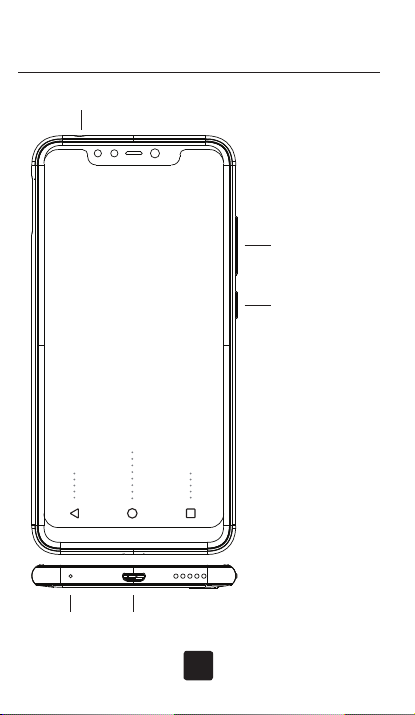
Keys Explained
Earphone
Home
Back Recents
Volume
Power/Lock
Microphone
Charge/
USB
ENG
Page 6
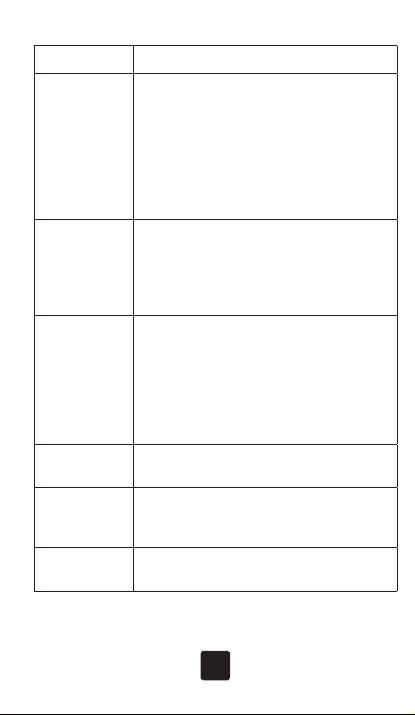
Key Function
• To turn the phone on or off, switch
to Airplane mode, reset phone and
change audio profile settings, press
Power key
and hold the “Power” button and
select an option
• To switch your phone to Sleep mode
or to wake up your phone press the
“Power” button
• To return to Home screen from any
application or screen, press the
Home key
“Home” button
• To activate Google Assistant function,
press and hold the “Home” button
• To see a list of recently used
applications, press the “Recents”
button
Recents key
• While using an application press and
hold the “Recents” key to run the Dual
screen option (some apps do not
support this)
Back key
Press the “Back” button to go to the
previous screen
Press and hold the “Volume” button to
Volume key
increase/decrease the sound and to
adjust audio profile
Fingerprint
button
Set up to unlock your phone using
fingerprint
ENG
Page 7
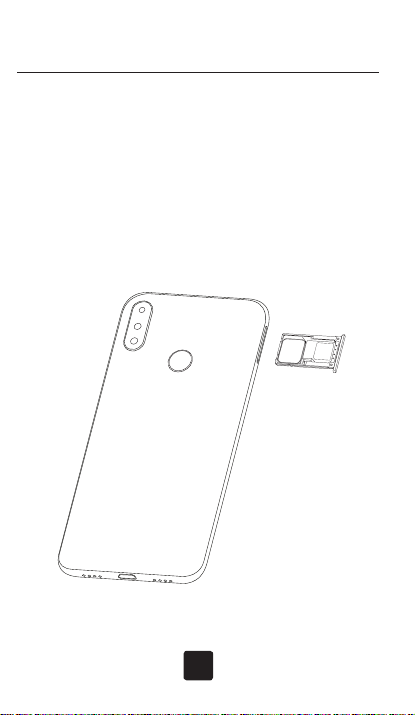
Installing the SIM card
Switch off your phone before installing SIM card.
1. Take the needle included in the package
2. Insert it into the hole beside the SIM tray
3. Put the SIM card inside the tray as shown on the picture
4. Return the SIM tray back in the hole
You can insert micro SD card into the SIM slot also.
Instructions on how to insert micro SD card are shown in
the illustration.
SD Card
SIM1
Google is a trademark of Google LLC.
ENG
Page 8
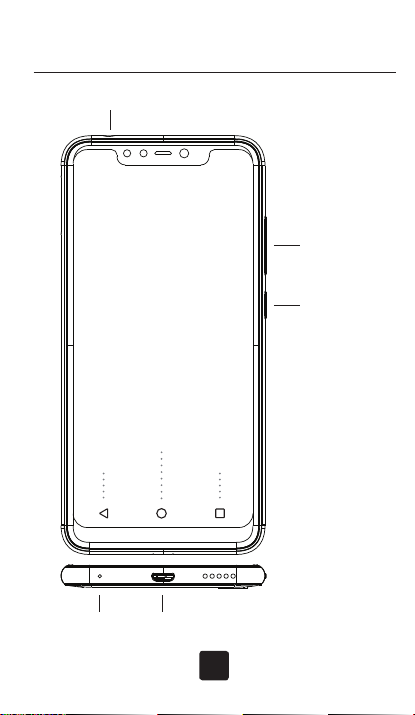
Funkcije tastera
Izlaz za slušalice
Home
Back Recents
Volume
Power/Lock
Mikrofon
Mikro USB za
punjenje
BiH
Page 9
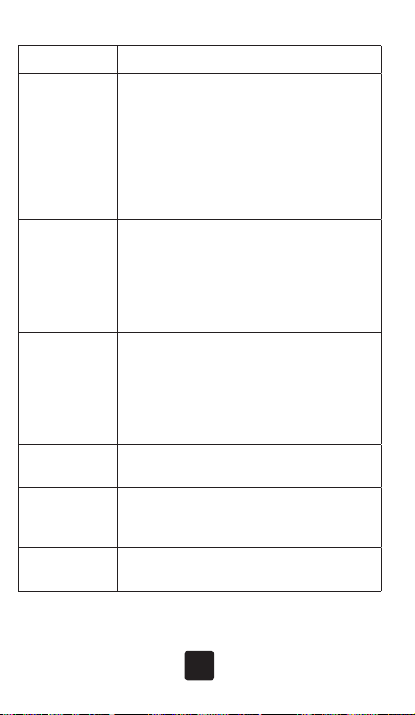
Tasteri Funkcije
• Da biste uključili ili isključili telefon,
prešli u Airplane režim rada, resetovali
telefon i podesili audio profile pritisnite
Power taster
i zadržite “Power” taster i odaberite
odgovarajuću opciju
• Da biste prebacili telefon u Sleep
mode ili da biste “probudili” telefon,
pritisnite “Power” taster
• Da biste se vratili na početnu stranicu
iz bilo koje aplikacije, pritisnite “Home”
Home taster
taster
• Da biste pokrenuli Google Assistant
opciju, pritisnite i zadržite “Home”
taster
• Da biste vidjeli listu skoro otvorenih
aplikacija, pritisnite “Recents” taster
Recents
taster
• Dok koristite neku aplikaciju pritisnite
i zadržite “Recents” taster kako bi ste
pokrenuli Dual screen opciju (nemaju
sve aplikacije ovu podršku)
Back taster
Pritisnite “Back” taster kako biste se vratili
na prethodnu stranicu
Pritisnite i zadržite “Volume” taster kako
Volume taster
biste pojačali/smanjili zvuk i prilagodili
audio profile prema potrebi
Senzor otiska
prsta
Podesite otključavanje uređaja preko
otiska prsta
BiH
Page 10
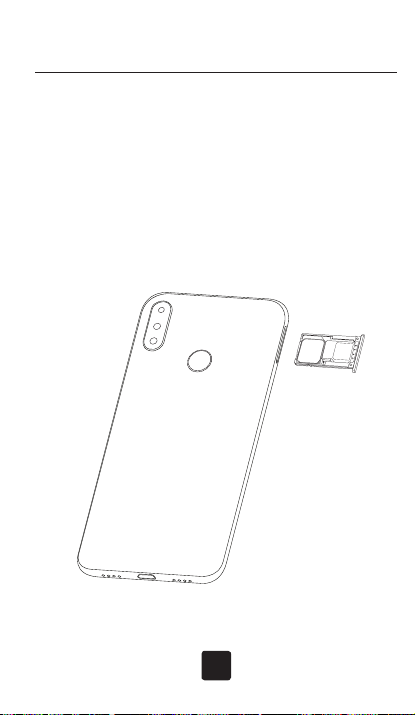
Instaliranje SIM kartice
Isključite Vaš telefon prije instaliranja SIM kartice.
1. Uzmite iglicu koju ste dobili u pakovanju
2. Kutijicu za SIM izvadićete ubacivanjem iglice u otvor
3. Ubacite SIM karticu u SIM kutijicu prema crtežu
4. Vratite SIM kutijicu nazad u prorez
U SIM slot možete ubaciti i mikro SD karticu. Ubacivanje
mikro SD kartice se radi na način prikazan na crtežu.
SD Card
SIM1
Google je zaštitni znak kompanije Google LLC.
BiH
Page 11
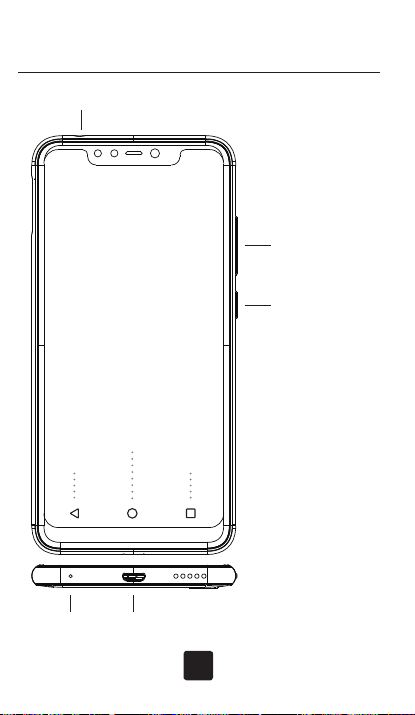
Обяснение на основни клавиши
Слушалки
Звук
Начало/
Заключване
Основен
Назад Последни
Микрофон
Зареждане/
USB
BG
Page 12
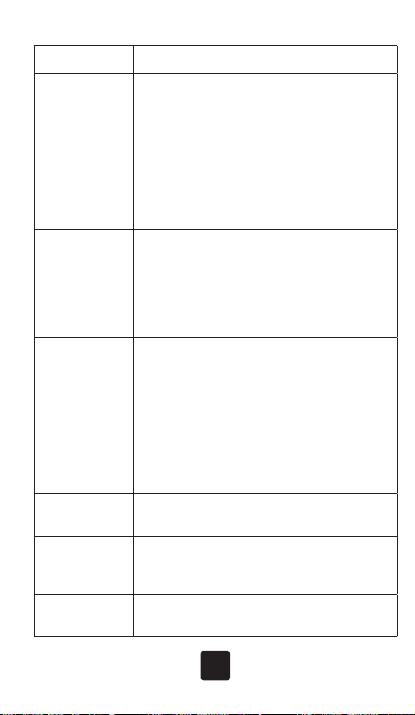
Клавиш Функция
• За да Вкл. или Изкл. телефона,
преминете на Самолетен режим,
ресетнете телефона или да смените
профила, натиснете и задръжте
Начало
Основен
Последни
Назад
Звук
Отпечатък
бутона Начало и изберете една от
опциите.
• За да превключите телефона в
режим Sleep или за да събудите
телефона, натиснете бутон Начало
• За да се върнете в Основен екран от
всяко приложение, натиснете бутон
Основен
• За да активирате Google Assistant
function, натиснете и задръжте бутон
Основен
• За да видите списък на скоро
ползвани приложения натиснете
бутон Последни.
• Докато използвате приложението,
натиснете и задръжте бутона
“Последно използвани”, за да
стартирате опцията Двоен екран
(някои приложения не поддържат
тази функция)
Натиснете бутон Назад за да се
върнете на предишния екран.
Натиснете и задръжте бутон Звук за
да увеличите/намалите звука и да
нагласите аудио профила си.
Настройте да отключвате телефона с
пръстов отпечатък.
BG
Page 13
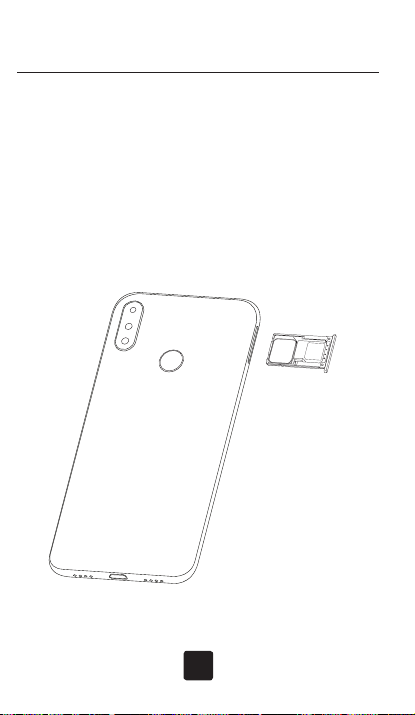
Инсталиране на SIM карта
Изключете телефона преди да инсталирате SIM картата.
1. Вземете иглата включена в кутията на телефона
2. Пъхнете я в дупката до държача на карта
3. Сложете SIM картата в държача както е показано на
снимката
4. Върнете SIM държача обратна в телефона
Mоже да сложите micro SD карта в SIM държача.
Инструкция как да сложите micro SD card са показани на
илюстрацията.
SD Card
SIM1
Google е запазена марка на Google LLC.
BG
Page 14
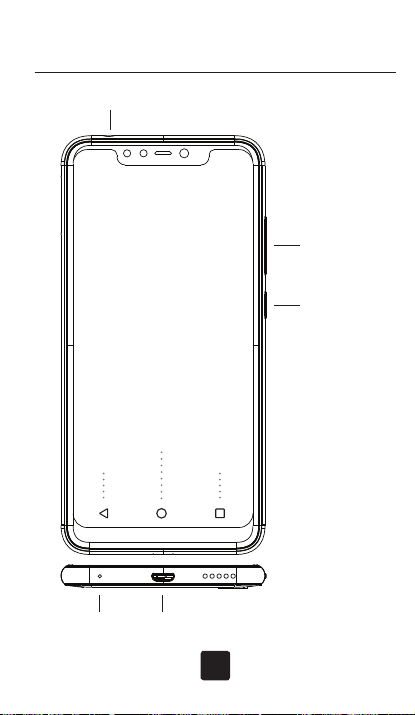
Funkcije tastera
Izlaz za slušalice
Home
Back Recents
Volume
Power/Lock
Mikrofon
Mikro USB za punjenje
CG
Page 15
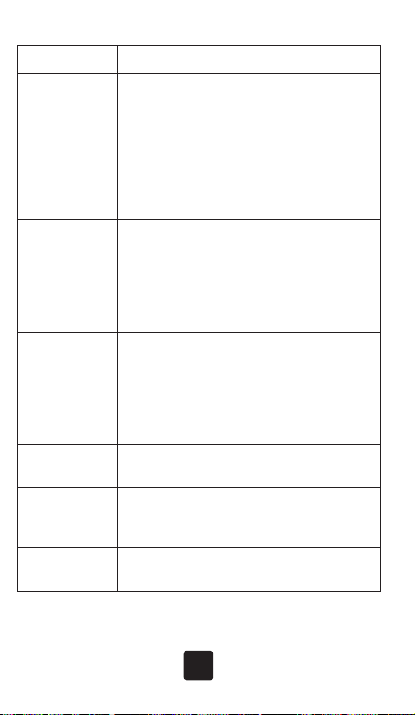
Tasteri Funkcije
• Da biste uključili ili isključili telefon,
prešli u Airplane režim rada, resetovali
telefon i podesili audio profile pritisnite
Power taster
i zadržite “Power” taster i odaberite
odgovarajuću opciju
• Da biste prebacili telefon u Sleep
mode ili da biste “probudili” telefon,
pritisnite “Power” taster
• Da biste se vratili na početnu stranicu
iz bilo koje aplikacije, pritisnite “Home”
Home taster
taster
• Da biste pokrenuli Google Assistant
opciju, pritisnite i zadržite “Home”
taster
• Da biste vidjeli listu skoro otvorenih
aplikacija, pritisnite “Recents” taster
Recents
taster
• Dok koristite neku aplikaciju pritisnite
i zadržite “Recents” taster kako bi ste
pokrenuli Dual screen opciju (nemaju
sve aplikacije ovu podršku)
Back taster
Pritisnite “Back” taster kako biste se vratili
na prethodnu stranicu
Pritisnite i zadržite “Volume” taster kako
Volume taster
biste pojačali/smanjili zvuk i prilagodili
audio profile prema potrebi
Senzor otiska
prsta
• Podesite otključavanje uređaja preko
otiska prsta
CG
Page 16
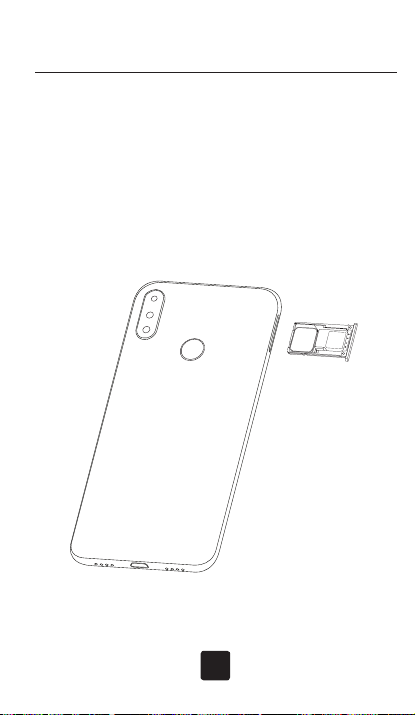
Instaliranje SIM kartice
Isključite Vaš telefon prije instaliranja SIM kartice.
1. Uzmite iglicu koju ste dobili u pakovanju
2. Kutijicu za SIM izvadićete ubacivanjem iglice u otvor
3. Ubacite SIM karticu u SIM kutijicu prema crtežu
4. Vratite SIM kutijicu nazad u prorez
U SIM slot možete ubaciti i mikro SD karticu. Ubacivanje
mikro SD kartice se radi na način prikazan na crtežu.
SD Card
SIM1
Google je zaštitni znak tvrtke Google LLC.
CG
Page 17
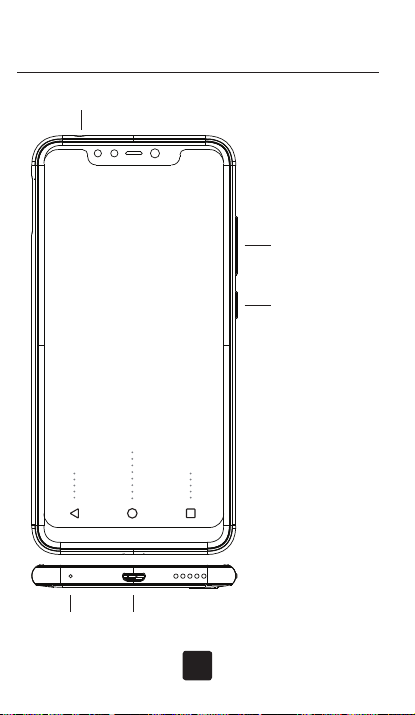
Gerätetasten
Headsetbuchse
Home
Zurück Aktuelle
Lautstärketaste
Power/Lock
Mikrofon
Anschluss/Usb
DE
Page 18
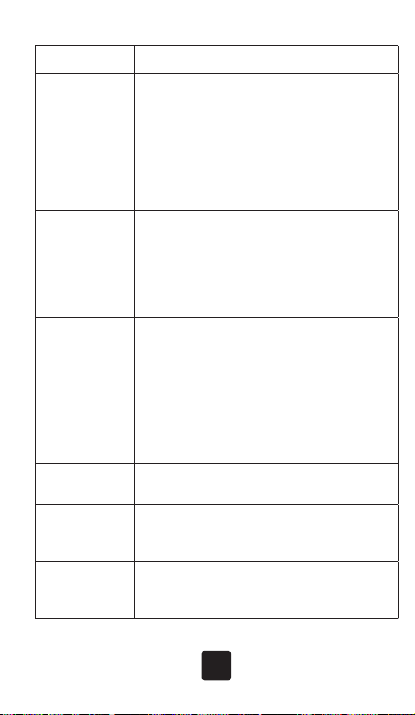
Key Funktion
• Zum Ein- oder Ausschalten, schalten Sie
den Flugmodus, setzen Sie das Telefon
und stellen Sie die Audio-Profil, drücken
Power taster
Home-Taster
und halten Sie die Taste „Power“ und
wählen Sie die entsprechende Option
• Um das Telefon-Modus schlafen oder zu
„wecken“ das Telefon, drücken Sie die
Taste „Power“
• Aus jeder Anwendung auf die Homepage
zurückzukehren, drücken Sie die Taste
„Home“
• So starten Option
können Sie eine beliebige und halten Sie
die Taste „Home“
• Um eine Liste der zuletzt geöffneten
Anwendungen zu sehen, drücken Sie
die „Recents“ Taste
Recents Taster
• Während Sie eine Anwendung
benutzen, drücken und halten Sie
die Recent-Taste um die Dual Screen
Option zu starten (Nicht in allen
Anwendungen unterstützt)
Zurück-Taster
Volume-Taster
FingerabdruckSensor
Drücken Sie die Schaltfläche „Zurück“, um
zur vorherigen Seite zurückzukehren
Halten Sie die Taste „Volume“ Taste
erhöhen / den Ton zu reduzieren und die
Audioprofile nach Bedarf anpassen
Stellen Sie das Gerät über
Fingerabdruck entsperren
Google Assistant
DE
Page 19
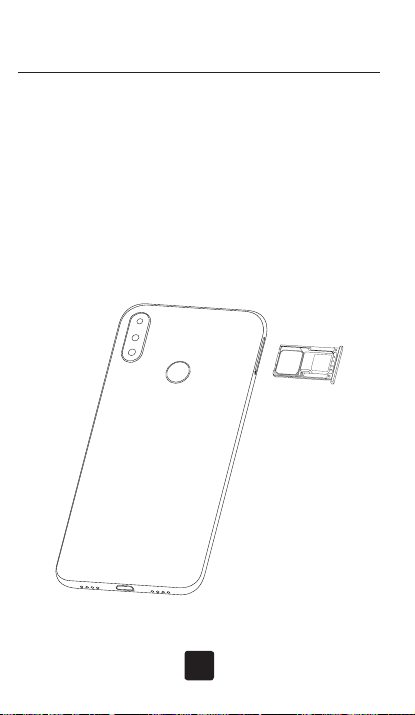
Einsetzen der SIM-Karte
Schalten Sie Ihr Telefon aus, bevor Sie die SIM-Karte
installieren.
1. Mit einer Nadel, die in dem Paket kam
Zweitens die Box herausnehmen, um die SIM-Karte in den
Bohrungs Nadeln Einsetzen
3. Legen Sie die SIM-Karte in die SIM-Box Zeichnung
4. Setzen Sie die Karte wieder in den Schlitz Box
Im SIM-Steckplatz kann eine Micro-SD-Karte eingelegt
werden. Einsetzen einer Micro-SD-Karte funktioniert wie in
der Zeichnung dargestellt.
SD Card
SIM1
Google ist eine Marke von Google LLC.
DE
Page 20
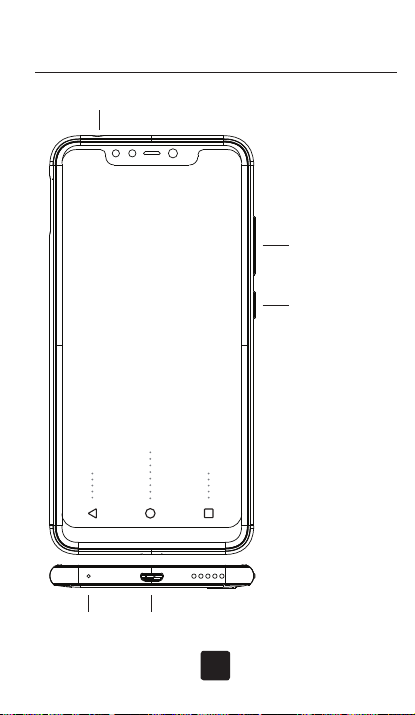
Explication des boutons
Prise casque
Accueil
Retour Récents
Volume
Marche/
arrêt/
verrou-illage
Microphone
Prise chargeur/USB
FR
Page 21
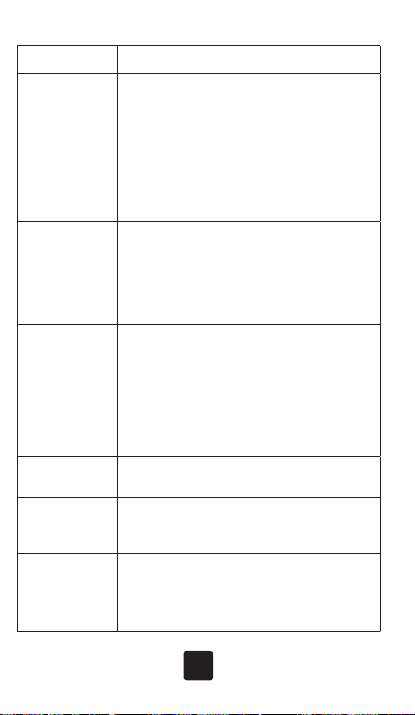
Bouton Fonction
• Pour allumer ou éteindre le téléphone,
mettre en mode avion, réinitialiser le
téléphone et modifier les paramètres
Bouton
Marche/arrêt
Bouton
Accueil
Bouton
Éléments
récents
Bouton Retour
Bouton
Volume
du profil audio, appuyez sur le bouton
Marche/arrêt, maintenez-le enfoncé et
sélectionnez une option
• Pour mettre votre téléphone en veille ou
pour le sortir de la veille, appuyez sur le
bouton Marche/arrêt
• Pour revenir à l’écran d’accueil depuis
n’importe quelle application ou n’importe
quel écran, appuyez sur le bouton Accueil
• Pour activer la fonction Google Assistant,
appuyez sur le bouton Accueil et
maintenez-le enfoncé
• Pour afficher la liste des applications
récemment utilisées, appuyez sur le
bouton Éléments récents
• Tout en utilisant l’application, appuyez
et maintenez le bouton “recents” pour
démarrer l’option “dual screen”. (certaines
applications ne supportent pas cette
fonctionnalité)
Appuyez sur le bouton Retour pour revenir
à l’écran précédent
Appuyez sur le bouton Volume et
maintenez-le enfoncé pour monter/baisser
le son et pour ajuster le profil audio
Lecteur
d’empreinte
digitale
Configurez-le pour déverrouiller votre
téléphone avec votre empreinte digitale
FR
Page 22
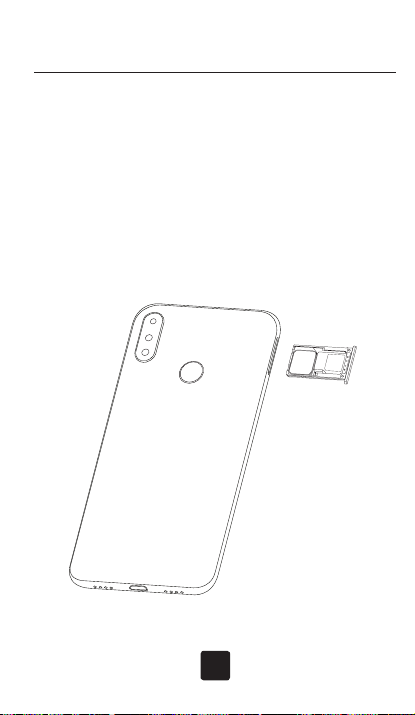
Installation de la carte SIM
Éteignez votre téléphone avant d’installer la carte SIM.
1. Prenez l’aiguille fournie avec le téléphone
2. Utilisez l’aiguille fournie à cet effet pour faire sortir le
tiroir SIM.
3. Placez la carte SIM dans le tiroir comme illustré sur la
figure
4. Remettez le plateau SIM dans son logement
Dans la fente SIM peut insérer une carte Micro SD.
Observez l’illustration pour savoir comment insérer une
carte micro SD.
SD Card
SIM1
Google est une marque de Google LLC.
FR
Page 23
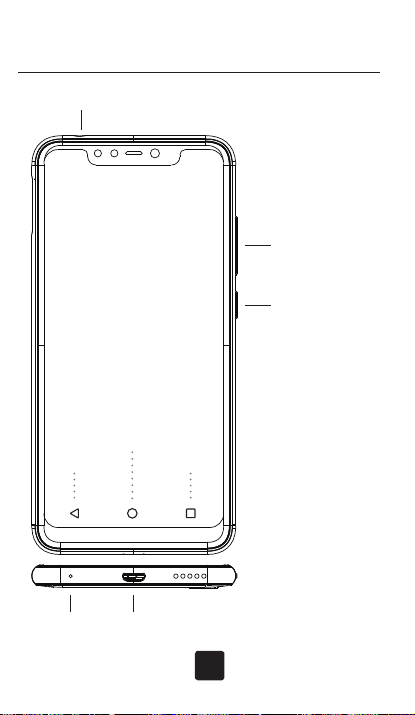
Διάταξη συσκευής
Υποδοχή σετ
ακουστικών
Πλήκτρο αρχικής
οθόνης
Πλήκτρο
επιστροφής
πρόσφατων
εφαρμογών
Πλήκτρο
έντασης
ήχου
Πλήκτρο
λειτουργίας/
κλειδώματος
Πλήκτρο
Μικρόφωνο
Υποδοχή πολλαπλών χρήσεων
(καλώδιο USB και φόρτιση)
GR
Page 24
Πλήκτρο Λειτουργία
• Για ενεργοποίηση ή απενεργοποίηση της
συσκευής, για ενεργοποίηση λειτουργίας
πτήσης, για επαναφορά της συσκευής σας
Πλήκτρο
λειτουργίας
Πλήκτρο
αρχικής σελίδας
Πλήκτρο
πρόσφατων
εφαρμογών
Πλήκτρο
επιστροφής
Πλήκτρο
έντασης ήχου
Πλήκτρο
δακτυλικού
αποτυπώματος
και ρύθμιση της έντασης ήχου, πατήστε
παρατεταμένα το πλήκτρο λειτουργίας και
πατήστε μια επιλογή από τη λίστα.
• Πάτημα για ενεργοποίηση ή απενεργοποίηση
της λειτουργίας Sleep mode.
• Πατήμα για επιστροφή στην αρχική οθόνη
από οποιαδήποτε εφαρμογή.
• Για να ενεργοποιήσετε την λειτουργία Google
Assistant, πιέστε το κουμπί ΄΄ Ηome΄΄.
• Πατήμα για άνοιγμα της λίστας πρόσφατων
εφαρμογών.
• Κατά την χρήση μιας εφαρμογής, πατήστε
και κρατήστε πατημένο το πλήκτρο “Recents”
για να εκτελέσετε την επιλογή Dual screen
(ορισμένες εφαρμογές δεν υποστηρίζουν
αυτή την λειτουργία).
Πατήμα για επισ τροφή στην προηγούμενη
οθόνη.
Παρατεταμένο πατήμα για ρύθμιση της
έντασης ήχου της συσκευής.
Ρυθμίστε την συσκευή σας για να την
ξεκλειδώσετε, χρησιμοποιώντας το δακτυλικό
σας αποτύπωμα.
GR
Page 25
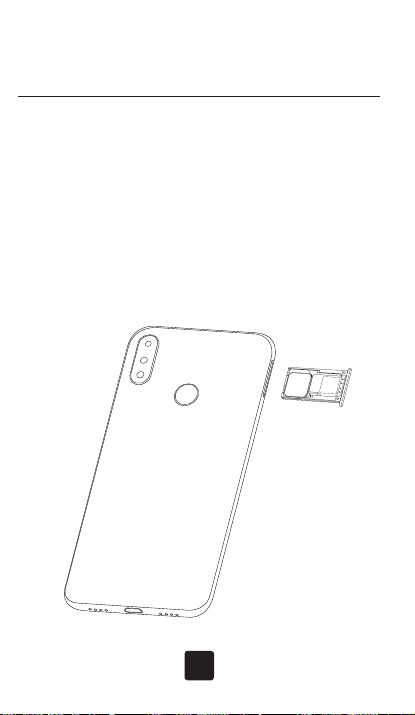
Τοποθέτηση κάρτας SIM και κάρτας
microSD
Συστήνεται η απενεργοποιήση της συσκευής σας πριν την τοποθέτηση ή
αντικατάσταση της κάρτας SIM/microSD.
1. Χρησ ιμοποιήστε το εξάρτημα εξαγωγής της κάρτας SIM που βρίσκεται
στη συσκευασία τηλεφώνου για να ανοίξει η υποδοχή.
2. Τοποθετήστε το εξάρτημα εξαγωγής στην οπή της υποδοχής της κάρτας
SIM και τραβήξτε το πλαίσιο τοποθέτησης κάρτας SIM έξω από την
υποδοχή κάρτας SIM.
3. Τοποθετήστε την κάρτα SIM στο δίσκο τοποθέτησης κάρτας SIM οπώς
δείχνει το σχέδιο.
4. Εισαγάγετε το πλαίσιο τοποθέτησης κάρτας SIM μέσα στην υποδοχή
κάρτας SIM.
Στην υποδοχή SIM μπορείτε να τοποθετήσετε μια κάρτα Micro SD. Οι
οδηγίες για την τοποθέτηση της κάρτας microSD είναι παρουσιασμένες
στην εικόνα.
SD Card
SIM1
Η επωνυμία Google αποτελεί
εμπορικό σήμα της Google LLC.
GR
Page 26
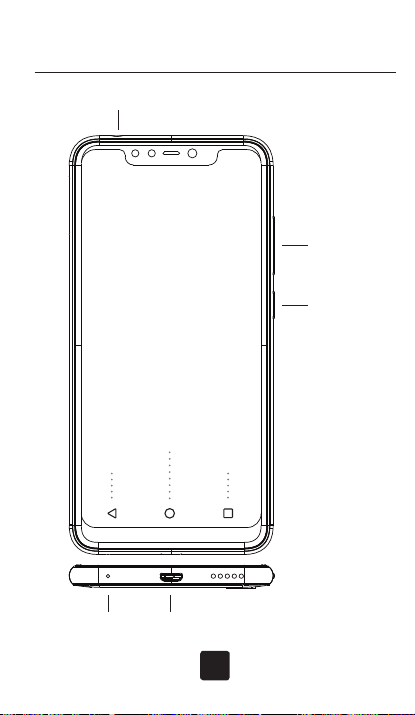
Funkcije tipki
Izlaz za slušalice
Back Recents
Volume
Power/Lock
Home
Mikrofon
Mikro USB za punjenje
HR
Page 27
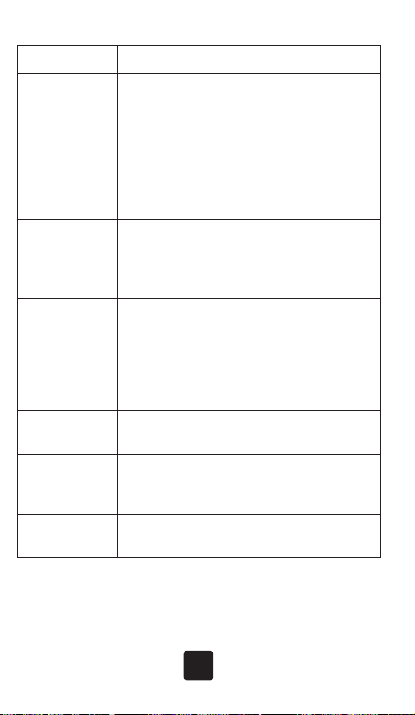
Tipke Funkcije
• Kako biste uključili ili isključili telefon,
prešli u Airplane način rada, resetirali
telefon i podesili audio profile pritisnite
Power tipka
i zadržite “Power” tipku i odaberite
odgovarajuću opciju
• Kako biste prebacili telefon u Sleep
mode ili da biste “probudili” telefon,
pritisnite “Power” tipku
• Za vraćanje na početnu stranicu iz bilo
Home tipka
koje aplikacije, pritisnite “Home” tipku
• Za pokretanje Google Assistant opcije,
pritisite i zadržite “Home” tipku
• Kako biste vidjeli listu skoro otvorenih
aplikacija, pritisnite “Recents” tipku
Recents tipka
• Dok koristite neku aplikaciju Pritisnite
i zadržite “Recents” tipku kako bi ste
pokrenuli Dual screen opciju (nemaju
sve aplikacije ovu podršku)
Back tipka
Pritisnite “Back” tipku kako biste se vratili
na prethodnu stranicu
Pritisnite i zadržite “Volume” tipku kako
Volume tipka
biste pojačali/smanjili zvuk i prilagodili
audio profile prema potrebi
Senzor otiska
prsta
• Podesite otključavanje uređaja preko
otiska prsta
HR
Page 28
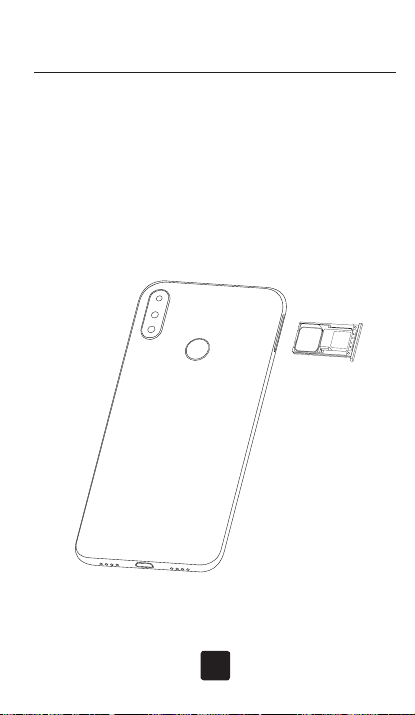
Instaliranje SIM kartice
Isključite Vaš telefon prije instaliranja SIM kartice.
1. Uzmite iglicu koju ste dobili u pakiranju
2. Kutijicu za SIM izvadit ćete ubacivanjem iglice u otvor
3. Ubacite SIM karticu u SIM kutijicu prema crtežu
4. Vratite SIM kutijicu nazad u prorez
U SIM slot možete ubaciti i mikro SD karticu. Ubacivanje
mikro SD kartice se radi na način prikazan na crtežu.
SD Card
SIM1
Google je zaštitni znak tvrtke Google LLC.
HR
Page 29
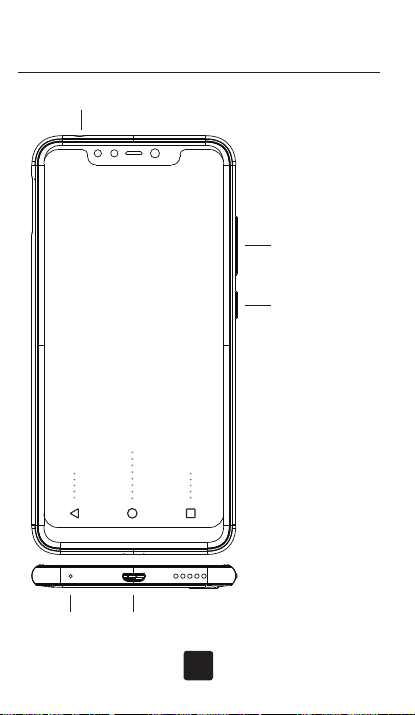
A telefon gombjainak magyarázata
Fülhallgató
Hangerő
Bekapcsolás/
Lezárás
Előzmények
Mikrofon
Főgomb
Töltő/USB
Vissza
gomb
HU
Page 30
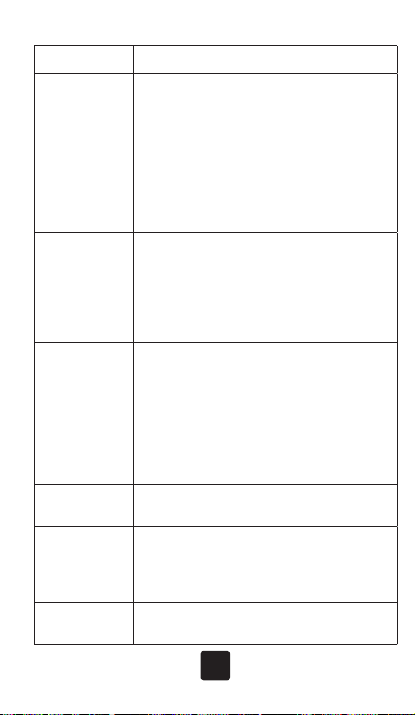
Gomb Funkció
• Nyomja le és tartsa lenyomva a
Bekapcsológombot és válasszon egy
lehetőséget ahhoz, hogy a telefont be-,
Bekapcsoló
gomb
vagy kikapcsolja, repülőmódra váltson,
újraindítsa a készüléket és beállítsa a
hangprofilt.
• Nyomja meg a Bekapcsológombot
ahhoz, hogy zárolja a kijelzőt vagy
feloldja a telefont.
• Nyomja meg a Főgombot ahhoz, hogy
kilépjen bármelyik alkalmazásból vagy
Főgomb
képernyőből.
• Nyomja meg és tartsa lenyomva a
Főgombot ahhoz, hogy aktiválja a
Google Asszisztens funkciót.
• Nyomja meg az Előzmények gombot,
hogy lássa a legutóbb használt
alkalmazások listáját.
Előzmények
gomb
• Applikáció használatakor nyomja
meg hosszan az „előbbiek” gombot
a dual kijelző mód bekapcsolásához
(néhány applikáció nem támogatja ezt
a funkciót)
Vissza gomb
Nyomja meg a Vissza gombot, hogy
visszatérjen az előző képernyőhöz.
Nyomja meg és tartsa lenyomva a
Hangerő
gomb
Hangerő gombot ahhoz, hogy növelje/
csökkentse a hangerőt és beállítsa a
hangprofilt.
Ujjlenyomat
gomb
Állítsa be, hogy az ujjlenyomatával is fel
tudja oldani a telefont.
HU
Page 31
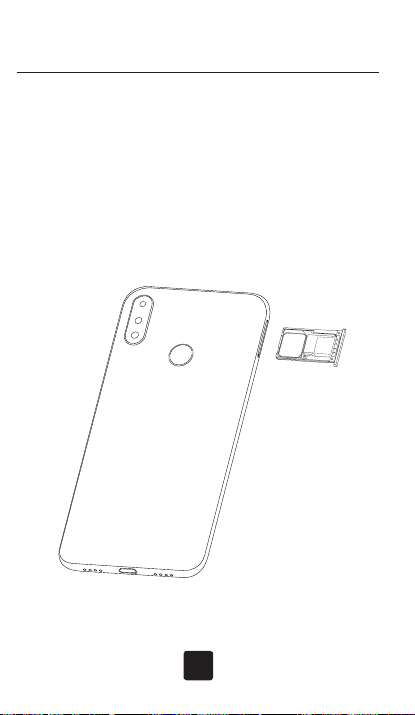
A SIM kártya beüzemelése
Kapcsolja ki a telefont, mielőtt behelyezi a SIM kártyát.
1. Vegye elő a csomagban található tűt
2. Tolja bele a SIM kártya tartó melletti lyukba
3. Helyezze be a SIM kártyát a tartóba úgy, ahogy a képen
látja
4. Tolja vissza a tartót a helyére
Használhat micro SD kártyát is a SIM tartóban. A
behelyezési útmutató az ábrán látható, hogy hogyan
helyezze be a micro SD kártyát.
SD Card
SIM1
Az Google a Google LLC. védjegye.
HU
Page 32
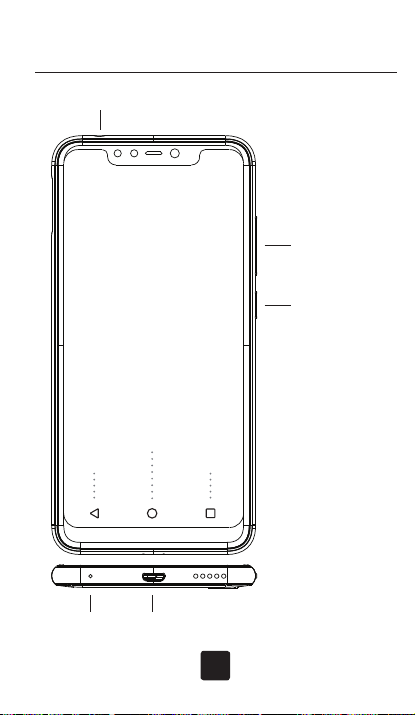
Componenti del dispositivo
Presa auricolari
Home
Indietro Recenti
Volume
On/off/
blocco
Microfono
Caricatore/USB
IT
Page 33
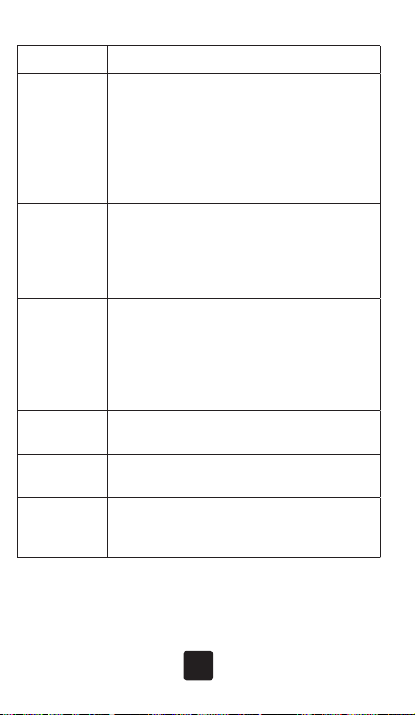
Tasto Funzione
• Accensione e spegnimento del telefono,
passaggio a modalità aereo, ripristino
telefono e modifica profilo audio,
On/off
tenere premuto il pulsante “On/off” e
selezionare un’opzione.
• Premere per attivare o disattivare la
modalità “Sospensione”.
• Premere per tornare alla modalità
“Home” da qualsiasi applicazione o
Home
schermata.
• Tenere premuto per attivare la funzione
Google Assistant.
• Premere per visualizzare un elenco delle
applicazioni utilizzate di recente.
Recenti
• Quando utilizzi un’applicazione, tieni
premuto il tasto “Recenti” per attivare
l’opzione Dual screen (alcune app non
supportano questa opzione)
Indietro
Volume
Sensore
impronte
digitali
Premere per tornare alla schermata
precedente.
Tenere premuto per alzare o abbassare il
volume e per regolare il profilo audio.
Impostare per sbloccare il telefono per
mezzo dell’impronta digitale.
IT
Page 34
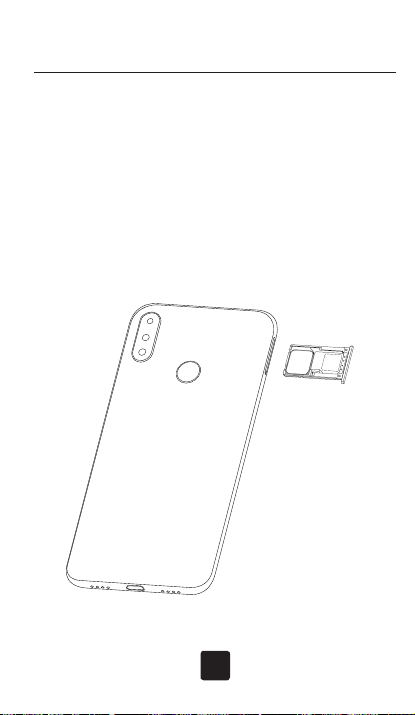
Installazione della scheda SIM
Spegnere il telefono prima di installare la scheda SIM.
1. Utilizzare l’ago incluso nella confezione.
2. Servirsi dell’apposito ago per estrarre il supporto per la
scheda SIM.
3. Inserire la scheda SIM nel supporto come riportato
nell’immagine.
4. Inserire il supporto nell’apposito foro.
È possibile inserire nello slot SIM una scheda micro SD.
Le istruzioni su come inserire la scheda micro SD sono
riportate nell’immagine.
SD Card
SIM1
Google è un marchio di Google LLC.
IT
Page 35
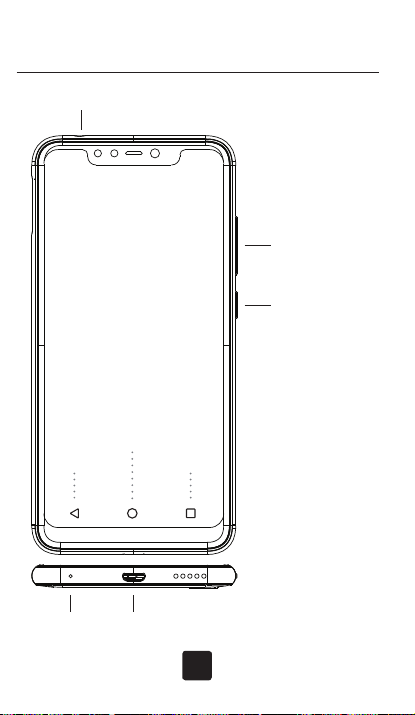
Функции на копчето
Излез за слушалки
Home
Back Recents
Volume
Power копче
Микрофон
Микро USB за полнење
MK
Page 36
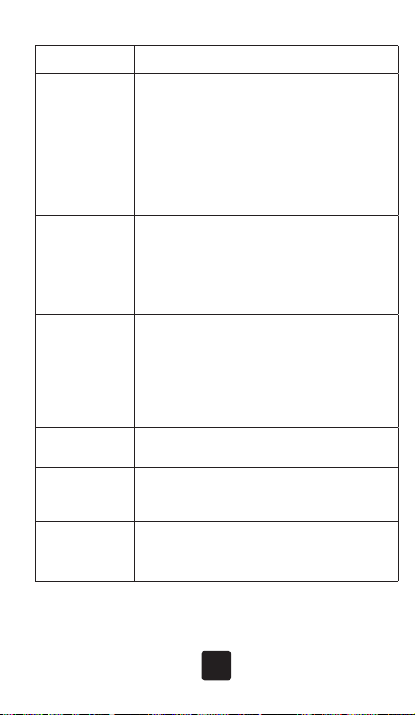
Копчиња Функции
• За да го вклучите или исклучите
телефонот, преминете во Airplane режим
на работа, ресетирате телефонот или
прилагодите аудио профилот, притиснете
Power копче
Home копче
Recents
копче
Back копче
Volume
копче
Сензор за
отпечаток на
прст
и задржете го “Power” копчето и одберете
ја соодветната опција
• За да го префрлите телефонот во Sleep
mode или за да го разбудите, притиснете
на “Power” копчето
• За да се вратите на почетната страница
од било која апликација, притиснете го
“Home” копчето
• За да ја стартувате Google Assistant
опцијата, притиснете и задржете го
“Home” копчето
• За да ја видите листата на неодамна
отворените апликации, притиснете го
“Recents” копчето
• Додека користите апликација притиснете
и задржете го “Recents” копчето за да ја
активирате Dual screen опцијата (ја немаат
сите апликации оваа поддршка)
Притиснете го “Back” копчето за враќање на
претходната страница
Притиснете и задржете го “Volume” копчето
за да го зголемите/намалите звукот и
прилагодите аудио профилот по потреба
Прилагодете го
преку отпечаток на прст
отклучувањето на уредот
MK
Page 37
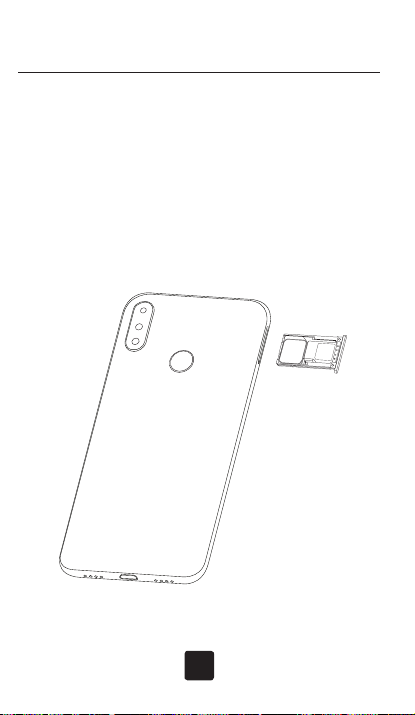
Инсталирање на SIM картичка
Исклучете го вашиот телефон пред инсталирање на SIM
картичката.
1. Земете ја игличката која ја добивте во пакувањето
2. Слотот за SIM ќе го извадите со вметнување на игличката во
отворот
3. Вметнете ја SIM картичката во SIM слотот според цртежот
4. Вратете го SIM слотот назад во отворот
Во SIM2 слотот може да вметнете микро SD картичка.
Вметнувањето се врши на начин прикажан на цртежот.
SD Card
SIM1
Google е заштитена трговска марка на Google LLC.
MK
Page 38
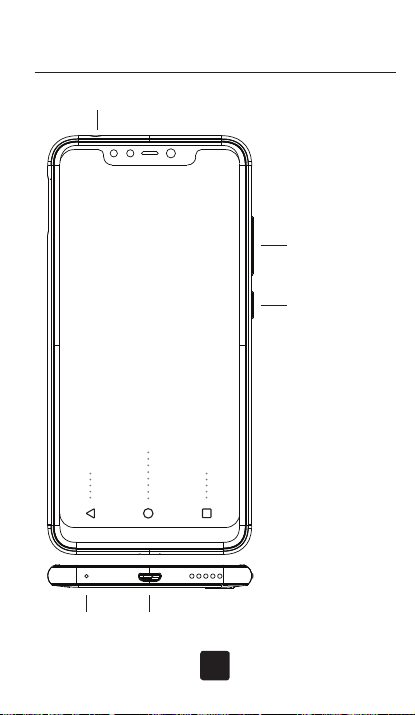
Taste Explicate
Casti
Acasa
Inapoi Recente
Volum
Pornire/
Oprire/
Blocare
Microfon
Incarcare/USB
RO
Page 39
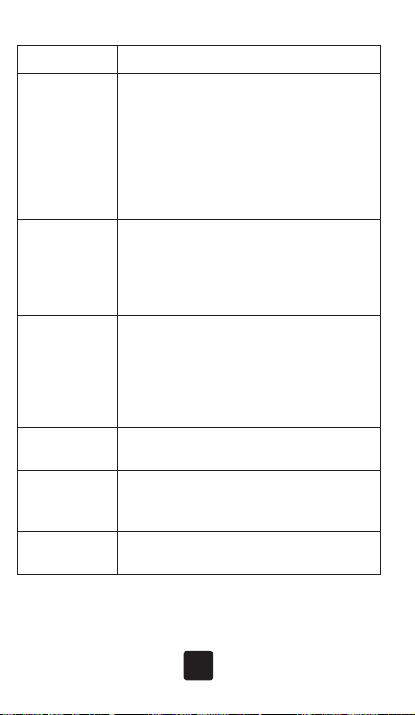
Tasta Functie
• Pentru a porni sau opri telefonul, a
trece pe modul Avion,pentru a reseta
telefonul si schimba profilul audio,
Tasta Pornire/
Oprire
apasati si tineti apasat butonul “Power”
si selectati optiunea doritau
• Pentru a trece telefonul in modul
Repaus sau pentru a activa telefonul
apasati butonul “Power”
• Pentru a reveni la ecranul principal
din orice aplicatie apasati pe Butonul
Tasta Acasa
“Acasa”
• Pentru a activa Google Assistant,
apasati si tineti apasata tasta “Acasa”
• Pentru a vedea lista aplicatiilor recent
utilizate, apasati butonul “Recente”
Tasta recente
• În timp ce utilizați o aplicație ţineţi
apăsată tasta “Recente” pentru a activa
opţiunea Dual Screen (unele aplicaţii
nu suportă această funcţie)
Tasta inapoi
Apasati butonul “inapoi” pentru a accesa
ecranul anterior
Apasati si mentineti apasat butonul
Tasta Volum
“Volum” pentru a mari / micsora sunetul
si apasati pentru a ajusta profilul audio
Buton
Amprenta
Configurati pentru a va debloca
telefonul utilizand amprenta digitala
RO
Page 40
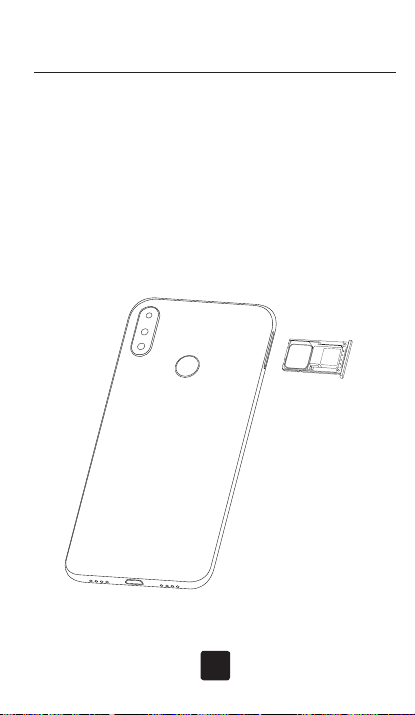
Instalarea cartelei SIM
Opriți telefonul inainte de a instala cartela SIM.
1. Luati acul inclus in ambalaj
2. Introduceti-l in orificiul de langa suportul SIM
3. Introduceti cartela SIM in interiorul suportului conform
imaginii
4. Introduceti suportul SIM inapoi
Puteti introduce cartela micro SD in slotul SIM.
Instructiunile privind introducerea unei cartele micro SD
sunt prezentate in imaginea de mai jos.
SD Card
SIM1
Google este o marcă comercială deţinută de Google LLC.
RO
Page 41
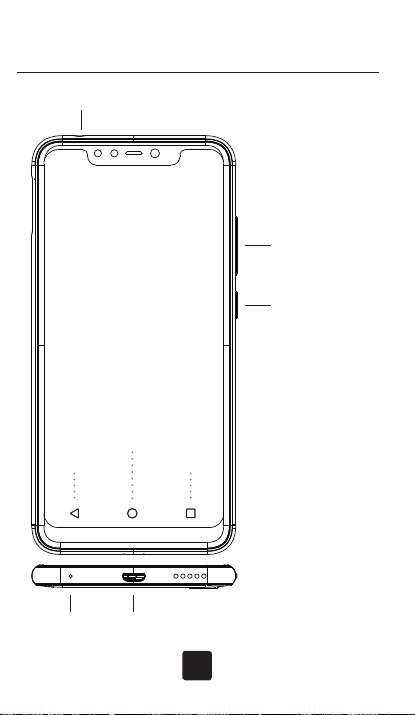
Funkcije tipk
Izhod za slušalke
Home
(Začetna stran)
Nazaj Pregled
Tipka za
glasnost
Prižgi/zakleni
Mikrofon
Mikro USB vhod za polnjenje
SLO
Page 42
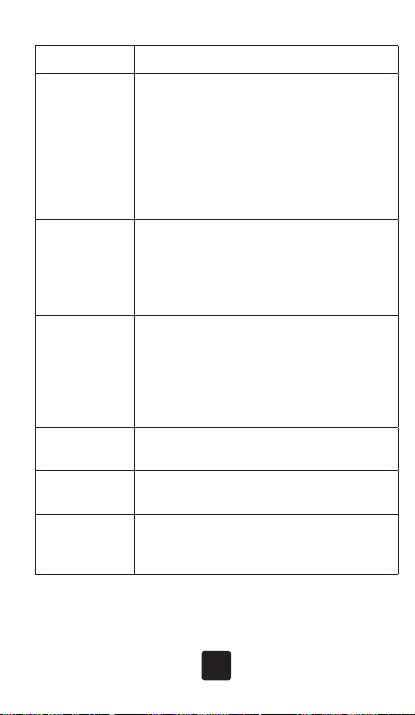
Tipke Funkcije
• Za vklop in izklop aparata, prehod
v Airplain mode, sprememba
zvokovnega profila, posnetek zaslona,
Prižgi/zakleni
pritisnite in držite Power tipko in
izberite želeno opcijo
• S kratkim pritiskom na Power tipko
vključite opcijo spanja ali prebujenja
telefona
• S kratkih pritiskom na tipko se
Home
(Začetna
stran)
vrnete na začetni zaslon iz katerekoli
aplikacije.
• Z dolgim pritiskom na tipko vključite
Google Assistant.
• S kratkim pritiskom akitivirate seznam
odprtih aplikacij
Pregled
• Med uporabo aplikacije, z dolgim
pritiskom aktivirate funkcijo dvojnega
zaslona (nekatere aplikacije ne
podpirajo te funkcije)
Nazaj
Tipka za
glasnost
Čitalec
prstnih
odtisov
Pritisnite tipko za vrnitev na predhodno
stran
S kratkim ali dolgim pritiskom regulirate
jakost zvoka naprave
Z odtisom prsta odklenete svojo
napravo.
SLO
Page 43
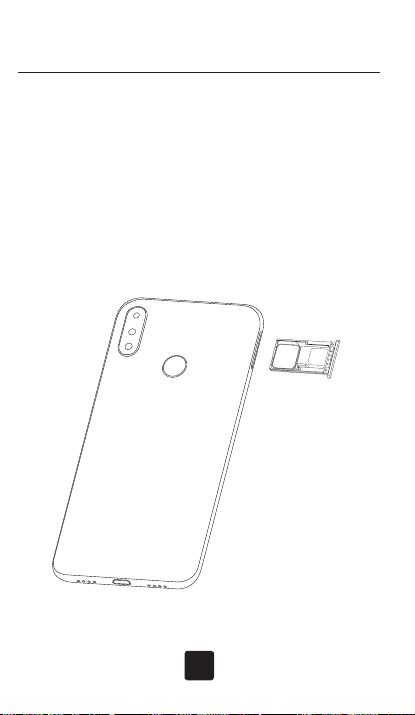
Vstavljanje SIM kartice
Izključite vaš telefon pred vstavljanjem SIM kartice.
1. Uporabite zatič, ki ste ga dobili v škatli telefona.
2. Zatič za izmet vstavite v luknjo na držalu, da sprostite
podstavek.
3. Vstavite SIM kartico kot je prikazano na sliki
4. Držalo vstavite nazaj v režo držala.
V SIM2 režo lahko vstavite mikro SD kartico. SD kartico
vstavite na način, ki je prikazan na sliki.
SD Card
SIM1
Google je blagovna znamka podjetja Google LLC.
SLO
Page 44
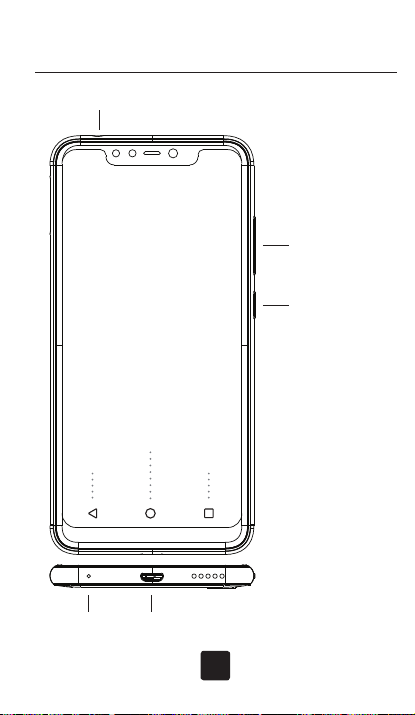
Funkcije tastera
Izlaz za
slušalice
Home
Back Recents
Volume
Power/Lock
Mikrofon
Mikro USB za punjenje
SRB
Page 45
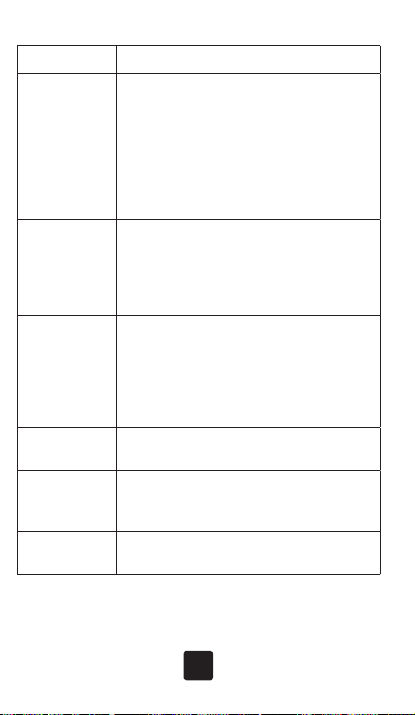
Tasteri Funkcije
• Da biste uključili ili isključili telefon,
prešli u Airplane režim rada, resetovali
telefon i podesili audio profile pritisnite
Power taster
i zadržite “Power” taster i odaberite
odgovarajuću opciju
• Da biste prebacili telefon u Sleep
mode ili da biste “probudili” telefon,
pritisnite “Power” taster
• Da biste se vratili na početnu stranicu
iz bilo koje aplikacije, pritisnite “Home”
Home taster
taster
• Da biste pokrenuli Google™ Assistant
opciju, pritisite i zadržite “Home” taster
• Da biste videli listu skoro otvorenih
aplikacija, pritisnite “Recents” taster
Recents
taster
• Dok koristite neku aplikaciju Pritisnite
i zadržite “Recents” taster kako bi ste
pokrenuli Dual screen opciju (nemaju
sve aplikacije ovu podršku)
Back taster
Pritisnite “Back” taster kako biste se vratili
na prethodnu stranicu
Pritisnite i zadržite “Volume” taster kako
Volume taster
biste pojačali/smanjili zvuk i prilagodili
audio profile prema potrebi
Senzor otiska
prsta
Podesite otključavanje uređaja preko
otiska prsta
SRB
Page 46
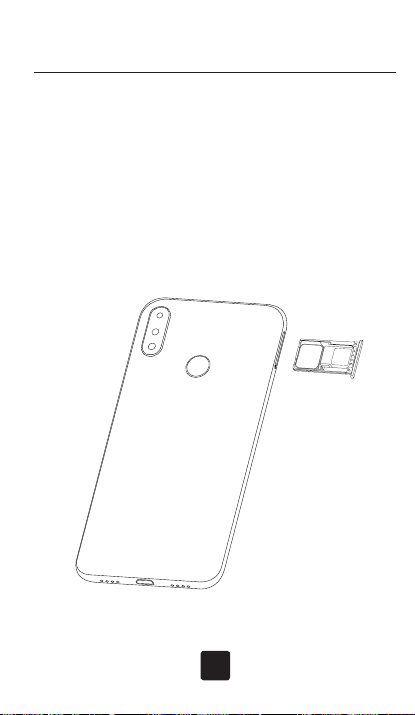
Instaliranje SIM kartice
Isključite Vaš telefon pre instaliranja SIM kartice.
Uzmite iglicu koju ste dobili u pakovanju
Kutijicu za SIM izvadićete ubacivanjem iglice u otvor
Ubacite SIM karticu u SIM kutijicu prema crtežu
Vratite SIM kutijicu nazad u prorez
U SIM slot možete ubaciti i mikro SD karticu. Ubacivanje
mikro SD kartice se radi na način prikazan na crtežu.
SD Card
SIM1
Google je žig kompanije Google LLC.
SRB
Page 47

Page 48

www.tesla.info
 Loading...