

Page 1
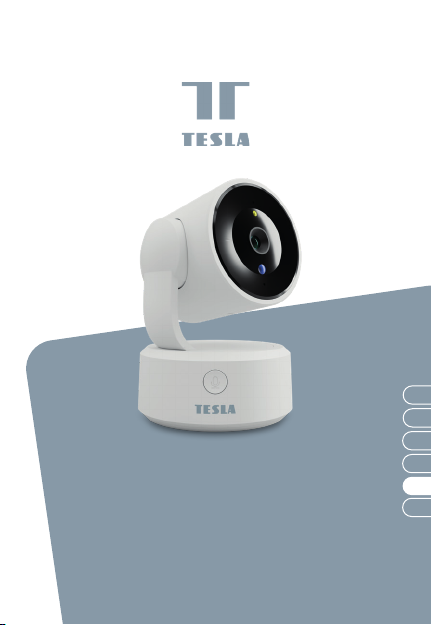
TESLA SMART
CAMERA OMNI 360
INSTRUKCJA
UŻYTKOWNIKA
33
EN
DE
CZ
SK
PL
HU
Page 2
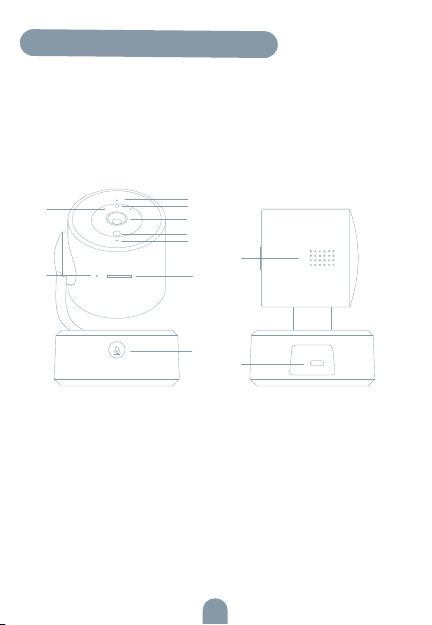
ZAWARTOŚĆ OPAKOWANIA
• Tesla Smart camera Omni 360
• Adapter zasilający
• Kabel USB-C
• Wspornik
• Śrubki
• Instrukcja obsługi
5
7
1 - Obiektyw
2 - Kontrolka stanu
3 - Mikrofon
4 - Kolorowa dioda LED
5 - Diody LED na podczerwień
6 - Czujnik światła
7 - Przycisk restartu
8 - Gniazdo karty SD
9 - Przycisk połączenia
10 - Port USB-C
11 - Głośnik
2
4
1
6
3
11
8
9
10
34
Page 3
Port zasilania
Kontrolka stanu Niebieskie światło miga i emituje sygnał dźwiękowy: kamera
Mikrofon Przechwytuje dźwięki do Twojego video
Slot do karty SD Obsługa karty pamięci microSD (maks. 128 GB)
Przycisk Reset Wciśnij i przytrzymaj przycisk przez okres 5 sekund aby
Przycisk na obudowie kamery
DC 5 V ± 10 %
oczekuje na sparowanie z aplikacją
Niebieskie światło świeci: kamera jest połączona z Wi-Fi
Niebieskie światło świeci: kamera działa prawidłowo
zresetować kamerę
Służy do nawiązywania połączenia między kamerą a aplikacją
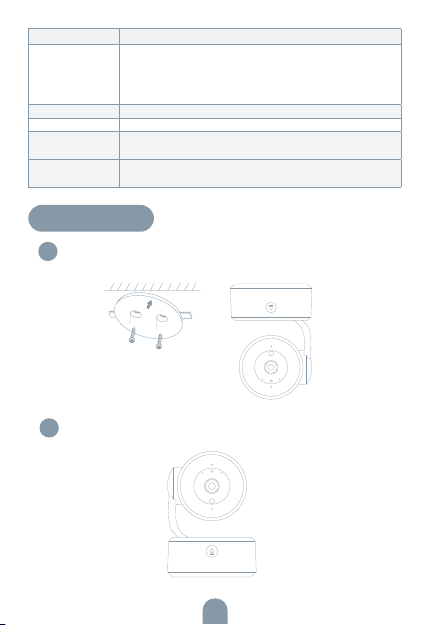
INSTALACJA
Zamocuj kamerę za pomocą dostarczonego wspornika
1
na płaskiej powierzchni.
2
Lub umieść aparat na płaskiej powierzchni.
35
Page 4
POŁĄCZENIE
POBIERZ
Aplikacja Tesla Smart jest dostępna dla systemów iOS i Android OS. W
Apple App Store lub Google Play wyszukaj „Tesla Smart” lub zeskanuj
kod QR i pobierz aplikację.
USTAW ROUTER
Router wspiera sieć 2,4GHz Wi-Fi (nie wspiera 5GHz). Przed połączeniem z siecią Wi-Fi ustaw parametry routera i zapisz sobie SSID oraz
hasło Twojej sieci Wi-Fi.
PROCES REJESTRACJI
Krok 1: Otwórz aplikację Tesla Smart, kliknij na „Zarejestruj”, przeczytaj
„Zasady ochron danych osobowych” oraz kliknij na „Wyrażam zgodę”.
Krok 2: Wprowadź aktualny numer telefonu lub adres e-mail i kliknij na
„Kontynuuj”. Wprowadź kod weryfikacyjny i zaloguj się do aplikacji.
36
Page 5
KONFIGURACJA PRZEZ INTERFEJS BLUETOOTH
1. Otwórz aplikację i wybierz „dodaj urządzenie” w prawym górnym
rogu. Kamera zostanie automatycznie wyświetlona w oknie wyszukiwania pobliskich urządzeń.
2. Następnie od razu dodaj kamerę
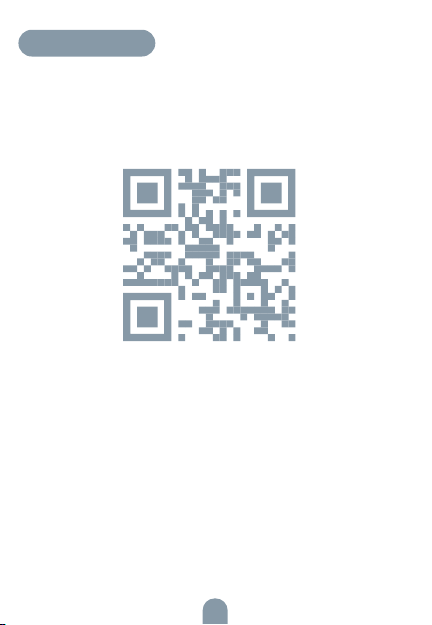
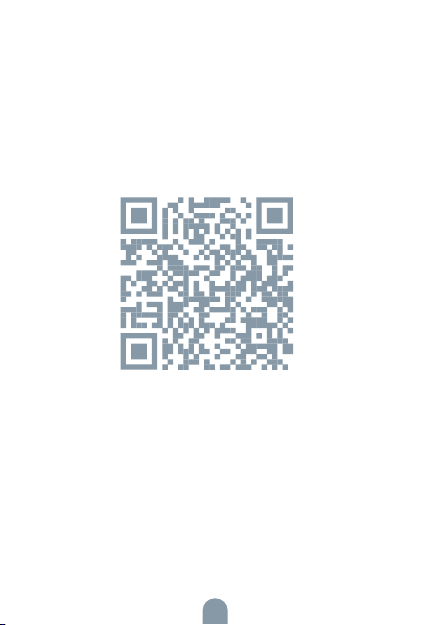
3. Jeśli masz problem z połączeniem, zeskanuj poniższy kod QR w
aplikacji i przejdź przez proces ponownego uruchamiania i parowania
w aplikacji
37
Page 6

CZĘSTO ZADAWANE PYTANIA
Pytanie: Nie można wyświetlić urządzenia.
Odpowiedź: Sprawdź połączenie z siecią i spróbuj umieścić kamerę
bliżej routera. Jeśli to nie pomoże, zalecamy spróbować zresetować
urządzenie i dodać je ponownie.
Pytanie: Dlaczego po zresetowaniu urządzenie wciąż jest na liście?
Odpowiedź: Zresetowanie urządzenia zresetuje wyłącznie konfigurację
sieci kamery, nie zmieni konfiguracji aplikacji. Usuń kamerę i skasuj ją
w aplikacji.
Pytanie: Jak połączyć kamerę z kolejnym routerem?
Odpowiedź: Najpierw usuń i zresetuj urządzenie w aplikacji, a następnie
za pomocą aplikacji skonfiguruj ponownie urządzenie.
Pytanie: Dlaczego urządzenie nie może rozpoznać karty SD?
Odpowiedź: Zalecamy włożyć kartę SD po awarii prądu. Sprawdź, czy
karta SD działa prawidłowo, a jej format to FAT32. Jeśli połączenie
z Internetem nie jest dobre, nie można rozpoznać karty SD.
Pytanie: Dlaczego nie otrzymuję na mój telefon komórkowy
powiadomień z aplikacji?
Odpowiedź: Sprawdź, czy aplikacja jest uruchomiona w Twoim
telefonie komórkowym i czy zezwoliłeś na funkcję powiadomień oraz
czy w telefonie komórkowym zezwoliłeś na powiadomienia SMS
i uprawnienia.
Pytanie: Chcę przekazać/sprzedać moją kamerę - co muszę
zrobić?
Usuń kamerę ze swojego konta i poczekaj na jej ponowne uruchomienie.
FUNKCJE
Pan/Tilt
Poruszaj aparatem za pomocą aplikacji w smartfonie z pokryciem
360 stopni.
Detekcja ruchu
Za pośrednictwem aplikacji kamera powiadamia o każdym wykryciu
ruchu.
Nagrywanie
Za pomocą karty SD lub usługi bazy danych Cloud zapisuj każdy
moment.
38
Page 7

Ustawianie punktów ustawień wstępnych
Możesz zapisać te punkty jako obraz sytuacji. Praktyczne zastosowanie
mają tutaj inteligentne sceny. Można wtedy ustawić kamerę tak, aby
obracała się do określonego punktu w określonym czasie (np. po wejściu do pomieszczenia) lub po włączeniu żarówki lub czujnika.
W dzień i w nocy
Wydajny noktowizor zapewni niczym nie zakłóconą noc, również
w kompletnej ciemności.
Odwrócenie wideo
Odwróć strumień wideo w górę lub w dół, aby uzyskać maksymalną
elastyczność.
SPECYFIKACJA TECHNICZNA
Nazwa produktu Tesla Smart Camera Omni 360
Rezdielczosc obrazu 2304 x 1296
Zasilacz DC5V, 1A
Czujnik obrazu 1/2.7‘‘ 3MPx, CMOS
Zasięg nocny Tryb czarno-biały 8 m; tryb kolorowy 5 m
Obiektyw 3.6mm , F2.0
Wymiary
Przechowywanie MicroSD Card, Cloud
Aplikacja Tesla Smart dla Android i iOS
Polaczenie Wi-Fi 2,4 GHz IEEE 802.11b/g/n
Model TSL-CAM-OMNI360
�84 x 121 mm
39
Page 8
INFORMACJE O UTYLIZACJI I RECYKLINGU
Wszystkie produkty z niniejszym oznaczeniem należy utylizować zgodnie z przepisami w sprawie zużytego sprzętu elektrycznego i elektronicznego (dyrektywa 2012/19/UE). Wyrzucanie ich razem ze zwykłymi
odpadami komunalnymi jest niedozwolone. Wszystkie urządzenia
elektryczne i elektroniczne należy utylizować zgodnie ze wszystkimi
przepisami w określonych miejscach zbiórki z odpowiednimi uprawnieniami i certyfikacją według przepisów regionalnych i ustawodawstwa.
Właściwa utylizacja i recykling pomagają w minimalizacji wpływu na
środowisko naturalne oraz ludzkie zdrowie. Pozostałe informacje w
zakresie utylizacji można otrzymać u sprzedającego, w autoryzowanym
serwisie lub w lokalnych urzędach.
DEKLARACJA ZGODNOŚCI UE
TESLA Solar s.r.o. niniejszym oświadcza, że typ urządzenia radiowego
TSL-CAM-OMNI360 jest zgodny z dyrektywą 2014/53/UE. Pełny
tekst deklaracji zgodności UE jest dostępny pod następującym adresem
internetowym: tsl.sh/doc
Łączność: Wi-Fi 2,4 GHz IEEE 802.11b/g/n
Zakresu(-ów) częstotliwośc: 2.412 - 2.472 GHz
Maks. moc częstotliwości radiowej (EIRP): < 20 dBm
Producent
TESLA Solar s.r.o.
Rubeska 215/1
19000 Prague
Czech Republic
www.teslasmart.com
40
 Loading...