

Page 1
TESLA SMART CAMERA
BATTERY CB500
INSTRUKCJA
UŻYTKOWNIKA
EN
DE
CZ
SK
PL
HU
SL
Page 2
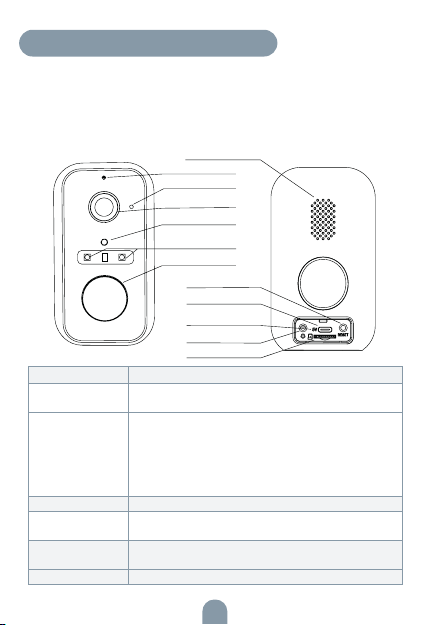
ZAWARTOŚĆ OPAKOWANIA
• Tesla Smart Camera Battery CB500
• Zasilacz
• Kabel USB-C
• Śrubki (2 pakiety)
• Wspornik (A)
• Wspornik (B)
• Instrukcja obsługi
Napájací port
Włączenie/
Wyłączenie
Kontrolka stanu Świecące się czerwone światło: kamera włącza się lub nie
Slot do karty SD Obsługa karty pamięci microSD (maks. 128 GB)
Przycisk Reset Wciśnij i przytrzymaj przycisk przez okres 5 sekund aby
Wskaźnik Świecąca się czerwona kontrolka: ładowanie baterii
Pojemność baterii 9600 mAh
Głośnik
Kontrolka stanu
Mikrofon
Obiektyw
Czujnik światła
LED
PIR
Przycisk Reset
USB-C
Wskaźnik ładowania
Przycisk zasilania
Slot do karty SD
DC 5V ±10%
Wciskając przycisk przez 3 sekundy włączysz/wyłączysz
kamerę
działa prawidłowo
Migające czerwone światło: oczekiwanie na połączenie Wi-Fi
(powolne miganie) łączenie z siecią Wi-Fi (szybkie miganie)
Migające niebieskie światło: łączenie
Świecące się niebieskie światło: kamera działa prawidłowo
zresetować kamerę
Świeci się niebieska kontrolka: ładowanie zakończone
34
Page 3
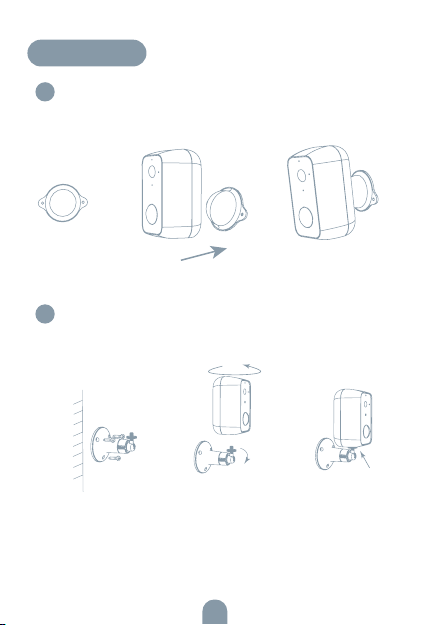
INSTALACJA
1
Montaż wspornika (A)
1. Za pomocą śrub przymocuj wspornik do ściany.
2
Montaż wspornika (B)
1. Przymocuj wspornik do ściany.
2. Zamontuj kamerę na wsporniku i zabezpiecz ją śrubami.
2. Trzymaj kamerę blisko wspornika.
0~360°
0~90°
Popraw kąt kamery
i umocuj śrubką.
35
Page 4
POŁĄCZENIE
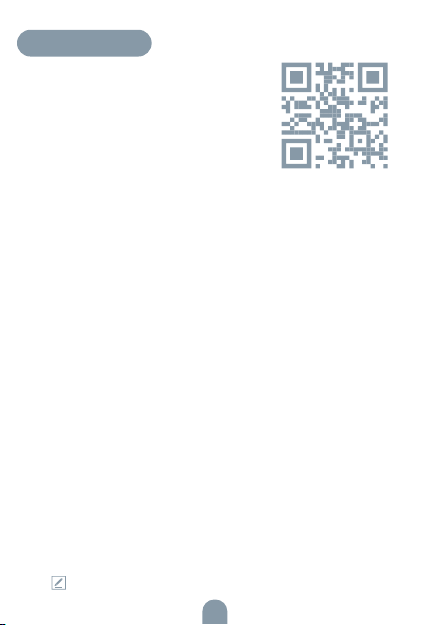
Pobierz
Aplikacja Tesla Smart jest dostępna dla
systemów iOS i Android OS. W Apple
App Store lub Google Play wyszukaj
„Tesla Smart” lub zeskanuj kod QR i pobierz
aplikację.
USTAW ROUTER
Router wspiera sieć 2,4GHz Wi-Fi (nie wspiera 5GHz). Przed połączeniem z siecią Wi-Fi ustaw parametry routera i zapisz sobie SSID oraz
hasło Twojej sieci Wi-Fi.
PROCES REJESTRACJI
Krok 1: Otwórz aplikację Tesla Smart, kliknij na „Zarejestruj”, przeczytaj
„Zasady ochron danych osobowych” oraz kliknij na „Wyrażam zgodę”.
Krok 2: Wprowadź aktualny numer telefonu lub adres e-mail i kliknij na
„Kontynuuj”. Wprowadź kod weryfikacyjny i zaloguj się do aplikacji.
KONFIGURACJA ZA POMOCĄ KODU QR
1. Otwórz aplikację Tesla Smart, kliknij na „Stwórz rodzinę”, gdzie
możesz edytować nazwę rodziny i powiązane ustawienia.
2. Kontynuuj klikając na „Zabezpieczenia i czujnik” >> „Inteligentna
kamera”, później wybierz „Dodaj urządzenie” lub „+” - teraz możesz
dodać kamerę.
3. W interfejsie dodawania urządzenia kontynuuj klikając na „Kolejny
krok”, a następnie wprowadź hasło Twojej sieci Wi-Fi. Uwaga:
1) Kamer wspiera wyłącznie sieć Wi-F 2,4 GHz.
2) Ilość bitów SSID i hasła routera nie powinny być dłuższe niż 24 znaki.
4. W tym interfejsie zeskanuj kod QR w Twoim telefonie kamerą,
kamera wyda 3x sygnał dźwiękowy. Za około 30 sekund możesz
dokończyć konfigurację.
5. Podczas łączenia upewnij się, że router, telefon komórkowy i kamera
są blisko siebie. Następnie, po pomyślnym dodaniu kamery, kliknij na
„ “, gdzie możesz wprowadzić nazwę kamery.
36
Page 5

USTAWIENIA
W interfejsie „Inteligentna kamera” kliknij na „ “ i ustaw normalne
funkcje kamery.
CZĘSTO ZADAWANE PYTANIA
Pytanie: Nie można wyświetlić urządzenia.
Odpowiedź: Sprawdź połączenie z siecią i spróbuj umieścić kamerę
bliżej routera. Jeśli to nie pomoże, zalecamy spróbować zresetować
urządzenie i dodać je ponownie.
Pytanie: Dlaczego po zresetowaniu urządzenie wciąż jest na liście?
Odpowiedź: Zresetowanie urządzenia zresetuje wyłącznie konfigurację
sieci kamery, nie zmieni konfiguracji aplikacji. Usuń kamerę i skasuj ją
w aplikacji.
Pytanie: Jak połączyć kamerę z kolejnym routerem?
Odpowiedź: Najpierw usuń i zresetuj urządzenie w aplikacji, a następnie
za pomocą aplikacji skonfiguruj ponownie urządzenie.
Pytanie: Dlaczego urządzenie nie może rozpoznać karty SD?
Odpowiedź: Zalecamy włożyć kartę SD po awarii prądu. Sprawdź, czy
karta SD działa prawidłowo, a jej format to FAT32. Jeśli połączenie
z Internetem nie jest dobre, nie można rozpoznać karty SD.
Pytanie: Dlaczego nie otrzymuję na mój telefon komórkowy
powiadomień z aplikacji?
Odpowiedź: Sprawdź, czy aplikacja jest uruchomiona w Twoim
telefonie komórkowym i czy zezwoliłeś na funkcję powiadomień oraz
czy w telefonie komórkowym zezwoliłeś na powiadomienia SMS
i uprawnienia.
FUNKCJE
Zdalne wybudzenie
Kamera w ramach oszczędności energii przejdzie w tryb uśpienia, wejdź
do aplikacji.
Pełne dwukierunkowe audio
W aplikacji kamery można zobaczyć i usłyszeć gościa.
Czujnik PIR
Kiedy kamera zarejestruje, że ktoś do Ciebie przyszedł, wyśle na Twój
telefon komórkowy wiadomość alarmową.
37
Page 6

Alarm słabej baterii
Jeśli poziom naładowania baterii spadnie poniżej ustawionej przez Ciebie granicy, aplikacja wyśle zawiadomienie na Twój telefon komórkowy.
Nagrywanie
Za pomocą karty SD lub usługi bazy danych Cloud zapisuj każdy
moment.
W dzień i w nocy
Wydajny noktowizor zapewni niczym nie zakłóconą noc, również
w kompletnej ciemności.
SPECYFIKACJA TECHNICZNA
Nazwa produktu Tesla Smart Camera Battery CB500
Rozdzielczość 2304 x 1296px
Zasilanie Li-Ion 5 V / 9600 mAh (ładowalna, wbudowana)
Žywotnosc baterii Do 3 miesiecy
Typ czujnika 1/2.8‘‘ 3MPx, CMOS
Odległość wykrywania IR
Obiektyw 3.2mm F2.0
Wymiary 57 x 62 x 100 mm
Przechowywanie
danych
Aplikacja Google Android 6.0+, Apple iOS 11.0+
Łączność Wi-Fi 2,4 GHz IEEE 802.11b/g/n
Model TSL-CAM-CB500
10 metrów
karta MicroSD, Cloud
38
Page 7
INFORMACJE O UTYLIZACJI I RECYKLINGU
Wszystkie produkty z niniejszym oznaczeniem należy utylizować zgodnie z przepisami w sprawie zużytego sprzętu elektrycznego i elektronicznego (dyrektywa 2012/19/UE). Wyrzucanie ich razem ze zwykłymi
odpadami komunalnymi jest niedozwolone. Wszystkie urządzenia
elektryczne i elektroniczne należy utylizować zgodnie ze wszystkimi
przepisami w określonych miejscach zbiórki z odpowiednimi uprawnieniami i certyfikacją według przepisów regionalnych i ustawodawstwa.
Właściwa utylizacja i recykling pomagają w minimalizacji wpływu na
środowisko naturalne oraz ludzkie zdrowie. Pozostałe informacje w
zakresie utylizacji można otrzymać u sprzedającego, w autoryzowanym
serwisie lub w lokalnych urzędach.
DEKLARACJA ZGODNOŚCI UE
Tesla Global Limited niniejszym oświadcza, że TSL-CAM-CB500
urządzenia radiowego model jest zgodny z dyrektywą 2014/53/UE.
Pełny tekst deklaracji zgodności UE jest dostępny pod następującym
adresem internetowym: tsl.sh/doc
Łączność: Wi-Fi 2,4 GHz IEEE 802.11b/g/n
Zakresu(-ów) częstotliwośc: 2.400 - 2.4835 GHz
Maks. moc częstotliwości radiowej (EIRP): < 20 dBm
Producent
Tesla Global Limited
Far East Consortium Building,
121 Des Voeux Road Central
Hong Kong
www.teslasmart.com
39
 Loading...