

Page 1
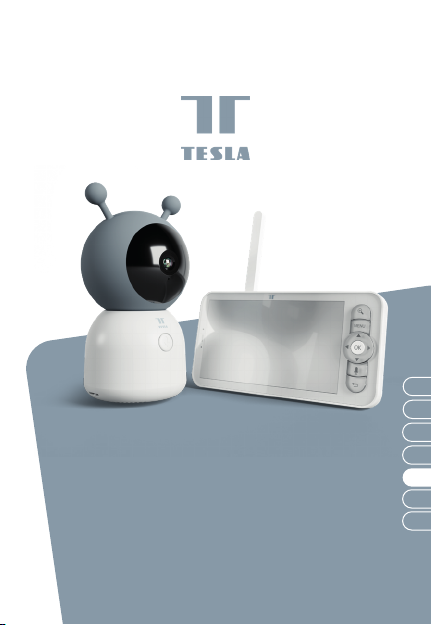
TESLA SMART
CAMERA BABY BD300
INSTRUKCJA
UŻYTKOWNIKA
67
EN
DE
CZ
SK
PL
HU
SL
Page 2
CO JEST W PUDEŁKU
- Kamera do nadzoru dzieci Tesla Smart Camera Baby B300
- Wyświetlacz Tesla Smart Baby Display D300
- 2 x adapter zasilania
- 2 x kabel Micro USB
- Instrukcja użytkowania
- Wspornik
- Śruby
- Szpilka do zresetowania
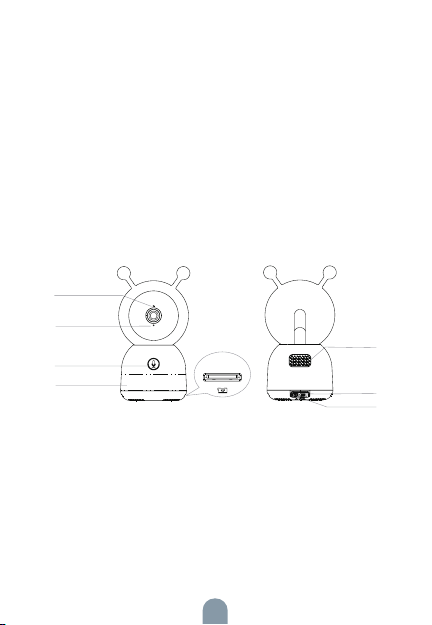
OPIS
Wskaźnik stanu
Mikrofón
Wezwanie/
Połączenie
Nocne światło
Gniazdo
kart SD
68
Głośnik
Micro USB
Przycisk reset
Page 3
Zasilanie - 5 V/1 A prąd stały
- Migający czerwony: połączenie sieciowe
(szybkie)
Wskaźnik stanu
Mikrofon Przechwytuje dźwięk do Twojego wideo
Gniazdo kart SD
Wezwanie/Połączenie
Reset
- Świeci na niebiesko: kamera działa
prawidłowo
- Świeci na czerwono: kamera jest zepsuta
Obsługuje lokalne przechowywanie kart SD
(maks. 128 GB)
naciśnij, aby wezwać; naciśnij i przytrzymaj,
aby nawiązać połączenie
naciśnij i przytrzymaj przez 5 sekund,
aby zresetować ustawienia kamery (jeśli
zmieniłeś ustawienia, powróci do ustawień
fabrycznych)
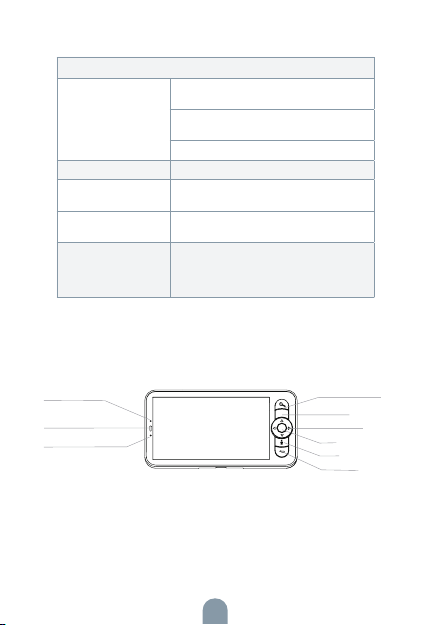
Mikrofon
Wskaźnik stanu ładowania
Wskaźnik stanu
użytkowania
Zwiększ/zmniejsz
Menu
MIC
MENU
Kursor
OK
OK
Wezwanie
Wstecz
69
Page 4
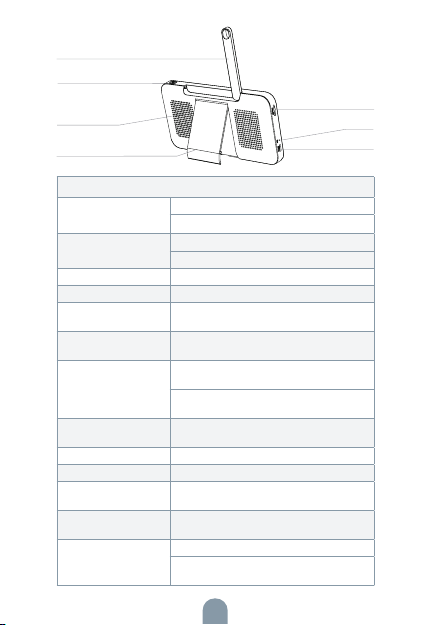
Antena
Przycisk WŁĄCZ./WYŁĄCZ.
Głośnik
Uchwyt ekranu
Gniazdo kart SD
Przycisk reset
Micro USB
Zasilanie - 5 V/1 A prąd stały
Wskaźnik stanu
ładowania
Wskaźnik stanu
użytkowania
Mikrofon Przechwytuje dźwięk do Twojego wideo
Antena Reguluje kąt dla lepszego sygnału
Przycisk WŁĄCZ./
WYŁĄCZ.
Zwiększ/zmniejsz
Menu
Kursor
OK Potwierdź
Wezwanie dokonuje wezwania po naciśnięciu przycisku
Gniazdo kart SD
Przycisk reset
Wstecz
- Pomarańczowe światło: ładowanie
- Zielone światło: w pełni naładowany
- Żółte światło: monitor jest włączony
- Brak światła: monitor jest wyłączony
Naciśnij i przytrzymaj przez 5 sekund, aby
włączyć lub wyłączyć monitor
powiększa lub pomniejsza obraz o 1, 2
lub 4 razy
- Na stronie głównej kliknij, aby przejść do
interfejsu menu
- Na stronie głównej naciśnij i przytrzymaj,
aby przejść do interfejsu ustawień
kontroluje kierunki obrotu; pomaga wybrać
pozycje menu
Obsługuje lokalne przechowywanie kart SD
(maks. 128 GB)
naciśnij szpilką, aby zresetować ustawienia
monitora
- Kliknij, aby utworzyć kopię zapasową
- Na stronie głównej naciśnij i przytrzymaj,
aby zatrzymać odtwarzanie muzyki
70
Page 5
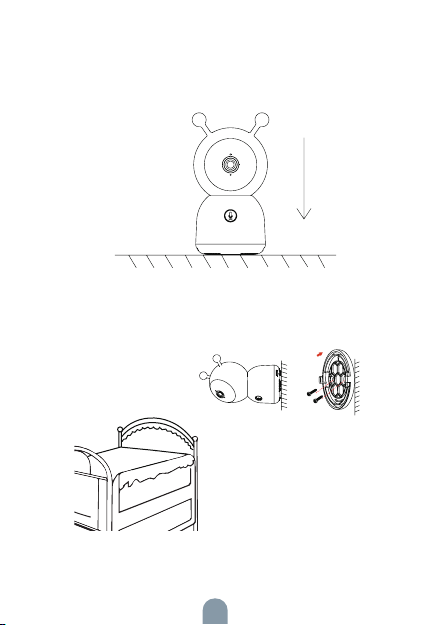
MONTAŻ
Sposób 1: Umieść kamerę na płaskiej powierzchni.
Sposób 2: Użyj dołączonego wspornika montażowego, aby zamontować kamerę na czystej
powierzchni.
71
Page 6
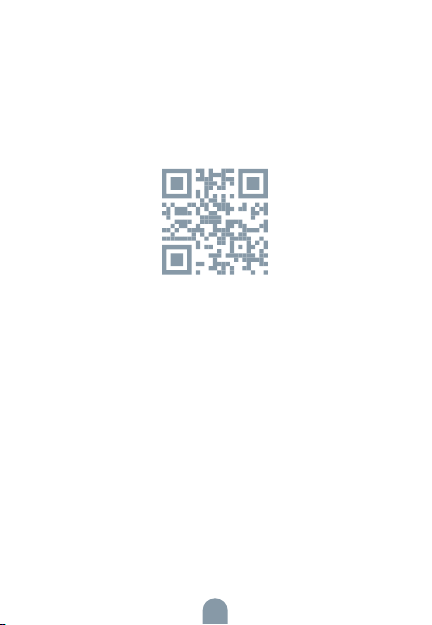
PODŁĄCZANIE
Pobierz aplikację Tesla Smart, która jest dostępna
zarówno dla iOS, jak i Androida. Wyszukaj nazwę
„Tesla Smart” w App Store lub Android Market albo
zeskanuj kod QR, aby pobrać aplikację.
Skonfiguruj router - kamera obsługuje tylko WiFi
2,4G i nie obsługuje WiFi 5G. Przed podłączeniem
do sieci Wi-Fi skonfiguruj ustawienia routera i zapisz
identyfikator SSID wraz z hasłem z Wi-Fi.
Dodawanie urządzenia
1. Otwórz aplikację Tesla Smart i wybierz utworzenie
nowego konta lub zaloguj się bezpośrednio.
2. Kliknij znak „+” w prawym górnym rogu, aby
dodać urządzenie.
3. Wybierz żądane urządzenie.
4. Wprowadź hasło WiFi i potwierdź je.
5. Postępuj zgodnie z instrukcją. Uwaga: Upewnij
się, że telefon komórkowy i kamera znajdują się w
tym samym środowisku Wi-Fi.
72
Page 7

6. Poczekaj, aż urządzenie zakończy podłączenie.
7. Pojawi się komunikat Add device success, aby
potwierdzić, że urządzenie zostało pomyślnie
podłączone.
W interfejsie aparatu możesz otworzyć ustawienia,
klikając trzy kropki w prawym górnym rogu, gdzie
możesz ustawić ogólne funkcje.
W związku z ciągłym doskonaleniem aplikacji,
wygląd i dostępne funkcje mogą ulec zmianie.
PAROWANIE KAMERY Z MONITOREM
Włącz aparat i monitor, a połączą się automatycznie. Jeśli połączenie nie utworzy parowania, wykonaj
poniższe czynności. Parowanie jest ograniczone odległością, dlatego upewnij się, że odległość między
kamerą a monitorem nie przekracza 200 metrów.
Utwórz parowanie monitora z kamerą
- 1. Naciśnij przycisk Menu na ekranie monitora i
wybierz > Camera.
- 2. Wybierz kamerę, z którą chcesz utworzyć
parowanie.
- 3. Naciśnij i przytrzymaj przycisk parowania kamery, aż usłyszysz sygnał dźwiękowy.
- 4. Kliknij przycisk OK na ekranie monitora, aby
rozpocząć parowanie.
Odłącz monitor od kamery
- 1. Naciśnij przycisk Menu na ekranie monitora i
wybierz > Camera.
73
Page 8

- 2. Wybierz kamerę, którą chcesz wyłączyć.
- 3. Naciśnij i przytrzymaj przycisk OK, aby rozłączyć.
FUNKCJE
Użytkowanie wyświetlacza
Obróć kamerę - możesz dostosować kąt widzenia,
aby uzyskać lepszy widok. Przyciski kursora na
ekranie monitora są dostępne tylko wtedy, gdy kamera jest włączona. Naciśnij przyciski kursora, aby
obrócić kamerę w poziomie i w pionie, aby uzyskać
lepszy widok.
Zdjęcia i wideo
Zrób zdjęcie - Jeśli chcesz utrwalić ciekawy
moment z życia Twojego dziecka, możesz zrobić
zdjęcie. Naciśnij przycisk Menu na ekranie monitora, wybierz i kliknij OK, aby zrobić zdjęcie.
Nagraj wideo - jeśli chcesz utrwalić ważny moment
z życia Twojego dziecka, możesz nagrać wideo. Naciśnij przycisk Menu na ekranie monitora, wybierz
i kliknij OK, aby rozpocząć nagrywanie.
Przeglądaj zdjęcia i nagrane wideo
- 1. Naciśnij przycisk Menu na ekranie monitora,
wybierz i kliknij OK, aby wejść do interfejsu.
- 2. Wybierz kamerę i datę, wybierz zdjęcie lub
wideo, które chcesz wyświetlić, a następnie naciśnij
przycisk OK, aby przejść do trybu podglądu.
74
Page 9

W przypadku wideo naciśnij przycisk OK, aby odtworzyć lub wstrzymać wideo w trybie podglądu.
- Naciśnij przycisk Back (Wstecz), aby wyjść z podglądu lub wrócić do menu głównego.
Odtwarzaj muzykę - Możesz odtwarzać muzykę,
aby uspokoić dziecko, gdy płacze lub śpi. Możesz
wybierać spośród szerokiej gamy usypiającej muzyki. 1. Naciśnij przycisk Menu na ekranie monitora,
wybierz i kliknij OK, aby wejść do interfejsu.
Możesz wybrać inną muzykę, zmienić tryb cyklu
muzycznego lub dostosować głośność muzyki.
Przypomnienie o karmieniu - przypomina o
karmieniu dziecka, gdy jesteś zbyt zajęty lub chcesz
trzymać się określonego harmonogramu karmienia.
- 1. Naciśnij przycisk Menu na ekranie monitora,
wybierz > Feeding Reminder (Przypomnienie o
karmieniu).
- 2. Naciskaj przyciski ze strzałkami W GÓRĘ i W
DÓŁ, aby wybrać jedno z 4 parametrów czasu i naciśnij przycisk OK, aby rozpocząć ustawianie czasu.
- 3. Rozpoczynając ustawianie czasu karmienia, naciskaj przyciski ze strzałkami W LEWO i W PRAWO,
aby przełączać się między godzinami, minutami,
sekundami i włączaniem/wyłączaniem; naciskaj
przyciski ze strzałkami W GÓRĘ i W DÓŁ, aby zmienić wartość i wybrać tryb WŁĄCZ./WYŁĄCZ.
- 4. Wybierz tryb WŁĄCZ./WYŁĄCZ., aby włączyć
75
Page 10
lub wyłączyć przypomnienie o karmieniu. Możesz
ustawić do 4 różnych godzin karmienia w ciągu jednego dnia. Po ustawieniu czasu na ekranie monitora
zaczną pojawiać się ostrzeżenia o karmieniu.
Lampka nocna - W razie potrzeby możesz włączyć
lampkę nocną oraz ustawić tryb i kolor oświetlenia.
Naciśnij przycisk Menu na ekranie monitora i
wybierz > . Lub naciśnij przycisk
Menu i wybierz > Light (Światło) > Night light
(Światło nocne).
Wykrywanie temperatury i wilgotności - Możesz
monitorować temperaturę i wilgotność w pokoju
Twojego dziecka w czasie rzeczywistym. Jeśli
temperatura i wilgotność są poza zakresem, natychmiast otrzymasz alarm i podejmiesz odpowiednie działania.
- 1. Naciśnij przycisk Menu na ekranie monitora i
wybierz > Temperature and humidity (Temperatura i wilgotność).
- 2. Naciskaj przyciski ze strzałkami W GÓRĘ i
W DÓŁ, aby wybrać żądane ustawienia zakresu
temperatury, zakresu wilgotności i alarmu w razie
przekroczenia zakresu, a następnie naciśnij przycisk
OK, aby rozpocząć ustawianie.
- 3. Naciśnij przyciski ze strzałkami W LEWO i W
PRAWO, aby zmienić parametry, oraz przyciski
strzałek W GÓRĘ i W DÓŁ, aby zmienić wartości i
jednostki.
76
Page 11

- 4. W przypadku opcji alarmu w razie przekroczenia zakresu wybierz tryb włączenia/wyłączenia
alarmu, gdy temperatura lub wilgotność przekroczą
ustawiony zakres.
Inteligentna opieka — możesz włączyć wykrywanie ruchu, hałasu i płaczu, dzięki czemu możesz
natychmiast poznać stan swojego dziecka, bez
względu na to, co robisz.
- 1. Naciśnij przycisk Menu na ekranie monitora i
wybierz > Smart Care (Inteligentna opieka).
- 2. Naciśnij przyciski ze strzałkami W GÓRĘ i W
DÓŁ, aby wybrać żądane opcje wykrywania ruchu,
hałasu, płaczu i głośności alarmu, a następnie naciśnij przycisk OK, aby zapisać.
- 3. Rozpoczynając regulację trybu wykrywania, naciśnij przycisk ze strzałkami W LEWO i W PRAWO,
aby zmienić parametry, oraz przyciski ze strzałkami
W GÓRĘ i W DÓŁ, aby wyregulować czułość.
- 4. Regulując głośność sygnału dźwiękowego, naciskaj przyciski ze strzałkami W LEWO i W PRAWO.
- 5. Po uruchomieniu określonego algorytmu
ruchu/hałasu/płaczu, włączy się alarm; naciśnij OK,
aby wyłączyć alarm.
ZMIANA USTAWIEŃ
Regulacja jasności
1. Naciśnij przycisk Menu na ekranie monitora,
wybierz i kliknij OK, aby wejść do interfejsu.
77
Page 12

- 2. Naciśnij przyciski ze strzałkami W GÓRĘ i W
DÓŁ, aby dostosować jasność.
Zmiana godziny
- 1. Naciśnij przycisk Menu na ekranie monitora i
wybierz > Time setting (Ustawienie czasu).
- 2. Naciśnij przyciski kursora, aby zmienić datę i
czas oraz tryb wyświetlania czasu.
Ustawienia języka
- Naciśnij przycisk Menu na ekranie monitora i
wybierz >Language (Język).
- 2. Wybierz żądany język.
Ustawienia trybu uśpienia - możesz ustawić
tryb uśpienia, aby wydłużyć czas pracy w trybie
czuwania.
- 1. Naciśnij przycisk Menu na ekranie monitora i
wybierz > Sleep mode (Tryb uśpienia).
- 2. Wybierz tryb uśpienia: 1 minuta, 5 minut, 10
minut, 30 minut, 60 minut lub wyłączony.
Włącz/wyłącz wskaźnik stanu — po włączeniu
wskaźnika stanu możesz obserwować stan pracy
kamery. Możesz również wyłączyć wskaźnik stanu,
jeśli uważasz, że wpłynie to na sen Twojego dziecka.
Naciśnij przycisk Menu na ekranie monitora i wybierz > . (Lub naciśnij przycisk
Menu i wybierz > Light (Wskaźnik)> Status light
(Wskaźnik stanu).
78
Page 13

Karta SD
-1. Naciśnij przycisk Menu na ekranie monitora i
wybierz > SD card management (Zarządzanie
kartami SD). W ten sposób będziesz mógł zobaczyć
zarówno całkowitą pojemność, jak i wolną pojemność karty SD.
- 2. (Opcjonalnie) Możesz sformatować kartę SD
według potrzeb, ale najpierw upewnij się, że masz
kopię zapasową wszystkich ważnych danych.
Ostrzeżenie o niskim stanie baterii - Gdy bateria
w aparacie rozładowuje się, na ekranie monitora
pojawia się komunikat o niskim stanie baterii. Naładuj monitor tak szybko, jak to możliwe.
FUNKCJE
Panoramowanie/Nachylenie — obracaj kamerę
podczas poruszania smartfonem, aby uzyskać
lepszy widok.
Wyświetlanie wideo - Odwróć strumień wideo
w górę lub w dół, aby uzyskać doskonały nadzór
wideo.
Wykrywanie ruchu — obsługuje inteligentne
wykrywanie ruchu. Wbudowane czujniki ruchu
wykryją ruch, a następnie wyślą Ci powiadomienia
push i komunikaty w aplikacji. Możesz dostosować
obszar wykrywania ruchu do otoczenia.
79
Page 14

Wykrywanie płaczu - kamera może wykryć płacz
dziecka, a następnie wysyłać Ci powiadomienia
push i komunikaty w aplikacji.
Nagrywanie — obsługa 24-godzinnego ciągłego
nagrywania za pomocą pamięci SD o dużej pojemności lub przechowywania w chmurze.
Dzień i noc - nie przegap ani jednej chwili, nawet
w całkowitej ciemności, dzięki potężnej technologii
noktowizyjnej.
Wykrywanie temperatury i wilgotności —
kamera może wykrywać temperaturę i wilgotność
otoczenia, a następnie wysyłać powiadomienia
push i komunikaty w aplikacji.
PYTANIA I ODPOWIEDZI:
P: Co powinienem zrobić, jeśli ekran monitora jest
zawieszony i nie reaguje na naciskanie jakichkolwiek
przycisków?
Odp.: Naciśnij szpilką zagłębiony przycisk resetowania, a następnie naciśnij i przytrzymaj przycisk
zasilania monitora, aby ponownie go uruchomić.
P: Dlaczego kamera lub monitor nie rozpoznaje
karty SD?
Odp.: Upewnij się, że karta SD jest kompatybilna z
urządzeniem i sformatowana jako FAT32.
80
Page 15

P: Dlaczego nie mogę otrzymywać powiadomień
za pomocą aplikacji telefonu komórkowego po
podłączeniu kamery do monitora?
Odp.: Potwierdź, że aplikacja w telefonie jest
uruchomiona, a odpowiednia funkcja przypominania jest włączona; w systemie komunikacji mobilnej
włączona jest funkcja powiadamiania za pomocą
komunikatów i potwierdzania autoryzacji.
P: Dlaczego monitor nie może wyświetlić wideo po
podłączeniu aparatu do aplikacji?
Odp.: Monitor ma 2-minutowy limit czasu po
zresetowaniu aparatu i automatycznie wznawia
działanie po 2 minutach. Jeśli ta funkcja nie zostanie
przywrócona, spróbuj ponownie podłączyć monitor
do kamery.
81
Page 16

DANE TECHNICZNE
Nazwa produktu Tesla Smart Camera Baby B300
Rozdzielczość 2304 x 1296px
Zasilanie 5 V/1 A prąd stały
Przetwornik 1/2.8‘‘ 3Mpx CMOS
Odległość IR 10 m
Obiektyw i kąt widze-
nia (wys./szer./gł.)
Wymiary 78 x 83 x 153 mm
Pamięć karta MicroSD, przechowywanie w
Aplikacja Tesla Smart na Androida i iOS
Połączenie WiFi 2.4G IEEE802.11b/g/n
Model TSL-CAM-B300
Nazwa produktu Tesla Smart Baby Display D300
Rozdzielczość 1280 x 720px
Rozmiar ekranu 5‘‘ LCD
Zasilanie DC5V/1A
Bateria ma 3000 mAh
Wymiary 157 x 45 x 81 mm
Pamięć karta MicroSD
Połączenie IEEE802.11ah
Zasięg połączenia
wynosi
Model TSL-CAM-D300
3,6 mm F2.0, 91°/50°/110°
chmurze, NVR
200 m
82
Page 17
INFORMACJE O UTYLIZACJI I RECYKLINGU
Wszystkie produkty z niniejszym oznaczeniem należy utylizować zgodnie
z przepisami w sprawie zużytego sprzętu elektrycznego i elektronicznego
(dyrektywa 2012/19/UE). Wyrzucanie ich razem ze zwykłymi odpadami
komunalnymi jest niedozwolone. Wszystkie urządzenia elektryczne
i elektroniczne należy utylizować zgodnie ze wszystkimi przepisami
w określonych miejscach zbiórki z odpowiednimi uprawnieniami i
certyfikacją według przepisów regionalnych i ustawodawstwa. Właściwa
utylizacja i recykling pomagają w minimalizacji wpływu na środowisko
naturalne oraz ludzkie zdrowie. Pozostałe informacje w zakresie utylizacji
można otrzymać u sprzedającego, w autoryzowanym serwisie lub w
lokalnych urzędach.
DEKLARACJA ZGODNOŚCI UE
Tesla Global Limited. niniejszym oświadcza, że typ urządzenia radiowego
TSL-CAM-B300/ TSL-CAM-D300 jest zgodny z dyrektywą 2014/53/
UE. Pełny tekst deklaracji zgodności UE jest dostępny pod następującym
adresem internetowym: tsl.sh/doc
Łączność: Wi-Fi 2,4 GHz IEEE 802.11b/g/n
Zakresu(-ów) częstotliwośc: 2.412 - 2.472 MHz
Łączność: IEEE802.11ah
Zakresu(-ów) częstotliwośc: 865-868 MHz
Maks. moc częstotliwości radiowej (EIRP): < 20 dBm
Producent
Tesla Global Limited
Far East Consortium Building,
121 Des Voeux Road Central
Hong Kong
www.teslasmart.com
83
 Loading...