

Page 1
M325 SMART
QUICK
START
GUIDE
ENG
BIH/
MNE
GRCBGR HUN MKD ROU S LV SRB
Page 2
ENG
OPERATING INSTRUCTION
Please read these instructions before operating
your set and retain them for future reference.
BIH/
MNE
BGR
GRC
HUN
MKD
ROU
S LV
SRB
UPUTSTVO ZA UPOTREBU
Prije upotrebe uređaja pročitati ova uputstva
i zadržati ih radi kasnijih referenci.
ИНСТРУКЦИИ ЗА ЕКСПЛОАТАЦИЯ
Моля, прочетете тези инструкции преди да ползвате
Вашия уред и ги запазете за бъдеща справка.
ΟΔΗΓΙΑ ΛΕΙΤΟΥΡΓΙΑΣ
Διαβάστε αυτές τις οδηγίες πριν από τη λειτουργία της μονάδας
σας και να τα διατηρήσετε για μελλοντική αναφορά.
KEZELÉSI UTASÍTÁ
Kérjük, a készülék használata előtt olvassa el ezeket az
utasításokat, és őrizze ezeket meg későbbi betekintésre.
УПАТСТВО ЗА КОРИСТЕЊЕ
Ве молиме прочитајте го ова упатство пред да го
инсталирате и употребувате вашиот уред.
INSTRUCȚIUNI DE UTILIZARE
Vă rugăm să citiți aceste instrucțiuni înainte de a folosi
televizorul și păstrați-le pentru referințe ulterioare.
NAVODILA ZA UPORABO
Pred uporabo pozorno preberite navodila
in jih shranite za morebitno uporabo v prihodnosti.
UPUTSTVO ZA UPOTREBU
Pre upotrebe uređaja pročitati ova uputstva
i zadržati ih radi kasnijih referenci.
Page 3
WARNING AND PRECAUTIONS
ENG
Warning
Risk of electric shock
Do not open
Warning: To avoid the risk of electric shock, do not remove
cover (or back). No user-serviceable parts inside.
Refer servicing to qualified service personnel.
WARNING: TO PREVENT FIRE OR SHOCK HAZARDS, DO NOT EXPOSE THIS UNIT TO RAIN OR MOISTURE.
CAUTION: TO ENSURE PERSONAL SAFETY, OBSERVE THE FOLLOWING RULES REGARDING THE USE OF THIS
• When you don’t use this TV set for a long period of time, be sure to disconnect both the power plug from the AC
• To prevent electric shock do not use this power plug with an extension cord, receptacle or other outlet unless the
UNIT.
1. Operate only from the power source specified on the unit.
2. Avoid damaging the AC plug and power cord.
3. Avoid improper installation and never position the unit where good ventilation is unattainable.
4. Do not allow objects or liquid into the cabinet openings.
5. In the event of trouble, unplug the unit and call a service technician. Do not attempt to repair it yourself or
remove the rear cover.
outlet and antenna for your safety.
blades can be fully inserted to prevent blade exposure.
Do not attempt to service the product yourself
CAUTION!
To prevent electrical shock, do not open the TV casing.
There are no user serviceable parts inside.
Please refer to qualified service personnel for repairs.
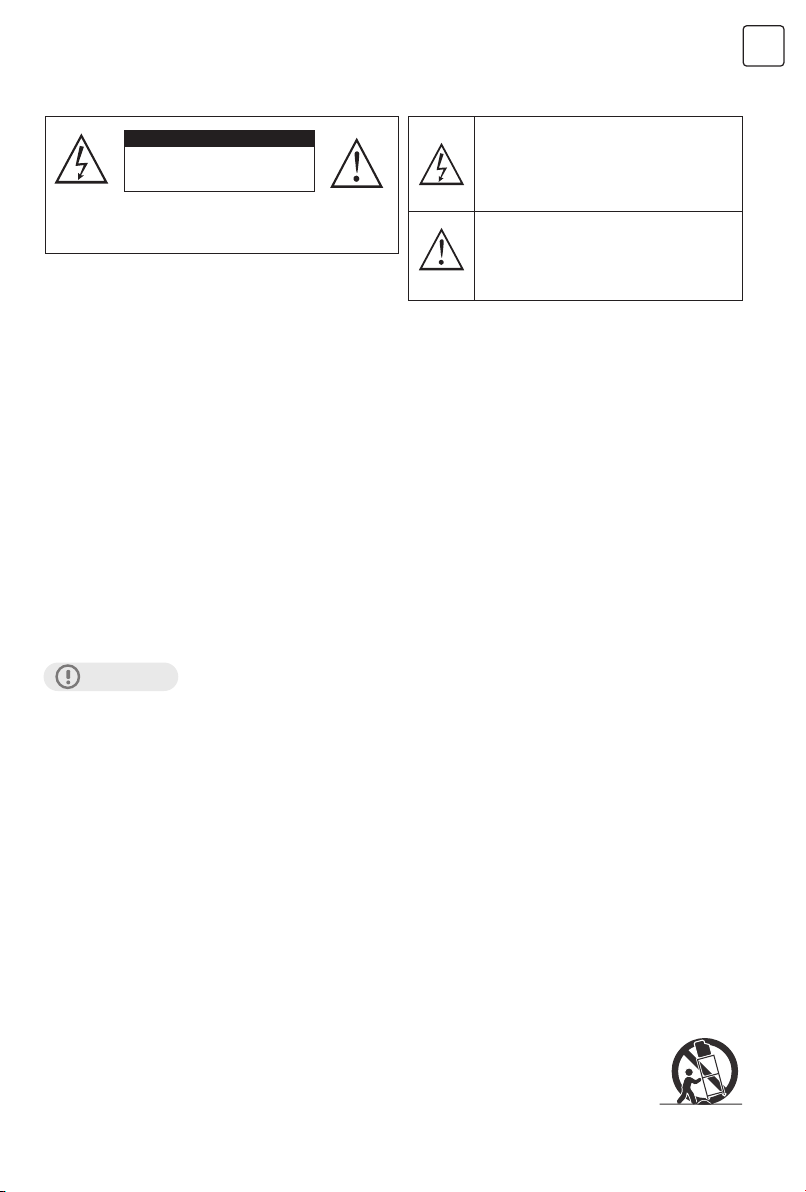
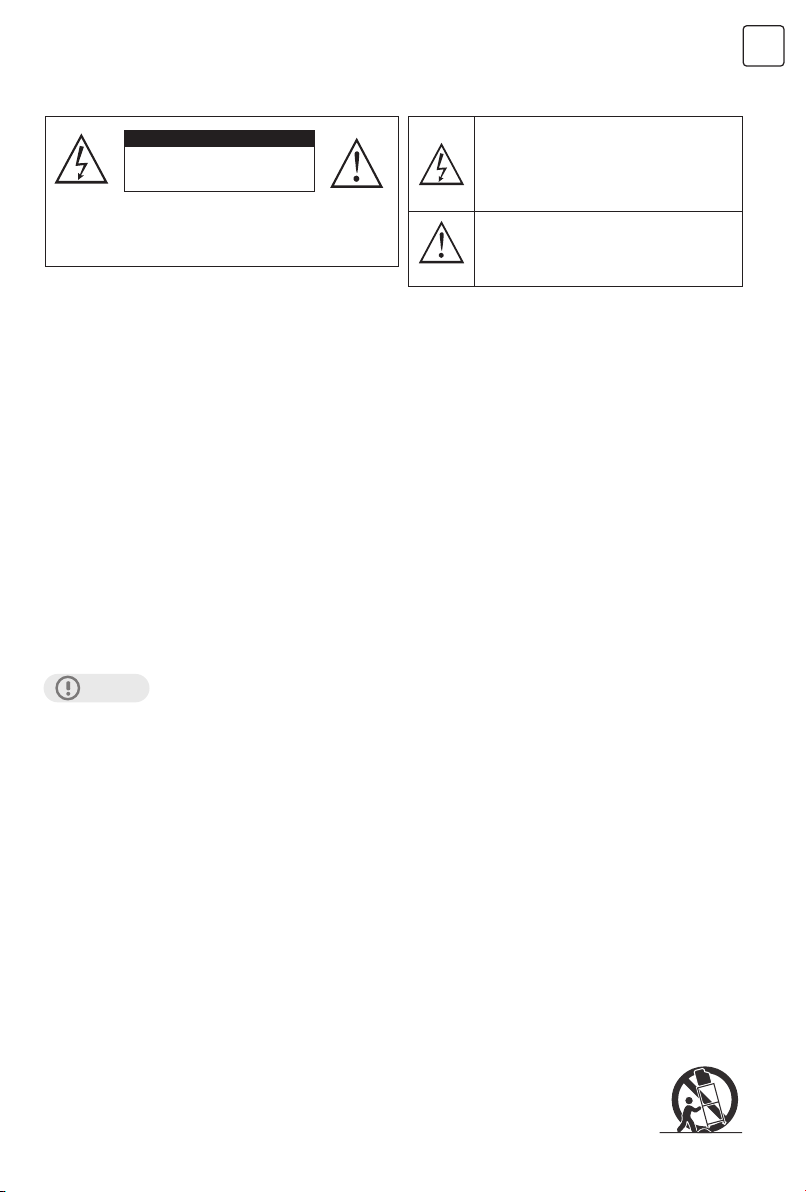
The lightning flash with arrowhead symbol,
within an equilateral triangle is intended lo
alert the user lo the presence of uninsulated
“dangerous voltage” within the product’s
enclosure that may be of sufficient magnitude to
constitute a risk of electric shock to a person.
The exclamation point within an equilateral
triangle is intended to alert the user to
the presence of important operating and
maintenance (servicing) instructions in the
literature accompanying the appliance.
IMPORTANT SAFETY INSTRUCTIONS
1. Read these instructions.
2. Keep these instructions.
3. Heed all warnings.
4. Follow all instructions.
5. Do not use this unit near water.
6. Clean only with dry cloth.
7. Do not block any ventilation openings. Ventilation should not be impeded by covering the ventilation openings
with items such as newspapers, table-cloths, curtains etc. There must be a minimum distance of 5cm clear
space around the unit at all times to ensure proper ventilation.
8. Do not install near any heat sources such as radiators, heat registers, stoves or other apparatus (including
amplifiers) that produce heat. No naked flame sources such as lit candles, should be placed on or near the unit.
9. Protect the power cord from being walked on or pinched particularly at plugs, convenience receptacles and
the point where they exit from the unit.
10. Only use attachments/accessories specified by the manufacturer.
11. Use only with a cart, stand, tripod, bracket or table specified by the manufacturer or sold with the
unit. When a cart is used, use caution when moving the cart/unit combination to avoid injury from
tip-over.
12. Unplug this unit during lightning storms or when unused for long periods of time.
3
Page 4
ENG
13. Refer all servicing to qualified service personnel. Servicing is required when the unit has been damaged in any
way, such as power-supply cord or plug is damaged, liquid has been spilled or objects have fallen into the unit,
the unit has been exposed to rain or moisture, does not operate normally or has been dropped.
14. The unit should not be exposed to dripping or splashing and no objects filled with liquids, such as vases,
should be placed on the unit.
15. Place the television on a stable, flat surface. Failure to do so can result in the television falling, causing injury.
16. Do not allow young children to play around or on the television. Do not hang from the unit Failure to do so can
result in the television falling, causing injury.
17. Do not allow young children to play with the plastic bag that came with the television when you unpacked it.
Failure to do so can result in suffocation, which may lead to death.
18. Avoid improper installation and never position the unit where good ventilation is impossible. When installing
this unit, distance recommendations must be maintained between the set and the wall, as well as inside a
tightly enclosed area or piece of furniture. Keep to the minimum distance guidelines shown for safe operation.
19. Cautions for installation
- Do not tilt the unit towards the left or right or towards the back.
- Ensure the power cord is out of the path of foot traffic.
- The unit will generate a slight amount of heat during operation. Ensure that sufficient space is
available around the unit to allow satisfactory cooling.
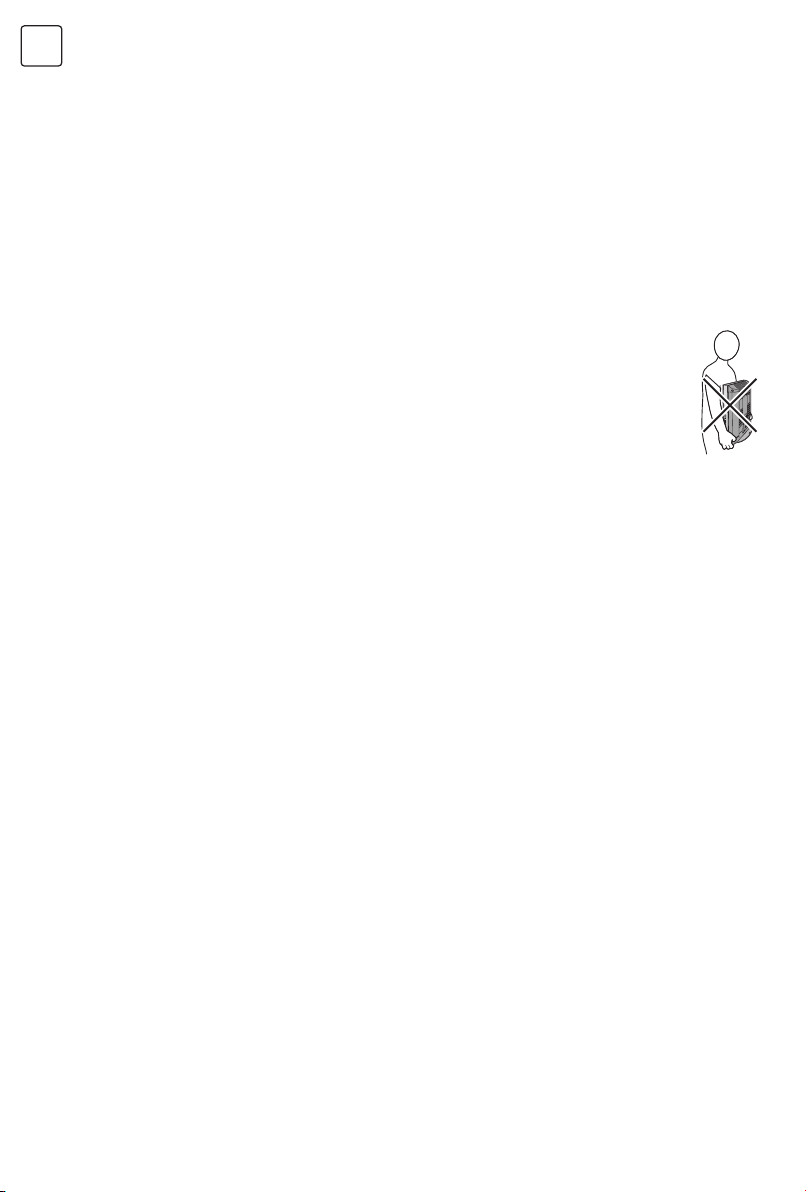
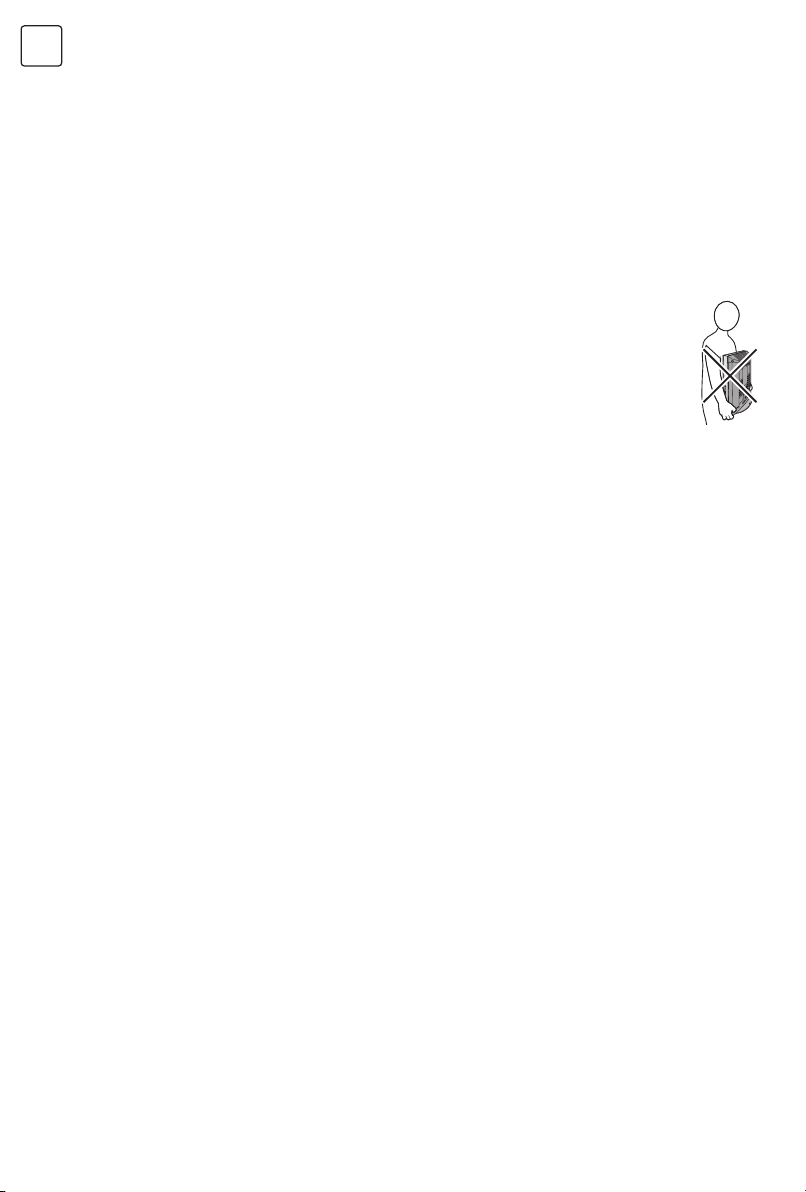
- Have two people remove the unit from the box with the screen facing away from you. It’s possible
your clothing (such as a belt buckle or button) may scratch the front of the unit. Do the same when
moving the unit to another location.
20. T his unit shall be connected to a mains socket outlet with a protective earthing connection.
21. Make enough room for inserting and removing the power plug. Place the unit as close to the outlet as
possible. The main power supply for this unit is controlled by inserting or removing the power plug. Physically
disconnecting the power plug is the only way to completely disconnect the unit from the mains power source.
22. Batteries shall not be exposed to excessive heat such as sunshine, fire or the like.
23. When this unit is connected to the wall outlet, it is always on standby even when all the LED lamps are not lit. To
shut down the unit, unplug the unit from the wall outlet.
24. If the supply cord is damaged, it must be replaced before further use by the manufacturer, its service agent or
similarly qualified persons in order to avoid a hazard.
25. Always place the TV on furniture that can safely support the TV. Make sure the ends of the TV do not overhang
the edge of the supporting furniture.
26. Do not place the TV on tall furniture (for example, cupboards or bookcases) without anchoring both the
furniture and the TV to a wall or other suitably strong support.
27. Do not stand the TV on cloth or other materials placed between the TV and the supporting furniture.
28. Where the mains plug is used as the disconnect device, the disconnect device shall remain readily operable.
Important information
Televisions that are not positioned in sufficiently stable locations can present potential falling hazards. To avoid
injuries, particularly to children, take the following simple precautions:
• Place this television only on furniture that can safely support it.
• Use only a cabinet or stand recommended by the manufacturer of the television.
• Ensure the television does not hang over the edge of supporting furniture.
• Do not place the television on tall furniture (such as cupboards or bookcases) without anchoring both the
furniture and the television to a suitable support.
• Do not place cloth or other materials between the television and the supporting furniture.
• Do not let children climb on furniture to reach the television or its controls.
4
Page 5
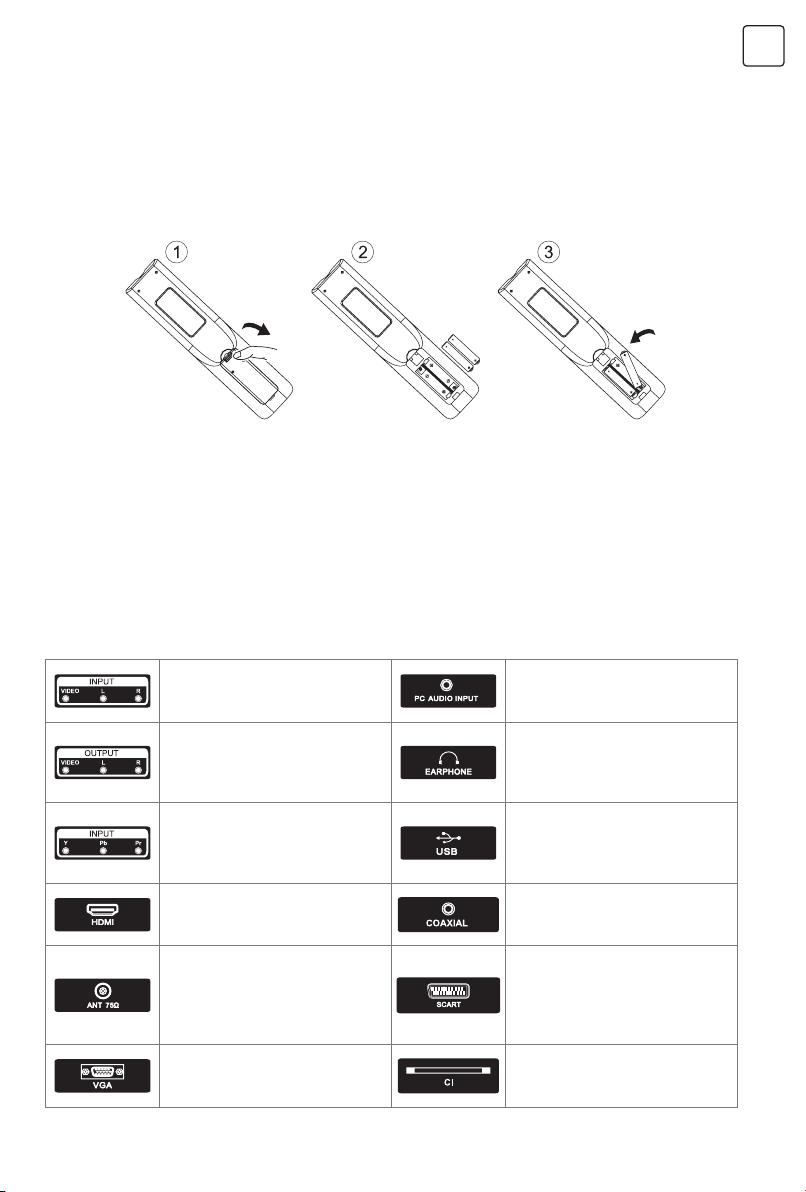
REMOTE CONTROL OPERATION
Installing Batteries
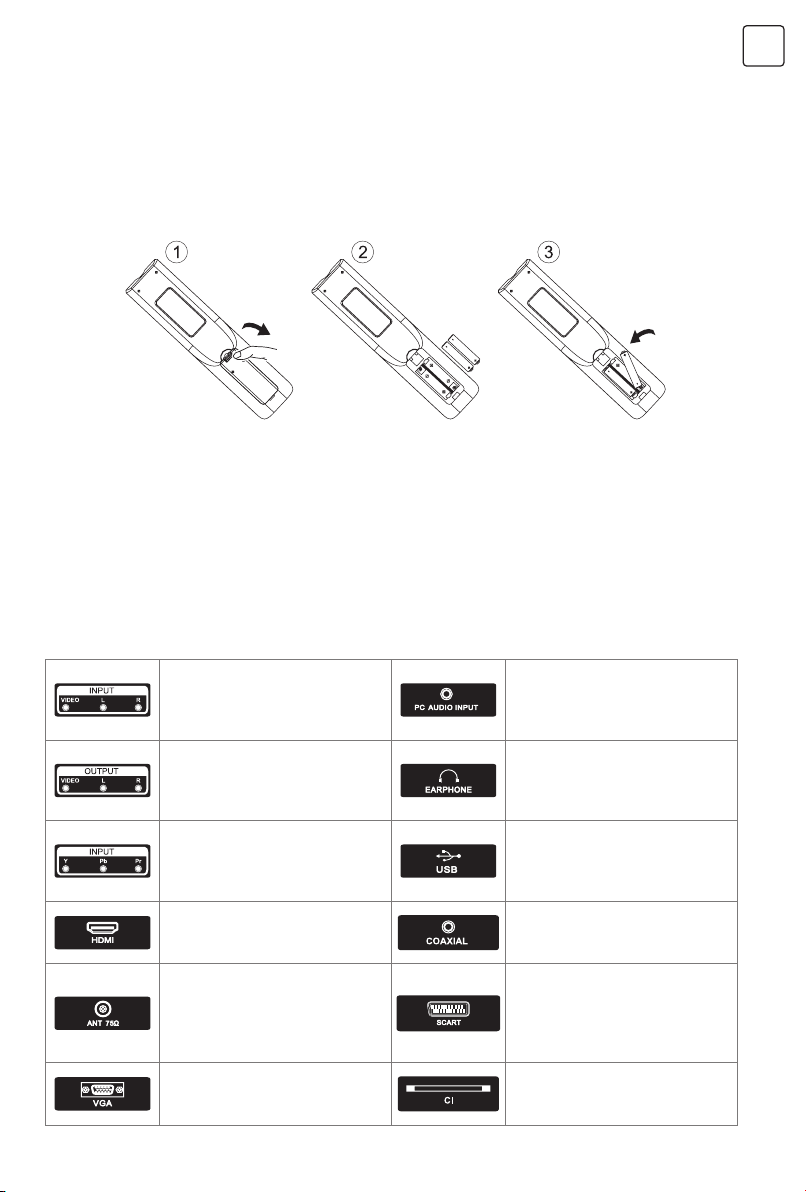
1. Slide in the direction shown by the arrow in Image 1 below to open the cover of the batteries on the back of
the remote control.
2. Load two AAA alkaline batteries in the compartment.
3. Replace the cover of the batteries.
Precautions
• Make sure that there is no obstacle bet ween the remote control and television set.
• Keep the remote control away from heat sources and humid areas to ensure effective performance of the remote
control.
• As strong light may interfere with the signals, change your position to operate the remote control if the television
cannot be turned on or off as you excpect.
• Make sure that two AAA 1.5V alkaline batteries are loaded correctly.
ENG
TERMINAL INTERFACE
AV input
External AV Signal Input And
Relevant Right/Left Sound Channel
AV output
TV AV Signal output And Relevant
Right/Left Sound Channel (Some
models without this interface)
Y Pb Pr input
Connect to the composite terminal
of yourDV D/VCR (Some models
without this interface)
HDMI input
Digital signal input from HDMI
video connector.
ANT75
Connect the antennal/cadle tv input
(75NHF/UHF)
VGA input
PC analog signal input
PC AUDIO INPUT
VGA input and audio input when
VGA input
EARPHONE output
When earphones are plugged in,
speakers are disabled (Some
models without this interface)
USB input
Connect a USB device here
to play its media files
COAXIAL
Connect the SPDIF receiver. (Some
models without this interface)
SCART input
Standard, it supports composite
and RGB signal input.It is a
connection for european (Some
models without this interface)
Cl
Connect the Data TV decryption
card
5
Page 6
ENG
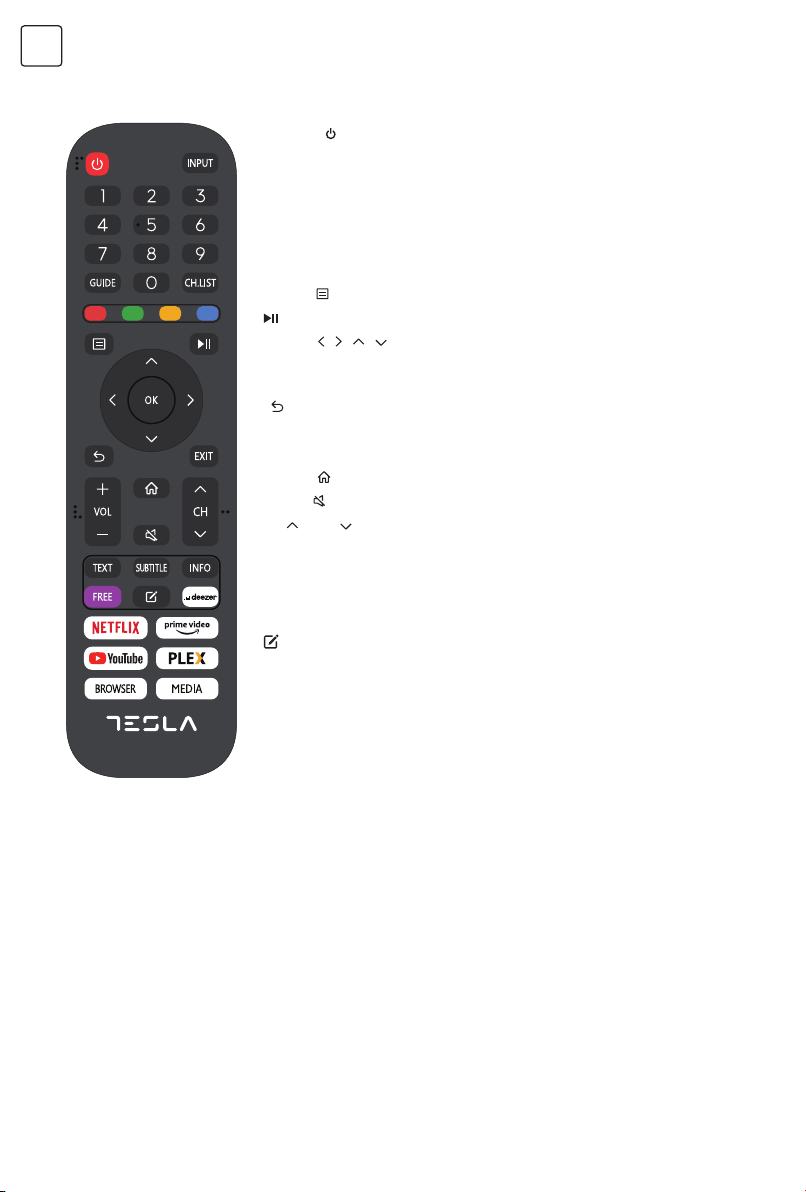
REMOTE CONTROL
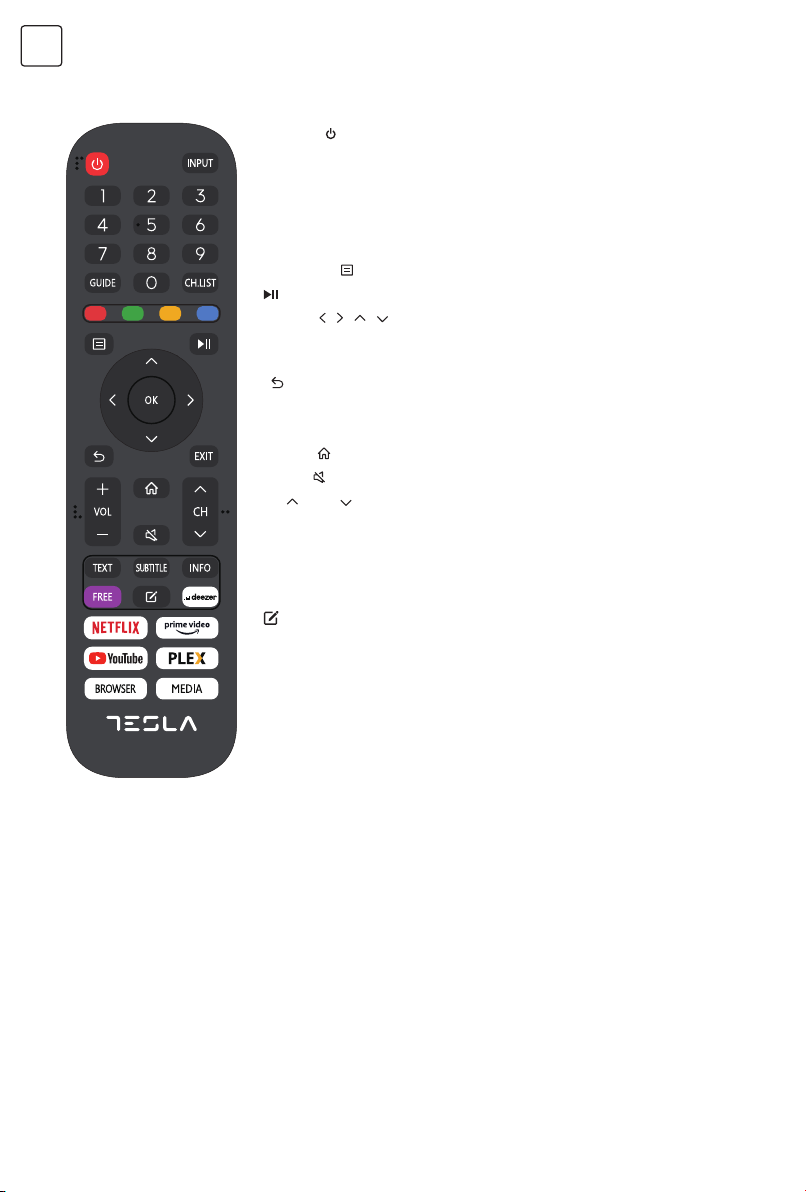
POWER ( ): Turns the TV on or off.
INPUT: To select input source menu.
NUMBER BUTTONS: Press 0-9 select a TV channel directly when you are
watching TV.
GUIDE: Shows Electronic Program Guide.
CH.LIST: Access the channel list.
RED/GREENNELLOW/BLUE: Use add-on functions in OSD menu.
MENU (
Arrows (
menu or change the value.
OK: Enter and confirm button.
(
EXIT: Exits the current menu or function.
VOL+ or VOL-: Increases or decreases the TV volume.
HOME (
MUTE (
CH
TEXT: To enter Teletext mode.
SUBTITLE: Press to enable or disable subtitles.
INFO: To display the current program information on the screen.
APP: Quick access to the app
APP: Quick access buttons to apps
MEDIA: Enter the media mode
BROWSER: Enter into BROWSER
): Accesses the Main Menu.
: play or pause media files.
/ / / ): Uses the four arrows to highlight different items in the TV
): Returns to the previous channel.
): Press to open home page.
):Mute or restore the TV sound
or CH : Scans up or down through the current channel list
: Custom button to launch input or apps quickly
NOTE:
All pictures in this manual are examples, only for reference, actual product may differ from the pictures.
6
Page 7
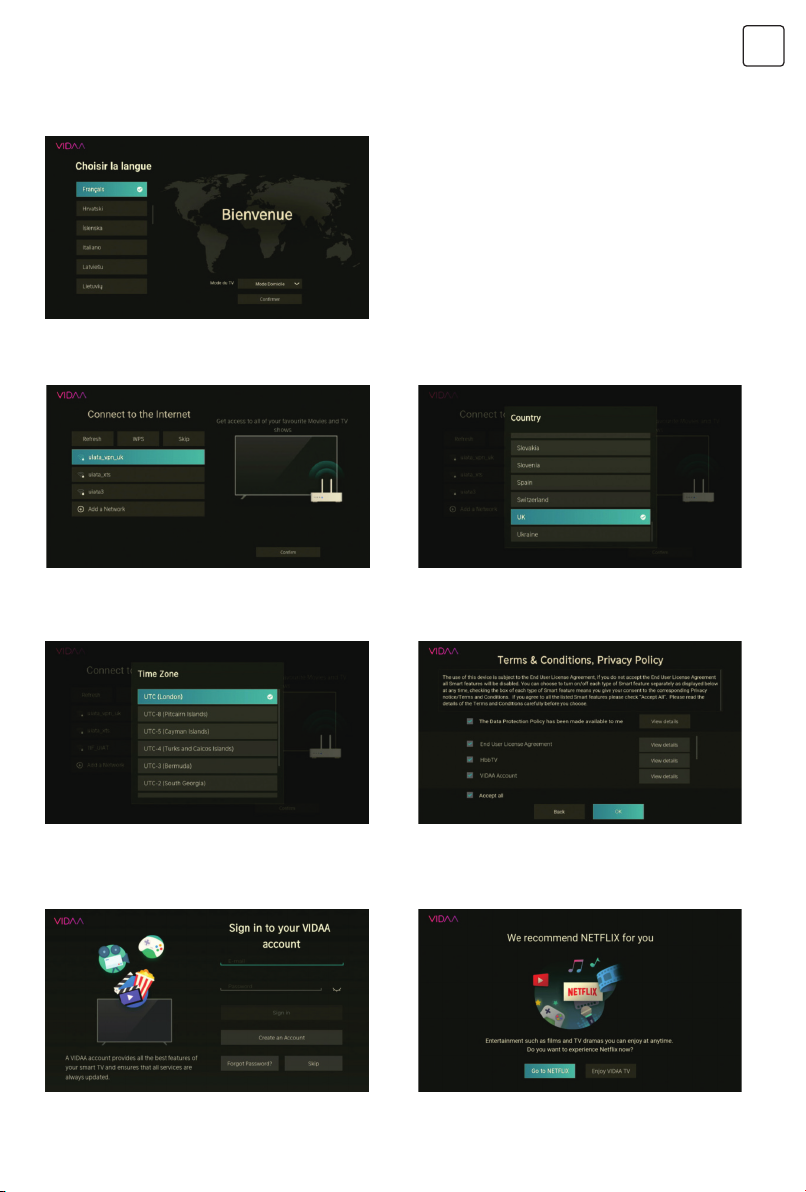
FIRST TIME INSTALLATION
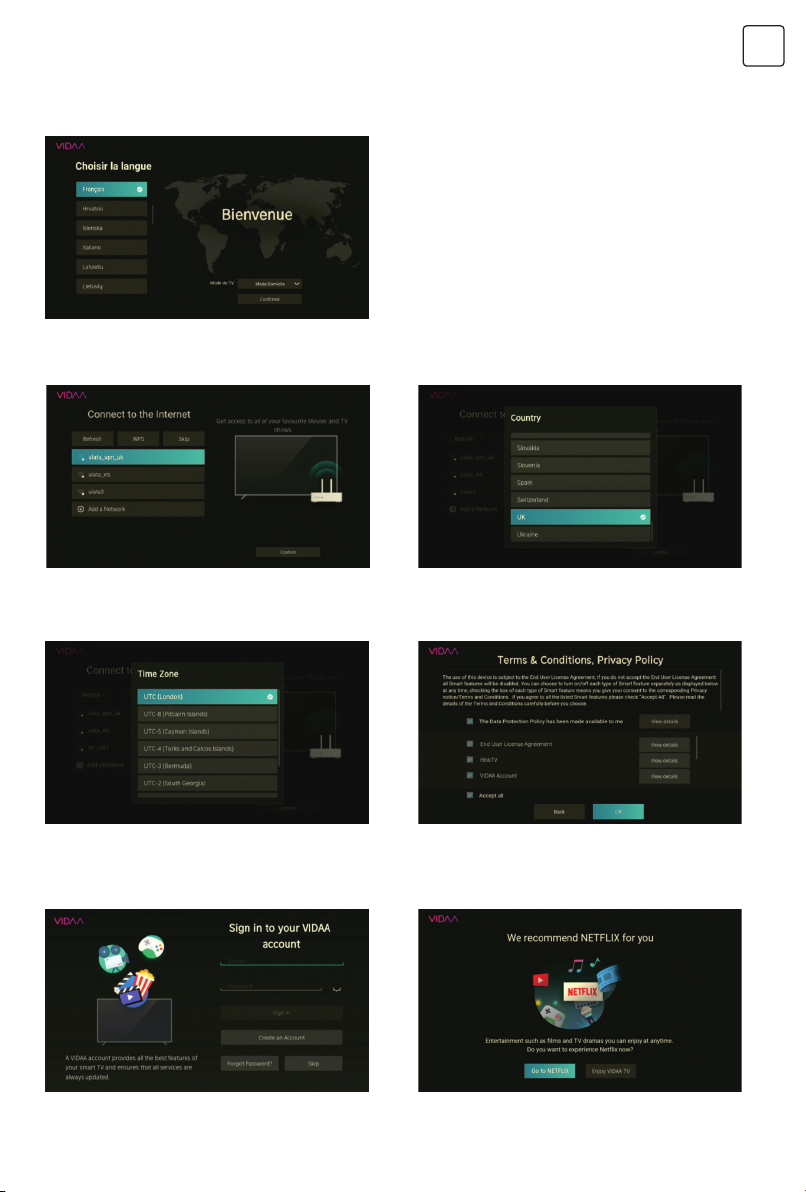
Please according to the Text Tip to First Time Setup. Press / button to select Language & choose TV Mode.
After setup language ,you can enter the Internet setup page,please confirm and connect the internet. Select the
country you want .confirm and enter the next page.
Press [/ button to select the corresponding privacy notice/terms and conditions, and press OK button to go to
next step.
ENG
Sign in your VIDAA account. If you haven’t created an
account,please create an account first and then sign in.
Choose the NETFLIX or enter the Smart TV.
7
Page 8
ENG
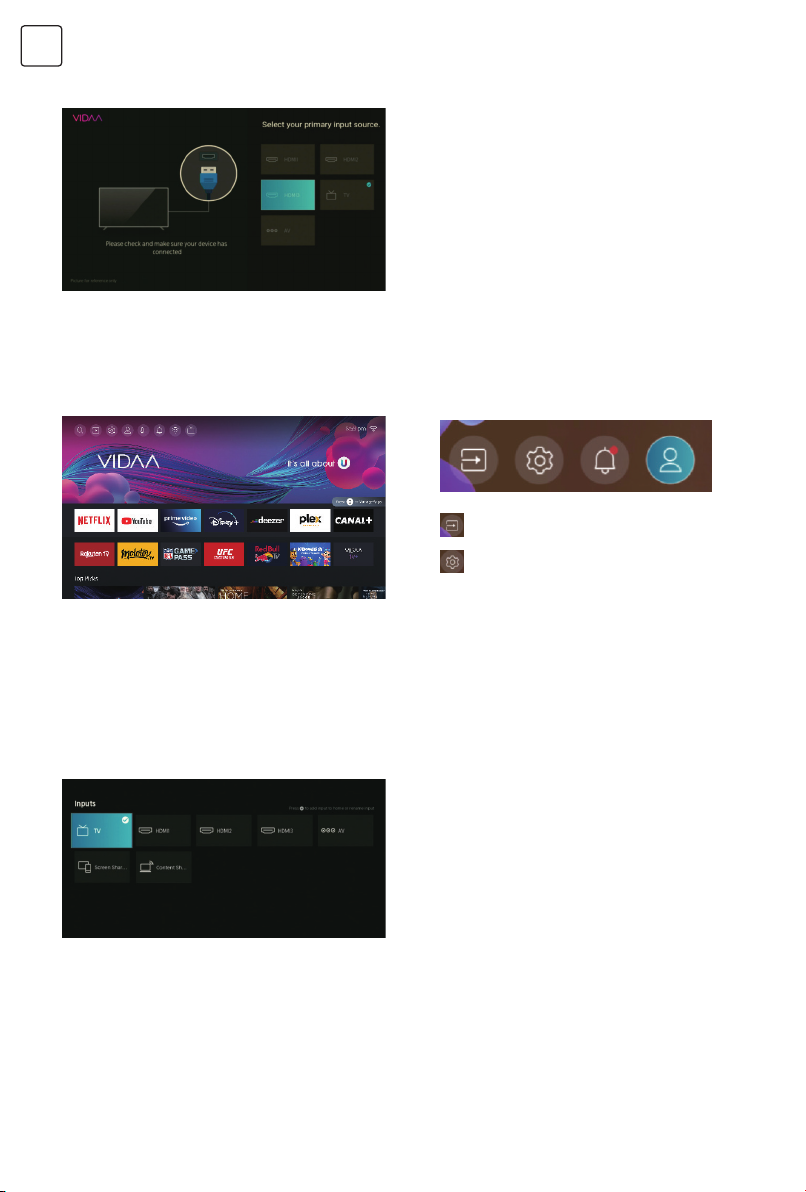
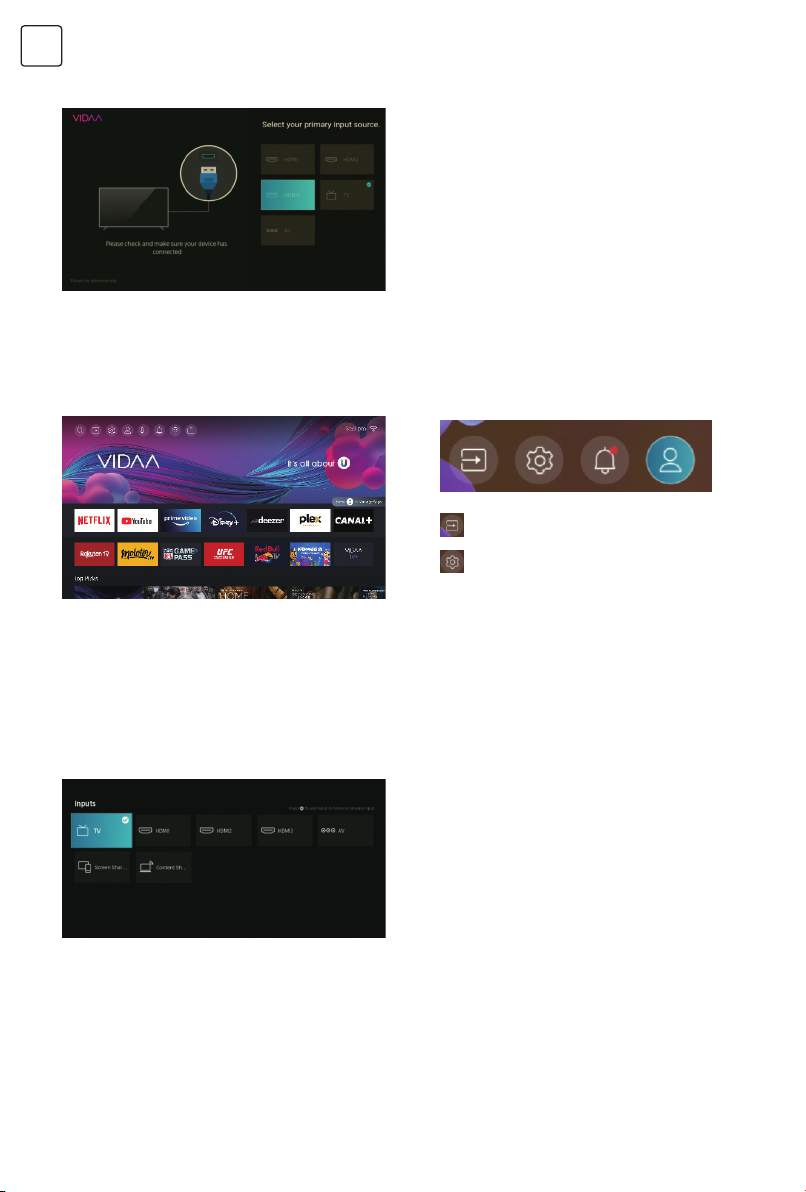
Please make sure the device has connected, then press /// button to select the primary input source
HOME
When finish First Time setup,you can enter HOME screen.
Press MENU button to select HOME screen.
INPUT
Press / button to select Inputs menu.
Press /// button to select.
Press ENTER to select input.
Press /// button to select.
Inputs: Icon to select an input source.
Setting: Various settings can be configured here.
8
Page 9

MAIN MENU OPERATION
ENG
Picture
Press [MENU] to enter the main menu, press / to
select picture menu ,
1. Press / button to select the option that you want
to adjust in the PICTURE menu.
2. Press Enter button to adjust.
3. After finishing your adjustment, Press Enter button to
save and return to the previous menu.
Picture Mode
Press / button to select Picture Mode, then press
/ & Enter button to select. (Optional: Standard/
Cinema day/Cinema night/Dynamic/Sports).
Standard: The default mode, to make users experience
high-quality images under normal light.
Cinema day: Enhance the contrat, color and clarity of
the screen to make the color more vivid.
Cinema night: Reduce the screen contrast, coIorand
clarity to make the screen looks soft.
Dynamic: Enhance the contrast,color and clarity of the
screen, so that the picture in the dynamic will balance
the color.
Sports: This mode is more suitable for watching sport
video.
Aspect Ratio
Adjust the Aspect Ratio to stretch or zoom in on your
picture.
Press / button to select Aspect Ratio.
Press / button to select Automatic/16:9/4:3/
Panoramic/Movie Zoom/Direct.
Game Mode
Press / to select,and press / to select On/Off.
Picture Mode Settings
Press / to select,and press & ENTER to enter.
Apply Picture Settings
In this menu.you can adjust current picture mode to
apply to all sources or just current source. Press / to
select,and press & ENTER to enter.
(Optional: AII Sources/Curremt Source)
Backlight/Brightness/Contrast/ColourSaturation/
Sharpness
Press / to select,and press / to adjust.
Backlight: Adjust image backlight.(OptionsI:Off/Low/
High)
Brightness: Adjust image brightness.
Contrast: Adjust image contrast.
Colour Saturation: Adjust image color density.
Sharpness: Adjust the image edge sharpness.
Colour Tuner
Adjust the Hue,saturation and Brightness of color
srttings.
Press / button to select Colour Tuner.
Press / button to enter sub-menu and adjust.
White Balance
Adjust the intensity of red,green and bule lights to view
the ture colors of all images in the picture. Press /
button to select White Balance.
Press / button to enter and adjust.
Black Level (Only available on HDMI source)
In this menu,you can adjust the HDMI signal range to
be more suitable for content.
Press / to select Black Level, press / to select.
Gamma Adjustment
Press / to select Gamma Adjustment.
Press / to select 2.0/2.2/2.4/BT.1886.
Gamma Calibration
In this menu,you can adjust the Gamma curve which
one you selected.
Press / to select Gamma Calibration.
Press / button to enter sub-menu to adjust.
RGB Only Mode
Press / to select RGB Only Mode .
Press / to select Off/Red/Green/Blue.
Low Blue Light
Press / to select Low Blue Light.
Press / to select Off/Low/Middle/High/Very High.
Overscan
Press / button to select Overscan.
Press / button to select On/Off.
Reset Current Mode
Press / button to select Reset Current Mode.
Press / button to enter sub-menu.
Sound
Press MENU button to display the main menu. Press
/ button to select SOUND in the main menu,
1. Press / button to select the option that you want
to adjust in the SOUND menu.
2. Press Enter button to adjust.
3. After finishing your adjustment, Press Enter button to
save and return to the previous menu.
Sound Mode
Press / button to select your favorite Sound Mode.
(Optional: Standard/Theatre/Music/Speech/Late Night/
Sports.)
Standard: Produces a balanced sound in all
environments.
Theatre: Theatre mode increases the surround sound
effect and provides a more prominent subwofer
response.
Music: Preserves the original sound.Good for musical
programs.
Speech: Low and high frequencies are attenuated to
9
Page 10

ENG
improve the reproduction and clarity of the human
voice.
Late Night: Improve the reproduction and clarity of the
human voice with a low volume level.
Sports: Optimised sound for watching football game.
Headphone
Press / button to select Headphone.lt only
available on headphone is inserted. It can set the sound
output mode through headphones.
Sound Mode Settings
Press / button to select Sound Mode Settings. Press
/ button to enter sub-menu.
Apply Audio Settings
Adjust the Curren sound mode to apply to all source or
just current source.
Press / button to select, then press &Enter button
to select Current Source/AII Sources.
Equalizer
Press / button to select.and adjust Equalizer detail
(Optional:100Hz/500Hz/1.5KHz/5KHz/10KHz)
Bass Boost/Surround Sound/Dialog Clarity/
TruVolume/Wall Mount Setup/Auto Volume Control
Press / button to select, and press / button to
select On/Off.
Reset Current Mode
Press / button to select, a nd press / button to
choose restore or not.
Speakers
Press / button to select Speakers.
Press / button to enter sub-menu.
Audio Output
Press / button to select Audio Output and enter,
then press / button to select ARC/TV Speaker/
SPDIF Only.
Digital Audio Output
Press / button to select Digital Audio Out, then
press / button to select.
Digital Audio Delay
Press / button to select Digital Audio Delay, then
press / button to adjust.
Lip Sync
Press / button to select, then press / button to
adjust.
Balance
Balanced left and right channels.
Press / button to select Balance. Press / button
to adjust.
Network
Press MENU button to display the main menu. Press
/ button to select Network in the main menu.
Press / button to select:Network Configuration/
lnternet Connection/ Wake on Wireless Network/Wake
on LAN.
Network Cofiguration
Press / button to select Network Configuration to
set up the network.
Internet Connection
Press / button to select Internet Connection to
check Internet Connection.
Wake on Wireless Network
Press / button to select Wake on Wireless Network,
then press / button to selece On/Off.
Wake on LAN
Press / button to select Wake on LAN. Press /
button to select On/Off.
Channel
Press MENU button to display the main menu. Press
/ button to select Channel.
1. Press / button to select the option that you want
to adjust in the Channel menu.
2. Press Enter button to adjust.
3. After finishing your adjustment, Press Enter button to
save and return to the previous menu.
Auto Scan
Automatic search can search for effective program
channel automatically. Press / button to select Auto
Scan, then press OK button to setup.
Rescan
In this page,you can choose rescan channel or change
setup.
Reception
Press / button to select Reception,and press /
button to select Satellite/Antenna/Cable.
Operator
Press / button to select ,and press / button to
setup.
Mode setup
Press / button to select Mode setup, and press /
button to select Channel/Scan Mode/LCN.
Auto Scan
If you want to stop searching, press Stop or Exit button
to stop searching.
Channel Edit
Press / button to select Channel Edit.
Advanced Settings
Press / button to select Advanced Settings,then
press Enter/ button to enter.
Manual Scan
Press / button to select Manual Scan, then press
Enter button to enter.
Press / button to select DTV Manual Scan/ATV
Manual Scan.
DTV Manual Scan
Press / button to select DTV Manual Scan, then
press Enter button to enter.
10
Page 11

ENG
ATV Manual Scan
Press / button to select ATV Manual Scan, then
press Enter button to enter.
Channel List Auto-Update
Press / button to select Channel List Auto-Update,
then press / button to select On/Off.
Programme Guide Auto Update
Press / button to select Programme Auto Update.
Programme Auto Update
Press / button to select Channel ListAuto-Update,
then press / button to select On/Off.
Channel Selection
Press / button to select Channel Selction.
CI+ Module Settings
Press / button to select CI+ Module Settings and
you can review the advanced settings menu.
Accessibility
Press / button to select Aaccessibility.then press
Enter button to enter.
Menu Scheme
Press / button to select Menu Scheme,then press
/ button to choose Dark/Light.
High Contrast Menu
Press / button to select High Contrast Menu,then
press / button to select On/Off.
MenuTransparency
Press / button to select MenuTransparency, then
press / button to choose Off/Medium/High.
Hard of Hearing Subtitles
Press / button to select Hard of Hearing Subtitles,
then press / button to select On/Off.
Audio Type
Press / button to select Audio Type,then press Enter
button to enter sub-menu.
Audio Type
Press / button to select Audio Type,
then press / button to select Normal/Audio
Description/ Spoken Subtitles/AII Supplementary
Audio.
Voiceover Volume
Press / button to select Voiceover Volume^hen
press / button to select On/Off.
Dialogue Enhancement
Press / button to select Dialogue
Enhancement,then press Enter button to enter submenu.
System
Press MENU button to display the main menu.
Press / button to select System in the main menu.
1. Press / button to select the option that you want
to adjust in the System menu.
2. Press Enter button to adjust.
3. After finishing your adjustment, Press Enter button to
save and return to the previous menu.
Time
Press / button to select Time.
Time Format
Press / button to select Time Format.
(Optional: 12-hour/24-hour)
Date/Time
Set the Date and Time
Press / button to select.then press Enter/ to setup.
Time Zone
Select yourtime zone
Press / button to select Timer zone,then press
Enter/ to enter sub-menu to setup.
Daylight Savings
Press / button to select Daylight Savings.
(Optional:Off/On/Sync from DTV)
Timer Settings
Press / button to select Timer Settings.
Sleep Timer
Press / button to select Sleep Timer.
(Optional: Off/15/30/60/90/120 Minutes/User Defined)
Power On Timer
Press / button to select Power On Timer.
Power Off Timer
Press / button to select Power Off Timer.
Menu Timeout
Press / button to select Menu Timeout.
(Optional :0ff/10s/20s/30s/60s/5min)
Auto Sleep
Press / button to select Auto Sleep.
(Optional:Off/3H/4H)
Auto Standby with No Signal
Press / button to select Auto Stand by with No
Signal.
(Optional:Off/15 Minutes)
System PIN
Press / button to select System PIN.
Change your PIN that you use to access Parental
Controls, Auto Channel Scan and Reset To Factory
Defaults.
Parental Control
Press / button to select Parental Control.
Turn on Parental Controls to block children from being
able to view certain programmes.
Language and Location
Press / button to select Language and Location.
Turn on Parental Controls to block children from being
able to view certain programmes.
Location
Press / button to select Location,and press Enter/
to select.
Menu Language
Press / button to select Menu Language.and press
Enter/ to select.
Primary Audio
Press / button to select Primary Audio,and press
Enter/ to select.
11
Page 12

ENG
Secondary Audio
Press /button to select Secondary Audio,and press
Enter/ to select.
Primary Subtitle
Press / button to select Primary Subtitle, and press
Enter/ to select.
Secondary Subtitle
Press / button to select Secondary Subtitle, and
press Enter/ to select.
Digital Teletext
Press / button to select Digital Teletext.
Optional:WEST EUR/EAST EUR/Russian/Aarabic/
Persian/Greek) button to select Content Sharing. Then
press / button to select On/Off.
Application Settings
Press / button to select Application Settings.
Content Sharing
Press / button lo select Content Sharing,lhen press
/ button lo select On/Off.
HbbTV
Press / button to select Hbb TV,then press /
button to select On/Off.
Clear Cache
Press / button to select Clear Cache,then press
ENTER/ button to enter sub-menu.
Delete Cookies
Press / button lo select Delete Cookies,lhen press
ENTER/ button lo enter sub-menu.
Do Not Track
Press / button to select Do Not Track,then press
ENTER/ button to enter sub-menu.
Prime Video
Press / button to select Prime Video, and press
Enter/ to select.
Netflix
Press / button to select Netflix, and press Enter/
to select.
HDMI&CEC
Press / button to select HDMI&CEC,then press
Enter button to enter sub-menu to select.
Press button to select CEC Control/Device Auto
Power Off/Device Auto Power On/ TV Auto Power On/
CEC Device Lists.
Note: All the Options are available only when the CEC
Control select On.
CEC Control
Press / button to select CEC Control.and press /
button to select On/Off.
The following terms are available only when “On” is
selected in CEC Control.
Device Auto Power Off
Press / button to select Device Power Off,and press
/ to select On/Off.
Device Auto Power On
Press / button to select DeviceAuto Power On, and
press / buttonto select On/Off.
TvAuto Power On
Press / button to select TVAuto Power On, and
press / buttonto select On/Off.
CEC Device Lists
Press / button to select CEC Device Lists, and press
ENTER button to enter.
Usage Mode
Press / button to select Usage Mode, then press
ENTER/ button to select Home Mode/Store Mode.
Advanced Settings
Press / button to select Advanced Settings,then
press ENTER/ button to enter
TV Name
Press / button to select TV Name.then press
ENTER/ button to setup your TV name.
Power Indicatior
Press / button to select Power Indicatior,then press
/ button to select On/Off.
Screen saver
Press / button to select Screen saver,then
press ENTER/ button to enter. (Optional:None/5
Minutes/10 Minutes/20 Minutes)
Input Labels
Press / button to select Input Labels,then press
ENTER/ button to enter. (Optional:TV/AV/HDMI1/
HDMI2/HDMI3)
Notifications
Press / button to select Notifications, then press
ENTER/ button to enter sub-menu and select.
Enhanced Viewing
Press / button to select Enhanced Viewing, then
press ENTER/ button to enter sub-menu and select.
Setup Wizard
Press / button to select Setup Wizard,then press
ENTER/ button to select.
Fast Power On
Press / button to select Fast Power On. Then press
/ button to select On/Off.
Power On Mode
Press / button to select Power On Mode.then press
ENTER/ button to select.
Support
Press / button to select Support.then press ENTER/
button to enter
System Info
View System information
Press / button to select System Info,then press
ENTER/ button to enter sub-menu.
Self Diagnosis
Perform self diagnosis to test sound,pictureand
connections.
Press / button to select Self Diagnosis.then press
ENTER/ button to enter sub-menu.
E-Manual
Press / button to select E-Manual, then press
ENTER/ button to enter sub-menu.
12
Page 13

ENG
System Update
Set your TV to receive the latest firmware.
Press / button to select System Update, then press
ENTER/ button to enter sub-menu.
Disclaimer and Privacy
Click to read the Disclaimer details.
Press / button to select Disclaimer and Privacy, then
press ENTER/ button to enter sub-menu.
Mobile App Download
Press / button to select Mobile App Download,
then press ENTER/ button to enter sub-menu.
Restore To Factory Default
Press / button to select Restore To Factory Default,
then press ENTER/ button to enter sub-menu and
select.
Press MENU button to wakeup Menu,then press /
button to select.
Channel List
Press / button to select Channel List,then press
ENTER button to enter sub-menu.
Subtitle
Press / button to select Subtitle, then press
/button to select Off/On.
Audio Only
Press / button to select Audio Only. Press OK
button enterthe sub-menu.
Settings
Press / button to select Settings. Press OK button
enterthe sub-menu.
Please refer to the home page-Setting part
Guide
Press / button to select Guide, then press ENTER
button to enter sub-menu.
Subtitle
Press / button to select Subtitle, then press /
button to select Off/On.
Audio Only
Press / button to select Audio Only. Press OK
button enter the sub-menu.
Settings
Press / button to select Settings. Press OK button
enter the sub-menu.
Please refer to the home page-Setting part
13
Page 14
ENG
HELP
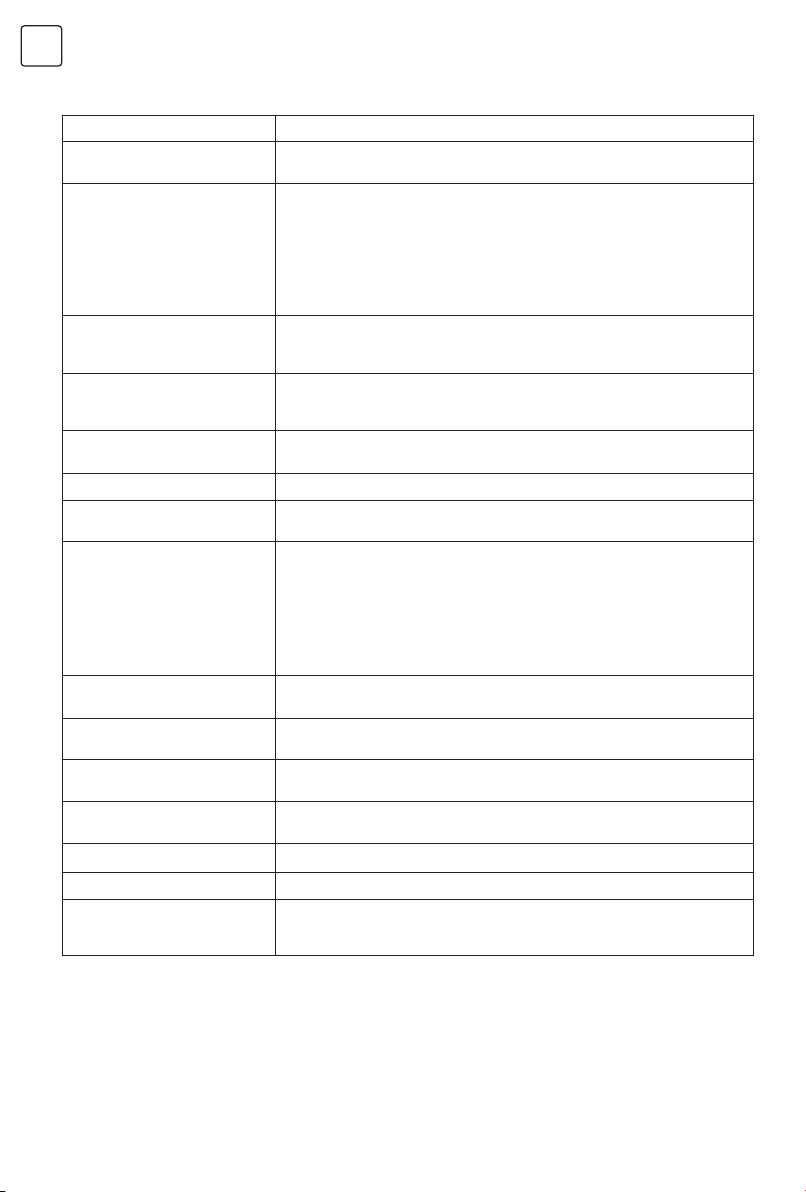
Problem Solution
No Power • Check the AC cord of TV is plus in or not. If still no power, please pull out
Signal receive not properly • To cause double image or phantom if there has high building or high
No picture • Check the antenna at the back of TV is connected properly or not.
Video is ok without audio • Increase the volume.
Audio is ok color error or no
picture
Snow statics picture and noise • Check the antenna at the back of TV is connected or not.
Level broken line • Vacuum, such as hair drier, Maybe has electrical appliance interfere.
Image or-Dual “simulacrum” The
TV no response with the Remote
NO Video In (PC Mode) • Please check if the display cable connect to the VGA correcte.
Vertical twinkling (PC Mode} • Enter the main menu . Use the clock regulator for the video display noise
Horizontal ripping (PC Mode) • Adjust the Audio sound horizontal in the main menu to clear the
The screen is too bright or too
dark (PC Mode)
PC Function no response • Check the computer setting in the state of compatible display resolution
Ripping line in RCA connecting • Please use good quality connecting cable.
Problem still exist • Unplug the power cable and wait for 30 seconds, then connect. If there
the plug and replug in after 60 seconds. And open the TV again
mountain round TV. You can adjust image effect by manually operation:
consult instruction of vernier regulation or change the direction of
external antenna.
• If you use the indoor antenna, under certain circumstance, receive will be
more difficult .So you can change the direction of the antenna to adjust
the image effect . If can’t change image receiving effect either , you have
to use external antenna.
• Try to select other channels and check whether the TV problem itself or
not
• Check the TV is in mute mode or not , and please press the mute button
to make sound resume.
• Increase contrast and brightness.
Please turn off these kinds of electrical appliance, cleaner and so on.
• Perhaps the location for the antenna is not good.Use the tall beamed
antenna can be improved quality of the display image.
• Operate the remote direct to the remote sensor on the TV.If still no
response for the TV, please check if the plastic bag on the remote take or
not. And check if the location for the battery is correct.Change the new
battery.
• The TV will shift to the STAND BY if no response from the remote in the
few minutes.
• Please check if there has the bend on the display cabIe
to eliminate the vertical line.
horizontal ripping line.
• Adjust the contrast ratio or brightness in the main menu.
is some problem with our TV, do not repair it by yourself, please contact
with the customer service canter.
There will be complete picture and the brightness wi ll come down if the TV is in Note. So please do not kee p
the TV in a state of same, the static picture for too long time. Menu or same picture that has much difference in
brightness and contrast ratio for too long time.
Note: TV panel is built with very high precision technology giving you fine picture details in vibrant color.
Occasionally, a few non-active pixels may appear on the screen as fixed point of red,green,blue or white. Please
note this does not affect the performance of the product.
14
Page 15
UPOZORENJE I MJERE OPREZA
BIH/
MNE
Upozorenje
Rizik od strujnog udara.
Ne otvarati.
Upozorenje: Kako biste izbjegli rizik od strujnog udara, nemojte
uklanjati poklopac (ili stražnju stranu). Unutra nema dijelova koje
može servisirati korisnik. Servisiranje prepustite kvalificiranom
servisnom osoblju.
UPOZORENJE: KAKO BISTE SPRIJEČILI OPASNOST OD POŽARA ILI UDARA, NE IZLAŽITE OVU JEDINICU KIŠI ILI VLAGI.
OPREZ: DA BISTE OSIGURALI OSOBNU SIGURNOST, PRIDRŽAVAJTE SE SLJEDEĆIH PRAVILA U VEZI UPOTREBE OVE
JEDINICE.
1. Radite samo na izvoru napajanja navedenom na jedinici.
2. Izbjegavajte oštećivanje AC utikača i kabla za napajanje.
3. Izbjegavajte nepravilnu instalaciju i nikada ne postavljajte jedinicu na mjesto gdje je dobra ventilacija
nedostižna.
4. Ne dopustite da predmeti ili tekućina uđu u otvore kućišta.
5. U slučaju problema, isključite jedinicu i nazovite servisera. Ne pokušavajte ga sami popraviti ili ukloniti stražnji
poklopac.
• Kada ne koristite ovaj TV prijemnik duže vrijeme, obavezno odspojite utikač iz AC utičnice i antenu radi vlastite
sigurnosti.
• Kako biste spriječili električni udar, nemojte koristiti ovaj utikač s produžnim kablom, utičnicom ili drugom
utičnicom osim ako se oštrice ne mogu do kraja umetnuti kako biste spriječili izlaganje oštrica.
Ne pokušavajte samostalno servisirati uređaj
OPREZ!
Kako biste spriječili električni udar, nemojte otvarati kućište televizora.
Unutra nema dijelova koje korisnik može servisirati.
Za popravke se obratite kvalificiranom servisnom osoblju.
Bljesak munje sa simbolom vrha strelice unutar
jednakostraničnog trokuta ima za cilj upozoriti
korisnika na prisutnost neizoliranog
“opasnog napona” unutar kućišta proizvoda koji
može biti dovoljno velik da predstavlja opasnost
od strujnog udara za osobu.
Uzvičnik unutar jednakostraničnog trokuta ima
za cilj upozoriti korisnika na prisutnost važnih
radnih uputa i uputa za održavanje (servisiranje)
u literaturi koja ide uz aparat.
VAŽNE SIGURNOSNE INSTRUKCIJE
1. Pročitajte ove upute.
2. Čuvajte ove upute.
3. Obratite pažnju na sva upozorenja.
4. Slijedite sve upute.
5. Ne koristite ovu jedinicu u blizini vode.
6. Čistite samo suhom krpom.
7. Nemojte blokirati ventilacijske otvore. Ventilacija se ne smije ometati pokrivanjem ventilacijskih otvora
predmetima kao što su novine, stolnjaci, zavjese itd. Oko jedinice uvijek mora postojati minimalna udaljenost
od 5 cm slobodnog prostora kako bi se osigurala odgovarajuća ventilacija.
8. Ne instalirajte u blizini izvora topline kao što su radijatori, grijači, peći ili drugi uređaji (uključujući pojačala) koji
proizvode toplinu. Izvori otvorenog plamena, kao što su upaljene svijeće, ne smiju se postavljati na ili blizu
jedinice.
9. Zaštitite kablo za napajanje od gaženja ili priklještenja, osobito na utikačima, utičnicama i na mjestu gdje izlaze
iz jedinice.
10. Koristite samo dodatke/dodatke koje je naveo proizvođač.
11. Koristite samo s kolicima, postoljem, tronošcem, nosačem ili stolom koje je odredio proizvođač
ili koji se prodaju s jedinicom. Kada koristite kolica, budite oprezni kada pomičete kombinaciju
kolica/jedinice kako biste izbjegli ozljede usljed prevrtanja.
15
Page 16
BIH/
MNE
12. Isključite ovu jedinicu iz struje tokom grmljavine ili ako je ne koristite duže vrijeme.
13. Sve servise prepustite kvalificiranom servisnom osoblju. Servisiranje je potrebno kada je jedinica oštećena na
bilo koji način, kao što je oštećeno kablo za napajanje ili utikač, prolivena je tekućina ili su neki predmeti upali u
jedinicu, jedinica je bila izložena kiši ili vlazi, ne radi normalno ili je ispuštena.
14. Jedinica se ne smije izlagati kapanju ili prskanju i na jedinicu se ne smiju stavljati predmeti napunjeni
tekućinom, poput vaza.
15. Postavite televizor na stabilnu, ravnu površinu. Ako to ne učinite, može doći do pada televizora i ozljeda.
16. Ne dopustite maloj djeci da se igraju oko ili na televiziji. Ako to ne učinite, televizor može pasti i uzrokovati
ozljede.
17. Ne dopustite maloj djeci da se igraju plastičnom vrećicom koju ste dobili uz televizor kad ste ga raspakovali.
Ako to ne učinite, može doći do gušenja, što može dovesti do smrti.
18. Izbjegavajte nepravilnu instalaciju i nikada ne postavljajte jedinicu na mjesto gdje je dobra ventilacija
nemoguća. Prilikom postavljanja ove jedinice, moraju se pridržavati preporučene udaljenosti između uređaja i
zida, kao i unutar tijesno zatvorenog prostora ili komada namještaja. Za siguran rad pridržavajte se smjernica o
minimalnoj udaljenosti.
19. Upozorenja za instalaciju
- Nemojte naginjati jedinicu lijevo ili desno ili prema natrag.
- Osigurajte da je kablo za napajanje izvan puta pješačkog prometa.
- Jedinica će generisati malu količinu topline tokom rada. Osigurajte dovoljno prostora oko jedinice
kako biste omogućili zadovoljavajuće hlađenje.
- Neka dvoje ljudi izvadi jedinicu iz kutije sa zaslonom okrenutim od vas. Moguće je da vaša odjeća
(kao što je kopča kaiša ili dugme) može izgrebati prednji dio jedinice. Učinite isto kada premještate
jedinicu na drugo mjesto.
20. Ova jedinica mora biti spojena na mrežnu utičnicu sa zaštitnim uzemljenjem.
21. Ostavite dovoljno mjesta za umetanje i uklanjanje utikača. Postavite jedinicu što bliže utičnici. Glavnim
napajanjem za ovu jedinicu upravlja se umetanjem ili uklanjanjem utikača. Fizičko odspajanje utikača je jedini
način da potpuno odspojite jedinicu od glavnog izvora napajanja.
22. Baterije se ne smiju izlagati pretjeranoj toplini kao što je sunčeva svjetlost, vatra ili slično.
23. Kada je ova jedinica spojena na zidnu utičnicu, uvijek je u stanju pripravnosti čak i kada sve LED lampice ne
svijetle. Za isključivanje jedinice, isključite je iz zidne utičnice.
24. Ako je kablo za napajanje oštećeno, mora ga zamijeniti proizvođač, njegov serviser ili slično kvalificirana osoba
prije daljnje uporabe kako bi se izbjegla opasnost.
25. TV uvijek postavljajte na namještaj koji može sigurno podržati TV. Pazite da krajevi TV-a ne nadvisuju ivicu
namještaja koji ga podupire.
26. Ne postavljajte TV na visoki namještaj (na primjer, ormariće ili police za knjige) bez pričvršćivanja i namještaja i
TV-a na zid ili drugu prikladno jaku potporu.
27. Ne postavljajte TV na tkaninu ili druge materijale između TV-a i namještaja koji ga podržava.
28. Ako se mrežni utikač koristi kao uređaj za isključivanje, uređaj za isključivanje mora biti spreman za rad.
VAŽNE INFORMACIJE
Televizori koji nisu postavljeni na dovoljno stabilna mjesta mogu predstavljati potencijalnu opasnost od pada. Kako
biste izbjegli ozljede, osobito djece, poduzmite sljedeće jednostavne mjere opreza:
• Postavite ovaj televizor samo na namještaj koji ga može sigurno nositi.
• Koristite samo ormarić ili postolje koje preporučuje proizvođač televizora.
• Pazite da televizor ne visi preko ivice potpornog namještaja.
• Nemojte postavljati televizor na visoki namještaj (kao što su ormari ili police za knjige) bez pričvršćivanja i
namještaja i televizora na odgovarajući nosač.
• Nemojte stavljati tkaninu ili druge materijale između televizora i namještaja koji ga podržava.
• Ne dopustite djeci da se penju na namještaj kako bi dohvatili televizor ili njegove kontrole
16
Page 17
RAD NA DALJINSKOM UPRAVLJAČU
Instaliranje baterija
1. Gurnite u smjeru strelice na slici 1 ispod kako biste otvorili poklopac baterija na stražnjoj strani daljinskog
upravljača.
2. Stavite dvije AAA alkalne baterije u odjeljak.
3. Zamijenite poklopac baterija
Mjere predostrožnosti
• Pobrinite se da ne postoji prepreka između daljinskog uređaja i televizora.
• Držite daljinski uređaj dalje od izvora toplote i vlažnih područja kako biste osigurali efektivno upravljanje
daljinskim uređajem.
• Budući da jako svjetlo može ometati signale, promijenite položaj za upravljanje daljinskim upravljačem ako se
televizor ne može uključiti ili isključiti kako očekujete.
• Pobrinite se da su dvije AAA 1,5V alkalne baterije ispravno napunjene
BIH/
MNE
TERMINALNO SUČELJE
AV ulaz
Ulaz vanjskog AV signala i
odgovarajući desni/lijevi zvučni
kanal
AV izlaz
TV AV izlaz signala i odgovarajući
desni/lijevi kanal zvuka (neki modeli
bez ovog sučelja)
Y Pb Pr ulaz
Spojite se na kompozitni terminal
vašeg DV D/VCR-a (neki modeli bez
ovog sučelja)
HDMI ulaz
Ulaz digitalnog signala iz HDMI
video konektora.
ANT75
Spoojite antenski/cadle tv ulaz
(75A/HF/UHF)
VGA ulaz
PC analogni signalni ulaz
PC AUDIO ULAZ
VGA ulaz i audio ulaz kada je VGA
ulaz
Izlaz za SLUŠALICE
Kad su slušalice priključene,
zvučnici su onemogućeni (Neki
modeli bez ovog sučelja)
USB ulaz
Spojite USB uređaj ovdje za
reprodukciju njegovih medijskih
datoteka
KOAKSIJALNI
Spojite SPDIF prijemnik. (Neki
modeli bez ovog sučelja)
SCART ulaz
Standardno, podržava kompozitni
i RGB ulaz signala. To je veza za
europsku (neki modeli bez ovog
sučelja)
Cl
Spojite Data TV karticu
za dešifriranje
17
Page 18
BIH/
MNE
DALJINSKI UPRAVLJAČ
POWER ( ): Pali i gasi TV
INPUT: Odabir izbornog menija
Tipke brojeva: Pritiskanje brojeva 0-9 bira TV kanal kada palite TV. VODIČ:
Prikazuje elektronički programski vodič.
Lista kanala: Pristupite listi kanala.
CRVENA/ZELENA/ŽUTA/PLAVA: Koristite dodatne funkcije u OSD izborniku.
IZBORNIK (
: pustite ili pauzirajte medijske fajlove
Strelice (
meniju ili promijeni vrijednost
OK: Enter i confirm tipka.
): Vraća na prethodni kanal.
(
EXIT: Izlaz iz trenutnog menija ili funkcije.
VOL+ or VOL-: Pojačava i smanjuje TV volume.
HOME (
MUTE (
or CH : Skenira trenutni popis kanala
CH
TEXT: Tipka za ulat u Teletext režim
SUBTITLE: Odobravanje ili uklanjanje titlova.
INFO: Prikaz trenutnih informacija na ekranu.
APP: Brzi pristup aplikaciji
: Prilagođena tipka za brzo pokretanje unosa ili aplikacija
APP: Tipke za brzi pristup aplikacijama
MEDIA: Pristup media režimu
BROWSER: Pristup pretraživaču
): Pristupite glavnom izborniku.
/ / / ): Koriste se 4 strelice da se naznače različite stavke na TV
): Otvaranje HOME stranice.
): Mutiranje ili puštanje TV zvuka
NAPOMENA:
Sve slike u ovom priručniku su primjeri, samo kao referenca, stvarni proizvod može se razlikovati od slika.
18
Page 19
INICIJALNO INSTALIRANJE
Molimo u skladu s tekstualnim savjetom za prvo postavljanje. Pritisnite/ tipke za odabir jezika & odaberite TV režim.
Nakon postavljanja jezika, možete ući na stranicu za postavljanje Interneta, potvrdite i povežite se s Internetom.
Odaberite zemlju koju želite. Potvrdite i uđite na sljedeću stranicu.
Pritisnite / tipku kako biste odabrali odgovarajuću obavijest o privatnosti/uvjete i odredbe te pritisnite tipku OK
za prelazak na sljedeći korak.
BIH/
MNE
Ulogujte se na svoj VIDAA profil. Ako niste kreirali profil,
molimo kreirajte nalog prvo i prijavite se.
Odaberite NETFLIX ili pristupite Smart TV-u.
19
Page 20
BIH/
MNE
Molimo pobrinite se da je uređaj povezan, zatim pritisnite///tipke za odabir primarnog izvora ulaza.
Press /// button to select.
HOME
Pritisnite tipku IZBORNIK za odabir POČETNOG zaslona.
INPUT
Pritisnite/tipku da odaberete Inputs izbornik.
Pritisnite/// tipke za odabir.
Pritisnite ENTER za izbor ulaza.
Pritisnite /// tipke za odabir.
Inputi: Ikona za odabir ulaznog izvora.
Postavka: Ovdje se mogu konfigurisati različite
postavke.
20
Page 21

OPERACIJE GLAVNOG IZBORNIKA
BIH/
MNE
Slika
Pritisnite [MENU] da pristupite glavnom meniju, pritisnuti
/ za odabir izbornika slike,
1. Pritisnite/ za odabir opcije koju želite prilagoditi u
izborniku SLIKE.
2. Pritisnite tipku Enter za podešavanje.
3. Nakon završetka podešavanja, pritisnite tipku Enter za
spremanje i povratak na prethodni izbornik.
Režim slike
Pritisnite/ tipke za odabir Režima Slike, zatim
pritisnite / & Enter tipku za odabir. (Odabir:
Standardni/Cinema day/Cinema night/Dynamic/Sports).
Standard: Zadani način rada, kako bi korisnici iskusili
slike visoke kvalitete pod normalnim svjetlom.
Cinema day: Poboljšajte kontrast, boju i jasnoću zaslona
kako bi boje bile živopisnije.
Cinema night: Smanjite kontrast, boju i jasnoću zaslona
kako bi zaslon izgledao mekano.
Dynamic: Poboljšajte kontrast, boju i jasnoću zaslona,
tako da će slika u dinamici uravnotežiti boje.
Sports: Ovaj režim je pogodan za gledanje sportskih
videa.
Omjer slike
Podesite omjer slike da proširite ili zumirate vašu sliku.
Pritisnite / tipku da odaberete omjer slike.
Pritisnite / tipku da odaberete Automatic/16:9/4:3/
Panoramic/Movie Zoom/Direct.
Game režim
Pritisnite / da odaberete, i pritisnite / da
odaberete On/Off.
Postavke režima slike
Pritisnite / da odaberete i pritisnite & ENTER da
pristupite opciji.
Apliciranje postavki slike
U ovom meniju, možete podesiti trenutni režim slike na
sve izvore ili trenutni izvor. Pritisnite / da odaberete,
i pritisnite & ENTER za pristupanje opciji. (Odabir:Svi
izvori/Trenutni izvori)
Pozadinsko osvjetljenje/Svjetlost/Kontrast/
Zasićenost boja/Oštrina
Pritisnite / da odaberete i pritisnite da /
podesite.
Pozadinsko osvjetljenje: Podesite pozadinsko
osvjetljenje slike.(OpcijeI:Off/Nisko/Visoko)
Svjetlost: Podesite svjetlost slike
Kontrast: Podesite kontrast slike
Zasićenost boje: Podesite zasićenost boje slike
Oštrina: Podesite oštrinu slike
Tuner boja
Podesite nijansu, zasićenost i svjetlost postavki boja.
Pritisnite tipku/ za odabir Color Tuner.
Pritisnite / tipku za ulazak u podizbornik i
podešavanje.
Balans bijele boje
Podesite intenzitet crvenog, zelenog i crvenog svjetla
kako biste vidjeli prirodne boje svih slika na slici.
Pritisnite tipku/ za odabir Balansa bijele boje.
Pritisnite tipku /za ulazak i podešavanje.
Razina crne (dostupno samo na HDMI izvoru)
U ovom izborniku možete prilagoditi raspon HDMI
signala kako bi bio prikladniji za sadržaj.
Pritisnite/ za odabir razine crne, pritisnite / za
odabir.
Gamma podešavanje
Pritisnite/za odabir Gamma Adjustment.
Pritisnite / za odabir 2.0/2.2/2.4/BT.1886.
Gama kalibracija
U ovom izborniku možete podesiti gama krivulju koju
odaberete.
Pritisnite/za odabir Gamma Calibration.
Pritisnite tipku / za ulazak u podizbornik za
podešavanje.
Način samo RGB
Pritisnite/ za odabir samo RGB režima.
Pritisnite / za odabir Isključeno/Crveno/Zeleno/
Plavo.
Slabo plavo svjetlo
Pritisnite/za odabir Low Blue Light.
Pritisnite / za odabir Isključeno/Nisko/Srednje/
Visoko/Vrlo visoko.
Overscan
Pritisnite tipku/ za odabir Overscan.
Pritisnite / tipku za odabir On/Off.
Resetiraj trenutni način rada
Pritisnite tipku/ za odabir Reset Current Mode.
Pritisnite / tipku za ulazak u podizbornik.
Zvuk
Pritisnite tipku MENU za prikaz glavnog izbornika.
Pritisnite/ tipku za odabir ZVUK u glavnom
izborniku,.
1. Pritisnite tipku / za odabir opcije koju želite
prilagoditi u izborniku ZVUK.
2. Pritisnite tipku Enter za podešavanje.
3. Nakon završetka podešavanja, pritisnite tipku Enter za
spremanje i povratak na prethodni izbornik.
Režim zvuka
Pritisnite /tipku za odabir omiljenog načina zvuka.
(Izborno: Standardno/Teatar/Muzika/Govor/Late Night/
Sport.)
Standardno: Proizvodi uravnotežen zvuk u svim
okruženjima.
Teatar: Kazališni način rada povećava efekt surround
zvuka i pruža izraženiji odziv subwofera.
21
Page 22

BIH/
MNE
Muzika: Čuva izvorni zvuk. Dobro za muzičke programe.
Govor: Niske i visoke frekvencije su prigušene kako bi
se poboljšala reprodukcija i jasnoća ljudskog glasa.
Late Night: Poboljšajte reprodukciju i jasnoću ljudskog
glasa s niskom razinom glasnoće.
Sport: Optimiziran zvuk za gledanje nogometne
utakmice.
Slušalice
Pritisnite/ tipku da odaberete slušalice. Dostupno
je samo ako su umetnute slušalice. Može postaviti način
izlaza zvuka kroz slušalice.
Postavke načina zvuka
Pritisnite tipku / za odabir postavki načina zvuka.
Pritisnite tipku / za ulazak u podizbornik.
Primijenite audio postavke
Prilagodite trenutni način zvuka za primjenu na sve
izvore ili samo na trenutni izvor.
Pritisnite tipku/ za odabir, zatim pritisnite &Enter
tipku za odabir trenutnog izvora/Svi izvori.
Ekvilajzer
Pritisnite / tipku za odabir i podešavanje pojedinosti
ekvilizatora (Opcija: 100Hz/500Hz/1,5KHz/5KHz/10KHz)
Bass Boost/Surround Sound/Dialog Clarity/
TruVolume/Wall Mount Setup/Auto Volume Control
Postavljanje zidnog nosača/automatska kontrola
glasnoće
Pritisnite /tipku za odabir i pritisnite / tipku za
odabir On/Off.
Resetiraj trenutni način rada
Pritisnite tipku/ za odabir, a zatim pritisnite /
tipku za odabir vraćanja ili ne.
Zvučnici
Pritisnite tipku/ za odabir Zvučnici. Pritisnite tipku
/ za ulazak u podizbornik.
Audio izlaz
Pritisnite tipku/ za odabir Audio izlaz i unesite,
zatim pritisnite /tipku za odabir ARC/TV zvučnik/
Samo SPDIF.
Digitalni audio izlaz
Pritisnite /tipku za odabir Digital Audio Out, zatim
pritisnite/tipku za odabir.
Kašnjenje digitalnog zvuka
Pritisnite tipku /za odabir Digital Audio Delay, zatim
pritisnite tipku/za podešavanje.
Sinhronizacija
Pritisnite /tipku za odabir, zatim pritisnite / tipku
za podešavanje.
Ravnoteža
Balansiran lijevi i desni kanal.
Pritisnite tipku / za odabir Balance. Pritisnite tipku
/ za podešavanje.
Mreža
Pritisnite tipku IZBORNIK za prikaz glavnog izbornika.
Pritisnite tipku/ za odabir Mreža u glavnom
izborniku. Pritisnite tipku/ za odabir: Konfiguracija
mreže/Internetska veza/Buđenje na bežičnoj mreži/
Buđenje na LAN-u.
Konfiguracija mreže
Pritisnite /tipku za odabir Mrežne konfiguracije za
postavljanje mreže.
Priključak za internet
Pritisnite tipku / za odabir internetske veze za
provjeru internetske veze.
Wake on Wireless Network
Pritisnite /tipku za odabir Wake on Wireless
Network, zatim pritisnite / tipku za odabir On/Off.
Wake on LAN
Pritisnite tipku / za odabir Wake on LAN. Pritisnite
tipku / za odabir On/Off.
Kanali
Pritisnite MENU tipku za prikaz ekrana menija. Pritisnite
/ tipku da odaberete Kanal.
1. PritisniteItipku da odaberete opciju koju želite
podesiti u meniju Kanali.
2. Pritisnite Enter tipku za podešavanje.
3. Nakon završetka podešavanja, pritisnite tipku Enter za
spremanje i povratak na prethodni izbornik.
Auto Scan
Automatsko pretraživanje može automatski tražiti
efektivni programski kanal. Pritisnite/ tipku da
odaberete Auto Scan, zatim pritisnite OK tipku za
podešavanje.
Rescan
Na ovoj stranici, možete odabrati ponovno skeniranje
kanala ili promijeniti postavke.
Prijem
Pritisnite / tipku da odaberete Prijem, i pritisnite/
tipku da odaberete Satelit/Antena/Kablovska.
Operater
Pritisnite / tipku da odaberete, i pritisnite/tipku
za podešavanje.
Postavka režima
Pritisnite / tipku da odaberete postavke režima,
i pritisnite/tipku da odaberete Kanal/Scan Režim/
LCN.
Auto Scan
Ako želite zaustaviti pretraživanje, pritisnite tipku Stop ili
Izlaz da biste zaustavili pretraživanje.
Uređivanje kanala
Pritisnite / tipku da odaberete Edit Kanala
Prilagođene postavke
Pritisnite/tipku da odaberete Prilagođene postavke,
onda pritisnite Enter/tipku za ulaz.
Manualni Scan
Pritisnite / tipku da odaberete Manualni Scan, onda
pritisnite Enter tipku za ulaz. Pritisnite / tipku da
odaberete DTV Manualni Scan/ATV Manualni Scan.
22
Page 23

DTV Manualni Scan
Pritisnite / tipku da odaberete DTV Manualni Scan,
onda pritisnite Enter tipku za ulaz.
ATV Manualni Scan
Pritisnite / tipku da odaberete ATV Manualni Scan,
onda pritisnite Enter tipku za ulaz.
Lista Kanala Auto-Update
Pritisnite/ tipku da odaberete Auto-Update Liste
Kanala, onda pritisnite / tipku da odaberete On/Off.
Programme Guide Auto Update
Press / button to select Programme Auto Update.
Auto Update Programa
Pritisnite/ tipku da odaberete Auto-Update Liste
Kanala, onda pritisnite / tipku da odaberete On/Off.
Odabir kanala
Pritisnite / tipku da odaberete Selekciju Kanala.
CI+ Postavke Modula
Pritisnite/tipku da odaberete CI+ Postavke Modula i
možete pregledati meni naprednih postavki.
Dostupnost
Pritisnite / tipku da odaberete Dostupnost, onda
pritisnite Enter tipku za ulaz.
Menu Šema
Pritisnite/ tipku da odaberete Šemu Menija, onda
pritisnite / tipku da odaberete Tamno/Svijetlo.
Izbornik Visokog Kontrasta
Press/ button to select High Contrast Menu,then
press / button to select On/Off.
Transparentnost Menija
Pritisnite/tipku da odaberete Transparentnost
Menija, onda pritisnite / tipku da odaberete Off/
Medium/High.
Titlovi
Pritisnite/ tipku da odaberete titlove,
Zatim pritisnite / tipku za odabir On/Off.
Tip zvuka
Pritisnite/tipku da odaberete Tip Zvuka, onda
pritisnite Enter tipku za ulazak u podizbornik.
Tip zvuka
Pritisnite/ tipku za odabir Tipa Zvuka,
onda pritisnite / tipku da odaberete Normal/Audio
Opis/ Govorni titlovi /AII dopunski audio
Jačina glasa
Pritisnite tipku / da odaberete Jačina glasa^a zatim
pritisnite tipku / da izaberete Uključeno/Isključeno.
Unapređenje dijaloga
Pritisnite tipku/ da odaberete Poboljšanje dijaloga, a
zatim pritisnite tipku Enter da uđete u podmeni.
Sistem
Pritisnite tipku MENU za prikaz glavnog menija.
Pritisnite tipku / da izaberete Sistem u glavnom meniju.
1. Pritisnite tipku Cv] / da izaberete opciju koju želite
da podesite u meniju Sistem.
2. Pritisnite tipku Enter za podešavanje.
3. Kako biste dovršili podešavanje, pritisnite tipku Enter
da biste sačuvali i vratili se na prethodni meni.
Vrijeme
Pritisnite / tipku da odaberete Vrijeme.
Format vremena
Pritisnite tipku/ da odaberete Format vremena.
(Opciono: 12-satni/24-satni)
Datum/Vrijeme
Postavite datum i vrijeme
Pritisnite tipku/ za odabir, a zatim pritisnite Enter/
za podešavanje.
Vremenska zona
Odaberite svoju vremensku zonu
Pritisnite tipku/ da izaberete zonu tajmera, zatim
pritisnite Enter/ da uđete u podmeni za podešavanje.
Daylight Savings
Pritisnite tipku/ za odabir ljetnog računanja
vremena. (Opciono: isključeno/uključeno/sinhronizacija
sa DTV-a)
Postavke tajmera
Pritisnite/ tipku za odabir Postavki tajmera.
Sleep tajmer
Pritisnite/ tipku za odabir Sleep tajmera.
(Opcionalno: Off/15/30/60/90/120 Minutes/User
Defined)
Tajmer za paljenje
Pritisnite/tipku za odabir Tajmera za paljenje.
Tajmer za gašenje
Pritisnite/ tipku za odabir Tajmera za gašenje.
Vremensko ograničenje menija
Pritisnite tipku/ da odaberete Vremensko
ograničenje menija.
(Opcionalno: 0ff/10s/20s/30s/60s/5min)
Auto Sleep
Pritisnite tipku/ za odabir Auto Sleep opcije.
(Opcionalno:Off/3H/4H)
Automatsko stanje pripravnosti bez signala
Pritisnite/ tipku za odabir Automarskog stanja
pripravnosti bez signala. (Opcionalno:Off/15 Minutes)
Sistemski PIN
Pritisnite/ tipku za odabit Sistemskog PIN-a.
Promijenite svoj PIN koji koristite za pristup roditeljskom
nadzoru.
Automatski skenirajte kanal u povratku na tvorničke
postavke.
Roditeljska kontrola
Pritisnite/ tipku za odabir Roditeljske kontrole.
Uključite roditeljski nadzor za djecu kako biste spriječili
gledanje određenih programa.
Jezik i Lokacija
Pritisnite/ tipku za odabir Jezika i Lokacije
Uključite roditeljski nadzor da djeci onemogućite
gledanje određenih programa.
Lokacija
Pritisnite/tipku za odabir Lokacije, i pritisnite Enter/
za odabir.
23
BIH/
MNE
Page 24

BIH/
MNE
Meni jezika
Pritisnite/tipku za odabir Menija Jezika i pritisnite
Enter/ za odabir.
Primarni Zvuk
Pritisnite/ tipku za odabit Primarnog zvuka, i
pritisnite Enter/ za odabir.
Sekundarni Zvuk
Press/ tipku za odabir Sekundardnog zvuka, i
pritisnite Enter/ za odabir.
Primarni titlovi
Pritisnite/ tipku za odabir Primarnih titlova, i pritisnite
Enter/ za odabir.
Sekundarni titlovi
PritisniteI tipku za odabir Sekundardnih titlova, i
pritisnite Enter/ za odabir
Digitalni Teletext
Pritisnite/ tipku za odabir Digitalnog Teletexta.
(Opcionalno:WEST EUR/EAST EUR/Russian/Aarabic/
Persian/Greek) tipka za odabir Dijeljenje Sadražaja, zatim
pritisnite / tipku za odabir On/Off.
Postavke aplikacije
Pritisnite / tipku za odabir Postavki aplikacije.
Dijeljenje sadržaja
Pritisnite / tipku za odabir Dijeljenje sadržaja, Zatim
pritisnite / tipku za odabir On/Off.
HbbTV
Pritisnite / tipku da odaberete HbbTV, zatim
pritisnite / ipku za odabir On/Off.
Brisanje predmemorije
Pritisnite / tipku za odabir Brisanja predmemorije,
onda pritisnite ENTER/ tipku za ulaz u predizbornik.
Brisanje kolačića
Pritisnite/ tipku za odabir Brisanja kolačića, zatim
pritisnite ENTER/ tipku za pristup predizborniku.
Ne pratiti
Pritisnite/ tipku za odabir opcije Ne pratiti, onda
pritisnite ENTER/ tipku za pristup predizborniku.
Prime Video
Pritisnite/tipku za odabir Prime Videa, i pritisnite
Enter/ za odabir.
Netflix
Pritisnite / tipku za odabir Netflixa, i pritisnite
Enter/ za odabir.
HDMI&CEC
Pritisnite / tipku za odabir HDMI&CEC, zatim
pritisnite Enter tipku za ulaz u predizbornik za odabir.
Pritisnite tipku za odabir CEC Kontrole/Automatsko
paljenje/gašenje uređaja / Automatsko paljenje TV
uređaja/Lista CEC uređaja.
Napomena: Sve opcije su dostupne samo kada je CEC
Kontrola uključena.
CEC Kontrola
Pritisnite/ tipku za odabir CEC Kontrole, i odaberite
/ tipku za izbor On/Off.
Sljedeći uslovi su dostupni samo kada je uključena CEC
Kontrola.
Automatsko isključenje uređaja
Pritisnite/ tipku za odabir automatskog isključenja
uređaja, i pritisnite / za odabir On/Off.
Automatsko paljenje uređaja
Pritisnite/ tipku za odabir automatskog paljenja
uređaja i pritisnite / tipku za odabir On/Off.
Automatsko paljenje TV uređaja
Pritisnite/tipku za odabir automatskog paljenja TV
uređaja, i pritisnite / tipku za odabir On/Off.
Lista CEC uređaja
Pritisnite / tipku za odabir Liste CEC uređaja, i
pritisnite ENTER tipku za ulaz.
Režim upotrebe
Pritisnite / tipku za odabir Režima upotrebe, potom
pritisnite ENTER/ tipku za odabir Kućnog režima/
Režima prodavnice.
Prilagođene postavke
Pritisnite/tipku za odabir Prilagođenih postavki,
zatim pritisnite ENTER/tipku za ulaz.
TV Ime
Pritisnite/ tipku za odabir TV Imena, zatim pritisnite
ENTER/tipku za postavku TV imena.
Indikator paljenja uređaja
Pritisnite / tipku za odabir indikatora za paljenje,
zatim pritisnite / tipku za odabir On/Off.
Screen saver
Pritisnite/tipku za Screen saver, zatim pritisnite
ENTER/ Tipku za ulaz. (Opcionalno: Ništa/5 Minuta/10
Minuta/20 Minuta)
Oznake za ulaz
Pritisnite/tipku za odabir Oznaka za ulaz, zatim
pritisnite ENTER/ tipku za ulaz. (Opcionalno: TV/AV/
HDMI1/HDMI2/HDMI3)
Notifikacije
Pritisnite/ tipku za odabir Notifikacija, zatim pritisnite
ENTER/ Tipku za ulaz u predizbornik i odaberite.
Poboljšano gledanje
Pritisnite/ tipku za odabir Poboljšanog gledanja,
Zatim pritisnite ENTER/ tipku za ulaz u predizbornik i
odabir.
Postavke Wizard-a
Pritisnite/ tipku za odabir postavki Wizard-a, zatim
pritisnite ENTER/tipku za odabir.
Brzo paljenje
Pritisnite/ tipku za odabir brzog paljenja, zatim
pritisnite / tipku za odabir On/Off.
Režim paljenja
Pritisnite / tipku za odabir režima paljenja, zatim
pritisnite ENTER/ tipku za odabir.
Podrška
Pritisnite/ tipku za odabir podrške, zatim pritisnite
ENTER/ tipku za ulaz.
Sistem info
Pogledajte informacije o sistemu
Pritisnite/tipku za odabir informacija o sistemu,
zatim pritisnite ENTER/ tipku za ulaz u predizbornik.
24
Page 25

Samodijagnostika
Izvršite samodijagnostiku da testirate zvuk, sliku i
konekcije.
Pritisnite / tipku za odabir samodijagnostike, potom
pritisnite ENTER/ tipku za ulaz u predizbornik.
E-Manual
Pritisnite/ tipku za odabir E-Manuala, zatim pritisnite
ENTER/I kl tipku za ulaz u predizbornik.
Ažuriranje sistema
Podesite svoj TV uređaj za primanje najnovijeg
firmware-a.
Pritisnite / tipku za odabir Ažuriranja sistema, zatim
pritisnite ENTER/ tipku za ulaz u predizbornik.
Disclaimer i Privatnost
Kliknite da pročitate Disclaimer detalje.
Pritisnite/ tipku za odabir Disclaimer i Privatnost,
zatim pritisnite ENTER/ tipku za ulaz u predizbornik.
Skidanje mobilnih aplikacija
Pritisnite/ tipku za odabir Skidanja mobilnih
aplikacija, zatim pritisnite ENTER/ tipku za ulaz u
predizbornik.
Vrati na tvorničke postavke
Pritisnite / tipku za odabir Vraćanja na tvroničke
postavke,
zatim pritisnite ENTER/ tipku za ulaz u predizbornik i
odabir.
Pritisnite MENU tipku za pokretanje menija, zatim
pritisnite/tipku za odabir.
Lista kanala
Pritisnite/ tipku za odabir Liste kanala, zatim
pritisnite ENTER tipku za ulaz u predizbornik.
Titlovi
Pritisnite/ tipku za odabir Titlova, zatim
pritisnite/tipku za odabir Off/On.
Zvuk samo
Pritisnite fv) / za odabir Zvuka samo. Pritisnite OK tipku
za ulaz u predizbornik.
Postavke
Pritisnite / tipku za odabir Postavki. Pritisnite OK
tipku za ulaz u predizbornik.
Molimo pogledajte početnu stranicu – Podešavanje.
Vodič
Pritisnite/tipku za odabir Vodiča, zatim pritisnite
ENTER tipku za ulaz u predizbornik.
Titlovi
Pritisnite/ tipku za odabir Titlova, zatim
pritisnite/ tipku za odabir Off/On.
Zvuk samo
Pritisnite / tipku za odabir Zvuka samo. Pritisnite OK
tipku za ulaz u predizbornik.
Postavke
Pritisnite / tipku za odabir Postavki. Pritisnite OK
tipku za ulaz u predizbornik.
Molimo pogledajte početnu stranicu – Podešavanje.
BIH/
MNE
25
Page 26
BIH/
MNE
POMOĆ
Problem Rešenje
Nema snage • Provjerite je li AC kablo TV-a uključeno ili ne. Ako i dalje nema napajanja,
Prijem signala nije ispravan • Možete podesiti efekat slike ručno: pogledajte uputstvo za regulaciju
Nema slike • Provjerite da li je antena na zadnjoj strani televizora pravilno povezana ili ne.
Video je ok, ali bez zvuka • Pojačajte volumen zvuka
Zvuk je ok, ali greška boje ili
bez slike
Prikaz ‘snijega’ slike i šum • Provjerite da li je antena na zadnjoj strani televizora povezana ili ne.
Nivo izlomljene linije • Uređaj, kao što je fen za kosu, možda ometa električni uređaj, isključite
Slika ili-Dual “simulakrum”
Televizor nema odgovor sa
daljinskim upravljačem
Nema prikaza Videa (PC Režim) • Provjerite da li je kablo ekrana povezano na VGA ispravano.
Vertikalno treperenje (PC Režim) • Uđite u glavni meni. Koristite regulator sata za šum video ekrana, da
Horizontalni ripping (PC Režim) • Podesite vodoravni zvuk u glavnom meniju da obrišete horizontalnu liniju
Ekran je previše svijetao or
pretaman (PC Režim)
PC funkcija ne reaguje • Provjerite postavke računara u stanju kompatibilne rezolucije ekrana
Ripping linija u RCA povezivanju • Molimo koristite kablo za povezivanje dobrog kvaliteta.
Problem još uvijek postoji • Isključite kablo za napajanje i sačekajte 30 sekundi, a zatim povežite. Ako
izvucite utikač i ponovo ga uključite nakon 60 sekundi. I ponovo upalite TV
nonija ili promijenite smjer vanjske antene.
• Ako koristite unutrašnju antenu, pod određenim okolnostima, prijem
će biti teži. Tako da možete promijeniti smjer antene kako biste podesili
efekat slike. Ako ne možete promijeniti ni efekat prijema slike, morate
koristiti eksternu antenu.
• Pokušajte da izaberete druge kanale i provjerite da li je problem u samom
televizoru ili ne
• Provjerite da li je TV u režimu isključenja zvuka ili ne i pritisnite tipku za
isključivanje zvuka da se zvuk nastavi.
• Pojačajte kontrast i svjetlost.
ove vrste električnih uređaja, čistača i tako dalje.
• Možda lokacija antene nije dobra. Upotreba antene sa visokim snopom
može poboljšati kvalitet slike na ekranu.
• Upravljajte daljinskim upravljačem direktno na senzor daljinskog
upravljača na TV-u. Ako još uvijek nema odgovora za TV, provjerite da li
plastična vrećica na daljinskom upravljaču odgovara ili ne. I provjerite da li
je lokacija baterije ispravna. Promijenite novu bateriju.
• TV će se prebaciti u STAND BY ako daljinski upravljač ne odgovori u roku
od nekoliko minuta.
• Provjerite ima li krivine na kablu ekrana.
eliminišete vertikalnu liniju.
ripping-a.
• Podesite omjer kontrasta ili svjetlinu u glavnom meniju.
postoji neki problem sa našim televizorom, nemojte ga sami popravljati,
obratite se korisničkom centru.
Bit će kompletna slika i osvjetljenje će se smanjiti ako je TV u Note-u. Stoga vas molimo da ne držite televizor u istom
stanju, statičnu sliku predugo. Izbornik ili ista slika koja ima veliku razliku u svjetlini i omjeru kontrasta predugo.
Napomena: TV panel je napravljen pomoću tehnologije visoke preciznosti koja vam daje fine detalje slike u
živopisnim bojama. Povremeno se nekoliko neaktivnih piksela može pojaviti na ekranu kao fiksna tačka crvene,
zelene, plave ili bijele boje. Imajte na umu da ovo ne utiče na performanse proizvoda.
26
Page 27
ПРЕДУПРЕЖДЕНИЕ И ПРЕДПАЗНИ МЕРКИ
BGR
Warning
Risk of electric shock
Do not open
Предупреждение: За избягване на риск от токов удар, не
сваляйте капака (или задната част). Вътре няма подлежащи
на обслужване от потребителя части.
За сервизиране се обърнете към квалифициран сервизен
персонал
ПРЕДУПРЕЖДЕНИЕ: ЗА ПРЕДОТВРАТЯВАНЕ НА ОПАСНОСТ ОТ ПОЖАР ИЛИ УДАР, НЕ ИЗЛАГАЙТЕ ТОЗИ
УРЕД НА ДЪЖД ИЛИ ВЛАЖНОСТ.
ВНИМАНИЕ: ЗА ДА СЕ ГАРАНТИРА БЕЗОПАСНОСТТА НА ХОРАТА, СПАЗВАЙТЕ СЛЕДНИТЕ ПРАВИЛА
ОТНОСНО ПОЛЗВАНЕТО НА УРЕДА.
1. Ползвайте само от източник на захранване, посочен на уреда.
2. Избягвайте да повреждате щепсела за променлив ток и захранващия кабел.
3. Избягвайте неправилно инсталиране и никога не поставяйте уреда на място, където не може да има
добра вентилация.
4. Не допускайте в отворите на корпуса да влязат външни предмети или течности.
5. В случай на проблем, извадете щепсела от контакта и извикайте сервизен техник. Не се опитвайте сами
да ремонтирате уреда или да сваляте задния капак.
• Когато не ползвате този телевизор дълго време, уверете се, че разкачате както захранващия кабел от
изхода за променлив ток, така и антената, заради Вашата безопасност.
• За предотвратяване на токов удар, не ползвайте този захранващ кабел с удължаващ такъв, щепселна
кутия или друг контакт, ако щифтовете не влизат в него изцяло, за да се предотврати тяхното излагане.
Не се опитвайте сами да сервизирате продукта
ВНИМАНИЕ!
За предотвратяване на токов удар, не отваряйте корпуса на телевизора.
Вътре няма подлежащи на обслужване от потребителя части.
Моля, обръщайте се към квалифициран сервизен персонал за ремонти.
Символът на светкавица със стрелка, поместена
в равностранен триъгълник, е предназначен
да предупреждава потребителя за наличие на
неизолирано “опасно напрежение” в рамките
на корпуса на продукта, което може да бъде с
достатъчна сила, за да представлява риск от
токов удар на човек.
Удивителният знак в равностранен триъгълник
е предназначен да предупреждава потребителя
за наличието на важни инструкции за
експлоатация и поддръжка (сервизиране) в
литературата, придружаваща уреда.
ВАЖНИ ИНСТРУКЦИИ ЗА БЕЗОПАСНОСТ
1. Прочетете тези инструкции.
2. Запазете тези инструкции.
3. Обърнете внимание на всички предупреждения.
4. Следвайте всички инструкции.
5. Не ползвайте този уред близо до вода.
6. Почиствайте само със сух парцал.
7. Не блокирайте никакви вентилационни отвори. Вентилацията не бива да бъде препятствана чрез
покриване на вентилационни отвори с предмети от типа на вестници, покривки за маса, завеси и
др. Трябва да има минимално отстояние от 5 см около уреда през цялото време, за да се гарантира
подходяща вентилация.
8. Не инсталирайте близо до някакви източници на топлина като радиатори, решетки на отоплителни
системи, печки или други уреди (включително усилватели), които създават топлина. Близо до уреда не
бива да бъдат поставяне непокрити източници на пламък като запалени свещи.
9. Пазете захранващия кабел от стъпвате върху него или прищипване, особено при щепсела, щепселни
кутии и точката, където излиза от уреда.
10. Ползвайте само приставки/аксесоари, посочени от производителя.
11. Ползвайте само с количка, поставка, статив, скоба или табла, посочени от производителя
или продавани с продукта. Когато се ползва количка, бъдете внимателни при преместване
на количката/комбинацията с уреда за избягване на нараняване от преобръщане.
27
Page 28
BGR
12. Разкачайте този уред по време на гръмотевични бури или когато не се ползва дълго време.
13. За всякакво сервизиране се обръщайте към квалифициран сервизен персонал. Сервизирането
се изисква, когато уредът е повреден по някакъв начин, напр. захранващия кабел или щепсел са
повредени, разлята е течност или са паднали предмети в уреда, уредът е бил изложен на дъжд или
влага, не работи нормално или е бил изпускан.
14. Уредът следва да не се излага на капене или пръски, както и на никакви предмети, напълнени с
течности, напр. вази, не бива да се поставят върху уреда.
15. Поставете телевизора на стабилна, равна повърхност. Ако не направите това, може телевизорът да
падне, като причини нараняване.
16. Не позволявайте на деца да играят около или на телевизора. Не провесвайте нищо на уреда Ако не
направите това, може телевизорът да падне, като причини нараняване.
17. Не позволявайте на деца са играят с пластмасови торбички, които вървят с телевизора, докато го
разопаковате. Ако не спазите това, може да се случи задушаване, което да доведе до смърт.
18. Избягвайте неправилно инсталиране и никога не поставяйте уреда на място, където
добрата вентилация е невъзможна. Когато инсталирате уреда, трябва да бъдат спазени
препоръчителните отстояния между уреда и стената, както и в плътно затворено пространство
или мебел. Спазвайте указанията за минимално разстояние, указани за безопасна
експлоатация.
19. Предпазни мерки за инсталация
- Не накланяйте уреда наляво, надясно или назад.
- Уредете се, че захранващият кабел е извън маршрута на пешеходен трафик.
- Уредът ще създаде малко количество топлина по време на работа. Уверете се, че е налично
достатъчно пространство около уреда, което да позволи достатъчно охлаждане.
- Уговорете двама човека да вдигат уреда от кашона, като екранът е обърнат с гръб към Вас. Възможно
е Вашите дрехи (напр. тока на колан или копче) да одраскат предната част на уреда. Правете същото,
когато местите уреда на друго място.
20. Този уред се свързва към контакт, който има защитно заземяване.
21. Осигурете достатъчно пространство за поставяне и махане на захранващия кабел. Поставете уреда
възможно най-близо до контакта. Основното захранване за уреда се контролира чрез пъхане и вадене
на щепсела. Физическото разкачане на щепсела е единственият начин за пълно изключване на уреда от
източник на захранване.
22. Батериите не се излагат на прекомерна топлина, напр. слънчева светлина, огън или други подобни.
23. Когато уредът е свързан към контакта на стената, той е винаги в режим на изчакване, дори когато не
светят LED лампите. За изключване на уреда, извадете щепсела от контакта на стената.
24. Ако захранващият кабел бъде повреден, преди по-нататъшно ползване той трябва да бъде заменен от
производителя, негов сервизен агент или подобни квалифицирани лица, за да се избегне опасност.
25. Винаги поставяйте телевизора върху мебел, която може безопасно да го издържи. Уверете се, че
краищата на телевизора не излизат извън ръба на поддържащата го мебел.
26. Не поставяйте телевизора върху висока мебел (например, шкафове или секции за книги) без да
закрепите мебелите и телевизора към стената или друга подходяща здрава основа.
27. Не поставяйте телевизора върху плат или друг материал, поставен между него и поддържащата го
мебел.
28. Когато се ползва контакт от електрическата мрежа като средство за изключване, той трябва да остане
сигурно работещ.
Информация за безопасност
Телевизори, които не са поставени на достатъчно стабилни места, може да представляват потенциална
опасност за падане. За избягване на нараняване, особено на деца, предприемете следните прости
предпазни мерки:
• Поставяйте този телевизор само върху мебел, който може да го издържи безопасно.
• Ползвайте само шкаф или поставка, препоръчани от производителя на телевизора.
• Уверете се, че телевизорът не излиза извън ръба на поддържащата го мебел.
• Не поставяйте телевизора върху висока мебел (например, шкафове или секции за книги) без да
закрепите мебелите и телевизора към подходяща основа.
• Не поставяйте плат или друг материал между телевизора и поддържащата го мебел.
• Не позволявайте деца да се катерят по мебели, за да достигнат телевизора или негови контроли.
28
Page 29
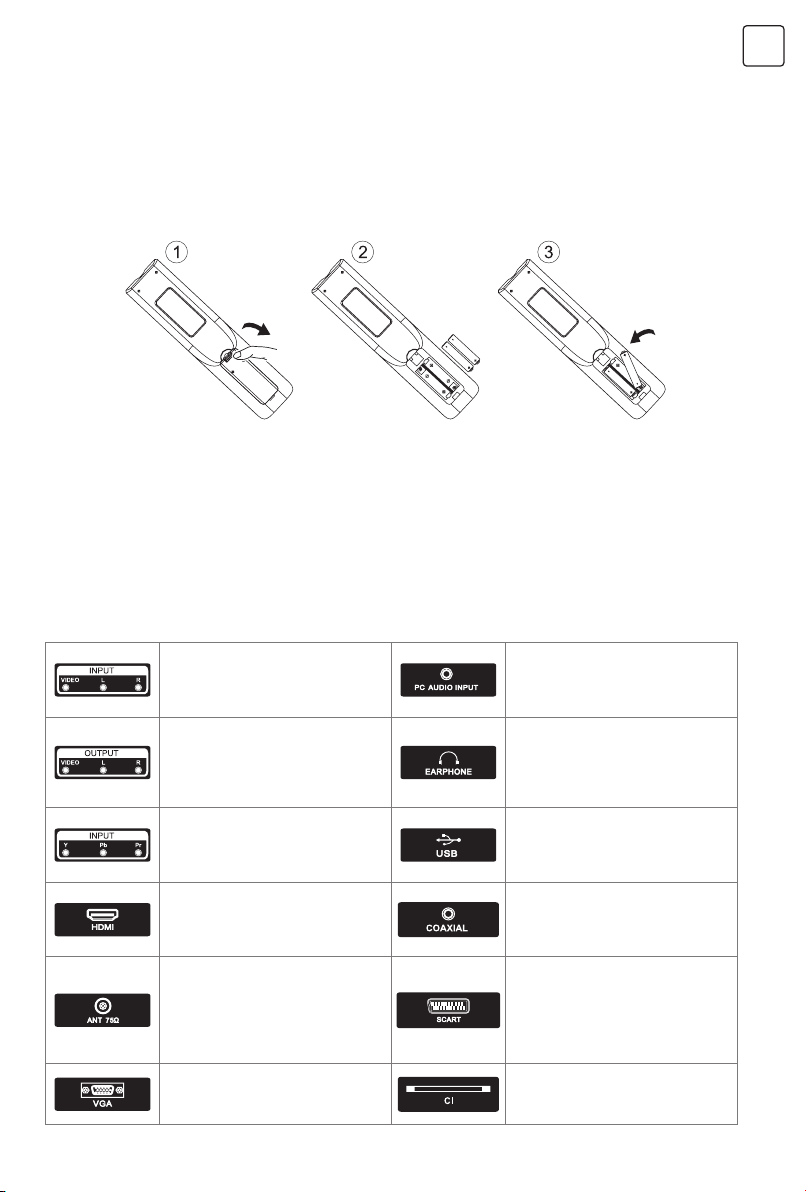
ЕКСПЛОАТАЦИЯ НА ДИСТАНЦИОННО УПРАВЛЕНИЕ
Поставяне на батерии
1. Плъзнете в посоката, указана от стрелката в Изображение 1 по-долу, за да отворите капака на
батериите в задната част на дистанционното.
2. Заредете две алкални батерии ААА в отделението.
3. Върнете на мястото му капака на батериите.
Предпазни мерки
• Уверете се, че няма препятствие между дистанционното и телевизора.
• Дръжте дистанционното далеч от източници на топлина и влажни зони, за да се гарантира ефективна
работа на дистанционното.
• Тъй като силната светлина може да повлияе на сигналите, сменяйте позицията си, за да работите с
дистанционното, ако телевизорът не може да бъде включен или изключен, както очаквате.
• Уверете се, че две алкални батерии AAA 1.5V са заредени правилно.
ТЕРМИНАЛЕН ИНТЕРФЕЙС
AV вход
Вход за външен АV сигнал и
съответния канал за лява/десен
звук
AV изход
Изход на телевизора за АV
сигнал и съответния канал за
лява/десен звук (някои модели са
без този интерфейс)
Y Pb Pr вход
Свържете композитния терминал
на Вашето DV D/VCR (някои
модели са без този интерфейс)
HDMI вход
Вход за дигитален сигнал от
HDMI видео конектор.
ANT75
Връзка между вход за телевизор
антена/кабел (75NHF/UHF)
VGA вход
Вход за аналогов сигнал от
персонален компютър
АУДИО ВХОД ОТ
ПЕРСОНАЛЕН КОМПЮТЪР
VGA вход и аудио вход при VGA
вход
Изход за СЛУШАЛКИ
Когато са включени слушалки,
високоговорителите са
деактивирани (някои модели са
без този интерфейс)
USB вход
Свържете USB тук, за да слушате
неговите медийни файлове
КОАКСИАЛЕН
Свържете към SPDIF приемник.
(Някои модели са без този
интерфейс)
SCART вход
Стандартен, ако поддържа
композитен вход и такъв за
RGB сигнал. Това е връзка за
европейци (Някои модели са без
този интерфейс)
Cl
Свържете карта за дешифриране
на данни за телевизора
BGR
29
Page 30
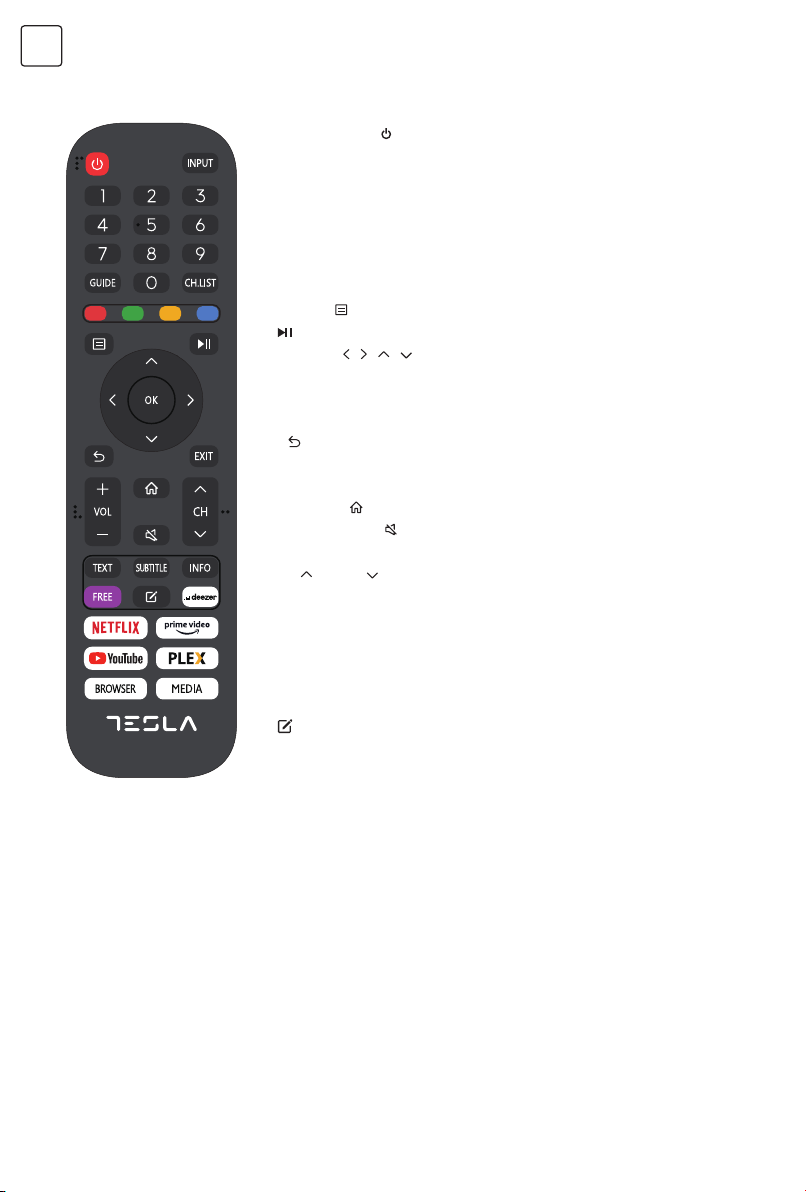
BGR
ДИСТАНЦИОННО
ЗАХРАНВАНЕ ( ): Включва и изключва телевизора.
ВХОД: За избор на меню за източник на вход.
ЦИФРОВИ БУТОНИ: Натиснете 0-9 за директен избор на
телевизионни канали, когато гледате телевизия.
РЪКОВОДСТВО: Показва електронно ръководство за програми.
СПИСЪК НА КАНАЛИ: Достъп до списъка с канали.
ЧЕРВЕНО/ЗЕЛЕНО/ЖЪЛТО/СИНЬО: Ползвайте адон функции в
екранно меню.
МЕНЮ (
Стрелки (
на различни пунктове в менюто на телевизора или за промяна на
стойността.
ОК: Бутон за въвеждане и потвърждаване.
(
ИЗХОД: Излиза се от текущото меню или функция.
ОБ.+ or ОБ.-: Увеличава или намалява звука на телевизора.
НАЧАЛО (
ЗАГЛУШВАНЕ (
телевизора
КН
на канали
ТЕКСТ: За влизане в режим Телетекст.
СУБТИТРИ: Натиснете за активиране или деактивиране на субтитри.
ИНФО.: За показване на информация за текущата програма на
екрана.
ПРИЛ.: Бърз достъп до приложенията
ПРИЛ.: Бутони за бърз достъп до приложения МЕДИЯ: Влиза се в
режим медия
БРАУЗЪР: Влезте в БРАУЗЪР
): Достъп до основното меню.
: пускане или паузиране на медийни файлове.
/ / / ): Ползвайте четирите стрелки за открояване
): Връща към предходен канал.
): Натиснете, за да се върнете на началната страница.
): Заглушава или възстановява звука на
или КН : Преминава нагоре или надолу пред текущия списък
: Специален бутон за бързо пускане на вход или приложения
БЕЛЕЖКА:
Всички изображения в настоящия наръчник са примерни, само за справка, реалният продукт може да се
различава от картинките.
30
Page 31
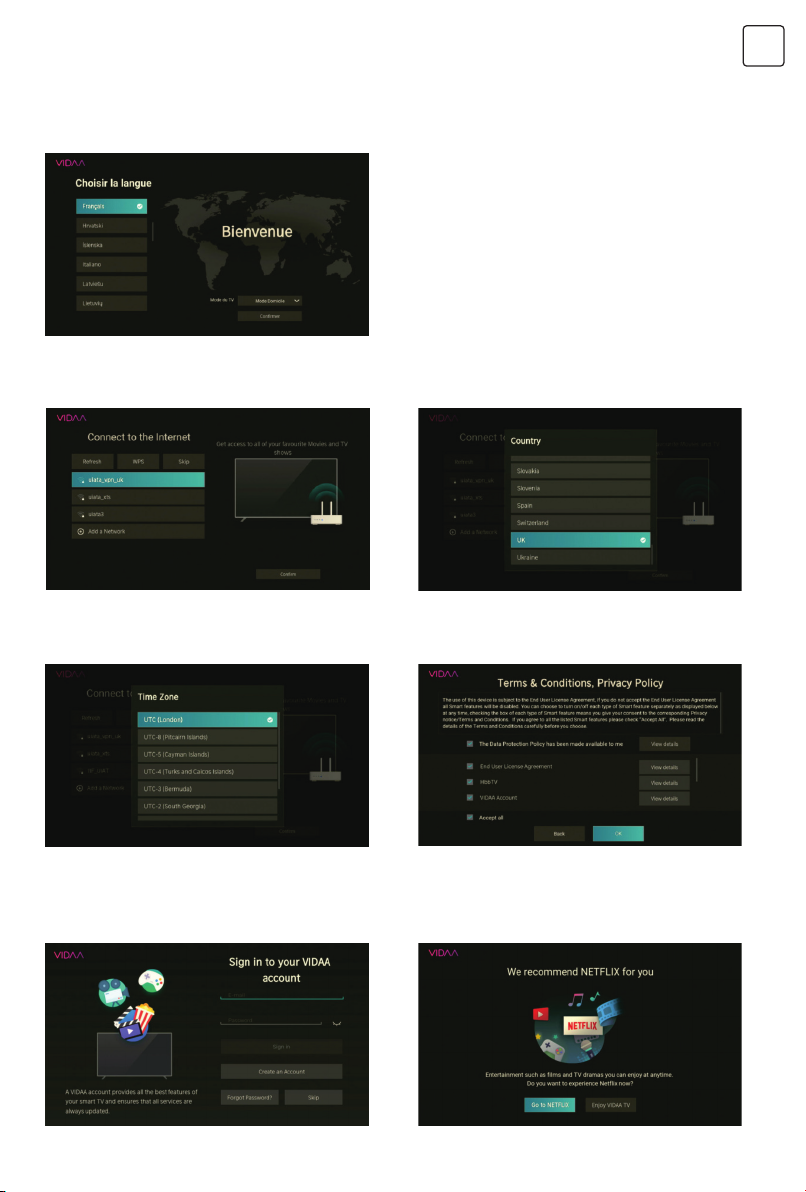
ИНСТАЛАЦИЯ ЗА ПЪРВИ ПЪТ
Моля, вижте текста за настройване за първо пускане. Натиснете бутона / , за да изберете Език и да
изберете режим на телевизора.
След настройване на езика, можете да влезете в страницата за настройване на интернет, моля, потвърдете
и се свържете към интернет. Изберете държавата, която желаете. Потвърдете и влезте в следващата
страница.
BGR
Натиснете бутона / за избор на съответното известие за защита на лични данни/срокове и условия, и
натиснете бутона ОК, за да отидете на следваща стъпка.
Влезте във Вашия VIDAA акаунт. Ако не сте създали
акаунт, моля, първо създайте акаунти и след това
влезте в него.
Изберете NETFLIX или влезте в Smart TV.
31
Page 32
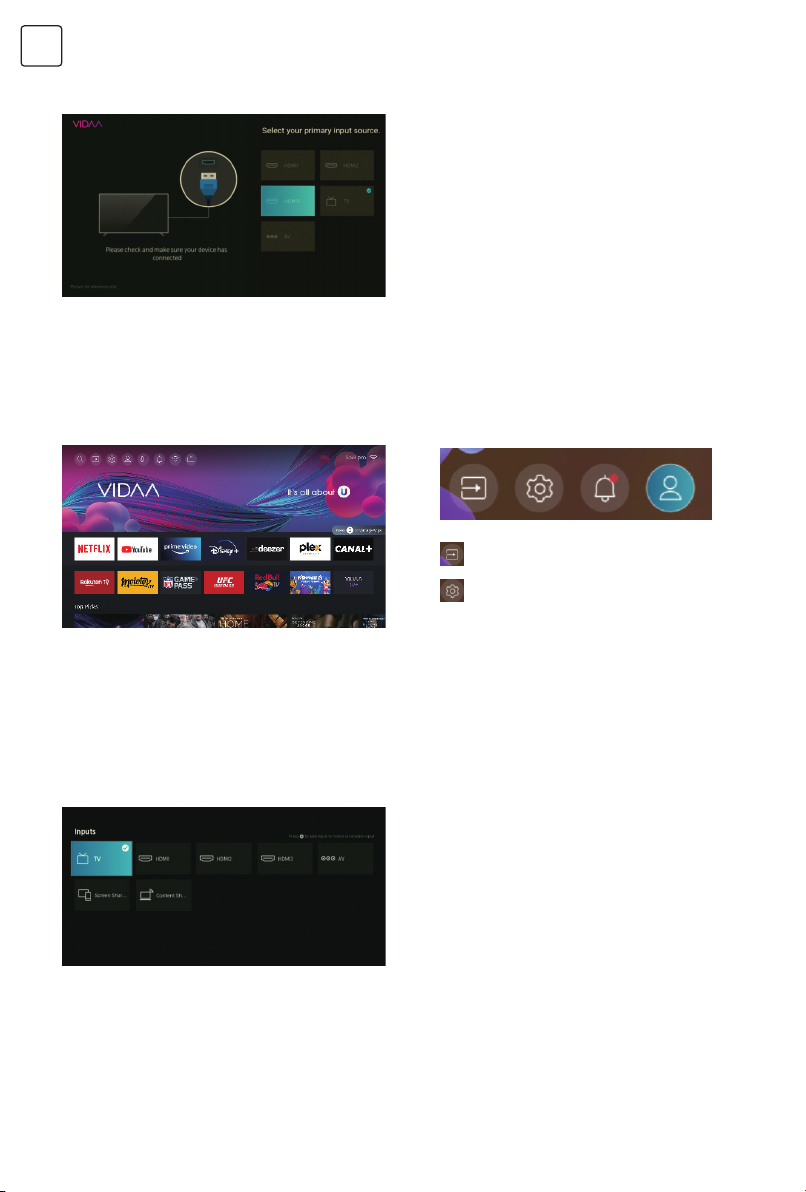
BGR
Моля, уверете се, че устройството е свързано, след това натиснете бутона /// , за да изберете
първостепенния източник на вход
НАЧАЛО
Когато завършите Настройването за първи път,
можете да влезете в НАЧАЛЕН екран. Натиснете
бутона МЕНЮ, за да изберете НАЧАЛЕН екран.
ВХОД
Натиснете бутона / , за да изберете меню Входове.
Натиснете бутона /// , за да изберете.
Натиснете ENTER за избор на вход.
Натиснете бутона /// , за да изберете.
Входове: Икона за избор на източник за вход.
Настройки: Тук може да бъдат
конфигурирани различни настройки
32
Page 33

РАБОТА С ОСНОВНО МЕНЮ
BGR
Картина
Натиснете [МЕНЮ], за да влезете в основното меню,
натиснете / , за да изберете меню за картина ,
1. Натиснете бутона / , за да изберете опцията,
която желаете да настроите в меню КАРТИНА .
2. Натиснете бутона Enter , за да настроите.
3. След като приключите настройването, натиснете
бутона Enter , за да запомните и да се върнете към
предходното меню.
Режим на картина
Натиснете бутона / , за да изберете Режим на
картина, след това натиснете бутона / и Enter, за
да изберете. (Екстра: Стандартно/Кино през деня/
Кино през нощта/Динамично/Спорт).
Стандартно: Режим по подразбиране, прави
преживяването на потребителите с високо качество
на изображенията при нормална светлина.
Кино през деня: Увеличава контраста, цвета и
чистотата на екрана, за да направи цветя по-жив.
Кино през нощта: Намалява контраста на екрана,
цвета и чистотата, за да направи екрана да изглежда
мек.
Динамичен: Увеличава контраста, цвета и
чистотата на екрана, така че картината в динамика
ще се балансира с цвета.
Спортни: Този режим е по-подходящ за гледане на
спорно видео.
Съотношение на аспекти
Настройте съотношение на аспекти или зум на
Вашата картина.
Натиснете бутона / , за да изберете
Съотношение на аспекти.
Натиснете бутона / , за да изберете
Автоматично/16:9/4:3/ Панорамно/Кино зум/
Директно.
Режим за игра
Натиснете / , за да изберете, и натиснете / ,
за да изберете Вкл./Изкл.
Настройки на Режим на картина
Натиснете / , за да изберете, и натиснете и
ENTER, за да влезете.
Прилагане на настройки за картина
В това меню можете да настройвате текущия
режим на картина, който да се прилага за всички
източници или само текущия източник. Натиснете
/ , за да изберете, и натиснете и ENTER, за да
влезете. (Екстра: Всички източници/Текущ източник)
Подсветка/Яркост/Контраст/Наситеност на цвят/
Рязкост
Натиснете / , за да изберете, и натиснете / ,
за да настроите.
Подсветка: Настройте подсветката на
изображението. (Опции: изкл./ниско/високо)
Яркост: Настройте яркостта на изображението.
Контраст: Настройте контраста на изображението
Наситеност на цвета: Настройте плътността на
цвета на изображението.
Рязкост: Настройте рязкостта на краищата на
изображението. Цветен тунер
Настройте оттенък, наситеност и яркост на
настройките за цветове.
Натиснете бутона / , за да изберете Цветен
тунер.
Натиснете бутона / , за да влезете в под-меню и
настроите.
Баланс на бялото
Настройте интензитета на червената, зелената
и синялата светлина, за да виждате истинските
цветове на всички изображения в картината.
Натиснете бутона / , за да изберете Баланс на
бялото.
Натиснете бутона / , за да влезете в и настроите.
Ниво на черното (налично само на HDMI
източник)
В това меню можете да настроите диапазона
на HDMI сигнала, за да бъде по-подходящ за
съдържанието.
Натиснете / , за да изберете Ниво на черното,
след това натиснете / , за да изберете.
Гама настройване
Натиснете / , за да изберете Гама настройване.
Натиснете / , за да изберете 2.0/2.2/2.4/BT.1886.
Гама калибриране
В това меню можете да настроите Гама кривата,
която изберете.
Натиснете / , за да изберете Гама калибриране.
Натиснете бутона / , за да влезете в под-меню, за
да настроите.
Режим само RGB
Натиснете / , за да изберете Режим само RGB.
Натиснете / , за да изберете Изкл./Червено/
Зелено/Синьо.
Намалена синя светлина
Натиснете / , за да изберете Намалена синя
светлина.
Натиснете / , за да изберете Изкл./Ниско/
Средно/Високо/Много високо.
Орязване на входяща картина
Натиснете бутона / , за да изберете Орязване
на входяща картина. Натиснете бутона / , за да
изберете Вкл./Изкл.
Връщане на начални настройки на текущо меню
Натиснете бутона / , за да изберете Връщане
на начални настройки на текущо меню. Натиснете
бутона / , за да влезете в под-меню.
33
Page 34

BGR
Звук
Натиснете бутона МЕНЮ, за да се покаже
основното меню. Натиснете бутона / за избор
на ЗВУК в основното меню,
1. Натиснете бутона / , за да изберете опцията,
която желаете, за да настроите в меню ЗВУК.
2. Натиснете бутона Enter , за да настроите.
3. След като приключите настройването, натиснете
бутона Enter , за да запомните и да се върнете към
предходното меню.
Режим на звук
Натиснете бутона / , за да изберете Вашия
любим Режим на звук. (Екстра: Стандартно/Театър/
Музика/Реч/Късна нощ/Спорт).
Стандартно: Създава балансиран звук във всички
среди.
Театър: Режим за театър увеличава ефекта на
съраунд звук и дава по-ясна реакция на субуфера.
Музика: Запазва оригиналния звук. Добър за
музикални програми.
Реч: Ниски и високи честоти се размиват за
подобряване на възпроизвеждането и чистотата на
човешкия глас.
Късна нощ: Подобряване на възпроизвеждането и
чистотата на човешкия глас с ниско ниво на сила.
Спортни: Оптимизиран звук за гледане на
футболен мач.
Слушалка
Натиснете бутона / , за да изберете Слушалка.
Наличен е само, ако е включена слушалка. Може
да настройва режима на звука, изходящ през
слушалките.
Настройки на Режим на звук
Натиснете бутона / , за да изберете Настройки
на Режим на звук. Натиснете бутона / , за да
влезете в под-меню.
Прилагане на настройки за аудио
Настройте текущия режим на звук, който да се
прилага за всички източници или само текущия
източник.
Натиснете бутона / , за да изберете, след това
натиснете &Enter , за да изберете Текущ източник/
Всички източници.
Еквалайзер
Натиснете бутона / , за да изберете и настроите
детайли на Еквалайзер (Избира се между:
100Hz/500Hz/1.5KHz/5KHz/10KHz)
Подсилване на бас/Съраунд звук/Яснота на
диалога/Реален обем/Настройки за монтиране
на стена/Автоматичен контрол на силата на
звука
Натиснете бутона/ , за да изберете, и натиснете
бутона / , зада изберете Вкл./Изкл.
Връщане на начални настройки на текущо меню
Натиснете бутона / , за да изберете, и натиснете
бутона / , за да изберете възстановяване или не.
Високоговорители
Натиснете бутона / , за да изберете
Високоговорители. Натиснете бутона / , за да
влезете в под-меню.
Аудио изход
Натиснете бутона / , за да изберете Аудио
изход и да влезете, след това натиснете / , за
да изберете ARC/Високоговорител на телевизор/
Само SPDIF.
Дигитален аудио изход
Натиснете бутона / , за да изберете Дигитален
аудио изход, след това натиснете / , за да
изберете.
Дигитално аудио забавяне
Натиснете бутона / , за да изберете Дигитално
аудио забавяне, след това натиснете / , за да
настроите.
Синхронизиране по устните
Натиснете бутона / , за да изберете, след това
натиснете / , за да настроите.
Баланс
Балансирани леви и десни канали.
Натиснете бутона / , за да изберете Баланс.
Натиснете бутона / , за да настроите.
Мрежа
Натиснете бутона МЕНЮ, за да се покаже
основното меню. Натиснете бутона/ за избор на
Мрежа в основното меню.
Натиснете бутона / , за да изберете:
Конфигуриране на мрежата/Интернет връзка/
Събуждане по безжична мрежа/Събуждане по LAN.
Конфигуриране на мрежата
Натиснете бутона / , за да изберете
Конфигуриране на мрежата, за да настроите мрежата.
Интернет връзка
Натиснете бутона / , за да изберете Интернет
връзка, за да проверите Интернет връзката.
Събуждане по безжична мрежа
Натиснете бутона / , за да изберете Събуждане
по безжична мрежа, след това натиснете бутона
/ , за да изберете Вкл./Изкл.
Събуждане по LAN
Натиснете бутона / , за да изберете Събуждане
по LAN. Натиснете бутона /, за да изберете Вкл./
Изкл.
Канал
Натиснете бутона МЕНЮ , за да се покаже
основното меню. Натиснете бутона / за избор
на Канал.
34
Page 35

BGR
1. Натиснете бутона / , за да изберете опцията,
която желаете, за да настроите в меню Канал.
2. Натиснете бутона Enter, за да настроите.
3. След като приключите настройването, натиснете
бутона Enter , за да запомните и да се върнете към
предходното меню.
Авто сканиране
Автоматично търсене може да търси ефективен
канал на програма автоматично. Натиснете бутона
/ , за да изберете Авто сканиране, след това
натиснете бутона OK за настройване.
Повторно сканиране
В тази страница можете да сканирате повторно
канала или да променяте настройки.
Приемане
Натиснете бутона / , за да изберете Приемане, и
натиснете бутона / за избор на Сателит/Антена/
Кабел.
Оператор
Натиснете бутона / за избор и натиснете бутона
/ за настройване.
Настройване на режим
Натиснете бутона / , за да изберете Настройване
на режим и натиснете бутона / за избор на
Канал/Режим на сканиране/LCN.
Авто сканиране
Ако желаете да спрете търсенето, натиснете бутона
Спри или Изход , за да спре търсенето.
Редактиране на канал
Натиснете бутона / , за да изберете Редактиране
на канал.
Разширени настройки
Натиснете бутона / , за да изберете Разширени
настройки,след това натиснете Enter/ , за да
влезете.
Ръчно сканиране
Натиснете бутона / , за да изберете Ръчно
сканиране, след това натиснете бутонаEnter , за да
влезете.
Натиснете бутона / , за да изберете DTV ръчно
сканиране/ATV ръчно сканиране.
DTV ръчно сканиране
Натиснете бутона / , за да изберете DTV ръчно
сканиране, след това натиснете Enter , за да влезете.
ATV ръчно сканиране
Натиснете бутона / , за да изберете ATV ръчно
сканиране, след това натиснете Enter , за да влезете.
Автоматична актуализация на списък с канали
Натиснете бутона / , за да изберете
Автоматична актуализация на списък с канали, след
това натиснете / , за да изберете Вкл./Изкл.
Автоматично актуализиране на ръководство за
програми
Натиснете бутона / , за да изберете
Автоматично актуализиране на програми.
Автоматично актуализиране на програми
Натиснете бутона / , за да изберете
Автоматично актуализиране на списък с канали,
след това натиснете / , за да изберете Вкл./Изкл.
Избор на канал
Натиснете бутона / , за да изберете Избор на
канал.
Настройки на CI+ модул
Натиснете бутона / , за да изберете Настройки
на CI+ модул и можете да прегледате менюто с
разширени настройки.
Достъпност
Натиснете бутона / , за да изберете Достъпност,
като след това натиснете Enter, за да влезете.
Схема на меню
Натиснете бутона / , за да изберете Схема
на меню, след това натиснете бутона/ , за да
изберете Тъмна/Светла.
Силно контрастно меню
Натиснете бутона / , за да изберете Силно
контрастно меню, след това натиснете / , за да
изберете Вкл./Изкл.
Прозрачност на меню
Натиснете бутона / , за да изберете
Прозрачност на меню, след това натиснете бутона
/ , за да изберете Изкл./Средно/Високо.
Субтитри за трудни за чуване неща
Натиснете бутона / , за да изберете Субтитри за
трудни за чуване неща, след това натиснете / , за
да изберете Вкл./Изкл.
Вид аудио
Натиснете бутона / , за да изберете Вид аудио,
след това натиснете Enter, за да влезете в под-меню.
Вид аудио
Натиснете бутона / , за да изберете Вид аудио,
след това натиснете бутона / , за да изберете
Нормално/Описание на аудио/Изговорени
субтитри/Всичко допълнително аудио.
Сила на звука на дублажа
Натиснете бутона / , за да изберете Сила на
звука на дублажа, като следд това натиснете бутона
/ , за да изберете Вкл./Изкл.
Подобряване на диалога
Натиснете бутона / , за да изберете
Подобряване на диагола, за да влезете в под-меню.
Система
Натиснете бутона МЕНЮ, за да се покаже
основното меню.
Натиснете бутона / , за да изберете Система в
основното меню.
1. Натиснете бутона / , за да изберете опцията,
която желаете да настроите в меню Система .
2. Натиснете бутона Enter , за да настроите.
3. След като приключите настройването, натиснете
35
Page 36

BGR
бутона Enter , за да запомните и да се върнете към
предходното меню.
Време
Натиснете бутона / , за да изберете Време.
Формат за време
Натиснете бутона / , за да изберете Формат за
време. (Екстра: 12-часов/24-часов)
Дата/час
Настройване на дата и час
Натиснете бутона / , за да изберете.след това
натиснете Enter/ , за да настроите.
Часова зона
Изберете Вашата часова зона
Натиснете бутона / , за да изберете Часова зона,
след това натиснете Enter/ , за да влезете в подменю за настройване.
Лятно часово време
Натиснете бутона / , за да изберете Лятно
часово време. (Избира се между: Изк./Вкл./Синх. от
DTV)
Настройки на таймера
Натиснете бутона / , за да изберете Настойки на
таймер.
Таймер за сън
Натиснете бутона / , за да изберете Таймер
за сън. (Екстра: Изкл./15/30/60/90/120 минути/
дефиниран от потребителя)
Включване на таймер
Натиснете бутона / , за да изберете Включване
на таймер.
Изключване на таймер
Натиснете бутона / , за да изберете Изключване
на таймер.
Просрочено време на меню
Натиснете бутона / , за да изберете Просрочено
време на меню. (Избира се между: Изкл./10 сек./20
сек./30 сек./60 сек./5 мин.) Автоматично заспиване
Натиснете бутона / , за да изберете Автоматично
заспиване. (Избира се между: Изкл./3 ч./4 ч.)
Автоматично изчакване без сигнал
Натиснете бутона / , за да изберете Автоматично
изчакване без сигнал.
(Избира се между: Изкл./15 минути)
ПИН на система
Натиснете бутона / , за да изберете ПИН на
система.
Сменете Вашия ПИН, който ползвате за достъп до
Родителски контроли, Автоматично сканиране на
канали и Възстановяване на фабрични настройки по
подразбиране.
Родителски контрол
Натиснете бутона / , за да изберете Родителски
контрол.
Включвайте Родителски контрол, за да блокирате
възможността децата да гледат определени
програми.
Език и локация
Натиснете бутона / , за да изберете Език и
локация. Включвайте Родителски контрол, за
да блокирате възможността децата да гледат
определени програми.
Местоположение
Натиснете бутона / , за да изберете
Местоположение, и натиснете Enter/ , за да
изберете.
Език на меню
Натиснете бутона / , за да изберете Език на
меню, и натиснете Enter/ , за да изберете.
Първостепенно аудио
Натиснете бутона / , за да изберете
Първостепенно аудио, и натиснете Enter/ , за да
изберете.
Второстепенно аудио
Натиснете бутона /, за да изберете
Второстепенно аудио, и натиснете Enter/ , за да
изберете.
Първостепенни субтитри
Натиснете бутона / , за да изберете
Първостепенни субтитри, и натиснете Enter/ , за
да изберете.
Второстепенни субтитри
Натиснете бутона / , за да изберете
Второстепенни субтитри, и натиснете Enter/ , за
да изберете.
Дигитален телетекст
Натиснете бутона / , за да изберете Дигитален
телетекст. Избира се между: бутон ЗАПАДНО ЕВР./
ИЗТОЧНО ЕВР./Руско/Арабско/Персийско/Гръцко
за избор на Споделяне на съдържание. След това
натиснете бутона / , за да изберете Вкл./Изкл.
Настройки на приложение
Натиснете бутона / , за да изберете Настройки
на приложение.
Споделяне на съдържание
Натиснете бутона / , за да изберете Споделяне
на съдържание, след това натиснете бутона / , за
да изберете Вкл/Изкл.
HbbTV
Натиснете бутона / , за да изберете Hbb TV, след
това натиснете / , за да изберете Вкл./Изкл.
Изчистване на кеша
Натиснете бутона / , за да изберете Изчистване
на кеша, след това натиснете ENTER/ , за да
влезете в под-меню.
Изтриване на бисквитки
Натиснете бутона / , за да изберете Изтриване
на бисквитки, след това натиснете бутона ENTER/ ,
за да влезете в под-меню.
Без проследяване
Натиснете бутона / , за да изберете Без
проследяване, след това натиснете ENTER/ , за да
влезете в под-меню.
36
Page 37

BGR
Prime Video
Натиснете бутона / , за да изберете Prime Video,
и натиснете Enter/ , за да изберете.
Netflix
Натиснете бутона / , за да изберете Netflix, , за
да изберете Enter/ , за да изберете.
HDMI&CEC
Натиснете бутона / , за да изберете HDMI&CEC,
след това натиснете бутона Enter , за да влезете в
под-меню за избор.
Натиснете бутона , за да изберете Контрол
на потребителска електроника/Автоматично
изключване на устройство/Автоматично включване
на устройство/Автоматично включване на
телевизор/Списъци с устройства за контрол на
потребителска електроника.
Бележка: Всички опции са налични само при
избрано Вкл. на Контрол на потребителска
електроника.
Контрол на потребителска електроника
Натиснете бутона / , за да изберете Контрол на
потребителска електроника и натиснете /, за да
изберете Вкл./Изкл.
Следните пунктове са налични само когато в
Контрол на потребителска електроника е избрано
Вкл.
Автоматично изключване на устройство
Натиснете бутона / , за да изберете
Автоматично изключване на устройство, и
натиснете / , за да изберете Вкл/Изкл.
Автоматично включване на устройство
Натиснете бутона / , за да изберете
Автоматично включване на устройство, и натиснете
бутона / , за да изберете Вкл./Изкл.
Автоматично включване на телевизор
Натиснете бутона / , за да изберете
Автоматично включване на телевизор, и натиснете
бутона / , за да изберете Вкл./Изкл.
Списък с устройства за контрол на
потребителска електроника
Натиснете бутона / , за да изберете Списък
с устройства за контрол на потребителска
електроника, за да изберете ENTER , за да влезете.
Режим на ползване
Натиснете бутона / , за да изберете Режим на
ползване, след това натиснете ENTER/ , за да
изберете Режим дом/Режим магазин.
Разширени настройки
Натиснете бутона / , за да изберете Разширени
настройки, след това натиснете ENTER/ , за да
влезете в
Название на телевизор
Натиснете бутона / , за да изберете Име на
телевизор, след това натиснете бутона ENTER/ , за
зададете името на Вашия телевизор.
Индикатор за захранване
Натиснете бутона / , за да изберете индикатор
за захранване, след това натиснете бутона
/ , за да изберете Вкл/Изкл.
Скрийнсейвър
Натиснете бутона / , за да изберете
Скрийнсейвър, след това натиснете ENTER/ , за
да влезете. (Избира се между: няма/5 минути/10
минути/20 минути).
Етикети на вход
Натиснете бутона / , за да изберете Етикети на
вход, след това натиснете ENTER/ , за да влезете.
(Избира се между:TV/AV/HDMI1/ HDMI2/HDMI3)
Известия
Натиснете бутона / , за да изберете Известия,
след това натиснете ENTER/ , за да влезете в подменю и да изберете.
Подобрен преглед
Натиснете бутона / , за да изберете Подобрен
преглед, след това натиснете ENTER/ , за да
влезете в под-меню и да изберете.
Майстор по настройване
Натиснете бутона / , за да изберете Майстор по
настройване, след това натиснете ENTER/ , за да
изберете.
Бързо включване
Натиснете бутона / , за да изберете Бързо
включване. След това натиснете бутона / , за да
изберете Вкл/Изкл.
Режим на включване
Натиснете бутона / , за да изберете Режим на
включване, след това натиснете ENTER/ , за да
изберете.
Поддръжка
Натиснете бутона / , за да изберете Поддръжка,
след това натиснете бутона ENTER/ , за да влезете
Информация за системата
Преглед на информация за системата
Натиснете бутона / , за да изберете
Информация за системата, след това натиснете
ENTER/ , за да влезете в под-меню.
Самодиагностика
Направете самодиагностика, за да тествате звук,
картина и връзки.
Натиснете бутона / , за да изберете
Самодиагностика, след това натиснете ENTER/ , за
да влезете в под-меню.
Електронен наръчник
Натиснете бутона / , за да изберете Електронен
наръчник, след това натиснете ENTER/ , за да
влезете в под-меню.
Актуализация на системата
Настройте Вашия телевизор да получава най-новия
софтуер.
Натиснете бутона / , за да изберете
Актуализация на системата, след това натиснете
ENTER/ , за да влезете в под-меню.
37
Page 38
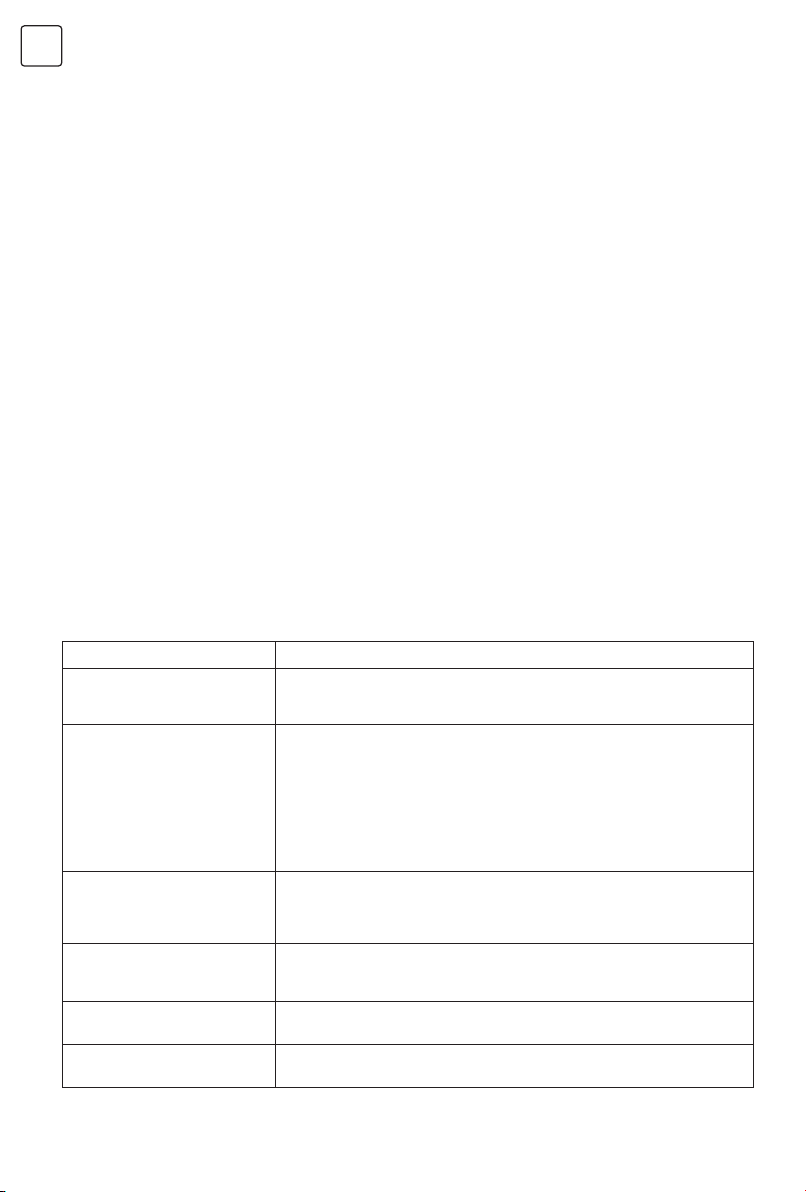
BGR
Отказ от отговорност и защита на данни
Кликнете, за да прочетете подробности за отказ от
отговорност.
Натиснете бутона / , за да изберете Отказ от
отговорност и защита на данни, след това натиснете
ENTER/ , за да влезете в под-меню.
Сваляне на мобилно приложение
Натиснете бутона / , за да изберете Сваляне
на мобилно приложение, след това натиснете
ENTER/ , за да влезете в под-меню.
Възстановяване на фабрични настройки по
подразбиране
Натиснете бутона / , за да изберете Сваляне на
мобилно приложение, след това натиснете ENTER/
, за да влезете в под-меню and select.
Натиснете бутона МЕНЮ, за да активирате Меню,
след това натиснете бутона /, за да изберете.
Списък с канали
Натиснете бутона / , за да изберете Списък с
канали, след това натиснете ENTER , за да влезете в
под-меню.
Субтитри
Натиснете бутона / , за да изберете Субтитри,
след това натиснете бутона /, за да изберете
Изкл./Вкл.
Само аудио
Натиснете бутона / , за да изберете Само аудио.
Натиснете бутона ОК, за да влезете в под-меню.
Настройки
Натиснете бутона / , за да изберете Настройки.
Натиснете бутона ОК, за да влезете в под-меню.
Моля, вижте началната страница - частта Настройки.
Ръководство
Натиснете бутона / за избор на Ръководство,
след това натиснете ENTER , за да влезете в подменю.
Субтитри
Натиснете бутона / , за да изберете Субтитри,
след това натиснете бутона /, за да изберете
Изкл./Вкл.
Само аудио
Натиснете бутона / , за да изберете Само аудио.
Натиснете бутона ОК, за да влезете в под-меню.
Настройки
Натиснете бутона / , за да изберете Настройки.
Натиснете бутона ОК, за да влезете в под-меню.
Моля, вижте началната страница - частта Настройки.
ПОМОЩ
Проблем Решение
Няма захранване • Проверете кабела за променлив ток на телевизора дали е плюс
Не се получава сигнал
правилно
Без картина • Проверете антената в задната част на телевизора дали е свързана
Видеото е ок без аудио • Увеличете силата на звука.
Аудиото е ок, грешка в цвета
или няма картина.
Показва статична картина и
звук
или не. Ако все пак няма ток, моля, извадете щепсела и го включете
отново след 50 секунди. И отворете отново телевизора.
• Причинява двоен образ или фантомен образ, ако има висока
сграда или висока планина около телевизора. Можете да
настройвате изображението с ръчно управление: консултирайте се с
инструкцията на нониуса или сменете посоката на външната антена.
• Ако ползвате вътрешна антена, при определени обстоятелства,
приемането на сигнала ще бъде затруднено. Затова можете да
смените посоката на антената, за да настроите изображението.
Ако не можете да промените получаването на сигнала, трябва да
ползвате външна антена.
правилно.
• Опитайте да изберете други канали и проверете дали проблемът е
със самия телевизор или не
• Проверете дали телевизорът е в беззвучен режим и моля, натиснете
бутона за заглушаване, за да върнете звука.
• Увеличете контраста и яркостта.
• Проверете антената в задната част на телевизора дали е свързана.
38
Page 39
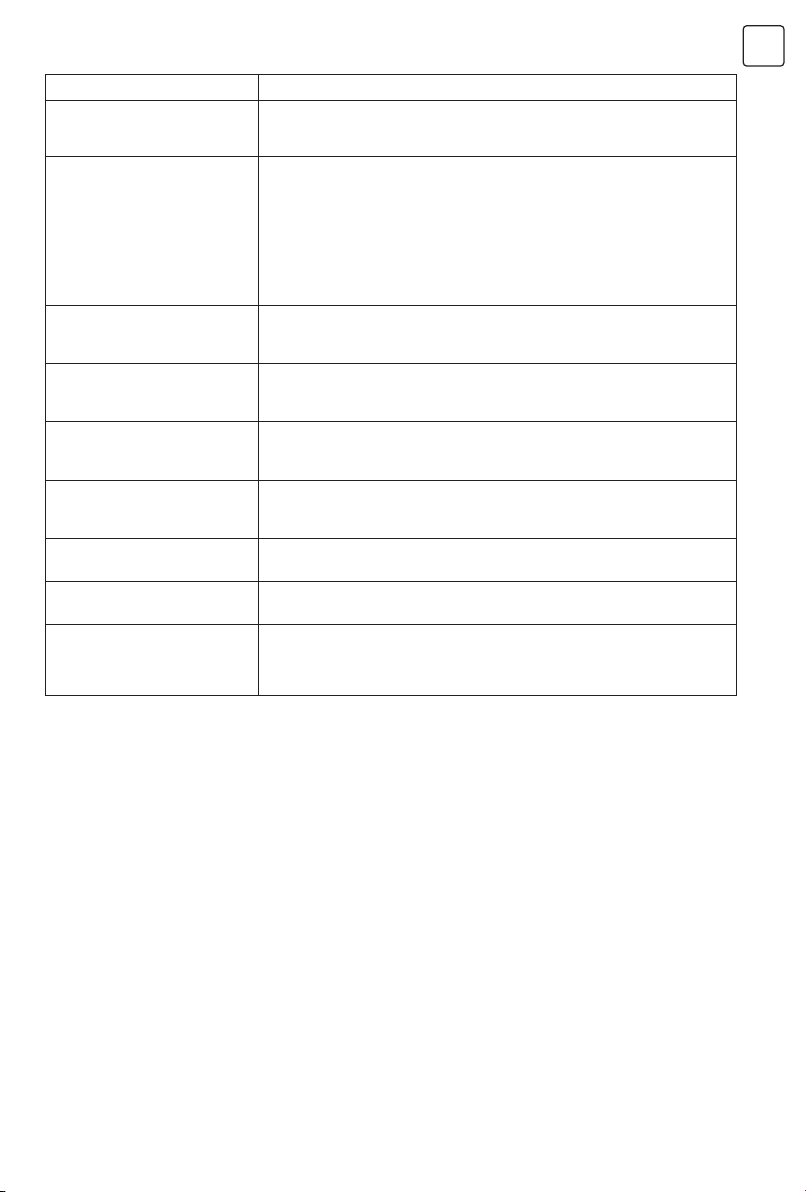
Проблем Решение
Равна прекъсната линия • Почистете праха, напр. със сушоар, може би има намеса на
Двоен образ или
“симулакриум”
Телевизорът не реагира на
дистанционното
НЯМА видео (режим на
персонален компютър)
Вертикално блещукане
(режим на персонален
електрически уред Моля, изключете тези видове електрически уред,
почистващи уреди и др.
• Може би мястото на антената не е добро. Ползвайте висока антена с
разклонения за подобряване на качеството на показвания образ.
• Ползвайте дистанционно директно насочено към сензора за
него върху телевизора. Ако все още няма реакция от телевизора,
моля, проверете дали сте свалили пластмасовата торбичка
на дистанционното. И проверете дали мястото за батерията е
правилно. Сменете новата батерия.
• Телевизорът ще премине в ИЗЧАКВАНЕ, ако няма реакция от
дистанционното до няколко минути.
• Моля, проверете дали кабелът на дисплея е правилно свързан към
VGA.
• Моля, проверете дали има прегъване на кабела на дисплея
• Влезте в основното меню. Ползвайте регулятора за шума на
показване на дисплея, за да премахнете вертикалната линия.
компютър)
Хоризонтално рипване
(режим на персонален
• Настройте хоризонтала на аудио звука в основното меню, за да
изчистите хоризонталната линия от рипване.
компютър)
Екранът е твърде ярък или
твърде тъмен (режим на
• Настройте съотношението на контраста или яркостта в основното
меню.
персонален компютър)
Няма реакция на функция на
персонален компютър
Линия от рипване при RCA
• Кликнете върху компютърните настройки в състояние на съвместима
резолюция на дисплея
• Моля, ползвайте свързващ кабел с добро качество.
свързване
Проблемът все още
съществува
• Разкачете захранващия кабел и изчакайте 30 сикунди, след това
свържете. Ако има някакъв проблем с Вашия телевизор, не го
ремонтирайте сами, моля, свържете се с центъра за обслужване на
клиенти.
BGR
Ще има пълна картина и яркостта ще се намали, ако телевизорът е в Бележка. Затова не дръжте телевизора
в това състояние, статична картина твърде дълго. Меню или същата картина има твърде много разлика в
яркостта и съотношението на контраста в продължение на твърде дълго време.
Бележка: Панелът на телевизора е изграден с много прецизна технология, която Ви дава фини детайли
на изображението в живи цветове. Понякога на екрана може да се появят няколко неактивни пиксела като
фиксирана точка в червено, зелено, синьо или бяло. Моля да имате предвид, че това няма да се отрази на
експлоатационните параметри на продукта.
39
Page 40
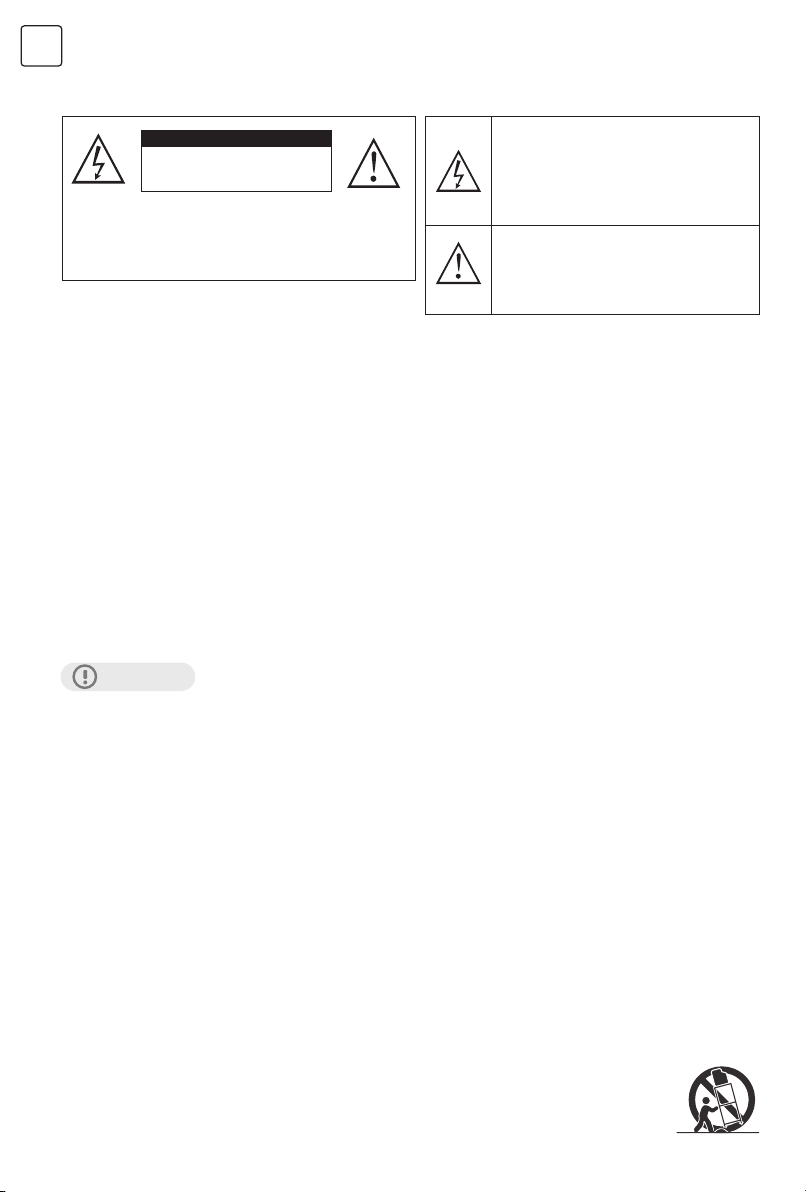
GRC
ΠΡΟΕΙΔΟΠΟΙΗΣΕΙΣ ΚΑΙ ΠΡΟΦΥΛΑΞΕΙΣ
Προειδοποίηση
Κίνδυνος ηλεκτροπληξίας
Μην ανοίγετε
Προειδοποίηση: Για να αποφύγετε τον κίνδυνο ηλεκτροπληξίας, μην
αφαιρείτε το κάλυμμα (ή το πίσω μέρος). Κανένα από τα εξαρτήματα/
μέρη στο εσωτερικό της συσκευής δεν επιδέχεται επισκευή από
χρήστες.
Για επισκευές απευθύνεστε σε εξειδικευμένο τεχνικό προσωπικό.
ΠΡΟΕΙΔΟΠΟΙΗΣΗ: ΓΙΑ ΝΑ ΜΕΙΩΣΕΤΕ ΤΟΝ ΚΙΝΔΥΝΟ ΠΥΡΚΑΓΙΑΣ Ή ΗΛΕΚΤΡΟΠΛΗΞΙΑΣ, ΜΗΝ ΕΚΘΕΤΕΤΕ ΤΗ ΜΟΝΑΔΑ ΣΕ
ΒΡΟΧΗ Ή ΥΓΡΑΣΙΑ.
ΠΡΟΣΟΧΗ: ΓΙΑ ΝΑ ΕΞΑΣΦΑΛΙΣΕΤΕ ΤΗΝ ΠΡΟΣΩΠΙΚΗ ΑΣΦΑΛΕΙΑ ΣΑΣ, ΤΗΡΕΙΤΕ ΤΟΥΣ ΑΚΟΛΟΥΘΟΥΣ ΚΑΝΟΝΕΣ ΧΡΗΣΗΣ ΑΥΤΗΣ
ΤΗΣ ΜΟΝΑΔΑΣ.
1. Χρησιμοποιείτε μόνο την πηγή τροφοδοσίας που αναγράφεται στη μονάδα.
2. Μην προκαλείτε φθορές στο βύσμα και στο καλώδιο τροφοδοσίας AC.
3. Πραγματοποιείτε κατάλληλη εγκατάσταση και μην τοποθετείτε τη μονάδα σε χώρο όπου δεν είναι εφικτός ο καλός
αερισμός.
4. Μην επιτρέπετε την εισαγωγή αντικειμένων ή την εισχώρηση υγρών στις σχισμές της συσκευής.
5. Σε περίπτωση προβλήματος, αποσυνδέστε τη μονάδα και απευθυνθείτε σε εξειδικευμένο τεχνικό. Μην επιχειρείτε να
επισκευάσετε τη συσκευή μόνοι σας και μην αφαιρείτε το πίσω κάλυμμα.
• Όταν δεν χρησιμοποιείτε αυτή την τηλεόραση για μεγάλο χρονικό διάστημα, βεβαιωθείτε ότι έχετε αποσυνδέσει τόσο το
βύσμα τροφοδοσίας από την πρίζα AC όσο και την κεραία για την ασφάλειά σας.
• Για την αποφυγή ηλεκτροπληξίας, μην χρησιμοποιείτε αυτό το βύσμα τροφοδοσίας με καλώδια επέκτασης, πολύπριζα ή
προεκτάσεις πολυπρίζων, εκτός εάν οι λεπίδες μπορούν να εισαχθούν πλήρως για να αποφευχθεί τυχόν έκθεση της λεπίδας.
Μην επιχειρείτε να επισκευάσετε το προϊόν μόνοι σας
ΠΡΟΣΟΧΗ!
Για την αποφυγή ηλεκτροπληξίας, μην ανοίγετε το περίβλημα της τηλεόρασης.
Κανένα από τα μέρη στο εσωτερικό της συσκευής δεν επιδέχεται επισκευή από χρήστες.
Για επισκευές απευθύνεστε σε εξειδικευμένο τεχνικό προσωπικό.
Το σύμβολο της αστραπής με την αιχμή βέλους μέσα
σε ισόπλευρο τρίγωνο έχει σκοπό να προειδοποιήσει
τον χρήστη για την παρουσία μη μονωμένης
«επικίνδυνης τάσης»
στο εσωτερικό του περιβλήματος του προϊόντος, η
οποία ενδέχεται να είναι επαρκούς μεγέθους ώστε να
αποτελεί κίνδυνο ηλεκτροπληξίας.
Το σύμβολο του θαυμαστικού μέσα σε ισόπλευρο
τρίγωνο έχει σκοπό να προειδοποιήσει τον χρήστη
για την ύπαρξη σημαντικών οδηγιών λειτουργίας
και συντήρησης (επισκευής) εντός του υλικού
τεκμηρίωσης που συνοδεύει το προϊόν.
ΣΗΜΑΝΤΙΚΕΣ ΟΔΗΓΙΕΣ ΑΣΦΑΛΕΙΑΣ
1. Διαβάστε αυτές τις οδηγίες.
2. Φυλάξτε αυτές τις οδηγίες.
3. Λάβετε υπόψη όλες τις προειδοποιήσεις.
4. Ακολουθείτε όλες τις οδηγίες.
5. Μη χρησιμοποιείτε αυτή τη συσκευή κοντά σε νερό.
6. Καθαρίζετε μόνο με στεγνό πανί/ύφασμα.
7. Μην εμποδίζετε τυχόν ανοίγματα εξαερισμού. Μην καλύπτετε τα ανοίγματα εξαερισμού με αντικείμενα όπως εφημερίδες,
τραπεζομάντιλα, κουρτίνες κ.λπ. καθώς δεν πρέπει να παρεμποδίζεται η διαδικασία εξαερισμού. Πρέπει να υπάρχει
ελάχιστη απόσταση 5 εκατοστών ελεύθερου χώρου γύρω από τη μονάδα ανά πάσα στιγμή για να διασφαλίζεται
κατάλληλος εξαερισμός.
8. Μην εγκαθιστάτε τη συσκευή κοντά σε πηγές θερμότητας, όπως σώματα καλοριφέρ, θερμοσίφωνες, σόμπες ή άλλες
συσκευές (συμπεριλαμβανομένων των ενισχυτών) που παράγουν θερμότητα. Μην τοποθετείτε γυμνές εστίες φωτιάς,
όπως αναμμένα κεριά, επάνω ή κοντά στη μονάδα.
9. Προστατεύετε το καλώδιο τροφοδοσίας από ακούσιο πάτημα ή σύνθλιψη, ιδίως κοντά σε πρίζες, πολύπριζα και σημεία
εξόδου του καλωδίου τροφοδοσίας από τη μονάδα.
10. Χρησιμοποιείτε μόνο εξαρτήματα/αξεσουάρ που έχουν εγκριθεί από τον κατασκευαστή.
11. Χρησιμοποιείτε μόνο τροχήλατη βάση, σταθερή βάση, τρίποδο, βραχίονα ή τραπέζι που προβλέπεται από
τον κατασκευαστή ή διατίθεται με τη μονάδα. Όταν χρησιμοποιείτε τροχήλατη βάση, προσέχετε ιδιαίτερα
κατά τη μετακίνηση της βάσης/συσκευής για να αποφύγετε τον κίνδυνο τραυματισμού από ανατροπή.
40
Page 41
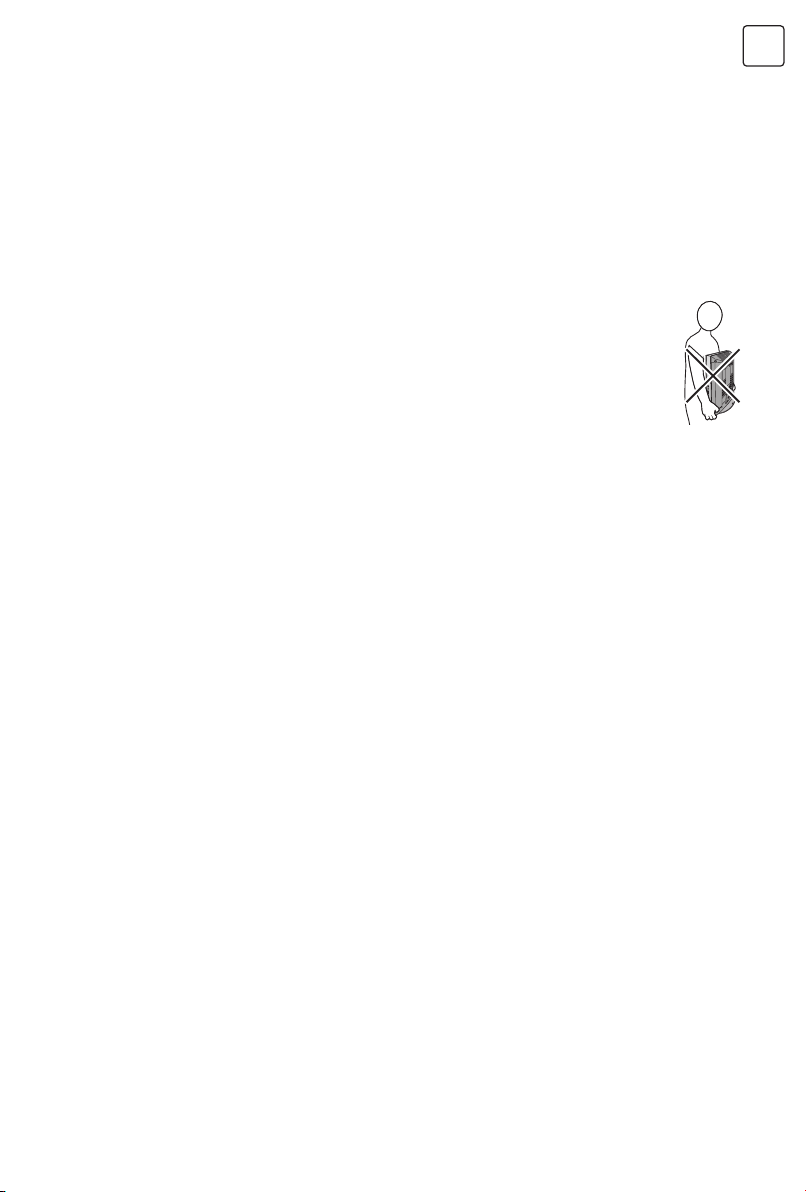
12. Αποσυνδέετε τη συσκευή από την παροχή ρεύματος κατά τη διάρκεια καταιγίδων ή όταν δεν χρησιμοποιείται για μεγάλα
χρονικά διαστήματα.
13. Για επισκευές απευθύνεστε σε εξειδικευμένο τεχνικό προσωπικό. Επισκευή απαιτείται όταν η μονάδα έχει υποστεί
οποιαδήποτε φθορά, όπως για παράδειγμα φθορά στο καλώδιο παροχής ρεύματος ή στο φις, όταν έχει χυθεί υγρό ή
έχουν πέσει αντικείμενα μέσα στη μονάδα, όταν η μονάδα έχει εκτεθεί σε βροχή ή υγρασία, όταν δεν λειτουργεί κανονικά
ή έχει πέσει κάτω.
14. Μην εκθέτετε τη μονάδα σε στάξιμο ή πιτσίλισμα υγρών και μην τοποθετείτε επάνω στη μονάδα αντικείμενα που
περιέχουν υγρό, όπως βάζα.
15. Τοποθετείτε την τηλεόραση σε σταθερή και επίπεδη επιφάνεια. Σε αντίθετη περίπτωση, ενδέχεται να προκληθεί πτώση
της συσκευής και τραυματισμός.
16. Μην επιτρέπετε σε μικρά παιδιά να παίζουν γύρω από ή επάνω στην τηλεόραση. Μην κρεμιέστε από τη μονάδα. Σε
αντίθετη περίπτωση, ενδέχεται να προκληθεί πτώση της συσκευής και τραυματισμός.
17. Μην επιτρέπετε σε μικρά παιδιά να παίζουν με την πλαστική σακούλα που διατίθεται με την τηλεόραση κατά την
αποσυσκευασία της. Σε αντίθετη περίπτωση, ενδέχεται να προκληθεί ασφυξία και θάνατος.
18. Πραγματοποιείτε κατάλληλη εγκατάσταση και μην τοποθετείτε τη μονάδα σε χώρο όπου δεν είναι εφικτός ο
καλός αερισμός. Κατά την εγκατάσταση της μονάδας, τηρείτε τις συνιστώμενες αποστάσεις μεταξύ συσκευής
και τοίχου καθώς και στο εσωτερικό ερμητικά κλειστών περιοχών ή επίπλων. Τηρείτε τις κατευθυντήριες
οδηγίες ελάχιστης απόστασης που αναγράφονται για ασφαλή λειτουργία.
19. Προφυλάξεις κατά την εγκατάσταση
- Μην γέρνετε τη μονάδα προς τα αριστερά ή προς τα δεξιά ή προς τα πίσω.
- Διασφαλίστε ότι το καλώδιο τροφοδοσίας δεν είναι τοποθετημένο σε σημεία όπου κινδυνεύει να πατηθεί.
- Η μονάδα παράγει μικρή ποσότητα θερμότητας κατά τη λειτουργία της. Διασφαλίστε επαρκή ελεύθερο χώρο
γύρω από τη μονάδα για να επιτρέπεται ικανοποιητική ψύξη.
- Η διαδικασία αφαίρεσης της τηλεόρασης από τη συσκευασία απαιτεί δύο άτομα. Κατά τη μεταφορά της τηλεόρασης,
η οθόνη πρέπει να είναι στραμμένη προς την αντίθετη κατεύθυνση από εσάς. Υπάρχει κίνδυνος κάποιο στοιχείο από τα
ρούχα σας (όπως για παράδειγμα η πόρπη της ζώνης σας ή κάποιο κουμπί) να γδάρει το μπροστινό μέρος της μονάδας.
Τηρείτε την ίδια οδηγία όταν μετακινείτε τη μονάδα σε άλλη τοποθεσία.
20. Αυτή η μονάδα συνδέεται με πρίζα ρεύματος με σύνδεση γείωσης για να παρέχεται η απαραίτητη προστασία.
21. Εξασφαλίστε επαρκή χώρο για την εισαγωγή και αφαίρεση του βύσματος τροφοδοσίας. Τοποθετείτε τη μονάδα όσο
πιο κοντά στην πρίζα γίνεται. Η τροφοδοσία για αυτή τη μονάδα ελέγχεται με την εισαγωγή ή αφαίρεση του βύσματος.
Η φυσική αποσύνδεση του βύσματος τροφοδοσίας είναι ο μόνος τρόπος πλήρους αποσύνδεσης της μονάδας από την
παροχή ρεύματος.
22. Οι μπαταρίες δεν πρέπει να εκτίθενται σε υπερβολική θερμότητα, όπως ηλιακό φως, φωτιά ή παρόμοια.
23. Όσο η μονάδα είναι συνδεδεμένη με την πρίζα τοίχου, παραμένει σε κατάσταση αναμονής ακόμα και όταν οι λυχνίες LED
δεν είναι αναμμένες. Για να απενεργοποιήσετε τη μονάδα, αποσυνδέστε τη από την πρίζα τοίχου.
24. Εάν το καλώδιο τροφοδοσίας έχει υποστεί φθορά, πρέπει να αντικατασταθεί από τον κατασκευαστή, τον αντιπρόσωπο
σέρβις ή κατάλληλα εξειδικευμένο άτομο πριν χρησιμοποιηθεί περαιτέρω, για να αποφευχθεί τυχόν κίνδυνος.
25. Πάντα τοποθετείτε την τηλεόραση επάνω σε έπιπλα που μπορούν να υποστηρίξουν το βάρος της με ασφάλεια.
Βεβαιωθείτε ότι οι άκρες της τηλεόρασης δεν εξέχουν από την άκρη του επίπλου στήριξης.
26. Μην τοποθετείτε την τηλεόραση επάνω σε ψηλά έπιπλα (για παράδειγμα σε ερμάρια ή βιβλιοθήκες) χωρίς πρώτα να έχετε
στερεώσει τόσο το έπιπλο όσο και την τηλεόραση στον τοίχο ή σε άλλο, κατάλληλα ισχυρό στήριγμα.
27. Μην τοποθετείτε την τηλεόραση επάνω σε ύφασμα ή άλλα υλικά ανάμεσα στη συσκευή και στο έπιπλο στήριξης.
28. Όταν το βύσμα τροφοδοσίας χρησιμοποιείται ως διάταξη αποσύνδεσης, πρέπει να παραμένει προσβάσιμο ανά πάσα
στιγμή.
GRC
Σημαντική πληροφορία
Όταν η τηλεόραση δεν έχει τοποθετηθεί σε επαρκώς σταθερή επιφάνεια, υπάρχει κίνδυνος πτώσης. Για να μειώσετε τον
κίνδυνο τραυματισμού, ειδικά σε παιδιά, λάβετε τις ακόλουθες απλές προφυλάξεις:
• Τοποθετήσ τε αυτή την τηλεόραση μόνο επάνω σε έπιπλο που μπορεί να στηρίξει το βάρος της με ασφάλεια.
• Χρησιμοποιείτε μόνο ερμάρια ή βάσεις στήριξης που συνισ τώνται από τον κατασκευαστή της τηλεόρασης.
• Διασφαλίσ τε ότι η τηλεόραση δεν προεξέχει από την άκρη του επίπλου υποστήριξης.
• Μην τοποθετείτε την τηλεόραση επάνω σε ψηλά έπιπλα (για παράδειγμα σε ερμάρια ή βιβλιοθήκες) χωρίς πρώτα να έχετε
στερεώσει τόσο το έπιπλο όσο και την τηλεόραση στον τοίχο ή σε άλλο, κατάλληλα ισχυρό στήριγμα.
• Μην τοποθετείτε την τηλεόραση επάνω σε ύφασμα ή άλλα υλικά ανάμεσα στη συσκευή και στο έπιπλο στήριξης.
• Μην επιτρέπετε σε παιδιά να σκαρφαλώνουν επάνω στο έπιπλο για να αποκτήσουν πρόσβαση στην τηλεόραση ή στις
ρυθμίσεις της.
41
Page 42
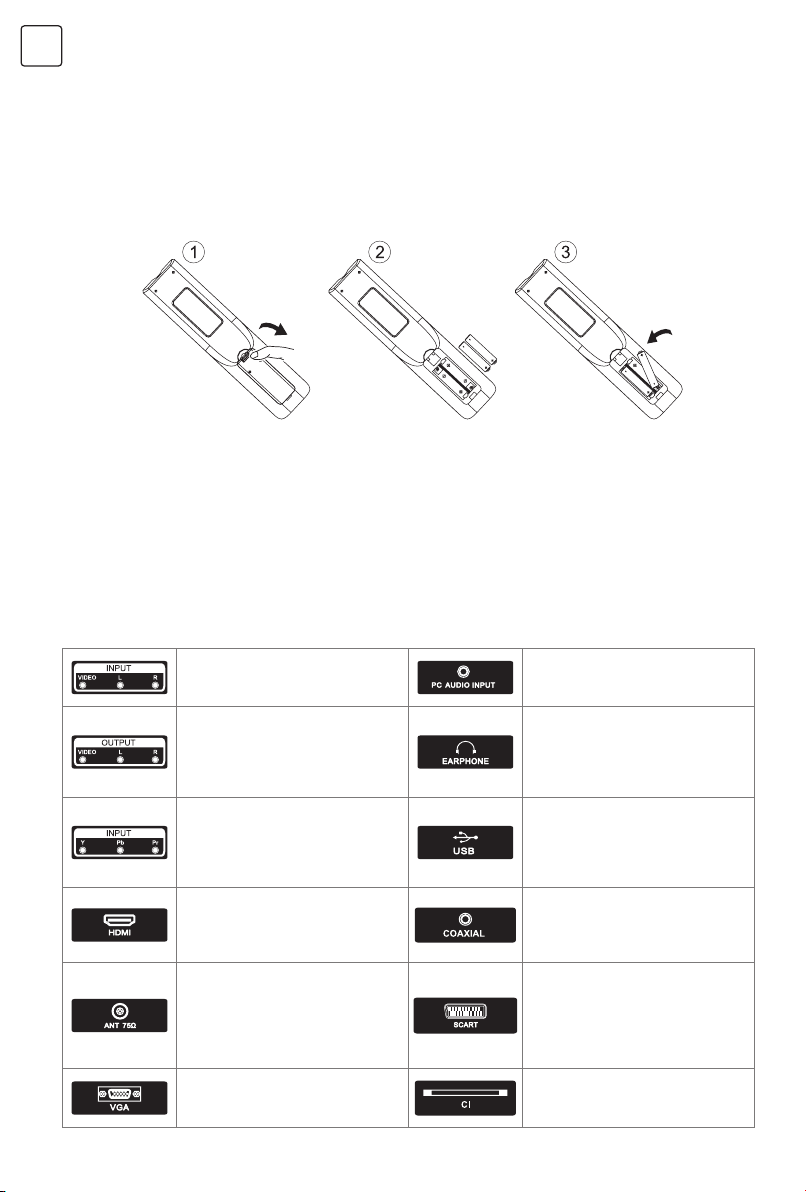
GRC
ΛΕΙΤΟΥΡΓΙΑ ΤΗΛΕΧΕΙΡΙΣΤΗΡΙΟΥ
Εγκατάσταση μπαταριών
1. Σύρετε το κάλυμμα των μπαταριών που βρίσκεται στο πίσω μέρος του τηλεχειριστηρίου προς την κατεύθυνση του
βέλους, όπως φαίνεται στην Εικόνα 1 παρακάτω.
2. Τοποθετήστε δύο αλκαλικές μπαταρίες ΑΑΑ στη θήκη.
3. Επανατοποθετήστε το κάλυμμα των μπαταριών.
Προφυλάξεις
• Βεβαιωθείτε ότι δεν υπάρχουν εμπόδια μεταξύ του τηλεχειριστηρίου και της τηλεόρασης.
• Κρατάτε το τηλεχειριστήριο μακριά από πηγές θερμότητας και χώρους με υγρασία για να διασφαλίσετε ότι δεν επηρεάζεται
η απόδοση της συσκευής.
• Εάν το τηλεχειριστήριο δεν λειτουργεί σωστά και η τηλεόραση δεν ενεργοποιείται ή απενεργοποιείται, δοκιμάστε να
μετακινηθείτε, καθώς ενδέχεται να προκαλούνται παρεμβολές από ισχυρό φως.
• Ελέγξτε ότι οι δύο α λκαλικές μπαταρίες ΑΑΑ 1.5V έχουν τοποθετηθεί σωστά.
ΣΥΝΔΕΣΕΙΣ
Είσοδος AV
Είσοδος σήματος AV και αντίστοιχο
αριστερό (L) και δεξί (R) κανάλι ήχου
Έξοδος AV
Έξοδος σήματος AV και αντίστοιχο
αριστερό (L) και δεξί (R) κανάλι ήχου
(ορισμένα μοντέλα δεν διαθέτουν αυτή
τη διεπαφή)
Είσοδος Y Pb Pr
Σύνδεση με υποδοχή σύνθετου
(composite) σήματος συσκευών DVD/
VCR (ορισμένα μοντέλα δεν διαθέτουν
αυτή τη διεπαφή)
Είσοδος HDMI
Είσοδος ψηφιακού σήματος από
συνδεδεμένες συσκευές που διαθέτουν
υποδοχή HDMI
ANT75
Σύνδεση με καλώδιο κεραίας ή
καλωδιακής τηλεόρασης (75NHF/UHF)
Είσοδος VGA
Είσοδος αναλογικού σήματος
υπολογιστή
ΕΙΣΟΔΟΣ ΗΧΟΥ PC
Είσοδος ήχου όταν η πηγή εισόδου έχει
τεθεί σε VGA
Έξοδος ΑΚΟΥΣΤΙΚΩΝ
Όταν συνδέονται ακουστικά, τα ηχεία
απενεργοποιούνται (ορισμένα μοντέλα
δεν διαθέτουν αυτή τη διεπαφή)
Είσοδος USB
Σύνδεση με συσκευή USB για
αναπαραγωγή πολυμέσων
ΟΜΟΑΞΟΝΙΚΗ
Σύνδεση με δέκτη SPDIF (ορισμένα
μοντέλα δεν διαθέτουν αυτή τη
διεπαφή)
Είσοδος SCART
Τυπική, υποστηρίζει την είσοδο
σύνθετου (composite) και RGB
σήματος. Διατίθεται μόνο σε
ευρωπαϊκά μοντέλα (ορισμένα μοντέλα
δεν διαθέτουν αυτή τη διεπαφή)
Υποδοχή Cl
Είσοδος ανάγνωσης κάρτας CI
42
Page 43
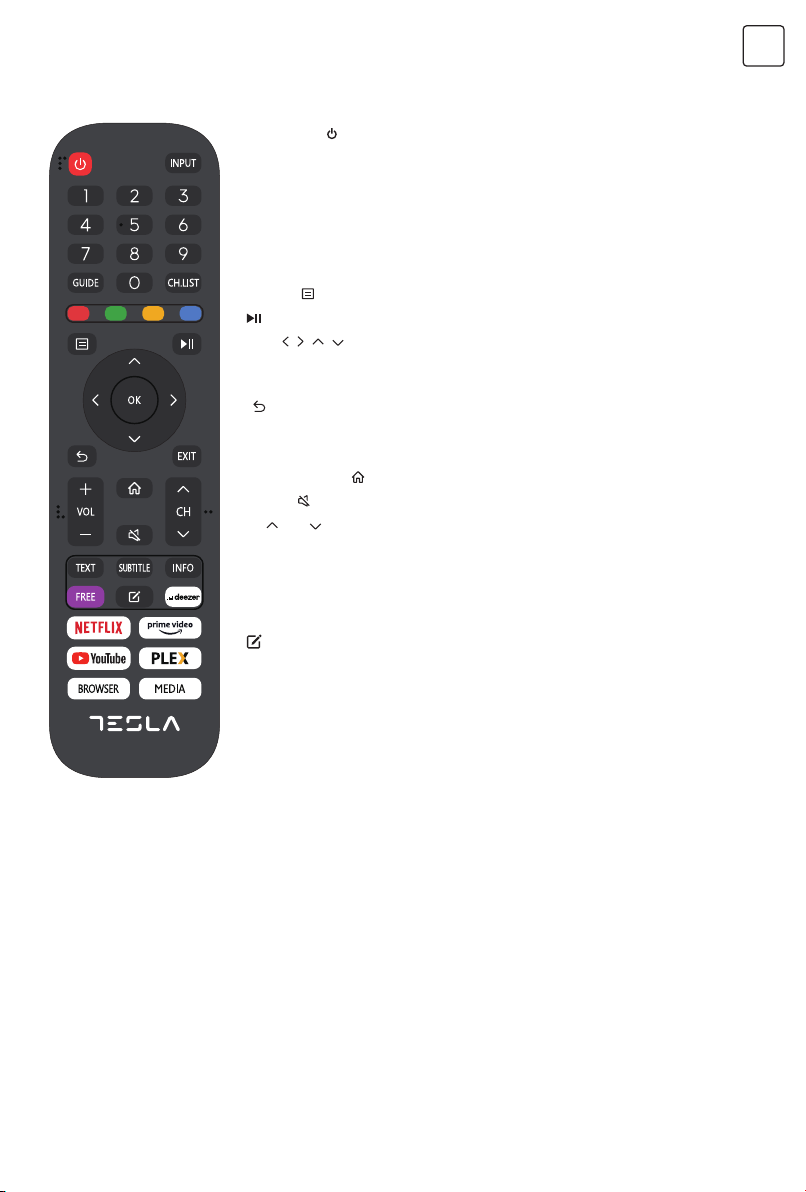
ΤΗΛΕΧΕΙΡΙΣΤΗΡΙΟ
ΛΕΙΤΟΥΡΓΙΑ ( ): Ενεργοποίηση ή απενεργοποίηση της τηλεόρασης.
INPUT: Επιλογή μενού πηγών εισόδου (source menu)
ΑΡΙΘΜΗΤΙΚΑ ΠΛΗΚΤΡΑ: Πατήστε 0-9 για να επιλέξετε απευθείας ένα τηλεοπτικό κανάλι
όταν παρακολουθείτε τηλεόραση.
GUIDE: Εμφάνιση του οδηγού προγράμματος.
CH.LIST: Πρόσβαση στη λίστα τηλεοπτικών καναλιών
ΚΟΚΚΙΝΟ/ΠΡΑΣΙΝΟ/ΚΙΤΡΙΝΟ/ΜΠΛΕ: Χρήση πρόσθετων λειτουργιών στο μενού OSD.
ΜΕΝΟΥ (
Βέλη (
μενού της τηλεόρασης ή την αλλαγή τιμής.
OK: Επιλογή και επιβεβαίωση.
(
EXIT: Έξοδος από το τρέχον μενού ή την τρέχουσα λειτουργία.
VOL+ ή VOL-: Αύξηση ή μείωση της έντασης του ήχου.
ΑΡΧΙΚΗ ΟΘΟΝΗ (
ΣΙΓΑΣΗ (
CH
TEXT: Εισαγωγή λειτουργίας τελετέξτ.
SUBTITLE: Ενεργοποίηση ή απενεργοποίηση υποτίτλων.
INFO: Επιλογή εμφάνισης πληροφοριών τρέχοντος προγράμματος στην οθόνη.
ΕΦΑΡΜΟΓΗ: Γρήγορη πρόσβαση στην εφαρμογή
ΕΦΑΡΜΟΓΗ: Κουμπιά γρήγορης πρόσβασης σε εφαρμογές MEDIA: Εισαγωγή λειτουργίας
πολυμέσων
BROWSER: Είσοδος στο πρόγραμμα περιήγησης (BROWSER)
GRC
): Πρόσβαση στο Κύριο Μενού.
: αναπαραγωγή ή παύση πολυμέσων..
/ / / ): Χρησιμοποιούνται για την επισήμανση διαφορετικών στοιχείων στο
): Επιστροφή στο προηγούμενο κανάλι.
): Πατήστε για να ανοίξετε την Αρχική Οθόνη.
): Κατάργηση ή επαναφορά του ήχου
ή CH : Περιήγηση προς τα επάνω και προς το κάτω στην τρέχουσα λίστα καναλιών
: Εξατομικευμένο πλήκτρο για γρήγορη εκκίνηση εισόδου ή εφαρμογών
ΣΗΜΕΙΩΣΗ:
Οι εικόνες που περιέχονται στο παρόν εγχειρίδιο είναι ενδεικτικές και παρέχονται μόνο ως αναφορά. Το πραγματικό προϊόν
ενδέχεται να διαφέρει από εκείνο στις εικόνες.
43
Page 44
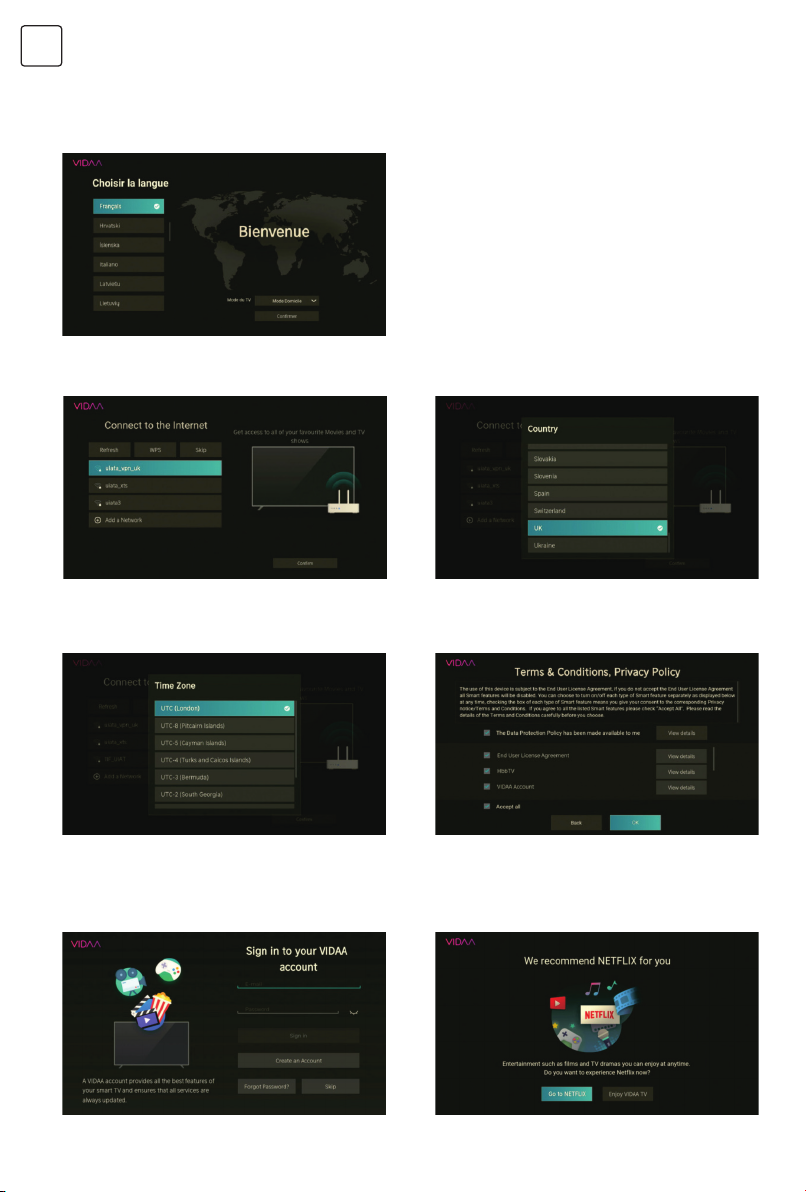
GRC
ΕΓΚΑΤΑΣΤΑΣΗ ΓΙΑ ΠΡΩΤΗ ΦΟΡΑ
Για τη ρύθμιση πρώτης φοράς, παρακαλούμε ακολουθήστε τις οδηγίες που εμφανίζονται στο κείμενο της οθόνης. Πατήστε
/ για να επιλέξετε Γλώσσα και Λειτουργία Τηλεόρασης.
Αφού ρυθμίσετε τη γλώσσα, μπορείτε να μεταβείτε στη σελίδα ρύθμισης Internet (Διαδικτύου). Παρακαλούμε επιβεβαιώστε και
συνδεθείτε στο διαδίκτυο. Επιλέξτε χώρα, επιβεβαιώστε και μεταβείτε στην επόμενη σελίδα.
Πατήστε [/ για να επιλέξετε την αντίστοιχη επισήμανση/όρους περί προστασίας προσωπικών δεδομένων και πατήστε
«OK» για να συνεχίσετε στο επόμενο βήμα.
Σύνδεση στον λογαριασμό σας VIDAA. Εάν δεν έχετε
δημιουργήσει λογαριασμό, παρακαλούμε δημιουργήστε
πρώτα έναν λογαριασμό και στη συνέχεια συνδεθείτε.
Επιλέξτε NETFLIX ή συνδεθείτε στην έξυπνη τηλεόραση
(Smart TV ).
44
Page 45
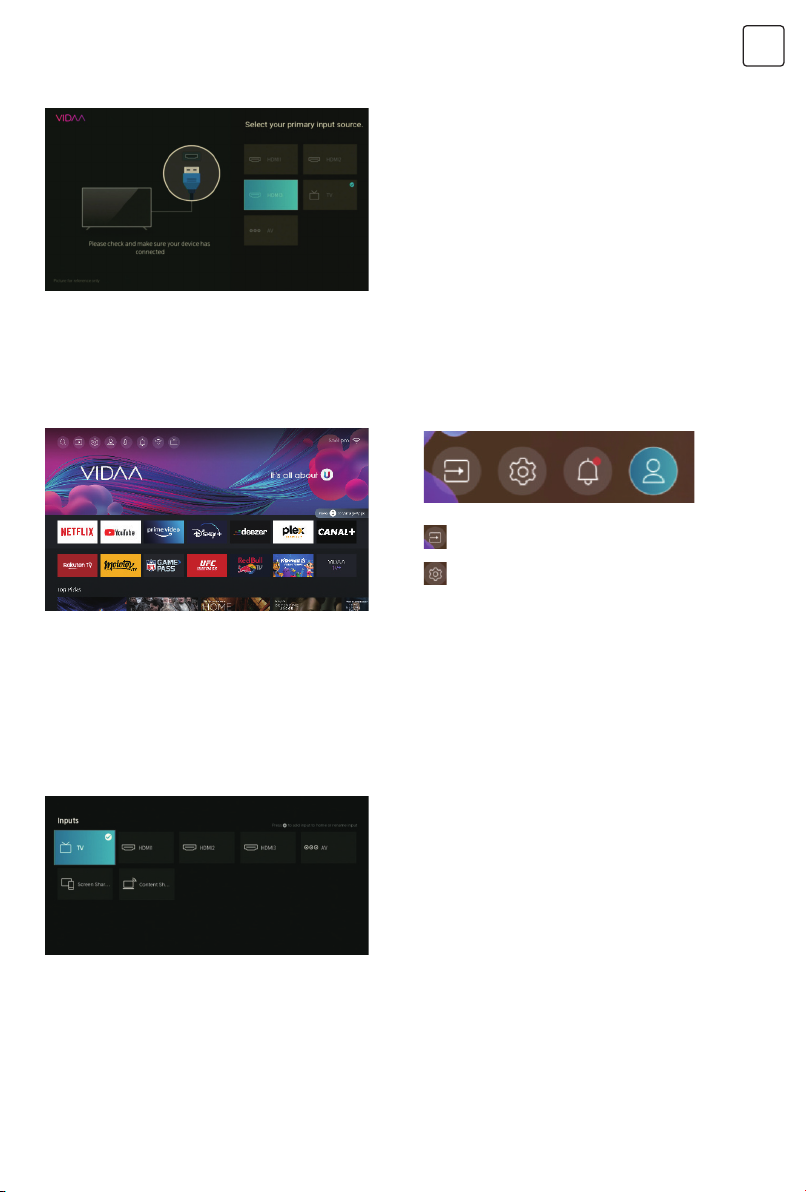
Παρακαλούμε βεβαιωθείτε ότι η συσκευή έχει συνδεθεί και στη συνέχεια πατήστε /// για να επιλέξετε τη βασική πηγή
εισόδου.
ΑΡΧΙΚΗ ΟΘΟΝΗ
GRC
Όταν ολοκληρώσετε τη ρύθμιση πρώτης φοράς, μπορείτε να
μεταβείτε στην Αρχική Οθόνη (HOME). Πατήστε το πλήκτρο
«MENU» για να μεταβείτε στην Αρχική Οθόνη (HOME).
ΕΙΣΟΔΟΣ
Πατήστε / για να επιλέξετε το μενού εισόδων.
Πατήστε /// για να περιηγηθείτε στις διαθέσιμες
επιλογές.
Πατήστε «ENTER» για να επιλέξετε πηγή.
Πατήστε /// για να περιηγηθείτε στις
διαθέσιμες επιλογές.
Είσοδοι: Εικονίδιο επιλογής πηγής εισόδου.
Ρυθμίσεις: Εδώ μπορείτε να αλλάξετε διάφορες
ρυθμίσεις.
45
Page 46

GRC
ΛΕΙΤΟΥΡΓΙΑ ΚΥΡΙΟΥ ΜΕΝΟΥ
Εικόνα
Πατήστε το πλήκτρο [MENU] για να μεταβείτε στο κύριο μενού,
πατήστε / για να επιλέξετε το μενού «ΕΙΚΟΝΑ».
1. Πατήστε / για να μετακινηθείτε στην επιλογή που
επιθυμείτε να προσαρμόσετε στο μενού «ΕΙΚΟΝΑ».
2. Πατήστε «Enter» για να εφαρμόσετε τη ρύθμιση.
3. Αφού ολοκληρώσετε τη ρύθμιση, πατήσ τε «Enter» για
αποθήκευση και επιστροφή στο προηγούμενο μενού.
Λειτουργία εικόνας
Πατήστε / για να μετακινηθείτε στην επιλογή «Λειτουργία
Εικόνας». Στη συνέχεια πατήστε / & «Enter» για να
επιλέξετε λειτουργία. (Διαθέσιμες επιλογές: Κανονική/Σινεμά
(ημέρα)/Σινεμά (βράδυ)/Δυναμική/Αθλητικά).
Κανονική: Προεπιλεγμένη λειτουργία για την αναπαραγωγή
εικόνας υψηλής ποιότητας σε κανονικές συνθήκες φωτισμού.
Σινεμά (ημέρα): Ενισχύει την αντίθεση, το χρώμα και την
ευκρίνεια για πιο ζωηρές εικόνες.
Σινεμά (βράδυ): Μειώνει την αντίθεση, το χρώμα και την
ευκρίνεια για πιο απαλές εικόνες.
Δυναμική: Ενισχύει την αντίθεση, το χρώμα και την ευκρίνεια
για εικόνες με δυναμική και ισορροπία.
Αθλητικά: Αυτή η λειτουργία είναι κατάλληλη για την
παρακολούθηση αθλητικών μεταδόσεων.
Αναλογία διαστάσεων εικόνας
Ρυθμίστε την αναλογία των διαστάσεων για να επεκτείνετε ή
να μεγεθύνετε την εικόνα.
Πατήστε / για να μετακινηθείτε στην επιλογή «Αναλογία
διαστάσεων εικόνας».
Πατήστε / για να επιλέξετε Αυτόματη/16:9/4:3/
Πανοραμική/Ζουμ ταινίας/Άμεση.
Λειτουργία παιχνιδιού
Πατήστε / για να μετακινηθείτε στη λειτουργία, και /
για Ενεργοποίηση/Απενεργοποίηση.
Ρυθμίσεις λειτουργίας εικόνας
Πατήστε / για να μετακινηθείτε στην επιθυμητή επιλογή,
και & «ENTER» για εισαγωγή.
Εφαρμογή ρυθμίσεων εικόνας
Σε αυτό το μενού, μπορείτε να ρυθμίζετε την εφαρμογή
της τρέχουσας λειτουργίας εικόνας σε όλες τις πηγές ή στην
τρέχουσα πηγή μόνο. Πατήστε / για να μετακινηθείτε
στην επιθυμητή επιλογή, και & «ENTER» για εισαγωγή.
(Διαθέσιμες επιλογές: Όλες οι πηγές/Τρέχουσα πηγή
Φωτισμός/Φωτεινότητα/Αντίθεση/Χρώμα/Κορεσμός/
Ευκρίνεια
Πατήστε / για να μετακινηθείτε στην επιθυμητή επιλογή,
και / για να προσαρμόσετε.
Φωτισμός: Προσαρμογή φωτισμού εικόνας (Διαθέσιμες
επιλογές: Ανενεργός/Χαμηλός/Υψηλός)
Φωτεινότητα-Αντίθεση: Προσαρμογή φωτεινότητας εικόνας.
Κορεσμός χρώματος: Προσαρμογή αντίθεσης εικόνας.
Ευκρίνεια: Προσαρμογή πυκνότητας χρώματος εικόνας.
Προσαρμογή ευκρίνειας εικόνας.
Χρωματικός συντονιστής
Προσαρμογή απόχρωσης, κορεσμού και φωτεινότητας στις
ρυθμίσεις χρώματος.
Πατήστε / για να μετακινηθείτε στην επιλογή
«Χρωματικός συντονιστής».
Πατήστε / για να εισέλθετε στο υπομενού και να
προσαρμόσετε.
Ισορροπία λευκού
Προσαρμόστε τις κόκκινες, πράσινες και μπλε εντάσεις για να
δείτε τα ουδέτερα χρώματα της εικόνας στην οθόνη. Πατήστε
/ για να μετακινηθείτε στην επιλογή «Ισορροπία λευκού».
Πατήστε / για να εισέλθετε και να προσαρμόσετε.
Επίπεδο μαύρου (δυνατότητα διαθέσιμη μόνο όταν η πηγή
εισόδου έχει τεθεί σε HDMI)
Σε αυτό το μενού, μπορείτε να προσαρμόζετε το εύρος
σήματος HDMI ώστε να είναι περισσότερο κατάλληλο για το
περιεχόμενο.
Πατήστε / για να μετακινηθείτε στην επιλογή «Επίπεδο
μαύρου», και πατήστε / για να επιλέξετε.
Προσαρμογή Γάμμα
Πατήστε / για να μετακινηθείτε στην επιλογή
«Προσαρμογή Γάμμα». Πατήστε / για να επιλέξετε
2.0/2.2/2.4/BT.1886.
Βαθμονόμηση γάμμα
Σε αυτό το μενού, μπορείτε να προσαρμόζετε την καμπύλη
γάμμα που έχετε επιλέξει.
Πατήστε / για να μετακινηθείτε στην επιλογή
«Βαθμονόμηση Γάμμα».
Πατήστε / για να εισέλθετε στο υπομενού και να
προσαρμόσετε.
Λειτουργία με RGB μόνο
Πατήστε / για να μετακινηθείτε στην επιλογή «Λειτουργία
με RGB μόνο». Πατήστε / για να επιλέξετε Ανενεργό/
Κόκκινο/Πράσινο/Μπλε.
Μείωση μπλε φωτός
Πατήστε / για να μετακινηθείτε στην επιλογή «Μείωση
μπλε φωτός».
Πατήστε / για να επιλέξετε Ανενεργό/Χαμηλό/Μεσαίο/
Υψηλό/Πολύ υψηλό.
Υπερσάρωση
Πατήστε / για να μετακινηθείτε στην επιλογή
«Υπερσάρωση». Πατήστε / για να επιλέξετε
Ενεργοποίηση/Απενεργοποίηση.
Επαναφορά τρέχουσας λειτουργίας
Πατήστε / για να μετακινηθείτε στην επιλογή «Επαναφορά
τρέχουσας λειτουργίας». Πατήστε / για εισαγωγή στο
υπομενού.
Ήχος
Πατήστε το πλήκτρο [MENU] για να εμφανιστεί το Κύριο μενού.
Πατήστε / για να επιλέξετε «ΗΧΟΣ» στο Κύριο μενού.
1. Πατήστε / για να μετακινηθείτε στην επιλογή που
επιθυμείτε να προσαρμόσετε στο μενού «ΗΧΟΣ».
46
Page 47

GRC
2. Πατήστε «Enter» για να εφαρμόσετε τη ρύθμιση.
3. Αφού ολοκληρώσετε τη ρύθμιση, πατήσ τε «Enter» για
αποθήκευση και επιστροφή στο προηγούμενο μενού.
Λειτουργία ήχου
Πατήστε / για να επιλέξετε την επιθυμητή λειτουργία
ήχου. (Διαθέσιμες επιλογές: Κανονική/Θέατρο/Μουσική/
Ομιλία/Βραδυνή/Αθλητικά.)
Κανονική: Αναπαραγωγή ισορροπημένου ήχου σε όλα τα
περιβάλλοντα.
Θέατρο: Η λειτουργία θεάτρου αυξάνει το εφέ περιφερειακού
ήχου και προσφέρει βελτιωμένη απόκριση υπογούφερ.
Μουσική: Διατηρεί τον αυθεντικό ήχο. Κατάλληλη για μουσικά
προγράμματα.
Ομιλία: Λεπτομερής ρύθμιση χαμηλών και υψηλών
συχνοτήτων με στόχο τη βελτίωση της αναπαραγωγής και της
ευκρίνειας/καθαρότητας της ανθρώπινης φωνής.
Βραδυνή: Βελτίωση της αναπαραγωγής και της ευκρίνειας/
καθαρότητας της ανθρώπινης φωνής.
Αθλητικά: Βελτιστοποιημένος ήχος για την παρακολούθηση
αθλητικών μεταδόσεων.
Ακουστικά
Πατήστε / για να για να μετακινηθείτε στην επιλογή
«Ακουστικά». Αυτή η λειτουργία είναι διαθέσιμη μόνο όταν
συνδέονται ακουστικά. Ρυθμίζει τη λειτουργία εξόδου ήχου
μέσω ακουστικών.
Ρυθμίσεις λειτουργίας ήχου
Πατήστε / για να μετακινηθείτε στην επιλογή «Ρυθμίσεις
λειτουργίας ήχου». Πατήστε
/ για εισαγωγή στο υπομενού.
Εφαρμογή ρυθμίσεων ήχου
Σε αυτό το μενού, μπορείτε να ρυθμίζετε την εφαρμογή
της τρέχουσας λειτουργίας ήχου σε όλες τις πηγές ή στην
τρέχουσα πηγή μόνο.
Πατήστε / για να μετακινηθείτε στην επιθυμητή επιλογή,
στη συνέχεια πατήστε & «Enter» για να επιλέξετε Τρέχουσα
πηγή/Όλες οι πηγές.
Ισοσταθμιστής
Πατήστε / για να μετακινηθείτε στην επιθυμητή επιλογή
και να ρυθμίσετε τον Ισοσταθμιστή με ακρίβεια (Διαθέσιμες
επιλογές: 100Hz/500Hz/1.5KHz/5KHz/10KHz)
Ενίσχυση μπάσων/Περιφερειακός ήχος/Ευκρίνεια
διαλόγου/ TruVolume/Ρύθμιση Wall Mount/Έλεγχος
αυτόματης έντασης ήχου
Πατήστε / για να μετακινηθείτε στην επιθυμητή επιλογή,
και πατήστε / για Ενεργοποίηση/Απενεργοποίηση.
Επαναφορά τρέχουσας λειτουργίας
Πατήστε / για να μετακινηθείτε στην επιθυμητή επιλογή,
και πατήστε / να επιλέξετε επαναφορά ή όχι.
Ηχεία
Πατήστε / για να μετακινηθείτε στην επιλογή «Ηχεία».
Πατήστε / για να εισέλθετε στο υπομενού. Έξοδος ήχου
Πατήστε / για να μετακινηθείτε στην επιλογή «Έξοδος
ήχου» και να εισέλθετε, στη συνέχεια πατήστε / για να
επιλέξετε ARC/Ηχείο τηλεόρασης/Μόνο SPDIF.
Ψηφιακή έξοδος ήχου
Πατήστε / για να μετακινηθείτε στην επιλογή «Ψηφιακή
έξοδος ήχου», στη συνέχεια πατήστε / για να επιλέξετε.
Ψηφιακή καθυστέρηση ήχου
Πατήστε / για να μετακινηθείτε στην επιλογή «Ψηφιακή
καθυστέρηση ήχου», στη συνέχεια πατήστε / για να
προσαρμόσετε.
Lip Sync
Πατήστε / για να μετακινηθείτε στην επιλογή «Lip Sync»,
στη συνέχεια πατήστε / για να προσαρμόσετε.
Ισορροπία
Ισορροπία στον ήχο που εξάγεται από το αριστερό και το δεξί
ηχείο.
Πατήστε / για να μετακινηθείτε στην επιλογή «Ισορροπία».
Πατήστε / για να προσαρμόσετε.
Δίκτυο
Πατήστε το κουμπί [MENU] για να εμφανιστεί το Κύριο μενού.
Πατήστε
/ για να επιλέξετε «Δίκτυο» στο Κύριο μενού.
Πατήστε / για να περιηγηθείτε στις διαθέσιμες επιλογές:
Ρύθμιση παραμέτρων δικτύου/Σύνδεση στο διαδίκτυο/Wake
on Wireless Network/Wake on LAN.
Ρύθμιση παραμέτρων δικτύου
Πατήστε / για να μετακινηθείτε στην επιλογή «Ρύθμιση
παραμέτρων δικτύου» και να ρυθμίσετε τις παραμέτρους
δικτύου.
Σύνδεση στο Διαδίκτυο
Πατήστε / για να μετακινηθείτε στην επιλογή «Σύνδεση
στο Διαδίκτυο» και να ελέγξετε τη σύνδεση στο διαδίκτυο.
Wake on Wireless Network
Πατήστε / για να μετακινηθείτε στην επιλογή «Wake
on Wireless Network», στη συνέχεια πατήστε / για
Ενεργοποίηση/Απενεργοποίηση.
Wake on LAN
Πατήστε / για να μετακινηθείτε στην επιλογή «Wake on
LAN». Πατήστε / για Ενεργοποίηση/Απενεργοποίηση.
Κανάλια
Πατήστε το πλήκτρο [MENU] για να εμφανιστεί το Κύριο μενού.
Πατήστε / για να μετακινηθείτε στην επιλογή «Κανάλια».
1. Πατήστε / για να μετακινηθείτε στην επιλογή που
επιθυμείτε να προσαρμόσετε στο μενού «Κανάλια».
2. Πατήστε «Enter» για να προσαρμόσετε.
3. Αφού ολοκληρώσετε την προσαρμογή, πατήστε «Enter» για
αποθήκευση και επιστροφή στο προηγούμενο μενού.
Αυτόματη σάρωση
Η αυτόματη σάρωση πραγματοποιεί αυτόματη αναζήτηση
καναλιών με αποτελεσματικό τρόπο. Πατήστε / για
να μετακινηθείτε στην επιλογή «Αυτόματη σάρωση», στη
συνέχεια πατήστε το πλήκτρο «ΟΚ» για να ρυθμίσετε.
Επανάληψη σάρωσης
Σε αυτή τη σελίδα, μπορείτε να επιλέγετε επανάληψη σάρωσης
ή αλλαγή ρυθμίσεων.
47
Page 48

GRC
Λήψη
Πατήστε / για να μετακινηθείτε στην επιλογή «Λήψη», και
πατήστε / για να επιλέξετε Δορυφόρος/Κεραία/Καλώδιο.
Χειριστής
Πατήστε / για να μετακινηθείτε στην επιλογή «Χειριστής»,
στη συνέχεια πατήστε / για να ρυθμίσετε.
Ρύθμιση λειτουργίας
Πατήστε / για να μετακινηθείτε στην επιλογή «Ρύθμιση
λειτουργίας», στη συνέχεια πατήστε / για να επιλέξετε
Κανάλι/Λειτουργία σάρωσης/LCN.
Αυτόματη σάρωση
Εάν επιθυμείτε να διακόψετε τη σάρωση, πατήστε «Διακοπή» ή
«Έξοδος» και η αναζήτηση θα σταματήσει.
Επεξεργασία λίστας καναλιών
Πατήστε / για να μετακινηθείτε στην επιλογή
«Επεξεργασία λίστας καναλιών».
Προηγμένες ρυθμίσεις
Πατήστε / για να μετακινηθείτε στην επιλογή
«Προηγμένες ρυθμίσεις», στη συνέχεια πατήστε «Enter»/ για
εισαγωγή.
Μη αυτόματη σάρωση
Πατήστε / για να μετακινηθείτε στην επιλογή «Μη
αυτόματη σάρωση», στη συνέχεια πατήστε «Enter» για
εισαγωγή.
Πατήστε / για να μετακινηθείτε στην επιλογή «Μη
αυτόματη σάρωση ψηφιακών συχνοτήτων/Μη αυτόματη
σάρωση αναλογικών συχνοτήτων».
Μη αυτόματη σάρωση ψηφιακών συχνοτήτων
Πατήστε / για να μετακινηθείτε στην επιλογή «Μη
αυτόματη σάρωση ψηφιακών συχνοτήτων», στη συνέχεια
πατήστε «Enter» για εισαγωγή.
Μη αυτόματη σάρωση αναλογικών συχνοτήτων
Πατήστε / για να μετακινηθείτε στην επιλογή «Μη
αυτόματη σάρωση αναλογικών συχνοτήτων», στη συνέχεια
πατήστε «Enter» για εισαγωγή.
Αυτόματη ενημέρωση λίστας καναλιών
Πατήστε / για να μετακινηθείτε στην επιλογή «Αυτόματη
ενημέρωση λίστας καναλιών», στη συνέχεια πατήστε / για
Ενεργοποίηση/Απενεργοποίηση.
Αυτόματη ενημέρωση οδηγού προγράμματος
Πατήστε / για να μετακινηθείτε στην επιλογή «Αυτόματη
ενημέρωση οδηγού προγράμματος».
Αυτόματη ενημέρωση προγραμμάτων
Πατήστε / για να μετακινηθείτε στην επιλογή «Αυτόματη
ενημέρωση προγραμμάτων», στη συνέχεια πατήστε / για
Ενεργοποίηση/Απενεργοποίηση.
Επιλογή καναλιών
Πατήστε / για να μετακινηθείτε στην επιλογή «Επιλογή
καναλιών».
Ρυθμίσεις μονάδας CI+
Πατήστε / για να μετακινηθείτε στην επιλογή «Ρυθμίσεις
μονάδας CI+» και να ελέγξετε το μενού προηγμένων
ρυθμίσεων.
Προσβασιμότητα
Πατήστε / για να μετακινηθείτε στην επιλογή
«Προσβασιμότητα», στη συνέχεια πατήστε «Enter» για
εισαγωγή.
Εμφάνιση μενού
Πατήστε / για να μετακινηθείτε στην επιλογή «Εμφάνιση
Μενού», στη συνέχεια πατήστε / για να επιλέξετε Σκούρο/
Ανοιχτό.
Μενού υψηλής αντίθεσης
Πατήστε / για να μετακινηθείτε στην επιλογή «Μενού
υψηλής αντίθεσης», στη συνέχεια πατήστε / για
Ενεργοποίηση/Απενεργοποίηση.
Διαφάνεια μενού
Πατήστε / για να μετακινηθείτε στην επιλογή «Διαφάνεια
μενού», στη συνέχεια πατήστε / για να επιλέξετε
Ανενεργό/Μεσαία/Υψηλή.
Υπότιτλοι για κωφούς και άτομα με δυσκολίες ακοής
Πατήστε / για να μετακινηθείτε στην επιλογή «Υπότιτλοι
για κωφούς και άτομα με δυσκολίες ακοής», στη συνέχεια
πατήστε / για Ενεργοποίηση/Απενεργοποίηση.
Τύπος ήχου
Πατήστε / για να μετακινηθείτε στην επιλογή «Τύπος
ήχου», στη συνέχεια πατήστε «Enter» για εισαγωγή υπομενού.
Τύπος ήχου
Πατήστε / για να μετακινηθείτε στην επιλογή «Τύπος
ήχου», στη συνέχεια πατήστε / για να επιλέξετε Κανονικός/
Ηχητική περιγραφή/ Ομιλούμενοι υπότιτλοι/Όλοι οι
συμπληρωματικοί ήχοι.
Μεταγλώττιση
Πατήστε / για να μετακινηθείτε στην επιλογή
«Μεταγλώττιση», στη συνέχεια πατήστε / για
Ενεργοποίηση/Απενεργοποίηση.
Ενίσχυση διαλόγου
Πατήστε / για να μετακινηθείτε στην επιλογή «Ενίσχυση
διαλόγου», στη συνέχεια πατήστε «Enter» για εισαγωγή στο
υπομενού.
Σύστημα
Πατήστε το πλήκτρο [MENU] για να εμφανιστεί το Κύριο μενού.
Πατήστε/ για να επιλέξετε «Σύστημα» στο Κύριο μενού.
1. Πατήστε / για να μετακινηθείτε στην επιλογή που
επιθυμείτε να προσαρμόσετε στο μενού «Σύστημα».
2. Πατήστε «Enter» για να προσαρμόσετε.
3. Αφού ολοκληρώσετε την προσαρμογή, πατήστε «Enter» για
αποθήκευση και επιστροφή στο προηγούμενο μενού.
Ώρα
Πατήστε / για να μετακινηθείτε στην επιλογή «Ώρα».
Μορφή ώρας
Πατήστε / για να μετακινηθείτε στην επιλογή «Μορφή
ώρας». (Διαθέσιμες επιλογές: 12ωρη/24ωρη)
Ημερομηνία/Ώρα
Ρυθμίστε την ημερομηνία και την ώρα
Πατήστε / για να μετακινηθείτε στην επιθυμητή επιλογή,
στη συνέχεια πατήστε «Enter»/ για να ρυθμίσετε.
Ζώνης ώρας
Επιλέξτε την επιθυμητή ζώνη ώρας
Πατήστε / για να μετακινηθείτε στην επιλογή «Ζώνη
ώρας», στη συνέχεια πατήστε «Enter»/ για να εισέλθετε στο
υπομενού και να ρυθμίσετε.
48
Page 49

Θερινή ώρα
Πατήστε / για να μετακινηθείτε στην επιλογή «Θερινή
ώρα». (Διαθέσιμες επιλογές: Ανενεργή/Ενεργοποιημένη/
Συγχρονισμός από ψηφιακό κανάλι)
Ρυθμίσεις χρονοδιακόπτη
Πατήστε / για να μετακινηθείτε στην επιλογή «Ρυθμίσεις
χρονοδιακόπτη».
Χρονοδιακόπτης ύπνου
Πατήστε / για να μετακινηθείτε στην επιλογή
«Χρονοδιακόπτης ύπνου».
(Διαθέσιμες επιλογές: Ανενεργός/15/30/60/90/120 λεπτά/
Καθορισμένος από τον χρήστη)
Χρονοδιακόπτης ενεργοποίησης
Πατήστε / για να μετακινηθείτε στην επιλογή
«Χρονοδιακόπτης ενεργοποίησης».
Χρονοδιακόπτης απενεργοποίησης
Πατήστε / για να μετακινηθείτε στην επιλογή
«Χρονοδιακόπτης απενεργοποίησης».
Χρονικό όριο μενού
Πατήστε / για να μετακινηθείτε στην επιλογή «Χρονικό
όριο μενού». (Διαθέσιμες επιλογές: Ανενεργό/10δτλ./20δτλ./3
0δτλ./60δτλ./5λ.)
Αυτόματη αναστολή λειτουργίας
Πατήστε / για να μετακινηθείτε στην επιλογή
«Αυτόματη αναστολή λειτουργίας». (Διαθέσιμες επιλογές:
Ανενεργή/3ώρες/4ώρες)
Αυτόματη αναμονή χωρίς σήμα
Πατήστε / για να μετακινηθείτε στην επιλογή «Αυτόματη
αναμονή χωρίς σήμα»
(Διαθέσιμες επιλογές: Ανενεργή/15 λεπτά)
Σύστημα PIN
Πατήστε / για να μετακινηθείτε στην επιλογή «Σύστημα PIN».
Αλλάξτε το PIN που χρησιμοποιείτε για την πρόσβασή στον
Γονικό έλεγχο, στην Αυτόματη Σάρωση Καναλιών και στην
Επαναφορά Εργοστασιακών Ρυθμίσεων.
Γονικός έλεγχος
Πατήστε / για να μετακινηθείτε στην επιλογή «Γονικός
έλεγχος».
Ενεργοποιείστε τον Γονικό έλεγχο για να αποκλείσετε την
πρόσβαση των παιδιών σε συγκεκριμένα προγράμματα.
Γλώσσα και τοποθεσία
Πατήστε / για να μετακινηθείτε στην επιλογή «Γλώσσα
και τοποθεσία». Ενεργοποιείστε τον Γονικό έλεγχο για να
αποκλείσετε την πρόσβαση των παιδιών σε συγκεκριμένα
προγράμματα.
Τοποθεσία
Πατήστε / για να μετακινηθείτε στην επιλογή
«Τοποθεσία», και πατήστε «Enter»/ για να επιλέξετε.
Γλώσσα μενού
Πατήστε / για να μετακινηθείτε στην επιλογή «Γλώσσα
μενού», και πατήστε «Enter»/ για να επιλέξετε.
Πρωτεύων ήχος
Πατήστε / για να μετακινηθείτε στην επιλογή «Πρωτεύων
ήχος», και πατήστε «Enter»/ για να επιλέξετε.
Δευτερεύων ήχος
Πατήστε / για να μετακινηθείτε στην επιλογή
«Δευτερεύων ήχος», και πατήστε «Enter»/ για να επιλέξετε.
GRC
Πρωτεύοντες υπότιτλοι
Πατήστε / για να μετακινηθείτε στην επιλογή
«Πρωτεύοντες υπότιτλοι», και πατήστε «Enter»/ για
εισαγωγή.
Δευτερεύοντες υπότιτλοι
Πατήστε / για να μετακινηθείτε στην επιλογή
«Δευτερεύοντες υπότιτλοι», και πατήστε «Enter»/ για
εισαγωγή.
Ψηφιακό τελετέξτ
Πατήστε / για να μετακινηθείτε στην επιλογή «Ψηφιακό
τελετέξτ». Διαθέσιμες επιλογές: ΔΥΤ. ΕΥΡΩΠΗ/ΑΝΑΤΟΛ.
ΕΥΡΏΠΗ/Ρωσικά/Αραβικά/Φαρσί/Ελληνικά) Πατήστε για να
μετακινηθείτε στην επιλογή «Κοινή χρήση περιεχομένου». Στη
συνέχεια πατήστε / για Ενεργοποίηση/Απενεργοποίηση.
Ρυθμίσεις εφαρμογής
Πατήστε / για να μετακινηθείτε στην επιλογή «Ρυθμίσεις
εφαρμογής».
Κοινή χρήση περιεχομένου
Πατήστε / για να μετακινηθείτε στην επιλογή «Κοινή
χρήση περιεχομένου», στη συνέχεια πατήστε / για
Ενεργοποίηση/Απενεργοποίηση.
Υβριδική τηλεόραση
Πατήστε / για να μετακινηθείτε στην επιλογή «Υβριδική
τηλεόραση», στη συνέχεια πατήστε / για Ενεργοποίηση/
Απενεργοποίηση.
Εκκαθάριση cache
Πατήστε / για να μετακινηθείτε στην επιλογή
«Εκκαθάριση cache», στη συνέχεια πατήστε «ENTER»/ για
εισαγωγή στο υπομενού.
Διαγραφή cookies
Πατήστε / για να μετακινηθείτε στην επιλογή «Διαγραφή
cookies», στη συνέχεια πατήστε «ENTER»/ για εισαγωγή στο
υπομενού.
Χωρίς παρακολούθηση
Πατήστε / για να μετακινηθείτε στην επιλογή «Χωρίς
παρακολούθηση», στη συνέχεια πατήστε «ENTER»/ για
εισαγωγή στο υπομενού.
Prime Video
Πατήστε / για να μετακινηθείτε στην εφαρμογή «Prime
video», και πατήστε «Enter»/ για είσοδο στην εφαρμογή.
Netix
Πατήστε / για να μετακινηθείτε στην εφαρμογή «Netix»,
και πατήστε «Enter»/ για είσοδο στην εφαρμογή.
HDMI-CEC
Πατήστε / για να μετακινηθείτε στην επιλογή «HDMI-CEC»,
στη συνέχεια πατήστε «Enter» για εισαγωγή στο υπομενού.
Πατήστε για να περιηγηθείτε στις επιλογές Έλεγχος
CEC/Αυτόματη απενεργοποίηση συσκευής/Αυτόματη
ενεργοποίηση συσκευής/Αυτόματη ενεργοποίηση
τηλεόρασης/Λίστες συσκευών CEC.
Σημείωση: Όλες οι επιλογές είναι διαθέσιμες μόνο όταν η
επιλογή «Έλεγχος CEC» είναι ενεργοποιημένη.
Έλεγχος CEC
Πατήστε / για να μετακινηθείτε στην επιλογή «Έλεγχος
CEC», και πατήστε /
για Ενεργοποίηση/Απενεργοποίηση.
Οι ακόλουθες δυνατότητες είναι διαθέσιμες μόνο όταν η
49
Page 50

GRC
επιλογή «Έλεγχος CEC» είναι ενεργοποιημένη.
Αυτόματη απενεργοποίηση συσκευής
Πατήστε / για να μετακινηθείτε στην επιλογή «Αυτόματη
απενεργοποίηση συσκευής», και πατήστε / για
Ενεργοποίηση/Απενεργοποίηση.
Αυτόματη ενεργοποίηση συσκευής
Πατήστε / για να μετακινηθείτε στην επιλογή
«Αυτόματη ενεργοποίηση συσκευής», και πατήστε / για
Ενεργοποίηση/Απενεργοποίηση.
Αυτόματη ενεργοποίηση τηλεόρασης
Πατήστε / για να μετακινηθείτε στην επιλογή «Αυτόματη
ενεργοποίηση τηλεόρασης», και πατήστε / για
Ενεργοποίηση/Απενεργοποίηση.
Λίστες συσκευών CEC
Πατήστε / για να μετακινηθείτε στην επιλογή «Λίστες
συσκευών CEC», και πατήστε «ENTER» για εισαγωγή.
Λειτουργία χρήσης
Πατήστε / για να μετακινηθείτε στην επιλογή «Λειτουργία
χρήσης», στη συνέχεια πατήστε «ENTER»/ για να επιλέξετε
Αρχική λειτουργία/Λειτουργία αποθήκευσης.
Προηγμένες ρυθμίσεις
Πατήστε / για να μετακινηθείτε στην επιλογή
«Προηγμένες ρυθμίσεις», στη συνέχεια πατήστε «ENTER»/
για εισαγωγή.
Ονομασία τηλεόρασης
Πατήστε / για να μετακινηθείτε στην επιλογή «Ονομασία
τηλεόρασης», στη συνέχεια πατήστε «ENTER»/ για να
ρυθμίσετε την ονομασία της τηλεόρασής σας.
Ένδειξη λειτουργίας
Πατήστε / για να μετακινηθείτε στην επιλογή «Ένδειξη
λειτουργίας», και πατήστε / για Ενεργοποίηση/
Απενεργοποίηση.
Προφύλαξη οθόνης
Πατήστε / για να μετακινηθείτε στην επιλογή «Προφύλαξη
οθόνης», στη συνέχεια πατήστε «ENTER»/ για να επιλέξετε.
(Διαθέσιμες επιλογές: Χωρίς/5 λεπτά/10 λεπτά/20 λεπτά)
Εισαγωγή ετικέτας
Πατήστε / για να μετακινηθείτε στην επιλογή «Εισαγωγή
ετικέτας», στη συνέχεια πατήστε «ENTER»/ για εισαγωγή.
(Διαθέσιμες επιλογές: TV/AV/HDMI1/ HDMI2/HDMI3)
Ειδοποιήσεις
Πατήστε / για να μετακινηθείτε στην επιλογή
«Ειδοποιήσεις», στη συνέχεια πατήστε «ENTER»/ για να
εισέλθετε στο υπομενού και να επιλέξετε.
Ενισχυμένη προβολή
Πατήστε / για να μετακινηθείτε στην επιλογή «Ενισχυμένη
προβολή», στη συνέχεια πατήστε «ENTER»/ για να εισέλθετε
στο υπομενού και να επιλέξετε.
Οδηγός ρύθμισης
Πατήστε / για να μετακινηθείτε στην επιλογή «Οδηγός
ρύθμισης», στη συνέχεια πατήστε «ENTER»/ για να επιλέξετε.
Γρήγορη ενεργοποίηση
Πατήστε / για να μετακινηθείτε στην επιλογή
«Γρήγορη ενεργοποίηση». Στη συνέχεια πατήστε / για
Ενεργοποίηση/Απενεργοποίηση.
Λειτουργία ενεργοποίησης
Πατήστε / για να μετακινηθείτε στην επιλογή «Λειτουργία
ενεργοποίησης», στη συνέχεια πατήστε «ENTER»/ για να
επιλέξετε.
Υποστήριξη
Πατήστε / για να μετακινηθείτε στην επιλογή
«Υποστήριξη», στη συνέχεια πατήστε «ENTER» για εισαγωγή.
Πληροφορίες συστήματος
Προβολή πληροφοριών συστήματος
Πατήστε / για να μετακινηθείτε στην επιλογή
«Πληροφορίες συστήματος», στη συνέχεια πατήστε «ENTER»/
για εισαγωγή στο υπομενού.
Αυτόματος διαγνωστικός έλεγχος
Εκτέλεση αυτόματου διαγνωστικού ελέγχου ήχου, εικόνας και
συνδέσεων.
Πατήστε / για να μετακινηθείτε στην επιλογή «Αυτόματος
διαγνωστικός έλεγχος», στη συνέχεια πατήστε «ENTER»/ για
εισαγωγή στο υπομενού.
Ηλεκτρονικό εγχειρίδιο
Πατήστε / για να μετακινηθείτε στην επιλογή
«Ηλεκτρονικό εγχειρίδιο», στη συνέχεια πατήστε «ENTER»/
για εισαγωγή στο υπομενού.
Ενημέρωση συστήματος
Ρυθμίστε την τηλεόρασή σας για να λαμβάνει το τελευταίο
υλικολογισμικό.
Πατήστε / για να μετακινηθείτε στην επιλογή «Ενημέρωση
συστήματος», στη συνέχεια πατήστε «ENTER»/ για εισαγωγή
στο υπομενού.
Αποποίηση ευθυνών και απόρρητο
Πατήστε για να διαβάσετε τις λεπτομέρειες Αποποίησης
ευθυνών.
Πατήστε / για να μετακινηθείτε στην επιλογή «Αποποίηση
ευθυνών και απόρρητο», στη συνέχεια πατήστε «ENTER»/
για εισαγωγή στο υπομενού.
Λήψη εφαρμογής για κινητές συσκευές
Πατήστε / για να μετακινηθείτε στην επιλογή «Λήψη
εφαρμογής για κινητές συσκευές», στη συνέχεια πατήστε
«ENTER»/ για εισαγωγή στο υπομενού.
Επαναφορά εργοστασιακών ρυθμίσεων
Πατήστε / για να μετακινηθείτε στην επιλογή «Επαναφορά
εργοστασιακών ρυθμίσεων», στη συνέχεια πατήστε «ENTER»/
για να εισέλθετε στο υπομενού και να επιλέξετε.
Πατήστε το πλήκτρο «MENU» για να ενεργοποιήσετε το μενού,
στη συνέχεια πατήστε / για να επιλέξετε.
Λίστα καναλιών
Πατήστε / για να μετακινηθείτε στην επιλογή «Λίστα
καναλιών», στη συνέχεια πατήστε «ENTER» για εισαγωγή
υπομενού.
Υπότιτλοι
Πατήστε / για να μετακινηθείτε στην επιλογή «Υπότιτλοι»,
και πατήστε /για Ενεργοποίηση/Απενεργοποίηση.
Μόνο ήχος
Πατήστε / για να μετακινηθείτε στην επιλογή «Μόνο
ήχος». Πατήστε το πλήκτρο «OK» για εισαγωγή στο υπομενού.
Ρυθμίσεις
Πατήστε / για να μετακινηθείτε στην επιλογή «Ρυθμίσεις».
Πατήστε το πλήκτρο «OK» για εισαγωγή στο υπομενού.
Παρακαλούμε ανατρέξτε στην Αρχική Οθόνη, στην ενότητα
«Ρυθμίσεις».
50
Page 51
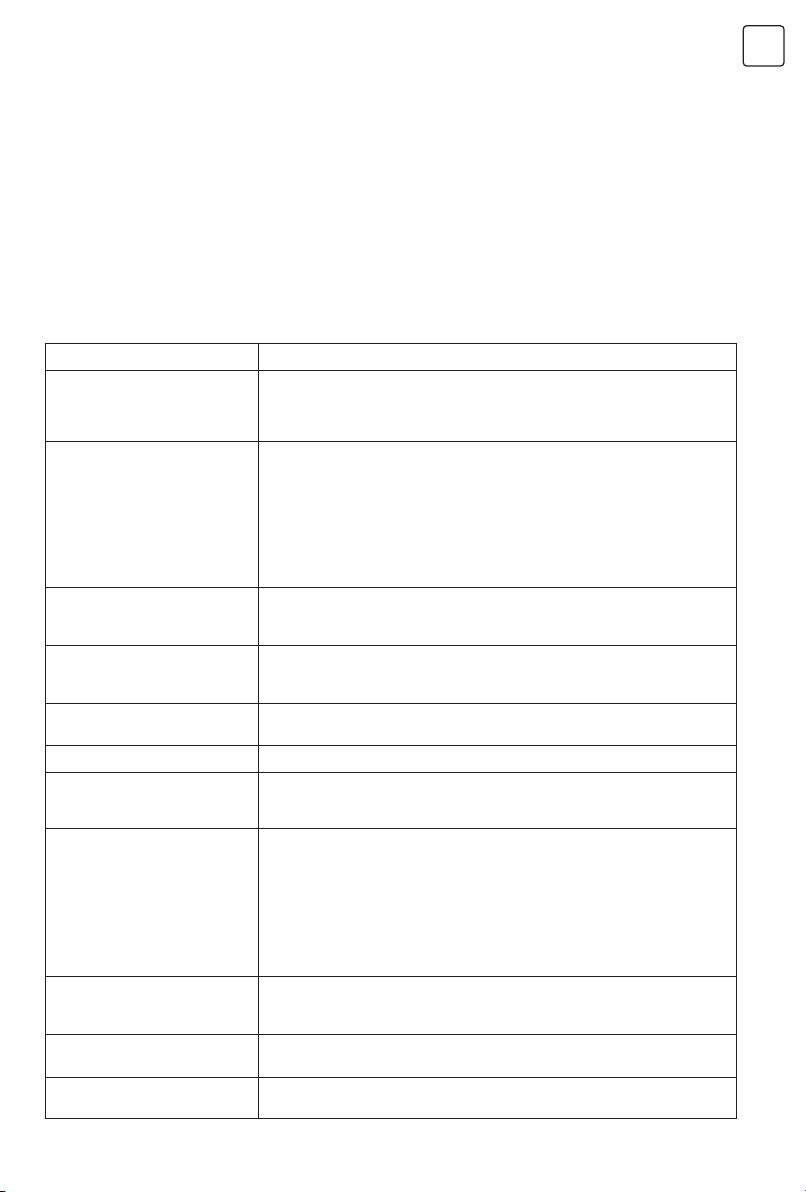
GRC
Οδηγός
Πατήστε / για να μετακινηθείτε στην επιλογή «Οδηγός»,
στη συνέχεια πατήστε «ENTER» για εισαγωγή στο υπομενού.
Υπότιτλοι
Πατήστε / για να μετακινηθείτε στην επιλογή «Υπότιτλοι»,
και πατήστε / για Ενεργοποίηση/Απενεργοποίηση.
Μόνο ήχος
Πατήστε / για να μετακινηθείτε στην επιλογή «Μόνο
ήχος». Πατήστε το πλήκτρο «OK» για εισαγωγή στο υπομενού.
Ρυθμίσεις
Πατήστε / για να μετακινηθείτε στην επιλογή «Ρυθμίσεις».
Πατήστε «OK» για εισαγωγή στο υπομενού.
Παρακαλούμε ανατρέξτε στην Αρχική Οθόνη, στην ενότητα
«Ρυθμίσεις».
ΒΟΗΘΕΙΑ
Πρόβλημα Λύση
Η συσκευή δεν ενεργοποιείται • Ελέγξτε εάν το καλώδιο εναλλασσόμενου ρεύματος (AC) της τηλεόρασης είναι
Το σήμα δεν λαμβάνεται σωστά • Η τηλεόρασή σας ενδέχεται να εμφανίζει αλλοιωμένη διπλή εικόνα ή είδωλα
Δεν εμφανίζεται εικόνα • Ελέγξτε εάν η κεραία σ το πίσω μέρος της τηλεόρασης είναι συνδεδεμένη σωστά.
Εμφανίζεται εικόνα αλλά όχι ήχος • Αυξήστε το επίπεδο έντασης του ήχου.
Υπάρχει ήχος αλλά η εικόνα δεν έχει
χρώματα ή δεν εμφανίζεται εικόνα
Χιόνι και θόρυβος στην εικόνα • Ελέγξτε εάν η κεραία στο πίσω μέρος της τηλεόρασης είναι συνδεδεμένη σωστά.
Γραμμές παρεμβολών στην εικόνα • Κάποια ηλεκτρική συσκευή ενδέχεται να προκαλεί παρεμβολές.
Διπλή εικόνα ή ομοίωμα. Η
τηλεόραση δεν ανταποκρίνεται στο
τηλεχειριστήριο.
Δεν υπάρχει εικόνα (λειτουργία PC) • Ελέγξτε εάν το καλώδιο σύνδεσης με τον υπολογιστή είναι σωστά συνδεδεμένο
Κάθετη παραμόρφωση (λειτουργία
PC)
Οριζόντιο σχίσιμο (λειτουργία PC) • Προσαρμόστε τις οριζόντιες ρυθμίσεις ήχου από το Κύριο μενού για να
συνδεδεμένο ή όχι. Εάν εξακολουθεί το πρόβλημα, αποσυνδέσετε το καλώδιο και
επανασυνδέστε μετά από 60 δευτερόλεπτα. Δοκιμάστε να ενεργοποιήσετε την
τηλεόραση ξανά
εάν κοντά στο σημείο εγκατάστασης υπάρχουν ψηλά κτίρια ή βουνά. Μπορείτε
να βελτιώσετε την εικόνα με μη αυτόματο τρόπο: συμβουλευτείτε τις οδηγίες
διόρθωσης βερνιέρου ή αλλάξτε την κατεύθυνση της εξωτερικής κεραίας.
• Εάν χρησιμοποιείτε εσωτερική κεραία, η λήψη θα είναι πιο δύσκολη υπό
ορισμένες συνθήκες. Επομένως, μπορείτε να αλλάξετε την κατεύθυνση της
κεραίας για να προσαρμόσετε την ποιότητα της εικόνας. Εάν δεν μπορείτε να
επαναφέρετε την ποιότητα της εικόνας, πρέπει να χρησιμοποιήσετε εξωτερική
κεραία.
• Δοκιμάσ τε να επιλέξετε άλλα κανάλια και ελέγξτε εάν το πρόβλημα σχετίζεται με
τη συσκευή της τηλεόρασης.
• Ελέγξτε εάν η τηλ εόραση είναι σε λειτουργία σίγασης και εάν ναι, πατήστε το
πλήκτρο της σίγασης για να επαναφέρετε τον ήχο.
• Αυξήσ τε την αντίθεση και τη φωτεινότητα.
Απενεργοποιήστε τέτοιες συσκευές, όπως για παράδειγμα ηλεκτρικές σκούπες,
στεγνωτήρες μαλλιών κ.λπ.
• Ίσως η θέση της κεραίας δεν είναι σωσ τή. Η αύξηση του ύψους της βάσης
στήριξης της κεραίας ενδέχεται να βελτιώσει την ποιότητα της εικόνας.
• Λειτουργήστε το τηλεχειριστήριο απευθείας με κατεύθυνση προς τον αισθητήρα
τηλεχειρισμού της τηλεόρασης. Εάν εξακολουθεί το πρόβλημα, ελέγξτε εάν έχει
αφαιρεθεί το πλαστικό κάλυμμα από το τηλεχειριστήριο. Ελέγξτε επίσης εάν η
κατεύθυνση των πόλων της μπαταρίας είναι σωστή. Αντικαταστήστε τις παλιές
μπαταρίες με καινούργιες.
• Η τηλεόραση θα τεθεί σε λειτουργία αναμονής (STAND BY) εάν δεν υπάρχει καμία
απόκριση από το τηλεχειριστήριο μέσα σε λίγα λεπτά.
στην υποδοχή VGA.
• Ελέγξτε εάν το καλώδιο σύνδεσης είναι λυγισμένο.
• Ανοίξτε το Κύριο μενού. Χρησιμοποιήστε τον ρυθμιστή ρολογιού για τον θόρυβο
της οθόνης βίντεο για να εξαλείψετε τις κάθετες γραμμές.
εξαλείψετε την οριζόντια γραμμή.
51
Page 52
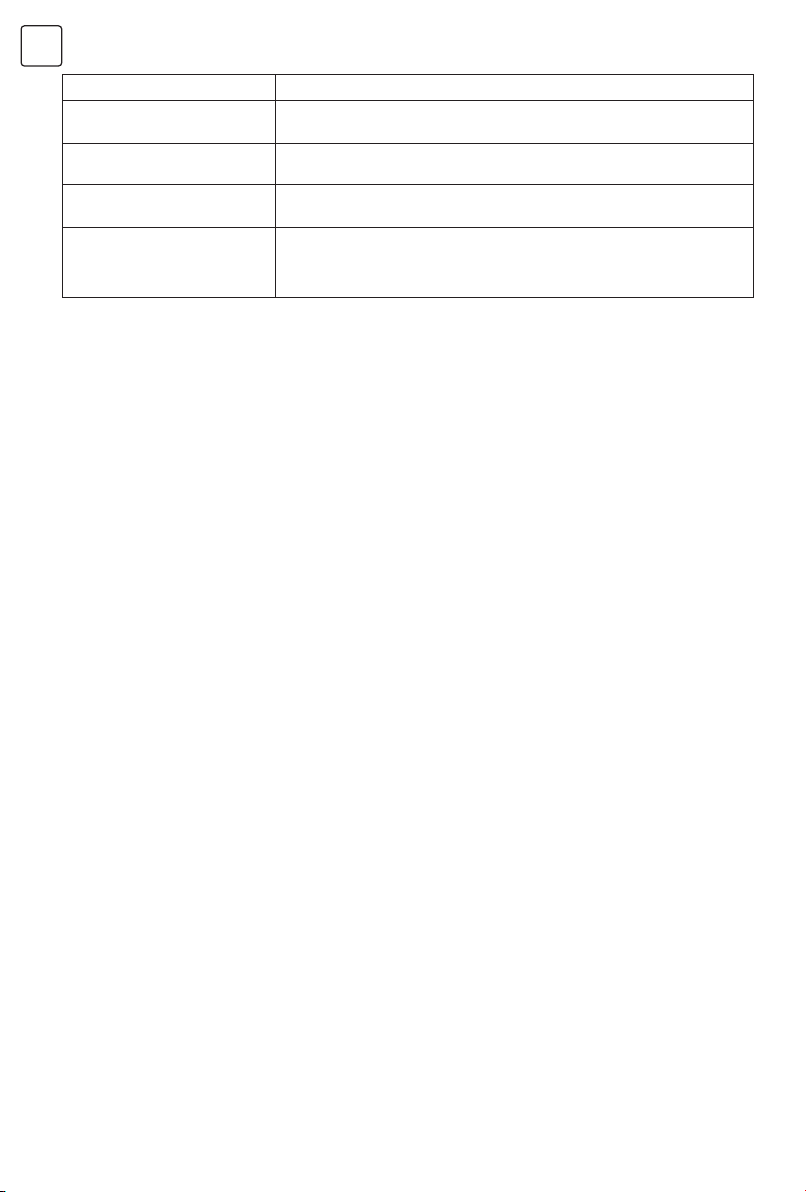
GRC
Πρόβλημα Λύση
Η οθόνη είναι πολύ φωτεινή ή πολύ
• Προσαρμόστε τη φ ωτεινότητα ή την αντίθεση στο Κύριο μενού.
σκοτεινή (λειτουργία PC)
Καμία απόκριση στη λειτουργία PC • Ελέγξτε τις ρυθμίσεις του υπολογιστή για να βεβαιωθείτε ότι η ανάλυση της
Γραμμή παραμόρφωσης σε
οθόνης είναι συμβατή.
• Χρησιμοποιήσ τε καλώδιο σύνδεσης καλής ποιότητας.
σύνδεση RCA
Το πρόβλημα εξακολουθεί • Αποσυνδέστε το καλώδιο τροφοδοσίας και περιμένετε για 30 δευτερόλεπτα. Στη
συνέχεια επανασυνδέστε το καλώδιο. Εάν υπάρχει πρόβλημα με τη συσκευή της
τηλεόρασης, μην επιχειρήσετε να την επισκευάσετε μόνοι σας. Απευθυνθείτε στο
κέντρο εξυπηρέτησης πελατών.
Η φωτεινότητα της οθόνης μειώνεται όταν προβάλλεται στατική εικόνα για παρατεταμένο χρονικό διάστημα. Επομένως, εάν
υπάρχει μεγάλη διαφορά στη φωτεινότητα ή στην αντίθεση, βεβαιωθείτε ότι δεν προβάλλεται στατική εικόνα ή στατικό μενού
για μεγάλο χρονικό διάστημα.
Σημείωση: Η οθόνη της τηλεόρασης έχει κατασκευαστεί με τεχνολογία υψηλής ακρίβειας και προσφέρει εικόνα υψηλής
ποιότητας σε ζωηρά χρώματα. Περιστασιακά, ενδέχεται να εμφανιστούν στην οθόνη λίγα μη ενεργά εικονοστοιχεία (πίξελ)
με τη μορφή σταθερών σημείων χρώματος κόκκινου, μπλε ή λευκού. Παρακαλούμε σημειώστε ότι αυτό δεν επηρεάζει την
απόδοση του προϊόντος.
52
Page 53
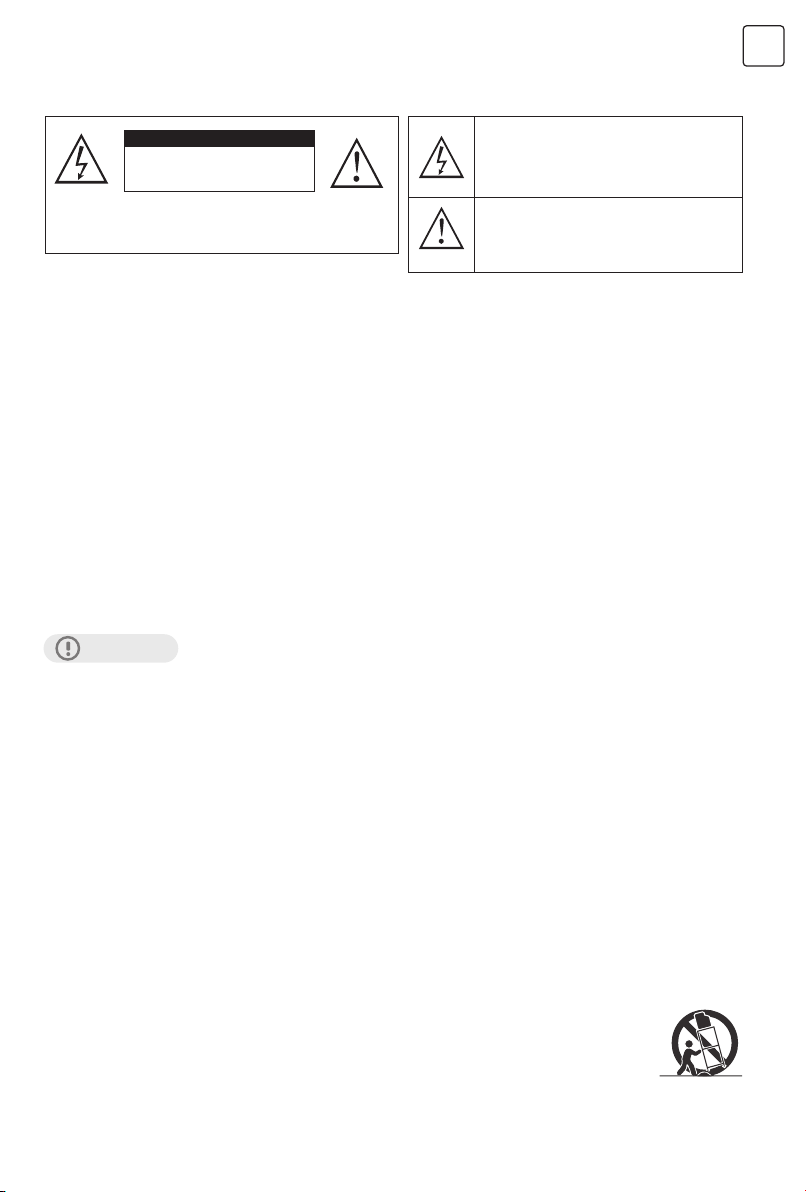
FIGYELMEZTETÉS ÉS ÓVINTÉZKEDÉSEK
HUN
Warning
Risk of electric shock
Do not open
Figyelem! Az áramütés elkerülése érdekében ne távolítsa el a
hátlapot. Nincs a készülékben a felhasználó által szervizelhető
alkatrész. Csak szakember végezhet rajta karbantartást, javítást.
FIGYELEM: A TŰZ- ÉS ÁRAMÜTÉSVESZÉLY ELKERÜLÉSE ÉRDEKÉBEN NE TEGYE KI EZT A KÉSZÜLÉKET
NEDVESSÉGNEK.
VIGYÁZAT: A BIZTONSÁGA ÉRDEKÉBEN TARTSA BE A KÖVETKEZŐ SZABÁLYOKAT A KÉSZÜLÉK
HASZNÁLATÁVAL KAPCSOLATBAN!
1. Kizárólag az előírt elektromos hálózatról működtesse a készüléket.
2. Kerülje a hálózati csatlakozó és a tápkábel rongálását.
3. Kerülje a helytelen telepítést, és soha ne helyezze a készüléket olyan helyre, ahol a jó szellőzés nem biztosított.
4. Ne tegyen tárgyakat vagy folyadékot a készülék nyílásaiba.
5. Hiba esetén húzza ki a készüléket a hálózatból, és hívjon szakembert. Ne próbálja meg saját maga megjavítani
a TV-t, és ne távolítsa el a hátsó fedelet.
• Ha hosszabb ideig nem használja a TV-készüléket, az Ön biztonsága érdekében mindenképpen húzza ki a
hálózati csatlakozót a konnektorból és az antennából is.
• Az áramütés elkerülése érdekében ne használja a készüléket hosszabbítóval, azt lehetőség szerint közvetlenül a
fali dugaljba csatlakoztassa.
Ne próbálja meg saját maga karbantartani a terméket
FIGYELEM!
Az áramütés elkerülése érdekében ne távolítsa el a hátlapot.
Nincs a készülékben a felhasználó által szervizelhető alkatrész.
Csak szakember végezhet rajta karbantartást, javítást.
A háromszögben lévő villám szimbólum arra
figyelmezteti a felhasználót, hogy a termék
burkolatán belül szigeteletlen vezetékek vannak,
amelyekben elegendő nagyságú feszültség
lehet ahhoz, hogy halálos áramütést okozzon.
A háromszögben lévő felkiáltójel arra
figyelmezteti a felhasználót, hogy a készülékhez
mellékelt kézikönyvben fontos üzemeltetési és
karbantartási (szervizelési) utasítások találhatók.
FONTOS BIZTONSÁGI UTASÍTÁSOK
1. Olvassa el az utasításokat.
2. Őrizze meg a kézikönyvet későbbi felhasználás céljából.
3. Vegyen figyelembe minden figyelmeztetést.
4. Kövesse az összes utasítást.
5. Ne használja a készüléket víz közelében.
6. Csak száraz ruhával tisztítsa.
7. A szellőzést nem szabad akadályozni a szellőzőnyílások eltakarásával, ezért ne helyezzen újságot, asztalterítőt,
függönyt a készülékre. A megfelelő szellőzés érdekében a készülék körül mindig legalább 5 cm-es szabad
térnek kell lennie.
8. Ne telepítse a készüléket hőforrások, például radiátorok, fűtőtestek, kályhák vagy más, hőt termelő készülékek
(beleértve az erősítőket is) közelébe. A készülékre vagy annak közelébe nem szabad nyílt lángforrást, például
égő gyertyát helyezni.
9. Védje a tápkábelt a külső sérülésektől.
10. Csak a gyártó által meghatározott tartozékokat/kiegészítőket használjon.
11. Kizárólag a gyártó által meghatározott vagy a készülékkel együtt forgalmazott állvánnyal, konzollal
vagy asztallal használja. Ha a készüléket áthelyezi ügyeljen rá, hogy az ne boruljon Önre.
12. Húzza ki a tápkábelt vihar idején, vagy ha a készüléket hosszabb ideig nem használja.
53
Page 54
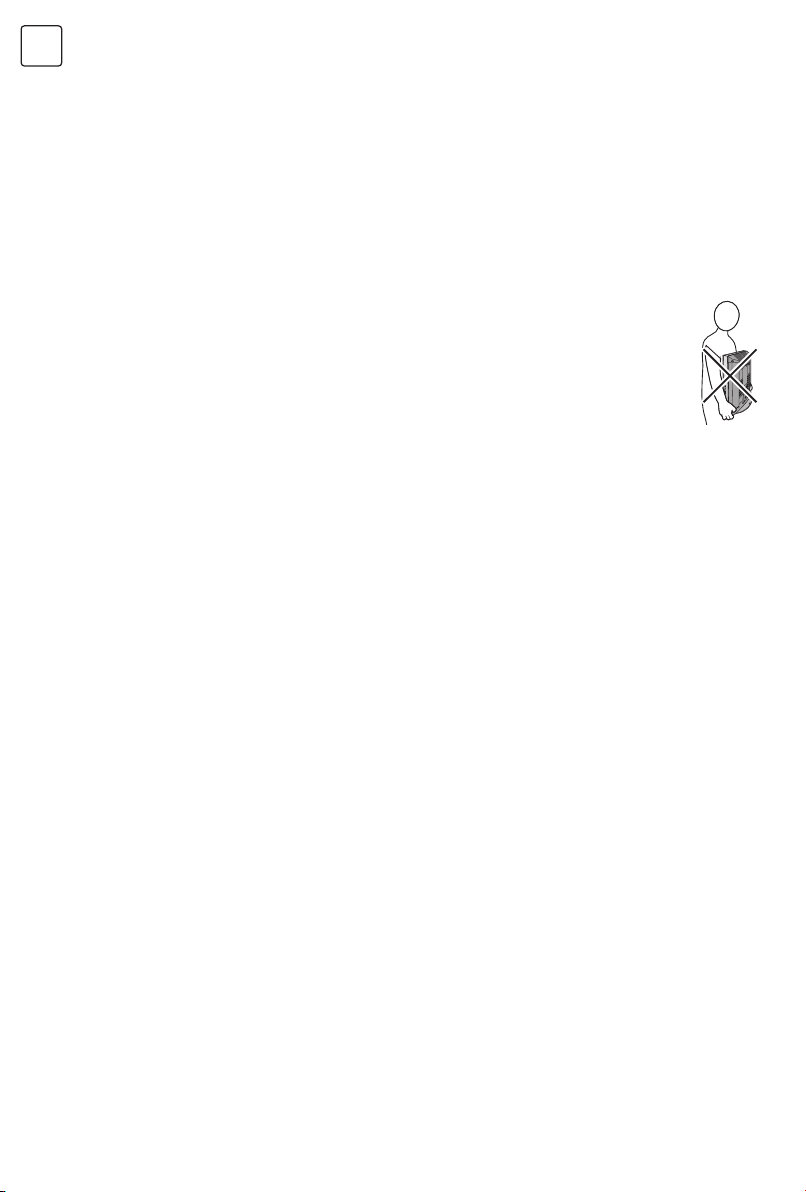
HUN
13. A készüléken bármiféle javítást csak szakképzett technikus végezhet. Erre akkor lehet szükség, ha a készülék,
vagy a tápkábel bármilyen módon megsérült, folyadék folyt, vagy tárgyak estek a készülékbe, a készülék
esőnek vagy nedvességnek volt kitéve, nem működik rendesen, vagy leejtették.
14. A készüléket nem szabad semmilyen folyadéknak kitenni, és nem szabad folyadékkal töltött tárgyakat, például
vázákat a készülékre helyezni.
15. A televíziót stabil, sík felületre helyezze. Ellenkező esetben a televízió leeshet, ami sérülést okozhat.
16. Ne engedje, hogy kisgyermekek a televízió körül vagy a televízión játszanak, mert a készülék elborulhat és
sérülést okozhat.
17. Ne engedje, hogy a kisgyermekek a televízió kicsomagolásakor a televízióhoz mellékelt műanyag
csomagolással játsszanak, mert az fulladáshoz és halálesethez is vezethet.
18. Ügyeljen a megfelelő elhelyezésre, és soha ne tegye a készüléket olyan helyre, ahol a jó szellőzés nem
biztosított. A készülék telepítésekor be kell tartani a távolságra vonatkozó ajánlásokat. A biztonságos működés
érdekében tartsa be a feltüntetett minimális távolsági irányelveket.
19. Óvintézkedések a telepítéshez
- Ne döntse a készüléket balra, jobbra, se hátrafelé.
- Ügyeljen arra, hogy a tápkábel sehol ne legyen útban.
- A készülék működés közben valamennyi hőt termel. Gondoskodjon arról, hogy elegendő hely álljon
rendelkezésre a készülék körül a megfelelő hűtéshez.
- A dobozból kiemelés két emberes feladat, ügyeljen rá, hogy a képernyőt a ruházata (például egy
övcsat vagy gomb) ne karcolhassa meg. Ugyanígy járjon el akkor is, ha a készüléket egy másik helyre
telepíti át.
20. Ezt a készüléket védőföldeléssel ellátott hálózati aljzatba kell csatlakoztatni.
21. Biztosítson elegendő helyet a hálózati csatlakozó be- és kihúzásához. Helyezze a készüléket a lehető
legközelebb a konnektorhoz. A hálózati dugó fizikai kihúzása az egyetlen módja annak, hogy a készüléket
teljesen leválassza a hálózati áramforrásról.
22. Az elemeket nem szabad túlzott hőnek, például napsütésnek, tűznek vagy hasonlónak kitenni.
23. Ha ez a készülék a konnektorhoz van csatlakoztatva, mindig készenléti állapotban van, még akkor is, ha nem
világít minden LED-lámpa. A készülék áramtalanításához húzza ki a tápkábelt a fali konnektorból.
24. Ha a tápkábel megsérül, a további veszélyek elkerülése érdekében azt csak a gyártó, annak szakszervize, vagy
egy megfelelő végzettséggel rendelkező szakember cserélheti ki.
25. A TV készüléket mindig olyan bútorokra helyezze, amelyek biztonságosan meg tudják tartani azt. Ügyeljen arra,
hogy a TV szélei ne lógjanak túl a tartó bútor szélén.
26. Ne helyezze a TV-t magas bútorokra (például szekrényekre vagy könyvespolcokra) anélkül, hogy gondoskodna
a megfelelő rögzítésről.
27. Ne állítsa a TV-t terítőre, sem semmilyen más egyéb anyagra.
28. A hálózati csatlakozásnak mindig könnyen hozzáférhetőnek kell lennie.
Fontos információk
Az instabilan elhelyezett televíziókészülékek potenciális balesetveszélyt jelenthetnek. A sérülések elkerülése
érdekében (különösen a gyermekek esetében), tegye meg a következő egyszerű óvintézkedéseket:
• Ezt a televíziót csak olyan bútorokra helyezze, amelyek biztonságosan meg tudják azt tartani.
• Csak a televízió gyártója által ajánlott szekrényt vagy állványt használjon.
• Ügyeljen arra, hogy a televízió ne lógjon túl a tartó bútor szélén.
• Ne helyezze a televíziót magas bútorokra (például szekrényekre vagy könyvespolcokra) anélkül, hogy mind a
bútorokat, mind a televíziót megfelelő tartószerkezethez rögzítené.
• Ne helyezzen ruhát vagy más anyagot a televízió és a tartóbútor közé.
• Ne hagyja, hogy a gyermekek a bútorokra másszanak, hogy elérjék a televíziót vagy annak kezelőszerveit.
54
Page 55
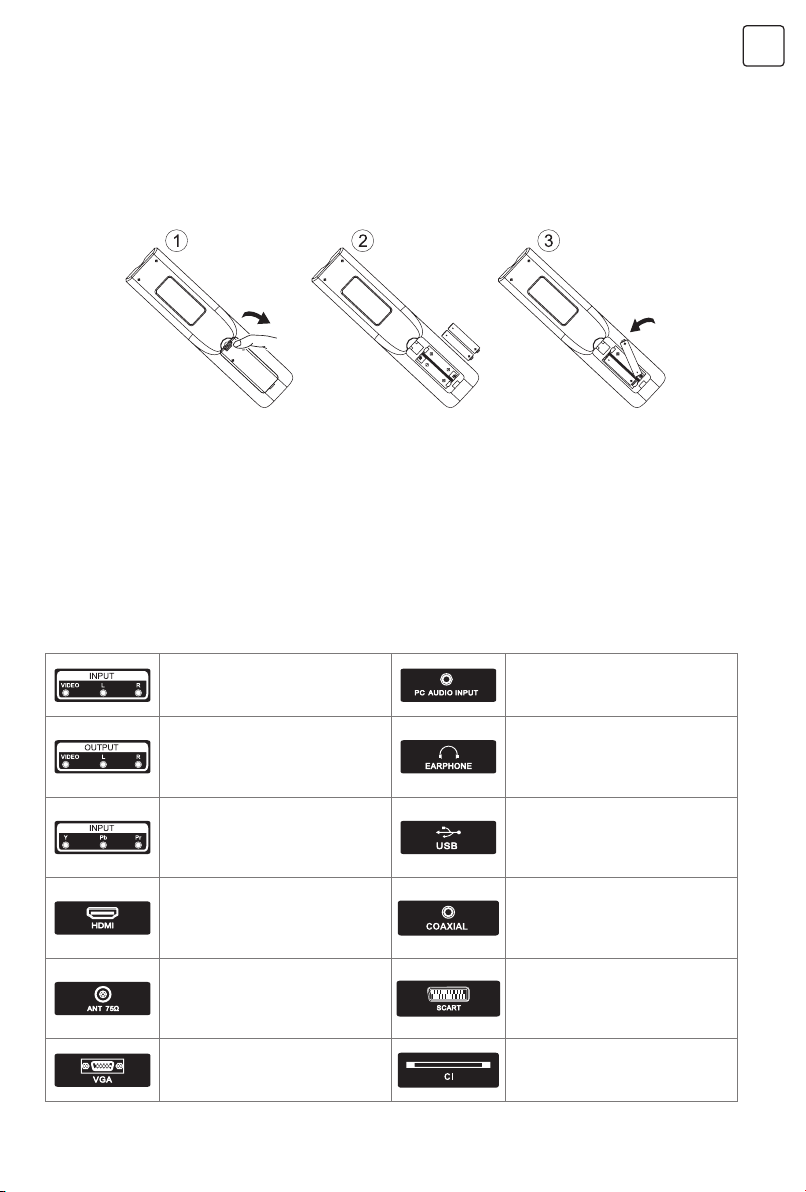
TÁVIRÁNYÍTÓ HASZNÁLATA
Elemek behelyezése
1. A távirányító hátoldalán lévő elemtartó fedelet az 1. képen látható módon nyithatja ki.
2. Helyezzen be két db AAA alkáli elemet a rekeszbe.
3. Helyezze vissza az elemek fedelét.
Óvintézkedések
• Győződjön meg róla, hogy nincs akadály a távirányító és a televízió között.
• A távirányító hatékony működésének biztosítása érdekében tartsa távol a azt a hőforrásoktól és a párás
területektől.
• Vegye figyelembe, hogy az erős fény zavarhatja a jeleket, ezért ha a készülék nem vezérelhető, akkor változtassa
meg a pozícióját a helységen belül.
• Győződjön meg arról, hogy a két AAA 1,5 V-os alkáli elem megfelelően van behelyezve.
HUN
CSATLAKOZÓK
AV input
Külső AV jel bemenet és a
megfelelő jobb/bal hangcsatorna
AV output
TV AV jelkimenet és a megfelelő
jobb/bal hangcsatorna (Csak egyes
modellek esetében.)
Y Pb Pr input
Csatlakoztassa aDV D/VCR
kompozit csatlakozójához (Csak
egyes modellek esetében.)
HDMI input
Digitális jel bemenet a HDMI
videócsatlakozóról.
ANT75
Csatlakoztassa az antenna/kábel tv
bemenetet (75NHF/UHF)
VGA input
PC analóg jel bemenet
PC AUDIO INPUT
VGA bemenet és hangbemenet
VGA bemenet esetén
EARPHONE output
Ha a fülhallgató be van dugva, a
hangszórók ki vannak kapcsolva.
(Csak egyes modellek esetében.)
USB input
Csatlakoztasson ide egy USBeszközt a médiafájlok lejátszásához.
COAXIAL
Csatlakoztassa az SPDIF-vevőegységet. (Csak egyes modellek
esetében.)
SCART input
Szabványos, támogatja a kompozit
és RGB jel bemenetet. EU szabvány.
(Csak egyes modellek esetében.)
Cl
Csatlakoztassa a Data TV dekódoló
kártyát
55
Page 56
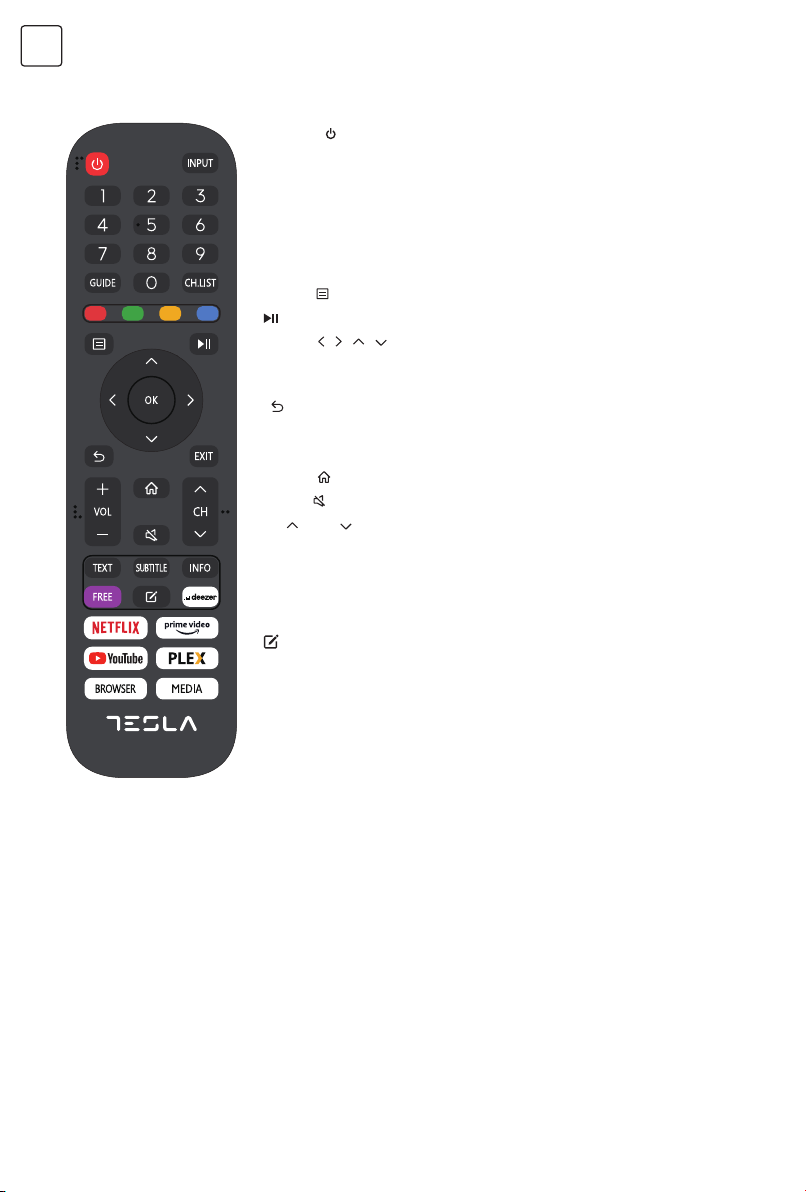
HUN
TÁVIRÁNYÍTÓ
POWER ( ): Be- és kikapcsolja a TV-t.
INPUT: A bemeneti forrás kiválasztása.
SZÁMOZOTT GOMBOK: Nyomja meg a 0-9 gombot a TV-csatorna közvetlen
kiválasztásához, bekapcsolt állapotban.
GUIDE: Elektronikus programfüzet.
CH.LIST: Belépés a csatornalistába.
PIROS/ZÖLD/SÁRGA/KÉK: Kiegészítő funkciók az OSD menüben.
MENU (
Arrows (
az értékek kiválasztásához.
OK: Enter és megerősítés gomb.
(
EXIT: Kilép az aktuális menüből vagy funkcióból.
VOL+ or VOL-: Növeli vagy csökkenti a TV hangerejét.
HOME (
MUTE (
CH
TEXT: Teletext üzemmódba való belépés.
SUBTITLE: Nyomja meg a gombot a feliratok engedélyezéséhez vagy letiltásához.
INFO: Az aktuális programinformációk megjelenítése a képernyőn.
APP: Gyors hozzáférés az alkalmazásokhoz.
APP: Gyors hozzáférés gombok az alkalmazásokhoz.
MEDIA: Belépés a média üzemmódba.
BROWSER: Belépés a böngészőbe.
): A főmenübe való belépés.
: Médiafájlok lejátszása vagy szüneteltetése.
/ / / ): Használja a nyilakat a menüben történő navigáláshoz, vagy
): Visszatérés az előző csatornára.
): Nyomja meg a kezdőlap
): A TV elnémítása vagy visszaállítása.
or CH : Felfelé vagy lefelé pásztázik az aktuális csatornalistában
: Egyéni gomb a bemenet vagy alkalmazások gyors indításához.
NOTE:
All pictures in this manual are examples, only for reference, actual product may differ from the pictures.
56
Page 57
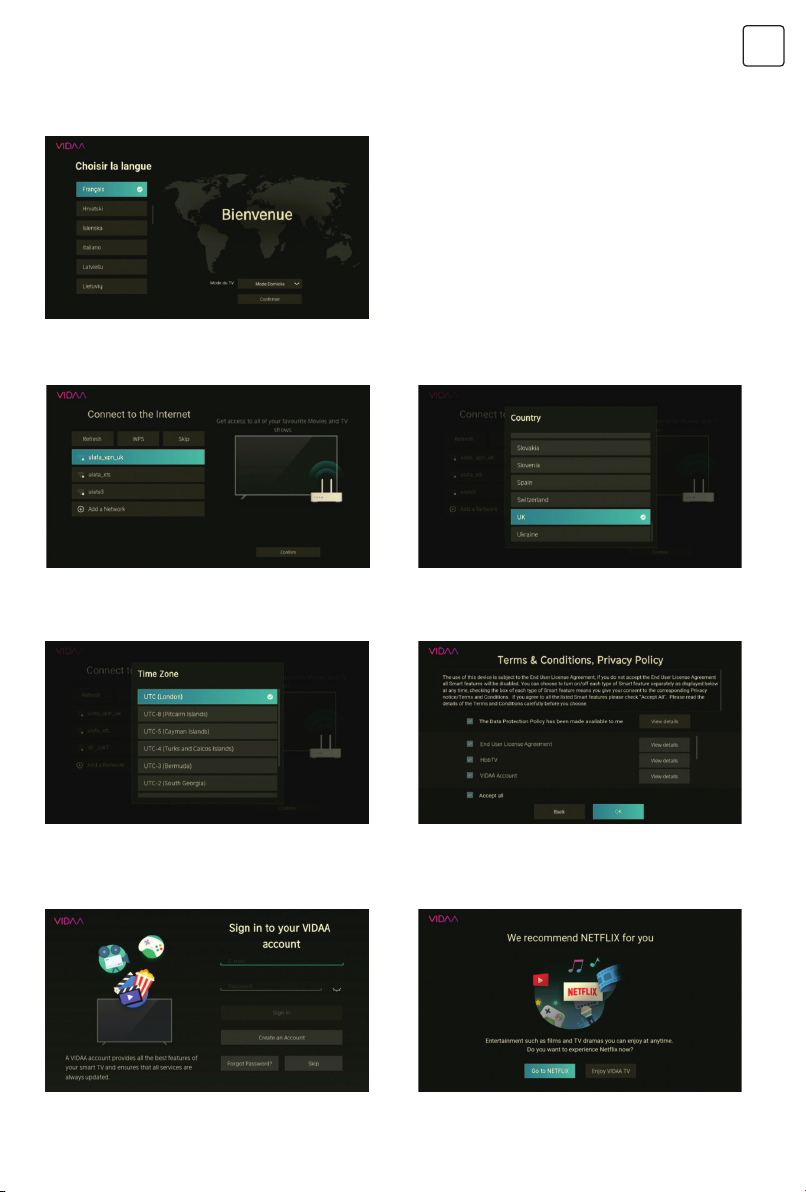
ELSŐ BEKAPCSOLÁS
Elsőként az időt kell beállítania. A / gombokkal válassza ki a nyelvet, majd válassza a TV üzemmódot.
A nyelv beállítása után csatlakozhat az internetre a helyi beállításokkal. Válassza ki a kívánt országot, erősítse meg és
lépjen a következő oldalra.
A / gombokkal válassza ki a megfelelő adatvédelmi nyilatkozatot/feltételeket, majd nyomja meg az OK gombot
a következő lépéshez.
HUN
Jelentkezzen be a VIDAA-fiókjába. Ha még nem hozott
létre, kérjük, először regisztráljon, majd jelentkezzen be.
Válassza a NETFLIX-et, vagy lépjen be a Smart TV-be.
57
Page 58
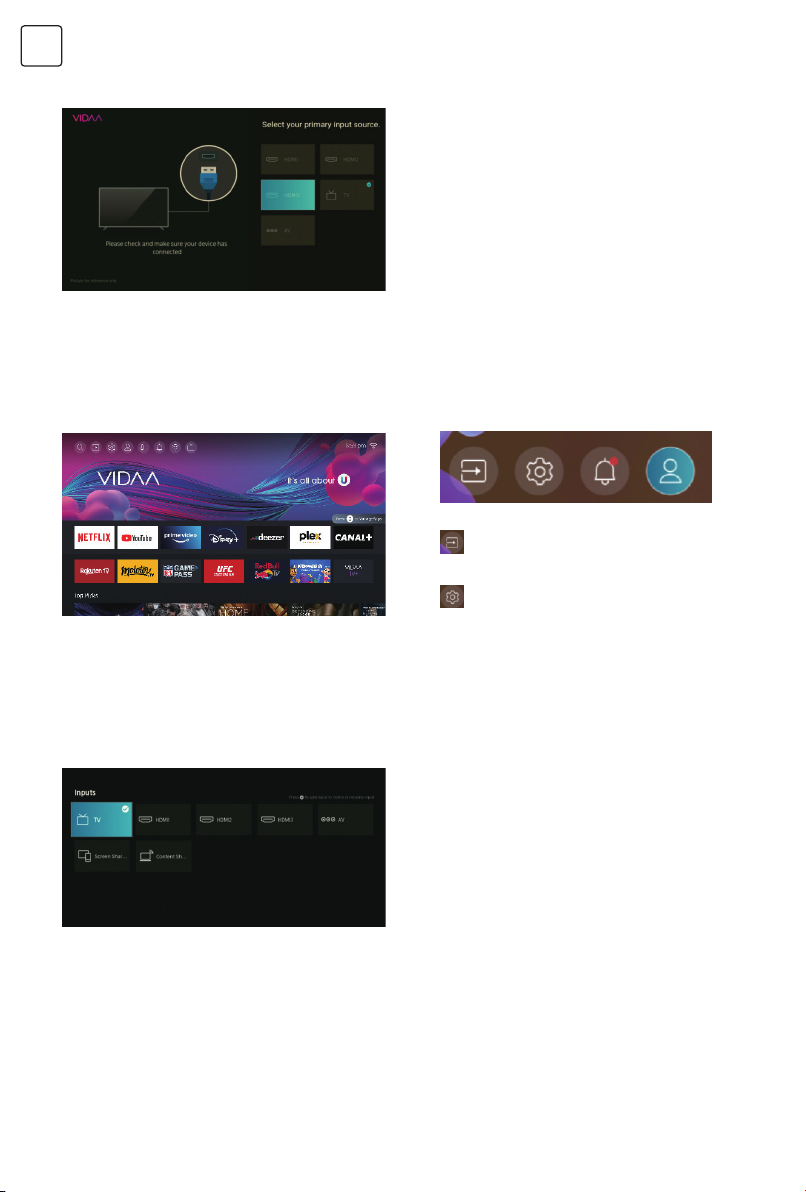
HUN
A csatlakozások után a /// gombokkal válassza ki a bemeneti üzemmódot.
KEZDŐKÉPERNYŐ
A beállítások befejezésével, beléphet a kezdőoldalra.
Nyomja meg a MENU gombot a képernyő
megnyitásához.
BEMENET
A / gombokkal válassza ki a bemeneti forrást.
Az ENTER-el erősítse meg a kijelölést.
A /// gombokkal válassza ki a kívánt
menüpontot.
Bemenetek: ikon a bemeneti forrás
kiválasztásához.
Beállíások: Itt különböző beállítások
konfigurálhatók.
58
Page 59

MENÜPONTOK
HUN
Kép
Nyomja meg a [MENU] gombot és a /
gombokkal válassza ki a ‘Picture’ menüpontot.
1. A / gombok segítségével válassza ki a kívánt
menüpontot a PICTURE menüben.
2. Nyomja meg az Enter gombot.
3. A beállítások végeztével nyomja meg az Enter
gombot, hogy visszalépjen az előző menübe.
Kép üzemmód
A / gombokkal válassza ki a Picture Mode menüt,
/ & Enter a belépéshez. (Választható: Standard/
Nappali mozi/Éjszakai mozi/Dinamikus/Sport).
Standard: Az alapértelmezett üzemmód, hogy normál
fényviszonyok mellett is kiváló minőségű legyen a kép.
Cinema day: Emeli a képernyő kontrasztját, színét és
tisztaságát, hogy a színek élénkebbek legyenek.
Cinema night: Csökkenti a képernyő kontrasztját, színét
és tisztaságát, hogy a képernyő lágynak tűnjön.
Dynamic: Fokozza a képernyő kontrasztját, színét és
tisztaságát, hogy a kép a dinamikában egyensúlyban
legyen a színekkel.
Sports: Ez az üzemmód alkalmasabb sportvideók
megtekintésére.
Képarány
Állítsa be a képarányt a kép nyújtásához vagy
nagyításához.
A / gombokkal válassza ki az Aspect Ratio-t.
A / gombokkal válasszon az Automatic/16:9/4:3/
Panoramic/Movie Zoom/Direct módok közül.
Játék mód
A /-al válassza ki, a /-al be-/kikapcsolhatja.
Képmód beállítások
A / -al válassza ki és ENTER a belépéshez.
Képbeállítások alkalmazása
Ebben a menüben beállíthatja, hogy az aktuális képmód
minden forrásra vagy csak az aktuálisra vonatkozzon. A
/ -al válassza ki, majd és ENTER a belépéshez. (AII
Sources/Current Source)
Háttérvilágítás/világosság/kontraszt/színtelítettség/
élesség
Válasszon a / segítségével és a / -al állítsa be.
Háttérvilágítás: A kép háttérvilágítás beállítása. (Off/
Low/High)
Fényerő: A kép fényerejének beállítása. Kontraszt: A kép
kontrasztjának beállítása. Színtelítettség: A kép színének
beállítása. Élesség: A kép élességének beállítása.
Színhangolás: Állítsa be a színárnyalatot, telítettséget
és fényerőt.
A / gombokkal válassza a Colour Tuner-t.
A / gombokkal lépjen be az almenükbe.
Fehér egyensúly
Állítsa be a piros, zöld és kék fények intenzitását, hogy a
kép valódi színei megjelenjenek.
A / gombokkal állíthatja be a fehéregyensúlyt.
A / gombokkal lépjen be és állítsa be az értékeket.
Fekete szint (Csak HDMI forrás esetén elérhető)
Ebben a menüben beállíthatja a HDMI jeltartományt,
hogy az jobban jelenítse meg a tartalmakat.
A / -al válassza ki a menüt, a / -val állítsa be.
Gamma beállítása
A / -val válassza ki a Gamma Adjustment-et.
A / -val válasszon: 2.0/2.2/2.4/BT.1886.
Gamma kalibrálás
Ebben a menüben állíthatja be a kiválasztott
gammagörbét.
A / válassza ki a Gamma Calibration-t.
A / gombokkal állíthatja be az értékeket.
Csak RGB mód
A / gombokkal válassza a RGB Only Mode-t.
A / -val válasszon: Off/Red/Green/Blue.
Alacsony kék fény
A / gombokkal válassza ki a Low Blue Light-t.
A / -val válasszon: Off/Low/Middle/High/Very High.
Overscan
A / gombokkal válassza ki az Overscan-t.
A / gombokkal válasszon: On/Off.
Jelenlegi üzemmód visszaállítása
A / gombokkal válassza a Reset Current Mode-t.
A / gombokkal lépjen be az almenübe.
Hang
Nyomja meg a MENU gombot a főmenü megjelenítéséhez. A / gombokkal válassza ki a ‘SOUND’ menüt.
1. A / gomb megnyomásával válassza ki a beállítani
kívánt opciót a SOUND menüben.
2. Nyomja meg az Enter gombot a belépéshez.
3. A beállítás befejezése után, nyomja meg az Enter
gombot a mentéshez és az előző menübe való
visszatéréshez.
Hang üzemmód
A / gomb megnyomásával választhatja ki a kedvenc
hangmódját. (Standard/Theatre/Music/ Speech/Late
Night/Sports.)
Standard: Kiegyensúlyozott hangzást produkál minden
környezetben.
Theatre: A Színház üzemmód fokozza a térhatást, és
markánsabb mélysugárzó hatást biztosít.
Music: Megőrzi az eredeti hangzást. Jó a zenei
programokhoz.
Speech: Az alacsony és magas frekvenciák csillapításaaz
emberi hang reprodukciójának és tisztaságának javítása
érdekében történik.
59
Page 60

HUN
Late Night: Javítja az emberi hang reprodukcióját és
tisztaságát alacsony hangerővel.
Sports: Optimalizált hangzás sportesemény nézéséhez.
Fejhallgató
A / gombokkal válassza a Headphone-t. Csak akkor
érhető el, ha a fejhallgató be van dugva. Beállít- hatja a
hangkimeneti módot a fejhallgatón keresztül.
Hangmód beállítások
A / -val válassza a Sound Mode Settings-et.
Hangbeállítások alkalmazása
Állítsa be az aktuális hangmódot, hogy minden forrásra
vagy csak az aktuális forrásra vonatkozzon.
A / -val válassza ki, majd és Enter a belépéshez.
Válasszon: Current Source/AII Sources.
Hangszínszabályzó
A / -val válassza ki az Equalizer-t és állítsa be. (Állíthat
ó:100Hz/500Hz/1.5KHz/5KHz/10KHz)
Bass Boost/Surround Sound/Dialog Clarity/
TruVolume/Wall Mount Setup/Auto Volume Control
A / -val válassza ki, a / pedig: On/Off.
Aktuális üzemmód törlése
A / -val válassza ki a menüpontot, majd a / -val
választhatja a visszaállítást.
Hangszórók
A / -val válassza ki a Speakers-t. A / -val lépjen
be az almenükbe.
Audio kimenet
A / -val válassza az Audio Output-ot, ENTER-rel
lépjen be, majd a / gombokkal válasszon: ARC/TV
Speaker/SPDIF Only.
Digital Audio Output
A / -val válassza ki a Digital Audio Out-ot, majd a
/ -val válassza ki a kívánt menüt.
Digital Audio Delay
A / -val válassza ki a Digital Audio Delay-t, majd a
/ gombokkal állítsa be az értéket.
Lip Sync
A / -val válassza ki a menüt, majd a /
gombokkal állítsa be a kívánt értéket.
Balance
A bal és jobb csatorna kiegyensúlyozásához.
A / -val válassza ki a Balance-t. A / gombokkal
állítsa be a kívánt értéket.
Hálózat
Nyomja meg a MENU gombot és válassz ki a
/ gombokkal a Network-t. A / gombokkal
választhat: Hálózati konfiguráció/lnternetkapcsolat/
Wake on Wireless Network/Wake on LAN.
Network Cofiguration
A / gombokkal beállíthatja a hálózati csatlakozást.
Internet Connection
A / gombok segítsével ellenőrizheti az internet
csatalkozást.
Wake on Wireless Network
A / válassza ki a Wake on Wireless Network-t, majd a
/ nyilakkal a be/ki lehetőséget.
Wake on LAN
A / válassza ki a Wake on LAN-t, majd a /
nyilakkal a be/ki lehetőséget.
Csatornák beállítása
A MENU gombbal lépjen be a főmenübe, ezt követően
/ -val válassza a ‘Chanel’ lehetőséget
1. A / gomb megnyomásával válassza ki a beállítani
kívánt opciót a ‘Chanel’ menüben.
2. Nyomja meg az Enter gombot a beállításhoz.
3. A beállítások befejezése után nyomja meg az Enter
gombot a mentéshez és az előző menübe való
visszatéréshez.
Automatikus keresés
Automatikusan megkeresheti az elérhető csatornákat.
Válassza ki a / gombokkal az Auto Scan-t, majd
nyomja meg az OK gombot.
Újrahangolás
Ezen az oldalon kiválaszthatja a csatorna újraolvasását
vagy a beállítások módosítását.
Vétel
A / gombokkal válassza a Reception-t, és a /
gombokkal válasszon: Satellite/Antenna/Cable.
Operátor
A / válassza ki, majd a / gombokkal erősíse meg
a kijelölést.
Mód beállítása
A / -val válassza a Mode setup-t, és a /
gombokkal válasszon: Channel/Scan Mode/LCN.
Automatikus keresés
Ha le szeretné állítani a keresést, nyomja meg a Stop
vagy Exit gombok egyikét.
Csatorna szerkesztése
A / gombokkal válassza ki a Channel Edit-t.
Speciális beállítások
A / -val válassza ki az Advanced Settings-t, majd
nyomja meg az ENTER/ gombot.
Manuális szkennelés
A / -val válassza ki a Manual Scan-t, majd Enter
gomb a belépéshez.
A / -val válasszon: DTV Manual Scan/ATV Manual
Scan.
DTV Manuális szkennelés
A / -val válasszon DTV Manual Scan, majd nyomja
meg az Enter-t.
ATV kézi szkennelés
A / -val válassza ki a ATV Manual Scan-t, majd
nyomja meg az ENTER-t a belépéshez.
Csatornalista automatikus frissítése
A / -val válassza ki Channel List Auto-Update-t,
majd a / gombokkal válasszon: On/Off.
60
Page 61

HUN
Programajánló automatikus frissítése
A / -val válassza ki Programme Auto Update-t.
Program automatikus frissítése
A / -val válassza ki Channel ListAuto-Update-t,
majd a / gombokkal válasszon: On/Off.
Csatorna kiválasztása
A / -val válassza ki Channel Selction-t.
CI+ Modul beállítások
A / -val válassza ki CI+ Module Settings-t és
áttekintheti a speciális beállítások menüt.
Hozzáférhetőség
A / -val válassza ki Aaccessibility-t, majd nyomja
meg az ENTER-t a belépéshez.
Menü rendszer
A / -val válassza ki Menu Scheme-t, majd a /
gombokkal válasszon: Dark/Light.
Nagy kontrasztú menü
A / -val válassza ki High Contrast Menu-t, majd a
/ gombokkal válasszon: On/Off.
Menü átlátszósága
A / -val válassza ki MenuTransparency-t, majd a
/ gombokkal válasszon: Off/Medium/High.
Feliratok hallássérülteknek
A / -val válassza ki Hard of Hearing Subtitles-t, majd
a / gombokkal válasszon: On/Off.
Audio típus
A / -val válassza ki Audio Type-t, majd nyomja meg
az ENTER-t a belépéshez
Audio típus
A / -val válassza ki Audio Type-t,
majd a / gombokkal válasszon: Normal/Audio
Description/ Spoken Subtitles/AII Supplementary Audio.
Voiceover hangerő
A / -val válassza ki Voiceover Volume-t majd a /
gombokkal válasszon: On/Off.
Párbeszéd javítása
A / -val válassza ki Dialogue Enhancement-t, majd
nyomja meg az Enter gombot az almenükhöz.
RENDSZER
Nyomja meg a MENU gombot.
A / -val válassza ki System-t a főmenüben.
1. A / gomb megnyomásával válassza ki a beállítani
kívánt opciót a SYSTEM menüben.
2. Nyomja meg az Enter a beállításokhoz.
3. A beállítások befejezése után nyomja meg az ENTER
gombot a mentéshez és a visszatéréshez.
Idő
A / -val válassza ki Time-t.
Időformátum
A / -val válassza ki Time Format-t.
(12-órás/24-órás)
Dátum/idő
A dátum és az idő beállítása
A / gombokkal állítsa be az időt, majd ENTER.
Időzóna
Válassza ki az időzónát
A / -val válassza ki Timer zone-t, majd nyomja meg
az Enter/ gombot az almenük eléréséhez.
Nappali nyári időszámítás
A / -val válassza ki Daylight Savings-t. (Off/On/Sync
from DTV)
Időzítő beállítások
A / -val válassza ki Timer Settings-t.
Elalvás időzítő
A / -val válassza ki Sleep Timer-t.
(Off/15/30/60/90/120 Perc/Egyéni időbeállítás)
Bekapcsolás időzítő
A / -val válassza ki Power On Timer-t.
Kikapcsolás időzítő
A / -val válassza ki Power Off Timer-t.
Menü időkorlátja
A / -val válassza ki Menu Timeout-t.
(Off/10s/20s/30s/60s/5min) Automatikus alvás
A / -val válassza ki Auto Sleep-t.
(Off/3H/4H)
Automatikus készenlét, ha nincs jel
A / -val válassza ki Auto Stand by with No Signal-t.
(Off/15 Minutes)
Rendszer PIN-kód
A / -val válassza ki System PIN-t.
Módosítsa a PIN-kódot, amelyet a szülői felügyelet, az
automatikus csatornakeresés és a Gyári alapbeállítások
visszaállítása eléréséhez használ.
Szülői felügyelet
A / -val válassza ki Parental Control-t. Kapcsolja be a
szülői felügyeletet, hogy megakadályozza a gyermekek
számára bizonyos programok megtekintését.
Nyelv és helyszín
A / -val válassza ki Language and Location-t.
Tkapcsolja be a szülői felügyeletet, hogy megakadályozza, hogy a gyerekek bizonyos programokat
nézhessenek.
Helyszín
A / -val válassza ki Location-t, majd Enter/.
Menü nyelve
A / -val válassza ki Menu Language-t, majd nyomja
meg az Enter/ gombot.
Elsődleges hang
A / -val válassza ki Primary Audio-t, majd az Enter/
gombot.
Másodlagos hang
A / -val válassza ki a Secondary Audio-t, majd
nyomja meg az Enter/ gombot a kiválasztáshoz.
Elsődleges felirat
A / -val válassza ki a Primary Subtitle-t, majd
nyomja meg az Enter/ gombot a kiválasztáshoz.
Másodlagos felirat
A / -val válassza ki a Secondary Subtitle-t, majd
nyomja meg az Enter/ gombot a kiválasztáshoz.
61
Page 62

HUN
Digitális Teletext
A / -val válassza ki a Digital Teletext-t.
WEST EUR/EAST EUR/Russian/Aarabic/Persian/Greek)
Alkalmazás beállításai
A / -val válassza ki a Application Settings-t.
Tartalom megosztása
A / -val válassza ki a Content Sharing, majd nyomja
meg az / és válasszon: On/Off.
HbbTV
A / -val válassza ki a Hbb TV-t, majd nyomja meg az
/ és válasszon: On/Off.
Cache törlése
A / -val válassza ki at Clear Cache-t, majd nyomja
meg az ENTER/ gombot az almenühöz.
Sütik törlése
A / -val válassza ki a Delete Cookies-t, majd nyomja
meg az ENTER/ gombot az almenühöz.
Do Not Track
A / -val válassza ki a Do Not Track-t, majd nyomja
meg az ENTER/ gombot az almenühöz.
Prime Video
A / -val válassza ki a Prime Video-t, és nyomja meg
az Enter/ gombot a kiválasztáshoz.
Netflix
A / -val válassza ki a Netflix-t, és nyomja meg az
Enter/ gombot a kiválasztáshoz.
HDMI&CEC
A / -val válassza ki a HDMI&CEC-t, majd nyomja
meg az Enter gombot az almenühöz.
Nyomja meg a gombot és válasszon: CEC Control/
Device Auto Power Off/Device Auto Power On/ TV Auto
Power On/CEC Device Lists.
Megjegyzés: Az összes beállítás csak akkor érhető el,
ha a CEC-vezérlés Be van kapcsolva.
CEC vezérlés
A / -val válassza ki a CEC Control-t és nyomja meg a
/ gombot és válasszon: On/Off.
A következő kifejezések csak akkor érhetők el, ha a CECvezérlésben az “On” van kiválasztva.
Eszköz automatikus kikapcsolása
A / -val válassza ki a Device Power Off-t, és nyomja
meg az Enter/ gombot és válasszon: On/Off.
Eszköz automatikus bekapcsolása
A / -val válassza ki a DeviceAuto Power On-t, és
nyomja meg a / gombot és válasszon: On/Off.
Tv Automatikus bekapcsolása
A / -val válassza ki a TVAuto Power On-t, majd
nyomja meg a / gombot a választáshoz: On/Off.
CEC eszközlisták
A / -val válassza ki a CEC Device Lists-t, és nyomja
meg az ENTER gombot a belépéshez.
Használati mód
A / -val válassza ki a Usage Mode-t, majd nyomja
meg az ENTER/ gombot és válasszon: Home Mode/
Store Mode.
Speciális beállítások
A / -val válassza ki a Advanced Settings-t, majd
nyomja meg az ENTER/ gombot a belépéshez. TV
Neve
A / -val válassza ki a TV Name-t, majd nyomja meg
az ENTER/ gombot a TV nevének beállításához.
Visszajelző LED
A / -val válassza ki a Power Indicatior-t,majd nyomja
meg az / gombot és válasszon: On/Off.
Képernyőkímélő
A / -val válassza ki a Screen saver-t, majd nyomja
meg az ENTER/ gombot. (None/5min/10min/20min)
Inputok
A / -val válassza ki a Input Labels-t, majd nyomja
meg az ENTER/ gombot. (TV/AV/HDMI1/HDMI2/
HDMI3)
Értesítések
A / -val válassza ki a Notifications-t, majd nyomja
meg az ENTER/ gombot az almenühöz.
Továbbfejlesztett képmód
A / -val válassza ki a Enhanced Viewing-t, majd
nyomja meg az ENTER/ gombot az almenühöz.
Beállítás varázsló
A / -val válassza ki a Setup Wizard-t,majd nyomja
meg az ENTER/ button a kiválasztáshoz.
Gyors bekapcsolás
A / -val válassza ki a Fast Power On-t. majd nyomja
meg az / button to select On/Off.
Bekapcsolási mód
A / -val válassza ki a Power On Mode-t.majd nyomja
meg az ENTER/ button a kiválasztáshoz. Támogatás
A / -val válassza ki a Support-t, majd nyomja meg az
ENTER gombot.
Rendszer információ
Rendszerinformációk megtekintése
A / -val válassza ki a System Info-t, majd nyomja meg
az ENTER/ gombot az almenühöz.
Öndiagnózis
A / -val válassza ki a Self Diagnosis-t.majd nyomja
meg az ENTER/ gombot az almenühöz.
E-kézikönyv
A / -val válassza ki a E-Manual-t, majd nyomja meg
az ENTER/ gombot az almenühöz.
Rendszerfrissítés
Állítsa be a tévét a legújabb firmware fogadására.
A / -val válassza ki a System Update-t, majd nyomja
meg az ENTER/ gombokat.
Jogi nyilatkozat és adatvédelem
Kattintson ide a jogi nyilatkozat elolvasásához. A /
-val válassza a Disclaimer and Privacy-t, majd nyomja
meg az ENTER/ gombokat.
Mobil alkalmazás letöltése
A / -val válassza a Mobile App Download-t, majd
nyomja meg az ENTER/ gombot.
Gyári alapértelmezés visszaállítása
A / -val válassza a Restore To Factory Default-t,
majd nyomja meg az ENTER/ gombokat. Nyomja
meg a MENU-t, majd a / gombokkal válassza ki.
62
Page 63

HUN
Csatorna lista
A / -val válassza a Channel List-t, majd nyomja meg
az ENTER gombot.
Csak hang
A / -val válassza ki az Audio Only-t. Nyomja meg az
OK-t a belépéshez.
Beállítások
A / gomb megnyomásával válassza a Settings
lehetőséget. Nyomja meg az OK gombot az almenübe
való belépéshez.
Kérjük, olvassa el a Kezdőlap-beállítás részt.
Útmutató
A / gombot az Útmutató kiválasztásához, majd
nyomja meg az ENTER-t.
Feliratok
A / -val válassza ki a Subtitle-t, majd a /
gombokkal válasszon: Off/On.
63
Page 64
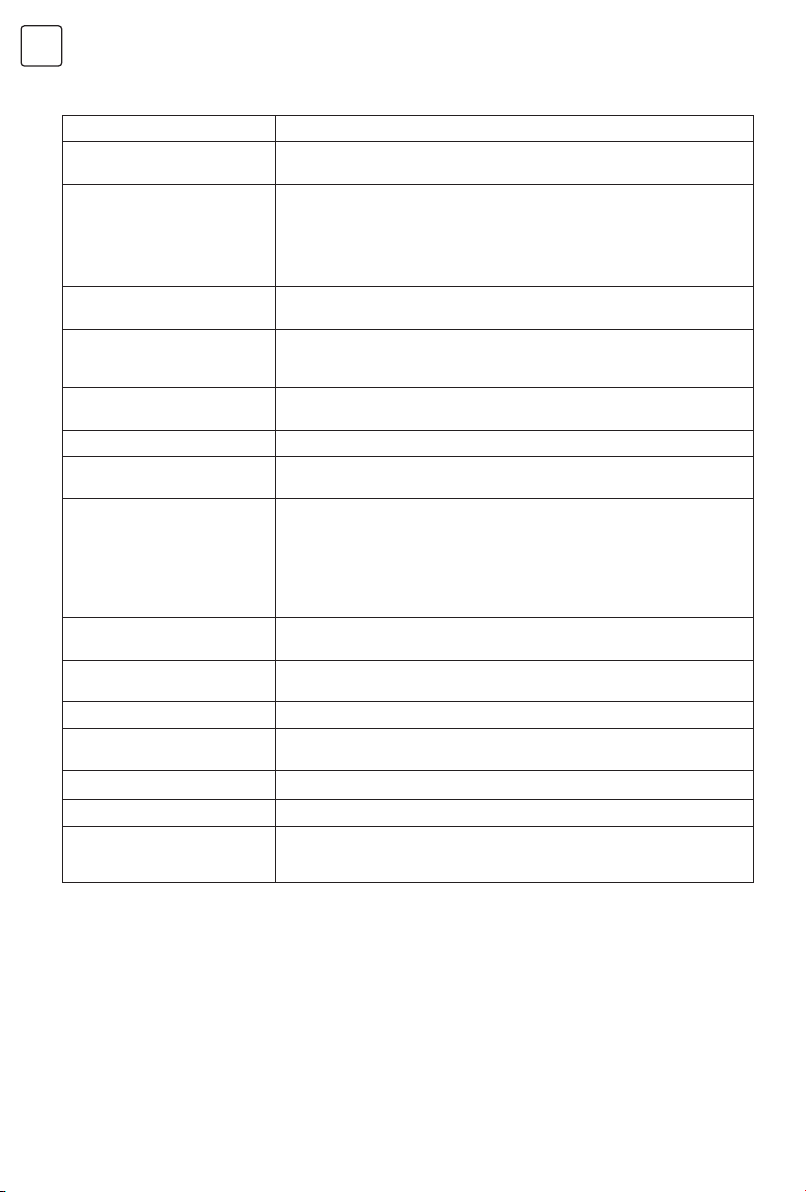
HUN
HIBAELHÁRÍTÁS
Probléma Lehetséges megoldás
Nem lehet bekapcsolni a
készüléket.
A jel vétele nem megfelelő. • A magas épületek vagy magas hegységek kettős, vagy fantom képet
Nincs kép • Ellenőrizze az antenna/kábel csatlakozásokat.
A videó rendben van, hang
nincs
A hang rendben van, de
színhiba vagy nincs kép
Statikai képzaj • Ellenőrizze, hogy a TV antenna csatlakoztatva van-e vagy sem.
Level broken line • Porszívó, hajszárító, esetleg elektromos készülék zavarja. Kérjük, kapcsolja
A kép nem megfelelő, a
távirányítóra nem reagál.
Nincs videó (PC mód) • Ellenőrizze, hogy a kijelző kábel megfelelően csatlakozik-e a VGA-hoz.
Függőleges villogás (PC mód) • Lépjen be a főmenübe . A függőleges vonal kiküszöböléséhez használja a
Hanghiba (PC mód) • Állítsa be a főmenüben az Audio hangot.
A képernyő túl világos vagy túl
sötét (PC mód)
PC funkció nincs válasz • Ellenőrizze a számítógép beállítását egy megfelelő felbontásban.
Hiba RCA csatlakozásnál. • Kérjük, használjon jó minőségű csatlakozókábelt.
A probléma még mindig fennáll • Húzza ki a tápkábelt, és várjon 30 másodpercet, majd csatlakoztassa
• Ellenőrizze, hogy a tápkábel csatlakoztatva van-e. Ha még mindig nem
kapcsol be, húzza ki a dugót, és 60 másodperc múlva dugja be újra.
okozhat . A képhatás kézzel hangolható: tekintse meg a szabályozás
utasításait, vagy változtassa meg a külső antenna irányát
• Ha beltéri antennát használ, bizonyos körülmények között nehezebb
lesz a vétel. Ha nem tudja megváltoztatni a kép minőségét, akkor külső
antennát kell használnia.
• Próbáljon ki egy másik csatornát, váltson bemeneti forrást.
• Növelje a hangerőt.
• Ellenőrizze, hogy a TV néma üzemmódban van-e vagy sem , és nyomja
meg a némító gombot a hang újraindításához.
• Növelje a kontrasztot és a fényerőt.
ki az ilyen típusú elektromos készülékeket.
• Lehet, hogy az antenna pozíciója nem megfelelő. Lehetőség szerint
használjon magas, erősített antennát.
• Próbálja meg közvetlen közelről irányítani a TV-t. Ha továbbra sem
működik ellenőrizze, hogy a csomagolást megfelelően távolította-e el.
Cserélje ki az elemeket.
• Ha a távirányító néhány percen belül nem reagál, a TV átáll STAND BY
állapotba.
• Ellenőrizze, hogy a kijelzőkábel nem hajlott-e meg.
videokijelző zajának órajel-szabályozóját.
• Állítsa be a kontrasztarányt vagy a fényerőt a főmenüben.
újból a készüléket. Ha továbbra is probléma van a készülékkel, lépjen
kapcsolatba az ügyfélszolgálattal.
Ne legyen a képernyőn túl sokáig statikus kép, vagy menü. Egy biztonsági rendszer ugyan automatikusan leveszi a
fényerőt, de a kép ilyenkor “beéghet” a képbe. Ilyen esetben ez nem tartozik jótállás hatálya alá.
Megjegyzés: A kijelzőpanel nagyon nagy pontosságú technológiával készült, amely finom képi részleteket és
élénk színeket biztosít. Esetenként néhány hibás pixel megjelenhet a képernyőn piros, zöld, kék vagy fehér színű fix
pontként. Kérjük, vegye figyelembe, hogy ez nem befolyásolja a termék minőségét és teljesítményét.
64
Page 65
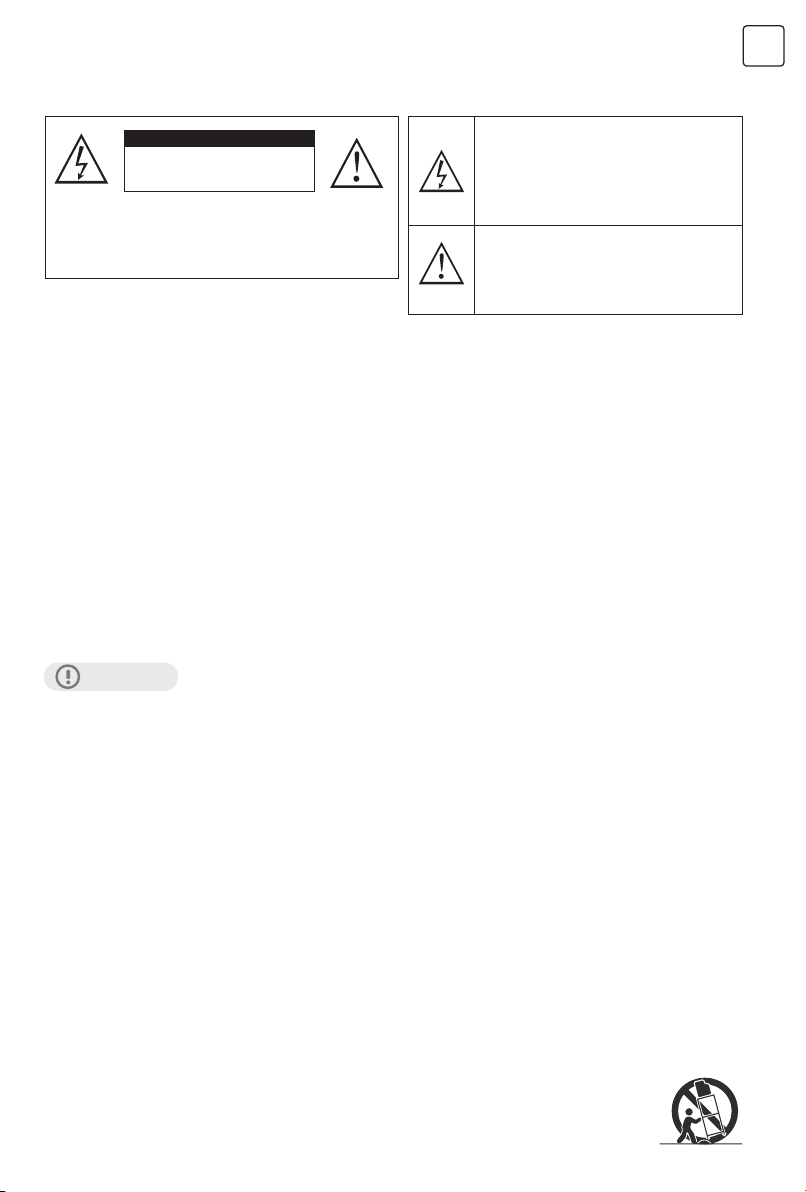
ПРЕДУПРЕДУВАЊЕ И МЕРКИ НА ПРЕТПАЗЛИВОСТ
MKD
Предупредување
Ризик од струја Не
отворајте.
Предупредување: За да избегнете ризик од електричен удар,
не отстранувајте го капакот (или задниот дел). Внатре нема
делови што може да ги сервисира корисникот.
Оставете го сервисирањето на квалификуван сервисен
персонал.
ПРЕДУПРЕДУВАЊЕ: ЗА СПРЕЧУВАЊЕ ОПАСНОСТИ ОД ПОЖАР ИЛИ ШОК, НЕ ГО ИЗЛОЖУВАЈТЕ ОВОЈ
ПРЕДМЕТ НА ДОЖД ИЛИ ВЛАГА.
ПРЕТПАЗЛИВОСТ: ЗА ОБЕЗБЕДУВАЊЕ НА ЛИЧНАТА БЕЗБЕДНОСТ, ПОЧИТУВАЈТЕ ГИ СЛЕДНИТЕ
ПРАВИЛА ВО ВРСКА ВО УПОТРЕБА НА ОВАА ЕДИНИЦА
1. Работете само од изворот на енергија наведен на уредот.
2. Избегнувајте оштетување на приклучокот за наизменична струја и кабелот за напојување.
3. Избегнувајте неправилна инсталација и никогаш не го поставувајте уредот таму каде што нема добрата
вентилација.
4. Не дозволувајте предмети или течност во отворите.
5. Во случај на проблеми, исклучете го уредот од струја и повикајте сервисер. Не обидувајте се сами да го
поправите или да го извадите задниот капак.
• Кога не го користите овој телевизор долго време, не заборавајте да го исклучите и приклучокот за
напојување од штекерот и антената за ваша безбедност.
• За да спречите електричен удар, не користете го овој приклучок за напојување со продолжен кабел,
приклучок или друг штекер, освен ако сечилата може целосно да се вметнат за да се спречи изложување
на сечилото.
ВНИМАНИЕ!
Не обидувајте се сами да го сервисирате производот
За да спречите струен удар, не отворајте го куќиштето на ТВ.
Внатре нема делови што може да се сервисираат од страна на корисникот.
Ве молиме обратете се кај квалификуван сервисен персонал за поправки.
Блесокот на молња со симбол на стрелката,
во рамностран триаголник е наменет да го
предупреди корисникот за присуството на
неизолиран „опасен напон“ во куќиштето
на производот што може да биде со
доволна моќност за да претставува ризик од
електричен удар за лицето.
Извичникот во рамностран триаголник е
наменет да го предупреди корисникот дека
постојат поседбни упатства за работа и
одржување (сервисирање) во литературата
што го придружува апаратот.
ВАЖНИ БЕЗБЕДНОСНИ ИНСТРУКЦИИ
1. Прочитајте ги овие инструкции.
2. Чувајте ги овие упатства.
3. Имајте ги предвид сите предупредувања.
4. Следете ги сите инструкции.
5. Не користете го овој уред во близина на вода.
6. Се чисти само со сува крпа.
7. Не блокирајте ги отворите за вентилација. Вентилацијата не треба да се попречува со покривање
на отворите за вентилација со предмети како што се весници, чаршафи, завеси итн. Мора да има
минимално растојание од 5 cm драг простор околу единицата постојано за да се обезбеди соодветна
вентилација
8. Не инсталирајте во близина на извори на топлина како што се радијатори, топлински панели, шпорети
или други апарати (вклучувајќи засилувачи) што произведуваат топлина. До или во близина на уредот
не треба да се ставаат извори на гол пламен како запалени свеќи.
9. Заштитете го кабелот за напојување од истегнување или стискање, особено на приклучоците и местото
каде што тие излегуваат од уредот.
10. Користете само приклучоци/додатоци специфицирани од производителот.
11. Користете само со количка, држач, статив, или маса назначена од производителот или
се продава заедно со уредот. Кога користите количка, внимавајте кога ја преместувате
количката со/уредот за да избегнете повреди од превртување.
65
Page 66
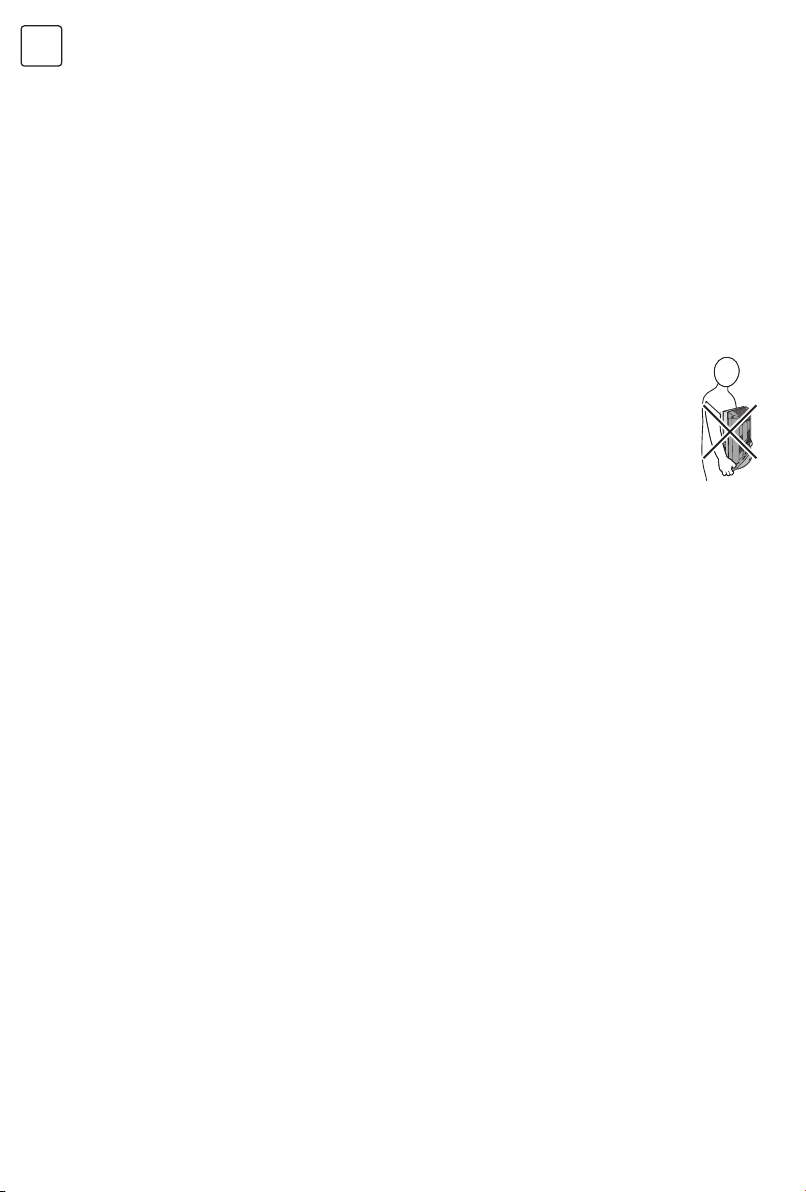
MKD
12. Исклучете го овој уред за време на громови или кога не се користи долго време.
13. Целото сервисирање оставете го на квалификуван сервисен персонал. Сервисирањето е потребно
кога уредот е оштетен на кој било начин, како што е оштетен кабел за напојување или приклучокот, ви
се истури течност или паднале предмети во уредот, уредот бил изложен на дожд или влага, не работи
нормално или ви паднал.
14. Уредот не треба да биде изложен на капење или прскање и не треба да се ставаат предмети полни со
течности, како што се вазни на уредот..
15. Ставете го телевизорот на стабилна, рамна површина. Ако не го сторите тоа, може да дојде до пад на
телевизорот, предизвикувајќи повреда.
16. Не дозволувајте малите деца да си играат околу или врз телевизорот. Не се обесувајте на уредот.
Доколку го сторите тоа, може да дојде до пад на телевизорот, предизвикувајќи повреда.
17. Не дозволувајте мали деца да си играат со пластичната кеса што доаѓа со телевизорот што сте го
отпакувале. Доколку не внимавате, може да дојде до задушување, што може да доведе до смрт.
18. Избегнувајте неправилна инсталација и никогаш не го поставувајте уредот таму каде што е нема
добра вентилација. При инсталирање на овој уред, мора да се почитуваат препораките за растојание
помеѓу уредот и ѕидот, како и цврсто затворен простор или парче мебел. Држете се до упатствата за
минимално растојание прикажани за безбедно ракување.
19. Внимание при инсталација
— Не навалувајте го уредот кон лево или десно или наназад.
— Осигурајте се дека кабелот за напојување е надвор од патеката на движење на пешачите, .
— Уредот ќе генерира мала количина на топлина за време на работата. Погрижете се да има
доволно простор околу уредот за да се овозможи задоволително ладење.
—Две личности нека го извадат уредот од кутијата со екранот свртен од вас. Можно е вашата
облека (како што е патент или копче од ремен) да го изгребе предниот дел на уредот.
Направете го истото кога го преместувате уредотод една на друга локација.
20. Овој уред треба да биде поврзан во штекер за струја со заштитно заземјување.
21. Направете доволно простор за вметнување и вадење на приклучокот за напојување. Ставете го
уредот што е можно поблиску до штекерот. Главното напојување за овој уред се контролира со
вметнување или отстранување на приклучокот за напојување. Физичкото исклучување на приклучокот
за напојување е единствениот начин за целосно исклучување на уредот од изворот на струја.
22. Батериите не смеат да бидат изложени на прекумерна топлина како што е сонце, оган или слично.
23. Кога овој уред е поврзан во ѕидниот штекер, тој е секогаш во мирување дури и кога сите LED светилки
не се запалени. За да го исклучите уредот, исклучете го од ѕидниот штекер.
24. Ако доводниот кабел е оштетен, тој мора да се замени пред понатамошна употреба од страна на
производителот, неговиот сервисер или слично квалификувани лица за да се избегне опасност.
25. Секогаш ставајте го телевизорот на мебел што може безбедно да го поддржи телевизорот. Погрижете
се краевите на телевизорот да не се надвиснуваат на работ на потпорниот мебел.
26. Не ставајте го телевизорот на висок мебел (на пример, плакари или полици за книги) без
прицврстување на мебелот и на телевизорот на ѕид или друга соодветно силна потпора.
27. Не го ставајте телевизорот на ткаенина или други материјали поставени помеѓу ТВ и потпорниот
мебел.
28. Онаму каде што приклучокот за струја се користи како уред за исклучување, уредот за исклучување
треба да остане лесно функционален.
ВАЖНА ИНФОРМАЦИЈА
Телевизорите кои не се поставени на доволно стабилни локации може да претставуваат потенцијална
опасност од паѓање. За да избегнете повреди, особено кај децата, преземете ги следниве едноставни
мерки на претпазливост:
• Ставете го овој телевизор само на мебел што може безбедно да го ддржи.
• Користете само комода или држач препорачан од производителот на телевизорот.
• Погрижете се телевизорот да не виси над работ на потпорниот мебел.
• Не ставајте го телевизорот на висок мебел (како што се плакари или полици за книги) без прицврстување
и на мебелот и на телевизорот на соодветна потпора.
• Не ставајте ткаенина или други материјали помеѓу телевизорот и потпорниот мебел.
• Не дозволувајте децата да се качуваат на мебелот за да стигнат до телевизорот или неговите контроли.
66
Page 67
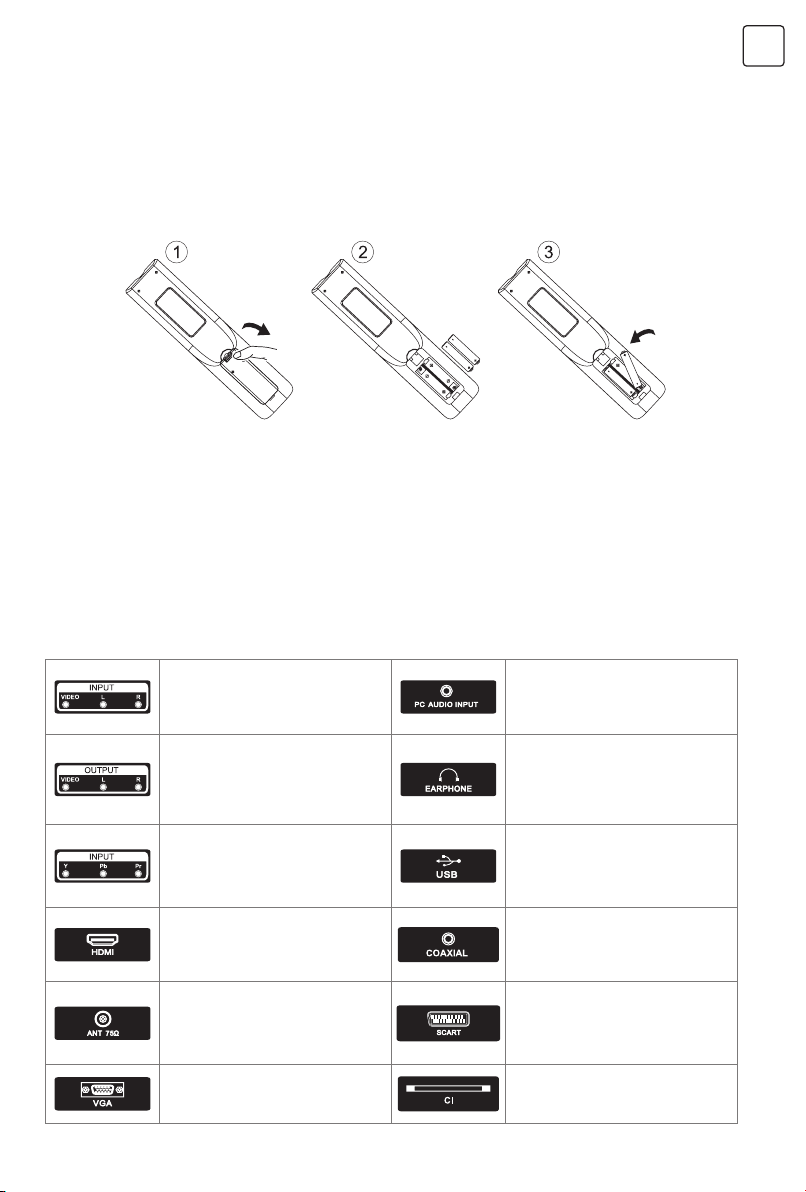
РАКУВАЊЕ СО ДАЛЕЧИНСКИ УПРАВУВАЧ
Поставување батерии
1. Лизгајте во насоката прикажана со стрелката на сликата 1 подолу за да го отворите капакот на
батериите на задниот дел од далечинскиот управувач.
2. Ставете две AAA алкални батерии во преградата.
3. Вратете го поклопецот на батериите.
Мерки на претпазливост
• Проверете дали нема пречка помеѓу далечинскиот управувач и телевизорот.
• Чувајте го далечинскиот управувач подалеку од извори на топлина и влажни области за да обезбедите
ефективно работење на далечинскиот управувач.
• Бидејќи силната светлина може да пречи на сигналите, променете ја позицијата за да ракувате со
далечинскиот управувач ако телевизорот не може да се вклучи или исклучи како што очекувате.
• Проверете дали две AAA алкални батерии од 1,5V се правилно наполнети.
MKD
ТЕРМИНАЛЕН ИНТЕРФЕЈС
AV влез
Надворешен влез за AV сигнал
и релевантен десен/лев звучен
канал
AV излез
Излез на ТВ AV сигнал и
релевантен десен/лев звучен
канал (некои модели без овој
интерфејс)
Y Pb Pr влез
Поврзете се со композитниот
терминал на вашиот DVD/
VCR (некои модели без овој
интерфејс)
HDMI влез
Влез на дигитален сигнал од
HDMI видео конекторtor.
ANT 75
Поврзете го влезот за антена/
кабловска телевизија (75A/HF/
UHF )
VGA влез
Влез на аналоген сигнал за
компјутер
67
АУДИО ВЛЕЗ за компјутер
VGA влез и аудио влез при VGA
влез
Излез за Слушалки
Кога слушалките се вклучени,
звучниците се оневозможени
(Некои модели се без овој
интерфејс )
USB влез
Поврзете USB-уред овде за да
ги репродуцирате неговите
медиумски датотеки
КОАКСИЈАЛЕН
Поврзете го SPDIF ресиверот.
(Некои модели се без овој
интерфејс)
SCART влез
Стандардно, поддржува
композитен и RGB влез на сигнал.
Тоа е врска за европски (Некои
модели без овој интерфејс)
Cl
Поврзете ја картичката за
дешифрирање на Data TV
Page 68
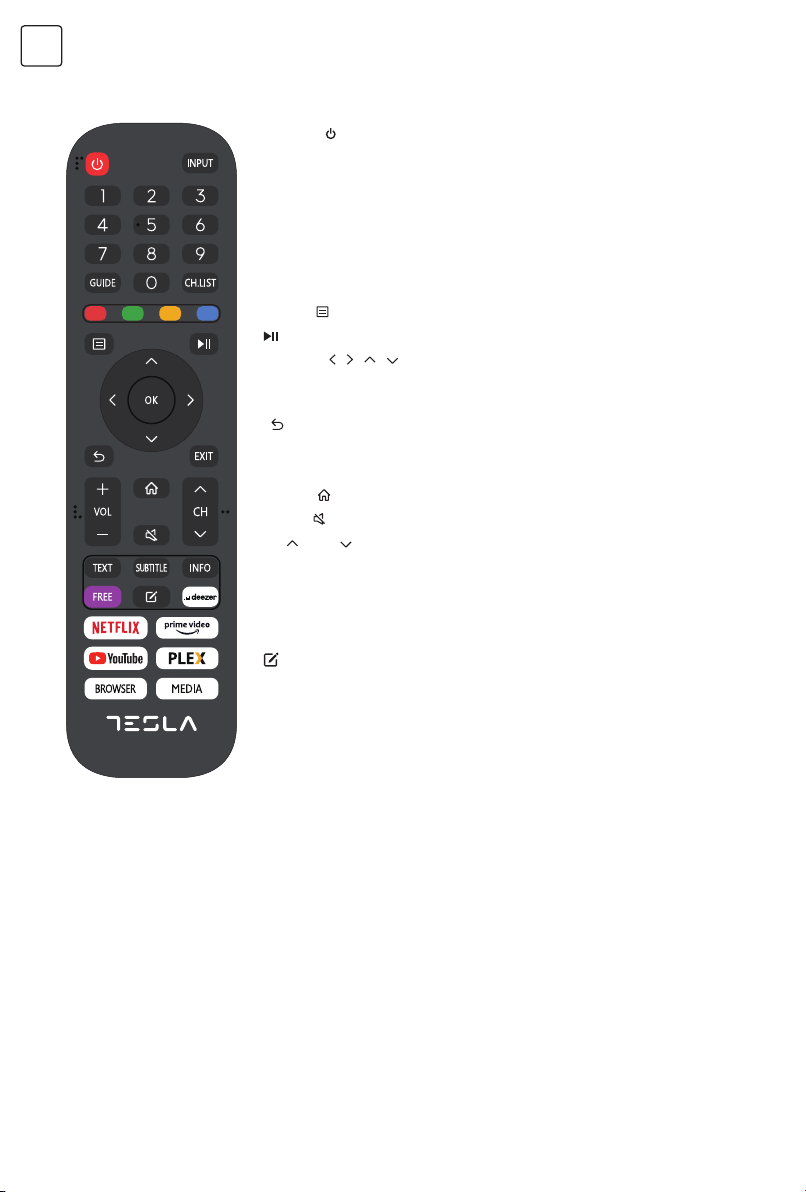
MKD
ДАЛЕЧИНСКИ УПРАВУВАЧ
POWER ( ): Го вклучува или исклучува ТВ
ВЛЕЗ: Мени за да изберете извор.
БРОЈНИ КОПЧИЊА: Притиснете 0-9 за да изберете ТВ канал директно кога
гледате телевизија.
GUIDE: Прикажува Електронски водич за програми.
CH.LIST: Пристап до листата на канали.
ЦРВЕНО/ЗЕЛЕНО ЖОЛТО/СИНО: Користете дополнителни функции во
менито OSD.
MENU (
Стрелки (
различни ставки во менито на ТВ или менување на вредноста.
OK: Копче за влез и потврда.
(
EXIT: Излегува од моменталното мени или функција.
VOL+ or VOL-: Ја зголемува или намалува јачината на звукот на ТВ.
HOME (
MUTE (
CH
TEXT: За да влезете во режим на телетекст.
SUBTITLE: Притиснете за да овозможите или оневозможите преводи.
INFO: За прикажување на тековните информации за програмата на екранот.
APP: Брз пристап до апликации
APP: Копчиња за брз пристап до апликации
MEDIA: Влезете во медиумскиот режим
BROWSER: Влезете во ПРЕЛИСТУВАЧ
): Пристап до главното мени.
: репродуцирајте или паузирајте медиумски датотеки.
/ / / ): Користете ги четирите стрелки за означување на
): Враќање на претходниот канал.
): Притиснете за отворање на почетната страница.
): Исклучете го или вратете го звукот на ТВ
or CH : Скенира нагоре или надолу низ тековниот список со канали
: Прилагодено копче за брзо стартување на извор или апликации
ЗАБЕЛЕШКА:
Сите слики во ова упатство се примери, само како референца, вистинскиот производ може да се разликува
од сликите.
68
Page 69
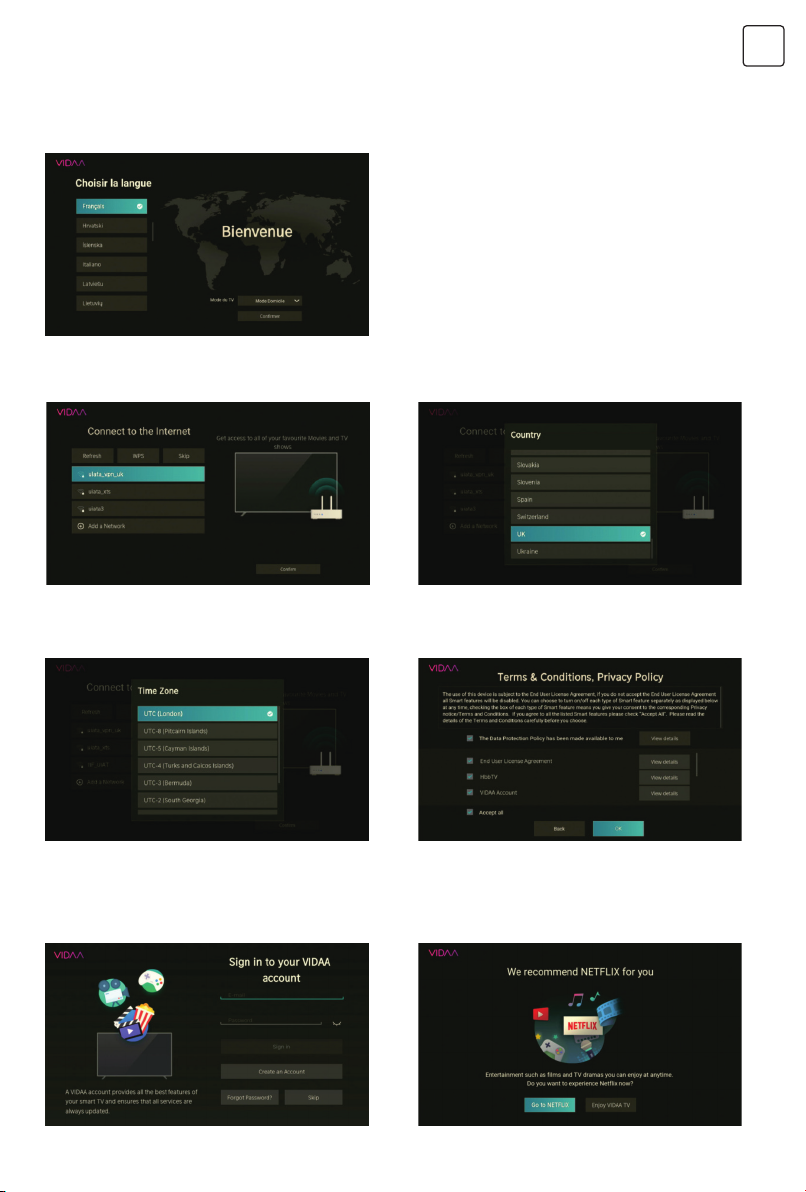
ИНСТАЛАЦИЈА ЗА ПРВ ПАТ
Ве молиме, во согласност со Текстуалниот совет за поставување за прв пат.Притиснете / копче за да
изберете Јазик и изберете режим на ТВ.
Откако ќе го поставите јазикот, можете да влезете во страницата за поставување Интернет, потврдете и
поврзете го интернетот. Изберете ја земјата што ја сакате .потврдете и влезете во следната страница.
Притиснете го копчето / за да го изберете соодветното известување за приватност/одредби и услови и
притиснете го копчето ОК за да отидете на следниот чекор.
MKD
Пријавете се на вашата сметка VIDAA.
Ако не сте создале сметка, ве молиме прво креирајте
сметка и потоа најавете се.
Изберете NETFLIX или влезете во Smart TV.
69
Page 70
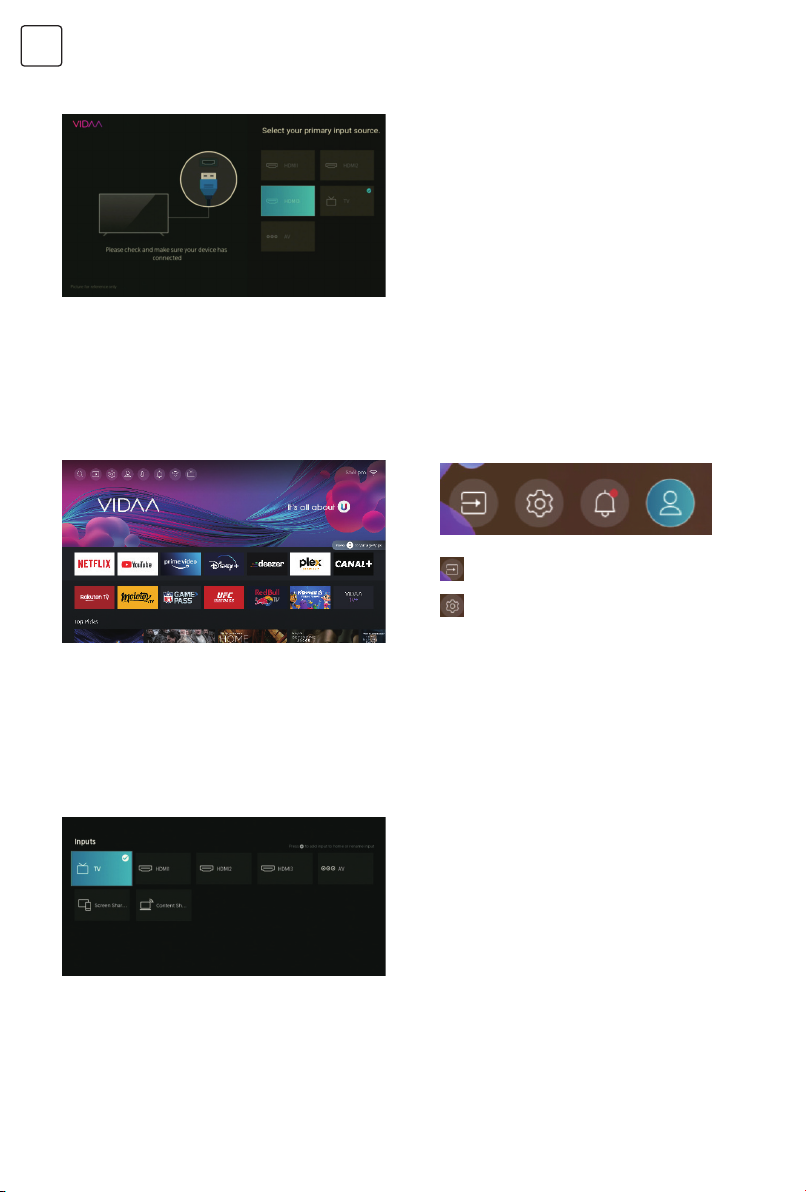
MKD
Проверете дали уредот е поврзан, а потоа притиснете /// копчето за да го изберете примарниот
влезен извор
ПОЧЕТНА
Кога ќе завршите со поставувањето за прв пат,
можете да влезете во ПОЧЕТНИОТ екран.
Притиснете го копчето MENU за да изберете
ПОЧЕТНИОТ екран.
Притиснете ///копче за да изберете.
ВЛЕЗ
Притиснете го копчето / за да го изберете Влезното мени.
Притиснете /// копчето за да изберете.
Притиснете ENTER за да изберете влез.
Влезови: Икона за избор на влезен извор.
Поставување: Овде може да се
конфигурираат различни поставки.
70
Page 71

РАБОТА НА ГЛАВНОТО МЕНИ
MKD
Слика
Притиснете [MENU] за да влезете во главното мени,
притиснете / за да изберете мени за слика,
1. Притиснете /копче за да ја изберете опцијата
што сакате да ја прилагодите во менито за СЛИКА.
2. Притиснете го копчето Enter за прилагодување.
3. Откако ќе завршите со прилагодувањето,
притиснете го копчето Enter за да зачувате и да се
вратите на претходното мени.
Режим на слика
Притиснете / за да изберете режим на слика,
потоа притиснете /&Enter за да изберете.
(Опционално: Стандарден/Кино ден/Кино ноќ/
Динамичен/Спортски).
Стандарден: Стандардниот режим, за да ги натера
корисниците да искусат висококвалитетни слики под
нормална светлина.
Кино ден: Подобрете ги контрастот, бојата и
јасноста на екранот за да ја направите бојата
поживописна.
Кино ноќ: Намалете го контрастот, координација и
јасност на екранот за екранот да изгледа мек.
Динамичен: Подобрете го контрастот, бојата и
јасноста на екранот, така што сликата во динамиката
ќе ја балансира бојата.
Спортски: Овој режим е посоодветен за гледање
спортско видео.
Сооднос на аспект
Прилагодете го соодносот за да ја растегнете или
зумирате вашата слика.
Притиснете го копчето / за да изберете Aspect
Ratio.
Притиснете го копчето / за да изберете
Автоматски/16:9/4:3/Панорамски/Зумирање филм/
Директно.
Режим на игра
Предходно поставено / изберете, и притиснете
/ за да изберете Вклучено/Исклучено.
Поставки за режим на слика
Притиснете / за да изберете, и притиснете и
ENTER за да влезете.
Применете ги поставките за слика
Во ова мени.можете да го прилагодите
моменталниот режим на слика за да се примени на
сите извори или само тековниот извор. Притиснете
/ за да изберете и притиснете и ENTER за да
влезете.
(OptionakAII Sources/Curremt Source)
Задно осветлување/Осветленост/Контраст/
Заситеност на бои/Острина
Притисни / tза да изберете, и притиснете / да
го прилагодите.
Позадинско осветлување: Приспособете го
осветлувањето на сликата. (Опции I: Исклучено/
Ниско/Високо)
Осветленоста: Прилагодете ја осветленоста на
сликата.
Контраст: Прилагодете го контрастот на сликата.
Заситеност на боја: Прилагодете ја густината на
бојата на сликата.
Острина: Прилагодете ја острината на рабовите на
сликата.
Тјунер во боја
Прилагодете ги нијансите на бојата, заситеноста и
осветленоста на боите.
Притиснете / копчето за да изберете Color Tuner.
Притиснете го копчето / за да влезете во
подменито и да го прилагодите.
Баланс на бела боја
Прилагодете го интензитетот на црвените, зелените
и светлата за да ги видите боите на сите слики на
сликата. Притиснете / копчето за да изберете
Баланс на белата боја.
Притиснете го копчето / за да влезете и
прилагодите.
Црно ниво (достапно само на HDMI извор)
Во ова мени, можете да го прилагодите опсегот
на HDMI сигналот за да биде посоодветен за
содржината.
Притиснете / за да изберете Црно ниво,
притиснете / за да изберете.
Прилагодување на гама
Притиснете / за да изберете Gamma Adjustment.
Притиснете / За да изберете 2.0/2.2/2.4/BT.1886.
Гама калибрација
Во ова мени, можете да ја прилагодите гама кривата
која сте ја избрале.
Притиснете / за да изберете Гама калибрација.
Притиснете го копчето / за да влезете во
подменито за прилагодување.
Режим само RGB
Притиснете / за да изберете режим само RGB.
Притиснете / за да изберете Исклучено/Црвено/
Зелено/Сино.
Ниска сина светлина
Притиснете / за да изберете Ниско сино светло.
Притиснете / за да изберете Исклучено/Ниско/
Средно/Високо/Многу Високо.
Крајноскенирање
Притиснете / копчето за да изберете Overscan.
Притиснете го копчето / за да изберете
Вклучено/Исклучено.
Ресетирајте го тековниот режим
Притиснете / копчето за да изберете Reset
Current Mode.
71
Page 72

MKD
Притиснете / копчето за да влезете во
подменито.
Звук
Притиснете го копчето MENU за да се прикаже
главното мени. Притиснете / за да изберете
ЗВУК во главното мени,
1. Притиснете го копчето / за да ја изберете
опцијата што сакате да ја прилагодите во менито
ЗВУК.
2. Притиснете го копчето Enter да прилагодите.
3. Откако ќе завршите со прилагодувањето,
притиснете го копчето Enter за да зачувате и да се
вратите на претходното мени.
Режим на звук
Притиснете го копчето / за да го изберете
омилениот режим на звук. (Изборно: Стандард/
Театар/Музика/Говорен/Доцна/Спорт.)
Стандарден: Произведува избалансиран звук во
сите средини.
Театар: Режимот на кино го зголемува ефектот на
сараунд звук и обезбедува поистакнат одговор на
сабвуферот.
Музика: Го зачувува оригиналниот звук. Добро за
музички програми.
Говор: Ниските и високите фреквенции се ослабени
за да се подобри репродукцијата и јасноста на
човечкиот глас.
Доцна ноќ: Подобрете ја репродукцијата и јасноста
на човечкиот глас со ниско ниво на јачина на звук.
Спорт: Оптимизиран звук за гледање фудбалски
натпревар.
Headphone
Притиснете / копчето за да изберете
Headphone(Слушалки).Достапно е само ако се
вметнати слушалки. Може да се постави режимот на
звук преку слушалки.
Поставки за режим на звук
Притиснете / копчето за да изберете Поставки
за режим на звук. Притиснете го копчето / за да
влезете во подменито.
Применете ги поставките за аудио
Прилагодете го режимот за тековен звук за да се
примени на сите извори или само тековни извори.
Притиснете / копчето за да изберете, а потоа
притиснете копче & Enter за да изберете Тековен
извор/Сиите извори.
Изедначување
Притиснете! Копче / за да изберете.и
приспособете ги деталите на израмнувачот (опциона
лно:100Hz/500Hz/1,5KHz/5KHz/10KHz)
Зголемување на басот/Окружувачки звук/Јачина
на дијалогот/Вистинско Појачување/
Поставување на ѕиден носач/Автоматска контрола
на јачината на звукот
Притиснете го копчето / за да одберете , и
притиснете го копчето / за да го Вклучите/
Исклучите.
Ресетирајте го тековниот режим
Притиснете / копчето за да изберете, и потоа
притиснете Копче / за да изберете обновување
или не.
Звучници
Притиснете / копчето за да изберете Звучници.
Притиснете го копчето / за да влезете во
подменито.
Аудио излез
Притиснете го копчето / за да изберете Аудио
излез и внесете, потоа притиснете го копчето /
за да изберете ARC/TV Speaker/SPDIF Only.
Дигитален аудио излез
Притиснете /копче за да изберете Дигитален
Аудио излез, потоа притиснете /копче за да
изберете.
Одложување на дигитално аудио
Притиснете /копче за да изберете Digital
Audio Delay, потоа притиснете /копче за
прилагодување.
Плејбек
Притиснете /копче за да изберете, потоа
притиснете / копче за да се приспособите.
Биланс
Избалансирани леви и десни канали.
Притиснете го копчето / за да изберете Balance.
Притиснете го копчето / за прилагодувањеt.
Мрежа
Притиснете го копчето MENU за да се прикаже
главното мени. Притиснете / за да изберете
Network во главното мени.
Притиснете / копчето за да изберете:
Конфигурација на мрежа/интернет конекција/
Покренувањее на безжична мрежа/Покренување
на LAN.
Мрежна кофигурација
Притиснете /копче за да изберете Network
Configuration за да ја поставите мрежата.
Интернет конекција
Притиснете го копчето / за да изберете Интернет
врска за да ја проверите Интернет-врската.
Подигање на безжична мрежа
Притиснете го копчето / за да изберете Wake
on Wireless Network, а потоа притиснете / за да
изберете Вклучено/Исклучено.
Подигнете го LAN
Притиснете го копчето / за да изберете Wake
on LAN. Притиснете го копчето / за да изберете
Вклучено/Исклучено.
72
Page 73

MKD
Канал
Притиснете го копчето MENU за да се прикаже
главното мени. Притиснете / копчето за да
изберете Канал.
1. Притиснете /копче за да ја изберете опцијата
што сакате да ја прилагодите во менито Канал.
2. Притиснете го копчето Enter за прилагодување.
3. Откако ќе завршите со прилагодувањето,
притиснете го копчето Enter за да зачувате и да се
вратите на претходното мени.
Автоматско скенирање
Автоматското пребарување може автоматски да
бара ефективен програмски канал. Притиснете го
копчето / за да изберете Автоматско скенирање,
а потоа притиснете го копчето ОК за поставување.
Повторно скенирајте
На оваа страница, можете да изберете повторно
скенирање на каналот или да го промените
поставувањето.
Прием
Притиснете го копчето / за да изберете Прием
и притиснете / за да изберете Сателит/Антена/
Кабел.
Оператор
Притиснете го копчето / за да изберете , и
притиснете го копчето / за поставување.
Поставување режим
Притиснете го копчето / за да изберете
Поставување режим,
и притиснете го копчето / за да изберете Канал/
Режим на скенирање/LCN.
Автоматско скенирање
Ако сакате да го прекинете пребарувањето,
притиснете го копчето Стоп или Излез за да
престанете да пребарувате.
Уредување на каналот
Притиснете го копчето / за да изберете
Уредување канал.
Напредни поставувања
Притиснете го копчето / за да изберете
Напредни поставки, потоа притиснете го копчето
Enter/ за да влезете.
Рачно скенирање
Притиснете го копчето / за да изберете Рачно
скенирање, а потоа притиснете го копчето Enter за да
влезете. Притиснете го копчето / за да изберете
DTV Manual Scan/ATV Manual Scan.
Рачно скенирање на DTV
Притиснете го копчето / за да изберете DTV
Manual Scan, потоа притиснете го копчето Enter за да
влезете.
Рачно скенирање на ATV
Притиснете го копчето / за да изберете ATV
Manual Scan, потоа притиснете го копчето Enter за да
влезете.
Автоматско ажурирање на списокот на канали
Притиснете / за да изберете Автоматско
ажурирање на списокот канали, потоа притиснете го
копчето / за да изберете Вклучено/Исклучено.
Programme Guide Auto Update
Press / button to select Programme Auto Update.
Автоматско ажурирање на програмата
Притиснете / за да изберете Автоматска
надградба на Листа на Канали, потоа притиснете го
копчето / за да изберете Вклучи/Исклучи.
Избор на канал
Притиснете го копчето / за да изберете Избор
на канали
Поставки на модулот CI+
Притиснете /копче за да изберете CI+ Module
Settings и можете да го прегледате менито за
напредни поставки.
Пристапност
Притиснете го копчето / за да изберете
Aaccessibility. потоа притиснете Enter копчето за да .
Шема на менито
Притиснете / за да изберете Menu Scheme, потоа
притиснете го копчето / за да изберете Dark/Light.
Мени со висок контраст
Притиснете / за да изберете мени со висок
контраст, потоа притиснете го копчето / за да
изберете Вклучено/Исклучено.
Транспарентност на менито
Притиснете /копче за да изберете
MenuTransparency, потоа притиснете / копчето за
да изберете Исклучено/Средно/Високо.
Преводи за послаб слух
Притиснете / за да изберете преводи за послаб
слух, потоа притиснете / копчето за да изберете
Вклучено/Исклучено.
Тип на аудио
Притиснете /копче за да изберете Audio Type,
а потоа притиснете Enter копчето за да влезете во
подменито.
Тип на аудио
Притиснете го копчето / за да изберете Тип
на аудио, потоа притиснете го копчето / за да
изберете Нормален/Аудио опис/Говорни преводи/
AII Дополнителен аудио.
Јачина на гласот
Притиснете го копчето / за да изберете
Voiceover Volume^ а потоа притиснете го копчето
/ за да изберете On/O.
Подобрување на дијалогот
Притиснете / копчето за да изберете Dialogue
Enhancement, потоа притиснете го копчето Enter за
да влезете во подменито.
Систем
Притиснете го копчето MENU за да се прикаже
главното мени.
73
Page 74

MKD
Притиснете го копчето / за да изберете Систем
во главното мени.
1. Притиснете го копчето / за да ја изберете
опцијата што сакате да ја прилагодите во менито
System.
2. Притиснете го копчето Enter за прилагодување.
3. Кога ќе го завршите прилагодувањето, притиснете
го копчето Enter за да зачувате и да се вратите на
претходното мени.
Време
Притиснете го копчето / за да изберете Време.
Формат на време
Притиснете / копчето за да изберете Формат на
време. (Изборно: 12-часовна/24-часовна)
Датум време
Поставете ги датумот и времето
Притиснете / копчето за да изберете. потоа
притиснете Enter/ за да поставите.
Временска зона
Изберете ја вашата временска зона
Притиснете / копчето за да изберете Timer
zone, потоа притиснете Enter/ за да влезете во
подменито за поставување.
Заштеди на Дневна Светлина
Притиснете / копчето за да изберете
Daylight Savings. (Изборно: Исклучено/Вклучено/
Синхронизирано од DTV)
Поставки на тајмерот
Притиснете го копчето / за да изберете Поставки
за тајмер.
Тајмер за спиење
Притиснете / копчето за да изберете Тајмер
за спиење. (Изборно: Исклучено/15/30/60/90/120
минути/Дефинирано од корисникот)
Тајмер за вклучување
Притиснете / копчето за да изберете Тајмер за
вклучување.
Тајмер за исклучување
Притиснете / за да изберете Тајмер за
исклучување.
Истекување на времетраењето на менито
Притиснете / копчето за да изберете Menu
Timeout.(Изборно: 0/10s/20s/30s/60s/5min)
Автоматско спиење
Притиснете / копчето за да изберете Auto Sleep.
(Изборно: Исклучено/3H/4H)
Автоматско мирување без сигнал
Притиснете / копчето за да изберете Auto Stand
by без сигнал. (Изборно: Исклучено/15 минути)
Системски ПИН
Притиснете / копчето за да изберете Системски
PIN. Променете го вашиот PIN што го користите
за пристап до родителски контроли, Автоматско
скенирање на канали и ресетирање на фабрички
поставки.
Родителска контрола
Притиснете / копчето за да изберете Родителска
контрола. Вклучете родителска контрола за да ги
спречите децата да можат да гледаат одредени
програми.
Јазик и локација
Притиснете / копчето за да изберете Јазик и
Локација. Вклучете родителска контрола за да ги
спречите децата да можат да гледаат одредени
програми
Локација
Притиснете го копчето / за да изберете Location
и притиснете Enter/ за да изберете.
Јазик на менито
Притиснете /копче за да изберете Menu
Language. и притиснете Enter/ за да изберете.
Примарно аудио
Притиснете / копчето за да изберете Primary
audio и притиснете Enter/ за да изберет.
Секундарно аудио
Притиснете / копчето за да изберете Secondary
Audio и притиснете Enter/ за да изберете.
Примарен титл
Притиснете / копчето за да изберете Primary
Subtitle и притиснете Enter/ за да изберете.
Секундарен титл
Притиснете I копчето за да изберете Secondary
Subtitle и притиснете Enter/ за да изберете.
Дигитален Телетекс
Притиснете/копчето да одберете Дигитален
телетекс. (Опција копче за да изберете Clear Cache,
потоа притиснете го копчето ENTER/ за да влезете
во подменито.
Application Settings
Press / button to select Application Settings.
Споделување содржина
Притиснете / button lo select Content Sharing,then
press / button lo select On/O.
HbbTV
Притиснете / копчето за да изберете HbbTV.
Потоа притиснете го копчето / за да изберете
Вклучено/Исклучено
Clear Cache
Press / button to select Clear Cache,then press
ENTER/ button to enter sub-menu.
Избришете колачиња
Притиснете / копчето за да изберете Delete
Cookies, потоа притиснете го копчето ENTER/ за да
влезете во подменито.
Не следи
Притиснете / за да изберете Do Not Track, потоа
притиснете го копчето ENTER/ за да влезете во
подменито.
Prime Video
Притиснете ги копчињата/за да изберете Prime
Video и притиснете Enter / за да одберете.
74
Page 75

MKD
Netflix
Притиснете го копчето / за да одберете Netflix а
потоа притиснете Enter/ за да одберете.
HDMI&CEC
Притиснете ги копчињата / За да изберете
HDMI&CEC,потоа притиснете Enter sub-menu за да
одберете.
Притиснете го копчето за да изберете CEC
Control/Автоматско исклучување на уредот/
Автоматско вклучување на уредот/Автоматско
вклучување ТВ/ТВ/Списоци на уреди CEC.
Забелешка: Сите опции се достапни само кога CEC
Control ќе биде Вклучено.
CEC Control
Притиснете / за да изберете CEC Control и
притиснете го копчето / за да изберете Вклучено/
Исклучено.
Следниве термини се достапни само кога е избрано
„Вклучено“ во CEC Control.
Автоматско исклучување на уредот
Притиснете / за да изберете Исклучување на
уредот и притиснете / за да изберете Вклучено/
Исклучено.
Автоматско вклучување на уредот
Притиснете / за да изберете Автоматско
вклучување на уредот и притиснете го копчето /
за да изберете Вклучено/Исклучено.
Вклучување на ТВ-автоматско вклучување
Притиснете го копчето / за да изберете TVAuto
Power On, и притиснете го копчето / за да
изберете On/O.
Списоци на уреди CEC
Притиснете го копчето / за да изберете CEC
Device Lists и притиснете го копчето ENTER за да
влезете.
Режим за употреба
Притиснете го копчето / за да изберете
режим на користење, потоа притиснете го копчето
ENTER/ за да изберете Домашен режим/Режим за
складирање.
Напредни поставувања
Притиснете го копчето / за да изберете
Напредни поставки, потоа притиснете го копчето
ENTER/ за да влезете.
TV Име
Притиснете го копчето / за да изберете Име на
ТВ. потоа притиснете го копчето ENTER/ за да го
поставите името на вашиот телевизор.
Индикатор за напојување
Притиснете го копчето / за да изберете
Индикатор за напојување, а потоа притиснете го
копчето / за да изберете Вклучено/Исклучено.
Заштитник на екранот
Притиснете /копче за да изберете Screen Saver,
а потоа притиснете ENTER/ копче за внесување.
(Изборно: Воопшто/5 минути/10 минути/20 минути)
Влезни етикети
Притиснете го копчето / за да изберете Влезни
етикети, потоа притиснете го копчето ENTER/ за да
влезете. (Изборно: ТВ/AV/HDMI1/HDMI2/HDMI3)
Известувања
Притиснете / за да изберете Известувања, а
потоа притиснете ENTER/ копче за да влезете во
подменито и да изберете.
Подобрено гледање
Притиснете / за да изберете Подобренo
гледање, потоа притиснете го копчето ENTER/ за да
влезете во подменито и да изберете.
Setup Wizard
Притиснете / копчето за да изберете Setup
Wizard, а потоа притиснете го копчето ENTER/ за да
изберете.
Брзо вклучување
Притиснете го / копчето за да изберете Брзо
вклучување. Потоа притиснете го копчето / за да
изберете Вклучено/Исклучено.
Режим за вклучување
Притиснете го копчето / за да изберете режим
за вклучување.
Потоа притиснете го копчето ENTER/ за да
изберете.
Поддршка
Притиснете / копчето за да изберете Поддршка.
Потоа притиснете го копчето ENTER/ за да влезете
Информации за системот
Погледнете ги информациите за системот
Притиснете го копчето / за да изберете System
Info, а потоа притиснете го копчето ENTER/ за да
влезете во подменито.
Самодијагностика
Направете самодијагностика за тестирање на звук,
слика и врски.
Притиснете го копчето / за да изберете Self
Diagnosis. потоа притиснете го копчето ENTER/ за
да влезете во подменито.
Е-прирачник
Притиснете го копчето / за да изберете E-Manual,
потоа притиснете го копчето ENTER/I за да влезете
во подменито.
Системско ажурирање
Поставете го вашиот телевизор да го прима
најновиот фирмвер.
Притиснете го копчето / за да изберете System
Update, потоа притиснете ENTER/ за да влезете во
подменито.
Одрекување од одговорност и приватност
Кликнете за да ги прочитате деталите за
Одрекување.
Притиснете го копчето / за да изберете
Одрекување од одговорност и Приватност, а потоа
притиснете го копчето ENTER/ за да влезете во
подменито.
75
Page 76

MKD
Преземање на мобилна апликација
Притиснете го копчето / за да изберете
Преземање на мобилна апликација, потоа
притиснете го копчето ENTER/ за да влезете во
подменито.
Врати на фабрички поставки
Притиснете го копчето / за да изберете Врати на
фабрички стандардни, потоа притиснете ENTER/
копчето J за да влезете во подменито и изберете.
Притиснете го копчето MENU за да го разбудите
Менито, потоа притиснете го копчето / за да
изберете.
Список на канали
Притиснете / копчето за да изберете Channel
List, а потоа притиснете го копчето ENTER за да
влезете во подменито.
Превод
Притиснете го копчето / за да изберете Превод,
потоа притиснете го копчето / за да изберете
Исклучено/Вклучено.
Само аудио
Притиснете го копчето) / за да изберете Само
аудио. Притиснете го копчето ОК за да влезете во
подменито.
Поставки
Притиснете / копчето за да изберете
Поставки. Притиснете го копчето ОК за да влезете во
подменито.
Ве молиме погледнете го делот за поставки на
почетната страница.
Водич
Притиснете го копчето / за да изберете Guide, а
потоа притиснете го копчето ENTER за да влезете во
подменито.
Превод
Притиснете го копчето / за да изберете Превод,
потоа притиснете го копчето / за да изберете
Исклучено/Вклучено.
Само аудио
Притиснете го копчето / за да изберете Само
аудио. Притиснете го копчето ОК за да влезете во
подменито.
Поставки
Притиснете / копчето за да изберете Поставки.
Притиснете го копчето ОК за да влезете во
подменито.
Ве молиме погледнете го делот за поставки на
почетната страница.
76
Page 77
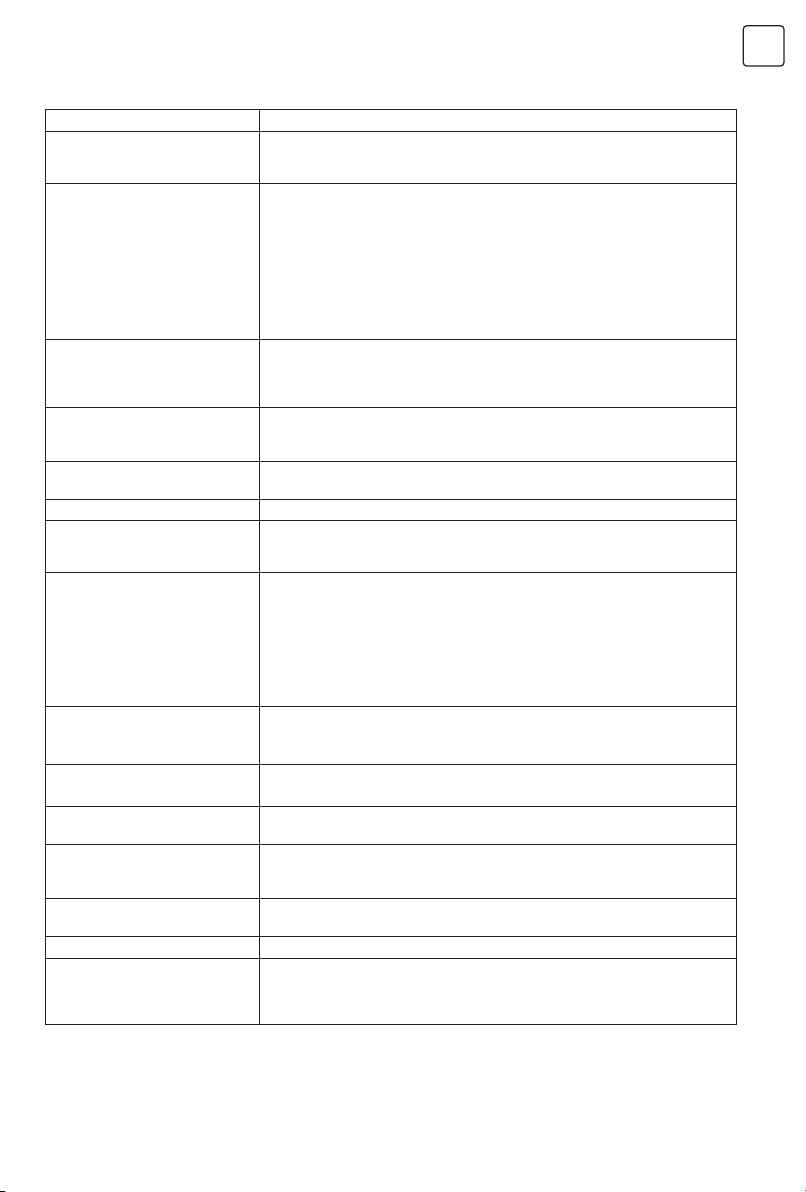
ПОМОШ
Problem Solution
Нема струја • Проверете дали кабелот за наизменична струја на ТВ е вклучен или
Сигналот не се прима
соодветно
Нема слика • Проверете дали антената на позадината на Телевизорот е соодветно
Но видеото е во ред без звук • Зголемете го тонот.
Аудиото е во ред, грешка во
боја или нема слика
Статична слика и звук со шум • Проврете дали антената е поврзана во позадината на телевизорот.
Линија на средината • Правосмукалка, како и фен за коса, можеби електричните апарати се
Слика на двоен „симулакрум“
Телевизорот не реагира на
далечинскиот управувач
НЕМА видео во (режим на
компјутер)
Вертикално трепкање (режим
на компјутер)
Хоризонтално откинување
(режим на компјутер)
Екранот е премногу светол
или премногу темен (режим на
компјутер)
Функција на компјутер без
одговор
Линија при поврзување со RCA • Користете кабел за поврзување со добар квалитет.
Проблемот сеуште постои • Исклучете го кабелот за напојување и почекајте 30 секунди, а потоа
Ќе има целосна слика и осветленоста ќе се намали ако телевизорот е во Note. Затоа ве молиме не држете
го телевизорот во иста состојба со статичната слика премногу долго, менито или истата слика што има
многу разлика во односот на осветленоста и контрастот предолго.
Забелешка: ТВ-панелот е изграден со технологија со висока прецизност што ви дава детали за сликата
во живописни бои. Повремено, неколку неактивни пиксели може да се појават на екранот како фиксирани
црвени, зелени, сини или бели точки. Ве молиме имајте предвид дека ова не влијае на перформансите на
производот.
не. Ако сè уште нема струја, извлечете го приклучокот и повторно
вклучете го по 60 секунди.
• Може да предизвика двојна слика или фантомка ако има висока
зграда или висока планина во близина. Можете да го прилагодите
ефектот на сликата со рачно ракување: консултирајте се со
упатствата за регулација или сменете ја насоката на надворешната
антена.
• Ако ја користите внатрешната антена, под одредени околности,
примањето сигнал ќе биде потешко. Така, можете да ја промените
насоката на антената за да го прилагодите ефектот на сликата. Ако не
можете да го промените ниту ефектот на слика, мора да користите
надворешна антена.
приклучена.
• Обидете се да смените други канали и дознајте дали проблемот е во
самиот телевизот.
• Проверете дали телевизорот е на нечујно, и ве молиме притиснете
го копчето за исклучување звук за да се врати звукот.
• Зголемете го контрастот и осветленоста.
мешаат, ве молиме исклучете ги овие видови електрични апарати,
средства за чистење и сл.
• Можеби локацијата на антената не е добра. Со користење на
високата антена може да се подобри квалитетот на сликата.
• Ракувајте со далечинското директно со далечинскиот управувач на
телевизорот. Ако сеуште нема одговор, проверете дали пластичната
кеса е отстранета од далечинскиот управувач. И проверете дали
локацијата на батеријата е точна. Заменете ја со нова батерија.
• Телевизорот ќе се префрли на STAND BY ако нема одговор од
далечинското за неколку минути.
• Ве молиме проверете дали кабелот за екранот е правилно поврзан
со VGA.
• Ве молиме проверете дали има свиткување на кабелот на екранот.
• Влезете во главно мени. Користете го регулаторот на часовникот за
да ја елиминирате вертикалната линија.
• Прилагодете го хоризонталниот аудио звук во главното мени за да ја
исчистите хоризонталната линија.
• Прилагодете го односот на контрастот или осветленоста во главното
мени.
• Проверете ги поставките на компјутерот во состојба на
компатибилна резолуција на екранот
приклучете го. Доколку има некаков проблем со нашиот телевизор,
не го поправајте сами, ве молиме контактирајте го центарот за
поддршка на клиенти.
77
MKD
Page 78
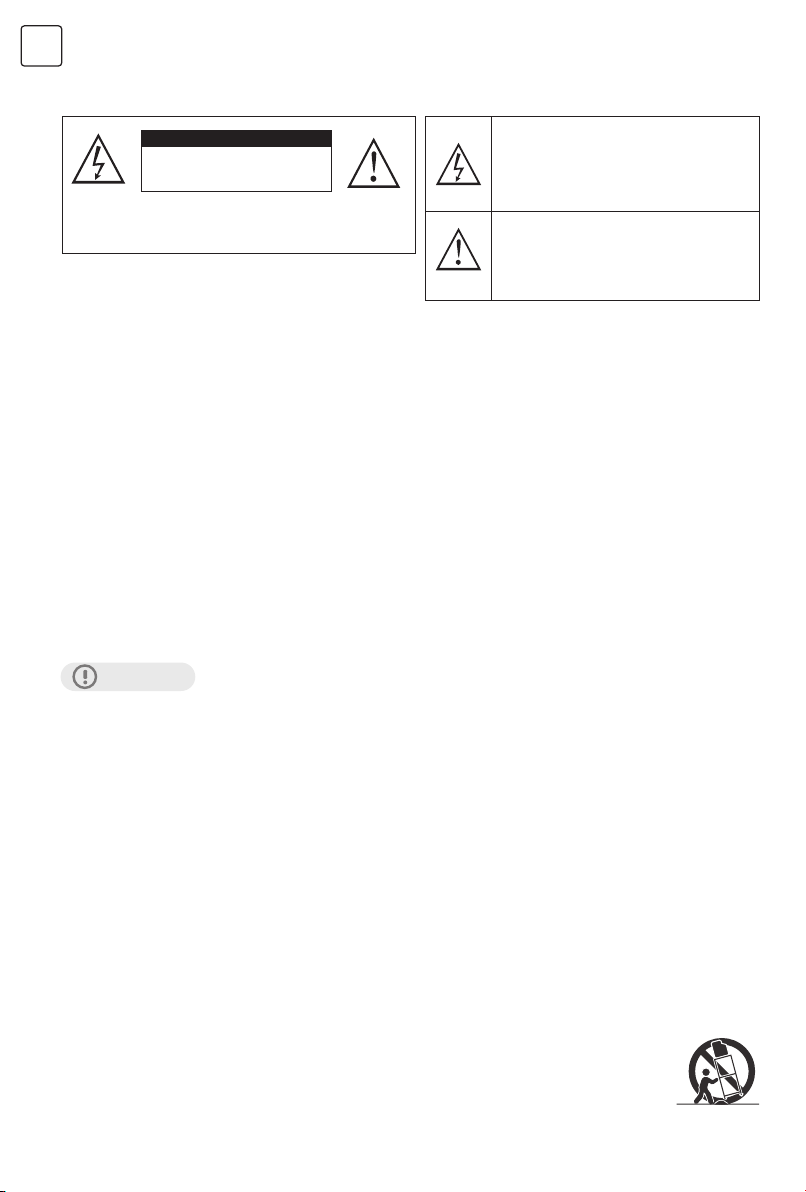
RO
AVERTISMENTE ȘI PRECAUȚII
Atenție
Risc de electrocutare
Nu deschideți.
Atenție! Pentru a evita riscul de electrocutare, nu scoateți
capacul (sau spatele). Nu există piese reparabile de utilizator în
interior. Adresați-vă personalului de service calificat.
AVERTISMENT: PENTRU A PREVENI PERICOLELE DE INCENDIU SAU ELECTROCUTARE, NU EXPUNEȚI ACEST
APARAT LA PLOI SAU UMIDITATE.
ATENȚIE: PENTRU A ASIGURA SIGURANȚA PERSONALĂ, RESPECTAȚI URMĂTOARELE REGULI PRIVIND
UTILIZAREA ACESTEI UNITĂȚI.
1. Operați numai de la sursa de alimentare specificată pe unitate.
2. Evitați deteriorarea ștecherului AC și a cablului de alimentare.
3. Evitați instalarea necorespunzătoare și nu poziționați niciodată unitatea acolo unde nu este posibilă o bună
ventilație.
4. Nu lăsați obiecte sau lichide să intre în orificiile carcasei.
5. În cazul unor probleme, deconectați unitatea și chemați un tehnician de service. Nu încercați să îl reparați singur
sau să îndepărtați capacul din spate.
• Când nu utilizați acest televizor pentru o perioadă lungă de timp, asigurați-vă că deconectați atât ștecherul de la
priza de ca, cât și antena pentru siguranța dumneavoastră.
• Pentru a preveni șocurile electrice, nu utilizați acest ștecher cu un prelungitor, priză sau altă priză decât dacă
lamele pot fi introduse complet pentru a preveni expunerea lamei.
Nu încercați să reparați singur produsul
ATENȚIE!
Pentru a preveni electrocutarea, nu deschideți carcasa.
Nu există în interior piese care pot fi reparate.
Vă rugăm contactați personal calificat pentru reparații.
Simbolul fulgerului cu vârf de săgeată, în interiorul
unui triunghi echilateral, este destinat să avertizeze
utilizatorul despre prezența „tensiunii periculoase”
neizolate în carcasa produsului, care poate fi de o
magnitudine suficientă pentru a constitui un risc
de electrocutare pentru o persoană.
Semnul de exclamare din cadrul unui triunghi
echilateral are scopul de a avertiza utilizatorul cu
privire la prezența unor instrucțiuni importante
de operare și întreținere (de întreținere) în
literatura care însoțește aparatul.
INSTRUCȚIUNI DE SIGURANȚĂ IMPORTANTE
1. Citiți aceste instrucțiuni.
2. Păstrați aceste instrucțiuni.
3. Respectați toate avertismentele.
4. Respectați toate instrucțiunile.
5. Nu utilizați această unitate lângă apă.
6. Curăţaţi numai cu o cârpă uscată.
7. Nu blocați orificiile de ventilație. Ventilația nu trebuie împiedicată prin acoperirea orificiilor de ventilație cu
articole precum ziare, fețe de masă, perdele etc. Trebuie să existe o distanță de minim 5 cm în jurul unității în
orice moment pentru a asigura o ventilație adecvată.
8. Nu instalați lângă nicio sursă de căldură, cum ar fi calorifere, sobe sau alte aparate (inclusiv amplificatoare)
care produc căldură. Nicio sursă de flacără liberă, cum ar fi lumânările aprinse, nu trebuie plasată pe sau lângă
unitate.
9. Protejați cablul de alimentare să nu fie călcat sau ciupit, în special la prize și la punctul în care iese din unitate.
10. Folosiți doar accesoriile recomandate de către producător.
11. Utilizați numai cu un cărucior, suport, trepied, suport sau masă specificate de producător sau
vândute împreună cu unitatea. Când se folosește un cărucior, fiți precaut când mutați combinația
cărucior/unitate pentru a evita rănirea prin răsturnare.
12. Deconectați această unitate în timpul furtunilor cu fulgere sau când nu este utilizată pentru perioade lungi de
timp.
78
Page 79
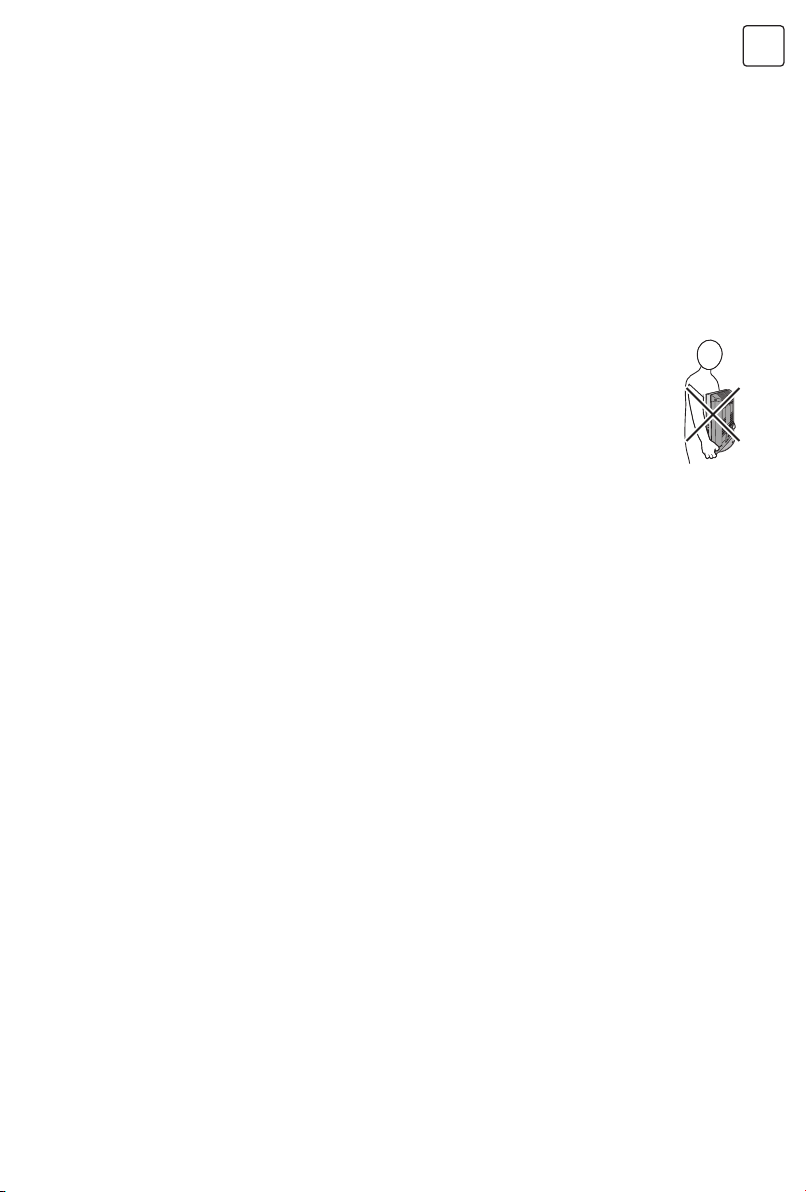
13. Adresați-vă personalului de service calificat pentru toate lucrările de întreținere. Întreținerea este necesară
atunci când unitatea a fost deteriorată în orice fel, cum ar fi cablul de alimentare sau ștecherul este deteriorat,
s-a vărsat lichid sau au căzut obiecte în unitate, unitatea a fost expusă la ploaie sau umezeală, nu funcționează
normal sau a fost aruncat.
14. Unitatea nu trebuie expusă la picurare sau stropire și nu trebuie așezate pe unitate obiecte pline cu lichide, cum
ar fi vaze.
15. Așezați televizorul pe o suprafață stabilă și plană. Nerespectarea acestui lucru poate duce la căderea
televizorului, cauzând răniri.
16. Nu permiteți copiilor mici să se joace în jurul sau la televizor. Nu vă agățați de unitate. În caz contrar, televizorul
poate cădea, provocând răniri.
17. Nu permiteți copiilor mici să se joace cu punga de plastic care a venit împreună cu televizorul când l-ați
despachetat. Nerespectarea acestui lucru poate duce la sufocare, care poate duce la moarte.
18. Evitați instalarea necorespunzătoare și nu poziționați niciodată unitatea acolo unde este imposibilă o bună
ventilație. La instalarea acestei unități, recomandările de distanță trebuie menținute între set și perete, precum
și în interiorul unei zone sau piese de mobilier etanș închise. Respectați instrucțiunile privind distanța minimă
afișate pentru o funcționare în siguranță.
19. Precauții la instalare
- Nu înclinați unitatea spre stânga sau dreapta sau spre spate.
- Asigurați-vă că cablul de alimentare nu este în calea traficului pietonal.
- Unitatea va genera o ușoară cantitate de căldură în timpul funcționării. Asigurați-vă că este
disponibil suficient spațiu în jurul unității pentru a permite o răcire satisfăcătoare.
- Rugați două persoane să scoată unitatea din cutie, cu ecranul îndreptat spre dvs. Este posibil ca
îmbrăcămintea dvs. (cum ar fi catarama de centură sau nasture) să zgârie partea din față a unității.
Faceți același lucru când mutați unitatea în altă locație.
20. Această unitate va fi conectată la o priză de alimentare cu o conexiune de împământare.
21. Permiteți suficient spațiu pentru introducerea și scoaterea ștecherului de alimentare. Așezați unitatea cât mai
aproape de priză. Alimentarea principală a acestei unități este controlată prin introducerea sau scoaterea
ștecherului de alimentare. Deconectarea fizică a ștecherului este singura modalitate de a deconecta complet
unitatea de la sursa de alimentare.
22. Bateriile nu trebuie expuse la căldură excesivă, cum ar fi soarele, focul sau altele asemenea.
23. Când această unitate este conectată la priza de perete, este întotdeauna în standby chiar și atunci când toate
lămpile LED nu sunt aprinse. Pentru a opri unitatea, deconectați unitatea de la priza de perete.
24. Dacă cablul de alimentare este deteriorat, acesta trebuie înlocuit înainte de utilizare ulterioară de către
producător, agentul său de service sau persoane calificate similar pentru a evita un pericol.
25. Așezați întotdeauna televizorul pe mobilierul care poate susține televizorul în siguranță. Asigurați-vă că
capetele televizorului nu depășesc marginea mobilierului de susținere.
26. Nu așezați televizorul pe mobilier înalt (de exemplu, dulapuri sau biblioteci) fără a fixa atât mobila, cât și
televizorul de un perete sau de alt suport suficient de puternic.
27. Nu așezați televizorul pe pânză sau alte materiale plasate între televizor și mobilierul de susținere.
28. În cazul în care ștecherul de alimentare este utilizat ca dispozitiv de deconectare, dispozitivul de deconectare
trebuie să rămână ușor de utilizat.
RO
Informații importante
Televizoarele care nu sunt poziționate în locuri suficient de stabile pot prezenta pericole potențiale de cădere.
Pentru a evita rănile, în special în cazul copiilor, luați următoarele măsuri de precauție simple:
• Așezați acest televizor numai pe mobilierul care îl poate susține în siguranță.
• Utilizaţi numai un dulap sau un suport recomandat de producătorul televizorului.
• Asigurați-vă că televizorul nu atârnă peste marginea mobilierului de susținere.
• Nu așezați televizorul pe mobilier înalt (cum ar fi dulapuri sau biblioteci) fără a fixa atât mobila, cât și televizorul pe
un suport adecvat.
• Nu așezați cârpe sau alte materiale între televizor și mobilierul de susținere. Nu lăsați copiii să se urce pe mobilier
pentru a ajunge la televizor sau la comenzile acestuia.
79
Page 80
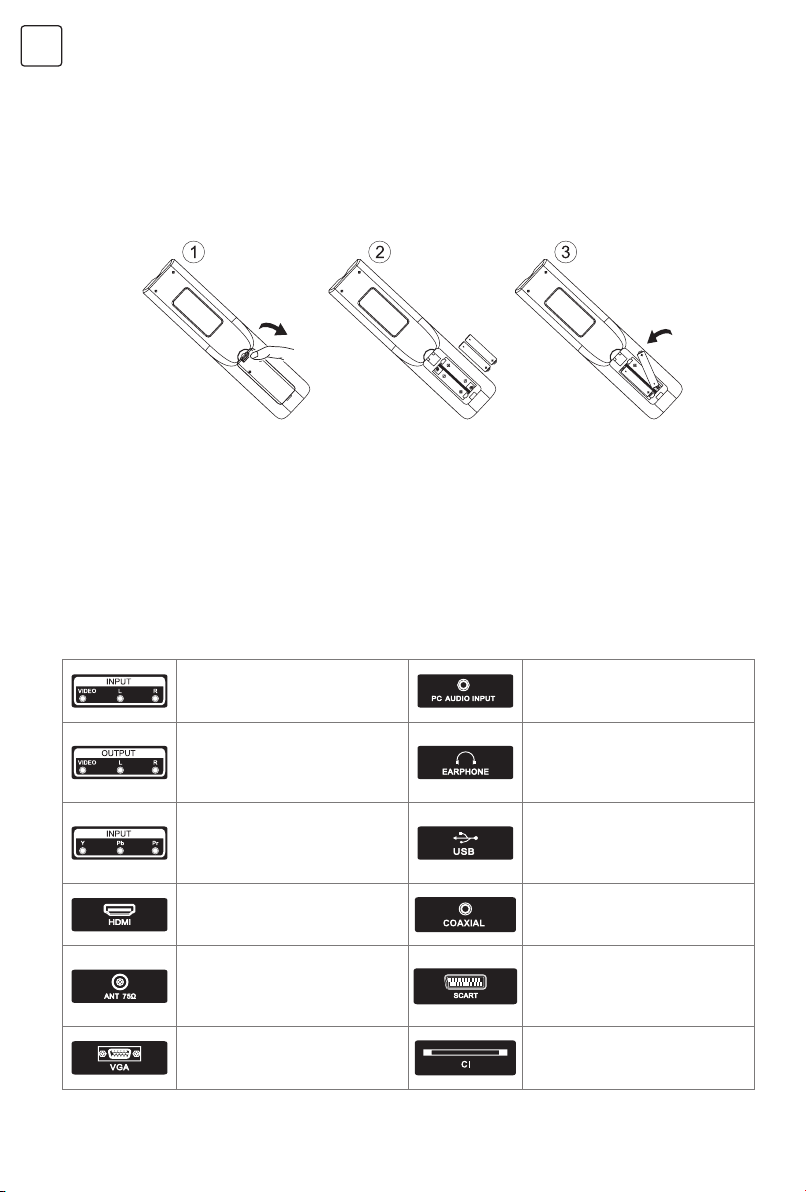
RO
FUNCȚIONAREA TELECOMENZII
Montarea bateriilor
1. Glisați în direcția indicată de săgeata din imaginea 1 de mai jos pentru a deschide capacul bateriilor de pe
spatele telecomenzii.
2. Încărcați două baterii alcaline AAA în compartiment.
3. Puneți la loc capacul bateriilor.
Precauții
• Asiguraţi-vă că nu există obstacole între telecomandă şi televizor.
• Țineți telecomanda departe de sursele de căldură și zonele umede pentru a asigura performanța eficientă a
telecomenzii.
• Deoarece lumina puternică poate interfera cu semnalele, schimbați-vă poziția pentru a utiliza telecomanda dacă
televizorul nu poate fi pornit sau oprit așa cum vă așteptați.
• Asiguraţi-vă că două baterii alcaline AAA de 1,5 V sunt încărcate corect.
INTERFAȚĂ TERMINAL
AV input
AV Signal Input extern și canal
sunet stânga/dreapta
AV output
TV AV Signal intern și canal sunet
stânga/dreapta (undele modele
fără această interfață)
Y Pb Pr input
Conectați la terminalul DV D/
VCR (unele modele nu au această
interfață)
HDMI input
Input semnal digital de la
conectorul video HDMI.
ANT75
Conectează antena/cablul tv
(75NHF/UHF)
VGA input
Input semnal analog PC
PC AUDIO INPUT
Input VGA și input audio când
input VGA
EARPHONE output
Când sunt conectate căștile, boxele
sunt dezactivate (unele modele nu
au această interfață).
USB input
Conectați un dispozitiv USB pentru
a deschide fișierele media.
COAXIAL
Conectați receiverul SPDIF. (Unele
modele nu au această interfață.)
SCART input
Standard, suportă semnal RGB.
Conexiune pentru Europa. Unele
modele nu au această interfață.
Cl
Conectează cardul de decriptare
Data TV.
80
Page 81
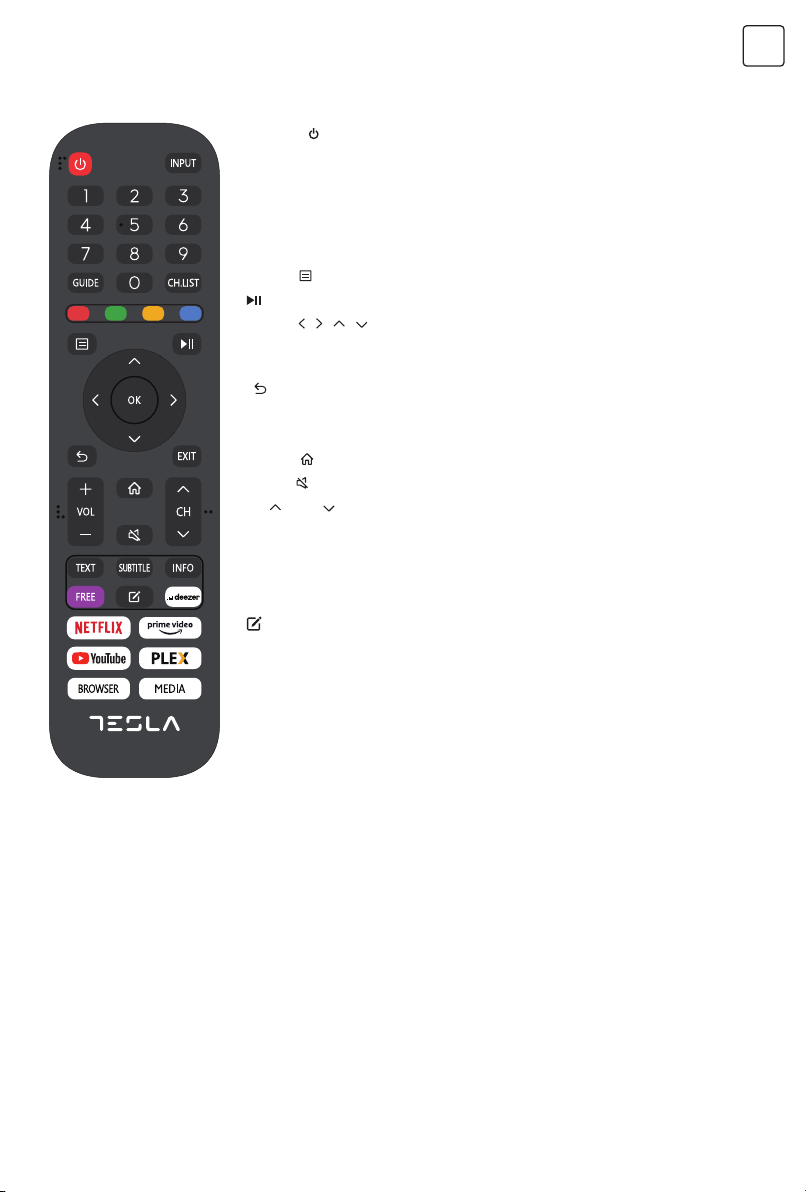
TELECOMANDĂ
POWER ( ): Pornește sau oprește televizorul.
INPUT: Selectează sursa de input.
NUMBER BUTTONS: Apăsați 0-9 pentru a selecta un canal TV.
GUIDE: Arată ghidul programelor electronice.
CH.LIST: Accesați lista canalelor.
RED/GREENNELLOW/BLUE: Folosiți funcțiile din meniul OSD.
MENU (
: Porniți sau opriți fișierele media.
Săgeți (
pentru a schimba valoarea.
OK: Apăsați și confirmați.
): Revine la canalul anterior.
(
EXIT: Iese din meniul sau funcția curente.
VOL+ or VOL-: Crește sau scade nivelul volumului.e.
HOME (
MUTE (
CH
TEXT: Intră în modul Teletext.
SUBTITLE: Apăsați pentru a activa/dezactiva subtitlurile.
INFO: Afișează informațiile despre program pe ecran.
APP: Acces rapid la aplicație
: Buton personalizat pentru a lansa rapid input sau aplicații
PP: Buton de acces rapid la aplicații
MEDIA: Intrați în mod media
BROWSER: Intrați în BROWSER
RO
): Accesați meniul principal.
/ / / ): Folosiți cele patru săgeți pentru a activa diverse funcții sau
): Apăsați pentru a deschide pagina principală.
): Oprește sau repornește volumul.
or CH : Scanează lista canalelor
NOTĂ:
Toate imaginile sunt orientative, iar produsul real poate fi diferit de imagini.
81
Page 82
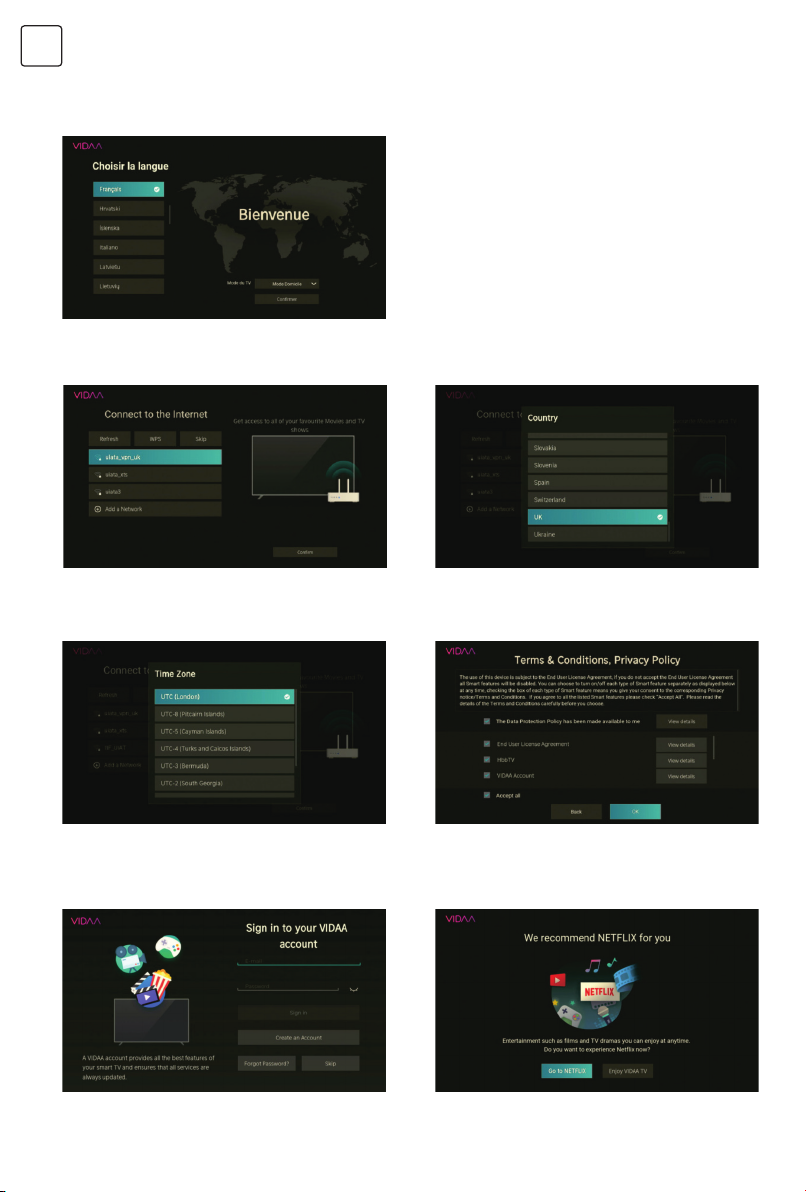
RO
PRIMA INSTALARE
Conform Text Tip to First Time Setup. Apăsați butonul / pentru a selecta limba și pentru a alege modul.
După configurarea limbii, puteți accesa pagina de internet, confirmați și conectași-vă la internat. Selectați țara dorită,
confirmați și accesați pagina următoare.
Apăsați butonul [/ pentru a selecta notificarea de confidențialitate corespunzătoare/termenii și condițiile și
apăsați OK pentru a merge la pasul următor.
Conectați-vă la contul VIDAA. Dacă nu aveți un cont, creați
unul.
Alegeți NETFLIX sau conectați Smart TV.
82
Page 83
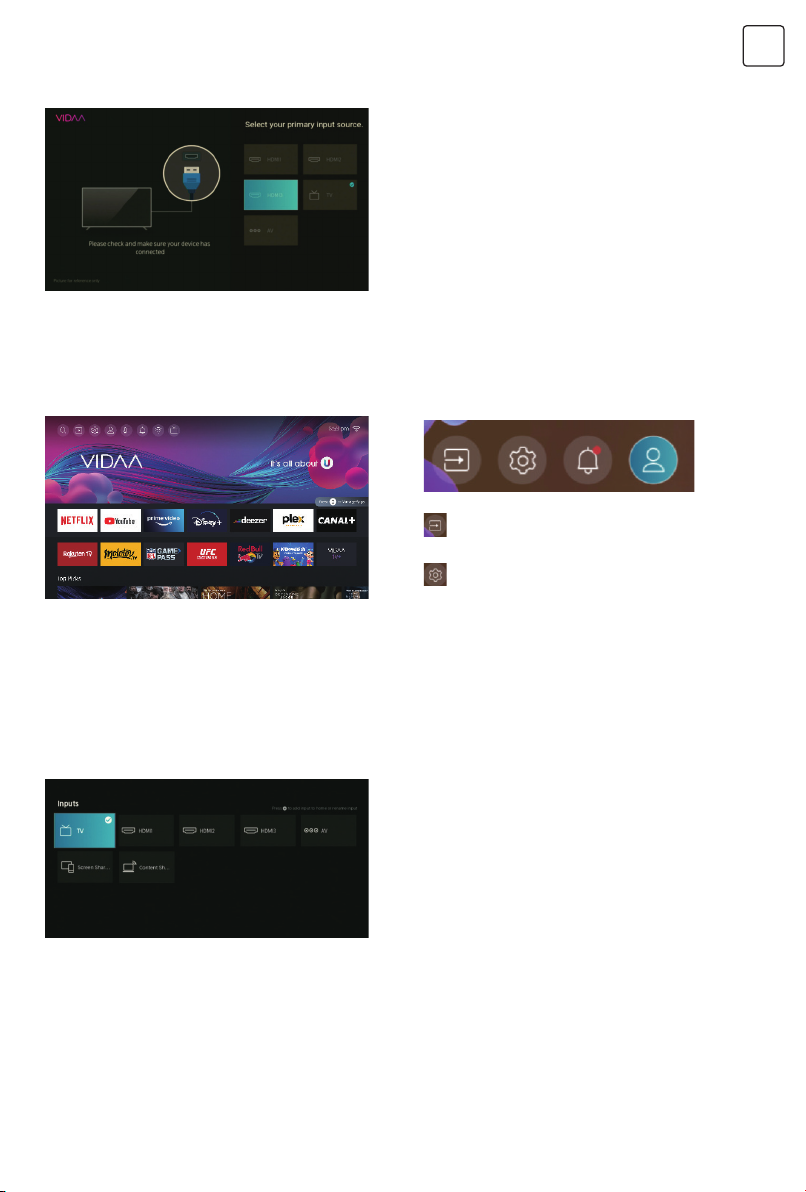
Asigurați-vă că dispozitivul este conectat, apoi apăsați /// pentru a selecta sursa de input primară.
ACASĂ
RO
Când ați terminat prima instalare, puteți accesa ecranul
HOME. Apăsați MENU pentru a selecta ecranul HOME.
INPUT
Apăsați / pentru a selecta meniul Inputs.
Apăsați /// pentru a selecta.
Apăsați ENTER pentru a selecta input.
Apăsați /// pentru a selecta.
Inputs: Pictogramă pentru a selecta o sursă de
input.
Setting: Diversele setări pot fi configurate aici.
83
Page 84

RO
FUNCȚIONAREA MENIULUI PRINCIPAL
Imagine
Apăsați [MENU] pentru meniul principal, apăsați /
pentru a selecta meniul pentru imagine,
1. Apăsați / pentru a selecta opțiunea pe care doriți
să o selectați în meniul PICTURE.
2. Apăsați Enter pentru a modifica.
3. După modificare, apăsați Enter pentru a salva și
reveniți la meniul anterior.
Picture Mode
Apăsați / pentru a selecta Picture Mode, apoi
apăsați / & Enter pentru a slecta. (Opțional:
Standard/ Cinema day/Cinema night/Dynamic/Sports).
Standard: În modul implicit, pentru ca utilizatorii să
beneficieze de imagini de bună calitate la o lumină
normală.
Cinema day: Măriți contrastul culoarea și claritatea
imaginilor.
Cinema night: reduceți culoarea, contrastul și claritatea.
Dynamic: Măriți contrastul culoarea și claritatea
ecranului, astfel încât imaginea va echilibra culoarea.
Sports: Acest mod este adecvat pentru emisiuni sportive.
Aspect Ratio
Ajustați Aspect Ratio pentru a mări sau micșora
imaginea.
Apăsați / pentru a selecta Aspect Ratio. Apăsați
/ pentru a selecta Automatic/16:9/4:3/ Panoramic/
Movie Zoom/Direct.
Game Mode
Apăsați / pentru a selecta și / pentru a selecta
On/Off.
Picture Mode Settings
Apăsați / pentru a selecta și apăsați & ENTER
pentru a intra.
Apply Picture Settings
În acest meniu pentru ajusta modul curent al imaginilor
pentru a se aplica tuturor surselor sau doar sursei
curente. Apăsați / pentru a selecta și apăsați &
ENTER pentru a intra. (Opțional: toate sursele/sursa
curentă)
Backlight/Brightness/Contrast/ColourSaturation/
Sharpness
Apăsați / pentru a selecta și apăsați / pentru a
ajusta.
Backlight: Ajustați imaginea de fundal.(Opțiuni: Off/
Low/High)
Brightness Contrast: Ajustați luminozitatea.
Colour Saturation: Ajustați contrastul.
Sharpness: Ajustați densitatea.
Ajustați marginile ascuțite ale imaginilor.
Colour Tuner
Ajustați nuanțele, saturația și luminozitatea.
Apăsați / pentru a selecta Colour Tuner.
Apăsați / pentru a selecta submeniul și pentru a
ajusta.
White Balance
Ajustați intensitatea culorilor roșu, verde și albastru
pentru a vedea culorile reale ale tuturor imaginilor.
Apăsați / pentru a selecta White Balance. Apăsați
/ pentru a ajusta și a intra.
Black Level (disponibil doar pentru sursa HDMI)
În acest meniu puteți ajusta intervalul de semnal HDMI
pentru a fi mai potrivit conținutului.
Apăsați / pentru a selecta Black Level, apăsați /
pentru a selecta
Gamma Adjustment
Apăsați / pentru a selecta Gamma Adjustment.
Apăsați / pentru a selecta 2.0/2.2/2.4/BT.1886.
Gamma Calibration
În acest meniu puteți ajusta curba Gamma pe care ați
selectat-o.
Apăsați / pentru a selecta Gamma Calibration.
Apăsați / pentru a intra in submeniu pentru a
ajusta. RGB Only Mode
Apăsați / pentru a selecta RGB Only Mode .
Apăsați / pentru a selecta Off/Red/Green/Blue.
Low Blue Light
Apăsați / pentru a selecta Low Blue Light.
Apăsați / pentru a selecta Off/Low/Middle/High/
Very High.
Overscan
Apăsați / pentru a selecta Overscan.
Apăsați / pentru a selecta On/Off.
Reset Current Mode
Apăsați / pentru a selecta Reset Current Mode.
Apăsați / pentru a intra în submeniu.
Sound
Apăsați butonul meniului pentru a afișa meniul principal.
Apăsați / pentru a selecta SOUND în meniul
principal.
1. Apăsați / pentru a selecta opțiunea pe care doriți
să o modificați în meniul SOUND.
2. Apăsați Enter pentru a modifica.
3. După ce ați făcut ajustarea, apăsați Enter pentru a
salva și pentru a reveni la meniul anterior.
Sound Mode
Apăsați / pentru a selecta Sound Mode favorit.
(Opțional: Standard/Theatre/Music/Speech/Late Night/
Sports.)
Standard: Pentru un sunet echilibrat în toate mediile.
Theatre: Modul Theatre mode crește efectul de
surround sound și asigură un răspuns mai puternic al
boxei subwoofer.
84
Page 85

RO
Music: Păstrează sunetul original. Potrivit pentru
programele muzicale.
Speech: Frecvențele joase și înalte sunt atenuate pentru
a îmbunătăți reproducerea și claritatea vocii umane.
Late Night: Îmbunătățește reproducerea și claritatea
vocii umane la un nivel scăzu.
Sports: Sunet optimizat pentru meciurile de fotbal.
Headphone
Apăsați / pentru a selecta Headphone. Disponibil
doar dacă sunt conectate căștile. Poate seta sunetul prin
căști.
Sound Mode Settings
Apăsați / pentru a selecta Sound Mode Settings.
Apăsați / pentru a intra în submeniu.
Apply Audio Settings
Ajustați modul curent pentru a se aplica tuturor surselor
sau doar sursei curente.
Apăsați / pentru a selecta, apoi selectați &Enter
pentru a selecta Current Source/AII Sources.
Equalizer
Apăsați / pentru a selecta și ajusta Equalizer.
(Opțional:100Hz/500Hz/1.5KHz/5KHz/10KHz)
Bass Boost/Surround Sound/Dialog Clarity/
TruVolume/Wall Mount Setup/Auto Volume Control
Apăsați / pentru a selecta și apăsați / pentru a
selecta On/Off.
Reset Current Mode
Apăsați / pentru a selecta și apăsați / pentru a
reveni sau nu.
Speakers
Apăsați / pentru a selecta Speakers.
Apăsați / pentru a intra în submeniu.
Audio Output
Apăsați / pentru a selecta Audio Output și intra,
apoi apăsați / pentru a selecta ARC/TV Speaker/
SPDIF Only.
Digital Audio Output
Apăsați / pentru a selecta Digital Audio Out, apoi
apăsați / pentru a selecta.
Digital Audio Delay
Apăsați / pentru a selecta Digital Audio Delay, apoi
selectați / pentru a ajusta.
Lip Sync
Apăsați / pentru a selecta, apoi apăsați / pentru
a ajusta.
Balance
Echilibrează canalele stâng și drept.
Apăsați / pentru a selecta Balance. Apăsați /
pentru a ajusta.
Rețea
Apăsați MENU pentru a afișa meniul principal. Apăsați.
/ pentru a selecta Network din meniul principal.
Apăsați/ pentru a selecta: Network Configuration/
lnternet Connection/ Wake on Wireless Network/Wake
on LAN.
Network Cofiguration
Apăsați / pentru a selecta Network Configuration
pentru a configura rețeaua.
Internet Connection
Apăsați / pentru a selecta Internet Connection
pentru a verifica conectarea la internet.
Wake on Wireless Network
Apăsați / pentru a selecta Wake on Wireless
Network, apoi apăsați / pentru a selecta On/Off.
Wake on LAN
Apăsați / pentru a selecta Wake on LAN. Apăsați
/ pentru a selecta On/Off.
Canal
Apăsați MENU pentru a afișa meniul principal. Apăsați
/ pentru a selecta Channel.
1. Apăsați / pentru a selecta opțiunea pe care doriți
să o ajustați în meniul Channel.
2. Apăsați Enter pentru a ajusta.
3. După ce ați finalizat ajustarea, apăsați Enter pentru a
salva și pentru a reveni la meniul anterior.
Auto Scan
Automatic search poate căuta canalul automat. Apăsați
/ pentru a selecta Auto Scan, apoi apăsați OK
pentru configurare.
Rescan
În această pagină, puteți alege să scanați din nou canalul
sau să schimbați configurarea.
Reception
Apăsați / pentru a selecta Reception și apăsați /
pentru a selecta Satellite/Antenna/Cable.
Operator
Apăsați / pentru a selecta și apăsați / pentru
configurare.
Mode setup
Apăsați / pentru a selecta Mode setup și apăsați
/ pentru a selecta Channel/Scan Mode/LCN.
Auto Scan
Dacă doriți să opriți căutarea, apăsați Stop sau Exit
pentru a opri căutarea.
Channel Edit
Apăsați / pentru a selecta Channel Edit.
Advanced Settings
Apăsați / pentru a selecta Advanced Settings, apoi
apăsați Enter/ pentru a intra.
Manual Scan
Apăsați / pentru a selecta Manual Scan, apoi apăsați
Enter pentru a intra.
Apăsați / pentru a selecta DTV Manual Scan/ATV
Manual Scan.
DTV Manual Scan
Apăsați / pentru a selecta DTV Manual Scan, apoi
apăsați Enter pentru a intra.
ATV Manual Scan
Apăsați / pentru a selecta ATV Manual Scan, apoi
apăsați Enter pentru a intra.
85
Page 86

RO
Channel List Auto-Update
Apăsați / pentru a selecta Channel List Auto-
Update, apoi apăsați / pentru a selecta On/Off.
Programme Guide Auto Update
Apăsați / pentru a selecta Programme Auto Update.
Programme Auto Update
Apăsați / pentru a selecta Channel ListAuto-Update,
apoi apăsați / pentru a selecta On/Off.
Channel Selection
Apăsați / pentru a selecta Channel Selction.
CI+ Module Settings
Apăsați / pentru a selecta CI+ Module Settings și
puteți revedea meniul de setări avansate.
Accessibility
Apăsați / pentru a selecta Aaccessibility, apoi
apăsați Enter pentru a intra.
Menu Scheme
Apăsați / pentru a selecta Menu Scheme, apoi
apăsați / pentru a selecta Dark/Light.
High Contrast Menu
Apăsați / pentru a selecta High Contrast Menu, apoi
apăsați / pentru a selecta On/Off.
MenuTransparency
Apăsați / pentru a selecta MenuTransparency, apoi
apăsați / pentru a alege Off/Medium/High.
Hard of Hearing Subtitles
Apăsați / pentru a selecta Hard of Hearing Subtitles,
apoi apăsați / pentru a selecta On/Off.
Audio Type
Apăsați / pentru a selecta Audio Type, apoi apăsați
Enter pentru a intra în submeniu.
Audio Type
Apăsați / pentru a selecta Audio Type, apoi apăsați
/ pentru a selecta Normal/Audio Description/
Spoken Subtitles/AII Supplementary Audio.
Voiceover Volume
Apăsați / pentru a selecta Voiceover Volume, apoi
apăsați / pentru a selecta On/Off.
Dialogue Enhancement
Apăsați / pentru a selecta Dialogue Enhancement,
apoi apăsați Enter pentru a intra în submeniu.
Sistem
Apăsați MENU pentru a afișa meniul principal.
Apăsați / pentru a selecta System în meniul principal.
1. Apăsați / pentru a selecta pe care doriți să o
ajustați în meniul System.
2. Apăsați Enter pentru a ajusta.
3. După ce ați finalizat ajustarea, apăsați Enter pentru a
salva și pentru a reveni la meniul anterior.
Time
Apăsați / pentru a selecta Time.
Time Format
Apăsați / pentru a selecta Time Format.
(Opțional: 12-hour/24-hour)
Date/Time
Setați data și ora
Apăsați / pentru a selecta, apoi apăsați Enter/
pentru configurare.
Time Zone
Selectați fusul orar.
Apăsați / pentru a selecta Timer zone, apoi apăsați
Enter/ pentru a intra în submeniu pentru configurare.
Daylight Savings
Apăsați / pentru a selecta Daylight Savings.
(Opțional: Off/On/Sync from DTV)
Timer Settings
Apăsați / pentru a selecta Timer Settings. Sleep
Timer
Apăsați / pentru a selecta Sleep Timer.
(Opțional: Off/15/30/60/90/120 Minutes/User Defined)
Power On Timer
Apăsați / pentru a selecta Power On Timer.
Power Off Timer
Apăsați / pentru a selecta Power Off Timer.
Menu Timeout
Apăsați / pentru a selecta Menu Timeout.
(Opțional: 0ff/10s/20s/30s/60s/5min)
Auto Sleep
Apăsați / pentru a selecta Auto Sleep.
(Opțional: Off/3H/4H)
Auto Standby with No Signal
Apăsați / pentru a selecta Auto Stand by with No
Signal. (Opțional: Off/15 Minutes)
System PIN
Apăsați / pentru a selecta System PIN.
Schimbați PIN-ul cu care accesați Parental Controls, Auto
Channel Scan și Reset To Factory Defaults.
Parental Control
Apăsați / pentru a selecta Parental Control. Activați
Parental Controls pentru a bloca accesul copiilor la
anumite programe.
Language and Location
Apăsați / pentru a selecta Language and Location.
Turn on Parental Activați Parental Controls pentru a
bloca accesul copiilor la anumite programe.
Location
Apăsați / pentru a selecta Location,and press
Enter/ pentru a selecta.
Menu Language
Apăsați / pentru a selecta Menu Language și apăsați
Enter/ pentru a selecta.
Primary Audio
Apăsați / pentru a selecta Primary Audio și apăsați
Enter/ pentru a selecta.
Secondary Audio
Apăsați / pentru a selecta Secondary Audio și
apăsați Enter/ pentru a selecta.
Primary Subtitle
Apăsați / pentru a selecta Primary Subtitle și apăsați
Enter/ pentru a selecta.
86
Page 87

Secondary Subtitle
Apăsați / pentru a selecta Secondary Subtitle și
apăsați Enter/ pentru a selecta.
Digital Teletext
Apăsați / pentru a selecta Digital Teletext. Opțional:
WEST EUR/EAST EUR/Russian/Aarabic/
Persian/Greek) pentru a selecta Content Sharing. Apoi
apăsați / pentru a selecta On/Off.
Application Settings
Apăsați / pentru a selecta Application Settings.
Content Sharing
Apăsați / pentru a selecta Content Sharing, apoi
apăsați / pentru a selecta On/Off.
HbbTV
Apăsați / pentru a selecta Hbb TV, apoi apăsați /
pentru a selecta On/Off.
Clear Cache
Apăsați / pentru a selecta Clear Cache, apoi apăsați
ENTER/ pentru a intra în submeniu.
Delete Cookies
Apăsați / pentru a selecta Delete Cookies, apoi
apăsați ENTER/ pentru a intra în submeniu.
Do Not Track
Apăsați / pentru a selecta Do Not Track, apoi apăsați
ENTER/ pentru a intra în submeniu.
Prime Video
Apăsați / pentru a selecta Prime Video, apoi apăsați
Enter/ pentru a selecta.
Netflix
Apăsați / pentru a selecta Netflix, apoi apăsați
Enter/ pentru a selecta.
HDMI&CEC
Apăsați / pentru a selecta HDMI&CEC, apoi apăsați
Enter pentru a intra în submeniu pentru a selecta.
Apăsați pentru a selecta CEC Control/Device Auto
Power Off/Device Auto Power On/ TV Auto Power On/
CEC Device Lists.
Notă: Toate opțiunile sunt disponibile doar când CEC
Control select sunt activate.
CEC Control
Apăsați / pentru a selecta CEC Control, apoi apăsați
/ pentru a selecta On/Off.
Următorii termeni sunt disponibili doar când “On” este
selectat în CEC Control.
Device Auto Power Off
Apăsați / pentru a selecta Device Power Off, apoi
apăsați / pentru a selecta On/Off.
Device Auto Power On
Apăsați / pentru a selecta DeviceAuto Power On, și
apăsați / pentru a selecta On/Off.
TvAuto Power On
Apăsați / pentru a selecta TVAuto Power On, apoi
apăsați / pentru a selecta On/Off.
CEC Device Lists
Apăsați / pentru a selecta CEC Device Lists, apoi
apăsați ENTER pentru a intra.
RO
Usage Mode
Apăsați / pentru a selecta Usage Mode, apoi apăsați
ENTER/ pentru a selecta Home Mode/Store Mode.
Advanced Settings
Apăsați / pentru a selecta Advanced Settings, apoi
apăsați ENTER/ pentru a intra
TV Name
Apăsați / pentru a selecta TV Name, apoi apăsați
ENTER/ pentru a configura denumirea aparatului.
Power Indicatior
Apăsați / pentru a selecta Power Indicatior, apoi
apăsați / pentru a selecta On/Off.
Screen saver
Apăsați / pentru a selecta Screen saver, apoi apăsați
ENTER/ pentru a intra. (Opțional: NU/5
Minute/10 Minute/20 Minute)
Input Labels
Apăsați / pentru a selecta Input Labels, apoi apăsați
ENTER/ pentru a intra. (Opțional: TV/AV/HDMI1/
HDMI2/HDMI3)
Notifications
Apăsați / pentru a selecta Notifications, apoi apăsați
ENTER/ pentru a intra în submeniu și pentru a selecta.
Enhanced Viewing
Apăsați / pentru a selecta Enhanced Viewing, apoi
apăsați ENTER/ pentru a intra în submeniu și pentru
a selecta.
Setup Wizard
Apăsați / pentru a selecta Setup Wizard, apoi
apăsați ENTER/ pentru a selecta.
Fast Power On
Apăsați / pentru a selecta Fast Power On. Apoi
apăsați / pentru a selecta On/Off.
Power On Mode
Apăsați / pentru a selecta Power On Mode, apoi
apăsați ENTER/ pentru a selecta.
Support
Apăsați / pentru a selecta Support, apoi apăsați
ENTER/ pentru a intra
System Info
View System information
Apăsați / pentru a selecta System Info, apoi apăsați
ENTER/ pentru a intra în submeniu.
Self Diagnosis
Efectuează o autodiagnosticare pentru a testa sunetul,
imaginile și conexiunile.
Apăsați / pentru a selecta Self Diagnosis, apoi
apăsați ENTER/ pentru a intra în submeniu.
E-Manual
Apăsați / pentru a selecta E-Manual, apoi apăsați
ENTER/ pentru a intra în submeniu.
System Update
Setați televizorul pentru a primi cel mai recent firmware.
Apăsați / pentru a selecta System Update, apoi apăsați
ENTER/ pentru a intra în submeniu.
87
Page 88

RO
Disclaimer and Privacy
Citiți secțiunea privind Confidențialitatea..
Apăsați / pentru a selecta Disclaimer and Privacy,
apoi apăsați ENTER/ pentru a intra în submeniu.
Mobile App Download
Apăsați / pentru a selecta Mobile App Download,
apoi apăsați ENTER/ pentru a intra în submeniu.
Restore To Factory Default
Apăsați / pentru a selecta Restore To Factory
Default, apoi apăsați ENTER/ pentru a intra în
submeniu și pentru a selecta.
Apăsați MENU button to wakeup Menu, apoi apăsați
/ pentru a selecta.
Channel List
Apăsați / pentru a selecta Channel List, apoi apăsați
ENTER pentru a intra în submeniu.
Subtitle
Apăsați / pentru a selecta Subtitle, apoi apăsați
/pentru a selecta Off/On.
Audio Only
Apăsați / pentru a selecta Audio Only. Apăsați OK
pentru a intra în submeniu.
Settings
Apăsați / pentru a selecta Settings. Apăsați OK
pentru a intra în submeniu.
Citiți secțiunea privind setările paginii HOME.
Guide
Apăsați / pentru a selecta Guide, apoi apăsați
ENTER pentru a intra în submeniu.
Subtitle
Apăsați / pentru a selecta Subtitle, apoi apăsați
/ pentru a selecta Off/On.
Audio Only
Apăsați / pentru a selecta Audio Only. Apăsați OK
pentru a intra în submeniu.
Settings
Apăsați / pentru a selecta Settings. Apăsați OK
pentru a intra în submeniu.
Citiți secțiunea privind setările paginii HOME.
88
Page 89
AJUTOR
Problemă Soluție
Fără electricitate • Verificaţi dacă cablul de curent alternativ al televizorului are plus sau
Semnal incorect • Imagine dublă dacă există o clădire înaltă sau un munte înalt. Puteți regla
Fără imagine • Verificaţi dacă antena din spatele televizorului este conectată corect sau
Imaginea este ok fără audio • Măriți volumul.
Audio este ok, eroare la culoare
sau fără imagine
Imagine pixelată și zgomot • Verificaţi dacă antena din spatele televizorului este conectată corect sau nu.
Linie întreruptă • Aspiratorul, uscătorul de păr interferează. Vă rugăm să opriți aceste tipuri
Imagine sau ”simulacrum” dual.
Televizorul nu răspunde la
telecomandă.
Fără Video (Mod PC) • Vă rugăm să verificați dacă cablul afișajului este conectat corect la VGA.
Linii verticale (Mod PC } • Accesați meniul principal. Utilizați regulatorul de ceas pentru zgomotul
Linii orizontale (Mod PC) • Reglați sunetul audio orizontal în meniul principal pentru a șterge linia
Ecranul este prea luminos sau
prea întunecat (Mod PC)
Fără răspuns la funcția PC • Verificați setarea computerului în starea de rezoluție compatibilă a
Linii întrerupte la conectarea
RCA
Problema persistă • Deconectați cablul de alimentare și așteptați 30 de secunde, apoi
Va fi o imagine completă și luminozitatea va scădea dacă televizorul este în Note. Așa că vă rugăm să nu păstrați
televizorul într-o stare de imagine statică prea mult timp. Meniul sau aceeași imagine care are o mare diferență în
luminozitate și raport de contrast pentru prea mult timp.
Notă: ecranul TV este construit cu tehnologie de foarte înaltă precizie, oferindu-vă detalii fine ale imaginii în culori
vibrante. Ocazional, câțiva pixeli inactivi pot apărea pe ecran ca punct fix roșu, verde, albastru sau alb. Vă rugăm să
rețineți că acest lucru nu afectează performanța produsului.
nu. Dacă încă nu există alimentare, vă rugăm să scoateți ștecherul și să-l
reconectați după 60 de secunde. Deschideți din nou televizorul.
efectul imaginii prin operare manuală: consultați instrucțiunile de reglare
a vernierului sau schimbați direcția antenei externe.
• Dacă utilizați antena interioară, în anumite circumstanțe, recepția va fi
mai dificilă. Deci puteți schimba direcția antenei pentru a regla efectul
imaginii. Dacă nu puteți schimba nici efectul de recepție a imaginii,
trebuie să utilizați o antenă externă.
nu.
• Încercați să selectați alte canale și verificați dacă este problema
televizorului în sine sau nu.
• Verificați dacă televizorul este în modul dezactivare sau nu și apăsați
butonul de sunet pentru a relua sunetul.
• Măriți contrastul și luminozitatea.
de aparate electrice, aparate de curățat și așa mai departe.
• Poate că locația antenei nu este bună. Utilizarea antenei cu fascicul înalt
poate îmbunătăți calitatea imaginii afișate.
• Acţionaţi telecomanda direct la senzorul telecomenzii de pe televizor.
Dacă televizorul încă nu răspunde, vă rugăm să verificaţi dacă punga de
plastic de pe telecomandă este scoasă sau nu. Și verificați dacă locația
bateriei este corectă. Schimbați bateria.
• Televizorul va trece în STAND BY dacă nu răspunde de la telecomandă în
câteva minute.
• Vă rugăm să verificați dacă există o deteriorare pe cablul de afișare
afișajului video pentru a elimina linia verticală.
orizontală.
• Reglați raportul de contrast sau luminozitatea din meniul principal.
afișajului.
• Vă rugăm să utilizați un cablu de conectare de bună calitate.
conectați. Dacă există vreo problemă cu televizorul, nu îl reparați singur,
vă rugăm să contactați serviciul pentru clienți.
RO
89
Page 90
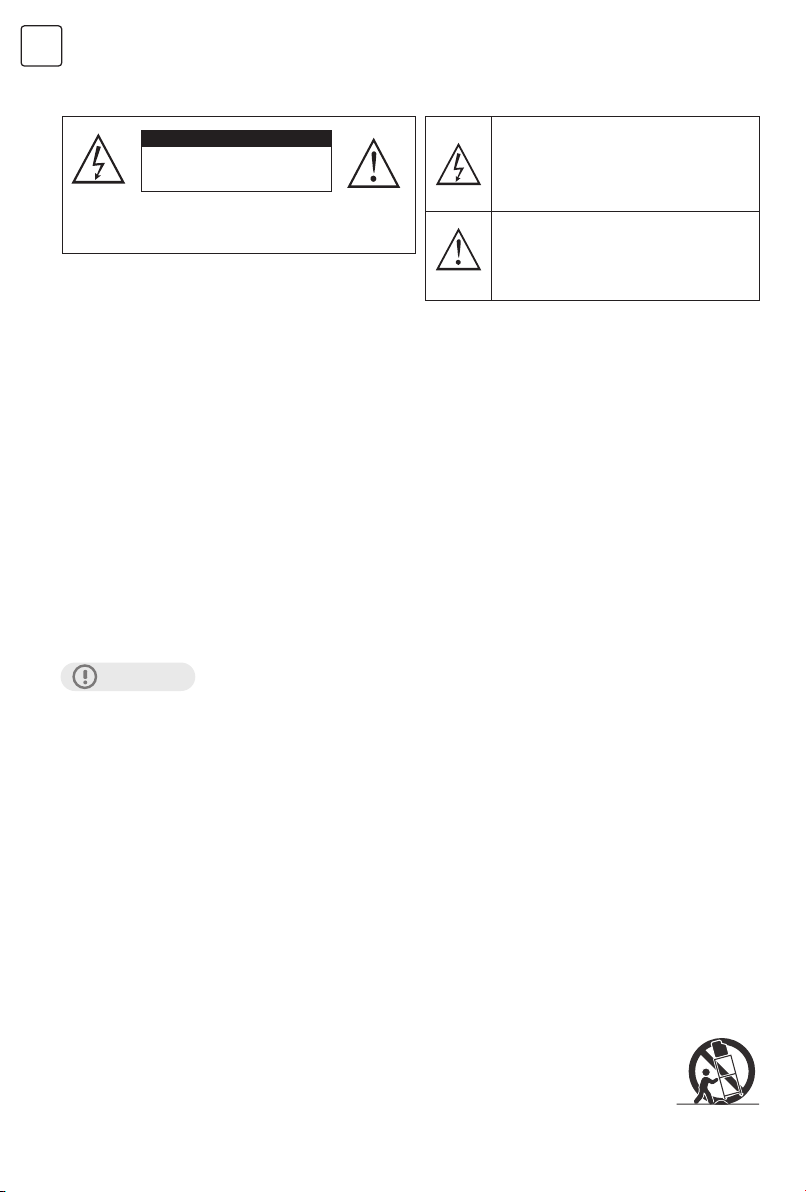
S LV
OPOZORILA IN PREVIDNOSTNI UKREPI
Opozorilo
Tveganje električnega
udara! Ne odpirajte.
Opozorilo: Da zmanjšate tveganje električnega udara., ne
odstranjujte pokrova (ali hrbtnega dela). V notranjosti ni
nobenih delov, ki bi jih lahko servisiral uporabnik.
OPOZORILO: DA PREPREČITE NEVARNOST POŽARA ALI ELEKTRIČNEGA UDARA, TE ENOTE NE
IZPOSTAVLJAJTE DEŽJU ALI VLAGI.
POZOR: ZA ZAGOTAVLJANJE OSEBNE VARNOSTI UPOŠTEVAJTE NASLEDNJA PRAVILA GLEDE UPORABE TE
ENOTE.
1. Upravljajte jo le iz vira napajanja, navedenega na enoti.
2. Pazite, da ne boste poškodovali vtiča za izmenično napajanje in napajalnega kabla.
3. Preprečite nepravilno namestitev in enote nikoli ne postavljajte tja, kjer ni dobrega prezračevanja.
4. Pazite, da v odprtine ohišja ne bodo padli predmeti ali prodrla tekočina.
5. Če pride do težav, odklopite enoto in pokličite serviserja. Sami je ne poskušajte popraviti in ne odstranjevati
pokrova na zadnji strani.
• Če tega televizorja dlje časa ne boste uporabljali, zaradi lastne varnosti ne pozabite odklopiti napajalnega vtiča iz
napajalne vtičnice in anteno.
• Da preprečite električni udar, ne uporabljajte tega napajalnega vtiča skupaj s podaljškom, vtičnico ali drugim
izhodom, razen če je pole mogoče vstaviti do konca, tako da niso izpostavljeni.
Izdelka ne servisirajte sami.
POZOR!
Da preprečite električni udar, ne odpirajte ohišja televizorja. Znotraj ni delov, ki bi
jih lahko servisiral uporabnik.
Za popravila se obrnite na usposobljeno servisno osebje.
Strela s simbolom puščice v enakostraničnem
trikotniku opozarja uporabnika na neizolirano
„nevarno napetost“ na
ohišju izdelka, ki je lahko dovolj visoka, da
predstavlja nevarnost električnega udara, ki ga
lahko utrpi uporabnik.
Klicaj v enakostraničnem trikotniku je namenjen
opozarjanju uporabnika
o tem, da so v dokumentaciji, priloženi
napravi, pomembna navodila za delovanje in
vzdrževanje.
POMEMBNA NAVODILA GLEDE VARNOSTI
1. Ta navodila preberite.
2. Ta navodila shranite.
3. Upoštevajte vsa opozorila.
4. Upoštevajte vsa navodila.
5. Te enote ne uporabljajte v bližini vode.
6. Čistite samo s suho krpo.
7. Prezračevalnih odprtin ne blokirajte. Prezračevanja ne smejo ovirati prezračevalne odprtine, ki so pokrite,
npr. s časopisom, prtom, zavesami itd. Okrog enote mora biti vedno najmanj 5 cm praznega prostora, da je
zagotovljeno pravilno prezračevanje.
8. Ne nameščajte v bližino kakršnih koli virov toplote, kot so radiatorji, grelni registri, peči ali druge naprave
(vključno z ojačevalniki), ki proizvajajo toploto. Na enoto ne smete postavljati nezaščitenih virov ognja, kot so
prižgane sveče.
9. Napajalni kabel zaščitite pred tem, da bi po njem hodili ali pa bi se priščipnil, še posebej pri vtičih, priročnih
vtičnicah in na točki izhoda iz enote.
10. Uporabljajte le opremo/dodatno opremo, ki jo je navedel proizvajalec.
11. Uporabljajte le skupaj z vozičkom, stojalom, stativom, nosilcem ali mizo, ki jih je določil
proizvajalec ali ki se prodajajo skupaj z enoto. Če voziček uporabljate skupaj z enoto, bodite
pazljivi, ko ga premikate skupaj z enoto, da ne bi prišlo do telesnih poškodb, če bi se prevrnila.
90
Page 91
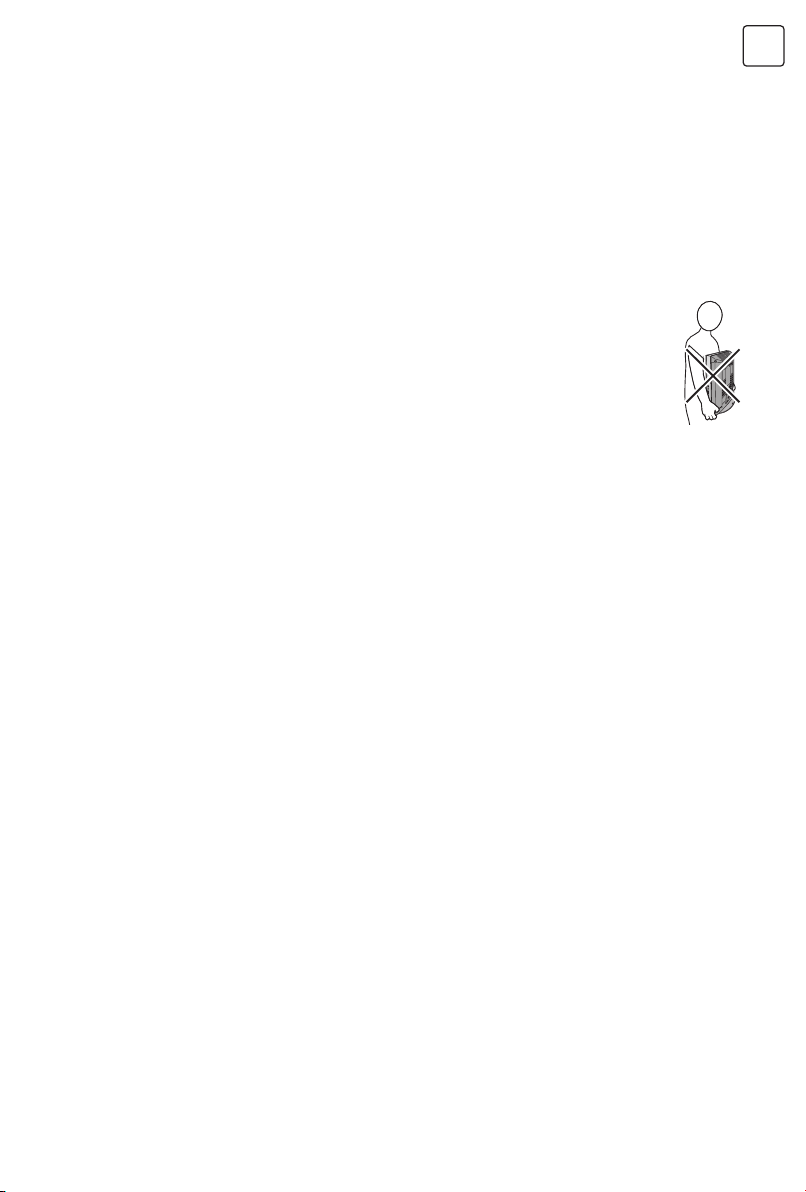
12. To enoto odklopite iz vtičnice med nevihtami s strelami ali kadar je dlje časa ne uporabljate.
13. Vsa servisna dela naj opravlja usposobljeno servisno osebje. Servis je potreben, če je enota kakor koli
poškodovana – če je, npr., poškodovan napajalni kabel ali vtič, če se je po enoti polila tekočina, če so vanjo
padli predmeti ali pa je bila izpostavljena dežju ali vlagi, če ne deluje pravilno ali če je padla.
14. Enote ne izpostavljajte kapljanju ali pljuskom, nanjo pa tudi ne postavljajte predmetov, napolnjenih s tekočino,
kot so vaze.
15. Televiziji vedno postavite na stabilno, ravno površino. V nasprotnem primeru lahko televizor pade, zaradi česar
lahko pride do poškodb.
16. Otrokom ne dovolite, da bi se igrali okrog televizorja ali na njem. Na enoto ne obešajte predmetov. V
nasprotnem primeru lahko televizor pade, zaradi česar lahko pride do poškodb.
17. Otrokom ne dovolite, da bi se igrali s plastično vrečko, ki je bila priložena televizorju, ko ste ga vzeli iz embalaže.
V nasprotnem primeru lahko pride do zadušitve in s tem smrti.
18. Preprečite nepravilno namestitev in enote nikoli ne postavljajte tja, kjer ni mogoče zagotoviti dobrega
prezračevanja. Pri nameščanju te enote je treba upoštevati priporočila glede razdalje med
televizorjem in steno ter v tesnem zaprtem prostoru ali kosu pohištva. Za varno delovanje upoštevajte
prikazane smernice glede najmanjše razdalje.
19. Svarila pri namestitvi
- Enote ne nagibajte levo, desno ali nazaj.
- Prepričajte se, da kabel ni na mestu, kjer bi ga lahko pohodili.
- Med delovanjem bo enota proizvedla nekaj toplote. Poskrbite, da bo okrog nje dovolj prostora za
ustrezno hlajenje.
- Enoto iz škatle odstranite s pomočjo še ene osebe, in sicer tako, da bo zaslon obrnjen stran od vas.
Vaša oblačila (npr. zaponka pasu ali gumb) bi namreč lahko opraskala sprednji del enote. Enako naredite pri
premikanju enote na drugo mesto.
20. To enoto je treba priklopiti na vtičnico omrežnega napajanja, ki ima priključek zaščitne ozemljitve.
21. Pustite dovolj prostora za priklop in odklop napajalnega vtiča. Enoto namestite čim bliže vtičnici. Glavno
napajanje za to enoto nadzirate s priklopom ali odklopom napajalnega vtiča. Edini način za popoln odklop
enote od omrežnega vira napajanja je odklop napajalnega vtiča.
22. Baterij ne smete izpostavljati prekomerni toploti, kot so sončna svetloba, ogenj in podobno.
23. Če je ta enota priklopljena na stensko vtičnico, je vedno v stanju pripravljenosti, tudi če nobena od lučk LED ne
sveti. Da enoto izklopite, jo odklopite iz stenske vtičnice.
24. Če je napajalni kabel poškodovan, ga mora pred nadaljnjo uporabo zaradi preprečevanja nevarnosti zamenjati
proizvajalec, proizvajalčev pooblaščeni serviser ali podobno usposobljena oseba.
25. Televizor vedno postavite na pohištvo, na katerem lahko varno stoji. Poskrbite, da televizijski sprejemnik ne bo
štrlel prek roba podpornega pohištva.
26. Televizorja ne postavljate na visoko pohištvo (na primer, na kredence ali knjižne omare), ne da bi pohištvo in
televizor pritrdili na steno ali drug dovolj trden nosilec.
27. Televizorja ne postavljajte na blago ali druge materiale, ki bi bili umeščeni med TV in nosilno pohištvo.
28. Če se vtič za omrežno napajanje uporablja kot odklopna naprava, mora biti odklopna naprava vedno zlahka na
voljo za uporabo.
S LV
Pomembne informacije
Televizorji, ki niso nameščeni na dovolj stabilnih nosilcih, lahko padejo. Da preprečite poškodbe, zlasti pri otrocih,
izvedite naslednje enostavne previdnostne ukrepe:
• Televizor postavite le na pohištvo, na katerem lahko varno stoji.
• Uporabite le omarico ali stojalo, ki ga priporoča proizvajalec televizorja.
• Poskrbite, da televizor ne bo štrlel prek roba nosilnega pohištva.
• Televizorja ne postavljate na visoko pohištvo (na primer, na kredence ali knjižne omare), ne da bi pohištvo in
televizijski sprejemnik pritrdili na primeren nosilec.
• Med televizor in nosilno pohištvo ne nameščajte blaga ali drugih materialov.
• Otrokom ne dovolite plezanja na pohištvo, da bi dosegli televizor ali njegove kontrolne elemente.
91
Page 92
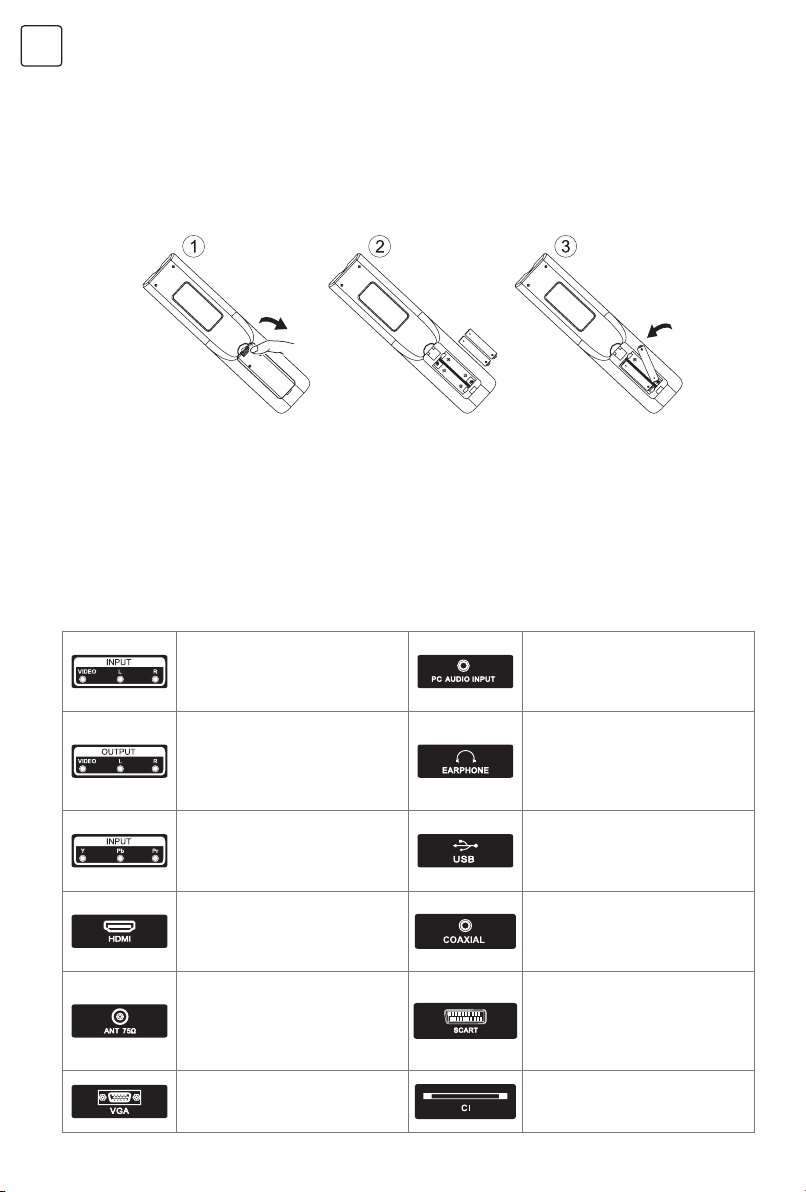
S LV
DELOVANJE DALJINSKEGA UPRAVLJALNIKA
Nameščanje baterij
1. Da odprete pokrov baterij na zadnji strani daljinskega upravljalnika, potisnite v smeri, ki jo označuje puščica na
sliki 1 spodaj.
2. V predelek namestite dve alkalni bateriji AAA.
3. Namestite pokrov baterij nazaj.
Previdnostni ukrepi
• Prepričajte se, da med daljinskim upravljalnikom in televizorjem ni nobene ovire.
• Da zagotovite učinkovito delovanje daljinskega upravljalnika, naj ne bo v bližini virov toplote in na vlažnih
območjih.
• Močna svetloba lahko moti signal; če televizorja ni mogoče vklopiti ali izklopiti na pričakovan način, zamenjajte
mesto, odkoder upravljate daljinski upravljalnik.
• Prepričajte se, da sta alkalni bateriji AAA 1,5V pravilno vstavljeni.
PRIKLJUČNI VMESNIK
AV-vhod
Zunanji vhod za AV-signal in
ustrezni desni/levi kanal za zvok
AV-izhod
Izhod Av-signala televizorja in
ustrezni desni/levi kanal zvoka
(nekateri modeli so brez tega
vmesnika.)
Vhod Y Pb Pr
Priklop na kompozitni priključek
DVD/VCR (Nekateri modeli so brez
tega vmesnika.)
HDMI-vhod
Vhod za digitalni signal iz video
priključka za HDMI.
VGA-vhod
Vhod za analogni signal osebnega
računalnika.
VGA-vhod
Vhod za analogni signal osebnega
računalnika.
92
VHOD ZA ZVOK OSEBNEGA
RAČUNALNIKA
VGA-vhod in vhod za zvok, če
obstaja VGA-vhod.
Izhod EARPHONE (SLUŠALKE)
Če so priključene slušalke, so
zvočniki onemogočeni. (Nekateri
modeli so brez tega vmesnika.)
USB-vhod
Tu priklopite napravo USB za
predvajanje predstavnostnih
datotek z nje.
COAXIAL (KOAKSIALNI KABEL)
Priklop sprejemnika SPDIF.
(Nekateri modeli so brez tega
vmesnika.)
SCART-vhod
Standardno podpira kompozitni
vhod in vhod signala RGB. Gre
za priključek za Evropo. (Nekateri
modeli so brez tega vmesnika.)
Cl
Dešifrirna kartica za priklop
podatkov na televizor.
Page 93
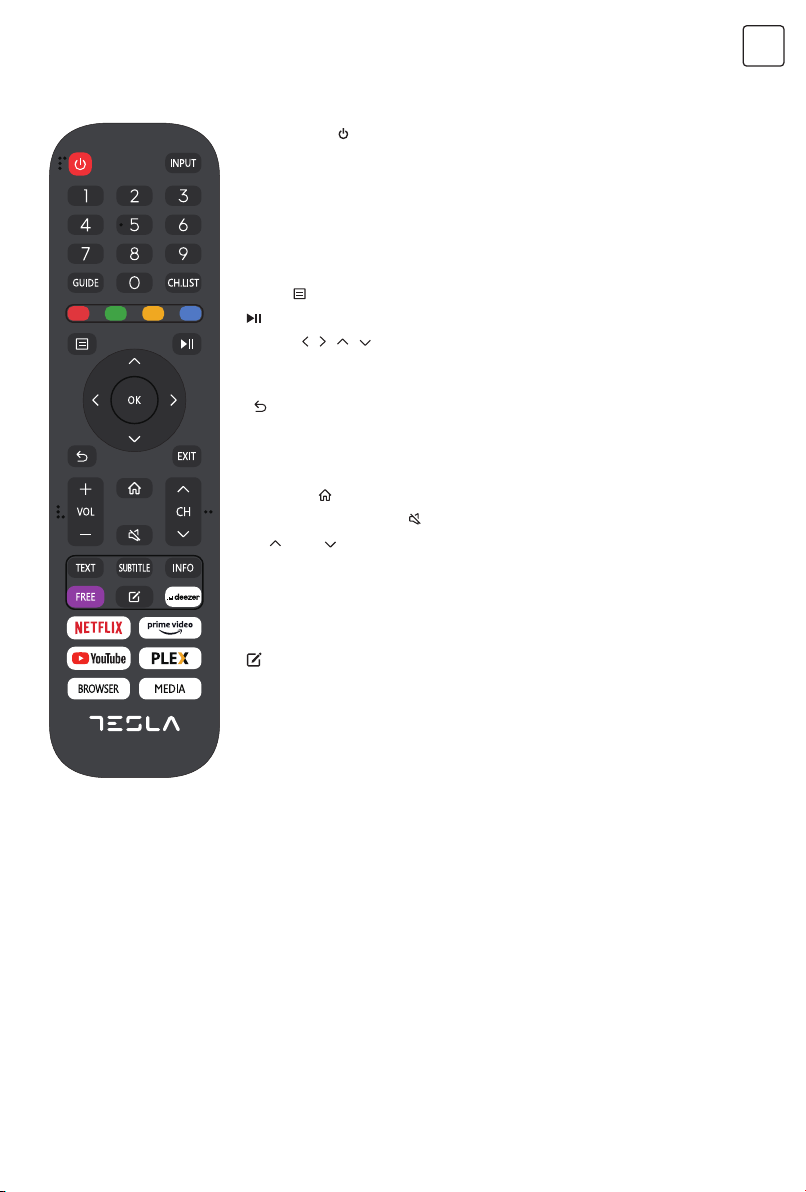
DALJINSKI UPRAVLJALNIK
NAPAJANJE ( ): za vklop ali izklop TV.
INPUT (VHOD): za izbiro menija vhodnih virov.
GUMBI S ŠTEVILKAMI: za neposredno izbiro kanala TV med gledanjem
televizorja pritisnite številke 0–9.
GUIDE (VODIČ): prikazuje elektronski vodič po programih.
CH.LIST (SEZNAM KANALOV): dostop do seznama kanalov.
RDEČA/ZELENA/RUMENA/MODRA: uporaba dodatnih funkcij v meniju OSD.
): dostop do glavnega menija.
MENI (
: predvajanje ali začasna zaustavitev predstavnostnih datotek.
Puščice (
spremembo vrednosti.
OK (V redu): gumb za vnos in potrditev.
(
EXIT (IZHOD): izhod iz trenutnega menija ali funkcije.
VOL+ ali VOL- (GLASNOST+ ali GLASNOST–): povečanje ali zmanjšanje
glasnosti TV.
ZAČETEK (
MUTE (IZKLOP ZVOKA) (
CH
TEXT (BESEDILO): za vnos načina teleteksta.
SUBTITLE (PODNAPISI): pritisnite, da omogočite ali onemogočite podnapise.
INFO (INFORMACIJE): za prikaz trenutnih informacij o programu na zaslonu.
APP (APLIKACIJA): hitri dostop do aplikacije.
APP (APLIKACIJA): gumbi za hitri dostop do aplikacije.
MEDIA (PREDSTAVNOST): vnos načina predstavnosti.
BROWSER (BRSKALNIK): vstop v BRSKALNIK.
/ / / ): štiri puščice za oznako različnih elementov na Tv-meniju ali
): vrnitev na prejšnji kanal.
): pritisnite, da odprete začetno stran.
ali CH : pregled trenutnega seznama kanalov v smeri navzgor ali navzdol.
: po meri prilagojeni gumb za hiter zagon vhoda ali aplikacij.
S LV
): izklopite ali ponovno vklopite zvok televizorja.
OPOMBA:
Vse slike v tem priročniku so primeri, namenjeni le ponazoritvi; dejanski izdelek se lahko razlikuje od slik.
93
Page 94
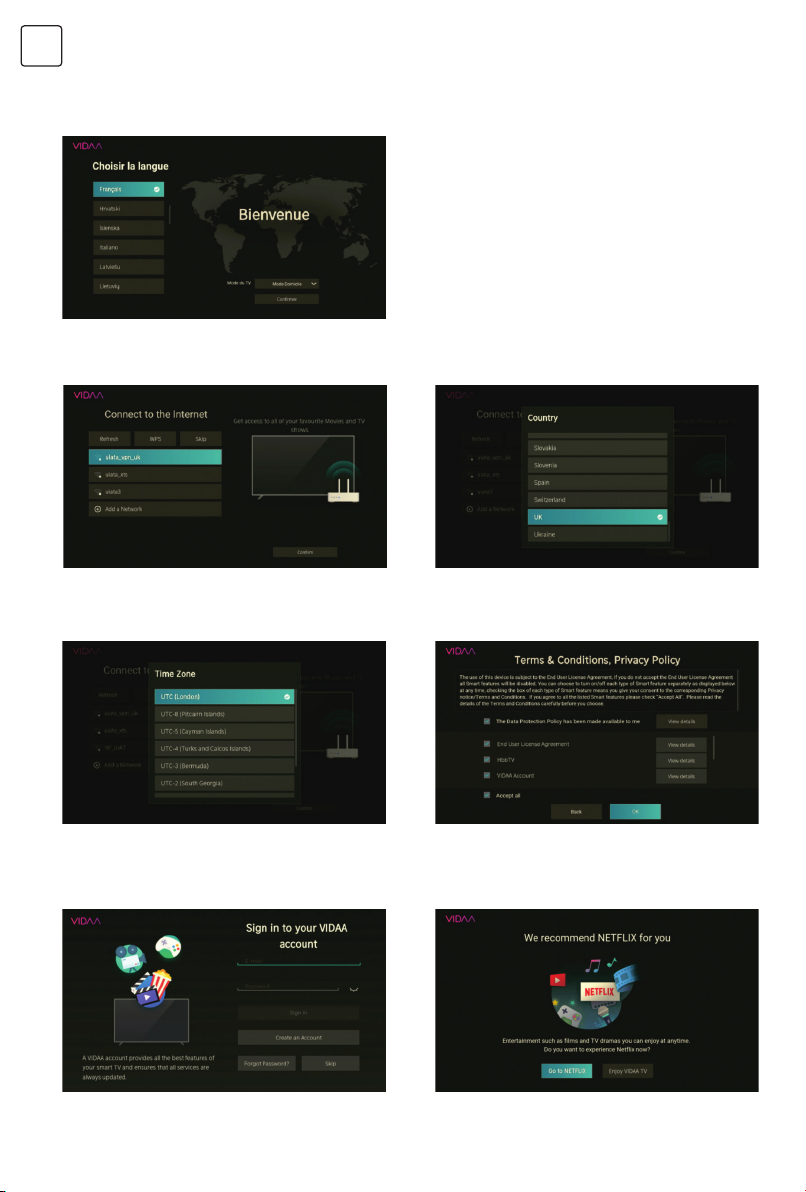
S LV
PRVA NAMESTITEV
V skladu z besedilnim nasvetom za prvo namestitev. Pritisnite gumb /, da izberete jezik in način televizorja.
Po nastavitvi jezika se lahko pomaknete na stran za nastavitev interneta; potrdite in priklopite internet. Izberite
želeno državo, potrdite in se pomaknite na naslednjo stran.
Pritisnite gumb [/, da izberete ustrezno obvestilo o zasebnosti/splošne pogoje, in pritisnite gumb OK (V redu),
da se pomaknete na naslednji korak.
Prijavite se v račun VIDAA. Če še nimate računa, ga najprej
ustvarite in se nato prijavite.
Izberite NETFLIX ali se pomaknite na Smart TV.
94
Page 95
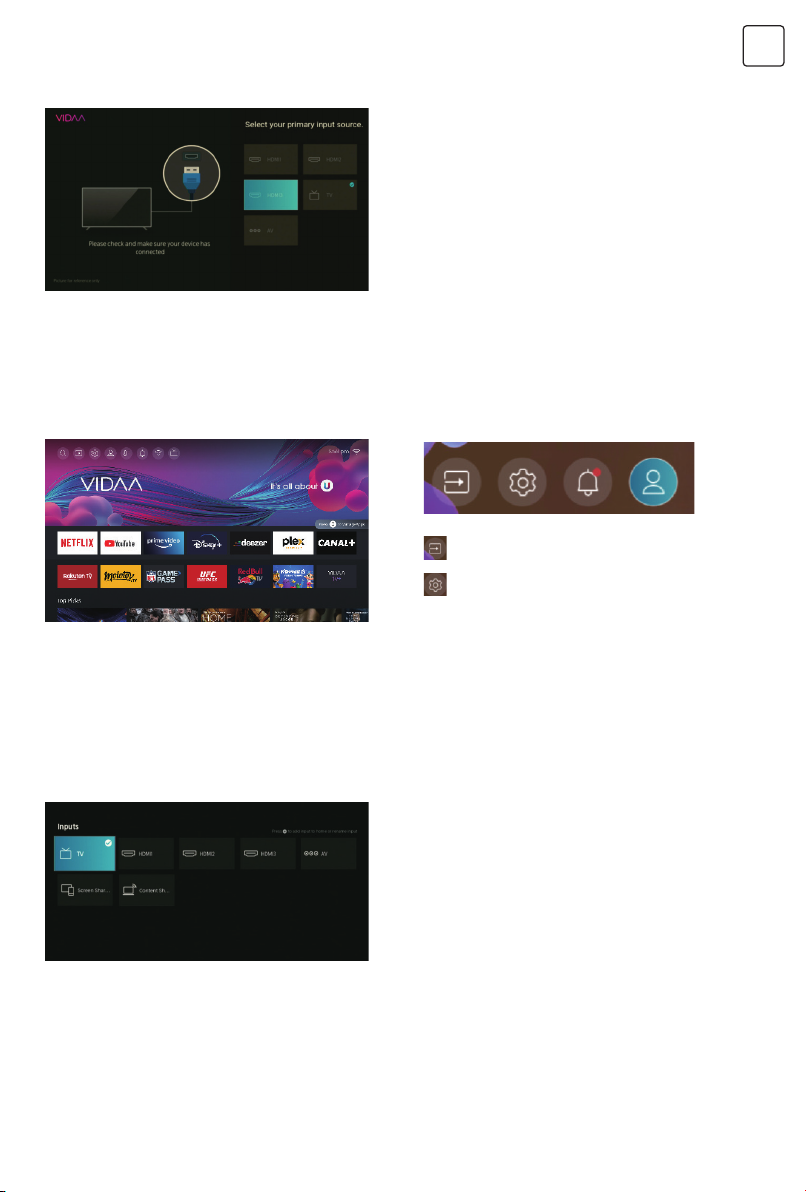
Prepričajte se, da se je naprava povezala, nato pa pritisnite gumb ///, da izberete primarni vhodni vir.
ZAČETEK
S LV
Ko dokončate prvo nastavitev, se lahko pomaknete na
zaslon HOME (ZAČETEK). Pritisnite gumb MENU (MENI),
da izberete zaslon HOME (ZAČETEK).
INPUT (VHOD)
Pritisnite gumb /, da izberete meni Inputs
(Vhodi). Za izbiro pritisnite gumb ///.
Pritisnite ENTER, da izberete vhod.
Za izbiro pritisnite gumb ///.
Vhodi: ikona izbire vhodnega vira.
Nastavitev: konfiguriranje različnih nastavitev.
95
Page 96

S LV
UPRAVLJANJE GLAVNEGA MENIJA
Slika
Za pomik na glavni meni, pritisnite MENU (Meni), za
izbiro menija slik pritisnite /.
1. Pritisnite gumb /, da izberete možnost, ki jo želite
prilagoditi v meniju PICTURE (SLIKA).
2. Za prilagoditev pritisnite gumb Enter.
3. Ko dokončate prilagoditev, pritisnite gumb Enter, da
jo shranite in se vrnete v prejšnji meni.
Picture Mode (Način slike)
Pritisnite gumb /, da izberete Picture Mode (Način
slike), za potrditev izbire pa pritisnite gumb
/ & Enter. (Izbirno: Standard/Cinema day/Cinema
night/Dynamic/Sports) (Standardno/kinematografsko
podnevi/kinematografsko ponoči/dinamično/šport).
Standard (Standardno): Privzeti način za to,
da uporabniki ob običajni svetlobi lahko vidijo
visokokakovostne slike.
Cinema day (Kinematografsko podnevi): Povečajte
kontrast, barvo in jasnost zaslona, da bodo barve bolj
živahne.
Cinema night (Kinematografsko ponoči): Zmanjšajte
kontrast, barvo in jasnost, da bo zaslon videti mehkejši.
Dynamic (Dinamično): Povečajte kontrast, barvo in
jasnost zaslona, da bo barva na sliki v dinamičnem
načinu uravnovešena.
Sports (Šport): Ta način je primernejši za ogled
videoposnetka športa.
Aspect Ratio (Razmerje višine in širine)
Prilagodite Aspect Ratio (Razmerje višine in širine), da
razširite ali povečate sliko.
Za izbiro Aspect Ratio (Razmerje višine in širine) pritisnite
gumb /.
Pritisnite gumb /, da izberete Automatic
(Samodejno)/16:9/4:3/Panoramic (Panoramsko)/Movie
Zoom (Povečanje filma)/Direct (Neposredno).
Način Game (Igranje)
Za izbiro pritisnite /, nato pa /, da izberete On/
Off (Vklop/izklop).
Picture Mode Settings (Nastavitve načina slike)
Za izbiro pritisnite /, za potrditev pa & ENTER.
Apply Picture Settings (Uporaba nastavitev slike)
V tem meniju lahko prilagodite trenutni način slike, tako
da je uporabljen pri vseh virih ali pa samo pri trenutnem.
Za izbiro pritisnite /, za potrditev pa & ENTER.
(Izbirno: AII Sources/Curremt Source (Vsi viri/trenutni
vir))
Backlight/Brightness/Contrast/ColourSaturation/
Sharpness (Osvetlitev ozadja/svetlost/kontrast/
nasičenost barv/ostrina)
Za izbiro pritisnite /, za prilagoditev pa /.
Backlight (Osvetlitev ozadja): Prilagodite osvetlitev
ozadja. (Možnosti: Off/Low/ High (Izklopljeno/
pridušeno/močno))
Brightness/contrast (Svetlost/kontrast): Nastavite
svetlost/kontrast slike.
Colour Saturation (Nasičenost barv): Prilagodite
nasičenost barv.
Sharpness (Ostrina): Prilagodite gostoto barv.
Prilagodite ostrino robov slike.
Colour Tuner (Fina nastavitev barv)
Prilagodite odtenek, nasičenost in svetlost nastavitev
barv.
Za izbiro Colour Tuner (Fina nastavitev barv) pritisnite
gumb /.
Za vstop v podmeni in prilagoditev pritisnite gumb /.
White Balance (Nastavitev beline)
Prilagodite jakost rdeče, zelene in modre svetlobe za
ogled resničnih barv na vseh podobah v sliki. Za izbiro
White Balance (Nastavitev beline) pritisnite gumb /.
Za vstop v podmeni in prilagoditev pritisnite gumb /.
Black Level (Raven črne barve) (Na voljo samo pri
viru HDMI.)
V tem meniju lahko prilagodite razpon signala HDMI, da
bo bolj primeren za vsebino.
Pritisnite /, da izberete Black Level (Raven črne
barve), izbiro pa potrdite s pritiskom /.
Gamma Adjustment (Prilagoditev funkcije gama)
Pritisnite /, da izberete Gamma Adjustment
(Prilagoditev funkcije gama). Pritisnite /, da izberete
2.0/2.2/2.4/BT.1886. Gamma Calibration (Umerjanje
funkcije gama)
V tem meniju lahko prilagodite krivuljo funkcije gama, ki
ste jo izbrali.
Pritisnite /, da izberete Gamma Calibration
(Umerjanje funkcije gama).
Za vstop v podmeni in prilagoditev pritisnite gumb /.
RGB Only Mode (Način Samo RGB)
Pritisnite /, da izberete RGB Only Mode (Način
Samo RGB). Pritisnite /, da izberete Off/Red/Green/
Blue (Izklop/rdeča/zelena/modra).
Low Blue Light (Pridušena modra svetloba)
Pritisnite /, da izberete Low Blue Light (Pridušena
modra svetloba).
Pritisnite /, da izberete Off/Low/Middle/High/Very
High (Izklop/pridušeno/srednje/močno/zelo močno).
Funkcija OverScan
Pritisnite gumb /, da izberete funkcijo Overscan.
Pritisnite gumb /, da izberete On/Off (Vklop/izklop).
Reset Current Mode (Ponastavitev trenutnega
načina)
Pritisnite gumb /, da izberete Reset Current Mode
(Ponastavitev trenutnega načina). Za vstop v podmeni
pritisnite gumb /.
96
Page 97

S LV
Sound (Zvok)
Pritisnite gumb MENU (Meni) za prikaz glavnega menija.
Pritisnite gumb
/, da v glavnem meniju izberete SOUND (Zvok),
1. Pritisnite gumb /, da izberete možnost, ki jo želite
prilagoditi v meniju SOUND (ZVOK).
2. Za prilagoditev pritisnite gumb Enter.
3. Ko dokončate prilagoditev, pritisnite gumb Enter, da
jo shranite in se vrnete v prejšnji meni.
Sound Mode (Način zvoka)
Pritisnite gumb /, da izberete priljubljeni način
zvoka. (Izbirno: Standard/Theatre/Music/Speech/Late
Night/ Sports (Standardno/gledališče/glasba/govor/
nočni program/šport).)
Standard (Standardno): oddaja uravnovešeni zvok v
vseh okoljih.
Theatre (Gledališče): v načinu Theatre (Gledališče) je
povečan učinek prostorskega zvoka in omogočen boljši
odziv nizkotonskega zvočnika.
Music (Glasba): ohrani izvirni zvok. Primerno za
glasbene programe.
Speech (Govor): nizke in visoke frekvence so
oslabljene, dasta izboljšani reprodukcija in jasnost
človeškega glasu.
Late Night (Nočni program): izboljšani sta reprodukcija
in jasnost človeškega glasu, raven glasnosti pa je nizka.
Sports (Šport): zvok, optimiziran za ogled nogometne
tekme.
Headphone (Slušalke)
Pritisnite gumb /, da izberete Headphone (Slušalke).
Ta možnost je na voljo le, če so slušalke priklopljene. Z
njo je mogoče nastaviti način izhoda zvoka prek slušalk.
Sound Mode Settings (Nastavitve načina zvoka)
Pritisnite gumb /, da izberete Sound Mode Settings
(Nastavitve načina zvoka). Pritisnite
gumb /, da vstopite v podmeni.
Apply Zvok Settings (Uporaba nastavitev zvoka)
Prilagodite trenutni način zvoka, tako da je uporabljen
pri vseh virih ali pa samo pri trenutnem.
Za izbiro pritisnite gumb /, nato pa še gumb
&Enter, da izberete Current Source/AII Sources
(Trenutni vir/vsi viri).
Equalizer (Izenačevalnik)
Pritisnite gumb /, da izberete in prilagodite
podrobnosti izenačevalnika (izbirno: 100 Hz/500 Hz/1,5
kHz/5 kHz/10 kHz).
Bass Boost/Surround Sound/Dialog Clarity/
TruVolume/Wall Mount Setup/Auto Volume Control
(Okrepitev basov/prostorski zvok/jasnost pogovora/
TruVolume/namestitev na steno/samodejni nadzor
glasnosti)
Za izbiro pritisnite gumb /, nato pa še gumb /,
da izberete On/Off (Vklop/izklop).
Reset Current Mode (Ponastavitev trenutnega
načina)
Za izbiro pritisnite gumb /, nato pa še gumb /,
da izberete obnovitev ali pa je ne izberete.
Speakers (Zvočniki)
Pritisnite gumb /, da izberete Speakers (Zvočniki). Za
vstop v podmeni pritisnite gumb /.
Audio Output (Izhod za zvok)
Pritisnite gumb /, da izberete Audio Output (Izhod
za zvok) in potrdite, nato pa pritisnite gumb /, da
izberete ARC/TV Speaker/SPDIF Only (ARC/TV-zvočnik/
samo SPDIF).
Digital Audio Output (Izhod za digitalni zvok)
Pritisnite gumb /, da izberete Digital Audio Out
(izhod za digitalni zvok), nato izbiro potrdite z gumbom
/.
Digital Audio Delay (Zakasnitev digitalnega zvoka)
Pritisnite gumb /, da izberete Digital Audio Delay
(Zakasnitev digitalnega zvoka), nato pa jo prilagodite z
gumbom /.
Lip Sync (Sinhronizacija zvoka s sliko)
Za izbiro pritisnite gumb /, nato pa gumb / za
prilagoditev.
Balance (Ravnovesje)
Uravnovešena levi in desni kanal.
Pritisnite gumb /, da izberete Balance (Ravnovesje).
Za prilagoditev pritisnite gumb /.
Network (Omrežje)
Pritisnite gumb MENU (Meni) za prikaz glavnega menija.
Pritisnite gumb
/, da v glavnem meniju izberete Network (Omrežje).
Pritisnite gumb /, da izberete Network
Configuration/ lnternet Connection/Wake on Wireless
Network/Wake on LAN (Konfiguracija omrežja/
internetna povezava/zbujanje pri brezžičnem omrežju/
zbujanje pri omrežju LAN).
Network Cofiguration (Konfiguracija omrežja)
Pritisnite gumb /, da izberete Network
Configuration (Konfiguracija omrežja) za nastavitev
omrežja.
Internet Connection (Internetna povezava)
Pritisnite gumb /, da izberete Internet Connection
(Internetna povezava) za preverjanje internetne
povezave.
Wake on Wireless Network (Zbujanje pri brezžičnem
omrežju)
Pritisnite gumb /, da izberete Wake on Wireless
Network (Zbujanje pri brezžičnem omrežju), nato pa še
gumb /, da izberete On/Off (Vklop/izklop).
Wake on LAN (Zbujanje pri omrežju LAN)
Pritisnite gumb /, da izberete Wake on LAN
(Zbujanje pri omrežju LAN). Pritisnite gumb /,
da izberete On/Off (Vklop/izklop).
97
Page 98

S LV
Channel (Kanal)
Pritisnite gumb MENU (Meni) za prikaz glavnega menija.
Pritisnite gumb
/, da izberete Channel (Kanal).
1. Pritisnite gumb /, da izberete možnost, ki jo želite
prilagoditi v meniju Channel (Kanal).
2. Za prilagoditev pritisnite gumb Enter.
3. Ko dokončate prilagoditev, pritisnite gumb Enter, da
jo shranite in se vrnete v prejšnji meni.
Auto Scan (Samodejno iskanje)
S samodejnim iskanjem je mogoče samodejno poiskati
veljaven kanal programa. Pritisnite gumb /., da
izberete Auto Scan (Samodejno iskanje), nato pa gumb
OK (V redu) za nastavitev.
Rescan (ponovno iskanje)
Na tej strani lahko izberete ponovno iskanje kanala ali
spremenite nastavitve.
Reception (Sprejem)
Pritisnite gumb /, da izberete Reception (Sprejem), in
nato še gumb /,
da izberete Satellite/Antenna/Cable (Satelit/antena/
kabel).
Operator (Upravljavec)
Za izbiro pritisnite gumb /, nato pa še gumb /
za nastavitev.
Mode setup (Nastavitev načina)
Pritisnite gumb /, da izberete Mode setup
(Nastavitev načina), nato pa pritisnite gumb /,
da izberete Channel/Scan Mode/LCN (Kanal/način
iskanja/LCN).
Auto Scan (Samodejno iskanje)
Če želite prenehati iskati, pritisnite gumb Stop
(Zaustavitev) ali Exit (Izhod), da se bo iskanje končalo.
Channel Edit (Urejanje kanalov)
Pritisnite gumb /, da izberete Channel Edit (Urejanje
kanalov).
Advanced Settings (Napredne nastavitve)
Pritisnite gumb /, da izberete Advanced Settings
(Napredne nastavitve), za potrditev pa še gumb Enter/.
Manual Scan (Ročno iskanje)
Pritisnite gumb /, da izberete Manual Scan (Ročno
iskanje), za potrditev izbire pa pritisnite gumb Enter.
Pritisnite gumb /, da izberete DTV Manual Scan/ATV
Manual Scan (Ročno iskanje DTV/Ročno iskanje ATV).
DTV Manual Scan (Ročno iskanje DTV)
Pritisnite gumb /, da izberete DTV Manual Scan
(Ročno iskanje DTV), za potrditev izbire pa pritisnite
gumb Enter.
ATV Manual Scan (Ročno iskanje ATV)
Pritisnite gumb /, da izberete ATV Manual Scan
(Ročno iskanje ATV), za potrditev izbire pa pritisnite
gumb Enter.
Channel List Auto-Update (Samodejna posodobitev
seznama kanalov)
Pritisnite gumb /, da izberete Channel List Auto-
Update (Samodejna posodobitev seznama kanalov),
nato pa še gumb /, da izberete On/Off (Vklop/
izklop).
Programme Guide Auto Update (Samodejna
posodobitev vodnika po programih)
Pritisnite gumb /, da izberete Programme
Auto Update (Samodejna posodobitev vodnika po
programih).
Programme Auto Update (Samodejna posodobitev
programov)
Pritisnite gumb /, da izberete Programme List Auto-
Update (Samodejna posodobitev programov), nato pa
še gumb /, da izberete On/Off (Vklop/izklop).
Channel Selection (Izbira kanala)
Pritisnite gumb /, da izberete Channel Selection
(Izbira kanala).
CI+ Module Settings (Nastavitve modula CI+)
Pritisnite gumb /, da izberete CI+ Module Settings
(Nastavitve modula CI+) in lahko boste pregledovali
meni naprednih nastavitev.
Accessibility (Dostopnost)
Pritisnite gumb /, da izberete Accessibility
(Dostopnost), za potrditev pa še gumb Enter.
Menu Scheme (Shema menijev)
Pritisnite gumb /, da izberete Menu Scheme (Shema
menijev), nato pa še gumb
/, da izberete Dark/Light (Temno/svetlo).
High Contrast Menu (Meni visokega kontrasta)
Pritisnite gumb /, da izberete High Contrast Menu
(Meni visokega kontrasta), nato pa še gumb /, da
izberete On/Off (Vklop/izklop).
Menu Transparency (Preglednost menija)
Pritisnite gumb /, da izberete Menu Transparency
(Preglednost menija), nato pa še gumb /, da izberete
Off/Medium/High (Izklop/srednje/visoko).
Hard of Hearing Subtitles (Podnapisi za težave pri
poslušanju)
Pritisnite gumb /, da izberete Hard of Hearing
Subtitles (Podnapisi za težave pri poslušanju), nato pa še
gumb /, da izberete On/Off (Vklop/izklop).
Audio Type (Vrsta zvoka)
Pritisnite gumb /, da izberete Audio Type (Vrsta
zvoka), za potrditev pa še gumb Enter za vstop v
podmeni.
Audio Type (Vrsta zvoka)
Pritisnite gumb /, da izberete Audio Type (Vrsta
zvoka), nato pa še gumb /, da izberete Normal/
Audio Description/ Spoken Subtitles/AII Supplementary
Audio (Normalno/opis zvoka/govorjeni podnapisi/ves
dodatni zvok).
Voiceover Volume (Glasnost glasu sinhronizatorja)
Pritisnite gumb /, da izberete Voiceover Volume
(Glasnost glasu sinhronizatorja), nato pa še gumb /,
da izberete On/Off (Vklop/izklop).
98
Page 99

Dialogue Enhancement (Izboljšanje pogovora)
Pritisnite gumb /, da izberete Dialogue
Enhancement (Izboljšanje pogovora), za potrditev pa še
gumb Enter za vstop v podmeni.
System (Sistem)
Pritisnite gumb MENU (Meni) za prikaz glavnega menija.
Pritisnite gumb /, da v glavnem meniju izberete
System (Sistem).
1. Pritisnite gumb /, da izberete možnost, ki jo želite
prilagoditi v meniju System (Sistem).
2. Za prilagoditev pritisnite gumb Enter.
3. Ko dokončate prilagoditev, pritisnite gumb Enter, da
jo shranite in se vrnete v prejšnji meni.
Time (Čas)
Pritisnite gumb /, da izberete Time (Čas).
Time Format (Oblika zapisa časa)
Pritisnite gumb /, da izberete Time Format (Oblika
zapisa časa). (Izbirno: 12-urna/24- urna.)
Date/Time (Datum/čas)
Nastavitev datuma in časa.
Za izbiro pritisnite gumb /, nato pa še gumb Enter/
za nastavitev.
Time Zone (Časovni pas)
Izbira časovnega pasu.
Pritisnite gumb /, da izberete Time Zone (Časovni
pas), nato pa še gumb Enter/ za vstop v podmeni za
nastavitev.
Daylight Savings (Poletni čas)
Pritisnite gumb /, da izberete Daylight Savings
(Poletni čas). (Izbirno: Off/On/Sync from DTV (Vklop/
izklop/sinhronizacija iz DTV).)
Timer Settings (Nastavitve časovnika)
Pritisnite gumb /, da izberete Timer Settings
(Nastavitve časovnika).
Sleep Timer (Časovnik spanja)
Pritisnite gumb /, da izberete Sleep Timer (Časovnik
spanja).
(Izbirno: Off/15/30/60/90/120 Minutes/User Defined
(Izklop/15/30/60/90/120 minut/uporabniško
določeno).)
Power On Timer (Časovnik vklopa napajanja)
Pritisnite gumb /, da izberete Power On Timer
(Časovnik vklopa napajanja).
Power Off Timer (Časovnik izklopa napajanja)
Pritisnite gumb /, da izberete Power Off Timer
(Časovnik izklopa napajanja).
Menu Timeout (Časovna omejitev menija)
Pritisnite gumb /, da izberete Menu Timeout (Časovna
omejitev menija). (Izbirno: 0ff/10s/20s/30s/60s/5min
(0ff/10 s/20 s/30 s/60 s/5 minut))
Auto Sleep (Samodejno spanje)
Pritisnite gumb /, da izberete Auto Sleep
(Samodejno spanje). (Izbirno: Off/3H/4H (Izklop/3H/4H))
S LV
Auto Standby with No Signal (Samodejno stanje
pripravljenosti brez signala)
Pritisnite gumb /, da izberete Auto Standby with No
Signal (Samodejno stanje pripravljenosti brez signala).
(Izbirno: Off/15 Minutes (Izklop/15minut).)
System PIN (PIN sistema)
Pritisnite gumb /, da izberete System PIN (PIN
sistema). Spremenite svoj PIN, ki ga uporabljate za
dostop do Parental Controls (Starševski nadzor), Auto
Channel Scan (Samodejno iskanje kanalov) in Reset To
Factory Defaults (Ponastavitev na tovarniške nastavitve).
Parental Control (Starševski nadzor)
Pritisnite gumb /, da izberete Parental Control
(Starševski nadzor).
Vklopite Parental Controls (Starševski nadzor), da
otrokom blokirate ogled določenih programov.
Language and Location (Jezik in lokacija)
Pritisnite gumb /, da izberete Language and
Location (Jezik in lokacija). Vklopite Parental Controls
(Starševski nadzor), da otrokom blokirate ogled
določenih programov.
Location (Lokacija)
Pritisnite gumb /, da izberete Location (Lokacija),
nato pa potrdite izbiro z gumbom Enter/.
Menu Language (Jezik menija)
Pritisnite gumb /, da izberete Menu Language (Jezik
menija), nato pa potrdite izbiro z gumbom Enter/.
Primary Audio (Primarni zvok)
Pritisnite gumb /, da izberete Primary Audio
(Primarni zvok), nato pa potrdite izbiro z gumbom
Enter/.
Secondary Audio (Sekundarni zvok)
Pritisnite gumb /, da izberete Secondary Audio
(Sekundarni zvok), nato pa potrdite izbiro z gumbom
Enter/.
Primary Subtitle (Primarni podnapisi)
Pritisnite gumb /, da izberete Primary Subtitle
(Primarni podnapisi), nato pa potrdite izbiro z gumbom
Enter/.
Secondary Subtitle (Sekundarni podnapisi)
Pritisnite gumb /, da izberete Secondary Subtitle
(Sekundarni podnapisi), nato pa potrdite izbiro z
gumbom Enter/.
Digital Teletext (Digitalni teletekst)
Pritisnite gumb /, da izberete Digital Teletext
(Digitalni teletekst). Izbirno: gumb WEST EUR/EAST
EUR/Russian/Aarabic/ Persian/Greek (Zahodnoevropski/
vzhodnoevropski/arabski/perzijski/grški)) za izbiro
Content Sharing (Deljenje vsebine). Nato pritisnite
gumb /, da izberete On/Off (Vklop/izklop).
Application Settings (Nastavitve aplikacij)
Pritisnite gumb /, da izberete Application Settings
(Nastavitve aplikacij).
Content Sharing (Deljenje vsebine)
Pritisnite gumb /, da izberete Content Sharing
(Deljenje vsebine), nato pa še gumb /, da izberete
On/Off (Vklop/izklop).
99
Page 100

S LV
HbbTV
Pritisnite gumb /, da izberete HbbTV, in nato še
gumb /, da izberete On/Off (Vklop/izklop).
Clear Cache (Počisti predpomnilnik)
Pritisnite gumb /, da izberete Clear Cache (Počisti
predpomnilnik), za potrditev pa še gumb ENTER/ za
vstop v podmeni.
Delete Cookies (Izbriši piškotke)
Pritisnite gumb /, da izberete Delete Cookies (Izbriši
piškotke), za potrditev pa še gumb ENTER/ za vstop
v podmeni.
Do Not Track (Ne sledi)
Pritisnite gumb /, da izberete Do Not Track (Ne
sledi), za potrditev pa še gumb ENTER/ za vstop v
podmeni.
Prime Video (Storitev Prime Video)
Pritisnite gumb /, da izberete Prime Video (Storitev
Prime Video), nato pa potrdite izbiro z gumbom Enter/.
Netflix
Pritisnite gumb /, da izberete Netflix, nato pa
potrdite izbiro z gumbom Enter/.
HDMI&CEC
Pritisnite gumb /, da izberete HDMI&CEC, in nato še
gumb Enter za vstop v podmeni za izbiro.
Pritisnite gumb , da izberete CEC Control/Device
Auto Power Off/Device Auto Power On/ TV Auto Power
On/ CEC Device Lists (Nadzor CEC/Samodejni izklop
napajanja naprave/Samodejni vklop napajanja TV/
Seznam naprav CEC).
Opomba: Vse možnosti so na voljo le., če je pri CEC
Control (Nadzor CEC) izbrana možnost On (Vklop).
CEC Control (Nadzor CEC)
Pritisnite gumb /, da izberete CEC Control (Nadzor
CEC), in nato še gumb /, da izberete On/Off (Vklop/
izklop).
Naslednje možnosti so na voljo le., če je pri CEC Control
(Nadzor CEC) izbrana možnost On (Vklop).
Device Auto Power Off (Samodejni izklop napajanja
naprave)
Pritisnite gumb /, da izberete Device Auto Power Off
(Samodejni izklop napajanja naprave), nato pa pritisnite
/, da izberete On/Off (Vklop/izklop).
Device Auto Power On (Samodejni vklop napajanja
naprave)
Pritisnite gumb /, da izberete Device Auto Power On
(Samodejni vklop napajanja naprave), nato pa še gumb
/, da izberete On/Off (Vklop/izklop).
TV Auto Power On (Samodejni vklop TV)
Pritisnite gumb /, da izberete TV Auto Power
On (Samodejni vklop TV), nato pa še gumb /, da
izberete On/Off (Vklop/izklop).
CEC Device Lists (Seznam naprav CEC)
Pritisnite gumb /, da izberete CEC Device Lists
(Seznam naprav CEC), za potrditev pa še gumb ENTER.
Usage Mode (Način uporabe)
Pritisnite gumb /, da izberete Usage Mode (Način
uporabe), nato pa še gumb ENTER/, da izberete
Home Mode/Store Mode (Domači način/način
shranjevanja).
Advanced Settings (Napredne nastavitve)
Pritisnite gumb /, da izberete Advanced Settings
(Napredne nastavitve), za potrditev pa še gumb
ENTER/.
TV Name (Ime televizorja)
Pritisnite gumb /, da izberete TV Name (Ime
televizorja), za potrditev pa še gumb ENTER/.
Power Indicator (Indikator napajanja)
Pritisnite gumb /, da izberete Power Indicatior
(Indikator napajanja), nato pa pritisnite gumb
/, da izberete On/Off (Vklop/izklop).
Screen saver (Ohranjevalnik zaslona)
Pritisnite gumb /, da izberete Screen saver
(Ohranjevalnik zaslona), za potrditev pa še gumb
ENTER/. (Izbirno: None/5 Minutes/10 Minutes/20
Minutes (Brez/5 minut/0 minut/20 minut))
Input Labels (Oznake vhodov)
Pritisnite gumb /, da izberete Input Labels (Oznake
vhodov), za potrditev pa še gumb ENTER/. (Izbirno:
TV/AV/HDMI1/ HDMI2/HDMI3)
Notifications (Obvestila)
Pritisnite gumb /, da izberete Notifications
(Obvestila), za potrditev pa še gumb ENTER/ za vstop
v podmeni in izbiro.
Enhanced Viewing (Izboljšani ogled)
Pritisnite gumb /, da izberete Enhanced Viewing
(Izboljšani ogled), za potrditev pa še gumb ENTER/
za vstop v podmeni in izbiro. Setup Wizard (Čarovnik za
nastavitev)
Pritisnite gumb /, da izberete Setup Wizard
(Čarovnik za nastavitev), za potrditev pa še gumb
ENTER/.
Fast Power On (Hitri vklop napajanja)
Pritisnite gumb /, da izberete Fast Power On (Hitri
vklop napajanja). Nato pritisnite gumb /, da izberete
On/Off (Vklop/izklop).
Power On Mode (Način vklopljenega napajanja)
Pritisnite gumb /, da izberete Power On Mode
(Način vklopljenega napajanja), za potrditev pa še gumb
ENTER/.
Support (Podpora)
Pritisnite gumb /, da izberete Support (Podpora), in
nato še gumb ENTER/, da potrdite izbiro.
System Info (Informacije o sistemu)
Ogled informacij o sistemu
Pritisnite gumb /, da izberete System Info
(Informacije o sistemu), nato pa še gumb ENTER/ za
vstop v podmeni.
Self Diagnosis (Samodiagnosticiranje)
Izvedite samodiagnosticiranje, da preverite zvok, sliko
in priključke.
Pritisnite gumb /, da izberete Self Diagnosis
(Samodiagnosticiranje), nato pa še gumb ENTER/ za
vstop v podmeni.
100
 Loading...