

Page 1
SMART TV
32T300BHS
32T300SHS
USER
MANUAL
HU RO SLOENG BG GR HR
Page 2
ENG
BG
GR
HR
HU
RO
SLO
OPERATING INSTRUCTION
Please read these instructions before operating
your set and retain them for future reference.
ИНСТРУКЦИИ ЗА ЕКСПЛОАТАЦИЯ
Моля, прочетете тези инструкции, преди да използвате
устройството и ги запазете за бъдещи справки.
OPERATING INSTRUCTION
Please read these instructions before operating
your set and retain them for future reference.
UPUTE ZA KORIŠTENJE
Prije korištenja uređaja pažljivo pročitati
upute i sačuvati ih za buduću upotrebu.
KEZELÉSI UTASÍTÁ
Kérjük, a készülék használata előtt olvassa el ezeket az
utasításokat, és őrizze ezeket meg későbbi betekintésre.
INSTRUCȚIUNI DE UTILIZARE
Vă rugăm să citiți aceste instrucțiuni înainte de a folosi
televizorul și păstrați-le pentru referințe ulterioare.
NAVODILA ZA UPORABO
Pred uporabo pozorno preberite navodila
in jih shranite za morebitno uporabo v prihodnosti.
Page 3
Page 4

ENG
INTRODUCTION
Precautions
Read all of the instructions before operating the set. Keep these instructions well for future use.
Product
• Do not block or cover the ventilation openings on the back cover.
• Do not push objects of any kind into this unit through the cabinet slots as they could touch the current carrying
parts or short-circuit parts, resulting in fire, electric shock, or damage to the unit.
• Do not attempt to open the cabinet as this may cause damage. There are no parts inside you can service by
yourself. Refer all servicing to qualified personnel.
• Do not touch the screen surface with fingers as this may scratch or mar the TV screen.
• Do not impact the TV screen with hard pressure as this may damage the TV screen severely.
Power and Plug
Unplug the set under the following conditions:
• If the set will not be used for a long period of time.
• If the power cord or the power outlet/plug is damaged.
• Follow the instructions to install and adjust the product. Adjust those controls that are covered in this operating
instructions as improper adjustment of other controls may result in damage. If this happens, unplug the set and
refer to the service personnel.
• If the set is subject to impact or has been dropped to have the cabinet damaged.
Power Cord and Signal Cable
• Do not allow anything to rest on or roll over the power cord and the signal cable.
• Protect the power cord and the signal cable from being trampled.
• Do not overload the power cord or the power outlet.
• Do not expose the power cord and the signal cable to moisture.
Use Environment
• Do not place the set on an unstable cart, stand, or table.
• Place the set on a place that allows good ventilation.
• Do not use the set near damp, and cold areas. Protect the set from overheating.
• Keep the set away from direct sunlight.
• Apparatus shall not be exposed to dripping or splashing and no objects filled with liquids, such as vases, shall
be placed on the apparatus.
• Do not use the set near dust place.
Cleaning
• Dust the set by wiping the screen and the cabinet with a soft, clean cloth or some special liquid cleaner.
• Do not apply excessive force to the screen when cleaning.
• Do not use water or other chemical cleaner to clean the screen as this may damage the surface of the TV screen.
Hanging the TV Set on the Wall
Warning: This operation requires two people.
To ensure a safe installation, observe the following safety notes:
• Check that the wall can support the weight of the TV set and wall mount assembly.
• Follow the mounting instructions provided with the wall mount.
• The TV set must be installed on a vertical wall.
• Make sure to use only screws suitable for the material of the wall.
Make sure that the TV set cables are placed so that there is not danger of tripping over them.
All other safety instructions about our TV sets are also applicable here.
4
Page 5
This equipment is a Class II or double insulated electrical appliance. It has been designed in such a way
1.
that it does not require a safety connection to electrical earth.
2. Where the MAINS plug or an appliance coupler is used as the disconnect device, the disconnect device shall
remain readily operable.
3. The apparatus shall not be exposed to dripping or splashing and that no objects filled with liquids, such as
vases, shall be placed on the apparatus.
4. A warning that batteries (battery pack or batteries installed) shall not be exposed to excessive heat such as
sunshine, fire or the like.
5. No naked flame sources, such as lighted candles, should be placed on the apparatus;
6. Attention should be drawn to the environmental aspects of battery disposal;
Note: Illustrations within this publication are provided for reference only.
ENG
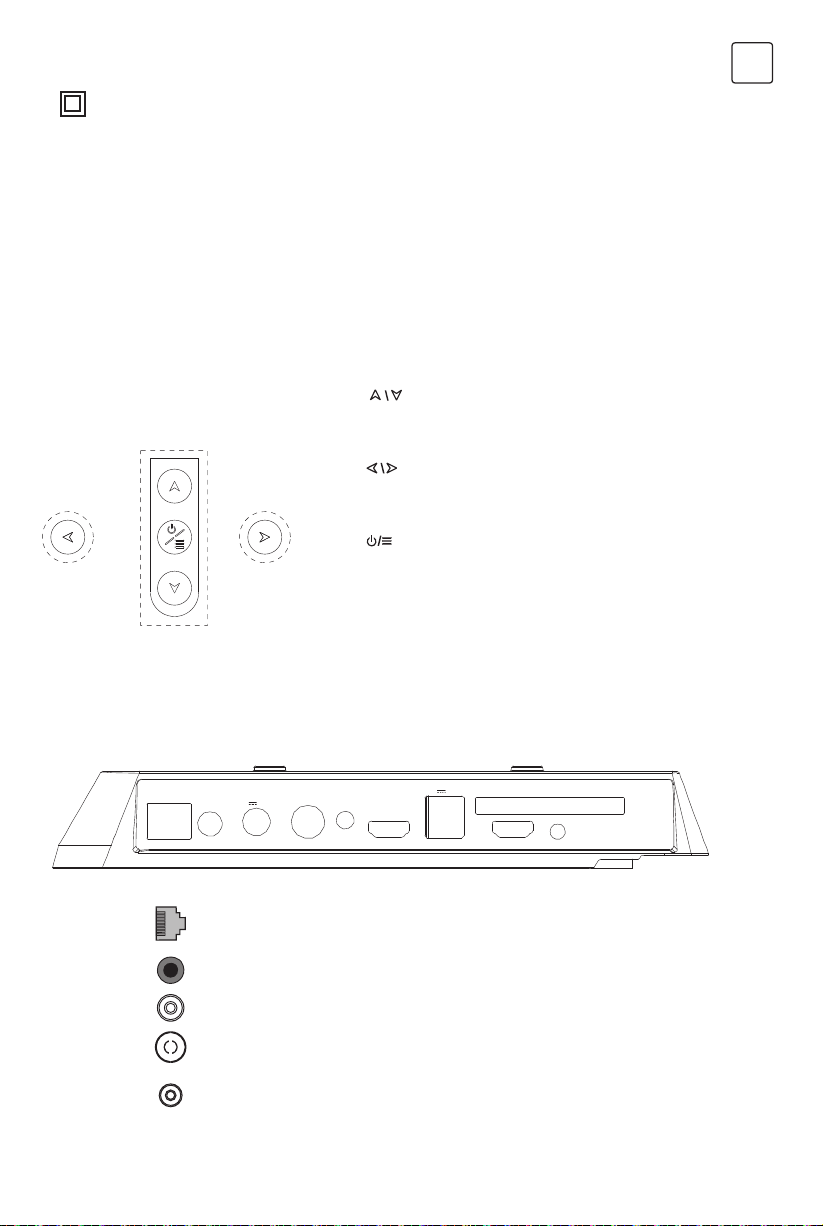
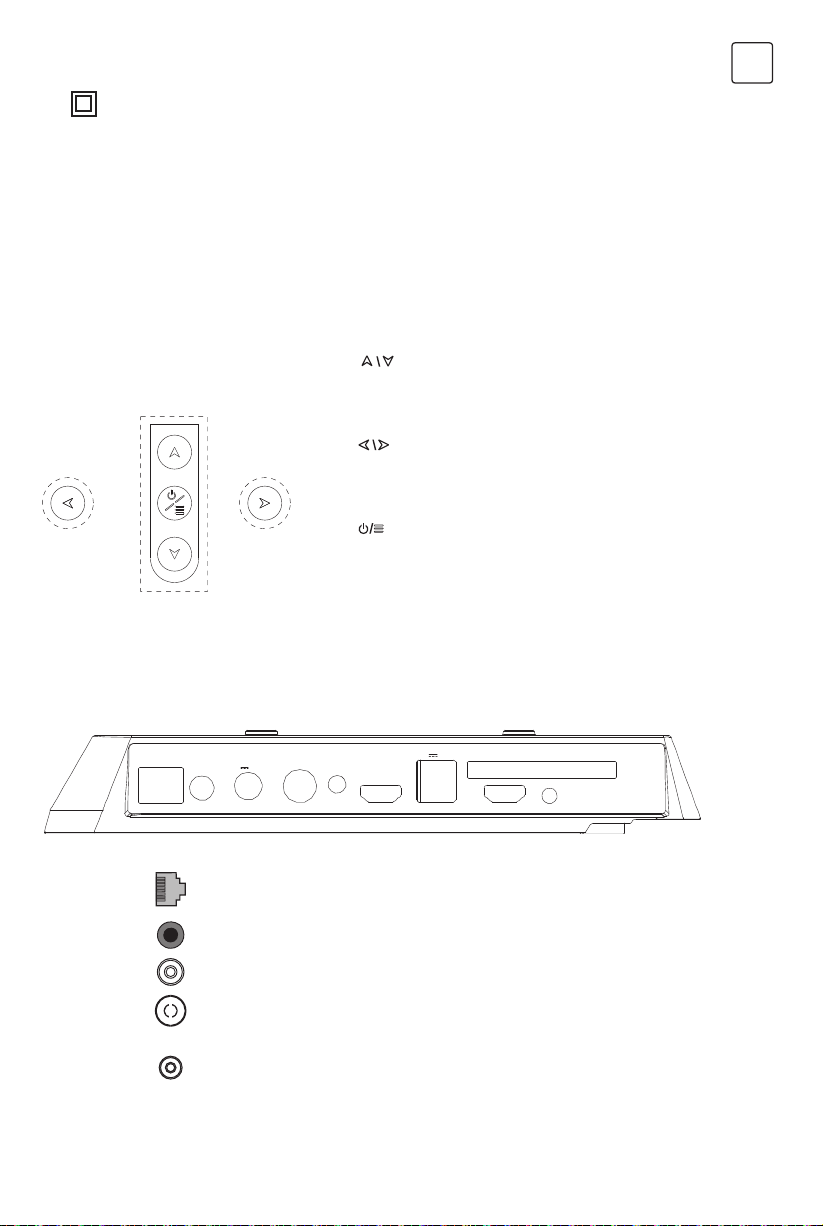
Buttons on the TV
button
Take a certain model for an example:
1.
Scans up/down through the channel list. In the menu
system, they act like the up/down direction buttons on the
remote and adjust menu controls.
button
2.
lncreases/decreases the voIume.ln the menu system,they act
like the right/left direction buttons on the remote and adjust
menu controls.
button
3.
Turns the TV on. The TV is on, short press it to display Source
Select, long press it for 3 seconds to display NAV menu.
Note: The location and names of the function buttons and
power button on the TV may vary according to TV model.
Sockets
Note: The location and names of the sockets on the TV may vary according to TV model, and some sockets may not
available for some models.
USB 2.0
ETHERNET
SPDIF (coax.)
SATELLITE IN
ANTTENNA
EARPHONE
ETHERNET
S/PDIF
SATELLITE IN
13/18V 0.5A MAX
ANTENNA
EARPHONE
5V 0.5A
HDMI 1
ETHERNET
This socket can be used to connect to external modem or network access
equipment.
SPDIF (coax.) socket (output)
This socket can be used to connect a compatible digital audio receiver.
SATELLITE IN socket (input)
This socket can be used to connect the satellite receiver port.
ANT/CABLE IN socket (input)
This socket can be used to connect the outside aerial or cable network.
EARPHONE socket (output)
Allow you to connect earphones to listen to the sound coming from the TV .
Note: Excessive sound pressure from earphones can cause hearing loss.
COMMON INTERFACE (CI)
HDMI 2 AV IN
5
Page 6
ENG
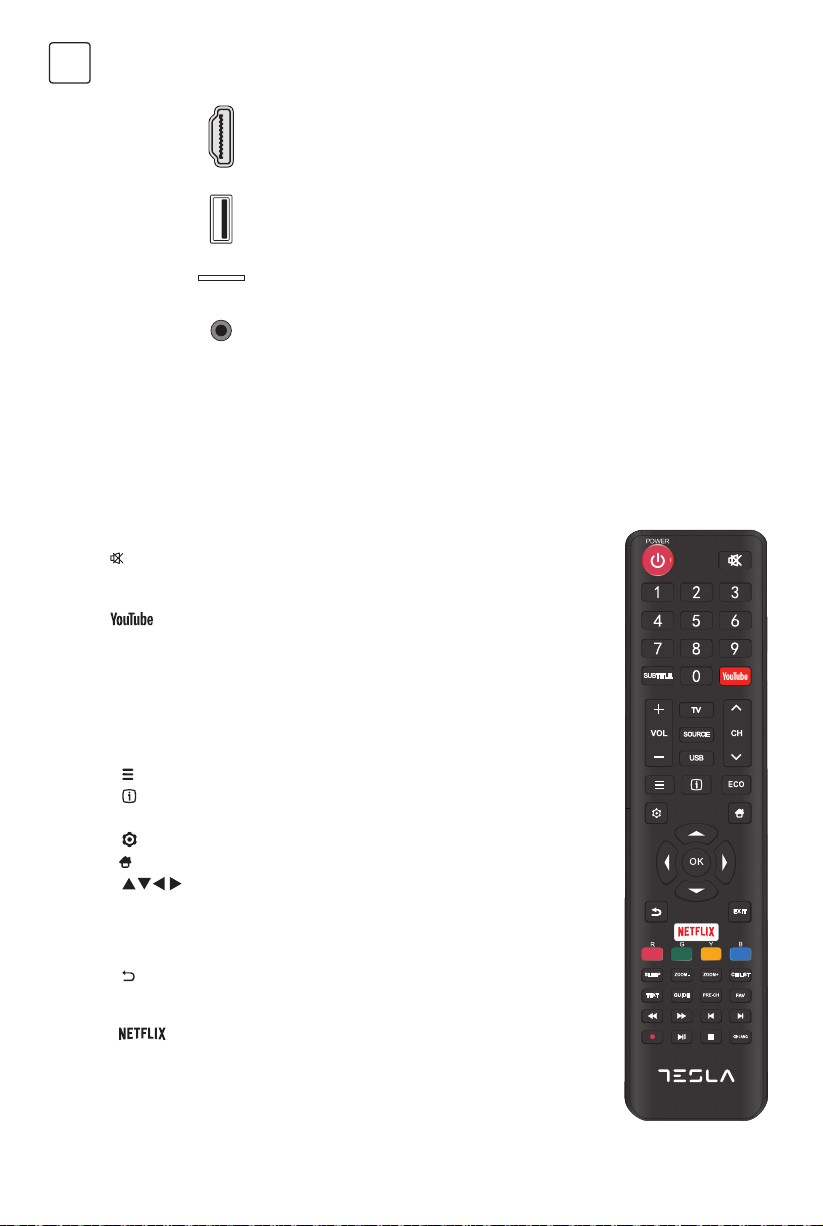
HDMI 1/HDMI 2 socket (input)
HDMI 1
or HDMI 2
USB 2.0
COMMON
INTERFACE
AV IN
The HDMI (High-Definition Multimedia Interface) socket lets you connect a device,
such as a Blu-ray player, with a HDMI output for best picture quality. It also provides an
uncompressed digital connection that carries both video and audio data by way of an
integrated mini-plug cable.
USB 2.0 socket (input)
This socket can be used to connect a USB device.
(Note: Please don’t turn on the unit when USB 3.0 drive is inserted,as it might cause
compatibility problems. )
COMMON INTERFACE socket
This CI socket can be used to put the CI card in to accept the Scrambled programs.
AV IN socket (input)
The AV IN sockets can be used to connect a range of equipment, including video
recorders, camcorders, decoders, satellite receivers, DVD players, or games consoles.
The VIDEO IN socket provides composite video connection.
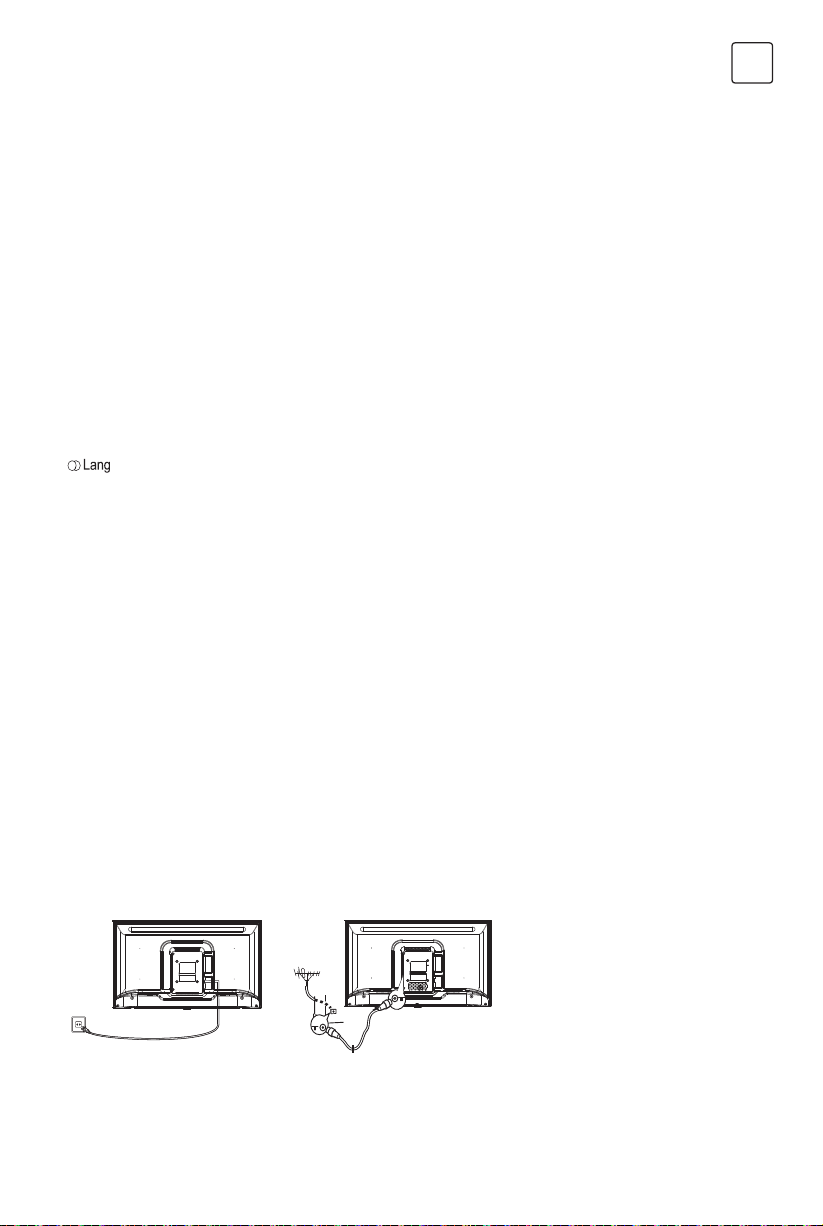
Remote Control Functions
Most of your television’s functions are available on the menu that appear on the screen. The remote control
supplied with your set can be used to navigate through the menus and to configure all the general settings.
Note: The location and names of the buttons on the remote control may vary according to TV model, and not all
buttons available on all models.
1. q (POWER button) Turns the TV on or standby.
2.
3. 0 ~ 9 (Numeric buttons) Enters channel numbers.
4. SUBTITLE Press to display the Subtitle Language menu.
5.
6. VOL +/ (VOLUME UP/DOWN) Increases or decreases the
7. TV In the other sources, presses to back TV.
8. SOURCE Brings up the SOURCE menu.
9. USB Goes to the multimedia files in USB.
10. CH ./ , (CHANNEL UP/DOWN) Scans up or down through
11.
12.
13. ECO To select desired power saving mode.
14.
15.
16.
17. OK When in the menu system, confirms your selection or
18.
19. EXIT Exits the menu system.
20.
21. COLOURED
BUTTONS
22. SLEEP Press to set the TV to turn off after a given amount
(MUTE button) Turns the volume off or on.
Goes to the You Tube homepage.
TV’s volume.
the current channel list.
To display the option menu.
To display program information, if available.
(SETTING button) Brings upthe main menu.
(HOME button) Goes to the smart TV homepage.
( Up, down, left and right direction buttons) High
lights different items in the menu system and adjusts
the menu controls.
changes settings.
(BACK button) In menu mode, goes back to the
previous menu or interface.
Goes to the Netflix homepage.
(Red/Green/Yelbw/Blue) Selects tasks.
of time. To cancel the sleep timer, press until off
appears.
6
Page 7
ENG
23. ZOOM‑/ZOOM+ Press to select the desired screen format.
24. CH LIST Displays the channel list menu.
25. TEXT Turn On/Off Teletext. Press to turn on/off the teletext
26. GUIDE Toggles the Electronic Programme Guide between
27. PRE‑CH To return to the previous channel.
28. FAV Brings up your favorite channel list.
29. 5 Searches backward.
30. 6 Searches forward.
31. 7 (Previous) Goes to the previous chapter.
32. 3 (Stop) Stops viewing.
33. u2
34. 8 (Next) Goes to the next chapter.
35. 4 PVR function.
36.
Note: This function is not available in USB mode.
function.
on and off.
Note: This function is only available in DTV mode.
(Play/Pause) Starts, pauses or resumes viewing.
Note: The above six buttons can be used for playing
music, pictures and videos in the USB menu.
(LANG) display audio language list.
GENERAL OPERATION
Switching on
Follow the instructions on this page on how to switch on your TV set and the remote control before going on to
following pages describing how to use the channel set-up procedure.
1. To fix the double support base on the unit by screws,the installation is completed.
- To bring you better visual experience, please remove all labels, if any, from TV front panel and screen before
use.
- Figures and illustrations in this User Manual are provided for reference only and may differ from actual product
appearance.Product design and specifications may be changed without notice.
2. Insert two AAA batteries in the remote control.
Precautions on using batteries:
Only use the battery types specified.
Make sure you use the correct polarity.
Do not mix new and used batteries.
Do not use rechargeable batteries.
Do not expose batteries to excessive heat such as sunshine, fire or the like, throw them in a fire, recharge them
or try to open them, as this could cause them to leak or explode.
Remove the batteries from the remote control if you are not using it for a long period of time.
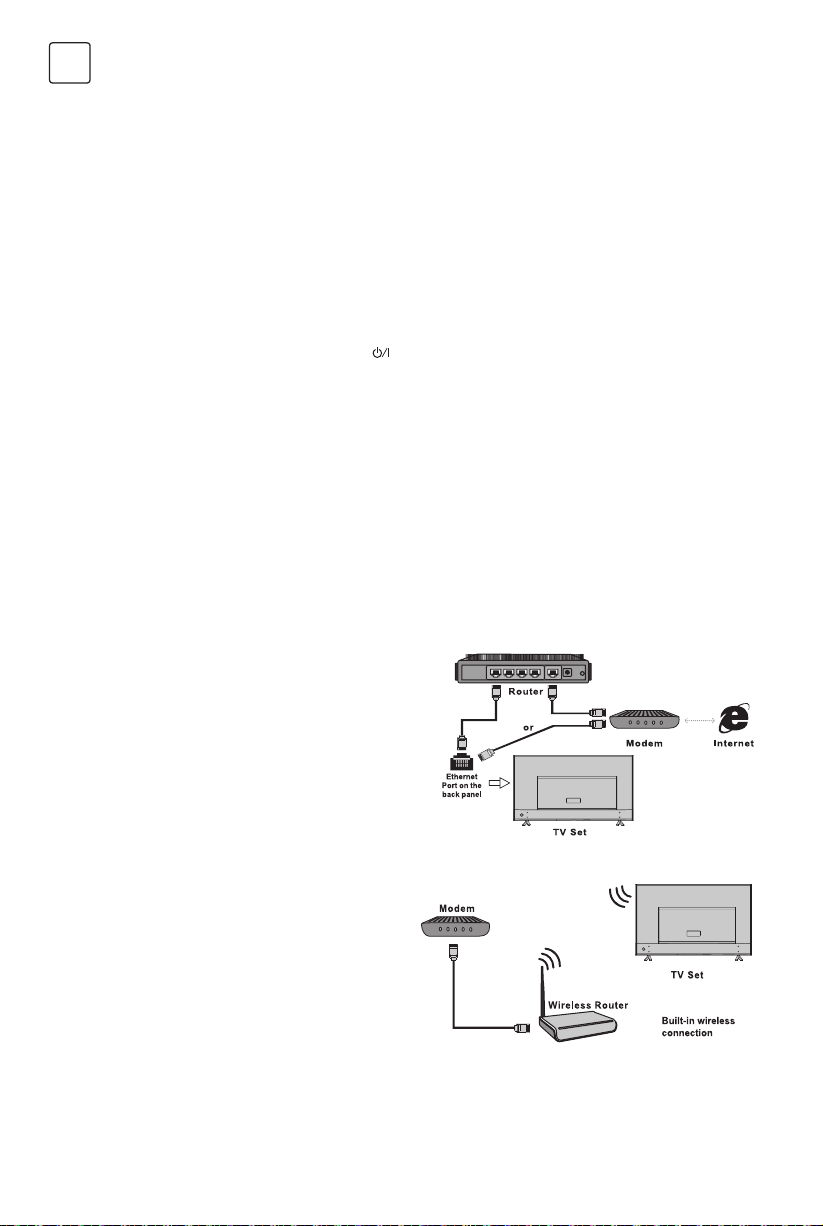
3. Connect the power cable FIRST to the television, THEN to a mains socket.
(Note: If the power cable is connected to the television, please only connect the power cable to the mains
socket.)
7
Page 8
ENG
Your TV set should only be connected to an AC supply. It must not be connected to a DC supply. If the plug
is detached from the cable, do not, under any circumstances, connect it to a mains socket, as there is a risk of
electric shock.
Note: The figures are for representation only. The location of the power socket at the back of the television might
differ depending on the model.
4. Connect an outside aerial to the ANT/CABLE IN or SAT IN socket at the back of the TV set. The aerial socket (75
OHM - VHF / UHF / cable) can be used for connecting an external aerial or other equipment fitted.
5. When powered on, the TV will be turned on directly or be in standby.
Note: For some models, switch the TV on by pressing the power button.
If the power indicator lights up, the TV set is in standby mode. Press the button on the remote control or on the
TV set to turn on the TV.
Switching off
To put the TV set into standby mode, press the
powered up, but with low energy consumption.
To switch off the TV set, unplug the mains socket from the mains outlet.
Note: For some models, press the power button to switch off the TV set.
button on the remote control or on the TV, the TV set remains
Network Connection
To access the Internet, you must subscribe to high speed broadband Internet service with your Internet service
provider (lSP).
Your TV can be connected to your home network in two ways:
• Wired, using the RJ45 (LAN) connector on the back panel.
• Wireless, using the internal wireless and your home wireless network.
Note: Instructions below are just the usual ways to connect your TV to the wired or wireless network. The connection
method may be different depending on your actual network configuration. If you have any questions about your
home network, please refer to your lSP.
Connectinq to a wired network
To connect to a wired network:
1. Ensure you have:
• An Ethernet cable long enough to reach your TV
• A router or modem with an available Ethernet port
• A high-speed Internet connection
• An Ethernet (LAN) port on the back of the TV
2. Connect your Ethernet cable to the router and to the
Ethernet port on the back of the TV.
3. Use the Network menu to configure the TV.
Connectinq to a wireless network
To connect to a wireless network:
1. Ensure you have:
• A router broadcasting a high-speed wireless
signal
• A high-speed Internet connection
2. Use the Network menu to configure the TV.
8
Page 9

Using Homepage
Note: This manual is for common use. Figures and illustrations in this User Manual are provided for reference only
and may differ from actual product appearance. And for some models, certain options are not available.
You can select all the features from homepage.
1. Press
2. Press ///u to select icons from the screen list.
3. Press OK to enter each option.
4. To exit the menu, press EXIT.
WARNING:
• Configure the network settings before using Smart TV.
• Slow responses and/or interruptions may occur, depending on your network conditions.
• If you experience a problem using an application, please contact the content provider.
• According to circumstances of the contents provider, an application’s updates or the application itself may be
discontinued.
• Depending on your country’s regulations, some applications may have limited service or not be supported.
Homepage‑Source
Source: Select the input source from devices connected to TV through different ports.
Homepage‑Smart
Smart: Displays the smart menu.
Homepage‑Apps
Many useful and entertaining apps for using. After entering the Apps Store, you will see the recommendations.
Press ///u to select, press OK to enter.
to display homepage.
MENU OPERATION
ENG
Menu Function
This section explores the system settings menu of your TV. Each menu is outlined and detailed to help you get
the most from your TV. Please note that some function might be unavailable in certain input source. To access the
menu system:
1. Press
2. Press / to select Picture, Sound, Channel, Smart TV, Network, System or Support, then press OK or u to enter
3. In the submenu, press / to select options, press OK or u to set functions or change values, press OK to open
4. To return the previous menu, press
on remote control to display the main menu.
the submenu.
the corresponding submenu or activate a setting.
. To close the menu, press EXIT.
9
Page 10
ENG
Picture Sound
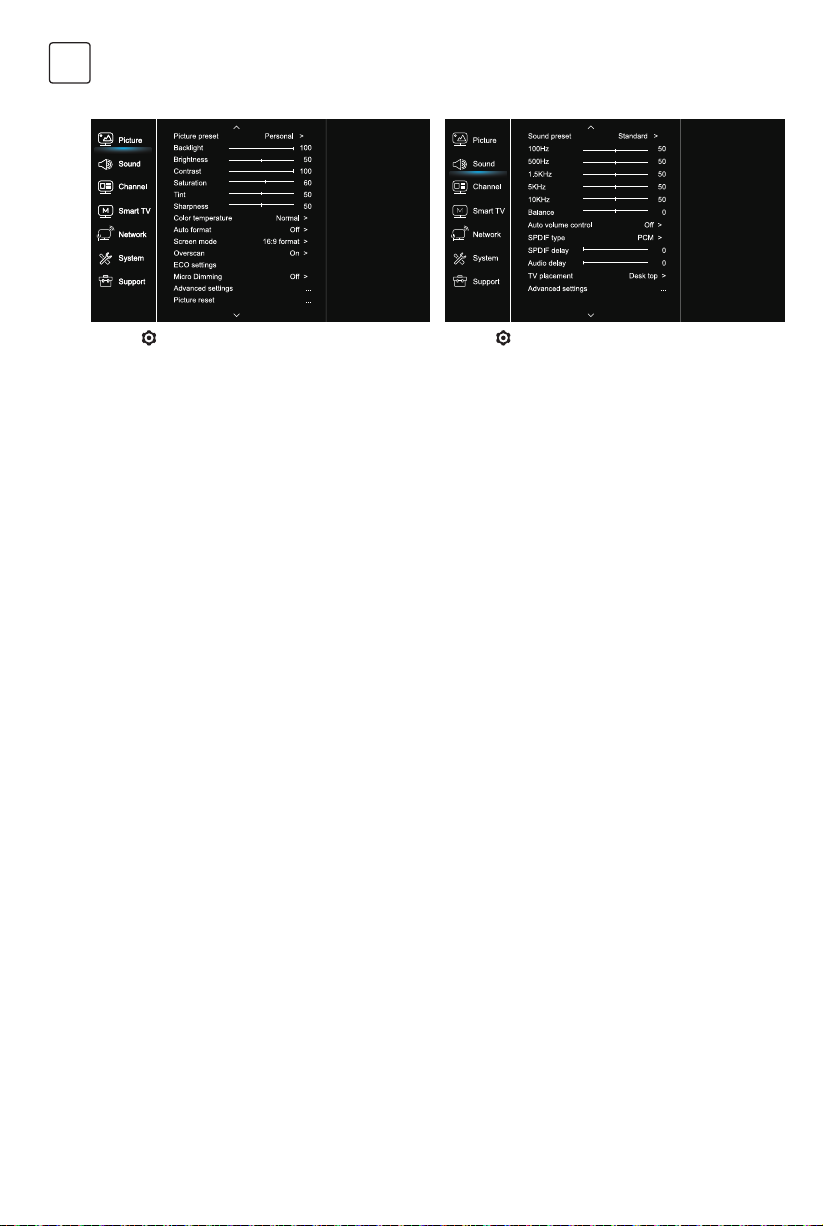
1. Press to display the main menu.
2. Press / to select Picture, then press OK or u to
enter the submenu.
Picture preset
Adjusts the picture setting that best suits your viewing
environment.
Backlight
Adjusts the backlight levels of the picture.
Brightness
Adjusts the brightness of the picture.
Contrast
Adjusts the difference between the light and dark areas
of the picture.
Saturation
Adjusts the richness of color.
Tint
Adjusts the balance between the red and green levels.
Sharpness
Adjusts the crispness of the edges in the picture.
Color temperature
Adjusts the color temperature of the picture.
Auto format
Enables/disables the aspect ratio selection
automatically.
Screen mode
Selects the picture size.
Overscan
Selects On or Off to turn on/off this option.
ECO settings
Configures engergy saving options.
Micro Dimming
Selects On or Off to turn on/off micro dimming.
Advanced Settings
Selects more picture advanced settings.
Picture reset
Restores the current picture settings to default.
1. Press
2. Press / to select Sound, then press OK or u to
enter the submenu.
Sound preset
Selects a preset audio option optimized for different
sounding conditions.
Note: When Sound preset is set to different mode, five
Sound options (100 Hz, 500 Hz, 1.5 KHz, 5 KHz, and 10
KHz) will be adjusted, which enable you to adjust the
frequency levels desired. You can also set the options to
your desired levels.
Balance
Adjusts the amount of audio sent to the left and right
speakers.
Auto volume control
Selects On to reduce the annoying blasts in volume
during commercial breaks and also amplifies softer
sounds in program material. Eliminates the need to
constantly adjust the volume.
SPDIF type
This option is used to control the type of audio stream
sent to the Digital Audio Output (SPDIF) socket.
SPDIF delay
This option is used to synchronize the sound with the
picture. If the sound is slower/quicker than the action
of the picture, you can press /u to adjust the
numerical value.
Audio delay
if the sound output does not match the picture,
press /u to adjust the delay time to synchronize the
sound with the picture.
TV placement
Selects Desk top or Wall mount mode.
Advanced Settings
Selects more sound advanced settings.
to display the main menu.
10
Page 11
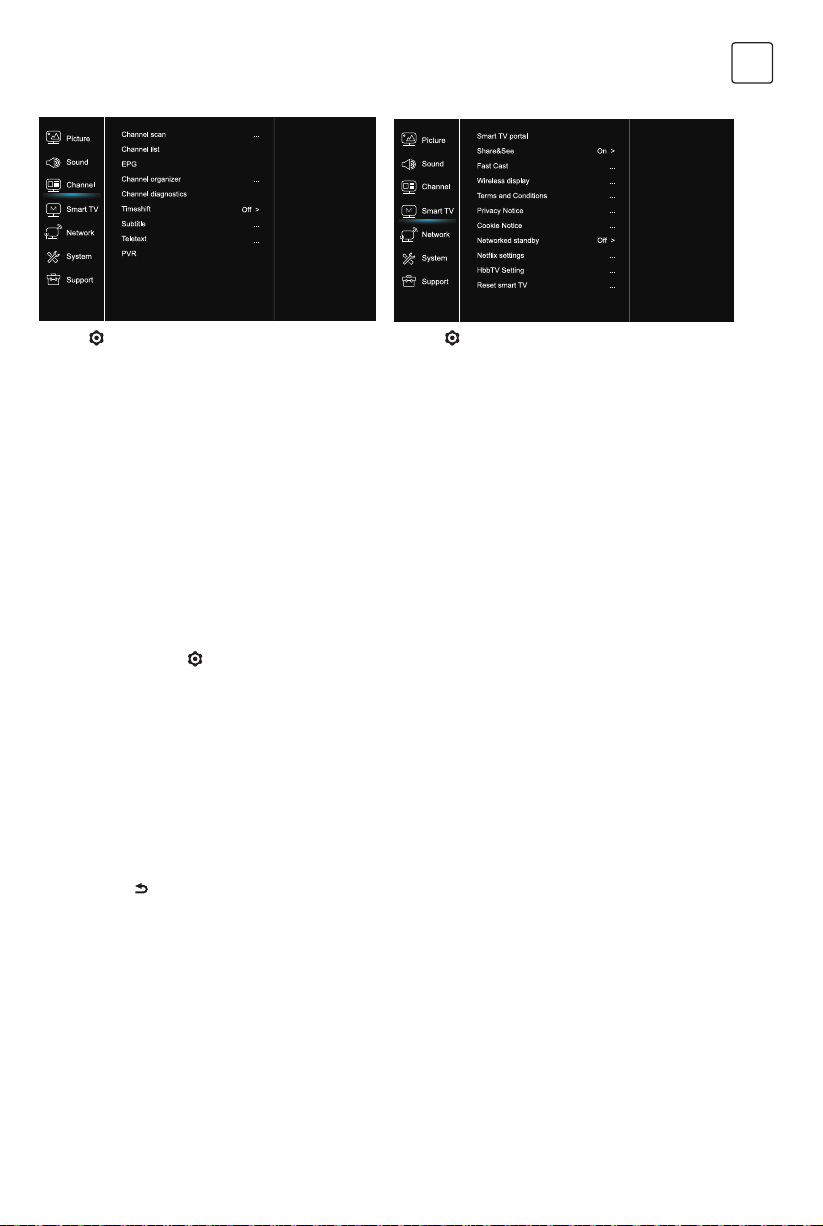
Channel Smart TV
ENG
1. Press to display the main menu.
2. Press / to select Channel, then press OK or u to
enter the submenu.
Note: This function is only available in TV mode.
Channel scan
Allows you to scan for all available analog and digital
channels.
Channel List
Shows all the searched channel in a list.
EPG
Press OK/u to enter the Program Guide menu.
Channel organiser
This option allows you to organise channels.
Channel diagnostics (on digital TV channels)
Press OK/u to display some signal information on current
digital channel, such as signal strength,
Frequency, etc.
Timeshift
Note: This Option is only available when Timeshift is set
to On: In TV mode, press
Time Shift, press OK to enter and use / to set
Timeshift to On or Off.
Subtitle
press OK/u to enter, press / to turn On or Off the
subtitles. When Subtitle is set to On, you can enable
subtitle languages on digital TV channels.
-Digital subtitle language:
Press / to select Digital subtitle language. Press OK/u
to enter, press / to select a subtitle language as your
preferred language.
-Digital subtitle language 2nd:
Press /to select Digital subtitle language 2nd.Press
OK/uto enter,press /to select a secondary subtitle
language.Press
-Subtitle type:
Press OK/u to to enter,press / to select a subtitle
type. You can select Hearing impaired to display the
hearing impaired subtitle with your selected language.
Teletext
Press OK/u to display its submenu.
Decoding page language:select a proper type of
language in which
Digital teletext language:for digital TV channels, your TV
could zap to a service with multiple initial
different languages. This function allows you to select an
available language as primary language which relates to
different initial Teletext page.
PVR
Press OK/u open PVR.
, select Settings> Channel>
to return to previous menu.
eletext will display.
T
eletext pages in
T
1. Press to display the main menu.
2. Press / to select SmartTV, then press OK or u to
enter the submenu.
Smart TV portal
Allows you to enjoy Internet Applications (Apps),
specially adapted Internet websites for your TV. You
can control the Apps with the TV remote control.
Share&See
With Share&See, you can enjoy recorded video, picture,
music saved on your PC.
Fast Cast
Press OK/u to enter the Fast Cast.
Wireless display
Displays your smartphone contents on the TV.
Note: This function may be unavailable for some
models.
Terms and Conditions
Press OK or u to read the Terms and Conditions.
Privacy Notice
Press OK or u to read the Privacy Notice.
Cookie Notice
Press OK or u to read the Cookie Notice.
Networked standby
Press OK or u to select off or on.
Netflix settings
In Netflix Setting menu, Netflix Deactivation can
deactivate your device form Netflix.
HbbTV Setting
HbbTV (Hybrid broadcast broadband TV) is a service
offered b by certain broadcasters and available only on
some digital TV channels. HbbTV delivers interactive
television over broadband Internet. These interactive
features are added to and enrich the normal digital
programmes, and include services such as digital
teletext, electronic programme guide, games, voting,
specific information related to the current programme,
interactive advertising, information magazines, catchup
TV, etc.
To use HbbTV please ensure your TV is connected to
Internet and HbbTV is switched on.
Reset smart TV
Reset the settings of smart TV.
11
Page 12
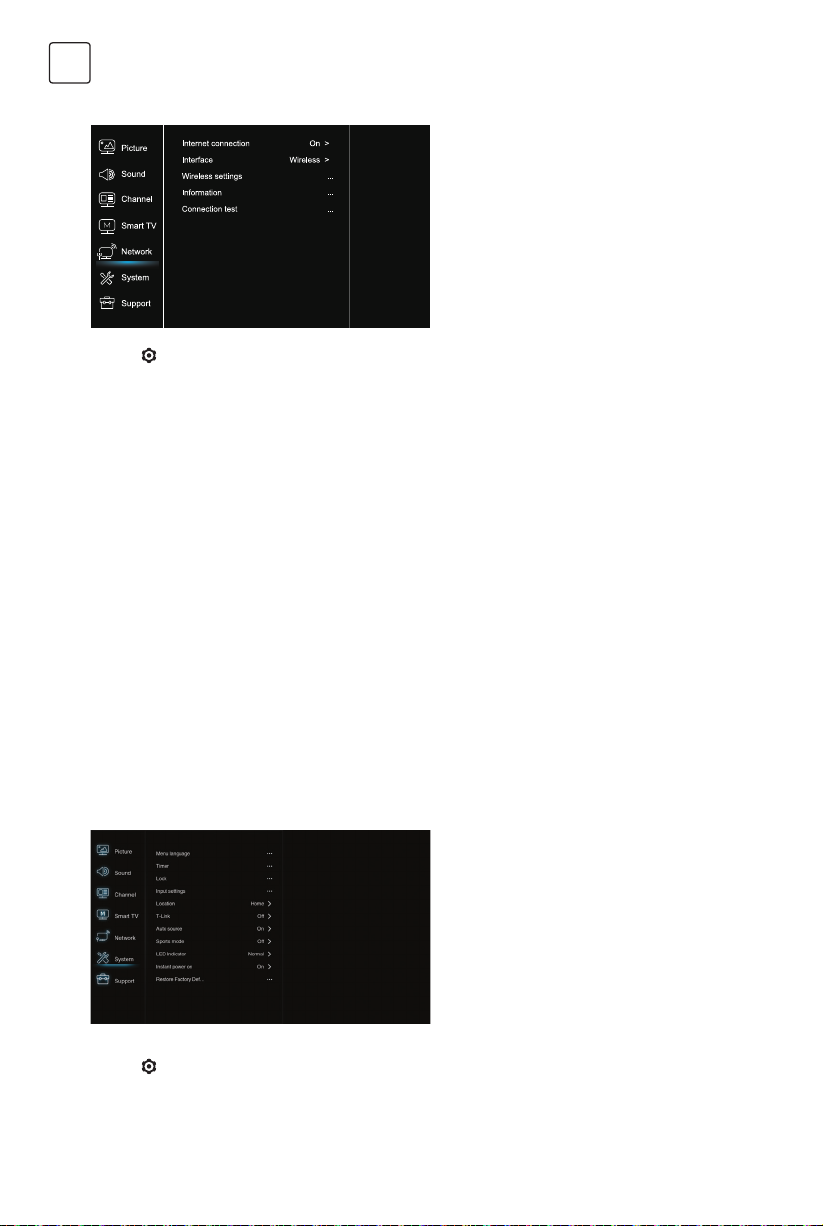
ENG
Network
1. Press to display the main menu.
2. Press / to select Network, then press OK or u to
enter the submenu.
Internet connection
Press OK or u to select On, then you can adjust the
options below.
Interface
Press OK or u to select Ethernet or Wireless.
Ethernet
Connects your ethernet cable to the router and to the
Ethernet port on the back of the TV.
Wireless
Wireless, using the internal wireless and your home
wireless network.
IP setting
Sets Address type to Auto, it will acquire and enter the
needed IP address automatically.
Information
Press OK/u to display the information on current
connection.
Connection test
Press OK/u to test the internect connection.
System
Menu Language
Press OK/u to display the language list and use /
to select a language.
Timer
Press OK or u to enter the submenu.
-Time zone
Selects the local time zone.
-Clock
Select on to turn on the Auto synchronization, the TV
will get the time automatically from DTV signals, and
the Time item cannot be adjusted. If you select off, you
should set the options manually.
-Sleep timer
Sets a period of time after which the TV set goes into
standby mode.
-Auto standby
When Auto Standby is set to your desired time, TV and
device will be in standby mode at the same time.
Note: Without any operation in TV interface when the
Auto standby mode is on, the set will be entering
standby mode automatically.
Lock
This menu can control the special function for TV.
The factory default code is 1234. And the super
password is 0423. If you forget your code, enter it to
override any existing codes.
Input Settings
User can select the device name of the input source
here, easy to identify the source.
Location
Selects Home or Shop or Shop with demo depending
on
your viewing environment.
Common Interface
Press OK or u to enter the Common Interface.
T‑Link
Use this function to turn on the ARC function and search
for CEC devices connected to the HDMI sockets in your
TV.
Auto source
Press OK or u to select On or Off.
Note: This function is only available in HDMI Source.
Sports mode
Press OK or uto select On or Off.
LED Indicator
Press OK or u to select Flashing, Normal or Off.
Instant power on
Press OK or u to select On or Off.
Restore Factory Default
Press OK or u to enter password.
1. Press
2. Press / to select System, then press OK or u to
enter the submenu.
to display the main menu.
12
Page 13
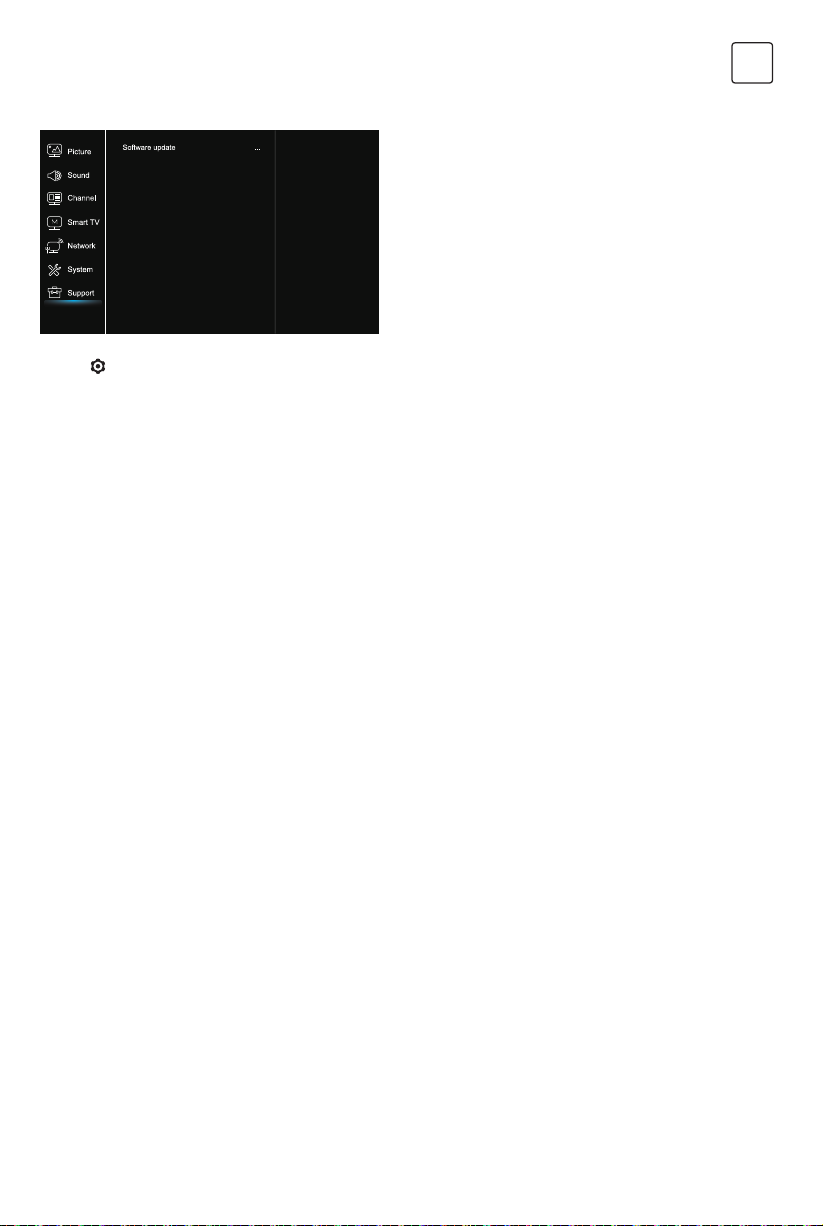
ENG
Support
1. Press to display the main menu.
2. Press / to select Support,, then press OK or u to
enter the submenu.
Software update
You can update software by USB, network or channel.
-By USB
Enables you to install the latest version of the software
from your USB ports.
-By network
Enables you to download and install the latest software
version from the Internet. Make sure to set up a wired or
wireless network connection first. Press OK/u to enter.
Follow the on-screen instructions to continue.
-By channel
Enables you to update a new software on the air.
USB Function
You can enjoy viewing pictures from your USB storage
device.
Note: Some options may unavailable in some models.
In USB state, if USB device didn’t connected, the USB
interface will be not displayed.
How to enter USB mode
1. Connect the USB storage device into the USB Input
terminal.
2.Press USB button to enter USB mode.
3.Select your USB device to enter.
All
To browse picture or video or music if available.
1. Press OK or u to enter, then press / to selectthe
folder, press OK to enter.
2. Press / to select your desired file, then press OK
to play.
Picture
To browse pictures if available.
1. Press OK or u to enter, then press / to select the
folder, press OK to enter.
2. Press ///u to select your desired file, then press
OK to play.
Video
To watch video if available.
1. Press OK or u to enter, then press / to select the
folder, press OK to enter.
2. Press ///u to select your desired file, then press
OK to play.
Music
To playback music if available.
1. Press OK or u to enter, then press / to select the
folder, press OK to enter.
2. Press / to select your desired file, then press OK
to play.
1. Some non-standard mobile storage device may not
be recognized. Please change to use the standard
device.
2. This system supports the following file formats:
Picture format: JPEG, BMP, PNG etc..
Video format: H.264, MPEG4, MPEG2,
MPEG1, etc..
Audio format: MP3 etc..
Note: For coding files, there are many kinds
nonstandard coding method, so this system can not be
guaranteed to support the file formats using any coding
method.
Frequently Asked Questions
1. Under the following conditions, this system cannot
decode the file and the file cannot be play normally:
-The parameters of file, such as the pixel of picture,
code rate of audio and video file, sampling rate of
audio file, exceed the limit of the system;
-The format of file is not matched or the file is
harmed.
2. Hot plug: Do not disconnection when the system is
reading or transmitting data, avoid damaging the
system or the device.
3. Pay attention to the power supply of the device when
you are using a mobile hard disk or a digital camera.
If the power supply is not sufficient or not stable,
you may encounter problems during operating or
can not operate at all. In this case, please restart the
device, or unplug the device and plug it again, and
ensure that its power supply is normal.
4. The system supports standard USB1.1 and USB2.0
devices, such as standard U-disks, MP3 players,
mobile hard disks, etc..
5. For obtaining better audio and video quality,
suggests to use the external device which accords
with USB2.0 standard.
6. When playing the video with high compression ratio,
these phenomenons, such as picture standstill and
menu long time response, are normal.
7. For some USB device with power supply, such as
large size hard disk, MP4, etc., suggests using it with
power to avoid electric power shortage.
13
Page 14

ENG
* Do not touch or be close to the ANT/CABLE IN, HDMI, USB, SPDIF terminals, and prevent electrostatic
discharge to disturb these terminals while in USB, WIFI and LAN operation mode, or it will cause the TV
to stop working or abnormal status.
OTHER INFORMATION
Troubleshooting
Most problems you encounter with your TV can be
corrected by consulting the following troubleshooting
list.
No picture, no sound
1. Check if the fuse or circuit breaker is working.
2. Plug another electrical device into the outlet to make
sure it is working or turned on.
3. Power plug is in a bad contact with the outlet.
4. Check the signal source.
No color
1. Change the color system.
2. Ad just the saturation.
3. Try another channel. Black-white program may be
received.
Remote control does not work
1. Change the batteries.
2. Batteries are not installed correctly.
3. Main power is not connected.
No picture, normal sound
1. Adjust the brightness and contrast.
2. Broadcasting failure may happen.
Normal picture, no sound
1. Press the Vol+ button to increase volume.
2. Volume is set to mute, press the mute button to
restore sound.
3. Change the sound system.
4. Broadcasting failure may happen.
Unorderly ripples on the picture
It is usually caused by local interference, such as cars,
daylight lamps and hair driers. Adjust the antenna to
minimize the interference.
Snowy dots and interference
If the antenna is located in the fringe area of a television
signal where the signal is weak, the picture may be
marred by dots. When the signal is extremely weak,
it may be necessary to install a special antenna to
improve the reception.
1. Adjust the position and orientation of the indoor/
outdoor antenna.
2. Check the connection of antenna.
3. Fine tune the channel.
4. Try another channel. Broadcasting failure may
happen.
Ignition
Black spots or horizontal streaks appear, or the picture
flutters or drifts. This is usually caused by interference
from car ignition system, neon lamps, electric drills, or
other electrical appliance.
Ghost
Ghosts are caused by the television signal following
two paths. One is the direct path, the other is reflected
from tall buildings, hills, or other objects. Changing the
direction or position of the antenna may improve the
reception.
Radio frequency interference
This interference produces moving ripples or diagonal
streaks, and in some case, loss of contrast in the picture.
Find out and remove the radio interference source.
14
Page 15

LICENSES
THIS PRODUCT IS LICENSED UNDER THE AVC PATENT PORTFOLIO LICENSE FOR THE PERSONAL AND
NONCOMMERCIAL USE OF A CONSUMER TO (i) ENCODE VIDEO IN COMPLIANCE WITH THE AVC
STANDARD (“AVC VIDEO”) AND/OR (ii) DECODE AVC VIDEO THAT WAS ENCODED BY A CONSUMER
ENGAGED IN A PERSONAL AND NON-COMMERCIAL ACTIVITY AND/OR WAS OBTAINED FROM A VIDEO
PROVIDER LICENSED TO PROVIDE AVC VIDEO. NO LICENSE IS GRANTED OR SHALL BE IMPLIED FOR ANY
OTHER USE. ADDITIONAL INFORMATION MAY BE OBTAINED FROM MPEG LA, L.L.C. SEE HTTP://WWW.
MPEGLA.COM
This product contains one or more programs protected under international and U.S. copyright laws as
unpublished works. They are con dential and proprietary to Dolby Laboratories. Their reproduction or
disclosure, in whole or in part, or the production of derivative works therefrom without the express permission
of Dolby Laboratories is prohibited. Copyright 2003-2009 by Dolby Laboratories. All rights reserved.
THIS PRODUCT IS SOLD WITH A LIMITED LICENSE AND IS AUTHORIZED TO BE USED ONLY IN
CONNECTION WITH HEVC CONTENT THAT MEETS EACH OF THE THREE FOLLOWING QUALIFICATIONS:
(1) HEVC CONTENT ONLY FOR PERSONAL USE;
(2) HEVC CONTENT THAT IS NOT OFFERED FOR SALE; AND
(3) HEVC CONTENT THAT IS CREATED BY THE OWNER OF THE PRODUCT. THIS PRODUCT MAY NOT BE
USED IN CONNECTION WITH HEVC ENCODED CONTENT CREATED BY A THIRD PARTY, WHICH THE
USER HAS ORDERED OR PURCHASED FROM A THIRD PARTY, UNLESS THE USER IS SEPARATELY GRANTED
RIGHTS TO USE THE PRODUCT WITH SUCH CONTENT BY A LICENSED SELLER OF THE CONTENT. YOUR
USE OF THIS PRODUCT IN CONNECTION WITH HEVC ENCODED CONTENT IS DEEMED ACCEPTANCE OF
THE LIMITED AUTHORITY TO USE AS NOTED ABOVE.
Tesla declares that the equipment complies with the European Directive 2014/30/EU (EMC) and the Low
Voltage Directive 2014/35/EU (LVD) and the ErP Directive 2009/125/EC and Radio Equipment Directive
2014/53/EU and the RoHS Directive 2011/65/EU in accordance with the following technical standards:
ELECTROMAGNETIC COMPATIBILITY
EN55032:2015;EN55035:2017;EN 61000-3-2:2014;EN 61000-3-3:2013
LOW VOLTAGE
EN60065:2014
ENERGY RELATED PRODUCTS
Commission regulation (EC) No 642/2009; 801/2013;EN 50564:2011;IEC 62087:2011
RED
EN 303 340 V1.1.2(2016-09);EN 303 372-2 V1.1.1(2016-04);EN 300 328 V2.1.1(2016-11);
EN 301 489 -1 V2.1.1 (2017-02);EN 301 489 -17 V3.1.1(2017-02);
EN 62311:2008; EN 62479:2010
RoHS
EN50581:2012
Subject to alterations. In consequence of continuous research and development technical speci cations, design
and appearance of products may change. Manufactured under license from Dolby Laboratories. Dolby Audio
and the double-D symbol are trademarks of Dolby Laboratories. HDMI, the HDMI logo and High-De nition
Multimedia Interface are trademarks or registered trademarks of HDMI Licensing LLC in the United States and
other countries. All product names are trademarks or registered trademarks of their respective owners.
ENG
© Tesla 2019. All rights reserved.
15
Page 16

BG
ВЪВЕДЕНИЕ
Предпазни мерки
Прочетете всички инструкции, преди да използвате устройството. Дръжте тези инструкции добре за бъдеща употреба.
Продукт
• Не блокирайте и не покривайте вентилационните отвори на задния капак.
• Не пропускайте никакви предмети в това устройство през отворите на устройството, тъй като това може да
доведе до контакт с части под напрежение или късо съединение, което може да доведе до пожар, токов удар
или повреда на устройството.
• Не се опитвайте да отваряте устройството, тъй като това може да причини повреда. Устройството няма части,
които можете да замените сами. Оставете пълно обслужване на квалифициран персонал.
• Не докосвайте екрана с пръст, тъй като това може да доведе до надраскване или замърсяване на телевизионния
екран.
• Не излагайте екрана на телевизора на прекалено високо налягане, тъй като това може да повреди
телевизионния екран.
Захранване и включване в тока
Изключете устройството от захранването при следните обстоятелства:
• Ако устройството не се използва продължително време.
• Ако захранващият кабел или щепселът / гнездото са повредени.
• Следвайте инструкциите за инсталиране и настройване на продукта. Регулирайте командите, описани в това
ръководство за потребителя, тъй като грешната настройка може да доведе до повреда на други контроли. Ако
това се случи, изключете уреда от захранването и се свържете с сервиза.
• Ако устройството е претърпяло удар или падане, което е причинило повреда на корпуса.
Захранващият кабел и кабелът за сигнала
• Не позволявайте нищо да стои или да преминава през захранващите кабели и сигнала.
• Защитете захранващите кабели и сигнала от настъпване
• Не претоварвайте захранващия кабел и контакта
• Не излагайте на влага захранващия кабел и кабела за сигнала
Потребителска среда
• Не поставяйте устройството върху нестабилна количка, основа или маса.
• Поставете устройството на място, което позволява добра вентилация.
• Не използвайте устройството близо до мокра и студена среда. Защитете устройството от прегряване.
• Съхранявайте комплекта далеч от пряка слънчева светлина
• Уредът не трябва да е изложен на капки или пръски и не трябва да се поставят предмети, пълни с течности, като
вази, на апарата
• Не използвайте устройството в близост до прашната среда.
Почистване
• Избършете праха от устройството, като избършете екрана и кутията с мека, чиста кърпа или специална почистваща
течност.
• Не използвайте прекомерна сила, докато почиствате екрана.
• Не използвайте вода или други химически почистващи препарати при почистване на екрана, тъй като повърхността на
телевизионния екран може да се повреди.
Поставяне на телевизора на стената
Предупреждение: Това действие може да изисква двама души.
За да осигурите безопасна инсталация, спазвайте следните указания за безопасност:
Забележка:Илюстрациите в тази публикация са само за справка.
Всички останали инструкции за безопасност относно нашите телевизори са приложими и тук.
Проверете дали стената може да поддържа теглото на телевизора и монтажа на стена. Следвайте инструкциите за
монтаж, приложени към монтирането на стена.
Телевизорът трябва да е инсталиран на вертикална стена. Уверете се, че използвате само винтове, подходящи за
материала на стената.
Уверете се, че кабелите на телевизора са поставени така, че да няма опасност от запушване.
16
Page 17
Това оборудване е клас II или двойно изолирано електрическо устройство. Той е проектиран така, че да
1.
не изисква заземяване.
2. Когато използвате захранващ или конектор за захранване, системата за изключване винаги е готова за
използване.
3. Не излагайте уреда на капки или пръскане и не поставяйте предмети, пълни с течности, като например вази, на
устройството.
4. Предупреждение: Батерията (батерията или инсталираната батерия) не трябва да се излага на прекомерна
топлина, като например слънчева светлина, огън и други подобни.
5. Източници на открит огън, като запалени свещи, не трябва да се поставят върху устройството.
6. Обърнете внимание на въздействието на изхвърляне на батериите върху околната среда.
Забележка: Илюстрациите в тази публикация са само за справка.
BG
Бутони на телевизора
бутон
Използвайте следния модел като пример:
1.
Сканира нагоре / надолу през списъка с канали. В системното
меню действа като бутон за придвижване нагоре / надолу на
дистанционното управление и за настройване на команди в
менюто.
2.
бутон
Увеличава / намалява обема. В системното меню той
действа като бутон за превъртане наляво / надясно на
дистанционното управление и за настройване на команди в
менюто.
3.
бутон
Включва устройството. Когато телевизорът е включен,
натиснете за кратко бутона, за да изведете Избор на източник,
задръжте го за 3 секунди, за да се покаже NAV менюто.
Забележка: Мястото и името на бутоните за функции и
включването на устройството могат и да се различават, в
зависимост от модела.
Контакти
Забележка: Местоположението и имената на входовете на телевизора може да варират в зависимост от модела на
телевизора и някои приемници може да не са налични за някои модели.
USB 2.0
ETHERNET
SPDIF (coax.)
SAT IN
ANTTENNA
EARPHONE
ETHERNET
S/PDIF
SATELLITE IN
13/18V 0.5A MAX
ANTENNA
EARPHONE
5V 0.5A
HDMI 1
ETERNET
Този вход може да се използва за свързване с външен модем или оборудване за достъп
до мрежата.
SPDIF (коакс.) контакт (изход)
Този вход може да се използва за свързване на съвместим цифров аудио приемник.
SAT IN контакт (вход)
Този вход може да се използва за свързване към сателитен приемник.
ANT/CABLE IN контакт (вход)
Този вход може да се използва за свързване с външна антена или кабелна мрежа.
Контакт за СЛУШАЛКИ (изход)
O Позволява ви да свързвате слушалки, за да слушате звука, идващ от телевизора.
Забележка: Прекомерното звуково налягане от слушалките може да доведе до загуба
на слуха.
COMMON INTERFACE (CI)
HDMI 2 AV IN
17
Page 18
BG
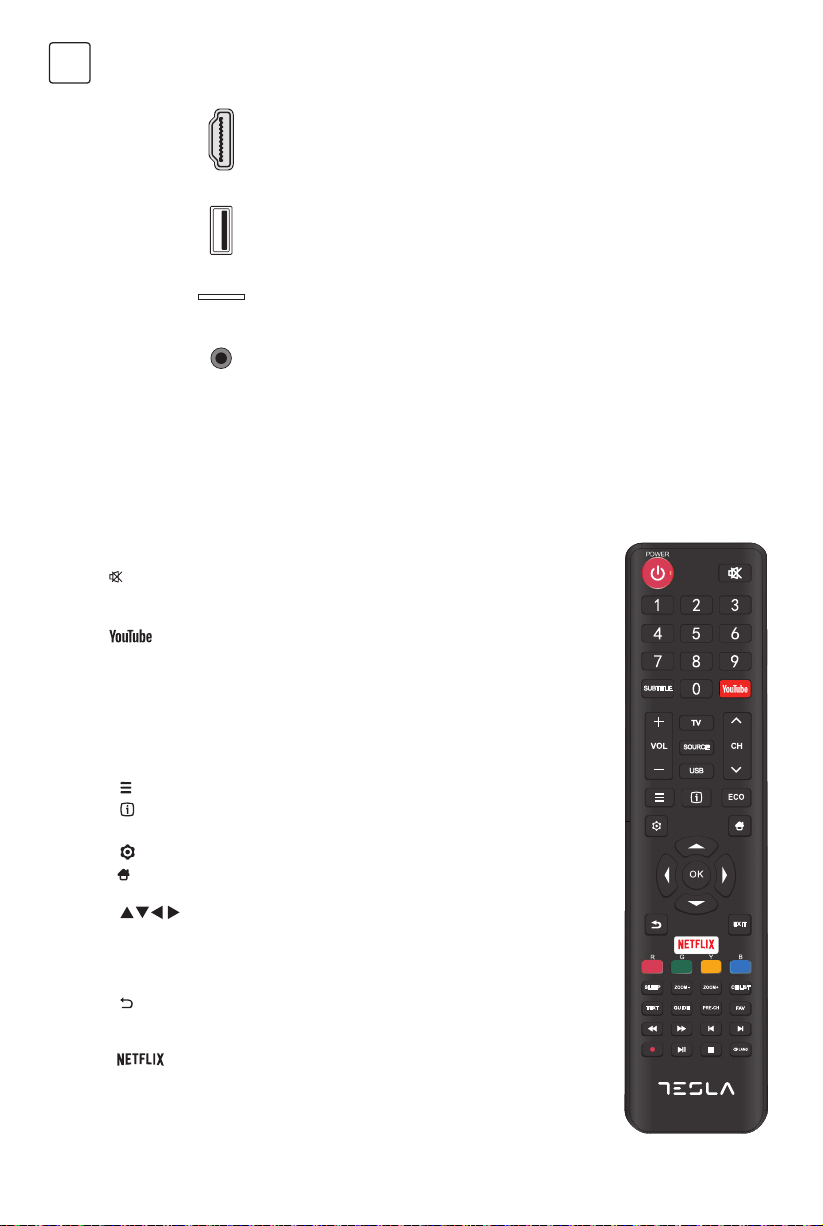
HDMI 1/HDMI 2 контакт (вход)
HDMI (High-Definition Multimedia Interface – Мултимедиен интерфейс с висока
HDMI 1
or HDMI 2
USB 2.0
COMMON
INTERFACE
AV IN
детайлност) позволява свързване на устройството, като например Blu-ray плейър,
с HDMI изход за най-добро качество на картината. Той също така осигурява
некомпресирана цифрова връзка, която пренася както видео, така и аудио данни
посредством вграден мини кабел.
USB 2.0 контакт (вход)
Този контакт може да се използва за свързване към USB устройство
(Забележка: Не включвайте устройството, когато USB устройството е вкарано, тъй
като могат да възникнат проблеми със съвместимостта.)
COMMON INTERFACE контакт
Този контакт може да се използва за поставяне на CI карта за приемане на кодирани
програми
AV IN контакт (вход)
AV IN вход може да се използва за свързване на на широк диапазон на оборудване,
включително видеорекордери, видеокамери, декодери, сателитни приемници, DVD
плейъри, конзоли за играчки. Конекторът VIDEO IN позволява композитно видео свързване.
Функции на дистанционното управление
Повечето от функциите на телевизора се предлагат в менюто, което се появява на екрана. Дистанционно устройство,
което идва с телевизора може да се използва за навигация в менютата и да настроите всички общи настройки.
Забележка: Местоположението и името на бутоните на дистанционното управление могат да варират в зависимост от
модела на телевизора, някои модели не разполагат с всички бутони.
1. q (бутон за ВКЛЮЧВАНЕ)TV се включва /режим на
2.
3. 0 ~ 9 (цифрови бутони) Въвеждане на номера на канала.
4. SUBTITLE Натиснете, за да се покаже менюто за субтитрите.
5.
6. VOL +/ (Volume НАГОРЕ / НАДОЛУ) Увеличава или намалява
7. TV При останалите източници, връща назад на TV.
8. SOURCE Влиза се в менюто SOURCE (ИЗТОЧНИк).
9. USB Отива на мултимедийни файлове на USB
10. CH ./ , (КАНАЛ НАГОРЕ / НАДОЛУ) Сканира нагоре / надолу
11.
12.
13. ECO Избиране на желания режим за пестена на енергия.
14.
15.
16.
17. OK В системното меню потвърждава избора или
18.
19. EXIT Излизане от системното меню.
20.
21. ЦВЯТНИ БУТОНИ (червено / зелено / жълто / синьо) Избор на задачи.
22. SLEEP Натиснете, за да изключите телевизора след
готовност
(бутон за ЗВУК) Включва или изключва звука.
Отиване на началната страница на You Tube.
обема.
през текущия списък с канали
Показва менюто с опции.
Показва информация за програмата, ако е налична.
(бутон за SETUP) Стартира главното меню
(бутон за НАЧ.СТРАНИЦА) Преминава на началната
страница на smart TV
(бутони нагоре, надолу, наляво и надясно) Показва
различни елементи в системното меню и настройва
контролите на менютата.
променя настройките.
(ОБРАТНО) В системното меню тя се връща към
предишното меню или интерфейс.
Отиване на Netflix начална страница
определено време. За да изключите таймера за SLEEP,
задръжте бутона докато се изключи.
18
Page 19
BG
23. ZOOM‑/ZOOM+ Натиснете, за да изберете желания формат на екрана.
24. CH LIST Връщане към предишния канал.
25. TEXT Показва списъка с любими канали
26. GUIDE Превключва Електронното програмно ръководство
27. PRE‑CH За да се върнете към предишния канал.
28. FAV Показва списъка с любими канали
29. 5 Търсете назад
30. 6 Търсете напред
31. 7 Предишно) Отидете на предишната глава.
32. 3 (Стоп) Спира гледането.
33. u2
34. 8 (Напред) Отидете на следващата глава.
35. 4 PVR функция
36.
Забележка: Тази функция не е достъпна в USB режим.
между включено и изключено.
(Стартиране / пауза) Стартира, спира и продължава
да браузва
(ЕЗИК) Показва аудио списъци.
ОБЩА РАБОТА
Включване
Следвайте инструкциите на тази страница как да включите телевизора и дистанционното управление, преди да
продължите към следващите страници, описващи как да използвате процедурата за настройване на канала.
1. С прикрепването на двойната носеща основа на устройството с винтове завършва с инсталирането на
устройството
-За да получите по-добър визуален опит, моля, премахнете всички етикети, ако има такива, от предния панел
на телевизора и екрана преди употреба..
- Цифрите и илюстрациите в това ръководство за потребителя са само за справка и могат да се различават от
действителния външен вид на продукта. Дизайнът и спецификациите на продукта могат да бъдат променяни
без предизвестие.
2. Поставете две AAA батерии в дистанционното управление. Предпазни мерки за използване на батериите:
- Използвайте само посочените видове батерии
- Уверете се, че използвате правилния полярност
- Не смесвайте нови и използвани батерии
- Не използвайте батерии които могат да се зареждат.
- Не излагайте батериите на прекомерна топлина, като например слънчево греене, огън или други подобни, не
хвърляйте ги в огън, не ги презареждайте, и не се опитвайте да ги отворите, тъй като това може да доведе до
изтичане или експлозия. Извадете батериите от дистанционното, ако не ги използвате за дълъг период от време.
3. Свържете захранващия кабел FIRST към телевизора, след това към контакта. (Забележка: Ако захранващият
кабел е свързан към телевизора, свържете го само към захранващия контакт.)
Вашият телевизор трябва да бъде свързан само към променливо токово захранване. Той не трябва да бъде
свързан към DC захранване. Ако щепселът е отделен от кабела, при никакви обстоятелства не го свързвайте
към електрическата мрежа, тъй като съществува риск от токов удар.
Забележка: Цифрите са само за представяне. Местоположението на контакта в задната част на телевизора
може да се различава в зависимост от модела.
19
Page 20
BG
4. Свържете външна антена към антената ANT / CABLE IN или SAT IN контакт на гърба на телевизора. Въздушния
контакт (75 OHM - VHF / UHF / кабел) може да се използва за свързване на външна антена или друго монтирано
оборудване.
5. Когато бъде включен, телевизорът ще бъде включен директно или ще бъде в режим на готовност. Забележка:
За някои модели включете телевизора, като натиснете бутона за захранване.
Ако индикаторът за захранване свети, телевизорът е в режим на готовност. Натиснете бутона на
дистанционното управление или на телевизора, за да включите телевизора.
Изключване
За влизане на TV в режим на готовност, натиснетеe
телевизорът остава включен, но при ниска консумация на енергия.
За да изключите телевизора, извадете кабела из щепсела. ,
Забележка: За някои модели, натискането на бутона за захранване изключва устройството
бутон на дистанционното управление или на самия уред;
Свързване с мрежа
За да осъществите достъп до интернет, трябва да се абонирате за високоскоростен широколентов интернет с
вашия доставчик на интернет услуги (ISP).
• Вашият телевизор може да бъде свързан към вашата домашна мрежа по два начина: чрез кабела, използвайки
съединителите RJ45 (LAN) на задния панел.
• Безжичен, използващ безжичен интернет и домашен безжичен интернет.
Забележка: Следващите инструкции са обичайните начини за свързване на вашия телевизор с LAN или безжична
мрежа. Методите за свързване може да варират в зависимост от конфигурацията в интернет. Ако имате въпроси
относно домашната си мрежа, моля, свържете се с ISP.
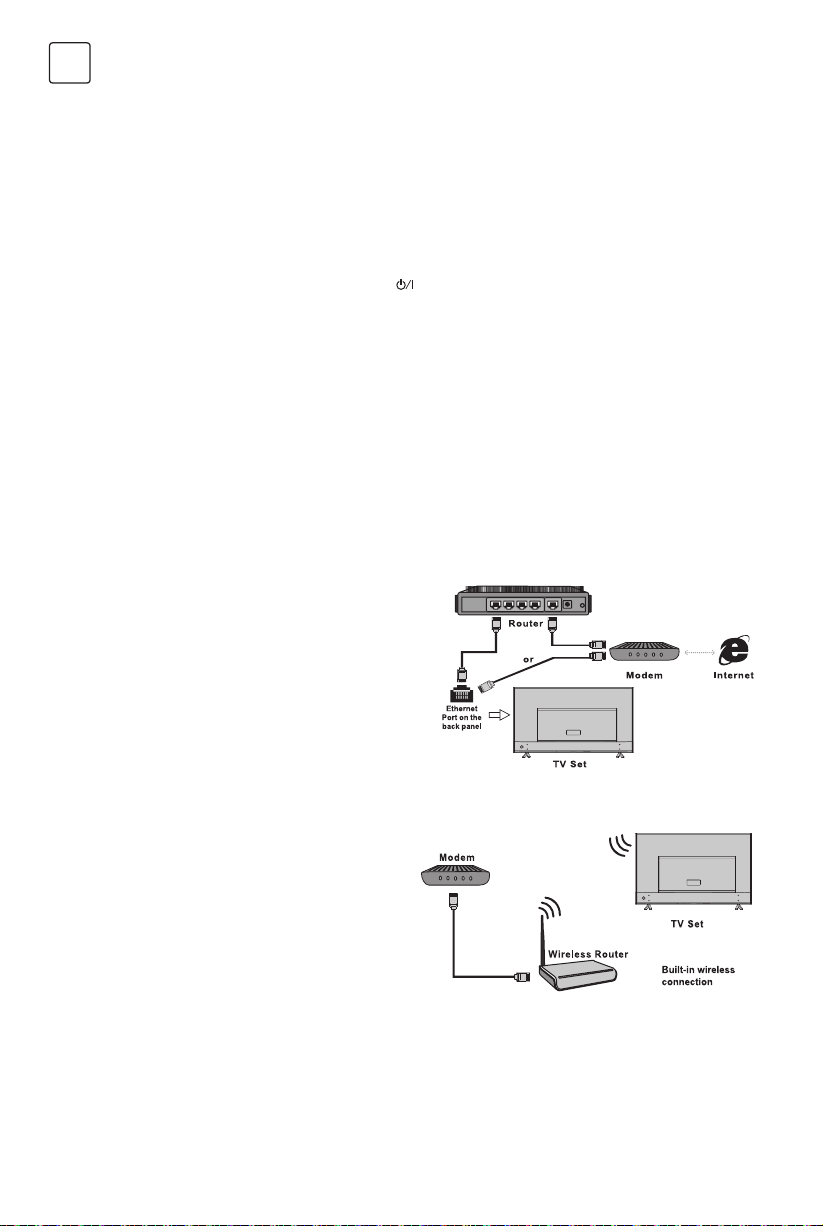
Свързване към LAN мрежа
За да се свържете към LAN мрежата:
1. Трябва да имате:
• Ethernet кабел с достатъчна дължина, за да
достигне до телевизора
• Рутер или модем с наличен Ethernet порт
• Високоскоростна интернет връзка
• Порт Ethernet (LAN) на гърба на телевизора
2. Свържете Ethernet кабела към рутера и Етернет
порта на гърба на телевизора
3. Ползвайте Network (мрежов) меню за да
конфигурирате телевизора си.
Свързване към безжична мрежа
За да се свържете с безжична мрежа:
Трябва да имате:
1. Рутер, който излъчва високоскоростен
безжичен сигнал
Високоскоростна интернет връзка
2.Ползвате Network (мрежов) меню за
конфигуриране на телевизора.
20
Page 21

Използване на началната страница
Забележка: Това ръководство е за общо ползване. Цифрите и илюстрациите в това ръководство за потребителя са
само за справка и могат да се различават от действителния вид на продукта. И за някои модели някои опции не са
налични.
Можете да изберете всички функции от началната страница.
1. Изберете
2. Натиснете ///u за да изберете иконите от списъка на екрана.
3. Натиснете OK за да влезете във всяка от опциите.
4. За да излезете от менюто, натиснете EXIT.
ВНИМАНИЕ:
• Конфигурирайте мрежовите настройки, преди да използвате Smart TV.
• В зависимост от условията на мрежата може да възникнат бавни реакции и / или прекъсвания.
• Ако възникне проблем при използването на приложение, моля, свържете се с доставчика на съдържание.
• Според обстоятелствата на доставчика на съдържание, актуализациите на приложението или самото
приложение може да бъдат преустановени.
• В зависимост от правилата на вашата страна някои приложения може да имат ограничено обслужване или да не
се поддържат.
Източник на начална страница:
Изберете входния източник от устройства, свързани към телевизор чрез различни портове.
Начална страница :
Smart Показва интелигентно меню.
Начална страница– Aпликации
Много полезни и забавни приложения за използване. След като влезете в Apps Store, ще видите препоръките
Натиснете ///u за да промените приложението, натиснете OK, за да влезете.
tза да се покаже началната страница.
РАБОТА В МЕНЮТО
BG
Функции на менюто
Този раздел разглежда менюто за системни настройки на вашия телевизор. Всяко меню е очертано и подробно, за
да ви помогне да извлечете максимума от вашия телевизор. Моля, имайте предвид, че някои функции може да не
са налични в някои входни източници. За достъп до системата на менюто:
1. Изберете
2. Натиснете / за да изберете картина, звук, канал, Smart TV, Мрежа, Систем или подръжка, след това натиснете
OK или u за да влезете в подменю.
3. В подменюто, натиснете / за да изберете опции, натиснете OK или u за да зададете функции или да
промените стойности, натиснете OK, за да отворите съответното подменю или да активирате настройка.
4. За връщане на мин.меню, натиснете
на дистанционното управление, за да се покаже главното меню.
. За да затворите менюто, натиснете EXIT.
21
Page 22
BG
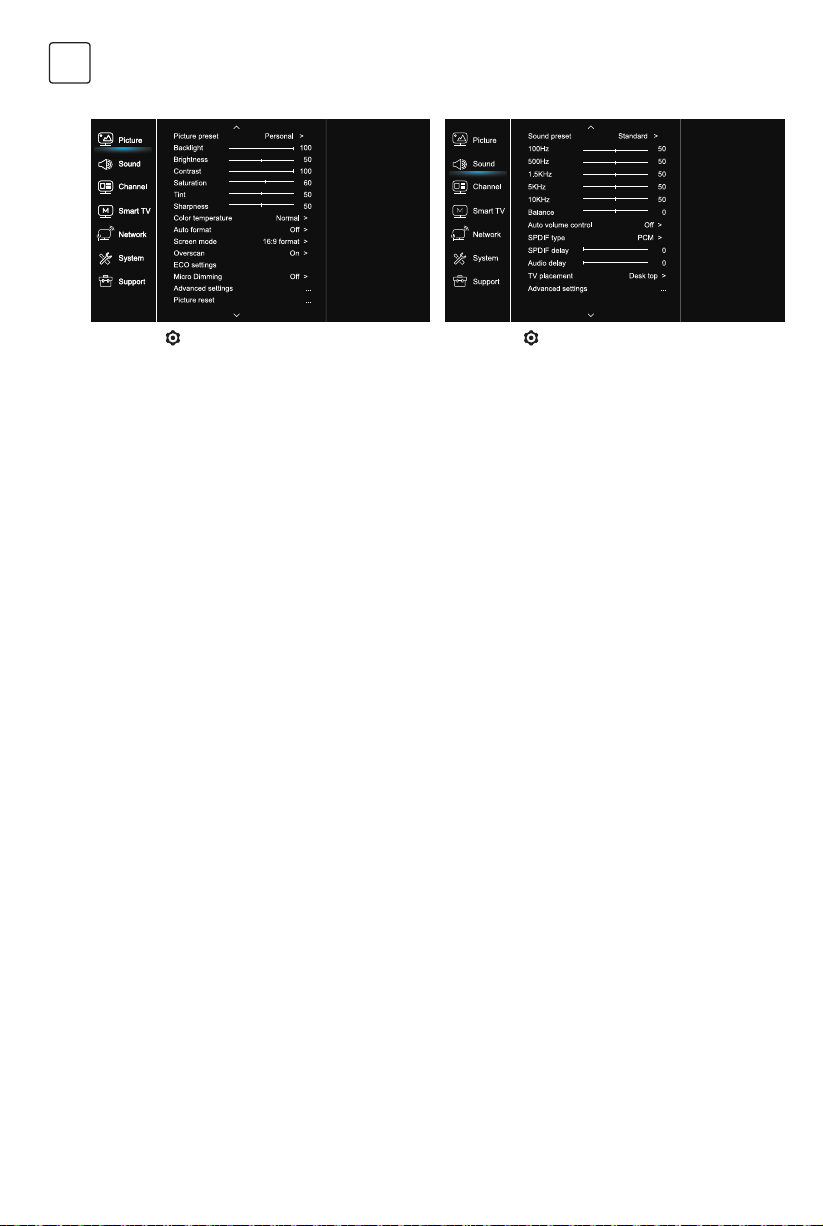
Снимка (Picture) Звук (Sound)
1. Изберете за да се покаже главното меню.
2. Натиснете / за да изберете Картина, след това
натиснете OK или u за да влезете в подменю.
Първоначална настройка на изображението (Picture
preset)
Избира настройката на изображението, която найдобре отговаря на средата, в която се гледа телевизора.
Задно осветяване (Backlight)
Задава нивото на фоново осветление.
Яркост (Brightness)
Регулира яркоста на изображението.
Контраст (Contrast)
Регулира разликата между светлите и тъмните области
на картината
Насищане (Saturation)
Настройва богатство на цветовете
Нюанс (Tint)
Регулира баланса между червените и зелените нива
Острота (Sharpness)
Регулира яркостта на ръбовете в картината
Температура на цвета (Color temperature)
Настройка на температура на цвета.
Автоматично форматиране (Auto format)
включ/изключ автоматично избиране на формата на
картината.
Режим на екрана (Screen mode)
Избиране на размера на картината
Увеличение отвъд краищата на екрана (Overscan)
Изберете On или O за да включ/изключ тази опция.
EKO настройки (ECO settings)
Конфигурирани опции за пестене на енергия
Микро затъмняване (Micro Dimming)
Изберете On или O за да включ/изключ микро
затъмняване.
Разширени настройки (Advanced Settings)
Изберете разширени настройки на картината
Рестартиране на картината (Picture reset)
Връща текущите настройки на изображението до
фабричните настройки.
1. Изберете
2. Натиснете / за да изберете звук, след това
натиснете OK или u за да влезете в подменюто.
Първоначална настройка на звука (Предварително
зададено звук)
Задава предварително зададени аудио опции,
оптимизирани за различни звукови условия.
Забележка: Когато първоначалната настройка на звука
е зададена в различен режим, петте опции за звук (100
Hz, 500 Hz, 1,5 KHz, 5 KHz и 10 KHz) се настройват, което
ви позволява да регулирате желаните честоти. Можете
също така да зададете опциите на желаното ниво.
Баланс (Balance)
Регулира количеството аудио, изпратено до левия и
десния високоговорител.
Автоматично управление на силата на звука (Auto
volume control)
Изберете On (Вкл.), заа да намалите досадните
взривове по време на рекламни паузи и също така
усилва по-меките звуци в програмния материал.
Елиминира необходимостта от непрекъснато
регулиране на силата на звука.
SPDIF тип(SPDIF type)
Тази опция се използва за контрол от вида на аудио
поток изпратен до цифровия аудио изход (SPDIF)
SPDIF забавяне (SPDIF delay)
Тази опция се използва за синхронизиране на звука с
картината. Ако звукът е по-бавен / по-бърз от действието
на картината, можете да натиснете /u, за да настроите
цифровата стойност.
Аудио забавяне (Audio delay)
ако изходът на звука не съответства на картината,
натиснете /u, за да настроите времето за забавяне, за
да синхронизирате звука с картината.
Поставяне на телевизора (TV placement)
Избиране на режима Desktop top или монтаж на стената
(Wall mount).
Разширени настройки (Advanced Settings)
Избиране на повече разширени настройки на звука.
за да се покаже главното меню
22
Page 23
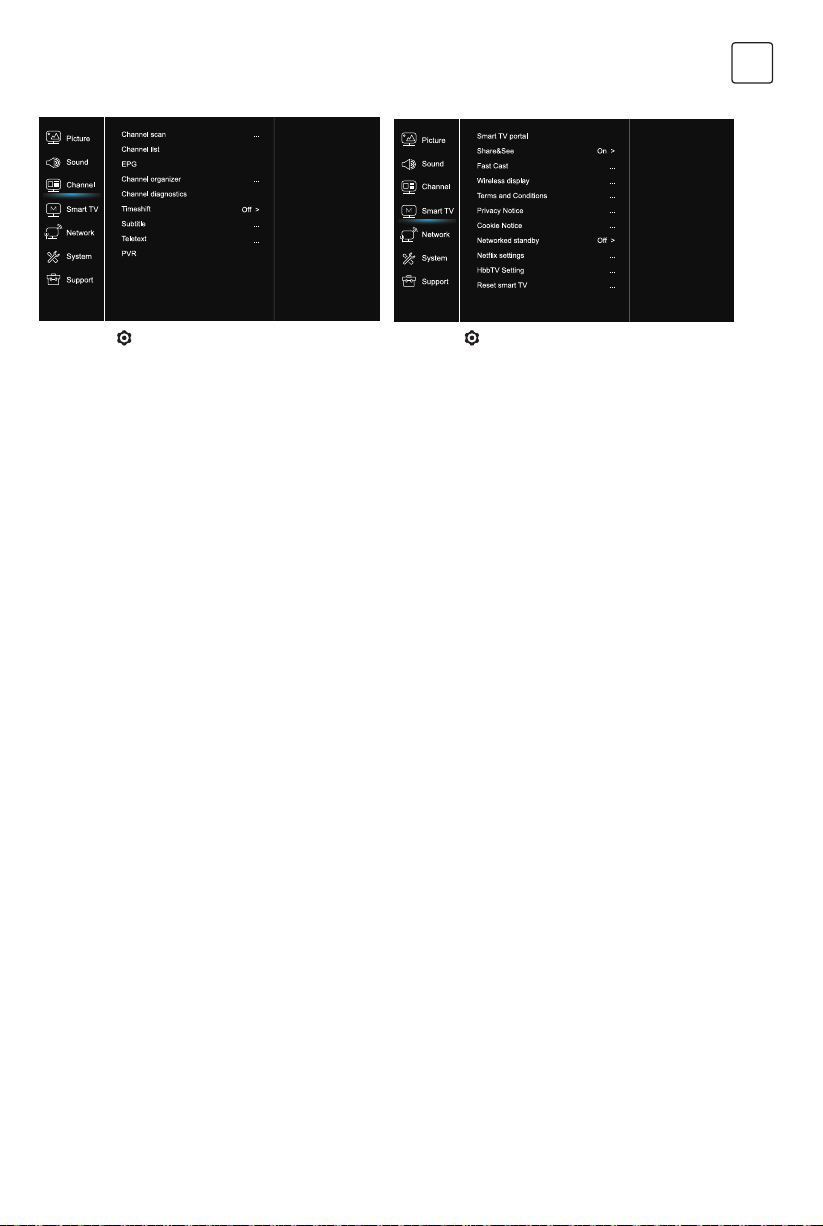
Канал (Channel) Smart TV
BG
1. Натиснете за да се покаже главното меню
2. Натиснете / за да изберете канал, след това
натиснете OK или u за да влезете в подменюто.
Забележка: тази функция е достъпна само в ТВ режим
Сакниране на канали (Channel scan)
Позволява ви да сканирате всички налични Аналогови и
цифрови канали.
Списък с канали (Channel List)
Показва всички търсени канали в списък
EPG
Натиснете OK/u за да влезнете в Guide menu
Организатор на канали (Channel organiser)
Тази опция ви позволява да организирате канали.
Диагностика на каналите (Channel diagnostics) (на
цифрови телевизионни канали)
Натиснете OK/u за да се покаже информация за сигнала
на текущия цифров канал като сила на сигнала, честота
Timeshift
Натиснете OK за да въведете и използвайте / за
настройка.
Субтитри (Subtitle)
натиснете OK /u за въвеждане, натиснете /, за да
включите или изключите субтитрите. Когато субтитрите
са зададени на “Вкл.”, Можете да активирате езиците
на субтитрите на цифровите телевизионни канали.
-Дигитален език на субтитрите: Натиснете /, за да
изберете Digital language subtitle language. Натиснете OK
/ u, за да влезете, натиснете/, за да изберете език на
субтитрите като предпочитан език.
- Натиснете OK / u, за да влезете, натиснете /,за
да изберете езика за субтитритеи. Натиснете, за да се
върнете в предишното меню.
- Тип субтитри: Натиснете OK / u, за да влезете,
натиснете /, за да изберете типа на субтитрите.
Можете да изберете слухови увреждания, за да покажете
субтитрите с увреден слух с избрания от вас език
Телетекст (Teletext)
Натиснете OK / u за да се покаже подменюто.
Декодиране на езика на страницата: изберете правилния
език, в който ще се показва телетекстът. Цифров
език на телетекста: за цифрови телевизионни канали
вашият телевизор може да включи услуга с множество
първоначални страници на телетекст на различни езици.
Тази функция ви позволява да изберете наличен език
като основен език, който е свързан с различна начална
страница на телетекста.
PVR
Натиснете OK / u за да отворите PVR.
1. Изберете
2. Натиснете / за да изберете Smart TV, след това
натиснете OK или u за да влезнете в подменю.
Портал за интелигентна телевизия
Позволява ви да се наслаждавате на интернет
приложения, специално пригодени интернет сайтове за
вашия телевизор.
Приложенията могат да се управляват с дистанционното
управление на телевизора.
Споделяне и показване(Share&See)
С Share&See, можете да се наслаждавате на записите,
снимките и музиката, съхранени на вашия компютър.
Fast Cast
Натиснете OK или u за да въведете Fast Cast.
Безжичен дисплей
Показва съдържанието на вашия смартфон на телевизора.
Забележка: Тази функция може да не е достъпна за някои
модели.
Правила и условия
Натиснете OK или u за да прочетете Правила и условия.
Известие за поверителност
Натиснете OK или u за да прочетете Известието за
поверителност.
Известие за бисквитките
Натиснете OK или u за да прочетете известието за
бисквитките.
Мрежов режим на готовност
Натиснете OK или u, за да го включите или изключите.
Netflix настройки (Netflix settings)
В менюто Netflix настройки, деактивиранете на Netflix-a
(Netflix Deactivation) може да деактивира вашето
устройство отNetflix-a.
Настройка на HbbTV
HbbTV (хибридна широколентова телевизия) е услуга
предлагани от определени оператори и достъпни само на
някои цифрови телевизионни канали. HbbTV предоставя
интерактивни телевизия чрез широколентов интернет.
Тези интерактивни функции се добавят към и обогатяват
нормалното цифрово програми и включват услуги като
цифрови
телетекст, електронен пътеводител, игри, гласуване,
специфична информация, свързана с настоящата
програма, интерактивна реклама, информационни
списания, наваксване Телевизор и т.н.
За да използвате HbbTV, моля, уверете се, че вашият
телевизор е свързан Интернет и HbbTV са включени.
Ресетиране на Smart TV (Reset smart TV)
Ресетиране на настройките на интелигентния телевизор
за да се покаже главното меню
23
Page 24
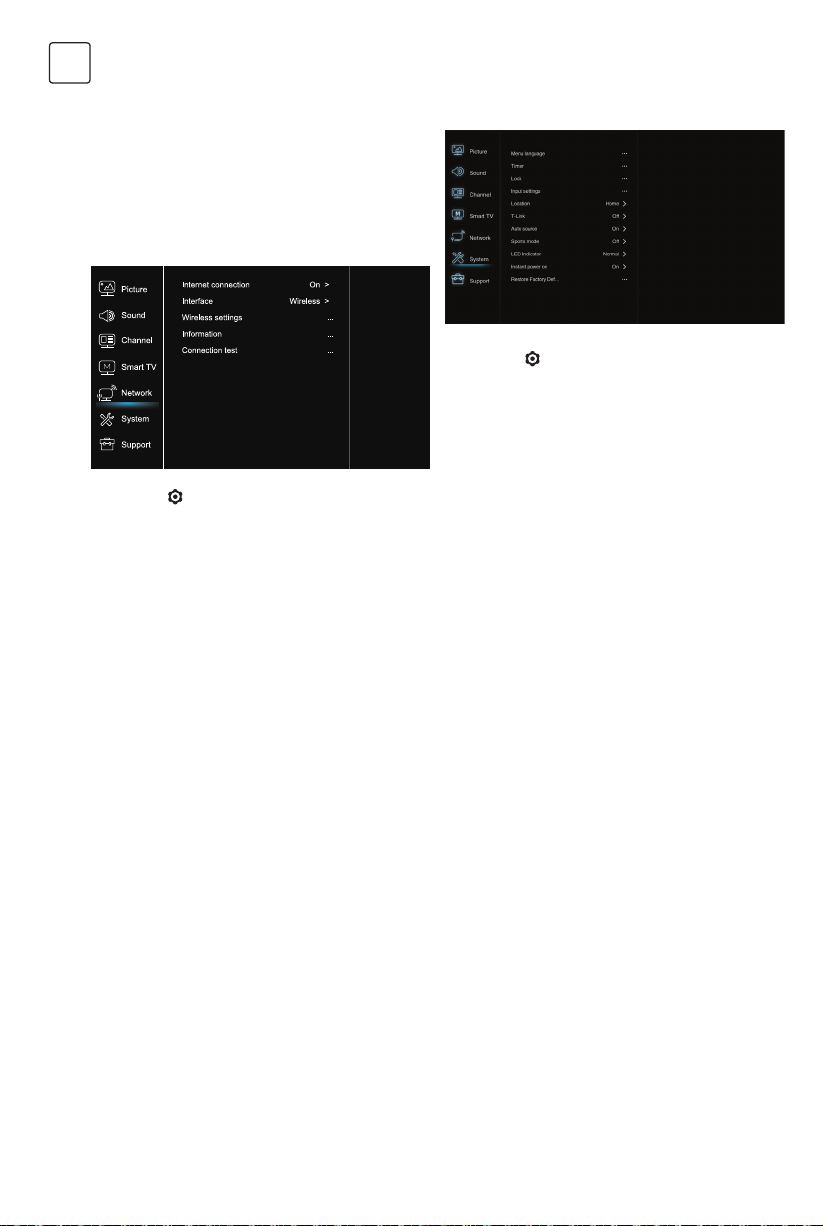
BG
Мрежа (Network)
1. Натиснете за да се покаже главното меню
2. Натиснете / за да изберете мрежа, след това
натиснете OK или u за да влезете в подменю.
Интернет връзка (Internet connection)
Натиснете OK или u за избиране, след това можете да
настроите опциите по долу.
Интерфейс (Interface)
Натиснете OK или u за да изберете Eternet ili Wireless..
Eternet (Ethernet)
Свържете вашия Eternet кабел към маршрутизатора и
към Ethernet порта на гърба на телевизора.
Безжично (Wireless)
Безжично, като използвате вътрешната безжична мрежа
и домашната безжична мрежа
IP настройки (IP setting)
Настройва типа на адреса на автоматично при което
автоматично взема и внася необходимия, IP адрес .
Информация (Information)
Натиснете OK/u за да се покаже информацията за
текущата връзка
Тестване на връзката (Connection test)
Натиснете OK/u за да тествате вашата интернет връзка
Система (System)
1. Натиснете за да се покаже главното меню
2. антиснете / за да изберете система, след това
натиснете OK или u за да влезете в подменюто
Език (Menu Language)
Натиснете OK/u за да се покаже списъкът с езиците и
използвайте / за да изберете език
Хронометър (Timer)
Натиснете OK или u за да влезете в подменюто.
-Часова зона (Time zone)
Избиране на часова зона
-Часовник (Clock)
Изберете On, за да включите автоматичната
синхронизация. Телевизорът автоматично ще получи
времето от DTV сигнали, а елементът Time не може
да бъде коригиран. Ако изберете изключване, трябва
ръчно да зададете опциите.
-Таймер за заспиване (Sleep timer)
Задава период от време, след което телевизорът влиза
в режим на готовност.
-Автоматична готовност (Auto standby)
Когато автоматичният режим на готовност е настроен на
желаното време, телевизорът и устройството ще бъдат в
режим на готовност едновременно.
Забележка: Без каквито и да е операции в
телевизионния интерфейс, когато режимът за
автоматично изчакване е включен, комплектът
автоматично ще влезе в режим на готовност.
Заключванe (Lock)
Това меню може да управлява специалната функция на
телевизора. Фабричният код по подразбиране е 1234. И
супер паролата е 0423. Ако забравите кода си, въведете
го, за да замени съществуващите кодове.
Настройки за въвеждане (Input Settings)
Потребителят може да избере името на устройството на
входния източник тук, лесно да идентифицира източника
Местоположение (Location)
Избира (Home) или (Shop), при което демото зависи от
средата в която гледате
Общ интерфейс (Common Interface)
Натиснете OK или u за да влезете в общ интерфейс
T‑линк
Използвайте тази функция, за да включите функцията
24
Page 25
ARC и да търсите CEC устройства, свързани към HDMI
контактите на вашия телевизор.
Автоматичен източник (Auto source)
Натиснете OK или u за да изберете On или O.
Забележка: Тази функция е достъпна само в HDMI
източник.
Sports mode
атиснете OK или u, за да изберете On или O.
Лед индикатор
Натиснете OK илиu, за да изберете Мига, Нормално или
Изключено
Незабавно включване (Instant power on)
Натиснете OK или u за да изберете On или O.
Възстановяване на фабричните настройки
(Restore Factory Default)
Натиснете OK или u, за да въведете паролата.
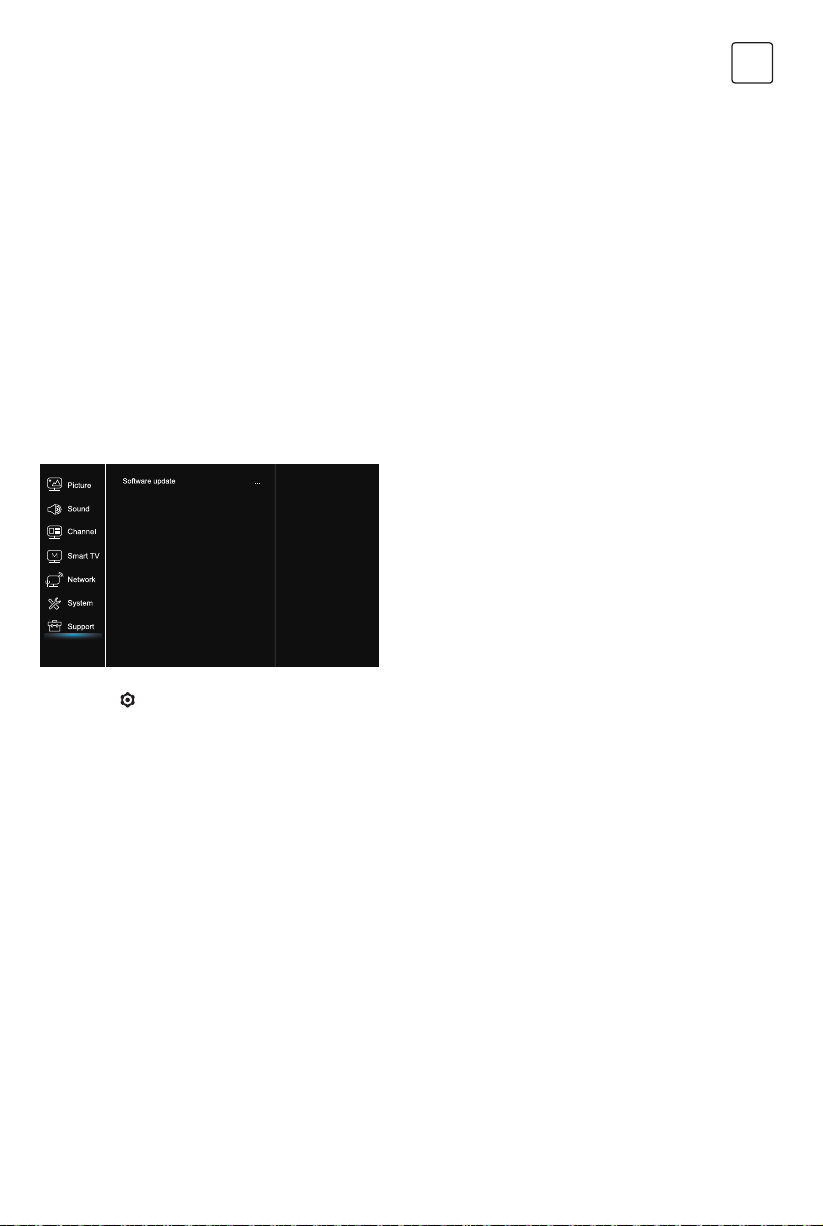
Поддръжка (Support)
1. Натиснете за да се покаже главното меню
2. Натиснете / за да изберете поддръжка, след
това натиснете OK или u за да влезете в подменюто
Ажуриране на софтвера (Software update)
Можете да актуализирате софтуера чрез USB, мрежа
или канал.
-Чрез USB-a
Позволява ви да инсталирате най-новата версия на
софтуера от USB порта.
-Чрез мрежата
Позволява ви да изтегляте и инсталирате най-новата
версия на софтуера от Интернет. Уверете се, че
първо сте настроили кабелна или безжична мрежова
връзка. Натиснете OK / u, за да влезете. Следвайте
инструкциите на екрана, за да продължите.
-Чрез канала
Позволява ви да актуализирате нов софтуер чрез
програмата
BG
USB функция
Можете да гледате изображения от USB устройството
за съхранение.
Забележка: Някои опции могат да се предлагат само
при определени модели. В режим USB, ако USB не е
свързан, USB интерфейсът няма да се покаже.
Как се влиза в USB режим
1. Свържете USB устройството за съхранение в USB
входния терминал.
2. Натиснете USB бутона, за да влезете в USB режим.
3. Изберете вашето USB устройство, за да влезете.
Всичко
За да прегледате снимката, видеото или музиката, ако
има такива.
1. Натиснете OK или u, за да влезете, след това
натиснете /, за да изберете папката, натиснете ОК,
за да влезете.
2. Натиснете /, за да изберете желания файл, след
което натиснете OK за възпроизвеждане.
Снимки
За да прегледате снимки, ако има такива.
1. Натиснете OK или u, за да влезете, след това
натиснете ///u, за да изберете
Видео
За да гледате видеоклип, ако има такъв.
1. Натиснете OK или u, за да влезете, след това
натиснете ///u, за да изберете папката,
натиснете OK, за да влезете.
2. Натиснете ///u, за да изберете желания файл,
след което натиснете OK за възпроизвеждане.
Музика
За да възпроизведете музика, ако е налице.
1. Натиснете OK или u, за да влезете, след това
натиснете /, за да изберете папката, натиснете OK,
за да влезете.
2. Натиснете /, за да изберете желания файл, след
което натиснете OK за възпроизвеждане.
1. Някои нестандартни мобилни устройства за
съхранение може да не бъдат разпознати. Моля,
променете, за да използвате стандартното
устройство.
2. Тази система поддържа следните файлови формати
Формат на картината: JPEG, BMP, PNG и т. н
Видео формат: H.264, MPEG4, MPEG2, MPEG1, и т.н.
Аудио формат : MP3 и т.н.
Забележка: За кодиране на файлове има много
видове нестандартни методи за кодиране, така че за
тази система не може да се гарантира, че поддържа
файловите формати, използвайки кодиращ метод.
25
Page 26

BG
Често задавани въпроси
1. При следните условия тази система не може
да декодира файла и файлът не може да бъде
възпроизведен нормално:
Параметрите на файла, като пиксела на картината,
кода на аудио и видеофайла, честотата на
извадката на аудиофайла, надхвърлят границата на
системата;
Форматът на файла не съвпада или файлът е
повреден.
2. Изключване по време на работа (Hot plug): Не
прекъсвайте връзката, когато системата чете или
предава данни, избягвайте да повредите системата
или устройството.
3. Обърнете внимание на захранването на
устройството, когато използвате мобилен твърд
диск или цифров фотоапарат. Ако захранването
не е достатъчно или не е стабилно, може да
възникнат проблеми по време на работа или
изобщо да не може да се работи. В този случай,
моля, рестартирайте устройството или изключете
устройството и го включете отново и уверете се, че
захранването му е нормално.
ДРУГА ИНФОРМАЦИЯ
Отстраняването на проблема
Повечето проблеми, които срещате с телевизора, могат
да бъдат коригирани, като се консултират със следния
списък за отстраняване на неизправности.
Няма картина, няма звук
1. Уверете се че предпазителя работи
2. Включете друго устройство в контакта за да роверите
дали работи.
3. Кабела няма добър контакт с щепсела.
4. Проверете източника на сигнала
Няма цвят
1. Променете цветовата система.
2. Регулирайте наситеността.
3. Опитайте друг канал. Може да се получи черно-бяла
програма.
Дистанционното управление не работи
1. Променете батериите.
2. Батериите не са правилно инсталирани.
3. Главното захранване не е свързано.
Няма картина, нормален звук
1. Настройте яркостта и контраста.
2. Възможно е да има грешка в предаването.
Нормалана картина, няма звук
1. Натиснете бутона, за да увеличите силата на звука.
2. Силата на звука е настроена на заглушаване
натиснете бутона за заглушаване, за да възстановите
звука.
3. Променете звуковата система.
4. Възможно е да се случи повреда в излъчването
4. Системата поддържа стандартни устройства
USB1.1 и USB2.0, като стандартни U-дискове, MP3
плейъри, мобилни твърди дискове и др.
5. За да получите по-добро качество на звука и
видеото, предлага да използвате външното
устройство, което съответства на стандарта USB2.0.
6. Когато възпроизвеждате видеоклипа с високо
съотношение на компресия, тези феномени, като
спиране на снимките и продължително време в
менюто, са нормални.
7. За някои USB устройства с електрозахранване,
като твърд диск с голям размер, MP4 и др., Се
препоръчва използването му с сила, за да се
избегне недостиг на електроенергия.
* Не докосвайте или не бъдете близо до
терминалите ANT/CABLE IN, HDMI, USB, SPDIF
и предотвратите електростатичните разряди
да нарушават тези терминали по време на
работа в режим USB, WIFI и LAN или това ще
предизвика да телевизора спире да работи
или влезе в анормален статус.
Неподходящи вълни на картината
Обикновено е причинена от локална намеса, като
автомобили, дневни лампи и сешоари за коса.
Настройте антената, за да сведете до минимум
смущенията.
Снежни точки и смущения
Ако антената е разположена в зоната на периферията
на телевизионен сигнал, където сигналът е слаб,
картината може да бъде помрачена от точки. Когато
сигналът е изключително слаб, може да се наложи
да инсталирате специална антена за подобряване на
приемането.
1. Регулирайте позицията и ориентацията на
вътрешната / външната антена.
2. Проверете връзката на антената.
3. Фина настройка на канала
4. Опитайте друг канал. Възможно е да има грешка в
предаването.
Запалване
Появяват се черни петна или хоризонтални ивици или
картината се разтърсва. Това обикновено е причинено
от смущения от системата за запалване на автомобили,
неонови лампи, електрически бормашини или други
електрически уреди.
Призрак
Призраците са причинени от телевизионния сигнал,
следващ две пътеки. Единият е директният път, другият
е отразен от високи сгради, хълмове или други обекти.
Промяната на посоката или положението на антената
може да подобри приемането.
Смесване на радиочестоти
Тази намеса създава движещи се вълни или диагонални
ивици и в някои случаи загуба на контраст в картината.
Разберете и премахнете източника на радиосмущения
26
Page 27

LICENCE
THIS PRODUCT IS LICENSED UNDER THE AVC PATENT PORTFOLIO LICENSE FOR THE PERSONAL AND
NONCOMMERCIAL USE OF A CONSUMER TO (i) ENCODE VIDEO IN COMPLIANCE WITH THE AVC STANDARD
(“AVC VIDEO”) AND/OR (ii) DECODE AVC VIDEO THAT WAS ENCODED BY A CONSUMER ENGAGED IN A PERSONAL
AND NON-COMMERCIAL ACTIVITY AND/OR WAS OBTAINED FROM A VIDEO PROVIDER LICENSED TO PROVIDE
AVC VIDEO. NO LICENSE IS GRANTED OR SHALL BE IMPLIED FOR ANY OTHER USE. ADDITIONAL INFORMATION
MAY BE OBTAINED FROM MPEG LA, L.L.C. SEE HTTP://WWW.MPEGLA.COM
This product contains one or more programs protected under international and U.S. copyright laws as unpublished
works. They are con dential and proprietary to Dolby Laboratories. Their reproduction or disclosure, in whole or in part,
or the production of derivative works therefrom without the express permission of Dolby Laboratories is prohibited.
Copyright 2003-2009 by Dolby Laboratories. All rights reserved.
THIS PRODUCT IS SOLD WITH A LIMITED LICENSE AND IS AUTHORIZED TO BE USED ONLY IN
CONNECTION WITH HEVC CONTENT THAT MEETS EACH OF THE THREE FOLLOWING QUALIFICATIONS:
(1) HEVC CONTENT ONLY FOR PERSONAL USE;
(2) HEVC CONTENT THAT IS NOT OFFERED FOR SALE; AND
(3) HEVC CONTENT THAT IS CREATED BY THE OWNER OF THE PRODUCT. THIS PRODUCT MAY NOT BE USED IN
CONNECTION WITH HEVC ENCODED CONTENT CREATED BY A THIRD PARTY, WHICH THE USER HAS ORDERED
OR PURCHASED FROM A THIRD PARTY, UNLESS THE USER IS SEPARATELY GRANTED RIGHTS TO USE THE PRODUCT
WITH SUCH CONTENT BY A LICENSED SELLER OF THE CONTENT. YOUR USE OF THIS PRODUCT IN CONNECTION
WITH HEVC ENCODED CONTENT IS DEEMED ACCEPTANCE OF THE LIMITED AUTHORITY TO USE AS NOTED
ABOVE.
TESLA декларира, че оборудването е в съответствие с Европейската директива 2014/30/EU (EMC електромагнитна съвместимост) и Директивата за ниско напрежение 2014/35/EU (LVD) и ErP Директива
2009/125/EC, Radio Equipment Directive 2014/53/EU и RoHS Директива 2011/65/EU съгласно следните
технически стандарти:
ЕЛЕКТРОМАГНИТНА СЪВМЕСТИМОСТ
EN55032:2015;EN55035:2017;EN 61000-3-2:2014;EN 61000-3-3:2013
НИСКО НАПРЕЖЕНИЕ
EN60065:2014
ПРОДУКТИ, СВЪРЗАНИ С ЕНЕРГЕТИКАТА
Регламент на комисията (EC) No 642/2009; 801/2013;EN 50564:2011;IEC 62087:2011
RED
EN 303 340 V1.1.2(2016-09);EN 303 372-2 V1.1.1(2016-04);EN 300 328 V2.1.1(2016-11);
EN 301 489 -1 V2.1.1 (2017-02);EN 301 489 -17 V3.1.1(2017-02);
EN 62311:2008; EN 62479:2010
RoHS
EN50581:2012
Обект на промяна. В резултат на продължаващите проучвания и разработки, техническите спецификации,
дизайнът и външния вид на продуктите, може да бъде променян. Произведен по лиценз на Dolby Laboratories.
Dolby Audio и символът двойно D са търговски марки на Dolby Laboratories. HDMI, логото HDMI и HighDefinition Multimedia Interface са запазени търговски марки или регистрирани такива на HDMI Licensing LLC в
САЩ и други държави. Всички имена на продукти са търговски марки или регистрирани търговски марки на
съответните им собственици.
BG
© TESLA 2019. Всички права запазени.
27
Page 28

GR
ΕΙΣΑΓΩΓΗ
Precautions
Διαβάστε όλες τις πληροφορίες πριν από την λειτουργία του σετ. Φυλάξτε καλά αυτές τις οδηγίες για μελλοντική χρήση.
Προϊόν
• Να μην κλείνετε ή καλύπτετε τα ανοίγματα εξαερισμού στο πίσω κάλυμμα.
• Να μην ωθείτε αντικείμενα οποιουδήποτε είδους σε αυτήν την μονάδα μέσω του αύλακα του ερμαριού καθώς μπορούν να
ακουμπήσουν τα εξαρτήματα μεταφοράς ρεύματος ή τα εξαρτήματα βραχυκυκλώματος, με αποτέλεσμα να προκληθεί φωτιά,
ηλεκτροπληξία ή βλάβη στην μονάδα.
• Να μην αποπειράστε να ανοίγετε ερμάρια καθώς αυτό μπορεί να προκαλέσει βλάβη. Δεν υπάρχουν εξαρτήματα μέσα που μπορείτε
να επισκευάσετε μόνοι σας. Αφήστε όλες τις λειτουργίες επισκευής σε ικανό προσωπικό.
• Να μην ακουμπάτε την επιφάνεια της οθόνης με τα δάχτυλα καθώς αυτό μπορεί να προκαλέσει γρατζουνιά στην οθόνη της
τηλεόρασης.
• Να μην ασκείτε μεγάλη πίεση στην οθόνη της τηλεόρασης καθώς αυτό μπορεί να βλάψει σοβαρά την οθόνη της τηλεόρασης.
Ισχύ και Πρίζα
Να βγάζετε το σετ από την πρίζα υπό τις ακόλουθες συνθήκες:
• Αν το σετ δεν θα χρησιμοποιηθεί για μεγάλη χρονική περίοδο.
• Αν το καλώδιο τροφοδοσίας ή η έξοδος/πρίζα τροφοδοσίας έχει υποστεί βλάβη.
• Ακολουθήστε τις οδηγίες για να εγκαταστήσετε και να προσαρμόσετε το προϊόν. Να προσαρμόζετε αυτά τα χειριστήρια που
περιγράφονται σε αυτές τις οδηγίες λειτουργίας καθώς ακατάλληλη προσαρμογή άλλων χειριστηρίων μπορεί να προκαλέσει βλάβη.
Αν το παραπάνω συμβεί, βγάλτε το σετ από την πρίζα και ζητήστε την βοήθεια το προσωπικού επισκευής.
• Αν το σετ υποβάλλεται σε προσκρούσεις ή έχει πέσει κάτω να αλλάζετε
Καλώδιο τροφοδοσία και Καλώδιο Σήατο
• Να μην επιτρέπετε σε τίποτα να μένει πάνω ή να κυλάει πάνω σε καλώδια τροφοδοσίας και σε καλώδια σήματος.
• Προσπαθήστε να μην ποδοπατιέται το καλώδιο τροφοδοσίας και το καλώδιο δικτύου.
• Να μην υποβάλλεται σε υπερφόρτωση το καλώδιο τροφοδοσίας ή την έξοδο τροφοδοσίας.
• Να μην εκτίθεται το καλώδιο τροφοδοσίας και το καλώδιο σήματος στην υγρασία
Περιβάλλον Χρήση
• Να μην τοποθετείται το σετ σε ασταθή κιβώτια, πάγκους ή τραπέζια. Τοποθετήστε το σετ σε ένα μέρος που επιτρέπει καλό
εξαερισμό.
• Να μην χρησιμοποιείτε το σετ κοντά σε υγρές, και κρύες περιοχές. Να προστατεύετε το σετ από υπερθέρμανση.
• Να διατηρήσετε το σετ μακριά από τις ακτίνες του άμεσου ηλιακού φωτός.
• Η συσκευή να μην εκτίθεται σε σταγόνες ή κατάβρεξη και να μην τοποθετούνται πάνω στην συσκευή αντικείμενα που είναι
γεμισμένα με ρευστά, όπως βάζα.
• Να μην χρησιμοποιείτε το σετ κοντά σε μέρη με σκόνες.
Καθαρισό
• Να ξεσκονίζετε το σετ σκουπίζοντας την οθόνη και τα ερμάρια με ένα μαλακό, καθαρό πανί ή κάποιο ειδικό υγρό καθαριστικό.
• Μην ασκείτε υπερβάλλουσα δύναμη στην οθόνη όταν καθαρίζετε.
• Να μην χρησιμοποιείτε νερό ή άλλα χημικά καθαριστικά για τον καθαρισμό της οθόνης καθώς αυτό μπορεί να βλάψει την επιφάνεια της
οθόνης.
Κρεώντα το σετ τη τηλεόραση στον τοίχο
Προειδοποίηση: Αυτή η λειτουργία απαιτεί δύο άτομα.
Για την εξασφάλιση μιας ασφαλούς εγκατάστασης, να τηρείτε τις ακόλουθες οδηγίες ασφαλείας:
• Βεβαιωθείτε ότι ο τοίχος μπορεί να αντέξει το βάρος του σετ της τηλεόρασης και της συναρμολόγησης της επιτοίχιας βάσης.
• Ακολουθήστε τις οδηγίες εντοιχισμού που παρέχονται με την επιτοίχια βάση.
• Το σετ της τηλεόρασης πρέπει να εγκαθίσταται σε κάθετο τοίχο.
• Βεβαιωθείτε ότι χρησιμοποιείτε μόνο βίδες κατάλληλες για το υλικό του τοίχου.
• Βεβαιωθείτε ότι τα καλώδια του σετ της τηλεόρασης είναι τοποθετημένα έτσι ώστε δεν υπάρχει κίνδυνος να μπερδευτείτε.
Επίσης, όλες οι άλλες οδηγίες ασφαλείας για τα σετ τηλεόρασης ισχύουν και για αυτό το σετ τηλεόρασης.
40
Page 29
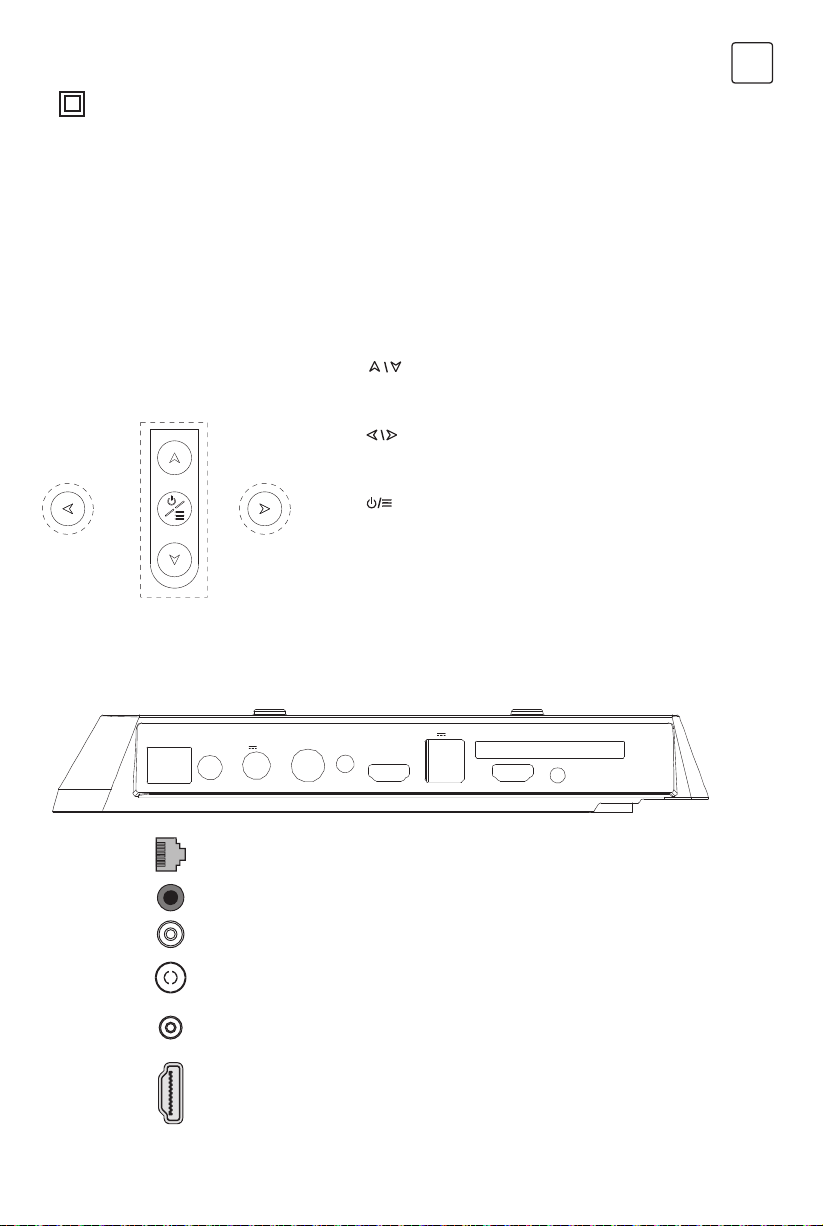
1.
Αυτός ο εξοπλισμός είναι Class II ή διπλά μονωμένη ηλεκτρική συσκευή. Έχει σχεδιαστεί με τέτοιο τρόπο ώστε να μην απαιτεί
μια σύνδεση ασφαλείας με την γείωση ηλεκτρισμού.
2. Όπου οι πρίζα MAINS ή ο ζευκτής μιας συσκευής χρησιμοποιείται ως η συσκευή αποσύνδεσης, η συσκευή αποσύνδεσης θα
παραμένει σε κατάσταση ετοιμότητας λειτουργίας.
3. Η συσκευή να μην εκτίθεται σε σταγόνες ή κατάβρεξη και να μην τοποθετούνται πάνω στην συσκευή αντικείμενα που είναι
γεμισμένα με ρευστά, όπως βάζα.
4. Μια προειδοποίηση ότι οι μπαταρίες ( το πακέτο μπαταριών ή οι εγκατεστημένες μπαταρίες) να μην εκτίθενται σε υπερβολική ζέστη
όπως ηλιοφάνεια, φωτιά ή και τα συναφή.
5. Καμία πηγή γυμνής φλόγας, όπως αναμμένα κεριά, δεν πρέπει να τοποθετείτεαι πάνω στην συσκευή.
6. Να δίνετε ιδιαίτερη προσοχή στις περιβαλλοντικές πλευρές της απόρριψης των μπαταριών.
Σημείωση: Εικόνες εντός αυτού του εντύπου παρέχονται μόνο ως παραδείγματα αναφοράς.
GR
Κουπιά πάνω στην τηλεόραση
κουμπί
Χρησιμοποιήστε ένα συγκεκριμένο μοντέλο για
ένα παράδειγμα:
1.
Σαρώνει πάνω/κάτω την λίστα καναλιών. Στο σύστημα μενού, ενεργούν
όπως τα κουμπιά κατεύθυνσης πάνω/κάτω στο τηλεχειριστήριο και
στο χειριστήριο προσαρμογής του μενού.
2.
κουμπί
Αυξάνει/μειώνει την ένταση ήχου. Στο σύστημα μενού, ενεργούν όπως
τα κουμπιά κατεύθυνσης πάνω/κάτω στο τηλεχειριστήριο και στο
χειριστήριο προσαρμογής του μενού.
3.
κουμπί
Ανοίγει την τηλεόραση. Η τηλεόραση είναι ανοιχτή, γρήγορο πάτημα
για να εμφανιστεί η Επιλογή Πηγής, παρατεταμένο πάτημα για 3
δευτερόλεπτα γι α να εμφανιστεί το μενού NAV.
Σημείωση: Η τοποθεσία και οι ονομασίες των κουμπιών λειτουργίας και των
κουμπιών ισχύος πάνω στην τηλεόραση μπορεί να ποικίλουν σύμφωνα με το
μοντέλο τηλεόρασης.
Υποδοχέ
Σημείωση: Η τοποθεσία και οι ονομασίες των υποδοχών πάνω στην τηλεόραση μπορεί να ποικίλουν ανάλογα με το μοντέλο τηλεόρασης, και
κάποιες υποδοχές μπορεί να μην είναι διαθέσιμα για μερικά μοντέλα.
USB 2.0
ETHERNET
SPDIF(coax.)
SATELLITE IN
ANTTENNA
EARPHONE
HDMI 1
or HDMI 2
ETHERNET
SATELLITE IN
S/PDIF
13/18V 0.5A MAX
ΔΙΚΤΥΟ ΕΘΕΡΝΕΤ
Αυτή η υποδοχή μπορεί να χρησιμοποιηθεί για την σύνδεση σε εξωτερικό μόντεμ ή εξοπλισμό
πρόσβασης δικτύου.
(Έξοδος) Ψηφιακής SPDIF (ομοαξονικής)
Αυτή η υποδοχή μπορεί να χρησιμοποιηθεί για την σύνδεση με ένα συμβατό δέκτη ψηφιακού ήχου.
(Είσοδος) υποδοχής SATELLITE IN
Αυτή η υποδοχή μπορεί να χρησιμοποιηθεί για την σύνδεση με την θύρα του δέκτη δορυφόρου.
(Είσοδος) υποδοχής ΚΕΡΑΙΑΣ/ΚΑΛΩΔΙΟΥ IN
Αυτή η υποδοχή μπορεί να χρησιμοποιηθεί για την σύνδεση της εξωτερικής κεραίας ή του καλωδίου
δικτύου.
(Έξοδος) υποδοχής ΑΚΟΥΣΤΙΚΩΝ ΚΕΦΑΛΗΣ
Σας επιτρέπει να συνδέετε τα ακουστικά για να ακούτε τον ήχο που έρχεται από την τηλεόραση.
Σημείωση: Υπερβολική πίεση ήχου από τα ακουστικά μπορεί να προκαλέσει απώλεια ακοής.
(Είσοδος) υποδοχής HDM1/HDM2 (Διασύνδεση πολυμέσων υψηλής ευκρίνειας)
Η υποδοχή HDMI (Διασύνδεσης πολυμέσων υψηλής ευκρίνειας) σας επιτρέπει να συνδέετε μια
συσκευή, όπως Blu-ray player, με μια έξοδο HDΜΙ μια καλύτερη ποιότητα ήχου. Επίσης, παρέχει
μια ασυμπίεστη ψηφιακή σύνδεση που μεταφέρει δεδομένα τόσο βίντεο όσο και ήχου μέσω ενός
ενσωματωμένου καλώδιο μίνι πρίζας.
ANTENNA
EARPHONE
5V 0.5A
HDMI 1
41
COMMON INTERFACE (CI)
HDMI 2 AV IN
Page 30
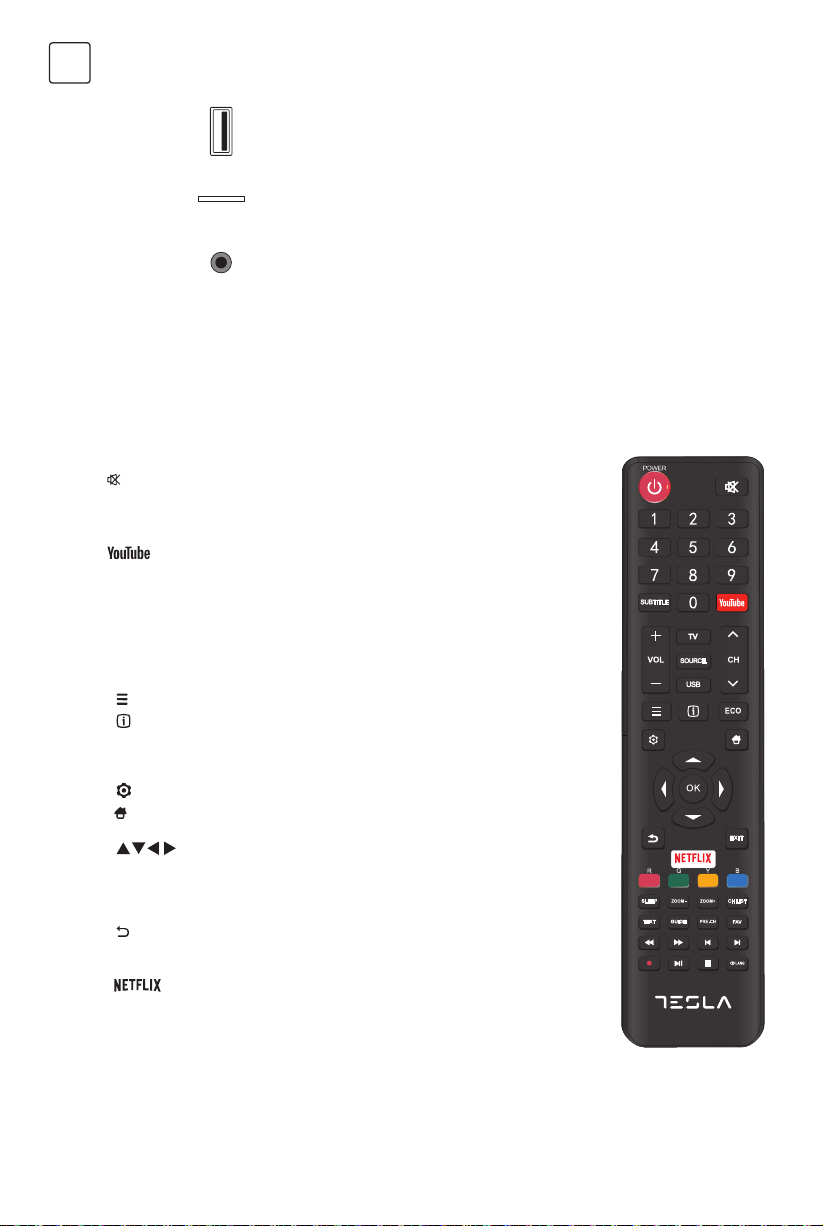
GR
(Είσοδος) υποδοχής USB 2.0 (παγκόσμια σειριακή αρτηρία)
Αυτή η υποδοχή μπορεί να χρησιμοποιηθεί για την σύνδεση με μία συσκευή USB (ΠΑΓΚΟΣΜΙΑ
USB 2.0
COMMON
INTERFACE
AV IN
ΣΕΙΡΙΑΚΗ ΑΡΤΗΡΙΑ)
(Σημείωση: Παρακαλείστε όπως να μην ανοίγετε την μονάδα όταν ο δίσκος USB 3.0 (ΠΑΓΚΟΣΜΙΑ ΣΕΙΡΙΑΚΗ
ΑΡΤΗΡΙΑ 3.0) εισάγεται, καθώς αυτό μπορεί να προκαλέσει προβλήματα συμβατότητας. )
Υποδοχή COMMON INTERFACE
Αυτή η υποδοχή CI+ μπορεί να χρησιμοποιηθεί για να βάλετε την κάρτα CI μέσα για την αποδοχή
Περιπλεγμένων Προγραμμάτων.
(Είσοδος) υποδοχής AV IN
Οι υποδοχές AV IN μπορούν να χρησιμοποιηθούν για την σύνδεση με μια ευρεία γκάμα εξοπλισμού,
συμπεριλαμβανομένου συσκευής βίντεο εγγραφής , βιντεοκάμερας, αποκωδικοποιητών,
δορυφορικών δεκτών, συσκευές αναπαραγωγής DVD (ΨΗΦΙΑΚΟΥ ΒΙΝΤΕΟΔΙΣΚΟΥ) ή κονσόλες
παιχνιδιού. Η υποδοχή VIDEO IN παρέχει εξελιγμένη σύνδεση βίντεο.
Λειτουργίε τηλεχειριστηρίου
Οι περισσότερες από τις λειτουργίες της τηλεόρασης σας είναι διαθέσιμες στο μενού που εμφανίζεται στην οθόνη. Το τηλεχειριστήριο
που παρέχεται με το σετ σας μπορεί να χρησιμοποιηθεί για να περιηγηθείτε στα μενού και να προσαρμόσετε όλες τις γενικές ρυθμίσεις.
Σημείωση: Η τοποθεσία και οι ονομασίες των κουμπιών πάνω στο χειριστήριο μπορεί να ποικίλουν ανάλογα με το μοντέλο τηλεόρασης, και
κάποια κουμπιά μπορεί να μην είναι διαθέσιμα για μερικά μοντέλα.
1. q (κουμπί ΙΣΧΥΟΣ) Ανοίγει ή βάζει σε αναμονή την τηλεόραση.
2.
3. 0 ~ 9 (Αριθμητικά κουμπιά) Εισάγουν τον αριθμό των καναλιών
4. SUBTITLE Πατήστε για να δείτε το μενού της Γλώσσας Υποτίτλων.
5.
6. VOL +/ (ΗΧΟΣ ΠΑΝΩ/ΚΑΤΩ) Αυξάνει ή μειώνει την ένταση του ήχου
7. TV Σε άλλες πηγές , επιστρέφει πίσω στην τηλεόραση.
8. SOURCE Εμφανίζει το μενού ΠΗΓΗ.
9. USB Πάει στα αρχεία πολυμέσων στο USB
10. CH ./ , (ΚΑΝΑΛΙ ΠΑΝΩ/ΚΑΤΩ) Σαρώνει πάνω ή κάτω την τρέχουσα
11.
12.
13. ECO Για την επιλογή του επιθυμητού τρόπου εξοικονόμησης
14.
15.
16.
17. OK Όταν είναι στο σύστημα μενού, επιβεβαιώνει την επιλογή
18.
19. EXIT Εγκαταλείπει το σύστημα του μενού.
20.
21. ΧΡΩΜΑΤΙΣΤΑ
ΚΟΥΜΠ ΙΑ
22. SLEEP Πατήστε για να ορίσετε την τηλεόραση να κλείσει έπειτα
(Κουμπί ΣΙΓΑΣΗΣ) Ενεργοποιεί ή απενεργοποιεί την ένταση
ήχου.
Πάει στην αρχική σελίδα του You Tube.
της τηλεόρασης.
λίστα καναλιών.
Εμφανίζει το μενού επιλογής.
Για να εμφανίζει τις πληροφορίες προγράμματος, αν
υπάρχουν.
ενέργειας.
(Κουμπί των ΡΥΘΜΙΣΕΩΝ) Φέρνει επάνω το κυρίως μενού.
(Κουμπί ΑΡΧΙΚΗ) Πάει στην αρχική σελίδα της έξυπνης
τηλεόρασης.
(Κουμπιά κατεύθυνσης πάνω, κάτω, αριστερά και δεξιά) High
lights different items in the menu system and adjusts the
menu controls.
σας ή τις αλλαγμένες ρυθμίσεις.
(Κουμπί ΠΙΣΩ) Στον τρόπο λειτουργίας μενού, πηγαίνει πίσω
στο προηγούμενο μενού ή διασύνδεση.
Πηγαίνει στην αρχική σελίδα του Netflix.
(Κόκκινο/Πράσινο/Κίτρινο/Μπλε) Επιλεγμένες εργασίες.
από ένα ορισμένο χρονικό διάστημα.
Για να ακυρώσετε τον χρονοδιακόπτη ύπνου, πατήστε μέχρι
το κλειστό να εμφανιστεί.
42
Page 31
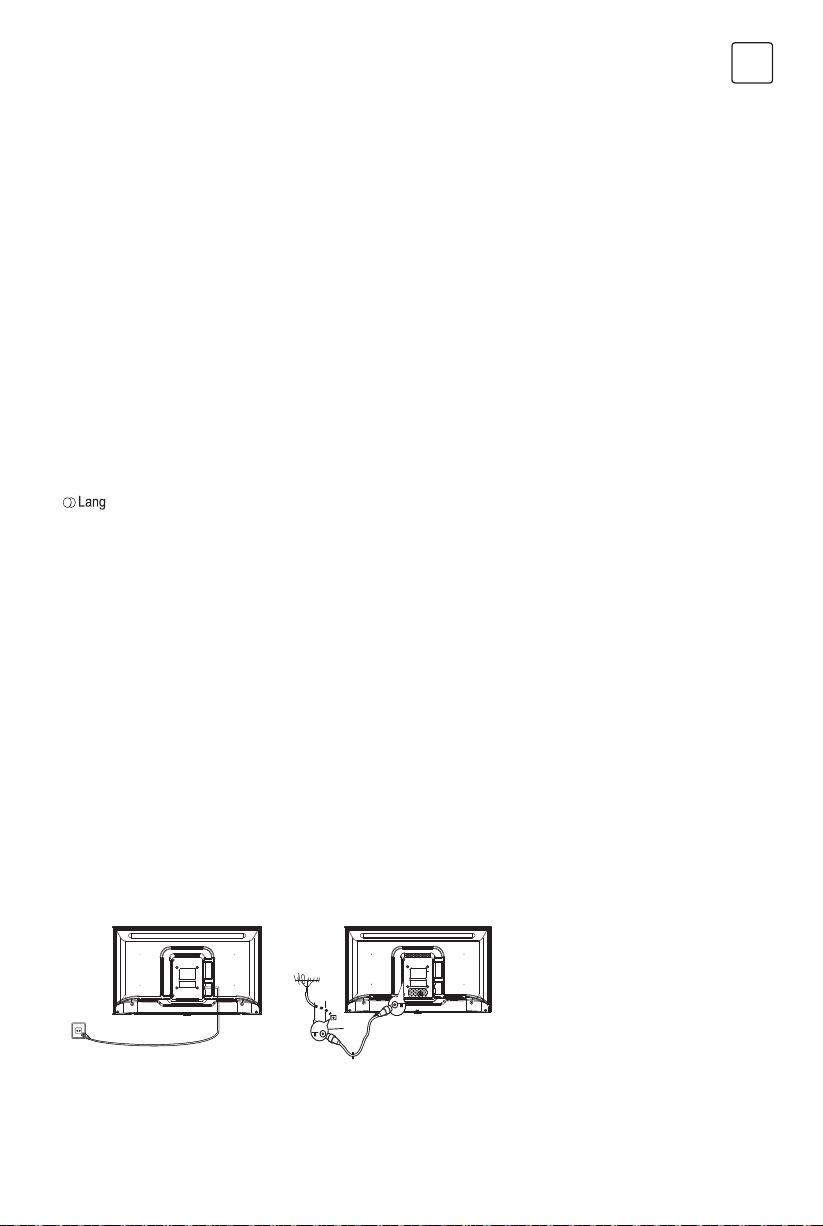
GR
23. ZOOM‑/ZOOM+ Πατήστε για την επιλογή της επιθυμητής μορφής της οθόνης.
24. CH LIST Εμφανίζει το μενού με την λίστα καναλιών.
25. TEXT Ανοίγει/Κλείνει το teletext (τελετέξτ/τηλεκείμενο) Πατήσετε
26. GUIDE ΟΔΗΓΟΣ Μετακινείται μεταξύ ανοιχτού και κλειστού
27. PRE‑CH Για επιστροφή στο προηγούμενο κανάλι.
28. FAV Εμφανίζει την λίστα των αγαπημένων σας καναλιών.
29. 5 Ψάχνει προς τα πίσω.
30. 6 Ψάχνει προς τα μπροστά.
31. 7 (Προηγούμενο) Πάει στο προηγούμενο κεφάλαιο.
32. 3 (Παύση) Παύει/Σταματάει την τηλεθέαση.
33. u2
34. 8 (Επόμενο) Μετακινεί στο επόμενο κεφάλαιο.
35. 4 Λειτουργία PVR.
36.
Σημείωση: Αυτή η λειτουργία δεν είναι διαθέσιμη στον τρόπο USB.
για να ανοίξετε/κλείσετε την λειτουργία teletext (τελετέξτ/
τηλεκείμενο)
αναφορικά στον Οδηγό Ηλεκτρονικού Προγράμματος
Σημείωση: Αυτή η λειτουργία δεν είναι διαθέσιμη στον τρόπο
ΨΗΦΙΑΚΗΣ ΤΗΛΕΟΡΑΣΗΣ (DTV)
(Αναπαραγωγή/ Παύση) Ξεκινά. Σταματάει ή συνεχίζει την
τηλεθέαση.
Σημείωση: Τα παραπάνω έξι κουμπιά μπορούν να
χρησιμοποιούνται για την αναπαραγωγή της μουσικής, εικόνας και
βίντεο στο μενού USB.
εμφανίζει την λίστα με τις γλώσσες ήχου.
ΓΕΝΙΚΕΣ ΛΕΙΤΟΥΡΓΙΕΣ
Άνοιγα
Ακολουθήστε τις οδηγίες σε αυτήν την σελίδα σχετικά με τον τρόπο με τον οποίο ανοίγει το σετ της τηλεόρασης σας και το
τηλεχειριστήριο προτού συνεχίσετε στις ακόλουθες σελίδες που περιγράφουν τον τρόπο χρήσης της διαδικασίας συγκρότησης των
καναλιών.
1. Για να σταθεροποιήσετε την διπλή βάση στήριξης πάνω στην μονάδα, η εγκατάσταση ολοκληρώθηκε.
-Για να σας προσφέρουμε μια καλύτερη οπτική εμπειρία, παρακαλείστε όπως αφαιρέσετε όλες τις ετικέτες, αν υπάρχουν, από τον
μπροστινό πίνακα και την οθόνη της τηλεόρασης πριν από την χρήση.
-Σχήματα και εικόνες σε αυτό το Εγχειρίδιο Οδηγιών Χρήσης παρέχονται μόνο ως πληροφορίες αναφοράς και μπορεί να διαφέρουν
από την πραγματική εμφάνιση του προϊόντος . Ο σχεδιασμός και οι προδιαγραφές του προϊόντος ενδέχεται να αλλάξουν χωρίς
προειδοποίηση.
2. Βάλετε δύο μπαταρίες ΑΑΑ στο τηλεχειριστήριο. Προφυλάξεις για την χρήση των μπαταριών:
- Να χρησιμοποιούνται οι προδιαγεγραμμένοι τύποι μπαταριών.
- Να βεβαιώνεστε ότι χρησιμοποιείτε την σωστή πολικότητα.
- Να μην αναμειγνύονται νέες και χρησιμοποιημένες μπαταρίες.
- Να μην χρησιμοποιούνται επαναφορτιζόμενες μπαταρίες.
- Οι μπαταρίες να μην εκτίθενται σε υπερβολική ζέστη όπως ηλιοφάνεια, φωτιά ή τα συναφή, να μην πετιούνται στην φωτιά, να μην
επαναφορτίζονται ή να μην προσπαθείτε να τις ανοίξετε, καθώς αυτό μπορεί να προκαλέσει την διαρροή ή την έκρηξή τους.
- Να αφαιρείτε τις μπαταρίες από το τηλεχειριστήριο αν δεν τις χρησιμοποιείτε για μεγάλη χρονική περίοδο.
3. ΠΡΩΤΑ συνδέστε το καλώδιο τροφοδοσίας στην τηλεόραση, ΕΠΕΙΤΑ στις κύριες υποδοχές. (Σημείωση: Αν το καλώδιο τροφοδοσίας
είναι συνδεδεμένο στην τηλεόραση, παρακαλείστε όπως συνδέσετε το καλώδιο τροφοδοσίας στις κύριες υποδοχές).
Το σετ της τηλεόρασης σας πρέπει μόνο να συνδέεται με παροχές εναλλασσόμενου ρεύματος. Δεν πρέπει να συνδέεται σε παροχές
43
Page 32
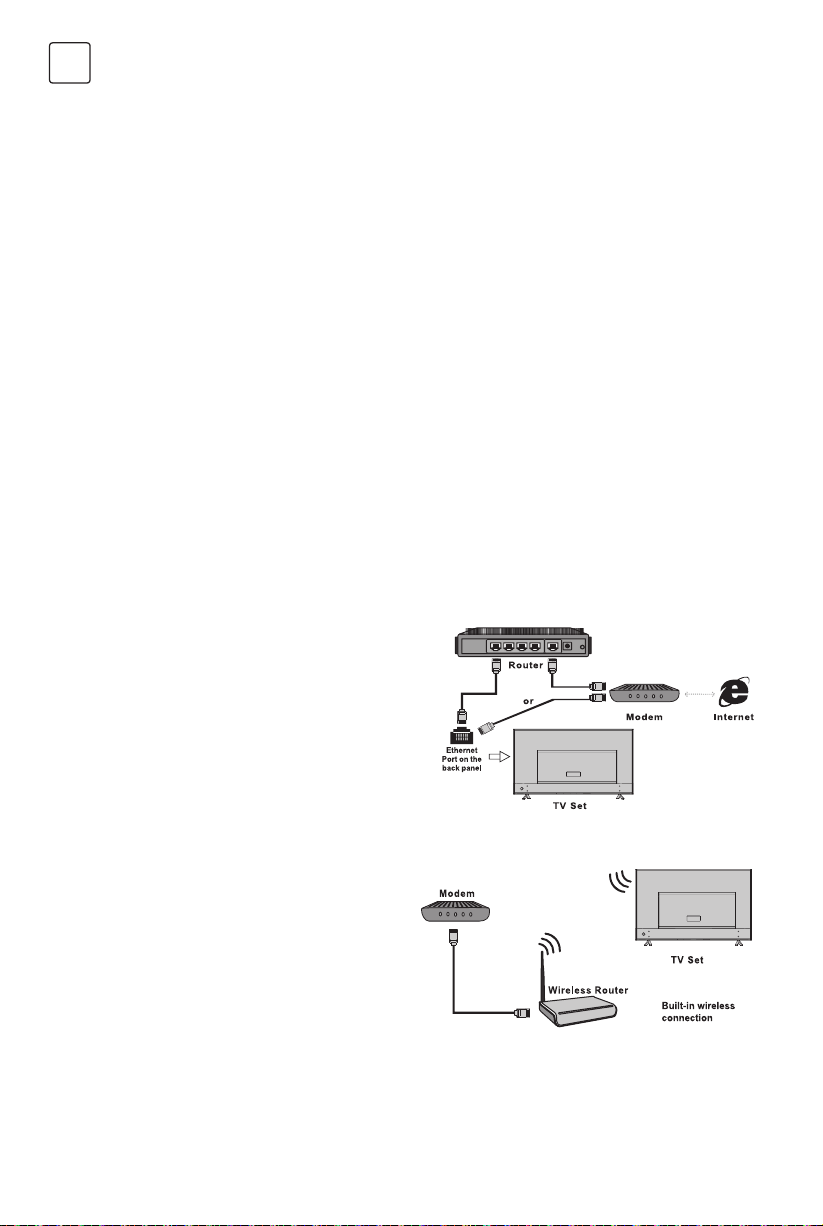
GR
συνεχούς ρεύματος. Αν η πρίζα έχει αποσπαστεί από το καλώδιο, σε καμία περίπτωση, να μην συνδέεται σε κύριες υποδοχές, καθώς
υπάρχει ο κίνδυνος ηλεκτροπληξίας.
Σημείωση: Τα σχήματα είναι για αναπαράσταση μόνο. Η τοποθεσία της υποδοχής ρεύματος στο πίσω μέρος της τηλεόρασης μπορεί
να διαφέρει ανάλογα το μοντέλο.
4. Συνδέσετε μια εξωτερική κεραία στην υποδοχή ANT/CABLE IN ή SAT IN στο πίσω μέρος του σετ της τηλεόρασης.
Η υποδοχή της κεραίας (75 OHM - VHF / UHF /καλώδιο) μπορεί να χρησιμοποιηθεί για την σύνδεση μιας εξωτερικής κεραίας ή άλλου
εξοπλισμού κατάλληλου.
5. Όταν ανοίγει, η τηλεόραση θα είναι ανοιχτή ή σε κατάσταση αναμονής. Σημείωση: Για κάποια μοντέλα, ανοίξτε την τηλεόραση
πατώντας το κουμπί ισχύος.
Αν ο δείκτης της ισχύος ανάψει, το σετ της τηλεόρασης είναι σε λειτουργία αναμονής. Πατήστε το κουμπί στο τηλεχειριστήριο ή στο
σετ της τηλεόρασης για να ανοίξετε την τηλεόραση.
Κλείσιο
Για να βάλετε το σετ της τηλεόρασης σε κατάσταση αναμονής, πατήστε το κουμπί στο τηλεχειριστήριο ή πάνω στην τηλεόραση , το σετ
της τηλεόρασης παραμένει ανοιχτό, αλλά με χαμηλή κατανάλωση ενέργειας.
Για να κλείσετε το σετ της τηλεόρασης, βγάλτε από την πρίζα τις κύριες υποδοχές από τις κύριες εξόδους. Σημείωση: Για κάποια
μοντέλα, πατήστε το κουμπί ισχύος για να κλείσετε το σετ της τηλεόρασης.
Σύνδεση ∆ικτύου
Για πρόσβαση στο Διαδίκτυο, πρέπει να γραφτείτε σε μια υψηλών ταχυτήτων υπηρεσία διαδικτύου ευρείας ζώνης με τον φορέα
παροχής υπηρεσιών στο διαδίκτυο.
Μπορείτε να συνδέσετε την τηλεόραση σας στο οικιακό δίκτυό σας με δύο τρόπους:
• Ενσύρματο, με την χρήση βύσματος RJ45 (LAN) στο πίσω πίνακα.
• Ασύρματο, με την χρήση του εσωτερικού ασύρματου και του οικιακού ασύρματου δικτύου σας.
Σημείωση: Οι οδηγίες παρακάτω είναι μόνο οι συνηθισμένοι τρόποι να συνδέετε την τηλεόρασή σας σε ενσύρματο ή ασύρματο δίκτυο. Η
μέθοδος σύνδεσης μπορεί να είναι διαφορετική ανάλογα την πραγματική τροποποίηση του δικτύου σας. Αν έχετε απορίες για το οικιακό δίκτυό
σας, παρακαλώ ρωτήστε τον φορέα παροχής υπηρεσιών στο διαδίκτυο.
Σύνδεση σε ενσύρματα δίκτυα
Για να συνδεθείτε σε ένα ενσύρματο δίκτυο:
1. Βεβαιωθείτε ότι έχετε:
• Ένα καλώδιο Έθερνετ αρκετά μακρύ που φτάνει την
τηλεόρασή σας.
• Μια θύρα Έθερνετ (LAN) στο πίσω μέρος της τηλεόρασης.
• Ένας δρομολογητής ή μόντεμ με μια διαθέσιμη θύρα
Έθερνετ.
• Μια υψηλών ταχυτήτων στο διαδίκτυο Συνδέστε το
καλώδιο
2. Έθερνετ με τον δρομολογητή και τη θύρα Έθερνετ με το
πίσω μέρος της τηλεόρασης.
3.Χρησιμοποιήστε το μενού Natwortt για να ρυθμίσετε την
τηλεόραση.
Σύνδεση σε ένα ασύρματο δίκτυο:
Για σύνδεση σε ασύρματο δίκτυο:
1. Βεβαιωθείτε ότι έχετε:
• Ένας δρομολογητής με ένα υψηλών ταχυτήτων
ασύρματο σήμα
• Μια υψηλών ταχυτήτων σύνδεση στο διαδίκτυο
2. Χρησιμοποιήστε το μενού Δίκτυο για να ρυθμίσετε την
τηλεόραση.
44
Page 33

Χρήση Αρχική Σελίδα
Σημείωση: Το εγχειρίδιο είναι για κοινή χρήση. *Σχήματα και εικόνες σε αυτό το Εγχειρίδιο Οδηγιών Χρήσης παρέχονται μόνο ως πληροφορίες
αναφοράς και μπορεί να διαφέρουν από την πραγματική εμφάνιση του προϊόντος . Και για κάποια μοντέλα, κάποιες επιλογές δεν είναι
διαθέσιμες.
Μπορείτε να επιλέξετε όλα τα χαρακτηριστικά από την αρχική σελίδα.
1. Πατήσετε
2. Πατήστε ///u για να επιλέξετε εικονίδια από την λίστα της οθόνης.
3. Πατήστε OK για να εισάγετε κάθε επιλογή.
4. Για να βγείτε από το μενού πατήστε ΕΞΟΔΟΣ.
ΠΡΟΕΙΔΟΠΟΙΗΣΗ:
• Ρυθμίστε τις ρυθμίσεις δικτύου πριν από την χρήση της έξυπνης τηλεόρασης.
• Αργή απάντηση ή/και διακοπές μπορεί να εμφανιστούν, ανάλογα με τις συνθήκες δικτύου σας.
• Αν παρουσιαστούν προβλήματα κατά την χρήση μιας εφαρμογής, παρακαλείστε όπως επικοινωνήσετε με τον παροχέα του δικτύου.
• Ανάλογα με τις συνθήκες του παροχέα περιεχομένου, μια αναβάθμιση εφαρμογής ή η ίδια η εφαρμογή μπορεί να σταματήσει.
• Ανάλογα με τους κανονισμούς της χώρας σας, κάποιες εφαρμογές μπορεί να έχουν περιορισμένο εύρος επισκευής ή μπορεί να μην
υποστηρίζονται.
Αρχική σελίδα‑Πηγή
Πηγή: Επιλέξτε την πηγή εισόδου από συσκευές συνδεδεμένες με την τηλεόραση μέσω διαφορετικών θυρών.
Αρχική σελίδα‑Έξυπνη τηλεόραση
Έξυπνη τηλεόραση: Εμφανίζει το μενού έξυπνης τηλεόρασης.
Αρχική σελίδα‑Εφαρμογές
Πολλές χρήσιμες και διασκεδαστικές εφαρμογές για χρήση. Αφότου εισάγετε το Κατάστημα Εφαρμογών, θα δείτε τις συστάσεις.
Πατήστε ///u για να επιλέξετε, πατήστε ΟΚ για εισαγωγή.
για να εμφανιστεί η αρχική σελίδα.
ΛΕΙΤΟΥΡΓΙΑ ΜΕΝΟΥ
Λειτουργία Μενού
Αυτή η ενότητα εξερευνά το μενού των ρυθμίσεων συστήματος της τηλεόρασης σας. Κάθε μενού περιγράφεται εν συντομία και με
λεπτομέρειες για να σας βοηθήσει να επωφεληθείτε στον μέγιστο βαθμό από την τηλεόρασή σας. Παρακαλείστε όπως λάβετε υπόψη
σας ότι κάποιες λειτουργίες μπορεί να μην είναι διαθέσιμες σε κάποιες πηγές εισόδου. Για να έχετε πρόσβαση στο σύστημα μενού:
1. Πατήστε
2. Πατήστε / για να επιλέξετε Εικόνα, Ήχο, Κανάλι, Έξυπνη τηλεόραση, Δίκτυο, Σύστημα ή Υποστήριξη, έπειτα πατήστε OK ή u για
να εισέλθετε στο υπομενού.
3. Στο υπομενού, πατήστε / για να διαλέξετε επιλογές, πατήστε OK ή u για να ρυθμίσετε τις λειτουργίες ή να αλλάξετε τιμές,
πατήστε OK για να ανοίξετε το ανάλογο υπομενού ή να ενεργοποιήσετε μια ρύθμιση.
4. Για να επιστρέψετε στο προηγούμενο μενού, πατήστε . Για να κλείσετε το μενού, πατήστε ΕΞΟΔΟΣ.
στο τηλεχειριστήριο για να εμφανιστεί το κυρίως μενού.
GR
45
Page 34
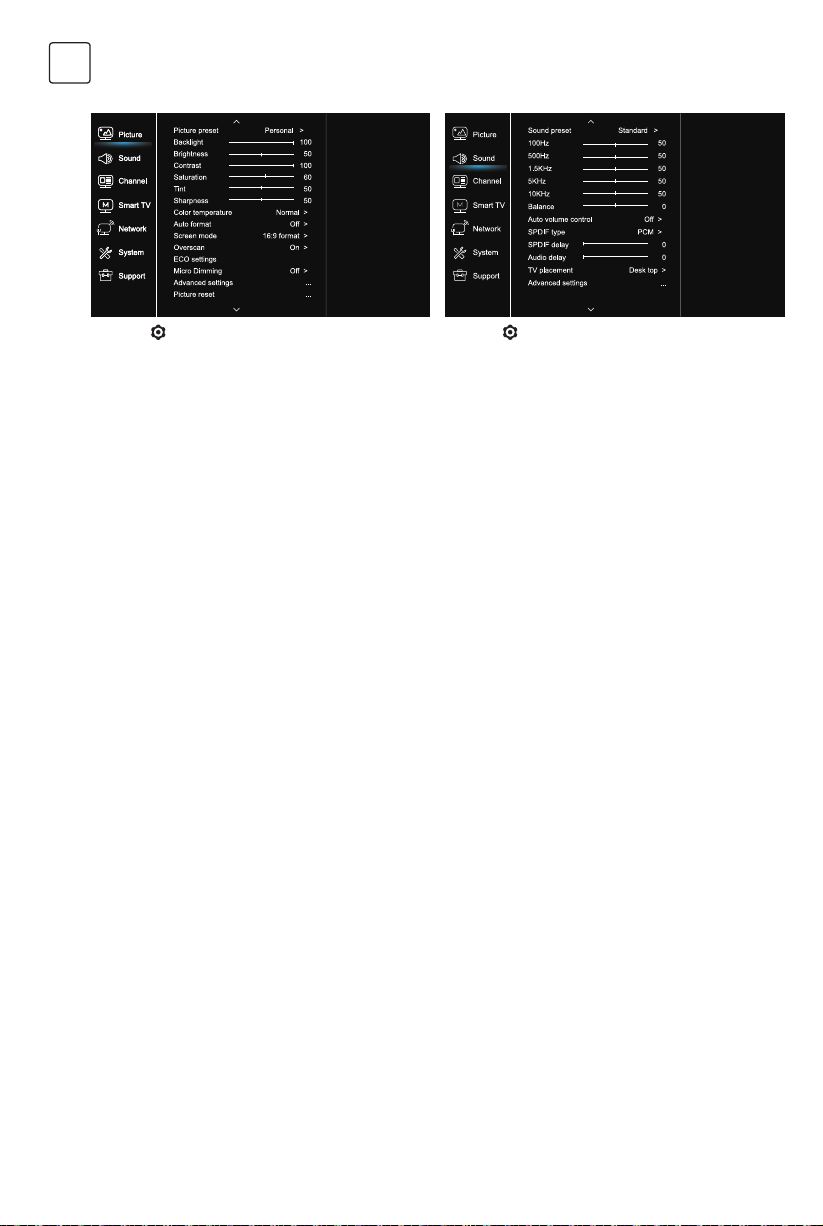
GR
Εικόνα Ήχο
1. Πατήστε για να εμφανιστεί το κυρίως μενού.
2. Πατήστε / για να επιλέξετε Εικόνα, έπειτα πατήστε OK ή u
για να εισέλθετε στο υπομενού.
Προκαθορισμός εικόνας
Προσαρμόζει την ρύθμιση εικόνα που ταιριάζει καλύτερα στο
περιβάλλον τηλεθέασης.
Οπίσθιος φωτισμός
Προσαρμόζει τα επίπεδα οπίσθιου φωτισμού της εικόνας.
Φωτεινότητα
Προσαρμόζει την φωτεινότητα της εικόνας.
Αντίθεση
Προσαρμόζει την διαφορά μεταξύ των φωτεινών και των
σκοτεινών περιοχών της εικόνας.
Κορεσμός
Προσαρμόζει την ένταση του χρώματος.
Απόχρωση
Προσαρμόζει την εξισορρόπηση ανάμεσα στα επίπεδα του
χρώματος του κόκκινου και του πράσινου.
Οξύτητα
Προσαρμόζει την καθαρότητα των άκρων στην εικόνα.
Color temperature
Προσαρμόζει την θερμοκρασία χρώματος της εικόνας.
Auto format
Ενεργοποιεί/απενεργοποιεί αυτόματα την επιλογή αναλογίας
διαστάσεων.
Λειτουργία οθόνης
Επιλέγει το μέγεθος της οθόνης.
Υπερσάρωση.
Επιλέγει Ανοιχτό ή Κλειστό για να ανοίξει/κλείσει αυτήν την
επιλογή.
Ρυθμίσεις ECO
Ρυθμίζει τις επιλογές εξοικονόμησης ενέργειας.
Micro Dimming
Επιλέγει Ανοιχτό ή Κλειστό για να ανοίξει/κλείσει
Σύνθετες Ρυθμίσεις
Επιλέγει περισσότερο σύνθετες ρυθμίσεις εικόνας.
Επαναφορά ρυθμίσεων εικόνας
Επαναφέρει τις τρέχουσες ρυθμίσεις εικόνας στις
προκαθορισμένες.
1. Πατήστε
2. Πατήστε /u για να επιλέξετε Ήχο, έπειτα πατήστε OK ή uγια
να εισέλθετε στο υπομενού.
Προκαθορισμός ήχου
Σημείωση: Όταν ο ήχος είναι προκαθορισμένος σε διαφορετικό
τρόπο, πέντε επιλογές ήχου (100 Hz, 500 Hz, 1.5 KHz, 5 KHz, και 10 KHz)
θα προσαρμοστούν, που σας δίνει την δυνατότητα να προσαρμόσετε
τα επιθυμητά επίπεδα συχνότητας.
Επίσης, μπορείτε να ορίσετε τις επιλογές στα δικά σας επιθυμητά
επίπεδα.
Εξισορρόπηση
Προσαρμόζει την ποσότητα του ήχου που στέλνεται στο αριστερό
και στο δεξί ηχείο.
Αυτόματος έλεγχος ήχου
Επιλέγει Ανοιχτό για να μειώσει ενοχλητικό θόρυβο στον ήχο κατά
την διάρκεια διαφημιστικών διαλειμμάτων και επίσης εντείνει
ηπίοτερους ήχους σε ένα υλικό προγράμματος. Περιορίζει την
ανάγκη συνεχούς προσαρμογής του ήχου.
Τύπος SPDIF
Αυτή η επιλογή χρησιμοποιείται για τον έλεγχο του τύπου ροής
που στέλνεται από την υποδοχή στην Έξοδο Ψηφιακού Ήχου
(SPDIF).
Καθυστέρηση SPDIF
Αυτή η επιλογή χρησιμοποιείται για να συγχρονίσει τον ήχο με
την εικόνα. Αν ο ήχος είναι πιο αργός/γρήγορος από την δράση
στην εικόνα, μπορείτε να πατήσετε /uγια να προσαρμόσετε τις
αριθμητικές τιμές.
Καθυστέρηση ήχου
αν η έξοδος ήχου δεν ταιριάζει με την εικόνα, πατήστε /u για να
προσαρμόσετε τον χρόνο καθυστέρησης για τον συγχρονισμό
εικόνας με ήχο.
Τοποθέτηση τηλεόρασης
Επιλέγει τρόπο τοποθέτησης Επιτραπέζιο Επιτοίχιο
Σύνθετες Ρυθμίσεις
Επιλέγει περισσότερο σύνθετες ρυθμίσεις ήχου.
για να εμφανιστεί το κυρίως μενού.
46
Page 35
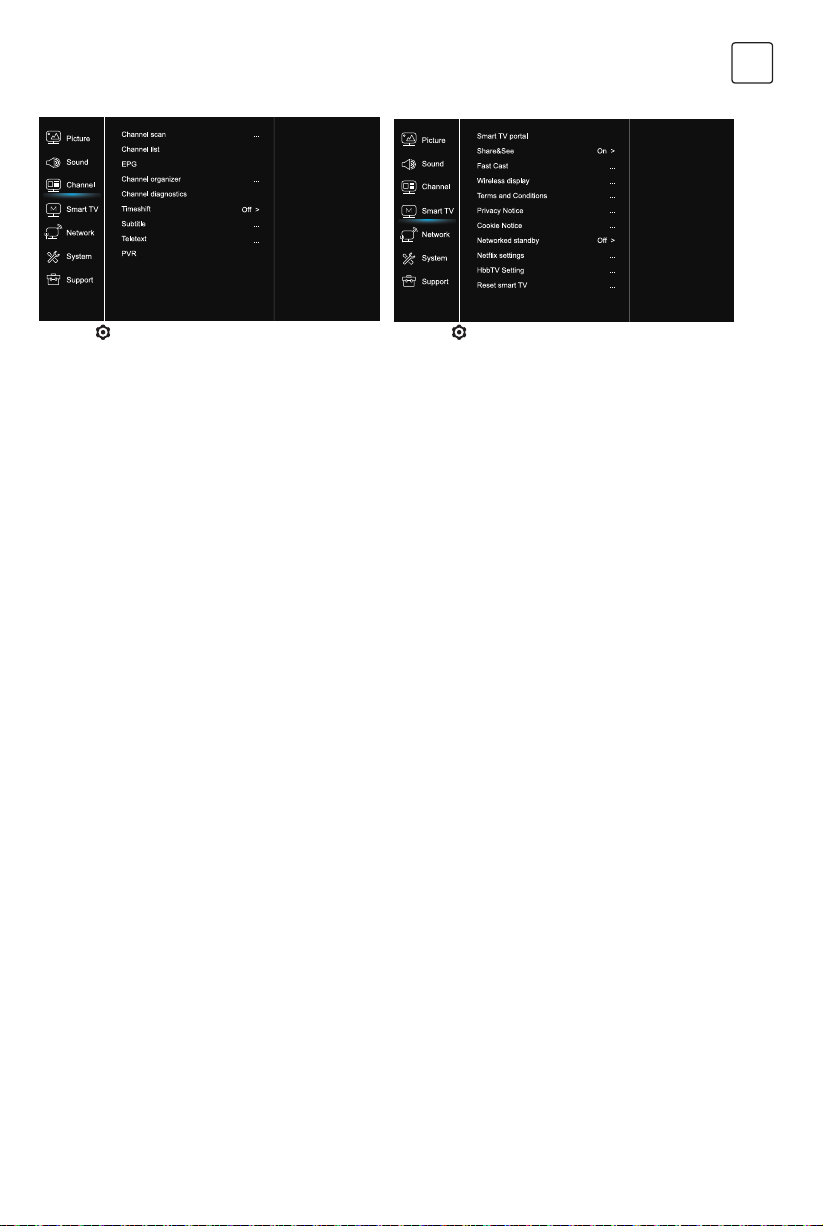
Κανάλι Έξυπνη τηλεόραση
GR
1. Πατήστε για να εμφανιστεί το κυρίως μενού.
Έξυπνη τηλεόραση
2. Πατήστε /για να επιλέξετε κανάλι, έπειτα πατήστε OK ή u
Network για να εισέλθετε στο υπομενού.
Σημείωση: Αυτή η λειτουργία είναι μόνο διαθέσιμη στην λειτουργία
τηλεόρασης.
Σάρωση καναλιών
Σας επιτρέπει να σαρώσετε για εύρεση όλων των διαθέσιμων
αναλογικών και ψηφιακών καναλιών.
Λίστα καναλιών
Εμφανίζει όλα τα κανάλια που έχουν βρεθεί σε λίστα.
Ηλεκτρονικός οδηγός προγράμματος
Πατήστε OK/u για να εισάγετε το μενού Οδηγού Προγράμματος.
Ταξινόμηση καναλιών
Αυτή η επιλογή σας επιτρέπει να οργανώσετε τα κανάλια.
Διαγνωστική Καναλιών ( σε ψηφιακά κανάλια τηλεόρασης).
Πατήστε OK/u για να εμφανιστούν κάποιες πληροφορίες σήματος
στο τρέχον ψηφιακό κανάλι, όπως η δύναμη του σήματος, συχνότητα,
κλπ.
Υπότιτλοι
Πατήστε OK για να εισάγετε και χρησιμοποιήστε τα / για να
ορίσετε.
Υπότιτλοι
πατήστε OK/u για να εισέλθετε, πατήστε / για να ανοίξετε ή
να κλείσετε τους υπότιτλους. Όταν οι Υπότιτλοι είναι ρυθμισμένοι
στο Ανοιχτό, μπορείτε να ενεργοποιήσετε τις γλώσσες υποτιτλών σε
ψηφιακά κανάλια τηλεόρασης.
-Γλώσσα ψηφιακού υπότιτλου:
Πατήστε / για να επιλέξετε την γλώσσα ψηφιακού υπότιτλου.
Πατήστε OK/u για να εισέλθετε, πατήστε / για να επιλέξετε μια
γλώσσα υποτίτλου ως την γλώσσα προτίμησης.
- Δεύτερη Γλώσσα ψηφιακού υπότιτλου:
Πατήστε / για να επιλέξετε την δεύτερη γλώσσα ψηφιακού
υπότιτλου:.Πατήστε OK/u για να εισέλθετε, πατήστε / για να
επιλέξετε μαι δευτερεύουσα γλώσσα υποτίτλου.Πατήστε για να
επιστρέψετε στο προηγούμενο μενού.
-Είδος υπότιτλου:
Πατήστε OK/u για να εισέλθετε, πατήστε / για να επιλέξετε το
είδος υποτίτλου. Μπορείτε να επιλέξετε Εξασθένιση ακοής για να
εμφανίσετε τους υπότιτλους για άτομα με εξσσθένιση ακοής με την
επιλεγμένη γλώσσα σας.
Teletext (Τελετέξτ/τηλεκείμενο)
Πατήστε OK/uγια να εμφανιστεί το υπομενού.
Σελίδα αποκωδικοποίησης γλώσσας:επιλέξετε κατάλληλο είδος
γλώσσας στο οποίο το Teletext (Τελετέξτ/τηλεκείμενο) θα εμφανίζ εται.
Γλώσσα ψηφιακού teletext (τελετέξτ/τηλεκειμένου): για κανάλια
ψηφιακής τηλεόρασης, η τηλεόρασή σας μπορεί να κάνει ζάπινγκ
σε μια υπηρεσία με πολλαπλές αρχικές σελίδες Teletext (τελετέξτ/
τηλεκειμένου). Αυτή η λειτουργία σας επιτρέπει να διαλέξετε μια
διαθέσιμη γλώσσα ως πρωτεύουσα γλώσσα που σχετίζεται με.
PVR
Πατήστε OK/u για να το ανοίξετε
1. Πατήστε για να εμφανιστεί το κυρίως μενού.
2. Πατήστε / για να επιλέξετε Έξυπνη τηλεόραση, έπειτα
πατήστε OK ή u για να εισέλθετε στο υπομενού.
Πύλη Smart TV
Σας επιτρέπει να απολαμβάνετε εφαρμογές Internet (Apps),
ειδικά προσαρμοσμένες ιστοσελίδες Internet για την τηλεόρασή
σας. Οι εφαρμογές μπορούν να ελεγχθούν με το τηλεχειριστήριο
της τηλεόρασης.
Share&See
Με την εφαρμογή Share&See, μπορείτε να απολαμβάνετε
ηχογραφημένο βίντεο, εικόνες, μουσική αποθηκευμένη στον
προσωπικό υπολογιστή σας.
Fast Cast
Πατήστε
OK/u για να εισάγετε
Ασύρματη οθόνη
Εμφανίζει τα περιεχόμενα του smartphone στην τηλεόραση.
Σημείωση: Αυτή η λειτουργία ενδέχεται να μην είναι διαθέσιμη για
ορισμένα μοντέλα.
Οροι και Προϋποθέσεις
Πατήστε OK ή u για να διαβάσετε τους Όρους και Προϋποθέσεις.
Προστασία προσωπικών δεδομένων
Πατήστε OK ή u για να διαβάσετε την ειδοποίηση προστασίας
προσωπικών δεδομένων.
Ειδοποίηση cookie
Πατήστε OK ή u για να διαβάσετε την ειδοποίηση cookie.
Σε κατάσταση αναμονής το δίκτυο
Πατήστε ΟΚ ή u για να επιλέξετε το κλειστό ή το ανοιχτό.
Ρυθμίσεις Netix
Στο μενού Ρυθμίσεις Νetix, Απενεργοποίηση Netix. Μπορεί να
απενεργοποιήσει την συσκευή σας από το Netix.
Ρύθμιση HbbTV
HbbTV (Υβριδική ευρυζωνική τηλεόραση) είναι μια υπηρεσία
που προσφέρονται από ορισμένους ραδιοτηλεοπτικούς φορείς και
είναι διαθέσιμα μόνο για ορισμένα ψηφιακά τηλεοπτικά κανάλια.
Το HbbTV παρέχει διαδραστικό τηλεόραση μέσω ευρυζωνικού
Διαδικτύου. Αυτές οι διαδραστικές
τα χαρακτηριστικά προστίθενται και εμπλουτίζουν το κανονικό
ψηφιακό προγράμματα και περιλαμβάνουν υπηρεσίες όπως η
ψηφιακή teletext, ηλεκτρονικό οδηγό προγράμματος, παιχνίδια,
ψηφοφορία, συγκεκριμένες πληροφορίες σχετικά με το τρέχον
πρόγραμμα, διαδραστική διαφήμιση, ενημερωτικά περιοδικά,
προσπέραση Τηλεόραση, κλπ.
Για να χρησιμοποιήσετε το HbbTV, βεβαιωθείτε ότι έχετε
συνδέσει την τηλεόρασή σας Το Διαδίκτυο και το HbbTV είναι
ενεργοποιημένα.
Επαναφορά ρυθμίσεων έξυπνης τηλεόρασης.
Ανακαθορίζει τις ρυθμίσεις της έξυπνης τηλεόρασης.
47
Page 36
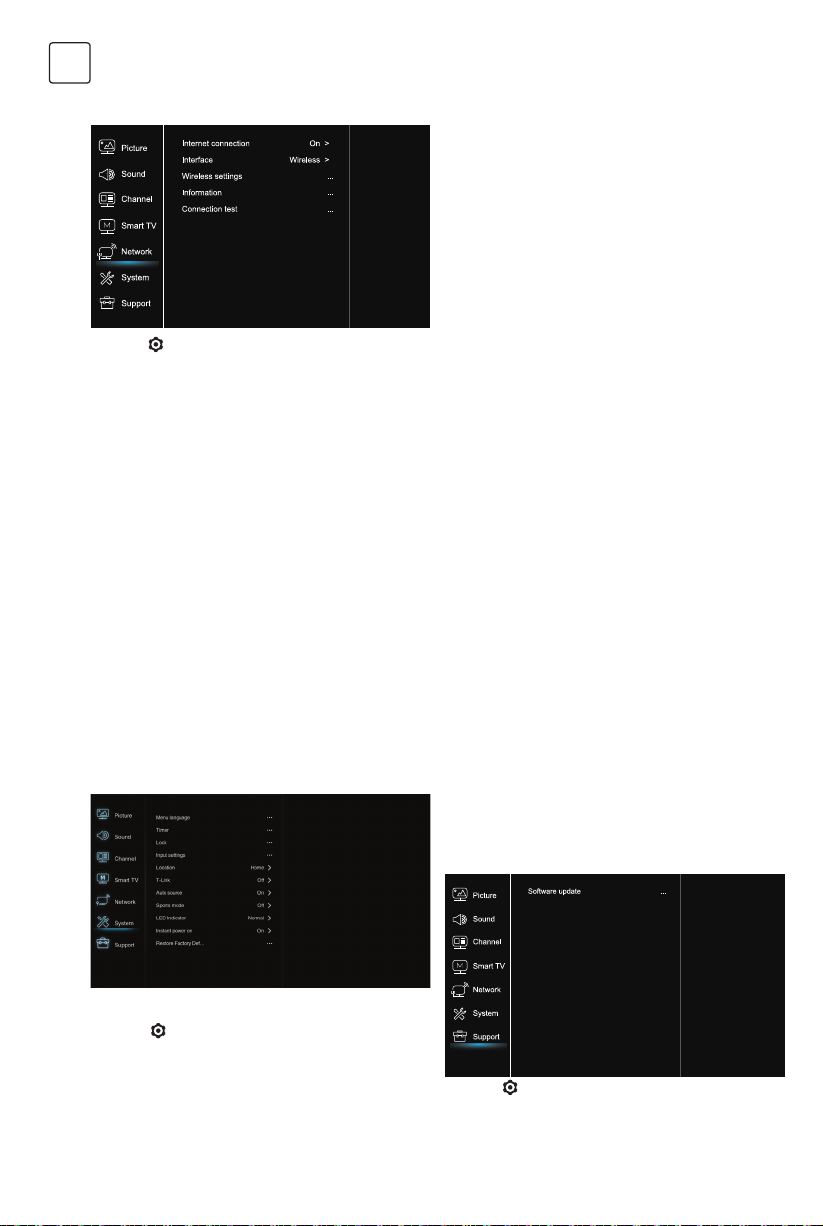
GR
∆ίκτυο
1. Πατήστε για να εμφανιστεί το κυρίως μενού.
2. Πατήστε / για να επιλέξετε Σύστημα, έπειτα πατήστε OK ή u
για να εισέλθετε στο υπομενού.
Σύνδεση στο διαδίκτυο
Πατήστε ΟΚ ή u για να επιλέξετε Ανοιχτό, έπειτα μπορείτε να
προσαρμόσετε τις επιλογές που βρίσκονται παρακάτω.
Διασύνδεση
Πατήστε ΟΚ ή u για να επιλέξετε Εθερνετ ή Ασύρματο.
Δίκτυο Έθερνετ
Συνδέει το καλώδιο Έθερνετ με τον δρομολογητή και τη θύρα
Έθερνετ με το πίσω μέρος της τηλεόρασης.
Ασύρματο
Ασύρματο, με την χρήση του εσωτερικού ασύρματου και του
οικιακού ασύρματου δικτύου σας.
Ρυθμίσεις πρωτοκόλλου ίντερνετ (IP)
Ορίζει το είδος της Διεύθυνσης σε Αυτόματο, θα αποκτήσει και
συμπληρώσει την απαραίτητη διεύθυνση πρωτοκόλλου ίντερνετ
αυτόματα.
Πληροφορίες
Πατήστε OK/u για να εμφανίσετε τις πληροφορίες για την
τρέχουσα σύνδεση.
Έλεγχος σύνδεσης.
Πατήστε OK/uγια να ελέγξετε σύνδεση διαδικτύου.
Σύστηα
Πατήστε OK ή u για να εισέλθετε στο υπομενού.
-Ζώνη ώρας
Επιλέγει την τοπική ζώνη ώρας.
-Ρολόι
Επιλέγει ανοιχτό για να ανοίξει τον αυτόματο συγχρονισμό, η
τηλεόραση θα παρει την ώρα αυτόματα από τα σήματα Αν
επιλέξετε κλειστό, πρέπει να ορίσετε τις επιλογές χειροκίνητα.
-Χρονοδιακόπτης ύπνου
Ορίζει μια περίοδο χρόνου έπειτα από την οποία το σετ
τηλεόρασης γυρίζει σε κατάσταση αναμονής. ταυτοχρόνως.
Σημείωση: Χωρίς καμία λειτουργία στην διασύνδεση τηλεόρασης
όταν η κατάσταση αυτόματης αναμονής είναι ανοιχτή, το σετ θα
εισέρχεται σε κατάσταση αναμονής αυτόματα.
Κλείδωμα
Αυτό το μενού μπορεί να ελέγξει την ειδική λειτουργία για την
τηλεόραση.
Ο εργοστασιακός προκαθορισμένος κωδικός είναι 1234. Και το
σούπερ συνθηματικό είναι 0423.
Αν ξεχάσετε τον κωδικό σας, εισάγετε για να υπερπηδήσετε
οποιονδήποτε υπάρχοντα κωδικό.
Ρυθμίσεις εισόδου
Ο χρήστης μπορεί να επιλέξει το όνομα της συσκευής της πηγής
εισόδου εδώ, εύκολο για την αναγνώριση της πηγής.
Τοποθεσία
Επιλέγει Αρχική η Κατάστημα ή Κατάστημα με demo ανάλογα με
το περιβάλλον θέασης.
Κοινή Διασύνδεση
Πατήστε OK ή u για να εισέλθετε στην Κοινή Διασύνδεση.
T‑Link
Χρήση αυτής της λειτουργίας για να ανοίξετε την λειτουργία ARC
και να ψάξετε για συσκευές CEC συνδεδεμένες με τις υποδοχές
HDMI στην τηλεόρασή σας.
Auto πηγή
Πατήστε ΟΚ ή u για να επιλέξετε το κλειστό ή το ανοιχτό.
Σημείωση: Αυτή η λειτουργία είναι μόνο διαθέσιμη σε πηγή HDMI.
Κατάσταση λειτουργίας αθλημάτων.
Πατήστε ΟΚ ή u για να επιλέξετε το κλειστό ή το ανοιχτό.
LED Λυχνία
Πατήστε ΟΚ ή u για να επιλέξετε Αναβοσβήνει, Κανονικό ή
Κλειστό.
Άμεση ισχύς ενεργή
Πατήστε ΟΚ ή u για να επιλέξετε το κλειστό ή το ανοιχτό.
Επαναφορά εργοστασιακής προεπιλογής
Πατήστε OK ή u για να εισάγετε το κωδικό.
1. Πατήστε για να εμφανιστεί το κυρίως μενού.
2. Πατήστε / για να επιλέξετε Σύστημα, έπειτα πατήστε OK ή
u για να εισέλθετε στο υπομενού.
Γλώσσα
Πατήστε OK/u για να εμφανιστεί η λίστα με τις γλώσσες και
χρησιμοποιήστε / για να επιλέξετε μια γλώσσα.
Χρονοδιακόπτης
Υποστήριξη
1. Πατήστε για να εμφανιστεί το κυρίως μενού.
2. Πατήστε / για να επιλέξετε Υποστήριξη, έπειτα πατήστε OK
ή u για να εισέλθετε στο υπομενού.
48
Page 37

Ενημέρωση λογισμικού
Μπορείτε να ενημερώσετε το λογισμικό σας μέσω USB, δικτύου
ή καναλιού.
-Μέσω USB
Σας δίνει την δυνατότητα να εγκαταστήσετε την τελευταία εκδοχή
λογισμικού από τις θύρες USB.
-Μέσω δικτύου
Σας δίνει την δυνατότητα να κατεβάσετε και να εγκαταστήσετε
την πιο πρόσφατη εκδοχή λογισμικού. Βεβαιωθείτε ότι ορίσατε
μια ενσύρματη ή ασύρματη σύνδεση δικτύου πρώτα. Πατήστε OK
ή u για να εισάγετε. Ακολουθήστε τις οδηγίες πάνω στην οθόνη
για να συνεχίσετε.
-Μέσω καναλιού
Σας δίνει την δυνατότητα να ενημερώσετε το νέο λογισμικό στον
αέρα.
USB Λειτουργία
Μπορείτε να απολαμβάνετε την θέαση εικόνων από την συσκευή
αποθήκευσης USB.
Σημείωση: Κάποιες επιλογές μπορεί να μην είναι διαθέσιμες
σε κάποια μοντέλα. Σε κατάσταση USB, αν η συσκευή USB δεν
συνδέθηκε, η διασύνδεση USB δεν θα εμφανιστεί.
Πως να εισάγετε τον τρόπο λειτουργίας USB.
1. Συνδέστε την συσκευή α ποθήκευσης USB στο USB ακροδέκτη
Εισόδου.
2. Πατήσ τε το κουμπί USB για να εισέλθετε σε τρόπο λειτουργίας
USB. 3.Επιλέξτε την συσκευή USB προς εισαγωγή.
Όλα
Για να περιηγηθείτε σε εικόνες, βίντεο ή μουσική αν είναι
διαθέσιμα.
1. Πατήσ τε OK ή u για εισαγωγή, έπειτα πατήστε / για να
επιλέξετε τον φάκελο, πατήστε ΟΚ για εισαγωγή .
2. Πατήστε / για να επιλέξετε το επιθυμητό αρχείο, έπειτα
πατήστε ΟΚ για αναπαραγωγή.
Εικόνα
Για να περιηγηθείτε στις εικόνες αν υπάρχουν.
1. Πατήστε OK ή u για εισαγωγή, έπειτα πατήστε ///u για
να επιλέξετε
2. Πατήστε ///u για να επιλέξετε το επιθυμητό αρχείο,
έπειτα πατήστε ΟΚ για αναπαραγωγή.
Βίντεο
Για να δείτε το βίντεο αν είναι διαθέσιμο.
1. Πατήσ τε OK ή u για εισαγωγή, έπειτα πατήστε / για να
επιλέξετε τον φάκελο, πατήστε ΟΚ για εισαγωγή .
2. Πατήστε ///uγια να επιλέξετε το επιθυμητό αρχείο,
έπειτα πατήστε ΟΚ για αναπαραγωγή.
Μουσική
Για αναπαραγωγή μουσικής αν υπάρχει.
1. Πατήσ τε OK ή u για εισαγωγή, έπειτα πατήστε / για να
επιλέξετε τον φάκελο, πατήστε ΟΚ για εισαγωγή .
2. Πατήστε / για να επιλέξετε το επιθυμητό αρχείο, έπειτα
πατήστε ΟΚ για αναπαραγωγή.
1. Κάποια μη τυποποιημένη κινητή συσκευή α ποθήκευσης δεν
αναγνωρίζεται. Παρακαλώ αλλάξτε για να να κάνετε χρήση της
τυποποιημένης συσκευής.
2. Το σύστημα υποστηρίζ ει τις ακόλουθες μορφές αρχείου:
Μορφές εικόνας: JPEG, BMP, PNG κλπ
Μορφές βίντεο: H.264, MPEG4, MPEG2, MPEG1, κλπ
Μορφές ήχου: MP3 κλπ
Σημείωση: Για την κωδικοποίηση αρχείων, υπάρχουν πολλές μη
τυποποιημένες μεθόδους κωδικοποίησης, συνεπώς αυτό το σύστημα
δεν μπορεί να παρέχει εγγύηση για την υποστήριξη μορφών αρχείων
που χρησιμοποιούν οποιαδήποτε μέθοδο κωδικοποίησης.
Συχνέ Ερωτήσει
1. Υπό τις ακόλουθες συνθήκες, το σύστημα δεν μπορεί
να αποκωδικοποιήσει το αρχείο και δεν μπορεί να γίνει
αναπαραγωγή του αρχείου κανονικά:
-Οι παράμετροι του αρχείου, όπως τα εικονοστοιχεία της
εικόνας, την ταχύτητα κώδικα του αρχείου ήχου και βίντεο,
ταχύτητα δείγματος του αρχείου ήχου, υπερβαίνουν τον όριο
του συστήματος.
-Δεν ταιριάζει η μορφή αρχείου ή το αρχείο είναι χαλασμένο.
2. Ζεστή πρίζα: Να μην αποσυνδέετε όταν το σύστημα διαβάζει
΄ή μεταδίδει δεδομένα, για την αποφυγή βλάβης του
συστήματος ή της συσκευής.
3. Να δίδετε προσοχή στην παροχή ισχύος της συσκευής όταν
χρησιμοποιείτε ένα κινητό σκληρό δίσκο ή ψηφιακή κάμερα.
Αν η παροχή ισχύος δεν είναι αρκετή ή σταθερή, μπορεί
να αντιμετωπίσετε προβλήματα κατά την χρήση ή να μην
λειτουργεί καθόλου. Σε αυτήν την περίπτωση, παρακαλείστε
όπως κάνετε επανεκκίνηση της συσκευής ή βγάλετε την
συσκευή από την πρίζα και ξαναβάλετε την στην πρίζα, και
βεβαιωθείτε ότι η παροχή ισχύος της είναι κανονική.
4. Το σύ στημα υποστηρίζει τυποποιημένες συσκευές USB1.1 και
USB2.0, όπως τυποποιημένες U-disks, MP3 players, κινητούς
σκληρούς δίσκους, κλπ.
5. Για να αποκτήσετε καλύτερη ποιότητα ήχου και βίντεο,
προτείνεται η χρήση εξωτερικής συσκευής που είναι συμβατή
με τα πρότυπα USB2.0 .
6. Όταν παίζει το βίν τεο με ταχύτητα υψηλής συμπίεσης, αυτό
το φαινόμενο, όπως ακινησία εικόνας και μεγάλος χρόνος
απόκρισης μενού, είναι αναμενόμενο.
7. Για κάποιες συσκευές USB με παροχή ισχύος, όπως σκληροί
δίσκοι μεγάλου μεγέθους, MP4, κλπ. προτείνεται η χρήση με
ισχύ για την αποφυγή ανεπάρκειας ηλεκτρικής ισχύος.
*Να μην αγγίζετε ή να είστε κοντά στον ακροδέκτη
της ANT/CABLE IN, HDMI, USB, SPDIF, και να
προλαμβάνετε ηλεκτρική εκκένωση για την
ενόχληση αυτών των ακροδεκτών ενώ είναι σε
τρόπο λειτουργίας USB,WIFI και LAN , διαφορετικά
θα προκαλέσει παύση λειτουργίας της τηλεόρασης ή
κατάσταση ανώμαλη.
49
GR
Page 38

GR
ΑΛΛΕΣ ΠΛΗΡΟΦΟΡΙΕΣ
Επίλυση προβληάτων
Τα περισσότερα προβλήματα που συναντάτε με την τηλεόρασή
σας μπορούν να διορθωθούν ανατρέχοντας την παρακάτω λίστα
επίλυσης προβλημάτων.
Δεν υπάρχει εικόνα, δεν υπάρχει ήχος
1. Ελέγξτε αν η ασφάλεια ή ο αυτόματος διακόπτης λειτουργεί.
2. Βάλτε στην πρίζα μια άλλη ηλεκτρική συσκευή μέσα στην έξοδο
για να βεβαιωθείτε ότι δουλεύει ή ότι είναι ανοιχτά.
3. Η πρίζα ισχύος δεν έχει καλή επικοινωνία με την έξοδο.
4. Ελέγξτε την πηγή του σήματος.
Δεν υπάρχει χρώμα
1. Αλλάξτε το σύστημα χρώματος.
2. Προσαρμόστε τον κορεσμό.
3. Δοκιμάσ τε ένα άλλο κανάλι. Ασπρόμαυρο πρόγραμμα μπορεί
να ληφθεί.
Το τηλεχειριστήριο δεν δουλεύει
1. Αλλάξτε τις μπαταρίες.
2. Οι μπαταρίες δεν έχουν εγκατασταθεί σωστά.
3. Η κυρίως ισχύ δεν έχει συνδεθεί
Δεν υπάρχει εικόνα, κανονικός ήχος
1. Προσαρμόστε την φωτεινότητα και την αντίθεση.
2. Μπορεί να υπάρχει αδυναμία αναμετάδοσης.
Κανονικά υπάρχει εικόνα, δεν υπάρχει ήχος
1. Πατήστε το κουμπί για να αυξήσετε την ένταση του ήχου.
2. Ο ήχος έχει οριστεί στην σίγαση, πατήστε το κουμπί σίγασης για
να επαναφέρετε τον ήχο.
3. Αλλάξτε το σύστημα ήχου.
4. Μπορεί να υπάρχει αδυναμία αναμετάδοσης.
Άτακτες ζάρες πάνω στην εικόνα.
Προκαλείται συνήθως από τοπική ανάμειξη, όπως αυτοκίνητα,
λάμπες ημέρας και στεγνωτές μαλλιών. Προσαρμόστε την κεραία
για να ελαχιστοποιήσετε την ανάμειξη.
Χιόνια και ανάμειξη
Αν η κεραία βρίσκεται στην περιοχή διαλείψεων του σήματος
της τηλεόρασης όπου το σήμα είναι ασθενές, η εικόνα μπορεί να
παρουσιάσει τελείες. Όταν το σήμα είναι υπερβολικά αδύναμο,
μπορεί να χρειάζεται να εγκαταστήσετε μια ειδική κεραία για να
βελτιώσετε την λήψη.
1. Προσαρμόσ τε την θέση και τον προσανατολισμό της
εσωτερικής/εξωτερικής κεραίας.
2. Εκλέξτε την σύνδεση της κεραίας.
3. Συντονίστε με ακρίβεια το κανάλι.
4. Δοκιμάσ τε ένα άλλο κανάλι. Μπορεί να υπάρχει αδυναμία
αναμετάδοσης.
Ανάφλεξη
Μαύρες κηλίδες ή οριζόντιες λωρίδες εμφανίζονται, πτερυγισμοί
ή μετατόπιση. Αυτό προκαλείται συνήθως από ανάμειξη με
συστήματα ανάφλεξης αυτοκινήτων, λάμπες νέον, ηλεκτρικά
τρυπάνια ή άλλες ηλεκτρικές συσκευές.
Είδωλα
Είδωλα προκαλούνται από το σήμα της τηλεόρασης που
ακολουθεί δυο μονοπάτια. Ένα είναι το άμεσο μονοπάτι, το άλλο
είναι αντανάκλαση από ψηλά κτίρια, λόφους ή άλλα αντικείμενα.
Η αλλαγή της κατεύθυνσης ή της θέσης της κεραίας μπορεί να
βελτιώσει την λήψη.
Ανάμειξη από ραδιοσυχνότητα
Η ανάμειξη παράγει κινούμενες ρυτίδες ή λωρίδες διαγώνιες,
και σε κάποια περίπτωση, απώλεια αντίθεσης στην εικόνα.
Ανακαλύψτε και απομακρύνετε την πηγή ανάμειξης από
ραδιοσυχνότητα.
50
Page 39

LICENSES
THIS PRODUCT IS LICENSED UNDER THE AVC PATENT PORTFOLIO LICENSE FOR THE PERSONAL AND NONCOMMERCIAL USE OF
A CONSUMER TO (i) ENCODE VIDEO IN COMPLIANCE WITH THE AVC STANDARD (“AVC VIDEO”) AND/OR (ii) DECODE AVC VIDEO
THAT WAS ENCODED BY A CONSUMER ENGAGED IN A PERSONAL AND NON-COMMERCIAL ACTIVITY AND/OR WAS OBTAINED
FROM A VIDEO PROVIDER LICENSED TO PROVIDE AVC VIDEO. NO LICENSE IS GRANTED OR SHALL BE IMPLIED FOR ANY OTHER USE.
ADDITIONAL INFORMATION MAY BE OBTAINED FROM MPEG LA, L.L.C. SEE HTTP://WWW.MPEGLA.COM
This product contains one or more programs protected under international and U.S. copyright laws as unpublished works. They
are con dential and proprietary to Dolby Laboratories. Their reproduction or disclosure, in whole or in part, or the production of
derivative works therefrom without the express permission of Dolby Laboratories is prohibited. Copyright 2003-2009 by Dolby
Laboratories. All rights reserved.
THIS PRODUCT IS SOLD WITH A LIMITED LICENSE AND IS AUTHORIZED TO BE USED ONLY IN
CONNECTION WITH HEVC CONTENT THAT MEETS EACH OF THE THREE FOLLOWING QUALIFICATIONS:
(1) HEVC CONTENT ONLY FOR PERSONAL USE;
(2) HEVC CONTENT THAT IS NOT OFFERED FOR SALE; AND
(3) HEVC CONTENT THAT IS CREATED BY THE OWNER OF THE PRODUCT. THIS PRODUCT MAY NOT BE USED IN CONNECTION WITH
HEVC ENCODED CONTENT CREATED BY A THIRD PARTY, WHICH THE USER HAS ORDERED OR PURCHASED FROM A THIRD PARTY,
UNLESS THE USER IS SEPARATELY GRANTED RIGHTS TO USE THE PRODUCT WITH SUCH CONTENT BY A LICENSED SELLER OF THE
CONTENT. YOUR USE OF THIS PRODUCT IN CONNECTION WITH HEVC ENCODED CONTENT IS DEEMED ACCEPTANCE OF THE
LIMITED AUTHORITY TO USE AS ΣΗΜΕΙΩΣΗD ABOVE.
TESLA δηλώνει ότι ο εξοπλισμός συμμορφώνεται με την Ευρωπαϊκή 2014/30/EU (EMC) και την οδηγία χαμηλής τάσης 2014/35/EU
(LVD) και την ErP οδηγία 2009/125/EC και Οδηγία για το ράδιο εξοπλισμό 2014/53/ΕΕ και την RoHS οδηγία 2011/65/EU σύμφωνα
με τις ακόλουθες τεχνικές προδιαγραφές:
ΗΛΕΚΤΡΟΜΑΓΝΗΤΙΚΗ ΣΥΜΒΑΤΟΤΗΤΑ
EN55032:2015;EN55035:2017;EN 61000-3-2:2014;EN 61000-3-3:2013
ΧΑΜΗΛΗ ΤΑΣΗ
EN60065:2014
ΕΝΕΡΓΕΙΑΚΑ ΠΡΟΙΟΝΤΑ
Κανονισμός της Κομισσιόν (EC) No 642/2009; 801/2013;EN 50564:2011;IEC 62087:2011
RED
EN 303 340 V1.1.2(2016-09);EN 303 372-2 V1.1.1(2016-04);EN 300 328 V2.1.1(2016-11);
EN 301 489 -1 V2.1.1 (2017-02);EN 301 489 -17 V3.1.1(2017-02);
EN 62311:2008; EN 62479:2010
RoHS
EN50581:2012
Υπόκειται σε τροποποιήσεις. Ως συνέπεια της συνεχούς έρευνας και ανάπτυξης τα τεχνικά χαρακτηριστικά, ο σχεδιασμός και
η εμφάνιση των προϊόντων μπορεί να αλλάξει. Κατασκευασμένο με άδεια από την Dolby Laboratories. Dolby και το double-D
σύμβολο είναι εμπορικά σύμβολα της Dolby Laboratories. HDMI, και HDMI σήμα, και High-Denition Multimedia Interface είναι
εμπορικά σύμβολα της HDMI Licensing LLC στις Η.Π.Α και σε άλλες χώρες. Όλα τα προιοντικά ονόματα είναι εμπορικά σύμβολα ή
κατοχυρωμένα εμπορικά σύμβολα των αντίστοιχων ιδιοκτητών τους.
© TESLA 2019. Με την επιφύλαξη όλων των δικαιωμάτων.
GR
51
Page 40

HR
UVOD
Mjere opreza
Pročitajte ove upute za uporabu prije korištenja naprava. Sačuvajte ove upute za buduću uporabu.
Proizvod
• Ne blokirajte i ne pokrivajte otvore za ventilaciju sa stražnje strane naprave.
• Ne gurajte predmete bilo koje vrste u ovu napravu kroz otvore na napravi, jer može doći do kontakta sa dijelovima pod
naponom ili do kratkog spoja, što može rezultirati požarom, električnim udarom ili oštećenjem naprave.
• Ne pokušavajte otvoriti napravu jer može doći do oštećenja. Naprava nema dijelove koje možete sami zamijenite.
Prepustite cjelokupno servisiranje kvalificiranom osoblju.
• Ne dodirujte zaslon prstima jer može doći do grebanja ili prljanja TV zaslona.
• Ne izlažite TV zaslon jakom pritisku jer to može značajno oštetiti TV zaslon.
Napajanje i uključivanje u struju
Isključite napravu iz struje u sljedećim okolnostima:
• Ukoliko se naprava neće koristiti tijekom duljeg vremenskog perioda.
• Ukoliko je kabel za napajanje ili utičnica/utikač oštećen.
• Pratite upute za instalaciju i postavljanje proizvoda. Postavite one komande koje su opisane u ovim uputama za uporabu
jer pogrešno postavljanje ostalih komandi može dovesti do oštećenja. Ukoliko se to desi, isključite napravu iz struje i
obratite se servisnom osoblju.
• Ukoliko je naprava pretrpjela udarac ili pad koji je doveo do oštećenja kućišta.
Kabel za napajanje i kabel za signal
• Ne dozvolite da bilo što stoji na ili prelazi preko kablova za napajanje i signal.
• Zaštite kablove za napajanje i signal od gaženja.
• Ne preopterećujte kabel za napajanje ili utičnicu.
• Ne izlažite vlazi kabel za napajanje i kabel za signal.
Korisnička sredina
• Ne stavljajte napravu na nestabilna kolica, podlogu ili sto. Postavite napravu na mjesto koje omogućava dobro
provjetravanje.
• Ne koristite napravu blizu vlažnih i hladnih sredina. Zaštite napravu od pregrijavanja.
• Držite napravu dalje od izravne sunčeve svjetlosti.
• Napravu ne treba izlagati kapljanju i prskanju, i ne treba postavljati predmete ispunjene tečnošću, na primjer vaze, na
napravu.
• Ne koristiti napravu blizu prašnjave sredine.
Čišćenje
• Prebrišite prašinu sa naprave brisanjem zaslona i kućišta mekom, čistom krpom ili specijalnom tečnošću za čišćenje.
• Ne koristiti preveliku silu prilikom čišćenje zaslona.
• Ne koristiti vodu i druga kemijska sredstva za čišćenje prilikom čišćenje zaslona jer može doći do oštećenja površine TV zaslona.
Postavljanje televizora na zid
Upozorenje: Ova radnja može zahtijevati dvoje ljudi.
Da biste se pobrinuli za sigurnu instalaciju, poštujte sljedeće sigurnosne savjete:
• Provjerite da zid može da izdrži težinu naprave i kompleta zidnog TV nosača.
• Pratite upute za postavljanje koja su došla uz zidni nosač.
• Televizor mora biti postavljen na okomit zid.
• Koristite samo vijke pogodne za materijal od kojeg je zid napravljen.
• Provjerite da li su kablovi televizora namješteni tako da ne postoji opasnost od sapletanja.
• Sve ostale sigurnosne upute za naš televizor važe i u ovom slučaju.
52
Page 41
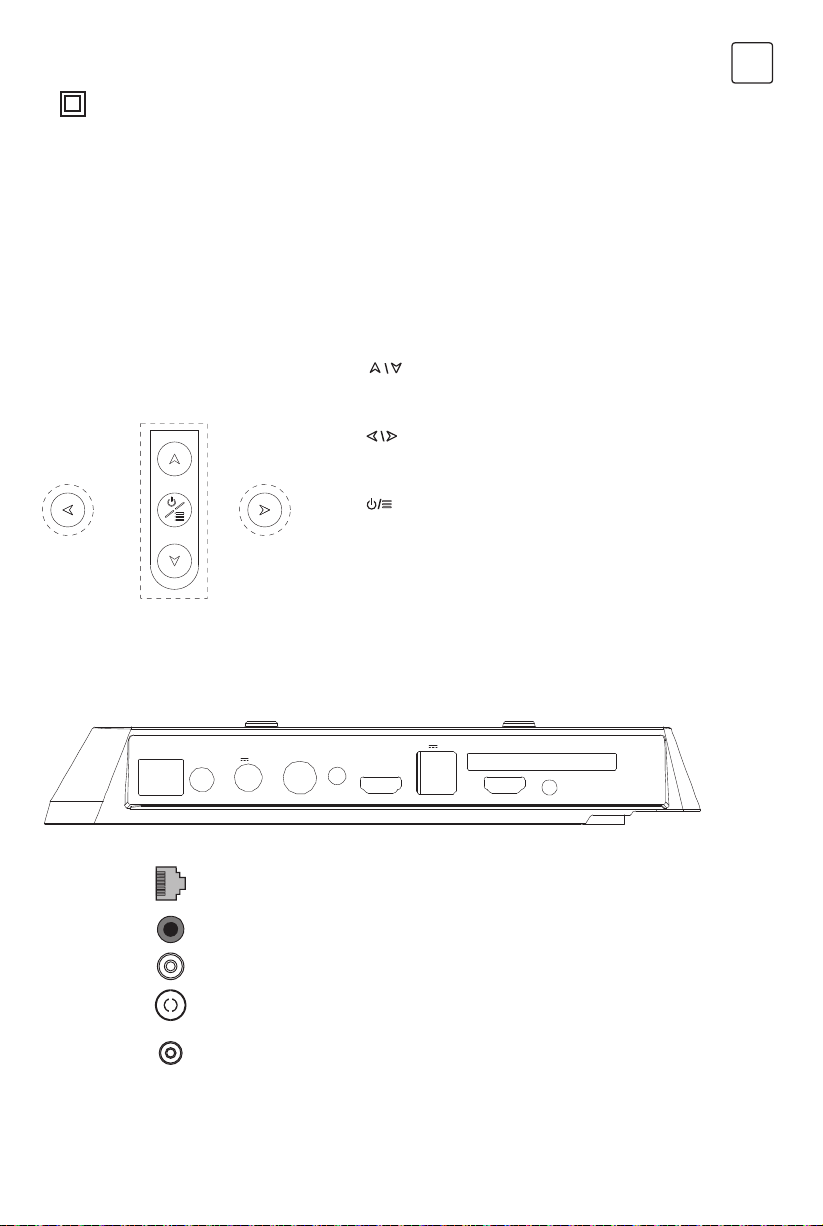
Ova oprema je Klase II ili dvostruko izolirana električna naprava. Dizajnirana je tako da ne zahtijeva uzemljenje.
1.
2. Kada se koristi mrežni utikač ili priključak za isključivanje naprave, sustav za isključivanje naprave je uvijek spreman za
korištenje.
3. Napravu ne treba izlagati kapanju i prskanju, i ne treba postavljati predmete ispunjene tečnošću, na primjer vaze, na
napravu.
4. Upozorenje: baterija (komplet baterija ili instalirane baterije) ne treba izlagati prevelikoj toploti, kao što je sunčeva
svjetlost, vatra i slično.
5. Izvori otvorenog plamena, kao što su zapaljene svijeće, ne smiju se stavljati na napravu.
6. Obratite pozornost na utjecaj odlaganja baterija na životnu sredinu.
Napomena: Ilustracije u ovom izdanju služe isključivo za referencu.
HR
Gumbovi na TV-u
gumb
Uzmite sljedeći model kao primjer:
1.
Skenira gore/dolje kroz listu kanala. U sustavskom izborniku,
ponaša se kao gumb za pomjeranje gore/dolje na daljinskom
upravljaču i za postavljanje komandi u izborniku.
2.
gumb
Povećava/smanjuje volumen. U sustavskom izborniku, ponaša se
kao gumb za pomeranje lijevo/desno na daljinskom upravljaču i
za postavljanje komandi u izborniku.
3.
gumb
Uključuje napravu. Kada je televizor uključen, kratko pritisnite
gumb radi prikazivanja Biranja izvora, držite ga 3 sekunde za
prikazivanje NAV izbornika.
Napomena: Lokacija i ime gumbića za funkcije i uključivanje
naprave mogu varirati u ovisnosti od modela.
Priključci
Napomena: Lokacija i imena priključaka na televizoru mogu varirati u ovisnosti od modela i neki priključci ne moraju biti
dostupni za neke modele.
USB 2.0
ETHERNET
SPDIF (coax.)
SATELLITE IN
ANTTENNA
EARPHONE
ETHERNET
S/PDIF
SATELLITE IN
13/18V 0.5A MAX
ANTENNA
EARPHONE
5V 0.5A
HDMI 1
ETERNET
Ovaj priključak se može koristiti za povezivanje na vanjski modem ili na opremu za pristupanje
mreži.
SPDIF(koaks.) priključak (izlaz)
Ovaj priključak se može koristiti za priključivanje kompatibilnog digitalnog audio prijemnika.
SATELLITE IN priključak (ulaz)
Ovaj priključak se može koristiti za povezivanje na satelitski prijemnik.
ANT/CABLE IN priključak (ulaz)
Ovaj priključak se može koristiti za povezivanje na vanjsku antenu ili kablovsku mrežu.
Priključak za SLUŠALICE (izlaz)
Omogućava povezivanje slušalice radi slušanja zvuka koji potiče sa TV naprave.
Napomena: Previsok zvuk na slušalicama može dovesti do oštećenja sluha.
COMMON INTERFACE (CI)
HDMI 2 AV IN
53
Page 42
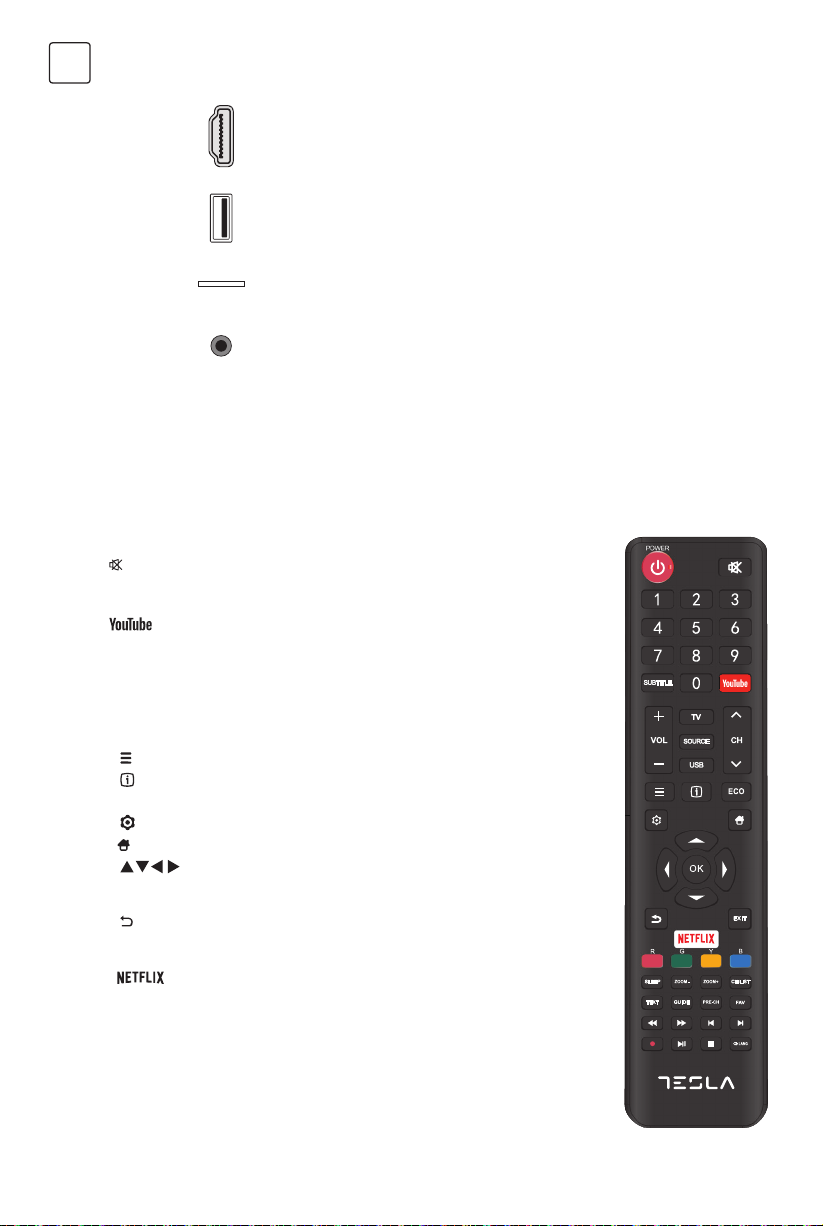
HR
HDMI 1/HDMI 2 priključak (ulaz)
HDMI 1
ili HDMI 2
USB 2.0
COMMON
INTERFACE
AV IN
HDMI (High-Definition Multimedia Interface – Multimedijski interfejs visoke definicije)
omogućava povezivanje naprave, kao što je Blu-ray plejer, sa HDMI izlaz za najbolju kvalitetu
slike. Također omogućuje nekomprimiranu digitalnu konekciju koja nosi i video i audio
podatke putem integriranog mini-plug kabla.
USB 2.0 priključak (ulaz)
Ovaj priključak se može koristiti za povezivanje na USB napravu.
(Napomena: Nemojte uključivati napravu kada se ubacuje USB drajv 3.0 jer može doći do
problema kompatibilnosti.)
COMMON INTERFACE priključak
Ovaj priključak se može koristiti za ubacivanje CI kartice radi prihvaćanja skrembliranih
programa.
AV IN priključak (ulaz)
AV IN priključak se može koristiti za povezivanje na širok opseg opreme, uključujući videorekordere, video-kamere, dekodere, satelitske prijemnike, DVD plejeri, igračke konzole. VIDEO
IN priključak omogućava kompozitnu video konekciju.
Funkcije daljinskog upravljača
Većina funkcija televizora je dostupna u izborniku koji se pojavljuje na zaslonu. Daljinska naprava koji ide uz televizor se
može koristiti za navigaciju kroz izbornike i za konfiguriranje svih općih postavljanja.
Napomena: Lokacija i imena gumbića na daljinskom upravljaču može varirati u ovisnosti od modela televizora, pri čemu neki
modeli nemaju sve gumbiće.
1. q (gumb za UKLJUČIVANJE) TV se uključuje/u pripravnosti je.
2.
3. 0 ~ 9 0- 9 (numerički gumbići) Unos brojeva kanala.
4. SUBTITLE SUBTITLE Pritisnite za prikazivanje izbornika za titlove.
5.
6. VOL +/ (VOLUMEN GORE/DOLJE) Povećava ili smanjuje volumen.
7. TV TV Kod ostalih izvora, vraća natrag na TV.
8. SOURCE Ulazi u izbornik SOURCE (IZVOR).
9. USB Ide na multimedijske fajlove na USB-u.
10. CH ./ , (KANAL GORE/DOLJE) Skenira gore/dolje kroz trenutačnu listu
11.
12.
13. ECO Biranje željenog režima za štednju struje.
14.
15.
16.
17. OK U sustavskom izborniku, potvrđuje izbor ili mijenja postavke.
18.
19. EXIT Izlaz iz sustavskog izbornika.
20.
21. OBOJENI
GUMBIĆI
22. SLEEP Pritisnite da biste postavili isključivanje TV-a nakon određenog
23. ZOOM‑/ZOOM+ Pritisnite za biranje željenog formata zaslona.
(gumb za ZVUK) Uključuje ili isključuje zvuk.
Odlazak na You Tube početnu stranicu.
kanala.
Prikazuje izbornik sa opcijama.
Prikazuje informacije o programu, ako su dostupne.
(gumb za POSTAVLJANJE) Pokreće glavni izbornik
(gumb za POČ. STRANICU) Ide na početnu stranicu smart TV-a.
(gumbići za gore, dolje, lijevo i desno) Označava različite
stavke u sustavskom izborniku i postavlja kontrole izbornika.
(NATRAG) U sustavskom izborniku, vraća se na prethodni
izbornik ili interfejs.
Odlazak na Netflix početnu stranicu.
(crveno/zeleno/žuto/plavo) Odabir zadataka.
vremena. Za isključivanje SLEEP tajmera, držite gumb dok se ne
pojavi OFF.
Napomena: Ova funkcija nije dostupna u USB režimu.
54
Page 43
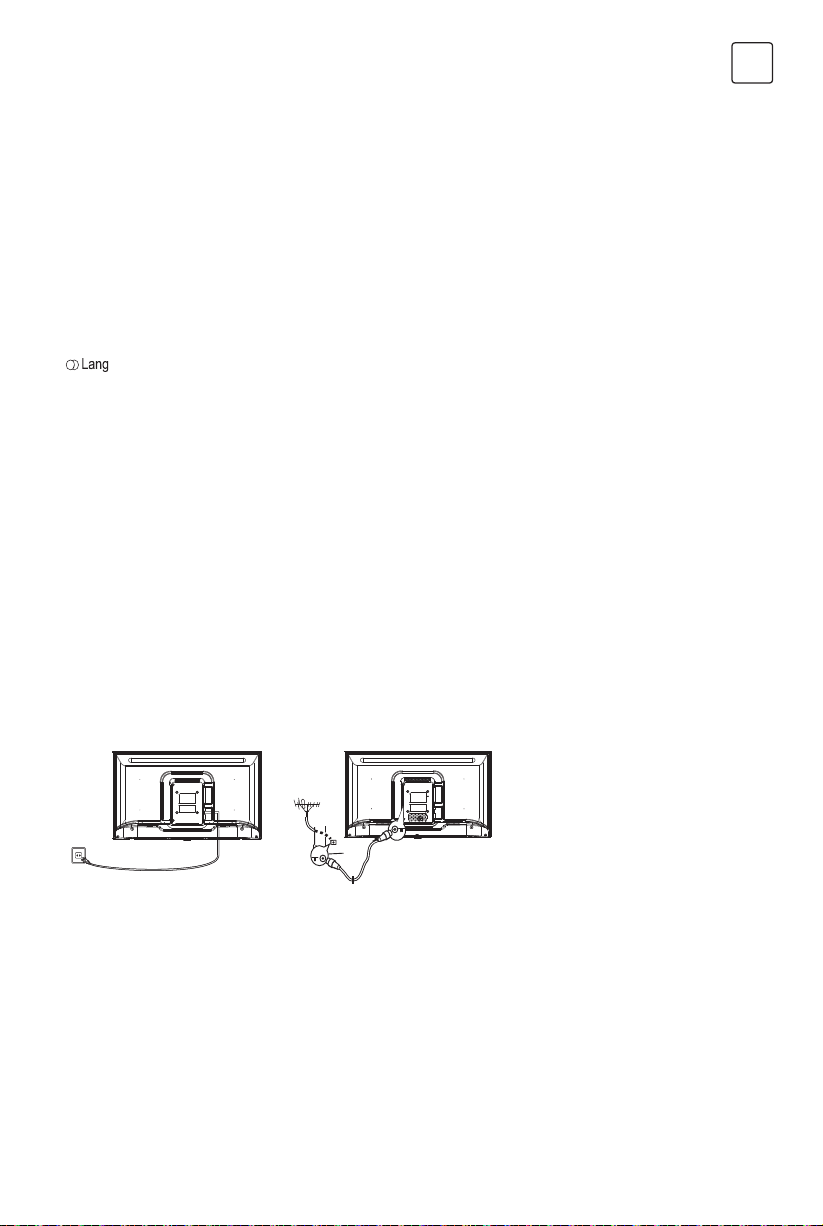
24. CH LIST Prikaz liste kanala.
25. TEXT Uključuje/isključuje teletekst. Pritisnite za uključivanje /
26. GUIDE (De)aktiviranje elektronskog programskog vodiča.
27. PRE‑CH Vraćanje na prethodni kanal.
28. FAV Prikazuje omiljenu listu kanala.
29. 5 Traži unatrag.
30. 6 Traži unaprijed.
31. 7 (Prethodno) Ide na prethodno poglavlje.
32. 3 (Stop) Zaustavlja pregledanje.
33. u2
34. 8 (Sljedeće) Ide na sljedeće poglavlje.
35. 4 PVR funkcija.
36.
isključivanje funkcije teleteksta.
Napomena: Ova funkcije je dostupna samo u DTV režimu
(Pokretanje/pauza) Pokreće, zaustavlja i nastavlja pregledanje.
(JEZIK ) Prikazuje audio jezičke liste.
OPĆE OPERACIJE
Uključivanje
Pratite instrukcije sa ove strane o uključivanju TV naprava i daljinskog upravljača prije prelaska na sljedeće strane sa opisima
procedure za postavke kanala.
1. Fiksiranjem dvostruke potporne osnove naprave pomoću vijaka završava se instalacija naprave.
- Da biste omogućili bolje vizualno iskustvo, prije uporabe molimo uklonite sa zaslona i prednjeg panela sve deklaracije,
ukoliko ih ima.
- Slike i ilustracije u ovim uputama za uporabu služe isključivo za referencu i mogu se razlikovati od stvarnog izgleda
proizvoda. Dizajn i specifikacije proizvoda se mogu mijenjati bez prethodnog obavještenja.
2. Ubacite dvije AAA baterije u daljinski upravljač. Mjere opreza pri korištenju baterija:
- Koristite samo baterije ovdje navedenog tipa.
- Provjerite da li se polaritet pravilno postavljen.
- Ne miješajte nove i korištene baterije.
- Ne koristite punjive baterije.
- Ne izlažite baterije visokim temperaturama, kao što su sunčeva svjetlost, vatra i slično, nemojte ih bacati u vatru, puniti ili
otvarati jer može doći do curenja baterija ili eksplozije.
- Uklonite baterije iz daljinskog upravljača ukoliko ga nećete koristiti tijekom dužeg vremenskog perioda.
HR
3. Uključite kabel za napajanje PRVO u televizor, a ZATIM u utičnicu. (Napomena: Ukoliko je kabel za napajanje povezan sa
televizorom, molimo povežite samo kabel sa utičnicom).
Vaša TV naprava treba da bude priključen isključivo na naizmjeničnu struju. Ne smije biti povezan na jednosmjernu struju.
Ukoliko je utikač odvojen od kabla, ni u kom slučaju ga nemojte ubacivati u utičnicu zbog postojanja rizika od strujnog
udara.
Napomena: Slike su isključivo simbolični prikazi. Lokacija priključka za napajanje sa stražnje strane televizora može da
varira u ovisnosti od modela.
4. Povežite vanjsku antenu na ANT/CABLE IN ili SAT IN priključak sa stražnje strane TV naprave.
Priključak za antenu (75 OHM - VHF / UHF / kablovsku) se može koristiti za povezivanje sa vanjskom antenom i drugom
postavljenom opremom.
5. Kada se uključi, televizor će se uključiti izravno ili biti u pripravnosti. Napomena: Za neke modele, uključite televizor
pritiskom na gumb za uključivanje/isključivanje.
Ukoliko indikator napajanja zasvijetli, TV je u režimu pripravnosti. Pritisnite gumb na daljinskom upravljaču ili na samoj
napravi da biste ga uključili.
55
Page 44
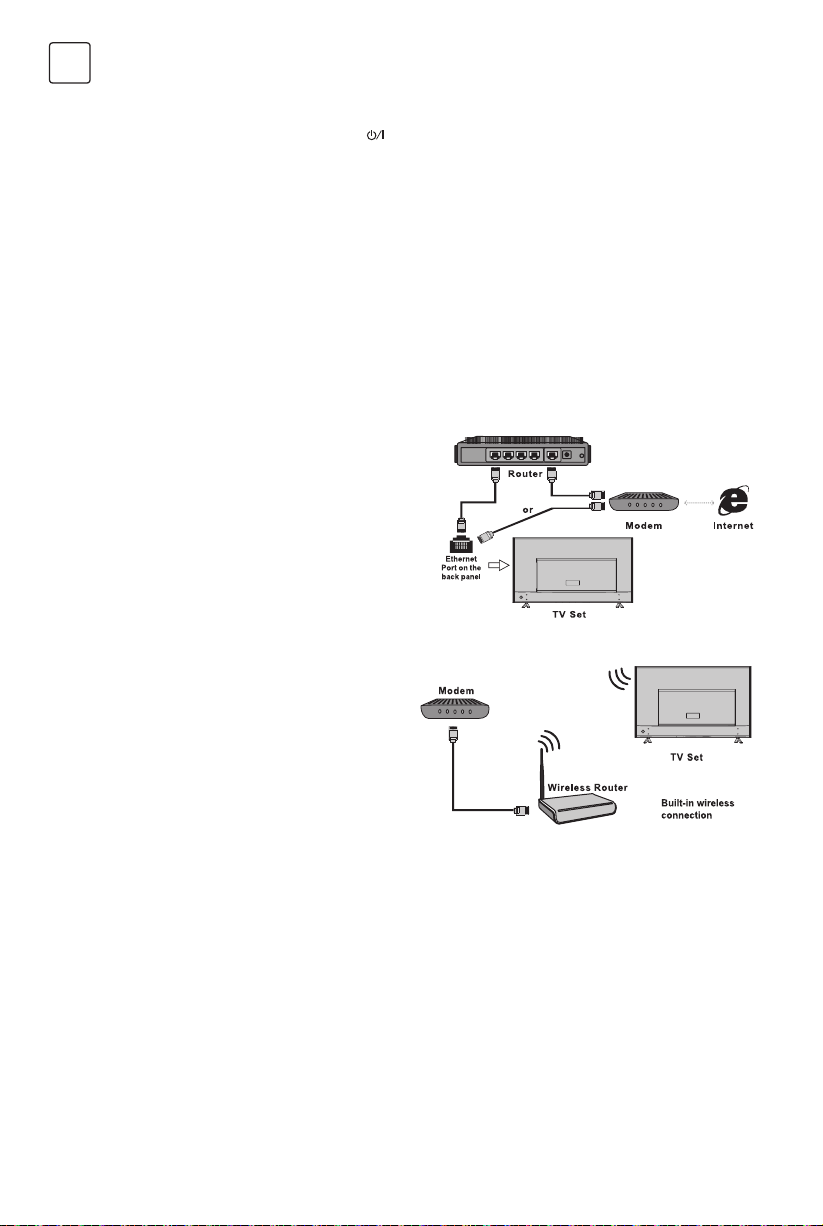
HR
Isključivanje
Da biste TV ubacili u režim pripravnosti, pritisnite
uključen, ali sa malom potrošnjom struje.
Da biste isključili TV napravu, izvadite utikač i utičnice.
Napomena: Za neke modele, pritisak na gumb za uključivanje/isključivanje isključuje napravu.
gumb na daljinskom upravljaču ili na samoj napravi; televizor ostaje
Povezivanje na mrežu
Da biste pristupili internetu, morate se pretplatiti na širokopojasnu internet uslugu velike brzine kod Vašeg internet
provajdera (ISP).
Vaš TV se može povezati na kućnu mrežu na dva načina:
• Putem kabla, korištenjem RJ45 (LAN) konektora na stražnjem panelu.
• Bežično, korištenjem bežičnog interneta i kućnog bežičnog interneta.
Napomena: Dolje navedene instrukcije su uobičajeni načini povezivanja televizora na LAN ili bežičnu mrežu. Metode
povezivanja se mogu razlikovati u ovisnosti od internet konfiguracije. Ukoliko imate pitanja o Vašoj kućnoj mreži, molimo
obratite se ISP-u.
Povezivanje na LAN mrežu
Da biste se povezali na LAN mrežu:
1. Morate imati:
• Eternet kabel dovoljne dužine da dosegne do
televizora
• Ruter ili modem sa dostupnim Eternet portom
• Internet vezu velike brzine
• Eternet (LAN) priključak sa stražnje strane televizora
2. Povežite Eternet kabel na ruter i na Eternet priključak
sa stražnje strane televizora.
3. Koristite Network (mrežni) izbornik za konfiguriranje
televizora.
Povezivanje na bežičnu mrežu
Da biste se povezali na bežičnu mrežu:
1. Morate imati:
• Ruter koji emitira bežični signal velike brzine
• Internet vezu velike brzine
2. Koristite Network (mrežni) izbornik za
konfiguriranje televizora.
56
Page 45

Korištenje početne stranice
Napomena: Ove upute za uporabu je za svakodnevnu uporabu. Slike i ilustracije služe za referencu i mogu se razlikovati od
izgleda stvarne naprave. Određene opcije nisu dostupne kod pojedinih modela.
Možete birati sve funkcije sa početne stranice.
1. Birajte
2. Pritisnite ///u za biranje ikonica sa liste na zaslonu.
3. Pritisnite OK da biste ušli u svaku od opcija.
4. Za izlaz iz izbornika, pritisnite EXIT.
UPOZORENJE:
• Konfigurirajte mrežne postavke prije korištenja smart TV-a.
• Može doći do sporog reagiranja i/ili prekida, u ovisnosti od uvjeta internet mreže.
• Ukoliko iskusite problem sa korištenjem aplikacija, molimo obratite se internet provajderu.
• U skladu s okolnostima internet provajdera, ažuriranje aplikacije ili sama aplikacija može biti ukinuta.
• U ovisnosti od zakonske regulative države, neke aplikacije mogu biti ograničene ili nepodržane.
Početna strana ‑ Izvor
Izvor: Odaberite ulazni izvor sa naprave povezanih na televizor putem različitih priključaka.
Početna strana ‑ Smart
Prikazuje se smart menu.
Početna strana – Aplikacije
Mnoštvo korisnih i zabavnih aplikacija. Nakon ulaska u Apps Store, vidjet ćete preporuke.
Pritisnite ///u za mijenjanje aplikacija, pritisnite OK za ulazak.
za prikazivanje početne stranice.
OPERACIJE U IZBORNIKU
Funkcije izbornika
Ovaj odjeljak prikazuje izbornik sustavskih postavki za Vaš televizor. Svaki izbornik je detaljno opisan da biste iskoristili
najbolje od svoje naprave. Molimo upamtite da neke funkcije mogu biti nedostupne u ovisnosti od ulaznog izvora. Da biste
pristupili sistemskom izborniku:
1. Birajte
2. Pritisnite / da biste izabrali Sliku, Zvuk, Kanal Smart TV, Mrežu, Sistem ili Podršku, zatim pritisnite OK ili u da biste ušli
3. U podizborniku, pritisnite / da biste izabrali opcije, pritisnite OK ili u da biste postavili funkcije ili promijenili
4. Za vraćanje na pret. izbornik, pritisnite
na daljinskom upravljaču radi prikaza glavnog izbornika.
u podizbornik.
vrijednosti, pritisnite OK da biste otvorili odgovarajući podizbornik ili aktivirali postavke.
. Da zatvorite izbornik, pritisnite EXIT.
HR
57
Page 46
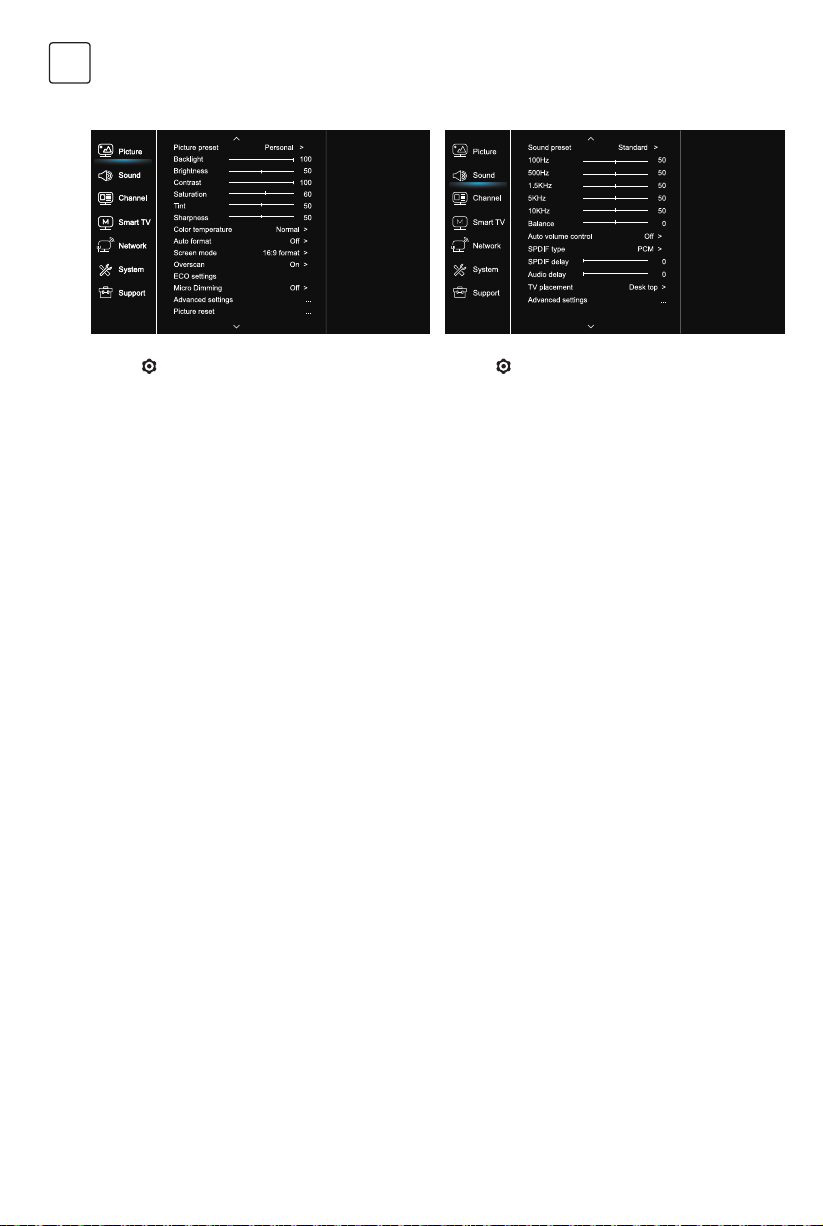
HR
Slika (Picture) Zvuk (Sound)
1. Birajte da biste prikazali glavni izbornik.
2. Pritisnite /da biste odabrali Sliku, zatim pritisnite OK ili
u da biste ušli u podizbornik.
Početne postavke slike (Picture preset)
Bira postavke slike koje najbolje odgovara sredini u kojoj se
televizor gleda.
Pozadinsko osvjetljenje (Backlight)
Postavlja razinu pozadinskog osvjetljenja slike.
Jačina osvjetljenja (Brightness)
Postavlja jačinu osvjetljenja slike.
Kontrast (Contrast)
Postavlja razliku između svijetlih i tamnih dijelova slike.
Zasićenje (Saturation)
Postavlja jačinu boja.
Preliv (Tint)
Postavlja balans između crvenih i zelenih tonova.
Oštrine (Sharpness)
Postavlja jasnoću ivica na slici.
Toplina boje (Color temperature)
Postavlja toplinu boje slike.
Automatsko formatiranje (Auto format)
Uključuje/isključuje automatsko biranje formata slike.
Režim zaslona (Screen mode)
Biranje veličine slike.
Zumiranje izvan ivica zaslona (Overscan)
Izaberite On ili Off da biste uključili/isključili ovu opciju.
EKO postavke (ECO settings)
Konfigurira opcije za štednju struje.
Mikrozatamnjenje (Micro Dimming)
Izaberite On ili Off da biste uključili/isključili
mikrozatamnjenje.
Napredne postavke (Advanced Settings)
Izaberite naprednije postavke slike.
Resetiranje slike (Picture reset)
Vraća trenutačne postavke slike na tvorničke postavke.
1. Birajte
2. Pritisnite /da biste odabrali Zvuk, zatim pritisnite OK ili
Početno postavljanje zvuka (Sound preset)
Bira unaprijed postavljene audio opcije, optimizirane za
različite uvjete ozvučenja.
Napomena: Kada je početno postavljanje zvuka postavljeno
na različiti režim, pet zvučnih opcija (100 Hz, 500 Hz, 1.5 KHz,
5 KHz, i 10 KHz) se postavlja, što omogućava postavljanje
željenih razina frekvencije. Također možete postaviti opcije na
željenu razinu.
Balans (Balance)
Postavljanje razine zvuka koji se šalje u lijeve i desne
zvučnike.
Automatska kontrola volumena (Auto volume control)
Izaberite ON da biste smanjili dosadne nalete glasnog
zvuka tijekom reklama i da biste povisili mekši zvuk tijekom
programskog materijala. Uklanja potrebu za stalnim
mijenjanjem jačine zvuka.
SPDIF tip (SPDIF type)
Ova opcija služi za kontroliranje tipa audio tokova koji se
šalju u Izlazni digitalni audio (Digital Audio Output – SPDIF)
priključak.
SPDIF odlaganje (SPDIF delay)
Ova opcija služi za sinkroniziranje zvuka sa slikom. Ukoliko je
zvuk sporiji/brži od slike, možete pritisnuti
/u da biste postavili numeričku vrijednost.
Audio odlaganje (Audio delay)
Ukoliko je zvuk ne prati sliku, pritisnite /u da biste postavili
vrijeme odlaganja radi sinkroniziranja zvuka sa slikom.
Postavljanje televizora (TV placement)
Izaberite režim Desktop (Desk top) ili Postavljen na zid (Wall
mount).
Napredne postavke (Advanced Settings)
Izaberite više naprednih postavki zvuka.
da biste prikazali glavni izbornik.
u da biste ušli u podizbornik.
58
Page 47
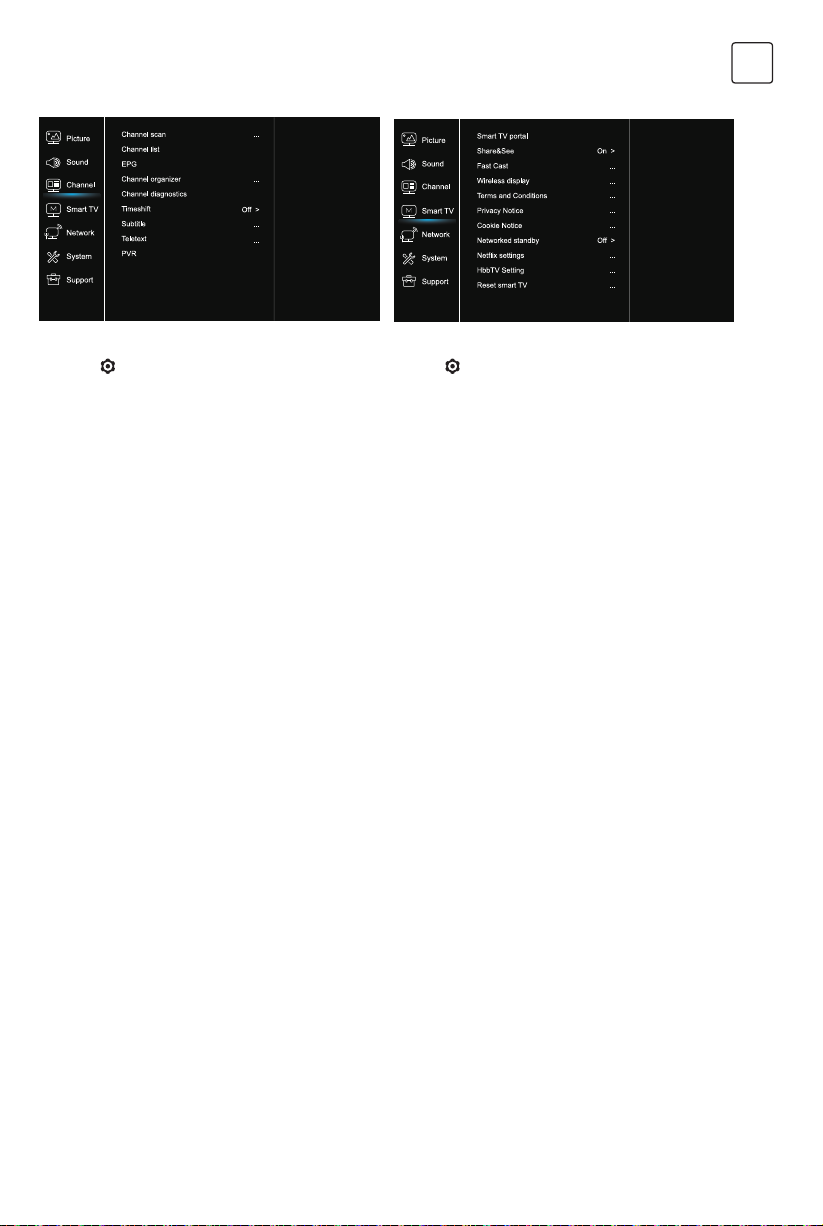
Kanal (Channel) Smart TV
HR
1. Pritisnite da biste prikazali glavni izbornik.
2. Pritisnite / da biste odabrali Kanal, zatim pritisnite OK ili
u da biste ušli u podizbornik.
Napomena: Ova funkcija je dostupna samo u TV režimu.
Skeniranje kanala (Channel scan)
Omogućava Vam da skenirate sve dostupne analogne i
digitalne kanale.
Lista kanala (Channel List)
Prikazuje sve odabrane kanale kao listu.
EPG
Pritisnite OK/u da biste ušli u izbornik programskog vodiča.
Organizator kanala (Channel organiser)
Ova opcija Vam omogućuje da organizirate kanale.
Dijagnostika kanala (Channel diagnostics) (na digitalnim
TV kanalima)
Pritisnite OK/u da biste prikazali signalne informacije o
trenutačnim digitalnim kanalima, kao što su snaga signala,
frekvencija itd.
Timeshift
Pritisnite OK za ulazak i koristite / za podešavanje.
Titl (Subtitle)
Pritisnite OK/u da biste ušli, pritisnite / da biste uključili/
isključili titlove. Kada su titlovi uključeni, možete omogućiti
biranje jezika titlova na digitalnim TV kanalima.
-Jezik digitalnih titlova (Digital subtitle language):
Pritisnite / da biste odabrali jezik digitalnih titlova. Pritisnite
OK/u da biste ušli, pritisnite / da biste odabrali jezik titlova
kao omiljeni jezik.
- 2. jezik digitalnih titlova (Digital subtitle language 2nd):
Pritisnite / da odaberete 2. jezik digitalnih titlova. Pritisnite
OK/u da uđete, pritisnite / da odaberete 2. jezik. Pritisnite
da biste se vratili na prethodni izbornik.
-Tip titlova (Subtitle type):
Pritisnite OK/u da uđete, pritisnite / da odaberete tip
titlova. Možete odabrati titl za oštećen sluh da prikažete titl za
osobe sa oštećenih sluhom na odabranom jeziku.
Teletekst (Teletext)
Pritisnite OK/u da prikažete podizbornik.
Jezik strane za dekodiranje: odaberite odgovarajući jezik
na kojem se teletekst prikazuje. Jezik digitalnog teleteksta:
za digitalne TV kanale, TV može da pređe na uslugu sa više
početnih teletekst strana na različitim jezicima. Ova funkcija
omogućava biranje dostupnog jezika kao primarnog jezika, što
vodi do drugačije početne teletekst strane.
PVR
Pritisnite OK/u za otvaranje.
1. Birajte da biste prikazali glavni izbornik.
2. Pritisnite / da biste odabrali Smart TV, zatim pritisnite
OK ili u da biste ušli u podizbornik.
Smart TV portal
Omogućuje vam uživanje u Internet aplikacijama (Apps),
posebno prilagođenim internet stranicama za vaš televizor.
Možete upravljati aplikacijama pomoću daljinskog
upravljača za televizor.
Podijeli i vidi (Share&See)
Sa Share&See, možete uživati u snimkama, slikama i glazbi
sačuvanom na Vašem računaru.
Fast Cast
OK/u za ulazak.
Pritisnite
Bežični zaslon
Prikazuje sadržaj vašeg pametnog telefona na televizoru.
Napomena: Ova funkcija možda nije dostupna za neke
modele.
Uvjeti i odredbe
Pritisnite OK ili u za čitanje Uvjeta i odredbi.
Obavijest o privatnosti
Pritisnite OK ili u za čitanje Obavijesti o privatnosti.
Obavijest o kolačićima
Pritisnite OK ili u za čitanje obavijesti o kolačićima.
Mrežna pripravnost (Networked standby)
Pritisnite OK ili u da biste uključili ili isključili.
Netflix postavke (Netflix settings)
U meniju Netflix postavki, deaktivacija Netflix-a (Netflix
Deactivation) može isključiti napravu sa Netflix-a.
Postavljanje HbbTV
HbbTV (hibridna širokopojasna televizija) usluga je koju
nude pojedini emiteri i dostupna je samo za neke digitalne
TV kanale. HbbTV nudi interaktivni televizijski rad preko
širokopojasne mreže. Ove interaktivne funkcije doprinose
i obogaćuju normalan digitalni program i uključuju usluge
kao što su digitalni teletekst, elektronički vodič programa,
igre, glasanje, određene informacije vezane za trenutni
program, interaktivno oglašavanje, bilten, itd. Da biste
koristili HbbTV, provjerite je li vaš TV spojen na Internet i je li
HbbTV uključen.
Resetiranje Smart TV‑a (Reset smart TV)
Resetiranje postavki Smart TV-a.
59
Page 48
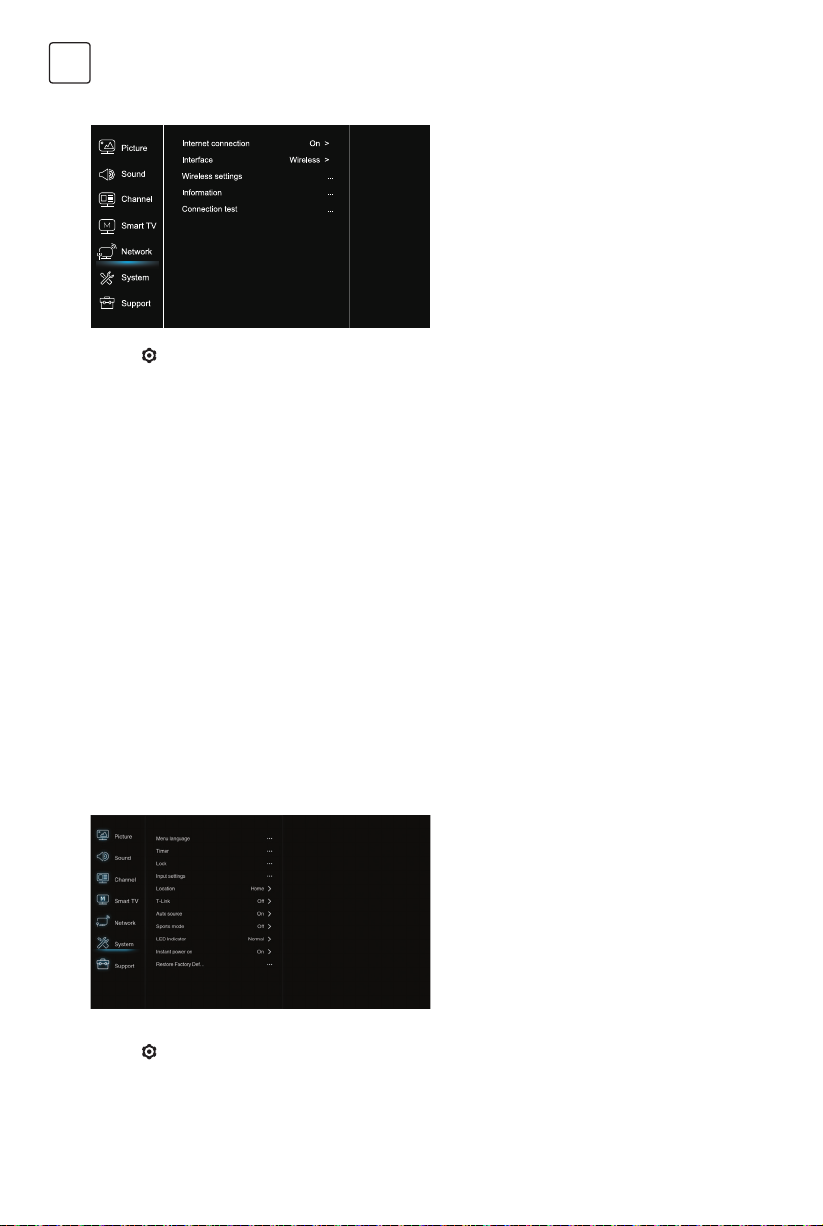
HR
Mreža (Network)
1. Birajte da biste prikazali glavni izbornik.
2. Pritisnite/ da biste odabrali Mrežu, zatim pritisnite OK ili
u da biste ušli u podizbornik.
Internet konekcija (Internet connection)
Pritisnite OK ili u za biranje, zatim možete postaviti dolje
navedene opcije.
Interfejs (Interface)
Pritisnite OK ili u da biste odabrali Eternet ili Bežično.
Eternet (Ethernet)
Povežite Eternet kabel na ruter i na Eternet priključak sa
stražnje strane televizora.
Bežično (Wireless)
Bežično koristi bežični internet i kućnu bežičnu mrežu.
IP postavljanja (IP setting)
Postavlja tip adrese na automatski, pri čemu automatski
preuzima i unosi potrebnu IP adresu.
Informacije (Information)
Pritisnite OK/u da biste prikazali informacije o trenutačnoj
konekciji.
Test konekcije (Connection test)
Pritisnite OK/u da biste testirali internet vezu.
Sistem (System)
1. Birajte da biste prikazali glavni izbornik.
2. Pritisnite / da biste odabrali Sustav, zatim pritisnite OK
ili u da biste ušli u podizbornik.
Jezik (Menu Language)
Pritisnite OK/u da biste prikazali listu jezika i koristite /
Da biste odabrali jezik.
Tajmer (Timer)
Pritisnite OK ili u da biste ušli u podizbornik.
-Vremenska zona (Time zone)
Bira lokalnu vremensku zonu.
-Sat (Clock)
Odaberite On da biste uključili automatsku sinkronizaciju,
TV automatski preuzima vrijeme od DTV signala, i vrijeme se
ne može ručno postaviti. Ukoliko izaberete Off, vrijeme se
postavlja ručno.
-Tajmer mirovanja (Sleep timer)
Postavlja period vremena nakon kog TV ulazi u režim
pripravnosti.
-Automatska pripravnost (Auto standby)
Kada se Automatska pripravnost postavi na željeno vrijeme,
TV u dato vrijeme ulazi u režim pripravnosti.
Napomena: Bez aktivnosti u interfejsu televizora kada je
Automatska pripravnost uključena, naprava automatski ulazi
u stanje pripravnosti.
Zaključavanje (Lock)
Ovaj izbornik može da kontrolira posebne funkcije
televizora.
Tvornička šifra je 1234, a 0423 je superlozinka. Ukoliko
zaboravite šifru, unesite superlozinku za izbrišete sve
postojeće šifre.
Ulazna postavljanja (Input Settings)
Korisnik može da odabere ime naprave ulaznog izvora, što
olakšava identifikaciju izvora.
Lokacija (Location)
Odaberite Kuću (Home) ili Radnju (Shop), pri čemu demo
ovisi od okoline u kojoj gledate televiziju.
Zajednički interfejs (Common Interface)
Pritisnite OK ili u da biste ušli u Zajednički interfejs.
T‑Link
Koristite ovu funkciju da biste uključili ARC funkciju i
pretražili CEC naprave povezane na HDMI priključke.
Automatski izvor (Auto source)
Pritisnite OK ili u da biste odabrali On ili Off.
Napomena: Ova funkcija je dostupna samo u HDMI izvoru.
Sportski režim (Sports mode)
Pritisnite OK ili u da biste odabrali On ili Off.
LED indikator (LED Indicator)
Pritisnite OK ili u da biste odabrali Svjetleće (Flashing),
Normal ili Isključeno (Off).
Trenutačno isključivanje (Instant power on)
Pritisnite OK ili u da biste odabrali On ili Off.
Resetiranje na početne postavke
(Restore Factory Default)
Pritisnite OK ili u da biste unjeli lozinku.
60
Page 49
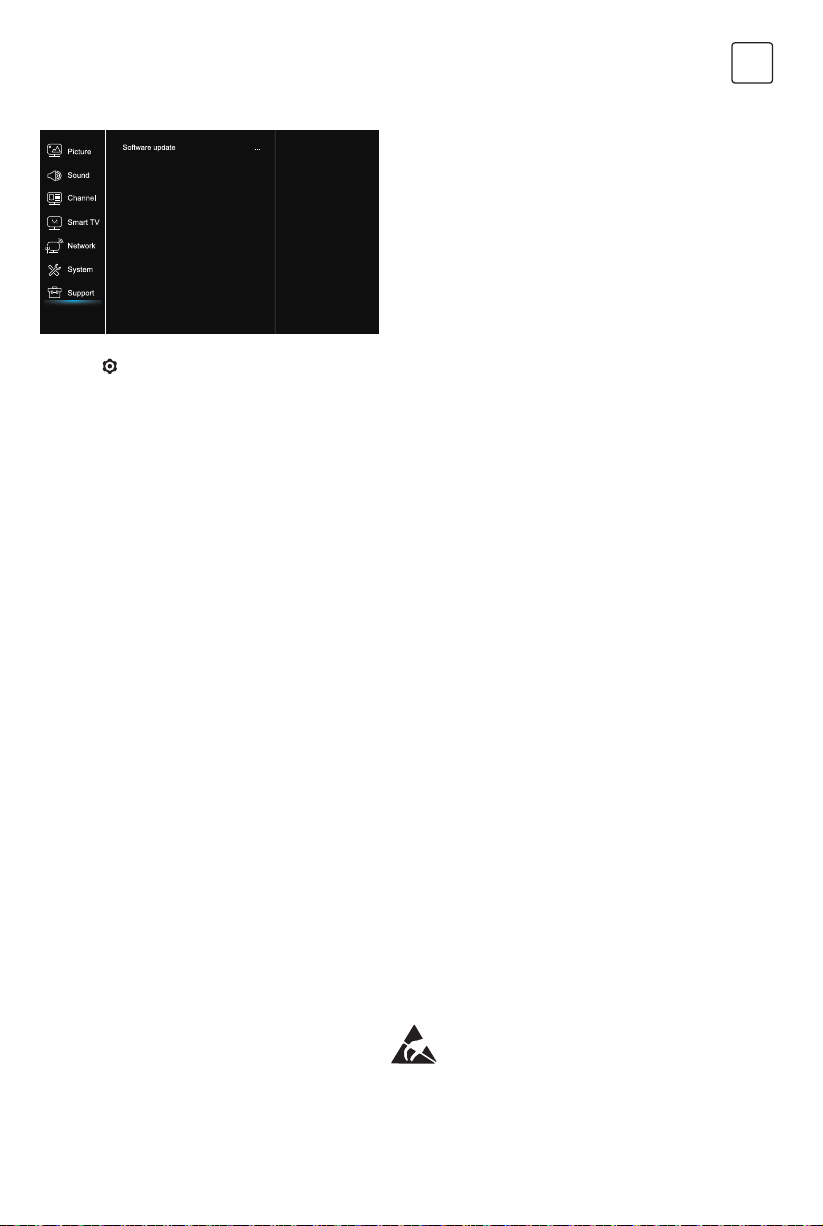
Podrška (Support)
1. Pritisnite da biste prikazali glavni izbornik.
2. Pritisnite / da biste odabrali Podršku, zatim pritisnite
OK ili u da biste ušli u podizbornik.
Ažuriranje softvera (Software update)
Možete ažurirati softver putem USB-a, mreže ili kanala.
-Putem USB-a
Omogućava instaliranje najnovije inačice softvera sa USB
priključka.
-Putem mreže
Omogućava preuzimanje i instaliranje najnovije softverske
inačice sa interneta. Najprije postavite LAN ili bežičnu
konekciju. Pritisnite OK/ u da biste ušli. Pratite upute na
zaslonu za nastavak
-Putem kanala
Omogućuje ažuriranje novog softvera preko programa.
USB funkcija
Možete uživati u gledanju slika sa USB prijenosne memorije.
Napomena: Neke opcije mogu biti dostupne samo kod
pojedinih modela. U USB režimu, ukoliko USB nije povezan,
USB interfejs neće biti prikazan.
Kako se ulazi u USB režim
1. Povežite USB prijenosnu memoriju na ulazni USB
priključak.
2. Pritisnite USB gumb za ulazak u USB režim.
3. Odaberite svoj USB napravu da biste mu pristupili.
Sve
Za pretraživanje slika, video-snimci i glazbe, ukoliko je
dostupno:
1. Pritisnite OK ili u da biste ušli, zatim pritisnite /da
biste izabrali folder, pritisnite OK da biste ušli.
2. Pritisnite / da biste odabrali željenu datoteku, zatim
pritisnite OK da biste ga pustili.
Slike
Da biste pretraživali slike, ukoliko su dostupne,
1. Pritisnite OK ili u da biste ušli, zatim pritisnite ///u
da biste odabrali.
Video‑snimka
Da biste pogledali video-snimku, ukoliko je dostupna,
1. Pritisnite OK ili u da biste ušli, zatim pritisnite /da biste
izabrali folder, pritisnite OK da biste ušli.
2. Pritisnite / da biste odabrali željenu datoteku, zatim
pritisnite OK da biste ga pustili.
Glazba
Da biste pustili glazbu, ukoliko je dostupna,
1. Pritisnite OK ili u da biste ušli, zatim pritisnite / da
biste izabrali folder, pritisnite OK da biste ušli.
2. Pritisnite / da biste odabrali željenu datoteku, zatim
pritisnite OK da biste ga pustili.
1. Neke nestandardne prijenosne memorije ne moraju biti
prepoznate. Molimo pređite na standardnu napravu.
2. Ovaj sistem podržava sljedeće formate: Formati slika:
JPEG, BMP, PNG itd.
Formati video-snimaka: H.264, MPEG4, MPEG2, MPEG1,
itd.
Audio format: MP3 itd.
Napomena: U slučaju kodiranih datoteka, postoji veliki broj
nestandardnih metoda kodiranja, stoga nije garantirano da
ovaj sustav podržava formate datoteka koji koriste metode
kodiranja.
Često postavljena pitanja:
1. Pod sljedećim uvjetima, ovaj sustav ne može dekodirati
datoteku i datoteka se ne može normalno pokrenuti:
-Parametri datoteke, kao što su pikseli slike, frekvencija
koda u audio i video datotekama, frekvencija uzrokovanja
kod audio-datoteka, prevazilaze ograničenja sustava;
- Format datoteke nije odgovarajući ili je datoteka
oštećena.
2. Isključivanje tijekom rada (Hot plug): Nemojte prekidati
konekciju kada sustav očitava ili prenosi podatke, čime se
izbjegava oštećenje sustava i naprave.
3. Obratite pozornost na napajanje naprave kada koristite
prijenosni hard-disk ili digitalnu kameru. Ukoliko
napajanje nije dovoljno ili stabilno, može doći do
problema tijekom rada ili do potpunog prestanka rada.
U tom slučaju, ponovo pokrenite napravu ili isključite
napravu iz struje i ponovo ga uključite u struju, i provjerite
da li je napajanje normalno.
4. Sustav podržava standardne USB1.1 i USB2.0 naprave,
kao što su standardni U-diskovi, MP3 plejeri, prijenosni
hard-diskovi itd.
5. Radi dobivanja boljeg audio i video kvalitete,
preporučujemo korištenje vanjskih naprava koji poštuju
USB2.0 standarde.
6. Kada puštate video-snimku sa visokim stupnjem
kompresije, fenomeni kao što su zamrzavanje slike i dugo
vrijeme reagiranja izbornika su uobičajeni.
7. Za neke USB naprave sa napajanje, kao što su veliki harddiskovi, MP4 itd, predlažemo korištenje uz napajanje da
biste izbjegli nestajanje struje.
* Ne dirajte i ne budite blizu ANT/CABLE
IN, HDMI, USB, SPDIF priključke i spriječite
elektrostatičko pražnjenje koje bi utjecalo na
priključke prilikom radi USB-a, WIFI -a i LAN-a,
što može dovesti do prestanka rada televizora ili
do kvara.
HR
61
Page 50

HR
OSTALE INFORMACIJE
Rješavanje problema
Većina problema na koje naiđete tijekom korištenja
televizora može se ispraviti konsultiranjem sljedeće liste za
rješavanje problema.
Nema slike, nema zvuka
1. Provjerite da li osigurač radi.
2. Uključite drugu napravu u utičnicu da biste provjerili da
li radi.
3. Kabel nema dobar kontakt sa utičnicom.
4. Provjerite izvor signala.
Nema boje
1. Promijenite sustav boja.
2. Postavite zasićenje.
3. Probajte drugi kanal. Moguć prijem crno-bijelih programa.
Daljinsko upravljanje ne radi
1. Zamijenite baterije.
2. Baterije nisu pravilno ubačene.
3. Glavno napajanje nije uključeno.
Nema slike, normalan zvuk
1. Postavite jačinu osvjetljenja i kontrast.
2. Može doći do greške u emitiranju.
Normalna slika, nema zvuka
1. Pritisnite Vol+ gumb za pojačavanje volumena.
2. Volumen je u potpunosti isključen, pritisnite gumb za
uključivanje/isključivanje zvuka da biste ga ponovo uključili.
3. Promijenite sustav ozvučenja.
4. Može doći do greške u emitiranju.
Nepravilna mreškanja slike
Ovo je obično izazvano lokalnim smetnjama, kao što su
automobili, halogene lampe i fenovi za kosu. Postavite
antenu da biste smanjili smetnje na minimum.
Snijeg i smetnje
Ukoliko se antena nalazi u graničnoj oblasti TV signala, gdje
je signal slab, slika može biti pokvarena točkicama. Kada je
signal izuzetno slab, instaliranje posebne antene može biti
neophodno da bi se poboljšao prijem.
1. Postavite položaj i orijentaciju unutrašnje/vanjske antene.
2. Provjerite povezanost antene.
3. Precizno namjestite kanal.
4. Pokušajte sa drugim kanalom. Može doći do greške u
emitiranju.
Paljenje
Javljaju se crne točke ili horizontalne linije, ili slika drhti ili
se pomjera. Ovo je obično izazvano smetnjama od sustava
paljenja automobila, neonskih lampi, električnih bušilica i
ostalih električnih naprava.
Duh
Duhovi nastaju kada televizijski signal prati dvije putanje.
Jedna je izravna putanja, a druga je refleksija sa visokih
zgrada, brda i ostalih objekata. Mijenjanje pravca ili položaja
antene može poboljšati prijem signala.
Miješanje radio frekvencije
Ovo miješanje izaziva mreškanje ili dijagonalne pruge, i
u nekim slučajevima gubitak kontrasta slike. Pronađite i
uklonite izvor radio smetnji.
62
Page 51

LICENCE
THIS PRODUCT IS LICENSED UNDER THE AVC PATENT PORTFOLIO LICENSE FOR THE PERSONAL AND
NONCOMMERCIAL USE OF A CONSUMER TO (i) ENCODE VIDEO IN COMPLIANCE WITH THE AVC STANDARD
(“AVC VIDEO”) AND/OR (ii) DECODE AVC VIDEO THAT WAS ENCODED BY A CONSUMER ENGAGED IN A PERSONAL
AND NON-COMMERCIAL ACTIVITY AND/OR WAS OBTAINED FROM A VIDEO PROVIDER LICENSED TO PROVIDE
AVC VIDEO. NO LICENSE IS GRANTED OR SHALL BE IMPLIED FOR ANY OTHER USE. ADDITIONAL INFORMATION
MAY BE OBTAINED FROM MPEG LA, L.L.C. SEE HTTP://WWW.MPEGLA.COM
This product contains one or more programs protected under international and U.S. copyright laws as unpublished
works. They are con dential and proprietary to Dolby Laboratories. Their reproduction or disclosure, in whole or in part,
or the production of derivative works therefrom without the express permission of Dolby Laboratories is prohibited.
Copyright 2003-2009 by Dolby Laboratories. All rights reserved.
THIS PRODUCT IS SOLD WITH A LIMITED LICENSE AND IS AUTHORIZED TO BE USED ONLY IN
CONNECTION WITH HEVC CONTENT THAT MEETS EACH OF THE THREE FOLLOWING QUALIFICATIONS:
(1) HEVC CONTENT ONLY FOR PERSONAL USE;
(2) HEVC CONTENT THAT IS NOT OFFERED FOR SALE; AND
(3) HEVC CONTENT THAT IS CREATED BY THE OWNER OF THE PRODUCT. THIS PRODUCT MAY NOT BE USED IN
CONNECTION WITH HEVC ENCODED CONTENT CREATED BY A THIRD PARTY, WHICH THE USER HAS ORDERED
OR PURCHASED FROM A THIRD PARTY, UNLESS THE USER IS SEPARATELY GRANTED RIGHTS TO USE THE PRODUCT
WITH SUCH CONTENT BY A LICENSED SELLER OF THE CONTENT. YOUR USE OF THIS PRODUCT IN CONNECTION
WITH HEVC ENCODED CONTENT IS DEEMED ACCEPTANCE OF THE LIMITED AUTHORITY TO USE AS NOTED
ABOVE.
TESLA izjavljuje da je oprema usklađena s europskom smjernicom 2014/30/EU (EMC), smjernicom o niskom naponu
2014/35/EU (LVD), ErP smjernicom 2009/125/EC i RoHS smjernicom 2011/65/EU sukladno sljedećim tehničkim
standardima: ELEKTROMAGNETSKA KOMPATIBILNOST
EN55032:2015;EN55035:2017;EN 61000-3-2:2014;EN 61000-3-3:2013
NISKI NAPON
EN60065:2014
PROIZVODI POVEZANI S ENERGIJOM
Propis komisije (EC) br. 642/2009; 801/2013;EN 50564:2011;IEC 62087:2011
RED
EN 303 340 V1.1.2(2016-09);EN 303 372-2 V1.1.1(2016-04);EN 300 328 V2.1.1(2016-11);
EN 301 489 -1 V2.1.1 (2017-02);EN 301 489 -17 V3.1.1(2017-02);
EN 62311:2008; EN 62479:2010
RoHS
EN50581:2012
Podložno izmjenama. Zbog stalnog istraživanja i razvoja, dizajn i izgled proizvoda mogu se promijeniti. Proizvedeno
pod licencom tvrtke Dolby Laboratories. Dolby i znak dvostrukog slova D registrirani su zaštitni znakovi tvrtke Dolby
Laboratories. HDMI, njegov logo i
Multimedijsko sučelje visoke rezolucije (High-Definition Multimedia Interface) zaštitni su znakovi ili zaštićene trgovačke
marke HDMI-jeva licenciranja LLC-a u SAD-u i drugim državama. Svi nazivi proizvoda su zaštitni znakovi ili registrirani
zaštitni znakovi njihovih odgovarajućih vlasnika.
HR
© TESLA 2019. Sva prava pridržana.
63
Page 52

HU
BEMUTATKOZÁS
Elővigyázatosságok
Olvassa el az útmutatót a termék működésbehelyezése előtt. Kérjük tartsa meg az útmutatót a későbbi használat érdekében.
Termék
• Ne zárja el vagy takarja le a szellőzőnyílásokat a készülék hátoldalán.
• Ne dugjon be tárgyakat a készülék nyílásaiba, mivel azok az áramvezető vagy a rövidzárlati alkatrészekkel érintkezhetnek,
ami tüzet, áramütést vagy az egység károsodását okozhatja.
• Ne próbálkozzon a fedő felnyitásával, mert az károsodást okozhat a készülékben. A készülék belseje nem tartalmaz olyan
részeket, amelyeket képes maga megjavítani. Bízza a javításokat szakképzett személyekre.
• Ne nyúljon a képernyő felületéhez, mivel így megkarcolhatja vagy benyomódhat a TV képernyő.
• Ne tegye ki a TV képernyőt erős nyomásnak, mert az súlyosan károsíthatja a TV képernyőjét.
Feszültség és csatlakoztatás
A következők megjelenésekor húzza ki a készüléket az áramból:
• Ha hosszabb ideig nem használja a készüléket.
• Ha a tápkábel vagy a dugó megsérültek.
• Kövesse az útmutatót a termék telepítéséhez és beállításához. Állítsa be a kezelési útmutatóban leírt vezérléseket, mivel
az eltérő funkciók helytelen beállítása károsodást okozhat. Ha ez mégis megtörténik, húzza ki a készüléket, és forduljon a
szervizhez.
• Ha a készülék sérülés vagy esés tárgya, a doboz megsérül.
Táp- és jelkábel
• Ne helyezzen el semmit a tápkábelen, illetve vigyázzon, hogy semmi ne haladjon át a táp- és jelkábelen.
• Vigyázzon, hogy ne taposson rá a táp- és jelkábelre.
• Ne terhelje túl a tápkábelt vagy a tápkábel dugóját.
• Ne tegye ki a táp- és jelkábelt nedvességnek.
Működési környezet
• Ne helyezze a készüléket instabil kocsira, állványra vagy asztalra.
• A készüléket jól szellőzött helyre helyezze el.
• Védje a készüléket a közvetlen napsütéstől.
• Ne helyezze el a készüléket nyirkos vagy hideg helyiségben. Védje a készüléket a túlmelegedéstől.
• A készüléket nem szabad csepegésnek vagy fröcskölésnek kitenni, valamint nem szabad folyadékot tartalmazó
tárgyakat, mint pl. vázákat elhelyezni a készüléken.
• Ne használja poros helyiségekben
Tisztítás
• A port, a képernyő és a fedő áttörlésével távolítsa el, puha, tiszta rongy vagy valamilyen speciális folyékony tisztítószer által.
• A tisztítás során ne használjon túl nagy nyomást a képernyőn.
• Ne használjon vizet vagy más vegytisztítót a képernyő tisztításához, mivel az kárt okozhat a TV képernyőn.
A TV falra szerelése
Figyelmeztetés: Ez a művelet két személy jelenlétét igényli.
A biztonságos felszerelés érdekében, vegye figyelembe a következő biztonsági figyelmeztetéseket:
• Ellenőrizze, hogy a fal képes-e a TV készülék és a szerkezet súlyának elbírására.
• Kövesse a szerelési útmutatót amelyet a szerkezethez mellékelve talál.
• A TV készüléket kizárólag merőleges falra szabad felszerelni.
• Bizonyosodjon meg, hogy a fal anyagához megfelelő csavarokat alkalmaz.
• Győződjön meg arról, hogy a vezetékek jól lettek elhelyezve és így nem áll fenn megbotlás veszélye.
• Itt a készülék összes többi biztonsági előírása is alkalmazandó.
64
Page 53
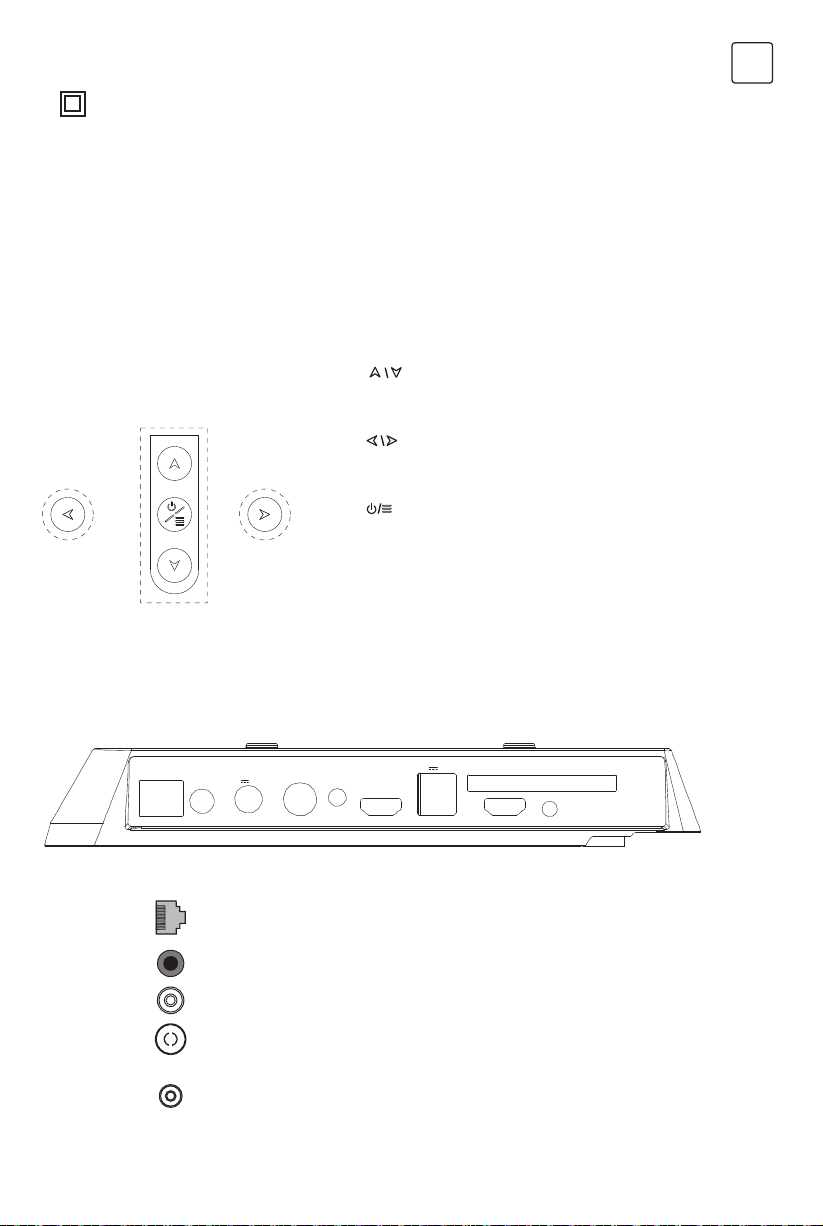
Ez a berendezés II. osztályú avagy kettős szigetelésű elektromos készülék. Olyan módon lett kialakítva, hogy nem
1.
igényel biztonsági csatlakozást az elektromos földeléshez.
2. Ha a konnektor csatlakozó vagy a készülék tápcsatlakozója leválasztható eszközként működik, akkor a leválasztható
eszköz könnyen működtethető.
3. A készüléket nem szabad csepegésnek vagy fröcskölésnek kitenni, valamint nem szabad folyadékot tartalmazó tárgyakat,
mint pl. vázákat elhelyezni a készüléken.
4. Vegye figyelembe, hogy az elemeket (elemszettet vagy a beépített elemeket) nem szabad túlzott hő hatásának kitenni,
mint pl. közvetlen napfénynek vagy nyitott lángnak.
5. Nem szabad nyitott lángforrást, mint pl. gyertyát elhelyezni a készüléken;
6. Vegye figyelembe az elemek eldobásának környezetvédelmi aspektusait;
Megjegyzés: A kiadványban szereplő illusztrációk csupán ábrázolások.
HU
A TV készülék gombjai
gombok
Vegyük egy adott modell példáját:
1.
A csatornalistát böngészi le- és felfele. A menürendszerben, a le
és fel gombokat helyettesítik a távirányítón és a menü vezérlői
állíthatóak velük.
2.
gombok
Csökkentik, illetve növelik a hangerőt. A menürendszerben, a
jobb és bal irányítógombokat helyettesítik a távirányítón és a
menü vezérlői állíthatóak velük.
3.
gombok
A TV készülék kapcsoló gombja. Amikor a TV készülék be van
kapcsolva, rövid megnyomása, a forrás kiválasztásának opcióját
jeleníti meg, míg 3 másodperces hosszabb megnyomása a NAV
menüt nyitja meg.
Megjegyzés: A funkció- és kapcsoló gomb elhelyezése és
megnevezése változhat egyes TV készülékek modelljeinél.
Csatlakozódugók
Megjegyzés: A csatlakozódugók elhelyezése és megnevezése a készüléken változhat egyes TV készülékek modelljeinél,
illetve egyes TV készülékeknél ezek nem elérhetők.
USB 2.0
ETHERNET
SPDIF (coax.)
SATELLITE IN
ANTTENNA
EARPHONE
ETHERNET
S/PDIF
SATELLITE IN
13/18V 0.5A MAX
ANTENNA
EARPHONE
5V 0.5A
HDMI 1
ETHERNET
Ezt a csatlakozódugót egy külső modem vagy hálózati hozzáférési berendezés
csatlakoztatásához lehet használni.
SPDIF (coax.) csatlakozódugó(output)
Ezt a csatlakozódugót, egy kompatibilis digitális audio-vevő csatlakoztatásához lehet használni.
SATELLITE IN (input) csatlakozódugó
Ezt a csatlakozódugót, a műholdvevő csatlakoztatásához használhatjuk
ANT/CABLE IN csatlakozódugó (input)
Ezt a csatlakozódugót, a külső antenna vagy kábelhálózat csatlakoztatásához használjuk
FEJHALLGATÓ csatlakozódugó (output)
Lehetővé teszi a TV készülékből eredő hang hallgatásához szükséges fejhallgató
csatlakoztatását.
Megjegyzés: A fejhallgatón keresztüli nagy hangerejű lejátszás halláskárosodást okozhat.
COMMON INTERFACE (CI)
HDMI 2 AV IN
65
Page 54
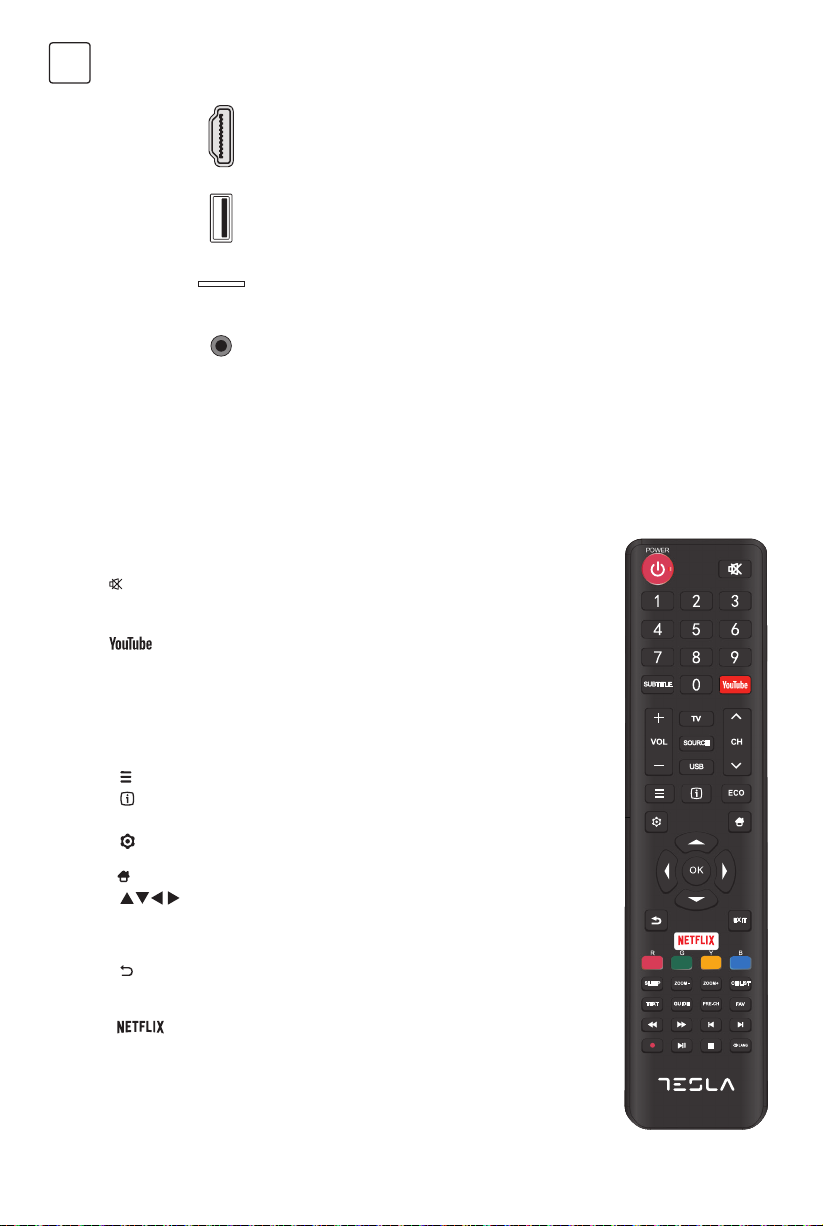
HU
HDMI 1/HDMI 2 csatlakozódugó (input)
HDMI 1
vagy HDMI 2
USB 2.0
COMMON
INTERFACE
AV IN
A HDMI (High-definition Multimedia Interface) csatlakozódugóval pl. egy Blu-ray lejátszó
csatlakoztatható, a HDMI output pedig a legjobb képminőséget biztosítja. Tömörítetlen
digitális kapcsolatot biztosít, amely mindkét, videó és audio, adatokat hordoz egy mini
bedugható vezetéken keresztül.
USB 2.0 csatlakozódugó (input)
Ezt a csatlakozódugót egy USB készülék csatlakoztatásához használhatjuk.
(Megjegyzés: Kérjük ne kapcsoljon be egységeket amikor az USB 3.0 meghajtó csatlakoztatva
van, mivel az kompatibilitási problémát okozhat)
COMMON INTERFACE csatlakozódugó
A CI csatlakozódugót a kódolt programok feloldására használatos CI kártya behelyezéséhez
használhatjuk.
AV IN csatlakozódugó (input)
A AV IN csatlakozódugók különböző készülékek csatlakoztatásához használhatók, beleértve
a videófelvevőket, kamerákat, dekódereket, műholdas vevőket, DVD lejátszókat vagy játék
konzolokat. A VIDEO IN csatlakozódugó lehetővé teszi a kompozit videó csatlakozást.
A távirányító funkciói
Az Ön televíziójának legtöbb funkciója elérhető a képernyőn megjelenő menüben. A készülékéhez mellékelt távirányítót a
menüben való navigációhoz, valamint az általános beállítások konfigurálásához tudja használni.
Megjegyzés:A távirányító gombjainak elhelyezése és megnevezése egyes TV készülékek modelljeinél eltérhet, valamint
nem minden gomb elérhető az összes modellnél.
1. q (KAPCSOLÓ gomb) A TV bekapcsolásához vagy
2.
3. 0 ~ 9 (Számgombok) A csatornák számainak beviteléhez.
4. SUBTITLE Nyomja meg a felirat nyelvmenü megnyitásához.
5.
6. VOL +/ (VOLUME FEL/LE) Növeli és csökkenti a TV hangerejét.
7. TV A TV forrásba való visszalépéshez.
8. SOURCE A forrás menüt jeleníti meg.
9. USB Az USB tárolóeszközön elérhető multimédia fájlokat
10. CH ./ , (CHANNEL FEL/LE) A jelenlegi csatornalistát böngészi.
11.
12.
13. ECO ECO Energiatakarékos üzemmód kiválasztása.
14.
15.
16.
17. OK A menürendszerben a beállítások változtatását menti el.
18.
19. EXIT Kilépés a menürendszerből.
20.
21. COLOURED
BUTTONS
22. SLEEP Nyomja meg a TV készülék beállított idő utáni kikapcsolás
készenlétbe helyezéséhez.
(MUTE gomb) A hangerő ki- és bekapcsoláshoz.
A You Tube kezdőoldalát nyitja meg.
nyitja meg.
Az opciómenü megjelenítése.
A műsorinformáció megjelenítése, ha elérhető.
(SETTINGS gomb) A főmenü megnyitása. (HOME gomb)
Az okos TV kezdőoldalának megnyitása.
(HOME button) Goes to the smart TV homepage.
( Fel, le, bal és jobb gombok) A különböző egységeket
emeli ki a menürendszerben és beállítja a menü
vezérlőfunkcióit.
(BACK gomb) A menü üzemmódban, az előző menübe
vagy felhasználói felületre lép vissza.
A NETFLIX kezdőoldalt nyitja meg.
(Piros/sárga/zöld/kék) Feladatok kiválasztása.
opció bekapcsolásához. Kikapcsolásához, nyomja addig
amíg az OFF meg nem jelenik a képernyőn.
66
Page 55
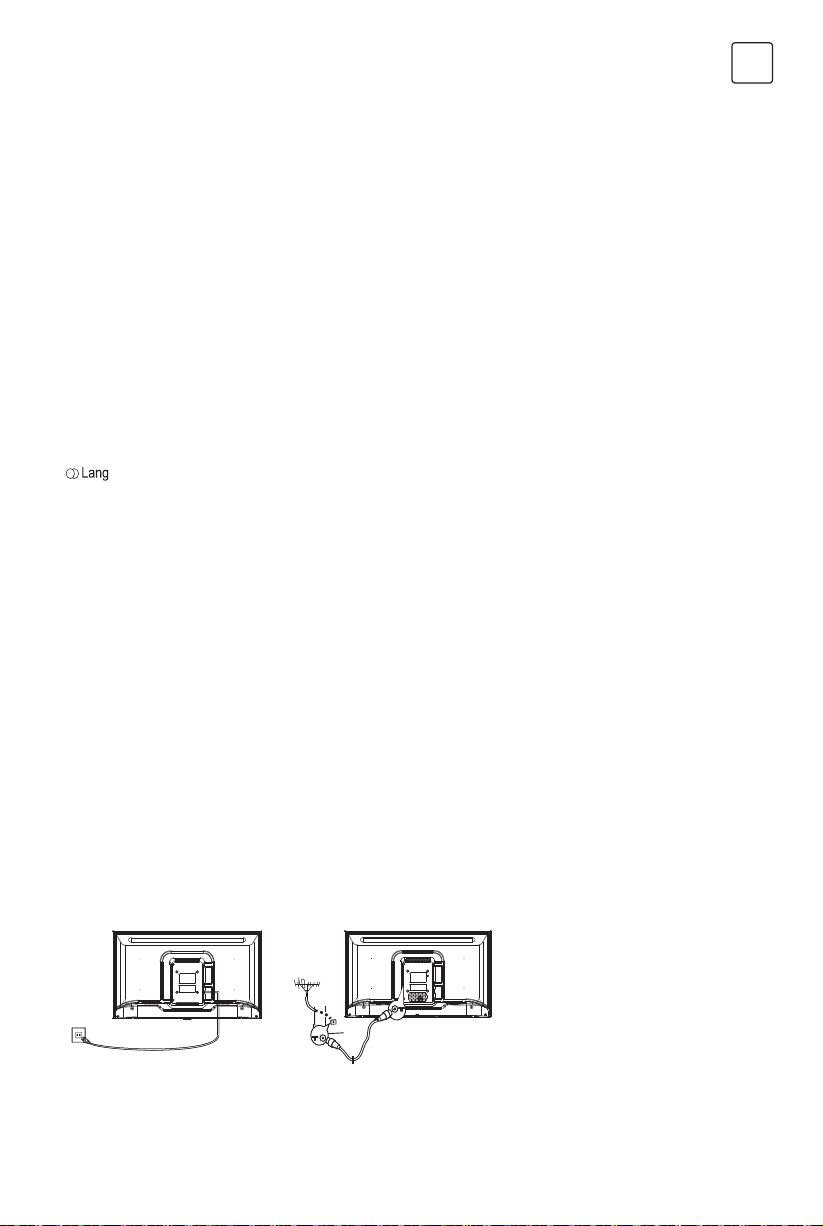
HU
23. ZOOM‑/ZOOM+ Nyomja meg, a TV képernyő kívánt felbontásának
24. CH LIST A csatornalistát nyitja meg.
25. TEXT A teletext funkció be- és kikapcsolása. Nyomja meg a
26. GUIDE Az elektronikus programkalauz be- és kikapcsolása között
27. PRE‑CH Visszatérés a legutóbbi csatornára.
28. FAV Megnyitja a kedvenc csatornáinak listáját.
29. 5 Visszatekerés
30. 6 Előretekerés
31. 7 (Previous) Visszatérés az előző jelenetre.
32. 3 (Stop) A lejátszás leállítása.
33. u2
34. 8 (Next) A következő jelenet lejátszása.
35. 4 A PVR funkció
36.
kiválasztásához.
Megjegyzés: USB módban ez a funkció nem elérhető.
teletext funkció be- és kikapcsolásához.
válthat. Megjegyzés: Kizárólag DTV módban elérhető.
(Play/Pause) A lejátszás elindítása, megállítása vagy
újraindítása.
Megjegyzés: a fent említett 6 gomb, USB módban a zene,
képek vagy videó lejátszására használatos.
(LANG) Audio nyelvek listája.
ÁLTALÁNOS FUNKCIÓK
Bekapcsolás
Kövesse a jelen oldalon található utasításokat, a TV-készülék és a távirányító bekapcsolásához, mielőtt továbblépne a
következő oldalakon található csatorna-beállítás eljárás leírására.
1. A kettős tartó aljzat csavarokkal történő rögzítésével a felszerelés befejeződött.
- A lehető legjobb vizuális megjelenéshez, kérem távolítsa el a védőfóliákat a TV képernyőről és az előlapról, ha ilyenek
léteznek.
- A használati útmutatóban található ábrák és illusztrációk csak tájékoztató jellegűek és azok eltérhetnek a termék
tényleges megjelenésétől. A termék tervezése és specifikációja előzetes értesítés nélkül megváltoztatható.
2. Helyezzen be két darab AAA elemet a távirányítóba.
Használati elővigyázatosságok:
- Használja kizárólag az előírt elemtípust.
- Győződjön meg, hogy a polaritásuk megfelelő.
- Ne használjon új és használt elemeket egyidejűleg.
- Ne használjon tölthető elemeket.
- Ne tegye ki az elemeket túlzott hőhatásnak, mint pl. napfénynek, nyitott lángnak vagy hasonlónak, ne dobja őket
nyitott lángba, ne töltse őket újra vagy próbálja felnyitni, mivel az említettek az elemek kifolyásáig vagy robbanáshoz
vezethetnek.
- Amennyiben hosszabb ideig nem használja távolítsa el az elemeket a távirányítóból.
3. A tápkábelt csatlakoztassa ELŐSZÖR a televízióhoz, MAJD ezután a konnektorba.
(Megjegyzés: Ha a tápkábel már csatlakoztatva van a televízióhoz, csatlakoztassa a tápkábelt kizárólag a konnektorba.)
A tévékészüléket csak váltakozó áramú hálózatra szabad csatlakoztatni. Nem csatlakoztatható egyenáramú tápláláshoz.
67
Page 56
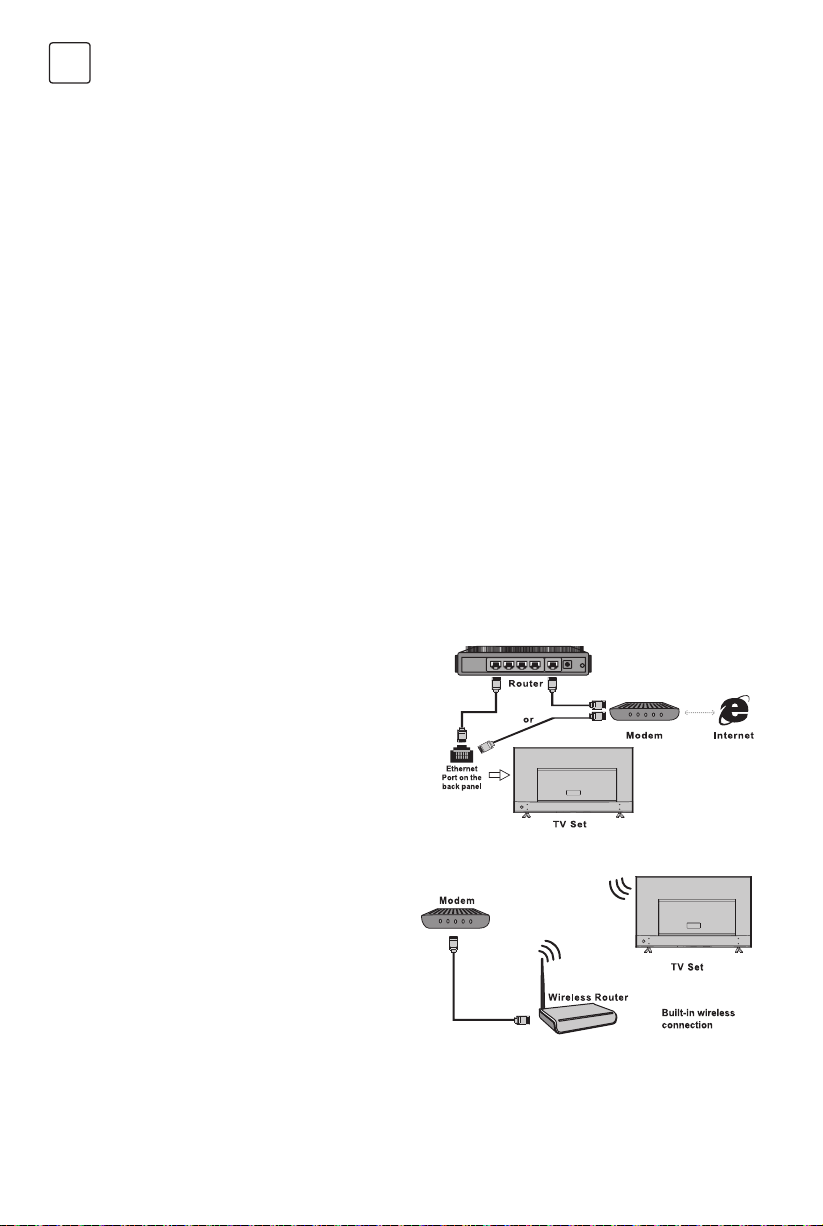
HU
Ha a csatlakozódugó le lett választva a kábelről, semmilyen körülmények között ne csatlakoztassuk a kábelt a
konnektorhoz, mivel fennáll az áramütés veszélye.
Megjegyzés: Az ábrák tájékoztató jellegűek. A televízió hátoldalán található tápcsatlakozó-dugó elhelyezése, a különböző
modelleknél eltérhet.
4. Csatlakoztassa a külső antenna kábelt az ANT/CABLE IN vagy SAT IN csatlakozóba, a televízió hátoldalán. Ez a külső
antenna csatlakozójának (75 OHM - VHF / UHF / kábel), a külső antenna vagy egyéb felszerelés csatlakoztatására
használható.
5. Az áramba való csatlakoztatás után, a TV bekapcsol vagy készenléti állapotba kerül.
Megjegyzés: Egyes modelleknél, a TV-t be kell kapcsolni a bekapcsoló gomb megnyomásával.
Amennyiben a tápellátás kijelzője világít, a TV készülék készenléti állapotban van. Nyomja meg a bekapcsoló gombot a
távirányítón vagy a készüléken.
Kikapcsolás
A TV- készülék készenléti állapotba való helyezéséhez, nyomja meg a gombot a távirányítón vagy a TV-készüléken és a TV
energiatakarékos módban bekapcsolva marad.
A TV-készülék kikapcsolásához, húzza ki a tápkábelt a konnektorból.
Megjegyzés: Egyes modelleknél, a TV készülék kikapcsolásához, nyomja meg a be-/kikapcsoló gombot.
Hálózati csatlakoztatás
Az internethez való hozzáféréshez, internetszolgáltatójánál elő kell fizetnie nagy sebességű szélessávú internetszolgáltatásra.
Az Ön TV készülékét két módon lehet az otthoni hálózatra csatlakoztatni:
• Vezeték segítségével, a TV hátoldalán található RJ45 (LAN) csatlakoztató által
• Vezeték nélkül (wireless), a beépített wireless és az otthon vezeték nélküli hálózat által
Megjegyzés: Az alábbi utasítások, csupán a vezetékes vagy vezetéknélküli csatlakoztatásának megszokott módjai a TV-nél.
A csatlakoztatás módja függhet a jelenlegi hálózatának beállításaitól. Ha bármilyen kérdés merülne fel az otthoni hálózattal
kapcsolatosan, kérjük forduljon internetszolgáltatójához.
Vezetékes hálózathoz való csatlakoztatás
A vezetékes hálózat csatlakoztatása:
1. Győződjön meg arról, hogy rendelkezik:
• Elegendő hosszúságú Ethernet vezetékkel a TV készülék
eléréséhez.
• Egy Ethernet (LAN) csatlakozóval a TV készülék hátoldalán
• Egy szabad Ethernet porttal rendelkező ruterrel vagy
modemmel
• Nagy sebességű internethozzáféréssel
2. Csatlakoztassa az Ethernet vezetékét a ruterhez és a Ethernet
portot a TV hátoldalára.
3. A TV konfigurálásához nyissa meg a hálózati menüt.
Vezeték nélküli hálózathoz való csatlakoztatás
A vezeték nélküli hálózat csatlakoztatása:
1. Győződjön meg arról, hogy rendelkezik:
• Nagy sebességű, vezeték nélküli jelet sugárzó
ruterrel
• Nagy sebességű internet-hozzáférésse
2. A TV konfigurálásához nyissa meg a hálózati menüt.
68
Page 57

A kezdőoldal használata
Megjegyzés: Az útmutató általános használatra készült. A használati útmutatóban szereplő ábrák és illusztrációk csak
tájékoztató jellegűek és eltérhetnek a termék tényleges megjelenésétől. Egyes modellek esetében bizonyos opciók nem
állnak rendelkezésre.
Minden opció kiválasztható a kezdőoldalon.
1. A kezdőoldal megnyitásához nyomja meg a
2. A lista ikonjainak kiválasztáshoz használja a ///u gombokat.
3. A kívánt opció kiválasztásához nyomja meg az OK gombot.
4. A menüből való kilépéshez, nyomja meg az EXIT gombot.
FIGYELMEZTETÉS:
• Az okos TV használata előtt konfigurálja a hálózat beállításait.
• A hálózati feltételektől függően előfordulhat a lassú működés és/vagy megszakadások.
• Ha problémákat észlel az alkalmazás használatakor, kérjük forduljon szolgáltatójához.
• A tartalomszolgáltató körülményeitől függően, az alkalmazás frissítései vagy maga az alkalmazás használata megszűnhet.
• Az ország szabályaitól függően, előfordulhat, hogy egyes alkalmazások korlátozottak vagy nem támogatottak
Kezdőoldal‑ Forrás
Forrás: A TV-hez portokon keresztül csatlakoztatott készülékek közül választhatja ki a bemeneti forrást.
Homepage‑Smart
Smart: A Smart menüt nyitja meg.
Homepage‑Apps
Rengeteg hasznos és szórakoztató alkalmazás megnyitása. Az Apps Store megnyitása után, megtekintheti ajánlásainkat.
Használja a ///u gombokat a kiválasztáshoz, majd nyomja meg az OK gombot a belépéshez.
gombot.
MENÜMŰKÖDÉS
HU
Menüfunkció
Ebben a menüben megtalálja a TV készülék rendszer beállításainak menüjét. Mindegyik menü bemutatja és részletes
segítséget nyújt ahhoz, hogy a készüléke a lehető legtöbbet nyújtsa Önnek. Kérjük, vegye figyelembe, hogy egyes funkciók
nem mindig elérhetőek az adott bemeneti forrásnál. A menübe való belépéshez:
1. Nyomja meg a
2. Használja a/ gombokat a kép, hang, csatorna, Smart TV, hálózat, rendszer vagy a támogatás kiválasztásához, majd
nyomja meg az OK vagy u gombot az almenübe való belépéshez.
3. Az almenüben, használja a / gombokat az opció kiválasztásához , majd nyomja meg az OK vagy u gombot a funkció
elmentéséhez vagy megváltoztatásához, majd nyomja meg ismét az OK gombot a kiválasztott almenü megnyitásához
vagy a beállítás aktiválásához.
4. Az előző menübe való visszalépéshez nyomja meg a
gombot.
gombot a távirányítón a menü megjelenítéséhez.
gombot. A menüből való kilépéshez nyomja meg az EXIT
69
Page 58
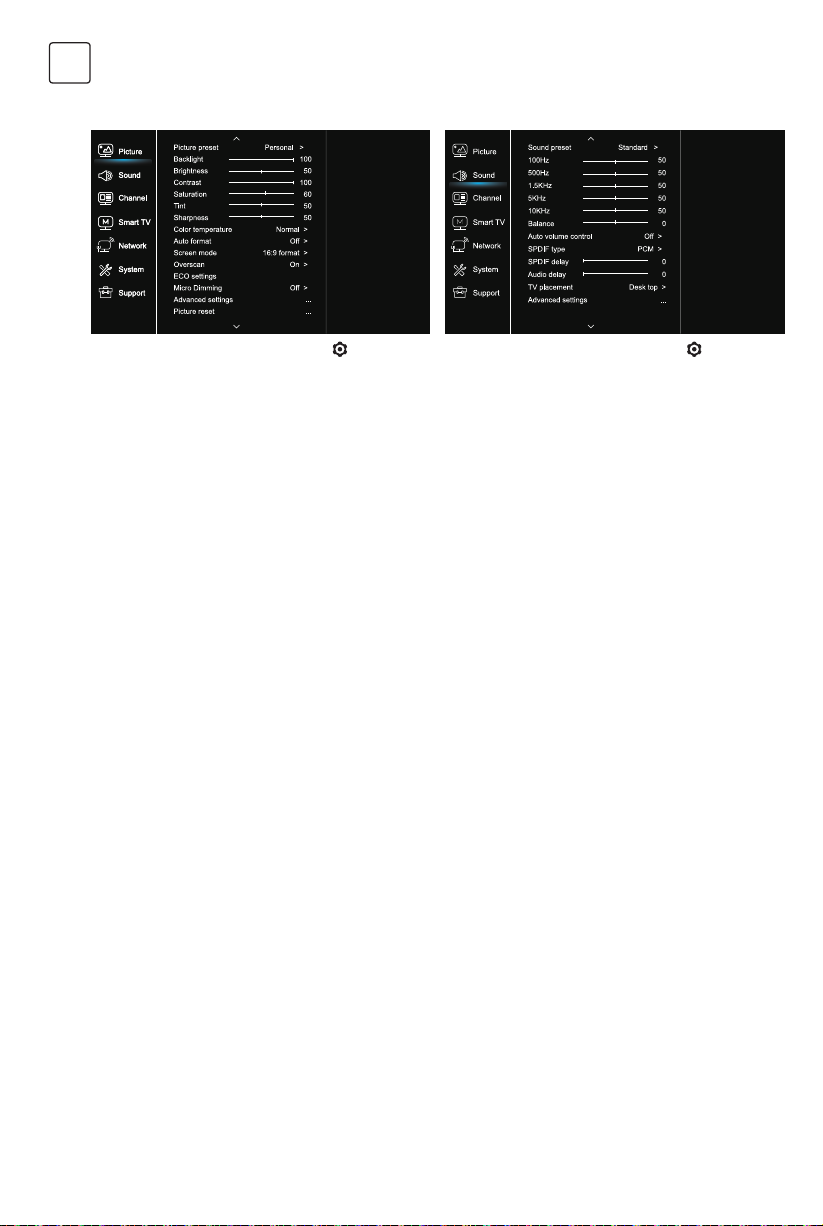
HU
Kép Hang
1. A főmenü megnyitásához nyomja meg a gombot.
2. A kép kiválasztásához használja a / gombokat, majd
nyomja meg az OK vagy u gombot az almenübe való
belépéshez.
Kép beállítása
A legmegfelelőbb képbeállítások kiválasztása a vetítési
környezethez.
Háttérvilágítás
A kép háttérvilágításának beállítása.
Fényerő
A kép fényerejének beállítása.
Kontraszt
Beállítja a kép világos és sötét részei közötti különbséget.
Telítettség
Beállítja a színerősséget.
Színárnyalatok
Beállítja a vörös és zöld szint közötti egyensúlyt.
Élesség
Beállítja a képek széleinek élességét.
Színhőmérséklet
Beállítja a kép színhőmérsékletét.
Automatikus formátum
Engedélyezi / letiltja a képarány automatikus kiválasztását.
Képernyőmód
A képformátum kiválasztása.
Overscan
Ennek az opciónak a be- és kikapcsolása.
ECO beállítások
Beállítja az energiatakarékosságot.
Micro Dimming
A micro dimming opció be- és kikapcsolása.
Speciális beállítások
A kép további beállításainak kiválasztása.
Kép visszaállítása
Az aktuális képbeállítások visszaállítása az alapértelmezettre.
1. A főmenü megnyitásához nyomja meg a
2. A hang kiválasztásához nyomja meg a /gombokat,
majd nyomja meg az OK vagy u gombot az almenübe való
belépéshez
Hangbeállítások
Kiválasztja az előre beállított audio opciót, amely a
különböző hangzásviszonyokhoz lett optimalizálva.
Megjegyzés: Ha a hangbeállítás más üzemmódra van állítva,
öt hangbeállítás (100 Hz, 500 Hz, 1,5 KHz, 5 KHz és 10 KHz)
állítható be, amelyek lehetővé teszik a kívánt frekvenciaszint
konfigurációját. A beállításokat a kívánt szintre is beállíthatja.
Egyensúly
A bal és jobb hangsugárzókra küldött hangmennyiség
beállítása.
Automatikus hangerő szabályozás
Kapcsolja be az opciót a reklámok alatt jelentkező zavaró
hangerő felerősödésének csökkentéséhez, valamint
hangosít a lágyabb hangokon a műsorok alatt. Megszünteti
a folyamatos hangerőállítás szükségességét.
SPDIF típus
Ez az opció az Digitális audio kimenetbe (SPDIF) továbbított
audio hangkivitelezés típusát felügyeli.
SPDIF késleltetés
Ezzel az opcióval a kép és a hang szinkronizálható. Ha a
hang lassabb/gyorsabb mint a képhatás, a/u gombokkal
állíthatja be a numerikus értéket.
Audio késleltetés
Ha a hang nem egyezik a képpel, használja a /u
gombokat a késleltetési idő beállításához a kép és a hang
szinkronizálásához.
TV‑elhelyezés
Kiválasztja az asztali vagy a falra szerelhető módot.
Speciális beállítások
További speciális hangbeállításokat nyitja meg.
gombot.
70
Page 59
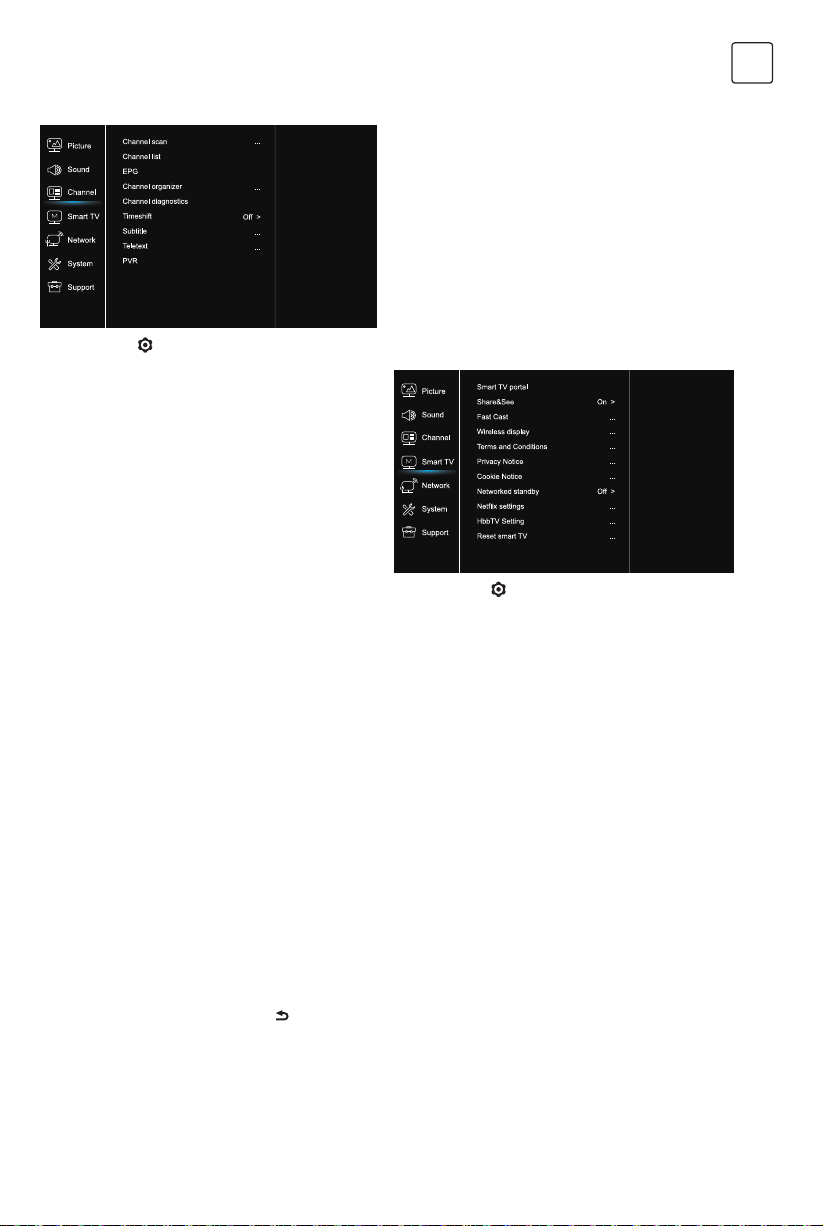
Csatornák
1. Nyomja meg a gombot a főmenü megjelenítéséhez.
2. Használja a / gombokat a csatorna kiválasztásához,
majd az almenübe való belépéshez nyomja meg az OK vagy
u gombot.
Megjegyzés: Ez a funkció kizárólag a TV módban érhető el.
Csatorna keresés
Lehetővé teszi az összes rendelkezésre álló analóg és digitális
csatorna beolvasását.
Csatorna lista
Megjeleníti az összes beolvasott csatornát egy listában.
EPG
Nyomja meg az OK / u gombot a Program útmutató menübe
való belépéshez.
Csatorna szervező
Ezzel az opcióval elrendezheti a csatornákat.
Csatorna diagnosztika (digitális TV csatornákon)
Nyomja meg az OK /u gombot az aktuális digitális csatorna
jel információinak megjelenítéséhez, mint pl. jelerősség,
frekvencia stb.
Timeshift
Nyomja meg az OK gombot a belépéshez és a /
gombbal állítsa be.
Felirat
Nyomja meg az OK / u gombot a belépéshez, nyomja meg
a / gombokat a feliratok be- vagy kikapcsolásához. Ha
a felirat be van kapcsolva, akkor a digitális TV csatornákon
kiválaszthatja a felirat nyelvét.
- A digitális felirat nyelve:
Használja a / gombokat a digitális felirat nyelvének
kiválasztásához. A belépéshez nyomja meg az OK /u
gombot, majd a / gombokkal válassza ki a kívánt felirat
nyelvét.
A digitális felirat második nyelve:
Használja a / gombokat a digitális felirat második nyelv
opciójának kiválasztásához. Nyomja meg az OK/u gombot a
belépéshez, használja a / gombokat a másodlagos felirat
nyelvének kiválasztásához. Nyomja meg a
előző menübe való visszalépéshez.
-Felirattípus:
Nyomja meg az OK/u gombot a belépéshez, használja a
/ gombokat a felirattípus kiválasztásához. A hallássérültek
számára fenntartott opció segítségével kiválaszthatja a
halláskárosultak számára kialakított feliratot a kívánt nyelven.
gombot, az
Teletext
Az almenü megjelenítéséhez, nyomja meg az OK/u
gombot.
A dekódolási oldal nyelve: válassza ki a megfelelő típusú
nyelvet, amelyen a Teletext meg fog jelenni.
Digitális teletext nyelv: digitális TV-csatornák esetén a
televízió több nyelven is elindíthatja z elérhető Teletext
kezdőoldalakat. Ez a funkció lehetővé teszi, hogy a
rendelkezésre álló nyelvek közül kiválassza az elsődlegesen
alkalmazandó nyelvet, amely a különböző teletext oldalakra
vonatkozik.
PVR
Nyomja meg az OK/u gombot a megnyitáshoz.
Smart TV
1. Nyomja meg a
2. Használja a / gombokat a Smart TV kiválasztásához,
majd nyomja meg az OK vagy u gombot az almenübe
való belépéshez.
Intelligens TV portál
Lehetővé teszi, hogy élvezze az internetes alkalmazásokat,
kifejezetten a TV-hez adaptált internetes webhelyek.
Az alkalmazások a TV távirányítójával vezérelhetők.
Share&See
A Share & See funkcióval a számítógépén tárolt videók,
képek, zenék élvezhetők.
Fast Cast
Nyomja meg az OK/u gombot a belépéshez
Vezeték nélküli kijelző
Megjeleníti az okostelefon tartalmát a TV-n.
Megjegyzés: Lehetséges, hogy ez a funkció néhány
modellnél nem érhető el.
Felhasználási feltételek
Az Általános Szerződési Feltételek elolvasásához nyomja
meg az OK vagy a u gombot.
Adatvédelmi nyilatkozat
Az adatvédelmi közlemény elolvasásához nyomja meg az OK
vagy a u gombot.
Cookie‑értesítés
Nyomja meg az OK vagy a u gombot a Cookie-értesítés
elolvasásához.
Hálózati készenléti állapot
Nyomja meg az OK vagy u gombot a be- és kikapcsoláshoz.
Netflix beállítások
A Netflix beállítások menüben a Netflix kikapcsolási opcióval
kijelentkezhet a készülékén a Netflix-ből.
71
gombot a főmenü megjelenítéséhez.
HU
Page 60
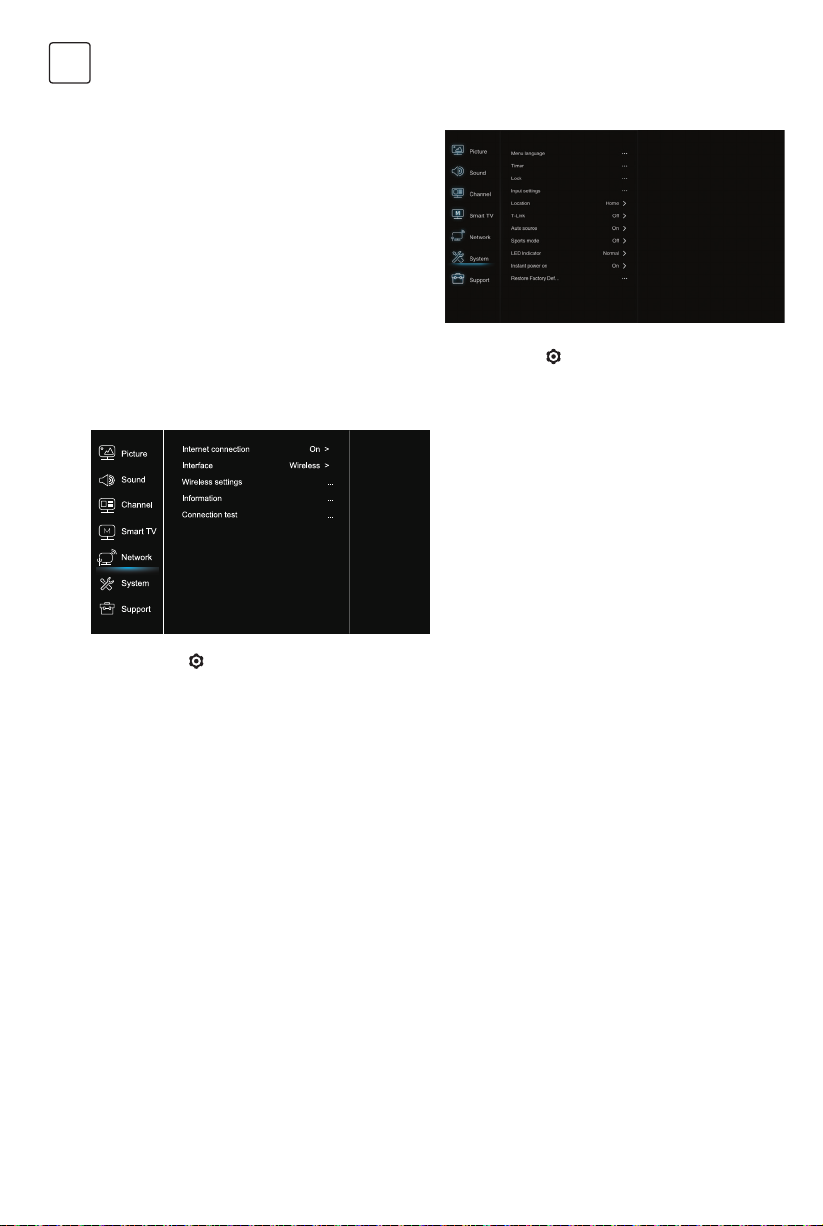
HU
HbbTV beállítás
A HbbTV (hibrid sugárzott szélessávú TV) szolgáltatás
egyes műsorszolgáltatók által kínált és csak a weboldalon
elérhető néhány digitális TV-csatorna. A HbbTV interaktív
szolgáltatást nyújt televízió szélessávú interneten keresztül.
Ezek az interaktív funkciók hozzáadódnak és gazdagítják
a normál digitális készülékeket programokat, és olyan
szolgáltatásokat tartalmaznak, mint a digitális teletext,
elektronikus műsorkalauz, játékok, szavazás, a jelenlegi
programmal kapcsolatos konkrét információk, interaktív
reklám, információs magazinok, felzárkóztatás TV, stb.
A HbbTV használatához ellenőrizze, hogy TV-je csatlakoztatva
van-e Az internet és a HbbTV be van kapcsolva.
A smart TV beállításainak visszaállítása
Állítsa vissza az alapértelmezettekre a smart TV beállításait.
Hálózat
1. Nyomja meg a gombot a főmenü megjelenítéséhez
2. Használja a / gombokat a hálózat kiválasztásához,
majd nyomja meg OK vagy u gombot az almenübe való
belépéshez.
Internetes kapcsolódás
Nyomja meg az OK vagy u gombot a bekapcsolás
kiválasztásához, majd állítsa be a alábbi lehetőségeket.
Felhasználói felület
Nyomja meg az OK vagy u gombot az Ethernet vagy a
Wireless kiválasztásához.
Ethernet
Csatlakoztatja az Ethernet kábelt az ruterhez és a TV
hátoldalán található Ethernet porthoz.
Wireless
A beépített vezeték nélküli és az otthoni vezeték nélküli
hálózaton használata.
IP cím beállítás
A címtípust automatikusra állítja, és automatikusan lekérdezi a
szükséges IP-címet.
Információ
Az aktuális kapcsolat információinak megtekintéséhez nyomja
meg az OK / u gombot.
Csatlakozási teszt
Az internetkapcsolat teszteléséhez nyomja meg az OK / u
gombot.
Rendszer
1. Nyomja meg a gombot a főmenü megjelenítéséhez
2. Használja a / gombokat a hálózat kiválasztásához,
majd nyomja meg OK vagy u gombot az almenübe való
belépéshez.
Nyelv
Nyomja meg az OK / u gombot a nyelvek listájának
megjelenítéséhez, majd a / gombokkal válassza ki a
nyelvet.
Időzítő
Nyomja meg az OK vagy u gombot az almenübe való
belépéshez.
- Időzóna
Kiválasztja a helyi időzónát.
- Óra
Az automatikus szinkronizálás bekapcsolásával a TV
automatikusan lekérdezi a pontos időt a DTV jelről, és az
órát ne lehet állítani. Ha ki van kapcsolva, az óra manuálisan
beállítható.
-Sleep idő
Az opció által beállíthatja az időtartamot, amely után a TVkészülék készenléti állapotba kerül.
-Automatikus készenléti állapot
Ha az automatikus készenléti idő egy kívánt időre be van
állítva, a TV készülék ugyanebben az időben készenléti
állapotba kerül. Megjegyzés: Ha az automatikus készenléti
állapot be lett kapcsolva, a TV-készülék bármilyen más
művelet alkalmazása mellett is automatikusan készenléti
üzemmódba lép.
Zár
Ez a menü a TV speciális funkcióját felügyeli.
A gyárilag alapértelmezett kód 1234. A szuper jelszó 0423.
Ha elfelejtette a kódját, írja be a gyári kódot, a kódok
felülírásához.
Beviteli beállítások
A felhasználó itt kiválaszthatja a bemeneti forrás nevét, a
forrás még könnyebb azonosításához
Hely
A vetítési környezettől függően kiválasztja az otthoni
üzemmódot vagy az áruház illetve az áruház demo
üzemmódot.
Közös felhasználói felület
Nyomja meg az OK vagy u gombot a Közös felhasználói
felületbe való belépéshez.
72
Page 61
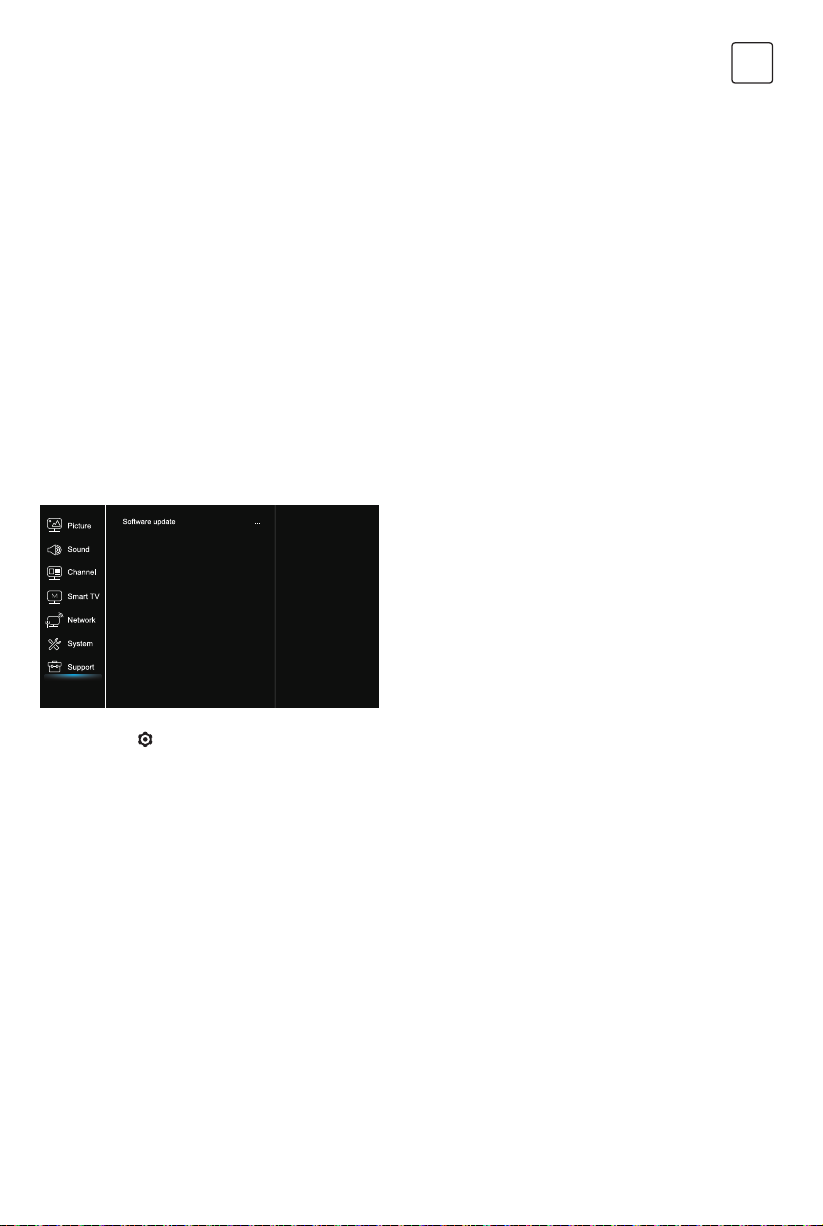
T‑Link
Ezzel a funkcióval bekapcsolhatja az ARC funkciót, és
böngészhet a TV-készülékhez HDMI által csatlakoztatott
CEC eszközök között.
Automatikus forrás
Nyomja meg az OK vagy u gombot a be- vagy
kikapcsoláshoz.
Megjegyzés: Ez a funkció csak a HDMI forrásnál érhető el.
Sports üzemmód
Nyomja meg az OK vagy u gombot a be- vagy
kikapcsoláshoz
LED kijelző
Nyomja meg az OK vagy u gombot a Villogó, Normál vagy
kikapcsolt üzemmód kiválasztásához.
Instant bekapcsolás
Nyomja meg az OK vagy u gombot a be- vagy
kikapcsoláshoz
Gyári beállítások visszaállítása
Nyomja meg az OK vagy u gombot a jelszó beírásához
Támogatás
1. Nyomja meg a gombot a főmenü megjelenítéséhez
2. Használja a / gombokat a hálózat kiválasztásához,
majd nyomja meg OK vagy u gombot az almenübe való
belépéshez.
Szoftver frissítés
A szoftvert USB, hálózat vagy csatorna segítségével frissítheti.
-USB segítségével
Lehetővé teszi a szoftver legújabb verziójának telepítését az
USB portról.
- Hálózaton keresztül
Lehetővé teszi a legújabb szoftver verzió letöltését és
telepítését az internetről. Győződjön meg, hogy a vezetékes
vagy vezeték nélküli hálózati kapcsolata működik. Nyomja
meg az OK / u gombot a belépéshez. A folytatáshoz
kövesse a képernyőn megjelenő utasításokat.
- Csatornán keresztül
Lehetővé teszi új szoftver frissítését a csatornákon.
HU
USB Funkció
Élvezze képei megtekintését közvetlenül az USB
tárolóeszközről
Megjegyzés: Egyes opciók nem elérhetőek minden
modellen. USB üzemmódban, ha az USB-eszköz nem
lett csatlakoztatva, az USB-felhasználói felület nem fog
megjelenik.
Az USB üzemmódba való belépés
1. Csatlakoztassa az USB tárolóeszközt az USB bemeneti
csatlakozóba.
2. Nyomja meg az USB gombot az USB üzemmódba való
belépéshez.
3. Válassza ki az USB-eszközt a belépéshez.
Összes
Képek, videók és hangok böngészése amennyiben
elérhetők.
1. Nyomja meg az OK vagy u gombot a belépéshez, majd
használja a / gombokat a mappa kiválasztásához,
nyomja meg az Ok gombot a belépéshez.
2. Használja a/gombokat a kívánt fájl kiválasztásához,
majd nyomja meg az OK gombot a lejátszáshoz.
Képek
Képek böngészése, amennyiben elérhetők.
1. Nyomja meg az OK vagy u gombot a belépéshez, majd
használja a / gombokat a mappa kiválasztásához,
nyomja meg az Ok gombot a belépéshez.
2. Használja a ///u gombokat a kívánt fájl
kiválasztásához, majd nyomja meg az OK gombot a
lejátszáshoz.
Videó
Videók lejátszása amennyiben elérhetők.
1. Nyomja meg az OK vagy u gombot a belépéshez, majd
használja a / gombokat a mappa kiválasztásához,
nyomja meg az Ok gombot a belépéshez.
2. Használja a ///u gombokat a kívánt fájl
kiválasztásához, majd nyomja meg az OK gombot a
lejátszáshoz.
Zene
Zene lejátszása amennyiben elérhető.
1. Nyomja meg az OK vagy u gombot a belépéshez, majd
használja a /gombokat a mappa kiválasztásához,
nyomja meg az Ok gombot a belépéshez.
2. Használja a /gombokat a kívánt fájl kiválasztásához,
majd nyomja meg az OK gombot a lejátszáshoz.
1. Előfordulhat, hogy egyes nem szabványos mobil
tárolóeszközöket a készülék nem ismer fel. Kérjük, váltson
szabványos eszközökre.
2. A rendszer a következő fájlformátumokat támogatja:
Képformátum: JPEG, BMP, PNG stb.
Videó formátum: H.264, MPEG4, MPEG2, MPEG1, stb.
Audio formátum: MP3 stb.
Megjegyzés: A fájlok kódolására sokféle nem szabványos
kódolási módszer létezik, így a rendszerünk nem garantálja a
fájlformátumok összes kódolási módszerének használatát.
73
Page 62

HU
Gyakran feltett kérdések
1. A következő feltételek mellett a rendszer nem képes a fájl
dekódolására, így a fájl nem játszható le rendesen:
-A fájl paraméterei, mint pl, a kép pixelszáma, az audio
és videó fájlok kódsebessége, az audio fájlok mintavételi
sebessége meghaladják a rendszer lehetőségeit;
-A fájlformátum nem megfelelő vagy sérült.
2. Hot plug (működés közben csatlakoztatható
merevlemez): Ne húzza ki a csatlakozót, amikor a
rendszer az adatokat olvas vagy adatokat továbbít,
kerülje el a a rendszer vagy a készülék károsodását.
3. Ügyeljen az eszköz áramellátására a mobil merevlemez
vagy digitális fényképezőgép használata közben. Ha
a tápegység nem megfelelő, vagy nem megbízható,
problémák merülhetnek fel működés közben, vagy
az eszközök egyáltalán nem működhetnek. Ebben az
esetben kérjük, indítsa újra az eszközt, vagy húzza ki
azt, majd csatlakoztassa újra, és biztosítsa a megfelelő
áramellátást.
4. A rendszer a szabványos USB 1.1 és USB 2.0 eszközöket
támogatja, mint pl. a szabványos U-lemezeket, MP3-
TOVÁBBI INFORMÁCIÓK
Hibaelhárítás
A TV-készüléknél tapasztalt legtöbb problémát az alábbi
hibaelhárítási lista segítségével tudja orvosolni.
Nincs kép, se hang
1. Ellenőrizze, hogy a biztosíték vagy áramköri megszakító
működik.
2. Csatlakoztasson egy másik elektromos eszközt a
konnektorba, hogy meggyőződjön arról az működik,
illetve az eszköz bekapcsol.
3. A tápkábel rosszul érintkezik a kimenettel.
4. Ellenőrizze a jelforrást.
Nincs szín
1. Módosítsa a színrendszert.
2. Állítsa be a telítettséget.
3. Próbáljon egy másik csatornát. Fekete-fehér műsor
fogadása is lehetséges.
A távirányító nem működik
1. Cseréljen elemeket.
2. Az elemek nincsenek megfelelően elhelyezve.
3. A tápkábel nincs csatlakoztatva.
Van hang, de nincs kép
1. Állítsa be a fényerőt és a kontrasztot.
2. Műsorsugárzási hiba történhetett.
Van kép, de nincs hang
1. Nyomja a gombot a hangerő növeléséhez.
2. A hangerő le lett némítva, nyomja meg a némítás (mute)
gombot a hang visszaállításához.
3. Módosítsa a hangrendszert.
4. Műsorsugárzási hiba történhetett.
Össze‑vissza vonalak a képernyőn
Ezt általában a helyi interferencia okozza, mint pl. autók,
lejátszókat, mobil merevlemezeket stb.
5. A lehető legjobb hang- és képminőség eléréséhez,
javasoljuk használjon az USB 2.0 szabványnak megfelelő
a külső eszközt.
6. A nagy tömörítési arányú videók lejátszásakor a
jelenségek, mint például a kép lefagyása vagy a menü
lassú válaszai normális jelenségek.
7. Egyes USB eszközöknél, mint pl. a nagy méretű
merevlemezeknél vagy MP4-nél stb. javasoljuk az
áramellátással történő használatot, hogy elkerülje az
áram hiányát.
* Ne érintse meg vagy nyúljon hozzá az
ANT/CABLE IN, HDMI, USB, SPDIF és
SPDIF csatlakozókhoz, megelőzve az
elektrosztatikus kisülések megjelenését,
ugyanis így megzavarhatja az USB, WIFI és LAN
üzemmódban lévő eszközök működését vagy a
TV készülék normális működését.
lámpák és hajszárítók miatt. Az interferencia minimalizálása
érdekében állítsa be az antennát.
Nincs jel és interferencia
Ha az antenna a televíziós jelfogadási terület peremén
helyezkedik el, ahol a jel gyenge, akkor a képen pontok
jelennek meg. Ha a jel rendkívül gyenge, a vétel javítása
érdekében speciális antennát kell beszerelni.
1. Állítsa be a beltéri/kültéri antenna pozícióját és irányát.
2. Ellenőrizze az antenna csatlakoztatását.
3. Finoman hangolja be a csatornát.
4. Próbáljon egy másik csatornát. Műsorsugárzási hiba
történhetett.
Gyújtószerkezet
A képernyőn fekete foltok vagy vízszintes csíkok jelennek
meg, vagy a kép lebeg, illetve sodródik. Ezt általában az
autó gyújtó rendszere, neonlámpák, elektromos fúrók vagy
egyéb elektromos készülékek által keletkezett interferencia
okozza.
Szellemkép
A szellemkép két módon keletkezhet. Közvetlen módon
vagy visszaverődve magas épületekről, hegyekről vagy
más tárgyakról. Az antenna irányának vagy elhelyezésének
megváltoztatása javíthatja a vételt.
Rádiófrekvenciából származó interferencia
Ez az interferencia mozgó hullámokat vagy átlós vonalakat
eredményezhet a képernyőn,valamint bizonyos esetekben
a kontraszt elvesztését a képernyőn. Keresse meg és
távolítsa el a rádióinterferencia forrását.
74
Page 63

LICENSES
THIS PRODUCT IS LICENSED UNDER THE AVC PATENT PORTFOLIO LICENSE FOR THE PERSONAL AND
NONCOMMERCIAL USE OF A CONSUMER TO (i) ENCODE VIDEO IN COMPLIANCE WITH THE AVC STANDARD
(“AVC VIDEO”) AND/OR (ii) DECODE AVC VIDEO THAT WAS ENCODED BY A CONSUMER ENGAGED IN A PERSONAL
AND NON-COMMERCIAL ACTIVITY AND/OR WAS OBTAINED FROM A VIDEO PROVIDER LICENSED TO PROVIDE
AVC VIDEO. NO LICENSE IS GRANTED OR SHALL BE IMPLIED FOR ANY OTHER USE. ADDITIONAL INFORMATION
MAY BE OBTAINED FROM MPEG LA, L.L.C. SEE HTTP://WWW.MPEGLA.COM
This product contains one or more programs protected under international and U.S. copyright laws as unpublished
works. They are con dential and proprietary to Dolby Laboratories. Their reproduction or disclosure, in whole or in part,
or the production of derivative works therefrom without the express permission of Dolby Laboratories is prohibited.
Copyright 2003-2009 by Dolby Laboratories. All rights reserved.
THIS PRODUCT IS SOLD WITH A LIMITED LICENSE AND IS AUTHORIZED TO BE USED ONLY IN
CONNECTION WITH HEVC CONTENT THAT MEETS EACH OF THE THREE FOLLOWING QUALIFICATIONS:
(1) HEVC CONTENT ONLY FOR PERSONAL USE;
(2) HEVC CONTENT THAT IS NOT OFFERED FOR SALE; AND
(3) HEVC CONTENT THAT IS CREATED BY THE OWNER OF THE PRODUCT. THIS PRODUCT MAY NOT BE USED IN
CONNECTION WITH HEVC ENCODED CONTENT CREATED BY A THIRD PARTY, WHICH THE USER HAS ORDERED
OR PURCHASED FROM A THIRD PARTY, UNLESS THE USER IS SEPARATELY GRANTED RIGHTS TO USE THE
PRODUCT WITH SUCH CONTENT BY A LICENSED SELLER OF THE CONTENT. YOUR USE OF THIS PRODUCT IN
CONNECTION WITH HEVC ENCODED CONTENT IS DEEMED ACCEPTANCE OF THE LIMITED AUTHORITY TO USE
AS MEGJEGYZÉSD ABOVE.
A TESLA kijelenti, hogy a készülék megfelel a vonatkozó uniós harmonizációs jogi aktusoknak 2014/30/EU
Elektromágneses összeférhetőség (EMC) és Kisfeszültségű villamos berendezésekre vonatkozó irányelv (LVD)
2014/35/EU és az energiával kapcsolatos termékek irányelv (Erp Directive) 2009/125/EC az Rádió berendezésekről
szóló irányelv 2014/53/EU valamint az RoHS irányelvnek (RoHs Directive) 2011/65/EU megfelelően az alábbi műszaki
szabványoknak:
ELEKTROMÁGNESES ÖSSZEFÉRHETŐSÉG (EMC)
EN55032:2015;EN55035:2017;EN 61000-3-2:2014;EN 61000-3-3:2013
KISFESZÜLTSÉGŰ VILLAMOS BERENDEZÉSEKRE VONATKOZÓ IRÁNYELV (LVD) EN60065:2014
AZ ENERGIÁVAL KAPCSOLATOS TERMÉKEK IRÁNYELVE (ERP DIRECTIVE) Bizottsági rendelet (EC) No 642/2009;
801/2013;EN 50564:2011;IEC 62087:2011
RÁDIÓ BERENDEZÉSEKRŐL SZÓLÓ IRÁNYELV (RED)
EN 303 340 V1.1.2(2016-09);EN 303 372-2 V1.1.1(2016-04);EN 300 328 V2.1.1(2016-11);
EN 301 489 -1 V2.1.1 (2017-02);EN 301 489 -17 V3.1.1(2017-02);
EN 62311:2008; EN 62479:2010
ELEKTROMOS ÉS ELEKTRONIKUS BERENDEZÉSEK VESZÉLYES ANYAGAINAK KORLÁTOZÁSA (ROHS) EN50581:2012
A változtatás joga fenntartva. A folyamatos kutatás és fejlesztés következtében, a technikai specifikációk, és a termék
kialakítása,
megjelenése megváltozhat. A termék a Dolby Laboratories liszensz engedélyével készül. A Dolby Audio és a dupla-D
szimbólum a Dolby Laboratories bejegyzett márka és védjegye. A HDMI, a HDMI embléma és a High-Definition
Multimedia Interface védjegye vagy bejegyzett védjegye a HDMI Licensing LLC-nek az Egyesült Államokban és más
országokban. Minden terméknév, márkanév vagy a tulajdonosuk bejegyzett védjegye.
HU
© TESLA 2019. Minden jog fenntartva.
75
Page 64

RO
INTRODUCERE
Măsuri de precauție
1. Citiți acest ghid de utilizare înainte de a utiliza aparatul. Păstrați acest manual pentru utilizare ulterioară.
Produsul
• Nu blocați și nu acoperiți orificiile de ventilație de pe spatele aparatului.
• Nu împingeți obiecte de orice fel în acest produs prin orificiile de pe aparatul, deoarece acest lucru poate duce la
contactul cu piesele sub tensiune sau scurt-circuit, care ar putea duce la un incendiu, șoc electric sau deteriorarea
aparatului.
• Nu încercați să deschideți aparatul, deoarece poate provoca deteriorări. Aparatul nu are componente care puteți înlocui
singuri. Lăsați-o pe întreținerea completă personalului calificat.
Nu atingeți ecranul cu degetul, deoarece acest lucru poate duce la zgârierea sau murdări ecranul televizorului.
• Nu expuneți ecranul TV la o presiune excesivă, deoarece acest lucru poate deteriora în mod semnificativ ecranul
televizorului.
Alimentarea și intrarea de alimentare
Deconectați aparatul de la alimentare în următoarele situații:
• Dacă aparatul nu este folosit o perioadă lungă.
• Dacă cablul de alimentare sau ștecherul / priza sunt deteriorate.
• Urmați instrucțiunile pentru instalarea și ajustarea produsului. Reglați comenzile descrise în acest ghid de utilizare
deoarece setarea greșită poate provoca deteriorarea altor controale. Dacă se întâmplă acest lucru, deconectați aparatul
de la sursa de alimentare și contactați personalul de service.
• Dacă aparatul a suferit o cădere sau o lovitură care a cauzat deteriorarea carcasei.
Cablu de alimentare și cablu de semnal
• Nu permiteți nimic să stea sau să treacă peste cablurile de alimentare și semnalul.
• Protejați cablurile de alimentare și semnal de zgârieturi.
• Nu supraîncărcați cablul de alimentare sau priza.
• Nu expuneți cablul de alimentare și cablul de semnal.
Mediul de utilizare
• Nu așezați aparatul pe un carucior instabil, pe bază sau pe masă. Plasați aparatul într-un loc care să asigure o bună
ventilație.
• Nu utilizați dispozitivul în apropierea unor medii umede și reci.
• Protejați aparatul împotriva supraîncălzirii.
• Păstrați aparatul departe de lumina directă a soarelui.
• Nu expuneți aparatul la picurării sau pulverizare și nu așezați obiecte umplute cu lichide, cum ar fi vase, pe aparatul.
• Nu utilizați dispozitivul în apropierea mediului plin de praf.
Curățare
• Ștergeți praful de pe unitate ștergând ecranul și carcasa cu o cârpă moale, curată sau cu un lichid special de curățare.
• Nu utilizați forță excesivă în timpul curățării ecranului.
• Nu folosiți apă sau alte substanțe chimice de curățare la curățarea ecranului, deoarece suprafața ecranului televizorului poate fi
deteriorată.
Plasarea televizorului pe perete
Avertisment: această acțiune poate necesa două persoane.
• Pentru a avea grijă de o instalare sigură, respectați următoarele sfaturi de securitate:
• Asigurați-vă că peretele poate rezista greutatea aparatului și a kitului de montare pe perete TV.
• Urmați instrucțiunile de instalare livrate împreună cu suportul de perete.
• Televizorul trebuie montat pe un perete vertical.
• Folosiți numai șuruburi potrivite pentru materialul din care este realizat peretele.
• Verificați dacă cablurile TV sunt montate astfel încât să nu existe riscul de interferență.
Toate celelalte instrucțiuni de siguranță pentru televizorul nostru sunt valabile în acest caz.
76
Page 65
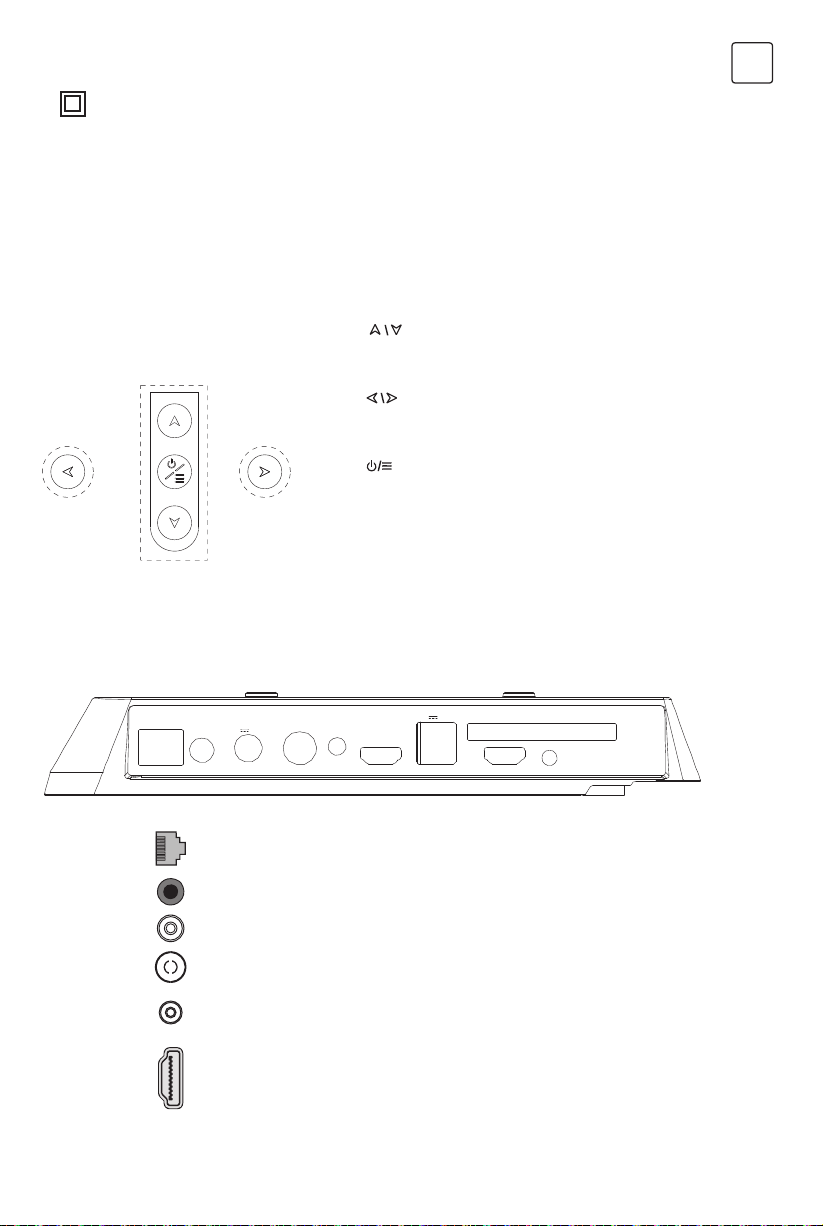
Acest echipament este clasificat la clasa a II-a sau la un aparat electric izolat dublu. Acesta este conceput astfel încât
1.
să nu necesite împământare.
2. Atunci când utilizați o priză de curent sau un conector de oprire, sistemul de oprire este întotdeauna gata de utilizare.
3. Nu expuneți aparatul la picurare sau stropire și nu așezați obiecte umplute cu lichide, cum ar fi vase, pe aparat.
4. Avertizare: Bateria (acumulatorul sau bateria instalată) nu trebuie expusă la căldură excesivă, cum ar fi lumina soarelui,
incendiul și altele asemenea.
5. Sursele de flacără deschise, cum ar fi lumânările aprinse, nu trebuie să fie amplasate pe aparat.
6. Acordați atenție la impactul eliminării bateriei asupra mediului.
Notă: Ilustrațiile din această ediție sunt doar pentru referință
RO
Butoane pe televizorul
Butonul
Luați modelul următor ca exemplu:
1.
Scanează în sus / în jos prin lista de canale. În meniul sistemului,
acționează ca un buton pentru a vă deplasa în sus / în jos pe
telecomandă și pentru a regla comenzile din meniu.
2.
Butonul
Crește / scade volumul. În meniul sistemului funcționează ca
buton de defilare la stânga / dreapta de pe telecomandă și
pentru ajustarea comenzilor din meniu.
3.
Butonul
Pornirea aparatului. Când televizorul este pornit, apăsați scurt
butonul pentru a afișa Sursa Selectare, țineți apăsat timp de 3
secunde pentru a afișa meniul NAV.
Notă: Locația și numele butoanelor funcționale și pornirea aparatului
pot varia în funcție de model.
Conectori
Notă: Numele locației și al conectorilor de pe televizor pot varia în funcție de model și este posibil ca unele conectori nu sunt
disponibili pentru unele modele.
USB 2.0
ETHERNET
SPDIF(coax.)
SATELLITE IN
ANTTENNA
CĂȘTI
HDMI 1
or HDMI 2
ETHERNET
SATELLITE IN
S/PDIF
13/18V 0.5A MAX
ETERNET
Acest conector poate fi utilizat pentru conectarea la un modem extern sau la un echipament
de acces la rețea.
SPDIF(koaks.) conector (ieșire)
Acest conector poate fi utilizat pentru a conecta un receptor audio digital compatibil.
SATELLITE IN conector (intrare)
Acest conector poate fi utilizat pentru conectarea la un receptor de satelit.
ANT/CABLEIN conector (intrare)
Acest conector poate fi utilizat pentru conectarea la o antenă sau la o rețea de cablu.
Conector pentru CĂȘTI (ieșire)
Vă permite să conectați setul cu cască pentru a asculta sunetul provenit de la televizor.
Notă: Sunetul excesiv al căștilor poate provoca daune auditive
HDMI 1/HDMI 2 conector (intrare)
HDMI (interfață multimedia de înaltă definiție) vă permite să conectați dispozitive, cum ar fi un
player Blu-ray, cu o ieșire HDMI pentru cea mai bună calitate a imaginii. De asemenea, oferă o
conexiune digitală necomprimată care transportă atât date video cât și audio prin intermediul
unui conector mini plug integrat.
ANTENNA
EARPHONE
5V 0.5A
HDMI 1
COMMON INTERFACE (CI)
HDMI 2 AV IN
77
Page 66
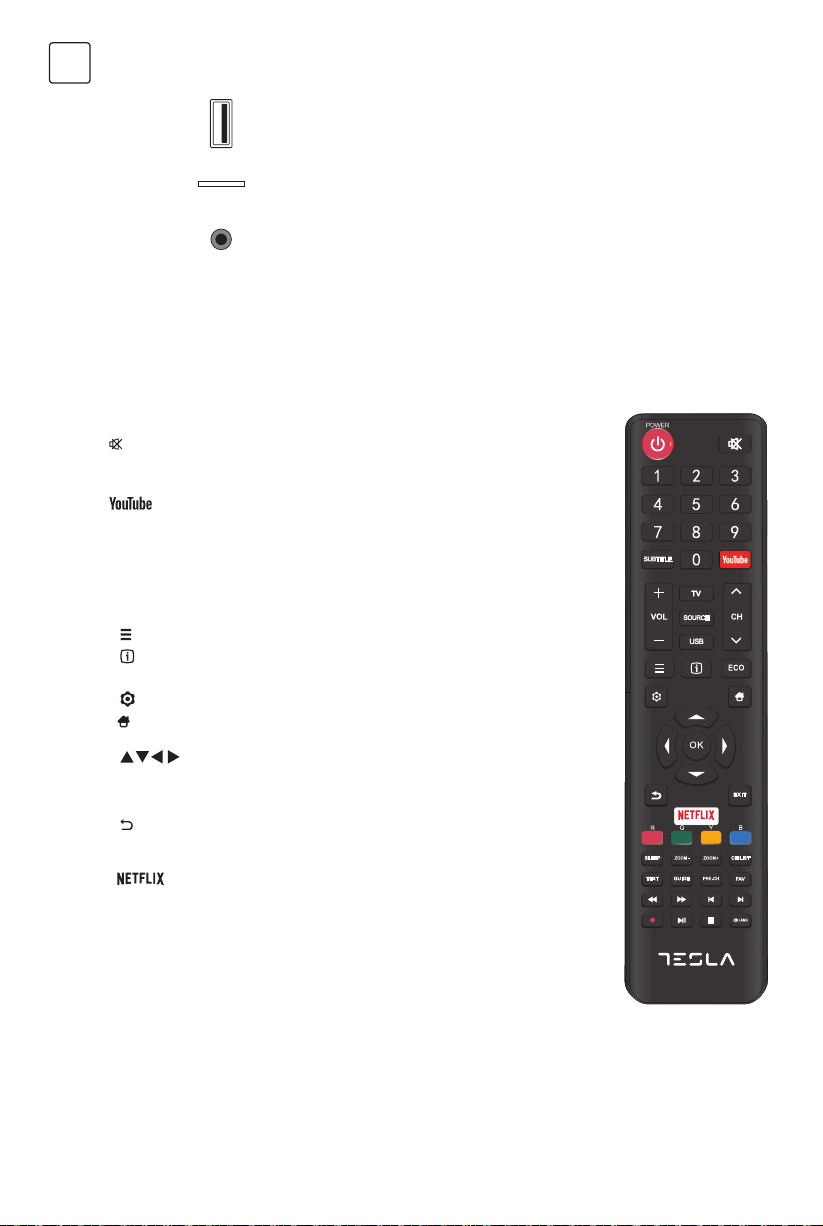
RO
USB 2.0 conector (intrare)
USB 2.0
COMMON
INTERFACE
AV IN
Acest conector poate fi utilizat pentru conectarea la un dispozitiv USB.
(Notă: Nu porniți dispozitivul când este introdusă unitatea USB 3.0, deoarece pot apărea
probleme de compatibilitate.)
COMMON INTERFACE conector
Acest conector poate fi utilizat pentru a introduce cartela CI pentru a accepta programe
codate.
AV IN conector (intrare)
Conectorul AV IN poate fi utilizat pentru conectarea la o gamă largă de echipamente, inclusiv
înregistratoare video, camere video, decodoare, receptoare de satelit, playere DVD, console
de jucării. Conectorul VIDEO IN permite conectarea la video compozit.
Funcțiile telecomenzii
Majoritatea funcțiilor TV sunt disponibile în meniul care apare pe ecran. Telecomandă care vine împreuna cu televizorul
poate fi utilizata pentru a naviga prin meniuri și pentru a configura toate setările generale.
Notă: Locația și numele butonului telecomenzii pot varia în funcție de modelul TV, unele modele nu au toate butoanele.
1. q (Buton ON / OFF) Televizorul este pornit / oprit.
2.
3. 0 ~ 9 (Butoanele numerice) Introducerea numerelor de canal.
4. SUBTITLE Apăsați pentru a afișa meniul de subtitrare.
5.
6. VOL +/ (Volumul sus / jos) Creșterea sau scăderea volumului.
7. TV Pentru alte surse, se întoarce înapoi la televizor.
8. SOURCE Introducerea în meniul SOURCE.
9. USB Merge la fișiere multimedia pe USB.
10. CH ./ , (CANALUL SUS/JOS) Scanează sus / jos prin lista de canale
11.
12.
13. ECO Selectarea modul de economisire a energiei dorit.
14.
15.
16.
17. OK În meniul sistem, confirma selecția sau modifică setările.
18.
19. EXIT Ieșire din meniul sistemului.
20.
21. COLOURED
BUTTONS
22. SLEEP Apăsați pentru a opri televizorul după o anumită perioadă
23. ZOOM‑/ZOOM+ Apăsați pentru a selecta formatul de ecran dorit.
24. CH LIST Afișarea listei de canale.
25. TEXT Activează / dezactivează Teletext. Apăsați pentru a activa /
(Buton SOUND) Activează sau dezactivează sunetul.
Mergeți pe pagina de pornire a YouTube.
curente.
Afișează meniul de opțiuni.
Afișează informații despre program, dacă sunt disponibile.
(Butonul de setării) Pornește meniul principal
(Butonul de pagina de pornire) Accesează pagina de
pornire Smart TV.
(butoane sus, jos, stânga și dreapta) Indică diferite elemente
din meniul sistemului
și ajustează comenzile din meniu.
(ÎNAPOI) În meniul sistemului, acesta revine la meniul sau
interfața precedentă.
Mergeți la pagina de pornire Netflix.
(Roșu / verde / galben / albastru) Selectează sarcini.
de timp. Pentru a dezactiva temporizatorul SLEEP, țineți
apăsat butonul până la oprire.
Notă: Această funcție nu este disponibilă în
dezactiva funcția teletext.
78
Page 67
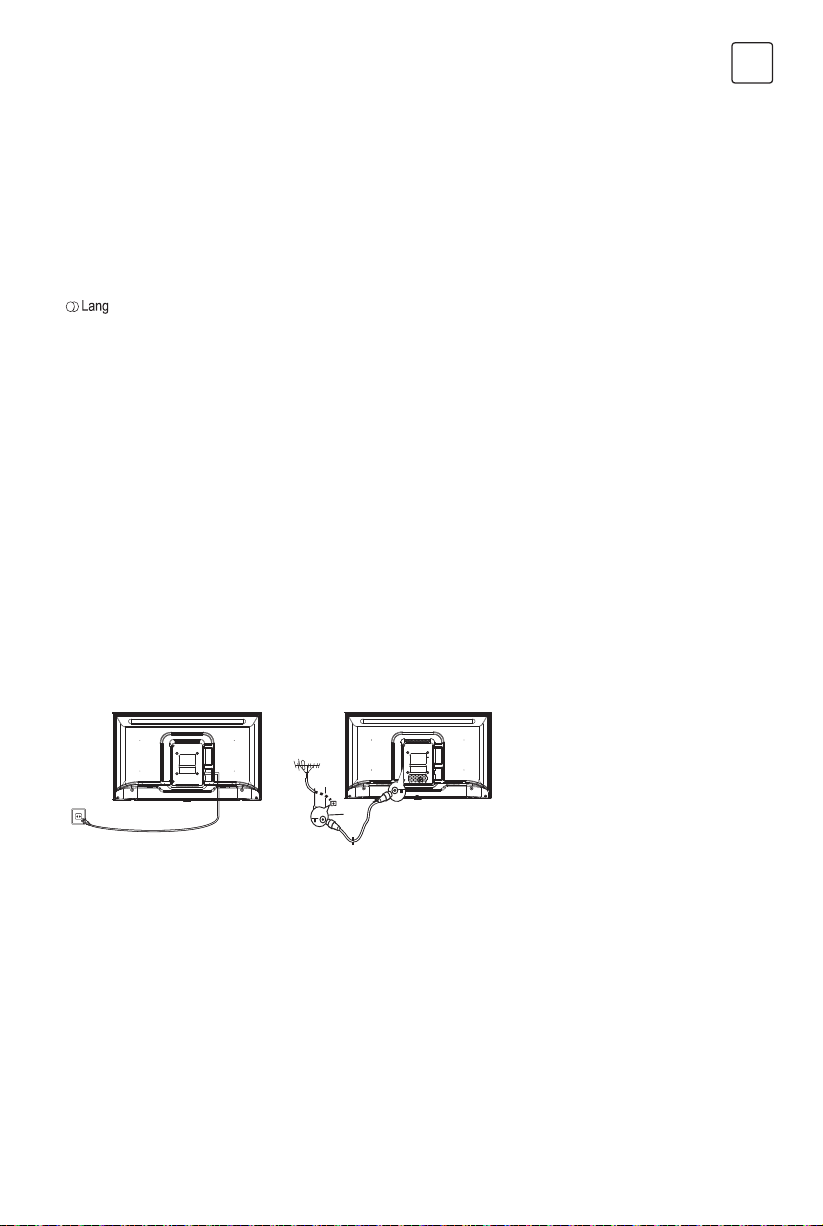
RO
26. GUIDE (Deza)activarea ghidului de programe electronice.
27. PRE‑CH Revenirea la canalul anterior.
28. FAV Afișează lista de canale preferate.
29. 5 Căutați înapoi.
30. 6 Căutați în avans.
31. 7 (Anterior) Mergeți la capitolul anterior.
32. 3 (Stop) Opreste oprirea.
33. u2
34. 8 (Următorul) Accesați capitolul următor.
35. 4 Funcția PVR
36.
Notă: Aceste funcții sunt disponibile numai în modul DTV.
(Lansare / pauză) Lansează, oprește și continuă navigarea.
(LIMBĂ) Afișează lista de fișiere audio.
OPERAȚII GENERALE
Pornirea
Follow the instructiaons on this page on how to switch on your TV set and the remote control before going on to following
pages describing how to use the channel set-up procedure. Urmați instrucțiunile de pe această pagină despre pornirea
televizorului și telecomenzii înainte de a trece la pagina următoare cu descrierea procedurii de configurare a canalelor.
1. Prin fixarea bazei duale de susținere a aparatului cu ajutorul șurubului se încheie instalarea aparatului.
- Pentru a oferi o experiență vizuală mai bună, eliminați toate declarațiile, dacă există, pe ecran și pe panoul frontal înainte
de utilizare.
- Imaginile și ilustrațiile din acest ghid de utilizare sunt doar pentru referință și pot diferi de aspectul real al produsului.
Desenul și specificațiile produsului pot fi modificate fără notificare prealabilă.
2. Introduceți două baterii AAA în telecomandă. Masuri de precauții pentru utilizarea bateriilor:
- Utilizați numai bateriile de acest tip.
- Verificați dacă polaritatea este poziționată corect.
- Nu amestecați bateriile noi și bateriile utilizate.
- Nu utilizați baterii reîncărcabile.
- Nu expuneți bateriile la căldură excesivă, cum ar fi lumina soarelui, foc și altele asemenea, nu le aruncați în foc, nu le
umpluți sau deschideți, deoarece acest lucru poate provoca scurgeri sau explozie.
- Scoateți bateriile din telecomandă dacă nu le folosiți pentru o perioadă lungă.
3. Porniți cablul de alimentare ÎNTĂI la televizor și APOI în priză.
(Notă: Dacă cablul de alimentare este conectat la televizor, conectați numai cablul la priză).
Televizorul dvs. trebuie conectat numai printr-o conexiune de curent continuu. Nu trebuie conectat la curent
unidirecțional. Dacă ștecherul este deconectat de la cablu, nu îl introduceți niciodată în soclu datorită riscului de
electrocutare.
Notă: imaginile sunt doar o prezentare simbolica. Localizarea conectorului de alimentare din spatele televizorului poate
varia în funcție de model.
4. Conectați antena externă la portul ON / CABLE IN sau SATIN din spatele televizorului.
Conectorul pentru antenă (75OHM-VHF / UHF / cablu) poate fi utilizat pentru conectarea la o antenă externă și la alte
echipamente instalate.
5. Când este pornit, televizorul va porni direct sau va fi în modul de așteptare. Notă: Pentru unele modele, porniți televizorul
apăsând butonul ON/OFF. Dacă indicatorul de alimentare se aprinde, televizorul este în modul de așteptare. Apăsați
butonul de pe telecomandă sau de pe dispozitiv pentru activarea.turn on the TV.
79
Page 68
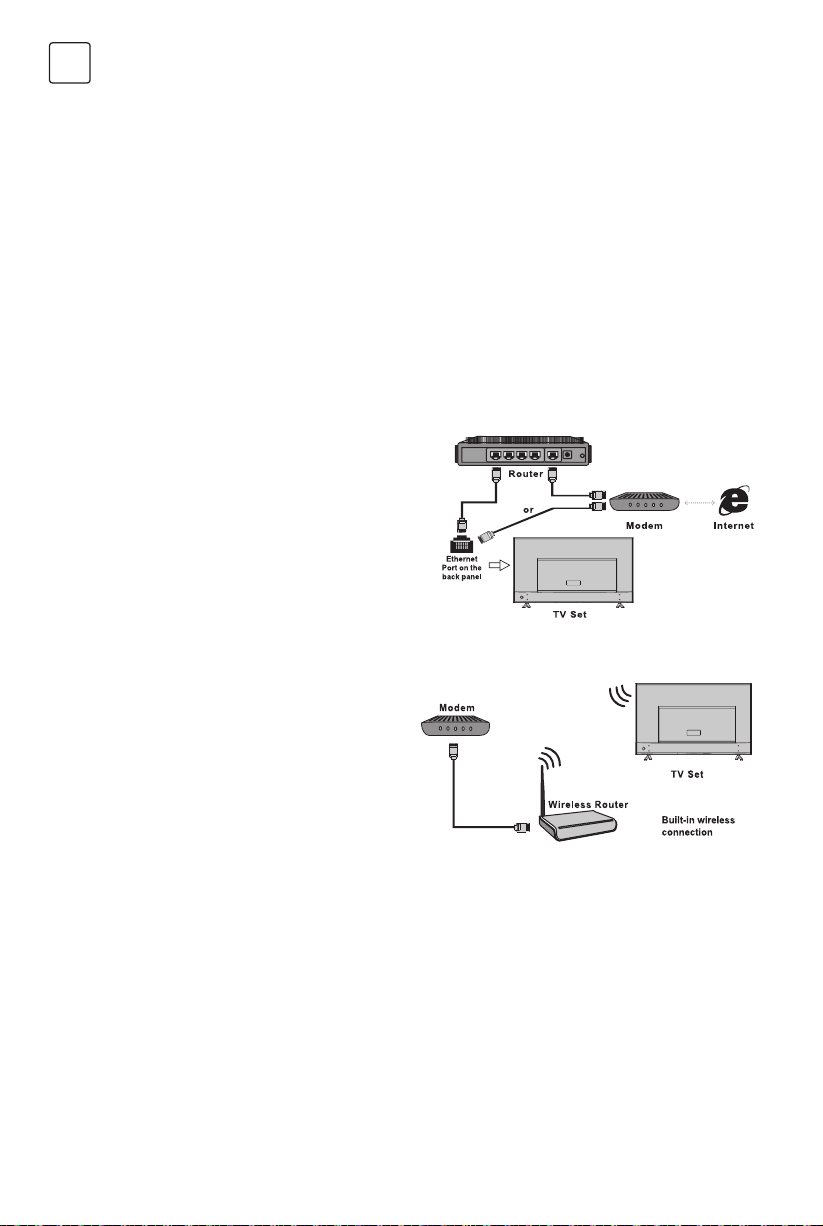
RO
Oprirea
Pentru a introduce televizorul în modul de așteptare, apăsați butonul de pe telecomandă sau de pe dispozitivul însuși;
televizorul rămâne pornit, dar cu consum redus de energie.
Pentru a opri televizorul, scoateți cablu din priza.
Notă: Pentru unele modele, apăsarea butonului de alimentare dezactivează aparatul.
Conectarea la rețea
Pentru a accesa Internetul, trebuie să vă abonați la un serviciu Internet de bandă largă de mare viteză la furnizorul dvs. de
servicii Internet (ISP).
Televizorul dvs. poate fi conectat la o rețeua de internet în două moduri:
• Prin cablu, utilizând conectorii RJ45 (LAN) de pe panoul din spate.
• Wireless, utilizând internet wireless și internet wireless acasă.
• Notă: Următoarele instrucțiuni sunt modalitățile uzuale de conectare a televizorului la o rețea LAN sau la o rețea wireless.
Metodele de conectare pot varia în funcție de configurația Internetului. Dacă aveți întrebări despre rețeaua dvs., vă rugăm să
contactați ISP.
Conectați‑vă la o rețea LAN
Pentru a vă conecta la o rețea LAN:
1. Trebuie să aveți:
• Un cablu Ethernet de o lungime suficientă pentru a
ajunge la televizor
• Router sau modem cu portul Ethernet disponibil
• Conexiune la Internet de mare viteză
• Portul Ethernet (LAN) de pe spatele televizorului
2. Conectați cablul Ethernet la router și la portul Ethernet
de pe partea din spate a televizorului.
3. Utilizați meniul Rețea (Rețea) pentru a configura
televizorul.
Conectați‑vă la o rețea wireless
Pentru a vă conecta la o rețea wireless:
1. Trebuie să aveți:
• Un router care transmite un semnal wireless de
mare viteză
• Conexiune la Internet de mare viteză
2. Utilizați meniul Rețea (rețea) pentru a configura
televizorul.
80
Page 69

Utilizarea paginii de pornire
Notă: Acest manual de utilizare este destinat utilizării zilnice. Imaginile și ilustrațiile servesc doar pentru referință și pot diferi
de aspectul aparatului propriu-zis. Anumite opțiuni nu sunt disponibile pentru anumite modele.
Puteți alege toate funcțiile din pagina de pornire.
1. Selectați
2. Apăsați ///u pentru a selecta pictogramele din lista de pe ecran.
3. Apăsați OK pentru a introduce fiecare opțiune.
4. Pentru a ieși din meniu, apăsați EXIT.
ATENȚIE:
• Configurați setările de rețea înainte de a utiliza Smart TV.
• Pot fi reacții lente și / sau întreruperi, în funcție de condițiile de pe Internet.
• Dacă întâmpinați o problemă cu utilizarea aplicațiilor, contactați ISP-ul dvs.
• În funcție de circumstanțele furnizorilor de servicii, actualizarea aplicației sau aplicația în sine poate fi anulată.
• În funcție de legislația țării, unele aplicații pot fi restricționate sau neacceptate.
Acasă ‑ Sursă
Sursă: Selectați sursa de intrare de la aparatele conectate la televizor prin intermediul mai multor conectori.
Acasă ‑ Smart
Se afișează un meniu inteligent.
Acasă ‑ Aplicații
O varietate de aplicații utile și distractive. După ce ați accesat Apps Store, veți vedea recomandări.
Apăsați ///u pentru a schimba aplicația, apăsați OK pentru a intra.
pentru a afișa pagina de pornire.
OPERAȚIILE DIN MENIU
Funcțiile meniului
Această secțiune arată meniul de setări de sistem pentru televizorul dvs. Fiecare meniu este descris în detaliu pentru a
beneficia de cele mai bune avantaje ale aparatului dvs. Rețineți că unele funcții pot fi indisponibile în funcție de sursa de
intrare. Pentru a accesa meniul de sistem:
1. Selectați
2. Apăsați / pentru a selecta Picture, Sound, Smart TV Channel, Network, System sau Support, apoi apăsați OK sau u
pentru a intra în submeniu.
3. În submeniu, apăsați / pentru a selecta opțiunile, apăsați OK sau u pentru a regla funcțiile sau a schimba valorile,
apăsați OK pentru a deschide submeniul corespunzător sau pentru a activa setarea.
4. Pentru a reveni la meniu anterior, apăsați . Pentru a închide meniul, apăsațiEXIT.
de pe telecomandă pentru a afișa meniul principal.
RO
81
Page 70
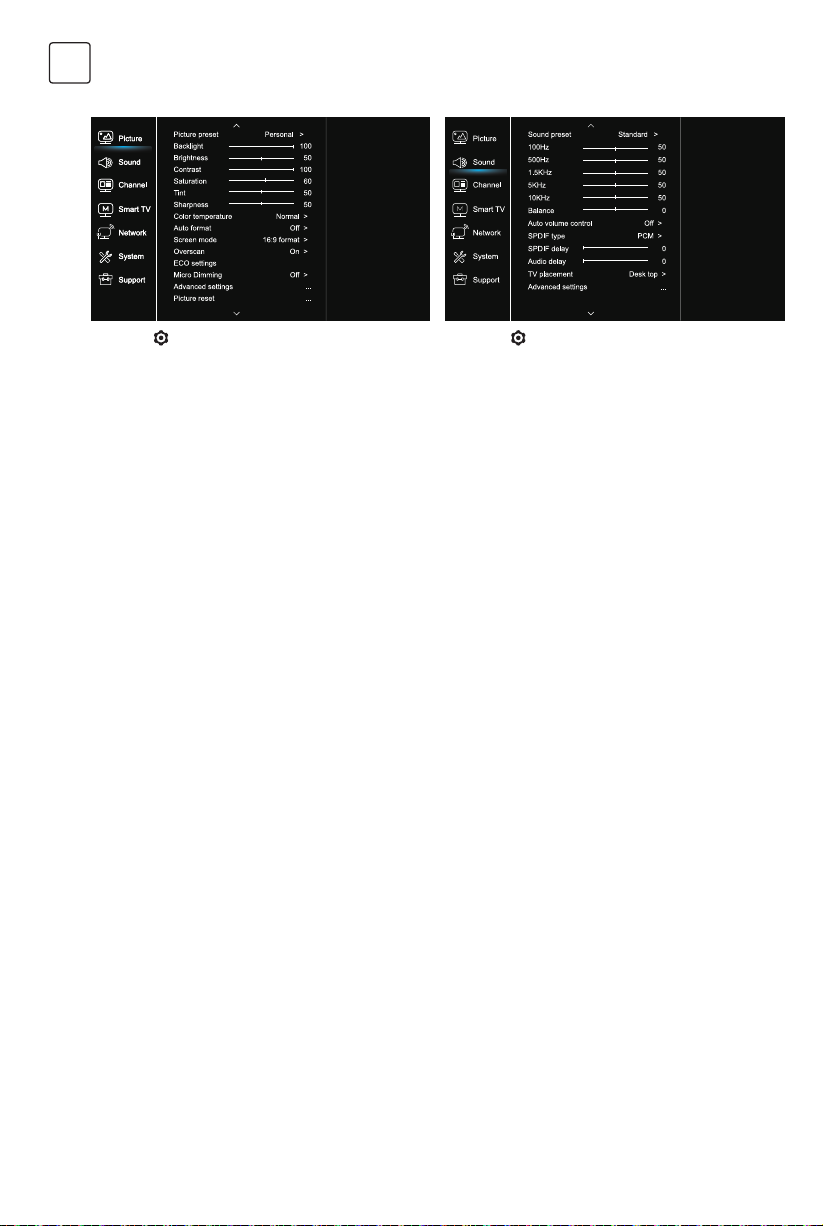
RO
Imagine (Picture) Sound
1. Selectați pentru a afișa meniul principal.
2. Apăsați / pentru a selecta Imaginea, apoi apăsați OK
sauu pentru a intra în submeniu.
Reglarea inițială a imaginii (Picture preset)
Selectează setarea imaginii care se potrivește cel mai bine
în mediului în care este televizorul vizualizat.
Iluminare din spate (Backlight)
Setează nivelul luminii din spate.
Luminozitate (Brightness)
Reglează luminozitatea imaginii.
Contrast (Contrast)
Reglează diferența dintre părțile luminoase și cele întunecate
ale imaginii.
Saturație (Saturation)
Reglează intensitatea culorii.
Tentă (Tint)
Reglează echilibrul dintre roșu și verde.
Acuitate (Sharpness)
Reglează claritatea marginilor din imagine.
Temperatură de culoare (Color temperature)
Setează temperatura de culoare a imaginiilor.
Formatare automată (Autoformat)
Activează / dezactivează selectarea automată a formatului
imaginii.
Mod ecran (mod ecran)
Selectarea dimensiunii imaginii.
Zoom în afara ecranului (Overscan)
Selectați Activat sau Dezactivat pentru a activa / dezactiva
această opțiune.
Setările EKO (ECOsettings)
Configurează opțiunile de economisire a energiei.
Microscopic (MicroDimming)
Selectați Activat sau Dezactivat pentru a activa / dezactiva
micro-etichetarea.
Setări avansate (AdvancedSettings)
Selectați setările de imagine avansate.
Resetarea imaginii (Picturereset)
Returnează setările de imagine actuale la setările din fabrică
1. Selectați
2. Apăsați / pentru a selecta Sunet, apoi apăsați OK
sauu pentru a intra în submeniu.
Setarea inițială a sunetului (Soundpreset)
Setează opțiunile prestabilite audio optimizate pentru
diferite condiții de sunet.
Notă: Când setarea inițială a sunetului este setată la un
alt mod, sunt reglate cele cinci opțiuni de sunet (100Hz,
500Hz, 1.5KHz, 5KHz și 10KHz), ceea ce vă permite să reglați
frecvențele dorite. De asemenea, puteți seta opțiunile la
nivelul dorit.
Echilibru (Balance)
Reglează nivelul de sunet care trebuie trimis la difuzoarele
stânga și dreapta.
Control automat al volumului (Autovolumecontrol)
Selectați ON pentru a reduce sunetele plictisitoare în
timpul anunțurilor și pentru a mări sunetul moale în
timpul materialului programului. Îndepărtează necesitatea
modificării volumului constant.
Tip SPDIF (SPDIFtype)
Această opțiune este utilizată pentru a controla tipul de
fluxuri audio trimise la portul de ieșire audio digitală (SPDIF).
Întârziere SPDIF (SPDIF delay)
Această opțiune este utilizată pentru a sincroniza sunetul
cu imaginea. Dacă sunetul este mai lent / mai rapid
decât imaginea, puteți apăsa /u pentru a seta valoarea
numerică.
Întârziere audio (Audiodelay)
Dacă sunetul nu este urmărit, apăsați/u pentru a seta
timpul de întârziere pentru a sincroniza sunetul cu imaginea.
Configurarea unui televizor (TVplacement)
Selectați modul Desktop (Desktop) sau Wallmount.
Setări avansate (AdvancedSettings)
Selectați mai multe setări de sunet avansate.
pentru a afișa meniul principal.
82
Page 71
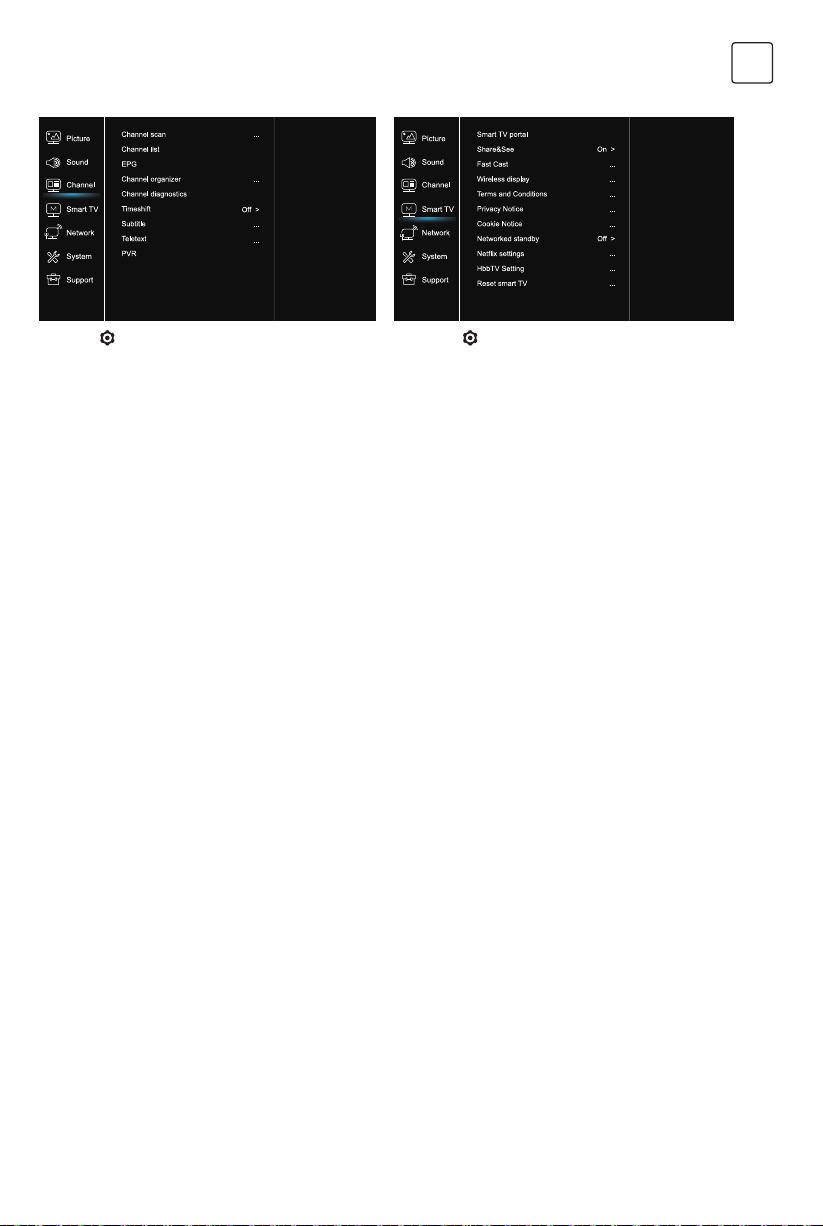
Canal (Channel) Smart TV
RO
1. Apăsați pentru a afișa meniul principal.
2. Apăsați / pentru a selecta Canal, apoi apăsați OK sau u
pentru a intra în submeniu.
Notă: Această funcție este disponibilă numai în modul TV.
Scanarea canalelor (Channelscan)
Acesta vă permite să scanați toate canalele analogice și
digitale disponibile.
Listă canale (ChannelList)
Afișează toate canalele selectate ca listă.
EPG
Apăsați OK / u pentru a intra în meniul ghidului de
programe.
Organizator de canale
Această opțiune vă permite să organizați canale
Diagnosticare de canal (Channeldiagnostics) (pe canale
TV digitale)
Apăsați OK / u pentru a afișa informații despre semnalele
actuale ale canalelor digitale, cum ar fi puterea semnalului,
frecvențele etc.
Timeshift
Apăsați OK pentru a intra și folosiți / pentru a seta.
Subtitlu (Subtitle)
Apăsați OK / u pentru a intra, apăsați / pentru a activa
/ dezactiva subtitrările. Atunci când subtitrările sunt activate,
puteți activa titlurile subtitrărilor pe canalele TV digitale.
Subtitrări digitale (Digitalsubtitlelanguage):
Apăsați/ pentru a selecta limba subtitrărilor digitale.
Apăsați OK / u pentru a intra, apăsați / pentru a selecta
limba subtitrare ca limbă preferată.
- limba a doua a subtitrărilor digitale
(Digitalsubtitlelanguage2nd):
Apăsați / pentru a selecta limba a doua subtitrare.
Apăsați OK / u pentru a intra, apăsați / pentru a selecta
limba a doua. Apăsați pentru a reveni la meniul anterior.
- Subtitrări tip (subtitlu tip):
Apăsați OK / u pentru a intra, apăsați / pentru a
selecta tipul de subtitrări. Puteți selecta o subtitrare pentru
persoanele cu deficiențe de auz pentru a afișa subtitrarea
pentru persoanele cu deficiențe de auz în limba selectată.
Teletext (Teletext)
Apăsați OK / u pentru a afișa submeniul.
Limbă de pagină pentru decodificare: selectați limba
corespunzătoare în care este afișat teletextul.
Limbă digitală pentru teletext: Pentru canalele TV digitale,
televizorul poate comuta la un serviciu cu mai multe pagini
de teletext de pornire în diferite limbi. Această caracteristică
vă permite să selectați limba disponibilă ca limbă principală,
ceea ce duce la o altă pagină teletext inițială.
PVR
Apăsați OK / u pentru a deschide.
1. Selectați pentru a afișa meniul principal.
2. Apăsați / pentru a selecta Smart TV, apoi apăsați OK
sau u pentru a intra în submeniu.
Portalul TV inteligent
Vă permite să vă bucurați de Aplicații Internet (Aplicații),
site-uri de internet special adaptate pentru televizorul dvs.
Aplicațiile pot fi controlate cu ajutorul telecomenzii TV.
Distribuiți și vedeți (Share & See)
Cu aplicația Share & See, vă puteți bucura de imagini și
muzică stocate pe computer.
Fast Cast
Apăsați OK / u pentru a intra.
Ecran fără fir
Afișează conținutul smartphone-ului pe televizor.
Notă: Această funcție poate fi indisponibilă pentru unele
modele.
Termeni si conditii
Apăsați OK sau u pentru a citi Termenii și condițiile.
Notificare de confidențialitate
Apăsați OK sau u pentru a citi anunțul de confidențialitate.
Aviz Cookie
Apăsați OK sau u pentru a citi Avizul privind cookie-urile.
Capacitatea rețelei (Network Standby)
Apăsați OK u pentru a activa sau dezactiva.
Setările Netflix (Netflixsettings)
În meniul de setări Netflix, dezactivarea Netflix
(NetflixDeactivation) poate dezactiva dispozitivul din Netflix.
Setare HbbTV
HbbTV (TV cu bandă largă de difuzare hibridă) este un
serviciu oferite de anumite emisiuni și disponibile numai pe
unele canale TV digitale. HbbTV oferă servicii interactive
televiziune pe Internet în bandă largă. Acestea interactive
caracteristicile sunt adăugate și îmbogățesc digitalul normal
programe și includ servicii precum digital teletext, ghid
electronic de programe, jocuri, votare, informații specifice
legate de programul curent, publicitate interactivă, reviste
de informare, captură TV etc.
Pentru a utiliza HbbTV, vă rugăm să vă asigurați că televizorul
dvs. este conectat Internetul și HbbTV sunt activate.
Resetați televizorul smart (ResetsmartTV)
Resetați setările SmartTV.
83
Page 72
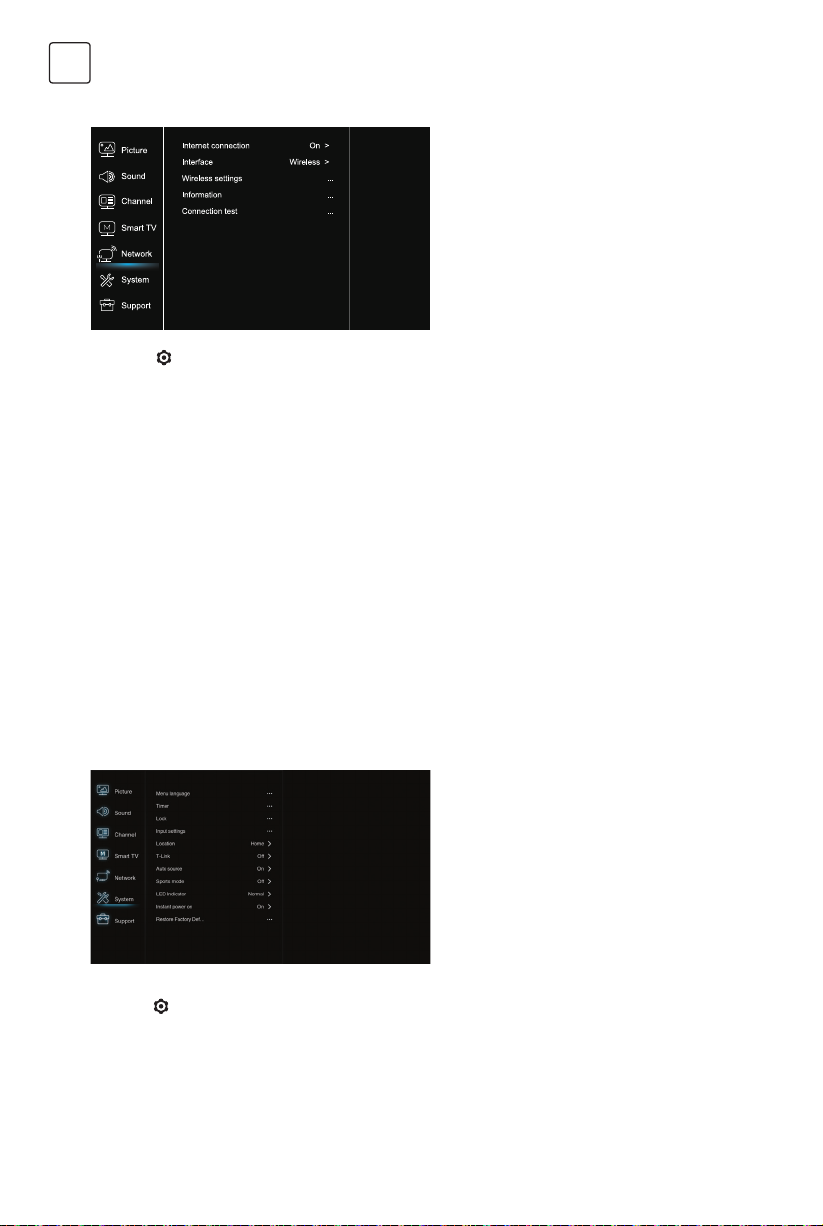
RO
Rețea (Network)
1. Selectați pentru a afișa meniul principal.
2. Apăsați / pentru a selecta Rețea, apoi apăsați OK sau
u pentru a intra în submeniu.
Conexiune la Internet
Apăsați OK u pentru apelare, apoi puteți seta opțiunile de
mai jos.
Interfață (interface)
Apăsați OK u pentru a selecta Ethernet sau Wireless.
Ethernet (Ethernet)
Conectați cablul Ethernet la router și la portul Ethernet de pe
partea din spate a televizorului.
Wireless (Wireless)
Utilizează fără fir internet wireless și fără fir acasă.
Setări IP (setare IP)
Setează tipul de adresă automat, prelucrează automat și
introduce adresa IP necesară.
Informații (Informații)
Apăsați OK / u pentru a afișa informații despre conexiunea
curentă.
Testul conexiunii (testul conexiunii)
Apăsați OK / u pentru a testa conexiunea la internet.
Sistemul (System)
Cronometru (Timer)
Apăsați OK u pentru a intra în submeniu.
- Fusul orar (Timezone)
Selectează fusul orar local.
-Ceas (Clock)
Selectați ON pentru a activa sincronizarea automată,
televizorul consumă automat timp din semnalul DTV și
timpul nu poate fi setat manual. Dacă selectați OFF, ora este
ajustată manual.
- Sleep Timer (Sleeptimer)
Setează perioada de timp după care televizorul intră în
modul de așteptare.
-Așteptare automată (Auto stand by)
Când opțiunea Auto Standby este setată la ora dorită,
televizorul intră în modul de așteptare la un moment dat.
Notă: Nu este activată interfața televizorului când este
activată opțiunea Auto Standby, aparatul intră automat în
modul de așteptare.
Blocați (Lock)
Acest meniu poate controla caracteristicile speciale ale
televizorului.
Codul fabricii este 1234, iar 0423 este o slap super. Dacă vă
uitați parola, introduceți o notă superioară pentru a șterge
toate codurile existente.
Setări de intrare (Input Settings)
Utilizatorul poate selecta numele dispozitivului sursă de
intrare, ceea ce face mai ușor identificarea sursei.
Locație (Locație)
Alegeți Acasă sau Magazin, unde demo-ul depinde de
mediul în care vizionați televizorul.
Interfața comună (Common Interface)
Apăsați OK u pentru a accesa Interfața partajată.
T‑Link
Utilizați această caracteristică pentru a activa funcția ARC și a
căuta dispozitive CEC conectate la conectori HDMI.
Sursă automată (Auto source)
Apăsați OK u pentru a selecta On sau Off.
Notă: Această funcție este disponibilă numai în sursa HDMI
Mod sport (Sport mode)
Apăsați OK u pentru a selecta Pornit sau Oprit.
LED (LED Indicator)
Apăsați OK upentru a selecta Intermitent, Normal sau
Dezactivat.
În prezent, oprirea (Instant power on)
Apăsați OK u pentru a selecta On sau Off.
Restaurați implicit din fabrică (Restore factory default)
Apăsați OK u pentru a introduce o parolă
1. Selectați pentru a afișa meniul principal.
2. Apăsați / pentru a selecta Sistem (System), apoi
apăsați OK sau u pentru a intra în submeniu.
Limba (Language)
Apăsați OK / u pentru a afișa lista de limbi și utilizați /
Pentru a selecta o limbă.
84
Page 73
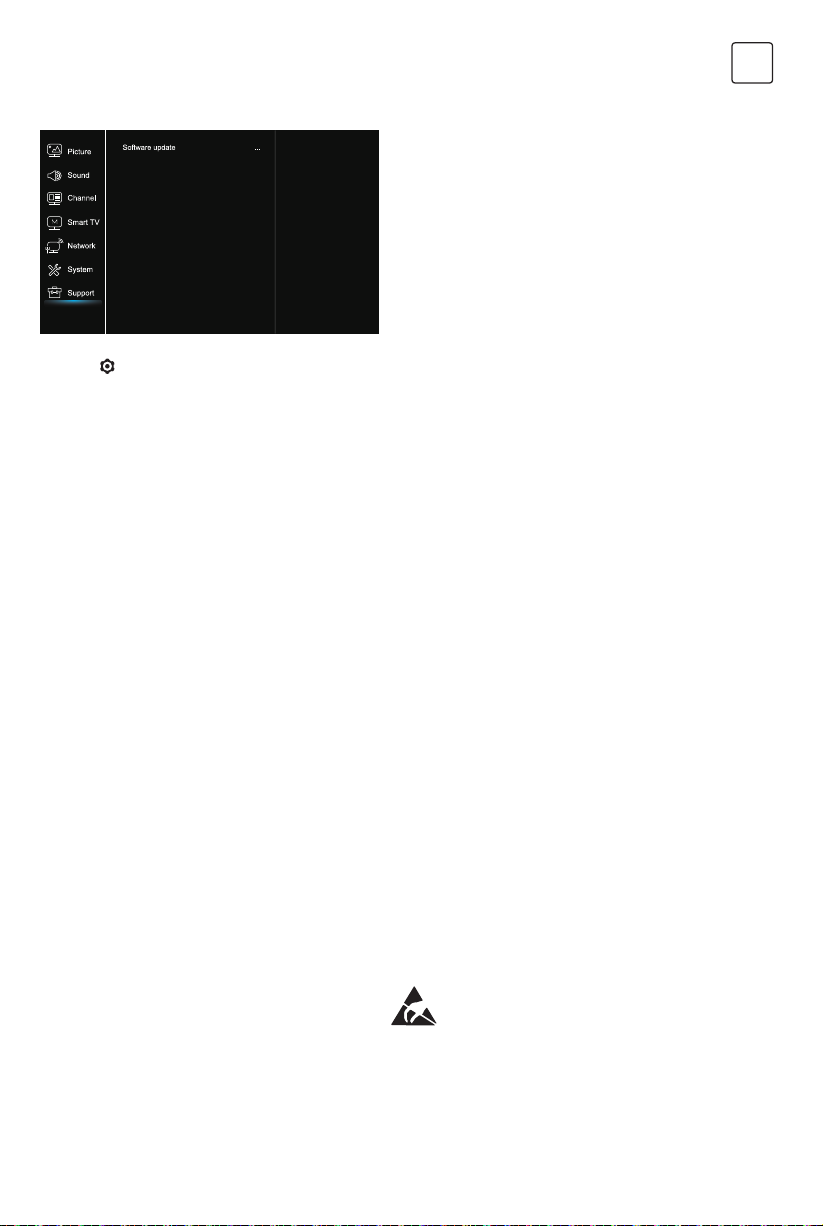
Suport (Support)
1. Apăsați pentru a afișa meniul principal.
2. Apăsați / pentru a selecta Suport, apoi apăsați OK sau
u pentru a intra în submeniu.
Actualizarea software‑ului (Softwareupdate)
Puteți actualiza software-ul prin USB, rețea sau canal.
-PutemUSB-o
Permite instalarea celei mai recente versiuni a software-ului
din portul USB.
- Prin intermediul rețelii
Vă permite să descărcați și să instalați cea mai recentă
versiune de software de pe Internet. Mai întâi, configurați o
conexiune LAN sau wireless. Apăsați OK / u pentru a intra.
Urmați instrucțiunile de pe ecranul CV.
- Prin intermediul canalului
Vă permite să actualizați software nou prin intermediul
programului.
Funcția USB
Vă puteți bucura de vizualizarea imaginilor dintr-o memorie
portabilă USB.
Notă: unele opțiuni pot fi disponibile numai la anumite
modele. În modul USB, dacă USB nu este conectat, interfața
USB nu va fi afișată.
Cum se introduce modul USB
1. Conectați memoria portabilă USB la portul de intrare USB.
2. Apăsați butonul USB pentru a intra în modul USB.
3. Selectați dispozitivul USB pentru a accesa.
Toate
Pentru a căuta imagini, videoclipuri și muzică, dacă sunt
disponibile:
1. Apăsați OK sau u pentru a intra, apoi apăsați /pentru
a selecta directorul, apăsați OK pentru a intra.
2. Apăsați / pentru a selecta fișierul dorit, apoi apăsați
OK pentru al reda.
Poze
Pentru a căuta imagini, dacă sunt disponibile,
1. Apăsați OK u pentru a intra, apoi apăsați ///u
pentru a selecta.
2. Apăsați / pentru a selecta fișierul dorit, apoi apăsați
OK pentru al reda.
Videoclip
Pentru a vizualiza videoclipul, dacă este disponibil,
1. Apăsați OK sau u pentru a intra, apoi apăsați / pentru
a selecta folderul, apăsați OK pentru a intra.
2. Apăsați /pentru a selecta fișierul dorit, apoi apăsați
OK pentru al reda.
Muzică
Pentru a reda muzică, dacă este disponibilă,
1. Apăsați OK sau u pentru a intra, apoi apăsați / pentru
a selecta fișierul, apăsați OK pentru a intra.
2. Apăsați / pentru a selecta fișierul dorit, apoi apăsați
OK pentru al reda.
1. Este posibil ca unele memorii portabile nestandardizate
să nu fie recunoscute. Accesați dispozitivul standard.
2. Acest sistem acceptă următoarele formate: Formate de
imagine: JPEG, BMP, PNGitd.
Formate video: H.264, MPEG4, MPEG2, MPEG1, etc.
Formatul audio: MP3itd.
Notă: În cazul fișierelor criptate, există un număr mare de
metode de codare nestandardizate, deci nu este garantat
că acest sistem acceptă formate de fișiere utilizând metode
de criptare.
Întrebări frecvente
1. În următoarele condiții, acest sistem nu poate decoda
fișierul și fișierul nu poate fi pornit în mod normal:
- Parametrii fișierelor, cum ar fi pixelii de imagine,
frecvența codului în fișiere audio și video, frecvența
producerii fișierelor audio depășesc limitele sistemului;
- Formatul fișierului este nevalid sau fișierul este corupt.
2. Hotplug: Nu întrerupeți conexiunea când sistemul citește
sau transmite date, evitând deteriorarea sistemului și a
dispozitivului.
3. Aveți grijă la alimentarea dispozitivului atunci când
utilizați un hard disk portabil sau o cameră digitală.
Dacă sursa de alimentare este insuficientă sau stabilă,
pot apărea probleme în timpul funcționării sau până
la oprirea completă. În acest caz, reporniți dispozitivul
sau deconectați dispozitivul de la sursa de alimentare
și reconectați-l la sursa de alimentare și verificați dacă
alimentarea este normală.
4. Sistemul acceptă dispozitive standardUSB1.1i și USB2.0,
portabile etc.
5. Pentru a obține o calitate audio și video mai bună, vă
recomandăm să utilizați dispozitive externe care respectă
standardele USB2.0.
fenomene, cum ar fi înghețarea imaginii și meniul de
timp de reacție lung sunt comune.
7. Pentru unele dispozitive cu alimentare USB, cum ar fi
hard disk-uri mari, MP4 etc., vă sugerăm să-l utilizați cu
putere pentru a evita disiparea de putere.
* Nu atingeți și nu-l țineți aproape de antenă,
ANT/CABLE IN, HDMI, USB, SPDIF pentru a
preveni descărcarea electrostatică, care ar putea
afecta conexiunile atunci când USB, WiFi LAN-AI,
ceea ce poate duce la rezilierea Funcționarea sau
eșecul TV.
RO
85
Page 74

RO
OTHER INFORMATION
Rezolvarea problemelor
Majoritatea problemelor pe care le întâmpinați la utilizarea
televizorului pot fi corectate consultând următoarea listă de
rezolvarea problemelor.
Fără imagine, făra sunet
1. Asigurați-vă că siguranța funcționează.
2. Conectați celălalt dispozitiv la priză pentru a verifica dacă
acesta funcționează.
3. Cablul nu are contact bun cu mufa.
4. Verificați sursa de semnal.
Fără culoare
1. Modificați sistemul de culoare.
2. Reglați saturația.
3. Încercați un alt canal. Primirea programelor alb-negru
Telecomandă nu funcționează
1. Remontați bateriile.
2. Bateriile nu sunt introduse corect.
3. Puterea principală nu este pornită.
Fără imagine, sunet este normal
1. Reglați luminozitatea și contrastul.
2. Este posibil să existe o eroare în emisie.
Imagine normală, fără sunet
1. Apăsați butonul de creștere a volumului.
2. Volumul este oprit complet, apăsați butonul de pornire
pentru al reporni.
3. Schimbați sistemul de sunet.
4. Este posibil să existe o eroare în difuzare.
Anularea incorectă a imaginii
Acest lucru este cauzat, de obicei, de perturbări locale, cum
ar fi mașini, lămpi cu halogen și uscătoare de păr. Reglați
antena pentru a minimiza interferența.
Zăpadă și perturbații
Dacă antena se află în zona de frontieră a semnalului TV,
unde semnalul este slab, imaginea poate fi coruptă de
puncte. Când semnalul este extrem de slab, instalarea
unei antene speciale poate fi necesară pentru a îmbunătăți
recepția.
1. Reglați poziția și orientarea antenei interne / externe.
2. Verificați conexiunea antenei.
3 Instalați precis canalul.
4. Încercați un alt canal. Este posibil să apară o eroare în
transmisie.
Pornire
Sunt afișate pete negre sau linii orizontale sau imaginea
tremură sau este deplasata. Acest lucru este cauzat, de
obicei, de interferențele unui sistem de aprindere a
autovehiculului, de lămpi de neon, de exerciții electrice și de
alte aparate electrice.
Spirit
Spiritele apar atunci când un semnal de televiziune urmează
două căi. Una este o rută directă, cealaltă este o reflectare
a clădirilor înalte, a dealurilor și a altor obiecte. Schimbarea
direcției sau a poziției antenei poate îmbunătăți recepția
semnalului.
Amestecarea frecvențelor radio
Această amestecare cauzează rupturi sau diagonale și,
în unele cazuri, pierderea contrastului imaginii. Găsiți și
eliminați sursa de interferență radio.
86
Page 75

LICENSES
THIS PRODUCT IS LICENSED UNDER THE AVC PATENT PORTFOLIO LICENSE FOR THE PERSONAL AND
NONCOMMERCIAL USE OF A CONSUMER TO (i) ENCODE VIDEO IN COMPLIANCE WITH THE AVC STANDARD
(“AVC VIDEO”) AND/OR (ii) DECODE AVC VIDEO THAT WAS ENCODED BY A CONSUMER ENGAGED IN A PERSONAL
AND NON-COMMERCIAL ACTIVITY AND/OR WAS OBTAINED FROM A VIDEO PROVIDER LICENSED TO PROVIDE
AVC VIDEO. NO LICENSE IS GRANTED OR SHALL BE IMPLIED FOR ANY OTHER USE. ADDITIONAL INFORMATION
MAY BE OBTAINED FROM MPEG LA, L.L.C. SEE HTTP://WWW.MPEGLA.COM
This product contains one or more programs protected under international and U.S. copyright laws as unpublished
works. They are con dential and proprietary to Dolby Laboratories. Their reproduction or disclosure, in whole or in part,
or the production of derivative works therefrom without the express permission of Dolby Laboratories is prohibited.
Copyright 2003-2009 by Dolby Laboratories. All rights reserved.
THIS PRODUCT IS SOLD WITH A LIMITED LICENSE AND IS AUTHORIZED TO BE USED ONLY IN
CONNECTION WITH HEVC CONTENT THAT MEETS EACH OF THE THREE FOLLOWING QUALIFICATIONS:
(1) HEVC CONTENT ONLY FOR PERSONAL USE;
(2) HEVC CONTENT THAT IS NOT OFFERED FOR SALE; AND
(3) HEVC CONTENT THAT IS CREATED BY THE OWNER OF THE PRODUCT. THIS PRODUCT MAY NOT BE USED IN
CONNECTION WITH HEVC ENCODED CONTENT CREATED BY A THIRD PARTY, WHICH THE USER HAS ORDERED
OR PURCHASED FROM A THIRD PARTY, UNLESS THE USER IS SEPARATELY GRANTED RIGHTS TO USE THE PRODUCT
WITH SUCH CONTENT BY A LICENSED SELLER OF THE CONTENT. YOUR USE OF THIS PRODUCT IN CONNECTION
WITH HEVC ENCODED CONTENT IS DEEMED ACCEPTANCE OF THE LIMITED AUTHORITY TO USE AS NOTĂD
ABOVE.
TESLA declară că echipamentul respectă Directiva Europeană 2014/30/EU (EMC) şi Directiva de Tensiuni Reduse
2014/35/EU (LVD)
şi Directiva ErP 2009/125/EC şi Radio Equipment Directive 2014/53/EU şi Directiva RoHS 2011/65/EU în conformitate
cu următoarele standarde tehnice:
COMPATIBILITATE ELECTROMAGNETICĂ
EN55032:2015;EN55035:2017;EN 61000-3-2:2014;EN 61000-3-3:2013
TENSIUNI REDUSE EN60065:2014
PRODUSE LEGATE DE ENERGIE
Commission regulation (EC) No 642/2009; 801/2013;EN 50564:2011;IEC 62087:2011
RED
EN 303 340 V1.1.2(2016-09);EN 303 372-2 V1.1.1(2016-04);EN 300 328 V2.1.1(2016-11);
EN 301 489 -1 V2.1.1 (2017-02);EN 301 489 -17 V3.1.1(2017-02);
EN 62311:2008; EN 62479:2010
RoHS EN50581:2012
Sub rezerva modificărilor. Consecinţă a cercetării continue şi a dezvoltării specificaţiilor tehnice, designul şi prezentarea
produselor se pot schimba. Fabricat sub licenţă Dolby Laboratories. Dolby Audio şi simbolul dublu-D sunt mărci
înregistrate ale Laboratoarelor Dolby. HDMI, logoul HDMI şi High-Definition Multimedia Interface (Interfaţă Multimedia
pentru Înaltă Definiţie) sunt mărci înregistrate ale HDMI Licensing LLC în Statele Unite ale Americii şi în alte ţări. Toate
numele de produse sunt mărci sau mărci înregistrate ale proprietarilor lor.
© TESLA 2019. Toate drepturile sunt rezervate.
RO
87
Page 76

SLO
UVOD
Previdnostni ukrepi
Pred uporabo preberite celotna navodila za uporabo. Navodila shranite, če jih boste potrebovali v prihodnje.
Izdelek
• Ne blokirajte ali pokrivajte prezračevalnih odprtin na hrbtni strani.
• Nikoli ne potiskajte predmetov v enoto skozi reže, ker bi se lahko dotaknili delov, ki so naelektreni ali povzročili kratki stik,
kar bi povzročilo požar, električni udar ali poškodbe enote.
• Neodpirajte naprave,saj to lahko povzroči poškodbe. Znotraj ni delov, ki bi jih lahko sami popravili. Servisiranje naj
opravlja le izučeno osebje.
• Ne dotikajte se površine zaslona s prsti, ker ga lahko opraskate ali premaknete.
• Televizijskega zaslona ne izpostavljajte televizijskemu močnemu tlaku, ker lahko močno poškoduje TV zaslon.
Elektrika in vtikač
Napravo odklopite pod naslednjimi pogoji:
• Če je dlje časa ne boste uporabljali.
• Če je napajalni kabel ali vtikač poškodovan.
• Za namestitev in prilagoditev naprave sledite navodilom. Prilagodite tiste kontrolne enote, ki so opisane v teh navodilih
za uporabo, ker lahko nepravilna nastavitev drugih nadzornih enot povzroči poškodbe. Če se to zgodi, odklopite
napravo in stopite v stik s servisnim osebjem.
• Če je naprava izpostavljena udarcem ali je padla tako, da je ohišje poškodovano.
Napajalni in signalni kabel
• Ne dovolite, da bi karkoli slonelo na napajalnem ali signalnem kablu.
• Zaščitite napajalni ali signalni kabel.
• Pazite, da napajalni kabel ni pod preveliko napetostjo.
• Napajalni in signalni kabel zaščitite pred vlago.
Uporabniško okolje
• Naprav ne postavljajte na nestabilen voziček, stojalo ali mizo. Napravo namestite na mesto, ki omogoča dobro
prezračevanje.
• Sprejemnika ne uporabljajte v vlažnih ali mrzlih okoljih. Napravo
• zaščitite pred pregrevanjem.
• Naprave ne postavljajte neposredno na sončno svetlobo.
• Naprave ne izpostavljajte tekočinam in je ne polivajte, ter se prepričajte, da nanjo ne postavljate posod s tekočino, kot so
na primer vaze.
• Sprejemnika ne uporabljajte v prašnih prostorih.
Čiščenje
• Napravo očistite tako, da zaslon in ohišje obrišete z mehko, čisto krpo ali posebnim tekočim čistilom.
• Pri čiščenju ne uporabljajte prevelike sile.
• Za čiščenje zaslona ne uporabljajte vode ali kemičnih čistil, saj lahko poškodujejo površino TV zaslona.
Pričvrstitev TV aparata na zid
Opozorilo: Za to sta potrebni dve osebi.
Za varno namestitev, upoštevajte naslednja varnostna opozorila:
Preverite, ali stena lahko podpira težo televizorja in stenskega sklopa.
Upoštevajte navodila za montažo, ki so priložena stenskemu nosilcu.
Televizor maro biti nameščen na vodoraven zid.
Uporabljajte le vijake, primerne za material stene.
Prepričajte se, da so televizijski kabli nameščeni tako, da ni nevarnosti, da bi ob njih spotaknili.
Tukaj veljajo tudi vsa ostala varnostna navodila o uporabi televizorja.
88
Page 77
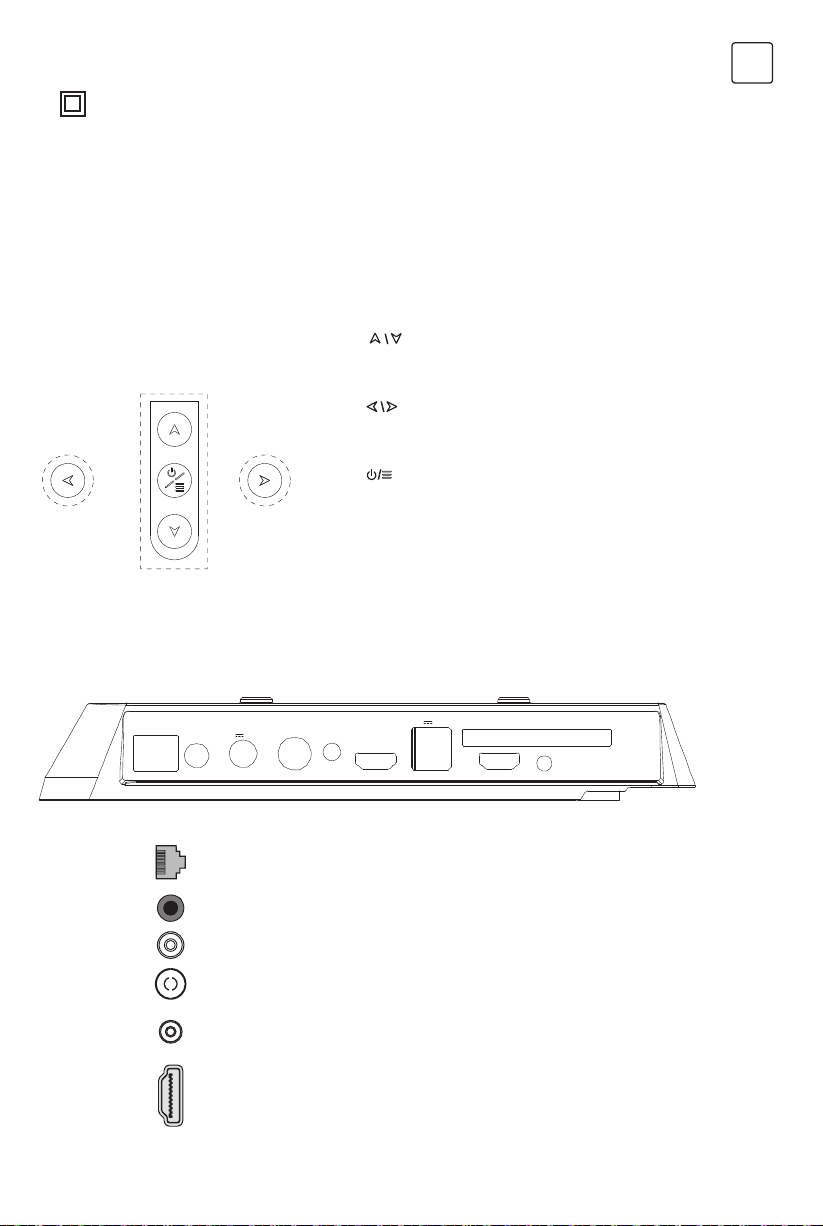
Ta naprava je naprava II. razreda oziroma dvojno izolirana električna naprava. Izdelana je tako, da povezava z
1.
ozemljitvijo ni nujno potrebna.
2. Vtikač / spojnik za aparat / in adapter neposrednega vtikača se uporablja za odklop naprave, naprava, ki jo izključite
ostane pripravljena za uporabo Naprave ne izpostavljajte tekočinam in je ne polivajte, ter se prepričajte, da nanjo ne
postavljate posod s tekočino, kot so na primer vaze.
3. Opozorilo, da baterij (paketa baterij ali vstavljenih baterij) ne izpostavljajte visoki vročini, kot so sončna svetloba,
4. ogenj ali vročina iz drugih virov.
5. Na napravo ne postavljajte virov odprtega plamena, kot so goreče sveče; poskrbite, da boste baterije odvrgli na okolju
prijazen način;
Opomba: Ilustracije v tej publikaciji so na voljo samo za referenco.
SLO
Gumbi na TV aparatu
gumba
Za primer vzemite določen model:
1.
Skenira gor/dol po seznamu kanalov. V sistemu menija gumba
delujeta za prehod gor/dol na daljinskem upravljalniku in
prilagajata nadzor menija.
2.
gumba
Povečevanje in zmanjševanje zvoka. V sistemu menija gumba
delujeta za prehod levo/desno na daljinskem upravljalniku in
prilagajata nadzor menija.
3.
gumba
Vklopi televizijski sprejemnik. Televizor je vklopljen. Kratek pritisk,
da prikažete možnost Izberi vir, dolg pritisk in držite 3 sekunde,
da prikažete meni NAV.
Opomba: Postavitve in imena gumbov funkcijskih gumbov ali
gumbov za napajanje se lahko razlikujejo glede na model televizije.
Vtiči
Opomba: Lokacija in nazivi vtičnic na televizorju se lahko razlikujejo glede na model televizorja, nekateri vtičnice pa morda
niso na voljo za nekatere modele.
USB 2.0
ETHERNET
SPDIF(coax.)
SATELLITE IN
ANTTENNA
EARPHONE
HDMI 1
or HDMI 2
ETHERNET
S/PDIF
SATELLITE IN
13/18V 0.5A MAX
ANTENNA
EARPHONE
5V 0.5A
HDMI 1
ETHERNET
Ta vtičnica se lahko uporablja za povezavo z zunanjim modemom ali opremo za dostop do
omrežja.
SPDIF (koaks.) vtičnica (izhod)
Ta vtičnica se lahko uporablja za priključitev združljivega digitalnega avdio sprejemnika.
SATELLITE IN socket (input)
This socket can be used to connect the satellite receiver port.
ANT / CABLE IN vtičnica (vhod)
This socket can be used to connect the outside aerial or cable network.
SLUŠALKE vtičnica (vhod)
Sem vtaknete slušalke, če želite prek njih poslušati zvok iz televizorja.
Opomba: Prekomerni zvok iz slušalk lahko povzroči izgubo sluha.
HDMI 1 / HDMI 2 vtičnica (vhod)
za napravo, kot je Blu-ray predvajalnik, z izhodom HDMI za najboljšo kakovost slike.
Zagotavlja tudi nekompresirano digitalno povezavo, ki prenaša video in avdio podatke preko
integriranega mini-vtičnega kabla.
COMMON INTERFACE (CI)
HDMI 2 AV IN
89
Page 78
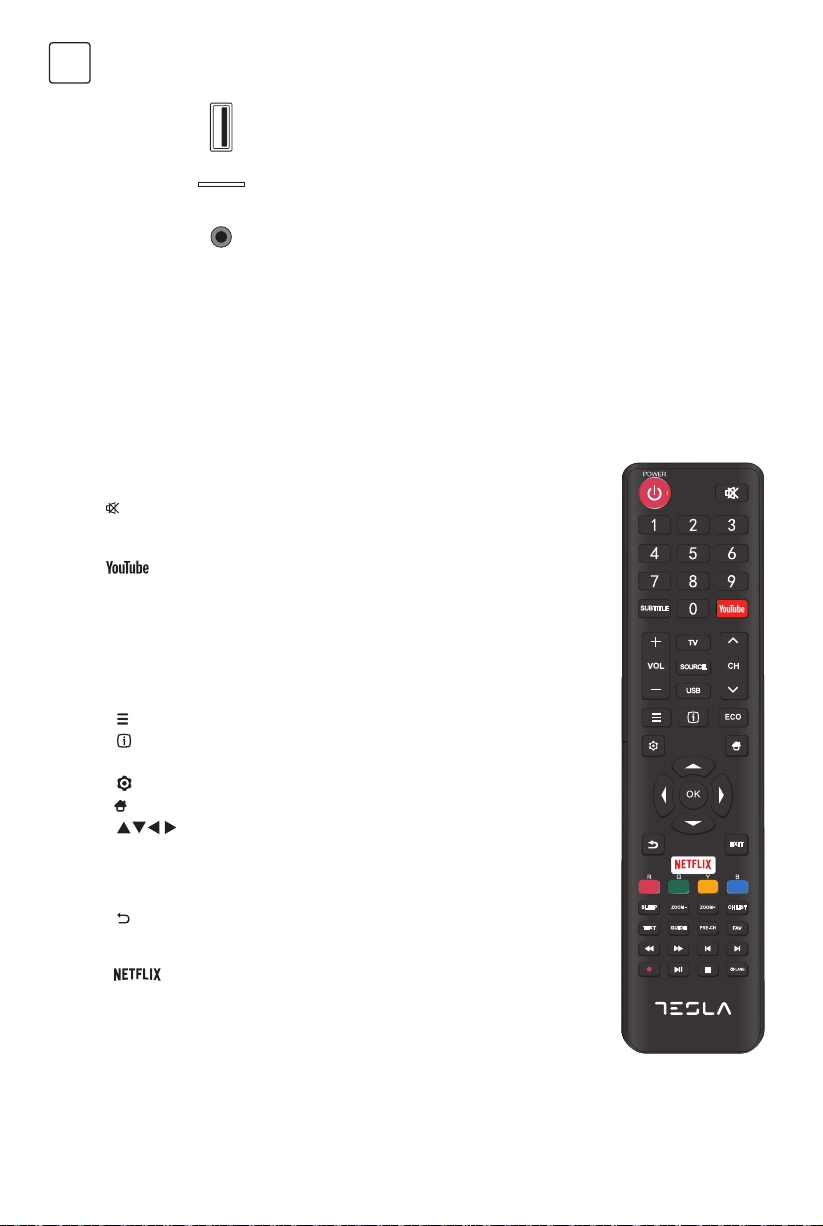
SLO
USB 2.0 vtičnica (vhod)
USB 2.0
COMMON
INTERFACE
AV IN
Ta vtičnica se lahko uporablja za priključitev USB naprave.
(Opomba: Prosimo, da naprave ne vključite, ko je vstavljen USB 3.0,saj lahko povzroči težave z
združljivostjo.)
COMMON INTERFACE vtičnica
To vtičnico CI lahko uporabite, če želite vstaviti kartico CI in predvajati kodirane programe.
AV IN vtičnica (vhod)
The AV IN sockets can be used to connect a range of equipment, including video recorders,
camcorders, decoders, satellite receivers, DVD players, or games consoles. The VIDEO IN
socket provides composite video connection.
Funkcije daljinskega upravljalnika
Večina funkcij vašega televizorja je na voljo v meniju, ki se prikaže na zaslonu. Daljinski upravljalnik, ki je priložen vašemu
kompletu, lahko uporabljate za navigacijo po menijih in za nastavitev vseh splošnih nastavitev.
Opomba: Lokacija in nazivi vtičnic na televizorju se lahko razlikujejo glede na model televizorja, nekateri vtičnice pa morda
niso na voljo za nekatere modele.
1. q (Gumb POWER) Televizijski sprejemnik vklopite ali
2.
3. 0 ~ 9 (Številčni gumbi) Vnašanje številk kanala
4. SUBTITLE Pritisnite, da prikažete meni jezik podnapisov.
5.
6. VOL +/ (VOLUME UP / DOWN) Poveča ali zmanjša glasnost
7. TV In the other sources, presses to back TV.
8. SOURCE Prikaže meni VIRA
9. USB Goes to the multimedia files in USB.
10. CH ./ , (CHANNEL UP / DOWN) Skenira navzgor ali navzdol po
11.
12.
13. ECO Za izbiro načina varčevanja z energijo
14.
15.
16.
17. OK When in the menu system, confirms your selection or
18.
19. EXIT Izhod iz menija..
20.
21. Barvni gumbi (Red/Green/Yelbw/Blue) Selects tasks.
22. SLEEP Pritisnite, da televizor izklopite po določenem času. Če želite
23. ZOOM‑/ZOOM+ Pritisnite, da izberete želen format zaslona.
preklopite v stanje pripravljenosti.
(Gumb MUTE) Izklopi ali vklopi glasnost.
Domača stran Youtube.
televizorja.
trenutnem seznamu kanalov.
Prikaz menija možnosti.
Prikaz informacij o kanalu, če so na voljo.
(Gumb SETTING) Prikaže glavni meni.
(Gumb HOME) Domača stran pametne televizije.
(Gumbi gor, dol, levo in desno) Označijo različne
elemente menija sistem menija in služijo prilagajanjem
menija.
changes settings.
(Gumb BACK) V menijskem načinu se vrne na prejšnji
meni ali vmesnik.
Domača stran Netflix.
preklicati časovnik spanja, pritisnite, dokler se ne prikaže
izklop.
Opomba: Ta funkcija ni na voljo v načinu USB.
90
Page 79
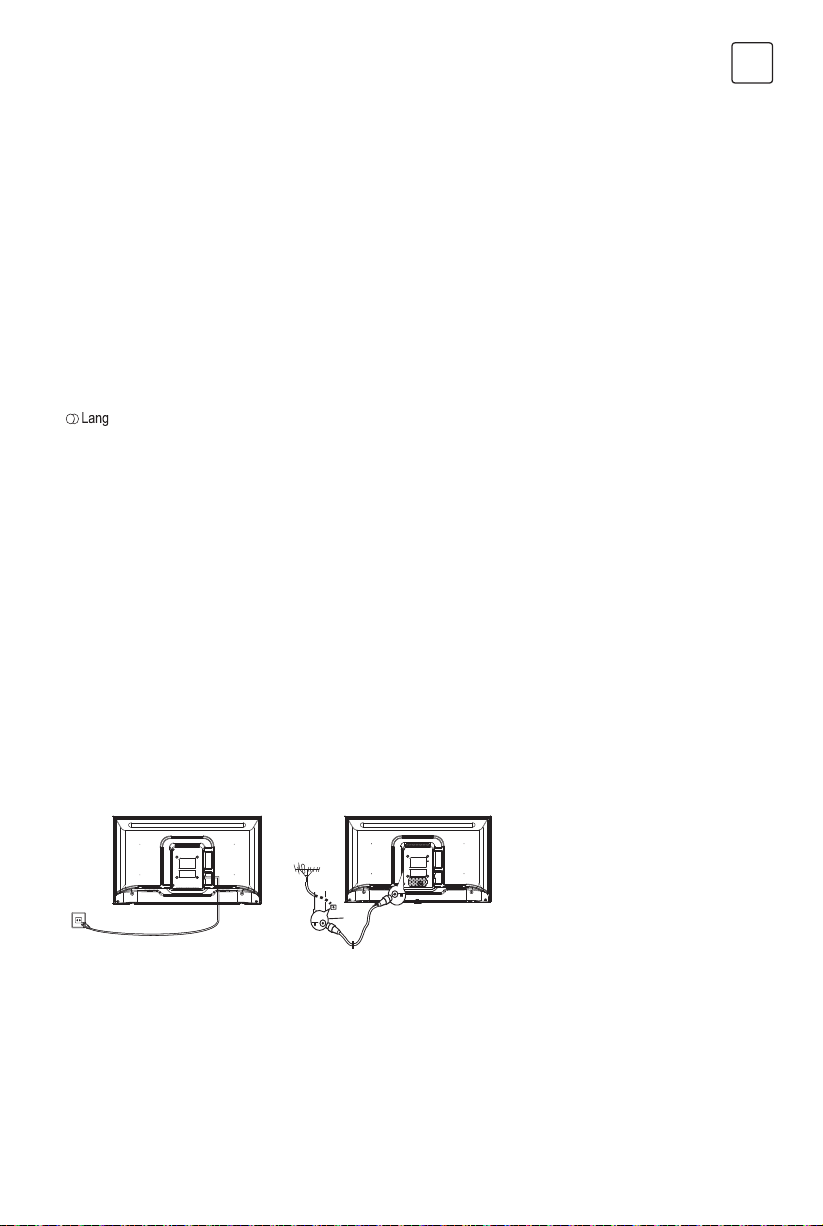
24. CH LIST Displays the channel list menu.
25. TEXT TVklop / izklop teleteksta. Pritisnite za vklop / izklop
26. GUIDE Toggles the Electronic Programme Guide between on and
27. PRE‑CH Vrnitev na prejšnji kanal.
28. FAV Seznam priljubljenih kanalov.
29. 5 Iskanje nazaj.
30. 6 Iskanje naprej.
31. 7 (Previous) Pojdi na prejšnje poglavje.
32. 3 (Stop) Prekinitev ogleda.
33. u2
34. 8 (Next) Pojdite na naslednje poglavje.
35. 4 PVR funkcija
36.
funkcije teleteksta.
off.
Note: This function is only available in DTV mode.
(Play /Pause) Začne, zaustavi ali nadaljuje ogled.
Note: The above six buttons can be used for playing music,
pictures and videos in the USB menu.
(LANG) prikaže seznam zvoka jezikov.
SPLOŠNO DELOVANJE
Vklop
Upoštevajte navodila na tej strani o vklopu televizorja in daljinskega upravljalnika, preden nadaljujete na naslednjih straneh,
kjer je opisano, kako uporabljati postopek nastavitve kanalov.
1. Z namestitvijo dvojne podporne osnove na enoti z vijaki, je namestitev končana.
* Če želite izboljšati vizualno izkušnjo, pred uporabo odstranite vse etikete s prednje plošče in zaslona televizorja.
* Podatki in slike v teh navodilih za uporabo so na voljo samo za referenco in se lahko razlikujejo od dejanskega videza
izdelka. Oblika in specifikacije izdelka se lahko spremenijo brez predhodnega obvestila.
2. V daljinski upravljalnik vstavite dve bateriji AAA. Varnostni ukrepi pri uporabi baterij:
- Uporabljajte le navedene vrste baterij.
- Poskrbite za pravilno polarnost.
- Ne mešajte novih in rabljenih baterij.
- Ne uporabljajte baterij za ponovno polnjenje.
- Baterij ne izpostavljajte pretirani toploti, kot so sonce, ogenj in podobno, ne mečite jih v ogenj, ne polnite jih in ne
poskušajte jih odpirati, ker bi to lahko povzročilo puščanje ali eksplozijo.
- Če ga dalj časa ne uporabljate, odstranite baterije z daljinskega upravljalnika.
SLO
3. Napajalni kabel NAJPPREJ vključite v televizijo, šele potem v napajanje. (Opomba: Če je napajalni kabel priključen na
televizor, napajalni kabel priključite na omrežno vtičnico.)
Vaš televizor mora biti priključen le na napajanje AC. Ne sme biti priključen na napajanje DC. Če je vtič odklopljen iz
kabla, ga pod nobenim pogojem ne priključite na omrežno vtičnico, ker obstaja nevarnost električnega udara.
Opomba: Slike so namenjene le prikazu. Položaj vtičnice na hrbtni strani televizorja se lahko razlikuje glede na model.
4. Priključite zunanjo anteno na priključek ANT / CABLE IN ali SAT IN na zadnji strani televizorja.
Antenska vtičnica (75 OHM - VHF / UHF / kabel) se lahko uporablja za priključitev zunanje antenske ali druge opreme, ki
je nameščena.
91
Page 80
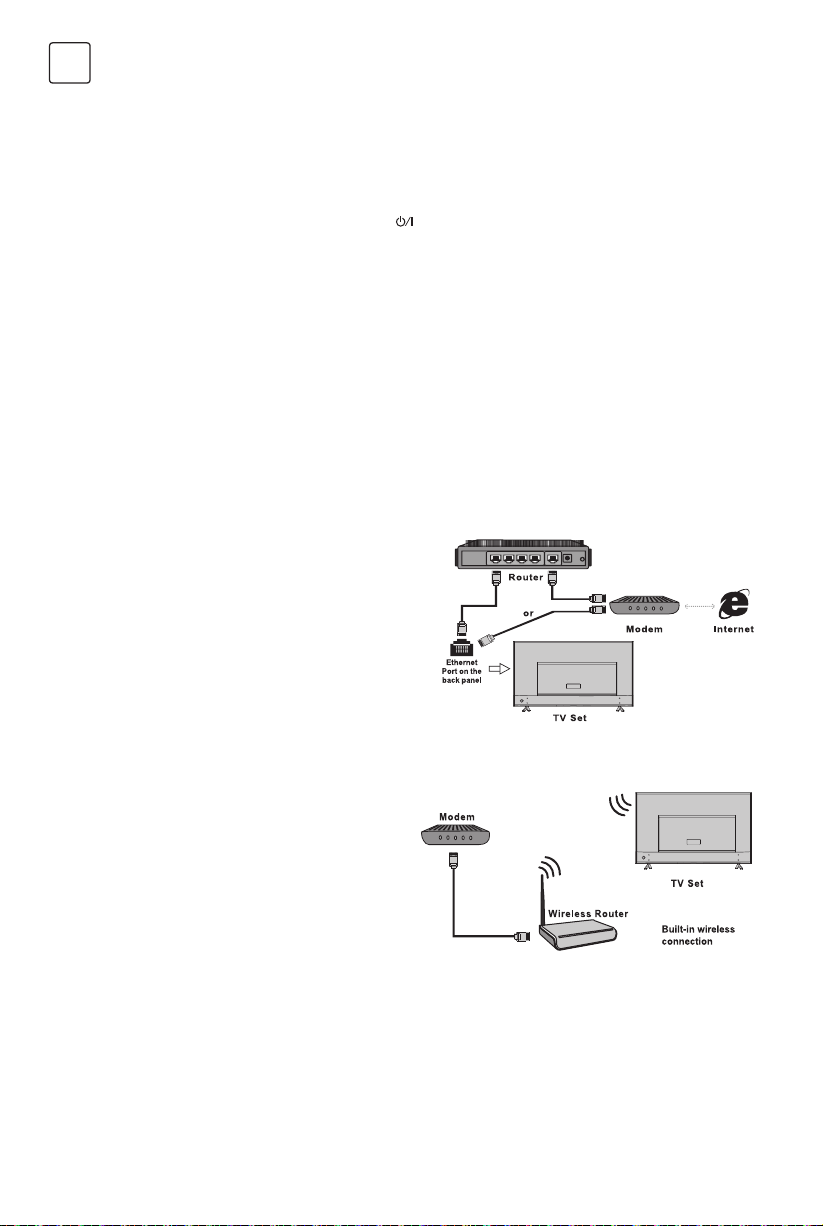
SLO
5. Ko je vklopljen, bo televizor vklopljen neposredno ali v stanju pripravljenosti. Opomba: Nekatere modele televizorjev
vklopite tako, da pritisnete gumb za vklop.
Če indikator napajanja sveti, je televizor v stanju pripravljenosti. Pritisnite gumb na daljinskem upravljalniku ali televizorju,
da vklopite televizor.
Izklop
Če televizor postavite v stanje pripravljenosti, pritisnite
vklopljen, vendar z nizko porabo energije.
Če želite televizor izklopiti, izvlecite omrežno vtičnico.
Opomba: Nekatere modele televizorjev izklopite tako, da pritisnete gumb za izklop.
gumb na daljinskem upravljalniku ali televizorju, televizor ostane
Omrežna povezava
Za dostop do interneta morate pri ponudniku internetnih storitev (ISP) naročiti širokopasovno internetno storitev visoke
hitrosti.
Televizijo lahko priključite na domače omrežje na dva načina:
• Ožičeno, z uporabo priključka RJ45 (LAN) na ohišju zadaj.
• Brezžično, z uporabo notranjega brezžičnega omrežja in domačega brezžičnega omrežja.
Opomba: Spodnja navodila so le običajni postopkiza povezavo TVna žično ali brezžično mrežo. Metoda povezave je lahko
različna odvisno od dejanske konfiguracije mreže. lČE imate vprašanja glede svoje omrežne povezave,stopitev v stik s svojim
ponudnikom storitev.
Povežite se z 1 žično mrežo.
Za povezavo z žično mrežo:
1. Zagotovite:
• Internetni kabel, ki je dovolj dolg, da doseže do
televizije.
• Vrata Ethernet (LAN) na hrbtni strani televizorja
• Usmerjevalnik ali modem z razpoložljivim ethernet
vmesnikom
• Hitra internetno povezavo
2. Kabel za Ethernet povežite z usmerjevalnikom in z
vrata Ethernet (LAN) na hrbtni strani televizorja
3. Za nastavitev televizije, uporabite meni mreže.
Povežite se z 1brezžično mrežo
Za povezavo z brezžično mrežo:
1. Zagotovite:
• Usmerjevalnik, ki oddaja hitri brezžični signal
• Hitra internetno povezavo
2. Za nastavitev televizije, uporabite meni mreže.
92
Page 81

Uporaba domače strani
Opomba: Ta priročnik je za splošno uporabo. Številke in ilustracije v tem uporabniškem priročniku so navedene samo za
sklicevanje in se lahko razlikujejo od dejanskega videza izdelka. Za nekatere modele nekatere možnosti niso na voljo.
Vse funkcije lahko izberete na domači strani.
1. Pritisnite
2. S tipkami ///u izberite ikone s seznama zaslona.
3. Pritisnite OK, da vnos vsake možnosti
4. Za izhod iz menija pritisnite EXIT.
OPOZORILO:
• Pred uporabo pametne televizije nastavite omrežne nastavitve.
• Lahko pride do počasnih odzivov in / ali prekinitev, odvisno od vaših omrežnih pogojev.
• Če imate težave z uporabo aplikacije, se obrnite na ponudnika vsebine.
• Glede na možnosti ponudnika vsebine je mogoče posodobitve aplikacije ali aplikacijo prekiniti.
• Glede na predpise vaše države imajo lahko nekatere aplikacije omejeno storitev ali pa jih ne podpirajo.
Domača stran ‑ Vir
Vir: Izberite vhodni vir iz naprav, priključenih na TV, prek različnih vrat.
Pametna domača stran
Smart: Prikaže pametni meni.
Domača stran ‑ Aplikacije
Veliko uporabnih in zabavnih aplikacij za uporabo. Po vstopu v Trgovino z aplikacijami boste videli priporočila.
Pritisnite ///u za izbiro in OK za vnos.
za prikaz domače strani.
UPORABA MENIJA
Funkcije menija
To poglavje opisuje meni z nastavitvami sistema vašega televizorja. Vsak meni je podrobno opisan, kar vam pomaga kar
najbolje izkoristiti množnosti televizorja. Upoštevajte, da nekatere funkcije morda niso na voljo v določenem vhodnem
vmesniku. Za dostop do menijskega sistema:
1. Za prikaz glavnega menija na daljinskem upravljalniku pritisnite
2. Pritisnite/ za izbiro slike, zvoka, kanala, pametnega televizorja, mreže, sistema ali podpore in potem pritisnite OK ali ►
za dostop do podmenija.
3. V podmeniju pritisnite / za izbiro možnosti, pritisnite OK ali u za nastavitev možnosti ali spremembo vrednosti,
pritisnite OK da odprete ustrezni podmeni ali aktivirate nastavitev.
4. Če želite vrniti prejšnji meni, pritisnite
. Za izhod iz menija pritisnite EXIT.
.
SLO
Domača
stran - Vir
93
Page 82
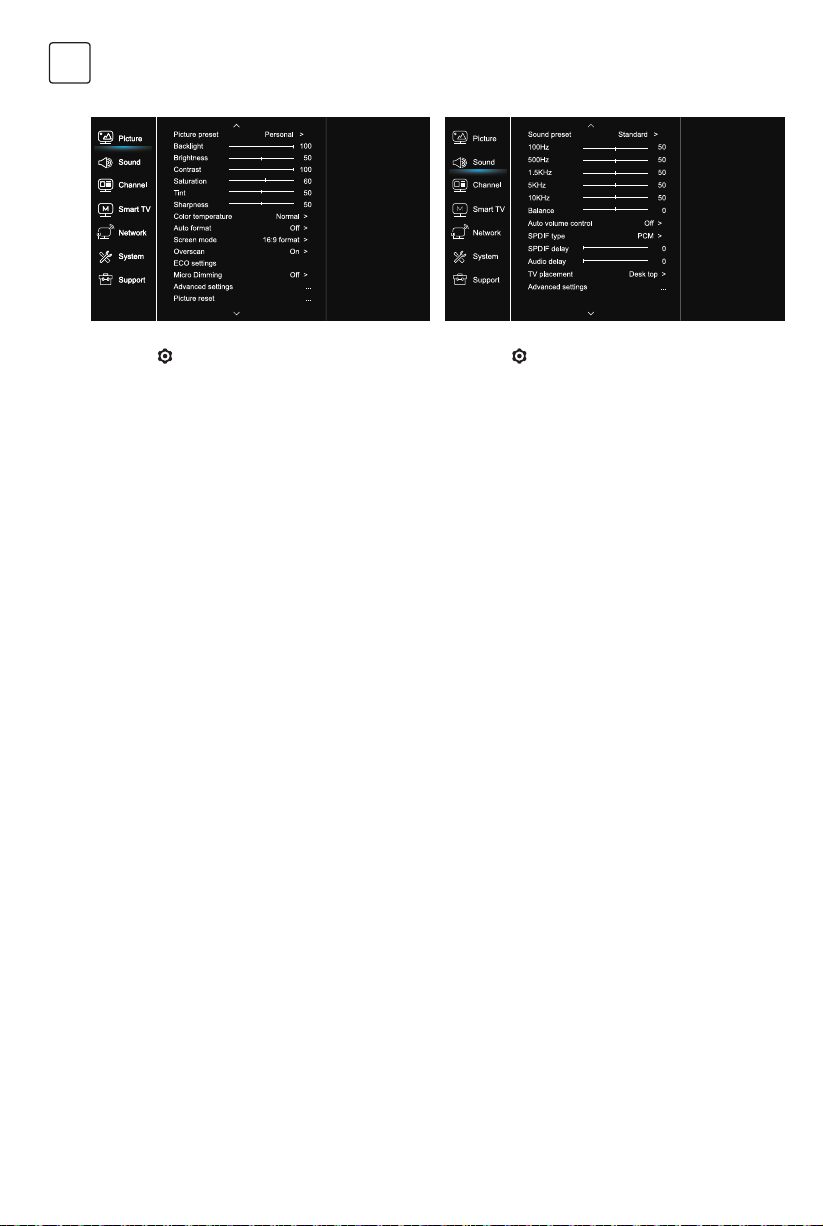
SLO
Slika Zvok
1. Za prikaz glavnega menija na daljinskem upravljalniku
pritisnite
2. Pritisnite/ za izbiro slike in potem pritisnite OK ali uza
dostop do podmenija.
Prednastavitev slike
Prilagodi nastavitev slike, ki najbolje ustreza vašemu okolju.
Osvetlitev
Prilagodi ravni osvetlitve slike.
Svetlost
Prilagodi ravni osvetlitve slike.
Kontrast
Prilagodi razliko med svetlimi in temnimi deli slike.
Saturacija
Prilagodi bogastvo barv.
Tint
Prilagodi ravnotežje med stopnje rdeče in zelene.
Ostrina
Prilagodi ravni ostrine slike.
Temperature barv:
Prilagodi barvno temperaturo slike.
Samodejni format
Samodejno omogoči / onemogoči izbiro razmerja slike.
Način zaslona.
Izbere velikost slike.
Preskeniranje
Izbira za vklop ali izklop, za vklop / izklop te možnost.
ECO nastavitve
Nastavi možnosti za varčevanje z energijo.
Mikro zatemnitev
Izbira za vklop ali izklop, za vklop / izklop mikro zatemnitve.
Napredne nastavitve
Izbere več naprednih nastavitev slike.
Ponastavitev slike
Ponastavite nastavitve slike na prvotne vrednosti.
1. Za prikaz glavnega menija na daljinskem upravljalniku
pritisnite
2. Pritisnite /za izbiro zvoka in potem pritisnite OK ali u
za dostop do podmenija.
Prednastavitev zvoka
Izbira prednastavljene zvočne opcije, optimizirane za različne
pogoje zvoka.
Opomba: Če je prednastavitev zvoka nastavljena na drug
način, je na voljo pet možnosti zvoka (100 Hz, 500 Hz, 1,5 kHz,
5 kHz, in 10 kHz), ki vam omogočajo, da prilagodite želene
frekvence. Možnosti lahko nastavite tudi na želene ravni.
Ravnovesje
Prilagodi količino zvoka, poslanega v levi in desni zvočnik.
Samodejna glasnost
Izberite Vključeno, da med reklamami zmanjša moteč
povišan zvok in tudi izboljša mehke zvoke v programskem
gradivu. Odpravlja potrebo po nenehnem prilagajanju
glasnosti.
Tip SPDIF
Ta možnost se uporablja za nadzor vrste avdio toka, ki se
pošlje v vtičnico Digital Audio Output (SPDIF).
Zamik SPDIF
Ta možnost se uporablja za sinhronizacijo zvoka s sliko. Če
je zvok počasnejši / hitrejši od slike lahko s pritiskom na tipki
/ nastavite številčno vrednost.
Zamik zvoka
Če se zvok ne ujema s sliko, pritisnite /, da nastavite čas
zakasnitve za sinhronizacijo zvoka s sliko.
Postavitev televizorja
Izbira namiznega načina ali načina na zidu.
Napredne nastavitve
Izbere več naprednih nastavitev zvoka.
.
94
Page 83
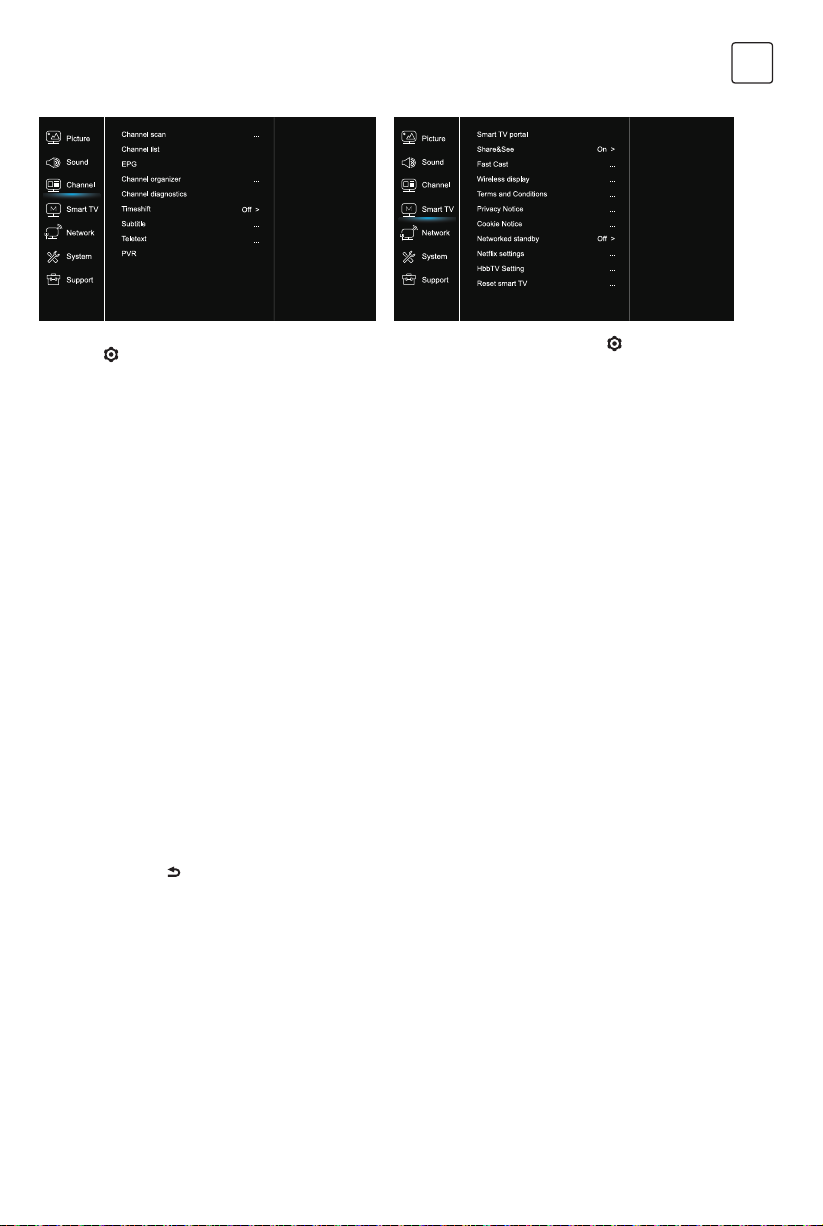
Kanal Pametni TV
SLO
1. Za prikaz glavnega menija na daljinskem upravljalniku
pritisnite
2. Pritisnite / za izbiro kanala in potem pritisnite OK ali u
Mreža za dostop do podmenija.
Opomba: Ta funkcija ni na voljo v načinu TV.
Skeniranje kanalov
Omogoča skeniranje vseh razpoložljivih analognih in
digitalnih kanalov.
Seznam kanalov
Prikazuje vse iskane kanale na seznamu.
EPG
Pritisnite OK / u za vstop v meni Program Guide.
Organizacija kanalov
Ta možnost vam omogoča organiziranje kanalov.
Diagnostika kanalov (pri digitalnih TV kanalih)
Za prikaz nekaterih informacij o signalih pritisnite OK / una
trenutnem digitalnem kanalu, kot so jakost signala, frekvenca itd.
Timeshift
Pritisnite OK za vstop in uporabite / za nastavitev.
Podnapisi
pritisnite OK / u za vstop, pritisnite /, da vklopite
ali izklopite podnapise. Če so podnapisi nastavljeni na
Vključeno, lahko omogočite jezik podnapisov na digitalnih
televizijskih kanalih.
Jezik digitalnih podnapisov:
Pritisnite /, da izberete jezik digitalnih podnapisov.
Pritisnite OK / u za vstop, pritisnite /, da izberete jezik
podnapisov kot vaš želeni jezik.
2. jezik digitalnih podnapisov:
Pritisnite /, da izberete drugi jezik podnapisov. Pritisnite
OK / u za vnos, pritisnite/, da izberete sekundarni jezik
podnapisov. Pritisnite,
-Vrsta podnapisov:
Pritisnite OK / u za vstop, pritisnite /, da izberete vrsto
podnapisov. Izbor podnapisov za naglušne izberete tako, da
pritisnete Podnapisi za naglušne z izbranim jezikom.
Teletekst
Pritisnite OK / u, da prikažete podmeni.
Jezik dekodiranja: izberite ustrezno vrsto jezika, v katerem se
bo prikazal teletekst.
Digitalni jezik teleteksta: za digitalne televizijske kanale lahko
vaš televizor nudi storitev z več začetnimi stranmi teleteksta v
različnih jezikih. Ta funkcija vam omogoča, da izberete jezik, ki
je na voljo kot primarni jezik, ki se nanaša na
različne začetne strani teleteksta.
PVR
Otvorte ho stlačením tlačidla OK / u.
.
da se vrnete v prejšnji meni.
1. Za prikaz glavnega menija pritisnite
2. Pritisnite /za izbiro Smart TV in potem pritisnite OK ali
uza dostop do podmenija.
Smart TV portal
Omogoča uživanje v internetnih aplikacijah (aplikacijah),
posebej prilagojena spletna mesta za vaš televizor. Lahko
upravljate aplikacije z daljinskim upravljalnikom televizorja.
Deli in glej
S funkcijo deli in glej lahko uživate v videoposnetkih, slikah in
glasbi, ki je shranjena na vašem osebnem računalniku.
Fast Cast
Pritisnite OK / u za vstop.
Brezžični zaslon
Prikaže vsebino pametnega telefona na televizorju.
Opomba: Ta funkcija morda ni na voljo za nekatere modele.
Pravila in pogoji
Pritisnite OK ali u da preberete dpravila in pogoje.
Obvestilo o zasebnosti
Pritisnite OK ali u da preberete obvestilo o zasebnosti.
Obvestilo o piškotkih
Pritisnite OK ali u da preberete obvestilo o piškotkih.
Omrežna pripravljenost
Pritisni OK ali u za izključitev ali vključitev.
Netflix nastavitve
V meniju Netflix Setting lahko storitev Netflix Deactivation
deaktivira vašo napravo iz storitve Netflix.
Nastavitev HbbTV
HbbTV (hibridna širokopasovna televizija) je storitev, ki
jo ponujajo posamezni izdajatelji televizijskih programov
in je na voljo samo za nekatere digitalne televizijske
kanale. HbbTV ponuja interaktivno televizijsko delo
preko širokopasovnih povezav. Te interaktivne funkcije
dopolnjujejo in obogatijo običajni digitalni program in
vključujejo storitve, kot so digitalni teletekst, elektronski
vodnik po programih, igre, glasovanje, posebne informacije,
povezane s trenutnim programom, interaktivno oglaševanje,
glasilo, itd. Če želite uporabljati HbbTV, preverite, ali je vaš
televizor povezan z internetom in da je HbbTV vklopljen.
Ponastavite pametno televizijo
Ponastavite nastavitve pametne televizije
.
95
Page 84
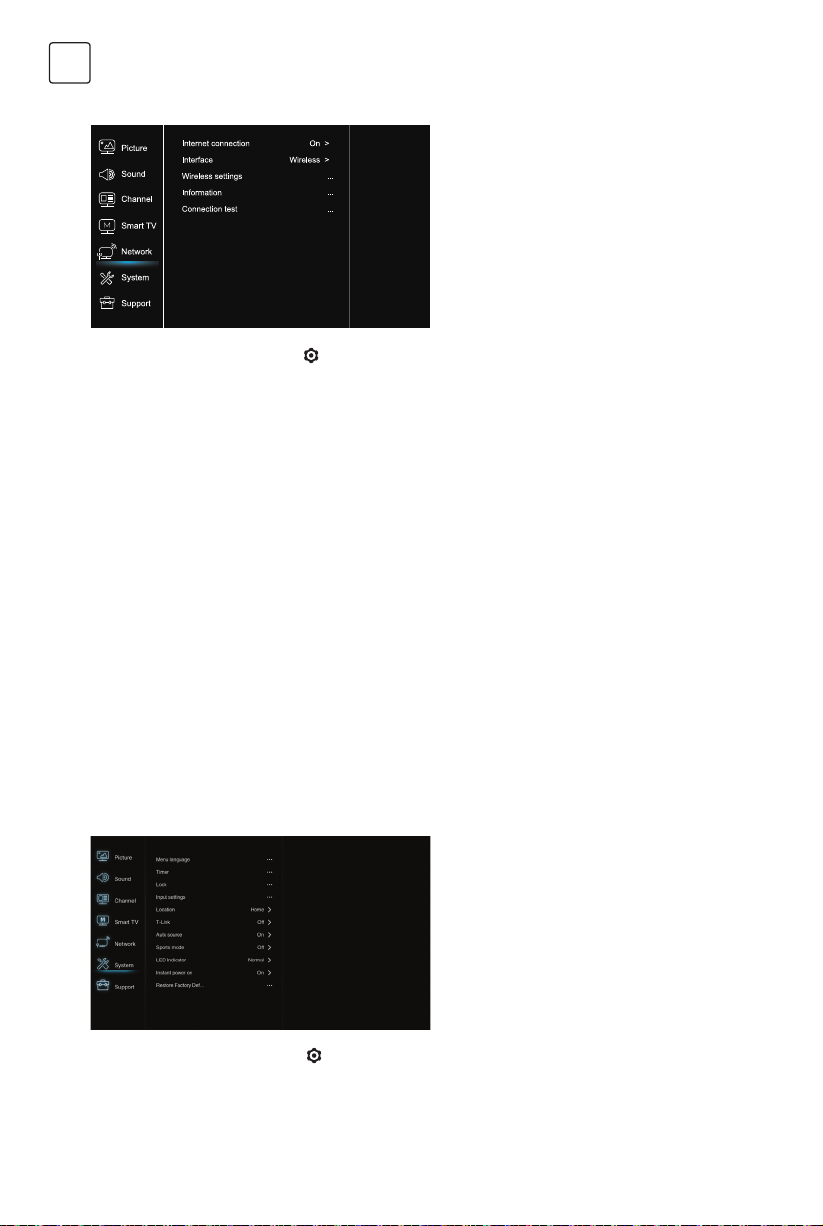
SLO
Mreža
1. Za prikaz glavnega menija pritisnite .
2. Pritisnite / za izbiro mreže in potem pritisnite OK ali u
za dostop do podmenija.
Internetna povezava
Pritisni OK ali u za izključitev, potem pa lahko spodaj
prilagajate možnosti.
Vmesnik
Pritisni OK ali u za izbiro Ethernet ali brezžičnega načina.
Ethernet
Kabel za Ethernet povežite z usmerjevalnikom in vrati
Ethernet na hrbtni strani televizorja.
Brezžična povezava
Brezžično, z uporabo notranjega brezžičnega omrežja in
domačega brezžičnega omrežja.
IP nastavitve
Nastavi tip naslova na samodejno, samodejno pridobi in
vnese želeni naslov IP.
Informacije
Pritisnite OK / u za prikaz o trenutnem načinu
povezave.
Test povezave
Press OK/u za preskus internetne povezave.
Sistem
1. Za prikaz glavnega menija pritisnite .
2. Pritisnite / za izbiro sistem in potem pritisnite OK ali u
za dostop do podmenija.
Jezik menija
Pritisnite OK / u, da prikažete seznam jezikov in uporabite
/ za izbiro jezika.
Vmesnik za internetno povezavo
Brezžične nastavitve Informacije Preskus povezave
Časovnik
Pritisnite OK ali u dostop do podmenija.
-Časovni pas
Izbira lokalnega časovnega pasu.
-Ura
Če želite vklopiti samodejno sinhronizacijo, izberite vklop,
TV bo samodejno prejel čas iz signalov DTV in časa ni
mogoče nastaviti. Če izberete možnost izključitve, morate
čas nastaviti ročno.
-Samodejno ugašanje
Nastavi čas, po katerem televizor preide v stanje
pripravljenosti.
-Samodejno stanje pripravljenosti
Ko je Samodejno stanje pripravljenosti nastavljeno na želeni
čas, sta TV in naprava hkrati v stanju pripravljenosti.
Opomba: Brez delovanja v TV-vmesniku, ko je ko je vklopljen
način samodejne pripravljenosti, televizor samodejno vstopi
v stanje pripravljenosti.
Zaklepanje
Ta meni nadzoruje posebno funkcijo televizije.
Tovarniško privzeto geslo je 1234. In
glavno geslo je 0423. Če pozabite svoje geslo, ga vnesite,
da povozite obstoječa gesla.
Nastavitve vnosa
Uporabnik lahko tu izbere ime naprave vhodnega vira, ki ga
je mogoče enostavno identificirati.
Lokacija
Izbere dom ali trgovino ali trgovino z demonstracijo,
odvisno od vašega okolja.
Skupni vmesnik
Pritisnite OK ali u dostop do skupnega vmesnika.
T‑Link
S to funkcijo vključite funkcijo ARC in poiščite naprave CEC,
ki so priključene na vtičnice HDMI na televizorju.
Samodejni vir
Pritisni OK aliu za izključitev ali vključitev.
Opomba: Ta funkcija je na voljo le v načinu vira HDMI.
Športni način
Pritisni OK ali u za izključitev ali vključitev.
LED kazalnik
Pritisni OK ali u za izbiro utripanja, običajnega načina ali
izključitev.
Takojšnji vklop
Pritisni OK ali u za izključitev ali vključitev.
Obnovite tovarniško podesitev
Pritisnite OK ali u za vnos gesla.
96
Page 85
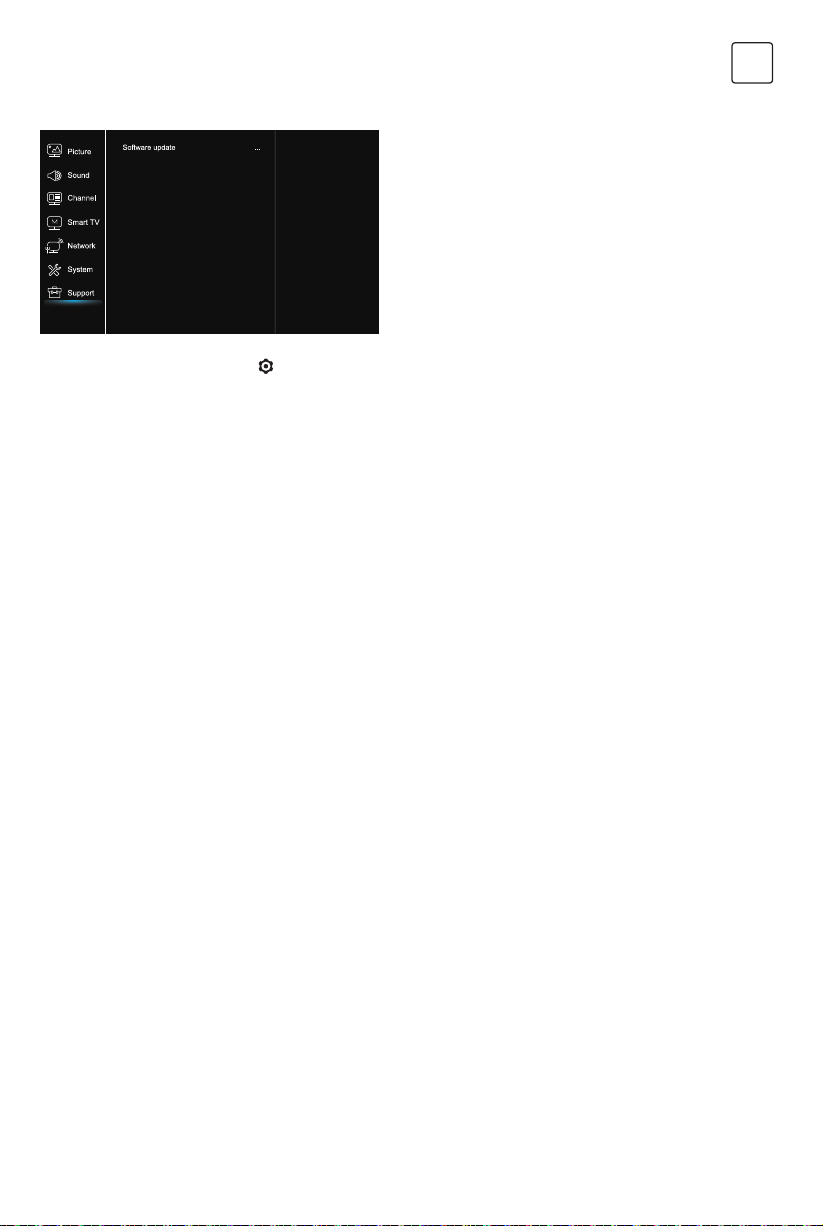
Podpora
1. Za prikaz glavnega menija pritisnite .
2. Pritisnite / za izbiro podpore in potem pritisnite OK ali
u za dostop do podmenija.
Posodobitev programske opreme
Programsko opremo lahko posodobite prek USB-ja, omrežja
ali kanala.
-Prek USB
Omogoča vam namestitev najnovejše različice programske
opreme iz vaših vrat USB.
-Prek mreže
Omogoča prenos in namestitev najnovejše različice
programske opreme prek interneta. Najprej nastavite žično
ali brezžično omrežno povezavo. Pritisnite OK /u za vstop.
Za nadaljevanje sledite navodilom na zaslonu.
-Prek kanala
Omogoča vam posodobitev nove programske opreme.
Funkcije USB
Uživate lahko v gledanju slik iz vaše USB-naprave za
shranjevanje.
Opomba: Nekatere možnosti morda niso na voljo pri
nekaterih modelih. V stanju USB, če naprava USB ni
priključena, se vmesnik USB ne prikaže.
Kako vstopiti v način USB
1. Priključite napravo USB v vrata USB.
2. Za vstop v način USB pritisnite tipko USB. 3. Izberite svojo
USB napravo za vstop.
Vse
Če si želite ogledati slike, videe ali glasbo, če je na voljo.
1. Pritisnite OK u za vhod, potem pritisnite / za izbiro
mape in potem pritisnite OK za vhod.
2. Pritisnite / za izbiro želene datoteke in potem
pritisnite OK za predvajanje.
Slika
Če želite brskati po slikah, če so na voljo.
1. Pritisnite OK ali u za vnos, potem pritisnite ///u
za izbor.
2. Pritisnite ///u, da izberete želeno datoteko, nato pa
pritisnite OK za predvajanje.
Video
Če si želite ogledati video, če je na voljo.
1. Pritisnite OK u za vhod, potem pritisnite///u za
izbiro mape in potem pritisnite OK za vhod.
2. Pritisnite ///u, da izberete želeno datoteko, nato pa
pritisnite OK za predvajanje.
Glasba
Če želite predvajati glasbo, če je na voljo.
1. Pritisnite OK u za vhod, potem pritisnite / za izbiro
mape in potem pritisnite OK za vhod.
2. Pritisnite / za izbiro želene datoteke in potem pritisnite
OK za predvajanje.
1. Nekatere nestandardne mobilne naprave za shranjevanje
morda ne bodo prepoznane. Prosimo, spremenite za
uporabo standardne naprave.
2. Ta sistem podpira naslednje formate datotek: Format slik:
JPEG, BMP, PNG itd.
Format videa: H.264, MPEG4, MPEG2, MPEG1, itd.
Format zvoka: MP3 itd.
Opomba: Za kodiranje datotek obstaja vrsta nestandardnih
načinov kodiranja, zato tega sistema ne moremo jamčiti,
da podpira oblike datotek z uporabo katere koli metode
kodiranja.
Pogosto zastavljena vprašanja
1. Pod naslednjimi pogoji sistem ne more dekodirati
datoteke in datoteke ni mogoče normalno predvajati:
- Parametri datoteke, kot so slikovna pika, hitrost
kodiranja zvočne in video datoteke, hitrost vzorčenja
zvočne datoteke, presegajo mejo sistema;
- Format datoteke se ne ujema ali je datoteka
poškodovana.
2. Vroči vtič: Ne odklopite, ko sistem bere ali prenaša
podatke, preprečite poškodbe sistema ali naprave.
3. Bodite pozorni na napajanje naprave, ko uporabljate
mobilni trdi disk ali digitalni fotoaparat. Če napajanje
ne zadostuje ali ni stabilno, lahko med delovanjem
naletite na težave ali televizor sploh ne bo deloval. V tem
primeru znova zaženite napravo, ali odklopite napravo
in jo ponovno priključite ter zagotovite, da je napajanje
normalno.
4. Sistem podpira standardne naprave USB 1.1 in USB 2.0,
kot so standardni U-diski, MP3-predvajalniki, prenosni
trdi diski itd.
5. Za boljšo kakovost zvoka in videa priporočamo uporabo
zunanje naprave, ki je skladna s standardom USB 2.0.
6. Pri igranju videoposnetka z visokim razmerjem stiskanja
so ti pojavi, kot so zastoj slike in dolgotrajni odziv menija,
normalni.
7. Pri nekaterih napravah USB z napajalnikom, kot je
trdi disk velike velikosti, MP4 itd., Priporočamo, da jo
uporabljate z elektriko, da preprečite pomanjkanje
električne energije.
SLO
97
Page 86

SLO
* Ne dotikajte se in ne stojte blizu antene, ANT/CABLE IN, HDMI, USB, SPDIF terminalov in preprečite
elektrostatično razelektritev, ki motijo te priključke v načinu delovanja USB, WIFI in LAN, ali pa bo televizor
prenehal delovati ali ne bo deloval, kot je treba.
DRUGI PODATKI
Reševanje težav
Večino težav, s katerimi se srečujete s televizorjem, je
mogoče odpraviti s posvetovanjem o naslednjem seznamu
za odpravljanje težav.
Ni slike ali zvoka
1. Preverite, ali varovalka ali odklopnik deluje.
2. Priključite drugo električno napravo v vtičnico, da se
prepričate, ali deluje in se vklopi.
3. Napajalni vtič je v slabem stiku z vtičnico.
4. Preverite vir signala.
Ni barv
1. Spremenite barvni sistem.
2. Prilagodite saturacijo.
3. Poskusite drug kanal. Lahko prejmete črno-beli program.
Daljinski upravljalnik ne deluje
1. Zamenjajte baterije.
2. Baterije niso pravilno nameščene.
3. Glavni kabel ni priključen.
Ni slike, zvok normalen
1. Prilagodite ravni osvetlitve in kontrasta.
2. Lahko se zgodi napaka pri oddajanju.
Slika normalna, ni zvoka
1. Pritisnite gumb, VOL + da povečate glasnost.
2. Glasnost je izklopljena, pritisnite gumb za izklop zvoka, da
obnovite zvok.
3. Spremenite zvočni sistem.
4. Lahko se zgodi napaka pri oddajanju.
Motnje v valovanju na sliki
Običajno ga povzročajo lokalne motnje, kot so avtomobili,
svetilke za dnevne svetlobe in sušilniki za lase. Prilagodite
anteno, da bi zmanjšali motnje.
Sneg ali motnje
Če se antena nahaja v obrobju področja televizijskega
signala, kjer je signal šibek, se slika lahko pokvari. Če je
signal izjemno šibek, bo morda treba namestiti posebno
anteno za izboljšanje sprejema.
1. Prilagodite položaj in usmeritev notranje / zunanje antene.
2. Preverite povezavo antene.
3. Fino nastavite kanal.
4. Poskusite z drugim kanalom. Lahko se zgodi napaka pri
oddajanju.
Pojavijo se črne lise ali vodoravne črte, ali pa se slika
trese ali premika. To je ponavadi posledica motenj zaradi
sistemov vžiga avtomobila, neonskih svetilk, električnih
vrtanj ali drugih električnih naprav.
Motnje
Motnje televizijskega signala nastajajo zaradi dveh razlogov.
Prvi je neposreden, drugi pa se lahko odbija od visokih
zgradb, hribov ali drugih predmetov. Spreminjanje smeri ali
položaja antene lahko izboljša sprejem.
Motnje radijske frekvence
Ta motnja povzroči premike valov ali diagonalnih črt in v
nekaterih primerih izgubo kontrasta na sliki. Preverite in
odstranite vir motenj
98
Page 87

LICENSES
THIS PRODUCT IS LICENSED UNDER THE AVC PATENT PORTFOLIO LICENSE FOR THE PERSONAL AND
NONCOMMERCIAL USE OF A CONSUMER TO (i) ENCODE VIDEO IN COMPLIANCE WITH THE AVC STANDARD
(“AVC VIDEO”) AND/OR (ii) DECODE AVC VIDEO THAT WAS ENCODED BY A CONSUMER ENGAGED IN A PERSONAL
AND NON-COMMERCIAL ACTIVITY AND/OR WAS OBTAINED FROM A VIDEO PROVIDER LICENSED TO PROVIDE
AVC VIDEO. NO LICENSE IS GRANTED OR SHALL BE IMPLIED FOR ANY OTHER USE. ADDITIONAL INFORMATION
MAY BE OBTAINED FROM MPEG LA, L.L.C. SEE HTTP://WWW.MPEGLA.COM
This product contains one or more programs protected under international and U.S. copyright laws as unpublished
works. They are con dential and proprietary to Dolby Laboratories. Their reproduction or disclosure, in whole or in part,
or the production of derivative works therefrom without the express permission of Dolby Laboratories is prohibited.
Copyright 2003-2009 by Dolby Laboratories. All rights reserved.
THIS PRODUCT IS SOLD WITH A LIMITED LICENSE AND IS AUTHORIZED TO BE USED ONLY IN
CONNECTION WITH HEVC CONTENT THAT MEETS EACH OF THE THREE FOLLOWING QUALIFICATIONS:
(1) HEVC CONTENT ONLY FOR PERSONAL USE;
(2) HEVC CONTENT THAT IS NOT OFFERED FOR SALE; AND
(3) HEVC CONTENT THAT IS CREATED BY THE OWNER OF THE PRODUCT. THIS PRODUCT MAY NOT BE USED IN
CONNECTION WITH HEVC ENCODED CONTENT CREATED BY A THIRD PARTY, WHICH THE USER HAS ORDERED
OR PURCHASED FROM A THIRD PARTY, UNLESS THE USER IS SEPARATELY GRANTED RIGHTS TO USE THE PRODUCT
WITH SUCH CONTENT BY A LICENSED SELLER OF THE CONTENT. YOUR USE OF THIS PRODUCT IN CONNECTION
WITH HEVC ENCODED CONTENT IS DEEMED ACCEPTANCE OF THE LIMITED AUTHORITY TO USE AS NOTED
ABOVE.
TESLA izjavlja, da je oprema skladna z evropsko direktivo 2014/30/EU (Elektromagnetna združljivost), direktivo Nizka
napetost 2014/35/EU (LVD) in Direkt ivo Radijska oprema 2014/53/EU in direktivo RoHS 2011/65/EU in je skladna z
naslednjimi tehnicnimi standardi:
ELEKTROMAGNETNA ZDRUŽLJIVOST
EN55032:2015;EN55035:2017;EN 61000-3-2:2014;EN 61000-3-3:2013
NIZKA NAPETOST
EN60065:2014
IZDELKI, POVEZANI Z ENERGIJO
Predpisi komisije (EU) št. 642/2009; 801/2013;EN 50564:2011;IEC 62087:2011
RED
EN 303 340 V1.1.2(2016-09);EN 303 372-2 V1.1.1(2016-04);EN 300 328 V2.1.1(2016-11);
EN 301 489 -1 V2.1.1 (2017-02);EN 301 489 -17 V3.1.1(2017-02);
EN 62311:2008; EN 62479:2010
RoHS
EN50581:2012
Predmet sprememb. Zaradi nenehnih raziskav in razvoja tehnicnih lastnosti, se lahko oblika in podoba izdelka spremeni.
Proizvedeno z licenco podjetja Dolby Laboratories. Dolby Audio in simbol dvojnega D sta blagovni znamki Dolby
Laboratories. HDMI, logotip HDMI in multimedijski vmesnik HD so blagovne znamke ali registrirane blagovne znamke
HDMI licencirane LLC v Združenih državah Amerike in drugih državah. Vsa imena izdelkov so blagovne znamke ali
registrirane blagovne znamke njihovih lastnikov.
SLO
© TESLA 2019. Vse pravice pridržane.
99
Page 88

www.tesla.info
 Loading...