

Page 1
Technology for all
LCD MONITOR
24MC345BF
24MC345GF
27MC645BF
27MC345BF
27MC645GF
24MC645GF
24MC645BF
USER MANUAL
ENG BGRALB GRCGERESP
HRV
HUN MKDI TA ROU SLV SRB
BIH/
MNE
Page 2
ENG
NOTE
This device is intended for household use exclusively. Professional and/or commercial
use of a device intended for household purposes shortens its working life and has a
negative effect on the device’s performance characteristics.
IMPORTANT SAFETY INSTRUCTIONS
• Read these instructions carefully before using this equipment and keep them for future reference.
• Always handle the monitor with care when moving it.
• This appliance is intended for domestic household use only and should not be used for any other purpose or in
any other application, such as for non-domestic use or in a commercial environment.
• Allow at least a 10 cm gap all around the product.
• Place the monitor in a well ventilated area. Do not place anything on the monitor that prevents heat dissipation.
• Avoid exposing the monitor to direct sunlight or another heat source. Turn the screen away from direct sunlight
to reduce glare.
• Store the LCD display in a room with a temperature between -20°C - 60°C (-4°F - 140°F). Permanent damage
may result if the LCD display is stored outside of this range.
• Do not install near heat sources such as radiators, heat registers, stoves, or other devices that produce heat.
• Do not place the LCD display near a window. Exposure to rain, moisture, or direct sunlight can cause serious
damage to when the device.
• Do not press on the LCD screen. Excessively forceful pressing can cause permanent damage to the display.
• Do not remove the case or attempt to repair the machine by yourself. All maintenance tasks should be
performed by an authorized technician.
• Avoid touching the screen. Skin oils are difficult to remove.
• If smoke, an abnormal noise, or a strange odor is present, immediately switch the monitor off.
• Protect the power cord from being tread upon or pinched, particularly at the plug. Be sure that the power outlet
is located near the monitor so that it is easily accessible.
• Only use attachments/accessories specified by the manufacturer.
To prevent possible hearing damage, do not
listen at high volume levels for long periods.
CAUTION
RISK OF ELECTRIC SHOCK
DO NOT OPEN
To reduce the risk of electrical shock, do not open
the unit. No user serviceable parts inside. Refer
servicing to qualified service personnel.
For indoor use only
This symbol indicates that a dangerous
voltage constituting a risk of electric shock
present within this unit.
This symbol indicates that there are
important operating and maintenance
instructions in the literature accompanying
this unit.
PACKAGE CONTENTS
Please check the following items are present when you unpack the box and save the packing materials in case you
need to transport the monitor in the future.
• LCD monitor
• Stand base + Stand body
• Warranty card
• Cover plate
• Power adapter
• AC power cable
• HDMI cable
• Type C cable (MC645 Only)
• Screws
• User manual
2
Page 3
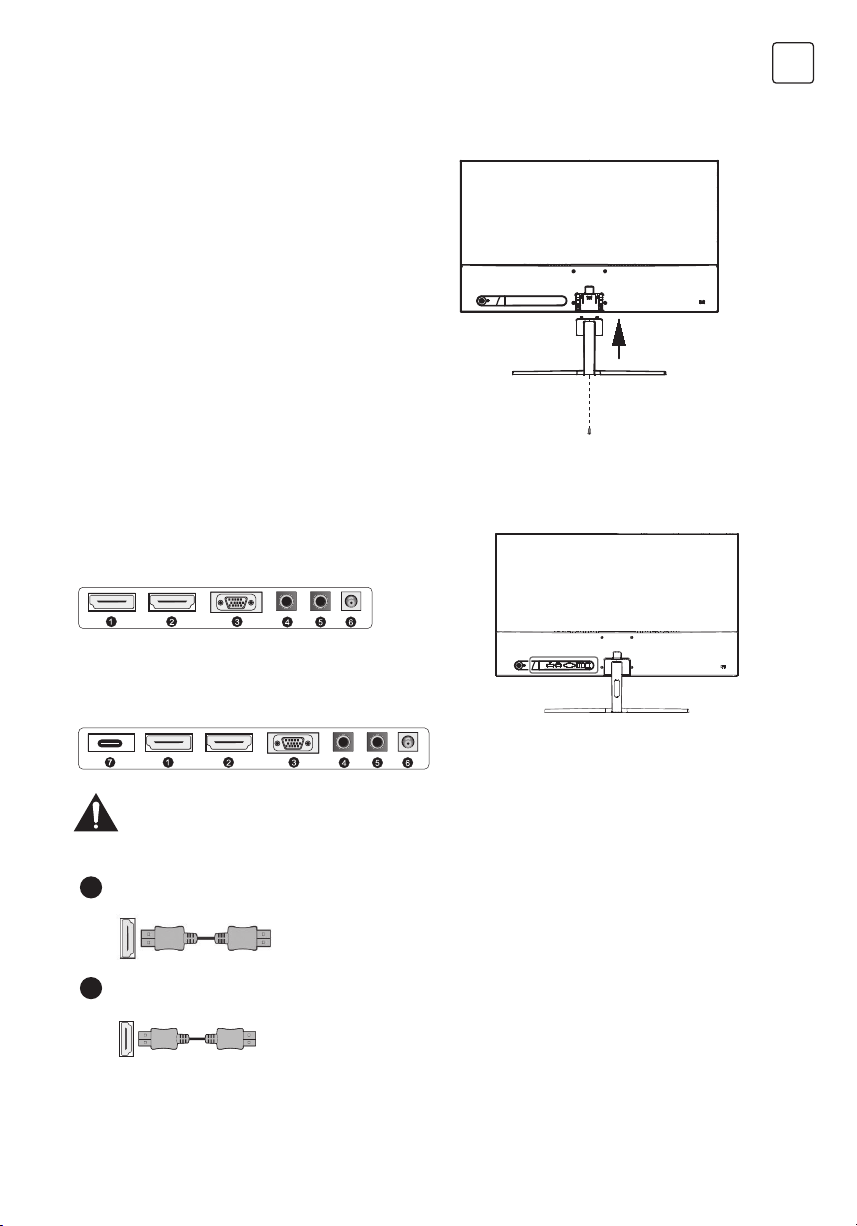
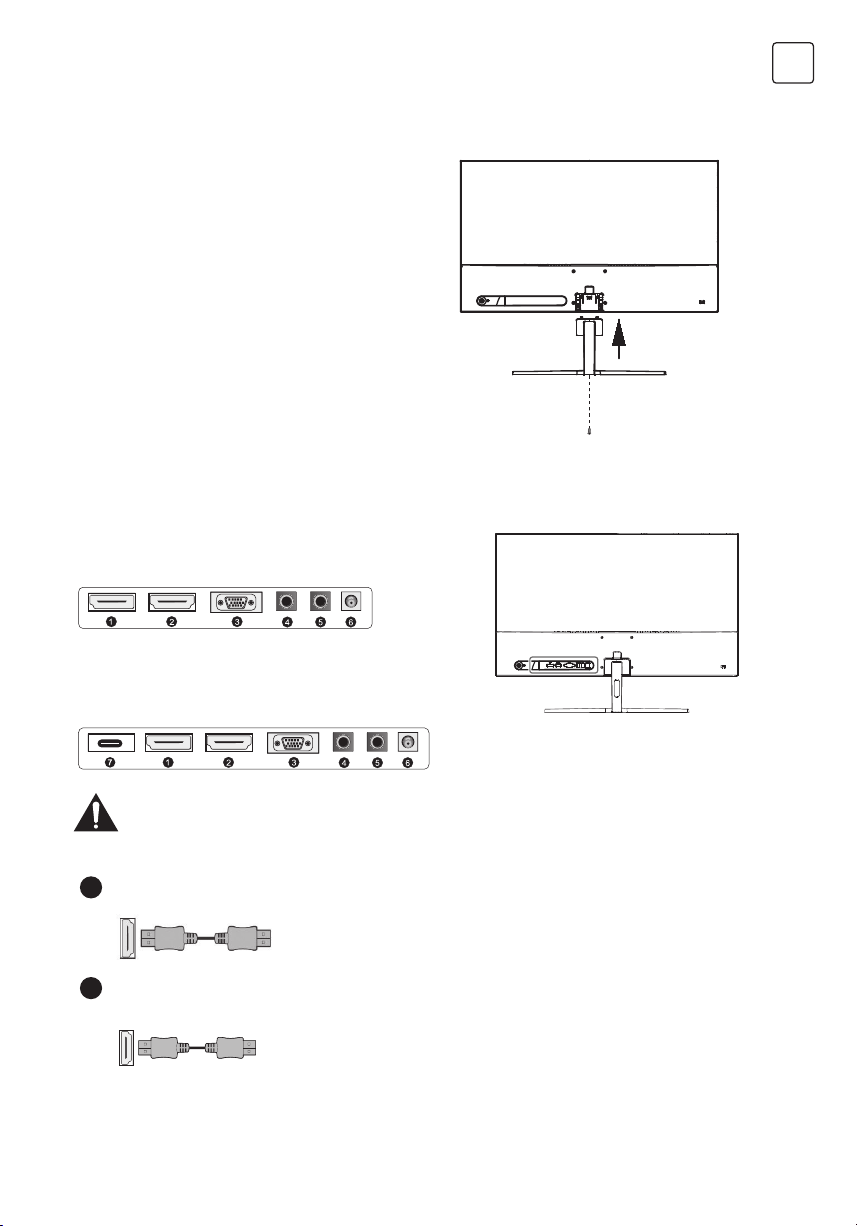
ASSEMBLING THE STAND
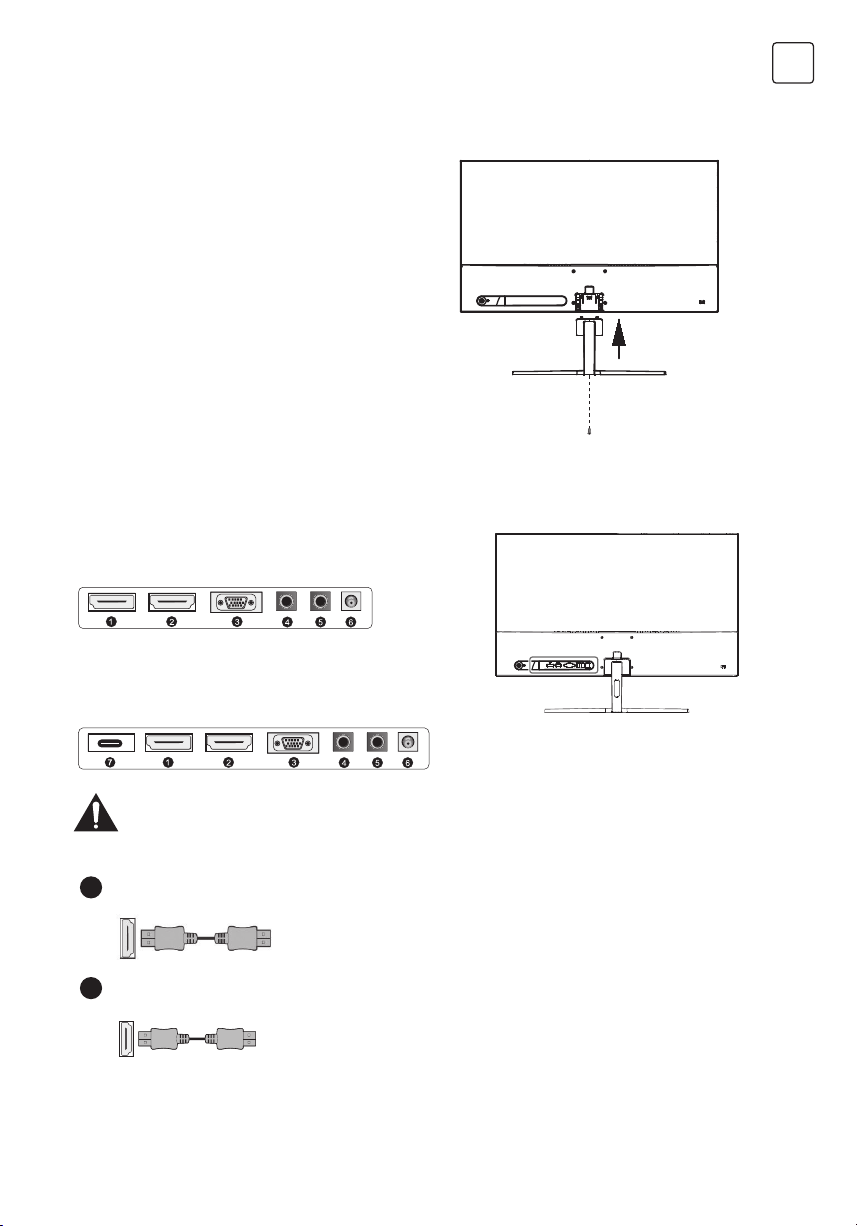
1. Use screw to connect column and base;
2. The base is connected with the Stand body,
and the slot of the display device is slidably
clamped;
3. Completion installation.
CONNECTIONS
24MC345BF
24MC345GF
27MC345BF
ENG
24MC645GF
24MC645BF
27MC645BF
27MC645GF
Make sure both the monitor and computer are switched off.
HDMI connection
1
Display Port
2
Connect your PC to the monitor using the supplied HDM cable.
The connection transmits digital video and audio signals from
your PC to the monitor.
Connect your PC to the monitor using the DisplayPort cable.
The connection transmits digital video and audio signals from
your PC to the monitor. Display Port cable is not included.
3
Page 4
ENG
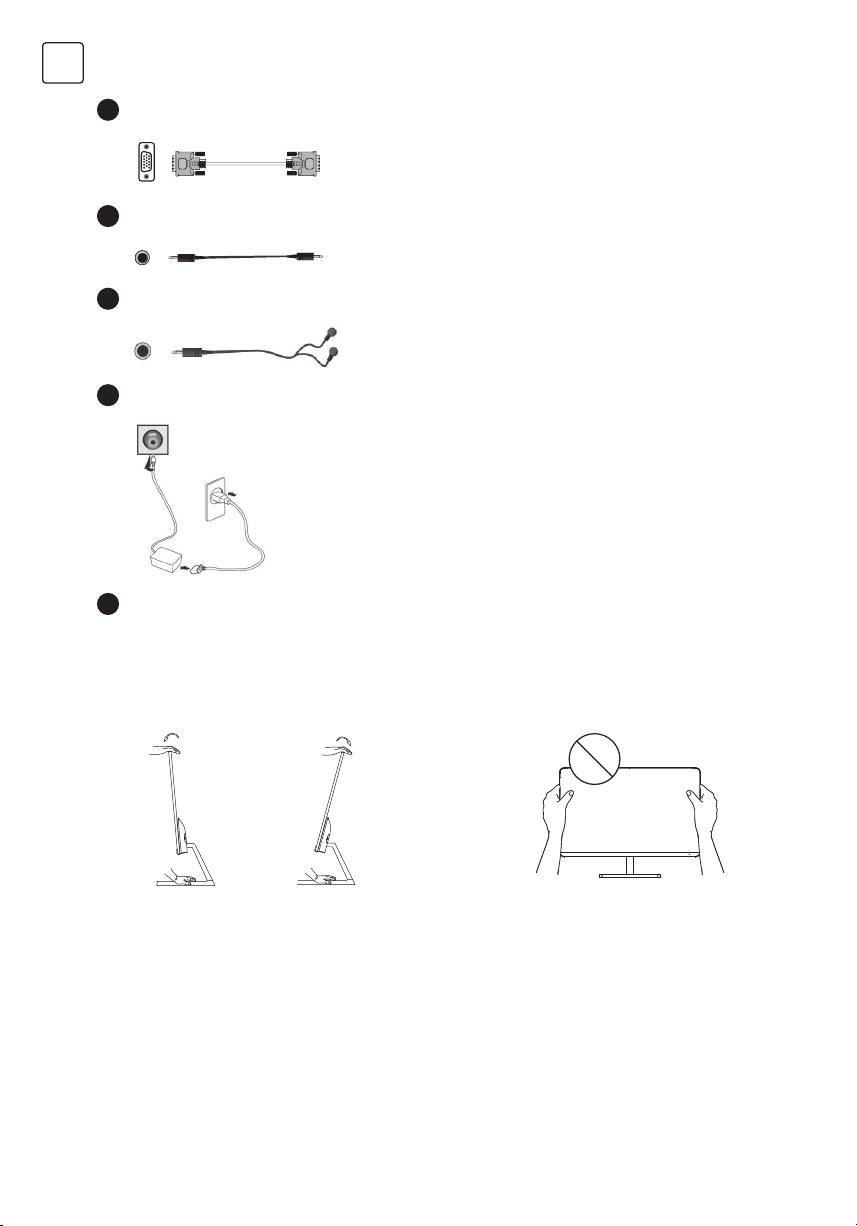
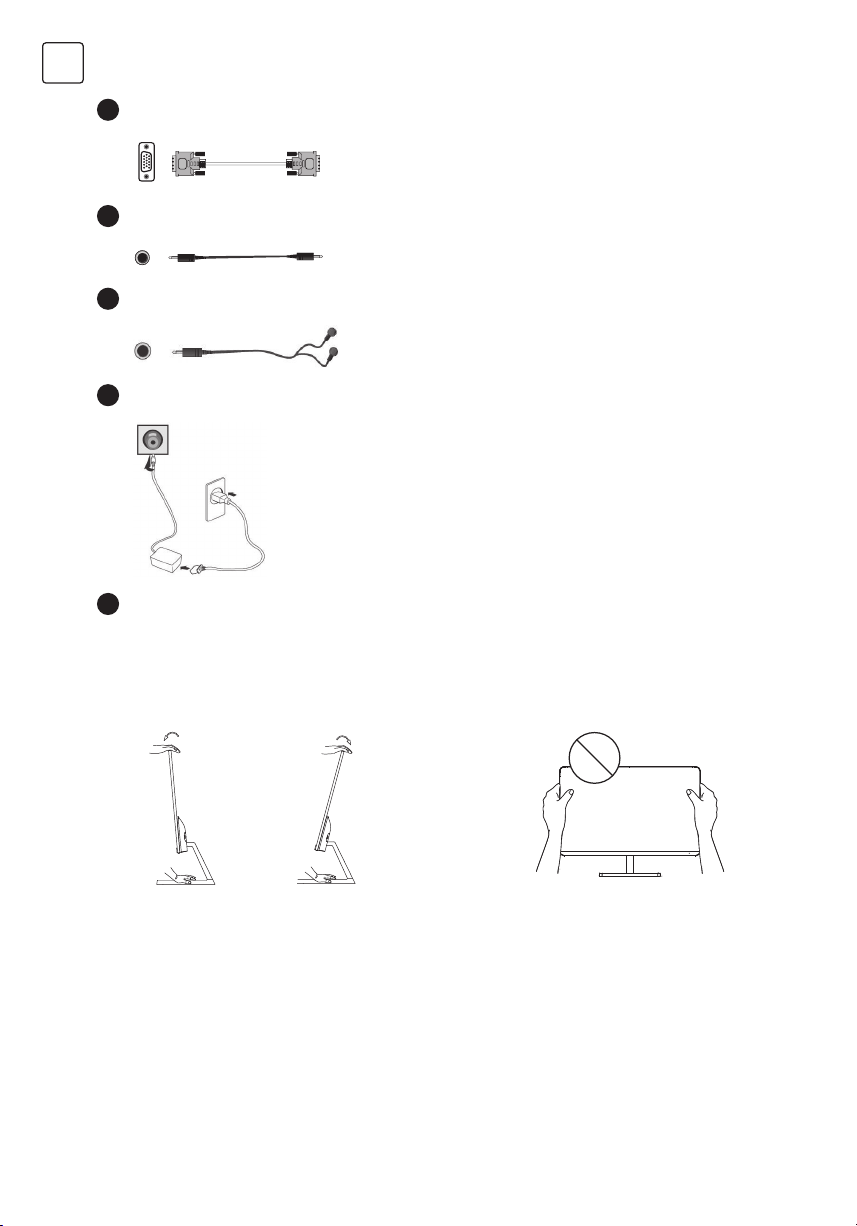
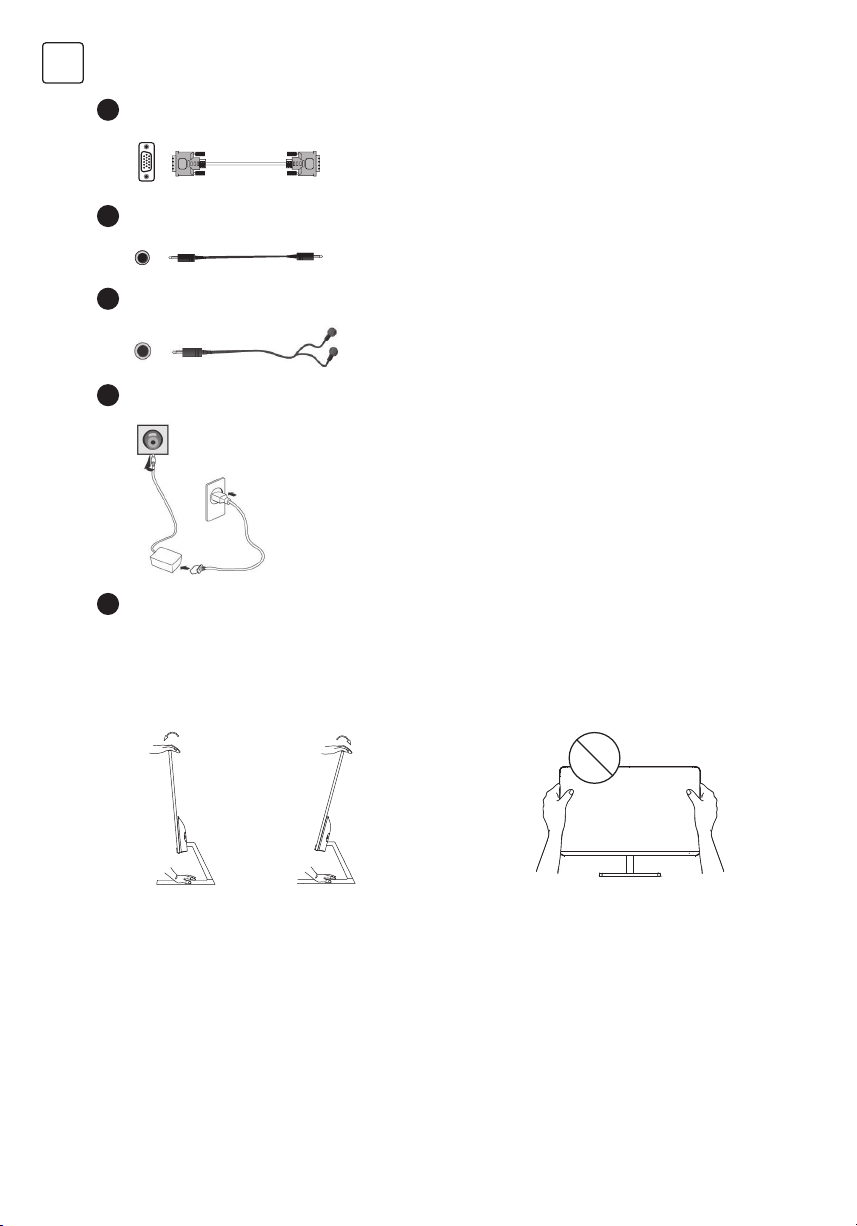
VGA connection
3
VGA audio input interface
4
Earphones connection
5
Power connection
6
Connect your PC to the monitor using a D-Sub (15-pin) cable.
This cable is not included.
Connect the audio cable to the VGA audio input port on the
back of the monitor.
You can connect your earphones to the earphone socket of the
monitor. The earphones are not included.
The illustration is for your reference only.
1. Connect the supplied power cord to the adapter.
2. Insert one end into the power jack on the back of the monitor.
3. Plug the other end of the adapter into the mains socket.
7
Type C connection
Turn on the monitor first, then the computer.
You can connect your phone or laptop to the Type-C socket - of
the monitor.
ADJUSTING THE ANGLE
• Drawings are for reference only and please refer to the actual monitor.
• The angle of the screen can be adjusted forward 5° or backward 15° for a comfortable viewing experience.
• Be careful not to touch or press the screen area when adjusting the angle of the monitor.
4
Page 5
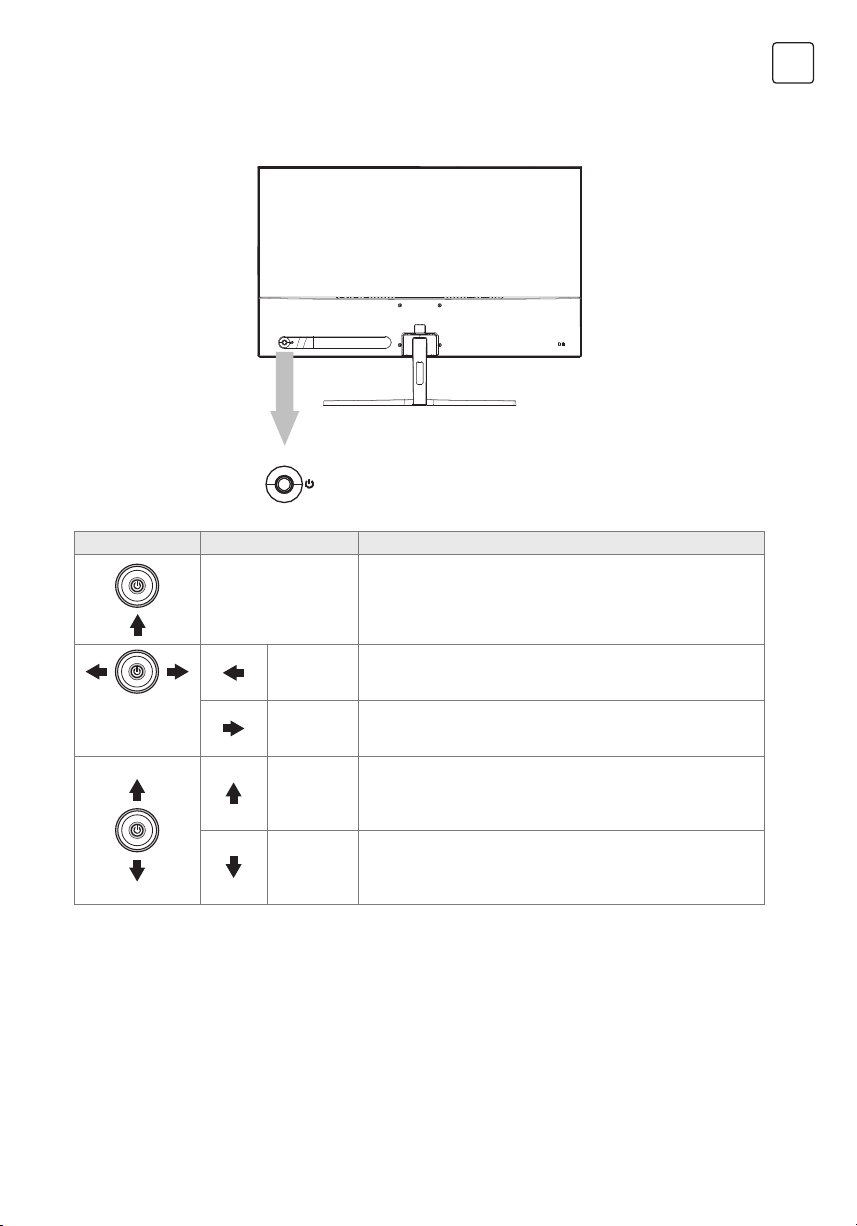
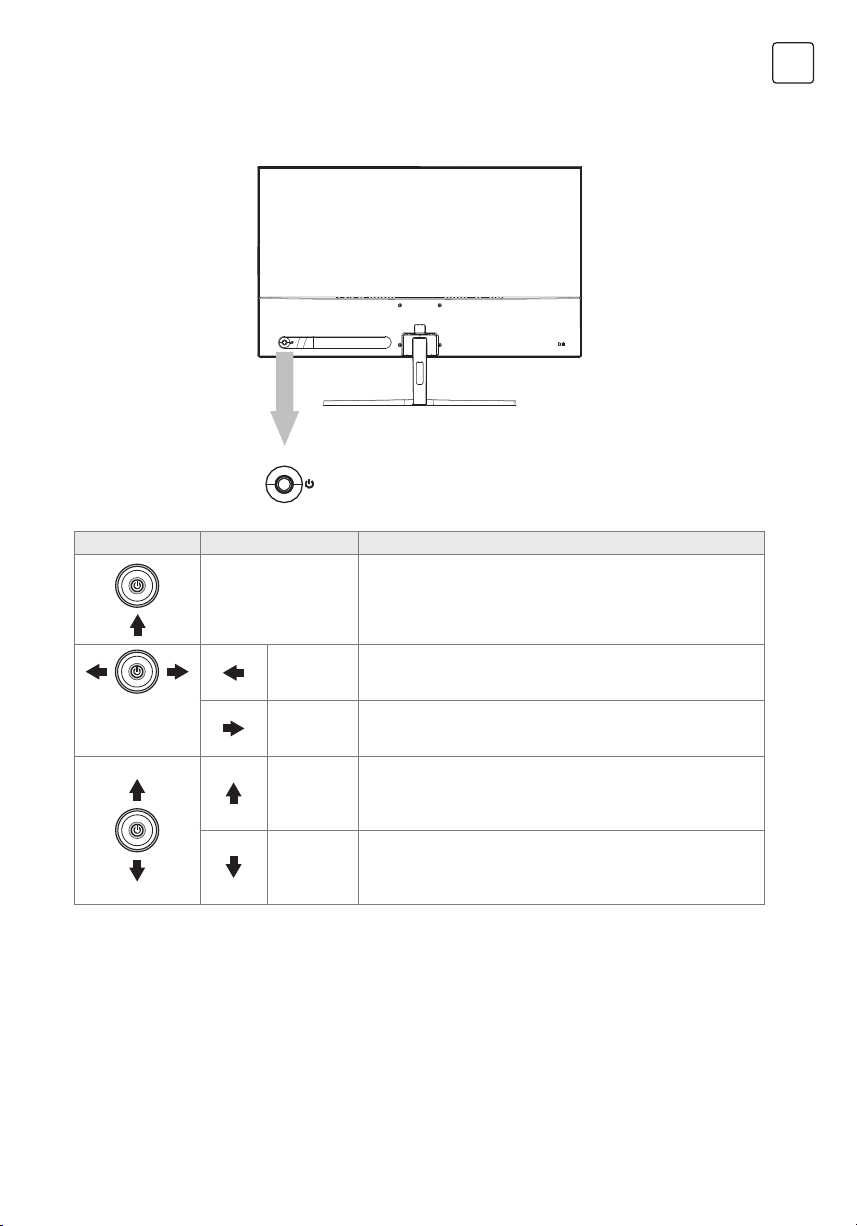
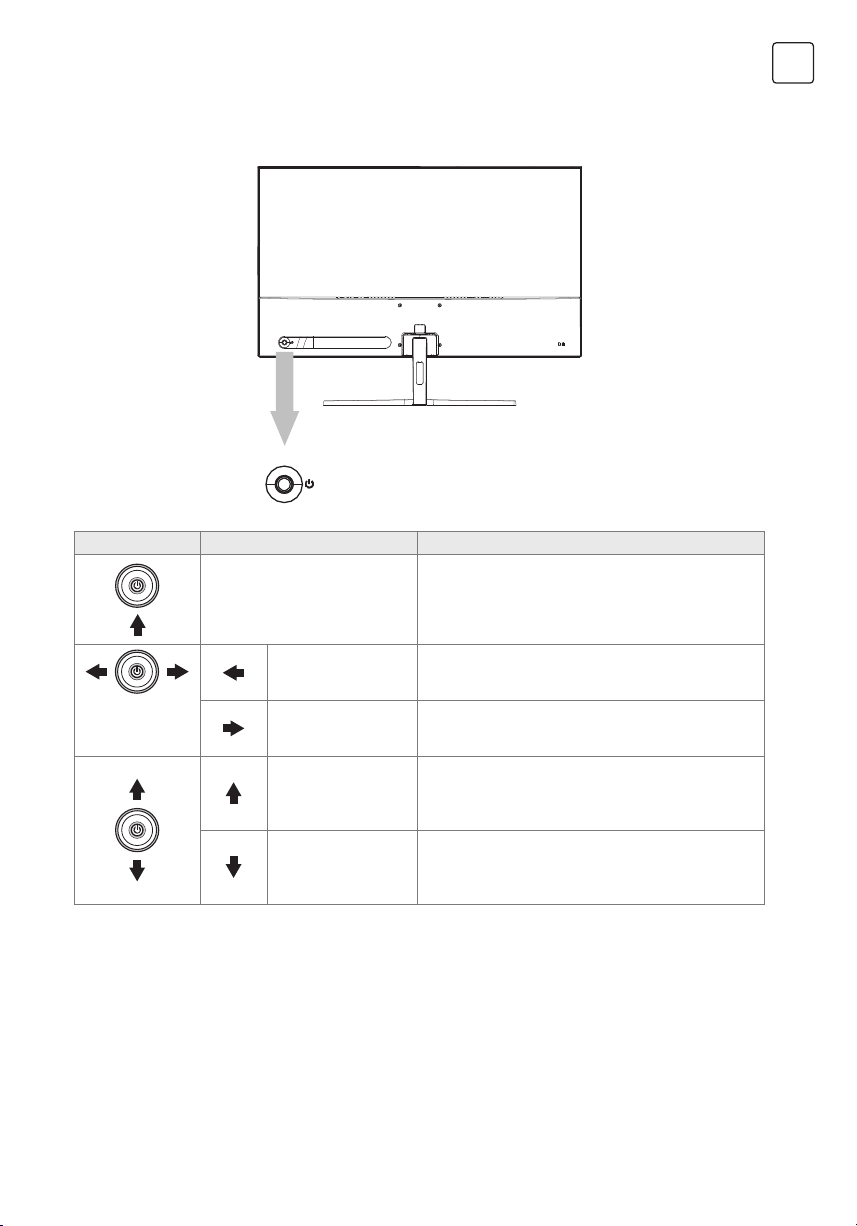
USERS CONTROLS
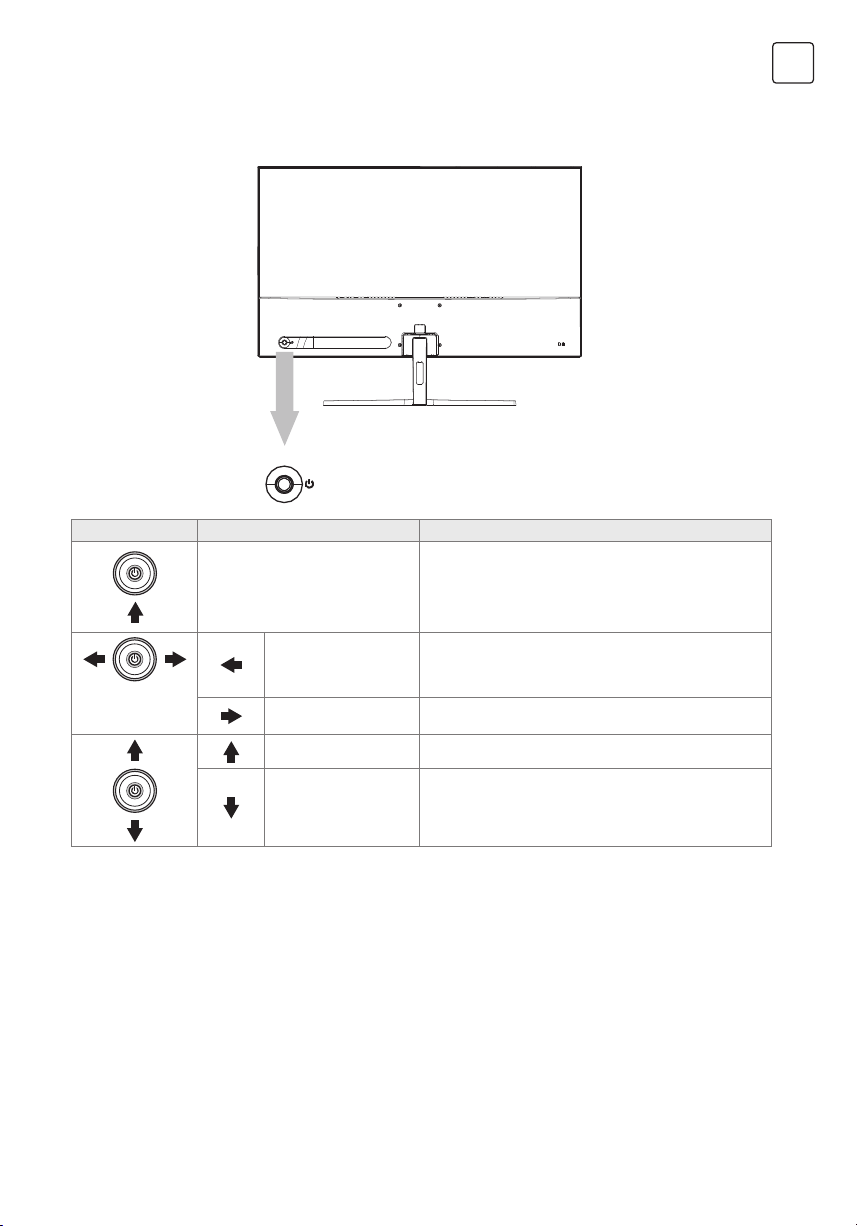
You can easily control the functions of the monitor by pressing the joystick button
joystick button
Button Action Description
ENG
Press this button.
Push left
(facing the
screen)
Push right
(facing the
screen)
Push up Select menu items.
Push down Select menu items.
Short press to turn on display/exit from the mainmenu, long press
to turn off display(under the main menu closure state)
Return to the upper menu or decrease the setting values of the
selected menu item.
Enable the main menu, select the menu item or increase the
setting values of the selected menu item.
5
Page 6
ENG
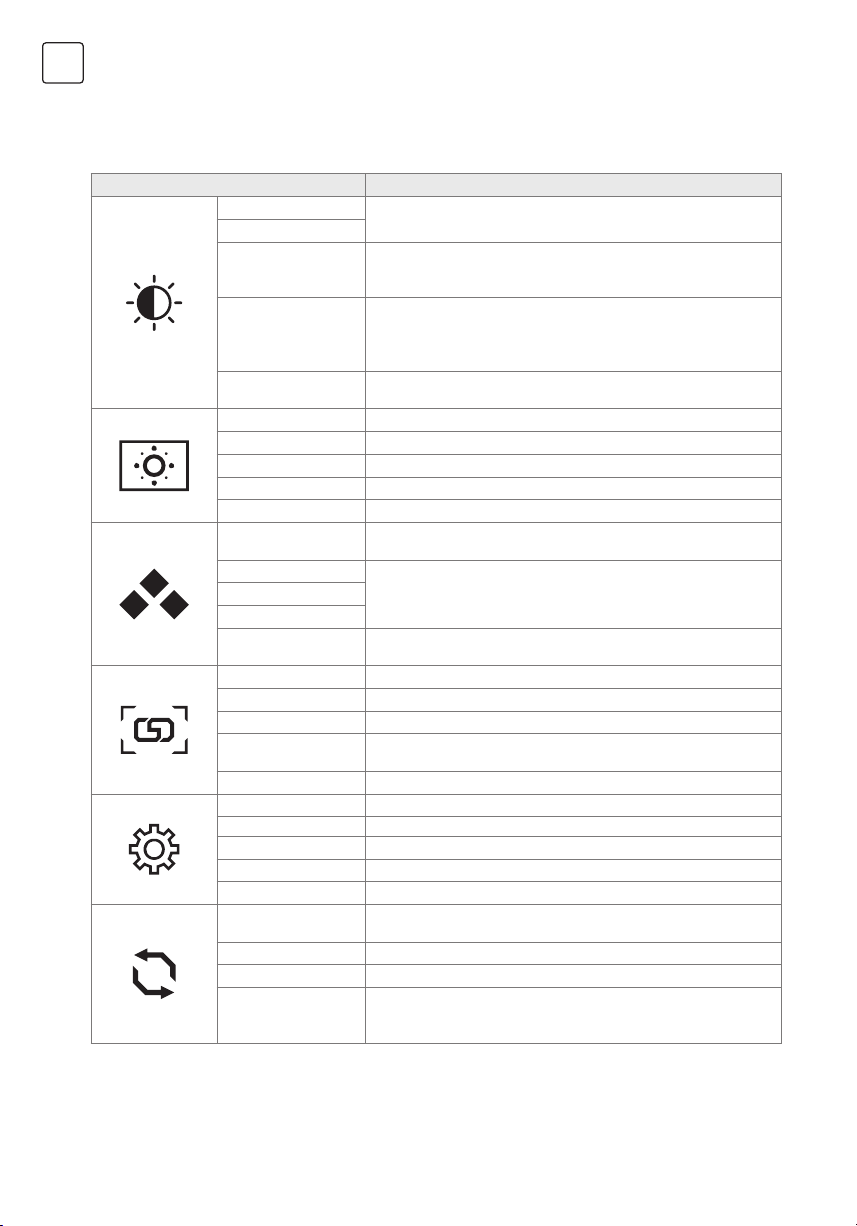
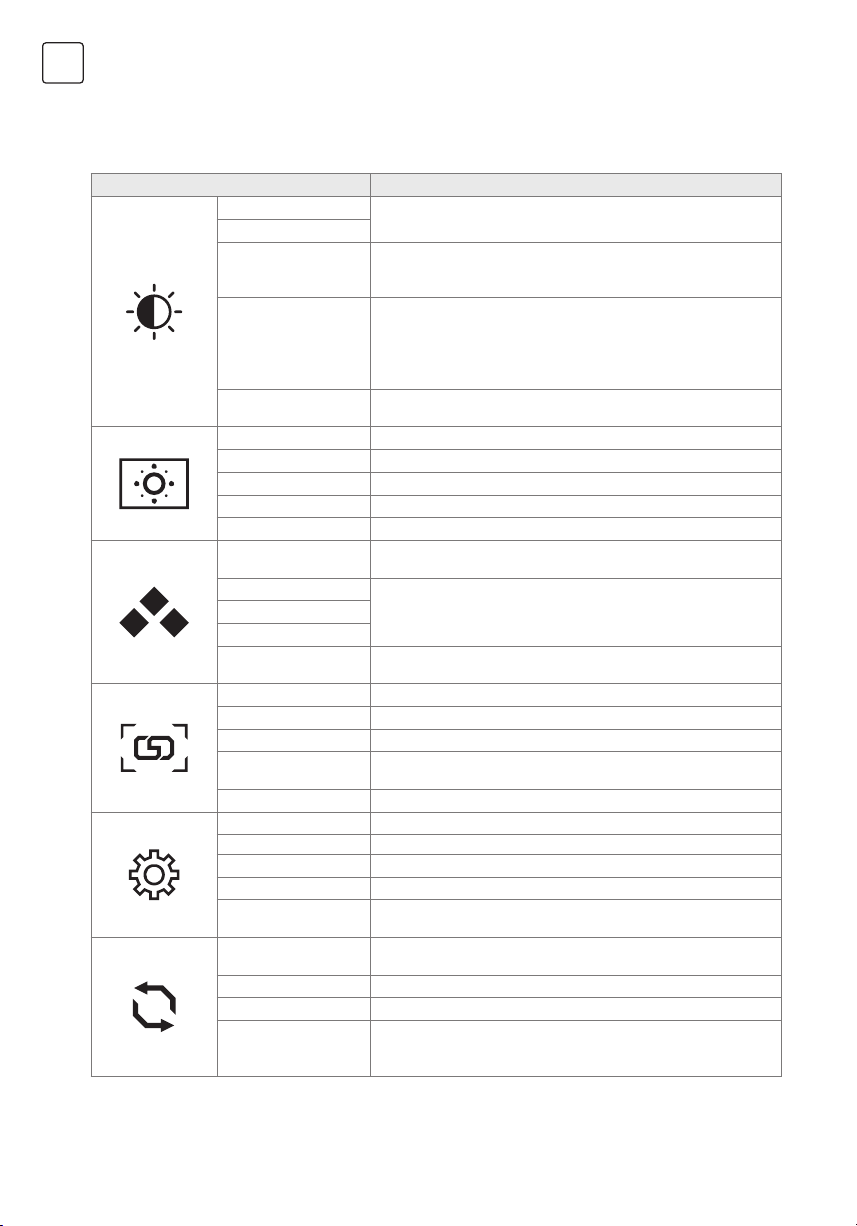
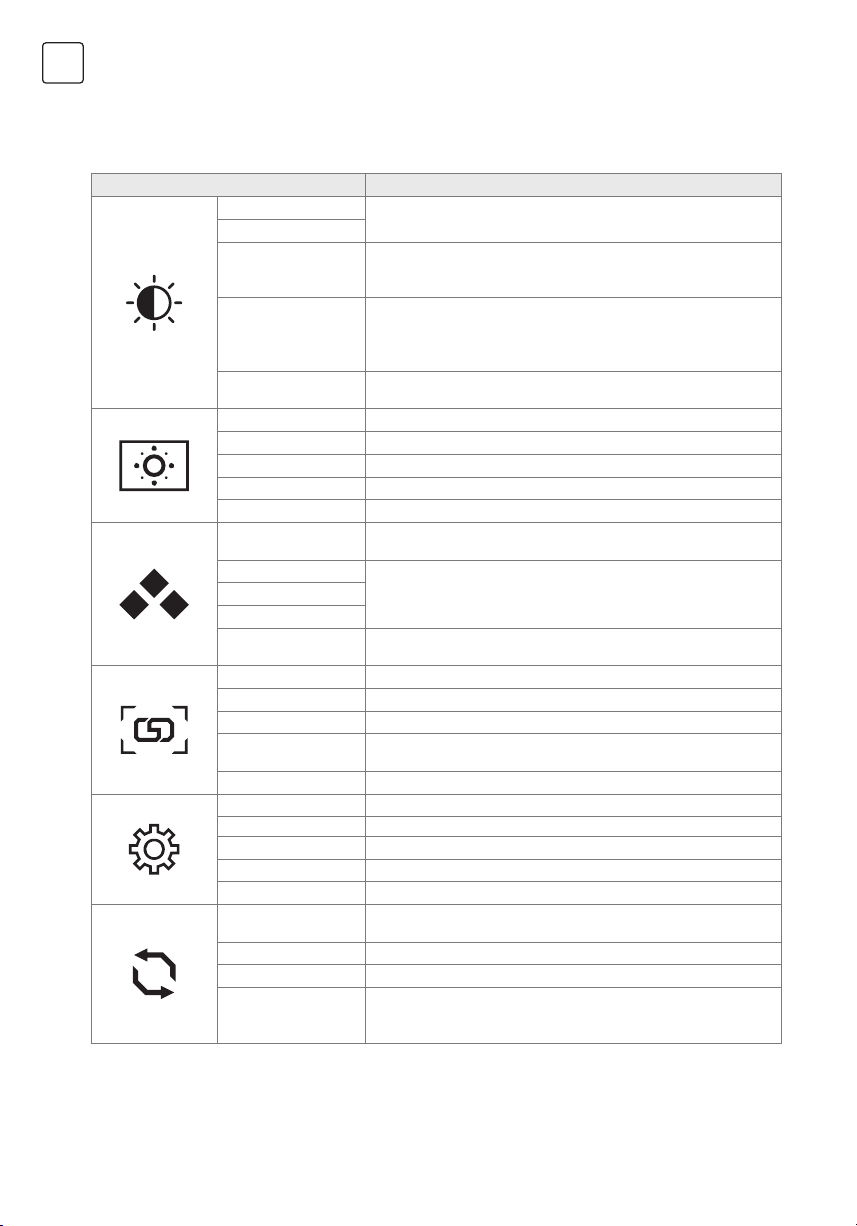
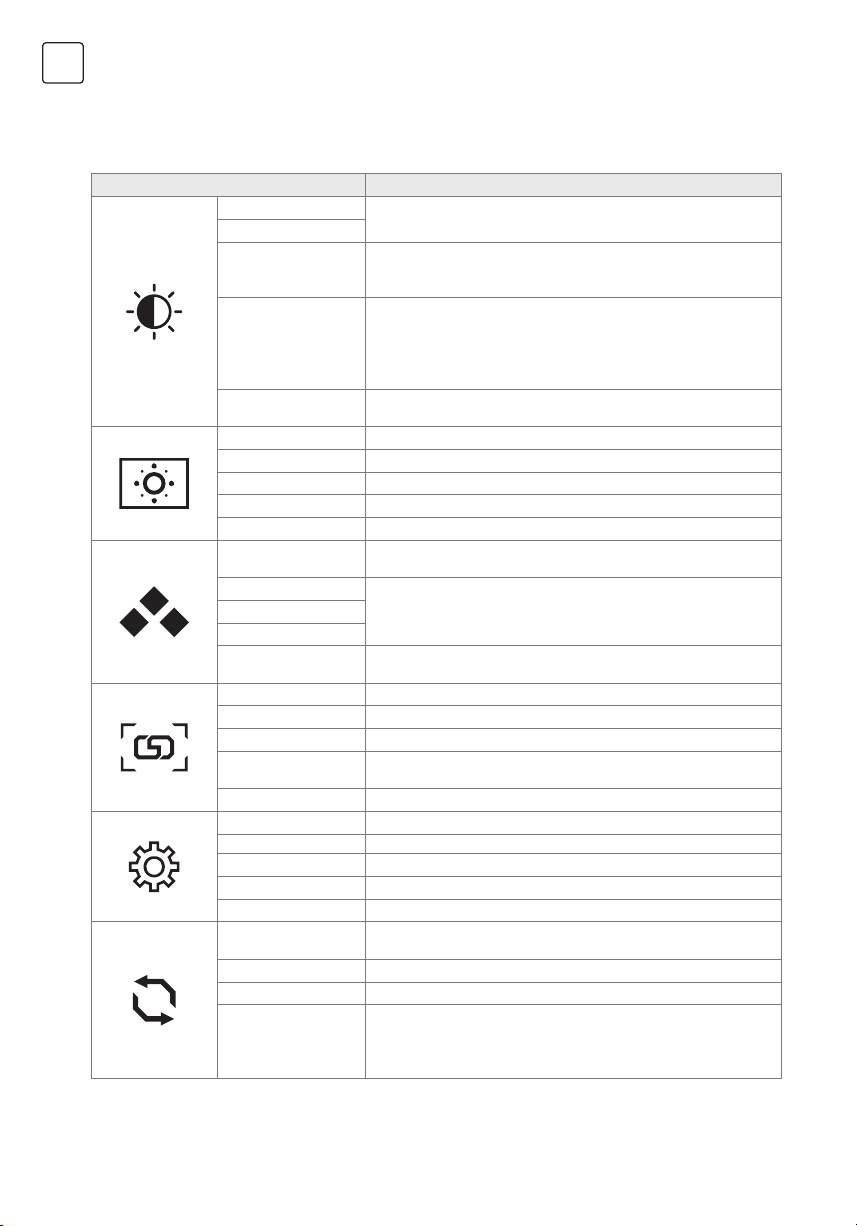
1. To view the OSD menu, press the joystick button at the back of the monitor.
2. Configure the options by moving the joystick up/down/left/right.
3. To return to the upper menu to set other menu items, move the joystick up.
4. If you want to exit from the OSD menu, short press the joystick.
Menu Description
Brightness
Contrast
Adjusts the color contrast and brightness of the screen.
Allows the user to change the ECO mode – Standard, Movie, RTS
ECO Mode
(Real-Time Strategy game), FPS (First Person Shooter game), Game,
Internet.
Allows the user to enable or disable this feature. DCR is the ratio
DCR
between the brightest white and the darkest black produced by a
monitor display. DCR increases contrast ratio by automatically
adjusting the backlight based on image content.
Overdrive
Allows the user to change the overdrive strength. Improve the
quality of the motion pictures.
H. Position Adjusts the horizontal position of the screen image.
V. Position Adjusts the vertical position of the screen image
Clock Adjusts the clock setting.
Phase Adjusts the clock phase values.
Image Ratio Select 4:3 or Wide format for display
Color Temp
Red
Green
Blue
Low Blue Mode
Selects the warm, normal, cool, sRGB (standard Red Green Blue) or
User option.
You can customize the picture color using Red, Green, and Blue
colors.
Allows the user to change the low blue mode – Off, Strong,
Medium, Weak.
Language Allow users to choose from available languages
H. Position Horizontally adjusts the OSD position.
V. Position Vertically adjusts the OSD position.
Timeout
Automatically turns off On Screen Display (OSD) after a preset
period of time.
Transparence Adjusts the OSD transparence value.
Input Select Changes input signal to Type-C, VGA, DP or HDMI.
Mute Turn mute on/off.
Volume Adjusts the volume of earphones output.
Adaptive-Sync Turn Adaptive-Sync on/off.
FrameCounter Select the display location of the refresh rate.
Auto Config.
Enables this feature to automatically adjust the H/V position, Focus
and Clock of picture.
Auto Color Enables this feature to automatically set the color.
Reset Restores the default settings.
The monitor will automatically power off after a preset period of
Off Timer
time (1 ~ 24 hours). The default off time is 4 hours. To disable this
feature, select the value Off.
* Depending on the monitor model, the user interface may differ
6
Page 7
TROUBLESHOOTING
If you have problems with your monitor, please check the table below for a possible solutions.
Problem Possible Solution
No picture visible • Check if the monitor is turned on.
Wrong or abnormal
colors
• Check if the power cord is properly connected to the monitor.
• Check if the signal cable is properly connected at the back of the monitor.
• Check if the computer system is switched on and in power saving/standby mode.
• Using the OSD menu, adjust brightness and contrast.
• If any color (red, green, blue) is missing, check the signal cable to make sure it is
securely connected. Loose or broken pins in the cable connector could cause an
improper connection.
• Connect the monitor to another computer.
CLEANING AND MAINTENANCE
Cleaning the LCD monitor screen:
• Turn off the LCD monitor and unplug the power cord.
• Spray a non-soluble cleaning solution onto a cloth and gently wipe the screen.
• Never spill any liquid directly onto or into the screen or its case.
• Do not use any ammonia- or alcohol-based cleaners on the LCD monitor screen or case.
• We didn’t responsible for damage caused by the use of any ammonia or alcohol-based cleaners.
ABANDONMENT OF WASTE EQUIPMENT FOR
ENG
EU HOUSEHOLD USERS
This symbol on the product or on its packaging indicates that the product must not be
disposed of with other household waste. When disposing of used devices, it is your
responsibility to bring it to a collection point that recycles used electrical and electronic
equipment. The separate collection and recycling of used devices at the time of disposal
helps to conserve natural resources and ensures that they are recycled in a manner that
protects human health and the environment. For more information about recycling points
for used devices, please contact your local city office, household waste disposal service, or
the shop where you purchased the product.
7
Page 8
ALB
SHËNIM
Kjo pajisje është menduar ekskluzivisht për përdorim shtëpiak. Përdorimi profesional
dhe/ose komercial i një pajisjeje të destinuar për qëllime shtëpiake shkurton jetën e saj
të punës dhe ka një efekt negativ në karakteristikat e performancës së pajisjes.
UDHËZIME TË RËNDËSISHME TË SIGURISË
• Lexoni me kujdes këto udhëzime përpara se të përdorni këtë pajisje dhe mbajini ato për referencë në të ardhmen.
• Mbajeni gjithmonë me kujdes monitorin kur e lëvizni.
• Kjo pajisje është menduar vetëm për përdorim shtëpiak dhe nuk duhet të përdoret për ndonjë qëllim tjetër ose
në ndonjë aplikim tjetër, si p.sh. për përdorim jo-shtëpiak ose në një mjedis komercial.
• Lejoni të paktën një hendek prej 10 cm rreth produktit.
• Vendoseni monitorin në një zonë të ajrosur mirë. Mos vendosni asgjë në monitor që parandalon shpërndarjen
e nxehtësisë.
• Shmangni ekspozimin e monitorit në rrezet e diellit direkte ose në një burim tjetër nxehtësie. Kthejeni ekranin
nga rrezet e diellit direkte për të reduktuar shkëlqimin.
• Ruajeni ekranin LCD në një dhomë me një temperaturë midis -20°C - 60°C (-4°F - 140°F). Mund të rezultojë
dëmtim i përhershëm nëse ekrani LCD ruhet jashtë këtij diapazoni.
• Mos instaloni pranë burimeve të nxehtësisë si radiatorë, regjistra ngrohjeje, soba ose pajisje të tjera që
prodhojnë nxehtësi.
• Mos e vendosni ekranin LCD pranë një dritareje. Ekspozimi ndaj shiut, lagështisë ose rrezet e diellit direkte
mund të shkaktojë dëmtime serioze të pajisjes.
• Mos shtypni në ekranin LCD. Shtypja e tepërt me forcë mund të shkaktojë dëmtim të përhershëm në ekran.
• Mos e hiqni kutinë dhe mos u përpiqni ta riparoni vetë makinën. Të gjitha punët e mirëmbajtjes duhet të kryhen
nga një teknik i autorizuar.
• Shmangni prekjen e ekranit. Vajrat e lëkurës janë të vështira për t’u hequr.
• Nëse ka tym, një zhurmë jonormale ose një erë të çuditshme, fikeni menjëherë monitorin.
• Mbroni kordonin e rrymës nga shkelja ose kapja, veçanërisht te spina. Sigurohuni që priza të jetë e vendosur
afër monitorit në mënyrë që të jetë lehtësisht e aksesueshme.
• Përdorni vetëm bashkëngjitje/pajisje shtesë të specifikuara nga prodhuesi.
Për të parandaluar dëmtimin e mundshëm
të dëgjimit, mos dëgjoni me zë të lartë për
periudha të gjata.
KUJDES
RREZIK PËR GODITJE
ELEKTRIKE MOS E HAP
Për të zvogëluar rrezikun e goditjes elektrike, mos
e hapni njësinë. Nuk ka pjesë të servisueshme nga
përdoruesi brenda. Referojini shërbimin personelit të
kualifikuar të shërbimit
Vetëm për përdorim të brendshëm
Për të zvogëluar rrezikun e goditjes elektrike,
mos e hapni njësinë. Nuk ka pjesë të
servisueshme nga përdoruesi brenda. Referojini
shërbimin personelit të kualifikuar të shërbimit
Ky simbol tregon se ka udhëzime të
rëndësishme për funksionimin dhe
mirëmbajtjen në literaturën që shoqëron
këtë njësi.
PËRMBAJTJA E PAKETËS
Ju lutemi, kontrolloni nëse artikujt e mëposhtëm janë të pranishëm kur shpaketoni kutinë dhe ruani materialet e
paketimit në rast se keni nevojë të transportoni monitorin në të ardhmen.
• Monitor LCD
• Baza e qëndrimit + Trupi i qëndrimit
• Kartën e garancisë
• Pllakë mbuluese
• Përshtatës i rrymës
• Kabllo rryme AC
• Kabllo HDMI
• Kablo i tipit C (vetëm për MC645)
• Vida
• Manuali i perdoruesit
8
Page 9
MONTIMI I MBULIMIT
1. Përdorni vijën për të lidhur kolonën dhe bazën;
2. Baza lidhet me trupin e mbajtësit, dhe priza
e pajisjes së shfaqjes fiksohet në mënyrë të
lëvizshme;
3. Përfundoni montimin
LIDHJET
24MC345BF
24MC345GF
27MC345BF
ALB
24MC645GF
24MC645BF
27MC645BF
27MC645GF
Sigurohuni që të dy monitori dhe kompjuteri janë të fikur.
Lidhja HDMI
1
Display Port
2
Lidhni PC-në tuaj me monitorin duke përdorur kabllon HDMI
të furnizuar. Lidhja transmeton sinjalet dixhitale të videos dhe
audios nga PC-ja në monitor.
Lidhni PC-në tuaj me monitorin duke përdorur kabllon
DisplayPort. Lidhja transmeton sinjale video dhe audio dixhitale
nga PC-ja juaj te monitori. Kablli DisplayPort nuk është i
përfshirë.
9
Page 10
ALB
Lidhja VGA
3
Ndërfaqja e hyrjes audio VGA
4
Lidhja e kufjeve
5
Lidhja e energjisë
6
Lidhni PC-në tuaj me monitorin duke përdorur një kabllë D-Sub
(15-pin). Ky kabllë nuk është përfshirë.
Lidhni kabllën audio në portën e hyrjes audio VGA në pjesën e
pasme të monitorit.
Mund të lidhni kufjet tuaja në marrësin e kufjeve të monitorit.
Kufjet nuk janë të përfshira.
Ilustrimi është vetëm për referencë.
1. Lidhni kabllën e furnizuar të energjisë në adapter.
2. Futeni një nga skajet në prizën e energjisë në pjesën e pasme
të monitorit.
3. Ngjisni skajet tjetër të adapterit në prizën e rrjetit elektrik.
7
Lidhja Type-C
Ndizni monitorin fillimisht, pastaj kompjuterin.
Mund të lidhni telefon ose laptop tuaj me marrësin Type-C të
monitorit.
RREGULLIMI I KËNDIT
• Skicat janë vetëm për referencë dhe ju lutemi referohuni monitorit të vërtetë.
• Këndi i ekranit mund të rregullohet përpara 5° ose pas 15° për një përvojë të rehatshme të shikimit.
• Kini kujdes që të mos prekni ose shtypni pjesën e ekranit kur rregulloni këndin e monitorit.
10
Page 11
KONTROLLAT E PËRDORUESVE
Mund të kontrolloni lehtësisht funksionet e monitorit duke shtypur butonin e joystick.
Butoni i joystick
Butoni Veprimi Përshkrimi
ALB
Shtyp këtë butonin.
Shtyp majtas
(nga ana e
ekranit)
Shtyp
djathtas (nga
ana e ekranit)
Shtyp lart Zgjidh artikujt e menysë.
Shtyp poshtë Zgjidh artikujt e menysë.
Shtypni shkurt për të ndezur ekranin/dal nga meniu kryesor,
shtypni gjatë për të fikur ekranin (nën gjendjen e mbylljes së
menysë kryesore)
Kthehu në menynë e sipërme ose zvogëlo vlerat e rregullimit të
elementit të zgjedhur të menysë.
Aktivizo menynë kryesore, zgjidh artikullin e menysë ose rrit vlerat
e rregullimit të artikullit të zgjedhur të menysë.
11
Page 12
ALB
1. Për të parë menunë OSD, shtypni butonin e joystick në pjesën e pasme të monitorit.
2. Konfiguroni opsionet duke lëvizur joystick-in lart/poshtë/majtas/djathtas.
3. Për të kthyer në menunë e sipërme për të vendosur artikujt e tjerë të menysë, lëvizni joystick-in lart.
4. Nëse dëshironi të dilni nga menja OSD, shtypni shkurt butonin e joystick-i.
Menyja Përshkrimi
Ndriçimi
Kontrasti
Rregullon kontrastin dhe ndriçimin e ngjyrave të ekranit.
Lejon përdoruesin të ndryshojë mënyrën ECO - Standarde, Film,
Mënyra ECO
RTS (lojë strategjike në kohë reale), FPS (lojë përshkrimi nga
pikëpamja e personit të parë), Lojë, Internet.
Lejon përdoruesin të aktivizojë ose çaktivizojë këtë veçori. DCR
DCR (Dinamika
Kontrasti i Trashë)
është raporti midis të bardhës më të ndritshme dhe të ziut më
të errët të prodhuar nga një ekran monitori. DCR rrit raportin
e kontrastit duke rregulluar automatikisht ndriçimin bazuar në
përmbajtjen e imazhit.
Overdrive
Lejon përdoruesin të ndryshojë fuqinë e overdrive. Përmirëson
cilësinë e figurave me lëvizje.
Pozicioni H. (Horizontal) Rregullon pozicionin horizontal të imazhit të ekranit.
Pozicioni V. (Vertikal) Rregullon pozicionin vertikal të imazhit të ekranit.
Orari Rregullon parametrin e orës (clock).
Fazë Rregullon vlerat e fazës së orës (clock phase).
Raporti i Imazhit Zgjidhni formatin 4:3 ose të gjerë për shfaqje.
Temperatura e Ngjyrës
Kuq
Jeshil
Blu
Mënyra e Modulimit të
Ndritjes së Ujit të Kaltër
Zgjedh opsionin e ngrohtë, normal, ftohtë, sRGB (standard Kuq
Jeshil Blu) ose përdoruesin.
Mund të personalizoni ngjyrën e imazhit duke përdorur ngjyrat e
kuqe (Red), jeshile (Green) dhe blu (Blue).
Lejon përdoruesin të ndryshojë mënyrën e uljes së bluzës së ulët -
Çaktivizuar, Fortë, Mesatar, Dobët.
Gjuha Lejon përdoruesit të zgjedhin nga gjuhët e disponueshme.
Pozicioni H. (Horizontal) Rregullon pozicionin e OSD në drejtim horizontal.
Pozicioni V. (Vertikal) Rregullon pozicionin e OSD-së vertikalisht.
Kohë jashtë funksionit
Ndalon automatikisht Shfaqjen në Ekran (OSD) pas një periudhe
të paracaktuar kohore.
Transparenca Rregullon vlerën e transparencës së OSD-së.
Zgjidhja e Hyrjes Changes input signal to Type-C, VGA, DP or HDMI.
Në heshtje Ndiz/Ndalo stilolin (mute).
Volumi Rregullon volumin e dërguar në dëgësitë me kufje.
Adaptive-Sync Ndiz/Ndalo Sinqronizimin Adaptive.
Numruesi i Frame-ve
Konfigurim Automatik
Zgjidh vendndodhjen e shfaqjes së shpërndarjes së frekuencës së
rifreskimit.
Lejon këtë veçori të rregullojë automatikisht pozicionin H/V,
fokusin dhe orën e figurës..
Ngjyra Automatike Lejon këtë veçori të rregullojë automatikisht ngjyrën.
Rivendosje Rikthen cilësimet parazgjedhur.
Monitori do të fiket automatikisht pas një periudhe të caktuar të
Shkarkimi
kohës (1 ~ 24 orë). Koha e shkëputjes parazgjedhëse është 4 orë.
Për të çaktivizuar këtë veçori, zgjidhni vlerën Off.
* Depending on the monitor model, the user interface may differ
12
Page 13
GJURMUESI I PROBLEMEVE
Nëse keni probleme me monitorin tuaj, ju lutemi kontrolloni tabelën më poshtë për zgjidhje të mundshme.
Problemi Mundësi për zgjidhje
Asnjë imazh i
dukshëm
Ngjyrat e gabuara
ose e pazakonta
• Kontrolloni nëse monitori është i ndezur.
• Kontrolloni nëse kablli i energjisë është lidhur në mënyrë të duhur në monitor.
• Kontrolloni nëse kablli i sinjalit është lidhur në mënyrë të duhur në pjesën e pasme
të monitorit.
• Kontrolloni nëse sistemi i kompjuterit është i ndezur dhe nën regjim të ruajtjes së
energjisë/rezervës.
• Duke përdorur menunë OSD, rregulloni ndriçimin dhe kontrastin.
• Nëse mungon ndonjë ngjyrë (kuqe, gjelbër, blu), kontrolloni kabllon e sinjalit për
të siguruar që është lidhur në mënyrë të sigurt. Pina e lirë ose e thyer në lidhësin e
kabllit mund të shkaktojë një lidhje jo e duhur.
• Lidhni monitorin në një kompjuter tjetër.
PAKËSHEMBAJTJA DHE MIRËMBAJTJA
Pastrimi i ekranit të monitorit LCD:
• Ndizni monitorin LCD dhe çkapni kabllën e energjisë.
• Përdorni një zgjidhje pa uji për pastrimin në një leckë dhe fshijeni butësisht ekranin.
• Asnjëherë mos shprishni asnjë lëng drejtpërdrejtë mbi ose në ekran ose në rastin e tij.
• Mos përdorni asnjë pastrues që përmban amoniak ose alkool në ekranin ose rastin e monitorit LCD.
• Ne nuk jemi përgjegjës për dëmet e shkaktuara nga përdorimi i çfarëdo pastruesi që përmban amoniak ose
alkool.
ALB
BRAKTISJA E PAJISJEVE TË MBETUR PËR
PËRDORUESIT E SHTËPISË NË BE
Ky simbol në produkt ose në mbulimin e tij tregon se produkti nuk duhet të shkatërrohet
me mbetje të tjera shtëpiake. Kur shkatërrohen pajisjet e përdorura, është përgjegjësia
juaj të i dërgoni ato në një pikë të mbledhjes që riciklon pajisje elektrike dhe elektronike të
përdorura. Mbledhja dhe riciklimi i veçantë i pajisjeve të përdorura në kohën e shkarkimit
ndihmon në ruajtjen e burimeve natyrore dhe siguron që ato të riciklohen në një mënyrë
që të mbrohet shëndeti i njeriut dhe mjedisi. Për më shumë informacion rreth pikave të
riciklimit për pajisjet e përdorura, ju lutemi kontaktoni zyrën lokale të qytetit, shërbimin e
shkarkimit të mbetjeve shtëpiake, ose dyqanin ku keni blerë produktin.
13
Page 14
BIH/
MNE
NAPOMENA
Ovaj uređaj je namijenjen isključivo za kućnu upotrebu. Profesionalna i/ili komercijalna
upotreba uređaja namijenjenih za upotrebu u domaćinstvu skraćuje životni vijek i
negativno utiče na karakteristke uređaja.
SIGURNOSNE UPUTE
• Detaljno pročitajte ovo uputstvo prije korištenja ove opreme i sačuvajte ga za buduću upotrebu.
• Pažljivo rukujte monitorom za vrijeme premiještanja.
• Ovaj uređaj je namijenjen isključivo za kućnu upotrebu i ne smije se koristiti u druge svrhe ili primjene kao što su
vanjske upotrebe ili komercijalne svrhe.
• Ostavite najmanje 10 cm razmaka oko proizvoda.
• Postavite monitor u dobro prozračenoj prostoriji. Ne ostavljate na monitor ništa što spriječava disipaciju toplote.
• Izbjegavajte direktno izlaganje monitora suncu ili drugim izvorima toplote. Okrenite monitor dalje od diretknog
sunca da biste izbjegli odsjaj.
• Postavite LCD zaslon u sobi temperature između -20 °C i 60°C (-4°F - 140°F). Trajno oštećenje se može dogoditi
ako se LCD zaslon ostavi van ovih ograničenja.
• Ne postavljajte monitor blizu izvora toplote kao što su radijatori, ventilacije, peći ili drugi uređaji koji proizvode
toplotu.
• Ne postavljajte LCD zaslon pored prozora. Izlaganje kiši, vlažnosti ili direktnom suncu može uzrokovati uređaju
ozbiljna oštećenja.
• Ne pritišćite LCD zaslon. Naglo i pretjerano pritiskanje može prouzrokovati stalna oštećenja na zaslonu.
• Ne uklanjajte kućište i ne pokušavajte sami popravljati uređaj. Održavanje treba biti urađeno od strane
ovlaštenog tehničara.
• Izbjegavajte dodirivanje zaslona. Otisci prstiju na zaslonu se teže odstranjuju.
• Ako se pojavi dim, neobičan zvuk ili miris, odmah isključite monitor.
• Zaštitite kabl za napajanje od gaženja ili pritiskanja, posebno kada je uključen u utičnicu. Uvjerite se da je
utičnica za napajanje postavljena blizu monitora za lakši pristup.
• Koristite isključivo dodatke/pribore navedene od strane proizvođača.
Da biste izbjegli moguće oštećenje sluha,
ne slušajte predugo na visokom nivou
jačinu zvuka
CAUTION
RISK OF ELECTRIC SHOCK
DO NOT OPEN
Kako biste izbjegli rizik od električnog udara, ne
otvarajte jedinicu. Obratite se kvalificiranom servisu.
Samo za kućnu upotrebu
Ovaj simbol upozorava na opasan napon
koji sadrži rizik od električnog šoka prisutan
unutar ove jedinice.
Ovaj simbol upozorava da se u ovom
uputstvu nalaze važne smjernice za rad i
održavanje.
SADRŽAJ PAKETA
Proverite da li se sledeće stavke nalaze u kutiji kada je raspakujete i sačuvajte materijale za pakovanje u slučaju da
morate da transportujete monitor u budućnosti.
• LCD monitor
• Postolje stalka + tijelo stalka
• Garantni list
• Preklopni poklopac
• Adapter za napajanje
• AC kabl za napajanje
• HDMI kabl
• Kabel tipa C (samo za MC645)
• Šarafi
• Korisničko uputstvo
14
Page 15
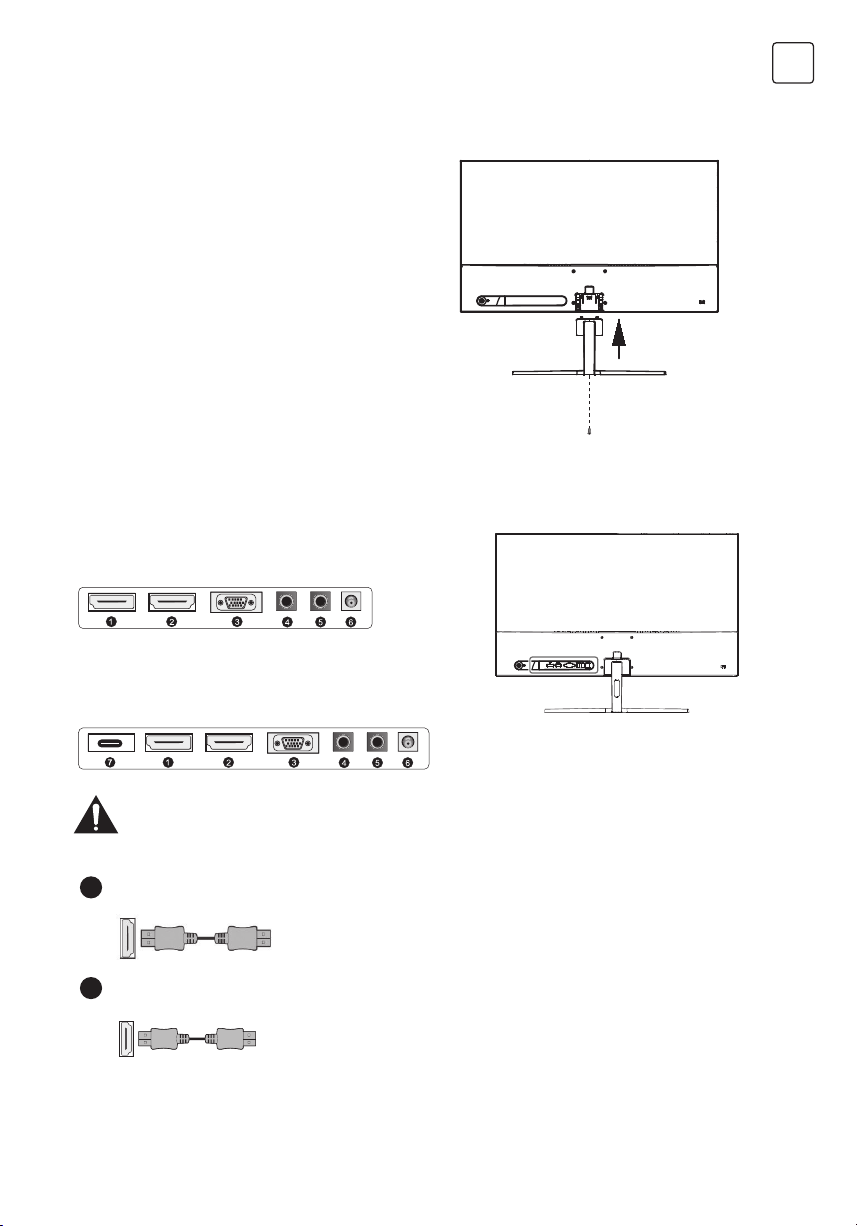
POSTAVLJANJE STALKA
1. koristiti vijak za povezivanje kolone i baze;
2. Baza je povezana sa tijela, a slot uređaja za
prikaz je nestabilno zahvaćen;
3. završetak instalacije.
PRIKLJUČIVANJA
24MC345BF
24MC345GF
27MC345BF
BIH/
MNE
24MC645GF
24MC645BF
27MC645BF
27MC645GF
Uvjerite se da su i monitor i kompjuter isključeni.
HDMI priključivanje
1
Display Port kabl
2
Priključite vaš PC i monitor koristeći isporučeni HDM kabl.
Priključite vaš PC i monitor koristeći DisplayPort kabl. Veza
prenosi digitalin video i audio signale od vašeg PC-a do
monitora. DisplayPort kabl nije uključen u sadržaj.
15
Page 16
BIH/
MNE
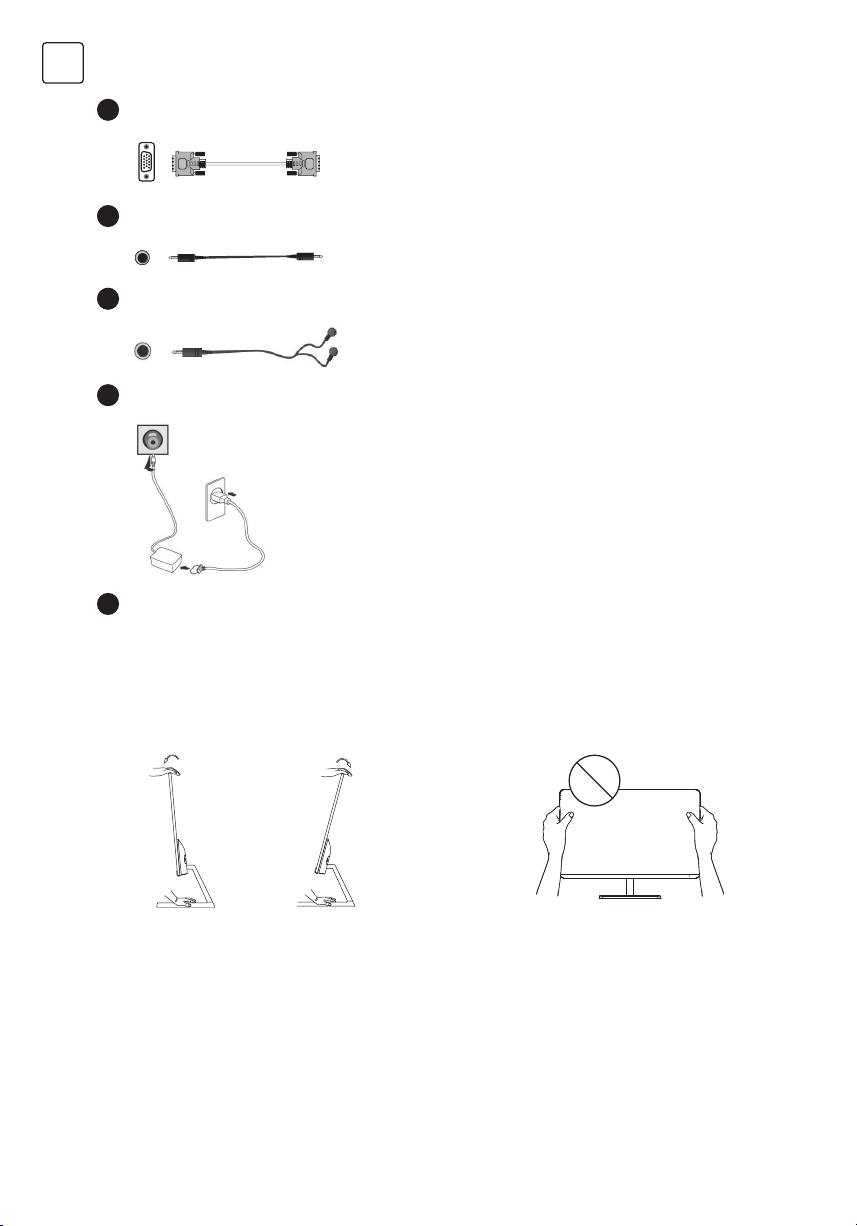
VGA priključivanje
3
VGA audio ulazni interface
4
Priključivanje slušalica
5
Priključak za napajanje
6
Povežite vaš PC na monitor koristeći D-Sub (15-pin) kabl. Ovaj
kabl nije uključen u sadržaj.
Povežite audio kabal sa VGA audio ulaznim portom iza
monitora.
Možete povezati slušalice na priključak za slušalice koji se nalazi
na monitoru. Slušalice nisu uključene u sadržaj.
Ilustracija je namijenjena samo za referencu.
1. Priključite kabl za napajanje na adapter.
2. Priključite jedan kraj kabla u utičnicu za napajanje na poleđini
monitora.
3. Priključite i drugi kraj adaptera u utičnicu.
7
Tip -C veza
Prvo uključite monitor, zatim kompjuter
Možete povezati svoje telefone ili laptope sa Type-C utičnicom
monitora
PODESITE UGLOVE
• Ilustracije su namijenjene samo za referencu.
• Ugao zaslona može se podesiti za 5° prema naprijed i 15° unazad za ugodnije posmatranje.
• Budite pažljivi da ne dodirujete niti pritišćete zaslon za vrijeme podešavanja ugla monitora.
16
Page 17
KORISNIČKE KONTROLE
Funkcije monitora možete lako kontrolisati pritiskom na dugme džojstik
Dugme na daljinskom
Dugme Postupak Opis
BIH/
MNE
Pritisni ovo dugme.
Pritisni lijevo
(Preusmjereno sa ekran)
Pritisni desno
(Preusmjereno sa ekran)
Pritisni gore Odaberite stavke menija.
Pritisni dole Odaberite stavke menija.
Kratki pritisak za uključivanje prikaza/izlaza iz menija
meni, dugi pritisnite da biste isključili prikaz (ispod
glavne stanje zatvaranja menija)
Vratite se u gornji meni ili smanjite postavku
vrijednosti odabrane stavke menija.
Omogući glavni izbornik, odaberite stavku menija ili
povećanje vrijednosti postavljanja izabranog menija.
17
Page 18
BIH/
MNE
1.Da biste pogledali OSD meni, pritisnite dugme na poleđini monitora.
2. Konfigurišite opcije pomeranjem gore/dole/lijevo/desno.
3. Da biste se vratili u gornji meni da biste postavili druge stavke menija, pomerite tipku gore.
4. Ako želite izaći iz izbornika OSD-a, kratko pritisnite dugme.
Izbornik Opis
Osvjetljenje
Kontrast
Prilagođava boju i sjaj kontrastni ekran.
Omogućava korisniku da promijeni ECO način –Standard, film, RTS
ECO način rada
(strategija u realnom vremenu) FPS (First Person Shooter Game),
Game, FPS (First Person Shooter Game), Game,Internet.
Omogućava korisniku da omogući ili onemogući ovu funkciju.
DCR
DCR je odnos između najsvjetlije bijele i Najtamnija crna boja
proizvedena od strane monitora. DCR automatski povećava kontrast
Podešavanje pozadinskog osvetljenja na osnovu sadržaja slike.
Prekoračenje pogona
Omogućava korisniku da promeni snagu preopterećenja.
Poboljšava kvalitet pokretnih slika.
H. pozicija Podešavanje horizontalnog položaja slike ekrana
V. pozicija Podešavanje vertikalnog položaja slike ekrana
Sat Prilagođava podešavanje sata.
Faza Prilagođava vrijednosti faze sata
Omjer slike Odaberite 4:3 ili Wide format za prikaz
Temperatura boje
Odabir toplog, normalnog, hladno, sRGB (standardno)
Zelena plava (ili opcija korisnika)
Crvena
Možete prilagoditi boju slike koristeći crvenu, zelena i plava boja.Zelena
Plava
Low Blue Mode
Omogućava korisniku da promijeni režim niske plave boje –
isključeno, jak, srednji, slab.
Jezik Omogućite korisnicima da biraju između dostupnih jezika
H. pozicija Horizontalno prilagođava poziciju OSD-a.
V. pozicija Vertikalno prilagođava poziciju OSD-a.
Pauza
Automatsko isključivanje na ekranu (OSD) nakon određenog
vremenskog perioda.
Transparentnost Prilagođava vrijednost transparencije OSD-a.
Ulazi Mijenja ulazni signal na Type-C, VGA, DP ili HDMI
Utišanje Uključi/isključi isključivanje.
Volumen Prilagođava volumen proizvodnje slušalica.
Sinhronizacija Uključi/isključi Adaptive-Sync
Brojač okvira Odaberite lokaciju prikaza brzine osvježavanja
Auto konfiguracija
Omogućava da se ova funkcija automatski prilagodi H/V pozicija,
fokus i sat slike
Automatska boja Omogućava ovoj funkciji da automatski podesi boju.
Restart Vraća zadane postavke.
Monitor će se automatski isključiti nakon unaprijed određenog
Off Timer
vremenskog perioda (1~24 sata). Zadano vrijeme isključivanja je 4
sata. Da biste isključili ovu opciju, izaberite vrijednost OFF.
*U zavisnosti od modela monitora, korisnički interfejs se može razlikovati
18
Page 19
RJEŠAVANJE PROBLEMA
Ako imate problema sa monitorom, pogledajte tabelu ispod za moguća rješenja
Problem Moguće rješenje
Nema vidljive slike • Provjerite da li je monitor uključen.
Pogrešne ili
neprirodne boje
• Provjerite da li je kabl za napajanje ispravno priključen na monitor.
• Provjerite da li je kabl za signal ispravno priključen na stražnjoj strani monitora.
• Provjerite da li je sistem kompjutera uključen i da li je u načinu mirovanja/štednje.
• Koristeći OSD meni, podesite svjetlost i kontrast.
• Ako neka boja (crvena, zelena, plava) nedostaje, provjerite kabl za signal kako biste
se uvjerili da je ispravno priključen. Olabavljene ili polomljene igle u priključku za
kabl može prouzrokovati nepravilno povezivanje.
• Povežite monitor na drugi kompjuter.
ČIŠĆENJE I ODRŽAVANJE
Čišćenje LCD monitor zaslona:
• Isključite LCD monitor i iskopčajte kabl za napajanje.
• Poprskajte netopljivi rastvor za čišćenje na krpu i nježno očistite zaslon.
• Nikada ne prosipajte tečnost direktno na/u zaslon ili kućište.
• Ne koristite sredstva na bazi amonijaka ili alkohola na LCD zaslon ili kućište.
• Nismo odgovorni za oštećenja prouzrokovana korištenjem sredstava na bazi amonijaka ili alkohola.
ODLAGANJE OTPADNE OPREME ZA EU
BIH/
MNE
KORISNIKE DOMAĆINSTVA
Ovaj simbol na proizvodu ili pakovanju znači da se proizvod ne smije odlagati zajedno
sa kućnim otpadom. Za vrijeme odlaganja korištenog uređaja, vaša je odgovornost
odložiti korišteni uređaj na određeno sabirno mjesto za recikliranje otpadne električne
i elektroničke opreme. Sortiranje i recikliranje korištenih uređaja, pomaže u očuvanju
prirodnih resursa i osigurava da je otpad recikliran u skladu s očuvanjem ljudskog zdravlja i
okoline. Za više informacija o mjestima za reciklažu korištenih uređaja, kontaktirajte lokalne
vlasti, službu za kućni otpad ili prodavnicu u kojoj je proizvod kupljen.
19
Page 20
BGR
ЗАБЕЛЕЖКА
Това устройство е предназначено изключително за битова употреба.
Професионалната и / или търговска употреба на устройство, предназначено за
битови цели, съкращава неговия експлоатационен живот и има отрицателен
ефект върху характеристиките на устройството.
ВАЖНИ ИНСТРУКЦИИ ЗА БЕЗОПАСНОСТ
• Преди да използвате това оборудване, прочетете внимателно тези инструкции и ги запазете за бъдещи
справки.
• Винаги внимавайте, когато премествате монитора.
• Този уред е предназначен само за домашна употреба и не трябва да се използва за други цели или за
каквото и да е друго приложение, като например употреба извън бита или в търговска среда.
• Оставете поне 10 cm отстояние около монитора.
• Поставете монитора в добре проветриво помещение. Не поставяйте върху монитора нищо, което
възпрепятства разсейването на топлината.
• Избягвайте да излагате монитора на пряка слънчева светлина или друг източник на топлина. Завъртете
екрана далеч от пряка слънчева светлина, за да намалите отблясъците.
• Съхранявайте LCD дисплея в помещение с температура между -20°C - 60°C (-4°F - 140°F). Може да
възникне трайна повреда, ако LCD дисплеят се съхранява извън този температурен диапазон.
• Не монтирайте близо до източници на топлина, като радиатори, нагреватели, печки или други уреди,
които произвеждат топлина.
• Не поставяйте LCD дисплея близо до прозорец. Излагането на дъжд, влага или пряка слънчева светлина
може да причини сериозни повреди на устройството.
• Не натискайте LCD дисплея. Прекалено силното натискане може да причини трайна повреда на
дисплея.
• Не отстранявайте корпуса и не се опитвайте сами да ремонтирате уреда. Всички процедури по
поддръжка и ремонт трябва да се извършват от квалифициран техник.
• Избягвайте да докосвате екрана. Мазнините от кожата се отстраняват трудно.
• Ако се появи дим, необичаен шум или странна миризма, незабавно изключете монитора.
• Защитете захранващия кабел от настъпване или прищипване, особено при щепсела. Уверете се, че
контактът е разположен близо до монитора, така че да е лесно достъпен.
• Използвайте само приставки/аксесоари, посочени от производителя.
За да предотвратите възможно увреждане
на слуха, не слушайте при високи нива на
звука за дълги периоди от време.
Само за вътрешна
употреба
CAUTION
RISK OF ELECTRIC SHOCK
DO NOT OPEN
За да намалите риска от токов удар, не отваряйте
уреда. Във вътрешността на уреда няма части,
които могат да бъдат обслужвани от потребителя.
При необходимост се обърнете към квалифициран
сервизен персонал.
Този символ показва, че в това
устройство има опасно напрежение,
което създава риск от електрически удар.
Този символ показва, че литературата,
придружаваща това устройство, съдържа
важни инструкции за експлоатация и
поддръжка.
СЪДЪРЖАНИЕ НА ОПАКОВКАТА
Когато разопаковате кутията, проверете за наличието на следните елементи и запазете опаковъчните
материали, в случай че трябва да транспортирате монитора в бъдеще.
• LCD монитор
• Основа на стойката + тяло на стойката
• Гаранционна карта
• Покриващ капак
• Захранващ адаптер
• Захранващ кабел за променлив ток
• HDMI кабел
• Кабел тип C (само за MC645)
• Винтове
• Ръководство за потребителя
20
Page 21
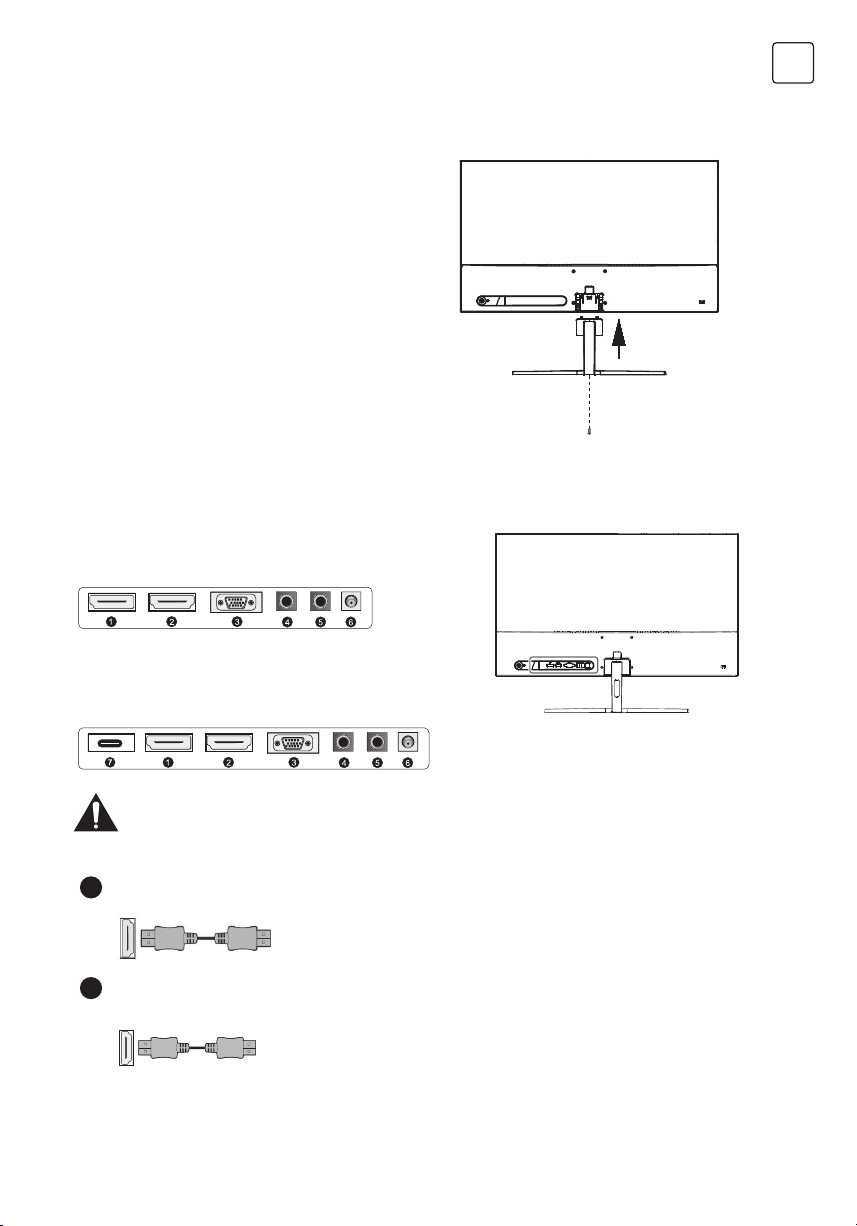
СГЛОБЯВАНЕ НА СТОЙКАТА
1. С помощта на винт свържете колоната и
основата;
2. Основата е свързана със стойката и слотa
на устройството се затяга с плъзгане
3. Завършване на монтажа
ВРЪЗКИ
24MC345BF
24MC345GF
27MC345BF
BGR
24MC645GF
24MC645BF
27MC645BF
27MC645GF
Уверете се, че мониторът и компютърът са изключени.
HDMI свързване
1
Порт на дисплея
2
Свържете компютъра към монитора, като използвате
предоставения HDMI кабел. Връзката предава цифрови
видео и аудио сигнали от компютъра към монитора.
Свържете компютъра към монитора с помощта на
DisplayPort кабел. Връзката предава цифрови видео и аудио
сигнали от компютъра към монитора. Кабелът за порт за
дисплей (DisplayPort) не е включен.
21
Page 22
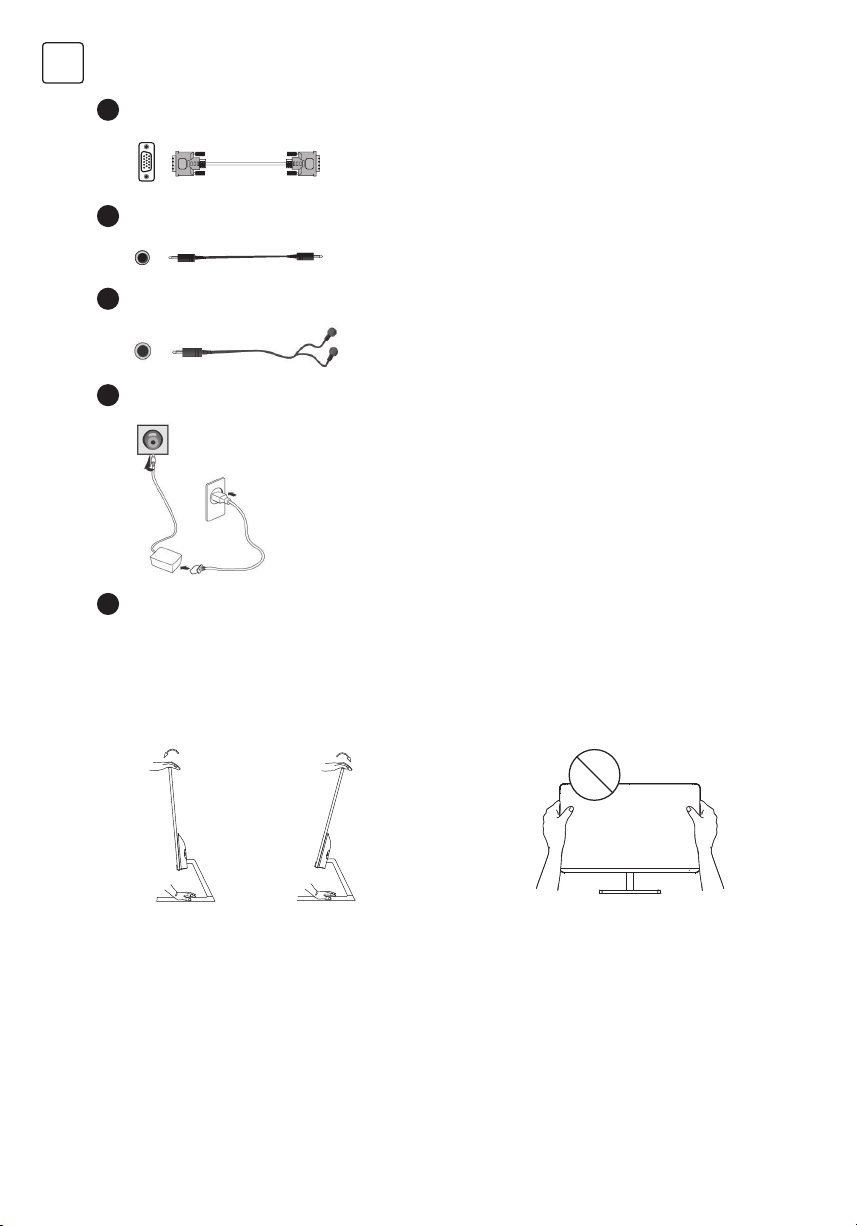
BGR
VGA свързване
3
VGA Интерфейс за аудиовход
4
Свързване на слушалки
5
Свързване към електрозахранване
6
Свържете компютъра към монитора с помощта на D-Sub
(15-пинов) кабел. Този кабел не е включен.
Свържете аудиокабела към аудиовхода VGA на гърба на
монитора.
Можете да свържете слушалки към гнездото за слушалки
на монитора. Слушалките не са включени.
Илюстрацията е само за справка.
1. Свържете предоставения захранващ кабел към адаптера.
2. Поставете единия край в захранващия жак на гърба на
монитора.
3. Включете другия край на адаптера в мрежовия контакт.
7
Връзка Type – C
Включете първо монитора, а след това компютъра.
Можете да свържете телефоните или лаптоп си към
гнездото Type-C на монитора
РЕГУЛИРАНЕ НА ЪГЪЛА
• Чертежите са само за справка, вижте действителния монитор.
• За по-удобно гледане, ъгълът на екрана може да се регулира напред с 5° или назад с 15°
• Внимавайте да не докосвате или натискате зоната на екрана, когато регулирате ъгъла на монитора.
22
Page 23
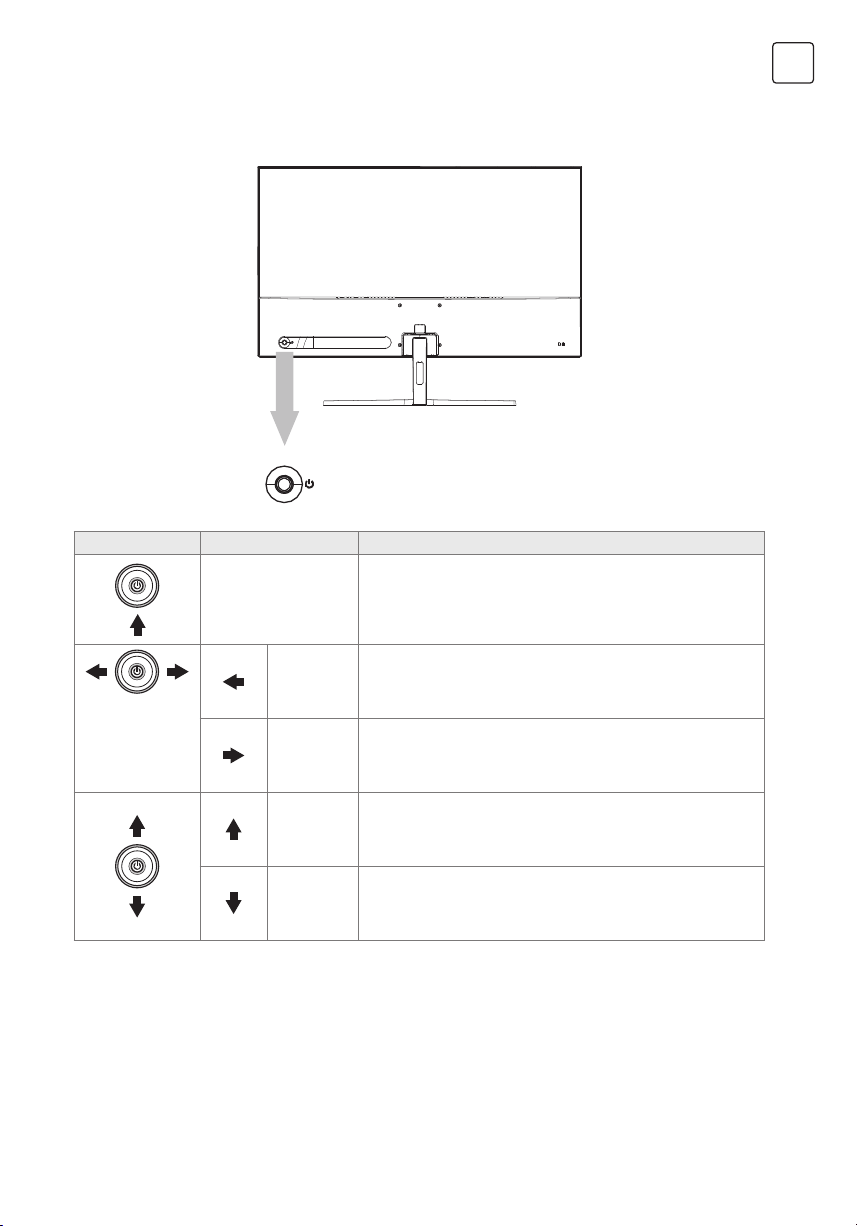
ПОТРЕБИТЕЛСКИ КОНТРОЛИ
Можете лесно да управлявате функциите на монитора, като натискате бутона на джойстика
джойстик бутон
Бутон Функция Описание
BGR
Натиснете този бутон.
Натиснете
наляво
(с лице към
екрана)
Натиснете
надясно
(с лице към
екрана)
Избутване
нагоре
Натискане
надолу
Кратко натискане за включване на дисплея/излизане от
главното меню, дълго натискане за изключване на дисплея
(при закриване на главното меню)
Върнете се в горното меню или намалете стойностите на
настройките на избрания елемент от менюто.
Активирайте главното меню, изберете елемент от менюто
или увеличете стойностите на настройките на избрания
елемент от менюто.
Изберете елементи от менюто
Изберете елементи от менюто
23
Page 24
BGR
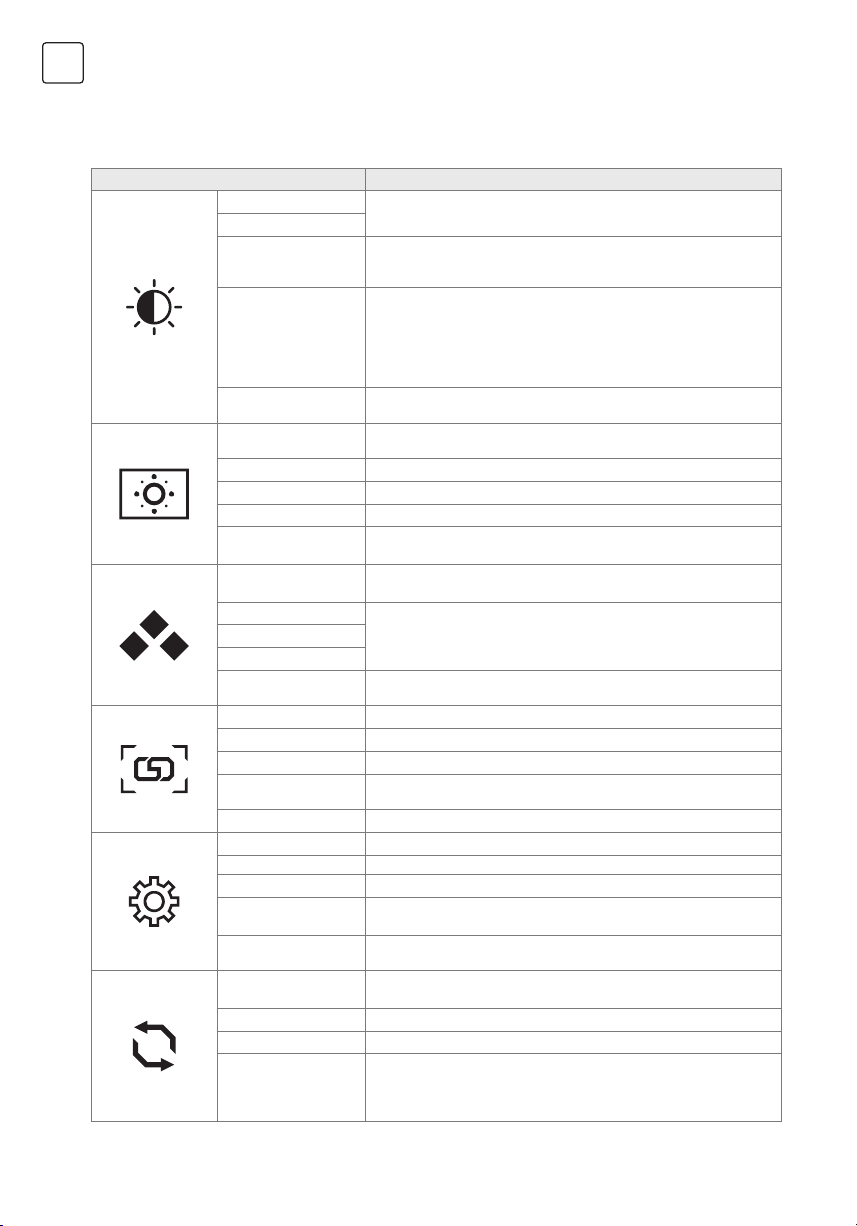
1. За да видите екранното меню, натиснете бутона на джойстика в задната част на монитора.
2. Конфигурирайте опциите, като движите джойстика нагоре/надолу/наляво/надясно.
3. За да се върнете в горното меню и да зададете други елементи на менюто, преместете джойстика нагоре.
4. Ако искате да излезете от екранното меню, натиснете кратко джойстика.
Меню Описание
Яркост
Контраст
Регулира цветовия контраст и яркостта на екрана.
Позволява на потребителя да промени ECO режима -
Режим ECO
Стандартен, Филм, RTS (Стратегическа игра в реално време),
FPS (Стрелба от първо лице), Игра, Интернет.
Позволява на потребителя да активира или деактивира тази
функция. DCR е съотношението между най-яркото бяло и
DCR
най-тъмното черно, което се получава на дисплея на монитора.
DCR увеличава съотношението на контраста чрез автоматично
регулиране на подсветката въз основа на съдържанието на
изображението.
Овърдрайв
Х. Позиция
Позволява на потребителя да променя силата на овърдрайва.
Подобрява качеството на филмите.
Регулира хоризонталната позиция на изображението на
екрана.
В. Позиция Регулира вертикалната позиция на изображението на екрана
Часовник Регулира настройката на часовника.
Фаза Регулира стойностите на фазата на часовника.
Съотношение на
изображението
Температура на
цвета
Червено
Зелено
Синьо
Нисък син режим
Изберете 4:3 или широк формат за показване
Избира топла, нормална, хладна, sRGB (стандартна червено-
зелено-синя) или потребителска опция.
Можете да персонализирате цвета на картината, като
използвате червен, зелен и син цвят.
Позволява на потребителя да промени режима на слаб син
цвят - изключен, силен, среден, слаб.
Език Позволете на потребителите да избират от наличните езици
Х. Позиция Регулира хоризонтално позицията на екранното меню.
В. Позиция Регулира вертикално позицията на екранното меню.
Таймаут
Автоматично изключване на екранния дисплей (OSD) след
предварително зададен период от време.
Прозрачност Регулира стойността на прозрачността на екранното меню.
Избор на вход Променя входния сигнал на Type-C, VGA, DP или HDMI.
Заглушаване на звука Включване/изключване на заглушаването на звука.
Сила на звука Регулира силата на звука на изхода на слушалките.
Адаптивна
синхронизация
Брояч на кадри
Автоматична
конфигурация
Включване/изключване на функцията адаптивната
синхронизация
Изберете местоположението на дисплея на честотата на
опресняване.
Активира тази функция за автоматично регулиране на
позицията Н/В, фокуса и часовника на картината.
Автоматичен цвят Активира тази функция за автоматично задаване на цвета.
Рестартиране Възстановява настройките по подразбиране.
O Timer (Таймер за
изключване)
Мониторът автоматично ще се изключи след предварително
зададен период от време (1 ~ 24 часа). По подразбиране
времето за изключване е 4 часа. За да деактивирате тази
функция, изберете стойността O (изключено)
*В зависимост от модела на монитора потребителският интерфейс може да се различава
24
Page 25
ОТСТРАНЯВАНЕ НА НЕИЗПРАВНОСТИ
Ако имате проблеми с монитора, проверете таблицата по-долу за възможните решения.
Проблем Възможно решение
Не се вижда
изображение
Неправилни
или необичайни
цветове
• Проверете дали мониторът е включен.
• Проверете дали захранващият кабел е свързан правилно към монитора.
• Проверете дали кабелът за сигнала е свързан правилно в задната част на
монитора.
• Проверете дали компютърната система е включена и дали не е в режим на
пестене на енергия/готовност.
• Настройте яркостта и контраста с помощта на екранното меню.
• Ако липсва някой цвят (червен, зелен, син), проверете кабел за сигнала, за
да се уверите, че е свързан правилно. Разхлабените или счупени щифтове в
конектора на кабела могат да причинят неправилно свързване.
• Свържете монитора към друг компютър.
ПОЧИСТВАНЕ И ПОДДРЪЖКА
Почистване на LCD екрана на монитора:
• Изключете LCD монитора и извадете щепсела на захранващия кабел.
• напръскайте неразтворим почистващ разтвор върху кърпа и избършете внимателно екрана.
• Никога не допускайте разливането на каквато и да е течност директно върху екрана или в неговия
корпус.
• Не използвайте почистващи препарати на базата на амоняк или алкохол върху екрана или корпуса на
LCD монитора.
• Не носим отговорност за щети, причинени от използването на почистващи препарати на базата на
амоняк или алкохол.
BGR
ОТСТРАНЯВАНЕ ОТ УПОТРЕБА НА ОТПАДЪЧНОТО
ОБОРУДВАНЕ ЗА БИТОВИ ПОТРЕБИТЕЛИ В ЕС
Символът върху уреда или върху опаковката показва, че този уред не трябва да
се изхвърля с други битови отпадъци. Когато изхвърляте използвани устройства е
Ваша отговорност да ги занесете в пункт за събиране, който рециклира използвано
електрическо и електронно оборудване. Разделното събиране и рециклиране на
използвани устройства при отстраняването от употреба спомага за опазването на
природните ресурси и гарантира, че те се рециклират по начин, който защитава
човешкото здраве и околната среда. Заповече информация относно пунктовете
за рециклиране на използвани устройства, свържете се с местната служба за
изхвърляне на битови отпадъци или магазина, от който сте закупили продукта.
25
Page 26
ESP
NOTA:
Este dispositivo está destinado exclusivamente para uso doméstico. El uso profesional
y/o comercial de un dispositivo destinado para uso doméstico acorta su vida útil y tiene
un efecto negativo en las características de rendimiento del dispositivo.
INSTRUCCIONES DE SEGURIDAD IMPORTANTES
• Lea estas instrucciones cuidadosamente antes de usar este equipo y guárdelas para futuras consultas.
• Manipule siempre el monitor con cuidado al moverlo.
• Este electrodoméstico está destinado únicamente para uso doméstico y no debe ser utilizado para ningún otro
propósito o en ninguna otra aplicación, como uso no doméstico o en un entorno comercial.
• Permita al menos un espacio de 10 cm alrededor del producto.
• Coloque el monitor en un área bien ventilada. No coloque nada sobre el monitor que impida la disipación del
calor.
• Evite exponer el monitor a la luz solar directa u otra fuente de calor. Gire la pantalla lejos de la luz solar directa
para reducir el reflejo.
• Almacene la pantalla LCD en una habitación con una temperatura entre -20°C - 60°C (-4°F - 140°F). Se pueden
producir daños permanentes si la pantalla LCD se almacena fuera de este rango.
• No instale cerca de fuentes de calor como radiadores, rejillas de calefacción, estufas u otros dispositivos que
produzcan calor.
• No coloque la pantalla LCD cerca de una ventana. La exposición a la lluvia, la humedad o la luz solar directa
puede causar graves daños al dispositivo.
• No presione la pantalla LCD. La presión excesivamente fuerte puede causar daños permanentes a la pantalla.
• No retire la carcasa ni intente reparar la máquina por su cuenta. Todas las tareas de mantenimiento deben ser
realizadas por un técnico autorizado.
• Evite tocar la pantalla. Los aceites de la piel son difíciles de eliminar.
• Si hay humo, un ruido anormal o un olor extraño, apague inmediatamente el monitor.
• Proteja el cable de alimentación para que no sea pisado o pellizcado, especialmente en el enchufe. Asegúrese
de que el enchufe de corriente esté ubicado cerca del monitor para que sea fácilmente accesible.
• Use solo accesorios especificados por el fabricante.
Para evitar posibles daños auditivos, no
escuche a un volumen alto durante un largo
período de tiempo.
CAUTION
RISK OF ELECTRIC SHOCK
DO NOT OPEN
Para reducir el riesgo de choque eléctrico, no retirar la
tapa . Este aparato no contiene piezas intercambiables
por el usuario. Cualquier reparación debe ser confiada
a un técnico reparador calificado.
Solo para uso en interior.
Este símbolo indica que una tensión
peligrosa que constituye un riesgo de
descarga eléctrica está presente dentro de
esta unidad.
Este símbolo indica que hay importantes
instrucciones de operación y mantenimiento
en el texto que acompaña a esta unidad
CONTENIDO DEL PAQUETE
Por favor, verifique que los siguientes elementos estén presentes al desempacar la caja y guarde los materiales de
embalaje en caso de que necesite transportar el monitor en el futuro.
• Monitor LCD
• Base del soporte + Cuerpo del soporte
• Tarjeta de garantía
• Placa de cubierta
• Adaptador de corriente
• Cable de corriente alterna
• Cable HDMI
• Cable de tipo C (solo para MC645)
• Tornillos
• Manual del usuario
26
Page 27
ENSAMBLAJE DEL SOPORTE
1. Utilice el tornillo para conectar la columna y la
base;
2. La base se conecta con el cuerpo del soporte,
y la ranura del dispositivo de visualización se
sujeta deslizándola;
3. Instalación completada.
CONECTORES
24MC345BF
24MC345GF
27MC345BF
ESP
24MC645GF
24MC645BF
27MC645BF
27MC645GF
Asegúrese de que el monitor y el ordenador estén apagados.
Conexión HDMI
1
Conecte su PC al monitor utilizando el cable HDM suministrado.
La conexión transmite vídeo digital y senales de audio de su PC
al monitor
Puerto de pantalla
2
Conecte su PC al monitor usando el cable DisplayPort. La
conexión transmite señales de video y audio digitales desde su
PC al monitor. El cable DisplayPort no está incluido.
27
Page 28
ESP
Conexión VGA
3
Interfaz de entrada de audio VGA
4
Conexión de auriculares
5
Conexión de la alimentación
6
Conecte su PC al monitor uilizandoa un cable D-sub(15 clavijas).
Este cable no viene incluido.
Conecte el cable de audio al puerto de entrada de audio VGA
en la parte posterior del monitor.
Sus auriculares pueden conectarse a la toma de auriculares del
monitor. Los auriculares no se incluyen.
La ilustración solo se incluye a modo de referencia
1. Conecte el cable de alimentación al adaptador.
2. Inserte un extremo a la toma de alimentación ubicada en la
parte posterior del monitor.
3. Enchufe el otro extremo del cable de alimentacion a la toma
de corriente.
7
Conexión Tipo C
Encienda el monitor primero y luego la computadora.
Puedes conectar tus teléfono o portátil al conector Tipo-C del
monitor.
AJUSTE DEL ANGLO
• Las ilustraciones solo se muestran a modo de referencia; remítase al monitor real.
• EI ángulo de la pantalla se puede ajustar 5° hacia delante o 15° hacia atrás para ofrecer una visión más cómoda.
• No toque o presione el área de la pantalla al ajustar el ángulo del monitor.
28
Page 29
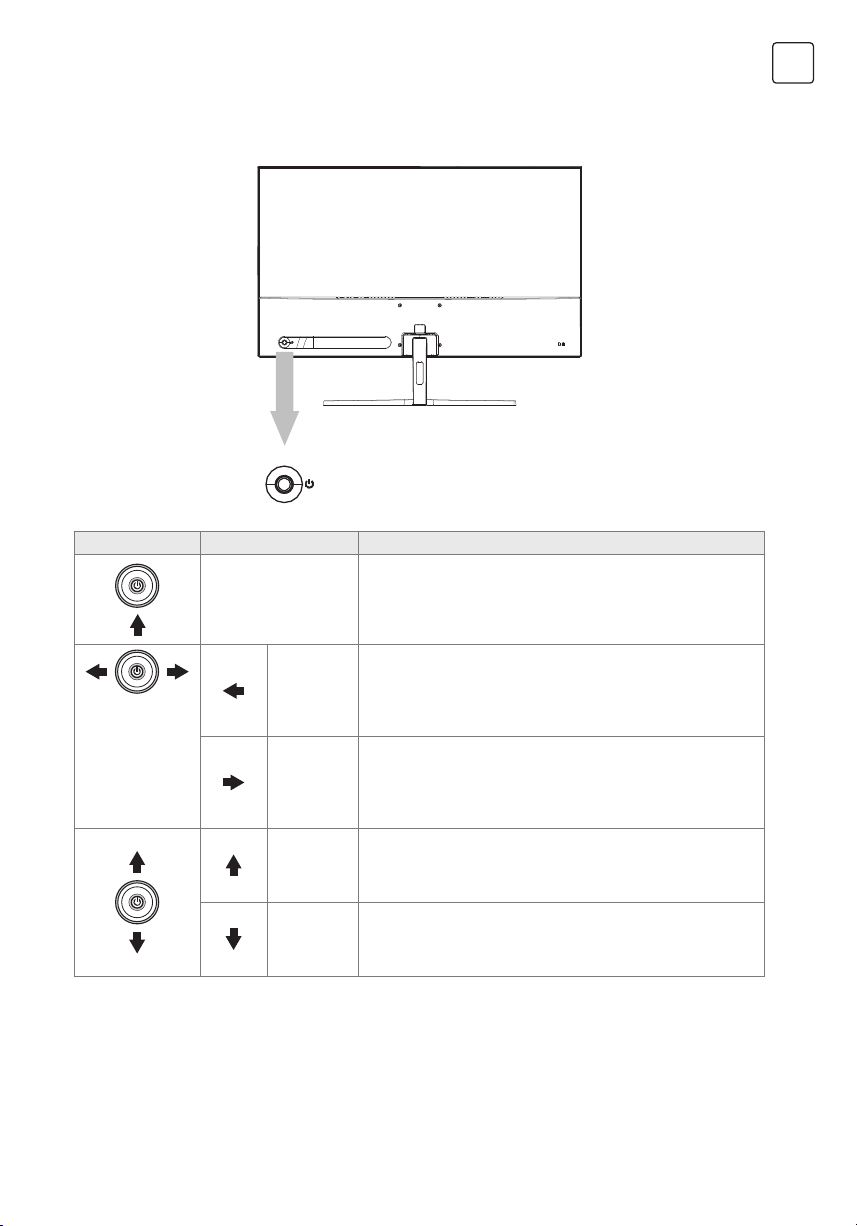
CONTROLES DEL USUARIO
Puedes controlar fácilmente las funciones del monitor presionando el botón del joystick.
botón de joystick
Botón Acción Descripción
ESP
Presione este botón.
Empuje hacia
la izquierda
(mirando
hacia la
pantalla)
Empuje hacia
la derecha
(mirando
hacia la
pantalla)
Empuje hacia
arriba
Empuje hacia
abajo
Presione brevemente para encender la pantalla/salir del menú
principal, presione prolongadamente para apagar la pantalla (en
estado de cierre del menú principal).
Regrese al menú superior o disminuya los valores de
configuración del elemento de menú seleccionado.
Habilitar el menú principal, seleccionar el elemento de menú o
aumentar los valores de configuración del elemento de menú
seleccionado.
Seleccionar elementos del menú.
Seleccionar elementos del menú.
29
Page 30
ESP
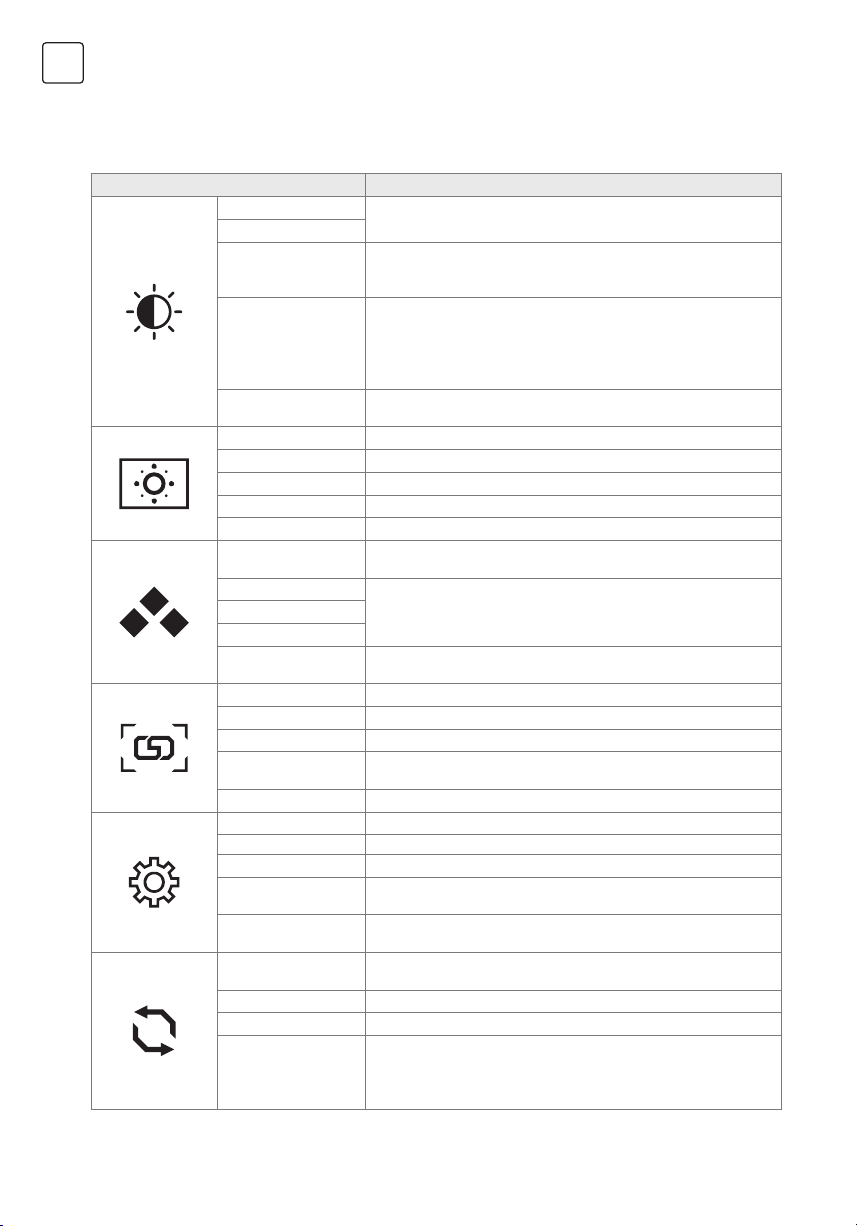
1. Para ver el menú OSD, presiona el botón del joystick en la parte posterior del monitor.
2. Configura las opciones moviendo el joystick hacia arriba/abajo/izquierda/derecha.
3. Para volver al menú superior y configurar otros elementos del menú, mueve el joystick hacia arriba.
4. Si deseas salir del menú OSD, presiona brevemente el joystick.
Menú Descripción
Brillo
Contraste
Ajusta el contraste y brillo del color de la pantalla.
Permite al usuario cambiar el modo ECO: Estándar, Película, RTS
Modo ECO
(juego de estrategia en tiempo real), FPS (juego de disparos en
primera persona), Juego, Internet.
Permite al usuario habilitar o deshabilitar esta función. DCR es
DCR (Relación de
Contraste Dinámico)
la relación entre el blanco más brillante y el negro más oscuro
producido por una pantalla de monitor. DCR aumenta la relación
de contraste ajustando automáticamente la retroiluminación según
el contenido de la imagen.
Overdrive
Permite al usuario cambiar la intensidad del overdrive. Mejora la
calidad de las imágenes en movimiento.
Posición H. (Horizontal) Ajusta la posición horizontal de la imagen en la pantalla.
Posición V. (Vertical) Ajusta la posición vertical de la imagen en la pantalla.
Reloj Ajusta la configuración del reloj.
Fase Ajusta los valores de fase del reloj.
Ratio de Imagen Seleccione el formato 4:3 o panorámico para la pantalla.
Temperatura de Color
Rojo
Verde
Azul
Modo de Baja Luz Azul
Selecciona la opción cálida, normal, fría, sRGB (rojo verde azul
estándar) o de usuario.
Puedes personalizar el color de la imagen utilizando los colores
Rojo, Verde y Azul.
Permite al usuario cambiar el modo de baja luz azul: Apagado,
Fuerte, Medio, Débil.
Idioma Permite a los usuarios elegir entre los idiomas disponibles.
Posición H. (Horizontal) Ajusta horizontalmente la posición del OSD.
Posición V. (Vertical) Ajusta verticalmente la posición del OSD.
Tiempo de espera
Apaga automáticamente el Mostrador de Pantalla (OSD) después
de un período de tiempo preestablecido.
Transparencia Ajusta el valor de transparencia del OSD.
Seleccionar entrada Cambia la señal de entrada a Type-C, VGA, DP o HDMI.
Silencio Activar/Desactivar el silencio.
Volumen Ajusta el volumen de la salida de los auriculares.
Sincronización
adaptativa
Contador de
Fotogramas
Configuración
Automática
Activa o desactiva la sincronización adaptativa.
Seleccione la ubicación de visualización de la frecuencia de
actualización.
Permite que esta función ajuste automáticamente el Posición H/V,
enfoque y reloj de la imagen.
Color Automático Habilita esta función para establecer automáticamente el color.
Restablecer Restaura la configuración predeterminada.
El monitor se apagará automáticamente después de un período
Temporizador de
apagado
de tiempo preestablecido (1 ~ 24 horas). El tiempo de apagado
predeterminado es de 4 horas. Para desactivar esta función,
seleccione el valor "Off".
* Dependiendo del modelo del monitor, la interfaz de usuario puede variar.
30
Page 31
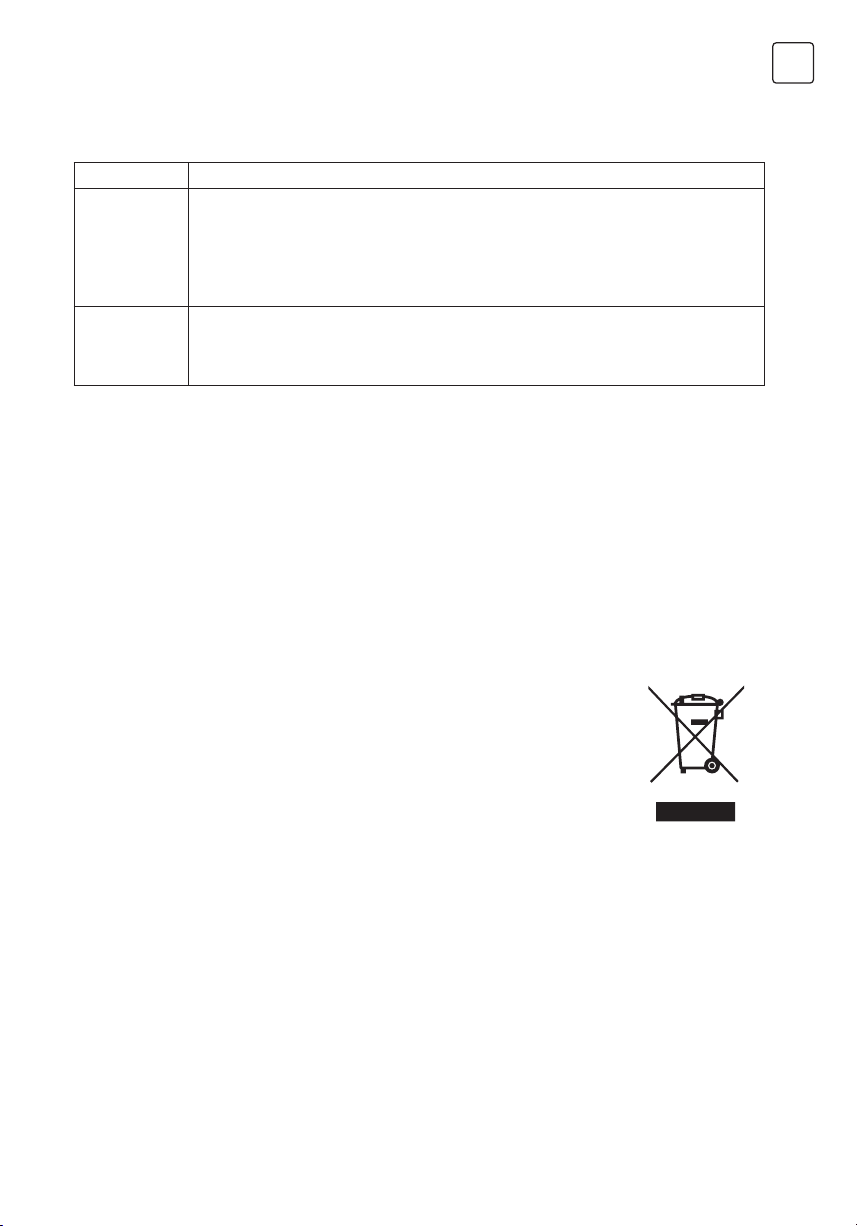
RESOLUCIÓN DE PROBLEMAS
Si tiene problemas con su monitor, consulte la siguiente tabla para obtener posibles soluciones.
Problema Posible Solución
No hay imagen
visible
Colores
incorrectos o
anormales
• Verifique si el monitor está encendido.
• Verifique si el cable de alimentación está correctamente conectado al monitor.
• Verifique si el cable de señal está correctamente conectado en la parte posterior del monitor.
• Verifique si el sistema de la computadora está encendido y en modo de ahorro de energía/
reposo.
• Utilizando el menú OSD, ajuste el brillo y el contraste.
• Si falta algún color (rojo, verde, azul), verifique el cable de señal para asegurarse de que
esté conectado de manera segura. Pines sueltos o rotos en el conector del cable podrían
causar una conexión incorrecta.
• Conecte el monitor a otra computadora.
LIMPIEZA Y MANTENIMIENTO
Limpieza de la pantalla del monitor LCD:
• Apague el monitor LCD y desconecte el cable de alimentación.
• Rocíe una solución de limpieza no soluble en un paño y limpie suavemente la pantalla.
• Nunca derrame líquido directamente sobre la pantalla o dentro de la misma o de su carcasa.
• No use limpiadores a base de amoníaco o alcohol en la pantalla o la carcasa del monitor LCD.
• No nos hacemos responsables de los daños causados por el uso de limpiadores a base de amoníaco o alcohol.
ABANDONO DE EQUIPO DESECHADO PARA
ESP
USUARIOS DOMÉSTICOS DE LA UE
La directiva europea 2012/19/UE sobre residuos de aparatos eléctricos y electrónicos
(RAEE) exige que los electrodomésticos antiguos no se desechen en contenedores
municipales de residuos sin clasificar. Los aparatos antiguos deben recogerse por
separado para optimizar la recuperación y el reciclaje de los materiales que contienen, y
reducir el impacto sobre la salud humana y el medioambiente.
El símbolo tachado de “contenedor con ruedas” en el producto le recuerda la obligación
de recoger el aparato por separado cuando se deseche.
Los consumidores deben ponerse en contacto con la administración local o la tienda para
que les informen sobre cómo eliminar correctamente un aparato antiguo.
31
Page 32
GER
HINWEIS:
Dieses Gerät ist ausschließlich für den Gebrauch im Haushalt bestimmt. Die berufliche und/oder
kommerzielle Nutzung eines Geräts, das für den Hausgebrauch vorgesehen ist, verkürzt seine
Lebensdauer und beeinträchtigt die Leistungseigenschaften des Geräts negativ.
WICHTIGE SICHERHEITSANWEISUNGEN
• Lesen Sie diese Anweisungen sorgfältig durch, bevor Sie dieses Gerät verwenden, und bewahren Sie sie zur
späteren Verwendung auf.
• Behandeln Sie den Monitor beim Bewegen stets vorsichtig.
• Dieses Gerät ist ausschließlich für den Gebrauch im häuslichen Bereich vorgesehen und sollte nicht für andere
Zwecke oder in anderen Anwendungen, wie z. B. für nicht-häuslichen Gebrauch oder in einer kommerziellen
Umgebung, verwendet werden.
• Lassen Sie rund um das Produkt immer einen Abstand von mindestens 10 cm frei.
• Platzieren Sie den Monitor an einem gut belüfteten Ort. Legen Sie nichts auf den Monitor, das die
Wärmeabgabe verhindert.
• Vermeiden Sie direkte Sonneneinstrahlung oder eine andere Wärmequelle auf den Monitor. Drehen Sie den
Bildschirm von direktem Sonnenlicht weg, um Blendung zu reduzieren.
• Lagern Sie das LCD-Display in einem Raum mit einer Temperatur zwischen -20°C - 60°C (-4°F - 140°F).
Dauerhafte Schäden können auftreten, wenn das LCD-Display außerhalb dieses Bereichs gelagert wird.
• Installieren Sie das Gerät nicht in der Nähe von Wärmequellen wie Heizkörpern, Heizregistern, Öfen oder
anderen Geräten, die Wärme erzeugen.
• Platzieren Sie das LCD-Display nicht in der Nähe eines Fensters. Die Exposition gegenüber Regen, Feuchtigkeit
oder direktem Sonnenlicht kann schwerwiegende Schäden am Gerät verursachen.
• Drücken Sie nicht auf den LCD-Bildschirm. Übermäßig starkes Drücken kann dauerhafte Schäden am Display
verursachen.
• Entfernen Sie nicht das Gehäuse oder versuchen Sie nicht, das Gerät selbst zu reparieren. Alle Wartungsarbeiten
sollten von einem autorisierten Techniker durchgeführt werden.
• Berühren Sie den Bildschirm nicht. Hautöle sind schwer zu entfernen.
• • Wenn Rauch, ungewöhnliche Geräusche oder ein merkwürdiger Geruch vorhanden sind, schalten Sie den
Monitor sofort aus.
• Schützen Sie das Netzkabel vor Beschädigung durch Zertreten oder Einklemmen, insbesondere am Stecker.
Stellen Sie sicher, dass die Steckdose in der Nähe des Monitors liegt und leicht zugänglich ist.
• Verwenden Sie nur Zubehör, das vom Hersteller angegeben ist.
Um mögliche Gehörschäden zu vermeiden,
hören Sie nicht über längere Zeit auf hohe
Lautstärkepegel.
Nur für den Innenbereich
verwenden
Dieses Symbol zeigt an, dass in diesem
CAUTION
RISK OF ELECTRIC SHOCK
DO NOT OPEN
Um das Risiko eines elektrischen Schocks zu verringern,
öffnen Sie das Gerät nicht. Im Inneren befinden sich keine
Teile, die vom Benutzer gewartet werden können. Wenden
Sie sich zur Wartung an qualifiziertes Servicepersonal.
Gerät eine gefährliche Spannung
vorhanden ist, die ein Risiko für einen
elektrischen Schlag darstellt.
Dieses Symbol zeigt an, dass in der
Begleitliteratur zu diesem Gerät wichtige
Betriebs- und Wartungsanweisungen
enthalten sind.
LIEFERUMFANG
Bitte überprüfen Sie, ob die folgenden Artikel vorhanden sind, wenn Sie den Karton auspacken, und bewahren Sie
die Verpackungsmaterialien auf, falls Sie den Monitor in Zukunft transportieren müssen.
• LCD-Monitor
• Standfuß + Ständer
• Garantiekarte
• Abdeckplatte
• Netzadapter
• Netzkabel
• HDMI-Kabel
• Typ-C-Kabel (nur für MC645)
• Schrauben
• Benutzerhandbuch
32
Page 33
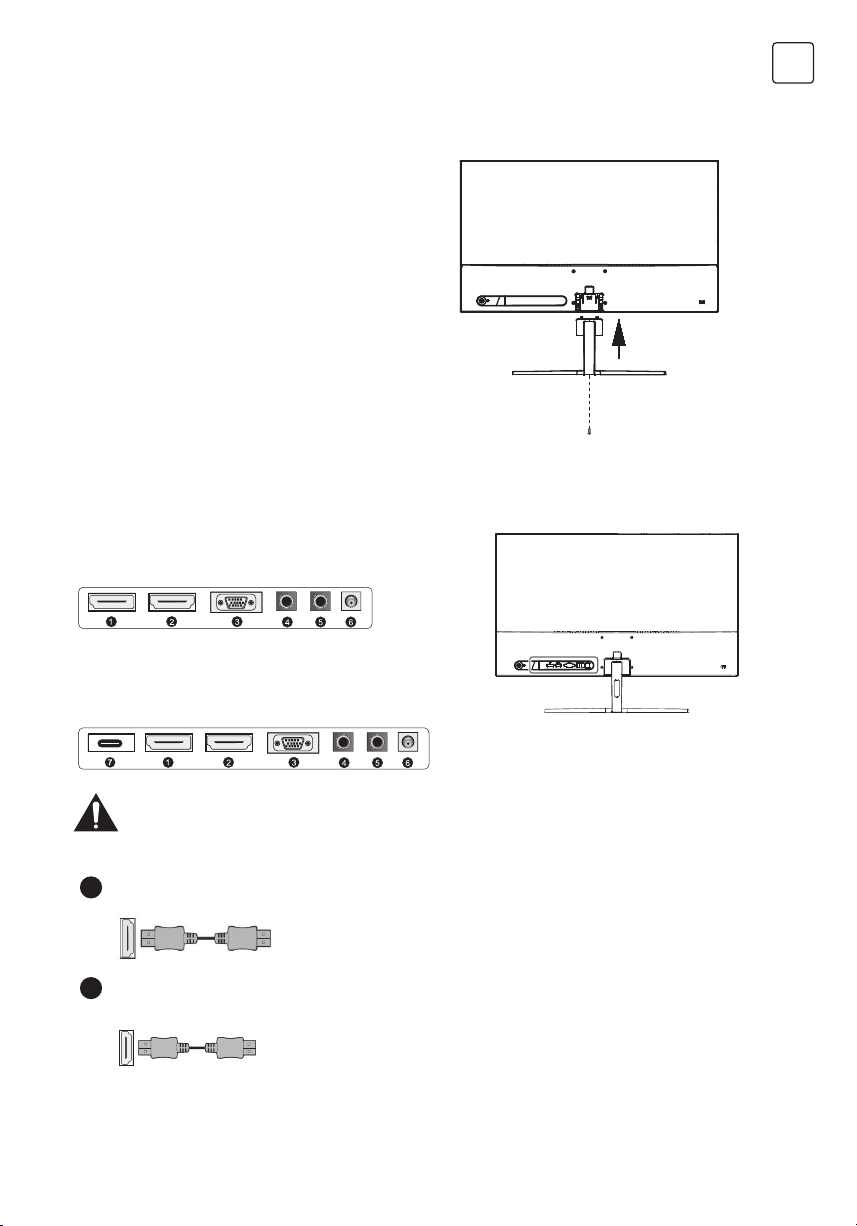
ZUSAMMENBAU DES STÄNDERS
1. Verwenden Sie eine Schraube, um die Säule
mit dem Fuß zu verbinden.
2. Der Fuß ist mit dem Ständerkörper verbunden,
und der Schlitz des Anzeigegeräts wird
gleitend geklemmt.
3. Installation abschließen.
VERBINDUNGEN
24MC345BF
24MC345GF
27MC345BF
GER
24MC645GF
24MC645BF
27MC645BF
27MC645GF
Stellen Sie sicher, dass sowohl der Monitor als auch der Computer ausgeschaltet sind
HDMI-Verbindung
1
Verbinden Sie Ihren PC mit dem Monitor über das mitgelieferte
HDMI-Kabel. Die Verbindung überträgt digitale Video- und
Audiosignale von Ihrem PC zum Monitor.
DisplayPort-Verbindung
2
Verbinden Sie Ihren PC mit dem Monitor mithilfe des DisplayPortKabels. Die Verbindung überträgt digitale Video- und
Audiosignale von Ihrem PC an den Monitor. Bitte beachten Sie,
dass das DisplayPort-Kabel nicht im Lieferumfang enthalten ist.
33
Page 34
GER
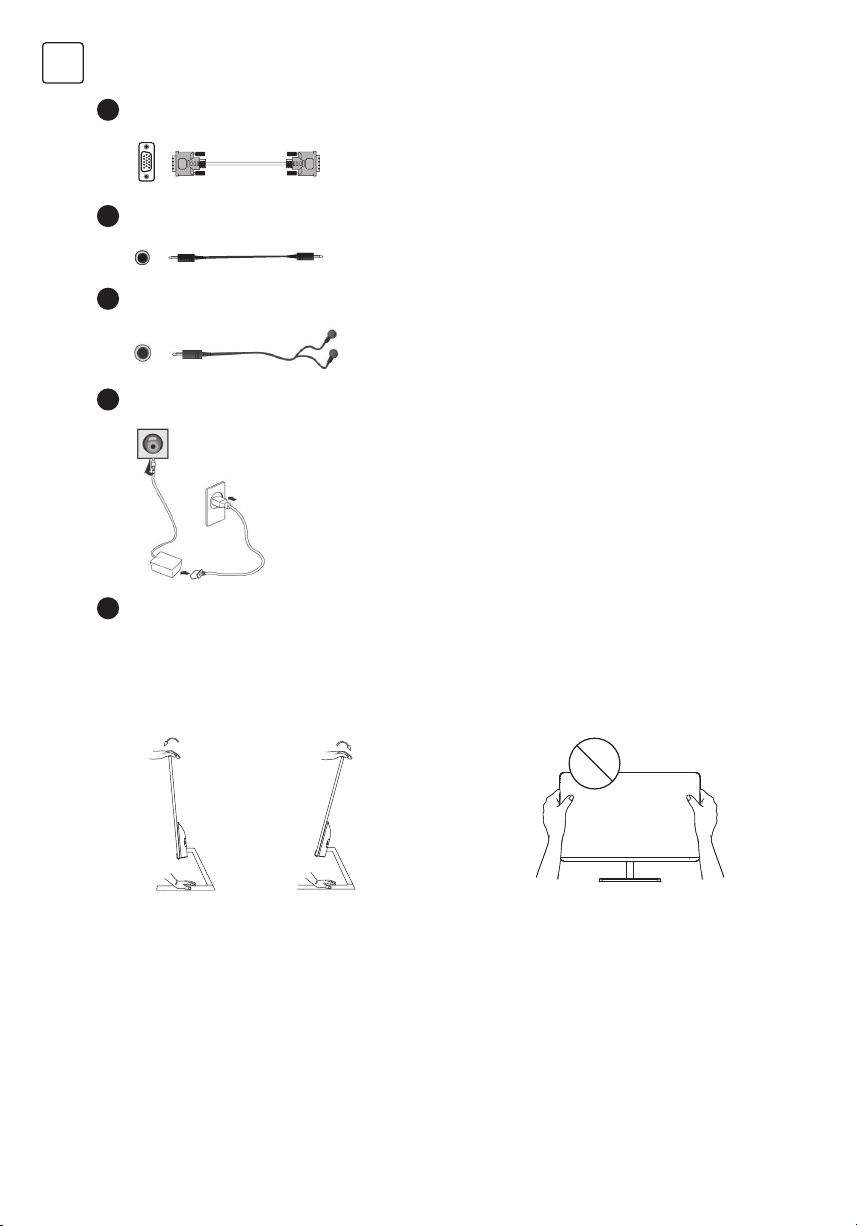
VGA-Verbindung
3
VGA-Audioeingangsschnittstelle
4
Kopfhöreranschluss
5
Stromanschluss
6
Verbinden Sie Ihren PC mit dem Monitor mithilfe eines D-Sub
(15-poligen) Kabels. Dieses Kabel ist nicht im Lieferumfang
enthalten.
Schließen Sie das Audiokabel an den VGA-Audioeingang auf
der Rückseite des Monitors an.
Sie können Ihre Kopfhörer an die Kopfhörerbuchse des
Monitors anschließen. Die Kopfhörer sind nicht im Lieferumfang
enthalten.
Die Abbildung dient nur zur Referenz.
1. Schließen Sie das mitgelieferte Netzkabel an den Adapter an.
2. Stecken Sie ein Ende in die Strombuchse auf der Rückseite
des Monitors.
3. Stecken Sie das andere Ende des Adapters in die Steckdose.
7
Type-C-Verbindung
Schalten Sie zuerst den Monitor ein und dann den Computer.
Sie können Ihre Telefon oder Laptop an die Typ-C-Buchse des
Monitors anschließen.
WINKEL EINSTELLEN
• Die Zeichnungen dienen nur zur Referenz, bitte beachten Sie den tatsächlichen Monitor.
• Der Bildschirmwinkel kann um 5° nach vorne oder um 15° nach hinten eingestellt werden, für ein angenehmes
Seherlebnis.
• Achten Sie darauf, den Bildschirmbereich nicht zu berühren oder zu drücken, wenn Sie den Winkel des
Monitors verstellen.
34
Page 35
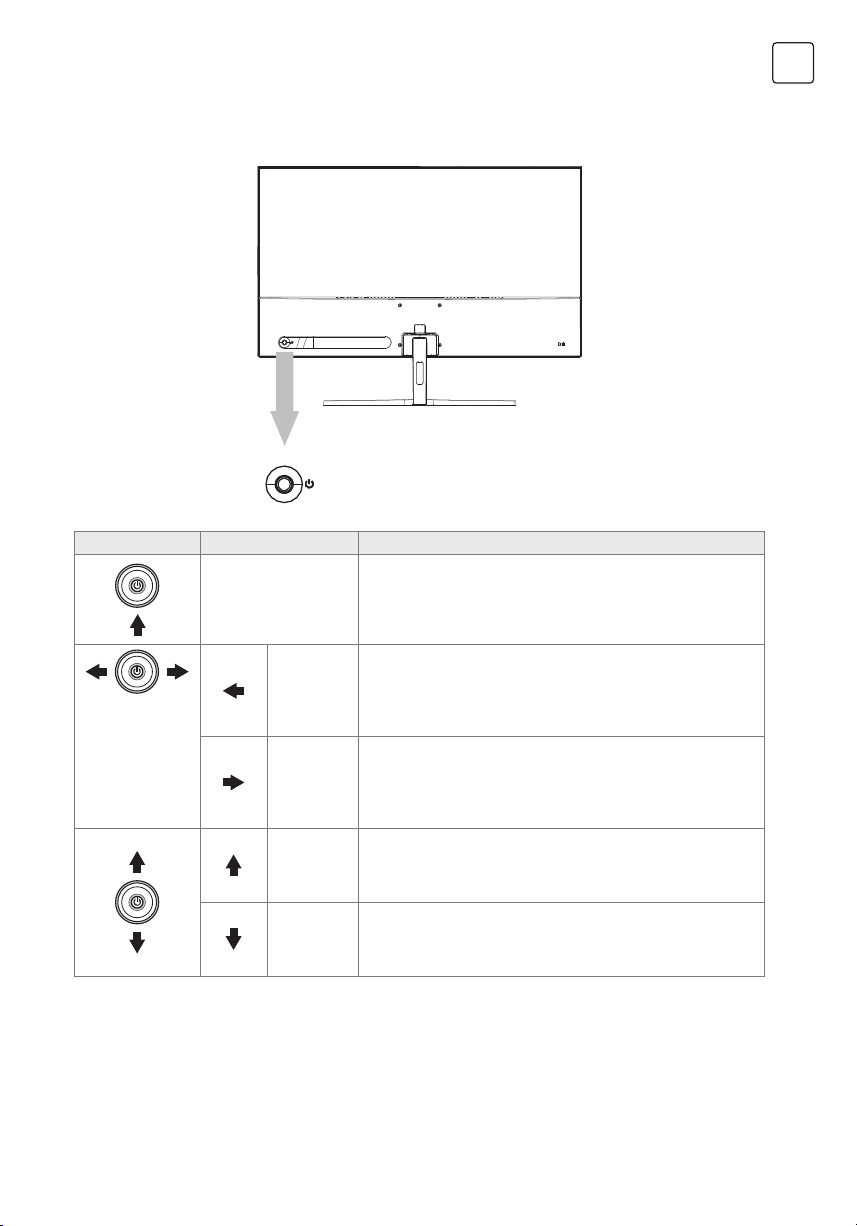
BEDIENUNGSELEMENTE FÜR BENUTZER
Sie können die Funktionen des Monitors ganz einfach durch Drücken des Joystick-Buttons steuern.
Joystick-Taste
Taste Aktion Beschreibung
GER
Drücken Sie diese Taste.
Nach links
schieben
(von vor dem
Bildschirm
aus gesehen)
Nach rechts
schieben
(von vor dem
Bildschirm
aus gesehen)
Nach oben
schieben
Nach unten
schieben
Kurzes Drücken, um den Bildschirm einzuschalten/auf den
Hauptmenübildschirm zu gelangen. Langes Drücken, um den
Bildschirm auszuschalten (bei geschlossenem Hauptmenü)
Zurück zum oberen Menü oder Verringern der Einstellwerte des
ausgewählten Menüpunkts.
Aktivieren Sie das Hauptmenü, wählen Sie den Menüpunkt
aus oder erhöhen Sie die Einstellwerte des ausgewählten
Menüpunkts.
Wählen Sie Menüpunkte aus.
Wählen Sie Menüpunkte aus.
35
Page 36
GER
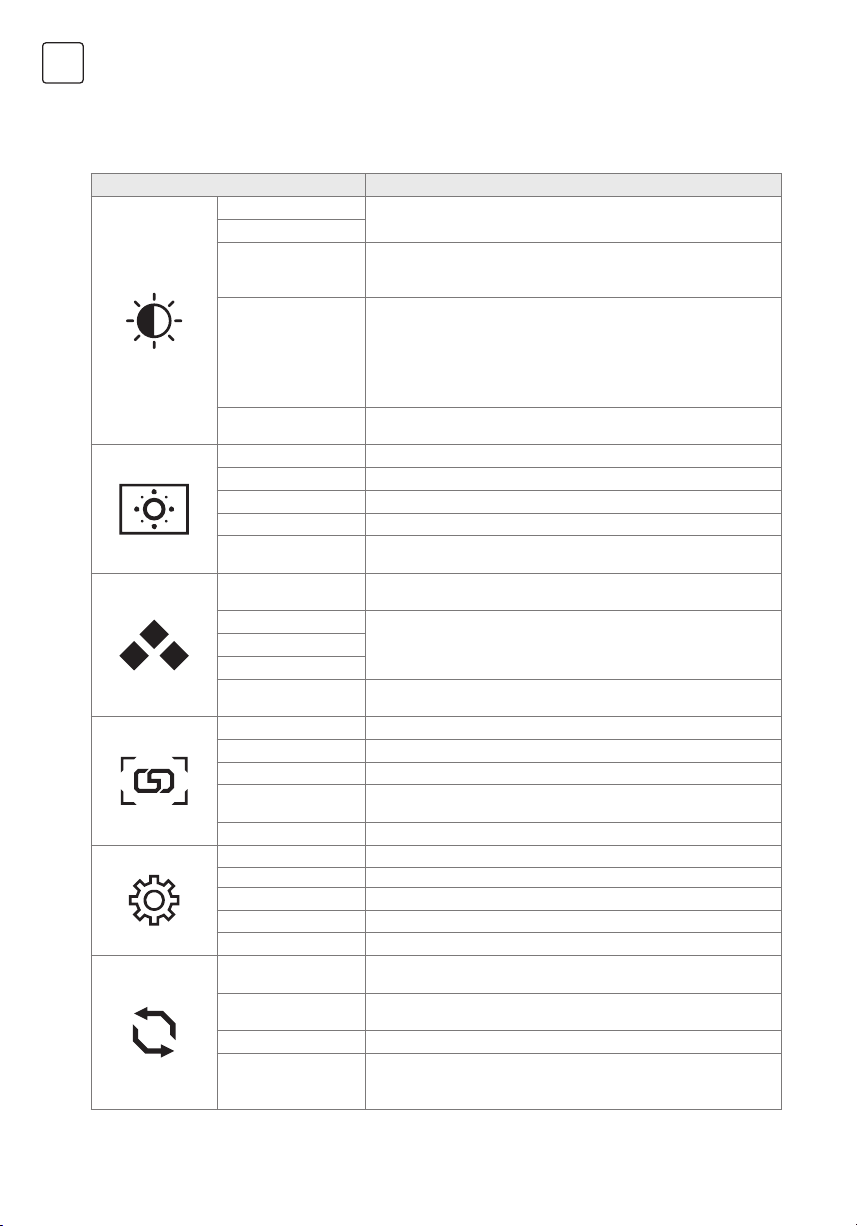
1. Um das OSD-Menü anzuzeigen, drücken Sie den Joystick-Button auf der Rückseite des Monitors.
2. Konfigurieren Sie die Optionen, indem Sie den Joystick nach oben/unten/links/rechts bewegen.
3. Um zum oberen Menü zurückzukehren, um andere Menüpunkte festzulegen, bewegen Sie den Joystick nach oben.
4. Wenn Sie das OSD-Menü verlassen möchten, drücken Sie den Joystick kurz.
Speisekarte Beschreibung
Helligkeit
Kontrast
Passt den Farbkontrast und die Helligkeit des Bildschirms an.
Erlaubt es dem Benutzer, den ECO-Modus zu ändern - Standard,
Eco-Modus
Film, RTS (Echtzeitstrategiespiel), FPS (First-Person-Shooter-Spiel),
Spiel, Internet.
Ermöglicht es dem Benutzer, diese Funktion zu aktivieren oder zu
deaktivieren. DCR ist das Verhältnis zwischen dem hellsten Weiß
DCR (Dynamic
Contrast Ratio)
und dem dunkelsten Schwarz, das von einem Monitorbildschirm
erzeugt wird. DCR erhöht den Kontrast durch automatische
Anpassung der Hintergrundbeleuchtung basierend auf dem
Bildinhalt.
Overdrive
Ermöglicht es dem Benutzer, die Übersteuerungsstärke zu ändern.
Verbessert die Qualität der Bewegtbilder.
H. Position Passt die horizontale Position des Bildschirmbildes an.
V. Position Passt die vertikale Position des Bildschirmbildes an.
Clock (Takt) Passt die Takt-Einstellung an.
Phase (Phase) Passt die Phasenwerte des Taktgebers an.
Bildverhältnis
Farbtemperatur
Rot
Grün
Blau
Blauer Lichtmodus
(Low Blue Mode)
Wählen Sie das Format 4:3 oder Breitbildformat für die Anzeige
aus.
Wählen Sie die Option Warm, Normal, Kalt, sRGB (Standard Rot
Grün Blau) oder Benutzer aus.
Sie können das Bildfarbprofil anpassen, indem Sie die Farben Rot,
Grün und Blau verwenden.
Ermöglicht es dem Benutzer, den Blaulichtfiltermodus zu ändern -
Aus, Stark, Mittel, Schwach.
Sprache Ermöglicht es den Benutzern, aus verfügbaren Sprachen zu wählen.
H. Position Stellt die horizontale Position des Bildschirmmenüs ein.
V. Position Vertikal stellt die OSD-Position ein.
Timeout
Schaltet das Bildschirmmenü (OSD) automatisch nach einer
voreingestellten Zeit aus.
Transparenz Passt den Transparenzwert des Bildschirmmenüs (OSD) an.
Eingang wählen Übersetzt das Eingangssignal in Type-C, VGA, DP oder HDMI.
Stummschalten Mute ein-/ausschalten.
Lautstärke Stellt die Lautstärke der Kopfhörerausgabe ein.
Adaptive-Sync Adaptive-Sync ein-/ausschalten.
Bildwiederholungsrate Wählen Sie den Anzeigeort der Bildwiederholfrequenz aus.
Automatische
Konfiguration
Automatische
Farbeinstellung
Aktiviert diese Funktion, um automatisch die H/V-Position, den
Fokus und die Taktrate des Bildes anzupassen.
Diese Funktion ermöglicht die automatische Farbeinstellung.
Zurücksetzen Stellt die Standardeinstellungen wieder her.
Der Monitor wird nach einer voreingestellten Zeit (1 ~ 24 Stunden)
Ausschalttimer
automatisch ausgeschaltet. Die Standard-Abschaltzeit beträgt 4
Stunden. Um diese Funktion zu deaktivieren, wählen Sie den Wert "Aus".
* Depending on the monitor model, the user interface may differ
36
Page 37
FEHLERBEHEBUNG
Wenn Sie Probleme mit Ihrem Monitor haben, überprüfen Sie bitte die folgende Tabelle auf mögliche Lösungen.
Problem Mögliche Lösung
Kein Bild sichtbar • Überprüfen Sie, ob der Monitor eingeschaltet ist.
Falsche oder
abnormale Farben
• Überprüfen Sie, ob das Netzkabel ordnungsgemäß mit dem Monitor verbunden ist.
• Überprüfen Sie, ob das Signalkabel hinten am Monitor ordnungsgemäß
angeschlossen ist.
• Überprüfen Sie, ob das Computersystem eingeschaltet ist und sich im Energiesparoder Standby-Modus befindet.
• Verwenden Sie das OSD-Menü, um Helligkeit und Kontrast anzupassen.
• Überprüfen Sie, ob eine Farbe (Rot, Grün, Blau) fehlt, indem Sie das Signalkabel
überprüfen, um sicherzustellen, dass es fest verbunden ist. Locker sitzende oder
gebrochene Stifte im Kabelstecker könnten eine unzureichende Verbindung
verursachen.
• Schließen Sie den Monitor an einen anderen Computer an.
REINIGUNG UND WARTUNG
Reinigung des LCD-Monitorbildschirms:
• Schalten Sie den LCD-Monitor aus und ziehen Sie das Netzkabel ab.
• Sprühen Sie eine nicht lösliche Reinigungslösung auf ein Tuch und wischen Sie vorsichtig über den Bildschirm.
• Verschütten Sie niemals Flüssigkeit direkt auf den Bildschirm oder in das Gehäuse.
• Verwenden Sie keine ammoniak- oder alkoholbasierten Reiniger auf dem LCD-Monitorbildschirm oder Gehäuse.
• Wir übernehmen keine Verantwortung für Schäden, die durch die Verwendung von ammoniak- oder
alkoholbasierten Reinigern verursacht werden.
GER
ENTSORGUNG VON ALTGERÄTEN FÜR EUHAUSHALTSNUTZER
Dieses Symbol auf dem Produkt oder seiner Verpackung zeigt an, dass das Produkt nicht
mit dem üblichen Hausmüll entsorgt werden darf. Bei der Entsorgung von gebrauchten
Geräten liegt es in Ihrer Verantwortung, sie an einer Sammelstelle abzugeben, die
Elektro- und Elektronikaltgeräte recycelt. Die separate Sammlung und das Recycling
von gebrauchten Geräten bei der Entsorgung tragen dazu bei, natürliche Ressourcen
zu schonen und sicherzustellen, dass sie in einer Weise recycelt werden, die die
menschliche Gesundheit und die Umwelt schützt. Für weitere Informationen über
Recyclingstellen für gebrauchte Geräte wenden Sie sich bitte an Ihr örtliches Stadtamt, den
Hausmüllentsorgungsdienst oder das Geschäft, in dem Sie das Produkt gekauft haben.
37
Page 38
GRC
ΣΗΜΕΊΩΣΗ
Αυτή η συσκευή προορίζεται αποκλειστικά για οικιακή χρήση. Η επαγγελματική ή / και
εμπορική χρήση συσκευής που προορίζεται για οικιακούς σκοπούς μειώνει τη διάρκεια ζωής
της και επηρεάζει αρνητικά την απόδοση των χαρακτηριστικών της.
ΣΗΜΑΝΤΙΚΕΣ ΟΗΓΙΕΣ ΑΣΦΑΛΕΙΑΣ
• Διαβάστε προσεκτικά αυτές τις οδηγίες πριν χρησιμοποιήσετε τον παρόντα εξοπλισμό και φυλάξτε τις για μελλοντική
αναφορά.
• Να είστε πάντα προσεκτικοί όταν μετακινείτε την οθόνη.
• Αυτή η συσκευή προορίζεται μόνο για οικιακή χρήση και δεν πρέπει να χρησιμοποιείται για οποιονδήποτε άλλο σκοπό ή σε
οποιαδήποτε άλλη εφαρμογή, όπως για μη οικιακή χρήση ή σε εμπορικό περιβάλλον.
• Αφήστε κενό τουλάχιστον 10 εκατοστών γύρω από το προϊόν.
• Τοποθετήστε την οθόνη σε καλά αεριζόμενο χώρο. Μην τοποθετείτε τίποτα πάνω στην οθόνη που να εμποδίζει τη διάχυση
της θερμότητας.
• Αποφύγετε την έκθεση της οθόνης σε άμεσο ηλιακό φως ή άλλη πηγή θερμότητας. Στρέψτε την οθόνη μακριά από το άμεσο
ηλιακό φως για να μειώσετε την αντανάκλαση.
• Η οθόνη LCD πρέπει να φυλάσσεται σε χώρο με θερμοκρασία μεταξύ -20°C έως 60°C (-4°F έως 140°F). Αν η θερμοκρασία του
χώρου όπου φυλάσσεται η οθόνη LCD είναι εκτός αυτών των ορίων, ενδέχεται να προκληθεί μόνιμη βλάβη στη συσκευή.
• Μην εγκαθιστάτε την οθόνη κοντά σε πηγές θερμότητας όπως σώματα καλοριφέρ, θερμοσίφωνες, σόμπες ή άλλες συσκευές
που παράγουν θερμότητα.
• Μην τοποθετείτε την οθόνη LCD κοντά σε παράθυρα. Η έκθεση σε βροχή, υγρασία ή άμεσο ηλιακό φως μπορεί να
προκαλέσει σοβαρή βλάβη στη συσκευή.
• Μην ασκείτε πίεση στην οθόνη LCD. Αν ασκηθεί υπερβολικά έντονη πίεση στην οθόνη, είναι δυνατό να προκληθεί μόνιμη
ζημιά στη συσκευή.
• Μην αφαιρέσετε το περίβλημα και μην προσπαθήσετε να επισκευάσετε τη συσκευή μόνοι σας. Όλες οι εργασίες συντήρησης
πρέπει να εκτελούνται από εξουσιοδοτημένο τεχνικό.
• Αποφεύγετε να αγγίζετε την οθόνη. Τα έλαια του δέρματος αφαιρούνται δύσκολα.
• Αν υπάρχει καπνός, μη φυσιολογικός θόρυβος ή περίεργη οσμή, απενεργοποιήστε αμέσως την οθόνη.
• Προστατέψτε το καλώδιο τροφοδοσίας για να μην πατιέται και να μην πιέζεται, κυρίως στο βύσμα. Βεβαιωθείτε ότι η πρίζα
βρίσκεται κοντά στην οθόνη, ώστε να είναι εύκολα προσβάσιμη.
• Χρησιμοποιείτε μόνο πρόσθετα εξαρτήματα/αξεσουάρ που καθορίζονται από τον κατασκευαστή.
Για να αποτρέψετε πιθανή βλάβη της ακοής, μην
ακούτε σε υψηλά επίπεδα έντασης για μεγάλα
χρονικά διαστήματα.
Για χρήση μόνο σε
εσωτερικούς χώρους
CAUTION
RISK OF ELECTRIC SHOCK
DO NOT OPEN
Για να μειώσετε τον κίνδυνο ηλεκτροπληξίας, μην ανοίγετε
τη μονάδα. Δεν υπάρχουν εξαρτήματα στο εσωτερικό
που να μπορούν να επισκευαστούν από τον χρήστη. Για
κάθε είδους επισκευή, να απευθύνεστε σε εξειδικευμένο
προσωπικό επισκευής.
Αυτό το σύμβολο σημαίνει ότι στη μονάδα
υπάρχει επικίνδυνη τάση που ενέχει κίνδυνο
ηλεκτροπληξίας.
Αυτό το σύμβολο σημαίνει ότι υπάρχουν
σημαντικές οδηγίες λειτουργίας και χρήσης στη
βιβλιογραφία που συνοδεύει αυτή τη μονάδα.
ΠΕΡΙΕΧΟΜΕΝΑ ΣΥΣΚΕΥΑΣΙΑΣ
Ελέγξτε αν υπάρχουν τα ακόλουθα στοιχεία κατά το άνοιγμα της συσκευασίας και φυλάξτε τα υλικά συσκευασίας για την
περίπτωση που χρειαστεί να μεταφέρετε την οθόνη στο μέλλον.
• Οθόνη LCD
• Βάση στήριξης + Σώμα σ τήριξης
• Κάρτα εγγύησης
• Πλάκα κάλυψης
• Μετασχηματιστής ρεύματος
• Καλώδιο τροφοδοσίας AC
• Καλώδιο HDMI
• Καλώδιο τύπου C (μόνο για MC645)
• Βίδες
• Εγχειρίδιο χρήσης
38
Page 39
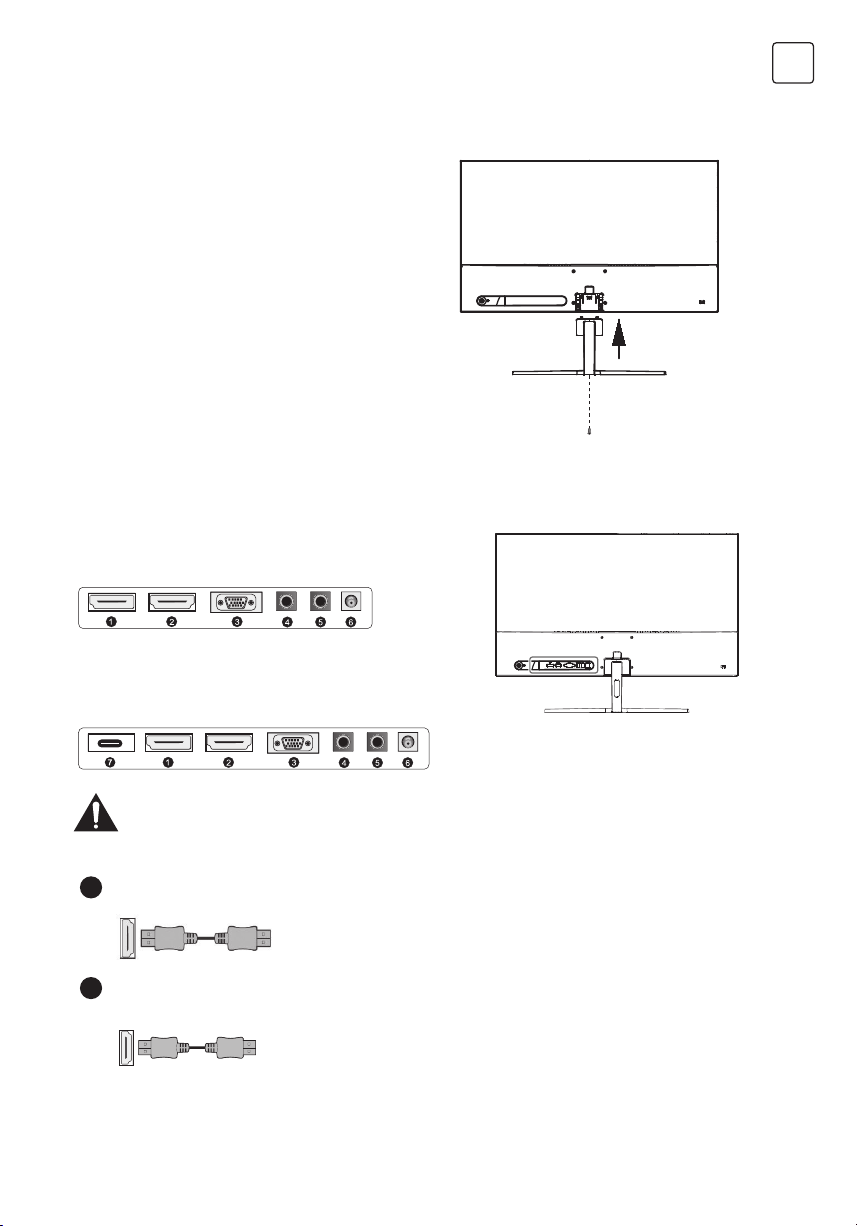
ΣΥΝΑΡΜΟΛΟΓΗΣΗ ΤΗΣ ΒΑΣΗΣ
1. Χρησιμοποιήστε βίδα για να συνδέσετε τη στήλη
και τη βάση.
2. Η βάση συνδέεται με το σώμα της οθόνης, και η
υποδοχή της συσκευής προβολής σφίγγεται με
δυνατότητα ολίσθησης.
3. Ολοκλήρωση της εγκατάστασης.
ΣΥΝΕΣΕΪΣ
24MC345BF
24MC345GF
27MC345BF
GRC
24MC645GF
24MC645BF
27MC645BF
27MC645GF
Βεβαιωθείτε ότι η οθόνη και ο υπολογιστής έχουν απενεργοποιηθεί.
Σύνδεση HDMI
1
Display Port
2
Συνδέστε τον υπολογιστή σας στην οθόνη χρησιμοποιώντας το
παρεχόμενο καλώδιο HDMI. Η σύνδεση μεταδίδει ψηφιακά σήματα
βίντεο και ήχου από τον υπολογιστή σας στην οθόνη.
Συνδέστε τον υπολογιστή σας στην οθόνη χρησιμοποιώντας το
καλώδιο DisplayPort. Η σύνδεση μεταδίδει ψηφιακά σήματα βίντεο
και ήχου από τον υπολογιστή σας στην οθόνη. Το καλώδιο Display
Port δεν περιλαμβάνεται.
39
Page 40
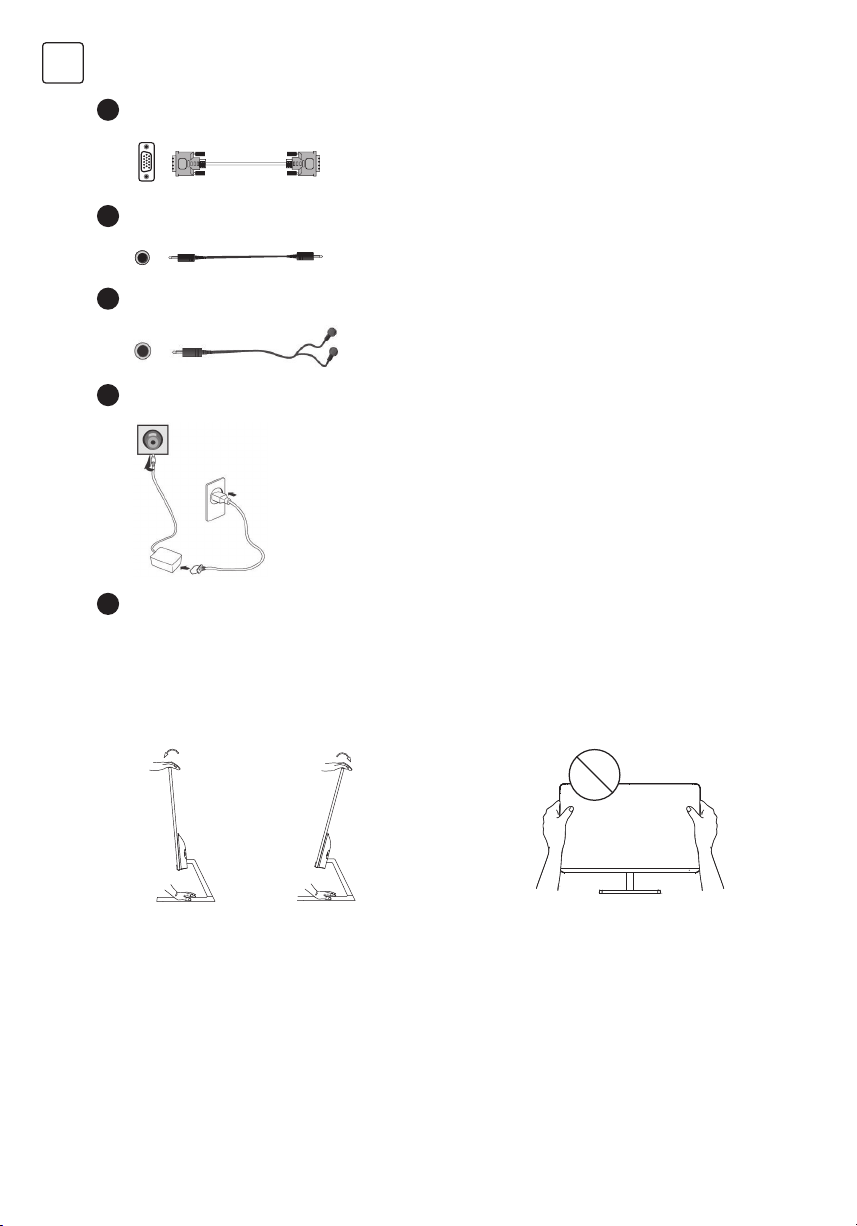
GRC
Σύνδεση VGA
3
Διεπαφή εισόδου ήχου VGA
4
Σύνδεση ακουστικών
5
Σύνδεση με την παροχή ρεύματος
6
Συνδέστε τον υπολογιστή σας στην οθόνη χρησιμοποιώντας ένα
καλώδιο D-Sub (15 ακίδων). Αυτό το καλώδιο δεν περιλαμβάνεται.
Συνδέστε το καλώδιο ήχου στη θύρα εισόδου ήχου VGA στο πίσω
μέρος της οθόνης.
Μπορείτε να συνδέσετε τα ακουστικά σας στην υποδοχή ακουστικών
της οθόνης. Τα ακουστικά δεν περιλαμβάνονται.
Η εικόνα παρέχεται μόνο για λόγους αναφοράς.
1. Συνδέστε το παρεχόμενο καλώδιο ρεύματος στον μετασχηματιστή.
2. Εισαγάγετε το ένα άκρο στην υποδοχή τροφοδοσίας στο πίσω
μέρος της οθόνης.
3. Συνδέστε το άλλο άκρο του μετασχηματιστή στην πρίζα.
7
Σύνδεση τύπου C
Ενεργοποιήστε πρώτα την οθόνη και μετά τον υπολογιστή.
Μπορείτε να συνδέσετε τα τηλέφωνο ή φορητό υπολογιστή σας στη
θύρα τύπου C της οθόνης.
ΡΥΘΜΙΣΗ ΤΗΣ ΓΝΙΑΣ
• Τα σχέδια παρέχονται μόνο για λόγους αναφοράς. Παρακαλείστε να ανατρέξετε στην πραγματική οθόνη.
• Η γωνία της οθόνης μπορεί να ρυθμιστεί προς τα εμπρός 5° ή προς τα πίσω 15° για μια άνετη εμπειρία θέασης.
• Προσέξτε να μην αγγίζετε ή πιέζετε την περιοχή της οθόνης όταν ρυθμίζετε τη γωνία της οθόνης.
40
Page 41
ΧΕΪΡΙΣΤΗΡΙΑ ΧΡΗΣΤΗ
Μπορείτε εύκολα να ελέγξετε τις λειτουργίες της οθόνης πατώντας το κουμπί του joystick.
joystick button
Button Action Description
Πατήστε ελαφρώς για ενεργοποίηση της οθόνης/εξοδο από
Πατήστε αυτό το κουμπί
Πιέστε προς τα αριστερά
(αντιμετωπίζοντας την
οθόνη).
Πιέστε προς τα δεξιά
(αντιμετωπίζοντας την
οθόνη)
το κύριο μενού, πατήστε παρατεταμένα για απενεργοποίηση
της οθόνης (κάτω από την κατάσταση κλεισίματος του κύριου
μενού).
Επιστροφή στο ανώτερο μενού ή μείωση των τιμών ρύθμισης
του επιλεγμένου στοιχείου μενού.
Enable the main menu, select the menu item or increase the
setting values of the selected menu item.
GRC
Πιέστε προς τα επάνω Επιλέξτε στοιχεία μενού.
Πιέστε προς τα κάτω. Επιλέξτε στοιχεία μενού.
41
Page 42
GRC
1. Για να δείτε το μενού OSD, πατήστε το κουμπί του joystick στο πίσω μέρος της οθόνης.
2. Ρυθμίστε τις επιλογές μετακινώντας το joystick πάνω/κάτω/αριστερά/δεξιά.
3. Για να επιστρέψετε στο ανώτερο μενού για να ρυθμίσετε άλλα στοιχεία μενού, μετακινήστε το joystick προς τα πάνω.
4. Εάν θέλετε να βγείτε από το μενού OSD, πατήστε ελαφρά το joystick.
Menu Περιγραφή
Brightness/Φωτεινότητα
Contrast/Αντίθεση
ECO Mode/Λειτουργία
ECO
Ρυθμίζει την αντίθεση χρώματος και τη φωτεινότητα της οθόνης.
Επιτρέπει στον χρήστη να αλλάξει τη λειτουργία ECO - Κανονική, Ταινία,
RTS (Παιχνίδι στρατηγικής πραγματικού χρόνου), FPS (Παιχνίδι πρώτου
προσώπου), Παιχνίδι, Διαδίκτυο.
Επιτρέπει στον χρήστη να ενεργοποιήσει ή να απενεργοποιήσει αυτή τη
λειτουργία. Το DCR είναι η αναλογία μεταξύ του πιο φωτεινού άσπρου και
DCR
του σκοτεινού μαύρου που παράγεται από μια οθόνη εμφάνισης. Το DCR
αυξάνει την αναλογία αντίθεσης αυτόματα προσαρμόζοντας το φωτισμό
βάσει του περιεχομένου της εικόνας.
Overdrive
Επιτρέπει στον χρήστη να αλλάξει την ισχύ του overdrive. Βελτιώνει την
ποιότητα των κινούμενων εικόνων.
Οριζόντια Θέση Ρυθμίζει την οριζόντια θέση της εικόνας της οθόνης.
Κατακόρυφη Θέση Ρυθμίζει την κατακόρυφη θέση της εικόνας της οθόνης.
Clock/Ρολόι Ρυθμίζει την ώρα.
Phase Ρυθμίζει τους δείκτες του ρολογιού.
Image Ratio Επιλέξτε τη μορφή 4:3 ή Ευρύ προς εμφάνιση.
Color Temp
Red/Κόκκινο
Green/Πράσινο
Blue/Μπλε
Low Blue Mode
Επιλέγει την επιλογή Ζεστή, Κανονική, Ψυχρή, sRGB (κανονική επιλογή
Κόκκινο Πράσινο Μπλε) ή Επιλογή Χρήστη.
Μπορείτε να προσαρμόσετε το χρώμα της εικόνας χρησιμοποιώντας τα
χρώματα Κόκκινο, Πράσινο και Μπλε.
Επιτρέπει στον χρήστη να αλλάξει τη λειτουργία χαμηλής μπλε
ακτινοβολίας - Απενεργοποίηση, Ισχυρή, Μέτρια, Αδύνατη.
Language/ Γλώσσα Επιτρέπει στους χρήστες να επιλέξουν από τις διαθέσιμες γλώσσες.
Οριζόντια Θέση Ρυθμίζει οριζόντια τη θέση της Οθόνης Ενδείξεων (OSD).
Κατακόρυφη Θέση Ρυθμίζει κατακόρυφα τη θέση της OSD.
Timeout / Χρονικό Όριο
Απενεργοποιεί αυτόματα την Οθόνη Ενδείξεων (OSD) μετά από ένα
προκαθορισμένο χρονικό διάστημα.
Transparence/Διαφάνεια Ρυθμίζει την τιμή διαφάνειας του OSD
Input Select Αλλάζει το σήμα εισόδου σε Type-C, VGA, DP ή HDMI.
Mute/Σίγαση Ενεργοποίηση/Απενεργοποίηση της σίγασης.
Volume / Ένταση Ρυθμίζει την ένταση της έξοδου ακουσ τικών.
Adaptive-Sync Ενεργοποίηση/Απενεργοποίηση του Adaptive-Sync
FrameCounter Επιλέξτε την τοποθεσία εμφάνισης του ρυθμού ανανέωσης.
Auto Cong.
Ενεργοποιεί αυτή τη λειτουργία για αυτόματη προσαρμογή της οριζόντιας/
κατακόρυφης θέσης, της εστίασης και του ρολογιού της εικόνας.
Auto Color Ενεργοποιεί αυτή τη λειτουργία για αυτόματη ρύθμιση του χρώματος.
Reset/Επαναφορά Επαναφέρει τις προεπιλεγμένες ρυθμίσεις.
O Timer
(Χρονοδιακόπτης
απενεργοποίησης)
Η οθόνη θα απενεργοποιηθεί αυτόματα μετά από μια προκαθορισμένη
χρονική περίοδο (1- 24 ώρες). Ο προεπιλεγμένος χρόνος
απενεργοποίησης είναι 4 ώρες. Για να απενεργοποιήσετε αυτό το
χαρακτηριστικό, επιλέξτε την τιμή O (Απενεργοποίηση).
*Ανάλογα με το μοντέλο οθόνης, η διεπαφή χρήστη μπορεί να διαφέρει
42
Page 43
ΑΝΤΙΜΕΤΠΙΣΗ ΠΡΟΒΛΗΜΑΤΝ
Αν αντιμετωπίζετε προβλήματα με την οθόνη σας, ελέγξτε τον παρακάτω πίνακα για πιθανές λύσεις.
Πρόβλημα Πιθανή λύση
Δεν εμφανίζεται εικόνα • Ελέγξτε αν η οθόνη είναι ενεργοποιημένη.
Λανθασμένα ή μη
φυσιολογικά χρώματα
• Ελέγξτε αν το καλώδιο τροφοδοσίας είναι σωστά συνδεδεμένο στην οθόνη.
• Ελέγξτε αν το καλώδιο σήματος είναι σωστά συνδεδεμένο στο πίσω μέρος της οθόνης.
• Ελέγξτε αν το σύστημα του υπολογιστή είναι ενεργοποιημένο και σε κατάσταση
εξοικονόμησης ενέργειας/αναμονής.
• Χρησιμοποιώντας το μενού OSD, προσαρμόστε τη φωτεινότητα και την αντίθεση.
• Αν λείπει κάποιο χρώμα (κόκκινο, πράσινο, μπλε), ελέγξτε το καλώδιο σήματος για να
βεβαιωθείτε ότι είναι καλά συνδεδεμένο. Οι χαλαρές ή σπασμένες ακίδες στον σύνδεσμο του
καλωδίου μπορούν να οδηγήσου σε λανθασμένη σύνδεση.
• Συνδέστε την οθόνη σε άλλο υπολογιστή.
ΚΑΘΑΡΙΣΜΟΣ ΚΑΙ ΣΥΝΤΗΡΗΣΗ
Καθαρισμός της οθόνης LCD:
• Απενεργοποιήστε την οθόνη LCD και αποσυνδέστε το καλώδιο ρεύματος.
• Ψεκάστε ένα αδιάλυτο υγρό προϊόν καθαρισμού πάνω σε ένα πανί και σκουπίστε απαλά το γυάλινο μέρος της οθόνης.
• Μη χύνετε ποτέ οποιοδήποτε υγρό απευθείας πάνω ή μέσα στο γυάλινο μέρος της οθόνης ή στο περίβλημά της.
• Μη χρησιμοποιείτε προϊόντα καθαρισμού που έχουν ως βάση την αμμωνία ή το οινόπνευμα για να καθαρίσετε το γυάλινο
μέρος της οθόνης LCD ή το περίβλημά της.
• Η εταιρεία δεν φέρει οποιαδήποτε ευθύνη για τυχόν ζημιές που θα προκληθούν λόγω της χρήσης προϊόντων καθαρισμού
με βάση την αμμωνία ή το οινόπνευμα.
GRC
ΑΠΟΡΡΙΨΗ ΧΡΗΣΙΜΟΠΟΙΗΜΕΝΟΥ ΕΞΟΠΛΙΣΜΟΥ ΓΙΑ
ΤΟΥΣ ΟΙΚΙΑΚΟΥΣ ΧΡΗΣΤΕΣ ΣΤΗΝ ΕΕ
Αυτό το σύμβολο στο προϊόν ή πάνω στη συσκευασία του υποδεικνύει ότι το συγκεκριμένο
προϊόν δεν επιτρέπεται να απορρίπτεται ως οικιακό απόβλητο. Όσον αφορά την απόρριψη της
χρησιμοποιημένης συσκευής, είναι ευθύνη του χρήστη να την παραδώσει σε σημείο συλλογής προς
ανακύκλωση χρησιμοποιημένου ηλεκτρικού και ηλεκτρονικού εξοπλισμού. Η χωριστή συλλογή
και ανακύκλωση των χρησιμοποιημένων συσκευών κατά τη στιγμή της απόρριψης συμβάλλει στη
διατήρηση των φυσικών πόρων και διασφαλίζει την ανακύκλωσή τους με τρόπο που προστατεύει
την υγεία των ανθρώπων και το περιβάλλον. Για περισσότερες πληροφορίες σχετικά με τα σημεία
ανακύκλωσης χρησιμοποιημένων συσκευών, επικοινωνήστε με τις τοπικές αρχές, την υπηρεσία
αποκομιδής των οικιακών απορριμμάτων ή το κατάστημα από το οποίο αγοράσατε το προϊόν.
43
Page 44
HRV
NAPOMENA
Ovaj je uređaj namijenjen samo za kućnu uporabu. Profesionalna i / ili komercijalna
uporaba uređaja namijenjenih kućanstvu skraćuje životni vijek i negativno utječe na
karakteristike uređaja.
VAŽNA SIGURNOSNA UPUTSTVA
• Prije uporabe ove opreme pažljivo pročitajte upute i sačuvajte ih za buduću upotrebu.
• Prilikom pomicanja pažljivo rukujte monitorom.
• Ovaj je uređaj namijenjen samo za kućnu upotrebu i ne smije se koristiti u druge svrhe ili za druge namjene, kao
što je upotreba na otvorenom ili u poslovnom okruženju.
• Osigurajte najmanje 10 cm praznog prostora oko proizvoda.
• Postavite monitor u dobro prozračeno mjesto. Ne stavljajte ništa na monitor što bi moglo spriječiti gubitak
topline.
• Ne izlažite monitor izravnoj sunčevoj svjetlosti ili drugim izvorima topline. Sklonite zaslon od izravnog sunčevog
svjetla kako biste smanjili odsjaj.
• Čuvajte LCD zaslon u prostoriji u kojoj je temperatura između -20°C - 60°C (-4°F - 140°F). Može doći do trajnog
oštećenja ukoliko se LCD zaslon čuva izvan ovog temperaturnog opsega.
• Ne stavljajte ga u blizinu izvora topline kao što su radijatori, grijalice, peći ili drugi uređaji koji stvaraju toplinu.
• Ne postavljajte LCD zaslon blizu prozora. Izloženost kiši, vlazi ili izravnoj sunčevoj svjetlosti može uzrokovati
ozbiljna oštećenja uređaja.
• Nemojte pritiskati LCD zaslon. Prejaki pritisak može uzrokovati trajno oštećenje zaslona.
• Nemojte skidati kućište niti pokušavati sami popraviti uređaj. Sve radove održavanja izvodi ovlaštena tehnička
osoba.
• Izbjegavajte dodirivanje zaslona. Ulja za kožu teško se uklanjaju.
• Ako ima dima, neobične buke ili čudnog mirisa, odmah isključite monitor.
• Zaštitite kabel za napajanje od gaženja ili priklještenja, posebno na utikaču. Provjerite je li utičnica blizu monitora
tako da je lako dostupna.
• Koristite samo dodatke/pribor koji je odredio proizvođač.
Kako biste spriječili moguće oštećenje sluha,
nemojte slušati jaku glasnoću dulje vrijeme.
CAUTION
RISK OF ELECTRIC SHOCK
DO NOT OPEN
Kako biste izbjegli opasnost od strujnog udara,
nemojte otvarati jedinicu. Paket ne sadrži
dijelove koje može servisirati korisnik. Obratite se
kvalificiranom osoblju za popravak i servis.
Namijenjeno samo za upotrebu u
zatvorenom prostoru
Ovaj simbol označava da je u jedinici
prisutan opasan napon, što predstavlja
opasnost od strujnog udara.
Ovaj simbol označava da postoje važne
upute za rad i održavanje u dokumentaciji
koja dolazi s ovim uređajem.
SADRŽAJ PAKIRANJA
Provjerite jesu li sljedeće stavke u kutiji prilikom raspakiranja i spremite ambalažni materijal u slučaju da budete
trebali transportirati monitor u budućnosti.
• LCD monitor
• Baza postolja + Tijelo postolja
• Jamstveni list
• Poklopac
• Adapter za napajanje
• Kabel za napajanje naizmjeničnom strujom
• HDMI kabel
• Kabel tipa C (samo za MC645)
• Vijci
• Upute za korištenje
44
Page 45
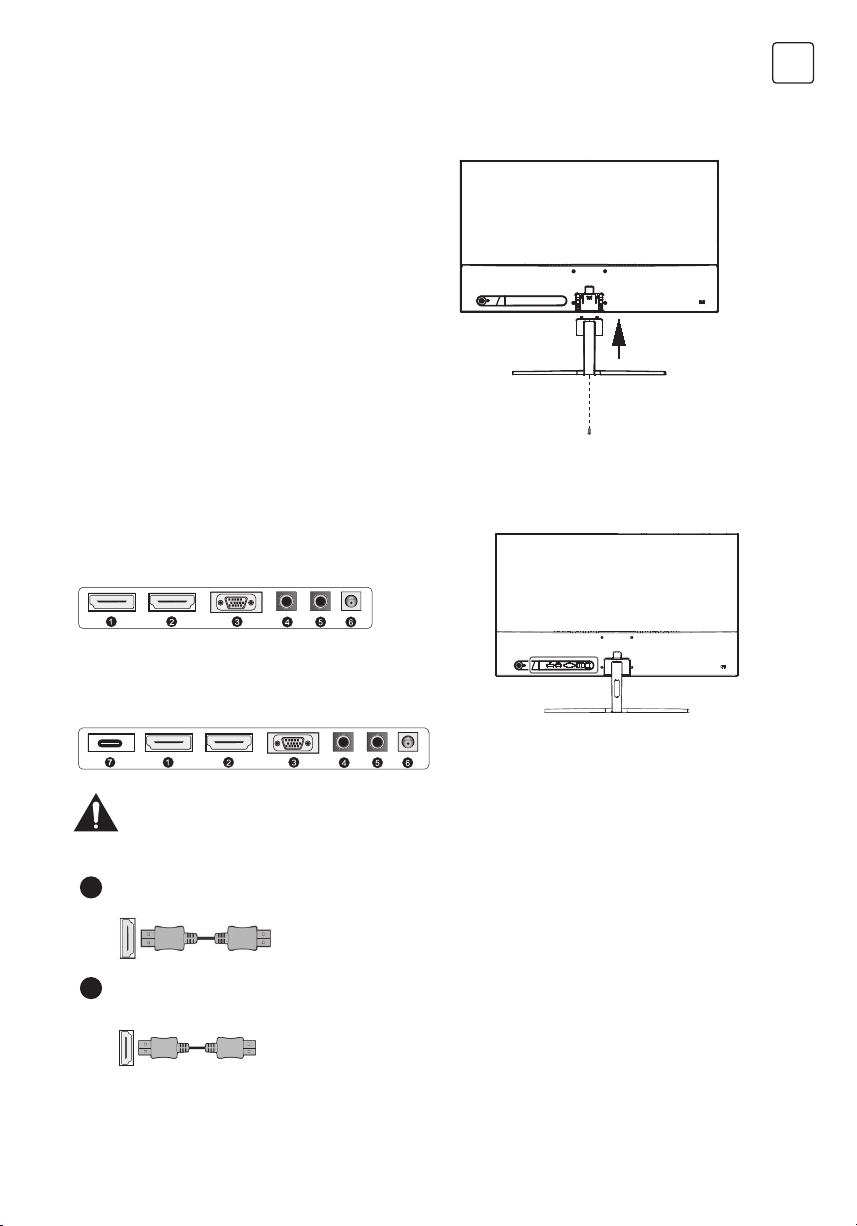
SKLAPANJE POSTOLJA
1. Koristite vijke za spajanje nosača i postolja
2. Postolje je spojeno sa nosačem i klizno
spojeno sa uređajem.
3. Završna instalacija
PRIKLJUČCI
24MC345BF
24MC345GF
27MC345BF
HRV
24MC645GF
24MC645BF
27MC645BF
27MC645GF
Provjerite jesu li i monitor i računalo isključeni.
HDMI priključak
1
Display Port
2
Povežite svoje računalo s monitorom pomoću priloženog HDM
kabela. Priključak prenosi digitalne video i audio signale s vašeg
računala na monitor.
Povežite svoje računalo s monitorom DisplayPort kabelom.
Priključak prenosi digitalne video i audio signale s vašeg
računala na monitor. Kabel Display Port nije uključen u
pakiranje.
45
Page 46
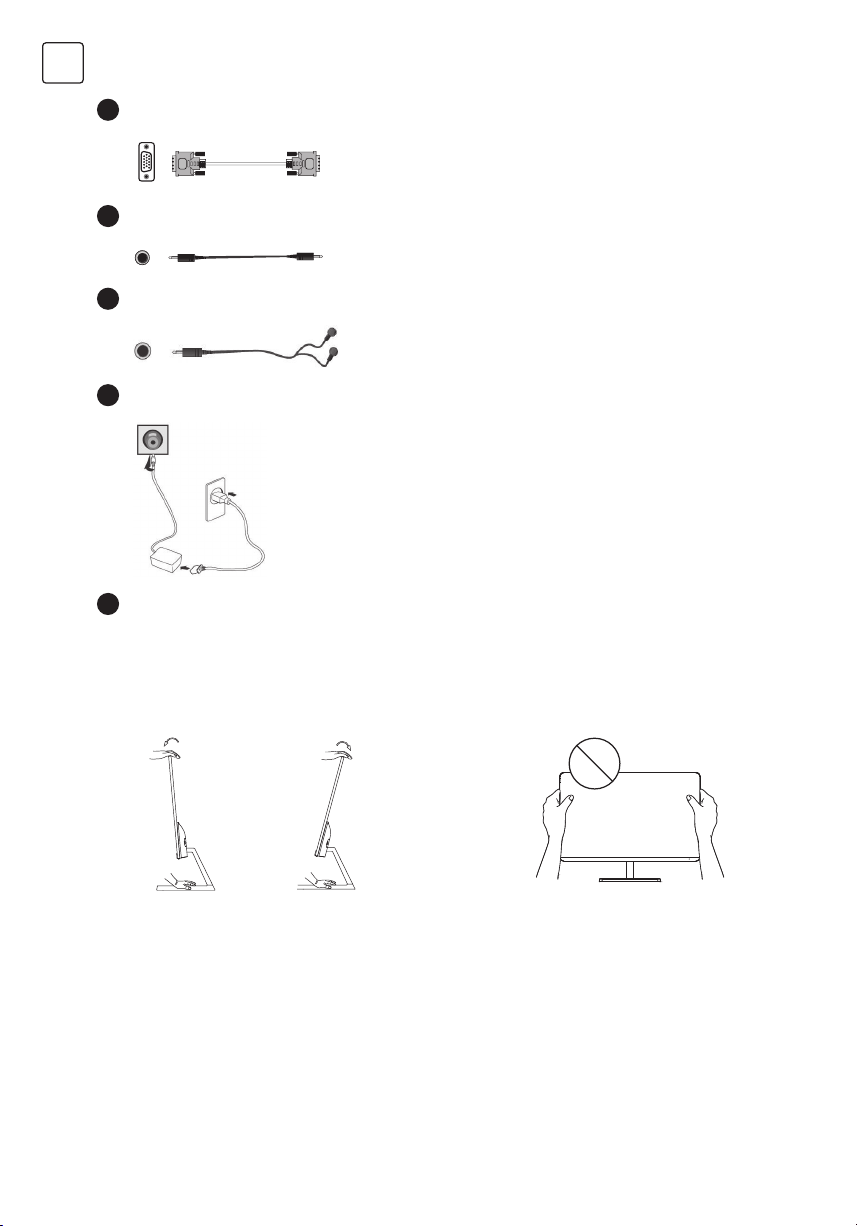
HRV
VGA priključak
3
VGA audio input interface
4
Povezivanje slušalica
5
Priključak za napajanje
6
Povežite svoje računalo s monitorom pomoću D-Sub
(15-pinskog) kabela. Ovaj kabel nije uključen u pakiranje.
Spojite audio kabel u VGA audio ulazni utor na tražnjkoj strani
monitora
Slušalice možete spojiti preko priključka za slušalice na
monitoru. Slušalice nisu uključene u pakiranje.
Ilustracija je samo za referencu.
1. Spojite isporučeni kabel za napajanje na adapter.
2. Umetnite jedan kraj u utičnicu za napajanje na stražnjoj strani
monitora.
3. Drugi kraj adaptera uključite u mrežnu utičnicu.
7
Type C connection
Prvo uključite monitor, a zatim računalo.
Možete spojiti svoj mobilni telefon ili prijenosno računalo u
USB-C utor na monitoru
PODEŠAVANJE KUTA
• Crteži su samo za referencu, za ostalo pogledajte monitor.
• Kut zaslona može se podesiti 5° naprijed ili 15° natrag kako bi slika bila ugodnija za oči.
• Pazite da ne dodirnete ili pritisnete zaslon prilikom podešavanja kuta monitora.
46
Page 47
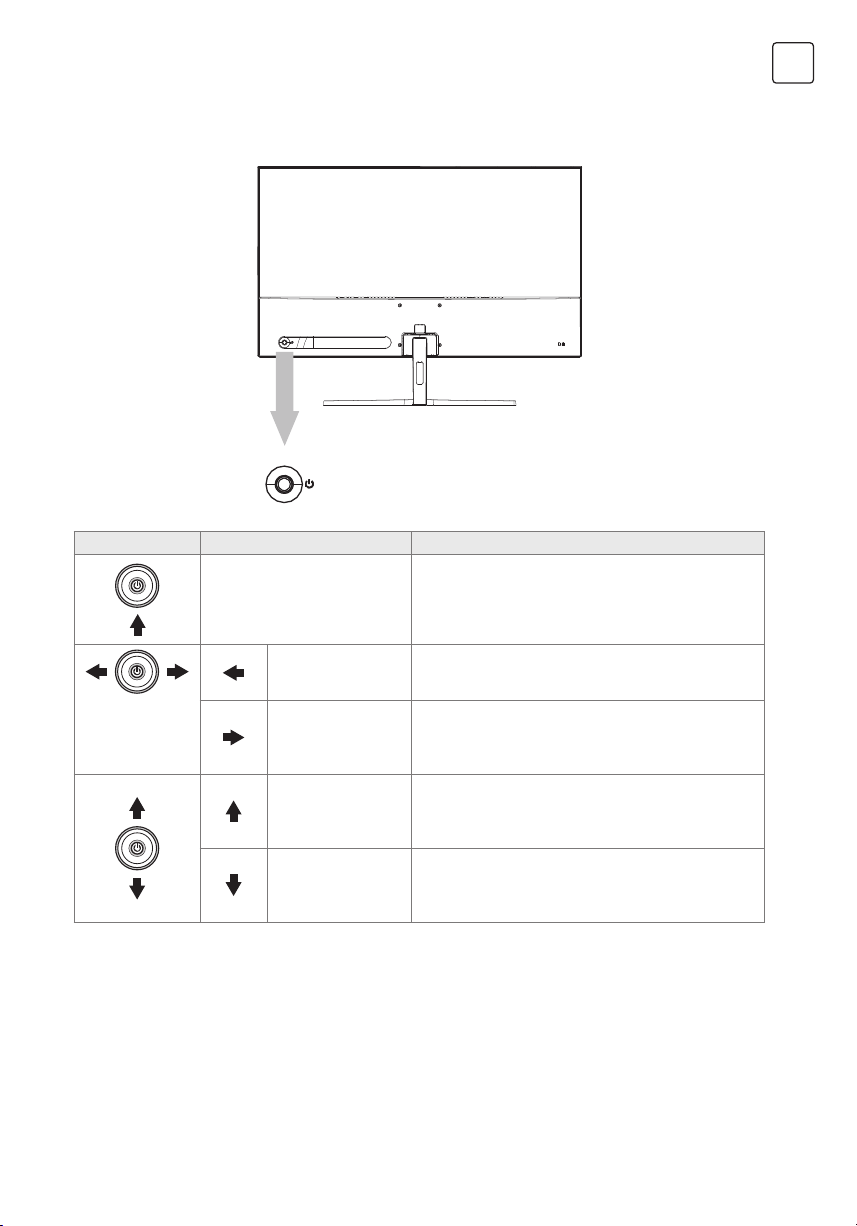
TIPKE
Jednostavno možete koristiti funkcije monitora pritiskajući kontrolnu tipku
joystick button
Tipka Postupak Opis
HRV
Pritisnite ovu tipku
Pritisnite ulijevo (ako
gledate ravno u
ekran)
Povratak u prethodni
izbornik, smanjenje
vrijednosti u
izabranim postavkama
Pritisnite gore Odaberite stavku u izborniku
Pritisnite dolje Pritisnite dolje
Kratkim pritiskom palite ili gasite glavni izbornik, dugim
pritiskom gasite monitor
Povratak u prethodni izbornik, smanjenje vrijednosti u
izabranim postavkama
Potvrda glavnog izbornika, ulazak u podizbornik,
povećavanje vrijednosti u izabranim postavkama
47
Page 48
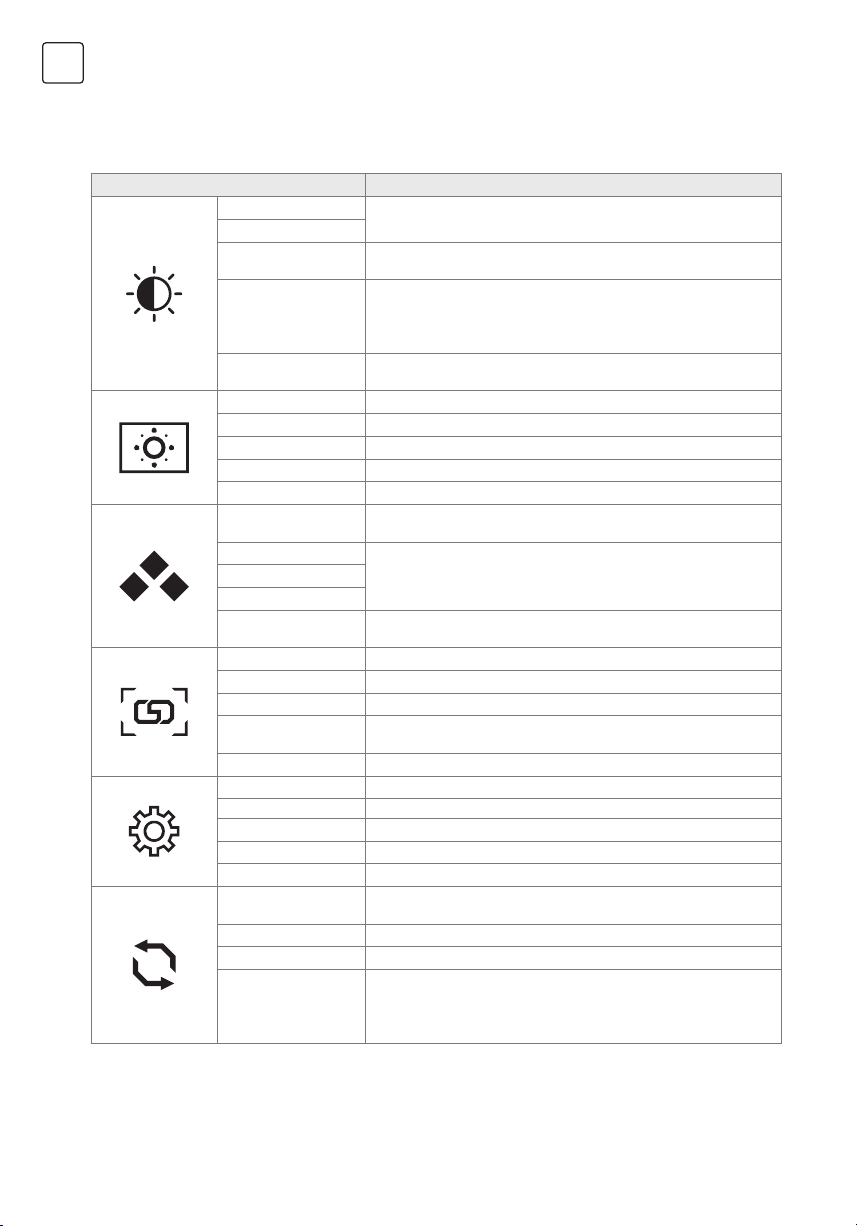
HRV
1. Kako biste otvorili OSD izbornik, pritisnite kontroler na stražnjoj strani monitora.
2. Podesite postavke pomičući kontrroler gore/dolje/ulijevo/udesno.
3. Za povratak u prethodni izbornik kako biste podesili postavke, pomaknite kontroler prema gore.
4. Kako biste izašli iz OSD izbornika, kratko pritisnite kontroler.
Izbornik Opis
Svjetlina
Kontrast
Eko mod
Podesite kontrast i svjetlinu ekrana.
Omogućava korisniku promjenu u ECO mod - standardni, filmski,
RTS, FPS, igre, internet.
Dopušta korsniku paljenje ili gašenje mogućnosti. DCR je omjer
DCR
između najsvijetlije bijele i najtamnije crne boje prozvedene od strane
monitora. DCR povećava kontrast automatskim prilagođavanjem
pozadinskog osvjetljenja na temelju prikazane slike.
Overdrive
Omogućava korisniku promjenu jačine overdrive-a. Poboljšava
kvalitetu slike u pokretu.
H. Position Prilagođava horizontalni položaj slike.
V. Position Prilagođava vertikalni položaj slike.
Clock Podešava postavke sata.
Phase Prilagođava fazne vrijednosti
Image Ratio Izaberite 4:3 ili široki omjer ekrana
Color Temp
Red
Green
Blue
Low Blue Mode
Odaberite toplu, normalnu, hladnu, sRGB (standardna crveno
zeleno plava) ili prilagođeno korisniku.
Možete prilagoditi boju slike podešavajući crvenu, zelenu i plavu
boju.
Omogućava podešavanje plavog svjetla - ugašeno, jako, srenje,
slabo.
Language Omogućava odabir jednog od dostupnih jezika.
H. Position Horizontalno prilagođavanje OSD položaja.
V. Position Vertikalno prilagođavanje OSD položaja.
Timeout
Automatski gasi On Screen Display (OSD) nakon unaprijed
postavljenog vremenskog perioda.
Transparence Podeđava vrijednost transparentnosti OSD-a.
Input Select Promjena ulaznog signala u Type-C, VGA, DP ili HDMI.
Mute Utišavanje
Volume Prilagođava glasnoću slušalica.
Adaptive-Sync Paljenje/gašenje adaptivne sinkronizacije.
FrameCounter Odaberite mjesto prikaza brzine osvježavanja.
Auto Config.
Omogućava automatsku prilagodbu H/V položaja, fokus i odaziv
slike.
Auto Color Omogućava automatsku postavku boje.
Reset Vraćanje na tvorničke postavke slike.
Monitor će se automatski isključiti nakon unaprijed postavljenog
Tajmer za isključivanje
vremenskog razdoblja (1~24 sata). Zadano vrijeme isključenja je
4 sata. Da biste onemogućili ovu funkciju, odaberite vrijednost
Isključeno.
*Ovisno o modelu monitora, korisničko sučelje može se razlikovati
48
Page 49
RJEŠAVANJE PROBLEMA
Ako imate problema sa monitorom, pogledajte tablicu u nastavku sa mogućim rješenjima.
Problem Moguće rješenje
Nema slike • Provjerite je li monitor uključen.
Pogrešne ili
neuobičajene boje
• Provjerite da li je kabel za napajanje pravilno povezan sa monitorom.
• Provjerite da li je signalni kabel pravilno povezan na pozadini monitora.
• Provjerite da li je računalni sustav uključen i u načinu uštede energije/mirovanja.
• Koristeći OSD izbornik, podesite osvjetljenje i kontrast.
• Ako nedostaje bilo koja boja (crvena, zelena, plava), provjerite signalni kabel da biste
se uvjerili da je sigurno povezan. Labave ili polomljene iglice u priključku kabela
mogu dovesti do nepravilnog spoja.
• Povežite monitor na drugo računalo.
ČIŠĆENJE I ODRŽAVANJE
Čišćenje zaslona LCD monitora:
• Isključite LCD monitor i izvadite kabel za napajanje.
• Poprskajte netopivu otopinu za čišćenje na krpu i nježno obrišite zaslon.
• Nikada ne prosipajte tekućinu direktno na ili u zaslon ili njegovo kućište.
• Nemojte koristiti sredstva za čišćenje na bazi amonijaka ili alkohola na zaslonu ili kućištu LCD monitora.
• Nismo odgovorni za štetu uzrokovanu upotrebom sredstava za čišćenje na bazi amonijaka ili alkohola.
ZBRINJAVANJE OTPADNE OPREME ZA
HRV
POTROŠAČKA KUĆANSTVA U EU
Ovaj simbol na proizvodu ili na njegovoj ambalaži označava da se proizvod ne smije
odlagati
s drugim kućnim otpadom. Prilikom zbrinjavanja rabljenih uređaja vaša je odgovornost
odnijeti ih na sabirno mjesto koje reciklira rabljenu električnu i elektroničku opremu.
Odvojeno prikupljanje i recikliranje rabljenih uređaja u trenutku odlaganja pomaže
očuvanju prirodnih resursa i osigurava njihovu recikliranje na način koji štiti ljudsko zdravlje
i okoliš. Za više informacija o postrojenjima za reciklažu, obratite se lokalnom gradskom
uredu, službi za zbrinjavanje kućnog otpada ili trgovini u kojoj ste kupili proizvod.
49
Page 50
HUN
MEGJEGYZÉS
Ez a készülék kizárólag otthoni használatra készült. A háztartási célokra szánt készülék
ipari és / vagy kereskedelmi használata lerövidíti annak élettartamát, és negatív
hatással van az eszköz teljesítményére.
FONTOS BIZTONSÁGI UTASÍTÁSOK
• A berendezés használata előtt olvassa el figyelmesen ezeket az utasításokat, és őrizze meg a tájékoztatót a
későbbi használatra.
• A monitort mindig óvatosan mozgassa.
• Ezt a készüléket kizárólag háztartási használatra tervezték, és nem szabad más célra vagy más alkalmazásban,
például nem háztartási használatra vagy kereskedelmi környezetben használni.
• A termék körül legalább 10 cm távolságot hagyjon szabadon.
• A monitort jól szellőző helyen helyezze el. Ne tegyen a monitorra semmi olyat, ami akadályozza a hőleadást.
• Ne tegye ki a készüléket közvetlen napfénynek vagy más hőforrásnak. A tükröződés csökkentése érdekében
fordítsa el a képernyőt a közvetlen napfénytől.
• Az LCD-kijelzőt -20°C - 60°C (-4°F - 140°F) közötti hőmérsékletű helyiségben tárolja. A készülék károsodását
okozhatja, ha az LCD-kijelzőt ezen a tartományon kívül tárolja.
• Ne telepítse hőforrások például radiátorok, kályhák vagy más hőtermelő eszközök közelébe.
• Ne helyezze az LCD-kijelzőt ablak közelébe. Az esőnek, nedvességnek vagy közvetlen napfénynek való kitettség
súlyos károkat okozhat a készülékben.
• Ne nyomja meg az LCD-képernyőt. A túlzott erőbehatás károsodást okozhat a kijelzőben.
• Ne távolítsa el a készülékházat, és ne próbálja meg saját maga megjavítani a készüléket. Minden karbantartási
feladatot hivatalos szakembernek kell elvégeznie.
• Kerülje a képernyő megérintését. A zsírmaradványokat nehéz eltávolítani.
• Füst, rendellenes zaj vagy furcsa szag esetén azonnal kapcsolja áramtalanítsa a monitort.
• Védje a tápkábelt attól, hogy rálépjenek vagy becsípődjön valahova. Ügyeljen arra, hogy a hálózati csatlakozó a
monitor közelében, mindig könnyen hozzáférhető legyen.
• Csak a gyártó által meghatározott tartozékokat/kiegészítőket használja
Az esetleges halláskárosodás megelőzése
érdekében ne hallgassa nagy hangerőn, hosszú
ideig.
CAUTION
RISK OF ELECTRIC SHOCK
DO NOT OPEN
Az áramütés veszélyének csökkentése érdekében
ne szerelje szét a készüléket. A monitor belsejében
nincsenek a felhasználó által szervizelhető
alkatrészek. A szervizelést bízza képzett szakemberre.
Kizárólag beltéri
használatra
Ez a szimbólum azt jelzi, hogy a készülékben
veszélyes mértékű feszültség van jelen.
Ez a szimbólum azt jelzi, hogy a készülékhez
mellékelt tájékoztatóban fontos üzemeltetési
és karbantartási utasítások találhatók.
CSOMAG TARTALMA
Kérjük, ellenőrizze, hogy a doboz kicsomagolásakor a következő eszközök meg vannak-e, és őrizze meg a
csomagolóanyagot arra az esetre, ha a jövőben a monitor szállítására lenne szüksége.
• LCD monitor
• Állvány alap + Állvány
• Jótállási jegy
• Borítólap
• Tápegység
• AC tápkábel
• HDMI kábel
• C típusú kábel (csak MC645-hez)
• Csavarok
• Kezelési útmutató
50
Page 51
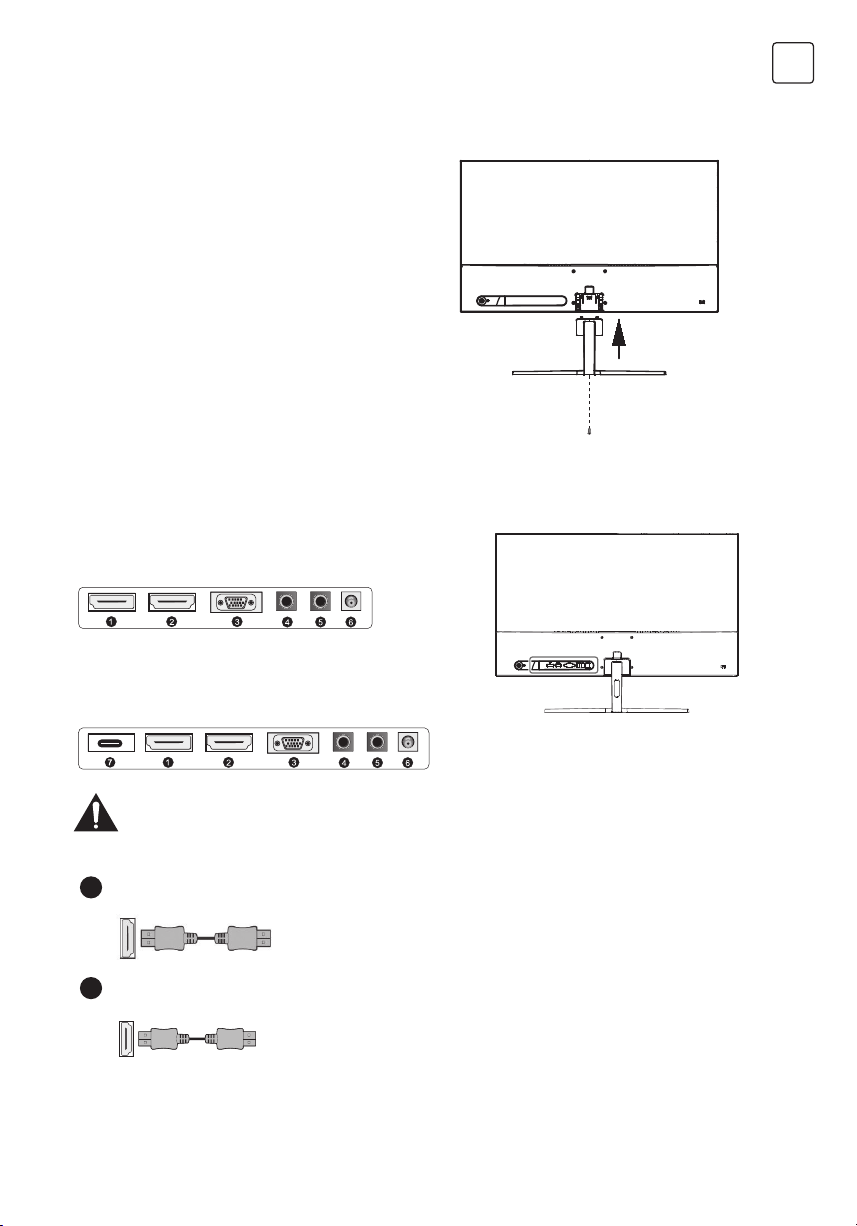
AZ ÁLLVÁNY ÖSSZESZERELÉSE
1. Rögzítse egy csavarral az alapot.
2. Csatlakoztassa az alapot az állványhoz, majd
illessze a készülékre;
3. A csavarokkal rögzítse a szerelvényt.
CSATLAKOZÓK
24MC345BF
24MC345GF
27MC345BF
HUN
24MC645GF
24MC645BF
27MC645BF
27MC645GF
Győződjön meg róla, hogy a monitor és a számítógép ki van kapcsolva.
HDMI csatlakozás
1
Csatlakoztassa a számítógépet a monitorhoz a mellékelt HDMkábellel. A csatlakozás digitális video- és hangjeleket továbbít a
PC-ről a monitorra
Display Port
2
Csatlakoztassa a számítógépet a monitorhoz a DisplayPort
kábellel. A kapcsolat digitális video- és hangjeleket továbbít a
számítógépéről a monitorra. A DisplayPort kábel nem tartozék.
51
Page 52
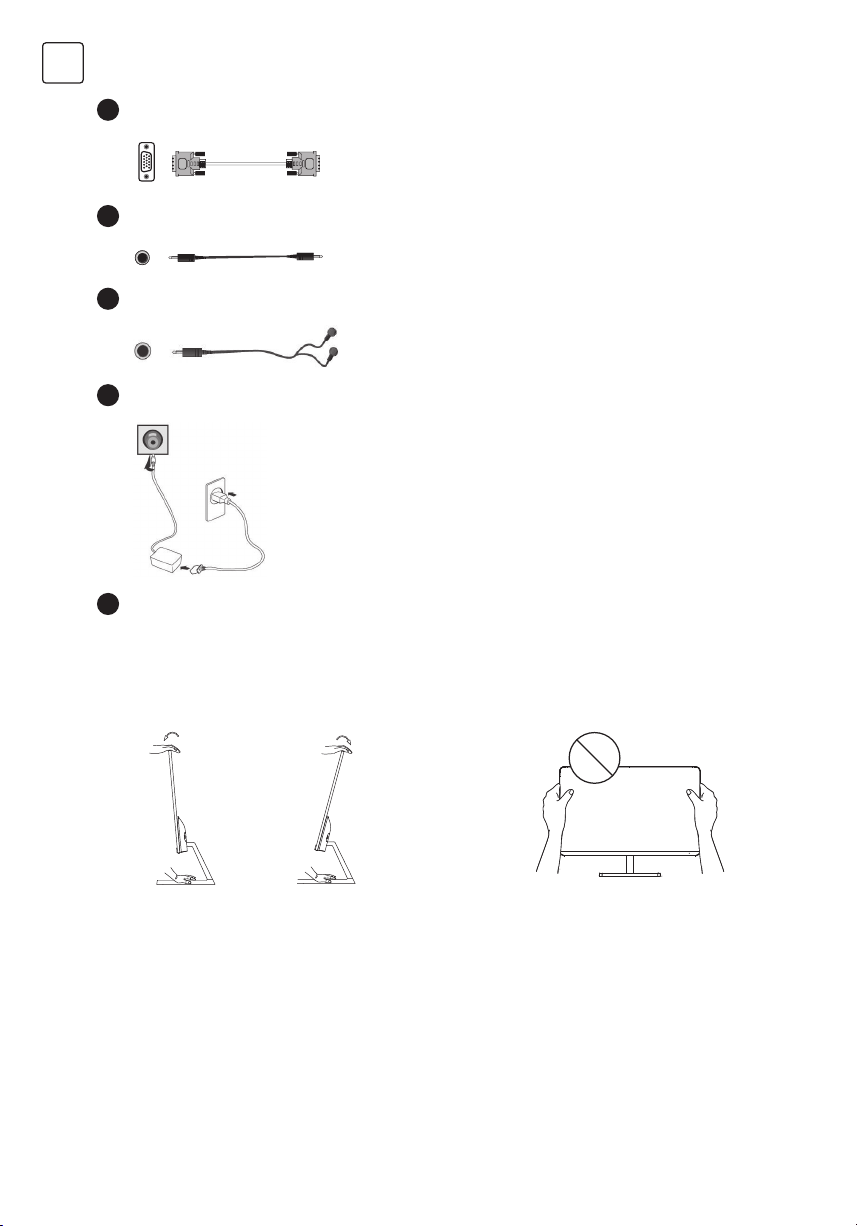
HUN
VGA csatlakozás
3
VGA audio bemenet
4
Fülhallgató csatlakoztatása
5
Tápcsatlakozás
6
Type - C csatlakozás A készülékeit csatlakoztathatja a monitor Type-C aljzatához .
7
Először a monitort, majd a számítógépet kapcsolja be.
Csatlakoztassa a számítógépet a monitorhoz egy D-Sub (15 tűs)
kábellel. Ez a kábel nem tartozék.
Csatlakoztassa a hangkábelt a monitor hátoldalán található
VGA audio bemeneti porthoz.
A fülhallgatót a monitor fülhallgató-csatlakozójához
csatlakoztathatja. A fülhallgató nem tartozék.
Az illusztráció csak tájékoztató jellegű.
1. Csatlakoztassa a mellékelt tápkábelt az adapterhez.
2. Az egyik végét dugja be a monitor hátoldalán lévő hálózati
csatlakozóba.
3. Csatlakoztassa az adapter másik végét a hálózati aljzathoz.
A SZÖG BEÁLLÍTÁSA
• A rajzok csak illusztrációk, a termék ezektől eltérő lehet
• A képernyő dőlésszöge 5°-kal előre- vagy 15°-kal hátrafelé állítható a kényelmes betekintés érdekében.
• A monitor szögének beállításakor ügyeljen arra, hogy ne érintse vagy nyomja meg a képernyő területét.
52
Page 53
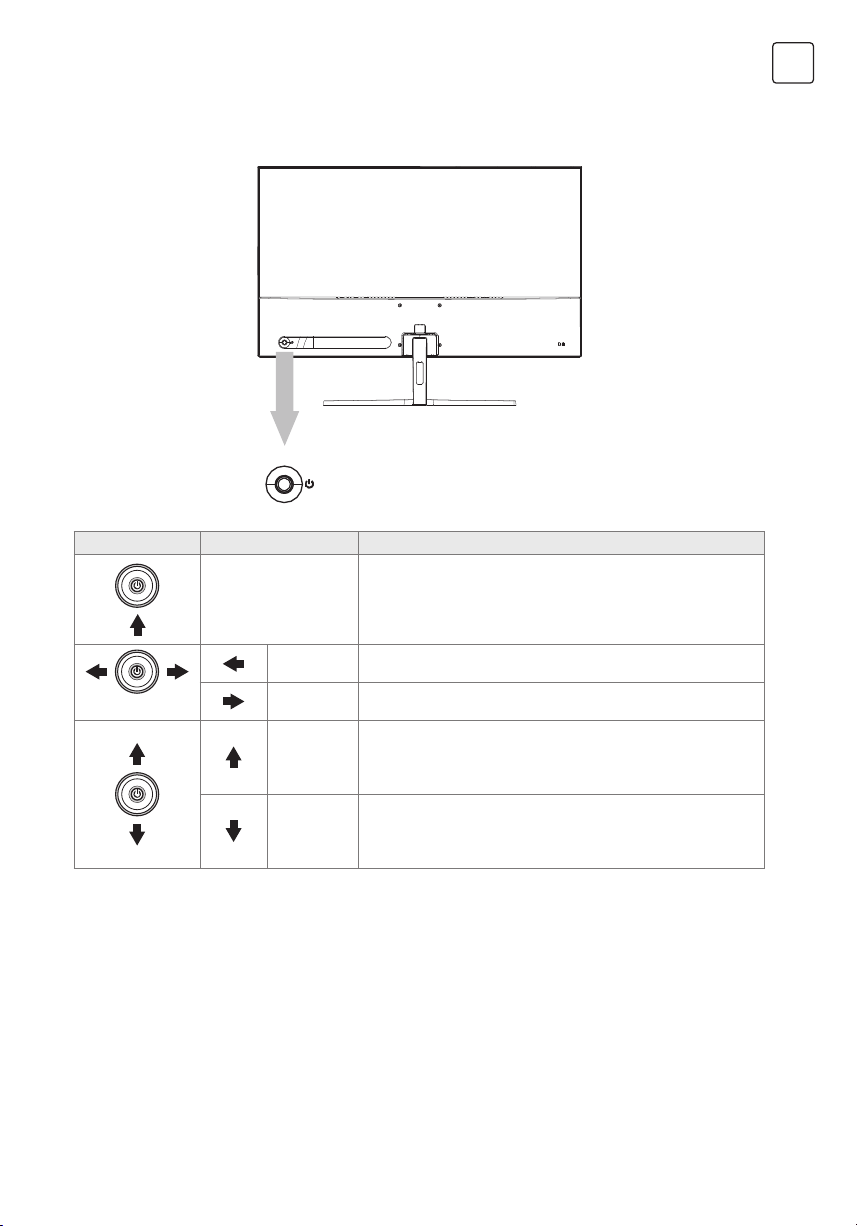
VEZÉRLŐK
A joystick gomb megnyomásával könnyedén vezérelheti a monitor funkcióit.
joystick gomb
Gomb Művelet Leírás
HUN
Nyomja meg a gombot.
Nyomja
meg balra.
Nyomja
meg jobbra.
Nyomja
meg felfelé.
Nyomja
meg lefelé.
Nyomja meg röviden a bekapcsoláshoz/a főmenüből való
kilépéshez, hosszan a kijelző kikapcsolásához.
Visszatérés az előző menübe vagy a kiválasztott menüpont
beállítási értékeinek csökkentése.
A főmenü engedélyezése, a menüpont kiválasztása vagy a
kiválasztott menüpont beállítási értékeinek növelése.
A menüpontok kiválasztása.
A menüpontok kiválasztása.
53
Page 54
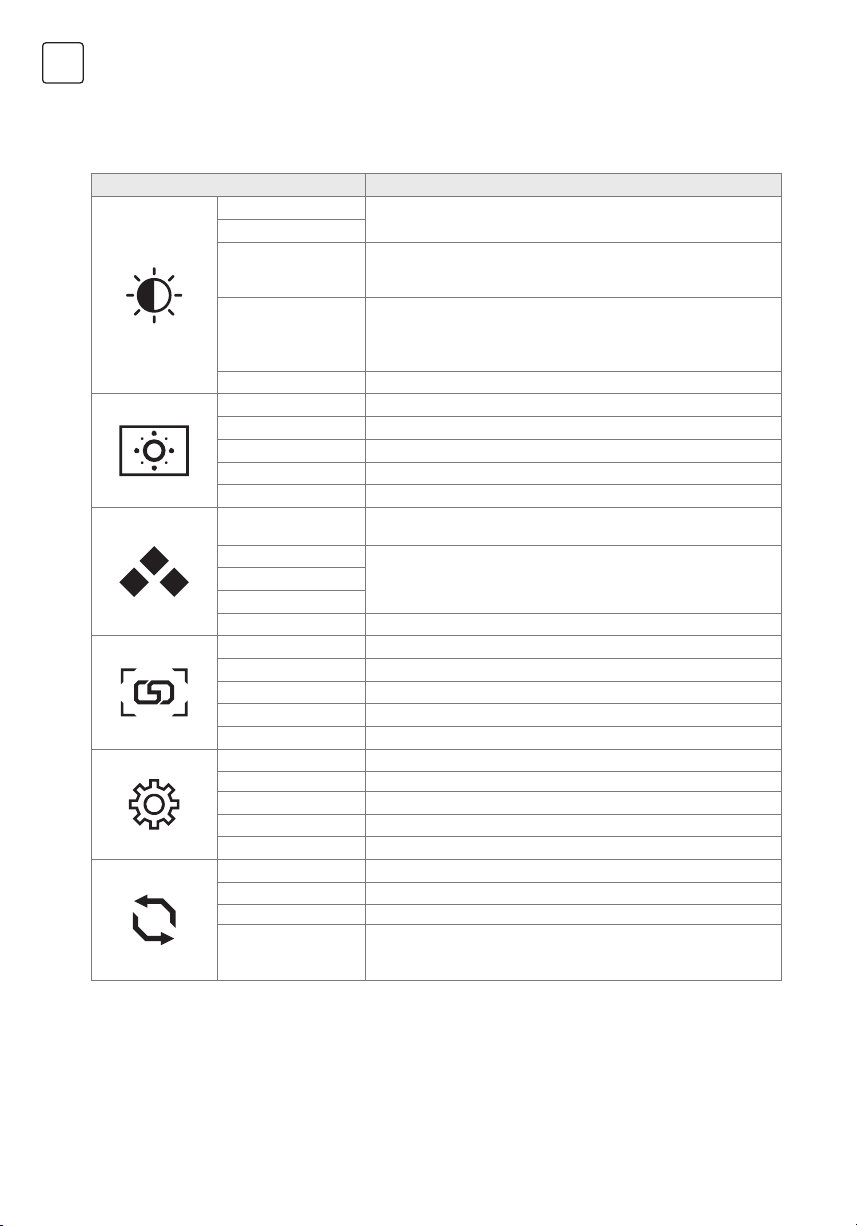
HUN
1. Az OSD menü megjelenítéséhez nyomja meg a monitor hátulján található joystick gombot.
2. Válasszon az opciók közül a joystick fel/le/balra/jobbra mozgatásával.
3. A joystickot felfelé mozgatva térhet vissza a felső menübe, vagy más menüpontok beállításához.
4. Ha ki akar lépni az OSD menüből, nyomja meg röviden a joystickot.
Menü Leírás
Brightness
Contrast
A képernyő színkontrasztjának és fényerejének beállítása.
Lehetővé teszi a felhasználó számára, hogy megváltoztassa az ECO
ECO Mode
módot - Standard, Film, RTS (Real-Time Strategy game), FPS (First
Person Shooter game), Game, Internet.
A funkció be- vagy kikapcsolása. A DCR a monitor kijelző által
DCR
előállított legvilágosabb fehér és legsötétebb fekete közötti arány.
A DCR növeli a kontrasztarányt a háttérvilágítás automatikus
beállításával a képtartalom alapján.
Overdrive Lehetővé teszi a képminőség javítását.
H. Position A képernyő kép vízszintes helyzetének beállítása.
V. Position A képernyő kép függőleges pozíciójának beállítása
Clock Az óra beállítása.
Phase Értékek beállítása.
Image Ratio 4:3 vagy széles formátum beállítása.
Color Temp
A meleg, normál, hideg, sRGB (alap Red Green Blue) vagy a
felhasználói beállítás kiválasztása.
Red
A képet a piros, zöld és kék színek segítségével testre szabhatja.Green
Blue
Low Blue Mode Kékfény szűrő erőssége – Off, Strong, Medium, Weak.
Language Nyelvek kiválasztása.
H. Position Vízszintesen állítja be az OSD pozícióját.
V. Position Függőlegesen állítja be az OSD pozícióját.
Timeout Automatikusan kikapcsolja az OSD-t egy előre beállított idő után.
Transparence Az OSD áttetszőségének beállítása.
Input Select A bemeneti jelet kiválasztása. (Type-C, VGA, DP, HDMI)
Mute Némítás
Volume A fülhallgató kimenetének hangerejét állítja be.
Adaptive-Sync Adaptív szinkronizálás be/ki kapcsolása.
FrameCounter FPS megjelnítése.
Auto Config. Automatikus beállítás.
Auto Color Automatikus színbeállítás.
Reset Visszaállítja az alapértelmezett beállításokat.
A monitor egy előre beállított időtartam (1 ~ 24 óra) után
Kikapcsoló időzítő
automatikusan kikapcsol. Az alapértelmezett kikapcsolási idő 4 óra.
A funkció kikapcsolásához válassza az „OFF” értéket.
*A monitor típusától függően a felhasználói felület eltérő lehet
54
Page 55
HIBAELHÁRÍTÁS
Ha problémái vannak a monitorral, kérjük, nézze át az alábbi táblázatot a lehetséges megoldásokért.
Probléma Lehetséges megoldás
Nincs látható kép • Ellenőrizze, hogy a monitor be van-e kapcsolva.
Rossz vagy
abnormális színek
• Ellenőrizze, hogy a tápkábel megfelelően van-e csatlakoztatva a monitorhoz.
• Ellenőrizze, hogy a jelkábel megfelelően van-e csatlakoztatva a monitor hátulján.
• Ellenőrizze, hogy a számítógépes rendszer be van-e kapcsolva, vagy
energiatakarékos/készenléti üzemmódban van-e.
• Az OSD menü segítségével állítsa be a fényerőt és a kontrasztot.
• Ha bármelyik szín (piros, zöld, kék) hiányzik, ellenőrizze a jelkábelt, hogy biztosan
csatlakoztatva legyen. A kábelcsatlakozó laza vagy törött csatlakozói okozhatnak ilyen
problémát.
• Csatlakoztassa a monitort egy másik számítógéphez.
TISZTÍTÁS ÉS KARBANTARTÁS
Az LCD-monitor képernyőjének tisztítása:
• Kapcsolja ki az LCD-monitort, és húzza ki a tápkábelt.
• Permetezzen egy kevés nem oldódó tisztítószert egy puha rongyra, és óvatosan törölje át a képernyőt.
• Soha ne öntsön semmilyen folyadékot közvetlenül a képernyőre, a készülékházra, illetve annak belsejébe.
• Ne használjon ammónia- vagy alkoholalapú tisztítószereket az LCD-monitor képernyőjén, vagy készülékházán.
• Sem a gyártó, sem a forgalmazó nem felelős az ammónia- vagy alkohol alapú tisztítószerek használata által
okozott károkért.
HUN
HULLADÉKKEZELÉS
A fenti szimbólum azt jelzi, hogy a helyi törvényeknek és előírásoknak megfelelően a
készüléket a háztartási hulladéktól elkülönítve kell a hulladékba helyezni. Ha a termék eléri
élettartama végét, vigye a helyi hatóságok által kijelölt gyűjtőpontra. A készülék elkülönített
módon történő gyűjtése és újrahasznosítása segít megóvni a természeti erőforrásokat,
és biztosítja, hogy az újrahasznosítás az emberi egészség és a környezet védelmével
összhangban történjen. A termék újrahasznosítása érdekében további információért
forduljon az illetékesekhez, a helyi hulladékgyűjtő szolgáltatóhoz vagy ahhoz az üzlethez,
ahol a terméket megvásárolta.
55
Page 56
ITA
NOTA:
Questo dispositivo è destinato esclusivamente all’uso domestico. L’uso professionale
e/o commerciale di un dispositivo destinato a scopi domestici accorcia la sua durata e
ha un effetto negativo sulle caratteristiche di performance del dispositivo.
ISTRUZIONI DI SICUREZZA IMPORTANTI
• Leggere attentamente queste istruzioni prima di utilizzare l’attrezzatura e conservarle per riferimento futuro.
• Maneggiare sempre il monitor con cura durante il trasporto.
• Questo apparecchio è destinato esclusivamente all’uso domestico e non deve essere utilizzato per altri scopi o
in altre applicazioni, come l’uso non domestico o in un ambiente commerciale.
• Lasciare almeno uno spazio di 10 cm tutto intorno al prodotto.
• Posizionare il monitor in un’area ben ventilata. Non posizionare nulla sul monitor che impedisca la dissipazione
del calore.
• Evitare di esporre il monitor alla luce diretta del sole o a un’altra fonte di calore. Girare lo schermo lontano dalla
luce diretta del sole per ridurre i riflessi.
• Conservare il display LCD in una stanza con una temperatura compresa tra -20°C e 60°C (-4°F e 140°F).
Potrebbero verificarsi danni permanenti se il display LCD viene conservato al di fuori di questo intervallo.
• Non installare vicino a fonti di calore come termosifoni, registri di calore, stufe o altri dispositivi che producono
calore.
• Non posizionare il display LCD vicino a una finestra. L’esposizione alla pioggia, all’umidità o alla luce solare
diretta può causare gravi danni al dispositivo.
• Non premere sullo schermo LCD. La pressione eccessiva può causare danni permanenti al display.
• Non rimuovere la custodia o cercare di riparare la macchina da soli. Tutte le operazioni di manutenzione devono
essere eseguite da un tecnico autorizzato.
• Evitare di toccare lo schermo. Gli oli della pelle sono difficili da rimuovere.
• Se è presente fumo, un rumore anomalo o un odore strano, spegnere immediatamente il monitor.
• Proteggere il cavo di alimentazione da calpestamenti o pizzicamenti, specialmente alla spina. Assicurarsi che la
presa di corrente sia situata vicino al monitor in modo che sia facilmente accessibile.
• Utilizzare solo accessori specificati dal produttore.
Per evitare possibili danni all’udito, non
ascoltare a livelli di volume elevati per lunghi
periodi.
CAUTION
RISK OF ELECTRIC SHOCK
DO NOT OPEN
Per ridurre il rischio di scosse elettriche, non aprire
l’unità. All’interno non ci sono componenti riparabili
dall’utente. Rivolgersi a personale qualificato per
l’assistenza.
Solo per uso interno
Questo simbolo indica che all’interno di questa
unità è presente una tensione pericolosa che
costituisce un rischio di scossa elettrica.
Questo simbolo indica che nel materiale di
accompagnamento di questa unità sono
presenti importanti istruzioni operative e di
manutenzione.
CONTENUTO DELLA CONFEZIONE
Si prega di verificare che i seguenti articoli siano presenti quando si scarta la scatola e di conservare i materiali di
imballaggio nel caso in cui sia necessario trasportare il monitor in futuro.
• Monitor LCD
• Base dello stand + Corpo dello stand
• Carta di garanzia
• Piastra di copertura
• Adattatore di alimentazione
• Cavo di alimentazione CA
• Cavo HDMI
• Cavo di tipo C (solo per MC645)
• Viti
• Manuale utente
56
Page 57
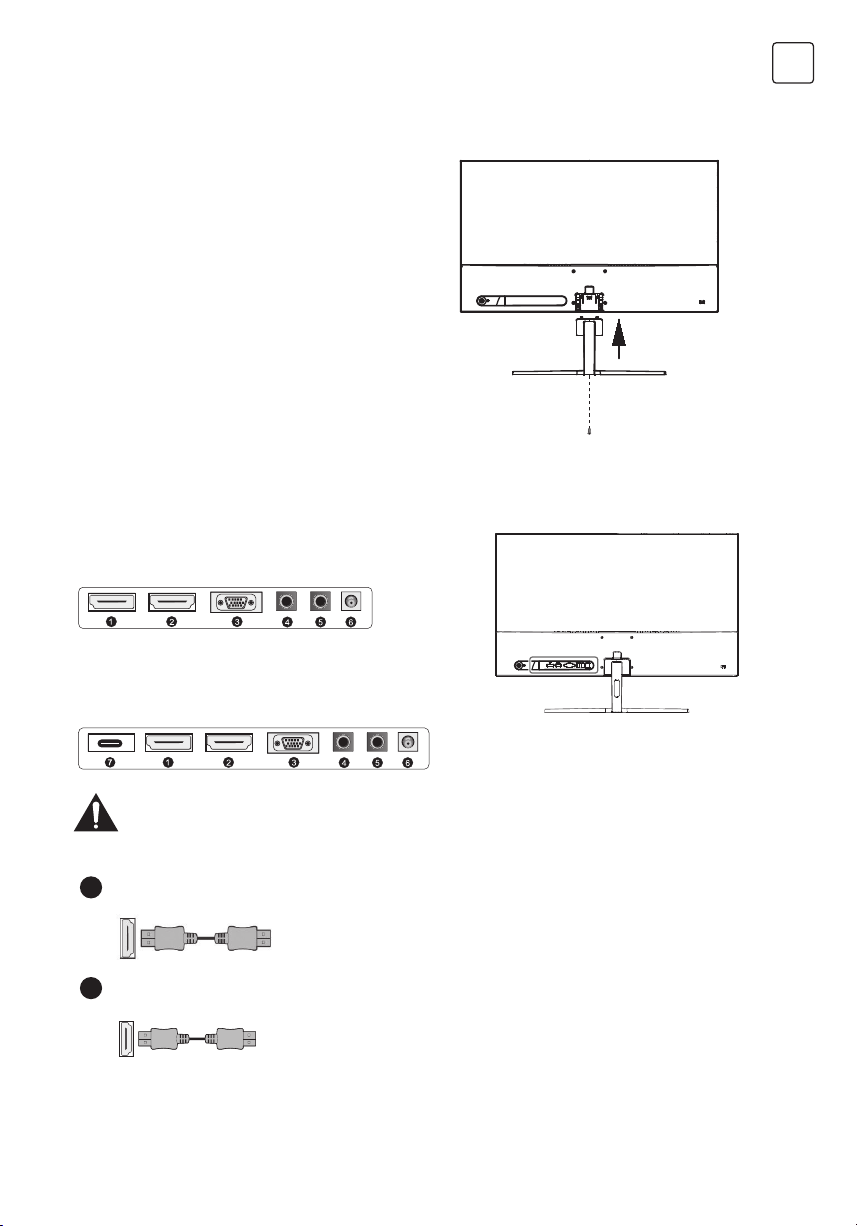
ASSEMBLAGGIO DEL SUPPORTO
1. Utilizzare le viti per collegare la colonna e la
base;
2. La base è collegata al corpo dello stand, e
lo slot del dispositivo di visualizzazione è
bloccato scorrevolmente;
3. Completare l’installazione.
COLLEGAMENTI
24MC345BF
24MC345GF
27MC345BF
ITA
24MC645GF
24MC645BF
27MC645BF
27MC645GF
Assicurarsi che sia il monitor che il computer siano spenti.
Collegamento HDMI
1
Porta Display
2
Collega il tuo PC al monitor utilizzando il cavo HDMI in
dotazione. La connessione trasmette segnali video e audio
digitali dal tuo PC al monitor.
Collega il PC al monitor utilizzando il cavo DisplayPort. La
connessione trasmette segnali video e audio digitali dal PC al
monitor. Il cavo DisplayPort non è incluso.
57
Page 58
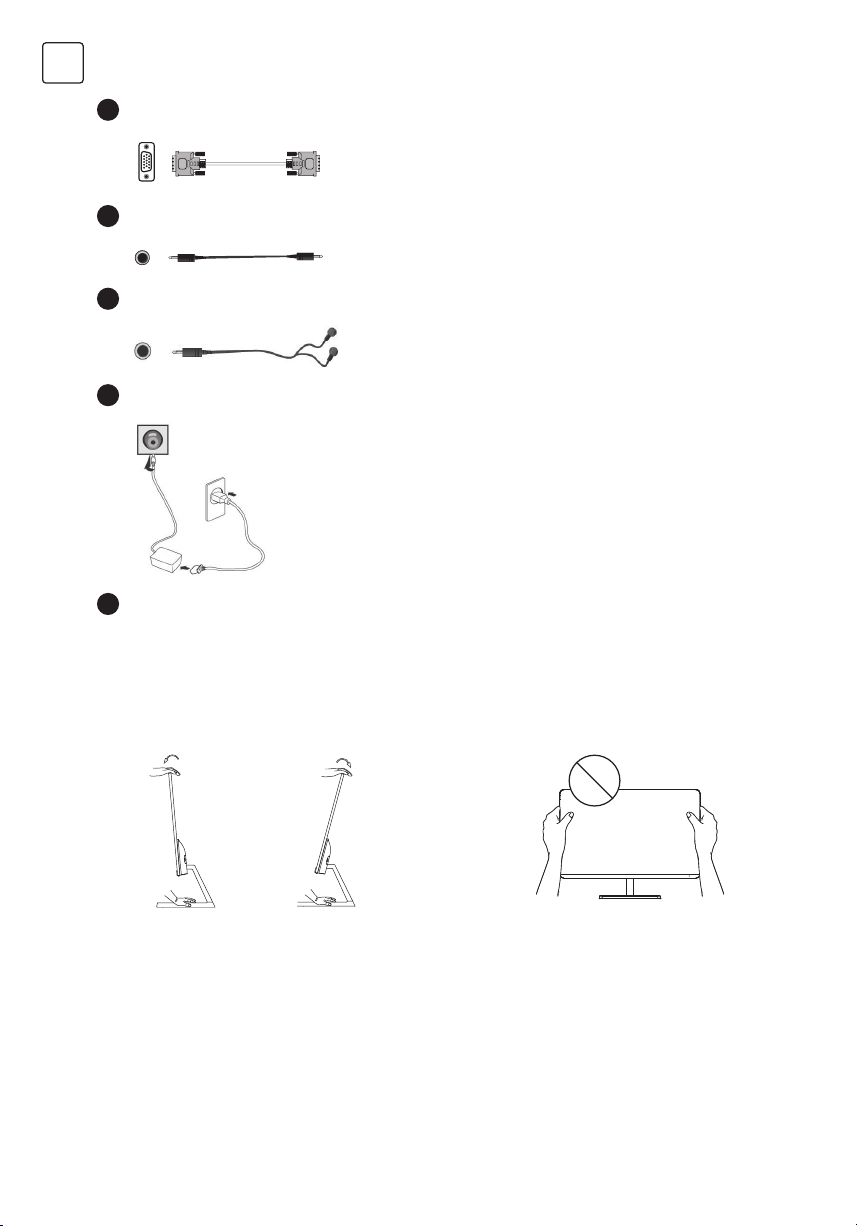
ITA
Collegamento VGA
3
Interfaccia di ingresso audio VGA
4
Collegamento delle cuffie
5
Collegamento di alimentazione
6
Collega il PC al monitor utilizzando un cavo D-Sub (15-pin).
Questo cavo non è incluso.
Collegare il cavo audio alla porta di ingresso audio VGA sul
retro del monitor.
Puoi collegare le tue cuffie alla presa cuffie del monitor. Le cuffie
non sono incluse.
L’illustrazione è solo a scopo di riferimento.
1. Collegare il cavo di alimentazione in dotazione all’adattatore.
2. Inserire un’estremità nella presa di alimentazione sul retro del
monitor.
3. Inserire l’altra estremità dell’adattatore nella presa di corrente
principale.
7
Collegamento Tipo-C
Accendere prima il monitor, poi il computer.
È possibile collegare i telefono o laptop alla presa Tipo-C del
monitor.
REGOLAZIONE DELL’ANGOLO
• I disegni sono solo a scopo di riferimento, fare riferimento al monitor effettivo.
• L’angolo dello schermo può essere regolato in avanti di 5° o indietro di 15° per un’esperienza di visualizzazione
confortevole.
• Fare attenzione a non toccare o premere l’area dello schermo durante la regolazione dell’angolo del monitor.
58
Page 59
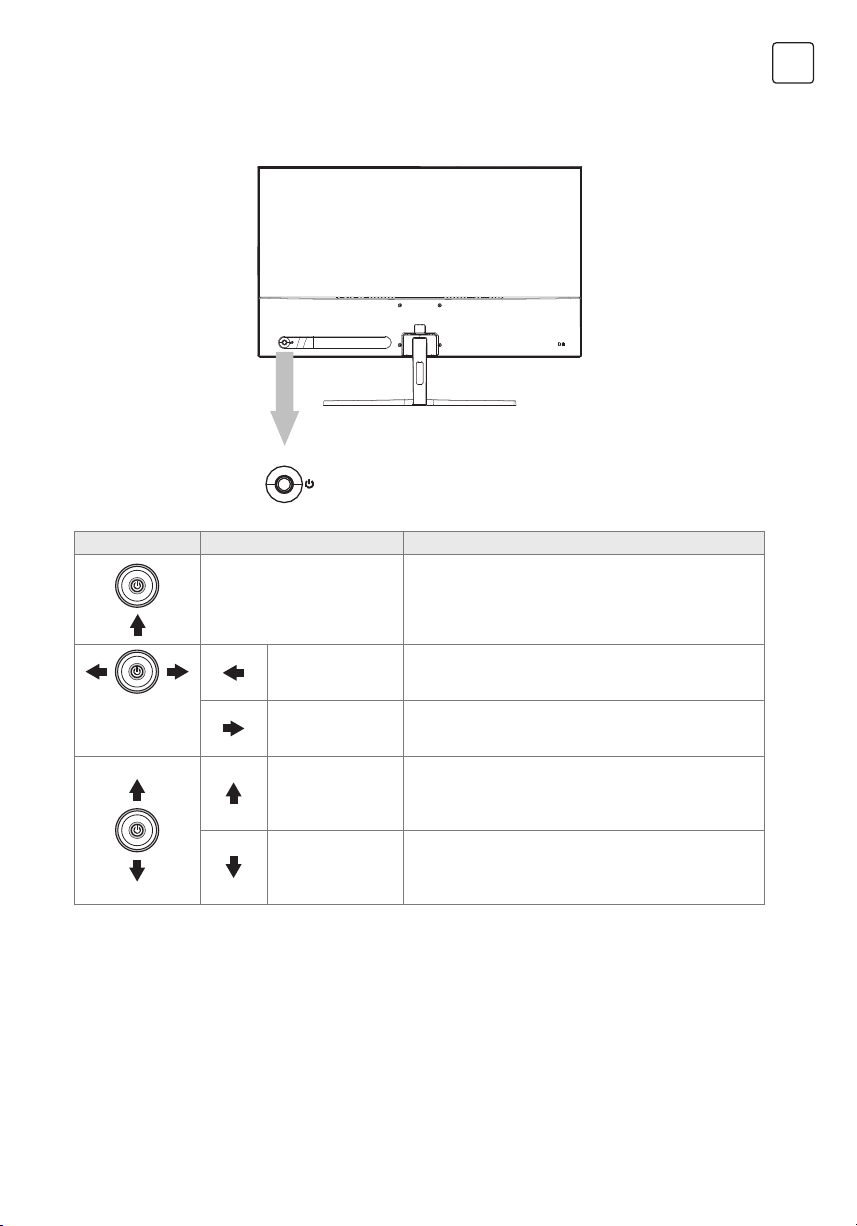
CONTROLLI UTENTE
È possibile controllare facilmente le funzioni del monitor premendo il pulsante joystick.
Pulsante joystick
Pulsante Azione Descrizione
ITA
Premi questo pulsante.
Spostare verso
sinistra (guardando
lo schermo)
Spostare verso
destra (guardando
lo schermo)
Spostare verso l'alto Seleziona gli elementi di menu.
Spostare verso il
basso
Premere brevemente per accendere il display/uscire dal
menu principale, premere a lungo per spegnere il display
(sotto lo stato di chiusura del menu principale).
Torna al menu superiore o diminuisci i valori di
impostazione dell'elemento di menu selezionato.
Abilita il menu principale, seleziona la voce di menu o
aumenta i valori di impostazione dell'elemento di menu
selezionato.
Seleziona gli elementi di menu.
59
Page 60
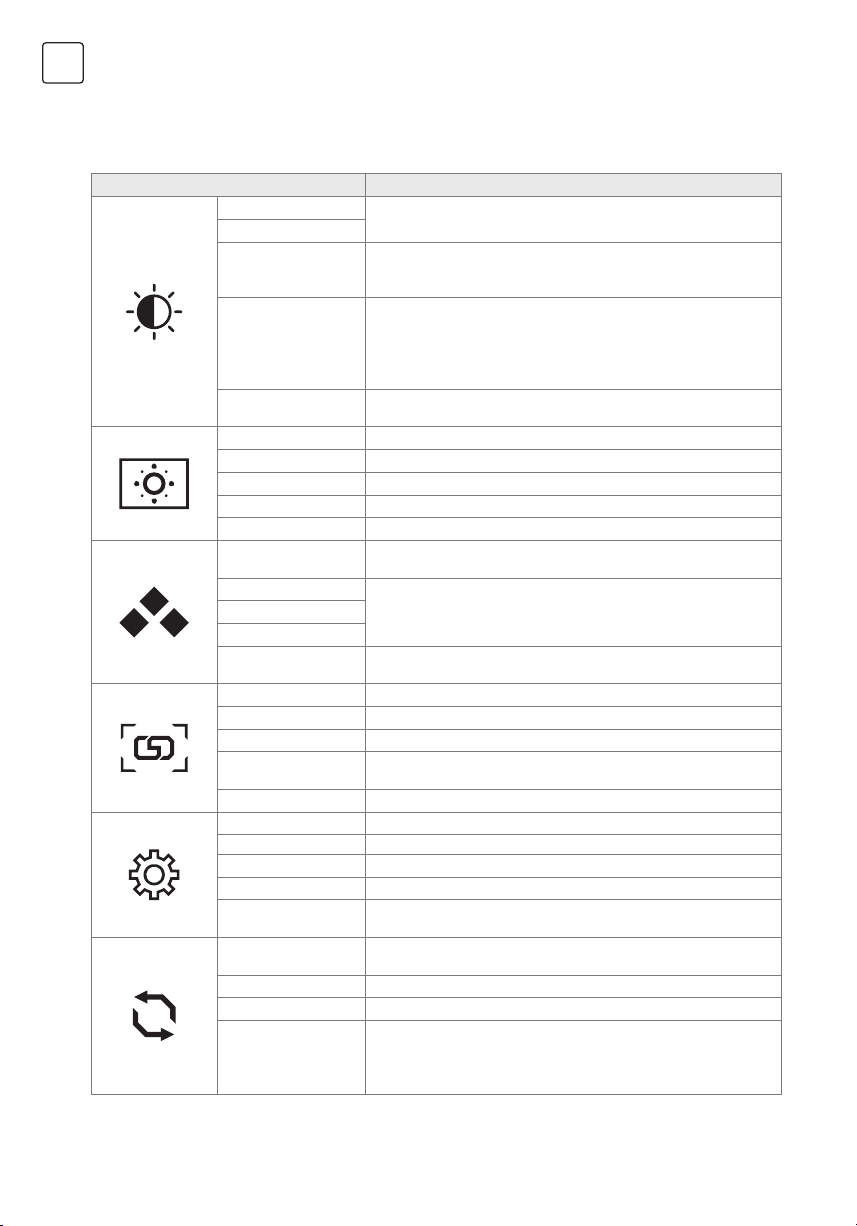
ITA
1. Per visualizzare il menu OSD, premere il pulsante joystick sul retro del monitor.
2. Configurare le opzioni spostando il joystick su/giù/sinistra/destra.
3. Per tornare al menu superiore e impostare altri elementi di menu, spostare il joystick su.
4. Se si desidera uscire dal menu OSD, premere brevemente il joystick.
Menù Descrizione
Luminosità
Contrasto
Regola il contrasto e la luminosità del colore dello schermo.
Permette all'utente di cambiare la modalità ECO - Standard,
Modalità ECO
Film, RTS (gioco di strategia in tempo reale), FPS (gioco in prima
persona), Gioco, Internet.
Permette all'utente di abilitare o disabilitare questa funzione. DCR
DCR (Dynamic
Contrast Ratio)
è il rapporto tra il bianco più luminoso e il nero più scuro prodotto
da un display del monitor. DCR aumenta il rapporto di contrasto
regolando automaticamente la retroilluminazione in base al
contenuto dell'immagine.
Overdrive
Permette all'utente di modificare la potenza dell'overdrive. Migliora
la qualità delle immagini in movimento.
Posizione Orizzontale Regola la posizione orizzontale dell'immagine dello schermo.
Posizione Verticale Regola la posizione verticale dell'immagine dello schermo.
Orologio Regola l'impostazione dell'orologio.
Fase Regola i valori della fase dell'orologio.
Rapporto Immagine Seleziona il formato 4:3 o Wide per la visualizzazione.
Temperatura Colore
Rosso
Verde
Blu
Modalità Luce Blu
Bassa
Seleziona l'opzione calda, normale, fredda, sRGB (rosso verde blu
standard) o utente.
È possibile personalizzare il colore dell’immagine utilizzando i
colori rosso, verde e blu.
Permette all'utente di cambiare la modalità azzurro basso -
Disattivato, Forte, Medio, Debole.
Lingua Permette agli utenti di scegliere tra le lingue disponibili.
Posizione Orizzontale Regola la posizione OSD orizzontalmente.
Posizione Verticale Regola la posizione OSD verticalmente.
Tempo scaduto
Spegni automaticamente il Display sullo schermo (OSD) dopo un
periodo di tempo preimpostato.
Trasparenza Regola il valore di trasparenza dell'OSD.
Selezione Ingresso Cambia il segnale di ingresso in Type-C, VGA, DP o HDMI.
Muto Attiva/disattiva la modalità muto.
Volume Regola il volume dell'uscita cuffie.
Adaptive-Sync Attiva/disattiva Adaptive-Sync.
Contatore Frame
Configurazione
Automatica
Seleziona la posizione di visualizzazione del tasso di
aggiornamento.
Abilita questa funzione per regolare automaticamente la posizione
H/V, la messa a fuoco e l'orologio dell'immagine.
Colore Automatico Abilita questa funzione per impostare automaticamente il colore.
Ripristina Ripristina le impostazioni predefinite.
Il monitor si spegnerà automaticamente dopo un periodo
Timer di spegnimento
preimpostato di tempo (1 ~ 24 ore). Il tempo predefinito
di spegnimento è di 4 ore. Per disabilitare questa funzione,
selezionare il valore "Off".
* Depending on the monitor model, the user interface may differ
60
Page 61
RISOLUZIONE DEI PROBLEMI
Se hai problemi con il tuo monitor, controlla la tabella sottostante per possibili soluzioni.
Problema Soluzione Possibile
Nessuna immagine
visibile
Colori errati o
anomali
• Verifica se il monitor è acceso.
• Verifica se il cavo di alimentazione è correttamente collegato al monitor.
• Verifica se il cavo del segnale è correttamente collegato sul retro del monitor.
• Verifica se il sistema informatico è acceso e in modalità risparmio energetico/standby.
• Utilizzando il menu OSD, regola luminosità e contrasto.
• Se manca un qualsiasi colore (rosso, verde, blu), controllare il cavo del segnale per
assicurarsi che sia collegato saldamente. Pin allentati o rotti nel connettore del cavo
potrebbero causare un collegamento improprio.
• Collegare il monitor a un altro computer.
PULIZIA E MANUTENZIONE
Pulizia dello schermo del monitor LCD:
• Spegnere il monitor LCD e scollegare il cavo di alimentazione.
• Spruzzare una soluzione detergente non solubile su un panno e pulire delicatamente lo schermo.
• Non versare mai liquidi direttamente sullo schermo o nella sua custodia.
• Non utilizzare detergenti a base di ammoniaca o alcool sullo schermo o sulla custodia del monitor LCD.
• Non siamo responsabili dei danni causati dall’uso di detergenti a base di ammoniaca o alcool.
SMALTIMENTO DEI RIFIUTI DI APPARECCHIATURE
ITA
PER GLI UTENTI DOMESTICI DELL’UE
Questo simbolo sul prodotto o sulla sua confezione indica che il prodotto non deve
essere smaltito insieme agli altri rifiuti domestici. Quando si smaltiscono dispositivi usati, è
responsabilità dell’utente portarli presso un punto di raccolta che ricicla apparecchiature
elettriche ed elettroniche usate. La raccolta separata e il riciclo dei dispositivi usati al
momento dello smaltimento contribuiscono a conservare le risorse naturali e garantiscono
che vengano riciclati in modo che protegga la salute umana e l’ambiente. Per ulteriori
informazioni sui punti di riciclo per dispositivi usati, si prega di contattare l’ufficio comunale
locale, il servizio di smaltimento dei rifiuti domestici o il negozio presso il quale è stato
acquistato il prodotto.
61
Page 62
MKD
ЗАБЕЛЕШКА
Овој уред е наменет само за домашна употреба. Професионалното и / или
комерцијалното користење на уреди наменети за употреба во домаќинството го
скратува работниот век и негативно влијае на карактеристиките на уредот.
ВАЖНИ УПАТСТВА ЗА БЕЗБЕДНОСТ
• Внимателно прочитајте ги овие упатства пред да ја користите оваа опрема и чувајте ги за понатамошна
употреба.
• Секогаш ракувајте со мониторот внимателно кога го преместувате.
• Овој апарат е наменет само за домашна употреба во домаќинството и не треба да се користи за која
било друга намена или за која било друга апликација, како на пример за недомашна употреба или во
комерцијална средина.
• Оставете простор од најмалку 10 cm околу производот.
• Ставете го мониторот во добро проветрено место. Не ставајте ништо на мониторот што спречува
дисипација на топлина.
• Избегнувајте изложување на мониторот на директна сончева светлина или друг извор на топлина.
Свртете го екранот подалеку од директна сончева светлина за да го намалите отсјајот.
• Чувајте го LCD дисплејот во просторија со температура помеѓу -20°C - 60°C (-4°F - 140°F). Може да дојде
до трајно оштетување ако LCD екранот се чува надвор од овој опсег.
• Не го инсталирајте во близина на извори на топлина како што се радијатори, топлински регистри,
шпорети или други уреди што произведуваат топлина.
• Не ставајте го LCD дисплејот во близина на прозорец. Изложеноста на дожд, влага или директна
сончева светлина може да предизвика сериозно оштетување на уредот.
• Не притискајте на LCD екранот. Прекумерното силно притискање може да предизвика трајно
оштетување на екранот.
• Не го отстранувајте куќиштето и не обидувајте се сами да ја поправите машината. Сите работи за
одржување треба да ги врши овластен техничар.
• Избегнувајте допирање на екранот. Маслото од кожата тешко се отстранува.
• Ако има чад, ненормален шум или чуден мирис, веднаш исклучете го мониторот.
• Заштитете го кабелот за напојување од газење или стискање, особено кај приклучокот. Штекерот за
струја треба да е лоциран во близина на мониторот за да биде лесно достапен.
• Користете само додатоци наведени од производителот.
За да спречите можно оштетување на
слухот, не слушајте долго време со високо
ниво на јачина на звук.
Само за внатрешна
употреба
CAUTION
RISK OF ELECTRIC SHOCK
DO NOT OPEN
За да го намалите ризикот од електричен удар,
не отворајте го уредот. Внатре нема делови
што може да се сервисираат од страна на
корисникот. Упатете го сервисирањето на
квалификуван сервисен персонал.
Овој симбол покажува дека во овој уред
е присутен опасен напон кој претставува
ризик од електричен удар.
Овој симбол покажува дека има важни
упатства за ракување и одржување во
литературата што го придружува овој
уред.
СОДРЖИНА НА ПАКЕТУВАЊЕТО
Ве молиме проверете дали се присутни следниве ставки кога ќе ја отпакувате кутијата и ќе ги зачувате
материјалите за пакување во случај да треба да го транспортирате мониторот во иднина.
• LCD монитор
• Основа за стоење + Тело
• Гаранција
• Покривна плоча
• Адаптер
• AC кабел за напојување
• HDMI кабел
• Кабел тип C (само за MC645)
• Завртки
• Прирачник за употреба
62
Page 63
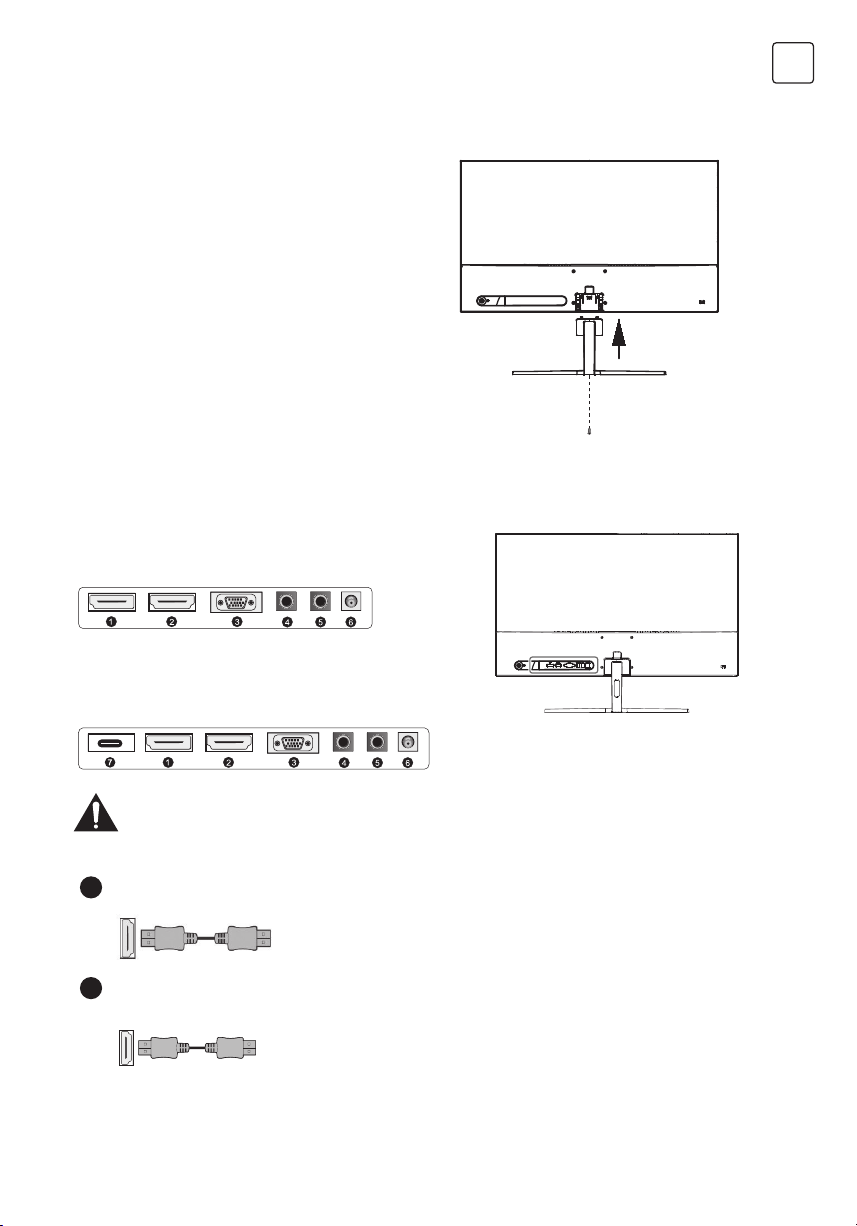
СКЛОПУВАЊЕ НА ОСНОВАТА
1. Користете завртка за поврзување на столбот и
основата;
2. Основата е поврзана со телото на држачот,
а отворот на уредот за прикажување е
прицврстен на лизгање;
3. Завршна инсталација.
КОНЕКЦИИ
24MC345BF
24MC345GF
27MC345BF
MKD
24MC645GF
24MC645BF
27MC645BF
27MC645GF
Проверете дали и мониторот и компјутерот се исклучени.
HDMI конекција
1
Поврзете го вашиот компјутер со мониторот користејќи го
испорачаниот HDMI кабел. Врската пренесува дигитални
видео и аудио сигнали од вашиот компјутер до мониторот.
Дисплеј порта
2
Поврзете го вашиот компјутер со мониторот користејќи го
кабелот за Дисплеј портата. Врската пренесува дигитални
видео и аудио сигнали од вашиот компјутер до мониторот.
Кабелот за Дисплеј портата не е вклучен.
63
Page 64
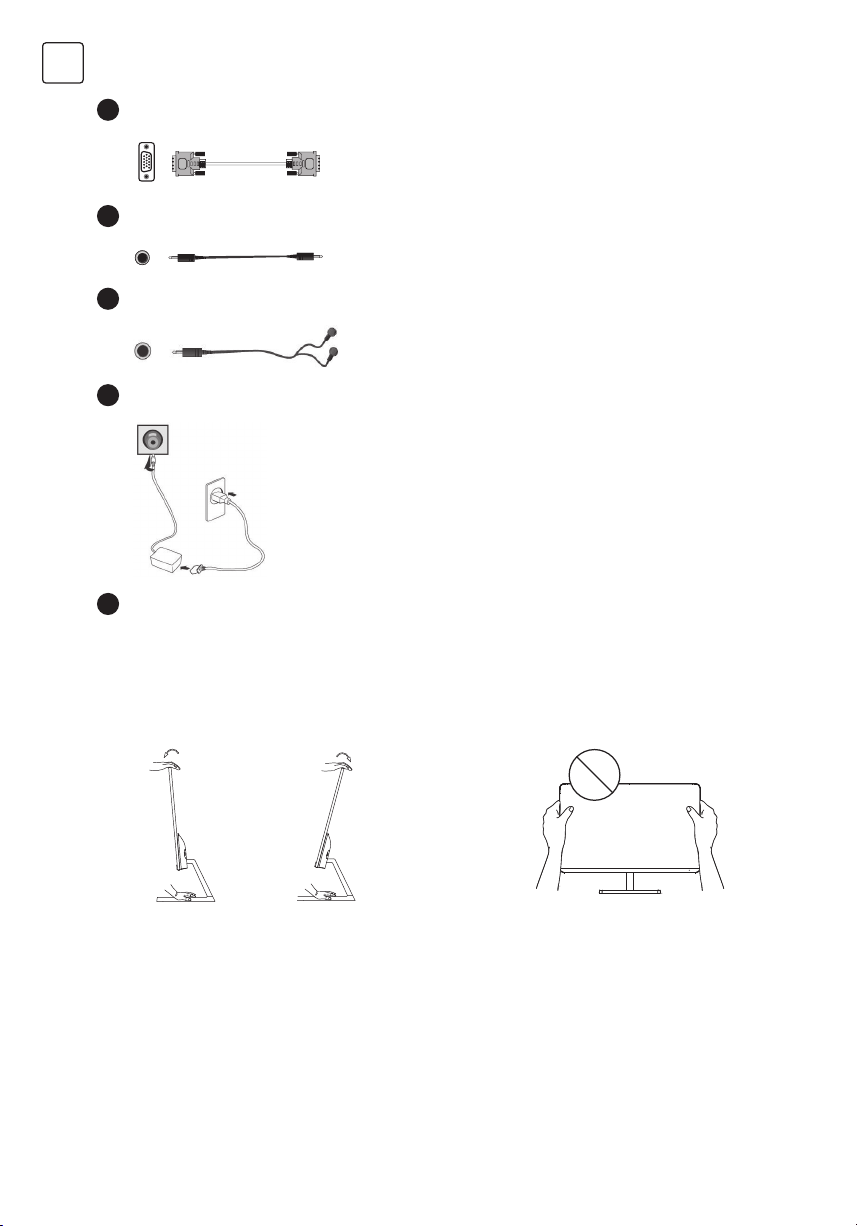
MKD
VGA конекција
3
VGA аудио влезен интерфејс
4
Поврзување на слушалки
5
Поврзување на струја
6
Поврзете го вашиот компјутер со мониторот користејќи
D-Sub (15-пински) кабел. Овој кабел не е вклучен.
Поврзете го аудио кабелот со влезната порта за VGA аудио
на задната страна на мониторот.
Можете да ги поврзете вашите слушалки со приклучокот за
слушалки на мониторот. Слушалките не се вклучени.
Илустрацијата е само за ваша референца.
1. Поврзете го испорачаниот кабел за напојување со
адаптерот.
2. Вметнете го едниот крај во приклучокот за напојување на
задниот дел од мониторот.
3. Приклучете го другиот крај на адаптерот во штекерот.
7
Врска од тип -C
Прво вклучете го мониторот, а потоа компјутерот.
Можете да ги поврзете вашите телефон или лаптоп со
приклучокот Type-C на мониторот.
ПРИЛАГОДУВАЊЕ НА АГОЛОТ
• Цртежите се само за референца и ве молиме погледнете го вистинскиот монитор.
• Аголот на екранот може да се прилагоди нанапред 5° или наназад 15° за удобно доживување при
гледањето.
• Внимавајте да не ја допирате или притиснете областа на екранот кога го прилагодувате аголот на
мониторот.
64
Page 65
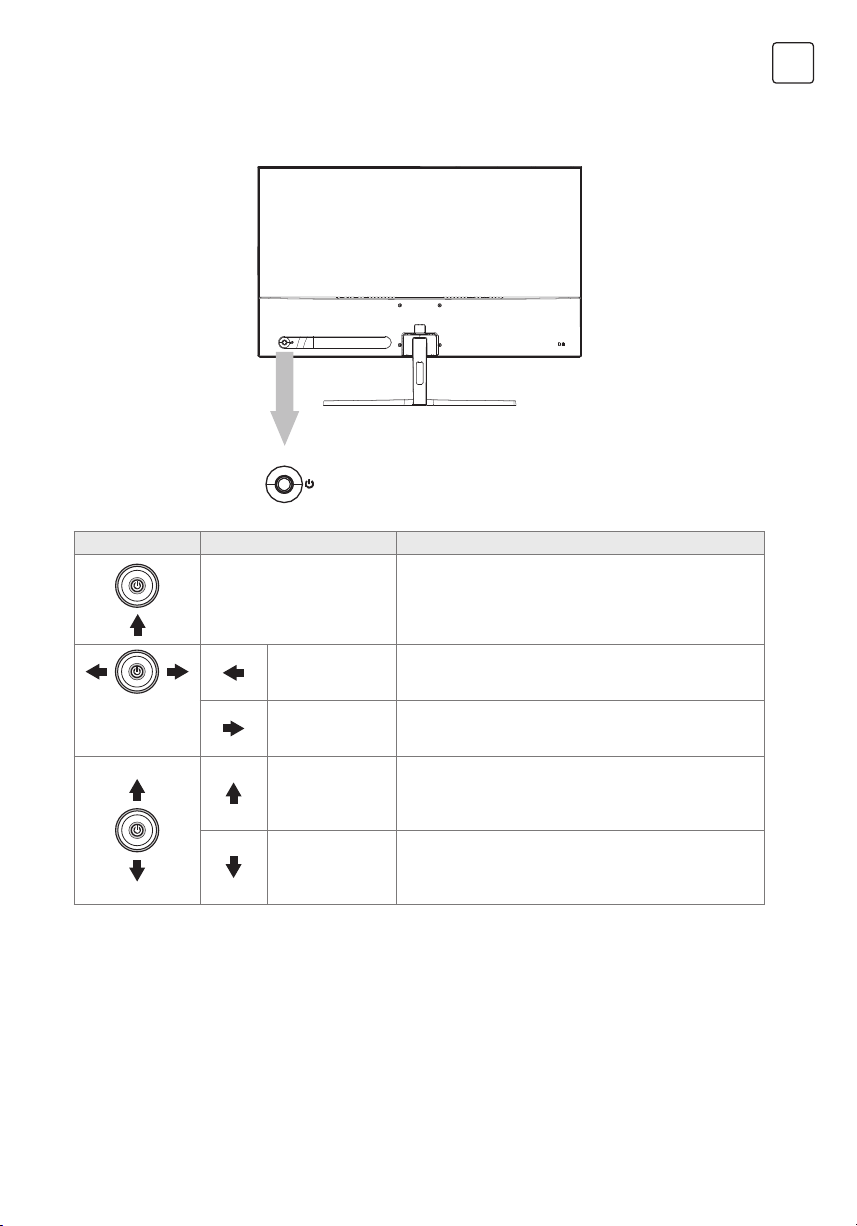
КОРИСНИЧКИ КОНТРОЛИ
Можете лесно да ги контролирате функциите на мониторот со притискање на копчето за џојстик
копче за џојстик
Копче Акција Опис
MKD
Притиснете го ова копче.
Притисни лево
(свртен кон
екранот)
Притиснете
надесно (свртено
кон екранот)
Туркај нагоре Изберете ставки од менито.
Притисни надолу Изберете ставки од менито.
Кратко притиснете за да го вклучите екранот/излезете
од главното мени, долго притиснете за да го исклучите
екранот (во состојба на затворање на главното мени)
Return to the upper menu or decrease the setting values of
the selected menu item.
Enable the main menu, select the menu item or increase
the setting values of the selected menu item.
65
Page 66
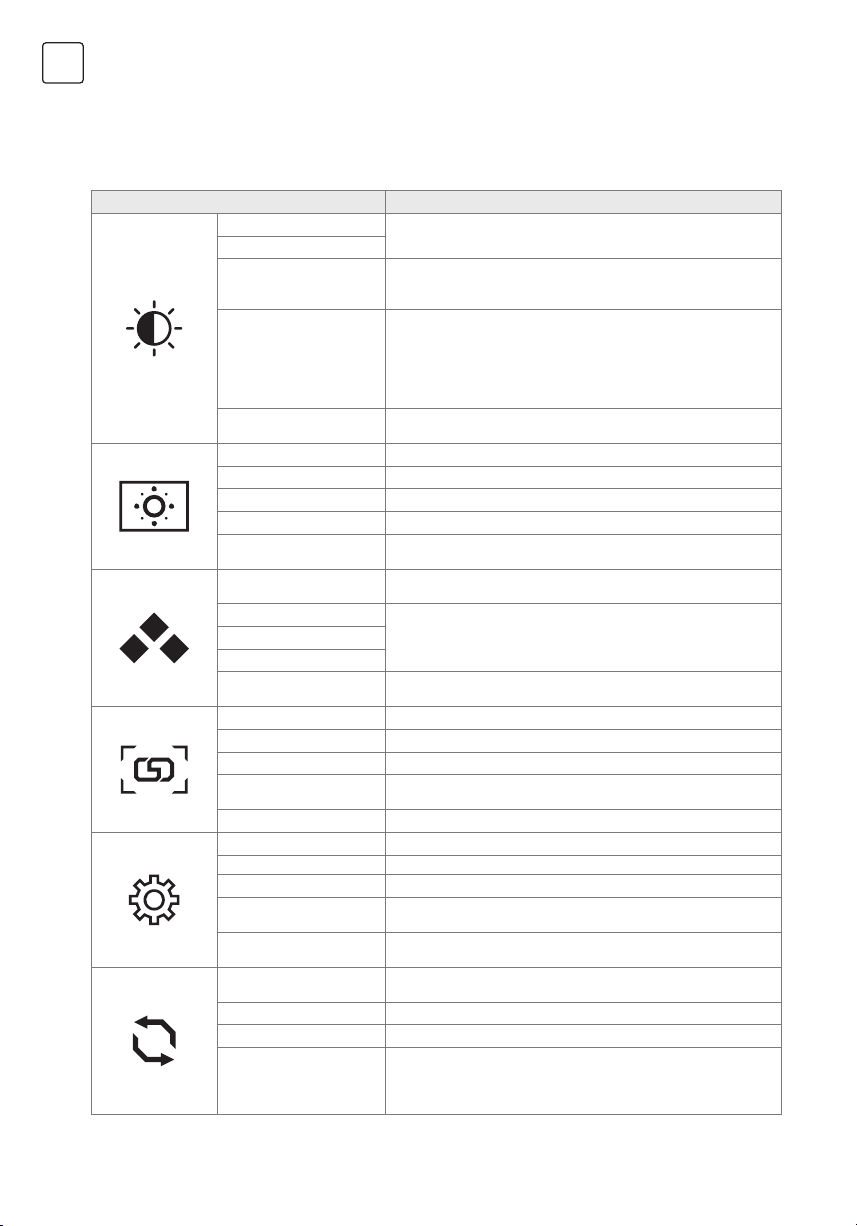
MKD
1. За да го видите менито за прикажување на екранот, притиснете го копчето за џојстик на задниот дел од
мониторот.
2. Конфигурирајте ги опциите со поместување на џојстикот нагоре/надолу/лево/десно.
3. За да се вратите во горното мени за да поставите други ставки од менито, поместете го џојстикот нагоре.
4. Ако сакате да излезете од менито за прикажување на екранот, кратко притиснете го џојстикот.
Мени Опис
Осветленост
Контраст
ЕКО режим
DCR - сооднос на
динамички контраст
Overdrive
H. Position (Хоризонтална) Ја прилагодува хоризонталната положба на сликата на екранот.
V. Position (Вертикална) Ја прилагодува вертикалната положба на сликата на екранот
Часовник Ја прилагодува поставката на часовникот.
Phase (Фаза) Ги прилагодува вредностите на фазата на часовникот.
Image Ratio (Сооднос на
слика)
Color Temp (Температура
на бојата)
Црвено
Зелена
Сино
Режим за намалување на
сината боја
Јазик Им дозволува на корисниците да избираат од достапните јазици
H. Позиција Хоризонтално ја прилагодува позицијата на OSD..
V. Позиција Вертикално ја прилагодува позицијата на OSD..
Тајм аут
Транспарентност Ја прилагодува вредноста на проѕирноста на OSD.
Изберете влез (input) Го менува влезниот сигнал во Type-C, VGA, DP или HDMI..
Исклучи звук Вклучете/исклучете го исклучувањето на звук.
Волумен Ја прилагодува јачината на звукот на излезот од слушалките.
АдаптивноСинхронизирање
Бројач на рамки
Автоматска
конфигурација.
Автоматска боја Овозможува оваа функција автоматски да ја поставува бојата.
Ресетирај Ги враќа стандардните поставки.
O Тајмер
Го прилагодува контрастот на бојата и осветленоста на екранот.
Дозволува корисникот да го промени режимот ЕКО Стандарден, филм, RTS (стратешка игра во реално време), FPS
(игра со стрелец во прво лице), игра, Интернет.
Дозволува корисникот да ја овозможи или оневозможи оваа
функција. DCR е односот помеѓу најсветлата бела и најтемната
црна боја произведена од екранот на мониторот. DCR го
зголемува односот на контраст со автоматско прилагодување
на позадинското осветлување врз основа на содржината на
сликата.
Дозволува корисникот да ја промени јачината на пребрзување.
Подобрете го квалитетот на подвижните слики.
Изберете 4:3 или Широк формат за прикажување
Ја избира опцијата топло, нормално, ладно, sRGB (стандардно
црвено зелено сино) или Корисник.
Можете да ја прилагодите бојата на сликата користејќи Црвена,
Зелена и Сина боја.
Дозволува корисникот да го промени режимот на ниска сина
боја - Исклучено, Силно, Средно, Слаб.
Автоматски исклучува приказ на екранот (OSD) по однапред
одреден временски период..
Вклучете/исклучете го Adaptive-Sync (адаптивно
синхронизирање).
Изберете ја локацијата за прикажување на стапката на
освежување.
Овозможува оваа функција автоматско прилагодување на H/V
позиција, фокус и часовник на сликата
Мониторот автоматски ќе се исклучи по претходно поставен
временски период (1 ~ 24 часа). Стандардното време за
исклучување е 4 часа. За да ја исклучите оваа функција, изберете
Исклучено.
*Во зависност од моделот на мониторот, корисничкиот интерфејс може да се разликува
66
Page 67
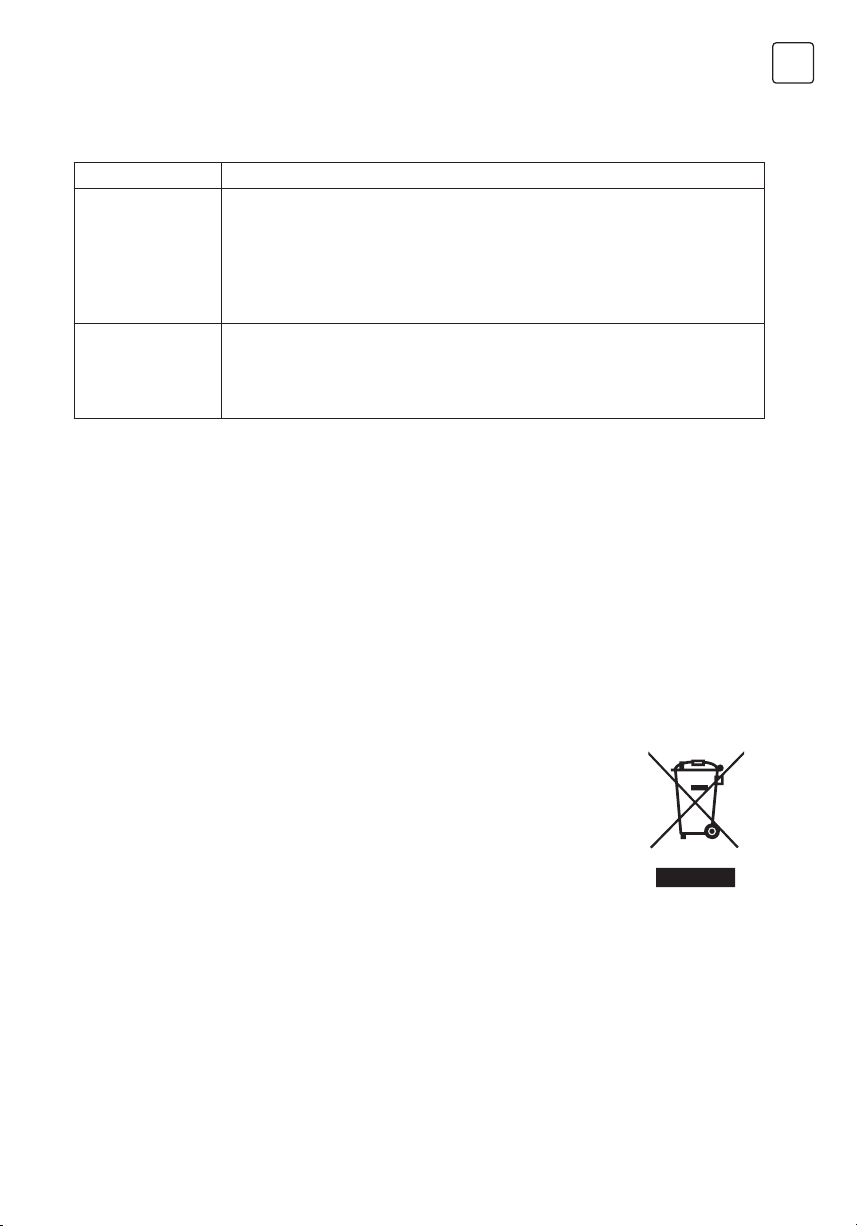
РЕШАВАЊЕ НА ПРОБЛЕМИ
Ако имате проблеми со вашиот монитор, ве молиме проверете ја табелата подолу за можни решенија.
Проблем Можно решение
Нема видлива слика • Проверете дали мониторот е вклучен.
Погрешни или
ненормални бои
• Проверете дали кабелот за напојување е правилно поврзан со мониторот.
• Проверете дали кабелот за сигнал е правилно поврзан на задниот дел од
мониторот.
• Проверете дали компјутерскиот систем е вклучен и дали е во режим на
заштеда на енергија/пасивност.
• Користејќи го менито OSD, прилагодете ја осветленоста и контрастот.
• Ако недостасува некоја боја (црвена, зелена, сина), проверете го кабелот за
сигнал за да се уверите дека е безбедно поврзан. Лабавите или скршените
иглички во конекторот за кабел може да предизвикаат неправилно
поврзување.
• Поврзете го мониторот со друг компјутер.
ЧИСТЕЊЕ И ОДРЖУВАЊЕ
Чистење на екранот на LCD мониторот:
• Исклучете го LCD мониторот и исклучете го кабелот за напојување.
• испрскајте нерастворлив раствор за чистење на крпа и нежно избришете го екранот.
• Никогаш не истурајте течност директно на или во екранот или неговото куќиште.
• Не користете никакви средства за чистење на база на амонијак или алкохол на екранот или куќиштето
на LCD мониторот.
• Ние не одговараме за штетата предизвикана од употреба на какви било средства за чистење базирани
на амонијак или алкохол.
MKD
ФРЛАЊЕ НА ОТПАДНА ОПРЕМА ЗА
КОРИСНИЦИТЕ НА ДОМАЌИНСТВАТА ВО ЕУ
Овој симбол на производот или на неговото пакување покажува дека производот
не смее да се фрла со друг отпад од домаќинството. Кога ги фрлате користените
уреди, ваша одговорност е да ги доведете до собирно место каде што се
рециклира искористената електрична и електронска опрема. Посебното собирање
и рециклирање на користените уреди во моментот на депонирање помага да се
зачуваат природните ресурси и се осигурува дека тие се рециклираат на начин кој го
штити здравјето на луѓето и животната средина. За повеќе информации за местата
за рециклирање на користени уреди, ве молиме контактирајте ја локалната градска
канцеларија, службата за отстранување отпад од домаќинството или продавницата
каде што сте го купиле производот
67
Page 68
ROU
NOTĂ
Acest dispozitiv este destinat exclusiv uzului casnic. Utilizarea profesională și/sau
comercială a unui dispozitiv destinat uzului casnic îi scurtează durata de viață și are un
efect negativ asupra performanțelor dispozitivului.
MĂSURI DE SIGURANȚĂ IMPORTANTE
• Citiți cu atenție aceste instrucțiuni înainte de a utiliza acest aparat și păstrați-le pentru consultare ulterioară.
• Manipulaţi întotdeauna monitorul cu grijă când îl mutaţi.
• Acest aparat este destinat numai pentru uz casnic și nu trebuie utilizat în niciun alt scop sau în nicio altă aplicație,
cum ar fi pentru uz non-casnic sau într-un mediu comercial.
• Lăsați un spațiu de cel puțin 10 cm în jurul produsului.
• Așezați monitorul într-o zonă bine ventilată. Nu așezați nimic pe monitor care să împiedice disiparea căldurii.
• Evitați expunerea monitorului la lumina directă a soarelui sau la altă sursă de căldură. Întoarceți ecranul departe
de lumina directă a soarelui pentru a reduce strălucirea.
• Depozitați afișajul LCD într-o cameră cu o temperatură între -20°C - 60°C (-4°F - 140°F). Dacă afișajul LCD este
depozitat în afara acestui interval, pot apărea deteriorări permanente.
• Nu instalaţi în apropierea surselor de căldură, cum ar fi calorifere, registre de căldură, sobe sau alte dispozitive
care produc căldură.
• Nu aşezaţi ecranul LCD lângă o fereastră. Expunerea la ploaie, umezeală sau lumina directă a soarelui poate
cauza deteriorarea gravă a dispozitivului.
• Nu apăsaţi pe ecranul LCD. Apăsarea excesivă poate provoca deteriorarea permanentă a afișajului.
• Nu scoateți carcasa și nu încercați să reparați singur aparatul. Toate operațiunile de întreținere trebuie efectuate
de un tehnician autorizat.
• Evitați atingerea ecranului. Uleiurile de pe piele sunt greu de îndepărtat.
• Dacă există fum, zgomot anormal sau miros ciudat, opriți imediat monitorul.
• Protejaţi cablul de alimentare împotriva călcării sau deteriorărilor, în special la ştecăr. Asigurați-vă că priza de
alimentare este situată lângă monitor, astfel încât să fie ușor accesibilă.
• Utilizați numai accesoriile specificate de producător.
Pentru a preveni posibila afectare a auzului, nu
ascultați la volum mare in timp îndelungat.
CAUTION
RISK OF ELECTRIC SHOCK
DO NOT OPEN
Pentru a reduce riscul de electrocutare, nu
deschideți unitatea. Piesele din interior nu se pot
repara. Reparațiile trebuie efectuate de personal
calificat.
A se folosi doar în interior.
Acest simbol indică un voltaj periculos,
reprezentând un risc de electrocutare în
această unitate.
Acest simbol indică că există instrucțiuni
de funcționare și întreținere importante în
documentația care însoțește acest aparat.
CONȚINUTUL PACHETULUI
Vă rugăm să verificați că următoarele piese sunt în cutie și păstrați ambalajul în cazul în care aveți nevoie să
transportați monitorul în viitor.
• Monitor LCD
• Bază suport + Corp suport
• Certificat de garanție
• Capac
• Adaptor
• Cablu AC
• Cablu HDMI
• Cablu tip C (doar pentru MC645)
• Șuruburi
• Manual de utilizare
68
Page 69
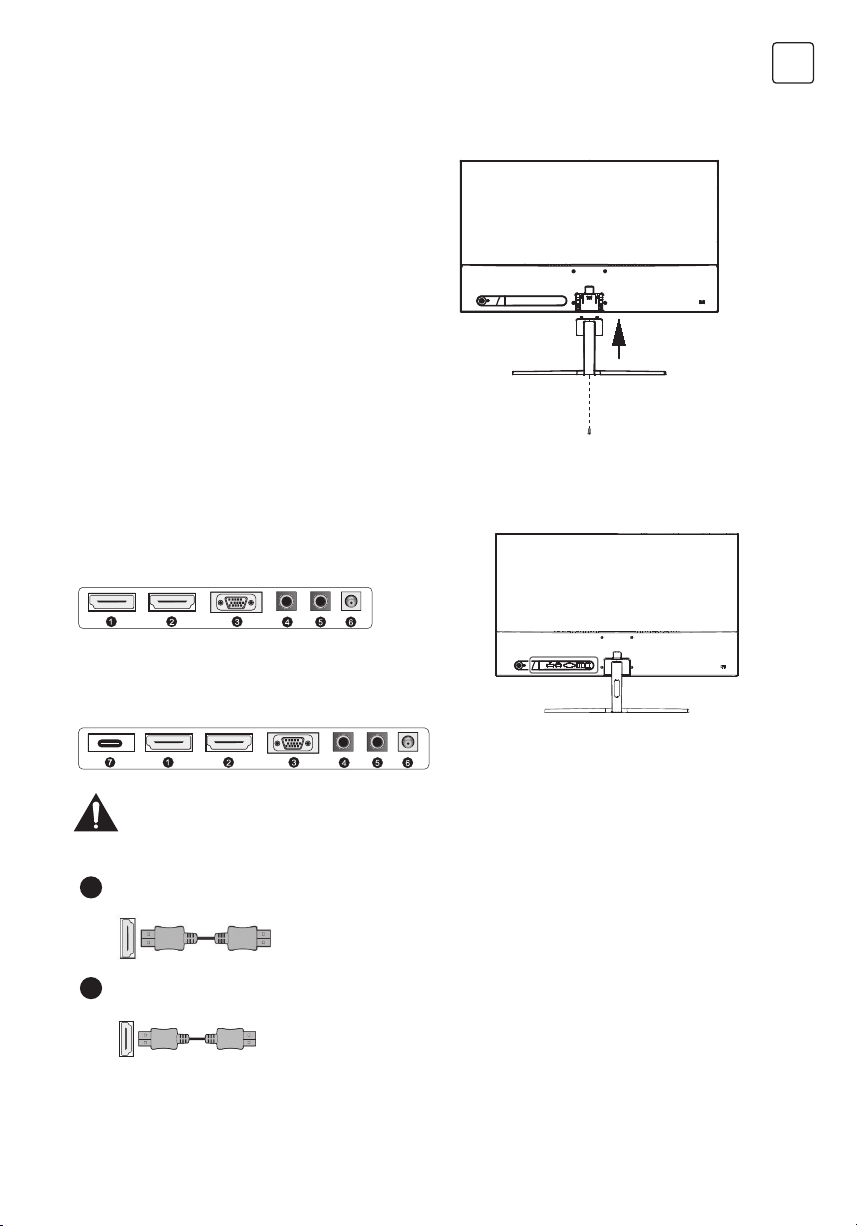
MONTAREA SUPORTULUI
1. Folosiți șurubul pentru a conecta coloana și baza;
2. Baza este conectată cu corpul standului, iar fanta
dispozitivului de afișare este prinsă prin glisare;
3. Instalare finalizată.
CONECTARE
24MC345BF
24MC345GF
27MC345BF
ROU
24MC645GF
24MC645BF
27MC645BF
27MC645GF
Asigurați-vă că monitorul și calculatorul sunt oprite.
Conectare HDMI
1
Display Port
2
Conectați calculatorul la monitor, folosind cablul HDM furnizat.
Conexiunea transmite semnale digitale video și audio de la
calculator la monitor.
Conectați calculatorul la monitor, folosind cablul DisplayPort.
Conexiunea transmite semnale digitale video și audio de la
calculator la monitor. Cablul Display Port nu este inclus.
69
Page 70
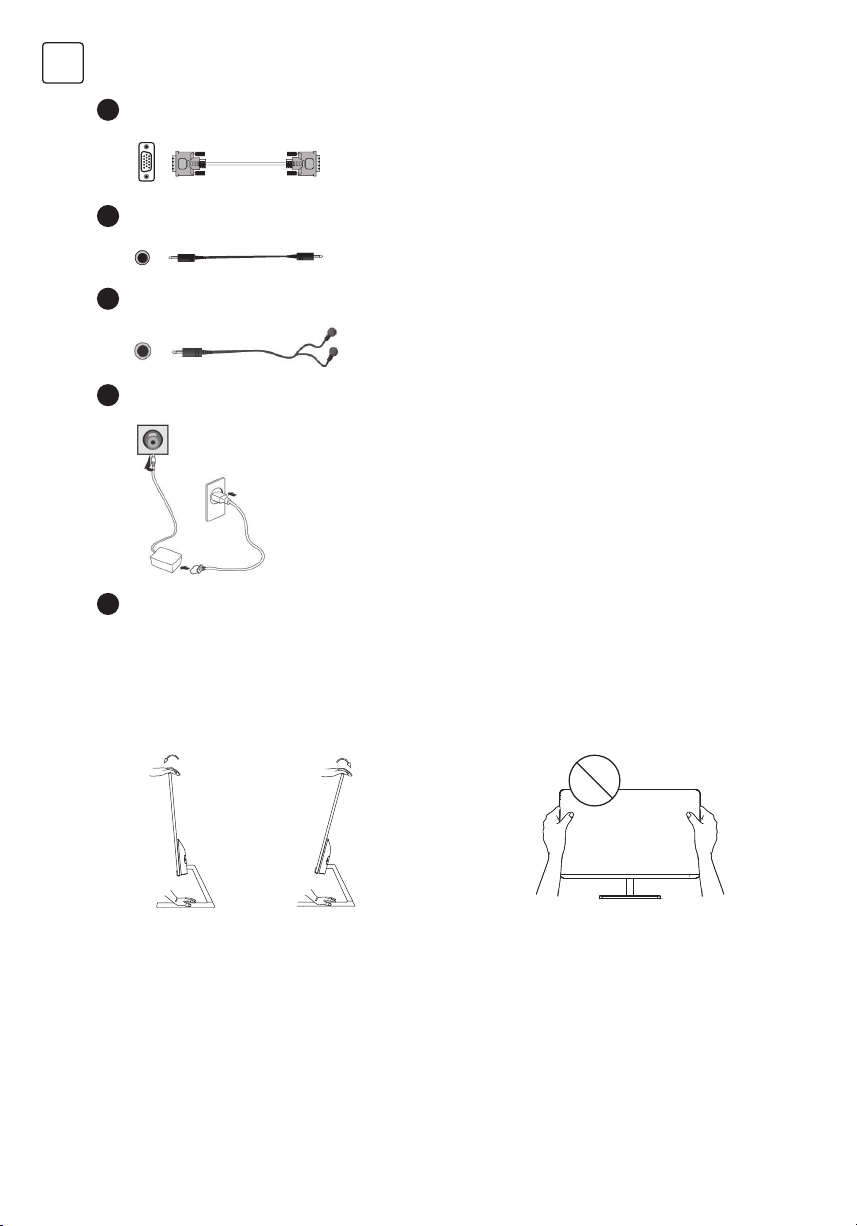
ROU
Conectare VGA
3
Interfață intrare audio VGA
4
Coenctare căști
5
Conectarea la alimentare
6
Conectare de tip C Puteți conecta telefon sau laptop la priza de tip C a monitorului.
7
Întâi porniți monitorul, apoi calculatorul.
Conectați calculatorul la monitor, folosind un cablu D-Sub (15pin). Acest cablu nu este inclus.
Conectați cablul audio la portul de intrare audio VGA din
spatele monitorului.
Puteți conecta căștile la mufa pentru căști a monitorului. Căștile
nu sunt incluse.
Imaginea este strict orientativă.
1. Conectați cablul de alimentare furnizat la adaptor.
2. Conectați unul dintre capete la mufa din spatele monitorului.
3. Conectați celălalt capăt al adaptorului la priza principală.
AJUSTAREA UNGHIULUI
• Schițele sunt doar ilustrative; vă rugăm să vă orientați în funcție de monitorul real.
• Unghiul ecranului poate fi ajustat înainte 5° sau în spate 15° pentru o experiență de vizualizare confortabilă.
• Atenție să nu apăsați sau să atingeți zona ecranului când modificați unghiul monitorului.
70
Page 71
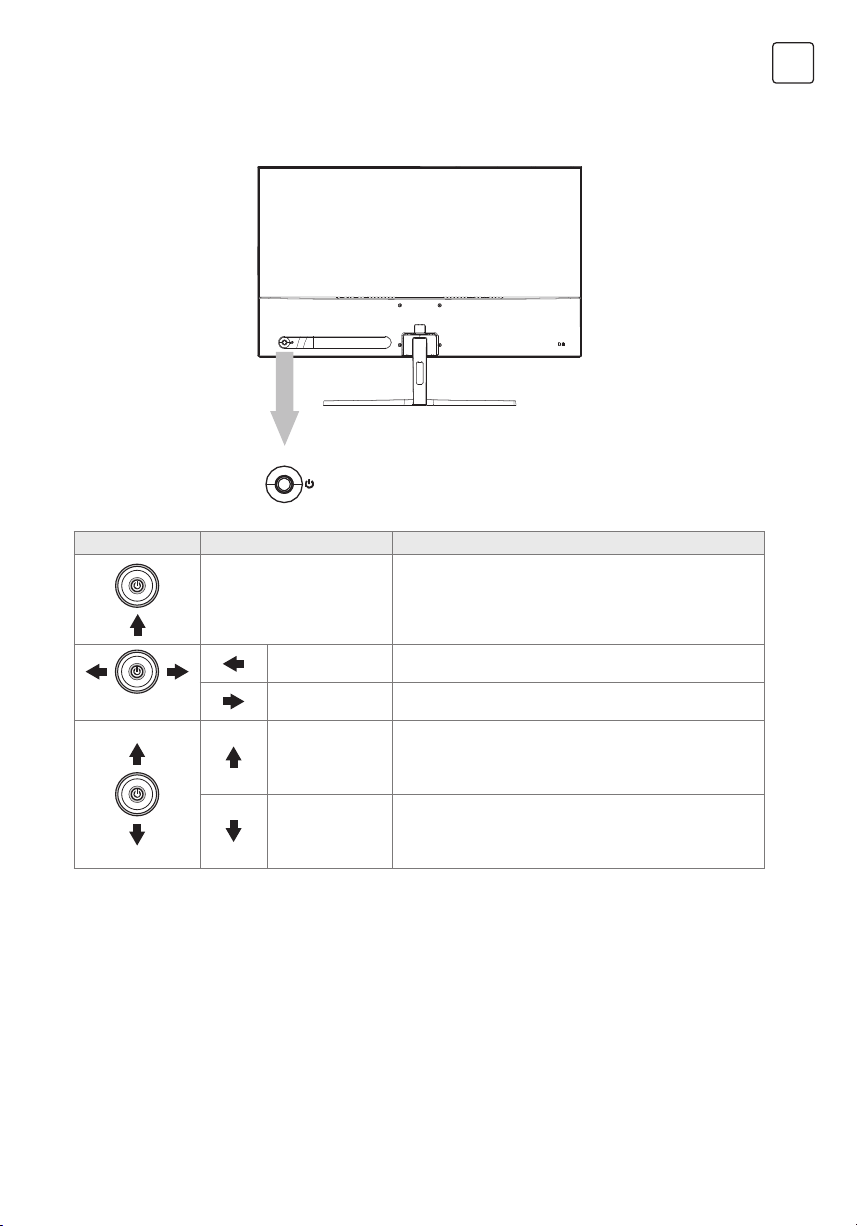
BUTOANELE DE CONTROL
Puteți controla ușor funcțiile monitorului folosind butonul joystick.
buton joystick
Buton Acțiune Descriere
ROU
Apăsați acest buton.
Apăsați stânga.
(cu fața spre ecran)
Apăsați dreapta.
(cu fața spre ecran)
Apăsați în sus. Selectați elementele meniului.
Apăsați în jos. Selectați elementele meniului.
Apăsați scurt pentru a porni afișarea/ieși din meniul
principal, apăsați lung pentru a opri afișajul (cu meniul
principal închis).
Reveniți la meniul de sus sau micșorați valorile de setare ale
elementului de meniu selectat.
Activați meniul principal, selectați elementul de meniu sau
creșteți valorile de setare ale elementului de meniu selectat.
71
Page 72
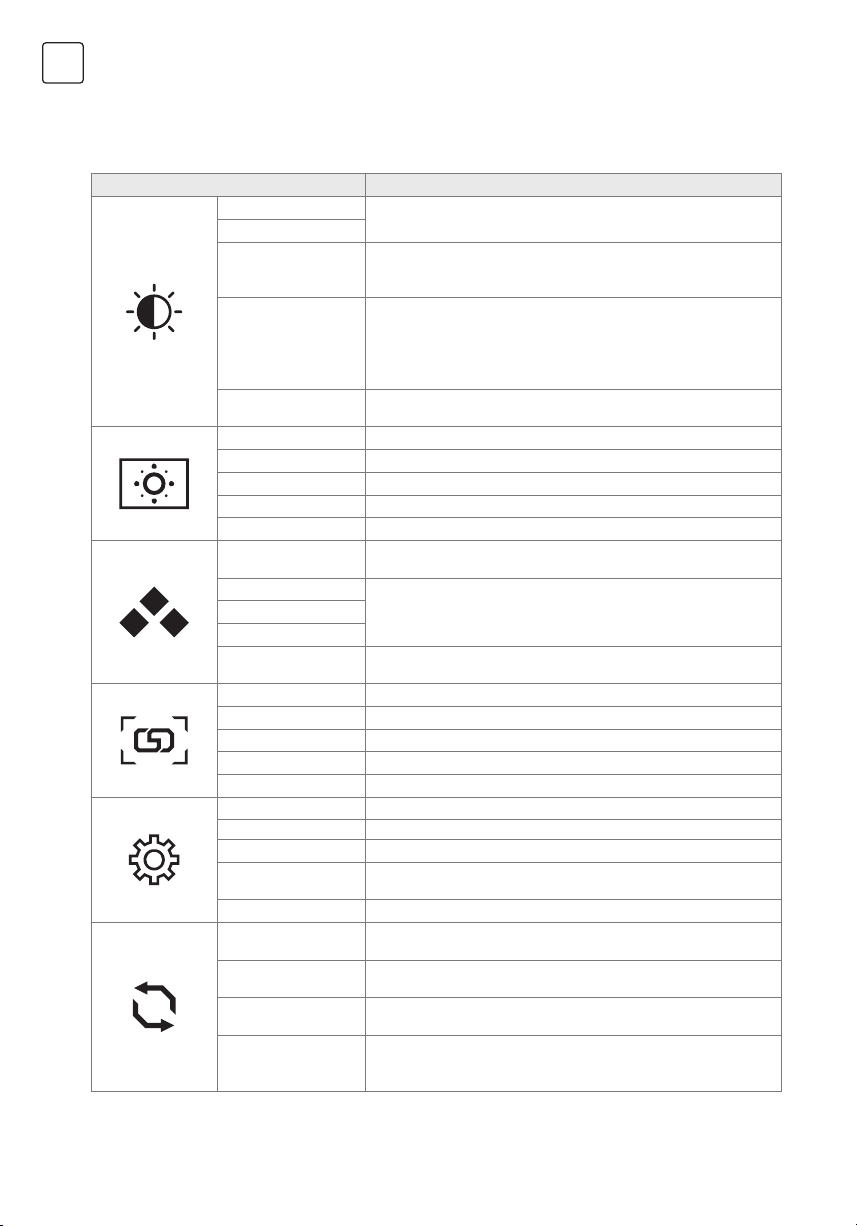
ROU
1. Pentru a vizualiza meniul OSD, apăsați butonul joystick din spatele monitorului.
2. Configurați opțiunile deplasând joystick-ul în sus/jos/stânga/dreapta.
3. Pentru a reveni la meniul superior pentru a seta alte elemente de meniu, deplasați joystick-ul în sus.
4. Dacă doriți să ieșiți din meniul OSD, apăsați scurt pe joystick.
Meniu Descriere
Luminozitate
Contrast
Reglează contrastul culorii și luminozitatea ecranului.
Permite utilizatorului să schimbe modul ECO – Standard, Film, RTS
Mod ECO
(joc de strategie în timp real), FPS (joc de acțiune la persoana întâi),
Joc, Internet.
Permite utilizatorului să activeze sau să dezactiveze această
caracteristică. DCR este raportul dintre cel mai strălucitor alb și cel
DCR
mai închis negru produs de afișajul unui monitor.
DCR mărește raportul de contrast prin ajustarea automată a luminii
de fundal în funcție de conținutul imaginii.
Overdrive
Permite utilizatorului să schimbe puterea overdrive. Îmbunătățește
calitatea filmelor.
Poziția H. Reglează poziția orizontală a imaginii de pe ecran..
Poziția V. Reglează poziția verticală a imaginii de pe ecran
Ceas Reglează setarea ceasului..
Fază Reglează valorile fazei ceasului.
Raport imagine Selectează formatul 4:3 sau Wide pentru afișare
Temperatură culoare
Roșu
Verde
Albastru
Mod albastru slab
Selectează opțiunea cald, normal, rece, sRGB (standard roșu verde
albastru) sau utilizator..
Puteți personaliza culoarea imaginii folosind culorile roșu, verde și
albastru.
Permite utilizatorului să schimbe modul albastru scăzut – Dezactivat,
Puternic, Mediu, slab..
Limbă Permite utilizatorilor să aleagă dintre limbile disponibile
Poziția H. Reglează pe orizontală poziția OSD.
Poziția V. Reglează pe verticală poziția OSD.
Pauză Oprește automat afișarea pe ecran (OSD) după o perioadă de timp.
Transparență Reglează valoarea transparenței OSD.
Selectați intrarea Schimbă semnalul de intrare în Type-C, VGA, DP sau HDMI.
Silențios Activează/Dezactivează sunetul..
Volum Reglează volumul ieșirii pentru căști.
Sincronizare
adaptativă
Activează/Dezactivează Adaptive-Sync.
Contor cadre Selectează locația de afișare a ratei de reîmprospătare.
Config. automată
Culoare automată
Resetare
Temporizator de
oprire
Activează această funcție pentru a regla automat poziția H/V,
focalizarea și ceasul imaginii..
Activează această funcție pentru a regla automat poziția H/V,
focalizarea și ceasul imaginii.
Activează această funcție pentru a regla automat poziția H/V,
focalizarea și ceasul imaginii.
Monitorul se va opri automat după o perioadă presetată (1 ~
24 ore). Perioada implicită este 4 ore. Pentru a dezactiva această
funcție, selectați valoarea Off.
*În funcție de modelul monitorului, interfața utilizatorului poate să difere.
72
Page 73
PROBLEME DE DEPANARE
Dacă aveți probleme cu monitorul, vă rugăm să verificați tabelul de mai jos pentru o posibilă soluție.
Problemă Soluție posibilă
Nu există imagine • Verificați dacă monitorul este pornit.
Culori greșite sau
anormale
• Verificați dacă cablul de alimentare este conectat corect la monitor.
• Verificați dacă cablul de semnal este conectat corect în spatele monitorului.
• Verificați dacă sistemul calculatorului este pornit și în modul de economisire a
energiei/standby.
• Folosind meniul OSD, ajustați luminozitatea și contrastul.
• Dacă orice culoare (roșu, verde, albastru) lipsește, verificați cablul de semnal pentru
a vă asigura că este conectat în mod adecvat. Pinii slăbiți sau rupți din conectorul
cablului pot cauza o conexiune inadecvată.
• Conectați monitorul la alt calculator.
CURĂȚARE ȘI ÎNTREȚINERE
Curățarea monitorului LCD:
• Opriți monitorul LCD și deconectați cablul de alimentare.
• Pulverizați soluție de curățare insolubilă pe o cârpă și ștergeți ușor ecranul.
• Nu vărsați niciodată lichid pe sau în ecran sau în carcasa acestuia.
• Nu folosiți agenți de curățare cu amoniac sau alcool pentru monitorul LCD sau pentru carcasă.
• Nu suntem responsabili pentru deteriorările cauzate ca urmare a utilizării agenților de curățare pe bază de
amoniac sau alcool.
ROU
ELIMINAREA DISPOZITIVELOR PENTRU
UTILIZATORII DIN UE
Acest simbol de pe produs sau de pe ambalaj indică faptul că produsul nu trebuie
aruncat împreună cu alte deșeuri menajere. Când aruncați dispozitivele uzate, este
responsabilitatea dumneavoastră să le aduceți la un punct de colectare care reciclează
echipamentele electrice și electronice uzate. Colectarea separată și reciclarea dispozitivelor
uzate în momentul eliminării ajută la conservarea resurselor naturale și asigură reciclarea
acestora într-un mod care protejează sănătatea umană și mediul înconjurător. Pentru
mai multe informații despre punctele de reciclare pentru dispozitivele uzate, vă rugăm
să contactați biroul local al orașului, serviciul de eliminare a deșeurilor menajere sau
magazinul de unde ați achiziționat produsul.
73
Page 74
SLV
OPOMBA
Ta proizvod je namjen zgolj za domačo rabo v gospodinjstvu. Profesionalna ali
komercialna raba aparata namenjega za uporabo domačo rabo v gospodinjstvih mu
skrajšuje življenjsko dobo in negativno vpliva na lastnosti aparata.
POMEMBNA NAVODILA GLEDE VARNOSTI
• Pred uporabo te naprave natančno preberite ta navodila in jih shranite, da vam bodo v pomoč v prihodnje.
• Pri premikanju monitorja bodite vedno previdni.
• Ta aparat je namenjen samo za uporabo v gospodinjstvu in ga ne smete uporabljati za noben drug namen in na
noben drug način, npr. za negospodinjsko uporabo v komercialnem okolju.
• Okrog izdelka pustite vsaj 10 cm prostora.
• Monitor postavite v dobro prezračen prostor. Na monitor ne postavljajte ničesar, kar bi oviralo oddajanje
toplote.
• Monitorja ne izpostavljajte neposredni sončni svetlobi ali drugemu viru toplote. Da zmanjšate bleščanje, zaslon
obrnite stran od neposredne svetlobe.
• Zaslon LCD shranjujte v prostoru s temperaturo med –20 °C in 60 °C (–4 °F in 140 °F). Če bi zaslon LCD
shranjevali pri temperaturi zunaj tega razpona, bi lahko prišlo do trajnih poškodb.
• Ne nameščajte v bližino virov toplote, kot so radiatorji, grelni registri, peči ali druge naprave, ki proizvajajo
toploto.
• Zaslona LCD ne postavite v bližino okna. Zaradi izpostavljenosti dežju, vlagi ali neposredni sončni svetlobi se
naprava lahko resno poškoduje.
• Na zaslon LCD ne pritiskajte. Zaradi premočnega pritiskanja se zaslon lahko trajno poškoduje.
• Ne odstranjujte ohišja in aparata ne skušajte popravljati sami. Vsa vzdrževalna dela mora opraviti pooblaščeni
tehnik.
• Zaslona se ne dotikajte. Kožno maščobo je težko odstraniti.
• Če se pojavi dim, nenormalen hrup ali nenavaden vonj, monitor takoj izklopite.
• Po napajalnem kablu ne hodite in ga ne stiskajte, zlasti pri vtiču. Poskrbite, da bo napajalna vtičnica blizu
monitorja, da bo lahko dostopna.
• Uporabljajte le opremo/dodatno opremo, ki jo je navedel proizvajalec.
Da preprečite možnost poškodb sluha, zelo
glasnih zvokov ne poslušajte dlje časa.
CAUTION
RISK OF ELECTRIC SHOCK
DO NOT OPEN
Da zmanjšate tveganje električnega udara, ne
odpirajte enote. V notranjosti ni nobenih delov, ki
bi jih lahko servisiral uporabnik. Servisna dela naj
opravlja usposobljeno servisno osebje.
Samo za uporabo v
notranjih prostorih.
Ta simbol kaže, da je v tej enoti prisotna
nevarna napetost, kar pomeni tveganje
električnega udara.
Ta simbol kaže, da so v dokumentaciji,
priloženi tej enoti, pomembna navodila za
delovanje in vzdrževanje.
VSEBINA EMBALAŽE
Ko odprete škatlo, preverite naslednje elemente in embalažo shranite, če bi morali monitor v prihodnje prevažati.
• Monitor LCD
• Podnožje stojala + ohišje stojala
• Garancijska kartica
• Plošča pokrova
• Napajalni adapter
• Napajalni kabel za izmenično napetost
• Kabel HDMI
• Kabel tipa C (samo za MC645)
• Vijaki
• Uporabniški priročnik
74
Page 75
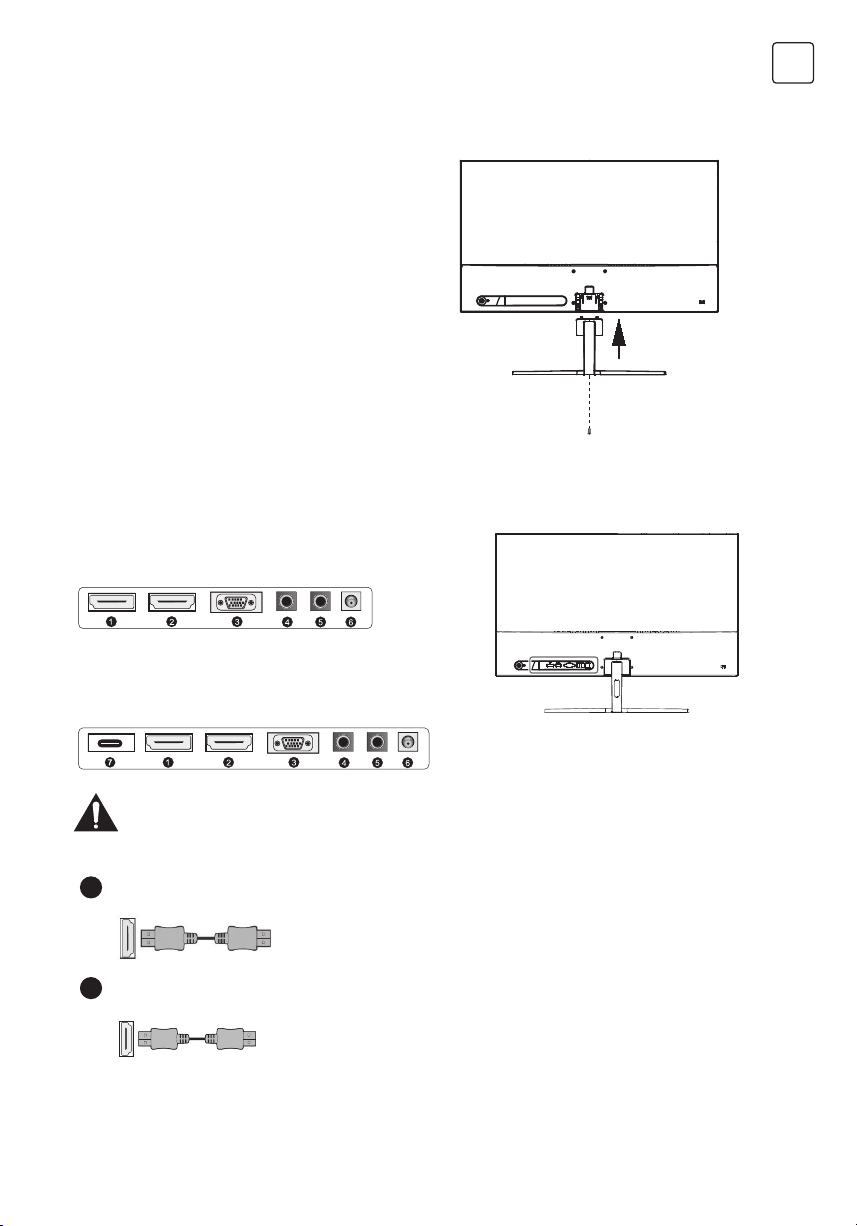
SESTAVLJANJE STOJALA
1. Uporabite vijak za pritrditev stojala in
podstavka;
2. Podstavek je povezan z ohišjem stojala, reža na
monitorju je drsno vpeta;
3. Zaključna namestitev.
POVEZAVE
24MC345BF
24MC345GF
27MC345BF
SLV
24MC645GF
24MC645BF
27MC645BF
27MC645GF
Prepričajte se, da sta monitor in računalnik izklopljena.
Povezava HDMI
1
Vrata zaslona
2
S priloženim kablom HDM povežite osebni računalnik z
monitorjem. Po povezavi se iz osebnega računalnika v monitor
prenašajo video in avdio signali.
S kablom DisplayPort povežite osebni računalnik z monitorjem.
Po povezavi se iz osebnega računalnika v monitor prenašajo
video in avdio signali. Kabel DisplayPort ni priložen.
75
Page 76
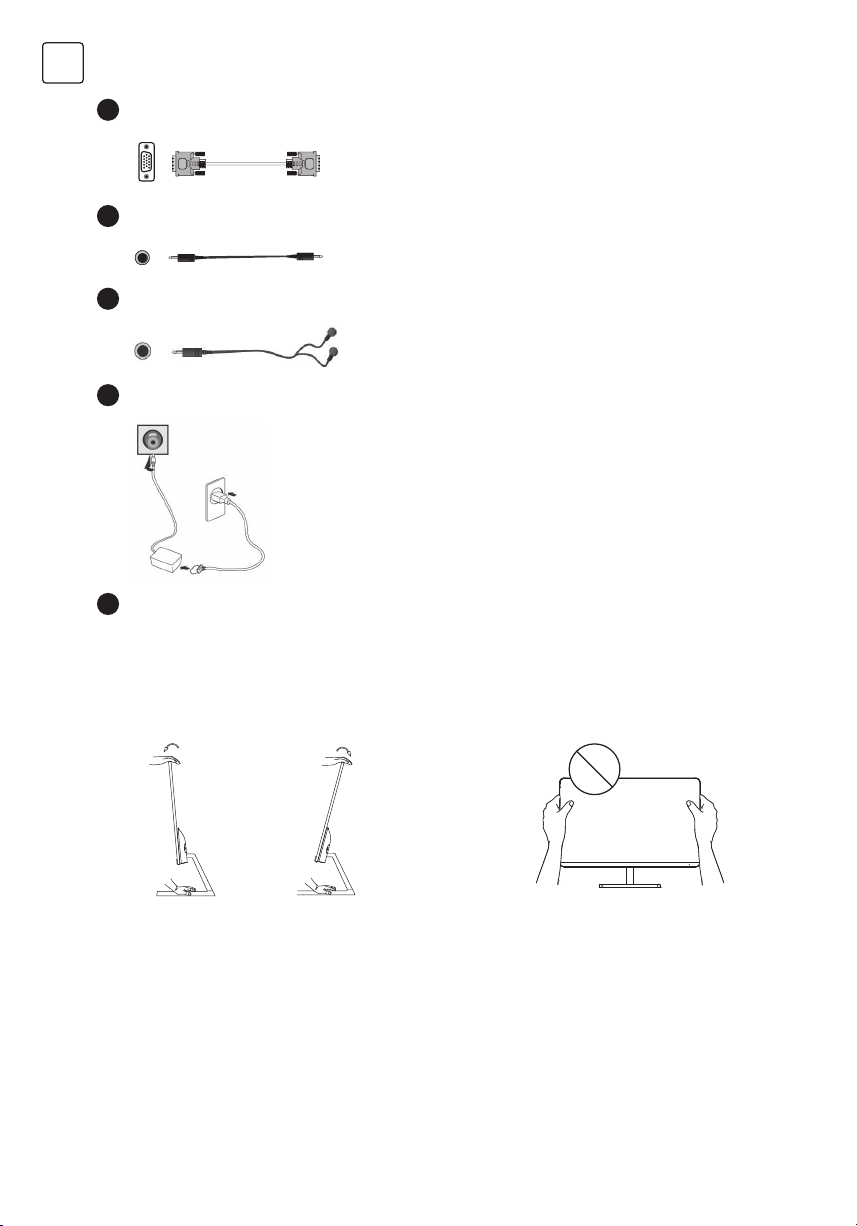
SLV
Povezava VGA
3
Vhodni avdio vmesnik VGA
4
Povezava slušalk
5
Napajalni priključek
6
S (15-polnim) kablom D-Sub povežite osebni računalnik z
monitorjem. Ta kabel ni priložen.
Zvočni kabel priključite na vhodni zvočni priključek VGA na
zadnji strani monitorja.
Slušalke lahko priključite v vtičnico monitorja. Slušalke niso
priložene.
Ilustracija je namenjena samo prikazu.
1. Priklopite priloženi napajalni kabel na adapter.
2. En konec vstavite v vtič na zadnji strani monitorja.
3. Drugi konec adapterja priklopite v napajalno vtičnico.
7
USB-C priključek
Najprej vklopite monitor, šele nato računalnik.
Vaš telefon ali prenosni računalnik lahko povežete z vmesnikom
USB-C na monitorju.
PRILAGAJANJE KOTA
• Risbe so namenjene samo prikazu; glejte dejanski monitor.
• Za udobnejše gledanje lahko kot zaslona lahko prilagodite v smeri 5° naprej ali 15° nazaj.
• Pazite, da se pri prilagajanju kota monitorja ne boste dotaknili območja zaslona ali ga pritisnili.
76
Page 77
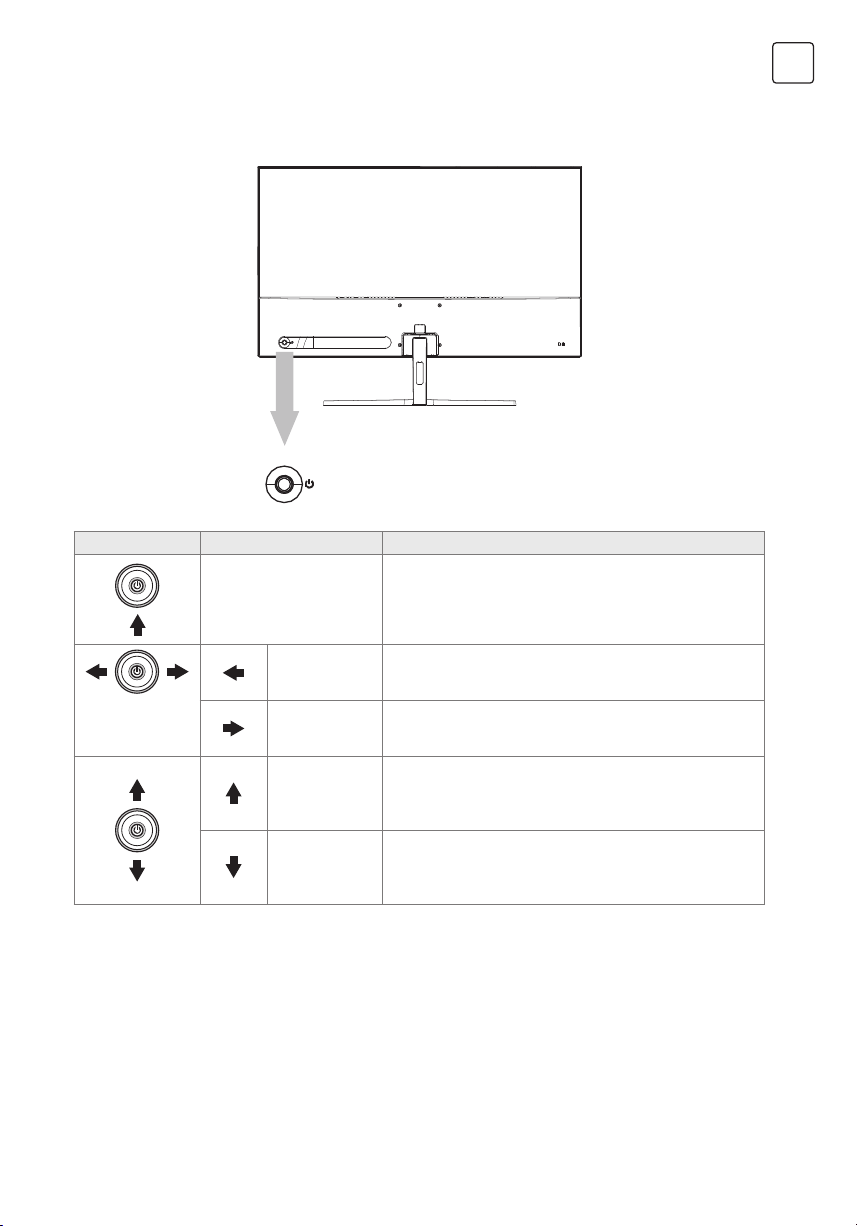
KONTROLNIKI ZA UPORABNIKE
Funkcije monitorja lahko preprosto upravljate s pritiskom preko preklopnega gumba
joystick button
Button Action Description
SLV
Pritisnite preklopni gumb.
Potisnite levo
(obrnjeni proti
zaslonu)
Potisnite desno
(obrnjeni proti
zaslonu)
Potisnite navzgor Izberite elemente menija.
Potisnite navzdol Izberite elemente menija.
Kratek pritisk za vklop zaslona/izhod iz glavnega menija, dolg
pritisk za izklop zaslona (v stanju zaprtja glavnega menija)
Vrnite se v zgornji meni ali zmanjšajte nastavitve izbranega
elementa menija.
Omogočite glavni meni, izberite element menija ali povečajte
vrednosti nastavitev izbranega elementa menija.
77
Page 78
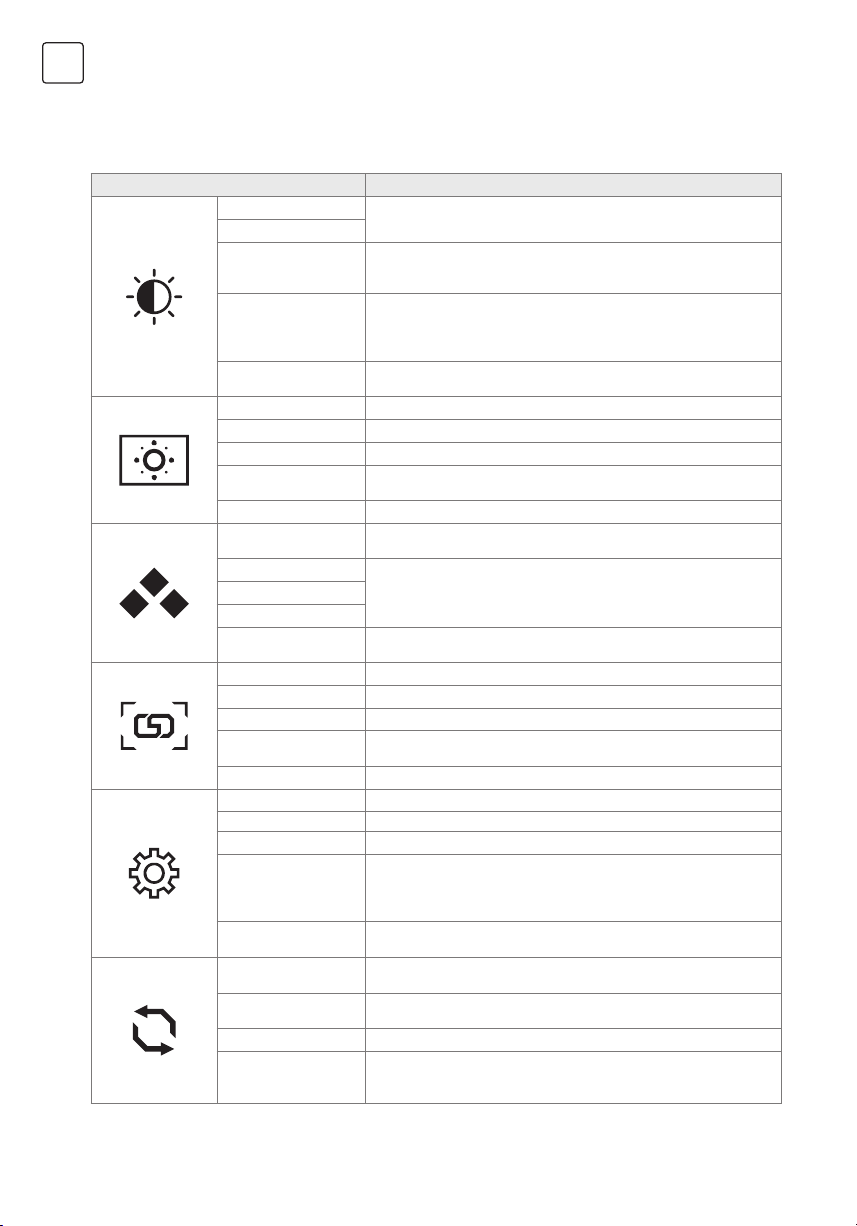
SLV
1. Za ogled OSD menija pritisnite preklopni gumb na zadnji strani monitorja.
2. Konfigurirajte možnosti s premikanjem preklopnega gumba gor/dol/levo/desno.
3. Če se želite vrniti v zgornji meni in nastaviti druge elemente menija, premaknite preklopni gumb navzgor.
4. Če želite zapustiti OSD meni, na kratko pritisnite preklopni gumb.
Menu Description
Brightness
Kontrast
Svetlost Prilagodi barvni kontrast in svetlost zaslona
Uporabniku omogoča spreminjanje načina ECO – Standard, Film,
Način ECO
RTS (strateška igra v realnem času), FPS (prvoosebna strelska igra),
Igra, Internet.
Uporabniku omogoča, da omogoči ali onemogoči to funkcijo. DCR
DCR (Dinamično
razmerje kontrastov)
je razmerje med najsvetlejšo belo in najtemnejšo črno, ki jo ustvari
zaslon monitorja. DCR poveča kontrastno razmerje s samodejnim
prilagajanjem osvetlitve ozadja glede na vsebino slike.
Overdrive
Uporabniku omogoča spreminjanje moči overdrive. Izboljšajte
kakovost filmov.
H. Položaj Prilagodi vodoravni položaj slike na zaslonu.
V. Položaj Prilagodi navpični položaj slike na zaslonu
Clock (takt) Prilagodite nastavitev, da čim bolj zmanjšate morebitne navpične črte
Phase (Fazni pomik
takta)
Prilagodite nastavitev, da čim bolj zmanjšate migetanje ali
zamegljenost videa.
Razmerje slike Za prikaz izberite 4:3 ali širok format
Barvna temp.
Rdeča
Zelena
Modra
Nizki modri način
Izbere toplo, normalno, hladno, sRGB (standardna rdeča zelena
modra) ali uporabniško možnost.
Barvo slike lahko prilagodite z uporabo rdečih, zelenih in modrih
barv.
Uporabniku omogoča spreminjanje načina nizke modre barve –
Izklopljeno, Močno, Srednje, Šibko.
Izibra jezika Allow users to choose from available languages
H. Položaj Vodoravno prilagodi položaj OSD.
V. Položaj Navpično prilagodi položaj OSD.
Ćasovni izklop
Samodejno izklopi prikaz na zaslonu (OSD) po vnaprej določenem
času.
Prosojnost Prilagodi vrednost prosojnosti OSD.
Izbira vhoda Spremeni vhodni signal na Type-C, VGA, DP ali HDMI.
Mute (izključi zvok) Vklop/izklop zvoka.
Glasnost Prilagodi glasnost izhoda slušalk.
Adaptive Sync
(Tehnologija za
dinamično osveževanje
Vklopite/izklopite Adaptive-Sync.
zaslona)
FrameCounter (Števec
sličic)
Samodejna
prilagoditev
Samodejna nastavitev
barve
Izberite mesto prikaza hitrosti osveževanja.
Omogoči to funkcijo za samodejno prilagoditev položaja H/V,
ostrenja in takta slike.
Omogoči to funkcijo za samodejno nastavitev barve.
Ponastavitev Obnovi privzete nastavitve.
Off Timer (Časovnik
izklopa)
Monitor se bo po predhodno nastavljenem času (1 ~ 24 ur)
samodejno izklopil. Privzeti čas izklopa znaša 4 ure. Da onemogočite
to funkcijo, izberite vrednost Off (Izklop).
*Uporabniški vmesnik se lahko razlikuje glede na model monitorja
78
Page 79
ODPRAVLJANJE TEŽAV
Če imate težave z monitorjem, možne rešitve poiščite v spodnji preglednici.
Težava Možna rešitev
Brez vidne slike. • Preverite, ali je monitor vklopljen.
Napačne ali
nenormalne barve
• Preverite, ali je napajalni kabel pravilno priklopljen na monitor.
• Preverite, ali je signalni kabel pravilno priklopljen na zadnjo stran monitorja.
• Preverite, ali je računalniški sistem vklopljen in ali je v načinu varčevanja z energijo/
pripravljenosti.
• V meniju OSD prilagodite svetlost in kontrast.
• Če katera koli barva (rdeča, zelena, modra) manjka, preverite signalni kabel, da se
prepričate, ali je trdno priključen. Če so poli v priključku kabla zrahljani ali zlomljeni,
lahko pride do nepravilne povezave.
• Priključite monitor na drug računalnik.
ČIŠČENJE IN VZDRŽEVANJE
Čiščenje zaslona LCD:
• Izklopite monitor LCD in odklopite napajalni kabel.
• Popršite netopno čistilno raztopino na krpo in zaslon nežno obrišite.
• Neposredno na zaslon ali vanj in neposredno na ohišje ali vanj nikoli ne zlivajte nobene tekočine.
• Na zaslonu LCD ali ohišju monitorja ne uporabljajte čistilnih sredstev na osnovi amoniaka ali alkohola.
• Za škodo, ki bi nastala zaradi uporabe čistilnih sredstev na osnovi amoniaka ali alkohola, ne odgovarjamo.
SLV
ODLAGANJE ODPADNE OPREME ZA
GOSPODINJSKE UPORABNIKE V EU
Ta simbol na izdelku ali njegovi embalaži kaže, da izdelka ni dovoljeno odlagati skupaj z
drugimi medicinskimi odpadki. Pri odlaganju rabljenih naprav ste za prevoz v zbirni center,
v katerem reciklirajo rabljeno električno in elektronsko opremo, odgovorni sami. Ločeno
zbiranje in recikliranje rabljenih naprav v času odlaganja pripomoreta k ohranjanju naravnih
virov in zagotavljata reciklažo na način, s katerim sta zaščitena zdravje ljudi in okolje. Za več
informacij o centrih za recikliranje rabljenih naprav se obrnite na lokalno pisarno v vašem
kraju, komunalno podjetje ali trgovino, v kateri ste izdelek kupili.
79
Page 80
SRB
NAPOMENA
Ovaj uređaj je namenjen isključivo za kućnu upotrebu. Profesionalna i/ili komercijalna
upotreba uređaja namenjenih za upotrebu u domaćinstvu skraćuje životni vek i
negativno utiče na karakteristke uređaja.
VAŽNA BEZBEDNOSNA UPUTSTVA
• Pre upotrebe ove opreme pažljivo pročitajte uputstva i sačuvajte ih radi dalje upotrebe.
• Prilikom pomeranja pažljivo rukujte monitorom.
• Ovaj uređaj je namenjen samo za kućnu upotrebu i ne bi trebalo da se koristi u druge svrhe, ili da ima drugačiju
primenu, poput upotrebe van kuće ili u poslovnom okruženju.
• Obezbedite najmanje 10 cm praznog prostora oko proizvoda.
• Monitor postavite u dobro provetren prostor. Na monitor nemojte postavljati ništa što može sprečiti gubitak
toplote.
• Nemojte izlagati monitor direktnoj sunčevoj svetlosti ili drugom izvoru toplote. Okrenite ekran od direktne
sunčeve svetlosti kako bi se smanjio odsjaj.
• Čuvajte LCD ekran u prostoriji u kojoj je temperatura između -20°C - 60°C (-4°F - 140°F). Može doći do trajnog
oštećenja ukoliko se LCD ekran čuva izvan ovog temperaturnog opsega.
• Ne postavljajte ga u blizini izvora toplote kao što su radijatori, grejalice, peći ili drugi uređaji koji proizvode
toplotu.
• Ne postavljajte LCD ekran u blizini prozora. Izlaganje kiši, vlagi ili direktnoj sunčevoj svetlosti može izazvati
ozbiljna oštećenja na uređaju.
• Ne pritiskajte LCD ekran. Preterano snažno pritiskanje može izazvati trajno oštećenje ekrana.
• Ne uklanjajte kućište i ne pokušavajte sami da popravite uređaj. Sve poslove održavanja obavlja ovlašćeno
tehničko lice.
• Izbegavajte dodirivanje ekrana. Ulja za kožu se teško uklanjaju.
• Ukoliko se pojavi dim, neobična buka ili čudan miris, odmah isključite monitor.
• Zaštitite kabl za napajanje od gaženja ili priklještenja, posebno na utikaču. Obezbedite da se utičnica nalazi u
blizini monitora tako da je lako dostupna.
• Koristite isključivo dodatke/pribor koji je proizvođač naveo.
Da biste sprečili moguće oštećenje sluha,
nemojte slušati visoke jačine zvuka duži
vremenski period.
CAUTION
RISK OF ELECTRIC SHOCK
DO NOT OPEN
Da biste izbegli rizik od električnog udara, nemojte
otvarati jedinicu. Pakovanje ne sadrži delove koje
korisnik može popravljati. Za popravku i servisiranje
obratite se stručnom osoblju.
Namenjeno samo za upotrebu u
zatvorenom prostoru
Ovaj simbol označava da je u jedinici
zastupljen opasan napon koji predstavlja
rizik od električnog udara.
Ovaj simbol označava da postoje važna
uputstva za rad i održavanje u dokumentaciji
koja ide uz ovaj uređaj.
SADRŽAJ PAKOVANJA
Proverite da li se sledeće stavke nalaze u kutiji kada je raspakujete i sačuvajte materijale za pakovanje u slučaju da
morate da transportujete monitor u budućnosti.
• LCD monitor
• Osnova postolja + Telo postolja
• Garantni list
• Poklopac
• Adapter za napajanje
• Kabl za napajanje naizmeničnom strujom
• HDMI kabl
• Kabl tipa C (samo za MC645)
• Šrafovi
• Uputstvo za korišćenje
80
Page 81
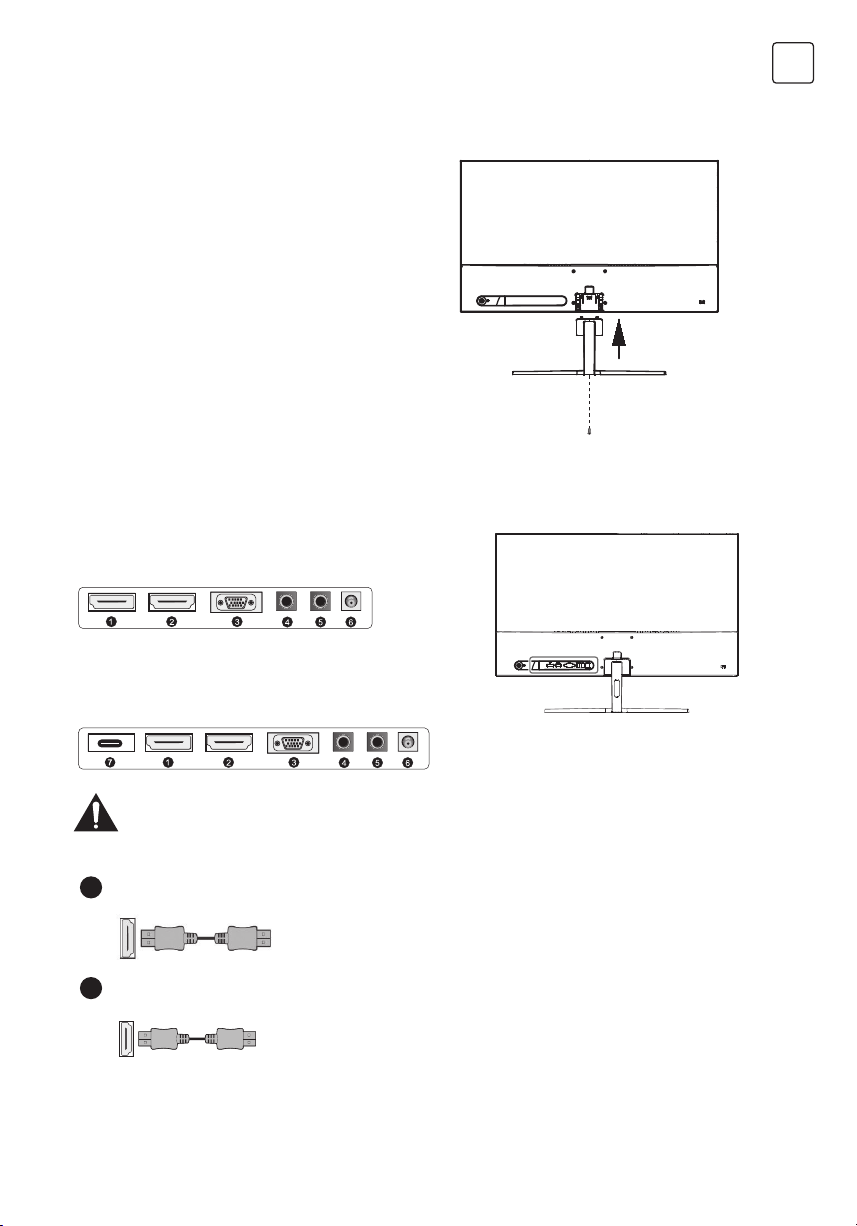
SASTAVLJANJE POSTOLJA
1. Koristite vijak za povezivanje stuba i postolja;
2. Postolje je povezano sa telom stalka, a utor
uređaja za prikaz se steže pomoću kliznih
mehanizama.
3. Završetak instalacije.
POVEZIVANJA
24MC345BF
24MC345GF
27MC345BF
SRB
24MC645GF
24MC645BF
27MC645BF
27MC645GF
Proverite da su i monitor i računar isključeni.
HDMI povezivanje
1
Display Port
2
Povežite vaš računar sa monitorom koristeći isporučeni HDMI
kabl. Ova veza prenosi digitalne video i audio signale sa vašeg
računara na monitor.
Povežite svoj računar sa monitorom pomoću DisplayPort kabla.
Priključak prenosi digitalne video i audio signale sa vašeg
računara na monitor. Display Port kabl nije uključen u pakovanje.
81
Page 82
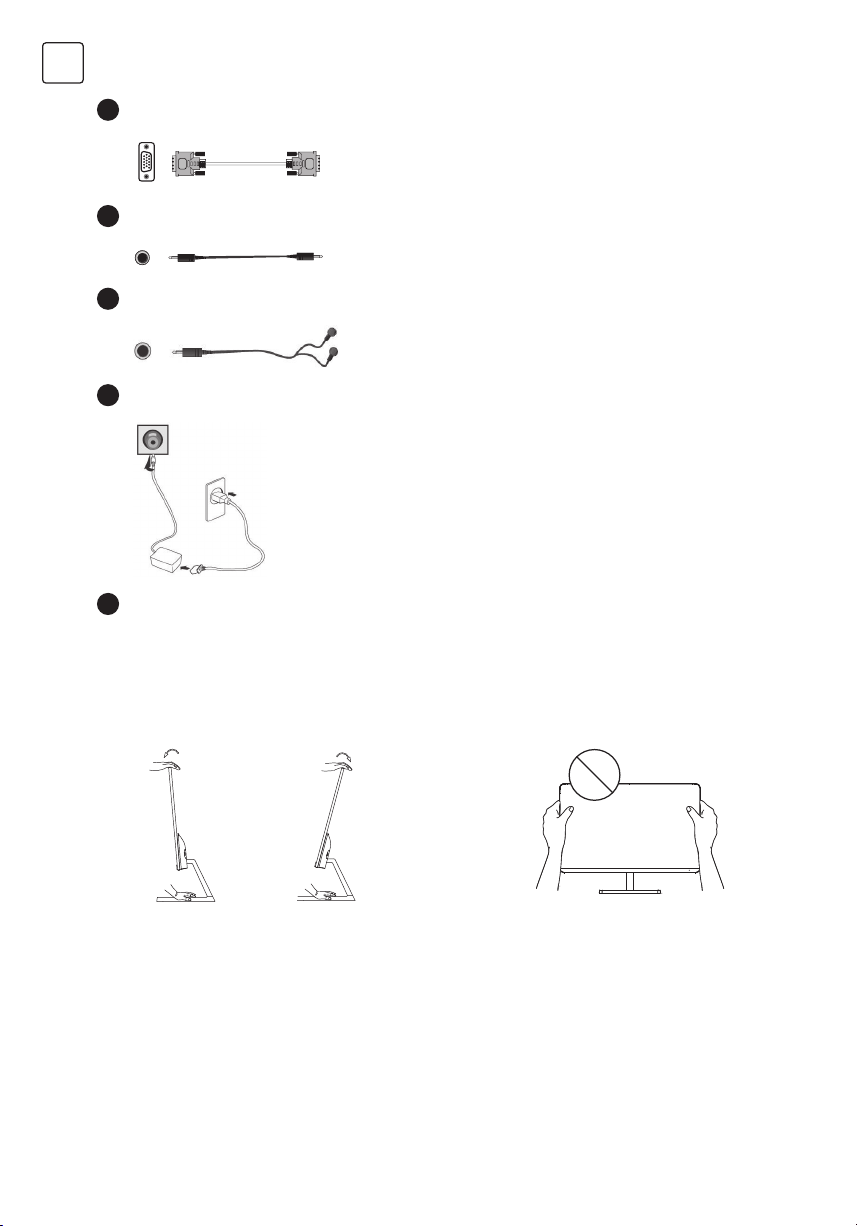
SRB
VGA povezivanje
3
VGA audio ulazni interfejs
4
Povezivanje slušalica
5
Povezivanje sa napajanjem
6
Povežite vaš računar sa monitorom koristeći D-Sub (15-pin) kabl.
Ovaj kabl nije uključen.
Povežite audio kabl sa VGA audio ulaznim portom na poleđini
monitora.
Možete povezati slušalice sa priključkom za slušalice na
monitoru. Slušalice nisu uključene.
Ilustracija je samo za vašu referencu.
1. Povežite isporučeni strujni kabl sa adapterom.
2. Umetnite jedan kraj u priključak za napajanje na poleđini
monitora.
3. Uključite drugi kraj adaptera u strujnu utičnicu.
7
Type - C priključak
Prvo uključite monitor, a zatim računar.
Možete povezati svoj telefon ili laptop sa Tip-C prključkom na
monitoru.
PODEŠAVANJE UGLA
• Crteži su samo za referencu, molimo vas da posmatrate stvarni monitor.
• Ugao ekrana može se podesiti unapred za 5° ili unazad za 15° za udobno iskustvo gledanja.
• Pazite da ne dodirujete ili pritiskate područje ekrana prilikom podešavanja ugla monitora.
82
Page 83
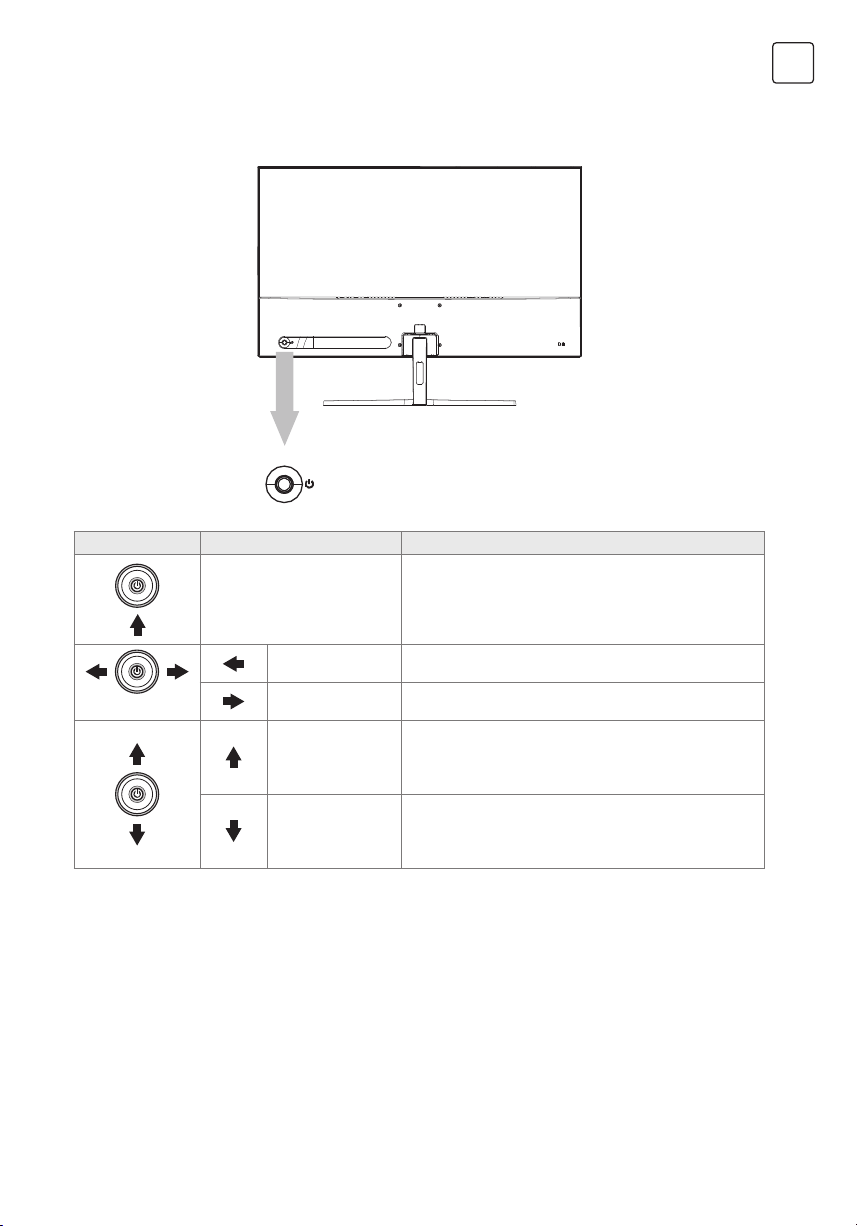
KONTROLE KORISNIKA
Lako možete kontrolisati funkcije monitora pritiskom na dugme džojstika
dugme džojstika
Dugme Akcija Opis
SRB
Pritisnite ovo dugme
Pritisak ulevo
(gledajući u ekran)
Pritisak udesno
(gledajući u ekran)
Pritisak na gore Izaberite stavke menija.
Pritisak na dole Izaberite stavke menija.
Kratko pritisnite za uključivanje ekrana/izlaz iz glavnog
menija, dugim pritiskom za isključivanje ekrana (u stanju
zatvaranja glavnog menija)
Vratite se na gornji meni ili smanjite vrednosti podešavanja
odabrane stavke menija.
Omogućite glavni meni, odaberite stavku menija ili
povećajte vrednosti podešavanja odabrane stavke menija.
83
Page 84
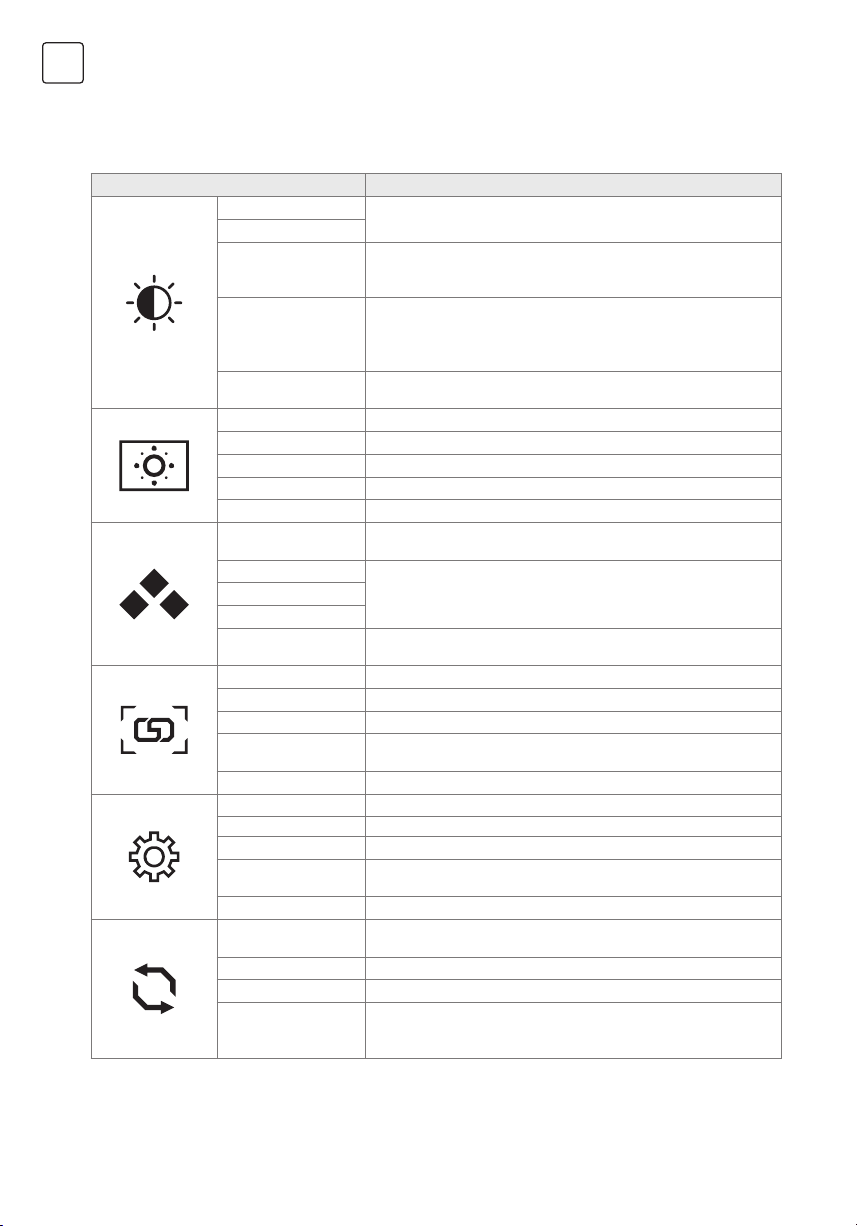
SRB
1. Da biste videli OSD meni, pritisnite dugme džojstika na poleđini monitora.
2. Konfigurišite opcije pomeranjem džojstika gore/dole/levo/desno..
3. Da biste se vratili na gornji meni kako biste postavili druge stavke menija, pomerite džojstik prema gore.
4. Ako želite da izađete iz OSD menija, kratko pritisnite džojstik.
Meni Opis
Osvetljenje
Kontrast
Prilagođava kontrast boja i svetlinu ekrana.
Omogućava korisniku da promeni ECO režim - Standardni, Filmski,
ECO režim
RTS (Strateška igra u realnom vremenu), FPS (Igra pucanja iz prvog
lica), Igra, Internet.
Dozvoljava korisniku da omogući ili onemogući ovu funkciju.
DCR
DCR je odnos između najsvetlijeg belog i najtamnijeg crnog koji
proizvodi monitor. DCR povećava kontrast tako što automatski
podešava pozadinsko osvetljenje na osnovu sadržaja slike.
Preopterećenje
Dozvoljava korisniku da promeni jačinu preopterećenja. Poboljšava
kvalitet pokretnih slika.
H. položaj Prilagođava horizontalni položaj slike na ekranu.
V. položaj Prilagođava vertikalni položaj slike na ekranu.
Sat Prilagođava podešavanje sata.
Faza Prilagođava vrednosti faze sata.
Odnos slike Izaberite 4:3 ili široki format za prikaz.
Temperatura boje
Bira opciju tople, normalne, hladne, sRGB (standardni crvena
zelena plava) ili Korisnik.
Crvena
Možete prilagoditi boje slike koristeći crvenu, zelenu i plavu.Zelena
Plava
Slaba plava svetlost
Dozvoljava korisniku da promeni režim niske plave svetlosti -
isključen, jak, srednji, slab.
Jezik Dozvoljava korisnicima da biraju između dostupnih jezika.
H. položaj Podešavanje horizontalnog položaja OSD-a.
V. položaj Podešavanje vertikalnog položaja OSD-a.
Vreme isključenja
Automatski isključuje On Screen Display (OSD) nakon prethodno
podešenog vremenskog perioda.
Transparentnost Prilagođava vrednost transaprentnosti OSD-a.
Izbor ulaza Menja ulazni signal na Type-C, VGA, DP ili HDMI.
Mute Uključivanje/isključivanje opcije mute.
Zvuk Prilagođava jačinu zvuka izlaza za slušalice.
Adaptivna
sinhronizacija
Uključivanje/isključivanje adaptivne sinhronizacije
Brojač slika Izaberite lokaciju prikaza brzine osvežavanja.
Auto konfiguracija
Ova funkcija omogućava automatsko podešavanje H/V pozicije,
fokusa i sata slike.
Auto Boja Ova funkcija omogućava automatsko podešavanje boje.
Reset Vraćanje podrazumevanih postavki.
Monitor će se automatski isključiti nakon unapred postavljenog
Vremenski isključivač
vremena (1 ~ 24 sata). Podrazumevano vreme isključivanja je 4 sata.
Da biste onemogućili ovu funkciju, odaberite vrednost Isključeno.
* U zavisnosti od modela monitora, korisnički interfejs se može razlikovati
84
Page 85
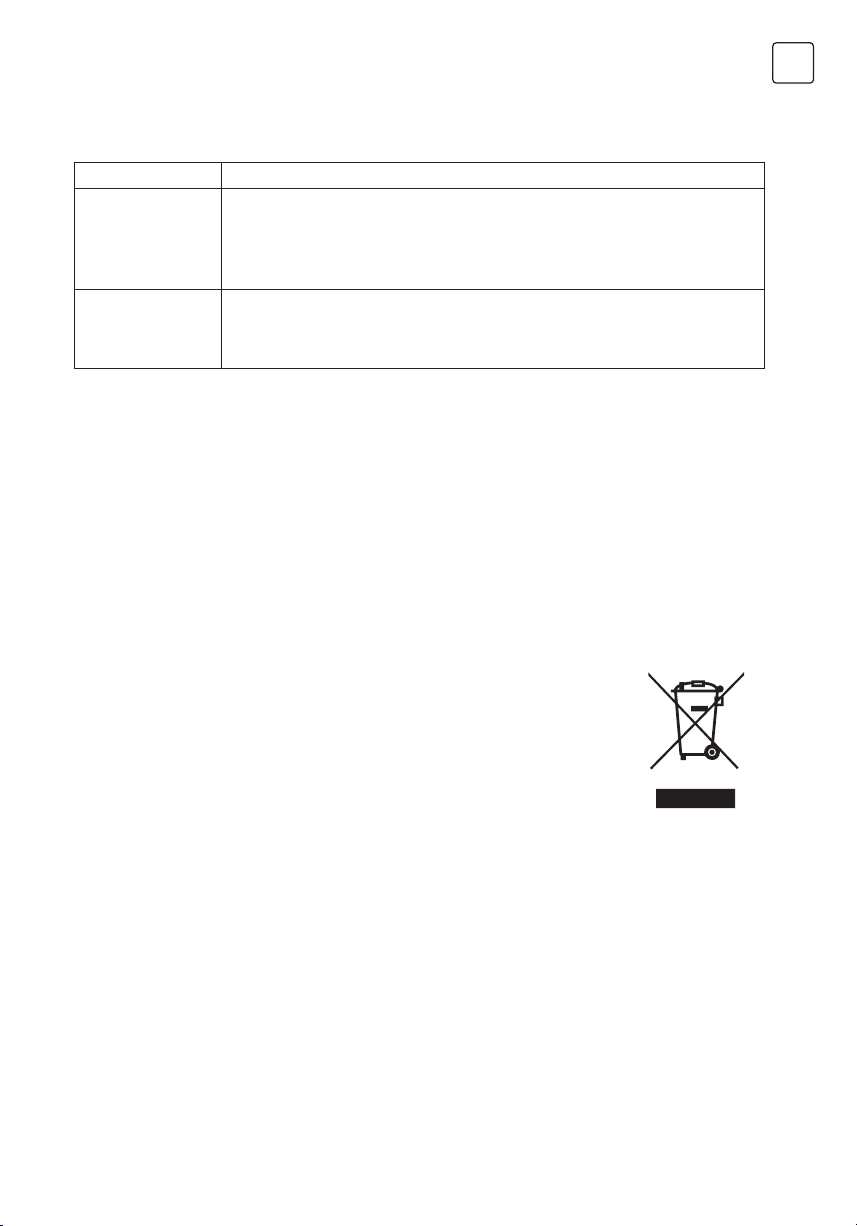
REŠAVANJE PROBLEMA
Ako imate problema sa vašim monitorom, molimo proverite tabelu ispod za moguća rešenja.
Problem Moguće rešenje
Nema vidljive slike • Proverite da li je monitor uključen.
Pogrešne ili neobične
boje
• Proverite da li je strujni kabl pravilno priključen na monitor.
• Proverite da li je signalni kabl pravilno priključen na poleđini monitora.
• Proverite da li je računarski sistem uključen i u režimu uštede energije/stendbaju.
• Koristeći OSD meni, podesite svetlinu i kontrast.
• Ako nedostaje bilo koja boja (crvena, zelena, plava), proverite signalni kabl kako biste
bili sigurni da je sigurno povezan. Labavi ili slomljeni pinovi u konektoru kabla mogu
prouzrokovati nepravilan kontakt.
• Povežite monitor sa drugim računarom.
ČIŠĆENJE I ODRŽAVANJE
Čišćenje ekrana LCD monitora:
• Isključite LCD monitor i izvadite kabl za napajanje.
• Poprskajte nerastvorivi rastvor za čišćenje na krpu i nežno obrišite ekran.
• Nikada ne prosipajte tečnost direktno na ili u ekran ili njegovo kućište.
• Nemojte koristiti sredstva za čišćenje na bazi amonijaka ili alkohola na ekranu ili kućištu LCD monitora.
• Nismo odgovorni za štetu uzrokovanu upotrebom sredstava za čišćenje na bazi amonijaka ili alkohola.
ODLAGANJE OTPADNE OPREME ZA
SRB
KORISNIČKA DOMAĆINSTVA U EU
Ovaj simbol na proizvodu ili na njegovom pakovanju označava da se proizvod ne sme
odlagati zajedno sa ostalim kućnim otpadom. Prilikom odlaganja iskorišćenih uređaja, vaša
je odgovornost da ih odnesete na sabirno mesto koje vrši reciklažu korišćene električne
i elektronske opreme. Zasebno sakupljanje i reciklaža korišćenih uređaja u trenutku
odlaganja pomaže u očuvanju prirodnih resursa i obezbeđuje njihovu reciklažu na način
koji štiti ljudsko zdravlje i životnu sredinu. Za više informacija o mestima za reciklažu
korišćenih uređaja, obratite se lokalnoj gradskoj kancelariji, službi za odlaganje kućnog
otpada ili prodavnici u kojoj ste kupili proizvod.
85
Page 86
www.tesla.info
 Loading...