

Page 1
PO51000158_Terris_LEDTV2953_North_A4-Cover_IM.ai 1 24.03.15 16:57PO51000158_Terris_LEDTV2953_North_A4-Cover_IM.ai 1 24.03.15 16:57
C
M
Y
CM
MY
CY
CMY
K
Page 2

LED TV 2953_ALDI_NORD.book Seite 2 Dienstag, 12. Mai 2015 4:29 16
2
Page 3
Produktdatenblatt
gemäß Verordnung 1062/2010-2014
Warenzeichen: TERRIS
Modellbezeichnung: LED TV 2953
Energieeffizienzklasse: A+
Bildschirmdiagonale: 72,4 cm / 28,5“
maximale Leistungsaufnahme:* 25 Watt
Energieverbrauch jährlich: 37 kWh
Leistungsaufnahme in Stand-by: 0,3 Watt
Leistungsaufnahme im Aus-Zustand: 0 Watt
Bildschirmauflösung: 1366 x 768 Pixel
* Aufgrund unterschiedlicher, genormter, Messverfahren weicht dieser Wert von dem Wert
in den Technischen Daten ab.
Energiesparen: ganz automatisch!
HINWEIS: Neue Ausschaltautomatik!
Aufgrund gesetzlicher Vorgaben zum Einsparen von Energie verfügt dieses
Gerät über eine Ausschaltautomatik. Das Gerät wird automatisch in den Standby-Betrieb geschaltet, wenn Sie es 4 Stunden nicht bedienen.
60 Sekunden vor dem Ausschalten erscheint ein Hinweis auf dem Bildschirm.
Drücken Sie eine beliebige Taste und der Fernseher bleibt eingeschaltet.
LED TV 2953_ALDI_NORD.book Seite 3 Dienstag, 12. Mai 2015 4:29 16
Datenübersicht
Artikel LED TV mit DVD-Player
Modell LED TV 2953
Artikelnummer 9698
Manual ID PO51000158 / PE / 2015
Aktionszeitraum 07/30/15
Hersteller Globaltronics GmbH & Co. KG
Web www.gt-support.de
3
Page 4

LED TV 2953_ALDI_NORD.book Seite 4 Dienstag, 12. Mai 2015 4:29 16
Inhalt
1. Herzlichen Dank für Ihr Vertrauen! ......................................................................................................... 6
2. Sicherheitshinweise ................................................................................................................................ 6
3. Geräteübersicht ....................................................................................................................................... 8
4. Vorbereitung ........................................................................................................................................... 12
4.1 Lieferumfang .................................................................................................................................. 12
4.2 Einlegen der Batterien ................................................................................................................... 12
4.3 Standfuß montieren ....................................................................................................................... 12
4.4 Aufstellen des Gerätes .................................................................................................................. 12
4.5 Antennenkabel anschließen .......................................................................................................... 12
4.6 Netzanschluss ............................................................................................................................... 13
4.7 Erstes Einschalten ......................................................................................................................... 14
4.8 Signalquelle auswählen ................................................................................................................. 15
5. Externe Geräte anschließen .................................................................................................................. 16
6. Grundlegende Bedienung ..................................................................................................................... 17
6.1 Fernseher ein- und ausschalten .................................................................................................... 17
6.2 Fernseher in Stand-by schalten / aus dem Stand-by einschalten ................................................. 17
6.3 Fernseh- und Radioprogramme auswählen .................................................................................. 17
6.4 Lautstärke regeln ........................................................................................................................... 18
6.5 Struktur des OSD-Menüs ............................................................................................................... 18
6.6 Informationsleiste ........................................................................................................................... 19
6.7 DVD-Player ein-/ausschalten ......................................................................................................... 19
6.8 DVD Setup-Menü ........................................................................................................................... 19
6.9 USB aufrufen ................................................................................................................................. 19
7. Sender suchen und bearbeiten (DVB-T/DVB-C) .................................................................................. 20
7.1 Sender automatisch speichern ...................................................................................................... 20
7.2 DVB-C-Sender manuell speichern ................................................................................................. 20
7.3 DVB-T-Sender manuell speichern ................................................................................................. 21
7.4 Manuelle Sendersuche für analogen Empfang .............................................................................. 21
7.5 Sendereinstellungen bearbeiten .................................................................................................... 22
8. Antennen- / Satelliteneinstellungen ........................................................................................
8.1 Antenneneinstellung ...................................................................................................................... 24
8.2 Eingabearten ................................................................................................................................. 25
8.3 Transponder manuell suchen ........................................................................................................ 25
8.4 Suchen und sortieren von Satelliten-Programmen ........................................................................ 26
8.5 Satellit oder Transponder hinzufügen ............................................................................................ 26
8.6 Satellit oder Transponder bearbeiten ............................................................................................ 27
8.7 Sendersuchlauf - Satellit ................................................................................................................ 28
8.8 Satellit oder Transponder löschen ................................................................................................. 28
8.9 Satelliteneinstellung ....................................................................................................................... 28
8.10 Mehrere LNBs ansteuern ............................................................................................................... 29
9. Programminformationen (EPG bei digitalem Empfang) ..................................................................... 30
10. Bild und Ton einstellen (TV) ................................................................................................................. 31
10.1 Bildeinstellungen ändern ............................................................................................................... 31
10.2 Rauschreduktion ............................................................................................................................ 32
10.3 Backlight ........................................................................................................................................ 32
10.4 Dynamischer Kontrast ................................................................................................................... 32
10.5 Bildschirmformat ändern ................................................................................................................ 33
10.6 PC-Bildeinstellungen ..................................................................................................................... 33
10.7 Toneinstellungen ändern ............................................................................................................... 33
10.8 Ausgabe von digitalem Ton (SPDIF) ............................................................................................. 34
10.9 Weitere Toneinstellungen .............................................................................................................. 34
11. Wiedergabe von USB ............................................................................................................................. 35
12. Common Interface (CI) .......................................................................................................................... 37
............. 24
4
Page 5

LED TV 2953_ALDI_NORD.book Seite 5 Dienstag, 12. Mai 2015 4:29 16
13. Uhrzeit und Timer .................................................................................................................................. 38
13.1 Uhrzeit ........................................................................................................................................... 38
13.2 Sleep-Timer ................................................................................................................................... 38
13.3 Einschalt- und Ausschaltzeit .......................................................................................................... 38
14. Teletext ................................................................................................................................................... 39
15. Sonderfunktionen TV ............................................................................................................................. 40
15.1 Sperren .......................................................................................................................................... 40
15.2 Werkseinstellung ........................................................................................................................... 40
15.3 Spracheinstellungen ...................................................................................................................... 41
15.4 Zeitzone ......................................................................................................................................... 41
15.5 Auto Stand-by (4h) ......................................................................................................................... 41
15.6 Software-Update ............................................................................................................................ 41
15.7 Signalinformationen ....................................................................................................................... 42
15.8 Betriebsort ..................................................................................................................................... 42
16. DVD-Bedienung und OSD ..................................................................................................................... 43
16.1 Grundbedienung ............................................................................................................................ 43
16.2 Spracheinstellungen ...................................................................................................................... 44
16.3 Bildschirm ...................................................................................................................................... 44
17. Wiedergabe DVD / CD ............................................................................................................................ 44
17.1 Einlegen und entnehmen ............................................................................................................... 45
17.2 Wiedergabe DVD ........................................................................................................................... 45
17.3 Wiedergabe CD ............................................................................................................................. 47
17.4 Wiedergabe MP3 auf CD ............................................................................................................... 48
17.5 Wiedergabe JPEG (Foto-CD) ........................................................................................................ 49
18. Werkseinstellung wiederherstellen ...................................................................................................... 49
19. Kindersicherungen ................................................................................................................................ 50
19.1 Kindersicherung DVD .................................................................................................................... 50
19.2 Jugendschutz Fernsehempfang .................................................................................................... 51
20. Pixelfehler bei LCD-TVs ........................................................................................................................ 52
21. Reinigung ..................................................
............................................................................................. 52
22. Entsorgen ............................................................................................................................................... 52
23. Hinweise zur Konformitätserklärung ................................................................................................... 53
24. Problemlösungen ................................................................................................................................... 53
25. Technische Daten .................................................................................................................................. 55
26. Garantiebedingungen ............................................................................................................................ 56
5
Page 6

LED TV 2953_ALDI_NORD.book Seite 6 Dienstag, 12. Mai 2015 4:29 16
1. HERZLICHEN DANK FÜR IHR VERTRAUEN!
Wir gratulieren Ihnen zu Ihrem neuen LED TV mit DVD-Player und sind überzeugt, dass Sie mit diesem Gerät zufrieden sein werden.
Um eine stets optimale Funktion und Leistungsbereitschaft Ihres LED TV mit DVD-Player zu garantieren und um Ihre
persönliche Sicherheit zu gewährleisten:
Lesen Sie vor der ersten Inbetriebnahme diese Bedienungsanleitung gründlich durch und befolgen Sie vor
allen Dingen die Sicherheitshinweise!
Alle Tätigkeiten an und mit diesem Gerät dürfen nur so ausgeführt werden, wie sie in dieser Bedienungsanleitung
beschrieben sind.
Bewahren Sie diese Anleitung auf.
Falls Sie das LED TV mit DVD-Player einmal weitergeben, legen Sie bitte diese Bedienungsanleitung dazu.
Wir wünschen Ihnen viel Freude mit Ihrem neuen LED TV mit DVD-Player.
2. SICHERHEITSHINWEISE
Bestimmungsgemäße Verwendung
Dies ist ein Gerät der Unterhaltungselektronik. Das Gerät ist für die Wiedergabe von Fernsehprogrammen, DVDs und
CDs vorgesehen. Es können USB-Geräte angeschlossen und deren Bild-/Toninhalte wiedergegeben werden. Desweiteren können AV-Signale von externen Geräten wiedergegeben werden.
Das Gerät ist für den privaten Gebrauch konzipiert und nicht für die gewerbliche Nutzung geeignet.
Warnhinweise
Falls erforderlich, finden Sie folgende Warnhinweise in dieser Bedienungsanleitung:
GEFAHR! Hohes Risiko: Missachtung der Warnung kann Schaden für Leib und Leben verursachen.
WARNUNG! Mittleres Risiko: Missachtung der Warnung kann Verletzungen oder schwere Sachschäden verursa-
chen.
VORSICHT: Geringes Risiko: Missachtung der Warnung kann leichte Verletzungen oder Sachschäden verursachen.
HINWEIS: Sachverhalte und Besonderheiten, die im Umgang mit dem Gerät beachtet werden sollten.
Allgemeine Hinweise
• Das Typenschild mit den technischen Angaben befindet sich auf der Rückseite des Gerätes.
• Bevor Sie das Gerät anschließen, lesen Sie bitte die Sicherheitshinweise und die Bedienungsanleitung aufmerksam durch. Nur so nutzen Sie alle Funktionen sicher und zuverlässig.
• Verpackungsmaterial ist kein Kinderspielzeug. Kinder dürfen nicht mit den Kunststoffbeuteln spielen. Es besteht
Erstickungsgefahr.
• Dieses Gerät ist nicht dafür bestimmt, durch Personen (einschließlich Kinder) mit eingeschränkten physischen,
sensorischen oder geistigen Fähigkeiten oder mangels Erfahrung und/oder mangels Wissen benutzt zu werden,
es sei denn, sie werden durch eine für ihre Sicherheit zuständige Person beaufsichtigt oder erhielten von ihr Anweisungen, wie das Gerät zu benutzen ist.
• Kinder müssen beaufsichtigt werden, um sicherzustellen, dass sie nicht mit dem Gerät spielen.
• Achten Sie darauf, dass Kinder niemals Fremdkörper in die Lüftungsschlitze oder Löcher in der Rückwand stecken. Es besteht die Gefahr eines elektrischen Schlages.
• Es ist nicht gestattet, Umbauten an dem Gerät vorzunehmen.
• Laserstrahlung: Das Gerät arbeitet mit einem schwachen, aber scharf gebündelten Laserstrahl. Bei unsachgemäßem Gebrauch kann dieser Strahl eine Gefahr für das Auge sein. Gerät keinesfalls öffnen.
Umgebungsbedingungen
• Schützen Sie das Gerät und den Netzstecker vor Feuchtigkeit, Tropf- oder Spritzwasser: Es besteht die Gefahr
eines elektrischen Schlages. Stellen Sie zum Beispiel keine mit Flüssigkeiten gefüllte Vasen oder Ähnliches auf oder
in die Nähe des Gerätes.
• Das Gerät ist nicht für den Betrieb in Räumen mit hoher Luftfeuchtigkeit (z.B. Badezimmer) ausgelegt. Beachten
Sie die in den technischen Daten angegebenen Umgebungsbedingungen.
• Vermeiden Sie das Eindringen von Fremdkörpern und Flüssigkeiten in das Gerät.
6
Page 7

LED TV 2953_ALDI_NORD.book Seite 7 Dienstag, 12. Mai 2015 4:29 16
• Wird das Gerät von einem kalten an einen warmen Ort gebracht, kann Kondensfeuchtigkeit im Gerät entstehen.
Das Gerät einige Stunden ausgeschaltet lassen.
• Stellen Sie Ihr Fernsehgerät auf eine stabile, ebene Oberfläche. Achten Sie darauf, dass der Untergrund das Gewicht des Fernsehers tragen kann.
• Schwere Gegenstände dürfen nicht auf das Gerät gestellt werden.
• Schützen Sie das Gerät vor Hitze: Es besteht Brandgefahr. Bedecken Sie nicht die Lüftungsschlitze. Wenn Sie
das Gerät in einem Regal aufstellen, halten Sie oben einen Abstand von mindestens 20 cm und an den Seiten
von mindestens 10 cm ein.
• Stellen Sie kein offenes Feuer, zum Beispiel brennende Kerzen, auf oder direkt neben das Gerät.
• Kerzen und andere offene Flammen müssen zu jeder Zeit von diesem Produkt ferngehalten
werden, um das Ausbreiten von Feuer zu verhindern.
• Stellen Sie das Gerät nicht neben Geräten auf, die durch Magnetquellen gestört werden, z.B. Kassettendecks.
• Stellen Sie das Gerät so auf, dass kein direktes Sonnenlicht darauf fällt.
• Berühren Sie das Display nicht unnötig, üben Sie keinen Druck auf dessen Oberfläche aus und berühren Sie es
nicht mit spitzen oder scharfen Gegenständen.
Netzanschluss
• Schließen Sie den Netzstecker nur an eine ordnungsgemäß installierte, gut zugängliche Steckdose (230 V ~ 50
Hz) an. Die Steckdose muss nach dem Anschließen weiterhin gut zugänglich sein.
• Um den Netzstecker aus der Steckdose zu ziehen, immer am Stecker, nie am Kabel ziehen.
• Achten Sie beim Aufstellen des Gerätes darauf, dass Strom- oder andere Kabel nicht eingeklemmt oder gequetscht werden.
• Verlegen Sie das Netzkabel so, dass es nicht zur Stolperfalle wird.
• Ziehen Sie bei Gewitter den Netzstecker aus der Steckdose.
• Öffnen Sie niemals das Gehäuse des Gerätes, es beinhaltet keine zu wartenden Teile! Bei geöffnetem Gehäuse
besteht Lebensgefahr durch elektrischen Schlag.
Antennenanschluss
• Bitte benutzen Sie nur ein spezielles, doppelt abgeschirmtes Antennenkabel, um den Antennenanschluss herzustellen. Sonst kann es zu Beeinträchtigungen bzw. Störungen der Bildqualität kommen.
• Ziehen Sie bei Gewitter und längerem Nichtgebrauch das Antennenkabel vom Gerät ab, um Überspannungsschäden
zu vermeiden.
Störungen
• Ziehen Sie bei Beschädigungen des Netzsteckers oder des Gerätes sofort den Netzstecker aus der Steckdose.
• Benutzen Sie das Gerät nicht, wenn es sichtbare Beschädigungen am Gehäuse, dem Netzkabel oder dem Netzstecker aufweist. Reparaturen am Gehäuse und am Netzstecker/Netzkabel dürfen ausschließlich vom Service
Center vorgenommen werden, um Gefährdungen zu vermeiden.
• Sollten Flüssigkeiten oder Fremdkörper in das Gerät gelangen, sofort den Netzstecker ziehen. Vor einer erneuten Inbetriebnahme das Gerät prüfen lassen.
USB-Geräte
• Eine direkte Verbindung zu einem PC oder Notebook über die USB-Buchse ist nicht möglich. Sowohl der Fernseher als auch PC oder Notebook könnten beschädigt werden.
• Schließen Sie Ihr USB-Gerät direkt oder mittels einer abgeschirmten USB-Verlängerung von max. 20 cm an die
USB-Buchse des Fernsehers an.
• Beim Entfernen des USB-Gerätes muss das Gerät aus- bzw. der USB-Anschluss abgeschaltet sein, andernfalls
kann es zu Datenverlusten und Beschädigungen am USB-Gerät oder dem Fernseher kommen.
Kopfhörer
• Das zu laute Hören von Musik über einen Ohr- oder Kopfhörer erzeugt übermäßigen Schalldruck und kann zum
Verlust des Hörvermögens führen. Beugen Sie Gesundheitsschäden vor und vermeiden Sie dauerhaftes Hören
mit hoher Lautstärke über Kopf- und Ohrhörer.
CI-Karten/Module
• Falsches Einlegen der Karten oder Module kann zu Schäden an den Karten oder dem Gerät führen. Beachten
Sie deshalb unbedingt die Anweisung für das richtige Einlegen.
• Entfernen Sie die Karte oder das Modul nicht während das Gerät eingeschaltet ist. Es kann zu Beschädigungen
an der CI-Karte oder dem Gerät kommen.
Reinigung und Pflege
• Für die Reinigung des Gerätes verwenden Sie nur ein trockenes, weiches Tuch.
7
Page 8
5
1
3
4
6
7
2
101112
8
9
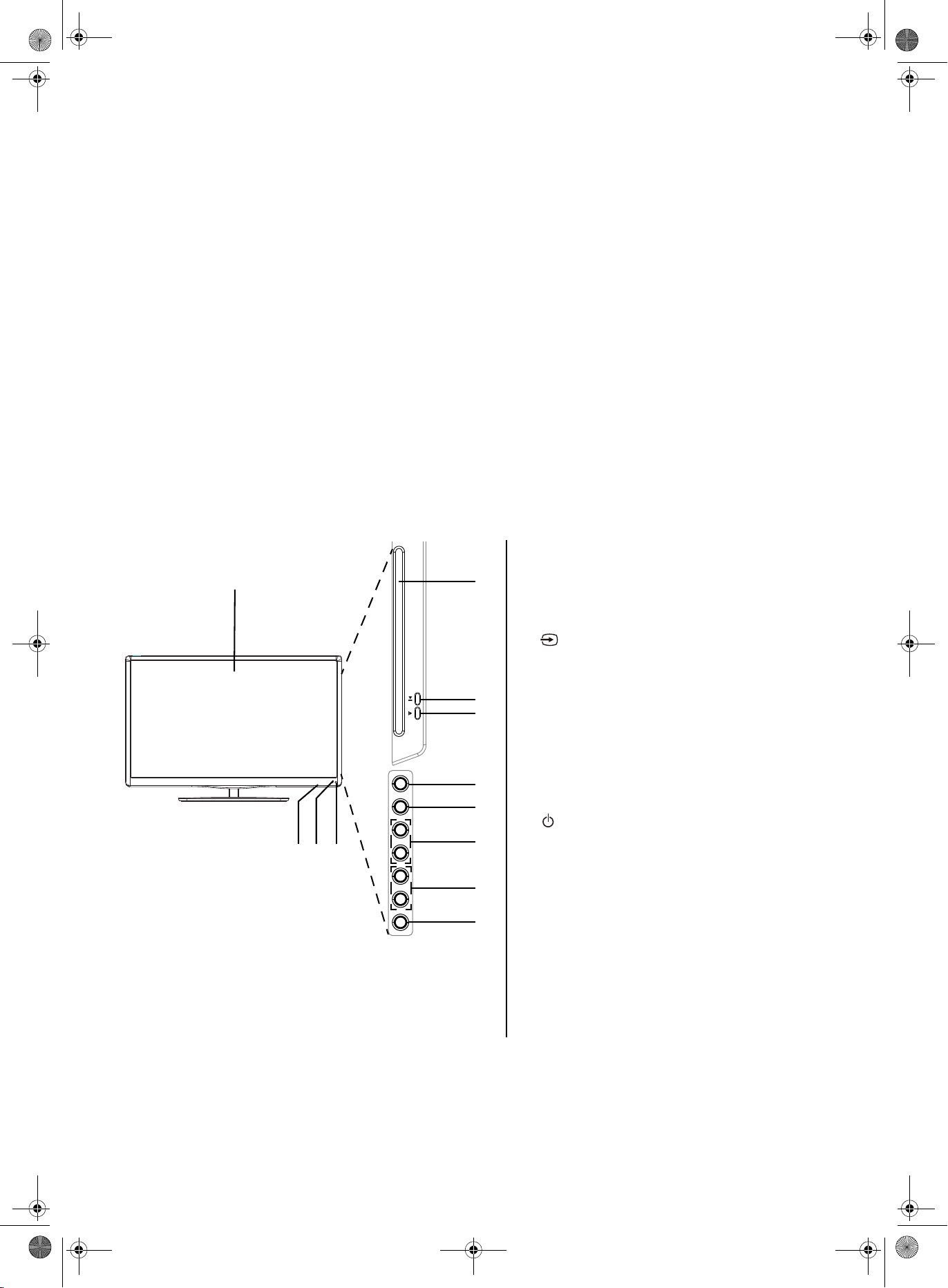
1 Display
2 DVD-Fach
3 DVD/USB: Wiedergabe
starten / Pause
4 DVD: DVD / CD auswerfen
5 Signalquelle wählen / Ände-
rung in Menüs bestätigen
6MENU OSD-Menü öffnen/schlie-
ßen
7 CH + / - Kanal wählen (nächster/vor-
heriger Programmplatz); im
Menü eine Position nach
oben / unten
8 VOL + / – Lautstärke regeln
im Menü: eine Position nach
rechts/links
9 Fernseher in Stand-by
schalten / aus Stand-by in
Betrieb schalten
10 Empfänger für Fernbedie-
nungssignale
11 LED leuchtet rot im Stand-by-Mo-
dus
12 Hauptschalter das Gerät ein- und aus-
schalten (Um das Gerät
vom Netz zu trennen, ziehen Sie den Netzstecker
aus der Steckdose.)
X
II
0
LEDTV_2953_ALDI_NORD.fm Seite 8 Dienstag, 12. Mai 2015 7:05 19
Batterien
• Batterien können beim Verschlucken lebensgefährlich sein. Bewahren Sie deshalb Batterien und Fernbedienung
für Kleinkinder unerreichbar auf. Wurde eine Batterie verschluckt, muss sofort medizinische Hilfe in Anspruch genommen werden.
• Benutzen Sie keine verschiedenen Batterie-Typen, -Marken, keine neuen und gebrauchten Batterien miteinander oder solche mit unterschiedlicher Kapazität. Beachten Sie die Polarität (+/-) beim Einlegen.
• Die beiliegenden Batterien dürfen nicht geladen oder mit anderen Mitteln reaktiviert, nicht auseinander genommen, ins Feuer geworfen oder kurzgeschlossen werden.
• Nehmen Sie verbrauchte Batterien immer sofort aus der Fernbedienung heraus, da diese auslaufen und somit
Schäden verursachen können.
• Ersetzen Sie immer jeweils beide Batterien und entsorgen Sie die alten Batterien vorschriftsmäßig.
• Reinigen Sie Batterie- und Gerätekontakte vor dem Einlegen von Batterien.
• Entfernen Sie bei längerem Nichtgebrauch die Batterien aus der Fernbedienung.
• Setzen Sie Batterien keinen extremen Bedingungen aus, legen Sie z.B. die Fernbedienung nicht auf Heizkörpern
oder unter direkter Sonneneinstrahlung ab. Es besteht ansonsten erhöhte Auslaufgefahr.
• Wenn Batteriesäure ausgelaufen ist, vermeiden Sie den Kontakt mit Haut, Augen und Schleimhäuten. Spülen
Sie bei Kontakt mit der Säure die betroffenen Stellen sofort mit reichlich klarem Wasser und suchen Sie umgehend einen Arzt auf.
3. GERÄTEÜBERSICHT
Bedienelemente TV/DVD
8
Page 9
13
14
15
17
19
20
18
16
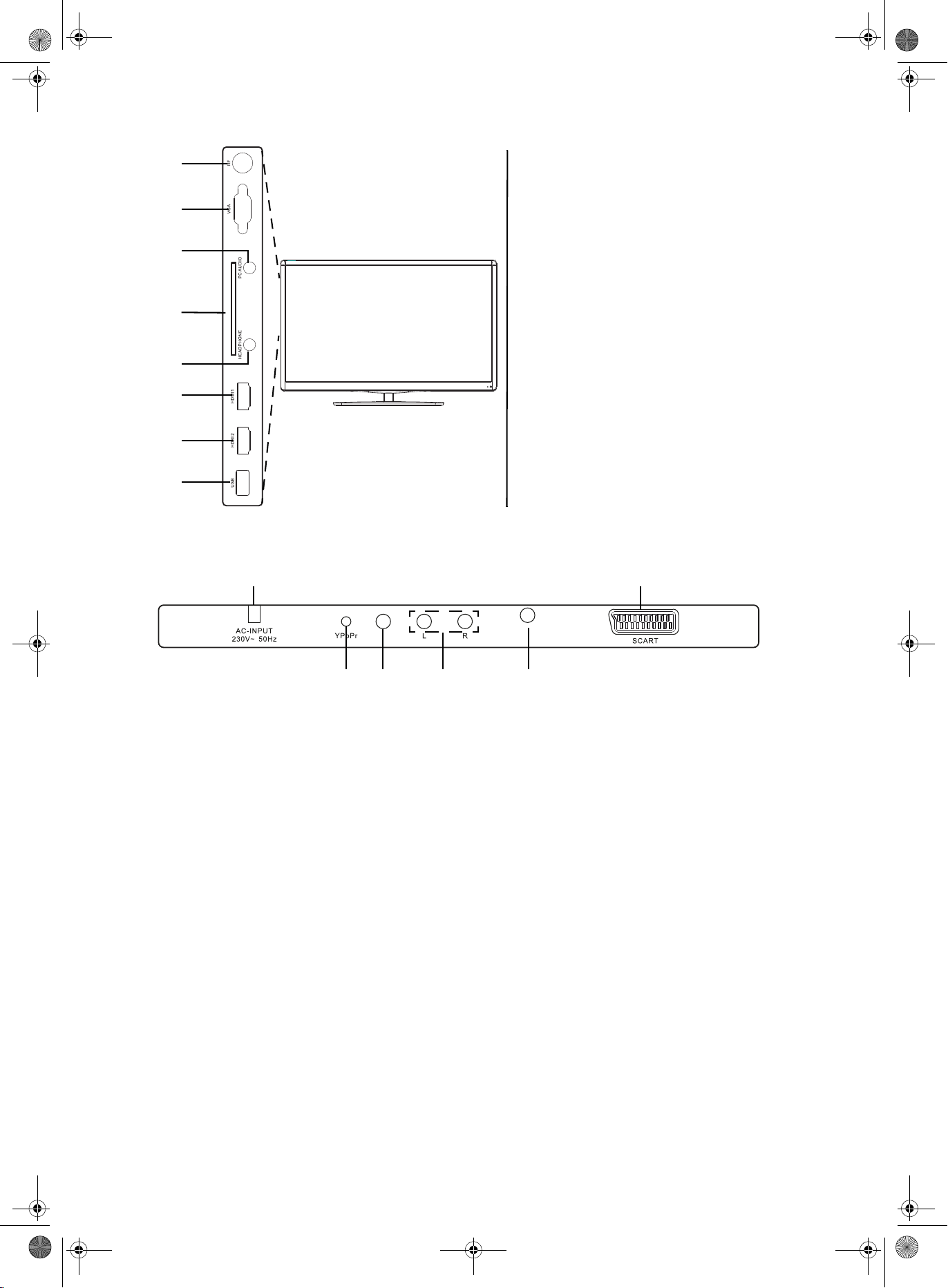
13 RF Eingang / Anschluss eines
75 Ω-Koaxialkabels mit Antennensignal
14 VGA Eingang / Anschluss von
PC
15 PC AUDIO Eingang / Anschluss von
PC (Ton)
16 COMMON
INTERFACE(CI) CI/CI+ Modulschacht
17 HEADPHONE Kopfhörer-Anschluss
18 HDMI1 Eingang / Anschluss von
DVD-Recorder, DVD-Player oder Set-Top-Box
19 HDMI2 Eingang / Anschluss von
DVD-Recorder, DVD-Player oder Set-Top-Box
20 USB USB-Anschluss z.B. für
USB-Stick
COAXIAL
LNB
13/18 V
500mA / DC
22
21
23
24
25
26
LED TV 2953_ALDI_NORD.book Seite 9 Dienstag, 12. Mai 2015 4:29 16
Anschlüsse linke Seite
COMMON INTERFACE (CI)
Anschlüsse Rückseite
21. AC-INPUT 230V~ 50Hz Netzanschluss 230 V ~ 50 Hz
22 SCART Eingang / Anschluss von DVD-Recorder, DVD-Player oder Set-Top-Box (Bild/Ton)
23 LNB Eingang / Anschluss von Satellitenanlage/-schüssel
24 L / R Eingang / Anschluss von DVD-Recorder, DVD-Player oder Set-Top-Box (Ton links
und rechts)
25 COAXIAL Digitaler Ausgang / Koaxial-Anschluss von A/V-Receiver oder Surround-Anlage
(Ton)
(Überträgt kein DTS-Tonsignal- die DVD mit Dolby abspielen.)
26 YPbPr Eingang / Anschluss von DVD-Recorder, DVD-Player oder Set-Top-Box (Bild)
9
Page 10
OK
12
3
4
5
6
78
9
0
+
CH
+
VOL
TV MENU
SOURCE
EXIT
SOUND
SLEEP
INFO
DVD D ISPLAY
GOTO
PIC
ASPECT
SIZE
MENU
CH.LIST
TITLE
SUBTITLE
PBC
USB LIGHT
AUDIO
DVD SETUP
TV/RADIO
EPG
FAV
ADJUST
REVEAL
HOLD
SUBPAGE
INDEX
RETURN
A-B REPEAT ANGLE
FREEZE
TEXT
MIX
1
2
3
4
5
8
10
9
11
13
12
6
7
14
15
27 20
21
26
25 22
18
19
17
16
28
29
30
31
32
34
35
36
37
38
39
41
33
40
42
2324
LED TV 2953_ALDI_NORD.book Seite 10 Dienstag, 12. Mai 2015 4:29 16
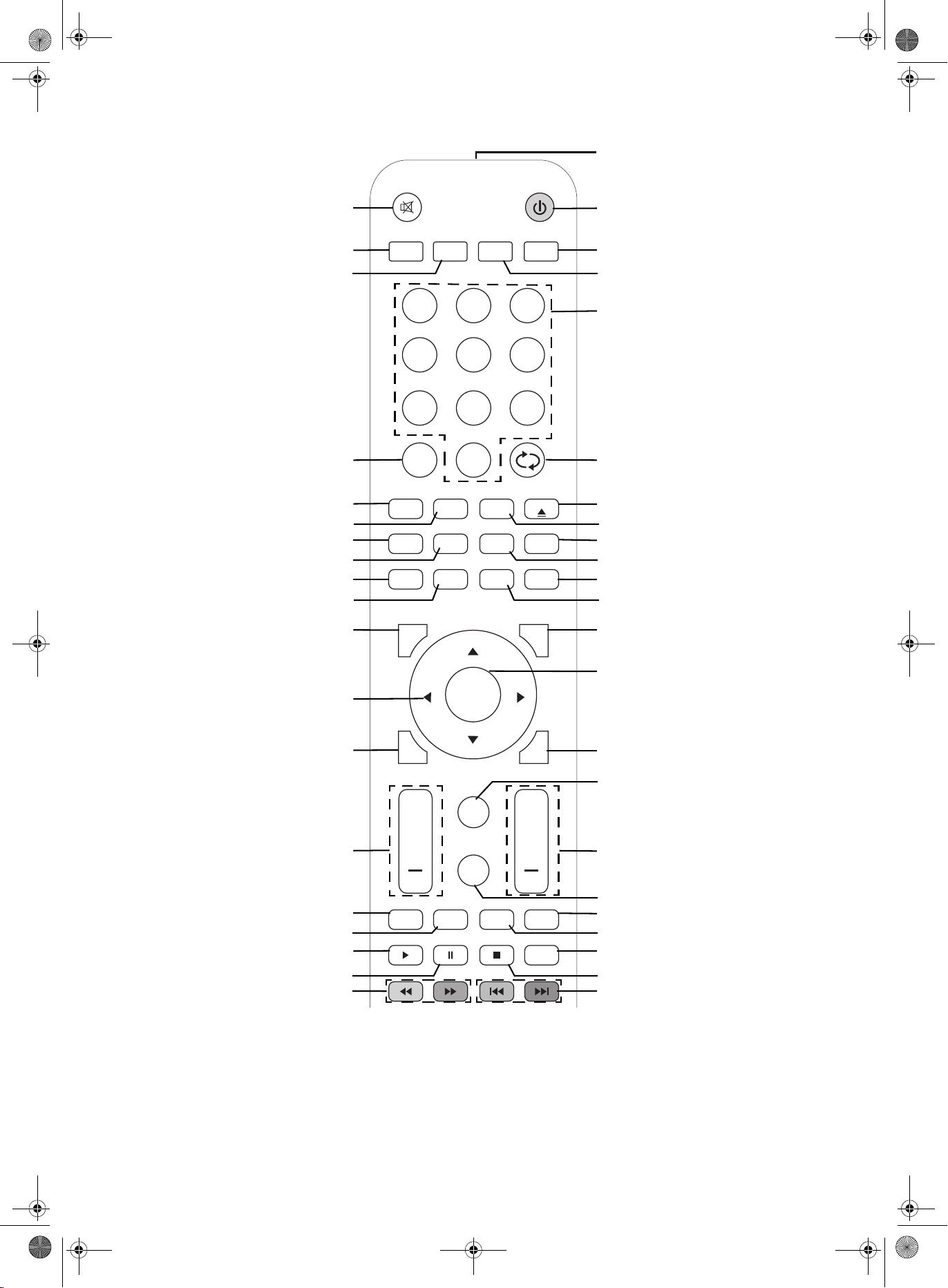
Fernbedienung
10
Page 11

LED TV 2953_ALDI_NORD.book Seite 11 Dienstag, 12. Mai 2015 4:29 16
1 Infrarotsender
2 Gerät in Stand-by schalten und aus Stand-by wieder einschalten
3 TITLE DVD während der Wiedergabe: Anzeige des DVD Titel-Menüs oder ersten Titel
spielen
4MENU DVD-Menü aufrufen
50-9 zur Eingabe von z.B. Programmen, Kapitel-, Seiten- oder Titelnummern
6 TV: schaltet zum vorherigen Programm
7 ADJUST 0 DVD: DVD / CD auswerfen
8 INFO/DVD DISPLAY DVB-T / DVB-C / DVB-S: Programminformationen aufrufen / bei EPG mehr Infor-
mationen
DVD während der Wiedergabe: Anzeige des Titels/Kapitels/Spielzeit
9AUDIO TV: Mono/Stereo umschalten / Sprache des Senders oder Tonspur aufrufen und
wählen (nur wenn verfügbar)
DVD während der Wiedergabe: Sprache wählen
10 USB LIGHT keine Funktion
11 FAV DVB-T / DVB-C / DVB-S: Favoritenliste erstellen/bearbeiten/aufrufen
12 EPG DVB-T / DVB-C / DVB-S: Elektronischen Programm Guide aufrufen
Satelliten-Menü Antenneneinstellung: umschalten zwischen Satelliten- und Transponderliste
13 SOURCE Liste der Signalquellen (Eingangsquellen) aufrufen
14 OK Änderung in Menüs bestätigen / Programminformationen aufrufen
15 EXIT im Menü zurück / Menü verlassen
Teletext: Teletext aus
16 SOUND Klangeinstellungen ändern
17 CH + /
–
schaltet einen Programmplatz weiter / zurück // in der Programmliste seitenweise
blättern
Teletext: eine Seite weiter / zurück
18 PIC Bildeinstellungen ändern
19 INDEX/ANGLE Teletext: Seite 100 aufrufen
DVD: auf andere Kameraperspektiven umschalten (wenn auf DVD vorhanden)
20 SUBPAGE/REPEAT Teletext: Unterseiten aufrufen / Aufrufen stoppen
DVD während der Wiedergabe: Titel wiederholen / Kapitel wiederholen / aus
CD/USB während der Wiedergabe: Titel wiederholen / alle wiederholen / aus
21 FREEZE Standbild ein-/ ausschalten
22 7 DVD/USB Wiedergabe stoppen
23 4 ¢ Teletext: Farbtaste
DVD: vorheriges/nächstes Kapitel // CD/USB: vorheriger/nächster Titel /
vorheriges/nächstes Bild
24 1 ¡ DVD/USB: schneller Rücklauf/Vorlauf // Teletext: Farbtaste
25 8 DVD/USB: von Wiedergabe in Pause
26 X DVD/USB: Wiedergabe starten
27 HOLD / A-B Teletext: automatisches Blättern stoppen
DVD/USB: Markierungen setzen, der Bereich zwischen den Markierungen wird
endlos wiederholt
28 REVEAL/RETURN Teletext: versteckte Informationen zeigen
DVD/SVCD/VCD: zum Hauptmenü der DVD umschalten
29 VOL + /
–
Ton lauter/leiser
30 CH.LIST Programmliste aufrufen
31 STWX Position in Menüs / Menüeinstellung ändern / im Teletext blättern
32 TV MENU OSD-Menü (TV) ein-/ausblenden
33 TV/RADIO umschalten zwischen TV und Radio (nur bei DVB-C)
34 DVD SETUP DVD: DVD-OSD-Menü ein-/ausblenden
35 SIZE
Teletext: Vergrößerung des Bildes und Scrollmöglichkeiten
36 TEXT MIX Teletext: Teletext ein- und umschalten zwischen Mixbild und Teletext-Vollbild
37 ASPECT
Bildschirmformat auswählen: Auto / SmartZoom / Untertitel / Zoom / 16:9 / 4:3 / Just Scan
38 SLEEP Zeitintervall für die automatische Abschaltung auswählen
39 GOTO DVD während der Wiedergabe: Eingabe des Titels/Kapitels/Spielzeit
40 PBC VCD/SVCD: Playback Control ein-/ausschalten
41 SUBTITLE TV: Untertitelsprache umschalten (nur, wenn der Sender Untertitel anbietet)
DVD während der Wiedergabe: Untertitelsprache wählen
42 schaltet den Ton aus und ein
11
Page 12
A
B
LED TV 2953_ALDI_NORD.book Seite 12 Dienstag, 12. Mai 2015 4:29 16
4. VORBEREITUNG
4.1 LIEFERUMFANG
Vergewissern Sie sich beim Auspacken, dass folgende Teile mitgeliefert wurden:
• Fernsehgerät
• Adapterkabel für YPbPr (3,5 mm Klinke auf Cinch)
• Fuß (zweiteilig) und Schrauben (Das Mittelstück des Fußes ist in der Schaumstoffhülle eingebettet.)
• Fernbedienung (inkl. 2 Batterien Typ LR03 / AAA, 1,5 V)
• Bedienungsanleitung und Garantie
4.2 EINLEGEN DER BATTERIEN
Sie benötigen zwei Batterien Typ LR03 / AAA, 1,5 V.
1. Öffnen Sie den Batteriefachdeckel auf der Unterseite der Fernbedienung.
2. Legen Sie die mitgelieferten Batterien ein.
WARNUNG! Beachten Sie die Polarität (+ und –).
3. Setzen Sie den Batteriefachdeckel wieder auf.
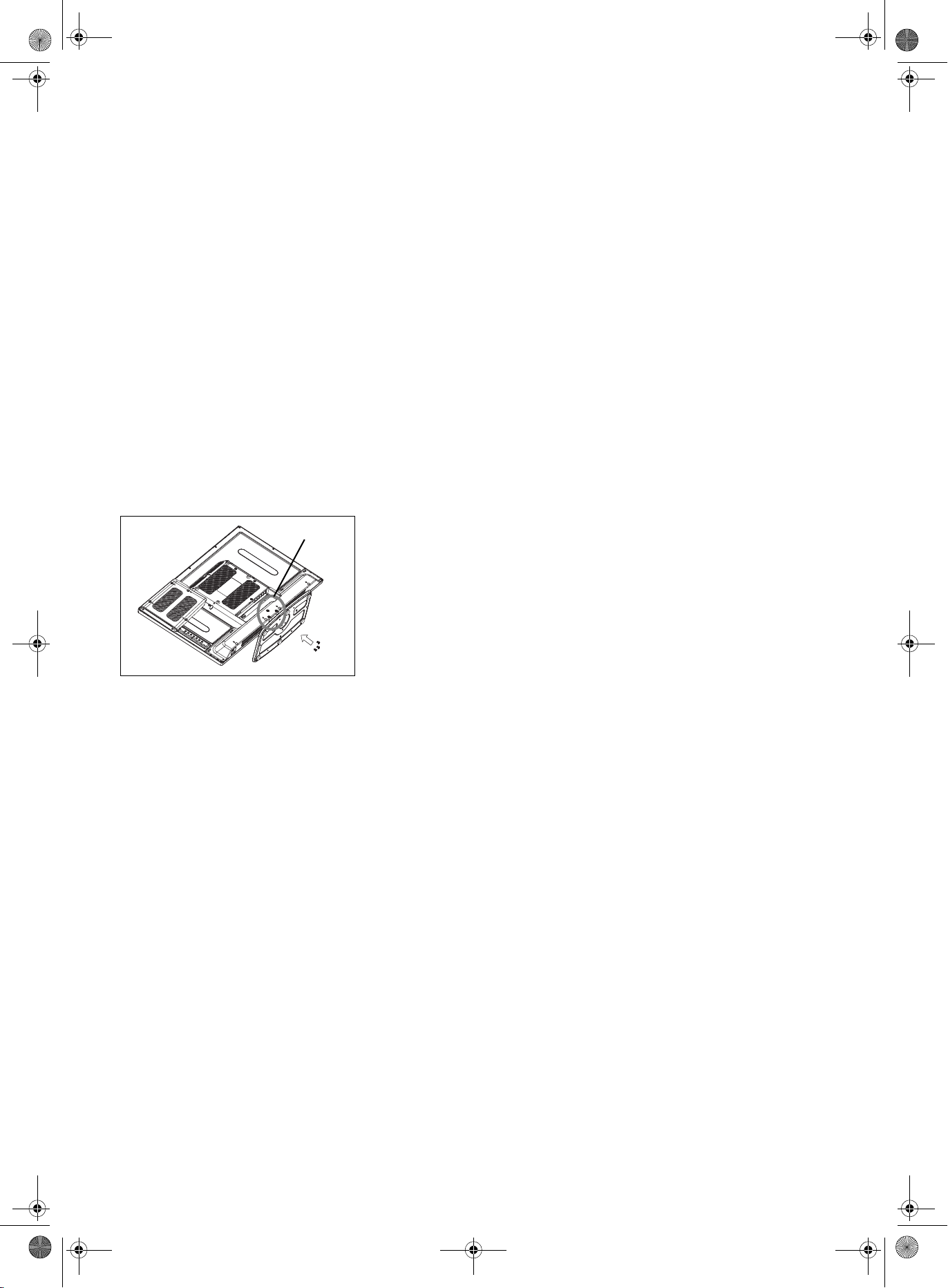
4.3 STANDFUß MONTIEREN
HINWEIS: Das Mittelstück des Fußes ist in der Schaumstoffhülle eingebettet.
WARNUNG! Achten Sie darauf, dass das Display nicht beschädigt wird.
Der Netzstecker ist gezogen und das Gerät ist nicht mit anderen Geräten
verbunden.
Sie benötigen einen Kreuzschlitzschraubendreher.
1. Legen Sie ein weiches, ausreichend großes Tuch auf einen Tisch.
2. Legen Sie den Fernseher mit dem Display nach unten so auf das
Tuch, dass das Display komplett aufliegt. Das untere Ende des Fernsehers schließt bündig mit der Tischkante ab.
3. Stecken Sie die beiden Teile des Fußes zusammen und verbinden Sie diese von unten mit den 3 kurzen
Schrauben (A).
4. Stecken Sie den vormontierten Fuß von unten in die Öffnung des Gerätes und schrauben Sie diesen mit den 3
langen Schrauben fest (B).
5. Stellen Sie den Fernseher hin und prüfen vorsichtig, ob er richtig auf dem Fuß steht. Der Fernseher muss
gerade auf dem Fuß stehen und darf nicht wackeln.
6. Schließen Sie alle Geräte an. Zum Schluss stellen Sie die Stromversorgung her.
4.4 AUFSTELLEN DES GERÄTES
• Stellen Sie Ihr Fernsehgerät auf eine stabile, ebene Oberfläche. Achten Sie darauf, dass der Untergrund das Ge-
wicht des Fernsehers tragen kann.
• Entfernen Sie alle Folien von dem Gerät.
• Setzen Sie das Gerät keiner extremen Hitze oder Feuchtigkeit aus.
• Achten Sie auf eine ausreichende Belüftung des Gerätes von allen Seiten. Bei Aufstellung in einer Schrankwand
müssen oben mindestens 20 cm und an den Seiten mindestens 10 cm Platz zur Belüftung frei bleiben.
4.5 ANTENNENKABEL ANSCHLIEßEN
Der Fernseher verfügt über zwei Tunereingänge (Koaxial und F-Anschluss), mit denen analoge, digitale und HDTV
Fernseh- und Radiosignale (DVB-T/DVB-C/DVB-S2) empfangen werden können.
VORSICHT: Schließen Sie das Antennenkabel an, bevor Sie den Netzstecker in die Steckdose stecken.
12
Page 13

LED TV 2953_ALDI_NORD.book Seite 13 Dienstag, 12. Mai 2015 4:29 16
DVB-T-Empfang
VORSICHT: Das Gerät ist für den Empfang mit passiven DVB-T-Antennen oder Aktivantennen mit separater Stromversorgung ausgelegt.
1. Stecken Sie den Stecker der DVB-T-Antenne in die Antennenbuchse RF an der linken Seite des Gerätes.
2. Wählen Sie den Eingang Digital TV im Menü Signalquelle (SOURCE).
Kabel analog oder digital (DVB-C)
Für optimale, störungsfreie Bildqualität verwenden Sie ein doppelt abgeschirmtes 75 Ω Antennenkabel.
1. Schließen Sie ein 75 Ω Antennenkabel an Ihrem Antennenanschluss an.
2. Stecken Sie das andere Ende in die Antennenbuchse RF. Diese befindet sich auf der linken Seite des Fernse-
hers.
3. Im Menü Signalquelle (SOURCE) wählen Sie den Eingang
- Analog TV für analogen Kabelempfang.
- Digital TV für digitalen Kabelempfang (DVB-C).
HINWEIS: Zum Empfang von Programmen über die Antennenbuchse RF muss zunächst eine Sendersuche durchgeführt werden (siehe “Erstes Einschalten” auf Seite 14).
Satellitenantenne
Der Netzstecker ist nicht eingesteckt.
1. Schließen Sie die Antenne an das Gerät an. Stecken Sie den Stecker des Koaxialkabels vorsichtig auf die
Buchse LNB und verschrauben Sie die Überwurfmutter des Steckers mit der Buchse.
2. Wählen Sie den Eingang Satellit im Menü Signalquelle (SOURCE).
4.6 NETZANSCHLUSS
WARNUNG! Schließen Sie erst alle anderen Geräte an, bevor Sie das Fernsehgerät ans Netz anschließen. Die
Steckdose muss auch nach dem Anschließen weiterhin gut zugänglich sein.
HINWEIS: Um das Gerät vom Netz zu trennen, ziehen Sie den Netzstecker aus der Steckdose.
Das Fernsehgerät ist für Wechselstrom 230 V ~ 50 Hz ausgelegt.
• Verbinden Sie den Netzstecker mit einer Steckdose.
13
Page 14
Sendersuchlauf
Analog : 0 Sender
Digital : 0 Sender
Radio : 0 Sender
Daten : 0 Sender
7 % 160.00 MHz (TV)
Autom. Sendersuchlauf
Suchtyp
Vollsuche
Frequenz 546000
Netzwerk ID Auto
Symbol (ks/s) Auto
OK
TV MENU
LED TV 2953_ALDI_NORD.book Seite 14 Dienstag, 12. Mai 2015 4:29 16
4.7 ERSTES EINSCHALTEN
Nach dem ersten Einschalten erscheint ein Fenster, in dem Sie die Menüsprache wählen und den automatischen
Sendersuchlauf starten.
HINWEIS: Beachten Sie, dass nach der Wahl der Anschlussart unterschiedliche Arbeitsschritte notwendig sind.
HINWEIS: Wohnung und Geschäft sind verschiedene Grundeinstellungen bezogen auf den Betriebsort. Für den Ein-
satz zuhause, stellen Sie das Gerät auf den Modus Wohnung ein. Der Modus Geschäft ist für Vorführzwecke vorgesehen, bei dem die eingestellten Werte automatisch zurückgesetzt werden.
1. Betätigen Sie den Hauptschalter auf der rechten Unterseite des Gerätes.
2. Drücken Sie die Taste auf der Fernbedienung, um das Gerät einzuschalten. Das Fenster Bitte OSD Sprache
wählen erscheint auf dem Bildschirm.
3. Drücken Sie OK, um Deutsch als Menüsprache zu bestätigen.
- Eine andere Menüsprache wählen Sie mit den Tasten S / T / W / X auf der Fernbedienung und drücken dann
OK.
4. Es erscheint das Fenster Modus, in dem Sie zwischen Wohnung und Geschäft wählen können. Wohnung ist
voreingestellt, bestätigen Sie den Modus mit OK und drücken Sie W, um die Auswahl zu bestätigen.
Das Fenster Anschlussart erscheint auf dem Bildschirm.
5. Wählen Sie mit S / T zwischen:
- DVB-T / Terrestrisch: Wenn Sie den digitalen Empfang über eine Antenne vornehmen möchten.
- DVB-C / Kabel: Wenn Sie über Ihren Kabelanschluss das Fernsehprogamm analog/digital empfangen wollen.
- DVB-S / Satellit: Wenn Sie über Ihre Satellitenanlage das Fernsehprogamm digital empfangen wollen.
6. Drücken Sie OK.
Wenn Sie DVB-T / Terrestrisch gewählt haben
Das Fenster Suchtyp erscheint auf dem Bildschirm.
1. Mit den Tasten W / X wählen Sie zwischen:
• Digital + Analog TV: digitale und analoge Sender suchen
• Digital: nur digitale Sender suchen
• Analog TV: nur analoge Sender suchen
2. Drücken Sie T und dann OK, um Deutschland zu bestätigen.
Ein anderes Land wählen Sie mit den Tasten S / T / W / X auf der
Fernbedienung und drücken dann OK.
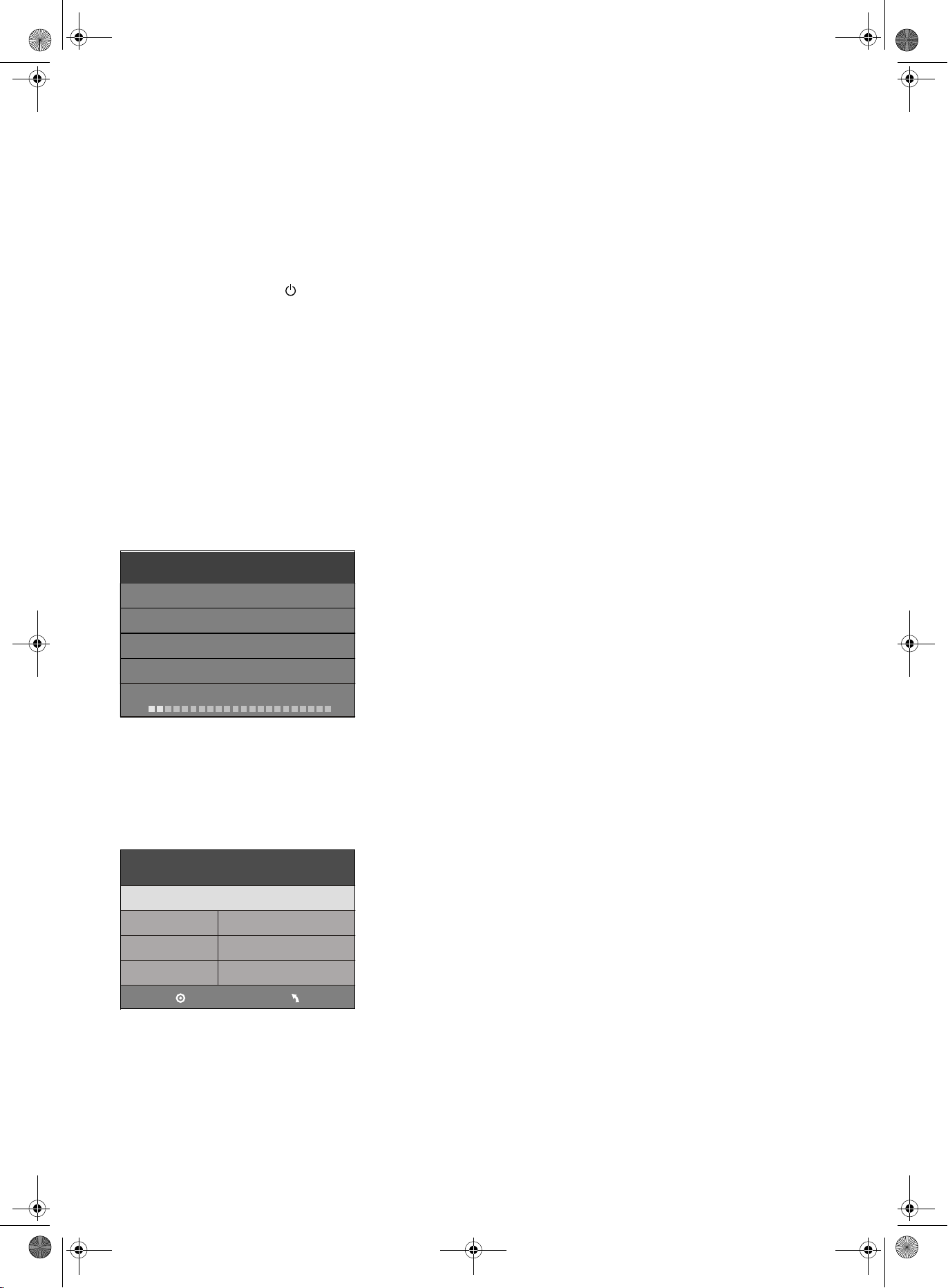
Das Fenster Sendersuchlauf erscheint auf dem Bildschirm und die
automatische Sendersuche startet. Dieser Vorgang dauert einige
Minuten. Die Fortschritte werden im Fenster auf dem Bildschirm angezeigt.
3. Nach dem Sendersuchlauf wird automatisch der Programmplatz 1
angezeigt.
HINWEIS: Sollte der automatische Sendersuchlauf beim ersten Einschalten nicht funktionieren, siehe “Sender automatisch speichern” auf Seite 20.
Wenn Sie DVB-C / Kabel gewählt haben
1. Das Fenster Autom. Sendersuchlauf erscheint auf dem Bildschirm.
Drücken Sie OK, um die Auswahl Vollsuche zu bestätigen (siehe
Abbildung links).
2. Mit den Tasten W / X wählen Sie zwischen:
• Digital + Analog TV: digitale und analoge Sender suchen
• Digital: nur digitale Sender suchen
• Analog TV: nur analoge Sender suchen
3. Drücken Sie T und dann OK, um Deutschland zu bestätigen.
Ein anderes Land wählen Sie mit den Tasten S / T / W / X auf der
Fernbedienung und drücken dann OK.
Das Fenster Sendersuchlauf erscheint auf dem Bildschirm und die
automatische Sendersuche startet. Dieser Vorgang dauert einige
Minuten. Die Fortschritte werden im Fenster auf dem Bildschirm angezeigt.
4. Nach dem Sendersuchlauf wird automatisch der Programmplatz 1 im Modus Digital TV angezeigt.
HINWEIS: Bei dem Suchtyp Netzwerksuche wird auch nach neuen und unbekannten Kabel-Transpondern gesucht.
In der Regel empfehlen wir jedoch die Vollsuche.
14
Page 15
1 Das Erste HD
2 ZDF HD
3 RTL Television
4 SAT.1
5 ProSieben
Programmliste
SortierenSuchen
6 VOX
7 kabel eins
8 RTL2
9 SUPER RTL
10 arte HD
DTV
DTV
DTV
DTV
DTV
DTV
DTV
DTV
DTV
OK
DTV
1/20
Signalquelle
Digital TV
Analog TV
SCART
YPbPr
PC
HDMI1
DVD
USB
HDMI2
Satellit
LED TV 2953_ALDI_NORD.book Seite 15 Dienstag, 12. Mai 2015 4:29 16
Wenn Sie DVB-S / Satellit gewählt haben
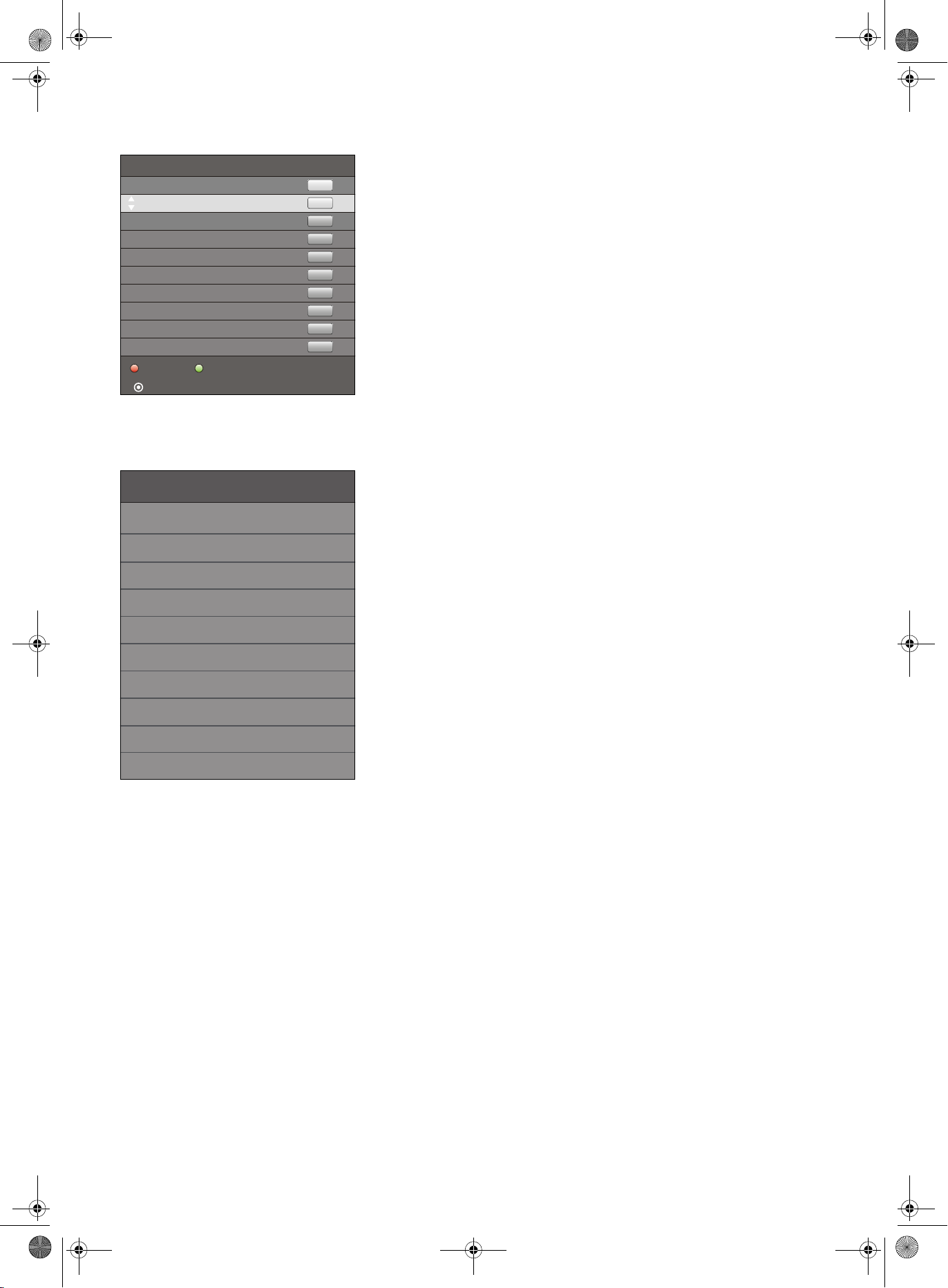
Nach der Auswahl wird der erste Programmplatz angezeigt. Die vorgespeicherte Liste beinhaltet die gängigsten Sender. Mit der Taste CH.LIST kön-
nen Sie die Programmliste aufrufen.
HINWEISE:
Beachten Sie auch das Kapitel “Sendersuchlauf - Satellit” auf Seite 28.
• Wenn der Satellit, auf den Ihre Satellitenantenne ausgerichtet ist, ei-
nen voreingestellten Sender nicht anbietet, ist dieser Sender auch
nicht zu sehen.
• Wenn Sie keinen oder einen schlechten Empfang haben:
- prüfen Sie die Ausrichtung Ihrer Antenne,
- ändern Sie die Einstellungen im Menü Antenneneinstellung.
4.8 SIGNALQUELLE AUSWÄHLEN
1. Drücken Sie bei eingeschaltetem Gerät die Taste SOURCE. Das
Fenster Signalquelle mit der Liste der Quellen (Geräte an den entsprechenden Anschlüssen) wird gezeigt.
2. Wählen Sie die gewünschte Signalquelle mit den Tasten S / T auf der
Fernbedienung oder CH +- am Gerät.
3. Bestätigen Sie die Einstellung mit OK oder VOL +/- am Gerät oder
warten Sie einige Sekunden. Die Einstellung wird dann automatisch
übernommen.
HINWEIS: Wenn Sie keine Änderung vornehmen, verlassen Sie das Menü
mit EXIT. Wird für einige Sekunden keine Einstellung vorgenommen, wird
das Menü ausgeblendet.
15
Page 16
HDMI
COAXIAL
LNB
13/18 V
500mA / DC
COAXIAL
LNB
13/18 V
500mA / DC
LED TV 2953_ALDI_NORD.book Seite 16 Dienstag, 12. Mai 2015 4:29 16
5. EXTERNE GERÄTE ANSCHLIEßEN
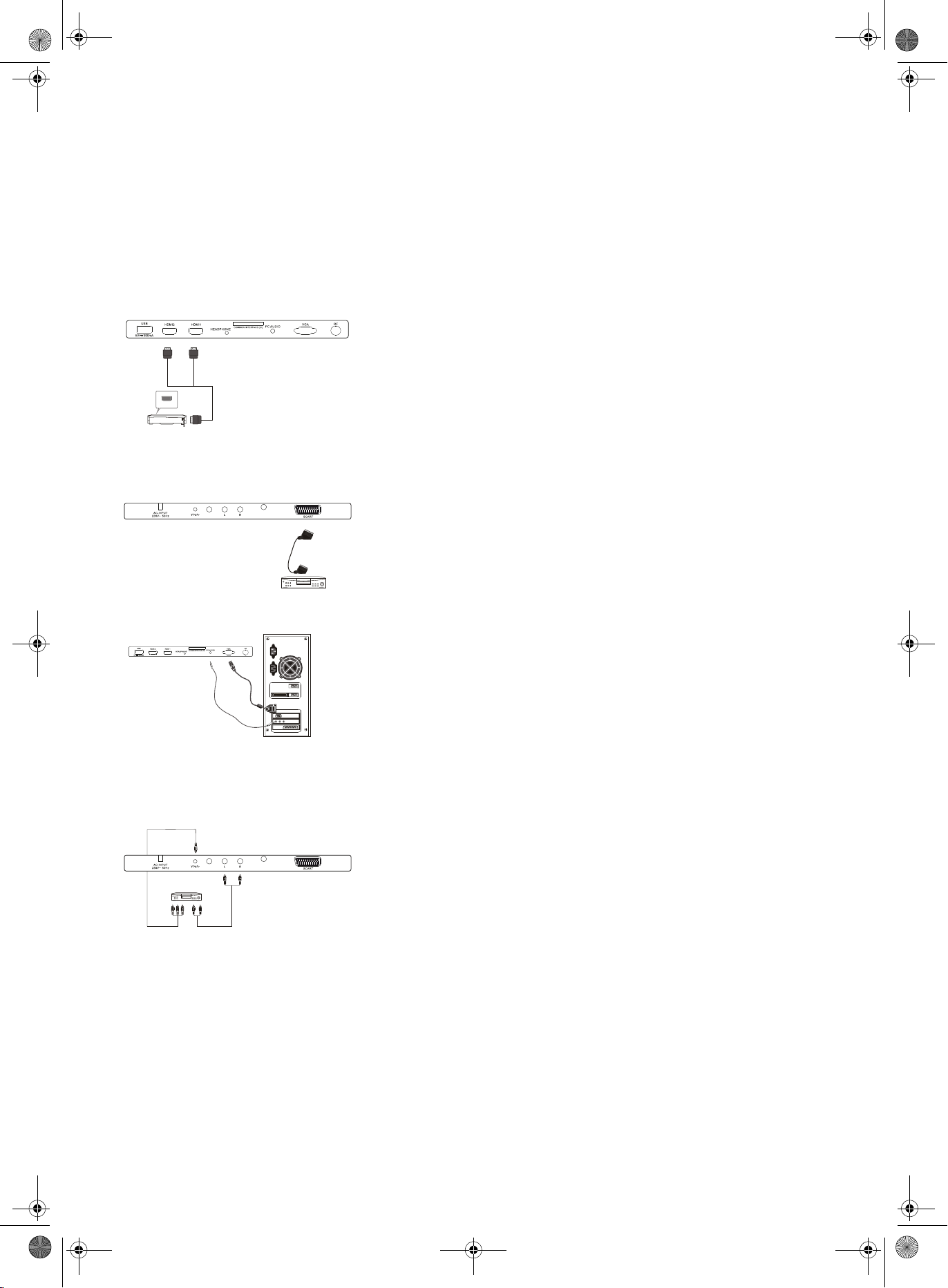
Das Fernsehgerät ist mit einer Reihe von Anschlüssen ausgestattet, an denen zahlreiche Geräte (z.B. DVD-Recorder, PCs, Kameras und Set-Top-Boxen) angeschlossen werden können.
WARNUNG! Achten Sie darauf, dass der Fernseher und die anzuschließenden Geräte ausgeschaltet sind, bevor Sie
sie anschließen.
Beachten Sie die Anleitungen der Geräte, die Sie anschließen möchten.
HDMI-Anschluss
Über die HDMI-Anschlüsse werden digitale Bild- und Tonsignale externer Geräte in ausgezeichneter Qualität übertragen.
1. Verbinden Sie mit einem im Fachhandel erhältlichen HDMI-Kabel die
HDMI-Buchse des externen Gerätes mit der Buchse HDMI1 oder
HDMI2 am Fernseher. Es können 2 Geräte gleichzeitig angeschlossen
werden.
2. Wählen Sie den Eingang HDMI1 oder HDMI2 im Menü Signalquelle
(SOURCE).
SCART-Anschluss
Über den SCART-Anschluss werden analoge Bild- und Tonsignale in guter Qualität übertragen. Sie können dort Geräte wie z.B. Videorecorder, Satellitenempfänger, Spielekonsolen oder PayTV-Decoder anschließen.
1. Schließen Sie das externe Gerät mit einem voll belegten SCART-Kabel
(nicht im Lieferumfang enthalten) an der Buchse SCART an.
2. Wählen Sie den Eingang SCART im Menü Signalquelle (SOURCE).
PC-Anschluss
1. Verbinden Sie mit einem VGA-Kabel die Monitor-Buchse des PCs und
die Buchse VGA am Fernseher.
2. Verbinden Sie mit einem Audiokabel die Audiobuchse des PCs und die
Buchse PC AUDIO des Fernsehers.
3. Wählen Sie den Eingang PC im Menü Signalquelle (SOURCE).
Komponenten-Eingang
Über den Komponenten-Anschluss Y Pb Pr werden analoge Bildsignale eines externen Gerätes, z.B. eines AV-
Receivers oder DVD-Recorders in sehr guter Qualität übertragen.
1. Verbinden Sie das mitgelieferte Adapterkabel mit einem im Fachhandel erhältlichen Komponenten-Kabel (3x Cinch).
2. Stecken Sie den Klinkenstecker in die Buchse YPbPr am Fernseher.
3. Verbinden Sie mit einem Audiokabel die Audiobuchsen des externen
Gerätes und die Audiobuchsen L und R des Fernsehers.
4. Wählen Sie den Eingang YPbPr im Menü Signalquelle (SOURCE).
Digitaler Tonausgang
Das Fernsehgerät verfügt über einen digitalen Tonausgang, der mit COAXIAL gekennzeichnet ist. An ihn schließen
Sie Geräte an, die digitale Tonsignale verarbeiten können. Das kann z. B. Ihre Stereoanlage oder ein AV-Receiver
sein.
VORSICHT! Die Geräte müssen über einen Dolby-Digital-Decoder verfügen. Andernfalls kann es unkontrolliert zu
sehr lauten Tönen kommen, die Ihre Lautsprecher zerstören könnten.
Wählen Sie unter Ton / SPDIF-Modus die Einstellung Auto oder PCM.
Mit der Taste AUDIO können Sie im Fernsehbetrieb zwischen den Tonspuren wählen.
HINWEIS: DTS-Tonsignale werden nicht übertragen. Wählen Sie im Menü der DVD die Dolby-Spur.
16
Page 17

LED TV 2953_ALDI_NORD.book Seite 17 Dienstag, 12. Mai 2015 4:29 16
USB-Anschluss
VORSICHT: Beim Entfernen des USB-Gerätes muss das Gerät aus- bzw. der USB-Anschluss abgeschaltet sein, andernfalls kann es zu Datenverlusten und Beschädigungen am USB-Gerät oder dem Fernseher kommen.
• Stecken Sie z.B. einen USB-Stick in die Buchse USB.
• Aktivieren Sie das USB-Menü mit: SOURCE > USB > OK.
Kopfhörer anschließen
WARNUNG! Das zu laute Hören von Musik über einen Ohr- oder Kopfhörer erzeugt übermäßigen Schalldruck und
kann zum Verlust des Hörvermögens führen. Beugen Sie Gesundheitsschäden vor und vermeiden Sie dauerhaftes
Hören mit hoher Lautstärke über Kopf- und Ohrhörer.
1. Stellen Sie mit VOL- die niedrigste Lautstärke ein.
2. Stecken Sie den Klinkenstecker des Ohrhörers in die Ohrhörerbuchse HEADPHONE am Gerät. Die Lautsprecher sind nun stummgeschaltet.
3. Stellen Sie die gewünschte Lautstärke ein.
6. GRUNDLEGENDE BEDIENUNG
Dieses Kapitel stellt die Grundbedienung des Fernsehers, des DVD-Players und der USB-Buchse vor.
Alle Einstellungen können Sie bequem mit der Fernbedienung und dem OSD-Menü auf dem Bildschirm vornehmen.
Die Grundfunktionen können Sie auch mit den Tasten am Gerät ausführen. In der Anleitung wird in der Regel die
Bedienung mit der Fernbedienung beschrieben.
6.1 FERNSEHER EIN- UND AUSSCHALTEN
• Unten rechts befindet sich der Hauptschalter. Mit diesem schalten Sie das Gerät ein und aus. Beachten Sie die
Markierung ON/OFF vorne am Gerät.
HINWEIS: Wurde das Gerät mit dem Hauptschalter ausgeschaltet, kann es nicht mit der Fernbedienung eingeschaltet werden.
HINWEIS: Um das Gerät vom Netz zu trennen, ziehen Sie den Netzstecker aus der Steckdose.
6.2 FERNSEHER IN STAND-BY SCHALTEN / AUS DEM STAND-BY EINSCHALTEN
• Wenn das Gerät sich im Stand-by-Modus befindet (Kontrollleuchte rot), drücken Sie die Taste auf der Fernbe-
dienung oder rechts am Gerät. Das Gerät schaltet sich mit der letzten eingestellten Betriebsart / gewählten Signalquelle ein.
• Drücken Sie die Taste auf der Fernbedienung oder rechts am Gerät, um das Gerät wieder in den Stand-by-Mo-
dus zu schalten. Die Kontrollleuchte leuchtet rot.
HINWEIS: Um das Gerät vom Netz zu trennen, ziehen Sie den Netzstecker aus der Steckdose.
6.3 FERNSEH- UND RADIOPROGRAMME AUSWÄHLEN
• Drücken Sie die Taste auf der Fernbedienung, um das vorherige Programm anzuschauen.
• Bei DVB-C und DVB-S-Empfang mit der Taste TV/RADIO zwischen Fernseh- und Radioempfang umschalten.
• Verwenden Sie die Tasten CH +/- oder die Zifferntasten 0-9, um das gewünschte Fernseh-/Radioprogramm aus-
zuwählen.
• Eine Übersicht über die Programmbelegung erhalten Sie durch Drücken der Taste CH.LIST. Markieren Sie einen
Programmplatz mit den Tasten S / T und drücken OK, um das Programm aufzurufen. Nochmaliges Drücken
der Taste CH.LIST schließt die Programmliste.
•Drücken Sie FAV, um die Favoritenliste zu öffnen. Markieren Sie einen Programmplatz mit den Tasten S / T und
drücken OK, um das Programm aufzurufen. Nochmaliges Drücken der Taste FAV schließt die Favoritenliste (Favoritenliste erstellen/ändern siehe “Favoritenliste erstellen” auf Seite 23).
17
Page 18
KANAL
Autom. Sendersuchlauf
Manueller DVB-T Suchlauf
Manueller Analog Suchlauf
Programmliste bearbeiten
Signalinformation
CI Informationen
TV MENU
EndeBewegen
OK
EXIT
Zurück Auswählen
Software Update (USB)
aktives Hauptmenü
Untermenüs
Symbol aktives Menü
LED TV 2953_ALDI_NORD.book Seite 18 Dienstag, 12. Mai 2015 4:29 16
6.4 LAUTSTÄRKE REGELN
• Verwenden Sie die Tasten VOL +/-, um die Lautstärke einzustellen.
• Drücken Sie die Taste , um den Ton vorübergehend auszuschalten.
Mit der Taste oder der Taste VOL + schalten Sie den Ton wieder ein.
HINWEIS: Wenn Sie den COAXIAL-Anschluss belegt haben, können Sie die Lautstärke nur am angeschlossenen
Gerät regeln. Der Fernseher gibt eine konstante Lautstärke über den digitalen Ausgang aus.
6.5 STRUKTUR DES OSD-MENÜS
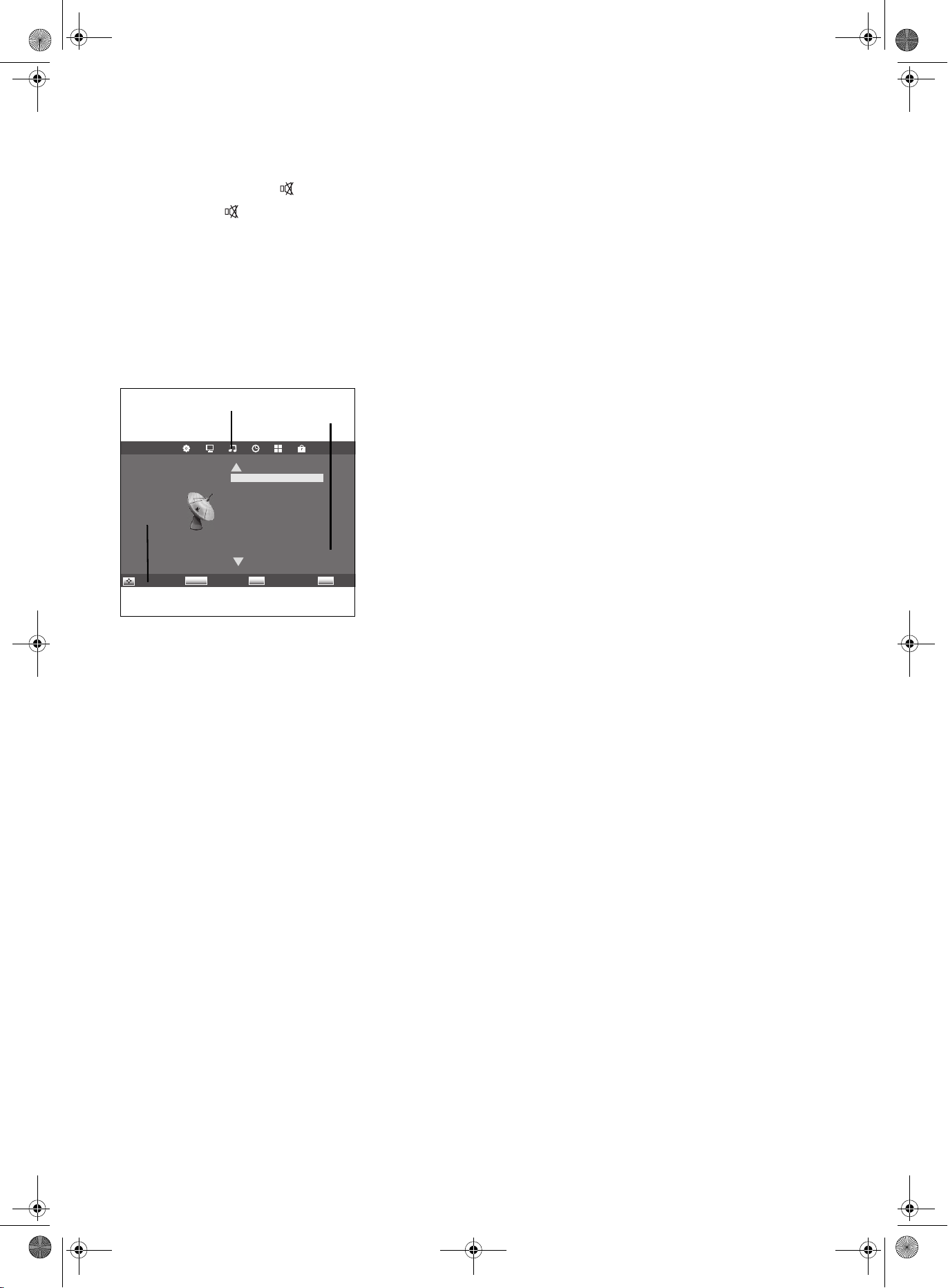
Mit dem OSD (On Screen Display)-Menü können Sie verschiedene Funktionen wählen und Einstellungen vornehmen.
HINWEIS: Aktive Menü-Einträge sind mit einem farbigen Balken unterlegt.
1. Drücken Sie die Taste TV MENU, um das OSD-Menü aufzurufen. Die
Symbole des Hauptmenüs sehen Sie am oberen Rand des Fensters.
Das Menü KANAL ist zu sehen.
2. Wählen Sie zuerst den gewünschten Hauptmenüpunkt mit den Tasten
W / X. Die Untermenüs werden rechts von der Bildmitte angezeigt.
3. Um ein Untermenü zu wählen, drücken Sie die Taste S oder T.
4. Zum Aktivieren eines Untermenüs drücken Sie OK.
5. Mit der Taste TV MENU gelangen Sie zurück zum Hauptmenü.
Untermenüs
• Mit den Tasten S / T wählen Sie einen Untermenüpunkt und bestätigen mit OK. Dort können Sie …
… mit den Tasten W / X Einstellungen vornehmen oder
… mit S / T weitere Einstellungen ansteuern und dann mit den Tasten W / X Einstellungen vornehmen.
Zurück zum Hauptmenü
Um einen anderen Punkt aus dem Hauptmenü zu wählen, müssen Sie das aktive Untermenü verlassen.
• Gehen Sie mit der Taste TV MENU zurück, bis die Leiste mit den Symbolen des Hauptmenüs zu sehen ist.
Menü verlassen
• Gehen Sie mit der Taste TV MENU schrittweise in den Menüs zurück oder verlassen Sie das Menü mit der Taste
EXIT. Ihre Einstellungen werden gespeichert.
HINWEIS: Wird für ca. 30 Sekunden keine Einstellung vorgenommen, wird das Menü ausgeblendet.
18
Page 19
36
12 7
1 2 5
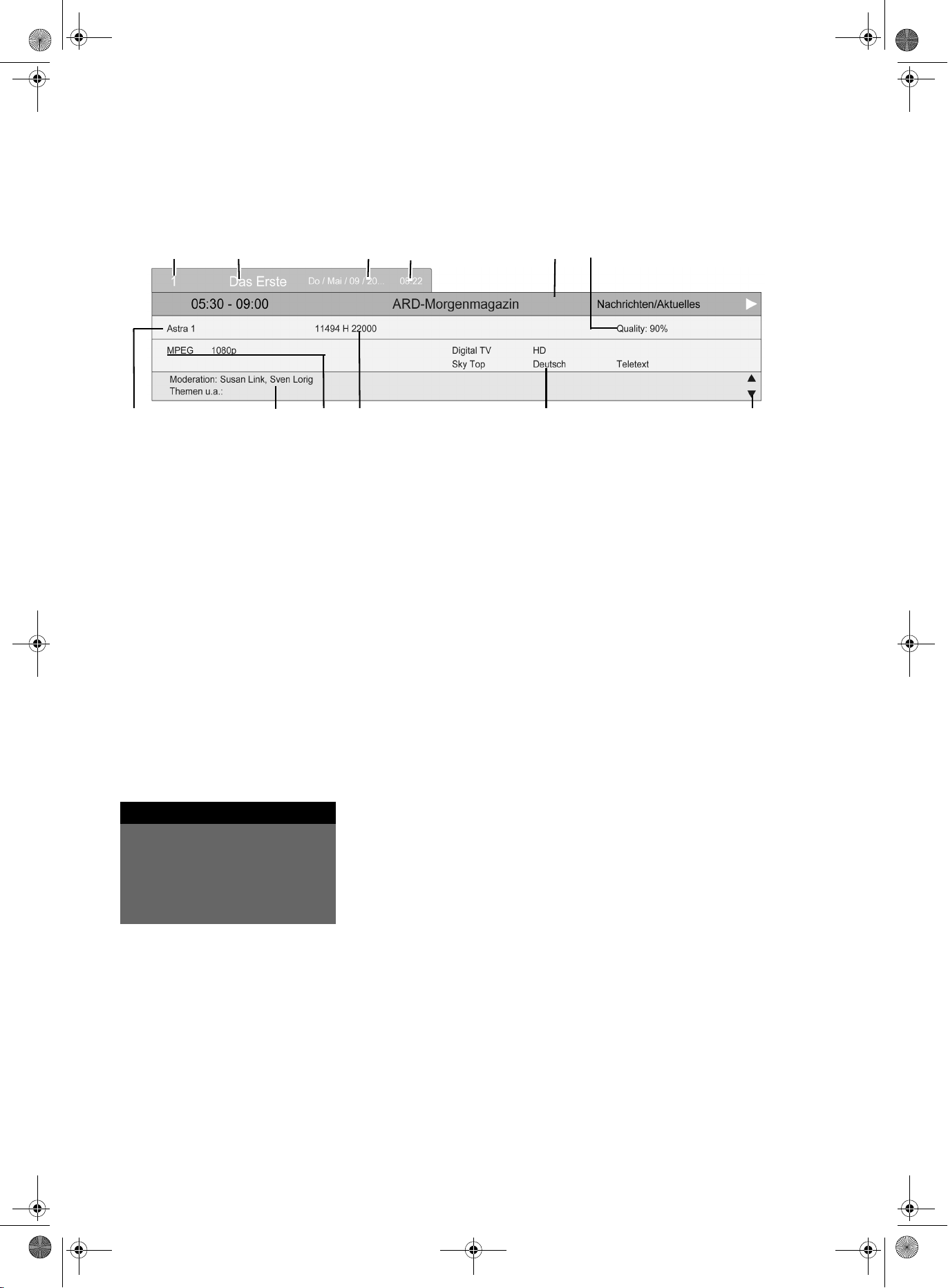
1. Programmplatz
2. Programmname
3. Datum
4. Uhrzeit
5. Sendezeit der laufenden Sendung und deren Titel
6. Qualität des Signals
7. Blättern in den Informationen zur Sendung
8. Sprache
9. Transponderdaten
10. Kodierungsverfahren und Auflösung
11. Informationen zur laufenden Sendung
12. Satellitenname
4
11
10 89
Format Wide
OSD Sprache DEU
-- Allgem. Einstellungen --
LED TV 2953_ALDI_NORD.book Seite 19 Dienstag, 12. Mai 2015 4:29 16
6.6 INFORMATIONSLEISTE
Nach dem Einschalten und dem Umschalten erscheint ein Info-Fenster, das Ihnen verschiedene Informationen zum
Programm anzeigt. Sie können das Fenster auch mit der Taste INFO öffnen. Der Umfang der Anzeige hängt vom
empfangenen Programm und der Empfangsart ab. Die Anzeige kann also unterschiedlich viele Informationen enthalten.
Solange das Info-Fenster geöffnet ist, können Sie mit den Tasten S oder T in der Infozeile blättern. In diesem Fens-
ter können Sie zusätzliche Informationen, z. B. zum Inhalt der gewählten Sendung lesen. Der Umfang der angezeigten Informationen hängt vom Programmanbieter ab.
6.7 DVD-PLAYER EIN-/AUSSCHALTEN
• Rufen Sie mit der Taste SOURCE das Fenster Signalquelle auf und wählen Sie DVD als Signalquelle. Es
erscheint DVD VIDEO auf dem Bildschirm.
• Wenn eine DVD eingelegt ist, wird diese automatisch gestartet.
6.8 DVD SETUP-MENÜ
HINWEIS: Um Fehlbedienungen zu vermeiden, öffnen Sie das DVD-Menü nicht zusammen mit dem TV-Menü.
• Das Hauptmenü des DVD-Players rufen Sie mit der Taste DVD SETUP
auf.
• Mit den Pfeiltasten S / T / W / X bewegen Sie sich im Setup-Menü. Um
eine Auswahl oder Eingabe zu bestätigen, drücken Sie OK.
• Um einen anderen Hauptmenüpunkt zu wählen, drücken Sie W, bis ein
Menüpunkt in der linken Spalte aktiv ist. Dann wählen Sie mit den Pfeiltasten S / T einen anderen Menüpunkt und aktivieren das Menü mit X.
• Um das Setup-Menü zu verlassen, drücken Sie die Taste DVD SETUP.
6.9 USB AUFRUFEN
1. Drücken Sie bei eingeschaltetem Gerät die Taste SOURCE. Das Fenster Signalquelle mit der Liste der Quellen
(Geräte an den entsprechenden Anschlüssen) wird gezeigt.
2. Wählen Sie den Punkt USB mit den Tasten S / T auf der Fernbedienung oder CH +- am Gerät.
3. Bestätigen Sie die Einstellung mit OK oder VOL +/- am Gerät.
Das USB-Menü erscheint auf dem Bildschirm.
19
Page 20
KANAL
Autom. Sendersuchlauf
Manueller DVB-T Suchlauf
Manueller Analog Suchlauf
Programmliste bearbeiten
Signalinformation
CI Informationen
TV MENU
EndeBewegen
OK
EXIT
Zurück Auswählen
Software Update (USB)
Manueller DVB-C Suchlauf
Frequenz
QAM Type
Symbol (ks/s) 6875
626000
QAM 64
LED TV 2953_ALDI_NORD.book Seite 20 Dienstag, 12. Mai 2015 4:29 16
7. SENDER SUCHEN UND BEARBEITEN (DVB-T/DVB-C)
Weitere Punkte des Menüs KANAL werden beschrieben in “Software-Update” auf Seite 41 und in “Signalinformationen” auf Seite 42.
Ihr Fernseher kann DVB-T- und DVB-C-Signale sowie herkömmliche analoge Signale (z.B. über Kabelanschluss)
empfangen. Welche Sender Sie bei der automatischen Sendersuche empfangen, hängt davon ab, was Sie am Antenneneingang angeschlossen haben: die DVB-T-Antenne für DVB-T-Empfang oder einen Kabelanschluss. Sie können entweder den DVB-T- oder den DVB-C-Suchlauf starten. Für beide Varianten stehen Ihnen ein automatischer
und ein manueller Suchvorgang zur Verfügung.
Kabel digital: Welche Sender Sie frei empfangen können, hängt von Ihrem Kabelanbieter ab. In der Regel können
Sie alle öffentlich-rechtlichen Sender frei empfangen. Beachten Sie, dass Sie für alle weiteren Sender eventuell einen
kostenpflichtigen Vertrag mit Ihrem Kabelanbieter abschließen müssen. Für die Wiedergabe von privaten Sendern
benötigen Sie dann eine CI-Karte und ein entsprechendes Modul Ihres Kabelanbieters.
• DVB-T- und DVB-C-Sender werden im OSD-Menü mit Digital TV angezeigt.
• Analoge Sender werden im OSD-Menü mit Analog TV angezeigt.
7.1 SENDER AUTOMATISCH SPEICHERN
HINWEIS: Beachten Sie, dass durch einen automatischen Suchlauf alle gespeicherten Programme gelöscht werden.
1. Drücken Sie die Taste TV MENU, um das OSD-Hauptmenü anzuzei-
gen. Im Menü KANAL ist der Menüpunkt Autom. Sendersuchlauf akti-
viert.
2. Drücken Sie OK und wählen Sie mit der Taste S / T die Anschlussart
aus …
… DVB-T / Terrestrisch für digitalen Empfang über Antenne.
… DVB-C / Kabel für analogen und digitalen Empfang über Kabel.
… DVB-S / Satellit für digitalen Satellitenempfang.
3. Drücken Sie OK (bei DVB-C 2x OK).
4. Wählen Sie mit der Taste W / X den Suchtyp für …
…analogen Suchlauf (Analog TV),
…digitalen Suchlauf (Digital) oder
…analogen und digitalen Suchlauf (Digital + Analog TV).
5. Drücken Sie die Taste T, um die Auswahl eines Landes zu aktivieren. Wählen Sie Ihr Land mit den Tasten
S / T / W / X.
HINWEIS: Drücken Sie wiederholt die Tasten W / X, um auf eine andere Tafel mit einer Länderauswahl umzu-
schalten.
6. Drücken Sie OK, um die automatische Sendersuche zu starten. Dieser Vorgang dauert einige Minuten. Die Fort-
schritte werden im Fenster Sendersuchlauf auf dem Bildschirm angezeigt.
7. Nach dem Sendersuchlauf wird automatisch der Programmplatz 1 angezeigt.
7.2 DVB-C-SENDER MANUELL SPEICHERN
Gegebenenfalls ändert sich das Programmangebot in Ihrer Region. Mit dieser Funktion haben Sie die Möglichkeit, Ihrer
Programmauswahl nachträglich Programme hinzuzufügen.
1. Drücken Sie die Taste TV MENU, um das OSD-Hauptmenü anzuzeigen.
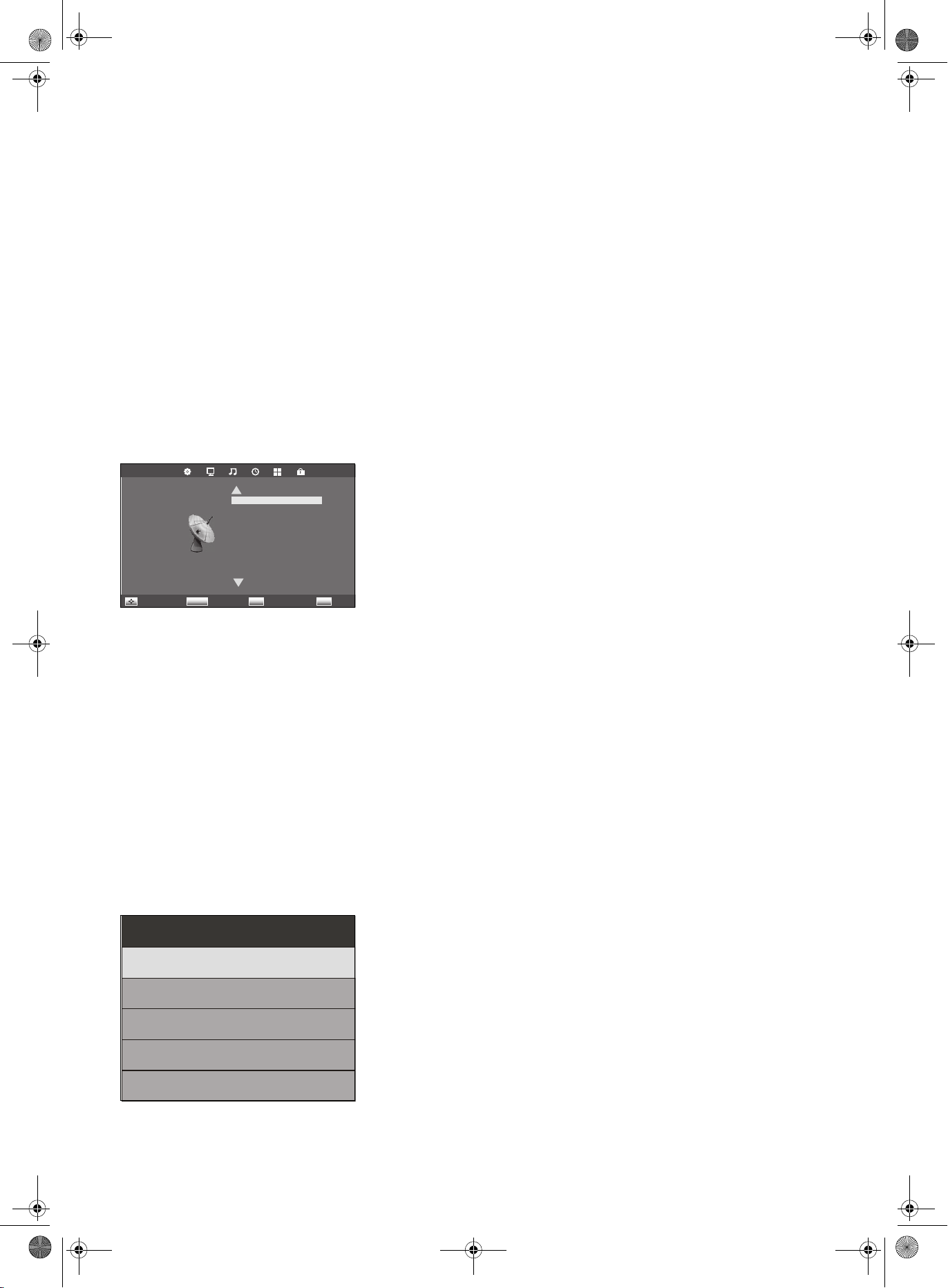
2. Wählen Sie mit der Taste T Manueller DVB-C Suchlauf und drücken OK.
20
3. Drücken Sie die Tasten W / X, um die Werte der folgenden Funktionen
zu ändern:
• Frequenz: Eingabe der Frequenz des Senders.
• Symbol (ks/s): Die Abtastrate gibt die Geschwindigkeit der Daten-
übertragung an (Kilo samples/second).
• QAM TYP: digitale Modulationsart 16-256 QAM
HINWEIS: Warten Sie ggf. ein paar Sekunden vor dem Umschalten
zum nächsten Kanal die Anzeige der Signalstärke ab.
4. Drücken Sie OK, um die Sendersuche zu starten. Dieser Vorgang dauert einige Sekunden. Die Anzahl der gefundenen Programme wird
angezeigt.
5. Nach dem Ende des manuellen Suchlaufes wird automatisch zum ersten neu gefundenen Programm geschaltet.
6. Schließen Sie das Fenster mit EXIT.
Page 21
Manueller DVB-T Suchlauf
VHF CH 7
_
+
Schlecht GutNormal
OK drücken, um zu suchen
Manueller Analog Suchlauf
Speichern unter 1
TV-Standard BG
Aktueller Sender 1
Suchen
Feinabstimmung
Frequenz 424.25 MHz
Speichern TV MENU
_
+
LED TV 2953_ALDI_NORD.book Seite 21 Dienstag, 12. Mai 2015 4:29 16
7.3 DVB-T-SENDER MANUELL SPEICHERN
Gegebenenfalls ändert sich das Programmangebot in Ihrer Region. Mit dieser Funktion haben Sie die Möglichkeit, Ihrer
Programmauswahl nachträglich Programme hinzuzufügen.
1. Drücken Sie die Taste TV MENU, um das OSD-Hauptmenü anzuzeigen.
2. Wählen Sie mit der Taste T Manueller DVB-T Suchlauf und drücken OK.
3. Drücken Sie die Tasten W / X, um den Kanal zu ändern.
Falls ein Signal empfangen wird, erscheint nach kurzer Zeit dessen
Signalqualität.
HINWEIS: Warten Sie ggf. ein paar Sekunden vor dem Umschalten
zum nächsten Kanal die Anzeige der Signalstärke ab.
4. Drücken Sie OK, um die Sendersuche zu starten. Dieser Vorgang dauert einige Sekunden. Die Anzahl der gefundenen Programme wird
angezeigt.
5. Nach dem Ende des manuellen Suchlaufes wird automatisch zum ersten neu gefundenen Programm geschaltet.
6. Schließen Sie das Fenster mit EXIT.
7.4 MANUELLE SENDERSUCHE FÜR ANALOGEN EMPFANG
Um analoge Sender einzeln zu suchen, muss am Antennenanschluss ein analoges Antennensignal (z.B. Hausantenne oder Kabelanschluss) angeschlossen sein. Analoge Sender werden im OSD-Menü mit Analog TV angezeigt.
Wenn Sie vorher schon DVB-T-Sender gespeichert haben, wird der neue analoge Sender dieser Liste hinzugefügt.
Die digitalen Sender werden nicht überschrieben.
1. Drücken Sie die Taste TV MENU, um das OSD-Hauptmenü anzuzei-
gen.
2. Wählen Sie mit der Taste T Manueller Analog Suchlauf und drücken
OK.
3. Unter Speichern unter wählen Sie mit den Tasten W / X den Programmplatz, auf dem der neue analoge Sender gespeichert werden
soll.
4. Markieren Sie mit S / T den Punkt Suchen.
5. Drücken Sie W / X, um die Suche zu starten. Sie sehen während des
Suchvorganges, wie sich die Frequenz ändert. Wird ein Sender gefunden, ist auch wieder der Ton aktiv.
6. Drücken Sie die rote Taste, um den Sender zu speichern.
7. Um einen weiteren Sender zu suchen, legen Sie unter Speichern unter
einen neuen Programmplatz fest und starten die Suche.
Sie können in diesem Menü auch folgende Einstellungen vornehmen:
- TV-Standard: Die Voreinstellung für das gewählte Land ist einge-
stellt und wird in der Regel nicht verändert.
- Aktueller Sender: Zeigt an, welcher Sender im Hintergrund aktiv ist.
Mit den Tasten W / X schalten Sie um.
- Feinabstimmung: Die Frequenz kann in kleinen Schritten (0,06
MHz) mit den Tasten W / X geändert werden.
21
Page 22
1 WDR Köln
2 Südwest BW/..
3 HSE24
4 TELE 5
5 arte
Programmliste bearbeiten
VerschiebenLöschen
Überspringen
6 MDR FERNSEH..
7 NDR FERNSEH..
8 RTL Television
9 RTL2
10 Super RTL
ATV
ATV
ATV
ATV
ATV
ATV
ATV
ATV
ATV
UmbenennenOK TV MENU
FAV
ATV
FAV
LED TV 2953_ALDI_NORD.book Seite 22 Dienstag, 12. Mai 2015 4:29 16
7.5 SENDEREINSTELLUNGEN BEARBEITEN
Nach dem Sendersuchlauf sind die Sender in einer Reihenfolge gespeichert, in der die Hauptsender am Anfang der
Programmliste stehen. Sie können Sender der Favoritenliste hinzufügen (FAV) oder die Reihenfolge ändern, indem
Sie Sender verschieben oder Sender löschen.
Sender verschieben
1. Drücken Sie die Taste TV MENU, um das OSD-Hauptmenü anzuzeigen.
2. Wählen Sie mit der Taste T Programmliste bearbeiten und drücken OK.
3. Markieren Sie mit S / T den Sender, der verschoben werden soll.
4. Drücken Sie die gelbe Taste. Der Programmplatz wird markiert.
5. Verschieben Sie den gewünschten Programmplatz mit den Tasten S / T.
6. Drücken Sie die gelbe Taste. Das Programm ist nun am gewünschten
Platz gespeichert.
7. Um weitere Programme zu verschieben, wiederholen Sie die Punkte
3.-6.
8. Drücken Sie die Taste EXIT, um das Menü zu verlassen und die Ein-
stellung zu speichern.
Sender überspringen
Die markierten Sender können nur noch über die Zifferntasten 0-9 oder über die Programmliste aufgerufen werden.
Ein Anwählen mit den Tasten CH + / - ist nicht mehr möglich.
1. Drücken Sie die Taste TV MENU, um das OSD-Hauptmenü anzuzeigen.
2. Wählen Sie mit der Taste T Programmliste bearbeiten und drücken OK.
3. Markieren Sie mit S / T den Sender, der übersprungen werden soll.
4. Drücken Sie die blaue Taste. Das Symbol erscheint hinter dem Programmnamen.
5. Drücken Sie die Taste EXIT, um das Menü zu verlassen und die Einstellung zu speichern.
HINWEIS: Um die Sender wieder freizuschalten, wählen Sie die markierten Sender und drücken wieder die blaue
Taste.
Sender umbenennen
Sie können analoge (Analog TV) Programme umbenennen.
1. Drücken Sie die Taste TV MENU, um das OSD-Hauptmenü anzuzeigen.
2. Wählen Sie mit der Taste T Programmliste bearbeiten und drücken OK.
3. Markieren Sie mit S / T den Sender, der umbenannt werden soll.
4. Drücken Sie die grüne Taste.
5. Ändern Sie den ersten Buchstaben mit den Tasten S / T.
6. Wählen Sie den nächsten Buchstaben mit der Taste X.
7. Wiederholen Sie die Punkte 5. und 6., bis das Programm den gewünschten Namen trägt. Sie können bis zu 5
8. Drücken Sie die Taste EXIT, um das Menü zu verlassen und die Einstellung zu speichern.
Sender löschen
1. Drücken Sie die Taste TV MENU, um das OSD-Hauptmenü anzuzeigen.
2. Wählen Sie mit der Taste T Programmliste bearbeiten und drücken OK.
3. Markieren Sie mit S / T den Sender, den Sie löschen wollen.
4. Drücken Sie die rote Taste.
5. Bestätigen Sie das Löschen mit W. Drücken Sie X, um den Sender zu behalten.
6. Falls gewünscht, markieren Sie mit S / T einen weiteren Sender und löschen ihn mit einem Druck auf die rote
7. Drücken Sie die Taste EXIT, um das Menü zu verlassen und die Einstellung zu speichern.
22
Zeichen eingeben.
Ta st e .
Page 23

LED TV 2953_ALDI_NORD.book Seite 23 Dienstag, 12. Mai 2015 4:29 16
Favoritenliste erstellen
1. Drücken Sie die Taste TV MENU, um das OSD-Hauptmenü anzuzeigen.
2. Wählen Sie mit der Taste T Programmliste bearbeiten und drücken OK.
3. Markieren Sie mit S / T einen Sender, den Sie in die Favoritenliste aufnehmen wollen.
4. Drücken Sie die Taste FAV. Ein Herz erscheint.
Der Sender ist in der Favoritenliste aufgeführt. Weitere Sender markieren Sie auf dieselbe Weise.
5. Drücken Sie die Taste EXIT, um das Menü zu verlassen und die Einstellung zu speichern.
HINWEIS: Zum Abwählen eines Senders markieren Sie ihn wieder und drücken FAV. Das Herz erlischt.
23
Page 24
001 013.0 E Ku_HOTBIRD 6,7A,8
002 013.0 E Ku_HOTBIRD 6,7A,8
003 013.0 E Ku_HOTBIRD 6,7A,8
004 013.0 E Ku_HOTBIRD 6,7A,8
005 353.0 W Ku_NILESAT 101, 10
006 007.0 E Ku_EUTELSAT W3A
007 009.0 E Ku_eurobird
008 010.0 E Ku_EUTELSAT W1
Ku_HOTBIRD 6,7A,8
Satellit
LNB Typ
LNB Spannung
22KHz
Toneburst
DiSEqC 1.0
DiSEqC 1.1
Motor
09750/10600
13/18V
Auto
Keine
Keine
Keine
Keine
Qualität
Antenneneinstellung
EPG
EXIT
OK
LöschenHinzufügen
SuchenBearbeitenTransponder
Ende
Auswählen
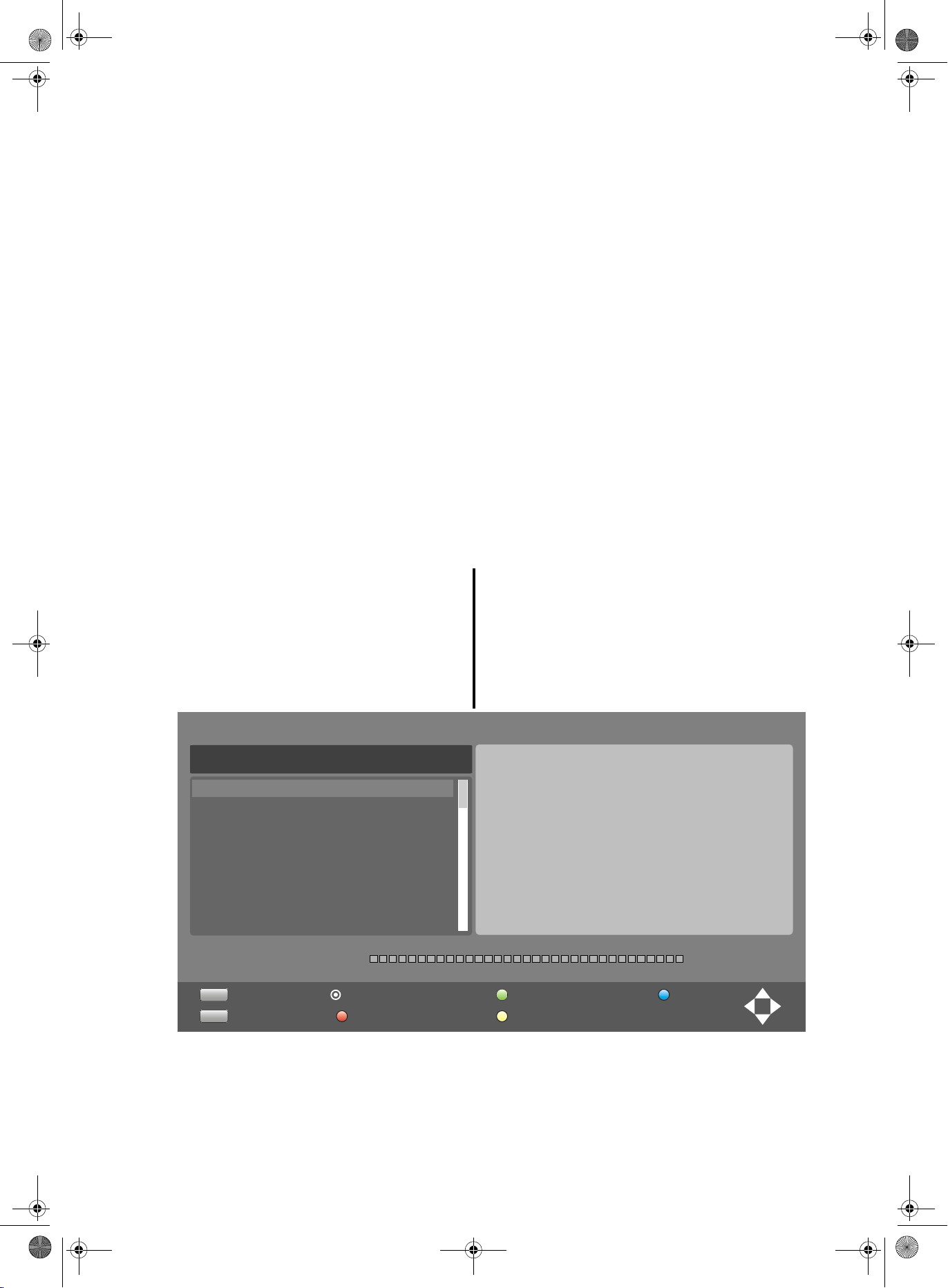
• Erste Zeile: Name des aktiven Satelliten. Das ist immer der Satellit, der in der linken Spalte farbig markiert ist.
• Alle Änderungen zur Antenneneinstellung, die direkt
in den unteren Menüs vorgenommen werden, gelten
nur für den oben angezeigten Satelliten.
•Mit EXIT schalten Sie zurück in die linke Spalte.
• Drücken Sie die Taste TV MENU, wählen Sie mit der
Ta st e T Antenneneinstellung und drücken OK.
• Mit der Taste EPG schalten Sie zwischen Satellitenund Transponderliste um.
• Mit der Taste OK setzen Sie einen Haken vor die
Satelliten oder Transponder, um so mehrere für eine
Suche zu markieren.
•Mit X in die rechte Spalte wechseln.
• Fußzeile:
Anzeige der möglichen Funktionen.
Alle Funktionen können über die abgebildeten Tasten auf der Fernbedienung aufgerufen werden.
• Qualität:
Anzeige der Signalstärke: Die Signalstärke hängt
hauptsächlich von der exakten Ausrichtung der Antenne ab, kann aber auch durch die Witterung beeinträchtigt werden.
LED TV 2953_ALDI_NORD.book Seite 24 Dienstag, 12. Mai 2015 4:29 16
8. ANTENNEN- / SATELLITENEINSTELLUNGEN
HINWEIS: Ihre Satellitenantenne muss auf den gewünschten Satelliten ausgerichtet sein. Der LNB muss digitale Satellitensignale empfangen können.
Voreingestellte Programme
Wenn Ihre Satellitenschüssel auf Astra 19,2° Ost oder Hotbird 13° Ost ausgerichtet ist, ist in der Regel kein Suchlauf
notwendig. Die Liste der voreingestellten Programme enthält alle heute gängigen Sender.
Wenn Sie einen Sender vermissen:
- probieren Sie zuerst einen manuellen Transpondersuchlauf für einzelne Transponder (siehe “Transponder manuell suchen” auf Seite 25).
- oder Sie fügen einen neuen Transponder hinzu (siehe “Satellit oder Transponder hinzufügen” auf Seite 26) und
starten dann einen Suchlauf (siehe “Sendersuchlauf - Satellit” auf Seite 28).
Satellit
Wenn Sie Sender empfangen wollen, die von anderen Satelliten als ASTRA 19,2° Ost abgestrahlt werden, richten
Sie gegebenenfalls die Antenne neu aus und folgen Sie den Anweisungen im Kapitel “Sendersuchlauf - Satellit” auf
Seite 28.
LNB-Einstellungen
An LNB-Einstellungen sollten Sie nur Änderungen vornehmen, wenn Sie einen veralteten oder exotischen LNB (Empfangskonverter an der Satellitenantenne) verwenden oder gegebenenfalls bei einer Ein-Kabel-Lösung. Die voreingestellten Werte (9750 und 10600 MHz) sind Standard.
8.1 ANTENNENEINSTELLUNG
24
Page 25
Erweitert
Zurück
Groß/Klein
OK
Leertaste
A
A
I
Q
Y
6
B
J
R
Z
7
C
K
S
0
8
D
L
T
1
9
E
M
U
2
!
F
N
V
3
?
G
O
W
4
#
H
P
X
5
,
LNB Typ
LNB Spannung
22KHz
09750/10600
13/18V
Auto
Längengrad Richtung
Längengrad Winkel
Ost
013.0
Manueller Transponder Suchlauf
Satellit 13.0 E HOTBIRD 6
Polarisierung Vertikal
Symbolrate 27500 ks/s
Frequenz 10719 MHz
OK
TV MENU
Suchen
Digital : 0 Radio : 0 Daten : 0
LED TV 2953_ALDI_NORD.book Seite 25 Dienstag, 12. Mai 2015 4:29 16
8.2 EINGABEARTEN
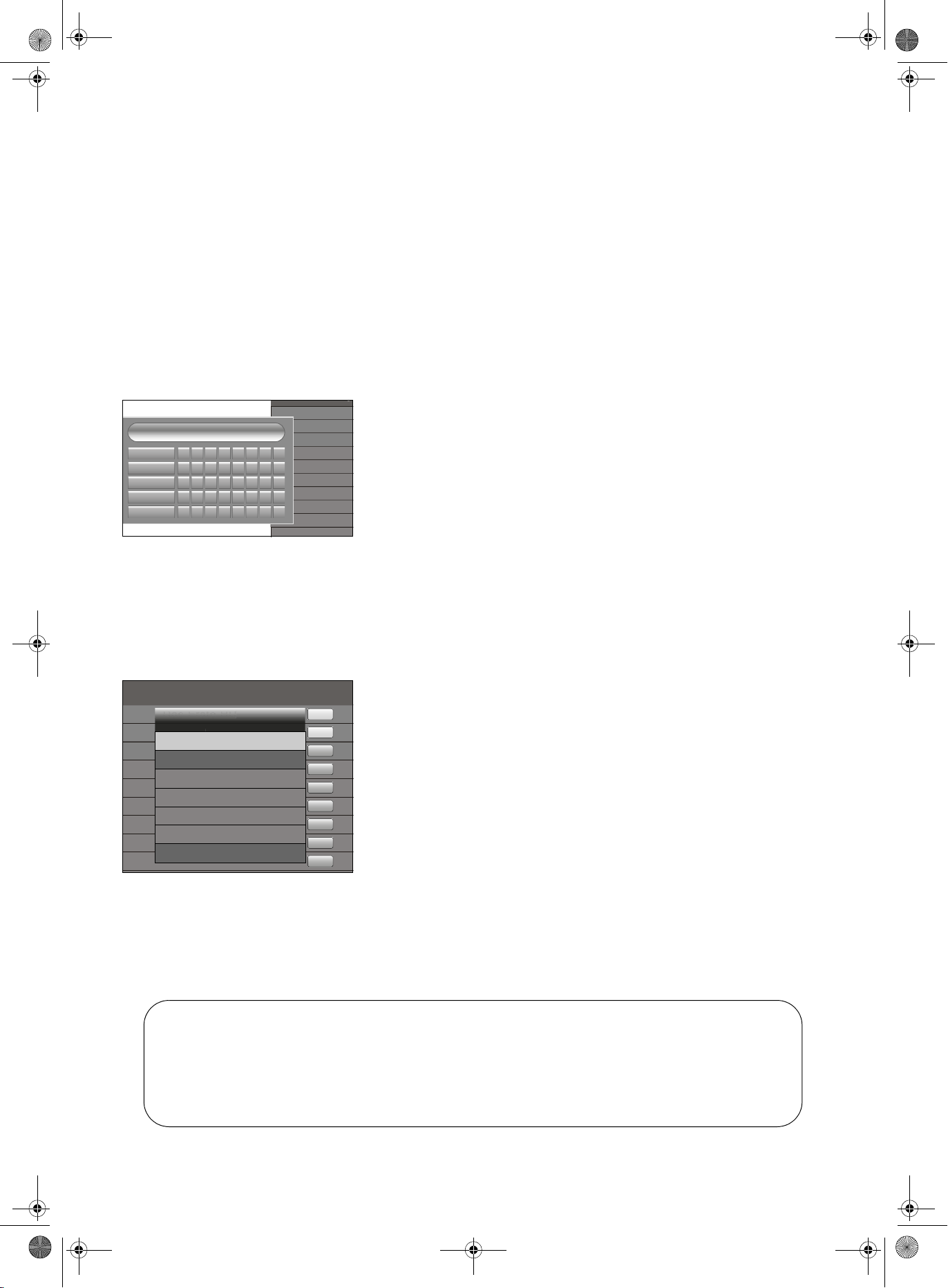
• Satelliten- und Transpondernamen werden in diesem Fenster eingegeben. Alle Punkte werden mit der Taste OK bestätigt. Befehle im
Suchfenster:
- Erweitert: blendet weitere Buchstaben ein und wieder aus (Á ô
usw.)
- Groß/Klein: schaltet zwischen Groß- und Kleinschreibung um.
- Zurück: löscht in der oberen Zeile einen Schritt nach links.
- OK: bestätigt den Namen.
- Leertaste: erzeugt ein Leerfeld in der oberen Zeile.
• Mit den W / X Tasten zwischen den Funktionen umschalten.
• Mit den Tasten S / T eine andere Zeile markieren.
• Wenn Sie alle Einstellungen vorgenommen haben, die Änderungen
mit OK bestätigen.
• Zahlen werden mit den Tasten 0-9 eingegeben.
• Sie können den angezeigen Wert kompett überschreiben oder den
Unterstrich mit den Tasten W / X an die gewünschte Position stellen
und nur diese Ziffer überschreiben.
• Mit den Tasten S / T eine andere Zeile markieren.
• Wenn alle Einstellungen gemacht sind, die Änderungen mit OK bestätigen.
8.3 TRANSPONDER MANUELL SUCHEN
Sender können einen neuen Transponder verwenden oder andere Daten des Transponders haben sich geändert; in
diesem Fall machen Sie einen manuellen Transponder-Suchlauf. Dabei wird ein einzelner Transponder gesucht und
seine aktuellen Programme gespeichert.
1. Drücken Sie die Taste TV MENU, um das OSD-Hauptmenü anzuzeigen.
2. Wählen Sie mit der Taste T Manueller Transponder Suchlauf und drücken OK.
3. Drücken Sie die Tasten W / X, um den Satelliten zu ändern, auf dem
Sie den Transponder suchen wollen.
4. Markieren Sie mit der Taste S / T die Werte, die Sie ändern wollen…
… Polarisierung: mit W / X umschalten zwischen Vertikal und Hori-
zontal.
… Symbolrate: alten Wert mit den Zifferntasten 0-9 überschreiben.
… Frequenz: alten Wert mit den Zifferntasten 0-9 überschreiben.
5. Markieren Sie Suchen und drücken OK, um die Transpondersuche zu
starten. Dieser Vorgang dauert einige Sekunden. Die Anzahl der
gefundenen Programme wird angezeigt.
HINWEIS: Nach dem Suchlauf empfehlen wir die Sortierung nach Standard durchzuführen. Drücken Sie die Taste
CH.List und die grüne Taste und wählen Sie nach Standard aus. Die neu gefundenen Programme befinden sich am
Ende der Programmliste.
25
Page 26
44 ANIXE HD
25 ANIXE HD
392 ANIXE SD
412 Al Jazeera
515 Al Jazeera
og
614 Arirang TV
730 Astro TV
862 a.tv
96 arte
10 arte HD
Erweitert
Zurück
Groß/Klein
OK
Leertaste
A
A
I
Q
Y
6
B
J
R
Z
7
C
K
S
0
8
D
L
T
1
9
E
M
U
2
!
F
N
V
3
?
G
O
W
4
#
H
P
X
5
,
51 Das Erste HD
52 ZDF HD
53 RTL Television
54 SAT.1
55 ProSieben
Programmliste
56 VOX
57 kabel eins
58 RTL2
59 SUPER RTL
DTV
DTV
DTV
DTV
DTV
DTV
DTV
DTV
DTV
DasErste
HD
Wenn Sie OK drücken, bitte warten
Sortierart
Nach Frequenz
Nach Servicename
Nach Satellitenname
Nach Verschlüsselung
Nach Standard
Ein Beispiel zur praktischen Anwendung von Informationen der ASTRA-Internetseite:
Dort finden Sie zu einem Transponder folgende Angaben: Trp.77 11.9535 GHz /H (27500 3/4)
- Die Angabe des Transponders (Trp.77) spielt keine Rolle.
- Die Empfangsfrequenz (11.9535 GHz) wird 5-stellig eingegeben: 11954 (aufgerundet).
- Die Polarisation (H) ist in diesem Fall horizontal, (andernfalls wäre es (V) für vertikal).
- Die Symbolrate (meistens 27500 oder 22000) kann im Einzelfall auch 4-stellig sein.
- Die Fehlerkorrektur FEC (3/4,5/6 oder 7/8) muss nicht eingegeben werden.
LED TV 2953_ALDI_NORD.book Seite 26 Dienstag, 12. Mai 2015 4:29 16
8.4 SUCHEN UND SORTIEREN VON SATELLITEN-PROGRAMMEN
Programme suchen
Diese Funktion hilft Ihnen, gezielt nach Programmen zu suchen, deren Namen Sie kennen. Die Namen der Programme werden in der Programmliste eingeblendet. Das erspart Suchzeit, wenn Sie den Programmplatz nicht kennen.
Befehle im Suchfenster:
Alle Punkte werden mit der Taste OK bestätigt.
- Erweitert: blendet weitere Buchstaben ein und wieder aus (Á ô usw.)
- Groß/Klein: schaltet zwischen Groß- und Kleinschreibung um.
- Zurück: löscht in der oberen Zeile einen Schritt nach links.
- OK: blendet das Suchfenster aus.
- Leertaste: erzeugt ein Leerfeld in der oberen Zeile.
1. Drücken Sie die Taste CH.LIST, um die Programmliste direkt aufzurufen.
2. Drücken Sie die rote Taste. Ein Fenster geht auf, in dem Sie die Namen der Programme eingeben können.
3. Markieren Sie mit S / T W / X den ersten Buchstaben des Programm-
namens in dem Fenster und drücken Sie OK auf der Fernbedienung.
Sie sehen folgendes:
- Der Buchstabe erscheint in der obersten Zeile.
- In der Programmliste erscheinen alle Sender, die mit diesem Buch-
staben beginnen.
4. Geben Sie entweder einen weiteren Buchstaben ein oder drücken Sie
EXIT zum Beenden.
5. In der Programmliste können Sie den gesuchten Sender markieren
und mit OK aufrufen.
Satelliten-Programme sortieren
Diese Funktion hilft Ihnen, die Satellitenprogramme nach unterschiedlichen Kriterien in der Programmliste zu sortieren.
1. Drücken Sie die Taste CH.LIST, um die Programmliste direkt aufzurufen.
2. Drücken Sie die grüne Taste. Ein Fenster geht auf, in dem Sie die Art der Sortierung markieren können.
3. Markieren Sie mit S / T die Art, wie sortiert werden soll, und drücken
Sie OK. Die Sortierung kann etwas dauern.
- Nach Frequenz: niedrigste Frequenzen zuerst
- Nach Servicename: alphabetisch von A-Z
- Nach Satellitenname: alphabetisch von A-Z
- Nach Verschlüsselung: verschlüsselte und unverschlüsselte Sen-
der
- Nach Standard: Sortierung nach voreingestellter Liste
4. Schalten Sie ein Programm mit OK ein oder verlassen Sie die Programmliste mit EXIT.
8.5 SATELLIT ODER TRANSPONDER HINZUFÜGEN
HINWEIS: Das manuelle Hinzufügen ist notwendig, wenn neue Satelliten Ihre Arbeit aufnehmen oder neue Transponder durch den Satellitenbetreiber aufgeschaltet werden. Die Einstellungen werden in Programm- und Fachzeitschriften bekannt gegeben. Wenn Sie über einen Internetanschluss verfügen, finden Sie die Informationen auch auf
den Webseiten der Senderbetreiber.
26
Page 27

Längengrad Richtung Ost
Band Ku
Längengrad Winkel 013.0
Nummer 061
Satellitenname HOTBIRD 6,7A,8
Hinzufügen
Längengrad Richtung Ost
Band Ku
Längengrad Winkel 013.0
Nummer 001
Satellitenname HOTBIRD 6,7A,8
Bearbeiten
LED TV 2953_ALDI_NORD.book Seite 27 Dienstag, 12. Mai 2015 4:29 16
1. Drücken Sie die Taste TV MENU, um das OSD-Hauptmenü anzuzei-
gen.
2. Wählen Sie mit der Taste T Antenneneinstellung und drücken OK.
3. Schalten Sie mit der Taste EPG zwischen der Satelliten- und der
Transponderliste um.
4. Drücken Sie die rote Taste. Es öffnet sich ein Fenster, in dem Sie die
neuen Werte eingeben.
5. Wenn alle Werte eingegeben wurden, drücken Sie OK. Der neue
Satellit oder Transponder wird hinten an die Liste angehängt.
Eingabe für Satellit
• Nummer: Neuer Satellit wird am Ende der Satellitenliste unter dieser Nummer gespeichert.
• Satellitenname: Drücken Sie X und geben Sie den Namen ein.
• Längengrad Richtung: Wählen Sie zwischen Ost und West.
• Längengrad Winkel: Geben Sie den Winkel ein.
• Band: Wählen Sie zwischen Ku und C.
Eingabe für Transponder
• Transponder: aktuelle Transpondernummer.
• Frequenz: Geben Sie die Frequenz ein.
• Symbol (ks/s): auch Symbolrate, geben Sie die Datengeschwindigkeit ein.
• Polarisation: Polarisationsebene, wählen Sie zwischen H und V (Horizontal und Vertikal).
8.6 SATELLIT ODER TRANSPONDER BEARBEITEN
HINWEIS: Wenn sich die Daten von einem Satelliten oder einem Transponder ändern, müssen Sie sie in Ihrem Satellitenempfänger anpassen. Die Einstellungen werden in Programm- und Fachzeitschriften bekannt gegeben. Wenn
Sie über einen Internetanschluss verfügen, finden Sie die Informationen auch auf den Webseiten der Senderbetreiber. Tragen Sie die neuen Daten ein.
1. Drücken Sie die Taste TV MENU, um das OSD-Hauptmenü anzuzei-
gen.
2. Wählen Sie mit der Taste T Antenneneinstellung und drücken OK.
3. Schalten Sie mit der Taste EPG zwischen der Satelliten- und der
Transponderliste um.
4. Markieren Sie mit S / T einen Satelliten/Transponder.
5. Drücken Sie die grüne Taste. Es öffnet sich ein Fenster, in dem Sie die
neuen Werte eingeben.
HINWEIS: Es kann sein, dass Sie nur einen Wert ändern müssen.
6. Wenn alle Werte eingegeben wurden, drücken Sie OK. Die Werte sind
gespeichert.
Eingabe für Satellit
• Nummer: aktueller Platz in der Satellitenliste.
• Satellitenname: Drücken Sie X und geben Sie den Namen ein.
• Längengrad Richtung: Wählen Sie zwischen Ost und West.
• Längengrad Winkel: Geben Sie den Winkel ein.
• Band: Wählen Sie zwischen Ku und C.
Eingabe für Transponder
• Transponder: aktueller Platz in der Transponderliste.
• Frequenz: Geben Sie die Frequenz ein.
• Symbol (ks/s): auch Symbolrate, geben Sie die Datengeschwindigkeit ein.
• Polarisation: Polarisationsebene, wählen Sie zwischen H und V (Horizontal und Vertikal).
27
Page 28
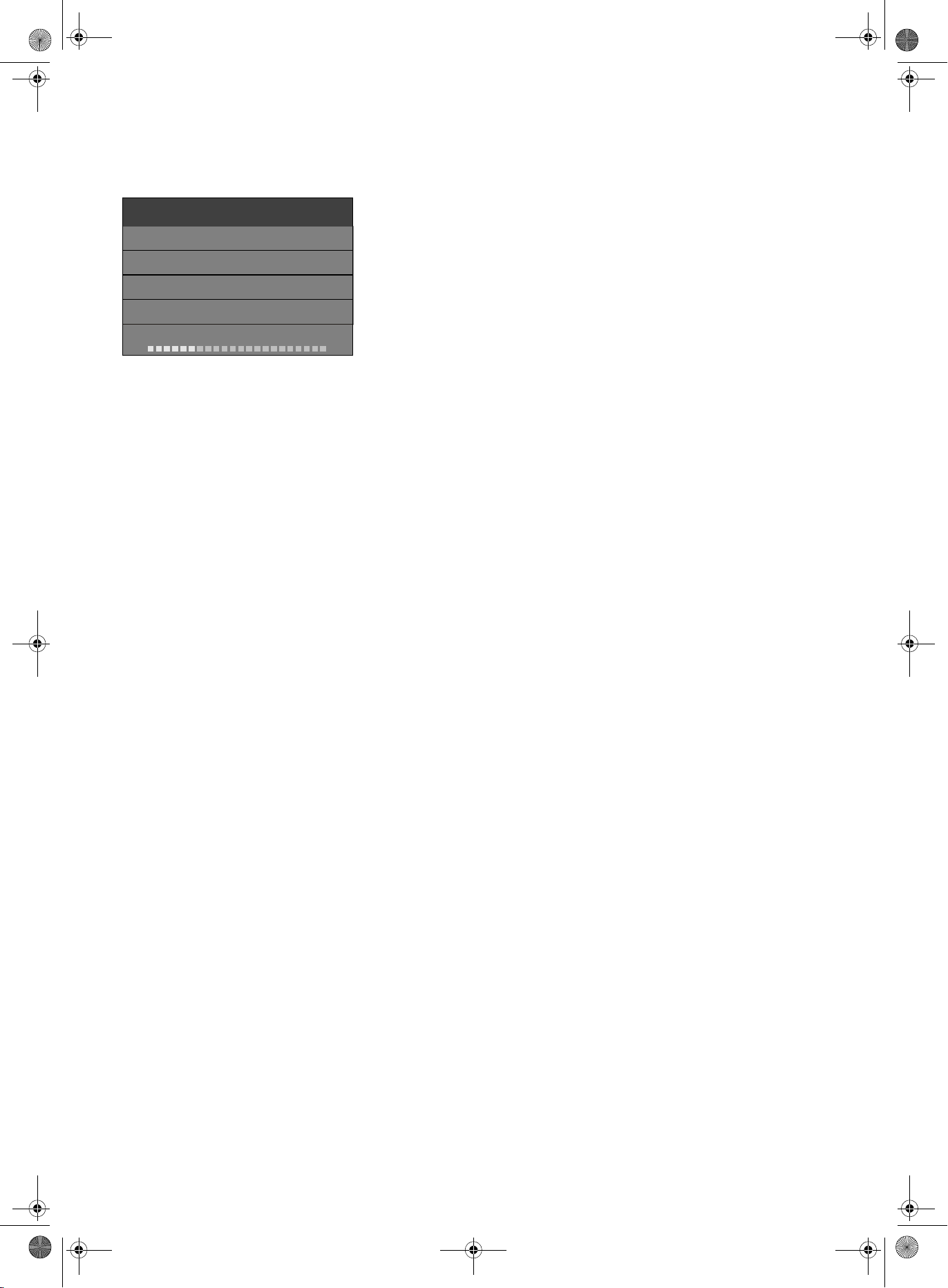
Sendersuchlauf
Digital : 196 Sender
Radio : 81 Sender
Daten : 22 Sender
12422 MHz ASTRA 1H,1KR,1L
LED TV 2953_ALDI_NORD.book Seite 28 Dienstag, 12. Mai 2015 4:29 16
8.7 SENDERSUCHLAUF - SATELLIT
Nach dem Hinzufügen oder Ändern von Satelliten- oder Transponderinformationen muss ein Suchlauf durchgeführt
werden, bevor die neuen Daten empfangen werden können.
1. Drücken Sie die Taste TV MENU, um das OSD-Hauptmenü anzuzei-
gen.
2. Wählen Sie mit der Taste T Antenneneinstellung und drücken OK.
3. Schalten Sie mit der Taste EPG zwischen der Satelliten- und der
Transponderliste um.
4. Markieren Sie mit S / T einen Satelliten/Transponder und drücken
Sie OK.
Ein Häkchen erscheint vor dem markierten Satelliten/Transponder.
5. Markieren Sie mit S / T alle weiteren Satelliten/Transponder, für die
Sie den Suchlauf starten wollen und drücken Sie OK.
HINWEIS: Um ein Häkchen zu entfernen, markieren Sie die Zeile und drücken erneut OK.
6. Wenn alle Einstellungen gemacht wurden, drücken Sie die blaue Taste. Es öffnet sich ein Fenster, in dem Sie
die Suchwerte eingeben.
- Suchart:
Standard: die Standard-Transponderliste des gewählten Satelliten wird abgesucht.
Blindsuche: das gesamte Frequenzsprektrum wird durchsucht
Netzwerk: zusätzlich wird nach neuen oder veränderten Transpondern gesucht
- Verschlüsselt: Alle Sender: sucht auch verschlüsselte Sender / Free-to-Air: sucht nur frei empfangbare Sen-
der.
- Servicetyp: Alle, Radio, Digital TV: Wählen Sie, ob Sie alle Daten, nur Fernseh- oder nur Radiosender suchen
wollen.
7. Starten Sie den Suchlauf mit OK. Der Sendersuchlauf beginnt.
8.8 SATELLIT ODER TRANSPONDER LÖSCHEN
HINWEIS: Das Löschen von Satelliten- und Transponderdaten kann dazu führen, dass Programme gelöscht
werden und bestehende Sortierungen in Programmlisten durcheinander geraten!
1. Drücken Sie die Taste TV MENU, um das OSD-Hauptmenü anzuzeigen.
2. Wählen Sie mit der Taste T Antenneneinstellung und drücken OK.
3. Schalten Sie mit der Taste EPG zwischen der Satelliten- und der Transponderliste um.
4. Markieren Sie mit S / T einen Satelliten/Transponder.
5. Drücken Sie die gelbe Taste.
6. Bestätigen Sie Löschen mit OK. Drücken Sie EXIT, um nicht zu löschen.
7. Drücken Sie die Taste EXIT, um das Menü zu verlassen.
8.9 SATELLITENEINSTELLUNG
HINWEISE:
• Änderungen der Voreinstellungen sind nur in Ausnahmefällen notwendig.
• Vorgenommene Änderungen werden nach Verlassen der Menüs wirksam und können zum Verlust des
Fernsehsignals führen!
• Bevor Sie Werte in der rechten Spalte der Antenneneinstellung verändern, sollten Sie die Werte auf dem LNB
(meistens ein Aufkleber mit technischen Daten) vergleichen.
• Falls Sie Ihren Satellitenreceiver an einer Gemeinschaftsanlage betreiben wollen und mit der Voreinstellung kei-
nen Empfang haben sollten, erkundigen Sie sich bitte beim Hausverwalter.
28
Page 29

LED TV 2953_ALDI_NORD.book Seite 29 Dienstag, 12. Mai 2015 4:29 16
LNB Typ
Änderungen sind nur notwendig, wenn Ihre Antenne keinen Universal-LNB verwendet und Sie die Frequenz ändern
müssen. Ist auf dem LNB nur der Wert 9750 MHz (oder 9,75 GHz) angegeben, handelt es sich um keinen “digitaltauglichen” Universal-LNB! Zum Empfang aller Digital-Programme ist zusätzlich die obere Frequenz 10600 MHz
(oder 10,6 GHz) erforderlich.
1. Markieren Sie mit S / T einen Satelliten.
2. Wechseln Sie mit X in die rechten Spalte des Menüs Antenneneinstellung.
3. Markieren Sie mit der Taste S / T LNB Typ und drücken dann W / X, um das Fenster zu öffnen.
4. Markieren Sie mit der Taste S / T den benötigten LNB-Typ.
5. Speichern Sie mit OK.
LNB Spannung
LNBs und Umschalter werden über die Antennenleitung mit Spannung versorgt und umgeschaltet. In größeren
Gemeinschaftsantennenanlagen ist es eventuell erforderlich, die LNB-Spannung auszuschalten. Dies ist allerdings
sehr selten der Fall. Fragen Sie gegebenenfalls beim Hausverwalter nach.
1. Markieren Sie mit S / T einen Satelliten.
2. Wechseln Sie mit X in die rechten Spalte des Menüs Antenneneinstellung.
3. Markieren Sie mit der Taste S / T LNB Spannung.
4. Mit den Tasten W / X wählen Sie zwischen 13V, 18V, 13/18 V und Aus.
5. Rufen Sie mit der Taste S / T den nächsten Punkt auf.
22kHz
In der Regel wird mit der Funktion Auto alles richtig arbeiten. Wenn dies nicht der Fall ist und Sie keinen UniversalLNB verwenden, schalten Sie den 22kHz-Umschalter nach den Herstellerangaben für den LNB Ein oder Aus.
1. Markieren Sie mit S / T einen Satelliten.
2. Wechseln Sie mit X in die rechten Spalte des Menüs Antenneneinstellung.
3. Markieren Sie mit der Taste S / T 22KHz.
4. Mit den Tasten W / X wählen Sie zwischen Auto, Ein und Aus.
5. Rufen Sie mit der Taste S / T den nächsten Punkt auf.
Toneburst
Diese Funktion wird zum Umschalten des Empfangs von zwei Satelliten benötigt. Das gesendete Signal wird vom
LNB verarbeitet und entsprechend geschaltet.
1. Markieren Sie mit S / T einen Satelliten.
2. Wechseln Sie mit X in die rechte Spalte des Menüs Antenneneinstellung.
3. Markieren Sie mit der Taste S / T Toneburst.
4. Mit den Tasten W / X wählen Sie zwischen Keine, Burst A und Burst B.
5. Rufen Sie mit der Taste S / T den nächsten Punkt auf.
8.10 MEHRERE LNBS ANSTEUERN
Die Funktion DiSEqC 1.0 ermöglicht es Ihnen bis zu 4 verschiedene Satelliten empfangen zu können. Stellen Sie hier
den LNB für den gewählten Satelliten (steht oben in der Spalte) ein.
1. Sie befinden sich in der rechten Spalte des Menüs Antenneneinstellung.
2. Markieren Sie mit der Taste S / T DiSEqC 1.0.
3. Mit den Tasten W / X wählen Sie zwischen Keine, LNB1 / LNB2 / LNB3 und LNB4.
4. Rufen Sie mit der Taste S / T den nächsten Punkt auf.
HINWEISE:
• Mit der Einstellung des Menüpunktes DISEqC 1.1 können bis zu 16 LNB/Satelliten eingestellt werden.
• Der Menüpunkt Motor ermöglicht die Steuerung und den Betrieb von Antennendrehanlagen. Lesen Sie für weite-
re Informationen in der Betriebsanleitung der Drehanlage nach.
29
Page 30
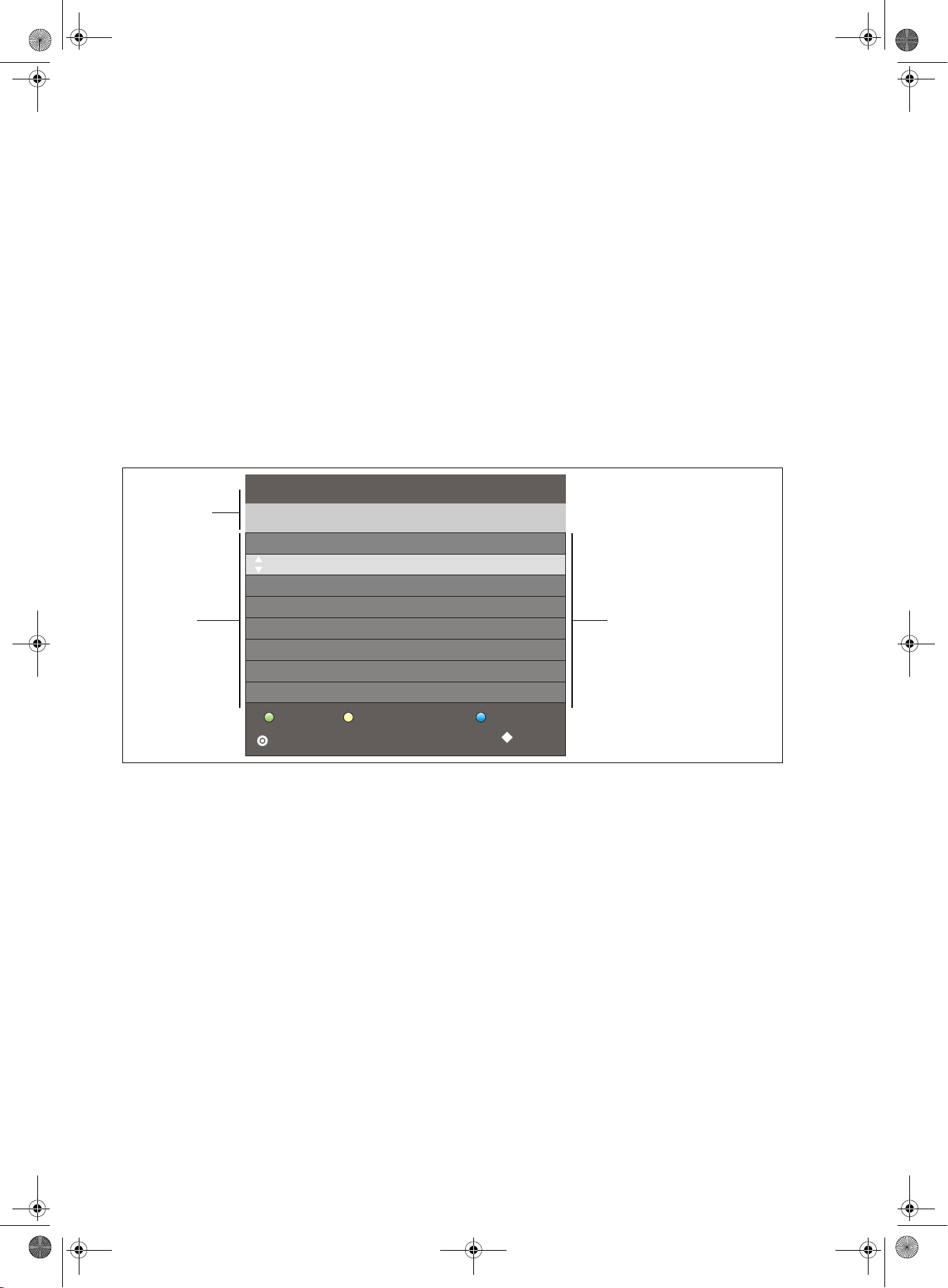
1 Das Erste
2 ZDF
3 RTL
4 RTL II
5 SAT.1
Programmführer (EPG) ZEIT
ProgrammierungenInfo
Programmieren
07 Mai
09:56
6 ProSieben
7 ZDF HD
8 Das Erste HD
Sturm der Liebe (1752)
Volle Kanne Service tägl...
Keine Daten
Keine Daten
Keine Daten
Keine Daten
Volle Kanne Service tägl...
Sturm der Liebe (1752)
OK
INDEX
Sender
Sendungen
Datumszeile
Der EPG zeigt Ihnen eine Tagesübersicht laufender oder
künftiger Sendungen mit den
entsprechenden Sendezeiten
an.
LED TV 2953_ALDI_NORD.book Seite 30 Dienstag, 12. Mai 2015 4:29 16
Voreinstellungen für Astra 19,2° Ost und Hotbird 13° Ost.
Um die gängigsten Einstellungen zu vereinfachen sind folgende Werte voreingestellt:
- Hotbird 13° Ost:
- Toneburst: Option A
- DiSEqC 1.0: LNB2
- Astra 19,2° Ost:
- Toneburst: Option A
- DiSEqC 1.0: LNB1
HINWEIS: Diese Einstellungen sind auch nach jedem Zurücksetzen auf die Werkseinstellungen wieder gültig (siehe
“Werkseinstellung” auf Seite 40).
9. PROGRAMMINFORMATIONEN (EPG BEI DIGITALEM EMPFANG)
Der Electronic Program Guide (EPG) wird von vielen, aber nicht allen Programmanbietern ausgestrahlt. Der EPGDienst ist bei DVB-T, DVB-C und DVB-S möglich. Der Umfang kann ebenfalls stark variieren.
Drücken Sie EPG, um die Programmübersicht zu öffnen.
1. Wechseln Sie durch Drücken der Taste INDEX in die oberste Zeile Programmführer (EPG) ZEIT.
- Mit den Tasten W / X wechseln Sie zu Programmführer (EPG) KANAL. Sie sehen nun die Programmvorschau
des aktiven Programmes für das gewählte Datum.
- Mit der Taste T aktivieren Sie die Zeile der Programmplätze (KANAL) und wechseln mit den Tasten W / X zu
der Programmvorschau des gewünschten Programmplatzes.
2. Wechseln Sie im Menü Programmführer (EPG) Zeit durch Drücken der Taste S / T in die Zeile mit Datum und
Uhrzeit. Mit den Tasten W / X wechseln Sie zur Programmvorschau für die einzelnen Tage der kommenden
Woche. Sie können nun wieder in die Zeile Programmführer wechseln und dort dann die Vorschauen für ein-
zelne Sender am gewählten Datum sehen.
3. Mit folgenden Tasten nehmen Sie Änderungen vor:
S / T: zwischen den beiden oberen Zeilen wechseln // Programm/Sendung wählen.
OK: zu gewähltem Programm umschalten.
grüne Taste: Detailinformation zur gewählten Sendung anzeigen.
gelbe Taste: Programmierungen aufrufen. Hier sind die Sendungen gespeichert, auf die umgeschaltet werden
soll.
blaue Taste: Den Beginn einer Sendung speichern.
INDEX: Die Zeile Programmführer aufrufen.
EXIT: EPG ausblenden.
30
Page 31
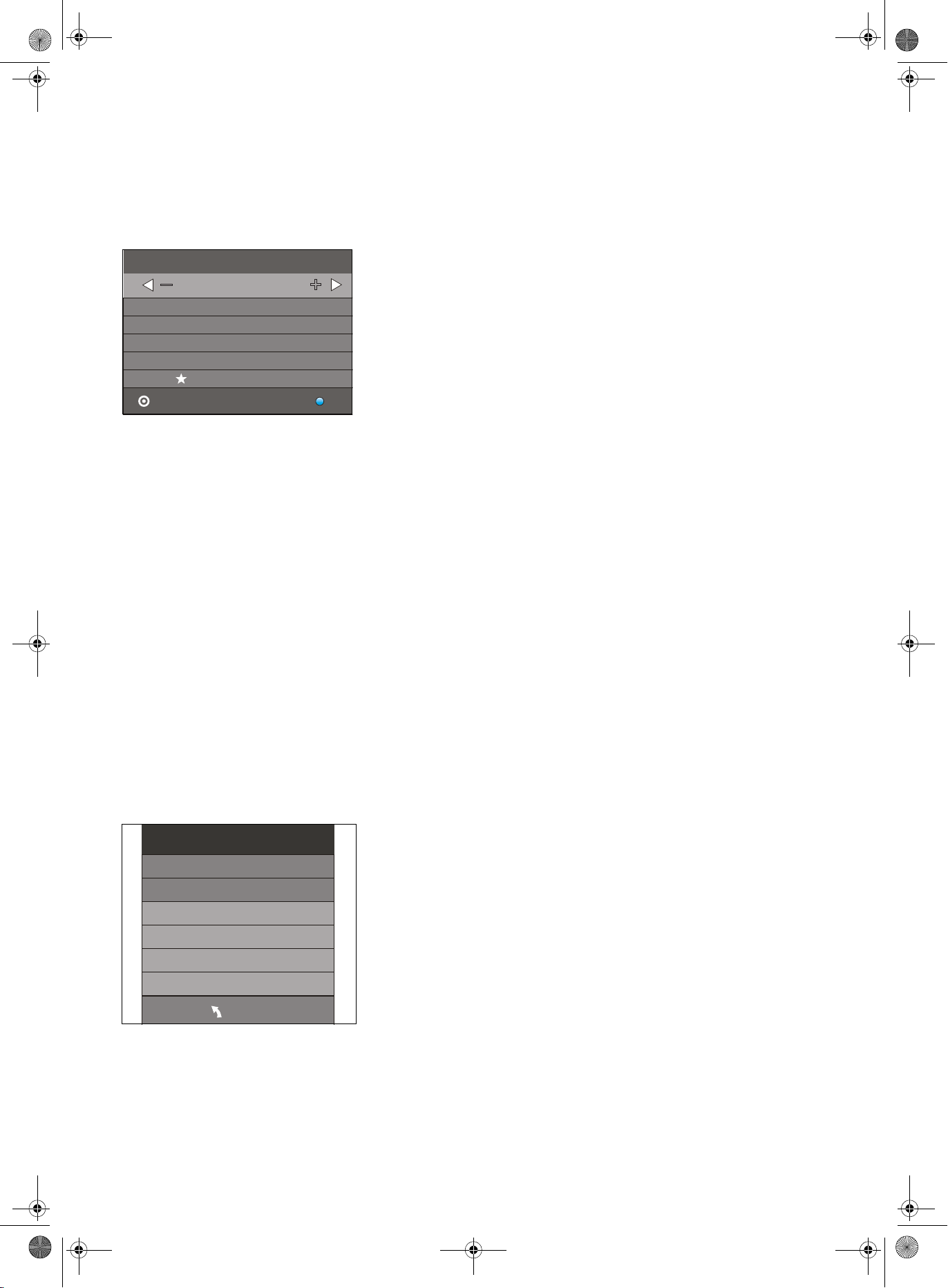
3 RTL
59 Minuten
09 Stunden
Mai Monat
07 Tag
Einmal Modus
Programmieren
OK
_
+
Zurück
TV MENU
Bildmodus Benutzer
Kontrast 82
Helligkeit 50
Farbe 50
Schärfe 50
Tint 50
LED TV 2953_ALDI_NORD.book Seite 31 Dienstag, 12. Mai 2015 4:29 16
Automatisches Ein-/Umschalten zu Sendungen speichern
Über den EPG können Sie den Start von Sendungen speichern. Die Sendungen werden in dem Fenster Programmierungen angezeigt. Bei eingeschaltetem Fernseher erscheint 10 Sekunden vor Sendebeginn eine Abfrage, ob auf
die Sendung umgeschaltet werden soll. Es wird umgeschaltet, wenn Sie keine Taste drücken oder mit der Taste W
Ja wählen und dann mit OK bestätigen. Wollen Sie das laufende Programm weiterschauen, wechseln Sie mit der
Taste X zu Nein und bestätigen mit OK. Ist der Fernseher im Stand-by-Modus, schaltet er sich zur gespeicherten
Zeit mit dem gewünschten Programm ein.
1. Wählen Sie das gewünschte Programm und öffnen Sie das EPG-Fenster mit der Taste EPG.
2. Drücken Sie die Taste INDEX. Die Kopfzeile ist aktiviert.
3. Drücken Sie die Taste W oder X. Sie sehen nun die Tagesvorschau
des aktiven Senders.
4. Wählen Sie die gewünschte Sendung mit den Tasten S / T.
5. Drücken Sie die blaue Taste (Programmieren).
6. In dem nächsten Fenster Programmieren bestätigen Sie die Werte mit
OK oder ändern sie vorher. Es erscheint das Fenster Programmierun-
gen mit der Übersicht aller gespeicherten Sendungen.
HINWEIS: In der untersten Zeile ist das einmalige Aufrufen der Sendung voreingestellt. Sie können Sendungen auch für eine tägliche oder
wöchentliche Wiedergabe speichern.
7. Kehren Sie durch Drücken der gelben Taste zum EPG zurück oder
schließen Sie das Fenster mit EXIT.
Sendungen der Programmierung löschen
1. Um automatisches Umschalten auf vorgemerkte Sendungen aus dem Fenster Programmierungen zu löschen,
rufen Sie das EPG mit der Taste EPG auf.
2. Drücken Sie die gelbe Taste (Programmierungen).
3. Markieren Sie die Sendung, die Sie aus der Liste entfernen möchten, mit den Tasten S / T.
4. Drücken Sie die rote Taste (Löschen).
5. Kehren Sie durch Drücken der gelben Taste zum EPG zurück oder schließen Sie das Fenster mit EXIT.
10. BILD UND TON EINSTELLEN (TV)
10.1 BILDEINSTELLUNGEN ÄNDERN
Ihr Fernseher hat 3 werkseitig vorgegebene Bildeinstellungen (Standard, Weich und Dynamisch).
Wenn Sie Benutzer wählen, werden Ihre persönlichen Bildeinstellungen abgerufen.
Bildmodus definieren
1. Drücken Sie die Taste TV MENU, um das OSD-Hauptmenü anzuzei-
gen.
Sie befinden sich im Menü KANAL.
2. Drücken Sie 1x die Taste X. Das Menü BILD ist aktiviert.
3. Drücken Sie in Bildmodus die Taste OK.
4. Wählen Sie mit den Tasten W / X den Punkt Benutzer.
Die folgenden Punkte werden aktiviert und können geändert werden:
Kontrast // Helligkeit // Farbe // Schärfe
Tint (wird nur bei NTSC-Signalen aktiviert)
5. Rufen Sie den gewünschten Punkt mit T auf und stellen Sie mit den
Tasten
W / X den gewünschten Wert ein.
6. Drücken Sie die Taste TV MENU, wenn Sie das komplette Bildmenü
für weitere Änderungen aufrufen wollen.
7. Drücken Sie die Taste EXIT, um das Menü zu verlassen und die Ein-
stellung zu speichern.
31
Page 32

LED TV 2953_ALDI_NORD.book Seite 32 Dienstag, 12. Mai 2015 4:29 16
Farbtemperatur einstellen
Ihr Fernseher hat 3 werkseitig vorgegebene Einstellungen für die Farbtemperatur (Kalt, Mittel und Warm).
1. Drücken Sie die Taste TV MENU, um das OSD-Hauptmenü anzuzeigen.
Sie befinden sich im Menü KANAL.
2. Drücken Sie 1x die Taste X. Das Menü BILD ist aktiviert.
3. Markieren Sie mit der Taste T den Punkt Farbtemperatur und drücken Sie die Taste OK.
4. Wählen Sie mit den Tasten W / X zwischen Kalt, Mittel, Warm und Benutzer.
Unter dem Punkt Benutzer können folgenden Punkte aktiviert und geändert werden: Rot / Grün / Blau.
5. Rufen Sie den gewünschten Punkt mit T auf und stellen Sie mit den Tasten W / X den gewünschten Wert ein.
6. Drücken Sie die Taste TV MENU, wenn Sie das komplette Bildmenü für weitere Änderungen aufrufen wollen.
7. Drücken Sie die Taste EXIT, um das Menü zu verlassen und die Einstellung zu speichern.
10.2 RAUSCHREDUKTION
Diese Funktion reduziert das Bildrauschen bei analogem TV-Empfang und verbessert damit die Bildqualität bei
schwachen Signalen.
1. Drücken Sie die Taste TV MENU, um das OSD-Hauptmenü anzuzeigen.
Sie befinden sich im Menü KANAL.
2. Drücken Sie 1x die Taste X. Das Menü BILD ist aktiviert.
3. Drücken Sie wiederholt die Taste T, bis Rauschreduktion markiert ist, und drücken Sie die Taste OK.
Die folgenden Punkte können ausgewählt werden: Aus / Niedrig / Mittel / Hoch.
4. Markieren Sie mit der Taste T den gewünschten Punkt.
5. Drücken Sie die Taste EXIT, um das Menü zu verlassen und die Einstellung zu speichern.
10.3 BACKLIGHT
Mit dieser Funktion regeln Sie die Hintergrundbeleuchtung (Backlight) Ihres Fernsehers. Durch diese Technik wird
erreicht, dass dunkle Bildbereiche satter dargestellt werden, ohne die Brillanz der hellen Bereiche zu vermindern. Diese Funktion ist nur im Modus Geschäft aktiv.
1. Drücken Sie die Taste TV MENU, um das OSD-Hauptmenü anzuzeigen.
Sie befinden sich im Menü KANAL.
2. Drücken Sie 1x die Taste X. Das Menü BILD ist aktiviert.
3. Drücken Sie wiederholt die Taste T, bis Backlight markiert ist, und drücken Sie die Taste OK.
4. Mit den Tasten W / X stellen Sie den gewünschten Wert ein. Dieser Wert stellt sich nach 30 Minuten wieder
zurück in den Ausgangswert.
5. Drücken Sie die Taste EXIT, um das Menü zu verlassen und die Einstellung zu speichern.
10.4 DYNAMISCHER KONTRAST
Mit dieser Funktion regeln Sie die Helligkeit der weißesten Bildpunkte im Verhältnis zu dunklen Bildpunkten. Das Verhältnis wird immer passend (dynamisch) zum aktuellen Bild geregelt.
1. Drücken Sie die Taste TV MENU, um das OSD-Hauptmenü anzuzeigen.
Sie befinden sich im Menü KANAL.
2. Drücken Sie 1x die Taste X. Das Menü BILD ist aktiviert.
3. Drücken Sie wiederholt die Taste T, bis Dynamischer Kontrast markiert ist, und drücken Sie die Taste OK.
Die folgenden Punkte können ausgewählt werden: Aus / Niedrig / Mittel / Hoch.
4. Markieren Sie mit der Taste T den gewünschten Punkt.
5. Drücken Sie die Taste EXIT, um das Menü zu verlassen und die Einstellung zu speichern.
32
Page 33
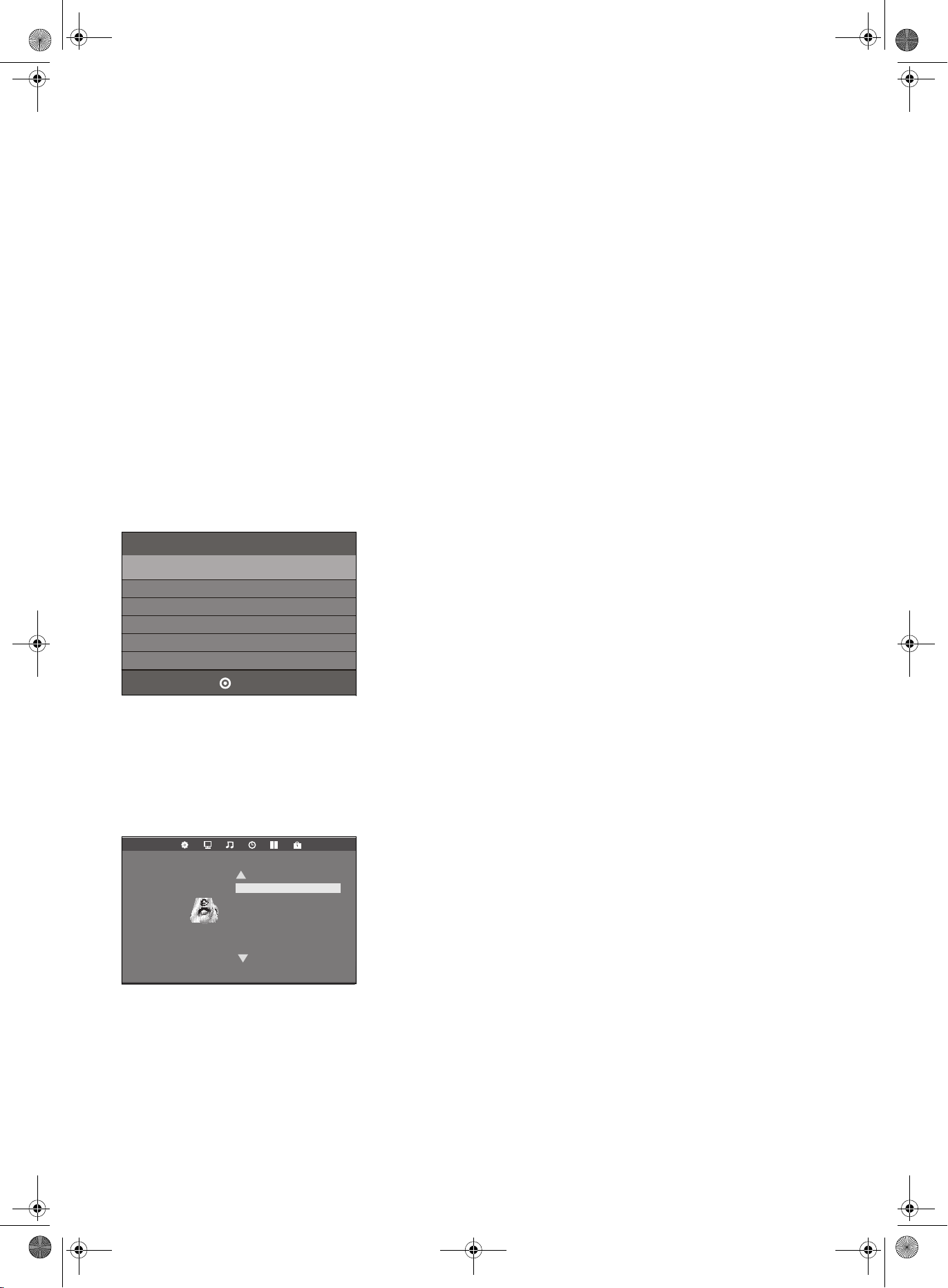
Auto Position
H. Position 50
V. Position 50
Größe 50
Phase 14
Bildschirm
OK
TON
Effekt Sport
Auto Lautstärke
Balance
Surround Sound
SPDIF Modus
LED TV 2953_ALDI_NORD.book Seite 33 Dienstag, 12. Mai 2015 4:29 16
10.5 BILDSCHIRMFORMAT ÄNDERN
Ihr Fernseher verfügt über 6 Bildschirmformate: Auto, 4:3, 16:9, Zoom, Untertitel, Just Scan und Smart Zoom.
Durch Drücken der Taste ASPECT können Sie das Bildschirmformat direkt umschalten.
1. Drücken Sie die Taste TV MENU, um das OSD-Hauptmenü anzuzeigen.
Sie befinden sich im Menü KANAL.
2. Drücken Sie 1x die Taste X. Das Menü BILD ist aktiviert.
3. Drücken Sie wiederholt die Taste T, bis Seitenformat markiert ist, und drücken Sie die Taste OK.
Die folgenden Punkte können ausgewählt werden: Auto, 4:3, 16:9, Zoom, Untertitel, Just Scan und Smart Zoom.
4. Markieren Sie mit der Taste T den gewünschten Punkt.
5. Drücken Sie die Taste EXIT, um das Menü zu verlassen und die Einstellung zu speichern.
HINWEIS: Wenn die Funktion AUTO eingestellt ist, wird automatisch das von der Sendung ausgestrahlte Format ge-
wählt.
HINWEIS: Der Punkt Just Scan ist nur aktiv, wenn HDMI1, HDMI2 oder YPbPr eingestellt ist.
10.6 PC-BILDEINSTELLUNGEN
Wenn PC als Signalquelle gewählt wurde, erscheint im Menü BILD zusätzlich der Punkt Bildschirm. Hier können Sie
die Position und Synchronisation des PC-Desktops einstellen.
1. Drücken Sie die Taste TV MENU, um das OSD-Hauptmenü anzuzeigen.
2. Drücken Sie 1x die Taste X. Das Menü BILD ist aktiviert.
3. Drücken Sie die Taste T, bis Bildschirm markiert ist, und drücken Sie
OK. Auto Position ist aktiviert.
4. Wählen Sie mit der Taste T die Bildeinstellung, die Sie ändern möchten:
H. Position (horizontale Position des Desktops)
V. Position (vertikale Position des Desktops)
Größe
Phase (Synchronisation)
5. Stellen Sie mit den Tasten W / X den gewünschten Wert ein.
6. Drücken Sie die Taste EXIT, um das Menü zu verlassen und die Ein-
stellung zu speichern.
10.7 TONEINSTELLUNGEN ÄNDERN
Ihr Fernseher hat 4 werkseitig vorgegebene Toneinstellungen (Standard, Musik, Film und Sport).
Wenn Sie Benutzer wählen, werden Ihre persönlichen Toneinstellungen abgerufen.
Ton-Effekt einstellen
1. Drücken Sie die Taste TV MENU, um das OSD-Hauptmenü anzuzei-
gen.
Sie befinden sich im Menü KANAL.
2. Drücken Sie die Taste X, bis TON erscheint, und drücken Sie OK.
3. Effekt ist aktiviert. Wählen Sie mit den Tasten W / X den Punkt Benut-
zer.
4. Die folgenden Punkte werden aktiviert und können geändert werden:
Höhen // Bass
5. Rufen Sie einen Punkt mit der Taste T auf und stellen Sie mit den
Tasten W / X den gewünschten Wert ein.
6. Drücken Sie die Taste EXIT, um das Menü zu verlassen und die Ein-
stellung zu speichern.
33
Page 34
Audiosprachen
Deutsch
MPEG
Français
MPEG
Deutsch
Dolby D L R
LED TV 2953_ALDI_NORD.book Seite 34 Dienstag, 12. Mai 2015 4:29 16
10.8 AUSGABE VON DIGITALEM TON (SPDIF)
Sie können festlegen, wie digitaler Ton an angeschlossene Geräte weitergegeben werden soll.
1. Drücken Sie TV MENU.
2. Drücken Sie die Taste X, bis TON aktiviert ist.
3. Markieren Sie mit der Taste T den Punkt SPDIF Modus.
4. Drücken Sie OK, um zwischen den beiden Funktionen umzuschalten.
- Auto: Das Tonsignal wird original ausgegeben. Also entweder als 5.1-Dolby- oder als PCM-Stereosignal.
Wählen Sie diese Funktion, wenn Sie einen 5.1-Decoder angeschlossen haben.
- PCM: Die Tonsignale werden immer als normales Stereosignal ausgegeben. Wählen Sie diese Funktion,
wenn keine 5.1- Surroundanlage angeschlossen ist.
5. Drücken Sie die Taste EXIT, um das Menü zu verlassen und die Einstellung zu speichern.
Umschalten über die Taste AUDIO
Mit der Taste AUDIO können Sie während der Fernsehwiedergabe das
Fenster Audiosprachen öffnen. Sie können zwischen den Sprachen wechseln und die Tonausgabe ändern. Ob hier eine Auswahl vorgenommen
werden kann hängt davon ab, ob dies von der Sendung unterstützt wird.
1. Drücken Sie AUDIO. Das Fenster Audiosprachen erscheint.
2. Mit den Tasten S / T wählen Sie die Zeile mit der gewünschten Sprache aus.
3. Mit den Tasten W / X wählen Sie die Tonausgabe. Die gewählte
Anzeige erscheint im Fenster.
10.9 WEITERE TONEINSTELLUNGEN
Balance regelt die Laustärkeverteilung auf die Lautsprecher.
1. Drücken Sie die Taste TV MENU, um das OSD-Hauptmenü anzuzeigen.
Sie befinden sich im Menü KANAL.
2. Drücken Sie die Taste X, bis TON aktiviert ist.
3. Markieren Sie mit der Taste T den Punkt Balance und drücken OK.
4. Regeln Sie die Lautstärkeverteilung mit den Tasten W / X.
Ton lauter auf linkem Lautsprecher: Drücken Sie die Taste W.
Ton lauter auf rechtem Lautsprecher: Drücken Sie die Taste X.
5. Drücken Sie die Taste EXIT, um das Menü zu verlassen und die Einstellung zu speichern.
Mit Auto Lautstärke können Sie unterschiedliche Lautstärken, z.B. beim Senderwechsel, ausgleichen.
Wird der Surround Sound eingeschaltet, erhalten Sie einen Raumklangeffekt.
1. Drücken Sie die Taste TV MENU, um das OSD-Hauptmenü anzuzeigen.
Sie befinden sich im Menü KANAL.
2. Drücken Sie die Taste X, bis TON aktiviert ist.
3. Markieren Sie mit der Taste T den Punkt Auto Lautstärke oder Surround Sound.
4. Schalten Sie die Funktion durch Drücken der Taste OK ein und aus.
5. Drücken Sie die Taste EXIT, um das Menü zu verlassen und die Einstellung zu speichern.
34
Page 35
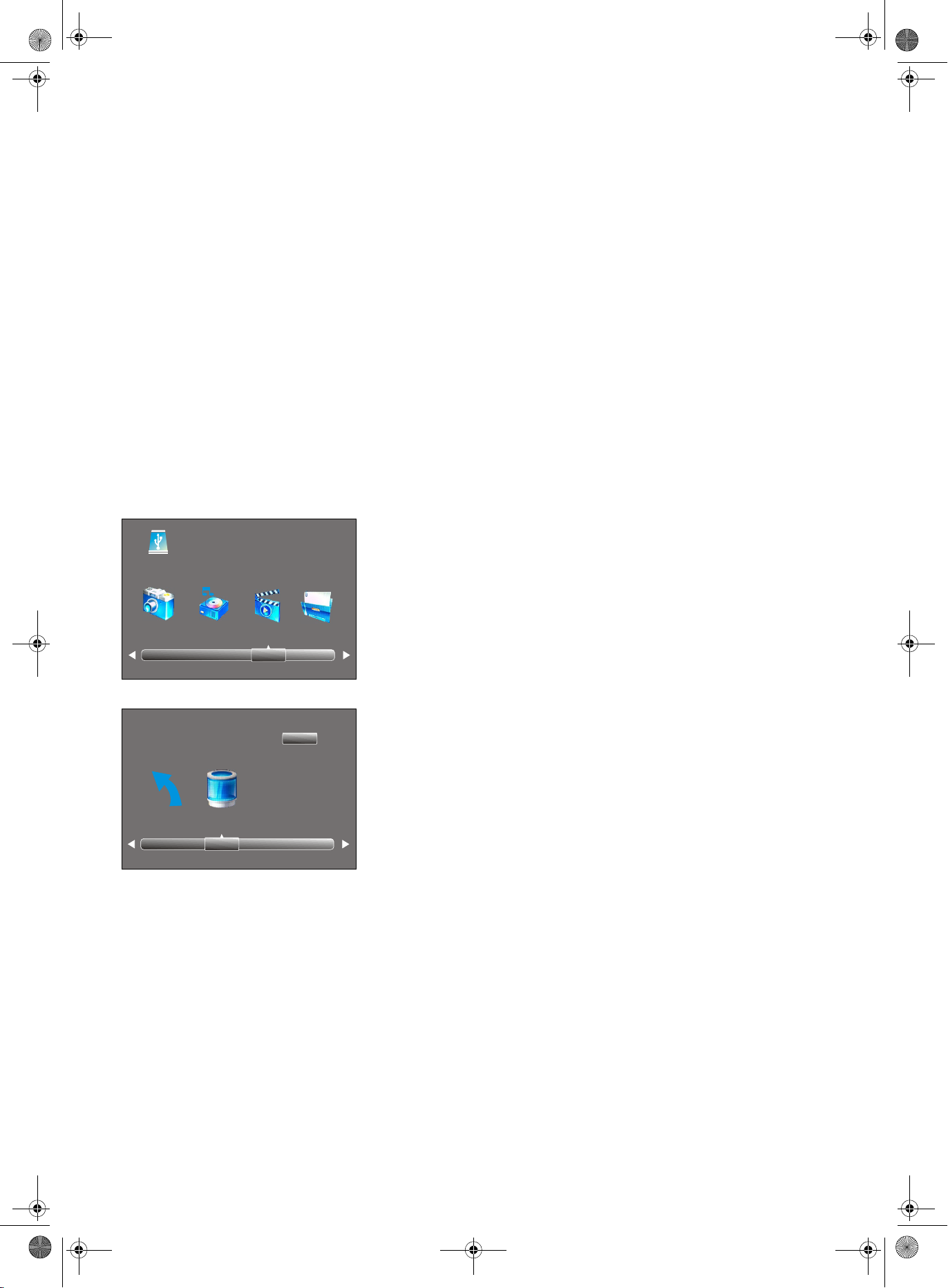
Foto Musik Text Film
USB 2.0
Zurück C
1/1
LED TV 2953_ALDI_NORD.book Seite 35 Dienstag, 12. Mai 2015 4:29 16
11. WIEDERGABE VON USB
VORSICHT:
• Eine direkte Verbindung zu einem PC oder Notebook über die USB-Buchse ist nicht möglich. Sowohl der Fernse-
her als auch PC oder Notebook könnten beschädigt werden.
• Schließen Sie Ihr USB-Gerät direkt oder mittels einer abgeschirmten USB-Verlängerung von max. 20 cm an die
USB-Buchse des Fernsehers an.
• Beim Entfernen des USB-Gerätes muss das Gerät aus- bzw. der USB-Anschluss abgeschaltet sein, andernfalls
kann es zu Datenverlusten und Beschädigungen am USB-Gerät oder dem Fernseher kommen.
An der Buchse USB können MP3-Player mit USB-Anschluss oder USB-Sticks mit maximal 32 GB Speicher und Festplatten mit maximal 512 GB Speicher angeschlossen werden.
Folgende Datenformate können wiedergegeben werden:
Musik: MP3 und WAV
Fotos: JPG und BMP
Film: MPEG2, MPEG4, TS
Text: TXT
Verbindung herstellen
1. Schieben Sie den Stecker Ihres USB-Gerätes in die Buchse USB links am Gerät.
2. Drücken Sie die Taste SOURCE.
3. Wählen Sie USB mit den Tasten S / T.
4. Bestätigen Sie die Einstellung mit OK.
5. Wählen Sie mit den Tasten W / X zwischen Foto, Musik, Film und
Text.
6. Drücken Sie OK. Das USB-Laufwerk C ist aktiviert.
7. Drücken Sie OK.
8. Gehen Sie mit den Tasten S / T / W / X …
… zur gewünschten Datei: die Vorschau wird aktiviert.
… zum Ordner: Drücken Sie OK, um den Ordner zu öffnen.
9. Drücken Sie OK, um die gewählte Datei abzuspielen/zu öffnen.
10.Stoppen Sie die Wiedergabe mit EXIT.
• Um eine Ordnerebene zurückzugelangen, gehen Sie mit den Tasten
S / T
/
W / X zu Ebene zurück und drücken die Taste OK.
•
Um zur obersten Ordnerebene zu gelangen, gehen Sie mit den Tasten
S
/ T / W / X zu Zurück und drücken die Taste OK. Gehen Sie dort
ebenfalls zu Zurück und drücken die Taste OK, um zur Dateienauswahl Foto, Musik, Film und Text zu gelangen.
35
Page 36
LED TV 2953_ALDI_NORD.book Seite 36 Dienstag, 12. Mai 2015 4:29 16
Während der Wiedergabe im Vollformat
Wenn eine Diashow gezeigt wird oder ein Film / eine MP3 gespielt werden, können Sie folgende Funktionen mit den
Fernbedienungstasten direkt ausführen:
Foto Musik Film Text
X
(die Start-
Taste unten auf
der Fernbedienung)
oder EXIT
II Wiedergabe unterbrechen – – –
WW
XX
WW
I
XX
I
OK
Wiedergabe starten (aus Pause, aus Vor-/Rücklauf) – – –
zurück zur Dateiauswahl – – –
– – – schneller Rücklauf (mehrfaches Drücken erhöht
die Geschwindigkeit)
– – – schneller Vorlauf (mehrfaches Drücken erhöht
die Geschwindigkeit)
ein Bild/Titel/Film/Text zurück
ein Bild/Titel/Film/Text vor
Funktionsleiste aufrufen: Mit den Tasten W / X wechseln Sie zu den Funktionen.
Danach OK drücken, um diese zu aktivieren.
Textabschnitt
zurück
Textabschnitt
vor
Wiedergabeliste
Im USB-Betrieb können Sie eine Wiedergabeliste mit der Taste AUDIO programmieren. Sie können für Musik, Foto
und Film gleichzeitig je eine Wiedergabeliste erstellen.
1. Wählen Sie mit den Tasten S / T / W / X eine Datei aus.
2. Drücken Sie AUDIO. Vor der Datei erscheint ein Häkchen. Verfahren Sie so mit allen gewünschten Dateien.
Zum Abwählen einzelner Dateien drücken Sie erneut AUDIO.
3. Um die Wiedergabe zu starten, drücken Sie die Taste X unten auf der Fernbedienung oder OK.
4. Stoppen Sie das Abspielen der Wiedergabeliste durch Drücken der Taste
Die Wiedergabelisten bleiben erhalten, bis Sie den Fernseher ausschalten oder den USB-Stick entfernen.
.
Funktionsleiste mit weiteren Sonderfunktionen
Drücken Sie während der Wiedergabe OK, um die Funktionsleiste einzublenden.
Weitere Sonderfunktionen, z.B. Wiederholfunktionen, Bildrotation und Zoomfunktion wählen Sie mit den Tasten W /
X aus und ändern Einstellungen, indem Sie OK drücken. Mögliche Eingaben erfolgen über die Tasten S / T / W / X
und OK. Um den zweiten Teil der Funktionsliste aufzurufen, drücken Sie die Taste X, bis der zweite Teil angezeigt
wird.
HINWEIS: Bei der Wiedergabe von Fotos erlischt die Funktionsleiste, wenn einige Sekunden keine Taste gedrückt
wird.
Wiederholen / Zufallswiedergabe
1. Drücken Sie während der Wiedergabe OK, um die Funktionsleiste einzublenden.
2. Mit den Tasten W / X markieren Sie Wiederh. Aus.
3. Durch Drücken von OK wechseln Sie zwischen:
- Wiederh. 1.: aktueller Titel/Bild/Film/Wiedergabeliste wird wiederholt.
- Wiederh. Alle.: alle Titel/Bilder/Filme/Wiedergabelisten werden wiederholt.
- Zufall: zufällige Wiedergabe.
- Wiederh. Aus: normale Wiedergabe
4. Drücken Sie EXIT, um die Funktionsleiste auszublenden.
Verbindung zum USB-Gerät trennen
1. Beenden Sie die Wiedergabe, indem Sie SOURCE drücken und eine andere Signalqelle wählen.
2. Zum Entnehmen ziehen Sie den Stecker des USB-Gerätes vorsichtig aus der Buchse USB.
36
Page 37

LED TV 2953_ALDI_NORD.book Seite 37 Dienstag, 12. Mai 2015 4:29 16
12. COMMON INTERFACE (CI)
Der Fernseher verfügt über einen Schacht für Zusatzmodule mit Kartensteckplatz. Unterschiedliche Module und Karten für Pay-TV sind im Fachhandel oder bei Ihrem Kabelanbieter erhältlich.
• Einstecken: Der Fernseher ist ausgeschaltet. Stecken Sie das Zusatzmodul vorsichtig in den Schacht.
Dabei zeigt …
… die „Kartenseite“ (die Smartkarte steckt dort näher am Gehäuse des Zusatzmoduls) zur Gerätevorderseite oder
… die beiden Nute an der Seite des Zusatzmoduls nach oben. Die andere Seite mit nur einer Nut zeigt nach unten.
• Entfernen: Der Fernseher ist ausgeschaltet. Zum Entfernen ziehen Sie das Zusatzmodul heraus.
Wenn sich ein Zusatzmodul im CI-Schacht befindet, können über das Menü CI Informationen Änderungen vorgenom-
men werden.
1. Drücken Sie die Taste TV MENU, um das OSD-Hauptmenü anzuzeigen.
2. Drücken Sie wiederholt die Taste T, bis CI Informationen markiert ist, und drücken Sie die Taste OK.
Die Unterpunkte werden aktiviert und können geändert werden.
3. Markieren Sie mit der Taste T den gewünschten Punkt und drücken Sie OK, um den Punkt zu ändern.
4. Drücken Sie die Taste EXIT, um das Menü zu verlassen und die Einstellung zu speichern.
37
Page 38
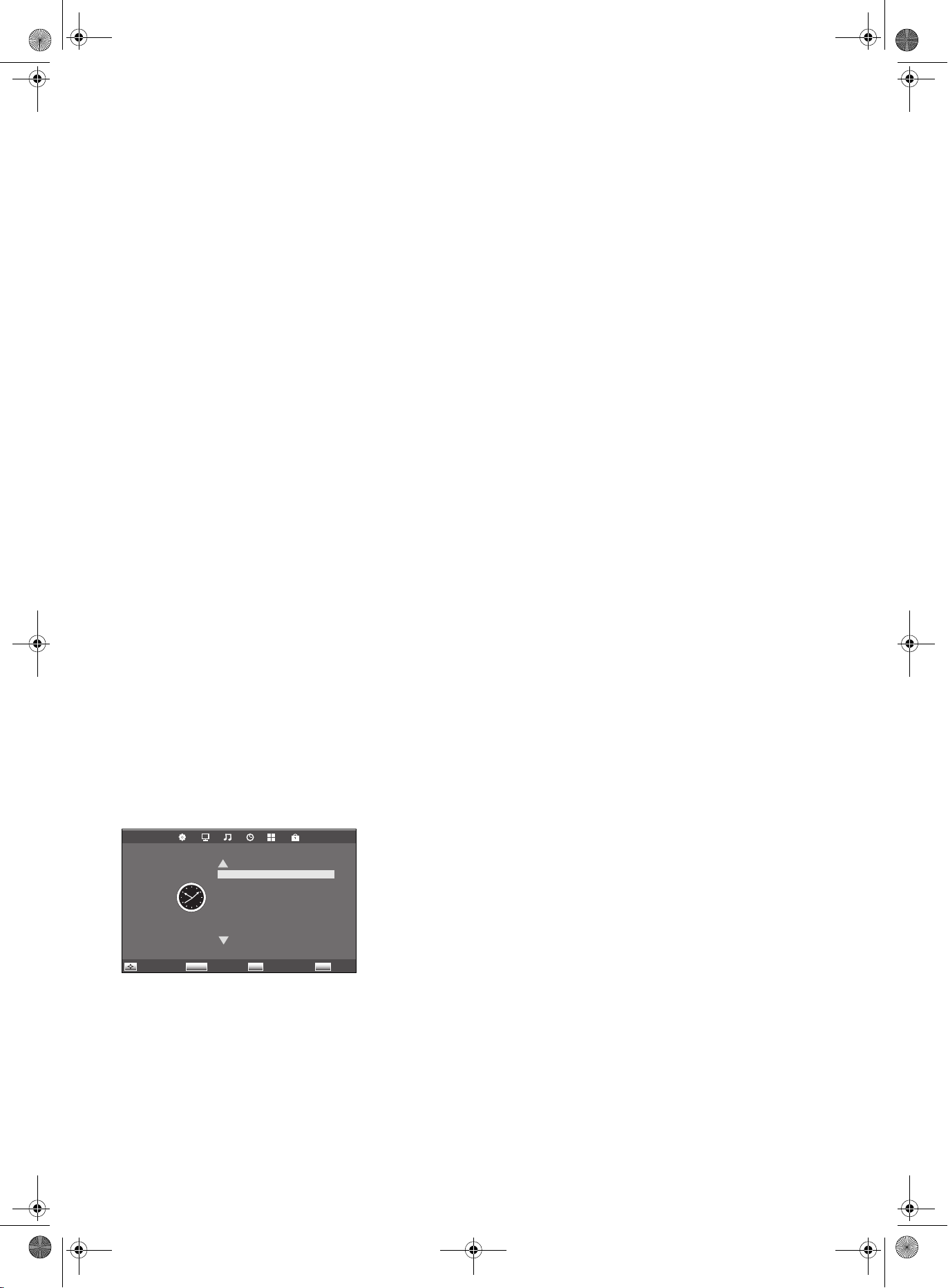
Ausschaltzeit
Einschaltzeit
Sleep Timer
Zeitzone Berlin GMT+1
Zeit
Uhr 12/11 10:02
TV MENU
EndeBewegen
OK
EXIT
Zurück Auswählen
LED TV 2953_ALDI_NORD.book Seite 38 Dienstag, 12. Mai 2015 4:29 16
13. UHRZEIT UND TIMER
Weitere Punkte des Menüs werden beschrieben in “Zeitzone” auf Seite 41 und in “Auto Stand-by (4h)” auf Seite 41.
13.1 UHRZEIT
Beim Empfang von digitalen Programmen werden Zeit- und Datumseinstellungen automatisch eingestellt.
Werden ausschließlich analoge Programme empfangen, muss die Uhrzeit von Hand eingestellt werden.
Die Signalquelle Analog TV (SOURCE) ist gewählt.
1. Drücken Sie die Taste TV MENU, um das OSD-Hauptmenü anzuzeigen.
Sie befinden sich im Menü KANAL.
2. Drücken Sie die Taste X, bis ZEIT aktiviert ist. Das Untermenü Uhr ist aktiviert.
3. Öffnen Sie die Funktion mit OK.
4. Wählen Sie mit der Taste T die Zeiteinstellung, die Sie ändern möchten:
Datum / Monat / Jahr / Stunde / Minute
5. Stellen Sie mit den Tasten W / X den gewünschten Wert ein.
6. Drücken Sie die Taste EXIT, um das Menü zu verlassen und die Einstellung zu speichern.
13.2 SLEEP-TIMER
Sie können Ihren Fernseher so einstellen, dass er sich nach Ablauf eines voreingestellten Zeitintervalls automatisch
ausschaltet. Wenn Sie den Fernseher aus- und wieder einschalten, während der Sleep-Timer läuft, wird der SleepTimer gelöscht und muss erneut eingestellt werden. Das Intervall kann von Aus bis 240 min (Minuten) eingestellt werden.
1. Drücken Sie die Taste TV MENU, um das OSD-Hauptmenü anzuzeigen.
Sie befinden sich im Menü KANAL.
2. Drücken Sie die Taste X, bis ZEIT aktiviert ist.
3. Wählen Sie mit der Taste T Sleep Timer und drücken OK.
4. Stellen Sie mit der Taste T den gewünschten Wert ein.
5. Drücken Sie die Taste EXIT, um das Menü zu verlassen und die Einstellung zu speichern.
HINWEIS: Sie können den Sleep-Timer auch mit der Taste SLEEP der Fernbedienung starten.
13.3 EINSCHALT- UND AUSSCHALTZEIT
Mit der Einschaltzeit und der Ausschaltzeit legen Sie einen Zeitpunkt fest, an dem sich der Fernseher ein- oder ausschalten soll. Sie können die Einstellung für verschiedene Zeiträume festlegen.
HINWEIS: Diese Funktionen schalten den Fernseher aus dem Stand-by-Modus ein oder in den Stand-by-Modus.
1. Drücken Sie die Taste TV MENU, um das OSD-Hauptmenü anzuzeigen.
Sie befinden sich im Menü KANAL.
2. Drücken Sie die Taste X, bis ZEIT aktiviert ist.
3. Markieren Sie mit der Taste T den Punkt
Einschaltzeit oder
Ausschaltzeit.
4. Öffnen Sie die Funktion mit OK.
5. Mit den Tasten S / T / W / X markieren und ändern Sie die angezeigten Funktionen.
- Legen Sie im aktivierten, oberen Menüpunkt fest, ob die Einstellung nur einmal oder regelmäßig ausgeführt
werden soll. Wählen Sie zwischen: Aus, Einmal, Täglich, Mo-Fr, Mo-Sa, Sa-So oder Sonntag.
- Stunde / Minute: Stellen Sie die Ein- oder Ausschaltzeit ein.
- Signalquelle: Satellit / Digital / Analog TV / Radio / Daten / SCART / YPbPr / PC / HDMI1 / HDMI2 / AV /DVD /
USB
HINWEIS: Welche Signalquellen angezeigt werden, hängt von der verwendeten Suchlaufart (DVB-T / DVB-C /
DVB-S / Kabel / Terrestrisch / Satellit) ab.
- Kanaleingabe: Wählen Sie die Nummer des gewünschten TV-Kanals aus.
- Lautstärke: Legen Sie die Lautstärke beim Einschalten fest.
6. Drücken Sie die Taste TV MENU, um zum Menü zurückzugehen. Die Einstellungen werden gespeichert.
38
Page 39

LED TV 2953_ALDI_NORD.book Seite 39 Dienstag, 12. Mai 2015 4:29 16
14. TELETEXT
Teletext ist ein kostenloser Informationsdienst der Sender. Er wird mit dem Fernsehsignal übertragen und erfordert
deshalb gute Empfangsbedingungen. Nicht alle Sender bieten Teletext.
Teletextinformationen sind gewöhnlich in Bereiche, Themen und Seiten unterteilt. Es gibt Themen, die über mehrere
Seiten reichen (2/3 = zweite Seite von drei) und solche, die versteckte Information enthalten (Quizantworten, VPSZeiten etc.).
Teletext Ein / Mix / Aus
Mit der Taste TEXT auf der Fernbedienung können Sie die Teletext-Funktion einschalten, das Mixbild aufrufen und
die Teletext-Funktion ausschalten.
Teletext Aus
Mit der Taste EXIT auf der Fernbedienung können Sie die Teletext-Funktion ausschalten.
Farbige Tasten
Bei fast allen Teletextseiten befinden sich am unteren Bildschirmrand farbige Textfelder (rot, grün, gelb, blau). Mit
den farbigen Tasten auf der Fernbedienung können Sie direkt zu den Themen / Seiten springen, die auf den farbigen
Feldern angezeigt werden.
Seiten über die Zifferntasten aufrufen
Die aktuelle dreistellige Seitennummer finden Sie in der oberen linken Bildecke. Die Seitennummern werden immer
3-stellig mit den Zifferntasten eingetippt.
Infoseite (Seite 100) aufrufen
Durch Drücken der Taste INDEX, rufen Sie die Seite 100 auf.
Unterseiten aufrufen
1. Rufen Sie die gewünschte Teletext-Seite (mit Unterseiten) auf.
2. Am oberen Bildschirmrand erscheint eine Zeile mit der aktuellen Unterseite (3/4). Drücken Sie SUBPAGE.
3. Am unteren Rand erscheinen die Unterseiten, die Sie mit den Tasten W / X aufrufen können.
Hold-Funktion
Drücken Sie die Taste HOLD, um den automatischen Aufruf von Unterseiten anzuhalten oder wieder zu starten.
Anzeige vergrößern
Die Anzeige von Teletext kann in 3 verschiedenen Größen erfolgen. Drücken Sie die Taste SIZE, um zwischen der
normalen Anzeige und den beiden Vergrößerungen zu wählen.
Versteckte Information
Auf Teletextseiten mit Spielen oder Rätseln können sich versteckte Lösungen befinden.
• Drücken Sie die Taste REVEAL, um die Lösung anzuzeigen. Diese Funktion wird nicht von allen Sendern unterstützt.
39
Page 40
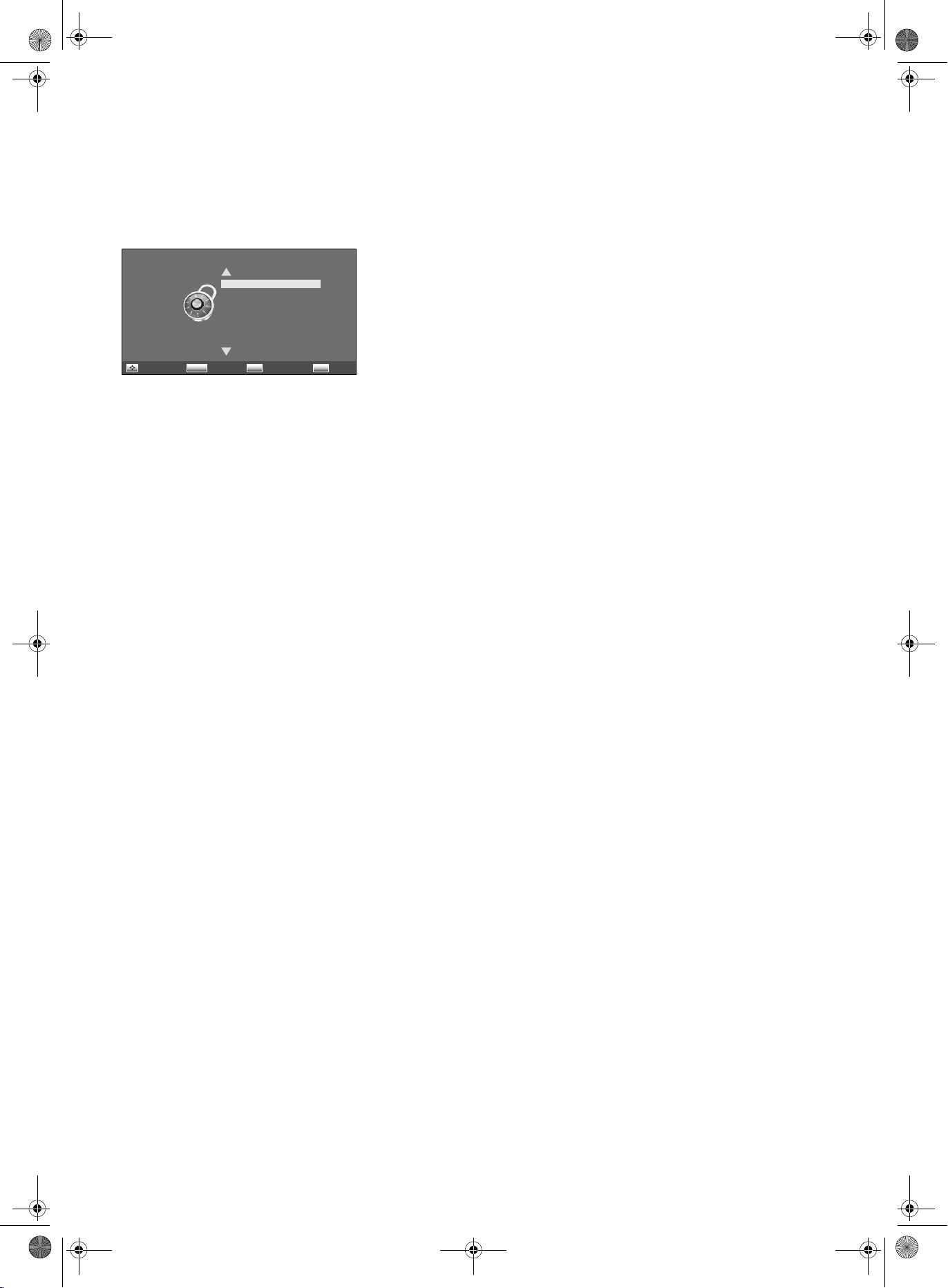
SPERRE
System sperren
Kennwort setzen
Sender blockieren
Jugendschutz Aus
TV MENU
EndeBewegen
OK
EXIT
Zurück Auswählen
LED TV 2953_ALDI_NORD.book Seite 40 Dienstag, 12. Mai 2015 4:29 16
15. SONDERFUNKTIONEN TV
15.1 SPERREN
Sie können in diesem Menü verschiedene Sperren setzen und das Passwort ändern. Zum Öffnen des Menüs geben
Sie das voreingestellte Kennwort 6666 ein. Für das Menü Jugendschutz siehe “Jugendschutz Fernsehempfang” auf
Seite 51.
1. Drücken Sie die Taste TV MENU, um das OSD-Hauptmenü anzuzei-
gen.
Sie befinden sich im Menü KANAL.
2. Drücken Sie die Taste X, bis SPERRE aktiviert ist.
Der Menüpunkt System sperren ist aktiviert.
3. Öffnen Sie die Funktion mit OK.
4. Geben Sie das Kennwort ein (voreingestellt ist 6666).
5. Dieser Vorgang muss bei jedem Aufrufen des Menüs wiederholt werden.
System sperren
Wenn diese Funktion aktiviert ist (Ein), muss vor einem Sendersuchlauf, vor dem Installieren von Programmen und
vor dem Zurücksetzen auf die Werkseinstellung ein Passwort eingegeben werden.
• Drücken Sie nach der Eingabe des Kennwortes wiederholt die Taste OK, um die Funktion ein- oder auszuschalten.
Kennwort ändern
1. Markieren Sie den Punkt Kennwort setzen und drücken OK.
2. Geben Sie das alte Kennwort ein.
3. Tippen Sie zweimal das neue Kennwort. Es gilt nach der zweiten Eingabe.
4. Nehmen Sie weitere Einstellungen vor oder drücken Sie EXIT, um das Menü zu verlassen.
HINWEIS: Wenn Sie Ihr Passwort vergessen haben, können Sie mit dem Masterpasswort 9527 System sperren öff-
nen.
Sender blockieren
Sie können einzelne Sender sperren. Diese können dann nur nach der Eingabe des Kennwortes wiedergegeben werden. Die Sendersperre bleibt erhalten, bis Sie die Sender wieder freigeben oder den Fernseher über den Punkt Werk-
seinstellungen zurücksetzen.
1. Markieren Sie den Punkt Sender blockieren und drücken OK.
2. Markieren Sie mit der Taste S oder T den Sender, der gesperrt werden soll.
3. Drücken Sie die grüne Taste, um den Sender zu sperren. Es erscheint ein Schloss hinter dem Sendernamen.
4. Sperren Sie weitere Sender oder drücken Sie EXIT, um das Menü zu verlassen. Die Sender sind nun gesperrt.
Zum Entsperren rufen Sie das Menü Sender blockieren auf, markieren den Sender, der entsperrt werden soll, und
drücken wieder die grüne Taste. Das Schloss erlischt.
15.2 WERKSEINSTELLUNG
Bei dem Zurücksetzen auf die Werkseinstellung werden u. a. die gespeicherten Sender und alle Benutzereinstellungen gelöscht. Das Kennwort wird wieder auf 6666 gestellt.
1. Drücken Sie die Taste TV MENU, um das OSD-Hauptmenü anzuzeigen.
Sie befinden sich im Menü KANAL.
2. Drücken Sie die Taste X, bis OPTIONEN aktiviert ist.
3. Markieren Sie mit der Taste T den Punkt Werkseinstellungen und drücken Sie OK.
4. Markieren Sie Ja mit der Taste W, um zur Werkseinstellung zu schalten oder drücken Sie die Taste X, um den
Vorgang abzubrechen.
Nach dem Rücksetzen nehmen Sie die Einstellungen erneut vor (siehe “Erstes Einschalten” auf Seite 14).
40
Page 41

LED TV 2953_ALDI_NORD.book Seite 41 Dienstag, 12. Mai 2015 4:29 16
15.3 SPRACHEINSTELLUNGEN
HINWEIS: Die Funktionen Audiosprachen und Untertitelsprachen funktionieren nur dann, wenn der gewählte Sender
auch Untertitel oder einen zweiten Tonkanal (mit einer weiteren Sprache) anbietet. Für beide Punkte können Sie im
Kopf des jeweiligen Fensters zwischen erster und zweiter Sprache wählen. Primär-Sprache wird zuerst gewählt; Se-
kundär-Sprache wird aktiv, wenn die Primärsprache nicht zur Verfügung steht.
1. Drücken Sie die Taste TV MENU, um das OSD-Hauptmenü anzuzeigen.
Sie befinden sich im Menü KANAL.
2. Drücken Sie die Taste X, bis OPTIONEN aktiviert ist.
3. Markieren Sie mit der Taste T den Punkt
- Menüsprache: Drücken Sie OK und wählen Sie mit den Tasten S / T / W / X die Sprache für das OSD-Menü.
- Audiosprachen: Drücken Sie OK und wählen Sie mit den Tasten S / T / W / X die Sprache für den Ton.
- Untertitelsprachen: Drücken Sie OK und wählen Sie mit den Tasten S / T / W / X die Sprache für die Untertitel.
4. Drücken Sie die Taste EXIT, um das Menü zu verlassen. Die Einstellungen werden gespeichert.
15.4 ZEITZONE
1. Drücken Sie die Taste TV MENU, um das OSD-Hauptmenü anzuzeigen.
Sie befinden sich im Menü KANAL.
2. Drücken Sie die Taste X, bis ZEIT aktiviert ist.
3. Markieren Sie mit der Taste T den Punkt Zeitzone und drücken Sie OK.
4. Wählen Sie mit den Tasten S / T / W / X die gewünschte Zeitzone.
5. Drücken Sie die Taste EXIT, um das Menü zu verlassen. Die Einstellungen werden gespeichert.
15.5 AUTO STAND-BY (4H)
HINWEIS:
Das Gerät wird automatisch in den Stand-by-Betrieb geschaltet, wenn Sie es 4 Stunden nicht bedienen (z.B. Umschalten).
60 Sekunden vor dem Ausschalten erscheint ein Hinweis auf dem Bildschirm. Drücken Sie eine beliebige Taste und
der Fernseher bleibt eingeschaltet. Sie können diese Funktion auch ausschalten.
1. Drücken Sie die Taste TV MENU, um das OSD-Hauptmenü anzuzeigen.
Sie befinden sich im Menü KANAL.
2. Drücken Sie die Taste X, bis OPTIONEN aktiviert ist.
3. Markieren Sie mit der Taste T den Punkt Auto Standby.
4. Drücken Sie die Taste OK, um die Funktion auf Ein oder Aus zu schalten.
5. Drücken Sie die Taste EXIT, um das Menü zu verlassen. Die Einstellungen werden gespeichert.
15.6 SOFTWARE-UPDATE
Unter Umständen wird für dieses Gerät unter www.gt-support.de ein Software-Update zur Verfügung gestellt. Dieses
können Sie von der genannten Seite herunterladen und auf Ihrem Gerät installieren.
VORSICHT: Das Gerät darf während des Software-Updates nicht ausgeschaltet oder vom Netz getrennt werden.
1. Laden Sie das Software-Update herunter.
2. Kopieren Sie die Datei auf ein USB-Gerät. Die Datei darf nicht in einem Unterordner liegen, da sie sonst nicht
erkannt wird.
3. Verbinden Sie das USB-Gerät mit der Buchse USB des Fernsehers.
4. Schalten Sie den Fernseher ein.
5. Drücken Sie die Taste TV MENU, um das OSD-Hauptmenü anzuzeigen.
Sie befinden sich im Menü KANAL.
6. Markieren Sie mit der Taste T den Punkt Software Update (USB).
7. Drücken Sie die Taste OK und drücken Sie …
… die Taste W, um das Software-Update zu starten oder
… die Taste X, um das Software-Update abzubrechen.
8. Der Fortschritt des Updates wird angezeigt. Das Gerät schaltet sich nach dem Software-Update selbstständig
aus und wieder ein.
41
Page 42

LED TV 2953_ALDI_NORD.book Seite 42 Dienstag, 12. Mai 2015 4:29 16
15.7 SIGNALINFORMATIONEN
Sie können sich im Modus Digital-TV und im Modus Satellit für jeden Sender zusätzliche Informationen, z.B. Empfangsqualität und Stärke des Signals einblenden.
1. Drücken Sie die Taste TV MENU, um das OSD-Hauptmenü anzuzeigen.
Sie befinden sich im Menü KANAL.
2. Markieren Sie mit der Taste T den Punkt Signalinformation.
3. Drücken Sie die Taste OK, um die Informationen einzublenden.
4. Drücken Sie die Taste EXIT, um das Fenster zu verlassen.
15.8 BETRIEBSORT
HINWEIS: Wohnung und Geschäft sind verschiedene Grundeinstellungen bezogen auf den Betriebsort. Für den Ein-
satz zu Hause, stellen Sie das Gerät auf den Modus Wohnung ein. Der Modus Geschäft ist für Vorführzwecke vorgesehen, bei dem die eingestellten Werte automatisch zurückgesetzt werden.
1. Drücken Sie die Taste TV MENU, um das OSD-Hauptmenü anzuzeigen.
Sie befinden sich im Menü KANAL.
2. Drücken Sie die Taste X, bis OPTIONEN aktiviert ist.
3. Markieren Sie mit der Taste T den Punkt Betriebsort.
4. Drücken Sie OK, um zwischen Wohnung und Geschäft zu wechseln.
42
Page 43

Format Wide
OSD Sprache DEU
-- Allgem. Einstellungen --
LED TV 2953_ALDI_NORD.book Seite 43 Dienstag, 12. Mai 2015 4:29 16
16. DVD-BEDIENUNG UND OSD
Allgemeine Informationen
Die Tasten auf der Fernbedienung funktionieren abhängig von dem eingelegten Medium (DVD, CD usw.). Auch auf
Kauf-DVDs sind nicht immer alle Funktionen der Fernbedienung vorhanden.
Bei einigen Kauf-DVDs können die Szenen vor dem DVD-Menü nicht übersprungen werden. Auch weitere Funktionen sind dann nicht möglich. Dies ist kein Gerätefehler.
Regionalcode
Jedem DVD-Player und jeder DVD ist ein Regionalcode zugeordnet. Der Regionalcode für diesen DVD-Player ist 2.
Es können nur DVD-Videotitel abgespielt werden, die ebenfalls über den Regionalcode 2 oder den Regionalcode 0
verfügen. Der Regionalcode 2 gilt für Kontinentaleuropa, 0 ist weltweit gültig. Wenn Sie versuchen, ein DVD-Video
mit einem anderen Regionalcode abzuspielen, erscheint ein Hinweis auf dem Bildschirm/Display.
16.1 GRUNDBEDIENUNG
DVD-Player ein-/ausschalten
• Rufen Sie mit der Taste SOURCE das Fenster Signalquelle auf und wählen Sie DVD als Signalquelle. Es
erscheint DVD VIDEO auf dem Bildschirm.
• Wenn eine DVD eingelegt ist, wird diese automatisch gestartet.
HINWEIS: Nach dem Auschalten in den Stand-by-Modus und nach dem Wechsel der Signalquelle und auch beim
Auswerfen der DVD merkt sich der DVD-Player die Position der DVD. Beim nächsten Abspielen startet die DVD an
der letzten Position.
Setup-Menü
• Das Hauptmenü rufen Sie mit der Taste DVD SETUP auf.
• Mit den Pfeiltasten S / T / W / X bewegen Sie sich im Setup-Menü. Um
eine Auswahl oder Eingabe zu bestätigen, drücken Sie OK.
• Um einen anderen Hauptmenüpunkt zu wählen, drücken Sie W, bis ein
Menüpunkt in der linken Spalte aktiv ist. Dann wählen Sie mit den Pfeiltasten S / T einen anderen Menüpunkt und aktivieren das Menü mit X.
• Um das Setup-Menü zu verlassen, drücken Sie die Taste DVD SETUP.
Steuern in CD/DVD-Menüs
• Rufen Sie DVD/CD-Menüs mit der Taste MENU auf.
• Mit den Pfeiltasten S / T / W / X bewegen Sie sich in den CD/DVD-Menüs. Um eine Auswahl oder Eingabe zu
bestätigen, drücken Sie OK.
• Hat eine Taste im aktuellen Betrieb keine Funktion, wird das am Bildschirm angezeigt.
Sequenzen wiederholen
Sie können Film- und Tonsequenzen als Schleifen endlos wiederholen.
1. Drücken Sie A-B während der Wiedergabe, um eine Startmarkierung zu setzen.
2. Drücken Sie A-B noch einmal, um eine Endmarkierung zu setzen. Der Film wird nun endlos zwischen diesen
beiden Markierungen wiederholt.
3. Um die normale Wiedergabe weiterlaufen zu lassen, drücken Sie erneut A-B.
43
Page 44

Format Wide
OSD Sprache DEU
-- Allgem. Einstellungen -Format Wide
OSD Sprache DEU
-- Allgem. Einstellungen --
LED TV 2953_ALDI_NORD.book Seite 44 Dienstag, 12. Mai 2015 4:29 16
16.2 SPRACHEINSTELLUNGEN
Sie können die Sprachen für die Funktionen OSD-Sprache, Untertitel, Untertitel MPEG4, Audio und DVD-Menü voreinstellen. Diese Einstellungen sind dann für jede DVD gültig, wenn die gewählte Sprache auf der DVD gespeichert
ist.
• OSD Sprache: Legen Sie fest, in welcher Sprache das Menü des Gerätes
erscheinen soll.
• Untertitel: Wählen Sie eine Sprache, werden bei allen DVDs automatisch
Untertitel in dieser Sprache angezeigt (nur, wenn auf der DVD vorhanden).
• Audio: Wählen Sie die Sprache, mit der Ihre DVDs gestartet werden. Ist
die gewählte Sprache nicht vorhanden, startet die DVD mit einer anderen
Sprache.
• DVD-Menü: legt die Sprache des DVD-Menüs fest (nur wenn vorhanden).
1. Drücken Sie DVD SETUP.
2. Das Menü Allgem. Einstellung ist aktiviert.
3. Wählen Sie mit der Taste T oder S das gewünschte Sprachmenü.
4. Drücken Sie OK.
5. Wählen Sie mit der Taste T oder S die gewünschte Einstellung.
6. Bestätigen Sie mit OK.
7. Zum Beenden drücken Sie erneut DVD SETUP.
16.3 BILDSCHIRM
Bildschirmformat
1. Drücken Sie DVD SETUP.
2. Wählen Sie mit der Taste T oder S Format.
3. Drücken Sie OK.
4. Wählen Sie mit der Taste T oder S das Bildformat aus 4:3 LB, 4:3 PS
oder 16:9.
5. Bestätigen Sie mit OK.
6. Zum Beenden drücken Sie erneut DVD SETUP.
HINWEIS: 4:3 LB (Letterbox): Wiedergabe des ganzen Bildes mit breiten schwarzen Balken oben und unten.
4:3 PS (Pan & Scan): Das Bild wird vergrößert und die schwarzen Balken oben und unten sind schmaler. Das Bild
wird allerdings links und rechts abgeschnitten.
Fernsehnorm
Der DVD-Player kann PAL- und NTSC-DVDs abspielen.
1. Drücken Sie DVD SETUP.
2. Drücken Sie X, um zu den Menüpunkten zu wechseln.
3. Wählen Sie mit der Taste T oder S TV-System.
4. Drücken Sie OK.
5. Wählen Sie mit der Taste T oder S eine der 3 Einstellungen:
- NTSC: Alle DVDs werden im NTSC-Format wiedergegeben.
- PAL: Alle DVDs werden im PAL-Format wiedergegeben.
- Auto: Das Format wird automatisch von der DVD übernommen.
6. Bestätigen Sie mit OK.
7. Zum Beenden drücken Sie erneut DVD SETUP.
17. WIEDERGABE DVD / CD
In diesem Kapitel werden die verschiedenen Funktionen des Players bei der Wiedergabe beschrieben. Beachten Sie,
dass gleiche Tasten bei unterschiedlichen Medien unterschiedliche Funktionen haben können.
44
Page 45

LED TV 2953_ALDI_NORD.book Seite 45 Dienstag, 12. Mai 2015 4:29 16
17.1 EINLEGEN UND ENTNEHMEN
Das Gerät muss sich in der Betriebsart DVD befinden. Das DVD-Fach ist auf der rechten Seite des Gerätes.
1. Schieben Sie die gewünschte DVD/CD mit der bedruckten Seite nach vorne vorsichtig in den Schlitz. Sie wird
automatisch eingezogen. Bei beidseitig bespielten Medien die zu spielende Seite nach hinten drehen.
2. Die DVD/CD wird geladen. Auf dem Bildschirm erscheint Laden. Nach dem Laden starten DVDs usw. automatisch. Das weitere Verhalten ist abhängig von dem eingelegten Medium. Hier einige Beispiele:
Original DVDs: spielen in der Regel eine Anfangsszene und zeigen dann das Hauptmenü der DVD.
MP3-CDs: zeigen eine Titel- und Ordnerübersicht am Bildschirm.
Musik-CDs: beginnen zu spielen und zeigen (wenn vorhanden) eine Titelübersicht am Bildschirm.
Foto-CDs: zeigen eine Titel- und Ordnerübersicht am Bildschirm.
3. Drücken Sie auf 7, um die DVD/CD zu stoppen.
4. Drücken Sie auf 0. Auf dem Bildschirm erscheint Auswerfen und die DVD/CD wird zu 2/3 herausgeschoben.
5. Ziehen Sie die DVD/CD heraus.
17.2 WIEDERGABE DVD
Standardfunktionen
Funktion bei DVD
Aus einem Menü: mit den Pfeiltasten Start oder Play markieren, dann OK
Start
Pause II drücken: die Wiedergabe wird gestoppt und Sie sehen ein Standbild.
Stopp
schneller
Vorlauf
schneller
Rücklauf
nächstes Kapitel/Titel ¢ drücken.
vorheriges Kapitel/Titel 4 drücken.
Titel-/Kapitelübersicht aufrufen
(wenn vorhanden)
Menü der DVD aufrufen MENU drücken.
oder 3 drücken.
Aus Stopp oder Pause: 3 drücken.
1x 7 drücken: Der DVD-Player stoppt, behält aber die Position. DVD startet
an der Stelle, an der gestoppt wurde.
2x 7 drücken: Der DVD-Player stoppt.
¡ einmal oder mehrmals drücken:
schneller Vorlauf in 2-, 4-, 8-, 16- und 32-facher Geschwindigkeit.
Zurück zur normalen Wiedergabe mit 3.
1 einmal oder mehrmals drücken:
schneller Rücklauf in 2-, 4-, 8-, 16- und 32-facher Geschwindigkeit.
Zurück zur normalen Wiedergabe mit 3.
1x TITLE drücken.
Standbild / Einzelbildschaltung
1. Drücken Sie die Taste FREEZE. Ein Standbild wird erzeugt - der Film läuft weiter.
2. Drücken Sie FREEZE erneut, um auf die normale Wiedergabe zu schalten.
Einzelbildschaltung
1. Drücken Sie die Taste II. Der Film wird angehalten und ein Standbild gezeigt.
2. Jeder weitere Druck auf die Taste II schaltet ein Einzelbild weiter.
3. Drücken Sie 3, um auf die normale Wiedergabe zu schalten.
45
Page 46

LED TV 2953_ALDI_NORD.book Seite 46 Dienstag, 12. Mai 2015 4:29 16
Blickwinkel verändern
• Mit der Taste ANGLE können Sie den Blickwinkel verändern, falls diese Funktion von der DVD unterstützt wird.
Zurück zum Menü
• Mit der Taste RETURN rufen Sie das Menü der DVD auf.
Steuerfunktionen
Titel/Kapitel/Zeit
1. Drücken Sie GOTO während der Wiedergabe.
2. Drücken Sie erneut GOTO, um Titel, Kapitel oder Zeit zu markieren.
3. Mit den Zifferntasten 0-9 geben Sie den Titel, das Kapitel oder die Zeit (erst ggf. Sekunden, dann die Minuten
und dann Stunden) ein.
Wenn Ihre Eingabe die Zeit des Titels oder der DVD übersteigt, wird die Eingabe gelöscht.
Wiederholfunktionen
• Drücken Sie REPEAT während der Wiedergabe, um zwischen dem Wiederholen von Kapitel, Titel, Alle und Aus
zu wählen.
- Kapitel: Das aktuelle Kapitel wiederholen.
- Titel: Den aktuellen Titel wiederholen.
- Alle: Alle Titel wiederholen.
- Aus: keine Wiederholfunktion.
Audiofunktionen
• Drücken Sie AUDIO, um zwischen verschiedenen Spracheinstellungen zu wechseln, falls diese auf der DVD
angelegt sind.
HINWEIS: Der digitale Audioausgang COAXIAL überträgt den Ton einer DVD nur im PCM Stereoformat.
Anzeigefunktionen
Untertitel
1. Drücken Sie SUBTITLE, um Untertitel einzublenden.
2. Mehrmaliges Drücken der Taste SUBTITLE schaltet zwischen verschiedenen Spracheinstellungen um, falls
diese auf der DVD angelegt sind.
3. Drücken Sie SUBTITLE so oft, bis die Untertitel wieder ausgeblendet werden.
HINWEIS: Bei manchen DVDs können die Untertitel nur im DVD-Menü eingestellt werden.
Weitere Informationen
1. Drücken Sie DVD DISPLAY, um Informationen über die DVD einzublenden (Titel / Kapitel / abgelaufene Spiel-
zeit).
2. Nach weiterem Drücken der Taste wird die Anzeige wieder ausgeblendet.
VCD und SVCD
• Bei der Wiedergabe von VCDs und SVCDs schalten Sie Playback Control (wenn vorhanden) durch Drücken der
Taste PBC ein und aus.
• Drücken Sie die Taste RETURN, um das Menü aufzurufen.
46
Page 47
LED TV 2953_ALDI_NORD.book Seite 47 Dienstag, 12. Mai 2015 4:29 16
17.3 WIEDERGABE CD
Standardfunktionen
Funktion bei CD
Start
Pause II drücken.
Stopp
schneller
Vorlauf
schneller
Rücklauf
nächster Titel ¢ drücken.
vorheriger Titel 4 drücken.
3 oder OK drücken.
Aus Pause: 3 drücken.
1x 7 drücken: Der Player stoppt, behält aber die Position. Die CD startet an der
Stelle, an der gestoppt wurde.
2x 7 drücken: Der Player stoppt.
¡ einmal oder mehrmals drücken:
2-, 4-, 8-, 16- und 32-facher schneller Vorlauf durch mehrfachen Tastendruck.
Zurück zur normalen Wiedergabe mit 3.
1 einmal oder mehrmals drücken:
2-, 4-, 8-, 16- und 32-facher schneller Rücklauf durch mehrfachen Tastendruck.
Zurück zur normalen Wiedergabe mit 3.
Steuerfunktionen
Das CD-Menü mit Angaben zur CD (z.B. Titel und Spielzeit) und Einstellmöglichkeiten wird während der Wiedergabe
am Bildschirm angezeigt.
Wiederholfunktionen
1. Drücken Sie die Taste REPEAT, um zwischen SPUR, ALLE und Aus zu wechseln.
- Wiederholen: SPUR: Einen Titel wiederholen.
- Wiederholen: ALLE: Die gesamte CD wiederholen.
- Wiederholen: Aus: keine Wiederholfunktion.
Titel direkt anwählen
Sie können einzelne Titel über die Zifferntasten 0-9 direkt anwählen.
• Über die Zifferntasten 0-9 geben Sie den gewünschten Titel direkt ein und starten die Wiedergabe mit OK. Die
gewählte Ziffer wird am Bildschirm angezeigt.
Titel/Stelle direkt aufrufen
1. Drücken Sie GOTO während der Wiedergabe, um zwischen Disk Zeit, Spur Zeit oder Track zu wählen.
2. Über die Zifferntasten 0-9 geben Sie eine Zeit auf der CD (ggf. erst Sekunden, dann die Minuten und dann die
Stunden), eine Zeit im aktuellen Titel oder den Titel ein.
Wenn Ihre Eingabe die Zeit des Titels oder der CD übersteigt, wird die Eingabe gelöscht.
Falsche Eingaben können Sie überschreiben.
47
Page 48
LED TV 2953_ALDI_NORD.book Seite 48 Dienstag, 12. Mai 2015 4:29 16
17.4 WIEDERGABE MP3 AUF CD
HINWEIS: Wenn ID3-Tag-Informationen gespeichert wurden, werden diese im OSD-Menü angezeigt.
Standardfunktionen
Funktion bei MP3 auf CD
Start
Pause II drücken.
Stopp
schneller
Vorlauf
schneller
Rücklauf
nächster Titel ¢ drücken.
vorheriger Titel 4 drücken.
3 oder OK drücken.
Aus Pause: 3 drücken.
1x 7 drücken: CD stoppt, behält aber die Position.
CD startet an der Stelle, an der gestoppt wurde.
2x 7 drücken: CD stoppt.
¡ einmal oder mehrmals drücken:
2-, 4-, 8-, 16- und 32-facher schneller Vorlauf durch mehrfachen Tastendruck.
Zurück zur normalen Wiedergabe mit 3.
1 einmal oder mehrmals drücken:
2-, 4-, 8-, 16- und 32-facher schneller Rücklauf durch mehrfachen Tastendruck.
Zurück zur normalen Wiedergabe mit 3.
Steuerfunktionen
Das CD-Menü mit Angaben zur CD (Spielzeit, Titel usw.) und Einstellmöglichkeiten wird während der Wiedergabe
am Bildschirm angezeigt. Informationen (ID3-Tag), die bei der Erstellung von MP3-Dateien gespeichert wurden, z.B.
Interpret, Album usw., werden im oberen Abschnitt des CD-Menüs angezeigt.
HINWEIS: Die Funktionen können von der folgenden Beschreibung abweichen. Das ist dann der Fall, wenn die MP3CD beim Speichern anders als normal strukturiert wurde.
Im Menü links sehen Sie die Struktur der eingelegten CD mit einzelnen Titeln und ggf. Ordnern (mit Titeln).
• Benutzen Sie die Tasten S / T und OK, um Ordner oder Dateien zu markieren und aufzurufen.
• Wollen Sie zu einem übergeordneten Ordner zurück, dann gehen Sie mit der Taste S zum obersten Ordner und
drücken Sie dann die OK-Taste.
• Drücken Sie OK, um einen ausgewählten Titel abzuspielen.
Wiederholfunktionen
1. Drücken Sie die Taste REPEAT, um zwischen SPUR, ORDNER und Aus zu wechseln.
- Wiederholen: SPUR: Einen Titel wiederholen.
- Wiederholen: ORDNER: Die gesamte CD wiederholen.
- Wiederholen: Aus: keine Wiederholfunktion.
Titel direkt anwählen
Sie können einzelne Titel über die Zifferntasten 0-9 direkt anwählen.
• Über die Zifferntasten 0-9 geben Sie den gewünschten Titel direkt ein und starten die Wiedergabe mit OK. Die
gewählte Ziffer wird am Bildschirm angezeigt.
Titel direkt aufrufen
• Drücken Sie GOTO während der Wiedergabe, um über die Zifferntasten 0-9 den gewünschten Titel einzugeben
und bestätigen Sie mit OK.
48
Page 49
LED TV 2953_ALDI_NORD.book Seite 49 Dienstag, 12. Mai 2015 4:29 16
17.5 WIEDERGABE JPEG (FOTO-CD)
Standardfunktionen
Funktion bei Fotos auf CD
Start (Diashow)
Pause
Stopp 7 drücken: Es erscheint der zuletzt benutzte Ordner.
nächstes Foto Während der Wiedergabe ¢ drücken.
vorheriges Foto Während der Wiedergabe 4 drücken.
bestimmtes Foto aufrufen Zifferntasten drücken.
Infos über den Dateityp und
Anzahl der Fotos
Wiederholungen REPEAT drücken.
HINWEIS: Da Foto-CDs verschieden strukturiert sein können, reagieren sie nach dem Einlegen unterschiedlich. Bei
einigen läuft automatisch eine „Dia-Show“ mit allen Bildern ab und erst danach oder wenn Sie die Taste 7 gedrückt
haben, sehen Sie das Bildschirm-Menü. Andere CDs zeigen das Menü sofort.
Im Menü links sehen Sie die Struktur der eingelegten CD mit einzelnen Bilddateien und ggf. Ordnern mit Bilddateien.
Wenn eine Bilddatei markiert ist, sehen Sie rechts unten eine kleine Ansicht und Angaben zur Größe des Bildes.
• Benutzen Sie die Tasten S / T und OK, um Ordner oder Dateien zu markieren und aufzurufen.
• Wollen Sie zu einem übergeordneten Ordner zurück, dann gehen Sie mit der Taste S zum obersten Ordner und
drücken Sie dann die OK-Taste.
• Benutzen Sie die Tasten S / T und OK, um mit dem ausgewählten Bild die Diashow zu beginnen.
HINWEIS: Sehr große Bilder werden bei der Zoom-Funktionen nicht immer korrekt angezeigt.
3 oder OK drücken.
Aus Pause: 3 oder OK drücken.
II
drücken.
DVD DISPLAY drücken.
18. WERKSEINSTELLUNG WIEDERHERSTELLEN
1. Drücken Sie DVD SETUP.
2. Wählen Sie mit der Taste X Einstellungen.
3. Wählen Sie mit der Taste S / T Werkseinstellungen laden.
4. Drücken Sie OK, um den Auslieferungszustand wieder herzustellen.
5. Bestätigen Sie mit OK.
49
Page 50
LED TV 2953_ALDI_NORD.book Seite 50 Dienstag, 12. Mai 2015 4:29 16
19. KINDERSICHERUNGEN
Aus technischen Gründen gibt es zwei Kindersicherungen. Eine für den DVD-Player und eine für den Fernsehempfang. Sie werden in unterschiedlichen Menüs eingestellt, arbeiten aber nach demselben Bewertungssystem.
Bewertung/
US-Rating
Aus Voreinstellung. Alle DVDs
G General Audience FSK 0: Ohne Altersbeschrän-
PG-13 Parents Strongly
Cautioned
R Restricted FSK 16: Elterliche Kontrolle
NC-17 /
Erwachsene
Only for Adult Audience FSK 18: Keine Jugendfreigabe
Bedeutung Deutsches Rating
kung
FSK 12: Elterliche Kontrolle
empfohlen bei Kindern von 6 bis
12 Jahren
empfohlen bei Kindern bis 16
Jahren
Verhalten des DVD-Players
(bei codierten DVDs)
werden gespielt.
Alle DVDs mit Einstufung
über FSK 0 sind gesperrt
Alle DVDs mit Einstufung
über FSK 12 sind gesperrt
Alle DVDs mit Einstufung
über FSK 16 sind gesperrt.
Alle DVDs mit FSK 18 sind
gesperrt.
19.1 KINDERSICHERUNG DVD
HINWEIS: Wir empfehlen Ihnen, das voreingestellte Passwort zu ändern und ein eigenes zu vergeben. Das voreingestellte Passwort ist 6666.
HINWEIS: Kauf- und Leih-DVD-Videos sind mit Altersangaben versehen. Das bedeutet nicht in jedem Fall, dass die
entsprechenden Codes auch auf der DVD gespeichert sind. Fehlen die Codes auf der DVD, kann die Kindersiche-
rung nicht arbeiten.
Verhalten des DVD-Players
Sie können festlegen, dass bestimmte DVD-Videos nicht gespielt werden dürfen.
Die Kindersicherung arbeitet nur, wenn sie aktiviert ist und auf der eingelegten DVD ein entsprechender Code vorhanden ist.
Wenn Sie eine DVD einlegen, die laut Kindersicherung nicht gespielt werden darf, dann erscheint auf dem Bildschirm
ein Menü, in dem Sie Ihren Code der Kindersicherung (oder 6666) eingeben. Bestätigen Sie mit OK und der Film wird
wiedergegeben.
Bewertung festlegen und sichern
1. Drücken Sie DVD SETUP.
2. Wählen Sie mit der Taste X Einstellungen.
3. Drücken Sie die Taste T oder S, um zu den Menüpunkten zu wechseln und OK, um Kindersicherung zu akti-
vieren.
4. Geben Sie 6666 oder das von Ihnen geänderte Passwort ein.
5. Bestätigen Sie mit OK. Kinderschutz ist nun freigeschaltet.
6. Drücken Sie erneut OK.
7. Wählen Sie mit der Taste T oder S eine der Bewertungen aus. Was die einzelnen Bewertungen bedeuten, entnehmen Sie der Tabelle am Anfang des Kapitels. Alle DVDs mit einer Bewertung über der gewählten werden
erst nach Eingabe des Passworts abgespielt.
8. Bestätigen Sie mit OK.
9. Zum Beenden drücken Sie erneut DVD SETUP.
Passwort ändern
1. Drücken Sie DVD SETUP.
2. Wählen Sie mit der Taste X Einstellungen.
3. Drücken Sie die Taste T oder S, um zu Passwort einstellen zu wechseln.
4. Drücken Sie OK.
5. Geben Sie das gültige Passwort ein.
50
Page 51

LED TV 2953_ALDI_NORD.book Seite 51 Dienstag, 12. Mai 2015 4:29 16
6. Bestätigen Sie mit OK.
7. Drücken Sie erneut OK, um die Eingabe zu aktivieren.
8. Geben Sie das neue Passwort ein.
9. Bestätigen Sie mit OK.
10. Geben Sie das neue Passwort erneut ein.
11. Bestätigen Sie mit OK.
12. Zum Beenden drücken Sie erneut DVD SETUP.
HINWEIS: Wenn Sie Ihr Passwort vergessen haben, können Sie es mit dem voreingestellten Passwort 6666 wie
oben beschrieben ändern.
19.2 JUGENDSCHUTZ FERNSEHEMPFANG
HINWEIS: Der Menüpunkt Jugendschutz G hat bei DVB-T und bei analogem Empfang keine Funktion, da das benö-
tigte Signal nicht von den Sendern übertragen wird. Was die einzelnen Bewertungen bedeuten, entnehmen Sie der
Tabelle am Anfang des Kapitels.
1. Drücken Sie die Taste TV MENU, um das OSD-Hauptmenü anzuzeigen.
Sie befinden sich im Menü KANAL.
2. Drücken Sie die Taste X, bis SPERRE aktiviert ist.
Der Menüpunkt System sperren ist aktiviert.
3. Öffnen Sie die Funktion mit OK.
4. Geben Sie das Kennwort ein (voreingestellt ist 6666).
5. Markieren Sie den Punkt Jugendschutz und drücken OK.
6. Markieren Sie mit der Taste S oder T den gewünschten Punkt.
7. Drücken Sie EXIT, um das Menü zu verlassen. Wenn die Sender die entsprechenden Signale senden, werden
die Programme nun gesperrt.
51
Page 52
5 Pixel
5 Pixel
Sub-Pixel
Pixel
Zeilen
blau
grün
rot
LED TV 2953_ALDI_NORD.book Seite 52 Dienstag, 12. Mai 2015 4:29 16
20. PIXELFEHLER BEI LCD-TVS
Trotz modernster Fertigung kann es aufgrund der hochkomplexen Technik
in seltenen Fällen zu Ausfällen von einzelnen oder mehreren Leuchtpunkten kommen. Bei Aktiv Matrix TFTs mit einer Auflösung von 1366 x 768 Pi-
xeln, welche sich aus je drei Sub-Pixeln (Rot, Grün, Blau)
zusammensetzen, kommen insgesamt ca. 3,15 Mio. Ansteuerelemente
zum Einsatz. Aufgrund dieser sehr hohen Anzahl von Transistoren un d des
damit verbundenen äußerst komplexen Fertigungsprozesses kann es vereinzelt zu einem Ausfall oder zur fälschlichen Ansteuerung von Pixeln bzw.
einzelnen Sub-Pixeln kommen.
Beschreibung Akzeptierte Zahl
Helle Sub-Pixel 1 Sub-Pixel weniger als oder gleich 2
Zwei nebeneinander liegend (horizontal/vertikal) 0
Abstand Minimaler Abstand zwischen hellen und dunklen Sub-
Minimum 10 mm
Pixeln
Dunkle Sub-Pixel Einzeln weniger als oder gleich 7
Zwei nebeneinander liegende Pixel 0
Abstand Minimaler Abstand zwischen hellen und dunklen Sub-
Minimum 10 mm
Pixeln
Gesamtzahl heller und dunkler Sub-Pixel weniger als oder gleich 7
Die Tabelle beschreibt die maximale Pixelfehler-Anzahl, die auf dem Bildschirm auftreten darf, ohne dass es sich um
einen Garantiefall handelt. Ein Garantiefall liegt u. U. vor, wenn die oben angegebene Fehleranzahl in einer Kategorie
überschritten ist.
21. REINIGUNG
Reinigen Sie alle Komponenten mit einem trockenen Tuch. Lösungsmittel, Spiritus, Verdünnungen usw. dürfen nicht
verwendet werden, sie können die Oberfläche des Gerätes beschädigen.
22. ENTSORGEN
Altgeräte und Batterien dürfen nicht im normalen Hausmüll entsorgt werden.
Die Verpackung bewahren Sie nach Möglichkeit bis zum Ablauf der Garantiezeit auf. Danach entsorgen Sie sie bitte umweltgerecht.
Das Gerät muss – gemäß der Entsorgungsrichtlinie 2012/19/EU – einer geordneten Entsorgung zugeführt werden. Kunststoffe und Elektronikteile müssen einer Wiederverwertung zugeführt werden.
Erkundigen Sie sich bei Ihrer zuständigen Entsorgungsstelle.
Verbrauchte Batterien müssen sachgerecht entsorgt werden. Zu diesem Zweck stehen im batterievertreibenden Handel sowie bei den kommunalen Sammelstellen entsprechende Behälter zur BatterieEntsorgung bereit.
Sie als Verbraucher sind gesetzlich verpflichtet, Batterien und Akkus bei einer Sammelstelle Ihrer Gemeinde, Ihres
Stadtteils oder im Handel abzugeben.
Nur so können Batterien und Akkus einer umweltschonenden Entsorgung zugeführt werden.
Batterien und Akkus, die mit den aufgeführten Buchstaben versehen sind, beinhalten u. a. folgende Schadstoffe:
Cd (Cadmium), Hg (Quecksilber), Pb (Blei).
52
Page 53
LED TV 2953_ALDI_NORD.book Seite 53 Dienstag, 12. Mai 2015 4:29 16
23. HINWEISE ZUR KONFORMITÄTSERKLÄRUNG
Hiermit erklärt die Globaltronics GmbH & Co. KG, dass sich dieses Produkt in Übereinstimmung mit den grundlegenden Anforderungen und den anderen, relevanten Vorschriften der EMV-Richtlinie 2004/108/EG, der ErP Richtlinie
2009/125/EG, der Niederspannungs-Richtlinie 2006/95/EG und der RoHS-Richtlinie 2011/65/EU befindet.
Die vollständige Konformitätserklärung und diese Bedienungsanleitung im PDF-Format finden Sie im Internet unter
www.gt-support.de.
24. PROBLEMLÖSUNGEN
Sollte Ihr Gerät Probleme bereiten, gehen Sie bitte erst diese Checkliste durch. Vielleicht ist es nur ein kleines Problem, das Sie selbst beheben können.
GEFAHR! Auf keinen Fall sollten Sie versuchen, das Gerät selbstständig zu reparieren.
Wenn Sie den Fehler nicht beheben können, wenden Sie sich an unser Service-Center.
TV und DVD
Fehler Mögliche Ursache/Maßnahmen
Ist das Gerät mit dem Netz verbunden?
Ist der Netzstecker eingesteckt?
Ist das Antennenkabel in Ordnung und richtig eingesteckt?
Kein Bild, kein Ton
Schlechtes Bild
Schlechtes Bild bei einzelnen Sendern oder gutes Bild und schlechter Ton
Digitaler Ton wird nicht wiedergegeben.
Fernbedienung funktioniert nicht.
Ton nur auf einem Kanal Überprüfen Sie im Menü TON die Balanceregelung.
Gibt es einen Senderausfall?
Falls externe Geräte angeschlossen sind: Sind alle Geräte eingeschaltet
und korrekt angeschlossen?
Ist die richtige Signalquelle (SOURCE) gewählt?
Prüfen Sie die Antennenausrichtung.
Prüfen Sie den Zustand und die Anschlüsse des Antennenkabels und der
Verbindungskabel.
Störungen durch ein anderes, nicht ausreichend entstörtes Elektrogerät.
Bei gleichzeitigem Anschluss von zwei externen Geräten eines ausste-
cken.
Überprüfen Sie die Einstellungen im Menü BILD.
Prüfen Sie die Feinabstimmung des Fernsehkanals.
Besitzt das angeschlossene Gerät einen geeigneten Decoder?
Wurden digitale Eingänge an den angeschlossenen Geräten gewählt?
Wird eine DVD mit dem Tonsystem DTS abgespielt? Schalten Sie im
Menü der DVD auf Dolby um.
Prüfen Sie die Batterien.
Die Fernbedienung ist zu weit weg oder Hindernisse versperren die freie
Sicht.
Das Gerät ist in Stand-by. Drücken Sie die STANDBY-Taste.
Richten Sie die Fernbedienung genau auf den Sensor unten rechts am
Gerät.
53
Page 54
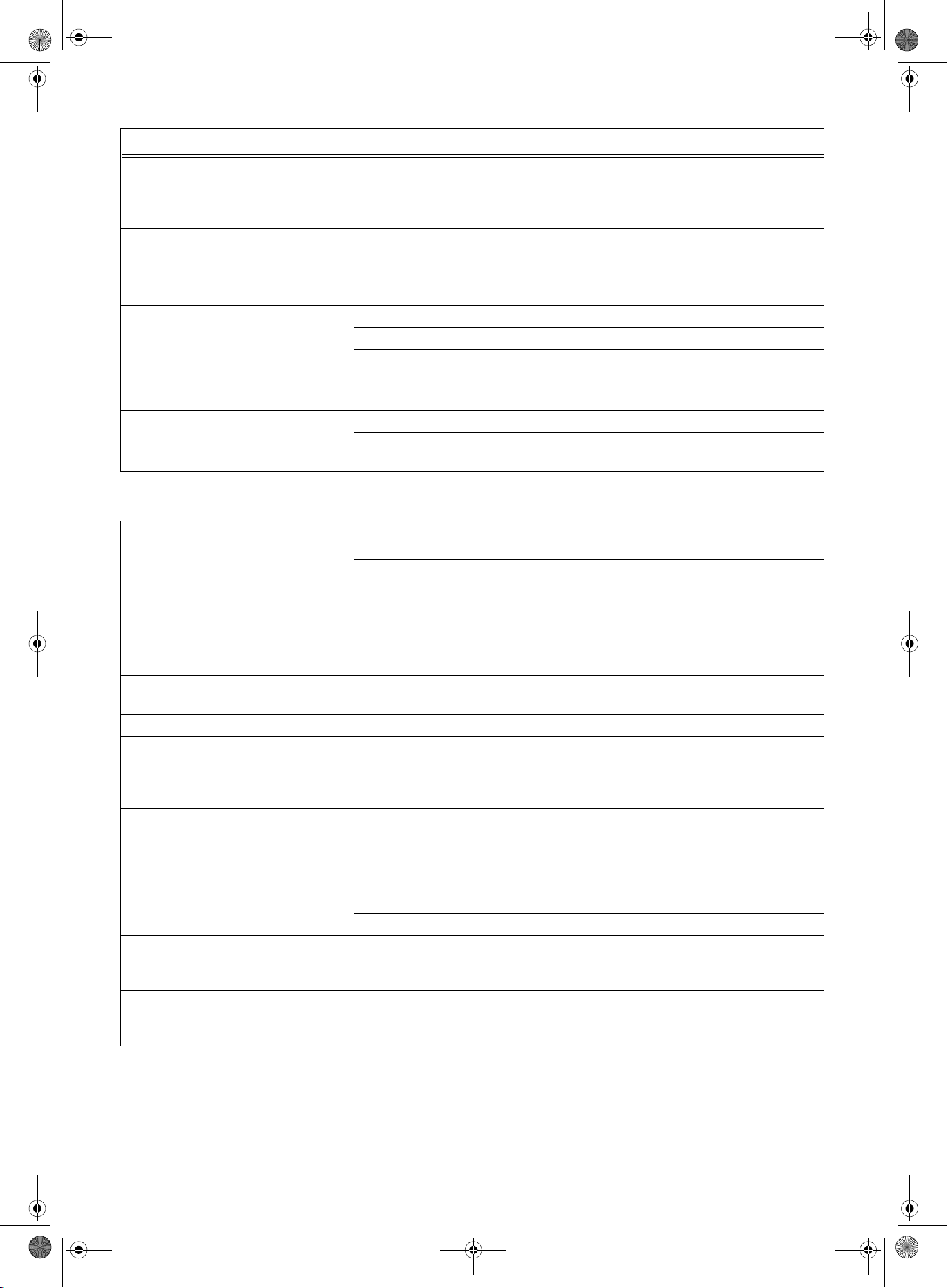
LED TV 2953_ALDI_NORD.book Seite 54 Dienstag, 12. Mai 2015 4:29 16
Fehler Mögliche Ursache/Maßnahmen
Ton stumm geschaltet?
Bild OK, kein Ton
Fernseher schaltet sich aus.
Gerät reagiert nicht auf Tastendrücke, Videotext rollt.
DVD/CD wird nicht abgespielt.
Verzerrtes, abgeschnittenes Bild Überprüfen Sie die Einstellungen im DVD-Setup-Menü unter Video / For-
Daten vom USB-Gerät werden
nicht angezeigt/gespielt.
Drücken Sie die Taste MUTE.
Ist der Ton heruntergeregelt?
Drücken Sie die Taste VOL +.
Wurde auf dem aktivierten Programm kein Sender empfangen? War der
Ausschalttimer aktiviert? Haben Sie 4 Stunden lang keine Taste gedrückt?
Schalten Sie das Gerät mit dem Hauptschalter aus und wieder ein.
Ist das Medium zerkratzt oder verschmutzt?
Liegt das Medium falsch herum im Player?
Falscher Regionalcode der DVD?
mat.
Ist das USB-Gerät richtig eingesteckt?
Haben die Daten das richtige Format?
Bild: JPG, BMP / Musik: MP3, WAV / Film: MPEG4 / Text: TXT
Bei Satelliten-Empfang
Prüfen Sie zuerst das Antennenkabel auf Beschädigung und kontrollieren
Kein Antennensignal (keine Signalanzeige am Gerät und über die
Signalanzeigen im OSD)
Signalpegel gut, aber kein Bild Die Antenne ist auf den falschen Satelliten ausgerichtet. Neu ausrichten.
Analogempfang mit Quattro-LNB
gut, aber kein Digitalempfang
Kein Bild; Anzeige am Bildschirm:
„Kein Signal“
Bildstörungen beim Umschalten DiSEqC auf Aus stellen im Menü Antenneneinstellung.
Ein Programm fehlt plötzlich.
Das Gerät reagiert nicht mehr.
Schlechtes Fernsehbild über einen
längeren Zeitraum
Störungen bei Pro 7, SAT 1, DSF,
N24, Kabel 1, Home shopping bei
Transponder 12480 V Astra
Sie den Sitz der Stecker an den Buchsen.
Prüfen Sie die LNB-Einstellungen. Zur Fehlersuche sollten Sie den LNB
und den Fernseher direkt verbinden und evtl. Umschalter und Verteiler
vorerst entfernen.
Anschlussbelegung zwischen LNB und Multischalter prüfen:
V-High => V (22kHz), H-High => H (22kHz)
Prüfen Sie die Einstellungen im Menü Antenneneinstellung.
Das Programm hat den Transponder gewechselt. Bringen Sie die neuen
Transponderdaten in Erfahrung, wählen Sie diesen im Menü Manueller
Transponder Suchlauf aus und starten Sie die Sendersuche in der TPListe.
Der DVB-Empfänger des Gerätes muss sehr viele unterschiedliche Daten
verarbeiten und reagiert deshalb manchmal wie ein PC: er stürzt ab. Ein
Umschalten beim Empfang von EPG-Daten oder “unverständliche” Daten
seitens des Programmanbieters können zum Absturz führen. Ziehen Sie
einfach den Netzstecker oder schalten Sie das Gerät kurzzeitig aus. Warten Sie einige Sekunden, bis Sie das Gerät wieder in Betrieb nehmen.
Prüfen Sie die Batterien Ihrer Fernbedienung.
Durch Änderungen am Satelliten oder am Transponder kann es zu einer
Verschlechterung des Signales und somit des Bildes kommen. Stellen Sie
am Satellitenreceiver gegebenenfalls den Transponder neu ein.
Hier überlagert in den meisten Fällen ein schnurloses Telefon die gleiche
Empfangsfrequenz des Transponders 12480 V. Hier hilft nur ein Umstellen
der Basisstation des Telefons an einen anderen Ort in der Wohnung.
54
Page 55
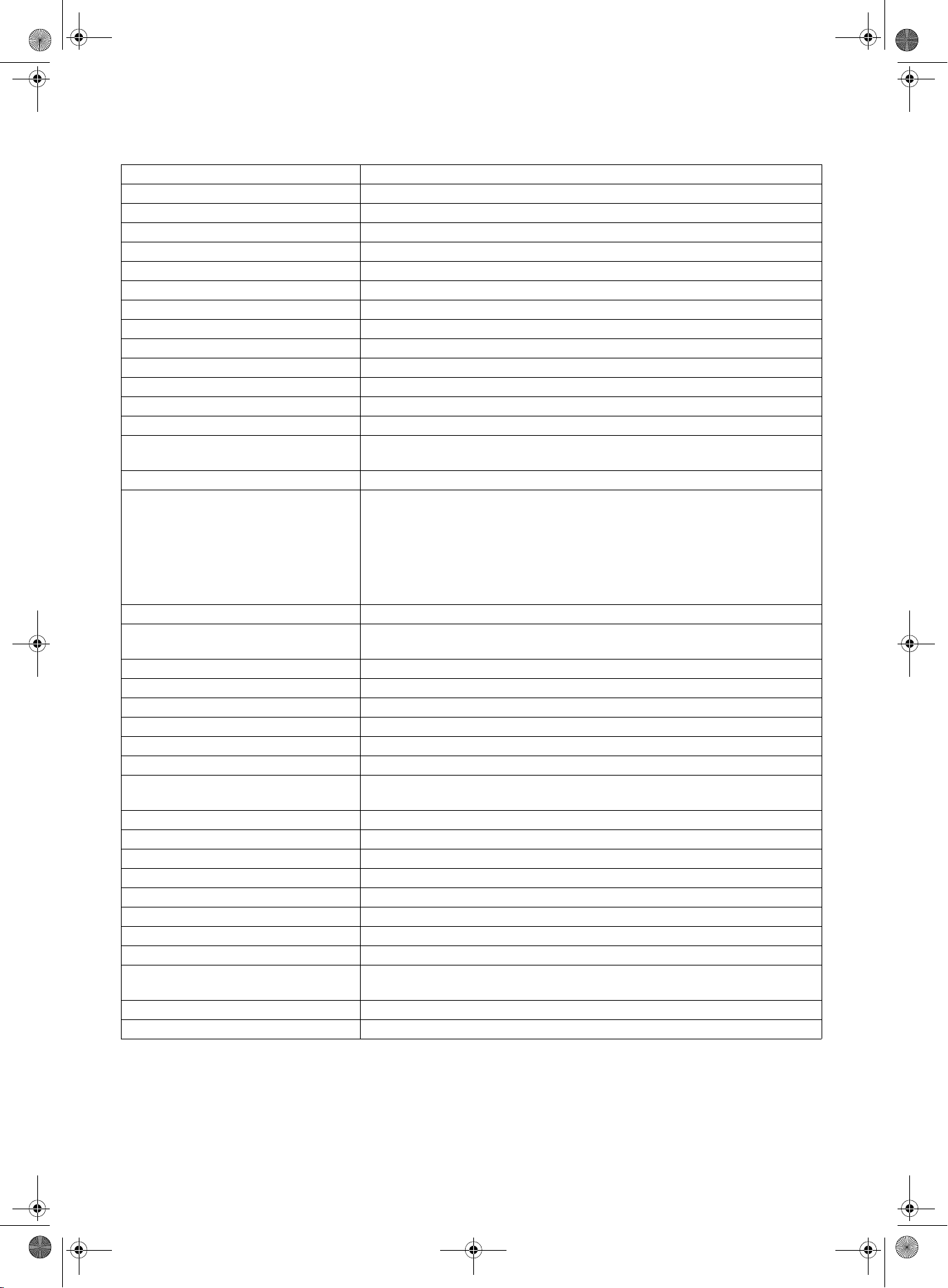
LED TV 2953_ALDI_NORD.book Seite 55 Dienstag, 12. Mai 2015 4:29 16
25. TECHNISCHE DATEN
Elektrische Daten
Netzspannung: 230 V ~ 50 Hz
Leistungsaufnahme maximal: 65 W
Leistungsaufnahme in Stand-by: < 0,3 W
Leistungsaufnahme aus: 0 W
Bildschirm
Bildschirmdiagonale: ca. 72,4 cm / 28,5”
Seitenverhältnis: 16:9
Auflösung: 1366 x 768 Pixel
Ton
Audioausgangsleistung: 2 x 8 W
Empfang
Programmspeicherplätze: DVB-T/-C: 510 / DVB-S: 5000
Empfangskanäle: VHF / UHF
Senderempfang: PAL B/G, D/K, I
SECAM B/G, D/K, L, LL
Sat-Tuner:
Verbindungstyp:
Eingangsfrequenz:
Eingangsimpedanz:
Eingangssignal:
LNB-Spannung:
22kHz Ton:
DiSEqC:
Anschlüsse
SCART: 1x SCART-Anschluss (Eingang: RGB, CVBS, Audio L,R;
COAXIAL: 1 x Cinch (orange)
PC: 1x VGA / 1x PC Audio Stereo-Klinkenbuchse
LR: 1x Cinch (rot/weiß)
Component: 1x Klinkenbuchse mit Adapterkabel
COMMON INTERFACE: 1x CI/CI+ Schacht
HDMI1 und HDMI2: 2x HDMI
USB 2.0: 1x für USB Stick / MP3 Player mit maximal 32 GB Speicher
Kopfhöreranschluss: 3,5 mm Audio Stereo-Klinkenbuchse
Antenne: 75 Ohm
LNB 13/18 V / 500 mA / DC: Anschluss Satellitenantenne
Fernbedienung
Batterien: 2x 1,5 V Typ LR03 / AAA
Allgemeines
LED: RG 0
Laserklasse: I
Abmessungen (BxTxH): ca. 662 x 50 x 401 mm (ohne Standfuß) ca. 662 x 200 x 455 mm (mit
Gewicht: ca. 5,7 kg
Umgebungsbedingungen Betrieb: 5° C - 35° C
1 x F-Typ (1x Eingang)
950 MHz bis 2150 MHz
75 Ohm
-25 bis -65dbm
13/18 V, max. 500mA Kurzschlusssicherung
Frequenz: 22 kHz ± 4 kHz
1.0
Ausgang: CVBS, Audio L,R)
Festplatten - maximal 512 GB Speicher
Standfuß)
Technische Änderungen vorbehalten. Alle genannten Marken- und Herstellernamen sind Eigentum der jeweiligen Inhaber. Ihre Nennung dieser dient lediglich der Vereinfachung der dargestellten Zusammenhänge.
55
Page 56

26. GARANTIEBEDINGUNGEN
Garantiebedingungen
Sehr geehrte Kundin, sehr geehrter Kunde,
unsere Produkte unterliegen einer strengen Qualitätskontrolle. Sollte dieses
Gerät trotzdem nicht einwandfrei funktionieren, bedauern wir dies sehr und
bitten Sie, sich an unsere auf der Garantiekarte aufgeführte Serviceadresse
zu wenden. Gern stehen wir Ihnen auch telefonisch über die in der Garantiekarte ausgedruckte Service-Hotline zur Verfügung. Für die Geltendmachung
von Garantieansprüchen gilt- ohne, dass dadurch Ihre gesetzlichen Rechte
eingeschränkt werden - Folgendes:
1. Garantieansprüche können Sie nur innerhalb eines Zeitraumes von max.
3 Jahren, gerechnet ab Kaufdatum, erheben. Unsere Garantieleistung ist
auf die Behebung von Material- und Fabrikationsfehlern bzw. den Austausch des Gerätes beschränkt. Unsere Garantieleistung ist für Sie
kostenlos.
2. Garantieansprüche müssen jeweils nach Kenntniserlangung unverzüglich
erhoben werden. Die Geltendmachung von Garantieansprüchen nach
Ablauf des Garantiezeitraumes ist ausgeschlossen, es sei denn, die
Garantieansprüche werden innerhalb einer Frist von 2 Wochen nach
Ablauf des Garantiezeitraumes erhoben.
3. Ein defektes Gerät übersenden Sie bitte unter Beifügung der Garantiekarte und des Kassenbons portofrei an die Serviceadresse. Wenn der
Defekt im Rahmen unserer Garantieleistung liegt, erhalten Sie ein repariertes oder neues Gerät zurück. Mit Reparatur oder Austausch des Gerätes beginnt kein neuer Garantiezeitraum. Maßgeblich bleibt der
Garantiezeitraum von 3 Jahren ab Kaufdatum. Dies gilt auch bei Einsatz
eines Vor-Ort-Services.
Bitte beachten Sie, dass unsere Garantie bei missbräuchlicher oder unsachgemäßer Behandlung, bei Nichtbeachtung der für das Gerät geltende Sicherheitsvorkehrungen, bei Gewaltanwendungen oder bei Eingriffen, die nicht von
der von uns autorisierten Serviceadresse vorgenommen wurden, erlischt.Vom
Garantieumfang nicht (oder nicht mehr) erfasste Defekte am Gerät oder Schäden, durch die die Garantie erloschen ist, beheben wir gegen Kostenerstattung. Dazu senden Sie das Gerät bitte an unsere Serviceadresse.
LED TV 2953_ALDI_NORD.book Seite 56 Dienstag, 12. Mai 2015 4:29 16
56
Page 57

LED TV 2953_ALDI_NORD.book Seite 57 Dienstag, 12. Mai 2015 4:29 16
57
Page 58

LED TV 2953_ALDI_NORD.book Seite 58 Dienstag, 12. Mai 2015 4:29 16
Serviceadresse(n):
Globaltronics Product Service
Teknihall Elektronik GmbH
c/o
Breitefeld 15
64839 Münster
Hotline: 0800-5000 136
Hersteller-/Importeurbezeichnung:
Globaltronics GmbH & Co. KG
Domstrasse 19 / 20095 Hamburg
Germany
E-Mail: [email protected]
Produktbezeichnung:
LED TV mit DVD-Player
Produkt-/Herstellerkennzeichnungsnummer:
Artikelnummer: 9698
Aktionszeitraum: 07/30/15
Fehlerbeschreibung:
.........................................................................................
.........................................................................................
LED TV 2953
.........................................................................................
Name des
Käufers: .........................................................................................
PLZ/Ort: .........................................................................................
Straße: .........................................................................................
Tel.Nr./
E-mail:
(für Statusmeldungen zur
Reparatur)
.........................................................................................
.........................................................................................
Unterschrift: .........................................................................................
58
Page 59

LED TV 2953_ALDI_NORD.book Seite 59 Dienstag, 12. Mai 2015 4:29 16
Page 60

LED TV 2953_ALDI_NORD.book Seite 60 Dienstag, 12. Mai 2015 4:29 16
 Loading...