

Page 1
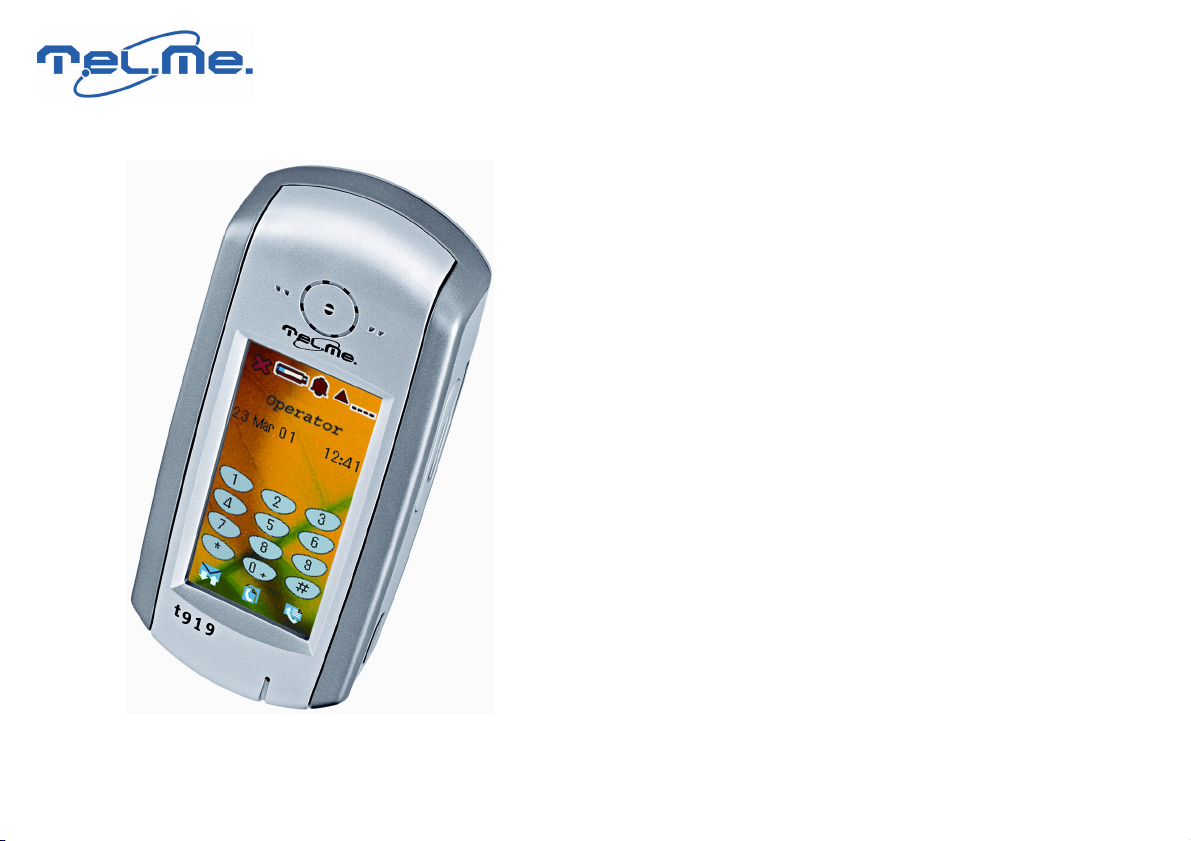
T919
Smartphone
Bedienungsanleitung
Page 2
MM
S oder E
-
Mail.
und Weckfunktion.
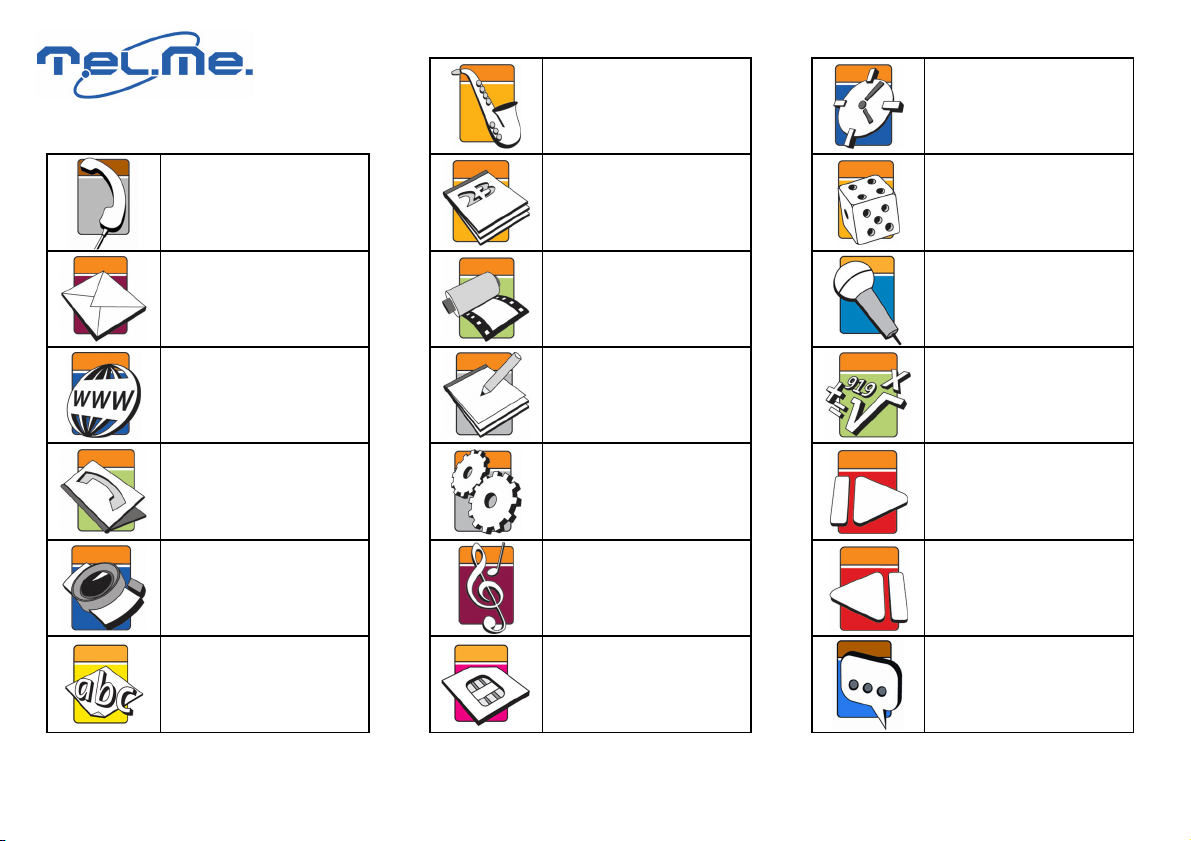
Telefon
Damit können Sie wie mit
jedem herkömmlichen
Telefon telefonieren.
Nachrichten
Damit können Sie
SMS/EMS, MMS oder EMails versenden oder lesen.
WAP Browser
Ermöglicht Ihnen den
Zugriff auf Internet-WAP
Seiten.
Telefonbuch
Speichert alle Ihre Kontakte.
Schnappschüsse
Machen Sie einen
Schnappschuss und
verschicken Sie ihn per
Text Editor
Ein Editor für .txt und .doc
Dateien
MP3 Player
Verwandelt das T919 in
einen MP3 Player.
Kalender
Speichert Einträge für
Besprechungen und sonstige
Termine – mit Erinnerungs-
Fotoalbum
Damit können Sie Ihre Fotos
und Bilder verwalten.
Notizen
Damit können Sie Texte
schreiben und Zeichnungen
erstellen.
Einstellungen
Damit kontrollieren Sie die
Konfiguration des T919.
Melodie Editor
Damit können Sie
Klingeltöne erzeugen oder
bearbeiten.
SIM-Karten Dienste
Abhängig von Ihrem
Netzbetreiber
Weltuhr
Zeigt Ihnen die
Zeitverschiebung für alle
Länder an.
Spiele
Hier stehen Ihnen drei Spiele
zur Auswahl.
Sprachmemo
Ein Diktiergerät zum
Aufnehmen von kurzen
Sprachmeldungen
Taschenrechner
Ein Taschenrechner mit den
vier Grundrechnungsarten.
Weiter
Damit wechseln Sie zum
nächsten HauptansichtBildschirm
Zurück
Damit wechseln Sie zum
vorigen HauptansichtBildschirm
Mobilbox
Zum Abrufen neuer
Mobilbox-Nachrichten
Page 3

Inhaltsverzeichnis
Inhaltsverzeichnis ................................................................5
Einführung.............................................................................8
Lieferumfang.........................................................................9
Sicherheitshinweise ...........................................................10
Betriebstemperaturen.....................................................13
Inbetriebnahme ..................................................................14
Einlegen der SIM-Karte...................................................14
Entfernen des Akkus.......................................................14
Einlegen des Akkus .........................................................15
Laden des Akkus .............................................................16
Einlegen und Entfernen einer MMC / SD – Karte........17
Ein- und Ausschalten......................................................18
Eingabe des PIN Codes ..................................................18
Allgemeine Bedienung.......................................................20
Erste Schritte....................................................................20
Die Dialogboxen.............................................................22
Die Ansichten..................................................................25
Der Statusbereich ...........................................................26
Audio Profile ...................................................................29
Anwendungen.................................................................30
Texteingabe.....................................................................32
Kurzanleitung .....................................................................41
Die Gesprächsfunktion ..................................................41
Kontakt erstellen .............................................................45
Schnappschuss machen und einem Kontakt
hinzufügen
SMS verschicken.............................................................49
Die Anwendungen .............................................................51
Telefon.................................................................................52
Lautstärke regulieren ......................................................52
Einen Anruf tätigen.........................................................52
.......................................................................48
5
Page 4

Ein Gespräch entgegennehmen.....................................52
Die Gesprächsanzeige....................................................53
Die Verbindungsanzeige - Dialogbox ...........................54
Freisprechen....................................................................55
Konferenzschaltung ........................................................55
Ruflisten ...........................................................................56
Antenne AUS Modus......................................................58
Die Sprachbox (Mobilbox) ............................................58
Nachrichten........................................................................61
Die Nachrichten-Übersicht............................................61
SMS und EMS Nachrichten............................................62
MMS Nachrichten ..........................................................70
E-Mail...............................................................................82
WAP.....................................................................................91
Der WAP Browser...........................................................91
Telefonbuch......................................................................102
Die Kontakt-Übersicht..................................................103
Die Kontakt-Ansicht .....................................................107
Weitere Telefonbuchfunktionen..................................108
Schnappschüsse................................................................111
Texteditor..........................................................................116
MP3 Player........................................................................118
Der Kalender ....................................................................123
Die Grundansichten.....................................................123
Die Kalenderereignisse.................................................125
Fotoalbum.........................................................................130
Notizen..............................................................................132
Einstellungen..................................................................... 134
Melodie Editor.................................................................. 149
SIM Karten Dienste..........................................................152
Die Telefonbuch-Gruppen...........................................102
Weltuhr .............................................................................153
6
Page 5

Spiele .................................................................................154
SprachMemo.....................................................................155
Rechner .............................................................................157
Weiter/Zurück..................................................................157
Mobilbox...........................................................................157
Spezifikationen und Technische Daten.........................158
Im Falle von auftretenden Problemen...........................161
Glossar...............................................................................161
Index..................................................................................162
7
Page 6

Einführung
Vielen Dank, dass Sie sich für unser Produkt
entschieden haben. Das T919 vereinigt die
Funktionalität eines Mobiltelefons, eines PDAs
(Personal Digital Assistent), einer Digital-Kamera,
sowie eines MP3-Players in einem kompakten Gerät.
Zum Funktionsumfang gehören:
• Telefonie
• SMS/EMS/MMS
• E-Mail
• WAP
• Kalender
• Telefon- und Adressbuch
• Text- und Zeichnungseditor
• Digitalkamera
• Bildbetrachter mit Videoplayer
• MP3-Player
• Sprachmemo
Die bei derartigen Geräten übliche Tastatur wurde
durch einen großen, berührungssensitiven
Bildschirm ersetzt. Sie können das Gerät wie ein
herkömmliches Telefon mit den Fingern oder wie
einen PDA mit dem beigefügten Stift (Stylus)
bedienen. Sie können in jeder Anwendung zwischen
drei Möglichkeiten der Texteingabe wählen –
Woodpecker (imitiert eine übliche Handytastatur),
Handschrifterkennung oder virtuelle Tastatur.
Es wurde auch eine flache Menüstruktur als
Benutzeroberfläche gewählt. Dies bedeutet, dass Sie
sich nicht durch viele Untermenüs durchkämpfen
müssen, sondern die ganze Funktionalität auf
wenigen Bildschirmseiten finden.
Der großzügig dimensionierte Lithium-Ionen-Akku
stellt Energie für ausreichend lange Gesprächs- und
PDA - Zeiten zur Verfügung.
Die Bedienungsanleitung ist in eine Inbetriebnahme,
eine Einführung in die allgemeine Bedienung, eine
Kurzanleitung für die wichtigsten Funktionen und in
eine ausführliche Beschreibung der einzelnen
Anwendungen unterteilt. Es sind auch viele Schrittfür-Schritt-Anleitungen eingefügt, die jede
Benutzereingabe der wichtigsten Funktionen sehr
detailliert erklären.
Weiters befindet sich am Ende der Anleitung eine
Technische Referenz, eine „Erste Hilfe“ bei
auftretenden Problemen sowie eine Auflistung des
für das T919 erhältlichen Zubehörs.
8
Page 7
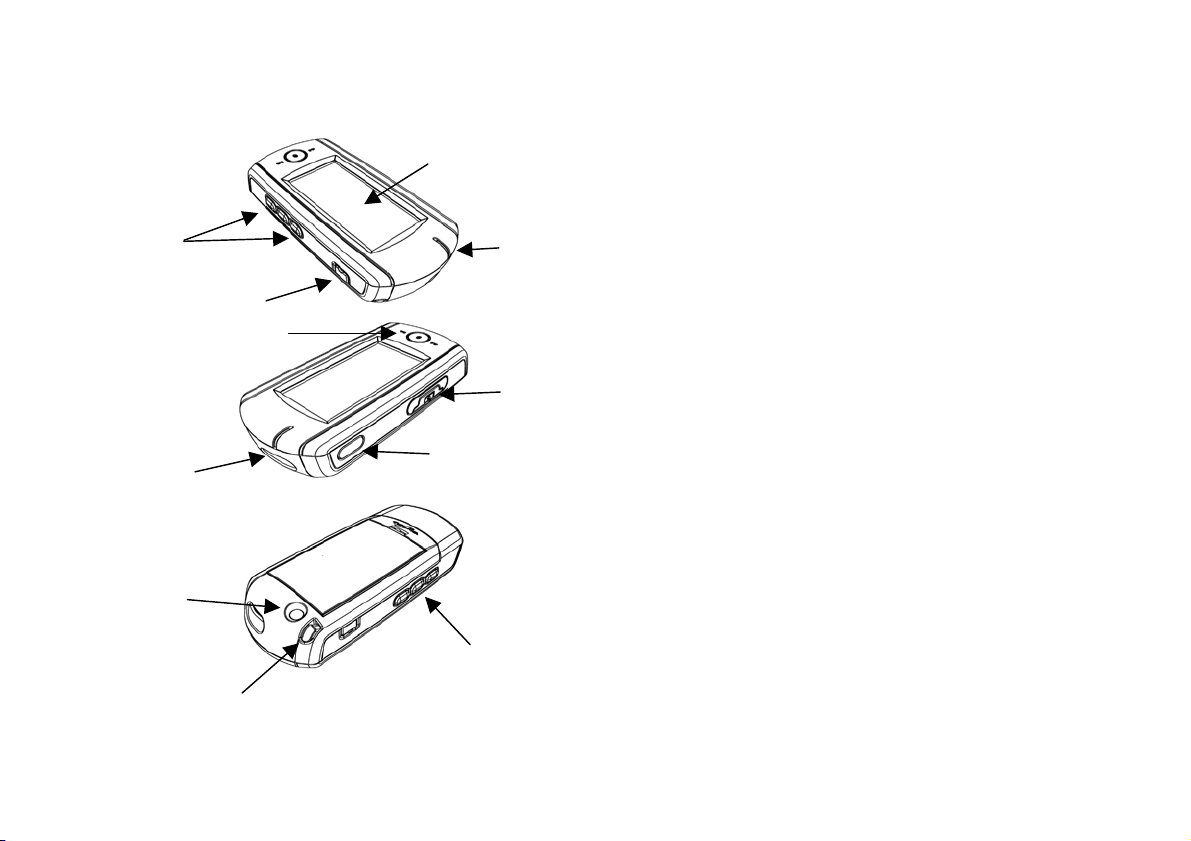
N
avigations- und
Lautstärketasten
USB - Schnittstelle
Ladegerät und
Kopfhörer Buchse
Digitalkamera
Stylus (Hilfe zur Eingabe)
Lautsprecher
Ihr T919
Berührungssensitiver
Bildschirm
Mikrofon
MMC / SD Einschub
Infrarotschnittstelle
Mittlere Taste: EIN – AUS –
Taste und Quick-Menü
Lieferumfang
Im Lieferumfang ist folgendes enthalten:
• ein T919 Mobiltelefon
• ein dazu passender Akku
• ein Netzgerät zum Laden des Akkus
• ein USB – Anschlusskabel
• ein Mikrofasertuch zum Reinigen des
Bildschirms
• drei Ersatzstifte (Stylus)
• eine Bedienungsanleitung
• eine Software - CD
Bitte kontrollieren Sie den Lieferumfang.
9
Page 8
Sicherheitshinweise
Bitte lesen Sie sorgfältig die folgenden
Sicherheitshinweise. Eine Nichtbeachtung dieser
Regeln kann gefährliche Folgen haben oder gegen
Vorschriften verstoßen.
Ihr T919 wurde mit großer Sorgfalt hergestellt und
sollte auch mit Sorgfalt behandelt werden. Um über
viele Jahre Freude mit Ihrem Telefon zu haben und
auch einen Garantieanspruch zu gewährleisten
beachten Sie bitte folgende Punkte:
Vermeiden Sie es, das Mobiltelefon während der
Fahrt in der Hand zu halten. Halten Sie an, wenn Sie
telefonieren wollen oder verwenden Sie die als
Zubehör erhältliche Freisprecheinrichtung.
Geräte, die elektromagnetische Wellen abstrahlen
(auch Mobiltelefone), können Interferenzen
hervorrufen und andere Geräte in ihrer Funktion
beeinträchtigen. Schalten Sie Ihr Mobiltelefon aus,
wenn die Verwendung nicht gestattet ist.
Verkehrssicherheit
Einsatzgebiete
Vergessen Sie niemals, Ihr Mobiltelefon vor dem
Einsteigen in ein Flugzeug abzuschalten bzw. den
„Antenne aus“ Modus zu aktivieren. Ein
eingeschaltetes Mobiltelefon kann zu Fehlfunktionen
der Bordelektronik führen. Befördern Sie den Akku
getrennt vom Mobiltelefon, um ein unbeabsichtigtes
Einschalten zu vermeiden.
Die Verwendung von Mobiltelefonen kann die
Funktionalität von lebenserhaltenden Systemen in
Krankenhäusern gefährden. Befolgen Sie die
Anweisungen des Krankenhauses und schalten Sie
Ihr Mobiltelefon aus, wenn dies gefordert wird.
Schalten Sie Ihr Mobiltelefon aus, während Sie sich
im Tankstellenbereich befinden. Nichtbeachtung
kann zur Explosion von Benzindämpfen führen.
Im Flugzeug
Im Krankenhaus
In Tankstellen
10
Page 9

Vermeiden Sie die Verwendung von Mobiltelefonen
in chemischen Betrieben, Tanklagern und
Raffinerien. Speziell in Sprenggebieten ist
Telefonieren mit einem Mobiltelefon extrem
gefährlich.
Bringen Sie Ihr T919 oder Einzelteile davon (Akku,
Ladegerät,..) nicht in Verbindung mit Feuer oder
Hitze und lagern Sie diese nicht in heißen
Umgebungen.
Werfen Sie Akkus nicht ins Feuer! Akkus müssen
wiederverwertet oder ordnungsgemäß entsorgt
werden.
Tauchen Sie Ihr T919 oder Einzelteile davon nicht
unter Wasser und befeuchten Sie es auch unter
keinen Umständen. Ihr Telefon ist nicht
spritzwassergeschützt. Bewahren Sie es trocken auf.
Eine Nichtbeachtung dieses Hinweises führt zu
Gewährleistungsverlust.
Setzen Sie den Akku nicht extremen
Temperaturschwankungen aus. Es kann sich
Kondenswasser bilden, welches das Handy
möglicherweise zerstört.
Explosive Bereiche und Feuer
Wasserdichtigkeit
Schützen Sie Ihr T919 vor jeglichen Flüssigkeiten.
Flüssigkeiten, die in Kontakt mit Ihrem Handy treten
können dieses zerstören.
Bewahren Sie Ihr T919 außerhalb der Reichweite
von Kleinkindern auf.
Verwenden oder bewahren Sie das T919 nicht in
staubigen oder schmutzigen Umgebungen auf.
Bewegliche Teile des T919 könnten beschädigt
werden.
Lassen Sie das Produkt nicht fallen. Setzen Sie es
keinen Schlägen oder Stößen aus und schütteln Sie
es nicht. Solche Behandlungen können zur
Beschädigung der Bauteile führen. Versuchen Sie
nicht einen Nagel in Ihr Handy einzuführen.
Schlagen Sie auch nicht mit einem Hammer darauf
oder beschädigen Sie es andersartig. Nichtbeachtung
führt zum Verlust der Gewährleistung.
Verwenden Sie niemals ätzende Chemikalien oder
Reinigungsmittel. Benutzen Sie zur Reinigung das
beigepackte trockene Mikrofaser Tuch.
Achten Sie besonders auf die SIM-Karte und
vermeiden Sie jegliche Beschädigung der Kontakte
auf der Karte und im Gerät.
Allgemeine Hinweise
11
Page 10
Versuchen Sie nicht, das Telefon zu öffnen oder das
Gehäuse zu beschädigen. Durch unsachgemäße
Behandlung kann das Gerät beschädigt werden, was
zum Ausschluss der Garantie führt.
Ausschließlich qualifizierte und autorisierte Stellen
sind berechtigt das Mobiltelefon zu öffnen.
Verwenden Sie ausschließlich durch Tel.Me.
geprüftes Zubehör. Der Einsatz von nicht geprüften
Zubehör kann zur Beschädigung des T919 und zu
Verlust der Gewährleistung führen.
Verbinden Sie keine Akku-Kontakte mit einem Draht
oder einem anderem Metall (z.B. Halskette oder
Haarnadel), dies verursacht einen Kurzschluss.
Verwenden Sie den Akku nur für den vorgesehenen
Zweck.
Benützen Sie niemals beschädigte Akkus oder
Ladegeräte.
Reparatur
Zubehör
Um einen Notruf zu tätigen:
• Schalten Sie das T919 ein, indem Sie die
• Vergewissern Sie sich, dass Sie sich in einem
• Wechseln Sie wenn notwendig in den Telefonie
• Drücken Sie nun das „Anruf” - Symbol (grüner
• Achten Sie bitte darauf, alle notwendigen
Notruf (SOS)
mittlere seitliche Taste drücken.
Gebiet befinden, wo Sie Empfang haben.
– Bildschirm (siehe Kapitel Die Ansichten) und
wählen dann die entsprechende Notrufnummer
oder geben Sie den Euronotruf „112“ anstatt des
Pins ein.
Hörer) und warten Sie, bis Sie verbunden sind.
Informationen wie Ihren Namen, Ihre
Mobiltelefonnummer und Ihren Standort
bekannt zu geben.
12
Page 11

Betriebstemperaturen
Extreme Temperaturbedingungen beeinflussen die
Leistungsfähigkeit des Akkus. Bewahren Sie das
Telefon stets unter Raumtemperatur auf.
Temperaturen unter -10°C und über +55°C müssen
vermieden werden.
Erlaubte Umgebungstemperaturen für Akku:
Beim Laden: 0°C bis +45°C
Entladen (in Betrieb): -10°C bis +55°C
13
Page 12
Inbetriebnahme
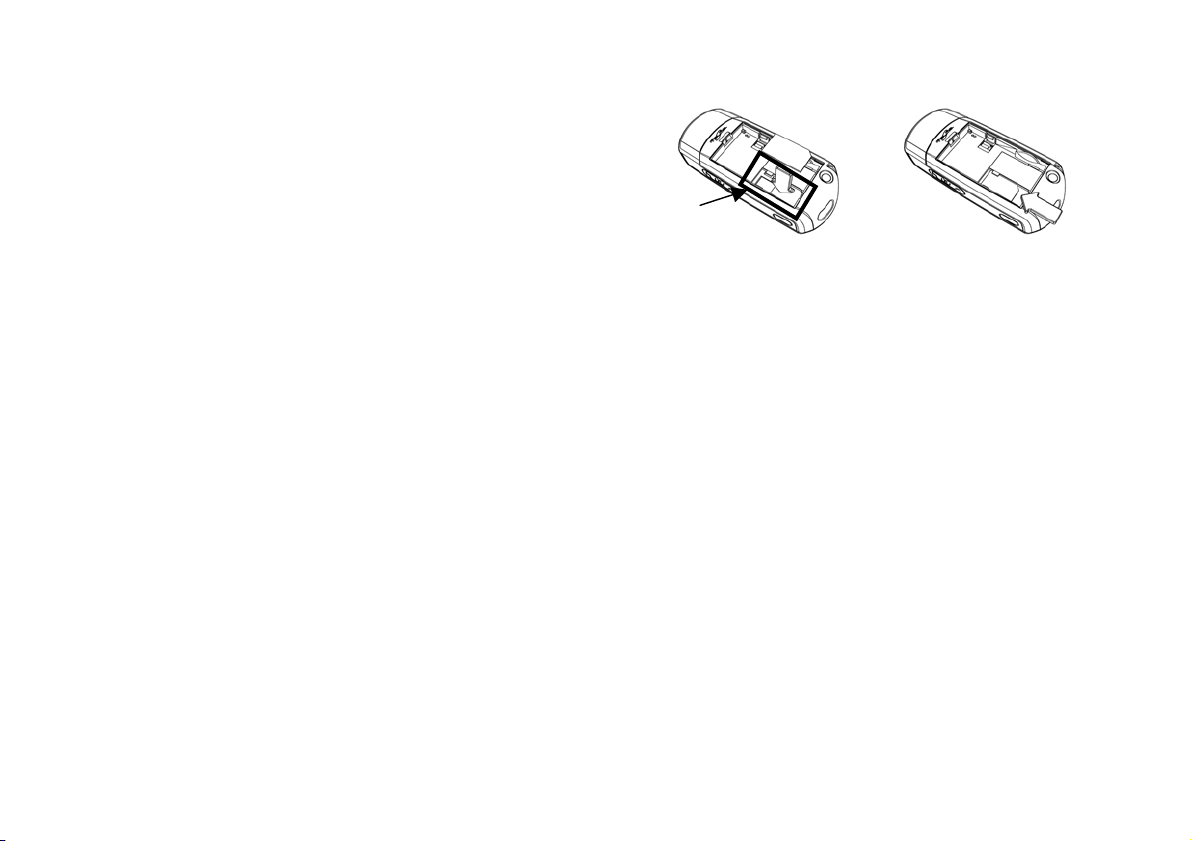
Einlegen der SIM-Karte
Damit Sie mit dem T919 telefonieren können,
benötigen Sie eine SIM-Karte. Die Karte wurde
möglicherweise bereits von Ihrem Netzbetreiber
beigepackt.
Hinweis: Falls keine SIM-Karte im Gerät eingelegt ist,
erscheint nach dem Einschalten der Warnhinweis
„SIM prüfen!“ auf dem Bildschirm.
Um die SIM-Karte einzulegen:
Entfernen Sie bei ausgeschaltetem Gerät den Deckel
des Batteriefachs und den Akku, (lesen Sie dazu den
nächsten Abschnitt Entfernen des Akkus).
Möglicherweise ist der Akku auch nur beigelegt.
Am Boden des Batteriefachs befindet sich eine
Vertiefung zur Aufnahme der SIM-Karte. Legen Sie
die SIM-Karte mit den Kontaktflächen nach unten in
die Aufnahme. Die Abschrägung der SIM-Karte muss
zur Abschrägung der Aufnahme ausgerichtet sein.
Aufnahme
Schieben Sie die SIM-Karte in der Aufnahme bis zum
Anschlag nach oben.
Legen Sie den Akku ein und schließen Sie den
Deckel des Batteriefachs (lesen Sie dazu den
übernächsten Abschnitt Einlegen des Akkus).
Entfernen des Akkus
Der Batteriedeckel befindet sich auf der Rückseite
des T919. Entriegeln Sie den Batteriedeckel indem
Sie die Verriegelung Richtung Batteriedeckel
drücken und klappen Sie den Deckel auf. Ziehen Sie
den Deckel in Richtung Verriegelung heraus.
14
Page 13
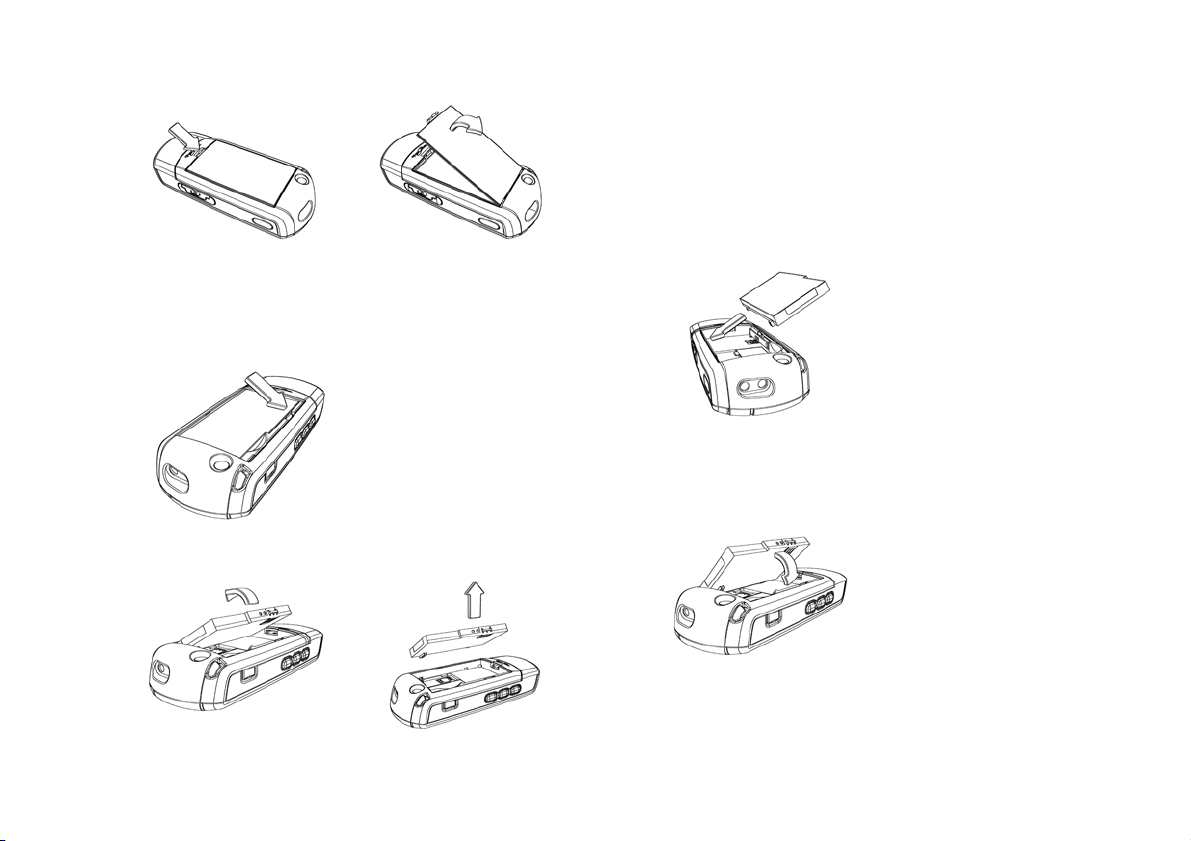
Drücken Sie vorsichtig die Akkuverriegelung
Richtung Handyaußenseite. Durch die Federwirkung
der Stromversorgungskontakte wird der Akku leicht
nach oben gedrückt.
Einlegen des Akkus
Richten Sie die Batterie so aus, dass die Kontakte
nach unten zeigen. Die zwei Haken des Akkus
müssen der gegenüberliegenden Seite der
Verriegelung zugewendet sein.
Kippen Sie den Akku auf der Verriegelungsseite nach
oben und entfernen Sie ihn aus dem Batteriefach.
Führen Sie die zwei Haken des Akkus in die dafür
vorgesehenen Öffnungen des Batteriefachs ein und
kippen Sie dann den Akku nach unten, bis die
Verriegelung einrastet.
Schließen Sie den Deckel des Batteriefachs.
15
Page 14
Laden des Akkus
Hinweis: Das T919 kann sowohl im eingeschalteten
als auch im ausgeschalteten Zustand geladen
werden.
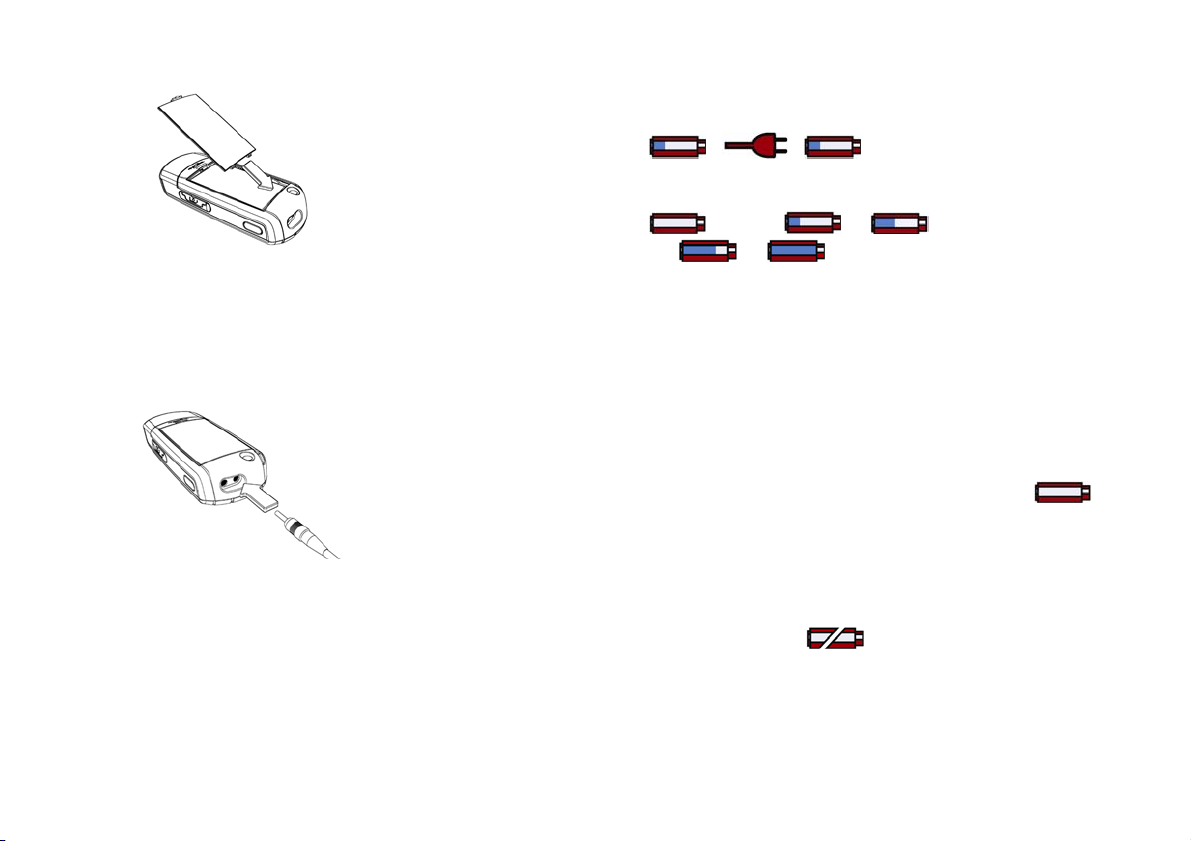
Stecken Sie den Stecker des Ladegeräts in die dafür
vorgesehene Buchse – die der Handymitte nähere
Buchse. Verwechseln Sie die Ladebuchse nicht mit
der Hörerbuchse! Sie können die Ladebuchse auch
am Stift in der Mitte erkennen.
Stecken Sie das Ladegerät in eine Steckdose. Der
Ladevorgang sollte innerhalb von zwei Minuten
beginnen.
Während des Ladens leuchten das Ladesymbol und
das Batteriesymbol abwechselnd auf.
- -
Am Batteriesymbol können Sie den Ladezustand des
Akkus in 5 Stufen kontrollieren:
(leer) Æ Æ (halb voll) Æ
Æ
Wenn der Akku vollständig geladen ist, steht die
Anzeige des Batteriesymbols auf ”Voll” und das
Ladesymbol verschwindet.
Hinweis: Wenn die Batterie vollständig entladen
wurde, dauert es 10 bis 20 Minuten nach Anstecken
des Ladegerätes bis der Standardladevorgang
beginnt. In dieser Zeit bleibt der Bildschirm dunkel.
Das Gerät benötigt dann einen mehrstündigen
Ladevorgang.
Hinweis: Wenn ihr T919 das Batteriesymbol
(leer) anzeigt, bedeutet dies nicht, dass ihr Akku
völlig leer ist, sondern nur, dass der Ladezustand
unter 20% gesunken ist.
Hinweis: Bei Handy- bzw. Akku- Temperaturen über
40°C erscheint während des Ladevorganges
folgendes Symbol
solange unterbrochen bis die Temperatur wieder
unter 40°C sinkt.
Æ (voll)
. Der Ladevorgang ist
16
Page 15
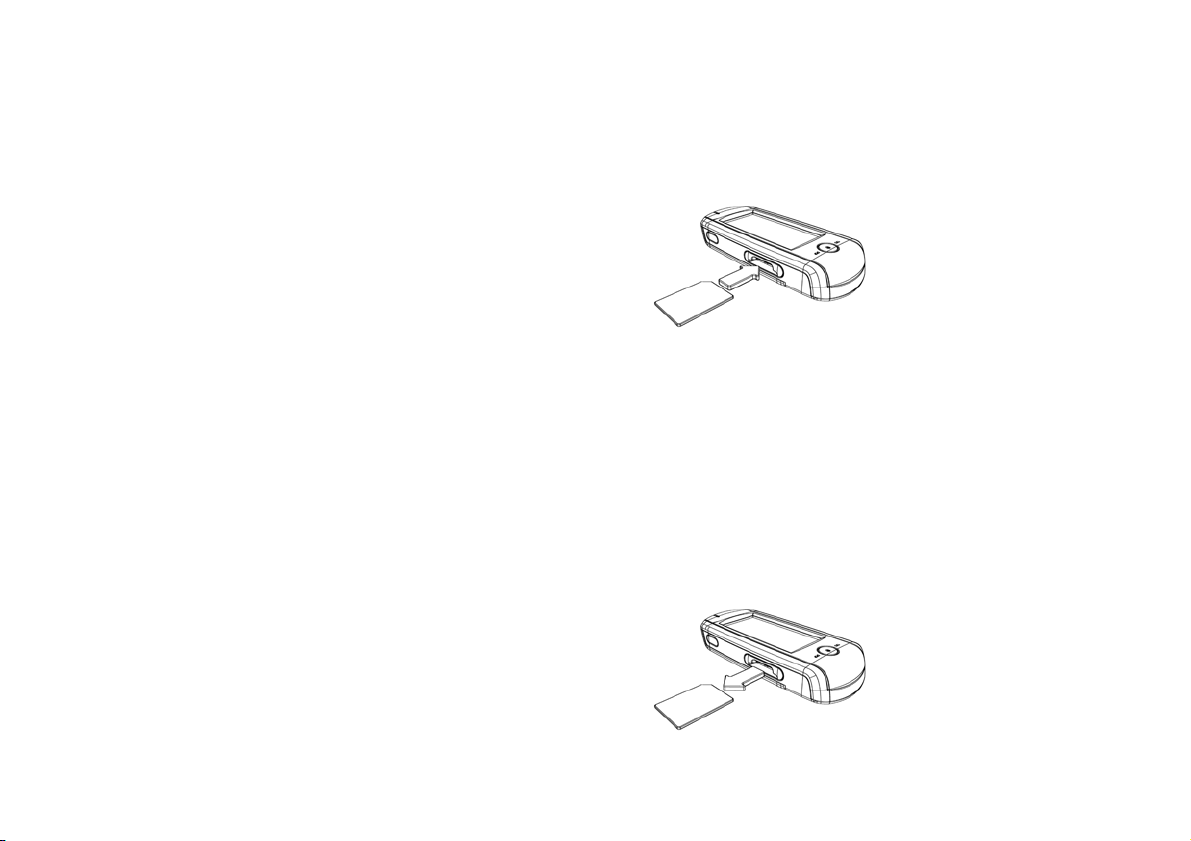
Einlegen und Entfernen einer MMC / SD
– Karte
Die MMC (MultiMediaCard) oder SD (Secure
Digital) – Karte wird zum Speichern von MP3
Musikdateien und anderer Daten (z.B. Fotos)
verwendet.
Das T919 erkennt nur Speicherkarten, die vor dem
Einschalten eingelegt wurden.
Hinweis: Sie können die MMC zwar während dem
Betrieb des T919 einlegen oder entfernen, das Gerät
kann allerdings erst dann darauf zugreifen, nachdem
das Gerät aus- und dann wieder eingeschaltet
wurde.
MMC/SD einlegen
Der Speicherkarten-Einschub befindet sich etwas
oberhalb der Infrarotschnittstelle (siehe Einführung).
Richten Sie die Karte so aus, dass die Kontakte nach
oben zeigen (Richtung Bildschirm) und dem Schlitz
zugewendet sind.
Drücken Sie die Karte in den Schlitz, bis Sie ein
Klicken hören.
Die Karte ist jetzt eingerastet und gegen Herausfallen
gesichert.
Hinweis: Wenn Ihnen das Gerät jedoch
herunterfallen sollte, überprüfen Sie bitte, ob die
Speicherkarte nicht doch herausgefallen ist.
MMC entfernen
Der MMC-Einschub befindet sich etwas oberhalb
der Infrarotschnittstelle.
Drücken Sie die Karte nach innen, bis Sie ein
Klicken hören.
Wenn Sie die Karte jetzt loslassen, wird Sie
automatisch ein Stück nach außen geschoben.
Ziehen Sie die Karte anschließend aus dem
Einschub.
17
Page 16
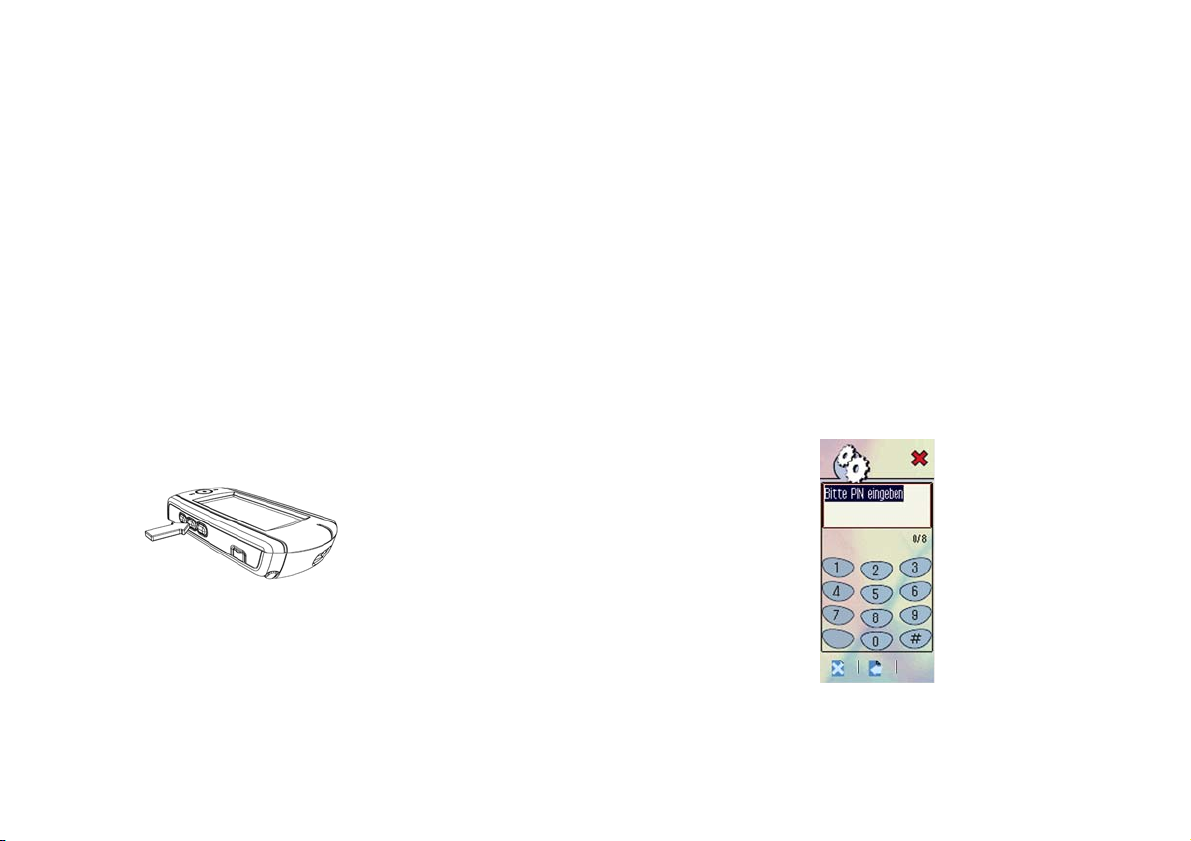
Ein- und Ausschalten
Einschalten
Drücken Sie kurz auf die mittlere der drei seitlichen
Tasten des T919.
Unter Umständen müssen Sie noch einen PIN Code
eingeben (siehe
Eingabe des PIN Codes).
Es kann vorkommen, dass während des
Einschaltvorganges ein Bildschirm mit der Meldung
„Bitte warten“ erscheint. Dieser Vorgang kann bis zu
10 Sekunden lang dauern, denn bei der
Initialisierung werden nicht mehr gebrauchte Daten
gelöscht.
Ausschalten
Es gibt zwei Wege:
• Halten Sie die mittlere Taste solange gedrückt
bis die Animation startet.
• Drücken Sie kurz auf die mittlere Taste. Auf dem
Bildschirm wird ein „Quick Menü“
eingeblendet. Wählen Sie den Menüpunkt
”Ausschalten”.
Eingabe des PIN Codes
Falls die Abfrage des PIN Codes aktiviert sein sollte
(siehe auch Kapitel Einstellungen), müssen Sie nach
dem Einschalten des T919 ihren persönlichen
vierstelligen PIN Code eingeben.
Hinweis: Diesen bekommt der Kunde mit der SIM
Karte von seinem Netzbetreiber.
18
Page 17
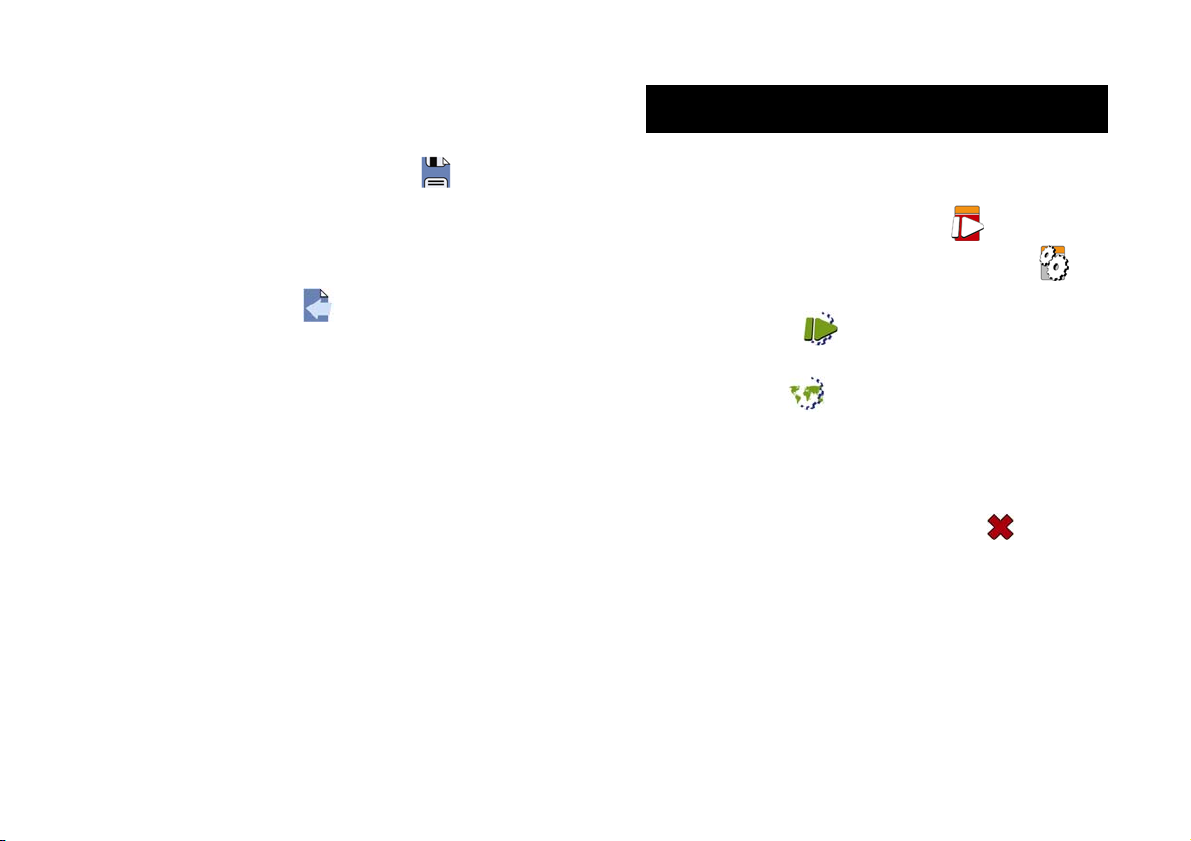
Geben Sie den PIN Code ein, indem Sie entweder
mit ihren Fingern oder mit dem Stift (siehe Erste
Schritte) auf die Ziffern tippen.
Abschließend drücken Sie auf das
Symbol. Wenn alle Ziffern korrekt eingegeben
wurden, zeigt Ihr T919 die Hauptansicht an (siehe
Kapitel Die Hauptansicht).
Hinweis: Zum Löschen einer falsch eingegebenen
Zahl können Sie das
unteren Bildschirmrand verwenden.
Sie haben üblicherweise drei Versuche ihren PINCode richtig einzugeben. Dies ist aber Netzbetreiber
abhängig!
Normalerweise stellt sich die Menüsprache des T919
auf die vorgegebene Sprache des Netzbetreibers ein.
Falls jedoch die Menüsprache nicht ihrer
bevorzugten Sprache entspricht, können Sie diese
mit wenigen Handgriffen umstellen.
(Löschen) - Symbol am
(Speichern) -
Schritt für Schritt-Anleitung
Æ
Sprache umstellen
• Tippen Sie in der Hauptansicht - dies ist die
erste Ansicht nach dem Einschaltvorgang - 2x
auf das Nächste-Seite-Symbol.
• Tippen Sie auf das Einstellungen-Symbol
• Jetzt müssen Sie nochmals auf das Nächste-
Seite-Symbol
• Nun müssen Sie nur noch das Symbol
„Sprachen“
• Es erscheint eine Dialogbox die alle
unterstützten Sprachen auflistet. Durch Tippen
auf die gewünschte Sprache wird diese als
Menüsprache ausgewählt. In die Hauptansicht
gelangen Sie durch Tippen auf das
in der rechten oberen Ecke.
tippen.
auswählen.
-Symbol
19
Page 18
Allgemeine Bedienung
Dieses Kapitel soll die erste Kontaktaufnahme mit
dem Tel.Me. T919 erleichtern. Es wird das allgemein
gültige Bedienkonzept dem Anwender vermittelt.
Das nächste Kapitel Kurzanleitung beschreibt die
wichtigsten Funktionen des T919 in Form einer
Schritt für Schritt – Anleitung. In den anschließenden
Kapiteln werden die verschiedenen Anwendungen
detailliert beschreiben.
Erste Schritte
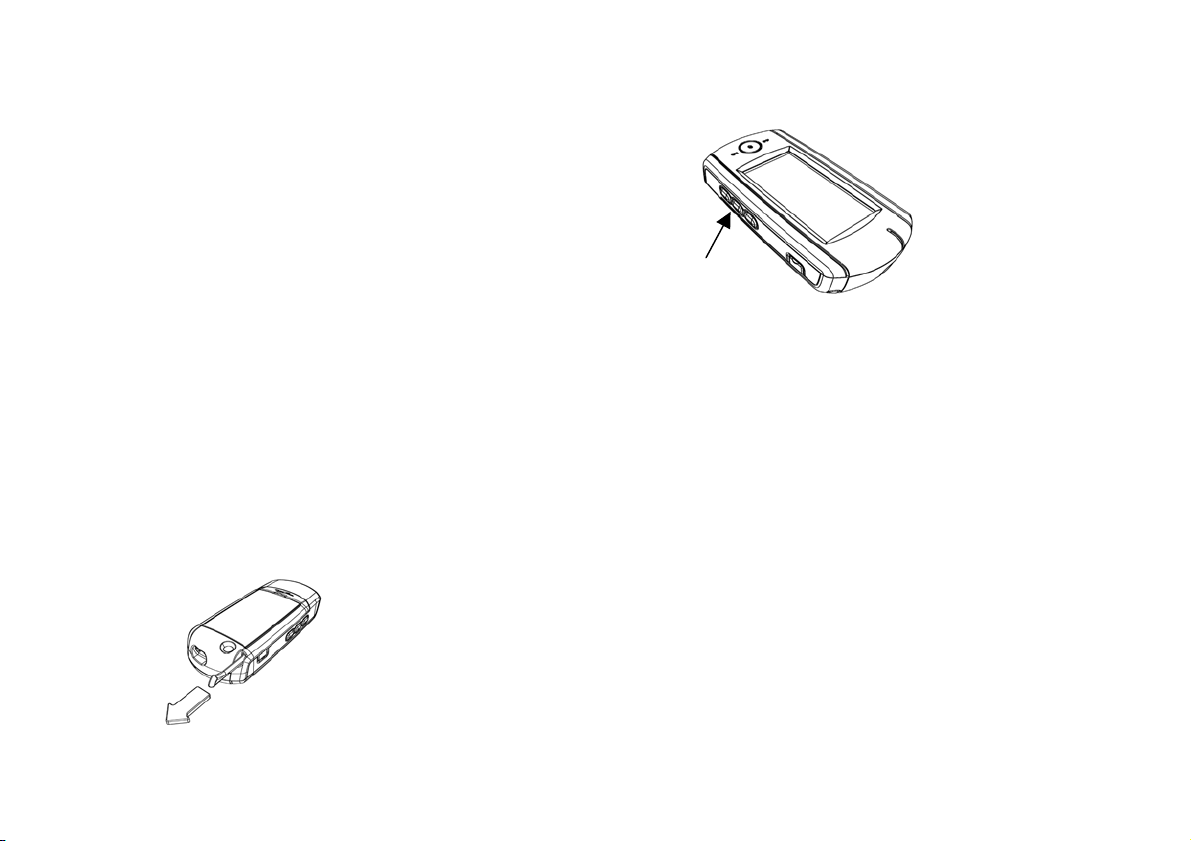
Abgesehen von den drei seitlichen Tasten wird das
T919 nur über die virtuellen Tasten am Bildschirm
bedient. Am Bildschirm werden die jeweils
benötigten Tasten als Symbole angezeigt, die Sie
durch Darauftippen „drücken“ bzw. auswählen
können.
Dies kann entweder
mit den Fingern, oder
mit dem dafür
vorgesehenen Stift
(Stylus) geschehen.
Die drei seitlichen Tasten haben folgende Funktion:
Mit der mittleren
Taste haben Sie
Ihr Handy
eingeschaltet. Mit
der gleichen Taste
können Sie das
drei
seitliche
Tasten
Sie mit dieser Taste das Quick-Menü (siehe Das
Quick-Menü) starten, Menü-Auswahlen treffen und
Gespräche annehmen (siehe Die
Gesprächsfunktion).
Mit den beiden äußeren Tasten kann man je nach
Anwendungsfall in den Menüs navigieren oder die
Lautstärke regeln.
Nachdem Sie das Handy in Betrieb genommen und
Ihren PIN-Code eingegeben haben, befinden Sie sich
in der Hauptansicht. In dieser Ansicht werden die
einzelnen Anwendungen als große Symbole
angezeigt (z.B. Telefon, Nachrichten,
Telefonbuch,...). Im oberen Bereich des Bildschirms
werden Informationen über den Status des T919
angezeigt.
T919 auch wieder
ausschalten (siehe
Ausschalten).
Weiters können
20
Page 19
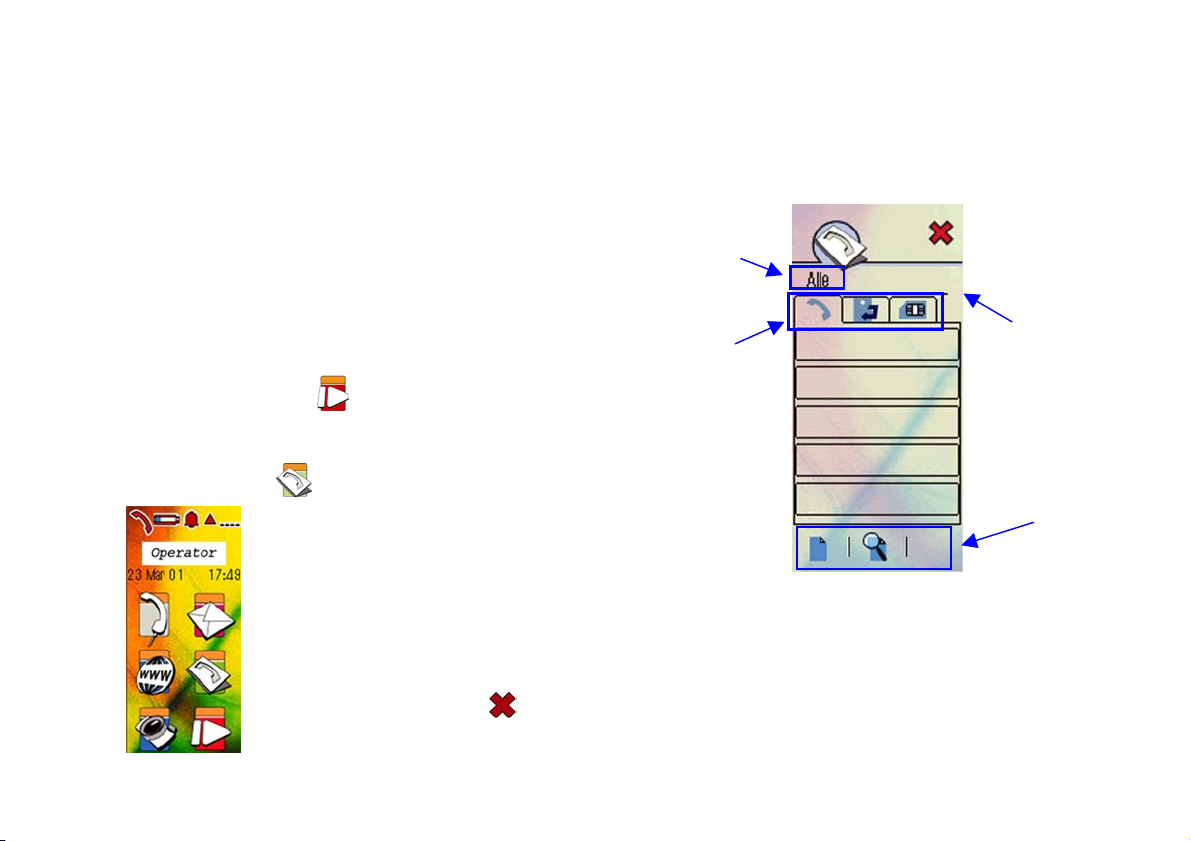
Die Hauptansicht
Der Bildschirmschoner
Wenn Sie länger als 15 Sekunden keine Tätigkeit auf
Ihrem Handy verrichten, schaltet sich automatisch
der Bildschirmschoner ein. In dieser Betriebsart sind
Uhrzeit und Datum zu sehen. Dies ist notwendig um
die Betriebsdauer des T919 zu verlängern. Um in
den normalen Betriebsmodus zurückzukehren,
brauchen Sie nur einmal auf den Bildschirm zu
tippen.
Durch Tippen auf das
die weiteren Hauptansichten. Durch Tippen auf ein
Anwendungssymbol (z.B. das Telefonbuchsymbol
geöffnet.
Jede Anwendung ist grundsätzlich
gleich aufgebaut:
Hier am Beispiel der TelefonbuchAnwendung sehen Sie in der
rechten oberen Ecke ein
daneben wird in einem blauen
Symbol gelangen Sie auf
) wird diese Anwendung
. Links
Kreis das Telefon-Anwendungssymbol angezeigt.
Weiters sehen Sie am unteren Bildschirmrand eine
Leiste – die Funktionsleiste, die bis zu 3
verschiedene Symbole enthalten kann.
Gruppenauswahl
Auswahlleiste
Registerauswahl
Funktionsleiste
21
Page 20
Das Beenden-Symbol
Mit dem ”Beenden” Symbol können Sie die laufende
Anwendung jederzeit beenden. Drücken Sie auf das
Symbol in der Ecke des Bildschirms, um die
laufende Anwendung zu beenden. Sollten noch
ungespeicherte Daten vorliegen, so werden Sie
mittels eines Bildschirmdialogs darauf hingewiesen.
Die Funktionsleiste
Die Funktionsleiste zeigt anwendungsangepasst
verschiedene Symbole an. Die Symbole stehen für
eine bestimmte Aktion. In der
Telefonbuchanwendung z. B. für neuen Eintrag
erstellen oder suchen.
Die Auswahlleiste
Die Auswahlleiste befindet sich unterhalb des
Anwendungssymbols (Telefonbuch) und zeigt Ihnen
anwendungsangepasst die Gruppen- und
Registerauswahl an.
Die Gruppenauswahl lässt sich ändern, indem man
auf die angezeigte Gruppe (z.B. „Alle“) tippt und in
der Dialogbox die gewünschte Gruppe auswählt.
Um in eine andere Registerkarte zu wechseln, tippen
Sie auf das jeweilige Symbol (
Nähere Erläuterungen der einzelnen Funktionen
folgen in den anschließenden Kapiteln.
).
Die Dialogboxen
Eine Dialogbox ist ein Fenster, welches hellblau
hinterlegt und durch einen grauen Rand umgeben
ist. Dialogboxen können auf jeder Stelle am
Bildschirm erscheinen. Um eine Dialogbox zu
verlassen ohne eine Aktion auszuführen tippen Sie
auf eine beliebige Stelle des Bildschirms außerhalb
der Box.
Um in einer Box eine Auswahl zu treffen können Sie
entweder mit den beiden Navigationstasten (obere
und untere Seitentaste) auf die gewünschte Auswahl
springen und diese Auswahl mit der mittleren Taste
bestätigen, oder Sie können die gewünschte Option
direkt antippen.
22
Page 21
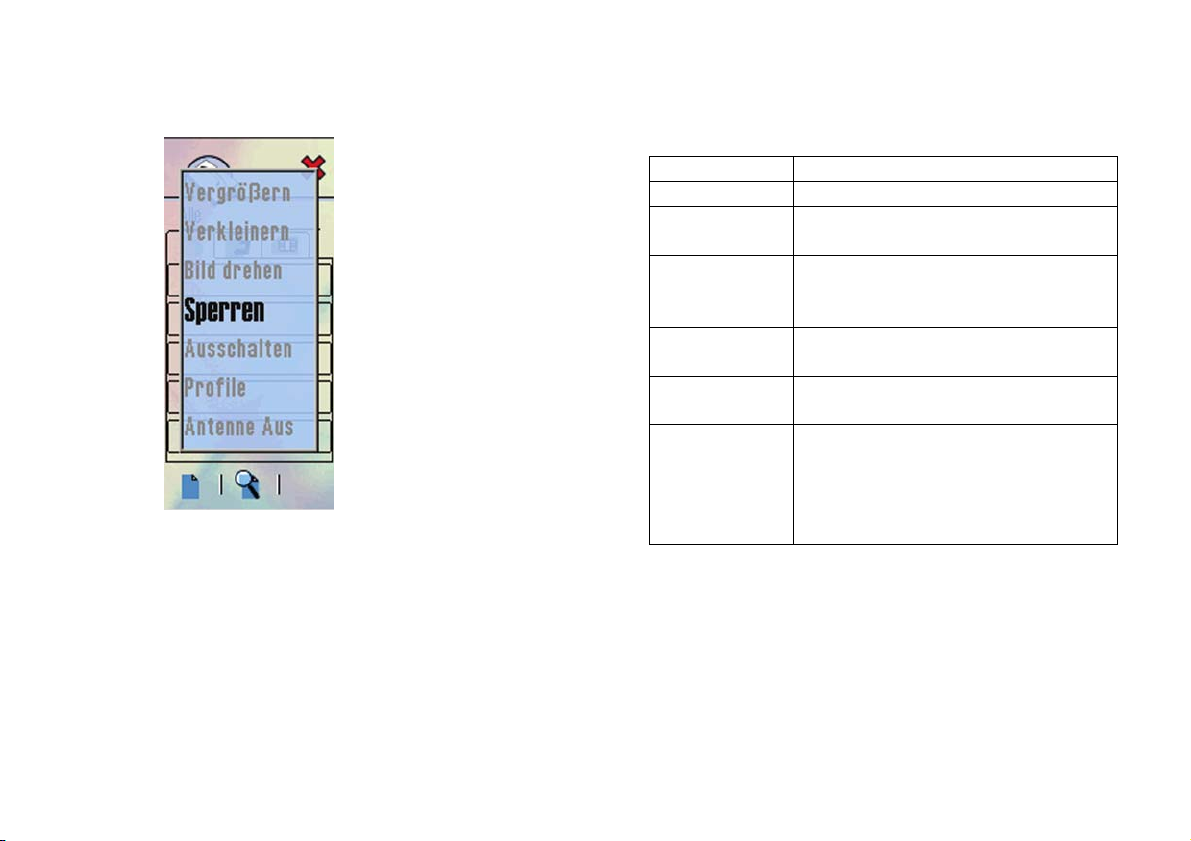
Das Quick-Menü
Um die QuickDialogbox zu öffnen,
drücken Sie die
mittlere seitliche
Taste.
Die Quick-Dialogbox beinhaltet je nach Anwendung
folgende Optionen:
Vergrößern* Vergrößert den Schriftgrad
Verkleinern* Verkleinert den Schriftgrad
Bild drehen* Wechselt zwischen Hoch und
Querformat
Sperren Sperrt den
berührungsempfindlichen
Bildschirm.
Ausschalten Damit schalten Sie das Telefon
aus.
Profile Damit wechseln Sie zwischen den
Audioprofilen (siehe Audio Profile)
Antenne Aus Damit können Sie die PDA-
Anwendungen auch an Orten
verwenden, wo es normalerweise
nicht gestattet ist ein Handy zu
verwenden (z.B. im Flugzeug).
* Hinweis: Die „Vergrößern“, „Verkleinern“ und
„Drehen“ Optionen sind nicht in allen
Anwendungen, so zum Beispiel in den
Hauptansicht-Bildschirmen verfügbar.
23
Page 22
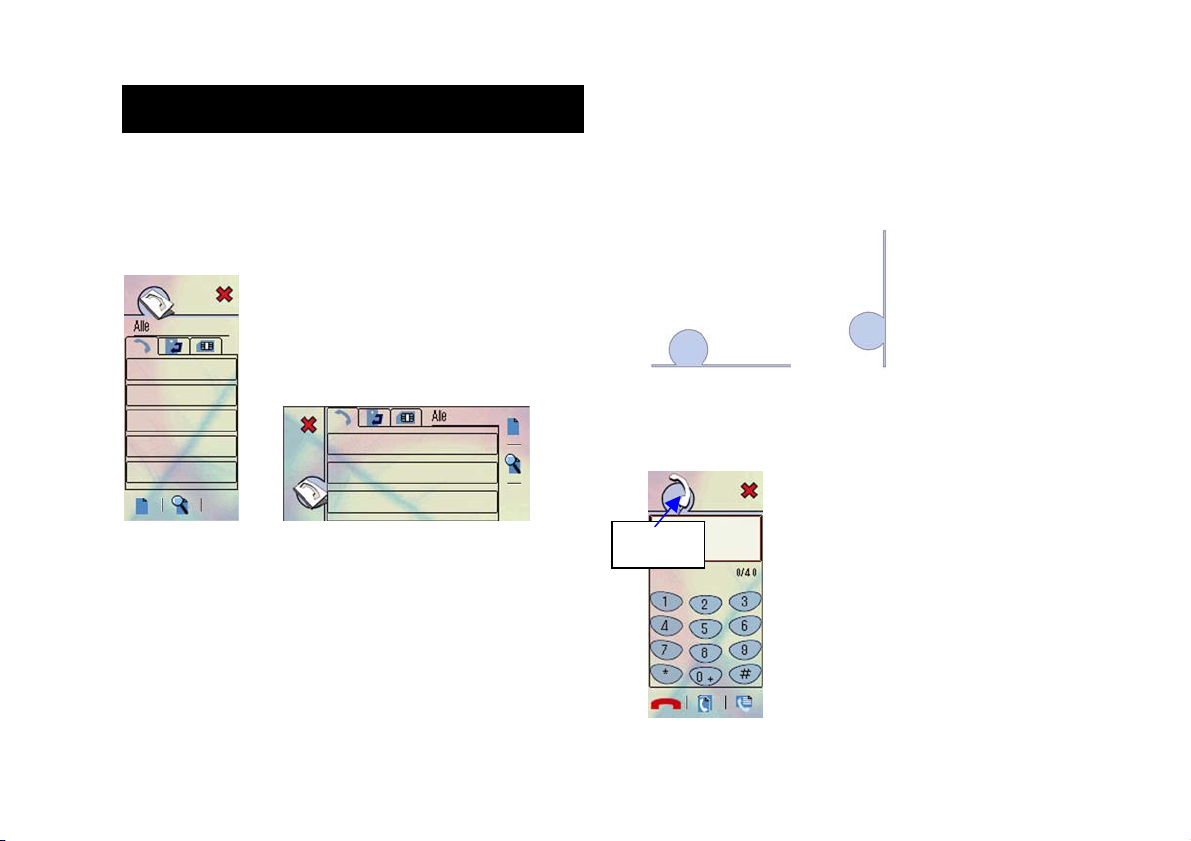
Schritt für Schritt-Anleitung
Æ
zwischen Hoch- und Querformat umstellen
In den meisten Anwendungen können Sie den
Bildschirm im Hochformat oder im Querformat
betreiben. Sie können zwischen diesen
Darstellungsarten wechseln.
Hochformat Querformat
Öffnen Sie die Telefonbuch-Anwendung indem Sie
in der Hauptansicht auf das Telefonbuch-Symbol
tippen.
Um nun zwischen Hochformat und Querformat zu
wechseln drücken Sie auf die mittlere seitliche Taste
um ins Quick-Menü zu kommen.
Anschließend tippen Sie auf ”Bild drehen”.
Das Kontext-Menü
Die Optionen innerhalb dieser Dialogbox sind
immer der jeweiligen Anwendung angepasst. Sie
finden die Kontext-Dialogbox in jeder Anwendung
und immer an derselben Stelle.
Hochformat Querformat (bei um
Kontextmenü
90° gedrehtem
Handy)
Das Kontext-Menü öffnen:
Tippen Sie auf das Symbol, welches
im Kreis der jeweiligen Anwendung
abgebildet ist.
Tippen Sie auf die gewünschte
Option innerhalb der Box.
Hinweis: Wollen Sie die Dialogbox
verlassen, ohne irgendeine Option
auszuwählen - drücken Sie einfach
auf eine beliebige Stelle des
Bildschirms außerhalb der Box.
24
Page 23
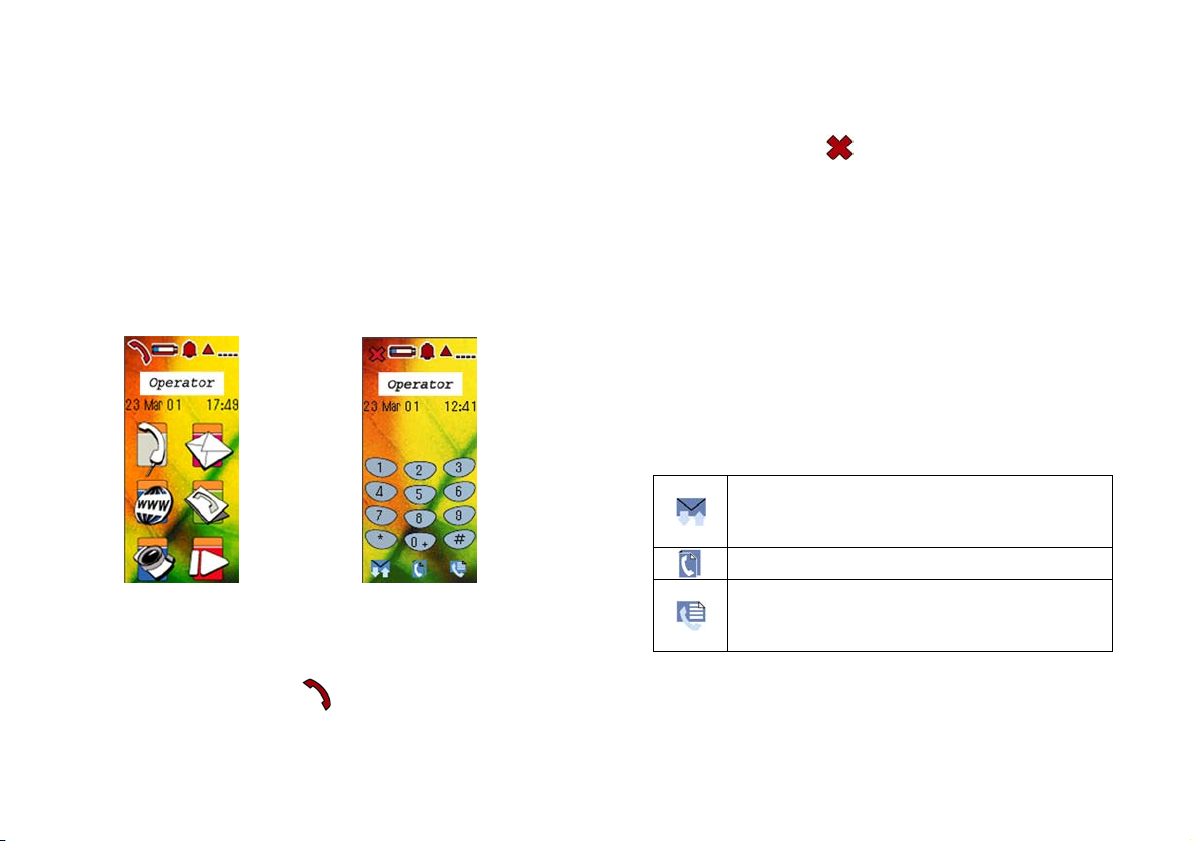
Die Ansichten
Es stehen Ihnen zwei Grundansichten zur Auswahl:
• Die Hauptansicht
• Die Telefonansicht
Wenn Sie nicht telefonieren oder eine sonstige
Anwendung verwenden, können Sie zwischen den
beiden Ansichten wechseln.
Hauptansicht Telefonansicht
Wechseln zwischen den beiden Darstellungsarten:
• Drücken Sie in der linken oberen Ecke des
Bildschirms auf
die Telefonansicht zu wechseln.
um von der Hauptansicht in
• Drücken Sie in der linken oberen Ecke des
Bildschirms auf
in die Hauptansicht zu wechseln.
Der Vorteil der Telefonansicht gegenüber der
Hauptansicht ist die schnellere Erreichbarkeit der
Telefonfunktionen, wie einen Anruf tätigen, eine
Nachricht versenden oder die Ruflistenfunktionen.
Wenn Sie sich in der Telefonansicht befinden stehen
Ihnen folgende Funktionen zur Verfügung:
In der Funktionsleiste sind folgende Symbole
abgebildet, die folgende Aktionen ausführen:
Öffnet die Nachrichten-Anwendung
Um einen Wahlvorgang zu beginnen brauchen Sie
nur die am Bildschirm abgebildeten Tasten zu
drücken und Sie wechseln automatisch in die
Öffnet die Telefonbuch-Anwendung
Öffnet die Ruflisten-Anwendung
um von der Telefonansicht
Hinweis: Auch mit der oberen
seitlichen Taste möglich
Hinweis: Auch mit der unteren
seitlichen Taste möglich
25
Page 24
Telefon-Anwendung. Um wieder zum
Telefonbildschirm zu gelangen, schließen Sie mit
dem
-Symbol die Anwendung.
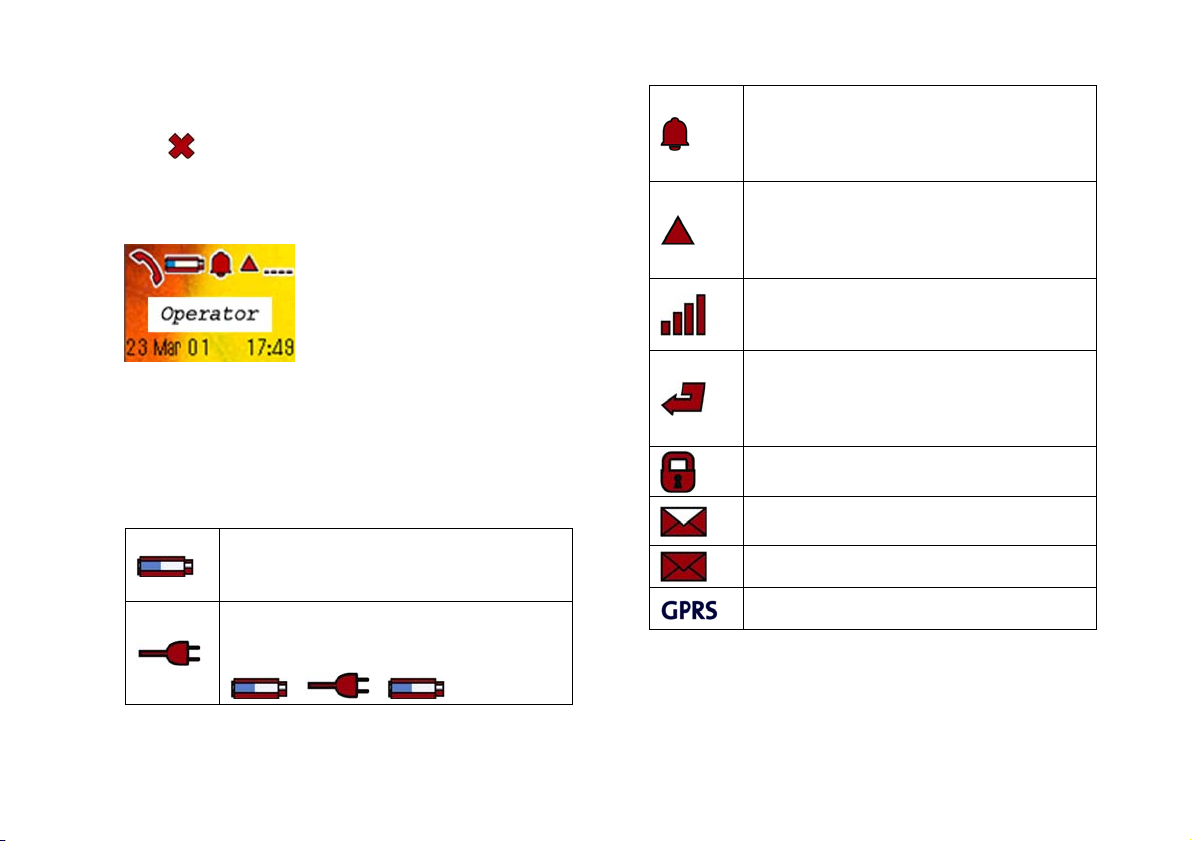
Der Statusbereich
In einer Grundansicht (Haupt- oder Telefonansicht)
werden im oberen Bereich des Bildschirms
Informationen über den Status des T919 angezeigt.
In der folgenden Tabelle finden Sie eine Auflistung
aller angezeigten Symbole.
Ladezustand
Zeigt den ungefähren Ladezustand
des Akkumulators an
Ladeanzeige
Wechselt zyklisch mit der
Ladezustandsanzeige
- -
Audio-Profil
Die Audio Profile ermöglichen es
Ihnen die Lautstärke und Klingeltöne
an Ihre Umgebung anzupassen
Roaming
Das T919 befindet sich nicht im
Heim-Netzwerk (wenn man sich z.B.
im Ausland aufhält)
Feldstärkeanzeige
Gibt Ihnen eine Anzeige über die
Feldstärke an Ihrem Standort
Rufumleitung aktiv
Alle eingehenden Nummern werden
automatisch zu einer spezifizierten
Nummer umgeleitet
Tastensperre eingeschaltet
Ungelesene SMS Nachricht
Ungelesene MMS Nachricht
GPRS Verfügbarkeit
26
Page 25
Zeit und Datum
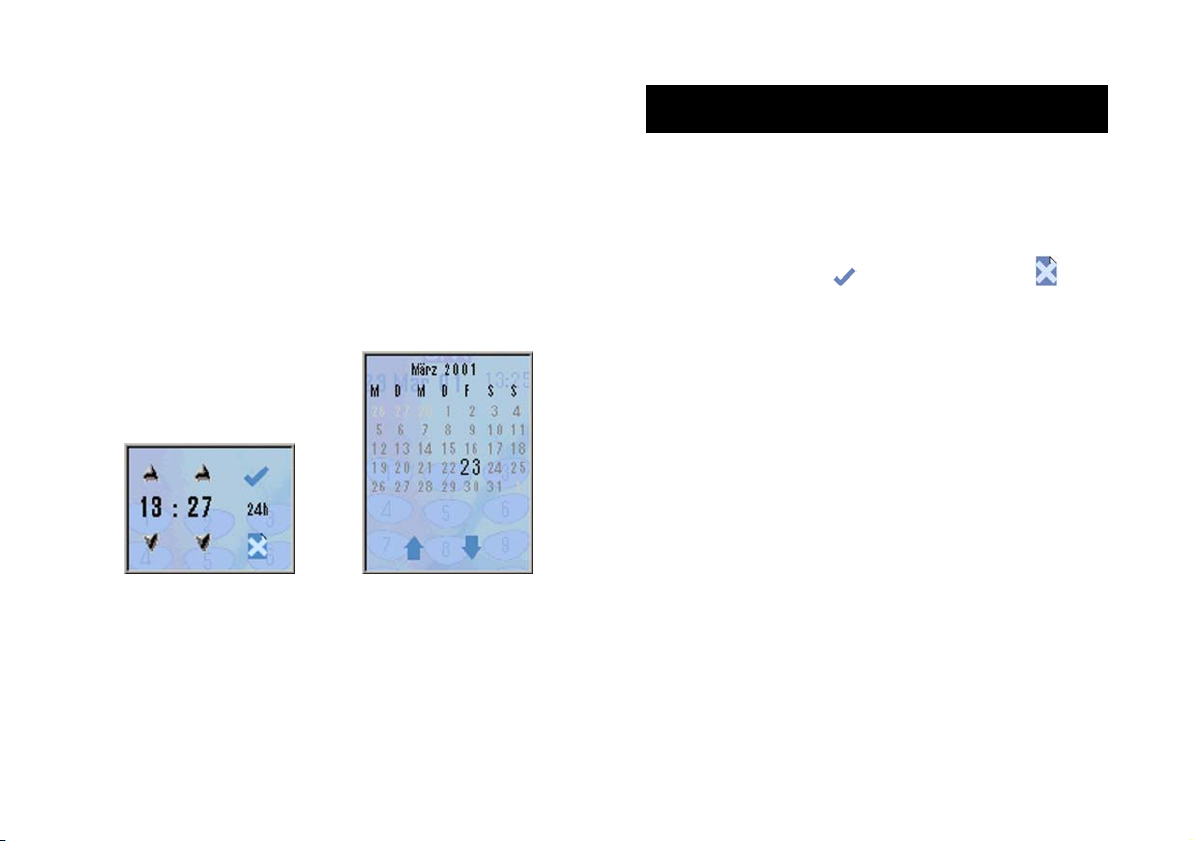
Die aktuelle Zeit und das Datum werden im
Statusbereich des Bildschirms angezeigt.
Hinweis: Nach dem Einschalten des Geräts stellt das
Gerät Zeit und Datum automatisch ein, sofern diese
Funktion vom Netzbetreiber unterstützt wird.
Zur Vermeidung von giftigen Problemstoffen wurde
beim T919 auf die Verwendung einer Stützbatterie
verzichtet, weswegen Uhrzeit und Datum nicht
gespeichert werden, wenn Sie den Akku entfernen.
Schritt für Schritt – Anleitung
Æ
Zeit und Datum einstellen
Einstellen der Zeit:
• Tippen Sie im Statusbereich auf die Zeitanzeige
• Drücken Sie auf die Pfeiltasten um Stunden und
Minuten einzustellen
• Änderungen mit
verwerfen
• Alternativ, drücken Sie auf die Ziffern und
verwenden so eine Zifferntastatur zur Eingabe
der Zeit
Einstellen des Datums:
• Tippen Sie im Statusbereich auf die
Datumsanzeige
• Zur Einstellung des Jahrs drücken Sie auf das
Jahr
• Zur Einstellung des Monats drücken Sie auf den
Monat
• Schließen Sie die Einstellung ab, indem Sie auf
den gewünschten Tag drücken
annehmen oder mit
27
Page 26
Ladezustandsanzeige
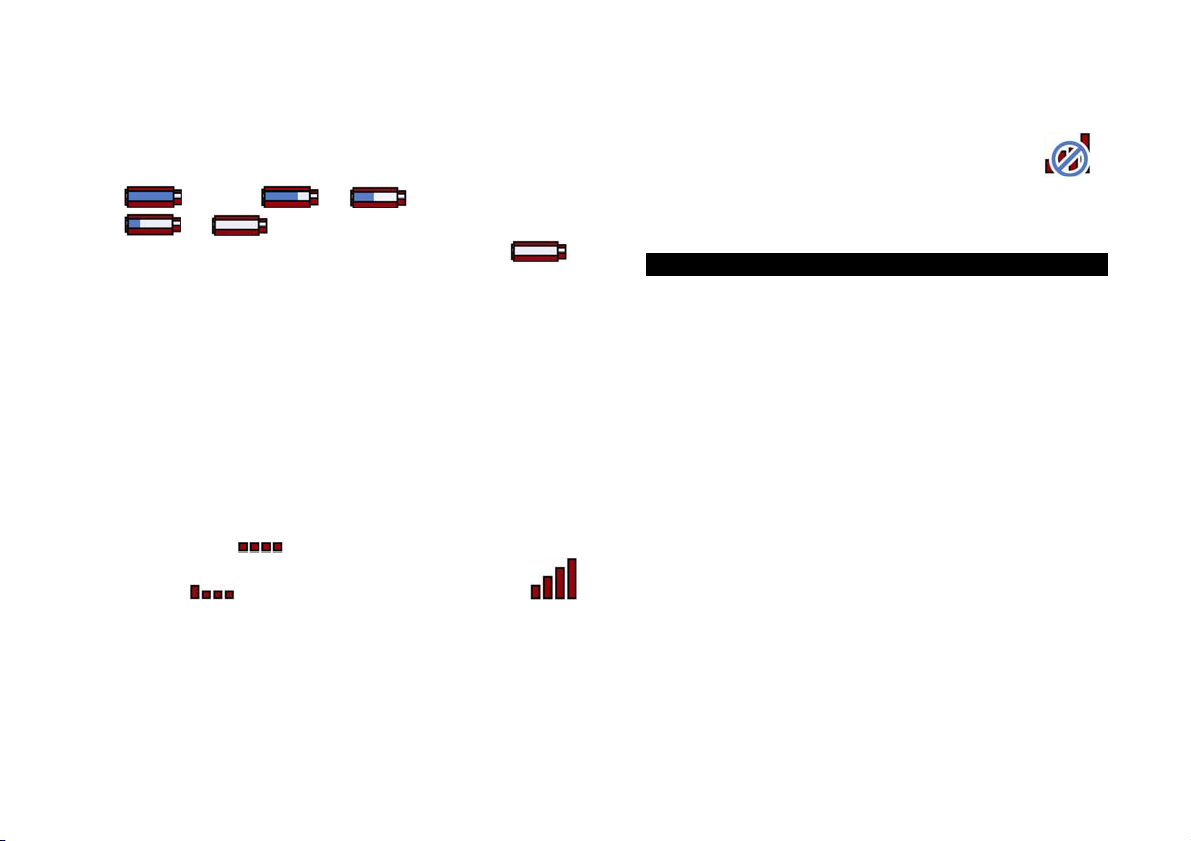
Diese Anzeige gibt Ihnen Auskunft über die derzeitig
noch vorhandene Ladung in Ihrem Akkumulator.
(voll) Æ Æ (halb voll) Æ
Æ (leer)
Hinweis: Wenn Ihr T919 das Batteriesymbol
(leer) anzeigt, bedeutet dies nicht, dass Ihr Akku
völlig leer ist, sondern nur, dass der Ladezustand
unter 20% gesunken ist.
Sehen Sie auch „Einlegen und Laden des
Akkumulators“ im Kapitel Inbetriebnahme.
Feldstärkeanzeige
Gibt Ihnen eine Anzeige über die Feldstärke an
Ihrem Standort. Sie reicht von sehr schwaches Signal
(kein Balken
Balken
).
Solange das Betreiber-Logo angezeigt wird, befindet
sich Ihr T919 im Empfangsgebiet Ihres
Netzbetreibers und die Feldstärkeanzeige gibt Ihnen
Auskunft über die Empfangsqualität. Verschwindet
) über schwaches Signal(ein
) bis zu starkes Signal (vier Balken
dieses so bedeutet dies, dass sich Ihr Handy
außerhalb des Empfangsbereiches befindet.
Im Antenne Aus – Modus wird dieses Symbol
in der Mitte des Statusbereichs angezeigt.
Hinweis: Das Telefonieren ist dann nicht möglich.
28
Page 27
Schritt für Schritt – Anleitung
Æ
Tastensperre
Die Tastensperre schützt Sie vor der
unbeabsichtigten Bedienung Ihres Handys.
Tastensperre aktivieren
Drücken Sie die mittlere seitliche Taste um ins
Quick-Menü zu gelangen. Nun wählen Sie
„Sperren“.
Hinweis: Durch zweimaliges Drücken der mittleren
seitlichen Taste schalten Sie die Tastensperre
ebenfalls ein.
Tastensperre deaktivieren
Um die Tastensperre wieder aufzuheben drücken Sie
ein- bis zweimal auf die mittlere seitliche Taste bis
eine Dialogbox angezeigt wird, die Sie auffordert auf
das
Symbol zu drücken.
Audio Profile
Die Audio Profile ermöglichen es Ihnen auf
komfortable Art die Lautstärke, den Vibrationsalarm
und die Tastentöne des T919 an Ihre Umgebung
anzupassen. Es stehen Ihnen 5 fix vordefinierte und
3 frei einstellbare Audio Profile zur Verfügung. Lesen
Sie dazu auch die Beschreibung im Kapitel
Einstellungen.
Um in diese Dialogbox zu
gelangen stehen mehrere
Wege zur Verfügung:
• Durch Drücken auf das Glocken Symbol
Statusbereich dies ist in der Haupt- und
Telefonansicht möglich, oder
• durch Aufrufen des Quick-Menüs mit der
mittleren seitlichen Taste und durch Auswahl
der Profile-Option (dies ist immer möglich).
Nun können Sie das gewünschte Audio Profil
auswählen. Mit dem ausgewählten Audio-Profil
ändert sich auch das Glockensymbol (siehe Tabelle).
im
29
Page 28
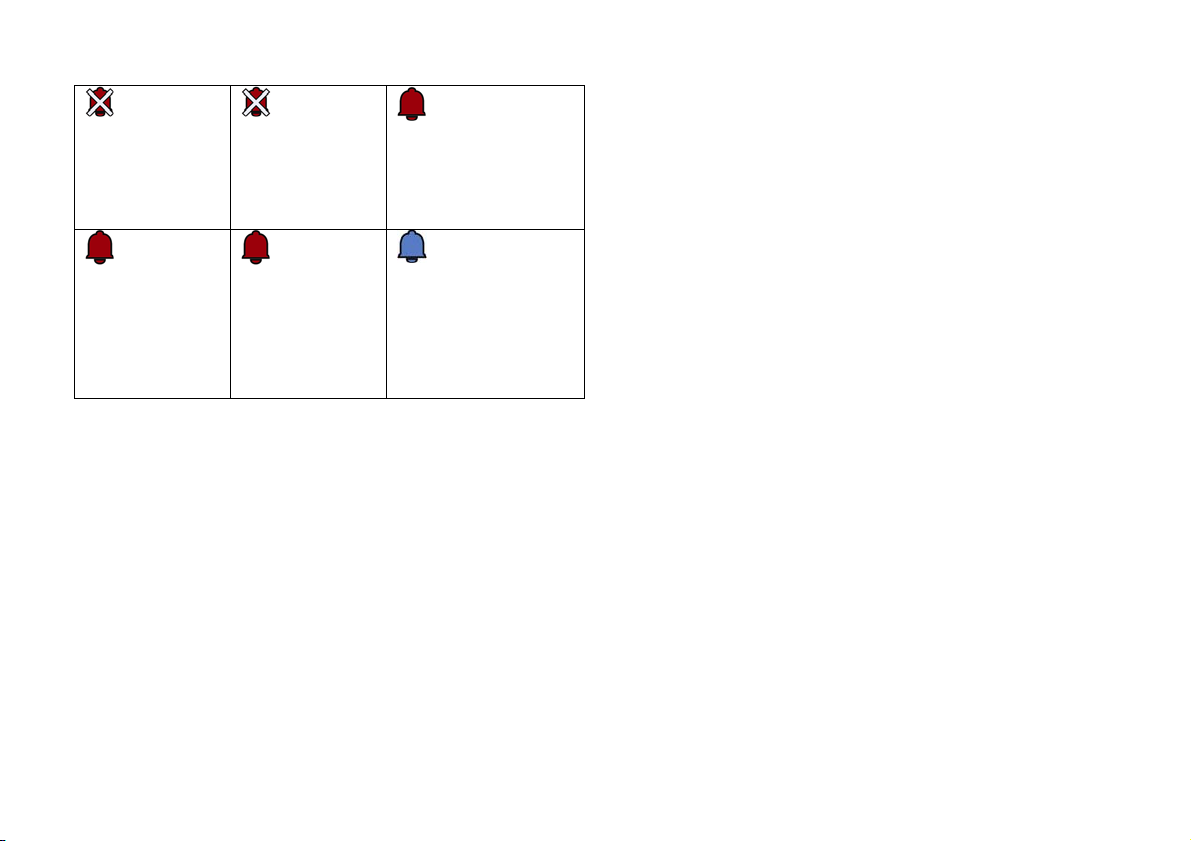
Stumm
Lautstärke AUS
Vibrator AUS
Klingelton
normal
Tastenton AUS
Draußen
Volle Lautstärke
Vibrator EIN
Klingelton
normal
Tastenton ein
Lautstärke AUS
Vibrator EIN
Klingelton
normal
Tastenton AUS
Mittlere
Lautstärke
Vibrator EIN
Klingelton
normal
Tastenton ein
Lautlos
Allgemein
Besprechung
Geringe Lautstärke
Vibrator EIN
Einmal Klingeln
Tastenton AUS
Mein Profil 1 - 3
Variabel
Anwendungen
Die Anwendungen des T919 sind über die Symbole
in den Hauptansicht - Bildschirmen zugänglich. Im
folgenden finden Sie eine Auflistung aller
verfügbaren Anwendungen des T919 (siehe auch
erste Seite des Handbuchs). Die einzelnen
Anwendungen werden in den folgenden Kapiteln
noch genauer beschrieben.
Eine Anwendung starten Sie folgendermaßen:
Wechseln Sie, falls notwendig, in die Hauptansicht.
Drücken Sie auf das gewünschte Symbol auf einem
der Bildschirme.
30 31
Page 29
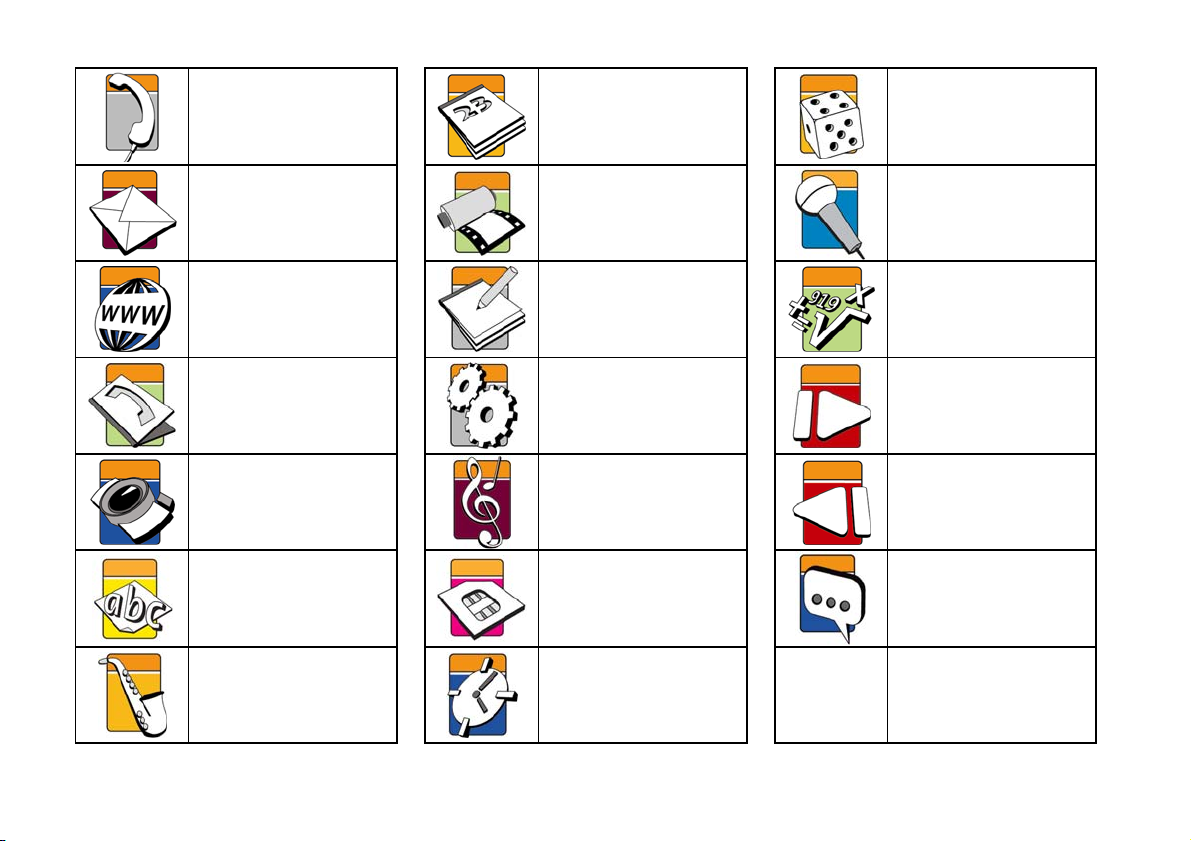
Telefon
Damit können Sie wie mit
jedem herkömmlichen
Telefon telefonieren.
Nachrichten
Damit können Sie
SMS/EMS, MMS oder EMails versenden oder
WAP Browser
Ermöglicht Ihnen den
Zugriff auf Internet-WAP
Seiten.
Telefonbuch
Speichert alle Ihre
Kontakte.
Schnappschüsse
Machen Sie einen
Schnappschuss und
verschicken Sie ihn per
Text Editor
Ein Editor für .txt und .doc
Dateien
MP3 Player
Verwandelt das T919 in
einen MP3 Player.
Kalender
Speichert Einträge für
Besprechungen und
sonstige Termine – mit
Fotoalbum
Damit können Sie Ihre
Fotos und Bilder
verwalten.
Notizen
Damit können Sie Texte
schreiben und
Zeichnungen erstellen.
Einstellungen
Damit kontrollieren Sie die
Konfiguration des T919.
-
Melodie Editor
Damit können Sie
Klingeltöne erzeugen oder
bearbeiten.
SIM-Karten Dienste
Abhängig von Ihrem
Netzbetreiber
Weltuhr
Zeigt Ihnen die
Zeitverschiebung für alle
Länder an.
Spiele
Hier stehen Ihnen drei
Spiele zur Auswahl.
Sprachmemo
Ein Diktiergerät zum
Aufnehmen von kurzen
Sprachmeldungen
Taschenrechner
Ein Taschenrechner mit
den vier
Grundrechnungsarten.
Weiter
Damit wechseln Sie zum
nächsten HauptansichtBildschirm
Zurück
Damit wechseln Sie zum
vorigen HauptansichtBildschirm
Mobilbox
Zum Abrufen neuer
Mobilbox-Nachrichten
Page 30
Texteingabe
Das T919 bietet Ihnen drei Möglichkeiten um Text
und Zahlen einzugeben:
• Woodpecker – verfügbar, wenn Sie den
Bildschirm im Hochformat betreiben (siehe
Woodpecker)
• Tastatur – verfügbar, wenn Sie den Bildschirm
im Querformat betreiben
• Handschrifterkennung – sowohl im Querformat,
als auch im Hochformat verfügbar
Wechsel zwischen den Eingabearten
• Hochformat – Sie können zwischen
Woodpecker und Handschrifterkennung
auswählen.
• Querformat – Sie können zwischen Tastatur und
Handschrifterkennung auswählen.
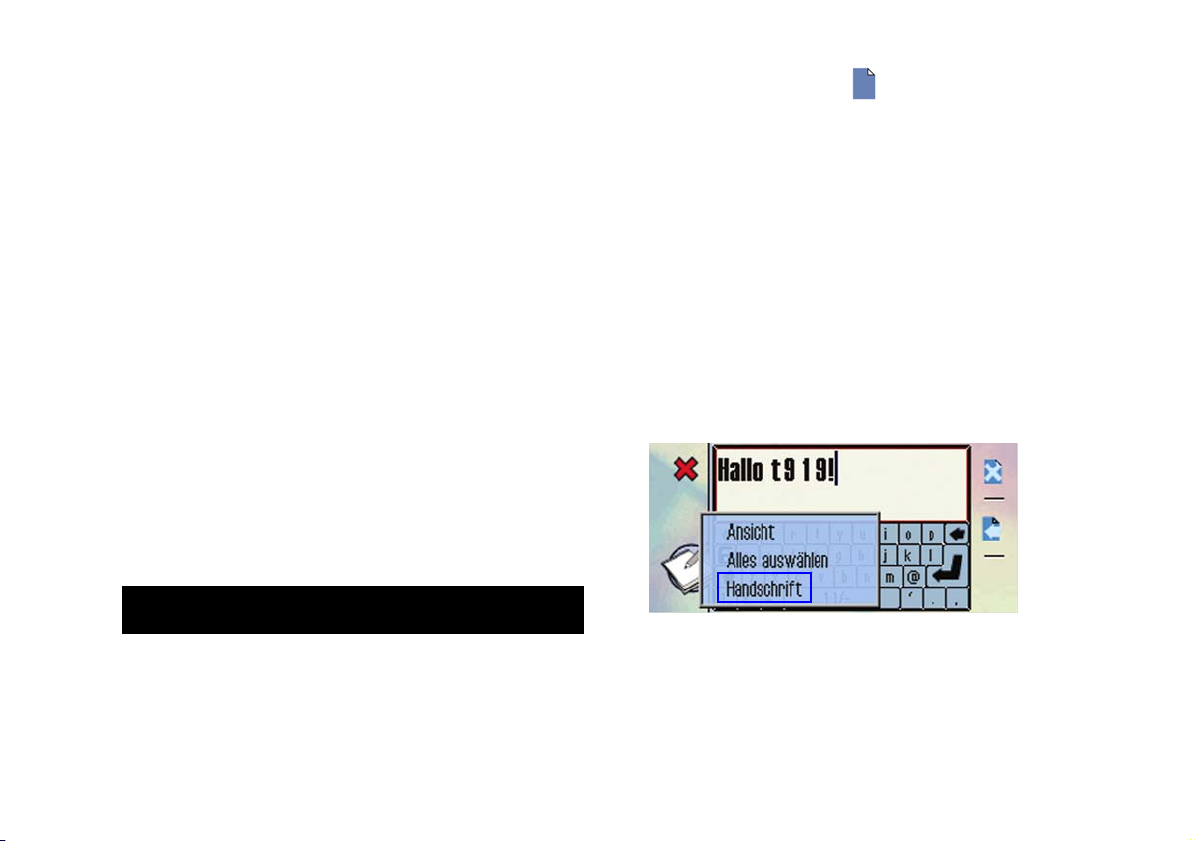
Hinweis: Um vom Woodpecker zur Tastatur zu
gelangen, müssen Sie den Bildschirm drehen.
Schritt für Schritt – Anleitung
Æ
Eingabeart wechseln
• Öffnen Sie die Notizblock-Anwendung, die sich
auf dem dritten Bildschirm der Hauptansicht
befindet.
• Tippen Sie auf das
Funktionsleiste um eine neue Notiz zu erstellen.
• Tippen Sie in die Mitte des Bildschirms um Ihre
neue Notiz zu bearbeiten.
Um nun von einer Eingabemethode in eine andere
zu wechseln müssen Sie folgendes tun:
Entweder indem Sie den Bildschirm mit Hilfe des
Quickmenüs drehen (siehe Schritt für Schritt –
Anleitung- zwischen Hoch- und Querformat
umstellen) oder über das Kontextmenü:
• Drücken Sie auf das Kontextmenü der
jeweiligen Anwendung.
• Wählen Sie zwischen den beiden, je nach
Bildschirmformat verfügbaren, Eingabearten.
Symbol in der
32 33
Page 31
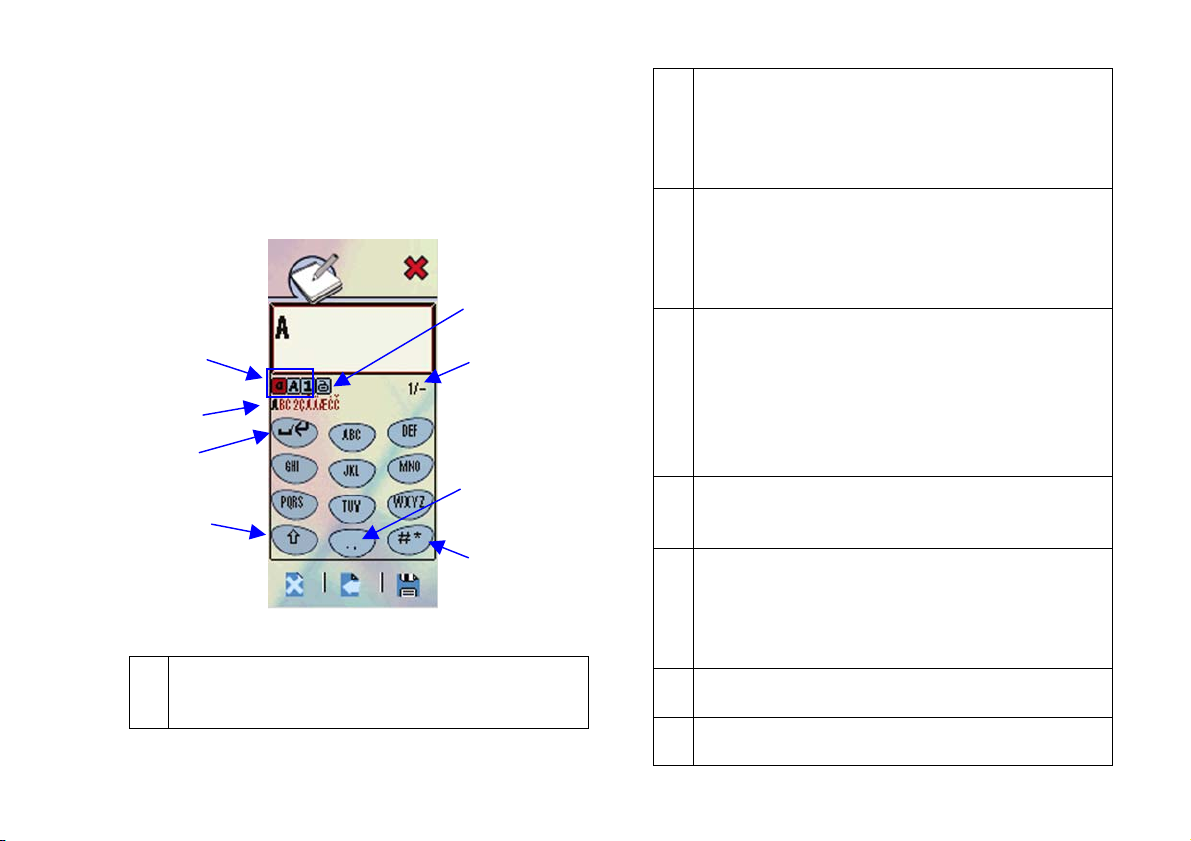
Woodpecker
Im Woodpecker Modus geben Sie die einzelnen
Buchstaben oder Zeichen wie mit Hilfe der Tastatur
eines herkömmlichen Handys ein. Je nach
Buchstaben müssen Sie die entsprechende Taste
mehrmals hintereinander drücken.
2
1
4
5
6
1 Kleinbuchstaben, Großbuchstaben und Ziffern
Diese drei Symbole wechseln zwischen
Kleinbuchstaben, Großbuchstaben und Zahlen
3
7
8
2 Verriegeln
Verriegelt die aktuelle Einstellung –
Kleinbuchstaben – Großbuchstaben –Ziffern –
bis das ”Verriegelungs” Symbol erneut
gedrückt wird.
3 Zeichenzähler
Zeigt die Anzahl der eingegebenen Zeichen an
(Falls die Anzahl der Zeichen die eingegeben
werden können nach oben hin begrenzt ist,
wird dies nach dem / Symbol angezeigt).
4 Zeichenliste
Beim Betätigen jeder Taste werden in einer
Zeile unterhalb des Texteingabefensters alle
Zeichen angezeigt, welche bei mehrmaligem
Betätigen dieser Taste erzeugt werden können.
Das hervorgehobene Zeichen zeigt die
momentane Auswahl an
5 Sonderzeichentaste
erzeugt Leerzeichen, Apostroph,
Zeilenvorschub und „1“
6 Umschalttaste
Ähnlich wie bei den Kleinbuchstaben,
Großbuchstaben und Ziffern Symbolen kann
man auch hier zwischen Kleinbuchstaben,
Großbuchstaben und Zahlen wechseln.
7 Sonderzeichentaste
erzeugt .,0?!”:;@£$¥()<>_
8 Sonderzeichentaste
erzeugt #*+/-=&%€
Page 32
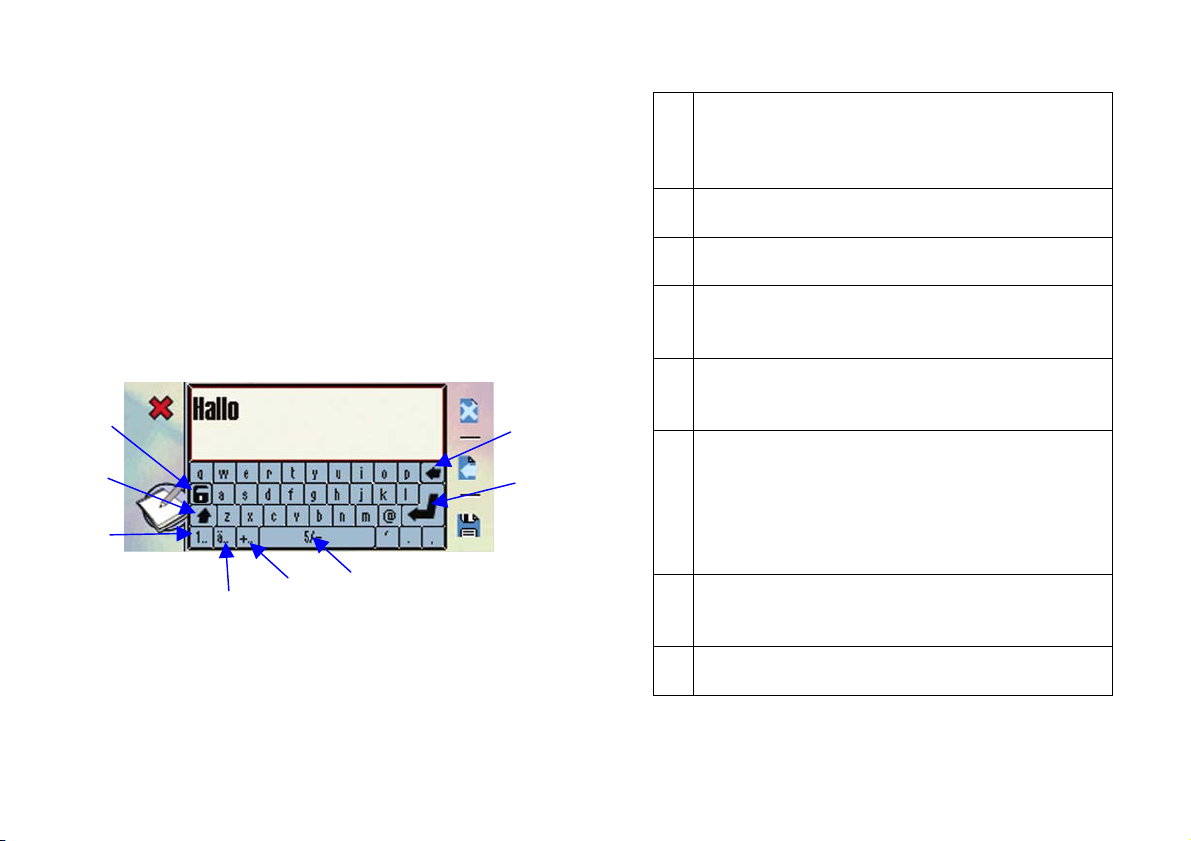
Tastatur
Im Tastatur Modus wird am Bildschirm eine Tastatur
eingeblendet, mit der Sie sehr komfortabel
Buchstaben, Zahlen und Zeichen eingeben können.
Sie können Groß- und Kleinbuchstaben,
internationale Buchstaben, Ziffern und Symbole
eingeben. Durch Drücken der Zeichensatztasten
können Sie zwischen den Zeichensätzen wechseln.
Hinweis: Die Tastatur ist nur verfügbar, wenn Sie
den Bildschirm im Querformat betreiben.
1
2
3
5
4
6
1 Verriegeln
Verriegelt den aktuell eingestellten
Zeichensatz, bis die Verriegelungstaste erneut
gedrückt wird.
2 Umschalttaste
Wechselt zwischen Groß und Kleinbuchstaben
3 Zahlen
Wechselt in den Zeichensatz Zahlen.
4 International
Wechselt in den Zeichensatz mit
internationalen Buchstaben und Umlauten.
5 Sonderzeichen
Wechselt in den Zeichensatz mit Symbolen
8
7
und Sonderzeichen.
6 Leertaste
Fügt einen Abstand ein und zeigt die Anzahl
der eingegebenen Zeichen an (falls die Anzahl
der Zeichen die eingegeben werden können
nach oben hin begrenzt ist, wird dies nach
dem / Symbol angezeigt)
7 Eingabetaste
Beendet die aktuelle Zeile und beginnt eine
neue Zeile.
8 Zurück
Löscht das zuletzt eingegebene Zeichen
34
Page 33
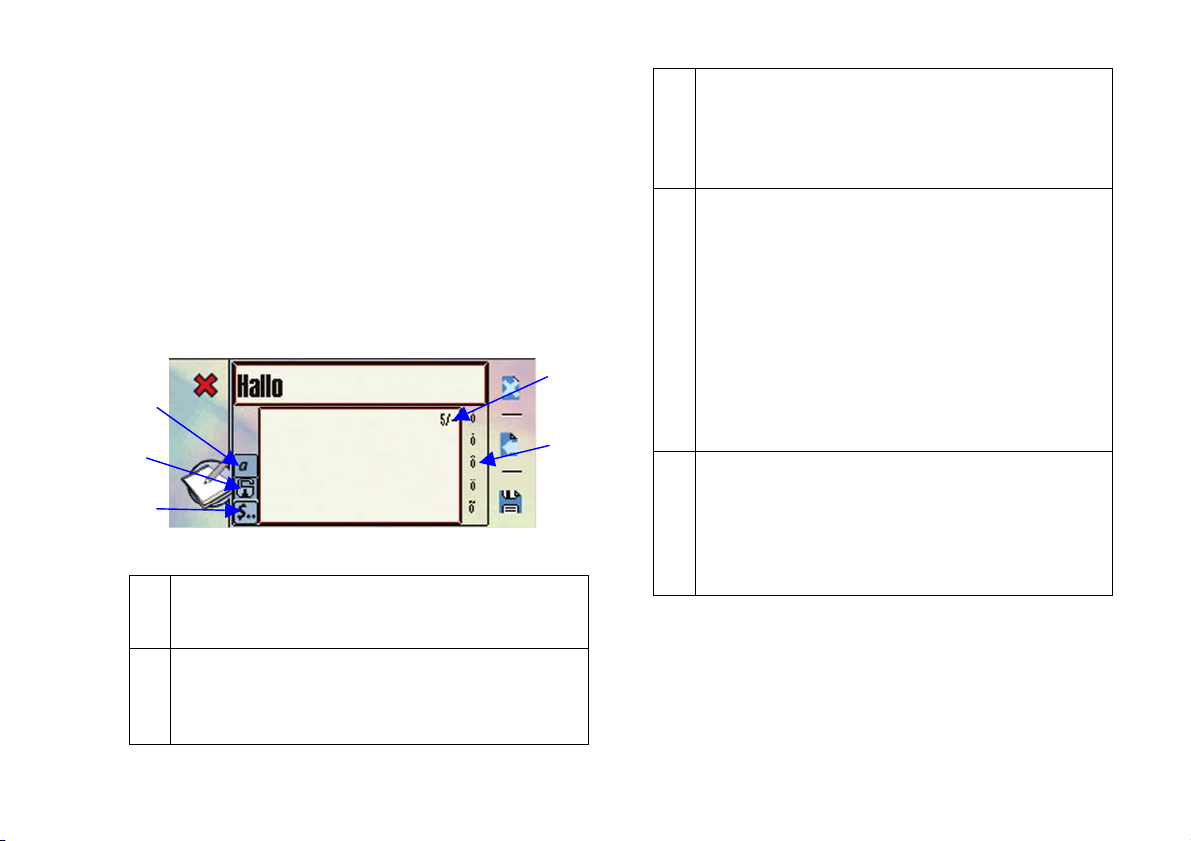
Handschrifterkennung
In diesem Eingabemodus können Sie einzelne
Buchstaben, Zahlen und Zeichen direkt mit dem Stift
in das Eingabefeld am Bildschirm schreiben. Die
Handschrifterkennung ermöglicht es Ihnen ohne viel
Übung Text effizient und sicher einzugeben.
Hinweis: Dieser Eingabemodus ist sowohl in Querals auch in Hochformatdarstellung des Bildschirms
verfügbar.
5
1
2
3
1 Umschalttaste
Wechselt zwischen Groß und
Kleinbuchstaben sowie Zahlen.
2 Verriegeln
Verriegelt den aktuell eingestellten
Zeichensatz, bis die Verriegelungstaste erneut
gedrückt wird.
4
3 Sonderzeichen
Durch Drücken des Sonderzeichen Symbols
wird Ihnen ein umfangreicher Zeichensatz
eingeblendet. Treffen Sie Ihre Auswahl durch
Markieren des gewünschten Zeichens
4 Alternativzeichen
Falls es zu dem von Ihnen eingegebenen
Zeichen einen Alternativvorschlag gibt, wird
er in einer Spalte rechts (oder Zeile oberhalb
bei Hochformat) des Eingabefeldes angezeigt.
Wollen Sie zum Beispiel ein ”ä”, so schreiben
Sie ein ”a”. Es wird Ihnen dann in der Spalte
(Zeile) mit den Alternativvorschlägen unter
anderem ein ”ä” angezeigt. Wenn Sie dann
auf das ”ä” drücken, so wird es anstelle von
”a” in das Texteingabefeld übernommen.
5 Zeichenzähler
Zeigt die Anzahl der eingegebenen Zeichen
an (Falls die Anzahl der Zeichen die
eingegeben werden können nach oben hin
begrenzt ist, wird dies nach dem / Symbol
angezeigt).
35
Page 34
Tipps für erfolgreiche Handschrifterkennung:
• Scheuen Sie sich nicht, mit leichtem Druck zu
schreiben.
• Schreiben Sie jedes Zeichen getrennt.
• Schreiben Sie so groß wie möglich.
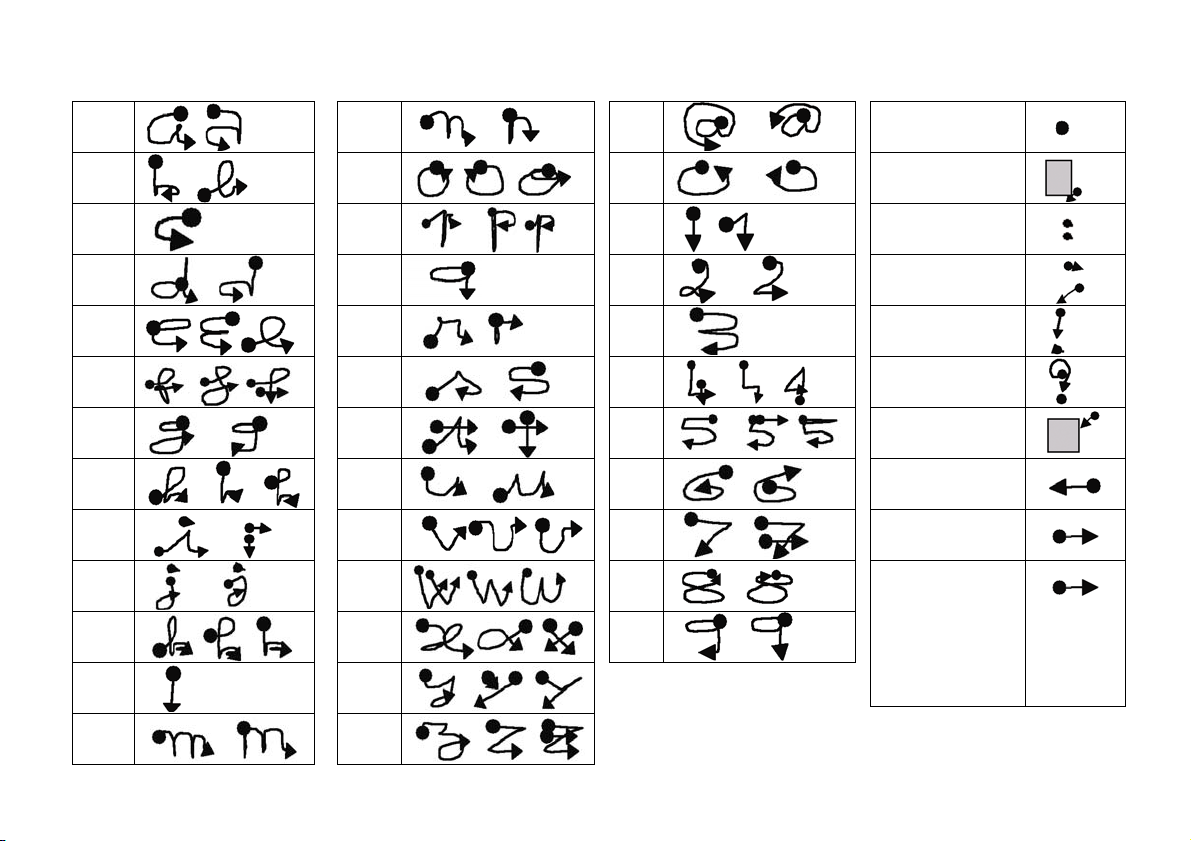
Auf der weiter unten befindlichen Tabelle ist ein
Auszug der Handschrifteingaben angeführt, die vom
T919 erkannt werden. In jedem Fall beginnen Sie
beim Punkt und fahren dann in der Richtung des
Pfeils fort.
Eine weitere Tabelle befindet sich auf der zweiten
Seite der Bedienungsanleitung. Diese lässt sich
gemeinsam mit den Anwendungs-Symbolen
herausnehmen.
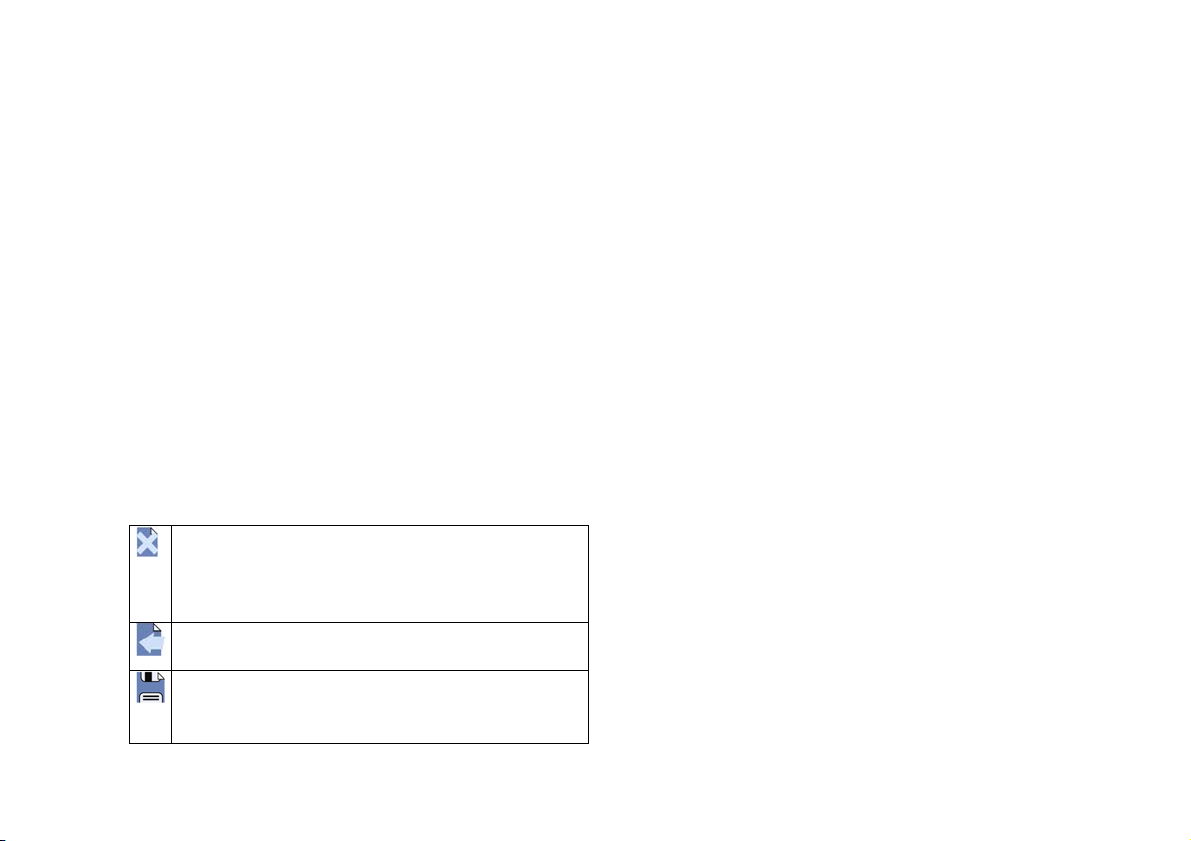
Die Funktionsleiste in allen Eingabearten enthält
folgende Funktionen:
Beenden ohne zu Speichern
Beendet den Texteditor ohne vorangegangene
Änderungen zu speichern (Bestätigung
erforderlich).
Löschen
Löscht das letzte Zeichen.
Beenden mit Speichern
Speichert die eingegebene Information und
kehrt in den vorherigen Bildschirm zurück
36
Page 35
Buchstaben
Zahlen und „@“
Sonderzeichen
A / a
B / b
C / c
D / d
E / e
F / f
G / g
H / h
I / i
J / j
K / k
L / l
N / n
O / o
P / p
@
0
1
Punkt
Komma
Doppelpunkt
Q / q
2
Strichpunkt
R / r
S / s
T / t
U / u
V / v
W / w
X / x
Y / y
3
4
Rufzeichen
Fragezeichen
5
6
7
8
9
Apostroph
Löschen
Leerzeichen
Zeilenvorschub
und wählen
Sie das
erste
Alternativ-
zeichen aus
M / m
Z / z
37
Page 36
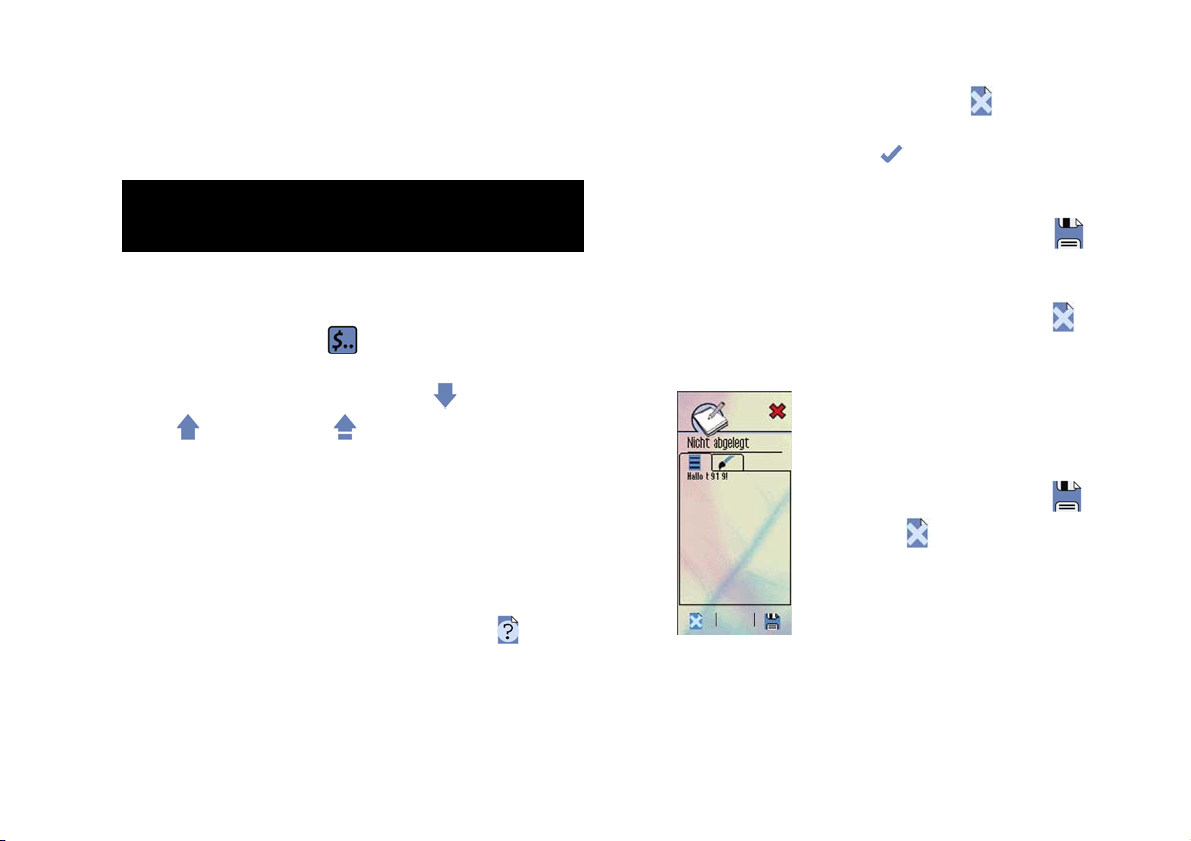
Sie können auch die Online-Hilfe verwenden. Um
diese zu benutzen müssen Sie folgende Schritte
durchführen:
Schritt für Schritt – Anleitung
Æ
Handschrifterkennungs-Online-Hilfe
aufrufen und Zeichen einfügen
• Sie müssen sich im Handschrift
Texteingabemodus befinden.
• Tippen Sie auf das
– es wird die Zeichenliste-Dialogbox geöffnet.
• Weiters navigieren Sie mit den
-
( vorige Seite) - (erste Seite) – Symbolen
durch die Zeichenliste.
• Anschließend tippen Sie auf das gewünschte
Zeichen (Bedenken Sie, dass Sie nur die
gebräuchlichsten Zeichen, wie Buchstaben und
Zahlen per Handschrifterkennung eingeben
können).
• Wenn Sie nun ein Zeichen z.B. „A“ durch
Darauftippen auswählen erscheint ein
Symbol.
• Durch Drücken dieses Symbols werden Ihnen
die gebräuchlichsten Methoden zur
Zeicheneingabe vorgeführt.
(Sonderzeichen)-Symbol
(nächste Seite)
• Die Dialogbox verlassen Sie mit
– Symbol wenn Sie kein Zeichen einfügen
wollen, oder mit dem
fügen Sie ein ausgewähltes Zeichen ein.
• Um Ihren Text zu speichern und in die
Notizansicht zu gelangen drücken Sie das
(Speichern) – Symbol ,oder
um Ihren Text zu verwerfen und in die
Notizansicht zu kommen drücken Sie das
(Abbrechen) – Symbol.
Wenn Sie Ihren Text gespeichert
haben sehen Sie diesen nun in
der Notizansicht.
Um die gesamte Notiz zu
speichern drücken Sie auf
,oder auf um Sie zu
verwerfen.
Damit kommen Sie in die
Gesamtübersicht.
(Bestätigen) – Symbol
(Abbrechen)
38
Page 37
Schritt für Schritt – Anleitung
Æ
Notiz anzeigen und löschen
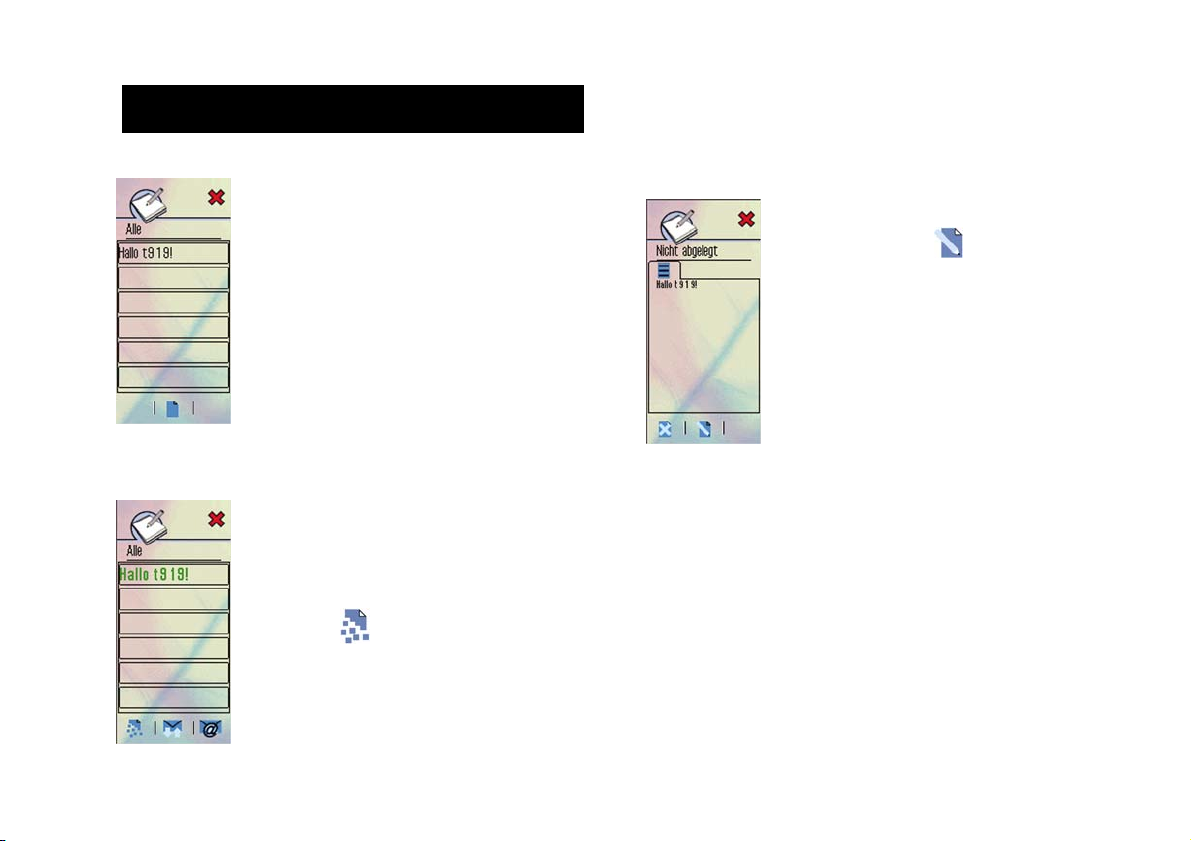
Dieser Bildschirm zeigt die
Gesamtansicht Ihrer Notizen an.
Diese Ansicht wird Ihnen auch
angezeigt wenn Sie die NotizAnwendung öffnen.
Sie können eine weitere Notiz
erstellen, oder Ihre bisher abgelegten
anzeigen oder bearbeiten.
Durch Antippen des Notiznamens
wird dieser selektiert und die
Symbole in der Funktionsleiste
ändern sich.
Mit dem
können Sie Ihre Notiz löschen
(Bestätigung erforderlich).
Mit den beiden anderen Symbolen
verschicken Sie Ihre Notiz per
(Löschen) – Symbol
SMS/EMS oder E-Mail. Dazu später mehr.
Um die ausgewählte Notiz zu bearbeiten tippen Sie
nochmals auf den selektierten Notiznamen.
Um Ihre Notiz zu bearbeiten
drücken Sie das
Symbol in der Funktionsleiste.
Um den eingegebenen Text im
Ansichtsmodus zu betrachten
tippen Sie auf Ihre Notiz (einfach in
die Mitte des Bildschirms).
(Bearbeiten) –
39
Page 38
Schritt für Schritt – Anleitung
Æ
Text bearbeiten
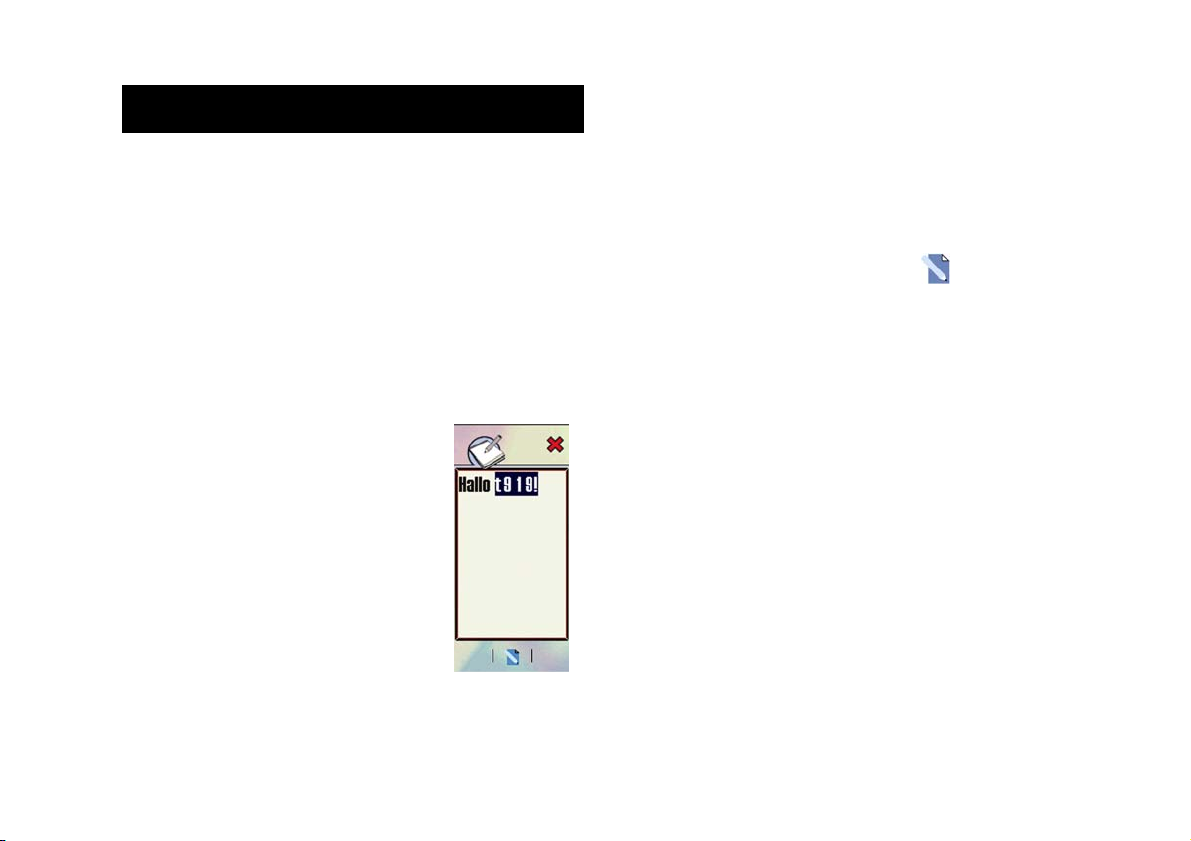
• Wenn Sie mehr Text eingegeben haben, als sich
im Fenster anzeigen lässt können Sie in den
Ansicht-Modus wechseln. Dies können Sie auf
zwei Arten erledigen.
• Entweder Sie rufen das Kontextmenü auf und
wählen die Option „Ansicht“ oder die
schnellere Methode ist es den Stylus am unteren
Ende des Textfensters anzusetzen und gedrückt
ein Stückchen über das Textfenster hinaus nach
unten zu ziehen!
• Durch Antippen einer
beliebigen Textstelle können
Sie den Cursor an eine
beliebige Stelle setzen. Wenn
Sie jetzt wieder in den
Eingabemodus wechseln
befinden Sie sich an der vorhin
ausgewählten Stelle.
• Sie können auch eine
beliebige Textpassage mit dem
Stylus markieren, d.h. mit
gedrückten Stylus über den Text fahren. Der
ausgewählte Text erscheint nun schwarz
hinterlegt. Den markierten Text können Sie nun
kopieren, ausschneiden und wiederum
einfügen, wie Sie es von einen
Textverarbeitungsprogramm gewohnt sind. Die
dafür notwendige Funktionalität bietet Ihnen
das Kontextmenü.
• Um wieder in den Texteingabemodus zurück zu
kehren können Sie auf das
Symbol in der Funktionsleiste tippen oder das
Fenster mit dem Stylus wieder nach oben
„ziehen“.
(Bearbeiten)-
40
Page 39

Kurzanleitung
In dieser Kurzanleitung werden folgende
grundlegenden Funktionen des T919 kurz erläutert:
• Die Gesprächsfunktion
• Ruflisten
• Kontakt erstellen und bearbeiten
• Schnappschuss machen und zu einem
Kontakt hinzufügen
• SMS schicken
Eine ausführliche Beschreibung jeder Funktion
finden Sie in den anschließenden Kapiteln.
Die Gesprächsfunktion
Lautstärke regulieren
Mit den beiden äußeren seitlichen Tasten können
Sie während eines Gesprächs die Lautstärke des
Gesprächspartners erhöhen bzw. erniedrigen.
Einen Anruf tätigen
• Einen ausgehenden Anruf können sie auf zwei
unterschiedliche Wege ausführen. Entweder Sie
befinden sich in der Telefonansicht oder Sie
öffnen die Telefon-Anwendung in der
Hauptansicht.
• Nun können sie über die Zifferntasten die
gewünschte Telefonnummer eingeben.
• Anschließend drücken sie auf das grüne
Hörersymbol
beginnen. Es wird nun eine Dialogbox geöffnet
die den Verbindungsstatus anzeigt. Mit dem
roten Hörer
jederzeit abbrechen.
• Wenn ihr Gesprächspartner den Anruf
entgegennimmt, wechseln sie in die
um den Wahlvorgang zu
können sie den Wahlvorgang
41
Page 40
Gesprächsanzeige (siehe Die
Gesprächsanzeige).
• Mit dem roten Hörer
Gespräch.
beenden sie das
Ein Gespräch entgegennehmen
• Falls die Nummer des Anrufers verfügbar ist,
wird sie angezeigt.
• Wenn der Anrufer im Telefonbuch eingetragen
ist, wird sein Name angezeigt.
• Wenn ein Foto des Anrufers im Telefonbuch
gespeichert ist, wird dieses Foto eingeblendet
(siehe Ein Bild einem Telefonbucheintrag
zuordnen).
• Wenn Sie angerufen werden, erscheint auf dem
Bildschirm die Verbindungsstaus - Dialogbox
(die gleiche wie bei Verbindung aufbauen –
siehe auch Einen Anruf tätigen).
• Sie können den Anruf auf zwei Arten
entgegennehmen:
Mit dem grünen Hörer
mit der mittleren seitlichen Taste.
• Um den Anruf abzuweisen tippen sie auf den
roten Hörer
.
, oder
• Sie können mit der unteren seitlichen Taste den
Klingelton und das Vibrationssignal abschalten,
können aber weiterhin dieses Gespräch
annehmen oder abweisen.
• Wenn sie das Gespräch entgegengenommen
haben gelangen sie in die Gesprächsanzeige
(siehe Die Gesprächsanzeige).
• Um die Verbindung zu trennen tippen sie auf
den roten Hörer
.
42
Page 41
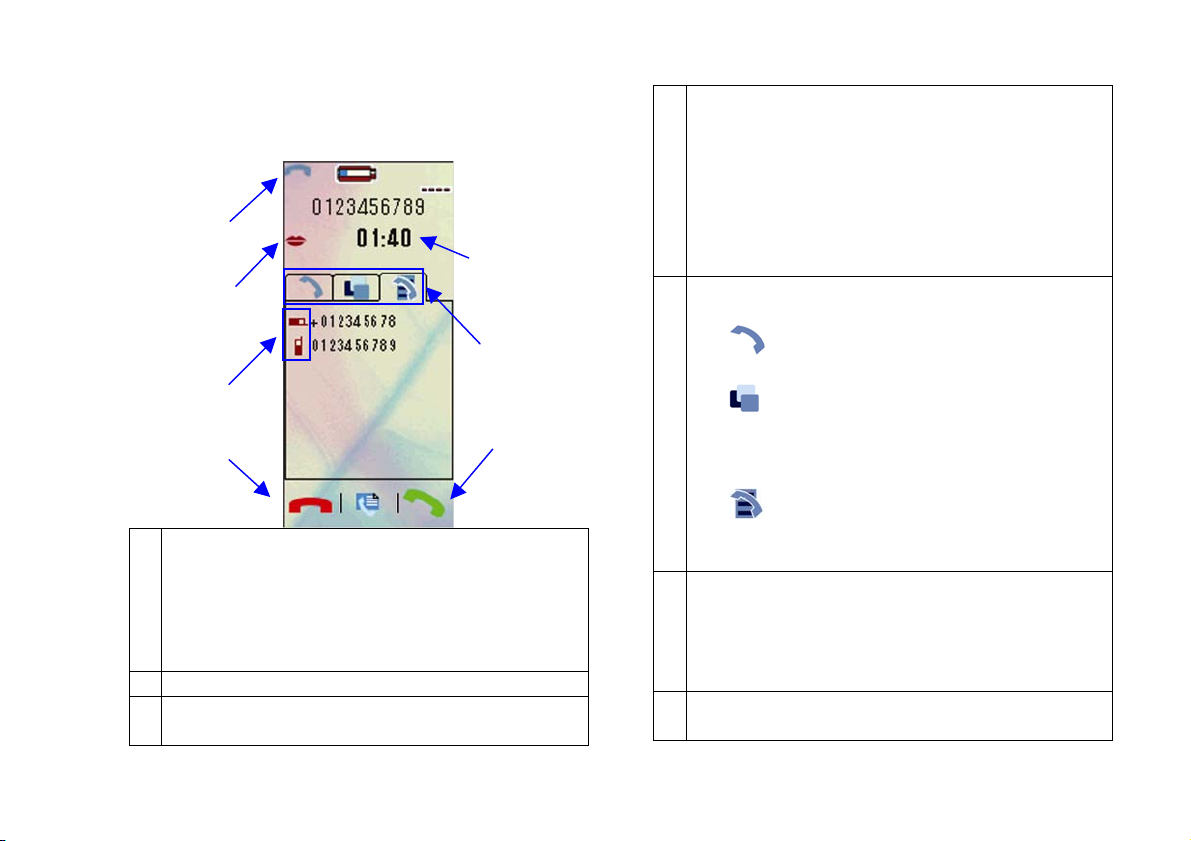
Die Gesprächsanzeige
7
2
1
5
6
3
1 Mit dem Lippen –Symbol am oberen linken
Rand können Sie sich selbst stumm schalten,
Sie hören aber Ihren Gesprächspartner
weiterhin. Um die Stummschaltung zu beenden
tippen Sie nochmals auf das nun
durchgestrichene Lippen-Symbol.
2 Zeigt die Dauer des aktuellen Gesprächs an.
3 Drücken sie den roten Hörer um das aktuelle
Gespräch zu beenden.
4
4 Um Ihr Gespräch in den Halte – Zustand zu
bringen (z.B. wenn Sie ein zweites führen
wollen) drücken Sie den grünen Hörer.
Ebenfalls mit dem grünen Hörer können sie es
wieder zurückholen.
Hinweis: Wenn ein Gespräch im Halte-Zustand
ist erscheint in der linken oberen Ecke ein
blaues Hörersymbol.
5 Mit der Registerauswahl lassen sich 3
verschiedene Funktionen auswählen:
Telefonanzeige: Hier können sie neue
Verbindungen aufbauen.
Anwendungsanzeige: Hier können sie
während des Gesprächs eine andere
Anwendung ausführen (z.B. im
Telefonbuch eine Nummer suchen).
Verbindungsanzeige: Gibt eine
Übersicht über alle aktiven und gehaltenen
Verbindungen
6 Das kleine Telefonsymbol zeigt den Status der
Verbindungen an. Ein aufrecht stehendes
Symbol weist auf ein aktives Gespräch hin, ein
querliegendes Telefon auf ein im Halte-Zustand
befindliches Gespräch.
7 Der blaue Telefonhörer wird angezeigt, wenn
sich ein Gespräch im Halte-Zustand befindet.
43
Page 42
Freisprechen
• Um während eines Gesprächs in den
Freisprechen-Modus zu wechseln drücken sie
die mittlere seitliche Taste.
• Bestätigen Sie mit dem
Vorhaben in der Dialogbox.
• Um den Freisprechen-Modus wieder zu
verlassen drücken sie nochmals die mittlere
Taste.
- Symbol Ihr
Ruflisten
Um in die Ruflisten-Ansicht zu kommen, gibt es
zwei Möglichkeiten:
• In der Telefonansicht entweder über die untere
seitliche Taste, oder über das
der Funktionsleiste am unteren Bildschirmrand.
• In der Telefonanwendung über das mittlere
Symbol
in der Funktionsleiste.
- Symbol in
Es stehen Ihnen drei Register zur Verfügung:
Zeigt die letzten 20 getätigten Anrufe an.
Zeigt die letzten 20 eingehenden Anrufe
an.
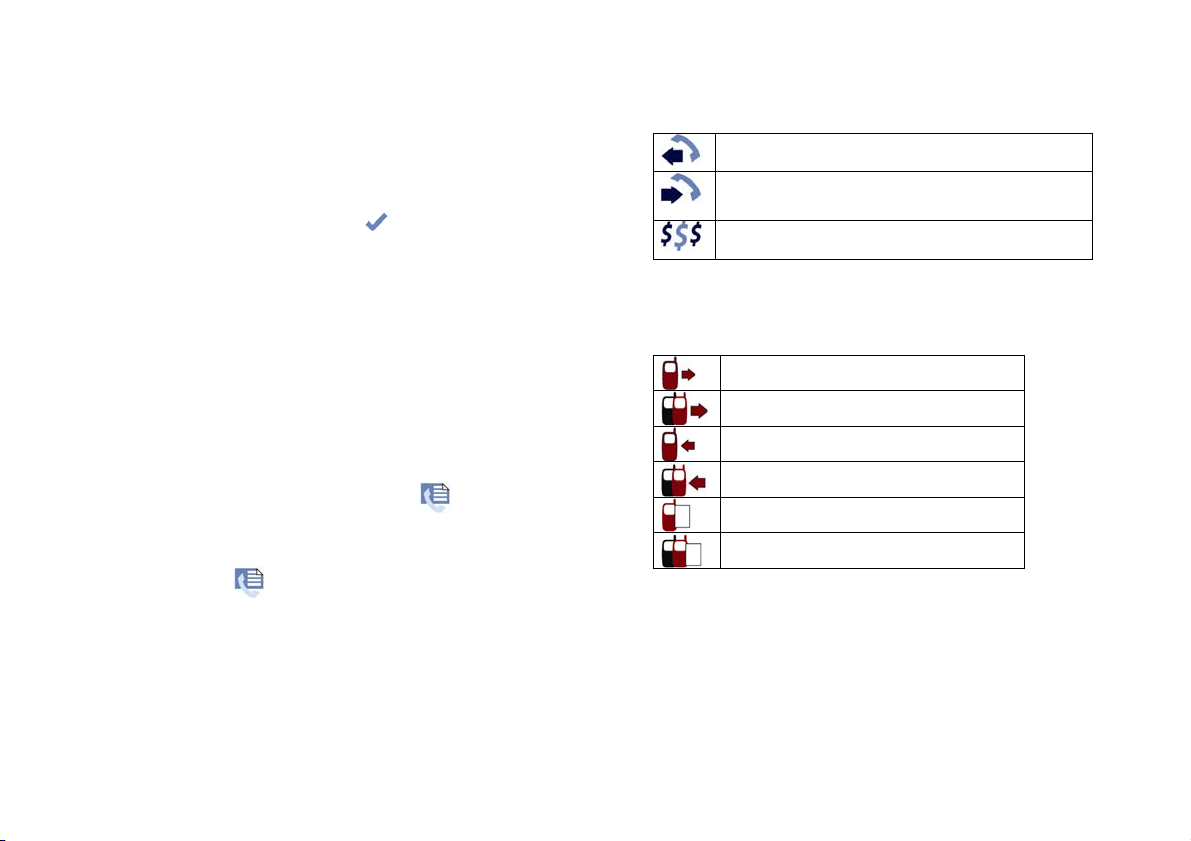
Zeigt die Dauer Ihrer Verbindungen an
Die Verbindungsdauer-Ansicht führt über folgende
Werte Statistik:
Letzter ausgehender Anruf
Alle ausgehenden Anrufe
Letzter eingehender Anruf
Alle eingehenden Anrufe
Letzter Datenverbindung
Alle Datenverbindungen
44
Page 43
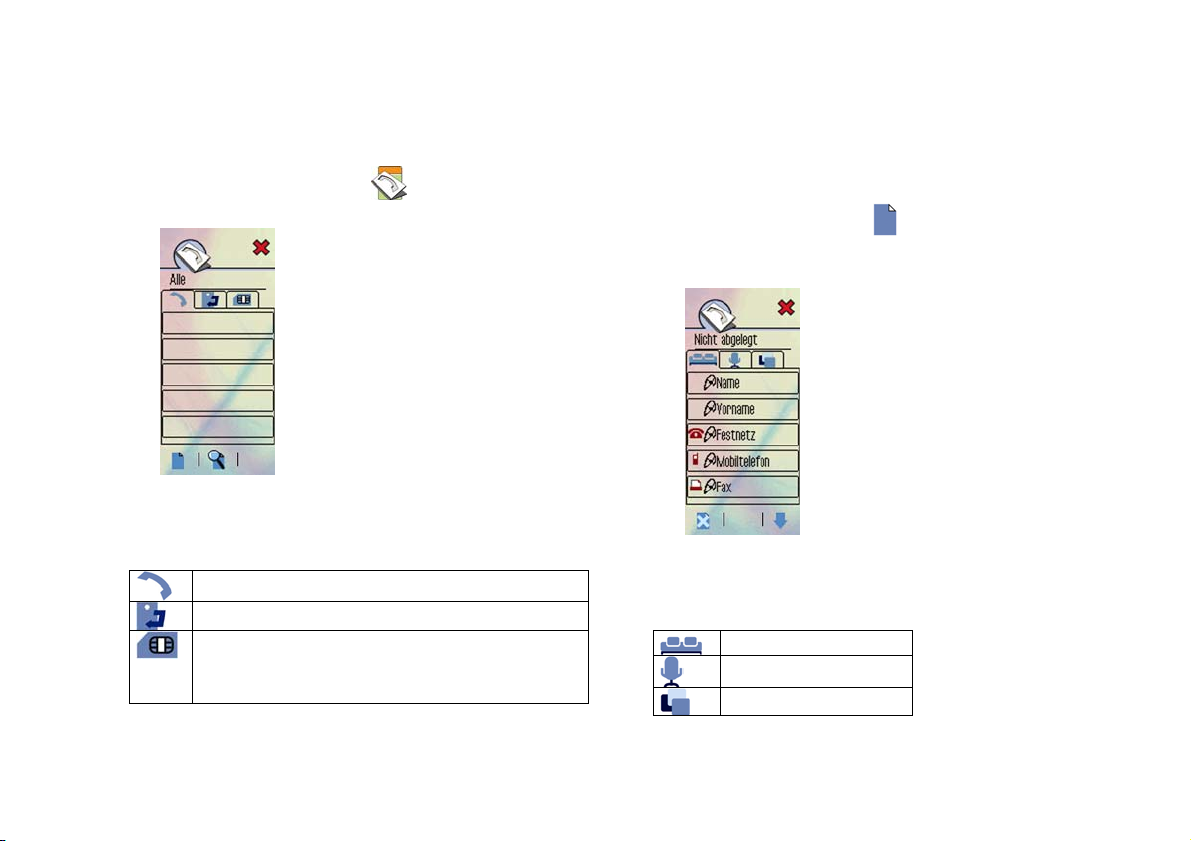
Kontakt erstellen
Um einen Kontakt neu anzulegen, öffnen sie zuerst
die Telefonbuchanwendung
Unterhalb des Kontextmenüs
befindet sich die Auswahlleiste.
Diese beinhaltet die
Gruppenauswahl (Alle, Nicht
abgelegt, Persönlich,...) und die
Registerauswahl. Siehe auch
Kapitel Telefonbuch.
Die 3 verschiedenen Register bieten die Auswahl
zwischen:
Namen-Ansicht
Portrait-Ansicht
SIM-Karte
Zeigt die Einträge an, die sich auf Ihrer SIMKarte befinden.
.
Hinweis: Die Namen- und Portrait-Ansicht bezieht
sich nur auf die Kontakte, die im internen Speicher
des T919 liegen (nicht die auf der SIM-Karte).
Um einen neuen Eintrag zu erstellen tippen sie auf
das neuer Eintrag-Symbol
am unteren Bildschirmrand.
Die Auswahlleiste zeigt Ihnen
die Gruppenauswahl, wie am
vorigen Bildschirm an.
Die Registerauswahl bietet ihnen folgende
Ansichten:
Privateinträge
Firmeneinträge
Sonstige Einträge
in der Funktionsleiste
45
Page 44
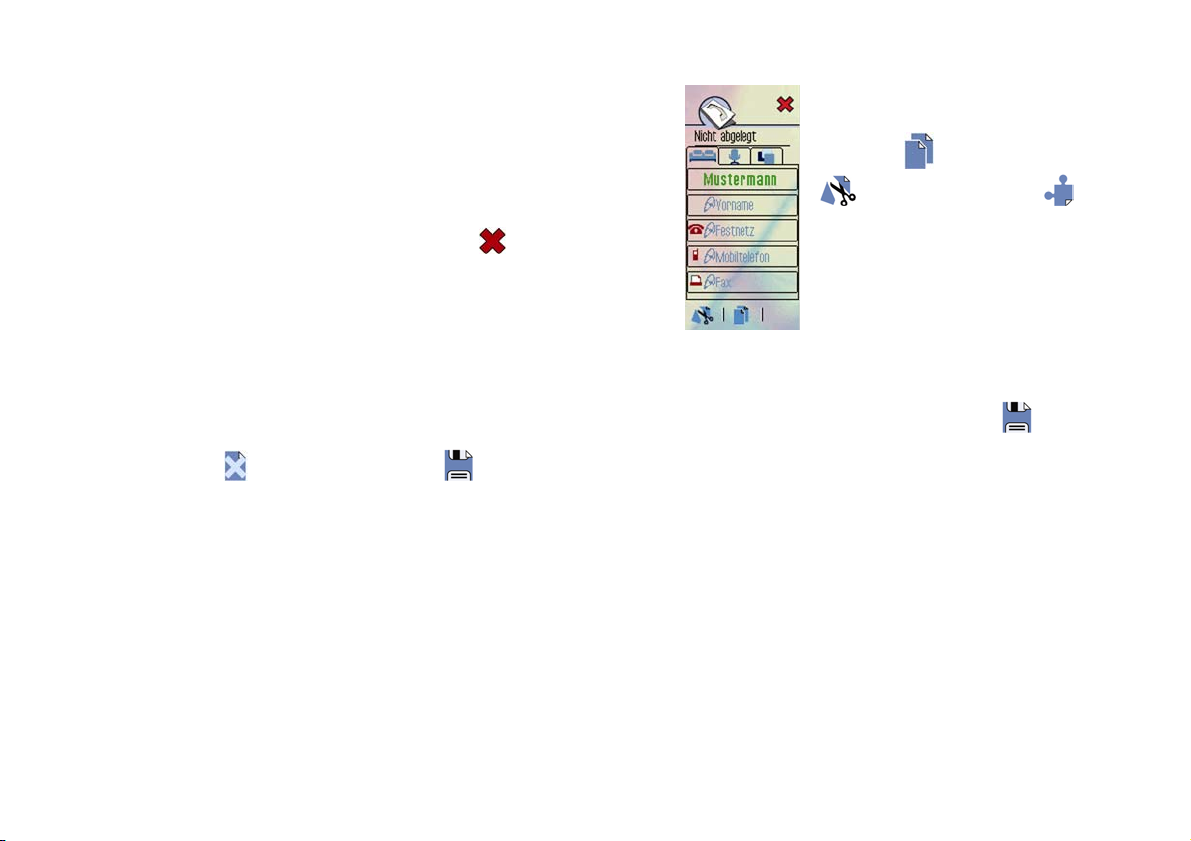
Durch Tippen auf ein Feld (z.B. Name) wird dieses
selektiert und farbig hervorgehoben. Um die
Auswahl wieder rückgängig zu machen können Sie
entweder ein paar Sekunden lang warten bis die
Markierung verschwindet oder Sie tippen auf die
freie Fläche am oberen Bildschirmrand zwischen
Kontextmenü und dem Beenden-Symbol
Durch nochmaliges Antippen des markierten Feldes
können sie den Eintrag bearbeiten. Sie gelangen in
den Texteditor-Bildschirm, indem sie den
gewünschten Text eingeben können (siehe
Texteingabe).
Sie gelangen zum vorherigen Bildschirm durch
Abbrechen
oder durch Speichern .
.
Haben sie einen Eintrag
gespeichert, können sie diesen
Kopieren
und wieder Einfügen .
Dies geschieht entweder über
die Symbole in der
Funktionsleiste oder über das
Kontextmenü.
Auf diese Art können sie
mehrere Einträge erstellen (Name, Telefonnummer,
...).
Um den Kontakt zu speichern tippen sie in der
Kontaktübersicht ebenfalls auf speichern
Hinweis: Es darf kein Eintrag ausgewählt sein, wenn
Sie den Kontakt speichern wollen.
Hinweis: Um einen Eintrag zu deselektieren warten
Sie entweder ein paar Sekunden oder Sie tippen auf
die freie Fläche zwischen Kontextmenü und
Beenden-Symbol.
Nun haben sie einen neuen Kontakt in ihr
Telefonbuch abgelegt.
Nachträgliches Bearbeiten eines Kontakts
Die Kontakt-Übersicht:
, Ausschneiden
.
46
Page 45
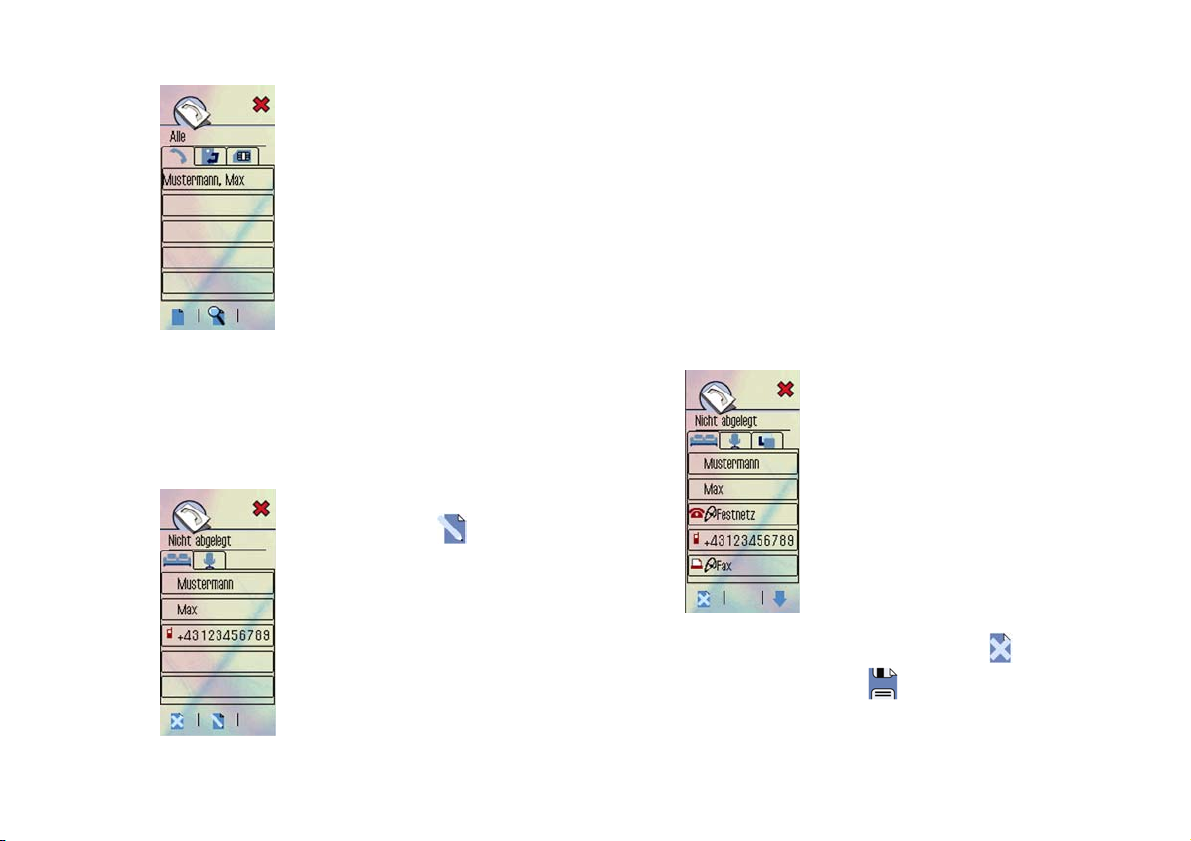
Nach dem Anwendungsstart
befinden Sie sich in folgender
Ansicht.
Es werden alle Kontakte
alphabetisch nach den
Namenseinträgen geordnet
aufgelistet.
Um die Einträge in einem
Kontakt anzuzeigen tippen sie
zwei Mal auf den gewünschten
Namen.
Hinweis: Nach dem ersten Antippen ist dieser farbig
hervorgehoben.
Die Kontakt-Ansicht:
Um einen Eintrag zu bearbeiten
drücken Sie das
der Funktionsleiste.
Hinweis: Falls Sie einen Eintrag
markiert haben, müssen Sie
diesen zuvor abwählen, damit
dass Bearbeiten-Symbol in der
Funktionsleiste erscheint.
- Symbol in
Hinweis: Wenn Sie einen Eintrag markiert haben
können Sie diesen mit einer Kontextmenü-Option
kopieren.
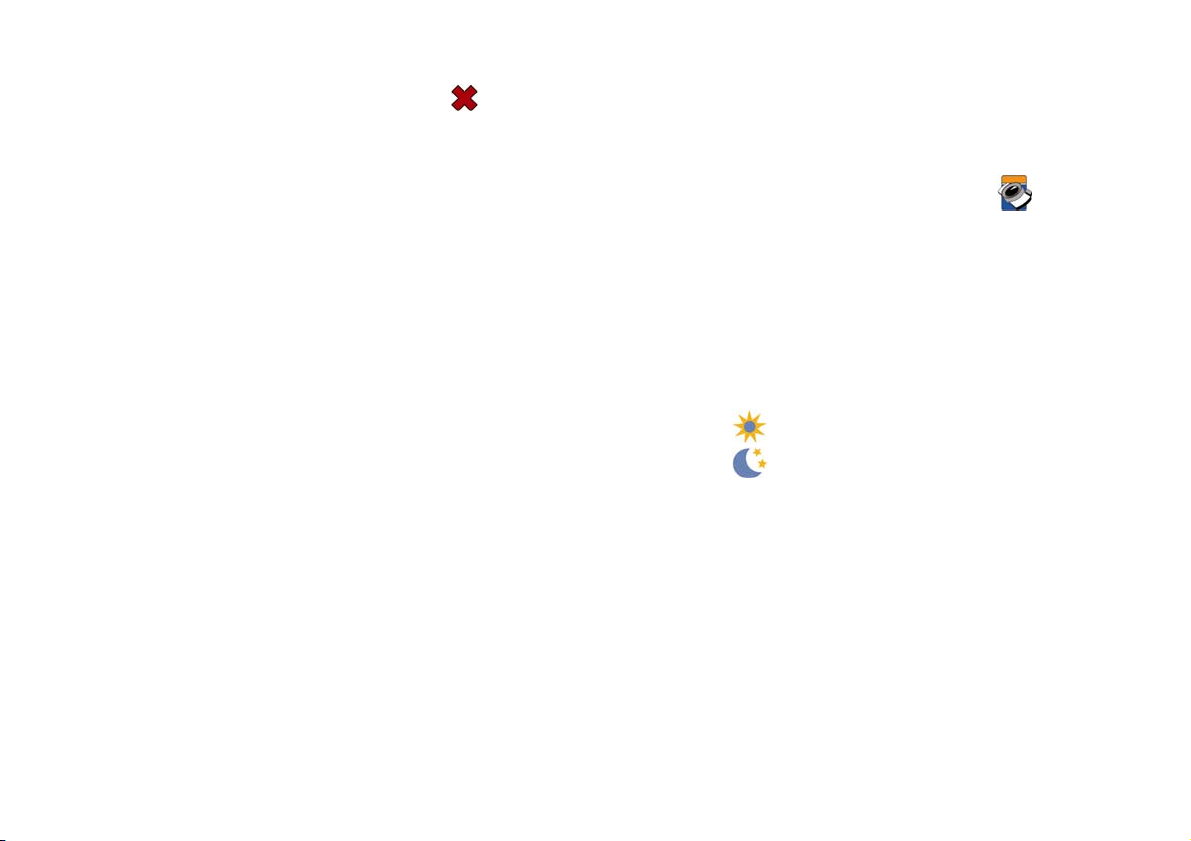
Die Kontakt-Bearbeiten-Ansicht:
In dieser Ansicht können Sie die
Kontaktfelder verändern.
Hinweis: Mit dem Abbrechen– Symbol
dem Speichern – Symbol
springt man eine Ansicht zurück.
in der Funktionsleiste
oder mit
47
Page 46
Hinweis: Mit dem Beenden – Symbol wird die
ganze Anwendung geschlossen.
Hinweis: Wenn Sie einen neuen Kontakt erstellen
springen Sie von der Kontaktübersicht direkt in die
Kontakt-Bearbeiten-Ansicht.
Schnappschuss machen und einem
Kontakt hinzufügen
• Öffnen sie die Kamera-Anwendung
Hinweis: Halten Sie Ihr T919 bei
Portraitaufnahmen so gedreht, dass die
seitlichen Tasten nach oben zeigen.
• Tippen Sie auf das Kontextmenü und wählen sie
die Option „Bildformat: Portrait“ aus.
• Wählen Sie den passenden Farbausgleich mit
dem
dem
Funktionsleiste aus.
Hinweis: Im Querformat ist diese am rechten
Rand.
• Zum Auslösen drücken Sie die Taste, die sich am
weitesten rechts befindet. Mit den beiden anderen
Tasten aktivieren sie den Zeitauslöser (10
Sekunden).
Warten Sie bis ein Fotografier-typisches-Ge r äusch
erklingt. Nun sehen sie Ihr Foto am Bildschirm.
- Symbol für Außenaufnahmen oder
- Symbol für Innenaufnahmen in der
.
48
Page 47

Es stehen ihnen zwei Möglichkeiten zur Verfügung:
• Foto zu Kontakt hinzufügen (wird automatisch
gespeichert)
Drücken Sie das Telefonbuch-Symbol
Funktionsleiste.
Hinweis: Sie müssen zuvor einen Kontakt
erstellt haben.
Wählen Sie ihren gewünschten Kontakt durch
Antippen aus (dieser ist nun farbig
hervorgehoben).
Tippen sie auf das
Funktionsleiste um das Portrait dem Kontakt
hinzuzufügen.
• Foto speichern oder verwerfen
Falls sie das Foto nicht speichern wollen tippen
Sie auf das Löschen – Symbol
Funktionsleiste. Falls Sie es nicht löschen wird
es automatisch gespeichert.
- Symbol in der
in der
in der
SMS verschicken
• Öffnen Sie die Nachrichten-Anwendung
• In der Auswahlleiste kann man in der
Gruppenansicht die verschiedenen Register
umstellen. Es stehen Eingang, Ausgang, Gesendet
und Entwürfe zur Auswahl.
• Die Registerauswahl bietet E-Mail
SMS/EMS
beschränken uns zunächst auf eine SMS, da die
anderen Nachrichten-Funktionen den Umfang
der Kurzanleitung sprengen würden.
• Mit dem
erstellt.
• Um die Telefonnummer des Empfängers
einzugeben tippen sie auf das TelefonnummerFeld.
• Um den Text einzugeben tippen sie auf des Text-
Feld. Speichern
• Sie versenden ihre SMS indem sie auf das SMSSenden Symbol
• In einer Dialogbox werden sie gefragt, ob sie
sofort senden möchten. Sie können dies
bestätigen, wenn nicht wird ihre SMS in der
und MMS zur Auswahl. Wir
- Symbol wird eine neue SMS
Sie jeweils ihre Einträge.
in der Funktionsleiste tippen.
,
.
49
Page 48

Gruppe Ausgang abgelegt, in der Sie die
Nachricht auch später verschicken können (siehe
Kapitel Nachricht senden, speichern oder
verwerfen).
• Wenn sie die SMS versandt haben kommen sie
mit dem Beenden – Symbol
Hauptansicht.
wieder in die
50
Page 49

Die Anwendungen
• Telefon
• Nachrichten (SMS/EMS/MMS und E-Mail inkl.
Konfiguration)
• WAP (inkl. Konfiguration)
• Adressbuch
• Kalender
• Schnappschüsse
• Texteditor
• MP3-Player
• Fotoalbum
• Notizen
• Einstellungen
• Melodie Editor
• SIM Karten Dienste
• Weltuhr
• Spiele
• Sprachmemo
• Rechner
51
Page 50
Telefon
Lautstärke regulieren
Mit den beiden äußeren seitlichen Tasten können
Sie während eines Gesprächs die Lautstärke des
Gesprächspartners erhöhen bzw. erniedrigen.
Einen Anruf tätigen
• Einen ausgehenden Anruf können Sie auf zwei
unterschiedliche Wege ausführen. Entweder Sie
befinden sich in der Telefonansicht oder Sie
öffnen die Telefon-Anwendung in der
Hauptansicht.
• Nun können Sie über die Zifferntasten die
gewünschte Telefonnummer eingeben.
• Anschließend drücken Sie auf das grüne
Hörersymbol
beginnen. Es wird nun eine Dialogbox geöffnet
die den Verbindungsstatus anzeigt. Mit dem
roten Hörer
jederzeit abbrechen.
• Wenn Ihr Gesprächspartner den Anruf
entgegennimmt, wechseln Sie in die
um den Wahlvorgang zu
können sie den Wahlvorgang
Gesprächsanzeige (siehe Die
Gesprächsanzeige).
• Mit dem roten Hörer
Gespräch.
beenden sie das
Ein Gespräch entgegennehmen
• Falls die Nummer des Anrufers verfügbar ist,
wird sie angezeigt.
• Wenn der Anrufer im Telefonbuch eingetragen
ist, wird sein Name angezeigt.
• Wenn ein Foto des Anrufers im Telefonbuch
gespeichert ist, wird dieses Foto eingeblendet
(siehe Fotoalbum).
• Wenn Sie angerufen werden, erscheint auf dem
Bildschirm die Verbindungsstaus - Dialogbox
(die gleiche wie bei Verbindung aufbauen –
siehe auch Einen Anruf tätigen).
• Sie können den Anruf auf zwei Arten
entgegennehmen:
Mit dem grünen Hörer
mit der mittleren seitlichen Taste.
• Um den Anruf abzuweisen tippen Sie auf den
roten Hörer
• Sie können mit der unteren seitlichen Taste den
Klingelton und das Vibrationssignal abschalten,
.
, oder
52
Page 51
können aber weiterhin dieses Gespräch
annehmen oder abweisen.
• Wenn Sie das Gespräch entgegengenommen
haben gelangen Sie in die Gesprächsanzeige
(siehe Die Gesprächsanzeige).
• Um die Verbindung zu trennen tippen sie auf
den roten Hörer
.
Die Gesprächsanzeige
Die Registerauswahl
Siehe auch Kapitel Kurzanleitung.
Mit der Registerauswahl lassen sich 3 verschiedene
Funktionen auswählen:
Telefonanzeige
Hier können Sie neue Verbindungen
aufbauen.
Anwendungsanzeige
Hier können Sie während des Gesprächs
eine andere Anwendung ausführen (z.B. im
Telefonbuch eine Nummer suchen).
Verbindungsanzeige
Gibt eine Übersicht über alle aktiven und
gehaltenen Verbindungen
Der Statusbereich
Die Stummschaltung
Mit dem Lippen – Symbol
Rand können Sie sich selbst stumm schalten, Sie
hören aber Ihren Gesprächspartner weiterhin. Um
die Stummschaltung zu beenden tippen Sie
nochmals auf das nun durchgestrichene Lippen-
Symbol
Die Gesprächspartner-Anzeige
Am oberen Bildschirmrand wird die Telefonnummer
oder falls sie im Telefonbuch eingetragen ist der
Name des Gesprächspartners angezeigt.
Durch Antippen dieses Feldes können Sie folgende
Funktionen aufrufen:
Wenn die Nummer noch nicht im Telefonbuch
steht, können Sie
• Kontakt hinzufügen (erstellt einen neuen
Kontakt) oder
• Kontakt anzeigen (zeigt die Nummer an)
wählen.
Wenn die Nummer bekannt ist, können Sie den
dazugehörigen Kontakt anzeigen lassen.
.
am oberen linken
53
Page 52
Die Gesprächsdauer
Unterhalb der Gesprächspartner-Anzeige bzw.
rechts vom Lippensymbol wird die Gesprächsdauer
angezeigt.
Die Funktionsleiste
Drücken Sie den roten Hörer um das
aktuelle Gespräch zu beenden.
Öffnet die Ruflisten
Um Ihr Gespräch in den Halte – Zustand
zu bringen (z.B. wenn Sie ein zweites
führen wollen) drücken Sie den grünen
Hörer. Ebenfalls mit dem grünen Hörer
können Sie es wieder zurückholen.
Hinweis: Wenn ein Gespräch im
Halte-Zustand ist erscheint in der
linken oberen Ecke ein blaues
Hörersymbol.
Die Verbindungsanzeige - Dialogbox
Das kleine Telefonsymbol zeigt den Status der
Verbindungen an. Ein aufrecht stehendes Symbol
weist auf ein aktives Gespräch hin, ein
querliegendes Telefon auf ein im Halte-Zustand
befindliches Gespräch.
Wählen Sie die Registerkarte Verbindungsanzeige
aus.
Um die Dialogbox zu öffnen tippen Sie auf den
Namen oder die Nummer einer Verbindung. Nun ist
diese hervorgehoben.
Tippen Sie nochmals auf den hervorgehobenen
Eintrag. Es erscheint nun die Verbindungs-Dialogbox
für die ausgewählte Verbindung.
Die Dialogbox beinhaltet je nach Verbindungsstatus
folgende Einträge:
Stumm
schalten
Halten Damit versetzen Sie diese
Sie schalten sich selbst stumm,
hören aber den Gesprächspartner
weiterhin (siehe auch Die
Stummschaltung)
Verbindung in den Halte-Zustand
54
Page 53
Anrufer
wechseln
Teilnehmen Startet eine Konferenzverbindung
Teilen Trennt die Verbindung vom
Trennen Beendet die Verbindung
Telefonbuch siehe Die Gesprächspartner-
Wechselt den ausgewählten
Anrufer mit dem derzeit Aktiven
aus.
(siehe Konferenzschaltung)
Konferenzgespräch und bringt sie
in den Halte-Modus.
Anzeige weiter oben
Freisprechen
• Um während eines Gesprächs in den
Freisprechen-Modus zu wechseln drücken Sie
die mittlere seitliche Taste.
• Bestätigen Sie mit dem
Dialogbox Ihr Vorhaben.
• Um den Freisprechen-Modus wieder zu
verlassen drücken Sie nochmals die mittlere
Taste.
- Symbol in der
Konferenzschaltung
Hinweis: Die Konferenzschaltung ist ein Netzdienst
und wird deshalb möglicherweise von ihren
Netzbetreiber nicht unterstützt.
Um mehrere Teilnehmer in einer
Konferenzschaltung zu verbinden müssen Sie zuerst
mindestens 2 Verbindungen hergestellt haben.
Hiefür müssen Sie während eines Gesprächs eine
zusätzliche Verbindung aufbauen.
Dies können Sie in der Registerauswahl
Telefonansicht durch direktes Eingeben einer
Nummer oder durch Aufrufen der Ruflistenfunktion
mit dem
erledigen.
Ebenfalls können Sie in der Registerauswahl
Anwendungsansicht übers Telefonbuch oder wieder
über die Ruflistenfunktion einen weiteren
Gesprächspartner teilnehmen lassen.
Während Sie eine zweite Verbindung aufbauen,
wird ihre erste in den Halte-Zustand versetzt.
Hinweis: Sie können ihre erste Verbindung auch
vorher gezielt in den Halte-Zustand mit dem
Symbol in der Funktionsleiste oder über die
Verbindungs-Dialogbox mit der „Halten“ – Option
versetzen.
- Symbol in der Funktionsleiste
-
-
-
55
Page 54

Um nun beide Teilnehmer in Konferenz zu schalten,
tippen Sie einen der beiden Teilnehmer zweimal
hintereinander an und wählen in der Dialogbox die
Option „Teilnehmen“ aus.
Hinweis: Gesprächsteilnehmer die an einer
Konferenzschaltung teilnehmen werden mit einem
doppelten senkrecht stehenden kleinen
Telefonsymbol gekennzeichnet.
Auf diese Weise können Sie auch mehr als zwei
Gesprächspartner an einer Konferenzschaltung
teilnehmen lassen.
Während der Konferenzschaltung können Sie eine
Verbindung zu einem Gesprächspartner über die
Verbindungs-Dialogbox mit der Option „Trennen“
beenden.
Mit der Option „Teilen“ in der VerbindungsDialogbox können Sie einen Teilnehmer in den
Halte-Zustand versetzen.
Mit der Option „Halten“ in der VerbindungsDialogbox versetzten Sie alle Teilnehmer in den
Halte-Zustand.
Um die Verbindung mit allen Gesprächspartner zu
beenden tippen Sie auf das rote Hörer – Symbol
Ruflisten
Die Anrufliste enthält Einträge über eingegangene
und ausgegangene Anrufe. Diese Informationen
können äußerst nützlich sein, wenn Sie zum Beispiel
jemanden zurückrufen möchten, der Sie nicht
erreicht hat oder auch zur Auflistung der
Gesamtanrufdauer.
Um in die Ruflisten-Ansicht zu kommen, gibt es
mehrere Möglichkeiten:
• In der Telefonansicht entweder über die untere
seitliche Taste, oder über das
der Funktionsleiste am unteren Bildschirmrand.
• In der Telefonanwendung über das mittlere
Symbol
• Bei Anrufe in Abwesenheit durch Anklicken der
Dialogbox mit Telefonhörer - Symbol, die die
Anzahl der Anrufe anzeigt.
Es stehen Ihnen 3 Register zur Verfügung:
in der Funktionsleiste.
- Symbol in
56
Page 55
Ausgangsregister
Zeigt die letzten 20 getätigten Anrufe an.
Eingangsregister
Zeigt die letzten 20 eingegangenen Anrufe
an.
Verbindungsstatistik
Zeigt die Dauer Ihrer Verbindungen an
Anrufdauer und -zeitpunkt anzeigen
Wählen Sie das Eingangregister oder das
Ausgangregister.
Unter jedem Anruf stehen der Zeitpunkt (entweder
der Tag oder die Uhrzeit wenn es sich um denselben
Tag handelt) und die Anrufdauer.
Wahlwiederholung
• Drücken Sie auf die gewünschte Nummer in der
Registerauswahl der aus- oder eingehenden
Anrufe.
Hinweis: Falls Sie die Nummer vor dem Wählen
geringfügig ändern wollen, drücken Sie ein
zweites Mal auf die Nummer.
• Drücken Sie auf den grünen Hörer um den Ruf
zu starten.
Die Verbindungsstatistik
Hier können Sie sich entweder die Anrufdauer jedes
einzelnen Gespräches oder die Summe der
Gesprächsdauern anzeigen lassen.
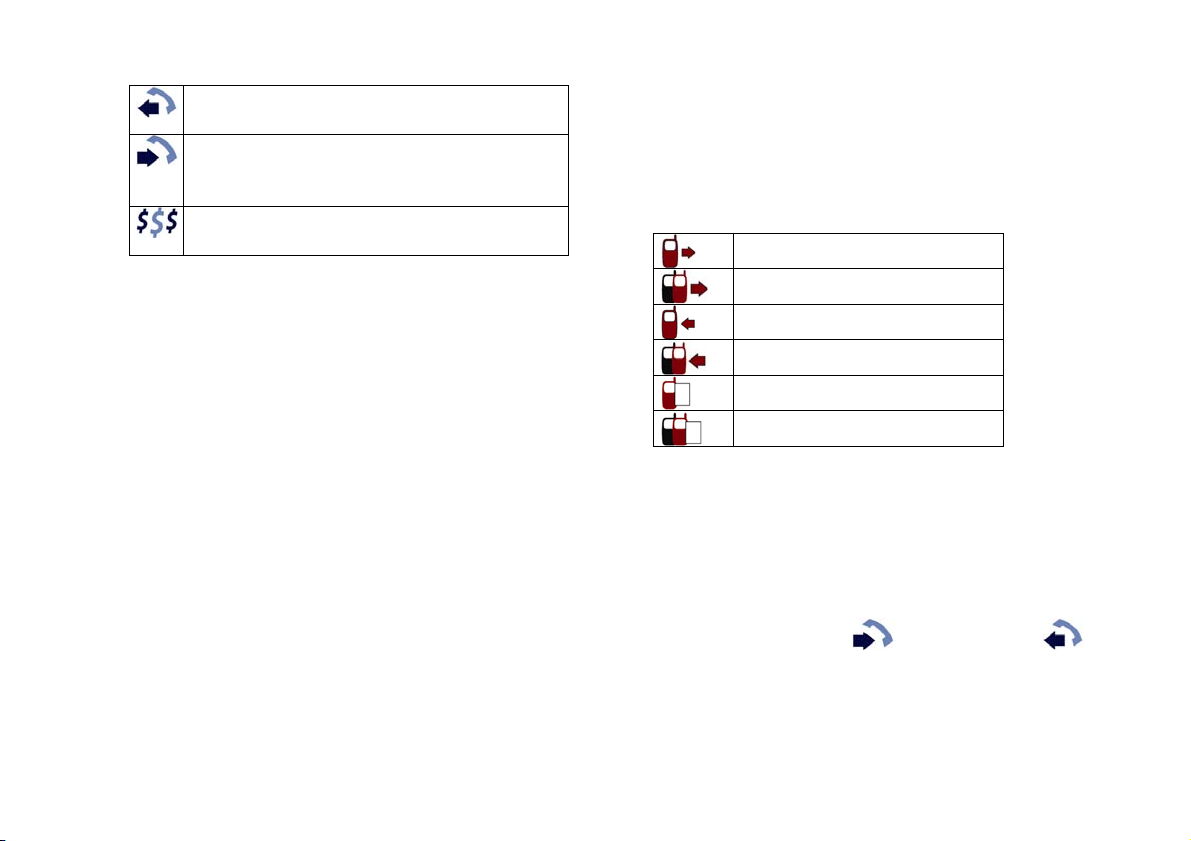
Letzter ausgehender Anruf
Alle ausgehenden Anrufe
Letzter eingehender Anruf
Alle eingehenden Anrufe
Letzter Datenverbindung
Alle Datenverbindungen
Anruflisten löschen
Sie können entweder einzelne Einträge, alle Einträge
oder auch die Verbindungsstatistik löschen.
Einen einzelnen Eintrag löschen
• Tippen Sie auf das
Ausgangsregister.
• Tippen Sie auf den zu löschenden Eintrag.
- Eingangs- oder -
57
Page 56

• Tippen Sie nun auf das Symbol und dann
auf das
bestätigen.
Alle Einträge löschen
• Wählen Sie das gewünschte Register aus.
• Öffnen Sie das Kontextmenü und wählen Sie
die Option “Alles löschen”. Alle Einträge
werden nun gelöscht.
Anrufinfo löschen
• Tippen Sie auf das
Register.
• Tippen Sie nun auf das
auf das
bestätigen.
Symbol um den Löschvorgang zu
- Verbindungsstatistik-
- Symbol und dann
- Symbol, um den Löschvorgang zu
Antenne AUS Modus
Wollen Sie Anwendungen des T919 in einer Zone
mit Telefonierverbot (z.B. Spital oder Flugzeug)
nutzen, dann können Sie den Mobiltelefonteil
deaktivieren.
Den ”Antenne Aus” Modus aktivieren
• Drücken Sie kurz auf die mittlere seitliche
Taste. Das Quick-Menü wird dargestellt.
• Wählen Sie die Option ”Antenne Aus” aus und
drücken Sie dann zur Bestätigung auf
Das Antenne-Aus Symbol
Mitte des Statusbereiches eingeblendet (siehe
Feldstärkeanzeige). Anrufe können weder getätigt
noch entgegengenommen werden.
Den ”Antenne Aus” Modus aufheben
• Drücken Sie kurz auf die mittlere seitliche
Taste. Das Quick-Menü wird dargestellt.
• Drücken Sie auf die nun angehakte Option
”Antenne Aus” und drücken Sie dann zur
Bestätigung auf
Die Sprachbox (Mobilbox)
In vielen Netzwerken steht ein Sprachboxservice
(evtl. kostenpflichtig) zur Verfügung. Anrufer können
in folgenden Fällen eine Nachricht hinterlassen,
wenn das T919:
• Ausgeschaltet ist,
• nicht in Netzreichweite ist,
.
wird nun in der
.
58
Page 57
• Sie das Gespräch nicht annehmen, oder
• Sie bereits ein anders Gespräch führen (wenn
Anklopfen ausgeschaltet ist siehe Kapitel
Einstellungen).
Die Konfiguration Ihres Sprachboxservices erfolgt
bei vielen Netzbetreibern automatisch. Sollte das
nicht der Fall sein, folgen Sie bitte nachstehenden
Schritten.
Schritt für Schritt - Anleitung
Sprachbox konfigurieren
Sie benötigen zwei Telefonnummern von Ihrem
Netz-Betreiber:
• jene Nummer, zu der die Nachrichten der
Anrufer geleitet werden (Umleitungsziel) und
• jene Nummer, über die Sie Ihre Sprachbox
abfragen können (Sprachbox-Abfrage).
Umleitungsziel einstellen
• In der Hauptansicht öffnen Sie die EinstellungsAnwendung.
• Anschließend tippen Sie auf das
• Wählen Sie das
Register au
Symbol.
s.
• Tippen Sie auf die gewünschte
Umleitungsbedingung:
(siehe auch Kapitel Einstellungen)
• Alle Anrufe – alle Anrufe werden umgeleitet.
• Alle unbeantworteten – leitet alle Anrufe um,
die unter die nächsten drei Kategorien fallen.
Falls Besetzt leitet um, wenn mit dem T919
ein anderes Gespräch geführt
wird.
Falls
Unbeantwortet
Falls nicht
erreichbar
• Tippen Sie auf das Setzen Symbol und
geben Sie die Sprachboxnummer
(Umleitungsziel) ein, die Sie von Ihrem
Netzbetreiber erhalten haben.
• Tippen Sie auf das Speichern
Einstellungen Ihres T919 werden mit dem
Netzwerk abgeglichen.
leitet alle Anrufe um, die nicht
entgegengenommen werden.
leitet um, wenn sich das T919
außerhalb der Netzreichweite
befindet oder, wenn es
abgeschaltet ist.
Symbol. Die
59
Page 58
Die Nummer für die Sprachbox-Abfrage einstellen
• In der Hauptansicht öffnen Sie die EinstellungsAnwendung.
• Anschließend tippen Sie auf das
• Geben Sie die Nummer für die Sprachbox-
Abfrage, die Sie von Ihrem Netzbetreiber
erhalten haben ein, oder ändern Sie diese.
• Tippen Sie auf das Speichern
Symbol.
Symbol.
Sprachnachricht anhören
Abhängig vom verwendeten Netz werden Sie durch
eine Textnachricht oder durch einen Anruf auf das
Vorhandensein einer Sprachnachricht aufmerksam
gemacht. Diese können Sie über Ihr T919 abrufen.
Sprachnachrichten anhören
Wenn Sie über das Vorhandensein einer
Sprachnachricht informiert werden, können Sie
diese abhören, indem Sie auf das
Dialogbox tippen. Ein Anruf zur Sprachbox wird
aufgebaut.
Alternativ können Sie auch auf das Sprachbox
Anwendungssymbol
telle in der Hauptansicht aufscheint.
S
tippen, das nun an erster
Symbol in der
60
Page 59

Nachrichten
Das T919 wurde unter anderem dazu konstruiert um
Text Nachrichten, Internet Zugang und E-Mail auf
eine komfortable Art und Weise zu verknüpfen. Das
Telefonbuch, die Nachrichtenanwendungen und der
eingebaute WAP-Browser sind wichtige Elemente
um „verbunden“ zu sein.
Ihr T919 gibt Ihnen die Möglichkeit flexibel
Nachrichten auszutauschen. Sei dies über
konventionelles SMS (Short Messaging Service), über
EMS (Enhanced Messaging Service), MMS
(Multimedia Messaging Service) oder auch über EMail. Somit können Sie Personen am Mobiltelefon,
Festnetz (wenn vom Anbieter unterstützt) und am PC
erreichen.
SMS ist eine Standardmethode um Text Nachrichten
in der Größe von bis zu 160 Zeichen von einem
Mobiltelefon zu einem anderen Mobiltelefon zu
verschicken.
EMS ist eine Erweiterung von SMS und erlaubt das
Verschicken von Melodien, Bildern oder auch
Animationen (die Größenlimitierung ist
Netzbetreiber abhängig) zwischen Mobiltelefonen.
Der Text kann auch bis zu einem gewissen Grad
formatiert werden um das Erscheinungsbild zu
verbessern.
MMS erlaubt Ihnen farbige Bilder, Töne und Texte in
einer Nachricht zu verknüpfen und zu verschicken.
E-Mail benutzt das Internet als Medium und erlaubt
Ihnen Texte (mit optionalen Anhängen) an
entsprechende Mobiltelefone, PDAs oder auch an
PCs zu verschicken.
Die Nachrichten-Übersicht
Die Gruppenauswahl ist in jeder Nachrichtenart
gleich. Mittels der Registerauswahl lässt sich
zwischen den verschiedenen Nachrichtenarten
wechseln.
Die Gruppenauswahl
Eingang Zeigt die eingehenden Nachrichten
an
Ausgang Zeigt die ausgehenden Nachrichten
an
Gesendet Zeigt die gesendeten Nachrichten an
Entwürfe Zeigt die Nachrichten-Entwürfe an
61
Page 60
Die Registerauswahl
E-Mail
SMS/EMS
MMS
SMS und EMS Nachrichten
SMS erlaubt Ihnen das Erstellen, Verschicken und
Empfangen von kurzen Textnachrichten, von und zu
Mobiltelefonen. Eine SMS ist auf 160 Zeichen
limitiert. Wenn Sie mehr Zeichen schreiben, wird
der Text auf entsprechend viele zu bezahlende SMS
aufgeteilt.
EMS ist eine Erweiterung die Ihnen die Möglichkeit
bietet längere formatierte Texte, Bilder oder auch
Melodien zu verschicken. Alles was Sie dazu
benötigen ist die Telefonnummer des Empfängers.
Hinweis: Bevor Sie Nachrichten empfangen und
verschicken können, muss das T919 die Service
Center Nummer Ihrer Netzbetreibers kennen.
Üblicherweise ist diese auf der SIM Karte gespeichert
und wird automatisch übernommen. Wenn nicht,
dann finden Sie entsprechende Anweisungen im
Kapitel SMS - Einstellungen.
Neue Nachrichten erstellen
Es gibt mehrere Wege eine neue SMS/EMS Nachricht
zu erstellen.
Eine Nachricht aus dem Telefonbuch aus erstellen,
wenn der Empfänger schon gespeichert ist
• Öffnen Sie die Telefonbuchanwendung.
• Wählen Sie aus der Liste den Kontakt aus, an
den Sie die Nachricht verschicken wollen.
Wenn eine Telefonnummer unter diesem
Kontakt gespeichert sein sollte, dann erscheint
ein Kuvert Symbol
• Tippen Sie auf dieses Symbol und sie werden in
die Nachrichten – Bearbeiten - Ansicht
weitergeleitet und die Nummer wird
übernommen.
Eine Nachricht erstellen, wenn der Empfänger noch
nicht im Telefonbuch gespeichert sein sollte
• Öffnen Sie die Nachrichten-Anwendung in der
Hauptansicht.
• Tippen Sie auf das SMS/EMS Register
in der Funktionsleiste.
.
62
Page 61

• Nun tippen Sie auf das Neue – Nachrichten -
Symbol
Bearbeiten - Ansicht.
• Wählen Sie den Eintrag “Telefonnummer”.
Geben Sie nun die Nummer Ihrer Wahl ein und
drücken Sie dann auf Speichern
Optional können Sie eine Nummer aus der
Anrufliste übernehmen indem Sie auf
tippen.
Optional können Sie eine gespeicherte Numme
aus dem Telefr onbuch übernehmen, indem Sie
auf
D Nachricht einen Text hinzufügen
er
Tippen Sie in den Bereich in welchem der
•
Schriftzug „Text:“ steht, um in den Editor zu
gelangen. Geben Sie nun, den Text über den
Eingabemodus Ihrer Wahl ein.
-E ngabe tippen Sie
Nach Beendigung der Text i•
auf das Speichern-Symbol
Um EMS Funktion hinzuzufügen siehe EMS
Funktionen benutzen.
. Sie sind nun in der Nachrichten –
.
tippen.
.
Nac fen
hricht senden, speichern oder verwer
•
Tippen Sie nun auf das Senden-Symbol
der daraufhin erscheinenden Dialogbox tippen
Sie auf
verschicken oder auf
Ausgang zu speichern. Wenn Sie di chricht
sofort versende ben befindet sie sich in der
Gesendet-Gruppe.
Wenn Sie auf das Speichern-Symb• ol
können Sie mit
Ausgang ablegen und mit dem
die Entwürfe-Gruppe speichern.
das Abbrechen-Symbol
Funktionsleiste und bestätigen dies mit
Hinweis: Egal in welcher Gruppe (Eingang,
Ausgang,...) Sie die neue Nachri
ie Nachricht wird immer wie obd
abgespeichert.
ME S Funktionen benut
MS
E bietet Ihnen folgende Funktionen für Ihre
ac
N hricht an:
• Animationen einfügen
um die Nachricht sofort zu
um die Nachricht im
e Na
t ha
die Nachricht in die Gruppe
- Sym
in der
cht erstellt haben,
en beschrieben
zen
. In
tippen
bol in
.
• Um die Nachricht zu verwerfen tippen Sie auf
63
Page 62

• Gespeicherte Bilder hinzufügen
• Mini – Skizzen erstellen und hinzufügen
Melodien hinz• ufügen
• Textgröße ändern,
durchstreichen.
Wenn Sie eine EMS erstellen, werden für eventu
eingefügte Elemente Platzhalter verwe
ie die Nachricht über die Vorschau-Option im
S
Kontextmenü anzeigen oder an ein entsprechendes
Mobiltelefon verschicken werden die Eleme
natürlich hinz
EMS en
Funktionen in eine SMS Nachricht hinzufüg
Erste
llen Sie eine SMS Nachricht wie oben
besc
hrieben.
• o sie eine Funktion hinzufügen
An der Stelle w
möchten, positionieren Sie nun den Cursor.
(siehe Nützliche Tipps weiter unten). Wählen
Sie nun die Option „EMS Pale
Kontextmenü.
•
Die Funktionen Animation, Bild, Melodie und
Skizze werden an der Stelle des Cursors mit
einem Platzhalter eingefügt.
• g (linksbündig, rechtsbündig und
Die Ausrichtun
zentriert) tritt am Beginn des Absatzes in dem
ugefügt und dargestellt.
unterstreichen oder auch
ell
ndet. Wenn
nte
tte“ im
sich der Cursor befindet in Kraft und b
lange bestehen, bis eine andere Ausricht
gewählt wird.
•
) • Den Text ausrichten (links, rechts oder zentriert
Schriftgröße, Untersteichung und das
Durchstreichen benutzen Anfangs- und
Endmarken. Der Text zwischen diesen Marken
wird entsprechend formatiert. Sie können
entweder vor dem Eingeben des Textes o
Nachhinein durch Markieren des Textes
einfügen.
ent das Sie
Tippen Sie auf das EMS Elem•
benützen möchten. Die w
hängen von Ihrer Wahl ab:
Animation, Bild oder Melodie
Eine Liste aller gespeiche en Elemente wi
angezeigt. Wählen Sie die gewünschte Datei aus
und tippen Sie dann auf
einzufügen.
Hinweis: Für eine Vorschau einer Animation od
Melodi
e tippen sie auf die Datei und dann auf
der Funktionsleiste. Ein Bild können Sie sich im
otoalbum (siehe Kapitel Fotoalbum) anzeigen
F
lassen.
eiteren Schritte
rt rd
bzw. um sie
leibt so
ung
diese
der im
er
in
64
Page 63

Ausrichtungen
Eine Marke wird
dem sich der Cursor befindet, erstellt.
Formatierungen
Ein Paar von Marken wird an der Stelle des Cursors
erstellt. Ein Text, der zwischen diesen Marken
eben wird, wird entsprechend formatiert.
ingege
Wenn ein Teil
formatiert.
Mini Skizzen
Ein Fenster erscheint mit einem kleinen Bereich
dem sie die Sk zze anfertigen können. Unter dem
Bereich befinden sich die Werkzeuge die Sie
verwenden können. Wenn Sie fertig sind, dann
tippen sie auf
w in die Nachricht eingefügt.
ird
chern/Vorschau einer SMS/EMS Nachricht
Spei
• Tippen Sie zuerst auf
der Frage ob si eine V
sehen wollen erscheint.
Um die Na icht ohne Vorschau zu speic
• chr hern,
tippen Sie auf
um eine Vorschau der Nachricht zu sehen
tippen Sie
am Anfang des Paragraphen, in
markiert wurde, dann wird dieser Teil
in
i
und ein Platzhalter für die Skizze
. Eine Dialogbox mit
e orschau der Nachricht
, oder
. Die Nachricht wird nun so
dargestellt, wie sie der Empfänger auch sehen
wird.
• uszusteigen tippen Sie
Um aus der Vorschau a
auf und nun entweder
um in den Nachrichten - Editor
auf
zurückzukehren, oder
auf
um den Editor zu verlassen und in die
Nachrichten – Bearbeiten - Ansicht zu
gelangen.
In dieser Ansicht können Sie die Nachricht
verschicken
.
Nützliche Tipps
Text markieren
Sie können einen Text markieren, indem Sie den
Stylus an den Anfang des von Ihnen zu
markierenden Textes tippen und l
alten und dann den Stylus, noch immer leicht
h
edrückt, soweit über den Text ziehen, wie Sie es
g
öchten. Der markierte Text kann nun wie weiter
m
oben erklärt, formatiert werden.
eicht gedrückt
65
Page 64

Die Text-Ansicht
Die Text-Ansicht erlaubt es Ihnen einen größeren
Bereich des Textes auf einen Blick zu sehen.
Sie können in die vergrößerte Text-Ansicht entw
über die Kontextmenü-Option „Ansicht“ gelange
oder über folgende Aktion:
Plazieren Sie den Stylus etwas über der unteren
Grundlinie des Textfeldes und ziehen ihn nun,
vorsichtig gedrückt haltend, unter diese Linie. Das
Feld wird sich nun vergrößern und Ihnen die
Möglichkeit bieten mehrere Zeilen auf einen B
zu sehen.
Sie können nun mit dem Stylus eine beliebige
Textstelle markieren, oder den Cursor an eine
eliebige Stelle setzen. b
Durch die Textseiten können Sie mit den Pfe
der Funktionsleiste navigieren.
Um die v rgrößerte Text-Ansicht wieder zu
verlassen tippen Sie ent
Symbol
folgende Aktion aus:
Plazieren Sie den Stylus etwas unter der unteren
Grundlinie des Textfeldes und ziehen ihn nun
vorsichtig gedrückt haltend, über die
Textfeld wird auf die Originalgröße
e
weder auf das Bearbeiten-
in der Funktionsleiste oder führen
se Linie. Das
verkleinert.
eder
n
lick
ilen in
SMS/EMS Nachrichten lese
Eingehende Nachrichten öffnen
Wenn Sie ein SMS erhalten, wird Sie das T919 au
folgende Arten darauf hinweisen:
s wird entsprechend Ihres gewählten Profils das
E
entsprechende Rufsignal „ertönen“.
Für eine gewisse Zeit wird eine Dialogbox
erscheinen, welche Sie darüber informiert, dass Sie
eine SMS erhalten haben. Entweder Sie tippen auf
und können diese gleich lesen oder Sie tippen
und können sie später lesen.
auf
Wenn diese gewisse Zeitspanne abgelauf
statt dieser Dialogbox ein
mit der Anzahl der noch nicht gelesenen
Nachrichten erscheinen.
enn Sie auf dieses Kuvert tippen, werden Sie in
W
den Nachrichten-Eingang weitergeleitet.
Hinweis: Bei jedem Einschaltvorgang
919 Ihre Nachrichten und informiert Sie über den
T
tand der ungelesenen Nachrichten.
S
n
en ist, wird
Fenster mit einem Kuvert
überprüft das
f
66
Page 65
Em fangene Nachrichten öffnen p
• Öffnen Sie die Nachrichten-Anwendung.
•
Tippen Sie nun auf das SMS Register
Wenn in der Gruppenauswahl nicht „Eingang“ •
angezeigt werden sollte, dann tippen Sie auf di
angezeigte Gruppe und wählen „Eingang“ au
• auf
Um eine Nachricht anzuzeigen tippen Sie
diese, sodass diese farbig hervorgehoben i
Anschließend tippe
markierte Nachricht um die NachrichtenAnsicht zu öffnen.
Hinweis: Um die Nachricht mit all ihren EMS
Elementen, anstatt den Platzhaltern an
ppen Sie auf den Text. Nun wird Ihnen die gleiche
ti
Ansicht wie in der Vorschau geboten.
Gespeicherte SMS Nachrichten verschicken
Wenn nicht „Ausgang“ angezeigt werden sollte
dann wählen Sie diesen indem Sie auf die aktuelle
Gruppe im ober Bildschirmabschnitt tippen.
Nun können
egen mit dem
li
erschicken.
v
en
Sie alle Nachrichten die im Ausgang
n sie nochmals auf die
- Symbol in der Funktionsleiste
.
st.
zuzeigen
,
s.
SMS Optionen
enn Sie das Kontextmenü öffnen werden folgende
W
Optionen a :
e
Neu Eine leere Nachricht wird
Sortieren das Sortieren der
Einstellungen
Von SIM
importieren
Speicherbelegung en die Anzahl der
Alles löschen
SIM löschen Löscht alle Nachrichten von der
ngezeigt
geöffnet
Erlaubt Ihnen
Nachrichten nach Ab
oder Datum
Zeigt Ihnen die SMS
Einstellungen des T
Karte auf das T919
Zeigt Ihn
Nachrichten in der jeweiligen
Gruppe
Löscht alle Nachrichten von
jeder Grup
SIM Karte
pe im T919
sender
919 an
M Kopiert alle SMS von der SI
67
Page 66
Nachrichten zwischen dem T919 und der
SIM Karte transferieren
Nachrichten von der SIM Karte importieren
• Tippen Sie nun auf das SMS Register
achten Sie darauf, dass keine Nachrichten
ausgewählt sind.
• Öffnen Sie das Kontextmenü und wählen „Von
SIM importieren“. Alle SMS Nachrichten die
sich auf der SIM Karte befinden werden in den
internen Speicher des T919 kopiert und
angezeigt.
SMS Nachrichten auf die SIM Karte exportieren
• Tippen Sie nun auf das SMS Register
wählen die Nachricht, die Sie exportieren
möchten.
• Öffnen Sie das Kontextmenü und wählen „Auf
SIM speichern“. Die gewählte Nachricht wird
nun auf die SIM Karte exportiert (wenn
ausreichend Platz vorhanden ist).
und
und
SMS Einstellungen
Es gibt nur einige wenige Einstellungen in Bezug auf
SMS. Das wichtigste ist die Service Center Nummer
Ihres Netzbetreibers, welche automatisch von Ihrer
SIM Karte ausgelesen wird, wenn sie vorhanden ist.
Tippen Sie nun auf das SMS Register
Wählen Sie die Kontextmenü-Option
„Einstellungen“.
Name s Name de
Einstellungskonfiguration (z.B.
Default)
Service-CenterNummer
Sendebericht Informiert Sie, wenn die von
Gültigkeitsdauer Die Zeit, die der Netzbetreiber
Die Service Center Nummer
Ihres Netzbetreibers
Ihnen versendete Nachricht
beim Empfänger angekommen
ist
Hinweis: Dieser Dienst kann
unter Umständen von Ihrem
Netzbetreiber extra verrechnet
werden.
versucht Ihre Nachrichten zu
übermitteln
.
68
Page 67
Retour-Pfad Wenn der Empfänger auf ihre
Mitteilung antwortet, wird die
Antwort über das gleiche SMSService-Center gesendet. Dies
funktioniert unter Umständen
nicht zwischen allen Netz-
Betreibern.
Originalnachricht
in Antwort
Fügt die Originalnachricht bei
der Antworten Funktion
automatisch ein.
69
Page 68
MMS Nachrichten
MMS (Multimedia Messaging Service) ist ein neuer
Standard, der von vielen Netzbetreibern, sowie
Mobiltelefonen der neuesten Generation, wie dem
T919, bereits unterstützt wird. MMS erlaubt Ihnen
Nachrichten mit Text, Bild und Ton zu erstellen.
Jede Nachricht beinhaltet ein oder mehrere Folien,
vergleichbar mit einer Präsentation. Jede Folie kann
Text, Bild und/oder Ton enthalten. Jedes dieser
Folienelemente kann entweder gleichzeitig,
hintereinander oder überschneidend, so wie Sie es
möchten, dargestellt werden.
Es können insgesamt bis zu 10 Folien erstellt
werden, die jeweils für sich eigene Inhalte und
Anzeigedauern haben. Diese „Präsentation“ wird
dann so abgespielt, wie Sie es eingestellt haben.
Bevor Sie die MMS - Funktionen benutzen können,
müssen Sie zuerst die MMS - Einstellungen
konfigurieren (siehe MMS Einstellungen).
Eine MMS erstellen
• Öffnen Sie die Nachrichten-Anwendung.
• Tippen Sie auf das dritte Register
.
• Tippen Sie nun auf
eine leere MMS zu erstellen. Es wird die MMS –
Bearbeiten – Ansicht angezeigt.
• Tragen Sie nun Empfänger und einen Betreff ein.
Als Empfänger kommt eine E-Mail-Adresse oder
eine Nummer eines MMS - tauglichen Handys
in Frage. Wenn Sie auf das Adressfeld tippen
wird eine Dialogbox angezeigt die 3
Möglichkeiten zur Auswahl bietet:
Adresse zur Eingabe einer E-Mail-Adresse
Telefonnummer
eingeben
Importieren zum Einfügen einer E-Mail-
• Tippen Sie auf das Textfeld. Sie haben 2 Register
zur Auswahl. Das Elemente - Register
erlaubt Ihnen das Hinzufügen/Entfernen von den
verschiedenen Elementen und das Folien -
Register
verschiedenen Folien.
zur Eingabe einer Telefonnummer
– direkt, über die Ruflisten oder
das Telefonbuch
Adresse oder Handy-Nummer aus
dem Telefonbuch
erlaubt Ihnen das Arrangieren der
in der Funktionsleiste um
70
Page 69
Das Elemente Register
Über dem mittleren Symbol der Funktionsleiste wird
die derzeit aktuell angezeigte Folie und die
insgesamte Anzahl der Folien angezeigt.
Wenn Sie mehrere Folien erstellt haben, wird über
der Funktionsleiste am linken und rechten Rand
jeweils ein blaues Dreieck angezeigt. Wenn Sie auf
dieses tippen wechseln Sie zu der vorigen bzw.
nächsten Folie.
Am rechten oberen Rand direkt unter dem BeendenSymbol wird die Größe der Nachricht angezeigt.
Hinweis: Die maximale Größe ist
Netzbetreiberabhängig.
Folgende Elemente können sie in dieser Folie
einfügen:
Text Hier können Sie einen Text eingeben
oder bearbeiten
Bild Hier können sie ein Bild einfügen
oder ändern
Klangeffekte Hier können sie einen Klangeffekt
einfügen oder ändern
Visitenkarte Hier können Sie eine Visitenkarte aus
Ihrem Telefonbuch einfügen
Die Funktionsleiste
Je nachdem ob ein Element ausgewählt ist oder nicht
bietet sie folgende Funktionen zur Auswahl:
Beendet die MMS - Erstellung ohne zu
speichern (Bestätigung erforderlich)
Fügt eine neue Folie hinzu
zeigt die Folien Vorschau an
Wechselt in die Bearbeiten-Ansicht des
aktuell markierten Elements.
Hinweis: Auch durch nochmaliges
Darauftippen möglich
Kopiert das markierte Textelement
Löscht das selektierte Element
Speichert die Folien und wechselt in die
Nachrichten – Bearbeiten – Ansicht
Wechselt von der MMS - Vorschau in die
vorherige Ansicht.
Die Reihenfolge in der Sie die verschiedenen
Elemente hinzufügen, ist die Reihenfolge in der sie
abgespielt/angezeigt werden. Sie können diese
Reihenfolge jedoch auch mittels der Eigenschaften,
die etwas weiter unten beschrieben sind, ändern.
71
Page 70
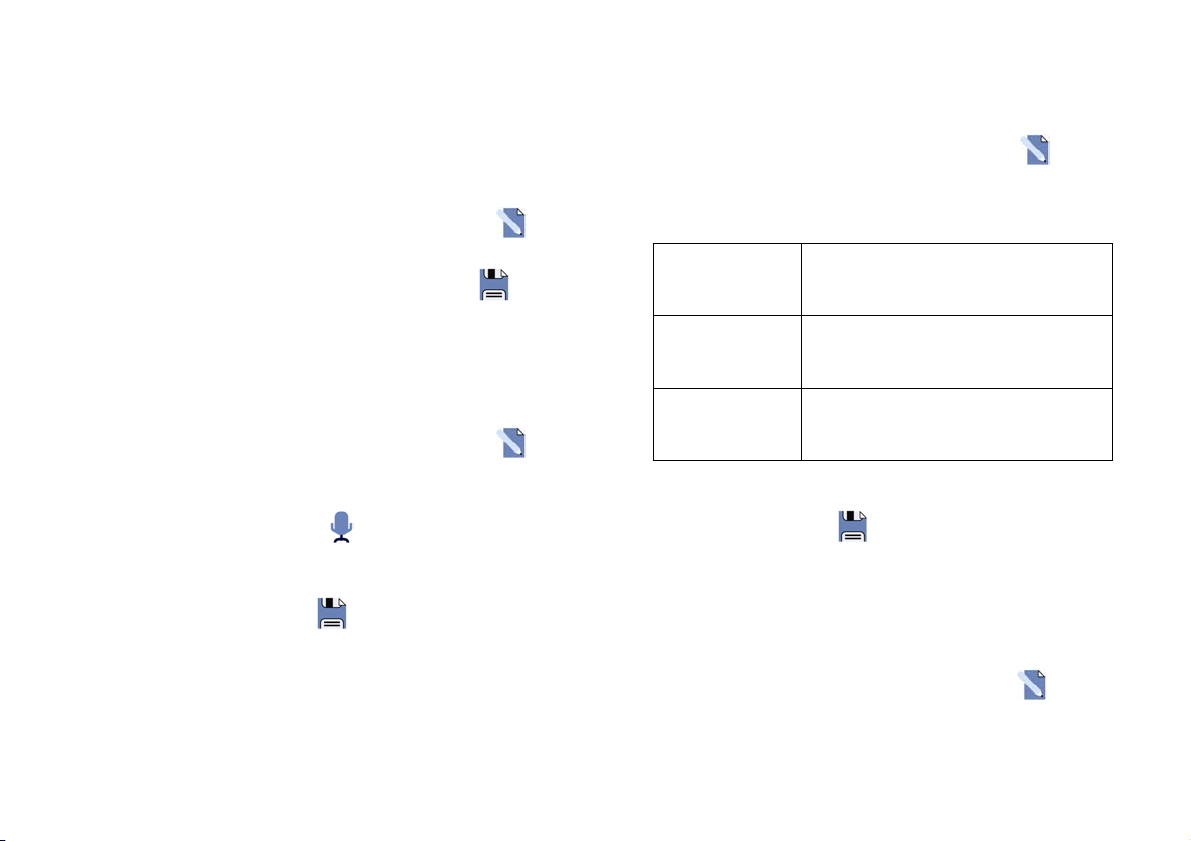
Text hinzufügen
• Tippen Sie auf das „Hier Text eingeben“ –
Element.
• Anschließend tippen Sie nochmals auf das nun
ausgewählte Element oder wählen in der
Funktionsleiste das Bearbeiten Symbol
• Geben Sie den gewünschten Text ein und
drücken abschließend auf Speichern
Bild hinzufügen
• Tippen Sie auf das „Bild auswählen“ – Element.
• Anschließend tippen Sie nochmals auf das nun
ausgewählte Element oder wählen in der
Funktionsleiste das Bearbeiten Symbol
Liste aller verfügbaren Bilder wird angezeigt.
Eine Vorschau der Bilder sehen Sie wenn sie auf
das zweite Register
Beschreibung siehe Kapitel Fotoalbum).
• Wählen Sie das gewünschte Bild aus und
drücken dann auf
Ton hinzufügen
Tippen Si
• e auf das „Klang auswählen“ –
Element.
tippen (eine genauere
.
.
.
. Eine
• Anschließend tippen Sie nochmals auf das nun
ausgewählte Element oder wählen in der
Funktionsleiste das Bearbeiten Symbol
• Es erscheint eine Dialogbox welche 3
Auswahlmöglichkeiten anbietet:
Melodie zum Auswählen einer Melodie
aus einer Liste (siehe Kapitel
Melodie Editor)
Voice memo
list
Record AMR zum Aufnehmen einer
• Wählen Sie die gewünschte Melodie aus und
drücken dann auf
Visitenkarte hinzufügen
• Tippen Sie auf das „V-Card“ – Element.
• Anschließend tippen Sie nochmals auf das nun
ausgewählte Element oder wählen in der
Funktionsleiste das Bearbeiten Symbol
zum Auswählen einer
Sprachmemo (siehe Kapitel
SprachMemo)
Sprachmemo (siehe Kapitel
SprachMemo)
.
.
.
72
Page 71

• ch den
Wählen Sie nun in Ihrem Telefonbu
gewünschten Kontakt aus (siehe Ka
Telefonbuch). Dieser ist nun farbig
hervorgehoben.
Tippen Sie auf
•
Hinweis: Wenn Sie ein Element hinzugefügt
rscheint aute
gleichen Art.
e
El ment löschen
• Markieren Sie das Element welches Sie löschen
wollen, indem Sie auf das Element tippen.
• ed
Wählen Sie entw er in der Funktionsleiste das
Löschen Symbol
Option „Element
e
El ment bearbeiten
•
Markieren Sie das Element welches Sie
bearbeiten wollen, indem Sie auf das Element
tippen.
•
Wählen Sie entweder in der Funktionsleiste das
Bearbeiten Symbol
die Option „Ändern“.
omatisch ein neues Element der
in der Funktionsleiste.
, oder im Kontextmenü die
entfernen“.
, oder im Kontextmenü
pitel
haben,
Eine neue Folie hinzufügen
Im MMS Element-Register können Sie auf zwei
eine Folie hinzufügen.
Öffnen sie das Kontextmenü und wählen
“Folie hinzufügen”, oder
tippen Sie auf
Elementeigenschaften ändern
Sie können die Reihenfolge und Dauer jedes
Elementes einer Folie festlegen.
Hinweis: Diese Einstellungen sind optional. We
ie nichts spezifizieren, dann werden die Elem
S
in der R
• Begeben Sie sich auf die entsprechende Folie.
• .
• Öffnen Sie das Kontextmenü und wählen dann
eihenfolge und mit der Standarddauer
rg
estellt, in der Sie sie eingegeben haben. da
Tippen Sie nun auf das zu ändernde Element
die Option „Eigenschaften“. Daraufhin wird
eine entsprechende Dialogbox geöffnet.
n gewünschten Start, Dauer und
Wählen Sie de•
Texteigenschaften (Größe und Farbe) und
tippen dann auf
in der Funktionsleiste.
.
Arten
dann
nn
ente
73
Page 72

Vorschau
V rschau einer einzelnen Folie:
o
Wählen Sie das Slide,
• das Sie sich anschauen
möchten.
• e das Kontextmenü und wählen
Öffnen Si
„Vorschau Folie“ aus.
• Mit dem
Ansicht zurück.
orschau der kom etten MMS: V
Öffnen Sie das Kontextmenü und wählen „Vorschau
Vorführun “ aus, oder
Sie tippen auf das
unktionsleiste. F
Mit dem
Ansicht zurück.
- Symbol kommen Sie in die vorige
pl
g
- Symbol in der
- Symbol kommen Sie in die v
orige
Das Folien – Register
Hier können Sie die verschiedenen Folien
organisieren.
Jede Folie wird als weißes Quadrat mit einer
Nummer dargestellt. Die Nummern werden nach
ihrer Erstellung fortlauf
end durchnummiert.
inweis: Es können maximal 10 Folien verwendet
H
werden.
Hinweis: Eine neu erstellte Folie kann aber durchaus
eine Nummer höher als 10 haben, wenn sie vorher
oli
en gelöscht haben. F
Eine neue Folie hinzufügen
• Öffnen sie das Kontextmenü und wählen
“Folie hinzufügen”.
ne
Folie löschen Ei
• Tippen Sie auf die Folie, das Sie lösche
möchten.
• Öffnen Sie das Kontextmenü und wählen dann
„Folie löschen“.
Tippen Sie auf
•
bestätigen.
Hinweis: Falls Sie nur eine Folie haben und diese
öschen, werden alle Elemente innerhalb dieser l
gelöscht.
h
Rei enfolge der Folien ändern
e k
önnen ein Folie aSi uf zwei Arten verschieben:
Entw
eder graphisch
Mit dem Stylu• s auf die Folie tippen und leic
gedrückt halten.
um den Vorgang zu
dann
n
Folie
ht
74
Page 73
• Ziehen Sie nun die Folie an die gewünschte
Stelle. Ein farbiger Balke
Position an.
• An der gewünschten Stelle dann den Stylus
wieder heben.
oder über da
• e die
Tippen Si
möchten
• ch Wu
Nun na
Folie nach
vorne
verschieben
Folie nach
hinten
verschieben
Folie bewegen um die Folie an eine bestimmte
V schau or
ne
Ei r einzelnen Folie:
• Wählen Sie das Sl e, das Sie sich an
möchten.
• Entweder öffnen Sie das Kontextmenü und
wählen „Vorscha
s Kont
extmenü
Folie an, die Sie verschieben
und extmenü.
öffnen dann das Kont
nsch wählen:
um die Folie eine Po
vorne zu verschieben
um die Folie eine Po
hinten zu verschieben
Position zu verschieben
u Folie“ aus, oder
n zeigt Ihnen die neue
sition nach
sition nach
id schauen
• Sie tippen auf das
Funktionsleiste.
• Mit dem
Ansicht zurück.
Der kompletten MMS:
• Öffnen Sie das Kontextmenü und wählen
„Vorschau Vorführung“ aus.
• Mit dem
Ansicht zurück.
- Symbol kommen Sie in die vorige
- Symbol kommen Sie in die vorige
– Symbol in der
75
Page 74

Senden und speichern einer MMS
Nachricht
Tippen Sie bitte auf das Speichern - Symbol
Folien werden gespeichert und die MMS –
Bearbeiten – Ansicht wird angezeigt.
• Später senden: Tippen Sie auf
Nachricht wird im Ausgang gespeichert und
kann zu einem späteren Zeitpunkt versendet
werden.
Sofort senden: Tippen Sie auf •
nun auf
um das Versenden zu bestätigen.
. Die
. Tippen Sie
MMS Einstellungen
Benötigte Informationen
Um MMS empfangen und verschicken zu können,
benötigen sie die nachstehenden Einstellungen, die
Sie bei Ihrem Netzbetreiber erhalten. Bitte beac
Sie, dass Sie bei einigen Netzbetrei
enst extra Freischalten müssen.
Di
IP Adresse
MMS Relay oder S
bei
GSM – Einwahl:
erver Adresse
bern diesen
. Alle
hten
Einwah
Login
Passwort
bei GPRS – Einwahl:
Login
Passwort
OTA - Unterstützung
Ihr T919 unterstützt auch OTA (Over The Air)Funktionen. Das bedeutet, sofern dies Ihr NetzBetreiber unterstützt können Sie sich die
Einstellungen per SMS-Anfrage oder per Internet
zuschicken lassen.
Es wird eine Dialogbox erscheinen die Ihnen ein
neues Profil anbietet. Speichern Sie dieses Profil mit
dem
Einstellungs-Profil mit
Hinweis: Es werden üblicherweise mehrere Profile
he ergeladen (z.B. für GSM und GPRS Einwahl).
runt
Bitte folgen Sie den Schritt für Schritt Anweisungen
um erfolgreich MMS Na
mpfangen zu können.
e
lnummer
Access Point Name) APN (
- Symbol oder verwerfen Sie das
.
chrichten verschicken und
76
Page 75
Schritt für Schritt – Anleitung
Æ
MMS Einstellungen konfigurieren
• Öffnen Sie die Nachrichten – An ndunwe g.
• Wählen Sie das MMS - Register
• Öffnen Sie das Kontex
Wählen Sie die Option •
• Wählen Sie nun
Tippen Sie auf •
Sie dann einen Profilnamen Ihrer Wahl (z.B.
MMS_ Netzbetreiber) ein und speichern Sie
diesen Namen, in dem Sie auf das Speichern
- Symbol tippen
Tippen Sie auf
Sie die Relay bzw. Server Adresse Ihre
Netzbetreibers ein und speichern Sie di en
Namen, in dem Sie auf das Speichern
Symbol tippen
• Tippen Sie auf
Sie
Neu.
Tippen Sie auf •
Sie dann einen Profilnamen Ihrer Wahl (z.B.
Netzbetreiber_M
- Symbol tippen.
Profilname eingeben und gebe
MMS Relay Adresse• und gebe
Verbindungsprofil und wählen
Profilname eingeben und geb
tmenü.
Einstellungen.
Neu.
MS) ein und speichern Sie
au
s.
s
es
ern diesen Namen, in dem Sie auf das Speich
-
n
n
en
• Das Feld
bleiben.
• Tippen Sie auf das zweite Register
• Tippen Sie auf
• Wählen Sie
Tippen Sie auf •
Sie dann einen Profilnamen Ihrer Wahl ein (z.B.
etzbetreiber_MMS_Daten) und speichern Sie
N
dann den Namen in dem Sie auf das Speic
Hinweis: Es ist durchaus möglich, dass ihr
Netzbetreiber nur GPRS-Einstellungen anbiet
In diesem Fa
GSM-Registerkarte und wechseln zur GPRSRegisterkarte.
•
Tippen Sie auf
geben Sie dann die Einwahl ummer Ihres
Netzbetreibers ein und speichern dann diese
dem Sie auf das Speichern
Tippen Sie auf
•
geben Sie den Benutzernamen (Login), de
von Ihrem Netzbetreiber
speichern dann diese in dem Sie auf das
Speichern
Homepage eingeben kann leer
Zugangsparameter.
Neu.
Profilname eingeben und geben
- Symbol tippen.
ll überspringen Sie einfach die
Telefonnummer eingeben und
n
- Symbol tippen.
Benutzername eingeben und
erhalten, ein und
- Symbol tippen
.
hern
et.
in
n Sie
77
Page 76
• Tippen Sie auf Kennwort eingeben und geben
Sie das Kennwort (Passwort), das Sie von Ihrem
Netzbetreiber erhalten, ein und speichern dann
diese in dem Sie auf das Speichern
tippen; Sie werden dann gebeten das Kennwort
erneut einzugeben um sicher zu gehen, dass Si
sich nicht vertippt haben. Speichern Si
der zweiten Eingabe das Kennwort durch ein
erneutes tippen auf das Speichern
• Bei
• eg
• Tippen Sie auf
• Tippen Sie auf
Ruf-Art können Sie zwischen Analog und
ISDN wählen (Standard ist „Analog“)
Hinweis: Eine falsche Einstellung kann dazu
führen, dass Sie keine Verbindung aufbauen
können!
Tippen Sie auf das zweite R ister (GPRS).
APN eingeben! und geben hie
den APN (Access Point Name) Ihres
Netzbetreibers ein und speichern dann diese in
dem Sie auf das Speichern
Benutzername eingeben und
geben Sie den Benutzernamen, den Sie von
Ihrem Netzbetreiber erhalten, ein und speichern
dann diese in dem Sie auf das Speich n er
Symbol tippen
- Symbol tippen
- Symb
e nach
- Symbol.
-
Tippen Sie auf •
Sie das Kennwort (Passwort), das Sie von Ihre
Netzbetreiber erhalten, ein und speichern da
ol
e
r
dieses in Sie auf da
Symbol tippen. Sie werden dann
Kennwort erneut einzugeben um sicher zu
gehen, dass Sie
Speichern Sie nach der zweiten Eingabe d
Kennwort durch ein erneutes tippen au
Speicher
Wählen Sie die Verbindungsart Ihrer Wahl:
RS bevorzugen GP
A tomatischer Wechsel von GPRS au GSM u f
Wechsel von GPRS nach GSM bestätigen
Nur GPRS!
Nur GSM!
Hinweis: Die
Datenübertragungsgeschwindigkeit von GPRS
ist schneller als die von GSM.
Tippen Si• e nun auf das Speichern
und tippen dann auf
werden ob Sie dieses Profil verwenden w
Tippen Sie auf
•
Sie hier die IP Adresse, die Sie von Ihrem
Kennwort eingeben und geb
dem s Speichern
gebeten das
sich nicht vertippt haben.
n
- Symbol.
f das dritte Register• Tippen Sie au
wenn Sie gefragt
IP Adresse eingeben und geb
en
m
nn
-
as
f das
- Symbol
ollen.
en
78
Page 77
Netzbetreiber erhalten, ein und speichern dann
diese in dem Sie auf das Speichern
tippen.
Hinweis: Wenn Ihre IP Nummern nicht aus
jeweils drei Ziffern beste
vorangehenden Stellen mit Nullen auf (z.B.
10.0.0.2 muss als 010.000.0
werden)
• Tippen Sie auf
zwischen „Ja“ oder „Nein“. Hier könn
festlegen wie Ihr ISP (Internet Service Provider)
reagiert. Manchmal wird diese Einstellung auch
anders angeschrieben:
Wä der
hlen Sie „Ja“ wenn Ihr Provider “Port 9201” o
“Ve entiert” empfiehlt.
rbindungsori
Wähl
en Sie „Nein“ wenn Ihr Provider “Port 9200”
ode
r “Nicht Verbindungsorientiert“ empfiehlt.
Hin
weis: Die Standardeinstellung ist „Ja“
•
Tippen Sie auf
dann einen Wert, nachdem das T919
automat sch die Verbindung, bei In
unterbric
• Tippen S
Sie zwischen „Ja“ und „Nein“; Wenn
wählen, herte
Online Betrieb und wählen Sie
Leerlauf Timeout und wählen Sie
i aktivität,
ht
ie auf
Gesicherter Modus? und wählen
wird eine versucht eine gesic
ht füllen Sie die
00.002 eingegeben
- S
ymbol
en
Sie „Ja“
Verbind
Hinwei
Port 9200 "Online Betrieb?" = Nein
Port 9201 "Online Betrieb?" = Ja
Po
rt 9202 "Online Betrieb?" = Nein
Port 9203 "Online Betrieb?" = Nein
• Tippen Sie nun auf das Speichern
und tippen dann auf
werden ob Sie dieses Profil verwenden wollen.
Die Einstellungen im zweiten und dritten Register
sind optional (siehe Erweiterte MMS Einstellungen).
m die Einstellungen zu speichern tippen Sie auf
U
das Sp
Nun sollten Sie in der Lage sein eine MMS zu
empf tte beachten Sie, angen oder zu verschicken. Bi
ung aufzubauen (siehe Tab
s ein“.
: Standardeinstellung ist „N
"Gesicherter Modus" = Nei
Æ Nicht Verbindungsorientiert
Æ Verbindungsorientiert
"Gesicherter Modus" = Ja
"Gesicherter Modus" = Ja.
wenn Sie gefragt
eichern
- Symbol.
elle).
n
ei"Gesicherter Modus" = N n
- Symbol
79
Page 78
da einige Netzbetreiber eine Limitierung i
ss n Bezug
a die Größe einer MMS haben.
uf
Erweiterte MMS Einstellungen
• Öff
• Wähl
• Öffnen Si
• Wählen Si
Das zweite Re
Report
anfragen
nen Si
en Si
konfiguri
e die Nachrichten – Anwendung.
e das MMS - Register
e das Kontextmenü.
e die Option
Neu oder eine bereits
e nun • Wählen Si
erte Einstellung.
gister enthält folgende Optionen:
Wenn dieser Punkt gewählt sein sollte
und der Netzbetreiber dies auch
unterstützt erhalten Sie eine
Nachricht, sobald der Empfänger die
von Ihnen versandte MMS erfolgreich
empfangen hat Das dieser Bericht
auch per Dialogbox angezeigt wird,
müssen Sie die Option „Sendeb
anzeigen“ ebenfa
Dies bedeutet jedoch nicht, dass der
Empfänger sie auch schon geöffnet
hat.
Einstellungen.
lls aktivieren.
aus.
ericht
Report lesen
anfragen
Sendebericht
anzeige
Meine
Nummer Ihre M
ausblenden
Das dritte Register enthä
Push während
Roaming bestätigen
Genehmig
Empfangsberie cht
Wenn dieser Punkt gewählt wurd
und der Empfänger Empfangsberich
erlaubt, werden Sie mit einer
Nachricht darauf hingewiesen, das
Ihre Nachricht vom Empfänger
geöffnet wurde.
Wenn dieser Punkt gewählt sein
n
sollte, erhalten Sie eine Nachricht,
sobald der Netzbetreiber die von
Ihnen versandte MMS erfolgrei
zugestellt hat. Dies bedeutet jedoch
nicht, dass der Empfänger sie au
schon geöffnet hat.
Wenn Si ird
e diese Option wählen w
M
S anonym verschickt
lt folgende Optionen:
Bei Roaming muss der
Download bestätigt werden.
Wenn Sie diesen Punkt
wählen, dann schickt Ihr
T919 eine
Empfangsbestätig
eine gefordert wurde (sie
auch Report lesen anfrage
e
te
s
ch
ch
ung, wenn
he
n).
80
Page 79
Anonyme
Nachrichten
herausfiltern
Werbenachrichten
herausfiltern
MMS download Es stehen 4 MMS
MMS Downloadf ud nktionen:
Confirm
oaming R
Automatic Es wird die MMS automatisch
Always confirm Jeder Download muss bestätigt
Postponed Manueller Download der MMS
Nachdem alle Einstellungen getätigt wurden, tippen
Wenn Sie sich für di
Option entscheiden, werd
anonyme MMS
zurückgewiesen.
Wenn Sie diesen Punkt
wählen, dann werden als
Werbung markierte
Nachrichte
zurü
Downloadmöglichkeiten zur
Auswahl (siehe Tabelle
unterhalb)
Bei Roaming muss der Downloa
bestätigt werden.
gedownloadet
werden.
n
ckgewiesen.
ese
en
Sie auf
.
81
Page 80
E-Mail
E-Mail erlaubt Ihnen das Erstellen, Versenden und
Empfangen von Nachrichten von und zu einem
Telefon wie dem T919, einem PDA oder einem
Computer.
Hinweis: Bevor Sie eine E-Mail verschicken können,
müssen Sie das E-Mail Konto konfigurieren (siehe
E-Mail Einstellungen).
Eine E-Mail erstellen
Sie können eine E-Mail auf zwei Arten erstellen:
Eine Nachricht aus dem Telefonbuch erstellen, wenn
der Empfänger schon gespeichert ist.
• Öffnen Sie die Telefonbuch – Anwendung.
• Wählen Sie den gewünschten Empfänger aus.
Wenn eine E-Mail Adresse eingetragen ist, dann
wird ein Kuvert Symbol
• Tippen sie auf das Kuvert um in die E-Mail –
Bearbeiten - Ansicht zu gelangen. Das Mail
wird automatisch an denjenigen adressiert, den
Sie soeben ausgewählt haben.
Eine E-Mail über die Nachrichten – Anwendung
verschicken.
angezeigt.
Dies ist dafür gedacht, wenn die E-Mail Adresse des
Empfängers noch nicht gespeichert sein sollte oder
Sie die Mail an alle Mitglieder einer Rufgruppe
schicken möchten.
• Öffnen Sie die Nachrichten – Anwendung.
• Wählen Sie die erste Registerkarte
• Tippen Sie auf
neue E-Mail zu erstellen.
Adresse eingeben
Wählen Sie den Eintrag “Adresse: ” und wählen
dann aus der Dialogbox:
Adresse: zur Eingabe einer E-Mail-Adresse
Importieren zum Einfügen einer E-Mail-Adresse über
Gruppe
importieren
Um weitere E-Mail-Adressen hinzuzufügen tippen
Sie nochmals auf den Eintrag „Adresse: „ und tippen
in der Dialogbox auf die Option „Neu“. Nun können
das Telefonbuch
zum Einfügen einer Gruppe aus dem
Telefonbuch
Hinweis: Es werden alle Kontakte einer
Gruppe die eine E-Mail-Adresse haben
hinzugefügt.
in der Funktionsleiste um eine
.
82
Page 81
Sie wie oben beschrieben weitere E-Mail-Adressen
hinzufügen.
Sie können auch die Empfängerart (Hauptempfänger
(An), Kopie (Cc) und Blindkopie (Bcc)) ändern indem
Sie auf das „Adresse: „ - Feld tippen und eine EMail-Adresse auswählen. Weiters können Sie auch
eine E-Mail-Adresse bearbeiten oder löschen.
Ändern zum Bearbeiten einer E-Mail-
Adresse
Löschen zum Entfernen einer E-Mail-Adresse
An* Hauptempfänger
Cc* Kopie
Bcc* Blindkopie
*Hinweis: Je nachdem welche Empfängerart für die
selektierte E-Mail-Adresse gerade ausgewählt ist.
Betreff eingeben
Optional können Sie auch einen Betreff eingeben in
dem Sie auf das „Betreff:“ - Feld tippen, den Text
eingeben und dann auf
Text eingeben
• Tippen Sie nun auf das “Text: ” - Feld und geben
Sie den Text in dem von Ihnen gewünschten
Eingabemodus ein.
tippen.
• Danach speichern Sie den Text, indem Sie auf
tippen.
• Wenn Sie auf
Dialogbox in der Sie gefragt werden, ob Sie die
E-Mail sofort verschicken möchten.
• Es stehen Ihnen nun folgende Möglichkeiten zur
Verfügung:
Wenn Sie auf
Wenn Sie auf
Gruppe Ausgang gespeichert und steht für einen
späteren Versand bereit.
Wenn Sie Ihre E-Mail speichern, indem Sie auf
das
wird Ihre E-Mail in der Gruppe Entwürfe
g
Dateien anhängen
Eine Datei einer E-Mail hinzufügen:
• Öffnen Sie die E-Mail der sie eine Datei
anhängen möchten.
• Tippen Sie nun auf das zweite Register
• Tippen Sie nun auf ie Anhängen-Funktion in d
der Funktionsleiste
- Symbol in der Funktionsleiste tippe
espeichert.
tippen, öffnet sich eine
tippen wird sie sofort versandt.
tippen wird die Mail in der
n
.
.
83
Page 82

• Wählen Sie den entsprechenden Typ (Dateien,
Foto, V-Card oder Melodie) aus und die
entsprechende Liste wird geöffnet.
• Tippen Sie auf das gewünschte Objekt und dann
je nach Anwendung auf
• Wenn Sie noch andere Objekte hinzufügen
möchten, wiederholen Sie die oben aufgeführten
Schritte.
E-Mail senden, speichern oder verwerfen
• Tippen Sie nun auf das Senden-Symbol
der daraufhin erscheinenden Dialogbox tippen
Sie auf
verschicken oder auf
Ausgang zu speichern. Wenn Sie die Nachricht
sofort versendet haben, befindet sie sich in der
Gesendet-Gruppe.
• Wenn Sie auf das Speichern-Symbol
können Sie mit
Ausgang ablegen und mit dem
die Entwürfe-Gruppe speichern.
• Um die Nachricht zu verwerfen tippen Sie auf
um die Nachricht sofort zu
die Nachricht in die Gruppe
, oder .
. In
um die Nachricht im
tippen
- Symbol in
Hinweis: Egal in welcher Gruppe (Eingang,
Ausgang,...) Sie die neue E-Mail erstellt haben,
Nach
richt wird immer wie oben beschrieben
abgespeichert.
rsenden und Empfangen von
Ve
die
Nachrichten
c
Na hrichten senden
• Wechseln Sie in das E-Mail-Register
Nachrichtenanwendung.
Wenn die Gruppe Ausgang nicht g
• ewählt sein
sollte, dann tippen S auf die aktuelle Gruppe
und wählen sie aus der Liste aus.
• auf
Tippen Sie nun
oder wählen Sie im Kontextmenü die Op
„Alle senden“.
Hinweis: Es werden alle Nachrichten im
Ausgang versandt.
Abschließend wird
die eine Zusammenfassung der getätigten
Aktionen anzeigt.
ie
in der Funktionsleiste,
eine Dialogbox angezeigt,
in der
tion
das Abbrechen-Symbol
Funktionsleiste und bestätigen dies mit
in der
.
84
Page 83
N e Nachrichten herunterladen und im Ausgang
eu
ab elegte Nachrichten verschicken
g
Wechseln Sie in das E-Mail-Regist
• er
Nachrichtenanwen g.
• Wenn die Gruppe Eingang nicht gewählt sein
sollte, dann tippen Sie auf die aktuelle Gruppe
und wählen sie aus der Liste aus.
•
Tippen Sie nun auf
Kontextmenü die Option „N
überprüfen“.
• Es er mit „E-Mail-
Anschließend erscheint eine Dialogbox, die eine
Zusammenfassung der getätigten Aktionen anzeigt.
scheint eine Dialogbox,
erb
V indung beenden“, die folgende
Wahl
möglichkeiten bietet:
Beendet die Verbindung
Behält die aufgebaute Verbindung
Hinweis: Zum Verbindungsabbruch
tippen sie auf den roten Hörer
der Funktionsleiste.
dun
, oder wählen
eue Nachrichten
in der
im
in
E-Mails lesen
•
Wechseln Sie in das E-Mail-Register in der
Nachrichtenanwendung.
• Wenn “Eingang” nicht gewählt sein sollte, dann
tippen Sie auf die aktuelle Gruppe und wählen
sie aus der Liste aus.
Wählen Sie nun die gewünschte Mail aus. Falls
•
Dateien hinzugef
in der zweiten Registerkarte
ügt sein sollten, werden diese
angezeigt.
E-Mail Optionen
Öffnen Si
erhalten.
Folgende Optionen
Neu Eine leere Mail wird geöffnet
Sortieren Erlaubt Ihnen das So
Einstellungen Lässt Sie die E-Mail
e das Kont u
extmenü um die Optionsliste z
stehen zur Auswahl:
die sie bearbeiten und
versenden können
rtieren der
Nachrichten nach
Absender/Empfänger, Betreff,
Datum oder Größe
Einstellungen ändern (siehe
weiter unten)
85
Page 84
Dateien Öffnet die Anwendungen, die
für das Handhaben der
Anhänge verantwortlich sind
(siehe entsprechende Kapitel)
Alle Senden Versendet alle E-Mails in der
Gruppe Ausgang
Neue
Nachrichten
überprüfen
Speicherbelegung
Alles Löschen Löscht alle Mails aus dem T919
Versendet und empfängt neue
Nachrichten (siehe weiter obe
Zeigt die Anzahl der E-Mails
Gruppe oder die Anzahl
pro
r E-Mails an.
alle
E-Mail Einstellungen
Benötigte Informationen
Es sind einige Einstellungen nötig um Mails
erfolgreich versenden und empfangen zu können.
Das wichtigste neben der nötigen Verbindung (wird
von Ihrem Netz-Betreiber zur Verfüg
ein E-Mail Konto.
Einstellung erhalten Sie v
Info m Netz-Betreiber:
rmationen vo
bei GSM-Einwahl
Einwahlnummer
Die entsprechend
on Ihrem E-Mail Betreiber.
ung gestellt) ist
e E-Mail
n)
Login
Passwort
S-Einwahl bei GPR
APN (Access Point Name)
Login
Passwort
tellungenDie folgenden Eins
Ihrem E-Mail Provider zur Verfügung gestellt:
E-Mail Adresse
E-Mail Benutzername (= Login)
E-Mail Passwort
SMTP Server Adresse (Simple Mail Transfer
Protocol)
POP3 Server Adresse
Bitte folgen Sie den Schritt für S
m eu rfolgreich E-Mail Nachrichten verschic
mpf
angen zu können. e
Schritt für Schritt – Anleitung
Æ
E-Mail Einstellungen konfiguri n ere
• Öffnen Sie die Nachrichten – Anwend
• Wählen Sie das E-Mail
• Öffnen Sie das Kontextmenü.
•
Wählen Sie die Option Einstellungen.
Wählen Sie nun
Neu.•
werden Ihnen von
(Post Office Protocol)
chritt Anweisungen
ken und
ung.
- Register
aus.
86
Page 85
• Tippen Sie auf Profilname eingeben und gebe
Sie dann einen Profilnamen Ihrer Wahl (z.B.
Mail_ Netzbetreiber) ein und speichern Sie
diesen Namen, in dem Sie auf das Speichern
- Symbol tippen.
Tippen Sie auf
geben Sie hier den Namen ein, den der
Empfänger Ihrer E-Mail angezeigt bekommt
(z.B. Vorname Nachname) und speichern Sie
diesen Namen, indem Sie auf das Speich ern
- Symbol tippen.
Tippen Sie auf •
geben Sie er Ihre E-Mail Adre hi sse (z.B.
[email protected]) ei
speichern Sie dies
Speichern
Tippen Sie auf •
Wählen Sie •
• Tippen Sie auf
Sie men Ihrer Wahl ein (z.B.
dann einen Profilna
Netzbetreiber_Mail_Daten) und speichern Sie
dann den Namen indem Sie auf das Speicher
- Symbol tippen.
Hinweis: Falls Ihr Netzbetreiber z. B. nur GPR
Benutzername eingeben• und
Benutzer E-Mail Adresse und
n und
en Namen, in dem Sie auf das
- Symbol tippen.
Zugangsparameter
Neu
Profilname eingeben und geben
n
n
– Einstellungen anbietet überspringen Sie die
Einstellungen im ersten Reg ster.
• Tippen Sie auf
geben Sie dann die Einwahlnummer Ihres
Netzbetreibers ein und speichern dann diese in
dem Sie auf das Speichern
Tippen Sie f
• au
geben Sie den Benutzernamen (Login), den Sie
von Ihrem Netzbetreiber erhalten, ein und
S
speichern dann diese in dem Sie auf das
Speichern
Tippen Sie auf •
Sie das Kennwort (Passwort), das Sie von Ihrem
Netzbetreiber erhalten, ein und speichern dann
diese in dem Sie auf das Speichern
tippen; Sie werden dann gebeten das Kennwort
erneut einzugeben um sicher zu gehen, dass Si
sich nicht vertippt haben. Speichern Si
der zweiten Eingabe das Kennwort durch ein
erneutes tippen auf das Speichern
• Bei
Ruf-Art können Sie zwischen Analog und
ISDN wählen (Standard ist „Analog“)
Hinweis: Eine falsche Einstellung kann dazu
führen, dass Sie keine Verbindung aufbauen
können!
Telefonnummer eingeben un
- Symbol tippen.
Kennwort eingeben und geben
i
- Symbol tipp
gebenBenutzername ein und
d
en.
- Symbol
e
e nach
- Symbol.
87
Page 86
• Tippen Sie auf das zweite Register GPRS.
• Tippen Sie auf
den APN (Access Point Name) Ihres
Netzbetreibers ein und speichern dann dies
dem Sie au as Speichern
• Tippen Sie auf
geben Sie den Benutzernamen (Login), den Sie
von Ihrem Netzbetreiber erhalten, ein und
speichern dann diese in dem Sie au das
Speichern
Tippen Sie auf •
Sie das Kennwort (Passwort), das Sie von Ihre
Netzbetreiber erhalten, ein und speichern dann
diese in dem Sie auf das Speichern
tippen. Sie werden dann gebeten das Kennwort
erneut einzugeben um sicher zu g h
sich nicht vertippt haben. Speichern Sie nach
der zweiten Ein
erneutes Tippen auf das Speichern
Symbol.
• ie auf das dritte RegisterTippen S
• e Verbindungsart Ihrer Wahl:
Wählen Sie di
GP
RS bevorzugen
Au auf GSM tomatischer Wechsel von GPRS
Wechsel von GPRS nach GSM bestätigen
APN eingeben! und geben hier
f d
Benutzername eingeben und
- Symbol tippen.
Kennwort eingeben und geben
gabe das Kennwort durch ein
- Symbol tippen.
f
e en, dass Sie
.
- Symbol
-
e in
m
Nur GPRS!
Nur GSM!
Hinweis: Die
Datenübertragungsgeschwindigkeit von GPRS
ist schneller als die von GSM.
• Tippen Sie nun auf das Speichern
und tippen dann auf
werden ob Sie dieses Profil verwend
Tippen Sie nun auf das zweite Register
•
Tippen S• ie auf
Adresse Ihres E-Mail Providers (z.B.
„mail.provider.com“) ein und speichern dann
diese indem Sie auf das Speichern
tippen.
Tippen Sie auf
•
geben Sie hier die POP3 (Posteingangsserver)
Adresse Ihres E-Mail Providers (z.B.
„pop.provider.com“) ein und speichern dann
diese in dem Sie auf das Speichern
tippen.
• Tippen Sie auf
geben Sie Ihren Benutzernamen (Login) ein, den
Sie von Ihrem E-Mail Provider erhalten ein und
SMTP Server eingeben und
POP3 Server eingeb
Benutzername eingeben und
wenn Sie gefragt
en wollen.
en und
- Sym
bol
.
er) geben Sie hier die SMTP (Postausgangsserv
- Symbol
- S
ymbol
88
Page 87
speichern dann diese in dem Sie auf das
Speichern
Tippen Sie auf •
Sie das Kennwort (Passwort), das Sie von Ihre
E-Mail Provider erhalten, ein und speichern
Symbol tippen. Sie werden dann gebeten d
Kennwort erneut einzugeben um sicher zu
gehen, dass Si
Speichern Sie n
Kennwort durch
Speichern
• Tippen Sie auf das ister
Hier können Sie w
vornehmen.
Mail am Server
behalten Mail herunter und lässt die
Originalnachricht
in Antwort ten wird die
- Symbol tippen
Kennwort eingeben und geb
eic rn dann diese in dem Sie auf das Sp he
e sich nicht vertippt haben.
ach
der zweiten Eingabe das
ei
n erneutes Tippen auf das
- Sy
mbol.
dritte Reg
eitere Feineinstellungen
Lädt nur eine Kopie der E-
Original-Nachricht am MailServer.
Wenn Sie eine E-Mail
beantwor
Originalnachricht
automatisch hinzugef
Signatur
hinzufügen
en
m
-
as
.
ügt.
Downloadlimit E-
Benutzer E-Mail Gibt eine zusätzliche
Adresse Adresse an, an die di
ere Empfehlungen
Uns
hlen Sie
äW
herunterzuladen, um die Mails auch an an
Orten nochmals herunterladen können (z
Heim-PC)
Wählen Sie bei
zwischen „10kB“ und „100kB“
• Tippen Sie nun auf das Speichern
und tippen dann auf
werden ob Sie dieses Profil verwenden wollen.
Nun können Sie E-Mails empfangen und
verschicken.
Mail am Server behalten
„Downloadlimit” einen Wert
Fügt automatisch eine
Ihnen eingegebene Signa
hinzu.
Limitiert die Größe der
Mail welche
heruntergeladen wird.
Größere Nachrichten
werden nur teilweise
heruntergeladen.
Mails zurückgeschick
werden sollen.
um nur Kopien
wenn Sie gefragt
von
e E-
t
deren
.B. am
- Symbol
tur
89
Page 88

Hinw
eis: Im Falle von Problemen beim Versenden
von
E-Mails versuchen Sie bitte die Option „Neue
achrichten überprüfen“, da einige Server eine N
spezielle Authentifizierung benötigen!
90
Page 89
W
AP
as
D T919 benutzt WAP (Wireless Application
Protocol), um Ihnen die Möglichkeit zu geben,
ez a t
sp iell für den Bildschirm eines Handys ngepass
rm es
fo atierte Internetseiten anzuzeigen. Di e Seiten
th n und
en alten weniger Graphiken, Animatione
t
Tex .
Hin können,
weis: Bevor Sie eine WAP Seite öffnen
müs dungsprofil erstellen
sen Sie ein WAP Verbin
(siehe WAP Einstellungen).
De Browser
r WAP
Tippen Sie auf das WAP – Anwendung – Symbol in
der ersten Hauptansicht.
Auf d
em Hauptschirm sehen Sie nun drei Register:
Lesezeichen
Hier sehen Sie die Favoriten, die Sie
gespeichert haben. Tippen Sie zweimal auf
der Seite verbunden.
WAP Nachrichten
Hier werden
Seiten gespe
Nachrichten von sicheren
ichert.
Sicherheitszertifikate
Diese Seite enthält Sicherheitszertifikate, die
benötigt werden um auf bestimmte
gesicherte Server Zugriff zu haben.
icherweise werden Sie die Benützung
Übl
nicht merken, es sei denn, ein
entsprechendes Ze
vorhanden. Entsprechende Zertifikate sind
dann auf speziellen Seiten
rtifikat ist nicht
erhältlich.
V erbindung aufbauen
um mit Ihrem T919 eine Es gibt vier Möglichkeiten
Verbindung aufzubauen:
• Über die Startseite Ihrer Verbindung
• Vordefinierte Lesezeichen
• Durch Auswahl einer WAP Nachricht
• Durch Eingabe einer URL bzw. WAP Adresse
rekt mit einen Favoriten und Sie werden di
91
Page 90

Über die Startseite Ihrer Verbindung eine
Verbindung aufbauen
• Wechseln Sie in die Lesezeichen- Registerkarte
.
• Tippen Sie auf das Startseite Symbol
Funktionsleiste.
•
Alternativ können Sie auch über die
Kontextmenü-Option „Startseite“ die
Verbindung aufbauen.
Mittels
au auen
• Wählen Sie das Lesezeichen - Register
• r auf
Mittels einer WAP Nachricht eine Verbindung
aufbauen
• Tippen Sie dann auf
eines Lesezeichens eine Verbindung
fb
dann den gewünschten Favoriten.
Tippen Sie nochmals auf den Favoriten ode
in der Funktionsleiste um die
entsprechende Seite zu öffnen.
Wählen Sie das Nachrichten - Register
•
dann die gewünschte WAP Nachricht.
um die entsprechende
Seite zu öffnen.
in de r
und
und
Aufbau einer Online-Verbindung durch Eingabe
einer URL (WAP)
• Wechseln Sie in die Lesezeichen- Registerka
.
• Tippen Sie auf das URL - Symbol
Funktionsleiste, oder
Öffnen Sie das Kontextmenü und wählen Sie
die Option „URL eingeben“.
• Geben Sie die Adresse der WAP - fähigen
Internetseite ein.
Tippen Sie auf das Speichern
•
er
V bindung beenden
Öffnen Sie das Kontextmenü und wähl Sie die
Opt en!”.
ion “WAP Verbindung beend
inweis: Eine Verbindung wird automatisch nach
H
einer bestimmten Leerlaufzeit getrennt. (siehe
Einstellungen)
Hinweis: Falls die Verbindung getrennt sein so
und sie einen Link aufrufen wird die Verbindung
wieder aufg
ebaut.
Symbol.
en
rte
in der
llte
92
Page 91

Verbindungsstatus bei GSM-Verbindungen
i wi
Be m Aufbau einer Verbindung rd eine
ort ge dargestellt und das Display zeigt
schrittsanzeiF
den aktuellen Sta
• Anrufen – Der Anruf wird über das
Mobilfunknetz zu jenem ISP (Internet Service
Provider) ausgeführt, der im Wählprofil
festgelegt wurde.
• Verbinden – Die Verbindung zum ISP wurde
hergestellt und Datenverkehr ist möglich.
• Überprüfen – Die Zugriffsberechtigung wird
durch Ihren ISP überprüft.
•
Verbunden – Die Internetverbindung steht und
die angeforderte We wird geladen. Kurz
danach wird der WAP Bro
geöffnet und die W
Hinweis: Bei GPRS – Verbindungen ist der
Verbindungsaufbau schneller.
tus:
bsite
wser Ihres T919
ebsite wird dargestellt.
Navigation durch die WAP-Seiten
Wenn mehr Text a
d r
as T919 auf eine
können Sie mit Hilfe der Pfeiltasten
u
f einer Seite vorhanden ist, als
Bildschirmseite darstellen kann,
(vorige Seite),
(nächste Seite) und (erste Seite) in der
chen den Seiten wechseln. Funktionsleiste zwis
Hinweis: Sie könne
Quick-Menü-Optio
„ ach
Vergrößern“ n Ihren Wünschen anpassen.
Sie werden auch Li auf andere Seiten finden.
Diese können Si icht durch ihre Unterstreichung
und ihre andere Sch aber
auch Links die am E
Felder gekennzeich . B. „Zurück“)
Öffnen ei kten Seite
• Tippen Sie auf h
• Tippen Sie nun
• nochmals auf d
Hinweis: Währen ein Link geöffnet wird erscheint
i t
n der Funktionsleis e ein
dieses tippen wird d
gestoppt un
a
ngezeigt.
ner verlin
dieser hervo hoben.
in der Funktion
d es wir
n auch die Schriftgröße über die
n „Verkleinern“ und
nks
e le
riftfarbe erkennen. Es gibt
nde einer Seite durch rundliche
net sind (z
den Link. Nun ist nur noc
rge
entweder auf das
sleiste, oder
en Link um diesen zu öffnen.
d
- Symbol. Wenn Sie au
er Vorgang Link – Öffnen
d die derzeitige Seite weiterhin
- Symbol
f
93
Page 92
A orherige S
uf die v
• auf das Zurück
Tippen Sie
Funktion
Daten eingeben
Man P - Seit
che WA
D eb tum zur Erstellung eines
aten (z.B. Ihr G
Horoskops). Die Ei
v Fel
on rundlichen
• au
Tippen Sie
hervorgehoben
•
Um einen Editor zu aktivieren tippen Sie
entweder noch
Feld, oder tipp
in der Funktion
Daten eingebe
eite zurückkehren
- Symbol in der
sleiste.
en erfordern die Eingabe von
urtsda
ngabefelder erscheinen in Form
dern.
f dieses. Nun ist nur noch dieses
.
mals auf das hervorgehobene
en auf das Bearbeiten – Symbol
sleiste
n.
. Nun können Sie d
Weitere Optionen
Je nach Verbindungsstatus und ob Sie sich in der
Lesezeichen – Ansicht befinden oder gerade eine
WAP – Seite anzeigen lassen, enthält das
Kontextmenü folgende Optionen:
Zu Lesezeichen
hinzufügen
Fügt die gegenwärtig angezeigte
Seite zu den Lesezeichen hinzu
ie
Startseite Ze
Aktualisieren Lädt die gegenwärtig ang
Lesezeichen Zeigt die Liste Ihrer Lesezeiche
URL eingeben Ein Eingabefeld wird angezeigt,
Verlauf Zeigt eine Liste jener Seiten an,
Se e
it kopieren Kopiert den Text der
Cach dem
e löschen Löscht alle WAP-Daten aus
Cookies löschen Löscht alle herunter geladenen
WAP
Verbindung
beenden!
igt die im gegenwärtigen
Prof
il ausgewählte Startseite an
ezeigte
Seite nochmals, um eventuelle
Änderungen darzustellen
an
über das eine neue URL
eingegeben werden kann
Adresse)
r gegenwärtigen die während de
Sitzung besucht wurden
dargestellten Seite. Dieser Te
kann dann in eine andere
Applikation Ihres T919 (S
Mail, Notizen) eingefügt wer
Cache-Speicher
Cookies aus dem Speicher
Beendet die derzeit aufgebaute
dung
Verbin
(WAP
xt
MS, E-
den
n
94
Page 93
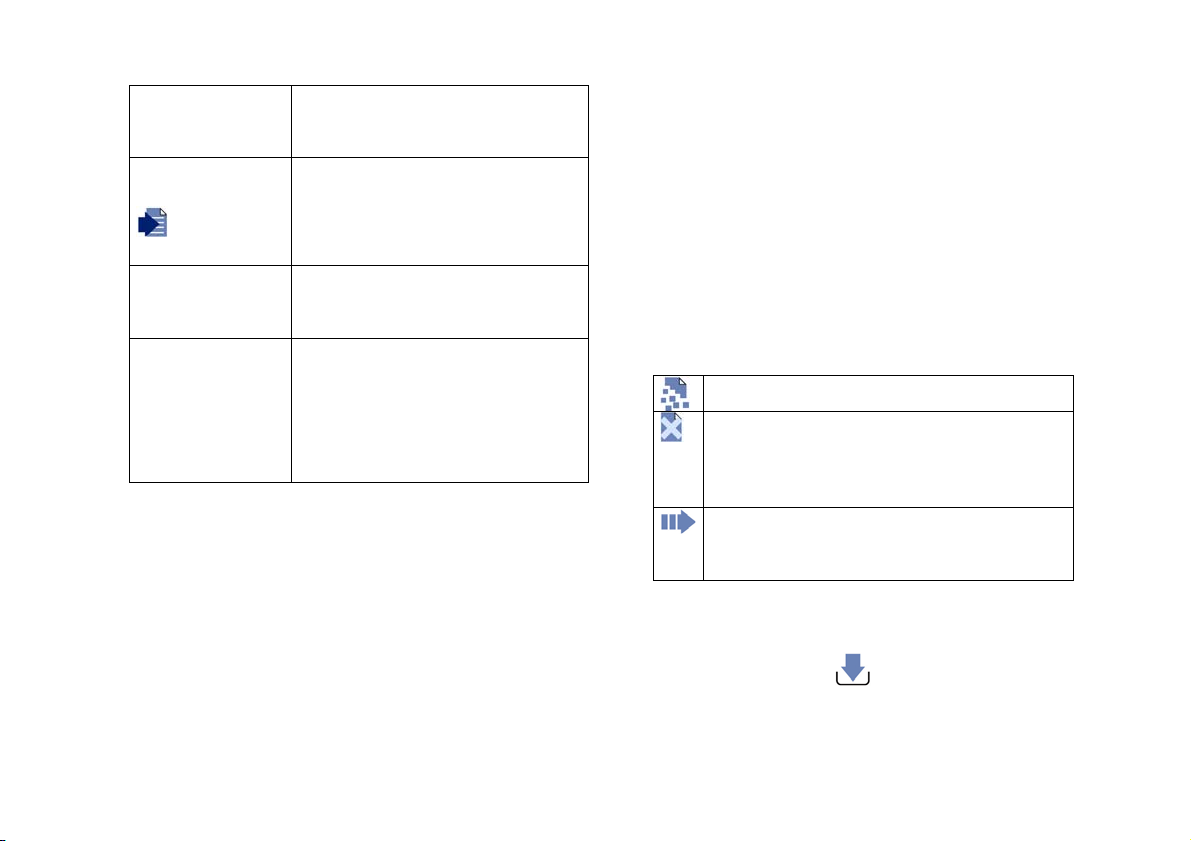
Neues Fügt neues Lesezeichen hinzu
Lesezeichen
bearbeiten
Zu Lesezeichen
hinzufügen, oder
in der
Funktionsleiste
Zurück zum
Browser
Telefonnummern Zeigt eine Liste von
Ähnlich wi
Lesezeichen bearbeiten“ nur das
Titel und URL schon eingetragen
sind.
Wechselt von der Lesezeichen
Ansicht zurück zur angezeigten
Seite
Telefonnummern, die auf der
dargestellten Seite enthalten
sind. Sie können eine Nummer
auswählen, anrufen oder zu
Ihrem Telefonbuch hinzufügen.
e „Neues
W P Nachrichten
A
dem T919 können Sie sogenannte WAP
Mit
Nach
richten (auch WAP Push genannt) von Ihrem
-
et
N zbetreiber oder von Dritten erhalten. In diesen
ac ü
N hrichten werden Sie ber WAP – Seiten
fo
in rmiert, die für Sie interessant sein könnten.
ie w n Eingang solcher
erden automatisch über deS
Nachrichten mit Hilfe ein
enW n eine Dialogbox ers heint stehe
lg
fo ende Auswahlmöglic eiten zur Vhk erfügung:
zum Löschen der Na richt ch
zum späteren Anzeigen der Nachricht, es
wird ein Nachri
MMS) im Statusbe ich angeze
Nachrichten – Register gespeichert.
Öffnet den Link zur WAP – Seite und
speichert die Nachricht im Nachrichten Register
riff auf WAP Nachrichten Zug
Öffnen Sie die WAP - Anwendung, und tippen Sie
er Dialogbox informiert.
c n Ihnen
chten-Symbol (wie bei
re igt und im
ansc
hließend auf das
eser Ansicht können Sie die einIn di zelnen
Nachrichten auswählen und diese entweder mittels
Register.
95
Page 94

- Symbol löschen, über das - Symbol auf
prechende WAP Seite zugreifen oder m
ents mit de
- Symbol den Link bearbeiten.
Lesezeichen
Lese speicherte Links zu Seiten, die
zeichen sind ge
Sie öfters besuchen. Wollen Sie eine dieser Seiten
z en Si nde
an eigen, wähl e einfach das entspreche
se urch die
Le zeichen aus. Sie ersparen sich dad
ngabe der kompletten Adresse oder sich durch
Ei
Links „durchzukämpfen“. Wenn Sie ein Leseze
hinzufügen, kö
enennen, um eb
Lesezeichen hinzufügen
• Während die entsprechende Seite angezeigt
wird, tippen Sie auf das
Funktionsleiste. Alternativ können Sie auch über
das Kontextmenü die Optio
hinzufügen“ auswählen. Eine Dialogbox zeigt
Titel und URL (WAP – Adresse) der Seite an.
• Optional können Sie den Titel (oder die
des Lesezeichens editieren.
nnen Sie dieses nach eignem Wunsch
s sich so leichter zu merken.
Symbol in der
n „Zu Lesezeichen
ichen
URL)
die
• Wählen Sie den Titel (oder die URL) durch
zweifaches Antippen aus und editieren Sie
dieses Element.
• Anschließend tippen Sie auf das Speichern –
Symbol
Tippen Sie auf das •
Lesezeichen zu speichern.
zeichen verwenden
Lese
• Wechseln Sie in das
• Wählen Sie ein Lesezeichen aus der Liste aus
und tippen Sie auf das
nktion leiste.
Fu s
Lesezeichen edit
• Wechseln Sie in das
• Wählen Sie ein Lesezeichen aus der Liste durch
Antippen aus.
• Tippen Sie auf das Bearbeiten Symbol
• Tippen Sie jeweils 2x auf den Titel oder die
WAP-Adresse um diese zu bearbeiten.
• Nachdem Sie im Texteditor die gewünschten
Änderungen vorgenommen haben tippen Sie
auf das Speichern
.
ieren
Symbol um das neue
Register.
- Symbol in der
Register.
- Symbol.
.
96
Page 95

• Tippen sie nochmals auf Speichern um die
Änderungen zu übernehmen, oder auf
diese zu verwerfen.
Lesezeichen löschen
• Wechseln Sie in das
• Wählen Sie ein Lesezeichen aus der Liste durch
Antippen aus.
• Wählen Sie
• Tippen Sie zur Bestätigung auf
Te WAP Seiten aus
lefonnummern von
ver
wenden
Ihr T919 kann Telefonnummern, d
kön mer sofort wählen oder aber im
nen die Num
ele eichern.
fonbuch spT
Eine Telefonnummer benutzen
Während Sie eine WAP Seite ansehen, die eine
mehrere Telefonnummern enthält, öffnen Sie d
Kontextmenü und wählen die Option
„Telefonnummern“.
in der Funktionsleiste.
en, erkennen und verarbdargestellt werd
Register.
.
ie auf WAP Seiten
um
eiten. Sie
oder
as
In einer Dialogbox wird eine Liste mit den
vorhandenen Telefonnummern angezeigt.
Tippen Sie auf die Nummer, die Sie verwenden
möchten. Sie haben nun zwei Möglichkeiten:
• Anrufen – die Nummer wird sofort gewählt,
oder
Kontakt hinzufügen – damit erstellen Sie einen •
neuen Telefonbucheintrag. Definieren Sie
zuerst, um welche Art es sich handelt
ilfunk-, Festnetz- oder Faxnummer).
(Mob
Anschließend wird die Kontaktseite angezeigt
und Sie können die weiter
inw
H eis: Sie können auch direkt auf die
elefonn über die
Fu ktionsleiste, die oben angeführten Ak
den
ummer tippen und anschließend T
n tionen mit
und - Symbolen in der Funktionsleiste
hren. durchfü
en Daten eingeben.
97
Page 96

WA
P Einstellungen
Ben
ötigte Informationen
Dam
it Sie erfolgreich auf WAP-Seiten zugreifen
kön
nen, müssen zuvor einige Einstellungen
eing er
etragen werden. Diese erhalten Sie entwed
von von einem
Ihrem Mobilfunkbetreiber, oder aber
and ider.
eren Internet Service Prov
IP
Adresse
Optional: Startseite für
i
be GSM-Einwahl
Einwahlnummer
Login
Passwort
bei GPR
OTA - Unterstützung
Ih 919 unterstützt auch OTA (Over The Air)Funk
Betr
Einstellungen per SMS-Anfrage oder per Intern
zusc en
S-Einwahl
APN (Access Point Nam e)
Login
Passwort
r T
tionen. Das bedeutet, sofern dies Ihr Netz-
eiber unterstützt können Sie sich die
hicken lass .
WAP Ihres Netzbetreibers
et
w
Es ird eine Dialogbox erscheinen die Ihnen ein
neu
es Profil anbietet. Speichern Sie dieses Profil mit
dem
- Symbol oder verwerfen Sie das
tellungs-Profil mit Eins
weis: Es werden üblicherweise mehrere Profile
Hin
ntergeladen (z.B. für GSM und GPRS Einwahl).
heru
folgen Sie den Anweisungen Schritt für Schritt
Bitte
ine erfolgreiche WAP Verbindung ba
um e auf uen zu
nen.
kön
Sc ritt für Schritt – Anleitung h
Æ
WAP Einstellungen konfigurieren
•
Öffnen Sie die WAP - Anwendung.
Tippen Sie n• un auf den Profilnamen, der s
unterhalb des Kontextmenüs befindet.
• Wählen Sie nun
Tippen Sie auf •
Sie dann einen Profilnamen Ihrer Wahl
(z.B. Netzbetreiber_WAP) ein und speichern Sie
diesen Namen, in dem Sie auf das Speichern
- Symbol tippen.
Tippen Sie auf •
Sie dann ei WAP Adresse ein
ne und speichern
.
ich
Neu
Profilname eingeben und geben
Homepage eingeben und g
eben
98
sie diese indem Sie auf das Speichern
-
Page 97
Symbol tippen; Die WAP Adresse
(z.B.
http://wap.netzbetreiber.com) wird dann
aufgerufen, wenn Sie auf das Startseite
Symbol im WAP Browser tippen. Die Wahl
dieser Seite kann willkürlich getroffen werden,
jedoch bieten die meisten Netzbetreiber
spezielle Startseiten an, die nützliche
Informationen enthalten.
Tippen Sie auf das zweite Register •
Tippen Sie • auf
• Wählen Sie
• Tippen Sie auf
Sie dann einen Profilnamen Ihrer Wahl ein (z.B.
Netzbetreiber_
dann den Namen in dem Sie auf das Spei
- SySmbol tippen.
• ie auf
Tippen
geben Si
Netzbetreibers
dem Sie auf das Speichern
Tippen Sie auf
•
von Ihrem Netzbetreiber erhalten, ein und
Zugangsparameter
Neu
Profilname eingeben und geben
WAP_Daten) und speichern Sie
Telefonnummer eingeben
e dann die Einwahlnummer Ihres
ein und speichern dann diese in
- Symbol tippen
Benutzername ei
ngeben und
gingeben Sie den Benutzernamen (Lo ), den Sie
.
chern
und
speichern dann diese in dem Sie auf das
Speichern
Tippen Sie auf
Sie das Kennwort (Passwort), das Sie on Ihrem
Netzbetreiber erhalten, ein und sp dann
dieses in dem Sie auf das Speichern
Symbol tippen. Sie werden dann gebeten
Kennwort erneut einzugeben um sicher zu
gehen, dass Sie sich nicht vertippt haben.
Speicher
Kennwort durch ein erneutes Tippen auf das
Speichern
Bei •
Ruf-Art können Sie zwischen Analog und
ISDN wählen (Standard ist „Analog“).
Hinweis: Eine falsche Einstellung kann dazu
führen, dass Sie keine Verbindung aufbauen
können!
• • Tippen Sie auf das zweite Register GPRS.
Tippen Sie auf
.
hier den AP
dem Sie auf das Speichern
Tippen Sie auf •
geben Sie den Benutzernamen (Login), den Si
von Ihrem Ne etzbetreiber erhalten, ein und
- Symbol tippen.
Kennwort eingeben• und geben
v
eichern
das
n Sie nach der zweiten Eingabe das
- Symbol.
APN eingeben! und geben S
N (Access Point Name) Ihres
ese in Netzbetreibers ein. Speichern Sie dann di
- Symbol tippen.
Benutzername eingeben und
ie
99
Page 98
speichern dann diesen in dem Sie auf das
Speichern
Tippen Sie auf •
Sie das Kennwort (Passwort), das Sie von
Netzbetreiber erhalten, ein und speichern
Symbol t en das
Kennwo u
Speiche
Kennwo auf das
Speiche n
• STippen ie auf das dritte Register
• r Wahl:
Wählen Sie die Verbindungsart Ihre
P
G RS bevorzugen
A tomatischer Wechsel von GPRS auf GSM u
Wechsel von GPRS nach GSM bestätigen
Nur GPRS!
N r GSM! u
Hinweis: Die
Datenübertragungsgeschwindigkeit von GPRS
ist schneller als die von GSM.
- Symbol tippen.
Kennwort eingeben und
ndieses i dem Sie auf das Speichern
ippen. Sie werden dann gebet
rt erneut einzugeben um sicher z
d
ass Sie sich nicht vertip
r e das
n Sie nach der zweiten Eingab
r
- Symbol.
pt haben.gehen,
geben
Ihrem
-
en rt durch ein erneutes Tipp
.
dann
• Tippen Sie nun auf das Speichern
und tippen dann auf
werden ob Sie dieses Profil verwenden wollen.
• Tippen Sie auf
Sie hier die IP Adresse, die Sie von Ihrem
Netzbetreiber erhalten, ein und speichern dann
diese in dem Sie auf das Speichern
tippen.
Hinweis: Wenn Ihre IP Nummer nicht aus
jeweils drei Ziffern besteht füllen Sie die
vorangehenden Stellen mit Nullen auf (z.B.
10.0.0.2 muss als 010.000.000.002 eingegeben
werden).
• Tippen Sie auf
zwischen „Ja“ oder „Nein“. Hier können
festlegen wie Ihr ISP (Internet Service Provider)
reagiert. Manchmal wird diese Einstellung auch
anders angeschrieben:
Wählen Sie „Ja“ wenn Ihr Provider “Port 9201”
oder
“Verbindungsorientiert” empfiehlt.
Wählen Sie „Nein“ wenn Ihr Provider “Port
9200” oder “Nicht Verbindungsorientiert“
empfiehlt.
Hinweis: Die Standardeinstellung ist „Ja“
IP Adresse eingeben und geben
Online Betrieb und wählen Sie
wenn Sie gefragt
- Symbol
- Symbol
100
Page 99
• Tippen Sie auf Leerlauf Timeout und wählen Sie
dann einen
automatisch die Verbindung, bei Inaktivität,
unterbricht
• Tippen Sie auf
Sie zwischen „Ja“ und „Nein“; Wenn Sie „Ja“
wählen, wird versucht eine gesicherte
Verbindung aufzubauen (siehe Tabelle).
Hinweis: Standardeinstellung ist „Nein“.
o
P rt 9200 "Online Betrieb?" = Nein
Po e Betrieb?" = Ja rt 9201 "Onlin
Po
rt 9202 "Online Betrieb?" = Nein
Port 9203 "Online Betrieb?" = Nein
Wert, nachdem das T919
Gesicherter Modus? und wählen
"Gesiche
Æ Nicht Verbindungsorientiert
"Gesicherter Modus" = Nein
Æ Verbindungsorientiert
"Gesicherter Modus" =
"Gesicherter Modus" = Ja.
rter Modus" = Nein
Ja
• Tippen Sie nun auf das Speichern
und tippen dann auf das
gefragt werden ob Sie dieses Profil verwenden
wollen.
• Nun können Sie das WAP Internet benützen.
- Symbol wenn Sie
- Symbol
101
Page 100

Telefonbuch
Das Telefonbuch Ihres T9
nd vielseitiges Hilfsmittel
u
und Adressenverwaltung:
Schneller Zugriff auf Telefonnummern.
•
Send n von SMS/EMS, MMS
• en und Empfange
oder n.
E-Mail Nachrichte
• Zusä
• Vers ingeltöne für verschiedene
• Anze oto des Anrufers.
Kopieren von Einträgen von der SIM-Karte in
•
• Synchronisation mit einem PC.
m das Telefonbuch zu öffnen drücken Sie das
U
Telefonbuch – Symbol in
tzliche Informationen – Adressen,
Geb
urtstage, etc.
chiedene Kl
Anru
fgruppen.
ige von Name oder F
den Speicher des T919 und umgekehrt.
19 ist ein sehr effektives
für Ihre Telefonnummern-
der ersten Hauptansicht.
Die T le
e fonbuch-Gruppen
Im 1 zum effizienteren
T9r9 können Sie Ihre Kontakte
Zu iff ”, ”Pers.” oder
g in Gruppen wie z.B. ”Arbeit
”Fir a“ derung bietet
men ordnen. Die Gruppenglie
hn eine Anzahl von Vorteilen.
I
• Sie können Kontakte innerhalb eines
Telefonbuchs mit vielen Einträgen leichte
finden.
Sie können den Gruppen unterschiedliche
•
Klin
geltöne zuordnen.
• ie eine Gruppe
S können E-Mail Nachrichten an
sen er
den, ohne dass Sie die Adressen d
einz itglieder eingeben müssen.
elnen Gruppenm
Alle neu angelegten Kontakte werden automatisch in
die Gruppe „Nicht abgelegt“ eingeordnet.
In jeder Telefonbuchansicht befindet sich die
Telefongruppen-Auswahl direkt unter dem
Kontextmenü.
r
102
 Loading...