

Page 1
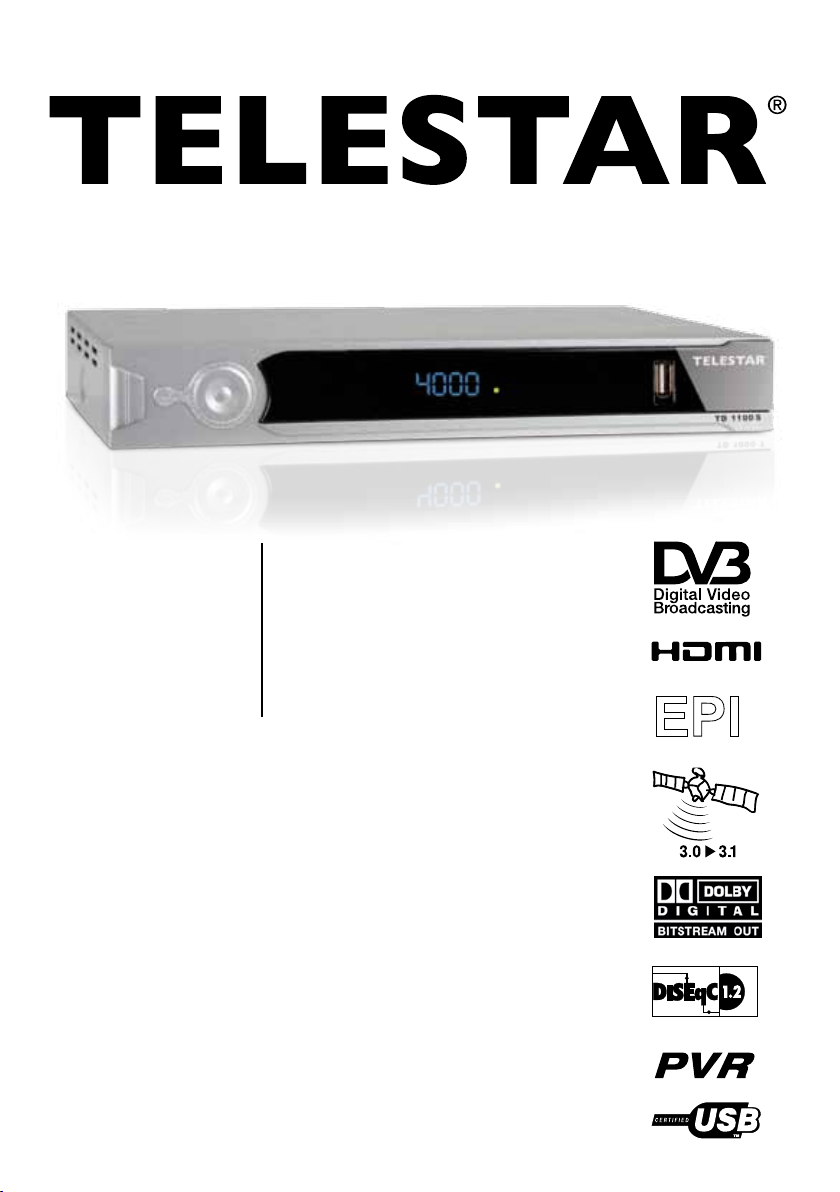
Bedienungsanleitung
HIGH DE FINITIO N MULTI MEDIA INTERFA CE
TELESTAR TD 1100 S
Page 2
1 Inhaltsverzeichnis
1. Inhaltsverzeichnis. . . . . . . . . . . . . . . . . . . . . . . . . . . . . . . . . .2
2. Abbildungen . . . . . . . . . . . . . . . . . . . . . . . . . . . . . . . . . . . . . .4
3. Bitte zuerst lesen . . . . . . . . . . . . . . . . . . . . . . . . . . . . . . . . . .6
Wichtige Hinweise zur Bedienung . . . . . . . . . . . . . . . . . . . . . . .6
Entsorgungshinweis . . . . . . . . . . . . . . . . . . . . . . . . . . . . . . . . . .6
Sicherheitshinweise . . . . . . . . . . . . . . . . . . . . . . . . . . . . . . . . . .7
Betriebspausen. . . . . . . . . . . . . . . . . . . . . . . . . . . . . . . . . . . . . .7
Entsorgung von elektrischen und elektronischen Geräten. . . . . . . 8
4. Anschluss . . . . . . . . . . . . . . . . . . . . . . . . . . . . . . . . . . . . . . . .9
4.1. Netzanschluss . . . . . . . . . . . . . . . . . . . . . . . . . . . . . . . . . . .9
4.2. Außeneinheit . . . . . . . . . . . . . . . . . . . . . . . . . . . . . . . . . . . .9
4.3. Anschluss an ein Fernsehgerät (Scart/HDMI) . . . . . . . . . .9
4.4. Anschluss an einen Videorekorder . . . . . . . . . . . . . . . . . . .9
4.5. Anschluss an einen HiFI Verstärker . . . . . . . . . . . . . . . . . .9
4.6. Durchschleiftuner . . . . . . . . . . . . . . . . . . . . . . . . . . . . . . .10
4.7. RS 232 Schnittstelle . . . . . . . . . . . . . . . . . . . . . . . . . . . . .10
5. Erstinstallation . . . . . . . . . . . . . . . . . . . . . . . . . . . . . . . . . . .10
6. Benutzereinstellungen . . . . . . . . . . . . . . . . . . . . . . . . . . . . .10
6.1. OSD Einstellungen . . . . . . . . . . . . . . . . . . . . . . . . . . . . . .11
6.1.1. Menüsprache . . . . . . . . . . . . . . . . . . . . . . . . . . . . . . . . .11
6.1.2. Menütransparenz . . . . . . . . . . . . . . . . . . . . . . . . . . . . . .11
6.1.3. Anzeigedauer Menüs . . . . . . . . . . . . . . . . . . . . . . . . . . .11
6.2. A/V Ausgang einstellen . . . . . . . . . . . . . . . . . . . . . . . . . . .12
6.3. Uhrzeit einstellen. . . . . . . . . . . . . . . . . . . . . . . . . . . . . . . .12
6.3.1. GMT Zeitzone. . . . . . . . . . . . . . . . . . . . . . . . . . . . . . . . .13
6.3.2. Datum. . . . . . . . . . . . . . . . . . . . . . . . . . . . . . . . . . . . . . .13
6.3.3. Aktuelle Zeit . . . . . . . . . . . . . . . . . . . . . . . . . . . . . . . . . .13
6.3.4. Sommerzeit . . . . . . . . . . . . . . . . . . . . . . . . . . . . . . . . . .13
6.3.5. Datumsformat. . . . . . . . . . . . . . . . . . . . . . . . . . . . . . . . .14
6.4. Timer einstellen . . . . . . . . . . . . . . . . . . . . . . . . . . . . . . . . .14
6.4.1. Timer Nummer . . . . . . . . . . . . . . . . . . . . . . . . . . . . . . . .14
6.4.2. Timer Modus . . . . . . . . . . . . . . . . . . . . . . . . . . . . . . . . .14
6.4.3. VCR Aufnahme . . . . . . . . . . . . . . . . . . . . . . . . . . . . . . .14
6.4.4. Aufnahme über externe Festplatte. . . . . . . . . . . . . . . . .15
6.4.5. Wiederholungsmodus. . . . . . . . . . . . . . . . . . . . . . . . . . .15
6.4.6. Startzeit . . . . . . . . . . . . . . . . . . . . . . . . . . . . . . . . . . . . .15
6.4.7. Stoppzeit . . . . . . . . . . . . . . . . . . . . . . . . . . . . . . . . . . . .16
6.4.8. Programm. . . . . . . . . . . . . . . . . . . . . . . . . . . . . . . . . . . .16
6.4.9. TV/Radio . . . . . . . . . . . . . . . . . . . . . . . . . . . . . . . . . . . .16
6.4.10. Aufnahmeeinstellungen . . . . . . . . . . . . . . . . . . . . . . . .16
6.5. Kindersicherung . . . . . . . . . . . . . . . . . . . . . . . . . . . . . . . .17
6.6. Spiele . . . . . . . . . . . . . . . . . . . . . . . . . . . . . . . . . . . . . . .18
7. Installation . . . . . . . . . . . . . . . . . . . . . . . . . . . . . . . . . . . . . .18
7.1. Antenneneinstellungen . . . . . . . . . . . . . . . . . . . . . . . . . . .18
7.1.1. Automatische Programmsuche . . . . . . . . . . . . . . . . . . .19
7.1.2. Manuelle Programmsuche . . . . . . . . . . . . . . . . . . . . . . .19
7.2. Satellitenliste . . . . . . . . . . . . . . . . . . . . . . . . . . . . . . . . . . .20
7.3. Transponder Liste . . . . . . . . . . . . . . . . . . . . . . . . . . . . . . .20
7.3.1. ManuelleTranspondersuche. . . . . . . . . . . . . . . . . . . . . .20
7.4. Motor Konfiguration . . . . . . . . . . . . . . . . . . . . . . . . . . . . . .21
7.4.1. Ost- und Westgrenzen einstellen. . . . . . . . . . . . . . . . . .21
7.5. USALS . . . . . . . . . . . . . . . . . . . . . . . . . . . . . . . . . . . . . . .22
7.6. Software Update via Satellit . . . . . . . . . . . . . . . . . . . . . . .22
8. Programme bearbeiten. . . . . . . . . . . . . . . . . . . . . . . . . . . . .23
2
Page 3
8.1. Programme umbenennen . . . . . . . . . . . . . . . . . . . . . . . . .23
8.2. Kanal löschen . . . . . . . . . . . . . . . . . . . . . . . . . . . . . . . . . .24
8.3. Kanal verschieben. . . . . . . . . . . . . . . . . . . . . . . . . . . . . . .24
8.4. Kanäle überspringen . . . . . . . . . . . . . . . . . . . . . . . . . . . . .25
8.5. Kanal sperren . . . . . . . . . . . . . . . . . . . . . . . . . . . . . . . . . .25
8.6. Favoritenliste erstellen . . . . . . . . . . . . . . . . . . . . . . . . . . .26
9. Systemeinstellungen . . . . . . . . . . . . . . . . . . . . . . . . . . . . . .26
9.1. Systeminformation. . . . . . . . . . . . . . . . . . . . . . . . . . . . . . .27
9.2. Werkseinstellungen . . . . . . . . . . . . . . . . . . . . . . . . . . . . . .27
9.3. Standby Settings . . . . . . . . . . . . . . . . . . . . . . . . . . . . . . . .27
9.3.1. Standby Mode . . . . . . . . . . . . . . . . . . . . . . . . . . . . . . . .28
9.3.2. Standby Display . . . . . . . . . . . . . . . . . . . . . . . . . . . . . . .28
9.3.3. Three Hours Auto Standby. . . . . . . . . . . . . . . . . . . . . . .28
10. USB . . . . . . . . . . . . . . . . . . . . . . . . . . . . . . . . . . . . . . . . . .28
10.1. PVR Vorschau. . . . . . . . . . . . . . . . . . . . . . . . . . . . . . . . .29
10.2. PVR Verzeichnis wählen. . . . . . . . . . . . . . . . . . . . . . . . .31
10.3. USB Media . . . . . . . . . . . . . . . . . . . . . . . . . . . . . . . . . . .31
10.3.1. Musik . . . . . . . . . . . . . . . . . . . . . . . . . . . . . . . . . . . . . .31
10.3.2. Bilder . . . . . . . . . . . . . . . . . . . . . . . . . . . . . . . . . . . . . .32
10.3.3. Filme. . . . . . . . . . . . . . . . . . . . . . . . . . . . . . . . . . . . . . .32
10.4. USB Spiele . . . . . . . . . . . . . . . . . . . . . . . . . . . . . . . . . . .33
10.5. Software Update . . . . . . . . . . . . . . . . . . . . . . . . . . . . . . .33
10.6. Senderlisten sichern/laden . . . . . . . . . . . . . . . . . . . . . . .34
11. Bedienung . . . . . . . . . . . . . . . . . . . . . . . . . . . . . . . . . . . . .34
11.1. Ein- und Ausschalten . . . . . . . . . . . . . . . . . . . . . . . . . . .34
11.2. Programmwahl . . . . . . . . . . . . . . . . . . . . . . . . . . . . . . . .35
11.2.1. Mit Hilfe der Programm auf/ab-Tasten. . . . . . . . . . . . .35
11.2.2. Mit Hilfe der Zehnertastatur . . . . . . . . . . . . . . . . . . . . .35
11.2.3. Mit Hilfe der Programmliste . . . . . . . . . . . . . . . . . . . . .35
11.2.4. Mit Hilfe der Favoritenliste . . . . . . . . . . . . . . . . . . . . . . . . . 36
11.2.5. Aufrufen gesperrter Programme . . . . . . . . . . . . . . . . .36
11.2.6. Infobox . . . . . . . . . . . . . . . . . . . . . . . . . . . . . . . . . . . . .36
11.3. Lautstärkeregelung . . . . . . . . . . . . . . . . . . . . . . . . . . . . .36
11.4. Auswahl einer anderen Sprache. . . . . . . . . . . . . . . . . . .37
11.5. Dolby Digital . . . . . . . . . . . . . . . . . . . . . . . . . . . . . . . . . .37
11.6. TV/Radioumschaltung . . . . . . . . . . . . . . . . . . . . . . . . . . .37
11.7. Multi Picture. . . . . . . . . . . . . . . . . . . . . . . . . . . . . . . . . . .38
11.8. Rückkehr zum zuletzt eingestellten Programm. . . . . . . .38
11.9. Weitere Programminformationen . . . . . . . . . . . . . . . . . .38
11.10. Videotext . . . . . . . . . . . . . . . . . . . . . . . . . . . . . . . . . . . .39
11.11. Untertitel . . . . . . . . . . . . . . . . . . . . . . . . . . . . . . . . . . . .39
11.12. Aufnahme auf externe Festplatte . . . . . . . . . . . . . . . . .39
11.12.1 Timeshift . . . . . . . . . . . . . . . . . . . . . . . . . . . . . . . . . . .41
11.13. Elektronische Programminfo EPI . . . . . . . . . . . . . . . . .41
11.13.1. EPI Tagesvorschau . . . . . . . . . . . . . . . . . . . . . . . . . .42
11.13.2. EPI Timer . . . . . . . . . . . . . . . . . . . . . . . . . . . . . . . . .42
12. Funktionstasten . . . . . . . . . . . . . . . . . . . . . . . . . . . . . . . . .43
12.1. Rot....... . . . . . . . . . . . . . . . . . . . . . . . . . . . . . . . . . . . . . .43
12.2. Grün... . . . . . . . . . . . . . . . . . . . . . . . . . . . . . . . . . . . . . . .43
12.3. Gelb... . . . . . . . . . . . . . . . . . . . . . . . . . . . . . . . . . . . . . . .44
12.4. Blau.... . . . . . . . . . . . . . . . . . . . . . . . . . . . . . . . . . . . . . . .44
13. Technische Daten . . . . . . . . . . . . . . . . . . . . . . . . . . . . . . .45
14. Fehlersuchhilfen . . . . . . . . . . . . . . . . . . . . . . . . . . . . . . . . .46
Für den täglichen Gebrauch. . . . . . . . . . . . . . . . . . . . . . . . . . .47
Ihr Gerät trägt das CE-Zeichen und
erfüllt alle erforderlichen EU-Normen.
Änderungen und Druckfehler vorbe-
halten. Stand 05/10
Abschrift und Vervielfältigung nur mit
Genehmigung des Herausgebers.
3
Page 4
Sehr geehrter Kunde:
Vielen Dank, dass Sie sich für dieses hochwertige Produkt entschieden haben.
Sollte Ihr DVB Receiver nicht richtig funktionieren, muss nicht gleich ein Defekt vorliegen.
Bitte schicken Sie das Gerät nicht gleich ein, rufen Sie uns an!
Technische Hotline
für Deutschland: 01805-50 34 08 ( 0,14 €/Min. aus dem dt. Festnetz, max. 0,42 €/Min. aus dem Mobilfunk)
für Österreich: 0 820-550 567 (0,14 €/min)
Gerne können Sie auch eine E-mail an [email protected] oder ein Fax an
01805-50 34 09 senden.
Sollten wir das Problem auf diesem Wege nicht lösen können, senden Sie das Gerät bitte an
unser Servicecenter unter folgender Adresse ein:
Für Deutschland: TELESTAR Servicecenter, Vulkanhöhe/An der B 410,
D 54552-Dreis-Brück
Für Österreich: GERINGER Gesellschaft m.b.H., Gregerstr. 3, A-2401 Fischamend
2 Abbildungen
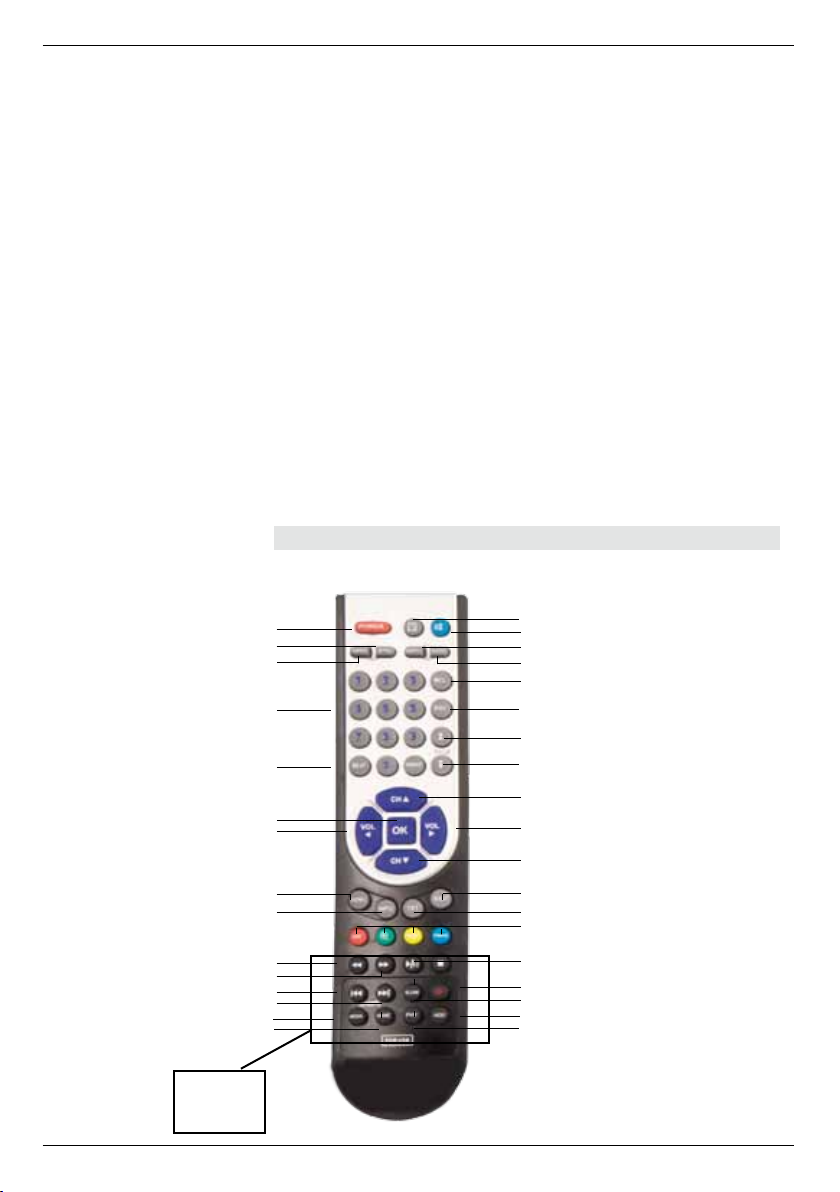
Fernbedienung
Ein/Aus Standby
Zehnertastatur
Multiprogramm
Aktion ausführen/Bestätigen
Lautstärke -/Navigation links
Informationstafel aufrufen
Menü aufrufen
vorheriger Titel
USB Medienmenü
USB Spielemenü
Bedienfeld
USB Media-
Anwendungen
EPI
Timermenü
zurückspulen
vorspulen
nächster Titel
Sleeptimer
Ton Ein/Aus
Untertitel aufrufen
Audioeinstellungen
zurück zum letzten Programm
Favoritenliste
Seite Auf
Seite Ab
Programm auf/Navigation hoch
Lautstärke +/Navigation rechts
Programm ab/Navigation runter
Menü verlassen
Videotext aufrufen
Multifunktionstasten
Play/Pause
Aufnahme
Zeitlupe
Festplattenmenü
PVR Vorschau
4
Page 5
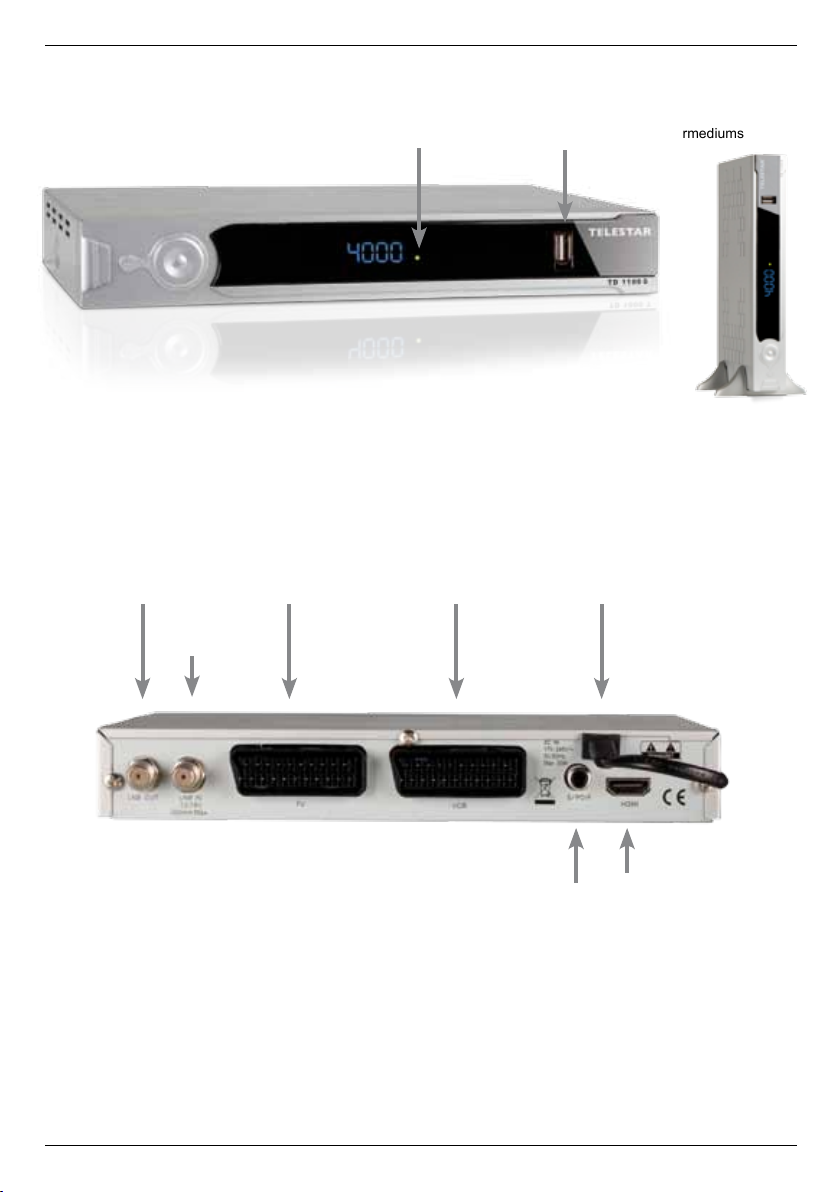
Signal liegt
an (gelb)
USB Schnittstelle zum Anschluss
eines USB Speichermediums
senkrechte
Installation
(Standfüße
beiliegend)
LNB-Ausgang
LNB-Eingang
SCART-Buchse
TV
SCART-Buchse
Videorekorder
Digitalausgang
elektrisch
Netzkabel
HDMI Schnittstelle
5
Page 6
3. Bitte zuerst lesen
> Bevor Sie mit der Inbetriebnahme des Gerätes beginnen, überprüfen Sie
zunächst die Lieferung auf Vollständigkeit. Im Lieferumfang sind enthalten:
1 Receiver, 1 Fernbedienung, 1 Bedienungsanleitung, 1 Garantiekarte, 2
Batterien (1,5V Microzelle AAA).
> Legen Sie die beiliegenden Batterien unter Berücksichtigung der eingeprägten
Polarität in das Batteriefach der Fernbedienung ein.
> Bevor Sie den Receiver anschließen, lesen Sie bitte zunächst die
Sicherheitshinweise in Kapitel 3.
> Die Kapitel 4, 5, 6 und 7 beschreiben den Anschluss und die Anpassung des
Receivers an die Außeneinheit (Spiegel, LNB, ...), an das Fernsehgerät . Diese
Einstellungen sind einmalig und müssen nur ergänzt werden, wenn sich etwas
an Ihrer Außeneinheit ändert oder zusätzliche Geräte angeschlossen werden.
> Das Kapitel 11 beschreibt alle Funktionen, die für den täglichen Gebrauch wich-
tig sind, wie z.B. Programmwahl oder Lautstärkeeinstellung.
> In Kapitel 8 finden Sie Informationen darüber, wie Sie neue Programme einstel-
len oder die Programmreihenfolge ändern.
> Kapitel 10 erläutert Ihnen die Funktionen der USB Schnittstelle Ihres Receivers
> Die technischen Daten finden Sie in Kapitel 13.
> Hilfestellung beim Suchen und Beheben von Fehlern finden Sie in Kapitel 14.
Wichtige Hinweise zur Bedienung
Durch die Verwendung eines sogenannten „On Screen Display“ (Bildschirmeinblendungen) wird die Bedienung des Receivers vereinfacht und die Anzahl der
Fernbedienungstasten verringert. Alle Funktionen werden auf dem Bildschirm
angezeigt und können über wenige Tasten gesteuert werden. Zusammengehörende Funktionen sind als „MENÜ“ zusammengefaßt. Die angewählte Funktion
wird farblich hervorgehoben. In der unteren Zeile sind durch Farbbalken die Funktionstasten rot, gelb, grün und blau dargestellt. Diese Farbbalken stellen in den
einzelnen Menüs unterschiedliche Funktionen dar, die durch Drücken der entsprechend gefärbten Taste (“Multifunktionstaste”) auf der Fernbedienung ausgelöst
werden. Die “Funktionstasten” sind nur aktiv, wenn eine Kurzbezeichnung in dem
entsprechenden Feld angegeben ist. (Näheres zu den Funktionstasten finden Sie
unter Kapitel 12)
Tastenbezeichnungen und Begriffe, die im OSD-Menü erscheinen, sind in dieser
Bedienungsanleitung fett gedruckt bzw. stehen in Anführungszeichen.
Der Programmplatz des jeweils angewählten Programms wird außerdem im Display angezeigt.
Entsorgungshinweis
Die Verpackung Ihres Gerätes besteht ausschließlich aus wiederverwertbaren
Materialien. Bitte führen Sie diese entsprechend sortiert wieder dem “Dualen
System” zu.
Achten Sie darauf, dass die leeren Batterien der Fernbedienung sowie
Elektronikschrott nicht in den Hausmüll gelangen, sondern sachgerecht entsorgt
werden (Rücknahme durch den Fachhandel, Sondermüll).
6
Page 7
Achtung! Wichtige Sicherheitshinweise
VORSICHT: UM DIE GEFAHR EINES ELEKTROSCHOCKS
ZU VERMEIDEN, SOLLTEN SIE NIEMALS DAS GEHÄUSE
ÖFFNEN. ES BEFINDEN SICH IM GERÄT KEINE TEILE
DIE VOM ANWENDER REPARIERT WERDEN KÖNNEN,
BEI BEDARF WENDEN SIE SICH AN QUALIFIZIERTE
SERVICEFACHKRÄFTE.
SICHERHEITSVORKEHRUNGEN:
Dieser Receiver wurde nach Vorgaben internationaler
Sicherheitsstandards hergestellt. Zu ihrem eigenen Schutz sollten
Sie die Sicherheitsvorkehrungen sorgfältig durchlesen, bevor Sie ihr
neues Gerät in Betrieb nehmen.
Der Hersteller übernimmt keine Haftung für Schäden, die durch
unsachgemäße Handhabung und durch Nichteinhaltung der
Sicherheitsvorkehrungen entstanden sind.
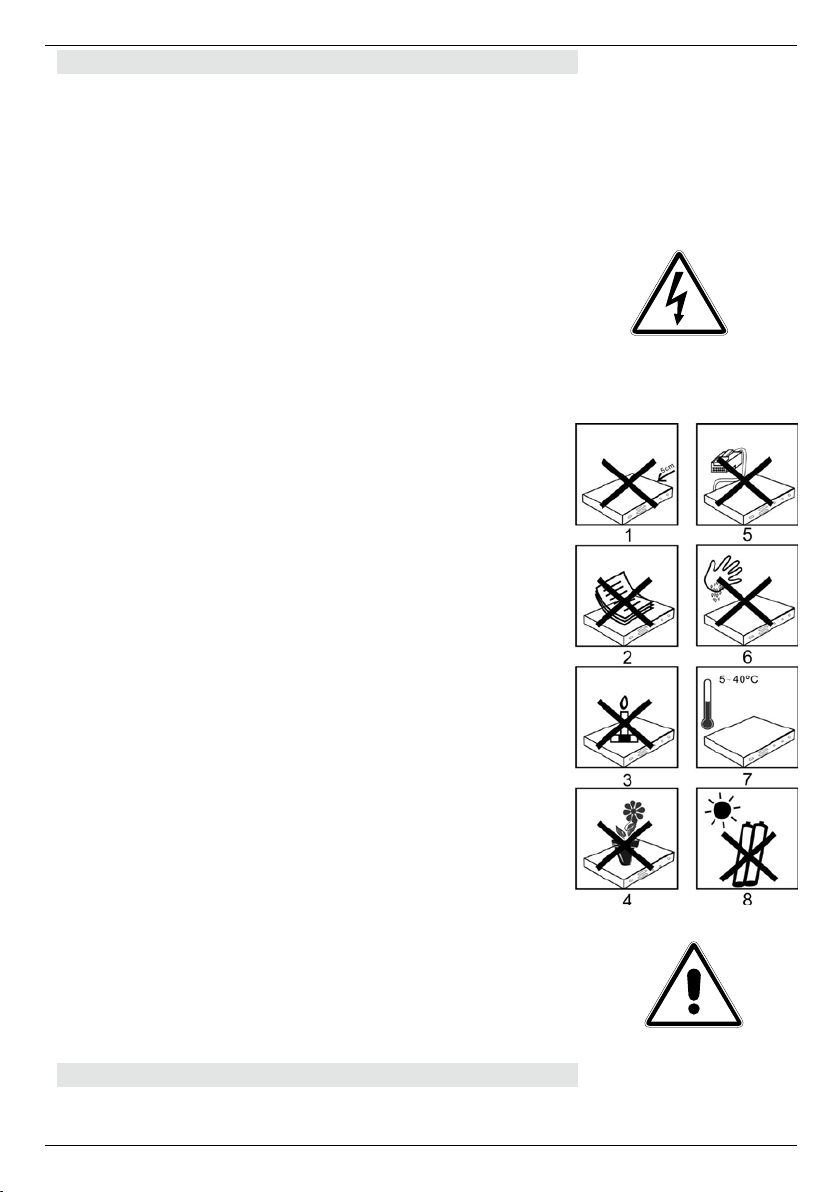
1. Wenn Sie den Receiver aufstellen, sorgen Sie dafür, dass an
allen Seiten ein freier Raum von etwa 5 cm zur Verfügung steht,
damit die Luft ungehindert zirkulieren kann und das Gerät sich
nicht überhitzt.
2 Stellen Sie das Gerät nicht in einem eingeengten Bereich auf,
wie zum Beispiel in einem Bücherregal oder Ähnlichem. Achten
Sie darauf, dass die Luftzirkulation nicht beeinträchtigt wird, vor
Allem sollten Sie niemals die Lüftungsschlitze mit Zeitungen,
Tischtüchern, Gardinen, usw. abdecken.
3. Stellen Sie keine brennenden Gegenstände, z.B. eine brennende
Kerze, auf das Gerät.
4. Der Receiver darf niemals Flüssigkeiten oder Spritzwasser
ausgesetzt werden. Stellen Sie keine mit Flüssigkeit gefüllten
Gegenstände wie Vasen auf den Receiver.
5. Ziehen Sie nicht den Netzstecker des Gerätes um dieses abzuschalten.
6. Das Stromkabel muss korrekt angeschlossen werden. Berühren
Sie niemals mit feuchten oder nassen Händen das Stromkabel
oder den Stecker.
7. Der Receiver sollte bei Temperaturen von 5ºC bis 40ºC betrieben
werden. Verwenden Sie das Gerät nur in einem gemäßigten
Klima, nicht unter tropischen Bedingungen.
8. Die Batterien der Fernbedienung sollten nicht extremer Hitze, wie
zum Beispiel direktem Sonnenlicht oder Feuer, ausgesetzt werden.
Achten Sie bitte beim Entsorgen der Batterien auf entsprechende
Umweltschutzbestimmungen.
CE-Zeichen für europäische Märkte
Das CE-Zeichen auf diesem Gerät gibt Ihnen die Sicherheit, dass
das Gerät den Vorschriften der EU-Direktive 2004/108/EC sowie der
Direktive für Niedrigspannungsgeräte 2006/95/EC entspricht.
Betriebspausen
Das Gerät sollte während eines Gewitters oder bei längeren
Betriebspausen (z.B. Urlaub) vom Netz getrennt werden.
7
Page 8
Entsorgung von elektrischen und elektronischen Geräten
Dieses Symbol auf einem Artikel oder auf einer Verpackung zeigt an, dass
der Artikel nicht im üblichen Haushaltsmüll entsorgt werden kann. Der
Artikel muss an einem entsprechenden Sammelpunkt für die Rücknahme
und Wiederverwertung alter elektrischer und elektronischer Geräte abgegeben werden. Indem Sie sicherstellen, dass dieses Gerät fachgerecht
entsorgt wird, tragen Sie dazu bei, dass negative Auswirkungen auf
die Umwelt sowie auf die menschliche Gesundheit vermieden werden,
die entstehen könnten, wenn dieses Gerät nicht entsprechend fachgerecht entsorgt wird.Die Wiederverwertung der Rohstoffe trägt dazu bei,
natürliche Ressourcen zu bewahren. Für genauere Informationen zur
Entsorgung dieses Geräts wenden Sie sich an Ihre örtliche Behörde, an die
Müllverwertung in Ihrer Region, oder an den Fachhändler bei dem Sie dieses Gerät erworben haben.
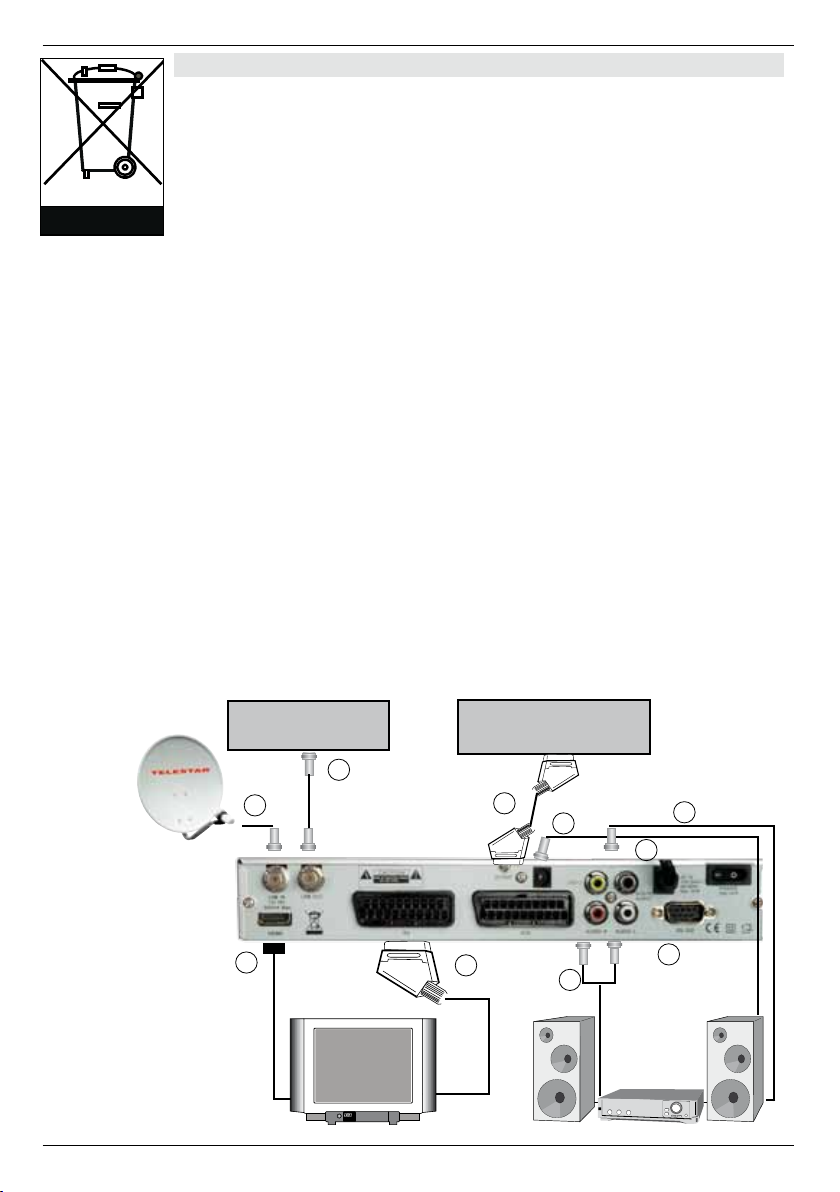
Anschluss des DVB-Receivers an eine Sat-Anlage
a. Netzverbindung
b. Verbindung des LNBs mit dem LNB-Eingang (LNB IN) des
DVB-Receivers.
c. Scartverbindung des DVB-Receivers mit dem Fernsehgerät.
d. HDMI Ausgang zur Verbindung Receiver-Fernsehgerät
e. Scartverbindung des DVB-Receivers mit einem Videorekorder
f. Analoge Audio Cinchverbindung mit einer Stereo-Anlage
g. Digitale Audio Cinchverbindung mit einer Surround-Anlage
h. Digitale SPDIF Audio Verbindung mit einer Surround-Anlage
i. Durchschleiftuner zum Anschluss eines analogen Sat Receivers
j. RS 232 Schnittstelle
SAT-Receiver
analog
VCR
i
b
d
e
h
c
f
g
a
j
8
Page 9

4. Anschluss
Die im folgenden erscheinenden Verweise a b c usw. beziehen sich auf die Zeichnung auf Seite 8.
4.1. Netzanschluss
Der Digital-Receiver sollte erst dann an das Stromnetz
angeschlossen werden, wenn das Gerät komplett mit den
zugehörigen Komponenten verkabelt ist. Dadurch werden Zerstörungen des Digital-Receivers oder anderer
Komponenten ausgeschlossen.
a Nachdem Sie alle Verbindungen hergestellt haben,
verbinden Sie den Receiver durch das Netzkabel
mit einer Steckdose 230 V/50-60 Hz. Legen Sie
anschließend den Netzschalter auf der Rückseite
des Receivers auf Position „I“ um.
4.2. Außeneinheit
b Verbinden Sie den LNB-Eingang des Digital-
Receivers durch ein geeignetes Koaxialkabel mit
dem LNB Ihrer Außeneinheit. Beachten Sie auch
Punkt 6 „Einstellungen“.
4.3. Anschluss an ein Fernsehgerät
c Verbinden Sie Receiver (SCART-Buchse TV) und
Fernsehgerät (SCART-Buchse) durch ein SCARTKabel. Sollte Ihr Fernsehgerät entsprechend ausgerüstet sein, wird dieses beim Einschalten des
Digital-Receivers automatisch auf AV und somit auf
Sat-Betrieb umgeschaltet.
d Über den HDMI (High Definition Multimedia
Interface) Ausgang verbinden Sie den Receiver
mit dem HDMI Anschluss Ihres Fernsehers.
4.4. Anschluss an einen Videorekorder
e Verbinden Sie Receiver (SCART-Buchse VCR) und
Videorekorder (SCART-Buchse) durch ein SCARTKabel.
4.5. Anschluss an einen HiFi-Verstärker
4.5.1. Analog
f Um die bestmögliche Tonqualität zu erreichen,
können sie den Digital-Receiver an einen HiFiVerstärker anschließen. Verbinden Sie dazu die
Cinch-Buchsen Audio R und Audio L des DigitalReceivers durch ein geeignetes Kabel mit einem
Eingan Ihres HiFi-Verstärkers (z.B. CD oder AUX;
ACHTUNG: der Phonoeingang ist nicht geeignet)
9
Page 10
(Bild 5)
4.5.2. Digital
g,h Sollte Ihr Verstärker über einen entsprechenden
elektrischen oder optischen Eingang verfügen, so
verbinden Sie die Buchse AUDIO OUT DIGITAL
elektrisch bzw. AUDIO OUT DIGITAL optisch mit
dem elektrischen bzw. optischen Eingang Ihres
Verstärkers.
Es stehen, abhängig vom jeweiligen Sender, die
Abtastraten von 32, 44.1 und 48 kHz zur Verfügung.
Ebenso steht an diesen Ausgängen, falls gesendet,
das Dolby Digital-Signal (AC3) zur Verfügung.
4.6. Durchschleiftuner
i Schließen sie hier einen Analogreceiver an, das am
LNB Eingang anliegende Signal wird über den
Durchschleiftuner an den Analogreceiver weiterge geben.
4.7. RS 232 Schnittstelle
j Die RS 232 Schnittstelle dient zum Update der Be-
triebssoftware.
5. Erstinstallation
Verbinden Sie den Satellitenreceiver über Scart mit dem
Fernseher, stecken Sie das Antennenkabel in die dafür vorgesehene Buchse am Receiver (LNB In) und stecken Sie den
Netzstecker in die Steckdose.
Schalten Sie den Receiver durch Drücken der roten Power
Taste auf der Fernbedienung ein.
Drücken Sie die Taste MENÜ.
Nun Befinden Sie sich im Hauptmenü.
Hier können Sie mit Hilfe der VOL+/VOL- Tasten folgende
Punkte anwählen:
- 6. Benutzereinstellungen
- 7. Installation
- 8. Programme bearbeiten
- 9. Systemeinstellungen
- 10. USB
Wählen Sie mit Hilfe der VOL+/VOL- Tasten den Menüpunkt
„Benutzereinstellungen“ und bestätigen mit OK.
6. Benutzereinstellungen
Der Menüpunkt Benutzereinstellungen gliedert sich in folgende Unterpunkte:
10
Page 11
- 6.1. OSD Einstellungen
- 6.2. A/V Ausgang einstellen
- 6.3. Uhrzeit einstellen
- 6.4. Timer einstellen
- 6.5. Kindersicherung
- 6.6. Spiele
6.1. OSD Einstellungen:
> Wählen Sie mit den Tasten CH+/CH- den Punkt
OSD Einstellungen, drücken Sie die Taste OK.
In den OSD Einstellungen können Sie die Menüsprache, die
Menütransparenz sowie die Menü-Anzeigedauer einstellen.
6.1.1. Menüsprache
> Wählen Sie mit den Tasten CH+/CH- die Zeile
„Menüsprache“ aus.
Sie können zwischen folgenden Sprachen wählen: Englisch,
Französisch, Deutsch, Italienisch, Spanisch, Niederländisch,
Russisch, Türkisch und Arabisch.
> Wählen Sie die gewünschte Sprache mit Hilfe der
VOL+/VOL- Tasten.
> Durch Drücken der OK Taste speichern Sie
die Änderungen und gelangen Sie zu den
Benutzereinstellungen zurück.
6.1.2. Menütransparenz
> Wählen Sie mit den Tasten CH+/CH- die Zeile
„Menütransparenz“ aus.
Hier können Sie die Helligkeitseinstellungen des OSD Menüs
verändern. Es stehen sechs unterschiedliche Helligkeitsgrade
zur Verfügung.
> Wählen Sie die gewünschte Helligkeit mit Hilfe der
VOL+/VOL- Tasten.
Durch Drücken der OK Taste speichern Sie die Änderungen
und gelangen zu den Benutzereinstellungen.
6.1.3. Anzeigedauer Menüs
> Wählen Sie mit den Tasten CH+/CH- die Zeile
„Anzeigedauer Infobox“ aus.
> Bestimmen Sie die Dauer der Menüeinblendungen
in diesem Menüpunkt:
Die Einblendedauer kann in Sekundenschritten zwischen 2
und 10 Sekunden gewählt werden (Standardeinstellung: 5
Sekunden).
(Bild 6-1)
11
Page 12
(Bild 6-2)
> Wählen Sie die gewünschte Anzeigedauer mit Hilfe der
VOL+/VOL- Tasten.
Durch Drücken der OK Taste speichern Sie die Änderungen und
Sie gelangen zurück zu den Benutzereinstellungen.
6.2. A/V Ausgang einstellen
> Wählen Sie mit den Tasten CH+/CH- den Punkt „A/V
Ausgang“ einstellen, drücken Sie die Taste OK.
In diesem Menü können Sie die TV Norm, den Videomodus und
das Bildformat einstellen.
6.2.1. TV Norm
Hier können Sie zwischen den Fernsehnormen PAL, PAL60,
NTSC und automatischer Normwahl wählen (Voreinstellung:
Auto).
> Wählen Sie die gewünschte Fernsehnorm mit Hilfe der
VOL+/VOL- Tasten.
> Durch Drücken der OK Taste speichern Sie
die Änderungen und gelangen zurück zu den
Benutzereinstellungen.
6.2.2. Video Modus
Unter diesem Menüpunkt können Sie zwischen unterschiedlichen Farb- bzw. Bildmodi wählen. Zur Auswahl stehen folgende
Modi: RGB (Standardmodus), 576P und CVBS.
> Wählen Sie den gewünschten Farbmodus mit Hilfe der
VOL+/VOL- Tasten.
> Durch Drücken der OK Taste speichern
Sie die Änderungen und gelangen zu den
Benutzereinstellungen zurück.
(Bild 6-3)
6.2.3. Bildformat
Hier wählen Sie das Bildformat aus. Sie können zwischen den
Optionen 4:3LB (4:3 Letterbox, automatische Bildumschaltung,
voreingestellter Standard), 4:3PS (4:3 Pan & Scan) und 16:9.
Wählen Sie das gewünschte Bildformat mit Hilfe der VOL+/VOL-
Tasten.
Durch Drücken der OK Taste speichern Sie die Änderungen und
gelangen zu den Benutzereinstellungen.
6.3. Uhrzeit einstellen
> Wählen Sie mit den Tasten CH+/CH- den Punkt
„Uhrzeit einstellen“.
> Drücken Sie die Taste OK. In diesem Menüpunkt
können Sie die Zeitzone, das Datum, die aktuelle
12
Page 13
Uhrzeit, Sommer- oder Winterzeit und das Format der
Datumsanzeige einstellen.
> Markieren Sie die gewünschte Menüzeile mit den
Tasten CH+/CH- und gehen Sie wie folgt vor:
(ACHTUNG: diese Einstellungen sollten korrekt vorgenommen werden, da sonst die Timerfunktion nicht richtig funktioniert!)
6.3.1. GMT Zeitzone
Die Uhr Ihres Receivers wird über Satellit auf Greenwich Mean
Time synchronisiert. In dieser Zeile können Sie mit den VOL+/
VOL- Tasten die Differenz zur GMT bestimmen.
(GMT-Einstellungen für Deutschland: GMT + 1)
6.3.2. Datum
> Markieren Sie die Zeile Datum durch Drücken der CH+/
CH- Tasten und drücken Sie anschließend OK.
Es öffnet sich ein Fenster, in welchem Sie das Datum einstellen
können.
> Durch Drücken der CH+/CH- können Sie zwischen Tag,
Monat und Jahr navigieren.
Über die Zehnertastatur Ihrer Fernbedienung können Sie in
der jeweiligen Zeile den richtigen Wert eintragen. Haben Sie die
Datumsänderung vorgenommen, bestätigen Sie die Eingabe
durch Drücken der OK Taste. Sie gelangen zurück in das Menü
„Uhrzeit einstellen“.
(Bild 6-3-2)
6.3.3. Aktuelle Zeit
In dieser Zeile können Sie die aktuelle Zeit eingeben.
> Markieren Sie durch Drücken der CH+/CH- Tasten den
Menüpunkt „Aktuelle Zeit“ und drücken Sie anschließend OK.
Es öffnet sich ein neues Fenster in welchem Sie mit der
Zehnertastatur der Fernbedienung die Uhrzeit über das Feld
„Stunde“ und das Feld „Minute“ eingeben können. Nach der
Eingabe gelangen Sie durch Drücken der OK Taste zurück in
das Menü „Uhrzeit einstellen“
6.3.4. Sommerzeit
> Markieren Sie die Zeile „Sommerzeit“ und aktivieren
bzw. deaktivieren Sie die Sommerzeit durch Drücken
der VOL+/VOL- Tasten. Nach der Eingabe gelangen
Sie durch Drücken der OK Taste zurück in das Menü
„Uhrzeit einstellen“
13
(Bild 6-3-3)
Page 14
(Bild 6-4)
(Bild 6-4-1)
6.3.5. Datumsformat
> Ändern Sie in dieser Zeile das Format, in welchem
das aktuelle Datum angezeigt werden soll.
Es stehen Ihnen drei unterschiedliche Formate der Datumsanzeige zur Verfügung, zwischen denen durch Drücken der
VOL+/VOL- Tasten gewählt werden kann.
Wenn Sie alle Änderungen gemäß Ihren Wünschen durchgeführt haben, markieren Sie die Menüzeile „Speichern“
und kehren Sie durch Drücken der OK Taste in das Menü
„Benutzereinstellungen“ zurück. Gleichzeitig werden die vorgenommenen Änderungen gespeichert.
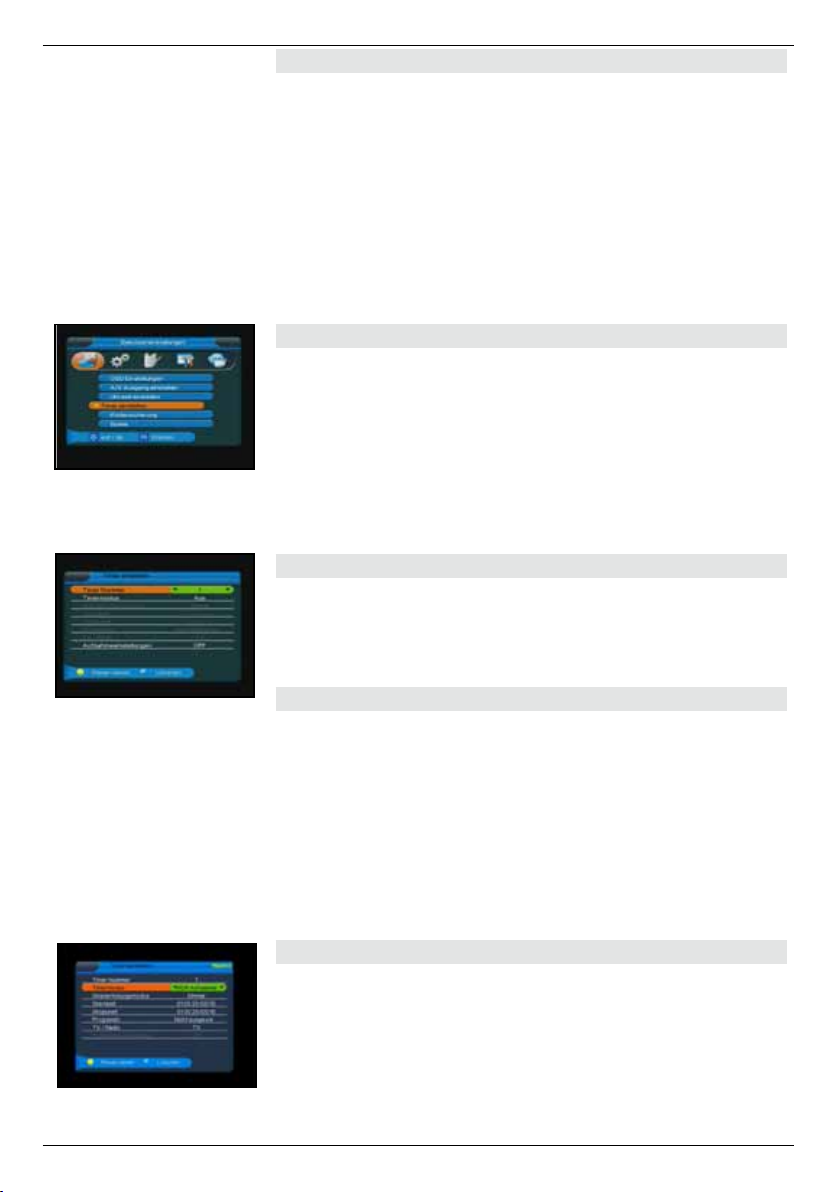
6.4. Timer einstellen
Ihr Satellitenreceiver verfügt über 8 Timer. Ist ein Timer aktiviert, schaltet sich der Receiver zur eingestellten Uhrzeit automatisch auf das eingestellte Programm.
> Um die Timereinstellungen aufzurufen, wählen Sie in
den Benutzereinstellungen den Punkt „Timer einstellen“ über die CH+/CH-Tasten.
> Bestätigen Sie die Wahl mit OK. Das Menü teilt sich in
acht Unterpunkte.
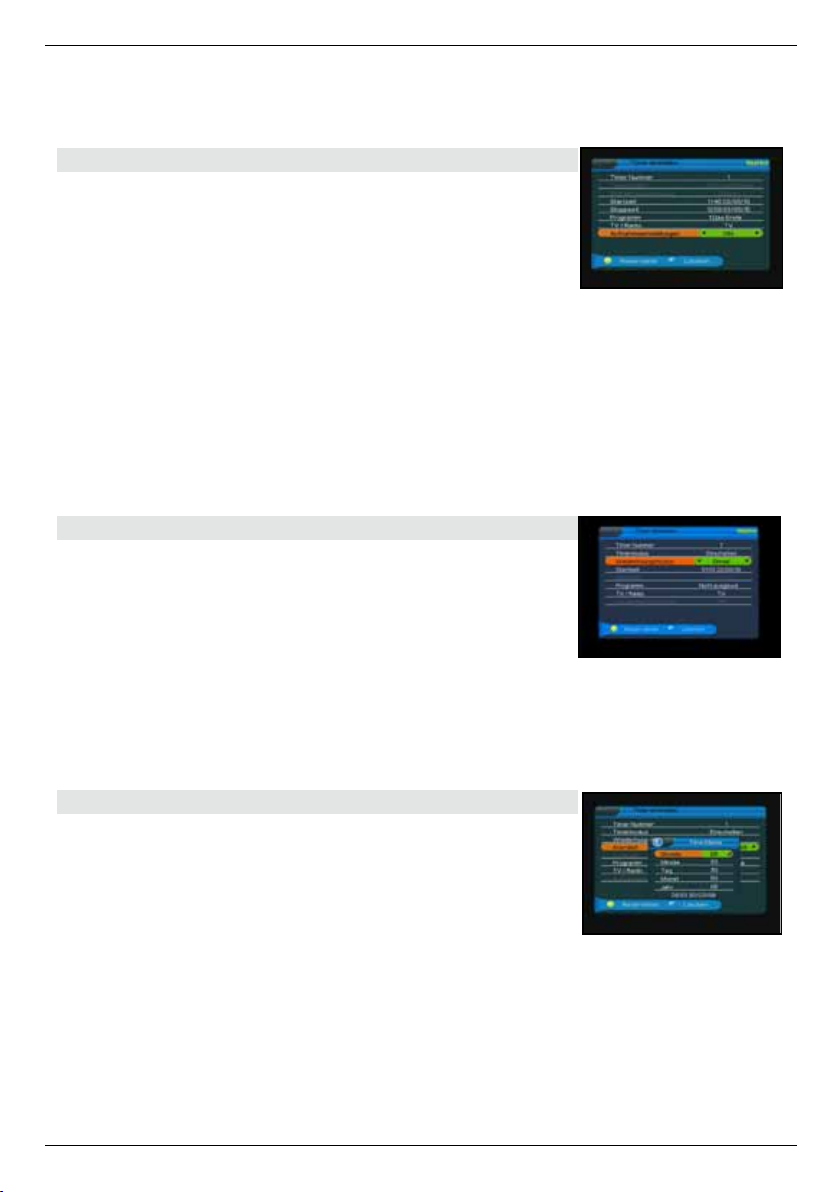
6.4.1. Timer Nummer
Hier können Sie über die VOL+/VOL- Tasten auf Ihrer Fernbedienung zwischen acht unterschiedlichen Timern wählen.
Bitte achten Sie darauf, dass sich die einzelnen
Timer zeitlich nicht überschneiden
6.4.2. Timermodus
In dieser Menüzeile aktivieren Sie die Timerfunktion Ihres Digitalreceivers.
> Sie gelangen zum Timermodus durch Drücken der
CH+/CH- Taste. Werkseitig ist die Timerfunktion ausgeschaltet.
> Durch Drücken der VOL+/VOL- Tasten können Sie
nun zwischen verschiedenen Timeroptionen wählen.
(Optionsmöglichkeiten: Einschalten, Ausschalten, VCR
Aufnahme).
(Bild 6-4-3)
6.4.3. VCR Aufnahme
Sie können den Receiver über einen Scartadapter mit einem
Aufnahmegerät, beispielsweise einem Videorekorder, verbinden. Sollten Sie zur Sendezeit einer gewünschten Sendung
einmal nicht zu Hause sein, haben Sie die Möglichkeit,
die Sendung mit Hilfe der Timerfunktion auf ein solches angeschlossenes Aufnahmegerät aufzuzeichnen.
> Möchten Sie eine Sendung aufzeichnen, aktivieren
14
Page 15
Sie im Timermodus die Option „VCR Aufnahme“ und
nehmen Sie die gewünschten Einstellungen der Start-
bzw. Stoppzeit sowie des Programms, wie unter 6.4.6.,
6.4.7. und 6.4.8. beschrieben, vor.
6.4.4. Timeraufnahme über externe Festplatte
Sie haben auch die Möglichkeit,
eine Sendung mit Hilfe der Timerfunktion auf eine externe
Festplatte aufzuzeichnen.
!!Bitte beachten Sie, dass diese Funktion nur zur Verfügung
steht, wenn an dem Gerät eine externe Festplatte mit eigener Spannungsversorgung bzw. eigenem Netzteil angeschlossen ist!!
> Um eine Sendung auf eine externe Festplatte
aufzunehmen, stellen Sie in der untersten Einblendung
die Einstellung „Aufnahmeeinstellungen“ mit den
Pfeiltasten rechts/links auf „ON“.
> Nehmen Sie die gewünschten Einstellungen der Start-
bzw. Stoppzeit sowie des Programms, wie unter 6.4.6.,
6.4.7. und 6.4.8. beschrieben, vor. Bestätigen Sie
abschließend mit der OK Taste.
6.4.5. Wiederholungsmodus
In diesem Menüpunkt können Sie die Wiederholrate eines eingestellten Timers wählen.
> Wählen Sie die Zeile ‚Wiederholungsmodus“ über die
CH+/CH- Tasten Ihrer Fernbedienung.
> Durch Drücken der Tasten VOL+/VOL- bestimmen Sie,
wie oft der eingestellte Timer aktiviert wird. Folgende
Optionen stehen zur Verfügung: Einmal, Jeden Tag,
nur werktags (Woche 1-5) oder nur am Wochenende
(Woche 6-7). Treffen Sie Ihre Auswahl durch Drücken
der VOL+/VOL- Tasten.
(Bild 6-4-4)
(Bild 6-4-5)
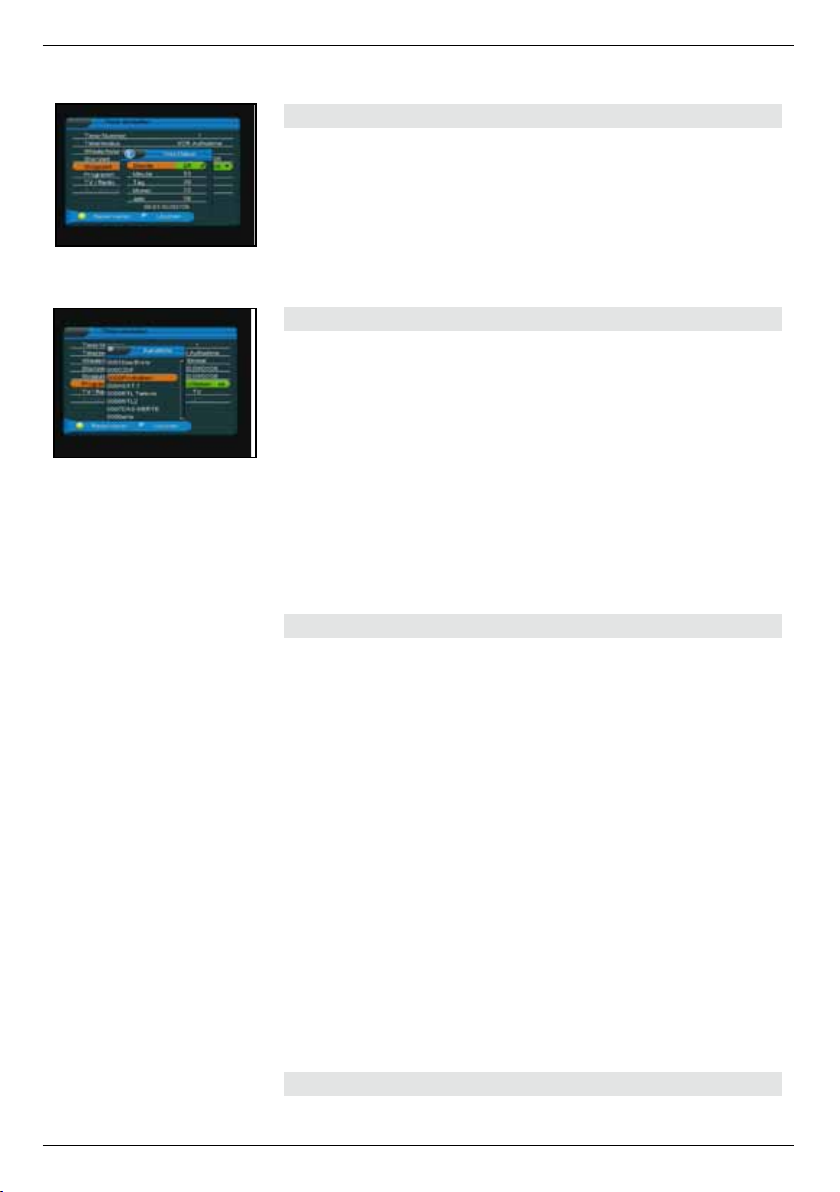
6.4.6. Startzeit
Haben Sie den Timermodus aktiviert, können Sie in dieser Zeile
die gewünschte Startzeit des Timers einstellen.
> Markieren Sie über die CH+/CH- Tasten die Zeile
„Startzeit“ und drücken Sie OK.
Es öffnet sich ein Menü, in welchem Sie Zeile für Zeile die
Uhrzeit (Stunde und Minute) und das Datum (Tag, Monat und
Jahr) des Timerereignisses eingeben können.
> Wählen Sie durch drücken der CH+/CH- Tasten die
entsprechende Menüzeile aus und geben Sie über die
Zehnertastatur Ihrer Fernbedienung die entsprechenden Werte ein.
15
(Bild 6-4-6)
Page 16
(Bild 6-4-7)
(Bild 6-4-8)
> Haben Sie alle Werte eingegeben, bestätigen Sie die
Eingabe durch Drücken der OK Taste.
6.4.7. Stoppzeit
> Geben Sie in dieser Zeile die Endzeit des Timer ereignisses ein. Die Eingabe funktioniert genau wie
bei der Eingabe der Startzeit (siehe 6.4.6.).
Bitte beachten Sie, dass bei der Stoppzeit ein späterer
Zeitpunkt eingetragen sein muss als bei der Startzeit.
> Bestätigen Sie die Eingabe der Stoppzeit durch
Drücken der OK Taste.
6.4.8. Programm
> Wählen Sie in diesem Menüpunkt das Programm,
welches bei Startzeit eines Timers angezeigt werden
soll.
> Wählen Sie die Zeile ‚Programm“ durch Drücken der
CH+/CH- Taste und drücken Sie die Taste OK.
Es öffnet sich eine Kanalliste mit allen verfügbaren Programmen.
> Durch Drücken der CH+/CH- Taste können Sie
durch die Programmliste navigieren.
> Durch Drücken der OK Taste wählen Sie das ge-
wünschte Programm aus.
6.4.9. TV/Radio
Ihr Receiver kann sowohl digital über Satellit ausgestrahlte
TV- als auch Radioprogramme aufzeichnen. Möchen Sie ein
Radioprogramm aufzeichnen, müssen Sie, bevor Sie wie
unter 6.4.7 beschrieben das Programm einstellen können, folgende Einstellung vornehmen:
> Durch Drücken der Navigationstasten CH+/CH- ge-
langen sie zum Menüpunkt TV/Radio. Hier können
Sie über die VOL+/VOL- Tasten in den Radiomodus
umschalten.
Haben Sie die Timerprogrammierung abgeschlossen, speichern Sie den eingestellten Timer durch Drücken der gelben
Funktionstaste.
Einen eingestellten Timer löschen Sie, indem Sie das
Timermenü aufrufen, den zu löschenden Timer über die
VOL+/VOL- Tasten markieren und anschließend die blaue
Funktionstaste Ihrer Fernbedienung drücken.
> Durch Drücken der Taste EXIT gelangen Sie zurück
zum Menü „Benutzereinstellungen“.
6.4.10. Aufahmeeinstellungen
Wenn Sie bei „Timermodus“ Einschalten, Ausschalten oder
VCR-Aufnahme gewählt haben, wird die Aufnahmeeinstellung
16
Page 17
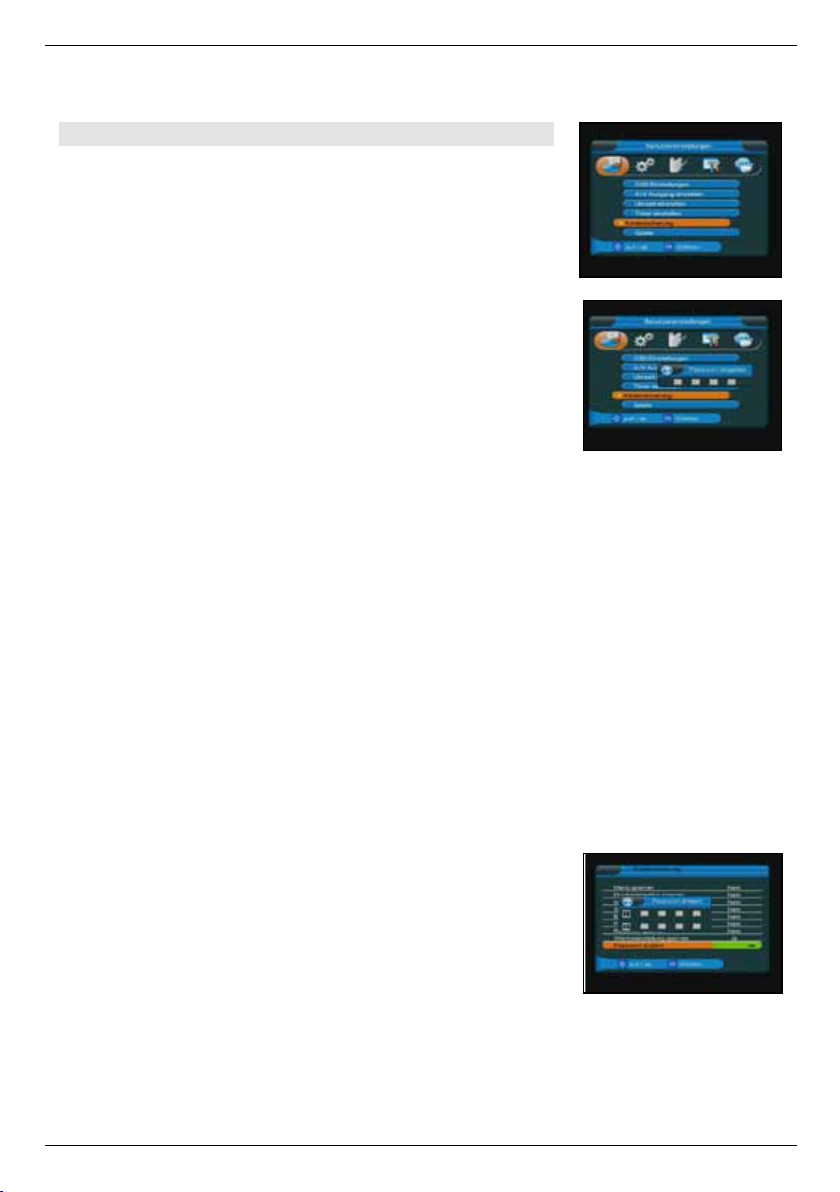
automatisch auf „OFF“ gestellt. Die Einstellung „ON“ benötigen Sie nur bei einer Aufnahme auf eine externe Festplatte,
dazu siehe 6.4.4.
6.5. Kindersicherung
Ihr Receiver ist mit einer Kindersicherung ausgestattet. Mit
dieser Funktion können Sie TV- und Radioprogramme sperren sowie die Menüeinstellungen durch eine PIN-Abfrage
schützen. Um die Kindersicherung aufzurufen, wählen Sie in
den Benutzereinstellungen den Punkt „Kindersicherung“ über
die CH+/CH- Tasten.
> Bestätigen Sie die Wahl mit OK.
> Nun müssen Sie ein vierstelliges Passwort ein-
geben (Siehe Abbildung 6-5-2, werkseitig voreingestelltes Passwort: 0000). Haben Sie das
Passwort korrekt eingegeben, gelangen Sie in das
Kindersicherungsmenü.
Das Menü gliedert sich in neun Unterpunkte, über die sich
die einzelnen Funktionen des Receivers, unabhängig von
einander, sperren lassen.
Über die Navigationstasten CH+/CH- wählen Sie die entsprechende Funktion aus, die Sie sperren möchten.
> Durch Drücken der VOL+/VOL- Tasten haben Sie
die Wahl zwischen Sperren „Nein“ oder Sperren
„Ja“. Wollen Sie einen Menüpunkt sperren, wählen
Sie den entsprechenden Punkt über die CH+/CH-
Tasten und navigieren Sie in der ausgewählten Zeile
über die VOL+/VOL- Tasten auf „Ja“.
> Bestätigen Sie Ihre Wahl durch Drücken der OK
Taste.
Der entsprechende Menüpunkt ist nun gesperrt und kann erst
nach Eingabe des Passwortes verändert werden.
Passwort ändern
Im Kindersicherungsmenü können Sie das voreingestellte
Passwort ändern.
> Rufen Sie das Kindersicherungsmenü auf und wäh-
len Sie über die CH+/CH- Tasten die Menüzeile
„Passwort ändern“. Bestätigen Sie die Auswahl mit
OK. Es öffnet sich ein zweizeiliges Menü
(Bild 6-5-3).
> Geben Sie das gewünschte neue Passwort (4-stel-
lig) über die Zehnertastatur Ihrer Fernbedienung
zweimal ein. (ACHTUNG: beide Eingaben müssen
identisch sein).
Sobald Sie die Passwortänderung vorgenommen haben, erscheint ein Hinweis, dass das Passwort geändert wurde.
> Durch Drücken der EXIT Taste gelangen Sie, nach
(Bild 6-5-1)
(Bild 6-5-2)
(Bild 6-5-3)
17
Page 18
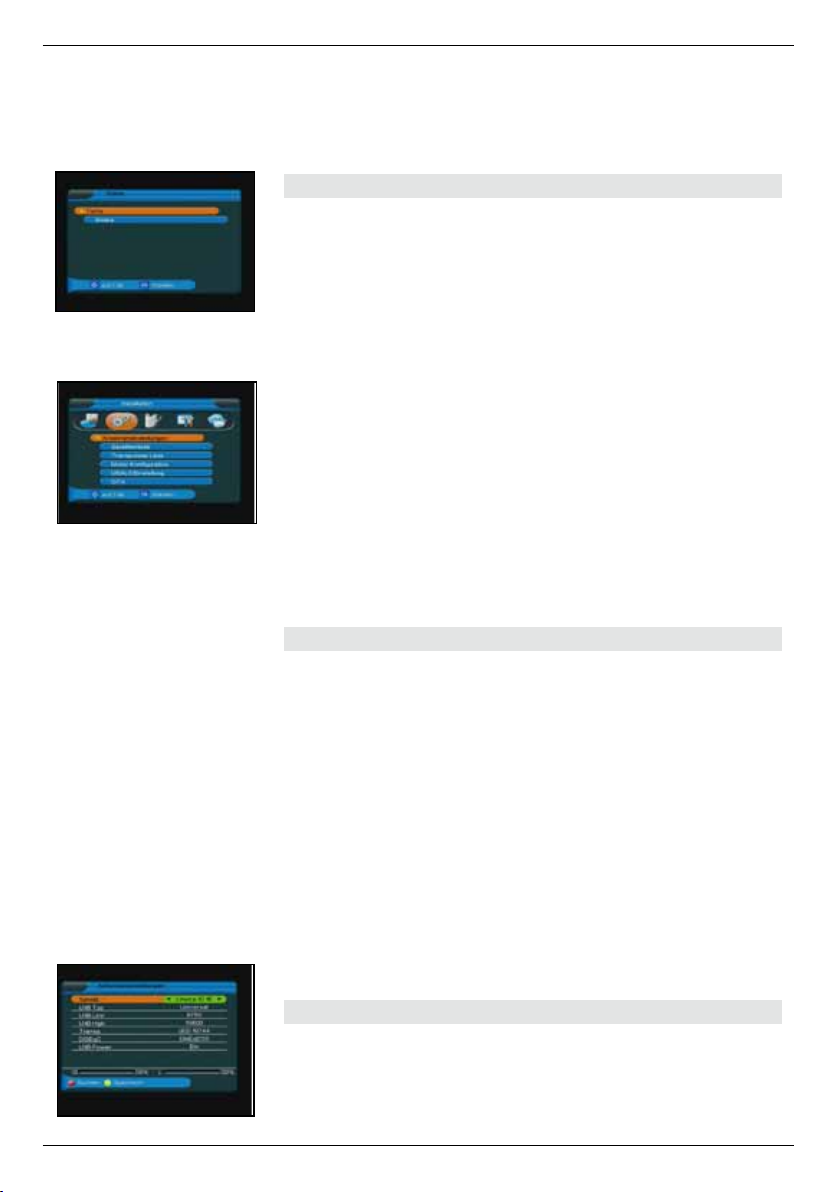
(Bild 6-6)
(Bild 7)
dem Bestätigen oder Verwerfen der in diesem
Menüpunkt vorgenommenen Änderungen zurück in
die Benutzereinstellungen.
> Durch erneutes Drücken der EXIT Taste verlassen
Sie die Benutzereinstellungen.
6.6. Spiele
Ihr Receiver ist werkseitig mit zwei Spielen ausgestattet.
> Um das Spielmenü aufzurufen, wählen Sie in den
Benutzereinstellungen über die CH+/CH- Tasten den
Punkt ‚Spiele“ und bestätigen Sie mit OK.
Sie haben die Option zwischen „Tetris“ und „Snake“.
> Die Spiele lassen Sich über CH+/CH- Tasten aus-
wählen und mit OK öffnen. Die Steuerung funktioniert bei beiden Spielen über die CH+/CH- Tasten
der Fernbedienung.
> Über die vier farbigen Funktionstasten können
weitere Einstellungen im Spiel vorgenommen werden.
> Durch Drücken der blauen Funktionstaste und
Bestätigung mit OK verlassen Sie ein Spiel und
gelangen zurück zur Spieleauswahl.
> Durch Drücken der EXIT Taste gelangen Sie zurück
zu den Benutzereinstellungen.
(Bild 7-1)
7. Installation
Im Installationsmenü können Sie alle Einstellungen vornehmen, die für einen einwandfreien DVB-S Empfang notwendig
sind.
> Wählen Sie mit Hilfe der VOL+/VOL- Tasten den
Menüpunkt „Installation“.
Der Menüpunkt „Installation“ gliedert sich in folgende
Unterpunkte:
- 7.1. Antenneneinstellungen
- 7.2. Satellitenliste
- 7.3. Transponder Liste
- 7.4. Motor Konfiguration
- 7.5. USALS Einstellung
- 7.6. OTA (Software Update via Satellit)
7.1. Antenneneinstellungen
> Wählen Sie über CH+/CH- Tasten die Option „An-
tenneneinstellungen“ und bestätigen Sie mit OK, die
Antenneneinstellungen werden geöffnet.
18
Page 19
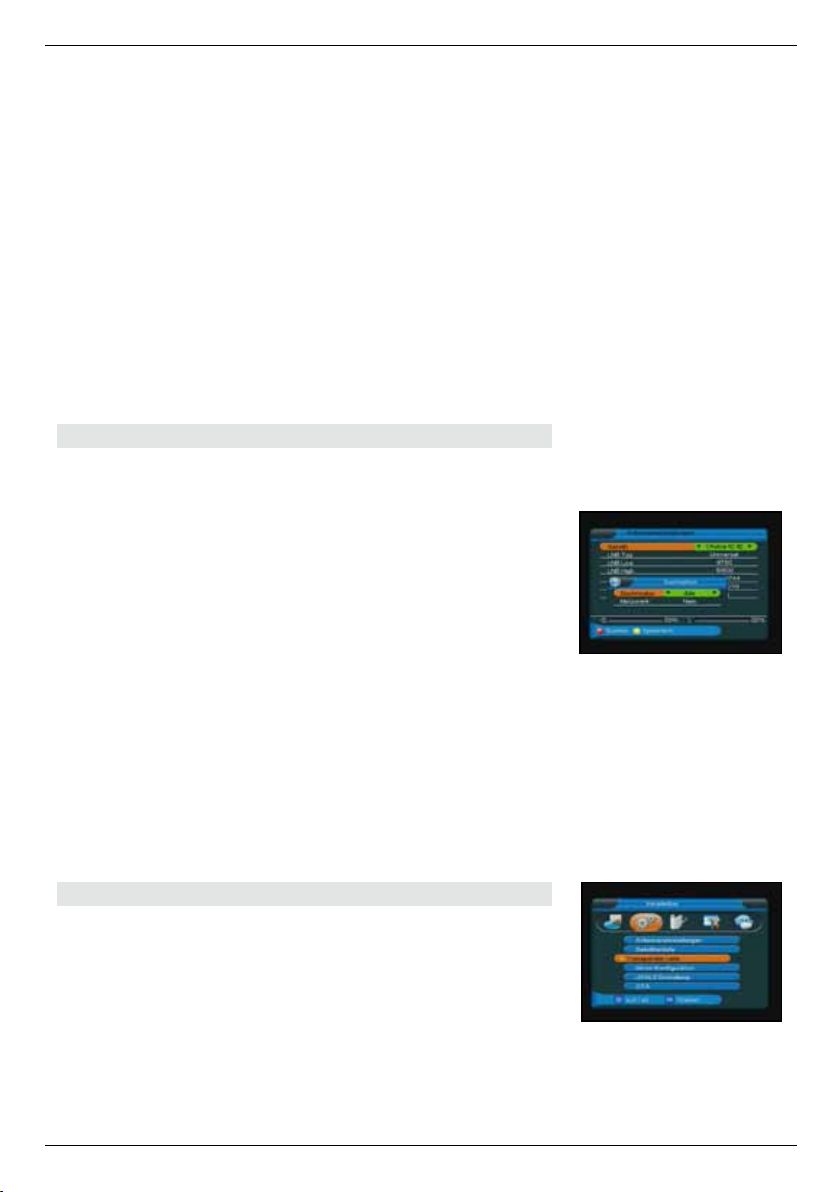
In diesem Menü lassen sich die Empfangsoptionen
der entsprechenden Satelliten ändern. Zudem können Sie die Einstellungen auf den LNB Typ Ihrer
Anlage abgestimmt manuell konfigurieren, Zwischenund Transponderfrequenzen sowie voreingestellte
DiSEqC-Protokolle anpassen. Auch die Aktivierung
bzw. Deaktivierung der LNB-Spannung kann unter den
Antenneneinstellungen vorgenommen werden. Über die rote
Funktionstaste können Sie eine Satellitensuche starten. Die
geänderten Werte können durch Drücken der gelben Taste
gespeichert werden.
> Möchten Sie die Antenneneinstellungen verlassen,
drücken Sie die EXIT Taste. Sie gelangen zurück
zum Installationsmenü.
Näheres zu diesen Einstellungen, bezogen auf Ihre
Satellitenanlage, erfahren Sie durch Ihren Fachhändler.
7.1.1. Automatische Programmsuche
Um die automatische Programmsuche zu starten, rufen Sie
im Installationsmenü die Antenneneinstellungen auf.
> Wählen Sie nun in der Zeile „Satellit“ den Satelliten,
der nach Programmen abgesucht werden soll.
> Drücken Sie nun die rote Funktionstaste
„Suchen“.
> Stellen Sie in der Suchoption ein, nach welchen Pro grammen gesucht werden soll (emfohlene Einstellung
„Alle“).
> Drücken Sie die Taste OK, die automatische Pro grammsuche wird gestartet. In einem Balken am
unteren Bildrand können Sie verfolgen, wie weit die
Suche fortgeschritten ist.
> Nach der automatischen Programmsuche bestätigen
Sie durch Drücken der Taste OK, die neue Programm-
liste wird gespeichert.
> Durch Drücken der Taste EXIT, kehren Sie in das
Installationsmenü zurück.
7.1.2. Manuelle Programmsuche
Sie haben auch die Möglichkeit, eine manuelle Programmsuche durchzuführen. Rufen Sie hierzu im Istallationsmenü
die Transponder Liste auf.
> Markieren Sie die Zeile TP hinzufügen, bestätigen sie
mit OK, die Transponderliste wird geöffnet.
> Drücken Sie die gelbe Funktionstaste.
> Geben Sie mit der Zehnertastatur der Fernbedienung
die Frequenz, die Symbolrate und Polarisation ein,
(Bild 7-1-1)
(Bild 7-1-2)
19
Page 20
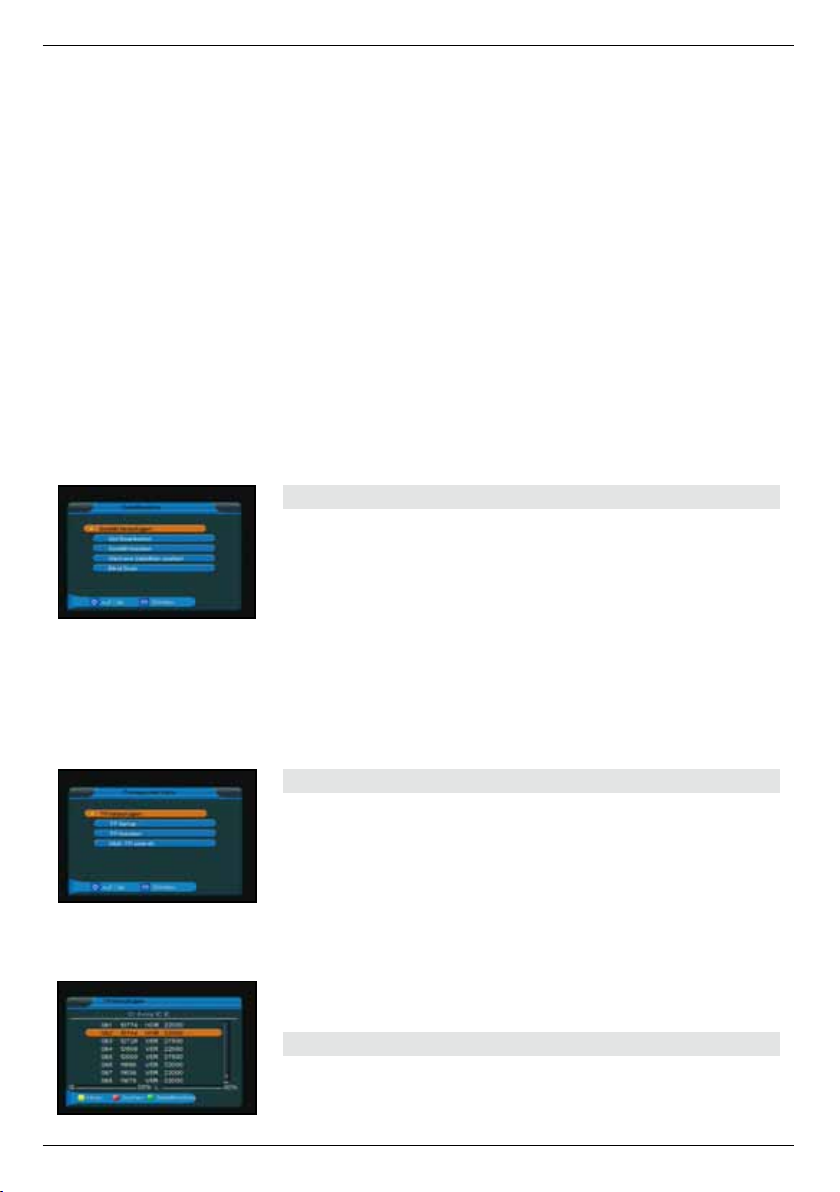
(Bild 7-2)
markieren Sie die Zeile „Speichern“ und bestätigen
Sie mit OK.
> Durch Drücken der EXIT Taste kehren Sie zur Trans ponderliste zurück. Der neu eingestellte
liegt nun am Ende der Transponderliste.
Transponder
> Markieren Sie nun den Transponder mit Hilfe
der CH+/CH- Tasten und drücken Sie die rote Funk-
tionstaste „Suchen“.
> Stellen Sie in den Suchoptionen ein, nach welchen
Programmen Sie den Transponder absuchen möchten (empfohlene Einstellung: „Alle“)
Nachdem der Suchvorgang abgeschlossen wude, werden
Ihnen die gefundenen Programme angezeigt.
> Wollen Sie die gefundenen Programme speichern,
bestätigen Sie die Aufforderung „Wollen Sie speichern?“ durch Drücken der OK Taste.
Die neuen Programme werden am Ende der Programmliste
gespeichert. Durch Drücken der EXIT Taste kehren Sie zum
Installationsmenü zurück.
7.2. Satellitenliste
Unter diesem Punkt können Sie die Liste der empfangbaren
Satelliten einsehen und bearbeiten. Dies ist insbesondere
relevant, falls Sie eine Außenanlage mit Motorsteuerung
betreiben oder aber eine Satellitenanlage besitzen, die zum
Empfang mehrerer Satelliten mittels einer Multifeedhalterung
ausgestattet ist. In der Satellitenliste kann sowohl gezielt
als auch „blind“ nach Satellitensignalen gesucht werden.
Die Navigation wird über die CH+/CH- Tasten sowie die OK
Taste vorgenommen. Zum Suchen bzw. Abspeichern werden
die Funktionstasten eingesetzt. Durch Drücken der Taste
EXIT gelangen Sie zurück in das Installationsmenü.
(Bild 7-3)
(Bild 7-3-1)
7.3. Transponder Liste
Dieser Menüpunkt ermöglicht Ihnen, automatisch und
manuell einen oder mehrere Satellitentransponder nach
empfangbaren TV- oder Radioprogrammen abzusuchen,
die gefundenen Programme zu verwalten, sowie ältere Transpondereinstellungen zu ändern. Die CH+/CH-
Tasten sowie die OK Taste Ihrer Fernbedienung dienen
der Navigation, Änderungen werden über die farbigen
Funktionstasten vorgenommen. Zum Verlassen der
Transponderliste verwenden Sie die EXIT Taste, Sie gelangen zurück zum Installationsmenü.
7.3.1. Manuelle Transpondersuche
> Wählen Sie im Installationsmenü den Menüpunkt
„Transponder Liste“ und drücken Sie OK.
20
Page 21
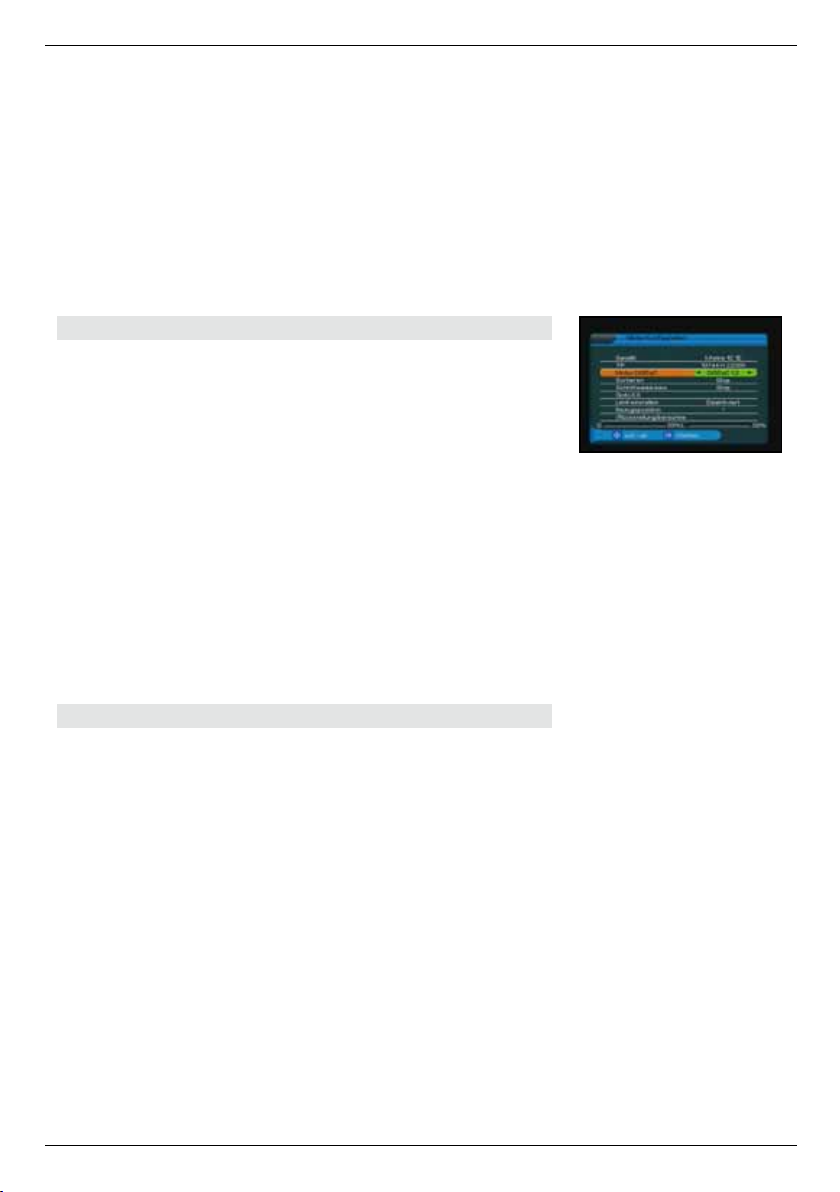
> Wählen Sie mit CH+/CH- die Zeile „TP Setup“ und
drücken Sie OK.
> Öffnen Sie durch Drücken der gelben Funktions-
taste das Parameterfenster und geben Sie über die
Zehnertastatur die Frequenz, die Symbolrate
sowie die Polarisation ein. Wählen Sie abschließend
die Zeile „Speichern“ und bestätigen Sie die
Eingabe mit OK
> Wählen Sie nun den neu eingegebenen Trans ponder aus der Liste aus und drücken Sie die rote
Funktionstaste um die Suche zu starten.
7.4. Motor Konfiguration
Verwenden Sie diesen Menüpunkt um, bei Verwendung,
das automatische Steuerungssystem für einen drehbaren
Antennenmotor zu konfigurieren. Der Receiver ist für die
Verwendung mit einer nicht drehbaren Außenanlage voreingestellt.
> Um die Motoreinstellungen zu bearbeiten, wechseln
Sie im Menüpunkt „Motor DiSEqC“ durch drücken
der VOL+/VOL- Tasten auf „DiSEqC 1.2“.
Es öffnet sich ein zusätzliches Fenster, in welchem Grundeinstellungen für den Antennenmotor vorgenommen werden
können.
!!ACHTUNG: um Schäden an der Außenanlage zu vermeiden, dürfen Sie die Außenanlage nicht über gewisse
Grenzen bewegen!! (Näheres hierzu entnehmen Sie bitte
der Installationsanleitung der Außenanlage).
(Bild 7-4)
7.4.1. Ost- und Westgrenze einstellen
Haben Sie in der Motorkonfiguration die Einstellungen für
eine drehbare Antenne aktiviert, können Sie im Menü über
die Option „Limit einstellen“ die jeweiligen Drehgrenzen einstellen.
ACHTUNG: diese Einstellungen müssen vorgenommen
werden, um mögliche Schäden an der Außeneinheit zu
vermeiden!
> Navigieren Sie über die CH+/CH- Tasten zur Option
„Limit einstellen“.
> Nun geben Sie über die VOL+/VOL- Tasten an,
welche Grenze des Drehbereichs eingestellt werden
soll. Bestätigen Sie die Wahl mit OK.
Es öffnet sich ein Fenster in welchem, mit Hilfe der Zehner-
tastatur der Fernbedienung, die maximale Drehung des Parabolspiegels nach Ost bzw. West eingestellt werden kann.
> Bestätigen Sie die Eingabe mit OK.
21
Page 22
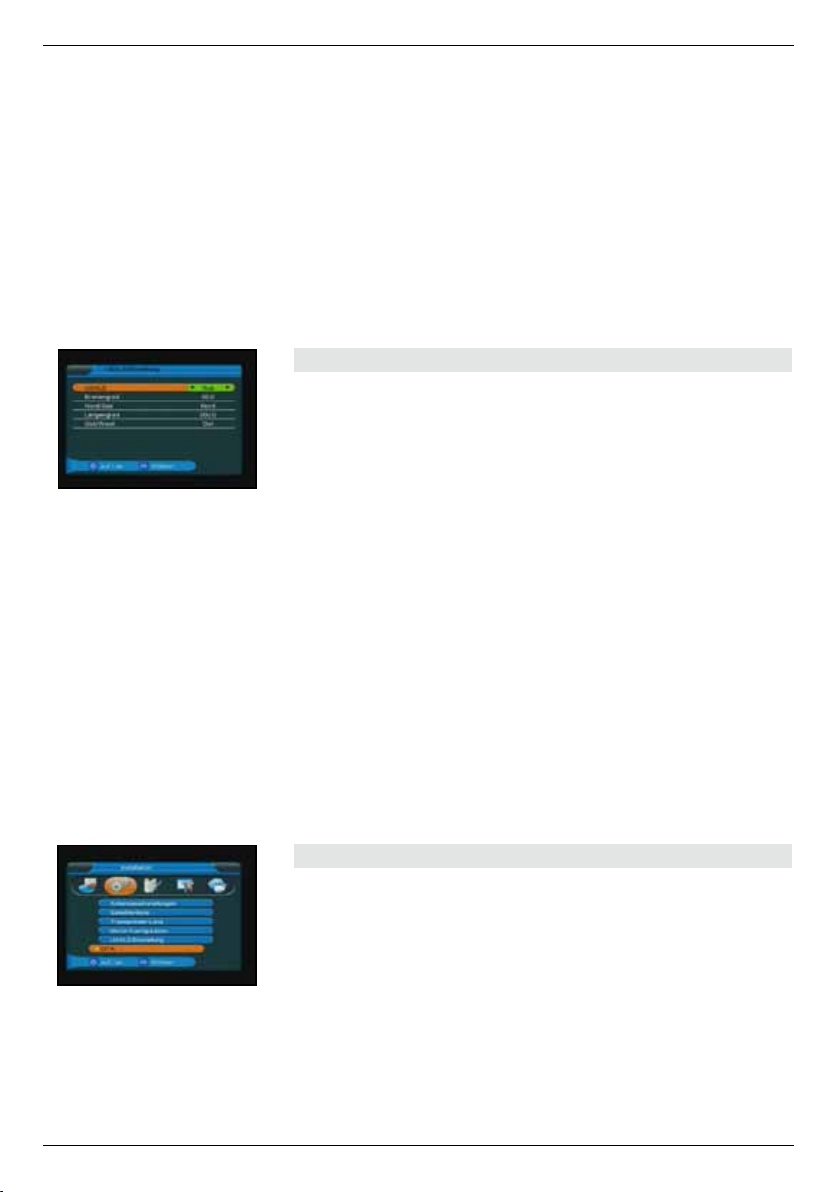
(Bild 7-5)
Haben Sie in diesem Menüpunkt Änderungen vorgenommen,
werden Sie beim Verlassen des Menüs gefragt, ob Sie die
Änderungen übernehmen möchten.
> Drücken Sie zum Verlassen des Menüs die EXIT
Taste.
> Möchten Sie die vorgenommenen Änderungen spei-
chern, drücken Sie die OK Taste.
Sie gelangen zurück zum Installationsmenü.
> Möchten Sie die Änderungen verwerfen, wählen Sie
im Speicherfenster mit Hilfe der VOL+/VOL- Tasten
die Option ‚Nein“ und drücken Sie OK.
Sie gelangen zurück zum Installationsmenü.
7.5. USALS
Verwenden Sie diesen Receiver mit einer Außenanlage,
welche über ein USALS (Universal Satellite Automatic
Location System) System verfügt, müssen Sie unter diesem
Punkt entsprechende Einstellungen vornehmen.
Hier können Sie einerseits die USALS Unterstützung des
Receivers aktivieren (werkseitige Voreinstellung: USALS
Aus). Damit das USALS fehlerfrei arbeitet, müssen Sie die
Koordinaten (Längen- und Breitengrad) Ihres Standortes eingeben, damit das System alle Motorpositionen für die empfangbaren Satelliten kalkulieren kann (nähere Informationen
hierzu entnehmen Sie bitte der Bedienungsanleitung Ihrer
Außenanlage).
> Geben Sie mit Hilfe der Zehnertastatur der Fern-
bedienung den Längengrad und Breitengrad Ihres
Standortes ein und bestätigen Sie die Eingabe mit
OK.
> Nun können Sie in der Motor Konfiguration verfol-
gen, in welchem Winkel und in welche Richtung der
Motor den Parabolspiegel dreht, um den gewünschten Satelliten einzustellen.
(Bild 7-6-1)
7.6. Software Update via Satellit
Ihr Receiver verfügt über eine Updatefunktion der
Betriebssoftware. Neben der Möglichkeit, eine neuere
Betriebssoftware über die USB 2.0 Schnittstelle aufzuspielen,
kann das Software Update auch via Satellit („OTA“, Over The
Air) heruntergeladen werden.
> Wählen Sie im Installationsmenü mit Hilfe der CH+/
CH- Tasten die Option „OTA“ und drücken Sie
OK. Es öffnet sich ein Menü in welchem Satellit,
Frequenz, Symbolrate und Polarisation des Update
Kanals eingestellt werden können.
22
Page 23
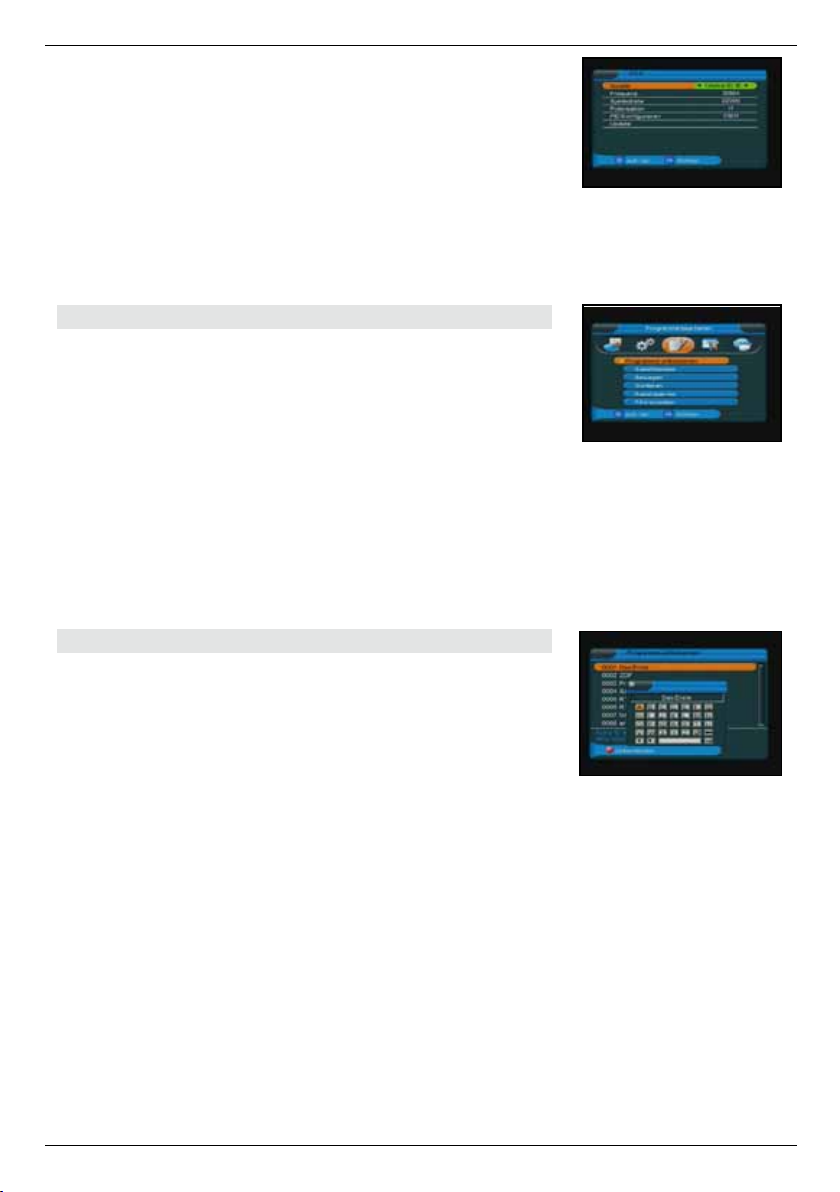
!!ACHTUNG:
Diese Einstellungen sind werkseitig bereits vor-
genommen und sollten nicht verändert werden!!
> Wählen Sie im OTA Menü mit Hilfe der CH+/CH-
Tasten den Menüpunkt „Update“ und drücken Sie
OK.
Die eingestellte Frequenz wird nun nach einem Software
Update abgesucht. Sollte ein neues Update zur Verfügung
stehen, empfängt der Receiver die neue Betriebssoftware
automatisch.
8. Programme bearbeiten
Dieser Menüpunkt ermöglicht es Ihnen, bequem die empfangbaren TV- und Radioprogramme zu bearbeiten.
> Wählen Sie im Hauptmenü durch Drücken der VOL+
/VOL- Tasten den Punkt „Programme bearbeiten“.
Hier stehen folgende Optionen zur Verfügung:
- 8.1. Programme umbenennen
- 8.2. Kanal löschen
- 8.3. Kanal verschieben
- 8.4. Kanäle überspringen
- 8.5. Kanal sperren
- 8.6. Favoritenliste erstellen
8.1. Programme umbenennen
> Wählen Sie die Option „Programme umbenennen“
mit Hilfe der CH+/CH- Tasten Ihrer Fernbedienung
und drücken Sie OK.
> Navigieren Sie nun mit den CH+/CH- durch die
Programmliste. Zum Umbenennen markieren Sie
das gewünschte Programm und drücken Sie die
rote Funktionstaste.
Es öffnet sich ein Fenster, in welchem Sie den neuen Kanalnamen mit Hilfe der Navigationstasten (CH+/CH-, VOL+/
VOL-) und der OK Taste der Fernbedienung eingeben können.
> Haben Sie die Namensänderung vorgenommen,
markieren Sie mit dem Cursor das Feld OK und
drücken Sie die OK Taste der Fernbedienung, die
Namensänderung wird übernommen.
> Zum Verlassen des Menüs drücken Sie die EXIT
Taste. Sie gelangen zurück zum Menü „Programme
bearbeiten“.
(Bild 7-6-2)
(Bild 8)
(Bild 8-1)
23
Page 24
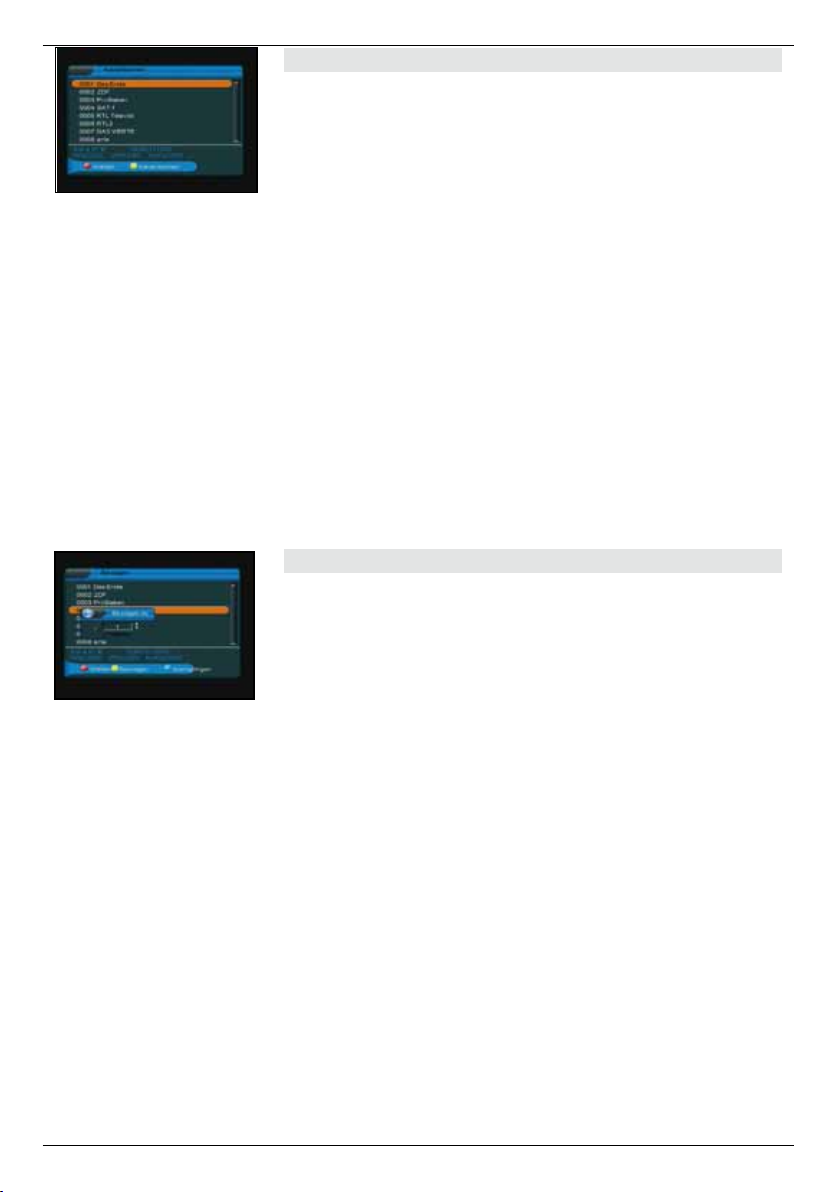
(Bild 8-2)
(Bild 8-3)
8.2. Kanal löschen
> Möchten Sie einen Kanal aus der Programmliste
entfernen, wählen Sie die Option „Kanal löschen“ mit
Hilfe der CH+/CH- Tasten Ihrer Fernbedienung und
drücken Sie OK.
> Navigieren Sie nun mit den CH+/CH- durch die
Programmliste.
> Um ein Programm zu löschen, markieren Sie den
entsprechenden Kanal und drücken Sie die rote
Funktionstaste. Es können auch mehrere Kanäle
markiert werden.
> Drücken Sie anschließend die gelbe Funktions-
taste und abschließend OK. Der Kanal ist nun
gelöscht und kann nicht mehr eingeschaltet werden.
!!ACHTUNG: Sobald Sie einen Kanal gelöscht
haben, ist dieser erst wieder zu empfangen,
wenn im Installationsmenü eine entsprechende
Kanalsuche durchgeführt wurde!!
> Um das Menü „Kanal löschen“ zu verlassen,
drücken Sie die EXIT Taste, Sie gelangen zurück
zu Menüpunkt 8.
8.3. Kanal verschieben
Mit dieser Option können Sie die Position der Kanäle innerhalb der Programmliste verändern.
> Wählen Sie die Option „Bewegen“ mit Hilfe der CH+/
CH- Tasten Ihrer Fernbedienung und drücken Sie
OK.
> Navigieren Sie nun mit den CH+/CH- durch die Pro-
grammliste.
> Markieren Sie den Kanal, dessen Listenposition
Sie verändern wollen mit der roten Funktionstaste
(Wählen), drücken Sie anschließend die gelbe
Funktionstaste (Kanal bewegen).
> Nun können Sie mit der Zehnertastatur der Fern-
bedienung die neue Position des gewählten Kanals
eingeben.
> Bestätigen Sie die Eingabe mit OK. Der gewählte
Kanal wird nun an die neue Position verschoben.
!!ACHTUNG: Durch das Verschieben eines
Kanals wird die Position aller anderen Kanäle um
einen Platz verändert!!
> Wenn Sie die Position zweier Kanäle tauschen
wollen, markieren Sie die beiden gewünschten
Kanäle mit der roten Funktionstaste. Anschließend
drücken Sie die blaue Funktionstaste. Die zwei
Programme werden getauscht.
24
Page 25
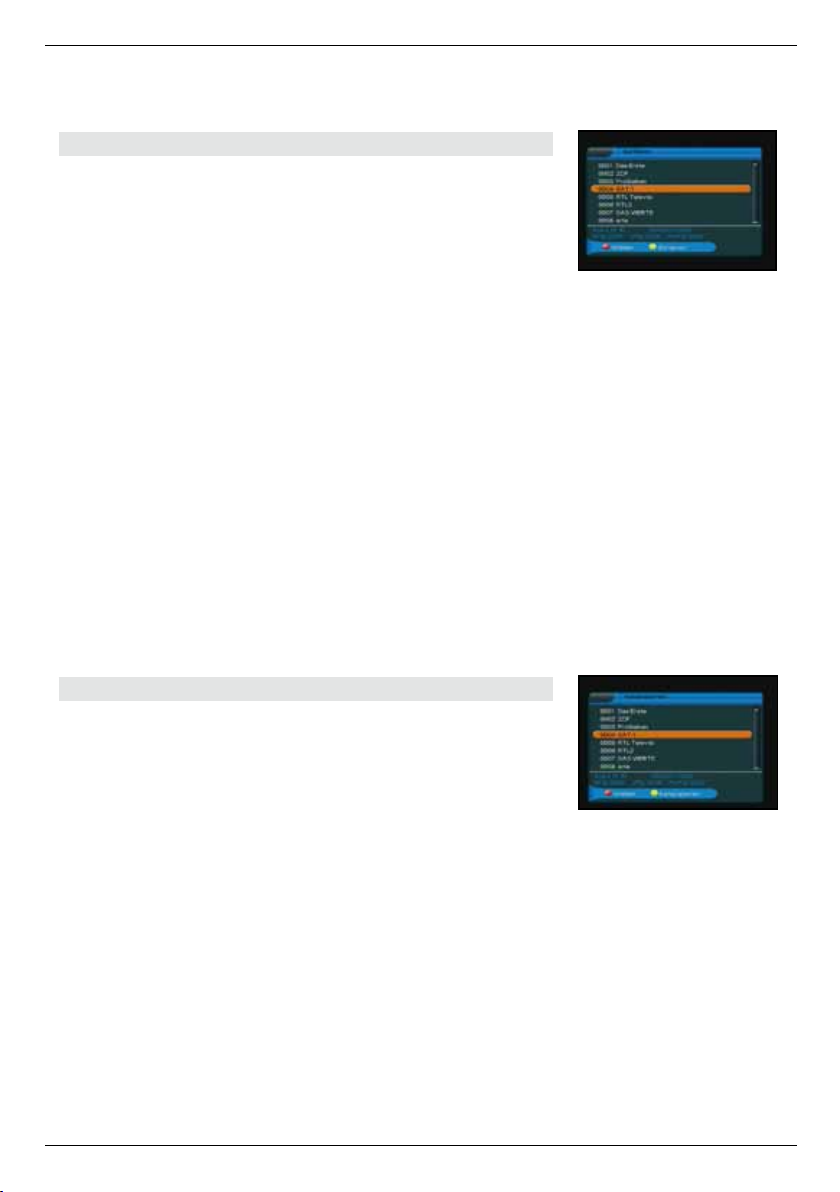
> Möchten Sie diesen Menüpunkt verlassen, gelan-
gen Sie durch Drücken der EXIT Taste zum Menü
„Programme bearbeiten“.
8.4. Kanäle überspringen
In diesem Menüpunkt können Sie wählen, ob ein Kanal beim
Schalten durch die Programme – sowohl im TV- als auch im
Radiomodus - übersprungen werden soll. Hier wird ein Kanal
nicht gelöscht, sondern nur temporär aus der Programmliste
entfernt.
> Wählen Sie die Option „Sortieren“ mit Hilfe der CH+/
CH- Tasten Ihrer Fernbedienung und drücken Sie
OK.
> Navigieren Sie nun mit den CH+/CH- durch die
Programmliste. Markieren Sie den Kanal, der übersprungen werden soll mit der roten Funktionstaste
und drücken sie anschließend die gelbe
Funktionstaste zur Bestätigung Ihrer Auswahl.
Wenn Sie nun im TV- oder Radiomodus mit den CH+/CH-
Tasten durch die Programmliste navigieren, wird der markierte Kanal übersprungen. Dies lässt sich – im Gegensatz
zum Löschen eines Programms – sehr einfach rückgängig
machen, indem man den Kanal wieder in die Programmliste
einreiht (gleiche Vorgehensweise wie beschrieben).
> Möchten Sie diesen Menüpunkt verlassen, gelan-
gen Sie durch Drücken der EXIT Taste zurück zum
Menü „Programme bearbeiten“.
(Bild 8-4)
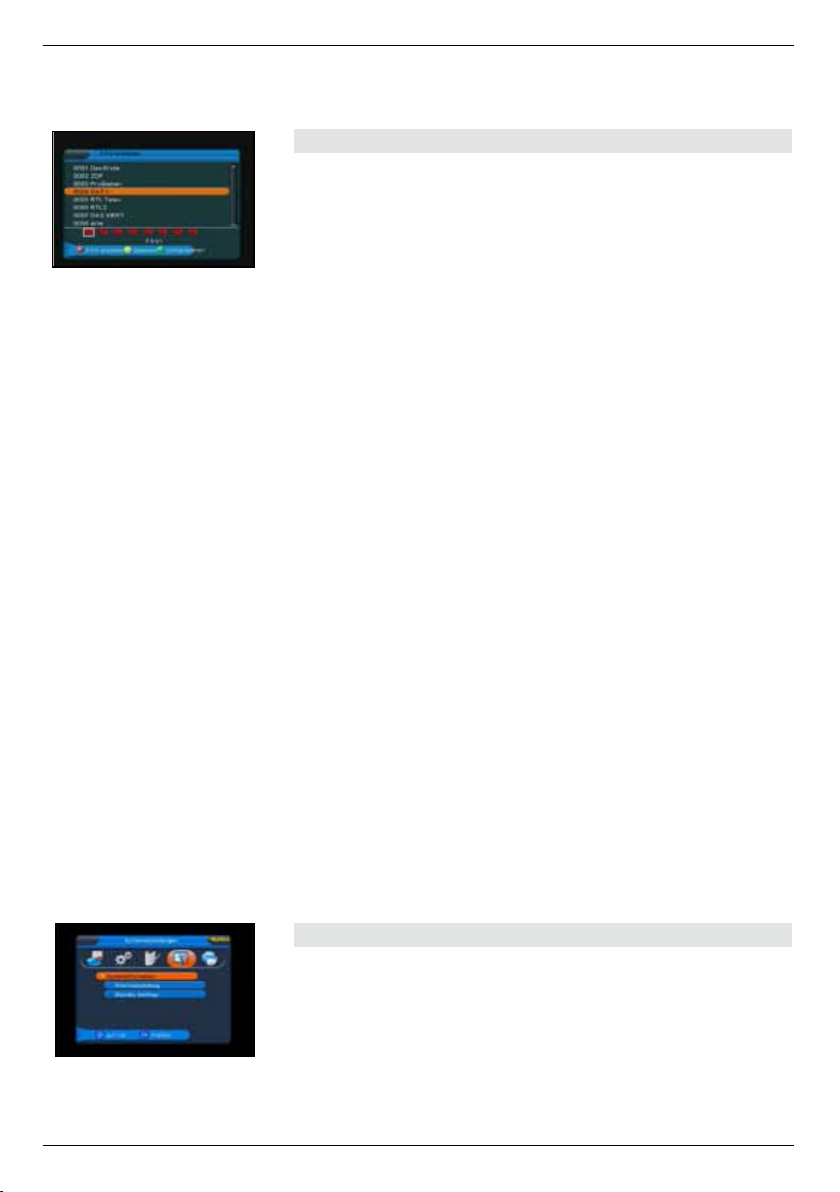
8.5. Kanal sperren
> Durch diese Option ist es möglich, für ein-
zelne Programme der Programmliste eine
Passwortabfrage einzustellen.
> Wählen Sie die Option ‚Programme sperren“ mit
Hilfe der CH+/CH- Tasten Ihrer Fernbedienung und
drücken Sie OK.
> Navigieren Sie nun mit CH+/CH- durch die Pro-
grammliste. Markieren Sie den Kanal, der gesperrt
werden soll mit der roten Funktionstaste und drükken sie anschließend die gelbe Funktionstaste zur
Bestätigung Ihrer Auswahl. Hinter dem markierten
Kanal erscheint ein Schlosssymbol.
Dieser Kanal ist nun im TV- bzw. Radiobetrieb gesperrt
und kann nur eingeschaltet werden, wenn das vierstellige
Passwort eingegeben wird.
> Möchten Sie diesen Menüpunkt verlassen, gelan-
gen Sie durch Drücken der EXIT Taste zurück zum
Menü „Programme bearbeiten“.
25
(Bild 8-5)
Page 26
(Bild 8-6)
!!ACHTUNG: Diese Option ist nur wirksam, wenn
unter Menüpunkt 6.5. „Kindersicherung“ die
Option „Programme sperren“ aktiviert wurde!!
8.6. Favoritenliste erstellen
Ihr Satellitenreceiver verfügt über acht unterschiedliche
und individuell verwaltbare Favoritenlisten für TV- und
Radioprogramme, welche in diesem Menüpunkt verwaltet
werden können.
> Wählen Sie die Option „FAV erstellen“ im TV- oder
Radiomodus mit Hilfe der CH+/CH- Tasten Ihrer
Fernbedienung und drücken Sie OK.
Nun können Sie sowohl die einzelnen Favoritenlisten umbenennen als auch diese mit Programmen bestücken.
> Über die VOL+/VOL- Tasten wählen sie die zu ver-
waltende Favoritenliste aus.
> Wenn Sie diese umbenennen möchten (z.B.
von FAV1 in SPORT), drücken Sie die grüne
Funktionstaste.
Es öffnet sich ein Fenster, in welchem Sie den neuen Kanalnamen mit Hilfe der Navigationstasten (CH+/CH-, VOL+/
VOL-) und der OK Taste der Fernbedienung eingeben können.
> Haben Sie die Namensänderung vorgenommen,
markieren Sie mit dem Cursor das Feld OK und
drücken Sie die OK Taste der Fernbedienung, die
Namensänderung wurde übernommen.
> Möchten Sie dieser Favoritenliste nun Programme
hinzufügen, markieren Sie das entsprechende
Programm durch Drücken der CH+/CH- Taste und
drücken Sie die rote Funktionstaste.
> Nachdem Sie die entsprechenden Programme mar-
kiert haben, speichern Sie die Favoritenliste durch
drücken der gelben Funktionstaste.
> Möchten Sie dieses Menü verlassen, gelangen Sie
durch Drücken der EXIT Taste zu Menüpunkt 8
zurück.
(Bild 9)
9. Systemeinstellungen
Wählen Sie mit Hilfe der VOL+/VOL- Tasten den Menüpunkt
„Systemeinstellungen“ und bestätigen Sie mit OK.
Der Menüpunkt Systemeinstellungen gliedert sich in folgende
Unterpunkte:
- 9.1. Systeminformation
- 9.2. Werkseinstellung
- 9.3. Standby Settings
26
Page 27
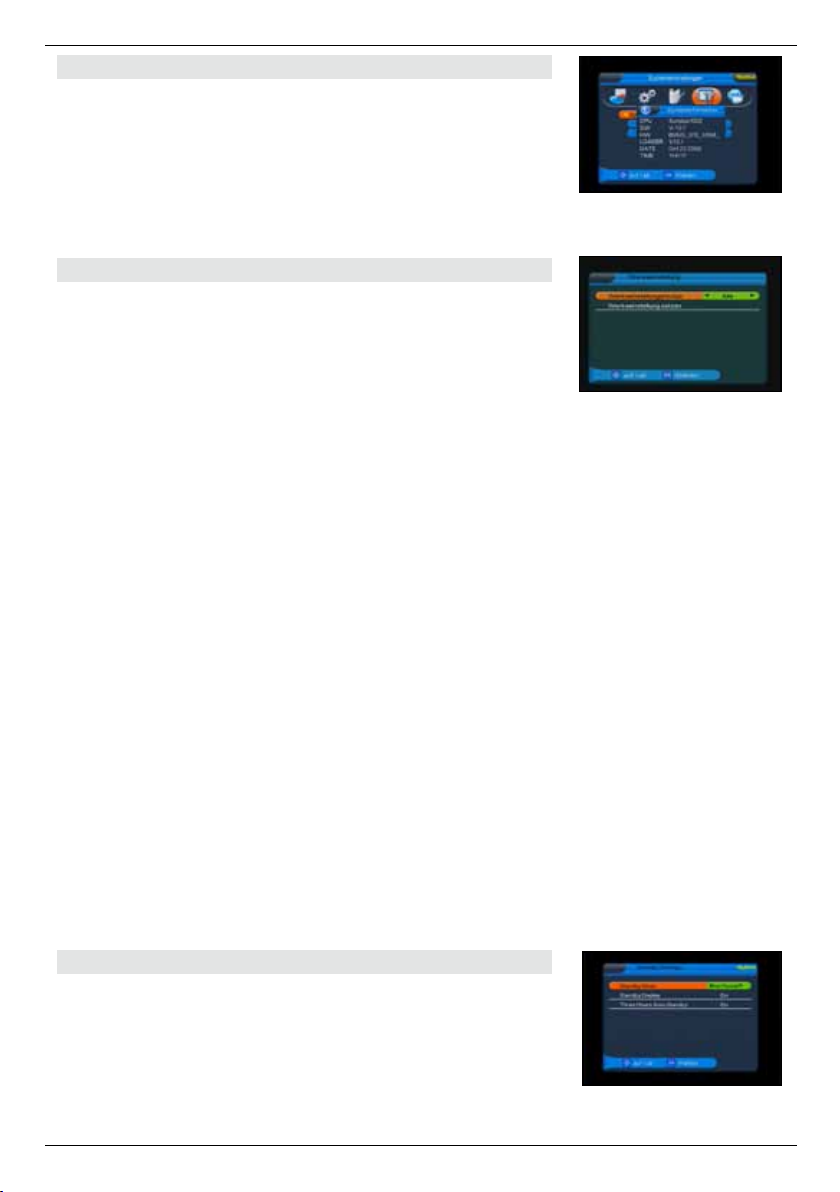
9.1. Systeminformation
> Wählen Sie über die CH+/CH- Tasten den Punkt
„Systeminformation“, bestätigen Sie Ihre Auswahl
mit OK.
Es öffnet sich ein Fenster, in welchem die aktuell geladene Software Version, das Datum und die Uhrzeit der letzten Softwareaktualisierung sowie andere systemrelevante
Informationen angezeigt werden.
9.2. Werkseinstellung
Unter diesem Menüpunkt können Sie Ihren Receiver in die
Werkseinstellung zurücksetzen. Diese Werkseinstellung ist
passwortgeschützt.
> Wählen Sie in den Systemeinstellungen über die
CH+/CH- Tasten den Punkt „Werkseinstellung“,
bestätigen Sie die Auswahl mit OK.
Nun werden Sie aufgefordert, das vierstellige Passwort einzugeben (werkseitige Voreinstellung des Passworts: 0000).
Haben Sie das richtige Passwort eingegeben, öffnet sich das
Werkseinstellungsmenü.
Hier können Sie nun wählen, ob Sie das komplette Menü
Ihres Receivers in die Werkseinstellung zurücksetzen wollen
oder ob nur die Programmeinstellungen zurückgesetzt werden sollen.
> Haben Sie den gewünschten Punkt ausgewählt,
navigieren Sie über die CH+/CH- Tasten zum
Punkt „Werkseinstellung setzen“ und bestätigen Sie mit OK. Wollen Sie den Receiver in die
Werkseinstellung zurücksetzen, müssen Sie die
Auswahl erneut durch Drücken der OK Taste bestätigen.
!!ACHTUNG:
BEIM ZURÜCKSETZEN IN DIE WERKSEINSTELLUNGEN
WERDEN ALLE PERSÖNLICH VORGENOMMENEN
EINSTELLUNGEN WIE FAVORITENLISTEN ODER
UMBENANNTE PROGRAMME GELÖSCHT!!
Durch Drücken der EXIT Taste verlassen Sie das
Werkseinstellungsmenü
(Bild 9-1)
(Bild 9-2)
9.3. Standby Settings
Unter diesem Menüpunkt haben Sie die Möglichkeit
Veränderungen im Standby-Betrieb vorzunehmen.
> Wählen Sie über die CH+/CH- Tasten den Punkt
„Standby Settings“, bestätigen Sie Ihre Auswahl mit
OK.
27
(Bild 9-3)
Page 28
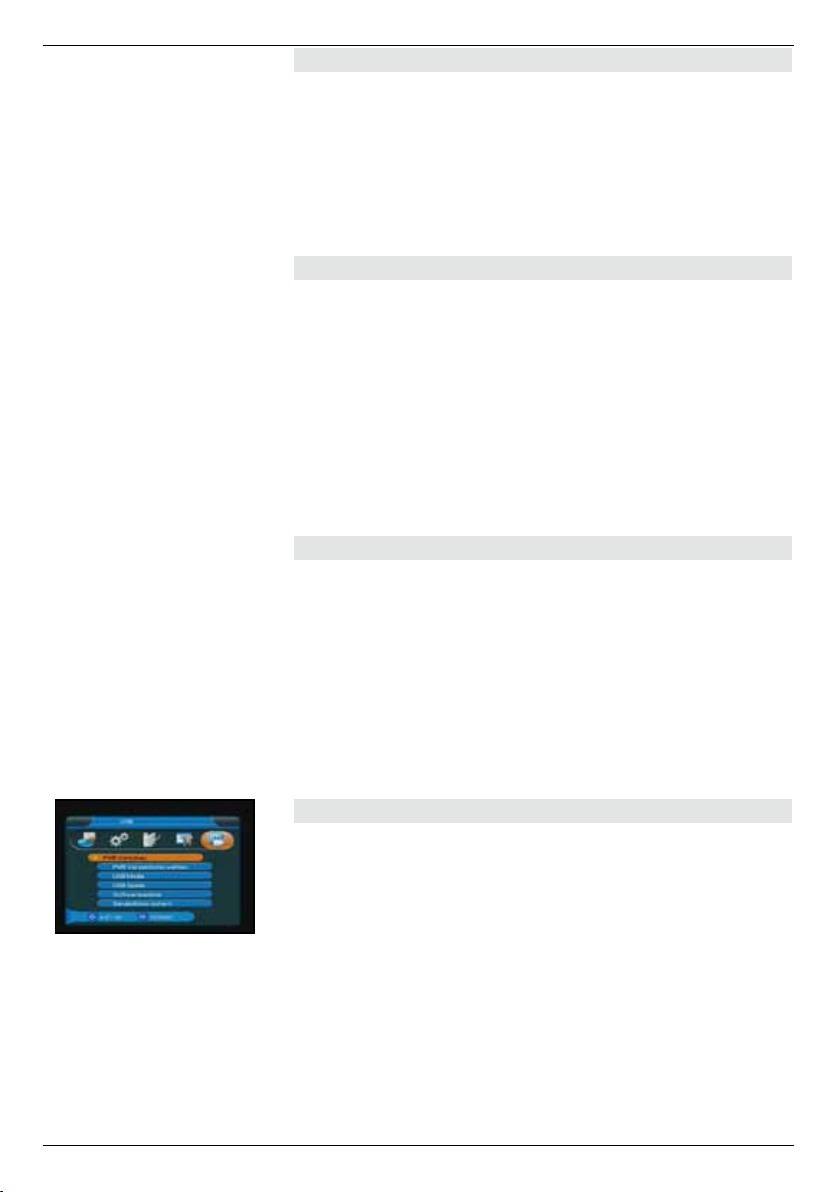
9.3.1. Standby Mode
> Hier können Sie mit den VOL+/VOL- Tasten die
Einstellung „Low Power“ und „Update“ wählen.
Bei der Einstellung „Low Power“ läuft das Gerät im StandbyBetrieb im Energiesparmodus. Wenn Sie „Update“ wählen,
verbraucht das Gerät im Standby-Betrieb mehr Strom. Die
Einschaltzeit des Receivers aus dem Standby verringert sich
hingegen bei dieser Einstellung.
9.3.2. Standby Display
Unter diesem Menüpunkt haben Sie die Möglichkeit, die
Uhrzeitanzeige des Receivers im Standby-Betrieb ein- bzw.
auszuschalten.
> Wählen Sie über die CH+/CH- Tasten den Punkt
„Standby“, bestätigen Sie Ihre Auswahl mit OK.
Über die VOL+/- Tasten lässt sich nun die Uhrzeitanzeige
ein- bzw. ausschalten.
> Bestätigen Sie Ihre Auswahl mit OK, nach
Bestätigung gelangen Sie automatisch zurück zum
Menü „Systemeinstellungen“.
9.3.3. Three Hours Auto Standby
Aus Umweltschutzgründen kann sich das Gerät nach 3
Stunden automatisch aus dem laufenden Betrieb in Standby
schalten, wenn in diesem Zeitraum keine Bedienfunktionen
wie Programmwahl, Lautstärke etc. ausgeführt worden sind.
Achtung: Im Auslieferungszustand ist diese Funktion aktiviert!
Sie können diese Funktion unter diesem Menüpunkt deakti-
vieren.
> Schalten Sie die Funktion mit Hilfe der VOL+/VOL-
Taste aus.
(Bild 10)
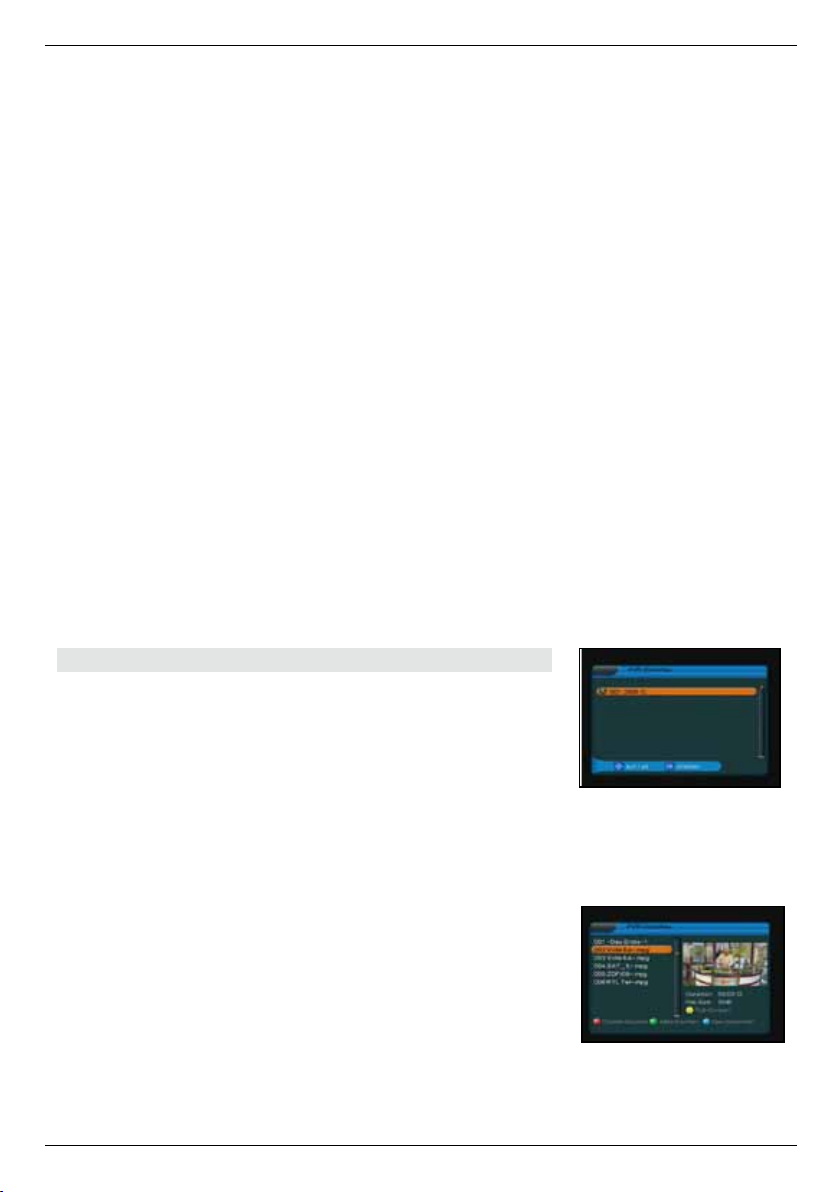
10. USB
Ihr Receiver ist an der Frontseite mit einer USB
2.0. Schnittstelle ausgestattet, über welche USB
Massespeichergeräte wie beispielsweise ein USB Stick
oder eine externe Festplatte angeschlossen werden
können (Gerätevoraussetzungen: Dateiformat FAT 32,
Geschwindigkeit bei externen Festplatten: 5400 U/min).
Wählen Sie mit Hilfe der VOL+/VOL- Tasten den Menüpunkt
„USB“.
!!ACHTUNG:
Je nach Gerätetyp muss das externe USB
Massespeichergerät zusätzlich über ein separates Netzteil mit Strom versorgt werden. Lesen
28
Page 29
Sie hierzu bitte die Bedienungsanleitung des zu
verwendenden USB Massespeichergerätes!!
Hinweis: Bei USB Speichermedien, insbesondere
bei USB Sticks gibt es zum Teil erhebliche
Unterschiede bezüglich der Lese- bzw.
Schreibgeschwindigkeit. Dies ist abhängig von
der Qualität des USB Gerätes. Verwenden Sie
bitte nur USB Sticks von Markenherstellern mit
entsprechend hoher Geschwindigkeit und genügend freiem Speicherplatz um Aufnahme- und
Wiedergabefehler zu vermeiden.
Der Menüpunkt USB gliedert sich in folgende Unterpunkte:
- 10.1. PVR Vorschau
- 10.2. PVR Verzeichnis wählen
- 10.3. USB Media
- 10.4. USB Spiele
- 10.5. Softwareupdate
- 10.6. Senderlisten sichern
!!ACHTUNG:
Entfernen Sie das USB Speichermedium nicht
von Ihrem Receiver, während es in Gebrauch ist
bzw. irgendwelche USB Multimediafunktionen
aktiv sind!!
10.1. PVR Vorschau:
In diesem Menü können Sie die auf der exteren Festplatte
abgespeicherten Aufnahmen die über den Receiver aufgenommen worden sind abspielen, umbenennen oder löschen.
> Wählen Sie mit den Tasten CH+/CH- den Punkt
„PVR Vorschau“, drücken Sie die Taste OK.
> Wählen Sie nun das Verzeichnis, in welchem die
entsprechenden Dateien abgelegt sind, bestätigen
Sie mit OK.
Aufzeichnung abspielen:
> Um eine Aufnahme abzuspielen, markieren Sie
die entsprechende Zeile mittels der CH+/- Tasten.
Anschließend drücken Sie OK, die Aufnahme wird
im Vorschaufenster wiedergegeben. Durch Drücken
der gelben Funktionstaste oder wiederum der OK
Taste schalten Sie in den Vollbildmodus.
> Über das USB Bedienfeld der Fernbedienung
können Sie, analog zur Bedienung eines
Videorekorders oder DVD Players, innerhalb der
29
(Bild 10-1)
(Bild 10-1-1)
Page 30
(Bild 10-1-2)
Aufzeichnung vor- und zurückspulen, das Abspielen
pausieren oder in langsamer Geschwindigkeit
abspielen.
> Durch Drücken der EXIT Taste kehren Sie in den-
Vorschaumodus zurück.
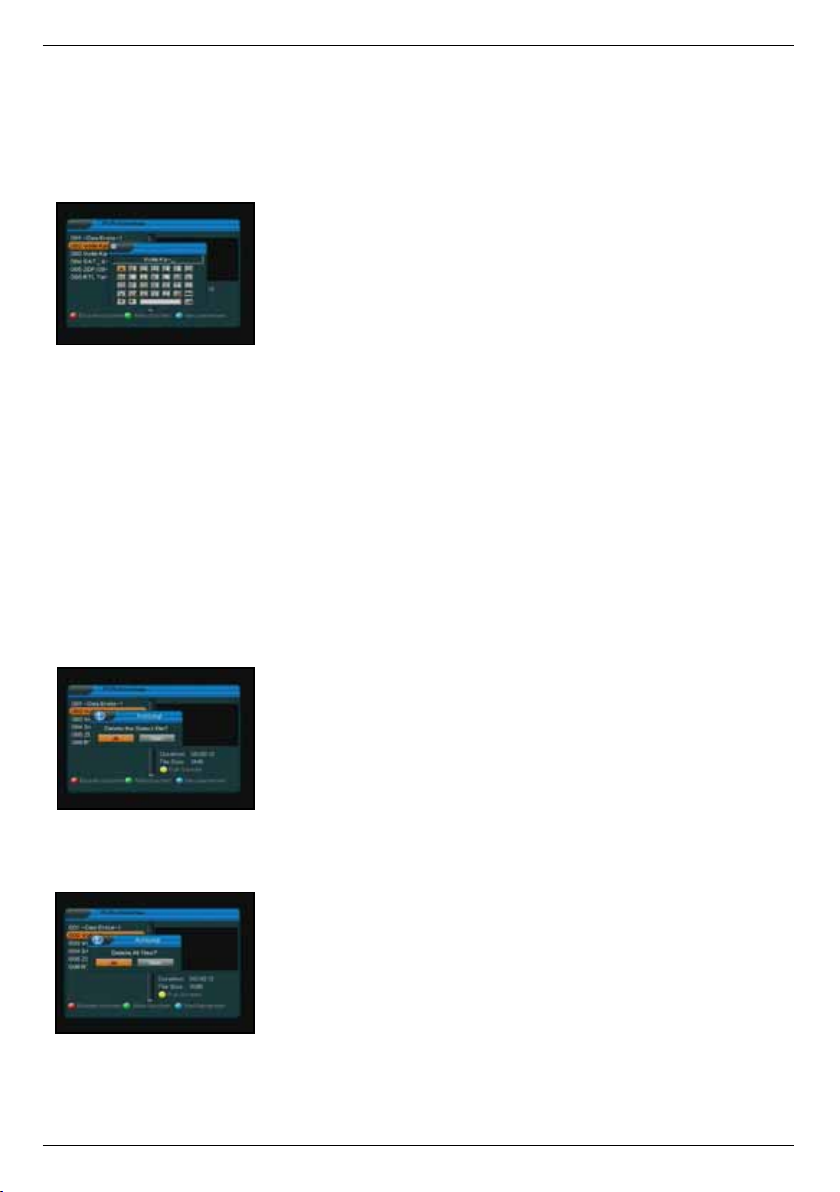
Aufzeichnungen umbenennen:
> Möchten Sie eine Datei umbenennen, markieren Sie
im PVR Vorschaumenü die umzubenennende Datei
mit Hilfe der CH+/- Tasten und drücken Sie anschließend die blaue Funktionstaste.
Nun öffnet sich ein Eingabefeld.
> Navigieren Sie mit Hilfe der CH+/- und der VOL+/-
Tasten durch das Buchstabenfeld.
> Um die Datei unter dem neuen Namen abzu-
speichern, navigieren Sie zum OK Button des
Eingabefeldes und drücken Sie die OK Taste.
Die Datei wurde umbenannt und reiht sich, entsprechend
der alphabetischen Benennung, in der Dateiliste des PVR
Vorschaumenüs ein.
Aufzeichnungen löschen:
Sie können entweder einzelne Aufnahmen oder alle
Aufnahmen löschen.
(Bild 10-1-3)
(Bild 10-1-4)
Einzelne Aufzeichnungen löschen:
> Markieren Sie die Aufzeichnung, die Sie gerne
löschen möchten und drücken Sie anschließend die
rote Taste.
> Bestätigen Sie die Einblendung mit „Ja“ und drücken
Sie anschließend die OK Taste.
Die gewählte Aufzeichnung wird nun gelöscht.
Drücken Sie mehrmals die EXIT Taste, um das Menü zu ver-
lassen.
Alle Aufzeichnungen löschen:
> Drücken Sie die grüne Taste und markieren Sie die
Einblendung „Ja“.
> Bestätigen Sie die Eingabe mit der OK Taste.
Anschließend werden alle Aufnahmen gelöscht.
Drücken Sie mehrmals die EXIT Taste um das Menü zu verlassen.
30
Page 31
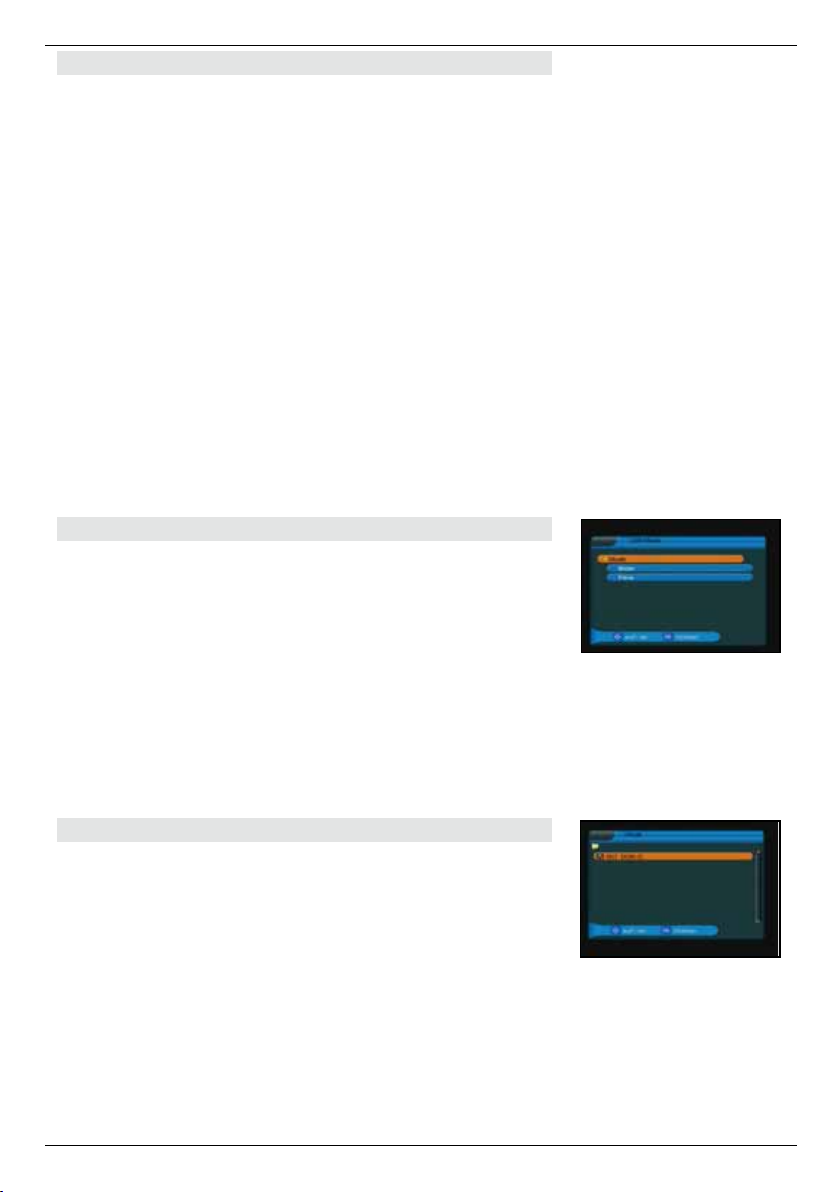
10.2. PVR Verzeichnis wählen:
Haben Sie eine Festplatte an den Receiver angeschlossen,
die in mehrere Partitionen unterteilt ist, können Sie in diesem
Menüpunkt das Verzeichnis wählen, in welchem die über die
PVR Funktion des Receivers gemachten Aufnahmen abgespeichert werden sollen.
> Wählen Sie mit den Tasten CH+/CH- den Punkt
„PVR Verzeichnis wählen“, drücken Sie die Taste
OK.
> Es öffnet sich ein entsprechendes Fenster in wel-
chem Sie über die CH+/- Tasten die gewünschte
Partition auswählen können.
> Bestätigen Sie die Auswahl mit OK, anschließend
öffnet sich ein weiteres Fenster, in welchem Sie Ihre
Auswahl ein weiteres Mal durch Drücken der OK
Taste bestätigen müssen.
> Kehren Sie durch mehrmaliges Drücken der EXIT
Taste in den Normalbetrieb zurück.
10.3. USB Media:
> Wählen Sie mit den Tasten CH+/CH- den Punkt
USB Media, drücken Sie die Taste OK.
Über die USB Media Option können Sie mit Hilfe Ihres
Receivers Musik, Bilder oder Filme vom angeschlossenen
Massespeichergerät abspielen. Ihr Receiver unterstützt folgende Dateiformate: MP3, JPEG, sowie MPEG 2 und MPEG
4.
!!ACHTUNG: wurde der Wechseldatenträger nicht korrekt angeschlossen bzw. wurde ein fehlerhaftes Medium
angeschlossen, erscheint folgende Meldung:
No USB Device!
(Bild 10-3)
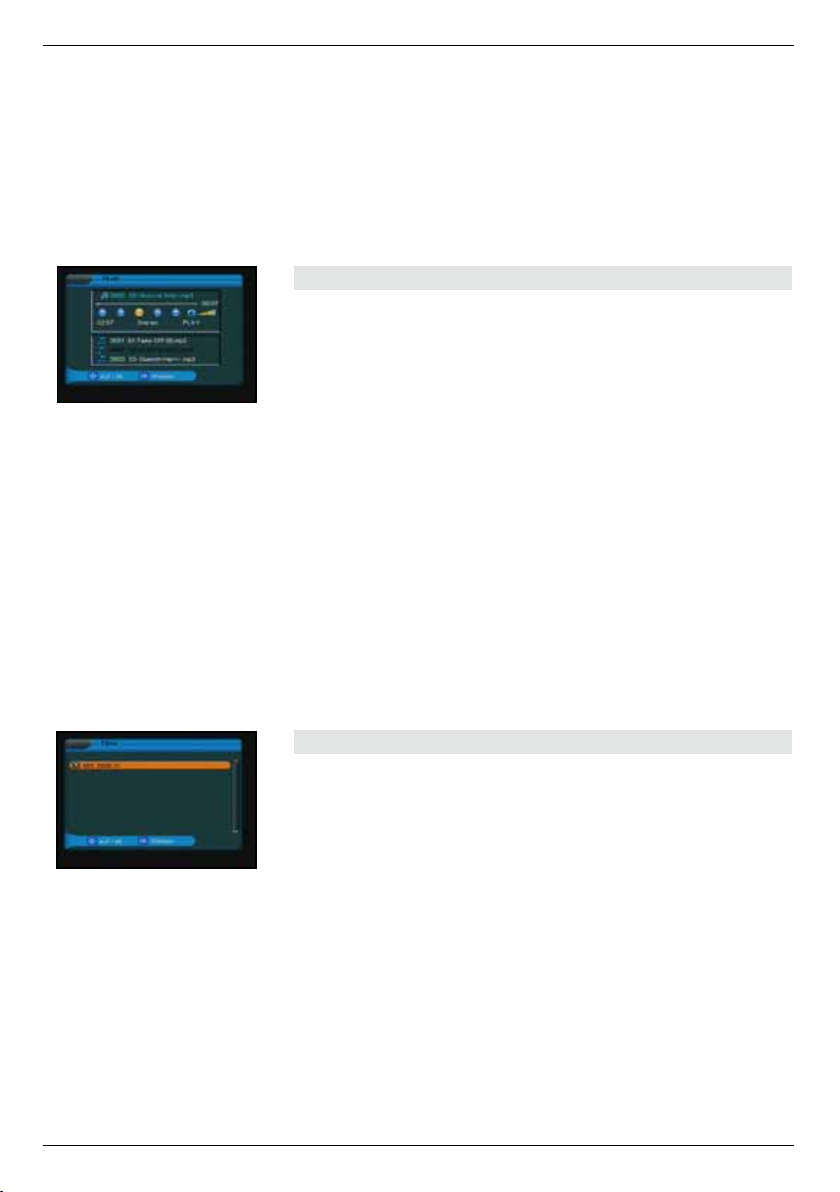
10.3.1. Musik
Möchten Sie über Ihren Receiver Musik hören, verbinden
Sie einen USB Stick oder eine externe Festplatte mit entsprechenden Dateien über den USB Anschluss mit Ihrem
Receiver.
> Rufen Sie das USB Menü auf und wählen Sie mit
den CH+/CH- Tasten den Menüpunkt „USB Media“,
bestätigen Sie mit OK.
> Wählen Sie den Punkt „Musik“ und bestätigen Sie
abermals mit OK.
> Anschließend wählen Sie den Pfad für die Musik-
dateien, die Sie abspielen möchten und drücken Sie
31
(Bild 10-3-1)
Page 32
(Bild 10-3-2)
die „Play“ Taste im unteren schwarzen Tastenfeld
Ihrer Fernbedienung.
> Über das schwarze Tastenfeld können Sie im USB
Modus den Player steuern.
Sie haben die Option, innerhalb eines Liedes vor- und zurück
zu spulen, zum nächsten oder vorherigen Lied zu wechseln
oder das Abspielen zu pausieren. Durch Drücken der „STOP“
oder der EXIT Taste verlassen Sie den Musikplayer und kehren zum USB Media Menü zurück.
10.3.2. Bilder
Möchten Sie über Ihren Receiver Bilder anschauen, verbinden Sie einen USB Stick oder eine externe Festplatte mit
entsprechenden Dateien über den USB Anschluss mit Ihrem
Receiver.
> Rufen Sie das USB Menü auf und wählen Sie mit
den CH+/CH- Tasten den Menüpunkt USB Media,
bestätigen Sie mit OK.
> Wählen Sie den Punkt „Bilder“ und bestätigen Sie
abermals mit OK.
Anschließend wählen Sie den Pfad für die Bilddateien, die
Sie anschauen möchten. Auf der rechten Bildschirmseite wird
Ihnen eine Vorschau des entsprechenden Bildes gezeigt.
> Durch Drücken der OK Taste wird das Bild im Voll-
bildmodus gezeigt. Über die Tasten vorheriger/
nächster Titel auf der Fernbedienung können Sie
die Bilder vor- und zurückspulen.
> Möchten Sie zum Bildmenü zurückkehren, drücken
Sie die Taste EXIT.
(Bild 10-3-3)
10.3.3. Filme
Möchten Sie über Ihren Receiver Filme oder Videos anschauen, verbinden Sie einen USB Stick oder eine externe Festplatte mit entsprechenden Dateien über den USB
Anschluss mit Ihrem Receiver.
> Rufen Sie das USB Menü auf und wählen Sie mit
den CH+/CH- Tasten den Menüpunkt USB Media,
bestätigen Sie mit OK.
> Wählen Sie den Punkt „Filme“ und bestätigen Sie
abermals mit OK.
> Anschließend wählen Sie den Pfad für die Datei,
die Sie abspielen möchten und drücken Sie die
„Play“ Taste im unteren schwarzen Tastenfeld Ihrer
Fernbedienung. Über das schwarze Tastenfeld können Sie im USB Modus den Player steuern.
32
Page 33
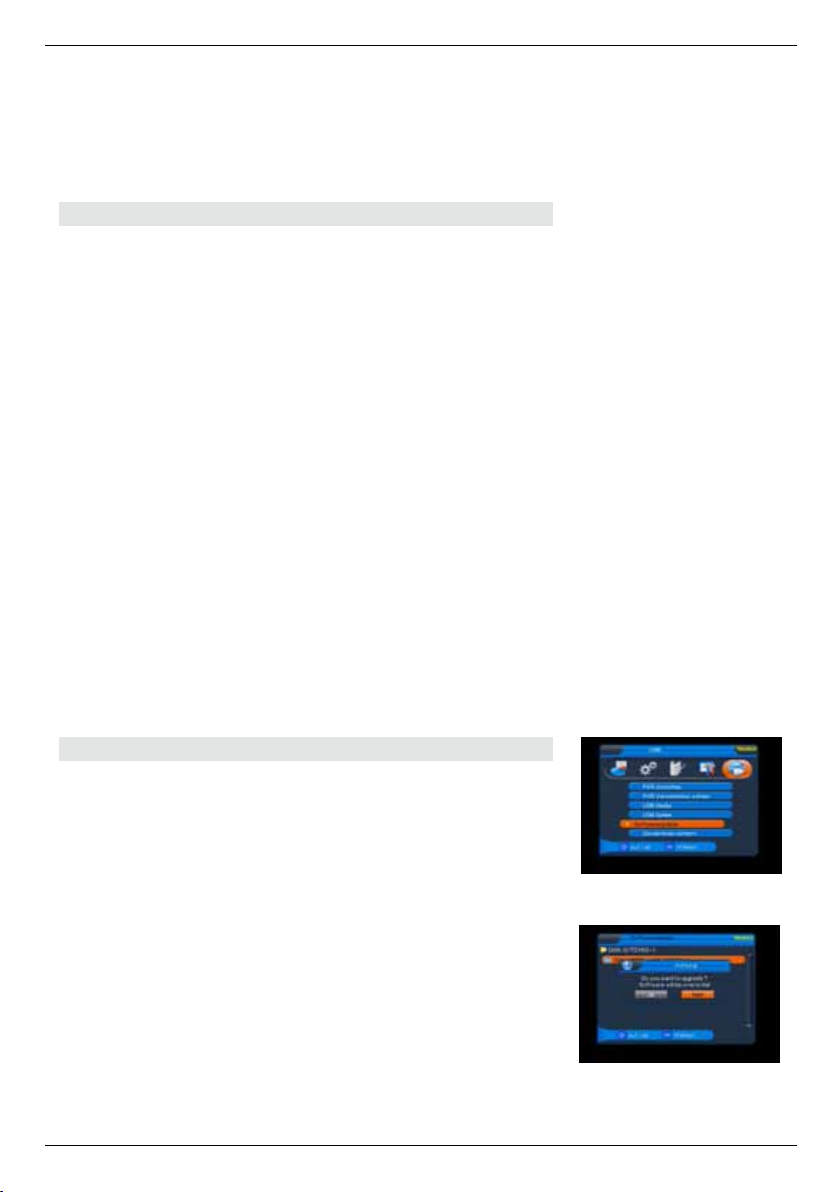
Sie haben die Option, innerhalb eines Films vor- und zurück
zu spulen, zum nächsten oder vorherigen Film zu wechseln
oder das Abspielen zu pausieren.
> Durch Drücken der „STOP“ oder der EXIT Taste
verlassen Sie den Videoplayer und kehren zum USB
Media Menü zurück.
10.4. USB Spiele
Im Lieferumfang Ihres Digitalreceivers finden Sie eine CD
Rom mit Spielen, die Sie über Ihren Receiver spielen können. Zur Steuerung verwenden Sie die Fernbedienung des
Receivers. Zur Vorbereitung gehen Sie bitte wie folgt vor:
> Kopieren Sie den USB Spiele Ordner von der CD
auf ein USB Speichermedium (z.B. USB Stick).
> Schließen Sie das USB Speichermedium an Ihren
Receiver an.
> Rufen Sie das USB Menü auf und wählen Sie mit
den CH+/CH- Tasten den Menüpunkt „USB Spiele“,
bestätigen Sie mit OK.
> Wählen Sie nun mit Hilfe der CH+/- Tasten das Ver-
zeichnis aus, in welchem Sie die Spiele abgespeichert haben und bestätigen Sie mit OK.
> Abschließend wählen Sie mit den CH+/- Tasten
das Spiel aus der Liste aus, welches Sie spielen
möchten und bestätigen Sie die Auswahl mit der OK
Taste. Das Spiel startet automatisch.
> Möchten Sie das Spiel verlassen, gelangen Sie
durch mehrmaliges Drücken der EXIT Taste zurück
zum normalen Betriebsmodus.
10.5. Software Update
Über die USB Schnittstelle haben Sie die Möglichkeit, die
Betriebssoftware bzw. die Programmliste Ihres Receivers
zu aktualisieren. Hierzu benötigen Sie die entsprechende
Software, welche Sie unter www.telestar.de downloaden
können. Diese spielen Sie dann auf ein entsprechendes
Speichermedium und verbinden dieses via USB mit dem
Receiver.
> Rufen Sie das USB Menü auf und wählen
Sie mit den CH+/CH- Tasten den Menüpunkt
„Softwareupdate“, bestätigen Sie mit OK.
Anschließend wählen Sie den Pfad für die
Updatedatei.
> Drücken Sie OK, das Update wird automa-
tisch gestartet. Um das Update zu aktivieren,
rufen Sie nach der Softwareaktualisierung
33
(Bild 10-5-1)
(Bild 10-5-2)
Page 34
(Bild 10-6)
die Werkseinstellungen (Punkt 9.2. in dieser
Bedienungsanleitung) auf.
ACHTUNG:
Das Update darf nicht unterbrochen, bzw.
darf der USB Stick nicht während des Updatevorgangs entfernt werden. Dies kann zu
Beschädigungen am Receiver führen!!
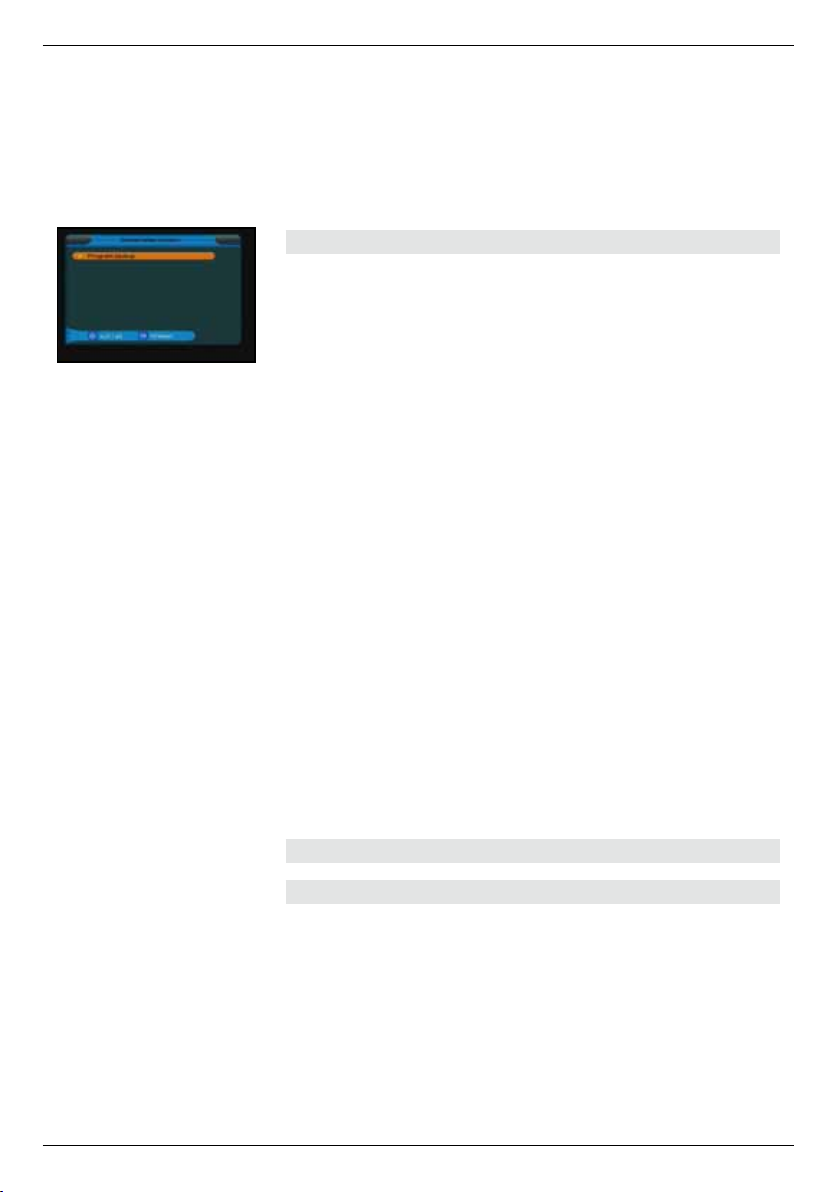
10.6. Senderlisten sichern/laden
Möchten Sie individuell erstellte Programmlisten sichern,
so können Sie dies ebenfalls über die USB Schnittstelle.
Verbinden Sie ein entsprechendes Speichermedium via USB
mit dem Receiver. Rufen Sie das USB Menü auf und wählen
Sie mit den CH+/CH- Tasten den Menüpunkt „Senderlisten
sichern“, bestätigen Sie mit OK. Rufen Sie den Punkt
„Programm Backup“ auf und bestätigen Sie mit OK. Die
Speicherung wird automatisch durchgeführt.
Um eine gespeicherte Senderliste auf den Receiver aufzuspielen gehen Sie wie folgt vor:
> Rufen Sie das USB-Menü auf.
> Wählen Sie die Option „Software Update“ und
bestätigen Sie mit OK.
> Öffnen Sie den Ordner auf dem Speichermedium,
in welchem die gewünschte Programmliste gespeichert wurde. Wählen Sie die Datei über die
Navigationstasten aus und bestätigen Sie mit OK.
> Es erscheint eine Bestätigungsmeldung. Diese
müssen Sie mit „Ja“ bestätigen, die gespeicherte
Programmliste wird geladen.
ACHTUNG
> Bitte trennen Sie während des Speicher- oder
Ladevorgangs unter keinen Umständen das USB
Speichermedium vom Receiver!!
11. Bedienung
11.1. Ein- und Ausschalten
Haben Sie das Gerät über den Netzstecker angeschlossen
und mit dem LNB sowie dem Fernsehgerät verbunden,
leuchtet an der Front des Gerätes die rote POWER LED. Das
Gerät ist nun im Standby Modus.
> Drücken Sie die rote Ein/Standby Taste auf der
Fernbedienung, hierdurch schalten Sie das Gerät in
den Betriebsmodus ein.
Die POWER LED leuchtet nun grün. Wird ein Signal empfangen leuchtet die SIGNAL LED an der Front des Gerätes gelb.
34
Page 35
Durch nochmaliges Drücken der roten Ein/Standby Taste
schalten Sie den Receiver wieder in den Bereitschaftsmodus.
11.2. Programmwahl
11.2.1. Mit Hilfe der Programm auf/ab-Tasten
Schalten Sie die Programme mit Hilfe der Programmtasten
auf/ab (CH+/CH-) auf der Fernbedienung jeweils um einen
Programmplatz auf oder ab.
11.2.2. Mit Hilfe der Zehnertastatur
Geben Sie mit Hilfe der Zahlentastatur die gewünschte
Programmnummer ein.
Zum Beispiel:
1 für Programmplatz 1
1, dann 4 für Programmplatz 14
2, dann 3, dann 4 für Programmplatz 234
Bei der Eingabe von mehrstelligen Programmnummern
haben Sie jeweils nach dem Drücken einer Taste ca. 2
Sekunden Zeit, um die Eingabe zu vervollständigen. Wollen
Sie nur eine einstellige beziehungsweise zweistellige Zahl
eingeben, so können Sie den Umschaltvorgang durch
Drücken der Taste OK nach Eingabe der letzten Ziffer
beschleunigen.
11.2.3. Mit Hilfe der Programmliste/Kanalliste
Um ein Programm aus der Gesamtliste auszuwählen, gehen
Sie folgendermaßen vor:
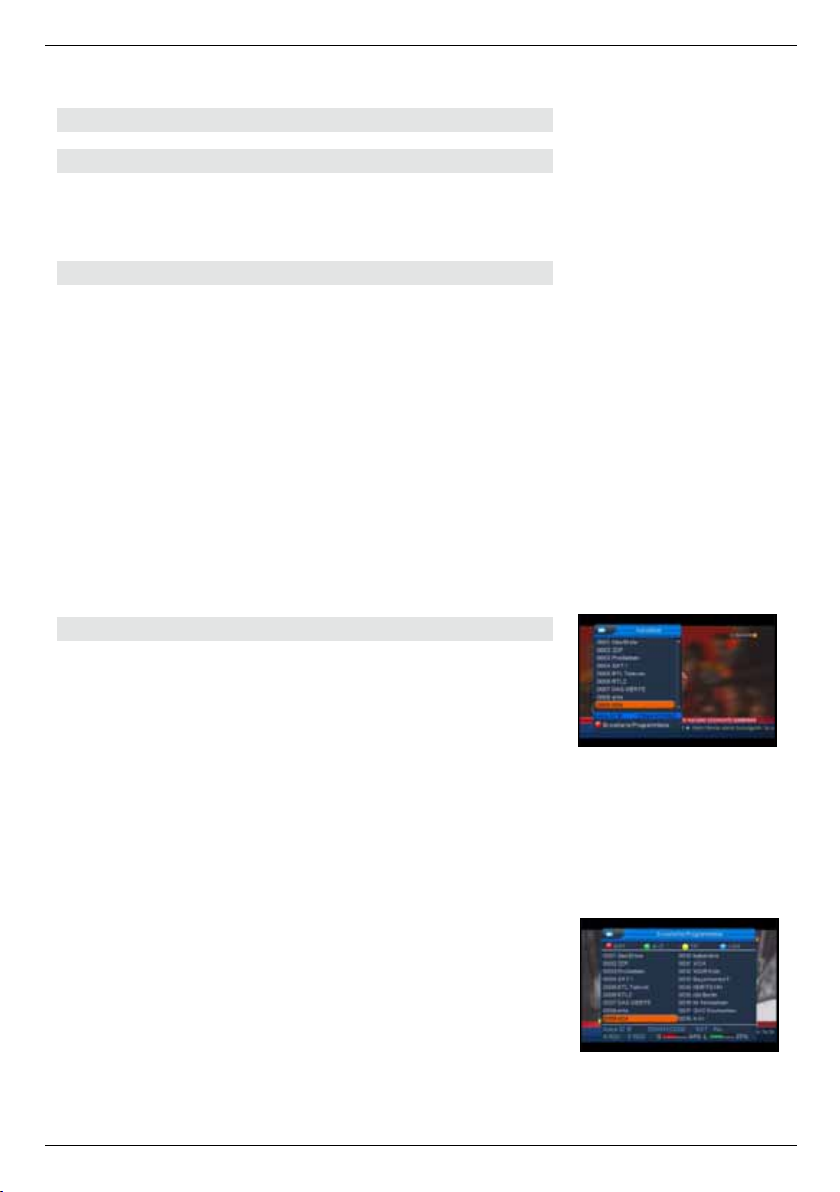
Drücken Sie im normalen Betrieb die Taste OK. Es erscheint
nun die Programmliste. Im TV-Betrieb erscheinen nur TVund im Radiobetrieb nur Radioprogramme. Das momentan
eingestellte Programm ist markiert.
> Nun können Sie mit den Pfeiltasten auf/ab (CH+/
CH-) das gewünschte Programm markieren.
> Durch Drücken der Taste OK wird das markierte
Programm eingestellt.
> Mit den Pfeiltasten auf/ab bewegen Sie den Marker
jeweils um eine Zeile in der Liste.
> Öffnen Sie die erweiterte Programmliste, indem Sie
die rote Funktionstaste drücken (Näheres zu den
Funktionstasten finden Sie in Abschnitt 12).
> Durch Drücken der Taste EXIT wird die Programm liste wieder ausgeblendet.
(Bild 11-2-3-1)
(Bild 11-2-3-2)
35
Page 36
(Bild 11-2-6)
11.2.4. Mit Hilfe der Favoritenliste
> Drücken Sie die Taste FAV. Haben Sie eine
Favoritenliste konfiguriert, erscheint diese.
> Durch Drücken der grünen Funktionstaste öffnet
sich das Favoritenlistenmenü. Wählen Sie mit den
Pfeiltasten auf/ab die gewünschte Favoritenliste
aus. Bestätigen Sie mit OK.
> Markieren Sie mit den Pfeiltasten auf/ab das Pro-
gramm, das Sie sehen möchten.
> Bestätigen Sie mit OK.
> Durch Drücken der Taste OK wird die Programmliste
wieder ausgeblendet.
11.2.5. Aufrufen gesperrter Programme
Wird ein Programm eingestellt, das durch die Kindersicherungsfunktion gesperrt ist, erscheint die Meldung ‚Passwort
eingeben“.
> Geben Sie über die Zehnertastatur der Fernbedien-
ung Ihre vierstellige PIN ein
Oder
> Schalten Sie auf ein nicht gesperrtes Programm.
Haben Sie die Kindersicherung aktiviert, müssen Sie bei je-
dem Umschalten auf ein gesperrtes Programm das vierstellige
Passwort eingeben.
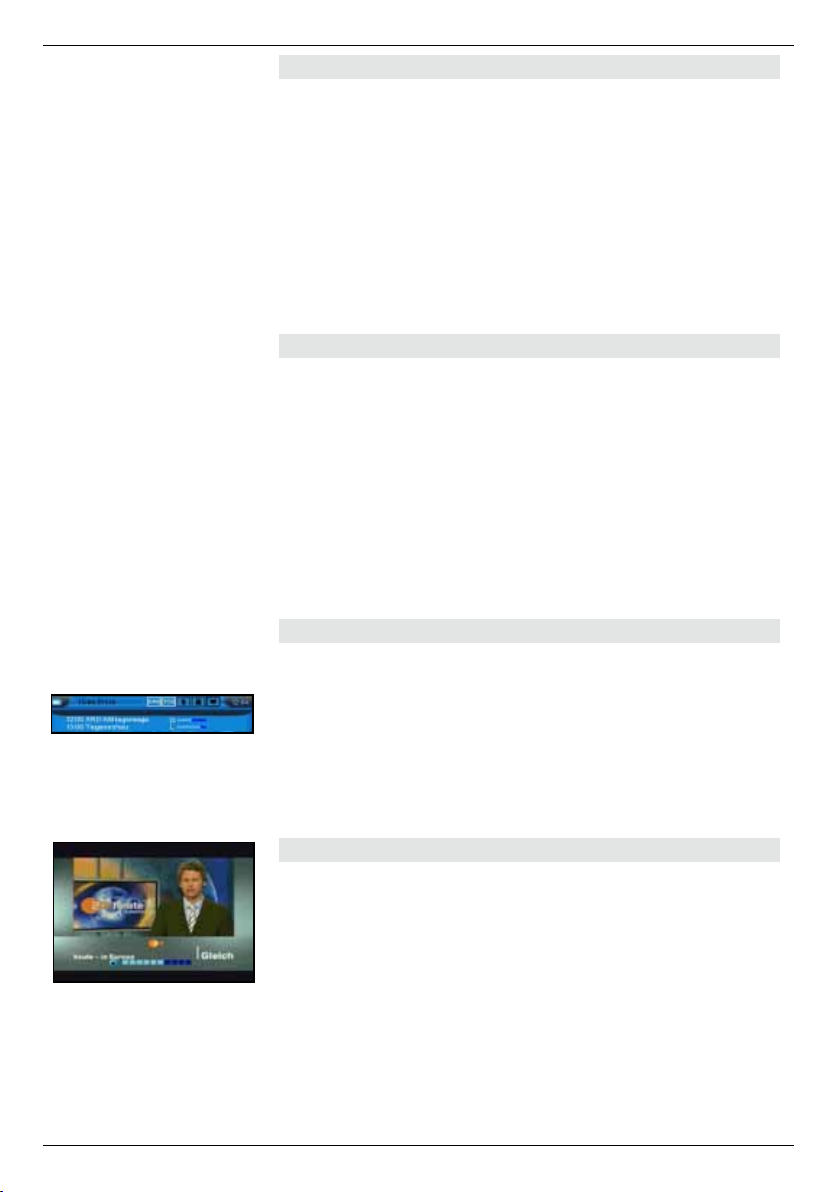
11.2.6. Infobox
Nach jedem Programmwechsel erscheint kurzzeitig eine Infobox mit den Programmeigenschaften wie Programmplatz,
Programmname, Titel der Sendung, Titel der nachfolgenden
Sendung, Uhrzeit, Signalqualität (Q) und Signalpegel (L).
Zusätzlich werden weitere Programmeigenschaften angezeigt,
wie zum Beispiel Videotext, Untertitel oder verschiedene
Audiokanäle (z.B. mehrsprachiger Film oder verschiedene
Radiosender).
(Bild 11-3)
11.3. Lautstärkeregelung
Sie haben die Möglichkeit, die Lautstärke Ihres Receivers zu
regeln. Dieses erleichtert den Umgang mit dem Receiver, da
Sie somit alle wichtigen Funktionen auf einer Fernbedienung
haben und selten auf die Fernbedienung Ihres Fernsehgerätes
zurückgreifen müssen. Nach dem Einschalten des Receivers
wird der Ton in der zuletzt eingestellten Lautstärke wiedergegeben.
> Regeln Sie die Lautstärke Ihres Receivers mit Hilfe
der Taste VOL+ lauter und mit Hilfe der Taste VOL-
leiser.
36
Page 37
> Durch Drücken der Taste Ton ein/aus wird der Ton
aus- bzw. durch erneutes Drücken dieser Taste wieder eingeschaltet.
11.4. Auswahl einer anderen Sprache
Wird eine Sendung in mehreren Sprachen oder mit mehreren
Tonkanälen ausgestrahlt, können Sie, wie folgt, eine andere
Sprache oder einen anderen Tonkanal einstellen:
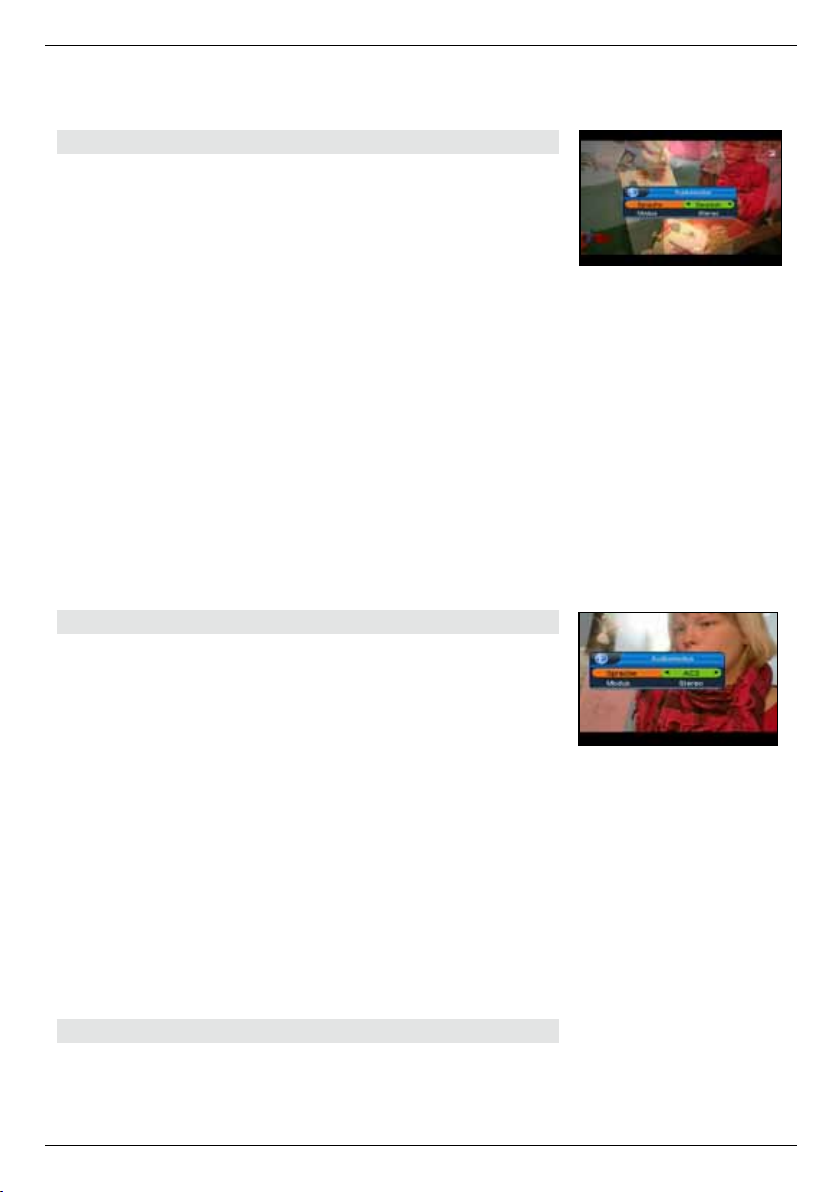
> Drücken Sie im Normalbetrieb die AUDIO Taste. Es
öffnet sich ein Menü, in welchem Sie über die VOL+/
VOL- Tasten zwischen den angebotenen Sprachen
wählen können.
> Nun können Sie den Beitrag in der eingestellten
Sprache hören. Mit Ihrem Receiver ist auch der
Empfang von Sendungen im Zweikanalton für
Sehgeschädigte möglich, dies können Sie ebenfalls
im AUDIO Menü in der Zeile „Modus“ einstellen
> Drücken Sie die AUDIO Taste und wählen Sie mit
den CH+/CH- Tasten die Zeile MODUS. Hier können Sie über die VOL+/VOL- Tasten zwischen den
angebotenen Optionen (z.B. ‚stereo“, ‚links“, ‚rechts“)
wählen.
> Verlassen Sie das Menü durch Drücken der Exit
Taste oder wiederum der AUDIO Taste.
11.5. Dolby Digital
Wird eine Sendung in Dolby Digital Sound wiedergegeben,
kann diese Option ebenfalls über die AUDIO Taste aktiviert
werden.
> Drücken Sie im Normalbetrieb die AUDIO Taste. Es
öffnet sich ein Menü, in welchem Sie über die VOL+/
VOL- Tasten zwischen den angebotenen Optionen
wählen können. Stellen sie in der Zeile Sprache die
Option ‚AC3“ ein.
> Verlassen Sie das Menü durch erneutes Drücken der
AUDIO Taste oder der Exit Taste, die Sendung wird
nun in Dolby Digital wiedergegeben.
!!Bitte beachten Sie, dass der Ton im AC3 Modus nur über
den elektrischen Digitalausgang des Receivers wiedergegeben wird. Aktivieren Sie den AC3 Modus nur, wenn
Sie den Receiver an ein entsprechendes Dolby Digital
Soundsystem angeschlossen haben!!
(Bild 11-4)
(Bild 11-5)
11.6. TV/Radioumschaltung
Die Vorprogrammierung enthält neben den Fernsehprogrammen auch Radioprogramme.
37
Page 38
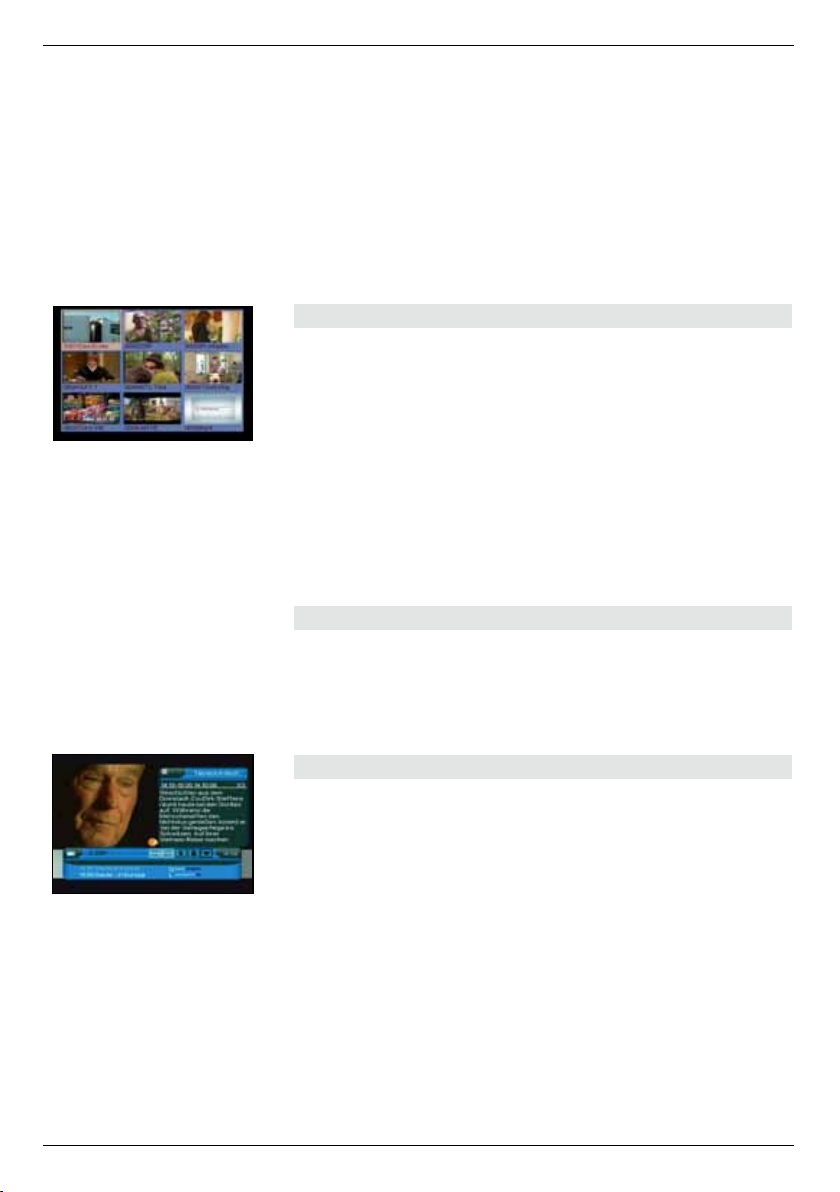
(Bild 11-7)
(Bild 11-9)
> Schalten Sie mit der blauen Funktionstaste TV/
Radio den Receiver in den Radiobetrieb. Sollte der
Receiver nicht direkt in den Radiobetrieb wechseln,
drücken Sie einmal die CH+/CH- Taste.
Der Receiver schaltet nun auf das zuletzt gehörte Radioprogramm um. Die Bedienung im Radiomodus erfolgt analog zur
Bedienung im TV-Modus.
> Durch erneutes Drücken der Taste TV/Radio wird
wieder das zuletzt gesehene Fernsehprogramm eingestellt.
11.7. Multi Picture
Ihr Receiver verfügt über eine Multi Picture Funktion.
> Durch Drücken der ‚MP“ Taste können Sie sich im
sogenannten Split Screen gleichzeitig das aktuelle
Programm von neun Sendern anzeigen lassen (das
aktuell eingestellte Programm läuft weiter, die anderen Kanäle werden in Form von Standbildern angezeigt).
> Mit den CH+/CH-/VOL+/VOL- Tasten können Sie
durch die Screens navigieren.
> Drücken Sie die EXIT Taste um zur normalen
Wiedergabe zurückzukehren.
11.8. Rückkehr zum zuletzt eingestellten Programm
> Durch Drücken der Taste RECALL auf der
Fernbedienung wird das zuletzt angewählte
Programm wieder eingestellt.
> Drücken Sie die Taste erneut, wird wieder das davor
angewählte Programm eingestellt.
11.9. Weitere Programminformationen
> Durch Drücken der Taste INFO erscheint die
Infobox.
> Mit dem erneuten Drücken der INFO Taste markie ren Sie die aktuelle Sendung. Sie können aber auch
mit den CH+/- Tasten eine spätere Sendung aus
wählen.
> Um Zusatzinformationen zur ausgewählten Sendung
aufzurufen, drücken Sie nun die INFO Taste oder
die OK Taste.
> Um längere Informationstexte zu lesen, navigieren
Sie im Textfenster durch die CH+/- Tasten.
> Durch mehrmaliges Drücken der Taste EXIT kehren
Sie in den Normalbetrieb zurück.
38
Page 39
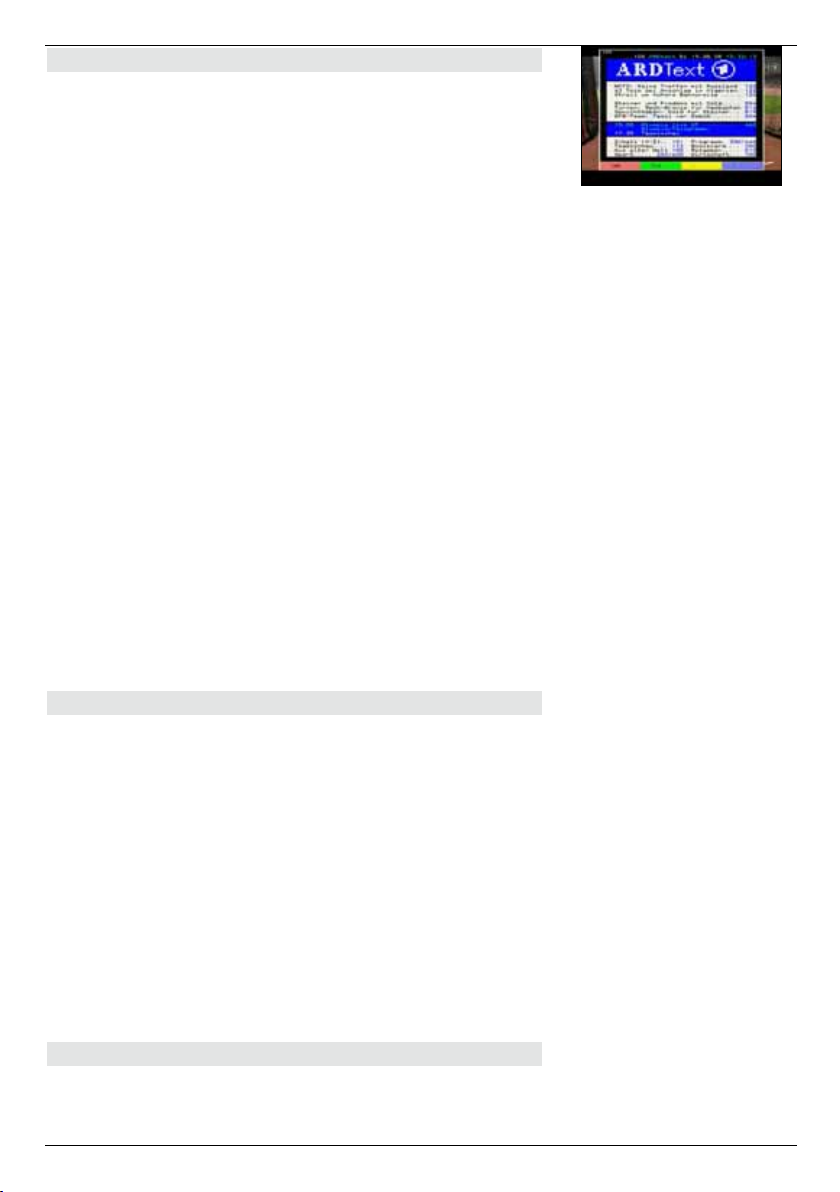
11.10. Videotext
Sofern gesendet, können Sie den integrierten VideotextDecoder nutzen, um sich die Videotext-Informationen der
Programme anzeigen zu lassen.
> Schalten Sie das Programm ein, von dem Sie sich
Videotext-Informationen ansehen möchten.
> Durch Drücken der Taste TXT schalten Sie den
Videotext ein.
> Geben Sie mit Hilfe der Zahlentastatur die
gewünschte Videotextseite ein.
> Ihre Eingabe wird in der oberen, linken
Bildschirmecke angezeigt.
> Nachdem Sie die gewünschte Videotextseite einge-
geben haben, sucht Ihr Gerät die gewünschte Seite.
Da die Videotextseiten nicht alle gleichzeitig übertragen werden können, kann es einige Sekunden dauern, bis Ihr Gerät
die Seite gefunden hat und auf Ihrem Fernsehbildschirm
anzeigt. Für alle Videotextbetreiber stellt die Seite 100 das
Inhaltsverzeichnis dar.
> Benutzen Sie die Pfeiltasten auf/ab (CH+/CH-), um
eine Seite vor- bzw. zurückzublättern.
> Mit den Pfeiltasten links/rechts (VOL+/VOL-)
können Sie in Intervallen von 100 Seiten durch den
Videotext navigieren.
> Durch Drücken der Taste EXIT gelangen Sie wieder
in den Normalbetrieb zurück.
(Bild 11-10)
11.11. Untertitel
Einige Programmanbieter senden Untertitel aus. Um die
Funktion der Untertitel-Einblendung einzuschalten, gehen Sie
wie folgt vor:
> Drücken Sie die SUBTL Taste. Sofern gesendet,
erscheint nun eine Liste mit den zur Verfügung stehenden Untertitel-Sprachen.
> Markieren Sie nun mit den Pfeiltasten auf/ab die
gewünschte Untertitel-Sprache.
> Bestätigen Sie mit OK. Nun werden die Untertitel
angezeigt.
Beachten Sie, dass diese Funktion nur vorhanden ist, wenn
tatsächlich Untertitel gesendet werden und dass diese
Einstellung nach dem Umschaltvorgang nicht erhalten bleibt.
11.12. Aufnahme über externe Festplatte
Sie haben bei dem TELESTAR TD 1100 S Receiver die
Möglichkeit, alle verfügbaren TV- und Radiosendungen auf
einer externen Festplatte aufzuzeichnen.
39
Page 40
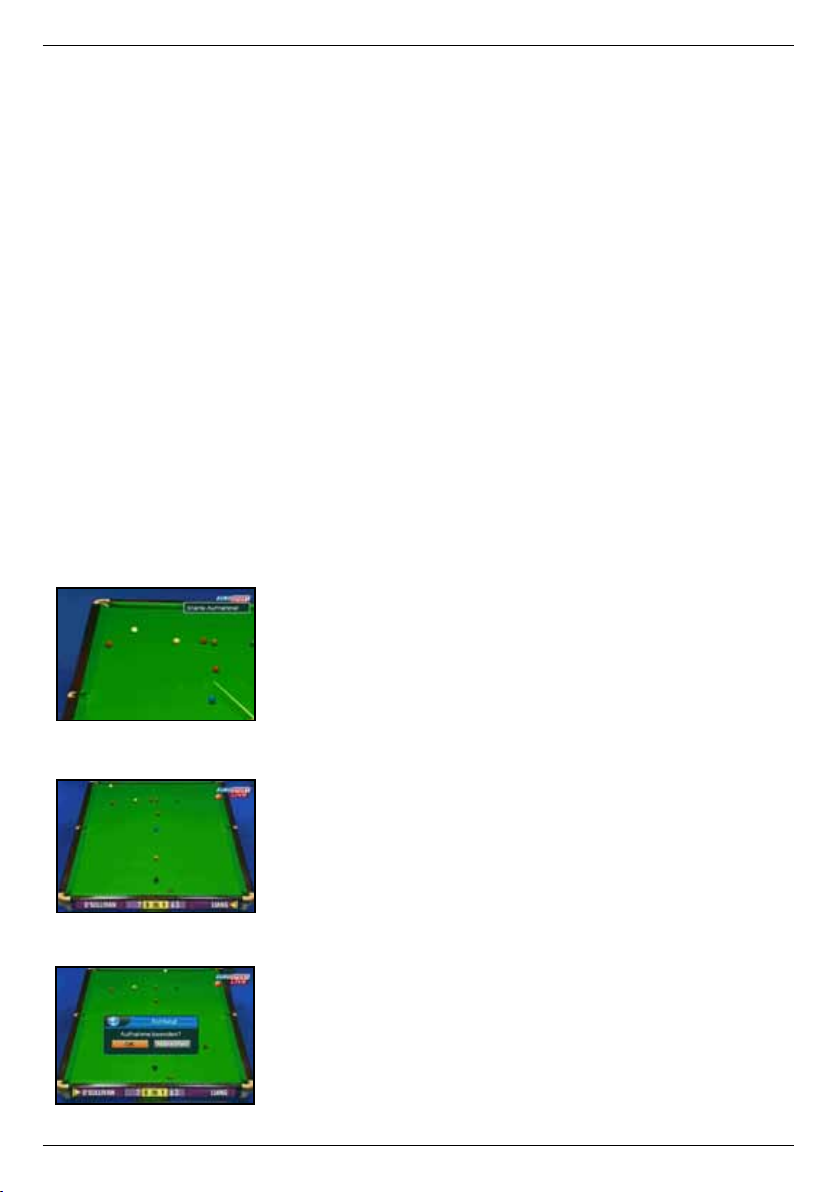
(Bild 11-12-1)
(Bild 11-12-2)
!!Bitte beachten Sie, dass diese Funktion nur zur Verfügung steht wenn an dem Gerät eine externe Festplatte
mit eigener Spannungsversorgung bzw. eigenem Netzteil
angeschlossen ist!!
PVR Verzeichnis wählen:
> Wählen Sie, falls Sie die externe Festplatte neu
an das Geräte angschlossen haben zunächst im
Menüpunkt USB das PVR Verzeichnis aus.
> Rufen Sie zunächst mit der Menütaste das
Hauptmenü auf.
> Wählen Sie mit den Pfeiltasten rechts/links den
Menüpunkt „USB“ an.
> Wählen Sie anschließend die Einblendung „PVR
Verzeichnis wählen“ und bestätigen Sie die Eingabe
mit der OK Taste.
> Wählen Sie anschließend das Verzeichnis aus, auf
der die Aufnahme gespeichert werden soll und
drücken Sie die OK Taste. Drücken Sie anschlie ßend mehrmals die EXIT Taste, um das Menü zu
verlassen.
Aufnahme starten:
Zur Steuerung der Aufnahme und Wiedergabefunktionen
dienen die unteren drei Tastenreihen der Fernbedienung.
> Schalten Sie den Receiver auf das von Ihnen
gewünschte Programm.
> Drücken Sie anschließend die Aufnahmetaste auf
der Fernbedienung.(siehe Abb. USB-Bedienfeld)
(Bestätigen Sie falls eine weitere Einblendung erfolgt diese
mit „Ja“ und drücken Sie anschließend die Taste OK um die
Aufnahme zu starten.)
Das Gerät zeichnet nun das eingestellte Programm auf.
Eine laufende Aufnahme wird durch einen roten Punkt rechts
oben in dem Bild Ihres Fernsehgerätes signalisiert.
Während einer Aufnahme wird im Display am Gerät „REC“
angezeigt.
Durch Drücken der Info Taste während der Aufzeichnung
werden Ihnen Infos zur Laufzeit, Programm und freier Festplattenkapazität angezeigt.
> Um die Aufnahme anzuhalten drücken Sie die Stop
Taste im USB-Bedienfeld auf Ihrer Fernbedienung.
> Wählen Sie anschließend die Einblendung „OK“ und
bestätigen Sie die Eingabe mit der OK Taste.
(Bild 11-12-3)
40
Page 41
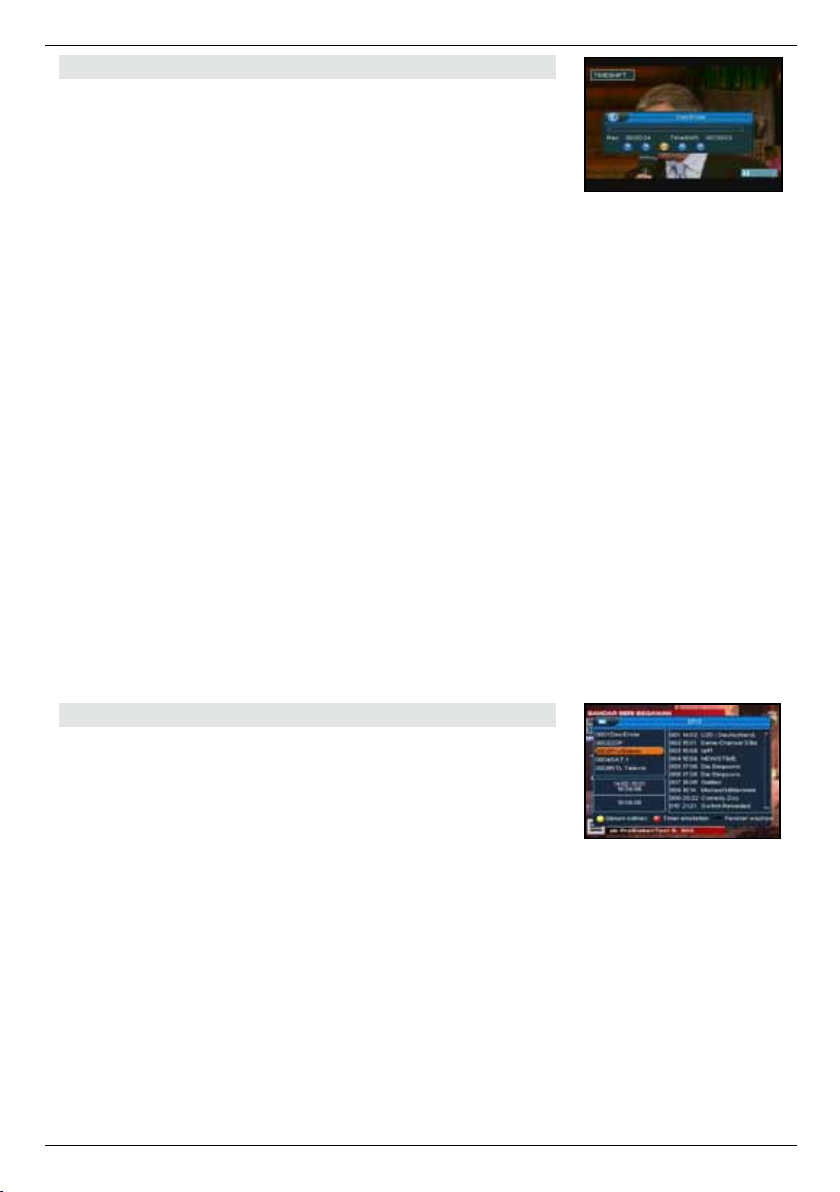
11.12.1. Timeshift
Der TD 1100 S verfügt im USB-Aufnahmemodus über eine
sogenannte Timeshift-Funktion. Bei dieser Funktion wird die
Möglichkeit ausgenutzt, dass Wiedergabe und Aufnahme
gleichzeitig erfolgen können. Dadurch ist zeitversetztes
Fernsehen möglich.
Dies ist dann nützlich, wenn Sie ein laufendes Programm
anhalten möchten um es zu einem späteren Zeitpunkt an der
angehaltenen Stelle weiter zu schauen.
Voraussetzung ist ein USB Datenträger am USB
Anschluss!
> Drücken Sie im laufenden Programm die
TIMESHIFT Taste. Das laufende Programm
wird angehalten, in der linken oberen Ecke des
Fernsehers erscheint eine Einblendung, die auf die
momentane Timeshiftfunktion hinweist.
> Im unteren Bildbereich erscheint die Einblendung
über die bereits aufgezeichnete Dauer im
Timeshiftmodus.
> Um die Sendung an der angehaltenen Stelle weiter
zu schauen, drücken Sie die Taste Play.
> Sie können nun die Sendung ab der Stelle schauen,
an der Sie die Timeshift Taste gerdrückt haben. Die
Sendung wird dabei im Hintergrund weiter aufgezeichnet.
> Um die Timeshiftfunktion zu verlassen, drücken Sie
die Taste EXIT.
(Bild 11-12-1)
11.13. EPI
Mit Hilfe der EPI-Funktion (Electronic Programme Information)
ist es möglich, Programmangebote und Inhalte diverser
Programme auf dem Fernsehbildschirm darzustellen. Somit
können Sie sich sehr schnell einen Überblick über die
Sendungen und deren Inhalte verschaffen.
> Schalten Sie den Receiver und Ihr Fernsehgerät ein.
> Drücken Sie die Taste EPI auf der Fernbedienung
des Receivers.
Es erscheint nun die elektronische Programmzeitschrift
> Markieren Sie mit den Pfeiltasten auf/ab das
Programm, dessen EPI-Informationen sehen möchten und drücken Sie OK.
> Wechseln Sie mit Hilfe der Pfeiltasten links/rechts
in das Informationsfenster des EPI auf der rechten
Seite. Dort können Sie mit den Pfeiltasten auf/ab
die Sendungen der nächsten 48 Stunden ansehen.
41
(Bild 11-13)
Page 42
(Bild 11-13-1)
(Bild 11-13-2)
(Bild 11-13-3)
> Wenn Sie detaillierte Informationen zu den einzel-
nen Sendungen anschauen möchten, wechseln Sie
in das rechte EPI Fenster und markieren Sie mit den
Pfeiltasten auf/ab die entsprechende Sendung.
> Durch Drücken der OK Taste öffnet sich ein weite-
res Fenster mit Zusatzinformationen.
> Durch wiederholtes Drücken der Taste EXIT gelan-
gen Sie wieder in den Normalbetrieb zurück.
11.13.1. EPI Tagesvorschau
Die elektronische Programmzeitschrift unterstützt eine
Vorschaufunktion von bis zu sieben Tagen. Um die
Vorschaufunktion zu aktivieren, gehen Sie wie folgt vor:
> Drücken Sie die Taste EPI auf der Fernbedienung
des Receivers
> Drücken Sie im EPI-Modus die gelbe Funktions-
taste „Datum wählen“. Nun können Sie durch
drücken der VOL+ Taste die Programmvorschau für
die nächsten Tage anwählen.
> Navigieren Sie in der Tagesvorschau wie in der
herkömmlichen EPI Anzeige um zwischen den
Programmvorschauen unterschiedlicher Sender zu
wechseln oder Detailinformationen aufzurufen.
> Durch Drücken der Taste EXIT gelangen Sie wieder
in den Normalbetrieb zurück.
11.13.2. EPI Timer
Über die EPI Funktion kann auch die Timerprogrammierung
für eine Aufnahme auf eine externe Festplatte vorgenommen
werden (näheres zur Timerfunktion Ihres Receivers finden
Sie in Abschnitt 6.4.).
!!Bitte beachten Sie, dass diese Funktion nur zur
Verfügung steht, wenn an dem Gerät eine externe
Festplatte mit eigener Spannungsversorgung bzw. eigenem Netzteil angeschlossen ist!!
Um einen Timer zu aktivieren, gehen Sie wie folgt vor:
> Drücken Sie die Taste EPI auf der Fernbedienung
des Receivers
> Wechseln Sie mit Hilfe der Pfeiltasten links/rechts
in das rechte Informationsfenster des EPI.
> Markieren Sie mit den Pfeiltasten auf/ab eine
Sendung
> Drücken Sie nun die rote Funktionstaste „Timer
einstellen“, es öffnet sich das Timermenü.
> Zuerst stellen Sie in der untersten Einblendung
die Einstellung „Aufnahmeeinstellungen“ mit den
Pfeiltasten rechts/links auf „ON“.
42
Page 43
> Außerdem können Sie nun mit Hilfe der Pfeiltasten
links/rechts und dem Ziffernfeld der Fernbedienung
ggf. Startzeit und Stoppzeit des Timers ändern. Die
vorgegebenen Start- und Stoppzeiten markieren
Beginn und Ende der gewählten Sendung laut Daten
des Programmanbieters.
> Haben Sie eine Start- und Stoppzeit einge-
stellt, drücken Sie die gelbe Funktionstaste um
die Einstellungen zu speichern oder die blaue
Funktionstaste um den eingestellten Timer zu verwerfen.
> Durch Drücken der Taste EXIT gelangen Sie wie-
der in den EPI Modus zurück, durch wiederholtes
Drücken der Taste EXIT wechseln Sie in den
Normalbetrieb.
12. Funktionstasten
Durch die farbigen Funktionstasten auf der Fernbedienung
lassen sich in den beiden Betriebsmodi TV und Radio unterschiedliche Funktionen bedienen. Zusätzlich sind die farbigen
Funktionstasten im USB PVR Modus mit unterschiedlichen
Funktionen belegt.
12.1. Rot
Durch Drücken der roten Funktionstaste rufen Sie
die erweiterte Programmliste auf. Hier können Sie die
Programmpositionen einsehen und mit Hilfe der Pfeiltasten
auf/ab/links/rechts durch das Programmangebot blättern.
Hier stehen weitere Optionen der Programmsortierung zur
Verfügung:
> Drücken Sie in der erweiterten Programmliste die
rote Funktionstaste. Nun können Sie sich die
Programme nach Satellit sortiert anzeigen lassen.
> Durch Drücken der grünen Funktionstaste kön-
nen Sie sich in der erweiterten Programmliste die
Programme nach alphabetischer Sortierung anzeigen lassen.
> Drücken Sie die gelbe Funktionstaste in der erwei-
terten Programmliste, um sich die Programme eines
Satellitentransponders anzeigen zu lassen.
> Durch Drücken der Taste EXIT verlassen Sie die
erweiterte Programmliste und kehren zum TV- bzw.
Radiomodus zurück.
(Bild 12-1)
12.2. Grün
Die grüne Funktionstaste aktiviert die Zoomfunktion im TV
Modus.
43
Page 44
(Bild 12-2)
(Bild 12-3)
> Drücken Sie im Fernsehmodus die grüne Funk-
tionstaste. Auf dem Bildschirm erscheint ein Lupen-
symbol, der Zoom ist aktiviert.
> Steuern Sie mit Hilfe der Pfeiltasten auf/ab/links/
rechts die Lupe auf den Bereich des Bildschirms,
der vergrößert bzw. verkleinert dargestellt werden
soll.
> Durch mehrmaliges Drücken der OK Taste wäh-
len Sie die entsprechende Vergrößerung bzw.
Verkleinerung
> Verlassen Sie die Zoomfunktion durch Drücken der
Taste EXIT.
12.3. Gelb
Durch Drücken der gelben Funktionstaste lässt sich im
Fernsehmodus das Standbild einschalten.
> Drücken Sie im Fernsehmodus die gelbe Funktions-
taste. Das Bild des eingeschalteten Programms wird
‚eingefroren“, der Ton wird ausgeschaltet.
> Kehren Sie zur Wiedergabe des laufenden Programms
zurück, indem Sie die Taste EXIT oder die gelbe
Funktionstaste drücken.
12.4. Blau
Durch Drücken der blauen Funktionstaste schalten Sie zwischen den Betriebsmodi TV und Radio um.
(Bild 12-4)
44
Page 45
13. Technische Daten
DVBS-Tuner:
Eingangsfrequenzbereich 950 .... 2150 MHz
Eingangspegelbereich - 65 dBm ... - 25 dBm
DBS-Tuner Eingang F - Buchse
Ein-/Ausgangsimpedanz 75 Ohm
Ausgang für 1. ZF 950 ... 2150 MHz (loop through)
Demodulation QPSK
Symbolrate 2 ... 45 Mbaud/s, SCPC/ MCPC
Viterbiraten 1/2, 2/3, 3/4, 5/6, 7/8
Demultiplexing: gemäß ISO 13818-1
Videodekodierung:
Videokompression MPEG-2, Bis zu MP@ML (main
profile @ main level)
Videostandard PAL / NTSC
Aktive Bildfläche 720 Pixel x 576 Zeilen (Pal), 720
Pixel x 480 Pixel (NTSC)
576p (über HDMI Ausgang)
Bildformat 16:9, 4:3 LB, 4:3 PS
Audiodekodierung:
Audiokompression MPEG-1 & MPEG-2 Layer I und II
Audio Mode Dual (main/sub), Stereo
Abtastfrequenzen 32 kHz, 44.1 kHz, 48 kHz
TV-SCART:
Ausgang:
FBAS oder CVBS
LNB Stromversorgung:
LNB Strom 350 mA max.; kurzschlußfest
LNB Spannung vertikal 14V
LNB Spannung horizontal 19V
22 kHz-Modulation: 22 kHz +/- 4KHz Amplitude 0,6 V
+/- 0,2 V
Programm-Anzahl:
Gesamtliste TV/Radio: Insgesamt 4000 Programme
DiSEqC: DiSEqC 1.0 und DiSEqC 1.2
Timer:
Ereignisse: maximal 8 Ereignisse
Stromversorgung:
Leistungsaufnahme: Max. 9W im Betrieb;
ca. 5 Watt im Stand-By
Eingangsspannung: ~200 V-240 V / 50 Hz
Wechselspannung
Abmessungen (BxHxT): 250 mm x 43 mm x 190 mm
45
Page 46
14. Fehlersuchhilfen
Fehler Mögliche Ursache Abhilfe
Kein Bild, kein Ton,
Display/LED leuchtet nicht
Keine Netzspannung Netzkabel und Stecker prüfen
Kein Empfang bei Programmen, die
vorher in Ordnung waren
Antenne läßt sich nicht drehen Motor nicht DiSEqC 1.2 tauglich Geeigneten Motor verwenden
Div. Programme werden in der Programmliste nicht angezeigt
Ton OK, kein TV- Bild Radiobetrieb eingeschaltet Auf TV Betrieb umstellen
Programme wie Pro 7, Sat 1, Kabel
1, DSF und HOT sind ztw. gestört
Gerät läßt sich nicht bedienen Defekter Datenstrom-->Gerät
USB Funktionen lassen sich nicht
bedienen
Im Bild entstehen zeitweise vierekkige Klötzchen. Zeitweise schaltet
das Gerät auf Standbild, kein Ton.
Bildschirm zeitweise schwarz mit der
Einblendung “kein Signal”.
Antenne verstellt oder defekt Antenne überprüfen
Programm wird auf einem anderen
Transponder übertragen
Programm wird nicht mehr übertragen
Falsche Programmliste angewählt Andere Programmliste anwählen
Störungen durch “DECT-Telefone”
(Funktelefone)
blockiert
USB Speichermedium nicht angeschlossen
Starker Regen oder Schnee Spiegel von Schnee befreien
Antenne falsch ausgerichtet Antenne neu ausrichten
Spiegel ist am Empfangsort zu klein Antenne neu ausrichten
Suchlauf vornehmen (siehe Punkt
7.1.)
keine
(siehe Punkt 8.6.)
Abstand zwischen Empfangsstation
und Receiver vergrößern
Netzstecker für ca. 5 Sekunden
ziehen, anschließend Gerät wieder
einschalten
USB Speichermedium neu anschließen, ggf. Stromverbindung prüfen
Kein Bild, kein Ton,
Display/LED leuchtet
Ein Hindernis steht zwischen Spiegel
und Satellit (z.B. ein Baum)
Kurzschluß in der LNB Zuleitung Gerät ausschalten, Kurzschluß
Defekte oder fehlende Kabelverbindung
Defektes LNB LNB austauschen
Falsche Außeneinheit am Receiver
eingestellt
Antenne falsch ausgerichtet Antenne neu ausrichten
Spiegel mit “freier Sicht” montierten
beseitigen, Gerät wieder in Betrieb
nehmen
Alle Kabelverbindungen prüfen
Einstellung korrigieren (siehe Punkt
7.4.)
46
Page 47

Für den täglichen Gebrauch
Ein- und Ausschalten
> Schalten Sie den Receiver durch Drücken der Taste
Ein/Standby auf der Fernbedienung oder am Gerät
ein.
> Durch nochmaliges Drücken dieser Taste schalten Sie
das Gerät wieder aus.
Programmwahl
Mit Hilfe der Programm auf/ab-Tasten
> Schalten Sie die Programme mit Hilfe der
Programmtasten auf/ab auf der Fernbedienung oder
am Gerät jeweils um einen Programmplatz auf oder
ab.
Mit Hilfe der Zehnertastatur
>Geben Sie mit Hilfe der Zehnertastatur die gewünsch
te Programmnummer ein.
Zum Beispiel
1 für Programmplatz 1
1, dann 4 für Programmplatz 14
2, dann 3, dann 4 für Programmplatz 234
Bei der Eingabe von mehrstelligen Programmnummern
haben Sie jeweils nach dem Drücken einer Taste ca. 3
Sekunden Zeit, um die Eingabe zu vervollständigen.
Wollen Sie nur eine einstellige beziehungsweise zweistellige
Zahl eingeben, so können Sie den Umschaltvorgang durch
zusätzliches Drücken der OK Taste beschleunigen.
Mit Hilfe der Programmliste:
> Drücken Sie die Taste OK.
> Nun können Sie mit den Pfeiltasten auf/ab das
gewünschte Programm markieren.
> Durch Drücken der Taste OK wird das markierte
Programm eingestellt.
> Mit den Pfeiltasten auf/ab bewegen Sie den Marker
jeweils um eine Zeile in der Liste.
> Mit den Tasten Blättern auf/ab wird die Liste komplett
umgeblättert.
Lautstärkeregelung
> Regeln Sie die Lautstärke Ihres Receivers mit Hilfe
der Taste Lautstärke + lauter und mit Hilfe der Taste
Lautstärke - leiser.
> Durch Drücken der Taste Ton ein/aus wird der Ton
aus- bzw. eingeschaltet.
47
 Loading...