

Page 1
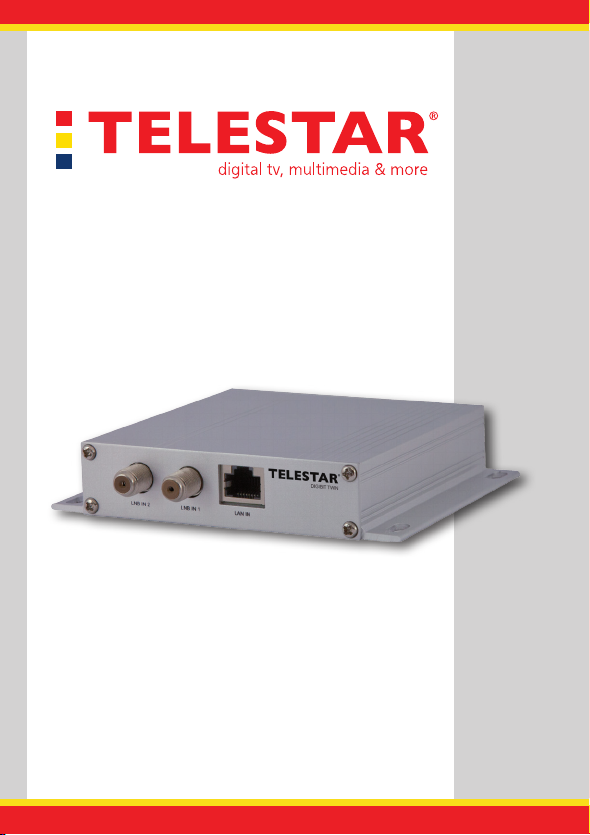
Bedienungsanleitung
DIGIBIT TWIN
Digitaler Sat>IP Router zur Übertragung
von DVB-S/S2 Satellitensignalen über das
Heimnetzwerk
1
www.telestar.de
Page 2

2
Page 3

1. Inhalt
2. Bitte zuerst lesen ...........................4
Achtung! Wichtige Sicherheitshinweise .............4
2.1 Entsorgungshinweis .........................6
3. Abbildungen ...............................9
4. Anschluss ...............................10
4.1. Anschlüsse ..............................11
4.2. Allgemeine Information .....................11
5. Installation des Sat-to-IP-Routers ............12
5.1. Voraussetzungen für Zubehör................12
5.2. Inbetriebnahme ...........................13
5.2.1. Webinterface ...........................14
5.2.2. Status .................................15
5.2.3. Netzwerk ..............................16
5.2.4. System ................................17
5.2.5. RESET des Gerätes......................18
6. DIGIBIT TWIN – Beispiele für Clienten.........19
6.1. Hardware Lösungen .......................19
6.2. Eyetv für iPad/iPhone oder Android Client ......19
6.3. PC Programm DVB-Viewer..................20
7. Technische Daten..........................23
8. FAQ SAT>IP ..............................24
3
Page 4

2. Bitte zuerst lesen
> Bevor Sie mit der Inbetriebnahme des Gerätes beginnen,
überprüfen Sie zunächst die Lieferung auf Vollständigkeit.
Im Lieferumfang sind enthalten:
1 Sat-to-IP Server, 1 Bedienungsanleitung, 1 Garantiekarte,
1 Netzteil
> Bevor Sie das Gerät anschließen, lesen Sie bitte zunächst
die Sicherheitshinweise in Kapitel 3.
> Die Kapitel 4 und 5 beschreiben den Anschluss und die
Anpassung des Routers an Ihre Satanlage, an Ihren
Netzwerkrouter. Diese Einstellungen sind einmalig und
müssen nur ergänzt werden, wenn sich etwas an Ihrer
Außeneinheit ändert oder zusätzliche Geräte angeschlossen
werden.
> Das Kapitel 6 beinhaltet einige Beispiele über die unter-
schiedlichen Clients, die mit dem DIGIBIT TWIN betrieben
werden können.
> Die technischen Daten finden Sie in Kapitel 7.
> Hilfestellung beim Suchen und Beheben von Fehlern finden
Sie in Kapitel 8.
Achtung! Wichtige Sicherheitshinweise
VORSICHT: UM DIE GEFAHR EINES ELEKTROSCHOCKS
ZU VERMEIDEN, SOLLTEN SIE NIEMALS DAS GEHÄUSE
ÖFFNEN. ES BEFINDEN SICH IM GERÄT KEINE TEILE
DIE VOM ANWENDER REPARIERT WERDEN KÖNNEN,
BEI BEDARF WENDEN SIE SICH AN QUALIFIZIERTE
SERVICEFACHKRÄFTE.
SICHERHEITSVORKEHRUNGEN:
Dieser Router wurde nach Vorgaben internationaler
Sicherheitsstandards hergestellt. Zu ihrem eigenen Schutz sollten
4
Page 5

2. Bitte zuerst lesen
Sie die Sicherheitsvorkehrungen sorgfältig durchlesen, bevor Sie
ihr neues Gerät in Betrieb nehmen.
Der Hersteller übernimmt keine Haftung für Schäden, die durch
unsachgemäße Handhabung oder durch Nichteinhaltung der
Sicherheitsvorkehrungen entstanden sind.
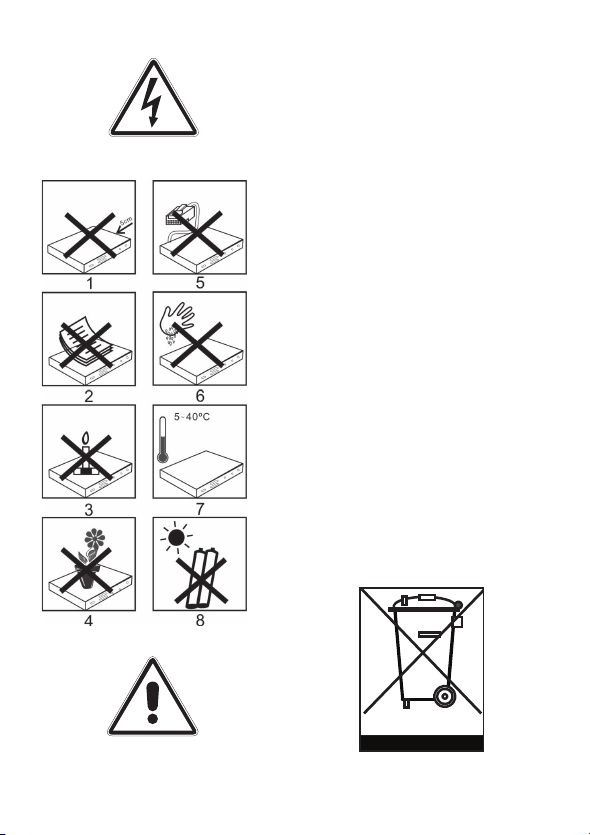
1. Wenn Sie den Receiver aufstellen, sorgen Sie dafür,
dass an allen Seiten ein freier Raum von etwa 5 cm zur
Verfügung steht, damit die Luft ungehindert zirkulieren kann
und das Gerät sich nicht überhitzt.
2. Stellen Sie das Gerät nicht in einem eingeengten Bereich
auf, wie zum Beispiel in einem Bücherregal oder Ähnlichem.
Achten Sie darauf, dass die Luftzirkulation nicht beeinträchtigt wird, vor Allem sollten Sie niemals die Lüftungsschlitze
mit Zeitungen, Tischtüchern, Gardinen, usw. abdecken.
3. Stellen Sie keine brennenden Gegenstände, z.B. eine brennende Kerze, auf das Gerät.
4. Der Receiver darf niemals Flüssigkeiten, Tropf- oder
Spritzwasser, Regen oder sonstiger Feuchtigkeit ausgesetzt
werden. Stellen Sie niemals Vasen, Gläser oder sonstige
mit Flüssigkeiten gefüllte Gegenstände auf den Receiver.
5. Ziehen Sie nicht den Netzstecker des Gerätes um dieses
abzuschalten.
6. Das Stromkabel muss korrekt angeschlossen werden.
Berühren Sie niemals mit feuchten oder nassen Händen
das Stromkabel oder den Stecker.
7. Der Receiver sollte bei Temperaturen von 5ºC bis 40ºC
betrieben werden. Verwenden Sie das Gerät nur in einem
gemäßigten Klima, nicht unter tropischen Bedingungen.
8. Die Batterien der Fernbedienung dürfen nicht extremer
Hitze, wie zum Beispiel direktem Sonnenlicht oder Feuer,
ausgesetzt werden. Achten Sie bitte beim Entsorgen der
Batterien auf entsprechende Umweltschutzbestimmungen.
9. Schließen Sie den Receiver nur an eine frei und gut
zugängliche Stromquelle/Steckdose an.
5
Page 6
2. Bitte zuerst lesen
Im Falle einer notwendigen schnellen Trennung der
Routers vom Stromnetz muss die Steckdose jederzeit ohne
Schwierigkeiten benutzbar sein.
Achten Sie bitte beim Entsorgen der Batterien auf
entsprechende Umweltschutzbestimmungen.
CE-Zeichen für europäische Märkte
Das CE-Zeichen auf diesem Gerät gibt Ihnen die Sicherheit,
dass das Gerät den Vorschriften der EU-Direktiven entspricht.
Betriebspausen
Das Gerät sollte während eines Gewitters oder bei längeren
Betriebspausen (z.B. Urlaub) vom Netz getrennt werden.
2.1 Entsorgungshinweis
Die Verpackung Ihres Gerätes besteht ausschließlich aus wiederverwertbaren Materialien. Bitte führen Sie diese entsprechend sortiert wieder dem “Dualen System” zu.
Dieses Produkt darf am Ende seiner Lebensdauer nicht über
den normalen Haushaltsabfall entsorgt werden, sondern muss
an einem Sammelpunkt für das Recycling von elektrischen
und elektronischen Geräten abgegeben werden.
Das
oder der Verpackung weist darauf hin.
Die Werkstoffe sind gemäß ihrer Kennzeichnung wiederverwertbar. Mit der Wiederverwendung, der stofflichen Verwertung
oder anderen Formen der Verwertung von Altgeräten leisten
Sie einen wichtigen Beitrag zum Schutze unserer Umwelt.
Bitte erfragen Sie bei der Gemeindeverwaltung die zuständige
Entsorgungsstelle.
Symbol auf dem Produkt, der Gebrauchsanleitung
6
Page 7
2.1 Entsorgungshinweis
Achten Sie darauf, dass die leeren Batterien der
Fernbedienung sowie Elektronikschrott nicht in den Hausmüll
gelangen, sondern sachgerecht entsorgt werden.
Entsorgung von gebrauchten Batterien und Akkus
Batterien oder Akkumulatoren enthalten Stoffe, welche
der Umwelt und der menschlichen Gesundheit schaden
können. Außerdem enthalten sie wertvolle Rohstoffe, die
wieder verwertet werden können. Umwelt, Gesundheit und
Materialrecycling werden durch falsches Entsorgen gefährdet.
Durch verantwortungsbewusstes Entsorgen von Batterien/
Akkus können Sie einen positiven Beitrag zum Schutz der
Umwelt und der Gesundheit Ihrer Mitmenschen leisten.
Das
Verpackung bedeutet, dass diese nicht in den Hausmüll entsorgt werden dürfen. Sofern unter der durchgestrichenen
Abfalltonne auf Rädern zusätzlich ein chemisches Symbol
abgebildet ist (Hg, Cd, Pb), bedeutet dies, dass die Batterie/
der Akku mehr als 0,0005 Masseprozent Quecksilber (Hg),
mehr als 0,002 Masseprozent Cadmium (Cd) oder mehr als
0,004 Masseprozent Blei (Pb) enthält.
In den Ländern der Europäischen Union und anderen europäischen Ländern mit einem separaten Sammelsystem für
Batterien/Akkus sind Sie gesetzlich verpflichtet, Batterien/
Akkus einer vom normalen Siedlungsabfall getrennten
Entsorgung zuzuführen.
Symbol auf der Batterie/dem Akku oder der
7
Page 8
Sofern Ihr Produkt oder ein
Zubehörteil nicht mehr benötigte
Batterien/Akkus enthält, entnehmen Sie diese bitte entsprechend
dem Kapitel über den sicheren
Batteriewechsel. Geben Sie die
Batterien/Akkus entweder an einer
Annahmestelle für das Recycling
von Batterien/Akkus oder an
der Verkaufsstelle ab. Weitere
Informationen über Rücknahme und
Recycling dieses Produkts oder der
Batterien/Akkus erhalten Sie von
Ihrer Gemeinde, den kommunalen
Entsorgungsbetrieben oder dem
Geschäft, in dem Sie das Produkt
gekauft haben.
8
Page 9
3. Abbildungen
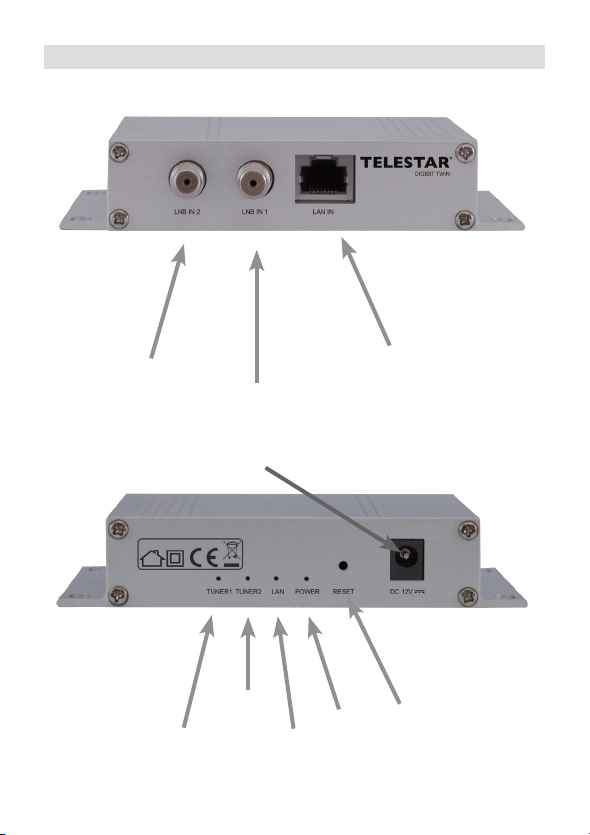
LNB 2 Tuner 2
Anschluss
Tuner 1
Netzwerk
anschluss (RJ 45)
LNB 1 Tuner 1
Netzteil
Tuner 2
ResetPower
Netzwerk-
verbindung
9
Page 10
4. Anschluss
b
a
c
10
Page 11

4.1. Anschlüsse
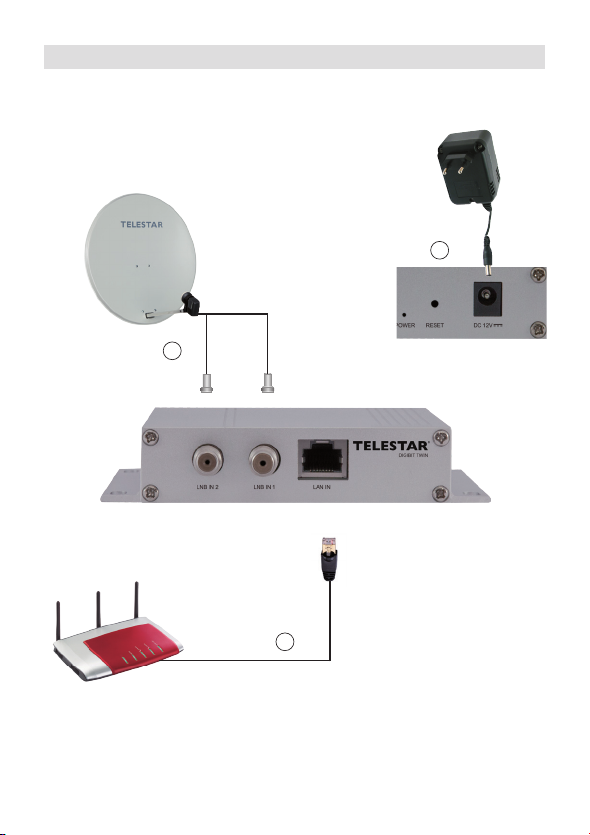
Die hier angegebenen Hinweise beziehen sich auf die
Abbildung auf Seite 10:
a.
Steckernetzteil
Verbinden Sie das Steckernetzteil mit dem
TELESTAR DIGIBIT TWIN und stecken Sie dieses in eine
Steckdose.
b.
Antenneneingänge
Verbinden Sie den Ausgang/die Ausgänge eines LNBs oder
Multischalters mit dem DIGIBIT TWIN 2. Sollten Sie in Ihrem
Netzwerk nur mit einem Gerät (Client Gerät) auf den
DIGIBIT TWIN zugreifen, benötigen Sie nur eine Zuleitung
von Ihrer Satellitenanlage. Schließen Sie diese dann an den
Anschluss Tuner 1 an. Möchten Sie mit 2 Geräten unabhängig
voneinander Fernsehprogramme über das Netzwerk
empfangen, müssen beide LNB Eingänge angeschlossen
werden.
c.
Netzwerkanschluss
Verbinden Sie den DIGIBIT TWIN über ein Netzwerkkabel mit
einem DSL-Router.
4.2. Allgemeine Information
Der DIGIBIT TWIN ist ein Sat>IP Router, der es ermöglicht,
Fernsehprogramme, die von einer Satellitenanlage empfangen
werden, in ein IP Netzwerk einzuspeisen. Mit einem Sat>IP
fähigen Gerät (Client Gerät) können die Programme dargestellt
werden.
11
Page 12
5. Installation des Sat-to-IP-Routers
Dieser Installationshinweis soll Ihnen bei der
Inbetriebnahme des Sat>IP Routers als grobe Anleitung
dienen. Die Anleitung wurde sehr allgemein gehalten, da
Heimnetzwerke von Anwendungsfall zu Anwendungsfall sehr
unterschiedlich aufgebaut sein können. Bitte wenden Sie sich
im Zweifelsfall an Ihren Installationsbetrieb.
5.1. Voraussetzungen für Zubehör
Um eine reibungslose Funktion des DIGIBIT TWIN in einem
Netzwerk garantieren zu können, müssen beim Zubehör
gewisse Mindestvoraussetzungen vorherrschen:
Bitte unbedingt beachten:
+ Netzwerkgeschwindigkeit (LAN): Bitte verwenden Sie aus-
schließlich DSL-Router, die über einen Datendurchsatz via
LAN von mindestens 500 Mbit/s verfügen.
+ Netzwerkgeschwindigkeit (WLAN): um ein störungsfreies Arbeiten der WLAN Funktion zu garantieren, sollte der
Datendurchsatz des verwendeten DSL-Routers mindestens
300Mbit/s betragen, da es andernfalls zu Klötzchenbildung
und Verbindungsfehlern beim Betreiben mehrerer Clients über
WLAN kommen kann.
+ Der Datendurchsatz per WLAN nimmt mit steigender
Entfernung vom Router zum Endgerät ab. Wollen Sie eine
WLAN-Verbindung über eine längere Distanz aufrechterhalten,
empfehlen wir die Verwendung eines WLAN Repeaters. Auch
hier gilt eine Minimalgeschwindigkeit von 300 Mbit/s, die das
Gerät unterstützen sollte.
Andere Netzwerkfunktionen (beispielsweise der Zugang zum
Internet) können bei der Nutzung von mehreren Clients über
WLAN gestört sein.
12
Page 13
5. Installation des Sat-to-IP-Routers
Verwenden Sie die Sat-to-IP Funktion aus diesem Grund wenn
möglich über LAN.
Zur Überbrückung größerer Strecken können auch sog.
Powerline oder dLAN Adapter (Netzwerk über Steckdose)
verwendet werden. Hier werden von Hersteller zu Hersteller
sehr unterschiedliche Datendurchsätze erzielt. Im Zweifelsfall
sollte der verwendete dLAN Adapter den gleichen
Datendurchsatz leisten wie Ihr DSL Router.
5.2. Inbetriebnahme
Verbinden Sie das Gerät über ein LAN Kabel mit Ihrem
Heimnetzwerk und stecken Sie das Netzteil in eine Steckdose.
Die LAN LED ist aktiv, soblad die LAN Verbindung aufgebaut
ist.
Hinweis: In dem Gerät ist DHCP im Auslieferzustand eingeschaltet. Mit dieser Funtion wird dem Gerät automatisch eine
IP Adresse Ihres angeschlossenen Routers zugewiesen.
Der Zugriff auf das Konfigurationsmenü ist daher nicht
zwangsläufig nötig.
Um Änderungen der IP Adresse vorzunehmen, oder das
Gerät mit einer neuen Software auszustatten, muss das
Konfigurationsmenü über das Web Interface aufgerufen
werden. Lesen Sie dazu bitte Kapitel 5.2.1
13
Page 14
5. Installation des Sat-to-IP-Routers
5.2.1. Webinterface
Das Web-Interface ermöglicht die Konfiguration des
DIGIBIT TWIN und kann mit jedem PC, Tablet oder Smartphone aufgerufen werden, welches sich im gleichen Netzwerk wie
der Sat-to-IP Router befindet.
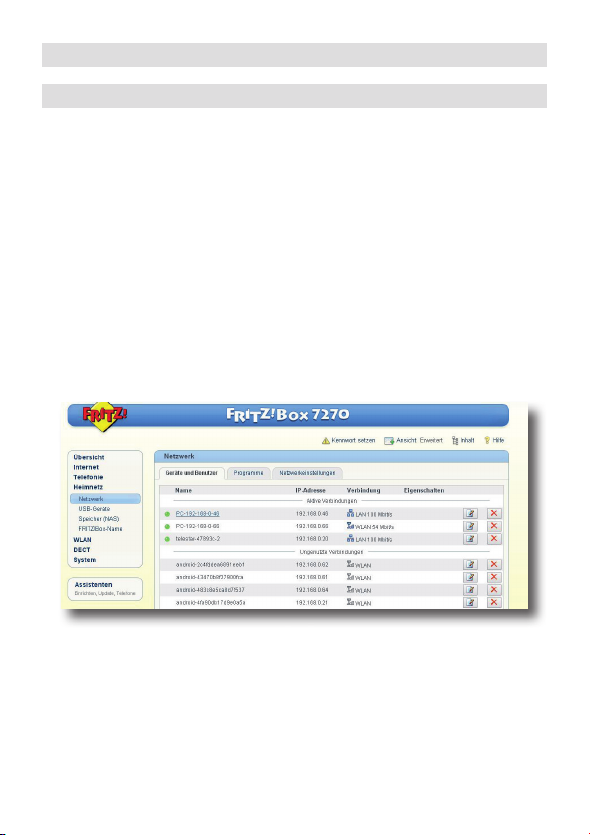
Öffnen Sie über einen Web Browser das Konfigurationsmenü
des Netzwerkrouters.
(Hier gezeigt am Beispiel einer AVM FritzBox).
Wählen Sie den Konfigurationspunkt für Heimnetz an.
Der Router listet Ihnen alle im Netzwerk vorhandenen
Verbindungen.
Wählen Sie hier den DIGIBIT aus.
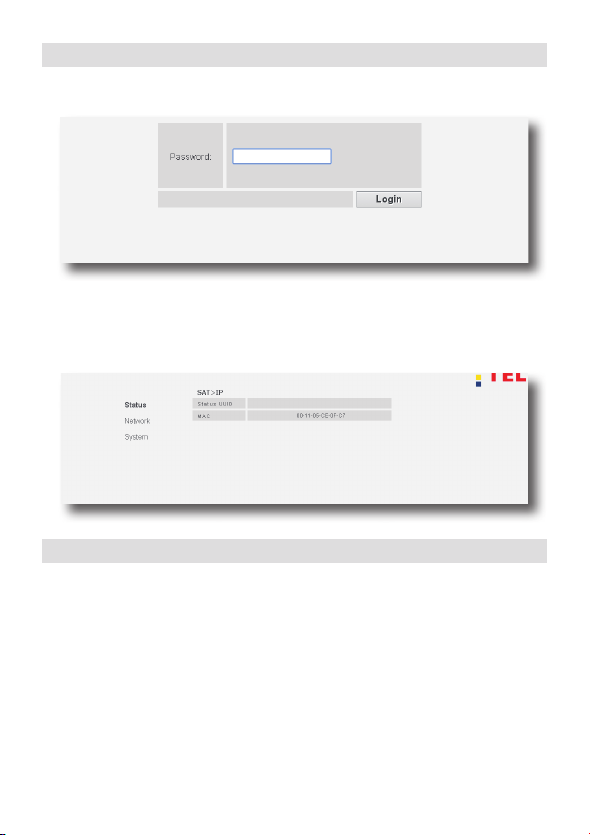
Es öffnet sich nun das Web-Interface des DIGIBIT mit einer
Passwortabfrage – das werkseitig eingestellte Passwort ist
„admin“
14
Page 15
5. Installation des Sat-to-IP-Routers
Geben Sie im Passwortfeld „admin“ ein.
Es öffnet sich nun das Konfigurationsmenü des DIGIBIT TWIN
2.
5.2.2. Status
Unter dem Punkt Status können Sie die MAC Adresse des
Gerätes ersehen.
15
Page 16
5. Installation des Sat-to-IP-Routers
5.2.3. Netzwerk
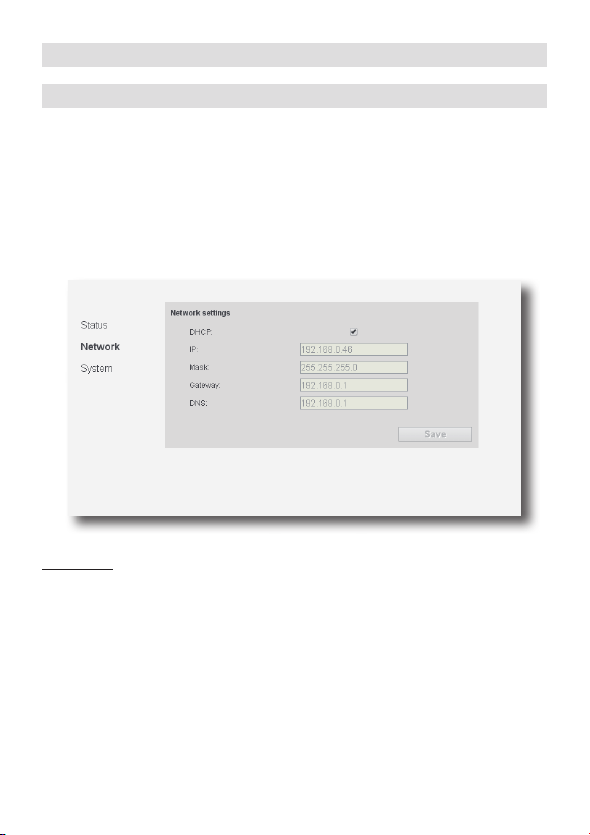
Die Netzwerk IP wird in der Werkseinstellung automatisch vom
angeschlossenen Router vergeben. Es kann neben dieser
dynamischen IP auch eine feste IP Adresse eingestellt werden. So kann der DIGIBIT TWIN auch ohne einen Router im
Netzwerk betrieben werden. Diese Einstellungen können Sie
unter diesem Menüpunkt durchführen.
Achtung:
Bitte stellen Sie sicher, dass Sie die für Ihr Netzwerk
spezischen Einstellungen korrekt eintragen, oder fragen Sie
dazu ggf. Ihren Netzwerkadministrator. Sollte das Gerät mit
den von Ihnen eingegebenen Einstellungen über das Web Interface nicht mehr erreichbar, oder keine Verbindung zu einem
Endgerät mehr möglich sein, können Sie das Gerät in den
Auslieferungszustand zurück setzen. Bitte lesen Sie dazu auch
Kapitel 5.7.
16
Page 17
5. Installation des Sat-to-IP-Routers
Feste IP Adresse
Wenn Sie dem Gerät eine fest IP Adresse zuweisen möchten,
entfernen Sie den Haken bei DHCP.
Geben Sie die gewünschte IP Adresse ein.
Geben Sie die Parameter Ihres Netzwerks ein:
MASK: Subnetzmask
GATEWAY: IP-Adresse des Routers
DNS IP: Adresse des DNS-Servers
Klicken Sie auf die Schaltfläche „Speichern“.
5.2.4. System
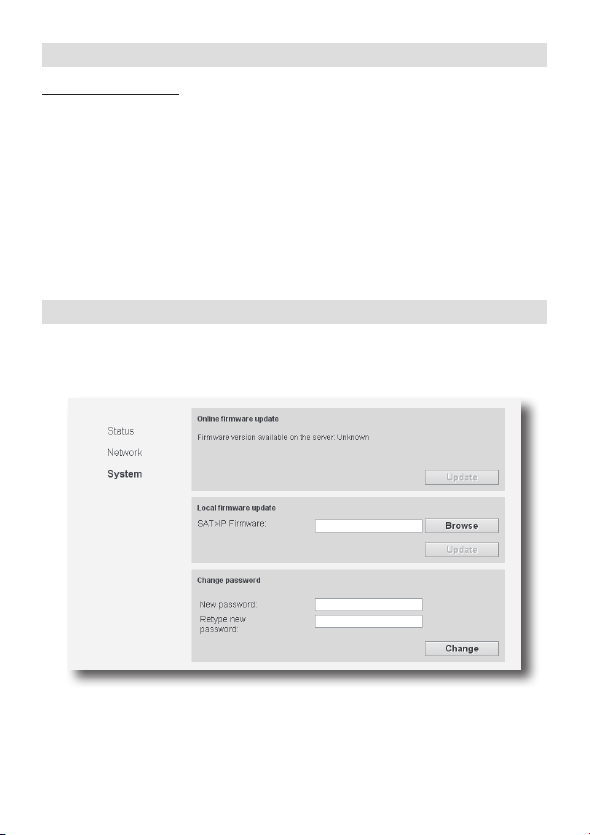
Unter dem Punkt „System“ stehen einige Funktionen zur
Gerätewartung und - verwaltung zur Verfügung
17
Page 18

5. Installation des Sat-to-IP-Routers
Online Firmware Aktualisierung (online firmware update):
Sofern online eine neue Software für Ihr Gerät zur Verfügung
steht, können Sie diese hier herunterladen. Der Button „Aktualisieren“ ist dann aktiv.
Lokales Firmware Update (Local firmware update):
Sie können die Software des Gerätes über Ihr lokales Netzwerk aktualisieren. Laden Sie sich dazu bei Bedarf die aktuelle
Firmware für das Gerät auf www.telestar.de herunter.
Entpacken Sie die Datei.
Wählen Sie über das Feld Browse die xxx.bin Datei aus und
klicken Sie anschließend auf Aktualisieren.
Passwort ändern (Change Password):
Hier können Sie das werkseitig eingestellte Passwort (admin)
in ein beliebiges neues Passwort ändern. Geben Sie das neue
Passwort zweimal ein und bestätigen durch klicken auf den
Button Change.
5.2.5. RESET des Gerätes
Sollten Sie Ihr das Gerät nicht mehr ansprechbar sein, bei
Fehlfunktionen oder versehentlich falsch eingestellten Parametern des Netzwerks können Sie hier die Werkseinstellungen
Ihres DIGIBIT TWIN wieder aufrufen. Achtung: Individuelle
Einstellungen gehen dann verloren! Hierzu gehen Sie bitte wie
folgt vor:
• Betätigen Sie den Resetknopf an der Geräteseite mit
einem spitzen Gegenstand (z.B. einer Nadel).
• Die LAN LED geht kurz aus und startet neu
Nun ist das Gerät in den Auslieferungszustand zurückversetzt.
18
Page 19

6. DIGIBIT TWIN – Beispiele für Clienten
6.1 Hardware Lösungen
TELESTAR bietet mehrere Satelliten Receiver an, die das
Sat>IP Protokoll als Client Geräte unterstützen.
Zur Zeit (Stand Drucklegung) können folgendes Geräte als
Clienten eingesetzt werden:
TD 2520 HD, TD 2522 HD,TD 2525 HD, Digio 33 i HD+ .
Alle Geräte sind komfortable Satellitenreceiver, die auch als
Sat-to-IP Clienten eingesetzt werden können. Der Client wird
über Ethernetkabel bzw. mittels USB WLAN Dongle in das
Heimnetzwerk eingebunden und über HDMI mit dem Fernsehgerät verbunden. Näheres zu diesen und weiteren Produkten
finden Sie unter unter www.telestar.de.
6.2 Eyetv für iPad/iPhone oder Android Client
Eyetv kann über den iTunes Store (iPhone/iPad) oder googlePlay für Andorid Geräte geladen werden. Der Name der
Applikation lautet Eyetv Sat>IP. Diese App wurde speziell für
den Betrieb an Sat-to-IP Routern entwickelt und verhält sich im
Betrieb wie ein herkömmlicher Satellitenreceiver, wobei Features wie Kanalsuche, EPG oder PVR-Funktion (mit Timeshift)
zur Verfügung stehen.
19
Page 20
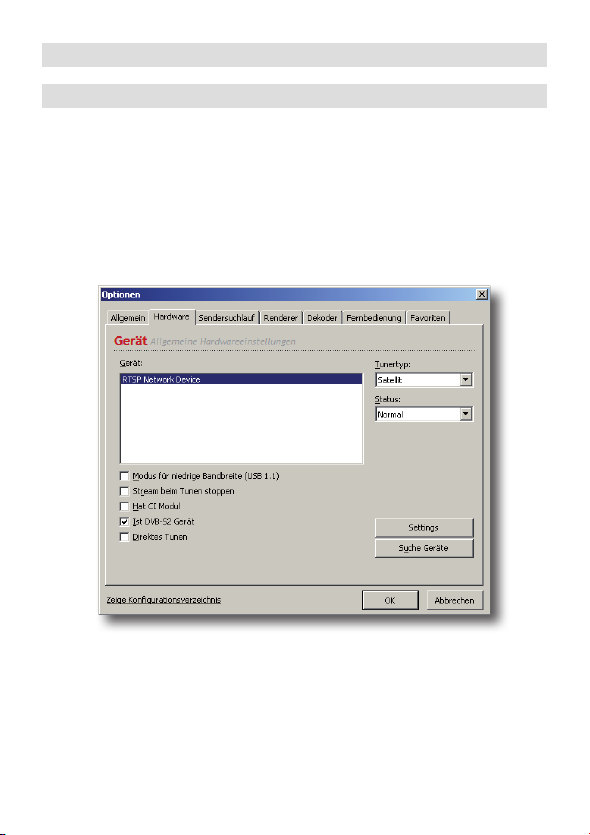
6. DIGIBIT TWIN – Beispiele für Clienten
6.3 PC Programm DVB-Viewer
Das Programm DVB Viewer können Sie auf
www.dvbviewer.com herunterladen.
Nach der Installation des Programms gehen Sie zur einmaligen
Einrichtung gehen Sie bitte wie folgt vor:
Wählen Sie Einstellungen- Optionen.
Klicken Sie auf Hardware.
Klicken Sie auf Settings, wählen Sie hier das Gerät DIGIBIT in
der Server Liste aus. Bestätigen Sie mit OK.
20
Page 21
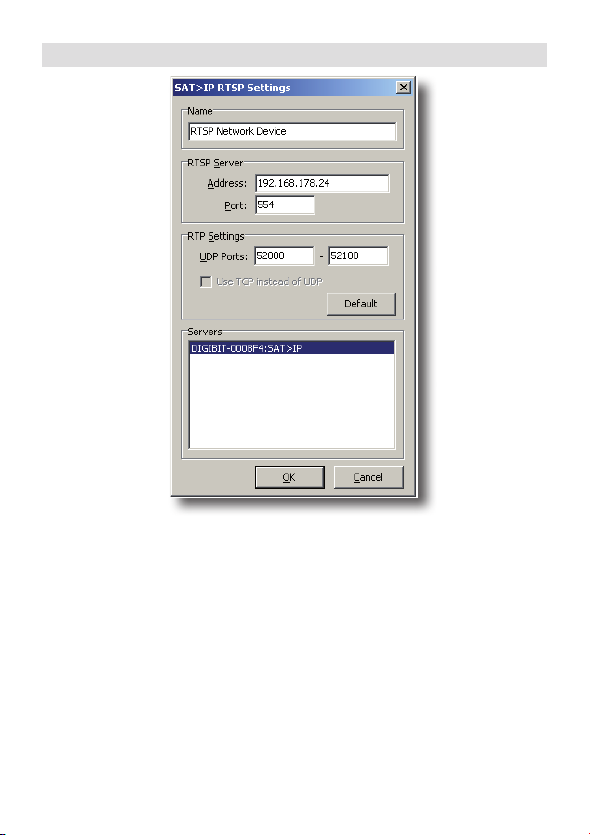
6. DIGIBIT TWIN – Beispiele für Clienten
Verlassen Sie das Menü Optionen über die Taste OK.
Danach können die Programme über die Benutzeroberfläche
der Software angezeigt werden.
21
Page 22
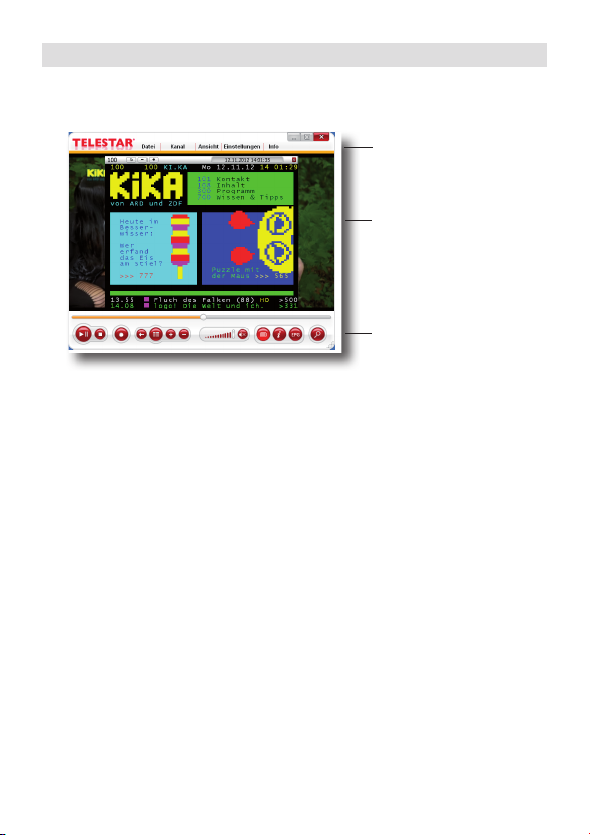
6. DIGIBIT TWIN – Beispiele für Clienten
Menüleiste
Anzeigebereich
Kontroll-& Werkzeugleiste
22
Page 23

7. Technische Daten
• DVB-S 2 kompatibler Sat-to-IP Router für 2 Teilnehmer
• Unterstützt 1Gbit Netzwerkverbindungen
• Bis zu 2 unterschiedliche TV-Kanäle
• Web-basiertes Konfigurationsmenü
• Externes Energieeffizientes Netzteil
(100-240V AC 50/60Hz; 12 V DC
• Volle Unterstützung des Sat > IP
Kommunikationsprotokolls
• Netzwerkprotokolle: HTTP/HTTPS, DHCP, RTSP
Bedienung und Anzeige
• Resetschalter an Geräteseite
• 2 x Client Lock LEDs, 1x LED Netzwerkaktivität
1x Ein/Aus LED
Anschlüsse
• 2x RF Eingänge zum Anschluss an eine digitale
Satellitenanlage
• 1x RJ 45 Ethernetschnittstelle zur Einbindung in ein
Netzwerk.
23
Page 24

8. FAQ SAT>IP
Fragen Antworten
Welche Clients können genutzt
werden
Gibt es bereits Client Geräte
auf dem Markt?
Welche Apps funktionieren außer der Eyetv App.
Welche Apps sind im App Store
erhältlich?
Auf den DIGIBIT TWIN kann
per Webinterface nicht zugegriffen werden. Welche Ursachen kann das haben?
iPhone/iPad baut über WLAN
eine Verbindung auf.
Sobald die Eyetv App gestartet
wird, öffnet sich der B ro ws er ,
mit dem Anmeldefenster der
Fritz Box.
TELESTAR hat mehrere Cliengeräte im Programm. z.B. TELESTAR
TD 2510 HD, TD 2520 HD oder
Digio 30i HD+ Digio 33 iHD+
Zur Zeit bietet auch die Firma
PANASONIC Fernseher mit
Sat>IP Client Funktion an.
Es gibt verschiedene Applikationen.
Bitte hierzu in der Suchfunktion im
App Store nach Sat>IP (SatIP)suchen.
Überprüfen Sie Ihre Kabelverbindung (LAN). Die IP Adressen
müssen im gleichen logischen
Netzwerk sein. Oftmals muss in
der Adresszeile des Web Browsers
der Port angegeben werden- (z.B.
192.168.2.25.8080).Eventuell ist
die Kommunikation zwischen den
Geräten aufgrund einer Firewall
geblockt.
Es handelt sich hier wahrscheinlich
um eine neue, noch nicht konfigurierte FritzBox. Jeder Browser geht
automatisch auf die Anmeldemaske der Fritzbox, wenn diese noch
nicht konfiguriert wurde. Abhilfe:
Einfach den Anmeldeassistenten
der Fritzbox einmal durchlaufen.
24
Page 25

8. FAQ SAT>IP
Fragen Antworten
Kann man über SAT>IP auch
Pay-TV Programme
empfangen?
Wieviel Programme können
gleichzeitig übertragen
werden?
Mit welcher Android App kann
der DIGIBIT TWIN betrieben
werden?
Prinzipiell lassen sich über Sat>IP
auch Pay-TV Programme übertragen. Mit dem Digio 30 iHD+ und
Digio 33 iHD können HD+
Programme über Sat>IP empfangen werden.
Die Anzahl der übertragbaren Programme hängt von der Bandbreite
des IP-Netzwerkes ab. Es können
maximal 2 Client Geräte betrieben
werden, die unabhängig voneinander alle Satellitenprogramme bzw
Transponder einer oder mehrere
Satellitenpositionen empfangen
können.
Eine Androidversion der Eyetv App
ist im google PlayStore verfügbar
Warum wird meine Fritz Box
nicht erkannt?
Wie hoch ist der Traffic (Belastung) je nach Teilnehmer und
Sender?
Dies kann verschiedene Ursachen
haben: Entweder ist ein MAC- Filter gesetzt, es wird ein gekreuztes
Kabel zum Anschluss verwendet
oder der Port ist nicht freigeschaltet
Ein SD Sender benötigt ungefähr
eine Bandbreite von 3-7 Mbit/s.
Ein HD Sender hingegen schon
20-30 Mbit/s. Wenn man also pro
Teilnehmer eine Bandbreite von 35
Mbit/s rechnet, sollte man auf der
sicheren Seite sein.
25
Page 26

8. FAQ SAT>IP
Fragen Antworten
DVB Viewer für PC kann nur
Radio Programme wiedergeben
Beim DVB Viewer werden weder Radio- noch Fernsehprogramme dargestellt.
Welche Netzwerkgeschwindigkeit wird benötigt?
Eventuell fehlen hier Codecs auf
dem Computer, um Videos abzuspielen.
Laden Sie sich einen aktuellen
Audio Video Codec Pack für das
verwendete Betriebssystem aus
dem Internet herunter und installieren Sie diesen. Danach sollten
auch Fernsehprogramme angezeigt werden. Fehlende Codecs
können Sie im DVB Viewer unter
Einstellungen-Optionen- Dekoder ermitteln. Einen Codec Pack
können Sie auch auf
www. telestar.de im Downloadbereich DIGIBIT TWIN runterladen.
Im DVB Viewer muss der DIGIBIT
erst angemeldet werden. Dies funktioniert wie folgt: Programm öffnen,
dann unter Einstellungen, Optionen, den Punkt Hardware-Settings
auswählen. Hier dann den DIGIBIT
anwählen und übernehmen. Sollte
es trotzdem zu Problemen kommen, bitte stellen Sie sicher, dass
alle erforderlichen Audio- Video
Codecs auf dem Rechner installiert
sind. Die benötigten Audio- Video
Codecs finden Sie im DVB-Viewer
unter Optionen- Decoder.
Bitte benutzen Sie nur 300 Mbit WLAN Router, bzw. 1 Gbit LAN.
26
Page 27

8. FAQ SAT>IP
Fragen Antworten
Benötige ich zum Betrieb
des DIGIBIT TWIN eine
Internetverbindung?
Gibt es Software für Mac OSX,
mit der ich den DIGIBIT TWIN
nutzen kann?
Kann ich den DIGIBIT TWIN
mit jedem DSL-Router
betreiben?
In Google play kann ich die
Eyetv App nicht finden.
Nein, eine Internetverbindung ist
für den Betrieb des DIGIBIT TWIN
nicht notwendig.
Zurzeit kann man mit Mac OSX
(Betriebssystem für MacBooks und
andere Mac PCs) den
DIGIBIT TWIN mit der Software
Eyetv nutzen.
Grundsätzlich ist es möglich,
den DIGIBIT TWIN mit jedem
DSL-Router zu betreiben, sofern
der Datendurchsatz des Routers
ausreichend ist. Verwendet man
z.B. einen DSL-Router mit einem
Datendurchsatz von 100 MBit,
kann dies zu Klötzchenbildung
bzw. zu einer Verringerung
der Anzahl der Clients führen.
Empfehlenswert sind DSL Router
mit einem Datendurchsatz von
1000MBit (LAN) bzw. 300 MBit
(WLAN).
Wenn die Eyetv App nicht gefunden wird, ist Ihr Android Smart
Phone mit dieser Applikation nicht
kompatibel.
27
Page 28

Ihr Gerät trägt das CE-Zeichen und erfüllt alle
erforderlichen EU-Normen.
Hiermit erklärt die TELESTAR DIGITAL GmbH,
dass sich das Gerät DIGIBIT TWIN 2
in Übereinstimmung mit den grundlegenden Anforderungen
und den übrigen einschlägigen Bestimmungen der
Niedrigspannungsrichtlinie 2014/35/EU sowie der
EMV Richtlinie 2014/30/EU befindet.
Die Konformitätserklärung für dieses Produkt erhalten Sie auf:
www.telestar.de/de_DE/Konformitaetserklaerung/352-
529/?productID=11916
lle in dieser Bedienunganleitung angegebenen
technischen Daten und beschriebenen Funktionen
entsprechen dem Stand der Drucklegung und können sich
ohne vorherige Ankündigung ändern.
Für Druckfehler und Irrtümer übernehmen wir keine Haftung.
Abschrift und Vervielfältigung nur mit ausdrücklicher Genehmi-
gung der TELESTAR-DIGITAL GmbH gestattet.
© 2017
28
 Loading...