

Page 1
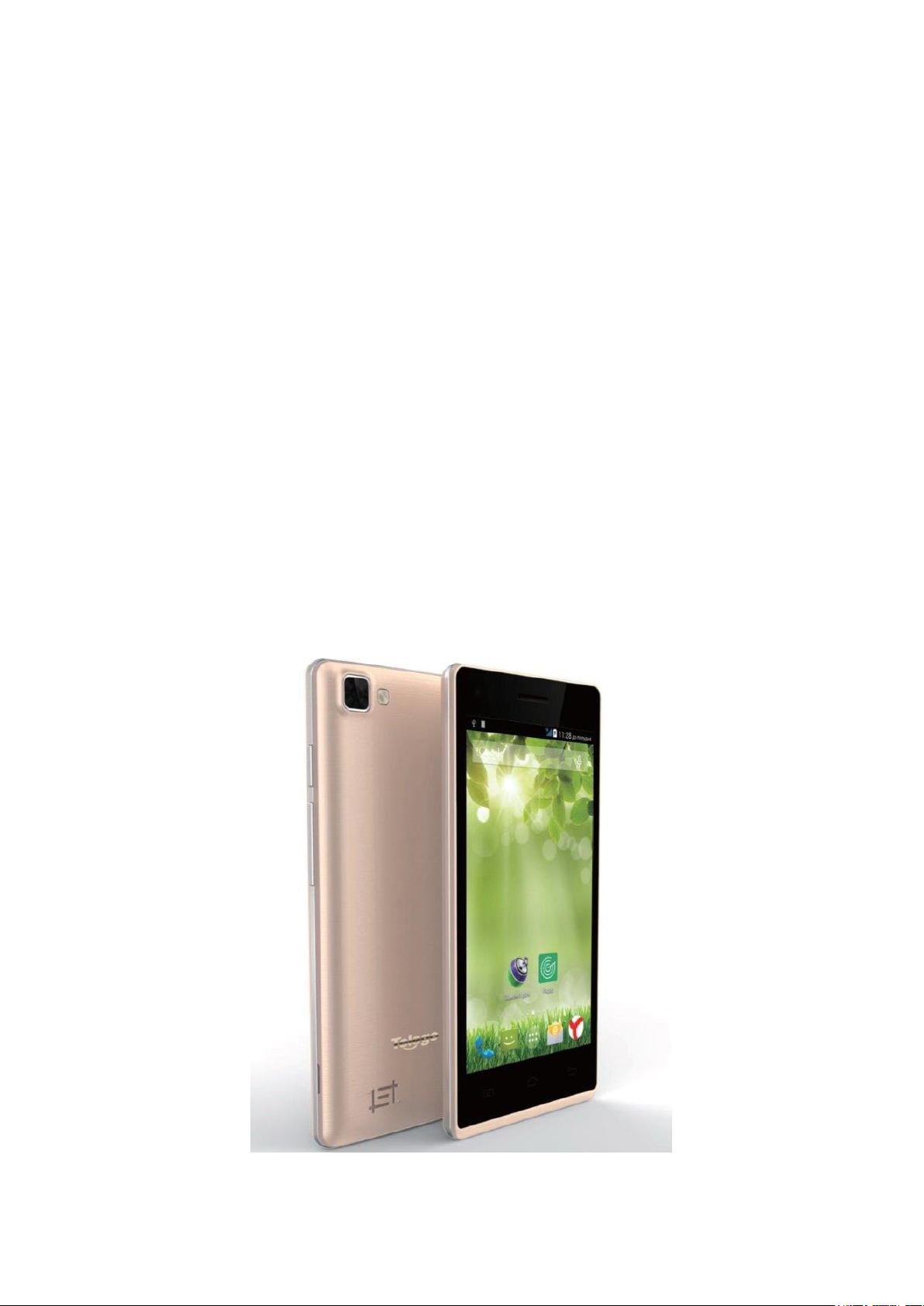
Uživatelský manuál Mobilní telefon TELEGO JUPITER www.datram.cz
- 1 -
Uživatelský manuál
Mobilní telefon
TELEGO JUPITER
Page 2

Uživatelský manuál Mobilní telefon TELEGO JUPITER www.datram.cz
- 2 -
Obsah
OBSAH ....................................................................................................................................................................................... 2
1. UPOZORNĚNÍ ...................................................................................................................................................................... 3
2. SPECIFIKACE ...................................................................................................................................................................... 3
OBSAH BALENÍ ........................................................................................................................................................................ 4
3. ZAPNUTÍ A ZAPOJENÍ ...................................................................................................................................................... 4
1. VLOŽENÍ SIM KARTY .......................................................................................................................................................... 4
2. NABÍJENÍ, ZAPNUTÍ A VYPNUTÍ ........................................................................................................................................... 4
4. POHOTOVOSTNÍ REŽIM .................................................................................................................................................. 5
FUNKČNÍ TLAČÍTKA ................................................................................................................................................................. 5
OVLÁDÁNÍ DOTEKEM .............................................................................................................................................................. 5
5. PRACOVNÍ PLOCHA ......................................................................................................................................................... 5
STAVOVÝ ŘÁDEK ..................................................................................................................................................................... 6
NASTAVENÍ PRACOVNÍ PLOCHY ............................................................................................................................................... 7
TVORBA A SPRÁVA IKON ................................................................................................................................ ......................... 7
6. ZADÁVÁNÍ TEXTU ................................ ................................................................ ................................ ............................. 8
7. POUŽITÍ TELEFONU ......................................................................................................................................................... 8
1. TELEFONOVÁNÍ ................................................................................................................................................................... 8
2. TELEFONNÍ SEZNAM ............................................................................................................................................................ 9
3. ZPRÁVY ............................................................................................................................................................................... 9
Vytvoření nové zprávy ................................................................................................................................ ........................ 9
Místní nabídka ................................................................................................................................................................. 10
8. NASTAVENÍ SYSTÉMU ................................................................................................................................................... 10
1. BEZDRÁTOVÉ PŘIPOJENÍ A SÍTĚ .......................................................................................................................................... 10
2. ZVUKOVÉ PROFILY ............................................................................................................................................................ 10
3. DISPLEJ .............................................................................................................................................................................. 11
4. ÚLOŽIŠTĚ .......................................................................................................................................................................... 11
5. BATERIE ............................................................................................................................................................................ 11
6. APLIKACE .......................................................................................................................................................................... 11
7. POLOHA ............................................................................................................................................................................. 11
8. ZABEZPEČENÍ .................................................................................................................................................................... 11
9. JAZYK A ZADÁVÁNÍ ........................................................................................................................................................... 12
10. ZÁLOHOVÁNÍ A OBNOVENÍ DAT ....................................................................................................................................... 12
11. ÚČTY .............................................................................................................................................................................. 12
12. DATUM A ČAS .................................................................................................................................................................. 12
13. USNADNĚNÍ ..................................................................................................................................................................... 12
14. INFORMACE O MOBILNÍ TELEFONU................................................................................................................................... 12
9. PŘIPOJENÍ MOBILNÍ TELEFONU K PC ..................................................................................................................... 12
10. APLIKACE ........................................................................................................................................................................ 13
1. INSTALACE APLIKACÍ ......................................................................................................................................................... 13
2. SEZNAM APLIKACÍ ............................................................................................................................................................. 13
3. SPRÁVA APLIKACÍ .............................................................................................................................................................. 13
11. PŘEHRÁVÁNÍ MULTIMÉDIÍ ....................................................................................................................................... 13
1. HUDBA .............................................................................................................................................................................. 13
2. VIDEO / FOTO ..................................................................................................................................................................... 13
3. FM RÁDIO .......................................................................................................................................................................... 14
12. FOTOAPARÁT ................................................................................................................................................................ . 14
Page 3

Uživatelský manuál Mobilní telefon TELEGO JUPITER www.datram.cz
- 3 -
13. OSTATNÍ APLIKACE ..................................................................................................................................................... 14
1. INTERNETOVÝ PROHLÍŽEČ ................................................................................................................................................. 14
2. SPRÁVCE SOUBORŮ ........................................................................................................................................................... 14
3. OBCHOD PLAY ................................................................................................................................................................... 14
4. EMAIL ................................................................................................................................................................................ 15
14. ŘEŠENÍ PROBLÉMŮ ...................................................................................................................................................... 15
1. Upozornění
Děkujeme za zakoupení tohoto mobilního telefonu. Před prvním použitím si nejprve pečlivě přečtěte
tento návod, který obsahuje důležité bezpečnostní upozornění a informace pro správné použití. Menu
vašeho telefonu se může lišit podle verze operačního systému, který budete používat.
neponechávejte mobilní telefon ve vlhkém, prašném nebo horkém prostředí, zejména ne
v uzavřeném autě vystavenému slunci.
nikdy mobilní telefon nebo příslušenství nerozebírejte a nepokoušejte se sami opravit.
nikdy s mobilním telefonem ani jeho příslušenstvím naházejte, neprohýbejte jej a neohýbejte
nepoužívejte mobilní telefon při řízení ani jiných činnostech vyžadujících pozornost
nepřibližujte se k mobilnímu telefonu s magnetickými zařízeními. Elektro-magnetické pole může
způsobit jeho poškození nebo ztrátu dat
mobilní telefon a příslušenství ponechávejte mimo dosah dětí, a vyhněte se používání mobilního
telefonu dětmi bez dozoru.
dejte pozor, aby mobilní telefon nebyl vystaven pádu, nárazu či otřesu, které by mohly způsobit
poškození či nesprávnou funkčnost.
nastavte přiměřenou úroveň hlasitosti, pokud používáte sluchátka
nepoužívejte mobilní telefon, ani neposlouchejte hudbu přes sluchátka pokud řídíte nebo
přecházíte ulici
používejte pouze nabíječku a příslušenství dodávané přímo s tímto mobilním telefonem
pokud nastane některá z těchto situací, mobilní telefon ihned nabijte:
o ikona baterie znázorňuje slabou nebo vybitou baterii
o systém se automaticky vypíná
o tlačítka nereagují správně
2. Specifikace
Rozměry
134x66,7x8 mm
Obrazovka
4,5“
Procesor
1,2 GHz Quad Core
Fotoaparát
2Mpx zadní, 0,3Mpx přední
Paměť RAM
512 MB
Paměť ROM
4 GB
SIM
Dual
Připojení
GPS, Wifi, 4.0 Bluetooth, 3G
Operační systém
Android 4.4
Podpora audio formátů
aac.amr.awb.mp3.wma.ogg.flac.ape.wav.mid.imy
Podpora video formátů
3gp.mp4.m4v.mkv.WebM.WMV.ASF.AVI.TS.M2TS.MOV
Kapacita baterie
1800 mAh
Page 4

Uživatelský manuál Mobilní telefon TELEGO JUPITER www.datram.cz
- 4 -
Obsah balení
Mobilní telefon
Napájecí adaptér do zásuvky 230V
USB kabel na propojení s PC
Uživatelský manuál a záruční list
3. Zapnutí a zapojení
1. Vložení SIM karty
Opatrně odejměte zadní kryt.
Vyjměte baterii a zasuňte SIM kartu do přihrádky pro SIM kartu s označením „1“ kovovými
kontakty dolů a podle znázorněného směru.
Chcete-li zapojit 2.SIM, vložte ji stejným způsobem do přihrádky s označením „2“.
Vložte zpět baterii tak, aby se její kovové kontakty dotýkaly kovových kontaktů v telefonu.
Vraťte zpět zadní kryt. Dbejte na to, aby byl po celém obvodu řádně zaklapnut.
2. Nabíjení, zapnutí a vypnutí
Před prvním použitím nejprve mobilní telefon řádně nabijte pomocí přiložené nabíječky. Zapojte
nabíječku do el. sítě a do mikro USB konektoru na horním boku mobilního telefonu. Dbejte na
to, aby kabel byl řádně zapojen do USB konektoru a během nabíjení se vyvarujte prudkých
pohybů s telefonem a kabelem.
Stiskněte dlouze tlačítko pro zapnutí na pravém boku. Naběhnutí systému může trvat minutu.
Krátkým stiskem tlačítka pro zapnutí vypnete/zapnete obrazovku.
Když je telefon zapnut, dlouhým stiskem tlačítka pro zapnutí se zobrazí toto menu:
o Klepněte na „Vypnout“ pro vypnutí telefonu
o Klepněte na „Restartovat“ pro restartování telefonu
o Klepněta na „Screenshot“ pro vytvoření fotografie obrazovky
o Klepněte na „Režim V letadle“ pro vypnutí všech síťových přípojení
o Klepnutím na ikonu ztlumíte vyzvánění
o Klepnutím na ikonu aktivujete vibrace
o Klepnutím na ikonu aktivujete vyzvánění
Page 5

Uživatelský manuál Mobilní telefon TELEGO JUPITER www.datram.cz
- 5 -
4. Pohotovostní režim
Stiskněte krátce tlačítko pro zapnutí pro zapnutí / vypnutí rozsvícení displeje. Poté se
zobrazí obrazovka s logem zámku a hodinami. Pro odemčení přístroje stiskněte logo zámku
a přetáhněte jej doprava směrem k ikoně odemčeného zámku. Přetáhnutím doleva k ikoně fotoaparátu
zapnete fotoaparát, přetáhnutím nahoru k ikoně Google spustíte aplikaci Google.
Funkční tlačítka
1. dotyková tlačítka:
…. Menu - Otevření seznamu možností dostupných z aktuální obrazovky
…. Domů - Návrat na základní obrazovku; otevření seznamu naposledy otevřených aplikací
(stisknutí a podržení).
…..Návrat na předchozí obrazovku
2. tlačítka na pravém boku:
… dlouhý stisk - zapnutí/vypnutí mobilního telefonu
krátký stisk - rozsvícení/zhasnutí displeje
… nastavení hlasitosti
Ovládání dotekem
Klepnutí
Tento způsob ovládání přístroje se používá pro výběr mezi jednotlivými položkami menu a psaní na
klávesnici. Znamená krátký, jednorázový dotyk obrazovky prstem.
Tah směrem
Jedná se o rychlé přetažení prstem přes displej. Největší využití tohoto pohybu je např. přesun na jinou
část pracovní plochy, přesun na další stránku, rolování v seznamu a ovládání her apod.
Přesunutí
Tento pohyb umožňuje například přesouvat ikony po ploše. Pro jeho použití stačí na chvíli stisknout a
držet ikonu, ta se “odlepí” od povrchu a nyní ji můžete táhnout libovolným směrem. Pro dokončení
pohybu stačí přesunout ikonu na volné místo a pustit ji.
5. Pracovní plocha
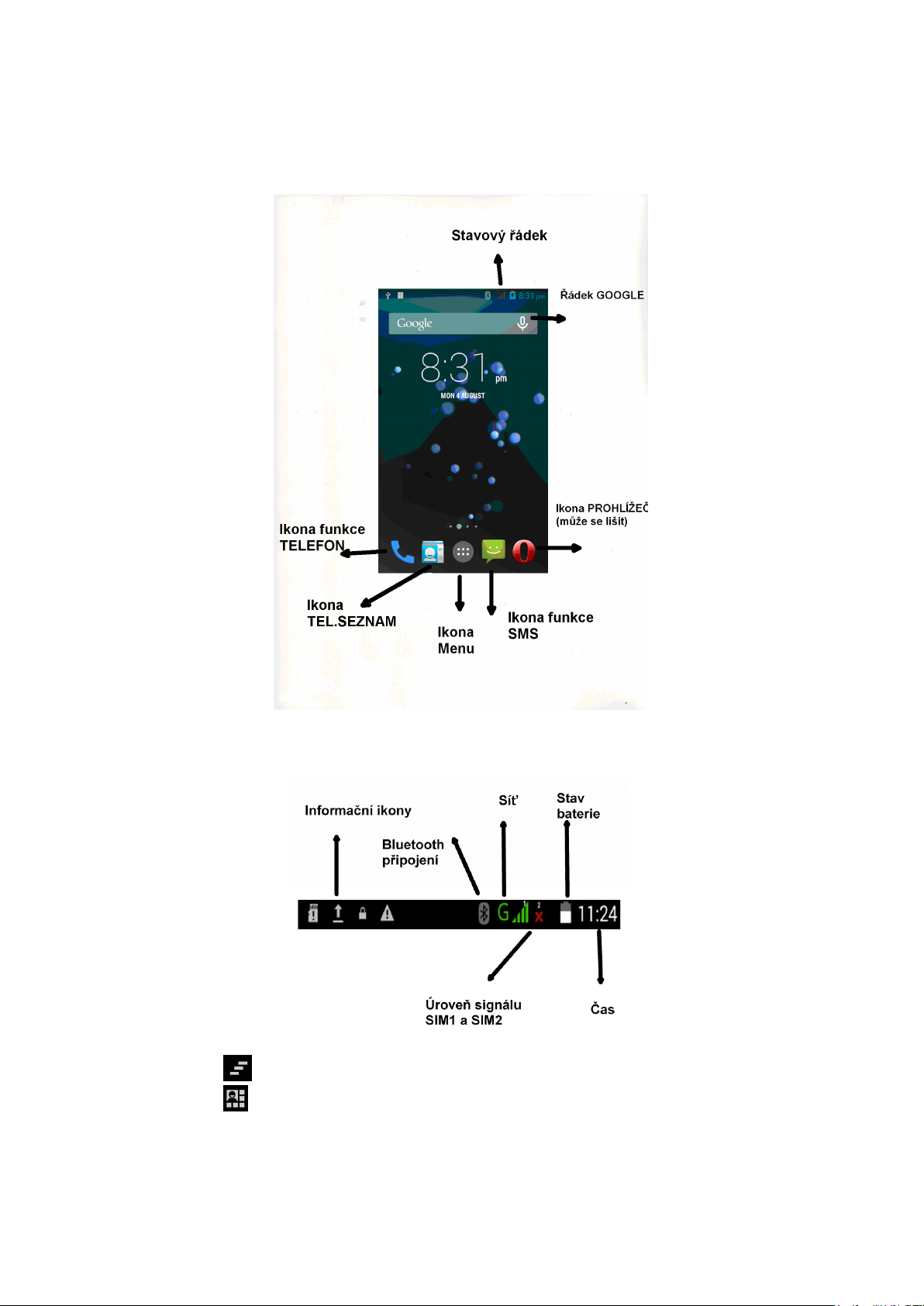
Po zapnutí mobilní telefonu a načtení operačního systému se zobrazí pracovní plocha. Pracovní plocha
se skládá z několika dílčích ploch, mezi nimi můžete plynule přecházet tahem prstem směrem doprava
nebo doleva. Po klepnutí na ikonu se zobrazí hlavní pracovní plocha.
Page 6
Uživatelský manuál Mobilní telefon TELEGO JUPITER www.datram.cz
- 6 -
Po určité době (v závislosti na nastavení) dojde k zhasnutí displeje a uzamčení obrazovky. Displej
rozsvítíte krátkým stiskem tlačítka pro zapnutí. Obrazovku odemknete klepnutím a přetažením ikony
zámku do strany.
Stavový řádek
Stažením stavového řádku dolů zobrazíte podrobné aktuální informace.
Klepnutím na ikonu tyto informace vymažete.
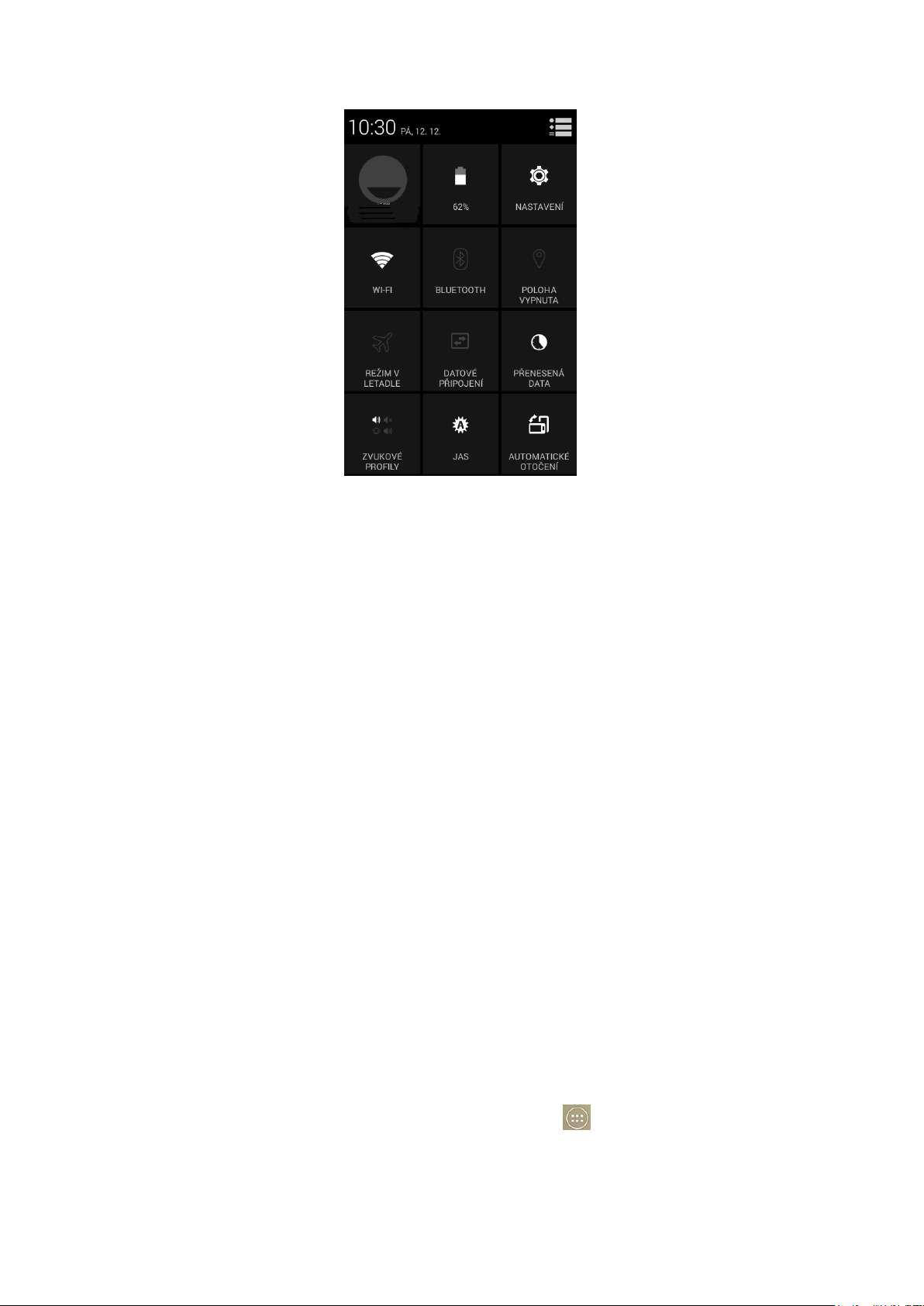
Klepnutím na ikonu zobrazíte následující menu:
Page 7
Uživatelský manuál Mobilní telefon TELEGO JUPITER www.datram.cz
- 7 -
Zde snadno:
Zobrazíte / upravíte svůj Google profil
Otevřete menu nastavení – klepnutím na ikonu ozubeného kolečka (viz kapitola „Nastavení
systému“)
Zapnete / vypnete wifi
Zapnete / vypnete bluetooth
Zapnete / vypnete služby určování polohy
Zapnete / vypnete režim „V letadle“
Zapnete / vypnete datové připojení
Nastavíte zvukové profily
Nastavíte jas obrazovky
Zapnete / vypnete automatické otočení obrazovky
Nastavení pracovní plochy
Dotkněte se dlouze volného místa na pracovní ploše a zobrazí se menu pro nastavení pracovní plochy:
tapety - vyberte některou z přednastavených tapet. Klepnete-li na „Vybrat obrázek“ můžete
použít jako tapetu kterýkoliv z vlastních uložených obrázků. Výběr tapety potvrďte klepnutím na
„Nastavit tapetu“
widgety - jedná se o malé aplikace, které můžete umístit přímo na plochu pro snadné spuštění.
Klepněte dlouze na vybraný widget a umistěte jej na požadovanou část pracovní plochy. Tahem
do strany můžete listovat seznamem dostupných widgetů.
nastavení - viz kapitola „Nastavení systému“
Tvorba a správa ikon
na kteroukoli plochu můžete přidávat ikony nebo tzv. widgety.
ikonu přidáte dlouhým dotykem v seznamu aplikací a následným přetažením na zvolené místo na
ploše.
pokud ikonu umístíte do řádku vedle tlačítka MENU , bude ikona zobrazena stále při
zobrazení jakékoliv části pracovní plochy.
Page 8
Uživatelský manuál Mobilní telefon TELEGO JUPITER www.datram.cz
- 8 -
pro vymazání ikony ji přesuňte nad křížek, který se po dlouhém dotyku na ikonu zobrazí v horní
části pracovní plochy.
ikony je možné uspořádat do složek - přetáhněte jednu ikonu na druhou a obě ikony budou
vloženy do společné složky
odstranění ikony nebo widgetu: dotkněte se dlouze ikony nebo widgetu, který chcete odstranit a
přetáhněte tahem na „Odstranit“ v horní části displeje
6. Zadávání textu
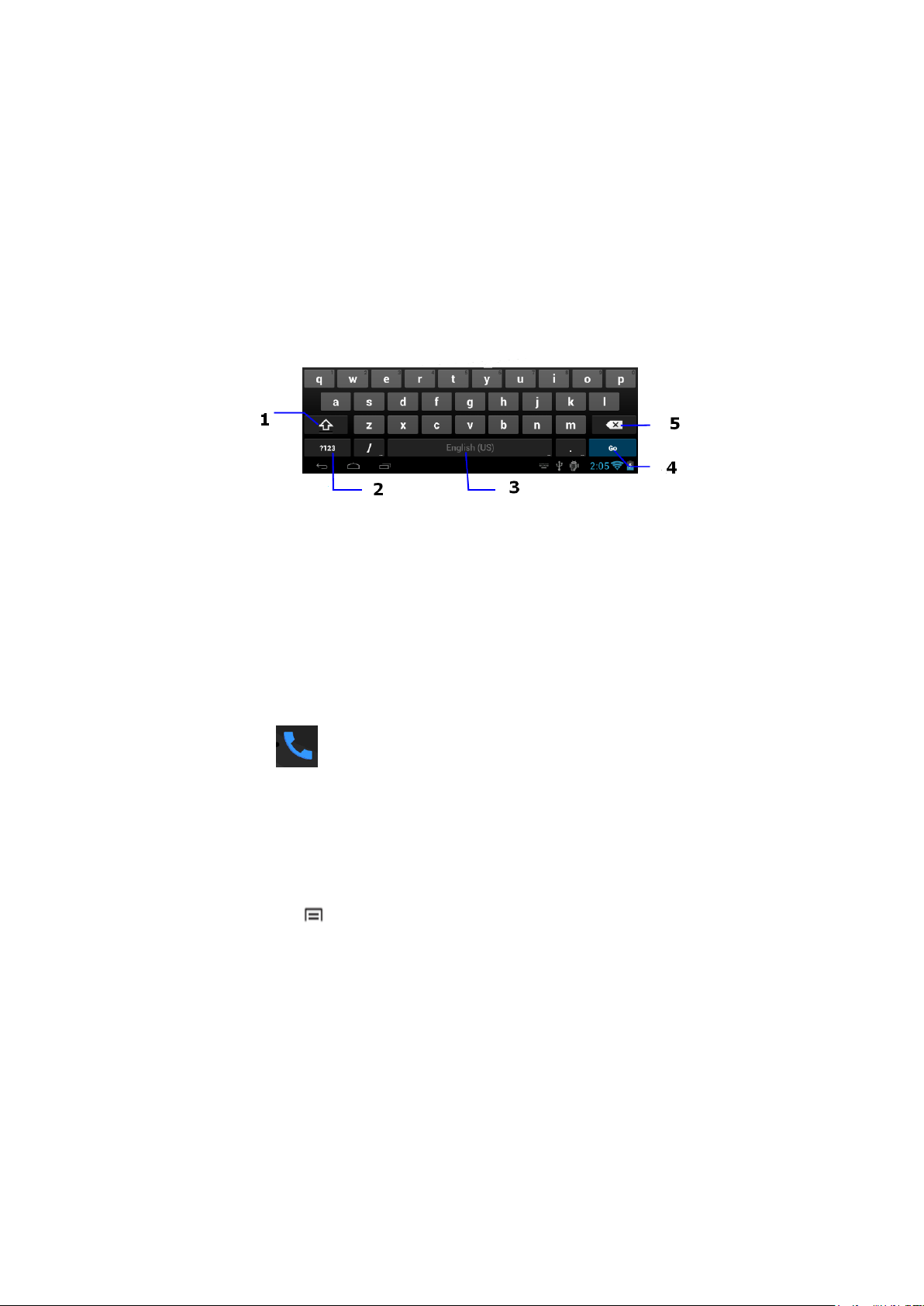
Jakmile klepnete do jakéhokoliv textového pole, spustí se klávesnice Android:
1…přepínání mezi velkými a malými písmeny
2... přepínání mezi písmeny a číslicemi/znaky
3…mezerník s informací o právě aktivní jazykové verzi klávesnice
4…potvrzení zadání
5…vymazání znaku
7. Použití telefonu
1. Telefonování
Klepněte na ikonu telefonu . Vytočit tel. číslo můžete některým z uvedených způsobů:
a) klepněte na řádek „Zadejte jméno nebo tel. číslo“ a zadejte jméno dle tel. seznamu nebo tel. číslo
b) klepněte na ikonu klávesnice uprostřed spodního řádku a zadejte tel. číslo
c) klepněte na ikonu hodin vlevo na spodním řádku a a vyberte klepnutím na ikonu sluchátka kontakt ze
seznamu posledních volání
Klepnutím na tlačítko MENU zobrazíte místní nabídku:
nový kontakt - klepnutím přidáte nový kontakt: nejprve zvolte, zda chcete nový kontakt vložit
do paměti SIM nebo Telefonu. Vyplňte jméno, tel. číslo a případně další údaje. Po dokončení
vyplnění klepněta na „Hotovo“ pro uložení kontaktu s údaji.
osoby - klepnutím zobrazíte telefonní seznam, viz kapitala 2. Telefonní seznam
nastavení - klepnutím zobrazíte možnosti nastavení hovorů:
o hlasové volání - zde nastavíte parametry volání, v dalším nastavení pak i ID volajícího -
zda se vaše číslo bude zobrazovat volanému
o video hovor - zde nastavíte paramerty video hovoru
o další nastavení
Hovor ukončíte klepnutím na červenou řádku s ikonou sluchátka. Během hovoru se zobrazí ve spodní
části obrazovky následující ikony:
Page 9
Uživatelský manuál Mobilní telefon TELEGO JUPITER www.datram.cz
- 9 -
klávesnice - klepnutím otevřete standardní číselnou klávesnici
reproduktor - klepnutím zapnete/vypnete hlasitý odposlech
mikrofon - klepnutím zapnete / vypnete mikrofon
II - klepnutím přidržíte hovor
+ - klepnutím přidáte další hovor
2. Telefonní seznam
Klepněte na ikonu tel. seznamu . Zobrazí se seznam uložených kontaktů.
Klepnutím na uložený kontakt zobrazíte podrobné informace,klepnutím na sluchátko tento kontakt
vytočíte, klepnutím na ikonu zprávy začnete psát zprávu tomuto kontaktu.
Klepnutím na tlačítk MENU zobrazíte místní jnabídku:
Upravit - zde upravíte údaje kontaktu
Sdílet - zde můžete odestlat kontakt pomocí sms, mms, bluetooth, e-mailu apod.
Smazat - zde tento kontakt smažete
Ve spodní části obrazovky telefonního seznamu se zobrazí následující ikony:
Lupa - klepnutím otevřete klávesnici. Zadávejte název kontaktu, který chcete vytočit. Klepněte
na vyhledaný kontakt a klepněte na zvolený kontakt pro volání nebo na ikonu zprávy pro napsání
zprávy
+ - klepnutím přidáte nový kontakt: nejprve zvolte, zda chcete nový kontakt vložit do paměti
SIM nebo Telefonu. Vyplňte jméno, tel. číslo a případně další údaje. Po dokončení vyplnění
klepněta na „Hotovo“ pro uložení kontaktu s údaji.
Tři tečky - klepnutím zobrazíte místní nabídku (lze vyvolat rovněž klepnutím na tlačítko MENU
):
o Smazat kontakt
o Kontakty k zobrazení - SIM, telefon nebo vše
o Importovat / exportovat - přesun tel. seznamu ze SIM do telefonu nebo naopak
o Účty - automatická synchronizace data aplikace
o Nastavení - seřazení seznamu, zobrazení jména
o Sdílet viditelné kontakty
3. Zprávy
Klepněte na ikonu zpráv . Zobrazí se seznam uložených zpráv. Klepnutím na zprávu otevřete
poslední konverzaci s daným kontaktem, ve které můžete ihned pokračovat.
Vytvoření nové zprávy
klepněte na ikonu + v levém dolním rohu
zadejte název kontaktu nebo tel. číslo příjemce nebo klepněte na ikonu + napravo a vyberte
příjemce z tel. seznamu
klepněte do řádku „Zadejte textovou řádku“ a napište zprávu
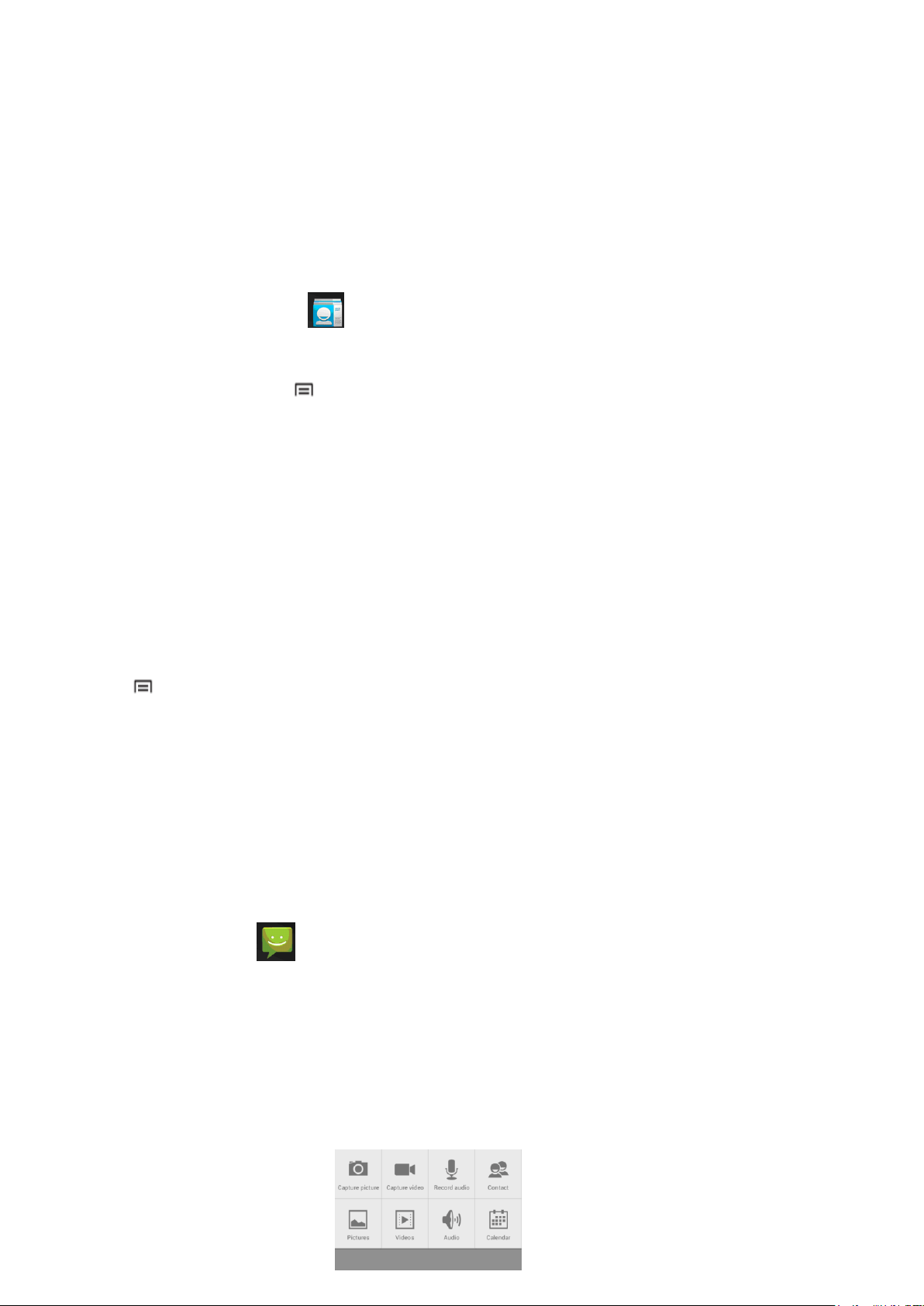
klepnutím na ikonu „+“ v zeleném kolečku zobrazíte seznam možností připojení příloh:
Page 10

Uživatelský manuál Mobilní telefon TELEGO JUPITER www.datram.cz
- 10 -
zprávu odešlete klepnutím na ikonu šipky vedle textového řádku
Místní nabídka
Klepnutím na tlačítko MENU zobrazíte místní nabídku:
vybrat zprávu - výběr zpráv a jejich následné smazání nebo přeposlání
videovolání
vložit rychlý text - vložení přednastaveného textu
vložit kontakt
přidat předmět
nastavení konverzace
8. Nastavení systému
Do menu nastavení systému můžete vstoupit jedním z následujících způsobů:
na pracovní ploše stiskněte tlačítko MENU a zvolte „Nastavení“
dotkněte se dlouze pracovní plochy a zvolte „Nastavení“
stáhněte horní stavový řadek, klepněte na ikonu a zvolte „Nastavení“
1. Bezdrátové připojení a sítě
správa SIM - nastavení SIM karet, jejich deaktivace a připojení
Wi-Fi - přesunutím tlačítka vpravo v řádku „Wi-fi“ zapnete nebo vypnete příjem Wifi. Klepněte
na řádek „Wi-fi“ a zobrazí se seznam dostupných wifi sítí. Klepněte na tu síť, ke které se chcete
připojit. Je možné, že bude vyzváni k zadání hesla.
Bluetooth - přesunutím tlačítka vpravu v řádku „Bluetooth“ zapnete nebo vypnete připojení
Bluetooth. Klepněte na řádek „Bluetooth“ a zobrazí se seznam dostupných bluetooth zařízení a
nastavení viditelnosti tohoto telefonu pro ostatní Bluetooth zařízení
Přenesená data - pomocí této volby zobrazíte množstí přenesených dat v určitém období a podle
jednotlivých aplikací. Přesunutím tlačítka vpravo nahoře zapnete / vypnete mobilní datové
přenosy
Další… - pomocí této volby můžete nastavit:
o režim V letadle - budou vypnuta veškerá připojení
o výchozí aplikace SMS - nastavení aplikaci, přes kterou chcete zasílat zprávy SMS
o tethering a přenosný hotspot
o síť VPN
o tethering a přenosný hotspot
o mobilní sítě - zde nastavíte parametry připojení vč. názvů přístupových bodů (APN)
podle vašeho mobilního operátora.
2. Zvukové profily
Pomocí této volby nastavíte:
profil vyzvánění - obecné, tichý režim, schůze, venku
vylepšení zvuku
Klepnutím na ikonu nastavení obecné zobrazíte další možnosti nastavení:
vibrace,
hlasitost,
vyzváněcí tóny volání
Page 11

Uživatelský manuál Mobilní telefon TELEGO JUPITER www.datram.cz
- 11 -
zvuky oznámení (SMS)
aktivace/deaktivace:
o tóny při dotyku čísleníku
o zvuky při dotyku
o zvuk uzamčení obrazovky
o při dotyku vibrovat
Klepnutím na ikonu „+“ vytvoříte vlastní nový zvukový profil
3. Displej
Pomocí této volby nastavíte:
oznámení na zamknuté obrazovce
motiv
tapeta
jas
automatické otočení obrazovky
časový limit obrazovky
spořič obrazovky
velikost písma
4. Úložiště
Zde zkontrolujete použití vnitřní paměti mobilní telefonu a stav připojené mikro SD karty.
5. Baterie
Zde zobrazíte stav baterie a jejího využití v grafickém znázornění podle času a v % podle jednotlivých
aplikací.
6. Aplikace
Zde zobrazíte seznam všech aplikací. Klepnutím na každou z nich zobrazíte bližší informace nebo
můžete aplikaci zakázat nebo odinstalovat.
7. Poloha
Zde umožníte aplikacím používat data ze zdrojí jako wifi nebo mobilní sítě pro určení vaší přibližné
polohy.
8. Zabezpečení
Zámek obrazovky - zde můžete ochránit Váš mobilní telefon před neautorizovaným použitím
tím, že si vytvoříte vlastní způsob odemčení obrazovky: tažením, odemknutí obličejem, hlasem,
gestem, PIN nebo heslem
Info o vlastníkovi - nastavení textu, který se zobrazí na zamčené obrazovce
Šifrování telefonu - nastavení číselného kódu PIN nebo hesla pro každé zapnutí
Nastavení zámku SIM karty
Zobrazit hesla - zde nastavíte zobrazení hesel, které používáte v mobilním telefonu
Správce zařízení
Neznámé zdroje - zde povolíte instalaci aplikací, které nepocházejí ze služby Market. Toto
nastavení je třeba potvdit klepnutím na OK.¨
Ověřovat aplikace - zakázat instalaci škodlivých aplikací nebo na ně upozornit
Page 12

Uživatelský manuál Mobilní telefon TELEGO JUPITER www.datram.cz
- 12 -
9. Jazyk a zadávání
Jazyk - zvolte Vámi upřednostňovaný jazyk
Kontrola pravopisu
Klávesnice a metody vstupu - zde zvolíte typ klávesnice pro zadávání textu a její nastavení
Řeč - zde natavíte hlasové vyhledávání a výstup textu na řeč
Myš/trackpad - zde nastavíte rychlost kurzoru
10. Zálohování a obnovení dat
Zálohování mých dat - zde povolíte zálohování dat aplikací, hesla sítí atd.
Automatické obnovení - zde povolíte automatické obnovení zálohovaných nastavení při
přeinstalaci systému
Resetovat DRM - odstraní všechny licence DRM
Obnovení továrních dat - zde obnovíte všechny původní nastavení mobilní telefonu a dojde
zároveň k vymazání všech vašich dat a nastavení
11. Účty
Zde si vytvoříte vlastní účet. Po připojení k wifi síti, emailový systém synchronizuje váš účet se
zařízením. Emaily pak budou automaticky stahovány do mobilní telefonu.
12. Datum a čas
Zde nastavíte datum a čas a jejich formát
13. Usnadnění
Talkback - tato funkce poskytuje hasovou zpětnou vazbu a pomáhá tak nevidomým či
slabozrakým uživatelům
Gesta pro přiblížení obrazovky - po zapnutí této funkce můžete přibližovat zobrazení trojitým
klepnutím na obrazovku
Velký text
Tlačítko napájení ukončí hovor
Automatické otočení obrazovky
Vyslovovat hesla
Zkratka usnadnění - snadné spuštění funkce usnadnění pormocí dvou kroků
14. Informace o mobilní telefonu
Zde zobrazíte aktuální stav a právní informace.
9. Připojení mobilní telefonu k PC
připojte mobilní telefon k PC pomocí dodaného USB kabelu.
mobilní telefon je nyní možné používat pro výměnu dat s PC jako běžný externí disk. V PC
otevřete složku Tento počítač a otevřete příslušný disk odpovídající připojenému mobilní
telefonu.
po ukončení výměny dat mobilní telefon odpojte od PC
Page 13

Uživatelský manuál Mobilní telefon TELEGO JUPITER www.datram.cz
- 13 -
10. Aplikace
1. Instalace aplikací
Metoda 1
1. Připojte mobilní telefon k internetu.
2. Spusťte „Obchod Google“ a vyhledejte aplikace, které chcete nainstalovat
3. Postupujte podle pokynů na obrazovce
4. Při prvním spuštění Obchodu Google budete vyzváni k připojení pod Vaším Google účtem nebo
k jeho vytvoření. Postupujte podle pokynů na obrazovce.
Metoda 2
1. Pomocí PC vyhledejte soubory aplikací (s příponou .apk), které chcete instalovat do mobilní telefonu
2. Stáhněte tento soubor do PC
3. Připojte mobilní telefon k PC
4. Zkopírujte tento soubor do mobilní telefonu a odpojte jej od PC
5. Spusťte „Správce souborů“ a vyhledejte požadovaný soubor aplikace, který byl zkopírován z PC
6. Klepněte na tento soubor a postupujte podle pokynů na obrazovce
2. Seznam aplikací
Klepněte na ikonu MENU a zobrazí se seznam uložených aplikací.
Aplikaci otevřete klepnutím na její ikonu.
Tahem do strany přejdete na další stránku seznamu aplikací.
Pokud chcete umístit ikonu aplikace na pracovní plochu, dotkněte se dlouze ikony
3. Správa aplikací
Otevřete menu Nastavení a zvolte možnost „Aplikace“. Zobrazí se seznam nainstalovaných
aplikací. Klepnutím na některou z nich ji můžete zakázat nebo odinstalovat.
11. Přehrávání multimédií
Tento mobilní telefon podpuruje následující multimediální formáty:
video formáty: 3gp.mp4.m4v.mkv.WebM.WMV.ASF.AVI.TS.M2TS.MOV
audio formáty: aac.amr.awb.mp3.wma.ogg.flac.ape.wav.mid.imy
1. Hudba
Spusťte v seznamu aplikací aplikaci „Hudba“.
Zobrazí se seznam skladeb v rozdělení podle interpretů, alba, skladby nebo seznamu stop.
Klepněte na požadovanou položku a zahájí se přehrávání.
Klepnutím na ikonu nastavení se zobrazí menu nastavení hudby.
2. Video / foto
Spusťte v seznamu aplikací aplikace „Galerie“.
Page 14
Uživatelský manuál Mobilní telefon TELEGO JUPITER www.datram.cz
- 14 -
Zobrazí se seznam video a foto souborů.
Klepněte na požadovanou položku a zahájí se její přehrávání v případě video souboru nebo
zobrazení v případě foto souboru.
Klepnutím na ikonu nastavení během zobrazení obrázku se zobrazí místní nabídka se
seznamem úprav.
Klepnutím na ikonu tužky se zobrazí menu úprav obrázku.
3. FM rádio
Připojte k telefonu sluchátka se standardním konektorem 3,5mm.
V seznamu aplikací spusťte „FM rádio“.
Šipkami doleva a doprava naladíte stanice.
Klepnutím na ikonu v horním řádku spustíte vyhledávání všech dostuných stanic.
12. Fotoaparát
Tento mobilní telefon je vybaven předním a zadním fotoaparátem .
V seznamu aplikací spusťte aplikaci fotoaparát.
Sejmutí fotografie provedete klepnutím na ikonu
Zahájení / ukončení natáčení video sekvence provedete klepnutím na ikonu
Vyfocený obrázek zobrazíte rychle přetažením obrazovky doleva nebo klepnutím na jeho malý
náhled
Klepnutím na ikonu přepnete mezi předním a zadním fotoaparátem
Klepnutím na ikonu zapnete / vypnete blesk
Klepnutím na ikonu vstoupíte do menu nastavení fotoaparátu a kamery
13. Ostatní aplikace
1. Internetový prohlížeč
V seznamu aplikací klepněte na „Prohlížeč“. Pokud jste připojeni k internetu, zobrazí se úvodní
nebo minule navštívená webová stránka.
Klepnutím na ikonu nastavení se zobrazí menu pro další nastavení a funkce prohlížeče.
2. Správce souborů
V seznamu aplikací klepněte na „Správce souborů.“
Vyberte požadované úložiště (paměť telefonu nebo SD) a zobrazí se seznam složek
Klepnutím na ikonu „+“ můžete vytvářet nové složky
3. Obchod Play
V seznamu aplikací klepněte na „Obchod Play“
Page 15

Uživatelský manuál Mobilní telefon TELEGO JUPITER www.datram.cz
- 15 -
Pokud jste připojeni k internetu, zobrazí se několik skupin dostupných aplikací, které můžete
stahovat a instalovat do mobilního telefonu, aplikace jsou dále rozděleny i podle toho, zda jsou
placené, nebo zdarma
Instalujte jen aplikace, které nutně potřebujete. Nainstalování většího množství aplikací způsobí
výrazné zpomalení systému a funkcí mobilní telefonu.
4. Email
V seznamu aplikací klepněte na „Email“
Vyplňte emailovou adresu a heslo
Postupujte dále podle pokynů na obrazovce
14. Řešení problémů
1. První spuštění mobilní telefonu trvá příliš dlouho
Prvotní spuštění trvá vždy déle než ta ostatní (cca 2-3 minuty) – instaluje se totiž software
přídavných aplikací. Všechna ostatní spuštění proběhnou mnohem rychleji.
2. Teplota zařízení se mírně zvýší
Je to normální stav v situacích, kdy je přístroj zatížen více aplikacemi, podsvícení displeje je na
maximum, nebo když je přístroj dobíjen.
3. Nelze se připojit k Wi-Fi síti
Ujistěte se, že bezdrátová síť, ke které se připojujete, je správně nastavena (např. není nastaven
limit připojených uživatelů apod.)
Ujistěte se, že místo, kde se nacházíte, je dostatečně pokryto signálem.
Ujistěte se, že jméno a heslo sítě je správně zadáno.
4. Internet přestane fungovat
Ujistěte se, že vzdálenost mezi vámi a přístupovým bodem není příliš velká
Odpojte se od sítě a znovu se připojte.
5. Zařízení přestane reagovat
Zařízení může přestat reagovat, pokud je přehlceno (například spuštění několika aplikací naráz
nebo instalace aplikací). V takovém případě vyčkejte nebo restartujte zařízení stiskem tlačítka
pro vypnutí na min. 6 sekund.
6. Nelze nastavit aplikaci Email
Ujistěte se, že připojení k Internetu funguje.
Ujistěte se, že se přihlašujete k emailové schránce správným způsobem.
7. Data na SD kartě nejdou přečíst
Ujistěte se, že SD karta je do přístroje správně vložena a není poškozena
8. Mobilní telefon občas reaguje velmi pomalu
Pro zrychlení reakcí přístroje vypněte nebo odinstalujte nějaké aplikace.
9. Po zapnutí se mobilní telefon zas vypne nebo nejde zapnout vůbec
Page 16

Uživatelský manuál Mobilní telefon TELEGO JUPITER www.datram.cz
- 16 -
Ujistěte se, že je baterie nabita a nabijte ji
10. Není slyšet zvuk
Zkontrolujte nastavení hlasitosti
Zkontrolujte, zda se nepokoušíte přehrát poškozený soubor
11. Nejde přehrát některý multimediální soubor
Zkontrolujte, zda se nepokoušíte přehrát poškozený soubor
Zkontrolujte, zda se jedná o správný formát souboru. Některé soubory ve formátech uvedených
v tomto návodu přesto nemusí jít přehrát. Použijte tedy jiný soubor.
12. Hlas volajícího/volaného je slabý nebo nesrozumitlený
Zkontrolujte, zda vy nebo hovořící na druhé straně jste na místě s dostatečně kvalitním signálem
Zkontrolujte, zda současně není zapnuta nějaká aplikace, která by zpomalovala činnost telefonu
Zavěste a hovor zopakujte, případě restartujte telefon
13. Dotyková obrazovka nereaguje správně
Odstraňte ochranné kryty z dotykového displeje. Ochranné kryty mohou bránit zařízení v
rozpoznání pokynů a pro zařízení s dotykovým displejem se nedoporučují.
Dbejte na to, aby byly vaše ruce při používání dotykového displeje čisté a suché.
Restartujte telefon, abyste odstranili dočasné chyby v softwaru.
14. Telefon nereaguje nebo vykazuje vážné chyby
Pokud přístroj přestane reagovat nebo se zasekne, možná bude nutné ukončit všechny programy
nebo resetovat přístroj
Pokud problém stále přetrvává, proveďte obnovení továrních dat:
o Otevřete menu Nastavení
o Zvolte „Zálohování a obnova dat“
o Zvolte „Obnovení továrních dat“ - dojde k vymazání všech osobních dat v telefonu
Dovozce: Datram Praha, spol. s r.o, U papírny 2, 17000 Praha 7
Reklamace vyřizuje: Datram Praha, spol. s r.o., Plzeňská 441/73, 26601 Beroun 2
 Loading...