

Page 1
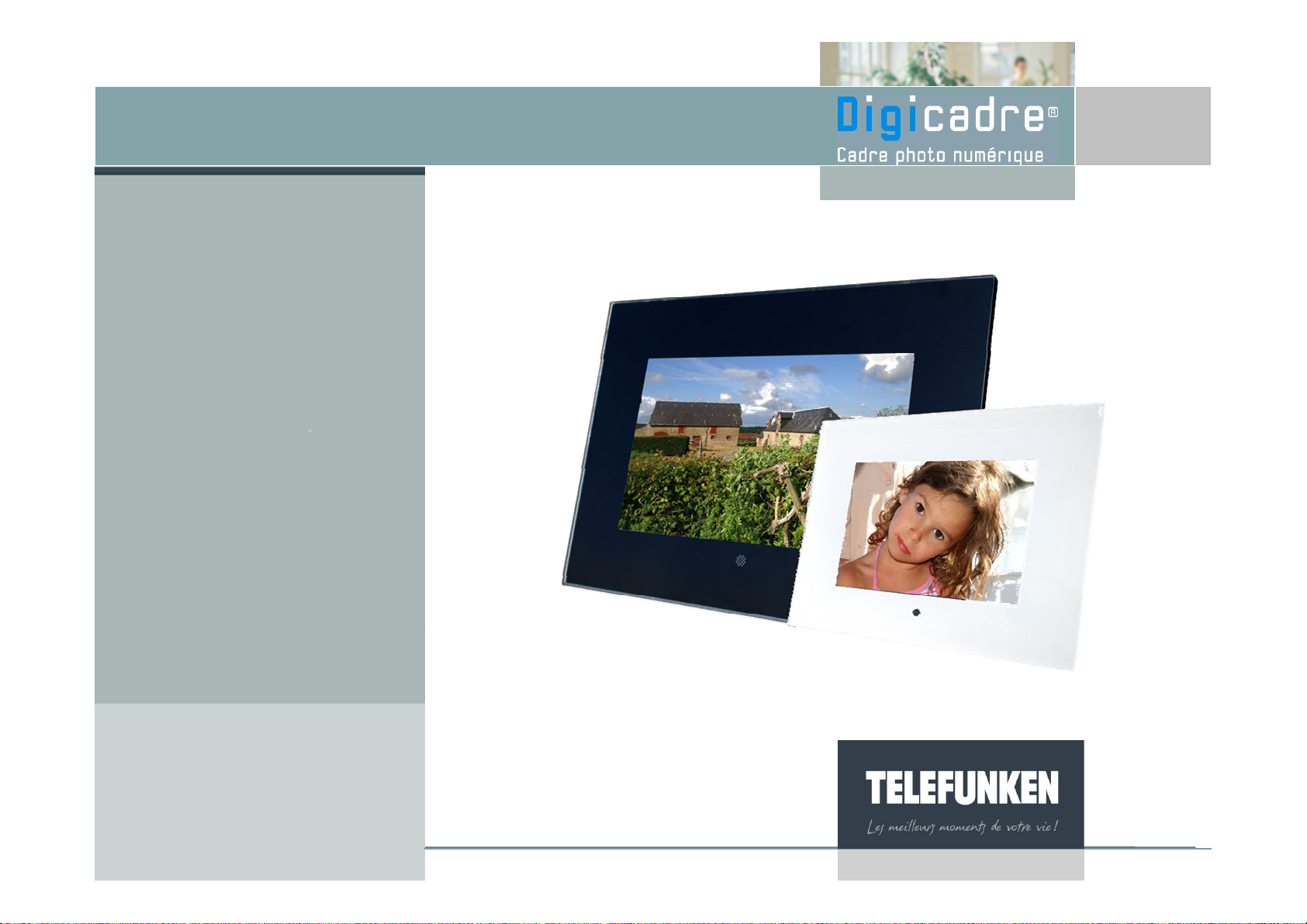
Notice
d’utilisation
Modèle 7111BW
Page 2
SOMMAIRE
Document non contractuel, soumis à modification en cas
d’erreur typographique – MKG0207
3
I. Contenu de la boite…………………………………..…...…….06
II. Description du cadre…………………………………….……...06
III. Description de la télécommande………......………....….……10
IV. Installation du cadre…………………………………...……..…11
V. Mise en route……………………………………..……….……..12
1. Quelles sont les images lues par le DIGICADRE ?.....................12
2. Insertion d’une carte………………………………………..….……12
3. Mise sous tension………………………………………..….………13
4. Choix de la source d’images………………………….….………...13
5. Sélection d’une image fixe……………………..…..…….….….….14
6. Sélection d’un diaporama…………………..…….……..…….…...15
Page 3
Fig.8
SOMMAIRE
Document non contractuel, soumis à modification en cas
d’erreur typographique – MKG0207
4
VI. Utilisation du menu……………………………………………...16
1. Choix de la langue……………………………………..….………...16
2. Sélection du type d’affichage……………………..………..……….17
3. Dimension d’image………………………………...………..……….18
4. Transitions entre images………………………….....……..……….20
5. Durée d’affichage des phot os…. .………..……….……… .……….22
6. Type de diaporama…………………………………………....…….23
7. Interventions sur les images……………………………….………25
a. Copie de photos………………………………………………..…………25
b. Suppression de photos…………………….……………… …..….… …..27
c. Rotation des images………………………………………..……….……29
d. Zoom……………………………………………………….……….……...31
Page 4
SOMMAIRE
Document non contractuel, soumis à modification en cas
d’erreur typographique – MKG0207
5
e. Sélection images favorites…………………………………..…………………..…32
f. Réinitialisation………………………………………………....……………….……34
g. Réglage luminosité……………………………………..………..………….………35
h. Réglage contraste…………………………………..…………..…………….…….36
i. Réglage couleur……………………………..……………..……………………….37
j. Réglage Teinte……………………………..………………..……………..……….38
VII. Raccordement à un ordinateur…….…………………….…..…39
1. Transferts d’images de l‘ordinateur vers le Digicadre…..………..41
2. Transferts d’images du Digicadre vers l’ordinateur…….……..….41
VIII. Démontage de la façade et nettoyage………………….……..42
IX. F.A.Q…………………………………….………………….…….43
X. Sécurité………………………………………………….………..44
XI. Garantie…………………………………………………....…….46
XII. Caractéristiques techniques…………………………..….……49
Page 5
Félicitations ! Vous venez d’acquérir un Digicadre 7’’ TELEFUNKEN. Veuillez lire
Document non contractuel, soumis à modification en cas
d’erreur typographique – MKG0207
6
attentivement les instructions et conseils contenus dans ce mode d’emploi avant
d’utiliser votre cadre photo numérique.
Important : gardez l’emballage et tous les matériaux qu’il contient.
Conservez également cette notice d’utilisation pour vous y référer en cas de besoin.
I. CONTENU DE LA BOITE
• Un cadre photo numérique
• Une façade supplémentaire blanche
• Une façade en acrylique noir
• Un adaptateur secteur
• Une télécommande
• Un mode d’emploi
• Un cordon USB
• Une chiffonnette de nettoy ag e
II. DESCRIPTION DU CADRE
Votre Digicadre TELEFUNKEN se compose d’une façade acrylique démontable,
d’un adaptateur secteur, d’une télécommande et d’un écran LCD équipé de 2 ports
USB, et d’un lecteur multicartes compatible avec la plupart des cartes mémoires
du commerce.
Page 6
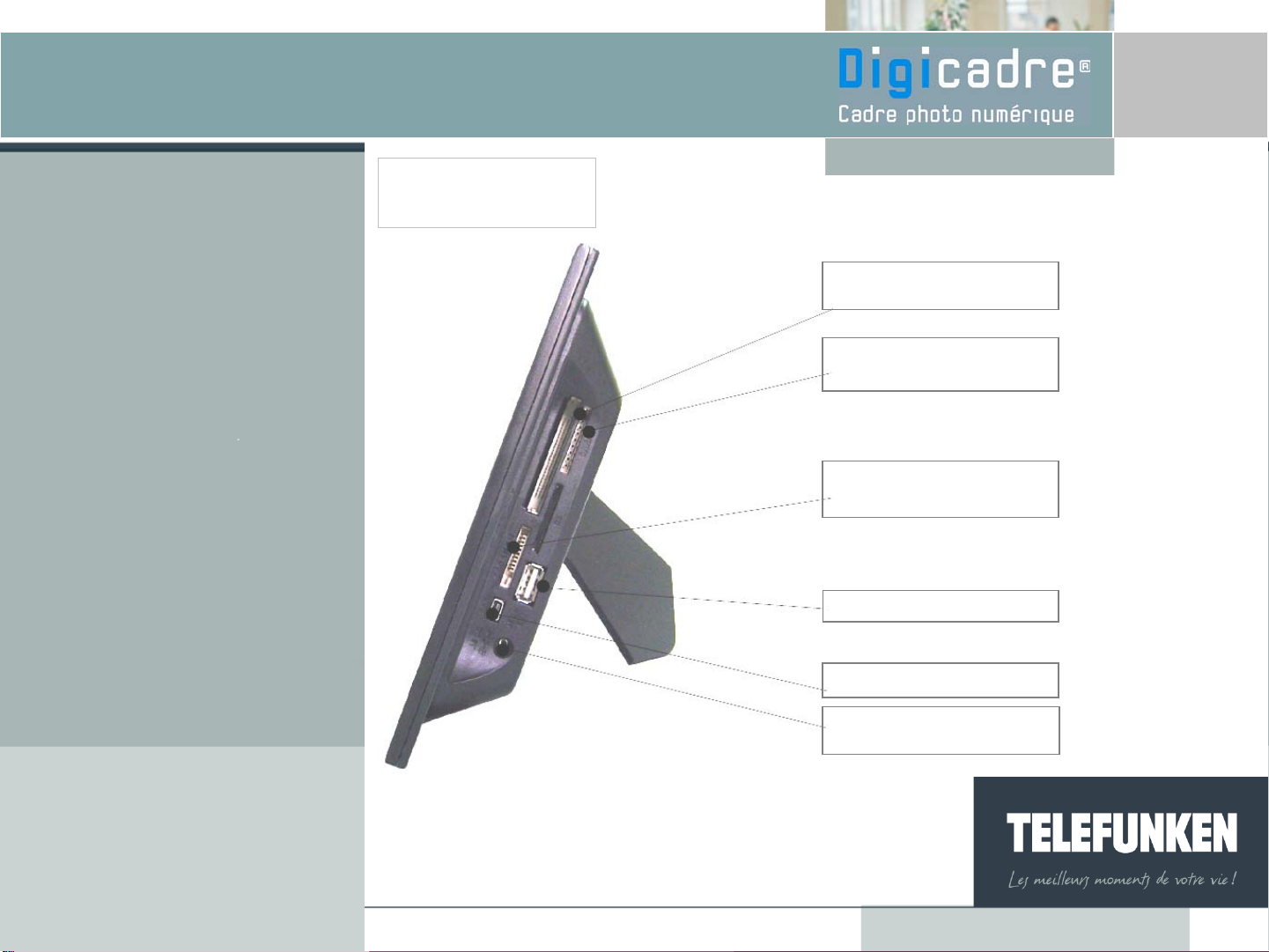
.
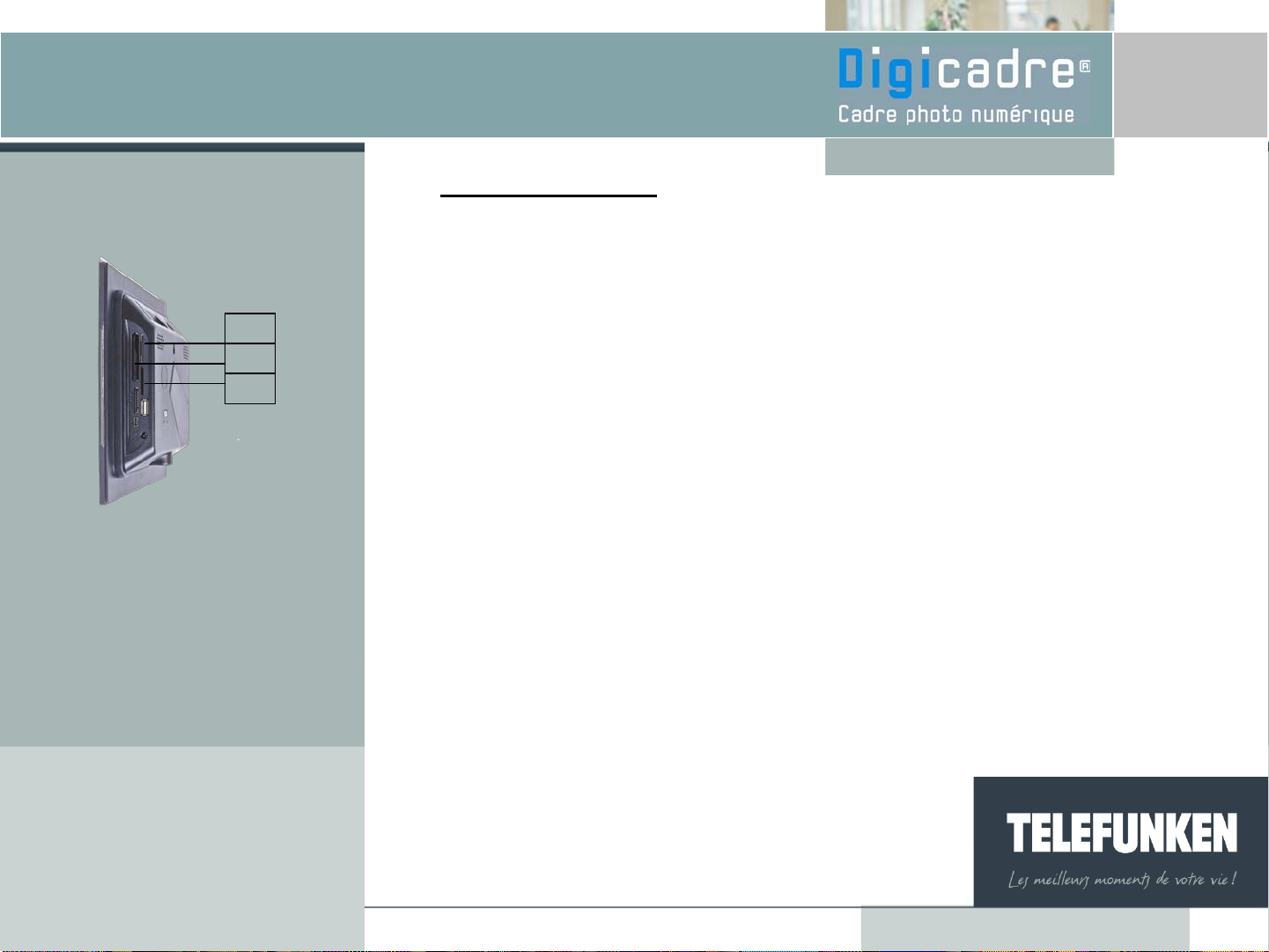
Emplacement 2 - Cartes CF
Emplacement 1- cartes SD,
mini SD
Emplacement 3 - cartes
Memory stick
Port USB
Mini port USB
Prise pour alimentation
secteur
Lecteur de
cartes
Document non contractuel, soumis à modification en cas
d’erreur typographique – MKG0207
7
Page 7

Dos du cadre
Curseur On/Off
Touches d’accès au menu
Support ajustable
Réglage du contraste
Document non contractuel, soumis à modification en cas
d’erreur typographique – MKG0207
8
Page 8

Page 9
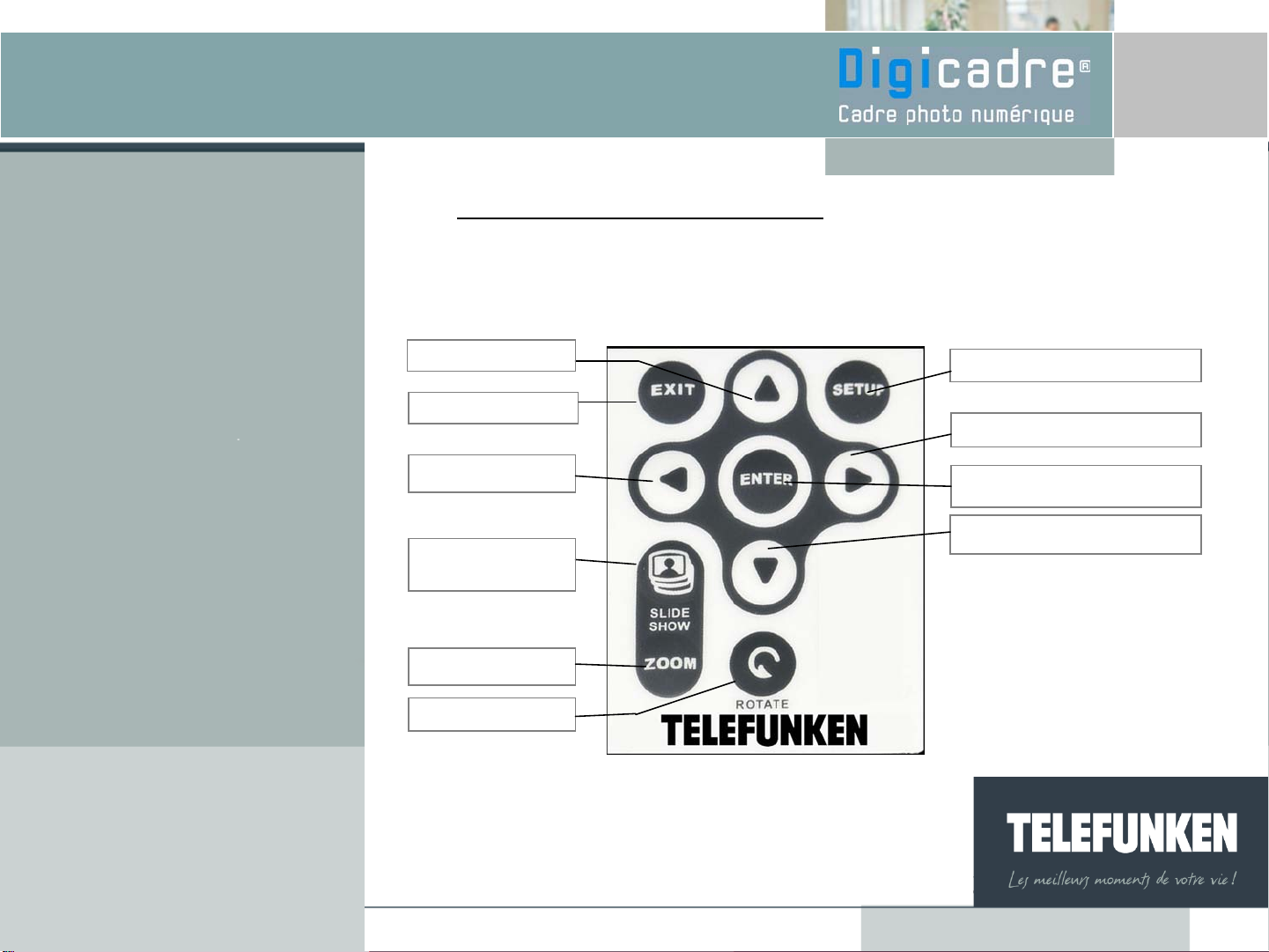
III. Description de la télécommande
Touche d’accès au menu
Zoom
Sortie
Touche Gauche
Touche Haut
Rotation
Touche Droite
Touche de validation
Touche Bas
Lancement du
Diaporama
d’erreur typographique – MKG0207
Document non contractuel, soumis à modification en cas
d’erreur typographique – MKG0207
10
Document non contractuel, soumis à modification en cas
Page 10
IV. INS TALLATION DU DIGICADRE
Document non contractuel, soumis à modification en cas
d’erreur typographique – MKG0207
11
Fig.1
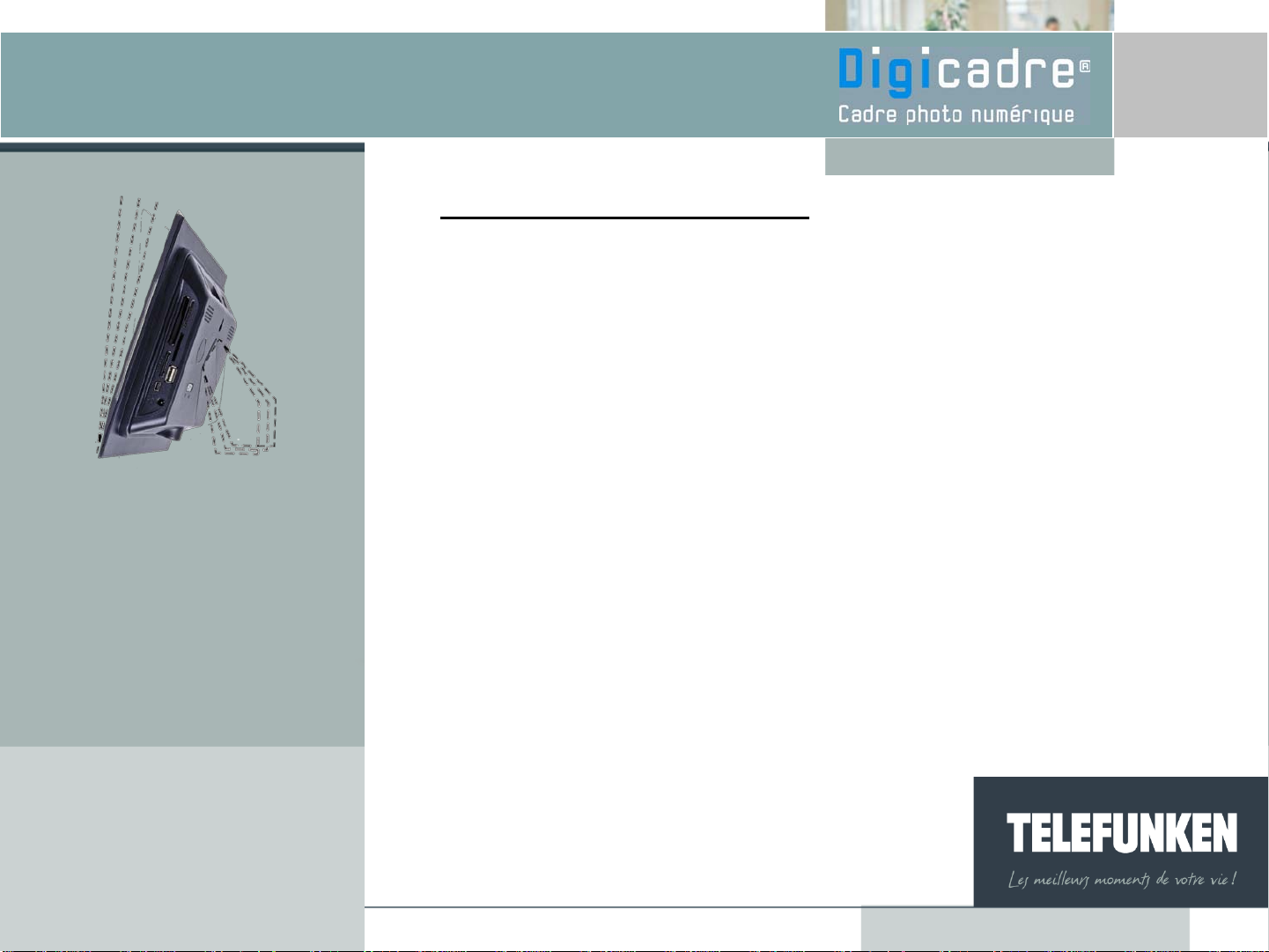
1. Inclinaison du cadre
Vous pouvez régler l’inclinaison de votre Digicadre en tirant sur le support ajustable.
Choisissez l’inclinaison qui vous convient parmi 6 niveaux différents (fig.1).
Pour ce faire, soulevez le support, pincez les crans et tirez sur le support pour
atteindre l’inclinaison de votre choix.
2. Branchement électrique
Branchez l’extrémité de l’adaptateur secteur dans la prise prévue à cet effet sur
le Digicadre puis branchez l’autre extrémité à votre prise de courant.
Page 11
V. MISE EN SERVICE
Document non contractuel, soumis à modification en cas
d’erreur typographique – MKG0207
12
Fig.2
1
3
1. Quelles sont les images lues par le DIGICADRE ?
Le DIGICADRE lit les images JPEG de base, c’est-à-dire les images délivrées par
les appareils photo numériques.
Si vous utilisez un logiciel de retouches d’images (Photoshop, Paint shop pro,…etc),
2
veillez à bien enregistrer exclusivement en JPEG de base et non en JPEG
progressif, ou tout autre type de JPEG.
Si vous voulez lire des images en noir et blanc sur votre DIGICADRE, veillez à ce
qu’elles soient bien en mode RVB et non en niveau de gris. Si cela n’était pas le
cas, vous pourriez afficher ces images en vignette, mais pas en plein écran
La définition de l’écran du DIGICADRE est de 800 x 480 pixels. Vous pouvez lire
des images avec une définition supérieure, mais cela risque de ralentir le temps
d’affichage des photos .
2. Insertion d’une carte mémoire
Insérez la carte mémoire contenant les images à lire dans l’un des emplacements
prévus (fig.2).
Emplacement 1 : pour ca r tes SD, mi ni S D ou MM C
Emplacement 2 : pour cartes Compact Flash ou MD
Emplacement 3 : pour cartes Memory Stick, Memory Stick Pro, Memory Stick Duo
ou Memory Stick Pro Duo.
Page 12
3. Mise sous tension
Avec le cadre
Avec la télécommande
Document non contractuel, soumis à modification en cas
d’erreur typographique – MKG0207
Fig.4
Fig.3
13
Appuyez sur le bouton ON/OFF situé à l’arrière du cadre : Le diaporama commence
après quelques secondes.
4. Choix de la source d’images
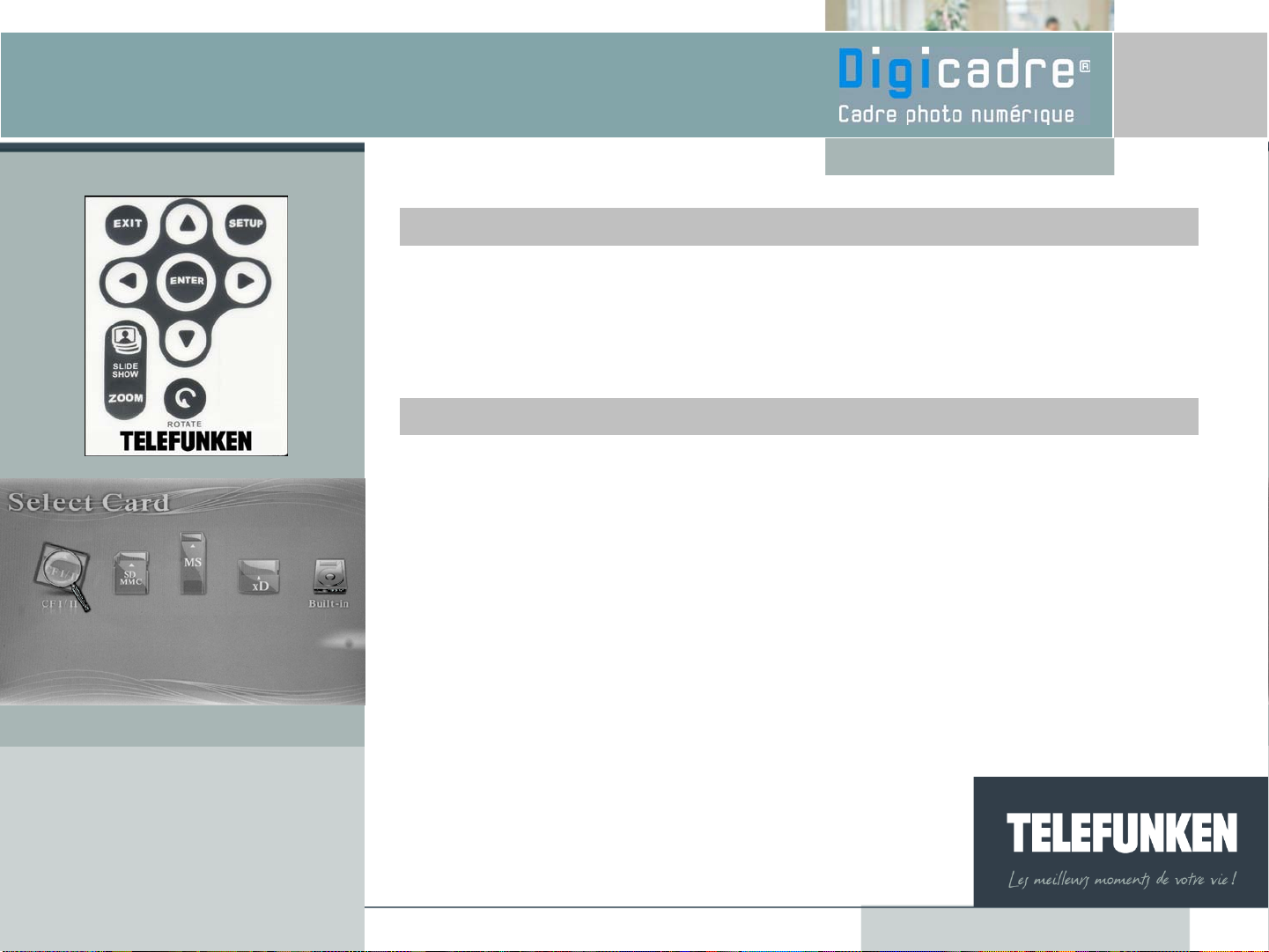
Lorsque le cadre est en mode diaporama et fait défiler les photos, dirigez la
télécommande (fig.3) vers le cadre, puis appuyez deux fois sur la touche EXIT.
L’écran ci-contre apparaît (fig.4). Sélectionnez la source désirée (carte mémoire ou
mémoire interne) avec les flèches droite et gauche de la télécommande (fig. 3), puis
appuyez sur la touche « ENTER » de la télécommande afin de valider votre choix.
Appuyez de nouveau sur le bouton « ENTER » pour lancer le diaporama que vous
avez choisi.
Page 13

Avec le cadre
Lorsque le cadre est en mode diaporama et fait défiler les photos, appuyez deux fois
sur la touche
Page 14

Avec le cadre
Lorsque le cadre est en mode diaporama et fait défiler les photos, appuyez une fois sur
la touche
Page 15

Avec la télécommande
Avec le cadre
VI. UTILISATION DU MENU
1. Choix de la langue
La langue programmée par défaut est le français. Pour en choisir une autre, il faut tout
d’abord accéder au menu.
Lorsque le cadre est en mode diaporama et fait défiler les photos, appuyez sur la
touche EXIT afin de sortir du diaporama, sur la touche SET UP afin d’afficher l’écran
du menu. Sur la treizième ligne, la langue s’affiche (fig.6). Si vous désirez la changer,
utiliser les flèches HAUT ou BAS de la télécommande, jusqu’à ce que la ligne du
langage soit surlignée en bleu, puis appuyez sur la touche ENTER. Chaque pression
sur cette touche affiche une langue différente. (Français, Espagnol, Portugais,
Néerlandais, Anglais, Italien, Allemand). Une fois le menu affiché dans la langue
désirée, appuyez sur la touche EXIT, puis sur ENTER.
Lorsque le cadre est en mode diaporama et fait défiler les photos, appuyez une fois sur
la touche
Page 16

Appuyez sur les touches
Page 17

Avec le cadre
Lorsque le cadre est en mode diaporama et fait défiler les photos, appuyez sur la
touche
Page 18
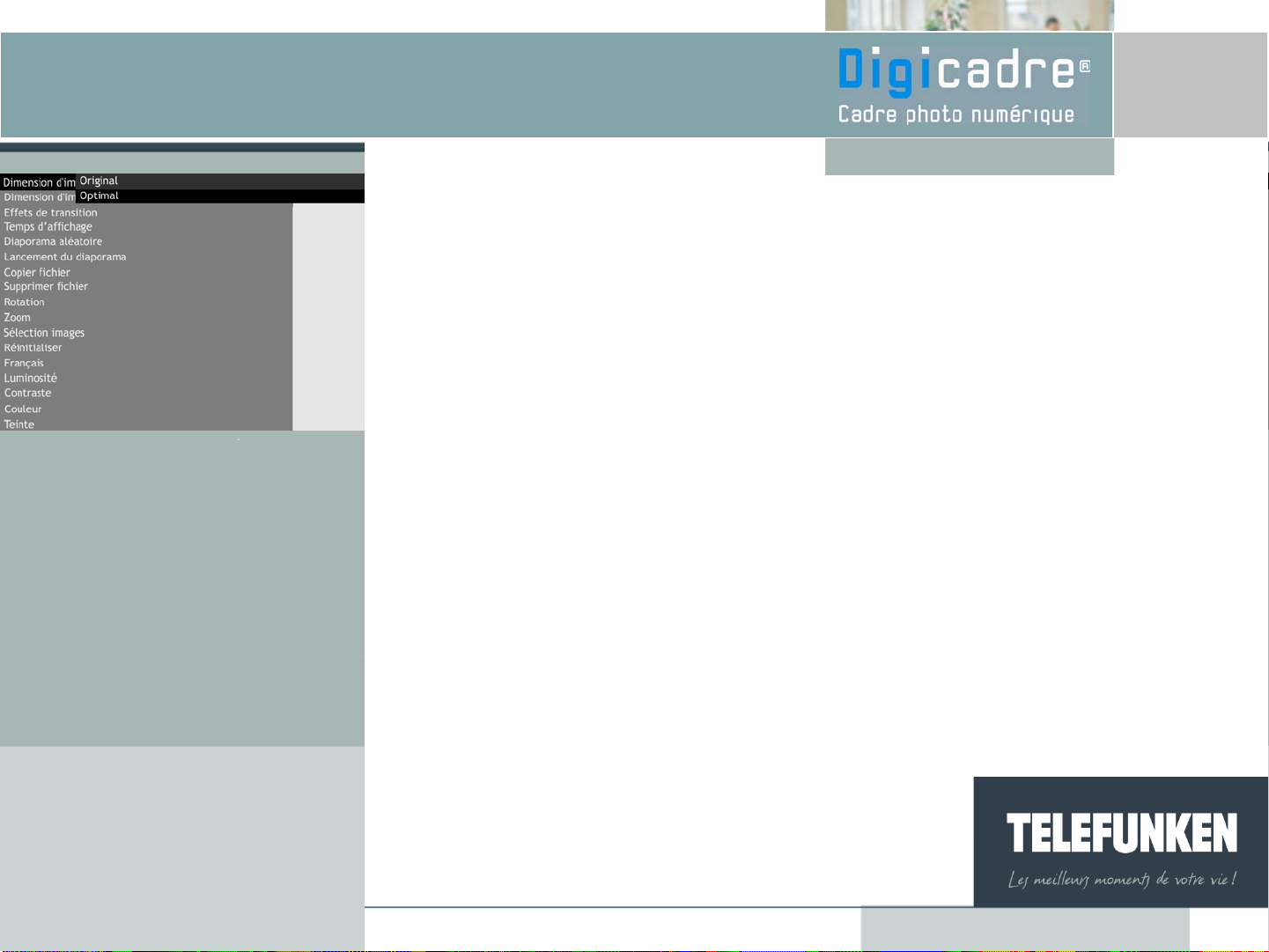
-Optimal l’image sera recadrée de façon à s’afficher en plein écran (attention, le haut et
Document non contractuel, soumis à modification en cas
d’erreur typographique – MKG0207
Fig.8
19
le bas de l’image seront rognés)
Attention : Ne pas confondre le redimensionnement des images avec le Zoom. En effet,
le redimensionnement s’applique à toutes les images, alors que le Zoom ne s’applique
qu’à l’image à l’écran.
Page 19

Avec la télécommande
Avec le cadre
Lorsque le cadre est en mode diaporama et fait défiler les photos, appuyez une fois sur
la touche EXIT de la télécommande, puis sur la touche SETUP. Le menu s’affiche.
Utilisez les flèches HAUT et BAS, jusqu’à ce que la ligne « Dimension d’image » (fig.8)
soit surlignée en bleu.
Appuyez sur la touche ENTER pour afficher les options, puis à l’aide des flèches HAUT
et BAS, sélectionnez la taille d’image souhaitée. Appuyez sur ENTER pour valider votre
choix, puis sur la touche EXIT pour sortir du menu. Appuyez sur la touche ENTER pour
relancer le diaporama : vos images s’affichent à la dimension souhaitée.
Lorsque le cadre est en mode diaporama et fait défiler les photos, appuyez sur la
touche
Page 20

Avec la télécommande
Avec le cadre
Il en existe 9 différentes (fondu, bandes verticales, croix, mosaïque, brique, atténuation,
barres, extension, soie) auxquelles s’ajoute « pas de transition» et « aléatoire ».
Le mode « aléatoire est programmé par défaut »
Lorsque le cadre est en mode diaporama et fait défiler les photos, appuyez une fois sur
la touche EXIT de la télécommande pour sortir du diaporama, puis sur la touche
SETUP. Le menu s’affiche. A l’aide des touches HAUT/BAS de la télécommande,
surlignez en bleu la ligne « effets de transition », puis appuyez sur la touche ENTER.
Les différentes transitions apparaissent à l’écran (fig.9).
Sélectionnez la transition désirée à l’aide des touches HAUT/BAS, puis pressez la
touche ENTER pour valider votre choix. Appuyez sur la touche EXIT pour sortir du
menu, puis sur la touche ENTER pour relancer le diaporama.
Lorsque le cadre est en mode diaporama et fait défiler les photos, appuyez une
première fois sur la touche
Page 21

Appuyez sur la touche
A l’aide des touches
Page 22

Page 23

Sélectionnez l’option choisie à l’aide des touches HAUT/BAS, puis pressez la touche
Avec le cadre
ENTER pour valider votre choix.
Appuyez sur la touche EXIT pour sortir du menu, puis sur la touche ENTER pour
relancer le diaporama.
Lorsque le cadre est en mode diaporama et fait défiler les photos, appuyer une
première fois sur la touche
Page 24
7. Interventions sur les im ages
Avec la télécommande
Document non contractuel, soumis à modification en cas
d’erreur typographique – MKG0207
Fig.12
25
a. Copie de photos
Il est possible avec le DIGICADRE, de copier une photo d’une carte mémoire vers la
mémoire interne.
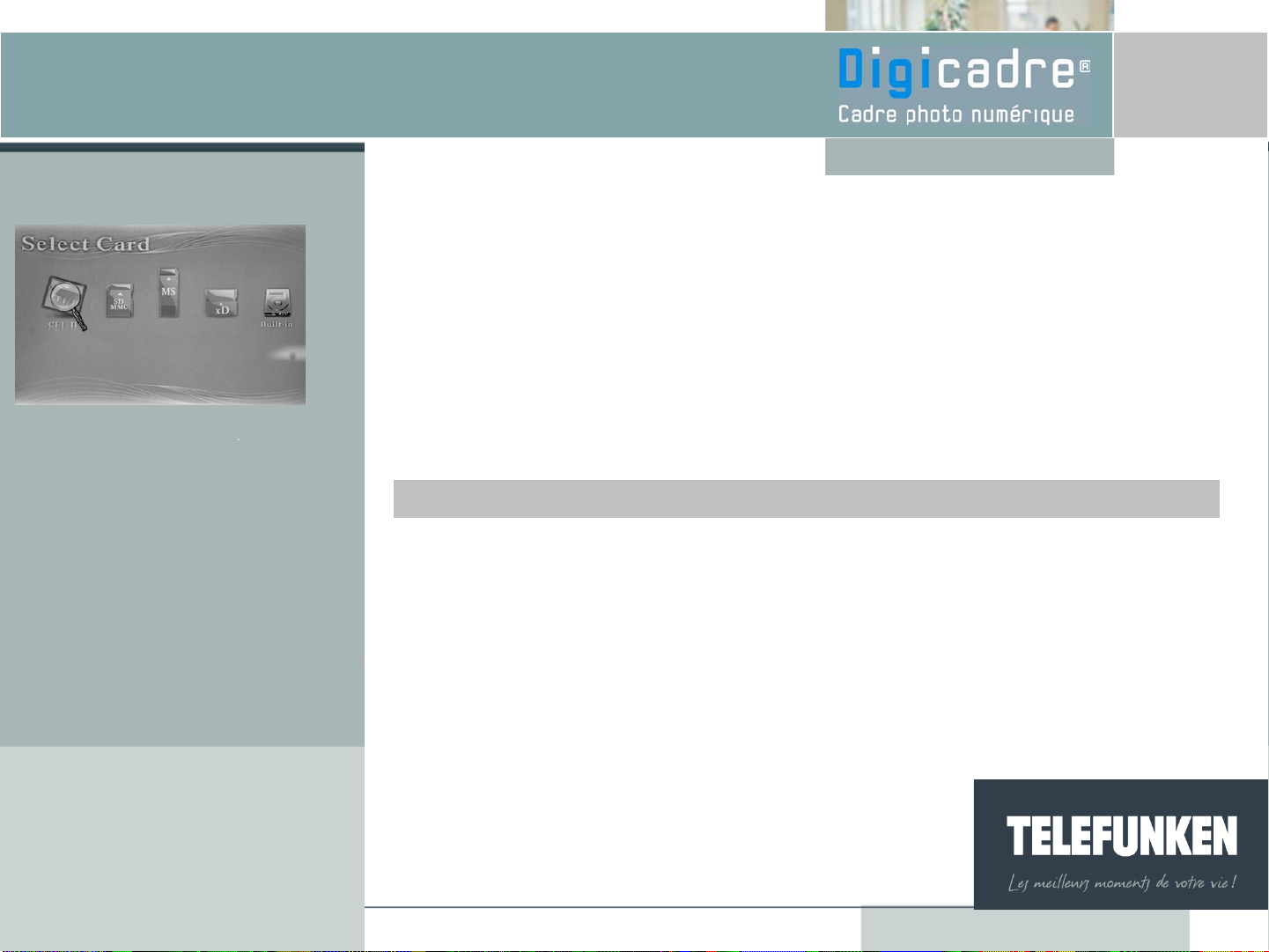
Lorsque le cadre est en mode diaporama et fait défiler les photos, insérez votre carte, et
appuyez deux fois sur la touche EXIT. L’écran (fig.12) s’affiche. Avec les flèches
DROITE/GAUCHE de la télécommande, sélectionnez la carte mémoire, puis appuyez
deux fois sur ENTER. Les images qui défilent sont celles de la carte mémoire.
Lorsque le cadre est en mode diaporama et fait défiler les photos, appuyez sur EXIT.
Les vignettes des images apparaissent. A l’aide des flèches DROITE/GAUCHE
HAUT/BAS de la télécommande, sélectionnez l’image que vous désirez copier (l’image
sélectionnée est encadrée en bleu). Une fois le choix effectué, appuyez sur la touche
SETUP de la télécommande pour afficher le menu.
Page 25

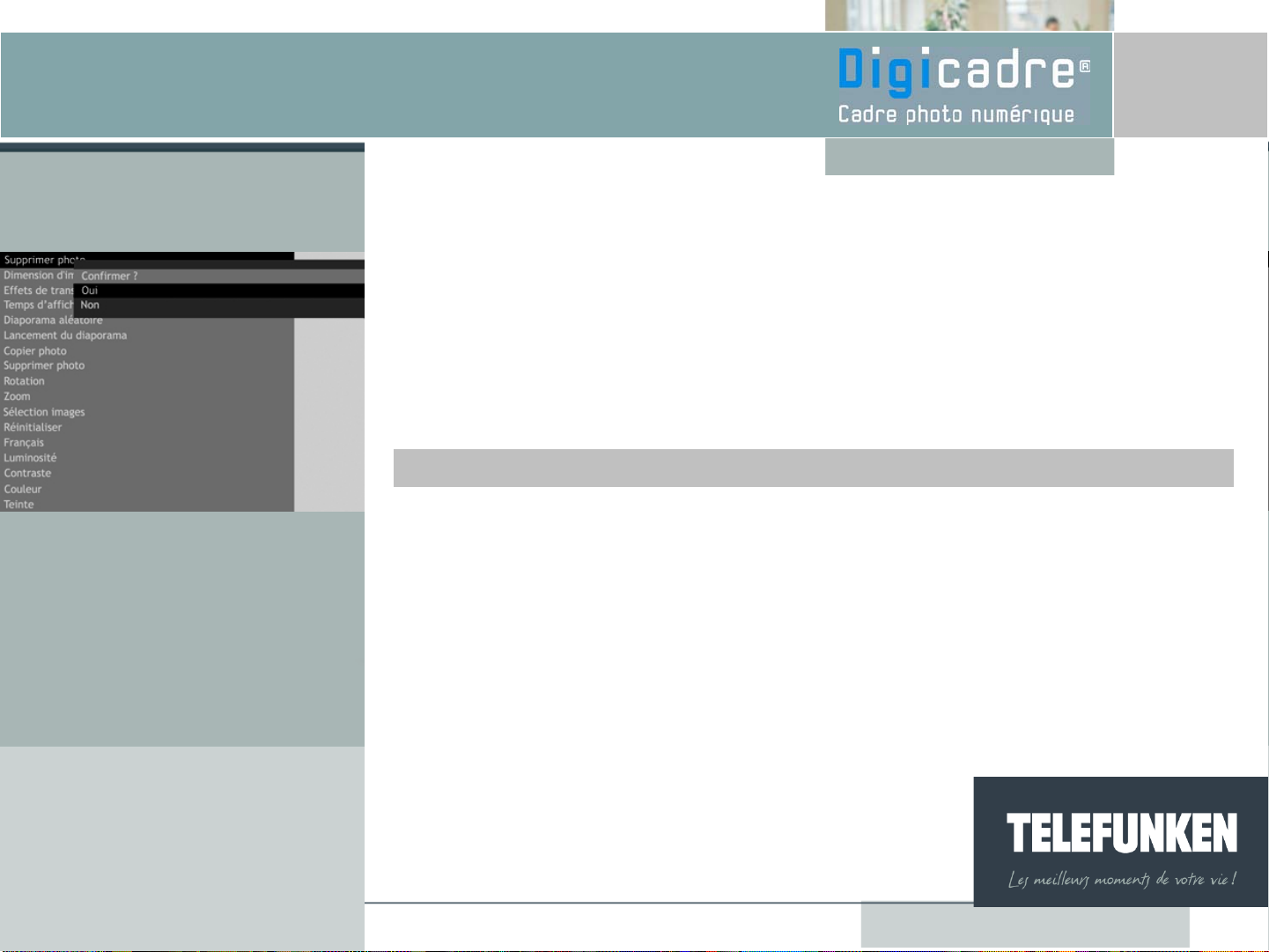
Avec les touches HAUT/BAS, surlignez en bleu la ligne « Copier photo », puis appuyez
Avec le cadre
sur ENTER pour afficher les options (fig.13). Sélectionnez l’option désirée puis appuyez
sur ENTER, l’image est alors copiée sur la mémoire interne. Recommencez l’opération
pour toutes les images que vous désirez copier.
Appuyez fois sur la touche EXIT pour sortir du menu, puis sur la touche « Slide show »
pour relancer le diaporama.
Lorsque le cadre est en mode diaporama et fait défiler les photos Appuyez sur la touche
Page 26
Attention ! Il est impossible de copier une image de la mémoire interne vers une carte
Dans le cas ou vous souhaitez copier plusieurs images, nous vous conseillons de
Il est également possible de supprimer une photo de la mémoire interne. Pour cela,
nez votre DIGICADRE, retirez votre carte, et rallumez le cadre. Les images qui
Avec la télécommande
de la télécommande, sélectionnez l’image que vous désirez supprimer (l’image
Fig.14
27
mémoire. Il est également impossible de copier plusieurs photos en m êm e tem ps.
connecter le DIGICADRE au PC (voir page 40).
b. Suppression de photos
éteig
défilent sont celles de la carte mémoire.
Lorsque le cadre est en mode diaporama et fait défiler les photos, appuyez sur EXIT. Les
vignettes des images apparaissent. A l’aide des flèches DROITE/GAUCHE HAUT/BAS
sélectionnée est encadrée en bleu).
Document non contractuel, soumis à modification en cas
d’erreur typographique – MKG0207
Page 27

Une fois le choix effectué, appuyez sur la touche SETUP de la télécommande pour
Avec le cadre
afficher le menu. Avec les touches HAUT/BAS, surlignez en bleu la ligne « Supprimer
photo », puis appuyez sur ENTER pour afficher les options (fig.14). Sélectionnez
l’option désirée puis appuyez sur ENTER, l’image est alors supprimée de la mémoire
interne. Recommencez l’opération pour toutes les images que vous désirez supprimer.
Appuyez sur la touche EXIT pour sortir du menu, puis sur la touche « Slide show » afin
de relancer le diaporama.
Lorsque le cadre est en mode diaporama et fait défiler les photos, appuyez sur la
touche
Page 28

Avec la télécommande
Avec le cadre
c. Rotation dune image
Il est possible d’appliquer une rotation à une image, dans le cas par exemple ou celle-ci
ne serait pas orientée correctement.
Lorsque le cadre est en mode diaporama et fait défiler les photos, appuyez sur la
touche EXIT pour afficher les vignettes. Sélectionnez la photo que vous désirez faire
pivoter avec les touches HAUT/BAS DROITE/GAUCHE de la télécommande.
Appuyer sur la touche ENTER pour l’afficher en plein écran, puis appuyez sur la touche
ROTATE de la télécommande autant de fois que nécessaire pour mettre l’image dans le
sens désiré (fig. 15).
Appuyez ensuite sur la touche EXIT, puis sur la touche « Slide Show » pour relancer le
diaporama.
Lorsque le cadre est en mode diaporama et fait défiler les photos Appuyez sur la touche
Page 29

Avec les touches
Page 30

Avec la télécommande
Avec le cadre
d. Zoom
Grâce à la fonction zoom, vous avez la possibilité de grossir à l’écran une partie de
votre image (1x, 2x, 4x, 8x).
Lorsque le cadre est en mode diaporama et fait défiler les photos, appuyez sur la
touche EXIT pour afficher les vignettes. Sélectionnez la photo que vous désirez
agrandir avec les touches HAUT/BAS DROITE/GAUCHE de la télécommande.
Appuyer sur la touche ENTER pour l’afficher en plein écran, puis appuyez sur la touche
ZOOM de la télécommande autant de fois que nécessaire pour grossir l’image (fig. 16).
Appuyez ensuite sur la touche EXIT, puis sur la touche « Slide show » pour relancer le
diaporama.
Lorsque le cadre est en mode diaporama et fait défiler les photos appuyez sur la touche
Page 31

Avec les touches
Page 32

Avec les flèches HAUT/BAS, surlignez en bleu la ligne « Sélection images », puis
supérieur droit de l’image). A l’aide des touches DROITE/GAUCHE HAUT/BAS,
Avec le cadre
appuyez sur ENTER. L’image que vous avez sélectionnée est alors cochée (coin
choisissez la seconde image, puis appuyez sur SETUP. La ligne « sélection image »
est toujours surlignée. Appuyez sur le bouton ENTER pour valider. Recommencez
l’opération pour toutes les images que vous souhaitez sélectionner. Une fois votre
sélection terminée, appuyez sur EXIT, puis sur la touche « Slide Show ». Le diaporama
n’affiche plus que vos images sélectionnées
Lorsque le cadre est en mode diaporama et fait défiler les photos appuyez sur la touche
Page 33
Affichage multiple : désactivé, transitions : aléatoires, durée d’affichage : 3 s., diaporama
Avec la télécommande
Sélectionnez l’option choisie à l’aide des touches HAUT/BAS, puis pressez la touche
Appuyez sur la touche EXIT pour sortir du menu, puis sur la touche SLIDE SHOW pour
Fig.17
34
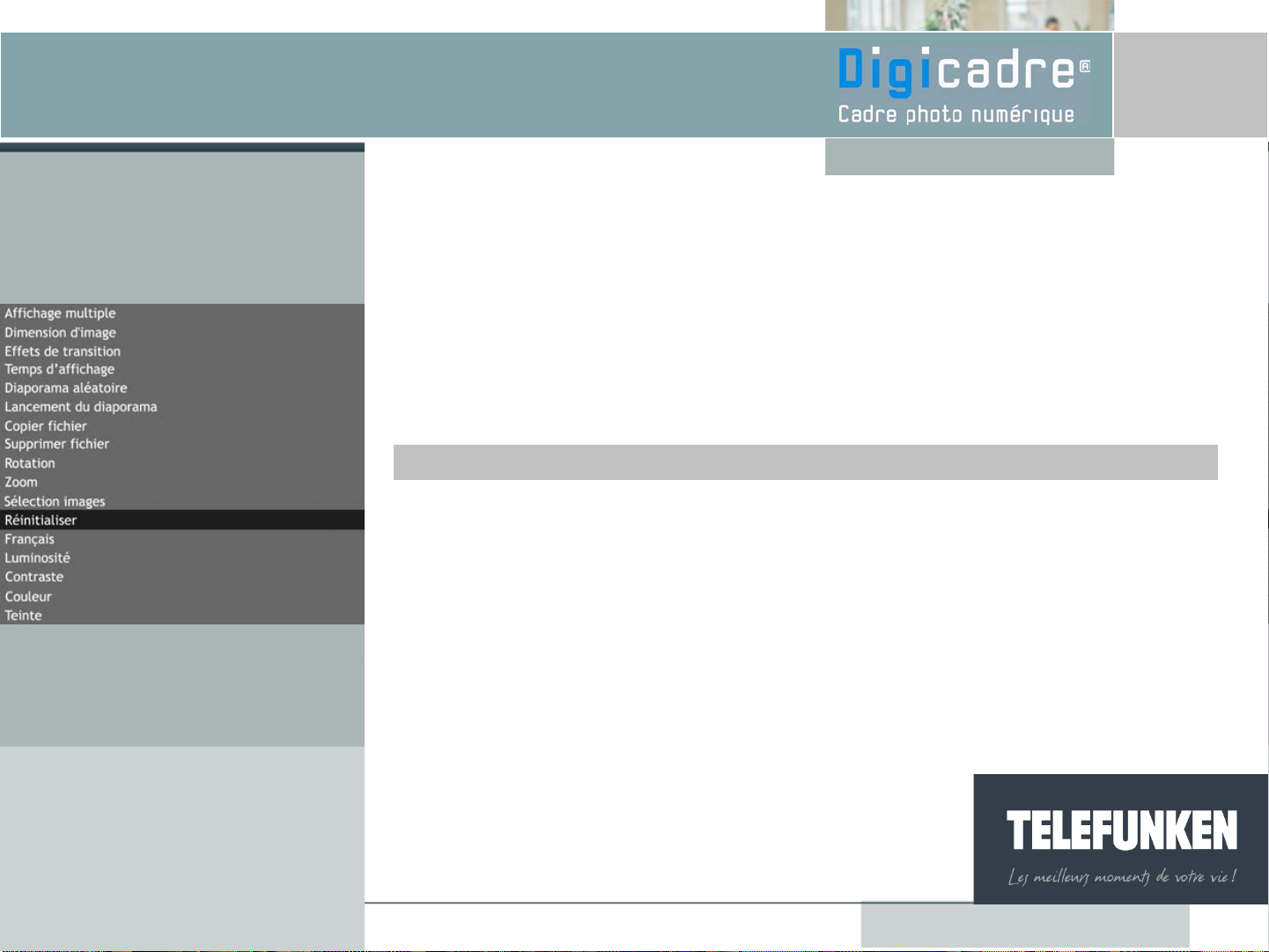
Cette fonction vous permet de réinitialiser le cadre. Ainsi, tous les paramètres que vous
avez programmés seront remplacés par les paramètres par défaut.
f. Réinitialisation
aléatoire : activé, langue : français
Pour accéder à cette fonction, appuyez une fois sur la touche EXIT de la télécommande
pour sortir du diaporama, puis sur la touche SETUP. Le menu s’affiche.
A l’aide des touches HAUT/BAS de la télécommande, surlignez en bleu la ligne
« Réinitialiser », puis appuyez sur la touche ENTER. Les deux options s’affichent
(fig.17).
ENTER pour valider votre choix.
relancer le diaporama.
Document non contractuel, soumis à modification en cas
d’erreur typographique – MKG0207
Page 34

Avec le cadre
Appuyez une première fois sur la touche
Page 35

Avec le cadre
Appuyez sur la touche
Page 36

Avec le cadre
Appuyez sur la touche
Page 37

Avec le cadre
Appuyez sur la touche
Page 38

Avec le cadre
Appuyez sur la touche
Page 39
Assurez vous que la configuration de votre ordinateur est compatible avec le
survenir au moment de la connection. TELEFUNKEN ne pourra en aucun cas être tenu
Le port USB 2.0 est celui qui vous offrira la vitesse optimale de transfert, néanmoins le
GICADRE fonctionnera également avec un port USB 1.1. Dans ce cas, le message
Ce périphérique peut être plus
Raccordez le petit connecteur du câble USB au DIGICADRE. Vérifiez que le connecteur
Après quelques secondes, le message « Nouveau périphérique détecté » apparaît sur
l’écran de l’ordinateur. Patientez quelques instants, le temps que l’installation se termine.
ériel est installé et prêt à l’emploi » apparaît, double
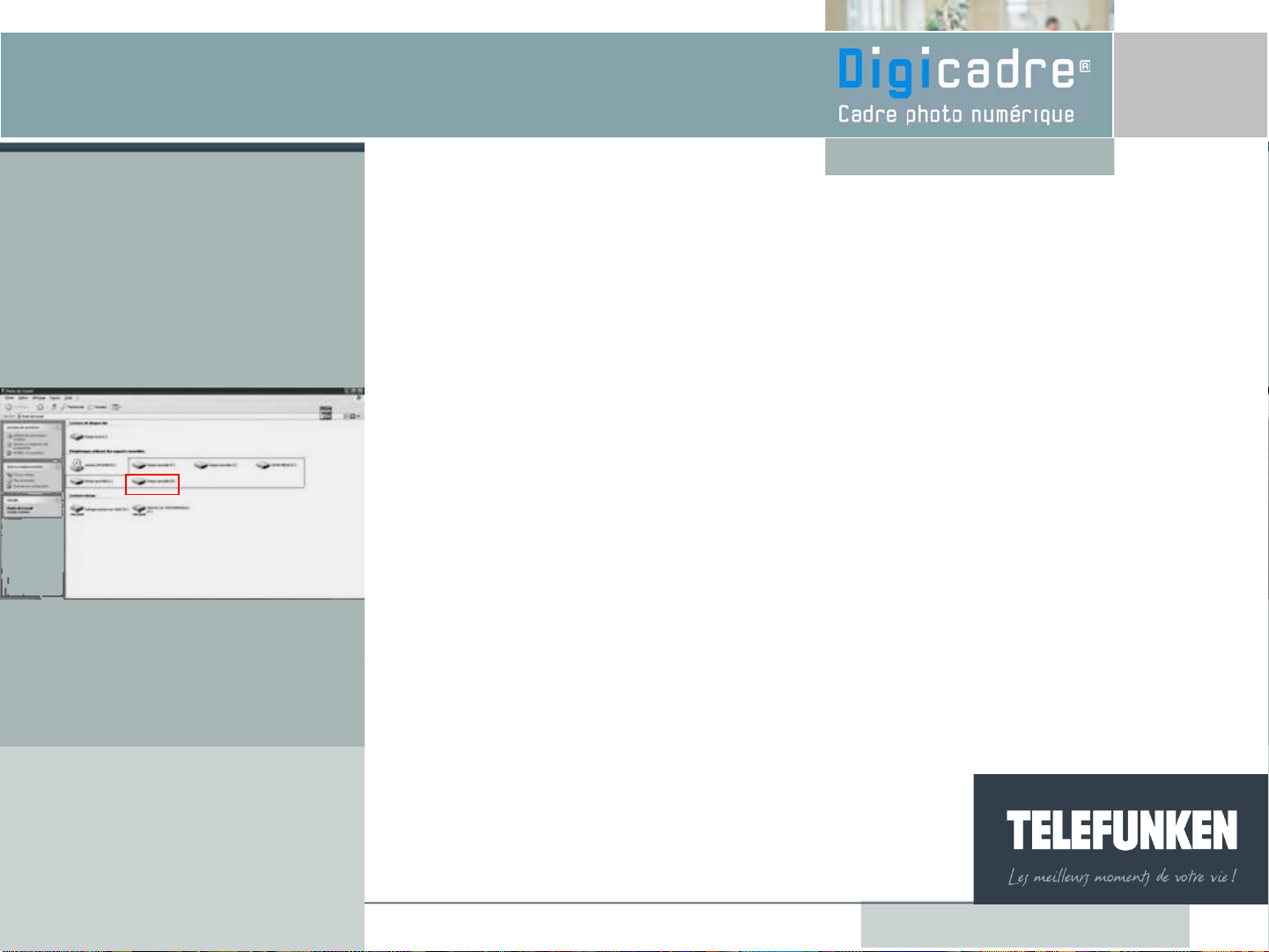
cliquez sur l’icône « poste de travail » de votre ordinateur : 5 nouveaux disques
Fig.26
40
DIGICADRE. En effet, des incomp atibilités logicielles ou des conflits matériels peuvent
responsable en cas de configuration non-conforme.
DI
suivant peut apparaître au moment du raccordement du DIGICADRE au PC :
« Cet appareil peut fonctionner plus rapidement
rapide si vous le connecter à un port USB à haut débit »
N’en tenez pas compte
Démarrez l’ordinateur, laissez le DIGICADRE éteint.
est bien raccordé.
Raccordez l’autre extrémité du câble USB à un por t USB de votr e ordinateur
Allumez le DIGICADRE.
Dès que le message « votre mat
amovibles apparaissent (fig.26).
Document non contractuel, soumis à modification en cas
d’erreur typographique – MKG0207
Page 40
2. Transferts d’images de l’ordinateur à la mémoire interne
41
Double cliquez sur l’icône du dernier lecteur (fig.26). Les images apparaissent.
Sur votre ordinateur, ouvrez le dossier contenant les images que vous voulez transférer.
Sélectionnez ensuite les images :
En appuyant simultanément sur les touches Ctrl et A de votre ordinateur si vous voulez
tout sélectionner.
OU
En maintenant la touche Ctrl de votre ordinateur enfoncée et en cliquant sur les photos
désirées.
Faites glisser les images vers la fenêtre contenant les images de la mémoire interne.
3. Transferts d’images de la mémoire interne à l’ordinateur
Double cliquez sur l’icône du dernier lecteur (fig.26). Les images apparaissent.
Sur votre ordinateur, ouvrez le dossier dans lequel vous voulez transférer les images.
Sélectionnez ensuite les images :
En appuyant simultanément sur les touches Ctrl et A de votre ordinateur si vous voulez
tout sélectionner.
OU
En maintenant la touche Ctrl de votre ordinateur enfoncée et en cliquant sur les photos
désirées. Faites glisser les images de la mémoire interne vers le dossier choisi.
Document non contractuel, soumis à modification en cas
d’erreur typographique – MKG0207
Page 41
VIII. DEMONTAGE DE LA FACADE ET NETTOYAGE
vous que le Digicadre est éteint avant de le nettoyer. N’utilisez
jamais de spray ou de liquide nettoyant directement sur le cadre ou sur le boîtier en
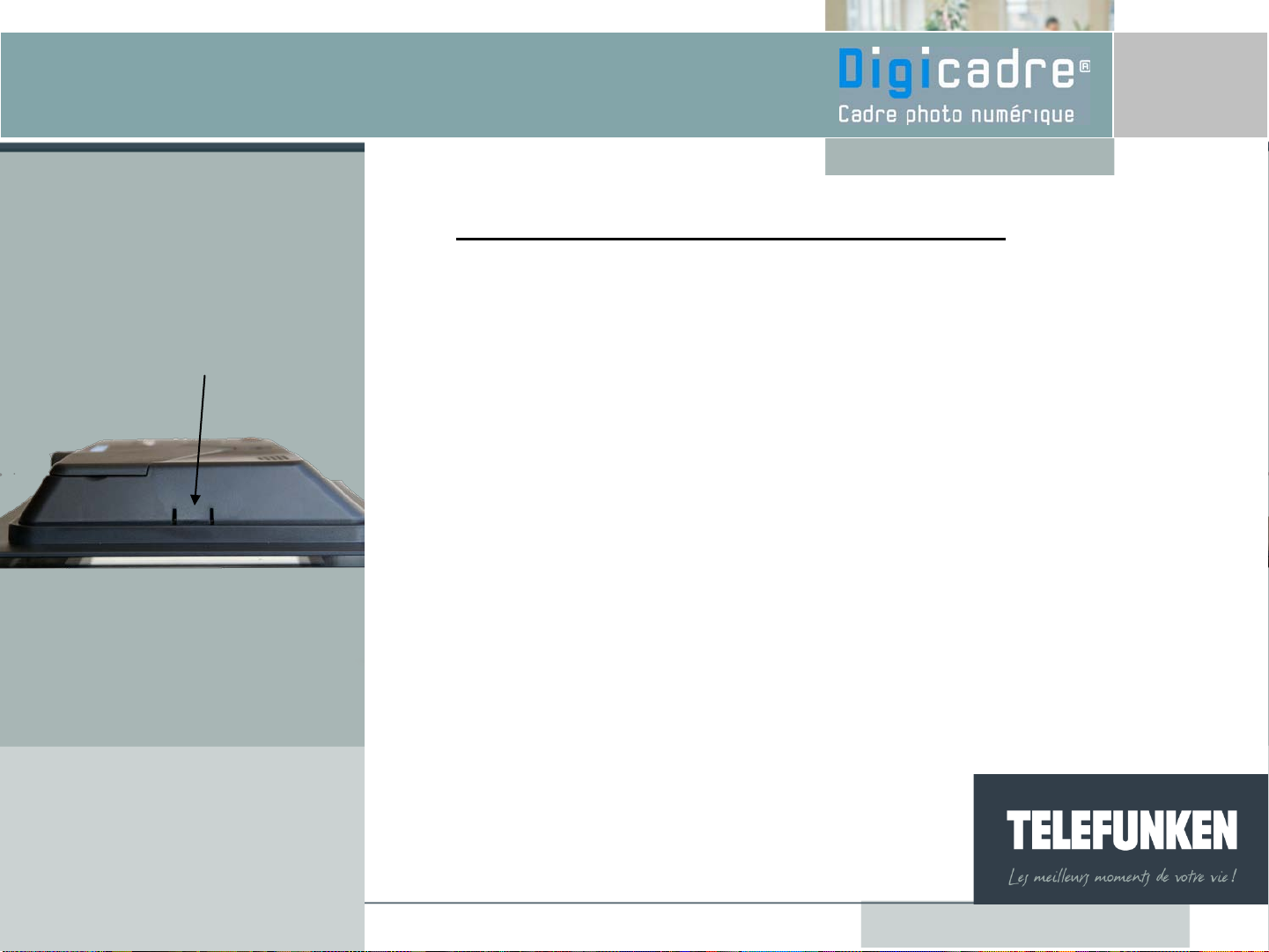
sur l’encoche située sur le côté gauche de votre cadre (fig.18) et tirez doucement. Pour
replacer l’encadrement, insérez les encoches du côté droit et appuyez sur l’encoche du
Si l’écran n’est toujours pas propre, appliquez un nettoyant pour vitre (sans ammoniac et
Fig.27
42
Attention ! Assurezplastique.
Pour nettoyer votre Digicadre, vous pouvez retirer l’encadrement. Pour ce faire, appuyez
côté gauche pour faire glisser doucement le cadre.
Pour nettoyer l’écran :
Essuyez l’écran avec la chiffonnette fournie pour ôter poussières et autres particules.
sans alcool) sur un chiffon propre et doux.
Pour nettoyer le boîtier en plastique : Utilisez un linge sec et doux
Document non contractuel, soumis à modification en cas
d’erreur typographique – MKG0207
Page 42
IX. F.A.Q
J’ai mis une carte mémoire dans mon Digicadre mais le cadre ne la lit pas. Que
vous que le format de la carte est compatible avec le cadre. Ensuite,
que la carte est bien insérée dans l’emplacement correspondant. Enfin,
éteignez puis rallumez votre Digicadre afin que la carte soit prise en compte par le
chargement, il est préférable d’adapter la résolution de vos images à celle du cadre, à
pixels. Vous pouvez également utiliser des photos de plus basse
Le Digicadre peut lire les images noir et blanc à condition qu’elles soient en mode
RVB, et non pas en niveau de gris. Pour conserver des images noir et blanc en RVB, il
elles plus lentes à charger avec certaines
Il existe différentes technologies de cartes. Certaines d’entre elles sont plus lentes
43
Q :
dois-je faire ?
R : Assurez-
assurez-vous
lecteur.
Q : Pourquoi certaines photos sont chargées plus vite que d’autres ?
R : Les photos en haute résolution sont plus lentes à charger. Pour réduire le temps de
savoir 480 x 234
résolution.
Q : Pourquoi ne puis-je pas afficher une photo en Noir et Bla nc ?
R :
suffit de désaturer les couleurs à l’aide d’un logiciel de retouches
Q : Pourquoi mes images sontcartes ?
R :
que d’autres à la lecture. Si vous les chargez dans la mémoire interne, le lecture se fera
plus rapidement.
Document non contractuel, soumis à modification en cas
d’erreur typographique – MKG0207
Page 43
ez toujours le cadre photo numérique sur une surface plane et stable pour éviter
Évitez d’exposer le cadre photo numérique au soleil ou aux températures élevées car
de sources de chaleurs telles que les radiateurs, les chauffages d’appoints… Ne
Ne placez jamais d’objets lourds ou coupants sur le cadre, l’écran ou l’alimentation du
l’alimentation trop puissante. Ceci pourrait provoquer une surchauffe, un feu ou un choc
44
X. SECURITE
Manipulez le cadre photo numérique avec précaution et évitez de toucher l’écran ; les
traces de doigts sont difficiles à enlever.
Plac
qu’il ne tombe et ne soit endommagé.
ceci peut endommager le cadre ou réduire sa durée d’utilisation. Ne le placez pas près
positionnez pas le cadre face aux rayons du soleil pour éviter les reflets.
Évitez d’exposer le cadre photo numérique à la pluie, l’eau ou l’humidité. Ne le placez
pas dans un évier ou dans un bassin où il pourrait entrer en contact avec l’eau.
cadre.
Veillez à ne pas brancher le cadre photo numérique sur une prise ou un cordon à
électrique.
Document non contractuel, soumis à modification en cas
d’erreur typographique – MKG0207
Page 44
Veillez à l’emplacement du cordon d’alimentation ; celui-ci ne doit pas être piétiné ou en
45
contact avec d’autres objets. Ne placez pas le cordon sous un tapis. Vérifiez
régulièrement l’état du cordon pour éviter tout dommage. Si le cordon est endommagé,
débranchez-le et remplacez-le.
Ventilation
Les emplacements pour cart es mé moir es et l es ouv er tur es pl acées permettent de
ventiler le cadre.
Pour assurer une utilisation optimale du cadre et pour empêcher toute surchauffe, ces
ouvertures ne doivent pas être obstruées ou couvertes.
Gardez le cadre numérique à une distance suffisante du mur pour assurer sa ventilation.
Ne placez pas le cadre photo numérique sur un lit ou un canapé pour éviter toute
surchauffe.
Attention !
Ne retirez jamais le capot en plastique situé à l’arrière du cadre. Le cadre photo
numérique comporte des circuits électriques et vous pouvez être blessé si vous les
touchez.
Ne tentez pas de réparer votre cadre numérique seul.
Document non contractuel, soumis à modification en cas
d’erreur typographique – MKG0207
Page 45
XI. GARANTIE
46
La garantie ne couvre pas les dommages causés si vous (ou toute personne non
habilitée) avez tenté de réparer le cadre.
Si le cadre émet de la fumée, un bruit ou une odeur inhabituelle, éteignez-le et
débranchez-le immédiatement. Contactez votre magasin.
Si vous n’utilisez pas le cadre numérique pendant quelques temps, veillez à débrancher
le cordon d’alimentation.
La garantie porte sur le cadre photo numérique et n’inclut pas les accessoires. Sont
considérés comme accessoires :
Le bloc d’alimentation secteur,
La télécommande (selon modèle).
Toutefois, ces accessoires peuvent être commandés auprès de notre service technique
(05-45-60-82-51 prix d’un appel local) ou par mail : [email protected] .
Période de garantie
Ce cadre numérique bénéficie d’une durée de garantie de 12 mois. La période de
garantie débute à la date d’achat du cadre.
La garantie doit être prouvée par la présentation de la facture d’origine ou du reçu sur
lesquels apparaissent la date et le modèle acheté.
Document non contractuel, soumis à modification en cas
d’erreur typographique – MKG0207
Page 46
Couverture
47
Un cadre numérique défectueux doit être retourné complet auprès de votre distributeur
avec une note explicative.
Si ce cadre numérique présente une défectuosité pendant la période de garantie, le
Service Après Vente agréé réparera tous les éléments défectueux ou tout défaut de
fabrication. Le Service Après Vente décidera unilatéralement de l a réparation ou du
remplacement du cadre numérique en intégralité ou en partie.
La date d’achat initiale détermine la date de début de période de garantie
La période de garantie n’est pas prolongée en cas de réparation ou d’échange du cadre
numérique par notre Service Après vente.
Exclusion
Les dommages ou défauts causés par une mauvaise utilisation ou manipulation du
cadre numérique et par l’utilisation d’accessoires autres que ceux d’origine ou non
recommandés par la présente notice ne sont pas couverts par la garantie.
La garantie ne couvre pas les dommages causés par des éléments extérieurs comme la
foudre, l’eau ou le feu ou tout autre dommage causé pendant un transport.
Aucune prise sous garantie ne pourra être réclamée si le numéro de série du cadre
numérique a été modifié, enlevé, effacé ou rendu illisible.
Aucune prise sous garantie ne pourra être réclamée si le cadre numérique a été réparé,
altéré ou modifié par l’acquéreur ou tout autre réparateur non officiellement agréé et
qualifié.
Document non contractuel, soumis à modification en cas
d’erreur typographique – MKG0207
Page 47
Le fabricant ne garantit pas les propriétés techniques décrites dans ce manuel. Le
préavis. Pour cette raison, le fabricant se réserve le droit de modifier les composants, les
48
matériel et les accessoires décrits dans ce manuel sont sujets à modification sans
options, les caractéristiques et les documents s’y rattachant sans préavis.
Document non contractuel, soumis à modification en cas
d’erreur typographique – MKG0207
Page 48
XII. CARACTERISTIQUES TE CHNIQUES
49
Modèle N° : 7111 BW
Produit : Cadre photo numérique avec écran 7 pouces
Résolution : 800 x 480 pixels
Compatible JPEG
*Cartes compatibles : Memory Stick, Memory Stick Pro, SD, Mini SD, Compact Flash et
MMC.
Mémoire interne 128 Mo
Menu en 7 langues : FR, GB, I, P, Nl, D, E
Position de l’écran réglable sur six niveaux
Contraste réglable
Touches de réglage sur le cadre
Effets de transition des diapositives
Temps d’affichage réglable
Zone de visualisation active : 153 x 85 mm
Température de stockage : -25 °C à +70°C
Température de fonctionnement : 0 ° C à 55 °C
Angle de visualisation : CR>5
Alimentation :
Entrée : 100V-240V AC, 50-60 Hz
Sortie : 9V DC, 2A
Poids : 738g
Dimensions : 256 x 183 x 35 mm
Compatibilité système : Windows XP
Document non contractuel, soumis à modification en cas
d’erreur typographique – MKG0207
Page 49
Conformité au règlement en vigueur :
50
Ce cadre numérique est conforme aux normes CE en vigueur : et compatible avec la
norme RoHS.
Recyclage des équipements électriques et électroniques en fin de vie.
Les appareils électriques et électroniques usagés ne doivent pas être éliminés avec les
déchets ménagers ordinaires. La présence de ce symbole sur le produi t ou s on
emballage vous le rappelle.
Certains matériaux composants ce produit peuvent être recyclés si vous le déposez
auprès d’un centre de recyclage approprié. En réutilisant les pièces et matières
premières des appareils usagés, vous apportez une contribution importante à la
protection de l’environnement.
Pour plus d’informations sur les lieux de collecte des équipements usagés, vous pouvez
vous adresser à votre mairie, au service de traitement des déchets usagés ou au
magasin où vous acheté le produit.
Document non contractuel, soumis à modification en cas
d’erreur typographique – MKG0207
Page 50

ASSISTANCE TECHNIQUE : 05-45-60-82-51
(prix d’un appel local)
Ou
Par mail : assistance@ sopeg.fr
 Loading...