

Page 1

xx
ZZZ
PC Courseware Editor
Benutzerhandbuch
*P077099600*
077-0996-00
Page 2

Page 3

xx
ZZZ
PC Courseware Editor
Benutzerhandbuch
Jetzt registrieren!
Klicken Sie auf den folgenden Link, um Ihr Produkt zu
schützen.
► www.tektronix.com/register
www.tektronix.com
077-0996-00
Page 4
Copyright © Tektronix. Alle Rechte vorbehalten. Lizensierte Software-Produkte stellen Eigentum von Tektronix
oder Tochterunternehmen bzw. Zulieferern des Unternehmens dar und sind durch nationale Urheberrechtsgesetze
und internati
Tektronix-Produkte sind durch erteilte und angemeldete Patente in den USA und anderen Ländern geschützt. Die
Information
Spezifikationen und der Preisgestaltung vorbehalten.
onale Vertragsbestimmungen geschützt.
en in dieser Broschüre machen Angaben in allen früheren Unterlagen hinfällig. Änderungen der
TEKTRONIX u
nd TEK sind eingetragene Marken der Tektronix, Inc.
Tektronix-Kontaktinformationen
Tektronix, Inc.
14150 SW K
P.O. B o x 500
Beaverton, OR 97077
USA
Informationen zu diesem Produkt und dessen Verkauf, zum Kundendienst sowie zum technischen Support:
In Nord
Unter www.tektronix.com finden Sie die Ansprechpartner in Ihrer Nähe.
arl Braun Drive
amerika rufen Sie die folgende Nummer an: 1-800-833-9200.
Page 5

Inhalt
PC Courseware Editor Benutzerhandbuch....................................................................... 1
Starten des PC Courseware Editors.......................................................................... 2
Funktionsweise des Arbeitsbereichs.............. ................................ ........................... 4
Öffnen eines neuen Arbeitsbereichs .............. .................................. ......................... 6
Öffnen eines bestehenden Arbeitsbereichs.................................................................. 8
Erstellen
Durchführen weiterer Operationen mit Übungen ........... ................................ .............. 13
Exportieren einer Übung..................................................................................... 14
Erstellen eines Verfasserprofils.................................. ................................ ............ 17
Entwickeln eines Kurses... .................................. ................................ ................ 20
Arbeiten mit Paketen ....... .................................. ................................ ................ 24
Sonstig
eines praktischen Experiments....... .................................. ........................... 8
e Einstellungen ....................................................................................... 30
PC Courseware Editor i
Page 6

Inhalt
ii PC Courseware Editor
Page 7
PC Courseware Editor Benutzerhandbuch
Mit dem PC Courseware Editor können Sie Übungsbeschreibungen
und Anleitungen auf einem PC erstellen und das Material direkt in ein
TBS1000B-ED
direkt auf dem Oszilloskop durchführen und ihre Fortschritte in einer Berichtsdatei
mit Oszilloskop-Screenshots aufzeichnen.
Durch Drücken der Taste Course (Kurs) auf dem Frontpaneel des Oszilloskops
können Ihre Studenten auf die Inhalte in ihrem TBS1000B-EDU-Oszilloskop
zugreifen. Über die Softkey-Tasten und den Mehrfunktions-Drehknopf des
Oszilloskops können sie auf bis zu acht Kurse zugreifen, die jeweils bis zu
30 Übungen enthalten können. Wenn ein Gerät für mehrere Kurse verwendet wird,
können K
werden. Nachdem die Studenten eine Übung ausgewählt haben, können sie
den Überblicksabschnitt lesen, die Übung im Schritt-für-Schritt-Verfahren
durchführen, Daten erfassen, die Datenergebnisse prüfen und speichern sowie
Berichte generieren, welche die bei jedem Schritt des Verfahrens erstellten
Signale darstellen. Alle diese Arbeitsschritte werden direkt auf dem Oszilloskop
geführt.
durch
Über die zugehörige Courseware-Webseite von Tektronix können Sie
materialien austauschen oder sich von den Ideen Ihrer Kollegen inspirieren
Kurs
lassen. Sie können Courseware-Materialien zwischen verschiedenen Labors,
anderen Professoren an Ihrem Institut oder Lehrkräften aus aller Welt teilen.
U-Oszilloskop laden. Ihre Studenten können dann die Übungen
ursmaterialien von bis zu 100 MB auf dem Oszilloskop gespeichert
Dieses Dokument beschreibt, wie Sie die folgenden Aufgaben ausführen:
PC Courseware Editor-Software auf einem PC anhand der mit dem
Die
TBS1000B-EDU gelieferten CD installieren
rnsoftware mit Übungen e rstellen
Le
Bestehende Lernsoftware mit Übungen exportieren, importieren und
earbeiten
b
Einen Kurs erstellen und ihm Übungen zuordnen
Ein Lernsoftware-Paket für die A nzeige auf einem
TBS1000B-EDU-Oszilloskop erstellen
PC Courseware Editor 1
Page 8
PC Courseware Editor Benutzerhandbuch
Starten des PC
Courseware Editors
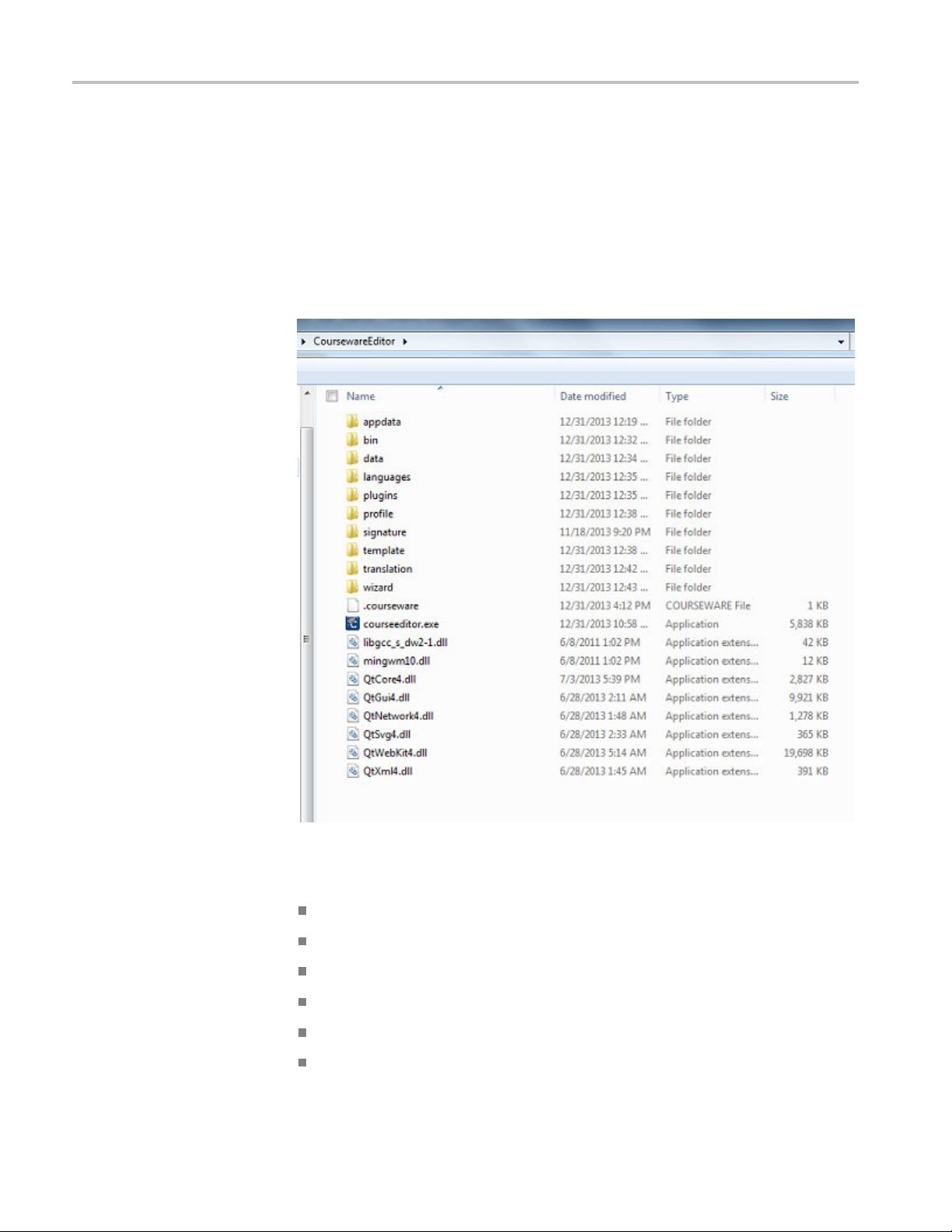
Um den PC Courseware Editor auf Ihrem PC starten zu können, kopieren
Sie den Ordner „Courseware Editor“ von der im Lieferumfang des
TBS1000B-ED
Computer. Unter www.tektronix.com/manuals können Sie auch eine Kopie
herunterladen. Doppelklicken Sie auf die Datei „courseeditor.exe“, um das Tool
zu starten. Sie brauchen hierfür keine speziellen Installationsroutinen auf Ihrem
Computer auszuführen.
U-Oszilloskops enthaltenen Tektronix Schulungs-CD auf Ihren
Abbildung 1: Klicken Sie zum Starten auf die Datei „courseeditor.exe“
Mit dem PC Courseware Editor können Sie folgende Aufgaben ausführen:
Neue Übungen erstellen
Übungen bearbeiten
Übungen als PDF-Dokument exportieren
Kurse erstellen
Übungen zu verschiedenen Kursen hinzufügen
Pakete mit Übungen erstellen
2 PC Courseware Editor
Page 9
PC Courseware Editor Benutzerhandbuch
Kurse in Pakete
Pakete zum Anzeigen der Übungen auf dem TBS1000B-EDU-Oszilloskop
exportieren
Ein bestehendes Paket zum Überarbeiten importieren
Einen Arbeitsbereich erstellen und speichern
Ein Verfasserprofil erstellen und der Lernsoftware hinzufügen
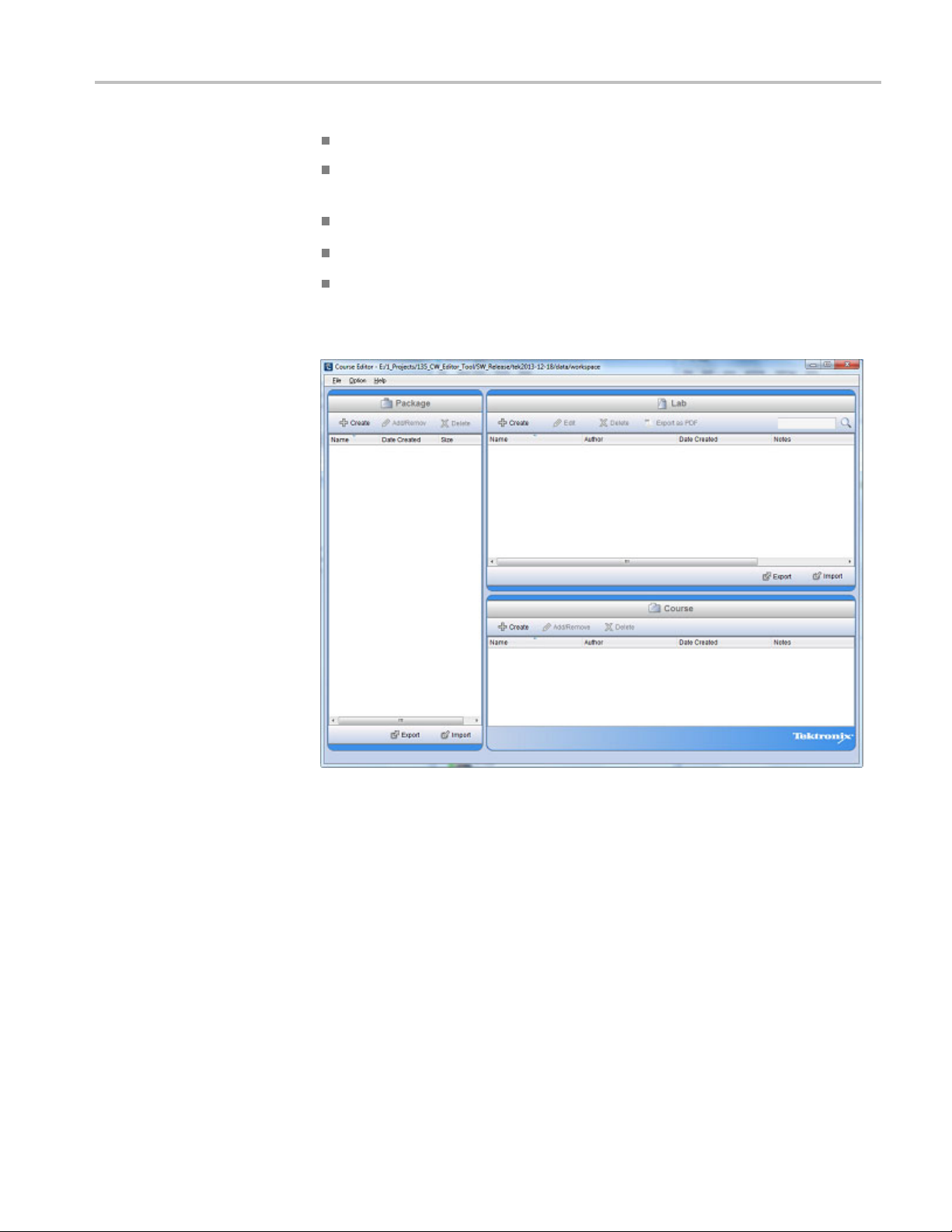
Durch Doppelklicken auf die Datei „courseeditor.exe“ wird der Editor im
Standardarbeitsbereich gestartet.
n zusammenfassen
Abbildung 2: Der Hauptbildschirm des PC Courseware Editors
Die drei Teilfenster des Editor-Arbeitsbereichfensters e rleichtern Ihnen die
Verwaltung von Übungen, Kursen und Paketen.
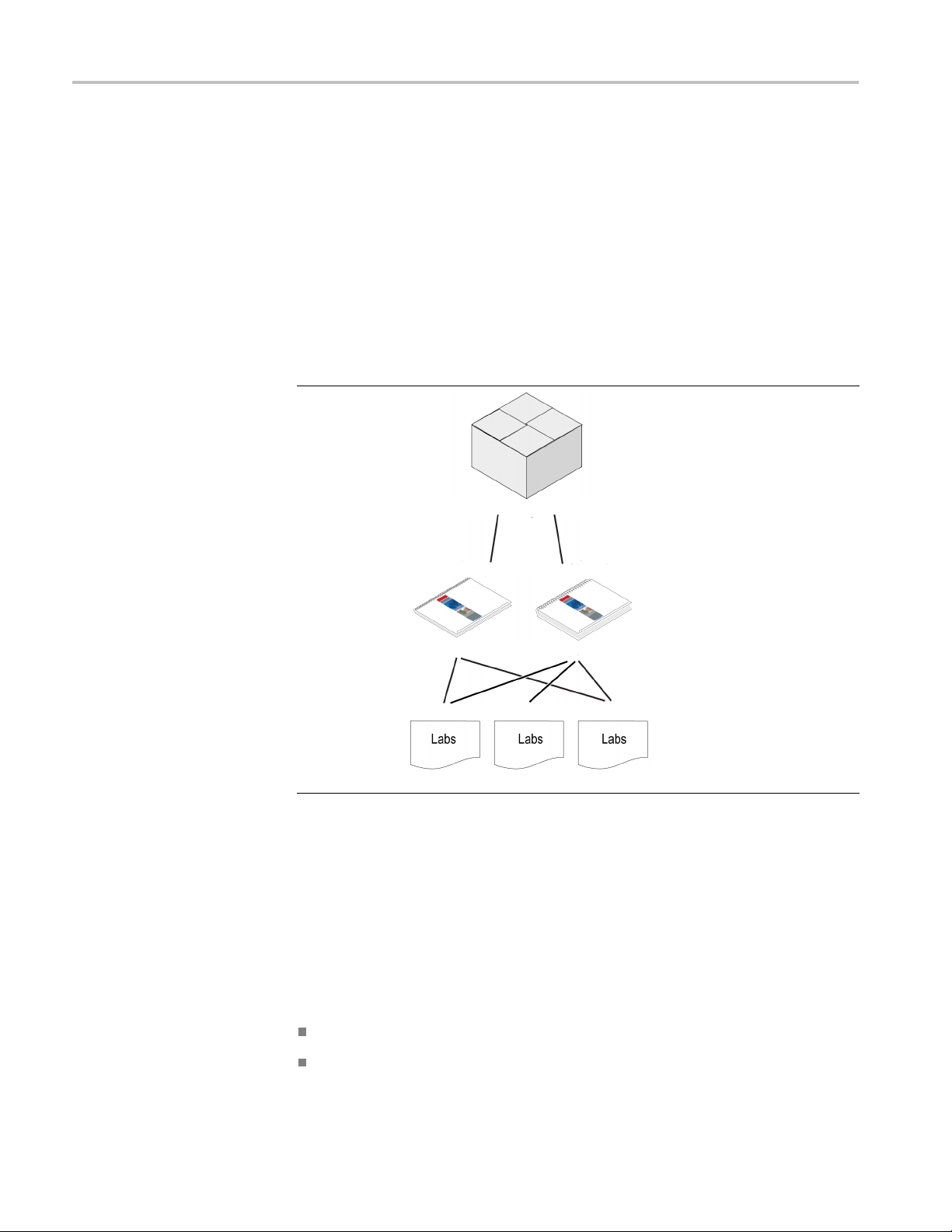
Eine Übung ist das Basismodul der Lernsoftware. Es kann einen Überblick über
die Ziele und die benötigte Ausrüstung sowie die Schritt-für-Schritt-Beschreibung
eines Experiments enthalten, das von Studenten im Labor durchgeführt werden
soll.
Ein Kurs ist eine Sammlung von Übungen, die in der Regel ein gemeinsames
Thema verfolgen. K ur
deren Themen jeweils für eine Unterrichtsgruppe bestimmt sind, w ie z. B.
EE102, Grundlagen der Elektronik oder Linear integrierte Schaltungen. Das
PC-Editor-Tool erlaubt außerdem die Zuordnung von Übungen zu mehreren
Kursen, um Ihnen bei der Erstellung eines Lehrplans Flexibilität zu ermöglichen.
PC Courseware Editor 3
se werden verwendet, um Übungen zusammenzustellen,
Page 10
PC Courseware Editor Benutzerhandbuch
Ein Paket ist ei
ne Sammlung von Kursen. Bis zu acht Kurse können in
einem Paket gebündelt und auf ein TBS1000B-EDU-Oszilloskop hochgeladen
werden. Die acht Kurse zusammen mit den zugeordneten Übungen dürfen
100 MB nicht überschreiten. Der PC-Editor verfügt über einen Zähler, der die
Größe einer Paketdatei berechnet. Dadurch können Sie Ihr Paket problemlos
innerhalb der 100-MB-Grenze halten. Durch die Möglichkeit, dass Kurse
mehreren Pa
keten zugeordnet werden können, bietet der PC Courseware-Editor
noch zusätzliche Flexibilität. Ein fertiges Paket kann zum Hochladen auf ein
TBS1000B-EDU-Oszilloskop in ein USB-Speicherlaufwerk exportiert werden.
Tabelle 1:
Element Beschreibung
Paket
Kurse
Übungen
Die Beziehung zwischen Übungen, Kursen und einem Paket
Funktionsweise des Arbeitsbereichs
Das PC Courseware Editor-Tool verwendet beim Erstellen, Speichern und Öffnen
von Dateien ein .XWSP- oder Arbeitsbereichs-Format (Workspace-Format). Alle
Übungs-, Kurs- und Paketdaten werden in diesem Format gespeichert. Der Zugriff
darauf erfolgt mit den üblichen Windows-Funktionen zum Speichern und Öffnen.
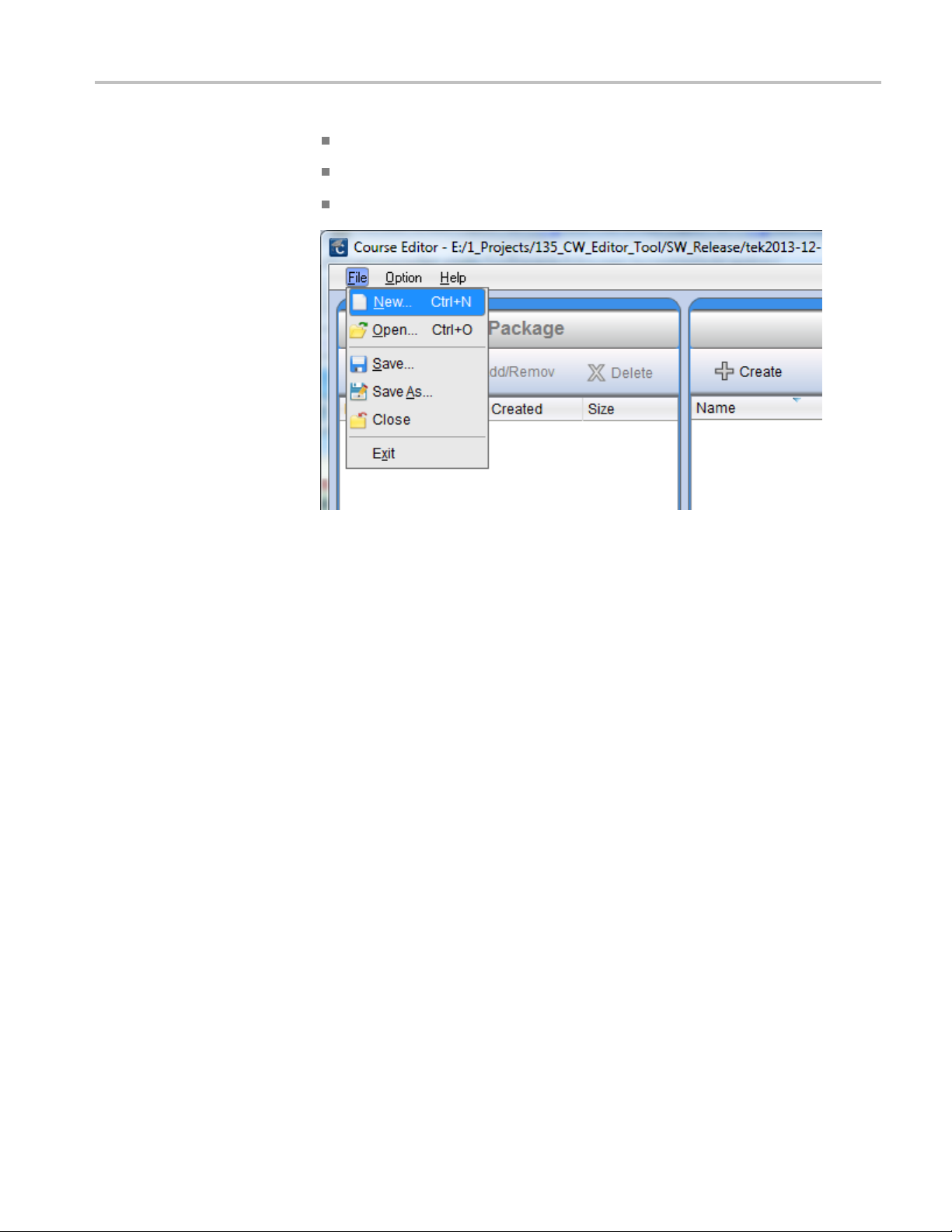
Über die allgemeine Windows-basierte Menü-Datei-Struktur können Sie folgende
Aufgaben ausführen:
Einen neuen Arbeitsbereich erstellen
Einen bestehenden Arbeitsbereich öffnen
4 PC Courseware Editor
Page 11
PC Courseware Editor Benutzerhandbuch
Den aktuellen A
Den aktuellen Arbeitsbereich unter einem anderen Namen speichern
Den Editor beenden
Abbildung 3: Verwenden Sie das Menü „Datei“ zum Erstellen, Öffnen und Speichern
von Arbeitsbereichen
rbeitsbereich speichern
PC Courseware Editor 5
Page 12
PC Courseware Editor Benutzerhandbuch
Öffnen eines n
euen Arbeitsbereichs
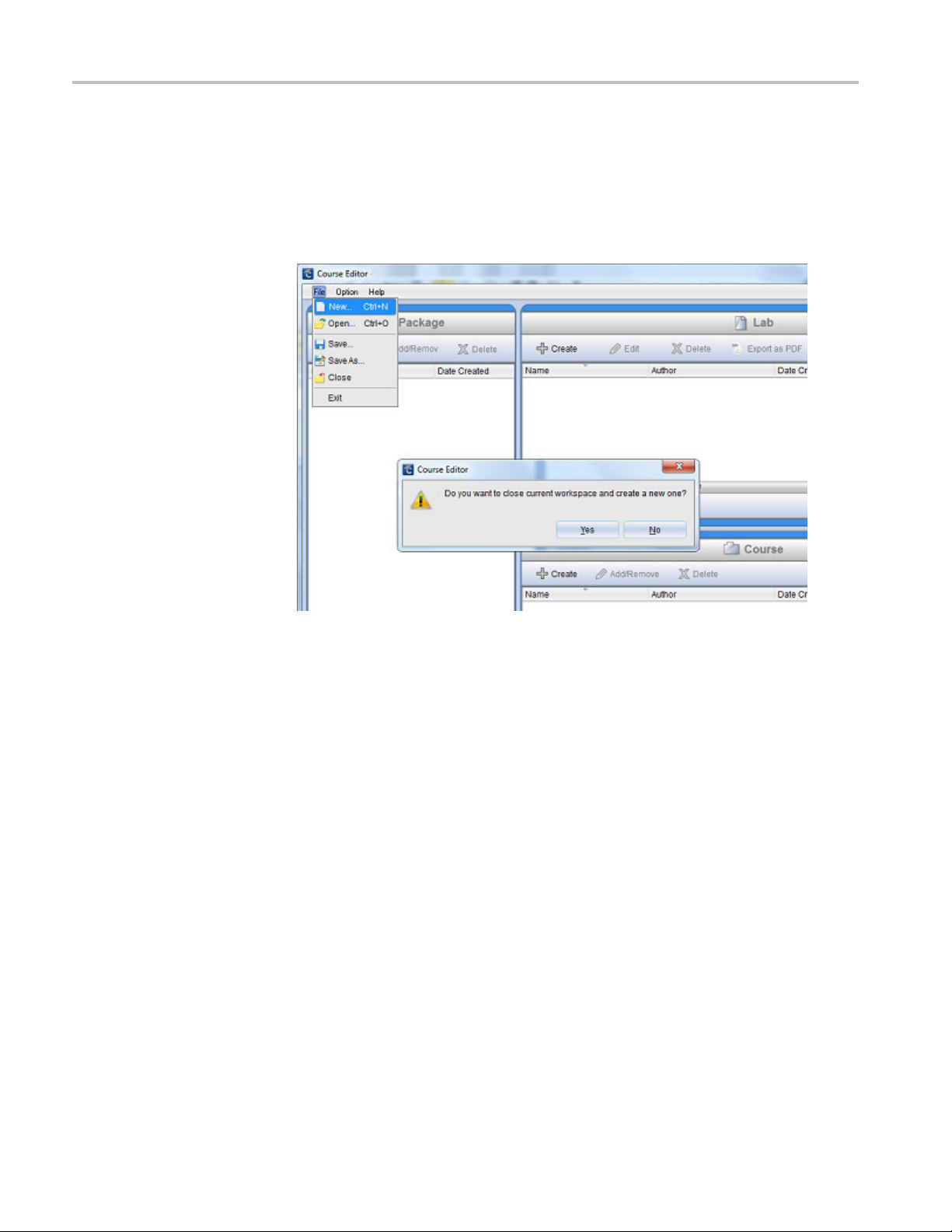
Zum Erstellen eines neuen Arbeitsbereichs navigieren Sie zur Option File (Datei)
► New (Neu) im obersten Menü. Sie werden aufgefordert, zu bestätigen, dass
der aktuelle
werden soll.
Arbeitsbereich geschlossen und ein neuer Arbeitsbereich erstellt
Abbildung 4: Einen neuen Arbeitsbereich erstellen
Klicken Sie auf Yes (Ja), um ein Dialogfeld zu öffnen, in das Sie den Namen und
Speicherort des neuen Arbeitsbereichs eingeben können.
6 PC Courseware Editor
Page 13

PC Courseware Editor Benutzerhandbuch
Abbildung 5: Einen Namen und Pfad für einen neuen Arbeitsbereich festlegen
Nachdem Sie diese Informationen eingegeben haben, drücken Sie OK,umden
neuen Arbeitsbereich zu erstellen. Der Name und Pfad des Arbeitsbereichs wird
in der T
Abbildung 6: Der Pfad des Arbeitsbereichs wird in der Titelleiste angezeigt
itelleiste angezeigt.
PC Courseware Editor 7
Page 14

PC Courseware Editor Benutzerhandbuch
Öffnen eines b
estehenden Arbeitsbereichs
Um einen bestehenden Arbeitsbereich zu öffnen, navigieren Sie zur Option File
(Datei) ► Open (Öffnen). Sie werden aufgefordert, zu bestätigen, dass der
bestehende A
werden soll. Sie können die gewünschte Arbeitsbereichsdatei (.xwsp) suchen
und dann auf Open (Öffnen) klicken.
rbeitsbereich geschlossen und ein neuer Arbeitsbereich geöffnet
Erstellen eines praktischen Experiments
Um eine neues praktisches Experiment zu erstellen, klicken Sie im Bereich „Lab“
(Übung) auf die Schaltfläche Create (Erstellen). Dadurch wird ein Dialogfeld
aufgerufen, in das Sie einen Namen für die Übung, Kursleiterinformationen und
Anmerkungen zu der Übung eingeben können.
Abbildung 7: Über das Dialogfeld „Create Lab“ (Übung erstellen) Eigenschaften
von Übungen festlegen
Klicken Sie auf OK, wenn Sie die Eingabe beendet haben. Daraufhin wird ein
praktisches Experiment erstellt, das zu d er Liste im Bereich „Lab“ (Übungen)
hinzugefügt wird.
8 PC Courseware Editor
Page 15

PC Courseware Editor Benutzerhandbuch
Abbildung 8: Verfügbare Übungen werden im Bereich „Lab“ Übungen) des
Arbeitsbereichs angezeigt
Nachdem Sie eine Übung erstellt haben, können Sie die Bearbeitungsfunktion
verwenden oder auf die Übung doppelklicken. In diesem Beispiel lautet der Name
der Übung „myFirstLab“. Ein Fenster wird geöffnet, in das Sie Informationen
eingebe
Der Inhalt von Übungen ist in zwei Abschnitte mit den Namen Overview
(Übers
(Übersicht) wird das praktische Experiment beschrieben. Darin kann Folgendes
enthalten sein:
n können.
icht) und Procedure (Verfahren) unterteilt. Im Abschnitt Overview
Die Ziele des Experiments
Die Au
Der theoretische und technische Hintergrund, der den Studenten für die
Durc
srüstung und Geräte, die für das Experiments benötigt werden
hführung des Experiments bekannt sein sollte
PC Courseware Editor 9
Page 16

PC Courseware Editor Benutzerhandbuch
Abbildung 9: Klicken Sie auf die Registerkarte „Overview“ (Übersicht), um Ziele,
Ausrüstung und Theorie für eine Übung aufzuzeichnen
Mit dem Inhalts-Editor können Sie Text, Bilder (Bilder aus Dateien oder
Screenshots), Gleichungen sowie ein Verfasserprofil eingeben.
10 PC Courseware Editor
Page 17

PC Courseware Editor Benutzerhandbuch
Abbildung 10: Über die Registerkarten „Overview“ (Übersicht) und „Procedure“
(Verfahren) ist eine Symbolleiste mit einer Vielzahl von Bearbeitungswerkzeugen
verfügbar
1. Schritt zurück
2. Schritt vor 9. Profil hinzufügen
3. Speichern 10. Bild einfügen 17. Textgröße: Klein
schneiden
4. Aus
pieren
5. Ko
6. Einfügen
inksbündig
7. L
8. Recht
11. Formel einfügen 18. Textgröße: Mittel
12. Screenshot erstellen 19. Textgröße: Groß
13. B
14. Größe anpassen
sbündig
ild-Zoom
15. Tabelle einfügen
siv
16. Kur
20. Textfarbe
Im Abschnitt Procedure (Verfahren) können Sie die
Schritt-für-Schritt-Anweisungen erstellen, die für die Durchführung eines
Experiments benötigt werden. Sie können Schritte hinzufügen und zu jedem
hritt Inhalt erstellen. Praktische Experimente können Folgendes umfassen:
Sc
Anweisungen zum Einrichten des Geräts oder Prüflings
Anweisungen zum Einrichten des Oszilloskops oder anderer Instrumente
Anweisungen zur Durchführung der gewünschten Messungen
Anweisungen, an welchen Signalen Analysen und Messungen durchgeführt
werden sollen
PC Courseware Editor 11
Page 18

PC Courseware Editor Benutzerhandbuch
Abbildung 11: Klicken Sie auf die Registerkarte „Procedure“ (Verfahren), um
Schritt-für-Schritt-Anweisungen zur Durchführung des Experiments anzugeben
Nachdem Sie die zur Durchführung des Experiments benötigten
Schritt-für-Schritt-Anweisungen fertig gestellt haben, können Sie die Schaltfläche
Save and Quit (Speichern und beenden) drücken, um in das Hauptfenster
(Arbeitsbereich) zurückzukehren.
12 PC Courseware Editor
Page 19

PC Courseware Editor Benutzerhandbuch
Durchführen w
eiterer Operationen mit Übungen
Abbildung 12: Mit den Menü-Optionen im Bereich „Lab“ (Übungen) können Sie die
verfügbaren Übungen verwalten
1. Inhalte von Übungen bearbeiten („Overview“ und „Procedures“)
2. Übung aus dem Arbeitsbereich entfernen
3. PDF-V
4. Übung mit einem Schlüsselwort aus Übungsname, Verfasser oder
Anmer
5. Übung auswählen und mit der rechten Maustaste klicken
6. Die Übung als .XLAB-Datei exportieren. Siekanndannineinemanderen
Arbeitsbereich geöffnet werden.
7. .XLAB-Datei in den Arbeitsbereich importieren und neu verpacken oder
für diesen Arbeitsbereich überprüfen
ersion einer Übung erstellen
kungen suchen
PC Courseware Editor 13
Page 20

PC Courseware Editor Benutzerhandbuch
Exportieren e
iner Übung
Sie können eine Übung als PDF-Dokument speichern, um eine Papierausgabe
der Übung zu erstellen. Um eine PDF-Version zu erstellen, wählen Sie eine
Übung aus und
Arbeitsbereichsfensters auf die Schaltfläche Als PDF exportieren. Daraufhin
wird ein Dialogfeld zum Spe ichern von PDF-Dateien angezeigt.
klicken in der Symbolleiste im Teilfenster „Lab“ (Übungen) des
ldung 13: Übung als PDF-Dokument speichern
Abbi
1. Ein
2. Auf Export as PDF (Als PDF exportieren) klicken
3. Den Namen und Speicherort de r Datei eingeben, um die PDF-Version der
4. Auf Save (Speichern) klicken
Über die Schaltfläche Export (Exportieren) im Teilfenster „Lab“ (Übungen)
können Sie Übungen als .XLAB-Datei exportieren (speichern). Mithilfe der
Importfunktion können Sie Übungen im .XLAB-Format in den Arbeitsbereich
stellen. Dies ermöglicht Ihnen Folgendes:
14 PC Courseware Editor
e Übung aus der Liste der verfügbaren Übungen auswählen
Übung zu speichern
Page 21

PC Courseware Editor Benutzerhandbuch
DieFreigabevo
einem Arbeitsbereich erstellten Übungen exportieren und in einen anderen
Arbeitsbereich importieren
Die Freigabe von Übungen über mehrere Computer hinweg – Sie können
Übungen im .XLAB-Format auf einem Computer erstellen und sie auf einem
anderen Computer öffnen
n Übungen über Arbeitsbereiche hinweg – Sie können die in
Abbildung 14: Exportieren und Importieren von Übungen im Arbeitsbereich (als
.XLAB-Datei)
1. Übungen im .XLAB-Format exportieren
2. .XLAB-Datei als Übung importieren
3. Übu
Wen
geöffnet, in dem Sie die zu exportierenden Übungen und den Zielordner
auswählen können.
ngsdateien im .XLAB-Format mit anderen teilen. E-Mail, das Internet
oder ein USB-Speichergerät verwenden
n Sie auf die Schaltfläche Export (Exportieren) klicken, wird ein Dialogfeld
PC Courseware Editor 15
Page 22

PC Courseware Editor Benutzerhandbuch
Abbildung 15: Exportieren von Übungen aus dem A rbeitsbereich über das
Dialogfeld „Export Lab“ (Übung exportieren)
In analoger Weise wird durch Klicken auf die Schaltfläche Import (Importieren)
im Bereich „Lab“ (Übungen) ein Dialogfeld geöffnet, über das Sie die
.XLAB-Datei suchen können, die in den aktuellen Arbeitsbereich importiert
nsoll.
werde
16 PC Courseware Editor
Page 23

PC Courseware Editor Benutzerhandbuch
1. Feld zum Eingeben d es Dateipfads, aus dem die .XLAB-Datei in den
Arbeitsbereich importiert werden soll
2. Die Übungen, die zum Importieren in den Arbeitsbereich ausgewählt wurden
3. Übungen, die verfügbar sind, jedoch nicht zum Importieren ausgewählt
wurden
4. Übungen im aktuellen Arbeitsbereich
Erstellen eines Verfasserprofils
Zum Identifizieren des Verfassers oder Erstellers einer Übung bietet der PC
Courseware Editor eine Funktion zum Erstellen eines Verfasserprofils. Es kann zu
jeder Übung automatisch hinzugefügt werden. Das Dialogfeld „Profile Creator“
ofilersteller) kann über das Menü „Option“ aufgerufen werden: Option ►
(Pr
Profile (Profil).
sProfil kann das Bild des Verfassers und ein Unternehmenslogo enthalten.
Da
Nachdem das Profilerstelltwurde,kanneszuderÜbunghinzugefügtwerden.
Hierfür klicken Sie in der Text-Editor-Symbolleiste im Abschnitt „Lab“
(Übungen) auf die Schaltfläche Insert profile (Profil einfügen).
PC Courseware Editor 17
Page 24

PC Courseware Editor Benutzerhandbuch
Abbildung 16: Verfasserprofilerstellen
18 PC Courseware Editor
Page 25

PC Courseware Editor Benutzerhandbuch
Abbildung 17: Verfasserprofil zu einer Übung hinzufügen
PC Courseware Editor 19
Page 26

PC Courseware Editor Benutzerhandbuch
1. Auf den Text-Ed
2. In der Symboll
3. Der Editor fügt das Profil an der angegebenen Position ein.
Entwickeln eines Kurses
Ein Kurs des Arbeitsbereichs ist eine Sammlung von Übungen, die in der Regel
ein gemein
oder mehrere Übungen für eine Unterrichtsgruppe oder eine spezielle Aufgabe
zusammenzustellen. Der Inhalt einer Übung ändert sich nicht, wenn sie einem
oder mehreren Kursen zugeordnet wird oder die Zuordnung aufgehoben wird.
Erstellen eines Kurses
Um einen Kurs zu erstellen, klicken Sie in der Symbolleiste in „Course“ (Kurs)
auf die Schaltfläche Create (Erstellen). Dadurch wird ein Dialogfeld zum
Eingeben von Kursdetails geöffnet.
itor klicken und angeben, an welcher Position das Profil
eingefügt werden soll
eiste auf die Schaltfläche „Insert Profile“ (Profil einfügen)
klicken.
sames Thema verfolgen. Ein Kurs ist bietet die Möglichkeit, eine
20 PC Courseware Editor
Page 27

PC Courseware Editor Benutzerhandbuch
Hinzufügen von Übungen
zu einem Kurs
Abbildung 18: Einen Kurs erstellen
1. Klicken Sie auf die Schaltfläche Create (Erstellen), um das Fenster Create
Course (Kurs erstellen) aufzurufen.
2. Klicken Sie im Fenster Create Course (Kurs erstellen) auf OK. Der neue
Kurs wird im Teilfenster „Course“ (Kurs) des Arbeitsbereichsfensters
angezeigt.
Nachdem Sie einen Kurs erstellt haben, haben Sie folgende Möglichkeiten, um
dem Kurs Übungen hinzuzufügen/zuzuordnen:
Indem Sie Übungen per Drag-and-Drop vom Bereich „Lab“ auf den
Kursnamen ziehen.
Indem Sie auf die Schaltfläche Add/Remove (Hinzufügen/Entfernen) klicken.
araufhin wird ein Dialogfenster zum Hinzufügen oder Entfernen von
D
Übungen in einem bestimmten Kurs angezeigt.
PC Courseware Editor 21
Page 28

PC Courseware Editor Benutzerhandbuch
Abbildung 19: Hinzufügen oder Entfernen von Übungen über das Dialogfeld „Add or
Remove" (Hinzufügen oder Entfernen)
22 PC Courseware Editor
Page 29

PC Courseware Editor Benutzerhandbuch
1. So fügen Sie ein
klicken Sie auf Add (Hinzufügen).
2. So löschen Sie
und klicken Sie auf Remove (Entfernen).
3. So löschen S
die in „Course“ (Kurs) aufgeführte Übung.
4. So fügen Sie
auf die Liste der verfügbaren Übungen.
Übungen, d
(Kurs) angezeigt. Jeder Kurs verfügt über eine Liste, in der alle ihm
zugeordneten Übungen aufgeführt sind. Wenn Änderungen am Inhalt einer
Übung vorgenommen werden (Bearbeiten einer Übung im Bereich „Lab“), wird
automatisch jeder Kurs aktualisiert, dem diese Übung zugeordnet ist.
ie einem Kurs hinzugefügt wurden, werden im Abschnitt „Course“
e Übung hinzu: Wählen Sie die verfügbare Übung aus und
eine Übung: Wählen Sie die Übung in „Course“ (Kurs) aus
ie eine Übung (alternative Methode): Klicken Sie zweimal auf
eine Übung hinzu (alternative Methode): Klicken Sie zweimal
Abbildung 20: Kurse erstellen und Übungen hinzufügen
PC Courseware Editor 23
Page 30

PC Courseware Editor Benutzerhandbuch
Arbeiten mit Paketen
Ein Arbeitsbereichspaket ist eine Sammlung von Kursen. Nachdem Sie die
gewünschten Kurse zu dem Paket hinzugefügt haben, können Sie mit dem Paket
eine Datei im .XPLG-Format erstellen, die in das TBS1000B-EDU-Oszilloskop
hochgeladen werden kann.
Erstellen eines Pakets
Um ein Paket zu erstellen, klicken Sie in der Symbolleiste in „Package“ (Paket)
e Schaltfläche Create (Erstellen) und geben in das daraufhin angezeigte
auf di
Dialogfeld die entsprechenden Informationen ein.
Abbildung 21: Ein Paket erstellen
1. Im Teilfenster „Package“ (Paket) des Arbeitsbereichsfensters auf Create
(Erstellen) klicken
2. In dem daraufhin angezeigten Fenster den Namen des Pakets, den Namen des
Kursleiters sowie Anmerkungen eingeben
Hinzufügen von Kursen zu
einem Paket
24 PC Courseware Editor
Sie können Kurse zu einem Paket hinzufügen, indem Sie entweder einen Kurs
auf einen Paketnamen ziehen, oder indem Sie das Dialogfeld „Ad
(Hinzufügen/Entfernen) aufrufen. Das Dialogfeld wird geöffnet, indem Sie in der
Symbolleiste auf die Schaltfläche Add/Remove (Hinzufügen/Entfernen) klicken,
oder indem Sie auf einen Paketnamen doppelklicken.
d/Remove“
Page 31

PC Courseware Editor Benutzerhandbuch
Export
ieren/Importieren
von Paketen –
.XPKG-Format
Abbildung 22: Kurse zu einem Paket hinzufügen
Über die Schaltfläche Export (Exportieren) im unteren Bereich des Teilfensters
age“ (Paket) kann ein Paket als .XPKG-Datei exportiert (gespeichert)
„Pack
werden. Pakete im .XPKG-Format können mithilfe der Import-Funktion zurück
in den Arbeitsbereich importiert werden. Dies ermöglicht Ihnen Folgendes:
Die Freigabe von Kursen über Arbeitsbereiche hinweg – Sie können ein in
einem Arbeitsbereich erstelltes Paket exportieren und es in einen anderen
Arbeitsbereich importieren (zurückrufen)
Die Freigabe von Paketen zwischen mehreren Computern
PC Courseware Editor 25
Page 32

PC Courseware Editor Benutzerhandbuch
Abbildung 23: Verwenden der Funktion zum Exportieren/Importieren für ein Paket
von Kurs
1. Das Pake
2. Eine .XPKG-Datei als Paket importieren
3. Die .XPKG-Datei mit anderen teilen. E-Mail, das Internet oder ein
Wenn Sie auf die Schaltfläche Export (Exportieren) klicken, wird ein Dialogfeld
geöffnet, in dem Sie das zu exportierende Paket und den Zielordner auswählen
könn
en (als .XPKG-Datei)
t im .XPKG-Format exportieren
USB-Speichergerät verwenden
en.
26 PC Courseware Editor
Page 33

PC Courseware Editor Benutzerhandbuch
Abbildung 24: Exportieren von Paketen über das Dialogfeld „Export Package“
(Paket exportieren)
In analoger Weise wird durch Klicken auf die Schaltfläche Import (Importieren)
im unte
über das Sie die .XPKG-Datei suchen können, die in den aktuellen Arbeitsbereich
importiert werden soll.
ren Bereich des Teilfensters „Package“ (Paket) ein Dialogfeld geöffnet,
PC Courseware Editor 27
Page 34

PC Courseware Editor Benutzerhandbuch
Senden des Pakets an ein
TBS1000B-EDU-Oszilloskop
Abbildu
„Import Package“ (Paket importieren)
Nachde
sollten Sie zum Hochladen des Pakets in das TBS1000B-EDU-Oszilloskop alle
Dateien und den Ordner auf ein USB-Speicherlaufwerk stellen.
Abbildung 26: Beispiel für den Inhalt eines zu exportierenden Pakets
1. Das zu exportierende Paket
2. Die Arbeitsbereichsinformationen
3. Die Paketdatei, wie beim Exportvorgang festgelegt
ng 25: Importieren von Paketen in den Arbeitsbereich über das Dialogfeld
m Sie eine Paketdatei aus dem PC Courseware Editor exportiert haben,
28 PC Courseware Editor
Page 35

PC Courseware Editor Benutzerhandbuch
Abbildung 27: Exportieren des Pakets vom PC auf ein USB-Speichergerät
ung 28: Importieren des Pakets vom USB-Speichergerät in das
Abbild
TBS1000B-EDU-Oszilloskop
So erstellen Sie Übungen zum Aktualisieren der Lernsoftware auf dem
Oszilloskop:
1. Starten Sie das PC Courseware Editor-Tool auf einem PC.
2. Erst
3. Erstellen Sie Kurse und ordnen Sie ihnen Übungen zu.
4. Erstellen Sie ein Paket und fügen Sie ihm Kurse hinzu.
5. Exportieren Sie das Paket. Stellen Sie die Dateien auf ein
6. Schließen Sie das USB-Speichergerät an ein TBS1000B-EDU an und
ellen Sie einen Arbeitsbereich und entwickeln Sie Übungen.
USB-Speicherlaufwerk.
aktualisieren Sie die Lernsoftware auf dem Oszilloskop.
PC Courseware Editor 29
Page 36

PC Courseware Editor Benutzerhandbuch
Sonstige Eins
Ändern der Ed
itor-Sprache
tellungen
Sie können die Standardsprache für das PC Courseware Editor-Tool und den
Standardspeicherort für einen neuen Arbeitsbereich einstellen.
Die Sprache der Benutzeroberfläche ändern Sie über: Option ► Language
Settings (Spracheinstellungen). Sie müssen den Editor neu starten, damit die
Änderung der Sprache wirksam wird.
ldung 29: Die Standardsprache ändern
Abbi
Festlegen eines
dardspeicherorts
Stan
für den Arbeitsbereich
30 PC Courseware Editor
Um den Standardspeicherort f ür neue Arbeitsbereichsdateien zu ändern,
igieren Sie zu Option ►Workspace Settings (Arbeitsbereichseinstellungen)
nav
und wählen den neuen Speicherort über das Dialogfeld aus.
e können die Schaltfläche Browse (Durchsuchen) verwenden, um den
Si
gewünschten Speicherort für den Arbeitsbereich zu suchen, oder Sie können den
Ort einfach eingeben.
Page 37

PC Courseware Editor Benutzerhandbuch
Abbildung 30: Standardspeicherort für einen Arbeitsbereich festlegen
PC Courseware Editor 31
 Loading...