

Page 1

System-SourceMeter-Gerät
Modell 2601B-PULSE
Benutzerhandbuch
2601B-PULSE-900-05 Rev. A August 2021
de.tek.com/keithley
*P2601B-PULSE-900-05A*
2601B-PULSE-900-05A
Page 2

System-SourceMeter®-Gerät
Modell 2601B-PULSE
Benutzerhandbuch
Page 3

© 2021, Keithley Instruments, LLC
Cleveland, Ohio, U.S.A.
Alle Rechte vorbehalten.
Jegliche – auch auszugsweise – unerlaubte Vervielfältigung, Anfertigung von Kopien oder
Verwendung der hierin enthaltenen Informationen ist ohne die vorherige schriftliche Genehmigung
von Keithley Instruments, LLC, ausdrücklich untersagt.
Dies ist die Übersetzung der Originalanleitung in die deutsche Sprache.
TSPTM und TSP-LinkTM sind Marken von Keithley Instruments, LLC. Alle Produktnamen von
Keithley Instruments sind Marken oder eingetragene Marken von Keithley Instruments, LLC.
Andere Markennamen sind Marken oder eingetragene Marken der jeweiligen Eigentümer.
Die Lua 5.0-Software und die zugehörigen Dokumentationsdateien sind urheberrechtlich geschützt
© 1994 – 2015, Lua.org, PUC-Rio. Die Lizenzbedingungen für die Lua-Software und die
zugehörige Dokumentation finden Sie auf der Lua-Lizenzierungsseite
(https://www.lua.org/license.html).
Microsoft, Visual C++, Excel und Windows sind entweder eingetragene Marken oder Marken der
Microsoft Corporation in den USA und/oder anderen Ländern.
Dokumentnummer: 2601B-PULSE-900-05 Rev. A August 2021
Page 4

Sicherheitshinweise
Vor der Verwendung dieses Produkts bzw. der zugehörigen Geräte sind folgende Sicherheitshinweise zu beachten. Obwohl
einige Geräte und Zubehörteile in der Regel mit ungefährlichen Spannungen verwendet werden, können Gefahrensituationen
entstehen.
Dieses Produkt ist zur Verwendung durch Personal vorgesehen, das Stromschlaggefahren erkennt und mit Sicherheitsvorkehrungen
zur Vermeidung möglicher Verletzungen vertraut ist. Lesen und befolgen Sie sämtliche Informationen zur Installation, zum Betrieb und
zur Wartung, bevor Sie dieses Produkt verwenden. Ausführliche Produktspezifikationen finden Sie in den Dokumentationsunterlagen.
Wird das Produkt nicht gemäß Spezifikation verwendet, wird der durch die Produktgarantie gewährleistete Schutz möglicherweise
beeinträchtigt.
Folgende Benutzerkategorien sind für das Produkt vorgesehen:
Der Verantwortliche ist diejenige Einzelperson oder Gruppe, die für die Benutzung und Wartung von Geräten zuständig ist und
dafür Sorge zu tragen hat, dass die Geräte gemäß Spezifikation verwendet und innerhalb der zulässigen Grenzwerte betrieben
werden und dass das Bedienpersonal ausreichend geschult wird.
Das Bedienpersonal verwendet das Produkt gemäß Einsatzzweck. Es muss zu den Themen „Elektrische
Sicherheitsmaßnahmen“ und „Ordnungsgemäße Verwendung des Geräts“ geschult werden. Zudem muss es vor Stromschlägen
und vor gefährlichen stromführenden Schaltungen geschützt werden.
Das Instandhaltungspersonal führt regelmäßige Arbeiten am Produkt aus, um dessen dauerhafte Funktionstüchtigkeit zu
gewährleisten. So stellt es beispielsweise die Netzspannung ein oder sorgt für die Erneuerung von Verbrauchsmaterial. Eine
Beschreibung der in diesem Zusammenhang anfallenden Arbeiten ist in den Dokumentationsunterlagen zu finden. Darin ist auch
ausdrücklich angegeben, ob das Bedienpersonal sie durchführen darf. Fehlt eine solche Angabe, dürfen die jeweiligen Arbeiten
ausschließlich vom Instandhaltungspersonal durchgeführt werden.
Das Wartungspersonal verfügt über eine Ausbildung, die ihm das Arbeiten an stromführenden Schaltungen, das Ausführen
sicherer Installationen und die Reparatur von Geräten ermöglicht. Installations- und Wartungsmaßnahmen dürfen ausschließlich
von speziell ausgebildetem Wartungspersonal durchgeführt werden.
Die Produkte von Keithley wurden so konzipiert, dass sie für elektrische Signale an Mess-, Steuer-, Regel- und Daten-E/AAnschlüssen mit geringen transienten Überspannungen eingesetzt werden können. Direkt an die Netzspannung oder an
Spannungsquellen mit hohen transienten Überspannungen dürfen sie hingegen nicht angeschlossen werden. Bei Anschlüssen der
Messkategorie II (gemäß IEC 60664) ist ein Schutz vor hohen transienten Überspannungen erforderlich, die häufig bei lokalen
Netzanschlüssen mit Wechselspannung auftreten. Es gibt spezielle Messgeräte von Keithley, die für den Anschluss an die
Netzversorgung geeignet sind. Diese Geräte sind mit einer Kennzeichnung der Kategorie II oder höher versehen.
Sofern in den Spezifikationen, in der Bedienungsanleitung oder auf der Gerätekennzeichnung kein ausdrücklicher Hinweis
vorhanden ist, darf keines der Geräte an die Netzversorgung angeschlossen werden.
Besteht die Gefahr eines Stromschlags, ist besondere Vorsicht geboten. An Steckverbindungen oder Prüfvorrichtungen kann
eine lebensgefährliche Spannung anliegen. Laut US-amerikanischem Normungsinstitut ANSI besteht die Gefahr eines
Stromschlags, wenn die Spannungswerte 30 Veff, 42,4 VPeak oder 60 VDC überschritten werden. Es empfiehlt sich, vor dem
Messen einer unbekannten Schaltung stets von einer lebensgefährlichen Spannung auszugehen.
Personen, die das jeweilige Produkt bedienen, müssen jederzeit vor einem elektrischen Stromschlag geschützt sein. Die
verantwortliche Person muss sicherstellen, dass Bedienpersonal keinen Zugang hat bzw. gegen alle Anschlusspunkte
abgeschirmt ist. In einigen Fällen müssen Anschlüsse für potenziellen menschlichen Kontakt zugänglich sein. Personen, die das
Produkt bedienen, müssen in diesen Fällen geschult sein, sich selbst vor der Gefahr des elektrischen Stromschlags zu schützen.
Bei einer Leistungsfähigkeit des Stromkreises ab 1.000 V darf kein leitender Teil des Stromkreises zugänglich sein.
Schließen Sie Einschaltkarten niemals direkt an unbegrenzte Schaltkreise an. Sie sind für den Einsatz in Kombination mit durch
den Scheinwiderstand begrenzten Spannungsquellen gedacht. Schließen Sie Einschaltkarten NIEMALS direkt an Stromnetze
mit Wechselspannung an. Um Fehlerströme bzw. Fehlerspannungen an Einschaltkarten zu vermeiden, verwenden Sie
Schutzvorrichtungen, bevor sie eine Spannungsquelle anlegen.
Stellen Sie vor der Inbetriebnahme eines Geräts sicher, dass das Netzkabel an einer ordnungsgemäß geerdeten Steckdose
angeschlossen ist. Untersuchen Sie alle Anschlusskabel, Prüfleitungen und Steckbrücken vor jedem Gebrauch auf mögliche
Verschleißerscheinungen, Risse oder Brüche.
Page 5
Soll ein Gerät an einem Ort mit eingeschränktem Zugang zum Netzkabel aufgestellt werden – wie beispielsweise in einem
Einbaurahmen –, muss eine zusätzliche Vorrichtung zum Trennen des Geräts von der Hauptstromversorgung zur Verfügung
stehen. Diese muss sich in unmittelbarer Nähe des Geräts und in Reichweite des Bedienpersonals befinden.
Um ein Höchstmaß an Sicherheit zu gewährleisten, sollten Sie weder das Produkt noch die Prüfkabel oder sonstige Geräte
berühren, solange am Messkreis eine Spannung anliegt. Trennen Sie vor dem Ausführen folgender Aktionen STETS das
gesamte Prüfsystem vom Netzanschluss und entladen Sie alle Kondensatoren: Anschließen bzw. Trennen von Kabeln oder
Steckbrücken, Anbringen bzw. Entfernen von Einschaltkarten, Durchführen von Änderungen im Innern, wie das Anbringen bzw.
Entfernen von Steckbrücken.
Berühren Sie keine Objekte, die als Stromweg zur gleichen Seite des Messkreises oder zur Masse (Erde) der Netzversorgung
dienen könnten. Achten Sie stets darauf, dass Ihre Hände bei den Messvorgängen trocken sind und Sie auf einem trockenen,
isolierten Untergrund stehen, der der gemessenen Spannung standhalten kann.
Aus Sicherheitsgründen müssen Geräte und Zubehörteile gemäß Bedienungsanweisungen verwendet werden. Werden Geräte
oder Zubehörteile in einer Weise eingesetzt, die nicht in der Bedienungsanleitung aufgeführt ist, wird der durch das Gerät
gewährleistete Schutz möglicherweise beeinträchtigt.
Überschreiten Sie nicht die maximalen Signalpegel des Geräts und des Zubehörs. Die maximalen Signalpegel sind in den
technischen Daten und Betriebsinformationen angegeben und werden an den Bedienfeldern des Geräts, den Bedienfeldern der
Prüfvorrichtungen und den Einschaltkarten angezeigt.
Enthält ein Produkt eine Sicherung und muss diese ersetzt werden, müssen Typ und Nennstrom übereinstimmen, damit der
Brandschutz weiterhin gewährleistet ist.
Gehäuseanschlüsse dürfen NICHT als Schutzleiterverbindungen (Schutzerdung), sondern ausschließlich als Schirmanschlüsse
zum Messen von Schaltungen verwendet werden.
Beim Einsatz einer Prüfvorrichtung muss die Abdeckung geschlossen bleiben, solange am Prüfling eine Spannung anliegt. Ein
sicherer Betrieb setzt den Einsatz einer Verriegelung für die Abdeckung voraus.
Ist eine
Schraube vorhanden, verbinden Sie sie mit dem Schutzleiter (Schutzerdung). Verwenden Sie dazu den in den
Dokumentationsunterlagen empfohlenen Draht.
Mit dem Symbol
auf einem Gerät wird auf eine potenzielle Gefahr hingewiesen und zur Vorsicht gemahnt. Ist das Symbol
auf einem Gerät abgebildet, sollte der Benutzer die Dokumentationsunterlagen konsultieren und die darin enthaltenen
Bedienungsanweisungen befolgen.
Das Symbol
auf einem Gerät warnt vor der Gefahr eines Stromschlags. Bei Vorhandensein dieses Symbols müssen die
gängigen Sicherheitsvorkehrungen getroffen werden, damit niemand mit diesen Spannungen in Berührung kommt.
Mit dem Symbol
auf einem Gerät wird der Benutzer darauf aufmerksam gemacht, dass die Oberfläche heiß werden kann.
Um Verbrennungen zu verhindern, sollte die betreffende Oberfläche nicht berührt werden.
Das Symbol
Ist auf einem Produkt das Symbol
weist auf eine Anschlussklemme für die Verbindung zum Geräterahmen hin.
zu sehen, ist dies ein Hinweis darauf, dass für die Anzeigeleuchte Quecksilber verwendet
wurde. Bedenken Sie, dass die Leuchte entsprechend den im Bund sowie in den Bundesländern und Kommunen geltenden
Gesetzen entsorgt werden muss.
In den Abschnitten in den Dokumentationsunterlagen, die die Überschrift WARNUNG tragen, werden potenzielle Gefahren
behandelt, die zu schweren Verletzungen oder zum Tod führen können. Lesen Sie sich die zugehörigen Informationen stets
sorgfältig durch, bevor Sie die genannten Maßnahmen durchführen.
Abschnitte, die in den Dokumentationsunterlagen mit VORSICHT betitelt sind, enthalten eine Erklärung zu Gefahren, die zu
einer Beschädigung des Geräts führen können. Bei einer derartigen Beschädigung erlischt möglicherweise der
Garantieanspruch.
Abschnitte, die in der Benutzerdokumentation mit der Überschrift VORSICHT und dem Symbol
gekennzeichnet sind,
beschreiben Gefahren, die leichte oder mittelschwere Körperverletzungen oder Schäden am Gerät verursachen können. Lesen
Sie sich die zugehörigen Informationen stets sorgfältig durch, bevor Sie die genannten Maßnahmen durchführen. Schäden am
Gerät können zum Erlöschen der Garantie führen.
Page 6

Geräte und Zubehörteile sollten nicht mit Personen in Kontakt kommen.
Ziehen Sie vor jeder Wartung das Netzkabel und alle Prüfkabel.
Um den Schutz vor Stromschlägen und Bränden aufrechtzuerhalten, müssen die für Netzstromkreise erforderlichen Ersatzteile –
wie Netztransformatoren, Prüfleitungen oder Eingangsbuchsen – von Keithley bezogen werden. Es können Standardsicherungen
mit den entsprechenden nationalen Sicherheitsfreigaben verwendet werden, sofern sie denselben Nennstrom haben und gleichen
Typs sind. Das mit dem Gerät gelieferte abnehmbare Netzkabel darf nur durch ein Netzkabel mit gleichwertiger Spezifikation ersetzt
werden. Andere, nicht sicherheitsrelevante Komponenten können von anderen Anbietern bezogen werden, müssen den
Originalkomponenten jedoch gleichwertig sein (beachten Sie jedoch bitte, dass einige ausgewählte Ersatzteile dennoch über
Keithley bezogen werden sollten, damit das Produkt weder an Genauigkeit noch an Funktionalität einbüßt). Sollten Sie bezüglich
der Verwendbarkeit eines Ersatzteils Zweifel haben, geben Ihnen die Mitarbeiter in den Niederlassungen von Keithley gern
telefonisch Auskunft.
Sofern in der produktspezifischen Dokumentation keine abweichenden Angaben enthalten sind, sind Geräte von Keithley für die
Verwendung in Innenräumen bei den folgenden Umgebungsbedingungen ausgelegt: Höhe bis zu 2.000 m (6.562 ft) über NN;
Temperatur 0 °C bis 50 °C (32 °F bis 122 °F); Belastungsgrad 1 oder 2.
Verwenden Sie zum Reinigen des Geräts ein mit entionisiertem Wasser oder mit einem milden Reinigungsmittel auf Wasserbasis
angefeuchtetes Tuch. Reinigen Sie ausschließlich das Äußere des Geräts. Tragen Sie das Reinigungsmittel nicht direkt auf das
Gerät auf. Achten Sie darauf, dass das Reinigungsmittel nicht ins Innere des Gerätes gelangt oder auf dem Gerät verschüttet wird.
Produkte, die aus einer Leiterplatte ohne Gehäuse bestehen (z. B. eine Messdatenerfassungskarte, die in einen Computer
eingebaut werden soll), müssen bei Befolgung der Handhabungsanweisungen niemals gereinigt werden. Wurde die Platte jedoch
so sehr verunreinigt, dass die Funktionstüchtigkeit eingeschränkt ist, muss sie beim Hersteller eingeschickt werden, damit sie dort
fachgerecht gereinigt/gewartet werden kann.
Überarbeitete Sicherheitshinweise, Juni 2017.
Page 7

Page 8

Inhalt
Einleitung ..................................................................................................................... 1-1
Willkommen .......................................................................................................................... 1-1
Garantieverlängerung .......................................................................................................... 1-1
Kontaktinformationen ........................................................................................................... 1-1
Kundendokumentation ......................................................................................................... 1-2
Produktsoftware und Treiber ................................................................................................ 1-2
Kennwerte zur Umgebung und Leistung .............................................................................. 1-3
Installation ................................................................................................................... 2-1
Einleitung ............................................................................................................................. 2-1
Gewichte und Abmessungen des 2601B-PULSE ................................................................ 2-1
Vorbereiten des Geräts für den Einbaurahmen ......................................................................... 2-5
Abmessungen der 2601B-P-INT ............................................................................................... 2-6
Installieren der 2601B-P-INT ............................................................................................... 2-6
Kühlungsschlitze .................................................................................................................. 2-8
Ein- und Ausschalten des Geräts ........................................................................................ 2-9
2601B-PULSE in Standby schalten ................................................................................... 2-11
Aufwärmzeit ....................................................................................................................... 2-11
Netzfrequenzkonfiguration ................................................................................................. 2-11
Schnittstellen für die Fernkommunikation .......................................................................... 2-12
Anschlüsse für Remote-Schnittstellen ..................................................................................... 2-12
Ausgabewarteschlange ........................................................................................................... 2-13
USB-Kommunikation ............................................................................................................... 2-13
LAN-Kommunikation ............................................................................................................... 2-16
GPIB-Betrieb ........................................................................................................................... 2-30
RS-232-Schnittstellenbetrieb ................................................................................................... 2-35
Softwareanwendungen für Anwendungen und Gerätetreiber.................................................. 2-39
Keithley I/O-Schicht ................................................................................................................. 2-42
Verwenden der Verriegelung ............................................................................................. 2-43
Betrieb der Verriegelung ......................................................................................................... 2-43
Systeminformationen ......................................................................................................... 2-47
Gerätebeschreibung ................................................................................................... 3-1
Bedienelemente, Anzeigen und Stecker .............................................................................. 3-1
Vorderes Bedienfeld .................................................................................................................. 3-1
Rückseite .................................................................................................................................. 3-5
Menüübersicht ...................................................................................................................... 3-7
Menüführung ............................................................................................................................. 3-7
Menübäume .............................................................................................................................. 3-7
Einstellen der Werte ................................................................................................................ 3-12
Summer .............................................................................................................................. 3-15
Page 9

Inhalt
Modell 2601B-PULSE System-SourceMeter®-Gerät
Benutzerhandbuch
Angezeigte Fehler- und Statusmeldungen ......................................................................... 3-15
Anzeigeprozesse ................................................................................................................ 3-16
Anzeigemodus ........................................................................................................................ 3-16
Anzeigefunktionen und Attribute ............................................................................................. 3-17
Anzeigefunktionen ................................................................................................................... 3-18
Anzeigen von Meldungen ........................................................................................................ 3-19
Eingabeaufforderung ............................................................................................................... 3-23
Anzeigen ................................................................................................................................. 3-25
Local Lockout .......................................................................................................................... 3-26
Menü Test laden ..................................................................................................................... 3-27
Ausführen eines Tests über das vordere Bedienfeld ............................................................... 3-29
Anschließen des USB-Flash-Laufwerks ............................................................................ 3-29
Wiederherstellen der werkseitigen Standardeinstellungen über
Fernsteuerungsbefehle ...................................................................................................... 3-30
Verwenden der Webschnittstelle ....................................................................................... 3-30
So greifen Sie auf die Webschnittstelle zu .............................................................................. 3-31
Begrüßungsseite der Webschnittstelle .................................................................................... 3-32
Verwenden der ID-Schaltfläche zur Identifikation des Geräts ................................................. 3-33
Ändern der IP-Konfiguration über die Webschnittstelle ........................................................... 3-33
Festlegen des Gerätekennworts ............................................................................................. 3-34
Verwenden des virtuellen vorderen Bedienfeldes ................................................................... 3-35
Anzeigen von Pufferdaten über die Webschnittstelle .............................................................. 3-36
Herunterladen von Messwertpufferdaten über die Webschnittstelle .......................................... 3-37
Verwenden von TSB Embedded ............................................................................................. 3-37
Senden einzelner Befehle über die Webschnittstelle .............................................................. 3-37
Anzeigen von Ereignissen im LXI-Ereignisprotokoll ................................................................ 3-38
Hilfe ......................................................................................................................................... 3-40
Betrieb.......................................................................................................................... 4-1
Betriebsübersicht ................................................................................................................. 4-1
Grenzwerte ................................................................................................................................ 4-2
Einstellen des Grenzwerts ........................................................................................................ 4-3
Schutzschaltung des Impulsgebers ........................................................................................... 4-4
Senkenbetrieb ........................................................................................................................... 4-5
Testverbindungen des Prüflings .......................................................................................... 4-7
FORCE- und SENSE-Anschlüsse ............................................................................................. 4-9
2-adrige lokale Messanschlüsse ............................................................................................. 4-11
4-adrige Fernmessanschlüsse ................................................................................................ 4-11
Anschlüsse für den Betrieb des Impulsgebers ........................................................................ 4-13
Kontaktprüfanschlüsse ............................................................................................................ 4-13
Schutzvorrichtungen und Abschirmungen ............................................................................... 4-17
Testvorrichtung ....................................................................................................................... 4-21
Auswahl des Sense-Modus ............................................................................................... 4-22
Auswahl des Sense-Modus am vorderen Bedienfeld .............................................................. 4-22
Auswahl des Sense-Modus über eine Remote-Schnittstelle ................................................... 4-22
Ausgang-AUS-Modi ........................................................................................................... 4-23
Ausgang-AUS-Modus „Normal“ ............................................................................................... 4-23
Ausgang-AUS-Modus „Hochimpedanz“ .................................................................................. 4-23
Ausgang-AUS-Modus „Null“ .................................................................................................... 4-23
Ausgang-AUS-Funktion .......................................................................................................... 4-24
Ausgang-AUS-Grenzwerte (Konformität) ................................................................................ 4-26
Impulsgeberbetrieb ............................................................................................................ 4-27
Funktionsblockschaltbild des Impulsgebers ............................................................................ 4-29
Page 10

Modell 2601B
Inhalt
-PULSE System-SourceMeter®-Gerät Benutzerhandbuch
Aktivieren und Deaktivieren des Impulsgebers ....................................................................... 4-29
Für den Impulsgeber verwendete TSP-Befehle ...................................................................... 4-30
Ignorierte Einstellungen bei aktiviertem Impulsgeber .............................................................. 4-30
Ignorierte Einstellungen bei deaktiviertem Impulsgeber .......................................................... 4-31
Beispiele ................................................................................................................................. 4-31
Verwenden des Triggermodells ......................................................................................... 4-35
Abschnitte des Triggermodells ................................................................................................ 4-37
Konfigurieren von Quellen- und Messaktionen ........................................................................ 4-37
Aktivieren von Impulsablenkungen mit der Endimpulsaktion .................................................. 4-38
Wartung ....................................................................................................................... 5-1
Einleitung ............................................................................................................................. 5-1
Anzeige der Seriennummer ................................................................................................. 5-1
Austausch der Netzsicherung .............................................................................................. 5-1
Tests über das Bedienfeld auf der Vorderseite ................................................................... 5-3
Test der Tasten ......................................................................................................................... 5-3
Anzeigemustertest .................................................................................................................... 5-3
Aktualisieren der Firmware .................................................................................................. 5-4
Aktualisieren der Firmware mit TSB .......................................................................................... 5-6
Nächste Schritte .......................................................................................................... 6-1
Zusätzliche Informationen zum 2601B-PULSE ................................................................... 6-1
Page 11

Page 12

Kennwerte zur Umgebung und Leistung .................................. 1-3
In diesem Abschnitt:
Willkommen .............................................................................. 1-1
Garantieverlängerung .............................................................. 1-1
Kontaktinformationen ............................................................... 1-1
Kundendokumentation ............................................................. 1-2
Produktsoftware und Treiber .................................................... 1-2
Willkommen
Vielen Dank, dass Sie sich für ein Produkt von Keithley Instruments entschieden haben. Das 2601BPULSE System-SourceMeter
branchenweit führender Hochstrom-/Hochgeschwindigkeitsimpulsgeber mit Messfunktionen und dem
vollen Funktionsumfang einer herkömmlichen SMU (Source Measure Unit). Dieses Gerät bietet eine
Stromimpulsausgabe von 10 A bei 10 V mit einer minimalen Impulsbreite von 10 μs. Dank seiner
integrierten dualen 18-Bit-Digitalisierer mit 1 Megasample/Sekunde (MS/s) können sowohl Impulsstromals auch Spannungssignale gleichzeitig erfasst werden, ohne dass ein separates Gerät erforderlich ist.
Abschnitt 1
Einleitung
®
10 μs Impulsgeber/SMU-Gerät mit PulseMeter™-Technologie ist ein
Garantieverlängerung
Für viele unserer Produkte bieten wir eine mehrjährige Verlängerung der Standardgarantie an. Diese
Verträge schützen Sie vor unvorhergesehenen Wartungskosten und gewährleisten einen
zusätzlichen Schutz über mehrere Jahre zu einem Bruchteil der Kosten einer Reparatur. Eine
Garantieverlängerung ist für neue und vorhandene Produkte verfügbar. Näheres erfahren Sie bei
Ihrer örtlichen Niederlassung, Ihrem Vertriebspartner oder Distributor von Keithley Instruments.
Kontaktinformationen
Sollten Sie nach Durchsicht der Informationen in dieser Dokumentation noch Fragen haben, wenden
Sie sich bitte an Ihre örtliche Niederlassung, Ihren Vertriebspartner oder Distributor von Keithley
Instruments. Sie können auch die Tektronix-Zentrale anrufen (gebührenfrei nur innerhalb der USA
und Kanada) unter 1-800-833-9200. Die weltweiten Telefonnummern finden Sie unter
de.tek.com/contact-us.
Page 13

Abschnitt
Benutzerhandbuch
1: Einleitung Modell 2601B-PULSE System-SourceMeter®-Gerät
Kundendokumentation
Zur Dokumentation des 2601B-PULSE gehören das Schnellstarthandbuch, das Benutzerhandbuch
(dieses Dokument) und das Referenzhandbuch. Das Schnellstarthandbuch zum 2601B-PULSE wird als
Hardcopy mit dem Gerät geliefert. Sie können es unter de.tek.com/keithley auch als Adobe-AcrobatPDF abrufen.
Folgende Handbücher gehören zu den Dokumenten:
• Schnellstarthandbuch: Anweisungen zum Auspacken, Beschreibung grundlegender
Anschlüsse und ein Überblick über grundlegende Hinweise zur Bedienung. Wenn Sie noch nicht
mit den Geräten von Keithley Instruments vertraut sind, erklärt Ihnen das Schnellstarthandbuch,
wie Sie das Gerät auspacken, einrichten und den Betrieb überprüfen.
• Benutzerhandbuch: Informationen zu Installation, Gerätebeschreibung, Betrieb und Wartung.
• Referenzhandbuch: tiefergehende Informationen zum Betrieb. Programmierer, die nach
Befehlsreferenzen suchen, sowie Benutzer, die eine detaillierte Beschreibung der Funktionsweise
des Geräts benötigen (dazu gehören Fehlerbehebung und Optimierung), finden diese im
Referenzhandbuch.
Produktsoftware und Treiber
Öffnen Sie die Seite Produktsupport und Downloads (de.tek.com/product-support) und laden Sie
Treiber und Software für Ihr Gerät herunter.
Folgende Treiber und Software sind verfügbar:
• KickStart-Software: ermöglicht einen schnellen Prüfaufbau und Datendarstellung bei Verwendung
eines oder mehrerer Geräte.
• Test Script Builder (TSB): Diese Software bietet eine Umgebung zur Entwicklung eines
Testprogramms und die Möglichkeit, das Testprogramm auf das Gerät zu laden. Wenn ein auf
dem Gerät geladenes Programm ausgeführt wird, müssen bei der Durchführung eines Tests
keine einzelnen Befehle vom Host-Computer an das Gerät gesendet werden.
• IVI-COM-Treiber: Ein IVI-Gerätetreiber, mit dem Sie Ihre eigenen Testanwendungen in den
Programmiersprachen C/C++, VB.NET oder C# erstellen können. Er kann auch aus anderen
Programmiersprachen aufgerufen werden, die den Aufruf eines DLL- oder ActiveX(COM)-Objekts
unterstützen. Weitere Informationen finden Sie unter IVI Foundation (ivifoundation.org).
• LabVIEW
National Instruments.
• Keithley I/O Layer: Verwaltet die Kommunikation zwischen den Keithley Gerätetreibern, den
Softwareanwendungen und dem Gerät selbst. Die I/O Layer handhabt Unterschiede in der
Kommunikation, die zur Unterstützung von GPIB-, seriellen, Ethernet- und anderen
Kommunikationsbussen erforderlich sind, damit Treiber und Softwareanwendungen die
Unterschiede nicht selbst handhaben müssen.
™
-Softwaretreiber: Treiber für die Kommunikation mit der LabVIEW-Software von
1-2 2601B-PULSE-900-05 Rev. A August 2021
Page 14
Modell 2601B
Einleitung
240 VA
Eingänge und Ausgänge
Siehe Vorderes Bedienfeld (auf Seite 3-1) und Rückseite (auf Seite 3-5)
Umgebungsbedingungen
Nur für Innenräume vorgesehen.
Belastungsgrad: 1 oder 2
max. 40 V DC
max. 3 A bei 6 V DC, max. 1 A bei 40 V DC
10 A bei 20 V
1,8 ms
1 %
O
max. 40 V DC HI zu LO
max. 3 A bei 6 V DC, max. 1 A bei 40 V DC
variabel
-PULSE System-SourceMeter®-Gerät Benutzerhandbuch Abschnitt 1:
Um die IP-Adresse der Geräte zu ermitteln, die mit dem lokalen Netzwerk (LAN) verbunden sind und
das VXI-11 Discovery Protocol unterstützen, können Sie auch das LXI Discovery Tool verwenden,
das unter der Seite Ressourcen (lxistandard.org/Resources/Resources.aspx) auf der Website des
LXI-Konsortiums (lxistandard.org) verfügbar ist.
Kennwerte zur Umgebung und Leistung
Die Kennwerte zur Umgebung und Leistung des 2601B-PULSE sind in den folgenden Tabellen
aufgeführt.
Kategorie Technische Daten
Stromversorgung
100 V AC bis 240 V AC, 50 Hz oder 60 Hz (automatische Erkennung) max.
Betriebshöhe: max. 2.000 Meter (6.562 Fuß) über Normalnull
Betriebstemperatur: 0 °C bis 35 °C bei 70 % relativer Luftfeuchtigkeit; bei
35 °C bis 50 °C Verringerung der relativen Luftfeuchtigkeit um 3 % pro °C
Lagerung: −25 °C bis +65 °C
Elektrische Kenngrößen Quellenausgang
Spannung
Stromstärke
SMU-Impulsausgabe, Region 4
Maximalwerte Region
Maximale Impulsbreite
Maximales Tastverhältnis
Elektrische Kenngrößen Messeingang
Messkategorie
Spannung
Stromstärke
Impedanz
2601B-PULSE-900-05 Rev. A August 2021 1-3
Page 15

Page 16

Systeminformationen ............................................................. 2-47
Abschnitt 2
Installation
In diesem Abschnitt:
Einleitung ................................................................................. 2-1
Gewichte und Abmessungen des 2601B-PULSE .................... 2-1
Installieren der 2601B-P-INT .................................................... 2-6
Kühlungsschlitze ...................................................................... 2-8
Ein- und Ausschalten des Geräts ............................................. 2-9
2601B-PULSE in Standby schalten ........................................ 2-11
Aufwärmzeit ........................................................................... 2-11
Netzfrequenzkonfiguration ..................................................... 2-11
Schnittstellen für die Fernkommunikation .............................. 2-12
Verwenden der Verriegelung .................................................. 2-43
Einleitung
Dieser Abschnitt liefert Ihnen die Informationen zur Installation des 2601B-PULSE, zur Herstellung
von Kommunikationsverbindungen und zum Einschalten des Geräts.
Gewichte und Abmessungen des 2601B-PULSE
Das Gerät wiegt 5,9 kg ohne angeschlossene 2601B-P-INT. Mit angeschlossener 2601B-P-INT wiegt
es 6,4 kg.
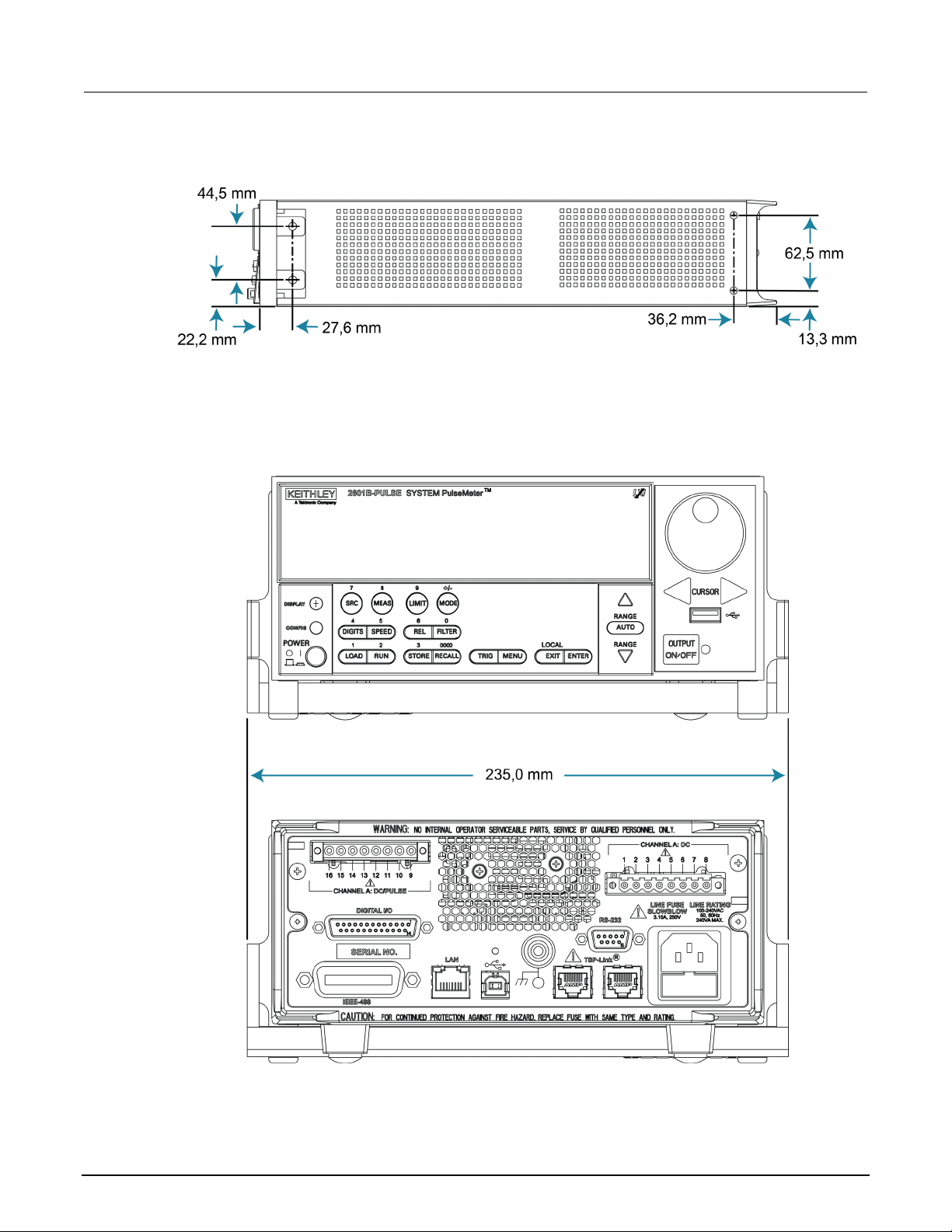
Die folgende Abbildung zeigt die Positionen und Abmessungen der Befestigungsschrauben. Die
abgebildeten Abmessungen sind für beide Seiten des Geräts typisch.
Verwenden Sie für die Frontmontage #8-32 × 3/8-Zoll-Flachkopfschrauben von Phillips. Verwenden
Sie für die rückseitige Montage #10-32 × 3/8-Zoll-SEMS-Flachkopfschrauben von Phillips.
Page 17
Abschni
Benutzerhandbuch
tt 2: Installation Modell 2601B-PULSE System-SourceMeter®-Gerät
Abbildung 1: Positionen und Abmessungen der Befestigungsschrauben
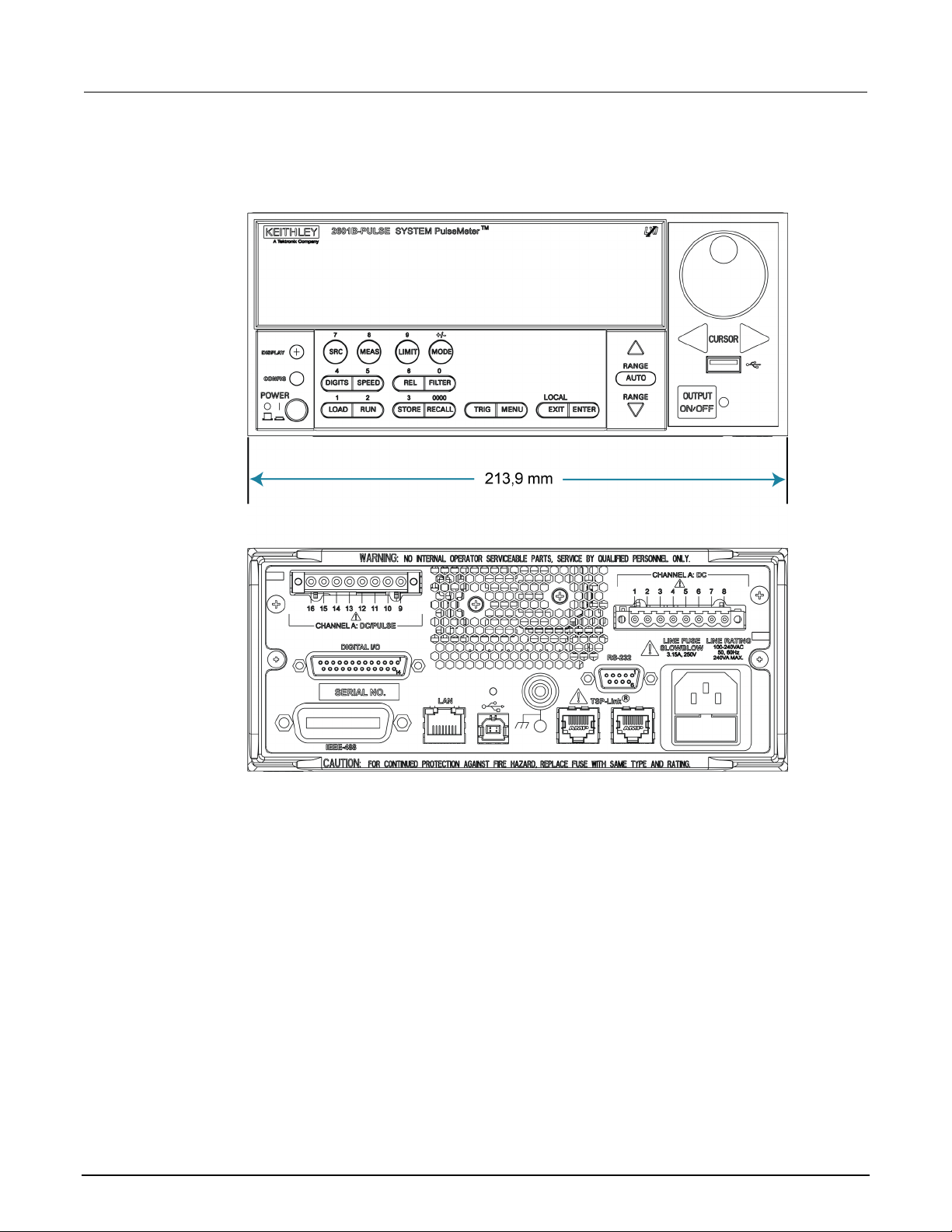
Die folgenden Abbildungen zeigen die Abmessungen mit montiertem Griff.
Abbildung 2: Abmessungen 2601B-PULSE Vorder- und Rückseite mit Griff
2-2 2601B-PULSE-900-05 Rev. A August 2021
Page 18
Modell 2601B
Installation
-PULSE System-SourceMeter®-Gerät Benutzerhandbuch Abschnitt 2:
Die folgenden Abbildungen zeigen die Abmessungen ohne Griff.
Abbildung 3: Abmessungen 2601B-PULSE Vorder- und Rückseite ohne Griff
2601B-PULSE-900-05 Rev. A August 2021 2-3
Page 19

Abschni
Benutzerhandbuch
tt 2: Installation Modell 2601B-PULSE System-SourceMeter®-Gerät
Abbildung 4: Höhe und Länge des 2601B-PULSE
Abbildung 5: Länge des 2601B-PULSE mit 2601B-P-INT
2-4 2601B-PULSE-900-05 Rev. A August 2021
Page 20

Modell 2601B
Installation
-PULSE System-SourceMeter®-Gerät Benutzerhandbuch Abschnitt 2:
Vorbereiten des Geräts für den Einbaurahmen
So entfernen Sie den Griff, die Montagelaschen und die hinteren Füße:
1. Ziehen Sie den Griff (1) vorsichtig von den Seiten des Gerätegehäuses weg und schwenken Sie
ihn nach oben oder unten, bis die Ausrichtungspfeile an den Griffen mit den Ausrichtungspfeilen
an den beiden Montagelaschen übereinstimmen, wie in der folgenden Abbildung dargestellt.
Abbildung 6: Entfernung des Griffs des Gestelleinbausatzes
2. Ziehen nach dem Ausrichten der Pfeile (2) die Enden des Griffs (1) vom Gehäuse weg.
3. Entfernen Sie die Schrauben, mit denen die beiden Montagelaschen (3) befestigt sind.
4. Ziehen Sie die Laschen nach unten heraus.
Abbildung 7: Entfernen der Montagelaschen
5. Ziehen Sie die beiden Gummifüße von der Unterseite des Geräts heraus und entfernen Sie die
beiden Schrauben (4). Die folgende Abbildung zeigt die Positionen.
Abbildung 8: Entfernen der Gummifüße
Bewahren Sie den Griff, die Gummifüße und die Hardware zur späteren Verwendung auf.
2601B-PULSE-900-05 Rev. A August 2021 2-5
Page 21

Abschni
utzerhandbuch
tt 2: Installation Modell 2601B-PULSE System-SourceMeter®-Gerät Ben
Abmessungen der 2601B-P-INT
Die folgende Abbildung zeigt die Abmessungen der 2601B-P-INT Verriegelungs- und Steckverbinderbox.
Die 2601B-P-INT wiegt 0,5 kg.
Abbildung 9: Abmessungen der 2601B-P-INT
Installieren der 2601B-P-INT
Im Lieferumfang des 2601B-PULSE ist als Zubehör die 2601B-P-INT Rückseitenverriegelungs- und
Steckverbinderbox enthalten. Die 2601B-P-INT:
• Vereinfacht Testverbindungen zum 2601B-PULSE, indem sie Klemmleistenanschlüsse in
Standard-BNC-Anschlüsse umwandelt.
• Stellt Verbindungen zwischen den Klemmleisten von KANAL A: DC und KANAL A: DC/PULSE her.
• Bietet Anschlüsse für eine optionale Verriegelung
Einzelheiten zum Anschluss der Verriegelung finden Sie unter Verwenden der Verriegelung (auf Seite
2-43).
Verwenden Sie zum Anschluss an das Gerät die mit der 2601B-P-INT gelieferten Schrauben. Die
Schrauben, die Sie vom Gerät entfernen, gewährleisten keine sichere Verbindung.
2-6 2601B-PULSE-900-05 Rev. A August 2021
Page 22
Modell 2601B
Installation
-PULSE System-SourceMeter®-Gerät Benutzerhandbuch Abschnitt 2:
So installieren Sie die 2601B-P-INT:
1. Trennen Sie die Stromanschlüsse vom 2601B-PULSE.
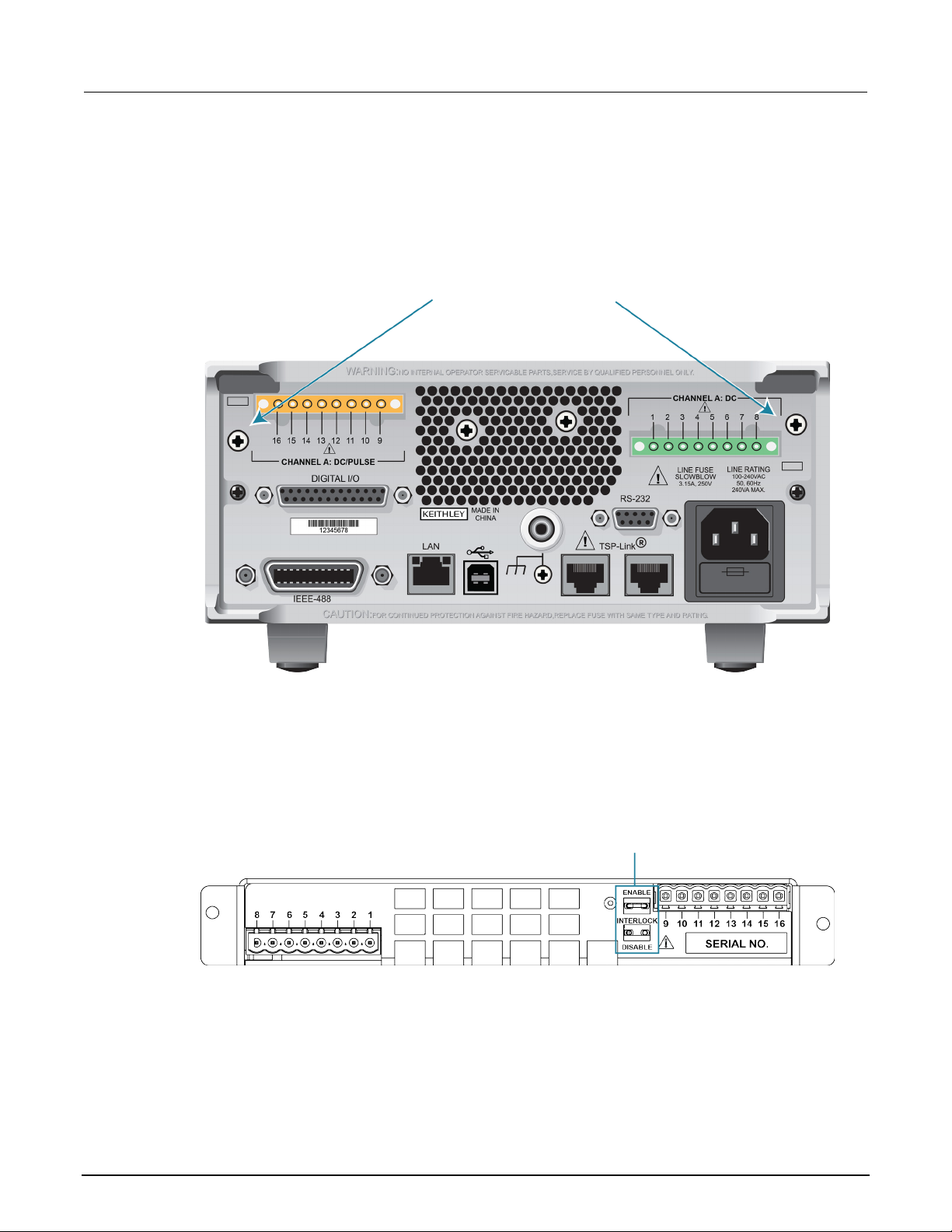
2. Entfernen Sie auf der Rückseite des 2601B-PULSE die Schrauben links von KANAL A: DC/PULSEKlemmleiste und rechts von KANAL A: DC-Klemmleiste. Bewahren Sie die Schrauben für einen
Betrieb ohne installierte 2601B-P-INT auf. Die folgende Abbildung zeigt die Position der Schrauben.
Abbildung 10: Entfernen der Schrauben von der Rückseite des 2601B-PULSE
3. Positionieren Sie die Verriegelungsbrücke am Klemmleistenpaneel der 2601B-P-INT. Stecken
Sie die Brücke mit einer Spitzzange in den ENABLE-Steckplatz, wenn Sie eine Verriegelung
verwenden, und in den DISABLE-Steckplatz, wenn Sie keine Verriegelung verwenden. Die
nachfolgende Abbildung zeigt die Verriegelungsbrücke.
Abbildung 11: Verriegelungsbrücke am Klemmleistenpaneel der
2601B-P-INT-Verriegelungsbox
4. Richten Sie das Klemmleistenpaneel der 2601B-P-INT an den Klemmleisten auf der Rückseite
des 2601B-PULSE aus.
5. Drücken Sie die 2601B-P-INT-Anschlüsse fest auf die Klemmleisten auf der Rückseite des
2601B-PULSE.
2601B-PULSE-900-05 Rev. A August 2021 2-7
Page 23

Abschni
Benutzerhandbuch
tt 2: Installation Modell 2601B-PULSE System-SourceMeter®-Gerät
6. Befestigen Sie die 2601B-P-INT mit den mitgelieferten Schrauben an der Rückseite des
2601B-PULSE.
Abbildung 12: Installation der 2601B-P-INT
Ersatzbrücken sind bei Keystone Electronics Corp. erhältlich, Teilenummer 1430-1, nicht isolierter
Kurzschlusspin.
Kühlungsschlitze
Das 2601B-PULSE verfügt über Einlassöffnungen an der Seite und Oberseite und über Ablassöffnungen
an der Rückseite. Eine Seite muss frei sein, damit Wärme abgeleitet werden kann.
Übermäßige Hitze kann das 2601B-PULSE beschädigen und seine Leistung mindern. Betreiben Sie
das 2601B-PULSE nur bei einer Umgebungstemperatur von maximal 50 °C.
Stellen Sie keine mit Flüssigkeiten (z. B. Wasser oder Kaffee) gefüllten Gefäße auf der oberen
Abdeckung ab. Werden diese verschüttet, kann die Flüssigkeit durch die Öffnungen in das Gehäuse
gelangen und schwere Schäden verursachen.
2-8 2601B-PULSE-900-05 Rev. A August 2021
Page 24

Modell 2601B
Installation
-PULSE System-SourceMeter®-Gerät Benutzerhandbuch Abschnitt 2:
Befolgen Sie die nachstehenden Anweisungen, um einen schädlichen Hitzestau zu vermeiden.
Die hintere Ablassöffnung und entweder die obere oder beide seitlichen Einlassöffnungen
müssen frei sein, damit die Wärme richtig abgeleitet werden kann. Auch eine teilweise
Blockierung kann die ordnungsgemäße Kühlung behindern.
Stellen Sie keine Geräte neben dem 2601B-PULSE auf, die Luft (beheizt oder unbeheizt) in
Richtung seiner Kühlungsschlitze oder Oberflächen leiten. Der zusätzliche Luftstrom könnte
die Genauigkeit beeinträchtigen.
Stellen Sie bei der Rackmontage des 2601B-PULSE sicher, dass auf beiden Seiten ausreichend
Luft strömen kann, um eine richtige Kühlung zu gewährleisten. Ein ausreichender Luftstrom
sorgt dafür, dass die Lufttemperaturen im Umkreis von circa einem Zoll um die Oberflächen des
2601B-PULSE unter allen Betriebsbedingungen innerhalb der vorgegebenen Grenzen bleiben.
Wenn Geräte mit hoher Verlustleistung neben dem 2601B-PULSE auf einem Gestell montiert
werden, kann dies zu einer übermäßigen Erhitzung führen. Um die vorgegebenen Genauigkeiten
für das 2601B-PULSE zu erzielen, muss die angegebene Umgebungstemperatur um die
Oberflächen des 2601B-PULSE eingehalten werden. Bei Gestellkonfigurationen mit reiner
Konvektionskühlung werden die heißesten Nicht-Präzisionsgeräte (zum Beispiel das Netzteil)
ganz oben auf dem Gestell platziert, so dass sie ausreichend Abstand zu den Präzisionsgeräten
(wie dem 2601B-PULSE) haben und über ihnen liegen.
Montieren Sie Präzisionsgeräte im Gestell so weit unten wie möglich, wo die Temperaturen am
niedrigsten sind. Sie können über und unter dem 2601B-PULSE Abstandshalter anbringen, um
für einen ausreichenden Luftstrom zu sorgen.
Ein- und Ausschalten des Geräts
Das 2601B-PULSE wird mit einer Netzspannung von 100 V bis 240 V bei einer Frequenz von 50 Hz
oder 60 Hz betrieben. Die Netzspannung wird automatisch erkannt (sie muss nicht eingestellt
werden). Achten Sie darauf, dass es an Ihrem Standort eine passende Betriebsspannung gibt.
Führen Sie die folgenden Schritte aus, um das 2601B-PULSE an die Netzspannung anzuschließen
und das Gerät einzuschalten.
Der Betrieb des Geräts mit einer falschen Netzspannung kann Schäden am Gerät verursachen
und unter Umständen zum Erlöschen der Garantie führen.
2601B-PULSE-900-05 Rev. A August 2021 2-9
Page 25

Abschni
tt 2: Installation Modell 2601B-PULSE System-SourceMeter®-Gerät
Benutzerhandbuch
So schalten Sie das 2601B-PULSE ein und aus:
1. Stellen Sie vor dem Einstecken des Netzkabels sicher, dass der Netzschalter POWER an der
Vorderseite des Geräts in der ausgeschalteten (O) Position ist.
2. Schließen Sie das im Lieferumfang enthaltene Netzkabel mit dem Buchsenende an die
Netzanschlussbuchse auf der Rückseite an.
3. Stecken Sie das andere Ende des Netzkabels in eine geerdete Wechselstrom-Steckdose.
Das im Lieferumfang des 2601B-PULSE enthaltene Netzkabel enthält eine separate Schutzleitung
(Schutzerde) zur Verwendung mit geerdeten Steckdosen. Beim richtigen Anschließen ist das
Gerätegehäuse über diese Erdungsleitung mit der Erde des Spannungsnetzes verbunden.
Zusätzlich liefert eine Schraube an der Rückseite einen Gehäuse-Erdungsanschluss. Dieser
Anschluss sollte an einen bekannten Schutzleiter angeschlossen werden. Im Falle eines Fehlers
können die Verwendung einer nicht ordnungsgemäß geerdeten Schutzerde oder einer nicht
geerdeten Steckdose zu Körperverletzungen oder Tod durch Stromschlag führen.
Die abnehmbaren Netzkabel niemals durch Kabel mit ungeeigneter Spezifikation ersetzen. Die
Verwendung von Netzkabeln mit falscher Spezifikation kann zu Körperverletzung oder Tod
durch Stromschlag führen.
Im Testsystem können gefährlich hohe Spannungen vorhanden sein. Um Verletzungen oder
Todesfälle zu vermeiden, trennen Sie das Gerät oder das Testsystem vom Strom und entladen
Sie alle Energiespeicherkomponenten (z. B. Kondensatoren oder Kabel), bevor Sie Anschlüsse
ändern, die einen Kontakt mit einem nicht isolierten Leiter zulassen könnten.
Bei empfindlichen Prüflingen (DUTs) verursacht die Ein- und Ausschaltsequenz des Geräts
möglicherweise vorübergehende Signale am Prüfling, die den Prüfling beeinträchtigen oder beschädigen
können. Schließen Sie solche Prüflinge beim Testen erst dann an, wenn die Einschaltsequenz des
Geräts abgeschlossen ist und sich das Gerät in einem bekannten Betriebsstatus befindet. Beim Testen
dieser Art von Prüflingen müssen Sie diesen erst vom Gerät trennen, bevor Sie das Gerät ausschalten.
Um jeglichen menschlichen Kontakt mit einem stromführenden Leiter zu verhindern, müssen die
bindungen zum Prüfling vollständig isoliert sein und für die endgültigen Verbindungen zum
Ver
Prüfling dürfen nur sicherheitsbewertete Sicherheitsbuchsenstecker verwendet werden, die keinen
Körperkontakt zulassen.
4. Drücken Sie zum Einschalten Ihres Geräts den Netzschalter POWER auf der Vorderseite in die
eingeschaltete (I) Position.
5. Drücken Sie zum Ausschalten Ihres Geräts den Netzschalter POWER auf der Vorderseite in die
ausgeschaltete (O) Position.
2-10 2601B-PULSE-900-05 Rev. A August 2021
Page 26

Modell 2601B
Installation
-PULSE System-SourceMeter®-Gerät Benutzerhandbuch Abschnitt 2:
2601B-PULSE in Standby schalten
An allen Ausgängen und Schutzterminals können gefährliche Spannungen vorhanden sein.
Um einen Stromschlag zu verhindern, der zu Verletzungen und zum Tod führen kann, dürfen
Verbindungen zum 2601B-PULSE niemals bei eingeschaltetem Gerät hergestellt oder
getrennt werden. Schalten Sie das Gerät am vorderen Bedienfeld aus oder ziehen Sie das
Hauptstromkabel an der Rückseite des 2601B-PULSE, bevor Sie mit Kabeln hantieren. Das
Schalten des Geräts in den Standby-Modus garantiert nicht, dass die Ausgänge
ausgeschaltet werden, wenn ein Hardware- oder Softwarefehler auftritt.
Wenn das Gerät eingeschaltet ist, kann der Ausgang in einen aktiven Ausgangszustand (Ausgang ein)
oder einen Standby-Modus (Ausgang aus) versetzt werden. Durch Drücken des Bedienelements
OUTPUT ON/OFF (Ausgang EIN/AUS) am vorderen Bedienfeld wird der Ausgang mit der aktuellen
Gerätekonfiguration ein- und ausgeschaltet. Sie können den Ausgang auch über die Remote-Schnittstelle
in den Standby-Modus versetzen, indem Sie den folgenden Befehl senden:
smua.source.output = smua.OUTPUT_OFF
Auch wenn das Gerät im Standby-Modus ist, kann es sein, dass der Ausgang nicht ausgeschaltet ist.
Aufwärmzeit
Das 2601B-PULSE muss nach dem Einschalten mindestens zwei Stunden lang warmlaufen, um die
Nenngenauigkeiten zu erreichen.
Netzfrequenzkonfiguration
Das 2601B-PULSE ist werkseitig so konfiguriert, dass es die Netzfrequenz bei jedem Einschalten
automatisch erkennt. Diese erkannte Netzfrequenz (entweder 50 Hz oder 60 Hz) wird für
Berechnungen der Apertur (NPLC) verwendet.
Bei lauten Umgebungsgeräuschen können Sie das Gerät manuell so konfigurieren, dass es der
tatsächlichen Netzfrequenz entspricht.
So konfigurieren Sie die Netzfrequenz am vorderen Bedienfeld:
1. Drücken Sie auf die Taste MENU (Menü) und drehen Sie anschließend das Navigationsrad, um
LINE-FREQ (Netzfrequenz) auszuwählen, und drücken Sie anschließend die Taste ENTER
(Eingabe).
2. Drehen Sie das Navigationsrad, um die entsprechende Frequenz auszuwählen, und drücken Sie
anschließend auf die Taste ENTER (Eingabe). Um das Gerät so zu konfigurieren, dass es die
Netzfrequenz bei jedem Einschalten automatisch erkennt, wählen Sie AUTO (Autom.).
3. Drücken Sie die Taste EXIT (LOCAL) (Beenden (lokal)), um zur Hauptanzeige zurückzukehren.
2601B-PULSE-900-05 Rev. A August 2021 2-11
Page 27

Abschni
Benutzerhandbuch
tt 2: Installation Modell 2601B-PULSE System-SourceMeter®-Gerät
So konfigurieren Sie die Netzfrequenz von eine Remote-Schnittstelle aus:
Setzen Sie das Attribut localnode.linefreq oder localnode.autolinefreq. Um die
Netzfrequenz auf 60 Hz einzustellen, senden Sie:
localnode.linefreq = 60
Um das Gerät so zu konfigurieren, dass es die Netzfrequenz bei jedem Einschalten automatisch erkennt:
localnode.autolinefreq = true
Schnittstellen für die Fernkommunikation
Sie können eine von mehreren Kommunikationsschnittstellen auswählen, um Befehle an das
2601B-PULSE zu senden und Antworten von ihm zu empfangen.
Allerdings können Sie das 2601B-PULSE jeweils nur über eine Kommunikationsschnittstelle steuern.
Die erste Schnittstelle, an der das Gerät eine Nachricht empfängt, übernimmt die Steuerung des
Geräts. Wenn eine andere Schnittstelle eine Nachricht sendet, kann diese Schnittstelle die Kontrolle
über das Gerät übernehmen. Je nach Einstellung des Schnittstellenzugriffs müssen Sie eventuell ein
Kennwort eingeben, um die Schnittstelle zu ändern.
Das 2601B-PULSE erkennt automatisch den Typ der Kommunikationsschnittstelle (LAN, USB, GPIB
oder RS-232), wenn Sie es über den entsprechenden Anschluss auf der Rückseite des Geräts
anschließen. In den meisten Fällen brauchen Sie nichts am Gerät zu konfigurieren. Außerdem
brauchen Sie keinen Neustart durchzuführen, wenn Sie die Art der verbundenen Schnittstelle ändern.
Anschlüsse für Remote-Schnittstellen
Das 2601B-PULSE unterstützt die folgenden Remote-Schnittstellen:
• USB: Kommunikation mit dem Gerät über eine USB-Verbindung.
• LAN: Die Kommunikation über ein lokales Netzwerk (LAN) bietet die Möglichkeit, skalierbare und
funktionale Test- oder Datenerfassungssysteme mit einem hohen Maß an Flexibilität aufzubauen.
• GPIB: General Purpose Interface Bus ist ein IEEE-488-Datenbus für Instrumentierung.
• RS-232: Kommunikation mit dem Gerät über die serielle Schnittstelle oder mit einem anderen
Gerät über dessen serielle Schnittstelle.
Das 2601B-PULSE kann jeweils nur über eine Kommunikationsschnittstelle gesteuert werden. Die
erste Schnittstelle, von der es eine Nachricht empfängt, übernimmt die Steuerung des Geräts. Es
ignoriert die anderen Schnittstellen, bis das Gerät wieder lokal betrieben wird.
2-12 2601B-PULSE-900-05 Rev. A August 2021
Page 28
Modell 2601B
Installation
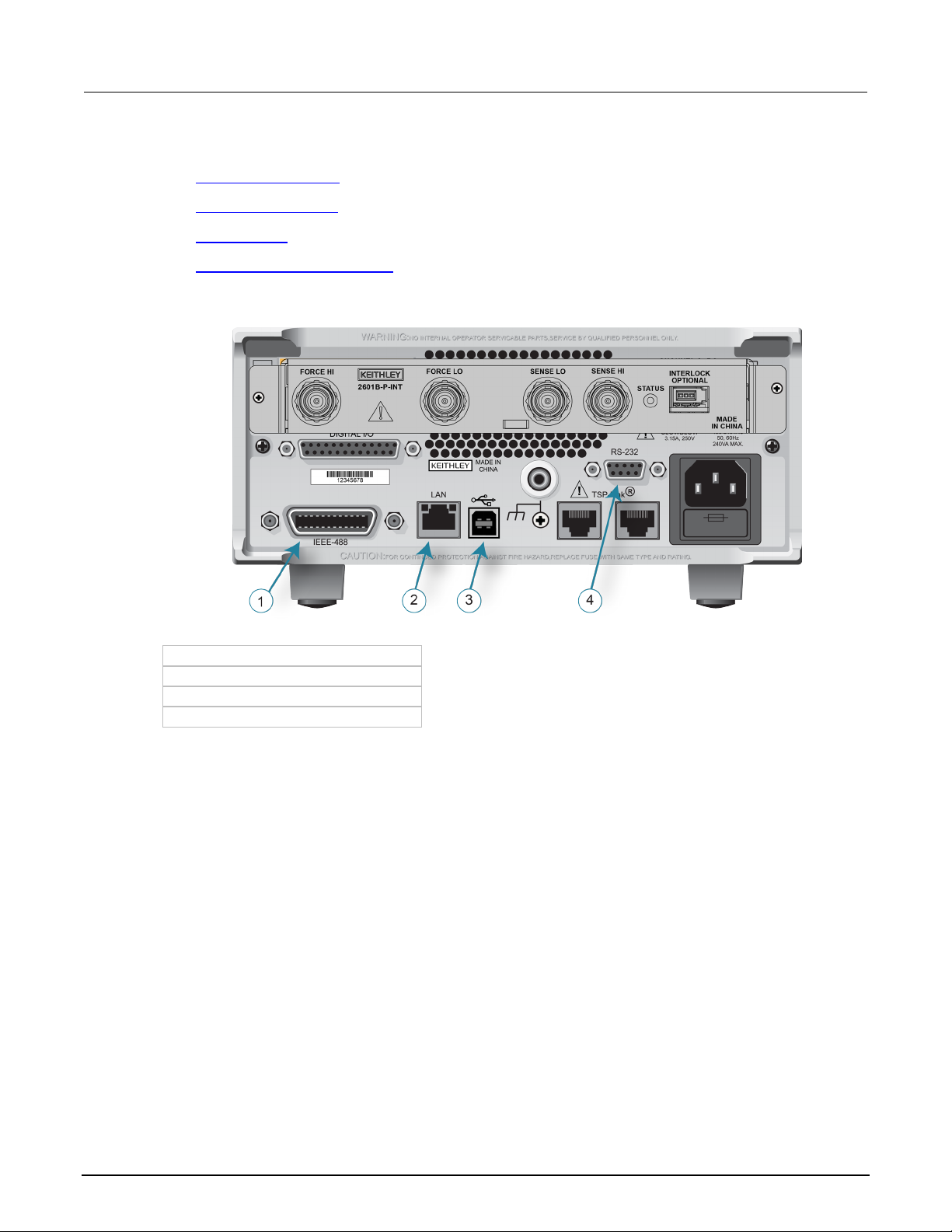
1 IEEE-488-Anschluss
2 LAN-Anschluss
3 USB-Anschluss
4 RS-232-Anschluss
-PULSE System-SourceMeter®-Gerät Benutzerhandbuch Abschnitt 2:
Weitere Informationen zu Remote-Schnittstellen finden Sie unter:
• USB-Kommunikation (auf Seite 2-13)
• LAN-Kommunikation (auf Seite 2-16)
• GPIB-Betrieb (auf Seite 2-30)
• RS-232-Schnittstellenbetrieb (auf Seite 2-35)
Abbildung 13: 2601B-PULSE IEEE-488-, LAN-, USB- und RS-232-Anschlüsse
Ausgabewarteschlange
Antwortmeldungen, wie sie von Druckbefehlen erzeugt werden, werden in die Ausgabewarteschlange
gestellt. Alle Schnittstellen für Fernsteuerungsbefehle teilen sich dieselbe Ausgabewarteschlange.
Die Ausgabewarteschlange setzt das Bit „Meldung verfügbar“ (MAV) im Statusmodell.
Die Daten in der Ausgabewarteschlange werden mit dem Befehl *CLS gelöscht.
USB-Kommunikation
Um den USB-Anschluss an der Rückseite zu verwenden, benötigen Sie auf dem Host-Computer einen
Treiber, der über das USBTMC-Protokoll kommuniziert, wie z. B. NI-VISA.
Wenn das USBTMC-Protokoll installiert ist, ermöglicht es dem Betriebssystem Microsoft
das Gerät zu erkennen.
®
Windows®,
2601B-PULSE-900-05 Rev. A August 2021 2-13
Page 29

Abschni
Benutzerhandbuch
tt 2: Installation Modell 2601B-PULSE System-SourceMeter®-Gerät
Wenn Sie ein USB-Gerät, welches das USBTMC- oder USBTMC-USB488-Protokoll implementiert, an
den Computer anschließen, erkennt der Treiber das Gerät automatisch. Beachten Sie, dass der Treiber
andere USB-Geräte, wie Drucker, Scanner und Speichergeräte, nicht erkennt.
In diesem Abschnitt bezieht sich der Begriff „USB-Geräte“ auf Geräte, die das USBTMC- oder
USBTMC-USB488-Protokoll implementieren.
Weitere Informationen zu Treibern finden Sie unter Softwarekomponenten für Anwendungen und
Gerätetreiber (auf Seite 2-39).
Kommunizieren mit dem Gerät
Wenn zur Kommunikation mit dem USB-Gerät eine Virtual Instrument Software Architecture (VISA)
verwendet wird, müssen Sie einen VISA-Kommunikationstreiber verwenden. VISA benötigt eine
Ressourcen-Zeichenkette im folgenden Format, um sich mit dem richtigen USB-Gerät zu verbinden:
USB[board]::manufacturer ID::model code::serial number[::USB interface
number][::INSTR]
Hierfür müssen die Parameter bestimmt werden. Sie erhalten diese Informationen, indem Sie ein
Dienstprogramm ausführen, das alle an den Rechner angeschlossenen Geräte automatisch erkennt.
Wenn Sie die Keithley E/A-Schicht installiert haben, können Sie auf das „Keithley Configuration
Panel“ über das Start-Menü von Microsoft
®
Windows® im Geräte-Menü von Keithley zugreifen.
So verwenden Sie das „Keithley Configuration Panel“, um die VISA-Ressourcen-Zeichenkette
zu bestimmen:
1. Starten Sie das „Keithley Configuration Panel“. Der „Keithley Configuration Wizard“ öffnet das
Dialogfeld „Select Operation“ (Vorgang wählen).
2. Beenden Sie den Assistenten.
3. Speichern Sie die Konfiguration. Wählen Sie im Konfigurationsprogramm File > Save (Datei >
Speichern).
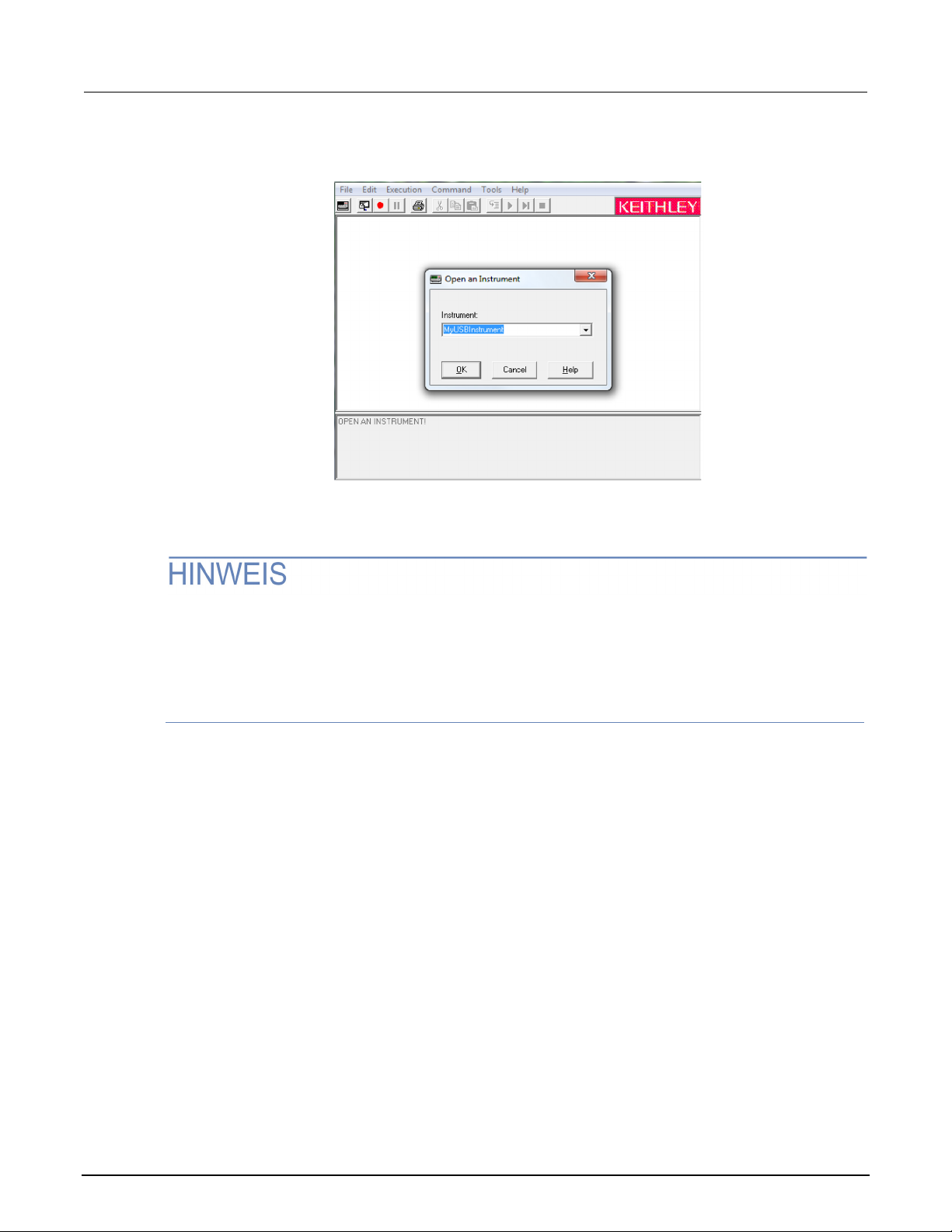
4. Öffnen Sie den „Keithley Communicator“.
5. Wählen Sie File > Open Instrument (Datei > Gerät öffnen), um das von Ihnen im Assistenten
benannte Gerät zu öffnen.
2-14 2601B-PULSE-900-05 Rev. A August 2021
Page 30
Modell 2601B
Installation
-PULSE System-SourceMeter®-Gerät Benutzerhandbuch Abschnitt 2:
Abbildung 14: Keithley Communicator Open an Instrument
(Gerät öffnen im Keithley Communicator)
6. Wählen Sie OK.
7. Senden Sie einen Befehl an das Gerät, um zu sehen, ob es antwortet.
Wenn Sie über eine Vollversion von NI-VISA auf Ihrem System verfügen, können Sie NI-MAX oder das
interaktive VISA-Dienstprogramm ausführen. Nähere Informationen finden Sie in deren Dokumentation.
Wenn Sie die Keysight EA-Bibliotheken auf Ihrem System haben, können Sie den Keysight Connection
Expert ausführen, um Ihre USB-Geräte zu überprüfen. Nähere Informationen finden Sie in deren
Dokumentation.
2601B-PULSE-900-05 Rev. A August 2021 2-15
Page 31

Abschni
Benutzerhandbuch
tt 2: Installation Modell 2601B-PULSE System-SourceMeter®-Gerät
Anschließen mehrerer USB-Geräte an den Rechner
Die bequemste Art, USB-Geräte an den Rechner anzuschließen, besteht darin, das Gerät direkt über
ein USB-Kabel mit dem Computer zu verbinden. Wenn Sie mehr als ein USB-Gerät haben oder
andere USB-Geräte wie Drucker, Tastaturen und Maus haben, reichen die USB-Anschlüsse am
Rechner möglicherweise nicht aus.
Für zusätzliche Anschlüsse können Sie einen USB-Hub verwenden oder mehr USB-Controllerkarten
hinzufügen, wenn Sie über freie PCI- oder PCI Express-Steckplätze verfügen.
LAN-Kommunikation
Sie können mit dem Gerät über ein lokales Netzwerk (LAN) kommunizieren. Das 2601B-PULSE kann
direkt an einen Host-Computer angeschlossen werden oder mit einem DHCP- oder DNS-Server und
anderen LXI-kompatiblen Geräten in einem lokalen Netzwerk (LAN) interagieren. Die LAN-Schnittstelle
kann genutzt werden, um flexible Testsysteme mit Webzugang zu bauen. Dieser Abschnitt gibt einen
Überblick über die LAN-Kommunikation für das 2601B-PULSE.
Wenn Sie eine Verbindung über ein LAN herstellen, können Sie mit einem Webbrowser auf die
interne Webschnittstelle des Geräts zugreifen und einige der Geräteeinstellungen ändern.
Auf der Rückseite des Geräts befindet sich ein LAN-Anschluss, der volle Konnektivität in einem 10-Mbit/soder 100-Mbit/s-Netzwerk unterstützt. Das 2601B-PULSE erkennt die Geschwindigkeit automatisch.
Das 2601B-PULSE unterstützt auch Multicast DNS (mDNS) und DNS Service Discovery (DNS-SD),
die in einem LAN ohne zentrale Administration nützlich sind.
Wenden Sie sich an Ihren Netzwerkadministrator, um Ihre spezifischen Netzwerkanforderungen zu
bestätigen, bevor Sie eine LAN-Verbindung einrichten.
Wenn Sie beim Einrichten des LAN Problemen begegnen, informieren Sie sich unter Vorschläge zur
LAN-Fehlerbehebung (auf Seite 2-28).
Das 2601B-PULSE ist ein Gerät der Version 1.5 der LXI-Gerätespezifikation 2016, das TCP/IP unterstützt
und dem IEEE Std 802.3 (Ethernet LAN) entspricht.
LAN-Kabelverbindung
Das 2601B-PULSE kommt mit zwei LAN-Crossover-Kabeln. Ein Kabel ist für die Verwendung mit
dem TSP-Link
Sie können zum Anschließen Ihrer Geräte aber auch jedes Standard-LAN-Crossover-Kabel
(Kategorie 5e, RJ-45, Stecker zu Stecker) oder ein Straight-Through-Kabel verwenden. Das Gerät
erkennt automatisch, welches Kabel Sie angeschlossen haben.
®
-Netzwerk und das andere für die Verwendung mit dem LAN bestimmt.
2-16 2601B-PULSE-900-05 Rev. A August 2021
Page 32

Modell 2601B
Installation
1
2 Straight-Through-LAN-Kabel oder Crossover-LAN-Kabel
3 Ethernet-Anschluss (am Host-Computer)
-PULSE System-SourceMeter®-Gerät Benutzerhandbuch Abschnitt 2:
Die folgende Abbildung zeigt die Position des LAN-Anschlusses auf der Rückseite des Geräts.
Stecken Sie das LAN-Kabel in diesen Anschluss und den LAN-Anschluss am Rechner.
Abbildung 15: 2601B-PULSE Ethernet-Verbindung
2601B-PULSE Ethernet-Anschluss (LAN)
Sie können das Gerät in einer Eins-zu-Eins-, Eins-zu-Viele-Konfiguration, mit zwei Netzwerkkarten
oder einer Unternehmenskonfiguration an das LAN anschließen, wie in den folgenden Themen
beschrieben.
Eins-zu-Eins-Anschluss
Bei den meisten Geräten erfolgt Eins-zu-Eins-Anschluss nur, wenn Sie ein einzelnes Gerät an eine
einzelne Netzwerkkarte anschließen.
Ein Eins-zu-Eins-Anschluss mit einem Netzwerk-Crossover-Kabel ähnelt einem typischen RS-232-System
mit einem Nullmodemkabel. Beim Crossover-Kabel sind die Receive(RX)- und Transmit(TX)-Leitungen
gekreuzt, damit der Receive-Leitungseingang an den Transmit-Leitungsausgang an den
Netzwerkschnittstellen angeschlossen werden kann.
2601B-PULSE-900-05 Rev. A August 2021 2-17
Page 33

Abschni
Benutzerhandbuch
1 Unternehmensnetzwerk
2 Hub
tt 2: Installation Modell 2601B-PULSE System-SourceMeter®-Gerät
Die folgende Abbildung zeigt ein Crossover-Kabel der Kategorie 5e RJ-35 (1) zwischen dem Gerät
und dem Rechner.
Abbildung 16: Eins-zu-Eins-Anschluss mit einem Crossover-Kabel
Das 2601B-PULSE unterstützt Auto-MDIX und kann entweder normale LAN CAT-5-Kabel (Patch)
oder Crossover-Kabel verwenden. Das Gerät stellt sich automatisch auf das jeweilige Kabel ein.
Eins-zu-Viele-Anschluss
Mit einem LAN-Hub kann eine einzelne Netzwerkkarte mit so vielen Geräten verbunden werden, wie
der Hub unterstützen kann. Dafür sind Straight-Through-Netzwerkkabel (keine Crossover-Kabel) für
Hubanschlüsse erforderlich.
Diese Methode bietet den Vorteil, dass Messkanäle einfach erweitert werden können, wenn die
Testanforderungen die Kapazität eines einzelnen Geräts übersteigen. Wenn nur die Geräte an den Hub
angeschlossen sind, handelt es sich um ein isoliertes Gerätenetzwerk. Wenn jedoch ein
Unternehmensnetzwerk an den Hub angeschlossen ist, werden die Geräte Teil des größeren Netzwerks.
Abbildung 17: Eins-zu-Viele-Anschluss mit einem Netzwerkhub oder -Switch
2-18 2601B-PULSE-900-05 Rev. A August 2021
Page 34

Modell 2601B
Installation
1 Unternehmensnetzwerk
2 Hub
3 Gerätenetzwerk
-PULSE System-SourceMeter®-Gerät Benutzerhandbuch Abschnitt 2:
Anschluss mit zwei Netzwerkkarten
Wenn Sie unabhängige Unternehmens- und Gerätenetzwerke anschließen müssen, sind zwei
Netzwerkkarten in der Computersteuerung erforderlich. Obwohl die beiden Netzwerke unabhängig
voneinander sind, können Stationen im Unternehmensnetzwerk auf die Geräte zugreifen und die
Geräte können über denselben Rechner auf das Unternehmensnetzwerk zugreifen.
Diese Konfiguration ähnelt einem GPIB-Setup, bei dem der Rechner an ein Unternehmensnetzwerk
angeschlossen wird, aber auch über eine GBIP-Karte verfügt, um mit den Geräten zu kommunizieren.
Abbildung 18: Anschluss mit zwei Netzwerkkarten
Geräteanschluss an Firmenrouter oder -server
Dieser Anschluss nutzt eine bestehende Netzwerkinfrastruktur, um Geräte mit der Computersteuerung
zu verbinden. In diesem Fall benötigen Sie die Netzwerkressourcen vom Netzwerkadministrator.
Normalerweise befinden sich die Geräte innerhalb der Firmen-Firewall, aber der Netzwerkadministrator
kann Ressourcen zuweisen, die es ihnen ermöglichen, außerhalb der Firewall zu sein. So können Geräte
mithilfe geeigneter Sicherheitsmethoden mit dem Internet verbunden werden. Die Datenerfassung und verteilung kann von nahezu jedem Ort aus gesteuert werden.
2601B-PULSE-900-05 Rev. A August 2021 2-19
Page 35

Abschni
Benutzerhandbuch
1 Unternehmensweit oder Internet (Router oder Server)
2 Begrenzt durch Netzwerkgröße
tt 2: Installation Modell 2601B-PULSE System-SourceMeter®-Gerät
Abbildung 19: Geräteanschluss an Firmenrouter oder -server
Einrichten der LAN-Kommunikation auf dem Gerät
In den folgenden Themen wird beschrieben, wie Sie die bestehenden LAN-Kommunikationseinstellungen
prüfen und die manuelle oder automatische LAN-Kommunikation einrichten können.
Überprüfen der Kommunikationseinstellungen
Bevor Sie das LAN konfigurieren, können Sie die Kommunikationseinstellungen am Gerät
überprüfen, ohne Änderungen vorzunehmen.
So zeigen Sie die aktiven Netzwerkeinstellungen an:
1. Drücken Sie am vorderen Bedienfeld die Taste MENU (Menü) und wählen Sie anschließend LAN >
STATUS (LAN > Status).
2. Wählen Sie mit dem Navigationsrad eine der folgenden Netzwerkeinstellungen aus:
IP-ADDRESS (IP-Adresse)
GATEWAY
SUBNET-MASK (Subnetzmaske)
METHOD (Methode)
DNS
MAC-ADDRESS (MAC-Adresse)
3. Drücken Sie die Taste ENTER (Eingabe), um die aktive Einstellung anzuzeigen.
4. Drücken Sie einmal die Taste EXIT (LOCAL) (Beenden (lokal)), um zum STATUS-Menü
zurückzukehren.
2-20 2601B-PULSE-900-05 Rev. A August 2021
Page 36

Modell 2601B
Installation
-PULSE System-SourceMeter®-Gerät Benutzerhandbuch Abschnitt 2:
Automatisches Einrichten der LAN-Konfiguration
Wenn Sie sich mit einem LAN verbinden, das über einen DHCP-Server verfügt, oder wenn Sie eine
direkte Verbindung zwischen dem Gerät und einem Host-Computer haben, können Sie die automatische
IP-Adressauswahl verwenden.
Wenn Sie „Auto“ wählen, versucht das Gerät, eine IP-Adresse von einem DHCP-Server zu erhalten.
Wenn dies fehlschlägt, greift es auf eine IP-Adresse im Bereich 169.254.1.0 bis 169.254.254.255 zurück.
Sowohl der Host-Computer als auch das Gerät sollten so eingestellt sein, dass sie die automatische
LAN-Konfiguration verwenden. Es ist zwar möglich, ein Gerät auf manuelle Konfiguration einzustellen,
aber das Einrichten ist komplizierter.
So richten Sie die automatische IP-Adresswahl über das vordere Bedienfeld ein:
1. Drücken Sie am vorderen Bedienfeld die Taste MENU (Menü) und wählen Sie anschließend LAN >
CONFIG > METHOD (LAN > Konfig. > Methode).
2. Wählen Sie AUTO (Autom.).
3. Drücken Sie auf die Taste ENTER (Eingabe).
4. Drücken Sie die Taste EXIT (LOCAL) (Beenden (lokal)), bis Sie wieder beim LAN-CONFIG-Menü
sind.
5. Wählen Sie APPLY_SETTINGS > YES (Einstellungen anwenden > Ja) und drücken Sie
anschließend die Taste ENTER (Eingabe).
Manuelles Einrichten der LAN-Konfiguration
Diese Schritte setzen voraus, dass Sie alle Einstellungen in der hier dargestellten Reihenfolge
vornehmen. Wenn Sie nur eine oder wenige Einstellungen ändern, müssen Sie die Einstellungen
anwenden, bevor sie wirksam werden. Um die Einstellungen anzuwenden, wählen Sie im Menü LAN
CONFIG (LAN-Konfig.) APPLY_SETTINGS > YES (Einstellungen anwenden > Ja) aus und drücken
Sie anschließend die Taste ENTER (Eingabe).
Wenden Sie sich an die IT-Abteilung Ihres Unternehmens, um eine gültige IP-Adresse für das Gerät
zu erhalten, wenn Sie das Gerät in einem Unternehmensnetzwerk einsetzen.
2601B-PULSE-900-05 Rev. A August 2021 2-21
Page 37

Abschni
Benutzerhandbuch
tt 2: Installation Modell 2601B-PULSE System-SourceMeter®-Gerät
So richten Sie die LAN-Konfiguration manuell über das vordere Bedienfeld ein:
1. Drücken Sie die Taste MENU (Menü), um das HAUPTMENÜ anzuzeigen.
2. Wählen Sie mit dem Navigationsrad LAN aus. Das Menü „LAN CONFIG“ (LAN-Konfig.) wird
angezeigt.
3. Wählen Sie CONFIG > METHOD > MANUAL (Konfig. > Methode > manuell) und drücken Sie
anschließend die Taste ENTER (Eingabe).
4. Drücken Sie einmal die Taste EXIT (LOCAL) (Beenden (lokal)), um zum LAN-CONFIG-Menü
zurückzukehren.
5. Wählen Sie CONFIG > IP-ADDRESS (Konfig. > IP-Adresse).
6. Drehen Sie das Navigationsrad, um eine gültige IP-Adresse für das Gerät auszuwählen und
einzugeben.
Die IP-Adresse des Geräts kann führende Nullen enthalten, die IP-Adresse des Computers jedoch nicht.
7. Drücken Sie die Taste ENTER (Eingabe), um die Änderungen zu bestätigen.
8. Drücken Sie zweimal die Taste EXIT (LOCAL) (Beenden (lokal)), um zum LAN-CONFIG-Menü
zurückzukehren.
9. Wählen Sie CONFIG > GATEWAY (Konfig. >Gateway).
10. Drehen Sie das Navigationsrad, um eine gültige Gateway-Adresse für das Gerät auszuwählen
und einzugeben.
11. Drücken Sie die Taste ENTER (Eingabe), um die Änderungen zu bestätigen.
12. Drücken Sie zweimal die Taste EXIT (LOCAL) (Beenden (lokal)), um zum LAN-CONFIG-Menü
zurückzukehren.
13. Wählen Sie CONFIG > SUBNETMASK (Konfig. > Subnetzmaske).
14. Drehen Sie das Navigationsrad, um eine gültige Subnetzmaske für das Gerät auszuwählen und
einzugeben.
15. Drücken Sie die Taste ENTER (Eingabe), um die Änderungen zu bestätigen.
16. Drücken Sie zweimal die Taste EXIT (LOCAL) (Beenden (lokal)), um zum LAN-CONFIG-Menü
zurückzukehren.
17. Wählen Sie APPLY_SETTINGS > YES (Einstellungen anwenden > Ja) und drücken Sie
anschließend die Taste ENTER (Eingabe).
2-22 2601B-PULSE-900-05 Rev. A August 2021
Page 38

Modell 2601B
Installation
-PULSE System-SourceMeter®-Gerät Benutzerhandbuch Abschnitt 2:
LAN-Geschwindigkeiten
Ein weiteres Merkmal des LAN ist die Geschwindigkeit. Das 2601B-PULSE verhandelt mit dem HostComputer und anderen LXI-kompatiblen Geräten im LAN, um Daten mit der höchstmöglichen
Geschwindigkeit zu übertragen. Die LAN-Geschwindigkeiten müssen so konfiguriert sein, dass sie mit
der Geschwindigkeit der anderen Geräte im Netzwerk übereinstimmen.
So stellen Sie die LAN-Geschwindigkeit ein:
1. Drücken Sie am vorderen Bedienfeld die TasteMENU (Menü) und wählen Sie LAN > CONFIG >
SPEED (LAN > Konfig. > Geschwindigkeit).
2. Drehen Sie das Navigationsrad, um entweder 10 Mbps (10 Mbit/s) oder 100 Mbps (100 Mbit/s)
auszuwählen.
3. Drücken Sie auf die Taste ENTER (Eingabe).
4. Drücken Sie einmal die Taste EXIT (LOCAL) (Beenden (lokal)), um zum vorherigen Menü
zurückzukehren.
5. Wählen Sie APPLY_SETTINGS > YES (Einstellungen anwenden > Ja) und drücken Sie
anschließend die Taste ENTER (Eingabe).
Konfigurieren des Domain Name Systems (DNS)
Mit dem Domain Name System (DNS) können Sie einen Domänennamen in die Adressleiste eingeben,
um eine Verbindung zum Gerät herzustellen. Wenn Sie DNS nutzen, können Sie einen Namen anstelle
einer IP-Adresse verwenden.
Beispiel:
Model2601B-PULSE.XYZcompany.com
Wenden Sie sich an die IT-Abteilung Ihres Unternehmens, um nähere Informationen zu DNS zu erhalten.
Verwenden Sie diese Einstellung nicht, wenn kein DNS-Server zur LAN-Infrastruktur gehört.
So aktivieren oder deaktivieren Sie die DNS-Hostnamenprüfung:
1. Drücken Sie am vorderen Bedienfeld die Taste MENU (Menü) und wählen Sie anschließend LAN >
CONFIG > DNS > VERIFY (LAN > Konfig. > DNS > PRÜFEN).
2. Drehen Sie das Navigationsrad und wählen Sie entweder ENABLE (aktivieren) oder DISABLE
(deaktivieren). Wenn Sie diese Option aktiviert haben, führt das Gerät eine DNS-Suche durch,
um zu prüfen, ob der DNS-Hostname mit dem im Attribut lan.config.dns.hostname
angegebenen Wert übereinstimmt.
3. Drücken Sie auf die Taste ENTER (Eingabe).
4. Drücken Sie zweimal die Taste EXIT (LOCAL) (Beenden (lokal)), um zum LAN-CONFIG-Menü
zurückzukehren.
2601B-PULSE-900-05 Rev. A August 2021 2-23
Page 39

Abschni
Benutzerhandbuch
tt 2: Installation Modell 2601B-PULSE System-SourceMeter®-Gerät
So aktivieren oder deaktivieren Sie die DNS-Registrierung:
1. Drücken Sie am vorderen Bedienfeld die Taste MENU (Menü) und wählen Sie LAN > CONFIG >
DNS > DYNAMIC (LAN > Konfig. > DNS > dynamisch).
2. Drehen Sie das Navigationsrad und wählen Sie entweder ENABLE (aktivieren) oder DISABLE
(deaktivieren). Die DNS-Registrierung arbeitet mit dem DHCP, um den im Attribut
lan.config.dns.hostname angegebenen Hostnamen beim DNS-Server zu registrieren.
3. Drücken Sie auf die Taste ENTER (Eingabe).
4. Drücken Sie zweimal die Taste EXIT (LOCAL) (Beenden (lokal)), um zum LAN-CONFIG-Menü
zurückzukehren.
5. Wählen Sie APPLY_SETTINGS > YES (Einstellungen anwenden > Ja) und drücken Sie
anschließend die Taste ENTER (Eingabe).
So legen Sie die IP-Adresse des DNS-Servers fest:
1. Drücken Sie am vorderen Bedienfeld die Taste MENU (Menü) und wählen Sie LAN > CONFIG >
DNS (LAN > Konfig. > DNS).
2. Drehen Sie das Navigationsrad und wählen Sie entweder DNS-ADDRESS1 (DNS-Adresse1)
oder DNS-ADDRESS2 (DNS-Adresse2).
3. Drücken Sie auf die Taste ENTER (Eingabe).
4. Drehen Sie das Navigationsrad, um eine gültige IP-Adresse für den DNS-Server auszuwählen
und einzugeben.
5. Drücken Sie auf die Taste ENTER (Eingabe).
6. Drücken Sie zweimal die Taste EXIT (LOCAL) (Beenden (lokal)), um zum LAN-CONFIG-Menü
zurückzukehren.
7. Wählen Sie APPLY_SETTINGS > YES (Einstellungen anwenden > Ja) und drücken Sie
anschließend die Taste ENTER (Eingabe).
2-24 2601B-PULSE-900-05 Rev. A August 2021
Page 40

Modell 2601B
Installation
-PULSE System-SourceMeter®-Gerät Benutzerhandbuch Abschnitt 2:
Bestätigen der aktiven Geschwindigkeits- und Duplexaushandlung
Das 2601B-PULSE erkennt automatisch die im LAN aktive Geschwindigkeits- und Duplexaushandlung.
Sobald die Geschwindigkeits- und Duplexaushandlung erkannt wird, passt das Gerät automatisch seine
eigenen Einstellungen an die LAN-Einstellungen an.
So bestätigen Sie den aktiven LAN-Geschwindigkeits- und Duplexmodus:
1. Drücken Sie am vorderen Bedienfeld die Taste MENU (Menü).
2. Wählen Sie LAN > STATUS (LAN > Status).
3. Wählen Sie mit dem Navigationsrad eine der folgenden Optionen aus:
SPEED (Geschwindigkeit)
DUPLEX
4. Drücken Sie die Taste ENTER (Eingabe), um die aktive Einstellung anzuzeigen.
5. Drücken Sie einmal die Taste EXIT (LOCAL) (Beenden (lokal)), um zum STATUS-Menü
zurückzukehren.
So stellen Sie den Duplexmodus ein:
1. Drücken Sie am vorderen Bedienfeld die Taste MENU (Menü) und wählen Sie LAN > CONFIG >
DUPLEX (LAN > Konfig. Duplex).
2. Drehen Sie das Navigationsrad und wählen Sie entweder HALF (Halb) oder FULL (Voll).
3. Drücken Sie auf die Taste ENTER (Eingabe).
4. Drücken Sie einmal die Taste EXIT (LOCAL) (Beenden (lokal)), um zum LAN-CONFIG-Menü
zurückzukehren.
5. Wählen Sie APPLY_SETTINGS > YES (Einstellungen anwenden > Ja) und drücken Sie
anschließend die Taste ENTER (Eingabe).
Verwenden des LXI Discovery Tool
Um die IP-Adresse des 2601B-PULSE von einem Computer aus zu ermitteln, verwenden Sie das LXI
Discovery Tool, ein Dienstprogramm, das auf der Registerkarte „Ressourcen“ der Website des LXI-
Konsortiums (lxistandard.org) verfügbar ist.
2601B-PULSE-900-05 Rev. A August 2021 2-25
Page 41

Abschni
Benutzerhandbuch
Aus
nicht verbunden
Ein
verbunden
Blinkt
sendet oder empfängt Daten
tt 2: Installation Modell 2601B-PULSE System-SourceMeter®-Gerät
LAN-Status-LEDs
Die nachstehende Abbildung zeigt die beiden Status-LEDs, die sich am LAN-Anschluss des Geräts
befinden. Die Tabelle unterhalb der Abbildung erläutert die LED-Zustände. Die mit 1 beschriftete LED
zeigt an, dass der LAN-Anschluss mit einem 100-Mbit/s-Netzwerk verbunden ist. Die mit 2
beschriftete LED zeigt an, dass der LAN-Anschluss mit einem 10-Mbit/s-Netzwerk verbunden ist.
Zustand der LED Zustand des Netzwerks
Abbildung 20: LAN-Status
Auswählen eines LAN-Schnittstellenprotokolls
Sie können ein Remote-Schnittstellenprotokoll verwenden, um die Verbindung mit dem 2601B-PULSE
herzustellen. Das 2601B-PULSE bietet Telnet-, VXI-11- und Raw-Socket-LAN-Schnittstellen mit
zugehörigen LAN-Protokollen (jede Schnittstelle verwendet ein anderes Protokoll). Wählen Sie die
Schnittstelle entsprechend dem benötigten Protokoll aus.
Sie können auch die Death Socket Termination (DST)-Schnittstelle verwenden, um
Verbindungsprobleme zu beheben.
Sie können jeweils nur eine Remote-Schnittstelle verwenden. Obwohl mehrere Ethernet-Verbindungen
zum Gerät geöffnet werden können, kann jeweils nur eine zur Steuerung des Geräts verwendet werden.
2-26 2601B-PULSE-900-05 Rev. A August 2021
Page 42

Modell 2601B
Installation
-PULSE System-SourceMeter®-Gerät Benutzerhandbuch Abschnitt 2:
Telnet-Verbindung
Das Telnet-Protokoll ähnelt Raw Socket und kann verwendet werden, wenn Sie direkt mit dem Gerät
interagieren müssen. Telnet wird oft für das Debugging und die Fehlerbehebung verwendet. Für
dieses Protokoll benötigen Sie ein separates Telnet-Programm.
Das 2601B-PULSE unterstützt das Telnet-Protokoll, das Sie über eine TCP/IP-Verbindung zum
Senden von Befehlen an das Gerät verwenden können. Sie können eine Telnet-Verbindung nutzen,
um mit Skripten zu interagieren oder Echtzeitbefehle zu senden.
VXI-11-Verbindung
Diese Remote-Schnittstelle ähnelt dem GPIB und unterstützt Meldungsgrenzen, Serienabfragen und
Serviceanforderungen (SRQs). Es ist ein VXI-11-Treiber oder NI-VISA-Software erforderlich. Test
Script Builder (TSB) verwendet NI-VISA und kann mit der VXI-11-Schnittstelle verwendet werden. Bei
diesem Protokoll können Sie mit einer langsameren Verbindung rechnen.
Raw-Socket-Verbindung
Alle Keithley-Geräte mit LAN-Anschlüssen unterstützen die Raw-Socket-Kommunikation. Das
bedeutet, dass Sie eine Verbindung zum TCP/IP-Anschluss am Gerät herstellen und Befehle senden
und empfangen können. Ein Programmierer kann mit der the Winsock API auf Rechnern mit dem
Betriebssystem Microsoft
Rechnern einfach mit dem Gerät kommunizieren.
®
Windows® oder mit der Berkeley Sockets API auf Linux®- oder Apple®-
Raw Socket ist eine einfache Ethernet-Verbindung, die ähnlich wie RS-232 ohne explizite
Meldungsgrenzen kommuniziert. Das Gerät beendet Meldungen immer mit einem Zeilenvorschub. Da
Binärdaten jedoch Bytes enthalten können, die Zeilenvorschubzeichen ähneln, kann es schwierig
sein, zwischen Daten und Zeilenvorschubzeichen zu unterscheiden.
Verwenden Sie Raw Socket als Alternative zu VXI-11. Raw Socket ermöglicht eine schnellere Verbindung
als VXI-11. Allerdings unterstützt Raw Socket keine expliziten Meldungsgrenzen, Serienabfragen und
Serviceanforderungen.
Dead-Socket-Verbindung
Der Dead Socket Termination (DST)-Anschluss wird verwendet, um alle bestehenden EthernetVerbindungen zu beenden. Ein Dead Socket ist eine Buchse, die vom Gerät offen gehalten wird, da
sie nicht ordnungsgemäß geschlossen wurde. Das passiert meist, wenn der Host-Computer
ausgeschaltet wird oder neu gestartet wird, ohne zuvor den Socket zu schließen. Dieser Anschluss
kann nicht für Befehls- und Steuerfunktionen verwendet werden.
Verwenden Sie den Dead-Socket-Termination-Anschluss, um eine Dead-Sitzung an einem offenen
Socket manuell zu trennen. Alle bestehenden Ethernet-Verbindungen werden beendet und
geschlossen, wenn die Verbindung zum Dead-Socket-Termination-Anschluss geschlossen wird.
2601B-PULSE-900-05 Rev. A August 2021 2-27
Page 43

Abschni
Benutzerhandbuch
Raw Socket
5025
Telnet
23
VXI-11
1024
DST (Dead Socket Termination)
5030
tt 2: Installation Modell 2601B-PULSE System-SourceMeter®-Gerät
Bestätigen von Portnummern
So zeigen Sie die Portnummer an, die jedem Remote-Schnittstellenprotokoll zugewiesen ist:
1. Drücken Sie am vorderen Bedienfeld die Taste MENU (Menü) und wählen Sie anschließend LAN >
STATUS > PORT (LAN > Status > Port).
2. Wählen Sie mit dem Navigationsrad eine der folgenden Optionen aus:
RAW-SOCKET
TELNET
VXI-11
DST
3. Drücken Sie die Taste ENTER (Eingabe), um die Portnummer anzuzeigen.
4. Drücken Sie einmal die Taste EXIT (LOCAL) (Beenden (lokal)), um zum PORT-Menü
zurückzukehren.
In der folgenden Tabelle sind die vom 2601B-PULSE unterstützten Remote-Schnittstellenprotokolle
mit ihren zugewiesenen Portnummern aufgeführt.
Portnummer
Befehlsschnittstelle Portnummer
Zurücksetzen der LAN-Einstellungen
Um die LAN-Einstellungen auf die werkseitigen Standardeinstellungen zurückzusetzen, wählen Sie
am vorderen Bedienfeld MENU > LAN > RESET (Menü > LAN > Zurücksetzen).
Vorschläge zur LAN-Fehlerbehebung
Wenn Sie keine Verbindung zur Webschnittstelle des Geräts herstellen können, prüfen Sie die folgenden
Punkte:
• Das Netzwerkkabel ist mit dem LAN-Anschluss auf der Rückseite des Geräts verbunden, nicht
mit einem der TSP-Link
• Das Netzwerkkabel ist mit dem richtigen Anschluss am Computer verbunden. Der LAN-Anschluss
eines Laptops kann deaktiviert sein, wenn sich der Laptop in einer Dockingstation befindet.
• Bei der Einrichtung wurden die Konfigurationsinformationen für die richtige Ethernet-Karte verwendet.
• Die Netzwerkkarte des Computers ist aktiviert.
®
-Anschlüsse.
• Die IP-Adresse des Geräts ist mit der IP-Adresse des Computers kompatibel.
• Die Adresse der Subnetzmaske des Geräts ist dieselbe wie die Adresse der Subnetzmaske des
2-28 2601B-PULSE-900-05 Rev. A August 2021
Computers.
Page 44

Modell 2601B
Installation
-PULSE System-SourceMeter®-Gerät Benutzerhandbuch Abschnitt 2:
Sie können es auch mit einem Neustart von Gerät und Computer probieren.
So starten Sie das Gerät neu:
1. Schalten Sie das Gerät aus und dann wieder ein.
Zugreifen auf die Webschnittstelle des Geräts
So greifen Sie auf die Webschnittstelle des Geräts zu:
1. Öffnen Sie einen Webbrowser auf dem Host-Computer.
2. Geben Sie die IP-Adresse des Geräts in das Adressfeld des Webbrowsers ein. Wenn zum
Beispiel die IP-Adresse des Geräts 192.168.1.101 lautet, geben Sie 192.168.1.101 in das
Adressfeld des Browsers ein.
3. Drücken Sie Enter (Eingabe) auf der Computertastatur, um die Webschnittstelle des Geräts zu
öffnen.
Wenn sich die Webschnittstelle nicht im Browser öffnet, konsultieren Sie die Vorschläge zur LAN-
Fehlerbehebung (auf Seite 2-28).
Anzeigen von LAN-Statusmeldungen
So sehen Sie LAN-Statusmeldungen ein:
1. Drücken Sie am vorderen Bedienfeld die Taste MENU (Menü) und wählen Sie LAN > STATUS >
CONFIG/FAULT (LAN > Status > Konfig/Fehler).
2. Drücken Sie auf die Taste ENTER (Eingabe).
Abbildung 21: LAN CONFIG/FAULT
2. Warten Sie mindestens 60 Sekunden, bis die Netzwerkkonfiguration abgeschlossen ist.
Es gibt zwei Arten von LAN-Statusmeldungen:
• LAN-Fehlermeldungen: Kommunikation von Problemen im Zusammenhang mit der physischen
Konnektivität.
• LAN-Konfigurationsmeldungen: Kommunikation von Problemen oder Ereignissen im
Zusammenhang mit der Konfiguration.
2601B-PULSE-900-05 Rev. A August 2021 2-29
Page 45

Abschni
Benutzerhandbuch
LAN-Fehler
Could not acquire IP address (IP-Adresse konnte nicht erfasst werden)
Duplicate IP address detected (Doppelte IP-Adresse erkannt)
DHCP lease lost (DHCP-Lease ist verloren gegangen)
Lan Cable Disconnected (LAN-Kabel getrennt)
LAN-Konfiguration
Starting DHCP Configuration (Starte DHCP-Konfiguration)
DHCP Server Not Found (DHCP-Server nicht gefunden)
DHCP configuration started on xxx.xxx.xxx.xxx (DHCP-Konfiguration gestartet am
xxx.xxx.xxx.xxx)
Searching for DNS server(s) (Suche nach DNS-Server(n))
Starting DLLA Configuration (Starte DLLA-Konfiguration)
DLLA Failed (DLLA fehlgeschlagen)
xxx.xxx.xxx.xxx)
Starting Manual Configuration (Starte manuelle Konfiguration)
Manual configuration started on xxx.xxx.xxx.xxx (Manuelle Konfiguration gestartet
am xxx.xxx.xxx.xxx)
Closed (Geschlossen)
tt 2: Installation Modell 2601B-PULSE System-SourceMeter®-Gerät
In der folgenden Tabelle sind mögliche Fehler- und Konfigurationsmeldungen aufgeführt.
LAN-CONFIG/FAULT-Meldungen
LAN-Meldungsart Mögliche Meldungen
DLLA configuration started on xxx.xxx.xxx.xxx (DLLA-Konfiguration gestartet am
Überwachen des LAN
Der Befehl lan.autoconnect konfiguriert das Gerät so, dass es das LAN auf verlorene Verbindungen
überwacht. Alle Ethernet-Verbindungen werden getrennt, wenn der LAN-Anschluss länger als der im
Attribut lan.linktimeout angegebene Timeoutwert getrennt wird.
GPIB-Betrieb
Die folgenden Themen enthalten Informationen über GPIB-Standards, Busanschlüsse und die
Auswahl der Primäradresse.
GPIB-Standards
Der GPIB ist der IEEE-488-Datenbus für Instrumentierung, der, Hardware- und Programmierstandards
verwendet, die ursprünglich vom Institute of Electrical and Electronic Engineers (IEEE) im Jahr 1975
verabschiedet wurden. Das Gerät entspricht dem IEEE-Standard 488.1 und unterstützt die gängigen
Befehle des IEEE-Standards 488.2 sowie die Statusmodelltopologie.
Anschließen des GPIB-Kabels
Um ein Gerät an den GPIB-Bus anzuschließen, verwenden Sie ein Kabel, das mit Standard-IEEE488-Steckverbindern ausgestattet ist, wie unten gezeigt.
2-30 2601B-PULSE-900-05 Rev. A August 2021
Page 46

Modell 2601B
Installation
-PULSE System-SourceMeter®-Gerät Benutzerhandbuch Abschnitt 2:
Abbildung 22: GPIB-Steckverbinder
Stapeln Sie die Steckverbinder, um viele parallele Verbindungen zu einem Gerät herzustellen. Jeder
Steckverbinder verfügt über zwei Schrauben, um sicherzustellen, dass die Verbindungen sicher bleiben.
Die folgende Abbildung zeigt ein typisches Anschlussschema für ein Prüfsystem mit mehreren Geräten.
Zur Vermeidung möglicher mechanischer Beschädigungen stapeln Sie nicht mehr als drei
Steckverbinder an einem Gerät. Verwenden Sie nur geschirmte IEEE-488-Kabel, um Störungen
durch elektromagnetische Strahlung zu minimieren. Wenden Sie sich an Keithley Instruments,
um geschirmte Kabel zu erhalten.
Abbildung 23: IEEE-488-Anschlüsse
2601B-PULSE-900-05 Rev. A August 2021 2-31
Page 47

Abschni
Benutzerhandbuch
tt 2: Installation Modell 2601B-PULSE System-SourceMeter®-Gerät
Um das Gerät mit dem IEEE-488-Bus zu verbinden, müssen Sie den Kabelstecker mit der
Steckverbindung auf der Rückseite ausrichten. Drehen Sie die Schrauben ein und ziehen Sie sie fest
an, ohne sie zu überdrehen. Die Position der Steckverbindung finden Sie unter Anschlüsse für
Remote-Schnittstellen (auf Seite 2-12).
Schließen Sie weitere Steckverbindungen von anderen Geräten an, die Sie für Ihre Anwendung
benötigen. Vergewissern Sie sich, dass das andere Ende des Kabels richtig am Controller
angeschlossen ist. Sie können bis zu 15 Geräte an eine GPIB-Schnittstelle anschließen,
einschließlich des Controllers. Die maximale Kabellänge ist der kleinere Wert von entweder:
• Die Anzahl der Geräte multipliziert mit 2 m (6,5 ft)
• 20 m (65,6 ft)
Wenn Sie diese Grenzwerte ignorieren, kann es zu einem fehlerhaften Busbetrieb kommen.
Primäradresse
Das 2601B-PULSE wird werkseitig mit einer GPIB-Primäradresse von 26 ausgeliefert. Wenn die
GPIB-Schnittstelle aktiviert ist, zeigt sie beim Einschalten kurzzeitig die Primäradresse an. Sie
können die Adresse auf einen Wert von 0 bis 30 einstellen, aber nicht dieselbe Adresse einem
anderen Gerät oder einem Controller zuweisen, der sich auf demselben GPIB-Bus befindet
(Controller-Adressen sind normalerweise 0 oder 21).
So stellen Sie am vorderen Bedienfeld die Primäradresse ein oder prüfen sie:
1. Drücken Sie die Taste MENU (Menü), wählen Sie GPIB und drücken Sie anschließend die Taste
ENTER (Eingabe) oder das Navigationsrad.
2. Wählen Sie ADDRESS (Adresse) und drücken Sie anschließend die Taste ENTER (Eingabe)
oder das Navigationsrad.
3. Stellen Sie mit dem Navigationsrad die Primäradresse auf den entsprechenden Wert ein und
drücken Sie anschließend die Taste ENTER (Eingabe) oder das Navigationsrad.
4. Drücken Sie zweimal die Taste EXIT (LOCAL) (Beenden (lokal)), um zur normalen Anzeige
zurückzukehren.
2-32 2601B-PULSE-900-05 Rev. A August 2021
Page 48

Modell 2601B
Installation
REM
GPIB, VXI-11, USB, RS-232
TALK
nur GPIB
LSTN
nur GPIB
SRQ
GPIB, VXI-11, USB
-PULSE System-SourceMeter®-Gerät Benutzerhandbuch Abschnitt 2:
So stellen Sie die Primäradresse per Fernzugriff ein:
gpib.address = address
So stellen Sie die Primäradresse per Fernzugriff auf 20 ein:
gpib.address = 20
Beachten Sie, dass eine Änderung der GPIB-Adresse wirksam wird, wenn der Befehl verarbeitet wird.
Alle Antwortmeldungen, die nach der Verarbeitung dieses Befehls erzeugt werden, werden mit den
neuen Einstellungen gesendet. Wenn Befehlsmeldungen sich in der Warteschlange befinden
(gesendet werden, bevor dieser Befehl ausgeführt wurde), können die neuen Einstellungen mitten in
einer darauffolgenden Befehlsmeldung wirksam werden, so dass Sie beim Setzen dieses Attributs
über die GPIB-Schnittstelle vorsichtig sein sollten.
GPIB-Abschluss
Wenn Daten über den GPIB empfangen werden, beendet das Gerät Meldungen bei jedem
Zeilenvorschubzeichen oder jedem Datenbyte mit aktiviertem EOI (Zeilenvorschub mit aktiviertem
EOI ist auch gültig). Wenn Daten gesendet werden, hängt es an alle ausgehenden Meldungen ein
Zeilenvorschubzeichen an. Die EOI-Zeile wird mit dem abschließenden Zeilenvorschub aktiviert.
GPIB-Betrieb am vorderen Bedienfeld
Dieser Abschnitt beschreibt Aspekte des vorderen Bedienfelds, die Teil des GPIB-Betriebs sind,
einschließlich Meldungen, Statusanzeigen und der Taste LOCAL (lokal).
Fehler- und Statusmeldungen
Am vorderen Bedienfeld können Fehler- und Statusmeldungen angezeigt werden (siehe Angezeigte
Fehler- und Statusmeldungen (auf Seite 3-15)). Das Gerät kann so programmiert werden, dass es
eine Serviceanforderung (SRQ) erzeugt und es können Befehlsabfragen durchgeführt werden, um
bestimmte Fehlerbedingungen zu prüfen.
Anzeigen für den Kommunikationsstatus
Die Anzeigen remote (REM), talk (TALK), listen (LSTN) und Serviceanfrage (SRQ) zeigen den Status
des Kommunikationsbusses an. Jede dieser Anzeigen ist in der folgenden Tabelle beschrieben.
Statusanzeige Gilt für
2601B-PULSE-900-05 Rev. A August 2021 2-33
Page 49

Abschni
Benutzerhandbuch
tt 2: Installation Modell 2601B-PULSE System-SourceMeter®-Gerät
REM
Diese Anzeige leuchtet, wenn das Gerät im Fernsteuerungszustand ist. Wenn sich das Gerät im
Fernsteuerungszustand befindet, sind alle Tasten des vorderen Bedienfelds außer die Taste EXIT
(LOCAL) (Beenden (lokal)) und das Bedienelement OUTPUT ON/OFF (Ausgang EIN/AUS) gesperrt.
Wenn REM aus ist, befindet sich das Gerät im lokalen Steuerungszustand und die Bedienung des
vorderen Bedienfeldes ist wieder möglich.
TALK
Diese Anzeige leuchtet, wenn das Gerät im aktiven Talker-Zustand ist. Versetzen Sie das Gerät in
den Talk-Zustand, indem Sie es mit dem korrekten Talk-Befehl zum Sprechen auffordern. TALK ist
ausgeschaltet, wenn das Gerät im inaktiven Talker-Zustand ist. Versetzen Sie das Gerät in den
inaktiven Talker-Zustand, indem Sie einen UNT (untalk)-Befehl senden, es zum Zuhören auffordern
oder den Befehl IFC (Schnittstelle aufheben) senden.
LSTN
Diese Anzeige leuchtet, wenn sich das Gerät im aktiven Listener-Zustand befindet. Dieser wird
aktiviert, indem das Gerät mit dem korrekten Listen-Befehl zum Zuhören aufgefordert wird. LSTN ist
ausgeschaltet, wenn sich das Gerät im inaktiven Listener-Zustand befindet. Versetzen Sie das Gerät
in den inaktiven Listener-Zustand, indem Sie UNL (unlisten) senden, es zum Sprechen auffordern
oder den Befehl IFC (Schnittstelle aufheben) über den Bus senden.
SRQ
Sie können das Gerät so programmieren, dass es eine Serviceanforderung (SRQ) erzeugt, wenn
ein(e) oder mehrere Fehler oder Bedingungen auftreten. Wenn diese Anzeige leuchtet, wurde eine
Serviceanforderung erzeugt. Diese Anzeige leuchtet solange, bis alle Bedingungen gelöscht sind, die
die SRQ verursacht haben.
Während die SRQ-Anzeige sich einschaltet, wenn eine Serviceanforderung erzeugt wird, gibt sie den
Zustand des Master-Summary-Status (MSS)-Bits wieder und nicht des Request-for-Service (RQS)-Bits.
Deshalb schaltet sich die Anzeige nicht aus, wenn eine Serienabfrage durchgeführt wird. Um die
Anzeige auszuschalten, müssen Sie *CLS oder status.reset() verwenden, um alle Bedingungen
zu löschen, die das Setzen des MSS-Bits verursacht haben.
Die SRQ gilt für alle verfügbaren Kommunikationsbusse. Tatsächliche Serviceanforderungen gelten
jedoch nur für GPIB, USB und VXI-11.
2-34 2601B-PULSE-900-05 Rev. A August 2021
Page 50

Modell
2601B-PULSE System-SourceMeter®-Gerät Benutzerhandbuch Abschnitt 2:
Installation
Weitere Informationen zur Nutzung der SRQ finden Sie unter “Status byte and service request (SRQ)”
(„Statusbyte und Serviceanforderung (SRQ)“) im Model 2601B-PULSE Reference Manual
(Referenzhandbuch für das Modell 2601B-PULSE).
LOCAL (lokal)-Taste
Mit der Taste EXIT (LOCAL) (Beenden (lokal)) wird der Fernsteuerungszustand aufgehoben und der
lokale Betrieb des Geräts wiederhergestellt. Durch Drücken der Taste EXIT (LOCAL) (Beenden
(lokal)) wird die REM-Anzeige ausgeschaltet und Sie kehren zur normalen Anzeige zurück, wenn eine
benutzerdefinierte Meldung angezeigt wurde. Durch Drücken der Taste EXIT (LOCAL) (Beenden
(lokal)) oder des Bedienelements OUTPUT ON/OFF (Ausgang EIN/AUS) werden auch alle Befehle
oder Skripte abgebrochen, die gerade verarbeitet werden.
Wenn der Befehl LLO (local lockout setting) wirksam ist, ist die Taste EXIT (LOCAL) (Beenden (lokal))
nicht funktionsfähig. Aus Sicherheitsgründen können Sie das Bedienelement OUTPUT ON/OFF
(Ausgang EIN/AUS) verwenden, um den Ausgang auszuschalten, während Sie sich in LLO befinden.
RS-232-Schnittstellenbetrieb
Die folgenden Themen enthalten Informationen zur Konfiguration der RS-232-Kommunikationsparameter,
zum Senden oder Empfangen von Befehlsmeldungen und zum Anfordern oder Abrufen von Daten. Zur
Steuerung des 2601B-PULSE müssen Sie einen Controller oder einen PC an die RS-232-Schnittstelle
des 2601B-PULSE anschließen. Alternativ können Sie das 2601B-PULSE nutzen, um ein anderes Gerät
über RS-232 zu steuern.
Einstellen der RS-232-Schnittstellenparameter
So stellen Sie die Schnittstellenparameter am vorderen Bedienfeld ein:
1. Drücken Sie die Taste MENU (Menü), wählen Sie RS232 und drücken Sie anschließend die
Taste ENTER (Eingabe) oder das Navigationsrad.
2. Wählen Sie die folgenden Schnittstellenparameter aus und geben Sie sie ein:
BAUD: Einstellen der Baudrate (siehe Baudrate (auf Seite 2-37))
BITS: Einstellen der Bitanzahl (siehe Datenbits und Parität (auf Seite 2-37))
PARITY: Einstellen der Parität
FLOW-CTRL: Einstellen von Flusssteuerung und Signal-Handshaking (auf Seite 2-37)
ENABLE: Aktivieren oder deaktivieren der RS-232-Schnittstelle
3. Drücken Sie zweimal die Taste EXIT (LOCAL) (Beenden (lokal)), um zur normalen Anzeige
zurückzukehren.
Fern-RS-232-Parameter
In der folgenden Tabelle sind Befehle zum Einstellen der RS-232-Parameter aufgeführt.
2601B-PULSE-900-05 Rev. A August 2021 2-35
Page 51

Abschni
tt 2: Installation Modell 2601B-PULSE System-SourceMeter®-Gerät
Benutzerhandbuch
19200, 38400, 57600, 115200)
serial.databits
Einstellen der Flusssteuerung:
serial.FLOW_HARDWARE
Einstellen der Parität:
serial.PARITY_ODD
RS-232-Schnittstellenbefehle
Befehl Beschreibung
serial.baud = baud
Einstellen der Baudrate (300, 600, 1200, 2400, 4800, 9600,
= bits
serial.flowcontrol = flow
serial.parity = parity
Einstellen der Bitanzahl (7 oder 8)
serial.FLOW_NONE (keine Flusssteuerung)
(Hardware-Flusssteuerung)
serial.PARITY_NONE (keine Parität)
serial.PARITY_EVEN (gerade Parität)
(ungerade Parität)
Änderungen an einer Einstellung des seriellen Anschlusses werden wirksam, wenn der Befehl
verarbeitet ist. Alle Antwortmeldungen, die nach der Verarbeitung der Befehle erzeugt werden,
werden mit den neuen Einstellungen gesendet. Wenn Befehlsmeldungen sich in der Warteschlange
befinden (gesendet werden, bevor die Befehle ausgeführt wurden), können die neuen Einstellungen
mitten in einer darauffolgenden Befehlsmeldung wirksam werden, so dass Sie beim Setzen dieser
Attribute über die RS-232-Schnittstelle vorsichtig sein sollten.
RS-232 Programmierbeispiel
Das folgende Programmierbeispiel zeigt, wie die Baudrate auf 9600 ohne Flusssteuerung eingestellt wird.
serial.baud = 9600
serial.flowcontrol = serial.FLOW_NONE
Senden und Empfangen von Daten
Die RS-232-Schnittstelle überträgt Daten mit 7 oder 8 Datenbits; 1 Stoppbit und keiner, gerader oder
ungerader Parität. Vergewissern Sie sich, dass das Gerät, das Sie an das 2601B-PULSE anschließen,
dieselben Einstellungen verwendet.
RS-232-Abschluss
Wenn Daten über die RS-232-Schnittstelle empfangen werden, endet die Befehlsschnittstelle bei
Zeilenvorschüben. Wenn die RS-232-Schnittstelle als Befehlsschnittstelle verwendet wird, wird an
alle Ausgangsmeldungen ein Zeilenvorschub angehängt.
Wenn Daten mit der Funktion serial.write() gesendet werden, wird kein Abschluss angehängt.
Achten Sie darauf, der Meldung vor dem Senden den entsprechenden Abschluss anzuhängen.
2-36 2601B-PULSE-900-05 Rev. A August 2021
Page 52

Modell 2601B
-PULSE System-SourceMeter®-Gerät Benutzerhandbuch Abschnitt 2:
Installation
57.600
4.800
300
19.200
1.200
Baudrate
Die Baudrate ist die Rate, mit der das 2601B-PULSE und das Programmierterminal kommunizieren.
Wählen Sie eine der folgenden verfügbaren Raten aus:
115.200 9.600 600
38.400 2.400
Die werkseitig ausgewählte Baudrate ist 9.600.
Das 2601B-PULSE und das Programmierterminal müssen für dieselbe Baudrate konfiguriert sein.
Vergewissern Sie sich, dass das an den RS-232-Anschluss des 2601B-PULSE angeschlossene
Gerät die ausgewählte Baudrate unterstützt.
Datenbits und Parität
Die RS-232-Schnittstelle kann für das Senden/Empfangen von Daten mit einer Länge von 7 oder 8
Bits mit gerader, ungerader oder ohne Parität konfiguriert werden.
Flusssteuerung und Signal-Handshaking
Durch Signal-Handshaking zwischen dem Controller und dem Gerät können die zwei Geräte
miteinander kommunizieren, um festzustellen, ob sie bereit für den Empfang von Daten sind.
Die RS-232-Schnittstelle bietet für diesen Zweck zwei Steuerzeilen (Sendeanforderung und
Sendebereit). Das Gerät aktiviert das RTS-Signal, wenn der Computer an das Gerät senden darf. Es
sendet Informationen an den Computer, wenn das CTS-Signal vom Computer aktiviert wird.
RS-232-Anschlüsse
Verbinden Sie die serielle RS-232-Schnittstelle des 2601B-PULSE mit einem Straight-Through-RS232-Kabel mit DB-9-Stecker mit der seriellen Schnittstelle eines Computers. Verwenden Sie kein
Nullmodemkabel. Die serielle Schnittstelle verwendet die Transmit (TXD)-, Receive (RXD)-, CTS- und
RTS- (wenn Flusssteuerung aktiviert ist) und Signalerdungsleiter (GND) des RS-232-Standards. Die
Position des Steckers finden Sie unter Schnittstellen für die Fernkommunikation (auf Seite 2-12).
Wenn Ihr Computer einen DB-25-Stecker für die RS-232-Schnittstelle verwendet, benötigen Sie ein
Standardkabel oder einen Adapter mit einem DB-25-Stecker an einem Ende und einem DB-9-Stecker
am anderen Ende.
2601B-PULSE-900-05 Rev. A August 2021 2-37
Page 53

Abschni
tt 2: Installation Modell 2601B-PULSE System-SourceMeter®-Gerät Benutze
rhandbuch
Abbildung 24: RS-232-Schnittstellenanschluss
RS-232 Pinbelegung
Pin-Nummer Beschreibung
1 Nicht verwendet
2 TXD, Datenübertragung
3 RXD, Dateneingang
4 Nicht verwendet
5 GND, Signalerdung
6 Nicht verwendet
7 RTS, Sendeanforderung
8 CTS, Sendebereitschaft
9 Nicht verwendet
Die folgende Tabelle zeigt die Pinbelegung für den 9-poligen (DB-9) oder den 25-poligen (DB-25)
seriellen Anschlussstecker am Computer.
Pinbelegung der seriellen Schnittstelle am Computer
Signal* DB-9-Pin-Nummer DB-25-Pin-Nummer
DCD, Datenträgererkennung 1 8
RXD, Dateneingang 2 3
TXD, Datenübertragung 3 2
DTR, Datenendgerät bereit 4 20
GND, Signalerdung 5 7
DSR, Datenset bereit 6 6
RTS, Sendeanforderung 7 4
CTS, Sendebereitschaft 8 5
RI, Ring Indicator (Rufanzeige) 9 22
* Das 2601B-PULSE verwendet nicht alle RS-232-Signale. Siehe Flusssteuerung und Signal-Handshaking
(auf Seite 2-37).
2-38 2601B-PULSE-900-05 Rev. A August 2021
Page 54

Modell 2601B
Installation
-PULSE System-SourceMeter®-Gerät Benutzerhandbuch Abschnitt 2:
Softwareanwendungen für Anwendungen und Gerätetreiber
Die Mehrheit der Softwareanwendungen und alle Gerätetreiber von Keithley Instruments hängen von
folgenden Softwarekomponenten ab:
• NI-VISA
• Gemeinsame VISA-Komponenten
• Gemeinsame IVI-Komponenten
• NI CVI Runtime Engine
• NI IVI Compliance Package
• Keithley Gerätetreiber
Diese Softwarekomponenten stehen auf der Seite Produktsupport und Downloads
(de.tek.com/product-support) zum Download zur Verfügung.
Gerätetreiberarten
Es stehen verschiedene Ausführungen von Gerätetreibern zur Verfügung. Keithley Instruments bietet
für das 2601B-PULSE die folgenden Gerätetreiber:
• Einen nativen LabVIEW-Treiber
• Einen IVI-C-Treiber
• Einen IVI-COM-Treiber
Wählen Sie die Ausführung, die am besten zu der von Ihnen verwendeten
Anwendungsentwicklungsumgebung (ADE) passt. Wenn Sie beispielsweise LABVIEW verwenden,
wählen Sie einen nativen LabVIEW-Treiber. Wenn kein nativer LabVIEW-Treiber verfügbar ist,
können Sie einen IVI-C-Treiber verwenden, da LabVIEW die Möglichkeit bietet, einen Wrapper für
den IVI-C-Treiber zu erzeugen.
LabVIEW unterstützt IVI-COM-Treiber, sie werden jedoch nicht bevorzugt. Sie können aber
verwendet werden, wenn es die einzigen für das Gerät verfügbaren Treiberarten sind.
Wenn Sie LabWindows/CVI oder C/C++ als Programmiersprache verwenden, ist ein IVI-C-Treiber die
®
beste Wahl. Für Microsoft
COM-Treiber die beste Wahl.
Manche Gerätehersteller bieten nicht alle drei Treiberarten an. Die meisten Sprachen unterstützen
auch andere Treiberarten, das ist jedoch nicht optimal.
Visual Basic® 6.0 und alle .NET-Sprachen (C#, VB.NET usw.) ist ein IVI-
Die folgenden Abschnitte beschreiben die unterschiedlichen Treiberarten ausführlicher.
2601B-PULSE-900-05 Rev. A August 2021 2-39
Page 55

Abschni
Benutzerhandbuch
tt 2: Installation Modell 2601B-PULSE System-SourceMeter®-Gerät
VXIPnP-Treiber
Treiber der Ausführung VXIplug&play (VXIPnP) sind Win32 DLLs, die über einige von der IVI Foundation
(ivifoundation.org) festgelegte Standardfunktionen verfügen, zum Beispiel:
• init
• close
• error_message
• reset
• self_test
• read
• initiate
• fetch
• abort
Die Anwendungsprogrammierschnittstelle (API) wurde so definiert, dass Benutzer von Geräten von Gerät
zu Gerät eine vertraute API haben. Es gibt einige grundlegende Richtlinien für die Erstellung von APIs für
Ihr Gerät, zum Beispiel die Verwendung von VISA-Datentypen und den Aufbau der CVI-Hierarchie.
LabVIEW-Treiber
Native LabVIEW-Treiber
TM
Ein nativer LabVIEW
erstellt wird. Er ruft keine externen DLLs oder Bibliotheksdateien auf. Dadurch ist der Treiber auf alle
Plattformen und Betriebssysteme übertragbar, die von LabVIEW und VISA unterstützt werden (wie
®
Linux
auf x86, Mac OS® X und Microsoft® Windows®).
Wrapper für LabVIEW-Treiber
Alle IVI-C-Treiber haben eine Funktionspaneldatei (Dateinamenerweiterung .fp), die eine Hierarchie
der Funktionsaufrufe in einer DLL anzeigt. Es handelt sich um ein Tool, das den Benutzer bei der
Auswahl des richtigen Funktionsaufrufs im Treiber anleitet, da eine DLL (im Gegensatz zu COM or
.NETnur ein flaches API-Einsprungspunktschema hat).
Alle mit CVI erzeugten .fp-Dateien können in LabVIEW importiert werden und LabVIEW erzeugt einen
Wrapper für die DLL. Der Nachteil dabei ist, dass der Treiber von der DLL abhängig ist, die nicht
übertragbar ist und daher nur für das Windows-Betriebssystem bestimmt ist.
-Treiber ist ein LabVIEW-Treiber, der mit vollständig integrierten LabVIEW VIs
Aufrufen eines Gerätetreibers
So sehen Sie, welche Treiber für Ihr Gerät zur Verfügung stehen:
1. Rufen Sie die Seite Produktsupport und Downloads (de.tek.com/product-support) auf.
2. Geben Sie die Modellnummer Ihres Geräts ein.
3. Wählen Sie Software in der Liste aus.
4. Wählen Sie die Datei aus und laden Sie sie herunter.
TM
Für LabVIEW
Gerätetreiberdatenbank durchsuchen.
2-40 2601B-PULSE-900-05 Rev. A August 2021
können Sie auch die Website von National Instruments aufrufen und deren
Page 56

Modell 2601B
Installation
-PULSE System-SourceMeter®-Gerät Benutzerhandbuch Abschnitt 2:
Beispiele für Gerätetreiber
Für alle Keithley-Treiber gibt es Beispiele in verschiedenen Programmiersprachen, die Ihnen zeigen,
wie Sie häufige Aufgaben mit den Geräten ausführen können. Die Beispiele stehen in den Treibern
und über Test Script Builder zur Verfügung.
Gemeinsame IVI-Komponenten
Die gemeinsamen IVI-Komponenten ähneln vom Konzept her den gemeinsamen VISA-Komponenten.
Die IVI Foundation bietet Klassentreiber für:
• Alle unterstützten Geräte (DMM, Oszilloskop, Fgen usw.)
• Den Configuration Store
Die gemeinsamen IVI-Komponenten erstellen auch die Installationsverzeichnisse und
Registrierungsschlüssel, die alle IVI-Treiber und Supportdateien für die Installation verwenden.
Treiber der Ausführung Interchangeable Virtual Instruments (IVI)
Die IVI Foundation (ivifoundation.org) hat eine Reihe von Anwendungsprogrammierungsschnittstellen
(APIs) für Geräte definiert, einschließlich Digitalmultimeter, Arbiträrsignal-/Funktionsgeneratoren,
Gleichspannungsnetzteilen, Wechselspannungsnetzteilen, Oszilloskopen, Schaltern,
Spektrumanalysatoren, HF-Signalgebern und Leistungsmessgeräten.
Es gibt zwei Arten von IVI-Treibern, IVI-COM und IVI-C. IVI-COM-Treiber verwenden die Microsoft
COM-Technologie, um die Treiberfunktionalität bereitzustellen. IVI-C-Treiber verwenden herkömmliche
Microsoft
Weitere Informationen zu IVI-Treibern und den Unterschieden zwischen den COM-, C- und .NETSchnittstellen finden Sie unter Understanding the Benefits of IVI
(ivifoundation.org/docs/Understanding%20the%20Benefits%20of%20IVI[3].pdf).
®
Windows® DLLs, um einfache C-basierte Funktionen zu exportieren.
NI CVI-Runtime Engine
IVI-C-Treiber, die mit der LabWindows/CVI-Umgebung von National Instruments (NITM) erstellt werden,
hängen entweder von der CVI Runtime DLL (cvirte.dll) oder der Instrument Support Runtime DLL
ab (instrsup.dll). Diese DLLs müssen auf dem System vorhanden sein, damit sie ausgeführt
werden können.
NI IVI Compliance Package
Das IVI Compliance Package (ICP) von National Instruments (NITM) IVI ist ein Softwarepaket, das IVIKlassentreiber und Supportbibliotheken enthält, die für die Entwicklung und Nutzung von Anwendungen
benötigt werden, die die IVI-Geräteaustauschbarkeit unterstützen. Das IVI Compliance Package basiert
auch auf der neuesten Version der von der IVI Foundation definierten Spezifikationen für die
Geräteprogrammierung und ist mit diesen konform.
®
Der NI ICP Installer installiert die gemeinsamen IVI-Komponenten, CVI Runtime Engine und Instrument
Support Runtime Engine.
2601B-PULSE-900-05 Rev. A August 2021 2-41
Page 57

Abschni
Benutzerhandbuch
tt 2: Installation Modell 2601B-PULSE System-SourceMeter®-Gerät
Keithley I/O-Schicht
Die Keithley I/O-Schicht (KIOL) ist ein Softwarepaket, das verschiedene Dienstprogramme und Treiber
enthält. Sie wird vor allem als Ergänzung zu IVI-Treibern oder Anwendungssoftware wie Test Script
Builder (TSB) verwendet.
Weitere Einzelheiten zur Keithley I/O-Schicht, einschließlich Computeranforderungen und
Installationsanweisungen, finden Sie auf der Webseite de.tek.com/keithley.
„Keithley Configuration Panel“
Das „Keithley Configuration Panel“ ist ein Konfigurationsprogramm für IVI-Treiber, ähnlich NI-MAX. Es
erkennt zudem automatisch USBTMC-Geräte und LAN-Geräte, die das VXI-11-Protokoll unterstützen.
„Keithley Communicator“
Der „Keithley Communicator“ ist ein Dumb-Terminal-Programm, das VISA für die Kommunikation mit
dem Gerät nutzt.
Installieren der Keithley I/O-Schicht
Es ist ratsam, vor der Installation die Seite Produktsupport und Downloads (de.tek.com/product-
support) zu konsultieren und zu überprüfen, ob Sie die neueste Version der Keithley I/O-Schicht
besitzen.
Sie können die Keithley I/O-Schicht auf der Keithley-Website herunterladen.
So installieren Sie die Keithley I/O-Schicht von der Keithley-Website:
1. Laden Sie die Keithley I/O-Schicht-Software von der Seite Produktsupport und Downloads
herunter. Die Software ist eine einzeln komprimierte Datei.
2. Führen Sie die heruntergeladene Datei aus dem temporären Verzeichnis aus.
3. Folgen Sie den Anweisungen auf dem Bildschirm, um die Software zu installieren.
4. Starten Sie Ihren Computer neu, um die Installation abzuschließen.
2-42 2601B-PULSE-900-05 Rev. A August 2021
Page 58

Modell 2601B
ion
-PULSE System-SourceMeter®-Gerät Benutzerhandbuch Abschnitt 2: Installat
Verwenden der Verriegelung
Sie können über die 2601B-P-INT Verriegelungs- und Steckverbinderbox eine Verriegelung für das
2601B-PULSE einrichten. Bei korrekter Verwendung schaltet sich der Ausgang des Geräts aus, wenn
sich der Schalter der Sicherheitsvorrichtung öffnet.
Für die Verriegelung ist ein separater Sicherheitsvorrichtungsschalter erforderlich, der mit dem
Verriegelungseingang an der 2601B-P-INT verdrahtet ist. Für die Verriegelungsspannung können Sie
die +5 V Source Pins des digitalen E/A-Anschlusses des 2601B-PULSE oder eine externe +5-V-Quelle
verwenden.
Darüber hinaus ist die Verwendung des Sicherheitsverriegelung-Gegenanschlusses, Modell CS1616-3 von Keithley, erforderlich, der mit dem Gerät geliefert wird. Dieses Teil ist auch bei 3M
erhältlich, Teilenummer 37103-A165-00E.
Unter Testverbindungen des Prüflings (auf Seite 4-7) finden Sie wichtige Sicherheitsinformationen für
die Verwendung einer Testvorrichtung.
Wenn aus Sicherheitsgründen eine Verriegelung erforderlich ist, sollte ein separater Stromkreis
vorgesehen werden, der die Anforderungen der Anwendung erfüllt und so den Bediener
zuverlässig vor gefährlichen Bedingungen schützt. Der digitale E/-Anschluss ist eine geeignete
Quelle für die 5 V, die benötigt werden, um die von der 2601B-P-INT bereitgestellte physische
Verriegelung zu versorgen. Die Nichtbeachtung dieser Richtlinien kann zu Verletzungen oder
zum Tod führen.
Das 2601B-PULSE mit installierter 2601B-P-INT bietet eine optionale Verriegelungsschaltung.
Wenn die Verriegelung aktiviert ist, trägt sie zum sicheren Betrieb des Geräts in einem
Testsystem bei, indem sie die Ausgangsspannung und den Ausgangsstrom sperrt, wenn der
Verriegelungskreis geöffnet wird. Wenn die Verriegelung nicht verwendet wird, ist der
Bediener möglicherweise gefährlichen Bedingungen innerhalb der Prüfschaltung ausgesetzt,
die zu Verletzungen oder zum Tod führen können.
Betrieb der Verriegelung
Sie können die Verriegelung über die 5-V-Versorgungspins am digitalen E/A-Anschluss auf der
Rückseite des Geräts oder eine externe 5-V-Quelle einrichten. Bei beiden Methoden werden die
Verbindungen mit der 2601B-P-INT Verriegelungs- und Steckverbinderbox hergestellt.
Bei beiden Methoden sind die Relais in der 2601B-P-INT im stromlosen Zustand, bis ein Fernschalter
geschlossen wird. Der stromlose Zustand verhindert, dass Strom zum Prüfling fließen kann, indem
die FORCE-HI-KLEMME mit der FORCE-LO-Klemme kurzgeschlossen bleibt. Wenn der externe
Sicherheitsschalter schließt, wird Strom von einem +5-V-Pin am digitalen E/A-Anschluss oder der
externen Stromversorgung bezogen, der das Relais aktiviert und die Kurzschlusskontakte öffnet.
Wenn die Kontakte geöffnet sind, kann das 2601B-PULSE den Prüfling mit Strom versorgen.
2601B-PULSE-900-05 Rev. A August 2021 2-43
Page 59

Abschni
Benutzerhandbuch
tt 2: Installation Modell 2601B-PULSE System-SourceMeter®-Gerät
Wenn der Fernschalter Teil einer Testvorrichtung ist und sich die Abdeckung der Testvorrichtung
öffnet, wird das Relais geschlossen und der Ausgang des 2601B-PULSE-Geräts ausgeschaltet.
Wenn die Abdeckung geschlossen wird, öffnen die Relaiskontakte und der Ausgang kann
eingeschaltet werden.
Um die Verriegelung nutzen zu können, müssen Sie die Brücke auf der Rückseite der 2601B-P-INT
auf ENABLE (aktivieren) setzen. Unter Installieren der 2601B-P-INT (auf Seite 2-6) finden Sie
Informationen zum Setzen der Brücke.
Wenn die Brücke auf ENABLE gesetzt ist, benötigt das Sicherheitsverriegelungsrelais sofort 5 V, um zu
öffnen. Je nach Verfügbarkeit des 5-V-Signals wird der Kurzschluss an den Force-HI- und -FORCELOW-Klemmen an der 2601B-P-INT angelegt oder entfernt, egal welche Verriegelungseinstellung Sie
am vorderen Bedienfeld oder mit den Fernsteuerungsbefehlen vorgenommen haben.
Um den Betrieb des 2601B-PULSE-Ausgangs mit der Brückeneinstellung der 2601B-P-INT zu
synchronisieren, müssen Sie auch die Verriegelung über das vordere Bedienfeld oder mit den
Fernsteuerungsbefehlen aktivieren.
So aktivieren Sie die Verriegelung über das vordere Bedienfeld:
1. Drücken Sie die Taste CONFIG (Konfig.).
2. Wählen Sie die Menüoption OUTPUT (Ausgang).
3. Wählen Sie INTERLOCK (Verriegelung).
4. Wählen Sie DISABLE (deaktivieren), um die Verriegelung zu deaktivieren, oder ENABLE
(aktivieren), um sie zu aktivieren.
Um die Verriegelung mit einem Fernsteuerungsbefehl zu aktivieren, senden Sie:
smua.interlock.enable = smua.ENABLE
Um die Verriegelung mit einem Fernsteuerungsbefehl zu deaktivieren, senden Sie:
smua.interlock.enable = smua.DISABLE
2-44 2601B-PULSE-900-05 Rev. A August 2021
Page 60

Modell 2601B
Installation
-PULSE System-SourceMeter®-Gerät Benutzerhandbuch Abschnitt 2:
Verriegelungsanschlüsse über digitalen E/A-Ausgang
Die folgende Abbildung zeigt Pin 20 des digitalen E/A-Anschlusses als Masse. Sie können Pin 15, 16,
17, 18, 19 oder 21 als Masse verwenden.
Die +5-V-Quelle ist als Pin 22 des digitalen E/A-Anschlusses dargestellt. Sie können auch Pin 23
oder 25 als +5-V-Quelle verwenden. Verwenden Sie ein zweiadriges Niederspannungskabel, um die
+5-V-Quelle an den Niederspannungsfernschalter anzuschließen. Empfohlen wird ein Kabel mit 22
AWG (maximal 20 AWG) mit einem Außendurchmesser von 1,2 mm bis 1,6 mm.
Abbildung 25: Verriegelungsanschlüsse am digitalen E/A-Anschluss
2601B-PULSE-900-05 Rev. A August 2021 2-45
Page 61

Abschni
Benutzerhandbuch
tt 2: Installation Modell 2601B-PULSE System-SourceMeter®-Gerät
Verriegelungsanschlüsse mit externer Quelle
Verwenden Sie eine externe +5-V-Stromversorgung mit ±5 % Toleranz. Für den Betrieb der 2601B-P-INTVerriegelung sind circa 125 mA erforderlich.
Verwenden Sie ein zweiadriges Niederspannungskabel, um die +5-V-Quelle an den
Niederspannungsfernschalter anzuschließen. Empfohlen wird ein Kabel mit 22 AWG (maximal 20
AWG) mit einem Außendurchmesser von 1,2 mm bis 1,6 mm.
Abbildung 26: Verriegelungsanschlüsse mit externer Quelle
Verkabelung des Verriegelung-Gegenanschlusses
Verwenden Sie für den Verriegelungsanschluss an die 2601B-P-INT den SicherheitsverriegelungGegenanschluss CS-1616-3 von Keithley Instruments, der mit dem 2601B-PULSE geliefert wird. Das
Anschlusskabel ist nicht im Lieferumfang enthalten. Bei Verwendung des VerriegelungGegenanschlusses CS-1616-3 mit einem Keithley-Gerät gelten folgende Empfehlungen für die
Auswahl des Anschlusskabels:
• Kupferlegierung
• 7 bis 19 blanke und verzinnte Litzen
• 0,25 mm
• Flexibles Vinyl, halbelastisches Vinyl, Polyethylen, vernetztes Polyethylen oder PTFE
Um einen ordnungsgemäßen Betrieb der Verriegelung zu gewährleisten, muss der kombinierte
Widerstand des externen Verriegelungsschalters und der Anschlusskabel bei geschlossenem
Schalter weniger als 10 Ω betragen.
2
bis 0,50 mm2, 20 AWG bis 24 AWG
2-46 2601B-PULSE-900-05 Rev. A August 2021
Page 62

Modell 2601B
Installation
-PULSE System-SourceMeter®-Gerät Benutzerhandbuch Abschnitt 2:
So montieren Sie die Verriegelung:
1. Stecken Sie das Kabel in den CS-1616-3.
2. Drücken Sie die Steckerteile mit einer Zange zusammen.
Sie können den CS-1616-3 nicht demontieren und wiederverwenden.
Die Positionen der Verriegelungspins und die Anschlüsse sind in der folgenden Abbildung dargestellt.
Es gibt folgende Pins:
• Pin 3: Erde und Gehäuseerdung
• Pin 2: Verriegelung
• Pin 1 (neben Lasche): +6-V-DC-Ausgang (mit Strombegrenzung)
Abbildung 27: Pins des Verriegelung-Gegenanschlusses
Systeminformationen
Sie können die Seriennummer, die Firmware-Version, die Kalibrierungsdaten und die
Speichernutzung vom Gerät abrufen.
So zeigen Sie die Systeminformationen am vorderen Bedienfeld an:
1. Drücken Sie auf die Taste MENU (Menü).
2. Wählen Sie SYSTEM-INFO (Systeminformationen).
3. Wählen Sie eine der folgenden Optionen aus:
FIRMWARE
SERIAL#
CAL
MEMORY-USAGE
2601B-PULSE-900-05 Rev. A August 2021 2-47
Page 63

Abschni
Benutzerhandbuch
tt 2: Installation Modell 2601B-PULSE System-SourceMeter®-Gerät
So rufen Sie Systeminformationen von einer Remote-Schnittstelle aus ab:
Um die Firmware-Version und die Seriennummer abzurufen, senden Sie die Abfrage *IDN?.
Weitere Informationen zum Abrufen von Systeminformationen finden Sie im Model 2601B-PULSE
Reference Manual (Referenzhandbuch für das Modell 2601B-PULSE). Insbesondere:
• Um die Speichernutzung zu ermitteln, rufen Sie die Funktion meminfo() auf.
• Um zu sehen, wann die letzte Kalibrierung durchgeführt wurde, rufen Sie smua.cal.date auf.
• Um zu sehen, wann die Kalibrierung fällig ist, rufen Sie smua.cal.due auf.
2-48 2601B-PULSE-900-05 Rev. A August 2021
Page 64

Verwenden der Webschnittstelle ............................................ 3-30
Umschalten zwischen der Quellenmess- oder Impulsgeberanzeige und der Anzeige der
Benutzermeldungen.
Konfigurieren einer Funktion oder eines Betriebs.
Netzschalter. Wenn er hineingedrückt ist, ist das 2601B-PULSE eingeschaltet (I). Wenn
er herausgedrückt ist, ist es ausgeschaltet (O).
Gerätebeschreibung
In diesem Abschnitt:
Bedienelemente, Anzeigen und Stecker .................................. 3-1
Menüübersicht .......................................................................... 3-7
Summer ................................................................................. 3-15
Angezeigte Fehler- und Statusmeldungen ............................. 3-15
Anzeigeprozesse .................................................................... 3-16
Anschließen des USB-Flash-Laufwerks ................................. 3-29
Wiederherstellen der werkseitigen Standardeinstellungen
über Fernsteuerungsbefehle .................................................. 3-30
Bedienelemente, Anzeigen und Stecker
Die Bedienelemente, Anzeigen und der USB-Anschluss des 2601B-PULSE befinden sich auf dem
vorderen Bedienfeld (auf Seite 3-1). Verbindungen zum 2601B-PULSE erfolgen über die Anschlüsse
auf der Rückseite (auf Seite 3-5).
Abschnitt 3
Vorderes Bedienfeld
Das vordere Bedienfeld des 2601B-PULSE ist unten abgebildet. Die Beschreibungen der
Bedienelemente, Anzeigen und des USB-Anschlusses am vorderen Bedienfeld folgen der Abbildung.
Abbildung 28: Bedienelemente am vorderen Bedienfeld des 2601B-PULSE
1. Netzschalter, Anzeige und Konfigurationstasten
Page 65

Abschnitt
Benutzerhandbuch
Wählt bei deaktiviertem Impulsgeber die Quellenfunktion (Spannung oder Strom) und
diese Taste keine Funktion.
Durchblättern der Messfunktionen (Spannung, Strom, Widerstand oder Leistung).
Setzt bei deaktiviertem Impulsgeber den Cursor zur Bearbeitung in das Feld für die
Auswahl eines Messgerätemodus (I-METER, V-METER, OHM-METER oder WATTMETER).
Einstellen der Messgeschwindigkeit (FAST (schnell), MEDium (mittel), NORMAL
Steuerung relativer Messungen, wodurch ein Grundlinienwert von einem Ablesewert
abgezogen werden kann.
Ableserauschen zu reduzieren.
SCRIPTS (Skripte).
Ausführen des zuletzt ausgewählten werkseitigen oder benutzerdefinierten Tests.
Zugriff auf Messwertpuffer und Durchführen von Ablesungen.
Ablesungen können Messungen, Quellenwerte und Zeitmarkenwerte umfassen.
MAXIMUM (Höchstwert), PK-PK (Spitze-Spitze).
Triggern von Ablesungen.
Funktionen und Merkmale konfigurieren.
3: Gerätebeschreibung Modell 2601B-PULSE System-SourceMeter®-Gerät
2. SMU-Einstellung, Leistungsregelung, Spezialbetrieb und Zahlen
Einstellen der SMU (Source Measure Unit)
SRC (Quelle)
MEAS (Messen)
LIMIT
(Grenzwert)
MODE (Modus)
Leistungsregelung
DIGITS (Stellen)
SPEED
(Geschwindigkeit)
REL (relativ)
FILTER
Spezialbetrieb
setzt den Cursor zur Bearbeitung in das Quellenfeld. Bei aktiviertem Impulsgeber hat
Konformitätsgrenze. Wählt auch den zu bearbeitenden Grenzwert aus (Spannung,
Strom oder Leistung). Schaltet bei aktiviertem Impulsgeber die Anzeige zwischen
Source- und Sense-Schutzniveau um.
Einstellen der Auflösung der Anzeige (4½, 5½ oder 6½ Stellen).
(normal), HI-ACCURACY (hohe Genauigkeit) oder OTHER (andere)). Geschwindigkeit
und Genauigkeit werden durch Steuerung der Messapertur eingestellt.
Aktivieren oder deaktivieren des digitalen Filters. Sie können diesen Filter nutzen, um
LOAD (laden)
RUN
(ausführen)
STORE
(speichern)
Laden eines Tests zur Ausführung (FACTORY (Werk)), USER (Benutzer) oder
TAKE_READINGS: Wird verwendet, um Ablesungen durchzuführen und in einem
Messwertpuffer zu speichern.
SAVE: Wird verwendet, um einen Messwertpuffer im nichtflüchtigen Speicher oder
auf einem vom Benutzer installierten Flash-Laufwerk (USB1) im CSV- oder XMLFormat zu speichern.
RECALL
(abrufen)
Abrufen von Informationen (DATA (Daten) oder STATISTICS (Statistiken)), die in
einem Messwertpuffer gespeichert sind:
DATA (Daten): umfasst gespeicherte Ablesungen und, falls konfiguriert,
Quellenwerte und Zeitmarkenwerte.
STATISTICS (Statistiken): umfasst MEAN (Mittel), STD DEV
(Standardabweichung), SAMPLE SIZE (Probengröße), MINIMUM (Tiefstwert),
TRIG (triggern)
MENU (Menü)
Zugriff auf das Hauptmenü (auf Seite 3-8). Über das Hauptmenü können Sie viele
3-2 2601B-PULSE-900-05 Rev. A August 2021
Page 66

Modell 2601B
Gerätebeschreibung
Abbrechen der Auswahl und Rückkehr zum vorherigen Menü oder zur vorherigen Anzeige.
Wird auch als LOCAL-Taste verwendet, um die Fernsteuerung des Geräts zu beenden.
Die Zahlentasten (0 bis 9, +/-, 0000) ermöglichen im aktivierten Zustand und im EDIT-
Die Tasten RANGE (Bereich) und AUTO (Autom.) sind nur aktiv, wenn der Impulsgeber
deaktiviert ist.
Messbereichseinstellung.
das Format für Nicht-Bereichszahlen, zum Beispiel beim Bearbeiten des Grenzwerts.
Ein- oder Ausschalten der Ausgangsquelle.
Firmware verwenden.
Mit den CURSOR-Tasten bewegen Sie den Cursor nach links oder rechts. Wenn der
oder den Untermenüpunkt anzuzeigen.
-PULSE System-SourceMeter®-Gerät Benutzerhandbuch Abschnitt 3:
EXIT (beenden)
ENTER
(Eingabe)
Zahlen
Zahlentasten
3. Range-Tasten
Bestätigung der Auswahl und weiter zur nächsten Auswahl oder Verlassen des Menüs.
Modus eine direkte numerische Eingabe. Drücken Sie das Navigationsrad, um in den
EDIT-Modus zu gelangen. Weitere Informationen finden Sie unter Einstellen eines
Wertes (auf Seite 3-13).
Auswahl des nächsthöheren Spannungsquellen- oder Messbereichs.
Aktivieren oder deaktivieren der automatischen Spannungsquellen- oder
Auswahl des nächstniedrigeren Spannungsquellen- oder Messbereichs.
Neben der Auswahl der Bereichsfunktionen ändern die Hoch- und Runter-Range-Tasten
4. Ausgangssteuerung
5. USB-Anschluss
Am USB-Anschluss können Sie ein USB-Flash-Laufwerk an das Gerät anschließen.
Auf einem USB-Flash-Laufwerk können die Daten des Messwertpuffers, Skripte und
Benutzereinstellungen gespeichert werden. Sie können es auch zum Aktualisieren der
6. Cursor-Tasten
Cursor auf der Stelle des Quellen- oder Konformitätswerts steht, drücken Sie das
Navigationsrad, um den Bearbeitungsmodus aufzurufen, und drehen Sie das
Navigationsrad, um den Wert zu bearbeiten. Drücken Sie erneut das Navigationsrad,
wenn die Bearbeitung abgeschlossen ist.
Bewegen Sie sich mithilfe der CURSOR-Tasten oder des Navigationsrades durch die
Menüoptionen. Um einen Menüwert anzuzeigen, verwenden Sie die CURSOR-Tasten
zur Cursorsteuerung und drücken Sie anschließend das Navigationsrad, um den Wert
2601B-PULSE-900-05 Rev. A August 2021 3-3
Page 67

Abschnitt
Benutzerhandbuch
Drehen Sie das Navigationsrad, um:
eine Menüoption oder einen Wert auszuwählen
Remote Sense (vieradrig) ist ausgewählt
Automatische Spannungsquellen- oder Messbereichseinstellung ist ausgewählt
Das Gerät befindet sich im Bearbeiten-Modus.
Problematischer Lesevorgang oder ungültiger Kalibrierungsschritt
Der digitale Filter ist aktiviert.
Das Gerät ist zum Empfangen adressiert.
Das Gerät befindet sich im Remote-Modus.
Eine Service-Anforderung wurde ausgelöst.
Ablesungen werden im Puffer gespeichert.
3: Gerätebeschreibung Modell 2601B-PULSE System-SourceMeter®-Gerät
7. Navigationsrad
den Cursor nach links und rechts zu bewegen (der Cursor zeigt den ausgewählten
Wert oder Punkt an)
im Bearbeitungsmodus einen ausgewählten Quellen- oder Compliancewert zu
erhöhen oder zu verringern
Drücken Sie das Navigationsrad, um:
den Bearbeitungsmodus für den ausgewählten Quellen- oder Compliancewert zu
aktivieren oder zu deaktivieren
Menüs und Untermenüpunkte zu öffnen
8. Displayanzeigen (nicht dargestellt)
Im Folgenden sind die möglichen Displayanzeigen und ihre Bedeutung aufgeführt.
Indikator Bedeutung
4W
AUTO
EDIT
ERR
FILT
LSTN
REL (relativ)
REM
SRQ
TALK
* (Sternchen)
Der Relativmodus ist aktiviert.
Das Gerät ist zum Senden adressiert.
3-4 2601B-PULSE-900-05 Rev. A August 2021
Page 68

Modell 2601B
Gerätebeschreibung
Diese Anschlüsse ermöglichen Verbindungen für FORCE HI und FORCE LO.
Diese Anschlüsse ermöglichen Verbindungen für SENSE LO und SENSE
aktiviert ist, ist die Anzeige eingeschaltet.
Rückseite
-PULSE System-SourceMeter®-Gerät Benutzerhandbuch Abschnitt 3:
Die Rückseite des 2601B-PULSE mit installierter 2601B-P-INT ist unten abgebildet. Die Beschreibungen
der Komponenten auf der Rückseite folgen der Abbildung.
Abbildung 29: Rückseite
1. FORCE-HI- und FORCE-LOW-Anschlüsse
Weitere Informationen finden Sie unter FORCE- und SENSE-Anschlüsse (auf
Seite 4-9).
2. SENSE-LO- und SENSE-HI-Anschlüsse
HI. Weitere Informationen finden Sie unter FORCE- und SENSE-Anschlüsse
(auf Seite 4-9).
3. Statusanzeige
Diese LED zeigt den Status der Verriegelung an. Wenn die Verriegelung
nicht aktiviert ist, ist die Anzeige ausgeschaltet. Wenn die Verriegelung
2601B-PULSE-900-05 Rev. A August 2021 3-5
Page 69

Abschnitt
Benutzerhandbuch
Dieser Anschluss ist für die optionale Verriegelung bestimmt. Informationen
DB-25-Steckbuchse. Verwenden Sie ein Kabel mit DB-25-Stecker (L-com-
Drei +5-V-Pins
RJ-45-Stecker für ein lokales Netzwerk (LAN). Die LAN-Schnittstelle
Verwenden Sie den USB-2.0-Anschluss (Typ B) auf der Rückseite, um das
Erdungsklemme zum Anschluss des Ausgangs HI oder LO an die
3: Gerätebeschreibung Modell 2601B-PULSE System-SourceMeter®-Gerät
4. VERRIEGELUNGS-Anschluss
5. Digital I/O (Digital E/A)
6. IEEE-488
zur Einrichtung und zum Anschluss der Verriegelung finden Sie unter
Verwenden der Verriegelung (auf Seite 2-43).
Teilenummer CSMN25MF-5).
Verfügbare Pins:
Vierzehn digitale Eingangs- oder Ausgangspins
Sieben GND-Pins
Anschluss für IEEE-488 (GPIB)-Betrieb. Verwendung als geschirmtes
Kabel, zum Beispiel das Modell 7007-1 von Keithley Instruments.
7. Kühlungsschlitze
8. LAN
9. USB-Anschluss
10. Masse
Ablassöffnungen für den internen Lüfter. Halten Sie die Öffnung frei, um eine
Überhitzung zu vermeiden. Siehe auch Kühlungsschlitze (auf Seite 2-8).
unterstützt Auto-MDIX, so dass Sie entweder ein CAT-5e-Crossover-Kabel
oder ein normales CAT-5e-Straight-Through-Kabel verwenden können.
Gerät mit einem Computer zu verbinden. Sie können diesen Anschluss
verwenden, um Befehle an das Gerät zu senden.
Gehäuseerdung.
Erdungsschraube zum Anschluss an die Gehäuseerdung.
3-6 2601B-PULSE-900-05 Rev. A August 2021
Page 70

Modell 2601B
Gerätebeschreibung
Erweiterungsschnittstelle, über die ein 2601B-PULSE und andere TSP-fähige
Enthält den AC-Netzanschluss und die Netzsicherung. Das Gerät kann mit
DB-9-Steckbuchse. Verwenden Sie für den RS-232-Betrieb ein geschirmtes
Computer.
-PULSE System-SourceMeter®-Gerät Benutzerhandbuch Abschnitt 3:
11. TSP-Link
12. Leistungsmodul
13. RS-232
Geräte getriggert werden und miteinander kommunizieren können.
Netzspannungen von 100 V AC bis 240 V AT bei einer Netzfrequenz von
50 Hz oder 60 Hz betrieben werden.
Menüübersicht
Die folgenden Themen beschreiben, wie Sie mit den Menüs des vorderen Bedienfelds arbeiten.
Menüführung
Um durch die Menüs und Untermenüs zu navigieren, darf sich das 2601B-PULSE nicht im
Bearbeitungsmodus befinden (EDIT-Anzeige leuchtet nicht).
Auswählen von Menüoptionen
Verwenden Sie die Tasten am vorderen Bedienfeld wie folgt, um durch die Haupt- und
Konfigurationsmenüs zu navigieren:
• Drücken Sie eine der CURSOR-Pfeiltasten, um eine Option zu markieren.
• Drehen Sie das Navigationsrad (im oder gegen den Uhrzeigersinn), um eine Option zu markieren.
• Drücken Sie die Taste ENTER (Eingabe) (oder das Navigationsrad), um eine Option auszuwählen.
• Verwenden Sie die Taste EXIT (LOCAL) (Beenden (lokal)), um Änderungen zu verwerfen oder
zum vorherigen Menü oder zur vorherigen Anzeige zurückzukehren.
DB-9-Straight-Through-Kabel (nicht Nullmodem) zum Anschließen an den
Drehen Sie für eine schnelle Menüführung das Navigationsrad, um eine Option zu markieren, und
drücken Sie anschließend das Navigationsrad, um die markierte Option auszuwählen.
Menübäume
Sie können den Betrieb des Geräts über die Menüs konfigurieren, die über das vordere Bedienfeld
zugänglich sind.
2601B-PULSE-900-05 Rev. A August 2021 3-7
Page 71

Abschnitt
Benutzerhandbuch
3: Gerätebeschreibung Modell 2601B-PULSE System-SourceMeter®-Gerät
Hauptmenü
Die Struktur des Hauptmenüs wird in der folgenden Abbildung und Tabelle zusammengefasst. Andere
Menüoptionen werden unter Konfigurationsmenüs (auf Seite 3-10) behandelt.
Abbildung 30: Hauptmenübaum
3-8 2601B-PULSE-900-05 Rev. A August 2021
Page 72

Modell 2601B
beschreibung
Speichert Benutzerskripte und ruft diese ab
Model 2601B-PULSE Reference Manual,
- LOAD (laden)
Lädt Skripte in den nichtflüchtigen Speicher
- SAVE (speichern)
Speichert Skripte
Speichert benutzerdefinierte und werkseitige
Einstellungsoptionen und ruft diese ab.
Model 2601B-PULSE Reference Manual,
- SAVE (speichern)
Speichert benutzerdefinierte Einstellungsoptionen
- RECALL (abrufen)
Ruft benutzerdefinierte Einstellungsoptionen ab
- POWERON (einschalten)
Legt die beim Starten verwendete Konfiguration fest
Konfiguriert die GPIB-Schnittstellenoptionen
Schnittstellen für die Fernkommunikation
- ADDRESS (Adresse)
Konfiguriert die Adresse für die GPIB-Schnittstelle
- ENABLE (aktivieren)
Aktiviert und deaktiviert die GPIB-Schnittstelle
Konfiguriert das lokale Netzwerk (LAN)
LAN-Kommunikation (auf Seite 2-16)
- STATUS
Zeigt den Status der LAN-Verbindung an
- CONFIG (Konfig.)
Konfiguriert die LAN-IP-Adresse und das Gateway
- APPLY_SETTINGS
(Einstellungen anwenden)
Übernimmt die über das Konfigurationsmenü
gemachten Änderungen
- RESET (zurücksetzen)
Stellt die Standardeinstellungen wieder her
- ENABLE (aktivieren)
Aktiviert und deaktiviert die LAN-Schnittstelle
Steuert die Optionen für die RS-232-Schnittstelle
Schnittstellen für die Fernkommunikation
- BAUD
Legt die Baudrate fest
- BITS
Konfiguriert die Bitanzahl
- PARITÄT
Legt die Parität fest
- FLOW-CTRL
Konfiguriert die Flusssteuerung
- ENABLE (aktivieren)
Aktiviert und deaktiviert die RS-232-Schnittstelle
Konfiguriert das Gerät in einem TSP-Link®-Netzwerk
Model 2601B-PULSE Reference Manual,
- NODE (Knoten)
Wählt den Knotenidentifizierer des Geräts aus
- RESET (zurücksetzen)
Setzt das TSP-Link-Netzwerk zurück
Aktualisiert die Firmware von einem USB-FlashLaufwerk
Aktualisieren der Firmware (auf Seite 5-4)
Ruft Anzeigefunktionen auf
Tests über das Bedienfeld auf der
Vorderseite (auf Seite 5-3)
- TEST
Führt den Anzeigetest aus
Siehe Numerische Eingabemethode unter
- NUMPAD
Aktiviert und deaktiviert das numerische Tastenfeld
Steuert Digitalausgänge
Model 2601B-PULSE Reference Manual,
- DIG-IO-OUTPUT
Wählt die Werte des digitalen E/A aus
- WRITE-PROTECT
(Schreibschutz)
Versieht spezifische digitale E/A-Zeilen mit
Schreibschutz
- LEGACY-MODE
Stellt digitalen E/A so ein, dass er wie ein älteres
-PULSE System-SourceMeter®-Gerät Benutzerhandbuch Abschnitt 3: Geräte
Die folgende Tabelle enthält Beschreibungen der Hauptmenüoptionen und Querverweise auf die
entsprechenden Informationen.
Um eine Menüoption aufzurufen, drücken Sie die TasteMENU (Menü), drehen Sie das Navigationsrad,
um mit dem Cursor eine Option auszuwählen, und drücken Sie das Navigationsrad.
Menüauswahl Beschreibung Weitere Informationen erhalten Sie
unter:
SCRIPT (Skript)
SETUP (Einstellung)
GPIB
“Manage scripts” (Referenzhandbuch für
das Modell 2601BPULSE, „Verwalten von
Skripten“)
“Saved setups” (Referenzhandbuch für
das Modell 2601BPULSE, „Gespeicherte
Einstellungen“)
(auf Seite 2-12)
LAN
RS232
(auf Seite 2-12)
(Flusssteuerung)
TSPLINK
UPGRADE
DISPLAY (Anzeige)
DIGOUT
(Dig. E/A-Ausgang)
2601B-PULSE-900-05 Rev. A August 2021 3-9
“TSP-Link system expansion interface”
(Referenzhandbuch für das Modell
2601BPULSE, „TSP-Link-System
Erweiterungsschnittstelle“)
Einstellen eines Wertes (auf Seite 3-13)
“Digital I/O” (Referenzhandbuch für das
Modell 2601BPULSE, „Digital I/O“)
Sourcemeter-Gerät arbeitet
Page 73

Abschnitt
3: Gerätebeschreibung Modell 2601B-PULSE System-SourceMeter®-Gerät
Benutzerhandbuch
Steuert die Tastentöne
Summer (auf Seite 3-15)
- ENABLE (aktivieren)
Aktiviert die Tastentöne
- DISABLE (deaktivieren)
Deaktiviert die Tastentöne
Konfiguriert die Netzfrequenz
Netzfrequenzkonfiguration (auf Seite 2-11)
- 50Hz
Einstellen der Netzfrequenz auf 50 Hz
- 60Hz
Einstellen der Netzfrequenz auf 60 Hz
- AUTO (autom.)
Aktiviert die automatische Netzfrequenzerkennung
beim Starten
Zeigt die Systeminformationen an
Systeminformationen (auf Seite 2-47)
- FIRMWARE
Zeigt die Version der installierten Firmware an
- SERIAL#
Zeigt die Seriennummer des Geräts an
- CAL
Zeigt das Datum der letzten Kalibrierung an
- MEMORY-USAGE
(Speichernutzung)
Zeigt die Speichernutzung in Prozent an
Setzt das Systemkennwort zurück
Model 2601B-PULSE Reference Manual,
2601BPULSE, „Kennwortverwaltung“)
Menüauswahl Beschreibung Weitere Informationen erhalten Sie
unter:
BEEPER (Summer)
LINE-FREQ
(Netzfrequenz)
SYSTEM-INFO
RESET-PASSWORD
(Kennwort
zurücksetzen)
“Password management”
(Referenzhandbuch für das Modell
Konfigurationsmenüs
Die Struktur des Konfigurationsmenüs wird in der folgenden Abbildung und Tabelle zusammengefasst.
Anweisungen zur Menüführung finden Sie unter Menüführung (auf Seite 3-7). Andere Menüoptionen
finden Sie unter Hauptmenü (auf Seite 3-8).
3-10 2601B-PULSE-900-05 Rev. A August 2021
Page 74

Modell 2601B
-PULSE System-SourceMeter®-Gerät Benutzerhandbuch Abschnitt 3:
Gerätebeschreibung
1 Einen Wert auswählen
2 Einen Wert eingeben
Abbildung 31: Menübaum Konfigurationsmenü
2601B-PULSE-900-05 Rev. A August 2021 3-11
Drücken Sie die Taste EXIT (Beenden), um zum vorherigen Menü zurückzukehren.
Page 75

Abschnitt
3: Gerätebeschreibung Modell 2601B-PULSE System-SourceMeter®-Gerät
Benutzerhandbuch
V-Quelle Sense und niedriger
Model 2601B-PULSE Reference Manual,
Quellenmessverfahren)
Quellenmessverfahren)
Konformitätsgrenzen für V-Quelleund I-Quelle
Grenzwerte (auf Seite 4-2)
2601BPULSE, „Geschwindigkeit“)
Einstellen von relativen Werten
Offset“)
2601BPULSE, „Filter“)
Einstellen des Aus-Zustands,
Pufferanzahl und Ziel einstellen
Model 2601B-PULSE Reference Manual,
2601BPULSE, „Quellenmesskonzepte“)
Triggereingang, -anzahl, -intervall
Modell 2601BPULSE, „Triggerung“)
Beschreibungen der Konfigurationsmenüs
Die folgende Tabelle enthält Beschreibungen der Konfigurationsmenüs und Querverweise auf die
entsprechenden Informationen.
Drücken Sie zum Aufrufen
die Taste CONFIG (Konfig.)
und anschließend:
SRC (Quelle)
MEAS (Messen)
LIMIT (Grenzwert)
SPEED (Geschwindigkeit)
REL (relativ)
FILTER
OUTPUT ON/OFF (Ausgang
EIN/AUS)
STORE (speichern)
Optionen Weitere Informationen erhalten Sie unter:
Bereich; I-Quelle niedriger Bereich
und hochkapazitiver Modus
V- und I-Messbereich, V-Messung
Sense, niedriger Bereich und
Autonull
Messgeschwindigkeit (NPLC)
Steuerung des digitalen Filters
Verriegelung
“Range” Basic source-measure procedure
(Referenzhandbuch für das Modell
2601BPULSE, „Bereich“ Grundlegendes
Model 2601B-PULSE Reference Manual,
“Range” Basic source-measure procedure
(Referenzhandbuch für das Modell
2601BPULSE, „Bereich“ Grundlegendes
Model 2601B-PULSE Reference Manual,
“Speed” (Referenzhandbuch für das Modell
Model 2601B-PULSE Reference Manual,
“Relative offset” (Referenzhandbuch für
das Modell 2601BPULSE, „Relativer
Model 2601B-PULSE Reference Manual,
“Filters” (Referenzhandbuch für das Modell
Ausgang-AUS-Modi (auf Seite 4-23)
Verwenden der Verriegelung (auf
Seite 2-43)
“Source-measure concepts”
(Referenzhandbuch für das Modell
TRIG (triggern)
Einstellen der Werte
Über das vordere Bedienfeld können Sie einen Wert entweder mit der Navigationsradmethode oder
der numerischen Eingabemethode (mit dem Tastenfeld) einstellen.
Wenn der Impulsgeber aktiviert ist, können Sie die Werte nicht über das vordere Bedienfeld einstellen.
3-12 2601B-PULSE-900-05 Rev. A August 2021
und -verzögerung einstellen
Model 2601B-PULSE Reference Manual,
“Triggering” (Referenzhandbuch für das
Page 76

Modell 2601B
Gerätebeschreibung
-PULSE System-SourceMeter®-Gerät Benutzerhandbuch Abschnitt 3:
Einstellen eines Wertes
Navigationsradmethode:
1. Verwenden Sie die CURSOR-Pfeiltasten (oder drehen Sie das Navigationsrad), um den Cursor
an die Stelle zu bewegen, die geändert werden soll.
2. Drücken Sie das Navigationsrad oder die Taste ENTER (Eingabe), um den Bearbeitungsmodus
aufzurufen. Die EDIT-Anzeige leuchtet.
3. Drehen Sie das Navigationsrad, um den entsprechenden Wert einzustellen.
4. Drücken Sie die Taste ENTER (Eingabe), um den Wert auszuwählen, oder drücken Sie die Taste
EXIT (LOCAL) (Beenden (lokal)), um die Änderung zu verwerfen.
5. Drücken Sie die Taste EXIT (LOCAL) (Beenden (lokal), um zum Hauptmenü zurückzukehren.
Modus numerische Eingabe
1. Wenn das Tastenfeld deaktiviert ist, drücken Sie die Taste MENU (Menü) und wählen Sie
anschließend DISPLAY > NUMPAD > ENABLE (Anzeige > numerisches Tastenfeld > aktivieren).
2. Verwenden Sie die CURSOR-Pfeiltasten (oder drehen Sie das Navigationsrad), um den Cursor
zu dem Wert zu bewegen, der geändert werden soll.
3. Drücken Sie das Navigationsrad oder die Taste ENTER (Eingabe), um den Bearbeitungsmodus
aufzurufen. Die EDIT-Anzeige leuchtet.
4. Drücken Sie eine der Zahlentasten (0-9, +/-, 0000) (siehe 2. SMU-Einstellung, Leistungsregelung,
Spezialbetrieb und Zahlen (auf Seite 3-3)). Der Cursor bewegt sich zur nächsten Stelle auf der
rechten Seite.
5. Wiederholen Sie die oben beschriebenen Schritte nach Bedarf, um die Werte einzustellen.
6. Drücken Sie die Taste ENTER (Eingabe), um den Wert auszuwählen, oder drücken Sie die Taste
EXIT (LOCAL) (Beenden (lokal)), um die Änderung zu verwerfen.
7. Drücken Sie die Taste EXIT (LOCAL) (Beenden (lokal)), um zum Hauptmenü zurückzukehren.
Um einen Wert auf n ull zu setzen, drücken Sie die numerische Eingabetaste 0000. Um die Polarität
eines Werts umzuschalten, drücken Sie die numerische Eingabetaste +/–.
Einstellen von Quellen- und Konformitätswerten
Wenn sich das 2601B-PULSE im Bearbeitungsmodus befindet (EDIT-Anzeige leuchtet), können mit
den Bedienelementen für die Bearbeitung die Quellen- und Konformitätswerte eingestellt werden.
Wenn Sie den Quellenwert bearbeiten, wird die automatische Spannungsquellenbereichseinstellung
ausgeschaltet und bleibt aus, bis Sie sie wieder einschalten.
Um die Quellenbearbeitung abzubrechen, drücken Sie die Taste EXIT (LOCAL) (Beenden (lokal)).
2601B-PULSE-900-05 Rev. A August 2021 3-13
Page 77

Abschnitt
Benutzerhandbuch
3: Gerätebeschreibung Modell 2601B-PULSE System-SourceMeter®-Gerät
So bearbeiten Sie den Quellenwert:
1. Drücken Sie die Taste SRC (Quelle). Der Cursor blinkt im Feld für den Quellenwert.
2. Verwenden Sie die CURSOR-Tasten (oder drehen Sie das Navigationsrad), um den Cursor an
die Stelle zu bewegen, die geändert werden soll.
3. Drücken Sie das Navigationsrad oder die Taste ENTER (Eingabe), um den Quellenwert zu
bearbeiten. Die EDIT-Anzeige leuchtet.
4. Ändern Sie den Quellenwert (siehe Einstellen eines Wertes (auf Seite 3-13)).
Mit der Taste +/- wird die Polarität umgeschaltet. Mit der Taste 0000 wird der Wert auf 0 gesetzt.
5. Drücken Sie anschließend die Taste ENTER (Eingabe) (die EDIT-Anzeige leuchtet nicht).
So bearbeiten Sie Konformitätsgrenzwerte:
1. Drücken Sie die Taste LIMIT (Grenzwert).
2. Wählen Sie die Art der Konformität (STROM, SPANNUNG oder LEISTUNG).
3. Drücken Sie das Navigationsrad oder die Taste ENTER (Eingabe), um den Bearbeitungsmodus
aufzurufen. Die EDIT-Anzeige leuchtet.
4. Ändern Sie den Konformitätswert (siehe Einstellen eines Wertes (auf Seite 3-13)).
5. Drücken Sie anschließend die Taste ENTER (Eingabe) (die EDIT-Anzeige leuchtet nicht).
Die Hoch- und Runter-Range-Tasten ändern das Format des Grenzwerts.
3-14 2601B-PULSE-900-05 Rev. A August 2021
Page 78

Modell 2601B
Gerätebeschreibung
-PULSE System-SourceMeter®-Gerät Benutzerhandbuch Abschnitt 3:
Summer
Zum 2601B-PULSE gehört ein Summer. Wenn dieser aktiviert ist, wird durch einen Ton angezeigt,
dass eine der folgenden Aktionen stattgefunden hat:
• Eine Taste am vorderen Bedienfeld wurde gedrückt: Es ertönt ein kurzer Ton, ähnlich einem
• Das Navigationsrad wurde gedreht oder gedrückt: Es ertönt ein kurzer Ton.
• Die Ausgangsquelle wurde geändert: Es ertönt ein längerer Ton, wenn Sie das Bedienelement
So schalten Sie den Summer am vorderen Bedienfeld ein oder aus:
1. Drücken Sie die Taste MENU (Menü) und wählen Sie anschließend BEEPER (Summer).
2. Wählen Sie eine der folgenden Optionen aus:
Tastenklick.
OUTPUT ON/OFF (Ausgang EIN/AUS) wählen (den Ausgang ein- oder ausschalten).
ENABLE
DISABLE
So schalten Sie den Summer über die TSP-Befehlsschnittstelle ein oder aus:
Setzen Sie das Attribut beeper.enable. Senden Sie zum Aktivieren des Summers beispielsweise:
beeper.enable = 1
Angezeigte Fehler- und Statusmeldungen
Während des Betriebs und der Programmierung können kurzzeitig Meldungen am vorderen Bedienfeld
angezeigt werden. Zu den typischen Meldungen gehören Status- und Fehlermeldungen. Status- und
Fehlermeldungen werden in einer Warteschlange gehalten.
Im Model 2601B-PULSE Reference Manual (Referenzhandbuch für das Modell 2601B-PULSE)
finden Sie folgende Themen:
• Eine Liste der Status- und Fehlermeldungen und ihrer Bedeutung: “Error summary list”
(„Fehlerübersicht“)
• Informationen zum Abrufen von Meldungen aus Warteschlangen: “Queues” („Warteschlangen“)
• Allgemeine Informationen zu Fehlermeldungen: “Troubleshooting guide” („Anleitung zur
Fehlerbehebung“).
2601B-PULSE-900-05 Rev. A August 2021 3-15
Page 79

Abschnitt
Benutzerhandbuch
3: Gerätebeschreibung Modell 2601B-PULSE System-SourceMeter®-Gerät
Anzeigeprozesse
Dieser Abschnitt beschreibt, wie Sie die Anzeige verwenden, und bestimmen, was angezeigt wird.
Anzeigemodus
Mit der Taste DISPLAY (Anzeige) können Sie durch die unten dargestellten Anzeigemodi scrollen.
Abbildung 32: Anzeigemodi bei deaktiviertem Impulsgeber
Abbildung 33: Anzeigemodi bei aktiviertem Impulsgeber
3-16 2601B-PULSE-900-05 Rev. A August 2021
Page 80

Modell 2601B
Gerätebeschreibung
display.clear()
Löschen der Anzeige (auf Seite 3-19)
display.getannunciators()
Anzeigen (auf Seite 3-25)
display.getcursor()
Cursor-Position (auf Seite 3-20)
display.getlastkey()
Model 2601B-PULSE Reference Manual, “Capturing
2601B-PULSE, „Erfassen von Tastendruckcodes“)
display.gettext()
Anzeigen von Textmeldungen (auf Seite 3-21)
display.inputvalue()
display.loadmenu.add()
display.loadmenu.delete()
Menü Test laden (auf Seite 3-27)
display.locallockout
LOCAL Lockout (auf Seite 3-26)
display.menu()
Menü (auf Seite 3-23)
display.numpad
Einstellen eines Wertes (auf Seite 3-13)
display.prompt()
Abfrage von Parameterwerten (auf Seite 3-24)
display.screen
Anzeige (auf Seite 3-18)
display.sendkey()
display.setcursor()
Cursor-Position (auf Seite 3-20)
display.settext()
Anzeigen von Textmeldungen (auf Seite 3-21)
display.smua.digits
Auflösung der Anzeige (auf Seite 3-18)
display.smua.limit.func
Grenzwertfunktionen (auf Seite 3-18)
display.smua.measure.func
Messfunktionen (auf Seite 3-18)
display.trigger.clear()
display.trigger.wait()
display.waitkey()
“Capturing
2601B-PULSE, „Erfassen von Tastendruckcodes“)
-PULSE System-SourceMeter®-Gerät Benutzerhandbuch Abschnitt 3:
Anzeigefunktionen und Attribute
In diesem Abschnitt werden die Anzeigefunktionen und Attribute für das vordere Bedienfeld beschrieben.
Die folgende Tabelle enthält alle Anzeigefunktionen und Attribute in alphabetischer Reihenfolge sowie
Querverweise auf das Thema, in dem die Funktion oder das Attribut erklärt wird.
Zusätzliche Informationen zu den Anzeigefunktionen und Attributen finden Sie im Abschnitt “TSP
command reference („TSPBefehlsreferenz“) des Model 2601B-PULSE Reference Manual
(Referenzhandbuch für das Modell 2601B-PULSE).
Querverweise der Funktionen und Attribute auf die Abschnittsthemen.
Funktion oder Attribut Abschnittsthema
key-press codes” (Referenzhandbuch für das Modell
Abfrage von Parameterwerten (auf Seite 3-24)
display.loadmenu.catalog()
Model 2601B-PULSE Reference Manual, “Sending
key codes” (Referenzhandbuch für das Modell 2601B-
PULSE, „Senden von Tastencodes“)
Anzeige Trigger warten und löschen (auf Seite 3-19)
Model 2601B-PULSE Reference Manual,
key-press codes” (Referenzhandbuch für das Modell
2601B-PULSE-900-05 Rev. A August 2021 3-17
Page 81

Abschnitt
Benutzerhandbuch
3: Gerätebeschreibung Modell 2601B-PULSE System-SourceMeter®-Gerät
Anzeigefunktionen
Sie können die Anzeige am vorderen Bedienfeld so einstellen, dass die Maßeinheiten, die Stellenanzahl
und benutzerdefinierte Textmeldungen für Ihre Anwendungen angezeigt werden.
Anzeige
Am vorderen Bedienfeld werden Quellenmesswerte und Ablesungen oder benutzerdefinierte
Meldungen angezeigt. Folgende Anzeigeoptionen stehen zur Verfügung:
• Quellenmess-, Konformitätsanzeigen: Anzeige von SMU-Quellenmesswerten und
Konformitätswerten.
• Benutzeranzeige: Anzeige von benutzerdefinierten Meldungen und Fragen.
Die Art der angezeigten Quellenmessung und Konformität wird durch Setzen des Attributs
display.screen konfiguriert. Das folgende Programmierbeispiel zeigt, wie die Quellenmess- und
Konformitätswerte sowie Ablesungen für SMU A angezeigt werden:
display.screen = display.SMUA
Messfunktionen
Wenn eine Quellenmessanzeige ausgewählt ist, kann der Messwert in Volt, Ampere, Ohm oder Watt
angezeigt werden. Die Art des angezeigten Messwerts wird durch Setzen des Attributs
display.smua.measure.func konfiguriert. Das folgende Programmierbeispiel zeigt, wie OhmMessungen angezeigt werden:
display.smua.measure.func = display.MEASURE_OHMS
Grenzwertfunktionen
Wenn der Impulsgeber deaktiviert ist, ist der angezeigte Grenzwert entweder der primäre Grenzwert
(Strom oder Spannung) oder der Leistungsgrenzwert. Die Art der angezeigten Grenzwertfunktion wird
durch Setzen des Attributs display.smua.limit.func konfiguriert. Das folgende
Programmierbeispiel zeigt, wie die Leistungsbegrenzungseinstellung angezeigt wird:
display.smua.limit.func = display.LIMIT_P
Wenn der Impulsgeber aktiviert ist, werden die Sense- und Source-Schutzniveaus angezeigt. Mit der
Taste LIMIT (Grenzwert) schalten Sie zwischen dem Sense- und Source-Schutzniveau um.
Auflösung der Anzeige
Die Auflösung der Anzeige für Messwerte kann auf 4½, 5½ oder 6½ eingestellt werden. Die Art der
angezeigten Auflösung wird durch Setzen des Attributs display.smua.digits konfiguriert. Das
folgende Programmierbeispiel zeigt, wie die 5½-stellige Auflösung für Messwerte angezeigt wird:
3-18 2601B-PULSE-900-05 Rev. A August 2021
display.smua.digits = display.DIGITS_5_5
Page 82

Modell 2601B
Gerätebeschreibung
-PULSE System-SourceMeter®-Gerät Benutzerhandbuch Abschnitt 3:
Anzeige Trigger warten und löschen
Um das Gerät so einzustellen, dass es wartet, bis die Taste TRIG am vorderen Bedienfeld gedrückt
wird, senden Sie die Funktion display.trigger.wait(). Um den Triggerereignis-Detektor zu
löschen, senden Sie die Funktion display.trigger.clear().
Anzeigen von Meldungen
Sie können Textmeldungen festlegen, die am vorderen Bedienfeld des Geräts angezeigt werden
können. Die meisten Anzeigefunktionen und Attribute im Zusammenhang mit dem Messaging für die
Anzeige wählen automatisch die Benutzeranzeige aus. Das Attribut für die Anzeige wird unter
Anzeige (auf Seite 3-18) erläutert.
Während ein Test läuft, kann beispielsweise die folgende Meldung am vorderen Bedienfeld des
2601B-PULSE angezeigt werden:
Test in Process
Do Not Disturb
Die obere Zeile der Anzeige darf maximal 20 Zeichen (inklusive Leerzeichen) lang sein. Die untere
Zeile darf maximal 32 Zeichen (inklusive Leerzeichen) lang sein.
Die Anzeigefunktionen display.clear(), display.setcursor() und display.settext()
sind überlappende, nicht blockierende Befehle. Das Skript wartet nicht auf den Abschluss eines
dieser Befehle.
Durch diese nicht blockierenden Funktionen wird die Anzeige nicht sofort aktualisiert. Aus
Leistungsgründen schreiben sie in eine Hintergrunddatei und aktualisieren die Anzeige, sobald die
Verarbeitungszeit zur Verfügung steht.
Die Rücksetzfunktionen reset() und smua.reset() ändern nicht die definierte Anzeigemeldung
oder ihre Konfiguration. Die Rücksetzfunktionen setzen den Anzeigemodus auf den vorherigen
Anzeigemodus für die Quellenmessung. Um die benutzerdefinierte Meldung erneut anzuzeigen,
drücken Sie DISPLAY (Anzeige), bis die Benutzeranzeige angezeigt wird.
Löschen der Anzeige
Wenn Sie einen Befehl senden, um eine Meldung anzuzeigen, wird eine zuvor definierte
Benutzermeldung nicht gelöscht. Die neue Meldung beginnt am Ende der alten Meldung auf dieser
Zeile. Es empfiehlt sich, die Anzeige routinemäßig zu löschen, bevor eine neue Meldung definiert wird.
Nach der Anzeige einer Eingabeaufforderung wird die Meldung auch dann noch angezeigt, wenn der
Bediener die vorgegebene Handlung ausgeführt hat. Die Funktion clear() muss gesendet werden,
um die Anzeige zu löschen. Um beide Zeilen der Anzeige zu löschen, ohne dabei einen der
Indikatoren zu beeinflussen, senden Sie die folgende Funktion:
2601B-PULSE-900-05 Rev. A August 2021 3-19
display.clear()
Page 83

Abschnitt
Benutzerhandbuch
1 Spalten für Zeile 1
2 Spalten für Zeile 2
3 Zeile 1
4 Zeile 2
X Anzeigezeichen
row (Zeile)
1 oder 2
column (Spalte)
1
32
style (Art)
0 (unsichtbar)
1
3: Gerätebeschreibung Modell 2601B-PULSE System-SourceMeter®-Gerät
Cursor-Position
Wenn eine Meldung angezeigt wird, bestimmt die Position des Cursors, wo die Meldung beginnt.
Beim Einschalten befindet sich der Cursor in Zeile 1, Spalte 1 (siehe folgende Abbildung). An dieser
Cursor-Position wird in der oberen Zeile (Zeile 1) eine benutzerdefinierte Meldung angezeigt.
Der Text der oberen Zeile wird nicht automatisch in die untere Zeile der Anzeige umgebrochen. Text,
der nicht auf die aktuelle Zeile passt, wird abgeschnitten. Wenn der Text abgeschnitten wird, bleibt
der Cursor am Ende der Zeile.
Abbildung 34: Zeilen- und Spaltenformat für das Messaging für die Anzeige
Die Funktion zur Einstellung der Cursor-Position bietet die folgenden Optionen:
display.setcursor(row, column)
display.setcursor(row, column, style)
Dabei gilt:
1 bis 20 (Zeile 1)
bis
(blinkend)
(Zeile 2)
Wenn er auf 0 steht, ist der Cursor nicht sichtbar. Wenn er auf 1 steht, blinkt ein Anzeigezeichen, um
die Cursor-Position anzuzeigen.
Die Funktion display.getcursor() gibt die aktuelle Cursor-Position zurück. Sie können sie
folgendermaßen nutzen:
row, column, style = display.getcursor()
row, column = display.getcursor()
row = display.getcursor()
3-20 2601B-PULSE-900-05 Rev. A August 2021
Page 84

Modell 2601B
Gerätebeschreibung
-PULSE System-SourceMeter®-Gerät Benutzerhandbuch Abschnitt 3:
Das folgende Programmierbeispiel zeigt, wie Sie den Cursor auf Zeile 2, Spalte 1 positionieren und
dann die Cursor-Position ablesen können:
display.setcursor(2, 1)
row, column = display.getcursor()
print(row, column)
Ausgabe:
2.00000e+00 1.00000e+00
Anzeigen von Textmeldungen
Um eine Meldung zu definieren und anzuzeigen, nutzen Sie die Funktion display.settext(text),
wobei text die anzuzeigende Textzeichenfolge ist. Die Meldung beginnt an der aktuellen CursorPosition. Das folgende Programmierbeispiel zeigt, wie Sie Test in Process (Test läuft) in der
oberen Zeile und Do Not Disturb (Bitte nicht stören) in der unteren Zeile anzeigen:
display.clear()
display.setcursor(1, 1, 0)
display.settext("Test in Process")
display.setcursor(2, 6, 0)
display.settext("Do Not Disturb")
Zeichencodes
Die folgenden Spezialcodes können in die Zeichenfolge text eingebettet werden, um die Meldung
zu konfigurieren und anzupassen:
• $N Lässt Text in der nächsten Zeile beginnen (newline). Wenn der Cursor bereits in Zeile 2
ist, wird der Text ignoriert, nachdem „$N“ empfangen wurde.
• $R Setzt den Text auf Normal.
• $B Setzt den Text auf Blinken.
• $D Setzt den Text auf Intensität dämpfen.
• $F Setzt den Text auf Hintergrundblinken.
• $$ Escape-Folge zur Anzeige eines einzelnen „$“.
Neben alphanumerischen Zeichen können Sie auch andere Sonderzeichen anzeigen. Im Model
2601B-PULSE Reference Manual (Referenzhandbuch für das Modell 2601B-PULSE) finden Sie unter
“Display character codes” („Anzeige von Zeichencodes“) eine Liste der Sonderzeichen und ihrer
entsprechenden Codes.
Das folgende Programmierbeispiel zeigt, wie das griechische Symbol Omega (Ω) angezeigt wird:
display.clear()
c = string.char(18)
display.settext(c)
2601B-PULSE-900-05 Rev. A August 2021 3-21
Page 85

Abschnitt
Benutzerhandbuch
embellished
Gibt Text als einfache Zeichenkette zurück (false) oder enthält Zeichencodes (true)
row
der Text aus beiden Zeilen gelesen
columnStart
Startspalte für das Lesen von Text
columnEnd
Endspalte für das Lesen von Text
3: Gerätebeschreibung Modell 2601B-PULSE System-SourceMeter®-Gerät
Das folgende Programmierbeispiel zeigt, wie Sie die Zeichencodes $N und $B verwenden, um die
Meldung Test in Process (Test läuft) in der oberen Zeile und die blinkende Meldung Do Not
Disturb (Bitte nicht stören) in der unteren Zeile anzuzeigen:
display.clear()
display.settext("Test in Process $N$BDo Not Disturb")
Das folgende Programmierbeispiel zeigt, wie Sie den Zeichencode $$ verwenden, um die Meldung
You owe me $8 (Du schuldest mir $8) in der oberen Zeile anzuzeigen:
display.clear()
display.setcursor(1, 1)
display.settext("You owe me $$8")
Wenn das Sonderzeichen $ nicht mit eingegeben wird, wird $8 als undefinierter Zeichencode interpretiert
und ignoriert. Die Meldung You owe me (Du schuldest mir) wird angezeigt.
Gehen Sie beim Einbetten von Zeichencodes in die Textzeichenfolge aufmerksam vor. Beachten Sie,
dass das Zeichen nach dem $ Teil des Codes ist. Wenn Sie zum BeispielHello (Hallo) in der oberen
Zeile und Nate in der unteren Zeile anzeigen wollen, senden Sie folgenden Befehl:
display.settext("Hello$Nate")
Mit dem obenstehenden Befehl wird Hello in der oberen Zeile und ate in der unteren Zeile
angezeigt. Die korrekte Schreibweise für den Befehl ist:
display.settext("Hello$NNate")
Zurückgeben einer Textmeldung
Die Funktion display.gettext() gibt die angezeigte Meldung (text) zurück und bietet folgende
Optionen:
text = display.gettext()
text = display.gettext(embellished)
text = display.gettext(embellished, row)
text = display.gettext(embellished, row, columnStart)
text = display.gettext(embellished, row, columnStart, columnEnd)
Dabei gilt:
Die Zeile, aus der der Text gelesen werden soll (1 oder 2); wenn nicht angegeben, wird
3-22 2601B-PULSE-900-05 Rev. A August 2021
Page 86

Modell 2601B
Gerätebeschreibung
menu
Der Name des Menüs, verwenden Sie eine Zeichenkette mit bis zu 20 Zeichen (inklusive Leerzeichen).
items
Leerzeichen getrennt sein.
-PULSE System-SourceMeter®-Gerät Benutzerhandbuch Abschnitt 3:
Wenn der Befehl ohne den Parameter row gesendet wird, werden beide Zeilen der Anzeige
zurückgegeben. Der Zeichencode $N zeigt an, wo die obere Zeile endet und die untere Zeile
anfängt. Der Zeichencode $N wird auch dann zurückgegeben, wenn embellished auf false
gesetzt ist.
Wenn embellished auf true gesetzt ist, werden alle anderen Zeichencodes, die bei der Erstellung
jeder Meldungszeile verwendet wurden, mit der Meldung zurückgegeben. Wenn embellished auf
false gesetzt ist, wird nur die Meldung zurückgegeben.
Wird der Befehl ohne den Parameter columnStart gesendet, wird standardmäßig Spalte 1
verwendet. Wird der Befehl ohne das Argument columnEnd gesendet, wird standardmäßig die letzte
Spalte (Spalte 20 für Zeile 1, Spalte 32 für Zeile 2) verwendet.
Eingabeaufforderung
Sie können das Messaging für die Anzeige über die Bedienelemente am vorderen Bedienfeld verwenden,
um ein Benutzerskript interaktiv zu machen. In einem interaktiven Skript werden Eingabeaufforderungen
angezeigt, so dass der Bediener eine vorgegebene Aktion mithilfe der Bedienelemente am vorderen
Bedienfeld ausführen kann. Während eine Eingabeaufforderung angezeigt wird, wird der Test pausiert
und gewartet, dass der Bediener die vorgegebene Aktion ausführt.
Menü
Sie können auf der Anzeige ein benutzerdefiniertes Menü darstellen. Das Menü besteht aus dem
Menünamen in der oberen Zeile und einer Auswahlliste von Menüoptionen in der unteren Zeile. Um
ein Menü zu definieren, verwenden Sie die Funktion display.menu(menu, items). Dabei gilt:
Eine Zeichenkette besteht aus einer oder mehreren Menüoptionen. Jede Option muss durch
Wenn die Funktion display.menu() gesendet wird, wartet die Skriptausführung, dass der Bediener
eine der Menüoptionen auswählt. Drehen Sie das Navigationsrad, um den blinkenden Cursor auf eine
Menüoption zu setzen. Optionen, die nicht in den Anzeigebereich passen, werden angezeigt, indem
Sie das Navigationsrad nach rechts drehen. Wenn der Cursor auf der Menüoption platziert ist,
drücken Sie das Navigationsrad (oder die Taste ENTER (Eingabe)), um sie auszuwählen.
Durch Drücken der Taste EXIT (LOCAL) (Beenden (lokal)) wird das Skript nicht abgebrochen, während
das Menü angezeigt wird, sondern es wird nil zurückgegeben. Das Skript kann abgebrochen werden,
indem Sie die Funktion exit() aufrufen, wenn nil zurückgegeben wird.
Das folgende Programmierbeispiel zeigt, wie dem Bediener zwei Menüoptionen zur Auswahl gestellt
werden: Test1 oder Test2. Wenn Test1 ausgewählt wird, wird die Meldung Running Test1
(Test1 durchführen) angezeigt. Wenn Test2 ausgewählt wird, wird die Meldung Running Test2
(Test2 durchführen) angezeigt.
2601B-PULSE-900-05 Rev. A August 2021 3-23
Page 87

Abschnitt
Benutzerhandbuch
format
Zeichenkette, die ein bearbeitbares Eingabefeld auf der Benutzeranzeige an der aktuellen
0
default
Option zum Festlegen eines Standardwerts für den Parameter, der angezeigt wird, wenn der
Befehl gesendet wird.
min
festgelegt werden (zum Beispiel -2).
max
Option zum Festlegen von Höchstgrenzen für das Eingabefeld
units
Beispiel: Einheitentext ist „V“ für Volt und „A“ für Ampere
3: Gerätebeschreibung Modell 2601B-PULSE System-SourceMeter®-Gerät
display.clear()
menu = display.menu("Sample Menu", "Test1 Test2")
if menu == "Test1" then
display.settext("Running Test1")
else
display.settext("Running Test2")
end
Abfrage von Parameterwerten
Mit den Funktionen display.inputvalue() und display.prompt() können Sie ein bearbeitbares
Eingabefeld auf der Benutzeranzeige an der aktuellen Cursor-Position erstellen.
Die Funktion display.inputvalue() verwendet die Benutzeranzeige an der aktuellen CursorPosition. Wenn der Befehl abgeschlossen ist, kehrt die Benutzeranzeige wieder zum vorherigen Zustand
zurück. Die Funktion display.prompt() erzeugt eine neue Bearbeitungsanzeige und verwendet nicht
die Benutzeranzeige.
Jede dieser Funktion kann wie folgt verwendet werden:
display.inputvalue(format)
display.inputvalue(format, default)
display.inputvalue(format, default, min)
display.inputvalue(format, default, min, max)
display.prompt(format, units, help)
display.prompt(format, units, help, default)
display.prompt(format, units, help, default, min)
display.prompt(format, units, help, default, min, max)
Dabei gilt:
Cursor-Position erzeugt (Beispiele: +0.00 00, +00, 0.00000E+0)
Wertefeld:
+ = einfügen für positive/negative Werteingabe; Weglassen von + verhindert die negative
Werteingabe
0 = Definiert die Ziffernstellen für den Wert (bis zu sechs Nullen (0))
Exponenten-Feld (optional):
E = einfügen für Eingabe von Exponenten
+ = einfügen für positive/negative Exponenten-Eingabe; Weglassen von + verhindert negative
Werteingabe
= Definiert die Ziffernstellen für den Exponenten
Option zum Festlegen von Mindestgrenzen für das Eingabefeld
Wenn das Zeichen „+“ NICHT für das Wertefeld verwendet wird, kann die Mindestgrenze
nicht auf weniger als Null festgelegt werden.
Wenn das Zeichen „+“ verwendet wird, kann die Mindestgrenze auf weniger als Null
Textzeichenfolge, um die Einheiten für den Wert zu bestimmen (maximal 8 Zeichen), zum
3-24 2601B-PULSE-900-05 Rev. A August 2021
Page 88

Modell 2601B
Gerätebeschreibung
help
Informative Textzeichenfolge zur Anzeige in der unteren Zeile (maximal 32 Zeichen)
-PULSE System-SourceMeter®-Gerät Benutzerhandbuch Abschnitt 3:
Sowohl die Funktion display.inputvalue() als auch display.prompt() zeigt das bearbeitbare
Eingabefeld an, aber die Funktion display.inputvalue() enthält nicht die Textzeichenfolgen für
units und help.
Nachdem eine der obenstehenden Funktionen ausgeführt wurde, wird die Befehlsausführung pausiert und
gewartet, dass der Bediener den Quellenpegel eingibt. Das Programm wird fortgesetzt, wenn der
Bediener den Wert durch Drücken des Navigationsrads oder der Taste ENTER (Eingabe) eingegeben hat.
Das folgende Programmierbeispiel zeigt, der Bediener aufgefordert wird, einen
Quellenspannungswert für SMU A einzugeben:
display.clear()
value = display.prompt("0.00", "V", "Enter source voltage")
display.screen = display.SMUA
smua.source.levelv = value
Das Skript wird pausiert, nachdem die Aufforderungsmeldung angezeigt wurde und es wird gewartet, dass
der Bediener den Spannungspegel eingibt. Daraufhin schaltet die Anzeige auf die Quellenmessanzeige
für SMU A um und setzt den Quellenpegel auf value.
Wenn der Bediener EXIT(LOCAL) (Beenden (lokal)) drückt, anstatt einen Quellenwert einzugeben,
wird value auf nil gesetzt.
Die zweite Zeile des obenstehenden Codes kann durch Verwendung der anderen Eingabefeldfunktion
ersetzt werden:
value = display.inputvalue("0.00")
Der einzige Unterschied ist, dass die Eingabeaufforderung auf der Anzeige nicht die
Einheitenbezeichnung „V“ und die Meldung Enter source value (Quellenwert eingeben) enthält.
Anzeigen
Um zu bestimmen, welche Anzeigen am vorderen Bedienfeld eingeschaltet sind, verwenden Sie die
Funktion display.getannunciators(). Senden Sie zum Beispiel die folgenden Befehle.
annun = display.getannunciators()
print(annun)
Das binäre 16-Bit Äquivalent des zurückgegebenen Wertes ist eine Bitmap. Jedes Bit entspricht einer
Anzeige. Wenn das Bit auf 1 gesetzt wird, wird die Anzeige eingeschaltet. Wenn das Bit auf 0 gesetzt
wird, wird die Anzeige ausgeschaltet.
2601B-PULSE-900-05 Rev. A August 2021 3-25
Page 89

Abschnitt
Benutzerhandbuch
Bit
B16
B15
B14
B13
B12
B11
B10
B9
Anzeige
REL
tiv)
REAR
SRQ
LSTN
TALK
REM
ERR
EDIT
Gewichteter Wert*
32768
16384
8192
4096
2048
1024
512
256
Binärwert
0/1
0/1
0/1
0/1
0/1
0/1
0/1
0/1
Bit
B8
B7
B6
B5
B4
B3
B2
B1
Anzeige
SMPL
STAR
TRIG
gern)
ARM
AUTO
4W
MATH
FILT
Gewichteter Wert*
128
64
32
16 8 4 2 1
Binärwert
0/1
0/1
0/1
0/1
0/1
0/1
0/1
0/1
* Die gewichteten Werte gelten für Bits, die auf 1 gesetzt sind. Bits, die auf 0 gesetzt sind, haben keinen Wert.
3: Gerätebeschreibung Modell 2601B-PULSE System-SourceMeter®-Gerät
In der folgenden Tabelle ist die Bitposition für jede Anzeige aufgeführt. Außerdem enthält die Tabelle
den gewichteten Wert der einzelnen Bits. Der zurückgegebene Wert ist die Summe aller gewichteten
Werte für die gesetzten Bits.
Bit-Identifizierung für Anzeigen
(rela-
(trig-
Nicht alle in der obenstehenden Tabelle aufgeführten Anzeigen können vom 2601B-PULSE verwendet
werden.
Zum Beispiel wird angenommen, dass der zurückgegebene Bitmap-Wert 34061 ist. Das binäre Äquivalent
dieses Wertes ist:
1000010100001101
Bei der obenstehenden Binärzahl werden die folgenden Bits auf 1 gesetzt: 16, 11, 9, 4, 3 und 1. Laut
Tabelle sind die folgenden Anzeigen eingeschaltet: REL, REM, EDIT, AUTO, 4W und FILT.
Local Lockout
Mit der Taste EXIT (LOCAL) (Beenden (lokal)) am vorderen Bedienfeld können Sie die Fernsteuerung
abbrechen und zur Steuerung am vorderen Bedienfeld zurückkehren. Diese Taste kann jedoch gesperrt
werden, um zu verhindern, dass ein Test unterbrochen wird. Im gesperrten Zustand wird die Taste ein
NO-OP (no operation) (kein Betrieb). Konfigurieren Sie das folgende Attribut, um die Taste EXIT (LOCAL)
(Beenden (lokal)) zu sperren oder zu entsperren:
display.locallockout = lockout
Dabei wird lockout auf einen der folgenden Werte gesetzt:
0 oder display.UNLOCK
1 oder display.LOCK
So sperren Sie zum Beispiel die Taste EXIT (LOCAL) (Beenden (lokal)):
display.locallockout = display.LOCK
3-26 2601B-PULSE-900-05 Rev. A August 2021
Page 90

Modell 2601B
Gerätebeschreibung
displayname
Die Namenszeichenkette, die zum Menü USER TESTS hinzugefügt wird.
code
Der Code, der vom Menü USER TESTS ausgeführt wird, wenn die Taste RUN
(ausführen) gedrückt wird. Er kann jeden gültigen Lua-Code enthalten.
memory
Ein Wert, der angibt, ob die Parameter
und
im nichtflüchtigen
1
display.SAVE
-PULSE System-SourceMeter®-Gerät Benutzerhandbuch Abschnitt 3:
Menü Test laden
Das Menü LOAD TEST (Test laden) listet Tests (USER (Benutzer), FACTORY (Werk) und SCRIPTS
(Skripte)) auf, die über das vordere Bedienfeld ausgeführt werden können.
Werksprüfungen werden vorgeladen und im nichtflüchtigen Speicher im Werk gespeichert. Sie stehen
im Untermenü FACTORY TESTS (Werksprüfungen) zur Verfügung.
Wenn Sie benannte Skripte in die Laufzeitumgebung laden, können Sie aus dem Menü SCRIPTS
(Skripte) am vorderen Bedienfeld ausgewählt werden.
Benutzertests
Benutzertests können dem Untermenü USER TESTS (Benutzertests) hinzugefügt oder aus diesem
gelöscht werden.
Hinzufügen von Einträgen in das Menü USER TESTS
Sie können die folgende Funktion auf zwei Arten verwenden, um einen Eintrag in das Menü USER
TESTS (Benutzertests) hinzuzufügen:
display.loadmenu.add(displayname, code)
display.loadmenu.add(displayname, code, memory)
Dabei gilt:
code
Speicher gespeichert werden. Einstellen auf einen der folgenden Werte:
0 oder display.DONT_SAVE
oder
(Standardeinstellung)
displayname
Skripte, Funktionen und Variablen, die im code verwendet werden, werden nicht gespeichert, wenn
display.SAVE verwendet wird. Funktionen und Variablen müssen mit dem Skript gespeichert
werden. Wenn das Skript nicht im nichtflüchtigen Speicher gespeichert wird, geht es verloren, wenn
das 2601B-PULSE ausgeschaltet wird. Siehe nachfolgendes Beispiel 1.
2601B-PULSE-900-05 Rev. A August 2021 3-27
Page 91

Abschnitt
Benutzerhandbuch
displayname
Der Name, der aus dem Menü gelöscht werden soll.
3: Gerätebeschreibung Modell 2601B-PULSE System-SourceMeter®-Gerät
Beispiel 1:
Es wird angenommen, dass ein Skript mit einem Funktion namens DUT1 in das 2601B-PULSE geladen
wurde und das Skript nicht im nichtflüchtigen Speicher gespeichert wurde.
Nehmen wir nun an, Sie möchten dem Menü USER TESTS (Benutzertests) einen Test namens Test
hinzufügen. Sie möchten, dass der Test die Funktion DUT1 ausführt und den Summer ertönen lässt.
Das folgende Programmierbeispiel zeigt, wie Sie Test dem Menü hinzufügen, den code definieren
und anschließend displayname und code im nichtflüchtigen Speicher speichern:
display.loadmenu.add("Test", "DUT1() beeper.beep(2, 500)", display.SAVE)
Wenn Test vom Menü USER TESTS am vorderen Bedienfeld ausgeführt wird, wird die Funktion
DUT1 ausgeführt und der Summer ertönt für zwei Sekunden.
Nehmen wir nun an, Sie schalten das 2601B-PULSE aus und wieder ein. Da das Skript nicht im
nichtflüchtigen Speicher gespeichert wurde, ist die Funktion DUT1 verlorengegangen. Wird Test erneut
vom vorderen Bedienfeld aus ausgeführt, ertönt der Summer, aber DUT1 wird nicht ausgeführt, da sie
sich nicht mehr in der Laufzeitumgebung befindet.
Beispiel 2:
Der folgende Befehl fügt dem Untermenü USER TESTS am vorderen Bedienfeld den Eintrag Part1
für den Code testpart([[Part1]], 5.0) hinzu und speichert ihn im nichtflüchtigen Speicher:
display.loadmenu.add("Part1", "testpart([[Part1]], 5.0)", display.SAVE)
Löschen von Einträgen aus dem Menü USER TESTS
Mit der folgenden Funktion können Sie einen Eintrag aus dem Menü USER TESTS am vorderen
Bedienfeld löschen:
display.loadmenu.delete(displayname)
Dabei gilt:
Das folgende Programmierbeispiel löscht den Eintrag Part1 aus dem Menü USER TESTS am vorderen
Bedienfeld:
display.loadmenu.delete("Part1")
3-28 2601B-PULSE-900-05 Rev. A August 2021
Page 92

Modell 2601B
Gerätebeschreibung
-PULSE System-SourceMeter®-Gerät Benutzerhandbuch Abschnitt 3:
Ausführen eines Tests über das vordere Bedienfeld
So führen Sie einen Benutzer-, Werks- oder Skripttest über das vordere Bedienfeld aus:
1. Drücken Sie die Taste LOAD (laden), um das Menü LOAD TEST (Test laden) anzuzeigen.
2. Wählen Sie die Menüoption USER (Benutzer), FACTORY (Werk) oder SCRIPTS (Skripte).
3. Setzen Sie den blinkenden Cursor auf den Test, der ausgeführt werden soll, und drücken Sie
ENTER (Eingabe) oder das Navigationsrad.
4. Drücken Sie die Taste RUN (ausführen), um den Test auszuführen.
Anschließen des USB-Flash-Laufwerks
Das 2601B-PULSE unterstützt Flash-Laufwerke, die den Standards für USB 2.0 und den Standards
für USB 1.0 und 1.1 entsprechen. Sie können vom vorderen Bedienfeld aus Daten auf dem USBFlash-Laufwerk speichern oder ein Skript erstellen, um Daten auf dem USB-Flash-Laufwerk zu
speichern.
Stecken Sie das USB-Flash-Laufwerk zum Anschließen in den USB-Anschluss am vorderen Bedienfeld
des Geräts, der in der nachfolgenden Abbildung dargestellt ist.
Abbildung 35: USB-Anschluss
2601B-PULSE-900-05 Rev. A August 2021 3-29
Page 93

Abschnitt
Benutzerhandbuch
3: Gerätebeschreibung Modell 2601B-PULSE System-SourceMeter®-Gerät
Wiederherstellen der werkseitigen Standardeinstellungen über Fernsteuerungsbefehle
Verwenden Sie eine der Rücksetzfunktionen, um das 2601B-PULSE auf die ursprünglichen
werkseitigen Standardeinstellungen zurückzusetzen. Die folgenden Programmbeispiele zeigen ein
Beispiel für jede Art des Zurücksetzens.
®
Wiederherstellen aller werkseitigen Standardeinstellungen aller Knoten im TSP-Link
reset()
Wiederherstellen aller werkseitigen Standardeinstellungen (Beachten Sie, dass Sie *rst nicht in
einem Skript verwenden können):
*rst
Wiederherstellen aller werkseitigen Standardeinstellungen:
setup.recall(0)
Wiederherstellen der SMU-Standardeinstellungen:
-Netzwerk:
smua.reset()
Nur den lokalen TSP-Link-Knoten zurücksetzen:
localnode.reset()
Verwenden der Webschnittstelle
Wenn Sie über LAN-Kommunikation mit dem 2601B-PULSE verbunden sind, können Sie einen
Internetbrowser nutzen, um sich über die Webschnittstelle des 2601B-PULSE mit dem Gerät zu
verbinden.
Mit der LXI-Webschnittstelle können Sie Einstellungen ändern und Ihr Gerät über die Webschnittstelle
steuern. Zur Webschnittstelle gehört:
• Ein virtuelles vorderes Bedienfeld, mit der Sie das Gerät steuern können.
• TSB Embedded, ein Tool zur Skriptverwaltung, mit dem auch einzelne Befehle an das Gerät
gesendet werden können.
• Den Gerätestatus, das Modell, die Seriennummer, die Firmware-Revision und die letzte LXI-
Nachricht.
• Eine ID-Schaltfläche, die Ihnen das Auffinden des Geräts erleichtert.
• Die Fähigkeit, Daten aus spezifischen Messwertpuffern in eine .csv-Datei herunterzuladen.
• Verwaltungsoptionen, LAN-Informationen und LXI-Informationen.
Die Webschnittstelle befindet sich in der Firmware des Geräts. Änderungen, die Sie über die
Webschnittstelle vornehmen, werden sofort im Gerät durchgeführt.
3-30 2601B-PULSE-900-05 Rev. A August 2021
Page 94

Modell 2601B
Gerätebeschreibung
-PULSE System-SourceMeter®-Gerät Benutzerhandbuch Abschnitt 3:
Sie können das Gerät über die Webschnittstelle auch aktualisieren. Hinweise dazu finden Sie unter
Aktualisieren der Firmware (auf Seite 5-4).
Informationen zum Einrichten von LAN-Verbindungen finden Sie unter LAN-Kommunikation (auf
Seite 2-16).
So greifen Sie auf die Webschnittstelle zu
Sie gelangen zur Webschnittstelle, indem Sie die IP-Adresse des Geräts in die Adresszeile eines
Internetbrowsers eingeben.
So erhalten Sie die IP-Adresse des Geräts:
1. Drücken Sie am vorderen Bedienfeld die Taste MENU (Menü).
2. Wählen Sie LAN > STATUS (LAN > Status).
3. Wählen Sie mit dem Navigationsrad IP-ADDRESS (IP-Adresse) aus.
4. Drücken Sie die Taste ENTER (Eingabe), um die aktive Einstellung anzuzeigen.
5. Drücken Sie einmal die Taste EXIT (LOCAL) (Beenden (lokal)), um zum STATUS-Menü
zurückzukehren.
Um die IP-Adresse des 2601B-PULSE von einem Computer aus zu ermitteln, verwenden Sie das
LXI Discovery Tool, ein Dienstprogramm, das auf der Registerkarte „Ressourcen“ der Website des
LXI-Konsortiums (lxistandard.org) verfügbar ist.
So greifen Sie auf die Webschnittstelle zu:
1. Öffnen Sie einen Webbrowser auf dem Host-Computer.
2. Geben Sie die IP-Adresse des Geräts in das Adressfeld des Webbrowsers ein. Wenn zum
Beispiel die IP-Adresse des Geräts 192.168.1.101 lautet, geben Sie 192.168.1.101 in das
Adressfeld des Browsers ein.
3. Drücken Sie Enter (Eingabe) auf der Computertastatur, um die Webschnittstelle des Geräts zu
öffnen.
Wenn sich die Webschnittstelle nicht im Browser öffnet, konsultieren Sie die Vorschläge zur LAN-
Fehlerbehebung (auf Seite 2-28).
2601B-PULSE-900-05 Rev. A August 2021 3-31
Page 95

Abschnitt
Benutzerhandbuch
3: Gerätebeschreibung Modell 2601B-PULSE System-SourceMeter®-Gerät
Begrüßungsseite der Webschnittstelle
Die Begrüßungsseite stellt Informationen über das Gerät bereit. Dazu gehören:
• Die Gerätemodellnummer, Hersteller, Firmware-Revisionsnummer und Seriennummer des Geräts
• LXI-Informationen
• Informationen zur LAN-Verbindung
• Die TCP-Raw-Socket-Nummer und die Telnet-Port-Nummer.
• Adress-Zeichenketten des Geräts
• Kalibrierungsdaten
• Die ID-Schaltfläche, mit der Sie das Gerät auffinden können, wenn Sie mehrere Geräte haben
Abbildung 36: Begrüßungsseite der Webschnittstelle
3-32 2601B-PULSE-900-05 Rev. A August 2021
Page 96

Modell 2601B
Gerätebeschreibung
-PULSE System-SourceMeter®-Gerät Benutzerhandbuch Abschnitt 3:
Verwenden der ID-Schaltfläche zur Identifikation des Geräts
Wenn Sie eine Reihe von Geräten haben, können Sie die ID-Schaltfläche wählen, um festzustellen,
mit welchem Gerät Sie kommunizieren.
Die ID-Schaltfläche befindet sich unterhalb des Menüs auf jeder Seite der Webschnittstelle.
So identifizieren Sie das Gerät:
1. Wählen Sie ID aus. Die Schaltfläche wird grün und die Meldung „LAN Status Indicator“ (LANStatusanzeige) wird am vorderen Bedienfeld des Geräts angezeigt.
2. Wählen Sie erneut ID, damit die Schaltfläche wieder die ursprüngliche Farbe annimmt und die
Anzeige am vorderen Bedienfeld zum vorherigen Zustand zurückkehrt.
Ändern der IP-Konfiguration über die Webschnittstelle
Sie können die LAN-Einstellungen über die Webschnittstelle am Gerät ändern. Zu den änderbaren
LAN-Einstellungen gehören die IP-Adresse, die Subnetzmaske, das Gateway und die DNS-Adresse.
Wenn Sie die IP-Adresse über die Webschnittstelle ändern, versucht die Webschnittstelle, auf die IPAdresse umzuleiten, die im Gerät konfiguriert ist. In manchen Fällen kann dies misslingen. Das
passiert in der Regel, wenn Sie von einer IP-Adresszuweisung mit einer statischen Adresse zu einer
IP-Adresszuweisung wechseln, die einen DHCP-Server verwendet. Wenn das passiert, müssen Sie
entweder wieder das vordere Bedienfeld verwenden, um die IP-Adresse einzustellen, oder ein
automatisches Erkennungstool verwenden, um die neue IP-Adresse zu bestimmen.
Sie können anstelle der IP-Adresse den Hostnamen verwenden, um die Verbindung mit dem Gerät
herzustellen.
Sie können die IP-Konfiguration auch über das vordere Bedienfeld oder mit TSP-Befehlen ändern.
Informationen zum Einstellen der Konfiguration über das vordere Bedienfeld finden Sie unter LAN-
Kommunikation (auf Seite 2-16). Informationen zur Verwendung der TSP-Befehle für die Konfiguration
der LAN-Einstellungen finden Sie in den Beschreibungen des Befehls lan.config.* im Abschnitt
“TSP command reference” („TSP-Befehlsreferenz“) des Model 2601B-PULSE Reference Manual
(Referenzhandbuch für das Modell 2601B-PULSE).
2601B-PULSE-900-05 Rev. A August 2021 3-33
Page 97

Abschnitt
Benutzerhandbuch
3: Gerätebeschreibung Modell 2601B-PULSE System-SourceMeter®-Gerät
So ändern Sie die IP-Konfiguration über die Webschnittstelle:
1. Rufen Sie die Webschnittstelle auf, siehe So greifen Sie auf die Webschnittstelle zu (auf Seite 3-31).
2. Wählen Sie IP Configuration (IP-Konfiguration).
3. Wählen Sie Modify (ändern) aus. Die Seite zum Ändern der IP-Konfiguration wird angezeigt.
4. Ändern Sie die Werte.
5. Klicken Sie auf Submit (absenden). Das Gerät konfiguriert seine Einstellungen neu. Dies kann
einen Augenblick dauern.
Nachdem Sie auf Submit (absenden) geklickt haben, wird möglicherweise Ihre Verbindung zur
Webschnittstelle unterbrochen. Das ist normal. Suchen Sie in diesem Fall die korrekte IP-Adresse
und öffnen Sie die Webschnittstelle des Geräts erneut, um fortzufahren.
Festlegen des Gerätekennworts
Sie können das Gerätekennwort über die Webschnittstelle ändern. Das Gerätekennwort wird benötigt,
wenn Sie von einer beliebigen Remote-Schnittstelle auf das Gerät zugreifen. Wenn die Kennwortnutzung
durch den Befehl localnode.passwordmode aktiviert ist, müssen Sie ein Kennwort eingeben, um die
Konfiguration zu ändern oder ein Gerät über eine Remote-Befehlsschnittstelle zu steuern.
Wenn ein Kennwort für die Webschnittstelle eingestellt ist und localnode.passwordmode auf eine
Option eingestellt ist, die ein Kennwort erfordert, können Sie keine Änderungen über die
Webschnittstellenoptionen Virtual Front Panel, Flash Upgrade und TSB Embedded vornehmen.
Das Standard-Kennwort ist "" (kein Kennwort).
Sie können ein verlorengegangenes Kennwort von keiner Befehlsschnittstelle aus wiederherstellen.
Sie können das Kennwort am vorderen Bedienfeld zurücksetzen. Wählen Sie MENU (Menü) und
anschließend RESET-PASSWORD (Kennwort zurücksetzen).
Informationen zu den TSP-Befehlen finden Sie unter localnode.passwordmode im Model 2601B-
PULSE Reference Manual (Referenzhandbuch für das Modell 2601B-PULSE).
So ändern Sie das Kennwort:
1. Wählen Sie Set Password (Kennwort festlegen).
2. Geben Sie im Feld Current Password (aktuelles Kennwort) das derzeit verwendete Kennwort ein.
3. Geben Sie in den Feldern New Password (neues Kennwort) und Confirm New Password
(neues Kennwort bestätigen) das neue Kennwort ein.
4. Wählen Sie Submit (absenden).
3-34 2601B-PULSE-900-05 Rev. A August 2021
Page 98

Modell 2601B
Gerätebeschreibung
-PULSE System-SourceMeter®-Gerät Benutzerhandbuch Abschnitt 3:
Verwenden des virtuellen vorderen Bedienfeldes
Auf der Seite Virtual Front Panel können Sie das Gerät von einem Computer aus so steuern, als ob
Sie das vordere Bedienfeld des Geräts verwenden würden. Sie können das Gerät mit einer Maus
bedienen, um Optionen auszuwählen.
Das virtuelle vordere Bedienfeld funktioniert wie das richtige vordere Bedienfeld, mit dem Unterschied,
dass Sie das Gerät nicht mit dem Netzschalter ein- oder ausschalten können.
Informationen zu den Bedienelementen am vorderen Bedienfeld finden Sie unter Gerätebeschreibung
(auf Seite 3-1).
Für die Nutzung des virtuellen vorderen Bedienfelds können Sie jeden Standard Webbrowser verwenden.
Sie können von mehreren Schnittstellen auf das Virtual Front Panel zugreifen, und jede Schnittstelle
kann Änderungen vornehmen. Möglicherweise müssen Sie den Browser aktualisieren, um
Änderungen zu sehen, die von einer anderen Schnittstelle vorgenommen wurden.
Abbildung 37: Virtuelles vorderes Bedienfeld
2601B-PULSE-900-05 Rev. A August 2021 3-35
Page 99

Abschnitt
Benutzerhandbuch
3: Gerätebeschreibung Modell 2601B-PULSE System-SourceMeter®-Gerät
Anzeigen von Pufferdaten über die Webschnittstelle
Sie können die Daten in den Messwertpuffern auf der Seite Reading Buffers (Messwertpuffer) auf der
Seite Virtual Front Panel anzeigen.
Um die Daten anzuzeigen, wählen Sie oben am virtuellen vorderen Bedienfeld Reading Buffers
(Messwertpuffer) aus. Wählen Sie auf der Seite Reading Buffers (Messwertpuffer) einen Messwertpuffer
aus der Liste der Messwertpuffer aus. Die Daten werden in der Tabelle angezeigt.
Anfangs werden die Messwertnummer und die Messwerte angezeigt. Mit den Filtern rechts neben der
Tabelle können Sie zusätzliche Daten anzeigen. Zur Auswahl stehen:
• Measurement (Messung): Messinformationen einbeziehen oder ausschließen.
• Source (Quelle): Quelleninformationen einbeziehen oder ausschließen.
• Other (andere): Informationen zum Status, Statusdetails und zur Zeitmarke einbeziehen oder
ausschließen. Einzelheiten zum Statuswert finden Sie unter “Buffer status” („Pufferstatus“) im
Model 2601B-PULSE Reference Manual (Referenzhandbuch für das Modell 2601B-PULSE).
Die folgende Abbildung zeigt ein Beispiel für die Seite Reading Buffers (Messwertpuffer) mit Anzeige
der Mess- und Quellenfunktionen.
Abbildung 38: Seite Messwertpuffer der Webschnittstelle
3-36 2601B-PULSE-900-05 Rev. A August 2021
Page 100

Modell 2601B
beschreibung
-PULSE System-SourceMeter®-Gerät Benutzerhandbuch Abschnitt 3: Geräte
Herunterladen von Messwertpufferdaten über die Webschnittstelle
Sie können Messwertpufferdaten von der Seite Reading Buffers der Webschnittstelle in eine .csv-Datei
herunterladen.
Die in der Tabelle auf der Seite Reading Buffers angezeigten Daten werden heruntergeladen.
So laden Sie Pufferdaten herunter:
1. Wählen Sie in der Webschnittstelle Virtual Front Panel (virtuelles vorderes Bedienfeld) aus.
2. Wählen Sie Reading Buffers (Messwertpuffer) aus.
3. Wählen Sie in der Liste der Messwertpuffer den Messwertpuffer aus, der die Daten enthält, die
Sie herunterladen möchten.
4. Filtern Sie mit den Optionen auf der rechten Seite die Liste der Messwertpuffer, um die Daten
anzuzeigen, die Sie herunterladen möchten.
5. Wählen Sie Save (speichern) aus. Die Datei wird auf Ihren Computer heruntergeladen.
6. Folgen Sie den Anweisungen Ihres Browsers, um die Datei zu öffnen. Normalerweise wird die
Datei Microsoft Excel geöffnet.
Verwenden von TSB Embedded
TSB Embedded ist ein Tool zur Skriptverwaltung, das über die Webschnittstelle des Geräts verfügbar
ist. Sie können TSB Embedded nutzen, um Testskripte zu erstellen, zu ändern und zu speichern und
um einzelne Befehle zu senden. TSB Embedded bietet einige der Funktionen von Test Script Builder
(TSB). TSB ist ein Software-Werkzeug, welches das Erstellen von Testskripts für Geräte von Keithley
Instruments vereinfacht, die TSP
®
(Test Script Processor)-fähig sind.
Weitere Informationen zur Verwendung von TSB Embedded für die Skriptverwaltung finden Sie unter
“Working with TSB Embedded” („Arbeiten mit TSB Embedded“) im Model 2601B-PULSE Reference
Manual (Referenzhandbuch für das Modell 2601B-PULSE).
Senden einzelner Befehle über die Webschnittstelle
So senden Sie einzelne Befehle über die Webschnittstelle:
1. Wählen Sie TSB Embedded aus.
2. Geben Sie im Feld Console (Konsole) den Befehl ein.
3. Wählen Sie Enter (Eingabe), um den Befehl zum Gerät zu senden. Der Befehl wird im Feld
Output (Ausgabe) angezeigt. Wenn es eine Antwort auf den Befehl gibt, wird diese nach dem
Befehl angezeigt.
4. Um das Feld Output (Ausgabe) zu löschen, wählen Sie mit einem Rechtsklick Clear (entfernen).
2601B-PULSE-900-05 Rev. A August 2021 3-37
 Loading...