

Page 1
www.weareteetan.com
NOTICE D’UTILISATION / USER MANUAL
Page 2

Page 3
Sommaire / Summury
charging.................................................................................................
inserting memory card.....................................................................
Turn Power on and o......................................................................
photo mode.........................................................................................
video mode..........................................................................................
settings...................................................................................................
TV connection......................................................................................
computer connection.......................................................................
WIFI connection...................................................................................
remote controller connection........................................................
getting les...........................................................................................
Page 4
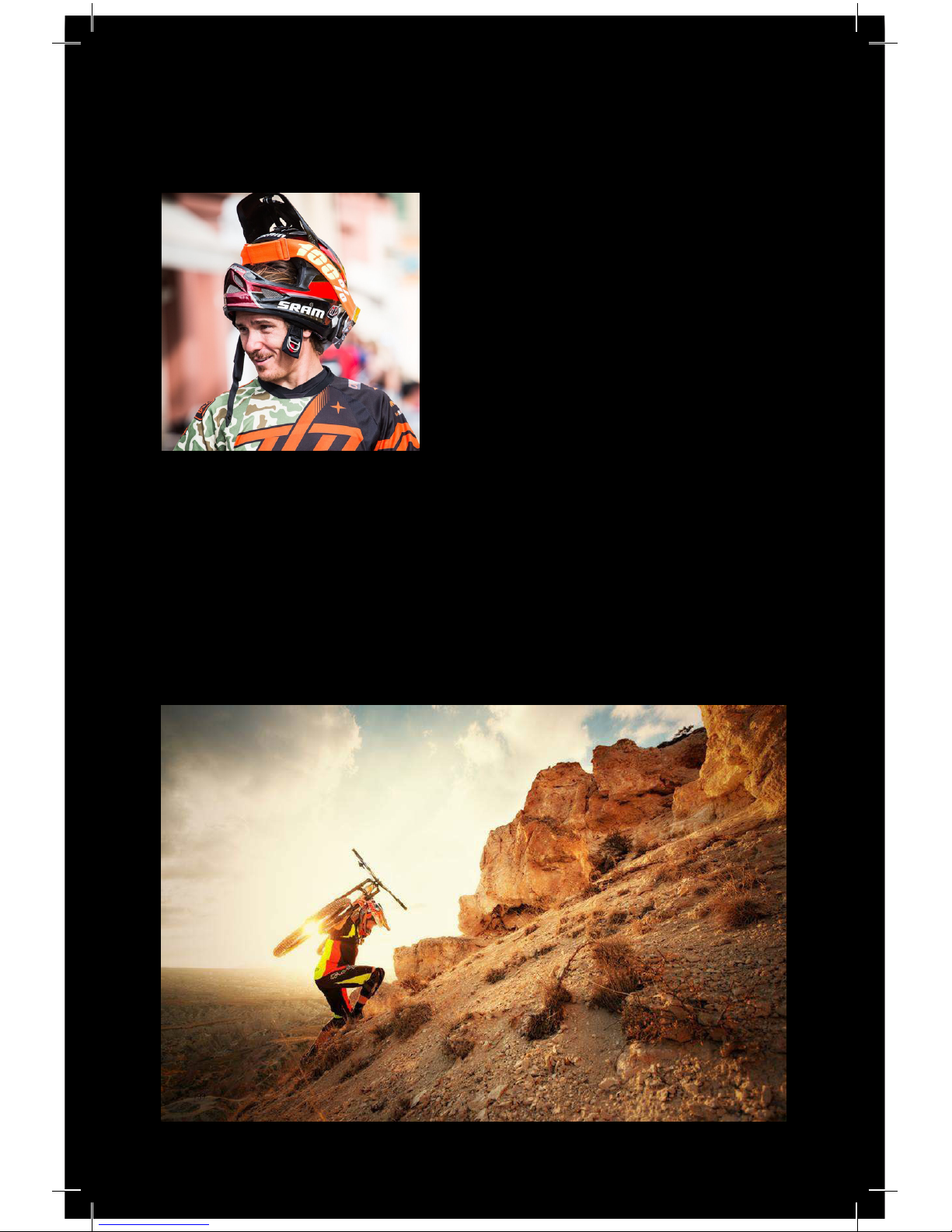
Teetan est une marque française développée avec Bryan Regnier,
rider professionnel chez YT Industries
En 2014, Bryan Regnier, ancien
professionnel motocross, entre dans la
famille YT Industries, célèbre marque de
vélo, en tant qu’enduriste professionnel.
Originaire du sud de la France, autodidacte
et passionné, ses performances lui
ont donné le privilège de faire partie
aujourd’hui des meilleurs pilotes mondiaux
de VTT Enduro et de mener une vie
originale, entre voyage et adrénaline.
Avide d’aventure et de sports extrêmes, il repousse sans cesse ses limites et ne
lâche jamais rien, c’est un vrai Teetan ! Son état d’esprit colle parfaitement à la
marque, ce qui fait de lui notre athlète partenaire idéal.
En plus d’immortaliser ses folles descentes freeride de vélo, de surf, de
snowboard ou encore d’escalade, la caméra Teetan lui est indispensable sur
les Enduro World Series : lors des reco, pour connaître ses pistes par coeur, il
enregistre chacune de ses descentes pour les visionner le soir et se rappeler du
moindre petit caillou !
4
Page 5
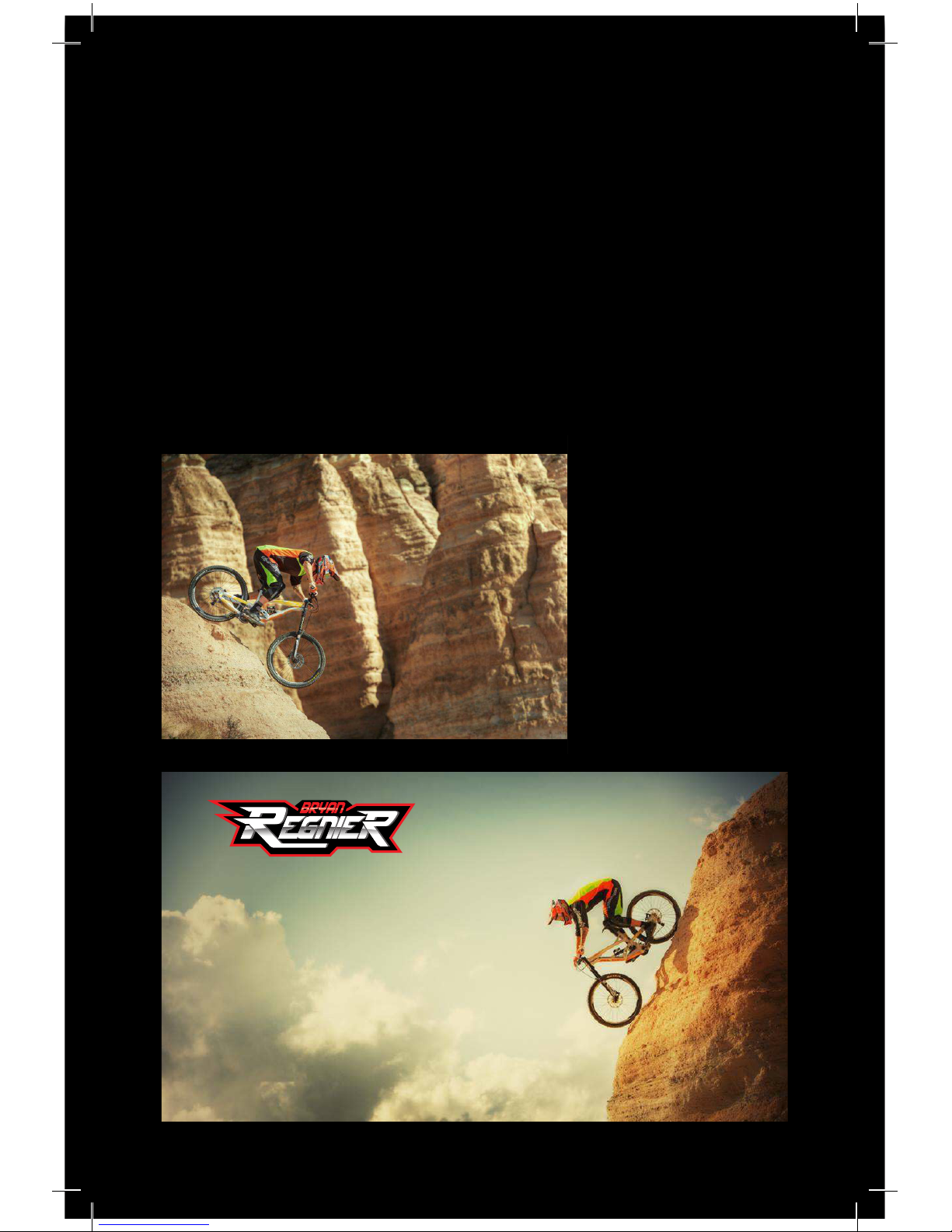
Teetan is a french brand powered by Bryan Regnier,
YT Industries enduro pro rider
In 2014, Bryan Regnier, after being a motocross rider, came into the YT Industries
family, famous bike brand, as a professionnal enduro rider.
From the south of France, self-taught and keen, his performance gave him the
privilege to be part of the best VTT Enduro pro riders in the world, and made
his life original, between travelling and adrenaline.
Hungry for adventure and extrem sports, he is always trying to push back his
limits, he never gives up, he is a real titan ! His state of mind matches completely
with our brand, that makes him our perfect partner athlete.
In addition to catching
his crazy rides of biking,
surng, snowboarding
or climbing, the Teetan
camera is essential for
him especially during
the Enduro World Series :
during the practice, in
order to know the trails
by heart, he records
every run to watch
them et remember
every stone of them !
5
Page 6

Page 7

www.weareteetan.com
FRANÇAIS
Page 8
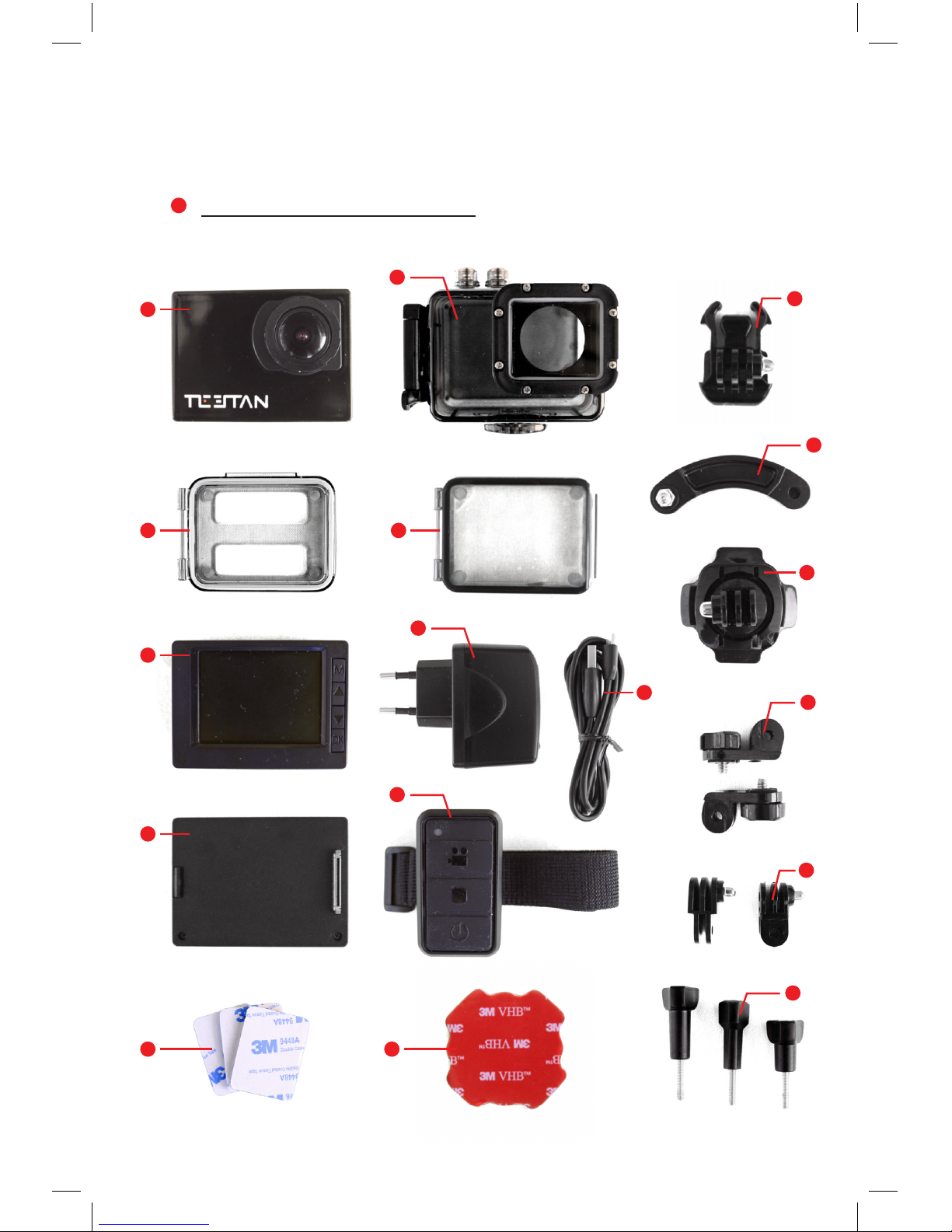
Avant de commencer
Vérifiez le contenu
1
2
9
6
3 4
5
8
10 11
7
14
15
17
13
16
8
12
Page 9
1 12
2 13
3 14
4 15
5 16
6
7
17
8
18
9
19
10
20
11 22
21
20
21
22
18
19
1 caméra Teetan 1.0
1 caisson étanche
1 porte arrière spécial son
1 porte arrière spécial écran/batterie
1 écran LCD amovible
1 prise européenne
1 câble USB
1 batterie amovible
1 télécommande + sangle
3 supports adhésifs surface plane
1 support adhésif surface incurvée
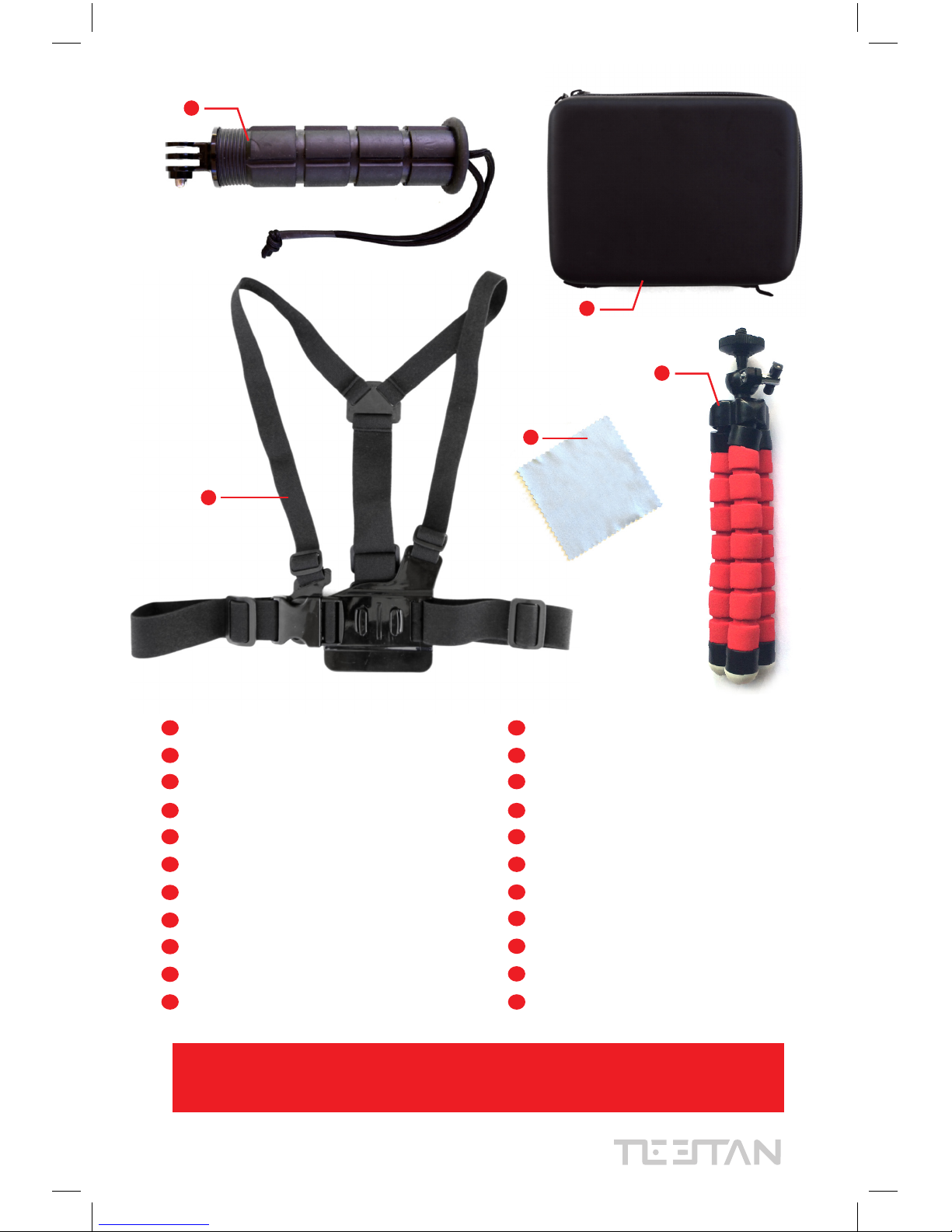
Tous les accessoires Teetan sont universels et donc compatibles avec toute
caméra sportive.
2 xations surface plane
1 xation de réhaussement
1 support 360° surface incurvée
2 xations de raccord
2 xations joint
3 vis de xation
1 poignée + dragonne
1 trousse de rangement
1 harnais poitrine
1 chion de nettoyage
1 trépied
9
Page 10
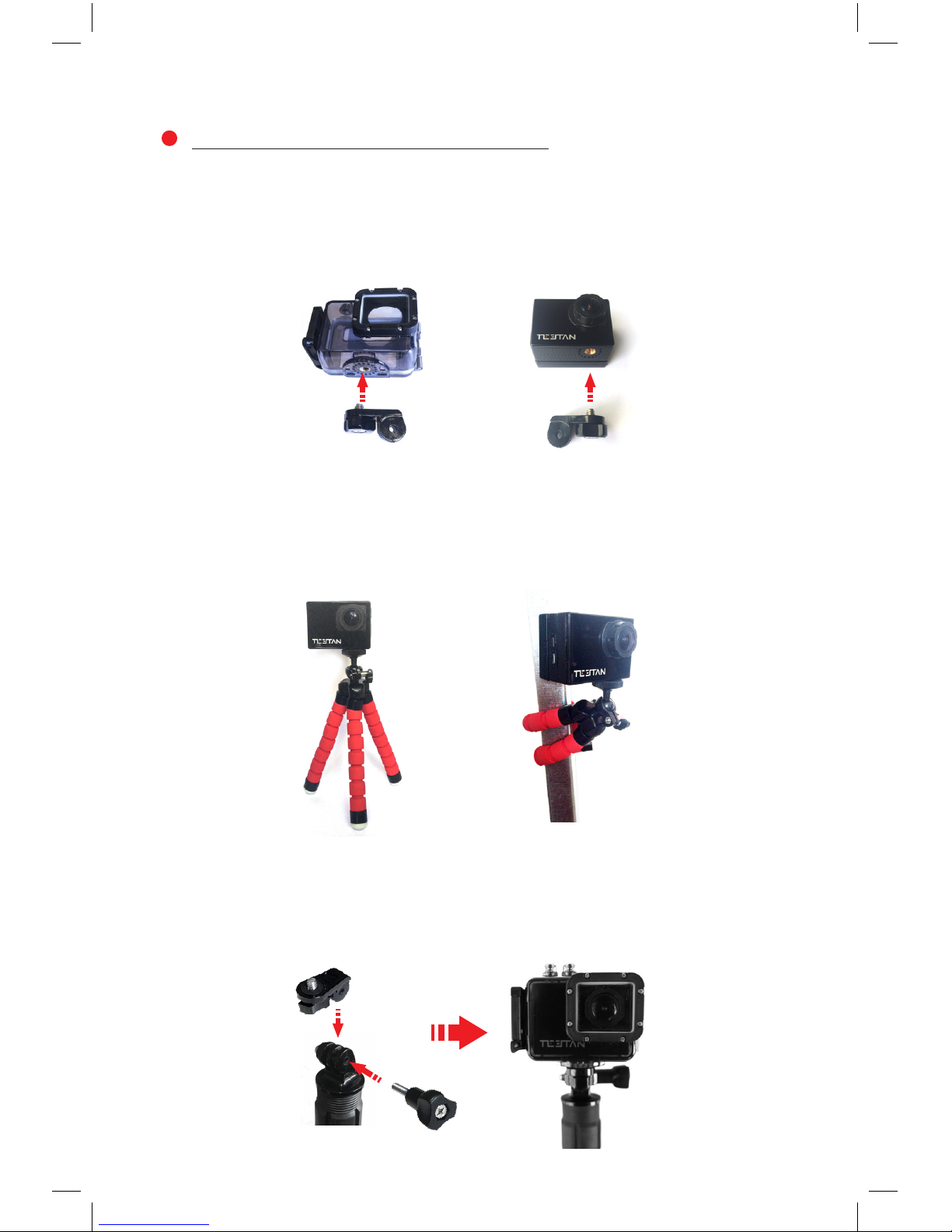
- la xation de raccord
- le trépied
- la poignée
ou
ou
Les assemblages de base
Elle permet de faire le lien entre tous les accessoires (sauf le trépied) et la
caméra ou le boîtier.
Il permet de maintenir la caméra statique, ou de l’accrocher à l’aide de ses
pieds exibles. Il se visse directement sur la caméra ou le boîter.
Elle apporte une bonne prise en main et une bonne maniabilité de la caméra.
A emporter partout !
10
Page 11
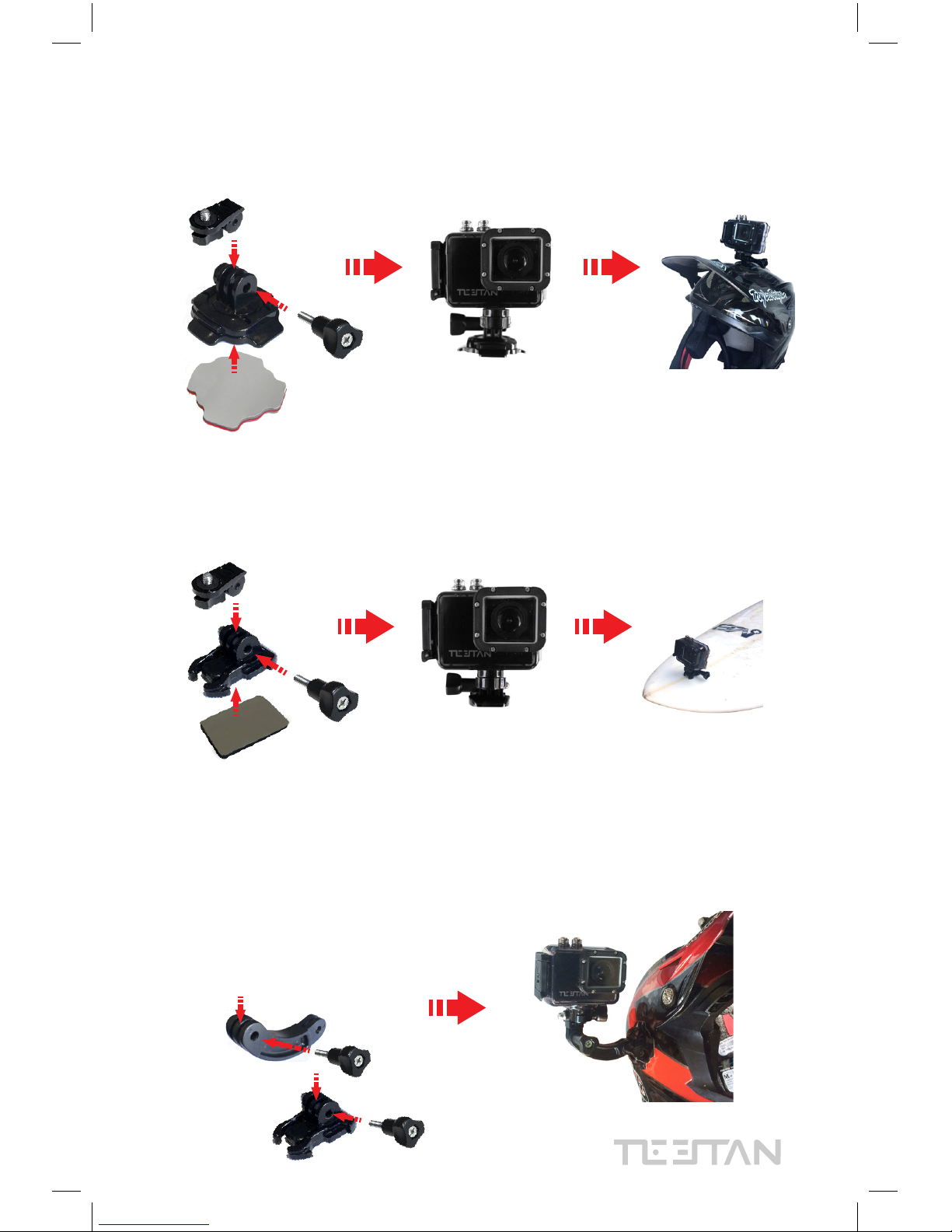
- la xation plate
- la xation incurvée
Elle se colle sur n’importe quelle surface plane avec la xation adhésive blanche.
Elle se colle à l’aide de la xation adhésive rouge sur toute surface incurvée.
11
- la xation de réhaussement
Elle fait l’intermédiraire entre n’importe quelle xation et la pièce de raccord.
Elle a pour fonction de créer une distance entre la caméra et son support de xation.
Page 12
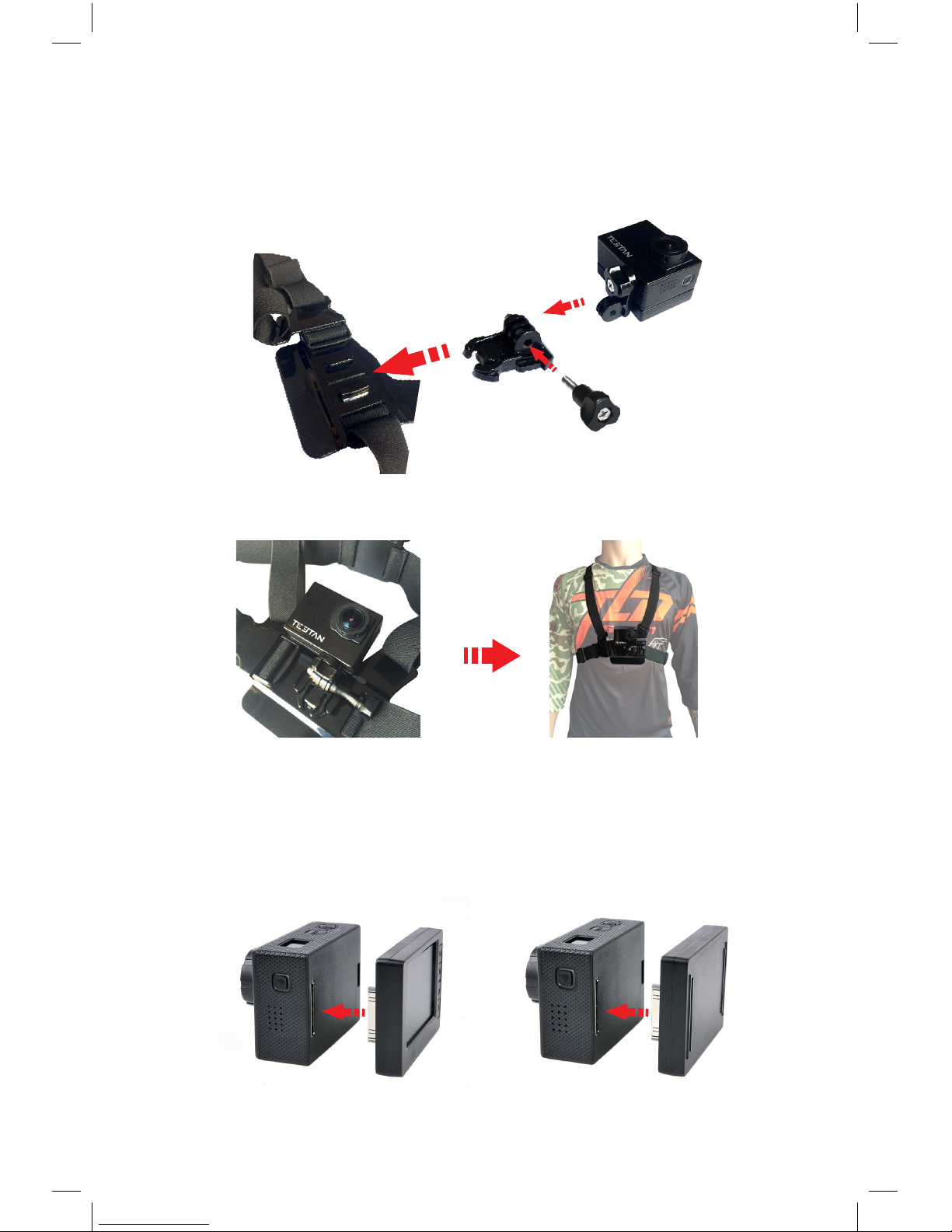
écran LCD amovible externe batterie amovible externe
- les backpack
- le harnais
Fixez la caméra sur la xation plate puis sur le harnais (sans xation adhésive)
en la faisant coulisser.
12
Page 13
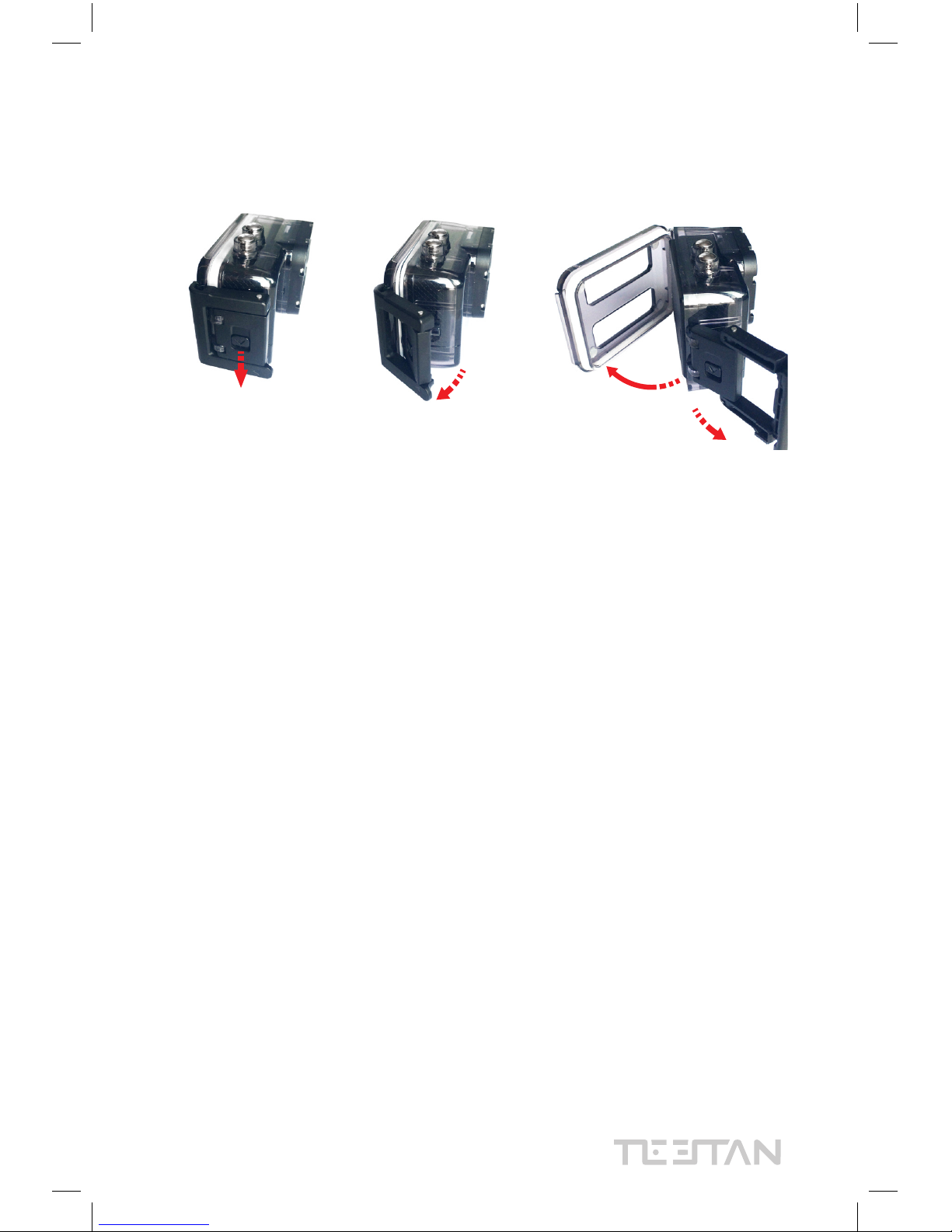
- le caisson
Pour mettre la caméra dans le boîtier :
1- Mettez la caméra dans le boîtier
2- Positionnez la porte arrière fermée
3- Soulevez le bras du loquet en position verticale de sorte à laisser pendre le
bras articulé vers le bas
4- Accrochez la portion à rainure du bras articulé au sommet à rainure de la
porte arrière
5- À l’aide d’un doigt, poussez le bras du loquet pour l’emboîter en place
Pour retirer la caméra du boîtier :
1- Saisissez le boîtier avec la main gauche
2- À l’aide la main droite, placez le pouce au-dessus de la èche et l’index juste
en dessous du bras du loquet
3- Pincez les doigts et faites glisser la èche vers le bas
4- Soulevez à l’aide du bout des doigts le bras du loquet jusqu’à ce qu’il puisse
se balancer jusqu’à la position totalement verticale
5- Soulevez le bras articulé sur le boîtier et retirez la caméra
Pour bien fermer le boîtier, veillez à ce que les sections à rainure du bras du
loquet et de la porte arrière soient accrochées
13
Page 14
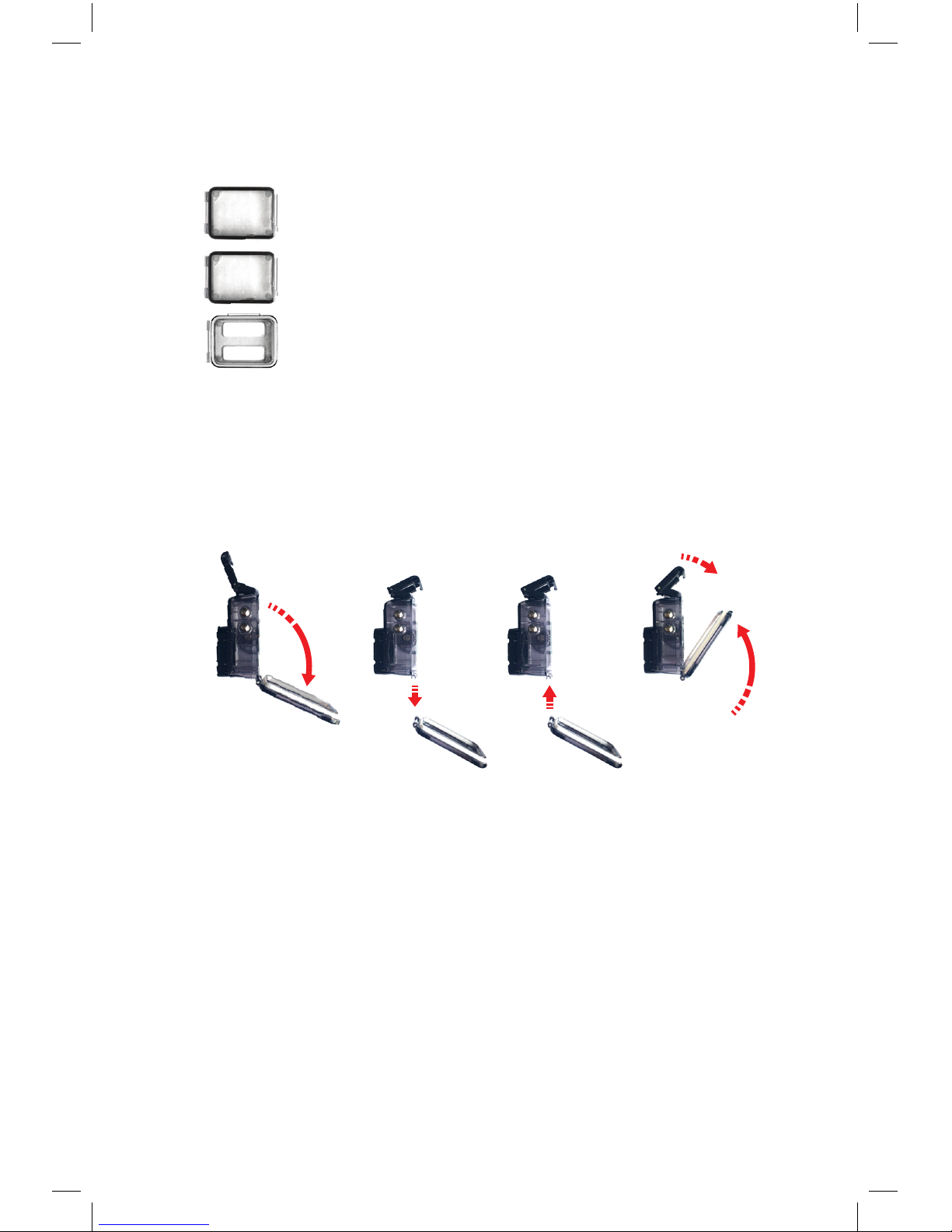
Pour changer une porte arrière :
Le caisson est pourvu de 3 types de porte arrière :
- 1 porte standard étanche jusqu’à 40 métres
- 1 porte étanche avec un emplacement batterie ou écran LCD
- 1 porte squelette non étanche et non hermétique au son
1- Ouvrez la porte arrière du boîtier pour qu’elle pende vers le bas
2- Tirez sur la porte vers le bas jusqu’à ce qu’elle se déboîte de la charnière
3- Alignez la porte de remplacement sur l’ouverture de la charnière
4- Poussez vers le haut sur la porte arrière jusqu’à ce qu’elle s’emboîte en place
14
Page 15
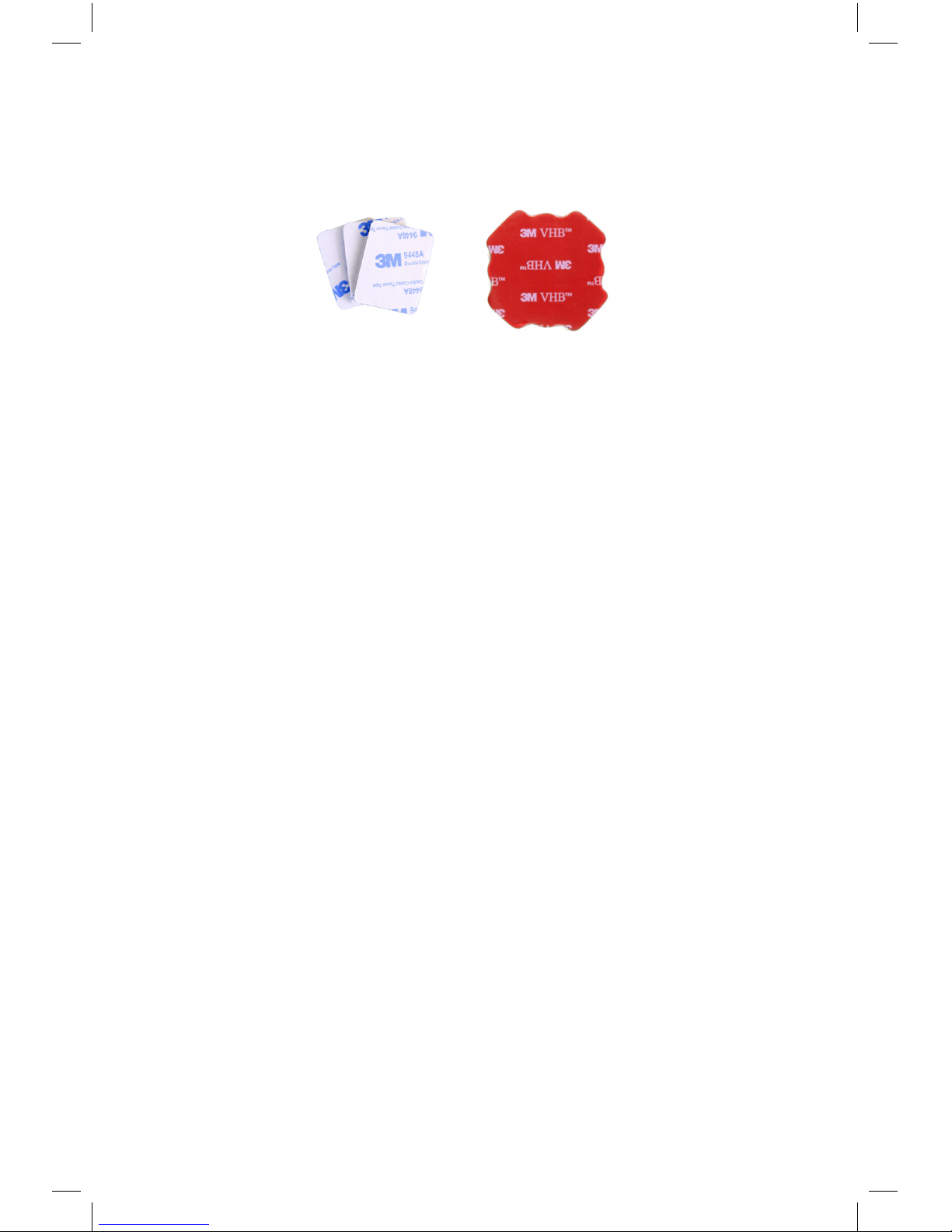
Installer la surface adhésive
Retirer la surface adhésive
- la xation des supports adhésifs
- Enlever le lm protecteur du support adhésif et collez-le d’abord sur la
xation correspondante
- Appliquez sur une surface propre uniquement. La cire, l’huile, la saleté ou
d’autres débris réduisent l’adhésion, de sorte que le support peut se détacher
et la caméra tomber et se perdre
- Collez le support de xation à température ambiante. L’adhésif du support
n’adhère pas correctement s’il est appliqué dans des environnements froids
ou humides ou sur des surfaces froides et humides, ou si la surface n’est pas à
température ambiante
- Les supports de xation adhésifs doivent uniquement être xés sur des
surfaces lisses. Les surfaces poreuses ou texturées ne permettent pas une
adhésion susante. Lorsque l’on applique le support, appuyez fermement en
place pour permettre un contact complet sur l’intégralité de la surface
- Pour obtenir les meilleurs résultats, collez le support de xation 24 heures
avant son utilisation
Pour retirer un support adhésif il sut d’un peu de chaleur, utiliser par exemple
un sèche-cheveux.
15
Page 16
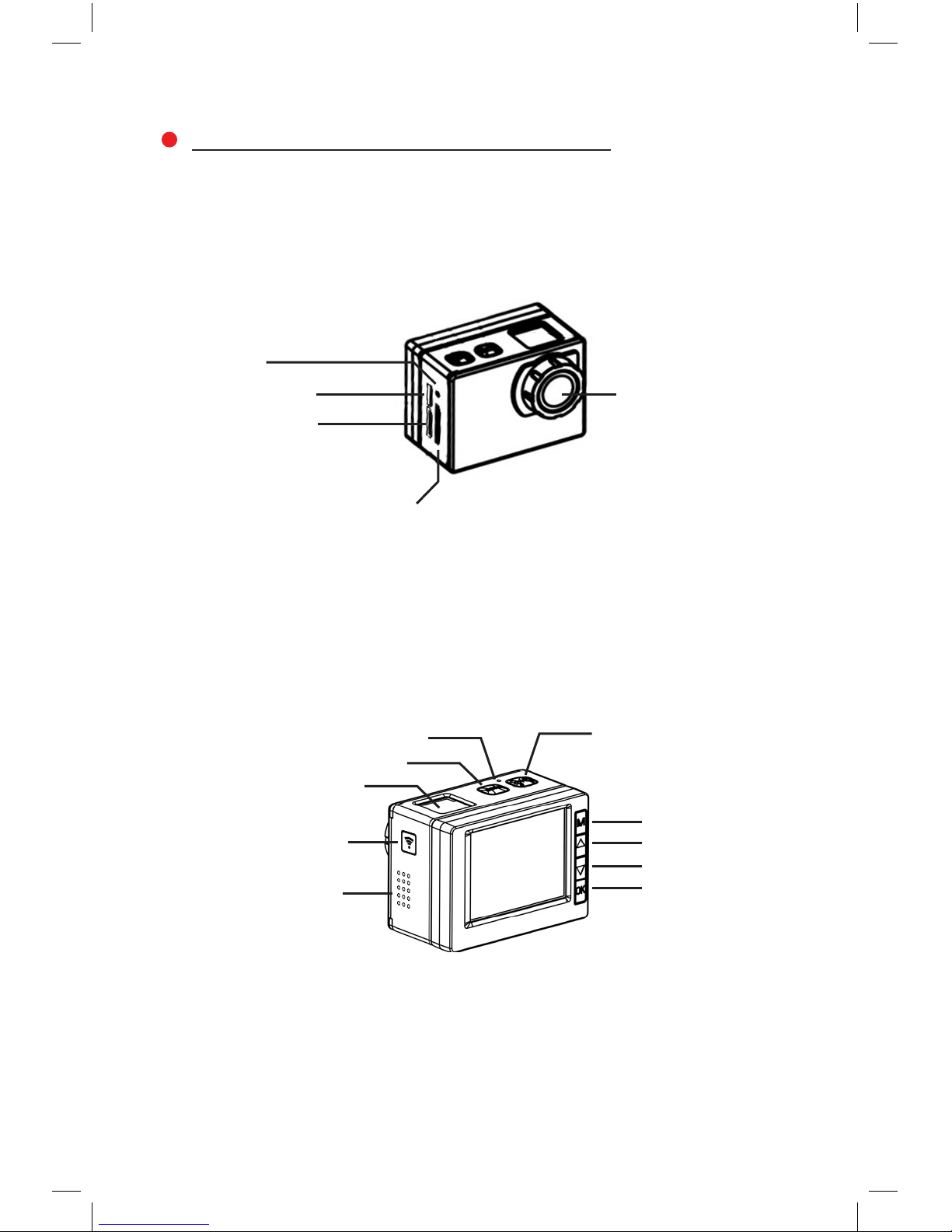
Fonctionnalités de la caméra
objectif
écran LCD
Mode
Reset
port HDMI
fente de carte micro SD
(carte SD non livrée avec l’appareil)
voyant indicateur LED
haut
WIFI
Menu (M)
bas
OK
port USB
haut-parleur
On / O / déclencheur
16
Page 17
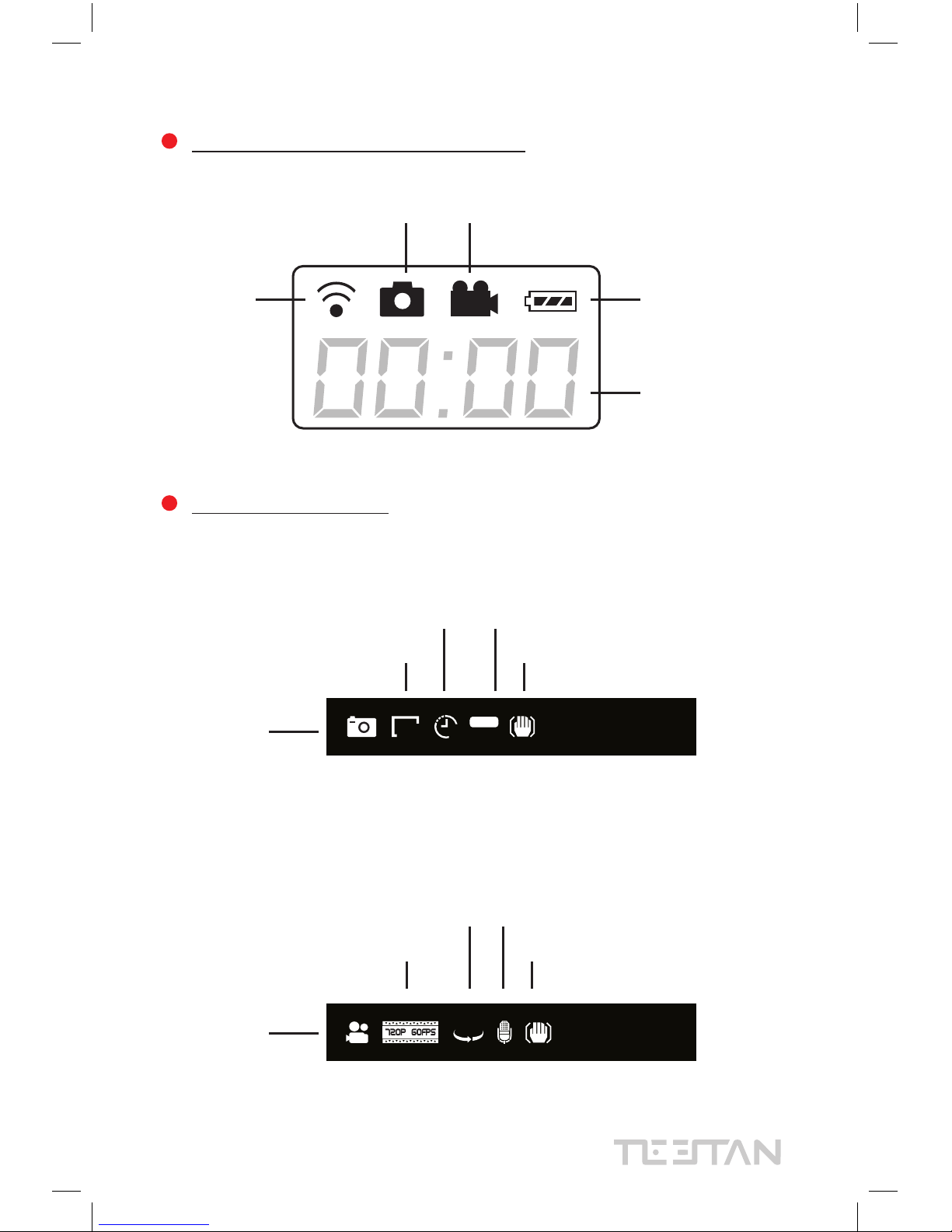
Ecran externe
Ecran LCD de la caméra
durée de
fonctionnement
de la batterie
infos diverses
WIFI activé
mode photo
mode vidéo
mode photo
résolution
résolution
stabilisateur
stabilisateur
retardateur / mode rafales
enregistrement en boucle
exposition
enregistrement du son
mode vidéo
17
Mode photo
Mode vidéo
OFF
16m
EV
0. 0
2
s
Page 18

Chargement de l’appareil
Insertion de la carte mémoire
La deuxième batterie amovible orant également 4h d’autonomie.
Vous pouvez recharger la caméra seule ou avec la batterie clipsée au dos.
La batterie au lithium est livrée partiellement chargée. Pour la charger,
connectez le câble USB pourvu à cet eet à la caméra et l’autre extrémité du
câble à une source d’alimentation électrique telle qu’un ordinateur ou une
prise murale. Pleinement hargée, elle ore 4h d’autonomie.
Avant d’insérer la carte mémoire assurez-vous que la caméra est éteinte.
Cartes mémoires acceptées : micro SD, micro SDXC ou micro SDHC.
Vous devez utiliser une carte de classe 4 au minimun.
La résolution que vous utiliserez devra être proportionnelle à l’espace de
stockage de votre carte SD, sinon vos vidéos risquent d’être saccadées.
Faites glisser la carte mémoire dans
la fente prévue à cet eet comme
indiqué ci-dessus.
Elle est totalement insérée
lorsqu’un «clic» se déclenche.
Mettez l’ongle contre le bord de la carte
de mémoire et appuyez légèrement
pour l’enfoncer dans la caméra.
La carte est expulsée de sorte que
l’on puisse la retirer.
Le voyant indicateur est ROUGE lors du chargement.
Le voyant indicateur est ÉTEINT lorsque le chargement est terminé.
Faites preuve de soin lors de l’utilisation des cartes mémoire.
Évitez les liquides, la poussière et les débris.
À titre de précaution, éteignez la caméra avant d’insérer ou de retirer
la carte mémoire.
18
Page 19
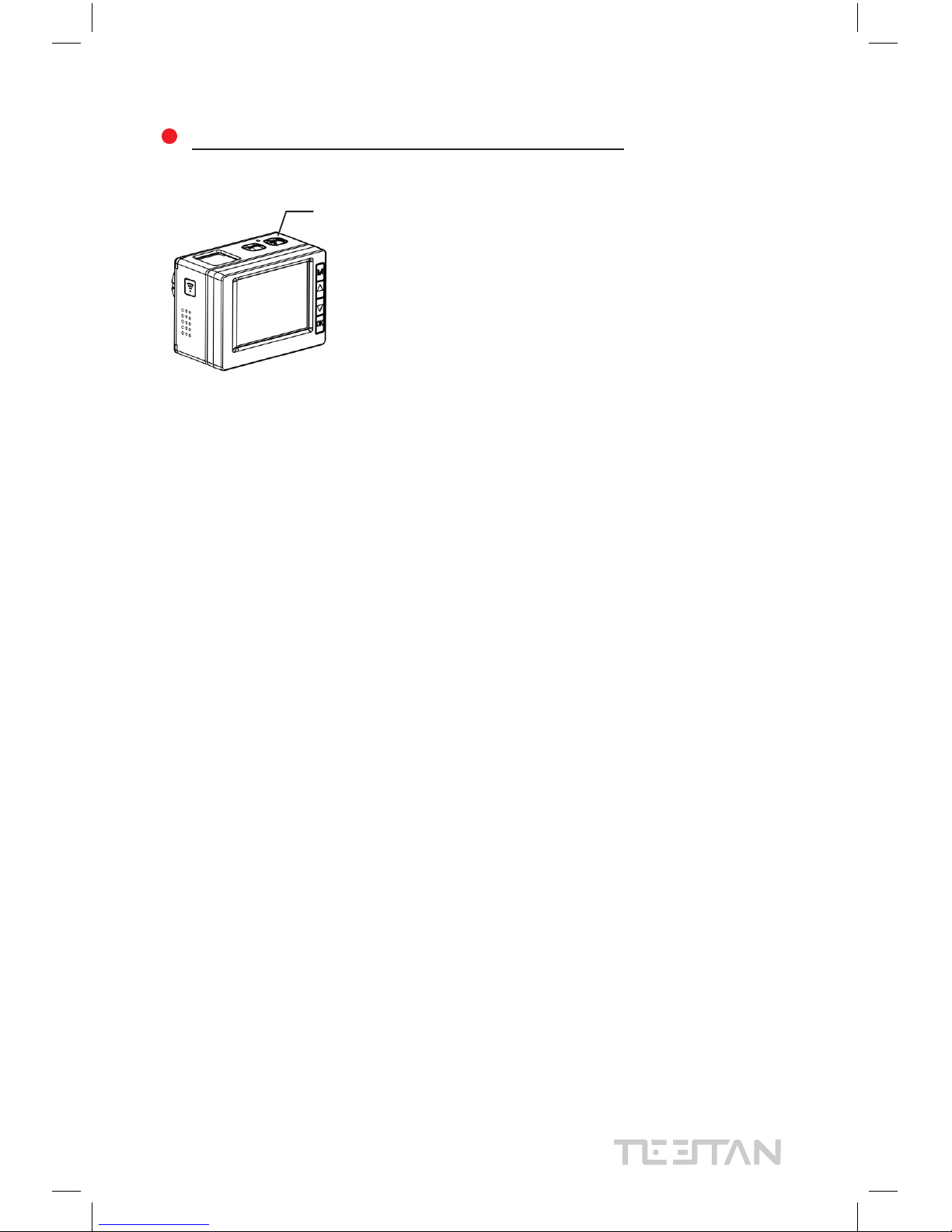
Lorsque vous éteignez la caméra, si elle est connectée à l’écran externe, elle
conservera les paramètres actuels.
Quand vous la rallumerez elle restaurera ces paramètres.
Si quand vous éteignez la caméra, elle n’est pas connectée à l’écran externe, les
paramètres actuels de la caméra seront perdus et lorsque vous la rallumerez,
la camera se réinitialisera.
On/O
Allumer et éteindre la caméra
Pour allumer l’appareil:
Appuyer sur le bouton On/O pendant 3 secondes
Pour éteindre l’appareil:
Appuyer sur le bouton On/O pendant 2 secondes
19
Page 20
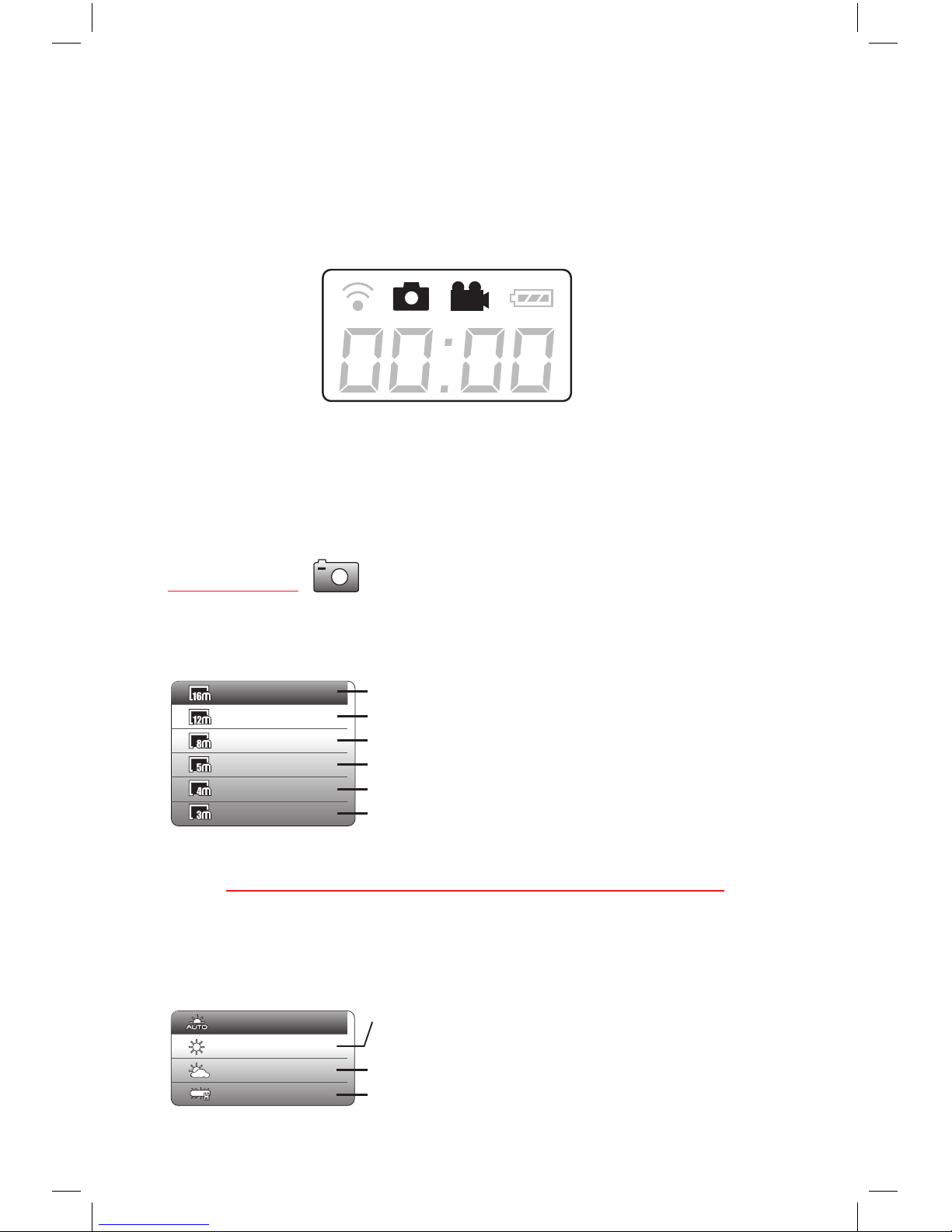
Utilisation de la caméra
- Quand la caméra n’est pas connectée à l’écran externe, pressez le bouton
Mode pour choisir entre le mode photo et le mode vidéo sur l’écran LCD :
- Quand la caméra est connectée à l’écran externe, utiliser le bouton Mode
pour choisir entre le mode vidéo, photo ou lecture, puis sur M pour entrer dans
le menu et avoir accès aux diérents modes :
16 Mega Pixels
12 MP
8 MP
5 MP
4 MP
3 MP
Resolution
En mode Photo
4640x3480
3000x4000
3264x2448
2592x1944
2304x1728
2048x1536
20
La balance des blancs permet de régler les couleurs dans vos photos.
White balance
Auto
Daylight
Cloudy
Fluorescent
Utilisation par lumière chaude (lumière incandescente, aube/
crépuscule)
Utilisation par lumière froide (temps nuageux)
Utilisation par lumière légèrement froide (lumière uorescente,
lumière du jour moyenne)
Page 21
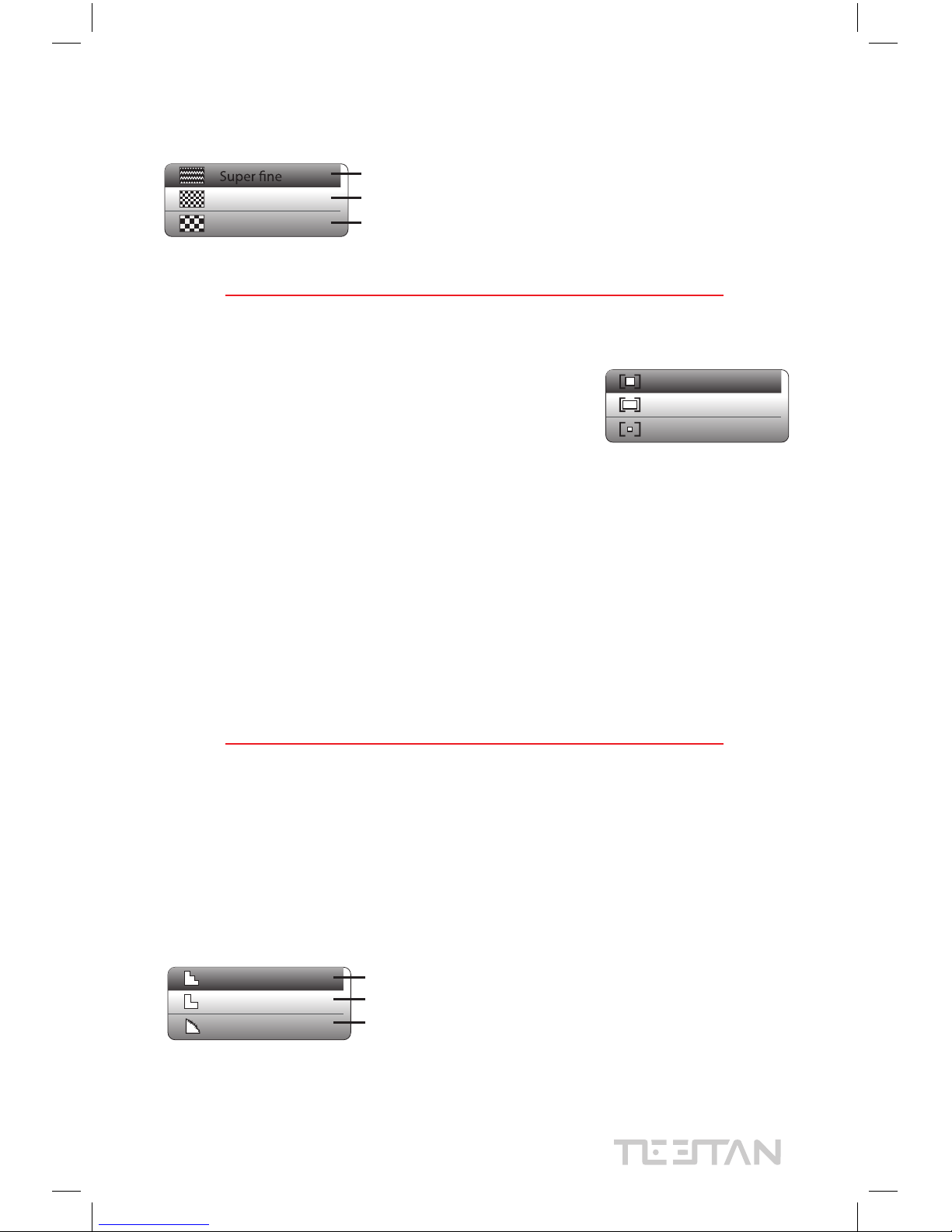
Best !
Better
Good
Le spotmètre permet de faire des prises de vues d’un
espace intérieur vers un espace extérieur plus lumineux.
Son rôle est d’ajuster l’exposition lumineuse pour avoir
une netteté de l’image au centre absolu de la scène.
En prenant une photo à partir d’un intérieur, vous pouvez capturer l’objet ciblé et non
pas un objet de l’espace intérieur.
Au cas où la prise de vue concerne l’intérieur de l’espace, il est préférable de choisir
l’option « Center » permettant de régler la lumière pour l’intérieur de l’espace en
question.
Lorsqu’il est bien réglé, le spotmètre donne de bons résultats même quand l’écart
d’éclairage est important sur la même image (par exemple si l’objet à photographier
ou à lmer est de couleur sombre devant un fond clair). Dans ce cas, il sura de régler
l’appareil sur « Spot », pour éliminer l’excès de lumière du fond et bien exposer l’objet.
La dénition contrôle la netteté de vos photos.
Une netteté élevée ou moyenne sera un atout pour les personnes qui souhaitent limiter
la netteté requise en post production.
Une netteté faible est idéale pour les professionnels qui préfèrent du contenu peu
transformé pour permettre plus de exibilité en post production.
Image quality
Metering
Sharpness
Fine
Normal
Center
Multi
Spot
21
Hard
Normal
Soft
Photo de haute précision
Photo modérément nette
Photo dont la résolution est moins élevée, ce qui ore plus
de exibilité en post-production
Page 22
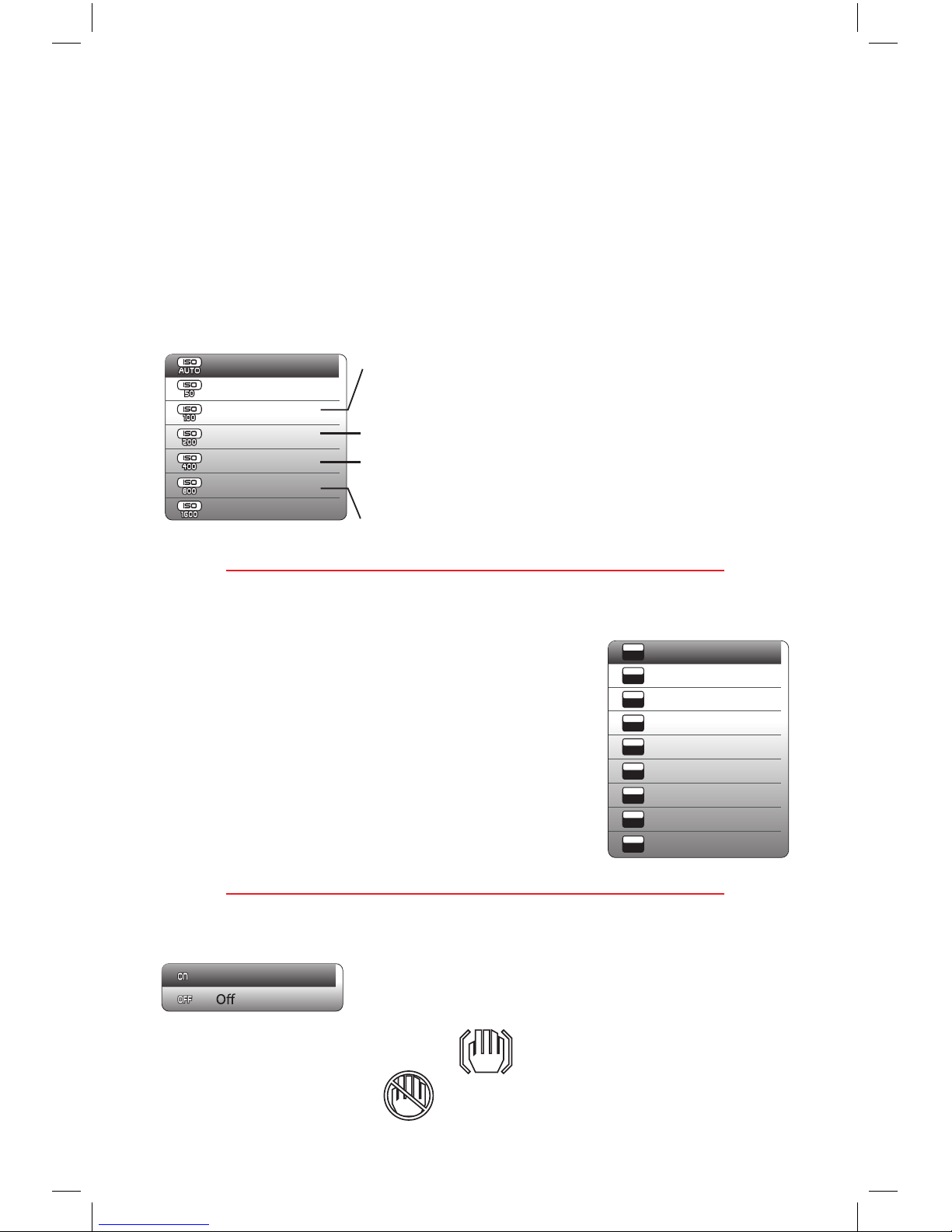
Le stabilisateur optique réduit les vibrations et les
tremblements de vos photos prises en mouvement
(bateau, vélo, marche à pied, ski, etc.)
Lorsqu’il est désactivé, l’icône est visible.
Lorsque le stabilsateur est activé, l’icône est visible.
Stabilizer
On
La compensation de l’exposition a un impact sur la
luminosité de vos photos.
Le fait d’ajuster la compensation de l’exposition permet
une correction manuelle dans des environnements dont
les conditions de luminosité sont contrastées (neige,
intérieur d’une voiture, sur scène avec éclairage, etc.)
Exposure
-0.7
-0.3
0.0
+0.3
+0.7
+1.0
+1.3
+1.7
+2.0
EV
-0. 7
EV
-0. 7EV-0. 3
EV
0.0
EV
EV
-0. 7EV+0. 3
EV
-0. 7+0. 7
EV
+1.0
EV
EV
+1.3
EV
EV
-0. 7EV+1.7
EV
+2. 0
EV
22
La limite ISO vous permet de mieux contrôler vos images dans des conditions de
faible luminosité. Elle ajuste la sensibilité de la caméra dans des conditions de faible
luminosité an de créer un équilibre pour minimiser l’impact sur la qualité de l’image.
Une limite ISO plus élevée produira une vidéo plus lumineuse, mais la qualité de l’image
pourrait être aectée. Une limite ISO plus faible produira une vidéo plus sombre, mais
la qualité de l’image pourrait être meilleure.
Ce paramètre n’a aucun impact sur la vitesse d’obturation.
ISO
Auto
50
100
200
400
800
1600
is o
Photo plus sombre en condition d’éclairage intérieur, bruit d’image
minimal
Photo plus sombre en condition d’éclairage intérieur, bruit d’image
limité
Photo plus lumineuse en condition de très faible luminosité, bruit
d’image modéré
Photo plus lumineuse par faible luminosité, davantage de bruits
d’image.
Page 23
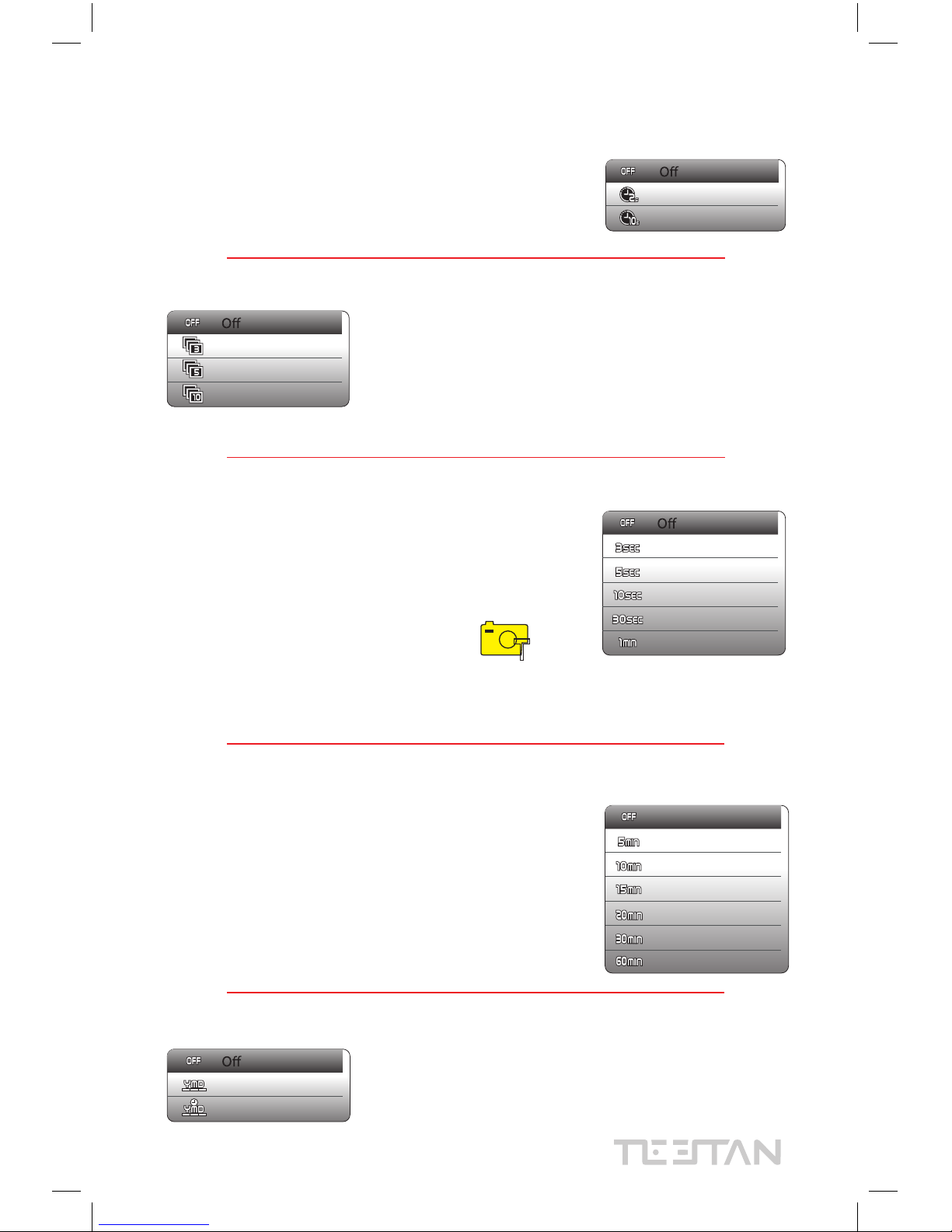
En mode Rafale, votre caméra prend plusieurs photos en
une seconde. il s’utilise pour capturer une succesion de
mouvement, très utile pour des images sportives.
Vous pouvez alors sélectionner la meilleure photo parmi le
groupe ou étudier la transition en détails.
Avec le mode Photo time-lapse, la caméra peut capturer des
photos à diérents intervalles prédénis, créant ainsi un
lm en time-lapse sans que vous ayez besoin de juxtaposer
toutes les photos les unes après les autres !
Choisissez l’intervalle que vous voulez, vous verrez alors
appaître en haut à gauche de l’écran l’icône .
Celui-ci se met à clignoter quand la caméra prend des photos.
Quand le time lapse est activé, vous pouvez également choisir
la durée sur laquelle vous voulez que la caméra capture en
time lapse.
Par exemple si vous choisissez un time lapse de 3 sec,
sur une durée de 20 min, la caméra prendra des photos
toutes les 3 secondes pendant 20 minutes.
Activer cette fonction pour que l’heure et/ou la date
s’ache sur vos chiers photo.
Photo Burst
Time lapse
Time lapse duration
Date stamp
3 photos
5 photos
10 photos
3 sec
5 sec
10 sec
30 sec
1 min
Date
Date & Time
Unlimited
5 min
10 min
15 min
20 min
30 min
60 min
t
Après avoir sélectionné le retardateur que vous voulez
utiliser, appuyez sur le bouton déclencheur pour lancer
le compte à rebours.
Self-timer
2 sec
10 sec
23
Remarque : Votre carte SD ne stockera aucun chier image individuel mais un chier vidéo
Page 24
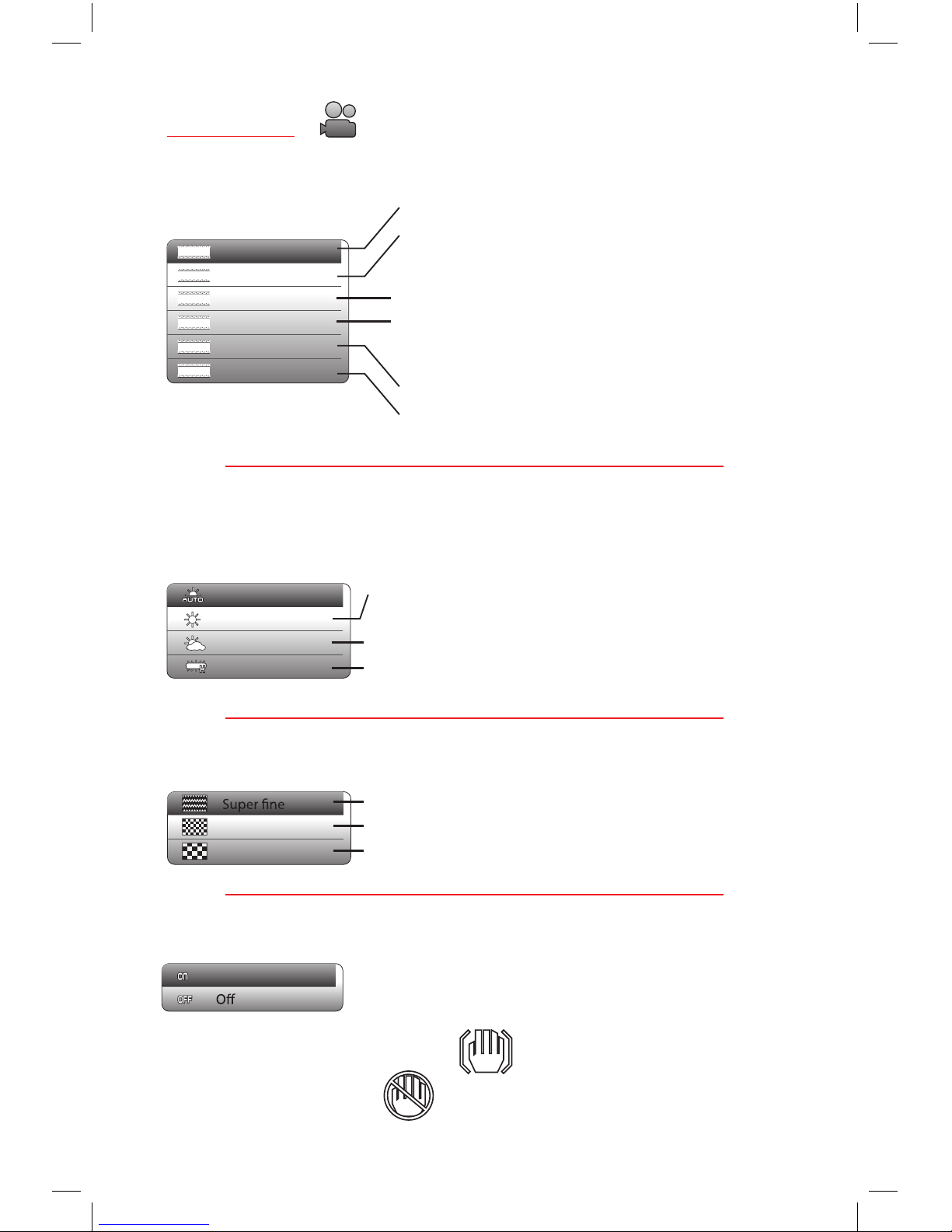
Video quality
La balance des blancs permet de régler les couleurs dans vos vidéos.
- White balance
Auto
Daylight
Cloudy
Fluorescent
Utilisation par lumière chaude (lumière incandescente, aube/
crépuscule)
Utilisation par lumière froide (temps nuageux)
Utilisation par lumière légèrement froide (lumière uorescente,
lumière du jour moyenne)
En mode Vidéo
Movie size
4K (10fps)
1080P (60fps)
1080P (30fps)
720P (120fps)
720P (60fps)
VGA (240fps)
4K
1080P
1080P
720P
720P
VGA
Meilleure résolution pour les images à la main et de l’action avec des ralentis
Très bon ralentis. Utilisation pour de l’action.
Un peu moins net qu’en 60 fps
L’un des meilleurs modes. Bon pour de l’action
Bon pour de l’action et des ralentis. Un peu moins net qu’en 30 fps.
Utilisez ce mode lorsque la caméra est xée à un objet stable car les
vues à haute vitesse peuvent trop bouger.
Très grand niveau de détails. Ideal pour drones ou pour qualité
maximale avant stabilisation
Pour les chiers de données plus petits, c’est la résolution standard.
Également adaptée au ralenti. A privilégier pour Instagram (peu utile)
24
Le stabilisateur optique réduit les vibrations et les
tremblements de vos vidéos prises en mouvement (bateau,
vélo, marche à pied, ski, etc.)
Lorsqu’il est désactivé, l’icône est visible.
Lorsque le stabilsateur est activé, l’icône est visible.
Stabilizer
On
Best !
Better
Good
Fine
Normal
Page 25
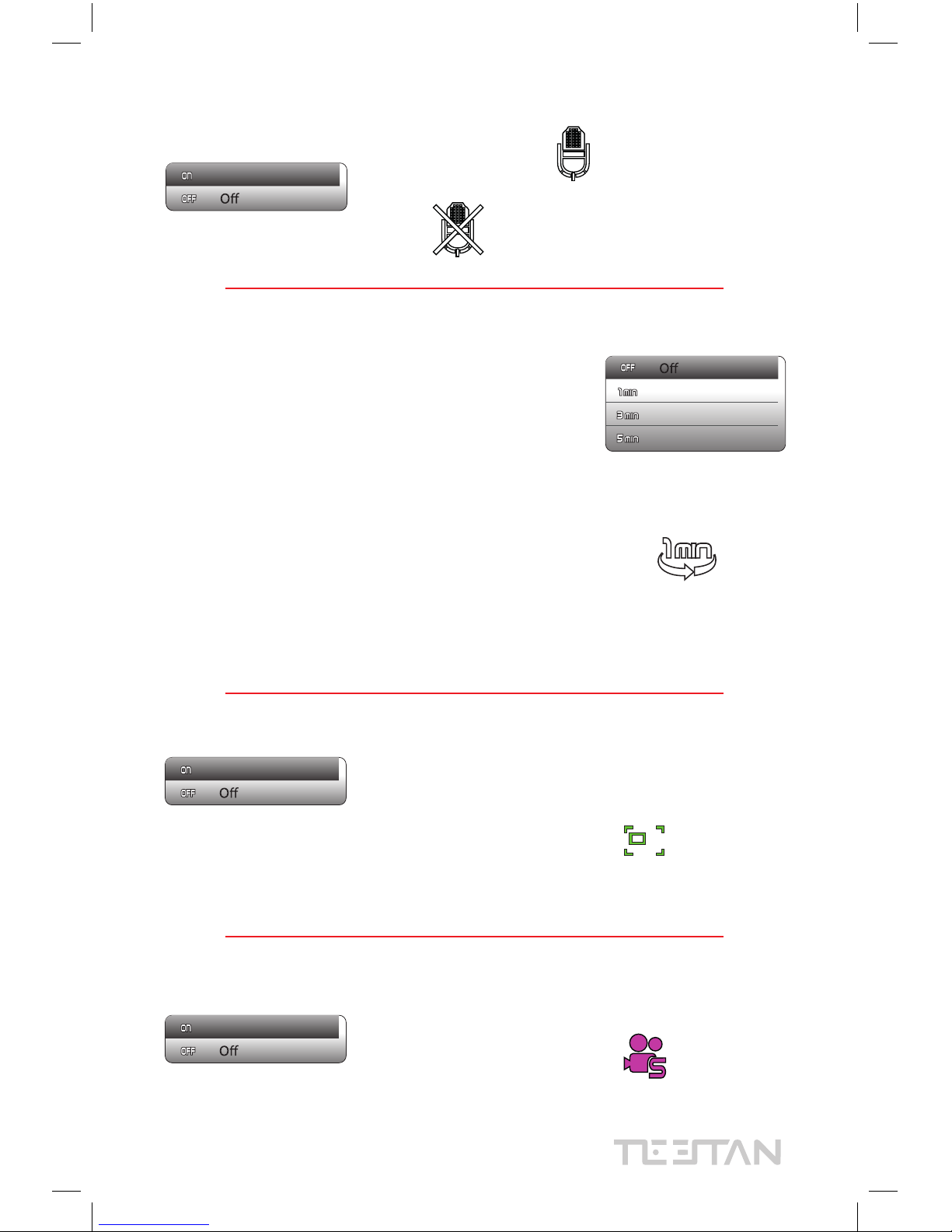
Le mode détecteur de mouvement permet à la caméra
d’enregistrer automatiquement si elle détecte un mouvement.
Si elle ne détecte rien, elle s’arrêtera au bout de15 secondes.
Quand ce mode est activé, cet icône s’ache en haut
à gauche de l’écran.
Le mode slow motion permet de créer un ralenti
Quand ce mode est activé, cet icône s’ache en haut
à gauche de l’écran.
Motion detect
Slow motion
On
On
Loop recording
1 min
3 min
5 min
Le mode de Boucle vidéo vous permet d’enregistrer une
vidéo en boucle continue qui écrase l’enregistrement
précédent jusqu’à ce que vous appuyiez sur le bouton pour
l’interrompre.
Par exemple, si vous choisissez 1 min, la caméra enregistre pendant 1 minute, puis
commence une nouvelle vidéo, en écrasant progressivement la vidéo précédente de 1
minute.
Il est parfait pour capturer des moments importants (comme le premier saut périlleux de
votre enfant sur un trampoline) sur le point de se produire mais vous ne savez pas quand
exactement !
Quand le mode est activé, si vous choisissez par exemple 1 min, l’icône sera alors
visible.
Voice rec
L’enregistrement sonore est activé par défaut.
Vous pouvez le désactiver pour faire une vidéo sans son.
L’icône sera alors visible.
On
25
Page 26
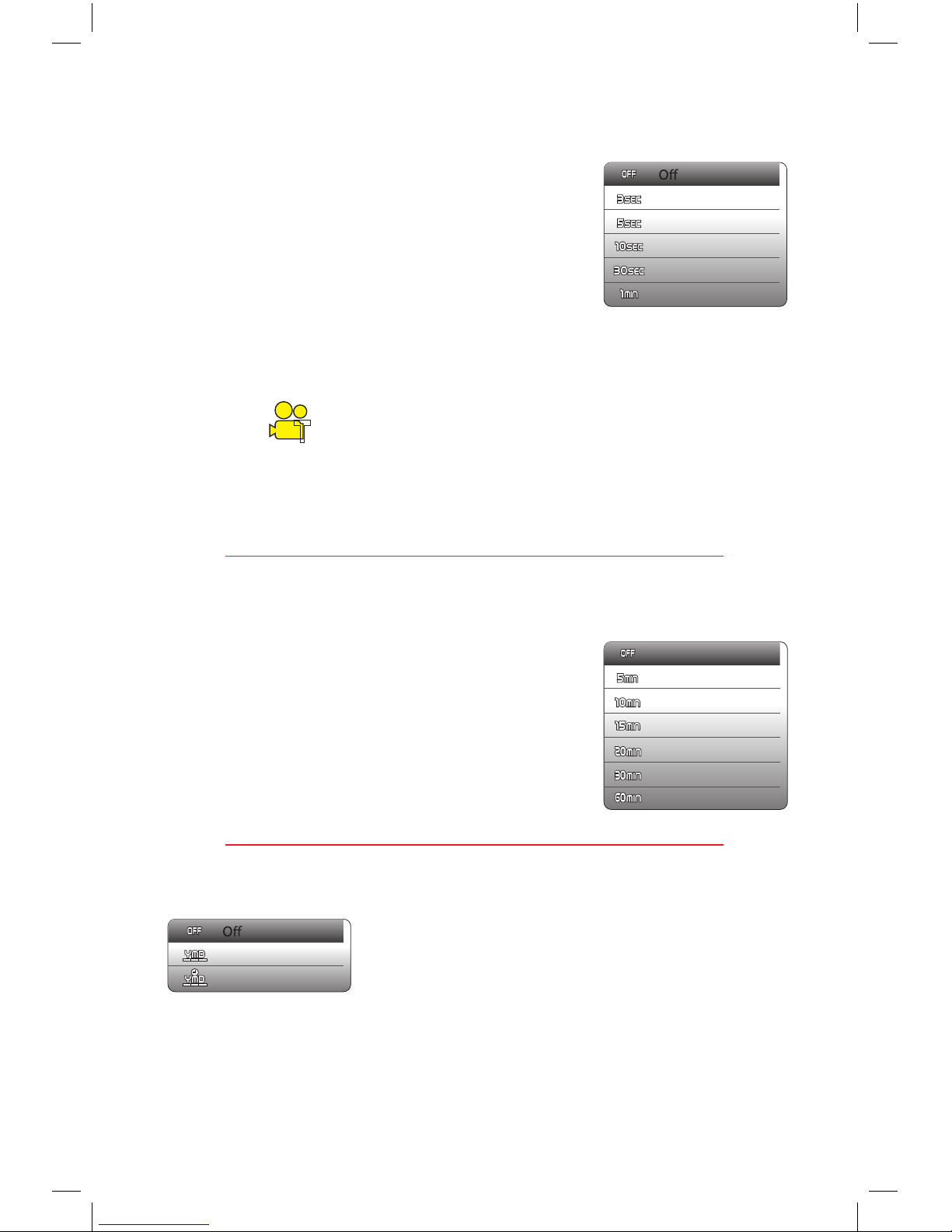
Quand le time lapse est activé, vous pouvez également
choisir la durée sur laquelle vous voulez lmer en time lapse.
Par exemple si vous choisissez un time lapse de 3 sec,
sur une durée de 20 min, la caméra prendra des images
vidéo toutes les 3 secondes pendant 20 minutes.
Time lapse duration
Activer cette fonction pour acher la date et/ou l’heure
sur vos chiers vidéo.
Date stamp
Date
Date & Time
Unlimited
5 min
10 min
15 min
20 min
30 min
60 min
Avec le mode Vidéo time-lapse, la caméra peut
enregistrer des images vidéo à diérents intervalles
prédénis, créant ainsi un lm en time-lapse sans que
vous ayez besoin de juxtaposer toutes les vidéos les
unes après les autres !
Une fois l’enregistrement terminé, la caméra compile
automatiquement les images pour former une
séquence vidéo cohérente.
Choisissez l’intervalle que vous voulez, vous verrez alors appaître en haut à gauche de
l’écran l’icône . Celui-ci se met à clignoter quand la caméra lme.
Time lapse
3 sec
5 sec
10 sec
30 sec
1 min
t
26
Remarque : Votre carte SD n’enregistrera qu’un seul chier vidéo compilé.
Page 27
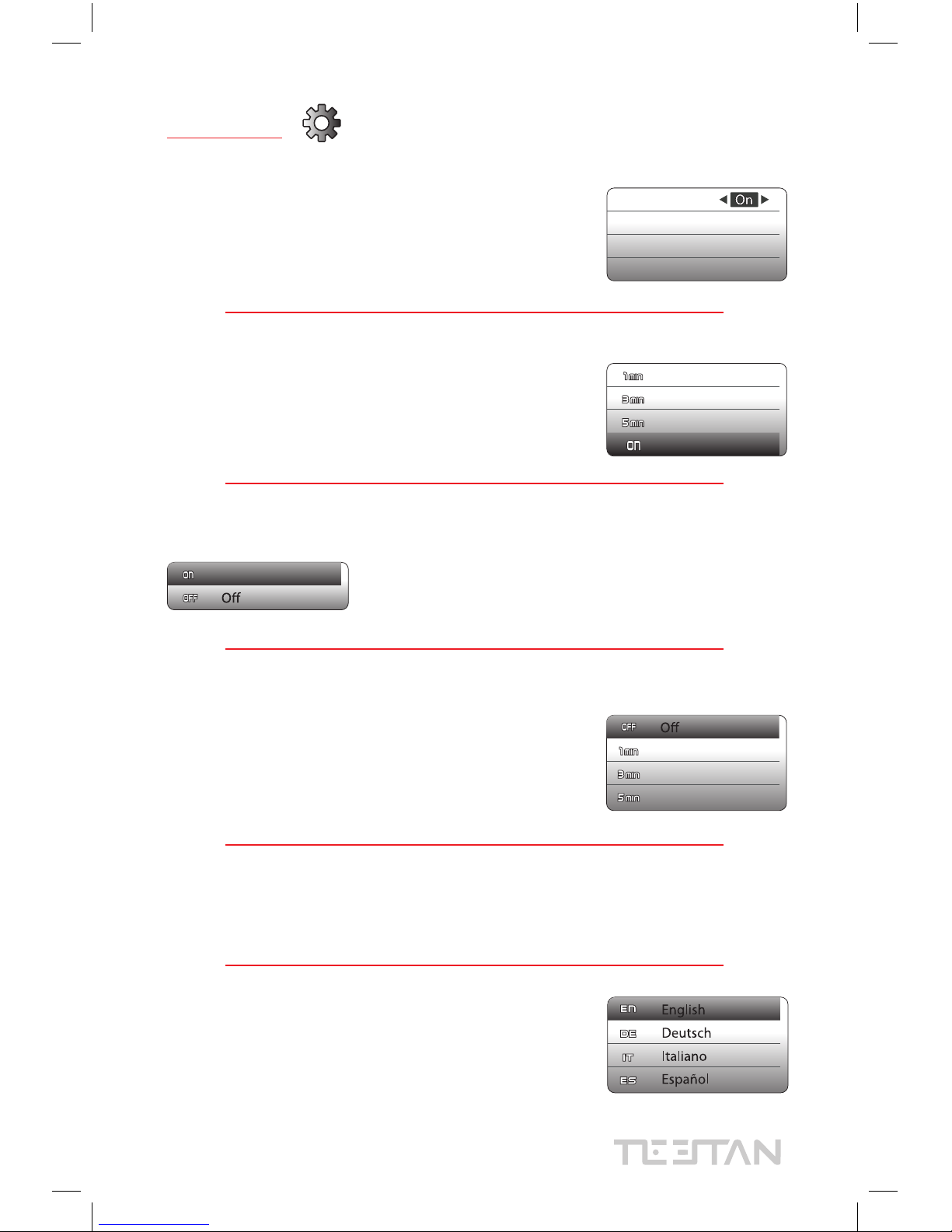
Power save
Date & time...
Language
Optimiser l’utilisation de votre caméra en économisant
de la batterie.
La caméra peut s’éteidnre automatiquement au bout
d’1, 3 ou 5 minutes d’inactivité.
Activer ou désactiver l’indicateur LED présent sur le
dessus de la caméra.
Réglez l’heure et la date pour immortaliser vos chiers.
Sélectionnez la langue de votre choix.
1 min
3 min
5 min
Sounds
backlight
LED
Réglez les sons de l’obturateur, du message d’accueil et
des touches ansi que le volume.
Activez le rétroéclairage permanent, ou choisissez qu’il
s’éteigne au bout d’1, 3 ou 5 minutes d’inactivité.
On
Shutter
Start-up
Beep
Volume
1
On
2
1 min
3 min
5 min
On
Les réglages :
27
Page 28
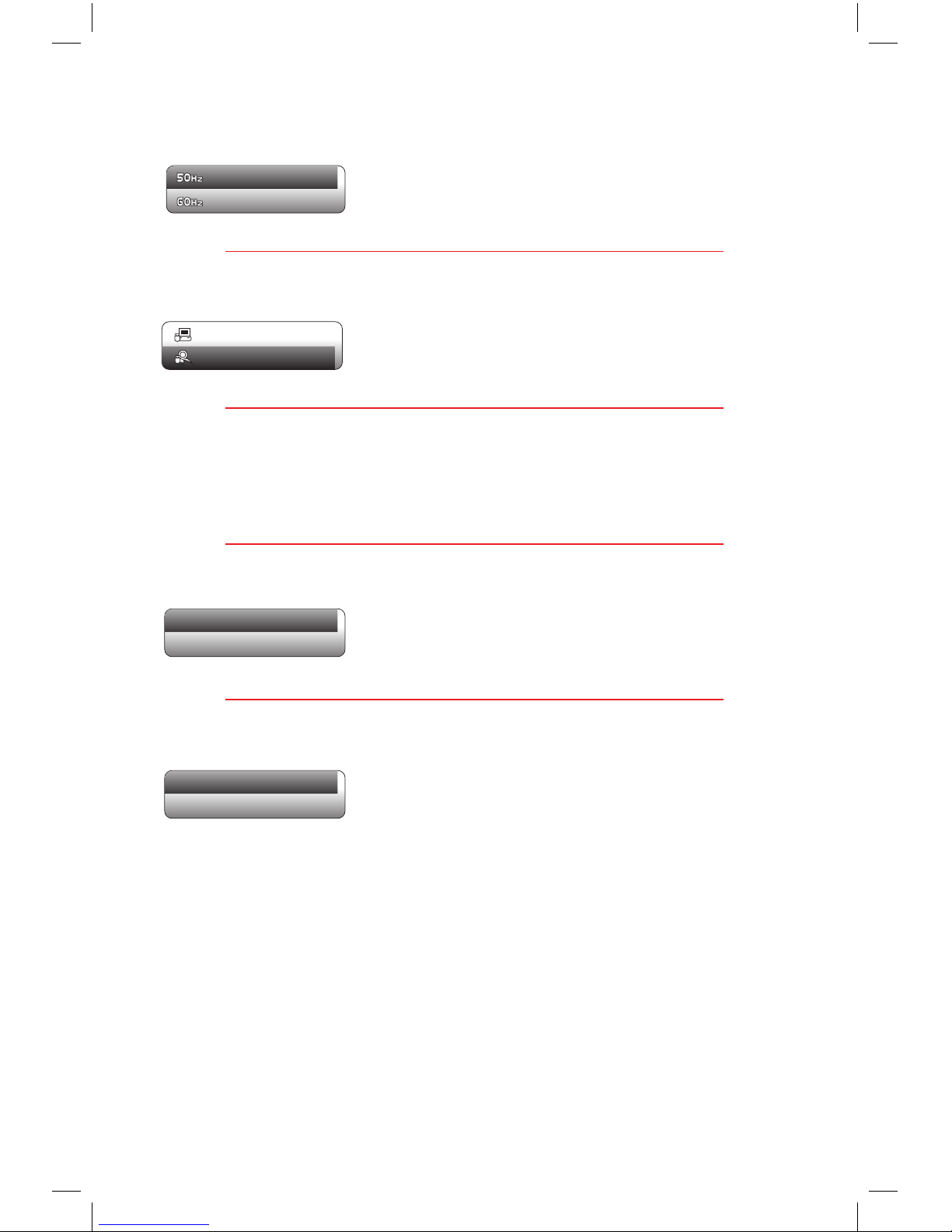
Choisissez le périphérique USB adapté.
La caméra possède un mot de passe WIFI par défaut.
Vous pouvez entrer votre propre mot de passe avec les touches haut/bas.
Cette option permet de formater votre caméra.
Cette option permet de rétablir les paramètres par défaut.
USB
WIFI password
Format
Reset all
MSDC
UVC
Yes
No
Yes
No
En général, en Europe on utilise du 50Hz alors qu’aux EtatsUnis et en Chine on utilise du 60Hz.
power frequency
50HZ
60HZ
28
Page 29
Connexion à la TV
Connexion WIFI
Connexion à l’ordinateur
Connecter la caméra
Connecter la caméra à la TV avec un câble HDMI, allumer la TV et sélectionner
le mode HDMI. Ensuite allumer la caméra.
La caméra se mettra en mode Play, un écran noir apparaîtra puis les images de
votre caméra s’acheront sur votre écran TV.
1- Télécharger l’application « ishare-CAM » sur App Store ou Google
Play, pour une tablette ou un smartphone. Application gratuite
2- Activer le WIFI sur la caméra.
Appuyer sur la touche « WIFI », l’écran achera « WIFI ON» puis le nom du WIFI
ainsi que son mot de passe. Pour sortir du mode WIFI, rappuyer sur le bouton
«WIFI ».
3- Activer le WIFI sur votre tablette ou smartphone, rechercher le nom
du WIFI aché sur la caméra, sélectionnez-le et entrer le mot de passe.
Vous allez otenir un message de conrmation sur l’écran de la caméra.
4- Cliquer en suite sur votre application « ishare-CAM », puis sur
« +Add New Camera ». Votre smartphone ou tablette va reconnaître votre
caméra Teetan et vous aurez alors la possibilité de prendre des photos, vidéos,
télécharger vos chiers, les partager, les supprimer, etc.
- Connecter la caméra à un ordinateur avec le câble USB.
- Sur l’écran de la caméra, à l’aide du bouton Mode sélectionner « PCCAM »
pour un PC ou « MSDC » pour un Mac.
- Ouvrir le dispositif USB Video pour consulter vos chiers.
- Appuyer sur le bouton Mode pour stopper la connexion avec l’ordinateur.
29
Page 30
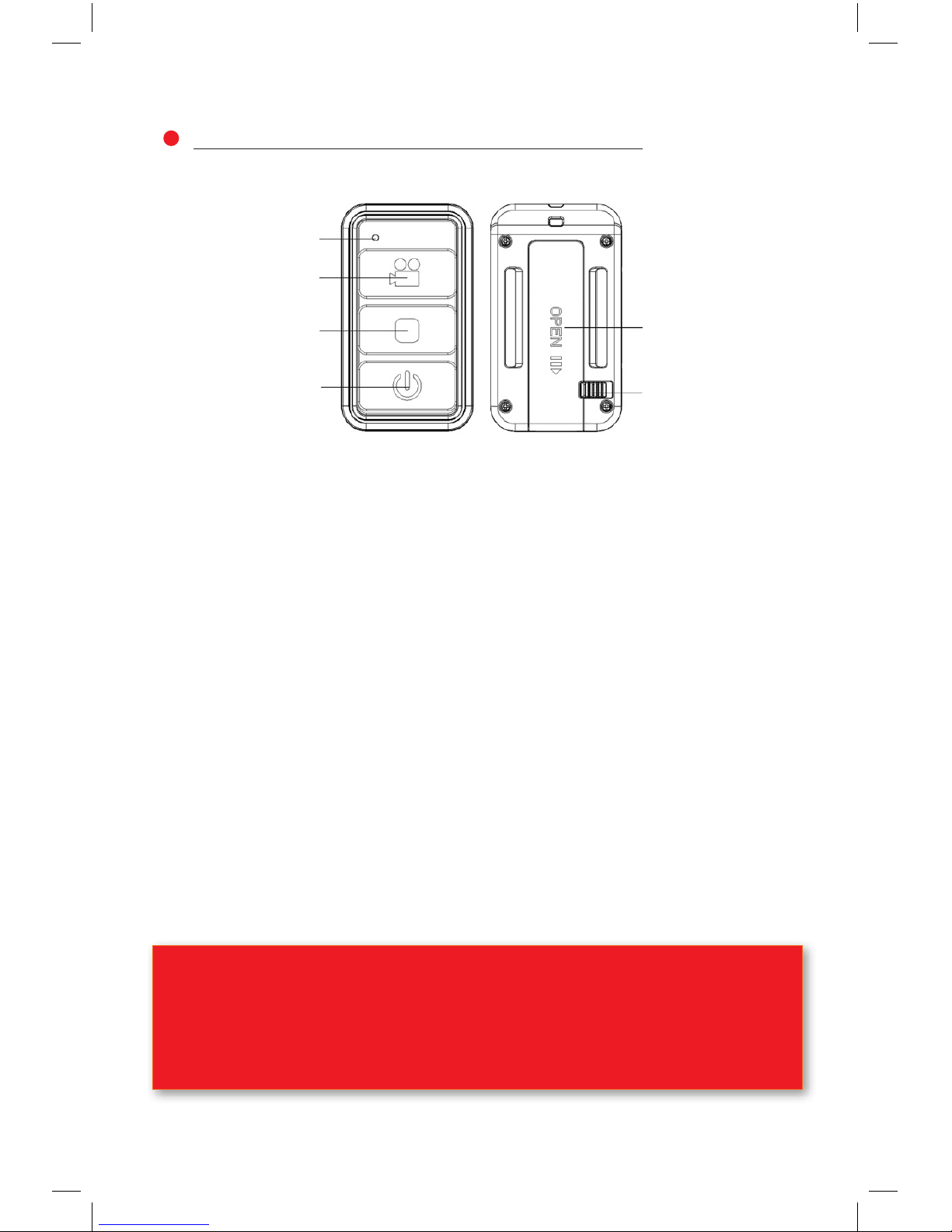
Connexion de la télécommande
1 indicateur LED
2 bouton déclencheur
3 bouton STOP
4 On/O
5 compartiment piles
6 sécurité compartiment piles
1
2
3
4
5
6
La télécommande fonctionne avec des piles AAA 1,5 V.
Avant d’utiliser la télécommande, assurez-vous que la caméra est bien allumée.
- Appuyer sur le déclencheur pour enregistrer : l’indicateur led clignote bleu
- Appuyer sur STOP pour arrêter l’enregistrement : l’indicateur arrête de
clignoter
- Appuyer sur On/O pour arrêter l’enregistrement : la caméra et la
télécommande sont en veille. Appuyer sur le déclencheur pour enregistrer à
nouveau
Si la caméra n’est pas susamment chargée, l’indicateur led de la télécommande
clignote rapidement.
Ne pas appuyer sur plusieurs boutons de la télécommande en même
temps. Attendre 1 seconde avant d’appuyer sur un autre bouton.
En cas de disfonctionnement, enlever et remettre les piles.
30
Page 31

Comment transférer vos fichiers
Il existe plusieurs méthodes pour récupérer vos chiers photo et vidéo :
Avec un lecteur de cartes SD
Insérer la carte mémoire de la caméra dans un lecteur de carte SD.
Sur votre ordinateur
A l’aide du câble USB, connecter la caméra à votre ordinateur.
Sur votre smartphone ou tablette
Télécharger vos chiers avec l’application « ishare-CAM » dans votre album
photo.
31
Page 32

Page 33

www.weareteetan.com
ENGLISH
Page 34
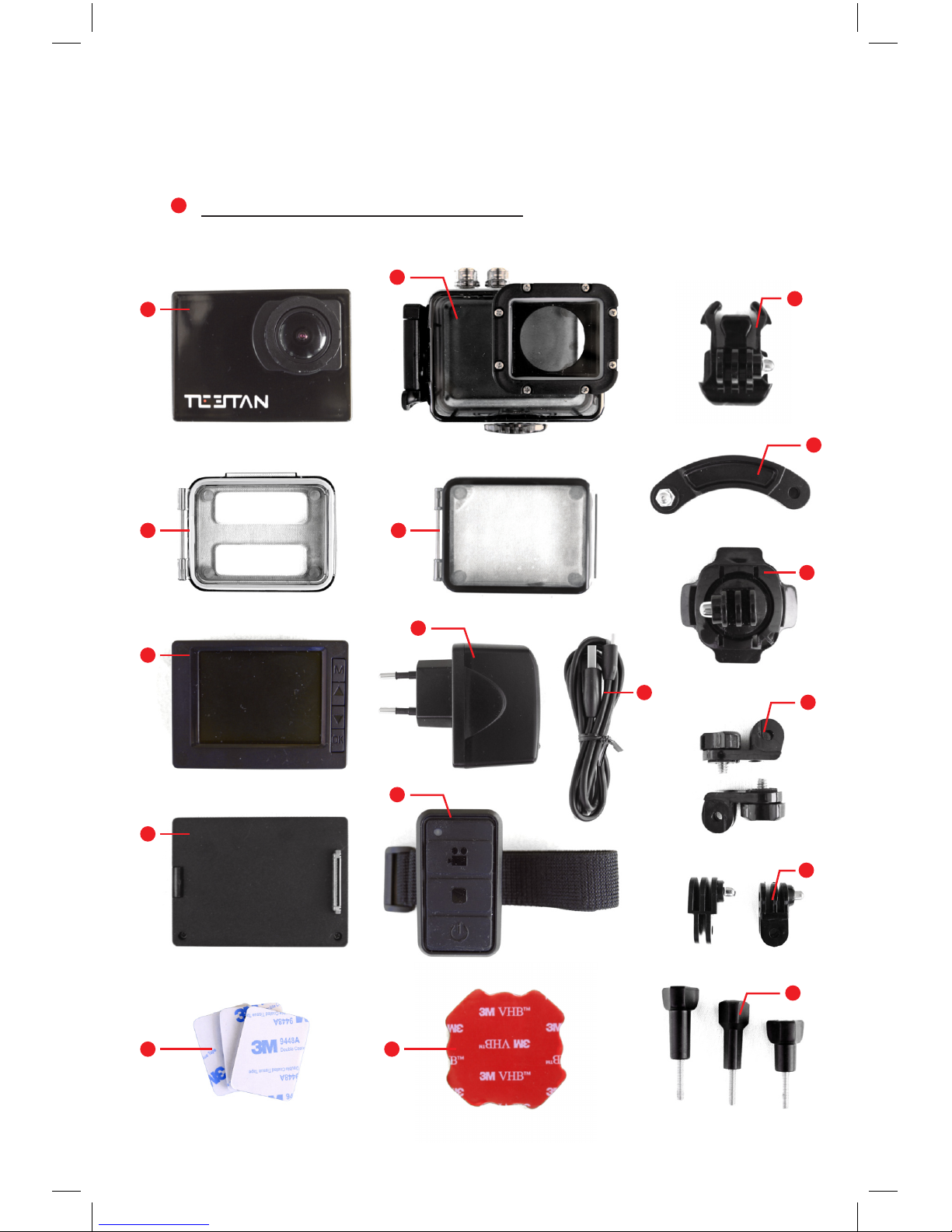
Before using
Checking the contents
1
2
9
6
3 4
5
8
10 11
7
12
14
15
17
13
16
34
Page 35
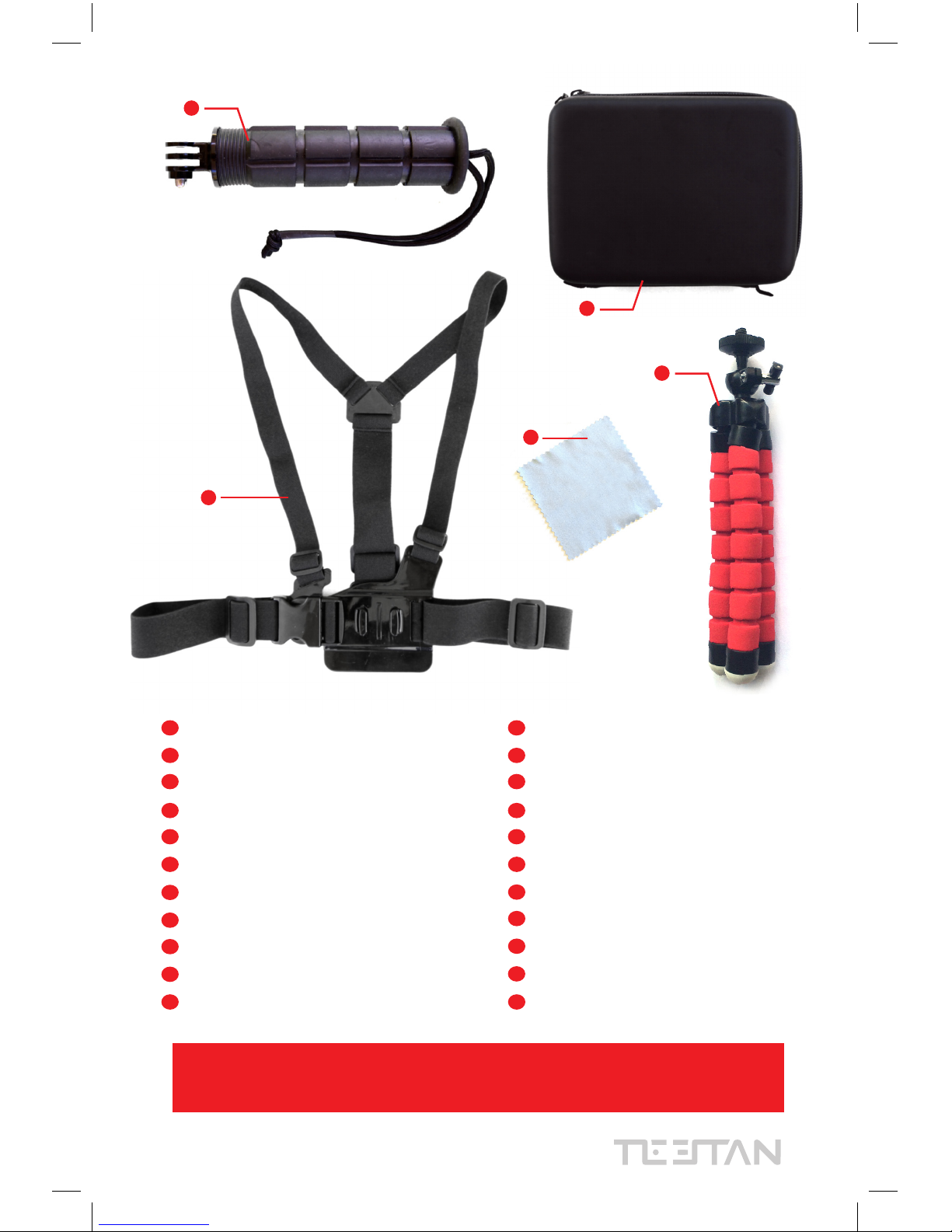
1 12
2 13
3 14
4 15
5 16
6
7
17
8
18
9
19
10
20
11 22
21
20
21
22
18
19
1 camera Teetan 1.0
1 hermetic housing
1 door for sound
1 door for screen/battery
1 removable LCD screen
1 european plug
1 USB cable
1 removable battery casing
1 remote controller + strap
3 at stickers
1 curved sticker
All the Teetan accessories are universal and compatible wih any sport
camera.
1 at mount
1 short extension mount
1 360° curved mount
2 connector mounts
2 mini links
3 screws
1 handle + strap
1 storage case
1 chest harness
1 cleaning cloth
1 tripod
35
Page 36
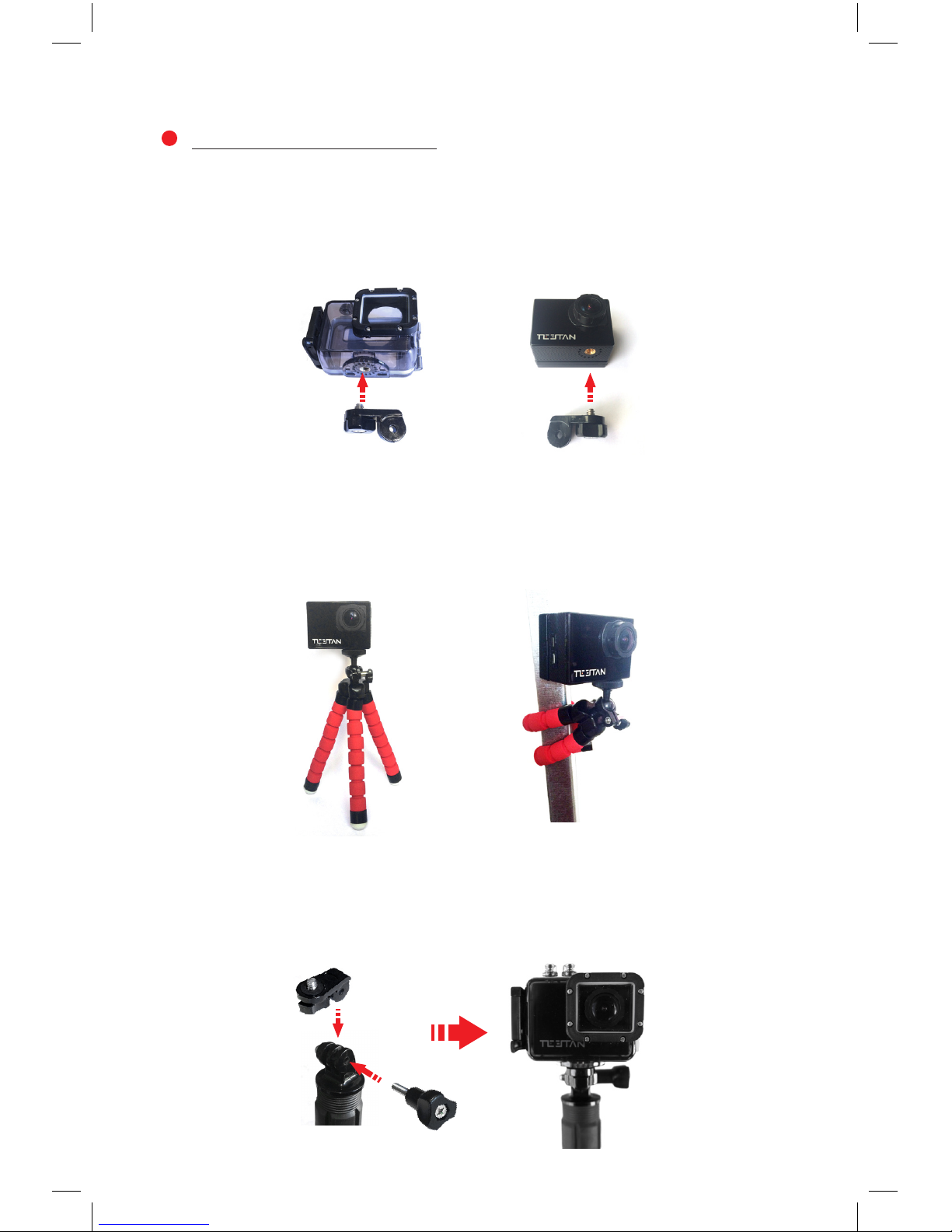
- connector mount
- tripod
- handle
or
or
Basic assembling
It makes the link between every accessory (exept the tripod) and the camera
or the case.
It keeps the camera still and standing, or you can hang it on a support thanks
to the movable feets. Screw it right on the camera or on the case.
It is really handly, you can bring it everywhere. Screw it on the connector
mount.
36
Page 37
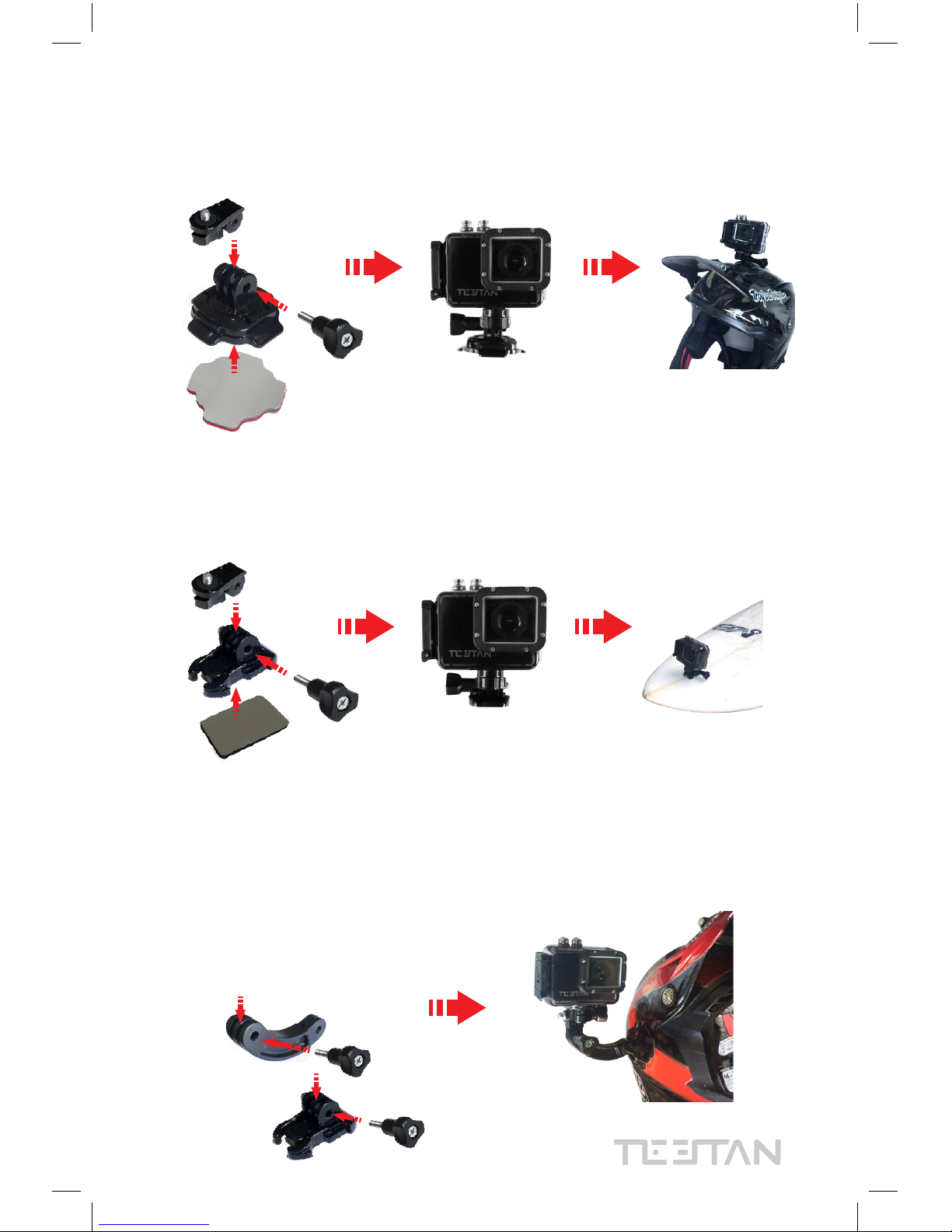
- plane mount
- curved mount
Stick it on every plane and clean surface.
Stick it on every curved and clean surface.
37
- la xation de réhaussement
It makes the link between every mount and the connector mount.
It creates a small elevation between the camera and its mount.
Page 38
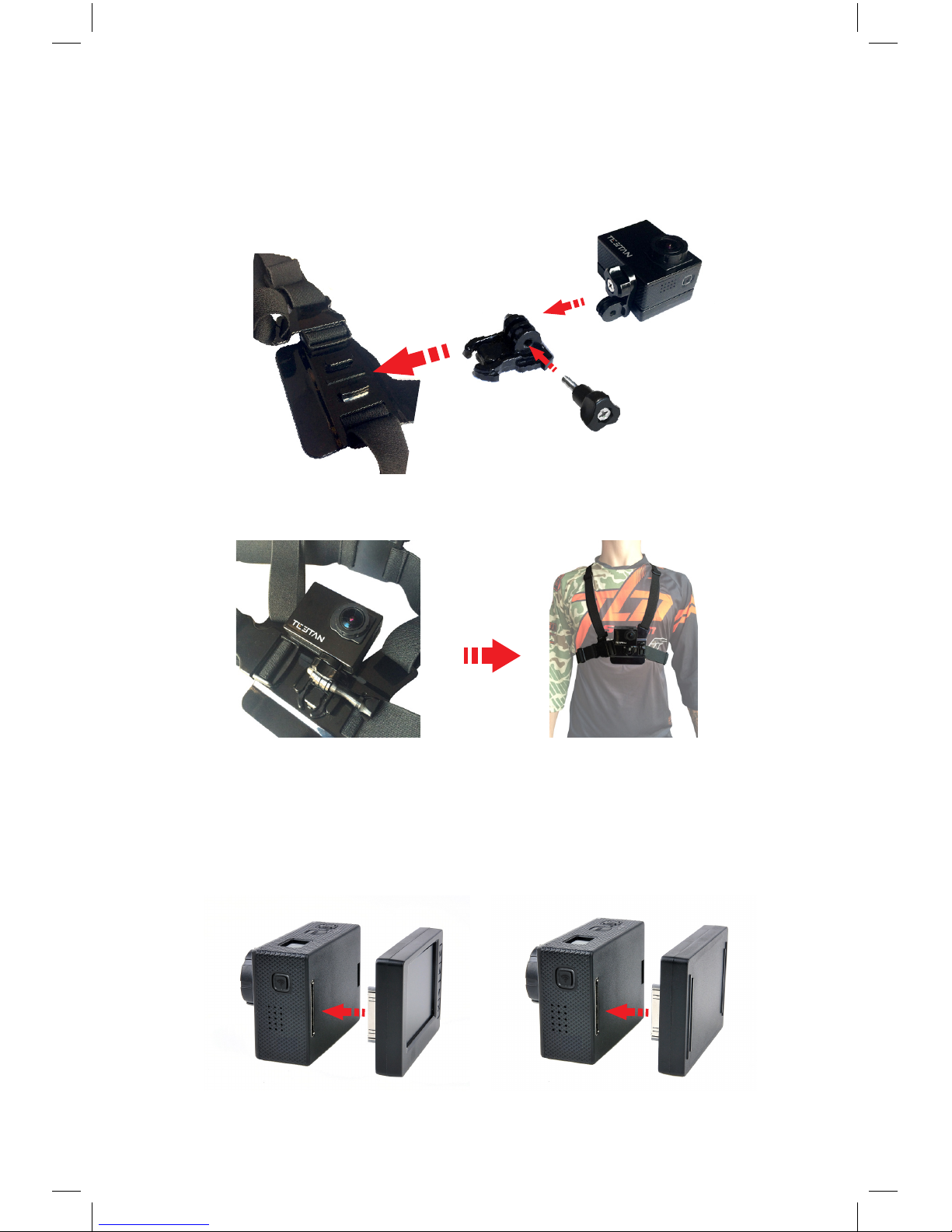
removable LCD screen removable battery casing
- backpacks
- chest harness
Put the camera on the plane mount, then slide it (without sticker) in the chest
harness mount.
38
Page 39
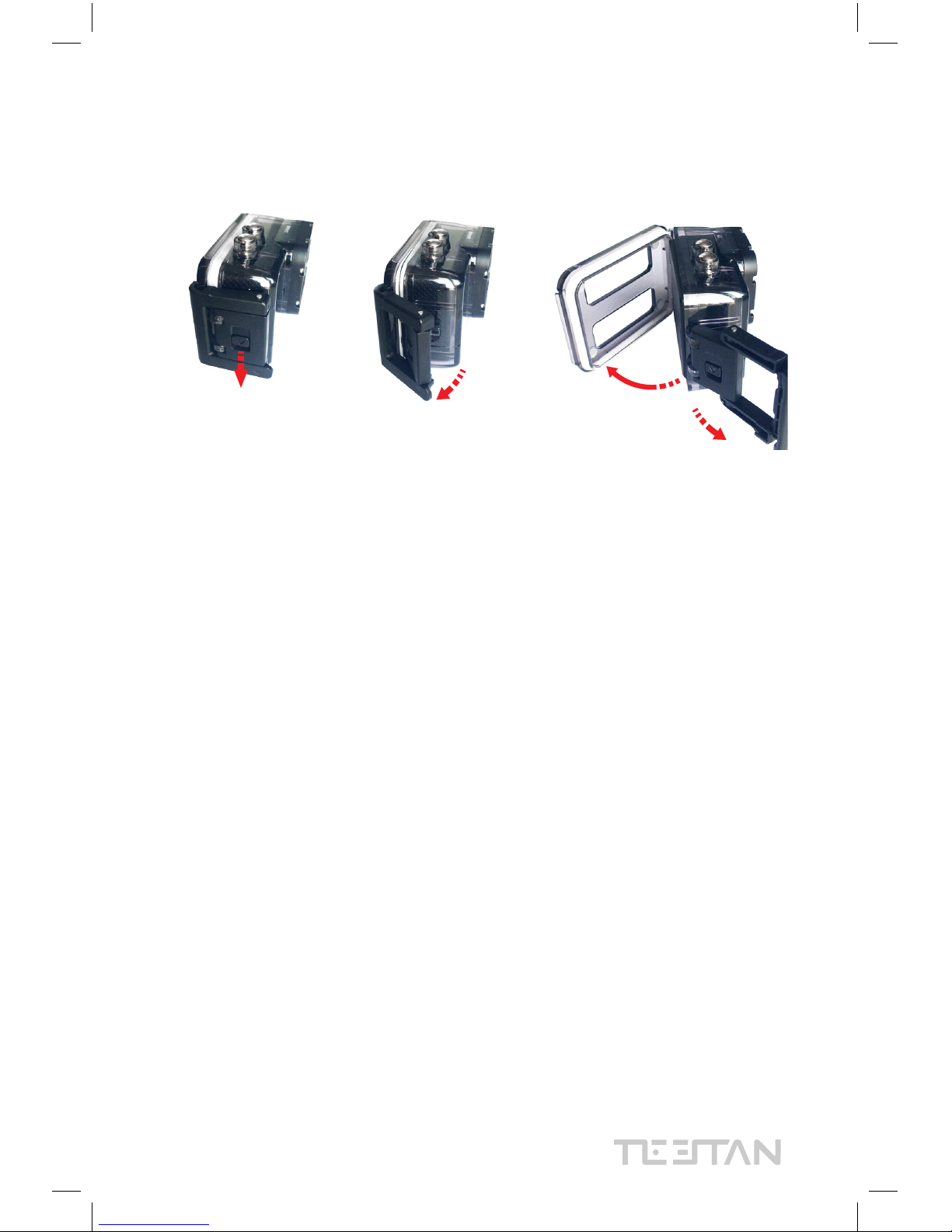
- housing
Putting the camera inside the housing :
1- Put the camera inside the housing
2- Position the back door
3- Lift the smal arm of the latch in vertical position so it swings down
4- Match the latch slot with the door slot
5- With your nger, push the small arm of the latch and close it
Remove the camera from the housing :
1- Handle the housing with your left hand
2- With your right hand, put your thumb above the arrow and your index nger
just below the small arm of the lock
3- Pinch your ngers and slide the arrow down
4- Lift the small arm of the latch
5- Take o the latch from the housing and remove the camera
For a good closing of the housing, be sure the two slots are matching.
39
Page 40
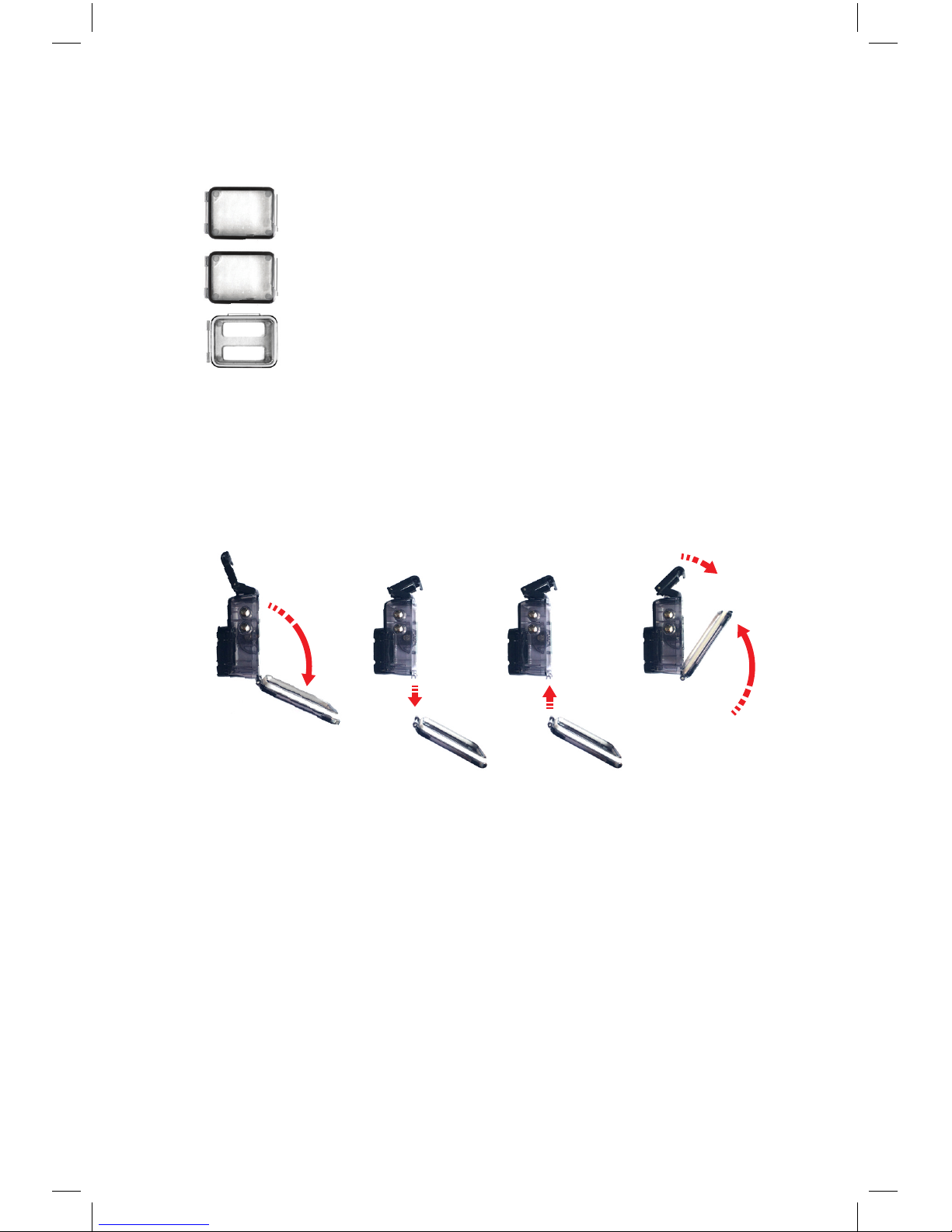
Changing a back door :
The housing comes with back doors :
- 1 hermetic standard door, waterfproof to 40 metres
- 1 hermetic door with space for external screen or battery casing
- 1 no hermetic skeleton door
1- Open the back door of the housing
2- Pull the door down until it is lift o
3- Align the new door with the opening of the hinge
4- Push up the door until it is clipped on the housing
40
Page 41
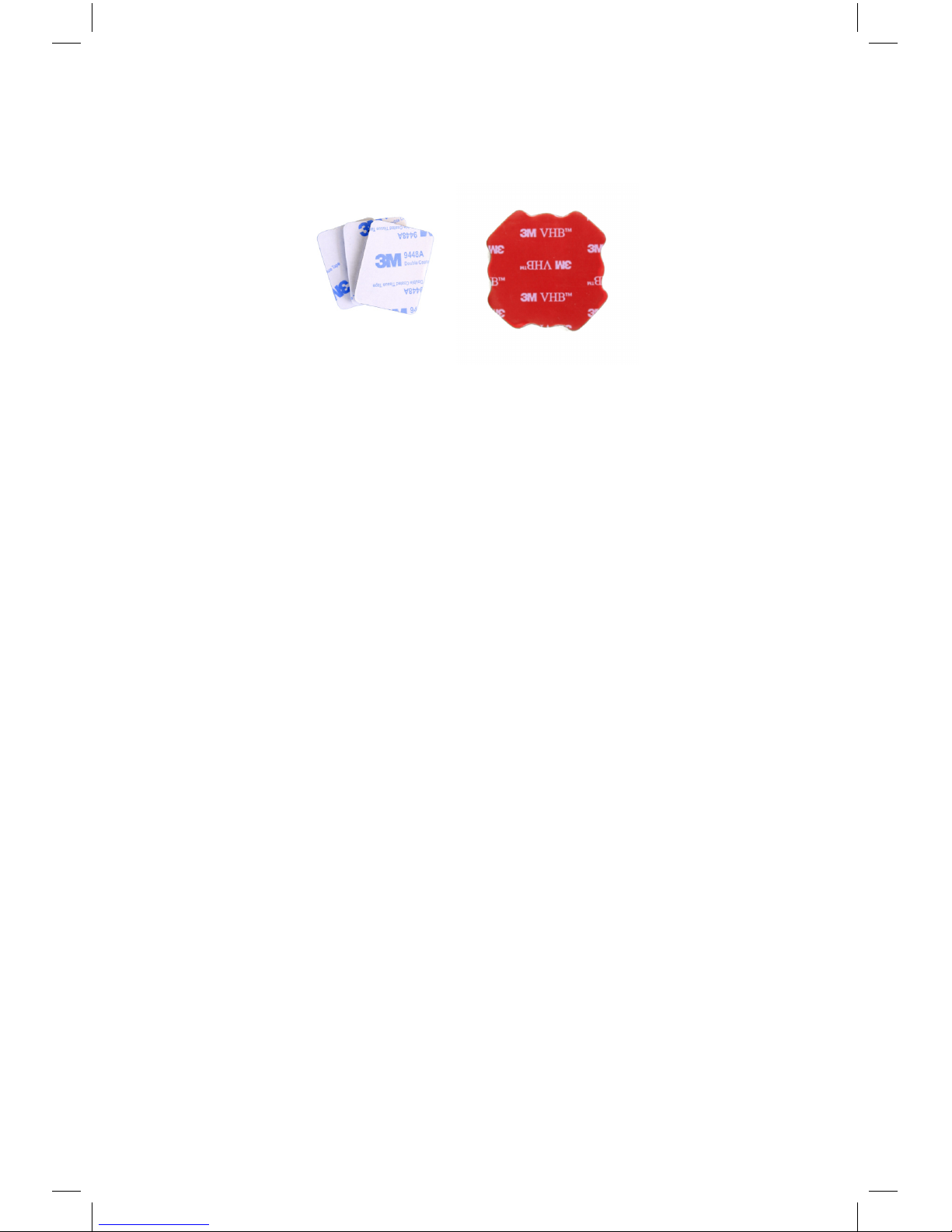
Put the sticker
Remove the sticker
- mounting of the stickers
- Remove the protective lm frome the sitcker and sitck it rst on the matching
mount
- Apply on a clean a dry area only. Wax, oil, dirt la saleté and other debris reduce
the adhesion, the mount may detach and the camera may fall and get lost.
Please use a cleaning cloth for degreasing the surfaces.
- Stick the mount on room temperature, not in cold and moist environment or
on cold and moist surfaces.
- The stickers must be sticked on smooth srufaces. Porous and textured surfaces
don’t allow a sucient stick. When you apply the sticker, press strongly without
moving for the best complete contact with all the surface.
- For best results, stick 24 hours before using.
To remove the sticker from the surface, use simply a hair-dryer.
41
Page 42
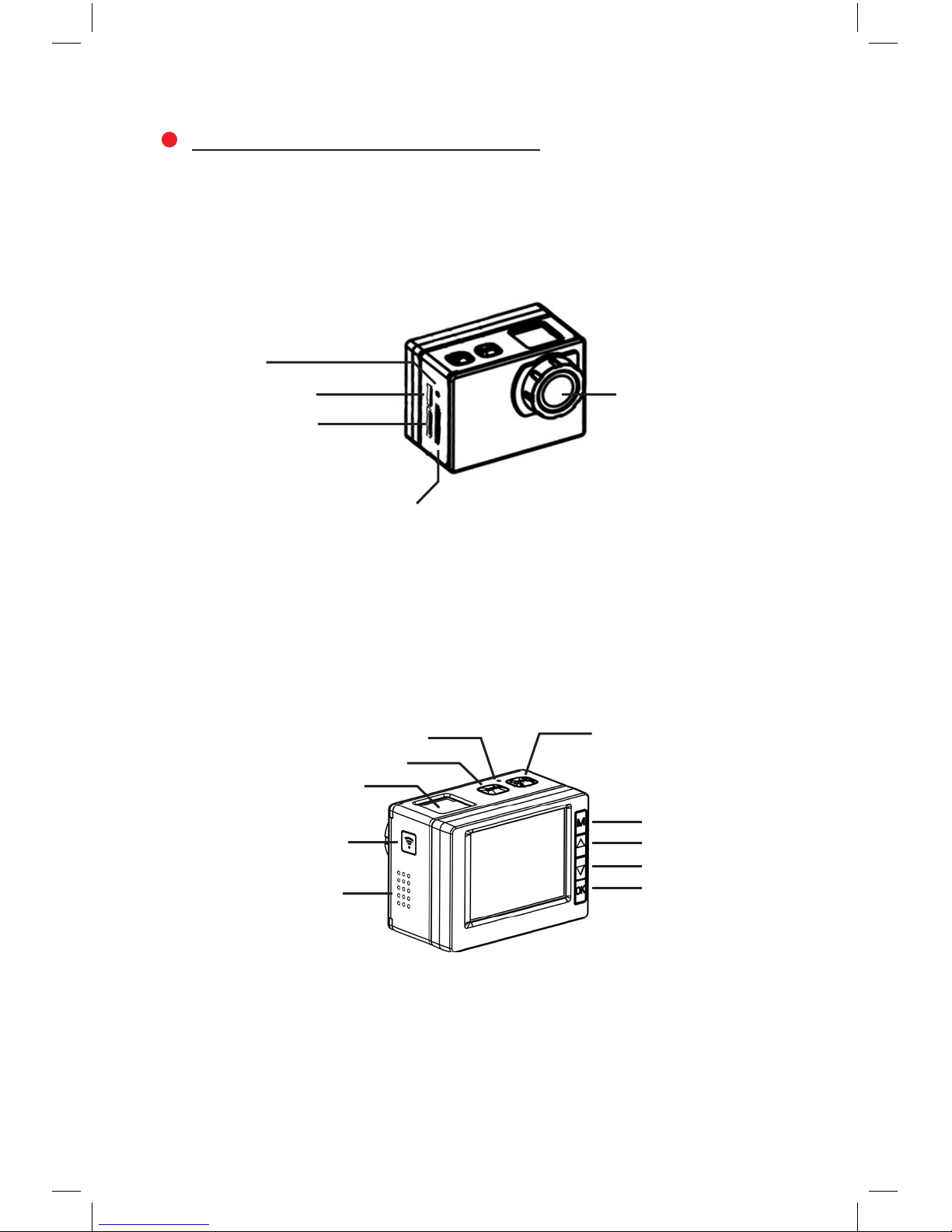
Functions of the camera
lens
LCD screen
Mode
Reset
HDMI
micro SD card slot
(SD card not delivered)
LED indicator
up
WIFI
Menu (M)
down
OK
USB
speaker
Shutter/Power
42
Page 43
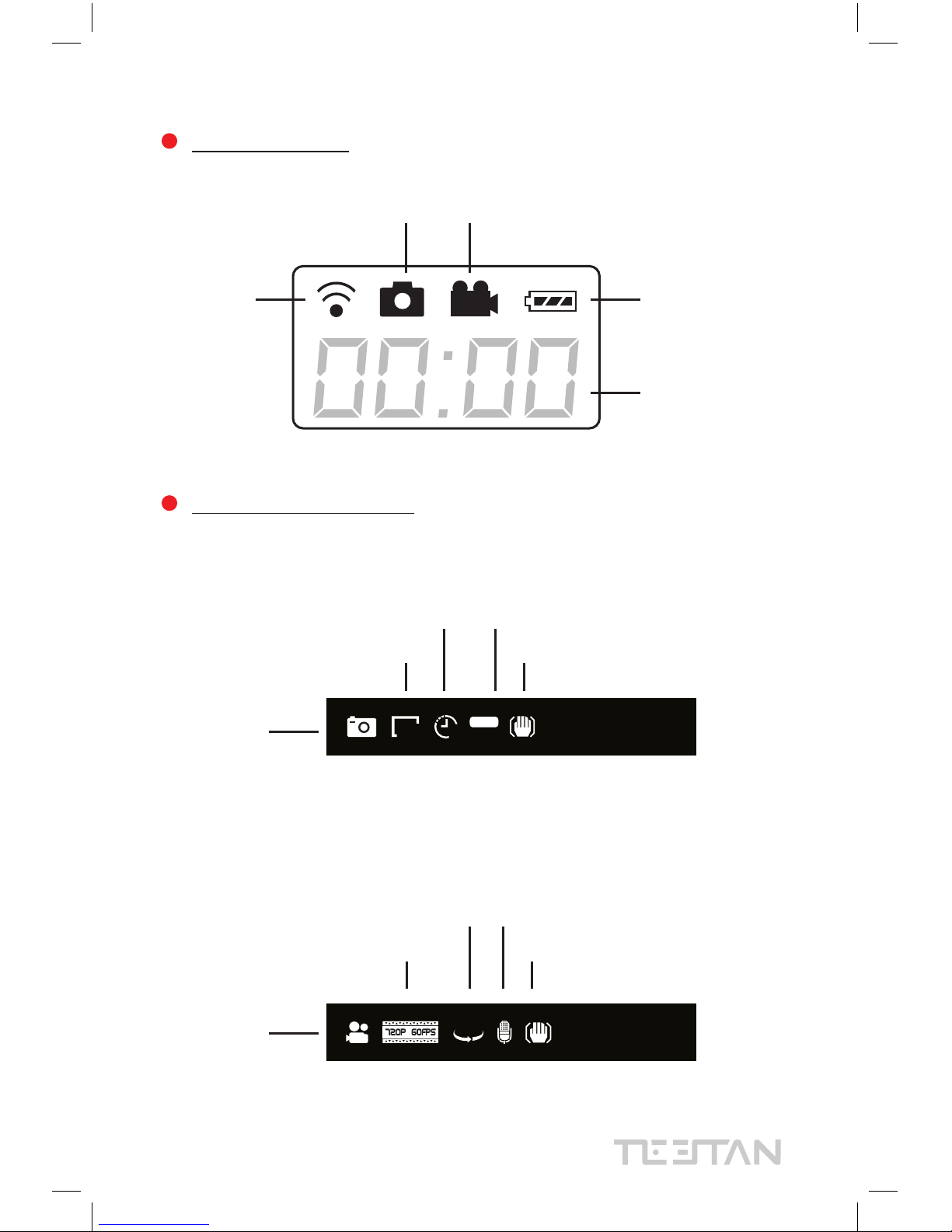
External screen
LCD Screen
battery life
various
informations
active WIFI
Photo mode
Video mode
photo mode
resolution
resolution
stabilizer
stabilizer
self timer/burst
Loop recording
exposure
voice recording
video mode
43
Photo mode
Video mode
OFF
16m
EV
0. 0
2
s
Page 44
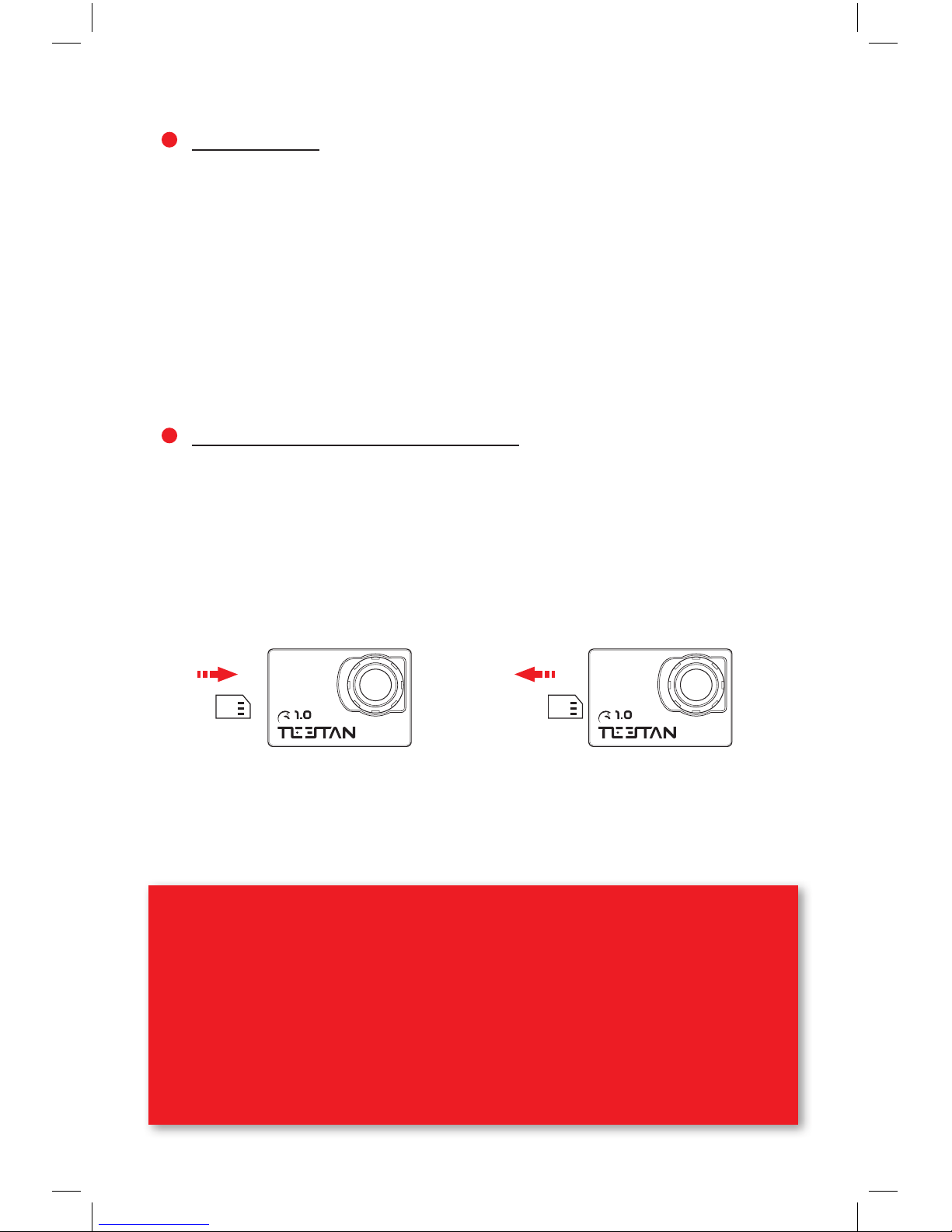
Charging
Inserting memory card
The camera is delivered partially loaded. Charge it on your computer or on an
electrical outlet with the provided connecting cable. Fully loaded it will give 4
hours of operation.
Before inserting the memory card, be sure the camera is turned o.
Valid cards : micro SD, micro SDXC or micro SDHC.
You memory card must be at least class 4.
The resolution you will use has to be proportionnal to your SD card storage
space, if not, your videos can be jerky.
Insert the memory card in the slot
to the bottom, until you hear a click
sound.
Gently press the memory card.
It will automatically pop up out so
you can pull it out from the camera.
When charging, the indicator light will turn RED
End of charging, the light is OFF
The choice of your memory card is very important.
Using a poor quality of memory card or generic cards, will cause camera
freezes, abnormal shooting, shooting les damage and other problems.
Please use recommended brand memory cards in order to improve the
stability of the camera, especially in the process of sports or long and
continuous shooting.
The external battery oers also 4 hours of operation.
You can charge the camera alone or with the battery on it.
44
Page 45
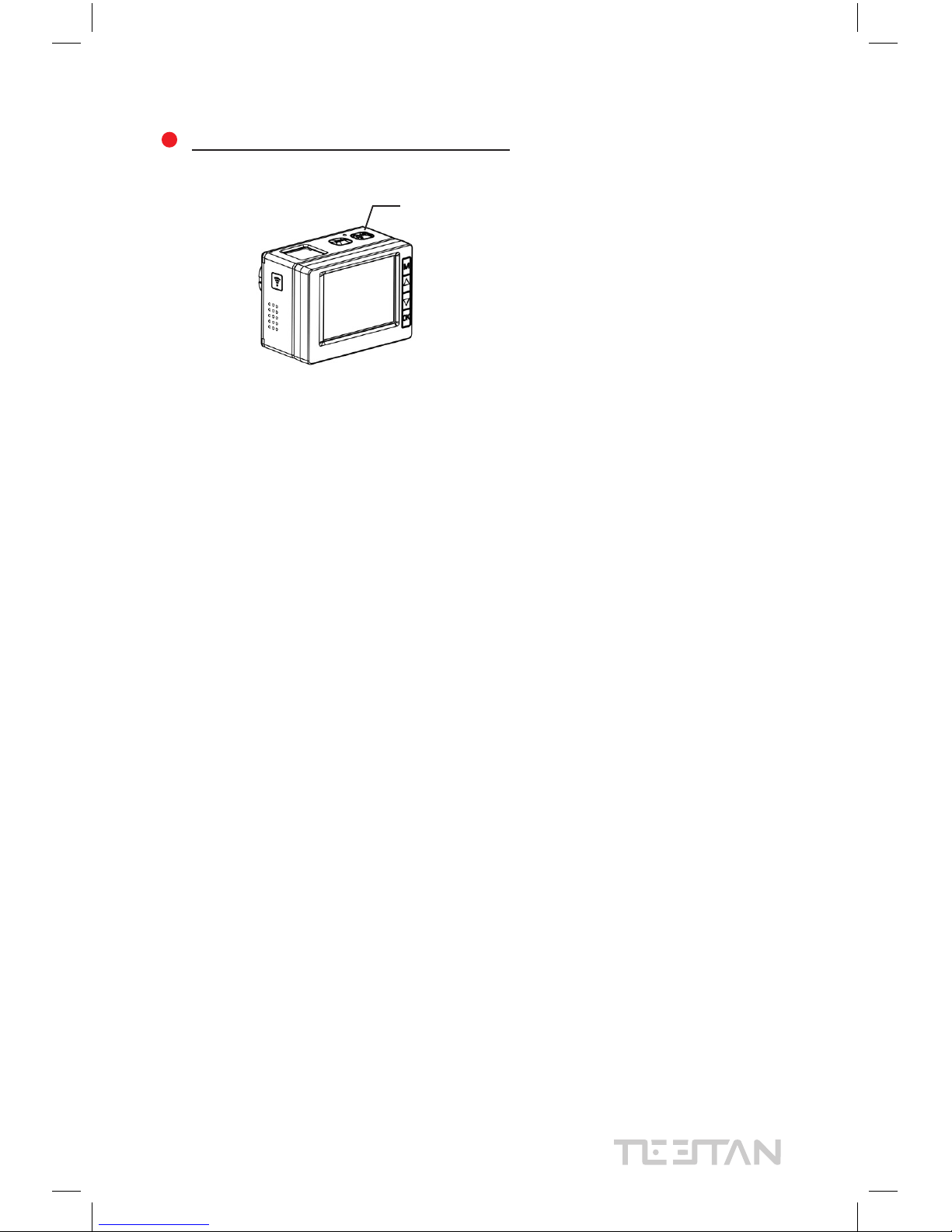
When you turn o the camera, if the camera is connected to the external
screen, it will automatically save the current settings. When you will turn on
the camera next time, it will restore those settings.
When you turn o the camera, if the camera is not connected to the external
screen, the current settigns will not be saved and the camera will return to
default settings when you will turn it on next time.
On/O
Turn Power on and off
To turn on the camera:
Press On/O for 3 seconds
To turn o the camera:
Press On/O for 2 seconds
45
Page 46
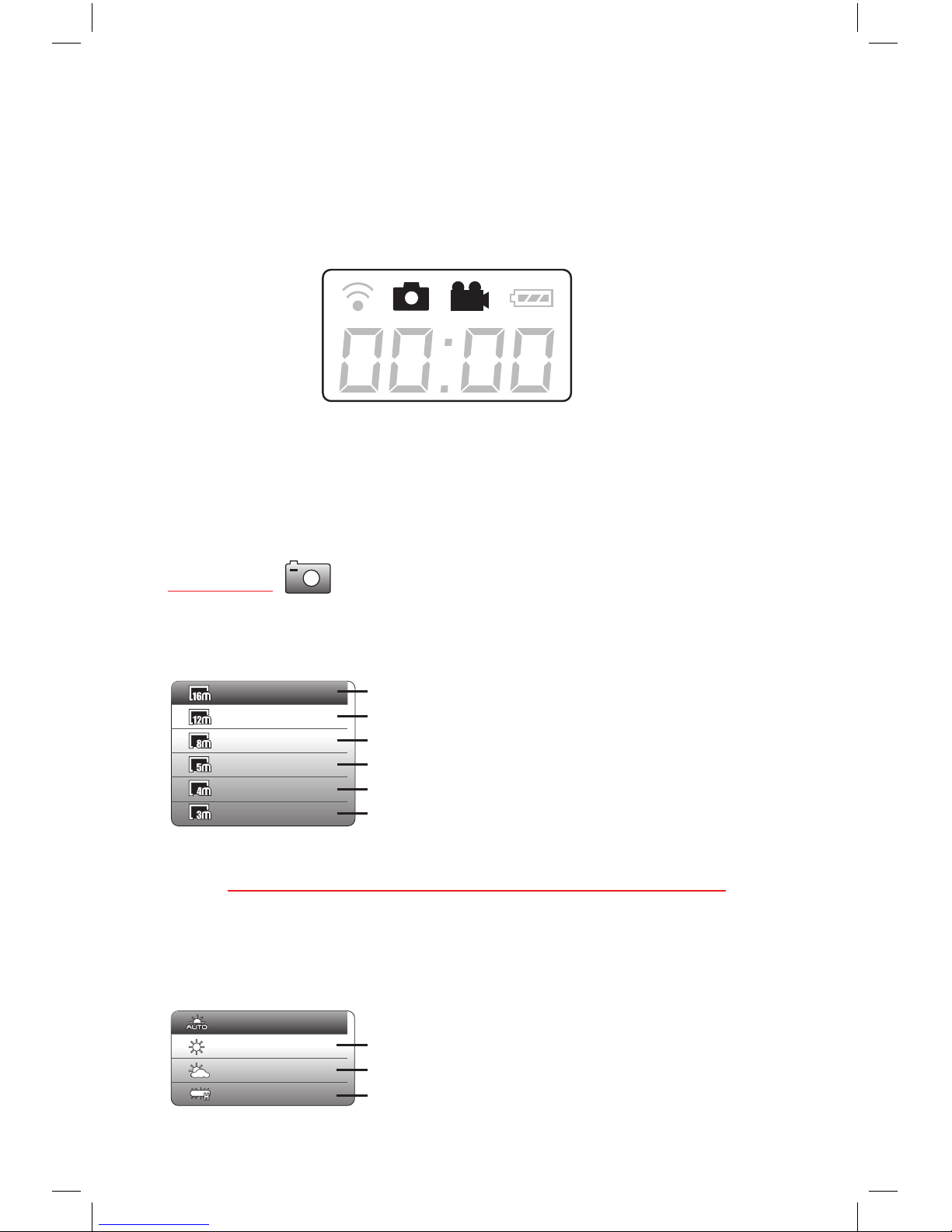
Use of the camera
- When the camera is not connected to the external screen, press Mode button
to choose between photo mode and video mode on the small LCD screen :
- When the camera is not connected to the external screen, press Mode button
to choose between photo mode, video mode and replay, then press M to enter
the menu and get more settings :
16 Mega Pixels
12 MP
8 MP
5 MP
4 MP
3 MP
Resolution
Photo mode
4640x3480
3000x4000
3264x2448
2592x1944
2304x1728
2048x1536
46
White balance adjsuts the colours of your pictures.
White balance
Auto
Daylight
Cloudy
Fluorescent
Use in warm light ( incandescent light, sunrise/sunset)
Use in cold light
Use in slightly cold light (uorescent light, medium daylight)
Page 47
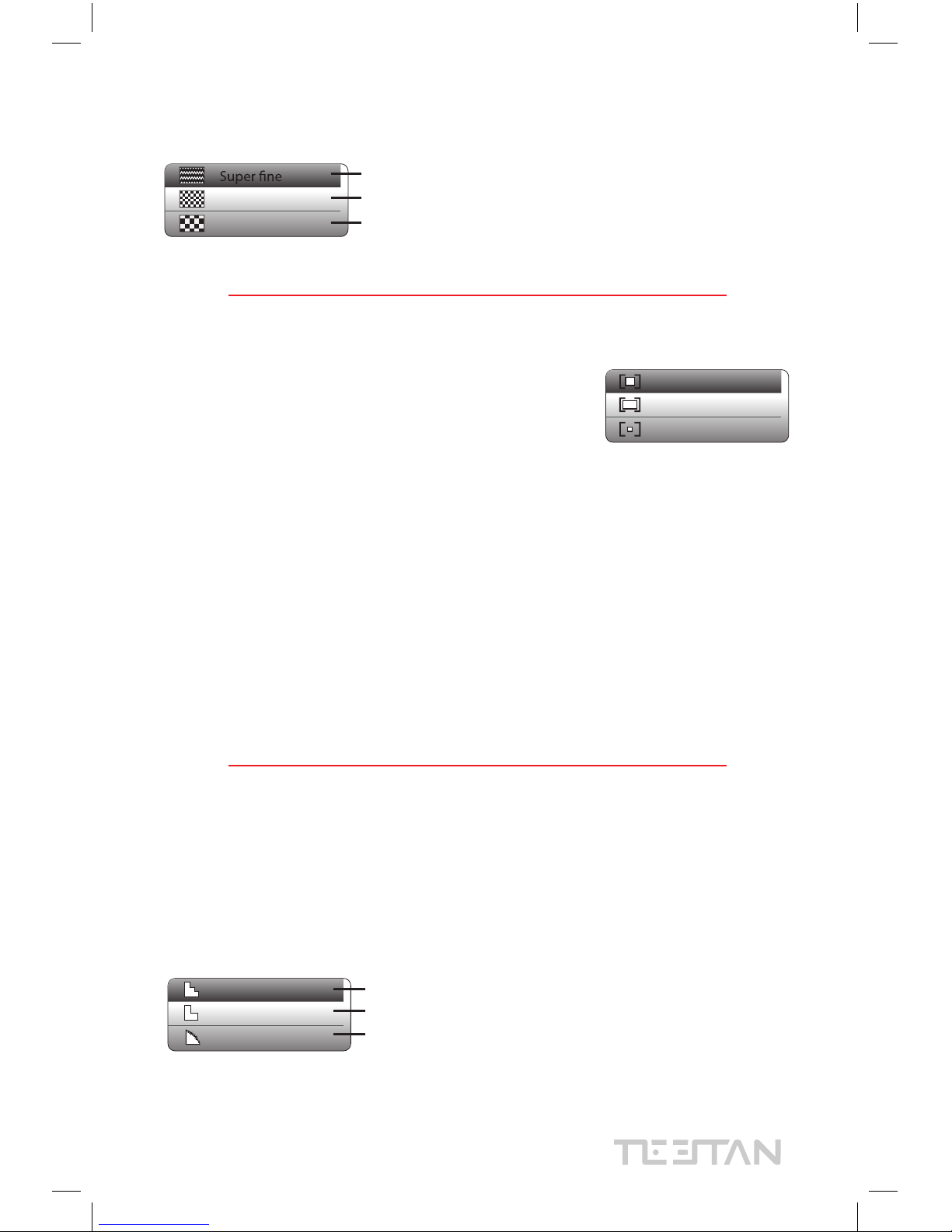
Best !
Better
Good
Metering option analyzes the entire frame’s lighting to
adjust exposure. This generally provides excellent results
for most situations, but might cause some scenes to be
over or underexposed when shooting a scene with both
very dark and very bright areas.
nstead of using the entire frame to calculate exposure, Spot metering uses a single
point in the center of the frame for exposure compensation. This means that whatever
is in the center of the shot will be properly exposed, even if other objects or areas in the
frame are under or overexposed.
For example, if you’re inside (a car), you can capture somthing outside.
In case you want to capture something from inside, you have to choose « center »
option, it will adjust the light to the inside area.
If you want to capture something dark in front of light background, you have to choose
« spot » option, to remove excess light and get a good exposure.
Denition controls the sharpness of your pictures.
A hard or normal sharpness will be an advantage for people who want to limit the
requested sharpness in post production.
A soft sharpness is perfect for professionnals who prefer not changed content for more
adaptability in post production.
Image quality
Metering
Sharpness
Fine
Normal
Center
Multi
Spot
47
Hard
Normal
Soft
Picture with high level of precision
Medium sharp picture
Picture with low resolution, for more adaptability in post
production
Page 48
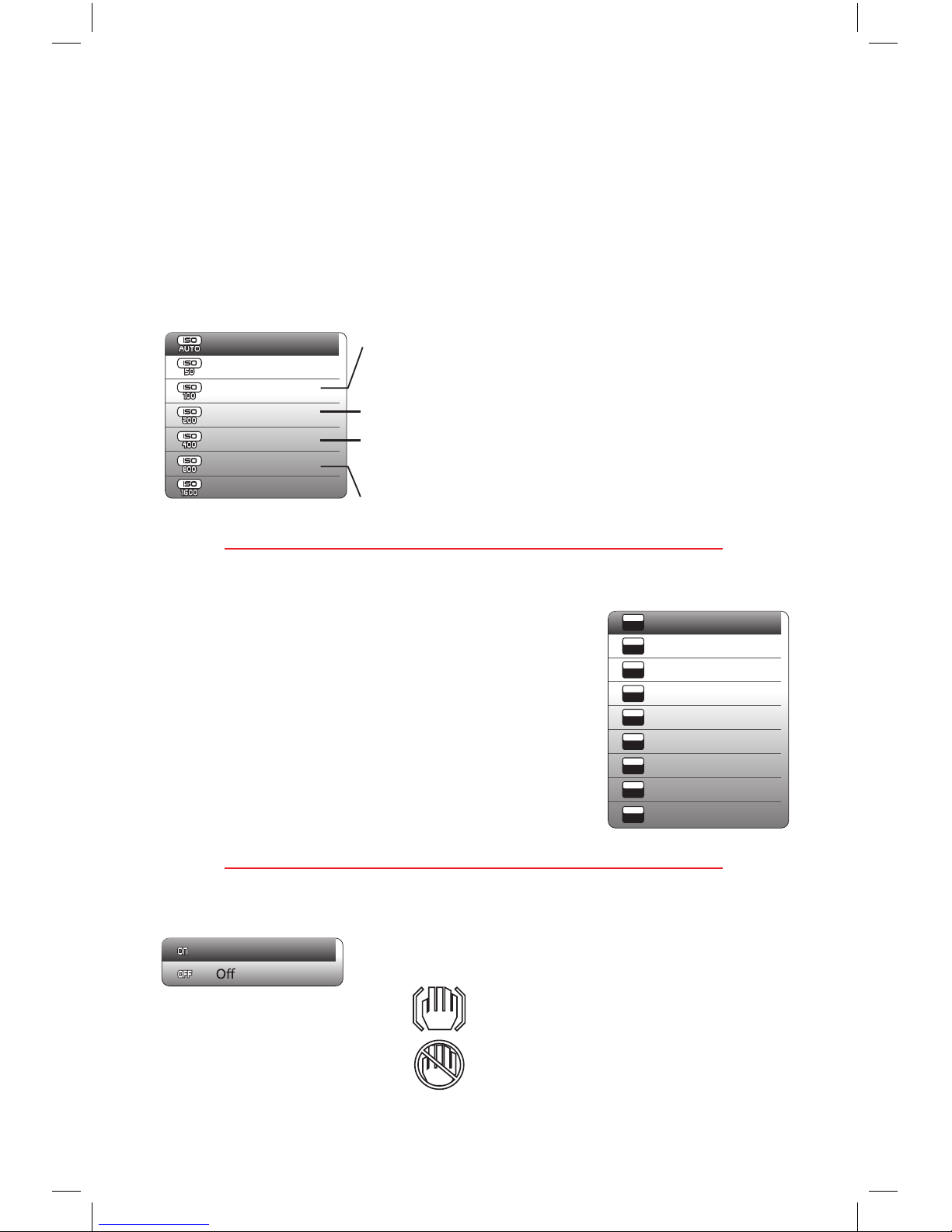
Optical stabilizer reduce the vibrations and shakiness of
your pictures taken while moving (boat, bike, walk, ski,etc).
When the stabilizer is o, the icon appears.
When the stabilizer is on, the icon appears.
Stabilizer
On
Exposure compensation has an impact on your pictures
brightness.
Adjusting exposure compensation allows a manual
correction in environments where lighting conditions are
contrasted (snow, car interior, on stage with lights, etc.).
Exposure
-0.7
-0.3
0.0
+0.3
+0.7
+1.0
+1.3
+1.7
+2.0
EV
-0. 7
EV
-0. 7EV-0. 3
EV
0.0
EV
EV
-0. 7EV+0. 3
EV
-0. 7+0. 7
EV
+1.0
EV
EV
+1.3
EV
EV
-0. 7EV+1.7
EV
+2. 0
EV
48
The ISO limit gives you a better control of your pictures in low light conditions.
It adjusts the sensibility of the camera to create a balance to reduce theimpact on the
image quality.
A high ISO limit will give a brighter video, but the image quality can be aected.
A lower ISO limit will give a darker video, but the image quality could be better.
This setting has no incidence on the shutter peed.
ISO
Auto
50
100
200
400
800
1600
is o
Darker picture in interior lighting conditions, minimal picture
noise
Darker picture in interior lighting conditions, limited picture
noise
Brighter picture in really low lighting conditions, medium picture
noise
Brighter picture in low lighting conditions, more picture noise
Page 49
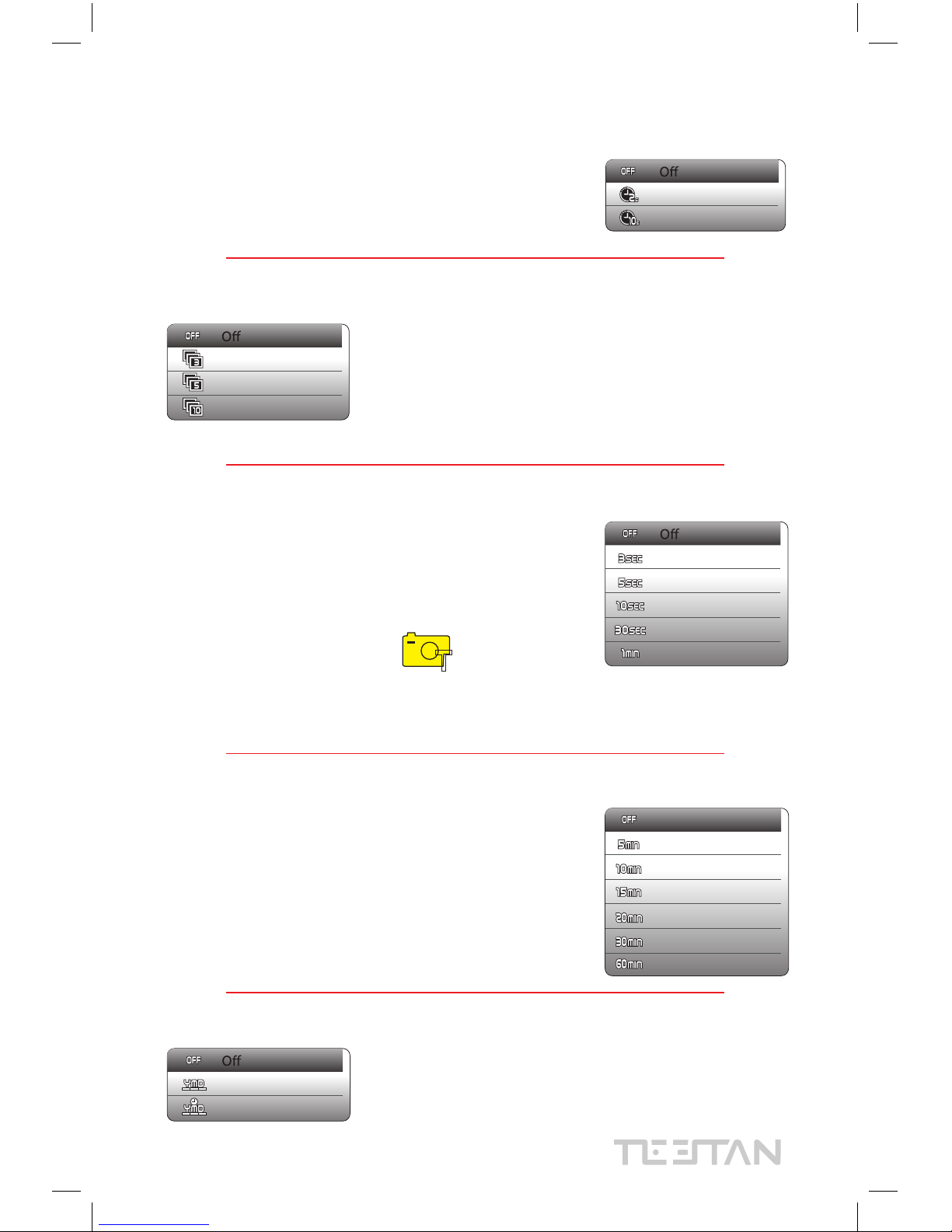
In burst mode several pictures are captured in quick
succession by either pressing the shutter button. This is
used mainly when the subject is in successive motion.
You can then select the best image of the group or arrange
them in a sequence to study the transitions in detail.
With Time lapse mode, the camera can capture pictures
at dierent predetermined intervals of time. It will make
automatically a video with those pictures.
Choose the interval you want, then you will see
in the upper left corner, the icon which will start
ahsing when the camera is taking pictures.
When TIme lapse mode is active, you can also choose the
length of time that the camera will capture pictures.
For example, if you choose a time lapse of 3 sec, on a
lenght of time of 20 min, the camera will take pictures
every 3 seconds, during 20 minutes.
This fonction will give you the time and/or the date on
your pictures.
Photo Burst
Time lapse
Time lapse duration
Date stamp
3 photos
5 photos
10 photos
3 sec
5 sec
10 sec
30 sec
1 min
Date
Date & Time
Unlimited
5 min
10 min
15 min
20 min
30 min
60 min
t
Choose the time you want to use and press the shutter
button to begin the countdown.
Self-timer
2 sec
10 sec
49
Notice : Your SD card will stock no individual JPG le but one video le.
Page 50
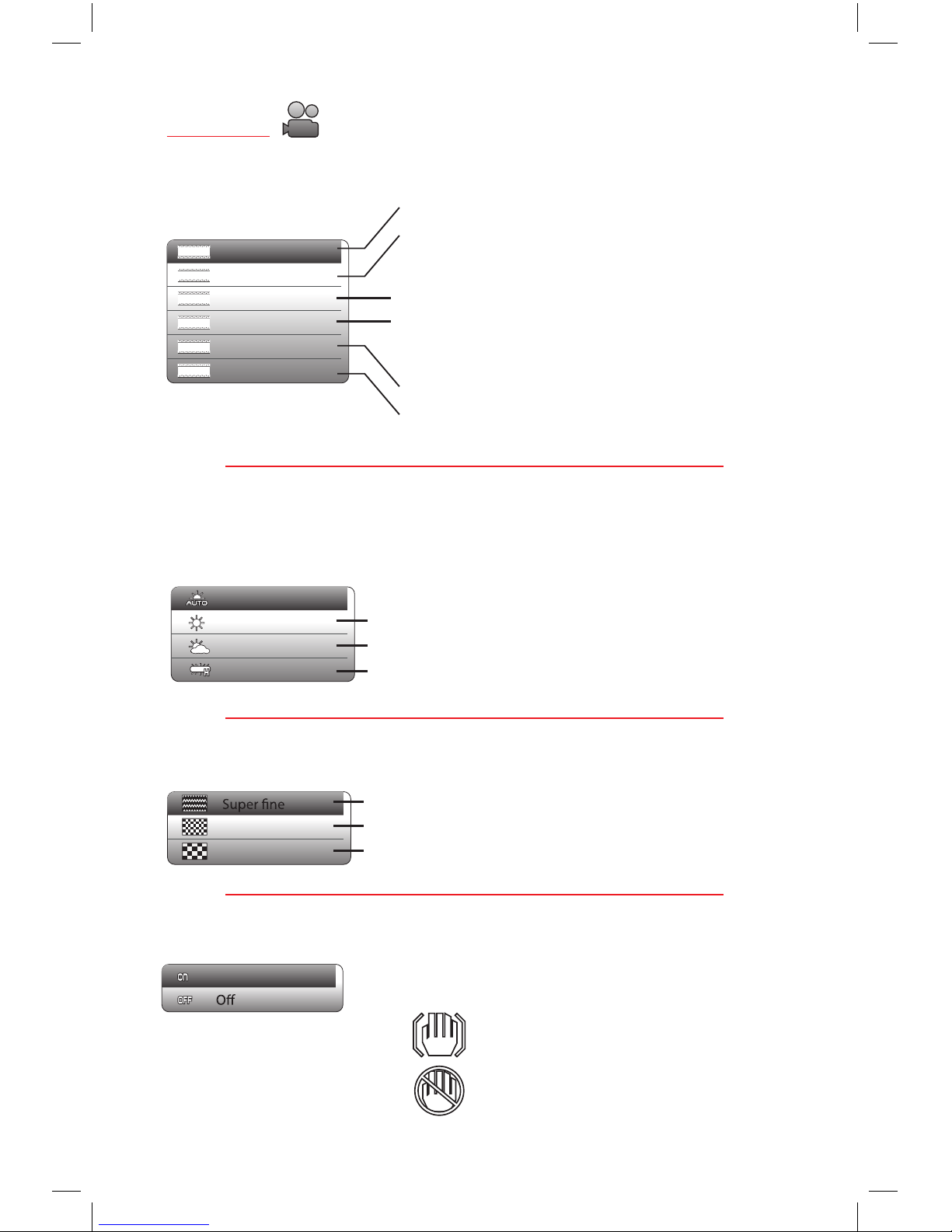
Video quality
Video mode
Movie size
4K (10fps)
1080P (60fps)
1080P (30fps)
720P (120fps)
720P (60fps)
VGA (240fps)
4K
1080P
1080P
720P
720P
VGA
Best resolution for free hand prictures and action with slow motions.
Good slow motions. Use for action.
Lpwer level of sharpness than in 720P 60fps.
One of the best modes. Good for action.
Good for action and slow motions. Lower level of sharpness than in
1080P 30 fps. Use this mode chen the camera is attached to a stable
object because the high speed views can move.
High level of details. Perfect drones or maximal quality before
stabilisation.
Standard resolution for small data les. Also for slow motions.
Good for Instagram.
50
Best !
Better
Good
Fine
Normal
White balance adjsuts the colours of yourvideos.
White balance
Auto
Daylight
Cloudy
Fluorescent
Use in warm light ( incandescent light, sunrise/sunset)
Use in cold light
Use in slightly cold light (uorescent light, medium daylight)
Optical stabilizer reduce the vibrations and shakiness of
your videos taken while moving (boat, bike, walk, ski,etc).
When the stabilizer is o, the icon appears.
When the stabilizer is on, the icon appears.
Stabilizer
On
Page 51
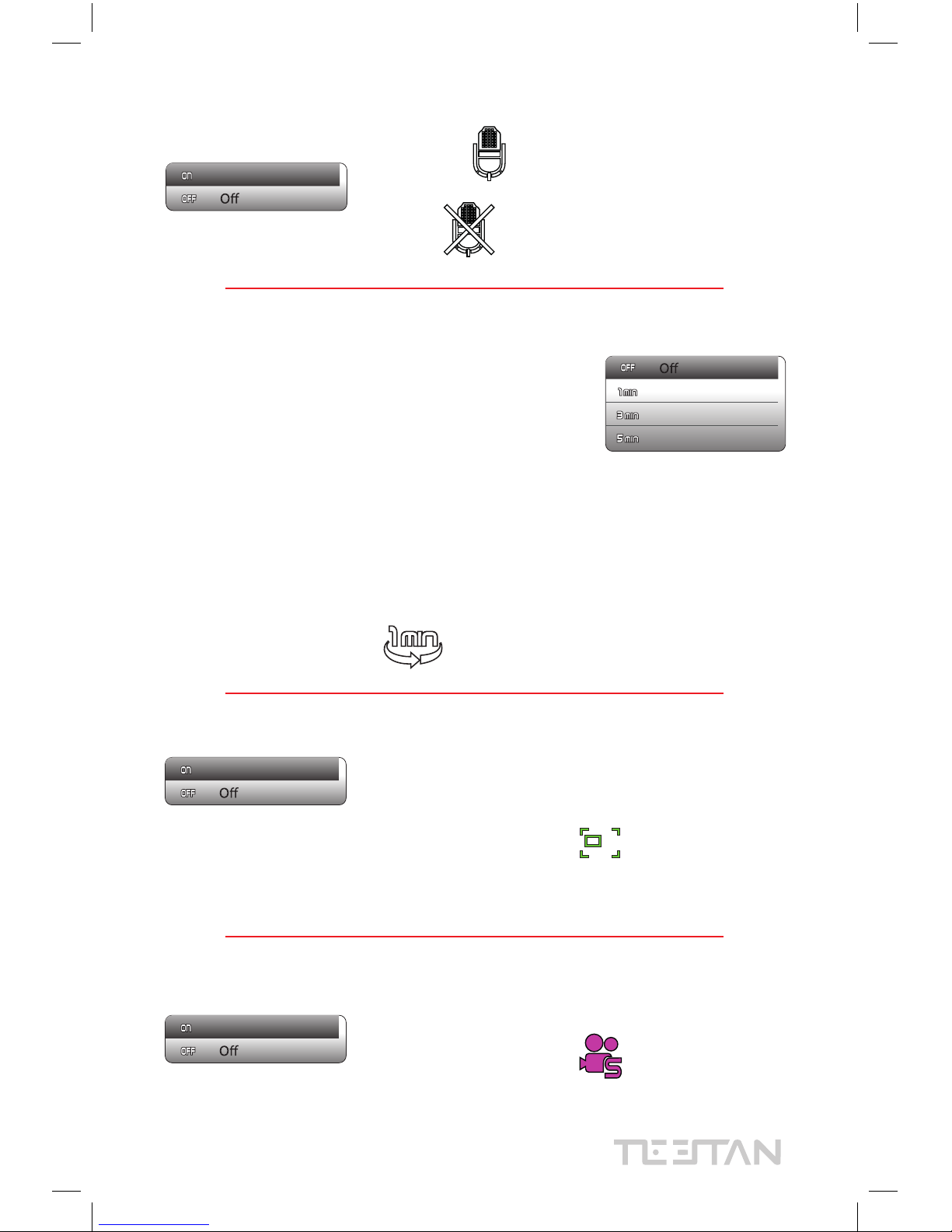
Voice rec
Voice record is on by default.
You can turn it o to make a video without sound.
The icon will appear.
On
51
With the motion detect, the camera will start recoring
automatically if a motion is detected. If not, the camera will
stop after 15 seconds.
When this mode is on, the icon will appear in the upper
left corner of the screen.
With this mode, you can directly record slow motions.
When this mode is on, the icon will appear in the upper
left corner of the screen.
Motion detect
Slow motion
On
On
Loop recording
1 min
3 min
5 min
With this mode you can make a continuous loop recording
video, overwriting on the previous video until you press the
shutter button to stop it.
For example, if you choose 1 min, the camera will record during 1 minute, then start to
record a new video, overwriting gradually on the previous video of 1 minute.
IIt’s perfect for situations in which you think something of importance (examples: capturing
your child’s rst successful backip on the trampoline, a fender bender) is going to happen,
but you’re not sure if/when it will.
When the mode is on, the icon will appear.
Page 52
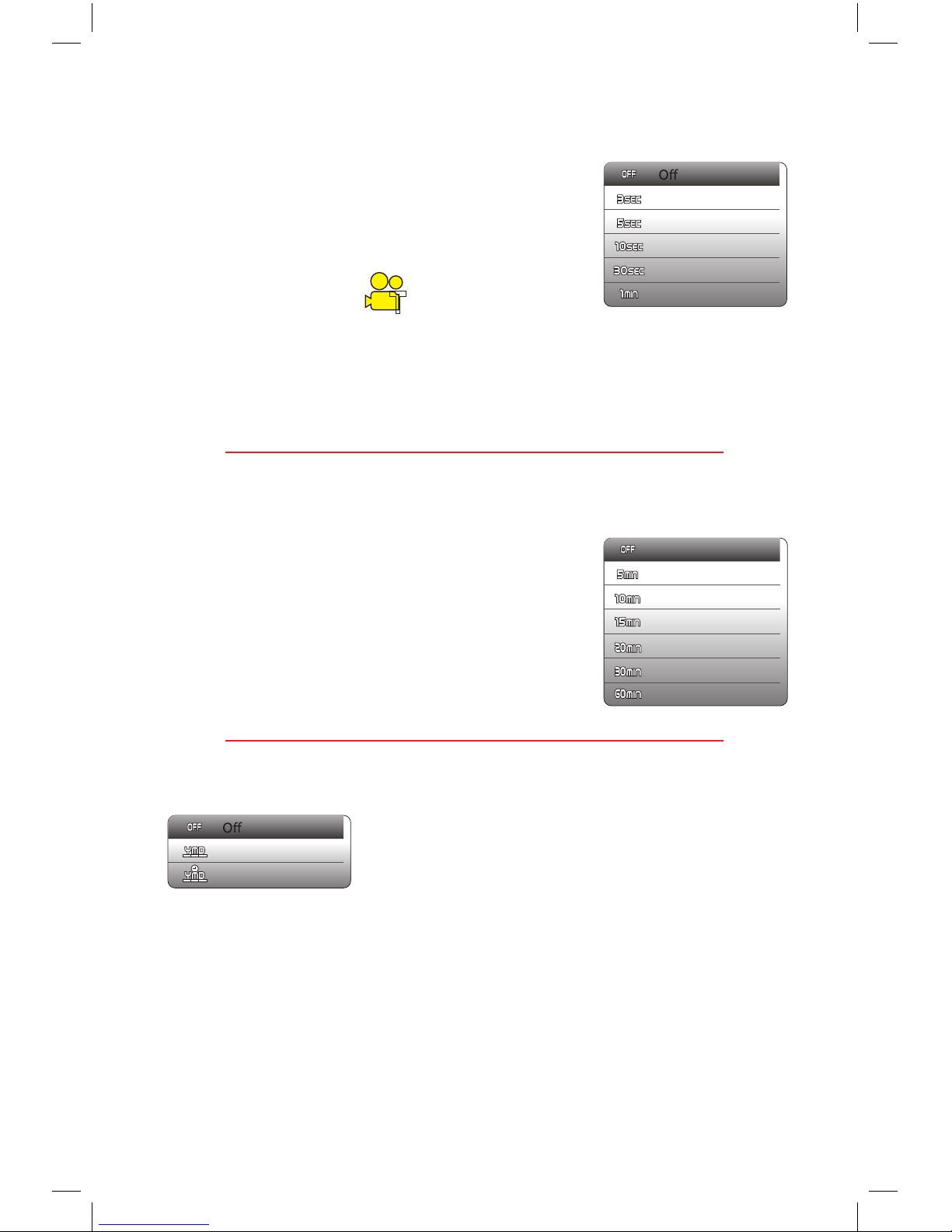
52
When TIme lapse mode is active, you can also choose the
length of time that the camera will capture pictures.
For example, if you choose a time lapse of 3 sec, on a
lenght of time of 20 min, the camera will take pictures
every 3 seconds, during 20 minutes.
Time lapse duration
This fonction will give you the time and/or the date on
your videos.
Date stamp
Date
Date & Time
Unlimited
5 min
10 min
15 min
20 min
30 min
60 min
With Time lapse mode, the camera can make short videos at
dierent predetermined intervals of time.
It will make automatically a video of them without eort.
Choose the interval you want, then you will see in the
upper left corner, the icon which will start
ahsing when the camera is lming.
Time lapse
3 sec
5 sec
10 sec
30 sec
1 min
t
Notice : Your SD card will stock only one compiled videos le.
Page 53
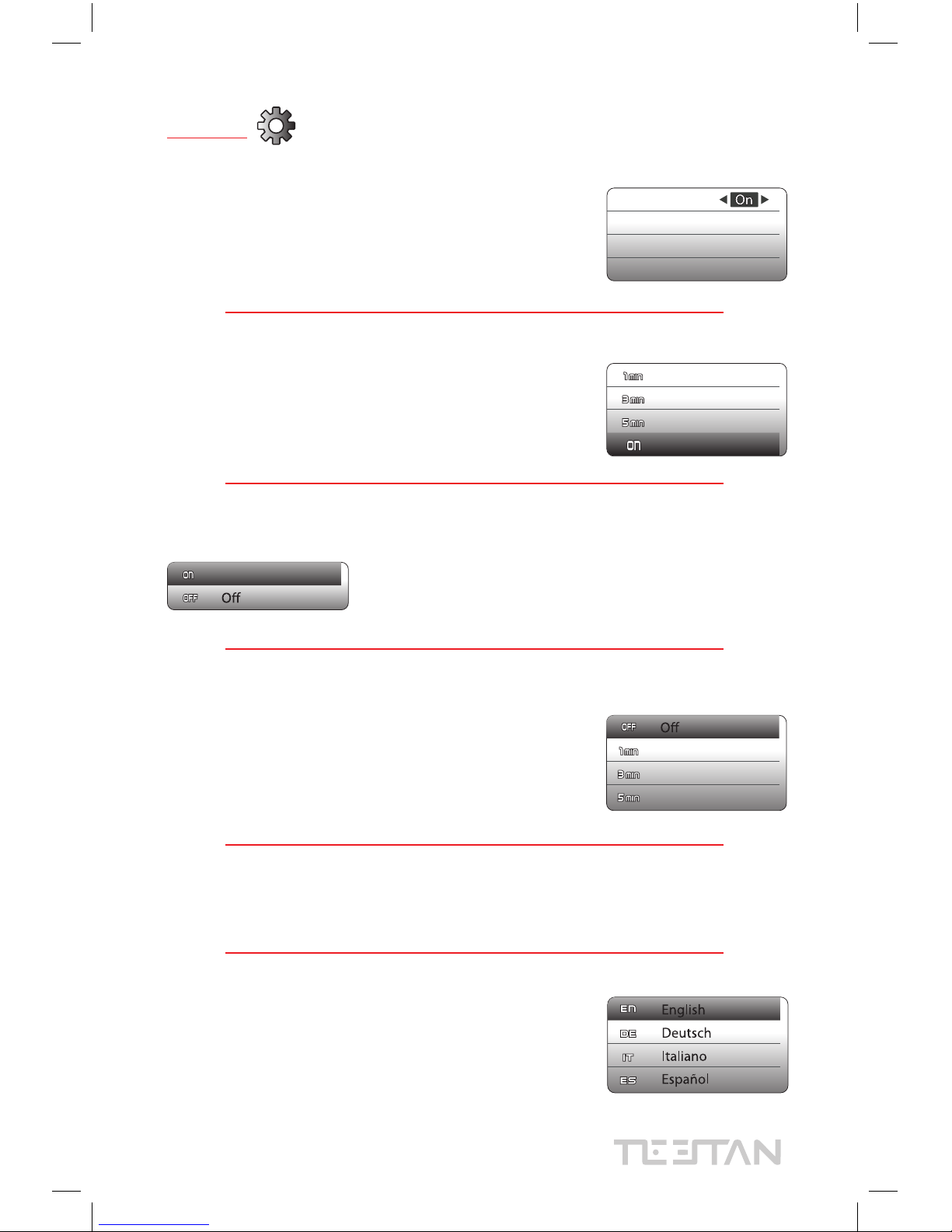
Power save
Date & time...
Language
Make best use of your battery with this option.
The camera will automatically turn o after 1, 3 or 5
minutes of inactivity.
Set time and date to stamp your les.
Choose the language you need.
1 min
3 min
5 min
Sounds
backlight
LED
Set the sounds of the camera and the volume.
On
Shutter
Start-up
Beep
Volume
1
On
2
1 min
3 min
5 min
On
Settings :
53
This option controls the LED indicator lightening on the
top of the camera.
Put the permanent backlight on, or choose it turns o
after 1, 3 or 5 minutes of inactivity.
Page 54
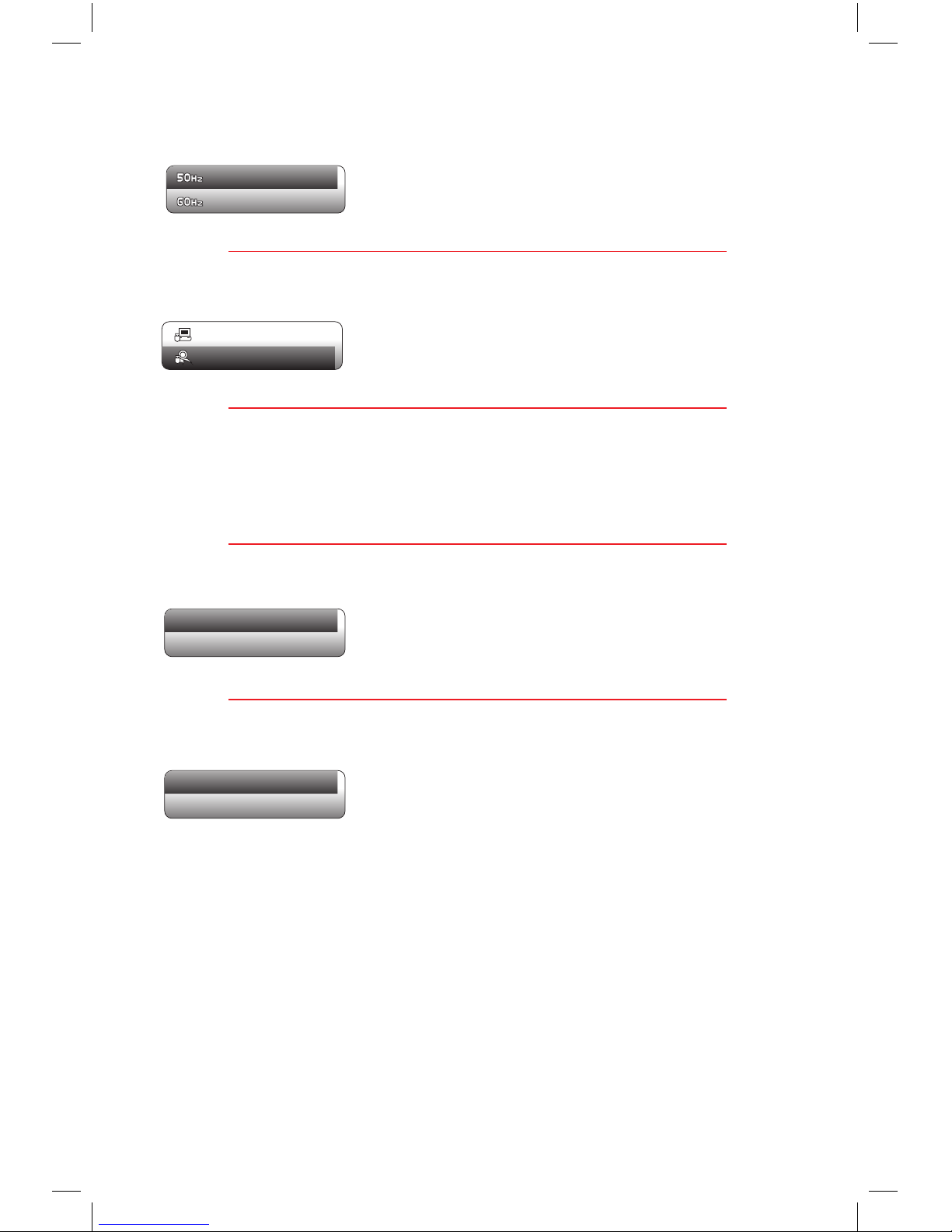
Choose the USB drive you need.
The camera has a default WIFI password. You can change it using up/down buttons.
This option will format your camera.
This option will return all settings to their default values.
USB
WIFI password
Format
Reset all
MSDC
UVC
Yes
No
Yes
No
Europe uses 50Hz.
In America and China use 60Hz.
power frequency
50HZ
60HZ
54
Page 55
Connection to TV
WIFI connection
Connection to computer
Making connections
Connect the camera to your TV with a HDMI cable, turn on the TV and set it to
HDMI mode. Then turn on the camera.
After successful connection, the camera will enter the playback mode and
your pictures will be displayed on TV.
1- download the « ishare-CAM » app on App Store or Google Play, for
your tablet or smartphone. This app is free.
2- Open WIFI on the camera.
Press WIFI button. The screen will display « WIFI ON » and the name and the
password of the WIFI. Use WIFi button to exit.
3- Open WIFI on your tablet or smartphone, search the camera WIFI
and enter the password displayed on the camera. The camera will conrm the
connection with your tablet or smartphone.
4- After successful connection, click on your « ishare-CAM » app and
press « +Add New Camera ». Your tablet or smartphone will nd the camera
et you will be able to take pictures, videos, download your les, share them,
delete them, etc.
- Connect the camera to your computer with the USB cable.
- On the LCD screen, with the Mode button, select « PCCAM » for Windows or
« MSDC » for Mac.
- Find the camera on your computer to enter your les
- Press Mode to stop the connexion with your computer.
55
Page 56
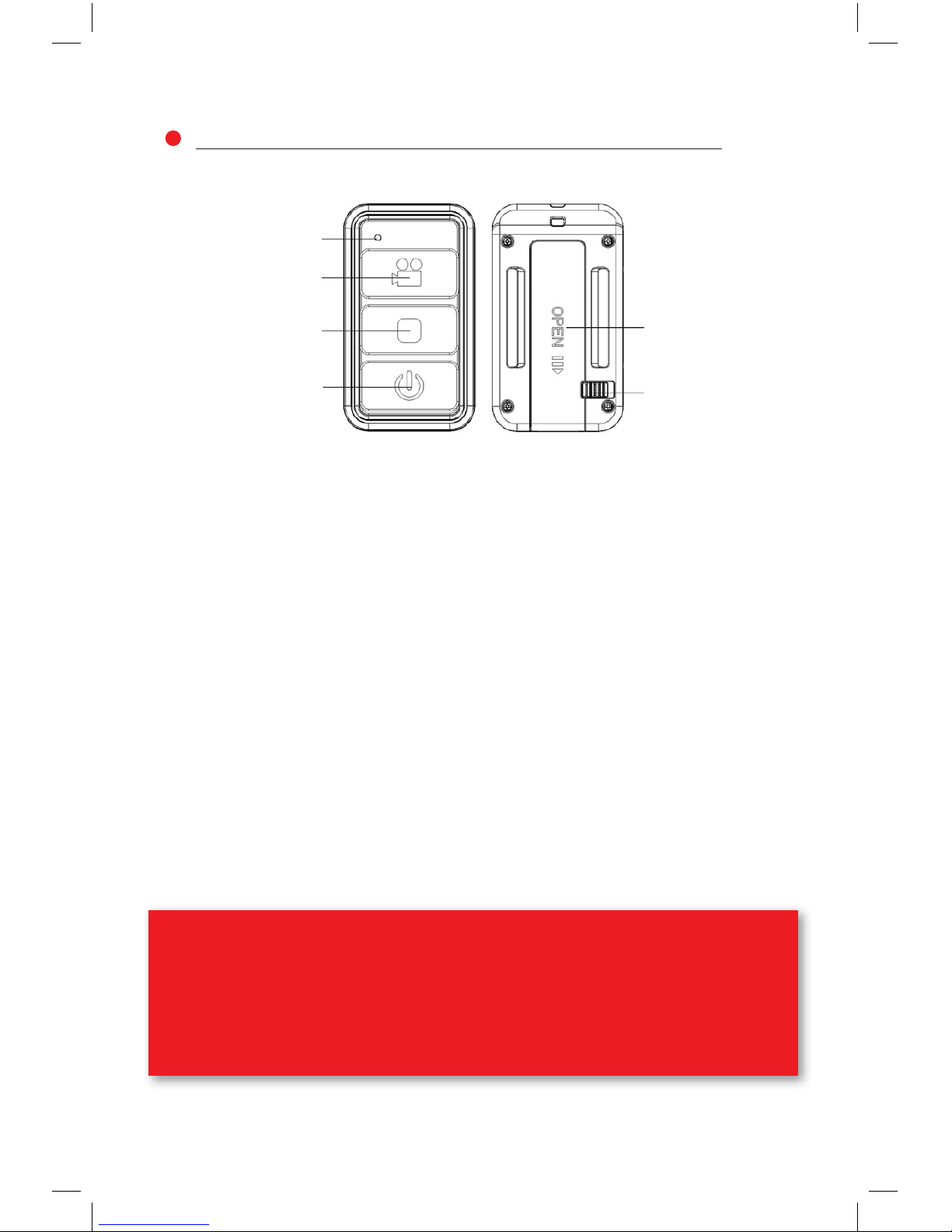
Connection to the remote controller
1 LED indicator
2 shutter
3 STOP
4 On/O
5 battery slot cover
6 battery slot lock
1
2
3
4
5
6
The remote controller needs AAA 1,5 V battery.
Before using the remote controller, be sure the camera is turned on.
- Press the shutter button to start recording : the indicator is blue and ashing
- Press STOP to stop recording : the indicator stops ashing
- Press On/O to stop recording : the camera and the remote controller are in
standby state. . Press the shutter button to start recording again.
When the camera battery is insucient, the LED light on the remote controller
will be quickly ashing to remind until closed.
Please don’t press the buttons at the same time, interval of 1 second is
the best time between each operation.
In case of abnormal situation, get o the battery in order to restore
the connection between the camera and the remote controller.
56
Page 57

Getting files
There are several ways to get your pictures and video les :
With a card reader
Insert the memory card in a SD card reader.
On your computer
With the USB cbale, connect the camera to your computer.
Sur your smartphone or tablet
Download your les with « ishare-CAM » in your photo album.
57
Page 58

Page 59

La garantie Teetan®
INFORMATIONS SUR LA GARANTIE DES PRODUITS TEETAN ®
La satisfaction de nos clients et la qualité de nos produits sont deux sujets au
cœurs de notre stratégie de développement.
Tous nos produits sont garantis 1 an à compter de la date originale d’achat,
contre d’éventuels défauts de fabrication.
Pour cela nous vous remplaçons gratuitement votre produit ou votre pièce
détachée, s’ils présentent un défaut de fabrication couvert par la garantie ci-
dessous.
PROCÉDURES POUR LE SERVICE DE REMPLACEMENT ET LA
RÉPARATION SOUS GARANTIE
1- AVANT d’envoyer ou de retourner un produit à l’équipe Teetan® merci de
contacter le service support à l’adresse suivante : [email protected].
Nous sommes souvent en mesure de résoudre le problème rapidement par
email.
2- Si l’équipe support client détermine que votre problème est couvert par la
garantie, ils vous transmettront un numéro de retour.
3- Préparer un colis à nous renvoyer selon nos instructions, contenant le produit
concerné ainsi que votre facture.
59
Page 60

DÉTAILS DE LA PRISE EN COMPTE DE LA GARANTIE :
Les produits Teetan® sont garantis en cas de défaut de fabrication pendant 1 an
à compter de cette période.
Excepté dans le cas de ce type de réparation ou de remplacement, la vente,
le traitement ou toute autre manipulation de ce produit sont sans garantie,
condition ou responsabilité, même si le défaut ou la perte résultent d’une
négligence ou de toute autre faute.
Les dommages résultant d’une mauvaise utilisation, d’un accident, ou de l’usure
normale ne sont pas couverts par la présente garantie ni toute autre garantie.
Teetan® ne pourra être tenu responsable de tout accident, blessure, décès,
perte ou autre réclamation liée à ou résultant de l’utilisation de ce produit.
Teetan® ne saurait en aucun cas être tenu responsable des dommages directs
ou indirects résultant de l’utilisation de ce produit ou de l’une de ses pièces.
Si l’utilisateur commet une erreur de fermeture, ce produit n’est pas garanti
contre les fuites du boîtier étanche ni tout autre dommage en résultant.
Veuillez consulter et suivre attentivement les instructions relatives à la
fermeture du boîtier étanche !
Les retours ou remplacements de pièces et/ou produits peuvent occasionner
des frais d’expédition, de traitement, de remplacement et/ou de restockage.
60
Page 61

61
Teetan® warranty
INFORMATIONS ABOUT TEETAN ® PRODUCTS WARRANTY
Satisfaction of our costumers and the quality of our product are two main
subjects at the centre of our development thinking.
All our products are warranted to be free from defects in materials or
workmanship for 1 year from the date of purchase.
For that, we will replace your product or sapre part for f ree during the warranty
period, if they have defects covered by the warranty below.
PROCEDURES FOR REPLACEMENT SERVICE AND REPAIR UNDER
WARRANTY
1- BEFORE you return a Teetan® product to our team, please contact the support
service to : [email protected].
We are able to deal with the problem quickly by email.
2- If the customer support service determines that your problem is covered by
the warranty, they will give you a return number.
3- Get a pack ready, following our instructions, with the product and the sales
receipt.
Page 62

DÉTAILS OF THE WARRANTY INCLUSION :
All our products are warranted to be free from defects in materials or
workmanship for 1 year from the date of purchase.
Except in this case of repair or replacement, sale, processing or evey other
managements of that product are without warranty, condition ou responsability,
even if the defect or the lost is he consequence of a negligence or other faults.
Dammaging resulting from a wrong use, an accident, or normal normal wear
and tear are not covered by this warranty or other warranties.
Teetan® may not be held responsible in the case of accident, injury, death, lost
ou other claims related to this product.
Teetan® Teetan® may not be held responsible in the case of direct or indirect
dammaging related to the use of this product or to one of its parts.
Si the user makes a closing mistake, this product is not warrantied against
leakages of the hermetic housing or other related dammaging.
Please refer and follow carefully the instructions related to the closing of the
hermetic housing ! Every product/parts return or replacement can generate
shipping, processing, replacement and/or restocking charges for the costumer.
62
Page 63

Page 64

retrouvez-nous sur facebook sur teetan/facebook.com
et sur www.weareteetan.com
 Loading...