

Page 1
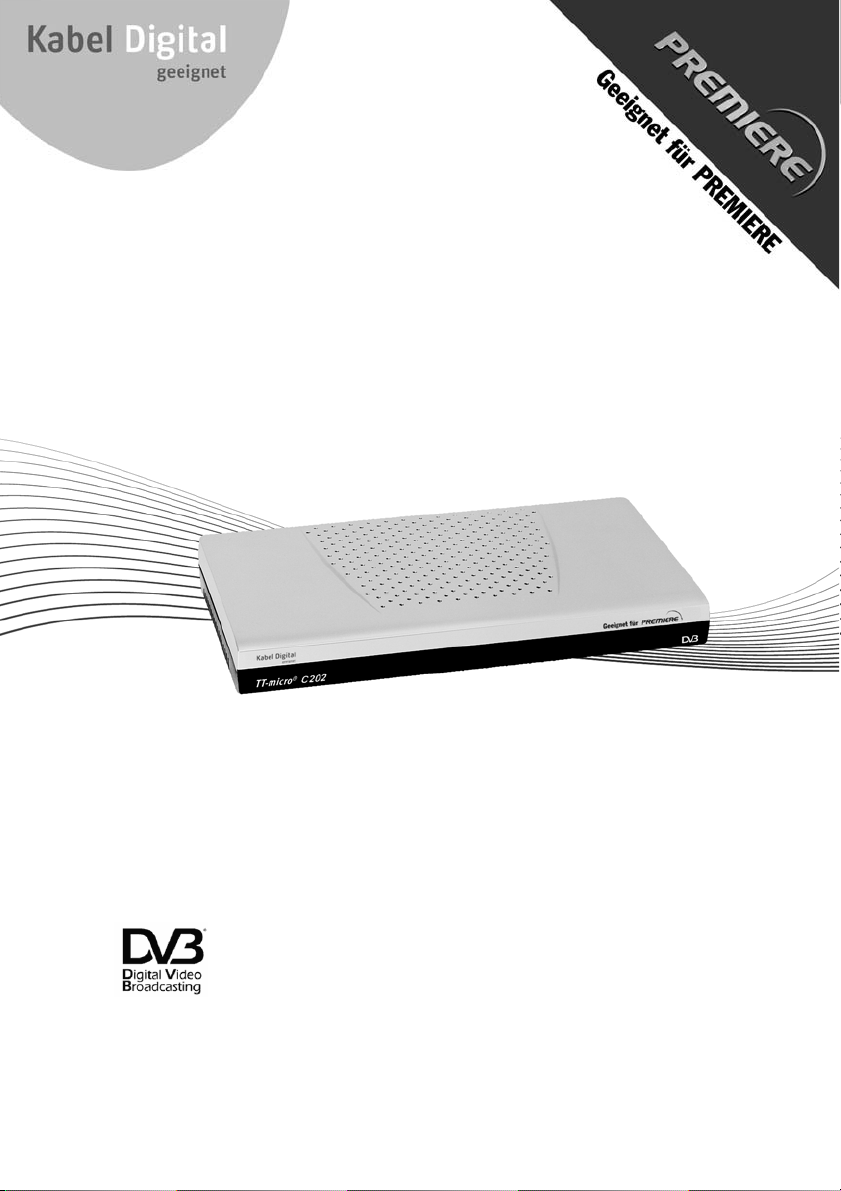
Digitaler Kabel-Receiver
TT micro® C202
Gebrauchsanleitung
Page 2
powered by
TechnoTrend Aktiengesellschaft
Melchior-Bauer-Str. 5
99092 Erfurt / Deutschland
Technische Änderungen vorbehalten.
Stand: 08/2006
Page 3

Inhaltsverzeichnis
1. Bedien- und Funktionselemente . . . . . . . . . . . . . . . . . . . . . 5
Vorderansicht des Receiver . . . . . . . . . . . . . . . . . . . . . . . . . . .5
Rückansicht des Receiver . . . . . . . . . . . . . . . . . . . . . . . . . . . . . 5
Fernbedienung . . . . . . . . . . . . . . . . . . . . . . . . . . . . . . . . . . . .6
2. Ihr Gerät stellt sich vor . . . . . . . . . . . . . . . . . . . . . . . . . . . . 9
Herzlich Willkommen ! . . . . . . . . . . . . . . . . . . . . . . . . . . . . . . 9
Ihr neuer Receiver und Premiere . . . . . . . . . . . . . . . . . . . . . . .9
Vorwort . . . . . . . . . . . . . . . . . . . . . . . . . . . . . . . . . . . . . . . . .11
Das bietet Ihr neuer Digital-Receiver . . . . . . . . . . . . . . . . . . .12
Lieferumfang . . . . . . . . . . . . . . . . . . . . . . . . . . . . . . . . . . . . .12
3. Sicherheit und Umweltschutz . . . . . . . . . . . . . . . . . . . . . 13
4. Inbetriebnahme . . . . . . . . . . . . . . . . . . . . . . . . . . . . . . . . 17
Batterie in Fernbedienung einlegen . . . . . . . . . . . . . . . . . . . .17
Fernbedienung richtig nutzen . . . . . . . . . . . . . . . . . . . . . . . .17
Receiver anschließen . . . . . . . . . . . . . . . . . . . . . . . . . . . . . . . 17
Smartcard einstecken . . . . . . . . . . . . . . . . . . . . . . . . . . . . . . 20
5. Bedienung . . . . . . . . . . . . . . . . . . . . . . . . . . . . . . . . . . . . 21
Ein- /Ausschalten . . . . . . . . . . . . . . . . . . . . . . . . . . . . . . . . . .21
Erstinstallation . . . . . . . . . . . . . . . . . . . . . . . . . . . . . . . . . . . .21
Programmwechsel . . . . . . . . . . . . . . . . . . . . . . . . . . . . . . . . .23
Lautstärkeregelung . . . . . . . . . . . . . . . . . . . . . . . . . . . . . . . .23
Infobanner aufrufen . . . . . . . . . . . . . . . . . . . . . . . . . . . . . . .24
Optionen nutzen . . . . . . . . . . . . . . . . . . . . . . . . . . . . . . . . . .25
Videotext verwenden . . . . . . . . . . . . . . . . . . . . . . . . . . . . . . . 26
Programmliste nutzen . . . . . . . . . . . . . . . . . . . . . . . . . . . . . . 27
Favoriten . . . . . . . . . . . . . . . . . . . . . . . . . . . . . . . . . . . . . . . . 28
Programmsuchlauf . . . . . . . . . . . . . . . . . . . . . . . . . . . . . . . .33
EPG . . . . . . . . . . . . . . . . . . . . . . . . . . . . . . . . . . . . . . . . . . . .35
3
Page 4

TT-micro∆C202
Timer . . . . . . . . . . . . . . . . . . . . . . . . . . . . . . . . . . . . . . . . . . 36
Sonstige Funktionen . . . . . . . . . . . . . . . . . . . . . . . . . . . . . . . 38
Radio . . . . . . . . . . . . . . . . . . . . . . . . . . . . . . . . . . . . . . . . . . 40
Einstellungen . . . . . . . . . . . . . . . . . . . . . . . . . . . . . . . . . . . . 41
Premiere Menü . . . . . . . . . . . . . . . . . . . . . . . . . . . . . . . . . . . 46
6. Premiere Sonderfunktionen . . . . . . . . . . . . . . . . . . . . . . .51
Premiere anmelden . . . . . . . . . . . . . . . . . . . . . . . . . . . . . . . . 51
Premiere Suchlauf . . . . . . . . . . . . . . . . . . . . . . . . . . . . . . . . . 51
Premiere Kanäle . . . . . . . . . . . . . . . . . . . . . . . . . . . . . . . . . . 51
Sonderfunktionen . . . . . . . . . . . . . . . . . . . . . . . . . . . . . . . . . 52
Premiere Sportportal . . . . . . . . . . . . . . . . . . . . . . . . . . . . . . 52
PREMIERE DIREKT (Near-Video-on-Demand) . . . . . . . . . . . . . 53
7. Allgemeine Sonderfunktionen . . . . . . . . . . . . . . . . . . . . .54
Jugendschutz-PIN-Code . . . . . . . . . . . . . . . . . . . . . . . . . . . . 54
Dynamic Channel Management . . . . . . . . . . . . . . . . . . . . . . 54
8. Fehlerdiagnose . . . . . . . . . . . . . . . . . . . . . . . . . . . . . . . . .55
9. Technische Daten . . . . . . . . . . . . . . . . . . . . . . . . . . . . . . .58
10. Service und Garantie . . . . . . . . . . . . . . . . . . . . . . . . . . . .59
11. Weiteres Zubehör . . . . . . . . . . . . . . . . . . . . . . . . . . . . . . .61
4
Page 5
Bedien- und Funktionselemente
1. Bedien- und Funktionselemente
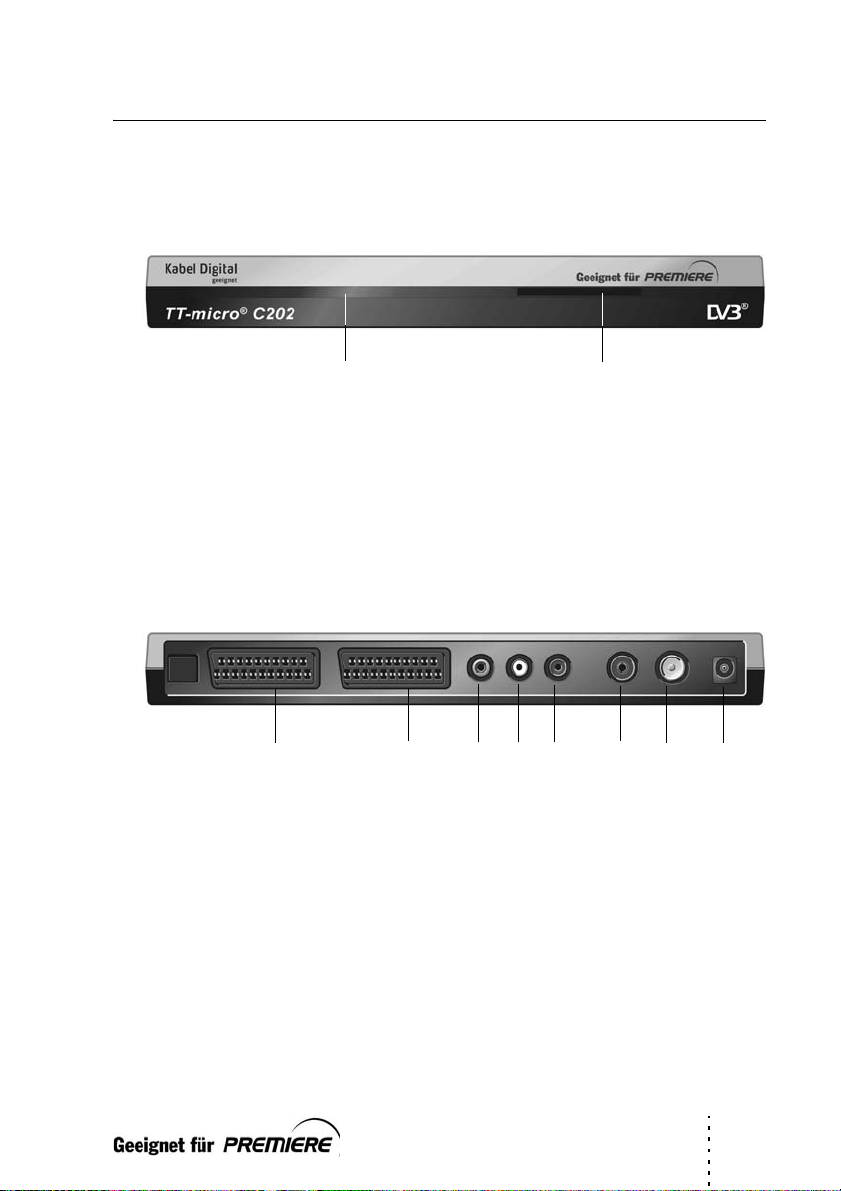
Vorderansicht des Receiver
A
A IR-Sensor mit LED-Anzeige
grün: Gerät ist eingeschaltet
rot: Gerät im Stand-By-Modus
keine Farbe: Gerät ist nicht am Stromnetz angeschlossen
B Kartenleser
Rückansicht des Receiver
C
C TV-SCART-Anschluss
D VCR/DVD-SCART-Anschluss
E S/PDIF-Ausgang (Audio digital)
F Analog Audio rechts
G Analog Audio links
H Buchse für Kabelanschluss
I TV-Anschluss („Durchschleifbuchse“)
J Netzanschlussbuchse
D
B
E
F
G
H
I
J
5
Page 6
TT-micro∆C202
Fernbedienung
2
3
5
1
4
6
7
8
10
12
13
24
9
11
14-23
25
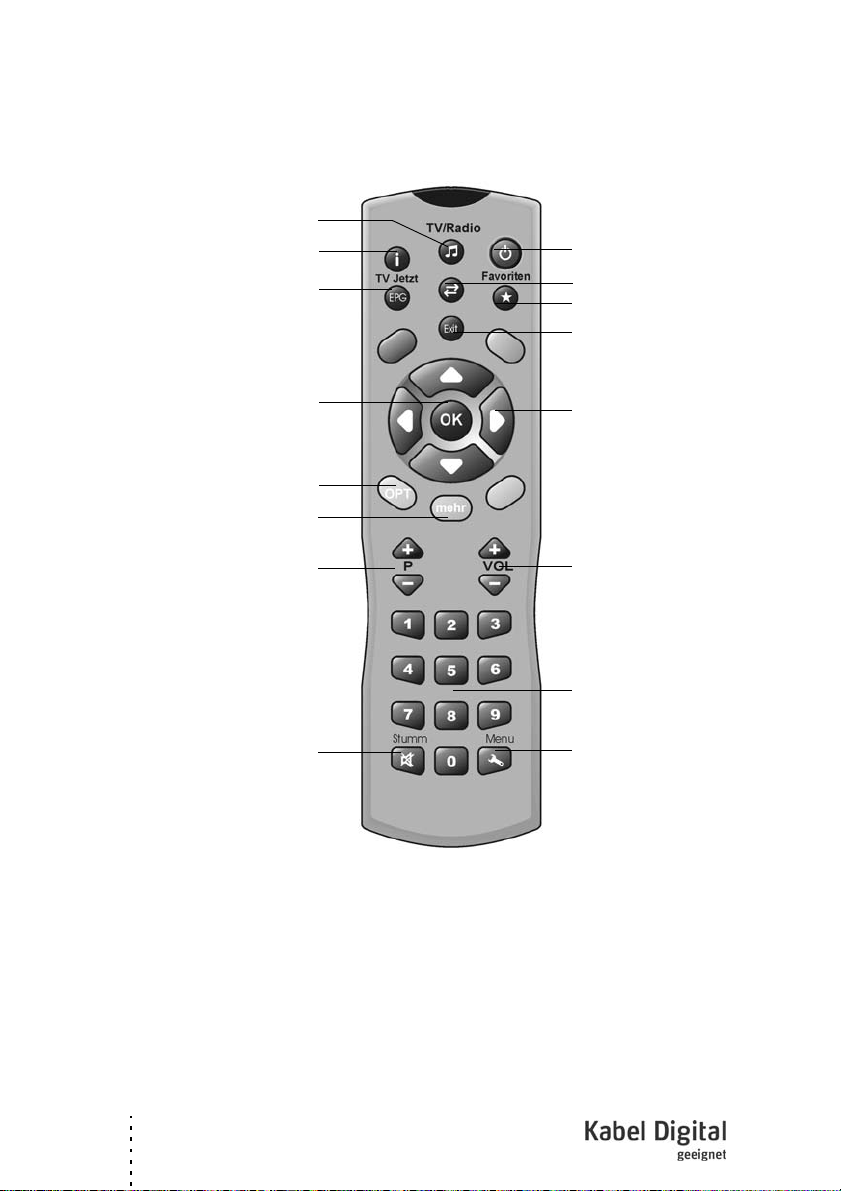
Beschreibung siehe nächste und übernächste Seite
6
Page 7

Bedien- und Funktionselemente
Tasten der Fernbedienung
1 Ein / Aus
2 TV/Radio-Taste
Zwischen TV- und Radiomodus wechseln
3 Info-Taste
1x drücken: Blendet Infobanner ein
2x drücken: blendet erweiterte Infobanner ein
4 ZAP-Taste
Wechseln zwischen den beiden zuletzt eingestellten Programmen
5 EPG-Taste
Ruft EPG auf (EPG = Electronic Program Guide)
6 Favoriten-Taste
Ruft Favoritenlisten auf
7 Exit -Taste
Vorgang abbrechen
Menü verlassen
8 OK-Taste
Auswahl bestätigen
Liste der TV- und Radioprogramme aufrufen
9 Pfeil-Tasten
zur Navigation
=/= Programm wählen
=/= Lautstärke ändern
10 Farb-Tasten
gelb: öffnet das Optionsmenü
blau: zeigt den Videotext an
grün: Audio-Ausgänge wählen
11 Lautstärke-Tasten VOL + / —
Lautstärke erhöhen / verringern
12 mehr-Taste
Blendet direkt erweitertes Infobanner ein
7
Page 8

TT-micro∆C202
13 Programm-Tasten P + / —-
14-23 Ziffernblock
24 Stumm-Taste
25 Menü-Taste
Nächstes Programm wählen / voriges Programm wählen
Direkte Programmwahl über die einzelnen Tasten
Ton stumm schalten
Öffnet das Hauptmenü
8
Page 9

Ihr Gerät stellt sich vor
2. Ihr Gerät stellt sich vor
Herzlich Willkommen !
Sehr geehrte Kundin, sehr geehrter Kunde,
herzlichen Dank, dass Sie sich für den Digital-Receiver TT-micro® C202 entschieden haben. Mit Ihrem neuen Digital-Receiver steht Ihnen die ganze Welt
des Fernsehens offen – und das in Top-Qualität!
Die vorliegende Bedienungsanleitung wird Ihnen helfen, die umfangreichen und
faszinierenden Funktionen Ihres neuen Digital-Receivers optimal zu nutzen.
Ihr neuer Receiver und Premiere
Als Digital-Receiver der neuesten Generation ist der TT-micro® C202 auch
für den Empfang und die Nutzung des Premiere Angebots ausgelegt. Mit einem
Premiere Abonnement eröffnet sich Ihnen eine neue Dimension des digitalen
Fernsehens:
■ PREMIERE FILM bietet erstklassige Unterhaltung für jeden Geschmack mit
einer Auswahl aus 100 Filmen am Tag, ohne Werbeunterbrechung. Im
DISNEY CHANNEL erwartet Sie zudem bunte Familienunterhaltung.
■ PREMIERE SPORT & PREMIERE FUSSBALL LIVE zeigen das Beste aus der
Welt des Sports - und das in einzigartiger Übertragungsqualität.
■ PREMIERE THEMA umfasst zahlreiche Themenkanäle für jede Stimmung
und jedes Interesse mit Dokumentationen, Reportagen, interaktiven Ratgebersendungen, Kinderprogrammen, Musik und Erotik sowie Top-Programmen für Fans von Sci-Fi, Krimis, Action und Filmklassikern.
■ Über PREMIERE DIREKT können Sie Filmhighlights zu Ihrer favorisierten
Startzeit, Live- Sportereignisse, knisternde Erotik und ausgesuchte Events
bequem per Telefon, SMS oder Internet bestellen und zu Hause genießen.
Abonnieren Sie Fernsehen der Extraklasse und erleben Sie mehr Exklusivität,
mehr Vielfalt, mehr Komfort - mit Premiere.
Zur Installation von Premiere beachten Sie bitte die Installationsanleitung, die
der Premiere Smartcard beiliegt.
9
Page 10

TT-micro∆C202
Sollten Sie noch keine Premiere Smartcard haben, können Sie sich unter:
0180/551 00 00* - www.premiere.de
für Deutschland
01/49 166 200 - www.premiere.at
für Österreich
oder im Handel über die jeweils aktuellen Angebote von Premiere informieren.
Wir wünschen Ihnen viel Freude mit Ihrem TT-micro® C202!
Ihr
TechnoTrend Team
*0,12 EUR/Min. über das Festnetz der Deutschen Telekom AG
Bevor Sie den Receiver anschließen und in Betrieb nehmen, beachten Sie
folgende Punkte:
■ Das Gerät ist für die Nutzung im privaten Bereich ausgelegt.
■ Mit dem Gerät dürfen nur die in dieser Gebrauchsanleitung beschriebenen
Funktionen ausgeführt werden.
■ Bewahren Sie die Gebrauchsanleitung möglichst griffbereit in der Nähe des
Gerätes auf.
■ Wenn Sie das Gerät an andere Personen weitergeben, geben Sie bitte auch
diese Gebrauchsanleitung mit.
10
Page 11

Vorwort
Sehr geehrte Kundin, sehr geehrter Kunde,
mit dem Digital-Receiver TT-micro® C202 von TechnoTrend fängt für Sie die
digitale Zukunft des Fernsehens schon heute an.
In digitaler Bildschärfe sehen Sie die Programme von Kabel Digital: angefangen
bei Kabel Digital Home bis hin zum ständig wachsenden Angebot an interessanten Spartensendern für ein Fernsehprogramm nach Ihrem persönlichen
Geschmack. Das aktuelle Angebot von Kabel Digital finden Sie übrigens stets
unter www.kabeldeutschland.de.
Darüber hinaus bringt Ihnen der Receiver auch die vielen digitalen Radioprogramme von Kabel Digital ins Haus mit Musik pur in den verschiedensten Stilrichtungen. Und dazu empfangen Sie selbstverständlich Ihr gewohntes
Senderangebot in analoger Qualität.
Außerdem ermöglicht der Receiver Ihnen den besseren Sound zum digitalen
Programm, da Sie ihn auch problemlos an Ihre Stereoanlage anschließen können - bei einer Home-Cinema-Anlage genießen Sie Filme und Musik sogar mit
Raumklang wie im Kino.
Sämtliche Details dazu und alles Wissenswerte über Ihren Receiver finden Sie
in dieser Bedienungsanleitung.
Wenn Sie Fragen zum aktuellen Programmangebot von Kabel Digital haben,
rufen Sie uns einfach an:
Ihr Gerät stellt sich vor
Kabel Deutschland Service-Hotline
(0180) 52 333 25 *
Wir wünschen Ihnen viel Vergnügen mit dem digitalen Fernsehen!
Ihre Kabel Deutschland
* 0,12 EUR/Min. aus dem deutschen Festnetz
11
Page 12

TT-micro∆C202
Das bietet Ihr neuer Digital-Receiver
■ Digitaler Kabel-Empfang
■ Separate Programm-Listen für TV und Radio
■ Abo- und Free-TV Unterstützung
■ Bis zu 8 Favoritenlisten (4x TV, 4x Radio)
■ Integrierter Kartenleser
■ Automatischer, manueller und erweiterter Sendersuchlauf
■ Schnell-Kanal-Suche
■ Frequenzdirekteingabe
■ Software Upgrade über Kabelnetz
■ Einfach bedienbarer Electronic Programme Guide (EPG)
■ Bildschirmmenü/On-Screen-Display (OSD)
■ Einfach bedienbare, grafische Benutzer-Oberfläche
■ Mehrsprachige Menü-Führung
■ Lautstärke-Regelung für Audio-Ausgang
■ Sehr kurze Umschaltzeiten
■ Teletextunterstützung
■ Unterstützt 4:3, 4:3 Letterbox und 16:9 Video-Formate
■ MPEG-2 digital und voll DVB kompatibel
■ Loop Through Unterstützung
Lieferumfang
■ 1 Receiver
■ 1 Gebrauchsanleitung
■ 1 Fernbedienung
■ 2 Batterien vom Typ LR03 / 1,5 V für die Fernbedienung
■ 1 SCART-Kabel
■ 1 Steckernetzteil
■ 1 Koaxialkabel
12
Page 13
Sicherheit und Umweltschutz
3. Sicherheit und Umweltschutz
Gefahr für Kinder
■ Lassen Sie Kinder mit diesem Gerät nie unbeaufsichtigt. Kinder unterschät-
zen die Gefahr beim Umgang mit Elektrogeräten.
■ Batterien können bei Verschlucken lebensgefährlich sein. Bewahren Sie Bat-
terien deshalb für Kleinkinder unerreichbar auf. Wurde eine Batterie verschluckt, muss sofort medizinische Hilfe in Anspruch genommen werden.
■ Halten Sie Kinder vom Verpackungsmaterial fern. Bei Verschlucken besteht
Erstickungsgefahr.
Gefahr durch Elektrizität
■ Im Inneren des Geräts gibt es gefährliche Spannungen. Niemals das
Gehäuse öffnen oder durch die Belüftungsöffnungen Gegenstände einführen.
■ Das Gerät darf nicht Tropf- oder Spritzwasser ausgesetzt werden. Verhin-
dern Sie, dass Flüssigkeit in das Gerät gelangt. Notfalls sofort den Netzstecker ziehen.
■ Stellen Sie keine mit Flüssigkeiten gefüllten Behältnisse wie Vasen oder Kaf-
feebecher auf das Gerät.
■ Das Gerät darf nicht in Feuchträumen (z. B. Badezimmer) oder Räumen mit
starkem Staubanfall verwendet werden.
■ Schließen Sie das Steckernetzteil des Geräts nur an eine vorschriftsmäßig
installierte 230 V Steckdose an, die entsprechend abgesichert ist.
■ Die Steckdose muss gut zugänglich sein, damit Sie im Bedarfsfall den Netz-
stecker sofort ziehen können.
13
Page 14

TT-micro∆C202
■ Achten Sie darauf, dass die Anschlussleitungen nicht geklemmt oder
gequetscht werden.
■ Nehmen Sie das Gerät nicht in Betrieb, wenn Gerät oder Anschlussleitungen
sichtbare Schäden aufweisen oder das Gerät heruntergefallen ist.
■ Beim Auftreten einer offensichtlichen Störung (z. B. Qualm o. ä.) während
des Betriebes sofort das Steckernetzteil aus der Steckdose ziehen. Dabei
immer am Stecker und niemals am Kabel anfassen.
■ Steckdosen und Verlängerungskabel dürfen nicht überlastet werden, sonst
besteht Brandgefahr! Fragen Sie beim Erwerb nach der maximalen zulässigen Stromaufnahme.
■ Um das Gerät vollständig von der Stromversorgung zu trennen, muss das
Steckernetzteil aus der Steckdose gezogen werden.
■ Lassen Sie Reparaturen oder Einstellungen an Ihrem Receiver nur von qua-
lifiziertem Fachpersonal ausführen. Der Hersteller haftet nicht für Unfälle des
Anwenders am geöffneten Gerät. Eine Fehlbeschaltung der Anschlüsse kann
zu Betriebsstörungen oder zu Defekten am Gerät führen.
■ Nehmen Sie keine Änderungen am Gerät vor.
■ Verwenden Sie nur mitgelieferte Kabel und Steckernetzteile.
■ Bei einem Gewitter können am Stromnetz angeschlossene Geräte Schaden
nehmen. Ziehen Sie deshalb bei Gewitter immer das Steckernetzteil aus der
Steckdose.
■ Bei längerem Nichtgebrauch trennen Sie den Receiver von Netzteil und
Kabelanschluss. Dies gilt auch für Geräte, die mit dem Receiver verbunden
sind.
Gefahr von Verletzungen durch andere
Ursachen
■ Achten Sie darauf, dass die Anschlussleitungen nicht zur Stolperfalle wer-
den.
■ Batterien dürfen nicht ins Feuer geworfen, auseinander genommen oder
kurzgeschlossen werden.
14
Page 15

Sicherheit und Umweltschutz
Hinweise zum Aufstellungsort
■ Gerät ausschließlich auf eine waagerechte Fläche stellen bzw. legen.
■ Setzen Sie dieses Gerät keiner extremen Temperatur aus. Daher:
– direkte Sonneneinstrahlung und Heizungswärme vermeiden;
– nach oben und zu den Seiten ca. 40 cm Mindestabstand freilassen.
– Gerät auf keinen Fall mit Zeitschriften, Tischdecken o. ä. ab- oder zude-
cken. Die Hitze darf sich nicht im Gerät stauen! Ansonsten kann die Hitze
das Gerät beschädigen und es besteht Brandgefahr!
■ Das Gerät darf nicht in unmittelbarer Nähe von entflammbarem Material
(z. B. Vorhänge, brennbare Flüssigkeiten etc.) aufgestellt werden.
Hinweise zum Umgang mit Batterien
■ Wechseln Sie die Batterie spätestens jährlich aus, um ein Auslaufen auszu-
schließen.
■ Nehmen Sie bei längeren Nichtgebrauch die Batterie aus der Fernbedienung.
■ Versuchen Sie niemals gebrauchte Batterien durch Wärme, Aufladen oder
andere Mittel zu reaktivieren.
■ Batterien dürfen nicht auseinander genommen werden.
■ Batterien dürfen nicht kurz geschlossen werden.
Sonstige Hinweise
■ Offene Brandquellen, wie z. B. brennende Kerzen, nicht auf das Gerät stellen.
■ Das Öffnen des Gerätes führt zu Garantieverlust.
■ Im Gerät kann sich Kondenswasser bilden, z. B. wenn das Gerät von einer
kalten in eine warme Umgebung kommt. Warten Sie in einem solchen Falle
ca. eine Stunde, bevor Sie den Receiver in Betrieb nehmen. Nach Ablauf dieser Zeit ist in der Regel die Kondensflüssigkeit verdunstet.
15
Page 16

TT-micro∆C202
Entsorgen von Batterie und Gerät
■ Jeder Verbraucher ist gesetzlich verpflichtet, Batterien bei einer Sammel-
stelle seiner Gemeinde/seines Stadtteils oder im Handel abzugeben, damit
sie einer umweltschonenden Entsorgung zugeführt werden können.
■ Batterien bitte nur im entladenen Zustand abgeben!
■ Sollte das Gerät nicht mehr benutzt werden können, fragen Sie den zustän-
digen Müllbeseitigungsverband nach den notwendigen Maßnahmen zur Entsorgung. Das Gerät darf nicht über den normalen Hausmüll entsorgt werden.
16
Page 17
Inbetriebnahme
4. Inbetriebnahme
Batterie in Fernbedienung einlegen
Auf der Rückseite der Fernbedienung befindet sich das Batteriefach.
1. Öffnen Sie das Batteriefach.
2. Legen Sie die zwei Batterien des Typs LR03 / 1,5 V so ein, wie am Boden des
Batteriefachs dargestellt. Beachten Sie die Polarität (+/
3. Schließen Sie das Batteriefach wieder.
Fernbedienung richtig nutzen
■ Um das Gerät mit der Fernbedienung anzusteuern, richten Sie diese auf den
Infrarot-Empfänger und drücken die gewünschte Taste. Es muss immer
direkter „Blickkontakt“ bestehen.
■ Sonnenlicht oder anderes helles Licht verringert die Empfindlichkeit und
kann die Funktion der Fernbedienung beeinträchtigen.
■ Drücken Sie nicht mehrere Tasten gleichzeitig.
■ Bei der Wiedergabe des digitalen Fernsehprogramms benötigen Sie die
Fernbedienung Ihres TV-Geräts kaum noch, da die Standardfunktionen
(laut/leise, Programm wechseln) über die Receiver-Fernbedienung vorgenommen werden.
—)!
Receiver anschließen
ACHTUNG: Achten Sie darauf, dass alle Geräte ausgeschaltet
sind, bevor Sie sie anschließen. Stecken Sie das Steckernetzteil
erst ganz am Schluss, wenn alle anderen Anschlüsse hergestellt
sind, in die Netzsteckdose.
Hinweis:
Beachten Sie auch immer die Gebrauchsanleitungen der anderen Geräte.
17
Page 18
TT-micro∆C202
Receiver an ein TV-Gerät anschließen
Hinweis:
Beachten Sie hierzu auch das Anschluss-Schema, siehe Seite 19.
Kabelanschluss
Verbinden Sie die Buchse J des Receiver über ein Koaxialkabel mit dem Kabelanschluss Ihres Hauses.
Anschluss an ein Fernsehgerät
Verbinden Sie die SCART-Buchse (D) des Receivers und die SCART-Buchse
Ihres TV-Gerätes oder Videorekorders mit einem SCART-Kabel.
Hinweis:
Wenn Sie neben digitalen auch analoge Sender empfangen wollen, muss das
analoge Signal dieser Sender „durchgeschleift“ werden. Verbinden Sie dazu mit
einem Koaxialkabel die Buchse J des Receivers mit dem Antenneneingang
Ihres TV-Geräts.
Beachten Sie auch: Um analoge Fernsehsender empfangen zu können, müssen
Sie den AV-Modus bei Ihrem TV-Gerät verlassen und in die normale Programmwiedergabe wechseln. Informationen hierzu finden Sie in der Anleitung Ihres TVGeräts.
ACHTUNG: Verwenden Sie auf keinen Fall den Dekoder-Eingang
den es an einigen TV-Geräten gibt.
Lesen Sie hierzu die Bedienungsanleitung Ihres TV-Gerätes.
Anschluss an Stereoanlage / Surround-Dekoder
Sie können Ihre Stereoanlage bzw. Ihren Surround-Dekoder auf zwei unterschiedliche Arten mit dem Receiver verbinden.
1. Verbinden Sie die Geräte über ein Cinchkabel (Buchsen G und H) miteinander
oder,
2. verbinden Sie die Geräte über ein digitales Audio-Kabel (Buchse F) miteinander.
Hinweis:
Bei dieser Anschlussart sollten Sie die Tonwiedergabe über das Fernsehgerät
stumm schalten.
18
Page 19
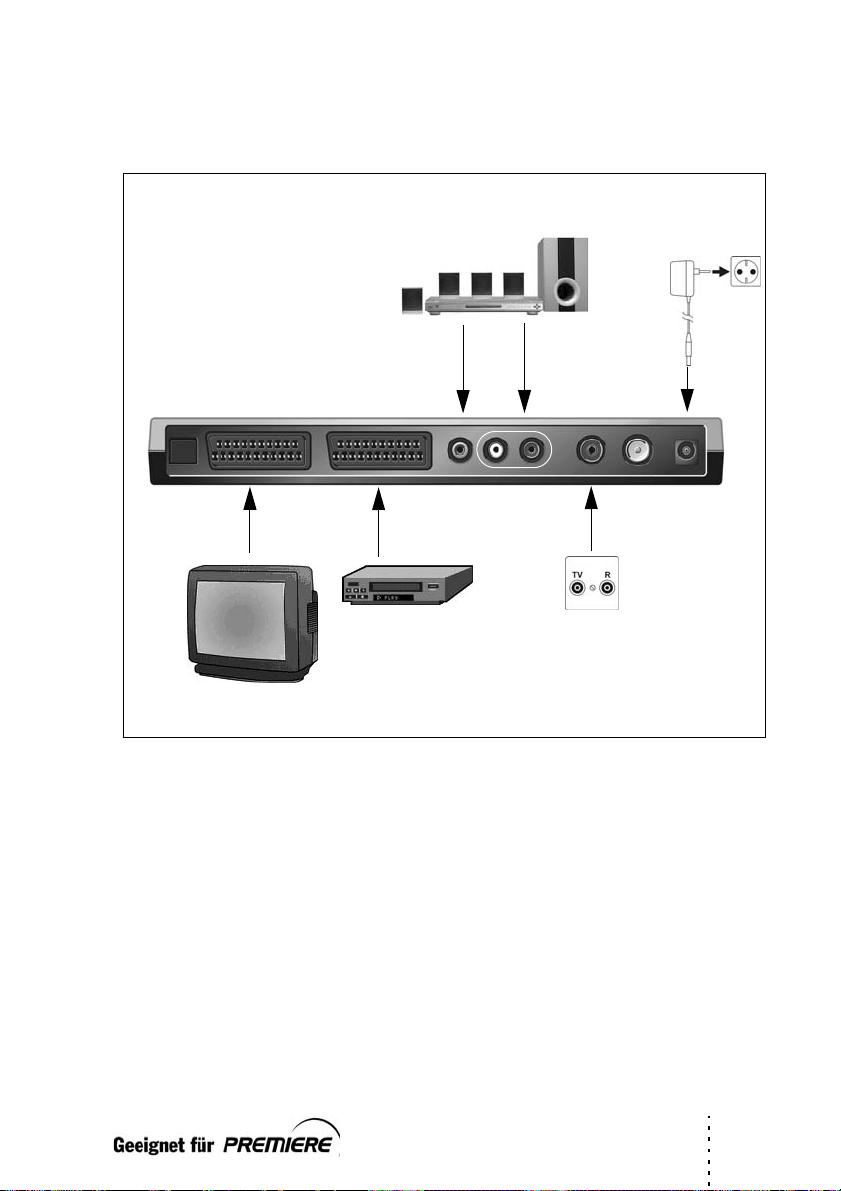
Anschluss-Schema
Stereo-Anlage/Home-Kino-Anlage
SCART
Inbetriebnahme
Netzanschluss
TV-Gerät
VCR
Buchse für
Kabelanschluss
19
Page 20
TT-micro∆C202
Netzkabel anschließen
ACHTUNG: pЕЬдбЙ≈Йе Sie das Gerät nur an eine vorschriftsmäßig
installierte 230 V ~ 50 Hz Steckdose an, die entsprechend abge-
sichert ist.
Schalten Sie das Gerät erst ein, nachdem die Verbindungen mit
der Antenne und dem SCART-Kabel
Verbinden Sie Receiver und Netzsteckdose mit dem Steckernetzteil.
1. Schließen Sie als erstes das Netzkabel an den Netzkabel-Anschluss K des Recei-
vers an.
2. Stecken Sie danach das Steckernetzteil in eine Steckdose.
Smartcard einstecken
Zum Empfang verschlüsselter digitaler Kabelkanäle benötigen Sie eine sogenannte Smartcard von einem Programmanbieter.
Stecken Sie dazu die Smartcard in den Kartenleser B auf der Vorderseite des
Receivers.
Hinweis:
Der goldfarbene Chip auf der Smartcard muss nach vorne und unten zeigen.
=ЬЙкЦЙлнЙддн=пмкЗЙеK
20
Weitere Informationen hierzu erhalten Sie von Ihrem Programmanbieter.
Page 21
Bedienung
5. Bedienung
Ein- /Ausschalten
1. Prüfen Sie, ob Ihre Premiere Smartcard im Receiver eingesteckt ist.
2. Schalten Sie das mit dem Receiver verbundene TV-Gerät ein und schalten Sie
das TV-Gerät in den AV-Modus.
Hinweis:
Viele Geräte schalten automatisch in den AV-Modus, wenn sie über den SCARTAnschluss ein Signal erhalten. Beachten Sie die Anleitung Ihres TV-Geräts.
3. Schalten Sie den Receiver durch Drücken der Ein-/Aus-Taste auf der Fernbe-
dienung ein.
Wenn Sie Ihren Receiver das erste Mal einschalten, führt Sie ein Assistent durch
alle erforderlichen Schritte.
Die Auswahl erfolgt jeweils mit den Pfeil-Tasten und der OK-Taste.
Erstinstallation
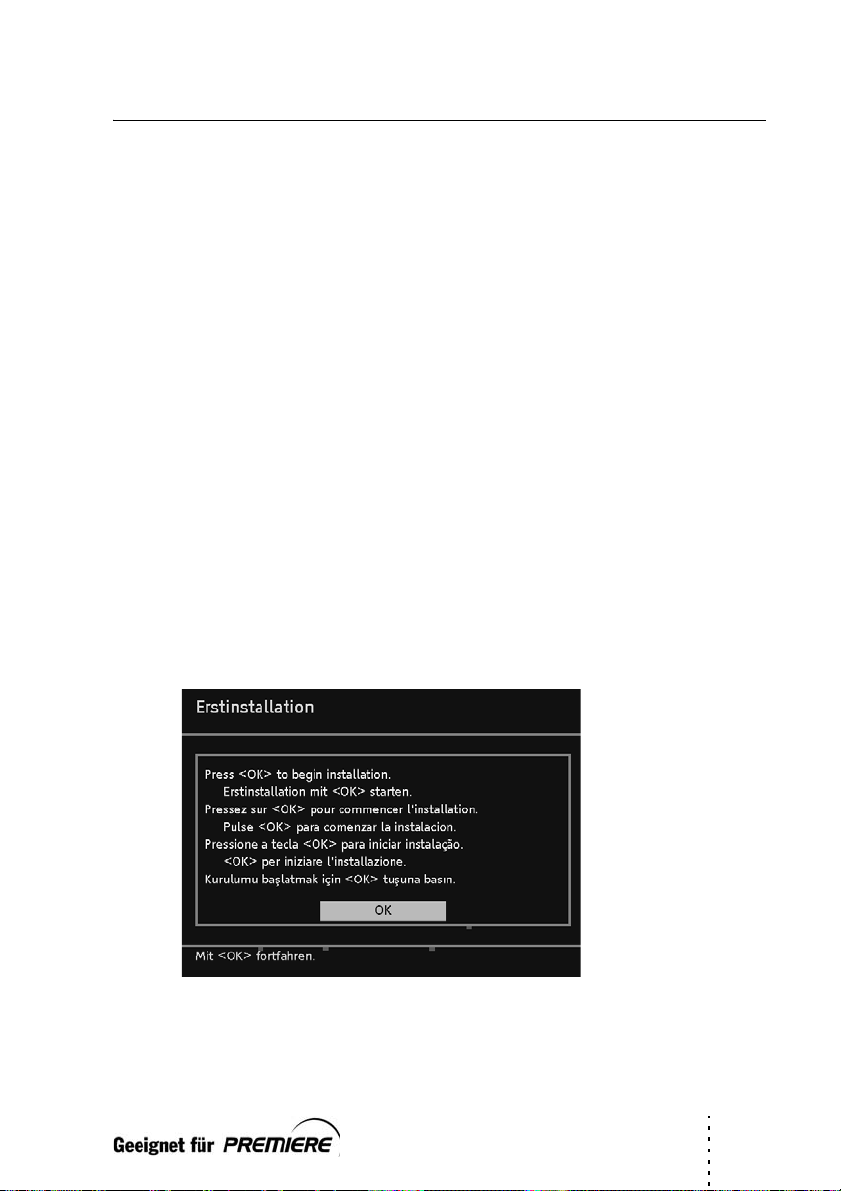
Nach dem ersten Einschalten erhalten Sie das Erstinstallations-Fenster:
1. Drücken Sie die OK-Taste, um die nächste Seite angezeigt zu bekommen.
2. Wählen Sie auf der nächsten Seite die gewünschte Sprache durch Drücken der
Pfeil-Taste oder aus und drücken Sie erneut die OK-Taste.
21
Page 22
TT-micro∆C202
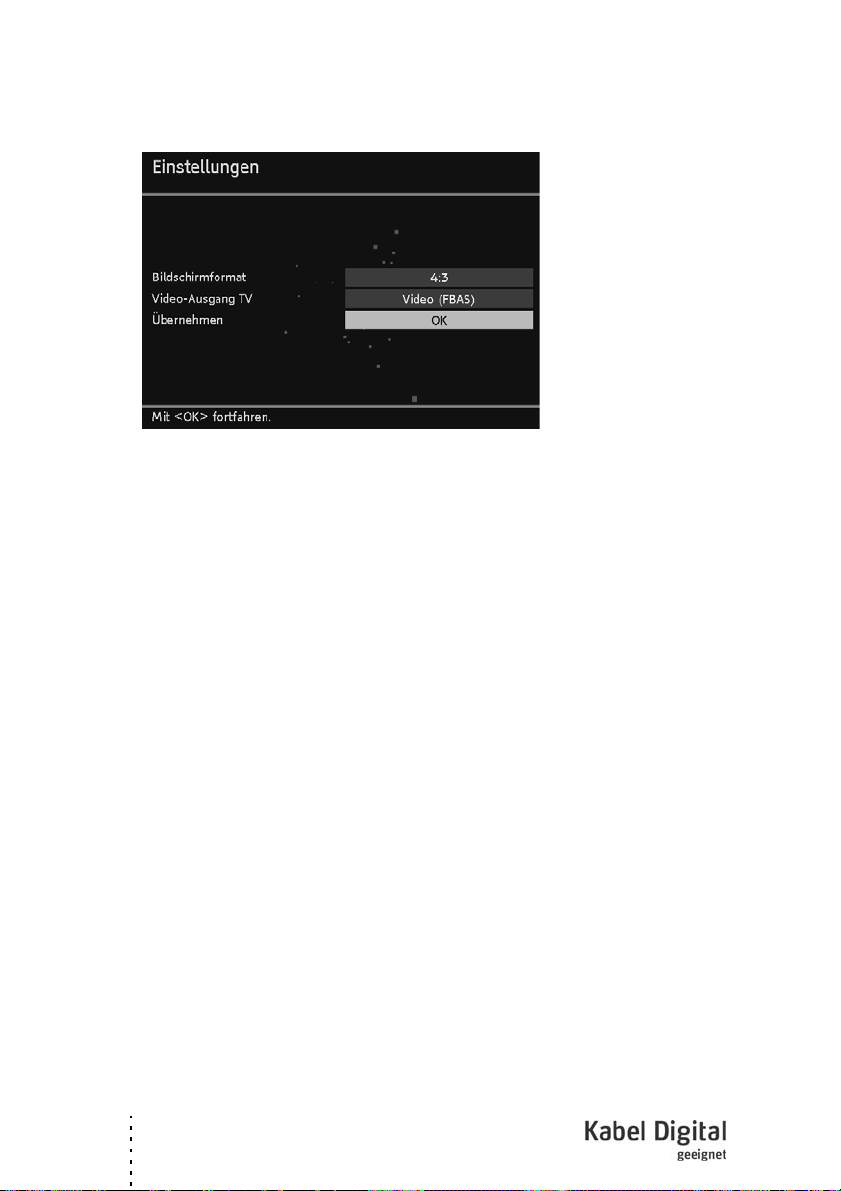
Sie erhalten das Fenster Einstellungen angezeigt:
Hinweis:
Beachten Sie auch die auf dem Bildschirm angezeigten Info-Texte. Diese helfen
Ihnen beim Einstellen der richtigen Werte. Auch bei der späteren Bedienung
werden Info-Texte angezeigt.
3. Stellen Sie nun nacheinander die gewünschte Werte ein.
Beachten Sie dabei:
– Mit den Pfeil-Tasten =oder= ändern Sie die angezeigten Werte,
– mit den Pfeil-Tasten =oder= wechseln Sie zwischen den einzelnen
Einstellmöglichkeiten.
4. Markieren Sie danach mit der Pfeil-Taste =oder= neben Übernehmen
das Feld OK und drücken Sie die OK-Taste.
Anschließend wird der Suchlauf gestartet. Der Bildschirmdialog informiert Sie
dabei über den Fortgang der Programmsuche.
Hinweis:
Durch Drücken der Exit-Taste können Sie den Suchlauf jederzeit unterbrechen.
Sobald die Suche abgeschlossen ist, erhalten Sie eine entsprechende Meldung
angezeigt.
Außerdem werden Sie gefragt, ob Sie einen erweiterten Suchlauf starten möchten, bei dem weitere Sender gefunden werden können.
22
Page 23
Bedienung
■ Ja - Es wird ein „Erweiterter Suchlauf“ gestartet, siehe „Programmsuchlauf”
auf Seite 33. Diesen Suchlauf können Sie auch zu einem beliebigen späteren
Zeitpunkt durchführen.
■ Nein - Sie erhalten die Meldung, dass der Suchlauf abgeschlossen ist.
5. Drücken Sie erneut die OK-Taste.
Das Gerät sucht anschließend nach einer Betriebssoftware und installiert diese
- falls vorhanden - automatisch. Auch diesen Suchlauf können Sie mit Exit abbrechen.
6. Drücken Sie abschließend OK, um die letzte Programm-Meldung zu bestätigen.
Willkommen in der digitalen Fernsehwelt !
Nach der Erstinstallation startet der Receiver mit dem ersten empfangbaren
Programm in der Programmliste, siehe Seite 27.
Später startet der Receiver mit dem Startkanal oder mit dem zuletzt eingestell-
ten, siehe „Startkanal” auf Seite 49.
Programmwechsel
Sie können das Programm auf mehrere Arten wechseln:
■ Durch Drücken der Taste P + oder –.
■ Durch Drücken der Pfeil-Taste =oder=.
■ Durch Drücken der Zap-Taste schalten Sie zwischen den beiden zuletzt
gewählten Programmen hin- und her.
■ Indem Sie das Programm direkt über die Programmliste auswählen, siehe
Seite 27.
■ Durch Eingabe der Speicherplatznummer in der Programmliste. Geben Sie
dazu die Nummer über die Zifferntasten ein. Hat der Speicherplatz z. B. die
Nummer 0014, drücken Sie die Zifferntasten 1 und 4 schnell nacheinander.
Die Nullen brauchen nicht eingegeben zu werden.
Lautstärkeregelung
■ Nutzen Sie Lautstärke-Tasten Vol + und – , um die Lautstärke zu erhö-
hen oder zu verringern, oder
■ benutzen Sie hierfür die Pfeil-Tasten =oder=.
23
Page 24
TT-micro∆C202
Stummschalten
Durch Drücken der Stumm-Taste wird die Tonwiedergabe unterbrochen. Der
Ton wird wieder hörbar, wenn Sie ...
■ ... die Stumm-Taste erneut drücken, oder
■ ... eine der Tasten für die Laustärkeregelung drücken.
Hinweis:
Lautstärkeregelung und Stummschalten kann auch über die Fernbedienung
Ihres TV-Geräts erfolgen.
Infobanner aufrufen
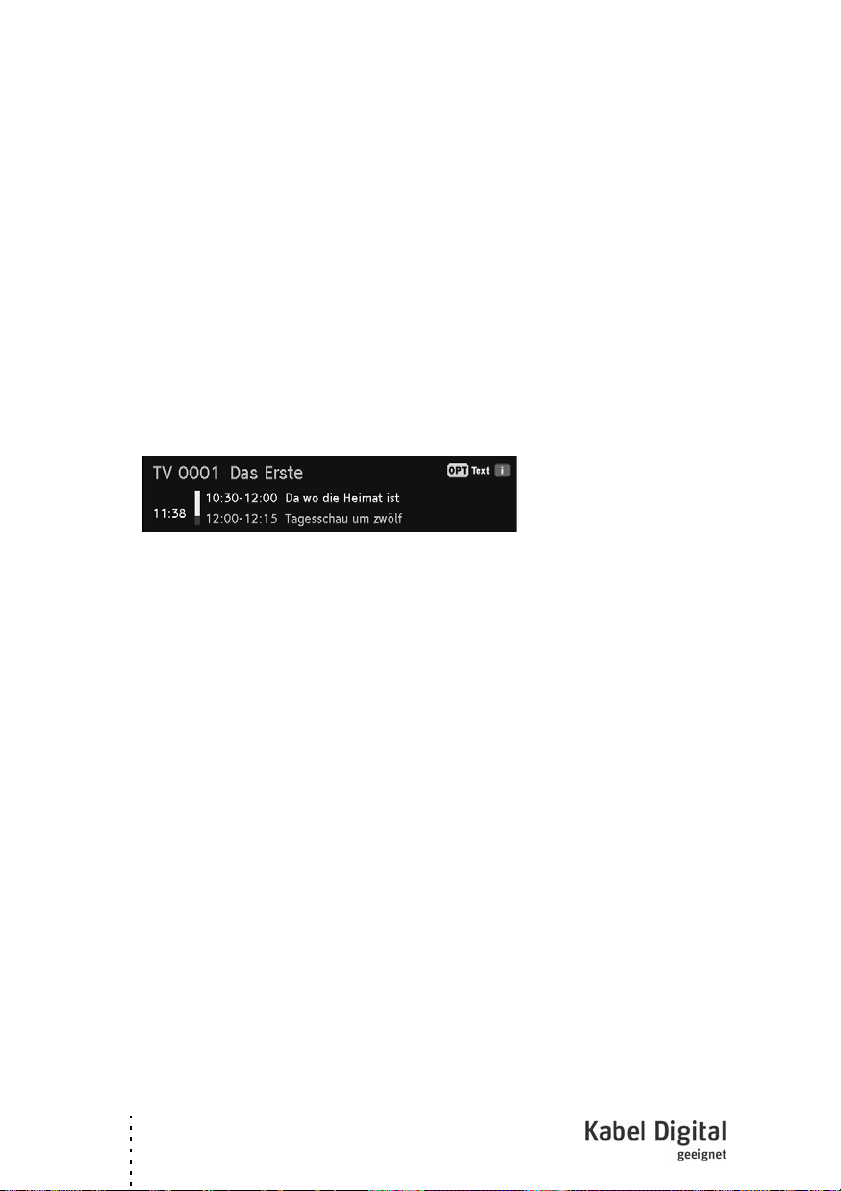
Bei jedem Programmwechseln erhalten Sie das Infobanner angezeigt.
1. Drücken Sie die Info-Taste, um das Infobanner ohne Programmwechsel auf-
zurufen.
Das Infobanner zeigt die gewählte Programmplatznummer und den Sender an.
Außerdem wird am linken Rand des Infobanners die Uhrzeit angezeigt.
Der Anzeigebalken rechts neben der Uhrzeit gibt grafisch die bereits verstrichene Dauer der Sendung an.
In der unteren Menüzeile wird die aktuelle und die nachfolgende Sendung mit
Sendezeit angezeigt. Nach einigen Sekunden wird das Infobanner automatisch
wieder ausgeblendet.
Hinweis:
Die Einblenddauer des Infobanners können Sie selbst bestimmen bzw. das
automatische Einblenden ganz unterbinden, siehe “Menü-Einstellungen” auf
Seite 44.
Während das Infobanner am unteren Bildschirmrand eingeblendet ist, können
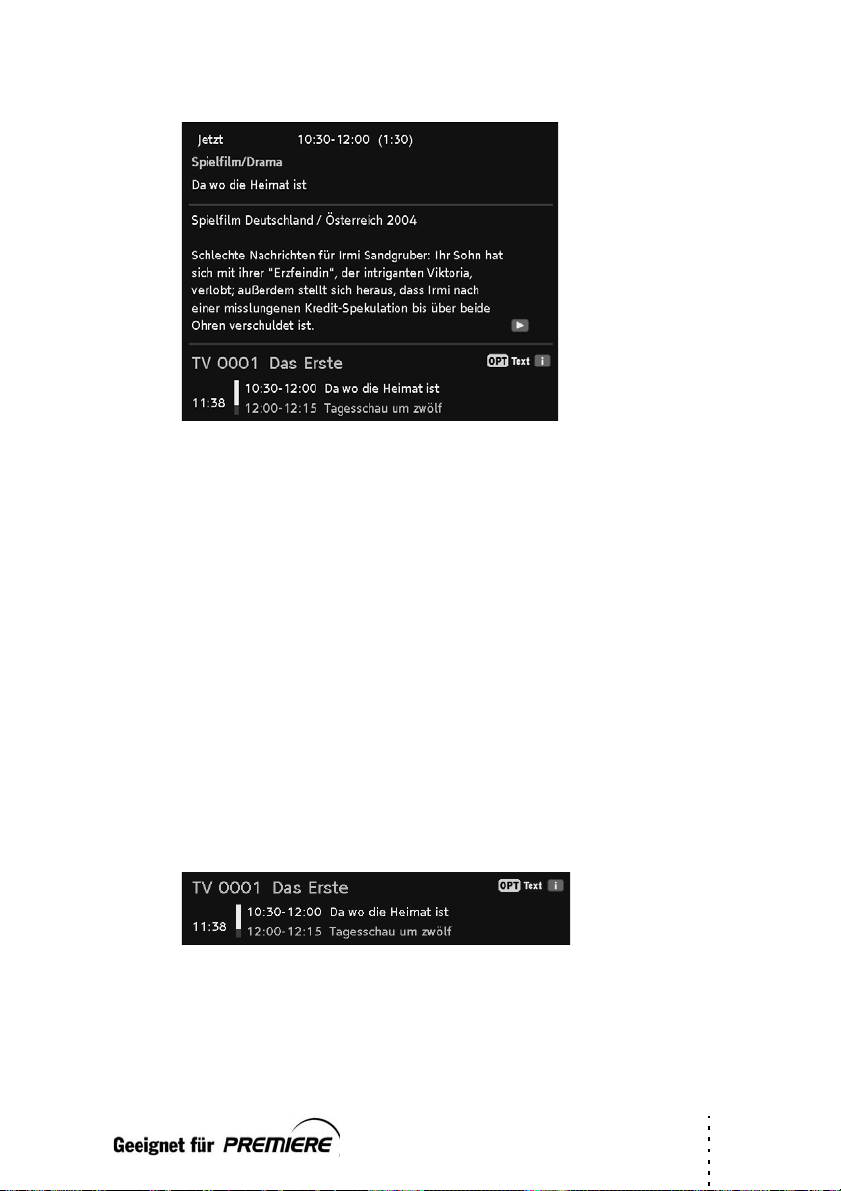
Sie durch erneutes Drücken der Info-Taste das erweiterte Infobanner aufrufen.
Im erweiterten Infobanner werden nähere Details zur aktuellen Sendung angezeigt.
Hinweis:
Wenn Sie die mehr-Taste drücken, können Sie das erweiterte Infobanner auch
direkt aufrufen.
24
Page 25
Bedienung
Beachten Sie:
■ Wenn der Text umfangreicher ist, wird er auf mehrere Seiten verteilt. Durch
wiederholtes Drücken der OK-Taste blättern Sie durch die Seiten (PfeilTaste =und= funktioniert auch).
■ Wenn Sie die Info- oder die Pfeil-Taste= drücken, erhalten Sie Informa-
tionen zur nächsten Sendung angezeigt. Durch Drücken der Pfeil-Taste
gelangen Sie wieder zu den Informationen der aktuell laufenden Sendung.
2. Drücken Sie Exit, um das Infobanner zu schließen.
Optionen nutzen
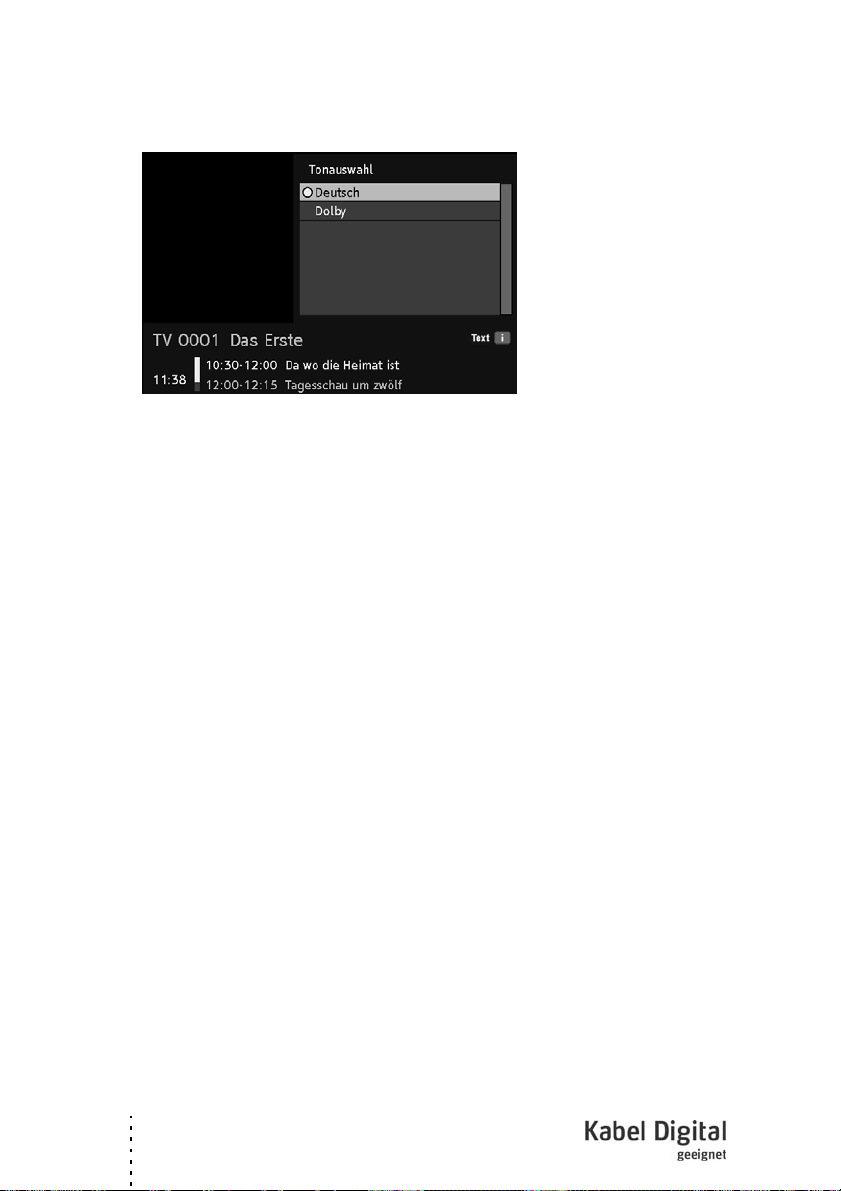
Einige Sender stellen gelegentlich mehrere Kameraperspektiven, Tonspuren
und/oder Videotext zur Auswahl.
Stehen bei einem Programm eine oder mehrere dieser Optionen zur Verfügung,
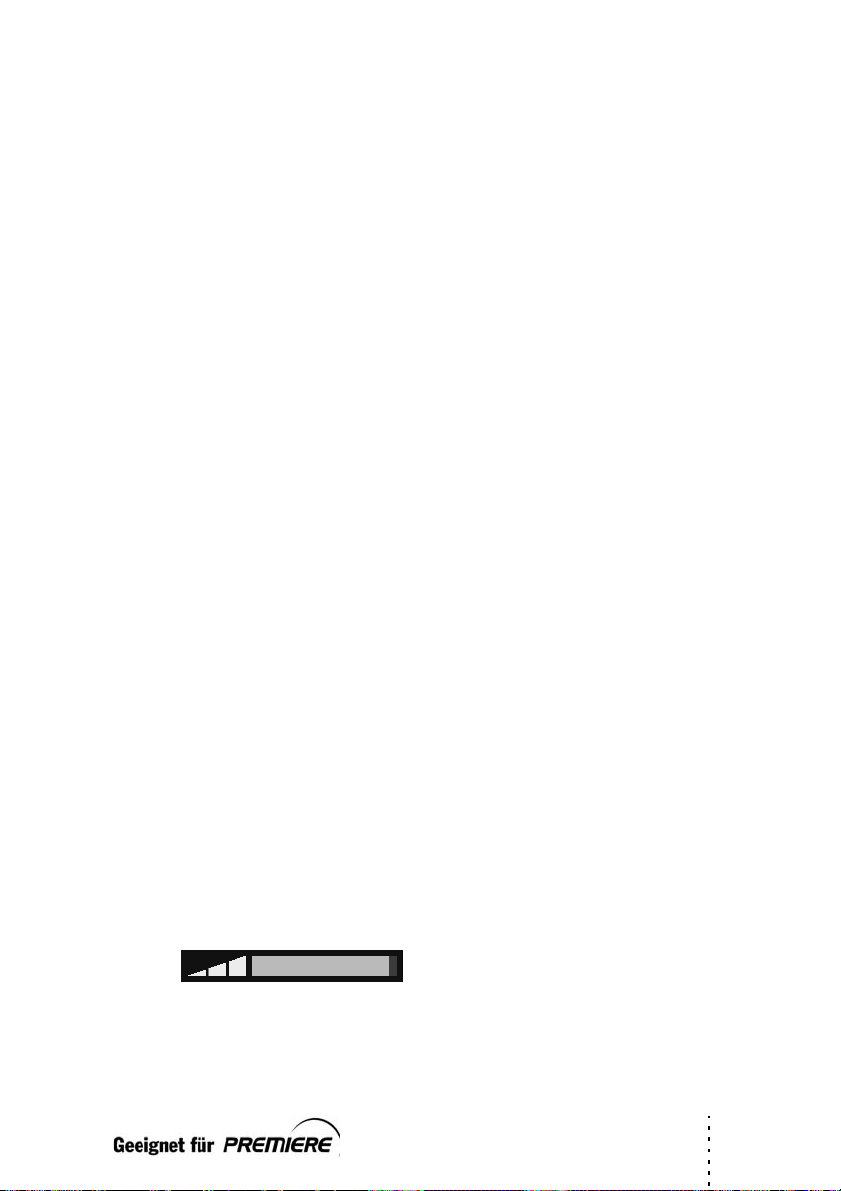
wird beim Aufrufen des Programms in der rechten Ecke OPT angezeigt, siehe
Grafik.
Das bedeutet, dass entweder eine Bild-, eine Ton- oder eine Videotextauswahl
oder mehrere Auswahlmöglichkeiten zugleich zur Verfügung stehen.
25
Page 26
TT-micro∆C202
Beispiel:
So nutzen Sie die Optionen:
1. Rufen Sie das gewünschte Programm auf.
2. Drücken Sie die (gelbe) OPT-Taste.
3. Wählen Sie mit den Pfeil-Tasten / / =/= die gewünschte Option
aus und drücken Sie die OK-Taste. Die gewählte Option wird aufgerufen und
das Optionen-Fenster geschlossen.
Hinweis:
Es ist möglich, dass z. B. Bild- und Tonauswahl zur Verfügung stehen. In diesem
Fall müssen Sie die OPT-Taste mehrmals betätigen, um die gewünschte
Option auszuwählen.
Videotext verwenden
1. Drücken Sie die blaue Farb-Taste, um den Videotext aufzurufen.
■ Durch Drücken der Farb-Tasten gelangen Sie jeweils zu dem im Videotext
entsprechend markierten Bereich.
■ Über die Ziffern-Tasten können Sie gezielt zu einer bestimmten Seite
springen.
■ Mit den Pfeil-Tasten = und= und mit der roten bzw. grünen Farb-
Taste springen Sie jeweils zur nächsten bzw. zur vorigen Seite.
■ Mit den Tasten P+ und P– springen Sie jeweils 100 Seiten vor bzw. 100
Seiten zurück, bezogen auf den nächsten vollen Hunderterwert, z. B. 462 >
400 > 300 etc.
■ Über die Info-Taste springen Sie direkt zur Seite 100, über die EPG-Taste
zur Seite 300.
26
Page 27
Bedienung
■ Das automatische Weiterblättern einer Unterseite (z. B. Seite 3/6) wird
unterbrochen, wenn Sie die OPT-Taste drücken.
■ Durch die Menü-Taste werden zuvor versteckte Texte angezeigt. z. B. bei
Quiz-Seiten.
■ Mit den Pfeil-Tasten =und= können Sie auf Inhaltsseiten (das sind z. B.
immer die Seiten 100, 200 etc.), ein Thema markieren und durch Drücken
der OK-Taste direkt dort hinspringen.
■ Die Videotextdarstellung wird vergrößert, wenn Sie die Zap-Taste drücken.
Durch erneutes Drücken wird der Videotext wieder in der normalen Größe
angezeigt.
■ Durch erneutes Drücken der blauen Farb-Taste, wird der Videotext trans-
parent über das Fernsehbild gelegt. Durch nochmaliges Betätigen dieser
Taste wird wieder der Videotext ausgeblendet.
2. Blenden Sie den Videotext direkt aus, indem Sie die Exit-Taste drücken.
Programmliste nutzen
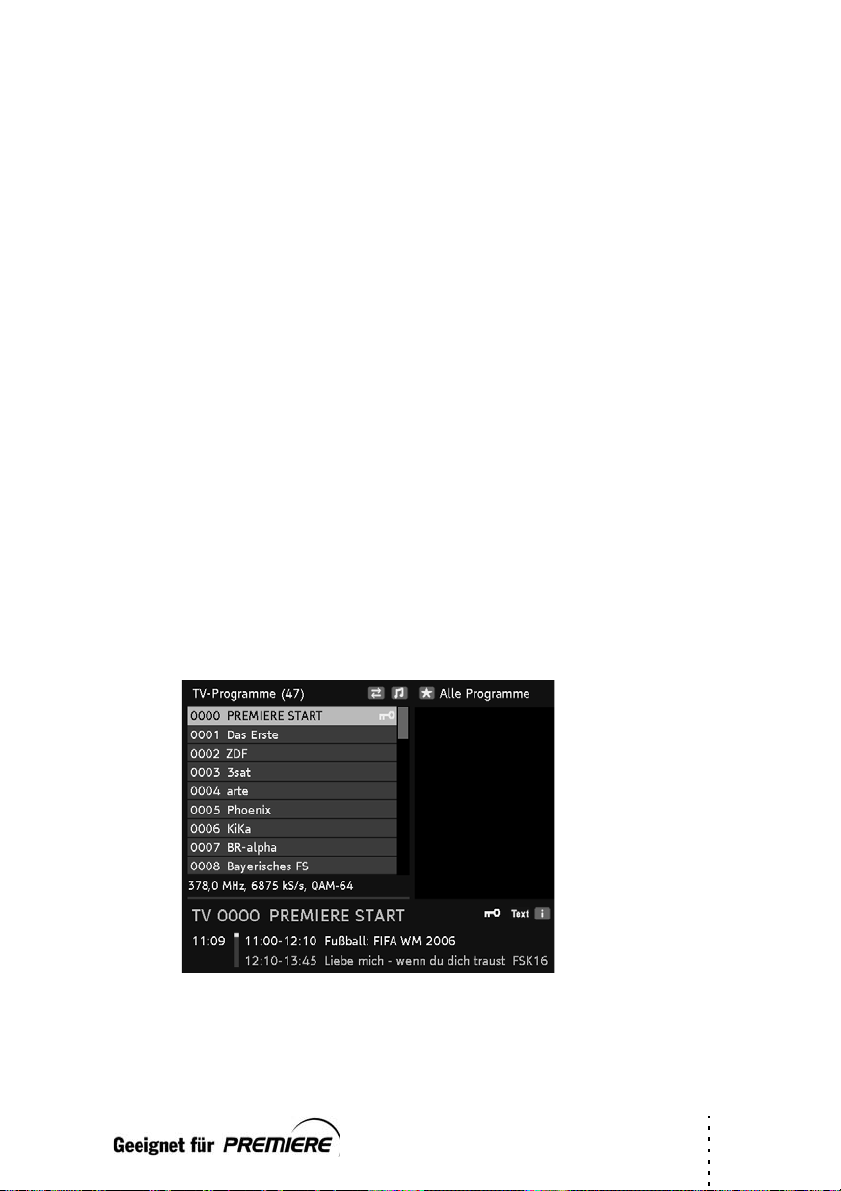
1. Drücken Sie während der normalen Fernsehwiedergabe die OK-Taste, um die
Programmliste aufzurufen.
In dieser Liste sind alle TV-Sender aufgeführt, die das Gerät beim Sendersuch-
lauf gefunden und gespeichert hat.
27
Page 28

TT-micro∆C202
Beachten Sie:
■ Am Anfang der Liste stehen die in der Favoritenliste 1 bereits vordefinierten
Programme. Diese Einträge sind doppelt enthalten. Weitere Informationen
hierzu, siehe Seite 28.
■ Wenn Sie die Zap-Taste bei geöffneter Programmliste drücken, erhalten
Sie nacheinander die weiteren Favoritenlisten angezeigt (wenn Favoriten eingefügt wurden). Diese individuelle Programmlisten beinhalten nur die Programme, die Sie „favorisiert“ haben. Weitere Informationen hierzu, siehe
Seite 28.
■ Wird neben einem Sendernamen ein Schlüsselsymbol angezeigt, wird der
Sender verschlüsselt ausgestrahlt und Sie benötigen eine entsprechende
Smartcard, um ihn anschauen zu können.
■ Durch Drücken der TV/Radio-Taste erhalten Sie die Liste aller Radiopro-
gramme angezeigt, die beim Suchlauf gefunden wurden.
2. Nutzen Sie die Pfeil-Tasten / / =/=, um in der Liste das gewünschte
Programm auszuwählen.
■ Mit den Pfeil-Tasten =oder= markieren Sie den nächsten oder den
vorigen Sender in der Liste.
■ Mit den Pfeil-Tasten oder springen Sie acht Plätze in der Programm-
liste vor oder acht zurück.
3. Drücken Sie die OK-Taste, nachdem Sie den gewünschten Sender ausgewählt
haben.
Favoriten
Favoritenliste(n) anlegen
Mit dem TT-micro® C202 können Sie bis zu vier Favoritenlisten anlegen. Favoritenlisten sind Listen, deren Inhalt Sie selbst bestimmen können. Es werden
also nur die Programme angezeigt, die Sie auch wirklich sehen möchten.
Sie können z. B. eine Favoritenliste für Sport, eine für Unterhaltung und eine für
politische Sendungen anlegen. Oder jedes Familienmitglied erhält eine „eigene“
Favoritenliste.
28
Page 29
Bedienung
Beachten Sie:
■ Alle Favoritenlisten werden auf die gleiche Art und Weise angelegt.
■ Die Favoritenliste 1 stellt eine Besonderheit dar, da in dieser Liste bereits ca.
40 Programme abgelegt sind. Es handelt sich hierbei um häufig gesehene
Programme. Sie können diese Programme aus der Favoritenliste löschen.
■ Auch für Radio-Programme können Sie bis zu vier Favoritenlisten verwalten.
Weitere Informationen zum Thema „Radio“, siehe Seite 40.
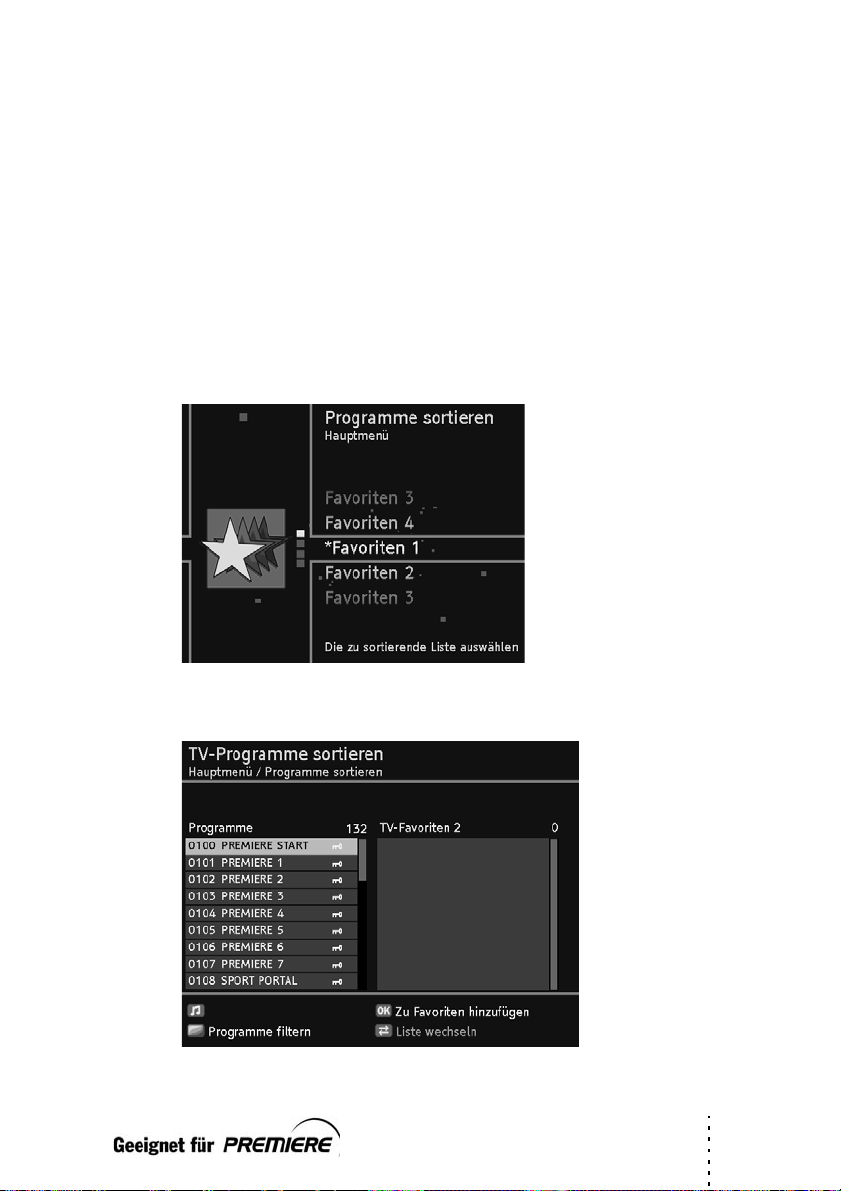
1. Drücken Sie die Taste Menu.
2. Wählen Sie mit den Pfeil-Tasten = oder= den Menüpunkt Programme
sortieren und drücken Sie OK.
3. Markieren Sie einen der Favoriten-Einträge, z. B. Favoriten 2 und drücken Sie
die OK-Taste.
29
Page 30
TT-micro∆C202
Hinweis:
Bei sehr umfangreichen Programmlisten können Sie über die Filter-Funktion die
angezeigte Liste übersichtlicher gestalten. Drücken Sie dazu die gelbe Farb-
Taste. Weitere Informationen über die Filter-Funktion, siehe Seite 32.
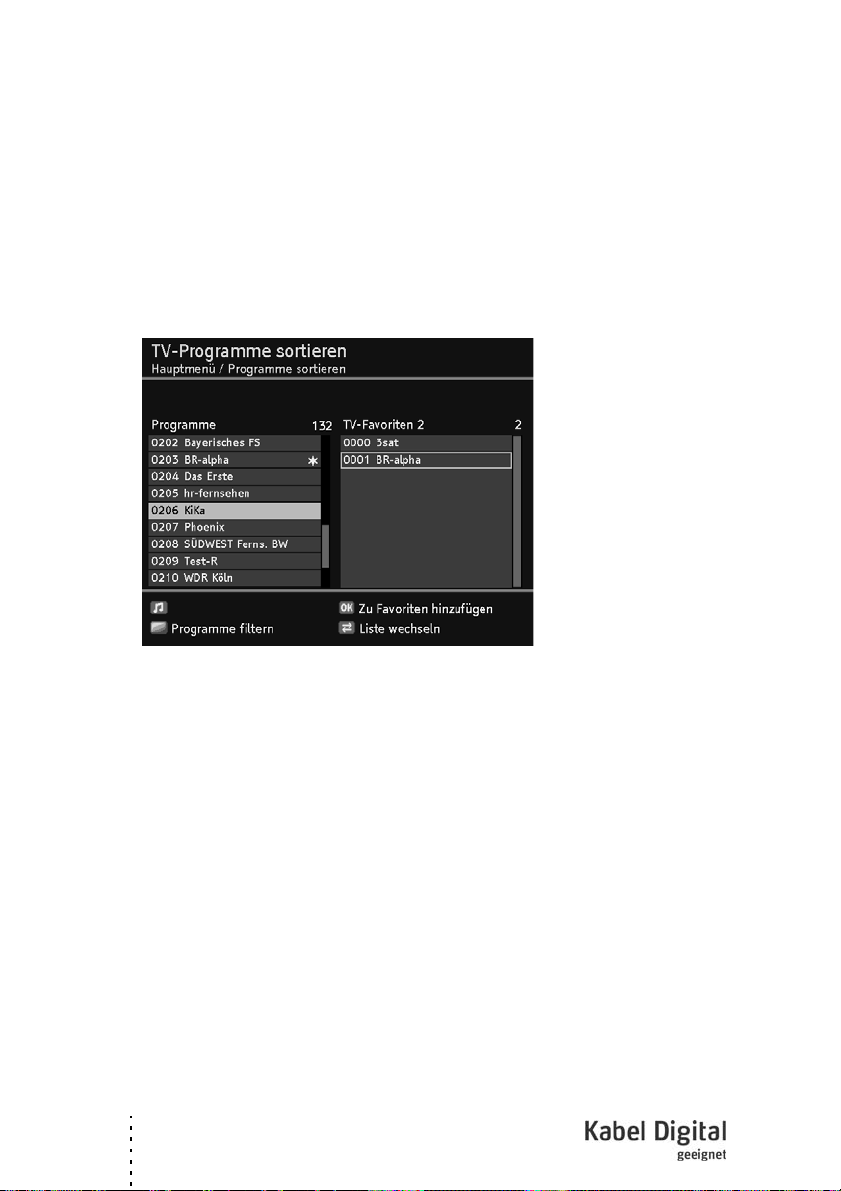
4. Wählen Sie mit den Pfeil-Tasten = oder= ein Programm aus der linken
Liste aus und drücken Sie OK.
Das Programm wird mit einem Stern gekennzeichnet und erscheint jetzt zusätzlich in der Liste TV-Favoriten.
5. Wiederholen Sie den Vorgang, um weitere Programme zur Favoritenliste hinzuzufügen.
6. Möchten Sie auch Radioprogramme zu Favoriten machen, drücken Sie die TV/
Radio-Taste und gehen vor, wie beschrieben.
7. Drücken Sie abschließend die Exit-Taste
8. Bestätigen Sie die Programmabfrage, ob die Änderungen gespeichert werden
soll, indem Sie die OK-Taste drücken.
Programme verschieben
Sie können die Reihenfolge der Programme innerhalb der Favoritenlisten selbst
festlegen.
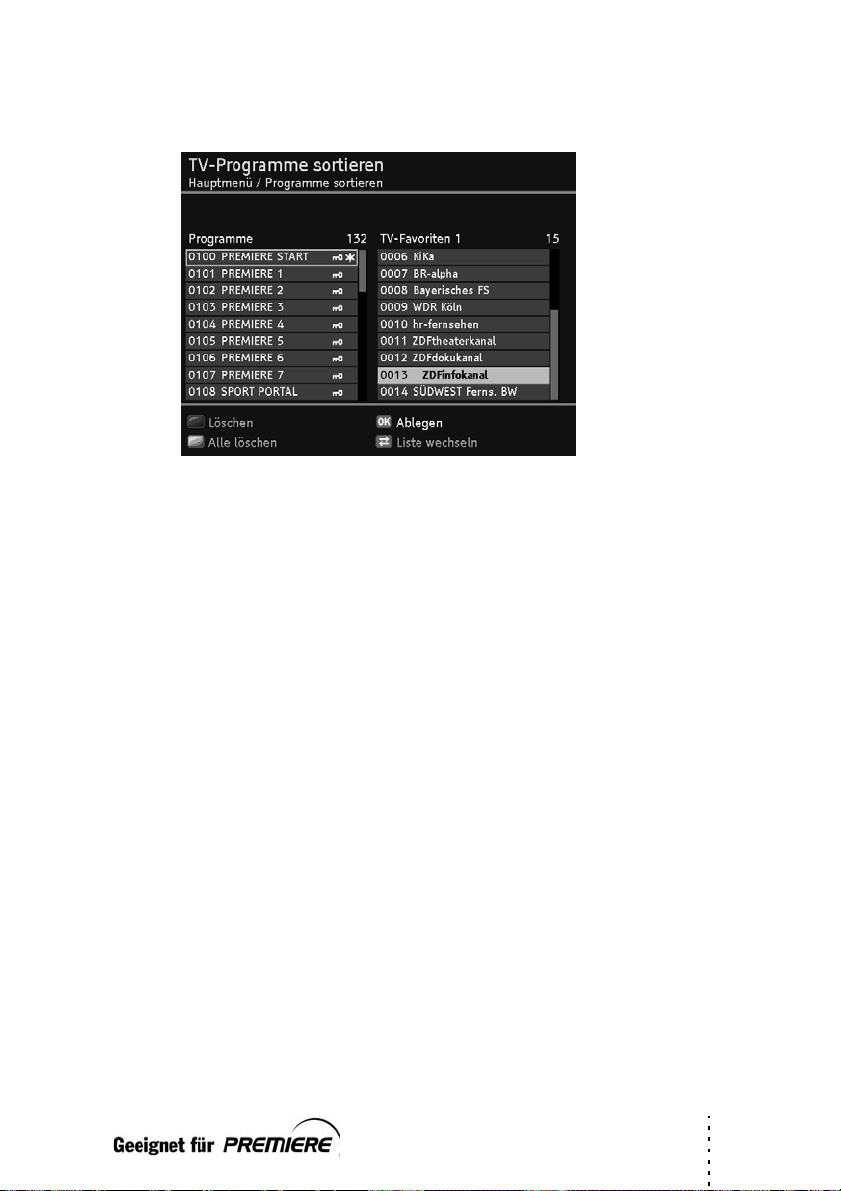
1. Drücken Sie die Zap-Taste, um im Sortierfenster von der linken zur rechten
Liste zu gelangen.
2. Markieren Sie mit den Pfeil-Tasten / / =/= den Sender, den Sie
verschieben möchten.
30
Page 31
Bedienung
3. Drücken Sie die OK-Taste. Der Sendername wird eingerückt.
4. Verschieben Sie mit den Pfeil-Tasten / / =/= den markierten Sen-
der an die gewünschte Position.
5. Drücken Sie die OK-Taste, um das Programm an der gewünschten Stelle abzu-
legen.
Programme löschen
1. Drücken Sie die Zap-Taste, um im Sortierfenster von der linken zur rechten
Liste zu gelangen.
2. Wählen Sie mit den Pfeil-Tasten =oder= das zu löschende Programm aus.
3. Drücken Sie die rote Farb-Taste.
Hinweis:
Wenn Sie die gelbe Farb-Taste drücken werden alle Programme gelöscht.
Dabei werden Programme nur aus der jeweiligen Favoritenliste gelöscht. In
anderen Favoritenlisten (falls dort aufgenommen) und in der „Alle-ProgrammeListe“ sind diese Programme immer noch enthalten.
4. Drücken Sie abschließend die Exit-Taste
5. Bestätigen Sie die Programmabfrage, ob die Änderungen gespeichert werden
soll, indem Sie die OK-Taste drücken.
31
Page 32
TT-micro∆C202
Programme filtern
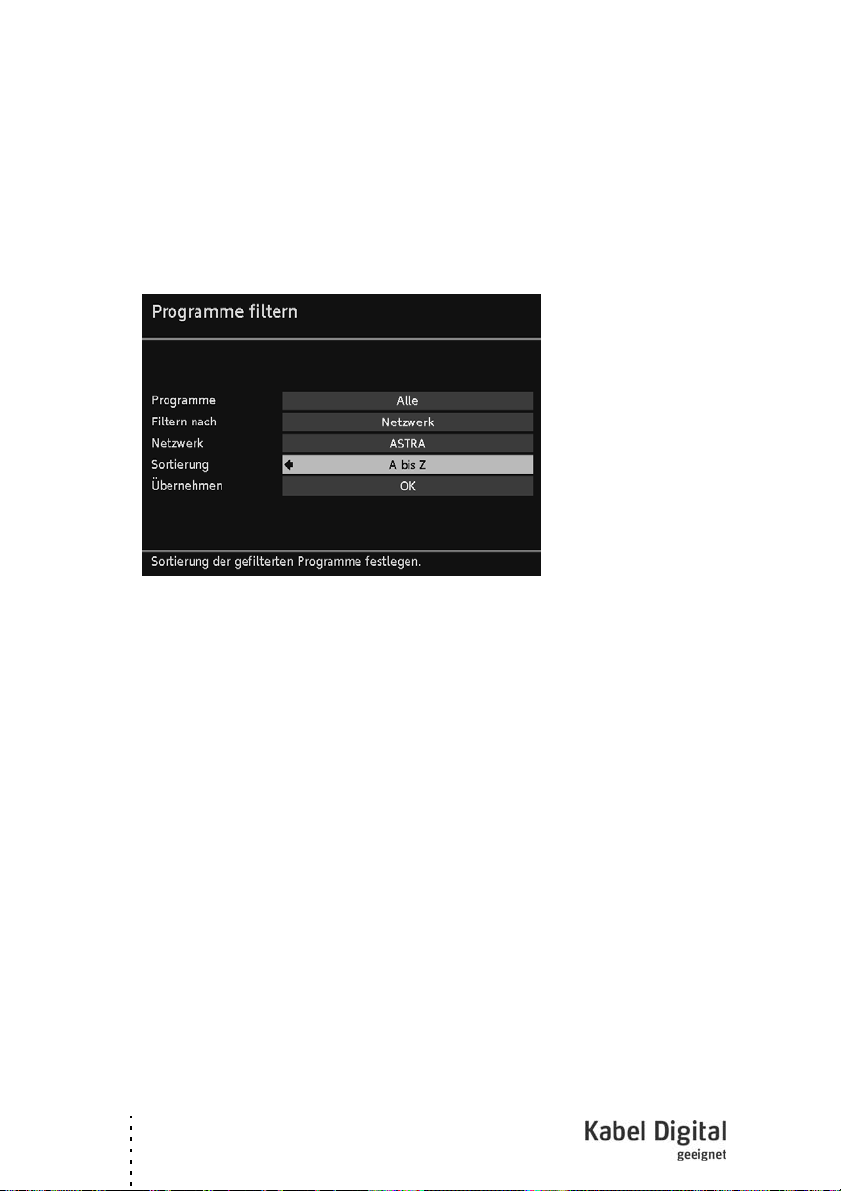
Die Filter-Funktion hilft Ihnen beim Einrichten Ihrer Favoritenlisten, indem Sie die
Liste aller Programme, egal ob TV oder Radio, nach bestimmten Kriterien filtern
und sortieren können. Dadurch wird die Liste übersichtlicher und strukturierter.
1. Drücken Sie im „Programme sortieren“-Fenster die gelbe-Farb-Faste.
Sie erhalten folgendes Fenster:
2. Wählen Sie nacheinander mit den Pfeil-Tasten =oder= die vorhandenen
Filter-Optionen aus und stellen Sie dann mit oder die gewünschte Filterung ein.
Hinweis:
Welche Filternmöglichkeiten im Detail zur Verfügung stehen ist abhängig von
den Einstellungen der Option Filtern nach.
3. Markieren Sie OK und drücken Sie die OK-Taste.
Anschließend erhalten Sie wieder das „Programme sortieren“-Fenster und Sie
können Ihre Favoritenliste anlegen.
Hinweis:
Der Filter ist nicht dauerhaft und wird nicht gespeichert. Sobald Sie das „Programme sortieren“-Fenster schließen, werden die gemachten Filter-Einstellungen verworfen.
32
Page 33

Bedienung
Favoritenlisten verwenden
Die Favoritenlisten (vier für TV, vier für Radio) stehen Ihnen während des normalen Fernseh- bzw. Radiobetriebs zur Verfügung.
1. Drücken Sie wiederholt die Favoriten-Taste, bis auf dem Bildschirm die
gewünschte Favoritenliste angezeigt wird.
2. Wählen Sie mit den Pfeil-Tasten = oder= das gewünschte Programm aus
und drücken Sie OK.
Hinweis:
Neben den von Ihnen ausgewählten Favoriten enthält jede Favoritenliste auch
einige Einträge die automatisch erzeugt werden, sobald Sie eine Favoritenliste
anlegen. Diese können innerhalb der Favoritenliste weder gelöscht noch verschoben werden.
Programmsuchlauf
Nach der Erstinstallation, siehe Seite 21, kann es erforderlich sein, einen neuen
Suchlauf durchzuführen, z. B. um nach neuen Sendern zu suchen.
1. Drücken Sie die Taste Menu.
2. Wählen Sie mit den Pfeil-Tasten = oder= den Menüpunkt Programm-
suchlauf und drücken Sie OK.
3. Markieren Sie die gewünschte Art des Suchlaufs mit den Pfeil-Tasten und drü-
cken Sie wiederholt OK, bis der ausgewählte Suchlauf gestartet wird.
Der TT-micro® C202 bietet folgende Suchläufe an:
■ Automatischer Suchlauf - Schneller, komfortabler Suchlauf, bei dem die
meisten Sender gefunden werden. Nach diesem Suchlauf können Sie einen
„Erweiterten Suchlauf“ durchführen.
■ Erweiterter Suchlauf - Suchlauf, bei dem noch Sender gefunden werden
können, die beim automatischen Suchlauf übergangen wurden. Dieser Suchlauf kann einige Zeit dauern.
■ Expertensuchlauf - Suchlauf, bei dem Sie gezielt nach einzelnen Sendern
suchen können, indem Sie z. B. den zu durchsuchenden Frequenzbereich
festlegen.
Hinweis:
Über das Premiere Menü können Sie einen weiteren Suchlauf starten - den
sogenannten Premiere Suchlauf, siehe Seite 48.
33
Page 34
TT-micro∆C202
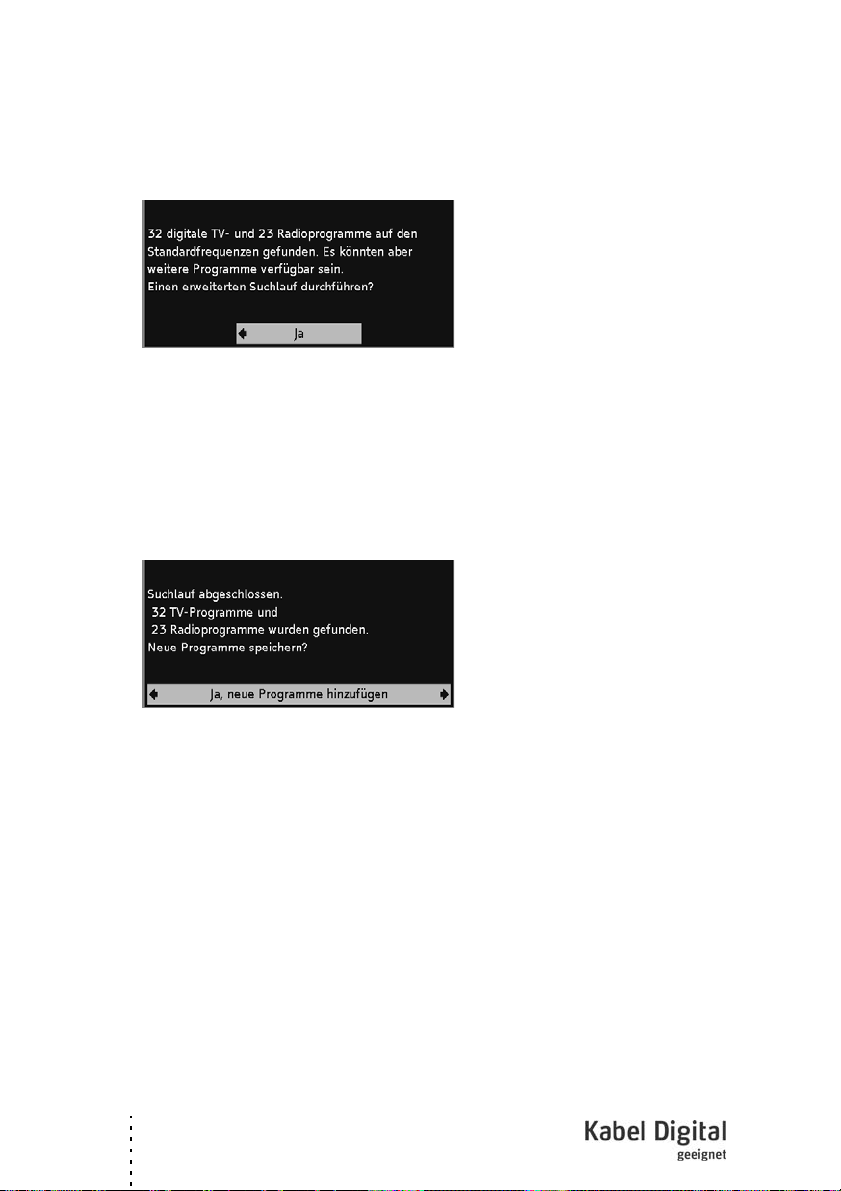
Nach Abschluss eines Suchlaufs erhalten Sie eine Meldung. Wurden z. B. bei einem Auto-Suchlauf neue Sender gefunden, erhalten Sie folgende Bildschirmanzeige:
4. Wählen Sie mit der Pfeil-Taste oder aus, ob
■ ein erweiterter Suchlauf durchgeführt werden soll, indem Sie direkt die OK-
Taste drücken,
■ das Ergebnis gespeichert werden soll, indem Sie die Pfeil-Taste drü-
cken und dann die OK-Taste.
5. In beiden Fällen erhalten Sie eine Abfrage. Wurden neue Sender gefunden, sieht
die Abfrage so aus:
6. Wählen Sie mit der Pfeil-Taste oder aus, ob
■ die gefundenen Sender der alten Liste hinzugefügt werden sollen (Standard-
Einstellung),
■ die alte Programmliste überschrieben werden soll,
■ die neu gefundenen Sender verworfen werden sollen.
7. Drücken Sie abschließend die OK-Taste.
34
Page 35
Bedienung
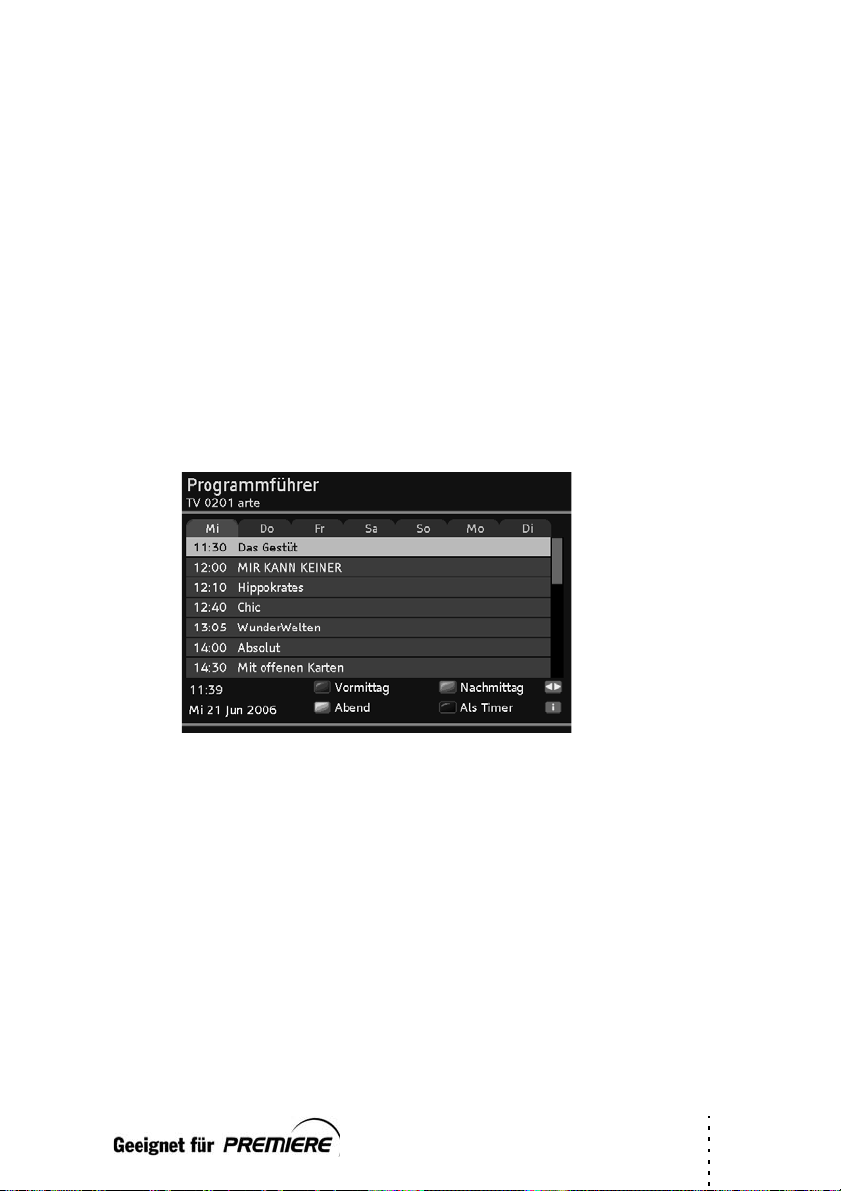
EPG
Der Elektronische Programmführer (im englischen „Electronic Programm
Guide“, kurz EPG genannt) bietet Ihnen eine Übersicht aller Sendungen, die in
der nächsten Woche auf dem aktuellen Programm ausgestrahlt werden.
Beachten Sie:
■ Nicht alle Sender bieten einen umfassenden EPG.
■ Viele Sendeanstalten senden das aktuelle Tagesprogramm, bieten jedoch
keine Detailbeschreibungen.
■ Es gibt auch Anstalten, die keinerlei EPG-Informationen anbieten.
1. Wählen Sie das gewünschte Programm aus.
2. Drücken Sie die EPG-Taste, um den elektronischen Programmführer des aktu-
ell angezeigten Programms aufzurufen.
Das bietet Ihnen der EPG:
■ Wenn Sie zu einer Sendung mehr Informationen wünschen, markieren Sie
sie mit der Pfeil-Taste =oder= und drücken Sie die Info-Taste.
■ Wechseln Sie zum Programm eines anderen Tages, mit der Pfeil-Taste .
Mit der Pfeil-Taste kommen Sie wieder zurück.
■ Um zwischen den Programmen des Nachmittags und des Abends zu wech-
seln, drücken Sie die im EPG angezeigten Farb-Tasten.
■ Durch Drücken der Taste P+ oder P– können Sie den EPG eines anderen
Programms anzeigen.
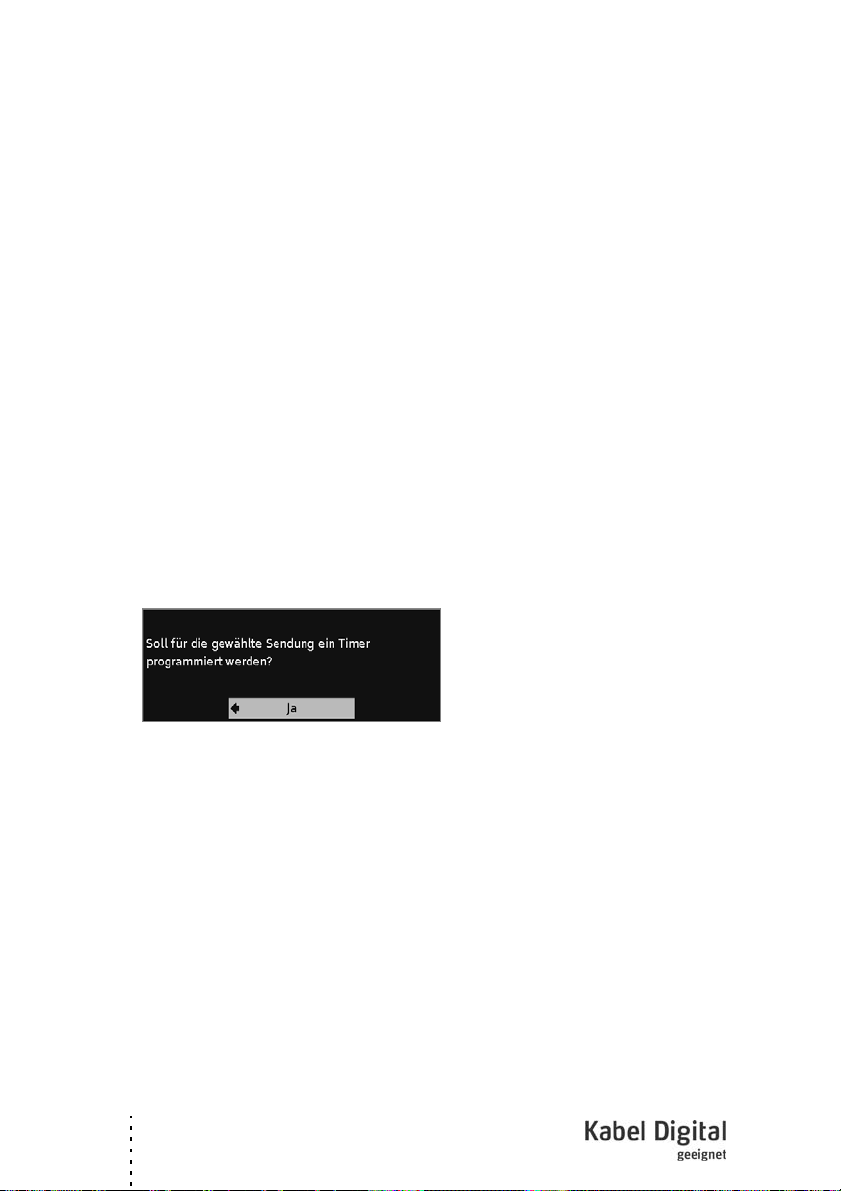
■ Möchten Sie eine Sendung in die Timer-Liste übernehmen, markieren Sie sie
und drücken Sie die blaue Farb-Taste. Bestätigen Sie die folgende
Abfrage, indem Sie die OK-Taste drücken.
35
Page 36
TT-micro∆C202
Hinweis:
Ausführliche Informationen zum Thema „Timer“ finden Sie im nächsten
Abschnitt.
3. Schließen Sie den EPG, indem Sie die Exit drücken.
Timer
Mit der Timer-Einstellung können Sie Ihren Receiver zu bestimmten Zeiten einund ausschalten, um sich beispielsweise eine ausgewählte Sendung anzusehen.
Das Gerät schaltet sich dann automatisch im Standby ein.
Ist das Gerät bereits eingeschaltet, schaltet das Gerät automatisch zu der ausgewählten Sendung um.
Sendung in Timer-Liste hinzufügen
Die Timer-Funktion wird über den EPG, siehe Seite 35, in die Timer-Liste aufgenommen.
1. Öffnen Sie den EPG und markieren Sie die gewünschte Sendung.
2. Drücken Sie die blaue Farb-Taste.
3. Drücken Sie die OK-Taste.
Das Fenster wird geschlossen und die ausgewählte Sendung ist in der TimerListe abgelegt.
Hinweis:
Im EPG erkennen Sie „Timer-Sendungen“ daran, dass ein kleines Weckersymbol neben dem Namen der Sendung angezeigt wird.
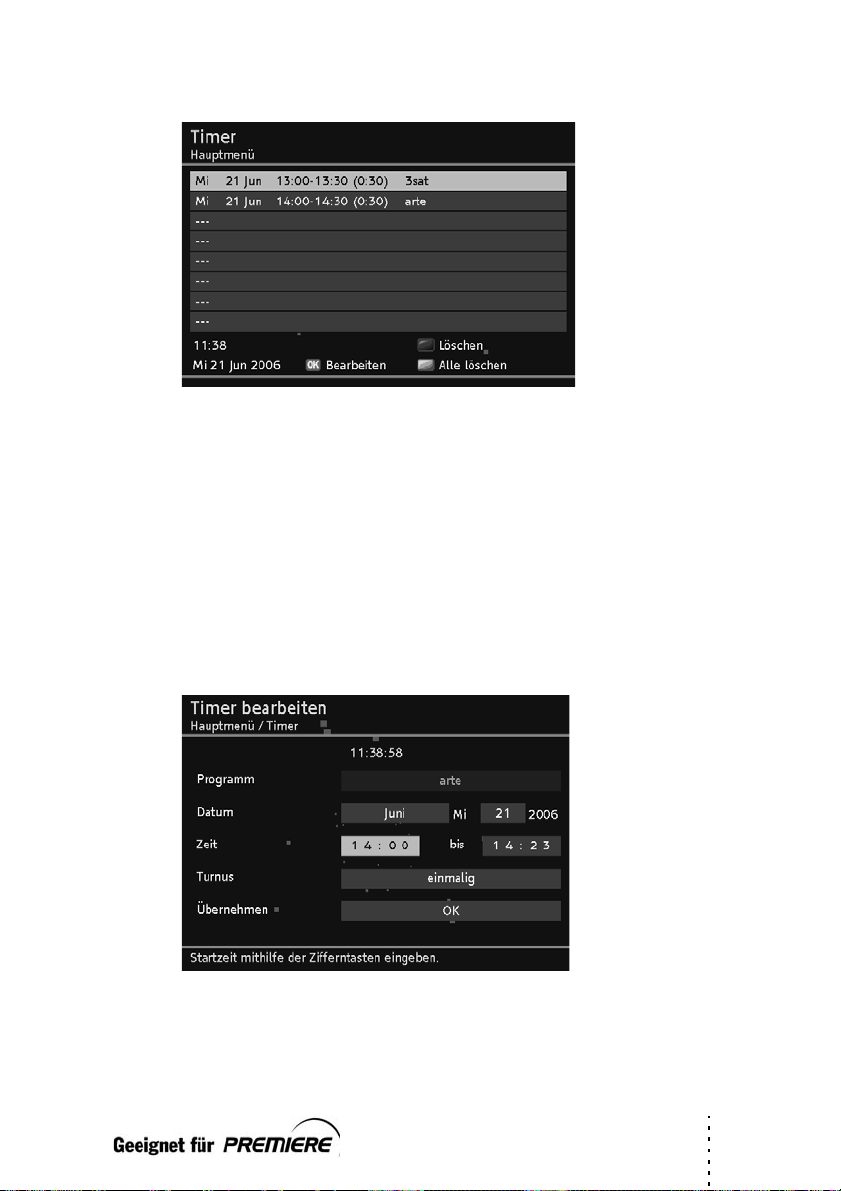
Timer-Liste bearbeiten
1. Drücken Sie die Menü-Taste.
2. Wählen Sie mit den Pfeil-Tasten =oder= den Menüpunkt Timer und drü-
cken Sie die OK-Taste, um die Timer-Liste zu öffnen.
36
Page 37
Bedienung
Sendung(en) löschen
1. Wählen Sie die gewünschte Sendung aus.
2. Drücken Sie die entsprechende Farb-Taste:
■ rot: die ausgewählte Sendung wird gelöscht
■ gelb: alle Sendungen werden gelöscht.
3. Drücken Sie die Pfeil-Taste und danach die OK-Taste, um die folgende
Abfrage zu bestätigen.
Timer bearbeiten
1. Wählen Sie die gewünschte Sendung aus und drücken Sie OK.
2. Verändern Sie die angezeigten Einstellungen mit Hilfe der Pfeil- und Ziffern-
Tasten.
37
Page 38

TT-micro∆C202
Dabei können Sie folgende Einstellungen verändern:
■ das Datum,
■ die Zeit (Start- und Endzeit),
■ den Turnus (interessant bei Serien und regelmäßig wiederkehrenden Sen-
dungen).
3. Markieren Sie abschließend OK neben Übernehmen und drücken Sie die OK-
Taste.
Laufende Timer-Funktion ausschalten
Während eine Timer-Sendung läuft, stehen nur einige Tasten zur Verfügung:
OPT sowie die Lautstärke-Tasten V + und V– sowie die StummschaltTaste Stumm. Das On Screen Display steht während dieser Zeit ebenfalls nicht
zur Verfügung.
1. Drücken Sie die Taste Ein-/Aus-Taste auf der Fernbedienung.
2. Drücken Sie die OK-Taste.
Der Timer ist ausgeschaltet.
Sonstige Funktionen
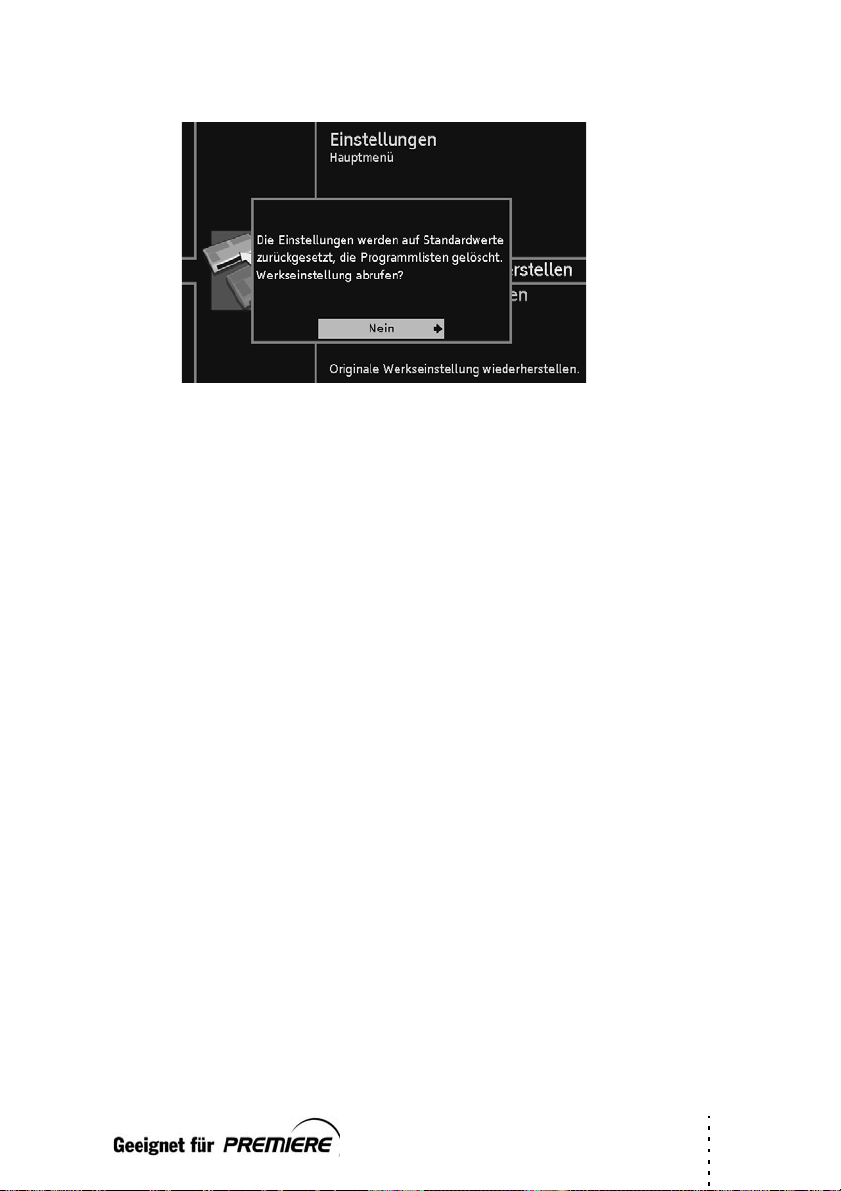
Lieferzustand wiederherstellen
Sie können das Gerät auf seinen Lieferzustand zurücksetzen. Dabei werden die
individuell zusammengestellten Favoritenlisten gelöscht.
1. Drücken Sie die Menu-Taste, um das Hauptmenü zu öffnen.
2. Markieren Sie mit den Pfeil-Tasten = oder= den Punkt Einstellungen
und drücken Sie die OK-Taste.
3. Markieren Sie den Punkt Lieferzustand wiederherstellen und drücken Sie
die OK-Taste.
38
Page 39
Bedienung
4. Stellen Sie mit der der Pfeil-Taste Ja ein und drücken Sie die OK-Taste.
Das Gerät führt einen Neustart durch. Es schaltet sich ab und kurz darauf wieder ein.
5. Führen Sie eine Erstinstallation durch, siehe Seite 21.
Audio-Ausgänge wählen
Drücken Sie während der laufenden Wiedergabe wiederholt die grüne FarbTaste, bis der gewünschte Audio-Ausgang angezeigt wird (Mono, Mono links,
Mono rechts, Stereo etc.)
Sender- und Programminformationen anzeigen
Diese Informationen benötigen Sie selten. Sie können aber hilfreich sein:
■ Wenn Sie Informationen über einen Sender benötigen oder wissen möchten,
mit welcher Stärke und Qualität einer Sender empfangen wird.
■ Im Supportfall, wenn es beispielsweise darum geht, festzustellen, welche
Software-Version auf Ihrem Receiver installiert ist.
1. Drücken Sie die Menu-Taste, um das Hauptmenü zu öffnen.
2. Markieren Sie mit den Pfeil-Tasten =oder= den Punkt Technische Infor-
mationen und drücken Sie die OK-Taste.
3. Wählen Sie Systeminformationen oder Programminformationen.
Hinweis:
Änderungen können an dieser Stelle nicht vorgenommen werden. Es werden
ausschließlich Informationen angezeigt.
39
Page 40

TT-micro∆C202
Geräte-Software aktualisieren
Der Receiver prüft beim Einschalten regelmäßig, ob eine neue Software vorhanden ist und installiert diese dann automatisch. Sie erhalten in solchem Fall eine
entsprechende Meldung auf dem Bildschirm Ihres TV-Gerätes angezeigt.
Sie können diesen Vorgang jedoch auch manuell starten.
1. Drücken Sie die Menu-Taste und drücken Sie danach OK.
Das Premiere Menü, siehe Seite 46, wird geöffnet.
2. Markieren Sie im Premiere Menü System und drücken Sie die OK-Taste.
3. Markieren Sie mit den Pfeil-Tasten =oder= Software aktualisieren und
drücken Sie OK.
Danach wird die Suche nach neuer Geräte-Software gestartet. Sobald der Vor-
gang beendet ist, erhalten Sie eine entsprechende Programm-Meldung.
4. Drücken Sie OK.
Radio
Sie können mit dem Receiver auch digitale Radioprogramme empfangen, die
über das Kabelnetz ausgestrahlt werden.
Beachten Sie:
■ Um zwischen TV- und Radioprogrammen hin- und her zu schalten, drücken
Sie die TV/Radio-Taste.
■ Während des Radio-Empfangs erhalten Sie durch Drücken der OK-Taste
eine Liste aller Radio-Programme angezeigt. Die grundsätzliche Bedienung
ist die gleiche, wie bei der TV-Programmliste, siehe Seite 27.
■ Einige Radio-Sender bieten einen EPG. Über den EPG kann, wenn vorhanden,
auch die Timer-Funktion genutzt werden.
■ „Radio-EPG“ und „Radio-Timer“ werden wie beim TV-Programm bedient
siehe Seite 35 bzw. Seite 36.
■ Über die grüne Farb-Taste können Sie verschiedene Audio-Ausgänge wäh-
len, siehe Seite 39.
40
Page 41
Bedienung
Einstellungen
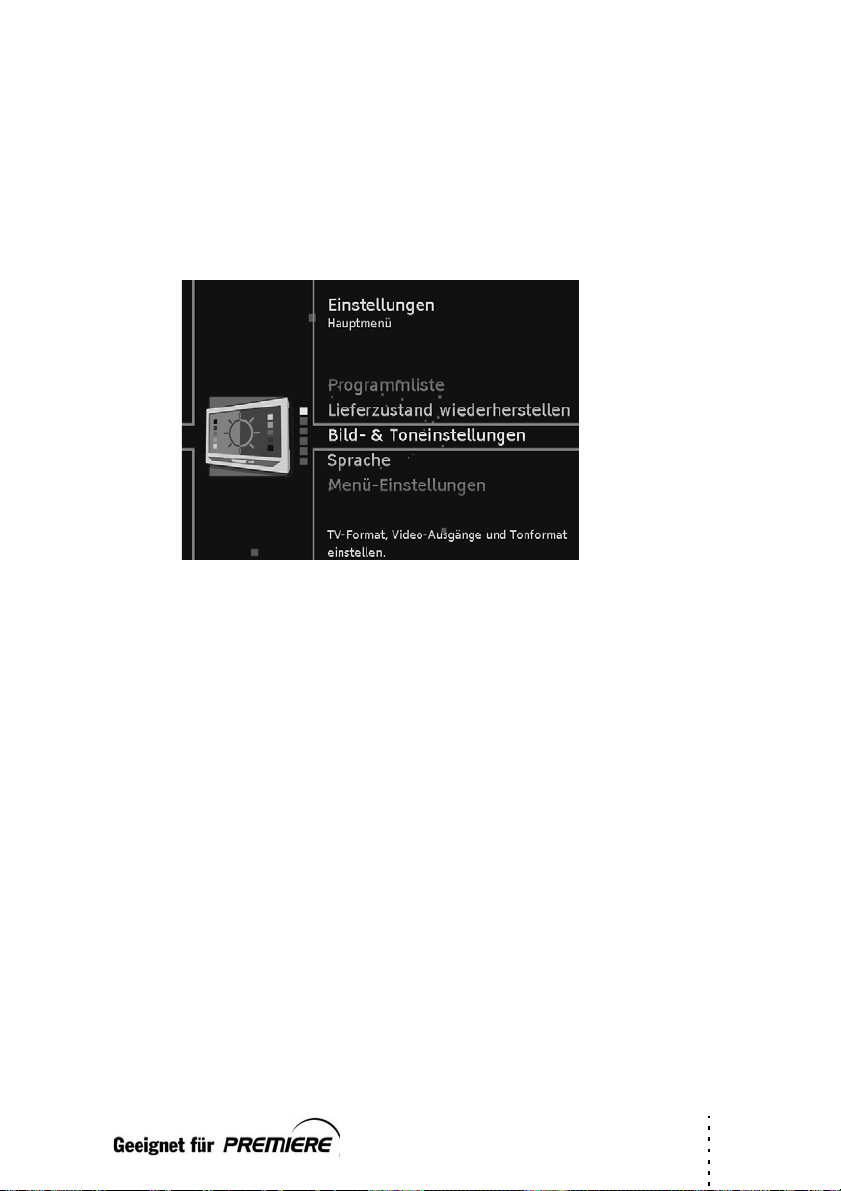
1. Drücken Sie die Menü-Taste, um das Hauptmenü zu öffnen.
2. Markieren Sie mit den Pfeil-Tasten = oder= den Punkt Einstellungen
und drücken Sie die OK-Taste.
3. Drücken Sie OK. Sie erhalten folgenden Bildschirm:
4. Markieren Sie mit der Pfeil-Taste =oder= die gewünschte Option und drü-
cken Sie die OK-Taste, um sie aufzurufen.
Hinweis:
Beachten Sie in jedem Fall die auf dem Bildschirm angezeigten Info-Texte. Diese
helfen Ihnen, die richtigen Einstellungen zu wählen.
Auswahl und Ändern der Einstellungen erfolgt wie gewohnt mit den Pfeil-Tas-
ten / / =/=, ein eingeblendetes Fenster wird mit der Exit-Taste ge-
schlossen.
41
Page 42
TT-micro∆C202
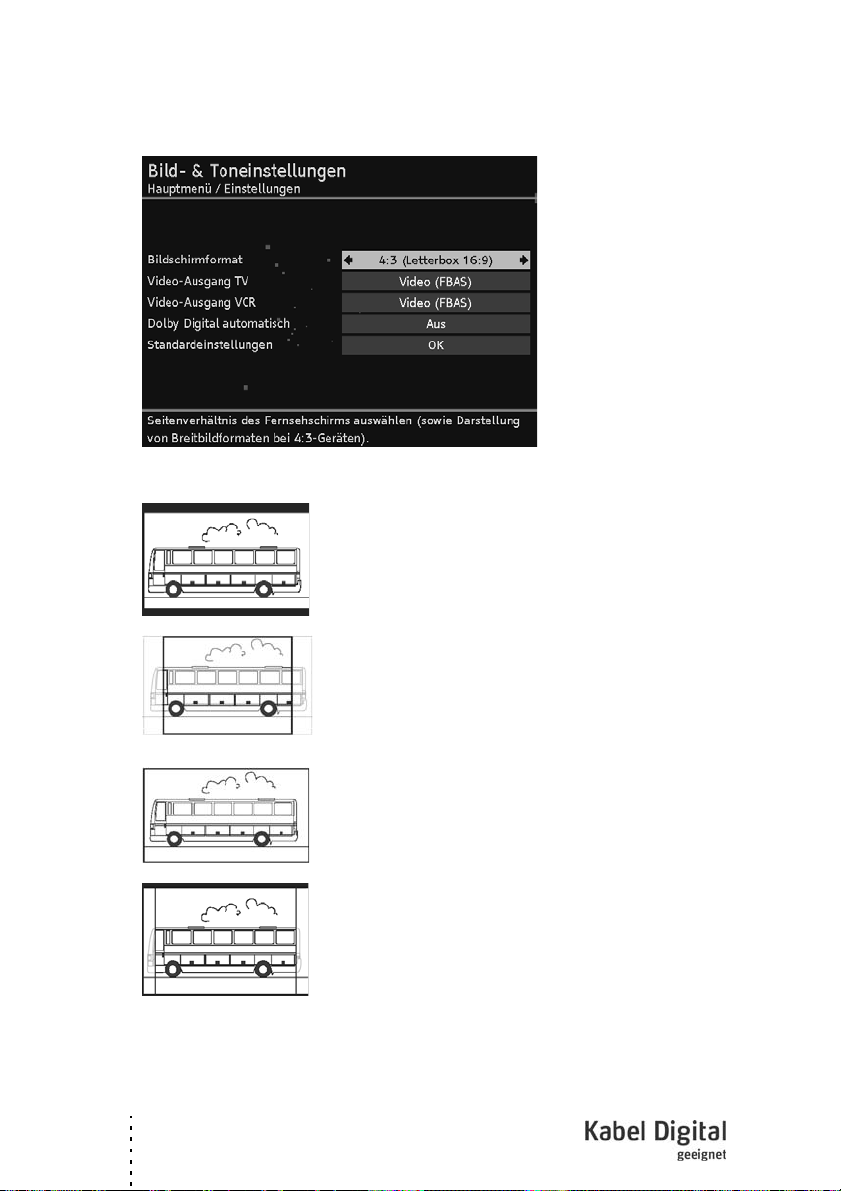
Bild- & Toneinstellungen
Bildschirmformat
4:3 (Letterbox 16:9)
Verkleinert Filme, die im 16:9 Format dargestellt werden, für 4:3 Format-Fernseher maßstabsgetreu und
setzt oben und unten einen schwarzen Balken ein.
4:3 (Pan Scan / CCO)
Stellt Filme im 16:9 Format Bildschirm füllend dar. Bei
4:3 Fernsehern wird der linke und der rechte Bildrand
abgeschnitten.
42
16:9 / Breitbild TV
Stellt Kinofilme auf einem 16:9 Fernseher in voller
Größe dar.
4:3 (Letterbox 14:9)
Verkleinert Filme, die im 14:9 Format dargestellt werden, für 4:3 Format-Fernseher maßstabsgetreu und
setzt oben und unten einen schwarzen Balken ein.
Zusätzlich wird der linke und rechte Bildschirmrand
geringfügig abgeschnitten.
Page 43
Video-Ausgang TV
HIer stehen die Formate RGB, Video (FBAS) und S-Video (Y/C) zur Verfügung. Hierbei ist RGB in den meisten Fällen die richtige Wahl, außerdem bietet
das RGB-Format die beste Bildqualität.
Video-Ausgang VCR
Hier haben Sie die Wahl zwischen Video (FBAS) und S-Video (Y/C).
Dolby Digital automatisch
Wenn Sie hier An wählen, werden Programme, die in digitaler Klangqualität ausgestrahlt werden, automatisch in Dolby Digital wiedergegeben.
Hinweis:
Wählen Sie nur dann An, wenn Sie auch eine Dolby-Surround-Anlage an den
Receiver angeschlossen haben.
Standardeinstellungen
Mit dieser Funktion setzen Sie die Konfiguration für die Bildeinstellungen auf
voreingestellte Standardwerte zurück. Diese Einstellungen ermöglichen in den
meisten Fällen eine passable Wiedergabe von Bild & Ton.
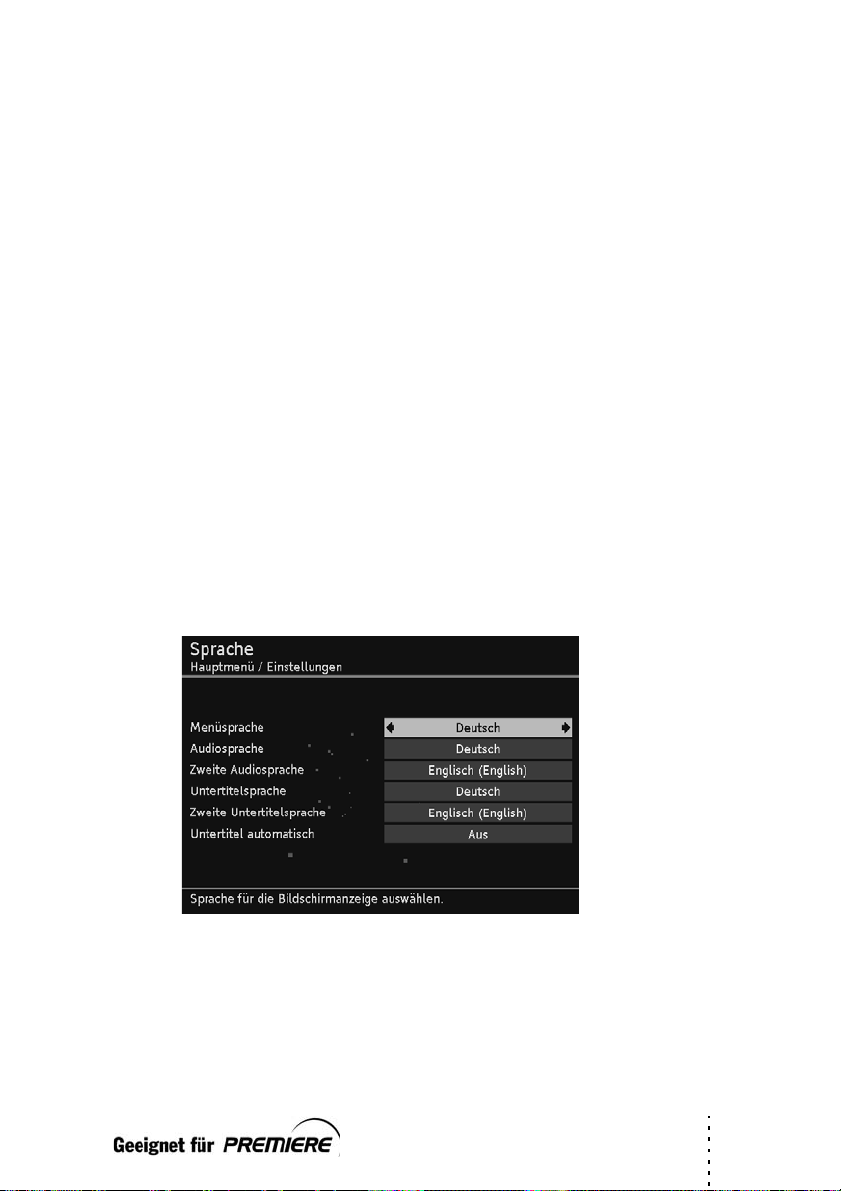
Sprache
Bedienung
Menüsprache
Hier stellen Sie ein, in welcher Sprache das OSD (On Screen Display) angezeigt
werden soll. Es stehen zahlreiche Sprachen zur Verfügung, z. B. englisch, französisch, spanisch etc.
43
Page 44
TT-micro∆C202
Audiosprache
Wählen Sie hier die Sprache, in der Sendungen wiedergegeben werden sollen.
Zweite Audiosprache
Wählen Sie hier eine optionale Sprache aus, in der Sendungen wiedergegeben
werden sollen.
Hinweis:
Sollte Ihre gewünschte Sendung nicht in der unter Audiosprache eingestellten
Sprache ausgestrahlt werden, wird die unter Zweite Audiosprache gewählte
Einstellung verwendet.
Untertitelsprache
Wählen Sie hier die Sprache aus, in der Untertitel ausgestrahlt werden sollen.
Hinweis:
Die Vorgehensweise dabei, also die Wahl der ersten und der zweiten Untertitelsprache, funktioniert in gleicher Art und Weise wie bei der ersten und zweiten
Audiosprache.
Untertitel automatisch
Stellen Sie diese Option An, wenn Sie möchten, dass in der gewählten Untertitelsprache ausgestrahlte Untertitel automatisch eingeblendet werden sollen
(Standard: Aus).
44
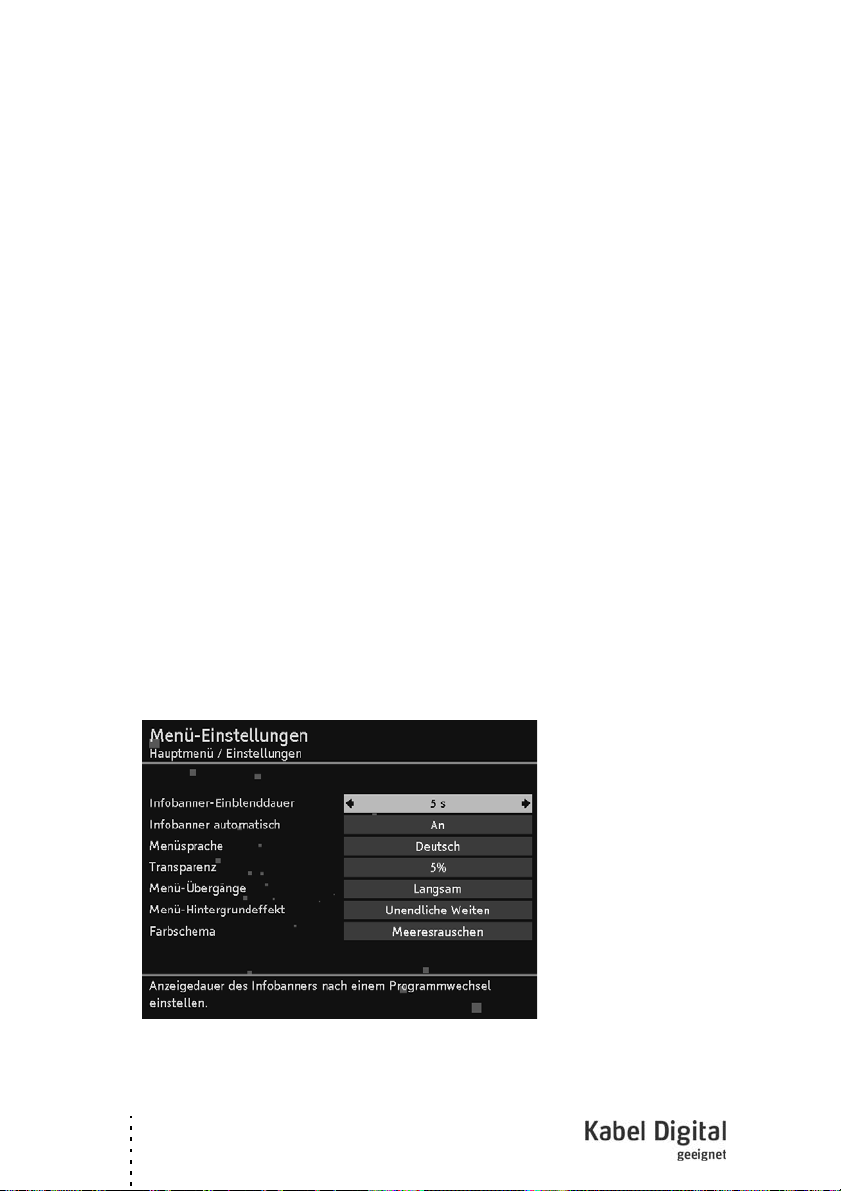
Menü-Einstellungen
Page 45

Infobanner-Einblenddauer
Hier legen Sie fest, wie lange das Infobanner, siehe Seite 24, bei einem Senderwechsel angezeigt werden soll. Wenn Sie das Infobanner bei einem Senderwechsel ganz unterbinden möchten, wählen Sie Keine.
Infobanner automatisch
Beim Start einer neuen Sendung wird standardmäßig automatisch das Infobanner eingeblendet. Wenn Sie das nicht möchten, wählen Sie hier Aus.
Hinweis:
Diese Option steht nur zur Verfügung, wenn der bei „Infobanner-Einblenddauer“
eingestellte Wert mindestens 4 Sekunden beträgt.
Menüsprache
Stellen Sie hier die Sprache des OSD ein.
Hinweis:
Diese Funktion steht auch über „Sprache“ zur Verfügung, siehe Seite 43.
Transparenz
Hier stellen Sie die Durchsichtigkeit des OSDs ein. Wenn Sie Schwierigkeiten haben, das OSD mit transparenter Einstellung zu lesen, wählen Sie hier Keine.
Menü-Übergänge
Bestimmen Sie, mit welcher Geschwindigkeit Menüs ein- und ausgeblendet werden sollen.
Bedienung
Menü-Hintergrundeffekt
Im Hintergrund werden, während Sie ein Menü geöffnet haben, unterschiedliche
Effekte angezeigt (Standardeinstellung: Unendliche Weiten). Wenn Sie keine
Effekte möchten, wählen Sie Aus.
Farbschema
Wählen Sie hier aus, welche Farbe das OSD haben soll.
45
Page 46
TT-micro∆C202
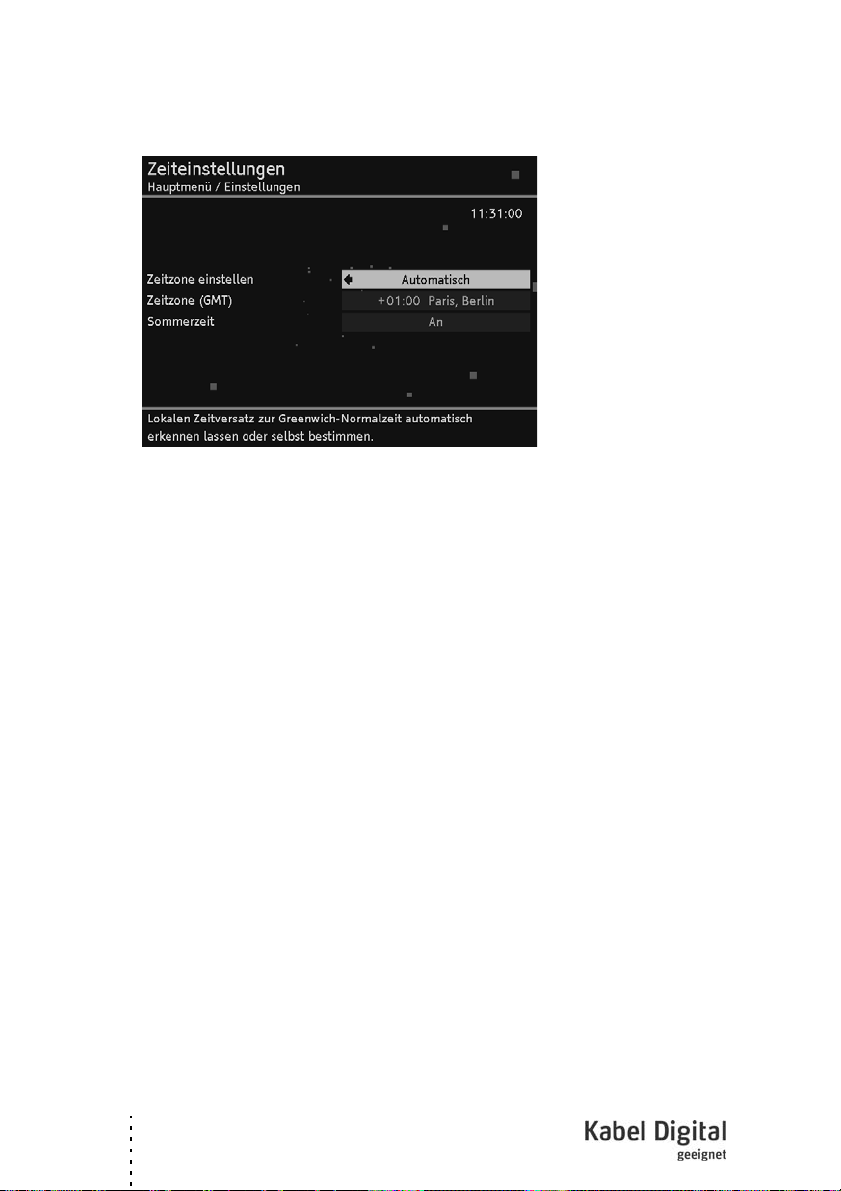
Zeiteinstellungen
Zeitzone einstellen
Wählen Sie hier aus, ob der lokale Zeitversatz zur Greenwich-Normalzeit automatisch eingestellt werden soll oder ob Sie diesen selbst bestimmen möchten.
Hinweis:
Zeitzone (GMT) und Sommerzeit können nur ausgewählt werden, wenn Sie
bei Zeitzone einstellen die Option Manuell aktiviert haben.
Zeitzone (GMT)
Wählen Sie für Deutschland und für Mitteleuropa den Eintrag GMT +01:00
(Zeitdifferenz zur Greenwich Mean Time).
Sommerzeit
Stellen Sie den Menüpunkt Sommerzeit auf Aus, falls momentan keine Sommerzeit herrscht. Sie können auch die Einstellung Automatisch wählen. Bei
dieser Einstellung bezieht der Receiver die Information zur Sommerzeit über
den aktuell gewählten Sender.
Premiere Menü
Über das Premiere Menü können Sie die Premiere-Funktionen komfortabel
über ein einziges Menü aufrufen und verwalten.
1. Drücken Sie die Menü-Taste, um das Hauptmenü zu öffnen.
2. Markieren Sie mit den Pfeil-Tasten =oder= den Punkt Premiere Menü
(standardmäßig bereits markiert) und drücken Sie die OK-Taste.
46
Page 47
Bedienung
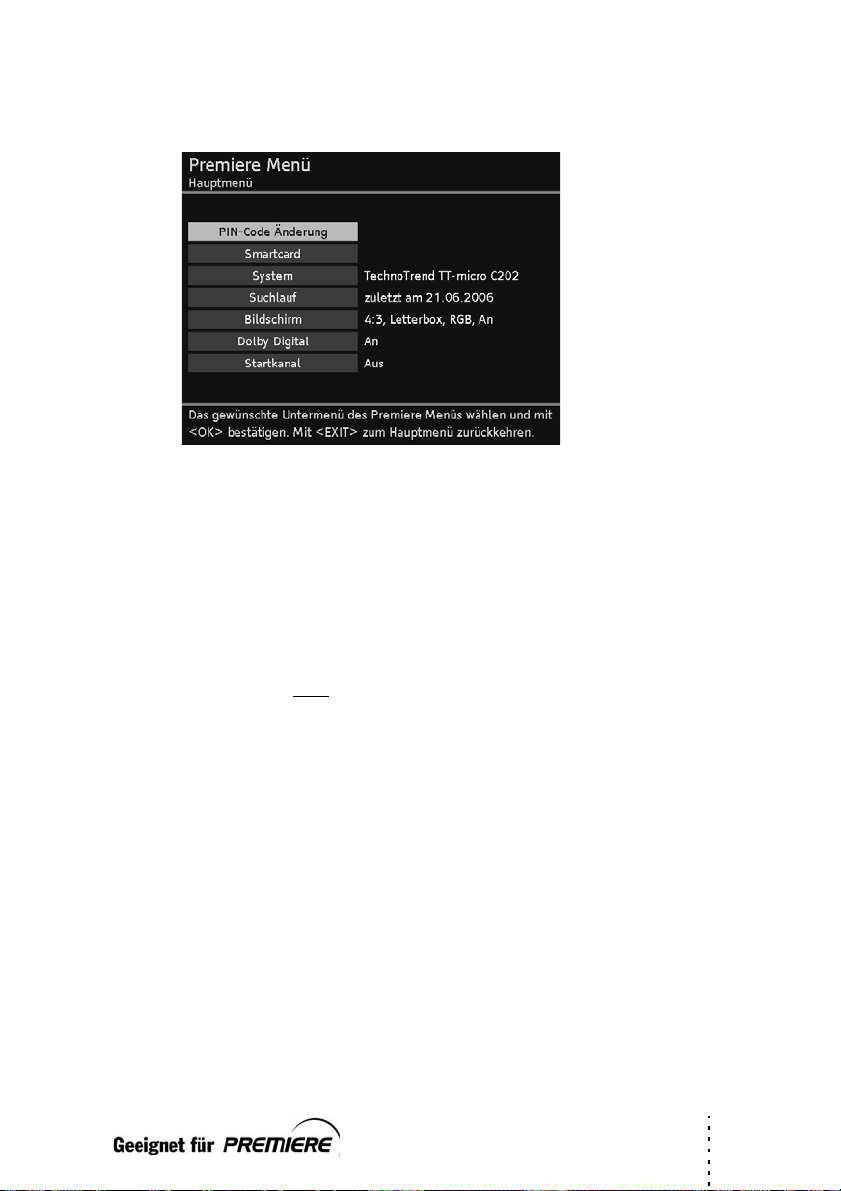
3. Drücken Sie OK. Sie erhalten folgenden Bildschirm:
PIN-Code Änderung
Der PIN-Code schützt Kinder und Jugendliche vor Sendungen, die für diese
nicht geeignet sind. Ausführliche Informationen hierzu finden Sie weiter hinten
im Handbuch, siehe Seite 54.
1. Markieren Sie im Premiere Menü PIN-Code Änderung und drücken Sie die
OK-Taste.
Sie erhalten ein neues Fenster angezeigt.
2. Geben Sie Ihre alten
drücken Sie die OK-Taste.
3. Geben Sie anschließend Ihren neuen PIN-Code ein und bestätigen Sie mit OK.
PIN-Code mit den Ziffern-Taster der Fernbedienung ein und
Hinweis:
Die Eingabe vier gleicher Ziffern (2222, 3333 etc.) ist nicht zulässig.
4. Geben Sie erneut Ihren neuen PIN-Code ein und bestätigen Sie wieder mit OK.
Smartcard
1. Markieren Sie im Premiere Menü Smartcard und drücken Sie die OK-Taste,
um Informationen über Ihre Smartcard angezeigt zu bekommen.
Diese Informationen sind in der Regel nur für den Support-Fall relevant.
2. Drücken Sie Exit, um wieder zum Premiere Menü zu gelangen.
47
Page 48
TT-micro∆C202
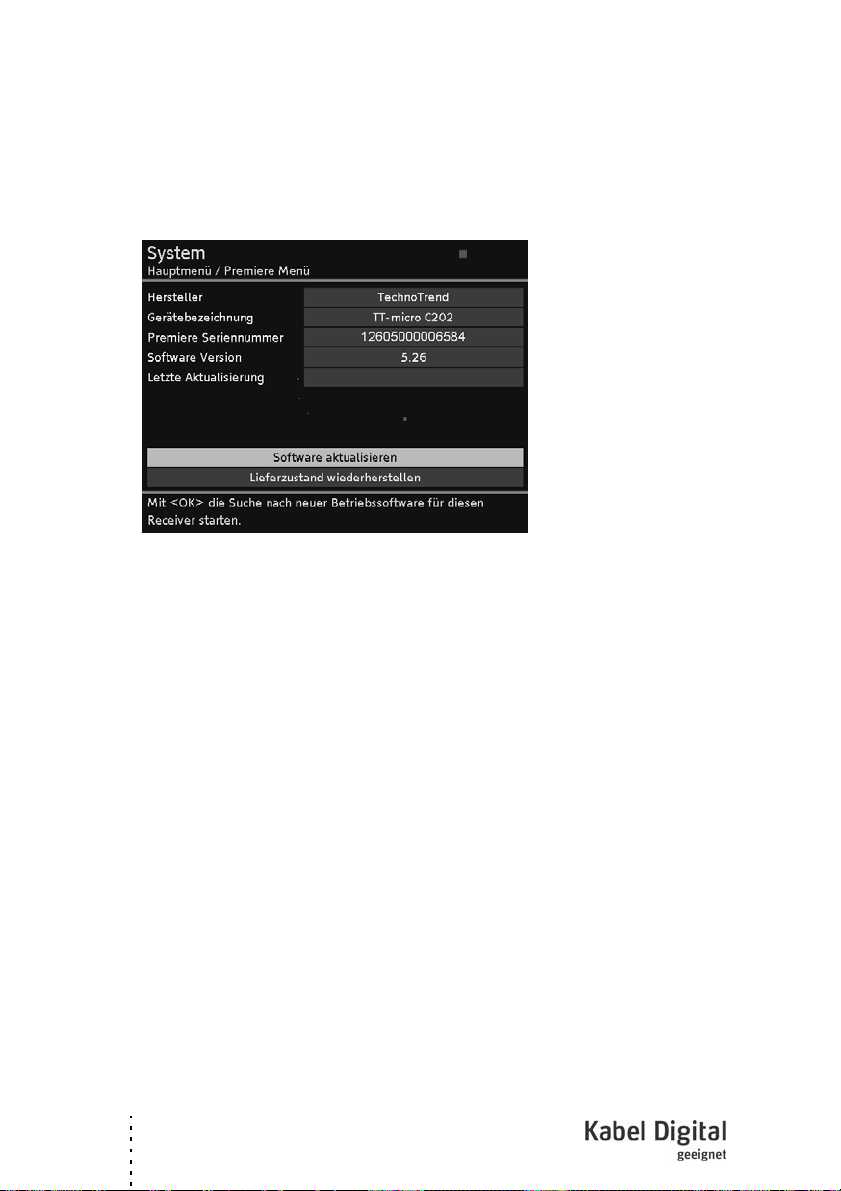
System
Über diesen Menüpunkt können Sie die Software des TT-micro® C202 aktualisieren und das Gerät auf seinen Lieferzustand zurücksetzen.
1. Markieren Sie im Premiere Menü System und drücken Sie die OK-Taste.
2. Wählen Sie mit den Pfeil-Tasten =oder= die gewünschte Funktion aus:
■ Software aktualisieren, siehe Seite 40, oder
■ Lieferzustand wiederherstellen, siehe Seite 38.
3. Drücken Sie die OK-Taste.
Suchlauf
1. Markieren Sie im Premiere Menü Suchlauf und drücken Sie die OK-Taste.
2. Drücken Sie die OK-Taste.
3. Drücken Sie erneut die OK-Taste, um einen Suchlauf über alle Anbieter zu
starten.
Bildschirm
Unter dem Punkt Bildschirm sind alle Punkte aufgeführt, die für die Anpassung des Receivers an Ihr TV-Gerät erforderlich sind.
1. Markieren Sie im Premiere Menü Bildschirm und drücken Sie die OK-Taste.
2. Wählen Sie mit den Pfeil-Tasten =oder= die gewünschte Funktion aus.
48
Page 49

Bedienung
3. Stellen Sie mit den Pfeil-Tasten =und= die für Ihr TV-Gerät richtigen Werte
ein.
■ Bildformat, Bildanpassung und SCART Signal: siehe Seite 42.
■ AV-Steuerung: Wenn Sie Ein wählen, schaltet Ihr TV-Gerät automatisch in
den AV-Modus, sobald Sie den Receiver einschalten.
Hinweis:
Lesen Sie in der Gebrauchsanleitung Ihres TV-Gerätes nach, ob es diese Funktion auch unterstützt.
Dolby Digital
1. Markieren Sie im Premiere Menü Dolby Digital und drücken Sie die OKTaste.
2. Wählen Sie mit den Pfeil-Tasten = oder= An oder Aus.
Hinweis:
Diese Funktion entspricht der auf Seite 43 beschriebenen.
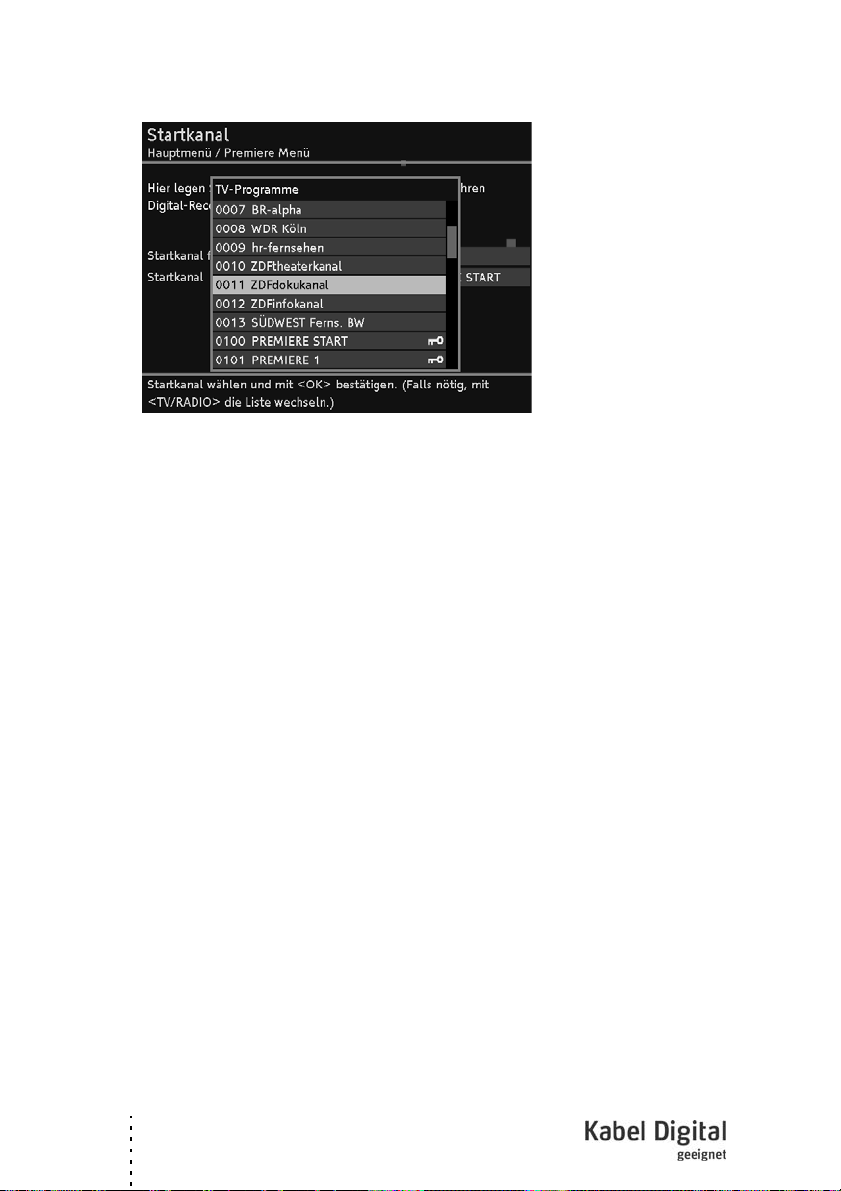
Startkanal
Über diese Funktion bestimmen Sie, welches Programm automatisch angezeigt
wird, sobald Sie den Receiver einschalten. Standardmäßig ist Premiere Start
voreingestellt.
Sie können die Startkanal-Funktion aber auch ausschalten. Dann wird beim Einschalten das von Ihnen zuletzt eingestellte Programm angezeigt.
1. Markieren Sie im Premiere Menü Bildschirm und drücken Sie die OK-Taste.
2. Wählen Sie mit den Pfeil-Tasten =oder= bei Startkanal festlegen die
Option An oder Aus.
3. Wenn Sie An gewählt haben, markieren Sie mit den Pfeil-Tasten =oder=
die Funktion Startkanal und drücken Sie die OK-Taste.
49
Page 50
TT-micro∆C202
4. Wählen Sie mit den Pfeil-Tasten =oder= aus der angezeigten Liste das
gewünschten Programm aus.
5. Drücken Sie OK, um die Liste zu schließen.
Hinweis:
Sie können auch ein Radio-Programm auswählen. Drücken Sie dazu bei geöffneter Liste TV-Programme die Taste TV/Radio, um sämtliche Radioprogramme angezeigt zu bekommen.
50
Page 51

Premiere Sonderfunktionen
6. Premiere Sonderfunktionen
Premiere anmelden
Mit dem TT-micro® C202 haben Sie die Möglichkeit, die digitale Programm-
vielfalt von Pemiere zu genießen.
Um das Premiere Angebot nutzen zu können, müssen Sie ein entsprechendes
Abonnement bei Premiere abschließen. Sie bekommen dann Ihre Smartcard
und notwendige Informationen zur Aktivierung des Abonnements zugeschickt.
Die Adresse von Premiere für Deutschland und Österreich finden Sie weiter
vorne im Handbuch, siehe Seite 10.
Premiere Suchlauf
Der Receiver bietet, neben dem Automatischen Suchlauf und dem Expertensuchlauf einen Premiere spezifischen Suchlauf: den Premiere Suchlauf.
Dieser sucht nach dem kompletten Programmangebot von Premiere und stellt
Ihnen dieses auf den Kanälen 100 bis 199 zur Verfügung. Die Reihenfolge, in
der die Programme auf den Kanälen gespeichert werden, kann nicht nachträglich geändert werden. Allerdings können Sie die Premiere Programme in beliebiger Auswahl und Reihenfolge in Ihre Favoritenliste übernehmen, siehe
Seite 28.
Den Premiere Suchlauf können Sie am komfortabelsten über das Premiere
Menü starten, siehe Seite 46.
Premiere Kanäle
Die Premiere Programme werden nach dem Premiere Suchlauf fest auf den
Kanälen 100 bis 199 eingespeichert.
Um direkt ein Premiere Programm, wie z. B. PREMIERE START anzuwählen,
geben Sie einfach die Kanalnummer mit den Ziffern-Tasten Ihrer Fernbedienung
ein. Zum Beispiel für PREMIERE START 100 für den Kanal 100.
51
Page 52
TT-micro∆C202
Sonderfunktionen
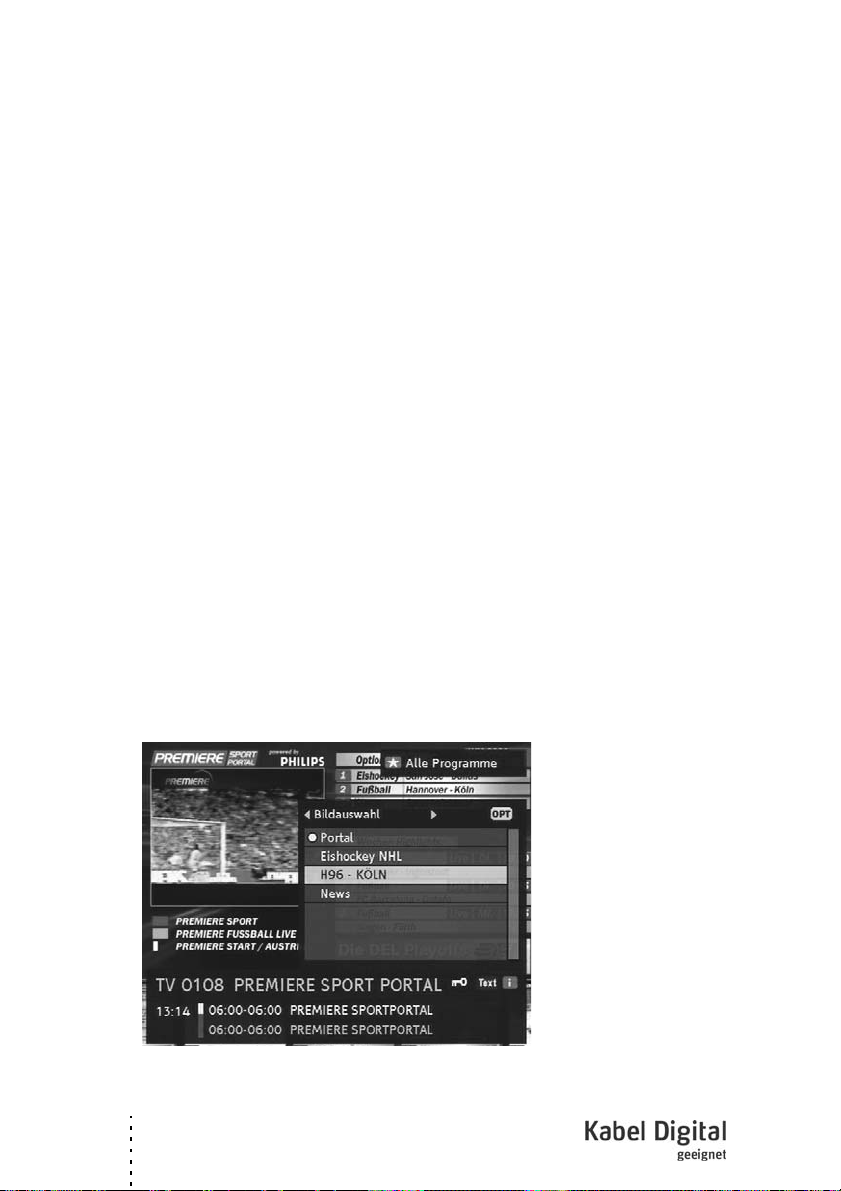
Auf einigen Premiere Programmplätzen werden Ihnen bestimmte Sonderfunktionen angeboten. Über die so genannten „Optionskanäle" können Sie bei einigen Sportübertragungen unterschiedliche Spielbegegnungen aussuchen (z. B.
Fußball-Bundesliga), Tonkanäle verändern (z. B. Stadion/Kommentar) oder
Kameraperspektiven auswählen (Formel 1).
Außerdem können Sie über die Optionskanäle auf dem PREMIERE DIREKT Portal die gewünschte Startzeit für Ihre Filmbestellung auswählen.
Premiere Sportportal
Sportübertragungen bei Premiere werden auf Optionskanälen gesendet. Das
heißt, dem Zuschauer werden mehrere Kanäle oder Perspektiven über das
Premiere Sportportal zur Auswahl angeboten.
Um ein bestimmtes Sportereignis anzuschauen, gehen Sie folgendermaßen
vor:
1. Schalten Sie das Premiere Sportportal ein.
2. Drücken Sie auf Ihrer Fernbedienung die OPT-Taste.
Das Optionsmenü wird angezeigt.
3. Markieren Sie mit den Tasten = und= unter Bildauswahl die gewünschte
Sportsendung.
4. Drücken Sie die Taste OK auf Ihrer Fernbedienung, um die gewählte Sendung
anzuschauen.
52
Page 53
Premiere Sonderfunktionen
PREMIERE DIREKT (Near-Video-on-Demand)
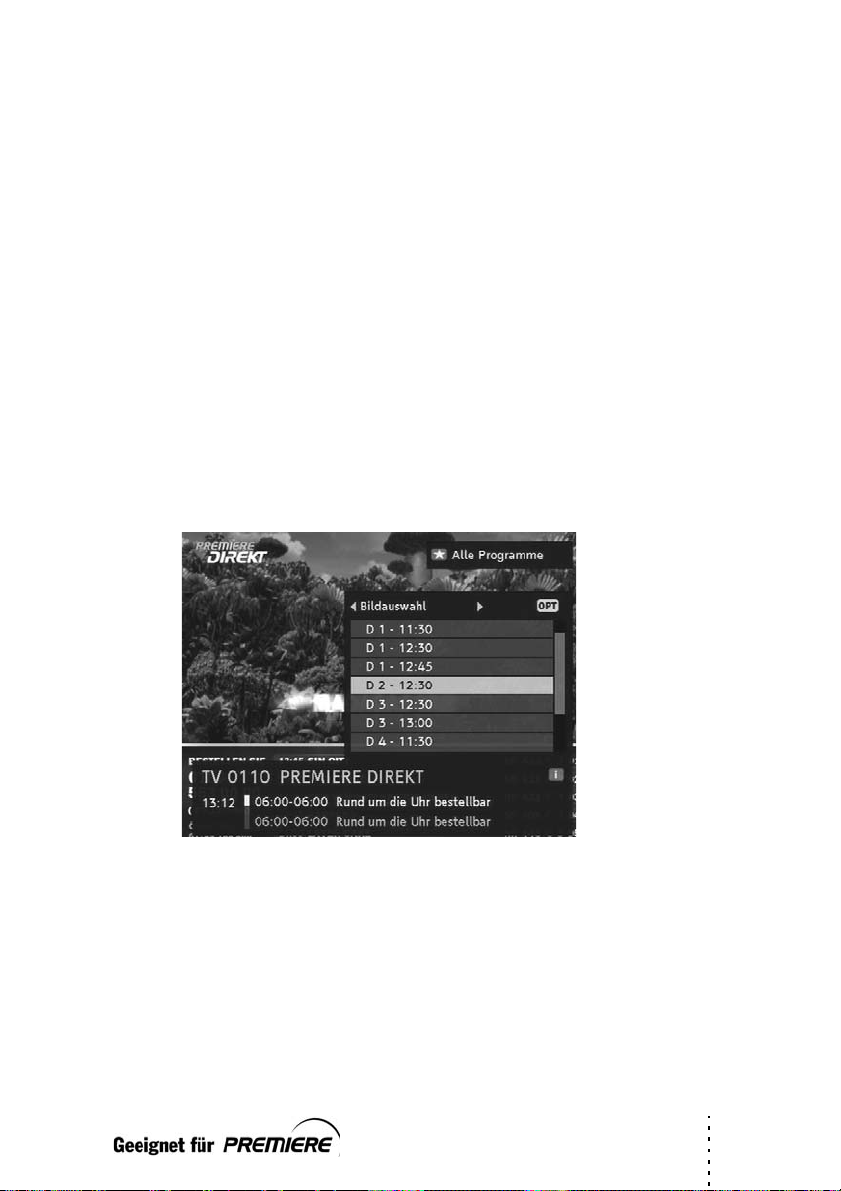
Auf PREMIERE DIREKT haben Sie rund um die Uhr die Möglichkeit, die angebotenen Sendungen zu unterschiedlichen Startzeiten auszuwählen.
Informationen zu den Sendungen, Preisen und zum Bestellvorgang finden Sie
■ auf dem Portal des Kanals PREMIERE DIREKT
■ oder unter www.premiere.de/direkt.
Um einen bestellten Film anzuschauen, gehen Sie folgendermaßen vor:
1. Schalten Sie PREMIERE DIREKT fünf Minuten vor Filmbeginn ein.
2. Drücken Sie auf Ihrer Fernbedienung die OPT-Taste. Das Optionsmenü wird
angezeigt.
3. Markieren Sie mit den Tasten =und= unter Bildauswahl auf den bestellten
Optionskanal mit der richtigen Uhrzeit, z. B. D2 - 20:30.
4. Drücken Sie die Taste OK auf Ihrer Fernbedienung, um die gewählte Sendung
anzuschauen.
53
Page 54

TT-micro∆C202
7. Allgemeine Sonderfunktionen
Jugendschutz-PIN-Code
Über die PIN-Code-Eingabe haben Sie die Möglichkeit, jugendgeschützte Sendungen auch tagsüber anzuschauen - ohne dabei das Thema Jugendschutz zu
vernachlässigen. Für die Jugendfreigabe ist eine gesetzlich vorgeschriebene
Kennzeichnung erforderlich, die von der FSK (Freiwillige Selbstkontrolle) im Auftrag der Obersten Landesjugendbehörden vorgenommen wird.
Um eine vorgesperrte Sendung mit aktiver Jugendschutz-Kennung freizugeben,
ist die Eingabe eines vierstelligen PIN-Codes erforderlich. Sie erhalten Ihren
Jugendschutz-PIN-Code zusammen mit Ihrer Smartcard.
Der PIN-Code kann über das Premiere Menü geändert werden, siehe Seite 47.
Dynamic Channel Management
Die in der Senderliste vorhandenen Sender werden durch die Dynamic Channel
Management-Funktion ständig auf dem aktuellen Stand gehalten.
Nach dem Ausschalten des Receivers werden die aktuellen Daten aller Sender
automatisch geprüft. So werden neue Sendungen, die sich aus Änderungen in
der Programmstruktur ergeben, automatisch in die Senderliste übernommen.
54
Page 55

Fehlerdiagnose
8. Fehlerdiagnose
Bei allen elektronischen Geräten können Fehler auftreten. Dabei muss es sich
jedoch nicht immer um einen Defekt handeln. Oft liegt die Ursache an mangelhaften Zuleitungen, Steckverbindungen oder an Fehlern beim Anschluss.
Bevor Sie fachmännische Hilfe in Anspruch nehmen, prüfen Sie folgende
Punkte:
Fehler Mögliche Ursache Abhilfen
Gerät startet nicht Keine Netzspannung Anschlusskabel und Steckernetz-
teil prüfen
Kein Bild, kein Ton Keine Netzspannung Anschlusskabel und Steckernetz-
teil prüfen
Keine oder falsche Programmliste Programmsuchlauf durchführen,
siehe S. 33
Kein oder schlechtes
oder verzerrtes Bild
Defekte oder fehlende Kabelverbindung
SCART-Stecker nicht komplett angeschlossen
Falsches Bildformat eingestellt Stellen Sie ein anderes Bildformat
Zu schwaches Signal (kann u. U. passieren, wenn weitere Geräte am
Kabelanschluss angeschlossen sind)
Programm wird mit anderen Parametern übertragen
Falsches SCART-Signal gewählt Anderes SCART-Signal wählen,
Alle Kabelverbindungen prüfen
SCART-Verbindung prüfen
ein, siehe S. 42
Kabelanschluss direkt an den
Receiver anschließen. Wenn Bild
in Ordnung, ist Signal zu schwach.
Fachmännische Hilfe in Anspruch
nehmen.
Programmsuchlauf durchführen,
siehe S. 33
siehe S. 43
55
Page 56

TT-micro∆C202
Fehler Mögliche Ursache Abhilfen
Ton vorhanden, kein
Bild
Bild vorhanden, kein
To n
Fernbedienung funktioniert nicht
Kein Empfang von
Programmen, die
vorher empfangen
werden konnten
Programm wird mit anderen Parametern übertragen
SCART-Stecker nicht vollständig eingesteckt
Stummschaltung bei Receiver oder
TV-Gerät ist aktiviert
Sendung wird in Dolby Digital übertragen, Automatische Auswahl
steht auf An, es ist aber keine digitale Audio-Anlage angeschlossen
Hindernis zwischen Fernbedienung
und Receiver
Defekter Datenstrom -> Gerät blockiert
Gerät nicht eingeschaltet Gerät einschalten
Batterien sind leer neue Batterien in die Fernbedie-
Programm wird z. Zt. nicht ausgestrahlt
Automatischen Suchlauf durchführen, siehe S. 33
SCART-Verbindung prüfen
Drücken Sie die Stumm-Taste
Stellen Sie die Automatische
Auswahl auf Aus, siehe S. 43
oder schließen Sie eine digitale
Audio-Anlage an
Hindernis beseitigen
Steckernetzteil ziehen, nach 10
Sek. Verbindung wieder herstellen
nung einlegen
Keine
Einige Programme
werden von Zeit zu
Zeit nicht empfangen
Gerät kann nicht
bedient werden
Sie haben Ihren PINCode vergessen
56
Diese Programme werden nicht 24 Stunden täglich übertragen und sind
manchmal nicht verfügbar. Das ist kein Fehler.
Hindernis zwischen Fernbedienung
und Receiver
Batterien der Fernbedienung sind
leer
Hindernis beseitigen
neue Batterien in die Fernbedienung einlegen
Rufen Sie den
Premiere Kundenservice an.
Page 57

Fehler Mögliche Ursache Abhilfen
Fehlerdiagnose
Hinweis 3:
Bitte die Smartcard
in Pfeilrichtung mit
dem goldenen Chip
nach oben/unten
einschieben.
Hinweis 9:
Die Freischaltung
Ihrer Smartcard ist
abgelaufen.
Hinweis 10:
Ihre Smartcard ist für
diese Sendung nicht
freigeschaltet.
Die Smartcard ist nicht richtig
eingesteckt.
Ihre Freischaltung ist noch nicht
eingetroffen.
Das abonnierte Programm wurde
längere Zeit nicht geschaut, so dass
die Freischaltung nicht erneuert
werden konnte.
Ihre Freischaltung ist noch nicht
eingetroffen.
Stecken Sie die Smartcard vollständig und bis zum Anschlag in
den Receiver.
Wenn Sie Neukunde sind, rufen
Sie den Premiere Kundenservice
an. Sie erhalten dann eine Freischaltung. Schieben Sie dazu die
Smartcard in den Digital-Receiver.
Schalten Sie auf einen abonnierten Sender und warten Sie ca.
60 Minuten, damit eine erneute
Freischaltung empfangen werden
kann.
Wenn Sie schon länger Kunde bei
Premiere sind, schieben Sie die
Smartcard in den Digital-Receiver.
Schalten Sie auf einen abonnierten Sender und warten Sie ca.
60 Minuten, damit eine erneute
Freischaltung empfangen werden
kann.
Wenn Sie Neukunde sind, rufen
Sie den Premiere Kundenservice
an. Sie erhalten dann eine Freischaltung. Schieben Sie dazu die
Smartcard in den Digital-Receiver.
Schalten Sie auf einen abonnierten Sender und warten Sie ca.
60 Minuten, damit eine erneute
Freischaltung empfangen werden
kann.
Sie haben diesen Sender nicht
abonniert.
Prüfen Sie, ob Sie den Sender
abonniert haben. Wenn Sie diesen
Sender abonnieren wollen, rufen
Sie die Premiere Hotline an.
57
Page 58

TT-micro∆C202
9. Technische Daten
Typ: Dig. Kabel-Receiver TT-micro® C202
Frequenzbereich: EC/47 bis 862 MHz (VHF/UHF)
Eingangsimpedanz/Eingangspegel: 75 Ohm/ -25 bis -65dBm
Demodulation: QAM 64/128/256
Eingangssymbolrate: 1.7-7 MS/s
Anschlüsse: 2x SCART (VCR & TV) Ausgang
Netzteil: IN: 230 V ~ / 50 Hz
Leistungaufnahme: max. 10 Watt
IR-Fernbedienung: 2 x Batterien Typ LR03 / 3 V
Tonausgang (links/rechts)
Digital Audio Ausgang (S/PDIF)
RF Eingang: Buchse IEC60169-2,
Abschlusswiderstand 75 Ohm
RF Eingangssignal wird durchgeleitet
SmartCard-Einschub
OUT: 12V =
58
Das Produkt entspricht den folgenden Richtlinien:
73/23/EWG
93/68/EWG
89/336/EWG
Dieses Produkt arbeitet mit einer Kopierschutztechnologie, die durch U.S.
Patente und andere gewerbliche Eigentumsrechte geschützt ist. Der Gebrauch
dieser Kopierschutztechnologie muss von Macrovision Corporation autorisiert
sein und ist für den privaten Gebrauch bestimmt, sofern nicht anderweitig von
Macrovision autorisiert. Der Nachbau oder Demontage sind verboten.
Page 59

10. Service und Garantie
Sie haben ein Gerät von hohem technischen Standard und bewährter Qualität
erworben. Sollten Sie jedoch einmal Probleme mit diesem Produkt haben,
beachten Sie die folgenden Garantiebedingungen:
■ Bei sachgerechter Nutzung übernehmen wir für dieses Gerät die Garantie für
die Dauer von 24 Monaten – vom Tage des Kaufs bei Ihrem Händler an
gerechnet. Eventuelle Defekte werden zu unseren Lasten behoben, sofern
der Mangel auf Material- oder Fabrikationsfehler zurückzuführen ist.
■ Der Zeitpunkt des Kaufs ist uns durch Vorlage von Quittung, Kassenzettel
oder eines sonstigen Kaufbelegs nachzuweisen.
■ Die Garantie erlischt, wenn Reparaturen ohne ausdrückliche Einwilligung
unseres Hauses ausgeführt werden.
Achtung!
Zur schnellen Hilfe bei Fragen oder Problemen wenden Sie sich ausschließ-
lich an die entsprechende Servicestelle!
Um einen reibungslosen Support zu gewährleisten, kann Ihnen nur die nach-
folgend genannte Servicestelle und nicht Ihr Händler umfassend und zufriedenstellend helfen.
Wir bitten daher um Ihr Verständnis, dass ein Austausch des Gerätes über
Ihren Händler ohne vorherigen Anruf bei der entsprechenden Servicestelle
zu vermeiden ist!
Service und Garantie
59
Page 60

TT-micro∆C202
Geräteservice
Bei Fragen und technischen Problemen zu diesem Gerät wenden Sie sich bitte
an den von uns beauftragen Servicedienstleister:
Deutschland Hotline:
0180 / 50 07 525 (12 Ct./Min. aus dem Festnetz der Deutschen Telekom)
Mo-So von 8.00 - 23.00 Uhr
Premiere - Kundenservice
Infos rund um die Programme von Premiere sowie neueste Angebote und Antworten auf viele Fragen finden Sie im Internet unter www.premiere.de.
60
Page 61
Weiteres Zubehör
Weiteres Zubehör
Der TechnoTrend-Online-Shop bietet Ihnen die Möglichkeit, Ihren DigitalReceiver mit weiterem Zubehör auszustatten.
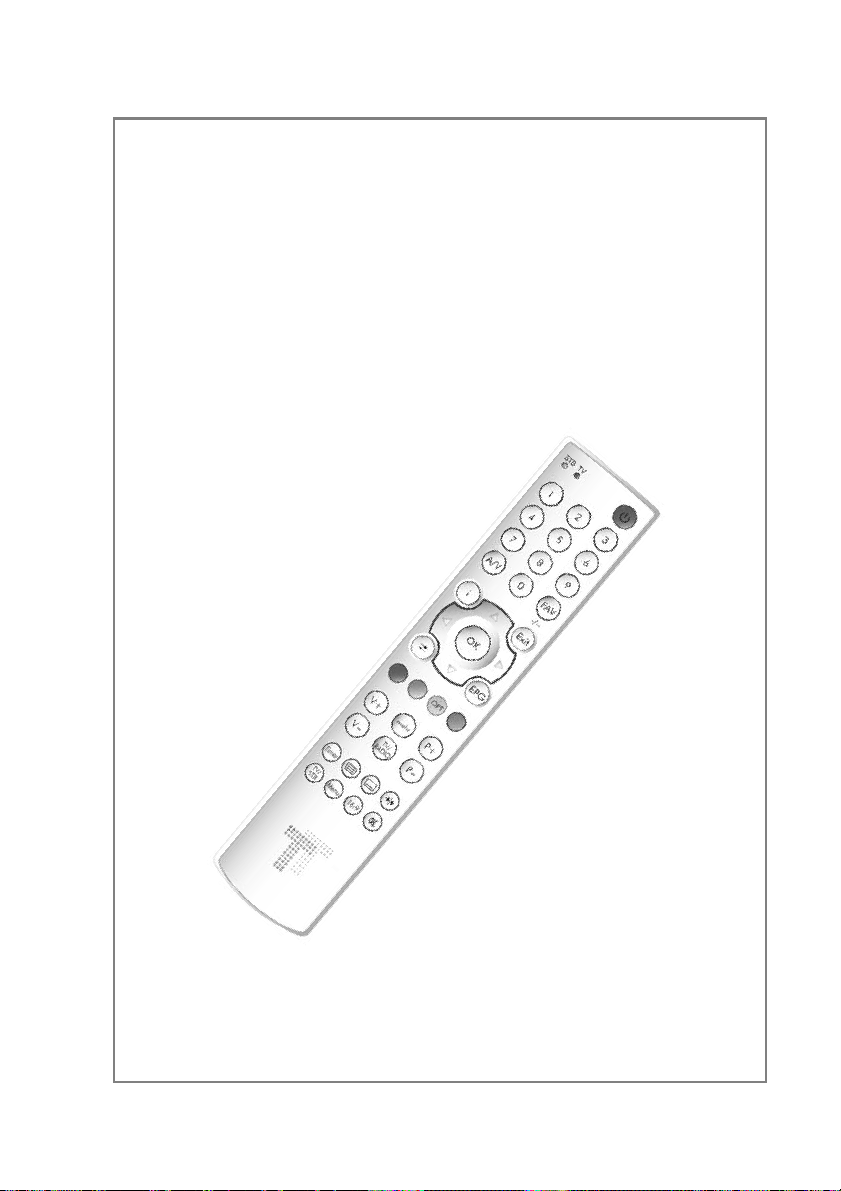
Aktuell im Angebot ist die Fernbedienung „Exklusiv“, mit der Sie sowohl
Ihren Digital-Receiver als auch alle handelsüblichen TV-Geräte bedienen
können. So wird Ihnen das Umschalten zwischen TV-Gerät und DigitalReceiver und die Bedienung beider Geräte erleichtert.
Die Fernbedienung „Exklusiv" besticht
nicht nur durch ein hochwertiges Aluminiumgehäuse und ein ergonomisches Design - auch die exzellente
Bedienbarkeit ist ein Erlebnis.
Weitere Informationen zu diesem Produkt
und weitere Zubehörteile finden Sie im
TechnoTrend-Online-Shop unter
http://shop.technotrend.de.
61
Page 62

TT-micro∆C254
62
 Loading...