

Page 1
Instrukcja obsługi
DIGITRADIO
574 IR
Page 2
2
4
5
6
8
9
1
Ilustracje
1.1
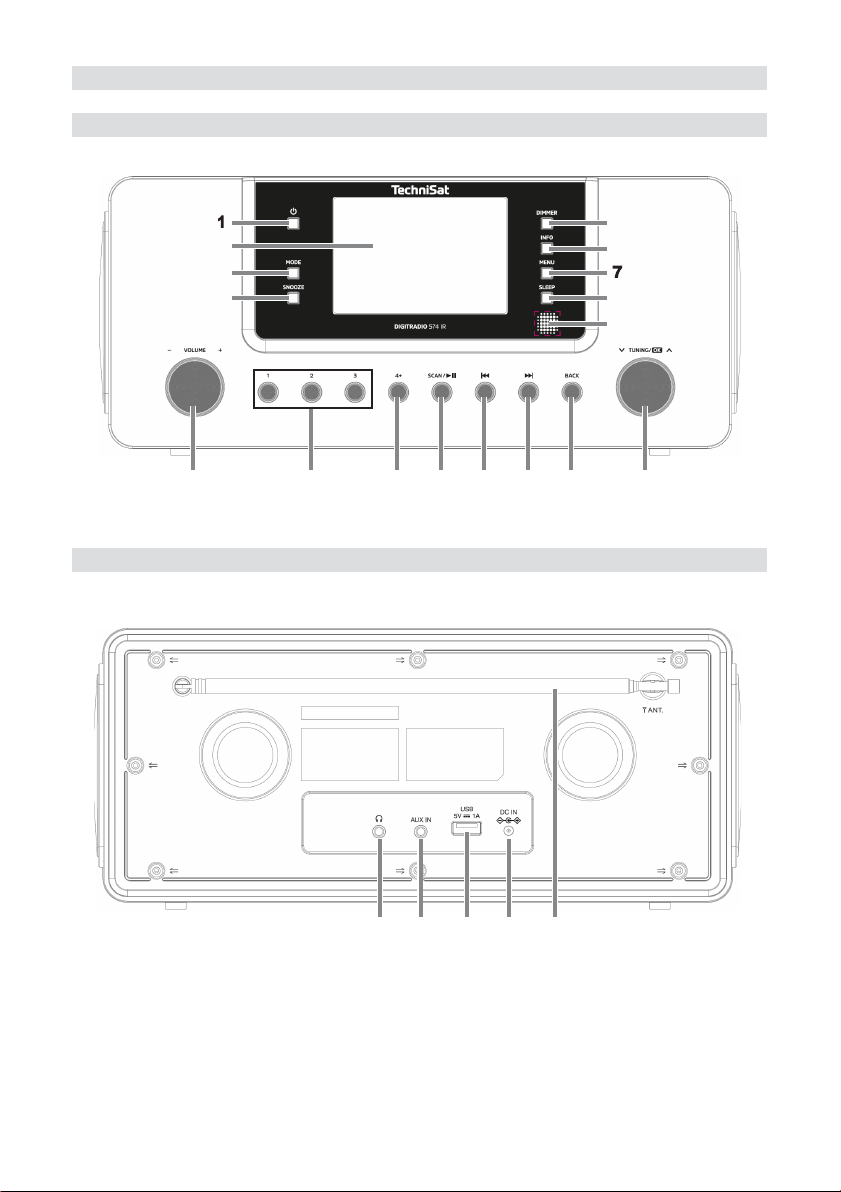
Widok z przodu
3
10
11
12 13 14 15 16
17
1.2
Widok z tyłu
18 19 20 21 22
2
Page 3

1
2
3
4
5
6
7
8
9
10
11
12
13
14
15
16
17
18
19
20
21
22
Włączony/Standby
Wyświetlacz
Wybór źródła
SNOOZE
DIMMER
INFO
Wyświetlanie informacji
MENU
SLEEP
Odbiornik
Pokrętło VOLUME +/Przyciski bezpośredniego wybierania 1, 2, 3
Przycisk bezpośredniego wyboru 4+
SCAN/
Poprzedni
Następny
BACK
▼
TUNING/OK▲ Pokrętło
Złącze słuchawkowe
AUX IN (wejście analogowe jack 3,5 mm)
Gniazdo
Podłączenie zasilania
Antena teleskopowa
MODE
Snooze
Jasność wyświetlacza
Menu urządzenia
Timer
podczerwieni
Wyszukiwanie/odtwarzanie/pauza
tytuł/wyszukiwanie
tytuł/wyszukiwanie
(wybór/potwierdzenie)
(wyjście jack 3,5 mm)
USB 5 V, 1 A
DC IN 9 V, 3 A
(pamięć ulubionych)
3
Page 4
1.3
10
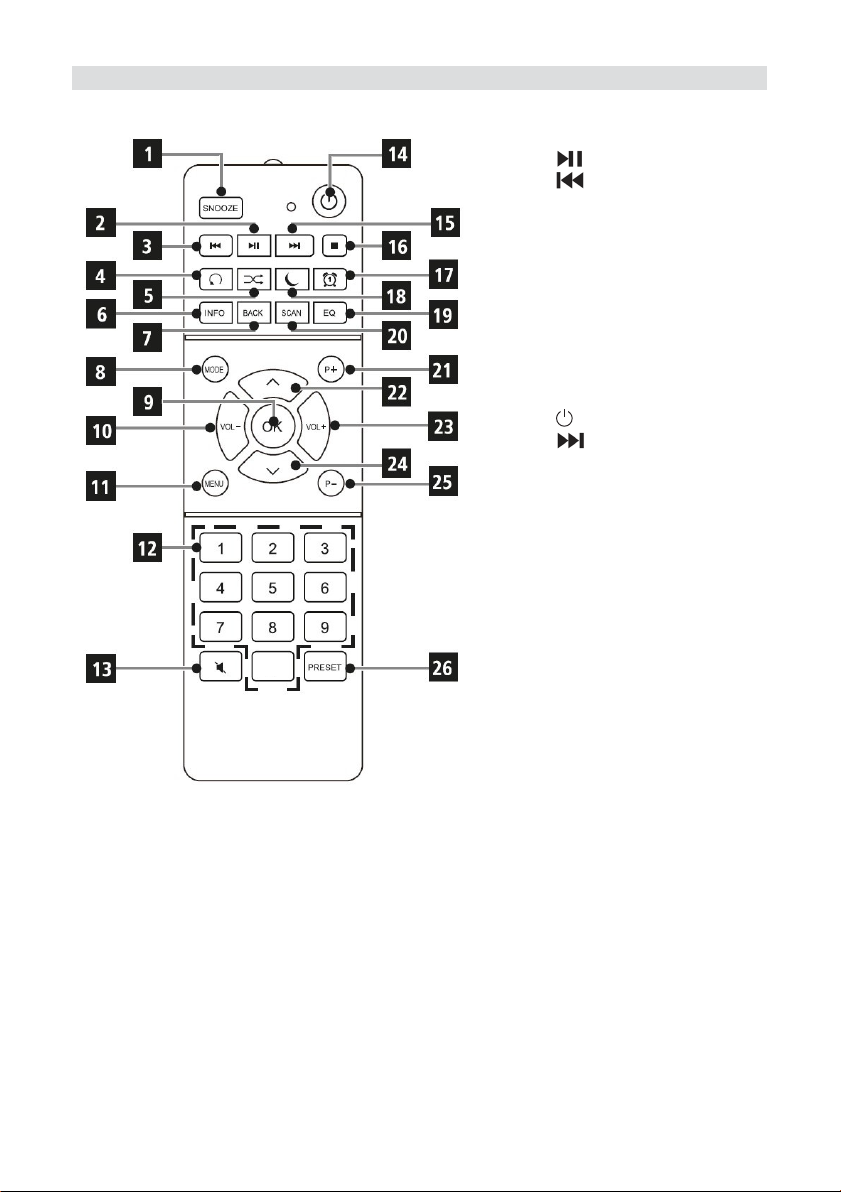
Pilot zdalnego sterowania
1
2
3
4
5
6
7
8
9
10
11
12
13
14
15
16
17
18
19
20
21
22
23
24
25
26
SNOOZE
Odtwarzanie/pauza
Poprzedni
Powtórzenie
Shuffle
INFO
BACK
Wybór źródła
OK
Tom
MENU
Klawisze numeryczne
Wyciszenie
STOP
WECKER
SLEEP
Korektor dźwię
Wyszukiwanie kanałów
SCAN
P+
▲ Klawisz strzałki
Objętość
▼ Klawisz strzałki
P-
PRESET
Potwierdź
-
Włączony/Standby
Następny
Timer
Snooze
tytu
MODE
tytuł
ku
+
Ulubione
ł
4
Page 5

2
Spis treści
1
1.1
1.2
1.3
2
3
3.1
3.2
3.3
3.4
4
4.1
5
5.1
5.2
6
6.1
6.2
6.3
6.4
6.5
6.6
Rysunki ............................................................................................. 2
Widok z przodu ....................................................................................................... 2
Widok z tyłu ............................................................................................................ 2
Pilot zdalnego sterowania ....................................................................................... 4
Spis treści ......................................................................................... 5
Instrukcje bezpieczeństwa ............................................................... 8
Używane znaki i symbole ....................................................................................... 8
Przeznaczenie ........................................................................................................ 9
Grupa docelowa niniejszej instrukcji obsługi ........................................................... 9
Bezpieczna obsługa DIGITRADIO 574 IR .............................................................. 9
Informacje
Instrukcje serwisowe ............................................................................................. 12
Opis DIGITRADIO 574 IR
Zakres dostawy..................................................................................................... 13
Cechy szczególne DIGITRADIO 574 IR ............................................................... 13
Przygotowanie DIGITRADIO 574 IR do pracy
Konfiguracja urządzenia ....................................................................................... 13
Wyrównanie anteny .............................................................................................. 14
Podłączanie zasilacza .......................................................................................... 14
Włóż BaGeries do pilota zdalnego sterowania ..................................................... 15
Podłącz słuchawki ................................................................................................ 15
Odtwarzanie muzyki z urządzeń zewnętrznych ..................................................... 15
prawne
.............................................................................
......................................................................
............................................
11
13
13
7
Ogólne funkcje urządzenia
7.1
Włączanie urządzenia .......................................................................................... 16
7.2
Wyłączanie urządzenia ......................................................................................... 16
7.3
Obsługa urządzenia za pomocą pilota zdalnego sterowania ................................ 16
7.4
Ustawianie głośności ............................................................................................ 17
7.5
Włączanie wyciszenia ........................................................................................... 17
7.6
Wywoływanie ekranów wyświetlacza ..................................................................... 17
7.7
Wskazanie wyświetlacza ....................................................................................... 17
8
Obsługa menu ................................................................................. 18
8.1
Wybór źródła ........................................................................................................ 18
9
Radio internetowe i podcasty
9.1
Lista kanałów ........................................................................................................ 19
9.2
Dodawanie internetowych stacji radiowych do ulubionych .................................... 19
9.3
Wybieranie ulubionego kanału .............................................................................. 19
9.4
Usuwanie pamięci pozycji programu .................................................................... 19
10
Odtwarzanie muzyki (nośnik USB)
10.1
Odtwarzanie multimediów ..................................................................................... 20
10.2
Funkcja powtarzania ............................................................................................. 20
...................................................................
.............................................................. 18
......................................................... 20
15
5
Page 6

11
Radio
DAB
........................................................................................ 20
11.1
Czym jest DAB+ ................................................................................................... 20
11.2
Włączanie odbioru radia DAB+ ............................................................................. 20
11.3
Wykonaj wyszukiwanie ......................................................................................... 21
11.3.1
Wyszukiwanie ręczne ........................................................................................... 21
11.4
Wywołanie listy kanałów ....................................................................................... 21
11.5
Zapisywanie stacji DAB+ ...................................................................................... 22
11.6
Wybieranie zaprogramowanych stacji .................................................................. 22
11.7
Usuwanie pamięci pozycji programu .................................................................... 22
11.8
Siła sygnału .......................................................................................................... 22
11.9
Dynamic Label Plus .............................................................................................. 23
11.10
Zestaw
DRC
.......................................................................................................... 23
11.11
Usuwanie nieaktywnych stacji .............................................................................. 23
11.12
Dostosuj kolejność kanałów .................................................................................. 23
12
Radio
FM
......................................................................................... 23
12.1
Włączanie trybu radia FM ..................................................................................... 23
12.2
Odbiór FM z informacją RDS ................................................................................ 24
12.3
Ręczne ustawianie częstotliwości transmisji ......................................................... 24
12.4
Automatyczne wyszukiwanie ................................................................................ 24
12.5
Zestaw mono/stereo ............................................................................................. 25
12.6
Zapisywanie stacji FM .......................................................................................... 25
12.7
Wybieranie zaprogramowanych stacji .................................................................. 25
12.8
Usuwanie pamięci pozycji programu .................................................................... 25
13
Bluetooth
13.1
Aktywacja trybu Bluetooth .................................................................................... 25
13.2
Sprzęganie/rozsprzęganie ..................................................................................... 26
13.3
Odtwarzanie muzyki .............................................................................................. 26
Audio ................................................................................ 25
14
Wejście audio ................................................................................. 27
15
Funkcje
15.1
Funkcja uśpienia .................................................................................................. 27
15.2
Budzik .................................................................................................................. 27
15.2.1
Ustawianie godziny alarmu ................................................................................... 27
15.2.2
Wyłącz budzik po alarmie ..................................................................................... 28
15.2.3
Wyłącz budzik ...................................................................................................... 28
15.2.4
Funkcja drzemki ................................................................................................... 29
16
Funkcja ładowania urządzeń zewnętrznych
17
Ustawienia systemowe .................................................................. 29
17.1
Korektor ................................................................................................................ 29
17.2
Jakość strumienia audio ....................................................................................... 29
17.3
Ustawienia internetowe ......................................................................................... 30
17.3.1
Asystent sieci ........................................................................................................ 30
17.3.2
Połączenie WPS .................................................................................................... 30
17.3.3
Więcej informacji na temat połączenia sieciowego ................................................ 30
17.4
Ustawienia czasu .................................................................................................. 31
6
zaawansowane
..................................................................... 27
............................................. 29
Page 7

17.5
Automatyczny tryb gotowości ............................................................................... 31
17.6
Język .................................................................................................................... 32
17.7
Ustawienie fabryczne ............................................................................................ 32
17.8
Aktualizacja Sokware ............................................................................................ 32
17.9
Kreator konfiguracji ............................................................................................... 33
17.10
Info ....................................................................................................................... 34
17.11
Podświetlenie wyświetlacza .................................................................................. 34
17.12
Informacje o ochronie danych ............................................................................... 34
18
Czyszczenie .................................................................................... 35
19
Eliminacja błędów ............................................................................. 36
20
Dane techniczne / informacje producenta
21
Instrukcje utylizacji ........................................................................ 39
................................................ 37
7
Page 8
3
Instrukcje bezpieczeństwa
3.1
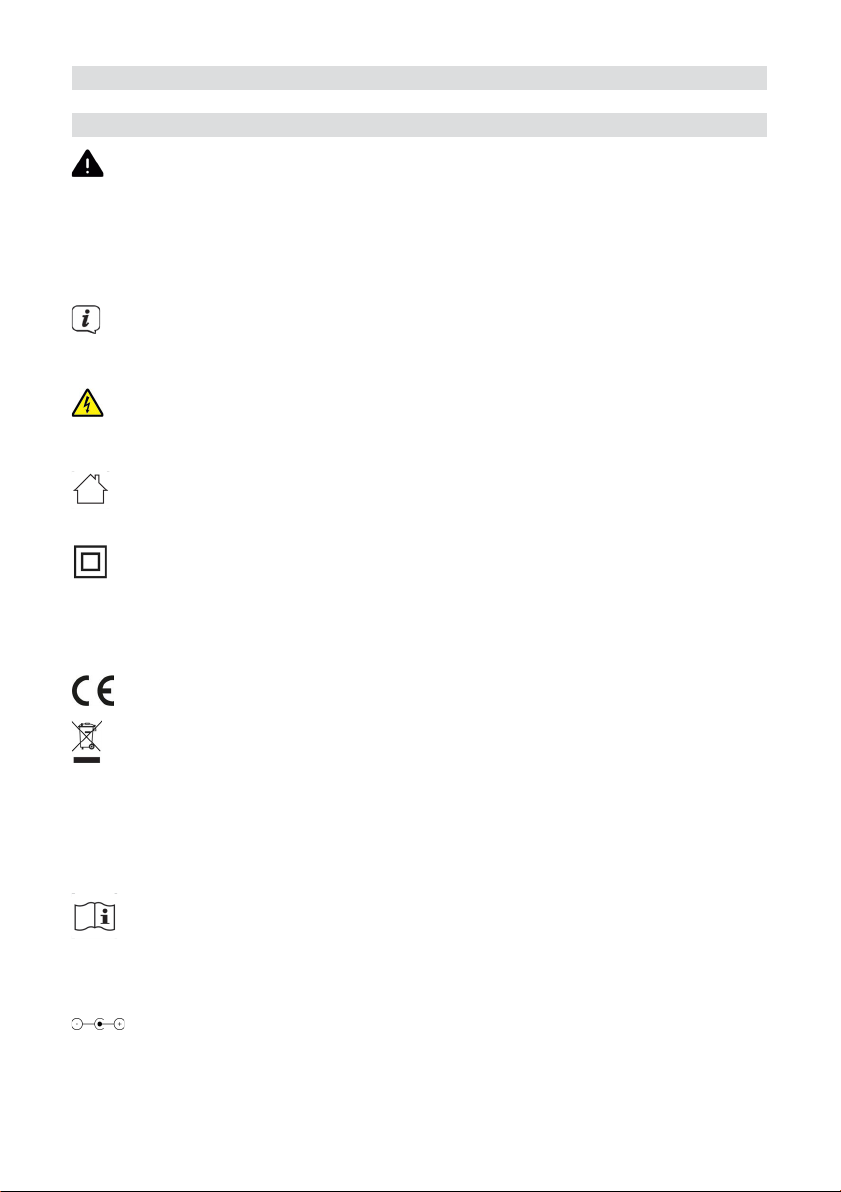
Używane znaki i symbole
Oznacza instrukcję bezpieczeństwa, której zignorowanie może prowadzić do
poważnych obrażeń lub śmierci. Należy przestrzegać następujących sygnałów:
NIEBEZPIECZEŃSTWO - Poważne obrażenia ze skutkiem śmiertelnym
OSTRZEŻENIE - Poważne obrażenia, potencjalnie śmiertelne
UWAGA
Wskazuje uwagę, której należy przestrzegać, aby uniknąć usterek urządzenia,
utraty danych/nieprawidłowego użycia lub niezamierzonego działania. Opisuje
również dodatkowe funkcje urządzenia.
- Urazy
Ostrzeżenie przed napięciem elektrycznym. Aby uniknąć porażenia prądem
elektrycznym, należy przestrzegać wszystkich instrukcji bezpieczeństwa. Nigdy
nie otwieraj urządzenia.
Użytkowanie w pomieszczeniach - Urządzenia oznaczone tym symbolem nadają
się wyłącznie do użytku w pomieszczeniach.
Klasa ochronności II - Urządzenia elektryczne w klasie ochronności II to
urządzenia elektryczne, które mają ciągłą podwójną i/lub wzmocnioną izolację i
nie mają możliwości podłączenia przewodu ochronnego. Obudowa izolowanego
urządzenia elektrycznego klasy ochronności II może częściowo lub całkowicie
tworzyć dodatkową lub wzmocnioną izolację.
Urządzenie posiada znak CE i spełnia wszystkie wymagane normy UE.
Urządzenia/sprzęt elektroniczny nie należą do odpadów domowych, ale muszą
być utylizowane w odpowiedni sposób zgodnie z Dyrektywą Parlamentu
Europejskiego i Rady 2012/19/UE z dnia 4 lipca 2012 r. w sprawie zużytego
sprzętu elektrycznego i elektronicznego (WEEE). Po zakończeniu eksploatacji
należy oddać to urządzenie do wyznaczonych publicznych punktów zbiórki w celu
utylizacji. Przed utylizacją urządzenia należy usunąć baterie BaGeries i
zutylizować je oddzielnie od urządzenia.
Należy przestrzegać wszystkich wskazówek i instrukcji bezpieczeństwa zawartych w
niniejszej instrukcji obsługi. Instrukcję obsługi należy przechowywać w bezpiecznym
miejscu do wykorzystania w przyszłości. Instrukcję obsługi należy przekazać
nabywcy podczas sprzedaży urządzenia.
Biegunowość Symbol prądu stałego. To urządzenie jest zasilane prądem stałym
i/lub przetwarza prąd zmienny na prąd stały. Symbol wskazuje biegunowość
wtyczki.
8
Page 9
3.2
Przeznaczenie
Urządzenie zostało zaprojektowane do odbioru i odtwarzania programów radiowych za
pośrednictwem
muzyki
z urządzeń zewnętrznych
być używane wyłącznie z dostarczonymi akcesoriami (zasilacz sieciowy, BaGerien,
kabel, antena itp.). Jakiekolwiek inne użycie tych akcesoriów jest niedozwolone.
Urządzenie jest przeznaczone do użytku prywatnego i nie nadaje się do celów
komercyjnych. Każde inne użycie jest uważane za niezgodne z przeznaczeniem!
3.3
Grupa docelowa niniejszej instrukcji obsługi
Instrukcja obsługi jest przeznaczona dla każdej osoby, która instaluje, obsługuje, czyści lub
utylizuje urządzenie.
3.4
Bezpieczna obsługa DIGITRADIO 574 IR
Należy przestrzegać poniższych instrukcji, aby zminimalizować ryzyko związane z
bezpieczeństwem, uniknąć uszkodzenia urządzenia i przyczynić się do ochrony
środowiska.
Należy uważnie przeczytać wszystkie instrukcje dotyczące bezpieczeństwa i zachować je
na przyszłość. Należy zawsze przestrzegać wszystkich ostrzeżeń i wskazówek zawartych
w niniejszej instrukcji obsługi oraz z tyłu urządzenia.
OSTRZEŻENIE!
Nigdy nie otwieraj urządzenia ani zasilacza!
Dotykanie części pod napięciem zagraża życiu!
DAB+, FM i Internetu. Ponadto możliwe jest
za
pośrednictwem połączenia BT. Urządzenie może
strumieniowe przesyłanie
Należy przestrzegać wszystkich poniższych instrukcji w celu zapewnienia
zgodnego z przeznaczeniem użytkowania urządzenia oraz uniknięcia
usterek urządzenia i obrażeń ciała.
-
Nie wolno samodzielnie naprawiać urządzenia. Naprawy mogą być wykonywane
wyłącznie przez przeszkolonych specjalistów. Prosimy o kontakt z naszymi
centrami obsługi klienta.
-
Urządzenie może być używane wyłącznie w określonych warunkach
otoczenia.
-
Nie wystawiać urządzenia na działanie kapiącej lub pryskającej wody. Jeśli do
urządzenia dostanie się woda, należy odłączyć je od zasilania i skontaktować
się z centrum serwisowym.
-
Nie należy wystawiać urządzenia na działanie źródeł ciepła, które nagrzewają
urządzenie poza normalnym użytkowaniem.
-
W przypadku widocznej usterki urządzenia, pojawienia się nieprzyjemnego
zapachu lub dymu, poważnych usterek lub uszkodzenia obudowy należy
natychmiast skontaktować się z serwisem.
-
Urządzenie może być zasilane wyłącznie napięciem sieciowym podanym na
tabliczce znamionowej. Nigdy nie próbuj używać urządzenia z innym napięciem.
Należy używać wyłącznie oryginalnego zasilacza sieciowego. Nie należy używać
zasilacza sieciowego do innych urządzeń.
9
Page 10

-
Jeśli urządzenie lub zasilacz są uszkodzone, nie wolno ich uruchamiać.
-
Nie używaj urządzenia w pobliżu wanny, prysznica, basenu lub
bieżącej/bryzgającej wody. Istnieje ryzyko porażenia prądem i/lub uszkodzenia
urządzenia.
-
Do wnętrza urządzenia nie mogą dostać się ciała obce, np. igły, monety itp. Nie
wolno dotykać styków metalowymi przedmiotami ani palcami. Może to
spowodować zwarcie.
-
To urządzenie nie jest przeznaczone do użytku przez osoby (w tym dzieci) o
ograniczonych zdolnościach fizycznych, sensorycznych lub umysłowych lub
nieposiadające doświadczenia i/lub wiedzy,
chyba że są one nadzorowane przez osobę odpowiedzialną za ich
bezpieczeństwo lub otrzymały od niej instrukcje dotyczące korzystania z
urządzenia. Nigdy nie należy pozwalać dzieciom na korzystanie z urządzenia bez
nadzoru.
-
Folie i małe części, takie jak BaGeries, należy przechowywać z dala od dzieci.
Niebezpieczeństwo zadławienia!
-
Modyfikacje urządzenia są zabronione.
Radzenie sobie z seriami
-
Należy upewnić się, że lek BaGerien nie dostanie się w ręce dzieci. Dzieci mogą
włożyć lek BaGeria do ust i połknąć go. Może to prowadzić do poważnego
uszczerbku na zdrowiu. W takim przypadku należy natychmiast skonsultować się z
lekarzem! Dlatego należy przechowywać BaGerien w miejscu niedostępnym dla
małych dzieci.
-
Urządzenie należy eksploatować wyłącznie z serią baGeries zatwierdzoną dla tego
urządzenia.
-
Nie wolno ładować zwykłych BaGeries. BaGeries nie wolno reaktywować z
innymi MiGels, rozbierać na części, podgrzewać ani wrzucać do otwartego ognia
(ryzyko wybuchu!).
-
Styki BaGerie i styki urządzenia muszą zostać wyczyszczone przed włożeniem.
-
W przypadku nieprawidłowego włożenia BaGerie istnieje ryzyko wybuchu!
-
Wymieniaj baterie BaGeries wyłącznie na baterie BaGeries prawidłowego
typu i numeru modelu.
-
Uwaga! Nie wystawiać BaGerien na działanie ekstremalnych warunków. Nie
umieszczać na grzejnikach, nie wystawiać na bezpośrednie działanie
promieni słonecznych!
-
Wyciek lub uszkodzenie BaGeria może spowodować oparzenia chemiczne w
przypadku kontaktu ze skórą. W takim przypadku należy używać odpowiednich
rękawic ochronnych. Komorę baterii należy czyścić suchą szmatką.
-
Jeśli urządzenie nie będzie używane przez dłuższy czas, należy wyjąć baterie.
10
Page 11
4
BE
CY FI
FR HU
LV
LI
ANIA
Informacje
prawne
Niniejszym TechniSat oświadcza, że urządzenie radiowe typu DIGITRADIO
574 IR jest zgodne z dyrektywą 2014/53/UE. Pełny tekst dyrektywy UE
Deklaracja zgodności jest dostępna pod następującym adresem
internetowym: http://konf.tsat.de/?ID=24560
Deklarację zgodności można również znaleźć w obszarze pobierania produktu
na stronie internetowej TechniSat www.technisat.de.
TechniSat nie ponosi odpowiedzialności za uszkodzenia produktu spowodowane
czynnikami zewnętrznymi, zużyciem lub niewłaściwą obsługą,
nieautoryzowanymi naprawami, modyfikacjami lub wypadkami.
Zastrzega się prawo do zmian, błędów drukarskich i pomyłek.
Status 05/25.
Kopiowanie i powielanie wyłącznie za zgodą wydawcy. Aktualna wersja instrukcji
obsługi jest dostępna w formacie PDF.
w obszarze pobierania na stronie internetowej TechniSat pod adresem
www.technisat. de.
DIGITRADIO 574 IR i TechniSat są zastrzeżonymi znakami towarowymi:
TechniSat Digital GmbH
Julius-Saxler-Straße 3
D-54550 Daun/Eifel
www.technisat.de
Nazwy wymienionych firm, instytucji lub marek są znakami towarowymi lub zastrzeżonymi
znakami towarowymi ich właścicieli.
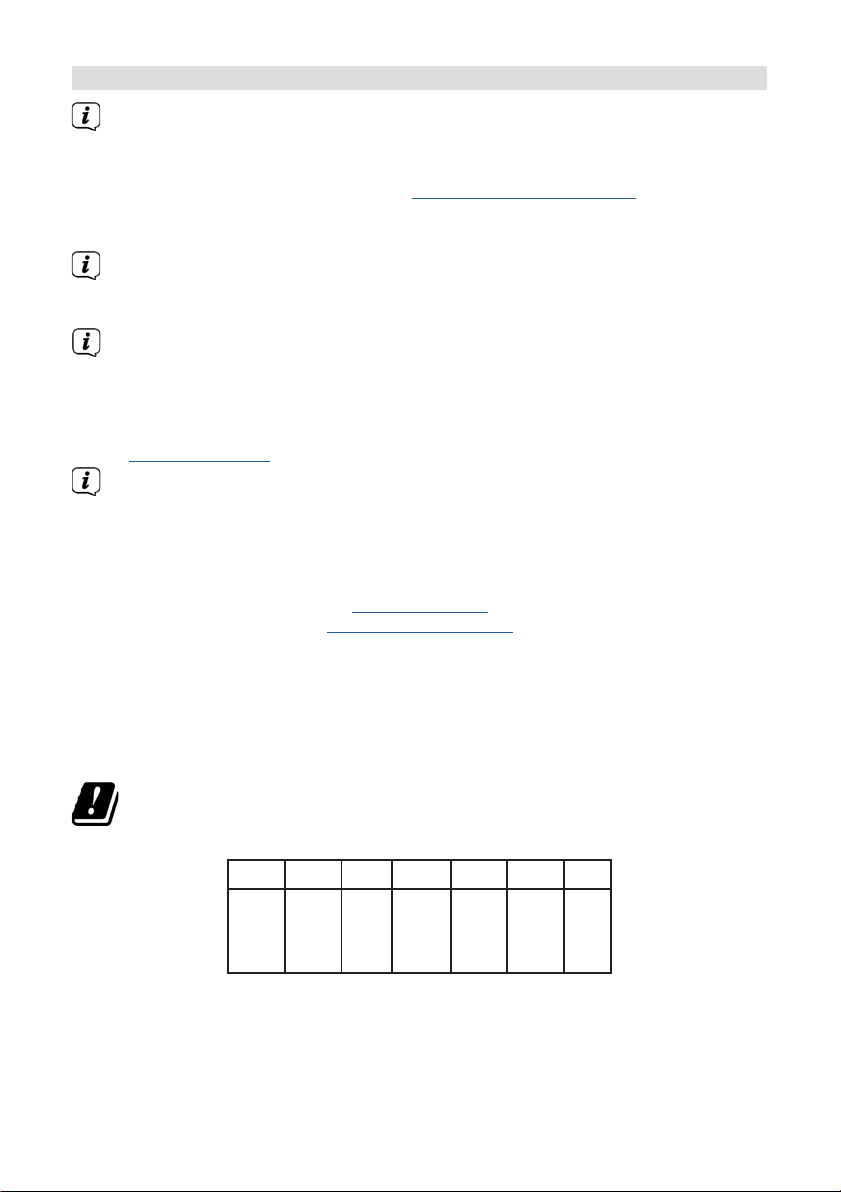
W krajach wymienionych poniżej urządzenie może być używane wyłącznie w
pomieszczeniach w zakresie sieci WLAN 5 GHz.
LU NL ES SE WIELK
CH PL
A
BRYT
11
Page 12
Wszystkie zdjęcia przedstawione w niniejszej instrukcji obsługi służą wyłącznie
celom ilustracyjnym i mogą różnić się od rzeczywistego produktu.
Od czasu do czasu mogą być udostępniane aktualizacje oprogramowania
urządzenia, które rozszerzają, usuwają, dodają lub ulepszają funkcje,
elementy menu i wyświetlacze.
mogą zatem ulec zmianie. Najnowszą
stronie internetowej TechniSat www.technisat.de w obszarze pobierania
produktu.
4.1
Instrukcje serwisowe
Procedury opisane
instrukcję obsługi można znaleźć na
w niniejszej instrukcji
Ten produkt został przetestowany pod kątem jakości i jest objęty
ustawową gwarancją na okres 24 miesięcy od daty zakupu. Zachowaj
fakturę jako dowód zakupu. Z
W przypadku roszczeń gwarancyjnych należy skontaktować się ze sprzedawcą
produktu.
W przypadku pytań i informacji lub problemów z urządzeniem prosimy o
kontakt z naszą infolinią techniczną:
Od poniedziałku do piątku w godzinach 8:00-
17:00 pod numerem telefonu: 03925/9220
1800.
Zlecenia naprawy można również zamawiać
bezpośrednio online na stronie
.www.technisat.de/reparatur
W przypadku konieczności zwrotu urządzenia należy użyć wyłącznie następującego adresu:
TechniSat Digital GmbH
Centrum
serwisowe
Nordstr. 4a
39418 Staßfurt
12
Page 13
5
Opis DIGITRADIO 574 IR
5.1
Zakres dostawy
Przed uruchomieniem należy sprawdzić, czy zakres dostawy jest kompletny:
1x DIGITRADIO 574 IR
1x pilot + baterie
1x instrukcja obsługi
5.2
Cechy szczególne DIGITRADIO 574 IR
DIGITRADIO 574 IR składa się z odbiornika radiowego DAB+/UKW/Internet
następującymi funkcjami:
z
-
-
-
-
-
-
-
6
6.1
>
Można zapisać do 20 stacji radiowych DAB+/FM/internetowych.
Radio odbiera na częstotliwościach FM 87,5-108 MHz (analogowo) i DAB+
174,9-239,2 MHz (antena cyfrowa).
Radio internetowe przez połączenie WLAN.
Strumieniowe przesyłanie muzyki przez połączenie BT.
Odtwarzanie muzyki MP3 z nośnika pamięci USB
Funkcja budzika i wyłącznika czasowego.
Sterowanie za pomocą aplikacji TechniSat CONNECT.
Przygotowanie DIGITRADIO 574 IR do pracy
Konfiguracja urządzenia
Umieść urządzenie na stabilnej, bezpiecznej i poziomej powierzchni.
Zapewnić dobrą wentylację.
Uwagi:
-
Nie należy umieszczać urządzenia na miękkich powierzchniach, takich
jak dywany, koce lub w pobliżu zasłon i wieszaków ściennych.
Urządzenie
Otwory wentylacyjne mogą być zakryte. Może to zakłócić niezbędną cyrkulację
powietrza. Może to potencjalnie doprowadzić do pożaru urządzenia.
-
Ponieważ to urządzenie jest odłączane od sieci poprzez wyciągnięcie
zasilacza/wtyczki sieciowej, ważne jest, aby był on zawsze łatwo dostępny.
-
Należy pamiętać, że nóżki urządzenia mogą pozostawiać kolorowe ślady na
niektórych powierzchniach mebli. Między meblami a urządzeniem należy
stosować środki ochronne.
-
Urządzenie DIGITRADIO 574 IR należy trzymać z dala od urządzeń generujących
silne pola magnetyczne. W przeciwnym razie mogą wystąpić zakłócenia odbioru.
-
Na urządzeniu nie należy umieszczać żadnych ciężkich przedmiotów.
13
Page 14
6.2
Wyrównanie
Liczba i jakość odbieranych stacji zależy od warunków odbioru w miejscu instalacji.
Doskonały odbiór można uzyskać dzięki antenie teleskopowej.
>
Zwolnij antenę teleskopową (22) z uchwytu, wyprostuj ją i wyciągnij wzdłuż.
Uwaga:
-
Dokładne ustawienie anteny jest ważne, zwłaszcza w obszarach peryferyjnych
odbioru DAB+. W Internecie można znaleźć na przykład
"www.dabplus.de", aby szybko znaleźć lokalizację najbliższego masztu nadajnika.
-
Pierwsze wyszukiwanie należy rozpocząć od okna w kierunku masztu
nadajnika. W przypadku złej pogody odbiór DAB+ może być możliwy
tylko w ograniczonym zakresie.
-
Nie dotykaj anteny podczas odtwarzania stacji.
Może to prowadzić do zakłóceń w odbiorze i zaniku dźwięku.
6.3
Podłączanie zasilacza
OSTRZEŻENIE!
Nie dotykaj wtyczki sieciowej mokrymi rękami, ponieważ grozi to porażeniem
prądem.
Dmuchaj!
anteny enne
UWAGA!
Kabel sieciowy należy ułożyć tak, aby nikt nie mógł się o niego potknąć.
Uwagi:
-
Przed włożeniem wtyczki sieciowej do gniazda ściennego należy
upewnić się, że napięcie robocze odpowiada lokalnemu napięciu
sieciowemu.
-
Używaj odpowiedniego, łatwo dostępnego przyłącza sieciowego i unikaj
używania wielu gniazd!
-
W przypadku usterek lub dymu i zapachów wydobywających się z obudowy,
należy natychmiast wyjąć wtyczkę z gniazdka!
-
Jeśli urządzenie nie będzie używane przez dłuższy czas, np. przed
podróżą, należy odłączyć je od zasilania.
>
Podłącz wtyczkę DC zasilacza do gniazda oznaczonego DC-IN (21) z
tyłu urządzenia DIGITRADIO 574 IR.
>
Włóż wtyczkę sieciową do gniazda sieciowego.
14
Page 15
6.4
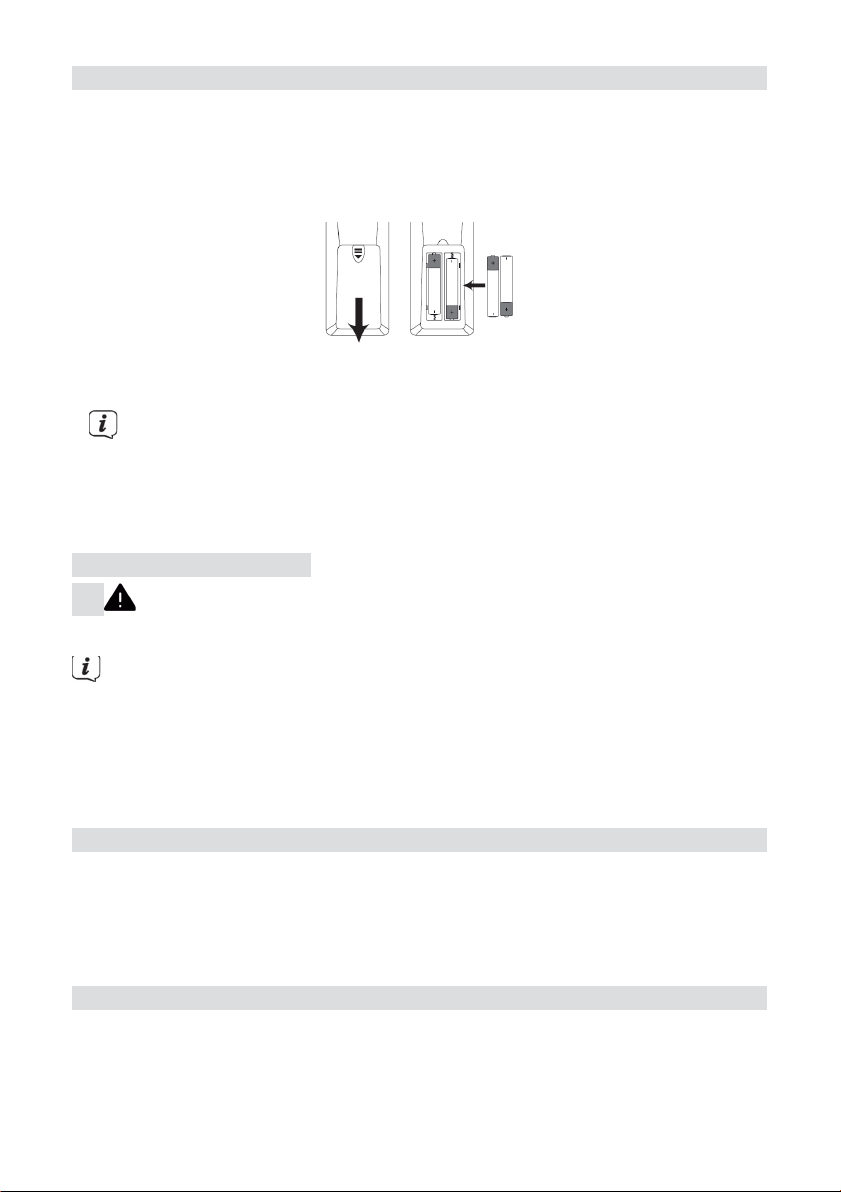
Wkładanie baterii do pilota zdalnego sterowania
>
Otwórz komorę baterii z tyłu pilota, przesuwając ją w kierunku wskazanym
strzałką.
>
Włóż baterię BaGeries (2x AAA 1,5 V) do komory baterii zgodnie z
polaryzacją pokazaną w komorze.
>
Ostrożnie zamknij pokrywę przedziału montażowego, tak aby zaczepy
pokrywy zatrzasnęły się w obudowie.
Uwagi:
-
Do obsługi pilota potrzebne są 2 baterie alkaliczne typu Micro, 1,5 V,
LR03/AAA. Upewnij się, że biegunowość jest prawidłowa podczas wkładania
baterii.
-
Wymień słabnące BaGeries w odpowiednim czasie.
6.5
Podłączanie słuchawek
Nie słuchaj głośno muzyki przez słuchawki. Może to doprowadzić do trwałego uszkodzenia
słuchu. Przed użyciem słuchawek należy ustawić minimalny poziom głośności urządzenia.
UWAGA: Uszkodzenie słuchu!
Należy używać wyłącznie słuchawek z 3,5-milimetrową wtyczką stereo typu jack.
>
Włóż wtyczkę słuchawek do gniazda słuchawkowego (18) z tyłu urządzenia
DIGITRADIO 574 IR. Dźwięk jest teraz odtwarzany wyłącznie przez słuchawki, a
głośniki są wyciszone.
>
Jeśli chcesz ponownie słuchać przez głośniki, odłącz zestaw
słuchawkowy od gniazda zestawu słuchawkowego w urządzeniu.
6.6
Odtwarzanie muzyki z urządzeń zewnętrznych
Możesz odtwarzać muzykę z urządzeń zewnętrznych z wyjściem audio za pośrednictwem
DIGITRADIO 574 IR.
>
Podłącz urządzenie DIGITRADIO 574 IR do wyjścia audio urządzenia
zewnętrznego za pomocą standardowego kabla stereo jack (3,5 mm) przez
wejście AUX-IN (19).
7
Ogólne funkcje urządzenia
Ustawienia i funkcje można wprowadzać za pomocą przycisków na urządzeniu oraz pilota
zdalnego sterowania. Przyciski na pilocie zdalnego sterowania służą do obsługi
urządzenia w sposób opisany w niniejszej instrukcji obsługi.
15
Page 16
W niniejszej instrukcji obsługi przyciski, które należy nacisnąć, są oznaczone
literą feU, pozycje menu lub komunikaty na wyświetlaczu są oznaczone
[nawiasami kwadratowymi], a komunikaty operacyjne strzałką .>
Uwaga dotycząca obsługi urządzenia:
Pokrętło▼ TUNING/OK▲ można obracać i naciskać. Naciśnięcie pokrętła▼
TUNING/OK▲ : Wybierz
Obróć pokrętło▼ TUNING/OK▲ : Wybór stacji / wybór opcji w menu
Menu.
7.1
Włączanie
>
urządzenia
Naciśnij przycisk On/Standby (1) na urządzeniu lub naciśnij przycisk
On/Standby (14) na pilocie zdalnego sterowania, można włączyć DIGITRADIO
574 IR.
/
Potwierdź
Po pierwszym włączeniu należy najpierw wybrać język obsługi za pomocą▲ /▼ i
potwierdzić wybór przyciskiem OK. Następnie można uruchomić kreatora
konfiguracji. W tym miejscu można na przykład zaktualizować datę i godzinę za
pośrednictwem DAB+/UKW lub Internetu. Następnie zostanie podjęta próba
nawiązania połączenia z siecią WLAN. W tym celu należy wybrać odpowiednią
sieć Wi-Fi i w razie potrzeby wprowadzić hasło Wi-Fi za pomocą pilota zdalnego
sterowania. Szczegóły
Informacje na temat ustawień w kreatorze konfiguracji można znaleźć w rozdziale
"17.9 Kreator konfiguracji" na stronie 33.
7.2
Wyłącz
>
urządzenie
Naciśnij przycisk On/Standby (1) na urządzeniu lub naciśnij przycisk
On/Standby (14) na pilocie zdalnego sterowania, można przełączyć
DIGITRADIO 574 IR w tryb gotowości. Na wyświetlaczu pojawi się data i godzina.
7.3
Obsługa urządzenia za pomocą pilota zdalnego sterowania
Za pomocą pilota zdalnego sterowania na podczerwień można obsługiwać najważniejsze
funkcje urządzenia, siedząc wygodnie w fotelu. Podczas obsługi urządzenia za pomocą
pilota zdalnego sterowania należy pamiętać o następujących kwestiach:
>
Skieruj pilota zdalnego sterowania na odbiornik podczerwieni (9) z przodu
urządzenia.
>
Pomiędzy pilotem zdalnego sterowania a odbiornikiem podczerwieni musi
znajdować się linia wzroku.
>
Jeśli zasięg pilota zmniejszy się, należy wymienić baterie BaGeries na nowe.
Maksymalny zasięg wynosi około 5 metrów przed urządzeniem.
16
Page 17
7.4
Ustawianie
>
Ustaw głośność za pomocą przycisków VOL +/- (10, 23) na pilocie zdalnego
sterowania lub obracając pokrętło VOLUME +/- (10) na urządzeniu. Ustawiona
głośność jest pokazywana na wyświetlaczu.
7.5
Włącz
>
Głośność można wyciszyć za pomocą przycisku MUTE (13) na pilocie
zdalnego sterowania.
głośności
wyciszenie
Tryb ten jest sygnalizowany odpowiednią ikoną na pasku stanu.
>
Ponowne naciśnięcie przycisku powoduje ponowne włączenie głośności.
7.6
Wyświetlacze
>
Kilkukrotne naciśnięcie przycisku INFO (6) podczas odtwarzania źródła
umożliwia wyświetlanie i przełączanie dodatkowych informacji.
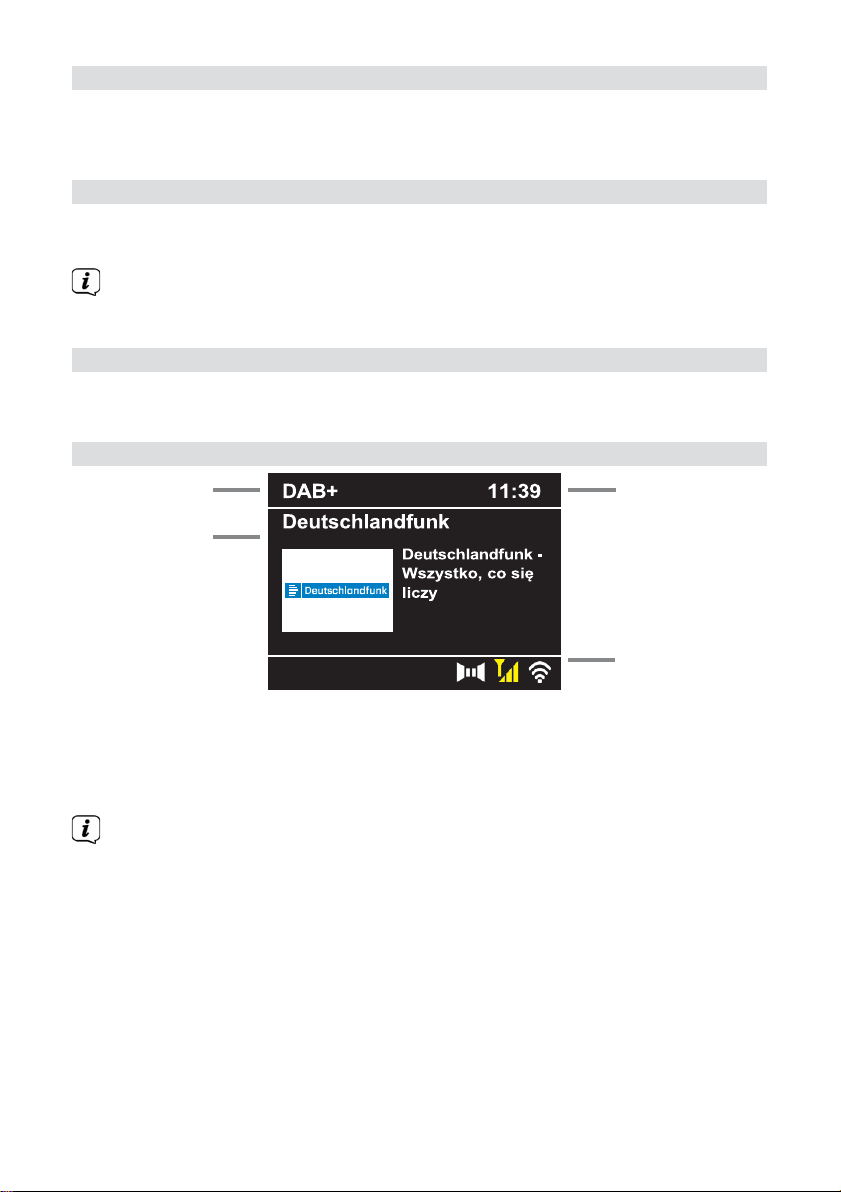
7.7
Wskazanie
Aktualne źródło
Nazwa kanału,
tytuł,
wykonawca,
dodatkowe
informacje,
menu, listy
wywoływane
wyświetlacza
Pora dnia
Pasek stanu z siłą
odbioru WLAN i
DAB+/FM,
aktywne
budziki,
stereo/mono itp.
Ekran może się różnić w zależności od wybranej funkcji/źródła. Postępuj
zgodnie z instrukcjami wyświetlanymi na ekranie.
>
Dodatkowe informacje wyświetlane na wyświetlaczu, takie jak tytuł, wykonawca
lub
częstotliwość stacji, można regulować
za pomocą przycisku INFO.
Pokaz slajdów
Niektóre stacje DAB+ przesyłają dodatkowe informacje, takie jak okładka albumu
bieżącego utworu, reklamy lub dane internetowe. Rozmiar okna można
dostosować za pomocą przycisku OK na pilocie zdalnego sterowania lub
naciskając przycisk
▼ TUNING/OK▲ pokrętło na urządzeniu.
i przewijać
w zależności od źródła/stacji
17
Page 18
8
Obsługa menu
Nawigacja po menu odbywa się głównie za pomocą przycisków MENU, ▲/▼, BACK i OK
na pilocie zdalnego sterowania lub MENU, BACK i pokrętła▼ TUNING/OK▲ na
urządzeniu.
Menu urządzenia jest podzielone na odpowiednie podmenu aktualnie wybranego źródła,
menu główne i ustawienia systemowe. Naciśnij przycisk MENU, aby otworzyć
podmenu aktualnie wybranego źródła.
Za pomocą przycisków ▲/▼ na pilocie lub przekręcając przycisk▼ TUNING/OK
▲ Po ustawieniach i opcjach można poruszać się za pomocą pokrętła na urządzeniu.
Naciśnij przycisk OK na pilocie zdalnego sterowania lub pokrętło▼ TUNING/OK▲ na
urządzeniu, aby dokonać wyboru lub aktywować funkcję.
Znak "*" oznacza bieżący wybór.
>
Naciśnij przycisk BACK, aby cofnąć się o jeden krok.
Zamknij menu: Naciśnij MENU kilka razy lub odczekaj około 15 sekund.
8.1
Wybór źródła
>
Naciśnij kilkakrotnie przycisk MODE, aż na wyświetlaczu pojawi się żądane źródło.
Alternatywa:
>
Naciśnij przycisk MENU.
>
Za pomocą przycisków▲ lub▼ wybierz pozycję [Menu główne] i
potwierdź wybór przyciskiem OK.
>
Za pomocą przycisków ▲ lub ▼ wybierz żądane źródło i potwierdź wybór
przyciskiem OK.
9
Radio internetowe i podcasty
DIGITRADIO 574 IR jest wyposażony w odbiornik radia internetowego.
Aby móc odbierać internetowe stacje radiowe/podcasty, potrzebny
dostępem do Internetu.
>
Naciskaj przycisk MODE, aż na wyświetlaczu pojawi się [Internet Radio] lub
[Podcast].
Alternatywa:
>
Naciśnij przycisk MENU, a następnie wybierz opcję [Radio internetowe] lub
[Podcasty] w menu [Menu główne> ].
W przypadku uruchamiania radia internetowego po raz pierwszy bez
skonfigurowania połączenia WLAN podczas początkowej konfiguracji,
należy najpierw skonfigurować połączenie WLAN. Więcej informacji można
znaleźć w rozdziale "17.3 Ustawienia internetowe" na stronie 30.
18
jest router WLAN z
Page 19
9.1
Lista kanałów
>
Naciśnij przycisk MENU i wybierz opcję [Channel list] lub [Poscast list].
Naciśnij przycisk OK.
Na liście stacji wszystkie internetowe stacje radiowe
różnych
>
Wybierz kanał za pomocą kategorii/kraju/gatunku i naciśnij przycisk OK.
Aby uzyskać dodatkowe informacje na temat aktualnie odtwarzanej stacji,
naciśnij kilkakrotnie przycisk
9.2
Dodawanie internetowych stacji radiowych do ulubionych
W pamięci ulubionych stacji można zapisać do 20 stacji.
Zapisane nadajniki są zachowywane nawet po awarii zasilania.
>
Ustaw żądany kanał.
>
Naciśnij jeden z przycisków numerycznych 0 ... 10 na pilocie zdalnego sterowania
i przytrzymaj go, aż na wyświetlaczu pojawi się [Saved].
>
Powtórz procedurę, aby zapisać dodatkowe kanały. Alternatywnie i
dla lokalizacji pamięci 11 ... 20:
>
Naciśnij i przytrzymaj przycisk PRESET (4+ na urządzeniu), użyj przycisków
▲/▼, aby wybrać ulubioną lokalizację pamięci 1...20 i naciśnij przycisk OK.
9.3
Wybieranie ulubionej stacji
>
Naciśnij krótko żądany przycisk numeryczny 0 .... 10. Jeśli w wybranej pozycji
programowej nie zapisano żadnej stacji, pojawi się komunikat [empty] (pusta).
Gwiazdka na pasku stanu oznacza aktywną ulubioną stację.
Alternatywa:
>
▲/▼, aby wybrać ulubioną lokalizację pamięci 1...20 i naciśnij przycisk OK.
kategoriach.
INFO
(punkt 7.6).
Naciśnij krótko przycisk PRESET (4+ na urządzeniu), a następnie za pomocą
przycisków wybierz opcję
są wyświetlane w
9.4
Usuwanie pamięci pozycji programu
>
Wystarczy zapisać nowy kanał w odpowiedniej pozycji programu.
19
Page 20
10
Odtwarzanie muzyki (nośnik USB)
Istnieje możliwość odtwarzania muzyki MP3 na nośniku danych USB za pośrednictwem
DIGITRADIO 574 IR. W tym celu nośnik USB musi być podłączony do portu USB
(20) musi być podłączony.
>
Naciskaj przycisk MODE, aż na wyświetlaczu pojawi się [USB].
Alternatywnie:
>
10.1
Odtwarzanie
>
>
Odtwarzanie/pauza.
10.2
Funkcja
>
>
>
Naciśnij przycisk MENU, a następnie wybierz [Menu główne > USB].
multimediów
Za pomocą przycisków ▲ lub ▼ wybierz utwór muzyczny lub folder z utworami
muzycznymi i naciśnij przycisk OK, aby odtworzyć utwór.
Na wyświetlaczu pojawi się nazwa utworu i czas odtwarzania.
Naciśnij i przytrzymaj, aby wyszukać następny utwór.
Naciśnij 1x ścieżkę od początku / 2x poprzednią ścieżkę, naciśnij i
przytrzymaj, aby wyszukać.
Zatrzymanie odtwarzania.
powtarzania
Naciśnij przycisk powtarzania (4), aby powtórzyć zawartość bieżącego
folderu.
Aby ponownie wyłączyć funkcję, naciśnij przycisk Powtórz
ponownie.
Naciśnij przycisk odtwarzania losowego (5), aby odtwarzać utwory w
kolejności losowej.
11
Radio
DAB
11.1
Co to jest DAB+
DAB+ to nowy format cyfrowy, który umożliwia słuchanie krystalicznie czystego dźwięku bez
zakłóceń. W przeciwieństwie do konwencjonalnych analogowych stacji radiowych, DAB+
nadaje kilka stacji na tej samej częstotliwości. Nazywa się to zespołem lub multipleksem.
Zespół składa się ze stacji radiowej i kilku komponentów usługowych lub usług danych,
które są nadawane indywidualnie przez stacje radiowe. Informacje można znaleźć np. na
stronie
www.emitel.pl
11.2
Włączanie odbioru radia DAB+
>
Naciskaj przycisk MODE, aż na wyświetlaczu pojawi się [DAB+ Radio].
20
Page 21
Alternatywa:
>
Naciśnij przycisk MENU, a następnie wybierz [Menu główne > DAB+].
Przy pierwszym uruchomieniu systemu DAB+ przeprowadzane jest pełne
wyszukiwanie stacji. Następnie wyświetlana jest lista stacji (patrz punkt 11.4).
11.3
Wykonaj
Automatyczne wyszukiwanie skanuje wszystkie kanały pasma III DAB i w ten sposób
znajduje wszystkie stacje nadawane w obszarze odbioru.
wyszukiwanie
Po zakończeniu wyszukiwania odtwarzana jest pierwsza stacja w kolejności
alfanumerycznej.
>
Aby przeprowadzić pełne wyszukiwanie, naciśnij przycisk SCAN.
Na wyświetlaczu pojawi się "Search". Rozpocznie się wyszukiwanie, a na
wyświetlaczu pojawi się pasek postępu. Następnie zostanie wyświetlona lista stacji
>
Po zakończeniu wyszukiwania kanałów naciśnij przyciski ▲ lub ▼ i OK, gdy
wyświetlana jest lista kanałów, aby wybrać kanał.
Alternatyw
a:
>
[Zakończ wyszukiwanie]. Potwierdź, naciskając przycisk OK.
Naciśnij przycisk MENU i użyj przycisków▲ lub ▼
Jeśli nie zostanie znaleziona żadna stacja, należy sprawdzić antenę i w razie
potrzeby zmienić miejsce instalacji (punkt 6.2).
11.3.1
Wyszukiwanie rę
Jeśli chcesz przeprowadzić ręczne skanowanie kanałów, wykonaj następujące czynności:
>
Wybierz [MENU]> [Ustaw ręcznie] i naciśnij przycisk OK.
>
Za pomocą przycisków ▲ lub ▼ wybierz częstotliwość stacji i naciśnij przycisk
OK.
czne
Jeśli na wybranej częstotliwości nadawane są nadajniki, zostanie to
pokazane na pasku stabilności (patrz także punkt 11.8). Jeśli stacje te nie
znajdują się jeszcze na liście stacji, zostaną tam zapisane.
11.4
Wywołanie
>
Za pomocą listy stacji można sprawdzać i odtwarzać stacje znajdujące się w
urządzeniu. W tym celu naciśnij przycisk▲ lub▼ , aby wyświetlić listę stacji i
wybrać stację.
>
Aby wybrać podświetlony kanał, naciśnij przycisk OK.
>
Alternatywnie można również nacisnąć przycisk MENU i potwierdzić przyciskiem
▲ lub ▼. >
Wybierz opcję
listy kanałów
[Lista kanałów].
21
Page 22
11.5
Zapisywanie stacji DAB+
W pamięci ulubionych stacji można zapisać do 20 stacji.
Zapisane nadajniki są zachowywane nawet po awarii zasilania.
>
Odtwórz żądaną stację.
>
Naciśnij jeden z przycisków numerycznych 0 ... 10 na pilocie zdalnego sterowania
i przytrzymaj go, aż na wyświetlaczu pojawi się [Saved].
>
Zapisywanie dodatkowych nadajników: Powtórzyć
proces. Alternatywnie i dla lokalizacji pamięci 11 ... 20:
>
Naciśnij i przytrzymaj przycisk PRESET (4+ na urządzeniu), użyj przycisków
▲/▼, aby wybrać ulubioną lokalizację pamięci 1...20 i naciśnij przycisk OK.
11.6
Wybieranie zaprogramowanych stacji
>
Naciśnij krótko żądany przycisk numeryczny 0 .... 10. Jeśli w wybranej pozycji
programowej nie zapisano żadnej stacji, pojawi się komunikat [empty] (pusta).
Gwiazdka na pasku stanu oznacza aktywną ulubioną stację.
Alternatywa:
>
11.7
>
11.8
Naciśnij krótko przycisk PRESET (4+ na urządzeniu), a następnie za pomocą
▲/▼, aby wybrać ulubioną lokalizację pamięci 1...20 i naciśnij przycisk OK.
Usuwanie pamięci pozycji programu
Zapisz nowy kanał w odpowiedniej pozycji programu.
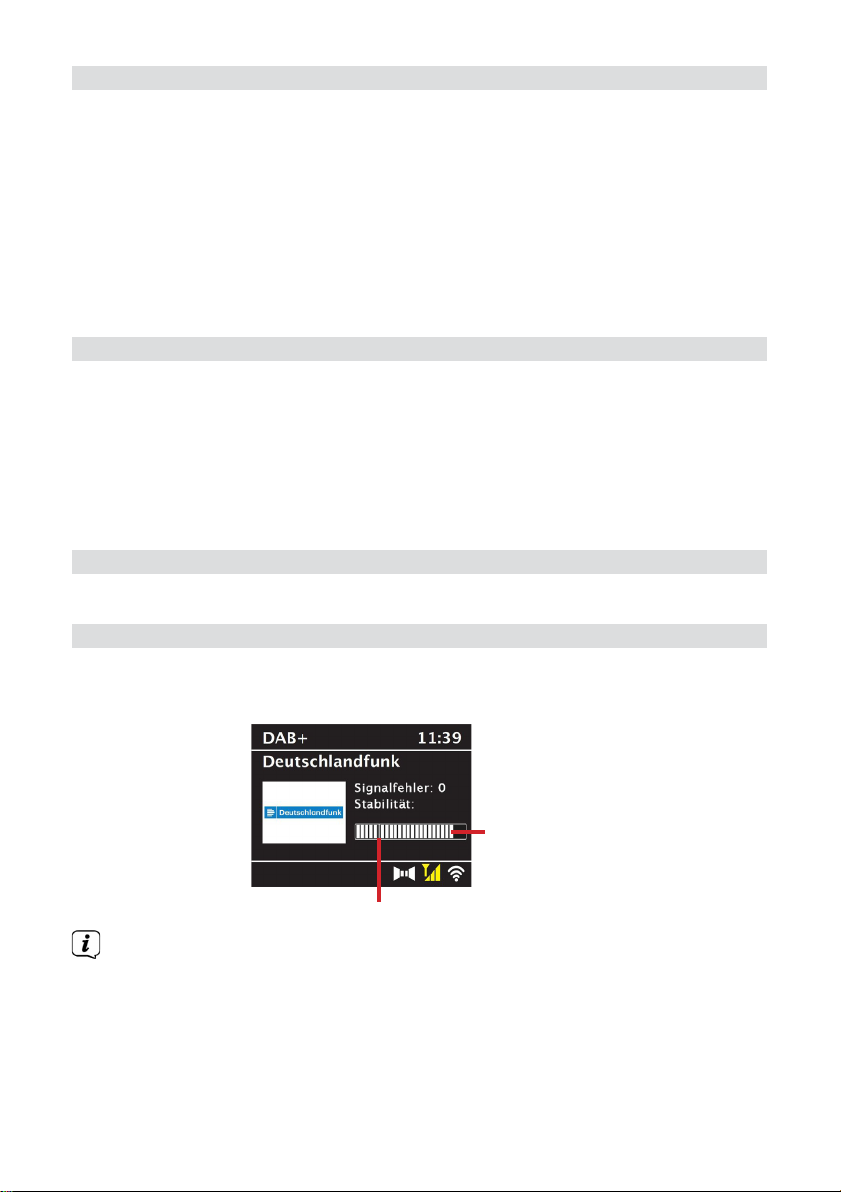
Siła sygnału
przycisków wybierz opcję
>
Naciśnij kilkakrotnie przycisk INFO. Zostanie wyświetlona siła sygnału.
>
Pasek poziomu pokazuje bieżący poziom.
Siła sygnału
Minimalna siła sygnału
Nadajniki, których poziom jest niższy od wymaganej minimalnej siły sygnału, nie
przesyłają wystarczającego sygnału. W razie potrzeby należy ustawić antenę
zgodnie z opisem w punkcie 6.2.
22
Page 23
Kilkukrotne naciśnięcie przycisku INFO przełącza różne informacje, np. typ
programu, nazwę multipleksu, częstotliwość, poziom błędu sygnału, szybkość
transmisji danych, format programu, datę.
11.9
Dynamic Label Plus
Jeśli jest to obsługiwane przez dostawcę programu, usługa Dynamic Label Plus
umożliwia na przykład dodatkowe wyświetlanie nazwy bieżącego programu lub tytułu i
wykonawcy.
11.10
Stopień kompresji kompensuje dynamiczne wahania i związane z nimi zmiany objętości.
>
>
>
11.11
>
>
>
Ustaw
DRC
Naciśnij przycisk MENU i wybierz opcję [Regulacja głośności], aby wybrać żądany
stopień kompresji.
Użyj przycisków ▲/▼, aby wybrać stopień kompresji:
Wysoki
Niski poziom
DRC
wyłączone - Kompresja jest wyłączona.
Potwierdź, naciskając przycisk OK.
Usuwanie nieaktywnych stacji
Naciśnij przycisk MENU i użyj▲ lub ▼> , aby wybrać [Usuń nieaktywne
kanały].
Potwierdź, naciskając przycisk OK.
Użyj▲ lub ▼> , aby wybrać [Tak] i potwierdź, naciskając OK.
DRC
- Wysoka kompresja
DRC
- Niska
kompresja
11.12
Dostosuj
>
Naciśnij przycisk MENU, a następnie naciśnij przycisk▲ lub ▼>
[Kolejność kanałów].
>
Wybierz typ sortowania za pomocą▲ lub▼ i potwierdź wybór za pomocą
OK
kolejność kanałów
.
Masz wybór pomiędzy: Alphanumeric lub Provider.
12
Radio
FM
12.1
Włączanie trybu radia FM
>
Naciskaj przycisk MODE, aż na wyświetlaczu pojawi się [Radio FM].
Alternatywnie:
>
Naciśnij przycisk MENU, a następnie wybierz opcję [Menu główne> FM].
23
Page 24
Przy pierwszym włączeniu częstotliwość jest ustawiona na 87,5 MHz.
Jeśli stacja została już ustawiona lub zapisana, radio odtworzy ostatnio ustawioną
stację.
W przypadku stacji RDS wyświetlana jest nazwa stacji.
Wyrównaj antenę, aby poprawić odbiór.
12.2
Odbiór FM z informacjami RDS
RDS to procedura przesyłania dodatkowych informacji o stacjach FM. Nadawcy z
systemem RDS przesyłają na przykład nazwę stacji lub typ programu. Informacje te są
wyświetlane na wyświetlaczu.
>
Urządzenie może odbierać informacje RDS:
RT
(tekst radiowy),
PS
(nazwa stacji),
PTY
(typ programu)
reprezentują.
12.3
Ustaw częstotliwość transmisji ręcznie
>
Naciśnij kilkakrotnie przycisk ▲ lub ▼, aby ustawić żądaną częstotliwość
transmisji. Wyświetlacz pokazuje częstotliwość w krokach co 0,05 MHz.
12.4
Automatyczne
>
Naciśnij SCAN, aby rozpocząć automatyczne wyszukiwanie stacji.
Częstotliwość transmisji będzie migać w górę na wyświetlaczu.
lub
>
Naciśnij i przytrzymaj przycisk ▲ lub ▼ przez około 2 sekundy, aby automatycznie
wyszukać następną stację o wystarczającym sygnale.
wyszukiwanie
Jeśli zostanie znaleziona stacja FM o wystarczająco silnym sygnale,
wyszukiwanie
odbierana jest stacja RDS
zastosowanie, tekst radiowy.
zostanie zatrzymane
, wyświetlana jest nazwa stacji i, jeśli ma to
i stacja zostanie odtworzona. Jeśli
Aby ustawić słabsze stacje, należy użyć ręcznego wyboru stacji.
W menu ustawień skanowania> można określić, czy skanowanie ma
obejmować tylko stacje o silnym sygnale (tylko stacje o silnym sygnale). Aby to
zrobić, naciśnij przycisk MENU
>
Ustawienia wyszukiwania> [Tak]. Potwierdź wybór przyciskiem OK. W
przypadku wybrania opcji [NO] skanowanie kanałów zostanie zatrzymane dla
każdego kanału. Można je jednak również zakłócić.
24
Page 25
12.5
Ustawienie
>
Naciśnij przycisk MENU i użyj▲ lub ▼> , aby wybrać [Ustawienia
audio].
>
Wybierz [YES], aby odtwarzać dźwięk w trybie mono tylko w przypadku słabego
odbioru FM lub [NO], aby odtwarzać dźwięk w trybie stereo (tylko w dobrych
warunkach odbioru).
>
Potwierdź, naciskając przycisk OK.
12.6
Zapisywanie stacji FM
W pamięci ulubionych stacji można zapisać do 20 stacji.
Zapisane nadajniki są zachowywane nawet po awarii zasilania.
>
Ustaw żądany kanał.
>
Naciśnij jeden z przycisków numerycznych 0 ... 10 na pilocie zdalnego sterowania
i przytrzymaj go, aż na wyświetlaczu pojawi się [Saved].
>
Zapisywanie dodatkowych nadajników: Powtórz
proces. Alternatywnie:
>
Naciśnij i przytrzymaj przycisk PRESET (4+ na urządzeniu), użyj przycisków
▲/▼, aby wybrać ulubioną lokalizację pamięci 1...20 i naciśnij przycisk OK.
12.7
Wybieranie zaprogramowanych stacji
>
Naciśnij krótko żądany przycisk numeryczny 0 .... 10. Jeśli w wybranej pozycji
programowej nie zapisano żadnej stacji, pojawi się komunikat [empty] (pusta).
Gwiazdka na pasku stanu oznacza aktywną ulubioną stację.
Alternatywa:
>
Naciśnij krótko przycisk PRESET (4+ na urządzeniu), a następnie za pomocą
▲/▼, aby wybrać ulubioną lokalizację pamięci 1...20 i naciśnij przycisk OK.
mono/stereo
przycisków wybierz opcję
12.8
Usuwanie pamięci pozycji programu
>
Zapisz nowy kanał w odpowiedniej pozycji programu.
13
Bluetooth
13.1
Aktywacja trybu Bluetooth
>
Alternatywa:
>
Audio
Naciskaj przycisk MODE, aż na wyświetlaczu pojawi się [Bluetooth
Audio].
Naciśnij przycisk MENU, a następnie wybierz [Menu główne > Bluetooth].
Tryb parowania jest sygnalizowany migającym symbolem [BT] na
pasku stanu wyświetlacza.
25
Page 26
Jeśli urządzenie DIGITRADIO 574 IR zostało już raz sparowane z innym
urządzeniem znajdującym się w zasięgu, na wyświetlaczu pojawi się komunikat
[Charging] na około 2 minuty, a połączenie zostanie nawiązane automatycznie.
Jeśli nie zostanie znalezione żadne sparowane urządzenie, DIGITRADIO 574 IR
powróci do trybu parowania.
13.2
Sprzęganie/odłączanie
>
Aktywuj Bluetooth w odtwarzaczu muzyki, np. smartfonie lub tablecie.
Aby aktywować Bluetooth w odtwarzaczu muzycznym, zapoznaj się z instrukcją
obsługi urządzenia, które chcesz sparować z DIGITRADIO 574 IR.
Należy pamiętać, że tylko 1 urządzenie może łączyć się z DIGITRADIO 574 IR w
tym samym czasie.
Nie przekraczaj maksymalnego zasięgu Bluetooth wynoszącego 10 metrów,
aby zapewnić doskonałą jakość odtwarzania.
>
Wybierz listę urządzeń Bluetooth znajdujących się w odtwarzaczu muzyki.
>
Wyszukaj na liście pozycję DIGITRADIO 574 IR i wybierz ją. Jeśli zostanie
wyświetlony monit o wprowadzenie kodu PIN, wprowadź "0000" (4x zero).
>
Po pomyślnym zakończeniu parowania, [BT] przestanie migać na
wyświetlaczu DIGITRADIO 574 IR.
>
Jeśli chcesz sparować inne urządzenie zewnętrzne, musisz najpierw rozłączyć
poprzednie. W tym celu należy użyć funkcji na urządzeniu zewnętrznym lub krótko
nacisnąć i przytrzymać przycisk 4+ na urządzeniu DIGITRADIO 574 IR.
13.3
Odtwarzanie
muzyki
>
>
Odtwarzanie/pauza.
Następny tytuł.
utwór od początku.
Upewnij się, że głośność odtwarzacza muzyki nie jest zbyt niska.
26
Wybierz utwór muzyczny w odtwarzaczu i odtwórz go.
Dźwięk jest teraz odtwarzany przez DIGITRADIO 574 IR.
Możesz używać przycisków odtwarzania na pilocie zdalnego sterowania
DIGITRADIO 574 IR do sterowania odtwarzaniem na odtwarzaczu
muzycznym (tylko z kompatybilnymi urządzeniami).
Naciśnij dwukrotnie, aby odtworzyć poprzedni utwór, naciśnij raz, aby odtworzyć
Zatrzymanie odtwarzania.
Page 27
14
Wejście audio
Dźwięk z urządzenia zewnętrznego można odtwarzać przez głośniki urządzenia
DIGITRADIO 574 IR.
>
Podłącz urządzenie zewnętrzne do złącza AUX-IN (19, gniazdo stereo 3,5
mm) z tyłu urządzenia DIGITRADIO 574 IR.
>
Użyj przycisku MODE, aby wybrać wejście audio AUX-IN. Na wyświetlaczu pojawi
się
Wyświetlany jest komunikat
[Aux-In].
Sterowanie i odtwarzanie odbywa się na urządzeniu zewnętrznym. Nie należy
ustawiać zbyt niskiego poziomu głośności, aby uniknąć szumów w tle.
15
Funkcje
15.1
>
>
Funkcja uś
zaawansowane
pienia
Naciśnij przycisk MENU, a następnie wybierz opcję [Menu główne>
Uśpienie]. Alternatywnie: Naciśnij przycisk SLEEP(2).
Za pomocą przycisków▲ lub▼ można ustawić czas, po którym urządzenie przejdzie
w tryb czuwania w każdym trybie pracy, w krokach co 15, 30, 45, 60, 90 i 120
minut.
Na pasku stanu wyświetlacza pojawi się symbol księżyca informujący o czasie
pozostałym do przełączenia urządzenia DIGITRADIO 574 IR w tryb gotowości.
15.2
Budzik
>
Naciśnij przycisk MENU, a następnie wybierz [Menu główne > Budzik].
Alternatywa:
>
Naciśnij przycisk budzika (17), aby przejść bezpośrednio do konfiguracji
budzika.
15.2.1
Ustawianie
Funkcję alarmu można uruchomić dopiero po ustawieniu prawidłowej godziny.
W zależności od konfiguracji jest ona ustawiana automatycznie lub ręcznie.
Czas można aktualizować ręcznie, przez DAB+/UKW lub przez Internet. Więcej
informacji na ten temat można znaleźć w rozdziale 17.4.
>
Wybierz jedną z pamięci czasu alarmu Budzik 1 lub Budzik 2 za pomocą
przycisków ▲ lub ▼ i potwierdź przyciskiem OK.
>
Następnie przejdź kolejno przez wszystkie punkty. Potwierdź każdy wpis
przyciskiem OK.
godziny alarmu
27
Page 28
Budzik
>
W tym miejscu można wybrać ustawienie Wyłączone, Codziennie (każdego
dnia tygodnia), Raz, Dni powszednie (pon.-pt.) lub Weekendy (sob. i niedz.).
Naciśnij przycisk OK, aby zaakceptować ustawienie.
Czas budzenia
>
W tym miejscu można wprowadzić godzinę alarmu i, w razie potrzeby, datę.
Najpierw wybierz godziny za pomocą przycisków ▲/▼ i naciśnij przycisk OK, aby
zatwierdzić. Następnie wprowadź minuty. Naciśnij przycisk OK, aby je również
zaakceptować.
Jeśli wybrano opcję [Once] w sekcji Repeat> , należy wprowadzić datę i
godzinę.
Źródł
o
>
Następnie wprowadzane jest źródło. Dostępny jest brzęczyk, radio
internetowe, DAB+ lub FM. Naciśnij przycisk OK, aby zaakceptować
ustawienie.
Program
>
Po wybraniu radia internetowego, DAB+ lub FM można określić, czy
użytkownik ma być budzony ostatnio słuchaną stacją, czy stacją z listy
ulubionych.
Objętość
>
Za pomocą przycisków ▲/▼ wybierz głośność, przy której chcesz zostać
wybudzony.
Zapisz
>
Naciśnij przycisk OK, aby zapisać budzik.
Budzik jest aktywny
Weekend lub Dni robocze. Na pasku stanu pojawi się symbol budzika z
odpowiednim numerem aktywnego budzika i godziną alarmu.
15.2.2
Wyłącz budzik po alarmie
>
Naciśnij przycisk On/Standby, aby wyłączyć budzik. Symbol
alarmu jest nadal widoczny na wyświetlaczu, gdy przycisk
Powtarzanie alarmu można ustawić na Codziennie, Weekend lub Dni robocze.
15.2.3
Wyłącz
>
W menu odpowiedniego budzika wybierz> Repeat: Off.
28
budzik
po ustawieniu
powtarzania alarmu na Codziennie, Raz,
Page 29
15.2.4
Funkcja
>
Gdy budzik jest aktywny, naciśnij przycisk SNOOZE (1), aby
drzemki
ustawionego czasu drzemki. Czas drzemki
kilkakrotnie przycisk SNOOZE (5, 10, 15... minut).
16
Funkcja ładowania urządzeń zewnętrznych
DIGITRADIO 574 IR posiada funkcję przewodowego ładowania urządzeń zewnętrznych,
takich jak telefony komórkowe lub smartfony.
>
Użyj oryginalnego kabla ładowania (USB) urządzenia zewnętrznego i włóż
wtyczkę USB do portu USB (20) z tyłu urządzenia DIGITRADIO 574 IR.
drzemki
. Alarm zostanie wyciszony i uruchomi się ponownie po upływie
włączyć funkcję
można wydłużyć, naciskając
Urządzenie zewnętrzne może być ładowane prądem o maksymalnym napięciu 5 V i
natężeniu 1 A.
17
Ustawienia systemowe
Wszystkie ustawienia opisane w tej sekcji mają zastosowanie do wszystkich źródeł.
>
17.2
Korektor
>
Alternatywnie: Naciśnij przycisk EQ (19) na pilocie zdalnego sterowania.
W tym miejscu można dokonać różnych ustawień korektora, aby dostosować dźwięk do
własnych upodobań. Do wyboru są następujące opcje:
Normalny, jazz, rock, klasyka, pop.
>
17.3
Jakość
W zależności od prędkości Internetu można dostosować jakość strumienia audio
internetowych stacji radiowych (jeśli są dostępne). Im wyższa jakość, tym większa
transmisja danych.
>
>
Otwórz menu i wybierz [Ustawienia systemu] za pomocą
/
przycisków ▲
systemowe.
Naciśnij przycisk MENU, a następnie wybierz
[Ustawienia systemowe]> [Equaliser]
▼ . Naciśnij przycisk OK, aby otworzyć ustawienia
.
Za pomocą przycisków ▲/▼ wybierz ustawienie korektora i naciśnij przycisk
OK, aby zaakceptować ustawienie.
strumienia audio
Naciśnij przycisk MENU, a następnie wybierz
[Ustawienia systemu]> [Jakość strumienia audio]
Wybierz poziom jakości i naciśnij przycisk OK, aby zapisać.
.
29
Page 30
17.4
Ustawienia internetowe
>
Naciśnij przycisk MENU, a następnie wybierz
[Ustawienia systemowe]> [Ustawienia internetowe]
W tym menu znajdują się niektóre ustawienia i informacje o połączeniu internetowym.
17.4.1
Kreator sieci
>
Wybierz opcję [Kreator sieci], aby nawiązać połączenie WLAN. Kreator sieci
.
wyświetli wszystkie sieci WLAN w zasięgu.
stacje. Wybierz znaną sieć Wi-Fi za pomocą ▲/▼ i OK, wybierz [Pomiń
WPS], a następnie wprowadź odpowiednie hasło za pomocą wyświetlonej
klawiatury. Następnie wybierz pole i naciśnij OK. Jeśli
Jeśli hasło jest prawidłowe, zostanie nawiązane połączenie z tą siecią. Istnienie
połączenia można rozpoznać po pasku sygnału na pasku stanu wyświetlacza.
Aby anulować wpis, wybierz i naciśnij przycisk OK. W przypadku
popełnienia błędu można usunąć ostatnią wprowadzoną literę, naciskając
przycisk .
>
Jeśli chcesz nawiązać połączenie WPS zamiast wprowadzania hasła, wykonaj
następujące czynności po wybraniu sieci WLAN:
Aby dowiedzieć się, jak aktywować WPS na routerze, zapoznaj się z
instrukcją obsługi routera.
>
Po wybraniu sieci WLAN na urządzeniu DIGITRADIO 574 IR, wybierz opcję
[Naciśnij przycisk]. Postępuj zgodnie z instrukcjami wyświetlanymi na ekranie.
>
Uruchom WPS na routerze, naciskając odpowiedni przycisk.
>
Jeśli router obsługuje tylko kod PIN WPS, wybierz [PIN] na urządzeniu
DIGITRADIO 574 IR i zanotuj kod PIN widoczny na wyświetlaczu. Następnie
należy wprowadzić kod PIN w routerze.
17.4.2
Połączenie WPS
>
Wybierz [Ustawienia internetowe> Konfiguracja WPS], jeśli router jest
wyposażony w funkcję WPS. Powoduje to nawiązanie bezpośredniego
połączenia z routerem bez konieczności wprowadzania hasła sieci WLAN.
Aby dowiedzieć się, jak aktywować WPS na routerze, zapoznaj się z
instrukcją obsługi routera.
>
Uruchom WPS na routerze, naciskając odpowiedni przycisk.
Postępuj zgodnie z instrukcjami wyświetlanymi na wyświetlaczu urządzenia
DIGITRADIO 574 IR.
17.4.3
Więcej informacji na temat połączenia sieciowego
Aby wyświetlić dodatkowe informacje na temat bieżącego połączenia, wybierz opcję
[Pokaż
30
ustawienia].
Page 31
Wybierz opcję [Ustawienia ręczne], jeśli znasz parametry swojej sieci i chcesz
skonfigurować je ręcznie. Postępuj zgodnie z instrukcjami wyświetlanymi na ekranie.
Kod PIN do sterowania za pomocą aplikacji TechniSat CONNECT można
skonfigurować za pomocą pozycji menu [NetRemote PIN Setup]. Domyślny
kod PIN to: 1234. Aplikację TechniSat CONNECT można pobrać bezpłatnie ze
zwykłych sklepów z aplikacjami.
Wybierz opcję [Usuń profil sieciowy], aby usunąć połączenia WLAN, które
nie są już potrzebne.
Wybierz opcję [Usuń ustawienia sieciowe], aby usunąć wszystkie bieżące
ustawienia internetowe.
Wybierz opcję [Zezwalaj na połączenie Wi-Fi w trybie gotowości], jeśli
połączenie Wi-Fi ma być utrzymywane również w trybie gotowości. To ustawienie
zwiększa zużycie energii, ale umożliwia sterowanie za pomocą aplikacji
TechniSat CONNECT (włączanie z trybu czuwania).
17.5
Ustawienia czasu
>
Naciśnij przycisk MENU, a następnie wybierz
[Ustawienia systemowe]> [Godzina/data]
>
Wybierz [Ustaw godzinę/datę], aby ręcznie ustawić godzinę i datę.
Użyj przycisku OK, aby wybrać wartość. Za pomocą przycisków ▲ lub ▼
zmienić.
>
Potwierdź, naciskając przycisk OK.
>
Wybierz opcję [Time update], aby określić, czy godzina ma być aktualizowana
automatycznie przez DAB+, FM lub Internet, czy też ma być wprowadzana ręcznie
(bez aktualizacji).
>
W tym celu należy wybrać opcję
[Aktualizuj z NET
>
W opcji [Ustaw format] można aktywować format 12- lub 24-godzinny.
Potwierdź wybór przyciskiem OK.
>
W sekcji [Ustaw strefę czasową] wybierz bieżącą strefę czasową, a w sekcji
[Czas letni?] określ, czy czas letni powinien być obecnie aktywny. To ustawienie
jest wyświetlane tylko po wcześniejszym wybraniu opcji Aktualizuj z NET w
ustawieniach aktualizacji. Aktualizuj z NET w ustawieniach aktualizacji.
.
[Aktualizuj z DAB+], [Aktualizuj z FM]
] lub
[Brak aktualizacji].
,
17.6
Automatyczny
W opcji Automatyczny tryb gotowości można określić, czy i po jakim czasie
urządzenie DIGITRADIO 574 IR ma przejść w tryb gotowości, jeśli nie było wcześniej
używane.
tryb gotowości
31
Page 32
>
Naciśnij przycisk MENU, a następnie wybierz
[Ustawienia systemu]> [Auto standby]
>
Użyj▲ lub▼ , aby wybrać jeden z dostępnych czasów gotowości i potwierdź
wybór, naciskając
17.7
Język
>
Naciśnij przycisk MENU, a następnie wybierz
[Ustawienia systemu]> [Język]
>
Użyj ▲ lub ▼, aby wybrać jeden z dostępnych języków menu i potwierdź wybór,
naciskając OK.
17.8
Ustawienie fabryczne
W przypadku zmiany lokalizacji urządzenia, np. przeprowadzki, odbiór zapisanych kanałów
może być niemożliwy. W takim przypadku można usunąć wszystkie zapisane kanały,
przywracając ustawienia fabryczne, a następnie rozpocząć nowe wyszukiwanie kanałów.
>
Naciśnij przycisk MENU, a następnie wybierz
[Ustawienia systemowe]> [Ustawienia fabryczne]
>
Potwierdź, naciskając przycisk OK.
>
Użyj ▲ lub ▼> , aby wybrać TAK i potwierdź monit bezpieczeństwa,
naciskając OK.
OK
.
.
.
.
Wszystkie wcześniej zapisane kanały i ustawienia zostaną usunięte. Po
zresetowaniu można uruchomić kreatora konfiguracji (punkt 17.9).
17.9
Aktualizacja
Od czasu do czasu mogą być dostarczane aktualizacje oprogramowania, które
zawierać
>
>
>
ulepszenia
Naciśnij przycisk MENU, a następnie wybierz
[Ustawienia systemowe]> [Aktualizacja oprogramowania]
Wybierz opcję [Auto-Update], aby urządzenie DIGITRADIO 574 IR
okresowo wyszukiwało nowe wersje oprogramowania.
Wybierz [Wyszukaj teraz], jeśli chcesz sprawdzić, czy dostępna jest
nowsza wersja Sokware.
oprogramowania
lub poprawki błędów. DIGITRADIO 574 IR jest zatem zawsze aktualny
mogą
.
.
Jeśli zostanie znaleziona aktualizacja Sokware, postępuj zgodnie z instrukcjami
wyświetlanymi na ekranie.
Aby znaleźć i pobrać aktualizacje oprogramowania, urządzenie DIGITRADIO
574 IR musi być podłączone do Internetu. Nie wyłączaj DIGITRADIO 574 IR
podczas procesu aktualizacji!
32
Page 33
17.10
Kreator konfiguracji
>
Naciśnij przycisk MENU, a następnie wybierz
[Ustawienia systemu]> [Kreator konfiguracji]
.
Kreator konfiguracji uruchamia się automatycznie po pierwszym włączeniu
urządzenia.
>
Najpierw wybierz język za pomocą▲ /▼ i potwierdź wybór przyciskiem OK.
Gdy na wyświetlaczu pojawi się [Wykonaj teraz], wybierz [TAK] i potwierdź
przyciskiem OK.
W przypadku wybrania opcji [Nie] kreator zostanie zamknięty i konieczne
będzie ręczne wprowadzenie wymaganych ustawień.
Zostaniesz teraz poprowadzony przez ustawienia krok po kroku.
>
W sekcji [Data/godzina] wybierz żądany format wyświetlania godziny
(rozdział 17.4) i naciśnij przycisk OK.
>
W następnym kroku należy wybrać źródło, za pośrednictwem którego ma zostać
zsynchronizowana godzina i data (więcej informacji można znaleźć w rozdziale
17.4).
Jeśli wybrano opcję [Aktualizuj z sieci], należy określić strefę czasową i
czas letni/zimowy.
Po ustawieniu godziny i daty, wprowadzane są niektóre ustawienia sieciowe.
>
Wybierz, czy połączenie WLAN ma pozostać aktywne także w trybie gotowości.
Naciśnij przycisk OK.
>
Upewnij się, że urządzenie znajduje się w obszarze odbioru żądanej sieci Wi-
Fi i że masz dane dostępu. W niektórych przypadkach może być konieczne
wprowadzenie pewnych ustawień na routerze. W takim przypadku należy
zapoznać się z odpowiednią instrukcją obsługi.
Po wyszukaniu dostępnych sieci bezprzewodowych wyświetlony zostanie
wynik.
>
Wybierz żądaną sieć bezprzewodową i potwierdź wybór przyciskiem OK.
Wybierz Pomiń WPS, aby wprowadzić hasło.
Jeśli jest to sieć chroniona, zostaniesz poproszony o wprowadzenie
odpowiedniego klucza dostępu.
>
Aby to zrobić, wybierz odpowiedni znak.
>
Następnie wprowadź wybrany znak, naciskając przycisk OK.
Kontynuuj w ten sposób, aż kompletny klucz dostępu będzie widoczny w polu
wprowadzania.
33
Page 34
Aby anulować wpis, wybierz pole i naciśnij przycisk OK. W przypadku
popełnienia błędu podczas wpisywania można usunąć ostatnią wprowadzoną
literę, naciskając przycisk .
>
Następnie wybierz i naciśnij przycisk OK. Jeśli hasło było prawidłowe,
połączenie z tą siecią zostanie nawiązane.
>
Gdy na wyświetlaczu pojawi się
przycisk OK.
komunikat
[Setup wizard completed], naciśnij
Więcej informacji na temat konfigurowania połączenia
w rozdziale "17.3 Ustawienia internetowe" na stronie 30.
17.11
Info
>
Naciśnij przycisk MENU, a następnie wybierz
[Ustawienia systemowe]> [Info]
>
Potwierdź, naciskając przycisk OK.
>
Wyświetlone zostaną wersje oprogramowania Sokware.
17.12
Podświetlenie wyświetlacza
Jasność wyświetlacza można ustawić zarówno dla trybu pracy, jak i czuwania.
>
Naciśnij przycisk MENU, a następnie wybierz
[Ustawienia systemowe]> [Oświetlenie]
>
Wybierz opcję [Praca] lub [Tryb gotowości], aby dostosować ustawienie
jasności dla trybu pracy lub trybu gotowości.
>
Jasność można regulować w trzech krokach.
>
Potwierdź wybór przyciskiem OK.
Automatyczne ściemnianie
>
Gdy funkcja automatycznego przyciemniania jest aktywna, wyświetlacz jest
ustawiany na wartość jasności w trybie gotowości po upływie ustawionego
czasu.
17.13
Informacje o ochronie danych
>
Naciśnij przycisk MENU, a następnie wybierz
[Ustawienia systemu]> [Polityka prywatności]
Tutaj znajdziesz link do aktualnej polityki prywatności dla Twojego urządzenia.
>
Naciśnij przycisk MENU, aby przełączyć z powrotem.
.
.
sieciowego można znaleźć
.
34
Page 35
18
Czyszczenie
Aby uniknąć ryzyka porażenia prądem, nie należy czyścić urządzenia mokrą
szmatką ani pod bieżącą wodą. Przed czyszczeniem należy odłączyć wtyczkę
zasilania!
Nie używaj zmywaków, proszków do szorowania ani rozpuszczalników, takich jak
alkohol lub benzyna.
Nie używaj następujących substancji: Słona woda, amoniak owadobójczy,
chlorowane lub kwaśne rozpuszczalniki (amoniak), proszek do szorowania.
Obudowę należy czyścić miękką szmatką zwilżoną wodą. Nie używaj
rozpuszczalników, spirytusu, rozcieńczalników itp.; mogą one uszkodzić
powierzchnię urządzenia.
Wyświetlacz należy czyścić wyłącznie miękką bawełnianą ściereczką. W razie
potrzeby należy użyć bawełnianej ściereczki z niewielką ilością niealkalicznego,
rozcieńczonego wodą lub alkoholem mydła.
Delikatnie pocieraj powierzchnię bawełnianą ściereczką, aż całkowicie
wyschnie.
35
Page 36
19
Wyświetlacz nie włącza się.
Odłącz urządzenie od zasilania i podłącz je
Urządzenie nie może być
Odłącz urządzenie od zasilania i podłącz je
Brak możliwości połączenia z siecią
aktywna.
i przerwy
Nie należy przekraczać maksymalnego zasięgu 10
Eliminacja błędów
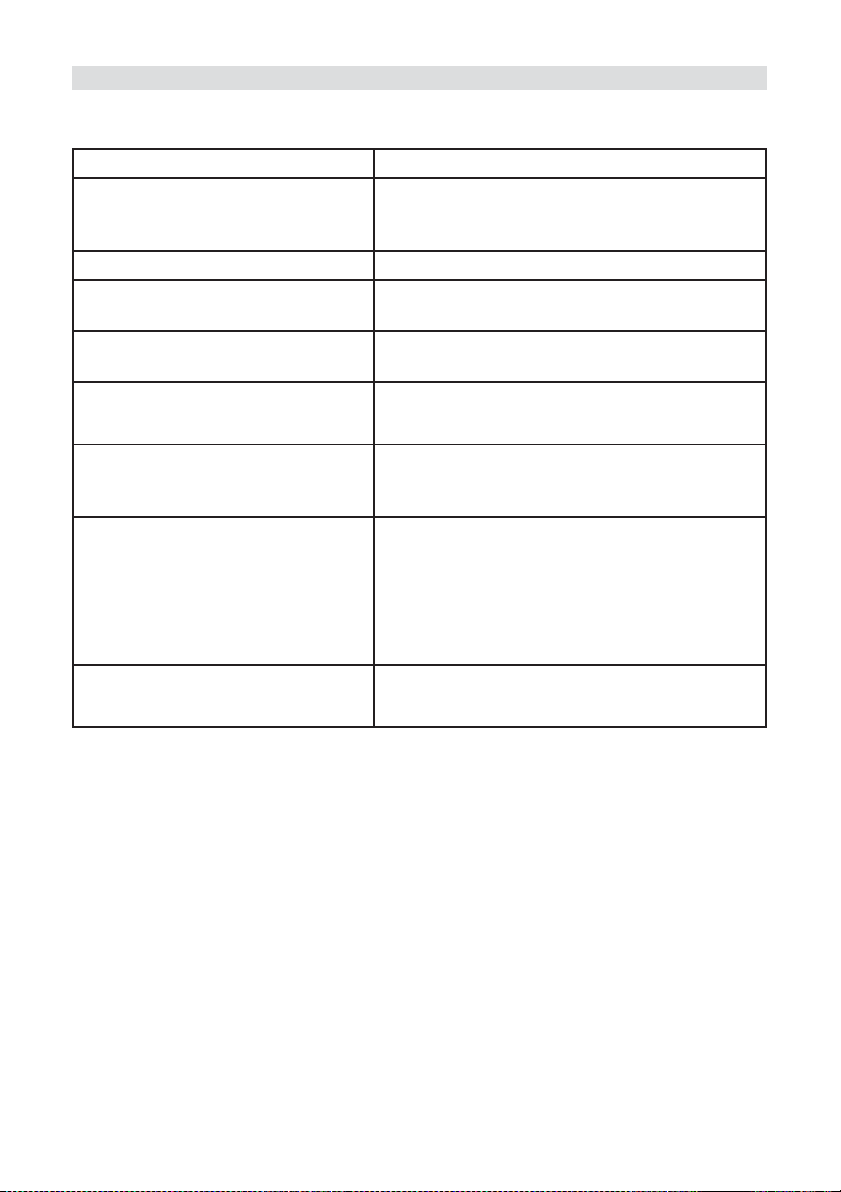
Jeśli urządzenie nie działa zgodnie z przeznaczeniem, sprawdź je, korzystając z
poniższej tabeli.
Objaw
Nie można włączyć urządzenia.
Nie słychać żadnego dźwięku.
Możliwa
Urządzenie nie jest zasilane.
prawidłowo kabel sieciowy/zasilacz
gniazdka.
Zwiększ głośność.
przyczyna/środek zaradczy
Podłącz
do
ponownie.
Odbiór przez DAB+/FM jest słaby.
obsługiwane.
WLAN
Urządzenie wyłącza się
automatycznie.
Słabe połączenie Bluetooth
w łączności
Jeśli po wykonaniu opisanych czynności kontrolnych nadal nie można usunąć usterki,
należy skontaktować się z infolinią techniczną.
Zmień położenie anteny lub urządzenia
DIGITRADIO 574 IR.
ponownie.
Uruchom ponownie kreatora WLAN i sprawdź,
czy hasło zostało wprowadzone poprawnie.
W zależności od trybu odtwarzania,
urządzenie automatycznie przełącza się w tryb
czuwania, jeśli nie jest odtwarzane, głośność
została zmniejszona i przez 15 minut nie były
wykonywane żadne czynności. Funkcja
automatycznego trybu czuwania może być
m przez Bluetooth.
36
Page 37
20
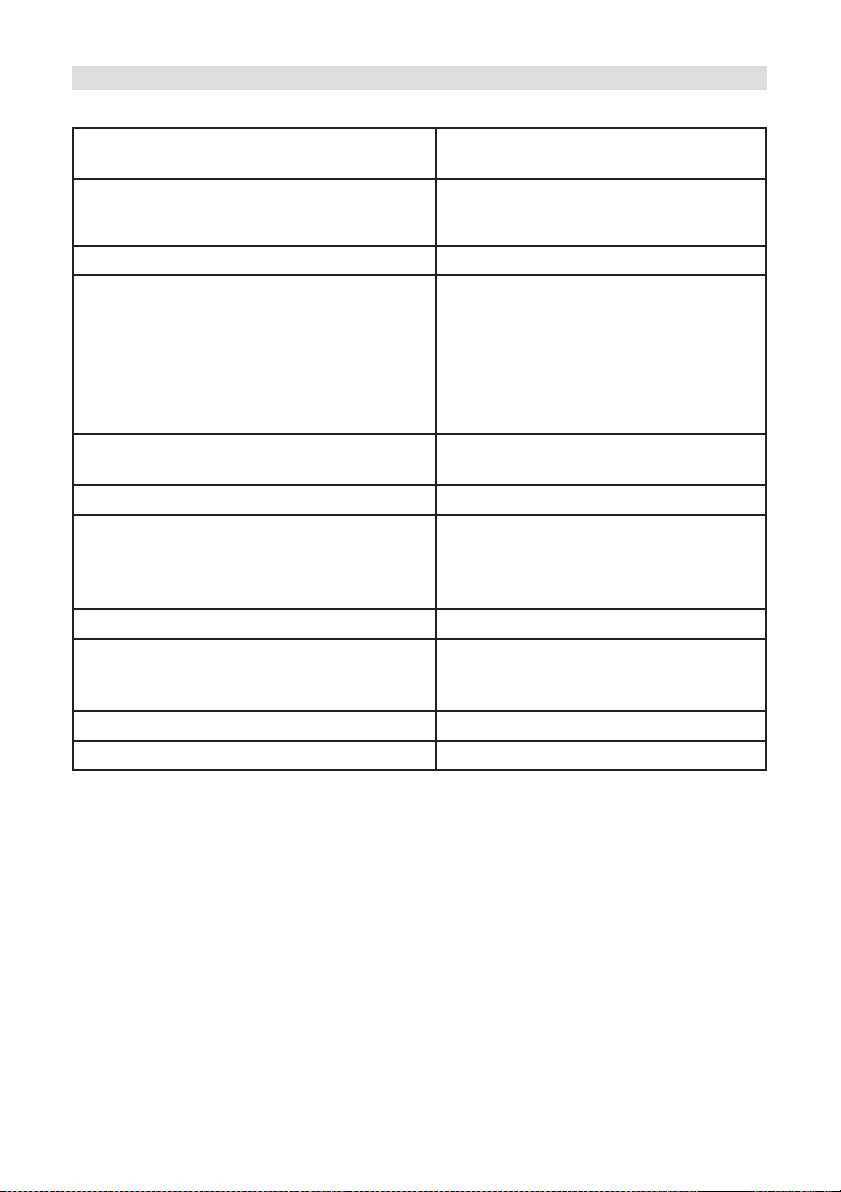
Tryby pracy
Radio internetowe/podcasty, DAB+, FM,
zasilacza
Moc nadawania (EIRP)
Bluetooth: 1,37 dBm
Warunki otoczenia Działanie
Temperatura: 0 °C~ 40 °C
Dane techniczne / informacje o producencie
Z wyjątkiem zmian technicznych i błędów.
Zasilanie
Wyświetlacz 4" TFT
Częstotliwości
Formaty audio
Zużycie energii
Moc wyjściowa audio
Bluetooth, USB, AUX-IN.
DC 9 V, 3 A za pośrednictwem
dostarczonego zewnętrznego
FM: 87,5 - 108 MHz
DAB+: Pasmo III 174 - 240 MHz
Bluetooth V4.2+EDR:
- 2480 MHz
WIFI: 802.11 a/b/g/n
2412 - 2472 MHz
5150 - 5725 MHz
WLAN: 12,29 dBm
MP3, AAC, FLAC, WAV, ALAC
podczas pracy maks.: 27
W tryb gotowości: 0,89 W
Tryb gotowości z aktywną siecią: 0,89
W
10 W (2x 5 W) RMS
2402
Waga
Wymiary (szer. x głęb. x wys.)
Wilgotność wylęgu: 5-90% wilgotności
względnej wylęgu (bez kondensacji)
~ 1,85 kg
310 x 170 x 134 mm
37
Page 38
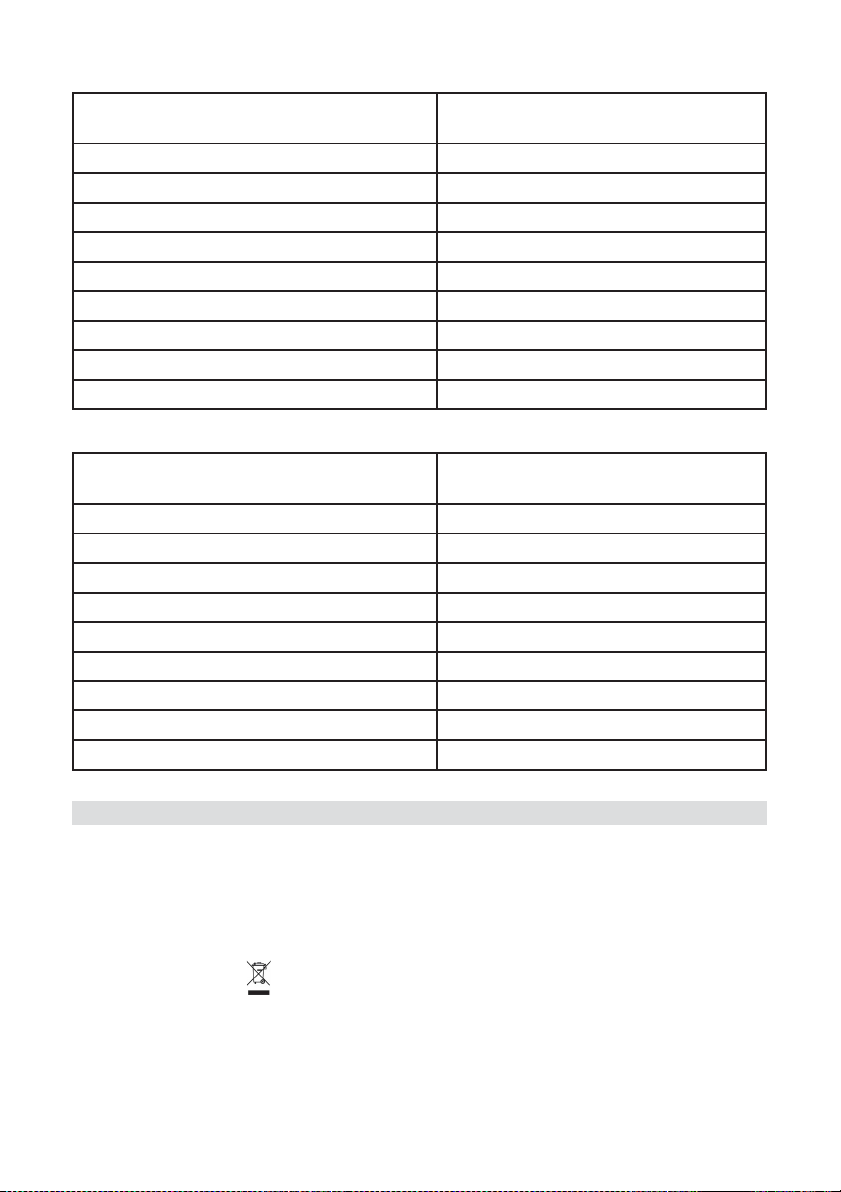
Dane techniczne dostarczonego zasilacza:
Producent
Napięcie wyjściowe
DC 9,0 V
Stała wydajność w działaniu
87,2 %
Napięcie wyjściowe
DC 9,0 V
Wydajność przy niskim obciążeniu
86,89 %
Pobór mocy bez obciążenia
0,057 W
Identyfikator modelu BQ30A-0903000-G
Napięcie wejściowe
Wejściowa częstotliwość prądu przemiennego 50/60 Hz
TechniSat Digital GmbH, Julius-SaxlerStraße 3, D-54550 Daun
AC 100 - 240 V
Prąd wyjściowy
Moc wyjściowa
Wydajność przy niskim obciążeniu 85,3 %
Pobór mocy bez obciążenia
Alternatywa:
Producent
Identyfikator modelu
Napięcie wejściowe
Wejściowa częstotliwość prądu przemiennego 50/60 Hz
Prąd wyjściowy 3,0 A
Moc wyjściowa
Stała wydajność w działaniu
3,0 A
27,0 W
0,05 W
TechniSat Digital GmbH, Julius-SaxlerStraße 3, D-54550 Daun
R241-0903000E
AC 100 - 240 V
27,0 W
87,31 %
21
Instrukcje dotyczące utylizacji
Opakowanie urządzenia składa się wyłącznie z materiałów nadających się do
recyklingu. Należy je odpowiednio posortować i zwrócić do "Dual System". Ten
produkt
elektrycznego i elektronicznego (WEEE) i
odpadami domowymi
należy oddać w punkcie zbiórki sprzętu elektrycznego i elektronicznego.
jest oznakowany
po zakończeniu
zgodnie z dyrektywą 2012/19/UE w sprawie
zużytego sprzętu
nie może być wyrzucany wraz ze zwykłymi
okresu użytkowania, ale raczej
Wskazuje na to symbol umieszczony na produkcie, w instrukcji obsługi lub na
opakowaniu.
Materiały nadają się do recyklingu zgodnie z ich oznakowaniem. Ponowne użycie,
recykling lub inny sposób odzyskiwania starych urządzeń stanowi ważny wkład w
ochronę naszego środowiska.
38
Page 39
FR
À DÉPOSER
À DÉPOSER
EN MAGASI N EN DÉCHÈTERIE
OU
Środowisko.
Należy zwrócić się do władz lokalnych, aby uzyskać informacje na temat właściwego
centrum utylizacji. Należy upewnić się, że rozładowane baterie i złom elektroniczny nie są
wyrzucane razem z odpadami domowymi, lecz utylizowane w odpowiedni sposób (odbiór
przez wyspecjalizowanych sprzedawców detalicznych, odpady niebezpieczne).
Ważna uwaga dotycząca utylizacji baterii/akumulatorów: Baterie/akumulatory mogą
zawierać substancje toksyczne, które są szkodliwe dla środowiska i muszą być
utylizowane oddzielnie od urządzenia. Informacje na temat składu chemicznego można
znaleźć w danych technicznych lub na nadruku na baterii.
Dlatego ważne jest, aby utylizować baterie/akumulatory BaGeria zgodnie z obowiązującymi
przepisami prawa. Nigdy nie należy wyrzucać baterii do zwykłych odpadów domowych.
Zużyte baterie można bezpłatnie utylizować u wyspecjalizowanego sprzedawcy lub w
specjalnych punktach utylizacji.
W przypadku produktów z komorą baterii można ją wyjąć bezpośrednio. Jeśli baterie są
zainstalowane na stałe, pod żadnym pozorem nie należy próbować wyjmować ich
samodzielnie. W takim przypadku należy skontaktować się z odpowiednim personelem
specjalistycznym, np. firmą zajmującą się utylizacją odpadów.
Niniejszym zalecamy usunięcie wszystkich danych osobowych
przechowywanych na urządzeniu na własną odpowiedzialność przed
pozbyciem się urządzenia.
Punkty odbioru na www.quefairedemesdechets.fr
Zapewnij sobie prawo do naprawy lub oddania urzą dzenia!
39
Page 40

20250526ORV4
40
 Loading...