

Page 1
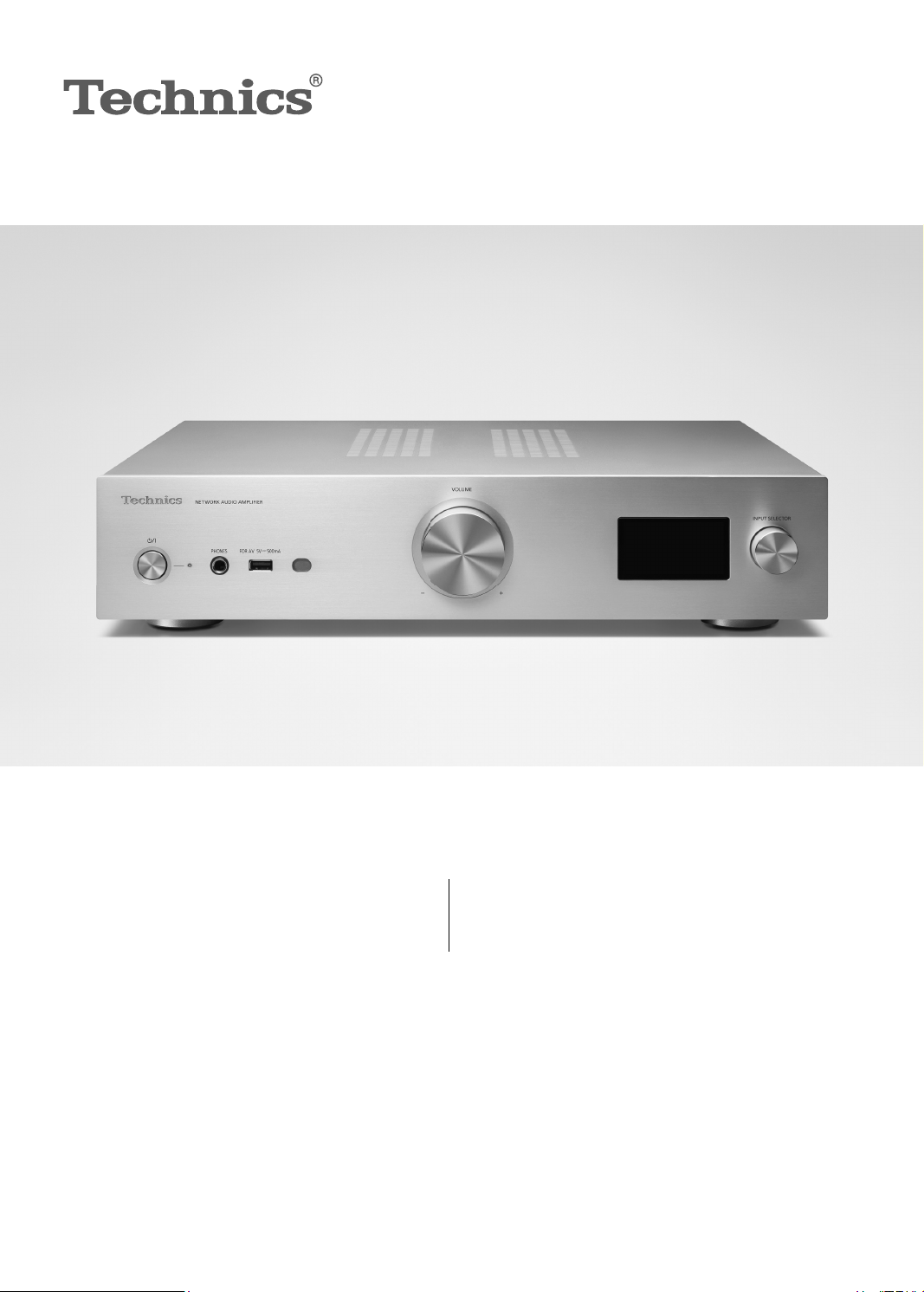
Сетевой усилитель звука
Инструкция по эксплуатации
М
ережевий підсилювач
Інструкція з експлуатації
SU-GX70
Page 2

Music is borderless and timeless, touching people’s
hearts across cultures and generations.
Each day the discovery of a truly emotive experience
from an unencountered sound awaits.
Let us take you on your journey to rediscover music.
02
Page 3

Delivering the Ultimate Emotive Musical
Experience to All
At Technics we understand that the listening experience is not
purely about technology but the magical and emotional relationship
between people and music.
We want people to experience music as it was originally intended
and enable them to feel the emotional impact that enthuses and
delights them.
Through delivering this experience we want to support the
development and enjoyment of the world’s many musical cultures.
This is our philosophy.
With a combination of our love of music and the vast high-
end audio experience of the Technics team, we stand committed
to building a brand that provides the ultimate emotive musical
experience by music lovers, for music lovers.
Director
Michiko Ogawa
03
Page 4
Мы благодарим вас за приобретение данного изделия.
Перед использованием изделия внимательно прочитайте настоящую инструкцию и сохраните ее для
последующего использования.
• Об описаниях в настоящей инструкции по эксплуатации
- Страницы, на которые дается ссылка, обозначены следующим образом: “ ○○”.
- Изображения могут отличаться от вашего устройства.
- Если не указано иное, описанные операции выполняются с помощью пульта дистанционного управления.
• На иллюстрациях и рисунках в настоящей инструкции изображено устройство в серебристом корпусе.
Более подробные инструкции по эксплуатации доступны в разделе
“Инструкция по эксплуатации” (в формате PDF). Перейдите на вебсайт, чтобы ознакомиться с ними.
www.technics.com/support/downloads/oi/SU-GX70.html
• Для просмотра или печати “Инструкция по эксплуатации” (формат PDF) вам потребуется
программа Adobe Reader. Вы можете загрузить и установить версию Adobe Reader,
соответствующую вашей ОС, с веб-сайта:
https://get.adobe.com/reader/
Содержание
Меры предосторожности 05
Устано вка 07
Управление 08
Подключения 11
Настройки сети 14
Воспроизведение 18
Базовые сведения
Лицензии 20
Технические характеристики 21
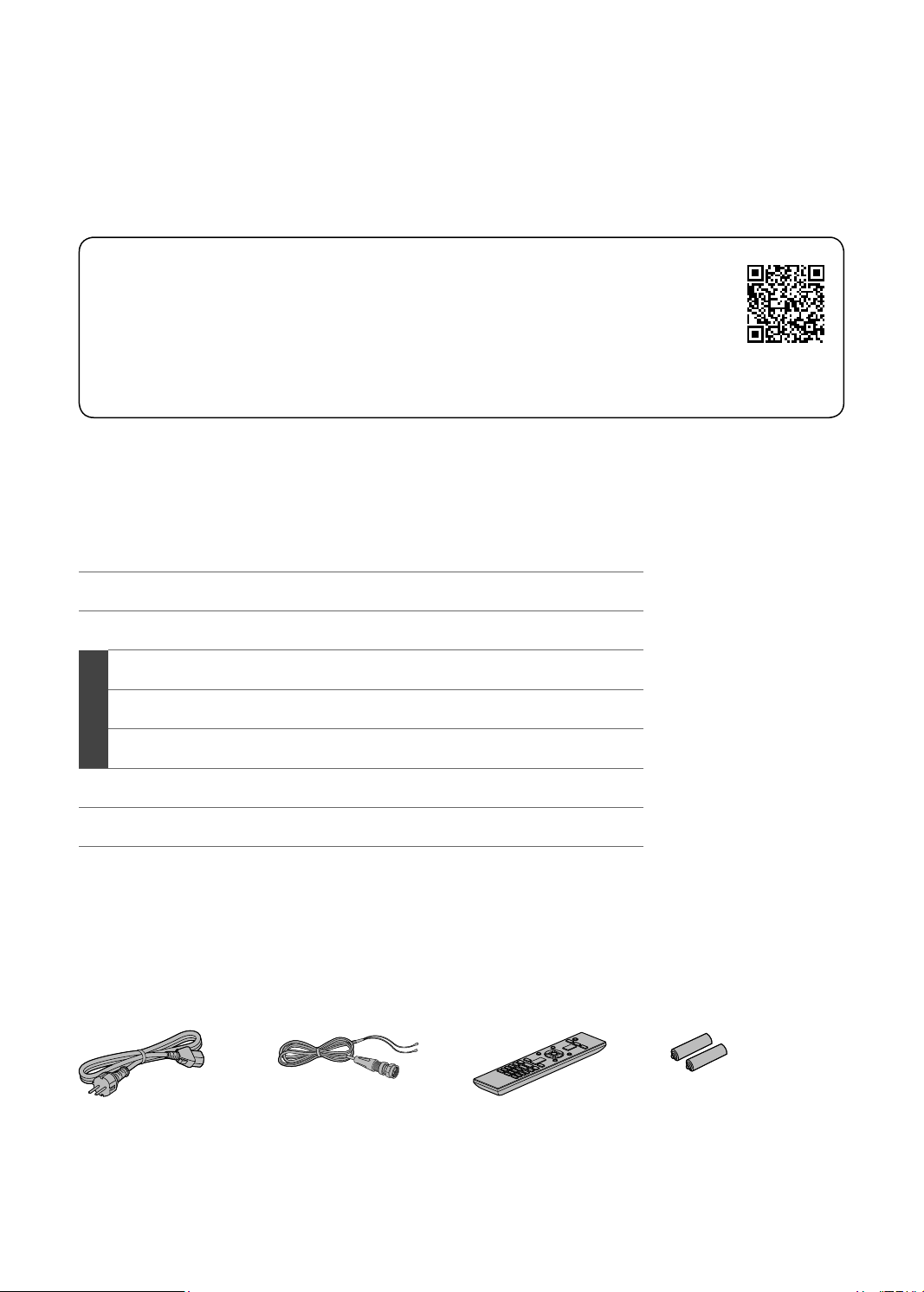
Аксессуары
Шнур питания от сети
переменного тока (1)
K2CM3YY00041
DAB-антенна (1)
N1EYYY000015
Пульт дистанционного
управления (1)
N2QAYA000239
Батарейки для пульта
дистанционного
управления (2)
• Артикулы, указанные в настоящей инструкции по эксплуатации, действительны по состоянию на август 2023
года.
• Они могут быть изменены.
• Не используйте шнур питания от сети переменного тока с другим оборудованием.
(04)
04
Page 5

Меры предосторожности
Предупреждение
Уст ройство
• Для снижения риска пожара, поражения
электрическим током или повреждения
устройства
- Не допускайте попадания на него дождя,
влаги, капель или брызг.
- Не ставьте на устройство предметы с водой,
такие как вазы.
- Используйте только рекомендованные
аксессуары.
- Не снимайте крышки.
- Не осуществляйте самостоятельный
ремонт устройства. Обращайтесь к
квалифицированным специалистам.
- Не допускайте попадания металлических
предметов внутрь устройства.
- Не ставьте на устройство тяжелые предметы.
Шнур питания от сети переменного тока
• Для снижения риска пожара, поражения
электрическим током или повреждения
устройства
- Убедитесь в том, что напряжение питания
соответствует напряжению, указанному на
устройстве.
- Полностью вставьте сетевую вилку в розетку.
- Не тяните, не гните и не ставьте тяжелые
предметы на шнур.
- Не прикасайтесь к вилке влажными руками.
- Извлекая шнур из розетки, держите его за
корпус сетевой вилки.
- Не используйте поврежденную сетевую вилку
или розетку.
• Сетевая вилка представляет собой устройство
отключения.
Установите устройство таким образом, чтобы его
можно было незамедлительно отключить от сети
питания.
• Убедитесь, что заземляющий штырь сетевой
вилки надежно зафиксирован во избежание
поражения электрическим током.
- Устройство с конструкцией класса CLASS I
должно подключаться к сети питания с
использованием защитного заземляющего
соединения.
Осторожно
Уст ройство
• Не размещайте на устройстве источники
открытого огня, такие как зажженные свечи.
• Во время использования в устройстве могут
возникать радиопомехи от мобильного
телефона. В случае возникновения таких помех
увеличьте расстояние между устройством и
мобильным телефоном.
• Устройство предназначено для использования в
умеренном и тропическом климате.
• Не ставьте ничего на устройство. Включенное
устройство нагревается.
Размещение
• Установите устройство на ровной поверхности.
• Для снижения риска пожара, поражения
электрическим током или повреждения
устройства
- Не устанавливайте и не размещайте
устройство в книжном шкафу, встроенном
шкафу или ином ограниченном пространстве.
Убедитесь в хорошей вентиляции вокруг
устройства.
- Не загораживайте вентиляционные отверстия
устройства газетами, скатертями, шторами и
другими подобными предметами.
- Не допускайте попадания на устройство
прямых солнечных лучей, воздействия
высокой температуры, высокой влажности и
чрезмерной вибрации.
• Не поднимайте и не переносите устройство
за кнопки или антенну. Это может привести к
падению устройства, и соответственно, травмам
и неисправности устройства.
Русский
(05)
05
Page 6
Меры предосторожности (Продолжение)
Батарейки
• В случае неправильной замены батареек
существует риск взрыва. Для замены
используйте батарейки рекомендованного
производителем типа.
• Неправильное обращение с батарейками может
привести к утечке электролита и пожару.
- Если вы не планируете использовать пульт
дистанционного управления в течение долгого
времени, извлеките из него батарейки.
Храните в прохладном, темном месте.
- Не допускайте нагревания или воздействия
огня.
- Не оставляйте батарейку(-и) в автомобиле
с закрытыми дверями и окнами под
воздействием прямых солнечных лучей в
течение долгого времени.
- Не разбирайте и не допускайте короткого
замыкания.
- Не заряжайте алкалиновые или марганцевые
батарейки.
- Не используйте батарейки с ободранной
оболочкой.
- Не смешивайте старые и новые батарейки
и не используйте батарейки разного типа
одновременно.
• Для утилизации батареек обратитесь в местные
административные органы или к дилеру и
проконсультируйтесь по поводу правильного
способа утилизации.
• Не используйте устройство в указанных ниже
условиях
- Использовать, хранить или перевозить при
крайне высокой или низкой температуре.
- Замена элемента питания неправильного типа.
- Бросать батарею в огонь или класть в горячую
печь, давить или резать батарею, поскольку
это может привести к взрыву.
- Крайне высокая температура и/или крайне
низкое давление воздуха может привести к
взрыву либо утечке огнеопасной жидкости или
газа.
Для России:
- Используемый диапазон частот стандарта
IEEE 802.11, IEEE 802.15: (2400 - 2483,5)
и/или (5150 - 5350 и 5650 - 5725) МГц.
- Выходная мощность передатчика до
100 мВт.
06
(06)
Информация по обращению с отходами
для стран, не входящих в Европейский
Союз
Действие этого символа
распространяется только на
Европейский Союз.
Если Вы собираетесь выбросить
данный продукт, узнайте в
местных органах власти или у
дилера, как следует поступать с
отходами такого типа.
Page 7
Установка
Установка
• Перед перемещением данного устройства
отключите его, сложите антенну и отключите
все оборудование. Для перемещения поднимите
устройство, не тащите его.
• Убедитесь в том, что место установки может
выдержать вес этого оборудования. ( 21)
• Габаритные размеры устройства см. ( 21)
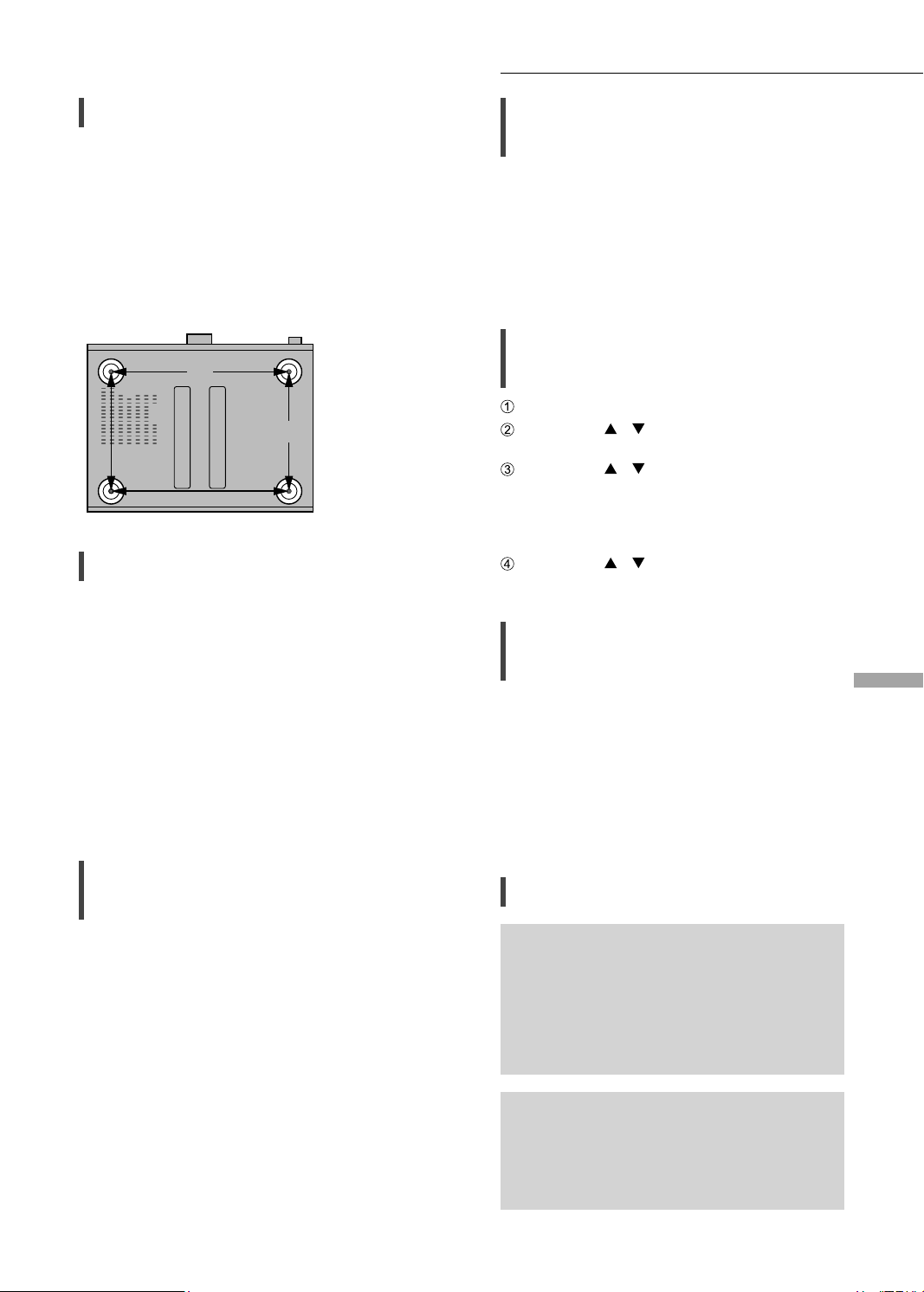
• Расстояния между ножками устройства
приведены на рисунке ниже.
Передняя панель
A
B
A: 340 мм
B: 228 мм
Уход за устройством
Перед обслуживанием извлеките шнур питания
от сети переменного тока из розетки. Протрите
устройство мягким куском ткани.
• Если устройство сильно загрязнилось,
тщательно протрите его влажным куском ткани,
чтобы смыть грязь, затем протрите мягкой
тканью.
• Не используйте растворители, в том числе
бензин, разбавитель, спирт, чистящее
средство, салфетку, пропитанную химическими
веществами и т.д. Они могут привести к
деформации корпуса и повреждению внешнего
покрытия.
Обновление программного
обеспечения
Время от времени компания Panasonic может выпускать
для данного устройства обновления программного
обеспечения, которые могут дополнить или улучшить
его функции. Эти обновления бесплатны.
• Для получения информации об обновлении
посетите веб-сайт.
www.technics.com/support/firmware/
Восстановление все заводских
настроек по умолчанию
Нажмите [SETUP].
Нажимайте [ ], [ ], чтобы выбрать
“Initialization”, а затем нажмите [OK].
Нажимайте [ ], [ ], чтобы выбрать “Yes”, а
затем нажмите [OK].
• Появится экран подтверждения. Выберите
“Yes” на следующих этапах, чтобы сбросить
все настройки до настроек по умолчанию.
Нажимайте [ ], [ ], чтобы выбрать “Yes”, а
затем снова нажмите [OK].
Утилизация или передача
устройства
• Перед утилизацией или передачей устройства
удалите всю записанную на нем информацию,
восстановив заводские настройки (выше).
• Перед утилизацией или передачей устройства
третьему лицу убедитесь, что вы вышли из
своих аккаунтов музыкальных стриминговых
сервисов во избежание несанкционированного
использования ваших аккаунтов.
Русский
Использование “Technics Audio
Center”
Установив специальное приложение “Technics
Audio Center” (бесплатное) на планшет/смартфон,
вы можете транслировать музыкальные файлы
с сетевого устройства на данное устройство и
менять настройки качества звука и т.д.
Для получения дополнительной информации
посетите веб-сайт:
www.technics.com/support/
• Данное приложение может быть изменено, или
его обслуживание может быть прекращено без
уведомления.
Сетевые службы
Не все музыкальные стриминговые сервисы
доступны во всех странах/регионах. Может
потребоваться регистрация/подписка, либо за
пользование музыкальным стриминговым сервисом
может взиматься плата. Сервисы могут изменяться
или прекращать свое существование. Для получения
дополнительной информации посетите веб-сайт
конкретного музыкального стримингового сервиса.
Важное примечание:
Перед утилизацией или передачей устройства
третьему лицу убедитесь, что вы вышли из
своих аккаунтов музыкальных стриминговых
сервисов во избежание несанкционированного
использования ваших аккаунтов.
(07)
07
Page 8
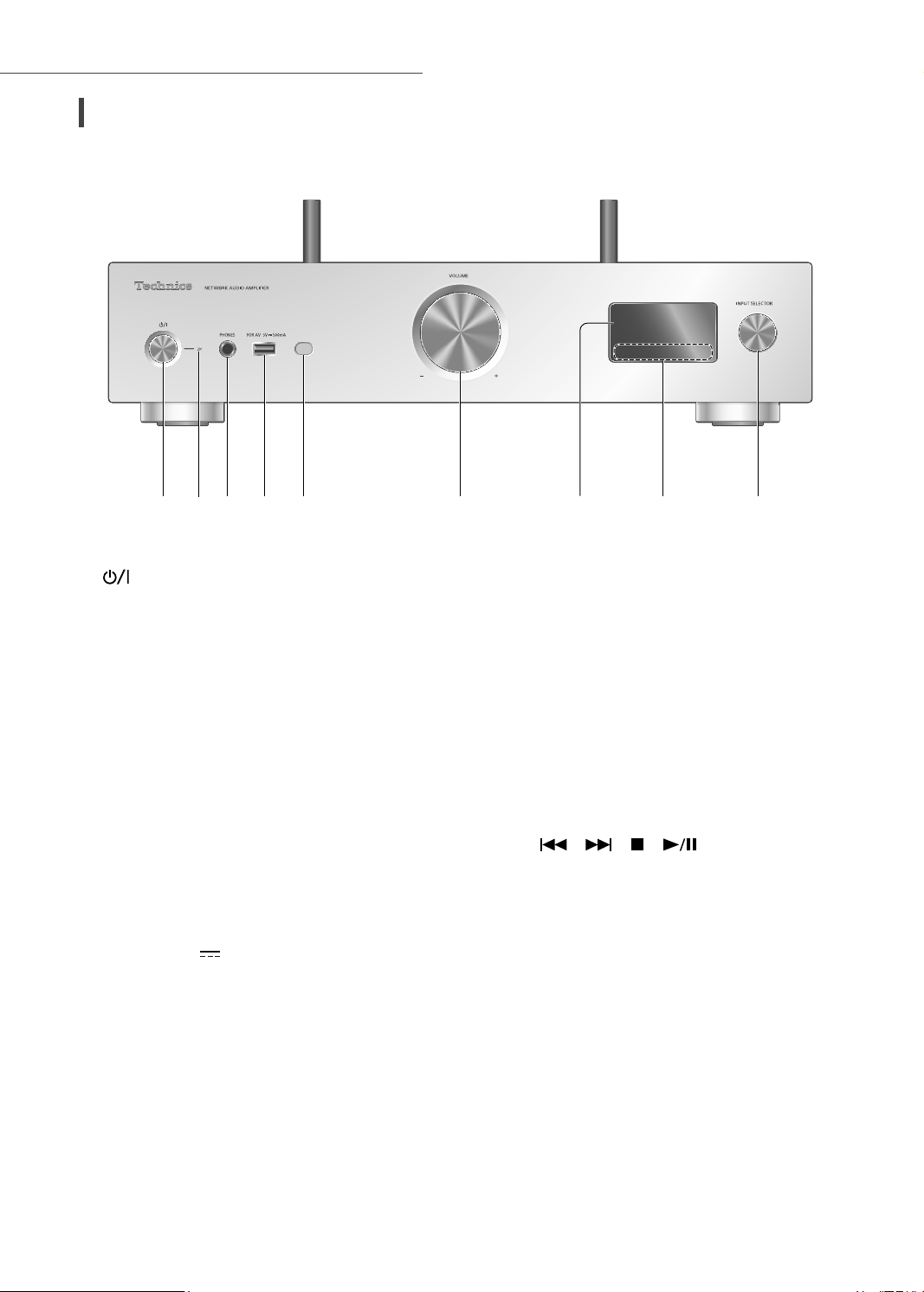
Управление
Устройство (передняя сторона)
01
Кнопка режима ожидания / включения
• Нажмите для переключения устройства из
включенного состояния в режим ожидания
или наоборот. В режиме ожидания
устройство продолжает потреблять
незначительное количество энергии.
02 Индикатор питания
• Синий: Устройство включено.
• Не горит: Устройство выключено.
- Красный: Устройство в режиме ожидания.
03 Разъем для наушников
• Когда подключены наушники, звук не
выводится на динамики и разъемы PRE OUT.
• Чрезмерно громкий звук в наушниках может
привести к потере слуха.
• Прослушивание на полной громкости
в течение длительного времени может
привести к ушным повреждениям.
04 Разъем USB-A (USB-A)
(для AV) (5 В
• Вы можете подк лючить к данному устройству
USB-устройство и воспроизводить
хранящуюся на нем музыку.
500 мА)
05 Сигнальный датчик пульта дистанционного
управления
• Расстояние приема:
В пределах приблизительно 7 м прямо перед
устройством
• Угол приема:
Приблизительно 30° влево и вправо
06 Рег улятор громкости
• -- дБ (мин.), от -99,0 дБ до 0 дБ (макс.)
07 Дисплей
• На нем отображаются источник входных
данных, состояние воспроизведения и т.д.
08 Кнопочные переключатели
], [ ], [ ], [ ]:
• [
Кнопки управления воспроизведением
• Каждый раз, когда вы нажимаете на
переключатель, раздается звуковой сигнал
(вы можете включать и отключать звуковой
сигнал, настраивая “Beep” в меню настройки).
09 Ручка переключения входа
• Поворачивайте эту ручку по часовой
стрелке или против часовой стрелки для
переключения источника входных данных.
08
(08)
Page 9
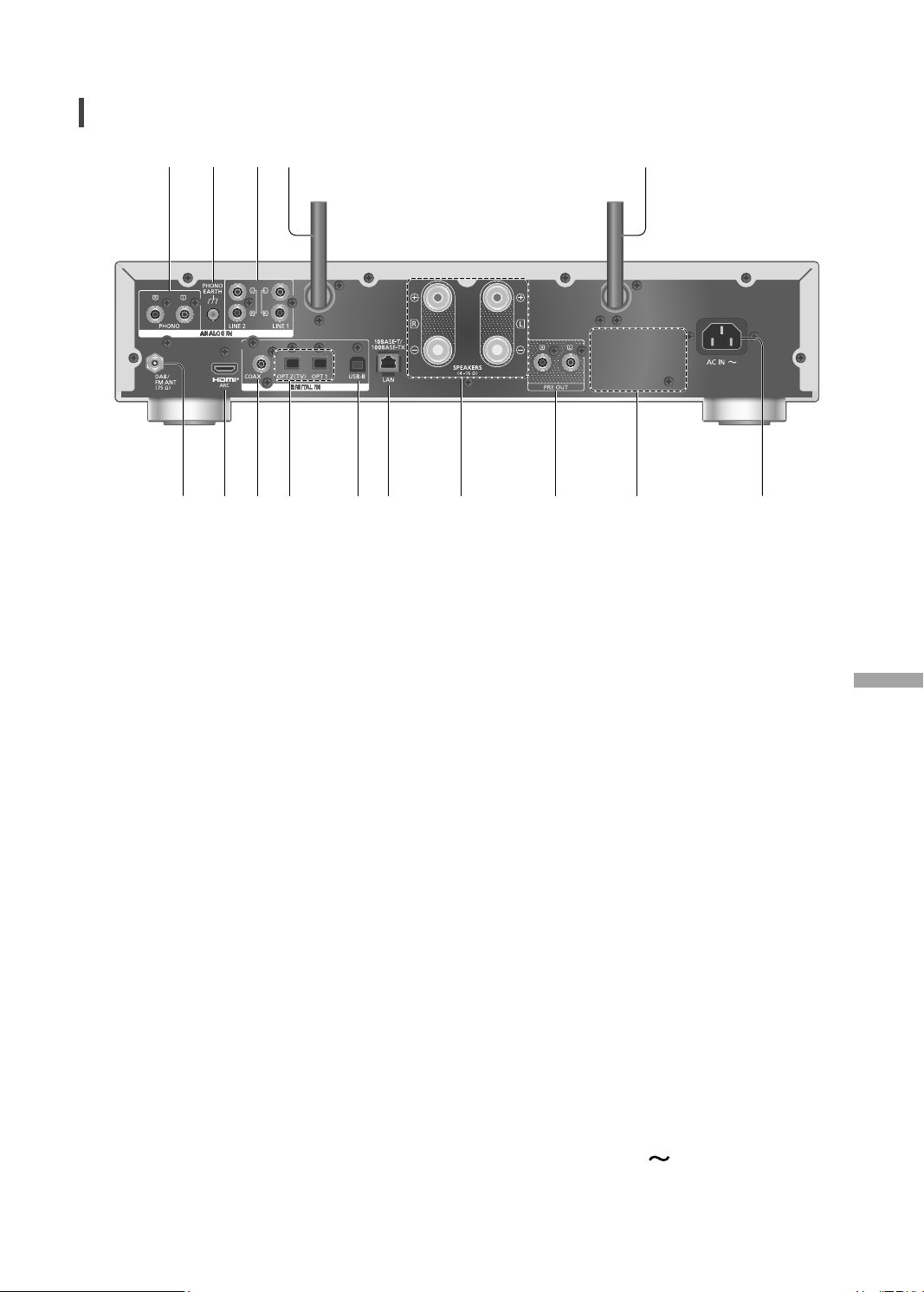
Устройство (задняя сторона)
01 Разъемы аналогового аудиовхода (PHONO)
Вы можете подк лючить к данному устройству
проигрыватель с кабелем PHONO (не входит в
комплект поставки) и воспроизводить музыку.
• Используйте кабель длиной менее 3 м.
02 Заземляющий разъем PHONO
• Для подключения заземляющего провода
проигрывателя.
03
Разъемы аналогового аудиовхода (LINE1/LINE2)
Вы можете подк лючить к данному устройству
аналоговое выходное аудиоустройство с
помощью аналогового аудиокабеля (не входит
в комплект поставки) и воспроизводить музыку.
Антенна для беспроводной локальной сети (LAN)
04
( 15)
05 Разъем DAB-/ FM-антенны
( 11, 18)
06 Выход локальной сети (HDMI)
Вы можете подк лючить к данному устройству
оборудование HDMI с функцией ARC (ТВ и т.п.)
с помощью HDMI-кабеля (не входит в комплект
поставки) и воспроизводить музыку. ( 11)
• Используйте премиальный высокоскоростной
HDMI-кабель.
07
Коаксиальные цифровые входные разъемы (COAX)
Вы можете подк лючить цифровое выходное
аудиоустройство, например цифроаналоговый преобразователь и т.д., с помощью
коаксиального цифрового кабеля (не входит в
комплект поставки) и воспроизводить музыку.
• Подробные инструкции по использованию
функции MQA доступны в “Инструкция по
эксплуатации” (формат PDF).
08 Оптический цифровой входной разъем
(OPT1/OPT2)
Вы можете подк лючить цифровое выходное
аудиоустройство и т.п. с помощью оптического
цифрового аудиокабеля (не входит в комплект
поставки) и воспроизводить музыку.
• При подключении оборудования HDMI без
функции ARC необходимо подключать
его с помощью оптического цифрового
аудиокабеля (не входит в комплект поставки)
к оптическому цифровому входному разъему
(OPT2) данного устройства. ( 11)
09 Разъем USB-B (USB-B)
• Для подключения к ПК и т.д.
10 Выход локальной сети (L AN)
( 15)
11 Выходные разъемы динамика
( 13)
12
Разъемы аналогового аудиовыхода (PRE OUT)
Вы можете подк лючить усилитель мощности,
сабвуфер и т. д. с помощью аналогового
аудиокабеля (не входит в комплект поставки)
для вывода аналоговых аудиосигналов.
• Звук не выводится с разъемов PRE OUT,
если для параметра “PRE OUT” установлено
значение “Off” (заводская установка по
умолчанию — “Off ”).
13 Идентификационная маркировка изделия
• Указан номер модели устройства.
14 Разъем питания (
( 13)
)
(09)
Русский
09
Page 10
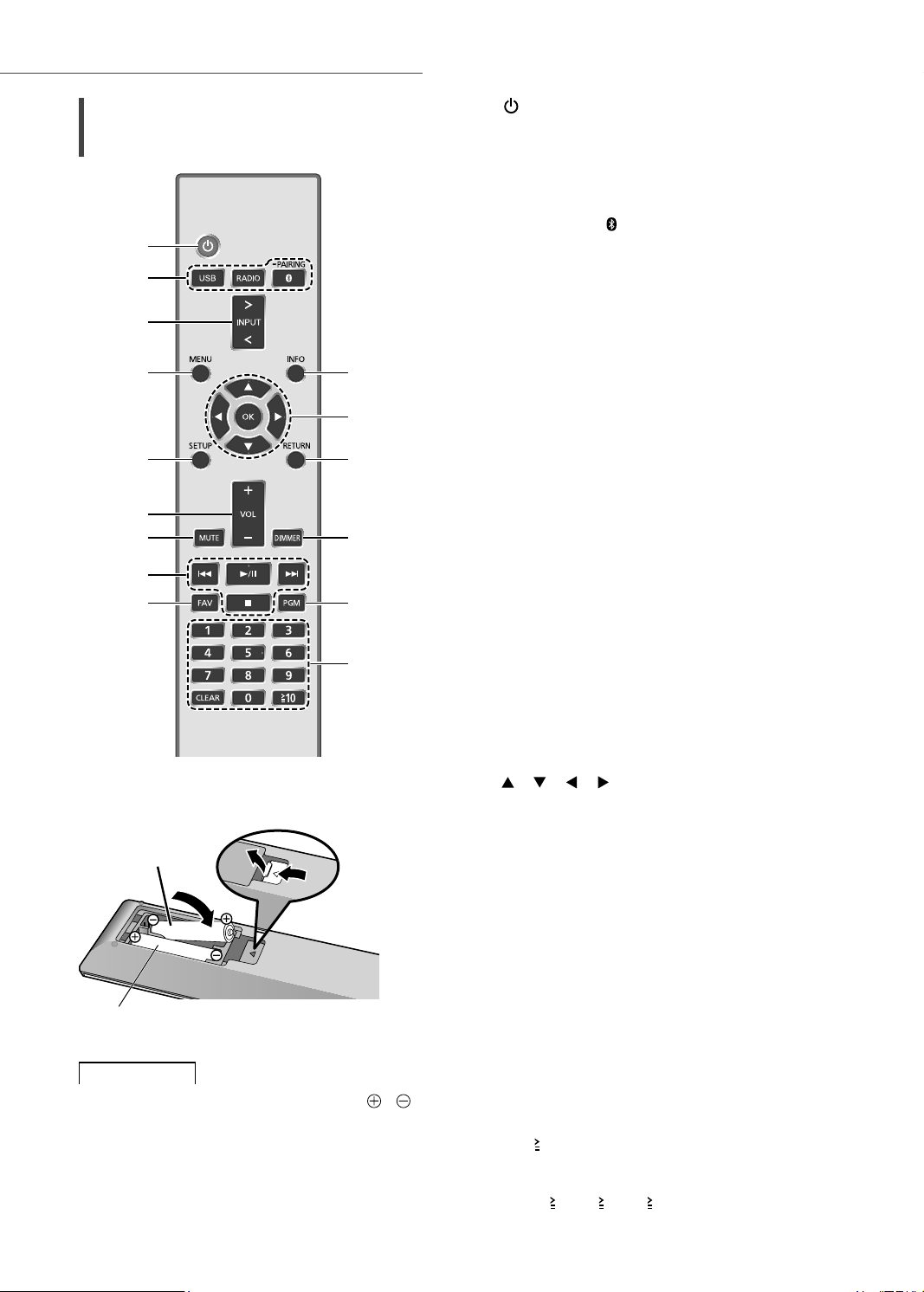
Управление (Продолжение)
Пульт дистанционного
управления
■
Использование пульта дистанционного управления
2
1
R03/LR03, AAA
(Алкалиновые или марганцевые батарейки)
Примечание
• Вставьте батарейки так, чтобы контакты ( и )
совпали с соответствующими контактами в
пульте дистанционного управления.
• Направьте пульт дистанционного управления на
сигнальный датчик устройства. ( 08)
• Храните батарейки в недоступном для детей
месте во избежание проглатывания.
(10)
10
01
]:
Переключатель режима ожидания/включения
[
• Нажмите для переключения устройства из
включенного состояния в режим ожидания
или наоборот. В режиме ожидания устройство
продолжает потреблять незначительное
количество энергии.
02
[USB]/[RADIO]/[
используемого устройства ( 18, 19)
03 [>INPUT<]: Переключение источника входных
данных
04 [MENU]: Вход в меню
05 [SETUP]: Вход в меню настройки
06 [+VOL-]: Регулировка громкости
• -- дБ (мин.), от -99,0 дБ до 0 дБ (макс.)
07 [MUTE]: Отключение звука
•
Для отмены нажмите [MUTE] еще раз. Режим “MUTE”
также отключается при регулировке громкости или
переключении устройства в режим ожидания.
08 Кнопки управления воспроизведением
09 [FAV]: Выберите любимую радиостанцию или
плейлист (DAB/DAB+ / FM / USB-A / DMP /
Internet Radio / Deezer / Qobuz и т.п.)
• Можно добавить в список до 9 любимых станций.
Для добавления в список нажмите и удерживайте
[FAV] во время воспроизведения избранной
станции или плейлиста, выберите номер для
сохранения, затем нажмите [OK].
10 [INFO]: Просмотр информации о контенте
• Нажмите эту кнопку для отображения названия
треков и альбомов, имени исполнителя, типа
файла, частоты дискретизации, типа контента
®
и иной информации. (она варьируется в
MQA
зависимости от источника входных данных.)
11 [ ], [ ], [ ], [ ]/[OK]: Выбор / подтверждение
12 [RETURN]: Возврат к предыдущему экрану
13 [DIMMER]: Рег улировка яркости дисплея и т.д.
•
Когда дисплей выключен, он будет загораться всего
на несколько секунд при использовании устройства.
Перед выключением дисплея в течение нескольких
секунд будет отображаться надпись “Display Off”.
• Нажмите несколько раз для регулировки яркости.
• Вы можете отключить индикатор питания и
отрегулировать яркость данного устройства как
4 этапа нажатием на [DIMMER] при установке
“DIMMER Steps” на “5 (including Blackout)” в
данном меню настройки.
14 [PGM]: запоминание предварительно
настроенного радиоканала
15 Цифровые кнопки и т.д.
• Для выбора 2-х значного номера
Пример:
10] > [1] > [6]
16: [
• Для выбора 4-х значного номера
Пример:
1234: [
• [CLEAR]: Удаление введенного значения.
10] > [ 10] > [ 10] > [1] > [2] > [3] > [4]
-PAIRING]: Выбор
Page 11
Подключения
Базовые сведения
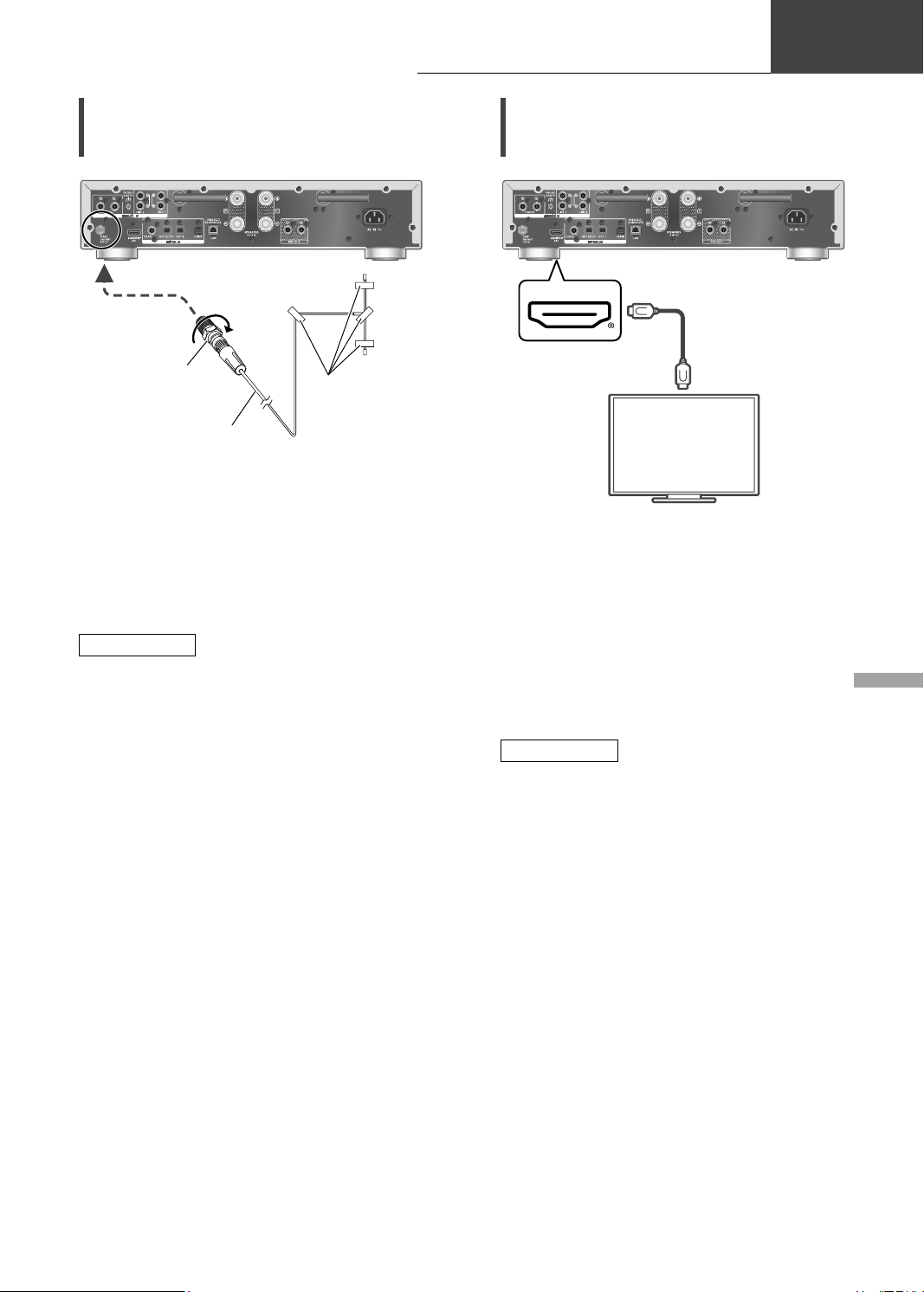
Подключение антенны
Убедитесь в том, что
гайка хорошо затянута.
Вну тренняя DAB-антенна
(входит в комплект поставки)
• Это устройство может принимать DAB+ и FMстанции с помощью DAB-антенны.
• Зафиксируйте антенну с помощью ленты на
стене или колонне так, чтобы минимизировать
помехи.
• При низком качестве приема радиосигнала
используйте внешнюю DAB-антенну (не входит в
комплект поставки).
Примечание
• При нахождении поблизости любых электронных
устройств могут возникать помехи.
Самоклеящаяся
лента
(не входит в
комплект поставки)
Подключение оборудования
HDMI с функцией ARC (ТВ и т.п.)
HDMI-кабель
(не входит в комплект
поставки)
• При подключении к периферийным устройствам
используйте премиальные высокоскоростные
HDMI-кабели.
• Подключайте это устройство к входному разъему
HDMI с поддержкой функции ARC (функция
обратного аудиоканала).
• Установите аудиовыход от динамиков
телевизора на Off. Для получения подробной
информации см. инструкцию по эксплуатации
телевизора.
ТВ и т.п.
Русский
Примечание
• Линейные сигналы ИКМ доступны только для
функции ARC.
• Не вводите другие сигналы, кроме линейных
сигналов ИКМ, так как это может вызвать шум
или повреж дение подключенных динамиков.
• Оборудование HDMI без функции ARC
необходимо подключать с помощью HDMIкабеля (не входит в комплект поставки) и
оптического цифрового аудиокабеля (не входит
в комплект поставки) к оптическому цифровому
входному разъему (OPT2) данного устройства.
• Для обеспечения высококачественного звука
выберите “On (Custom)” для “Pure Amplification” в
меню настройки и установите “Network/USB-A/
Bluetooth” на “Disabled” для отключения сетевых
функций. ( 12)
• Громкость может снижаться у некоторых
моделей телевизоров.
(11)
11
Page 12
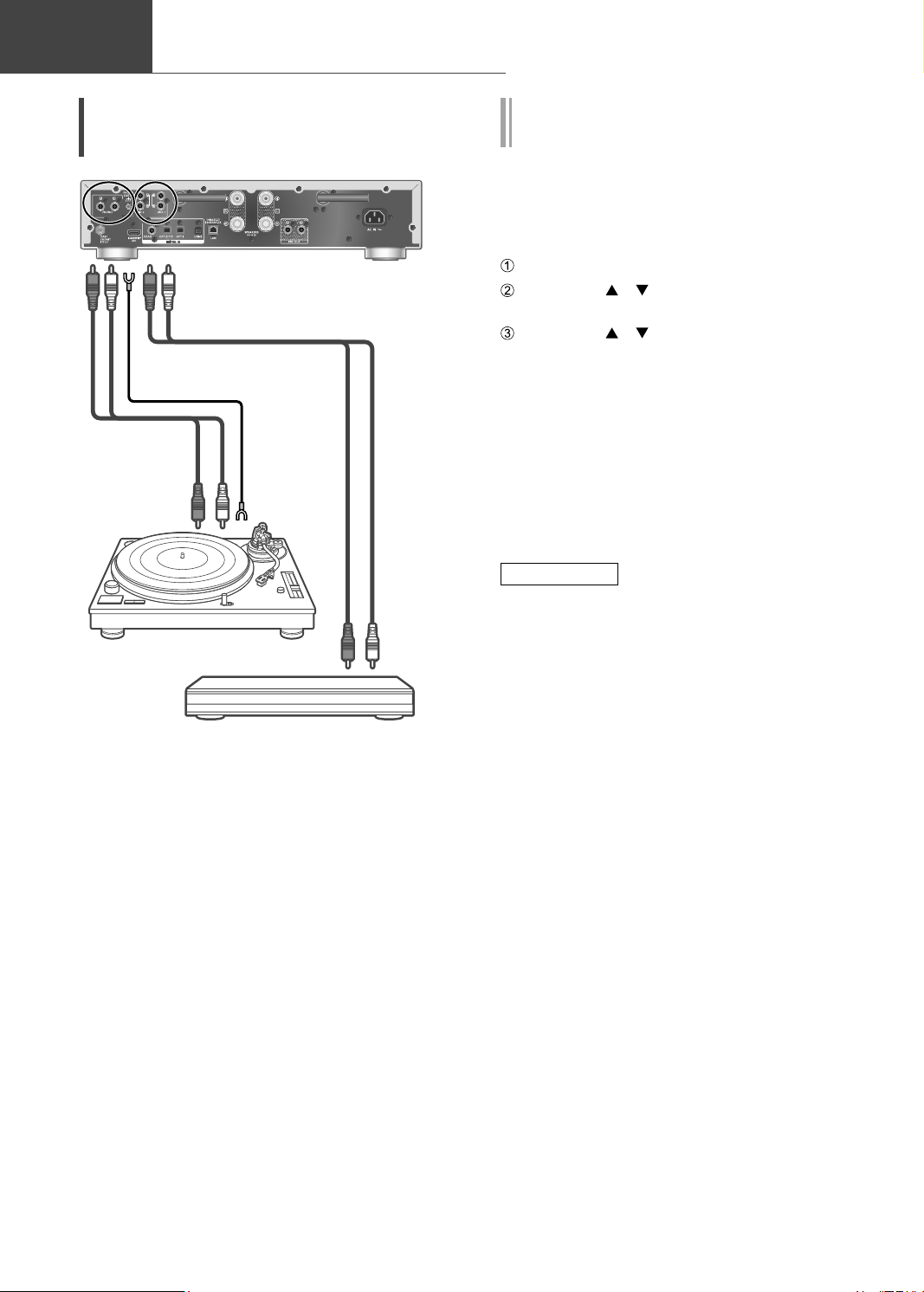
Базовые сведения
Подключения (Продолжение)
Подключение аналогового
выходного аудиоустройства
Аналоговый аудиокабель
(не входит в комплект поставки)
Заземляющий провод PHONO
(не входит в комплект поставки)
Кабель PHONO
(не входит
в комплект
поставки)
Проигрыватель
Аналоговое выходное
• При подключении проигрывателя со встроенным
эквалайзером PHONO выключите эквалайзер
проигрывателя или подсоедините кабель PHONO
к разъемам аналогового аудиовхода (LINE1/
LINE2) данного устройства.
• При подключении проигрывателя с
заземляющим проводом PHONO подсоедините
заземляющий провод PHONO к разъему PHONO
EARTH устройства.
аудиоустройство
Фактическое усиление
Отключение сетевых функций, HDMI и т.п.
обеспечивает более высокое качество звука.
• Такие функции, как сетевые, HDMI и т.п.,
отключаются при установке “Pure Amplification”
на “On”.
Нажмите [SETUP].
Нажимайте [ ], [ ], чтобы выбрать “Pure
Amplification”, а затем нажмите [OK].
Нажимайте [ ], [ ] для выбора элемента, а
затем нажмите [OK].
On:
Bсе функции, использующие сетевое
подк лючение и HDMI, отключаются.
On (Custom):
Если необходимо отключить только сетевую
функцию, установите “Network/USB-A/Bluetooth”
на “Disabled”. Установите “HDMI” на “Disabled”,
если необходимо отключить только функцию
HDMI (HDMI ARC).
Примечание
• Когда это устройство находится в режиме “Pure
Amplification”, а сетевые функции, HDMI и т.п
отключены, воспроизведение музыкальных
стриминговых онлайн-сервисов, музыкальных
файлов с сетевых устройств и т.п. недоступно.
Также данное устройство не отображается как
выходной динамик в таком приложении, как
“Technics Audio Center”.
• Этот экран отключается функцией диммера,
когда данное устройство находится в режиме
“Pure Amplification”. Нажмите несколько раз
[DIMMER] для регулировки яркости. ( 10)
12
(12)
Page 13
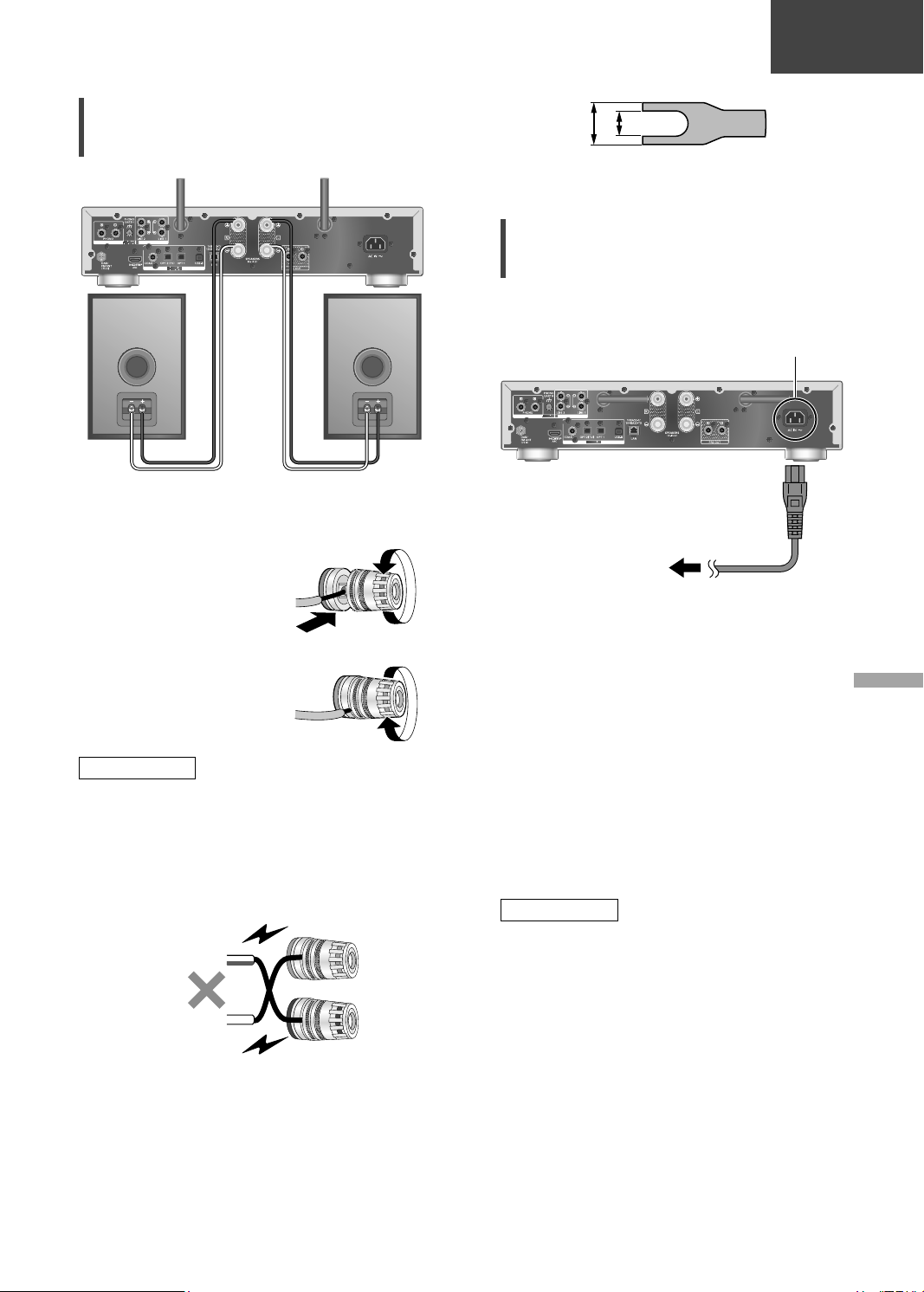
Базовые сведения
Подключение динамика
Кабель динамика
(не входит в комплект
поставки)
1 Поверните ручки,
чтобы ослабить
соединение, и
вставьте провода в
отверстия.
2 Затяните ручки.
Примечание
• Когда соединение завершено, слегка потяните
кабели динамика, чтобы убедиться в прочности
соединения.
• Следите за тем, чтобы не перекрестить (не
замкнуть накоротко) и не перепутать полярность
проводов динамика, поскольку это может
повредить усилитель.
НЕТ
• Соблюдайте правильную полярность (+/-)
разъемов. Невыполнение этого требования
может отрицательно повлиять на стереоэффект
или привести к неисправности.
Можно подк лючить плоский наконечник (A:
•
16 мм или меньше, B: 8 мм или больше), однако
некоторые подобные наконечники может оказаться
невозможно подключить из-за их формы.
Кабель динамика
(не входит в комплект
поставки)
AB
• Для получения подробной информации см.
инструкцию по эксплуатации динамиков.
Подключение шнура питания от
сети переменного тока
Подсоединяется только после того, как будут
выполнены все остальные подключения.
Разъем питания
Шнур питания от сети
(входит в комплект поставки)
• Используйте только шнур питания от сети
переменного тока, входящий в комплект
поставки.
• Не подключайте шнур питания от сети
переменного тока, пока не выполните все
остальные подключения.
• Вставьте штекеры подключаемых кабелей до
конца.
• Не допускайте попадания кабелей на острые
края.
• При включении устройства можно начать
настройку беспроводной локальной сети (LAN)
®
). Если необходимо остановить настройку
(Wi-Fi
Wi-Fi, выберите “Off” на экране “Wi-Fi Setup”.
Выберите “Yes” для продолжения настройки
Wi-Fi. ( 15)
Примечание
• Устройство потребляет незначительное
количество электроэнергии ( 21) даже в
режиме ожидания. Если вы не собираетесь
использовать устройство в течение долгого
времени, извлеките вилку из розетки.
Устанавливайте устройство таким образом,
чтобы вилку можно было легко извлечь.
переменного тока
К домашней розетке
Русский
(13)
13
Page 14
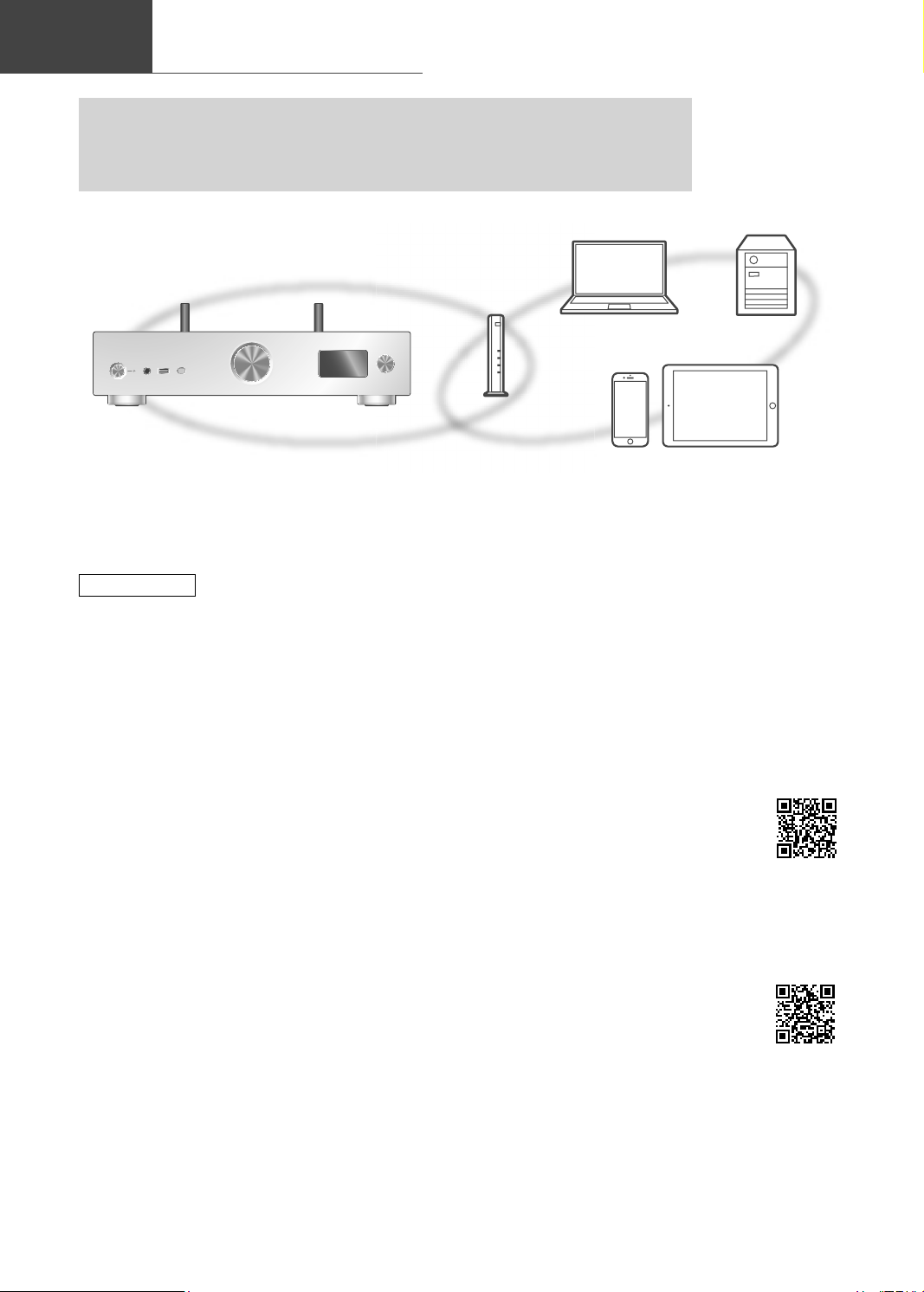
Базовые сведения
Вы можете транслировать музыку из музыкальных интернет-сервисов или
музыкальные файлы со смартфона/планшета на устройство. Для этого необходимо
подк лючить систему к той же сети с выходом в интернет, что и совместимое
устройство.
Настройки сети
Данное устройство может быть подключено к маршрутизатору с помощью кабеля локальной сети (LAN) или
встроенного Wi-Fi
Для устойчивого подключения к сети рекомендуется использовать проводное подключение по локальной сети (LAN).
Примечание
• Если вы попытаетесь изменить сетевые
настройки сразу после включения устройства,
появление экрана сетевых настроек может
занять некоторое время.
• Если после подключения к сети на дисплее
отображается надпись “Firmware update is
available”, то доступно обновление программного
обеспечения для данного устройства.
- Для получения информации об обновлении
посетите веб-сайт.
www.technics.com/support/firmware/
• Для того чтобы в полной мере воспользоваться
всеми функциями SU-GX70, данное устройство
совместимо с приложением Google Home,
которое интегрируется в ваш Google-аккаунт.
• Для обеспечения высококачественного звука
выберите “On (Custom)” для “Pure Amplification”
в меню настройки и установите “HDMI” на
“Disabled” для отключения сетевых функций.
( 12)
■
Подготовка
Установив приложение Google Home или
Apple Home на смартфон/планшет, вы можете
осуществить подключение через это приложение.
• При использовании приложений с поддержкой
Chromecast для воспроизведения музыки на
данном устройстве установите подключение с
помощью приложения Google Home и устройства
с поддержкой Google Assistant.
• При использовании AirPlay для воспроизведения
музыки на данном устройстве добавьте
устройство на главный экран в приложении
(14)
14
®
.
Apple Home. Добавление этого устройства к сети
через приложение Apple Home также позволит
пользователю транслировать аудиосигнал с
помощью Siri
• Убедитесь в том, что на смартфоне/планшете
включены функции Wi-Fi и Bluetooth
(с помощью приложения Google Home)
®
1 Установите приложение Google Home на
смартфоне/планшете.
• Для загрузки приложения Google
Home перейдите на веб-сайт:
https://www.google.com/cast/setup/
• Добавьте ваше устройство
кнопкой “+” в Google Home.
(с помощью приложения Apple Home)
1 Установите приложение Apple Home на
вашем смартфоне/планшете.
• Для загрузки приложения Apple
Home перейдите на веб-сайт:
https://www.apple.com/ios/home/
2 Перед настройкой подключите
смартфон/планшет к той же сети, что и
данное устройство.
• Убедитесь в наличии подключения к
интернету.
Page 15
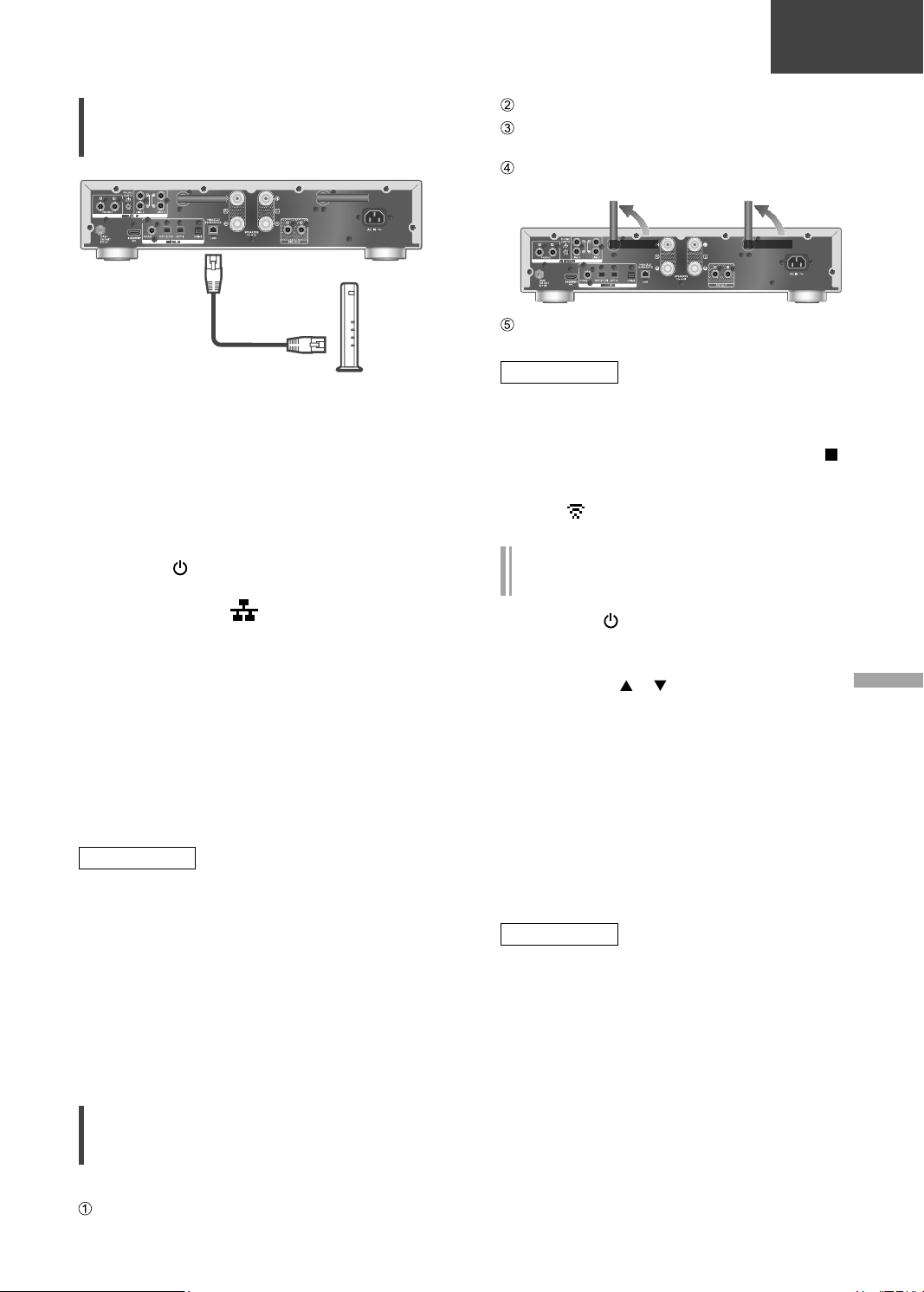
Проводное подключение по
локальной сети (LAN)
Отсоедините кабель локальной сети (LAN).
Установите устройство максимально близко к
беспроводному маршрутизатору.
Поднимите антенну на задней стороне
устройства, как показано на рисунке.
Базовые сведения
Кабель локальной
комплект поставки)
сети
(не входит в
Широкополосный маршрутизатор и т.д.
1 Отсоедините шнур питания от сети
переменного тока.
2
Подключите устройство к
широкополосному маршрутизатору и т.д.
с помощью кабеля локальной сети (LAN).
3 Подсоедините шнур питания от сети
переменного тока к устройству. ( 13)
4
Нажмите [ ], чтобы включить устройство.
• Когда соединение будет установлено,
появится значок “
”.
5 Нажмите [>INPUT<], чтобы выбрать
“Chromecast built-in™”.
(с помощью приложения Google Home)
6 Откройте приложение Google Home и
следуйте инструкциям на экране для
установки подключения. ( 17)
(с помощью приложения Apple Home)
6 Откройте приложение Apple Home и
следуйте инструкциям на экране для
установки подключения. ( 17)
Примечание
• Перед подключением и отключением кабеля
локальной сети (LAN) необходимо отсоединить
шнур питания от сети переменного тока.
• Для подключения периферических устройств
используйте прямые кабели локальной сети
(LAN) (STP) категории 7 или выше.
• Использование любого другого кабеля, кроме
кабеля локальной сети (LAN), в порту локальной
сети (LAN) может повредить устройство.
• После подк лючения кабеля локальной сети
функцию Wi-Fi можно отк лючить.
Беспроводное соединение по
локальной сети (LAN)
■
Подготовка
Отсоедините шнур питания от сети переменного тока.
Подсоедините шнур питания от сети
переменного тока к устройству. ( 13)
Примечание
• После установленного периода времени
настройка будет сброшена. В этом случае
попытайтесь выполнить настройку еще раз.
• Чтобы прервать процесс настройки, нажмите [
или переключите устройство в режим ожидания.
• Когда соединение будет установлено, появится
значок “
Первая настройка сети с помощью
”. ( 17)
приложения
1
Нажмите [
устройство.
• На дисплее появится надпись “Wi-Fi Setup”.
2 Нажимайте [ ], [ ], чтобы выбрать
“Yes”, а затем нажмите [OK].
• На дисплее появится надпись “Setting”.
(с помощью приложения Google Home)
3 Откройте приложение Google Home и
следуйте инструкциям на экране для
установки подключения. ( 17)
(с помощью приложения Apple Home)
3 Откройте приложение Apple Home и
следуйте инструкциям на экране для
установки подключения. ( 17)
Примечание
• Если название устройства не задано, оно будет
отображаться как “Technics-SU-GX70-
” – символы, уникальные для каждой
(“
****
установки.)
• Параметры сети (SSID, MAC-адрес и IP-адрес)
можно посмотреть в приложении “Google Home”
или приложении “Technics Audio Center”.
• Некоторые элементы приложения Google Home
несовместимы с данным устройством.
Если устройство было перек лючено в режим
•
ожидания и включено до того, как настройка Wi-Fi
была завершена, на дисплее появится надпись “WiFi Setup”. Завершите настройку Wi-Fi или установите
“Wi-Fi Menu” на “Off” для вык лючения экрана.
], чтобы включить
****
”.
(15)
]
Русский
15
Page 16
Базовые сведения
Настройки сети (Продолжение)
Настройка сети из меню настроек (без
использования приложений с данным
устройством)
• Для трансляции музыкальных файлов на данном
устройстве с помощью приложений с поддержкой
Chromecast ( 17) выполните сетевые настройки
с помощью приложения Google Home. ( 17)
■
Использование кнопки WPS
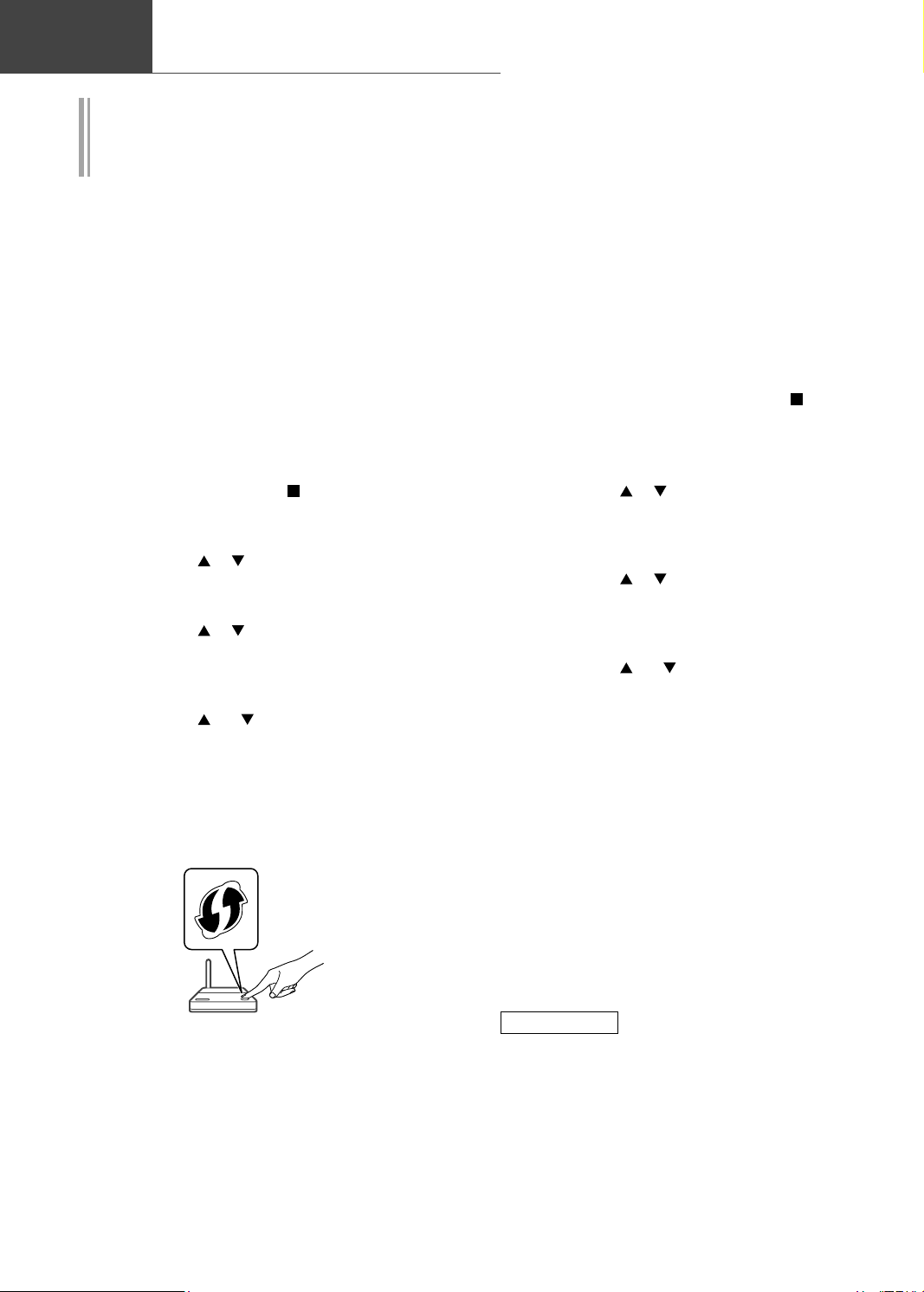
“WPS”
Если ваш беспроводной маршрутизатор
поддерживает WPS, вы можете выполнить
подк лючение, нажав на кнопку WPS.
• На совместимом беспроводном маршрутизаторе
может иметься отметка WPS.
• Выполните настройку в течение 2 минут, пока на
дисплее отображается “WPS”.
Когда при включении устройства на дисплее появится
•
надпись “Wi-Fi Setup”, нажмите [
настройку сети и запустите новую настройку.
1 Нажмите [SETUP].
2 Нажимайте [ ], [ ], чтобы выбрать
“Network”, а затем нажмите [OK].
•
Когда появится экран “Wi-Fi Menu”, нажмите [OK].
3 Нажимайте [ ], [ ], чтобы выбрать
“On”, а затем нажмите [OK]. (включение
функции беспроводного подключения
по локальной сети (LAN).)
4 Нажимайте [
] и [ ] , чтобы выбрать
“WPS Push”, а затем нажмите [OK].
• Замигает надпись “WPS”. В течение 2 минут
выполните этап 5.
5 После того как на дисплее появится
надпись “WPS”, нажмите кнопку WPS на
беспроводном маршрутизаторе.
Пример:
• Замигает надпись “Linking”.
• Когда соединение будет установлено,
появится надпись “Success”.
- Если соединение не установлено, на
дисплее может появиться надпись “Fail”.
Выполните еще одну попытку подключения
из меню настройки. Если на дисплее
по-прежнему появляется надпись “Fail”,
попробуйте другие способы.
], чтобы сбросить
6 Нажмите [OK], чтобы выйти из меню
настройки.
■
С помощью PIN-кода WPS
“WPS PIN”
Если ваш беспроводной маршрутизатор
поддерживает WPS, вы можете выполнить
подк лючение, введя PIN-код WPS.
• Для получения более подробной информации
о вводе PIN-кода обратитесь к инструкции по
эксплуатации беспроводного маршрутизатора.
• Завершите настройку в течение 2 минут, пока
на дисплее отображается надпись “WPS PIN” и
PIN-код.
Когда при включении устройства на дисплее
•
появится надпись “Wi-Fi Setup”, нажмите [
чтобы сбросить настройку сети и запустите новую
настройку.
],
1 Нажмите [SETUP].
2 Нажимайте [
], [ ], чтобы выбрать
“Network”, а затем нажмите [OK].
• Когда появится экран “Wi-Fi Menu”, нажмите
[OK].
3 Нажимайте [ ], [ ], чтобы выбрать
“On”, а затем нажмите [OK]. (включение
функции беспроводного подключения
по локальной сети (LAN).)
4 Нажимайте [
] и [ ] , чтобы выбрать
“WPS PIN”, а затем нажмите [OK].
• На дисплее появится PIN-код. В течение 2
минут выполните этап 5.
5 Введите PIN-код в беспроводной
маршрутизатор посредством ПК и т.д.
• Замигает надпись “Linking”.
• Когда соединение будет установлено,
появится надпись “Success”.
- Если соединение не установлено, на
дисплее может появиться надпись “Fail”.
Выполните еще одну попытку подключения
из меню настройки. Если на дисплее
по-прежнему появляется надпись “Fail”,
попробуйте другие способы.
6 Нажмите [OK], чтобы выйти из меню
настройки.
Примечание
• В зависимости от маршрутизатора соединение
с другими подключенными устройствами может
быть временно потеряно.
• Для получения подробной информации см.
инструкцию по эксплуатации беспроводного
маршрутизатора.
16
(16)
Page 17

Базовые сведения
Настройка сети из меню настроек (при
использовании приложений с данным
устройством)
1 Нажмите [>INPUT<], чтобы выбрать
“Chromecast built-in”.
2 Нажмите [SETUP].
3 Нажимайте [
“Network”, а затем нажмите [OK].
•
Когда появится экран “Wi-Fi Menu”, нажмите [OK].
4 Нажимайте [ ], [ ], чтобы выбрать
“On”, а затем нажмите [OK]. (включение
функции беспроводного подключения
по локальной сети (LAN).)
5 Нажимайте [
“Wi-Fi Setup”, а затем нажмите [OK].
• На дисплее появится надпись “Setting”.
(с помощью приложения Google Home)
6 Откройте приложение Google Home и
следуйте инструкциям на экране для
установки подключения.
(с помощью приложения Apple Home)
6 Откройте приложение Apple Home и
следуйте инструкциям на экране для
установки подключения.
], [ ], чтобы выбрать
], [ ], чтобы выбрать
Трансляция музыки через сеть
Данное устройство совместимо с приложениями
с поддержкой Chromecast. Для получения
подробной информации о приложениях с
поддержкой Chromecast, посетите веб-сайт:
g.co/cast/apps
Вы также можете транслировать музыкальные
файлы с устройства в вашей сети на данное
устройство с помощью приложения “Technics Audio
Center”. Загрузите и установите приложение с вебсайта ниже.
www.technics.com/support/
И вы также можете транслировать музыкальные
файлы через AirPlay.
■
Подготовка
• Выполните настройку сети. ( 14)
(убедитесь в наличии подключения к интернету.)
• Установите поддерживаемое приложение на
свое устройство.
• Подключите устройство к домашней сети.
1 Откройте приложение с поддержкой
Chromecast, AirPlay или “Technics Audio
Center” на своем устройстве (смартфон,
планшет и т.д.) и выберите данное
устройство в качестве динамика.
2 Начните воспроизведение музыки.
Русский
■
С помощью приложения Google Home или
приложения Apple Home
“Wi- Fi Setup”
1 Откройте приложение Google Home или
Apple Home и следуйте инструкциям на
экране для установки подключения.
• Когда соединение будет установлено,
появится надпись “Success”.
- Если соединение не установлено, на
дисплее может появиться надпись “Fail”.
Выполните еще одну попытку подключения
из меню настройки. Если на дисплее
по-прежнему появляется надпись “Fail”,
попробуйте другие способы.
2 Нажмите [OK], чтобы выйти из меню
настройки.
Примечание
• Если название устройства не задано, оно будет
отображаться как “Technics-SU-GX70(“
” – символы, уникальные для каждой
****
установки.)
• Параметры сети (SSID, MAC-адрес и IP-адрес)
можно посмотреть в приложении “Google Home”
или приложении “Technics Audio Center”.
• Некоторые элементы приложения Google Home
несовместимы с данным устройством.
****
”.
Примечание
• Вы не можете использовать приложение
Chromecast с данным устройством, когда сетевые
настройки установлены “WPS PIN” для “WPS
Push”. Для трансляции музыкальных файлов
на данном устройстве с помощью приложений
с поддержкой Chromecast ( 17) выполните
сетевые настройки с помощью приложения
Google Home. ( 17)
Не все музыкальные стриминговые сервисы
доступны во всех странах/регионах. Может
потребоваться регистрация/подписка, либо
за пользование музыкальным стриминговым
сервисом может взиматься плата. Сервисы
могут изменяться или прекращать свое
существование. Для получения дополнительной
информации посетите веб-сайт конкретного
музыкального стримингового сервиса.
Важное примечание:
Перед утилизацией или передачей устройства
третьему лицу убедитесь, что вы вышли из
своих аккаунтов музыкальных стриминговых
сервисов во избежание несанкционированного
использования ваших аккаунтов.
(17)
17
Page 18
Базовые сведения
Воспроизведение
Воспроизведение музыкальных
файлов на медиасервере
Вы можете делиться музыкальными файлами,
хранящимися на медиасервере (ПК, сетевой
дисковый массив и т.п.), подключенном к вашей
домашней сети, и пользоваться этим контентом на
данном устройстве.
1 Несколько раз нажмите [>INPUT<] и
выберите “DMP”.
• Вы также можете выбрать источник входных
данных, повернув ручку переключения на
устройстве.
• Отобразится экран выбора сервера.
2
Нажмите [ ], [ ] для выбора
медиасервера в сети, а затем нажмите [OK].
•
Отобразится экран выбора папки/контента.
Повторите этот этап для дальнейшего выбора.
• Папки/контент могут отображаться не в том
порядке, в котором они хранятся на сервере –
в зависимости от его характеристик.
3 Нажимайте [ ], [ ] для выбора
элемента, а затем нажмите [OK].
Примечание
• Подключенный сервер и его контент мог ут
отображаться неправильно – в зависимости
от его состояния (например, вскоре после
добавления контента на сервер и т.п.)
Попробуйте еще раз позже. Для получения
подробной информации см. инструкцию по
эксплуатации устройства.
• Контент может воспроизводиться неправильно –
в зависимости от состояния сети.
Прослушивание радиостанций
DAB/DAB+ / FM Базовые
■
Для прослушивания сохраненных станций в
формате DAB/DAB+
Нажмите [MENU].
Нажимайте [ ], [ ], чтобы выбрать “Tuning
Mode”, а затем нажмите [OK].
Нажимайте [ ], [ ], чтобы выбрать “Station”, а
затем нажмите [OK].
Нажимайте [ ], [ ] для выбора станций.
■
Предварительная настройка станций
DAB/DAB+
Вы можете предварительно настроить до
20 станций DAB/DAB+.
1 Нажмите [RADIO], чтобы выбрать
“DAB/DAB+”.
2 Нажмите [PGM] во время
прослушивания вещания в формате
DAB.
3 Нажимайте [
], [ ] для выбора
необходимого предварительно
настроенного канала, а затем нажмите
[PGM].
• Предварительная настройка невозможна, когда
не осуществляется вещание станции или когда
выбрана вторичная функция.
• Станция, сохраненная в определенный канал,
удаляется из него при предварительной
настройке для него другой станции.
■
Для прослушивания предварительно
настроенных станций в формате DAB/DAB+
Нажмите [MENU].
Нажимайте [ ], [ ], чтобы выбрать “Tuning
Mode”, а затем нажмите [OK].
Нажимайте [ ], [ ], чтобы выбрать “Preset”, а
затем нажмите [OK].
Нажимайте [ ], [ ] или кнопки с цифрами
для выбора станции.
■
Сохранение станций DAB/DAB+
Для прослушивания вещания в формате
DAB/DAB+ необходимо сохранить доступные
станции в данном устройстве.
• Это устройство автоматически начнет поиск и
сохранение доступных в вашем регионе станций,
если память пуста.
1 Нажмите [RADIO], чтобы выбрать
“DAB/DAB+”.
2 “Auto Scan” запускается автоматически.
• Если автоматический поиск пройдет неудачно,
на экране появится надпись “Scan Failed”.
Определите местоположение с наилучшим
приемом ( 11) и повторите поиск станций в
формате DAB/DAB+.
(18)
18
■
Сохранение FM-станций
Вы можете предварительно настроить до
30 каналов.
• Ранее сохраненная станция перезаписывается
при выборе другой станции для этого канала в
ходе предварительной настройки.
1 Несколько раз нажмите [RADIO] и
выберите “FM”.
2 Нажмите [MENU].
3 Нажимайте [
], [ ], чтобы выбрать
“Auto Preset”, а затем нажмите [OK].
4 Нажимайте [
], [ ] для выбора
элемента, а затем нажмите [OK].
Page 19

Базовые сведения
Lowest:
Для начала автоматической предварительной
настройки с самой низкой частоты (FM 87,50).
Current:
Для начала автоматической предварительной
настройки с текущей частоты.
• Тюнер начнет настраивать все станции, которые
он может принять, по каналам в восходящем
порядке.
• Заводская установка по умолчанию – “Lowest”.
■
Для прослушивания предварительно
настроенного FM-канала
Нажмите [MENU].
Нажимайте [ ], [ ], чтобы выбрать “Tuning
Mode”, а затем нажмите [OK].
Нажимайте [ ], [ ], чтобы выбрать “Preset”, а
затем нажмите [OK].
Нажимайте [ ], [ ] или кнопки с цифрами
для выбора канала.
Использование Bluetooth
■
Сохранение устройства с функцией
Bluetooth
• Включите функцию Bluetooth® на устройстве и
расположите его рядом с данным устройством.
• Если устройство с функцией Bluetooth
подк лючено, отключите его.
®
®
®
уже
1 Нажмите [ -PAIRING].
• При отображении на экране “Pairing”
перейдите к этапу 5.
• При нажатии и удерживании [
данное устройство начинает ожидать
регистрации. Перейдите к шагу 5.
-PAIRING]
2 Нажмите [MENU].
3 Нажимайте [
], [ ], чтобы выбрать
“Pairing”, а затем нажмите [OK].
4 Нажимайте [
], [ ], чтобы выбрать
“Yes”, а затем нажмите [OK].
• На дисплее появится надпись “Pairing”, и
устройство будет ожидать регистрации.
5 Выберите “Technics-SU- GX70-
****
”
в меню устройства с функцией
Bluetooth
• Название подключенного устройства указано
на экране.
• MAC-адрес “
уникальный для каж дой установки) может
отображаться до “Technics-SU-GX70-
• Если название устройства задано в
приложении Google Home или Apple Home,
будет отображаться заданное название.
®
.
****
” (“
****
” – символ,
****
”.
Примечание
• Вы также можете войти в режим сопряжения,
нажимая и удерживая [
“Bluetooth” не установлена в качестве источника
входных данных.
• При появлении запроса на ввод пароля введите
“0000”.
• При настройке “Standby Mode” на “On” данное
устройство автоматически включается при
выполнении подключения к нему по Bluetooth
со стороны спаренного с ним устройства с
функцией Bluetooth
■
Прослушивание музыки, хранящейся на
устройстве с функцией Bluetooth
-PAIRING], если
®
.
®
1 Нажмите [ -PAIRING].
• На экране отобразится “Ready” или “Pairing”.
2 Выберите “Technics-SU- GX70-
****
”
в меню устройства с функцией
Bluetooth
• Название подключенного устройства указано
на экране.
• Если название устройства задано в
приложении Google Home или Apple Home,
будет отображаться заданное название.
®
.
3 Запустите воспроизведение на
устройстве с функцией Bluetooth
Примечание
• При просмотре видеоконтента с такой
функцией видео- и аудиовыходы могут быть не
синхронизированы.
• Установите “Auto Reconnect” на “On”, чтобы
данное устройство попыталось подключиться
к последнему устройству с функцией Bluetooth
автоматически, когда “Bluetooth” выбрана в
качестве источника входных данных.
• Это устройство не может быть одновременно
подк лючено только к нескольким устройствам.
■
Отключение устройства с функцией
Bluetooth
®
®
.
1 Нажмите [MENU].
2 Нажимайте [
], [ ], чтобы выбрать
“Disconnect?”, а затем нажмите [OK].
3 Нажимайте [
], [ ], чтобы выбрать
“Yes”, а затем нажмите [OK].
Примечание
®
• Устройство с функцией Bluetooth
отключено при выборе другого аудиоисточника.
будет
®
Русский
®
(19)
19
Page 20

Лицензии
Логотип Wi-Fi CERTIFIED™ представляет собой
сертификационный знак Wi-Fi Alliance
Логотип Wi-Fi Protected Setup™ представляет
собой сертификационный знак Wi-Fi Alliance
Использование знака “Works with Apple” означает,
что данный аксессуар предназначен для работы
с технологией, указанной на знаке, и был
сертифицирован разработчиком на основании
соответствия стандартам функционирования Apple.
Apple и AirPlay являются товарными знаками Apple
Inc., зарегистрированными в США и в других странах.
Изделие совместимо с AirPlay 2. Требуется
iOS 11.4 или более поздняя версия.
Google, Google Home и Chromecast built-in
являются товарными знаками Google LLC.
Сервис Google Assistant недоступен на
некоторых языках и в некоторых странах.
Windows является товарным знаком или
зарегистрированным товарным знаком Microsoft
Corporation в США и других странах.
®
.
“DSD” является зарегистрированным товарным
знаком.
FLAC Decoder
Copyright (C) 2000, 2001, 2002, 2003, 2004, 2005,
2006, 2007, 2008, 2009 Josh Coalson
Redistribution and use in source and binary forms,
®
.
with or without modification, are permitted provided
that the following conditions are met:
- Redistributions of source code must retain the
above copyright notice, this list of conditions and
the following disclaimer.
- Redistributions in binary form must reproduce the
above copyright notice, this list of conditions and
the following disclaimer in the documentation and/
or other materials provided with the distribution.
- Neither the name of the Xiph.org Foundation
nor the names of its contributors may be used to
endorse or promote products derived from this
software without specific prior written permission.
THIS SOFTWARE IS PROVIDED BY THE COPYRIGHT
HOLDERS AND CONTRIBUTORS “AS IS” AND ANY
EXPRESS OR IMPLIED WARRANTIES, INCLUDING,
BUT NOT LIMITED TO, THE IMPLIED WARRANTIES
OF MERCHANTABILITY AND FITNESS FOR A
PARTICULAR PURPOSE ARE DISCLAIMED.
IN NO EVENT SHALL THE FOUNDATION OR
CONTRIBUTORS BE LIABLE FOR ANY DIRECT,
INDIRECT, INCIDENTAL, SPECIAL, EXEMPLARY,
OR CONSEQUENTIAL DAMAGES (INCLUDING, BUT
NOT LIMITED TO, PROCUREMENT OF SUBSTITUTE
GOODS OR SERVICES; LOSS OF USE, DATA, OR
PROFITS; OR BUSINESS INTERRUPTION) HOWEVER
CAUSED AND ON ANY THEORY OF LIABILITY,
WHETHER IN CONTRACT, STRICT LIABILITY, OR
TORT (INCLUDING NEGLIGENCE OR OTHERWISE)
ARISING IN ANY WAY OUT OF THE USE OF THIS
SOFTWARE, EVEN IF ADVISED OF THE POSSIBILITY
OF SUCH DAMAGE.
Windows Media и логотип Windows являются
товарными знаками или зарегистрированными
товарными знаками Microsoft Corporation в США и/
или других странах. Данное изделие защищено
отдельными правами на интеллектуальную
собственность Microsoft Corporation и третьих лиц.
Запрещается использование или распространение
данной технологии вне рамок изделия без лицензии,
полученной от Microsoft или авторизованного
Microsoft филиала или третьих лиц.
Mac и OS X являются товарными знаками Apple
Inc., зарегистрированными в США и других странах.
Словесное обозначение и логотипы Bluetooth®
являются зарегистрированными торговыми марками,
которые принадлежат компании Bluetooth SIG, Inc.
и используются Panasonic Holdings Corporation по
лицензии. Другие торговые марки и наименования
принадлежат соответствующим владельцам.
(20)
20
MQA и Sound Wave Devices являются
зарегистрированными товарными знаками MQA
Limited © 2016.
The terms HDMI, HDMI High-Definition Multimedia
Interface, HDMI Trade Dress, Premium HDMI,
Premium High Speed HDMI Cable, Premium High
Speed HDMI Cable with Ethernet, Premium HDMI
Cable Certification Label, Premium HDMI Cable Logo
and the HDMI Logos are trademarks or registered
trademarks of HDMI Licensing Administrator, Inc.
Page 21

Технические характеристики
■
ОБЩИЕ
Электропитание
Потребление энергии
Потребление энергии
в режиме ожидания
(ожидание сети
включено)
Потребление энергии
в режиме ожидания
(ожидание сети
отключено)
Размеры (ШхВхГ) 430 мм × 98 мм × 368 мм
Вес Приблизит. 6,6 кг
Диапазон рабочей
температуры
Диапазон рабочей
влажности
■
УСИЛИТЕЛЬ
Выходная мощность
Полное
сопротивление
нагрузки
Частотная характеристика
PHONO (MM)
ЛИНИЯ 20 Гц - 40 кГц (-3 дБ, 4 Ω)
ЦИФРОВЫЕ 20 Гц - 80 кГц (-3 дБ, 4 Ω)
Входная чувствительность / Входное полное
сопротивление
ЛИНИЯ 200 мВ / 23 kΩ
PHONO (MM) 2,0 мВ / 47 kΩ
■
ТЮНЕР
Частотная модуляция (FM)
Память предварит.
настройки
Диапазон частот
Антенные разъемы 75 Ω (несимметричный)
DAB
Память DAB 20 каналов
Частотный интервал
(длина волны)
Чувствительность
BER 4x10
Разъем внешней
DAB-антенны
-4
От 220 В до 240 В
переменного тока, 50/60 Гц
63 Вт
2,0 Вт
0,5 Вт
От 0 °C до 40 °C
От 35 % до 80 %
относительной влажности
(без конденсата)
40 Вт + 40 Вт
(1 кГц, КНИ 1,0 %, 8 Ω,
20 кГц ФНЧ)
80 Вт + 80 Вт
(1 кГц, КНИ 1,0 %, 4 Ω,
20 кГц ФНЧ)
4 Ω - 16 Ω
20 Гц - 20 кГц
(ОТКЛОНЕНИЕ RIAA ±1 дБ,
4 Ω)
30 станций
87,50-108,00 МГц
(шаг 50 кГц)
Band III (весь Band III):
5A-13F (от 174,928 МГц до
239,200 МГц)
Мин. требование: -98 дБм
F-разъем (75 Ω)
■
Bluetooth
Характеристики
системы Bluetooth
Классификация
беспроводного
оборудования
Поддерживаемые
профили
Поддерживаемый
кодек
Диапазон частот 2,4 ГГц диапазон FH-SS
Рабочее расстояние
1: Предполагаемое расстояние установления
*
связи
Среда измерения:
■
РАЗЪЕМЫ
Разъем для
наушников
USB (впереди) Соединитель типа A
Объем
вспомогательной
памяти
Максимальное
количество папок
(альбомов)
Максимальное
количество
файлов (песен)
Файловая система FAT16, FAT32, NTFS
Питание USBпорта
USB-B (сзади) Соединитель типа B
Интерфейс Ethernet
Аналоговый вход
Аналоговый выход
Цифровой вход
Поддержка
формата
®
Bluetooth® версия 5.1
®
Class 1 (4 мВт)
A2DP, AVRCP
AAC, SBC
Прибл. 10 м в пределах
прямой видимости
Температура 25°C/Высота 1,0 м
Измерение в режиме “Mode1”
Стерео, 6,3 мм
5 мВт, 32 (МАКС. ГРОМК.)
2 ТБ (макс.)
800
8 000
Вых. 5 В пост. тока 0,5 А
(макс.)
LAN
(100BASE-TX/10BASE-T)
LINE IN ×2
(контактный разъем)
PHONO (MM)
(контактный разъем)
PRE OUT
(контактный разъем)
OPT IN ×2
(оптический разъем)
COAX IN
(контактный разъем)
LPCM
1
*
Русский
(21)
21
Page 22
Технические характеристики (Продолжение)
■
ФОРМАТ
USB-A
USB-стандарт
USB-B
USB-стандарт
Режим управления
DSD
■
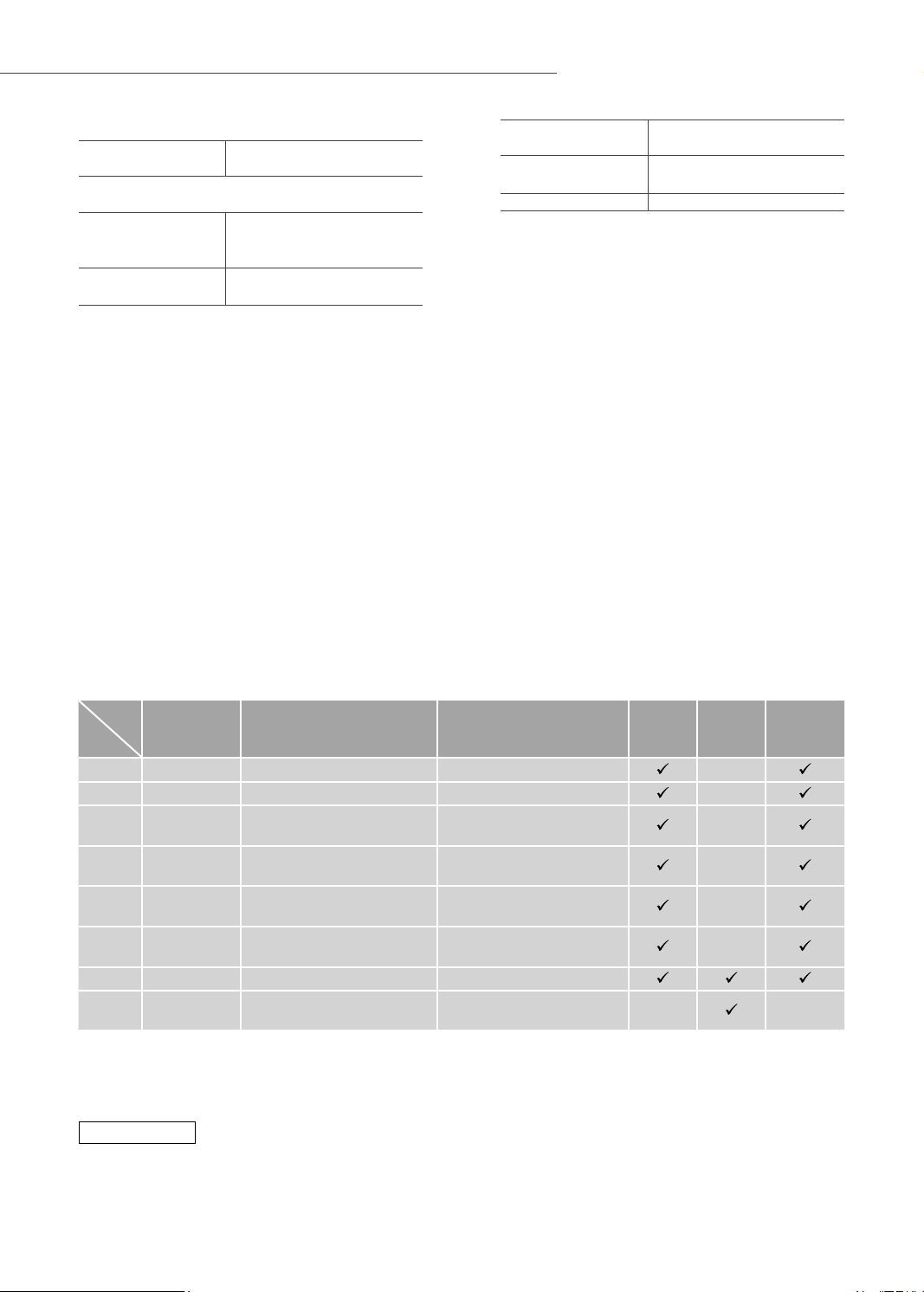
Формат файла
Устройство поддерживает следующие форматы файлов.
• Устройство не поддерживает воспроизведение музыкальных файлов с защитой от копирования.
• Воспроизведение всех файлов в поддерживаемых устройством форматах не является гарантированным.
• Воспроизведение файла в формате, не поддерживаемом устройством, может привести к прерывистому звуку
или шуму. В этих случаях убедитесь, что устройство поддерживает данный формат.
• Устройство не поддерживает воспроизведение VBR (Variable Bit Rate – переменная скорость передачи данных).
• Некоторые из подключенных устройств или серверов могут иметь возможность конвертирования файлов
в форматы, не поддерживаемые устройством, и выпускать их. Для получения подробной информации см.
инструкции по эксплуатации вашего сервера.
• Сведения о файле (частота дискретизации т.д.), показываемые устройством и программным обеспечением для
воспроизведения, могут различаться.
• В зависимости от ПК, приложения и т.п. контент может не воспроизводиться даже при поддержке данной
частоты дискретизации. Проверьте ПК, приложение и т.п. для правильного воспроизведения.
USB 2.0 high-speed
USB Mass Storage class
USB 2.0 high-speed
USB Audio Class 2.0,
асинхронный режим
Режим ASIO Native,
режим DoP
■
Wi-Fi
Стандарт
Диапазон частот
Безопасность WPA2™
• Функция WLAN данного устройства
предназначена для использования только внутри
зданий.
IEEE802.11a / b / g / n / ac /
ax
Диапазон 2,4 ГГц
Диапазон 5 ГГц
Скорость передачи /
Расширение Частота дискретизации
MP3 .mp3 32/44,1/48 кГц От 16 до 320 кбит/с
AAC .m4a/.aac 32/44,1/48/88,2/96 кГц От 16 до 320 кбит/с
WAV .wav
FLAC .flac
AIFF .aiff
ALAC .m4a
DSD .dff/.dsf 2,8/5,6/11,2 МГц
LPCM
2: Возможность воспроизведения музыкального файла в вашей сети зависит от сетевого сервера, даже если
*
формат файла соответствует одному из указанных выше. Например, если вы используете Windows Media
Player 11, не все музыкальные файлы на ПК могут быть воспроизведены. Вы можете воспроизвести только
файлы, добавленные в библиотеку Windows Media Player 11.
Примечание
• Технические характеристики могут быть изменены без предварительного уведомления.
• Вес и размеры являются приблизительными.
32/44,1/48/88,2/96/176,4/19
2/352,8/384 кГц
32/44,1/48/88,2/96/176,4/19
2/352,8/384 кГц
32/44,1/48/88,2/96/176,4/19
2/352,8/384 кГц
32/44,1/48/88,2/96/176,4/19
2/352,8/384 кГц
32/44,1/48/88,2/96/176,4/19
2/352,8/384 кГц
Количество битов
квантования
16/24/32 бит
16/24 бит
16/24/32 бит
16/24 бит
16/24/32 бит
USB-A USB-B
LAN
(DMR)
2
*
22
(22)
Page 23
ɂɇɎɈɊɆȺɐɂəɈɋɈɈɌȼȿɌɋɌȼɂɂɉɊɈȾɍɄɌȺ
ɋɟɬɟɜɨɣ&'ɪɟɫɢɜɟɪɬɨɪɝɨɜɨɣɦɚɪɤɢ7HFKQLFVɦɨɞɟɥɶ6$&6$&((66$&((.
ɫɨɨɬɜɟɬɫɬɜɭɟɬɬɪɟɛɨɜɚɧɢɹɦɌɊɌɋɌɊɌɋɌɊȿȺɗɋ
Ɉɪɝɚɧɩɨɫɟɪɬɢɮɢɤɚɰɢɢ
ɋɟɪɬɢɮɢɤɚɬ
Ⱦɚɬɚɜɵɞɚɱɢɫɟɪɬɢɮɢɤɚɬɚ
ɋɟɪɬɢɮɢɤɚɬɞɟɣɫɬɜɭɟɬɞɨ
Ⱦɟɤɥɚɪɚɧɬ
ɋɟɪɬɢɮɢɤɚɬɫɨɨɬɜɟɬɫɬɜɢɹɞɟɤɥɚɪɚɰɢɹ
Ⱦɚɬɚɜɵɞɚɱɢɪɟɝɢɫɬɪɚɰɢɢ
ɋɪɨɤɞɟɣɫɬɜɢɹɞɨ
ɂɡɝɨɬɨɜɢɬɟɥɶ
3DQDVRQLF&RUSRUDWLRQ2D]D.DGRPD.DGRPDVKL2VDND-DSDQ
ɉɚɧɚɫɨɧɢɤɄɨɪɩɨɪɷɣɲɧɈɚɡɚɄɚɞɨɦɚɄɚɞɨɦɚɲɢɈɫɚɤɚəɩɨɧɢɹ
0DGHLQ0DOD\VLD
ɋɞɟɥɚɧɨɜɆɚɥɚɣɡɢɢ
Информация для покупателя
ɋȿɊɌɂɎɂɐɂɊɈȼȺɇɈɈɋɌȿɋɌȻɗɌ
ɆɨɫɤɜɚȺɧɞɪɟɟɜɫɤɚɹɧɚɛɟɪɟɠɧɚɹɞɫɬɪ
ȿȺɗɋ58&-3Ɇȿȼ
ɈɈɈɉɚɧɚɫɨɧɢɤɊɭɫɝɆɨɫɤɜɚɭɥɒɚɛɨɥɨɜɤɚ
ɞȽɷɬɚɠɩɨɦɟɳɟɧɢɟɚɧɬɪɟɫɨɥɶɷɬɚɠɚ
ȿȺɗɋ158Ⱦ-3ɊȺȼ
Название продукции:
Страна производства: Малайзия
Название производителя: Панасоник Корпорэйшн
Юридический адрес: 1006 Кадома, Осака, Япония
Дата производства: Вы можете уточнить год и месяц по серийному номеру на табличке.
Пример маркировки—Серийный номер № XX1АХХХХХХХ
(Х-любая цифра или буква)
Год: Трeтья цифра в серийном номере (1—2021, 2—2022, ...0—2030)
Месяц: Четвeртая бyква в серийном номере
(А—Январь, В—Февраль, ...L—Декабрь)
Примечание: Сентябрь может указываться как “S” вместо “I”.
Срок службы: 7 лет
Дополнительная информация: Пожалуйста внимательно прочитайте инструкцию
Сетевой усилитель звука
по эксплуатации.
< Предупреждение >
Следуйте нижеприведённым правилам, если иное не указано в других документах.
1. Устанавливайте прибор на твёрдой плоской поверхности, за исключением отсоединяемых или
несъёмных частей.
2. Хранить в сухом, закрытом помещении.
3. Во время транспортировки не бросать, не подвергать излишней вибрации или ударам о другие
предметы.
4. Утилизировать в соответствии с национальным и/или местным законодательством.
Правила и условия реализации не установлены изготовителем и должны соответствовать национальному
и/или местному законодательству страны реализации товара.
Русский
(23)
23
Page 24
Дякуємо за придбання цього виробу.
Уважно прочитайте цю інструкцію перед початком експлуатації виробу та збережіть її на майбутнє.
• Пояснення щодо викладення відомостей у цій інструкції з експлуатації:
- Посилання на сторінки вказані у вигляді “ ○○”.
- Пристрій на ілюстраціях може відрізнятися від вашого пристрою.
- Якщо не вказано інше, всі дії описані з використанням пульта дистанційного керування.
• У цій інструкції подані ілюстрації пристрою в сріблястому корпусі.
Для отримання докладніших інструкцій дивіться посібник “Інструкція
з експлуатації” (у форматі PDF). Завантажити посібник для
ознайомлення можливо за посиланням:
www.technics.com/support/downloads/oi/SU-GX70.html
• Для перегляду або роздрукування документа “Інструкція з експлуатації” (у форматі PDF)
вам знадобиться програма Adobe Reader. Завантаження та встановлення версії програми
Adobe Reader, сумісної з вашою ОС, можна здійснити за таким посиланням:
https://get.adobe.com/reader/
Зміст
Застережні заходи 05
Установлення 07
Огляд елементів керування 08
Підключення 11
Налаштування мережі 14
Загальне
Відтворення 18
Ліцензії 20
Технічні характеристики 21
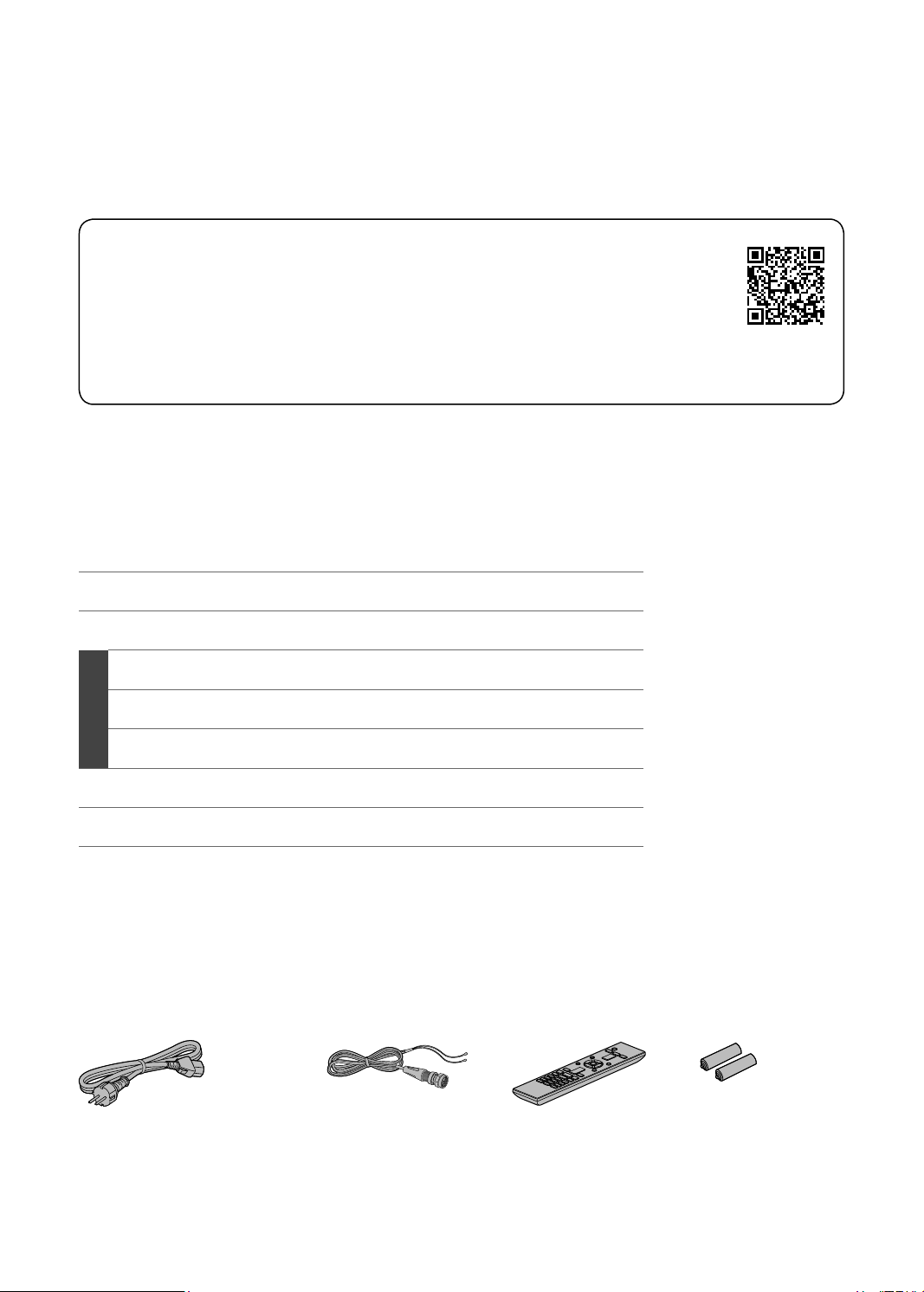
Додаткові аксесуари
Шнур електричного живлення
змінного струму (1)
K2CM3YY00041
Антена DAB (1)
N1EYYY000015
Пульт дистанційного
керування (1)
N2QAYA000239
Батарейки для
пульта дистанційного
керування (2)
• В цій інструкції з експлуатації зазначені дійсні номери виробів станом на серпень 2023 року.
• Номери виробів можуть бути змінені.
• Забороняється використовувати шнур електричного живлення з іншим обладнанням.
(24)
04
Page 25
Застережні заходи
Попередження
Пристрій
• Щоб зменшити ризик пожежі, ураження
електричним струмом або пошкодження виробу:
- Не піддавайте пристрій впливу дощу,
вологості, а також уникайте потрапляння на
нього крапель або бризок води.
- Не ставте на пристрій посудини з рідиною,
наприклад, вази.
- Використовуйте лише рекомендовані додаткові
аксесуари.
- Не знімайте кришки.
- Не ремонтуйте пристрій власноруч.
Звертайтесь за сервісним обслуговуванням до
кваліфікованого персоналу.
- Уникайте потрапляння металевих предметів
усередину пристрою.
- Не ставте на пристрій важкі предмети.
Шнур електричного живлення змінного струму
• Щоб зменшити ризик пожежі, ураження
електричним струмом або пошкодження виробу:
- Переконайтесь, що напруга живлення відповідає
значенню напруги, вказаному на пристрої.
- Вставляйте штепсельну вилку в розетку
живлення до кінця.
- Не тягніть, не згинайте шнур і не ставте на
нього важкі предмети.
- Не торкайтесь штепсельної вилки вологими руками.
- Під час від’єднання вилки міцно тримайте її за
корпус.
- Не використовуйте пошкоджені штепсельні
вилки або розетки живлення.
• Вилка живлення призначена для від’єднування.
Установлюйте пристрій так, щоб забезпечити швидке
від’єднання вилки живлення від розетки живлення.
• Для захисту від ураження електричним струмом
переконайтесь, що стрижень заземлення вилки
живлення надійно з’єднаний з нею.
- Пристрої конструкції КЛАСУ І повинні бути
підк лючені до розеток живлення із захисним
заземленням.
Застереження
Пристрій
• Не ставте на пристрій джерела відкритого вогню,
наприклад, запалені свічки.
• Під час роботи на пристрій можуть впливати
радіоперешкоди, спричинені використанням
мобільних телефонів. У разі виявлення такого
впливу необхідно розташувати мобільний
телефон далі від пристрою.
• Цей пристрій призначений для використання в
умовах помірного та тропічного клімату.
• Не ставте на пристрій жодних предметів. Під час
використання пристрій нагрівається.
Розміщення
• Установіть пристрій на рівній поверхні.
• Щоб зменшити ризик пожежі, ураження
електричним струмом або пошкодження виробу:
- Не встановлюйте й не розміщуйте пристрій у
книжковій шафі, вбудованій шафі або в іншому
обмеженому просторі. Переконайтесь, що
забезпечується достатня вентиляція пристрою.
- Не закривайте вентиляційні отвори пристрою газетами,
скатертиною, занавісками та схожими предметами.
- Не піддавайте пристрій впливу прямих
сонячних променів, високих температур,
високої вологості та надмірної вібрації.
• Забороняється підіймати або переносити
пристрій, тримаючи його за ручки або за антену.
У цьому разі виникає ризик падіння пристрою,
що може спричинити травми або ушкодження
виробу.
Українська
Спрощена дек ларація про відповідність
Справжнім компанія Panasonic Corporation заявляє, що Компактна Cтереосистема SA-C600
відповідаєТехнічному регламенту радіообладнання.
Тип бездротового зв’язку Діапазон частот Максимальна потужність, дБм (еквівалентна
Бездротова локальна
Повний текст декларації про відповідність доступний на веб- сайті https://service.panasonic.ua
(розділ «Технічне регулювання»)
потужність ізотропного випромінювання)
мережа
Bluetooth
2412 - 2472 МГц
5180 - 5320 МГц
5500 - 5700 МГц
5745 - 5825 МГц
®
2402 - 2480 MГц 4 дБм
18 дБм
18 дБм
18 дБм
14 дБм
(25)
05
Page 26
Застережні заходи (Продовження)
Батарейки
•
Неправильна заміна батарейок може стати
причиною вибуху. Замінюйте їх лише на
батарейки того типу, що відповідає рекомендаціям
виробника.
• Неправильне поводження з батарейками може
спричинити витік електроліту та пожежу.
- Вийміть батарейки з пульта дистанційного
керування, якщо не збираєтесь використовувати
пристрій протягом тривалого часу. Зберігайте їх
у темному та прохолодному місці.
- Не нагрівайте та не піддавайте їх впливу вогню.
- Не залишайте батарейку(-и) в автомобілі із
зачиненими дверима та вікнами під впливом прямих
сонячних променів протягом тривалого часу.
- Не розбирайте на частини та не закорочуйте.
- Не заряджайте повторно лужні або марганцеві
батарейки.
- Не використовуйте батарейки з пошкодженим
покриттям.
- Не використовуйте одночасно старі та нові
батарейки або батарейки різних типів.
• Для з’ясування належних методів утилізації
батарейок зверніться за допомогою до місцевих
організацій або до місцевого представника.
• Не використовуйте пристрій у наведених далі
випадках
- Використовувати, зберігати або
транспортувати за дуже високої або дуже
низької температури.
- Заміна елемента живлення неправильного
типу.
- Кидати батарею у вогонь або к ласти у гарячу
піч, чавити або різати батарею, оскільки це
може призвести до вибуху.
- Дуже висока температура та/або дуже низький
тиск повітря може призвести до вибуху чи
витоку вогненебезпечної рідини або газу.
Інформація для покупця
Назва виробу:
Країна виробництва: Малайзія
Виробник: Панасонік Корпорейшн
Адреса виробника: 1006 Кадома, Осака, Японія
Дата виробництва: ви можете знайти рік і місяць виробництва у серійному номері, вказаному на табличці.
Приклад позначення—Серійний № XX1AXXXXXXX
(X—будь-яка цифра або літера)
Рік: третя цифра у серійному номері (1—2021, 2—2022, ...0—2030)
Місяць: четверта літера у серійному номері
(A—січень, B—лютий, ...L—грудень)
Примітка: Вересень може вказуватися як “S” замість “I”.
Термін служби: 7 років
Додаткова інформація: Просимо уважно прочитати інструкції з експлуатації.
Уповноважений Представник:
ТОВ “ПАНАСОНІК УКРАЇНА ЛТД”
вул. Васильківська, буд. 30, м. Київ 03022, Україна
Мережевий підсилювач
< Увага >
Виконуйте наступні застереження, якщо інше не вказано в супровідних документах.
1. Встановлюйте пристрій на жорсткій, рівній поверхні.
2. Зберігайте всередині захищеного від вологи приміщення.
3. Під час транспортування уникайте падіння пристрою, його надмірної вібрації або ударів об інші об’єкти.
4. Правила та умови утилізації мають відповідати національному та/або місцевому законодавству.
Умови реалізації не встановлені виробником та мають відповідати національним та/або місцевим
законодавчим вимогам країни реалізації виробу.
(26)
06
Page 27
Установлення
Установлення
• Вимкніть цей пристрій, складіть антену та
вимкніть усі пристрої, перш ніж переміщувати
цей пристрій. Переміщаючи пристрій, потрібно
підіймати його, а не тягти.
• Переконайтеся, що місце розташування
пристрою може витримати його вагу. ( 21)
• Габаритні розміри цього пристрою ( 21)
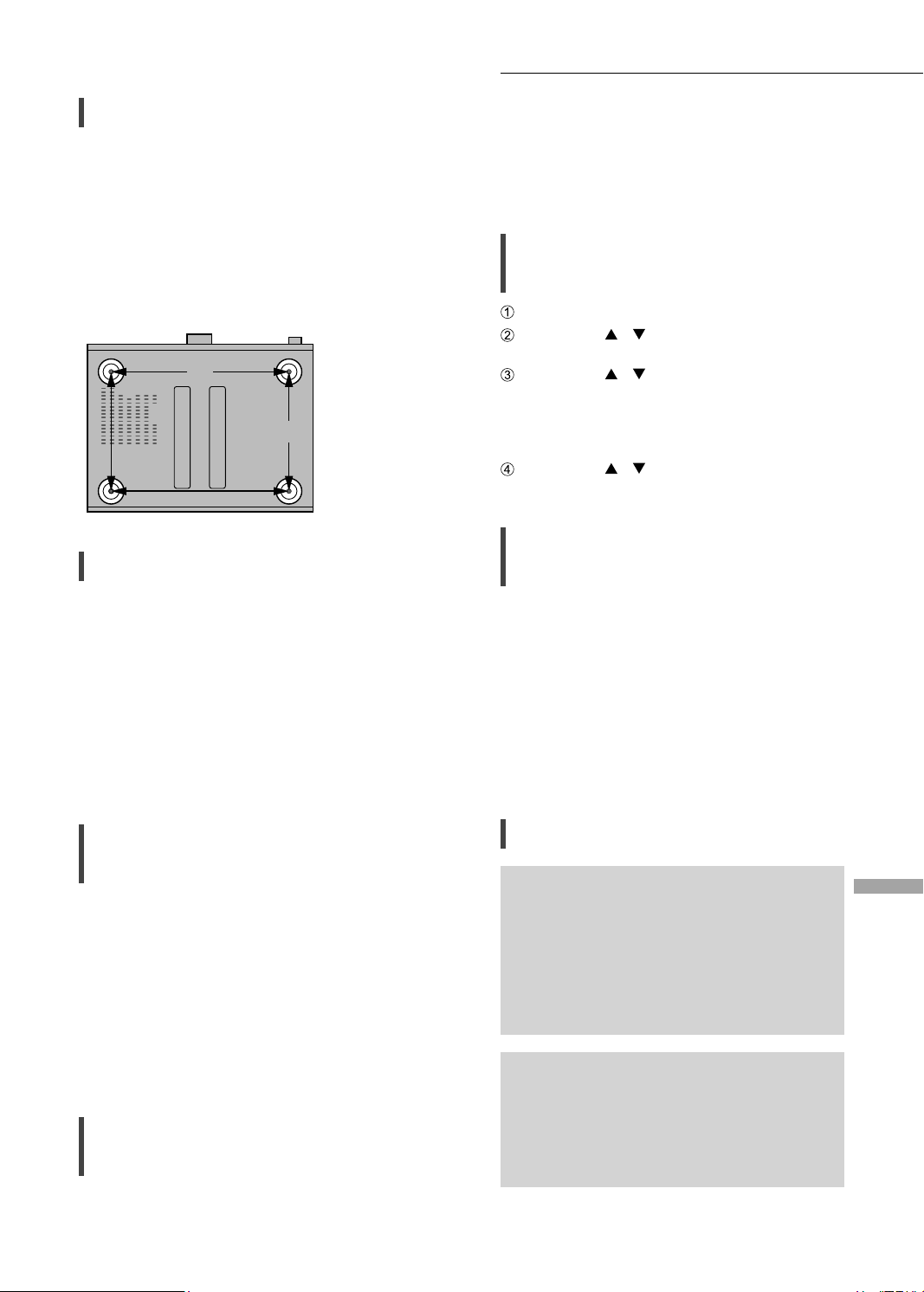
• Розміри ніжок цього пристрою наведено на
ілюстрації нижче.
Передня сторона
A
B
A: 340 мм
B: 228 мм
Догляд за пристроєм
Перш ніж обслуговувати пристрій, від’єднайте
шнур електричного живлення змінного струму від
розетки. Протріть пристрій м’якою тканиною.
• Для усунення складного забруднення
використайте ретельно віджату тканину, а потім
протріть пристрій м’якою тканиною.
• Не використовуйте розчинники, зокрема
бензин, розчинники для фарб, спирт, побутові
мийні засоби, хімічні очисники тощо. Це
може спричинити деформацію корпуса або
пошкодження покриття.
покращують роботу пристрою або розширюють
його функціональні можливості. Такі оновлення
надаються безкоштовно.
• Інформація щодо оновлень розміщена за
вказаною адресою:
www.technics.com/support/firmware/
Скидання налаштувань до
початкових
Натисніть [SETUP].
Натискайте [ ], [ ], доки не виберете
“Initialization”, а потім натисніть [OK].
Натискайте [ ], [ ] та оберіть “Yes”, а потім
натисніть [OK].
• Відобразиться екран підтвердження.
На наступних кроках виберіть “Yes” для
відновлення всіх початкових налаштувань.
Натискайте [ ], [ ] та оберіть “Yes”, а потім
знову натисніть [OK].
Утилізація або передача
пристрою
• Перед утилізацією або передачею пристрою
обов’язково усуньте всю записану інформацію,
скориставшись функцією відновлення
початкових налаштувань (вище).
• Перед утилізацією або передачею пристрою
третім особам переконайтесь, що на ньому
деактивовані ваші облікові записи сервісів
потокового прослуховування музики, що
захистить вас від імовірності їх протиправного
використання.
Використання додатка “Technics
Audio Center”
Встановлення на планшеті або смартфоні
спеціального додатка “Technics Audio Center”
(безкоштовно) дозволяє користуватися потоковим
передаванням музичних файлів із пристрою
вашої мережі на цей програвач, а також змінювати
налаштування якості звуку тощо.
Додаткова інформація розміщена за адресою:
www.technics.com/support/
• Цей додаток може бути змінено чи припинено
після попередження.
Оновлення мікропрограмного
забезпечення
Компанія Panasonic періодично може випускати
оновлення мікропрограмного забезпечення, що
Мережеві сервіси
Деякі потокові музичні сервіси доступні не у
всіх країнах/регіонах. Користування ними може
здійснюватися за умови реєстрації/передплати,
або за користування сервісом може стягуватися
оплата. У функціонуванні музичних сервісів
можуть відбуватися зміни, або будь-який сервіс
може припинити своє існування. Додаткова
інформація розміщена на офіційному сайті
кожного потокового музичного сервісу.
Важлива інформація:
Перед утилізацією або передачею пристрою
третім особам переконайтесь, що на ньому
деактивовані ваші облікові записи сервісів
потокового прослуховування музики, що
захистить вас від імовірності їх протиправного
використання.
(27)
Українська
07
Page 28
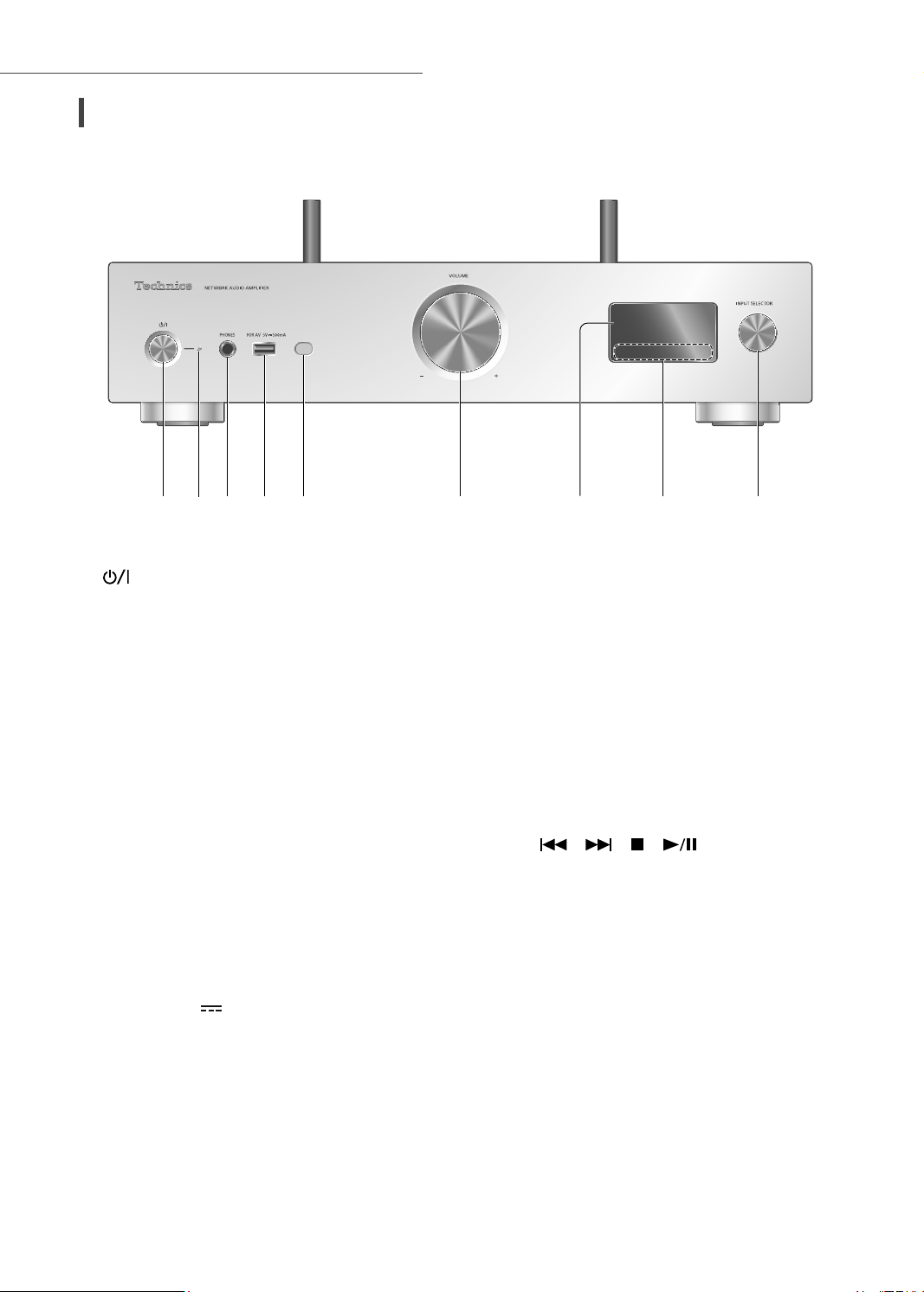
Огляд елементів керування
Пристрій (вид спереду)
01
Кнопка перемикання режимів роботи
(очікування/ввімкнення)
• Натисніть кнопку, щоби перевести пристрій
з увімкненого стану в режим очікування або
навпаки. Навіть у режимі очікування пристрій
споживає невелику кількість електроенергії.
02 Індикатор живлення
• Синій: Пристрій увімкнено.
• Не підсвічений: пристрій вимкнено.
- Червоний: пристрій перебуває в режимі
очікування.
03 Роз’єм для навушників
• Коли вилка живлення підключена до розетки,
звук не виводиться на динаміки та роз’єми
PRE OUT.
• Надмірний рівень гучності звуку в навушниках
може стати причиною втрати слуху.
• Прослуховування музики на максимальній
гучності протягом тривалого часу
може спричинити травму органів слуху
користувача.
04 Роз’єм USB-A (USB-A)
(Для AV) (5 В
Ви можете під’єднати USB-пристрій, на якому
•
зберігаються музичні файли, для їх подальшого
відтворення за допомогою програвача.
500 мA)
05 Приймач сигналів пульта дистанційного
керування
• Відстань приймання сигналу:
приблизно до 7 м, якщо пульт розташований
безпосередньо перед приймачем.
• Кут приймання сигналу:
приблизно 30° ліворуч та праворуч.
06 Ручка регулювання гучності звуку
• -- дБ (мін.), -99,0 дБ до 0 дБ (макс.)
07 Екран
• Відображення інформації про джерело звуку,
стан відтворення тощо.
08 Сенсорні перемикачі
• [
], [ ], [ ], [ ]:
Кнопки керування відтворенням
• Щоразу при натисканні перемикача лунає
короткий звуковий сигнал. (Ви можете
увімкнути чи вимкнути короткий звуковий
сигнал, обравши налаштування для
параметра “Beep” з меню налаштувань.)
09 Ручка вибору джерела звуку
• Повертайте цю ручку за годинниковою
стрілкою або проти неї, щоб перемикати між
джерелами звуку.
08
(28)
Page 29
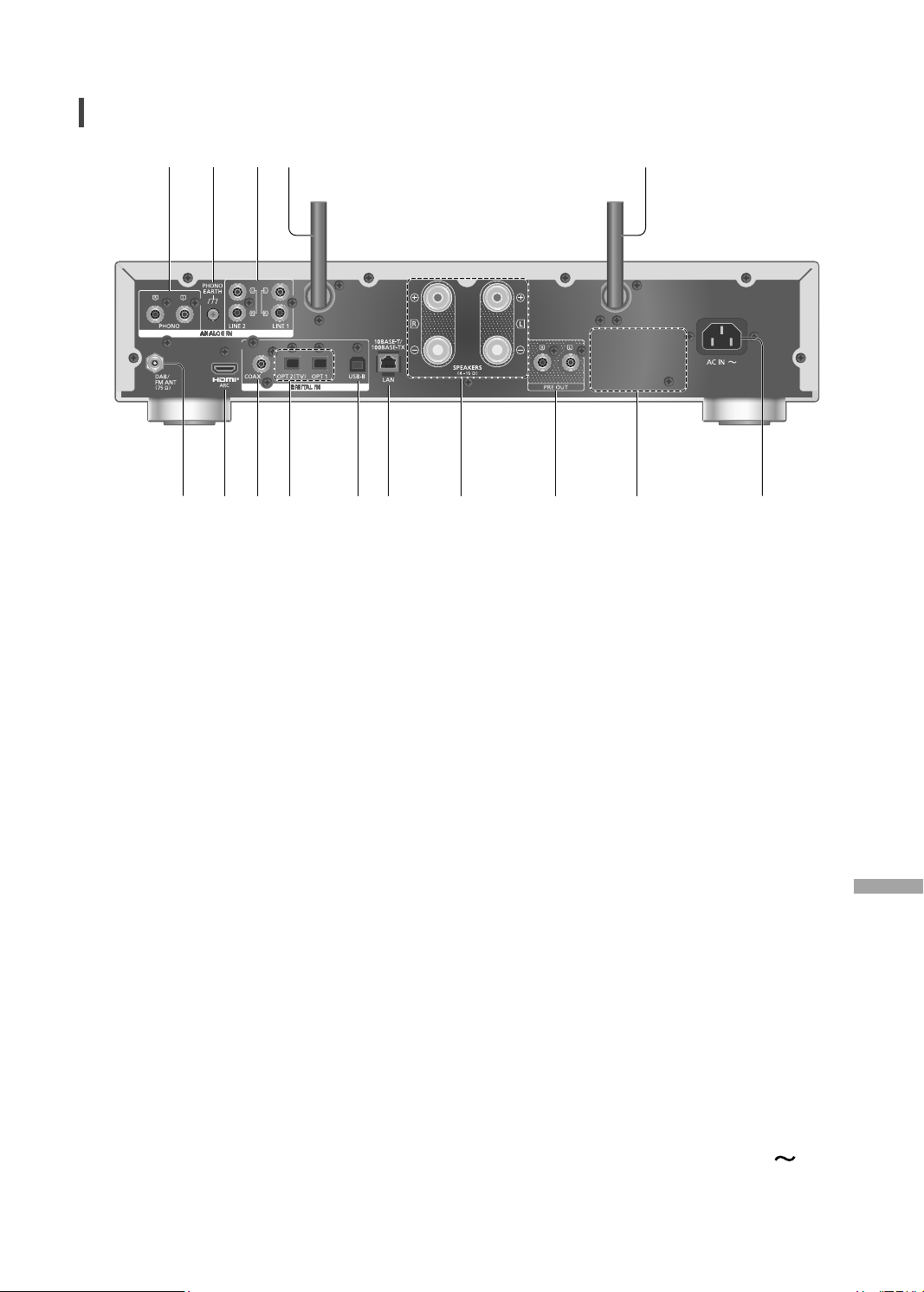
Пристрій (вид ззаду)
01 Роз’єми аналогового аудіовходу (PHONO)
До цього пристрою можливо під’єднати програвач
платівок за допомогою кабелю PHONO (не
постачається в комплекті) і відтворювати музику.
•
Використовуйте кабель довжиною менш ніж 3 м.
02 Роз’єм PHONO EARTH
• Для підключення дроту заземлення
програвача.
03
Роз’єми аналогового аудіовходу (LINE1/LINE2)
До цього пристрою можливо під’єднати пристрій
для виведення аналогового звуку за допомогою
аналогового аудіокабелю (не постачається в
комплекті) і відтворювати музику.
04 Антена бездротової локальної мережі
( 15)
05 Роз’єм DAB ANT / FM ANT
( 11, 18)
06 Роз’єм HDMI
До цього пристрою можливо під’єднати обладнання
HDMI з функцією ARC (телевізор тощо) за
допомогою HDMI-кабелю (не постачається в
комплекті) і відтворювати музику. ( 11)
• Скористайтеся для цього кабелем HDMI
Premium High Speed.
07
Роз’єми коаксіального цифрового входу (COAX)
Ви можете під’єднати пристрій для виведення
цифрового аудіосигналу, наприклад, цифроаналоговий перетворювач тощо, за допомогою
цифрового коаксіального кабелю (не
постачається в комплекті) та відтворювати музику.
• Для отримання докладніших інструкцій щодо
функції MQA дивіться посібник “Інструкція з
експлуатації” (у форматі PDF).
08
Роз’єм оптичного цифрового входу (OPT1/OPT2)
Ви можете під’єднати пристрій для виведення
цифрового аудіосигналу за допомогою оптичного
цифрового аудіокабелю (не постачається в
комплекті) та відтворювати музику.
• Здійснюючи підключення HDMI-обладнання
без функції ARC, з’єднайте обладнання
за допомогою оптичного цифрового
аудіокабелю (не постачається в комплекті)
до роз’єм оптичного цифрового входу (OPT2)
цього пристрою. ( 11)
09 Роз’єм USB-B (USB-B)
• Для під’єднання до ПК та подібних пристроїв.
10 Роз’єм підключення до локальної мережі
( 15)
11 Роз’єми для виведення на динаміки
( 13)
12 Роз’єми аналогового аудіовиходу (PRE OUT)
До цього пристрою за допомогою аналогового
аудіокабелю (не постачається в комплекті)
можливо під’єднати підсилювач потужності,
сабвуфер та подібні пристрої, щоб забезпечити
виведення аналогових аудіосигналів.
• Звук не виводиться на роз’єми PRE OUT,
якщо для параметра “PRE OUT” налаштоване
значення “Off”. (У початкових налаштуваннях
обрано режим “Off”.)
13 Маркування виробу
• Зазначено номер моделі.
14 Роз’єм живлення змінного струму (
( 13)
)
(29)
09
Українська
Page 30
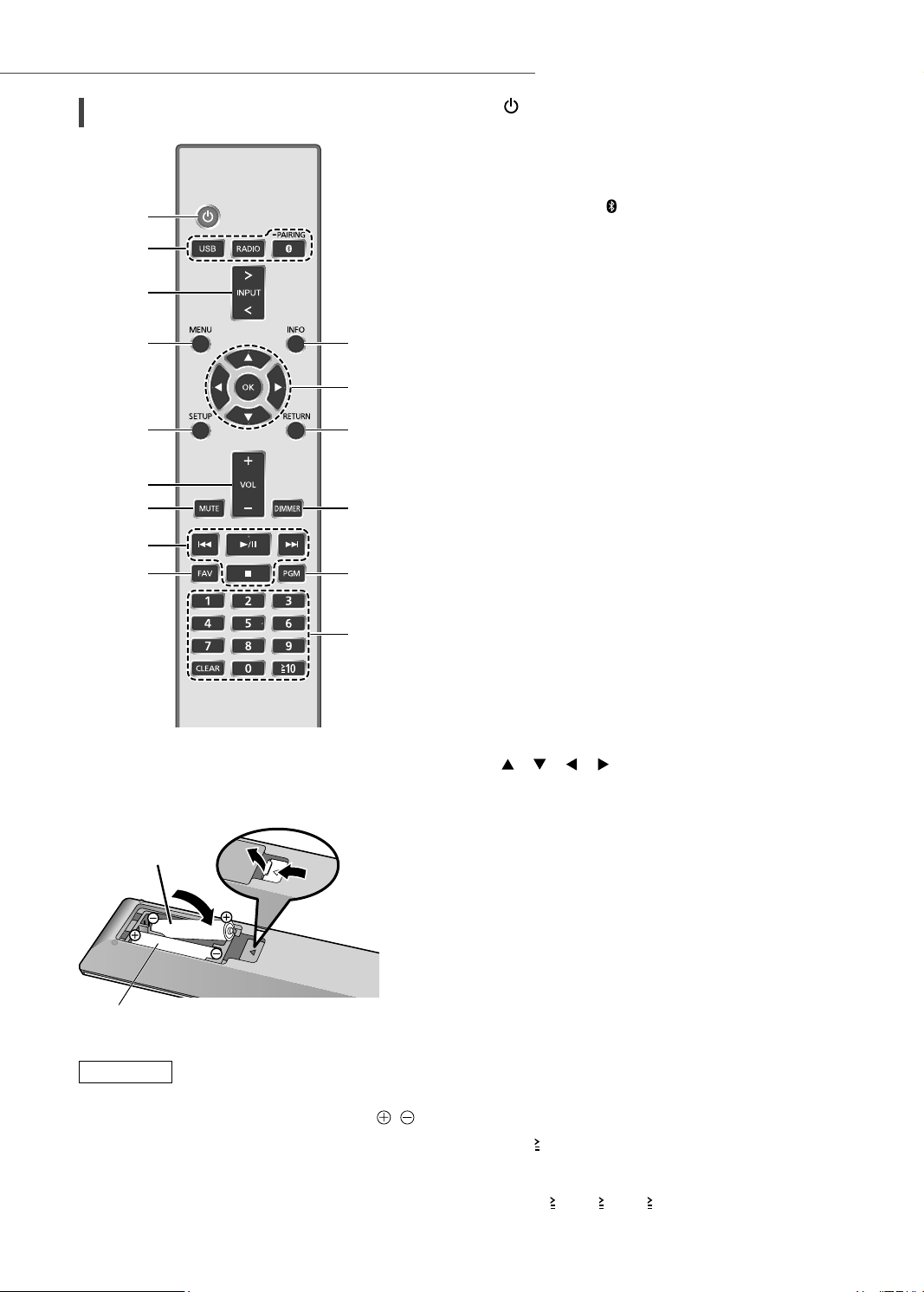
Огляд елементів керування (Продовження)
01
Пульт дистанційного керування
■
Використання пульта дистанційного
керування
2
1
R03/LR03, AAA
(лужні або марганцеві батарейки)
Примітка
•
Вставте батарейки в пульт дистанційного керування,
дотримуючись зазначеної полярності контактів ( і ).
• Спрямуйте пульт на приймач сигналів керування
пристрою. ( 08)
• Зберігайте батарейки подалі від дітей, щоб
запобігти завдання шкоди здоров’ю внаслідок
проковтування батарейок.
(30)
10
[
• Натисніть кнопку, щоби перевести пристрій
з увімкненого стану в режим очікування або
навпаки. Навіть у режимі очікування пристрій
споживає невелику кількість електроенергії.
02
[USB]/[RADIO]/[
яким буде з дійснюватись керування ( 18, 19)
03 [>INPUT<]: Перемикання д жерела звуку
04 [MENU]: Вхід у меню
05 [SETUP]: Вхід у меню налаштувань
06 [+VOL-]: Регулювання рівня гучності
• -- дБ (мін.), -99,0 дБ до 0 дБ (макс.)
07 [MUTE]: Тимчасове вимкнення звуку
• Натисніть повторно [MUTE] для скасування.
Функція “MUTE” також вимикається при
регулюванні звуку або переведенні цього
пристрою в режим очікування.
08 Кнопки керування відтворенням
09 [FAV]: Пошук улюблених радіостанції або списку
відтворення (DAB/DAB+ / FM / USB-A / DMP /
Internet Radio / Deezer / Qobuz тощо)
• Можна зберігати до 9 улюблених станцій. Для
збереження станції натисніть і утримуйте кнопку
[FAV] , коли виконується відтворення улюблених
радіостанції або списку відтворення, оберіть
номер для збереження та натисніть [OK].
10 [INFO]: Перегляд відомостей про вміст
• Натисніть цю кнопку для відображення назви
треку, альбому, імені виконавця, типу файла,
частоти дискретизації, типу вмісту MQA
інформації. (Залежно від джерела звуку, на екрані
відображається різна інформація.)
11 [
12 [RETURN]: Повернення до попереднього екрана
13 [DIMMER]: Рег улювання яскравості екрана тощо
• Коли екран вимкнено, він буде вмикатися на
декілька секунд тільки під час виконання якихось
дій із пристроєм. Перед вимкненням екрана на
ньому протягом декількох секунд відображається
повідомлення “Display Off”.
• Натискайте для зміни рівня яскравості.
• Індикатор живлення можна вимкнути на додачу
до вибору з 4 ступенів яскравості цього пристрою,
натиснувши [DIMMER], коли для параметра
“DIMMER Steps” вибрано значення “5 (including
Blackout)” в меню налаштувань.
14 [PGM]: Запам’ятовування попередньо
налаштованого радіоканалу
15 Цифрові кнопки тощо
• Для вибору двоцифрового номеру
Приклад:
16: [
• Для вибору чотирицифрового номеру
Приклад:
1234: [
• [CLEAR]: Очистити введене значення.
]: Режим очікування/ввімкнення
-PAIRING]: Вибір пристрою,
®
та іншої
], [ ], [ ], [ ]/[OK]: Вибір/Підтвердження
10] > [1] > [6]
10] > [ 10] > [ 10] > [1] > [2] > [3] > [4]
Page 31
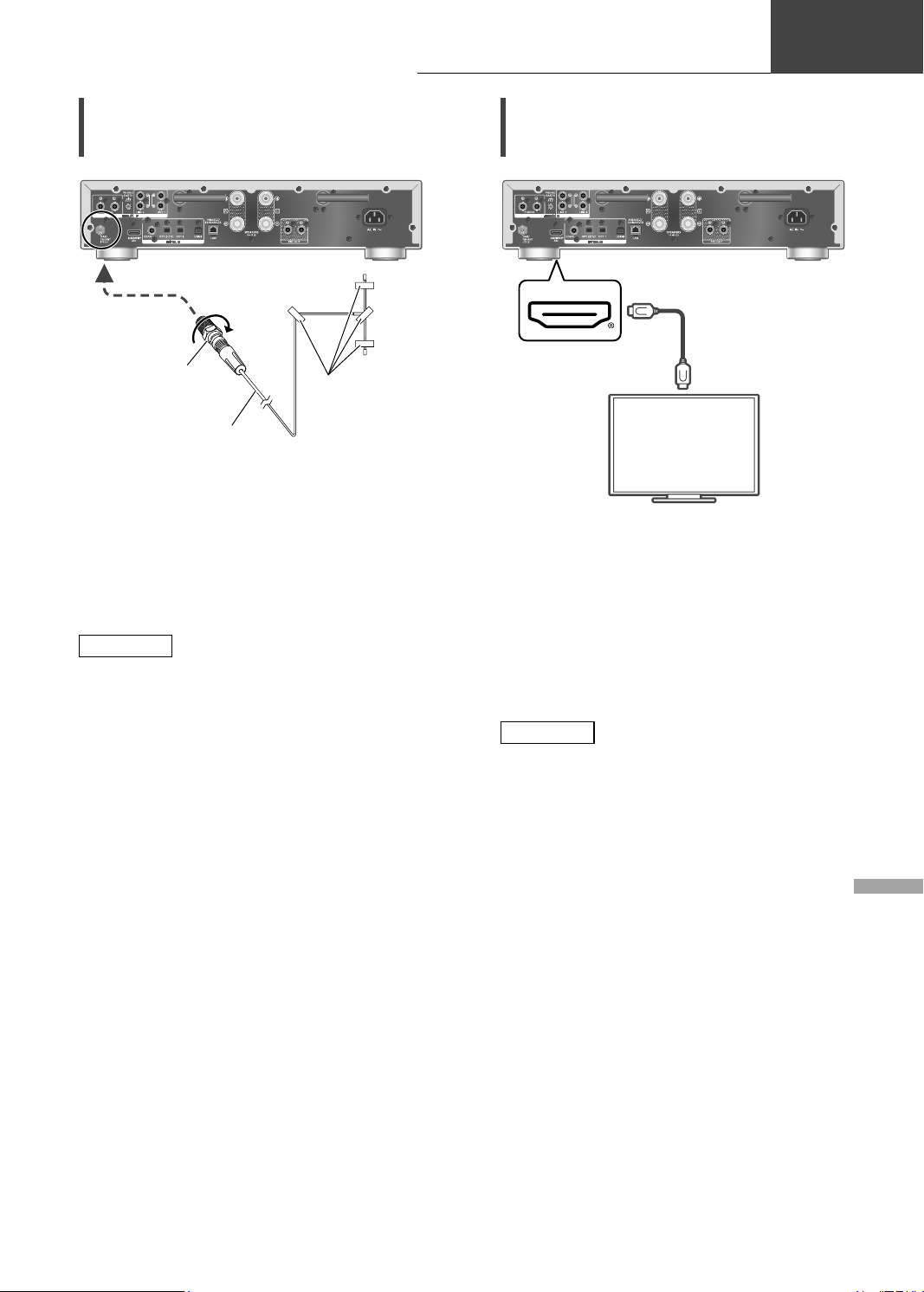
Підключення
Загальне
Підключення антени
Переконайтеся,
що гайку затягнуто
повністю
Кімнатна антена DAB
(постачається в комплекті)
• За допомогою антени DAB цей пристрій може
отримувати сигнали станцій DAB+ та FM.
• Зафіксуйте антену на стіні або колонні у
положенні, при якому спостерігається мінімум
радіозавад.
• Якщо сигнал прийому слабкий, потрібно
використовувати зовнішню антену DAB (не
постачається в комплекті).
Примітка
• Радіозавади можуть виникнути, якщо поряд
знаходяться електронні пристрої.
Ізоляційна стрічка
(не постачається в
комплекті)
Підключення обладнання HDMI з
функцією ARC (телевізор тощо).
Кабель HDMI
(не постачається в
комплекті)
• При під’єднанні зовнішніх пристроїв
використовуйте HDMI-кабель Premium High
Speed.
• Під’єднайте цей пристрій до роз’єму HDMI-входу
з функцією ARC (зворотнього аудіоканалу).
• Встановіть для вихідного аудіосигналу з
динаміків телевізора значення “Off”. Для
отримання додаткової інформації дивіться
інструкцію з експлуатації телевізора.
Телевізор та інші подібні пристрої
Примітка
• Лінійний PCM-сигнал доступний лише для
функції ARC.
• Використовуйте для вхідного сигналу лише
лінійний сигнал PCM, щоб запобігти появі шумів
чи пошкодженню підключених динаміків.
• Якщо обладнання не підтримує функцію ARC,
під’єднайте обладнання за допомогою HDMIкабелю (не постачається в комплекті) і оптичного
цифрового аудіокабелю (не постачається в
комплекті) до роз’єму оптичного цифрового входу
(OPT2) цього пристрою.
• Для досягнення високої якості звуку виберіть
“On (Custom)” для параметра “Pure Amplification”
у меню налаштувань і встановіть для параметра
“Network/USB-A/Bluetooth” значення “Disabled”
для вимкнення мережевих функцій. ( 12)
• Гучність звуку може бути меншою залежно від
підключеного телевізора.
Українська
(31)
11
Page 32
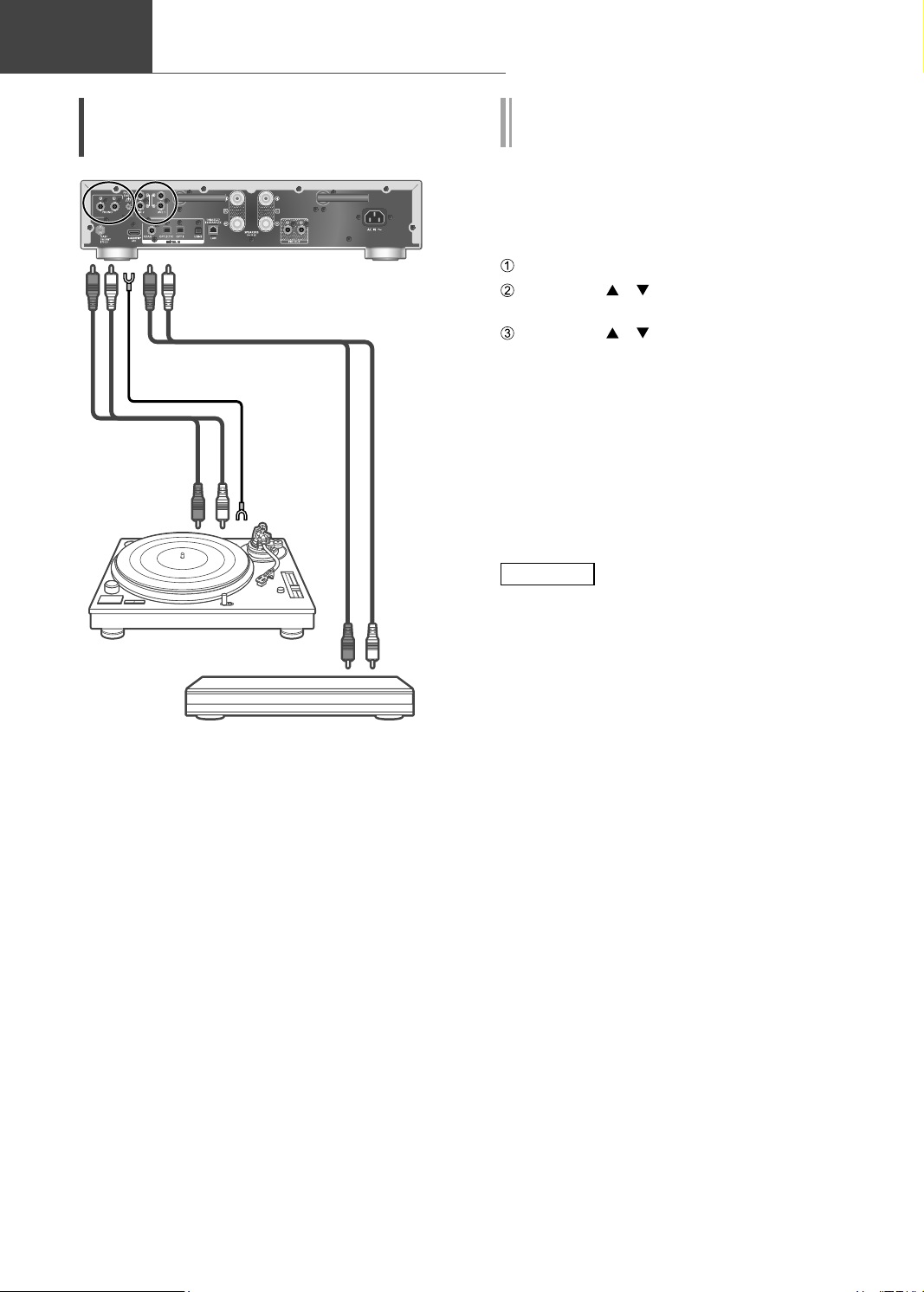
Загальне
Підключення (Продовження)
Підключення аналогового
аудіопристрою
Аналоговий аудіокабель
(не постачається в комплекті)
Дріт заземлення PHONO
(не постачається в комплекті)
Кабель PHONO
постачається в
• При підключенні програвача платівок з
вбудованим частотним вирівнювачем PHONO
вимкніть вирівнювач програвача платівок
або під’єднайте кабель PHONO до роз’ємів
аналогового аудіовиходу (LINE1 або LINE2) цього
пристрою.
• При підключенні програвача платівок із дротом
заземлення PHONO під’єднайте дріт заземлення
PHONO до роз’єму PHONO EARTH на цьому
пристрої.
(не
комплекті)
Програвач платівок
Підключення пристрою аналогового
аудіовиходу
Фактичне підсилення
У разі вимкнення мережевих функцій, HDMI тощо
цей пристрій відтворює звук вищої якості.
• Коли для параметра “Pure Amplification”
встановлене значення “On”, такі функції, як
мережа, HDMI тощо вимикаються.
Натисніть [SETUP].
Натискайте [ ], [ ], доки не виберете “Pure
Amplification”, а потім натисніть [OK].
Натискайте [ ], [ ] та оберіть позицію, а потім
натисніть [OK].
On:
Усі можливості, для яких потрібна робота мережі
чи HDMI, вимикаються.
On (Custom):
Для вимкнення лише функцій мережі встановіть
для параметра “Network/USB-A/Bluetooth”
значення “Disabled”. Встановіть для параметра
“HDMI” значення “Disabled”, щоб відключити
тільки функцію HDMI (HDMI ARC).
Примітка
• Коли цей пристрій працює в режимі “Pure
Amplification”, а функції мережі, HDMI тощо
вимкнені, відтворення музики з онлайнових
потокових сервісів, музичних файлів, які
зберігаються на пристроях в мережі тощо,
буде неможливим. Також цей пристрій не
відображається як вихідний динамік у додатку
“Technics Audio Center”.
• Функція затемнення вимикає екран, коли пристрій
знаходиться в режимі “Pure Amplification”.
Натискайте [DIMMER], доки не виберете бажаний
рівень яскравості. ( 10)
12
(32)
Page 33
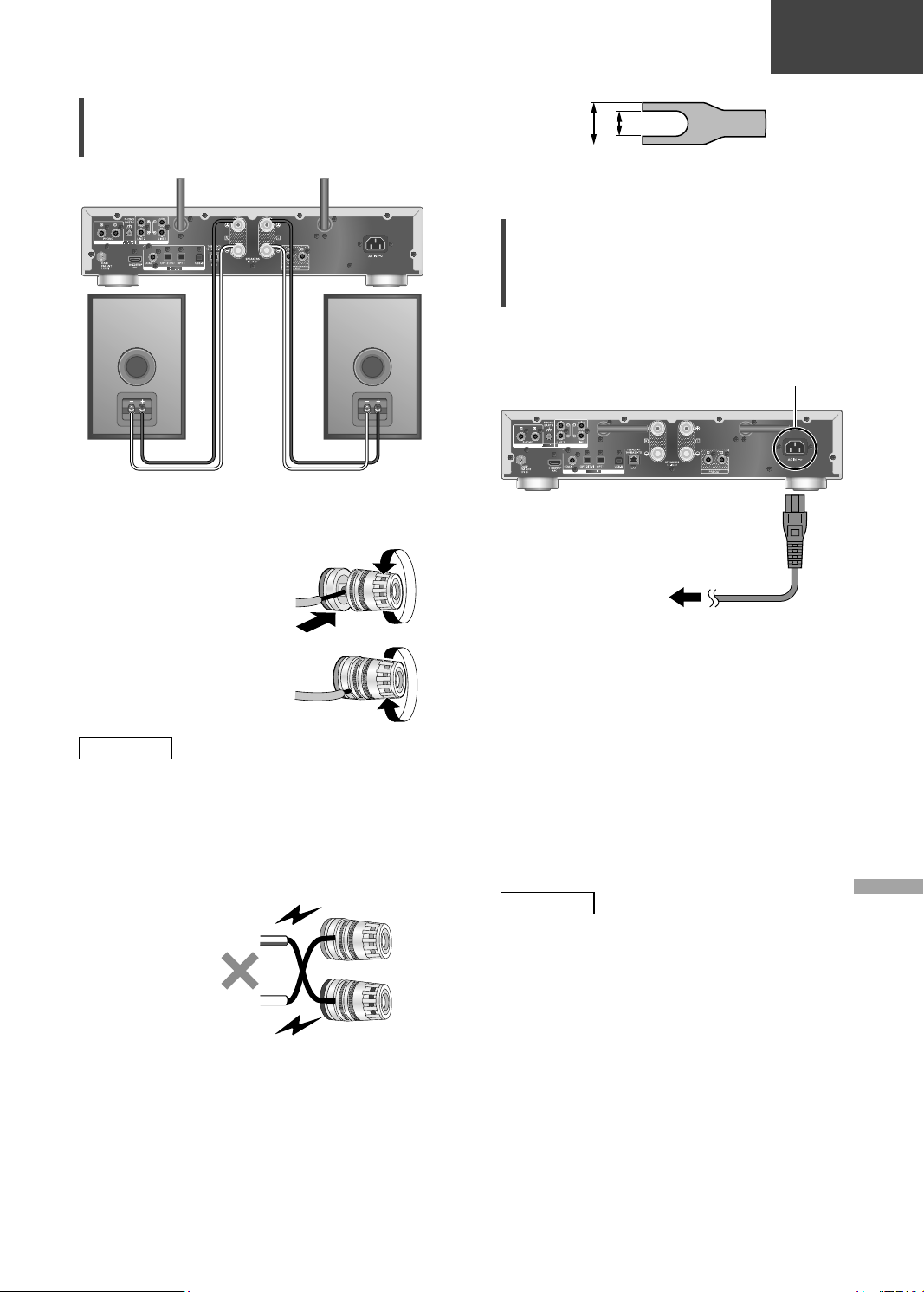
Загальне
Підключення динаміка
Кабель динаміка
(не постачається в
комплекті)
1 Поверніть ручки,
щоб послабити їх,
та вставте основні
проводи в отвори.
2 Затягніть ручки.
Примітка
• Після завершення підключення злегка потягніть
кабелі динаміків, щоб перевірити надійність
з’єднань.
• Пильнуйте, щоб не утворити перехресну
(коротке замикання) або зворотню полярність
дротів динаміка, оскільки це може призвести до
пошкодження підсилювача.
НЕПРАВИЛЬНО
• Виконуйте підключення до роз’ємів з
правильною полярністю (+/-). Невиконання цього
застереження може вплинути на стереоефекти
та спричинити дефекти в роботі пристрою.
• Хоча накінечник (А: максимум 16 мм, B: мінімум
8 мм) може бути під’єднано, деякі вилки може
бути неможливо під’єднати через їхню форму.
Кабель динаміка
(не постачається в
комплекті)
AB
• Для отримання додаткової інформації дивіться
інструкцію з експлуатації динаміків.
Підключення шнура
електричного живлення змінного
струму
Під’єднуйте шнур тільки після того, як будуть
виконані всі інші підключення.
Роз’єм AC IN
Шнур електричного живлення змінного
струму (постачається в комплекті)
До побутової електричної розетки
• Використовуйте тільки той шнур, що
постачається в комплекті.
• Не під’єднуйте шнур електричного живлення
змінного струму, доки не будуть виконані всі інші
підключення.
• Вставте вилки кабелів, які повинні бути постійно
під’єднані.
• Не згинайте кабелі під гострим кутом.
• Налаштування бездротової локальної мережі
®
) можна починати після ввімкнення цього
(Wi-Fi
пристрою. Якщо налаштування Wi-Fi було
перервано, оберіть “Off” на екрані налаштувань
Wi-Fi “Wi-Fi Setup”. Натисніть “Yes”, щоб зберегти
налаштування Wi-Fi. ( 15)
Примітка
• Цей пристрій навіть у режимі очікування ( 21)
споживає невелику кількість електроенергії.
Витягніть електричну вилку з розетки живлення,
якщо не збираєтесь використовувати пристрій
протягом тривалого часу. Установлюйте пристрій
таким чином, щоб забезпечити можливість
безперешкодно від’єднати вилку живлення.
Українська
(33)
13
Page 34
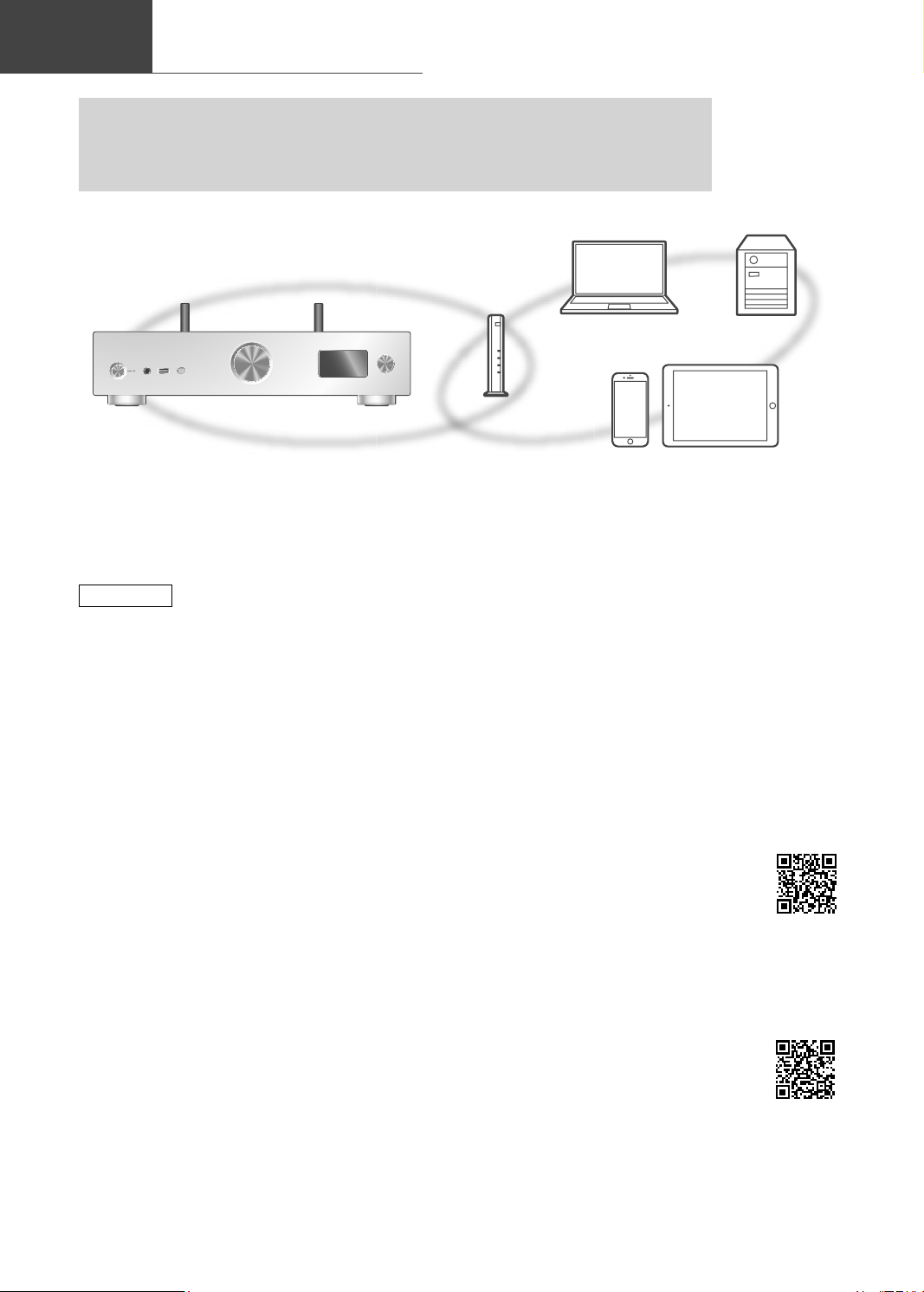
Загальне
За допомогою цього пристрою ви можете прослуховувати музику з потокових музичних
сервісів або відтворювати музичні файли, що зберігаються на вашому смартфоні /
планшеті. Для використання зазначених функцій необхідно встановити з’єднання системи
з мережею, що має підключення до інтернету та до ск ладу якої входять сумісні пристрої.
Налаштування мережі
Цей пристрій може бути з’єднаний з мережею через маршрутизатор за допомогою мережевого кабелю або за
допомогою вбудованого модуля Wi-Fi
Для надійного з’єднання радимо виконувати підключення за допомогою мережевого кабелю.
Примітка
• Якщо намагатися змінити налаштування мережі
одразу після увімкнення цього пристрою, для
того, щоб з’явився екран налаштувань мережі,
може знадобитися певний час.
• Відображення повідомлення “Firmware update
is available” після закінчення налаштування
з’єднання з мережею свідчить про наявність
оновлення мікропрограмного забезпечення цього
пристрою.
- Інформація щодо оновлень розміщена за
вказаною адресою:
www.technics.com/support/firmware/
• Для того, щоб повною мірою користуватися всіма
можливостями, які пропонує система SU-GX70,
вона була розроблена для роботи з додатком
Google Home, який інтегрується з вашим
обліковим записом Google.
• Для досягнення високої якості звуку виберіть
“On (Custom)” для параметра “Pure Amplification”
у меню налаштувань і встановіть для параметра
“HDMI” значення “Disabled” для вимкнення
функцій мережі. ( 12)
■
Підготовка
Якщо ви встановите додаток “Google Home” або
Apple Home на смартфоні/планшеті, то зможете
налаштовувати з’єднання за його допомогою.
• У разі використання додатків із підтримкою
Chromecast для відтворення музики на цьому
пристрої, встановіть з’єднання за допомогою
додатка Google Home і пристрою з підтримкою
Google Assistant.
(34)
14
®
.
• У разі використання для відтворення музики
на цьому пристрої AirPlay додайте продукт до
Home у додатку Apple Home. Додавання цього
пристрою до мережі за допомогою додатка Apple
Home також дозволить користувачу здійснювати
потокове відтворення за допомогою Siri.
• Активуйте функції Wi-Fi та Bluetooth
смартфоні/планшеті.
(При використанні додатка Google Home.)
®
на вашому
1 Установіть додаток Google Home на
вашому смартфоні/планшеті.
• Для завантаження додатку
Google Home перейдіть за цим
посиланням:
https://www.google.com/cast/setup/
• Додайте свій пристрій значком
“+” з Google Home.
(При використанні додатка Apple Home.)
1 Установіть додаток Apple Home на
вашому смартфоні/планшеті.
• Для завантаження додатку
Apple Home перейдіть за цим
посиланням:
https://www.apple.com/ios/home/
2 Перед налаштуванням підключіть
смартфон/планшет до мережі, з якою
з’єднаний цей пристрій.
• Переконайтеся, що мережа має з’єднання з
інтернетом.
Page 35
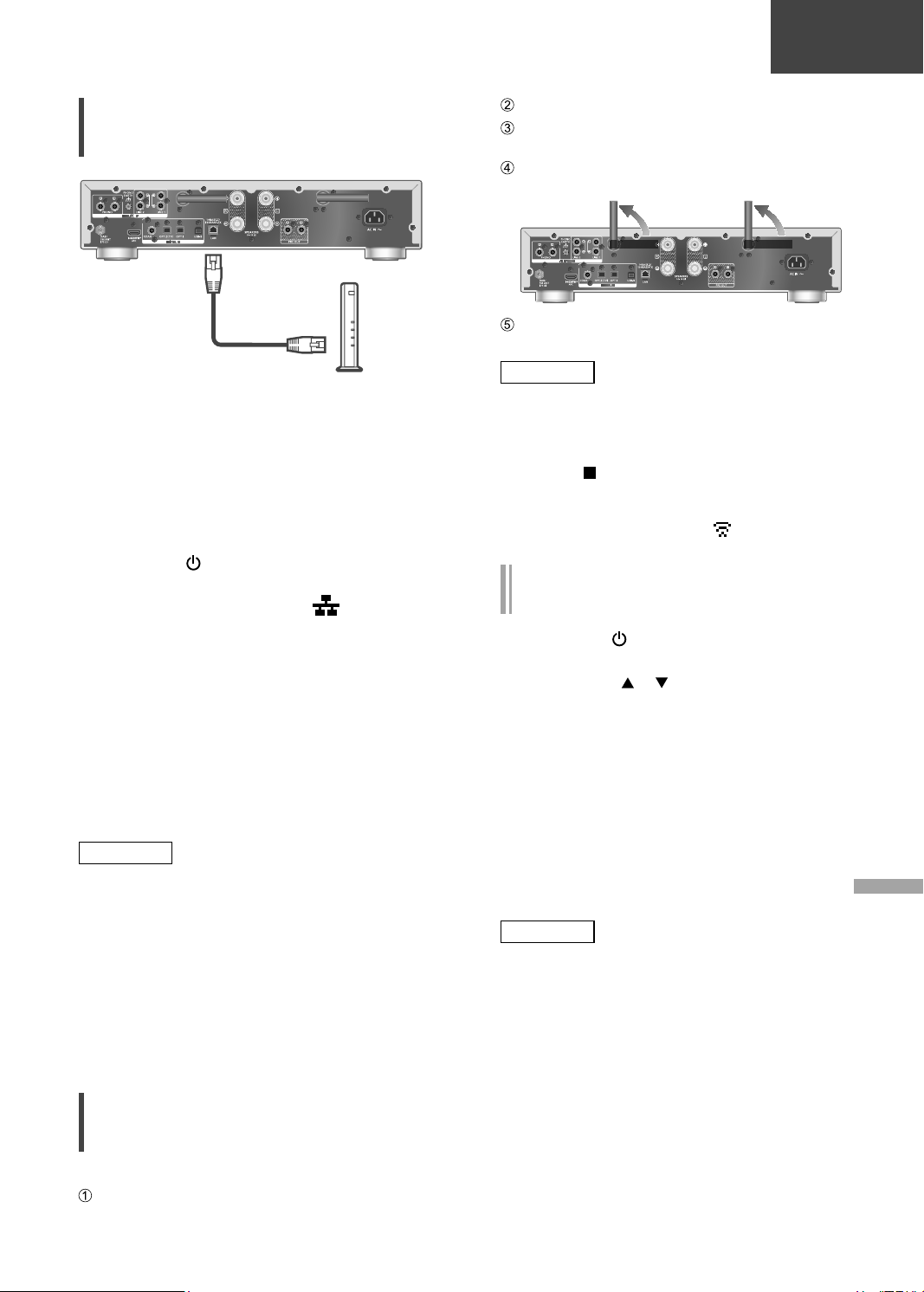
Підключення за допомогою
мережевого кабелю
Від’єднайте мережевий кабель.
Розташуйте цей пристрій якомога ближче до
бездротового маршрутизатора.
Підніміть антени позаду пристрою, як указано
на малюнку.
Загальне
Кабель LAN
(не постачається в
комплекті)
Широкосмуговий маршрутизатор тощо
1 Від’єднайте шнур електричного
живлення змінного струму.
2
З’єднайте пристрій із широкосмуговим
маршрутизатором або подібним пристроєм
за допомогою мережевого кабелю.
3
Під’єднайте до пристрою шнур електричного
живлення змінного струму. ( 13)
4
Натисніть [
• Якщо з’єднання було успішно встановлено, на
екрані з’явиться зображення “
], щоб увімкнути пристрій.
”.
5 Натисніть [>INPUT<] для вибору
“Chromecast built-in™”.
(При використанні додатка Google Home.)
6 Для налаштування з’єднання відкрийте
додаток Google Home і виконайте
інструкції, вказані на екрані. ( 17)
(При використанні додатка Apple Home.)
6 Для налаштування з’єднання відкрийте
додаток Apple Home і виконайте
інструкції, вказані на екрані. ( 17)
Примітка
•
Під’єднання або від’єднання мережевого кабелю
слід виконувати тільки тоді, коли шнур електричного
живлення змінного струму від’єднаний від електромережі.
•
При підключені до зовнішніх пристроїв використовуйте
суцільні мережеві кабелі категорії 7 або вище (STP).
• У разі підключення до мережевого роз’єму
кабелю, не призначеного для мережевих
з’єднань, цей роз’єм може бути пошкоджено.
• Коли під’єднано кабель LAN функція Wi-Fi може
бути відключена.
Бездротове мережеве
підключення
■
Підготовка
Від’єднайте шнур електричного живлення
змінного струму.
Під’єднайте до пристрою шнур електричного
живлення змінного струму. ( 13)
Примітка
• Через установлений проміжок часу процес
налаштування буде скасовано. У такому разі
спробуйте знову виконати налаштування.
• Якщо бажаєте припинити налаштування,
натисніть [
очікування.
• Якщо з’єднання було успішно встановлено, на
екрані з’явиться зображення “
Мережеві налаштування під час
] або переведіть пристрій у режим
”. ( 17)
першого використання додатку
1
Натисніть [
• Відображається повідомлення “Wi-Fi Setup”.
2 Натискайте [ ], [ ] та оберіть “Yes”, а
потім натисніть [OK].
• Відображається повідомлення “Setting”.
(При використанні додатка Google Home.)
3 Для налаштування з’єднання відкрийте
додаток Google Home і виконайте
інструкції, вказані на екрані. ( 17)
(При використанні додатка Apple Home.)
3 Для налаштування з’єднання відкрийте
додаток Apple Home і виконайте
інструкції, вказані на екрані. ( 17)
Примітка
• Якщо ім’я не вказано, цей пристрій
відображається як “Technics-SU-GX70(“
” — набір символів, унікальний для
****
кожного комплекту обладнання.)
Ви можете перевірити відомості про мережу (SSID,
•
MAC-адресу та IP-адресу) за допомогою додатків
Google Home або “Technics Audio Center”.
• Деякі функції додаткa Google Home не
застосовуються для цього пристрою.
Якщо налаштування Wi-Fi не було завершено і
•
пристрій перевести в режим очікування, а потім
увімкнути його знов, відображається екран “Wi-Fi
Setup”. Для вимкнення екрану завершіть налаштування
Wi-Fi або вимкніть функцію “Wi-Fi Menu”, встановивши
для цього параметра значення “Off”.
], щоб увімкнути пристрій.
”.
****
(35)
15
Українська
Page 36
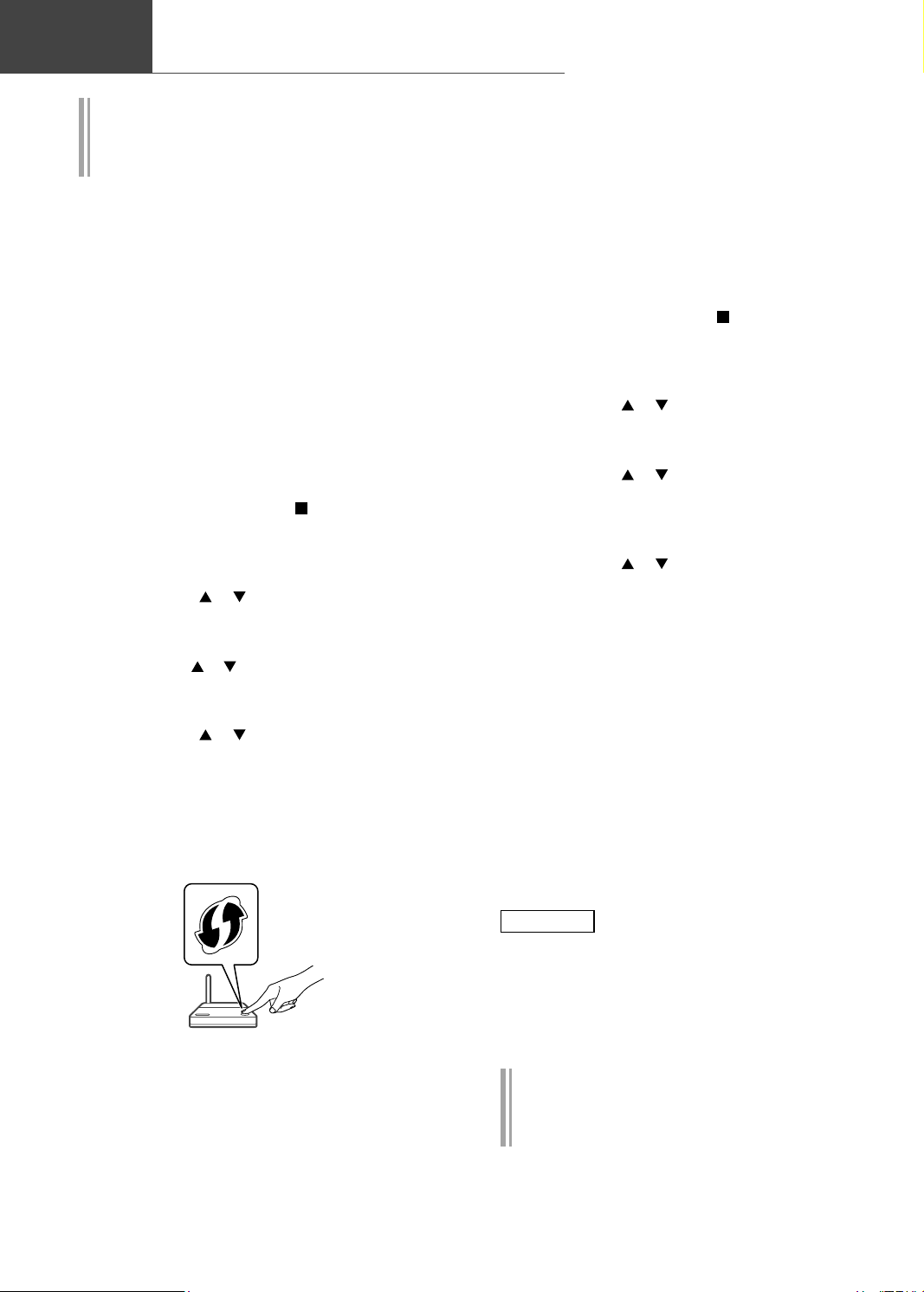
Загальне
Налаштування мережі (Продовження)
Налаштування мережі за допомогою
меню налаштувань (коли для керування
пристроєм не використовуються додатки)
• Для потокового відтворення музичних файлів
з цього пристрою за допомогою додатків з
підтримкою Chromecast ( 17) виконайте
налаштування мережі за допомогою додатка
Google Home. ( 16)
■
Використання кнопки WPS
“WPS”
Якщо ваш бездротовий роутер підтримує функцію
WPS, можна встановити з’єднання, натиснувши
кнопку WPS.
• Бездротовий роутер із підтримкою функції WPS
має відповідне маркування.
• Виконати налаштування можна протягом
2 хвилин, поки відображається “WPS”.
• Якщо під час увімкнення пристрою з’явиться
екран “Wi-Fi Setup”, натисніть [ ], щоб
скасувати налаштування мережі, та розпочніть
налаштування знову.
1 Натисніть [SETUP].
2 Натискайте [
“Network”, а потім натисніть [OK].
•
Коли з’явиться екран “Wi-Fi Menu”, натисніть [OK].
3
Натискайте [ ], [ ] та оберіть “On”, а потім
натисніть [OK]. (Функція бездротового
мережевого з’єднання активована.)
4 Натискайте [ ], [ ] та оберіть “WPS
Push”, а потім натисніть [OK].
• Блимає “WPS”. Виконайте крок 5 протягом
2 хвилин.
5 Після того, як з’явиться повідомлення
“WPS”, натисніть кнопку WPS на
бездротовому роутері.
Приклад:
], [ ], доки не виберете
■
Використання PIN-коду WPS
“WPS PIN”
Якщо ваш бездротовий роутер підтримує функцію
WPS, можна встановити з’єднання за допомогою
PIN-коду WPS.
•
Інформацію щодо процедури введення PIN-коду дивіться
в інструкції з експлуатації бездротового роутера.
• Виконати налаштування можна протягом
2 хвилин, поки відображається повідомлення
“WPS PIN” і PIN-код.
• Якщо під час увімкнення пристрою з’явиться
екран “Wi-Fi Setup”, натисніть [
скасувати налаштування мережі, та розпочніть
налаштування знову.
], щоб
1 Натисніть [SETUP].
2 Натискайте [
], [ ], доки не виберете
“Network”, а потім натисніть [OK].
•
Коли з’явиться екран “Wi-Fi Menu”, натисніть [OK].
3 Натискайте [ ], [ ] та оберіть “On”,
а потім натисніть [OK]. (Функція
бездротового мережевого з’єднання
активована.)
4 Натискайте [
], [ ] та оберіть “WPS
PIN”, а потім натисніть [OK].
• Відображається PIN-код. Виконайте крок 5
протягом 2 хвилин.
5 Введіть PIN-код у налаштуваннях
бездротового роутера, використовуючи
ПК тощо.
• Блимає “Linking”.
• Якщо з’єднання було успішно встановлено, на
екрані з’явиться повідомлення “Success”.
- Якщо з’єднання не було встановлено,
може з’явитися повідомлення “Fail”.
Скористайтесь зазначеними інструкціями
знову через меню налаштувань. Якщо
повідомлення “Fail” не зникає, спробуйте
інший метод.
6
Натисніть [OK] для виходу з налаштувань.
• Блимає “Linking”.
• Якщо з’єднання було успішно встановлено, на
екрані з’явиться повідомлення “Success”.
- Якщо з’єднання не було встановлено, може
з’явитися повідомлення “Fail”. Скористайтесь
зазначеними інструкціями знову через меню
налаштувань. Якщо повідомлення “Fail” не
зникає, спробуйте інший метод.
6
Натисніть [OK] для виходу з налаштувань.
(36)
16
Примітка
• Залежно від моделі роутера, з’єднання з іншими
пристроями, підключеними до роутера, може
бути тимчасово розірване.
• Для отримання додаткової інформації дивіться
інструкцію з експлуатації бездротового роутера.
Налаштування мережі за допомогою
меню налаштувань (якщо для керування
пристроєм використовується додаток)
1 Натисніть [>INPUT<], щоб вибрати
“Chromecast built-in”.
Page 37
Загальне
2 Натисніть [SETUP].
3 Натискайте [
], [ ], доки не виберете
“Network”, а потім натисніть [OK].
• Коли з’явиться екран “Wi-Fi Menu”, натисніть
[OK].
4 Натискайте [ ], [ ] та оберіть “On”,
а потім натисніть [OK]. (Функція
бездротового мережевого з’єднання
активована.)
5 Натискайте [
], [ ] та оберіть “Wi-Fi
Setup”, а потім натисніть [OK].
• Відображається повідомлення “Setting”.
(При використанні додатка Google Home.)
6 Для налаштування з’єднання відкрийте
додаток Google Home і виконайте
інструкції, вказані на екрані.
(При використанні додатка Apple Home.)
6 Для налаштування з’єднання відкрийте
додаток Apple Home і виконайте
інструкції, вказані на екрані.
■
При використанні додатків Google Home або
Apple Home
“Wi- Fi Setup”
1 Для налаштування з’єднання відкрийте
додаток Google Home або додаток Apple
Home і виконайте інструкції, вказані на
екрані.
• Якщо з’єднання було успішно встановлено, на
екрані з’явиться повідомлення “Success”.
- Якщо з’єднання не було встановлено,
може з’явитися повідомлення “Fail”.
Скористайтесь зазначеними інструкціями
знову через меню налаштувань. Якщо
повідомлення “Fail” не зникає, спробуйте
інший метод.
2
Натисніть [OK] для виходу з налаштувань.
Примітка
• Якщо ім’я не вказано, цей пристрій
відображається як “Technics-SU-GX70-
” — набір символів, унікальний для
(“
****
кожного комплекту обладнання.)
• Ви можете перевірити відомості про мережу
(SSID, MAC-адресу та IP-адресу) за допомогою
додатків Google Home або “Technics Audio
Center”.
• Деякі функції додаткa Google Home не
застосовуються для цього пристрою.
****
”.
Потокове відтворення музики через
мережу
Цей пристрій сумісний із додатками з підтримкою
Chromecast. Додаткові відомості про додатки з
підтримкою Chromecast дивіться за посиланням
g.co/cast/apps
Також ви через цей пристрій маєте змогу
користуватися потоковим відтворенням музичних
файлів, які зберігаються на підключених до вашої
мережі пристроях, за допомогою додатка “Technics
Audio Center”. Завантажте та встановіть додаток,
розташований за наведеною нижче адресою:
www.technics.com/support/
І ви можете здійснювати потокове відтворення
музики через AirPlay.
■
Підготовка
• Виконайте налаштування мережі. ( 14)
(Перевірте, що мережа має з’єднання з інтернет.)
• Установіть на ваш пристрій додаток відповідно
до операційної системи.
• Установіть з’єднання з вашою поточною
домашньою мережею.
1 Відкрийте на вашому пристрої
(смартфоні, планшеті тощо) додаток
із підтримкою Chromecast, AirPlay
або додаток “Technics Audio Center”
і вкажіть цей пристрій як вихідний
динамік.
2 Відтворюйте музику.
Примітка
•
Не можна використовувати додаток Chromecast
з цим пристроєм, коли налаштування мережі
здійснено через “WPS PIN” для “WPS Push”. Для
потокового відтворення музичних файлів з цього
пристрою за допомогою додатків з підтримкою
Chromecast ( 17) виконайте налаштування
мережі за допомогою додатка Google Home. ( 16)
Деякі потокові музичні сервіси доступні не у
всіх країнах/регіонах. Користування ними може
здійснюватися за умови реєстрації/передплати,
або за користування сервісом може стягуватися
оплата. У функціонуванні музичних сервісів
можуть відбуватися зміни, або будь-який сервіс
може припинити своє існування. Додаткова
інформація розміщена на офіційному сайті
кожного потокового музичного сервісу.
Важлива інформація:
Перед утилізацією або передачею пристрою
третім особам переконайтесь, що на ньому
деактивовані ваші облікові записи сервісів
потокового прослу ховування музики, що захистить
вас від імовірності їх протиправного використання.
Українська
(37)
17
Page 38
Загальне
Відтворення
Відтворення музичних файлів на
мультимедійному сервері
Використовуючи цей пристрій, ви можете
спільно користуватися музичними файлами, що
зберігаються на підк люченому до вашої домашньої
мережі мультимедійному сервері (ПК, мережеве
сховище тощо) та відтворювати його вміст.
1 Натискайте [>INPUT<], доки не виберете
“DMP”.
• Також джерело звуку можна обрати шляхом
обертання ручки перемикача на пристрої.
• З’являється екран вибору сервера.
2 Натискайте [ ], [ ] та оберіть
мультимедійний сервер в мережі, а
потім натисніть [OK].
• З’являється екран вибору теки/вмісту.
Повторюйте цей крок для подальшого вибору
доріжок.
• Порядок відображення теки/вмісту може
відрізнятися від порядку на сервері, залежно
від його технічних характеристик.
3 Натискайте [ ], [ ] та оберіть позицію,
а потім натисніть [OK].
■
Прослуховування збережених станцій DAB/DAB+
Натисніть [MENU].
Натискайте [ ], [ ], доки не виберете “Tuning
Mode”, а потім натисніть [OK].
Натискайте [ ], [ ] та оберіть “Station”, а потім
натисніть [OK].
Для вибору станції натискайте [ ], [ ].
■
Попереднє задання станцій DAB/DAB+
Попередньо задавати можна до 20 станцій
DAB/ DAB+.
1 Натисніть [RADIO], щоб вибрати
“DAB/DAB+”.
2 Натисніть [PGM], прослуховуючи
трансляцію DAB.
3 Натискайте [
], [ ] та оберіть
потрібний попередньо заданий канал, а
потім натисніть [PGM].
• Попереднє задання неможливе, коли станція
не виконує трансляцію або коли обрано
другорядний сервіс.
• Якщо на каналі вже знаходиться станція, вона
стирається, коли на цьому каналі попередньо
задається інша станція.
Примітка
• Під’єднаний сервер і його вміст можуть не
відображатися належним чином залежно від
стану цього сервера. (Наприклад, зразу після
додавання вмісту на сервер тощо.)
Повторіть спробу пізніше. Для отримання
додаткової інформації дивіться інструкцію з
експлуатації підключеного пристрою.
• Зміст може не відтворюватися належним чином
залежно від стану мережі.
Прослуховування радіостанцій
DAB/DAB+ / FM Radio Basic
■
Збереження радіостанцій DAB/DAB+
Для прослуховування трансляцій DAB/DAB+, у
цьому пристрої необхідно зберегти наявні станції.
• Якщо пам’ять пуста, цей пристрій автоматично
починає сканувати та зберігати станції, що
працюють у вашому регіоні.
1 Натисніть [RADIO], щоб вибрати
“DAB/DAB+”.
2 “Auto Scan” почне блимати.
• Якщо сканування виконати не вдалося, на
екрані відображається “Scan Failed”. Знайдіть
положення з кращим прийомом ( 11) та
виконайте повторне сканування станцій
DAB/DAB+.
■
Прослуховування попередньо заданих
станцій DAB/DAB+
Натисніть [MENU].
Натискайте [ ], [ ], доки не виберете “Tuning
Mode”, а потім натисніть [OK].
Натискайте [ ], [ ] та оберіть “Preset”, а потім
натисніть [OK].
Для вибору станції натискайте [ ], [ ] або
цифрові кнопки.
■
Збереження радіостанцій FM
Попередньо задавати можна до 30 каналів.
• При виборі нової станції на одному каналі
попередньо збережена станція замінюється на
нову завдяки функції попереднього задання.
1 Натискайте [RADIO], доки не виберете
“FM”.
2 Натисніть [MENU].
3 Натискайте [
], [ ], доки не виберете
“Auto Preset”, а потім натисніть [OK].
4 Натискайте [
], [ ] та оберіть позицію,
а потім натисніть [OK].
Lowest:
Запуск автоматичного попереднього задання з
найнижчою частотою (FM 87,50).
Current:
Запуск автоматичного попереднього задання з
18
(38)
Page 39

Загальне
поточною частотою.
• Тюнер починає попереднє задання всіх станцій,
які він може отримати на каналах у порядку
зростання.
• У початкових налаштуваннях обрано режим
“Lowest”.
■
Прослуховування попередньо заданого
каналу FM
Натисніть [MENU].
Натискайте [ ], [ ], доки не виберете “Tuning
Mode”, а потім натисніть [OK].
Натискайте [ ], [ ] та оберіть “Preset”, а потім
натисніть [OK].
Для вибору каналу натискайте [ ], [ ] або
цифрові кнопки.
Використання інтерфейсу
Bluetooth
■
Реєстрація пристрою з функцією Bluetooth
• Увімкніть на пристрої функцію Bluetooth® і
розташуйте його поблизу системи.
• Якщо система вже з’єднана з пристроєм
Bluetooth
1 Натисніть [ -PAIRING].
• Коли на екрані з’являється повідомлення
“Pairing”, переходьте до пункту 5.
• При натисненні і утриманні [
пристрій переходить у режим очікування на
реєстрацію. Переходьте до пункту 5.
2 Натисніть [MENU].
3 Натискайте [
“Pairing”, а потім натисніть [OK].
4 Натискайте [
потім натисніть [OK].
• Відображається “Pairing” і цей пристрій очікує
на звершення реєстрації.
5 Виберіть “Technics- SU-GX70-
в меню Bluetooth
утворюється пара.
• На екрані з’являється назва підключеного
пристрою.
• Адреса МАС “
унікальний для кожного налаштування.)
може відображатися перед повідомленням
“Technics-SU-GX70-
• Якщо в додатку Google Home або Apple Home
встановлено ім’я для цього пристрою, це ім’я
буде відображатися на екрані.
®
®
, роз’єднайте їх.
], [ ], доки не виберете
], [ ] та оберіть “Yes”, а
****
-PAIRING] цей
®
пристрою, з яким
” (“
****
”.
****
****
” означає символ,
”
• У разі запрошення пароля введіть “0000”.
• Коли для параметра “Standby Mode” вибрано
значення “On”, цей пристрій автоматично
вмикається при встановленні з’єднання
Bluetooth
Bluetooth
■
Прослуховування музики, що зберігається на
пристрої Bluetooth
®
цього пристрою з пристроєм
®
, з яким було створено пару.
®
1 Натисніть [ -PAIRING].
• На екрані з’являється повідомлення “Ready”
або “Pairing”.
2 Виберіть “Technics- SU-GX70-
в меню Bluetooth
®
пристрою, з яким
****
”
утворюється пара.
• На екрані з’являється назва підключеного
пристрою.
• Якщо в додатку Google Home або Apple Home
встановлено ім’я для цього пристрою, це ім’я
буде відображатися на екрані.
®
3 Почніть відтворення на пристрої
Bluetooth
Примітка
• Під час перегляду відеовмісту з цією функцією
вихідні відео- та аудіосигнали можуть бути
несинхронізовані.
• Виберіть для “Auto Reconnect” значення “On”,
щоб цей пристрій спробував автоматично
під’єднатися до останнього під’єднаного
пристрою Bluetooth
вибрано “Bluetooth”.
• Ця система може бути підключена одночасно
тільки до одного пристрою.
■
Від’єднання пристрою з функцією Bluetooth
®
.
®
, якщо за джерело звуку
®
1 Натисніть [MENU].
2 Натискайте [
“Disconnect?”, а потім натисніть [OK].
3 Натискайте [
], [ ], доки не виберете
Українська
], [ ] та оберіть “Yes”, а
потім натисніть [OK].
Примітка
®
• Пристрій Bluetooth
обрано інше джерело звуку.
буде відключено, якщо буде
Примітка
• Перейти у режим створення пари також можна,
натиснувши і утримуючи [
джерело звуку обрано не “Bluetooth”.
-PAIRING], коли за
(39)
19
Page 40

Ліцензії
DSD — зареєстрований товарний знак.
Wi-Fi CERTIFIED™ — це сертифікаційна
позначка організації Wi-Fi Alliance
Wi-Fi Protected Setup™ — це сертифікаційна
позначка організації Wi-Fi Alliance
Використання цього позначення поруч із логотипом
Apple свідчить про те, що цей пристрій був спеціально
розроблений для використання з технологіями,
що зазначені на логотипі, та його відповідність
стандартам Apple підтверджена розробниками.
Apple і AirPlay — товарні знаки компанії Apple
Inc., зареєстровані в США та інших країнах.
Цей пристрій сумісний з AirPlay 2. Для роботи необхідна
операційна система iOS 11.4 або новіша версія.
Google, Google Home і Chromecast built-in —
товарні знаки компанії Google LLC.
Сервіс Google Assistant недоступний для деяких
мов та країн.
Windows — це товарний знак або зареєстрований
товарний знак корпорації Microsoft, що
використовується в США та в інших країнах.
®
.
®
.
FLAC Decoder
Copyright (C) 2000, 2001, 2002, 2003, 2004, 2005,
2006, 2007, 2008, 2009 Josh Coalson
Redistribution and use in source and binary forms,
with or without modification, are permitted provided
that the following conditions are met:
- Redistributions of source code must retain the
above copyright notice, this list of conditions and
the following disclaimer.
- Redistributions in binary form must reproduce the
above copyright notice, this list of conditions and
the following disclaimer in the documentation and/
or other materials provided with the distribution.
- Neither the name of the Xiph.org Foundation
nor the names of its contributors may be used to
endorse or promote products derived from this
software without specific prior written permission.
THIS SOFTWARE IS PROVIDED BY THE COPYRIGHT
HOLDERS AND CONTRIBUTORS “AS IS” AND ANY
EXPRESS OR IMPLIED WARRANTIES, INCLUDING,
BUT NOT LIMITED TO, THE IMPLIED WARRANTIES
OF MERCHANTABILITY AND FITNESS FOR A
PARTICULAR PURPOSE ARE DISCLAIMED.
IN NO EVENT SHALL THE FOUNDATION OR
CONTRIBUTORS BE LIABLE FOR ANY DIRECT,
INDIRECT, INCIDENTAL, SPECIAL, EXEMPLARY,
OR CONSEQUENTIAL DAMAGES (INCLUDING, BUT
NOT LIMITED TO, PROCUREMENT OF SUBSTITUTE
GOODS OR SERVICES; LOSS OF USE, DATA, OR
PROFITS; OR BUSINESS INTERRUPTION) HOWEVER
CAUSED AND ON ANY THEORY OF LIABILITY,
WHETHER IN CONTRACT, STRICT LIABILITY, OR
TORT (INCLUDING NEGLIGENCE OR OTHERWISE)
ARISING IN ANY WAY OUT OF THE USE OF THIS
SOFTWARE, EVEN IF ADVISED OF THE POSSIBILITY
OF SUCH DAMAGE.
Логотипи Windows Media та Windows — це товарні знаки
або зареєстровані товарні знаки корпорації Microsoft, які
використовуються в США та/або в інших країнах. Цей
продукт захищено певними правами інтелектуальної
власності корпорації Microsoft і третіх сторін.
Забороняється використання або розповсюдження
цих технологій будь-де, крім цього пристрою, у разі
відсутності ліцензії Microsoft або ліцензії офіційної
дочірньої компанії Microsoft та третіх сторін.
Мас і OS Х — товарні знаки компанії Apple Inc.,
зареєстровані в США та в інших країнах.
Словесний товарний знак і логотипи Bluetooth®
є зареєстрованими торговими марками
Bluetooth SIG, Inc., у всіх випадках корпорація
Panasonic Holdings Corporation використовує
такі знаки за ліцензією. Інші товарні знаки та
торгові назви належать відповідним власникам.
(40)
20
MQA та Sound Wave Device — зареєстровані
товарні знаки компанії MQA Limited © 2016.
The terms HDMI, HDMI High-Definition Multimedia
Interface, HDMI Trade Dress, Premium HDMI, Premium
High Speed HDMI Cable, Premium High Speed HDMI
Cable with Ethernet, Premium HDMI Cable Certification
Label, Premium HDMI Cable Logo and the HDMI Logos
are trademarks or registered trademarks of HDMI
Licensing Administrator, Inc.
Page 41

Технічні характеристики
■
ЗАГАЛЬНІ ХАРАКТЕРИСТИКИ
Живлення
Енергоспоживання 63 Вт
Енергоспоживання
в режимі очікування
(Режим Мережевий
режим очікування
увімкнено)
Енергоспоживання
в режимі очікування
(Режим Мережевий
режим очікування
вимкнено)
Розміри (Ш×В×Г) 430 мм × 98 мм × 368 мм
Вага Прибл. 6,6 кг
Діапазон робочих
температур
Робочий діапазон
вологості
■
ПІДСИЛЮВАЧ
Вихідна потужність
Імпеданс
навантаження
Частотний діапазон
PHONO (MM)
LINE 20 Гц – 40 кГц (-3 дБ, 4 Ом)
DIGITAL 20 Гц – 80 кГц (-3 дБ, 4 Ом)
Вхідна чутливість/вхідний імпеданс
LINE 200 мВ / 23 кОм
PHONO (MM) 2,0 мВ / 47 кОм
■
СЕКЦІЯ ТЮНЕРА
Зміна частоти (FM)
Попередньо задана
пам’ять
Діапазон частот
Роз’єми антени 75 Ом (незбалансований)
220–240 В змінного струму,
50/60 Гц
2,0 Вт
0,5 Вт
0 °C - 40 °C
35 % - 80 % відносної
вологості
(без конденсації)
40 Вт + 40 Вт
(1 кГц, КНС 1,0%, 8 Ом,
20 кГц фільтр низьких
частот)
80 Вт + 80 Вт
(1 кГц, КНС 1,0%, 4 Ом,
20 кГц фільтр низьких
частот)
4 Ом - 16 Ом
20 Гц – 20 кГц
(ВІДХИЛЕННЯ RIAA
DEVIATION ±1 дБ, 4 Ом)
30 станцій
Від 87,50 МГц до 108,00 МГц
(крок 50 кГц)
■
СЕКЦІЯ Bluetooth
Специфікація
Bluetooth
Клас бездротового
обладнання
Підтримувані
профілі
Підтримуваний кодек AAC, SBC
Діапазон частот Діапазон 2,4 Гц FH-SS
Робоча відстань
*
Роз’єм для
навушників
USB (на передній
панелі)
USB-B (на задній
панелі)
Інтерфейс Ethernet
Аналоговий вхід
Аналоговий вихід
Цифровий вхід
®
1: Очікувана відстань зв’язку
Умови вимірювання:
Температура 25 °C / висота 1,0 м
Вимірювання в режимі “Mode1”
■
РОЗ’ЄМИ
Обсяг пам’яті, що
підтримується
Максимальна
кількість папок
(альбомів)
Максимальна
кількість файлів
(пісень)
Файлова система FAT16, FAT32, NTFS
Живлення порту
USB
Підтримка
форматів
®
Bluetooth® Ver.5.1
Клас 1 (4 мВт)
A2DP, AVRCP
Приблизно 10 м у межах
прямої видимості
Стерео, 6,3 мм
5 мВт, 32 Ом
(МАКС. РІВЕНЬ ГУЧНОСТІ)
Роз’єм типу А
2 TБ (макс.)
800
8 000
Вихідне 5 В пост., 0,5 А
(макс.)
Роз’єм типу В
LAN
(100BASE-TX/10BASE-T)
Лінійний вхід ×2
(контактний роз’єм)
PHONO (MM)
(контактний роз’єм)
PRE OUT (контактний
роз’єм)
Оптичний вхід ×2
(оптичний роз’єм)
Коаксіальний вхід
(контактний роз’єм)
LPCM
1
*
Українська
DAB
Пам’ять DAB 20 каналів
Діапазон III
Діапазон частот
(довжина хвилі)
Чутливість
BER 4x10
Роз’єм для
зовнішньої антени
-4
(Весь діапазон III):
Від 5 A до 13 F (174,928 МГц
до 239,200 МГц)
Мінімальні вимоги: -98 дБм
Роз’єм типу F (75 Ом)
(41)
21
Page 42
Технічні характеристики (Продовження)
■
ФОРМАТИ
USB-A
Стандарт USB
USB-B
Стандарт USB
Режим керування
DSD
■
Формат файлів
Цей пристрій забезпечує підтримку форматів, наведених далі.
• Цей пристрій не може відтворювати музичні файли, захищені від копіювання.
• Відтворення всіх підтримуваних цим пристроєм форматів файлів не гарантоване.
• Відтворення файлів, формат яких не підтримується цим пристроєм, може стати причиною переривчастого звуку
або шумів. У такому разі радимо перевірити, чи підтримує пристрій відтворюваний формат.
• Цей пристрій не виконує відтворення в режимі передачі даних зі змінною швидкістю (VBR).
• Деякі підключені пристрої або сервери можуть перед передачею файлів конвертувати їх у формати, що не
підтримуються цим пристроєм. Для отримання додаткової інформації дивіться інструкцію з експлуатації вашого
сервера.
• Дані про файли (частота дискретизації тощо), що відображаються на цьому пристрої та в програмному
забезпеченні, яке використовується для відтворення, можуть відрізнятися.
• Залежно від комп’ютера, додатку тощо, вміст може не відтворюватися навіть у разі підтримання частоти
дискретизації. Для забезпечення належного відтворення перевірте ПК, додаток тощо.
Високошвидкісний USB 2.0
Mass Storage class
Високошвидкісний порт
USB 2.0
USB аудіо к ласу 2.0,
асинхронний режим
Власний режим ASIO,
режим DoP
■
Wi-Fi
Стандарт
Діапазон частот
Безпека WPA2™
• Цей пристрій в режимі бездротового підключення
до мережі можна використовувати тільки в
приміщеннях.
IEEE802.11a / b / g / n / ac /
ax
Діапазон 2,4 Гц
Діапазон 5 Гц
Швидкість цифрового
Розширення Частота дискретизації
розрядність квантування
MP3 .mp3 32/44,1/48 кГц 16 - 320 кбіт/с
AAC .m4a/.aac 32/44,1/48/88,2/96 кГц 16 - 320 кбіт/с
WAV .wav
FLAC .flac
AIFF .aiff
ALAC .m4a
DSD .dff/.dsf 2,8/5,6/11,2 МГц
LPCM
2: Незалежно від того, чи є формат файлу в переліку вище, можливість відтворення файлу через мережу
*
визначається програмним забезпеченням сервера. Наприклад, у разі використання Windows Media Player 11
не всі музичні файли можуть бути відтворені на ПК. Ви можете відтворювати тільки ті файли, які були додані в
бібліотеку Windows Media Player 11.
Примітка
• Технічні характеристики можуть змінюватися без повідомлення.
• Зазначені маса та розміри — приблизні.
32/44,1/48/88,2/96/176,4/19
2/352,8/384 кГц
32/44,1/48/88,2/96/176,4/19
2/352,8/384 кГц
32/44,1/48/88,2/96/176,4/19
2/352,8/384 кГц
32/44,1/48/88,2/96/176,4/19
2/352,8/384 кГц
32/44,1/48/88,2/96/176,4/19
2/352,8/384 кГц
16/24/32 біт
16/24 біт
16/24/32 біт
16/24 біт
16/24/32 біт
потоку /
USB-A USB-B
(DMR)
LAN
2
*
22
(42)
Page 43
Інформація щодо у тилізації в країнах, які не входять в Європейський Союз
Даний символ дійсний тільки на території Європейського Союзу.
При потребі утилізації даного виробу зверніться до місцевого керівництва або дилера щодо
правильного методу її здійснення.
(43)
Українська
23
Page 44
© Panasonic Corporation 2023
Panasonic Corporation
Web Site: https://www.panasonic.com
UrRu
TQBM0840
M0823YY0
 Loading...