

Page 1

TFT-FARBFERNSEHGERÄT MIT FERNBEDIENUNG
TFT COLOR TELEVISION WITH REMOTE CONTROL
TFT TELEVISORE A COLORI CON TELECOMANDO
TFT TELEVISEUR COULEUR A TELECOMMANDE
UZAKTAN KUMANDALI TFT RENKLİ TELEVİZYON
BEDIENUNGSANLEITUNG
OPERATING INSTRUCTIONS
ISTRUZIONI PER L'USO
MODE D'EMPLOI
KULLANMA KILAVUZU
TL 32 LC 700
Page 2

Inhalt
Fernbedienungstasten ...........................2
TFT TV ......................................................3
Vorbereitungen .......................................7
Sicherheitshinweise ...............................7
Vor dem Einschalten des Fernsehgeräts9
Ein- und Ausschalten des
Fernsehgeräts ...................................... 10
Fernsehgerät einschalten: .................10
Fernsehgerät ausschalten: ................10
Bedienung des Fernsehgeräts ............10
Starten des Automatischen
Programmiersystems (APS) ..............10
Bedienung mit den Tasten am
Fernsehgerät ...................................... 11
Bedienung mit den Tasten der
Fernbedienung ................................... 11
Layoutmenü .......................................12
Bildmenü ............................................13
Wenn VGA oder DVI an das
Fernsehgerät angschlossen sind .....13
Fenstermenü......................................14
Beim Anschluss des PC an den
Fernsehgerät über die VGA-Buchse: .15
Beim Anschluss des PC an den
Fernsehgerät über DVI .......................15
Audiomenu .........................................15
Optionsmenü .....................................17
Einstellungsmenü..............................18
APS-Untermenü .................................18
Programmtabelle ...............................18
Programmmenü.................................20
Quelle Auswahl ..................................21
Weitere Funktionen .............................. 21
TV-Status.............................................21
Aktives Fenster einschalten ...............22
Programmtausch (SWAP) ..................22
Standbild .............................................22
Tonanzeige .........................................22
Stummschalten-Anzeige ....................22
AV-Betriebsarten .................................22
“HD Ready” .........................................23
Teletext ..................................................23
Teletext aktivieren ...............................23
Teletextseite aufrufen .........................23
Indexseite aufrufen .............................23
Teletext zusammen mit
TV-Programm anzeigen .....................23
Doppelte Texthöhe einstellen ............23
„Versteckte“ Informationen zeigen......23
Automatischen
Seitenwechsel anhalten ....................24
Unterseite aufrufen ............................24
Geteilter Bildschirm............................24
Teletext beenden ................................24
Uhrzeit anzeigen.................................24
Fastext................................................24
Externe Geräte anschließen ................25
Euro-Scart-Anschluss ........................25
Antennenanschluss...........................25
Decoder..............................................25
TV und Videorecorder.........................25
NTSC-Wiedergabe.............................25
Kopiereinrichtung...............................26
Testsignal des Videorecorders
suchen und speichern .......................26
Kamera und Camcorder ....................26
Anschließen am FAV-Eingang............26
Anschließen am S-VHS-Eingang ......26
Decoder am Videorecorder
anschließen .......................................26
Kopfhörer anschließen ......................26
Anschluss des PC über den
VGA-Eingang ......................................26
Antennenanschlüsse ........................... 27
Externe Geräte anschließen ................27
PCEINGANGTYPISCHE
BILDSCHIRMMODI ................................. 28
DVIEINGANGTYPISCHE
BILDSCHIRMMODI ................................. 28
Anschluss eines Gerätes über den
Komponenten (YPbPr) Eingang.........29
Anschluss des PC über den DVI-
Eingang (Digital Video Interface) .......29
Anschluss anderer Signalquellen über
den DVI Eingang ................................29
Tipps ......................................................29
Bildschirmpflege ................................29
Schlechtes Bild ..................................29
Kein Bild .............................................29
Ton......................................................29
Fernbedienung...................................30
Technische Daten .................................30
- 1 -
Page 3

Fernbedienungstasten
OK
I
SOURCE
= Bereitschaft
= Cursor aufwärts
= Cursor rechts
OK = Okay / Standbild
0 - 9 = Direktprogramm
= Bildgröße
SWAP = Programm / Signalquelle tauschen
P/CH + = Programm aufwärts
+ = Lautstärke erhöhen
= TV / Menü verlassen
SOURCE = Auswahl der Signalquelle
= Bild-im-Bild-Größe / GELB
= Geteilter Bildschirm Ein-Aus / BLAU
= Anhalten
= Aktualisieren
= Indexseite
= Zeigen
= Vergrößern
= Mischen
= Teletext
= Zeit / Unterseite
= Bild-im-Bild Ein-Aus / ROT
= Bild-im-Bild-Lage / GRÜN
= Ton aus (Stummschalten)
I-II = Mono/Stereo – Zweikanal A-B
- = Lautstärke verringern
- P/CH = Programm abwärts
= Voriges Programm
= Info (Programmtabelle)
M = Menü
= Cursor abwärts
= Cursor links
- 2 -
Page 4

VORDERANSICHT
Infrarot Empfänger
TV/AV
TV/AV
TFT TV
MENUP/CHVOLUME
MENUP/CHVOLUME
- Lautstärke +
MENU STAND-BY
Lautsprecher
RÜCKANSICHT
- 3 -
Page 5

L
S-VHS
E F G
HJK
M
TUNER DVIPC AUDIO PC INPUT1 2
POWER
AC~50 Hz
S-VHS-Eingang
Videoeingang
Audio-Eingang (Links, Rechts)
Kopfhörer
Antenne
Audio-Ausgangssignal L, R
Scart 1
VollerScart
Scart 2
}
PCAudio-Eingang (für VGA- und DVI)
DVI-Eingang
PC-Eingang
Netzkabel-Eingang
Ein/Aus-Schalter
- 4 -
Page 6

ABBILDUNG 1
SCHRAUBENLÖCHER
FÜR PLASTIKSTIFTE
Wandmontage des TFT-Fernsehgeräts
1- Um das TFT-Fernsehgerät an der Wand montieren zu können, entfernen Sie zunächst
den Standfuß. (Abbildung 1). Lösen Sie die 4 Schrauben (4 x 6), mit denen der Standfuß
am TFT-Gerät befestigt ist und entfernen Sie den Standfuß vom TFT.
2- Setzen Sie die 4 Plastikstifte in die runden Schraubenlöcher an der Rückseite des TFT ein
und fixieren Sie sie mit 4 (6 x 23) Schrauben am TFT-Gerät.
3- Wählen Sie eine Stelle an der Wand, wo Sie das TFT-Panel montieren wollen. Befestigen
Sie die Wandschablone(in Fig. 2 gezeigt) an der Wand.
Die Wandschablone dient dazu, die Wandaufhängung korrektan der Wand zu platzieren.
4- Richten Sie die Schablone aus und markieren Sie die 4 Befestigungspunkte für jede Wand
aufhängung.
Bohren Sie Löcher für die Plastikanker (7x30) und befestigen Sie dann die
Wandaufhängungen mit 8 Schrauben (4x30).
5- Heben Sie das TFT-Panel auf und hängen Sie es mit den 4 Aufhängeschrauben an der
Rückseite in die Löcher in der Wandaufhängung ein.
STANDFUSS
- 5 -
Page 7

- 6 -
Page 8

Vorbereitungen
Sorgen Sie für ausreichende Belüftung. Halten Sie nach allen Seiten des Gerätes mindestens 10 cm Abstand. Legen Sie keine
Objekte auf das Gerät, um Störungen und
Sicherheitsprobleme zu vermeiden.
Das Gerät kann in tropischem und / oder
gemäßigtem Klima eingesetzt werden.
• VGA- und DVI-Anschluss fürexterne Geräte,
wie zum Beispiel Computer.
• PIP- / PAP-/PAT-Funktionen.
• AVL (Automatic Volume Limiting, Automatische Begrenzung des Lautstärkepegels)
• Wenn kein gültiges Signal empfangen wird,
schaltet das Fernsehgerät nach 5 Minuten
automatisch auf Bereitschaft.
Produktmerkmale
• Farbfernsehgerät mit Fernbedienung.
• Auf 100 Programmplätzen können VHF-,
UHF- oder Kabelkanäle programmiert werden.
•Abstimmung von Kabelkanälen.
• Sehr einfache TV-Bedienung über benutzerfreundliche Menüführung.
• Verfügt über 2 Scart-Anschlüsse für externe
Geräte (z.B. Videorecorder, Videospiele,
Audiogeräteusw.).
• Stereosystem (Deutsch + Nicam).
• KompletteTeletext-Funktion.
Fastext (10 Seiten), TOP text.
• Kopfhöreranschluss.
• Direkter Zugriff auf Programme.
•A.P.S. (Automatisches Programmiersystem).
• Jedes Programm kann mit einem Namen
bezeichnet werden.
• Programmtausch - Umschalten zwischen
den beiden zuletzt gesehenen Programmen.
• Automatische Abstimmung auf- und abwärts.
• Sleep Timer (automatische Abschaltuhr).
•Tastensperre.
•AutomatischesAbschaltenderLautsprecher,
wenn kein Empfang stattfindet.
• PLL (Kanalsuche)
• PC-Eingang (unterstütztbis zuWXGA 1366x
768)
• Stereo PC Audio-Eingang
• Plug& Play für Windows9X, ME, 2000, XP
• 4H Comb Filter (Kammfilter)
• Audio-Ausgangssignal
• “HD Ready” (HDTV fähig über Komponent
und DVI Eingang)
Produktmerkmale des Gerätes
• Hochauflösender, 32-Zoll-TFT-LCD-Bildschirm.
• WXGA-Auflösung (1366 x768)
• Kontrastverhältnis (600:1 typisch)
• L i c h ts t ä r k e ( t y p is c h ) 5 5 0 c d / m
•Ansprechzeit (typisch) 8 msec.
• Betrachtungswinkel (typisch) 176° (horizontal) und 176° (vertikal).
• Bildschirmfarbe 16,7 Millionen.
2.
Sicherheitshinweise
1. Spannungsquelle
Dieses Gerät ist für den Betrieb an einer
Spannungsquelle mit 230V, 50 Hz Wechsel-
strom ausgelegt. Vergewissern Sie sich, dass
der korrekte Spannungswert eingestellt ist.
2. Netzkabel
• Ausfüllen (16:9), zoom, letterbox, untertitel,
normal (4:3), 14:9/Wide Screen, automatische Formatumschaltung (WSS).
• NTSC-Wiedergabe.
• Front SVHS ist verfügbar.
• Front-AV-Eingang verfügbar.
Das Netzkabel muss so verlegt werden,
dass niemand auf das Kabel treten kann.
Darüber hinaus dürfen keine Objekte auf
das Kabel gestellt oder mit dem Kabel in
Kontakt gebracht werden. Achten Sie besonders auf die Stelle, an der das Kabel in den
Stecker übergeht, auf die Steckdose und auf
den Kabelausgang am Gerät.
- 7 -
Page 9

3. Feuchtigkeit und Wasser
9. Offene Flammen
Das Gerät darf auf keinen Fall an feuchten
oder nassen Orten betrieben werden (stellen Sie das Gerät weder im Badezimmer,
am Spülbecken in der Küche, noch in der
Nähe der Waschmaschine auf). Das Gerät
darf keinem Regen oder sonstigen Wasserein-wirkungen ausgesetzt sein. Es besteht
die Gefahr elektrischer Schläge. Stellen Sie
keine Behälter auf das Gerät, die mit Flüssigkeiten gefüllt sind. Vermeiden Sie die
Einwirkung von Tropfen oder Spritzern.
4. Reinigung
Bevor Sie das Gerät reinigen, ziehen Sie
den Netzstecker aus der Steckdose. Verwenden Sie keine flüssigen Reinigungsmit-
tel und keine Sprays. Benutzen Sie ein sauberes und trockenes Tuch.
5. Belüftung
Die Lüftungsschlitze und Öffnungen am Gerät sind für die Luftzirkulation vorgesehen und
sollen den zuverlässigen Betrieb gewähr-leisten. Damit eine Überhitzung vermieden
wird, dürfen diese Öffnungen in keinerlei Weise verschlossen oder verdeckt werden.
6. Blitzschlag
Bei herannahenden Gewittern und bevor Sie
in den Urlaub gehen, ziehen Sie den Netzstecker aus der Steckdose.
7. Ersatzteile
Wenn bestimmte Komponenten ausgewechselt werden müssen, vergewissern
Sie sich, dass der Techniker die Ersatzteile
verwendet, die vom Hersteller angegeben
sind, oder Teile, die dieselben technischen
Daten wie die Originalteile besitzen. Nicht
zugelassene Ersatzteile können Brände,
elektrische Schläge oder andere Gefahrensituationen herbeiführen.
Stellen Sie keine Objekte mit offenen Flammen auf das Gerät.
Warnhinweis!
Alle Eingriffe, die den Bestimmungen entgegenstehen, insbesondere Änderungen
der Hochspannung oder das Austauschen
der Bildröhre können zu erhöhter Röntgen-
strahlung führen. Für derartig veränderte Geräte erlischt die Lizenz. Die Geräte dürfen
dann nicht mehr betrieben werden.
WARNHINWEIS: Wenn der Gerät längere
Zeit nicht benutzt wird, ziehen Sie den Netzstecker ab.
Anweisungen zur Abfallentsorgung:
• Die Verpackung und Verpackungshilfen
sind recylingfähig und sollten prinzipiell der
Wiederverwertung zugeführt werden. Verpackungsmaterialien wie Plastiktüten müssen von Kindern ferngehalten werden.
• Die Batterien dürfen nicht mit dem Hausmüll
entsorgt werden (auch wenn sie frei von
Schwermetallen sind). Bitte entsorgen Sie
die Batterien umweltfreundlich. Beachten
Sie auch die gesetzlichen Vorschriften.
• Die Kaltkathoden-Leuchtstofflampe im LCDFeld enthält geringe Mengen Quecksilber.
Bitte entsorgen Sie das Gerät entsprechend
der geltenden Gesetze und Vorschriften.
8. Reparatur und Wartung
Alle Reparatur- und Wartungsmaßnahmen
müssen von qualifiziertem Fachpersonal
ausgeführt werden. Öffnen Sie auf keinen
Fall das Gerät selbst, da die Gefahr elektrischer Schläge besteht.
- 8 -
Page 10

Hinweise zum Betrieb des Gerätes
• VermeidenSie häufige Wiedergabe des gleichen Bildes.Nach längerer Wiedergabe ei-
nes statischen Inhaltes empfiehlt es sich,
über mindestens die doppelte Dauer der
voherigen Wiedergabe ein bewegtes Bild
anzusehen.
• Vermeiden Sie häufige Wiedergabe des 4:3
Formates auf Ihrem Bildschirm. Nach längerer Wiedergabe eines Bildes im 4:3 Format empfiehlt es sich, über mindestens die
doppelte Dauer der voherigen Wiedergabe
ein Vollbild anzusehen.
• Teletext Inhalt, sowie OSD Einblendungen
sollten nicht über lange Zeit wiedergegeben
werden.
VordemEinschaltendes
Fernsehgeräts
Stromanschluss
WICHTIGER HINWEIS: Das Fernsehgerät ist
für eine Betriebsspannung von 230V 50 Hz
Wechselstrom ausgelegt.
• Nach dem Auspacken warten Sie, bis das
Gerät Raumtemperatur erreicht hat, bevor
Sie es an den Netzstrom anschließen.
Anschlussmöglichkeiten an der RFEingangsbuchse
CABLE TV
VHF/UHF
REAR OF THE TV
• Lassen sie das Bild nicht ohne Unterbrechungen auf Standbild oder Pause (z.B. bei
DVD-Playern) geschaltet.
• Die Wiedergabe von Trailern sollte nicht
über längere Zeiträume erfolgen.
„Der LCD-Bildschirm ist Produkt mit modernster Technologie, in dem etwa eine
Million dünner Folien-Transistoren einge-
baut sind, die Ihnen gute Bilddetails liefern.
Gelegentlich können einige nicht aktive
Pixel als ein fester blauer, grüner oder roter Punkt auf dem Bildschirm erscheinen.
Bitte nehmen Sie zur Kenntnis, dass dies
nicht die Leistun g Ihres Produktes
beeinflusst.“
„LASSEN SIE IHR FERNSEHGERÄT WEDER
IN BETRIEB NOCH IN BEREITSCHAFT,
WENN SIE IHR HAUS VERLASSEN.“
• Schließen Sie das Antennenkabel bzw. das
Kabel für Kabel-TV an den RF-Anschluss
an, der sich auf der Rückseite des TV-Geräts befindet. Schließen Sie die Kabel von
den TV-Ausgängen der externen Geräte
(VCR, DVB usw.) ebenfalls an diesen
Anschluss an.
Andere Geräte anschließen
WICHTIGER HINWEIS: Schalten Sie das
Fernsehgerät aus, bevor Sie andere Geräte
anschließen.
Die Anschlüsse für externe Geräte befinden
sich an der Rückseite sowie an der Seite
des TV-Geräts (optional). Der Anschluss anderer Geräte über den Scart-Anschluss er-
folgt entsprechend der Bedienungsanleitungen der jeweiligen Geräte.
- 9 -
Page 11

Einlegen der Batterien in die
Deutschland
Sprache
Fernbedienung
Drücken Sie die Tasten „ “, „-P/CH“ oder „P/
CH+“ oben am Fernsehgerät oder drücken
• Legen Sie die Batterien in der korrekten
Ausrichtung ein, wie nachfolgend abgebil-
det.
• Ziehen Sie die Batterieabdeckung auf der
Rückseite der Fernbedienung vorsichtig in
Pfeilrichtung nach oben, und nehmen Sie
diese von dem Batteriefach ab.
• Legen Sie zwei MN2400 AAA-Batterien oder
gleichwertige Batterien ein.
• Befestigen Sie die Batterieabdeckung wieder auf dem Batteriefach.
Sie die Tasten „ “, „-P/CH“ oder „P/CH+“
auf der Fernbedienung, um das zuletzt aus-
geschaltete Programm auszuwählen.
Auf beide Arten schalten Sie das Fernseh-
gerät ein, und die LED leuchtet grün.
Fernsehgerät ausschalten:
• Drücken Sie die „Bereitschaft“-Taste auf der
Fernbedienung. Das Fernsehgerät schaltet
in den Bereitschaftsmodus und die GRÜNE
LED wechselt aufROT,
oder
Drücken Sie die Taste „ “ oben am Fern-
sehgerät. Damit schalten Sie das
Fernsehgerätet aus und die GRÜNE LED
wechselt auf ROT.
Um das Fernsehrgerät vollständig auszu-
schalten, drücken Sie die Ein/Aus-Taste
oder
HINWEIS: Nehmen Sie die Batterien aus
der Fernbedienung heraus, wenn das Gerät
längere Zeit nicht benutzt wird. Die Fernbedienung könnte andernfalls durch aus-
laufende Batterien beschädigt werden.
Ein-undAusschaltendes
Fernsehgeräts
Fernsehgerät einschalten:
Schalten Sie Ihr Fernsehgerät in zwei Schritten ein:
1- Schließen Sie das Netzkabel an das Gerät
an. Drücken Sie die Ein/Aus-Taste an der
Geräterückseite. Das Gerät schaltet in den
Bereitschaftsmodus und die LED an der
Vorderseite des Geräts leuchtet rot.
2- Um das Gerät aus dem Bereitschafts-
modus einzuschalten:
ziehen Sie den Netzstecker aus der Steckdose.
BedienungdesFernsehgeräts
Sie können Ihr Fernsehgerät sowohl mit der
Fernbedienung als auch mit den Tasten am
Gerät bedienen.
Starten des Automatischen
Programmiersystems (APS)
Wenn Sie das Fernsehgerät zum ersten Mal
einschalten, wird das folgende Menü ange-
zeigt. Das APS-System sucht und sortiert
alle Kanäle, die in Ihrer Region verfügbar
si nd , u nd speic he rt dies e a ut omatisch in Ihrem Fernsehgerät.
APS Initialisieren
deutsch
Land
Auto. Einstellen
Mit <OK> aktivieren
Drücken Sie entweder eine der Zifferntasten
auf der Fernbedienung, um eine bestimmte
Programmnummer aufzurufen,
oder
Bitte überprüfen Sie dasAntennenkabel
Mit <TV> abbrechen
Mit <Rechts/Links>
- 10 -
Page 12

Wenn Sie die APS-Funktion vor dem Start
Mit <Menu> abbrechen
I
I
abbrechen möchten, drücken Sie die TV-Taste. Wählen Sie zuerst mit den Tasten „ “ /
„ “ und „ “ / „ “ Sprache und Land aus.
Damit wird der Sortierprozess der APSFunktion wirksam. Um das APS zu starten,
wählen Sie mit den Tasten „ “ / „ “ die OptionAutoset, und drücken Sie „ “ / „ “ oder
„OK“.
Kanalsuche
Bitte warten oder
Die Tasten „P/CH+ /PCH-“ und „VOLUME +
/ V O L UME -“ werden im Menü als
Navigationstasten verwendet.
Menü aufrufen
Drücken Sie die Taste „MENU“ auf dem
Bedienfeld oben am Fernsehgerät, um das
Menüaufzurufen.
Die Tasten „P/CH+ /PCH-“ und „VOLUME +
/ VOLUME -“ im Bedienfeld oben am Fernsehgerät werden im Menü als Richtungstasten verwendet.
AV Modus
Nach abgeschlossenem APS-Vorgang wird
auf dem Bildschirm eine Programmtabelle
angezeigt. In der Programmtabelle finden
Sie die Programmnummern mit den dazugehörigen Programmnamen.
Wenn Ihnen die Programmnummern und/
oder -namen nicht zusagen, können Sie die-
se im Untermenü „APS“ des Einstellungsmenüs änd ern . (Erk lärungen zur
Programmtabelle finden Sie auf Seite 18.)
Bedienung mit den Tasten am
Fernsehgerät
Mit den Tasten auf dem Bedienfeld oben am
Fernsehgerät können Sie die Lautstärke
einstellen und die Programme auswählen.
Lautstärkereglung
Drücken Sie die Taste „VOLUME -“, um die
Lautstärke zu verringern, oder „VOLUME +“,
um die Lautstärke zu erhöhen. In der Mitte
des unteren Bildschirmabschnitts wird
eine Lautstärkeskala (Schieberegler) angezeigt.
Drücken Sie die Taste „TV / AV“ auf dem
Bedienfeld oben am Fernsehgerät, um Ihr
Fernsehgerät in den AV-Modus zu schalten
(Siehe AV Modi auf Seite 22).
Bedienung mit den Tasten der
Fernbedienung
Mit der Fernbedienung können Sie alle
Funktionen Ihres Fernsehgeräts steuern.
Die Funktionen werden zusammen mit
dem Menüsystem Ihres Fernsehgeräts
beschrieben.
Lesen Sie dazu in dem Abschnitt „Menüsystem“ nach.
Lautstärkereglung
Drücken Sie die Taste „ +“, um die Laut-
stärke zu erhöhen. Drücken Sie die Taste „-
“, um die Lautstärke zu verringern. In der
Mitte des unteren Bildschirmabschnitts wird
eine Lautstärkeskala (Schieberegler) angezeigt.
Mit <Menu> zurück <Rechts/Links> einstellen
Programmwahl
Drücken Sie die Taste „P/CH+“, um die
nächsthöhere Programmnummer auszu-
wählen, oder „PCH-“, um das vorige Programm auszuwählen.
15Lautstärke
15Lautstärke
Mit <Menu> zurück <Rechts/Links> einstellen
- 11 -
Page 13

Programmwahl
Vollbild
(Voriges oder nächstes Programm)
• Drücken Sie die Taste „- P/CH“, um das
vorige Programm aufzurufen.
• Drücken Sie die Taste „P/CH +“, um das
nächste Programm aufzurufen.
Direkte Programmwahl:
Wählen Sie mit den Zifferntasten auf der
Fernbedienung eine Programmnummer
zwischen 0 und 9 aus. Nach kurzer Verzögerung schaltet das Fernsehgerät auf das
gewählte Programm.
• Bei zweistelligen Programmnummern müssen Sie innerhalb von 2 Sekunden nach der
ersten Zifferneingabe die nächste Zifferntaste drücken.
Menüsystem
Ihr Fernsehgerät ist mit einer Menüführung
ausgestattet, mit dem Sie das multifunktionale System einfach bedienen können.
Drücken Sie die Taste „M“ (MENU), um das
Menü aufzurufen. Die Taste „M“ hat zwei
Funktionen. Die erste Funktion dieser Taste
ist das Öffnen und Schließen des Menüs,
die zweite Funktion das Schließen des Un-
termenüs und das Öffnen des jeweils übergeordneten Menüs.
Drücken Sie die Tasten „ “ / „ “, um einen
Menüpunkt auszuwählen. Drücken Sie anschließend „ “ / „ “ oder „OK“, um diesen
Menüpunkt aufzurufen. Um das Menü wieder zu verlassen, drücken Sie die Taste
„M“.
Layoutmenü
Wählen Sie mit den Tasten „ “ / „ “ das erste Symbol. Das Layoutmenü wird am Bild-
schirm angezeigt.
Layout
Vollbild
PIP
Get. Bildschirm
Wählen Sie mit den Tasten „ “ / „ “ die
Option Vollbild. Die Meldung „<OK> akti-
viert 1 Fenster Layout“ wird angezeigt.
Drücken Sie die Taste „ “ oder „OK“. Mit
dieser Option füllt das angezeigte Programm den gesamten Bildschirm aus.
PIP (Bild-im-Bild)
Wählen Sie mit den Tasten „ “ / „ “ die
Option PIP. Die Meldung „<OK> aktiviert
PIP-Fenster Layout“ wird angezeigt. Drükken Sie die Taste „ “ oder „OK“. Im Hintergrund kann das erste Programm von Tuner
1 angesehen werden. Das zweite Programm von Tuner 2 wird im PIP-Fester an-
gezeigt.
Sie können das PIP-Layout auch direkt mit
der „ “-Taste (ROT) aufrufen.
Geteilter Bildschirm
Wählen Sie mit den Tasten „ “ / „ “ die Option Geteilter Bildschirm. Die Meldung „<OK>
aktiviert zwei Fenstern Layout“ wird angezeigt. Drücken Sie die Taste „ “ oder „OK“.
Links am Bildschirm wird das erste Programm von Tuner 1 eingeblendet. Rechts am
Bildschirm wird das zweite Programm von Tuner 2 eingeblendet.
Sie können den geteilten Bildschirm auch direktmitder„ “-Taste (BLAU)aufrufen.
Im Layout PIP und Geteilter Bildschirm wird
das aktive Fenster mit den Tasten „ “ / „ “
ausgewählt.Mit„ “ /„ “aktivierenSiedasausgewählte Fenster. Im aktivierten Fenster wird
das Zeichen angezeigt. Nur zu dem Bild im
ausgewählten Fenster ist der Ton zu hören.
Auch die Menüfunktionen gelten ausschließlich
für dieses Fenster. Sämtliche Tasten auf der
Fernbedienung und auf der Box (außer „Bereit-
schaft“und„ +“ / „- “) funktionieren nur
für dieses Fenster.
Um das Layoutmenü zu verlassen, drücken
Sie die Taste „M“.
<Abwärts>Bildschirmlayout-Einstellungen
- 12 -
Page 14

Bildmenü
61
4
36
43
61
50
50
36
61
Wählen Sie mit den Tasten „ “ / „ “ das
zweite Symbol aus. Das Bildmenü wird am
Bildschirm angezeigt:
Drücken Sie die Taste „ “, um die
Farbintensität zu erhöhen. Drücken Sie die Taste „ “, um die Farbintensität zuverringern.
Der Farbpegel kann im Bereich 0 bis 100 eingestellt werden.
Bild
Helligkeit
Kontrast
Schärfe
Farbe
Helligkeit
Wählen Sie mit den Tasten „ “ / „ “ die Option Helligkeit. Die Meldung „<Rechts/
Links> Helligkeit einstellen“ wird am Bildschirm angezeigt. Drücken Sie die Taste
„ “, um die Helligkeit zu erhöhen. Drücken
Sie die Taste „ “, um die Helligkeit zu verringern. Der Helligkeitspegel kann im Be-
reich 0 bis 100 eingestellt werden.
Kontrast
Farbton
Diese Option wird nur im Bildmenü angezeigt,
wenn das Fernsehgerät im AV-Modus ein
NTSC-Signal empfängt. Wählen Sie mit den
Tasten „ “ / „ “ die Option Farbton. Die Mel-
dung „<Rechts/Links> Farbton einstellen“
wird am Bildschirm angezeigt. Drücken Sie
die Taste „ “, um den Farbton zu erhöhen.
Drücken Sie die Taste „ “, um denFarbton zu
verringern. Der Farbtonpegel kann im Bereich
0 bis 100 eingestellt werden.
Bild
Helligkeit
Kontrast
Schärfe
Farbe
Farbton
Wählen Sie mit den Tasten „ “ / „ “ die Option Kontrast. Die Meldung „<Rechts/Links>
Kontrast einstellen“ wird am Bildschirm angezeigt. Drücken Sie die Taste „ “, um den
Kontrast zu erhöhen. Drücken Sie die Taste
„ “, um den Kontrast zu verringern. Der
Kontrastpegel kann im Bereich 0 bis 100 ein-
gestellt werden.
Schärfe
Wählen Sie mit den Tasten „ “ / „ “ die
Option Schärfe. Die Meldung „<Rechts/
Links> Schärfe ändern“ wird am Bild-
schirm angezeigt. Drücken Sie die Taste
„ “, um die Schärfe zu erhöhen. Drücken
Sie die Taste „ “, um die Schärfe zu verringern. Der Schärfepegel kann im Bereich 0
bis 8 eingestellt werden.
Farbe
Wählen Sie mit den Tasten „ “ / „ “ die Option Farbe. Die Meldung „<Rechts/Links> Far-
be einstellen“ wird am Bildschirm angezeigt.
<Abwärts> Bildeinstellungen füraktuel. Fenster
Wenn sich das Fernsehgerät im AV-Modus
befindet, müssen die Optionen im Bildmenü
(Helligkeit, Kontrast, Schärfe und Farbe)
möglicherweise neu eingestellt werden.
Wenn VGA oder DVI an das
Fernsehgerät angschlossen sind
Bild
Helligkeit
Kontrast
Phase
(optional)
<Abwärts> Bildeinstellungen für aktuel. Fenster
- 13 -
Page 15

Helligkeit
Fenster
Auto
10
Bildgröße
Wählen Sie mit den Tasten „ “ / „ “ die Option Helligkeit. Die Meldung „<Rechts/Links>
Helligkeit einstellen“ wird am Bildschirm angezeigt. Drücken Sie die Taste „ “, um die
Helligkeit zu erhöhen. Drücken Sie die Taste
„ “, um die Helligkeit zu verringern. Der
Helligkeitspegel kann im Bereich 0 bis 100
eingestellt werden.
Kontrast
Wählen Sie mit den Tasten „ “ / „ “ die Option Kontrast. Die Meldung „<Rechts/Links>
Kontrast einstellen“ wird am Bildschirm angezeigt. Drücken Sie die Taste „ “, um den
Kontrast zu erhöhen. Drücken Sie die Taste
„ “, um den Kontrast zu verringern. Der
Kontrastpegel kann im Bereich 0 bis 100 ein-
gestellt werden.
Phase (optional)
Wählen Sie mit den Tasten „ “ / „ “ die Option Bildgröße. Die Meldung „Mit <Rechts/
Links> Sprache ändern“ wird am Bildschirm
angezeigt. Mit den Tasten „ “ / „ “ können
Sie die Bildgröße auf ausfüllen (16:9), zoom,
Letterbox, Untertitel, Normal (4:3), 14:9/
wide screen und Auto einstellen.
Mit der Taste „ “ können Sie die Bildgröße
auch direkt einstellen.
• Wenn Sie die Option „PIP“ (Bild-im-Bild)
ausgewählt haben, wird das folgende
Fenstermenü angezeigt.
Bildgröße
PIP-Größe
PIP-Lage
Diese Option ist im Bildmenü nicht verfügbar, wenn DVI an das Fernsehgerät angeschlossen ist.
Wählen Sie mit den Tasten „ “ / „ “ die Option Phase.DieMeldung„<Rechts/Links> Pha-
se einstellen“ wird am Bildschirm angezeigt.
Drücken Sie die Taste „ “, um den Phasen-
pegel zu erhöhen. Drücken Sie die Taste „ “,
u m d e n P h a s e n p e g e l z u v e r ringern. Der Phasenpegel kann im Bereich 0
bis 100 eingestellt werden.
Fenstermenü
Wählen Sie mit den Tasten „ “ / „ “ das
dritte Symbol. Das Fenstermenü wird am
Bildschirm angezeigt.
• Wenn Sie im Layoutmenü die Option „Vollbild“ ausgewählt haben, wird das folgende Fenstermenü angezeigt.
Bildgröße
<Abwärts> Größeneinstellungen
Bildgröße
Wählen Sie mit den Tasten „ “ / „ “ die Option Bildgröße. Die Meldung „Mit <Rechts/
Links> Sprache ändern“ wird am Bildschirm
angezeigt.Mitden Tasten „ “ /„ “ können Sie
die Bildgröße auf ausfüllen, Normal und Auto
einstellen.
Mit der Taste „ “ können Sie die Bildgröße
auch direkt einstellen.
PIP-Größe
Wählen Sie mit den Tasten „ “ / „ “ die Option PIP-Größe. Die Meldung „<Rechts/Links>
PIP-Größe einstellen“ wirdamBildschirm angezeigt. Drücken Sie die Taste „ “, um das
PIP-Fenster zu vergrößern. Drücken Sie die
Taste „ “, um das PIP-Fenster zu verkleinern.
Die PIP-Größe kann im Bereich 0 bis 100 eingestellt werden.
<Abwärts> Größeneinstellungen
Mit der Taste „ “ (GELB) können Sie die
PIP-Größe direkt ändern.
- 14 -
Page 16

PIP-Lage
ausfüllen
Fenster
50
Ein
Ein
Ein
Mono
Wählen Sie mit den Tasten „ “ / „ “ die Option PIP-Lage. Die Meldung „<Rechts/
Links> PIP-Lage einstellen“ wird am Bildschirm angezeigt. Mit den Tasten „ “ / „ “
können Sie die Lage des PIP-Fensters nach
links oben, rechts oben, in die Mitte, nach
links unten oder rechts unten ändern (siehe
Menüunten).
“ ” , um das Bild nach oben zu verschieben.
Drücken Sie die Taste “ ”, um das Bild nach
unten zu verschieben. Die Bildlage V. kann
zwischen 0 und 100 eingestellt werden.
Beim Anschluss des PC an den
Fernsehgerät über DVI
Sie erreichen die PIP-Position direkt durch
Betätigen der Taste „GRÜN“.
Beim Anschluss des PC an den
Fernsehgerät über die VGABuchse:
Bildgröße
Bildlage H.
Bildlage V.
<Abwärts> Größeneinstellungen
Bildgröße
Wählen Sie mit den Tasten „ “ / „ “ die Option Bildgröße. Die Meldung „Mit <Rechts/
Links> Bildgröße ändern“ wird am Bildschirm angezeigt. Mit den Tasten „ “ / „ “
können Sie die Bildgröße auf ausfüllen, 1:1
ausfüllen und ausfüllen einstellen.
BildlageH.
Durch Drücken der Taste “ ” / “ ” können
Sie H-Position auswählen. Es erscheint die
Anzeige “Rechts/Links Bildlage H. einstel.”
auf dem Bildschirm. Drücken Sie die Taste
“ ”, um das Bild nach links zu verschieben.
Drücken Sie die Taste “ ”, um das Bild nach
rechts zu verschieben. Die Bildlage H.kann
zwischen 0 und 100 eingestellt werden.
Bildlage V.
Durch Drücken der Taste “ ” / “ ” können
Sie V-Position auswählen. Es erscheint die
Anzeige “Rechts/Links Bildlage V. einstel.”
auf dem Bildschirm. Drücken Sie die Taste
Bildgröße
<Abwärts> Größeneinstellungen
Bildgröße
Wählen Sie mit den Tasten „ “ / „ “ die Option Bildgröße. Die Meldung „Mit <Rechts/
Links> Bildgröße ändern“ wird am Bildschirm angezeigt. Mit den Tasten „ “ / „ “
können Sie die Bildgröße auf ausfüllen, 1:1
ausfüllen und ausfüllen einstellen.
• Das Fenstermenü ist bei ausgewähltem
Modus Geteilter Bildschirm nicht verfügbar.
Audiomenu
Wählen Sie mit den Tasten „ “ / „ “ das
vierte Symbol aus. Das Audiomenü wird am
Bildschirm angezeigt.
Lautstärke
KH-Lautstärke
KH-Tonmodus
Balance
Equalizer
AVL
Wide Sound
Dynamik Bass
<Abwärts> fürAudioeinstellungen
Lautstärke
Wählen Sie mit den Tasten „ “ / „ “ die Option Lautstärke. Die Meldung „<Rechts/
Links> Lautstärke einstellen“ wird am Bildschirm angezeigt. Drücken Sie die Taste
- 15 -
Page 17

„ “, um die Lautstärke zu erhöhen. Drücken
120Hz
500Hz
71
83
13
Sie die Taste „ “, um die Lautstärke zu verringern. Der Lautstärkepegel kann im Bereich 0 bis 54 eingestellt werden.
KH-Lautstärke (Kopfhörer-Lautstärke)
Wählen Sie mit den Tasten „ “ / „ “ die Option KH-Lautstärke. Die Meldung „<Rechts/
Links> KH-Lautstärke ändern“ wird am Bildschirm angezeigt. Drücken Sie die Taste „ “,
um die KH-Lautstärke zu erhöhen. Drücken
Sie die Taste „ “, um die KH-Lautstärke zu
verringern. Die KH-Lautstärke kann im Bereich 0 bis 100 eingestellt werden.
gewählt wurde. Wählen Sie die gewünschte
Frequenz mit Hilfe der Tasten „ “ / „ “ und
erh öhen oder verringern Sie die
Frequenzentdämpfung durch Betätigen der
Tasten „ “ / „ “.
Drücken Sie die Taste „M“, um das Menü
Equalizer zu verlassen.
Tonmodus
1.5kHz
5kHz
10kHz
Benutzer
KH-Tonmodus (Kopfhörer-Tonmodus)
Wählen Sie mit den Tasten „ “ / „ “ die Option KH-Tonmodus. Die Meldung „<Rechts>
KH-Tonmodus ändern“ wird am Bildschirm
angezeigt. Um den KH-Tonmodus zu ändern, drücken Sie die Taste „ “ oder „ “.
Mit KH-Tonmodus wird der Raumklang des
Kopfhörers eingestellt. Die verfügbaren Ein-
stellungen sind Mono, Stereo, Dual A und
Dual B (je nach Empfangssignal).
Balance
Wählen Sie mit den Tasten „ “ / „ “ die Option Balance. Die Meldung „<Rechts/Links>
Balance einstellen“ wird am Bildschirm angezeigt. Um die Balance nach rechts zu verschieben, drücken Sie die Taste „ “. Um die
Balance nach links zu verschieben, drücken
Sie die Taste „ “. Der Balancepegel kann im
Bereich -50 bis 50 eingestellt werden.
AVL
Drücken Sie die Taste „ “ / „ “, um AVL
auszuwählen. „Rechts/Links für AVL ein/
aus“ wird auf dem Bildschirm angezeigt.
Durch Betätigen der Tasten „ “ / „ “ setz-
ten Sie AVL auf ein, um die Funktion zu aktivieren oder auf aus, um die Funktion zu
deaktivieren.
Wide Sound
Diese Funktion wird verwendet, um einen
Raumklangeffekt zu erreichen.
Durch Betätigen der Tasten „ “ / „ “ wäh-
len Sie Wide Sound. „<Rechts/Links> für
Wide Sound Aus/Stereo/Mono“ wird auf
dem Bildschirm angezeigt. Durch Betätigen
der Tasten „ “ / „ “ setzten Sie Hyper
Sound auf ein, um die Funktion zu aktivieren
oder auf a u s , um die Funktion zu
deaktivieren.
Equalizer
Drücken Sie die Tasten „ “ / „ “ zur Auswahl
des Equalizers. „rechts/links für Equalizer-
Einstellungen“ wird auf dem Bildschirm angezeigt. Durch Betätigen der Tasten „ “ / „ “
oder „OK“ gelangen Sie ins Menü Equalizer.
Im Menü Equalizer können Sie durch Betäti-
gen der Tasten „ “ / „ “ den Tonmodus auf
Benutzer, Normal, POP, Rock, Jazz oder
Klassik ändern. Die Einstellungen im Menü
Equalizer können nur dann geändert werden,
wenn als Tonmodus Benutzerdefiniert aus-
Dynamik Bass
Die Funktion „Dynamik Bass“ wird verwendet, um den Basseffekt des Fernsehgeräts
zu verstärken.
Durch Betätigen der Tasten „ “ / „ “ wäh-
len Sie „Dynamik Bass“. „Rechts/Links für
dynamischen Bass ein/aus“ wird auf dem
Bildschirm angezeigt. Durch Betätigen der
Tasten „ “ / „ “ setzten Sie den Dynamischen Bass auf ein, um die Funktion zu akti-
vieren oder auf aus, um die Funktion zu
deaktivieren.
- 16 -
Page 18

Optionsmenü
15
sek
60
sek
Scart 1
West Europe
durchscheinend
Scart 1
deutsch
West Europe
Zeitlimit Bildschirmanzeige
Wählen Sie mit den Tasten „ “ / „ “ das
fünfte Symbol. Das Optionsmenü wird am
Bildschirm angezeigt.
Optionen
Sprache
BildschirmanzeigeZeitli.
Menühintergrund
Tastensperre Ein Aus
Scart 2/Audio-Ausgang
Sleeptimer
TXT Sprache
<Abwärts>Systemoptionen aufrufen
5
Sprache
Wählen Sie mit den Tasten „ “ / „ “ die Option Sprache . Die Meldung „Mit <Rechts/
Links> Sprache ändern“ wird am Bildschirm angezeigt. Wählen Sie mit den Tasten „ “ / „ “ die gewünschte Sprache aus.
VCR (Videorecorder)
Diese Option wird nur angezeigt, wenn sich
das Fernsehgerät im AV-Modus befindet.
Wählen Sie mit den Tasten „ “ / „ “ die Option VCR. Die Meldung „Mit <Rechts/Links>“
wird am Bild-schirm angezeigt. Mit den Tasten
„ “/ „ “schaltenSie „VCR“ ein oder aus.
Wählen Sie mit den Tasten „ “ / „ “ die Option Zeitlimit Bildschirmanzeige. Die Meldung „<Rechts/Links> Zeitlimit ändern“
wird am Bild-schirm angezeigt. Ändern Sie
mit den Tasten „ “ / „ “ das Zeitlimit auf 5
s, 15 s oder60 s.
Menühintergrund
Wählen Sie mit den Tasten „ “ / „ “ die Option Menühintergrund. Die Meldung „Mit
<Rechts> Menühintergrund ändern“ wird
am Bildschirm angezeigt. Mit der Taste „ “
können Sie den Menühintergrund auf Trans-
parent oder Undurchsichtig ändern.
Tastensperre
Mit dieser Funktion verhindern Sie, dass Unbefugte das TV-Gerät ohne Fernbedienung
einschalten, Programme wechseln oder
Einstellungen durchführen können.
Wählen Sie mit den Tasten „ “ / „ “ die Option Tastensperre. Die Meldung „Mit <Rechts/
Links> ändern“ wird am Bildschirm angezeigt.
Die Funktion KINDERSICHER wird durch Be-
tätigung derTaste „ “ oder „ “ entweder Ein-
oder Aus-geschaltet. Wenn die Funktion aus-
geschaltet ist, kann Ihr TV-Gerät aufherkömm-
liche Weise bedient werden. Wenn die Funktion eingeschaltet ist, kann das Gerät nur über
die Fernbedienung bedient werden.
Scart 2/Audio Ausgang
Optionen
Sprache
vcr
Bildschirmanzeige Zeitli.
Menühintergrund
Tastensperre Ein
Scart 2/Audio-Ausgang
Sleeptimer
TXT Sprache
<Abwärts>Systemoptionenaufrufen
5
Ein
Aus
Aus
Wählen Sie mit den Tasten „ “ / „ “ die Option Scart 2/Audio Ausgang. Die Meldung
„<Rechts/Links> Scart 2/Audio Ausgang
auswählen“ wird am Bildschirm angezeigt.
Sie können den Scart 2-Ausgang mit den Ta-
sten „ “ / „ “ auf Scart 1, Tuner oder FAV
einstellen.
Der Audio Ausgang an der Rückseite des
Gerätes liegt parallel zur Scart2 Buchse.
Hier können Sie die Audio Signale abnehmen die an Scart2 ausgeben werden.
- 17 -
Page 19

Sleeptimer
WählenSie mit den Tasten „ “ / „ “ die Option
Sleeptimer. Die Meldung „Sleeptimer einstel-
len“ wird am Bildschirm angezeigt. Sie können
den Sleeptimer mit den Tasten „ “ / „ “ auf 0,
10, 20, 30,..., 110 oder 120 Minuten einstellen.
Mit dem Sleeptimer können Sie das Fernsehgerät so programmieren, dass es nach einem
bestimmten Zeitraum auto-matisch abschaltet.
TXT Sprache
Wählen Sie durch Drücken der Taste “ ” /
“ ” die Teletext-Sprache aus. Auf dem Bild-
schirm wird “Mit Rechts/Links TXT Sprache
ändern”. Sie können die Teletext-Sprache
auf West Europe, East Europe, GreekTurkey, Russian oder Arabic einstellen, indem Sie die Taste “ ” / “ ” drücken.
zeigt. Mitden Tasten „ “ / „ “ oder „OK“ rufen
Sie dasMenüauf.Das TV-Tuner-Menü enthält
die beiden Untermenüs APS und Programm.
APS-Untermenü
Im TV-Tuner-Menü wählen Sie mit den Tasten „ “ / „ “ das zweite Symbol. Auf dem
Bildschirm wird das APS-Menü eingeblendet.
APS
Programmtabelle
Land
Auto. Einstellen
<Abwärts>APS-Optionenändern
Mit <OK> aktivieren
Einstellungsmenü
Wählen Sie mit den Tasten „ “ / „ “ das
sechste Symbol. Das Einstellungsmenü wird
am Bildschirm angezeigt.
• WennSieim LayoutmenüdieOption„Vollbild“
ausgewählt haben, wird das folgende Einstellungsmenü angezeigt.
Einstellung.
TV-Tuner
QuelleAuswahl
<Abwärts> Systemeinstellungenaufrufen
• WennimMenüLayout oderim AV-Modus die
Optionen PIPoder„Bildschrim teilen“ aus-gewählt wurden, wird das Menü Einstellungen
wienachstehend beschrieben angezeigt.
Einstellung.
QuelleAuswahl
<Abwärts> Systemeinstellungenaufrufen
Programmtabelle
Wählen Sie mit den Tasten „ “ / „ “ die Option Programmtabelle. Die Meldung „<Rechts/
Links> Programmtabelle“ wird am Bildschirm angezeigt. Durch Drücken der Tasten
„ “ / „ “ oder „OK“ rufen Sie die folgende
Programmtabelle auf.
Mit der Taste „ “ können Sie die Programmtabelle auch direkt aufrufen.
• Die Programmtabelle lässt sich nur im Voll-
bild-Layout aufrufen. Wenn das Layout auf
PIP oder Geteilter Bildschirm eingestellt
ist, können Sie die Programmtabelle nicht
aufrufen.
Programmtabelle
01 CNN
03 SAT
05 TV5
06 ZDF
07 RA1
08 C02
09 S07
10 C05
11 - - - - 12- - - - -
13- - - - 14- - - - -
15- - - - 16- - - - -
17- - - - 18- - - - -
19- - - - 20- - - - -
Einfügen Name
21 - - - - 22 - - - - -
23 - - - - 24 - - - - 25 - - - - 26 - - - - -
27 - - - - 28 - - - - -
29 - - - - 30 - - - - -
TV-Tuner
Wählen Sie mit den Tasten „ “ / „ “ die Opti-
on TV-Tuner. Die Meldung „Mit <OK>
AbstimmungsMenü aktivieren“ wird ange-
Durch Verschieben des Cursors in vier Richtungen können Sie 30 Programme auf dersel-
ben Seite erreichen. Durch Vor- und Zurückblättern der Seiten mit den Navigations-
tasten können Sie alle Programme im TV-
- 18 -
Page 20
Modus auswählen (nicht im AV-Modus).
Möchten Sie wirklich löschen?
In der Programmtabelle funktionieren die
Tasten „ “ / „ “ als „Aufwärts“-und „Abwärts“-
Tasten. Bei Cursorbetätigung erfolgt die
Programmwahl automatisch.
aus, und drücken Sie die GELBE Taste. Das
folgende Menü wird am Bildschirm angezeigt.
ZDF
<Pfeiltasten> Bezeichnungen bearbeiten
<Source> Bezeichnung löschen
Mit <Menu> zurück
Es stehen die Programmnummern zwischen
„01“ und „99“ zur Verfügung. Die Ziffer „00“
wird in der Programmtabelle nicht angezeigt.
Der Programmname besteht aus fünf Zei-
chen. Nach der automatischen Programmeinstellung sind die Programm- namen im
Format „C02“ bzw. „S07“ (Kanaltyp und
Kanalnummer) dargestellt, oder der Name
des abgestimmten Kanals ist angegeben.
Im unteren Bereich der Programmtabelle befinden s ich ver s chi ede ne So rti erfunktionen. Jede dieser Funktionen wird mit einerFarbtaste(s.o.)aktiviert.MitLöschen können
Sie ausgewählte Programme löschen. Mit Einfü-
gen fügen Sie Programme an eine andere Stel-
le derProgrammliste ein. Mit der Funktion Name
können Sie den Programmnamen ändern.
Löschen:
Zum Löschen wird die ROTE Taste gedrückt.
Die nachfolgende Warnmeldung wird am
Bildschirm angezeigt. Mit der Taste „M“ kön-
nen Sie den bereits aktivierten Löschvorgang abbrechen. Durch Drücken der „OK“-
Taste wird das ausgewählte Programm aus
der Programmliste gelöscht, und die anderen
Programme rücken entsprechend auf.
Abbrechen Löschen
<M> <OK>
Der erste Buchstabe des ausgewählten Namens ist hervorgehoben. Um das Zeichen
zu ändern, drücken Sie die Tasten „ “ / „ “.
Mit den Tasten „ “ / „ “ können Sie andere
Zeichen auswählen. Wenn sich der Cursor
auf dem letzten Zeichen des Programm-
namens befindet, bewegt sich dieser nach
Drücken der Taste „ “ wieder an den An-
fang. Wenn sich der Cursor auf dem ersten
Zeichen des Programmnamens befindet,
bewegt sich dieser nach Drücken der Taste
„ “ auf das letzte Zeichen.
Land
Wählen Sie mit den Tasten „ “ / „ “ das
Land aus. Die Meldung „Mit <Rechts/Links>
Land ändern“ wird am Bildschirm angezeigt.
Sie sollten mit den Tasten „ “ / „ “ das
Land auswählen, in dem Sie sich befinden.
Autoset (Automatische
Programmeinstellung)
Wählen Sie mit den Tasten „ “ / „ “ die Option Autoset. Die Meldung „Mit <OK> Autoset
aktivieren“ wird am Bildschirm angezeigt.
Nachdem Sie die Tasten „ “ / „ “ oder „OK“
gedrückt haben, wird das folgende Menü angezeigt. Wenn Sie die Autoset-Funktion ab-
brechen möchten, drücken Sie die Taste
„M“.SiekehrenzumAPS-Menüzurück.
Einfügen:
Wählen Sie mit den Navigationstasten das
Programm aus, dass Sie einfügen möchten.
Drücken Sie die GRÜNE Taste. Bewegen Sie
das ausgewählte Programm mit den
Navigationstasten auf die gewünschte Position, und drücken Sie erneut die GRÜNETaste.
Name:
Um den Namen des gewünschten Programms zu ändern, wählen Sie das Programm
Wenn Sie nach dem Starten der „Autoset“Funktion die Taste „M“ drücken, wird die
Programmtabelle angezeigt.
Vorgespeicherte Programme
werden gelöscht
Abbrechen Start<M> <OK>
Wenn Sie die Taste „OK“ drücken, startet die
Autoset-Funktion, und das folgende Menü
wird angezeigt.
- 19 -
Page 21
Kanalsuche
Mit <Menu> abbrechen
B/G
Bitte warten oder
Wenn der Autoset-Vorgang beendet ist,
wird die Programmtabelle angezeigt.
Wählen Sie mit den Tasten „ “ / „ “ die gewünschte Kanalnummer aus. Sie können
die Nummer auch mit den Ziffern-tasten der
Fernbedienung eingeben. Die Einstellwerte
ändern sich gemäß Standard und Kanaltyp.
Standard
Programmmenü
Wählen Sie im TV-Tuner-Menü mit den Tasten „ “ / „ “ das erste Symbol. Das Programmmenü wird am Bildschirm angezeigt.
Programmieren
Programm
Feinabstimmung
Kanal
Standard
Kanaltyp
Bezeichnungen ändern
Programm speichern
Manuelle Suche
<Abwärts> Programmieroptionen
Programm
Wählen Sie mit den Tasten „ “ / „ “ die Option Programm. Die Meldung „Mit <Rechts/
Links> Programm ändern“ wird am Bildschirm angezeigt. Wählen Sie mit den Tasten
„ “ / „ “ die gewünschte Programmnummer aus. Sie können die Nummer auch
mit den Zifferntasten der Fernbedienung eingeben. Es stehen 100 Programmspeicherplätze zwischen0 und 99 zur Verfügung.
Feinabstimmung
Wählen Sie mit den Tasten „ “ / „ “ die
Option Feinabstimmung. Die Meldung
„<Rechts/Links> Feinabstimmung“ wird
am Bildschirm angezeigt. Führen Sie mit
den Tasten „ “ / „ “ die gewünschte Feinabstimmung aus. Die Einstellwerte liegen
zwischen -50 und +50.
türkiye
C
S
Wählen Sie mit den Tasten „ “ / „ “ den
Standard aus. Die Meldung „Mit <Rechts/
Links> Standard ändern“ wird am Bildschirm angezeigt. Mit den Tasten „ “ / „ “
können Sie den Standard auf B/G, D/K, I
oder L/L’ ändern. (optional).
Kanaltyp
Wählen Sie mit den Tasten „ “ / „ “ die Option Kanaltyp. Die Meldung „Mit <Rechts/
Links> Kanaltyp ändern “ wird am Bildschirm angezeigt. Stellen Sie mit den Tasten „ “ / „ “ den Kanaltyp auf C oderS ein.
Bezeichnungen bearbeiten
Wählen Sie mit den Tasten „ “ / „ “ die Option Bezeichnungen bearbeiten. Die Mel-
dung „<Rechts/Links> Bezeichnungen be-
arbeiten“ wird am Bildschirm angezeigt.
Durch Drücken der Tasten „ “ / „ “ oder
„OK“ rufen Sie das folgende Menü auf.
ZDF
<Pfeiltasten> Bezeichnungen bearbeiten
<Source> Bezeichnung löschen
Mit <Menu> zurück
Mit den Tasten „ “ / „ “ oder „ “ / „ “ können Sie die Bezeichnungen bearbeiten.
Programm speichern
WählenSiemitden Tasten„ “ /„ “ die Option
Programm speichern. Die Meldung „Mit
<Rechts/Links> Programm speichern“ wird
am Bildschirm angezeigt. Mit den Tasten „ “ /
„ “ oder„OK“ können Sie das Programm spei-
chern. Das folgende Menü wird angezeigt.
Kanal
Wählen Sie mit den Tasten „ “ / „ “ die Option Kanal. Die Meldung „<Rechts/Links> Ka-
nal ändern“ wird am Bildschirm angezeigt.
Programm gespeichert
- 20 -
Page 22
Manuelle Suche
Mit <Menu> abbrechen
P 01
-
I
I
Weitere Funktionen
WählenSie mit den Tasten „ “ / „ “ die Option
Manuelle Suche. Die Meldung „Mit <Rechts/
Links> Kanalsuche starten“ wird am Bildschirm angezeigt. Mit der Taste „ “ oder „ “
oder können Sie die Programmsuche starten.
Das folgende Menü wird angezeigt.
Kanalsuche
Bitte warten oder
Quelle Auswahl
Wählen Sie imEinstellungsmenü mit den Ta-
sten „ “ / „ “ die Option Signalquelle. Die
Meldung „<OK> aktiviert Auswahl der Signal-
quelle Menü“ wird angezeigt. Durch Drücken
der Tasten „ “ / „ “ oder „OK“ rufen Sie das
Menü zur Auswahl der Signalquelle auf.
Quelle Auswahl
TV-Status
Programmnummer, Programmname und
Tonanzeige werden rechts oben am Bildschirm angezeigt. Die Signalquelle dazu wird
rechts unten angezeigt. Jeweils nach dem
Programmwechsel werden diese Statusinformationen 3 Sekunden lang angezeigt.
Programmnummer
Programmname (5 Zeichen)
Diese Anzeigen werden eingeblendet, wenn
Sie mit den Zifferntasten ein neues Programm
aufrufen, oder wenn Sie eine der Tasten
„P<P“,„-P/CH“,„P/CH+“ oder„TV“ drücken.
Tuner
Scart 1
Scart 1 RGB
Scart 2
Scart 2 RGB
PC
DVI
FAV
S-Video
<Rechts-Links> für Quelle Auswahl
In dem Menü wählen Sie mit den Tasten „ “ /
„ “ eine Signalquelle aus, und drücken Sie
die Taste „ “, um diese Signalquelle aufzu-
rufen. Als Signalquellen stehen Tuner, Scart
1, Scart 1 RGB, Scart 2, Scart 2 RGB, PC,
DVI, FAV und S-Video. zur Verfügung. Neun
dieser Optionen sind gleichzeitig im Menü zu
sehen. Die übrigen Optionen erreichen Sie
mit denTasten „ “ / „ “.
Voriges Programm
• Drücken Sie die Taste „P<P“ (Voriges Programm), um auf das zuletzt gewählte Programm zurückzuschalten. Mit dieser Taste
können Sie zwischen den beiden zuletzt
gesehenen Programmen umschalten.
Beispiel: Wählen Sie Programm 8. Rufen
Sie anschließend Programm 2 auf. Wenn
Sie nun die Taste „P<P“ drücken, wird auf
Programm 8 umgeschaltet. Wenn Sie die
Taste nochmals drücken, wird wieder Programm 2 aufgerufen usw.
- 21 -
Page 23
Aktives Fenster einschalten
TV
I
I
Im PIP- und PAP-Modus (Bild-im-Bild, Bildund-Bild) können Sie mit den Tasten „ “ und
„ “ das aktive Fenster auswählen. Die
Cursortasten „ “ und „ “ werden dazu ver-
wendet, um den Stummschalt-Status (Ton ein
oder aus) des aktiven Fensters anzuzeigen.
Programmtausch(SWAP)
Mit dieser Taste können Sie die Programme
zwischen PIP-Fenster und Hauptfenster um-
schalten, wenn das PIP-Layout eingestellt ist.
Bei Zweikanalton-Übertragungen. Dual A
ist standardmäßig eingestellt, kann aber
auch nach der Einstellung Dual B mit der
Fernbedienung eingestellt werden.
Wenn Dual B mit der Fernbedienung ausgewählt wird.
DUAL B
Stummschalten-Anzeige
Wenn die Funktion aktiviert ist, befindet sich
diese Anzeige oben links am Bildschirm.
Um die Lautsprecher wieder einzuschalten,
gibt es zwei Möglichkeiten: Betätigen Sie die
Taste „ “, um die Lautstärke wieder auf den
vorherigen Wert zu setzen, oder verwenden
Sie die Lautstärkeregelungstasten, um die
Lautstärke ausgehend vom vorherigen Wert
zu erhöhenoderzuverringern.
Der PC-Bildschirm wird nicht im PIP-Fenster
angezeigt.
Standbild
Mit der Taste „OK“ können Sie das Bild „einfrieren“. Für diese Funktion muss der Bildschirm im Vollbild -Modus eingestellt sein.
Im Layout Geteilter Bildschirm und PIP ist
diese Funktion nicht verfügbar.
Tonanzeige
Als Alternativen werden Mono, Stereo, Dual
A und Dual B angezeigt. Diese Anzeige wird
am Bildschirm unter der Programmnummer
eingeblendet. Zur Auswahl der Toneinstellungen Mono, Stereo, Dual A oder Dual B
verwenden Sie die Taste „I-II“.
Bei Mono-Übertragungen bzw. bei „erzwungener“ Mono-Einstellung in Stereo-Übertragungen.
MONO
Bei Stereo-Übertragungen.
STEREO
Wenn die Layout-Einstellung PIP ausgewählt
ist, wird die Stummschalten-Anzeige oben in
der Mitte des PIP-Fensters angezeigt.
Wenn die Layout-Einstellung Geteilter Bild-
schirm ausgewählt ist, wird die Stummschalten-Anzeige im aktiven Fenster oben
links angezeigt.
AV-Betriebsarten
Wenn Siedie „SOURCE“-Tastedrücken(oder
das Menü Signalquelle) können Sie Ihr Fern-
sehgerät in den AV-Modus umschalten (die
Funktion ist nicht im Teletext-Modus verfüg-
bar). Die folgenden AV-Modi werden durch
Drücken dieser Taste nacheinander aufgeru-
fen: Tuner 1, Scart 1, Scart 1 RGB, Scart 2,
Scart 2RGB,PC, DVI,FAV undSVideo.
- 22 -
Page 24
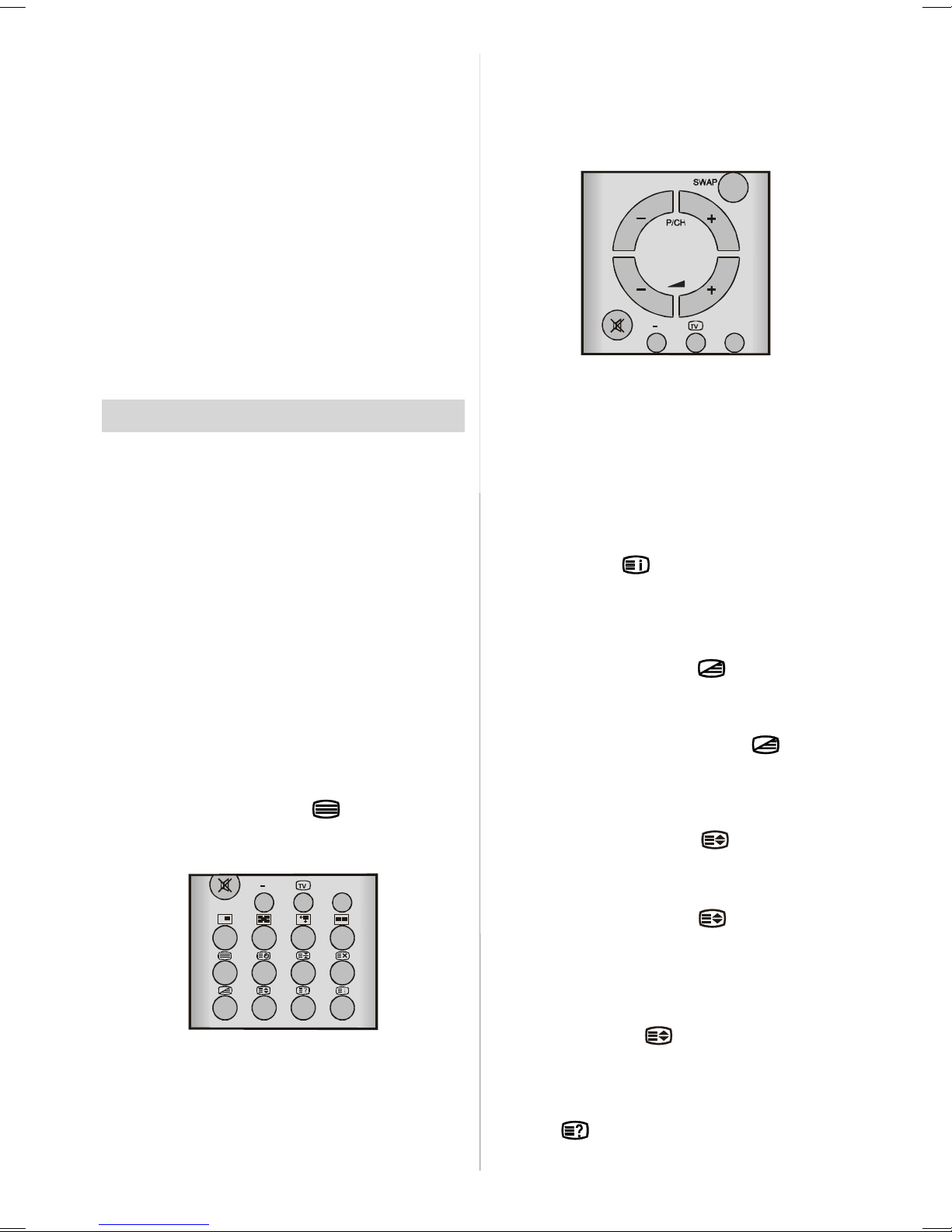
Wenn Sie Ihren Videorecorder als Signal-
III
SOURCE
quelle verwenden, muss die Option VCR im
Optionsmenü auf Ein gestellt sein.
Um den AV-Modus abzubrechen, drücken
Sie die Taste „TV“, eine Zifferntaste oder „-
P/CH“ / „P/CH+“.
“HD Ready”
Dieses Gerät ist nach den Richtlinien der
EICTA geeignet für die Darstellung von
HDTV (High Definition Tele Vision) Signalquellen. HDTV bietet Ihnen durch seine höhere Bildauflösung ein noch schärferes und
detailgetreueres Bild.
Teletext
Teletext ist ein Informationssystem, bei dem
Texte auf Ihrem TV-Bildschirm angezeigt werden. Mit dem Teletext-Informationssystem
können Sie sich Informationsseiten über die
Themen anzeigen lassen, die Sie im Inhalts-
verzeichnis(Index)finden.
Im Textmodus steht die Bildschirmanzeige
nicht zur Verfügung.
Kontrast-, Helligkeit- und Farbreglung sind im
Textmodus nicht verfügbar; Lautstärkeregelung ist möglich.
Teletext aktivieren
•Um Teletext zu aktivieren, wählen Sie einen
TV-Sender aus, der Teletext überträgt.
links am Bildschirm angezeigt. Der TeletextSeitenzähler sucht nun so lange, bis die
ausgewählte Seite erreicht ist. Die gewünschten Informationen werden am Bildschirm angezeigt.
• Mit der Taste „P/CH +“ blättern Sie den
Teletext jeweils eine Seite weiter.
• Mit der Taste „- P/CH“ blättern Sie den
Teletext jeweils eine Seite zurück.
Indexseite aufrufen
• Um die Seitennummer für den Index aufzurufen (normalerweise Seite 100), drücken
Sie die Taste „ “.
Teletext zusammen mit TVProgramm anzeigen
• Drücken Sie die Taste „ “. Der Text überlagert nun das Programm auf dem Bildschirm.
• Drücken Sie nun die Taste „ “ erneut,
um zu der Teletextseite zurückzukehren.
• Betätigen Sie die Taste „ “. Normalerweise erscheint nun das Inhaltsverzeichnis (Index) am Bildschirm.
TV
I I I
Teletextseite aufrufen
•Geben Siemit den Zifferntasten die Nummer
der gewünschten Teletextseite ein.
Die gewählte Seitennummer wird oben
SOURCE
Doppelte Texthöhe einstellen
• Drücken Sie die Taste „ “, um die obere
Hälfte der Seite in doppelter Schrifthöhe
anzuzeigen.
• Drücken Sie die Taste „ “ erneut, um die
untere Hälfte der Seite in doppelter Schrifthöhe anzuzeigen.
• Um die gesamte Seite wieder in normaler
Schrifthöhe anzuzeigen, drücken Sie nochmals die Taste „ “.
„Versteckte“ Informationen zeigen
• Auf Quiz- oder Spielseiten rufen Sie mit der
Taste„ “dieverstecktenAntworten/ Lösun-
gen auf.
- 23 -
Page 25
• WennSiedieTaste„ “nochmalsdrücken,
TV
TV
sind die angezeigten Antworten wieder verborgen.
Automatischen Seitenwechsel
anhalten
Teletext beenden
• Drücken Sie die Taste „ “ oder „
Der Bildschirm schaltet in den TV-Modus.
Uhrzeit anzeigen
“.
Die ausgewählte Teletextseite enthält
möglicherweise mehr Informationen, als
der Bildschirm fassen kann. Die übrigen
Informationen werden nach einer Ver-
zögerungszeit angezeigt.
• Drücken Sie die Taste „ “, um den automatischen Seitenwechsel anzuhalten.
• Drücken Sie die Taste „ “ erneut, um
die nächste Seite anzuzeigen.
Unterseite aufrufen
Unterseiten sind Abschnitte von längeren
Teletextseiten, die nur abschnittsweise
am Bildschirm angezeigt werden können.
• Rufen Sie die gewünschte Teletextseite auf.
• Drücken Sie die Taste „ “.
• Geben Sie mit den Zifferntasten vier Ziffern
ein (z.B. 0001), um die gewünschte Unterseite aufzurufen.
• Wenn die ausgewählte Unterseite nicht
nachkurzer Zeitangezeigt wird, drücken Sie
die Taste „ “. Das TV-Programm erscheint am Bildschirm.
• Wenndie gewählteTeletextseite aufgefunden
ist, wird die Seitennummer links oben am
Bildschirm angezeigt.
• Wenn Sie ein TV-Programm mit TeletextÜbertragung ansehen, drücken Sie die
Taste „ “. Die aktuelle Uhrzeit wird mit
dem Teletextsignal übertragen und auf
dem Bildschirm angezeigt.
• Drücken Sie nun die Taste „ “ erneut,
um die Uhrzeit wieder auszublenden.
• Wenn Sieein Programm ohneTeletext-Übertragung ansehen, werden keine Zeitdaten
angezeigt.
Fastext
Ihr Fernsehgerät unterstützt d as
Teletextsystem mit 10 gespeicherten Seiten.
Wenn Sie eine der zehn gespeicherten Seiten eingeben, wird diese Seite ohne weitere
Suche sofort angezeigt. Wenn sich angeforderte Seite nicht im Speicher befindet, sucht
das System nach der angeforderten Seitennummer und speichert die 10 Seiten einschließlich der angeforderten Seite in den
Speicher, nachdem es sie gefunden hat.
• Mit der Taste „P/CH+“ blättern Sie den
Teletext jeweils eine Seite weiter.
• Mit der Taste „-P/CH“ blättern Sie den
Teletext jeweils eine Seite zurück.
• Um die gewählte Teletextseite anzuzeigen,
drücken Sie die Taste „ “.
Geteilter Bildschirm
• Während der Bildschirm geteilt ist, können
Sie nur auf der linken Bildschirmseite in
den Teletext-Modus des jeweiligen Pro-
gramms umschalten. Auf der rechten
Bildschirmseite ist kein Teletext verfügbar.
• Wählen Sie das Programm auf der linken
Bildschirmseite als aktives Fenster. Drükken Sie die Taste “ ”. Auf Ihrem Bild-
schirm wird der Teletext angezeigt. Um die
Teletextfunktion zu verlassen, betätigen Sie
die Taste “ ”oder “
”.
Für Fastext
Die Themenüberschrift für die Informationen
ist möglicherweise farbig dargestellt.
• Betätigen Sie die entsprechende rote,
grüne, gelbe oder blaue Farbtaste, um die
gewünschte Seite schnell aufzurufen.
Für Toptext
Der Toptextmodus wird automatisch aktiviert,
wenn entsprechende Signale empfangen
werden.
• Bei vorhandener Toptext-Übertragung erscheinen farbige Schaltflächen in der
Statuszeile.
• Wenn keine Toptext-Übertragungstattfindet,
- 24 -
Page 26

ist die Statuszeile ausgeblendet.
Die Themenüberschrift für die Informationen
befindet sich möglicherweise in einem far-
bigen Kasten.
Im Top-Modus werden die Seiten mit der Ta-
ste „-P/CH“ oder „P/CH+“ vor- bzw. zurückgeblättert. Wenn keine Toptext-Übertragung
bei der Anwendung dieser Befehle verfügbar
ist, wird der normale Suchlauf wirksam. Bei-
spielsweise erscheint dabei Seite 100 um
einen Zähler höher als Seite 199.
ExterneGeräte anschließen
Sie können eine breite Palette von Audiound Videogeräten an Ihr Fernsehgerät anschließen.
In den nachstehenden Anschlussdiagrammen ist dargestellt, wo die ver-
schiedenen externen Geräte (optional) an
Ihr Fernsehgerät angeschlossen werden.
Die Anschlüsse befinden sich an der Rückseite oder an der rechten Seite Ihres Fern-
sehgeräts.
Euro-Scart-Anschluss
Ihr TFT-Fernsehgerät ist mit zwei Scart-Anschlüssen ausgestattet. Externe Geräte
(z. B. Videorecorder, Decoder usw.), die über
eigene Scart-Anschlüssen verfügen, schließen Sie am SCART 1- oder SCART 2-Eingang des Fernsehgeräts an.
Wenn an den Scart-Anschlüssen ein externes Gerät angeschlossen ist, schaltet das
Fernsehgerät automatisch in den AV-Modus.
Wenn die Signalquelle ein RGB-Signal sen-
det, wählen Sie in dem Signalquellenmenü
die RGB-Option aus, damit das Bild angezeigt wird. Wenn das entsprechende Gerät
an SCART 1 angeschlossen ist, wählen Sie
Scart 1 RGB. Wenn das entsprechende Ge-
rät an SCART 2 angeschlossen ist, wählen
SieScart 2 RGB.
Antennenanschluss
Wenn Sie externe Geräte an Ihr Fernsehgerät anschließen möchten (z.B. Video, Deco-
der usw.), die nicht über Scart-Anschlüsse
verfügen, schließen Sie diese am Antennen-eingang des Fernsehgeräts an.
Wenn der Videorecorder am Antenneneingang angeschlossen ist, sollten Sie Programm 0 für das Videosignal verwenden.
Decoder
Kabelfernsehen bietet Ihnen eine große Auswahl an Programmen. Einige Programme
sind freigegeben, andere wiederum sind ge-
bührenpflichtig. D.h. Sie schließen mit der
Fernsehgesellschaft, deren Programme Sie
empfangen möchten, einen Vertrag ab. Diese
Gesellschaft liefert Ihnen einen passenden
Decoder, der die Programme entschlüsselt.
Weitere Informationen erhalten Sie bei Ihrem Händler. Lesen Sie dazu auch in dem
Decoder-Handbuch nach.
Decoder mit Antennenanschluss an das
Fernsehgerät anschließen
• Schließen Sie das Antennenkabel an.
Decoder ohne Antennenanschluss an das
Fernsehgerät anschließen
• Schließen Sie den Decoder mit einem
Scartkabel an den SCART 1- Eingang des
Fernseh-gerätes an.
TV und Videorecorder
• Schließen Sie die Antennenkabel an.
Sie erhalten eine bessere Bildqualität, wenn
Sie die Geräte mit einem Scart-Kabel über
die SCART-Anschlüsse verbinden.
NTSC-Wiedergabe
Um diese Option zu nutzen, schließen Sie
den NTSC-Videorecorder
• Schließen Sie den NTSC-Videorecorder an
den Scart-Anschluss auf der Rückseite des
Fernsehgeräts an.
• Schließen Sie den NTSC-Videorecorder an
den Cinch-Anschluss auf der rechten Seite
des Fernsehgeräts an.
Drücken Sie anschließend die Taste
„SOURCE “, um die richtige Signalquelle
auszuwählen.
- 25 -
Page 27

Kopiereinrichtung
Anschließen am S-VHS-Eingang
Auswahl des Signals für Videoaufnahmen.
• Wählen Sie das Optionsmenü.
• Wählen Sie mit den Tasten „ “ / „ “ den
SCART 2-Ausgangaus.
• WählenSieTuner, um das Bild vom Verstär-
ker zu kopieren.
• Wählen Sie FAV oder SCART 1,um dasBild
vonFAV oder SCART1 zukopieren.
Testsignal des Videorecorders
suchen und speichern
• Ziehen Sie den Antennenstecker von dem
Antennenanschluss „ANT“ ihres Videorecorders ab.
• Schalten Sie Ihr Fernsehgerät ein, und
schalten Sie den Videorecorder auf Test-
signal. (Lesen Sie dazu auch in dem Videorecorder-Handbuch nach.)
• Rufen Sie das TV-Tuner-Menü im Einstel-
lungsmenü auf. Rufen Sie das Programm-
Menü im TV-Tuner-Menü auf, und wählen
SieManuelle Suche.
• Suchen Sie das Testsignal Ihres Videorecorders auf dieselbe Weise, wie Sie auch
die TV-Signale gesucht (und gespeichert)
haben. SieheProgramm-Menü. Speichern
Sie das Testsignal auf Programmplatz 0.
– WennSie dasTestsignal gespeicherthaben,
schließen Sie dasAntennenkabel wieder an
den Antennenanschluss „ANT“ des Videorecorders an.
Schließen Sie die Kamera bzw. den
Camcorder an den S-VHS-Eingang an der
rechten Seite des Fernsehgeräts an.
• Schließen Sie Ihre Geräte mit dem S-VHSKabel am S-VHS-Eingang und an den ent-
sprechenden Audioeingängen FAV des
Fernsehgeräts an.
Decoder am Videorecorder
anschließen
Einige Videorecorder verfügen über spezielle Scart-Anschlüsse für Decoder.
• Schließen Sie ein Scart-Kabel an den ScartAnschluss Ihres Decoders und an den speziellen Scart-Anschluss Ihres Videorecorders an. Lesen Sie dazu die Angaben in
dem Videorecorder-Handbuch.
• Wenn Sie Ihren Videorecorder an das Fernsehgerät anschließen möchten, lesen die
Informationen im Abschnitt „TVund Videore-
corder“.
Wenn Sie weitere Geräte an Ihr Fernsehgerät anschließen möchten, wenden Sie sich
an Ihren Händler.
Kopfhörer anschließen
Zum Anschließen des Kopfhörers verwenden Sie den Stereo-Kopfhöreranschluss an
der rechten Seite des Fernsehgeräts.
Anschluss des PC über den VGAEingang
Kamera und Camcorder
Anschließen am FAV-Eingang
Schließen Sie die Kamera bzw. den
Camcorder an den FAV-Eingang an der
rechten Seite des Fernsehgeräts an.
• Schließen SieIhre GeräteandieTV-Eingänge VIDEO (gelb),AUDIO R (rot)undAUDIO L
(weiß) an. Achten Sie darauf, dass die Farben der Stecker und der Eingangsbuchsen
übereinstimmen.
• Schalten Sie Computer und TV-Gerät aus,
bevor Sie die Anschlüsse vornehmen.
• Schließen Sie das VGA-Kabel an den VGAEingang Ihres TV-Geräts und an die 15-
poligen Buchse an der Rückseite Ihres
Computers an.
• Ziehen Sie die Schrauben an den Steckern
fest,bis dieAnschlüsse festverbunden sind.
• Wenn Sie ein Windows-Betriebssystem auf
einem PC mit einer Microsoft Plug&Playkompatiblen Grafikkarte verwenden, wählt
Ihr System automatisch die beste Bild-
wiederholrate für Ihren Monitor aus.
- 26 -
Page 28
AUDI O IN
OUT
VHF/UHF
VHF/UHF
75
75
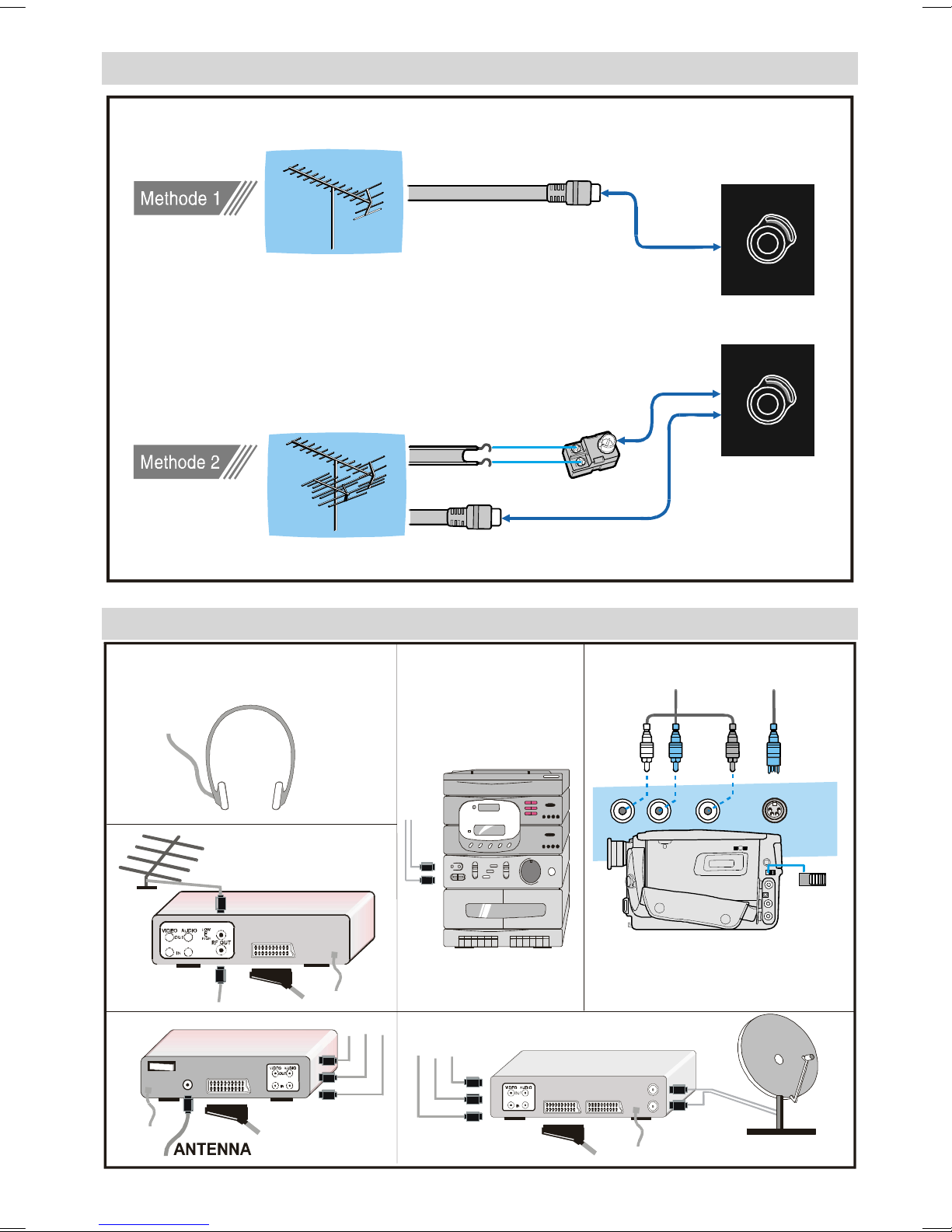
Antennenanschlüsse
Koaxialrundkabel, 75 Ohm
VHF-Antenne
VHF/UHF-Antenne
Antennenanschlüsse
Geräterückseite
Geräterückseite
KOPFHÖRER
VIDEO
ANT.IN
ExterneGeräte anschließen
AUDIO
VIDEO IN
(R)(L)
IN
FÜR SATELLITEN-RECEIVER
DECODER
- 27 -
Page 29
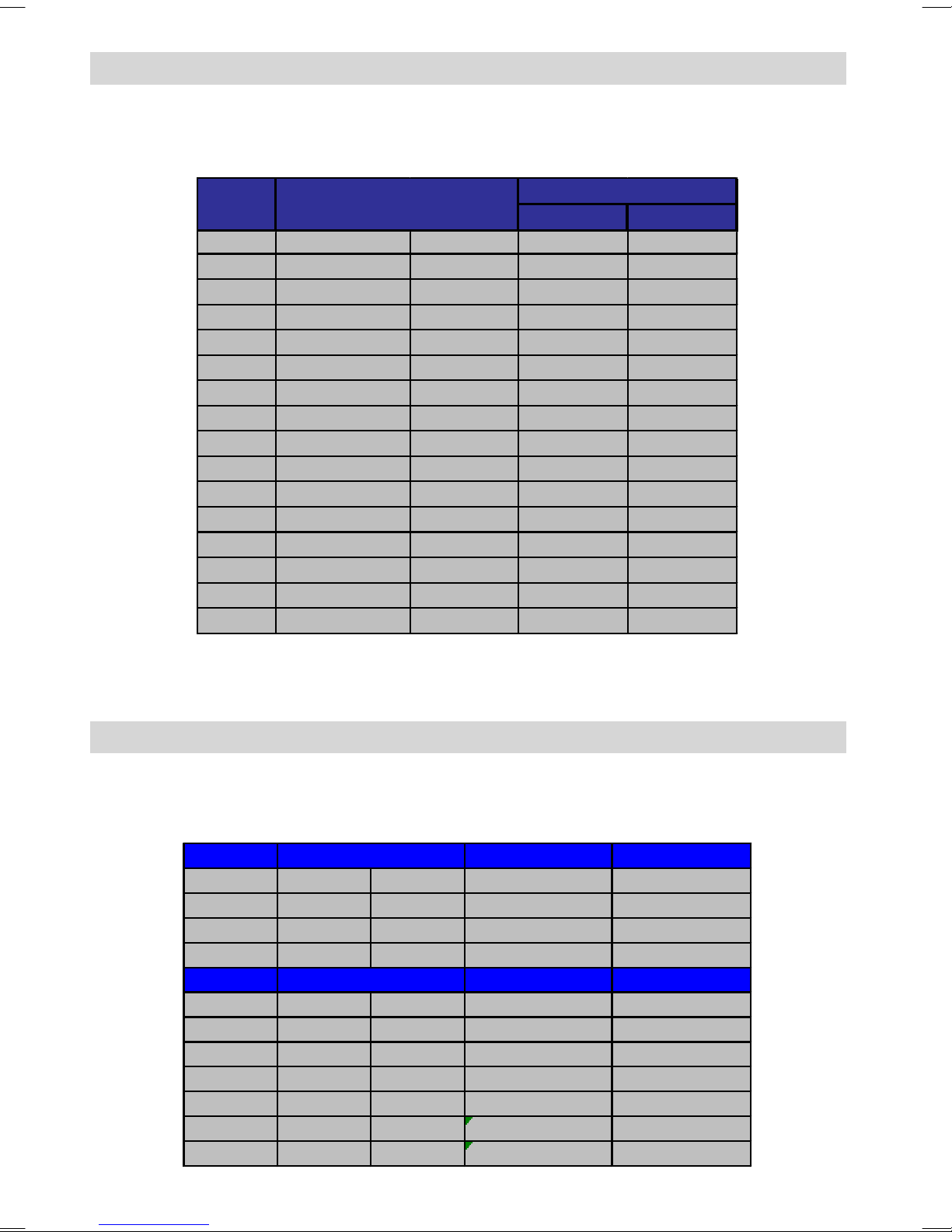
PCEINGANGTYPISCHEBILDSCHIRMMODI
Der Bildschirm hat eine maximale Auflösung von 1366 x 768, einen vertikalen sync.
Frequenzbereich von 50-75Hz und einen horizontalen sync. Frequenzbereich von 30-69 KHz.
Die folgende Tabelle beinhaltet einige typische Video Bildschirmmodi.
Modus
FrequenzAuflösung
Horizontalen Verticalen Hor. (kHz) Ver. (Hz)
1 640 400 31.5 70
2 640 480 31.5 60
3 640 480 37.9 72
4 640 480 37.5 75
5 720 400 31.5 70
6 800 600 35.2 56
7 800 600 37.9 60
8 800 600 48.1 72
9 800 600 46.9 75
10 1024 768 48.4 60
11 1024 768 56.5 70
12 1024 768 60.0 75
13 1280 720 44.8 60
14 1280 768 47.8 60
15 1366 768 47.8 60
Die Standardauflösung des TFT-LCD Bildschirm ist 1366 x 768. Deshalb ist es ratsam, als
Modus 15 für die beste PC Eingang Bildschirmqualität zu wählen.
DVIEINGANGTYPISCHEBILDSCHIRMMODI
Der Bildschirm hat eine maximale Auflösung von 1280 x 720, einen vertikalen sync.
Frequenzbereich von 50-60Hz und einen horizontalen sync. Frequenzbereich von 15-45 KHz.
Die folgende Tabelle beinhaltet einige typische Video Bildschirmmodi.
Interlaced
480i 1440 480 15,7 60 hz
576i 1440 576 15,6 50 hz
1080i 1920 1080 28,2 50 hz
1080i 1920 1080 33,7 60 hz
Progressiv
480p 640 480 31,5 60 hz
480p 720 480 31,5 60 hz
480p 1440 480 31,5 60 hz
576p 720 576 31,2 50 hz
576p 1440 576 31,2 50 hz
720p 1280 720 37,5 50 hz
720p 1280 720 45,0 60 hz
Hor. Freq (khz) Ver. Freq (Hz)
- 28 -
Page 30

Anschluss eines Gerätes über den
Komponenten (YPbPr) Eingang
Verwenden Sie bitte zum Anschluß das beiliegende Adapterkabel. Verbinden Sie den
VGA-Stecker des Adapterkabels mit dem
VGA Eingang des TV Gerätes. Verbinden
Sie den grünen (Y), den roten (Pr) und den
blauen (Pb) Cinch Stecker mit den entsprechenden Ausgängen der Signalquelle. Für
die Tonwiedergabe verwenden Sie bitte den
VGA Audio Eingang. Wählen Sie als Signalquelle „PC“ aus.
Anschluss des PC über den DVIEingang (Digital Video Interface)
Um die bestmögliche Bildqualität zu erzielen, müssen Sie die DVI-Buchsen am TV-
Gerät und an Ihrem PC verwenden. Dadurch
kann der PC ein rein digitales Signal von der
Grafikkarte direkt an das TFFT-TV-Gerät
senden. Da an dem TFT-TV-Gerät ein DVI-I-
Buchse vorhanden ist, sollten Sie ein DVI-Doder DVI-I-Kabel für den Anschluss verwenden.
• Es werden DDC (Display Data Channel)
und EDID (Extended Display Identification
Data), die für die Plug&Play-Kompatibilität
verwendet werden, unterstützt. Hot-PlugDetektion wird nicht unterstützt.
• Niedrige Bildwiederholraten wie 60Hz oder
72Hz sollten verwendetwerden. Auch sollte
die nativeAuflösung vorgezogen werden.
Anschluss anderer Signalquellen
über den DVI Eingang
Es können auch andere Signalquellen wie
z.B. DVD-Player und Set Top Boxen, dieüber
einen DVI bzw. HDMI (High Definition Multi-
media Interface) Ausgang verfügen, angeschlossen werden. Bitte verwenden Sie die
entsprechenden Adapterkabel (nicht im Lieferumfang). Der DVI Eingang ist HDTV fähig
und unterstützt den Kopierschutz HDCP
(High Bandwidth Digital Content Protection).
Tipps
Bildschirmpflege
Reinigen Sie den Bildschirm mit einem angefeuchteten, weichen Tuch. Verwenden Sie
keine Scheuermittel, damit die Bildschirmbeschichtung nicht beschädigt wird.
Schlechtes Bild
Haben Sie das korrekte TV-System eingestellt?
Befindet sich Ihr Fernsehgerät oder Ihre Antennenanlage zu nah an Lautsprechern, nicht geerdeten Audio-geräten, Neonlampen usw.?
Berge oder hohe Gebäude in Ihrer Umgebung können doppelte Konturen oder Geister-
bilder verursachen. Möglicherweise lässt sich
die Bildqualität dadurch verbessern, dass Sie
die Ausrichtung der Antenne korrigieren.
Sind Bild oder Teletext nicht zu erkennen?
Vergewissern Sie sich, dass die richtige
Frequenz eingestellt ist.
Die Bildqualität verschlechtert sich u.U., wenn
zwei Peripheriegeräte gleichzeitig an das
Fernsehgerät angeschlossen sind. In diesem Fall trennen Sie eines dieser Geräte ab.
Kein Bild
Ist die Antenne korrekt angeschlossen?
Sind die Stecker fest in die Antennenanschlüsse eingesteckt? Ist das Antennenkabel beschädigt? Werden für den Antennen-anschluss geeignete Stecker verwen-
det? Falls Sie Zweifel haben, erkundigen
Sie sich bei Ihrem Händler.
„Kein Bild“ bedeutet, dass Ihr Fernsehgerät
kein Übertragungssignal empfängt. Haben
Sie auf der Fernbedienung die richtigen Tasten gedrückt? Versuchen Sie es erneut.
Ton
Sie hören keinen Ton. Haben Sie möglicher-weise den Ton mit der Taste „ “
ausge-schaltet? Sind externe Lautsprecher
am Fernsehgerät angeschlossen?
Der Klang kommt nur aus einem der Lautsprecher. Ist die Balance extrem in eine
Richtung geregelt? Siehe Audio-Menü.
- 29 -
Page 31
Fernbedienung
AUDIO
Ihr Fernsehgerät spricht nicht mehr auf die
Fernbedienung an. Betätigen Sie die Taste
„
“ auf der Fernbedienung erneut. Möglicherweise sind die Batterien der Fernbedienung leer. Alternativ können Sie auch die Tasten oben am Fernsehgerät benutzen.
Haben Sie das falsche Menü aufgerufen?
Drücken Sie die Taste „M“, um in das vorhe-
rige Menü zurückzukehren.
Probleme bleiben bestehen:
Schalten Sie Ihr Fernsehgerät aus und anschließend wieder ein. Wenn das Problem
dadurch nicht behoben wird, rufen Sie den
Kundendienst an. Reparieren Sie das Gerät
auf keinen Fall selbst.
TechnischeDaten
TV-ÜBERTRAGUNGSNORM
PALSECAM B/G D/KK’ I/I’ L/L’
German+Nicam Stereo
AUDIO-AUSGANGSLEISTUNG
(W
) (%10 THD)
RMS.
2x8
LEISTUNGSAUFNAHME(W)
170 W
< 3 W (Bereitschaft)
BILDSCHIRM
16:9 Bildschirm, 32" Bildschirmgröße
ABMESSUNGEN (mm)
ABMESSUNGEN (mm)
D L H
180
106
1054
921
538
527
Gewicht (kg)
15,1
14,3
Mit Fuß
Ohne Fuß
EMPFANGSKANÄLE
VHF (BAND I/III)
UHF (BAND U)
HYPERBAND
KABEL-TV (S1-S20/ S21-S41)
PROGRAMMSPEICHERPLÄTZE 100
PROGRAMMANZEIGE
On Screen Display (Bildschirmanzeige)
RF-ANTENNENANSCHLUSS
75 Ohm, asymmetrisch
BETRIEBSSPANNUNG
230V Wechselstrom, 50 Hz
- 30 -
Page 32

Contents
Remote Control Buttons ....................... 32
TFT TV ....................................................33
Preparation ...........................................37
Features .............................................37
Panel Features ...................................37
Safety Precautions ............................... 37
Before Switching On Your TV ...............39
Power Connection..............................39
Connections To The RF Input Socket 39
How To Connect Other Devices .........39
Inserting Batteries In The
Remote Control Handset ...................39
Switching The TV ON/OFF..................... 39
To switch the TV on:............................39
To switch the TV off: ............................39
Operating The TV .................................. 40
InitialAPS (Automatic
Programming System) .......................40
Operating with the buttons on the
TV set..................................................40
Operating With Remote Control.........40
layout menu ........................................41
picture menu ......................................42
When VGAOr DVI Is ConnectedTo TV:42
window menu .....................................43
When PC is Connected To TV via
VGAsocket: .........................................44
When PC Connected To TV via DVI ....44
audio menu ........................................44
options menu .....................................45
settings menu ....................................46
aps menu ...........................................46
program table .....................................47
programming menu ...........................48
source select......................................49
Other Features...................................... 49
Teletext ..................................................51
To Operate Teletext.............................51
To SelectA Page Of Teletext ...............51
To Select Index Page..........................52
To Select Teletext WithA
TV Programme ...................................52
To Select Double Height Text .............52
To Reveal “Concealed” Information ...52
To Stop Automatic Page Change........52
To Select A Subcode Page .................52
Split Screen ........................................52
To Exit Teletext ....................................52
To Display The Time ..........................52
Fastext................................................52
Connect Peripheral Equipment ............53
Via The Euroconnector.......................53
ViaAntInput ........................................53
Decoder..............................................53
TVAnd Video Recorder.......................54
Playback NTSC ..................................54
Copy Facility .......................................54
Search For And StoreThe
Test Signal Of The Video Recorder....54
Camera And Camcorder ....................54
Connect The Decoder To The
Video Recorder ..................................54
Connecting Headphones...................54
Connecting the PC via VGA input .......54
Connecting YPbPr (Component) via
VGAinput ............................................55
Connecting the PC via DVI
(Digital Video Interface) input .............55
How to connect HDMI via DVI input ...55
Antenna Connections ...........................56
Connect Peripheral Equipment ............56
PC INPUT TYPICAL DISPLAY MODES....57
DVIINPUTTYPICAL DISPLAY MODES ...57
TVStatus.............................................49
Active window switch..........................50
Programme Swap (SWAP).................50
Freeze Picture ....................................50
Sound Indicator ..................................50
Mute Indicator .....................................50
AVModes ............................................51
“HD Ready” .........................................51
Tips ........................................................58
Care Of The Screen............................58
Poor Picture........................................58
No Picture...........................................58
Sound .................................................58
Remote Control..................................58
Specifications .......................................59
- 31-
Page 33
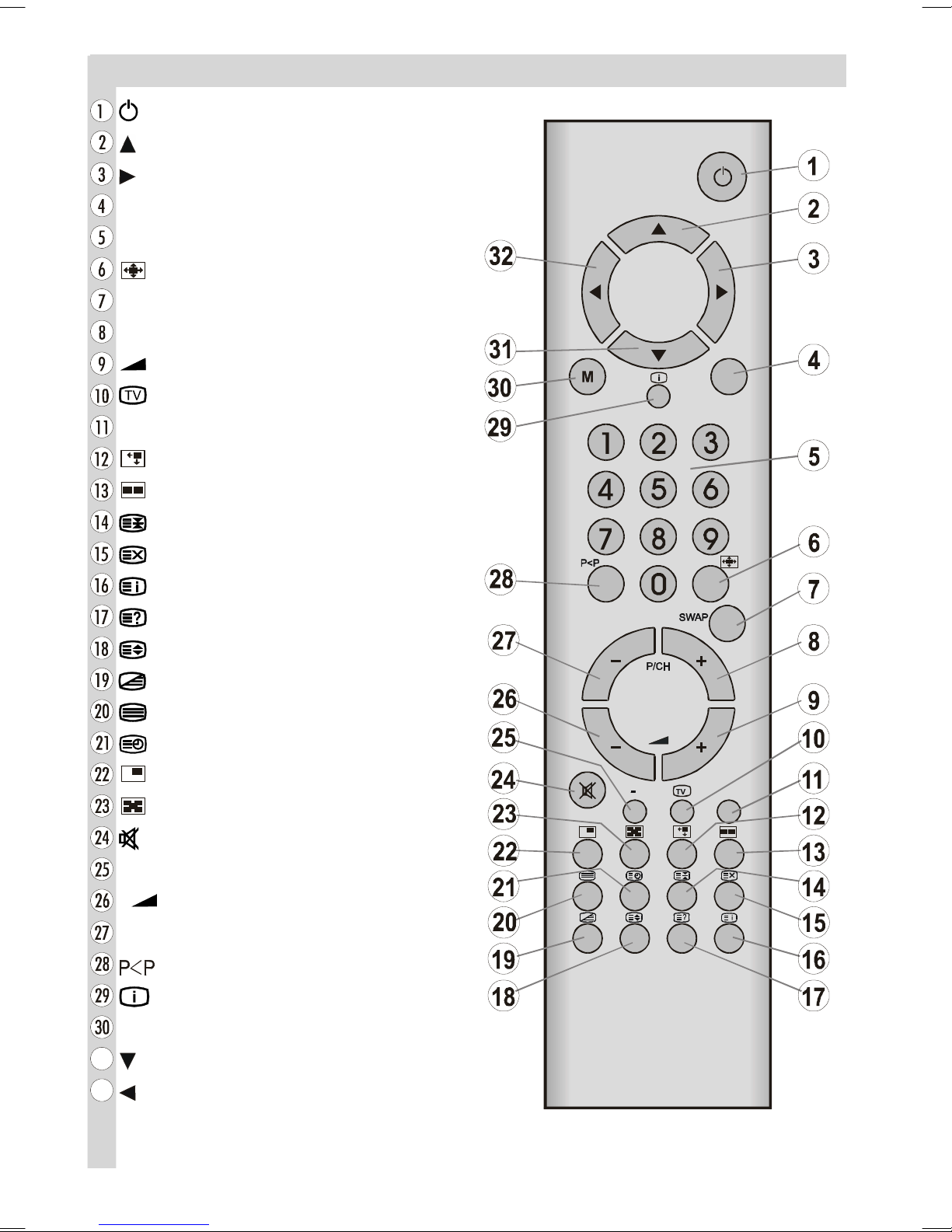
RemoteControl Buttons
OK
I
SOURCE
= Stand By
= Cursor Up
= Cursor Right
OK = Okay / Freeze
0 - 9 = Direct Program
= Image size
SWAP = Program / Source swap
P/CH + = Programme Up
+ = Volume Up
= TV/ Quit Menu
SOURCE = Source select
= PIPsize / YELLOW
= Split screen / BLUE
= Hold
= Update
= IndexPage
= Reveal
= Expand
= Mix
= Teletext
= Time / Subpage
= PIP / RED
= PIP position / GREEN
= Mute
I-II = Mono/Stereo- DualA-B
- = Volume Down
- P/CH = Programme Down
=Previous Programme
= Info (Program Table)
M = Menu
= Cursor Down
= Cursor Left
- 32-
Page 34
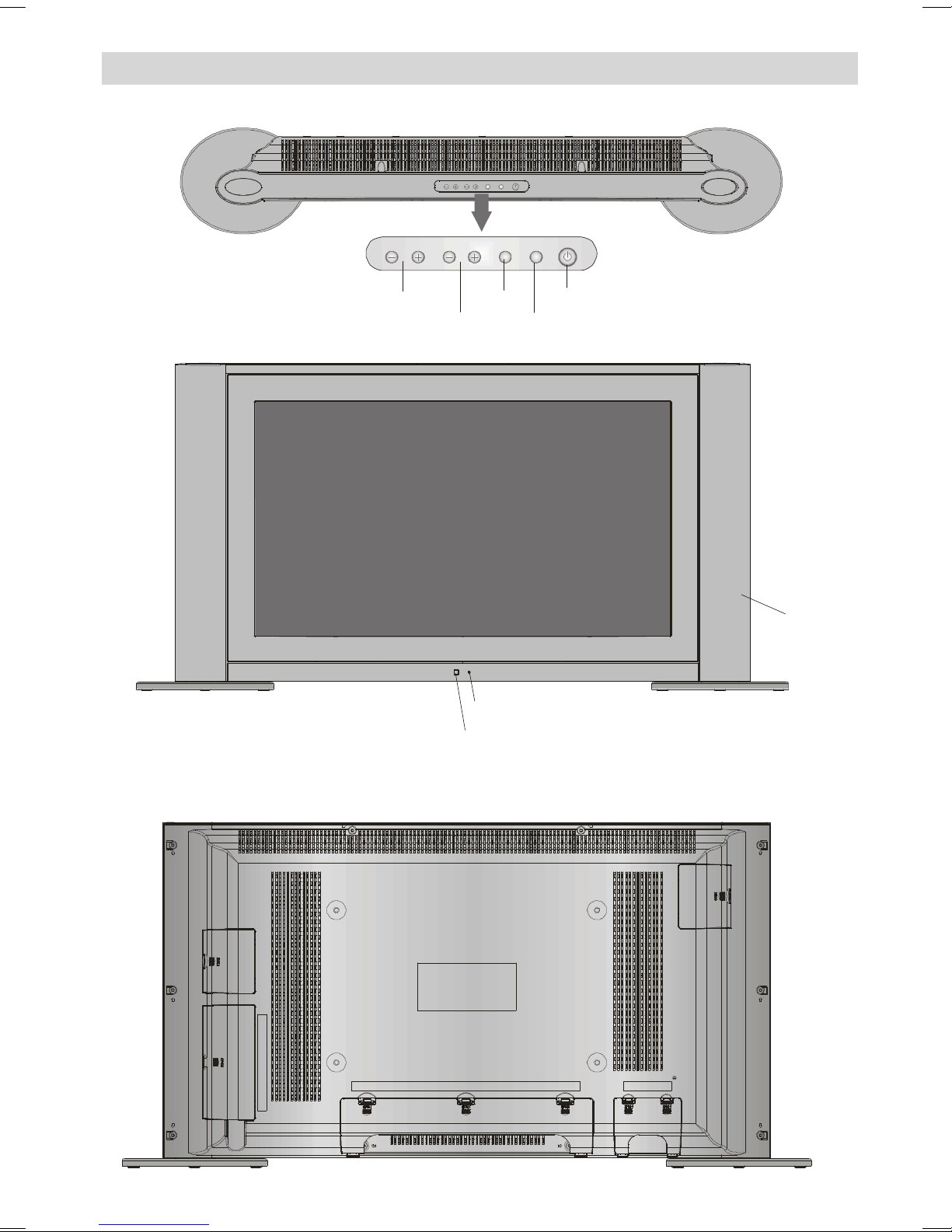
FRONT VIEW
INFRARED RECEIVER
TV/AV
- P/CH +
TV/AV
TFTTV
MENUP/CHVOLUME
MENUP/CHVOLUME
- VOLUME +
MENU
POWER
ON/OFF
SPEAKER
REARVIEW
- 33-
Page 35
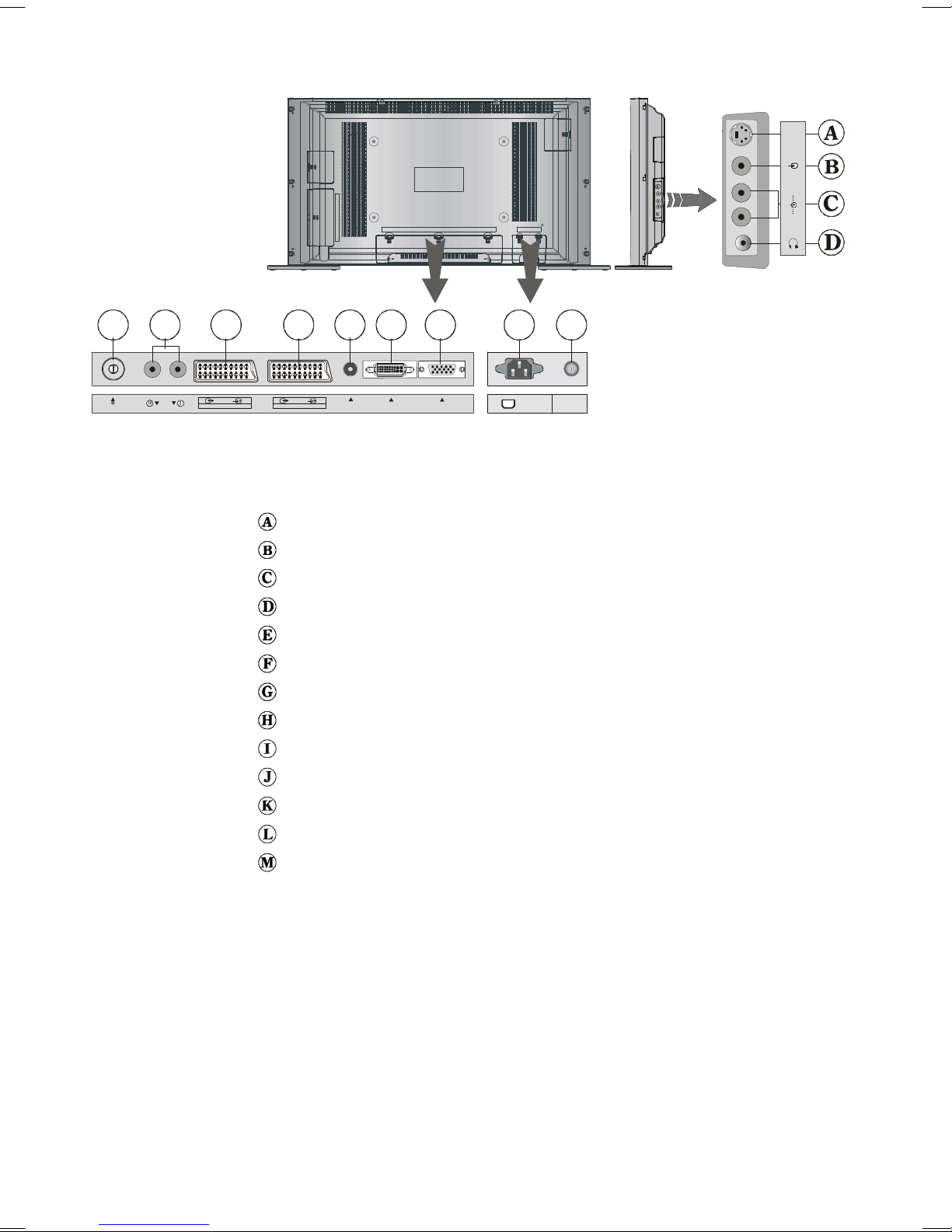
L
S-VHS
E F G
HJK
M
TUNER DVIPC AUDIO PC INPUT1 2
S-VHS Input
VideoInput
AudioInput (Left,Right)
Headphone
Antenna
AudioLine Out L, R
Scart1
Scart2
Audio In
DVIInput
VGAInput
Power cord input
Full Scart
}
AC~50 Hz
POWER
On/Off switch
- 34-
Page 36
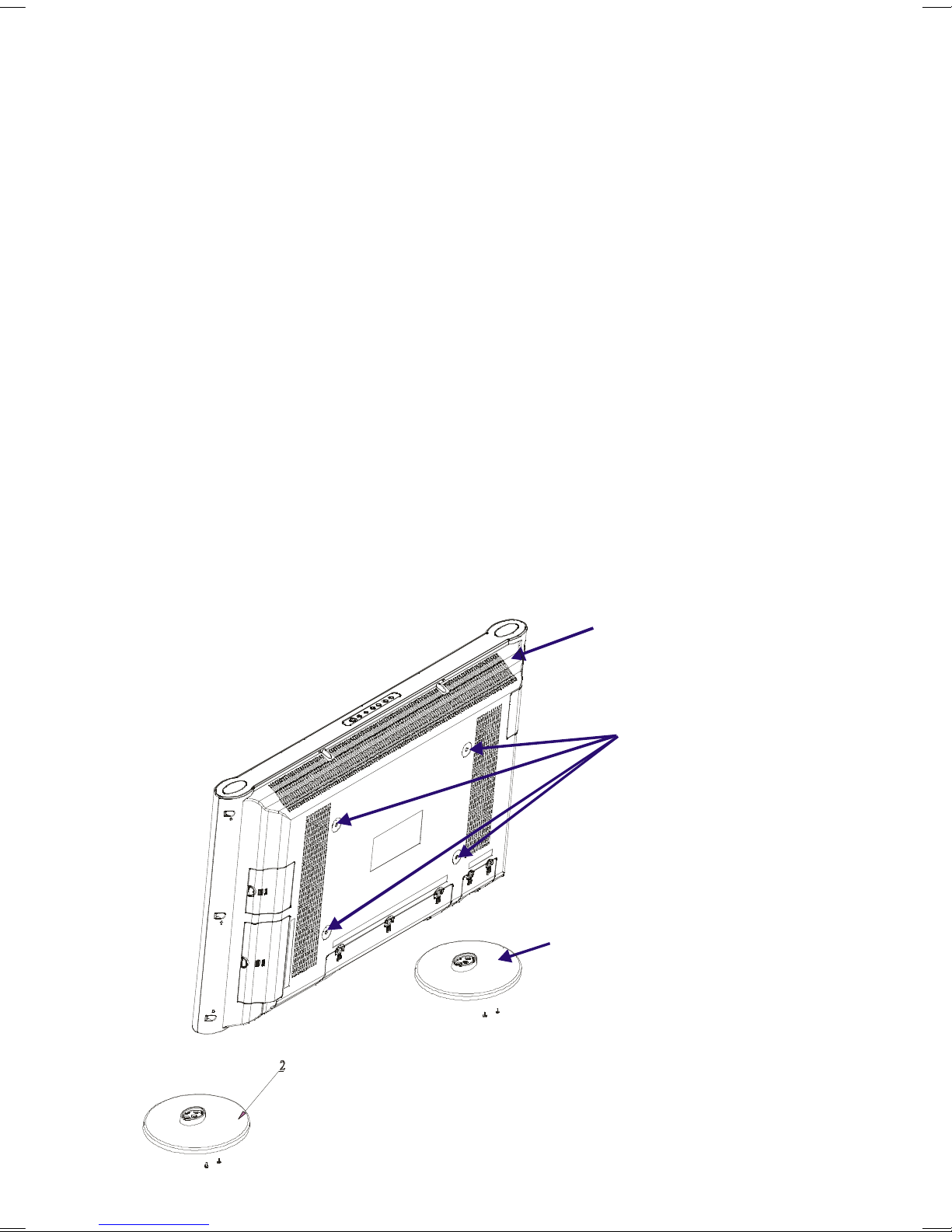
Installation Of The TFT TV To The Wall (optional)
FIGURE 1
FOOTASSEMBLY
1- To install the TFT TV on the wall, first of all, foot assembly should be removed. (Figure 1).
Unscrew the 4 screws (M4 x 6) that attach the foot assembly to the TFT panel and remove
the foot assembly from the TFT panel.
2- Place the 4 plastic pins to the circular screw holes at the rear of the TFT and screw them to
the TFT panel with 4 (6 x 23) screws.
3- Decide the place on the wall where the TFT panel would be placed. Fix the stencil wall
mount (shown in Figure 2) on the wall.
The stencil wall mount is used for placing the wall hangers on the wall, properly.
4- Level and mark with a pencil the 4 mounting points on each wall hanger.
Drill pilot holes for the plastic anchors (7x30) and then fix the wall hangers with 8 screws
(4 x30).
5- Raise the TFT panel and hang it to the holes on the wall hanger from the 4 hanging
screws at the rear of the TFT panel.
TFTPANEL
SCREW HOLES
- 35-
Page 37
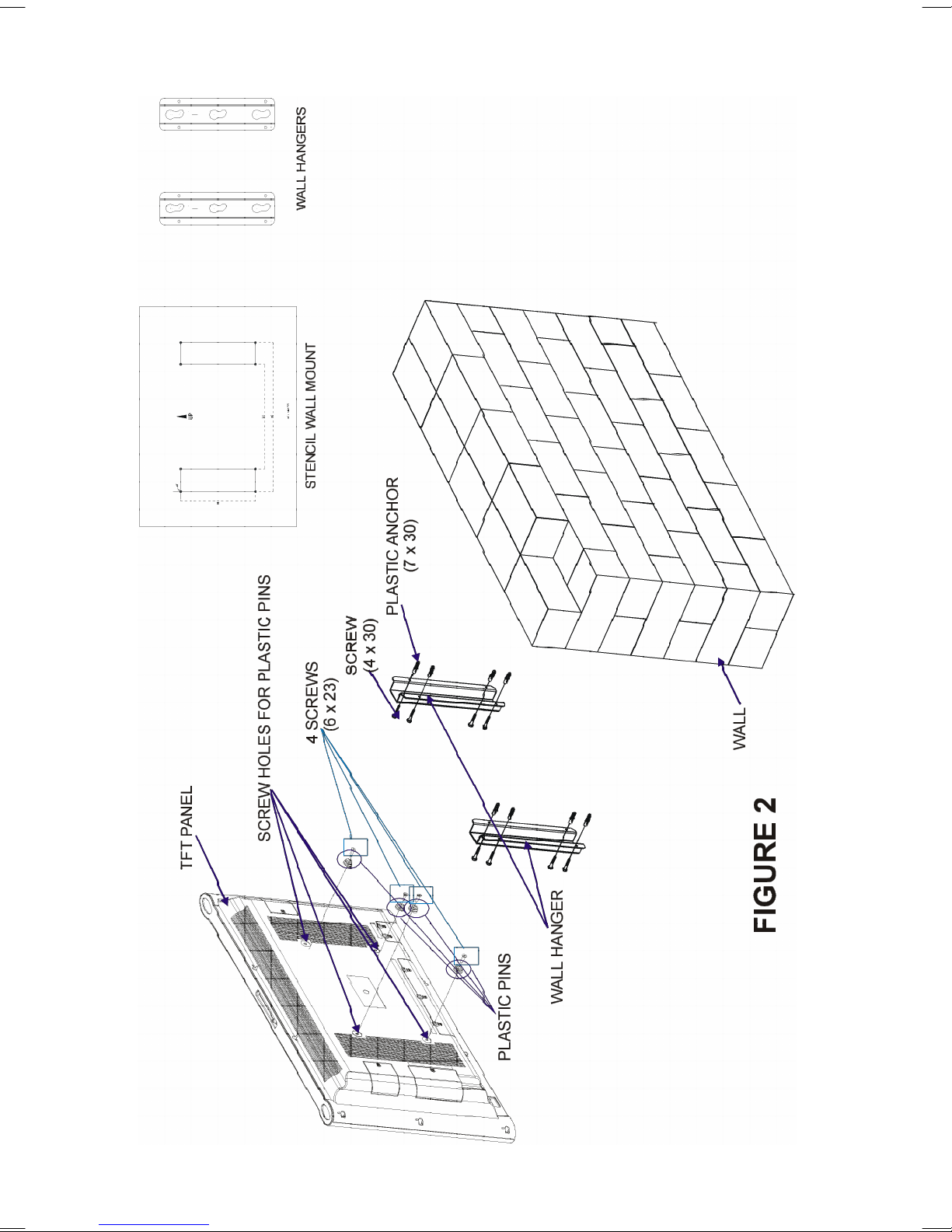
- 36-
Page 38

Preparation
For ventilation, leave a space of at least 10
cm free all around the set. To prevent any
fault and unsafe situations, please do not
place any objects on top of the set.
Use this apparatus in tropical and/or moder-
ate climates.
• When no valid signal is detected, after 5
minutes the TV switches itself automatically
to stand-by mode.
• PLL (Channel Search)
• PC input (SupportUptoWXGA1366 x 768)
• Stereo PCAudio Input
• Plug&Playfor Windows 9X, ME,2000, XP
Features
• It is a remote controlled color television.
• 100 programmes from VHF, UHF bands or
cable channels can be preset.
• It can tune cable channels.
• Controlling the TV is very easy by its menu
driven system.
• It has 2Euroconnector sockets for external
devices (such as video, video games, audio set, etc.)
• Stereo sound system (German+Nicam).
• Full function Teletext .
Fastext(10 Pages), TOPtext.
• It is possible to connect headphone.
• Direct channel access.
•A.P.S. (Automatic Programming System).
• All programmes can be named.
• Programme swapping between last
watched two programmes.
• Forward or backward automatic tuning.
• Sleep timer.
• 4H Comb Filter
•Audio Line Out
• “HD Ready”
Panel Features
• High resolution, 32-inch TFT LCD display.
• WXGA resolution (1366x768)
• Contrast ratio (600:1 typical)
• B r i g h t n e s s ( t y p ic a l) 5 5 0 c d / m
• Response time (typical) 8 msec.
• Viewingangle (typical)176°(horizontal)and
176° (vertical).
• Display colour 16.7 Million.
2.
SafetyPrecautions
1. Power Source
The receiver should be operated only from a
230V AC, 50 Hz. outlet. Ensure you select
the correct voltage setting for your convenience.
2. Power Cord
• Child lock.
• Automatic sound mute when no transmission.
• Fill all (16:9),zoom,letterbox, subtitle,normal
(4:3), 14:9, Auto switch WSS (Wide Screen
Signaling).
• NTSCPlayback.
• Front SVHSis available.
• FrontAV in is available.
• It has VGA and DVI connector for external
devices such as computer.
• It hasPIP / PAP / PAT functions.
•AVL (Automatic VolumeLimiting)
The power supply cord should be placed so
that it is not likely to be walked on or pinched
by items placed upon them or against it. Pay
particular attention to cord where it enters
the plug, power outlet, and the point where it
exits from thereceiver.
3. Moisture and Water
Do not use this equipment in a humid and
damp place (avoid the bathroom, the sink in
the kitchen, and near the washing machine).
Do not expose this equipment to rain or water, as this may be dangerous and do not
place objects filled with liquids on top. Avoid
from dripping or splashing.
- 37-
Page 39
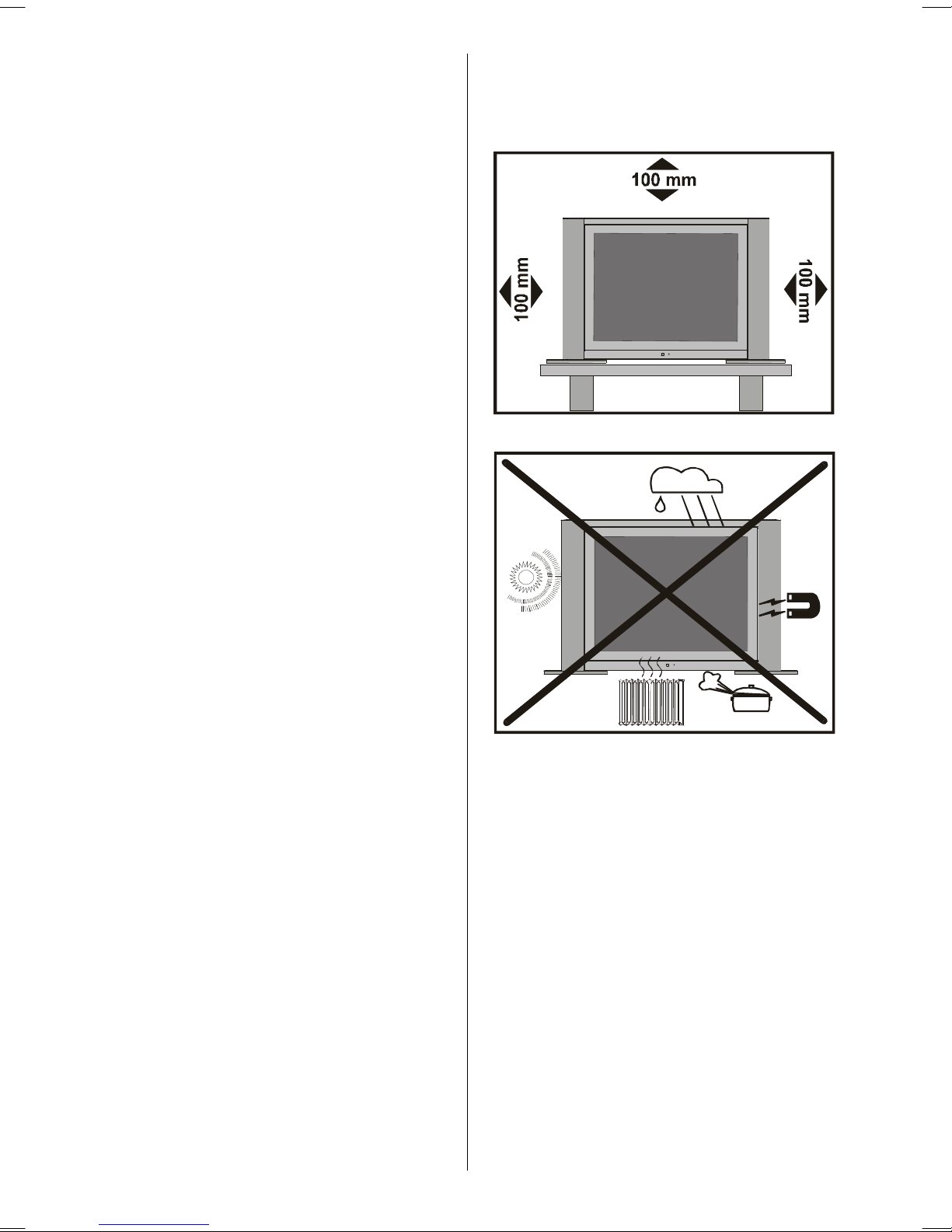
4. Cleaning
Before cleaning, unplug the receiver from
the main supply, outlet. Do not use liquid or
aerosol cleaners. Use soft and dry cloth.
5. Ventilation
The slots and openings on the receiver are
intended for ventilation and to ensure reli-
able operation. To prevent overheating,
these openings must not be blocked or covered in anyway.
6. Lightning
In case of storm and lightning or when going on holiday, disconnect the power cord
from the wall outlet.
7. Replacement Part
When replacement parts are required, be sure
the service technician has used replacement
parts which are specified by the manufacturer
or have the same specifications as the original one. Unauthorised substitutions may result in fire, electrical shock, or otherhazards.
• Cold cathode fluoresant lamp in LCD PANEL
contains a small amount of mercury, please
follow local ordinates or regulations for disposal.
8. Servicing
Please refer all servicing to qualified personnel. Do not remove cover as this may re-
sult in electric shock.
9. Naked Flame Sources
Do not place naked flame sources on the
apparatus.
WARNING: When the device is not in use
for a long time, disconnect from power.
Instructions for waste disposal:
• Packaging and packaging aids are recyclable and should principally be recycled.
Packaging materials, such as foil bag, must
be kept away from children.
• Battery, including those which is heavy
metal-free, should not be disposed of with
household waste. Please dispose of used
battery in an environmentally sound manner. Find out about the legal regulations
which apply in your area.
"The LCD panel is very high technology
product with about a million thin film tran-
sistors, giving you fine picture details. Occasionally, a few non-active pixels may appear on the screen as a fixed point of blue,
green or red. Please note that this does
not affect the performance of your prod-
uct."
“DO NOT LEAVE YOUR TV AT STAND-BY
OR OPERATING WHEN YOU LEAVE YOUR
HOUSE”
- 38-
Page 40
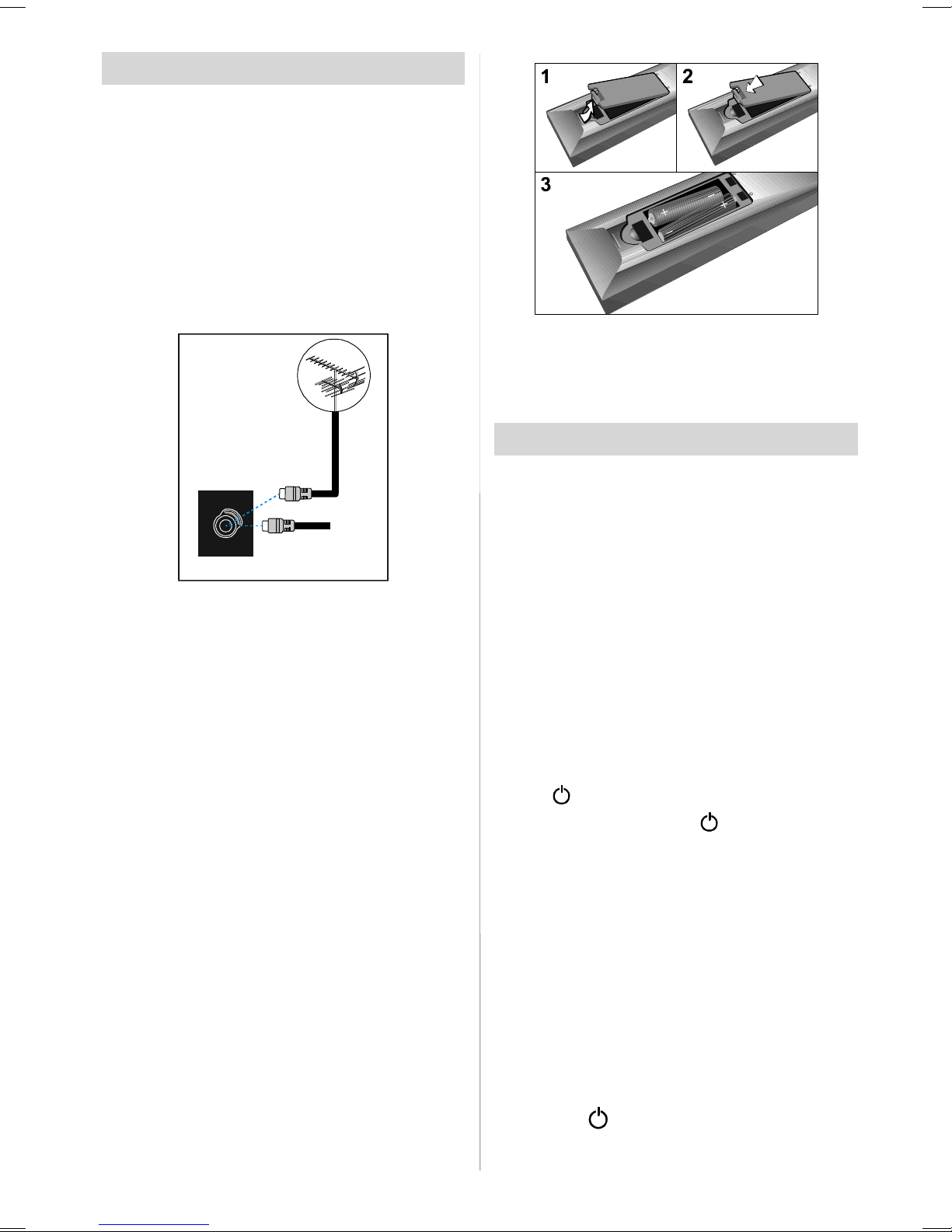
BeforeSwitching OnYourTV
75
Power Connection
IMPORTANT: The TV set is designed to op-
erate on 230V AC, 50 Hz.
•After unpacking, allow theTV set toreach the
ambient room temperature before you connect the set to the mains.
Connections To The RF Input
Socket
CABLE TV
VHF/UHF
REAR OF THE TV
• Connect the aerial or cable TV plug to the
RF input socket locatedatthe backofthe TV
and connect the cable plug coming out from
the TV out socket located at the devices
(VCR, DVBetc.)to this socketas well.
How To Connect Other Devices
NOTE: Remove batteries from remote control handset when it is not to be used for a
long period.Otherwise it can be damaged
due to any leakage of batteries.
SwitchingTheTV ON/OFF
To switch the TV on:
Your TV will switch on in two steps:
1- Connect the power supply cord to the sys-
tem. Press On/Off switch at the rear of the
TV. Then the TV switches itself to stand-
by mode and the led becomes red located on the frontoftheTV.
2- To switch on the TV from stand-by mode
either:
Press a digit button on the remote control so
that a programme number is selected,
IMPORTANT: Switch off the TV before connectinganyexternal device.
Sockets for external connections are at the
back and side of the TV (optional). For connection of other devices via Euroconnector
refer to the manuals of the related devices.
Inserting Batteries In The Remote
Control Handset
• Place the batteries in the right directions as
seen below.
• Remove the battery cover located on the
back of the handset by gently pulling upwards from the indicated part.
• Insert two MN2400 AAA or equivalent type
batteries inside.
• Replace the batterycover.
or,
Press “ ”, "-P/CH" or "P/CH+" button at the
top of the TV or press “ ”,“-P/CH” or “P/
CH+” button on the remote control, so that
last switched off programme is selected.
By either ways the TV will switch on and the
led becomes green.
To switch the TV off:
• Press the “stand-by” button on the remote
control, so the TV will switch to stand-by
mode and the GREEN LED will become
RED,
or,
Press the “ ” button located on the top of
the TV, so the TV will switch off and the
GREEN LED will becomeRED.
- 39-
Page 41
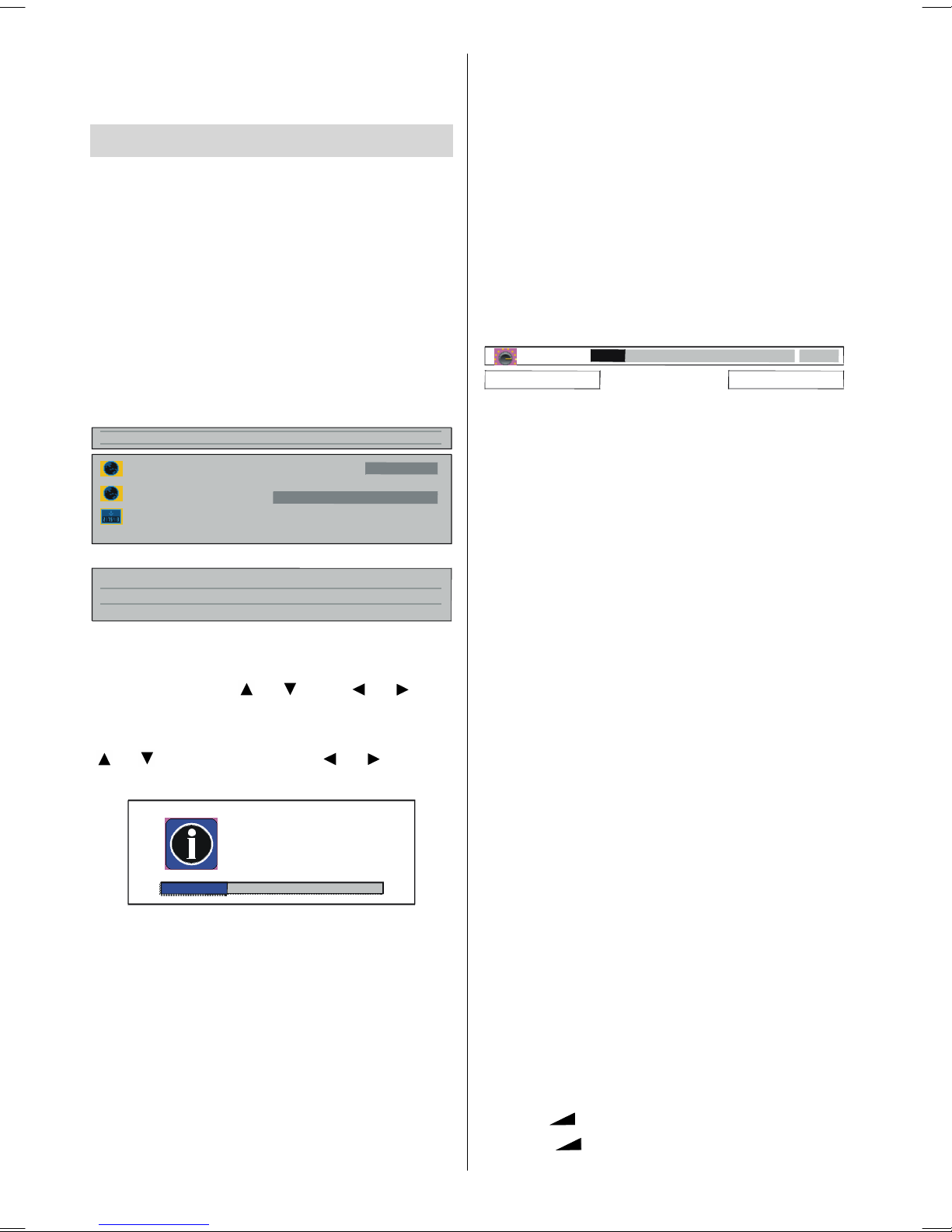
To power down the TV completely, press
Germany
On/Off switch or unplug the power cord from
the mains socket.
Operating TheTV
You can operate your TV both using the remote control handset and onset buttons.
Operating with the buttons on the
TV set
Volume setting and programme selection
can be made by using the buttons at the
control panel on the top of the TV.
Volume Setting
InitialAPS(AutomaticProgramming
System)
The following menu will be displayed on the
screen when you turn on your TV for the first
time. APS, searches and sorts all channels
and stores them automatically on your TV,
according to the transmission of
programme systems in your area.
initial aps
language
country
autoset
please check the antennacable
<TV> to cancel
right/left to change language
To cancel APS before starting, press “TV”
button. First of all choose language and
country byusing “ ” / “ ” and “ ” / “ ” but-
tons. This, will effect the sort process in
APS. To start aps select autoset, by using
“ ” / “ ” buttons and press “ ” / “ ” or “OK”
button.
channel searching
please waitor
press menu to cancel
english
Press "VOLUME -" button to decrease volume or "VOLUME +" button to increase vol-
ume, so a volume level scale (slider) will be
displayed at the middle of the bottom on the
screen.
15volume
menu to return right/left to adjust
Programme Selecting
Press "P/CH+" button to select the next
programme or "PCH-" button to select the
previous programme.
"P/CH+ / PCH-" and"VOLUME + /VOLUME -"
buttons on the TV are used as navigation buttons in menu.
Entering The Menu
Press "MENU" button at the control panel on
the top of the TV to enterthemenu.
"P/CH+ / PCH-" and"VOLUME + /VOLUME -"
buttons at the control panel on the top of the
TV work as direction buttons in the menu.
AV Mode
Press "TV / AV" button at the control panel
on the top of the TV to switch your TV to AV
mode (See AV Modes inpage 51).
Operating With Remote Control
After APS is finalized, the programme table
will be appeared on the screen. In the
programme table you will see the
programme numbers and names assigned
to the programmes.
If you do not accept the locations and / or the
programme names of programmes, you
can change them in aps submenu in the
settings menu. (See page 47 for Program
table explanation.)
The remote control handset of your TV is designed to control all the functions of the
model you selected. The functions will be
described in accordance with the menu systemofyourTV.
Functions of the menu system are described in Menu System section.
Volume Setting
Press " +" button to increase volume.
Press "- " button to decrease volume. A
- 40-
Page 42
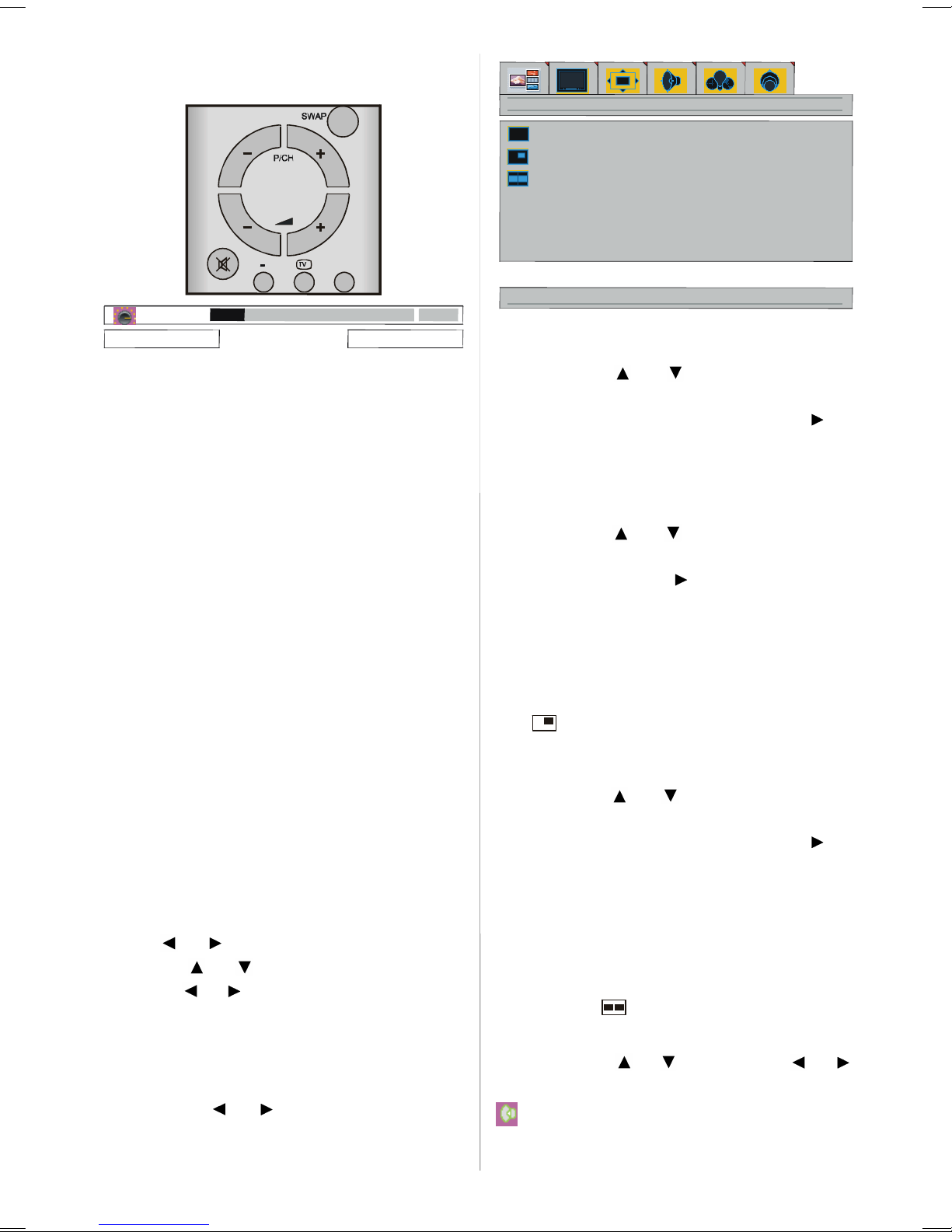
volume level scale (slider) will be displayed
I
at the middle of the bottom on the screen.
15volume
menu to return right/left to adjust
layout
full screen
pip
split screen
down for current screen layout options
full screen
Programme Selecting
(Previous or next programme)
• Press“- P/CH” button to selecttheprevious
programme.
• Press “P/CH +” button to select the next
programme.
Programme Selecting (direct access):
Press digit buttons on the remote control
handset to select programmes between 0
and 9. TV will switch to the selected program
after a short delay.
• For a two digit program number enter the
second digit after pressing the first digit
within 2 seconds.
Menu System
Your TV has been designed with a menu
system to provide an easy manipulation of a
multifunction system. Press the “M” (MENU)
button to enter the menu. “M” button has
two functions. The first function of it is open
and close the menu, the second function is
closing the submenu and then opening its
parent menu.
Press “ ” / “ ” button to select a menu title
and then “ ” / “ ” button to select a menu
item and “ ” / “ ” or “OK” button to enter the
menu item. To exit a menu press "M" button.
layoutmenu
By pressing “ ” / “ ” button, select the first
icon. Layout menu appears on the screen.
By pressing “ ” / “ ” button, select full
screen. “<ok> activates one window lay-
out” is seen on the screen. Press “ ” or
“OK” button. One programme is displayed
on the whole screen at this option.
pip
By pressing “ ” / “ ” button, select pip.
“<ok> activates pip window layout” is seen
on the screen. Press “ ” or “OK” button. The
first programme from the tuner 1 can be
watched on the background. The second
programme from the tuner 2 is seen at the
pip window.
You can activate PIP layout directly by pressing “ ” (RED) button.
split screen
By pressing “ ” / “ ” button, select split
screen. “<ok> activates two window lay-
out” is seen on the screen. Press “ ” or
“OK” button. The first programme from the
tuner 1 can be watched on the left side of the
screen. The second programme from the
tuner 2 is seen on the right side of the
screen.
You can activate Split Screen layout directly
by pressing “ ” (BLUE) button.
At pip andsplit screen layout,active window
is selected by “ ” / “ ” buttons. By “ ” / “ ”
buttons, the selected window is activated.
sign is displayed in the activated win-
dow. The sound of the picture at the se-
- 41-
Page 43
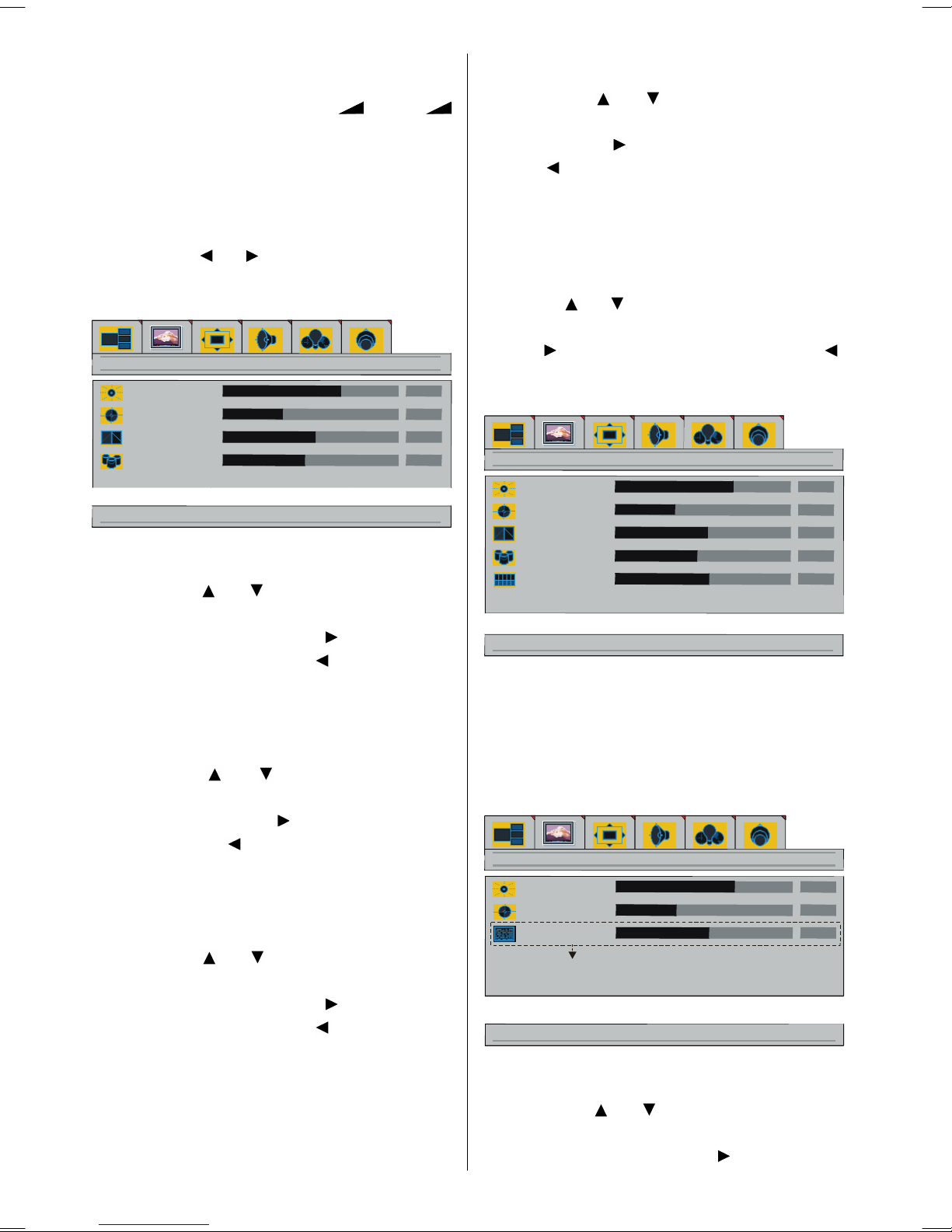
lected window is heard and all menu func-
picture
4
61
36
43
61
50
50
36
61
tions are only valid for this window. All the
buttons (except stand-by and " +" / "-
") on the remote control and the TV are only
active for this window.
Press “M” button to exit layout menu.
color
By pressing “ ” / “ ” button, select color.
“right/left to adjust color” is seen on the
screen. Press “ ” button to increase color.
Press “ ” button to decrease color. Color
level can be adjusted between 0 and 100.
picture menu
By pressing “ ” / “ ” button, select the second icon. Picture menu appears on the
screen.
brightness
contrast
sharpness
color
down for picture settings for currentwindow
brightness
By pressing “ ” / “ ” button, select bright-
ness. “right/left to adjust brightness” is
seen on the screen. Press “ ” button to increase brightness. Press “ ” button to decrease brightness. Brightness level can be
adjusted between 0 and 100.
contrast
By pressing “ ” / “ ” button, select con-
trast. “right/left to adjust contrast” is seen
on the screen. Press “ ” button to increase
contrast. Press “ ” button to decrease contrast. Contrast level can be adjusted between 0 and 100.
sharpness
tint
This item is displayed in picture menu when
TV is in AV mode and at NTSC signal. By
pressing “ ” / “ ” button, select tint. "right/
left to adjust tint" is seen on the screen.
Press “ ” button to increase tint. Press “ ”
button to decrease tint. Tint level can be ad-
justed between 0 and 100.
brightness
contrast
sharpness
color
tint
down for picture settings for current window
When TV is in AV mode; picture menu items
(brightness, contrast, sharpness and color)
may require re-adjustment.
When VGA Or DVI Is Connected To
TV:
brightness
contrast
phase
By pressing “ ” / “ ” button, select sharp-
ness. “right/left to change sharpness” is
seen on the screen. Press “ ” button to in-
crease sharpness. Press “ ” button to decrease sharpness. Sharpness level can be
adjusted between 0 and 8.
(optional)
down for picture settings for current window
brightness
By pressing “ ” / “ ” button, select bright-
ness. "right/left to adjust brightness" is
seen on the screen. Press “ ” button to in-
- 42-
Page 44
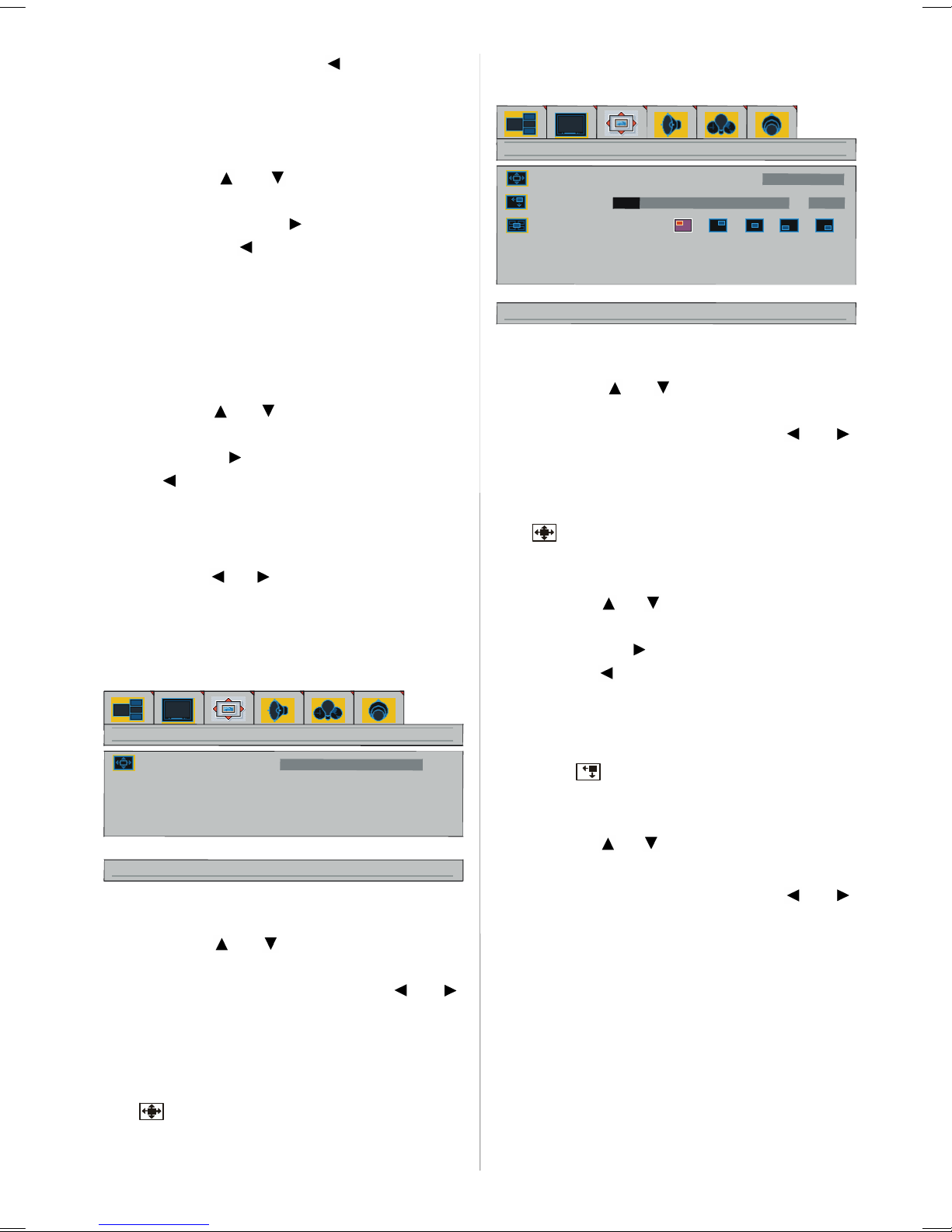
crease brightness. Press “ ” button to de-
auto
10
crease brightness. Brightness level can be
adjusted between 0 and 100.
• If pip option was selected,thewindow menu
is seen as below.
contrast
By pressing “ ” / “ ” button, select con-
trast. "right/left to adjust contrast" is seen
on the screen. Press “ ” button to increase
contrast. Press “ ” button to decrease contrast. Contrast level can be adjusted be-
tween 0 and 100.
phase (optional)
This item is not available in the picture
menu when DVI is connected to the TV.
By pressing “ ” / “ ” button, select phase.
"right/left to adjust phase" is seen on the
screen. Press “ ” button to increase phase.
Press “ ” button to decrease phase. Phase
level can be adjusted between 0 and 100.
window menu
By pressing “ ” / “ ” button, select the third
icon. Window menu appears on the screen.
• If full screen option was selected at the layout menu, the window menu is seen as be-
low.
window
image size
window
image size
pip size
pip position
down for size setting
image size
By pressing “ ” / “ ” button, select image
size. "right/left to change image size" is
seen on the screen. By pressing “ ” / “ ”
button, you can change image size to fill all,
normal and auto.
You can enter image size directly by press-
ing “ ” button.
pip size
By pressing “ ” / “ ” button, select pip size.
"right/left to adjust PIP size" is seen on the
screen. Press “ ” button to increase pip
size. Press “ ” button to decrease pip size.
Pip size can be adjusted between 0 and
100.
You can change the pip size directly by
pressing “ ” (YELLOW) button.
down for size setting
image size
By pressing “ ” / “ ” button, select image
size. "right/left to change image size" is
seen on the screen. By pressing “ ” / “ ”
button, you can change image size to fill all
(16:9), zoom, letterbox, subtitle, normal
(4:3), 14:9 and auto.
You can enter image size directly by pressing “ ” button.
pip position
By pressing “ ” / “ ” button, selectpip posi-
tion. "right/left to adjust PIP position" is
seen on the screen. By pressing “ ” / “ ”
button, you can change the pip position as
left top, right top, middle, left bottom or right
bottom (as seen on the menu above).
You can enter pip position directly by pressing "GREEN" button.
- 43-
Page 45
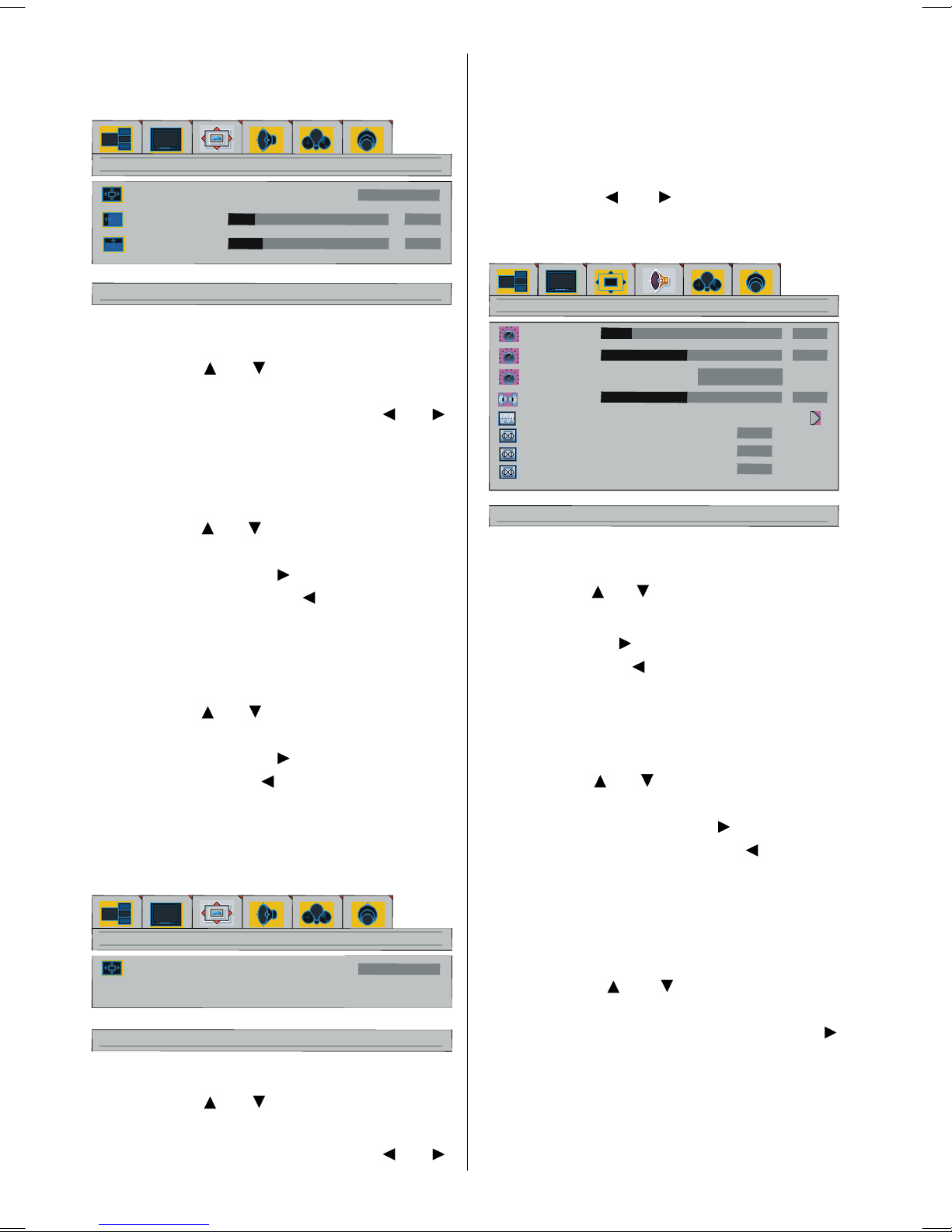
When PC is Connected To TV via
fill all
10
21
fill all
50
hp sound mode
mono
on
on
on
VGAsocket:
button, you can change image size to fill all,
fill 1:1 and fill aspect.
• Window menu is not available when split
screen option is selected.
window
image size
h position
v position
down for size setting
image size
By pressing “ ” / “ ” button, select image
size. "right/left to change image size" is
seen on the screen. By pressing “ ” / “ ”
button, you can change image size to fill all,
fill 1:1 and fill aspect.
h position
By pressing “ ” / “ ” button, select h posi-
tion. "right/left to adjust h position" is seen
on the screen. Press “ ” button to slide the
screen to the left. Press “ ” button to slide
screen to the right. h position can be adjusted between 0 and 100.
v position
By pressing “ ” / “ ” button, select v posi-
tion. "right/left to adjust v position" is seen
on the screen. Press “ ” button to slide the
screen to up. Press “ ” button to slide
screen to down. v position can be adjusted
between 0 and 100.
When PC Connected To TV via DVI
window
image size
down for size setting
image size
By pressing “ ” / “ ” button, select image
size. "right/left to change image size" is
seen on the screen. By pressing “ ” / “ ”
audiomenu
By pressing “ ” / “ ” button, select the
fourth icon. Audio menu appears on the
screen.
volume
hp volume
balance
equalizer
AVL
wide sound
dynamic bass
down for audio adjustments
volume
By pressing “ ” / “ ” button, select volume.
"right/left to adjust volume" is seenon the
screen. Press “ ” button to increase volume level. Press “ ” button to decrease volume level. Volume level can be adjusted between 0 and 54.
hp volume
By pressing “ ” / “ ” button, select hp vol-
ume. "right/left to adjust hp volume" is
seen on the screen. Press “ ” button to increase hp volume level. Press “ ” button to
decrease hp volume level. Hp volume
(headphone volume) level can be adjusted
between 0 and 100.
hp sound mode
By pressing “ ” / “ ” button, select hp
sound mode. "right to adjust hp sound
mode" is seen on the screen. Press “ ”
button change hp sound mode.
Hp sound mode is used to identify sound
mode of the headphone. hp sound mode can
be set to mono, stereo, dual a or dual b ac-
cording to the transmission.
- 44-
Page 46
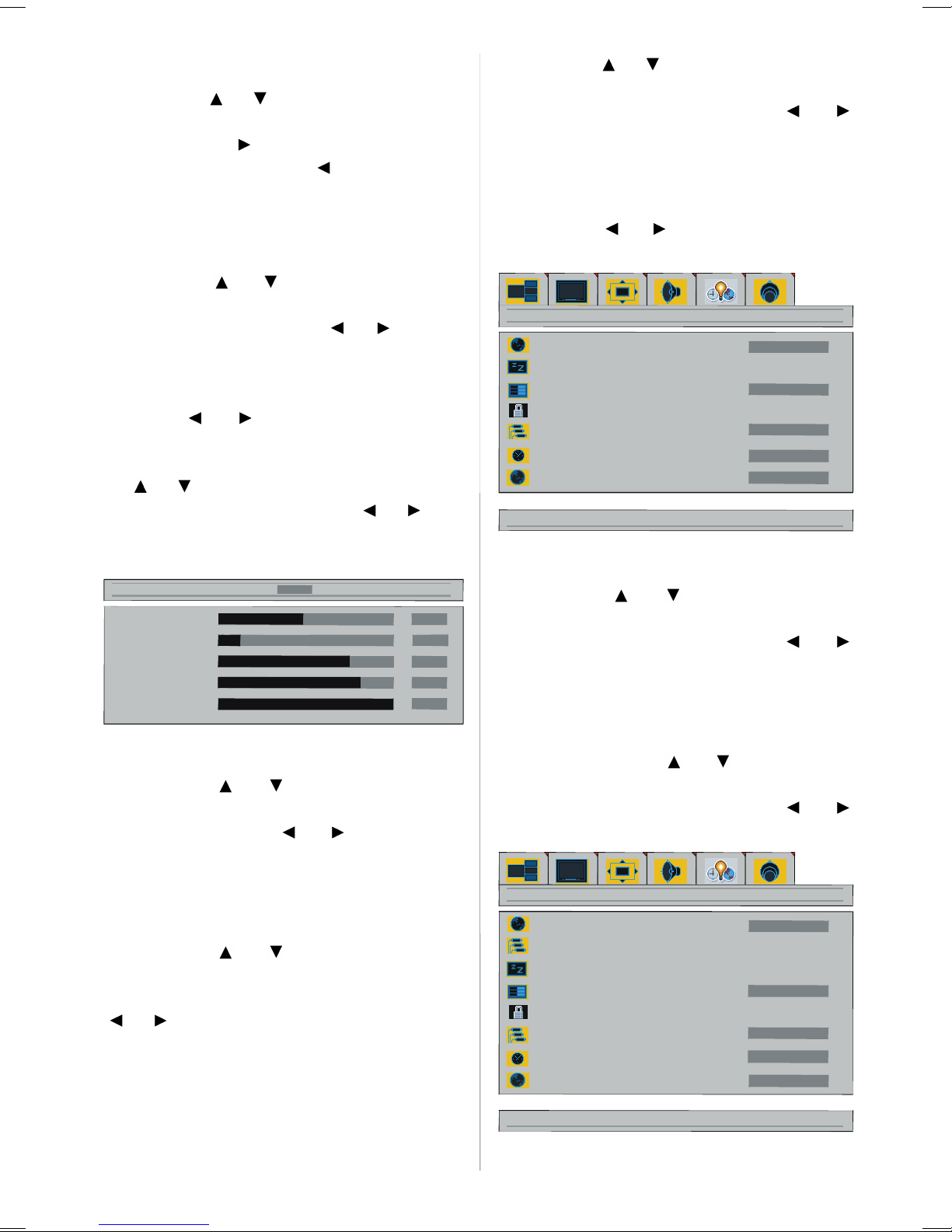
balance
1
00
60
sec
15
sec
60
sec
translucent
30 minutes
scart 2/audio out
By pressing “ ” / “ ” button, selectbalance.
"right/left to adjust balance" is seen on the
screen. Press “ ” button to increase balance rightward. Press “ ” button to decrease balance leftward. Balance level can
be adjusted between -50 and 50.
equalizer
By pressing “ ” / “ ” button, select equal-
izer. "right/left for equalizer settings" is
seen on the screen. Press “ ” / “ ” or “OK”
button to enter equalizer menu. In equalizer
menu the sound mode can be changed to
user, flat, pop, rock, jazz and classic by
pressing “ ” / “ ” button. Equalizer menu
settings can be changed only when sound
mode is user. Select the desired frequency
by “ ” / “ ” button and increase or decrease
the frequency gainby pressing “ ” / “ ” but-
ton.
By pressing “ ” / “ ” button, select dynamic
bass. "right/left for dynamic bass on/off" is
seen on the screen. By pressing “ ” / “ ”
button set to dynamic bass on to activate it
or off to deactivate it.
options menu
By pressing “ ” / “ ” button, select the fifth
icon. Options menu appears on the screen.
language
osd timeout
menu background
child lock on
sleep timer
teletext language
down for various system options
5
off
“M” button to exit the equalizer menu.
sound mode
1.5kHz
5kHz
10kHz
user
AVL
By pressing “ ” / “ ” button, select AVL.
"right/left for AVL on/off" is seen on the
screen. By pressing “ ” / “ ” button set to
AVLon toactivate itoroff to deactivateit.
wide sound
It is used to gain saloon effect to the sound.
By pressing “ ” / “ ” button, select wide
sound. "right/left for wide sound off/stereo/
mono" is seen on the screen. By pressing
“ ” / “ ” button set to wide sound on to activate it or off to deactivate it.
dynamic bass
language
By pressing “ ” / “ ” button, select lan-
guage. "right/left to change language" is
seen on the screen. By pressing “ ” / “ ”
button, you can select the language.
vcr
This item is displayed only when TV is in AV
mode. By pressing “ ” / “ ” button, select
vcr. "right/left to change vcr status" is
seen on the screen. By pressing “ ” / “ ”
button set vcr to on oroff.
language
vcr
osd timeout
menu background
child lock
sleep timer
on
5
off
on
off
Dynamic Bass is used to increase bass effect of theTV set.
down for various system options
- 45-
Page 47
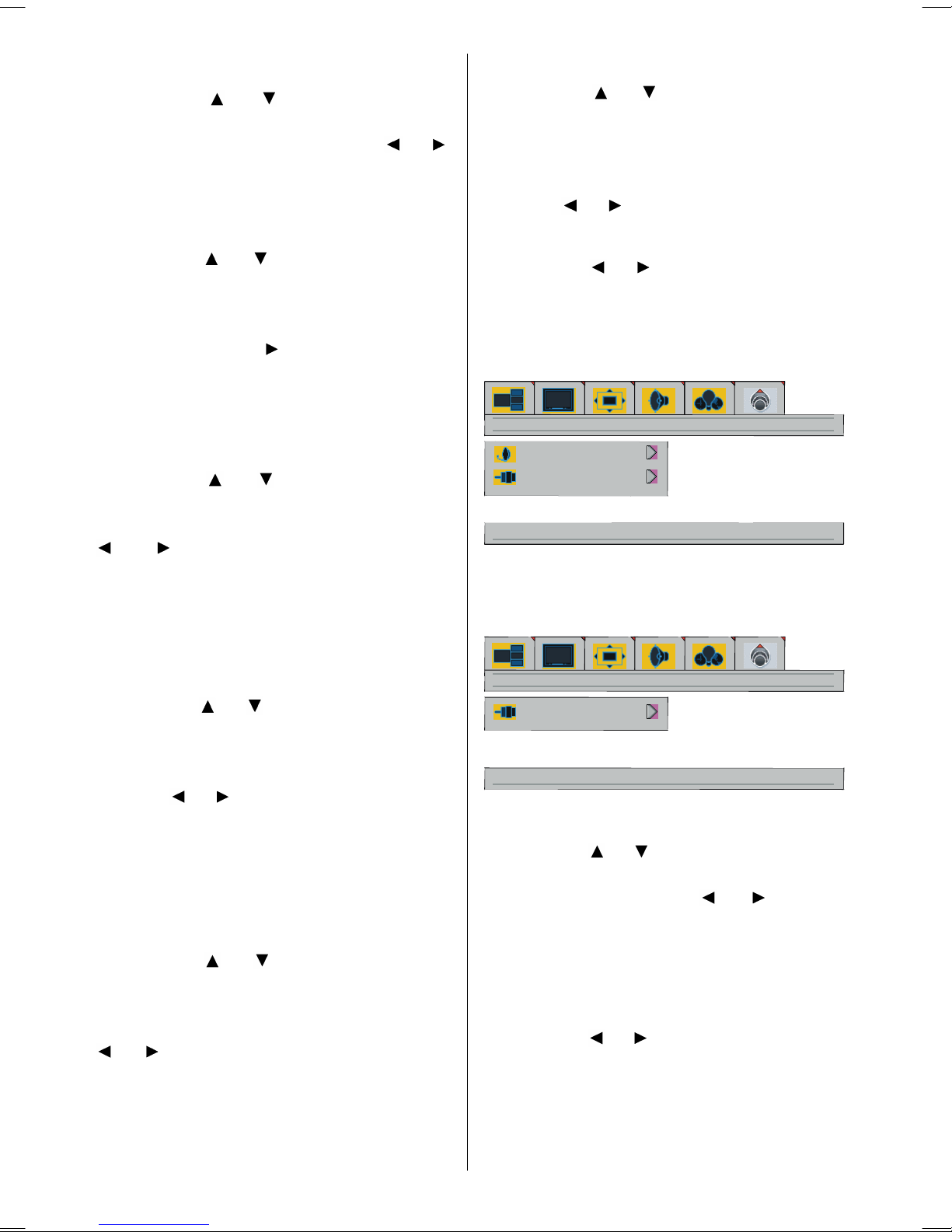
osd timeout
teletext language
By pressing “ ” / “ ” button, select osd
timeout. "right/left to change osd timeout"
is seen on the screen. By pressing “ ” / “ ”
button, you can change osd timeout to 5
sec, 15 sec or 60 sec.
menu background
By pressing “ ” / “ ” button, select menu
background. "right to change menu back-
ground" is seen on the screen. You can
change menu background to translucent or
opaque by pressing “ ” button.
child lock
You can use this feature to prevent children
turning on TV or changing programs or ad-
justments etc. without remote control.
By pressing “ ” / “ ” button, select child
lock. "right/left to change" is seen on the
screen. The child lock feature can be set by
“ ” or “ ” button to either on or off. When
off is selected, there will be no difference in
the operation of your TV. When on is selected, the TV can only be controlled by the
remote control handset.
By pressing “ ” / “ ” button, select teletext
language. "right/left to change teletext lan-
guage" is seen on the screen. You can set
teletext language to West Europe, East Europe, Greek-Turkey, Russian or Arabic by
pressing “ ” / “ ” button.
settings menu
By pressing “ ” / “ ” button, select the sixth
icon. Settings menu appears on the screen.
• If full screen option was selected at the layout menu, the settings menu is seen as be-
low.
settings
tvtuner
source select
down for various system settings
• If pip or split screen option was selected at
the layout menu or in AV mode, the settings
menu is seen as below.
scart 2/audio out
By pressing “ ” / “ ” button, select scart 2/
audio out. "right/left to select scart 2/audio
out" is seen on the screen. You can set
scart 2 out to Scart 1, Tuner or FAV by
pressing “ ” / “ ” button.
scart 2/audio out operates parallel with Audio out. The selected source in scart 2/audio
out can be taken from Audio line output at
therear of the TV.
sleep timer
By pressing “ ” / “ ” button, select sleep
timer. "adjust sleeptimer" is seen on the
screen. You can set the sleep time to 0, 10,
20, 30,..., 110 or 120 minutes by pressing
“ ” / “ ” button. The sleep timer is used to
turnthe TVoff after a pre-defined period.
settings
source select
down for various system settings
tv tuner
By pressing “ ” / “ ” button, select tv tuner.
"<ok> to activate tuner menu" is seen on
the screen. By pressing “ ” / “ ” or “OK”
button enter the menu. tv tuner menu has
two sub-menu named as aps and pro-
gramming.
aps menu
By pressing “ ” / “ ” button in tv tuner menu
select the second icon. aps menu appears
on the screen.
- 46-
Page 48
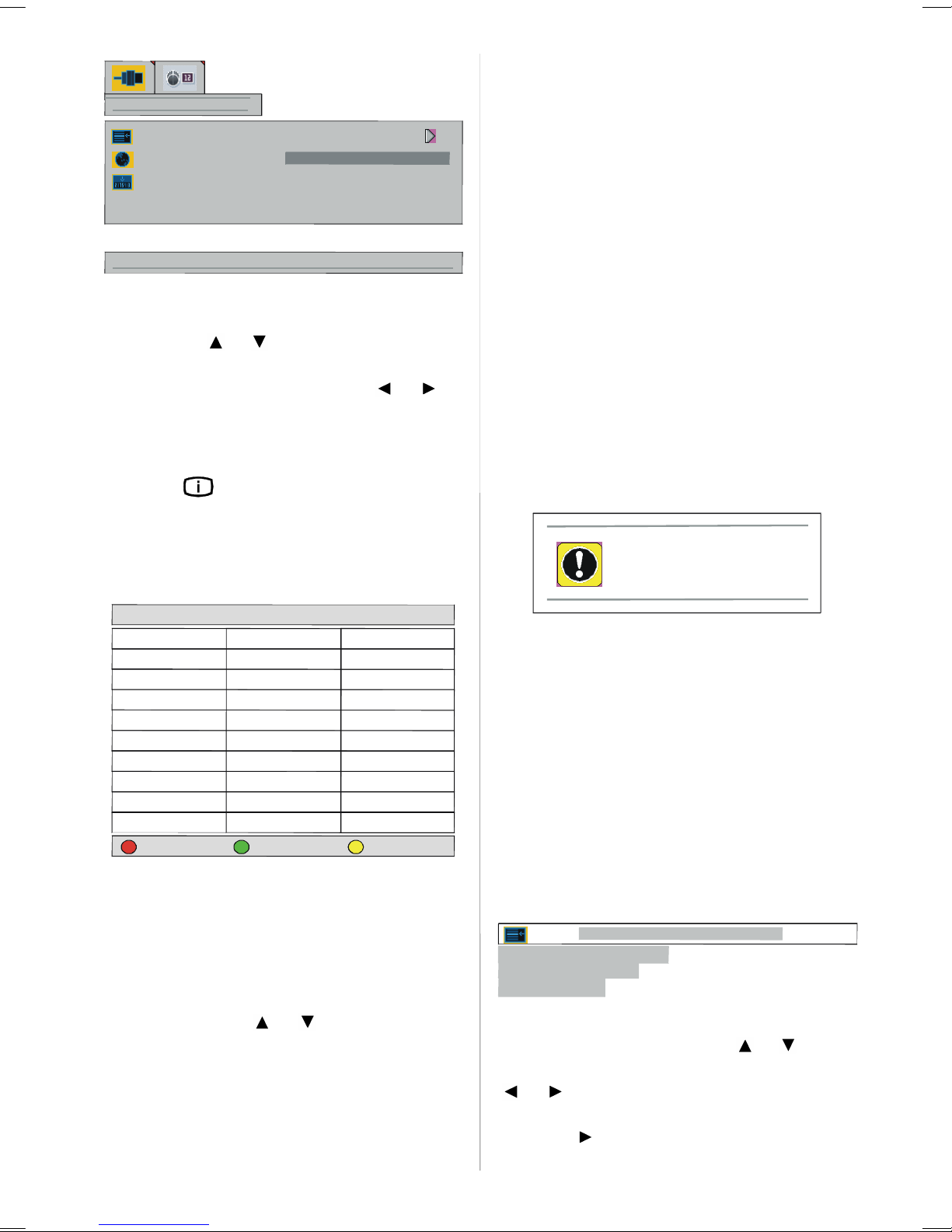
aps
<ok> to enable
02 RAI2
04 RAI3
program table
country
autoset
down to change aps options
program table
By pressing “ ” / “ ” button, select program
table. "right/left to enter program table" is
seen on the screen. By pressing “ ” / “ ” or
“OK” button, you can enter the following program table.
Programme table is also entered directly by
pressing “ ” button.
• Program table may be entered only when
thelayout is full screen.You cannot enter to
program table when layout is pip or split
screen.
characters. After autoset process the
Programme Names are set to "C02" or
"S07" (channel type and channel number)
or name of the tuned channel if defined.
At the bottom of the program table there is a
programme sort functions section. Each
function is activated by color button (seen
above). By Delete you can delete
programmes that you decided. Insert section is for inserting programmes into an-
other programme spaces. Name allows
changing the programme name.
Delete:
For "Delete" process RED button is
pressed. The following warning menu
comes to screen. Pressing “M” button cancels the activated "Delete" process. Pressing “OK” button erases the selected
programme from the programme list, and
the programmes below shift one up.
Are you sure you want to delete?
Cancel
<M> <OK>
program table
01 CNN
03 SAT
05 TV5
06 ZDF
07 RA1
08 C02
09 S07
10 C05
Delete
11 - - - - 12 - - - - -
13 - - - - 14 - - - - -
15 - - - - 16 - - - - 17 - - - - 18 - - - - -
19 - - - - 20 - - - - -
21 - - - - 22 - - - - -
23 - - - - 24 - - - - 25 - - - - -
26 - - - - 27 - - - - -
28 - - - - 29 - - - - -
30 - - - - -
Name
Moving cursor to four direction you can reach
30 programmes in the same page. By
scrolling the pages up or down by pressing
the navigation buttons you can select all the
programmes in TV mode (except the AV
mode).
In program table, “ ” / “ ” buttons work like
"Direction Up" and "Direction Down". By cursor action, programme selection is done automatically.
Programme Number is between 01 and 99.
00 is not displayed on program table.
Programme Name has a name string with 5
Insert:
Select the program which you want to insert
by navigation buttons. Press GREEN button.
By navigation buttons move the selected
program to the decided programme space
and press GREEN button again.
Name:
To change the name of a decided
programme, that programme is selected
and pressed to the YELLOW button. The following menu comes to screen.
ZDF
up/down/left/rightto edit label
<source> to clear label
<menu> to return
The first letter of the selected name is highlighted. To change that letter “ ” / “ ” button
can be used, and to select the other letters,
“ ” / “ ” button can be used. If the cursor is
at the last letter of the Programme Name,
pressing “ ” button moves the cursor at the
beginning. On the contrary, if the cursor is at
- 47-
Page 49
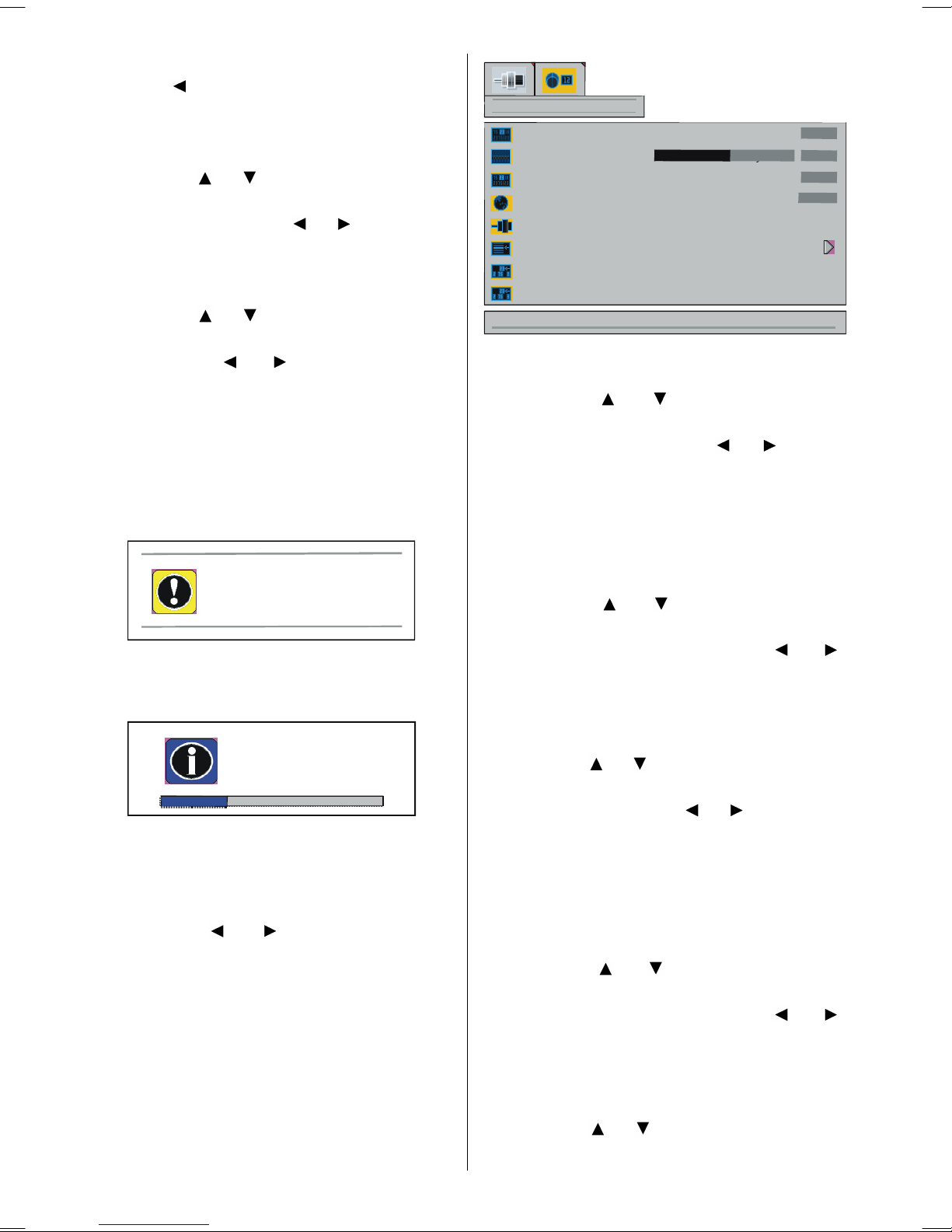
the beginning of the Programme Name,
press menu to cancel
8
15
B/G
pressing “ ” button moves the cursor at the
end.
programming
country
By pressing “ ” / “ ” button, select country.
"right/left to change country" is seen on
the screen. By pressing “ ” / “ ” button, you
should select the country where you are.
autoset
By pressing “ ” / “ ” button, select autoset.
"<ok> to activate autoset" is seen on the
screen. When “ ” / “ ” or “OK” button is
pressed, the following menu comes to the
screen. If you want to cancel autoset function, press “M” button. You return to aps
menu.
If you press “M” button after autoset is
started, program table appears on the
screen.
will be deleted
cancel start<M> <OK>
If “OK” button is pressed, autoset function
starts and the following menu comes to the
screen.
channel searching
please wait or
After autoset is finalized, the program table
comes to the screen.
programmingmenu
fine tune
channel
standard
channel type
edit labels
store program
manual search
down to programming options
türkiye
C
S
program
By pressing “ ” / “ ” button, select pro-
gram. "right/left to select program" is seen
on the screen. By pressing “ ” / “ ” button,
you can select the program number. You
can also enter a number via digit buttons on
the remote control. There are 100 program
storage between 0 and 99.
fine tune
By pressing “ ” / “ ” button, select fine
tune. "right/left to adjust fine tuning" is
seen on the screen. By pressing “ ” / “ ”
button, you can adjust the tuning. The adjust
values are between -50 and +50.
channel
By pressing “ ” / “ ” button, selectchannel.
"right/left to change channel" is seen on
the screen. By pressing “ ” / “ ” button, you
can change the channel number. You can
also enter a number via digit buttons on the
remote control. The adjust values change
according to the standard and channel type.
By pressing “ ” / “ ” button in tv tuner
menu select the first icon. Programming
menu appears on the screen.
standard
By pressing “ ” / “ ” button, select stan-
dard. "right/left to change standard" is
seen on the screen. By pressing “ ” / “ ”
button, you can change the standard to B/G,
D/K, Ior L/L'.
channel type
By pressing “ ” / “ ” button, select channel
type. "right/left to change channel type" is
- 48-
Page 50
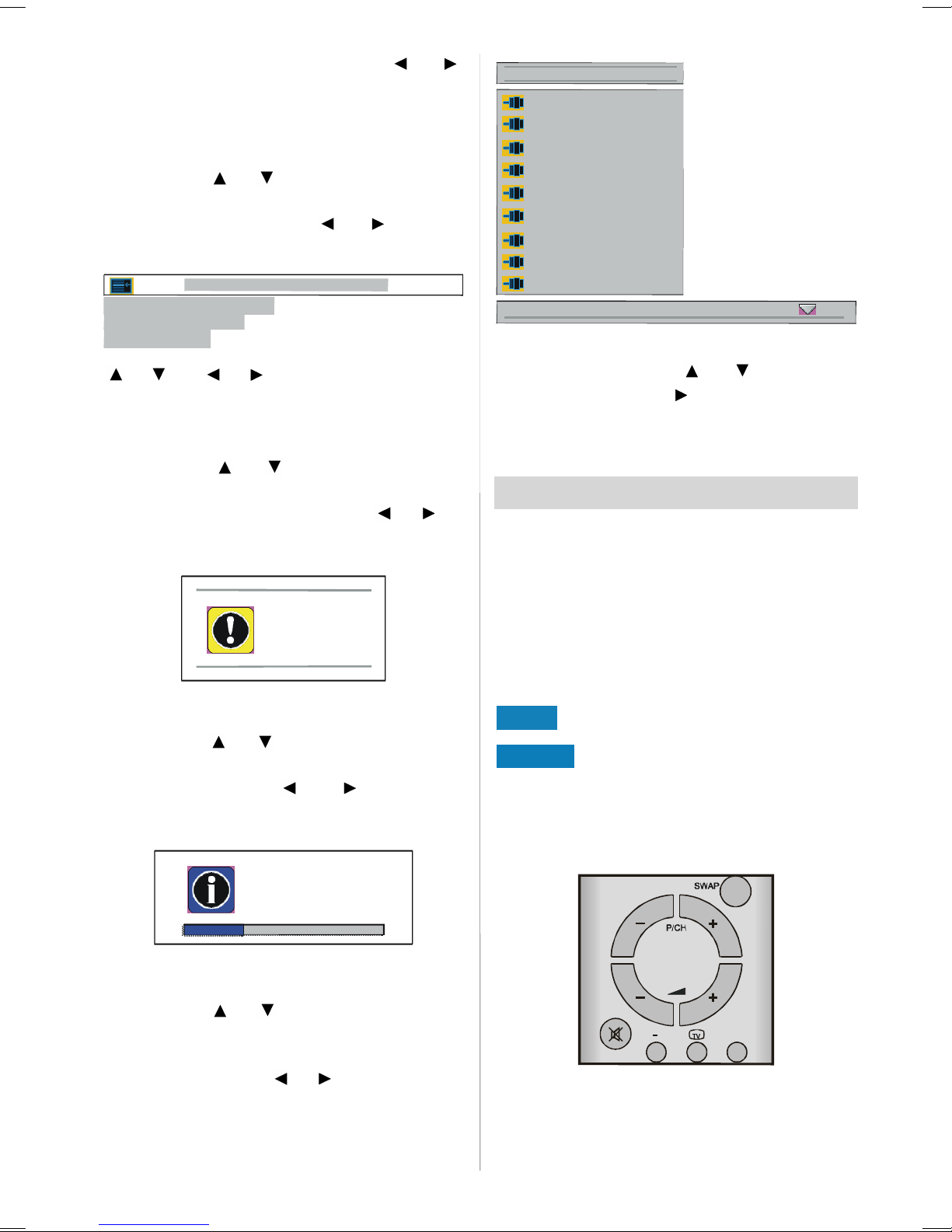
seen on the screen. By pressing “ ” / “ ”
P 01
-
I
I
button, you can change the channel type to C
or S.
edit labels
By pressing “ ” / “ ” button, select edit la-
bels. "right/left to edit labels" is seen on
the screen. By pressing “ ” / “ ” or “OK”
button, you can enter the following menu.
ZDF
up/down/left/rightto edit label
<source> to clear label
<menu> to return
“ ” / “ ” or “ ” / “ ” buttons are used to edit
labels.
store program
By pressing “ ” / “ ” button, select store
program. "right/left to store program" is
seen on the screen. By pressing “ ” / “ ” or
“OK” button, you can store the program and
following menu appears on the screen.
manual search
source select
tuner
Scart 1
Scart 1 RGB
Scart 2
Scart 2 RGB
PC
DVI
FAV
S-Video
In source select menu, come on one of the
sources by pressing “ ” / “ ” button and
select it by pressing “ ” button. The source
types are tuner, Scart 1, Scart 1 RGB, Scart
2, Scart 2 RGB, PC, DVI, FAV andS-Video.
OtherFeatures
TV Status
Programme Number, Programme Name
and Sound Indicator are displayed on the
upper right side of the screen. Source is
also displayed with them on the right bottom
side of the screen. They are displayed after
programme change during 3 seconds.
Programme Number
By pressing “ ” / “ ” button, select manual
search. "right/left to search" is seen on the
screen. By pressing “ ” or “ ” button, you
can start program searching and following
menu appears on the screen.
channel searching
please wait or
press menu to cancel
source select
By pressing “ ” / “ ” button, select source
select in settings menu. "<ok> to activate
source selection menu" is seen on the
screen. By pressing “ ” / “ ” or “OK” button,
you can enter the source select menu.
Programme Name (5 characters)
These OSD’s are displayed when a new
programme is entered by digit button, by
pressing “P<P”button or “-P/CH” or “P/CH+”
buttonor “TV” button.
- 49-
Page 51
Previous Programme
TV
I
I
SOURCE
Freeze Picture
• Press "P<P" (Previous Programme) button
to select the last selected programme. This
button provides swapping between last two
selected programmes. For example, select
programme 8, then select programme 2.
Now, if you press "P<P" button, programme
8 will be selected. If you press the same
button again, programme 2 will be selected
and so on.
Active window switch
In PIP and PAP modes “ ” and “ ” buttons
are used to select active window. “ ” and
“ ” cursors are used to show the mute status osd of the active window.
You can freeze the picture on the screen by
pressing “OK” button. Display layout should
be selected as full screen for this feature. At
split screen and PIP layouts; this function is
invalid.
Sound Indicator
The alternatives of the indicator are Mono,
Stereo, Dual A and Dual B. This indicator is
displayed under the programme number in-
dicator on the screen. "I-II" button is used to
select Mono, Stereo, Dual A or Dual B.
MONO
In Mono broadcast or in forced-mono (for
stereo broadcast).
STEREO
In Stereo broadcast.
If dual broadcast detected. Dual A is selected in default and also can be selected
after Dual B by Remote Control.
DUAL B
If Dual B selected by Remote Control.
ProgrammeSwap (SWAP)
This button is used to swap between the
programmes in the PIP window and main
picture if the screen layout is selected as
PIP.
PC screen is not displayed in PIP window.
Mute Indicator
It is placed in the upper left side of the
screen when enabled.
To cancel mute, there are two alternatives,
the first one is pressing " " button, thus the
volume is set to the preceding value, and the
second one is increasing/decreasing the
volume level, thus it starts from the previous
level to increase/decrease.
- 50-
Page 52
If PIP layout is selected, mute indicator is
I
SOURCE
displayed at the upper middle of the PIP window.
If Split Screen is selected, mute indicator is
displayed at the upper left side of the active
window.
AV Modes
By pressing the “SOURCE“ button or via
source select menu, you can switch your TV
to AV modes (except being in Teletext).
Pressing this button will consecutively
switch the TV in one of the optional AV
modes: Tuner 1, Scart 1, Scart 1 RGB,
Scart 2, Scart 2 RGB, PC, DVI, FAV and
SVideo.
Teletext
Teletext is an information system that displays texton your TV screen. Using the Teletext information system you can view a page
of information on a subject that is available
in the list of contents (index).
On screen display is not available in text
mode.
Contrast, brightness or colour control is not
available, but volume control is available in
text mode.
To Operate Teletext
• Selecta TVstation on whichTeletext is being
transmitted.
While watching VCR; vcr item in options
menu should be set to on.
In order to quit the AV mode press the “TV”,
digit buttons or“-P/CH” or “P/CH+” .
“HD Ready”
“HD Ready” offers a well balanced approach
which responds to viewers’ and broadcast-
ers’ needs for certainty regarding
interoperability with future HD receiver products.
Your TV has “HD Ready” feature, so it supports analogue YPbPr (component) and DVI
(or HDMI) as a HD input format to allow full
compatibility with HD video sources.
• Press “ ”button. Usually the list of contents (index) is displayed on the screen.
TV
I II
SOURCE
To Select A Page Of Teletext
• Press the appropriate digit buttons for the
required Teletext page number.
The selected page number is displayed at
the top left corner of the screen. The Teletext
page counter searches until the selected
page number is located, so that the desired
page is displayed on the screen.
• Press “P/CH +” button to move the Teletext
screen forward one page at a time.
• Press “- P/CH” button to move the Teletext
screen backward one page at a time.
- 51-
Page 53
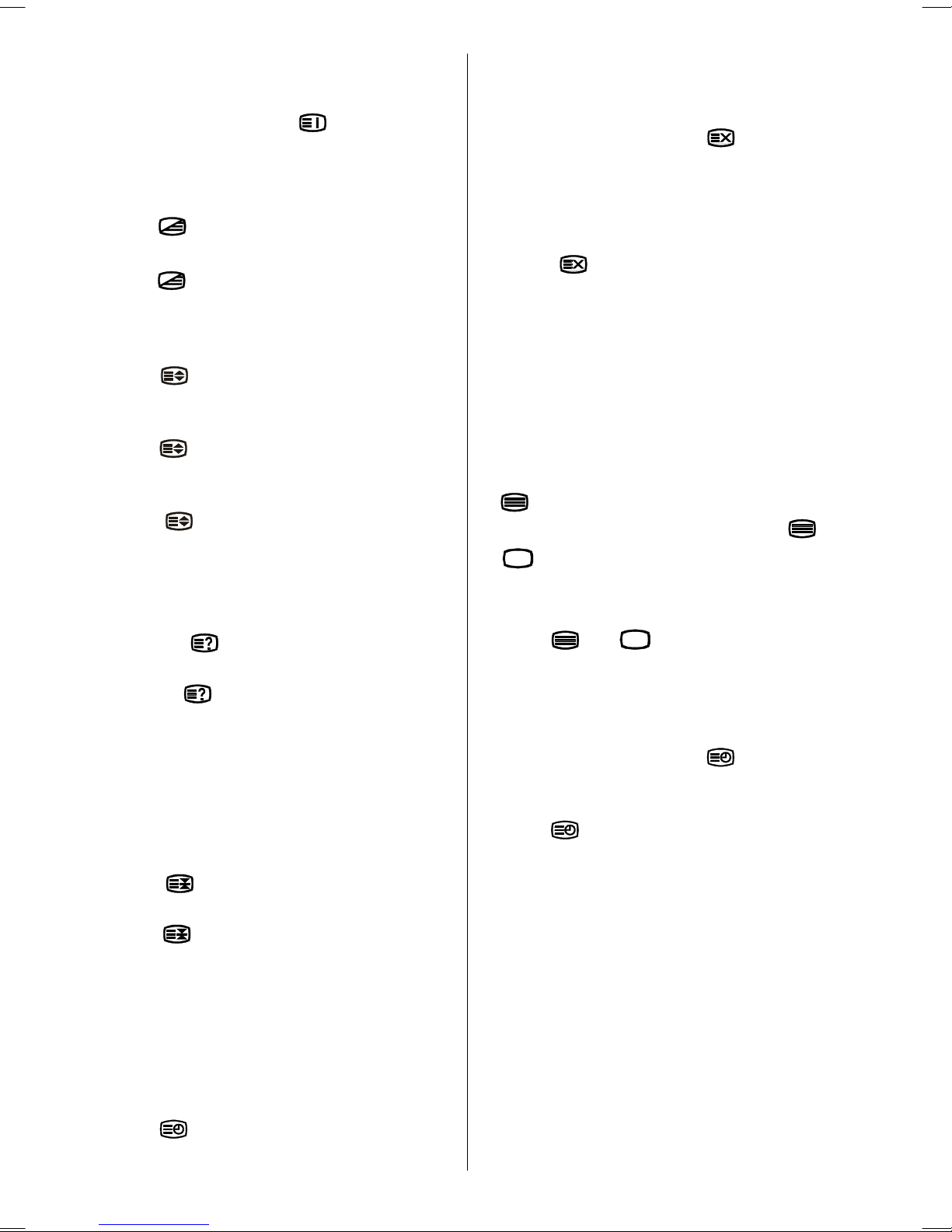
To Select Index Page
TV
• To selectthepage numberof the index(generally page 100), press “ ” button.
To Select Teletext With A TV
• Select the required subcode page number
by pressing four digit buttons (e.g. 0001).
• If theselected subcode pageis not displayed
in a short time, press “ ” button. TV
programme will be displayed on the screen.
Programme
• Press “ ” button. The textis now superimposed over the programme on the screen.
• Press“ ”buttonagain to returntothe Teletext page.
To Select Double Height Text
• Press “ ” button for the top half of the information page to be displayed in double
height text.
• Press “ ” button again for the bottom half
of the information page to be displayed in
double height text.
• Press “ ” button once more for the full
page of normal height text.
To Reveal “Concealed”
Information
• Teletext page number will be displayed on
the upper left corner of the screen when the
selected page is found.
• Press “ ” button to display the selected
Teletext page.
Split Screen
• During split screen, you can switch to the
teletext mode of the TV programme on the
left side of the screen only. Teletext is not
available on the right side of the screen.
• Select the programme on the left side of the
screen as the active window. Press the
“ ” button. Teletext will be displayed on
the screen. To exit teletext press “ ” or
“
” button.
To Exit Teletext
• Pressing “ ”button once will reveal answers on a quiz or games page.
• Pressing “ ” button again will conceal the
revealed answers.
To Stop Automatic Page Change
The teletext page you have selected may
contain more information than what is on the
screen; the rest of the information will be
displayed after a period of time.
• Press “ ” button to stop the automatic
page change.
• Press “ ” button again to allow the next
page to be displayed.
To Select A Subcode Page
Subcode pages are subsections of long
Teletext pages that can only be displayed on
the screen one section at a time.
• Select the required Teletext page.
• Press “ ” button.
• Press “ ” or “
switchto TV mode.
” button. The screen will
To Display The Time
• While watching a TV programme with Teletext transmission press “ ” button. The
current time information,captured fromTeletext will be displayed on the screen.
• Press “ ” button again to remove the time
from the screen.
• If the programme being watched does not
have Teletext transmission, no information
will be displayed.
Fastext
Your TV supports the 10 page Teletext system. When the page number of any of the 10
pages in memory is entered, the system will
not search for the requested page; instead it
will display the page automatically. If the requested page is not in memory, the system
will search for the requested page number
- 52-
Page 54

and save the 10 pages including the requested page into memory after finding it.
For Fastext
The subject-heading for the information may
have a particular color.
• Press an appropriate RED,GREEN,YELLOW
or BLUE buttonin orderto reachthe relevant
page quickly.
ConnectPeripheral
Equipment
There is a wide range of audio and video
equipment that can be connected to yourTV.
The following connection diagrams show
you where the different (Optional) equipment
should be connected at the back or right
side of the TV.
For TOP text
TOP text mode of operation will be activated
automatically according to the transmission.
• If TOP text transmission is present, color
coded buttons willappear in status row.
• If TOP text transmission is not present, status row will not appear.
The subject-heading for information may be
located in colored box.
In Top mode the “-P/CH” or “P/CH+ ” commands will request the next or previous page
respectively. If TOP text transmission is not
available, in case of operation of these com-
mands, wraparound occurs. For example
page 100 appears to be one greater than
page 199.
Via The Euroconnector
TFT TV has 2 Euroconnector sockets. If you
want to connect peripherals (e.g. video, de-
coder, etc.) which have Euroconnectors, to
the TV,useSCART 1 or SCART2 inputs.
If an external device is connected via
Euroconnector sockets TV is switched to AV
mode automatically. If the signal is RGB, select RGB in the source select menu to view
picture. If the external device is connected to
SCART 1, choose Scart 1 RGB. If the external device is connected to SCART 2, choose
Scart 2 RGB.
Via Ant Input
If you want to connect to your TV, peripherals
like video recorders or decoders, but the de-
vice you want to connect does not have
Euroconnector, you should connect it to the
ANTinput of theTV.
If the VCR is connected via antenna input
it is suggested to use the Programme 0.
Decoder
Cable TV offers you a wide choice of programs. Most of them are free, others are to
be paid for by the viewer. This means that
you will need to subscribe to the broadcasting organisation whose programmes you
wish to receive. This organisation will supply
you a corresponding decoder unit to allow
the programmes to be unscrambled.
For further information ask your dealer. See
also the booklet supplied with your decoder.
Connect a decoder with an aerial socket
to the TV
• Connect the aerial cable.
- 53-
Page 55

Connect a decoder without an aerial
socket to the TV
• Connect the decoder to the TV with a
eurocable toSCART 1.
you have stored the test signal.
Camera And Camcorder
To Connect To FAV Input
TV And Video Recorder
• Connect the aerial cables.
Better picture quality can be obtained if you
also connect a eurocable to SCART sockets.
Playback NTSC
To use this option you can;
• Co nn ect NTSC VCR pla ye r to
Euroconnector at the rear side of the TV.
•Connect NTSC VCR player to RCA Jacks at
the rightsideof the TV.
Then, press “SOURCE“ button to select
proper source.
Copy Facility
Source selection for VCR recording.
• Selectoptions menu.
• Selectscart 2 out source pressing “ ” / “ ”
button.
• SelectTuner tocopy the picturefrom tuner.
• Select FAV or Scart 1 to copy the picture
from FAV orSCART 1.
Search For And Store The Test
Signal Of The Video Recorder
Connect your camera or camcorder FAV input at the rightside of the TV.
• Connect your equipment to the TV via VIDEO
(yellow), AUDIO R (red)and AUDIO L (white)
inputs. You should connect the jacks to the
input in the same color.
To Connect To S-VHS Input
Connect your camera or camcorder S-VHS
inputat the rightside of the TV.
• Connect yourequipmentto theTV viaS-VHS
input and audio inputs of FAV inputs by using S-VHS cables.
Connect The Decoder To The
Video Recorder
Some video recorders have a special
euroconnector for decoder.
• Connect a eurocable to theeuroconnectorof
your deco der and to the speci al
euroconnector of your video recorder. See
also the booklet of yourvideo recorder.
•To connectyourvideo recorder to the TV, see
TV and Video Recorder section.
If you want to connect more equipment to
yourTV, consult your dealer.
• Unplug the aerial cable from the aerial
socket “ANT” of your video recorder.
• Switchonyour TVand putthe video recorder
on the test signal. (See the booklet for your
video recorder.)
• Enter the tv tuner menu in settings menu.
Enter the programming menu in tv tuner
menu and select manual search.
• Search for the test signal of your video recorder in the same wayas you searched for
and stored the TV signals. See program-
ming menu. Store the test signal under
programme number 0.
– Replace the aerial cable in the aerial
socket “ANT” of your video recorder once
Connecting Headphones
Use the stereo headphone socket at the
right side of the TV, to connect headphones.
Connecting the PC via VGA input
• Power off both computer and TV before
making any connections.
• Connect the VGA cable to the VGA input of
your TV and to the 15-pin connector on the
rear of your computer.
• Tighten the screws on the plugs until the
connectors are fastened securely.
• If you are using Windows operating system
running on a PC with a MicrosoftPlug&Play
- 54-
Page 56

compatible video card, your system will select the appropriate timing for your monitor.
Connecting YPbPr (Component)
via VGA input
“HD Ready” enables YPbPr (component)
connection via VGA input.
•Use the given YPbPr-to-PC converter cable
to connect YPbPr output of any device to PC
input of yourTV.
Connecting the PC via DVI (Digital
Video Interface) input
To get the best possible picture quality you'll
need to use the DVI sockets on both the TV
and your PC. This allows the PC to send a
pure digital signal straight from the graphics
card to the TFT TV. As DVI-I type socket exists on the TFT TV, use a DVI-D or DVI-I
cable for connection.
• DDC (DisplayData Channel) and EDID(Extended Display Identification Data), which
are used for Plug&Play compatibility, are
supported. Hot Plug Detection is not supported.
• Low refresh rates like 60Hz and 72Hz
should be used and native resolution
should be preferred.
• The DVI interface supports HDCP (High
bandwidthDigital Content Protection), therefore a HDCP DVD player can be used.
How to connect HDMI via DVI
input
“HD Ready” enables HDMI connection via
DVI input.
• Use an HDMI-to-DVI converter cable to con-
nect HDMI to DVIinputof your TV.
- 55-
Page 57
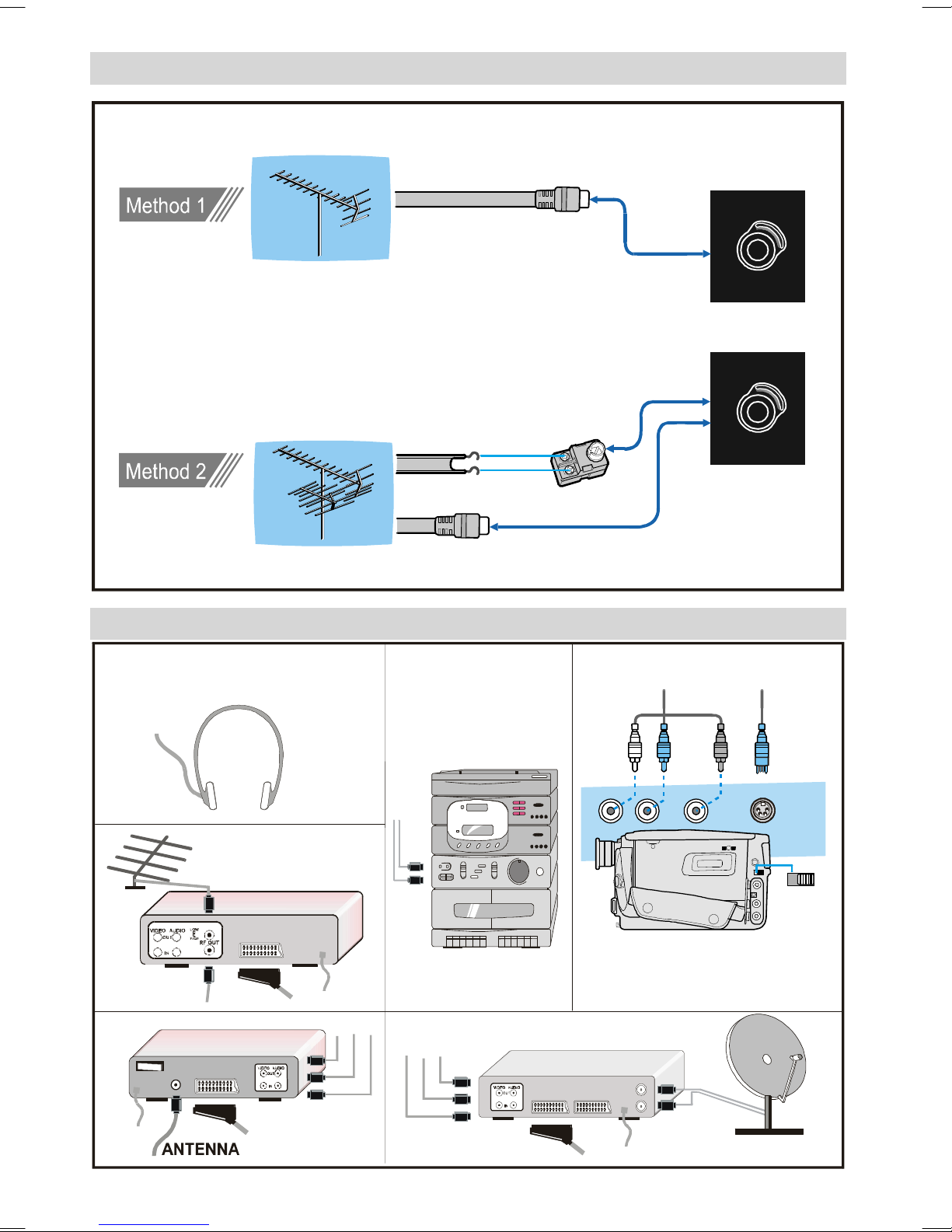
CAMCORDER
AUDI O IN
IN
OUT
OUT
AntennaConnections
VHF/UHF
VHF/UHF
75
75
Round 75 ohm coaxial cable
Round 75-ohm coaxial cable
Flat 300-ohm twin lead cable
Outdoor Antenna Connections
VHF antenna
VHF/UHF antenna
Rear of TV
Rear of TV
HEADPHONE
VIDEO
ANT.IN
Connect PeripheralEquipment
AUDIO
VIDEO IN
(R)(L)
IN
FORSATELLITE RECEIVER
DECODER
- 56-
Page 58
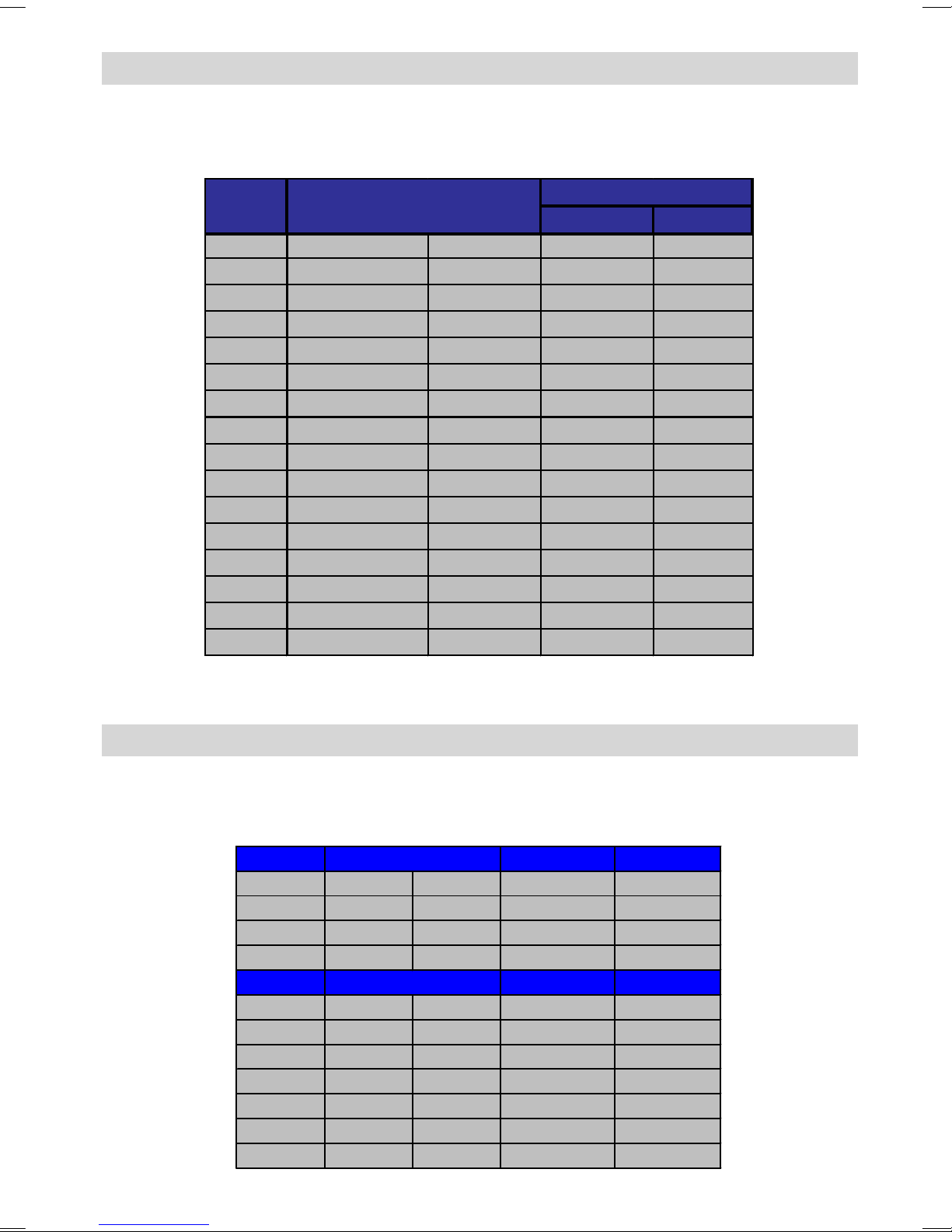
PCINPUTTYPICALDISPLAYMODES
The display has a maximum resolution of 1366 x 768, vertical sync. frequency range of 50-75
Hz and a horizontalsync. frequencyrange of 30-69 KHz.
The following table is an illustration of some of the typical video display modes.
Mode
FrequencyResolution
Horizontal Vertical Hor. (kHz) Ver. (Hz)
1 640 400 31.5 70
2 640 480 31.5 60
3 640 480 37.9 72
4 640 480 37.5 75
5 720 400 31.5 70
6 800 600 35.2 56
7 800 600 37.9 60
8 800 600 48.1 72
9 800 600 46.9 75
10 1024 768 48.4 60
11 1024 768 56.5 70
12 1024 768 60.0 75
13 1280 720 44.8 60
14 1280 768 47.8 60
15 1366 768 47.8 60
The native resolution of the TFT-LCD Panel is 1366 x 768. Therefore using Mode 15 is advised to get the best PC input display quality.
DVIINPUTTYPICALDISPLAYMODES
The display has a maximum resolution of 1366 x 768, vertical sync. frequency range of 50-60
Hz and a horizontalsync. frequencyrange of 15-45 KHz.
The following table is an illustration of some of the typical video display modes.
Interlaced
480i 1440 480 15,7 60 hz
576i 1440 576 15,6 50 hz
1080i 1920 1080 28,2 50 hz
1080i 1920 1080 33,7 60 hz
Progressive
480p 640 480
480p 720 480
480p 1440 480 31,5 60 hz
576p 720 576 31,2 50 hz
576p 1440 576 31,2 50 hz
720p 1280 720 37,5 50 hz
720p 1280 720 45,0 60 hz
H Freq (khz) V Freq (Hz)
31,5 60 hz
31,5 60 hz
- 57-
Page 59

Tips
Remote Control
Care Of The Screen
Clean the screen with a slightly damp, soft
cloth. Do not use abrasive solvents as they
may damage the TV screen coating layer.
Poor Picture
Have you selected the correct TV system? Is
your TV set or house aerial located too close
to the loudspeakers, non-earthed audio
equipment or neon lights, etc.?
Mountains or high buildings can cause
double pictures or ghost images. Some-
times you can improve the picture quality by
changing the direction of the aerial.
Is the picture or Teletext unrecognisable?
Check if you have entered the correct fre-
quency.
The picture quality may degrade when two
peripherals are connected to the TV at the
same time. In such a case, disconnect one
of the peripherals.
Your TV no longer responds to the remote
control. Press the “
mote control once more. Perhaps the batteries are exhausted. If so you can still use the
local buttons on the top of the TV.
Have you selected the wrong menu? Press
“TV” button to return to TV mode or press
“M” button to return to the previous menu.
No solution:
Switch your TV set off and on. If this does not
work, call the service personnel; never attempt to repair it yourself.
” button on the re-
No Picture
Is the aerial connected properly? Are the
plugs connected tightly to the aerial socket?
Is the aerial cable damaged? Are suitable
plugs used to connect the aerial? If you are
in doubt, consult your dealer.
No Picture means that your TV is not receiving any transmission. Have you pressed the
correct buttons on the remote control? Try
once more.
Sound
You can not hear any sound. Did you perhaps interrupt the sound, pressing “ ” but-
ton? Are external speakers connected to the
TV?
Sound is coming from only one of the
speakers. Is the balance set to one direction
extreme? See audio menu.
- 58-
Page 60

Specifications
Without foot
TVBROADCASTING
PALSECAM B/G D/KK’ I/I’ L/L’
RECEIVINGCHANNELS
VHF (BANDI/III)
UHF (BAND U)
HYPERBAND
CABLE TV (S1-S20/ S21-S41)
NUMBEROF PRESETCHANNELS 100
CHANNELINDICATOR
On Screen Display
RFAERIALINPUT
75 Ohm (unbalanced)
OPERATINGVOLTAGE
230VAC, 50Hz.
AUDIO
German+Nicam Stereo
AUDIO OUTPUT POWER (W
2 x 8
POWER CONSUMPTION (W)
170 W
< 3 W (Stand-by)
PANEL
16:9 display, 32” Screen Size
) (%10 THD)
RMS.
DIMENSIONS (mm)
DIMENSIONS (mm)
D L H
180
106
1054
921
538
527
Weight (kg)
15,1
14,3
With foot
- 59-
Page 61

50081920
 Loading...