

Page 1
© 2023 techBite. Wszystkie prawa zastrzeżone. ZIN 5 PL
1
INSTRUKCJA OBSŁUGI
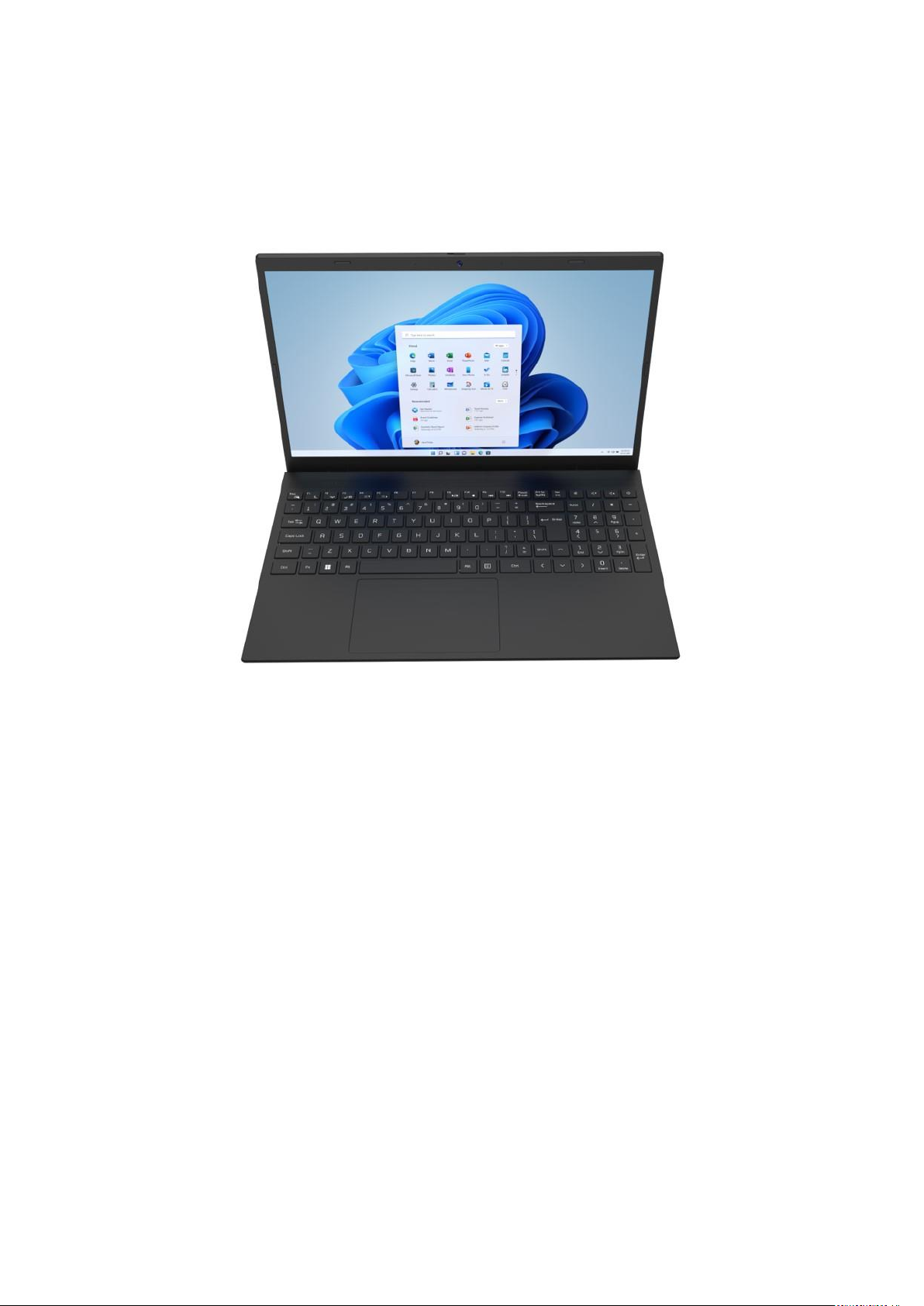
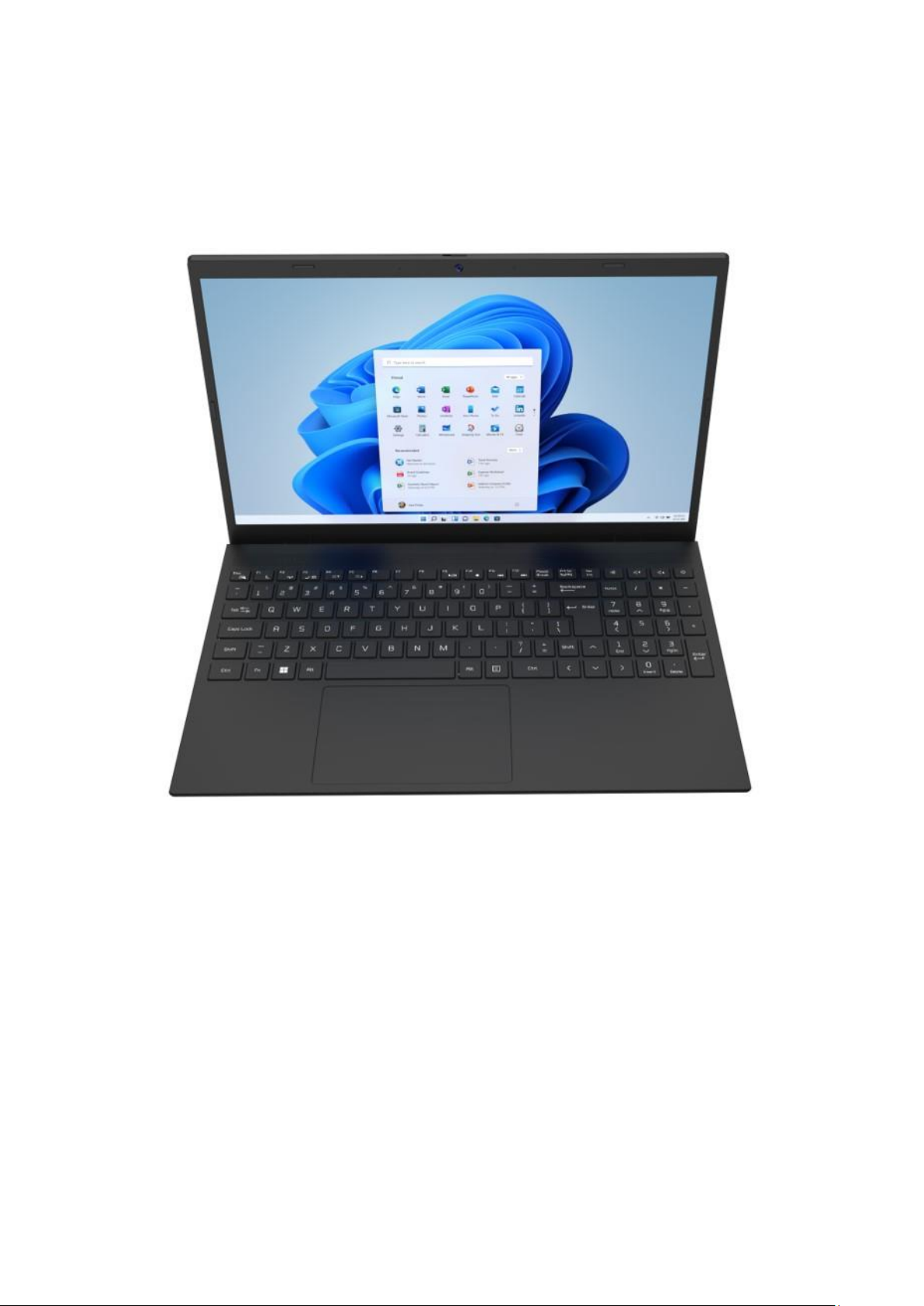
techbite ZIN 5 15.6 128GB FHD
(laptop)
Nr pari: 202307
Tworzymy dla Ciebie.
Dziękujemy za wybranie urządzenia marki techBite. Produkt został
zaprojektowany z myślą o Tobie, dlatego robimy wszystko, aby korzystanie z
niego sprawiało Ci przyjemność.
Zadbaliśmy, aby elegancja, funkcjonalność oraz wygoda użytkowania łączyły się
z przystępną ceną.
W trosce o Twoje bezpieczeństwo zalecamy uważne przeczytanie poniższej
instrukcji obsługi.
Dane producenta:
mPTech Sp. z o. o.
ul. Nowogrodzka 31
00-511 Warszawa
Polska
Infolinia: (+48 71) 71 77 400
Punkt dostarczania sprzętu:
mPTech Sp. z o. o.
ul. Krakowska 119
50-428 Wrocław
Polska
Strona internetowa: techBite.eu
Wyprodukowano w Chinach
Page 2
© 2023 techBite. Wszystkie prawa zastrzeżone. ZIN 5 PL
2
Instrukcja obsługi
Rzeczywisty produkt, dołączone do niego
akcesoria oraz niektóre jego funkcje mogą
różnić się od prezentowanych na zdjęciach
i w opisach w niniejszej instrukcji.
Najnowsza wersja instrukcji dostępna jest
na stronie produktu:
hps://techbite.eu/qr/zin-5-15-6-d-128gb
Aby otworzyć tę stronę wystarczy zeskanować
znajdujący się obok kod QR.
1. Spis treści
1. Spis treści ................................................................................................... 2
2. Bezpieczeństwo ....................................................................................... 3
3. Korzystanie z instrukcji obsługi ............................................................ 4
4. Ważne informacje .................................................................................... 5
5. Specyfikacja techniczna ......................................................................... 5
5.1 Dane techniczne ......................................................................................... 5
5.2 Zawartość zestawu .................................................................................... 6
6. Wygląd laptopa ........................................................................................ 7
6.1 Ekran i pulpit roboczy ................................................................................ 7
6.2 Lewy bok ...................................................................................................... 8
6.3 Prawy bok .................................................................................................... 8
6.4 Spód ............................................................................................................... 8
7. Przed pierwszym uruchomieniem ........................................................ 8
8. Klawiatura ................................................................................................. 9
9. Podstawowa obsługa systemu operacyjnego Windows 11........... 9
9.1 Włączanie urządzenia............................................................................. 10
9.2 Ekran startowy - pulpit........................................................................... 10
9.3 Menu startowe ......................................................................................... 11
9.4 Pasek zadań .............................................................................................. 11
9.5 Wyłączanie urządzenia .......................................................................... 11
9.6 Centrum powiadomień ........................................................................... 12
9.7 Jak wyłączyć Tryb S ................................................................................ 12
10. Uwagi dotyczące bezpieczeństwa ................................................... 14
10.1 Rozwiązywanie problemów ................................................................ 14
10.2 Obsługa pamięci przenośnych ........................................................... 15
10.3 Ochrona danych osobowych i ważnych informacji ....................... 15
10.4 Uwagi na temat poprawnego używania akumulatora .................. 16
Page 3

© 2023 techBite. Wszystkie prawa zastrzeżone. ZIN 5 PL
3
11. Konserwacja urządzenia .................................................................... 16
12. Bezpieczeństwo otoczenia ................................................................ 17
13. Korzystanie z instrukcji ...................................................................... 17
13.1 Zgody ....................................................................................................... 17
13.2 Wygląd .................................................................................................... 18
13.3 Znaki towarowe .................................................................................... 18
14. Prawidłowa utylizacja zużytego sprzętu ........................................ 18
15. Prawidłowa utylizacja zużytych akumulatorów ........................... 18
16. Deklaracja zgodności z dyrektywami UE ....................................... 19
2. Bezpieczeństwo
Zapoznaj się uważnie z podanymi tu wskazówkami. Nieprzestrzeganie tych
wskazówek może być niebezpieczne lub niezgodne z prawem.
—NIE RYZYKUJ—
Wszystkie urządzenia bezprzewodowe mogą powodować zakłócenia mogące
wpływać na pracę innych urządzeń. Nie włączaj urządzenia w miejscach,
w których zabrania się korzystania z urządzeń elektronicznych, ani wtedy, gdy
może to spowodować zakłócenia lub inne zagrożenia.
—STACJE PALIW—
Wyłączaj urządzenie podczas tankowania paliwa na stacji paliw. Nie używaj go
również w pobliżu chemikaliów.
—OBSZARY O OGRANICZONYM DOSTĘPIE—
Wyłącz urządzenie w samolocie, ponieważ może zakłócać pracę innych
znajdujących się w nim urządzeń. Urządzenie może zakłócać pracę sprzętu
medycznego w szpitalach i placówkach ochrony zdrowia. Należy stosować się
do wszelkiego rodzaju zakazów, przepisów i ostrzeżeń przekazywanych przez
personel medyczny.
—PROWADZENIE POJAZDÓW—
Nie korzystaj z urządzenia podczas prowadzenia żadnych pojazdów.
—PROFESJONALNY SERWIS—
Ten produkt może naprawiać wyłącznie wykwalikowany serwis producenta lub
autoryzowany punkt serwisowy. Naprawa urządzenia przez
niewykwalikowany lub nieautoryzowany serwis grozi uszkodzeniem
urządzenia i utratą gwarancji.
—WI-FI (WLAN)—
W krajach Unii Europejskiej z sieci WLAN możesz korzystać bez ograniczeń
wewnątrz budynków.
—NIEPEŁNOSPRAWNI RUCHOWO LUB PSYCHICZNIE—
Urządzenie nie powinno być obsługiwane przez osoby (w tym także dzieci) o
ograniczonych predyspozycjach ruchowych lub psychicznych, a także przez
osoby bez doświadczenia w obsłudze sprzętu elektronicznego. Mogą one z
niego korzystać tylko pod nadzorem osób odpowiadających za ich
Page 4
© 2023 techBite. Wszystkie prawa zastrzeżone. ZIN 5 PL
4
bezpieczeństwo. Urządzenie nie jest zabawką. Przewody i foliowe elementy
opakowania mogą owinąć się wokół szyi dziecka i spowodować uduszenie lub
inny rozstrój zdrowia. Dla bezpieczeństwa dzieci przechowuj urządzenie i jego
akcesoria poza ich zasięgiem.
—AKUMULATORY I AKCESORIA—
Unikaj wystawiania akumulatora na działanie bardzo niskich lub bardzo
wysokich temperatur (poniżej 0°C / 32°F lub powyżej 40°C / 104°F).
Ekstremalne temperatury mogą mieć wpływ na pojemność i żywotność
akumulatora. Unikaj narażania akumulatora na kontakt z płynami i metalowymi
przedmiotami, gdyż może to doprowadzić do całkowitego lub częściowego
uszkodzenia akumulatora. Akumulatora używaj tylko zgodnie z jego
przeznaczeniem. Nie niszcz, nie uszkadzaj ani nie wrzucaj akumulatora do ognia
– może to być niebezpieczne i spowodować pożar. Zużyty lub uszkodzony
akumulator należy umieścić w specjalnym pojemniku. Nie należy ładować
akumulatora dłużej niż 1 dzień. Zamontowanie akumulatora nieodpowiedniego
typu grozi jego wybuchem. Nie otwieraj akumulatora. Utylizuj akumulator
zgodnie z instrukcją. Nieużywaną ładowarkę odłączaj od zasilania. W przypadku
uszkodzenia przewodu ładowarki nie naprawiaj go, tylko wymień ją na nową.
Używaj tylko oryginalnych akcesoriów producenta.
—SŁUCH—
Aby uniknąć uszkodzenia słuchu, nie używaj urządzenia na
wysokim poziomie głośności przez dłuższy czas, ani nie przykładaj
włączonego urządzenia bezpośrednio do ucha.
3. Korzystanie z instrukcji obsługi
Urządzenie oraz zrzuty ekranu zamieszczone w tej instrukcji obsługi mogą się
różnić od występujących w rzeczywistym produkcie. Akcesoria dołączone do
laptopa mogą wyglądać inaczej niż na ilustracjach zamieszczonych w niniejszej
instrukcji.
W instrukcji obsługi zostały opisane opcje
znajdujące się w systemie Microso Windows
11. Opcje te mogą się różnić, w zależności od
wersji systemu operacyjnego i aplikacji, które
będą zainstalowane w urządzeniu.
Obszerny poradnik dotyczący obsługi i
elementów systemu Microso Windows 11
znajduje się pod poniższym adresem:
hps://support.microso.com/plpl/products/windows?os=windows-11
Można do niego dotrzeć skanując prezentowany powyżej kod QR.
Page 5
© 2023 techBite. Wszystkie prawa zastrzeżone. ZIN 5 PL
5
4. Ważne informacje
Większość aplikacji, które mogą być zainstalowane na urządzeniu to aplikacje z
Microso Store. Aplikacje instalowane na urządzeniu mogą się różnić w
zależności od kraju, regionu i parametrów technicznych sprzętu. Producent nie
ponosi odpowiedzialności za problemy spowodowane przez oprogramowanie
innych rm. Producent nie odpowiada za nieprawidłowości, które mogą się
pojawić podczas edytowania ustawień rejestru i modykowania
oprogramowania systemu operacyjnego. Próby wprowadzania zmian w
systemie operacyjnym mogą być przyczyną nieprawidłowego działania
urządzenia i aplikacji oraz podstawą do unieważnienia gwarancji.
5. Specyfikacja techniczna
Ekran o przekątnej 15,6” i rozdzielczości 1920 x 1080 px
Nowoczesny wyświetlacz zapewnia głębokie barwy i szeroki kąt widzenia, co
pozwoli Wam docenić lmy, zdjęcia i gry w niesamowitych, realnych i soczystych
kolorach.
Wi-Fi
Laptop ZIN 5 wyposażony jest w łączność Wi-Fi, zapewniającą transmisję
danych z prędkościami zgodnymi ze standardami 802.11a/b/g/n/ac, dzięki temu
możesz bezprzewodowo łączyć się z wszechobecnymi hot spotami oraz z siecią
domową. Odbieraj i wysyłaj dane, programy i pliki bez ograniczeń do sieci i na
inne urządzenia.
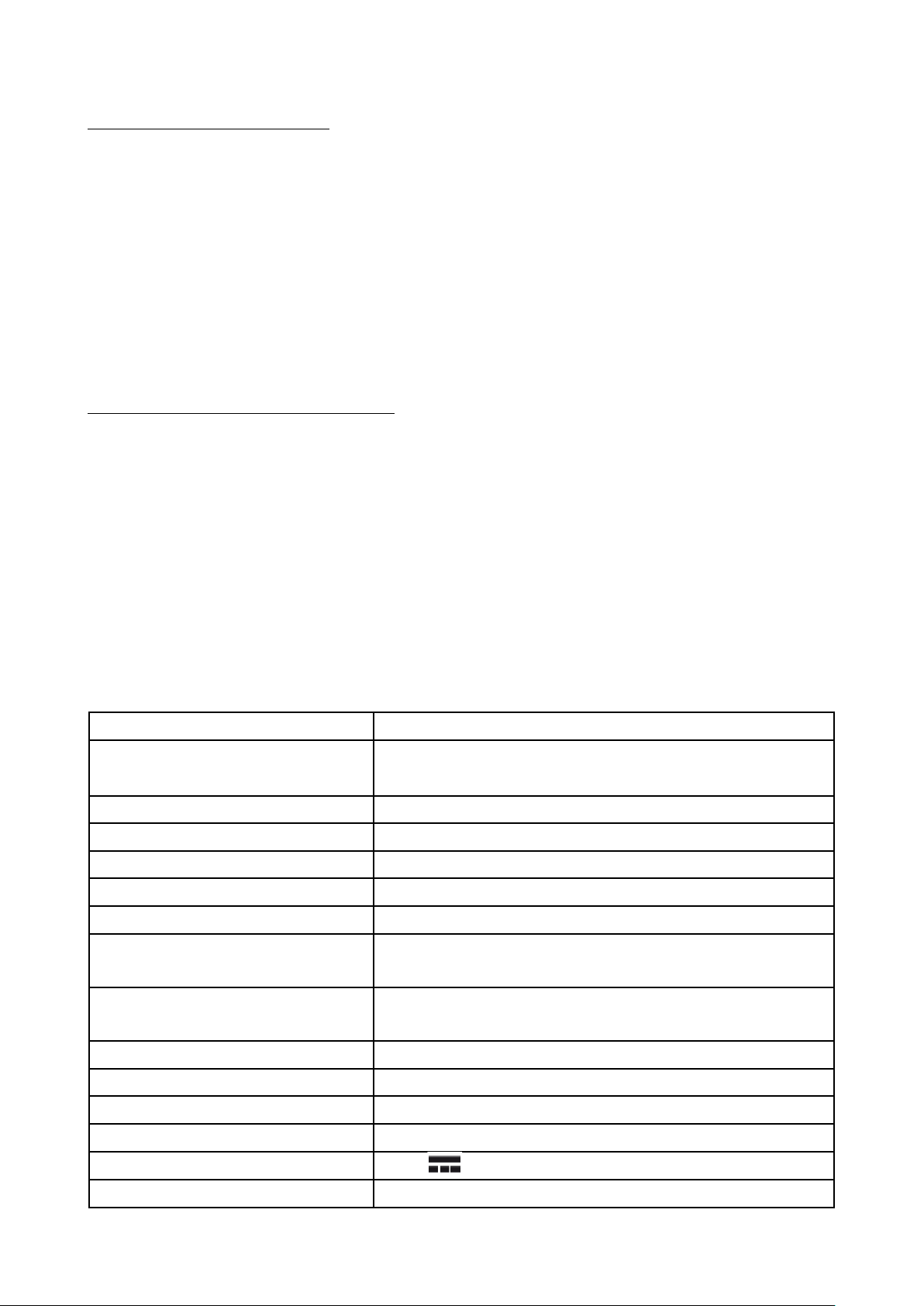
5.1 Dane techniczne
Wyświetlacz
15.6" IPS, 1920x1080 FHD
Procesor
Gemini Lake, Celeron N4020, Dual Core,
1.1~2.8GHz
Grafika
Intel® UHD Graphics 600
Pamięć RAM
4GB DDR4
Pojemność nośnika danych
eMMC 128GB + dodatkowe złącze 2.5" SSD
System operacyjny
Windows 11 Home (S-mode)
Kamera
1.0 Mpix z mikrofonem
Łączność
wifi 802.11a/b/g/n/ac (2.4/5.0GHz),
Bluetooth 5.0
Audio
Wbudowane głośniki stereo
Gniazdo minijack 3,5 mm
Wyjście wideo
HDMI
Złącza
2xUSB 3.0, HDMI, zasilania
Akumulator
Li-ion,7.4V 5000mAh(wbudowany)
Parametry wej. zasilacza
100-240V~ 0,7A, 50-60Hz
Parametry wyj. zasilacza
12V 2A
Wymiary
360.31 x 250.11 x 19.5mm
Page 6
© 2023 techBite. Wszystkie prawa zastrzeżone. ZIN 5 PL
6
Waga netto
1.675 kg
5.2 Zawartość zestawu
• Laptop ZIN 5 15.6 128GB FHD
• Zasilacz sieciowy
• Instrukcja obsługi
• Karta gwarancyjna
Jeśli brakuje którejkolwiek z powyższych pozycji lub jest ona uszkodzona,
skontaktuj się ze sprzedawcą.
Radzimy zachować opakowanie na wypadek ewentualnej reklamacji.
Przechowuj opakowanie z dala od zasięgu dzieci.
Page 7
© 2023 techBite. Wszystkie prawa zastrzeżone. ZIN 5 PL
7
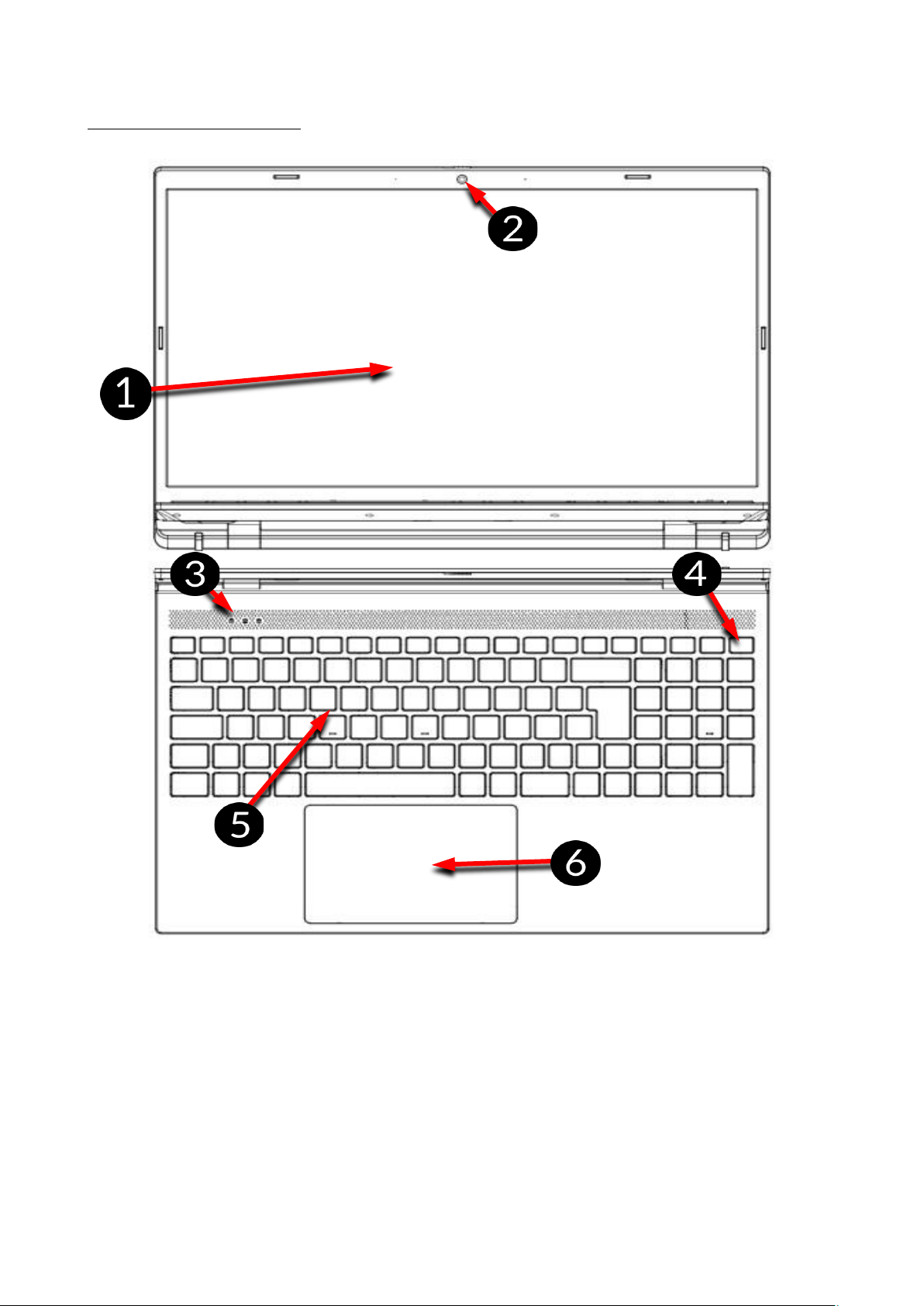
6. Wygląd laptopa
6.1 Ekran i pulpit roboczy
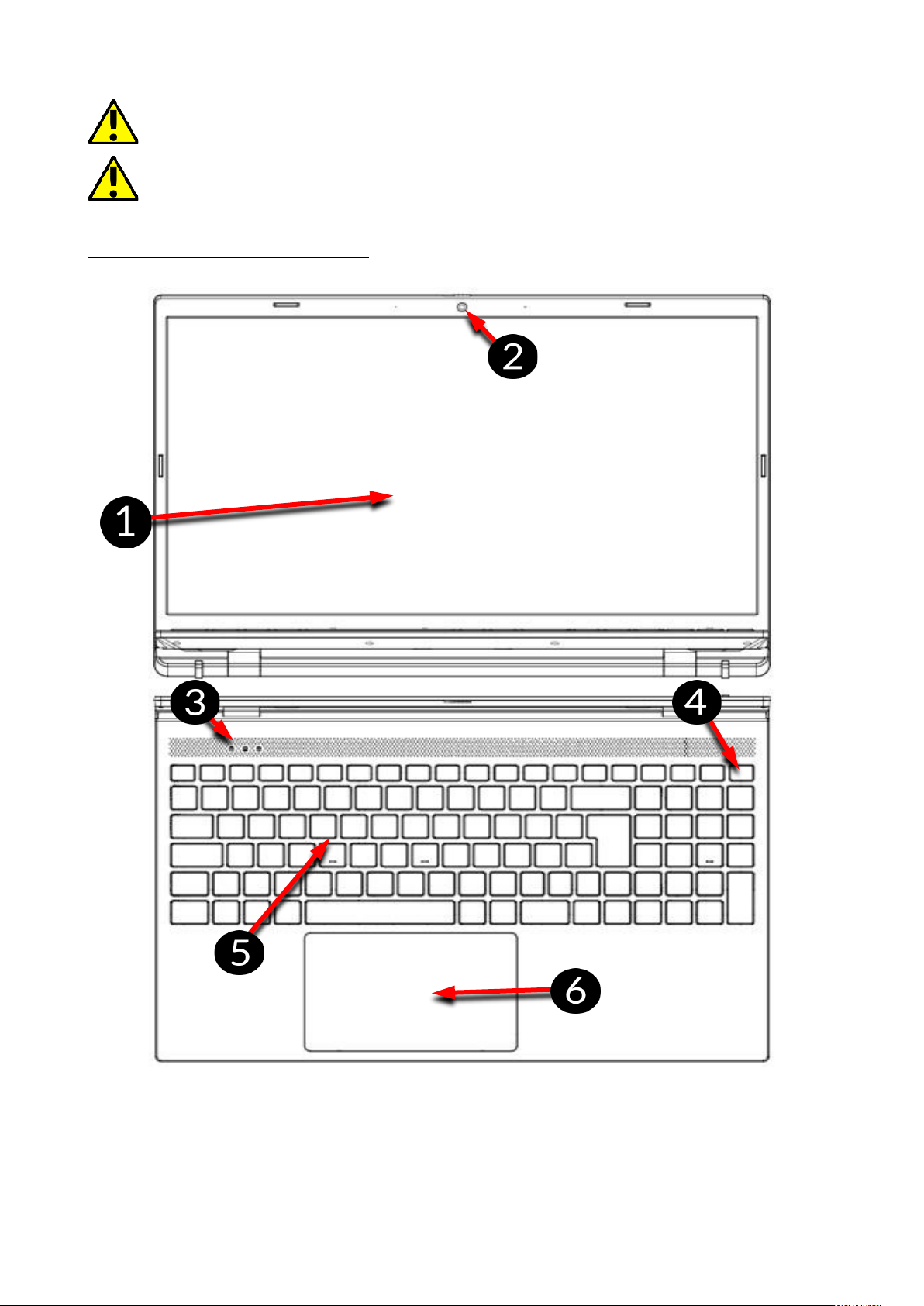
1. Ekran
2. Kamera
3. Diody stanu pracy
4. Przycisk zasilania
5. Klawiatura
6. Panel dotykowy z dwoma
przyciskami
Page 8
© 2023 techBite. Wszystkie prawa zastrzeżone. ZIN 5 PL
8
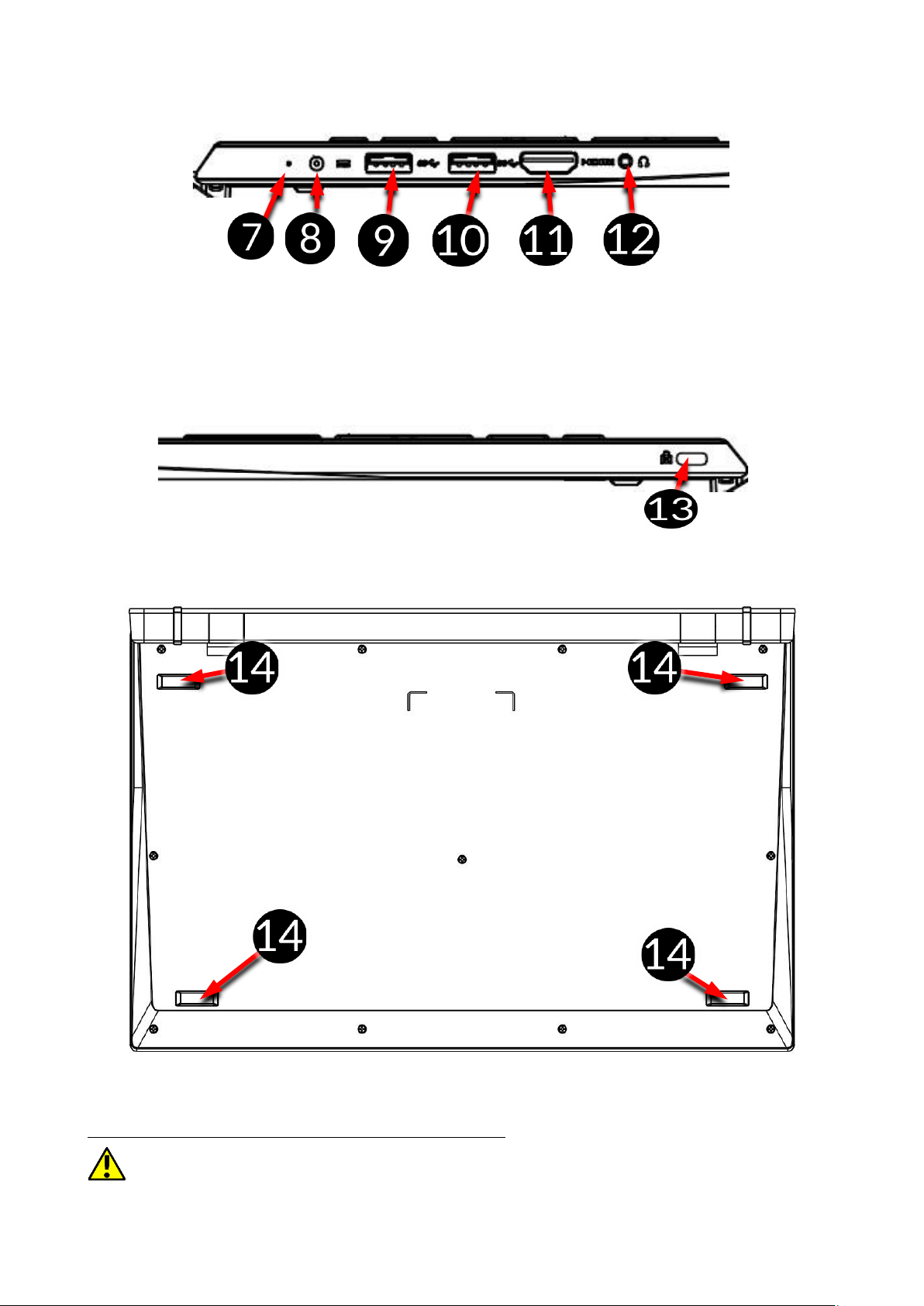
6.2 Lewy bok
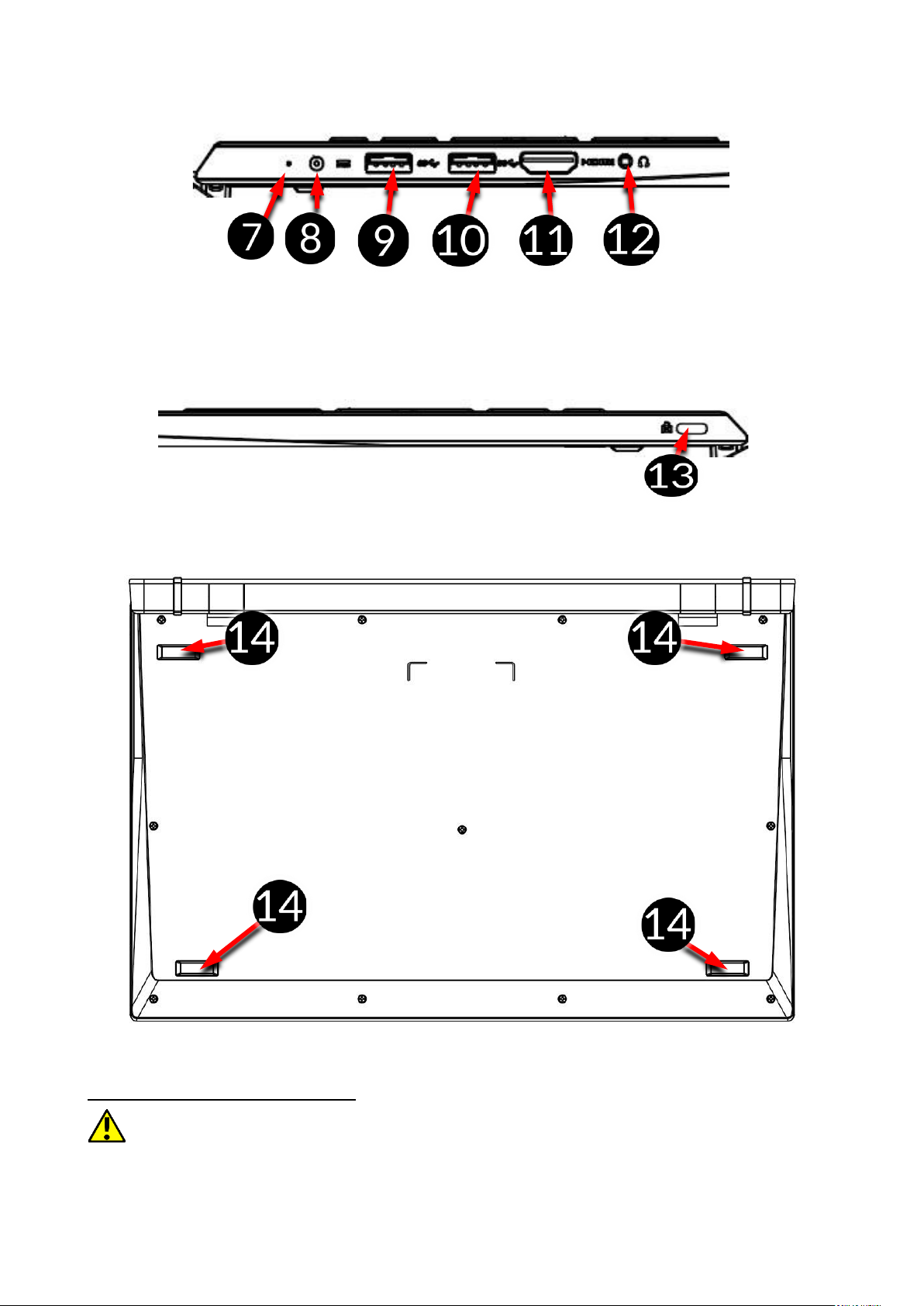
7. Wskaźnik ładowania
8. Gniazdo ładowania DC
9. Gniazdo USB 3.0
10. Gniazdo USB 3.0
11. Gniazdo HDMI
12. Gniazdo słuchawkowe Jack
3,5mm
6.3 Prawy bok
13. Zabezpieczenie Kensington lock
6.4 Spód
14. Gumowa nóżka
7. Przed pierwszym uruchomieniem
Przed pierwszym włączeniem urządzenia należy naładować akumulator przy
użyciu zasilacza z zestawu. Należy używać wyłącznie zasilaczy zalecanych
przez producenta. Używanie niezgodnych zasilaczy może spowodować eksplozję
Page 9
© 2023 techBite. Wszystkie prawa zastrzeżone. ZIN 5 PL
9
akumulatora albo uszkodzenie urządzenia. W razie wątpliwości skontaktuj się ze
sprzedawcą lub serwisem producenta. Gdy akumulator jest bliski rozładowania,
wyświetlany jest komunikat o niskim poziomie jego naładowania. Aby kontynuować
korzystanie z urządzenia, należy naładować jego akumulator. Po całkowitym
rozładowaniu akumulatora urządzenie może nie dać się włączyć nawet wtedy, gdy
jest ładowane. Należy przez kilka minut ładować akumulator.
Aby naładować akumulator podłącz wtyczkę na przewodzie zasilacza do gniazda
zasilania (9) w urządzeniu.
Nie używaj zbyt dużej siły, gdyż może to spowodować uszkodzenie urządzenia
lub zasilacza. Uszkodzenia wynikające z nieprawidłowej obsługi nie są objęte
gwarancją.
Podłącz zasilacz do gniazda sieciowego.
Podczas ładowania urządzenie może się nagrzewać. To normalne zjawisko,
które nie powinno wpływać na trwałość ani wydajność urządzenia.
Jeżeli urządzenie nie jest prawidłowo ładowane lub występują inne problemy
z akumulatorem, należy dostarczyć je wraz z zasilaczem do centrum
serwisowego producenta.
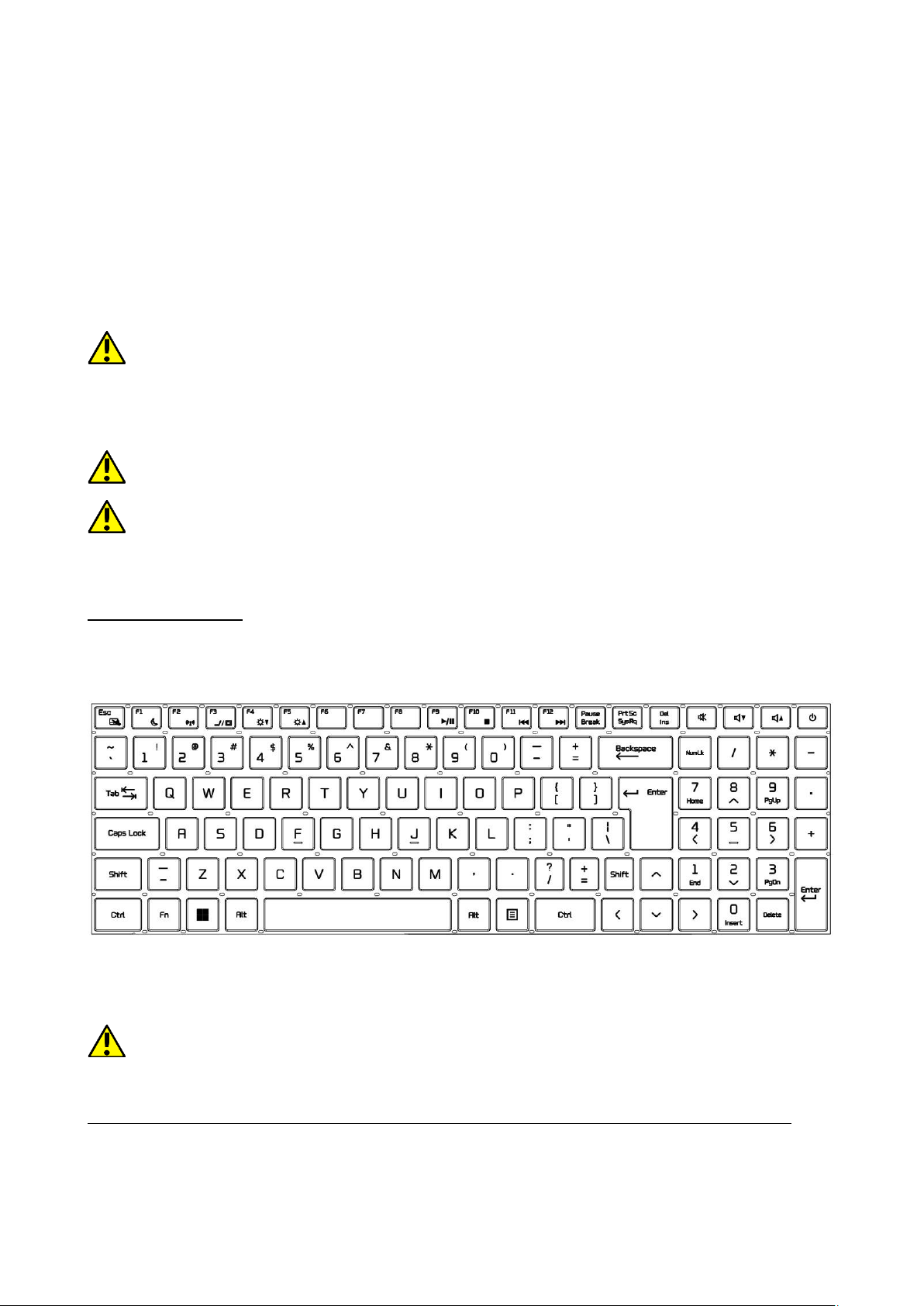
8. Klawiatura
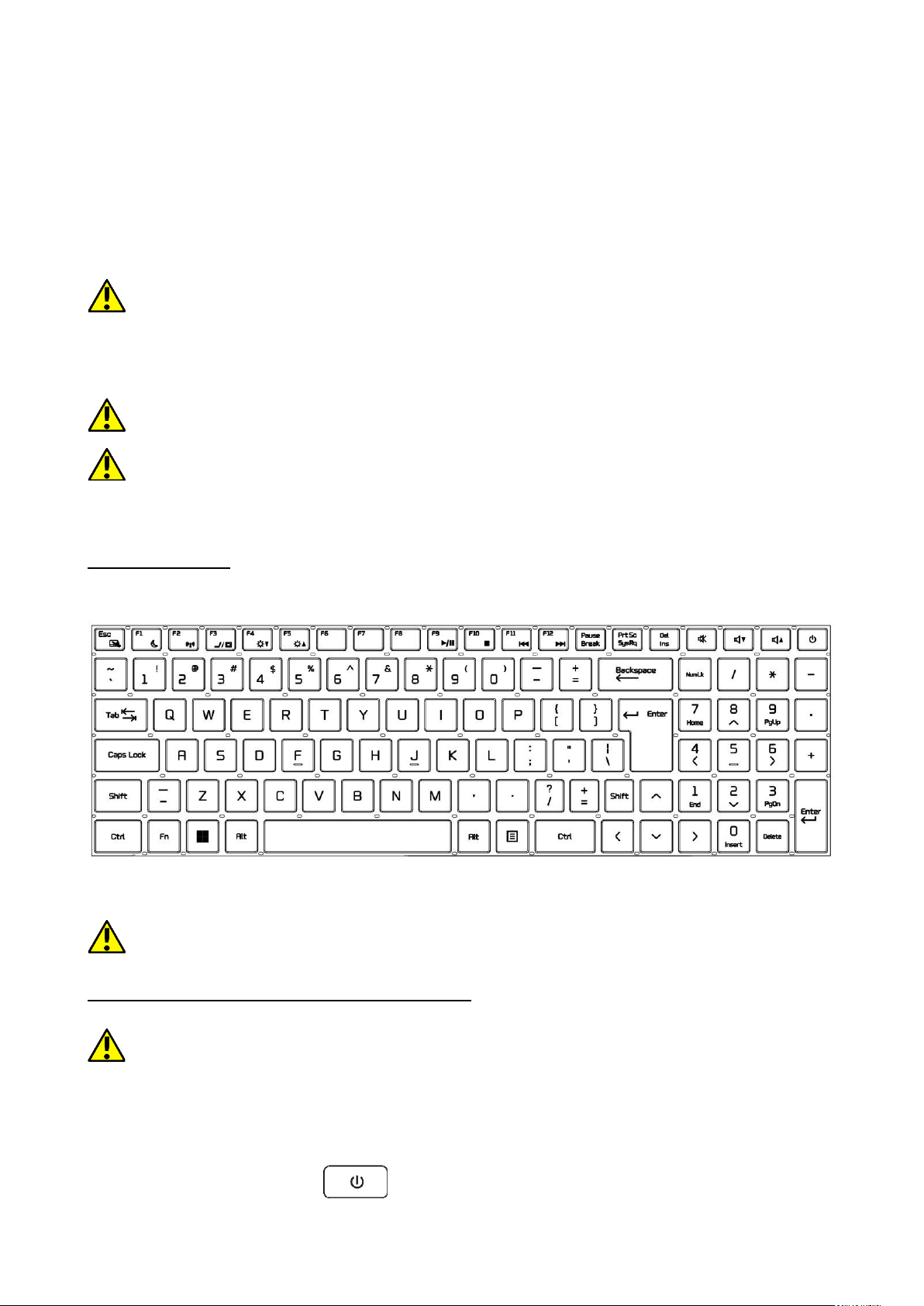
Klawiatura w laptopie ma standardowy układ QWERTY. Dodatkowo znajdują
się w prawym dolnym rogu przyciski kierunkowe. Za pomocą klawiatury
wprowadzane są teksty.
Dzięki kombinacjom niektórych klawiszy z przyciskiem Fn możliwe jest użycie
funkcji przypisanych klawiszom F1-F12 i dezaktywacji/aktywacji panelu
dotykowego.
Wersje językowe klawiatur przeznaczone na rynki lokalne mogą różnić się od
siebie.
9. Podstawowa obsługa systemu operacyjnego Windows 11
W urządzeniu zainstalowany jest system operacyjny Microso Windows 11.
Page 10
© 2023 techBite. Wszystkie prawa zastrzeżone. ZIN 5 PL
10
Aby móc pracować z systemem Microso Windows 11 należy mieć lub założyć
konto Microso i zalogować się na nie przy pierwszym uruchomieniu systemu
operacyjnego.
9.1 Włączanie urządzenia
Aby włączyć urządzenie należy krótko przycisnąć włącznik/klawisz znajdujący
się w prawym górnym rogu klawiatury - .
9.2 Ekran startowy - pulpit
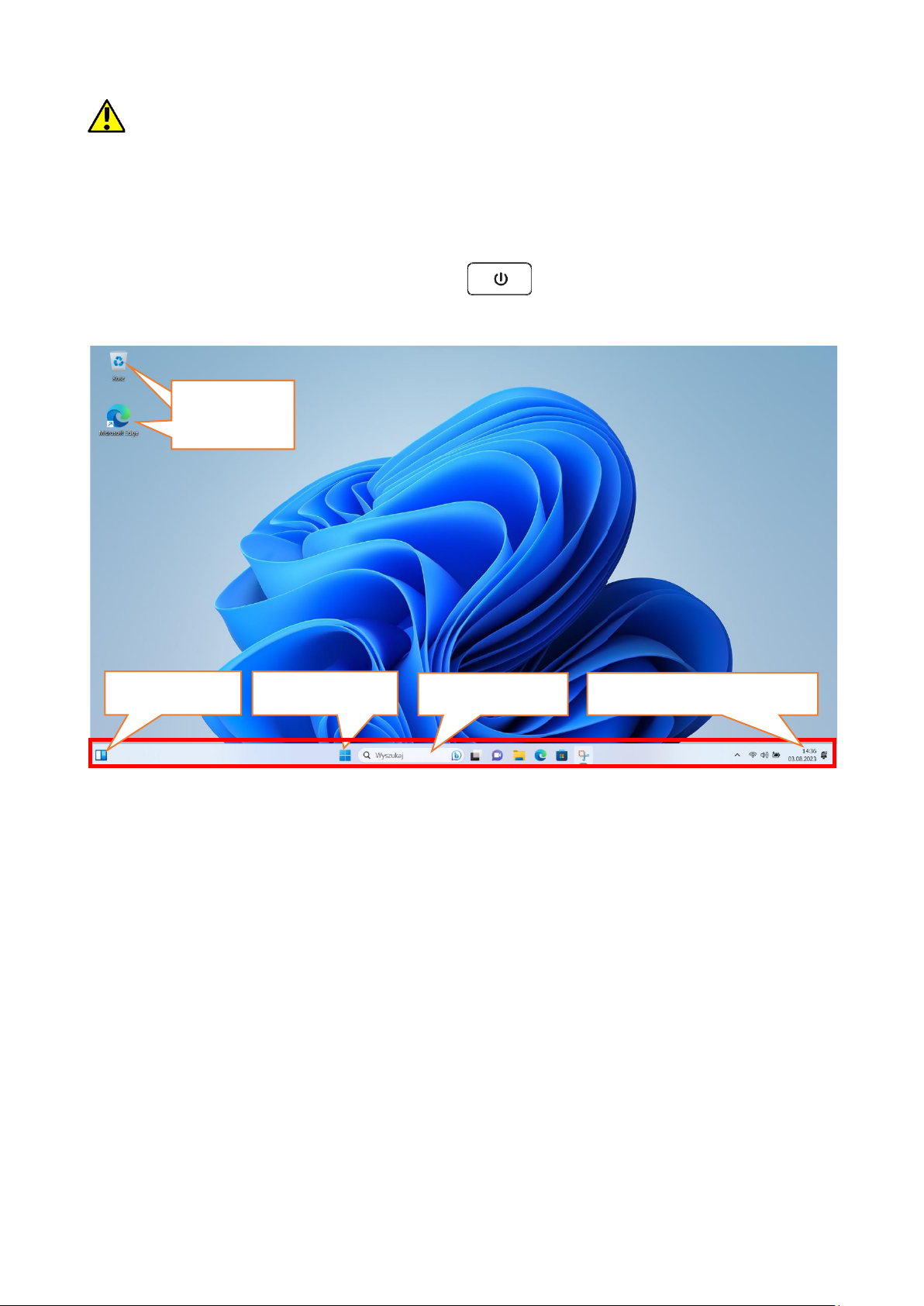
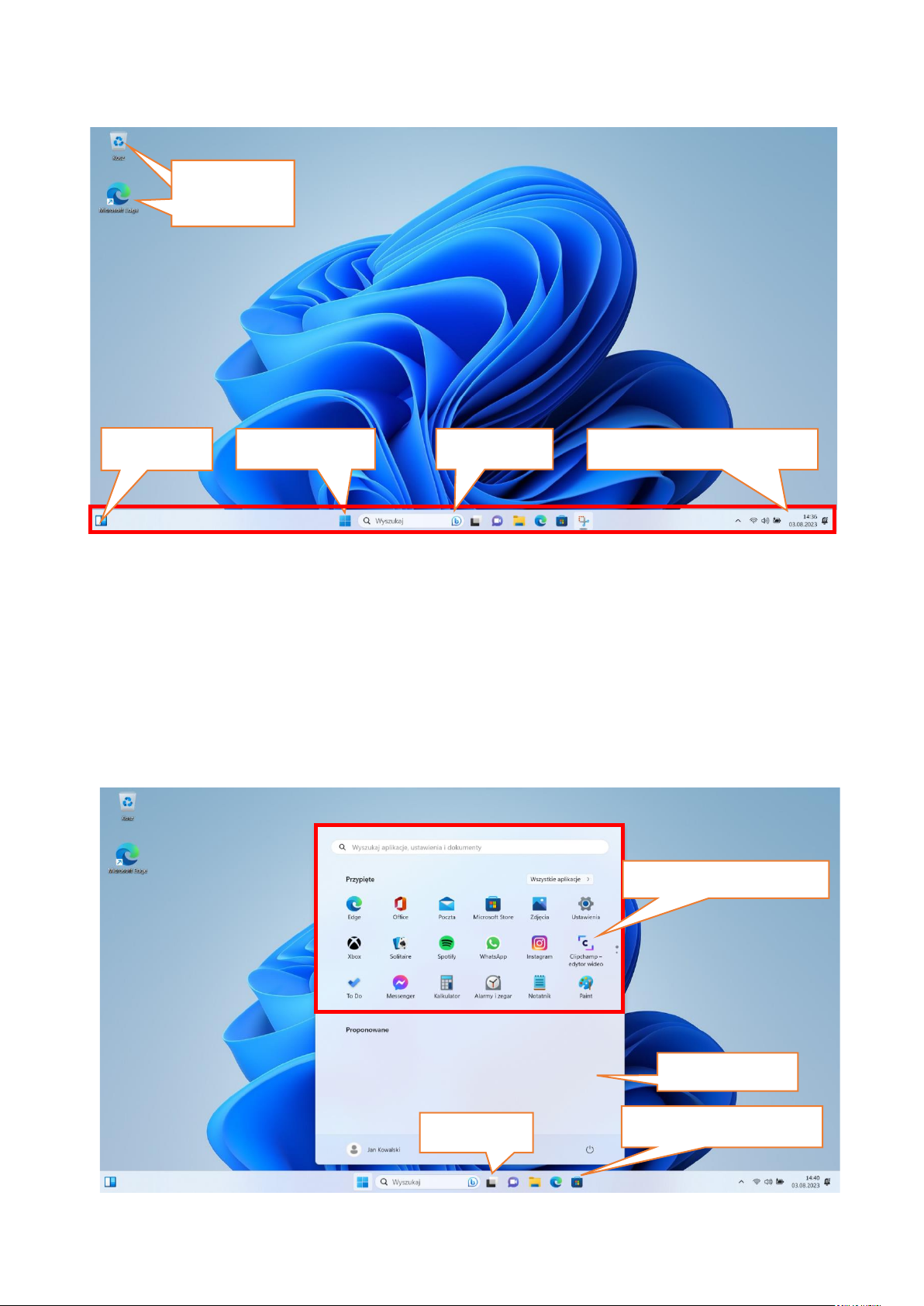
Ekran startowy zawiera ikony aplikacji, przycisk START (środek ekranu) oraz
pasek zadań (na dole ekranu, po prawej od przycisku START).
Na ekranie można umieszczać ikony aplikacji, skróty do aplikacji lub
dokumentów, linki do stron internetowych, widgety, etc.
Na pasku zadań także można umieszczać skróty do aplikacji i stron WWW, ale
też pojawiają się tam ikony symbolizujące otwarte i aktywne aplikacje.
Przycisk START wywołuje menu startowe.
Ikony aplikacji
Ikony
aplikacji
Przycisk START
Pasek zadań
Obszar powiadomień
Widgety
Page 11
© 2023 techBite. Wszystkie prawa zastrzeżone. ZIN 5 PL
11
9.3 Menu startowe
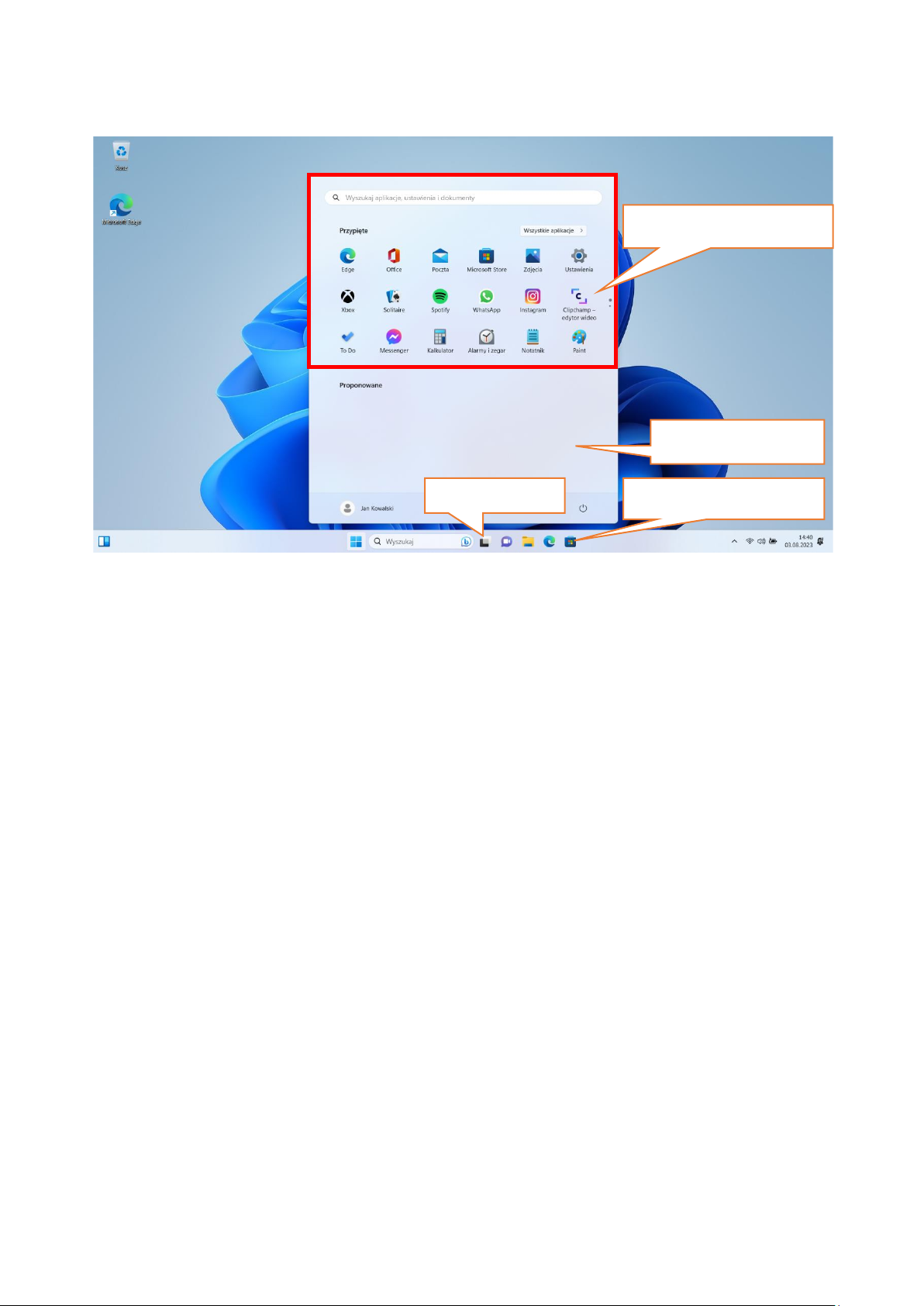
Menu startowe pozwala na uruchamianie zainstalowanych w komputerze
aplikacji (programów). Po środku znajdują się przyciski przenoszące do menu
zarządzającego kontami użytkownika, dokumentami, obrazami, ustawieniami
systemu oraz zasilania (tu można komputer uśpić, wyłączyć lub uruchomić
ponownie).Powyżej zaznaczono listę wszystkich zainstalowanych w komputerze
programów. Można ją przewijać w dół i w górę, dzięki czemu użytkownik ma
dostęp do wszystkich aplikacji. Poniżej tego obszaru są umieszczone ostatnio
zainstalowane i najczęściej używane programy. Są także aplikacje do instalacji
sugerowane przez Microso Store.
9.4 Pasek zadań
Pasek zadań znajduje się na dole ekranu startowego – pulpitu. Po środku
znajduje się przycisk START. Kolejną ikoną jest lupka, pozwalająca na szybkie
wyszukiwanie aplikacji zainstalowanych w systemie, jeśli znana jest ich nazwa.
Kolejna ikonka uruchamia chronologiczny widok działań uruchamianych na
komputerze. Potem znajdują się ikony aplikacji, które można umieszczać i
kasować samemu. Pozwalają one na szybkie uruchamianie aplikacji. Tutaj także
pojawiają się czasowo ikony uruchamianych programów, które znikają po ich
zamknięciu. Dzięki temu łatwiej zorientować się w tym, które programy są
aktywne. Po prawej stronie paska zadań znajduje się obszar powiadomień.
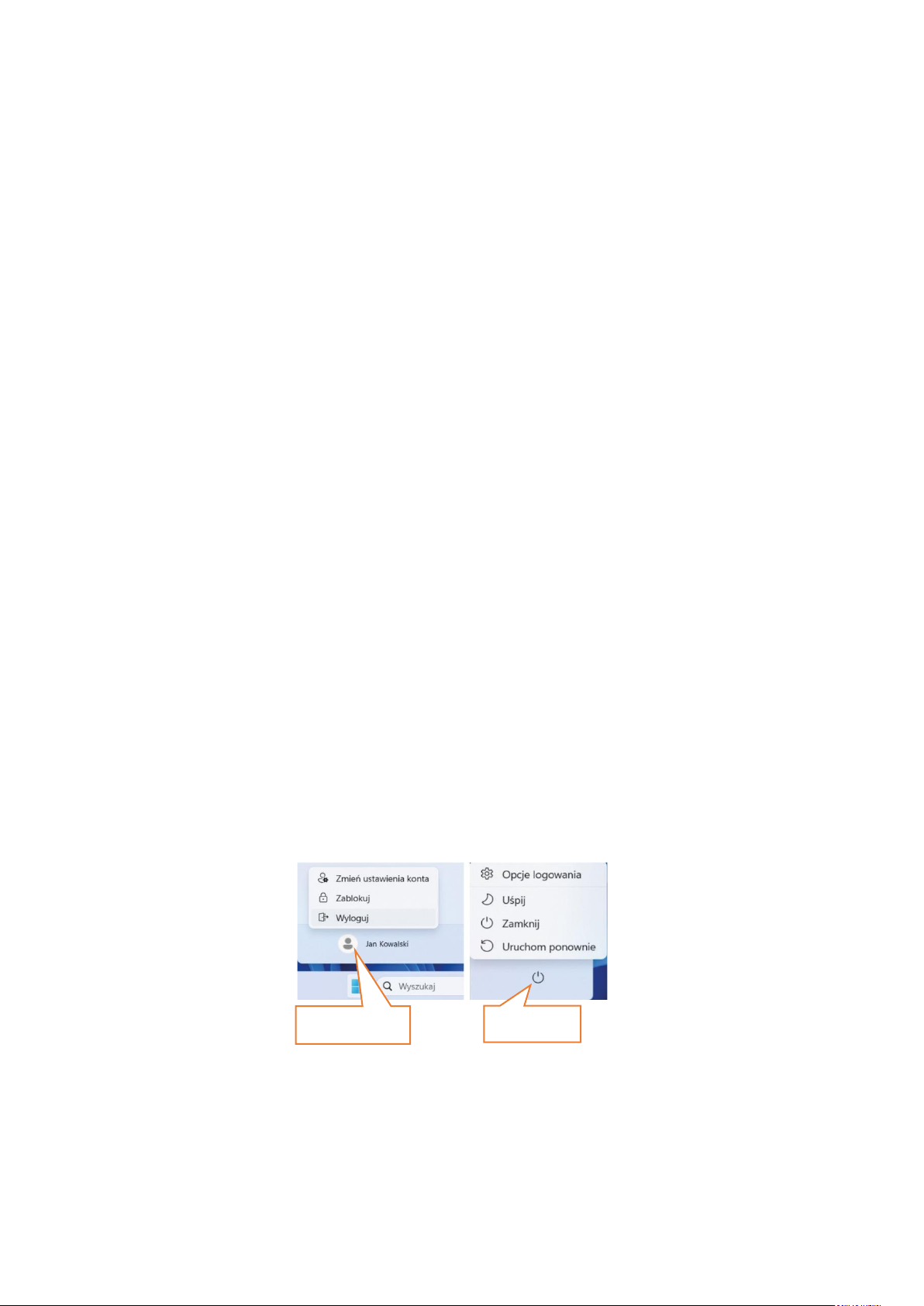
9.5 Wyłączanie urządzenia
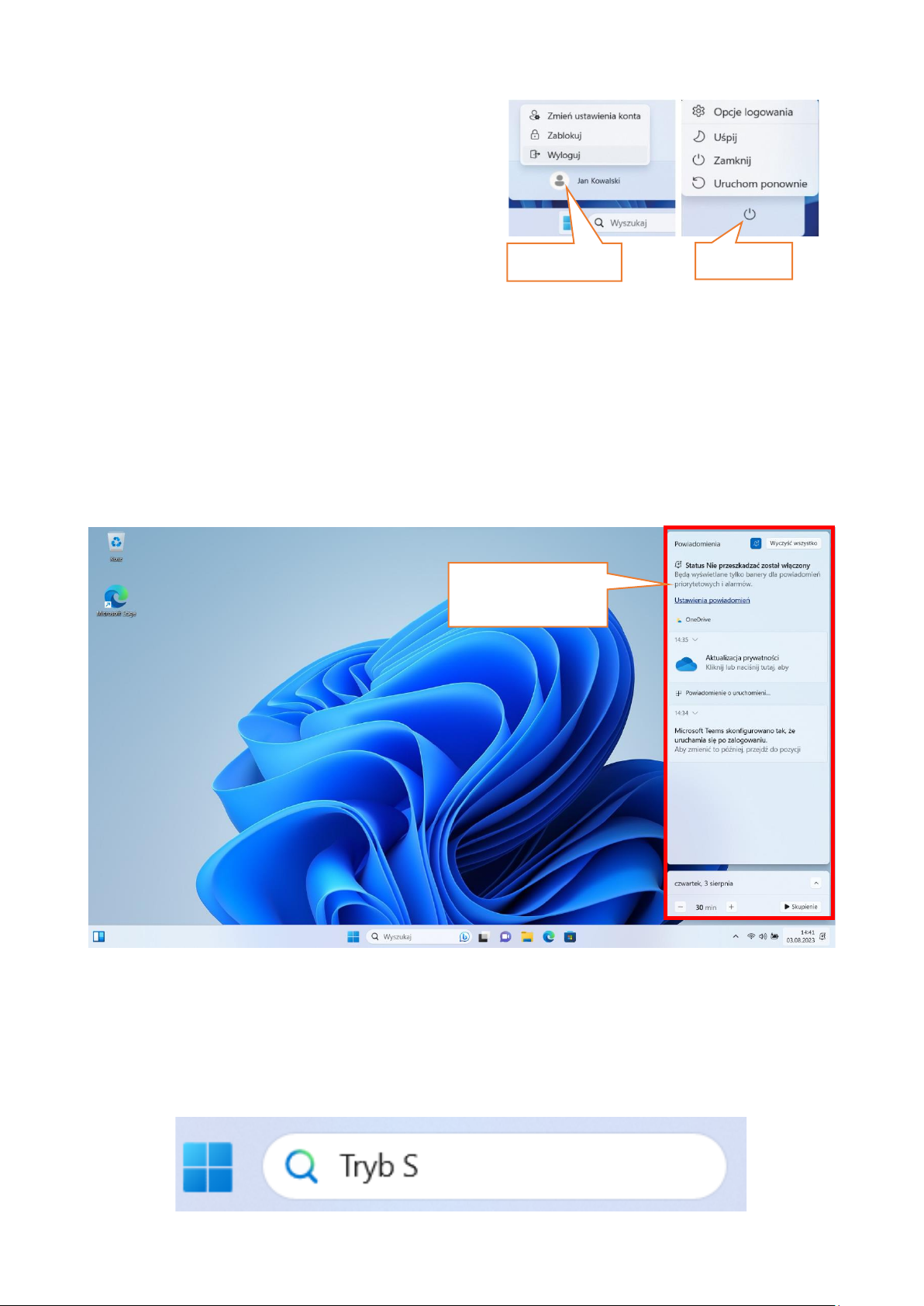
Aby uśpić, wyłączyć lub uruchomić ponownie laptop należy wybrać menu start
i z niego ikonę zasilania. Pojawi się menu pozwalające wybrać jedną z
pożądanych akcji.
Zainstalowane aplikacje
Ostatnio używane
Sklep z aplikacjami
Widok działań
Page 12
© 2023 techBite. Wszystkie prawa zastrzeżone. ZIN 5 PL
12
Wybranie opcji Uśpij spowoduje
zatrzymanie pracy dysku oraz wygasi ekran
urządzenia, co pozwoli zaoszczędzić
energię bez konieczności wyłączania
komputera. Powrót z uśpienia jest szybszy
niż włączanie laptopa.
Wybranie opcji Zamknij spowoduje całkowite wyłączenie laptopa.
Wybranie opcji Uruchom ponownie spowoduje wyłączenie i automatyczne
uruchomienie komputera.
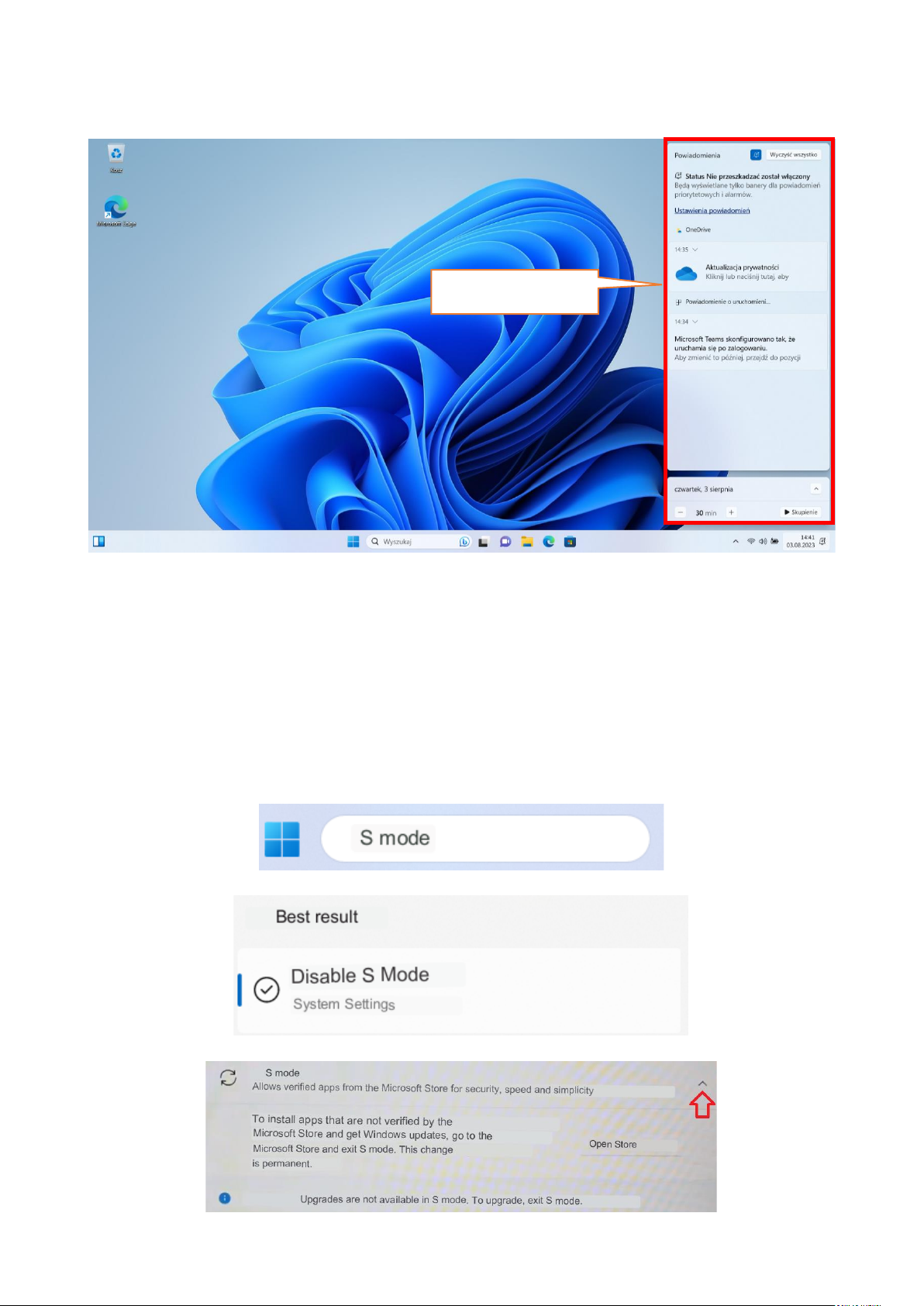
9.6 Centrum powiadomień
Centrum powiadomień pozwala przejrzeć komunikaty, które wysyła system w
związku z działaniami systemu i przedstawia opisy występujących problemów.
Poniżej znajdują się kafelki pozwalające uruchamiać szybko niektóre funkcje
komputera lub dające dostęp do przydatnych menu.
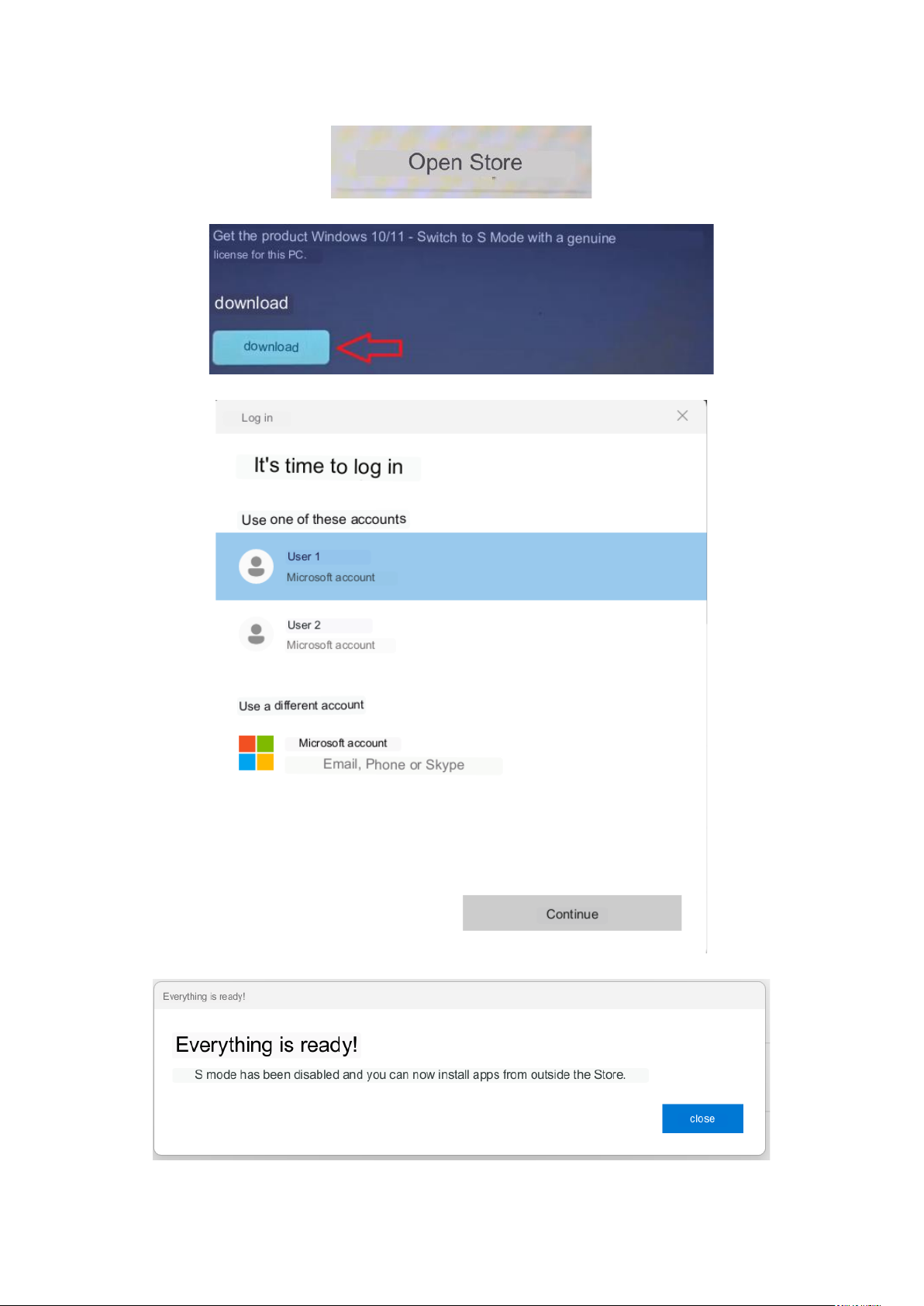
9.7 Jak wyłączyć Tryb S
Tryb S zezwala na instalowanie aplikacji wyłącznie ze sklepu Microso Store.
Jeśli chcesz instalować aplikacje zewnętrzne w formie domyślnego instalatora,
wyłącz Tryb S za pomocą poniższej instrukcji.
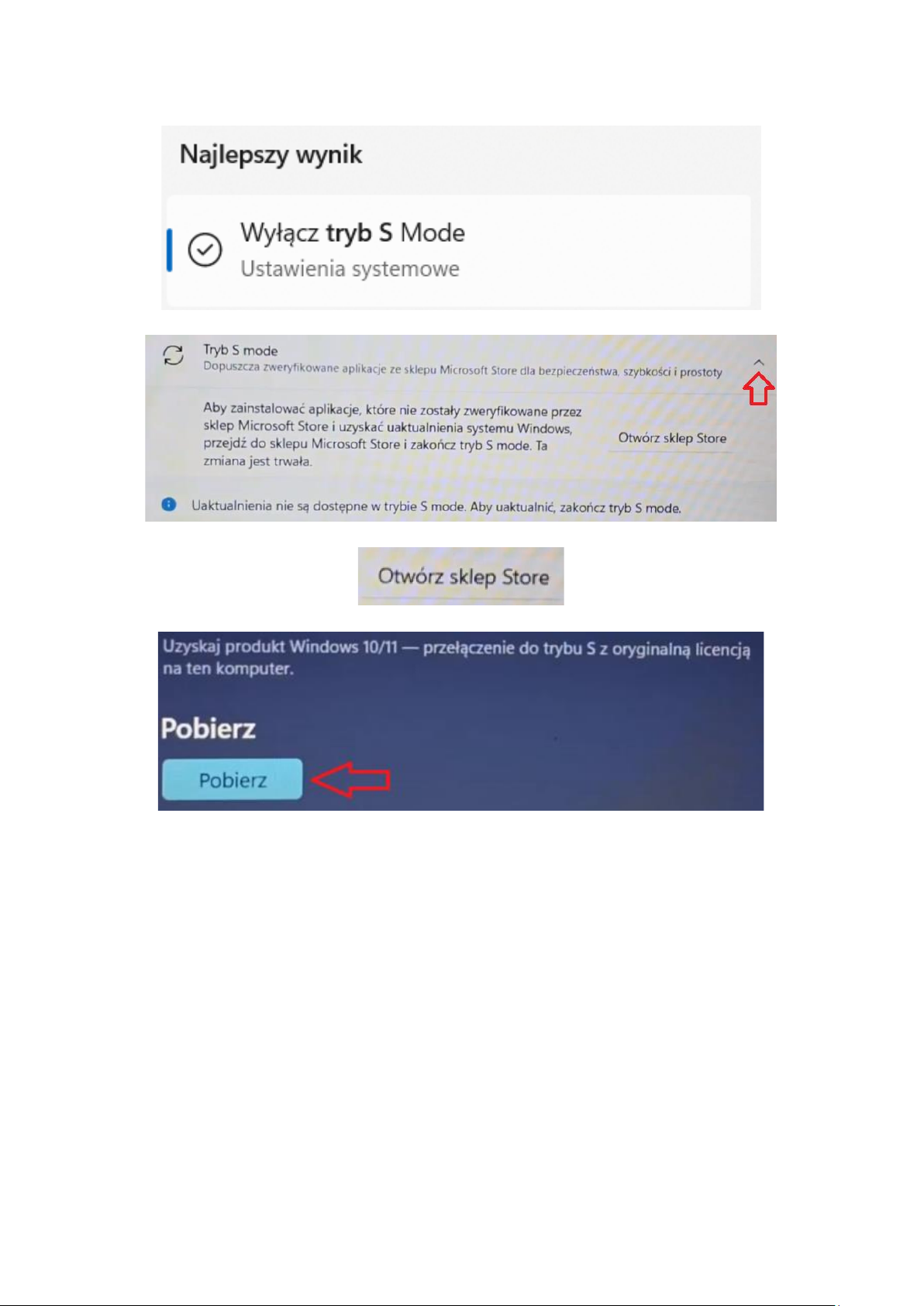
1. W wyszukiwarce wpisz ,,Tryb S” i wciśnij klawisz Enter.
Centrum
powiadomień
Zasilanie
Logowanie
Page 13
© 2023 techBite. Wszystkie prawa zastrzeżone. ZIN 5 PL
13
2. Z listy wybierz opcję ,,Wyłącz Tryb S mode”.
3. W nowym oknie rozwiń pasek ,,Tryb S mode”.
4. Kliknij ,,Otwórz sklep Store”.
5. W wyświetlonym oknie wciśnij przycisk ,,Pobierz”.
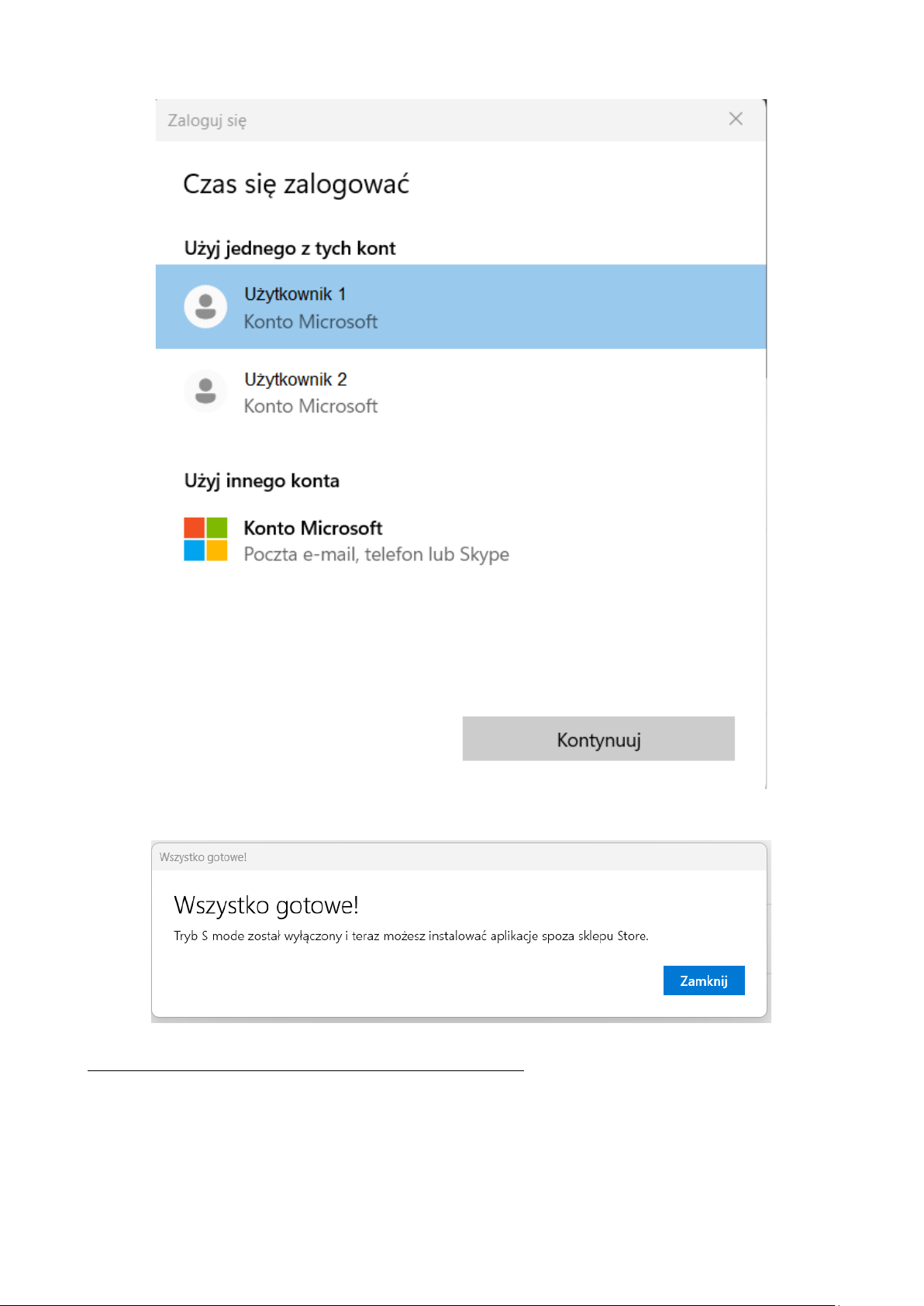
6. Zaloguj się do konta Microso lub wybierz konto z listy.
Page 14
© 2023 techBite. Wszystkie prawa zastrzeżone. ZIN 5 PL
14
7. Zostaniesz poinformowany o poprawnym wyłączeniu ,,Trybu S” oknem
dialogowym
10. Uwagi dotyczące bezpieczeństwa
10.1 Rozwiązywanie problemów
W razie jakichkolwiek problemów z urządzeniem przeczytaj poniższe porady
i zastosuj się do podanych poniżej sugesi.
• Praca gniazda USB – sprawdź przewód, podłączając za jego pomocą inne
urządzenie. Jeśli to nie pomoże - użyj innego przewodu.
Page 15

© 2023 techBite. Wszystkie prawa zastrzeżone. ZIN 5 PL
15
• Wi-Fi – sprawdź, czy laptop nie pracuje w trybie samolotowym –
uniemożliwia on korzystanie z jakichkolwiek funkcji sieci
bezprzewodowych. Sprawdź zasięg sieci. Sprawdź, czy funkcja
w urządzeniu jest uruchomiona, a parametry poprawnie ustawione.
Sprawdź poprawność hasła logowania do sieci Wi-Fi.
• Bluetooth – sprawdź, czy połączenie jest aktywowane oraz opcje
widoczności urządzeń Bluetooth. Upewnij się, że obydwa urządzenia
znajdują się w zasięgu połączenia Bluetooth i czy nie ma pomiędzy nimi
przeszkód zakłócających pracę Bluetooth (ciekawostka – niektóre
monitory LCD pochłaniają fale magnetyczne). Upewnij się, że urządzenia
mają dostatecznie dużo wolnej pamięci w celu wymiany plików. Sprawdź,
czy obydwa urządzenia pracują w trybie samolotowym (tryb samolotowy
blokuje pracę Bluetooth).
• Dźwięki – upewnij się, że dźwięk w laptopie nie jest wyciszony i skontroluj
pozostałe ustawienia dźwięków laptopa. Sprawdź, czy do gniazda minijack
3,5 mm nie jest podłączona wtyczka przewodu słuchawek, głośników lub
mikrofonu.
Niektóre końcówki minijack różnią się od pozostałych, to również może
być powód problemów z dźwiękiem z gniazda minijack - wypróbuj inny
przewód lub zastosuj przejściówkę.
• Mimo, że akumulator jest ładowany, poziom jego naładowania
nieustannie spada – wyłącz wszystkie opcje takie jak Wi-Fi, Bluetooth,
Lokalizacja, a następnie zmniejsz jasność ekranu, po czym włącz tryb
samolotowy w urządzeniu i zaprzestań intensywnej pracy lub ją ogranicz
na czas ładowania. Te proste kroki przyspieszają ładowanie akumulatora.
Zaleca się ładować urządzenie za pomocą ładowarki dostarczonej przez
producenta.
Jeśli problem nadal występuje, to skontaktuj się z dostawcą urządzenia.
10.2 Obsługa pamięci przenośnych
• Nie wyjmuj pamięci przenośnych, gdy informacje są przenoszone na nie lub
wykorzystywane przez urządzenie. Może to być przyczyną utraty danych lub
uszkodzenia nośników danych lub/i urządzenia.
• Nie należy dotykać styków nośników danych palcami lub metalowymi
przedmiotami. W razie zabrudzenia należy wytrzeć nośniki danych suchą
i miękką ściereczką.
10.3 Ochrona danych osobowych i ważnych informacji
• Zalecamy regularne wykonywanie kopii zapasowych ważnych danych.
Producent nie odpowiada za utratę żadnych informacji.
• Przed sprzedażą lub odstąpieniem urządzenia skasuj wszystkie dane
i przywróć laptopa do ustawień fabrycznych. W ten sposób możesz
zabezpieczyć się przed dostępem do osobistych informacji ze strony
niepowołanych osób.
Page 16

© 2023 techBite. Wszystkie prawa zastrzeżone. ZIN 5 PL
16
• Pobierając aplikacje, zapoznaj się z wyświetlanymi na ekranie informacjami.
Szczególną ostrożność należy zachować w przypadku aplikacji, które
uzyskują dostęp do wielu funkcji lub do znacznej ilości informacji osobistych.
• Regularnie kontroluj konta w kwesi nieautoryzowanego lub podejrzanego
wykorzystywania. Jeżeli odkryte zostaną ślady niewłaściwego
wykorzystania informacji osobistych, skontaktuj się z dostawcą usługi w celu
skasowania lub zmiany danych konta.
• W przypadku zgubienia lub kradzieży urządzenia natychmiast zmień hasła
do kont (systemowego, pocztowych, portali społecznościowych, etc.).
• Staraj się nie korzystać z aplikacji pochodzących z nieznanych źródeł. Blokuj
urządzenie za pomocą hasła, odcisku palca lub kodu PIN.
• Nie rozpowszechniaj materiałów chronionych prawem autorskim.
• Nie wolno rozprowadzać treści chronionych prawami autorskimi bez
uzyskania zezwolenia posiadacza praw autorskich. Niezastosowanie się do
tego zalecenia może być przyczyną naruszenia praw autorskich. Producent
nie odpowiada za żadne skutki prawne nielegalnego rozpowszechniania
przez użytkownika materiałów chronionych prawem autorskim.
• Korzystaj z programów antywirusowych, w których regularnie aktualizuj
bazy sygnatur wirusów.
10.4 Uwagi na temat poprawnego używania akumulatora
• Jeśli poziom akumulatora jest niski, naładuj go, aby dalej używać urządzenia.
Jeśli chcesz przedłużyć żywotność akumulatora, pozwalaj mu wyładować się
poniżej 10% poziomu pojemności akumulatora, po czym naładuj go do
pełna.
• Temperatura akumulatora ma wpływ na jego ładowanie. Zanim rozpocznie
się proces ładowania, akumulator wraz z urządzeniem możesz ochłodzić lub
podnieść jego temperaturę, aby była zbliżona do standardowej w warunkach
pokojowych. Jeśli temperatura akumulatora przekracza 40°C, to nie może on
być ładowany!
• Nie używaj uszkodzonego akumulatora!
• Żywotność akumulatora może być skrócona, jeśli jest on wystawiony na
działanie bardzo niskiej lub bardzo wysokiej temperatury; powoduje to
zakłócenia w działaniu urządzenia, nawet, jeśli akumulator został
naładowany poprawnie.
11. Konserwacja urządzenia
Aby przedłużyć żywotność urządzenia przestrzegaj poniższych zaleceń.
• Przechowuj urządzenie oraz jego akcesoria z dala od zasięgu dzieci.
• Unikaj kontaktu urządzenia z cieczami, gdyż może to powodować
uszkodzenia części elektronicznych urządzenia.
• Unikaj bardzo wysokich temperatur, gdyż mogą one powodować
skrócenie żywotności elektronicznych komponentów urządzenia, stopić
Page 17
© 2023 techBite. Wszystkie prawa zastrzeżone. ZIN 5 PL
17
części z tworzyw sztucznych i zniszczyć akumulator.
• Nie próbuj rozmontowywać urządzenia. Nieprofesjonalna ingerencja
w urządzenie może je poważnie uszkodzić lub zniszczyć.
• Do czyszczenia urządzenia używaj tylko suchej i miękkiej ściereczki.
• Używaj jedynie oryginalnych akcesoriów. Złamanie tej zasady może
spowodować unieważnienie gwarancji.
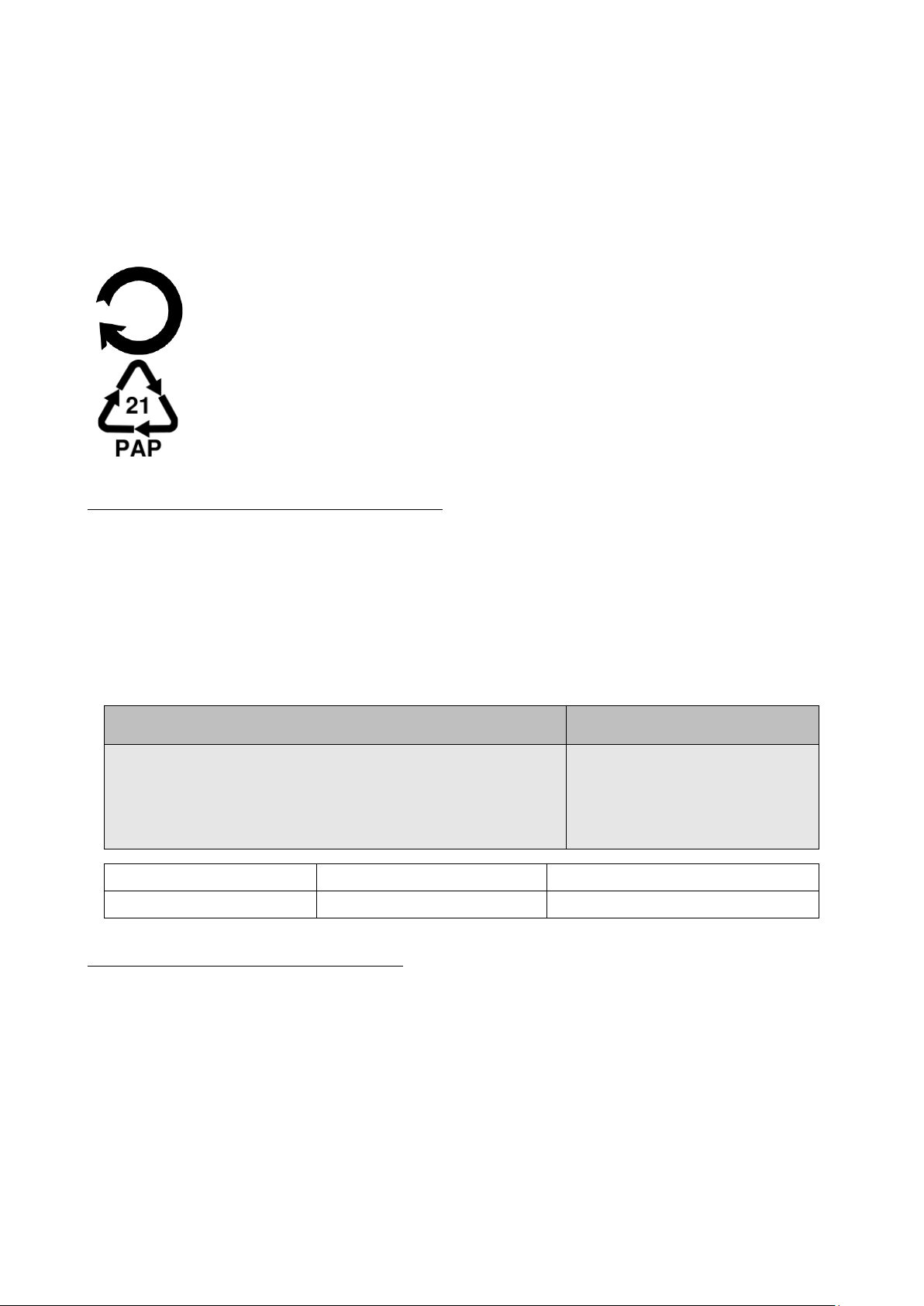
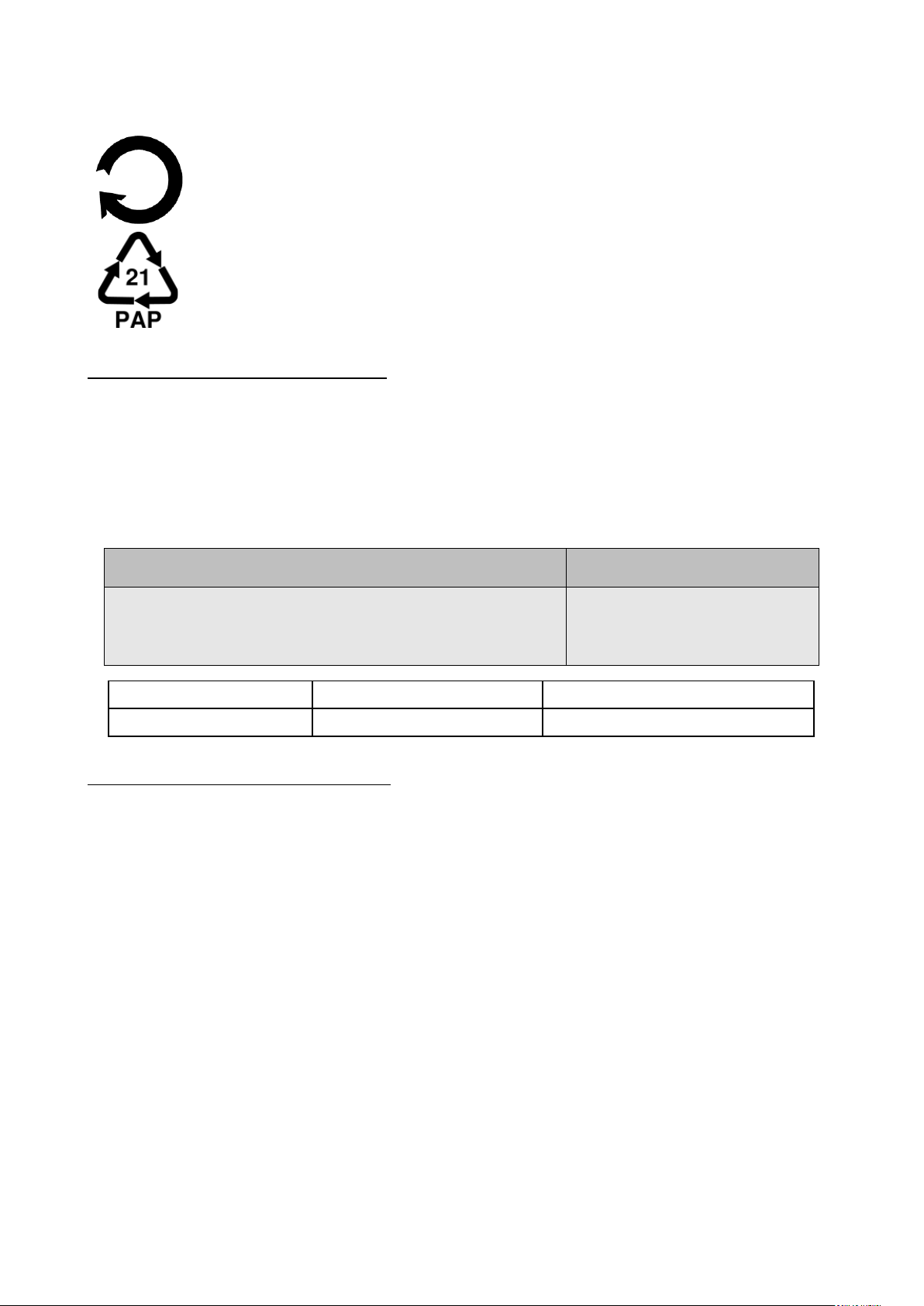
Opakowania można poddać recyklingowi zgodnie z lokalnymi
przepisami.
Symbol oznaczający tekturę płaską.
12. Bezpieczeństwo otoczenia
Wyłącz urządzenie w miejscach, gdzie zakazane jest jego używanie lub gdzie
może powodować zakłócenia i niebezpieczeństwo. Używanie wszelkich
urządzeń wykorzystujących fale radiowe powoduje zakłócenia w pracy
urządzeń medycznych (np. rozruszników serca), jeśli nie są one prawidłowo
zabezpieczone (w razie wątpliwości, skonsultuj się z lekarzem lub producentem
urządzenia medycznego), jest zabronione. W miejscach użytkowania urządzeń
należy przestrzegać przepisów krajowych i lokalnych.
Uwaga
Oświadczenie
Producent nie jest odpowiedzialny za
konsekwencje sytuacji spowodowanych
nieprawidłowym użytkowaniem urządzenia lub
niezastosowaniem się do powyższych zaleceń.
Wersja oprogramowania
może być ulepszona bez
wcześniejszego
powiadomienia.
Zakres częstotliwości
Wi-Fi 2412-2472 MHz
Bluetooth 2402-2480 MHz
Moc transmitowana
17.32 dBm EIRP
6.2 dBm EIRP
13. Korzystanie z instrukcji
13.1 Zgody
Bez uprzedniej pisemnej zgody producenta żadna część niniejszej instrukcji
obsługi nie może być powielana, rozpowszechniana, tłumaczona ani
przekazywana w jakiejkolwiek formie czy przy użyciu jakichkolwiek środków
elektronicznych bądź mechanicznych, w tym przez tworzenie fotokopii,
rejestrowanie lub przechowywanie w jakichkolwiek systemach
przechowywania i udostępniania informacji.
Page 18
© 2023 techBite. Wszystkie prawa zastrzeżone. ZIN 5 PL
18
13.2 Wygląd
Urządzenie oraz zrzuty ekranu zamieszczone w tej instrukcji obsługi mogą się
różnić od występujących w rzeczywistym produkcie.
13.3 Znaki towarowe
• Windows 11 i Windows HELLO są zastrzeżonymi znakami towarowym
Microso Corp.
• Intel®, Intel® Celeron® są zastrzeżonymi znakami towarowymi Intel
Corporaon.
• Wi-Fi® oraz logo Wi-Fi to zastrzeżone znaki towarowe stowarzyszenia
Wi-Fi Alliance.
• Wszelkie inne znaki towarowe i prawa autorskie należą do odpowiednich
właścicieli.
14. Prawidłowa utylizacja zużytego sprzętu
Urządzenie oznaczone jest symbolem przekreślonego kontenera na
śmieci, zgodnie z Dyrektywą Europejską 2012/19/UE o zużytym
sprzęcie elektrycznym i elektronicznym (Waste Electrical and
Electronic Equipment – WEEE). Produktów oznaczonych tym
symbolem po upływie okresu użytkowania nie należy utylizować lub
wyrzucać wraz z innymi odpadami z gospodarstwa domowego. Użytkownik ma
obowiązek pozbywać się zużytego sprzętu elektrycznego i elektronicznego,
dostarczając go do wyznaczonego punktu, w którym poddawane są procesowi
recyklingu. Gromadzenie tego typu odpadów w wydzielonych miejscach
i właściwy proces ich odzyskiwania przyczyniają się do ochrony zasobów
naturalnych. Prawidłowy recykling zużytego sprzętu elektrycznego
i elektronicznego ma korzystny wpływ na zdrowie i otoczenie człowieka.
Informacji o miejscu i sposobie bezpiecznego dla środowiska pozbycia się
zużytego sprzętu elektrycznego i elektronicznego udzielają odpowiednie organy
władz lokalnych, punkty zbiórki odpadów lub sprzedaży, gdzie kupiono sprzęt.
15. Prawidłowa utylizacja zużytych akumulatorów
Zgodnie z dyrektywą UE 2006/66/EC ze zmianami zawartymi w
Dyrektywie 2013/56/UE o utylizacji akumulatora, produkt ten jest
oznaczony symbolem przekreślonego kosza na śmieci. Symbol
oznacza, że zastosowane w tym produkcie baterie lub akumulatory
nie powinny być wyrzucane razem z normalnymi odpadami z gospodarstw
domowych, lecz traktowane zgodnie z dyrektywą i miejscowymi przepisami.
Nie wolno wyrzucać akumulatorów razem z niesortowanymi odpadami
komunalnymi. Użytkownicy baterii i akumulatorów muszą korzystać z dostępnej
sieci odbioru tych elementów, która umożliwia ich zwrot, recykling oraz
utylizację. Na terenie UE zbiórka i recykling baterii i akumulatorów podlega
osobnym procedurom. Aby dowiedzieć się więcej o istniejących w okolicy
Page 19
© 2023 techBite. Wszystkie prawa zastrzeżone. ZIN 5 PL
19
procedurach recyklingu baterii i akumulatorów, należy skontaktować się z
urzędem miasta, instytucją ds. gospodarki odpadami lub wysypiskiem.
16. Deklaracja zgodności z dyrektywami UE
mPTech Sp. z o.o. niniejszym oświadcza, że laptop ZIN 5 jest
zgodny z Dyrektywą 2014/53/UE. Pełny tekst deklaracji
zgodności UE jest dostępny pod następującym adresem
internetowym:
hps://techbite.eu/qr/zin-5-15-6-d-128gb
Page 20
© 2023 techBite. All rights reserved. ZIN 5 EN
20
USER MANUAL
techbite ZIN 5 15.6 128GB FHD
(laptop)
Lot number: 202307
We create for you.
Thank you for choosing techBite device. This product has been designed
especially for you. We are doing everything to make its use pleasurable and
comfortable.
We made sure that elegance, funconality and convenience of use were
combined with an aordable price.
For your own safety, please read this manual carefully.
Manufacturer
mPTech Ltd.
Nowogrodzka 31 street
00-511 Warsaw
Poland
Helpline: (+48 71) 71 77 400
Equipment delivery locaon:
mPTech Ltd.
Krakowska street 119
Page 21
© 2023 techBite. All rights reserved. ZIN 5 EN
21
50-428 Wrocław
Poland
Website: techBite.eu
Manufactured in China
User manual
The actual product, accompanying accessories
and some of its features may dier from the
presented in this manual images and
descripons.
The newest version of the manual is available
on the website:
hps://techbite.eu/qr/zin-5-15-6-d-128gb
To open this page simply scan this QR Code.
1. Table of contents
1. Table of contents ................................................................................... 21
2. Safety ....................................................................................................... 22
3. The use of the manual .......................................................................... 23
4. Important information .......................................................................... 23
5. Technical Specification ......................................................................... 24
5.1 Technical data .......................................................................................... 24
5.2 Package content ...................................................................................... 24
6. Appearance of laptop ........................................................................... 25
6.1 Screen and desktop ................................................................................. 25
6.2 Left side ..................................................................................................... 26
6.3 Right side ................................................................................................... 26
6.4 Bottom ....................................................................................................... 26
7. Before the first start ............................................................................. 26
8. Keyboard ................................................................................................. 27
9. Basic support for Windows 11 ........................................................... 27
9.1 Turning on the device ............................................................................. 27
9.2 Start screen - desktop ............................................................................ 28
9.3 Menu startowe ......................................................................................... 28
9.4 Taskbar ...................................................................................................... 29
9.5 Turning the device off ............................................................................ 29
9.7 Turning off „S mode” .............................................................................. 30
10. Safety remarks ..................................................................................... 32
10.1 Troubleshooting .................................................................................... 32
10.2 Support for portable memory and memory cards ......................... 32
10.3 Protection of personal data and important information .............. 32
Page 22

© 2023 techBite. All rights reserved. ZIN 5 EN
22
10.4 Remarks on correct battery use ........................................................ 33
11. Maintenance of the device................................................................ 33
12. Surroundings security......................................................................... 34
13. The use of the manual ........................................................................ 34
13.1 Consents ................................................................................................. 34
13.2 Appearance ............................................................................................ 34
13.3 Trademarks ............................................................................................. 34
14. Correct disposal of used equipment ............................................... 35
15. Correct disposal of used battery ...................................................... 35
16. Declaration of conformity with European Union Directives ..... 35
2. Safety
Read these guidelines carefully. Not following them may be dangerous or illegal.
—DO NOT RISK—
All wireless devices may cause interferences, which could aect the
performance of other devices. Do not switch on the device when the use of
mobile phones is prohibited or if it might cause interference or danger.
—PETROL STATIONS—
Always turn o the device while refuelling your car on petrol staon. Do not use
your device close to chemicals.
—RESTRICTED AREAS—
Switch OFF the device in an airplane since it may disturb the operaon of other
equipment located therein. The device may interfere with operaon of the
medical equipment in hospitals and health protecon enes. Abide by any
kinds of prohibions, regulaons and warnings conveyed by the medical sta.
—QUALIFIED SERVICE—
Only qualied personnel or an authorized service center may install or repair
this product. Repairing the device by an unqualied or unauthorized service
technician may result in damage to the device and void the warranty.
—WI-FI (WLAN)—
In the European Union Member States, a WLAN network may be used indoors
without any restricons.
— PHYSICALLY OR MENTALLY DISABLED PEOPLE—
This device should not be operated by people (including children) with limited
physical or mental abilies, as well as by people with no earlier experience in
operaon of electronic equipment. They may use the device only under
supervision of people responsible for their safety. This device is not a toy. Cables
and plasc parts of packaging may wrap around a child's neck and cause
strangulaon or other health problems. Keep the device and its accessories out
of reach of children.
—ROAD SAFETY—
Do not use this device while driving any kind of vehicle.
Page 23
© 2023 techBite. All rights reserved. ZIN 5 EN
23
—BATTERY AND ACCESSORIES—
Avoid exposing the baery to very high/low temperatures (below 0°C/32°F and
over 40°C/104°F). Extreme temperatures may inuence capacity and baery
life. Avoid contact with liquids and metal objects as it may cause paral or
complete baery damage. The baery should be used according to its purpose.
Do not destroy, impair or throw the baery into ames - it might be dangerous
and may cause re. Worn-out or impaired baery should be placed in a
dedicated container. A single baery charge should not last longer than 1 day.
Installing an incorrect baery type can cause an explosion. Never open the
baery. Please dispose of baery according to the instrucons. Disconnect an
unused charger from power grid. Disconnect an unused charger from power
grid. In case of the charger wire damage, it should not be repaired but
replaced with a new one. Use the original manufacturer’s accessories only.
—HEARING—
To avoid hearing damage, do not use the device at high volume
levels for a long period of me, do not put operang device
directly to an ear.
3. The use of the manual
The device and screen shots contained in this user manual may dier from the
actual product. Accessories aached to the Laptop may dier from the
illustraons included in manual.
Opons described in the manual are found in
Microso Windows 11 system. Those
descripons may dier, depending on the
version of the operang system and
applicaons installed on the device.
You can nd a comprehensive manual of
Microso Windows 11 manuals and
components at the address below:
hps://support.microso.com/plpl/products/windows?os=windows-11
It can be reached by scanning the QR code presented above.
4. Important information
The majority of applicaons which can be installed on the device are Microso
Store applicaons. Apps installed on the device may vary depending on country,
region, and hardware specicaons. The manufacturer is not liable for problems
caused by third party soware. The manufacturer is not responsible for
anomalies that may occur when eding the registry sengs and modifying the
Page 24
© 2023 techBite. All rights reserved. ZIN 5 EN
24
operang system soware. Aempts to modify the operang system can cause
malfuncons and problems with applicaons. It may cause a loss of warranty.
5. Technical Specification
15.6” screen and 1920x1080 px resoluon
The modern display provides deep colors and a wide viewing angle, allowing you
to appreciate movies, photos and games in incredible, real and juicy colors.
Wi-Fi
Laptop ZIN 5 is equipped with Wi-Fi r, providing data transmission at speeds
compable with 802.11a/b/g/n/ac, so you can wirelessly connect to the the
omnipresent hot spots and home network. Receive and send data, programs,
and les to the network and other devices without restricons.
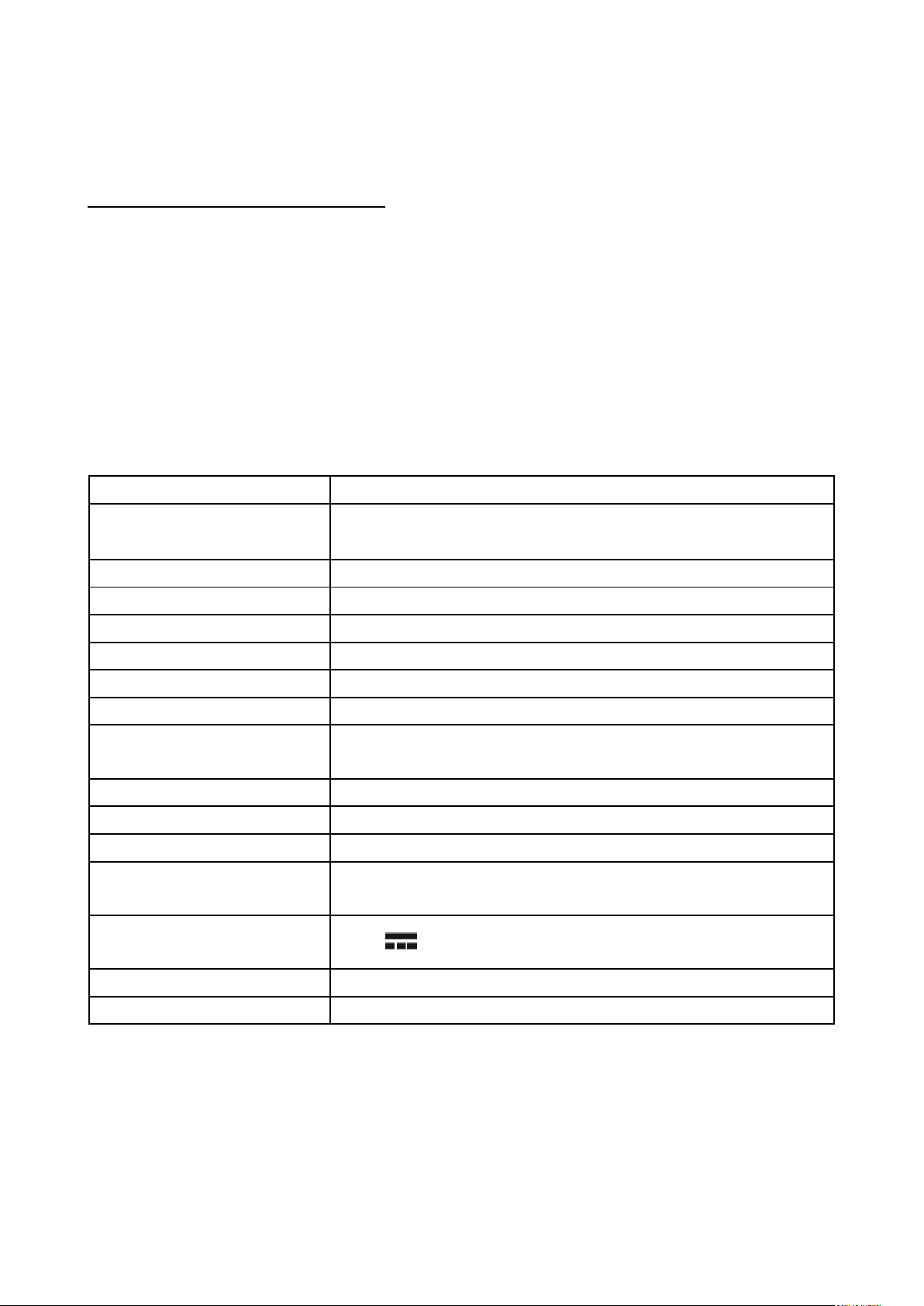
5.1 Technical data
Display
15.6" IPS 1920x1080 FHD
Processor
Gemini Lake, Celeron N4020, Dual Core,
1.1~2.8GHz
Graphics
Intel® UHD Graphics 600
RAM memory
4GB DDR4
Data carrier capacity
eMMC 128GB + additional 2.5" SSD connector
Operating system
Windows 11 Home (S-mode)
Video Camera
1.0 Mpix with a microphone
Connectivity
wifi 802.11a/b/g/n/ac (2.4/5.0GHz), Bluetooth 5.0
Audio
Built-in stereo speakers
Minijack port 3.5 mm
Video output
HDMI
Connectors
2xUSB 3.0, HDMI, power supply
Battery
Li-ion,7.4V 5000mAh (built in)
Power supply input
parameters
100-240V~ 0.7A 50-60Hz
Power supply output
parameters
12V 2A
Dimensions
360.31 x 250.11 x 19.5mm
Net weight
1.675 kg
5.2 Package content
• Laptop ZIN 5 15.6 128GB FHD
• AC Power Supply
• User manual
• Warranty card
Page 25
© 2023 techBite. All rights reserved. ZIN 5 EN
25
If any of the above items is missing or damaged, please contact your dealer.
We advise to keep the container in case of any complaints. Keep the container
out of reach of children.
6. Appearance of laptop
6.1 Screen and desktop
1. Display
2. Camera
3. Operang status LED
4. Power buon
5. Keyboard
6. Touchpad
Page 26
© 2023 techBite. All rights reserved. ZIN 5 EN
26
6.2 Le side
7. Charge indicator
8. DC Jack
9. USB 3.0 port
10. USB 3.0 port
11. HDMI socket
12. Jack 3,5mm
6.3 Right side
13. Kensington lock
6.4 Boom
14. Rubber feet
7. Before the first start
Before turning the device on for the rst me, charge the baery using the
supplied power supply unit. Use only power supply recommended by the
manufacturer. Using incompable power supply can cause explosion of the baery
or damage to your device. If in doubt contact the seller or manufacturer service.
Page 27
© 2023 techBite. All rights reserved. ZIN 5 EN
27
When the baery is near a complete discharge, the nocaon is displayed on a low
baery charge. To connue use of the device charge the baery. If the baery is
completely discharged the device can not be switched on even when the loading
process is ongoing. If so, the baery has to be charged for at least a few minutes.
To charge the baery, connect the plug on the power supply cable to the unit's
power outlet (8).
Do not use excessive force for it can cause damage to the AC adapter or the
device. The damages resulng from improper handling are not covered by the
warranty.
Plug the power supply into the wall socket.
The device can heat up during charging. It is a regular occurrence and should
not aect the stability or performance of the device.
If the device does not charge properly or there are other problems with the
baery, it should be delivered with the power supply to the manufacturer's
service center.
8. Keyboard
The laptop keyboard has a standard QWERTY layout. In addion, there are
direconal buons in the lower right corner. Text is entered using the keyboard.
With some key combinaons with the Fn key it is possible to use the funcons
assigned to F1-F12 keys and deacvate/acvate the touch panel.
The keyboard language versions for local markets may dier.
9. Basic support for Windows 11
Your device has Microso Windows 11 installed.
To work with Microso Windows 11, you must have or create a Microso
account and log-in when you rst boot up your operang system.
9.1 Turning on the device
To turn on the device, shortly press the switch/key located in the upper right
corner of the keyboard - .
Page 28
© 2023 techBite. All rights reserved. ZIN 5 EN
28
9.2 Start screen - desktop
The start screen contains the applicaon icons, the START buon (center
screen) and the taskbar (the boom right of the screen, next to START buon).
You can place applicaon icons, shortcuts to applicaons or documents, links to
websites, widgets, etc. on your screen.
You can also place shortcuts to applicaons and web pages in the taskbar, but
also icons that symbolize open and acve applicaons.
START buon acvates the start menu.
9.3 Menu startowe
Ikony aplikacji
Applicaon
icons
START buon
Taskbar
Nocaon area
Widgets
Installed applicaons
Recently used
Microso Store
Acon view
Page 29
© 2023 techBite. All rights reserved. ZIN 5 EN
29
The start menu allows you to run the applicaons (programs) installed on your
computer). In the center there are buons that transfer you to the menu
managing user accounts, documents, images, system sengs and power (here
you can switch your computer into standby, turn it o or restart it). Above is a
list of programs installed on the computer. It can be scrolled up and down, giving
you access to your applicaons. Below this eld are the most recently installed
and frequently used programs. There are also applicaons for installaon
suggested by the Microso Store.
9.4 Taskbar
The taskbar is located at the boom of the start screen - desktop. There is a
START buon in the center. Another icon is a magnifying glass, which allows you
to quickly nd applicaons installed on your system - if you know he name of
the applicaon. The next icon opens a chronological view of your computer
acvies. Then there are the applicaon icons, which you can insert and delete
yourself. They allow you to launch applicaons quickly. Here, too, the icons for
running programs appear temporarily and disappear when you close them. This
makes it easier to nd out which programs are acve. There is a nocaon area
on the right side of the taskbar.
9.5 Turning the device o
To turn your laptop into the sleep mode, turn it o or restart, select the start
menu and then select the power icon. A menu will appear to select one of the
desired acons.
If you select Sleep mode, the drive will stop operang and the device screen will
fade, saving power without turning o the computer. It is faster to return from
sleep mode than to switch on the laptop again.
Selecng the Switch o opon will turn o your laptop completely.
Selecng Restart will switch the laptop o and on again automacally.
Power
Account
Page 30
© 2023 techBite. All rights reserved. ZIN 5 EN
30
9.6 Nocaon center
The nocaon center allows you to view the messages that the system sends
out in relaon to the system's acvies and presents descripons of problems
that occur. Below you will nd les that allow you to quickly run some of the
funcons of your computer or to access useful menus.
9.7 Turning o „S mode”
S Mode only allows you to install applicaons from the Microso Store. If you
want to install third-party applicaons as the default installer, disable S Mode
with the following instrucons.
1. In the search bar type “S mode" and press the Enter key.
2. From the list select "Disable S mode”.
3. In the new window expand the “S mode" bar.
Nocaon center
Page 31
© 2023 techBite. All rights reserved. ZIN 5 EN
31
4. Select ”Open Store”.
5. In the window that appears, press the buon “Download”.
6. Log into your Microso account or select an account from the list.
7. You will be informed about the disabling of ,,S Mode" with a dialog box.
Page 32

© 2023 techBite. All rights reserved. ZIN 5 EN
32
10. Safety remarks
10.1 Troubleshoong
If you have any problems with the device, please read the following advice and
follow the instrucons below.
• USB socket - Check the cable by connecng another device. If it doesn't
help, use another cable.
• Wi-Fi – Check if the aeroplane mode is not on because it disables using
any wireless network funcons. Check network range. Check if the
funcon is acvated in the device and the parameters set correctly. Check
the login password to the Wi-Fi network.
• Bluetooth – check whether the connecon is acve and Bluetooth
visibility opons are enabled. Make sure that both devices are in
Bluetooth connecon range and there are no obstacles between them
(interesng fact - some LCDs absorb magnec waves). Make sure that the
devices have a sucient amount of memory to exchange les. Check if
both devices work in aeroplane mode (Aeroplane mode blocks Bluetooth).
• Sounds – make sure that the sound in the laptop is not muted. Check
other laptop sound sengs. Make sure that the headset, speaker, or
microphone cable plug is not plugged into the 3.5 mm mini-jack socket.
Some minijack ps are dierent from others, and this may also cause a
sound problem - try a dierent cable or use an adapter.
• Although the baery is being charged, its level of charge is constantly
dropping – turn o all opons such as Wi-Fi, Bluetooth, Locaon, and
then reduce the brightness of the screen, then turn on the aircra mode
in the device and stop working intensively or limit it for the duraon of
charging. Those easy steps will accelerate the charging process. It is
recommended to charge the device with the charger supplied by the
manufacturer.
If the problem persists, contact your dealer.
10.2 Support for portable memory and memory cards
• Do not remove portable memories or memory cards when the informaon
is being transferred to or used by the device. This may cause data loss or
damage to the portable memory and/or the device.
• Do not touch the pins with your ngers or metal objects. In case of any
dirt, wipe the portable memory with a so dry cloth.
10.3 Protecon of personal data and important informaon
• We recommend regular backups of important data. The manufacturer is
not liable for any loss of informaon.
• Before selling or donang the device, delete all data and restore the
laptop to its factory sengs. This way you can protect yourself from
accessing your personal informaon by unauthorized people.
Page 33

© 2023 techBite. All rights reserved. ZIN 5 EN
33
• Downloading applicaons, refer to the on-screen informaon. Parcular
cauon should be exercised in the case of applicaons that have access
to many funcons or to a signicant amount of personal informaon.
• Regularly check your account in terms of unauthorized or suspicious use.
If traces of misuse of personal informaon are discovered, contact your
service provider to delete or change your account informaon.
• In the case of loss or the of the device immediately change the
passwords for the accounts (system, email, social networking, etc.).
• Try not to use applicaons coming from unknown sources. Lock the device
using the password, ngerprint or PIN code.
• Do not distribute copyright-protected material.
• Do not distribute copyrighted content without permission of the
copyright holder. Failure to do so may result in copyright infringement.
The manufacturer is not liable for any legal consequences of illegal use by
the user of copyrighted material.
• Use an-virus soware, which regularly update the virus signature
database.
10.4 Remarks on correct baery use
• If the baery level is low, recharge it to connue the use of the phone. If
you wish to prolong the baery lifespan , discharge the baery beneath
10% of the baery capacity and charge it back to 100%.
• The temperature of the baery has an impact on its charging cycle. Prior
to the charging process, cool the baery and the device or raise its
temperature so that it is similar to the room temperature. If the baery
temperature exceeds 40ºC the baery must not be charged!
• Do not use a damaged baery!
• The baery life span can be shortened, if it has been exposed to very low
or very high temperatures - this causes interference to the device, even
when the baery has been properly charged.
11. Maintenance of the device
To prolong the lifespan of the device act according to these instrucons.
• Keep the device and its accessories out of reach of children.
• Avoid contact with liquids; it can cause damage to electronic components
of the device.
• Avoid very high temperatures for it can shorten the life of device
electronic components, melt the plasc parts and destroy the baery.
• Do not try to disassemble the device. Tampering with the device in an
unprofessional manner may cause serious damage to the phone or destroy
it completely.
• To clean the device use only a dry, so cloth.
• Use the original accessories only. Violaon of this rule may result in an
Page 34
© 2023 techBite. All rights reserved. ZIN 5 EN
34
invalidaon of the warranty.
The packaging of the device can be recycled in accordance with local
regulaons.
Symbol for cardboard.
12. Surroundings security
Turn o the device in areas where its use is forbidden or when it may cause
interference or danger. The use of any devices that radio waves causes
interference with medical devices (i.e. cardiac pacemaker), if they are not
properly secured (if in doubt, consult your doctor or medical device
manufacturer). Please observe the naonal and local regulaons at the place of
use.
Aenon
Statement
The manufacturer is not responsible for any
consequences caused by improper usage of the
device and not obeying the above instrucons.
The soware version can
be upgraded without
earlier noce.
Frequency range
Wi-Fi 2412-2472 MHz
Bluetooth 2402-2480 MHz
Transmit Power
17.32 dBm EIRP
6.2 dBm EIRP
13. The use of the manual
13.1 Consents
Without prior wrien consent of the manufacturer, no part of this manual may
be photocopied, reproduced, translated or transmied in any form or by any
means, electronic or mechanical, including photocopying, recording or storing
in any systems of storing and sharing informaon.
13.2 Appearance
The device and screen shots contained in this user manual may dier from
the actual product.
13.3 Trademarks
• Windows 11 i Windows HELLO are registered trademarks of Microso
Corp.
• Intel® and Intel® Celeron® are registered trademarks of Intel
Corporaon.
• Wi-Fi® Wi-Fi logo are a registered trademarks Wi-Fi Alliance associaon.
• All other trademarks and copyrights belong to their respecve owners.
Page 35
© 2023 techBite. All rights reserved. ZIN 5 EN
35
14. Correct disposal of used equipment
The device is marked with a crossed-out garbage bin, in accordance
with the European Direcve 2012/19/EU on used electrical and
electronic Equipment (Waste Electrical and Electronic equipment WEEE). Products marked with this symbol should not be disposed of
or dumped with other household waste aer a period of use. The user
is obliged to dispose of waste electrical and electronic equipment by delivering
it to a designated recycling facility. Collecng this type of waste in designated
locaons, and the actual process of their recovery contribute to the protecon
of natural resources. Proper disposal of used electrical and electronic equipment
is benecial to human health and environment. Informaon on where and how
to dispose of waste electrical and electronic equipment in an environmentally
sound manner shall be provided by the relevant local authories, collecon or
sales points where the equipment was purchased.
15. Correct disposal of used battery
According to the EU direcve 2006/66/EC with changes contained
in EU direcve 2013/56/UE on the disposal of baeries, this product
is marked with crossed-out garbage bin symbol. The symbol
indicates that the baeries used in this product should not be
disposed with regular household waste, but treated according to the legal
direcves and local regulaons.
It is not allowed to dispose of accumulators with unsorted municipal waste.
Users of baeries and accumulators must use the available collecon points of
these items, which allows them to return, recycle and disposal. Within the EU,
the collecon and recycling of baeries and accumulators is a subject to
separate procedures. To learn more about exisng procedures of recycling of
baeries and accumulators please contact your local oce or an instuon for
waste disposal or landll.
16. Declaration of conformity with European Union Directives
mPTech Ltd. hereby declares that laptop ZIN 5 is compliant with
Directive 2014/53/EU. The full text of the EU Declaration of
Conformity is available at the following Internet address:
hps://techbite.eu/qr/zin-5-15-6-d-128gb
 Loading...