

Page 1

TEC 热转印打印机
B-470 系列
使用手册
北京商融电子机具有限公司
Beijing Shangrong Electronic Machinery Co., Ltd.
Page 2
警告!
此为 A 级产品,在生活环境中,该产品可能会造成无线电干扰。在这种情况下,可能
需要用户对其干扰采取切实可行的措施。
注意:
不可接触机器的运动部件。当手指、珠宝饰物、衣服等进入运动部件后为减少发生的
危险,请将开关拨到“OFF”位置以停止运动。
注意:
1、本手册在没有经过东芝 TEC 公司的同意不准全部或部分进行复制。
2、本手册有可能不经通知而有所改动。
3、如果对本手册有任何问题,请联系当地的负责服务的代理商。
Page 3
安全概要
安全概要
在操作和维护设备中个人安全是一个非常重要的问题. 因此本手册 中包含了有 关操作上的 警告和
提醒注意的内容. 在操作和维护机器前应当阅读和理解这些警告和提醒注意的内容.
不要企图自己修理或修改本机器, 如果发生故障后, 使用本手册中的方法不能克服, 请与东芝 TEC
的代理商进行联系。
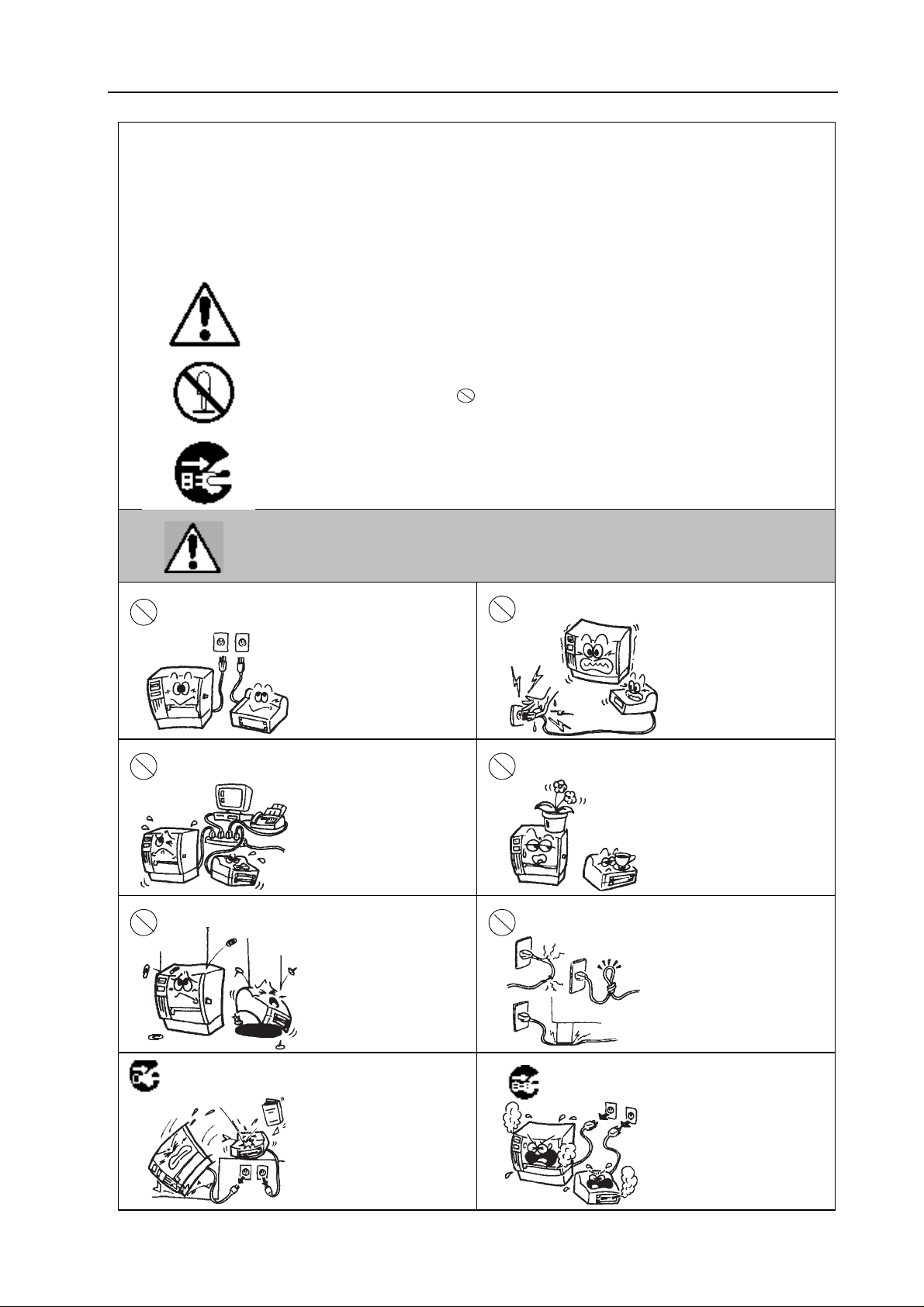
各符号的含义:
本符号表示警告的内容(包括提醒注意)
特别要警告的内容表示在△符号中.
(左边的符号表示一般的提醒注意)
本符号表示禁止的动作(禁止的内容)
特别要禁止的内容表示在 符号内.
(左边的符号表示“不要拆卸”)
本符号表示必须进行的动作.
特别要指示的内容表示在●符号中或其附近.
(左边的符号表示“从插座中拔出电源连接插头”)
禁止接入任何与规定交流
电压不符的电源.
警告
下面的指示表示如果对机器进行不合适的与指示相反的操作时,
可能有引起死亡或严重伤害的危险.
■不要使用与标牌上指定
的交流电压不同的电源,
这可能导致火灾或电击
禁止
■不要用潮湿的手拔插
电源插头, 这可能引起
电击
禁止
禁止
禁止
拔下插头
■如果本机器和另外耗
电较大的设备公用同一
个电源插口, 每当这个
设备工作时电压可能有
很大波动. 一定要为本
机器提供专用插口, 否
则会引起故障.
■不要将金属物、易
燃物和其他外部物体
经通风孔塞入或掉进
机器. 这可能引起火
灾或电击.
■如果机器跌落或机壳
损坏, 请先关掉电源, 拔
出电源插头, 与东芝 TEC
的代理商进行联系请求
帮助. 如果在这种状态
下继续使用机器, 可能
引起火灾或电击.
i
i
禁止
拔下插头
■不要将金属物体或盛
水容器, 如花瓶和水壶
等, 放在机器的顶部. 如
果金属物或水进入机器,
可能引起火灾或电击
■不要刮破、损伤或更改
电源线. 同样也不要将
重物放在上面、用力拉或
过度弯曲. 这可能引起
火灾或电击.
■如果机器处于不正常
状态, 例如冒烟或有异
味, 继续使用可能引起
火灾或电击. 此时应立
即关掉电源, 拔出电源
插头, 与东芝TEC的代理
商进行联系请求帮助.
Page 4

安全概要
提醒:
下面的提醒将帮助你保证机器连续正常的运行.
●要避免机器处于下面的不利状态:
★温度超出规定 ★直接光照 ★高湿度
★与其它设备共享电源 ★过度的震动 ★灰尘/煤气
●机壳应用干的或微浸淡洗涤剂的布擦洗. 永远不要用稀料或其它挥发性溶液擦洗塑料机壳.
●只允许使用东芝 TEC 规定使用的打印纸和碳带.
●不要将打印纸和碳带储存在能直接暴露在阳光直晒、高温、高湿、灰尘或煤气的地方.
●保证打印机工作在一个水平面上.
●当发生打印故障时, 所有存储在机器内存中的数据可能遗失掉.
●尽量避免与高电压设备或易于引起电源干扰的设备使用共同的供电电源.
●当你在对机器内部进行处理或清理机器时, 请将电源插头拔下.
●保持你的工作环境没有静电干扰.
●不要在机器上放置重物, 因为这样可能引起不平衡而跌落, 从而伤人.
●不要堵塞机器的通风孔, 这样容易使机器内部升温而引起火灾.
●不要将身体斜靠在机器上, 以免跌落引起伤害.
●要注意不要被打印纸切刀伤害了自己.
●长时间不使用时应拔掉机器的电源线.
关于维护:
●利用我们的维修服务
●我们预防性的维护服务执行周期性检查和其它为满足机器质量和性能要求而进行的维护工作,
可预防偶然事件的发生. 具体事宜请与东芝 TEC 的代理商联系请求帮助.
●利用杀虫剂和其它化学制剂
拔下插头
注意
在购买了机器后, 与东芝 TEC的代理商每年联系一次进行机器内部的清洗. 否则由于灰尘的积累
会引起火灾或故障. 特别是在阴雨季节前的清洗尤其有效.
不要将机器暴露在杀虫剂或其它挥发性溶液中. 这将引起机壳和其它部件变形或机壳掉漆.
■如果外部物体(如金属
碎片、水、液体)进入机器,
请先关掉电源, 拔出电源
插头, 与东芝 TEC 的代理
商进行联系请求帮助. 如
果在这种状态下继续使用
机器, 可能引起火灾或电
击.
■要确保机器良好地接
地. 引出的其他电缆也
应接地. 设备不良接地
也可能引起火灾或电
击.
下面的指示表示如果对机器进行不合适的与指示相反的操作时, 可能有
引起个人伤害或物件损坏的危险.
拔下插头
不要拆卸 接地线
■当拔出电源插头
时, 要拉住插头部分,
如果拉电源线的部
分, 会使内部的线暴
露, 并引起火灾或电
击.
■不要打开盖子自
己修理或改造机器.
机器内部的高电压、
过热部件和尖锐部
分有可能伤害你.
ii
ii
Page 5

B-472 用户手册
目 录
1.介绍--------------------------------------------------------------------------------------------1
1.1 注意事项-----------------------------------------------------------------------------1
1.2 型号-----------------------------------------------------------------------------------2
1.3 随机附件-----------------------------------------------------------------------------2
2.规格--------------------------------------------------------------------------------------------3
2.1 打印机--------------------------------------------------------------------------------3
2.2 选件-----------------------------------------------------------------------------------4
2.3 碳带-----------------------------------------------------------------------------------4
2.4 打印纸--------------------------------------------------------------------------------5
3.外观--------------------------------------------------------------------------------------------6
3.1 前后视图-----------------------------------------------------------------------------6
3.2 操作窗--------------------------------------------------------------------------------6
4.开关设置--------------------------------------------------------------------------------------7
5.安装打印机-----------------------------------------------------------------------------------9
6.安装介质 -----------------------------------------------------------------------------------10
7.安装碳带 -----------------------------------------------------------------------------------16
8.安装高速闪存卡(选件)---------------------------------------------------------------17
9.介质和碳带的使用和保存---------------------------------------------------------------18
10.一般维护-----------------------------------------------------------------------------------19
10.1 清洁--------------------------------------------------------------------------------19
10.2 机壳和面板-----------------------------------------------------------------------20
10.3 取出塞纸--------------------------------------------------------------------------20
10.4 阈值设置--------------------------------------------------------------------------22
11.故障排除-----------------------------------------------------------------------------------23
Page 6

B-472 用户手册
1.介绍
感谢您选择了 TEC 生产的 B-472 系列热转印打印机。这是新一代的高
性能、高质量的打印机。打印机采用了最新开发的高分辩率的打印头(每毫
米 8 点)。在最大打印速度为每秒 254 毫米时,打印仍然非常清晰。打印头还
有自动省碳带功能、反转/剥离标签机构和“内部介质提供轴”。B-472 还可以
选择使用高速 PC 接口卡,从而大幅度的减少了图形数据的传送时间。B-472
非常适合您在各种环境下的各种应用。
这本手册中介绍了打印机的安装和维护的方法。为了更充分的使用打印
机的功能,延长打印机的使用时间。请仔细阅读本手册。参考本手册,可以
解决使用中的大多数疑问。保存好本手册,以备将来参考。
1.1 注意事项:
a. 机壳只能用干布或稀释的洗涤擦拭,绝不可用稀料或易挥发溶剂擦拭.
b. 机器内绝不允许进水,绝不能把机器浸泡在水中.
c. 打印机不能在强烈震动和阳光直射的环境下工作.
d. 只能使用 TEC 指定的标签,卡片或色带.
e. 不能把标签,卡片,色带存放在阳光直射,高温,灰尘大或有害气体的环境下.
f. 确保打印机工作在水平的工作台上.
g. 打印机必须使用正确的电源.
h. 绝不要自己拆卸打印机除非是(“故障排除”一章允许的操作.)
i. 打印机的外壳一定要直接接地(不是通过接线板).
j. 如果打印机与其他高压的功率设备使用同一电源,当这些设备起停时,会
使打印出错,应绝对避免.
k. 打印有故障时,存储在打印机内存中的数据将丢失。
安全总结:
在设备操作及维护过程中,人身安全是至关重要的,安全操作所需的
注意事项及警告包括在本手册中,操作与维护该设备前应该阅读并理解在
手册中及印在机器内部和外部的所有警告及注意事项。不要擅自维修机
器,当使用手册中的步骤不能解决所发生的问题时,关掉电源,拔掉电源
线及信号线,并与 TEC 授权的代理取得联系。
- 1 -
Page 7
B-472 用户手册
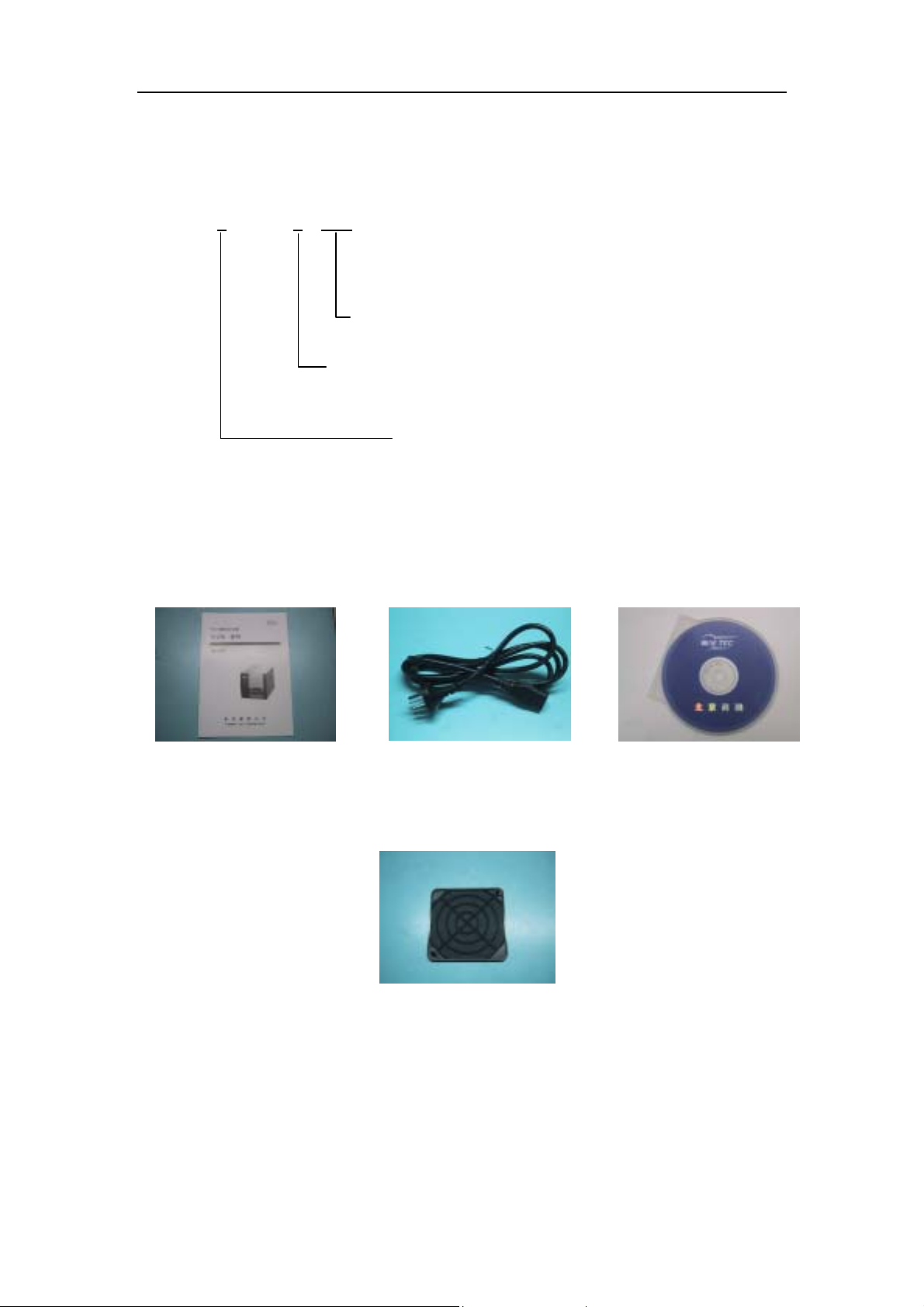
1.2 型号:
B-472-GS12-CN
型号名的说明:
B – 4 7 2
中国版
2: 无汉卡
4: 带汉卡
热敏/热转印
– G S 1 2 – C N
1.3 随机附件
使用手册 电源线 光盘
过滤网
- 2 -
Page 8
B-472 用户手册
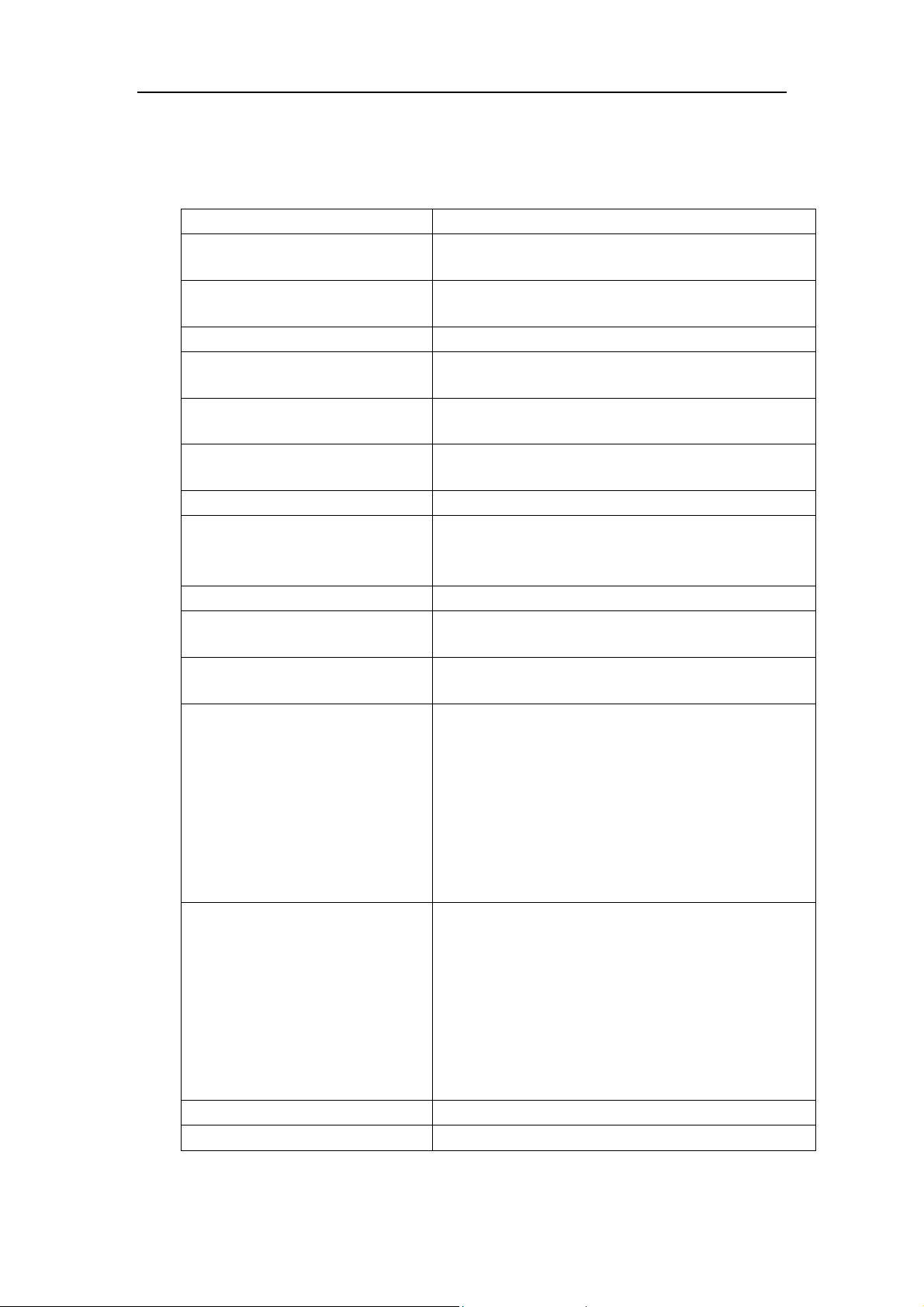
2.规格
2.1 打印机
电源电压
电源功耗
工作温度
打印头
打印方法
打印速度
最大打印宽度 104.0 毫米
分配方式
信息显示 16 个字符,单行
外型尺寸
重量
细则 指标、性能
交流 220-240V+10%,-15%,50Hz
1A,190W(最大),(候机时 18W)
5ºC~40ºC
热敏打印头,每毫米 8 点(每英寸 203.2 点)
热敏打印或热转印
76.2 毫米/每秒,152.4 毫米/每秒, 254 毫米/每秒
批量打印方式(连续)、剥离方式(请求即打)、
切纸方式(切刀是选件)
291mm(宽)X 460mm(长)X 308mm(高)
17 公斤(无打印配件和碳带)
JAN8,JAN13,EAN8,EAN8+5digits
EAN13,EAN13+2digits,EAM13+5diguts
可用条码方式
字型
可旋转 0°、90°、180°、270°
标准接口 串口(RS232)、并口 (Centronics)
UPC-E,UPC-E+2digits,UPC-E+5digits
UPC-A,UPC-A+2digits,UPC-A+5digits
MSI,ITF,NW-7 ,CODE39,CODE93,
CODE128
EAN128.
PDF417,DATA MATRIX. Industrial 2 to 5
Time Roman(6sizes).Helvetica(6 sizes)
Presentation(1 size),Letter Gothic(1 size)
Prestige Elite(2 sizes)Courier(2 sizes)
OCR(2 种)Writable characters(40 种)
Outline font (1 种)
- 3 -
Page 9
B-472 用户手册
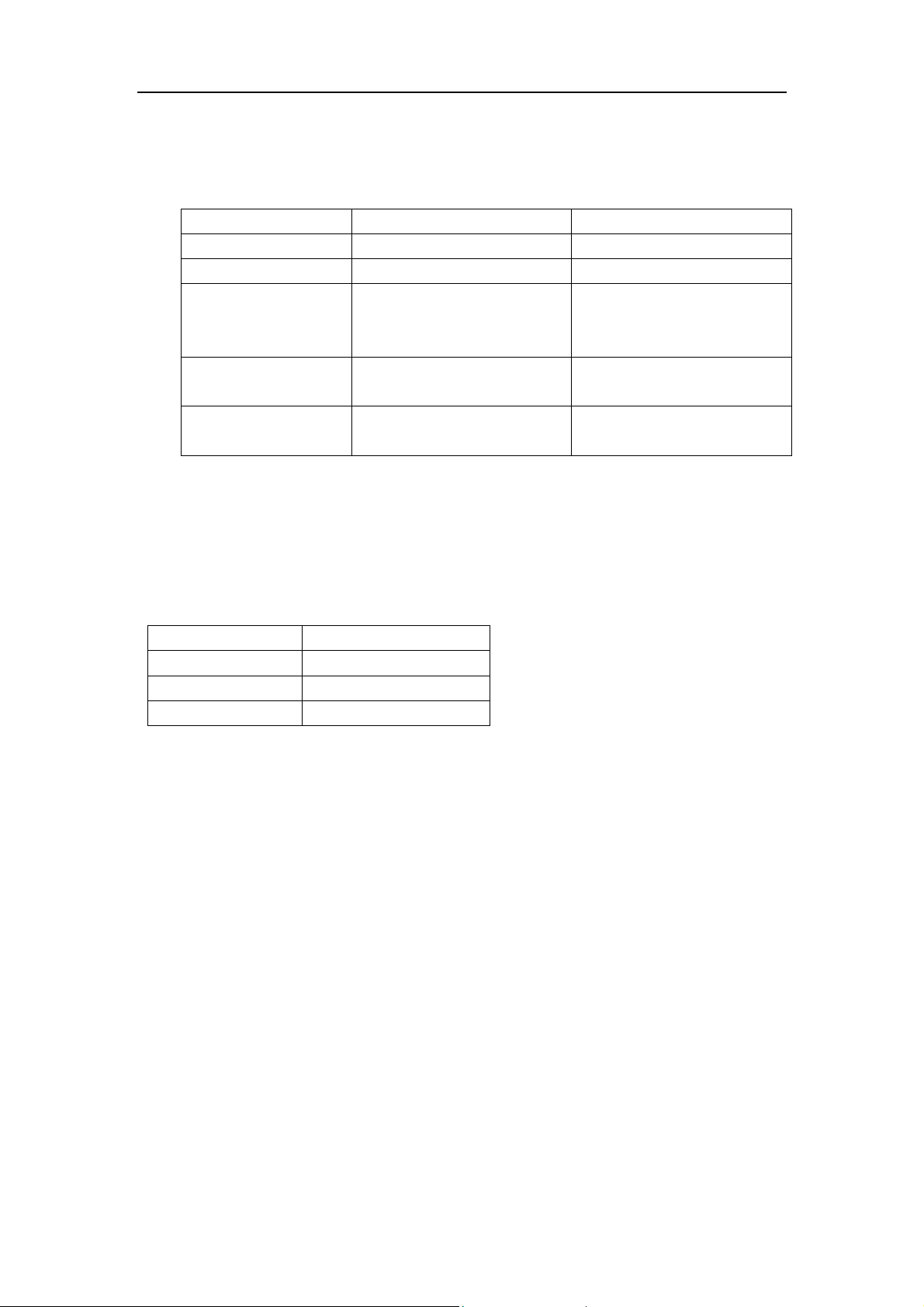
I/F PC板
B-4700-IO-QM
该板可以装配在闪存卡接
口,并口或扩展I/O接口上
2.2 选件
选件名 型号 用途
切刀模块
高速 PC 接口
存储模块
碳带节省模块
剥离模块
B-4205-QM
B-4800-PC-QM
B-4905-R-QM
B-4905-H-QM
起停式切刀
高速传送图形位图
扩充图形缓存的芯片,可
以从 512K—3M(1 片-6
片)
该模块允许使用碳带节
省功能,减少碳带损耗。
该模块允许使用剥离功
能或回卷功能
2.3 碳带
型号 带轴型号
宽度
长度
纸卷外径 90mm 最大
68mm~112mm
600m
注意:
1.为保证打印质量及打印头寿命,请
仅使用 TEC 指定的介质及碳带。
2.使用切刀时,要保证不干胶标签长
度(B)加间隔宽度(E)大于 35
毫米。(即:每张不干胶标签大于
35 毫米。
- 4 -
Page 10
B-472 用户手册
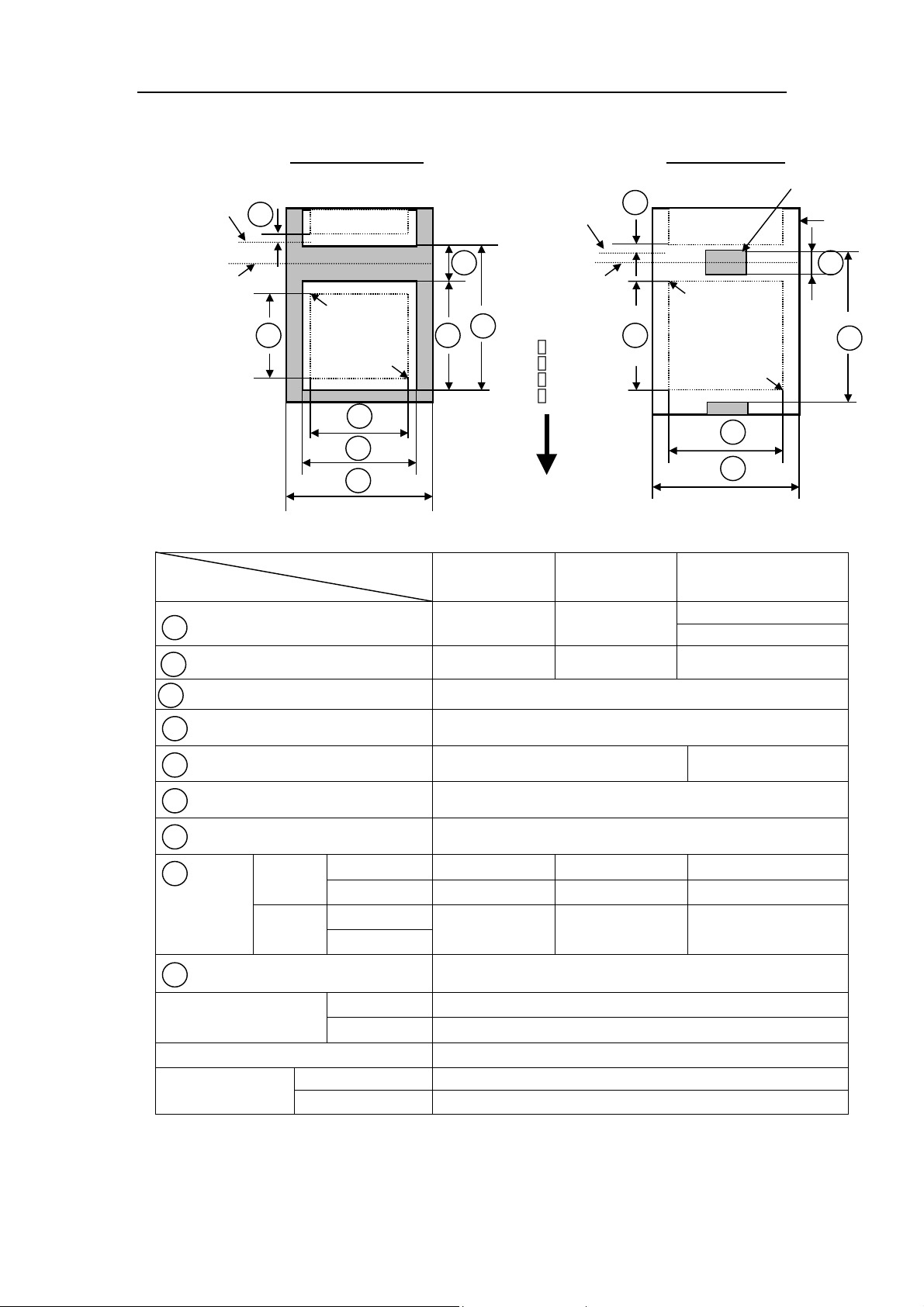
2.4 打印纸
停止位置
切纸位置
项目
:标签跨度
A
:标签长度
B
分离型标签(Label)
(附在底纸上)
I
参考坐标①
H
参考坐标②
标签处理模式
G
D
C
停止位置
E
切纸位置
B
A
走
纸
方
向
图 2-1
连续型标签(Tag)
(标签底纸一体)
I
参考坐标①
参考坐标②
G
C
[单位:mm]
批作业模式 剥离模式 切刀模式
10.00—999.0 25.4—999.0
Label:38—999.0
Tag:25.4—999.0
8.0—997.0 23.4—997.0 25.0—993.0
黑标(在反面)
标签纸
F
A H
C
:含底纸宽度
D
:分离型标签宽度
:间隙长度 2.0—20.0(见注 2)
E
F
:黑标长度(Tag 纸)
G
:有效打印宽度
H
:有效打
印长度
Label
Tag
标准
最大内存
标准
6.0—384.0 21.4—384.0 23.0—384.0
6.0—995.0 21.4—995.0 22.0—995.0
8.0—997.0 23.4—997.0 23.4—997.0
50.8-112.0
47.8-109.0
2.0—10.0
10.0—104.0
最大内存
: 打印速度变化区间
I
在快速模式下最大
打印长度
标准
最大内存
最大内存
192.0
448.0
纸卷外径 最大φ200
介质厚度
注
:1)
其它上面没有的打印纸规格保持不变
2)
当使用切刀时, 间隙长度的一半加上标签长度必须大于
3)
当纸的厚度是
Label 0.13—0.17
Tag 0.15—0.29
.
30mm.
0.18mm
或更厚时, 其宽度必须在
25mm到60mm
6.0—20.0
之间
.
- 5 -
Page 11

B-472 用户手册
3.外观
3.1 前后视图
后视图 前视图
信息显示屏
操作盘
介质出口
顶盖
供纸窗
图 3-1
闪存卡槽(选件)
串口
并口
3.2 操作窗
电源
走纸 重启
联机
图 3-2
故障
暂停
● 信息显示屏(LCD)
使用拨动开关选定的语言显示信息,当接
● 电源灯(绿)(电源)
●
● 故障灯(红)
当通讯出
时点亮
● 走纸键
●
●
高速 PC 接口线缆出口(选件)
扩展 I/O 接口(选件)
交流电源插座
通电源并准备好要打印时,显示“ON
LINE”。
连机灯(绿)(联机)
1.与主机通讯时闪动。
2.打印时保持点
错,介质/碳带用完及不正确打印
重启键
当暂停或发生错
用来设定
暂停键
暂停打印
信息显示暂停(
用来设定阀
(参考)
阀值
值
电源开关
0:关
I:开
亮。
误时复位机器。
PAUSE)及未打印的数目。
- 6 -
Page 12
B-472 用户手册
4.开关设置
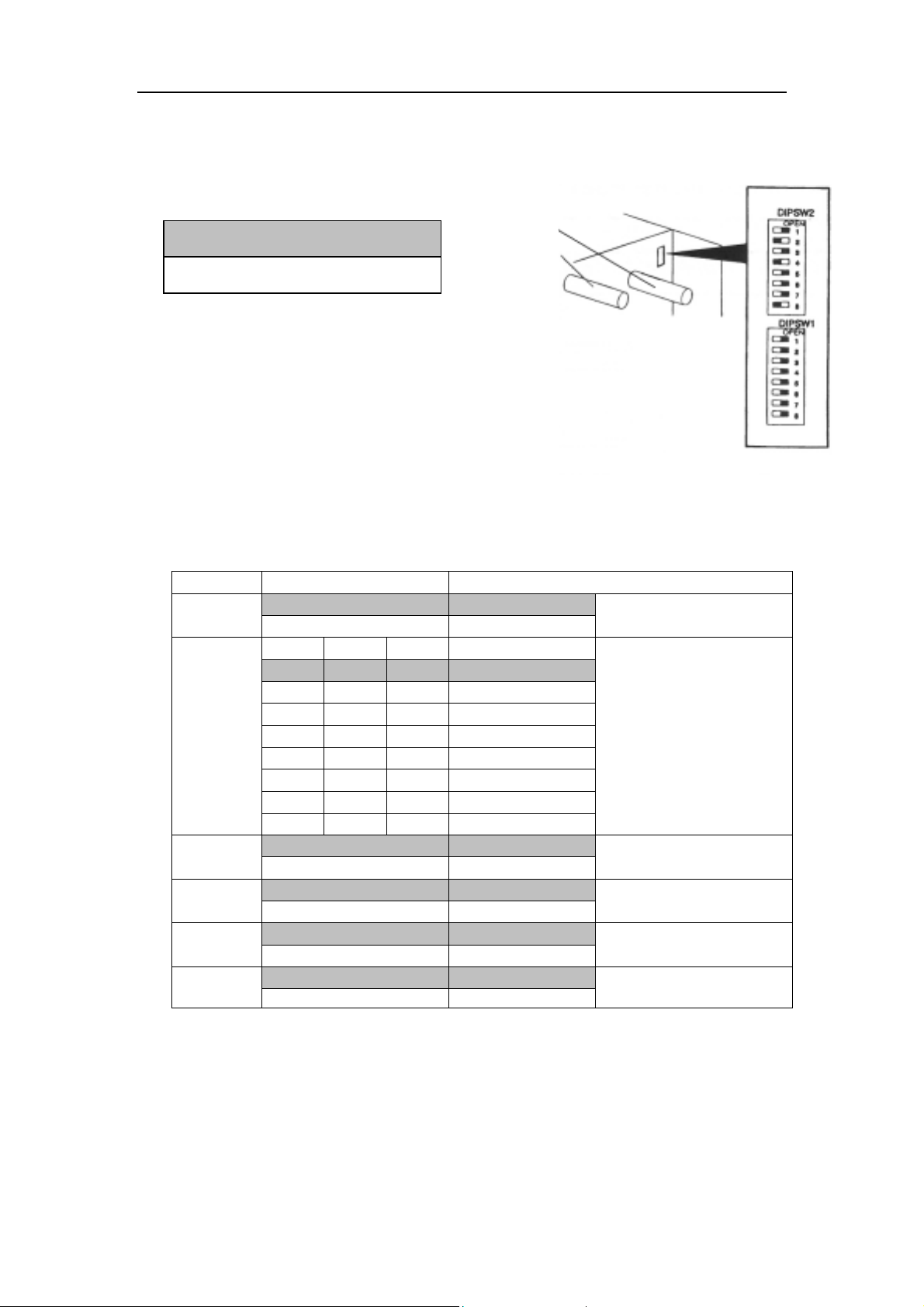
设置开关的功能。设置开关在供纸轴的后边
供纸轴
警告!
设置开关前一定要关电源
碳带轴
4.1 DIP SW 1
NO. ON/OFF
1
2
3
4
5
6
7
8
OFF OFF OFF
ON OFF OFF
OFF ON OFF
ON ON OFF
OFF OFF ON
ON OFF ON
OFF ON ON
ON ON ON
功能
OFF
ON
2 3 4
OFF
ON
OFF
ON
OFF
ON
OFF
ON
无
有
有
英语
德语
法语
荷兰语
西班牙语
日语
没有使用
没有使用
无
有
无
有
一定设置“OFF”
移动型
一定设置“OFF”
图 4-1
自动碳带节省功能
显示屏显示信息选择
切割后自动进碳带
使用内制回卷器
- 7 -
Page 13

B-472 用户手册
4.2 DIP SW 2
No ON/OFF
1
2
3
4
5
6
7 8
7 OFF OFF XON/XOFF
ON ON
8 OFF ON
ON ON XON/XOFF
注:阴影区设定值为出厂时默认设定。“OFF”即打开。
1 2
OFF OFF 2400 BPS
ON OFF 4800 BPS
OFF ON 9600 BPS
ON ON 19200 BPS
OFF
ON
OFF
ON
OFF
ON
OFF
ON
1 位
2 位
7 位
8 位
无
有
偶
奇
(打开电源时 XON 输出)
(关闭电源时 XOFF 输出)
准备好/忙(DTR)
(打开电源时 XON 输出)
(关闭电源时 XOFF 输出)
XON/XOFF +准备好/忙
(打开电源时有 XON 输出)
(关闭电源时有 XOFF 输出)
(打开电源时 XON 输出)
(关闭电源时 XOFF 输出)
功能
传输速度
停止位长
数据位长
校验
校验方式(仅当#5 开
设为 ON 时起作用)
数据协议
- 8 -
Page 14
B-472 用户手册
5.安装打印机
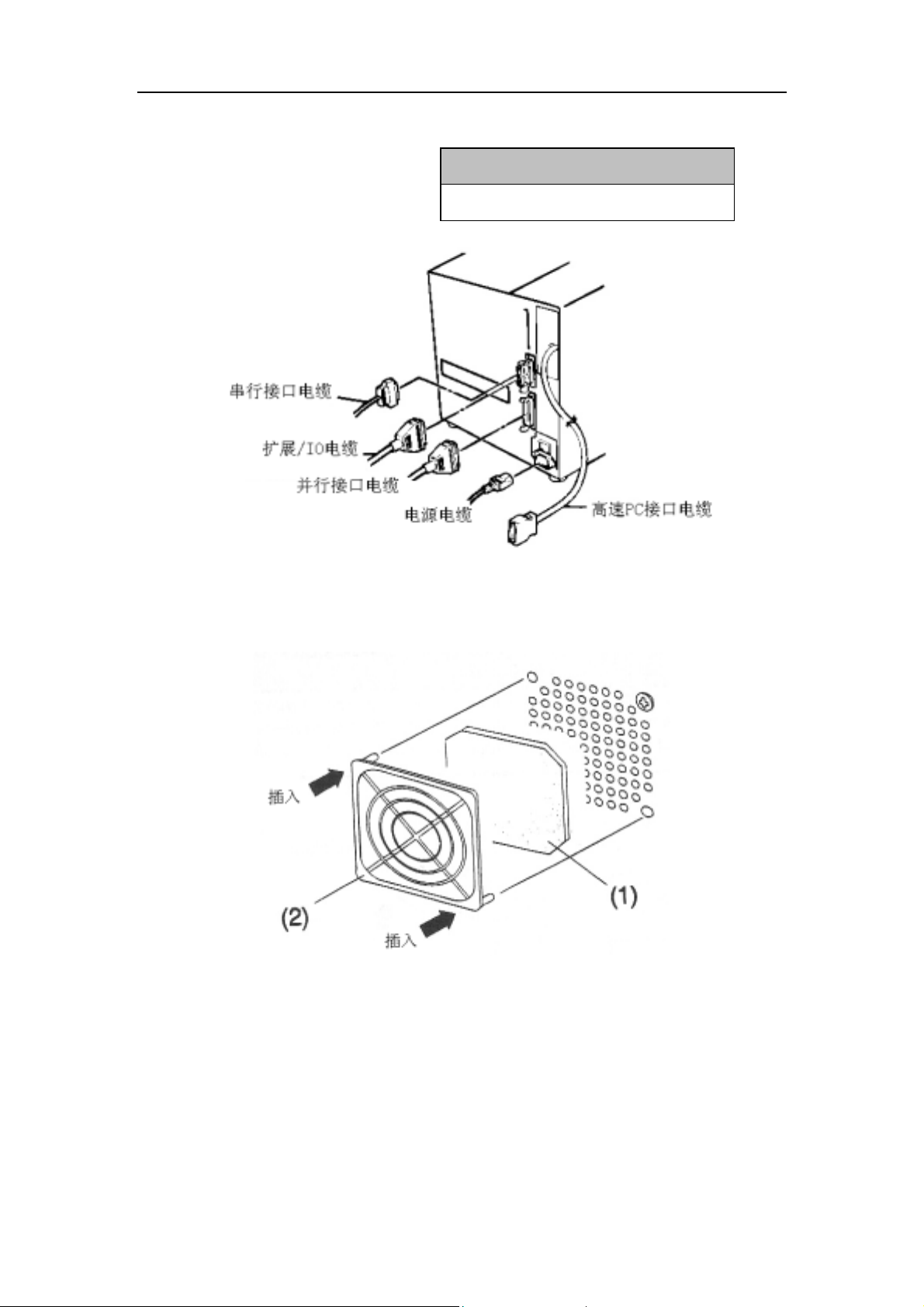
5.1 连接电源线和电缆。
警告!
连接电源线和电缆前一定要关闭电源
5.2 安装风扇过滤器
安装打印机时,要确保打印机使用前风扇过滤器已经装好。
过滤器由两部分组成:
(1) 过滤网
(2) 过滤网壳
只需按照上图的图示安装风扇过滤器,要确保突起,要正确安插在孔洞中。
图 5-1
图 5-2
- 9 -
Page 15
B-472 用户手册
顶盖
打印头杠杆
碳带轴固定板
供纸轴
固定圈 纸轴夹盘
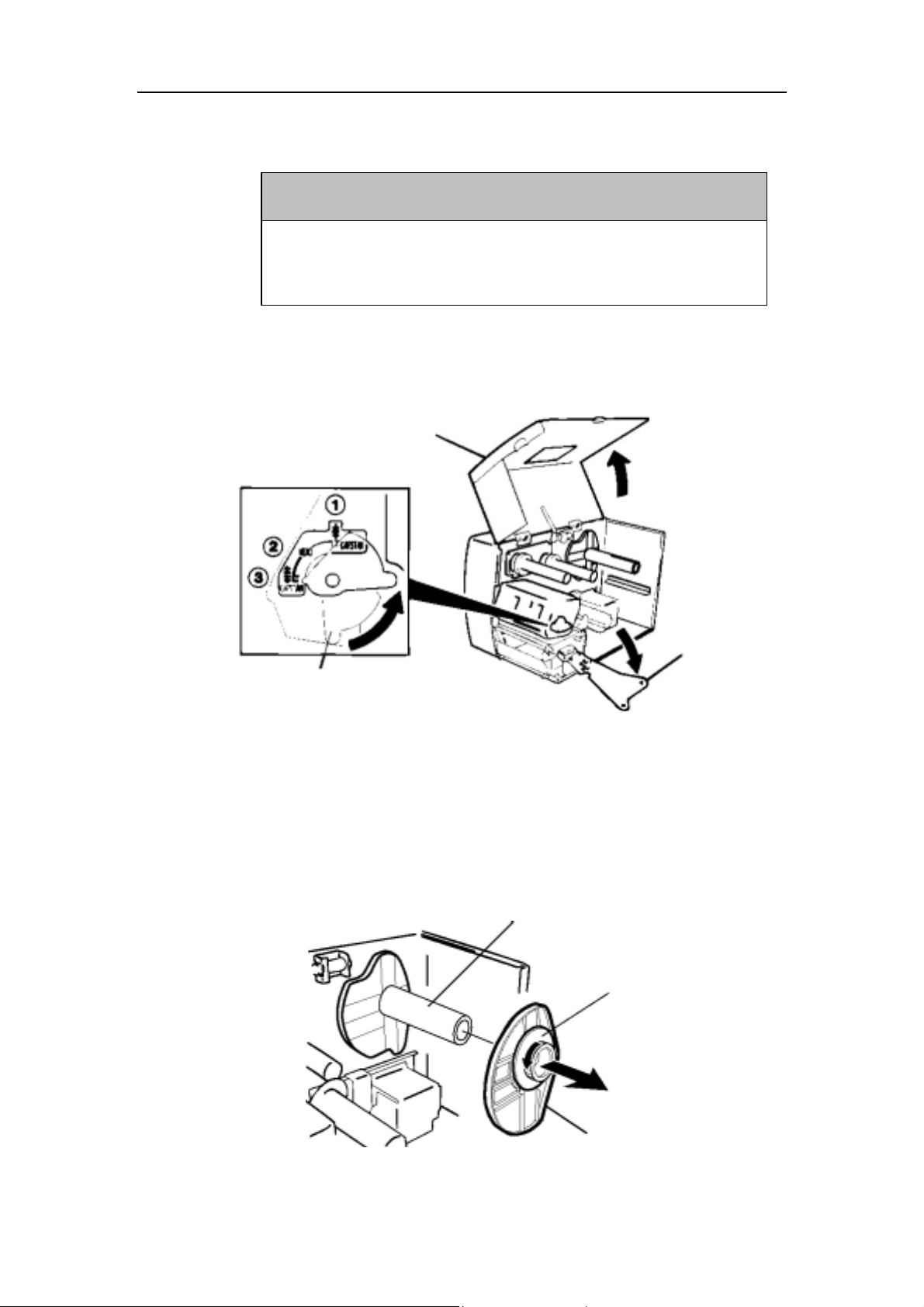
6.安装打印介质
1.请勿接触正在工作的部分。
2.为避免伤害,在打开或关闭顶盖时要小心,不要将手指碰到或
塞进机器内部。
打印机包括打印标签和卡片。
1. 关上电源,打开上盖。
2. 把打印头压杆转到位置③,然后松开碳带轴的固定板。
警 告!
图 6-1
注释:(1) 打印头压杆转到位置②时,打印头升高了。
(2) 当打印头压杆转到位置③时,打印头和压轮升高了。
(3) 在打印时,打印头压杆必须在位置①(即必须关好压紧打印头和压轮)。
3. 按逆时针方向转动固定圈,拆下纸轴夹盘。
注意:不要过紧的转动固定圈,以免导致纸轴夹盘脱落。
图 6-2
- 10 -
Page 16
B-472 用户手册
介质定位器
介质定位器
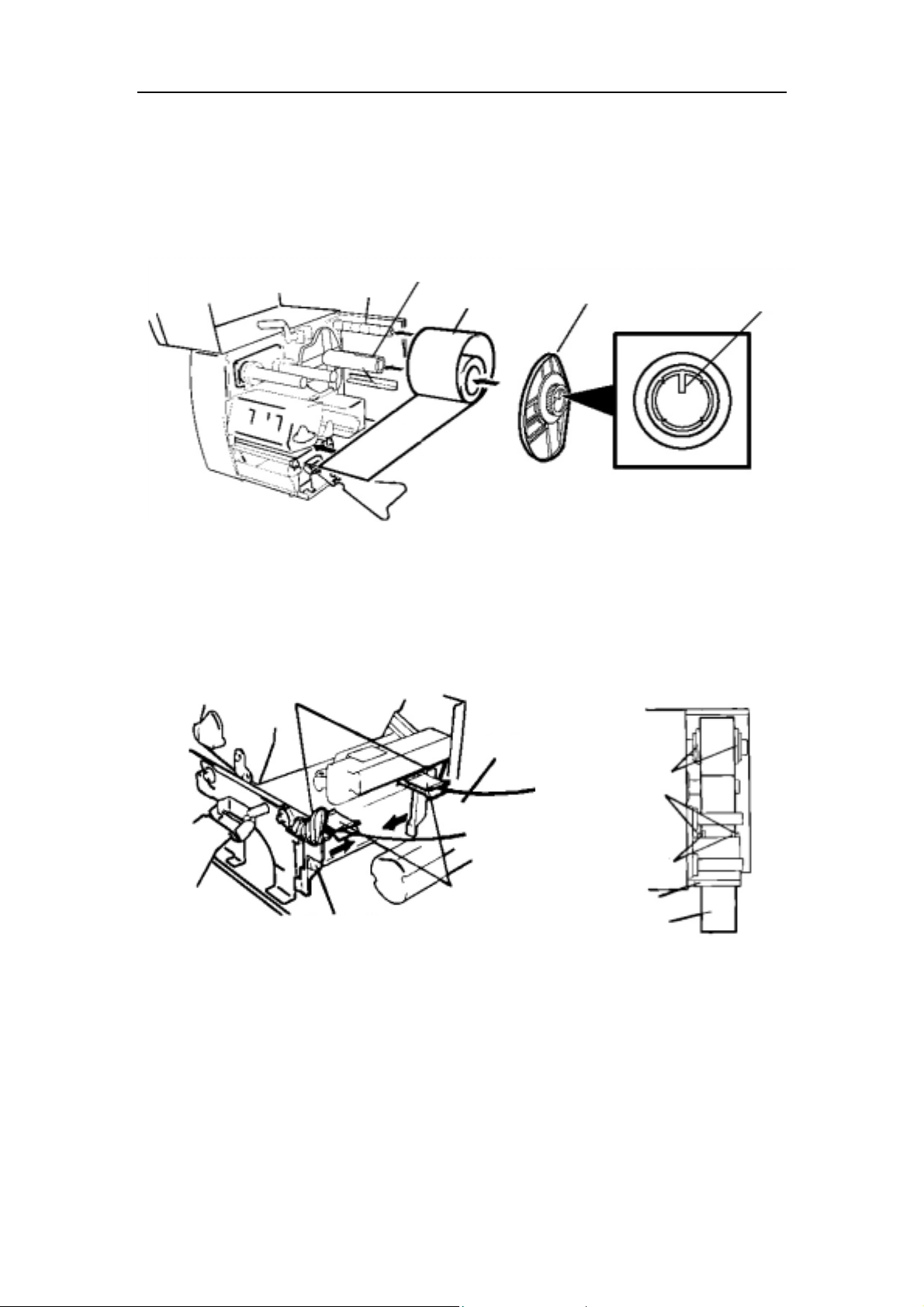
4. 把纸放在供纸轴上。
5. 检查通过打印机的纸是否绷紧,介质必须在打印头中央。
6. 把供纸架的边缘插入放纸轴的凹槽中,直到打印介质被调整好。
注意:不要把固定圈拧的过紧。
供纸轴
抑纸器
介质
挡板
突块
图 6-3
7. 调整介质导向器,以适应纸的宽度,用螺钉拧紧。
8. 检查通过打印机的纸是否绷紧,介质必须在打印头的中央。
介质
介质挡板
纸支架
纸支架
锁定螺丝
打印头
介质
图 6-4
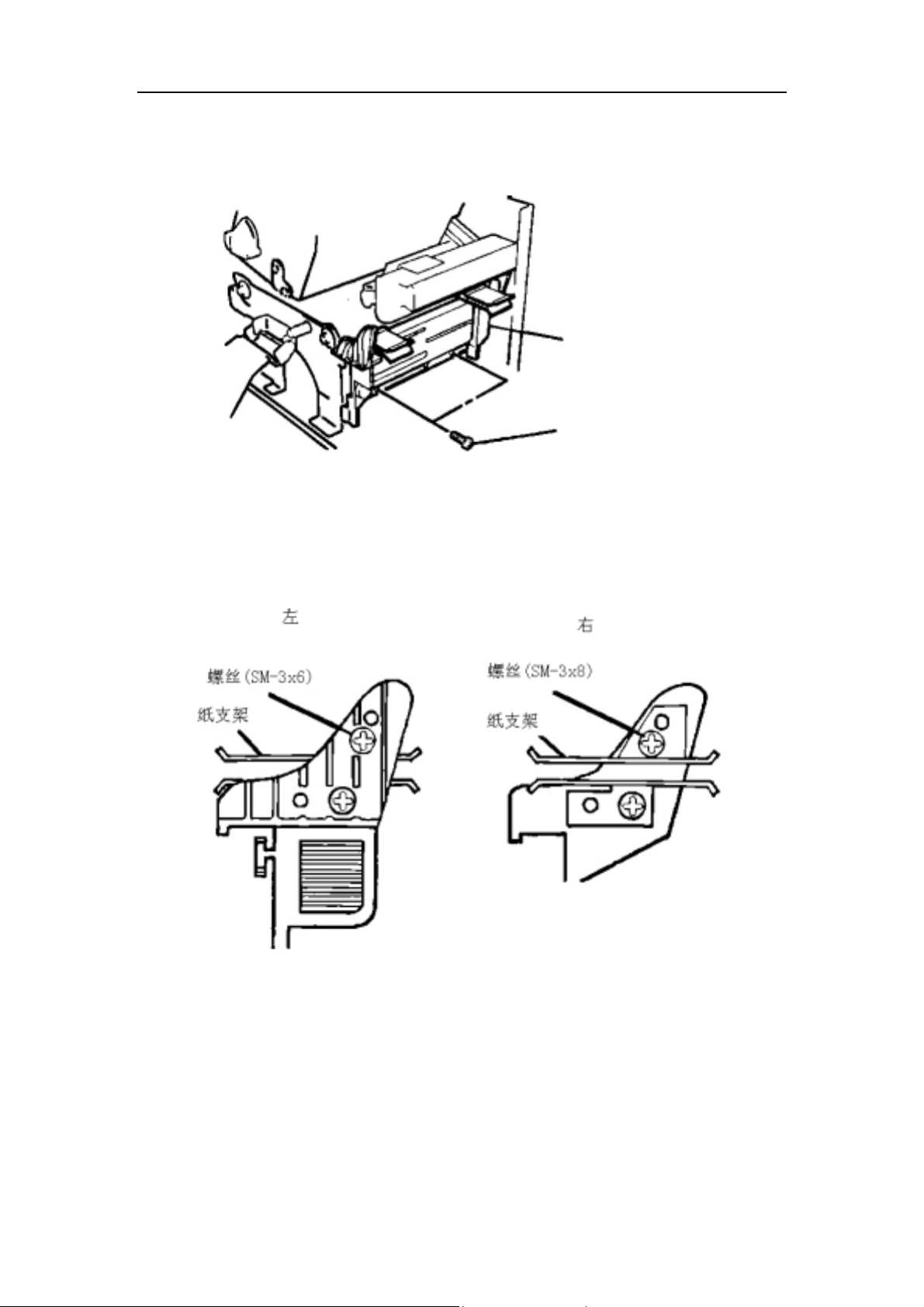
注意:打印纸卷必须面向上,请按下面的程序来移动两个纸轴夹盘中的上面
的好个。如果你有问题,请与东芝 TEC 的代理进行联系。
- 11 -
Page 17
B-472 用户手册
■从介质导轨上移动纸轴夹盘。
① 从介质导轨上拆下两个螺丝钉。
② 松动螺丝母或拆卸
介质定位器
螺丝(4-8)
图 6-5
图 6-6
③ 连接介质回到原来的位置。
注意:请勿丢失移动的纸轴夹盘。当使用纸卷时,标签面向里面。
9. 打印纸卷必须面向上,把“黑标/送纸间隙传感器”调整到正确的位置。把旋
钮向右转将使传感器移向介质的中心;向左转,远离介质的中心;
- 12 -
Page 18

B-472 用户手册
■设置黑标探感器位置的简便方法
① 从打印机的前边把介质拉出 500 毫米,折回后,通过打印头送回,这样
可以从上面看到“黑标”。
② 调整传感器的位置与黑标相对应(上孔表明标志传感器的位置)。
黑标
介质
黑标传感器
注释:一定要使传感器检测到黑标的中心,否则会出现塞纸的现象。
■设置送纸间隙传感器的位置
① 调整传感器,使其测到间隙。
(下边的孔表示送纸间隙传感器的位置。)
调节螺丝
送纸间隙传感器
图 6-7
- 13 -
图 6-8
Page 19
B-472 用户手册
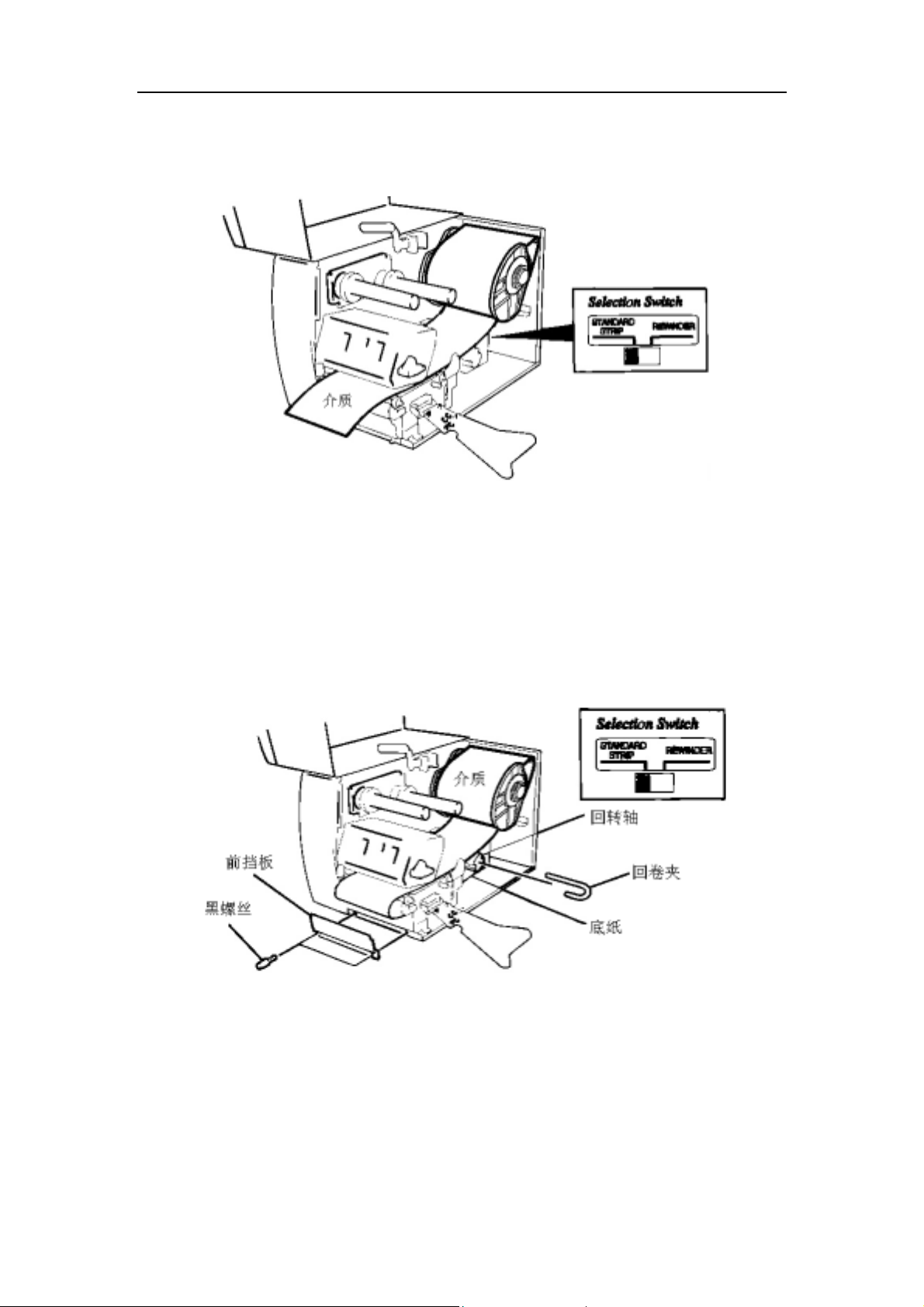
10. 装介质并设置传感器的位置。
批量方式:
注意:设置选择开关到标准/剥离方式,以便获得更好的打印效果。
剥离方式:(剥离模块为选件)
① 取下足够的标签,使介质的前边与介质轮距离 500 毫米左右。
② 把介质卷卷在纸轮上,用卷纸夹固定(顺着卷轮顺时针转动纸)
③ 逆时针转动几次介质轮,使介质绷紧;
图 6-9
注释:1. 如果前面的板被拆了,卷纸轮很容易倒转.
2. 当装配卷纸夹的时候,应把卷纸夹较长的一边插入卷纸轴的线槽中.
3. 设置选择键到标准的位置上.
- 14 -
图 6-10
Page 20
B-472 用户手册
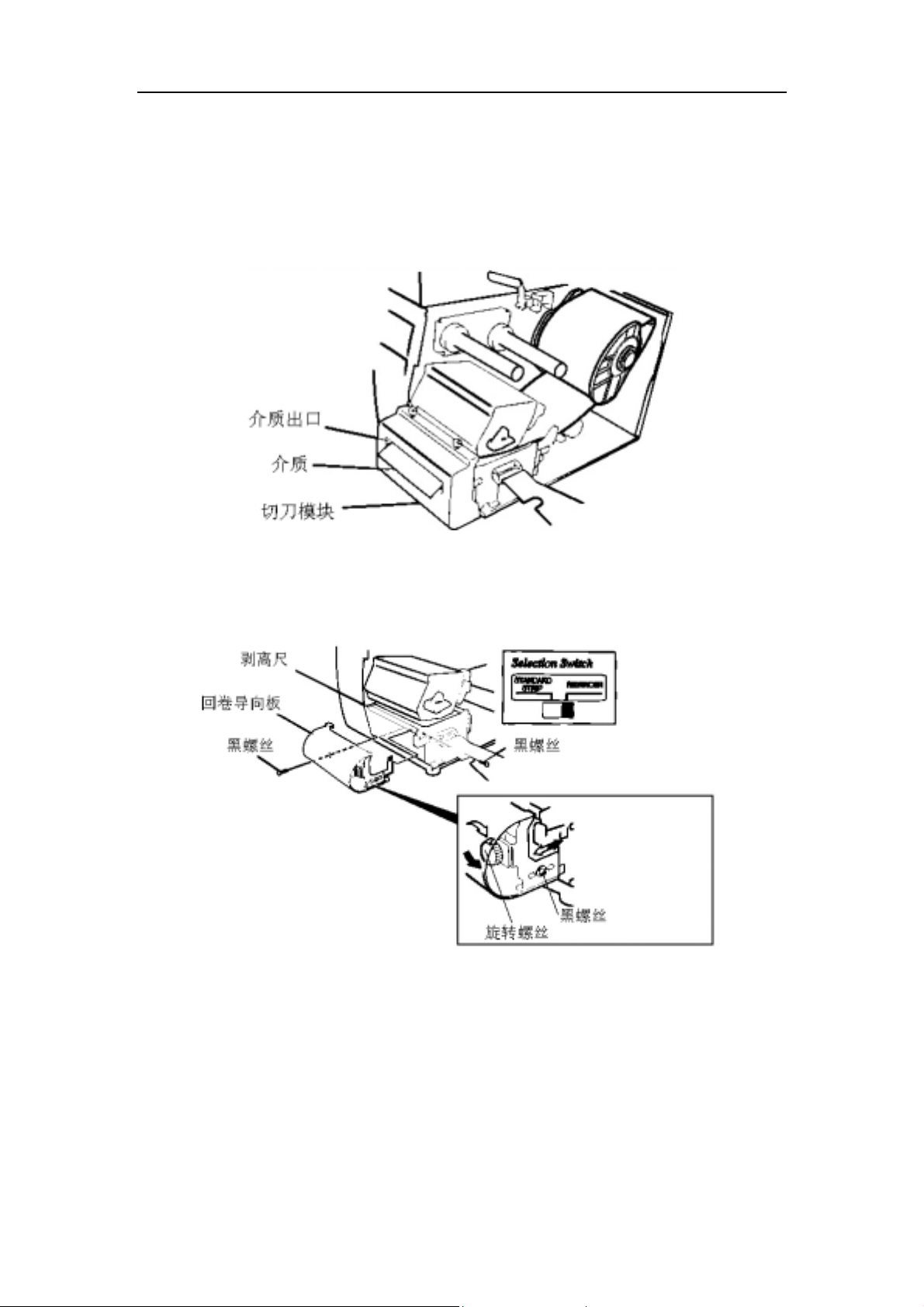
切纸型:在切刀模型上按正常的速度和标准装好切刀。
注释:1. 一定要只剪底纸部分。如果剪在标签部分会引起胶水粘在切刀上,
会导致塞纸或切刀发生故障。
2. 打印纸顶部必须剪的平直,设置 DIP SW 1-5 到 ON。
3. 对于打印模式,选择键设置到其他的位置。
内置回转模式:
① 拆掉两个黑螺钉和前盖;
② 用黑螺钉把反转导板和拉棒固定在机架上;
注释:将选择开关拨到“回转”位置。
③ 重复剥离方式的过程。
图 6-11
图 6-12
- 15 -
Page 21
B-472 用户手册
7.安装碳带
请勿接触运动的部件。为减少危险当手指、珠宝饰物、衣服等进入运
动部件后,应将开关立即拨到断开“OFF”位置以停止运动。
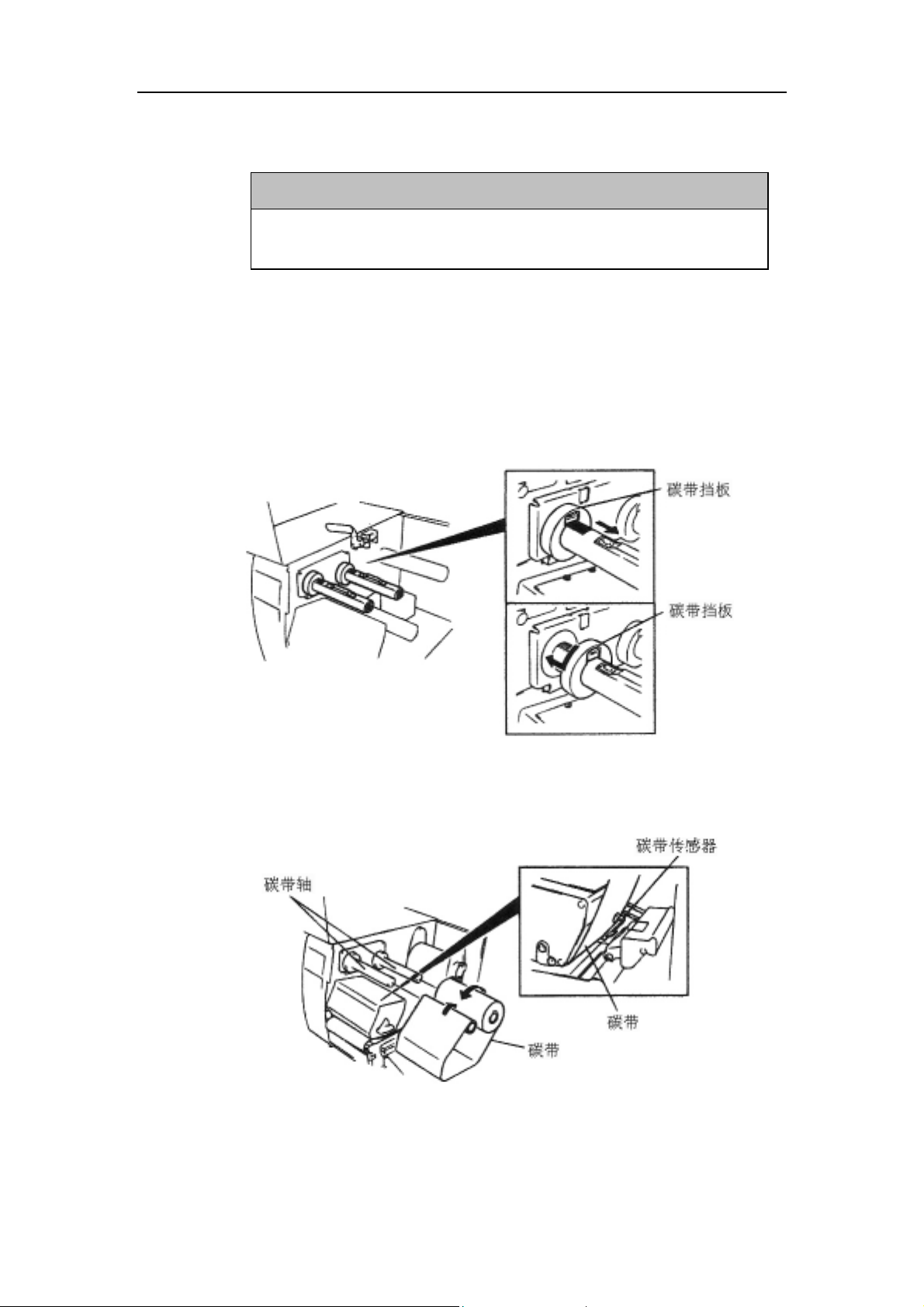
有两种介质:一种是标准介质,另一种是热敏介质(表面作过化学处理)。使用
热敏介质的时候不要装碳带。
1. 当使用较窄的碳带时,要使碳带固定板沿着轴的方向向中心移动,把碳带安装
在轴的中央.当使用比较宽的碳带时,可把碳带固定板转动 90 度,推到正确的位
置,然后再转回 90 度,使其卡住;
注:当安装碳带固定板时,要使板内环的卡子与轴上的齿相吻合.
警告!
2. 使色带与轴非常松弛,按下图安装.安好后,碳带必须挡住传感器;
3. 向前转动两个杆使碳带绷紧;
4. 用碳带杆调整碳带架;
5. 顺时针转动打印杆,使打印头降低;
6. 盖上机顶盖.
图 7-1
图 7-2
- 16 -
Page 22
B-472 用户手册
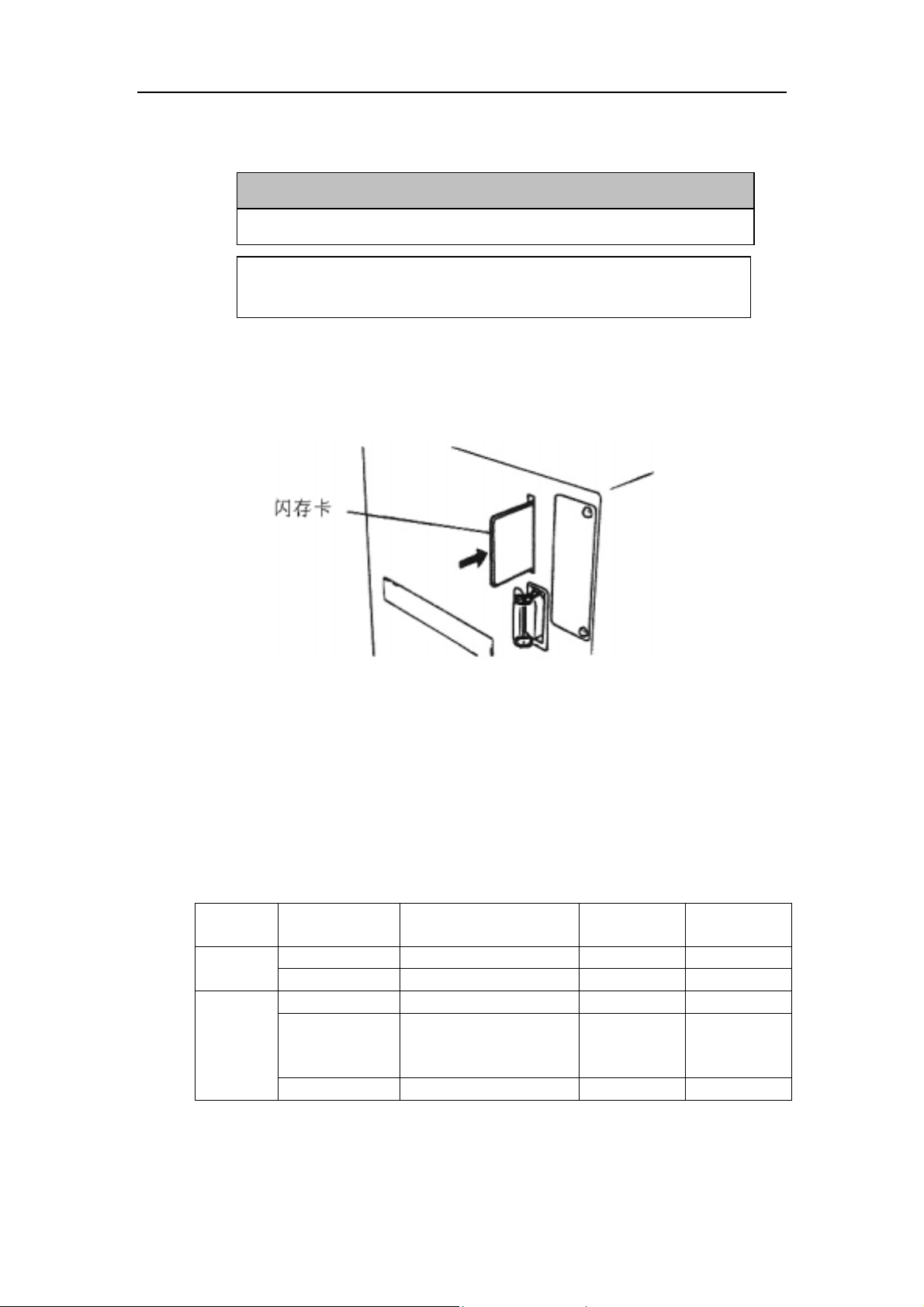
8.安装“高速闪存卡”(选件)
1. 关电源.
2. 把闪存卡插入到打印机的存储卡槽中.
3. 开机.
插拔闪存卡前一定要关电源
注意:
请保护好闪存卡。打开机盖之前,避免静电干扰!
警告!
注意: 1. 一定要保存好闪存卡,不用时,把卡放回到保护袋中.
2. 不要使卡受到过大的震动或过大的力.
3. 不要把卡放在过热的环境中,如阳光直晒或放在密闭的加热器中.
4. 不要把卡放在过湿的环境中,不要把湿布放在卡上,不要把卡放在尘土过
多的地方.
5. 插拔卡时一定要关电源.
6. 通常使用如下的闪存卡.
容量 制造者 型号
Device
code
Maker code
Maxell EF-1M-TBAA D0H 1 CH 1M Byte
Mitsubishi EF81M1-GBDAT01 D0H 1 CH
4M Byte
Maxell EF-4M-TBCC ADH 04H
Centennial
FL04M-15-11119-03 ADH 01H
Technologies
INC.
INTEL IMC004FLSA A2H 89H
图 8-1
- 17 -
Page 23

B-472 用户手册
9.介质和碳带的使用和保存
下边是保存介质和碳带的一些要求:
◎ 介质及碳带的贮存期不能超过厂商指定的贮存期.
◎ 不要将耗材贮存在不平坦的地方,否则易使它们变形,而影响打印质量.
◎ 将介质及碳带保存在塑料袋中,每次打开后都必须重新封好,否则,附着上的灰
尘及粉屑会磨损打印头并减少打印头的寿命.
◎ 将介质及碳带贮存在干燥,阴凉的环境中,避免阳光直射,高温,高湿,粉尘环境.
注意:
请仔细阅读和理解我们提供的手册。为了保证打印机的打印质量,打
印头的寿命和条码的可读性,一定要使用 TEC 指定的介质和碳带。
◎ 热敏介质不能存放在Na +离子超过800PPM,K+离子超过250PPm,CL负离子超
过 500PPM 的地方.
◎ 预印刷的标签所用的颜料有可能含有减少打印头寿命的成分,不要使用颜料
中含坚硬物质成分的预印刷标签.如:碳酸 CaCo
, 高岭土(AL2O3,2SIO2,2H2O).
3
◎ 请接洽你当地的购货商或碳带、介质的生产商以获得更具体的信息.
- 18 -
Page 24
B-472 用户手册
10.一般维护
警告!
1.处理打印头要小心,因为它可能很热。
2.一定要小心,不要让切刀伤害你自己。
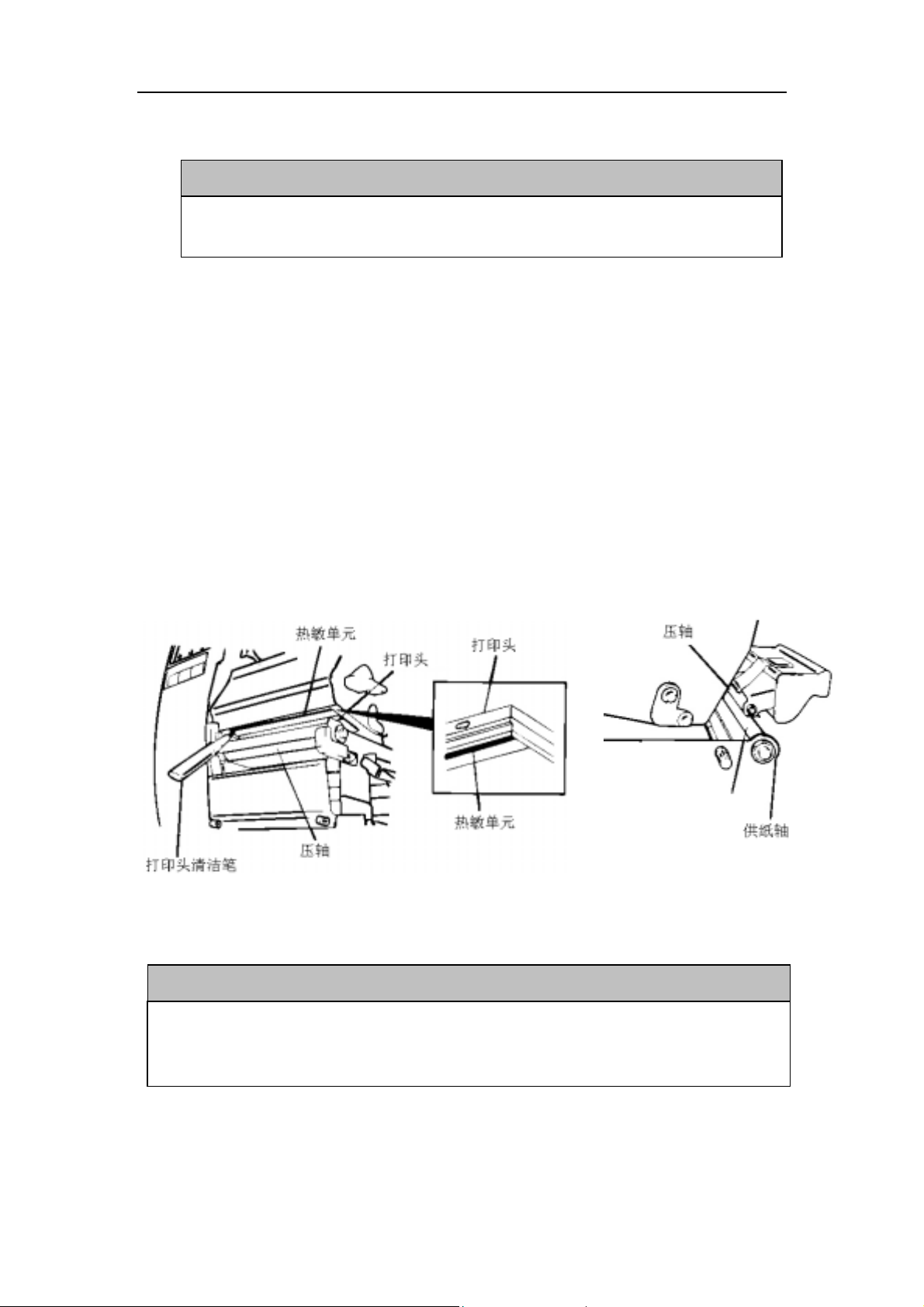
10.1 清洁打印机
为了保证打印机的质量和性能,需要定期清洁.打印机使用越频繁,越应该经
常清洁.(不经常使用=每周清洁; 经常使用=每天清洁.)
1. 关掉机器电源;
2. 打开上盖.
3. 旋转打印头杆,提升打印头.
4. 取下碳带和介质.
5. 用打印头清洁笔清洗打印头的热敏元件.
6. 把清洁笔用酒精沾湿,清洁平板,送纸轴和送纸轮,清洁打印机内的灰尘或
其它的杂物.
1. 执行任何维护之前一定要断开电源线。
2. 不要使用能损伤打印头的任何工具。
3. 不要将水直接倒在打印头上。
警 告!
- 19 -
图 10-1
Page 25
B-472 用户手册
10.2 机壳和面板
外壳可用干布擦拭或用中性溶剂把布沾湿后擦拭.
注:可以用办公室自动化设备使用的无静电洁净材料.
警 告!
1.不要把水直接溅到打印机上.
2.不要把清洁剂或溶剂直接倒在机壳或面板上.
3.不要在塑料表面上使用稀料的或其他易挥发性的溶剂.
4.不要用酒精清洁面板或“观察窗”,否则会使这些部件褪色、变形、强度变
差.
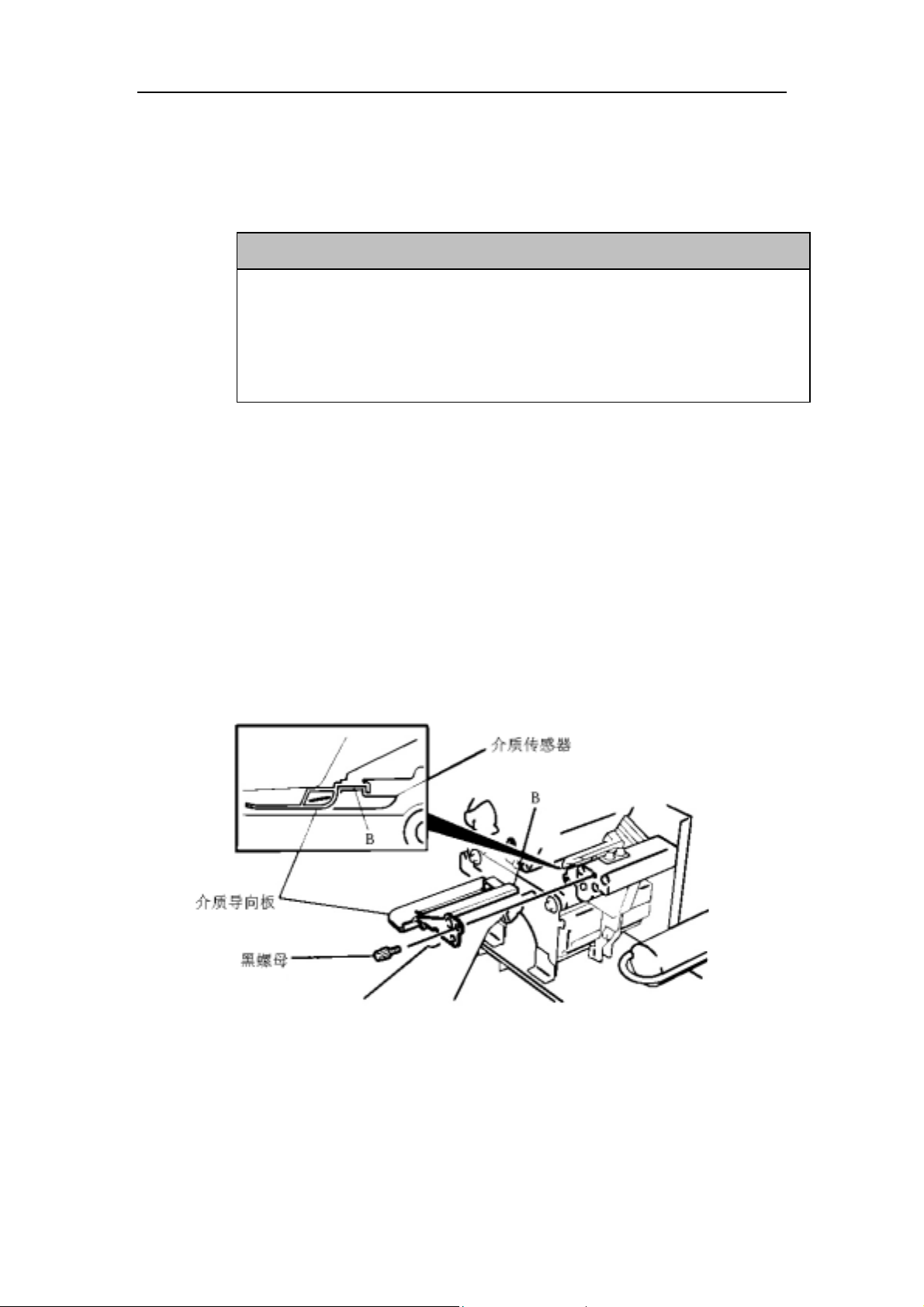
10.3 取出塞纸
1. 关电源.
2. 打开上盖.
3. 把打印头杆转到位置 3,然后松开固定板.
4. 从介质导轨盘上拆下黑螺母.
5. 取下色带和介质.
6. 取出塞纸,不要用尖锐的工具,否则会损坏打印机.
7. 清洁打印头和平板,清除灰尘和其他脏东西.
8. 将介质导板的 B 部分放在传感器上,用黑螺钉将导板固定好.
图 10-2
9. 在切刀内塞纸,是由于切刀磨损或残余标签纸的胶制纸引起的,不要
使用非 TEC 指定的介质,如果你的切刀内经常塞纸,请与当地售后服
务单位联系。
- 20 -
Page 26
B-472 用户手册
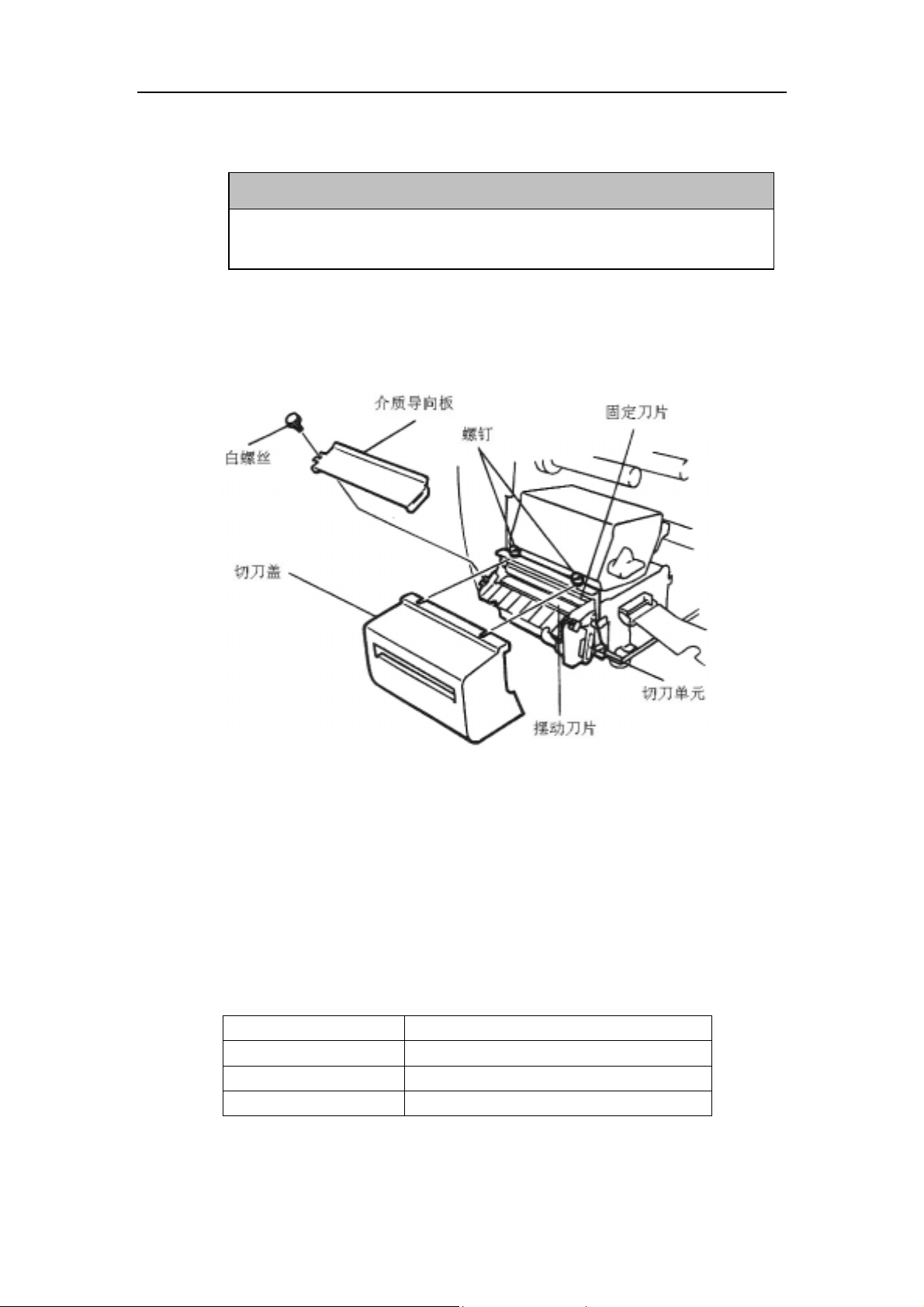
■
清洁切刀
1.清洁切纸器前一定要关电源.
2.切刀很锋利,注意不要碰伤.
1. 松开两个螺钉,拆下外壳.
2. 拆下白螺钉和介质导板.
3. 取出塞的纸和碎片.
4. 用干布清洁切刀.
警告!
图 10-3
5. 重新装回.
■ 节省碳带方式:
自动碳带节省方式可以通过拨动开关选用,使用后无打印区域会仅略大
于 20 毫米。
:1. 在 10 英寸每秒的打印速度下,无打印区域会略大于 30 毫米。
注释
2. 由于打印速度及碳带外径不同的影响,碳带的损失可能如下变动。
打印速度 碳带耗损量
3 英寸 约 6 毫米
6 英寸 约 10 毫米
10 英寸 约 20 毫米
- 21 -
Page 27
B-472 用户手册
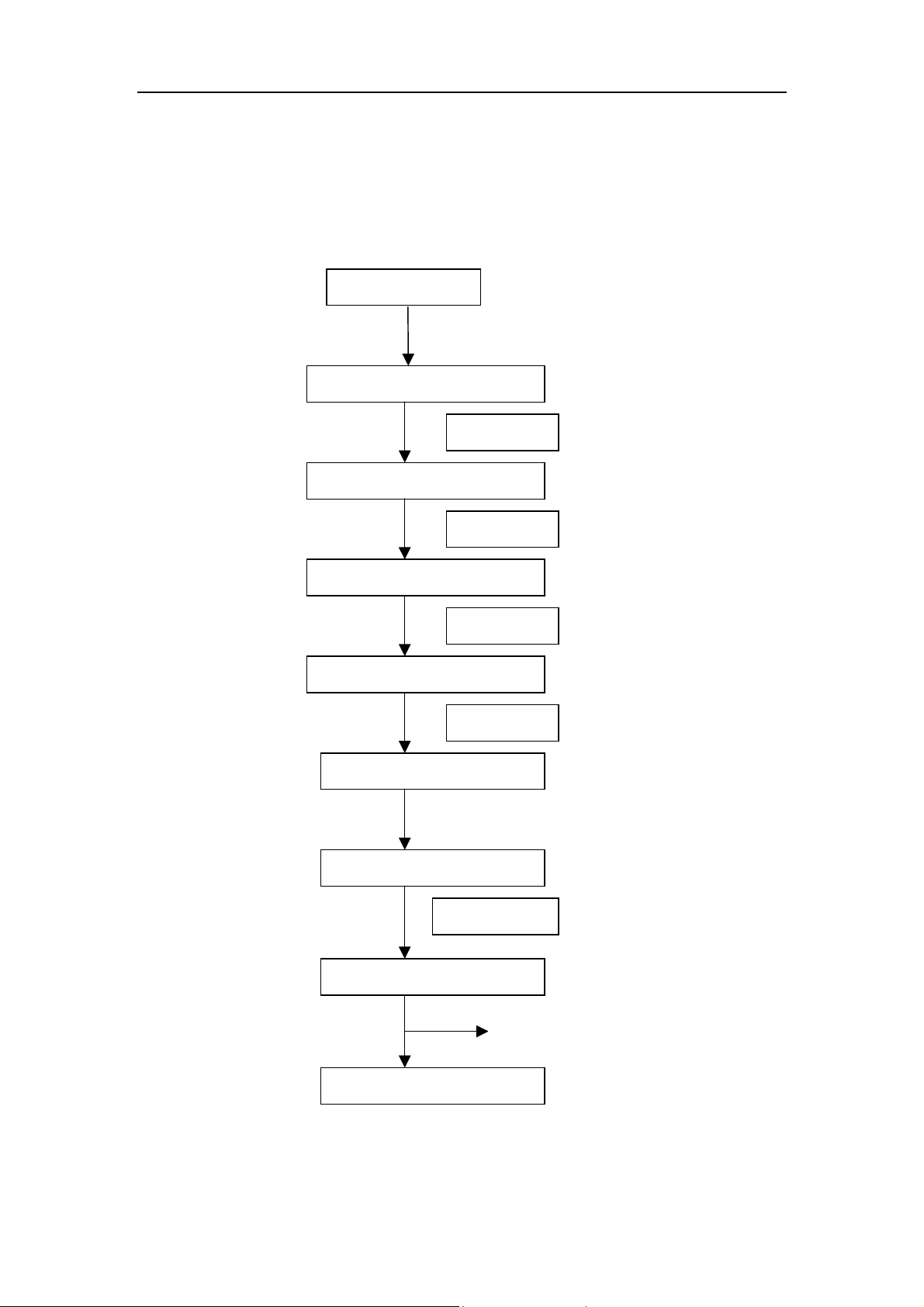
10.4 阀值设置
为了保证打印有准确的启始打印位置,B-472 使用发射的传感器检测两个
标签之间的间隙,通过测试穿过介质的光通量,可以控制打印的位置。当
使用预印刷过的介质时,介质上较暗的墨水或较黑的地方,会防碍初始位
置的设定引起塞纸的错误,可以按下述过程进行调整启始位置。
.
开电源
ON LINE
PAUSE
PAUSE
PAUSE
TRANSMISSIVE
PAUSE
REFLECTIVE
FEED
TRANSMISSIVE
PAUSE
RESTART
PAUSE
Command
ON LINE
- 22 -
Page 28
B-472 用户手册
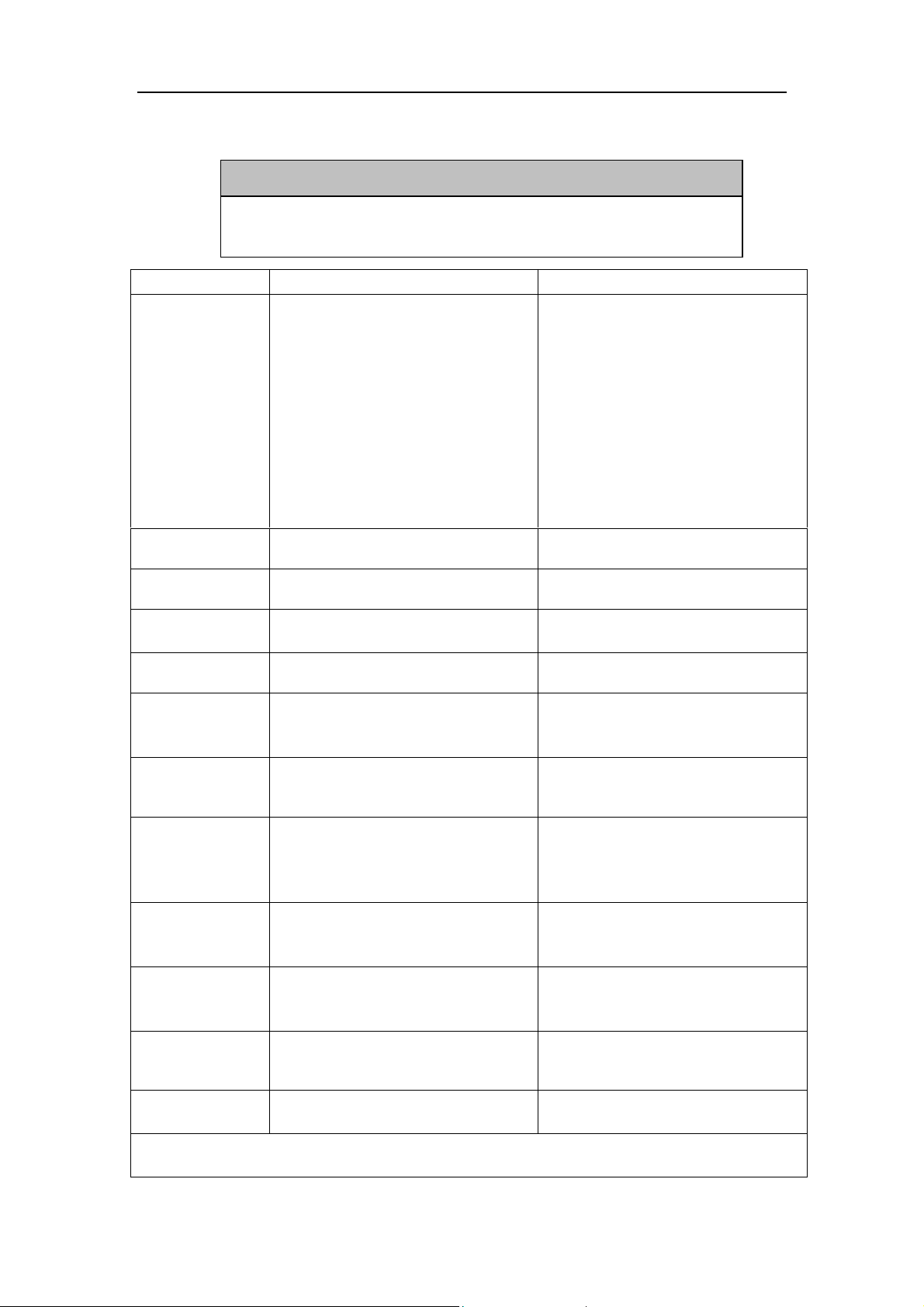
11.故障排除
警告!
如果通过下面的指导不能排除机器的故障,不要自己修理,请关掉电源,
拔下插头,然后与 TEC 的代理商联系。
出错信息 问题 解决方法
PAPE JAM
塞纸
HEAD OPEN
打印头打开
NO PAPER
无纸
REWIND FULL
回卷轴满了
EXCESS HEAD
打印头过热
HEAD ERROR
打印头出错
RIBBON ERROR
碳带出错了
CUTTER
ERROR
切纸器出错
FLASH WRITE
ERROR
内存写出错
FORMAT
ERROR
格式出错
FLASH CARD
FULL
闪存满
其他出错信息 硬件或软件维护 关机再开机,如果还存在问题
注:如果按[RESTART]键仍不能清除错误,必须要关机再开机
再关机再开机后,存在打印机内部的打印数据全部丢失
1. 介质安装不正确。
2. 介质的通道塞住了,送纸不通
畅。
3. 安装的介质类型与选择的传感
器不一致。
4. 介质上的黑标志与传感器不一
致。
5. 所安装的介质大小与设定的尺
寸不一致。
6. 送纸间隙传感器不能区分打印
区和间隙之间的区别。
打印头升高时,走纸或打印。 降低打印头,按[RESTART]
介质用完了 装新介质
太多的衬纸或介质饶在内部的卷轴
上
打印头过热了 关机降温
当发出打印头损伤检查命令 ESC
HD001[LF] [NUL]打印头内部元素
损坏时显示的信息
碳带断了或碳带传感器坏了 关机请求维修
介质在切纸器中卡住了 1.取出塞住的介质,并把未损的介
把数据写入闪存卡时出错 1.关机,重新安装闪存卡再试。
格式化闪存卡出错 1.关机,重新安装闪存卡再试。
闪存满,不能再存新数据 换卡,从未写完数据的开始重新写。
1.重新安装。按[RESTART]键。
2.取出塞的东西,重新装介质,按
[RESTART]。
3.关机再开机,选择正确的传感器。
4.调整传感器的位置,按
[RESTART]键
5.关机再开机,设置正确的尺寸。
6.设置启始位置,关机请求服务人
员的帮助。
拆除卷纸按[RESTART]键
1.按[RESTAR]键重新启动打印机
2.按打印头
质通过切刀送出。
2.按[RESTARR]重新启动打印机。
3.关机,请求维修。
2.更换闪存卡再试。
3.关机,请求服务
2.更换闪存卡再试。
3.关机,请求服务
(卡上的内存最大容量为 1M 字节)
请与 TEC 的代理联系
- 23 -
Page 29
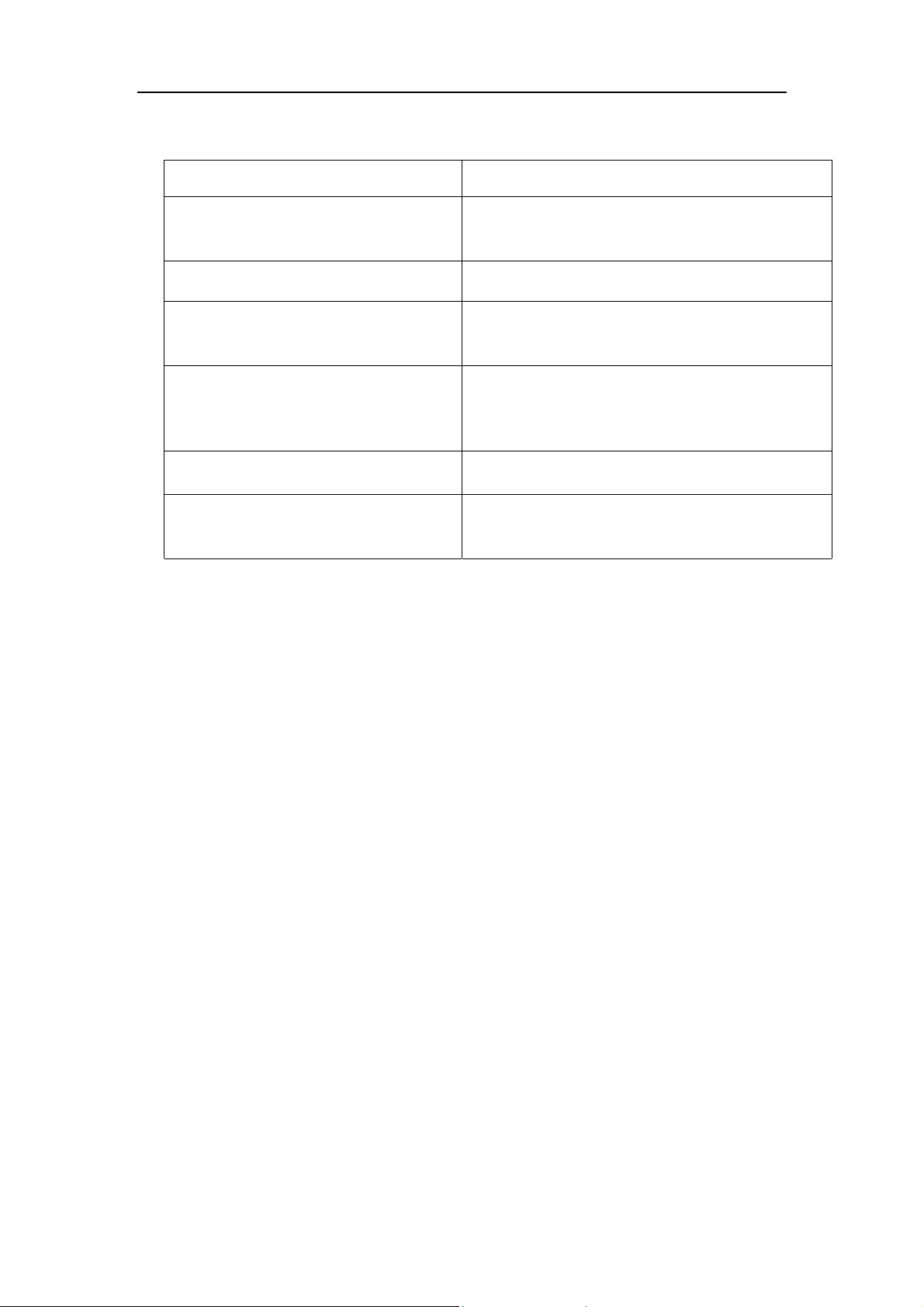
B-472 用户手册
问题 解决方法
No print
不打印
Dots missing in the print
打印出的内容缺少“点”
Unclear (or blurred) printing
打印不清楚或模糊
Power does not come on
电源加不上
Printer does not cut
不切纸
You see a raised nap where the media has
been cut.
切口有毛边
1. 介质和碳带装的对不对.
2. 打印头设置是否正确.
3. 检查计算机与打印机之间的电缆.
清洁打印头
1.打印头脏了.
2.碳带坏了或旧了.
3.介质质量不好.
1.把交流电源线插入到交流电源插座上.
2.检查断路器或保险.
3.换一个电流插座.
4.如果必要,可以请求代理服务.
1.切纸器是否塞纸.
2.如果必要,可以请求代理服务.
1.清洁切口.
2.刀口磨损了.
3.如果有必要,可以请求代理服务.
- 24 -
Page 30

北京商融电子机具有限公司
Beijing Shangrong Electronic Machinery Co., Ltd.
 Loading...