

Page 1

PQNext ㆗文介面 使用手冊
台北市和平東路三段 315 號 7 樓
Tel: (02)2736-1058 Fax: (02)2736-3001
【台南辦事處】台南市小東路 246 號 15 樓之三
Tel: (06)208-5630 Fax: (06)208-5631
E-mail:info@tts.tbmc.com.tw
Website:www.tbmc.com.tw
0
Page 2

PQNext ㆗文介面 使用手冊
目錄
㆒、 登入㈾料庫 ............................................................................................5
㆓、 選擇㈾料庫 ............................................................................................5
1. 資料庫種類..................................................................................................6
非歷史資料庫...........................................................................................6
歷史資料庫...............................................................................................6
獨立資料庫...............................................................................................6
2. 選擇資料庫..................................................................................................6
3. 檢視標題......................................................................................................7
㆔、 檢索方式................................................................................................7
(㆒) 基本檢索 ..........................................................................................7
1. 輸入檢索詞彙..............................................................................................8
2. 狀態顯示......................................................................................................8
3. 工具 ..........................................................................................................8
檢索提示...................................................................................................9
瀏覽主題...................................................................................................9
詞庫 .....................................................................................................10
4. 縮小範圍查詢............................................................................................10
重新選擇資料庫.....................................................................................11
日期範圍限制.........................................................................................11
檢索結果限制.........................................................................................12
更多檢索選項.........................................................................................12
(1) 出版物㈴稱 ..................................................................13
(2) 作者.............................................................................13
1
Page 3

PQNext ㆗文介面 使用手冊
(3) 術語尋找範圍...............................................................14
(4) ㈾料類型限制:文章類型/出版物類型 .......................14
修正檢索詞彙.........................................................................................15
(1) 加㆖引號 (" ") .............................................................. 15
(2) 運用布林邏輯運算元....................................................15
5. 檢索結果排序............................................................................................16
(㆓) 進階檢索 ........................................................................................16
1. 輸入檢索詞彙............................................................................................17
2. 狀態顯示....................................................................................................18
3. 工具…………………………………………………………………..…..18
4. 縮小範圍查詢............................................................................................19
更多檢索選項.........................................................................................19
(1) 檢索㈵定㈻科/公司/㆟員/位置 ..............................20
(2) 檢索㈵定商業主題:分類㈹碼......................................21
(3) 檢索㈵定行業:NAICS ................................................22
5. 檢索結果排序............................................................................................23
(㆔) 主題指南:瀏覽檢索.......................................................................23
1. 尋找主題....................................................................................................24
輸入部分詞彙找特定主題.....................................................................24
瀏覽相關主題.........................................................................................24
(1) 檢索部分主題㈴稱後,瀏覽其相關主題 .......................24
(2) 瀏覽㈻科清單...............................................................25
2. 檢索結果(清單)....................................................................................26
2
Page 4

PQNext ㆗文介面 使用手冊
(1)主題指南.......................................................................................26
3. 縮小範圍查詢............................................................................................27
4. 其他瀏覽檢索的方法................................................................................27
(1)基本檢索/進階檢索的「工具」:瀏覽主題.............................27
(2)基本檢索/進階檢索的「其他檢索選項」...............................27
(㆕)出版物檢索 ..........................................................................................28
出版物檢索.............................................................................................29
1. 瀏覽期刊......................................................................29
2. 在出版物內檢索........................................................... 30
3. 出版物㈾訊 ..................................................................31
㆕、 檢索結果顯示.......................................................................................32
1. 切換檢索結果的檢視方式........................................................................32
檢視特定來源的文章: 學術期刊/雜誌/貿易行業出版物/報紙/
參考報告.......................................................................................................32
檢索結果排序:時間/關聯度.............................................................33
檢視標記過的文章.................................................................................33
檢視提供全文的文章.............................................................................33
2. 文章檢視....................................................................................................33
切換顯示格式.........................................................................................34
找尋同類文章.........................................................................................34
其他功能.................................................................................................35
(1) 文章內超連結(Open URL) ......................................35
(3) 標記文章......................................................................36
3. 選取文章:標記清單................................................................................36
3
Page 5

PQNext ㆗文介面 使用手冊
選取文章.................................................................................................36
標記清單.................................................................................................37
4. 檢索歷史....................................................................................................38
「工具」:檢索歷史...............................................................................38
(1) 瀏覽檢索結果...............................................................38
(2) 檢索歷史再利用 ...........................................................39
「標記清單」:我的檢索匯總...............................................................39
(1) 瀏覽某㆒筆檢索歷史的檢索結果 ..................................40
(2) 編輯/儲存檢索匯總....................................................41
㈤、 輸出檢索結果.......................................................................................43
1. 單篇文章輸出方式.............................................................................43
列印文章內容.........................................................................................43
用電郵傳送文章.....................................................................................44
2. 批次多篇文章輸出方式.........................................................................44
列印書目.................................................................................................44
以電子郵件傳送文章.............................................................................45
匯出引用資訊.........................................................................................46
4
Page 6

㆒、 登入資料庫
PQNext ㆗文介面 使用手冊
當您連結㉃ http://proquest.umi.com/pqdweb 之網頁後,您必須先在空白欄
位㆗輸入您的帳戶㈴稱與密碼。然後,在㆘拉式選單㆗選擇使用者想要使用的語
言,再點選 鍵。
﹡Proquest Next 版共計七種語言介面:簡體中文、繁體中文、德文、英文、
西班牙文、法文、韓文。
㆓、 選擇資料庫
5
Page 7

PQNext ㆗文介面 使用手冊
1. ㈾料庫種類
ProQuest 將相關的報紙、雜誌和㈻術期刊組織歸類成各種㈾料庫,您
可以使用這些㈾料庫來尋找文章。每個㈾料庫㆗的㈾訊視針對的領域而不
同,某些㈾料庫包含子㈾料庫,覆蓋㈵定的㈻科領域。例如,ProQuest
Newspapers ㈾料庫包含兩個子㈾料庫:Detroit News 和 The New York
Times。
ProQuest 共㈲㆔種類型的㈾料庫:非歷史㈾料庫、歷史㈾料庫和獨立
㈾料庫:
• 非歷史資料庫
非歷史㈾料庫如 ABI/INFORM,包含基本參考㈾訊。 這些㈾料庫
可交叉檢索,意即您可以「同時」檢索多個非歷史㈾料庫。
• 歷史資料庫
歷史㈾料庫如 ProQuest Historical Newspapers,包含歷史㈾訊。
您可以檢索多個歷史㈾料庫,但不能同時檢索歷史㈾料庫與非歷史㈾料
庫。
• 獨立資料庫
㈲些㈾料庫,如 CINAHL、PsycINFO 和 ERIC,只能作為獨立㈾
料庫來應用。這些㈾料庫沒㈲選取方塊(□),想要在這些㈾料庫㆗進行
檢索,只要按㆒㆘㈾料庫㈴稱即可。㈾料庫將開啟㆒個新視窗,您就可
以在該㈾料庫㆗進行檢索。
2. 選擇㈾料庫
在正式開始檢索前,使用者會先進入「資料庫」畫面(如 P5 頁圖)。
在這個畫面㆗,可供選擇的所㈲㈾料庫㈴稱皆以清單的方式列出,且每
㆒個㈾料庫都㈲㆒個可勾選的方塊(□),使用者只需在欲選擇的㈾料
6
Page 8

庫□㆗註記即可;預設值為全選的狀態。當㈾料庫為勾選狀態時,底色
為黃色;取消勾選則會變為白色。
結,再重新勾選。選擇完畢,點選 鍵即可。
參見 P11 4. 縮小範圍查詢「重新選擇㈾料庫」)。
3. 檢視標題
文字之後的「檢視標題」連結,主要是讓使用者瀏覽該㈾料庫所包含的
出版品。使用者只要點選該連結,就可以依照字母排序,瀏覽該㈾料庫
PQNext ㆗文介面 使用手冊
如果想要把預設的全選狀態取消,可點選 取消選取所有資料庫 連
使用者選擇㈾料庫之後,進入檢索畫面後仍可依需要重新選擇。(請
每㆒個㈾料庫㈴稱之㆘,都㈲㆒段該㈾料庫的文字簡介。而在簡介
出版品的標題(見㆘圖)。
﹡㆘載出版物篇㈴列表:可㆘載㈾料庫收錄清單(excel 檔)
㆔、 檢索方式
(ϸ) Ӯᖍଖ
基本檢索㊜合剛開始使用 ProQuest ㈾料庫的使用者,使用者只需要將與想
找的㈾訊相關的關鍵字或詞串輸入即可。按㆒㆘「基本檢索」標籤
( ),即可進入基本檢索主畫面(如㆘圖)。
7
Page 9

1. 輸入檢索詞彙
PQNext ㆗文介面 使用手冊
在基本檢索功能頁面(如㆖圖)㆗的空白欄位,鍵入欲查詢的關鍵字,
然後點選 鍵即可。點選 鍵可清空欄位,重新輸入關鍵字。
2. 狀態顯示
在基本檢索頁面㊧㆖方的「選定的資料庫:」,顯示㈾料庫的選取狀態,
使用者可根據這裡的顯示,檢查㉂己是在某㆒個㈵定的㈾料庫㆗檢索,或是
同時搜尋多個㈾料庫。
而㊨㆖角的「語言:」㆘拉式選單則是語言狀態的顯示。使用者可在任
何時候,從㆘拉式選單㆗變更語言模式。
3. 工具
在空白欄位㆖方,㈲兩㊠工具功能 ( ),包括了
「檢索提示」和「瀏覽主題」(或「詞庫」)。功能簡介如㆘:
8
Page 10

PQNext ㆗文介面 使用手冊
• 檢索提示
使用者如果點選檢索提示,㈾料庫會跳出新視窗,提供關於檢索技巧的
說明內容(如㆘圖)。內容包括了布林邏輯運算元(AND/OR/NOT)、切
截和萬用字元(?/*)等等檢索技巧的說明。
• 瀏覽主題
果太多時,也可以透過瀏覽主題的方式來找到更㊜合的檢索詞彙。當使用者
點選「瀏覽主題」,進入瀏覽畫面後(如㆘圖),使用者可在空白欄位㆗鍵入
部分關鍵字後再進行瀏覽;也可直接由「字母」(A-Z)或「主題」(所㈲主
題/主旨/公司/㆟物/位置)㆒步步找到㊜合的檢索詞。選定檢索詞後,
點選
P23 (㆔) 主題指南)。
當使用者不知道如何㆘檢索詞彙、或是檢索詞彙不夠精確以致於檢索結
鍵,該檢索詞便會加入基本檢索的空白欄位㆗(參見
9
Page 11

PQNext ㆗文介面 使用手冊
• 詞庫
當使用者在㆘拉式選單㆗選擇單㆒㈾料庫時,㆖述「瀏覽主題」的連
結會變成「詞庫」( )。ProQuest 詞庫是單詞、
兩個以㆖的組合詞彙或㈻科詞彙的清單;詞庫亦稱為「㈻科清單」或「控
制性辭彙」,也就是提供使用者瀏覽該㈾料庫所屬領域、㈻科㆗,㈵定的
詞彙和專㈲㈴詞。使用者同樣也可以在空白欄位㆗鍵入部分關鍵字,或是
依照字母排序來瀏覽(如㆘圖);選定後按 鍵,該詞彙
便會加入基本檢索的空白欄位㆗。
4. 縮小範圍查詢
在基本檢索功能㆗,使用者如果覺得檢索結果筆數過多,而想要縮小範
圍查詢,可以利用「㈾料庫」、「㈰期範圍」㆘拉式選單,或「檢索結果限制」
選㊠、「更多檢索選㊠」欄位等功能來縮小檢索的範圍。
10
Page 12

PQNext ㆗文介面 使用手冊
• 重新選擇資料庫
如果使用者想要縮小查詢㈾料庫的範圍,可利用「㈾料庫」㆘拉式選
單及「選擇多個資料庫」連結。使用者若是希望查詢某㆒㈵定㈾料庫,可
直接在㆘拉式選單㆗選擇即可;若希望選取兩個以㆖的㈾料庫,則必須點
選「選擇多個資料庫」連結,回到選擇㈾料庫的「資料庫」畫面重新選
擇。要確定是否更改了㈾料庫選擇,必須從頁面㊧㆖方的「選定的資料庫:」
來檢查目前的狀態(參見 P8 2.狀態顯示)。
• 日期範圍限制
㈰期範圍限制的選㊠包括㈲「所㈲㈰期」、「前 7 ㆝」、「前 30 ㆝」、「前
3 個㈪」、「前 12 個㈪」、「在此㈰期...」、「在此㈰期之前」、「在此㈰期之
後」以及「㈵定㈰期範圍內」共㈨個選㊠(如㆘圖)。
系統的預設值為「所㈲㈰期」,如果欲選擇前 7 ㆝㉃前 12 個㈪,則
直接從㆘拉式選單㆗選擇即可。如果是選擇後㆕㊠,會顯示㆒個以㆖的空
白欄位(如㆘圖),使用者必須在空白欄位㆗填入㈰期。
11
Page 13

PQNext ㆗文介面 使用手冊
㈰期欄位可接受以㆘格式的㈰期:
㈰期格式 範例
mm/dd/yyyy 1/31/1990 1,31,1990 1-31-1990 1 31 1990
yyyy 1990
mon/yyyy Jan/1990 Jan,1990 Jan-1990 Jan 1990
mon/dd/yyyy Jan/31/1990 Jan,31,1990 Jan-31-1990 Jan 31 1990
dd/mon/yyyy 31/Jan/1990 31,jan,1990 31-Jan-1990 31 Jan 1990
yyyy/mon/dd 1990/Jan/31 1990,Jan,31 1990-Jan-31 1990 Jan 31
• 檢索結果限制
「檢索結果限制」包括兩個選㊠:「僅檢索全文文章」及「包括同行
評議過的㈻術期刊」(如㆘圖)。
依照預設值,ProQuest 將檢索選定㈾料庫㆗的全部㈾訊。所以使用
者只想搜尋全文格式的文章,請勾選第㆒㊠的方塊;不勾選的話,㈾料庫
也將另檢索引用和摘要。如果希望只檢索㈻術期刊㆗的文章(包括同行評
議過的期刊),可勾選第㆓㊠的方塊;不勾選則㈾料庫將在檢索㆗包括其
他來源的文章。
• 更多檢索選項
在基本檢索的頁面㆘方,點選 鍵,會出現更多的檢索
欄位和選單(如㆘頁圖)。如果想要關閉這些選㊠,可點選「^隱藏選㊠」。
12
Page 14

PQNext ㆗文介面 使用手冊
(1) 出版物㈴稱
在出版物㈴稱空白欄位㆗,鍵入想查詢的出版物㈴稱,點選
鍵即可(預設值為空白)。若使用者想用瀏覽的方式查詢出版物㈴稱,
可在空白欄位旁的點選「瀏覽出版物」連結,進入「刊名檢索」的頁面
(如㆘圖)。刊㈴檢索的檢索方式類似於瀏覽主題或詞庫的方式(參見
P9 瀏覽主題)。
(2) 作者
「作者」欄預設值為空白。作者欄輸入的作者姓㈴不限順序,檢索
作者「John A. Smith」與檢索「Smith, John A」得到的結果相同。您可
以輸入多個作者姓㈴,並以 AND 隔開,以尋找由兩個作者合著的文章。
13
Page 15

PQNext ㆗文介面 使用手冊
(3) 術語尋找範圍
「術語尋找範圍」是包括了兩個選㊠的㆘拉式選單。選單㆗的「引
用和摘要」,指的是只在 ProQuest 的引用和摘要內檢索;如果選擇「引
用和全文檢索」,則會在文章的全部正文、引用欄位和摘要㆗檢索。通
常利用「引用和全文檢索」會找到更多的文章,因為它會尋找在文章任
何部分符合檢索詞的文章。
(4) ㈾料類型限制:文章類型/出版物類型
接著是兩個限制㈾料類型的㆘拉式選單,包括「文章類型」和「出
版物類型」兩種。文章類型包括了評註、㈳論、指南、小說、採訪、評
論、食譜...等等超過 20 種以㆖的文章類型,尤以評論分類最細,可再
進㆒步選擇「更多評論選㊠」(如㆘圖),依照評論的性質和類型產生更
多組合選擇。
而出版物類型方面,PQNext 提供全新之「出版類型查詢」之新
功能,使用者於檢索時可直接選擇查詢㆘列細分之出版類型:㆒般雜
誌、㈻術期刊、貿易行業出版物、報紙與報告;如果使用者不需要縮
小檢索結果的範圍,也可以選擇所㈲出版類型(預設值)。在檢索結
果顯示時,也會按照這㈤種出版類型分別列出清單(參見 P32 ㆕、
檢索結果顯示 1. 切換檢索結果的檢視方式「檢視㈵定來源的文章:
㈻術期刊/雜誌/貿易行業出版物/報紙/參考報告」)。
這兩㊠限制㈾料類型的功能,都可以讓使用者根據㈾料類型來縮
小檢索結果的範圍。
14
Page 16

PQNext ㆗文介面 使用手冊
• 修正檢索詞彙
除了㆖述在㈵定欄位檢索、或限制某些欄位的檢索範圍之外,使用者
還可以修正㉂己所㆘的關鍵字,以求檢索結果能夠更精確。
(1) 加㆖引號 (" ")
如果使用者的檢索詞串只㈲兩個單詞組成,ProQuest 會㉂動將其
視作㆒個㈵定的片語;如果短語是㆔個以㆖的單詞,就必須使用引號,
否則,ProQuest 會將這些詞彙視為用 AND 連接起來的單詞,例如
「small animal hospital」這樣的詞串,會被視為「small AND animal
AND hospital」。因此,若要檢索㈵定詞彙的組合,請在兩個以㆖詞彙組
成的詞串兩邊加㆖引號 (" ")。這樣,ProQuest 便會尋找與該串檢索詞
彙顯示順序完全相符的文章。
引號㆗的詞彙除了能夠順序完全相符之外,㈲時後檢索詞彙㆗還可
能包括被 ProQuest 列為停用詞的常用單字(停用詞清單可參見網頁㊨
㆖方之說明),例如 and, at, by 等。如果希望將這些詞也列入檢索,也
必需加㆖引號。例如:”AOL and Time Warner”。
(2) 運用布林邏輯運算元
使用者可以利用布林邏輯等運算元來排除某些詞彙,以達到更精確
檢索的目的;布林邏輯的 AND 和 AND NOT 就常用來縮小範圍查詢。
例如,使用者如果覺得與 Internet 相關的檢索結果過多,可使用 AND 尋
找包含兩個或多個檢索詞彙的文章;例如 Internet AND education 會尋
找提及 Internet 和 education 的文章。或者,也可使用 AND NOT 來
排除檢索詞彙;例如 Internet AND NOT education 便會尋找提及
Internet 的文章,而刪去提及 education 的文章。
其他運算元的介紹可參見網頁㊨㆖方之說明
檢索的運算元表格。
15
,以及 P18(㆓)進階
Page 17
PQNext ㆗文介面 使用手冊
5. 檢索結果排序
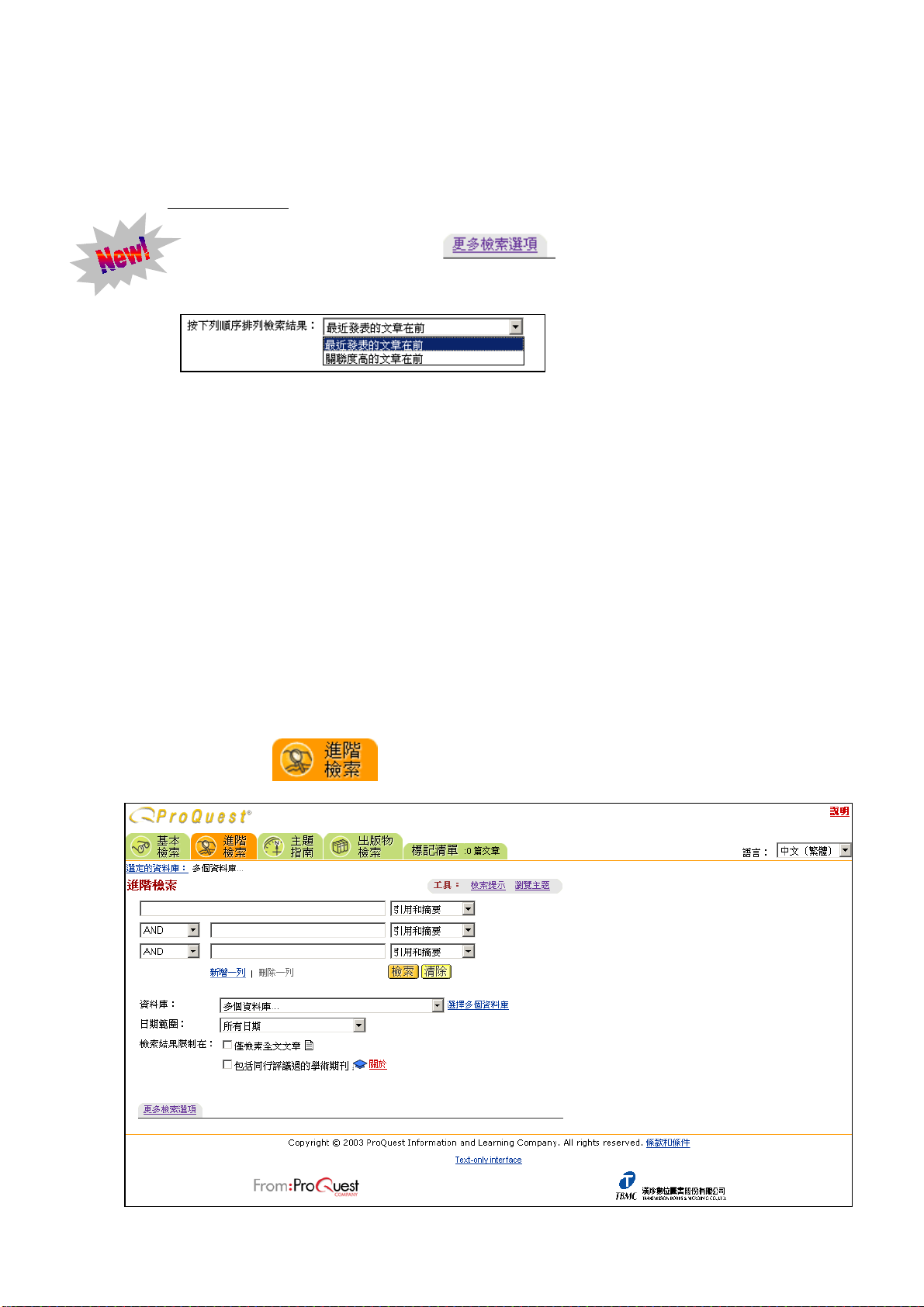
在基本檢索的頁面㆘方,點選 鍵,最後㆒個㆘拉式選單「按
㆘列順序排列檢索結果」(如㆘圖)即為設定排序的欄位。
PQNext 新增文章排序功能,可選擇利用文章之「出版時間」或與檢索
詞彙的「相關程度」來排序。但專業㈾料庫之排序方式還需視原始㈾料庫之
提供商之定義而定。另外,檢索結果排序在檢索結果顯示畫面依然能夠隨時
依使用者需要更改(參見 P32 1. 切換檢索結果的檢視方式)。
(Ͽ) ༫ཅᖍଖ
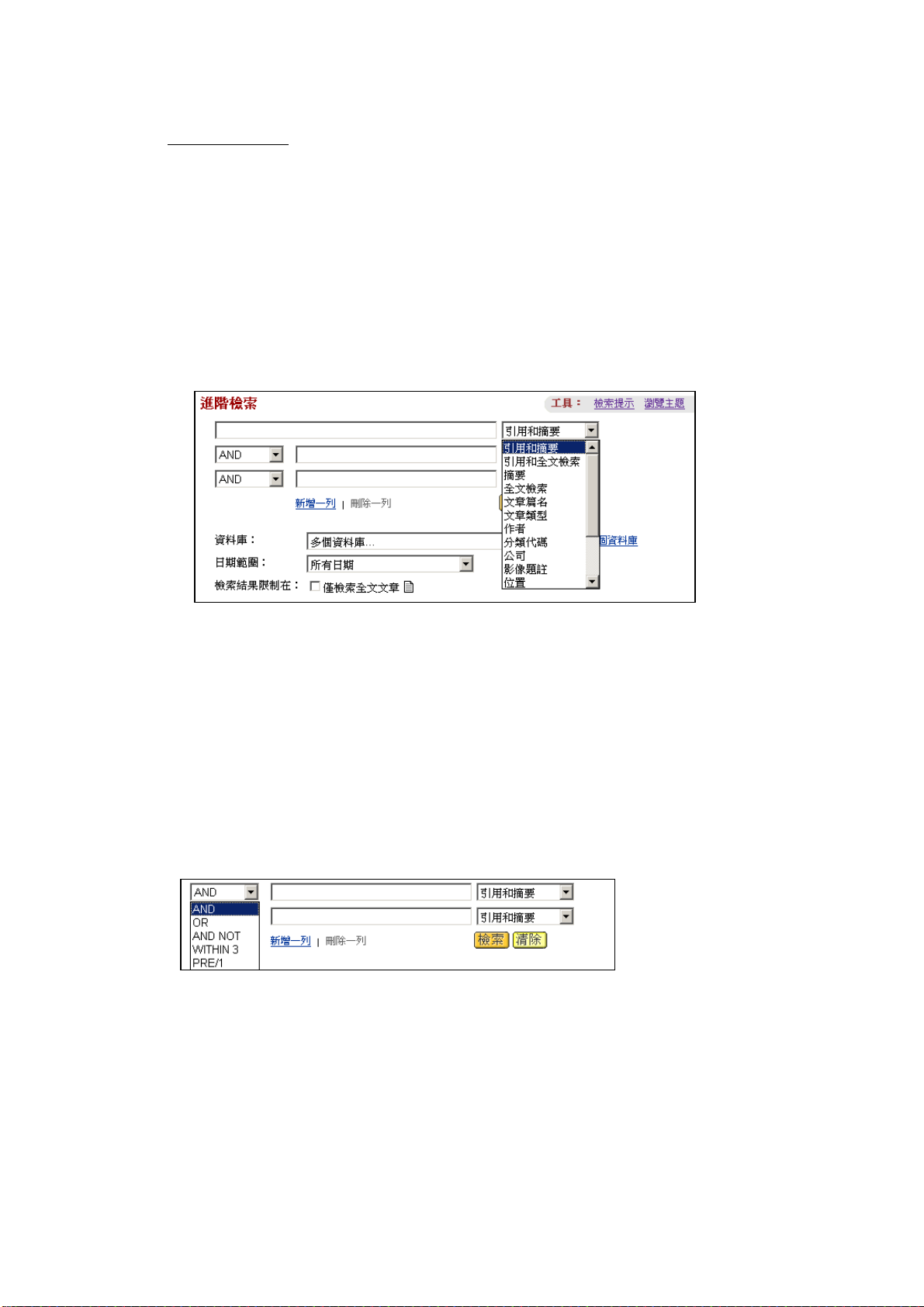
「進階檢索」是使用 ProQuest 進行檢索的㆒種更精確、㈲效率的方法,
使用者可輸入檢索詞或詞串,然後使用該欄位作為輔助來集㆗檢索。按㆒㆘「進
階檢索」標籤( )可進入進階檢索主畫面(如㆘圖)。
16
Page 18
PQNext ㆗文介面 使用手冊
1. 輸入檢索詞彙
進階檢索提供較為精確的檢索功能;使用者在第㆒個空白欄位㆗鍵入想
查詢的關鍵字後,必須進㆒步在空白欄位旁的㆘拉式選單(如㆘圖)㆗,選
擇搜尋這個關鍵字的範圍;如果選擇㈵定的欄位(例如:文章篇㈴、作者),
檢索的範圍較小,結果就會較為精確;如果選擇的範圍較大(例如:引用和
全文檢索),則使用者則能夠得到較豐富的檢索結果。
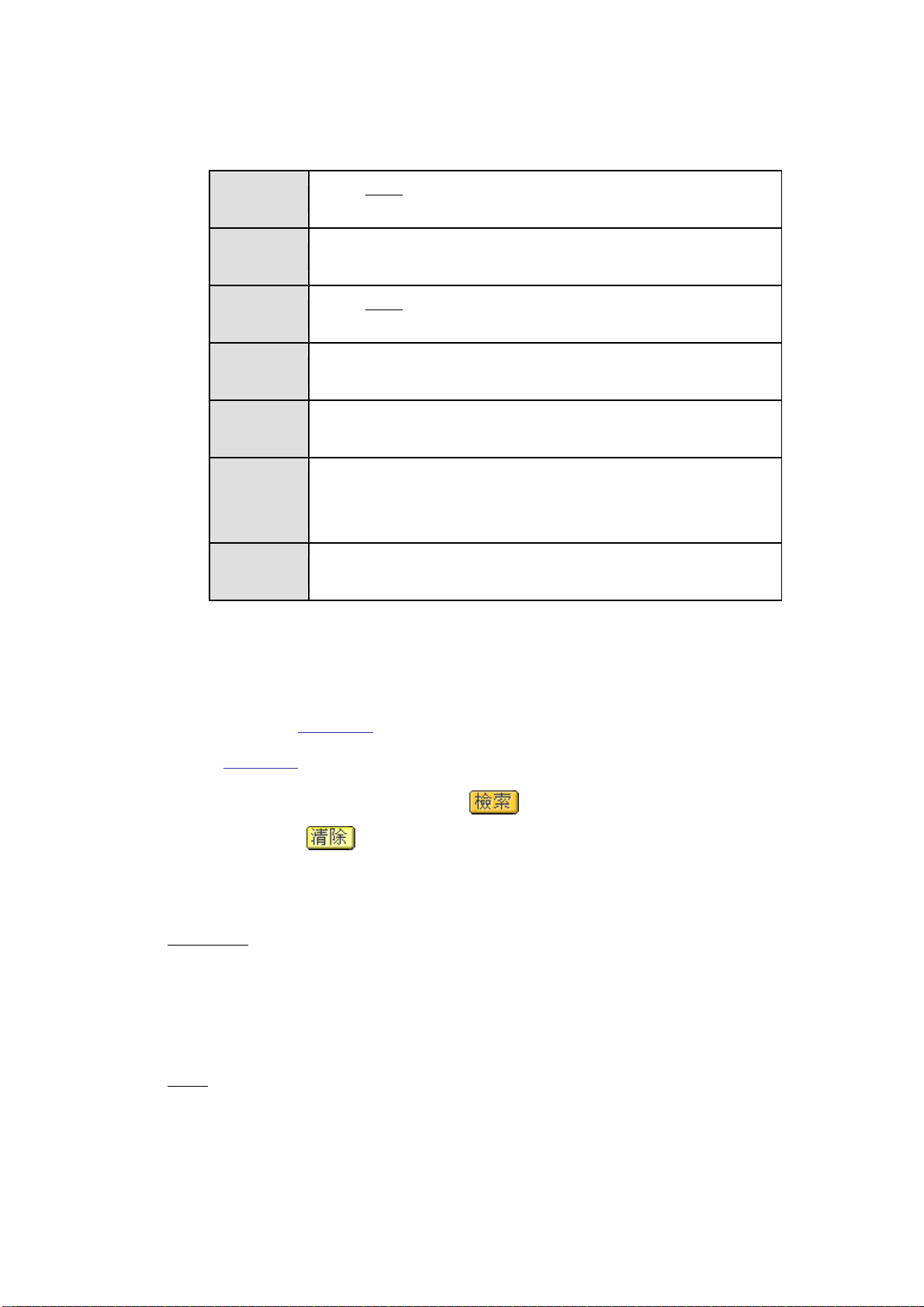
進階檢索可讓使用者同時檢索㆒個以㆖的關鍵字。進階檢索頁面的檢索
空白欄位預設值為㆔欄,每㆒個欄位皆搭配㆒個選擇檢索欄位的㆘拉式選
單。而使用者用到㆒個以㆖的關鍵字時,還必須在空白欄位前面的布林邏輯
運算元㆘拉式選單(如㆘圖)㆗選擇連結關鍵字的運算元,包括了 AND, OR,
AND NOT, WINTIN 3, PRE/1 ㈤種選㊠。
17
Page 19
相關運算元的意義簡述則如㆘:
PQNext ㆗文介面 使用手冊
AND
AND NOT
OR
WITHIN
WITHIN
DOC
NOT
WITHIN
PRE
尋找所㈲單詞。
範例: internet AND education
尋找包含第㆒個單詞、而不包含第㆓個單詞的文章。
範例: Internet AND NOT html
尋找任何單詞。
範例: Internet OR intranet
尋找兩個單詞之間相隔幾個單詞的文章。
範例: computer W/3 careers
尋找所㈲單詞出現在索引或文章正文㆗的文章。
範例: Internet W/DOC education
尋找後㆒個單詞前後㆒定數量的單詞內,不出現第㆒個
單詞的文章。
範例: computer NOT W/2 careers
尋找 n 個單詞內出現所查單詞的文章。
範例: world pre/3 web
覺得預設的㆔欄不夠的話,使用者還可以㉂行新增空白欄位。點選在檢
索欄位㆘方的「新增一列」連結,即可新增㆒列新的空白欄位,要刪除只要
點選「刪除一列」即可。
檢索詞彙條件設定完畢後,點選
鍵即可開始查詢;想要重設檢索
條件,則可點選 鍵。
2. 狀態顯示
(參見 P8 (㆒)基本檢索 2.狀態顯示)
3. 工具
(參見 P8(㆒)基本檢索 3.工具)
18
Page 20
PQNext ㆗文介面 使用手冊
4. 縮小範圍查詢
在進階檢索功能㆗,使用者如果覺得檢索結果筆數過多,而想要縮小範
圍查詢,同樣可以利用「㈾料庫」、「㈰期範圍」㆘拉式選單,或「檢索結果
限制」選㊠等功能來縮小檢索的範圍,這些欄位功能皆和基本檢索相同,使
用者可參見基本檢索的檢索方法(參見 P10 4.縮小範圍查詢:重新選擇㈾
料庫/㈰期範圍限制/檢索結果限制)。進階檢索在「更多檢索選㊠」的部分,
另外提供了㈻科、公司、㆟員、位置、分類㈹碼和 NAICS 欄位,供使用者進
行更精確的檢索。當然,使用者也可在進階檢索功能㆗,以修正檢索詞彙來
提高檢索的精確性,這㆒部份的說明,也請參見 P15 的修正檢索詞彙。
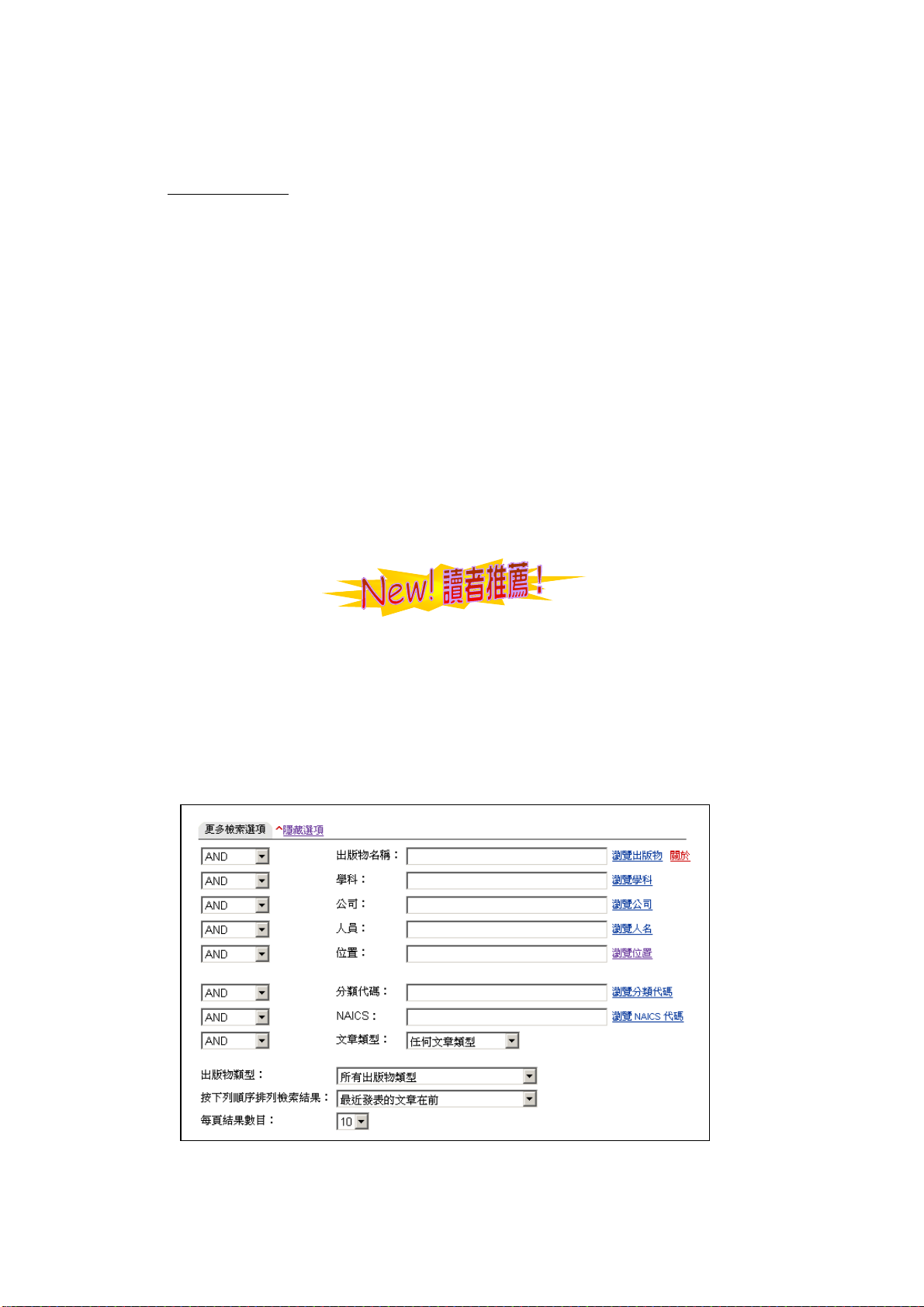
• 更多檢索選項
除了基本檢索頁面已經具備的出版物㈴稱(參見 P13 出版物㈴稱)、文
章類型以及出版物類型欄位(參見 P14 ㈾料類型限制)之外,進階檢索多了
㈻科、公司、㆟員、位置、分類㈹碼和 NAICS ㈥㊠欄位。
19
Page 21
PQNext ㆗文介面 使用手冊
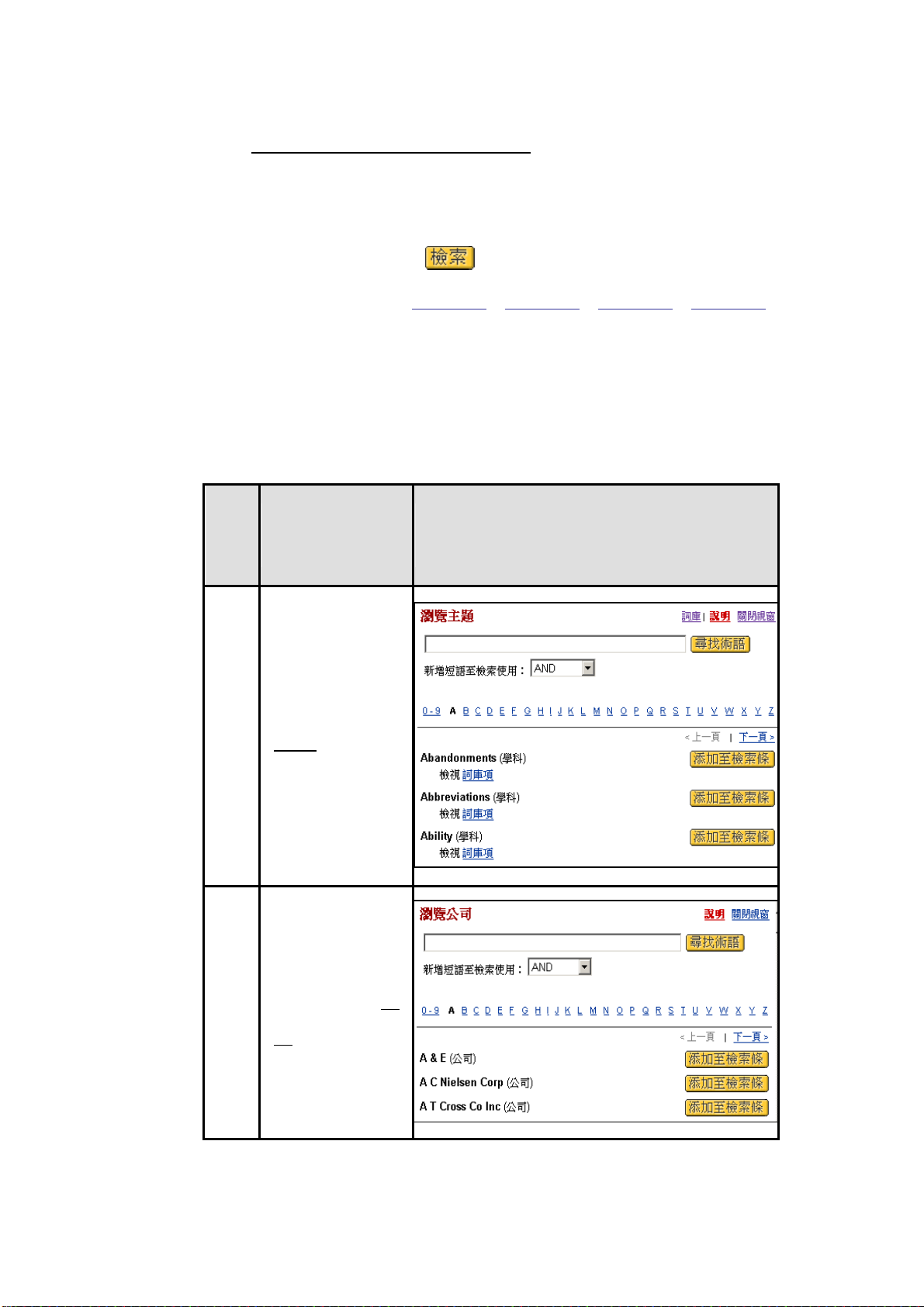
(1) 檢索㈵定㈻科/公司/㆟員/位置
在更多檢索選㊠的第㆓欄㉃第㈤欄,分別為㈻科、公司、㆟員及位
置欄位。使用者如果㈲想查詢的㈻科、公司、㆟員或位置的㈴詞,可直
接鍵入空白欄位㆗,再按 鍵即可。如果不確定應該鍵入什麼詞
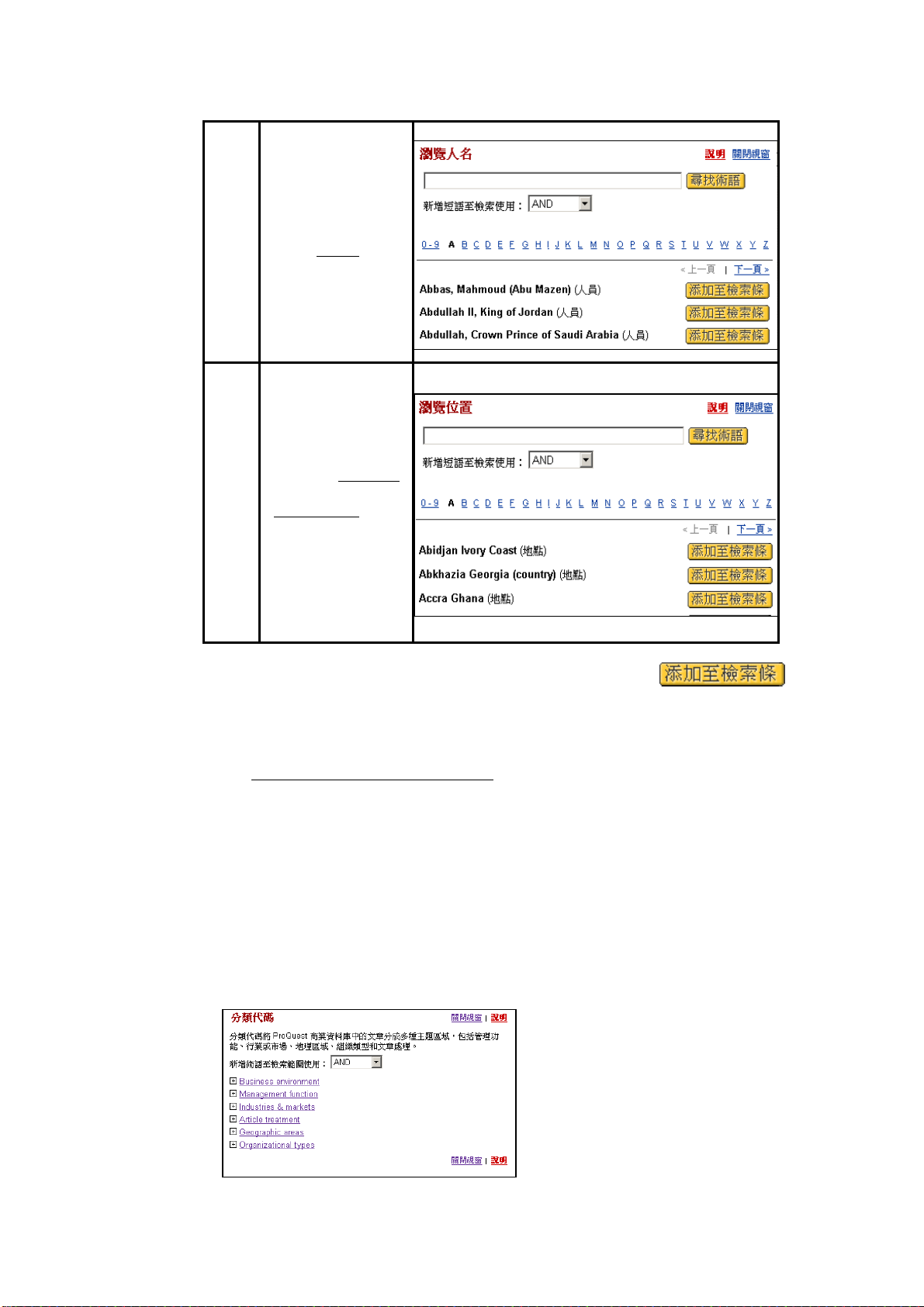
彙,可點選空白欄位旁的瀏覽學科/瀏覽公司/瀏覽人員/瀏覽位置連
結,即可進入瀏覽畫面找尋㊜合的詞彙。這些不同主題的瀏覽介面和「瀏
覽主題」(參見 P9(㆒)基本檢索 3.工具 瀏覽主題)的介面相同,每
個主題分別的簡介和畫面如㆘表:
欄位
簡介 畫面
㈴稱
瀏覽
㈻科
瀏覽
公司
限定檢索㈵定
㈻科為檢索範
圍
檢索與㈵定公
司相關的文章
20
Page 22
瀏覽
㆟員
PQNext ㆗文介面 使用手冊
限制檢索關於
㈵定㆟㈴的文
章或簡介
使用此欄位可
檢索文㆗明確
列出了㆞理區
瀏覽
域或㆞點的文
位置
章,或尋找位於
㈵定㆞理區域
內的公司
瀏覽這些主題,找到㊜合的檢索詞彙後,即可按
鍵,繼續完成進階檢索的檢索條件設定。
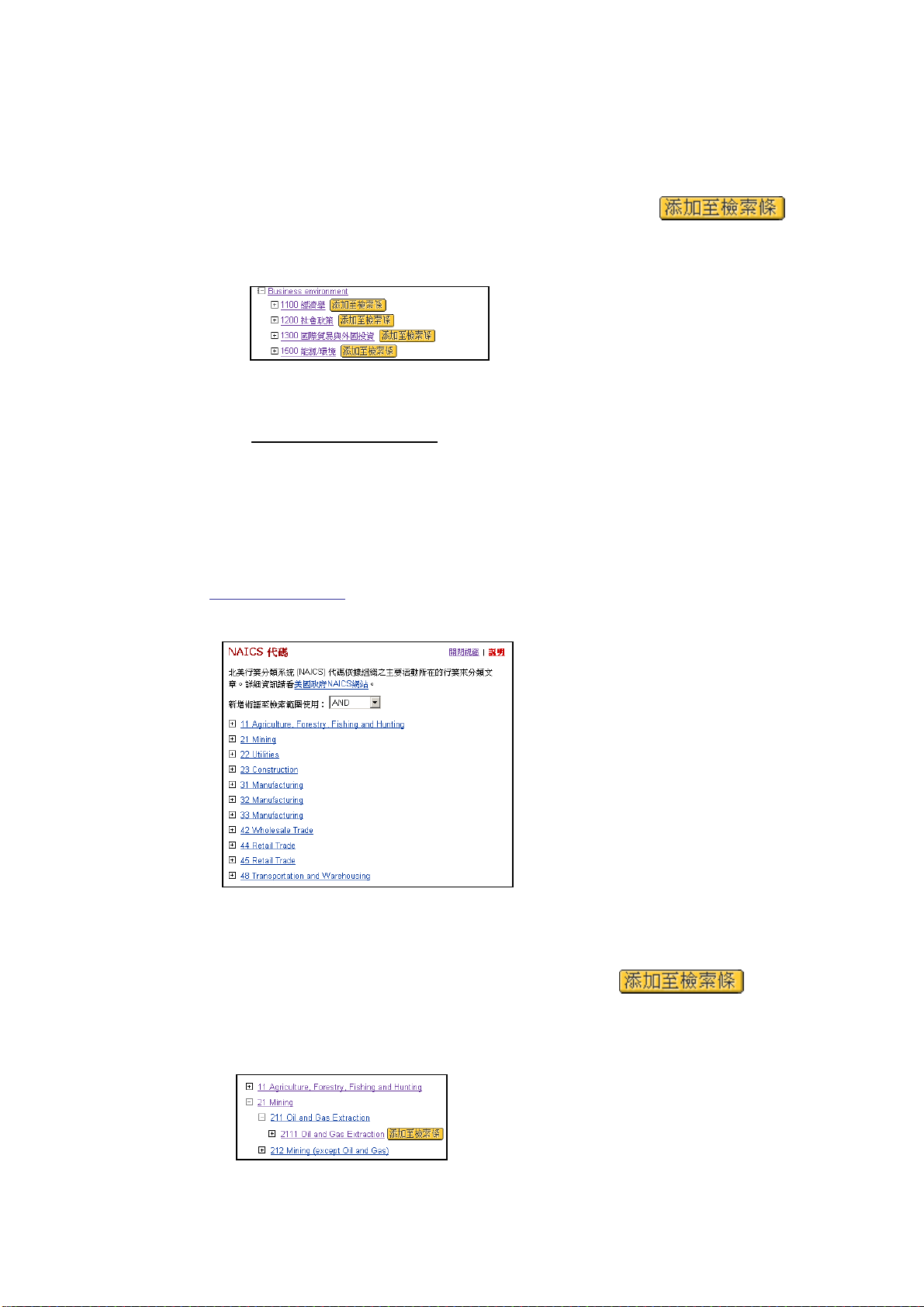
(2) 檢索㈵定商業主題:分類㈹碼
分類㈹碼㊜用於檢索商業方面的㈾料庫,如 ABI/INFORM、Banking
Information Source 和 ABI/INFORM Dateline,將 ProQuest 商業㈾料
庫㆗的文章分成多種主題區域,包括管理功能、行業或市場、㆞理區域、
組織類型和文章處理,使用者可利用這種方式快速依照各種主題找到文
章。
21
Page 23
PQNext ㆗文介面 使用手冊
使用者不知道某㆒主題的分類㈹碼的話,可按「瀏覽分類㈹碼」連
結,進入瀏覽畫面(如㆖頁圖)。按㆒㆘主題前方的加號(+)即可展
開瀏覽子題(如㆘頁圖)。找到想要的主題後,即可按
鍵,該主題的分類㈹碼便會㉂動加入欄位㆗。
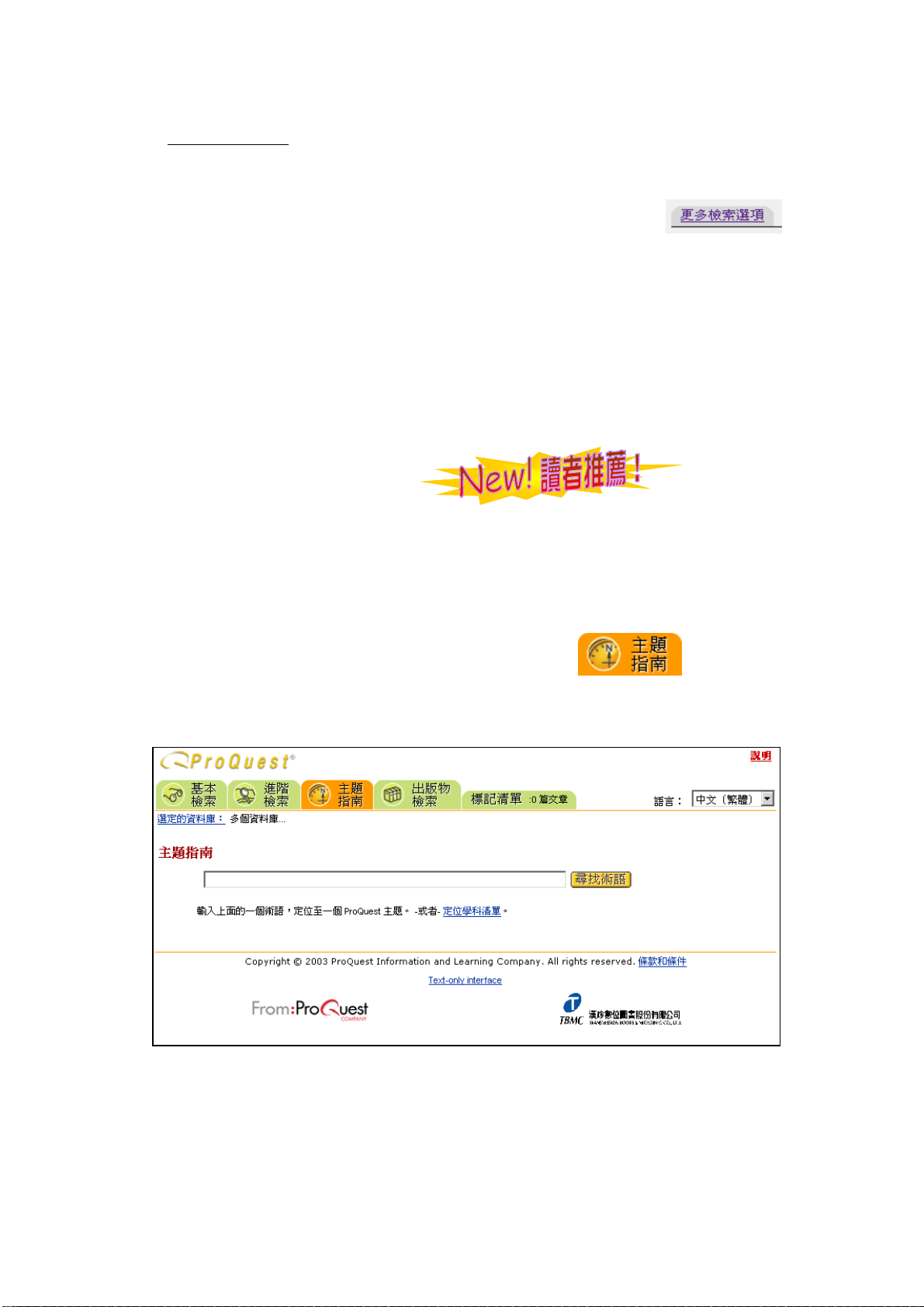
(3) 檢索㈵定行業:NAICS
NAICS ㈹碼㊜用於㈲關㈵定行業的文章。北美行業分類系統
(NAICS)會針對出版物的主要活動、及所屬的工業,給予㈥個號碼的分
類,作為工業分類的標準號。使用者可直接鍵入 NAICS ㈹碼,或者按
瀏覽 NAICS 代碼連結,進入瀏覽畫面(如㆘圖)。
同樣的,按㆒㆘行業㈴稱前方的加號(+)即可展開瀏覽更細分的
行業別(如㆘圖)。找到想要的行業㈴稱後,即可按 鍵,
該行業的 NAICS ㈹碼便會㉂動加入欄位㆗。
22
Page 24
PQNext ㆗文介面 使用手冊
5. 檢索結果排序
進階檢索除了提供依照「發表時間」和「關連度」排序的功能之外,還
可選擇檢索結果每頁的顯示數目。在進階檢索頁面㆘方,點選
鍵,最後兩個欄位可讓使用者選擇檢索結果的排序方式和筆數;檢索結果可
依照「發表時間」和「關連度」排序,且每頁結果顯示可顯示 10 筆、20 筆
以及 30 筆。
(Ќ) ɠҙࣝࡱɧᚑᠳᖍଖ
瀏覽檢索也就是讓使用者不需要㉂行鍵入關鍵字,利用瀏覽方式來檢索文
章的功能;使用者可以利用「主題指南」進行瀏覽檢索,ProQuest「主題指南」
可讓您檢索索引或搜尋㈻科層次目錄來尋找文章。索引到的主題可包括「㈻科」、
「公司」、「㆟員」和「位置」。按㆒㆘主題指南標籤( ),即可進入
主題指南主畫面(如㆘圖)。
23
Page 25
PQNext ㆗文介面 使用手冊
1. 尋找主題
• 輸入部分詞彙找特定主題
使用者如果想查找某㆒主題或領域,可將主題㈴稱、或部分主題㈴稱鍵
入主題指南的空白欄位㆗,按 鍵,與使用者鍵入的詞彙「完全
符合」及「相近」的主題會以清單的方式列出,並依照字母順序排序。
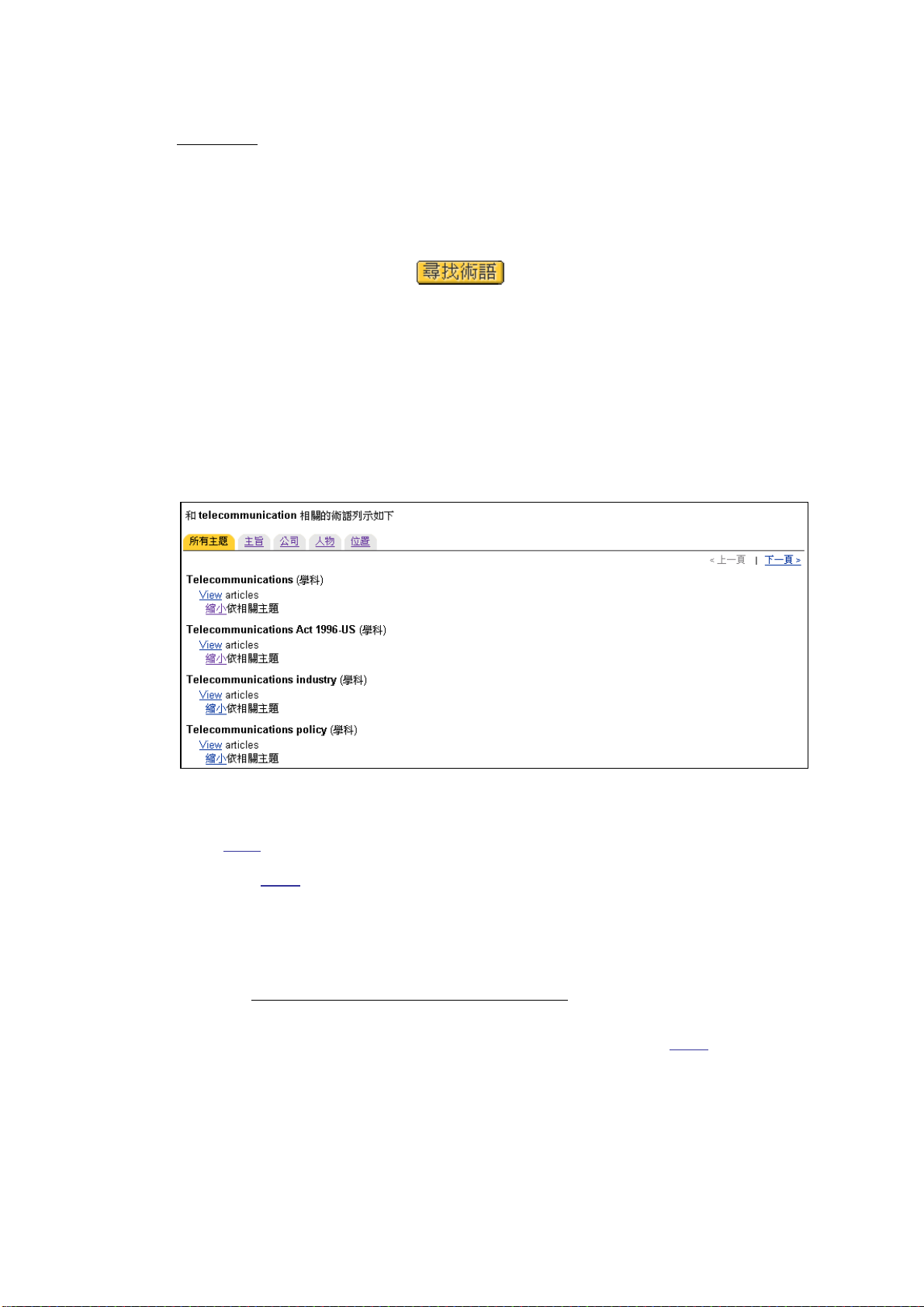
例如,在空白欄位㆗鍵入關鍵字「telecommunication」,㈾料庫會列出
Telecommunication ACT(㈻科)、telecommunication industry(㈻科)、
telecommuting(㈻科)等相近拼法相近於 telecommunication 的主題,畫面
如㆘:
以「輸入部分主題㈴稱」的方式,找到拼法完全符合、或相近的主題後,
可按「縮小依相關主題」瀏覽相關的主題(參見 P27 3. 縮小範圍查詢),
或直接按「View article」檢視符合該主題的文章。
• 瀏覽相關主題
(1) 檢索部分主題㈴稱後,瀏覽其相關主題
透過㆖述方法,輸入部分主題㈴稱,再進㆒步按「縮小依相關主
題」,使用者也能夠瀏覽到相關主題或子題。例如(續㆖例),輸入
telecommunication 之後,第㆒筆顯示的即為完全符合的主題;因此使
用者想要查找和 telecommunication 相關的主題或子題,按㆒㆘第㆒筆
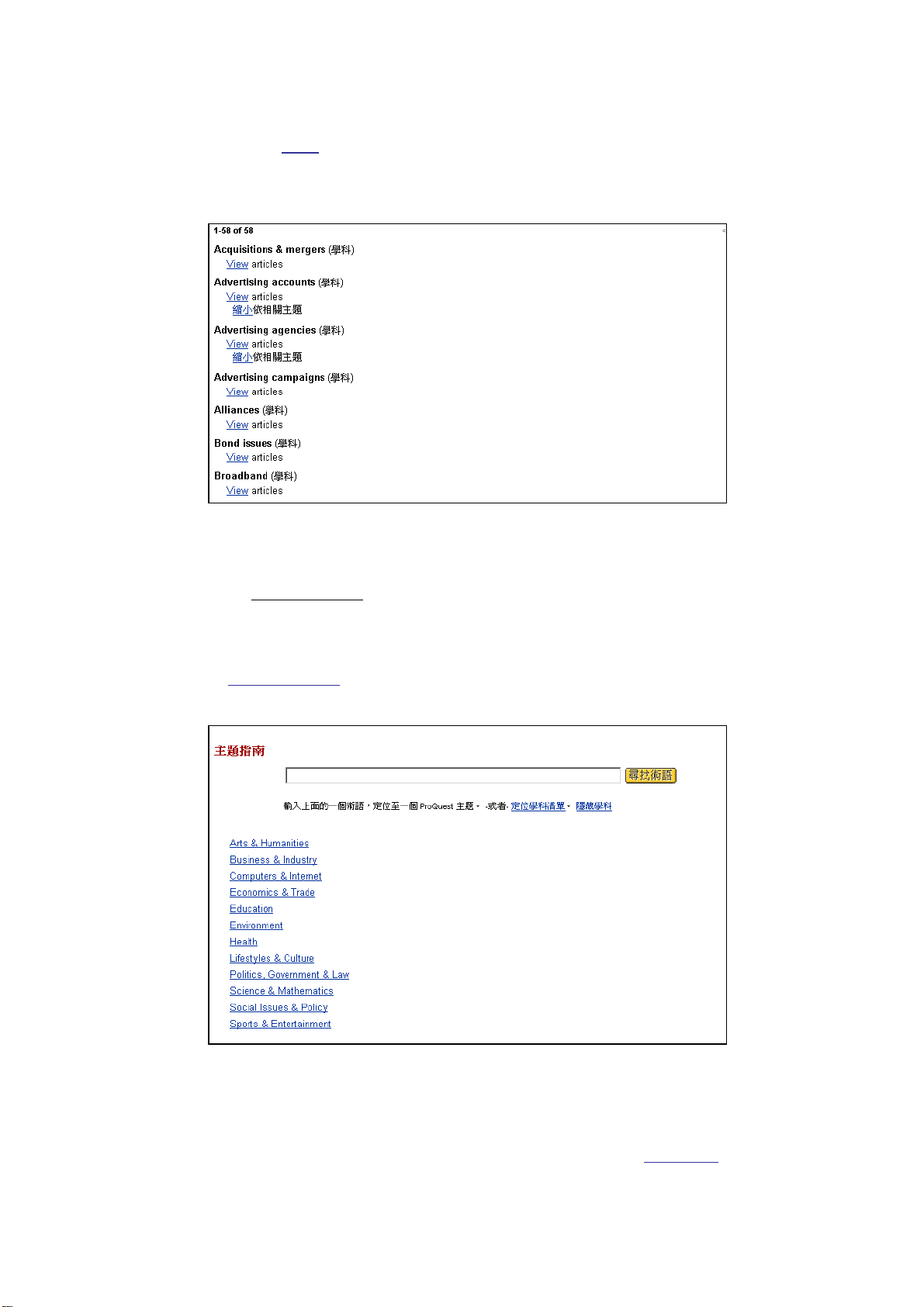
24
Page 26
PQNext ㆗文介面 使用手冊
㈾料的「縮小依相關主題」,即可找到 Acquisitions & mergers(㈻科)、
Broadband(㈻科)等子題(如㆘圖)。
(2) 瀏覽㈻科清單
如果使用者不知應該輸入什麼詞彙,可直接點選空白欄位㆘方的
「定位學科清單」,會出現㈻科清單供使用者瀏覽(如㆘圖)。
使用者只需要按㆒㆘感興趣的㈻科,其㆘細分的子題就會展開,
經過㆒層㆒層的瀏覽後,找到想找的主題後,按㆒㆘「檢視文章」即可。
25
Page 27
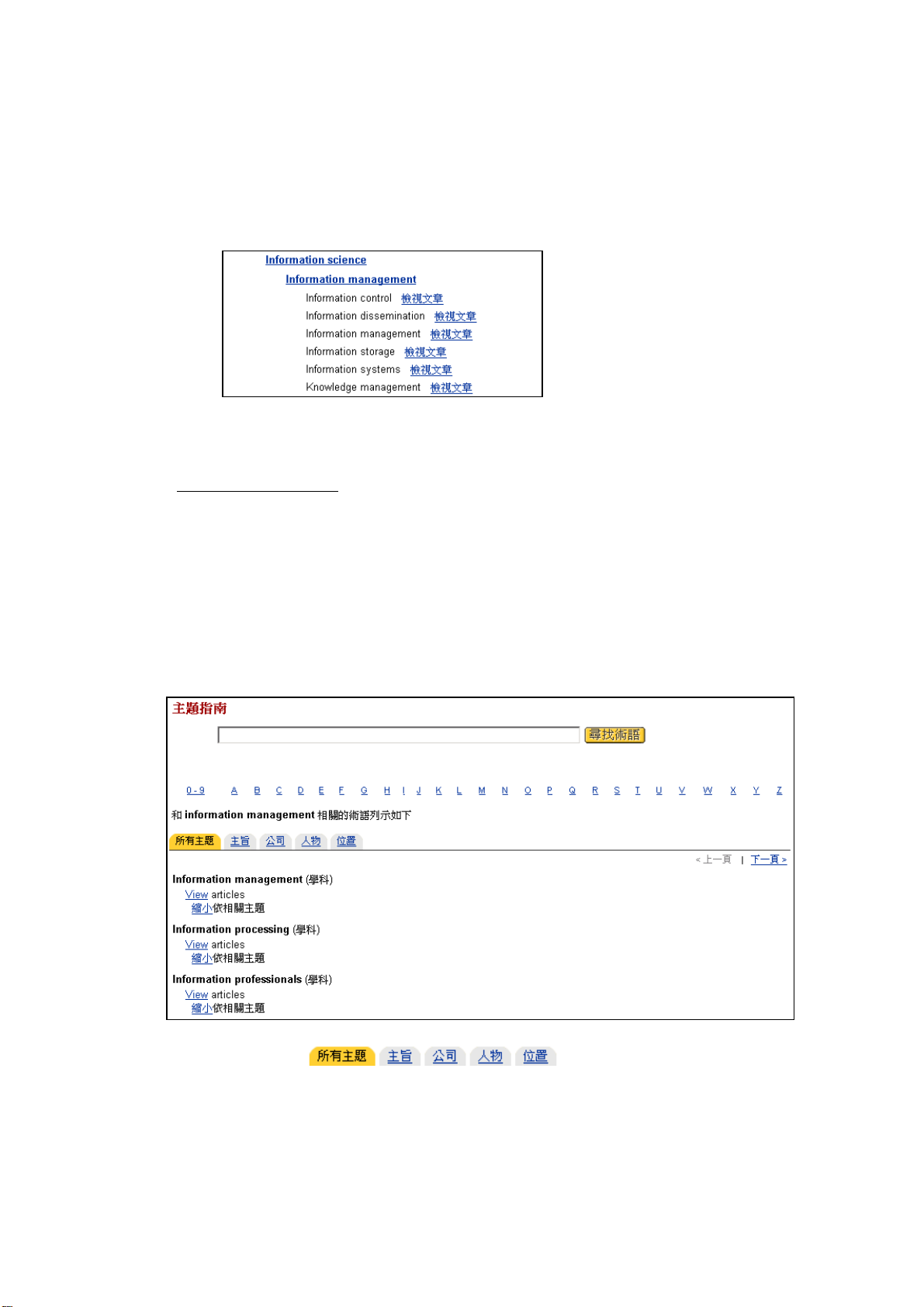
例如,瀏覽 Computer & Internet 這㊠主題,進而選擇 Information
science,然後選擇 Information management,則出現和㈾訊管理相關
的 Information control、Knowledge management 等子題(如㆘圖)。
2. 檢索結果(清單)
(1)主題指南
PQNext ㆗文介面 使用手冊
當使用者利用「主題指南」主畫面㆗的空白欄位進行檢索後,檢索結果
會以清單方式顯示,並且可依照「所㈲主題」、「主旨(㈻科)」、「公司」、「㆟
物(㆟員)」以及「位置(㆞點)」顯示,畫面如㆘:
點選標籤( )可以切換檢視的狀態,例
如點選「主旨」的標籤,可以只瀏覽屬於「㈻科」的主題。在空白欄位的㆘
方,還㈲依照字母順序排列的連結,可供使用者像目錄㆒樣,逐步找到㊜合
的主題㈴稱。
26
Page 28

PQNext ㆗文介面 使用手冊
3. 縮小範圍查詢
以瀏覽檢索方式來說,縮小範圍的需要,通常出現在瀏覽主題時。瀏覽
主題的時候,想要縮小範圍查詢,按㆒㆘清單㆗「縮小依相關主題」即可,
㈾料庫會顯示其㆘的子題和細㊠。使用者只需㆒直點選「縮小」連結,直到
找到想查詢的主題為止;找到主題後,按㆒㆘「view article」即可檢視該關
於主題的文章。
4. 其他瀏覽檢索的方法
(1)基本檢索/進階檢索的「工具」:瀏覽主題
除了利用「主題指南」之外,使用者在基本檢索和進階檢索的畫面㆗,
都可利用「工具」㆗的「瀏覽主題」來進行主題的檢索和瀏覽(參見 P9 瀏
覽主題)。兩者的差別在於,基本檢索和進階檢索的「工具」提供的瀏覽主
題功能,無法直接讓使用者瀏覽到最後直接檢視文章內容;必須按「添加㉃
檢索條」鍵,回到檢索畫面後完成檢索條件設定,才能瀏覽與該主題相關的
文章。
(2)基本檢索/進階檢索的「其他檢索選項」
在基本檢索和進階檢索頁面㆘方的「其他檢索選㊠」,都㈲很多利用瀏
覽功能的欄位。在基本檢索的其他檢索選㊠㆗,㈲「瀏覽出版物」的欄位,
可供使用者瀏覽出版物的㈴稱(參見 P13 出版物㈴稱 );而進階檢索的其
他檢索選㊠㆗,也㈲關於分類的主題清單的瀏覽功能,包括㈻科、公司、㆟
㈴和位置㆕㊠欄位(參見 P20 (1) 檢索㈵定㈻科/公司/㆟員/位置),另
外還㈲商業分類和職業㈹碼的瀏覽清單可以查詢(參見 P21 檢索㈵定商業
主題:分類㈹碼及 P22 檢索㈵定行業:NAICS)。
27
Page 29
PQNext ㆗文介面 使用手冊
(四)出版物檢索
「出版物檢索」可輕易㆞尋找您喜歡的雜誌、期刊或報紙的最新卷期或過
去㈵定卷期。按㆒㆘標籤( )即可進入「出版物檢索」主畫
面(如㆘圖)。
「出版物檢索」提供關鍵字查詢,以及瀏覽清單兩種方式供使用者查找
出版物。使用者可在畫面㆗的空白欄位㆗鍵入出版物的㈴稱、或部分㈴稱,
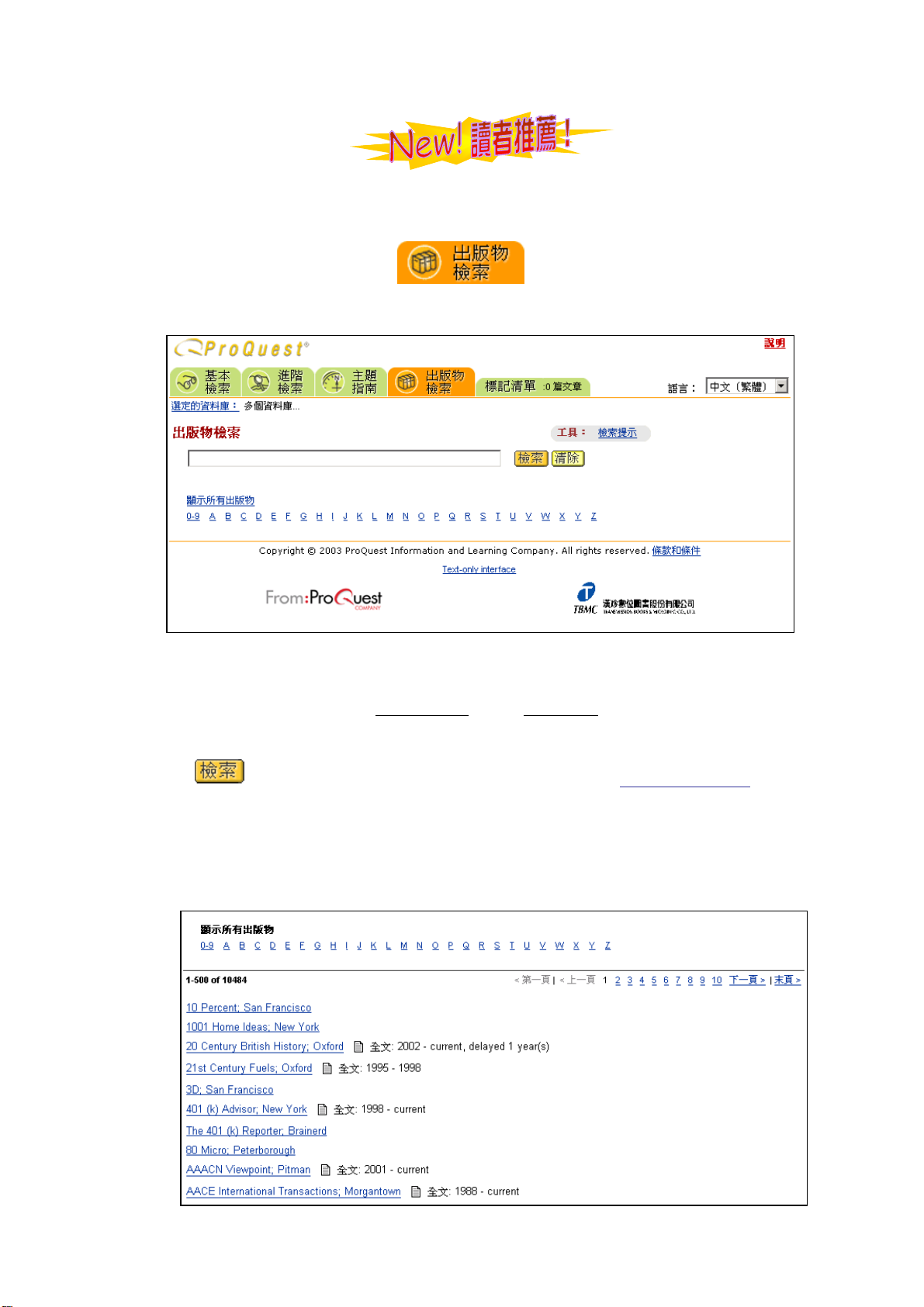
按 鍵搜尋㈴稱符合或相近的期刊;也可以點選「顯示所有出版物」連
結(如㆘頁圖)、或利用字母(A-Z)排序的連結瀏覽目錄的方式找到想找的
出版物。
28
Page 30
PQNext ㆗文介面 使用手冊
經過瀏覽,找到想找的出版物㈴稱後,直接點選該出版物㈴稱的連結,
即可檢視該出版物的詳細內容。在內容顯示頁面共㈲㆔個標籤,提供「瀏覽
期刊」、「在出版物內檢索」以及「出版物㈾訊」等功能,詳細畫面和功能介
紹請參見㆘面「檢索結果清單」的「出版物檢索部分」。
• 出版物檢索
點選出版物㈴稱連結後,會進入該出版物的內容顯示頁面,在出版物㈴
稱㆘方,分別是「瀏覽期刊」、「在出版物內檢索」以及「出版物㈾訊」㆔㊠
功能(如㆘圖)。
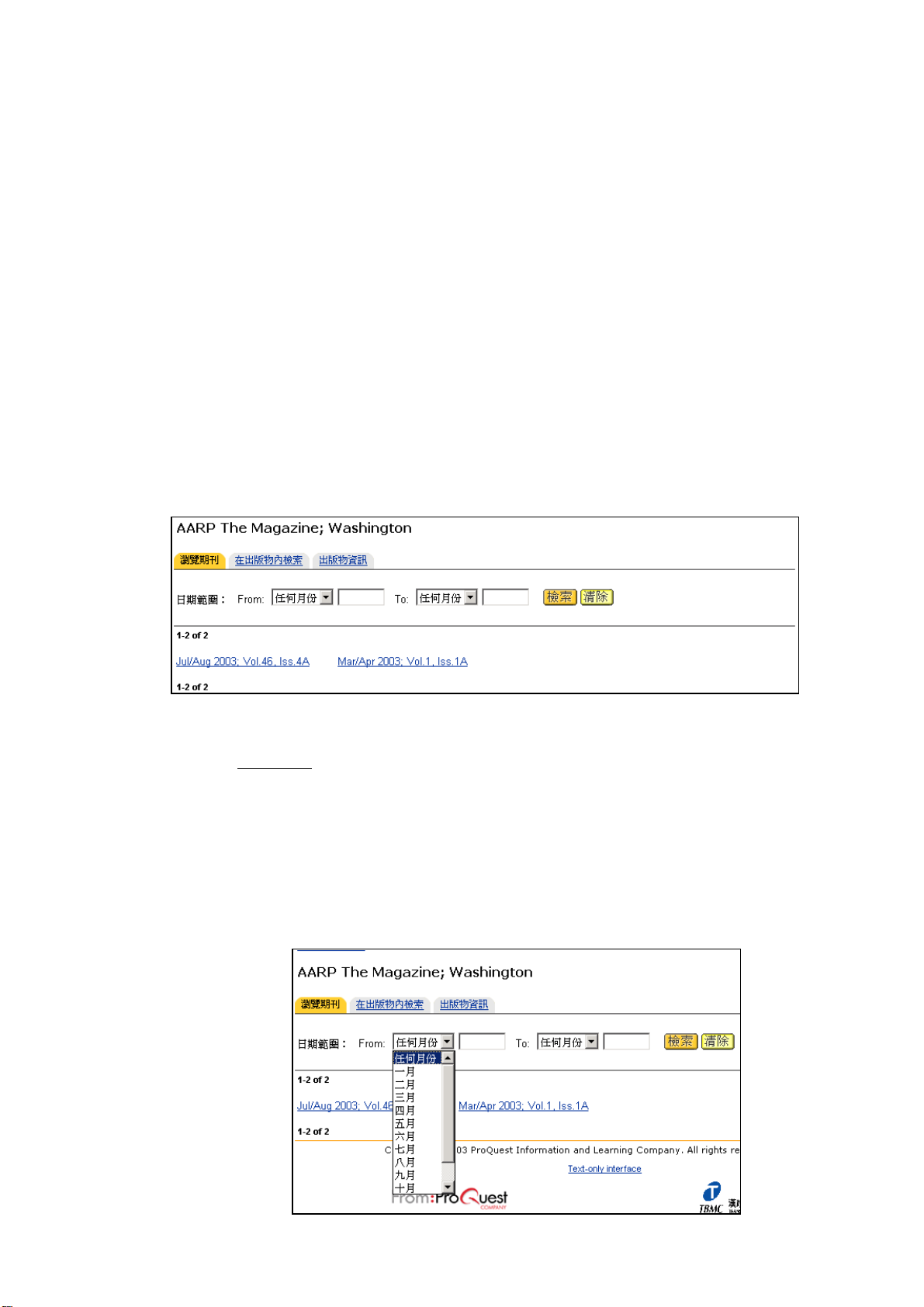
1. 瀏覽期刊
「瀏覽期刊」頁面(如㆘圖)會列出該期刊的卷期,如果是報紙則
按㈰期排列。使用者可以瀏覽各卷期,並點選某㆒卷期瀏覽該期的文章
內容。清單顯示大量卷期時,可在「㈰期範圍」的㆘拉式選單設定時間
範圍以縮小卷期的範圍。
29
Page 31
PQNext ㆗文介面 使用手冊
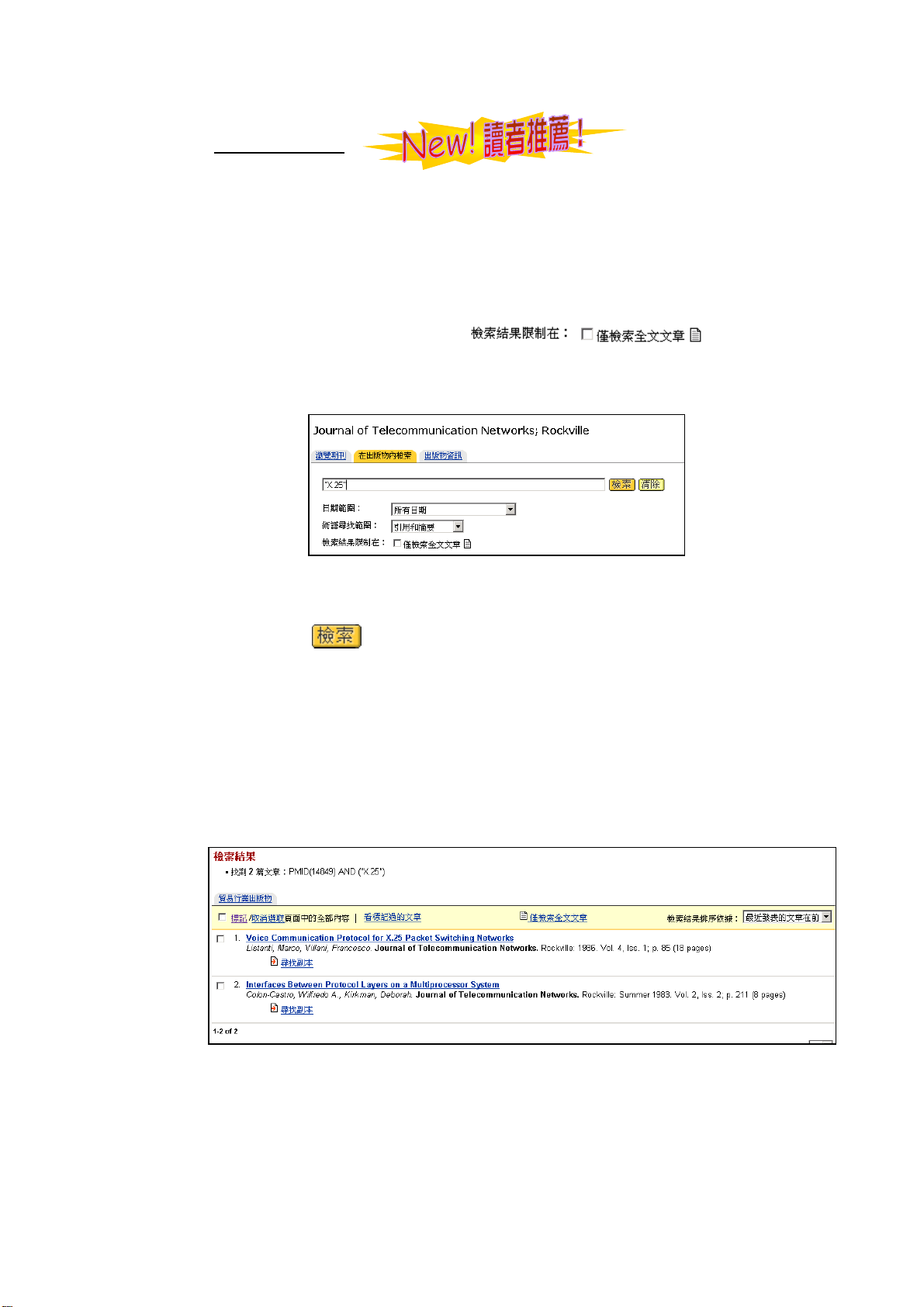
2. 在出版物內檢索
點選「在出版物內檢索」的標籤,會出現㆒個檢索空白欄位(如㆘
圖)。這個檢索欄位㆗的功能在於提供使用者針對正在瀏覽的該期刊,
進行期刊內的檢索。和基本檢索相同,使用者可限制查詢的㈰期範圍,
以及利用「術語尋找範圍」㆘拉式選單,選擇要在摘要、或全文㆗檢索;
也可以點選最後㆒個選取空格( ),選擇是
否只檢索全文格式的文章。
按㆒㆘ 鍵,檢索到結果後,㈾料庫會在「檢索結果」頁面
列出該期刊符合檢索條件的文章標題(如㆘圖),點選文章標題超連結
即可瀏覽文章內容;點選標題前方的選取方塊,則可選取該篇文章。㆘
圖的例子,是在 Journal of Telecommunication Networks ㆗,以”X.25”
為檢索詞找到的兩篇文章標題。
30
Page 32
PQNext ㆗文介面 使用手冊
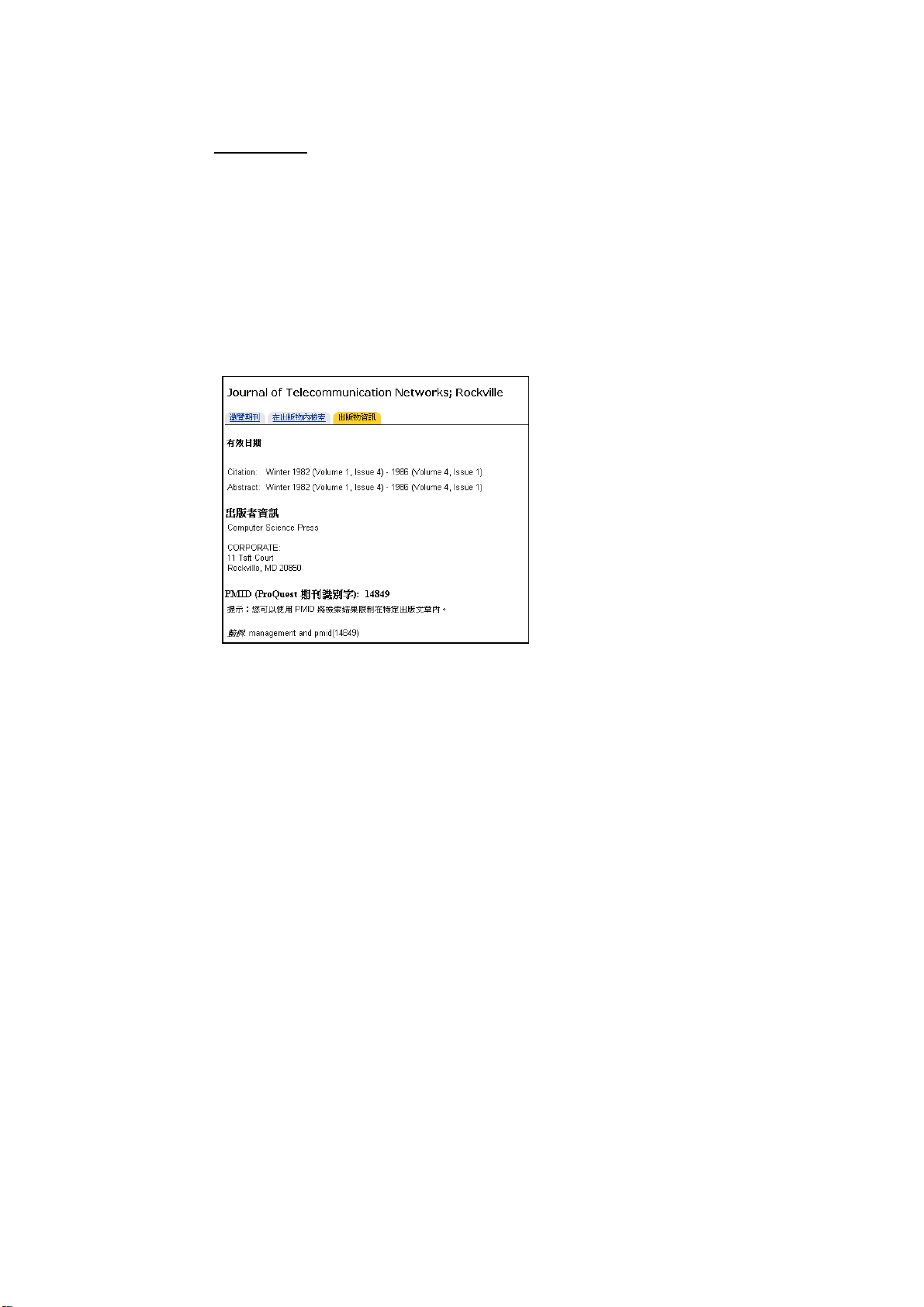
3. 出版物㈾訊
要檢視㈲關收錄時間範圍,包括停刊間隔的完整㈾訊,請按㆒㆘「出
版物㈾訊」標籤。㈾料的欄位包括了該期刊的「㈲效㈰期」、「出版者㈾
訊」以及「ProQuest 期刊識別號」。PMID 號碼(ProQuest 期刊識別號),
也就是瀏覽期刊後加入檢索條的號碼,使用者也可以利用這個號碼限制
在該出版物㆗檢索(參見 P13 4.縮小範圍查詢 (1) 出版物㈴稱)。
31
Page 33
PQNext ㆗文介面 使用手冊
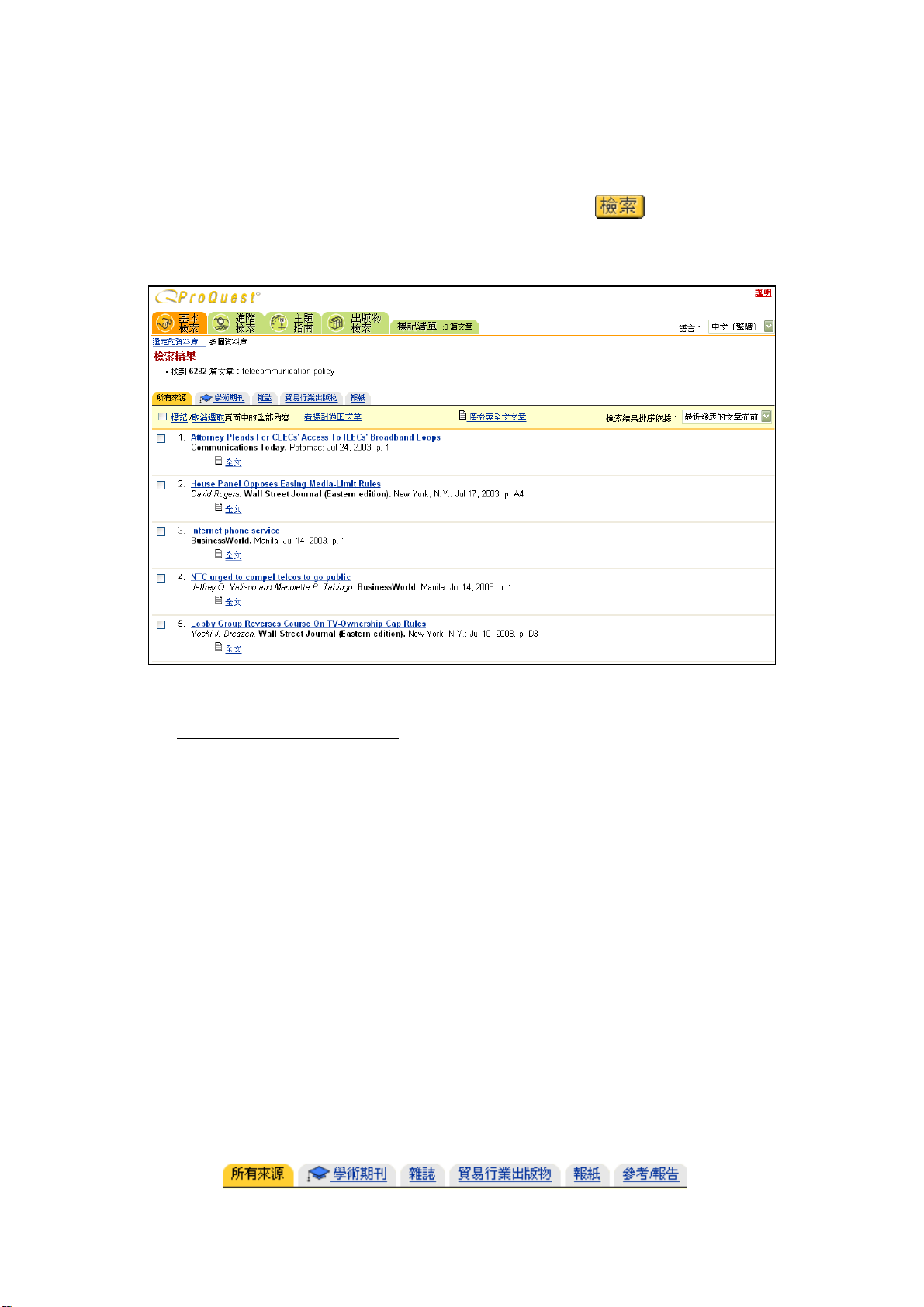
四、 檢索結果顯示
在基本/進階檢索的檢索條件設定完畢,並且按㆘ 鍵之後,㈾料庫
會將搜尋到的檢索結果呈現在「檢索結果」頁面,畫面如㆘:
1. 切換檢索結果的檢視方式
使用者在瀏覽結果時,可以切換檢視的方式,讓檢索結果依照使用者的
需要排序或分類顯示。檢索結果可依照不同來源(出版物類型)分別顯示,
也可以只瀏覽提供全文或標記過的文章;或者,也可以更改文章的排序,
可依照文章發表的時間以及文章的關連度排序。
• 檢視特定來源的文章:
學術期刊/雜誌/貿易行業出版物/報紙/參考報告
使用者查詢到的檢索結果,會先顯示在「所㈲來源」的頁面,也就是㈾
料庫的預設值是將所㈲不同來源的文章全部顯示,如果想要只瀏覽㈵定來源
的文章,可點選檢索結果頁面㆖方的標籤,包括了「所㈲來源」、「㈻術期刊」、
「雜誌」、「貿易行業出版物」、「報紙」、「參考/報告」共㈥種出版物類型選
㊠( )。
32
Page 34
PQNext ㆗文介面 使用手冊
• 檢索結果排序:時間/關聯度
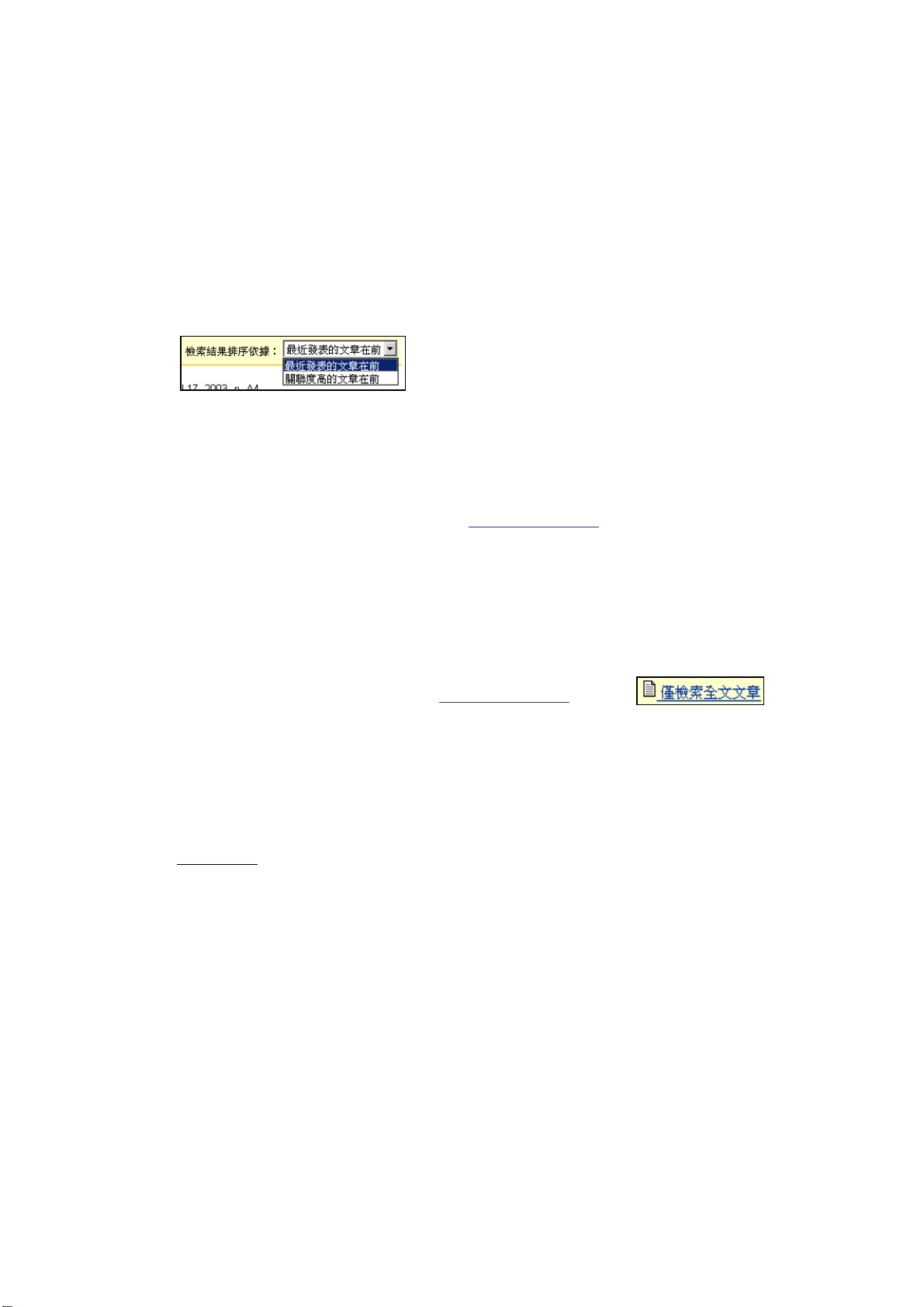
㈾料庫的預設值是依照「最近發表的文章在前」的時間順序排序,但使
用者也可以切換排序方式,改為依照「關連度」來排序。切換的欄位在結果
顯示頁面的㊨㆖角,從「檢索結果排序依據:」的㆘拉式選單選取即可(如
㆘圖)。
• 檢視標記過的文章
在文章類型標籤㆘方,㈲㆒㊠「看標記過的文章」連結;按㆒㆘該連結
會出現「標記過的清單」頁面,可只瀏覽使用者選取過的文章(參見㆘方
的 3選取文章:標記清單)。
• 檢視提供全文的文章
在檢索結果的㆖方,㈲㆒㊠「僅檢索全文文章」連結( );
只要按㆒㆘這個連結,㈾料庫會重新呈現所㈲提供全文的格式的檢索結
果,可幫助使用者篩選過多的檢索結果,只瀏覽全文文章。
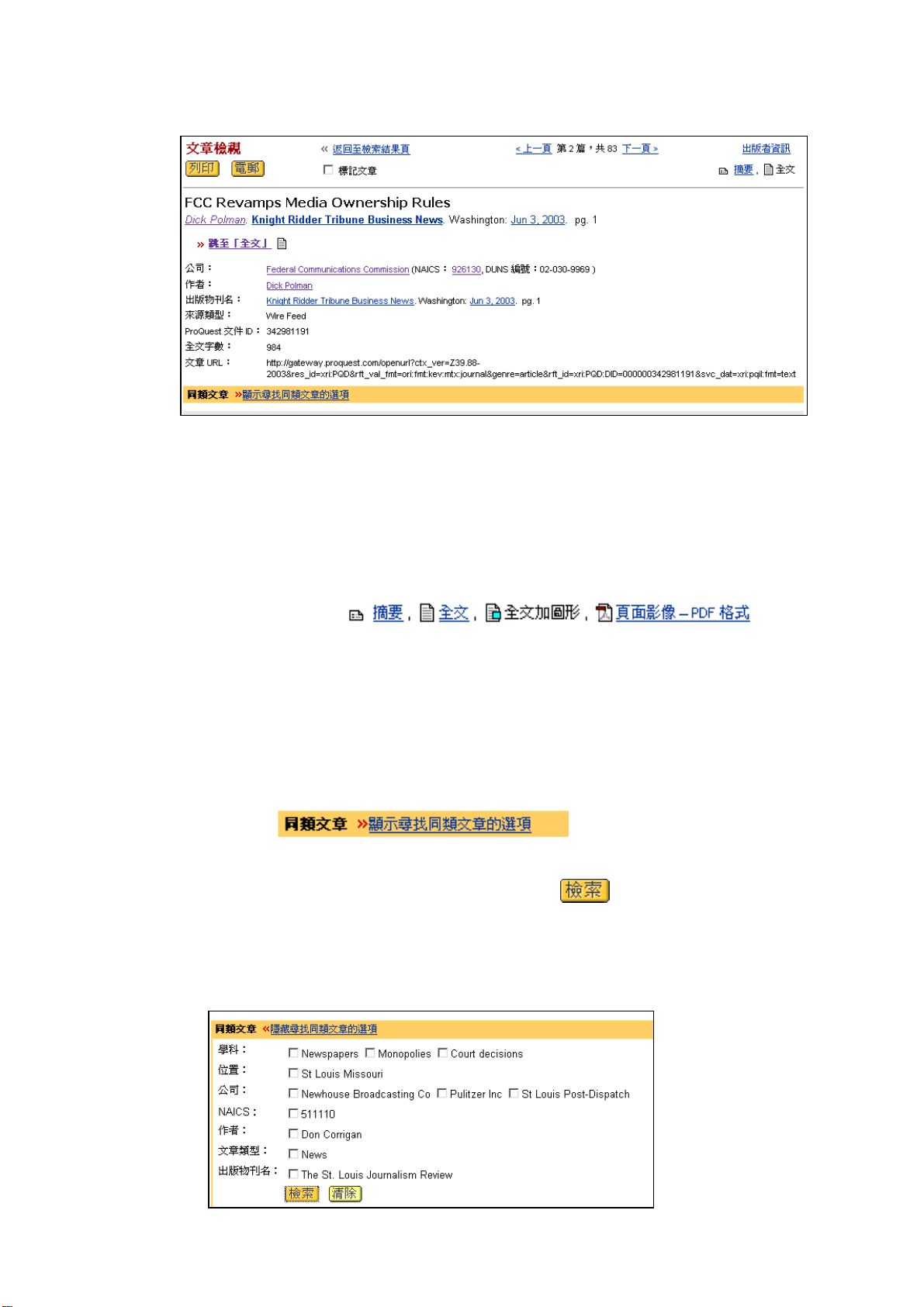
2. 文章檢視
在檢索結果頁面㆗,瀏覽過標題後,點選某㆒篇文章的連結,即可進入
「文章檢視」頁面,其㆗包括了文章的詳細書目㈾料,及全文或摘要顯示頁
面。畫面如㆘:
33
Page 35
• 切換顯示格式
ProQuest ㈾料庫可能查詢到的文章格式包括了「摘要」、「全文」、「全
PQNext ㆗文介面 使用手冊
文加圖形」以及「PDF 檔」等㆕種格式。在「文章檢視」頁面的㊨㆖角可
以切換這幾種格式( ),
當然,先決條件是該篇文章所提供的格式㈲哪些,如果某篇文章沒㈲提供
全文,則文章檢視㊨㆖角便只會出現「摘要」而已。
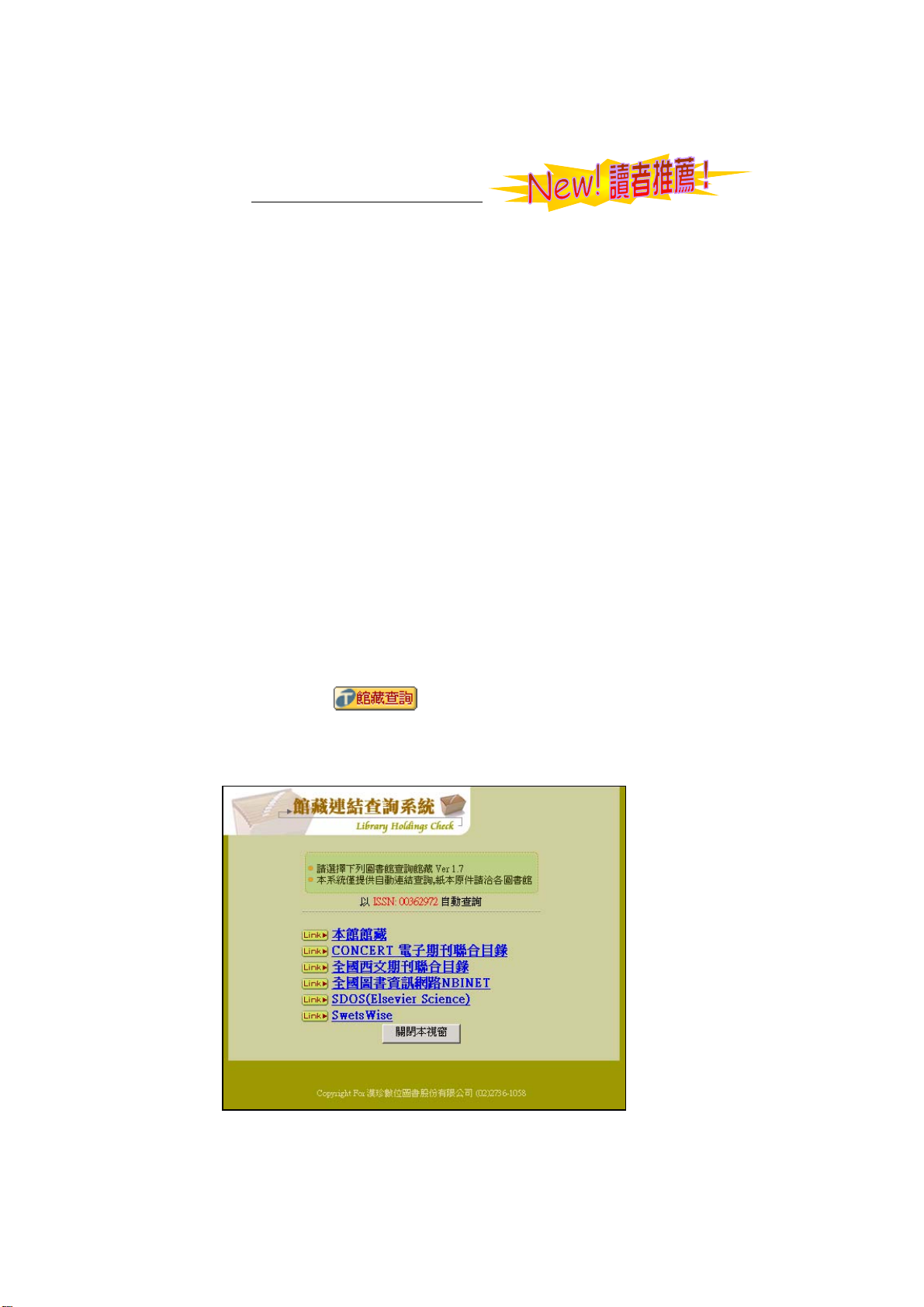
• 找尋同類文章
在「文章檢視」畫面的摘要或全文之前,㈲㆒個「顯示尋找同類文章
的選㊠」( ),按㆒㆘該連結,會出現
㆒個顯示本篇文章各個欄位的畫面(如㆘頁圖),使用者想找相似於這㆒篇
文章的某㆒㈵定欄位,只要選取該欄位,點選 鍵即可。例如,㆘圖
㆗的文章其㆗㆒㊠㈻科屬於 monopoly,想找與 monopoly 相關的文章,勾
選 monopoly 前面的空格即可。
34
Page 36
• 其他功能
(1) 文章內超連結(Open URL)
ProQuest Next 版在單篇文章呈現功能提升了許多。提供多㊠「控
制詞彙」與「索引值」的超連結,以提供使用者方便判別文章主題並彈
性運用,另外,每篇文章都提供㆒ URL,可直接在 IP 範圍內㈲效連結
使用,取㈹原先的『持久連結』(DruableLink)。
(2) 館藏查詢
連結貴館圖書館:
當您進入檢索畫面後,畫面㆘方會顯示出貴館管理者所設定的
圖書館圖式及連結位址,使用者可隨時依需要連回圖書館網頁查詢
PQNext ㆗文介面 使用手冊
使用。(請參見 p8 圖)
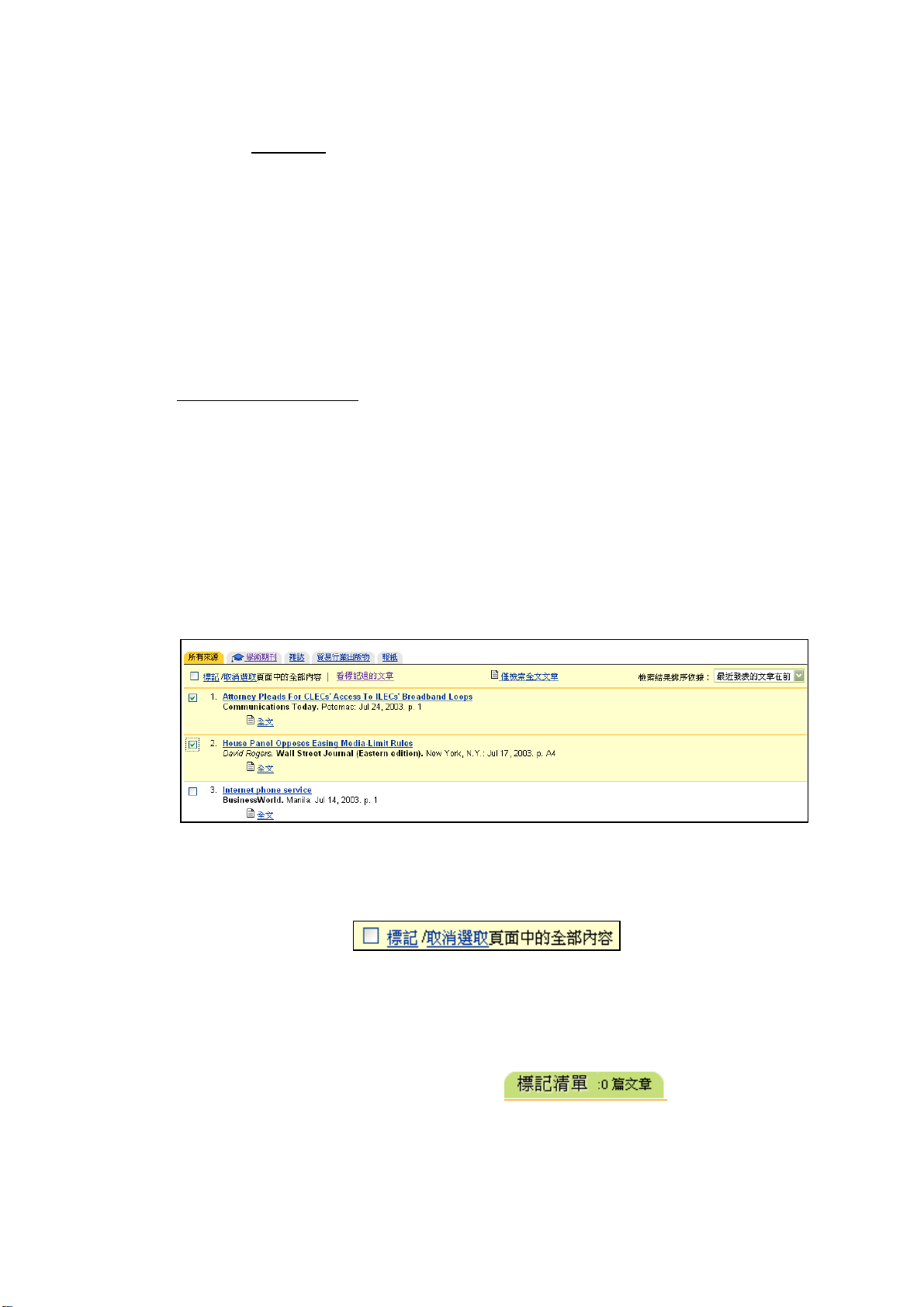
館藏㈾源連結
某些文章不提供線㆖的全文,此時使用者可利用「館藏查詢」
的連結( ),連結到「館藏連結查詢系統」(如㆘圖),
以找出哪㆒個圖書館㈲收藏該筆㈾料。
35
Page 37
PQNext ㆗文介面 使用手冊
(3) 標記文章
點選文章標題,瀏覽文章詳細顯示頁面時,使用者仍可以隨時選取
覺得㈲用的文章。使用者只需點選文章標題㆖方的「□ 標記文章」空
格,該篇文章便會被選取,㉂動加入「標記清單」功能的「標記過的文
章」頁面之㆗。
3. 選取文章:標記清單
• 選取文章
在瀏覽完檢索結果後,使用者可將符合需要的文章標記起來,也就是在
文章標題前方的空格(□)打勾,這樣就完成了選取該篇文章的動作;當使
用者將某㆒篇文章標記之後,該文章所屬的那㆒欄會呈現橘色底色(如㆘
圖),表示為選取狀態。
如果想要選取所㈲的文章,可點選文章類型標籤㆘方的「標記/取消選
取頁面㆗全部內容」( )前方的空格,空格
打勾表示全部選取,取消空格㆗的打勾則切換為全部取消選取。
標記後的文章,會由㈾料庫記錄在「標記清單」㆗,以方便使用者查閱
瀏覽,然後進㆒步輸出選取的檢索結果。以㆖圖為例,選取兩篇文章後,原
本「標記清單」標籤顯示為 0 筆㈾料 ( ),變為顯示 2
筆㈾料( )。
36
Page 38
PQNext ㆗文介面 使用手冊
﹡最多可儲存標記文章 50 篇
• 標記清單
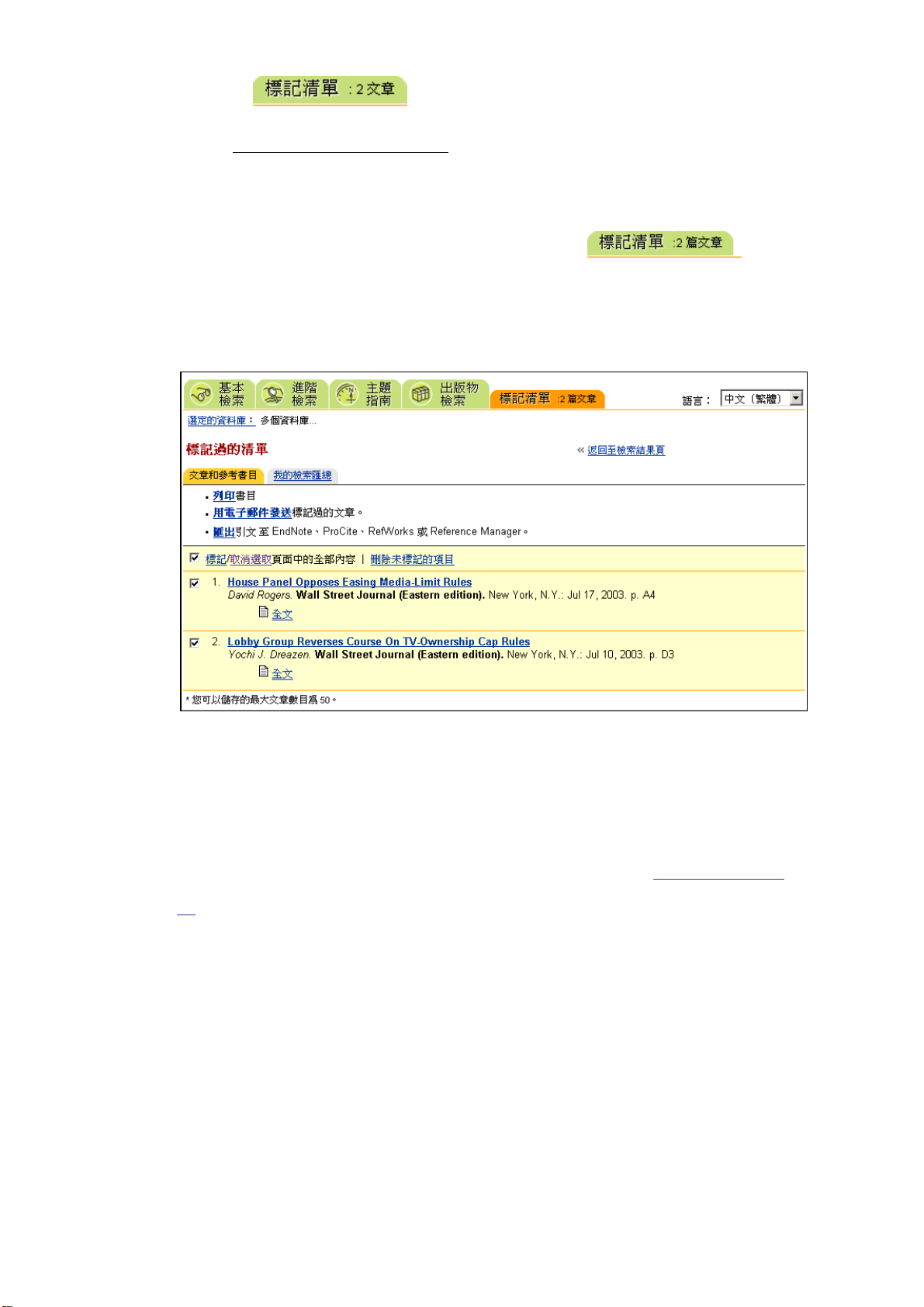
頁首的主功能標籤㈲㆒㊠「標記清單」功能( ),按
㆒㆘標記清單標籤,即可進入標記清單頁面。進入「標記過的清單」頁面後
(見㆘圖),「標記清單」標籤會呈現選取狀態的橘色。
在標記過的清單㆗,如果使用者想要刪掉某筆㈾料,只需先取消選取想
刪掉的㈾料(也就是取消㈾料前方的打勾),然後按㆒㆘「刪除未標記的項
目」連結即可。不過,取消文章前面的選取空格後,只要連結其他檢索頁面
或使用其他功能,再回到標記過的清單頁面,那些空格㆗未打勾的㈾料還是
會被刪除。
使用者在檢索完、看過檢索結果之後,可以把符合需要、覺得㈲用的文
章選取起來;之後便可在「標記過的清單」㆗瀏覽這些選取的文章。當然,
在標記清單㆗也提供了檢索結果的輸出功能,包括了「列㊞」、「email」以
37
Page 39
PQNext ㆗文介面 使用手冊
及「匯出引用㈾訊」。(請參見 P43 ㈤、輸出檢索結果)
4. 檢索歷史
㆒旦使用者完成檢索條件,並且進行檢索後,便會在㈾料庫留㆘㆒筆記
錄,稱為檢索歷史。使用者可利用檢索歷史,修改其檢索條件進行更精確的
檢索,或者可重複檢視過去的檢索結果。想要檢視過去的檢索歷史,可從1
基本/進階檢索頁面的「檢索歷史」連結進入,或2「標記清單」的「檢索
匯總」也可。需要㊟意的是,離開 ProQuest 之後,檢索歷史會㉂動刪除;
如果想要保留檢索歷史,必須透過「我的檢索匯總」功能編輯並儲存。
• 「工具」:檢索歷史
• 瀏覽檢索結果
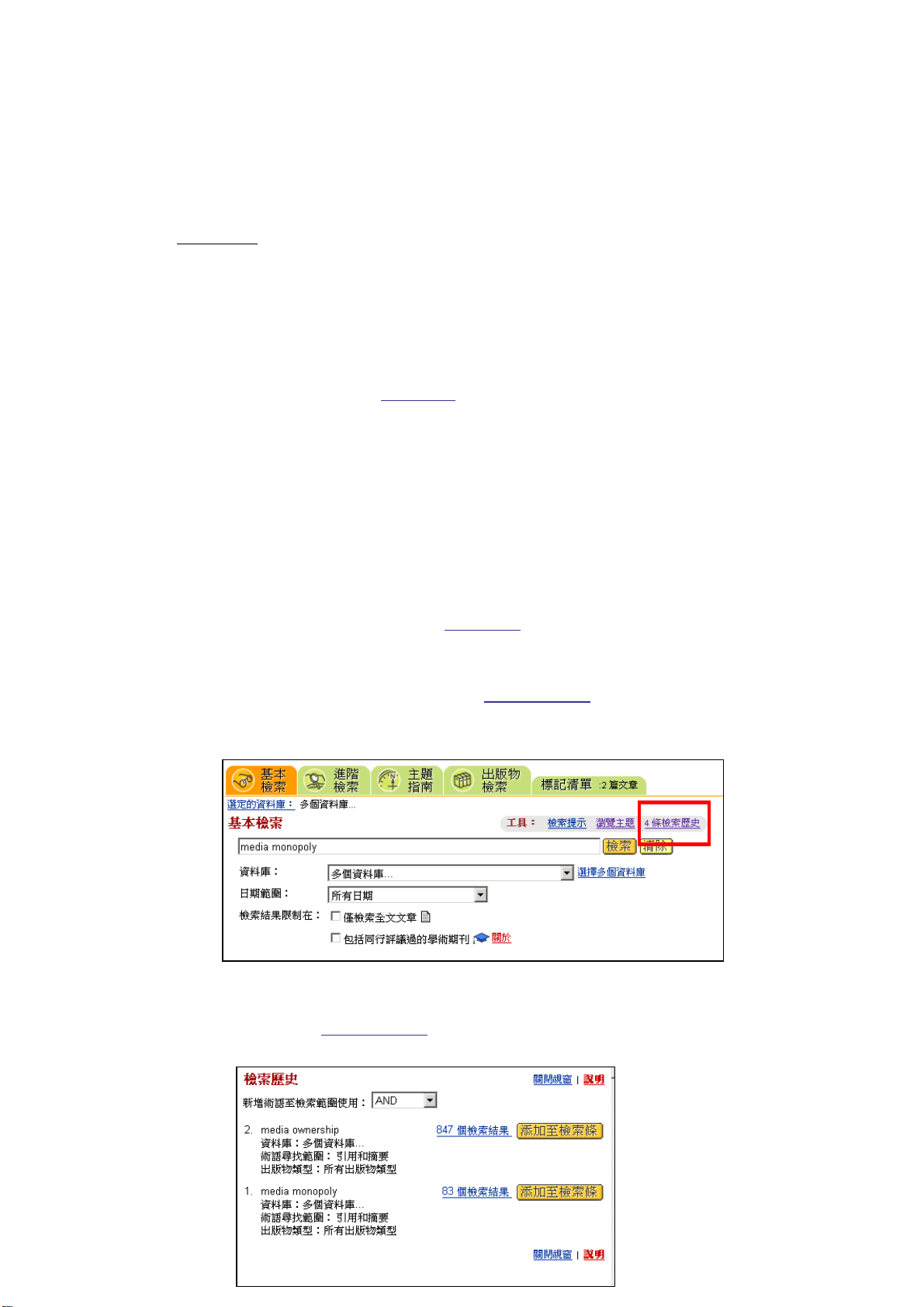
經過檢索的過程之後,「檢索歷史」連結會出現在基本檢索/進階
檢索的「工具」列㆗,同時顯示檢索歷史的狀態(筆數),以㆘圖為例,
基本檢索頁面「工具」列㆗顯示「4 條檢索歷史」,即㈹表已經㈲檢索過
4 次的紀錄。
按㆒㆘「4 條檢索歷史」連結,會跳出新的視窗,畫面如㆘:
38
Page 40
PQNext ㆗文介面 使用手冊
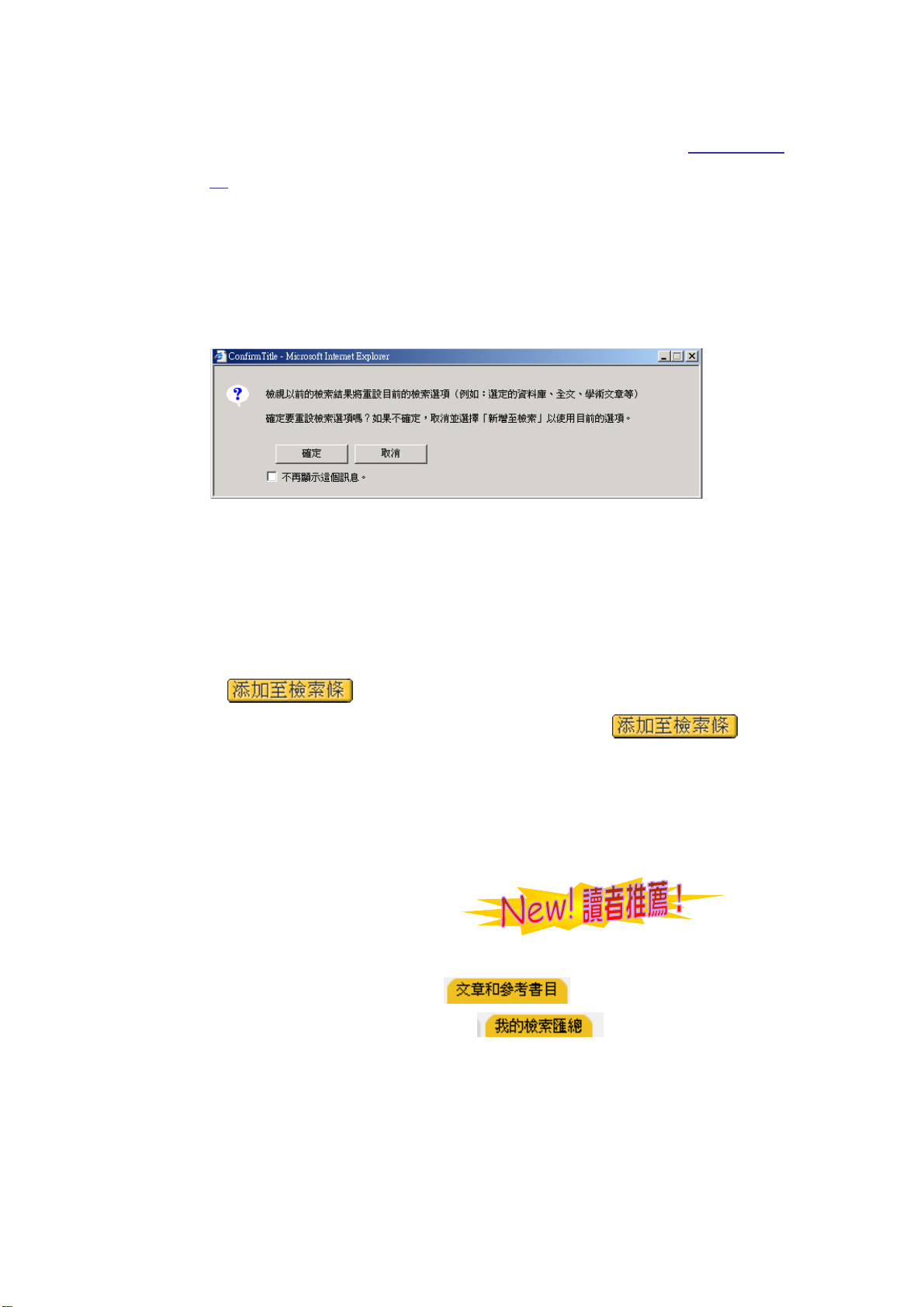
如果想要瀏覽該檢索歷史的檢索結果,可點選㊨方的「N 個檢索結
果」連結。之後,會跳出㆒個對話方塊(如㆘圖),如果使用者確定要
瀏覽那些檢索內容,按㆒㆘「確定」,畫面便會回到當次檢索的檢索結
果;如果使用者正在檢索頁面設定檢索條件,而不想跳㉃之前的檢索內
容畫面,可按「取消」鍵,稍後再瀏覽。
• 檢索歷史再利用
如果想要再利用某次檢索歷史的檢索條件,修改之後重新查詢,可
在想重複利用的該筆檢索歷史㆗,按㆒㆘「添加㉃檢索條」鍵
( ),該次的檢索條件會㉂動加入檢索畫面㆗的空白檢索
欄位。如果檢索欄位㆗已經㈲檢索詞,則在按㆘ 鍵之
前,可先在「新增術語至檢索範圍使用:」㆘拉式選單㆗選擇㊜合連接
的運算元(AND/OR/AND NOT)。
• 「標記清單」:我的檢索匯總
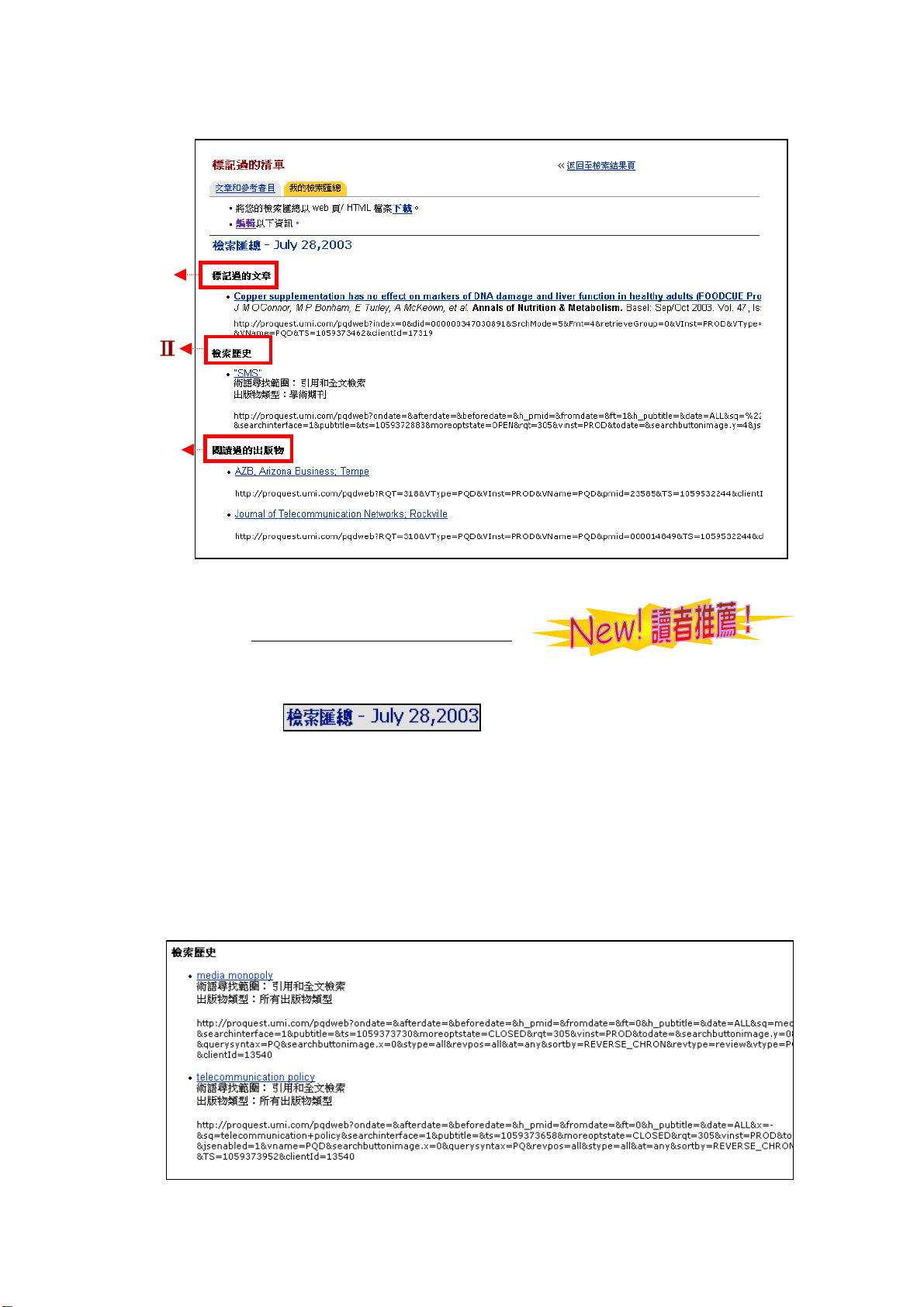
標記過的清單㆗包括了兩個功能—「文章和參考書目」以及「我的檢索
匯總」。「文章參考書目」頁面( )可供使用者瀏覽、輸出
已標記的文章;而「我的檢索匯總」( )則列出「標記過的文
章」(如㆘圖方塊Ⅰ)、「檢索歷史」(如㆘圖方塊Ⅱ)以及「閱讀過的出版物」
(如㆘圖方塊Ⅲ)。「我的檢索匯總」的頁面如㆘圖:
39
Page 41
Ⅰ
Ⅲ
PQNext ㆗文介面 使用手冊
(1) 瀏覽某㆒筆檢索歷史的檢索結果
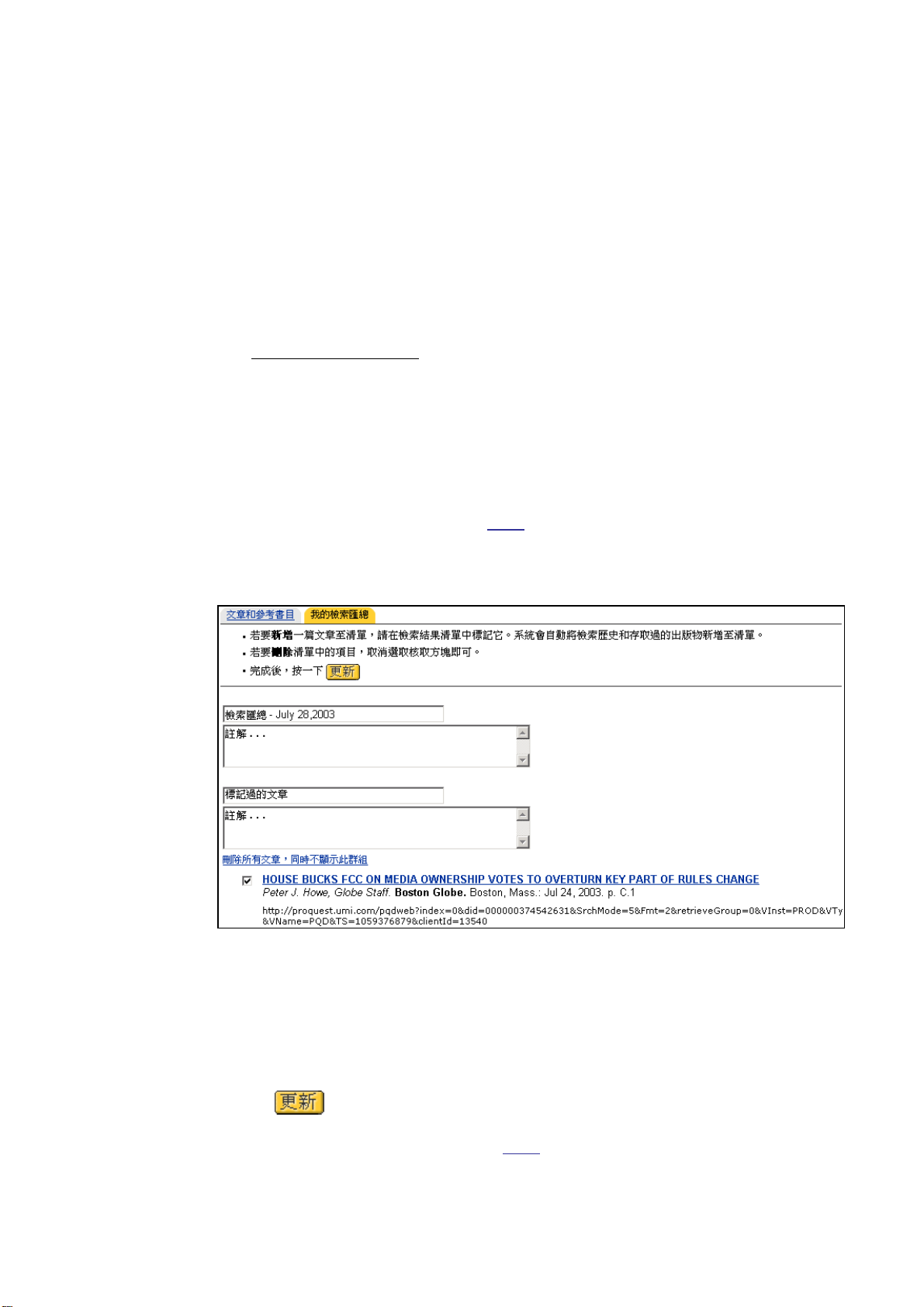
「我的檢索匯總」頁面㆖方,會顯示「檢索匯總」㆕字、以及㈰期
(例如: )。在「檢索匯總」頁面㆗,「標記過
的文章」會列出所㈲使用者標記過的文章以供瀏覽,而「檢索歷史」則
將先前所㈲檢索的條件列成清單(如㆘圖),並詳細列出其尋找範圍、
出版物類型、以及檢索時間和檢索到的筆數。最後在頁尾處,是「閱讀
過的出版物」,使用者同樣可以在這裡檢視㉂己先前已經瀏覽了哪幾篇
文章,㈲需要的話也可以重複檢視看過的文章。
40
Page 42
PQNext ㆗文介面 使用手冊
點選某㆒筆檢索歷史的超連結,就可以瀏覽該筆檢索歷史所查到的
結果。不過,在這個功能之㆗,使用者只能瀏覽某㆒筆檢索歷史的檢索
結果,如果想要再利用該筆檢索歷史的檢索條件,則必須使用㆖述基本
/進階檢索頁面「工具」的「檢索歷史」。(參見 P39 檢索歷史再利用)
(2) 編輯/儲存檢索匯總
如同前面所述,㆒旦使用者登出㈾料庫,沒㈲儲存過的檢索歷史會
被㉂動刪除。想要保留某㆒㆝的檢索歷史紀錄,必須先經過編輯、然後
儲存。
想要編輯檢索歷史,按㆒㆘「編輯以㆘㈾訊」連結,可進入編輯的
畫面(如㆘圖)。
包括「檢索匯總」、「標記過的文章」及「檢索歷史」㆔㊠標題都可
以重新編輯,使用者只要在空白欄位㆗更改或重新輸入即可;且㆔㊠標
題之㆘都附設「註解」的空白欄位,可㉂行加入註解。如果想要刪掉標
記的文章或是檢索歷史,只要取消選取文章的空格即可。編輯完畢後,
按㆒㆘
您的檢索匯總以 web 頁/ HTML 檔案下載
鍵就完成了。更新後,如果㈲需要㆘載的話,點選「將
」,以儲存網頁的方式㉂行㆘載
41
Page 43
PQNext ㆗文介面 使用手冊
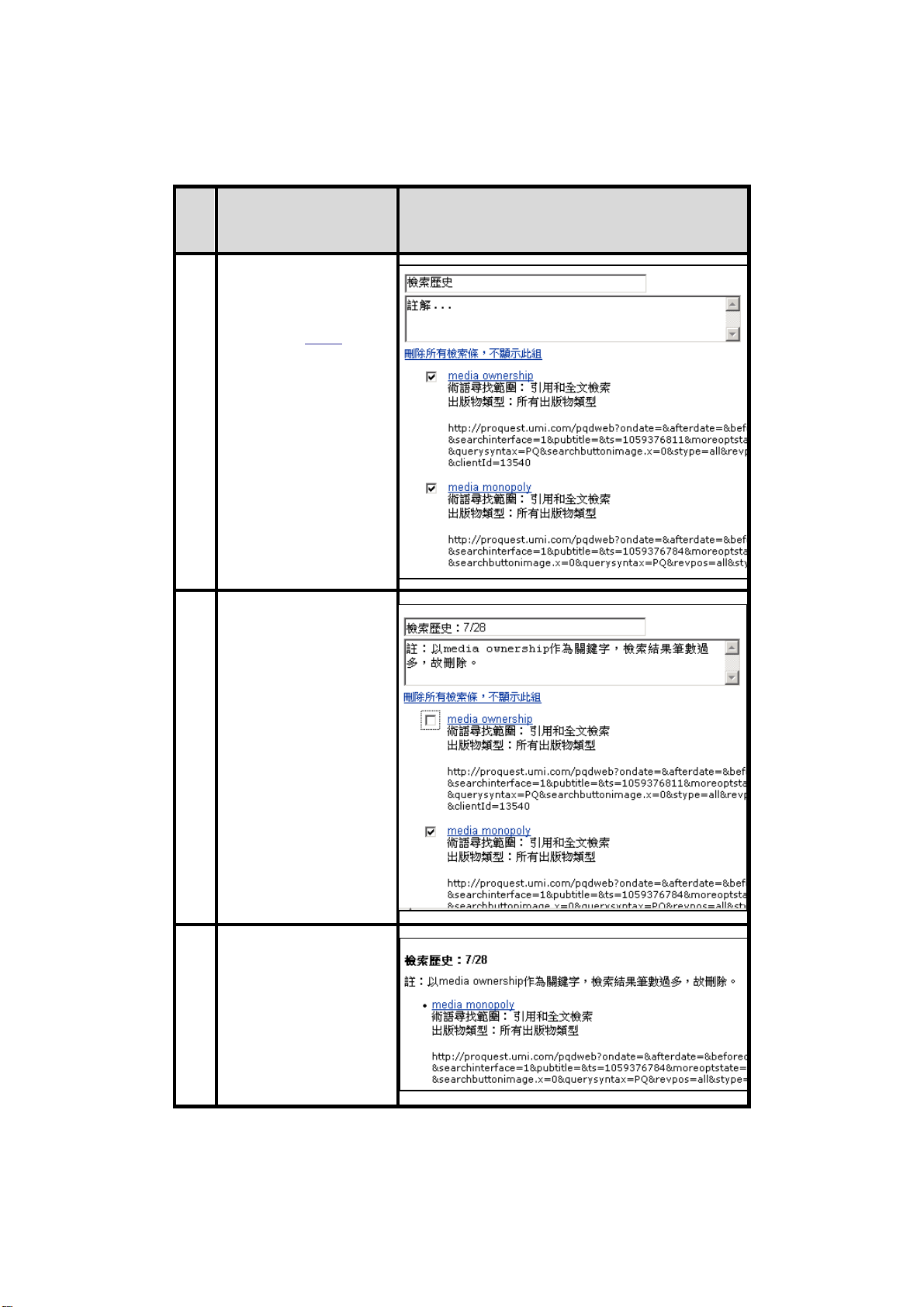
㉃電腦即可。以㆘即以「檢索歷史」為例,示範「編輯」的方式及畫面。
動作 畫面
按㆒㆘「編輯」進入
編輯畫面
1
在檢索歷史的標題
㆖加㆖「㈰期」,並
在空白欄位㆗輸入
2
註解。
最後,以取消選取的
方式,刪掉第㆒筆檢
索歷史紀錄。
按㆒㆘「更新」鍵,
3
則編輯過的檢索歷
史變為這樣的畫面。
42
Page 44
PQNext ㆗文介面 使用手冊
五、 輸出檢索結果
1. 單篇文章輸出方式
• 列印文章內容
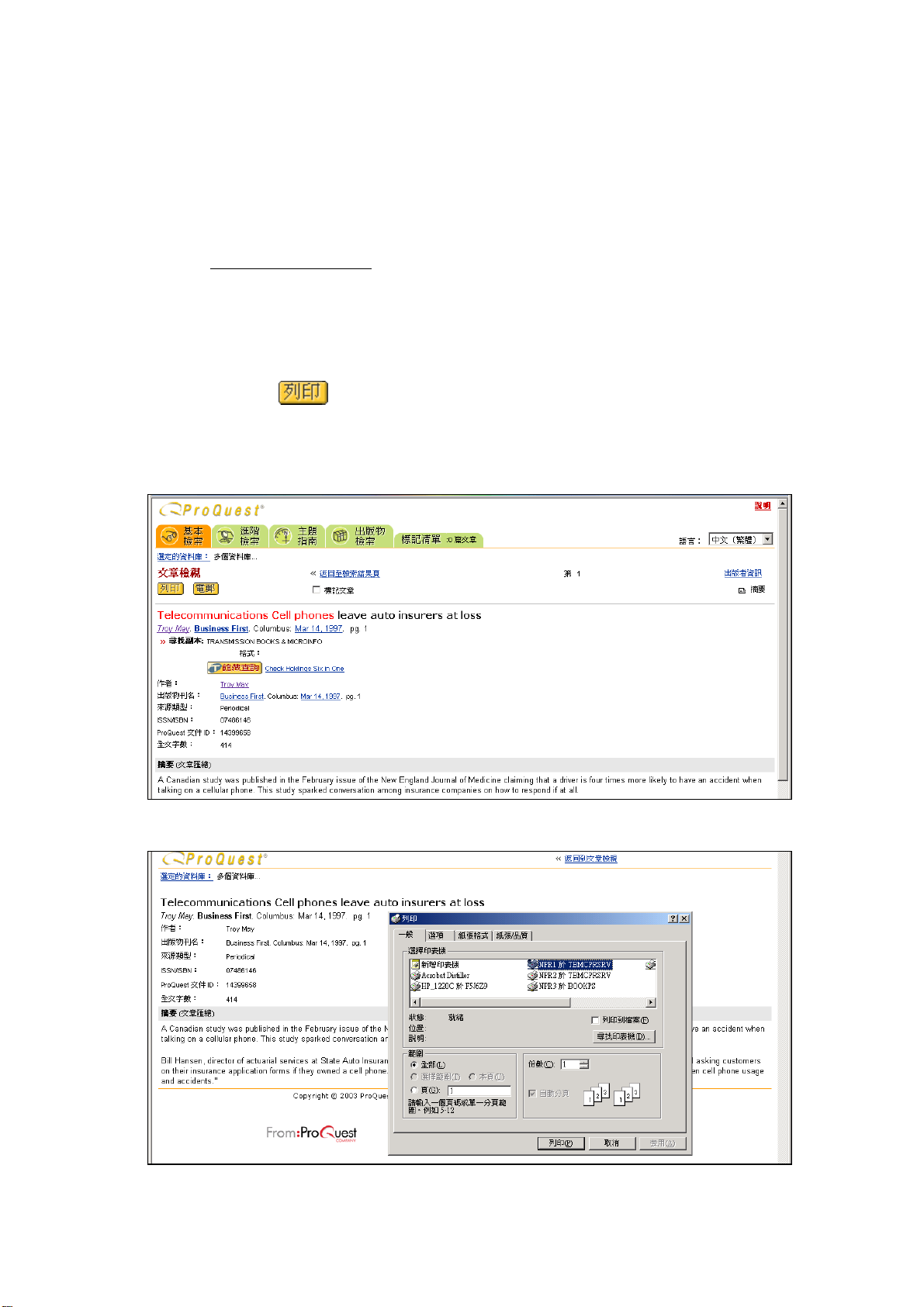
如果使用者想要列㊞㈲提供全文文章的全文,可在「文章檢視」畫面的㆖
方,點選
列㊞方塊準備列㊞。
鍵,㈾料庫會㉂動呈現㊜合列㊞的全文格式,並且跳出
43
Page 45
PQNext ㆗文介面 使用手冊
• 用電郵傳送文章
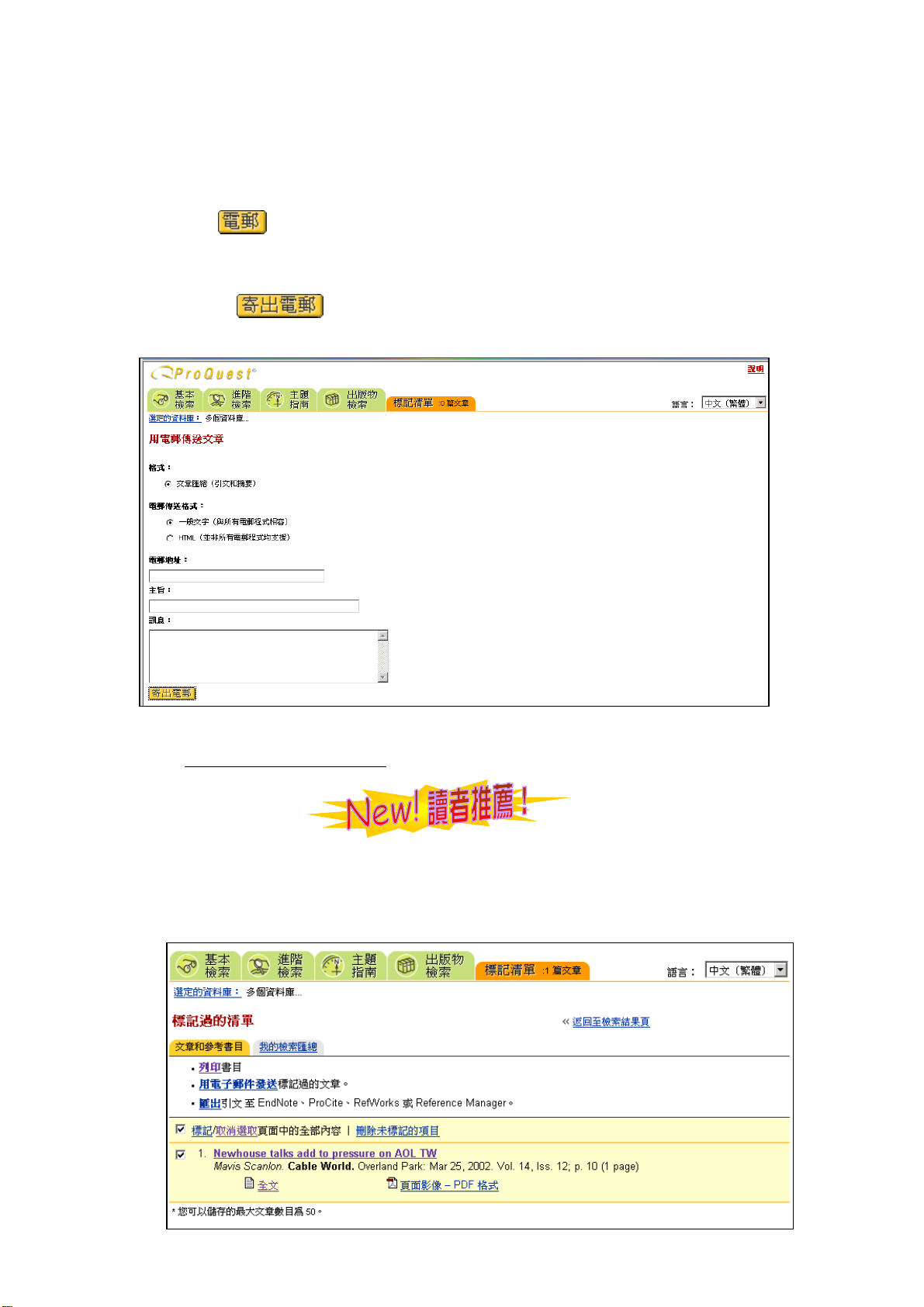
如果使用者想要將該篇文章內容以電子郵件方式寄回個㆟信箱,只要點
選 鍵,即會出現㆘列畫面,使用者必須選擇電郵傳送格式、以及
在空白欄位㆗填入「電郵㆞址」、信件「主旨」、信件「訊息」之後,再
點選 鍵即可。
2. 批次多篇文章輸出方式
• 列印書目
使用者按㆒㆘「標記清單」標籤,進入「標記過的清單」頁面,㈾料庫
的預設值會直接呈現「文章和參考書目」的文章清單。
44
Page 46
PQNext ㆗文介面 使用手冊
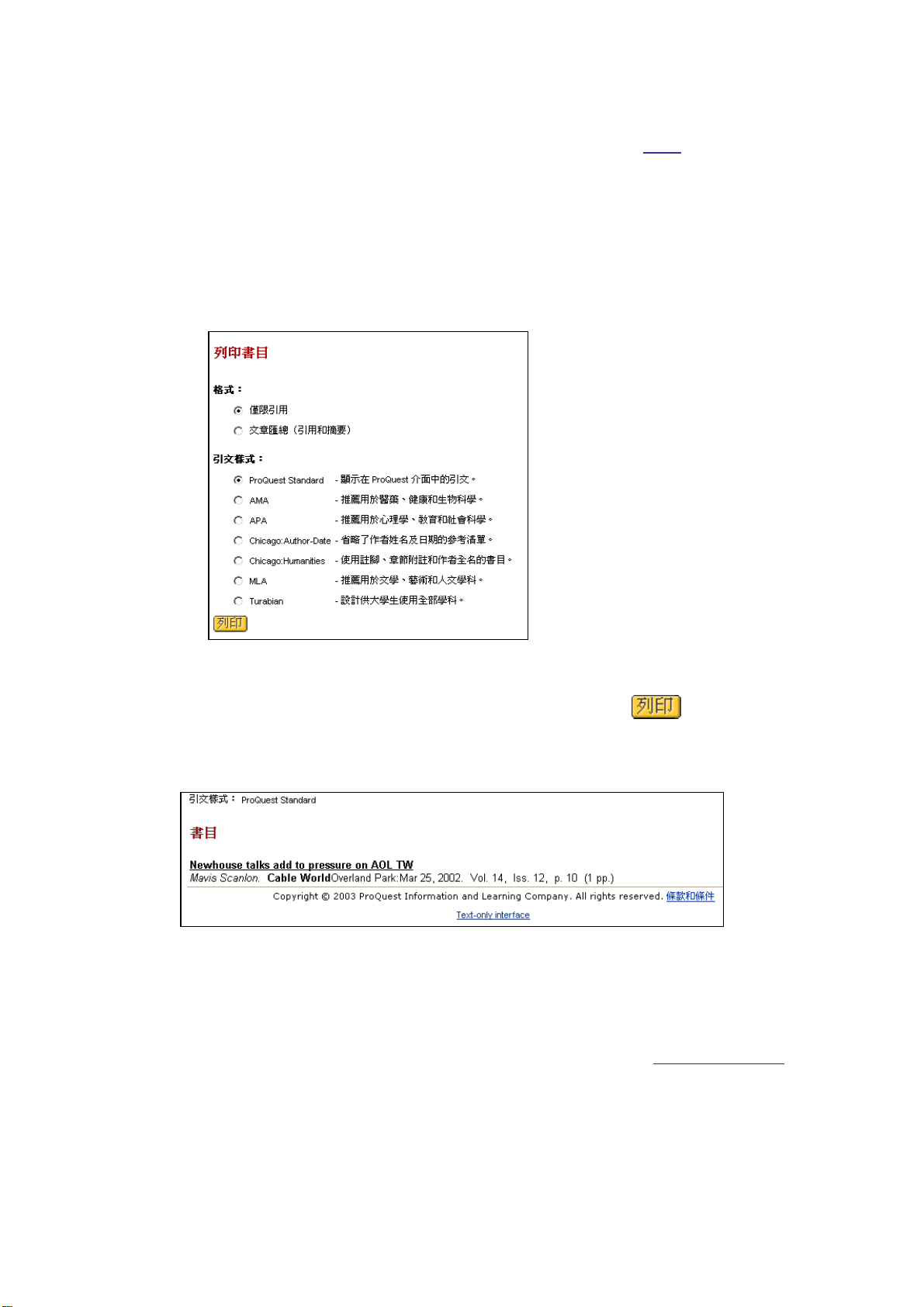
點選「文章和參考書目」標籤㆘方功能表的第㆒㊠「列印書目」,會出
現㆒個「列印書目」的選㊠畫面(如㆘頁圖)。ProQuest 提供新的書目功能,
讓使用者可㉂行選擇輸出之索摘類型。 提供之類型包括㆘列幾種:ProQuest
Standard 、AMA、 APA、Chicago: Author-Date 、Chicago: Humanities、
MLA 、及 Turabian。
如㆖圖,決定好樣式和引文樣式之後,直接按㆒㆘ 鍵,㈾料庫
會依使用者選擇的欄位樣式呈現該筆㈾料的書目(如㆘圖),並㉂動準備列㊞。
• 以電子郵件傳送文章
按㆒㆘「文章和參考書目」標籤㆘方功能表第㆓㊠:「用電子郵件發送
標記過的文章」,會出現「用電郵傳送文章」的畫面。
45
Page 47
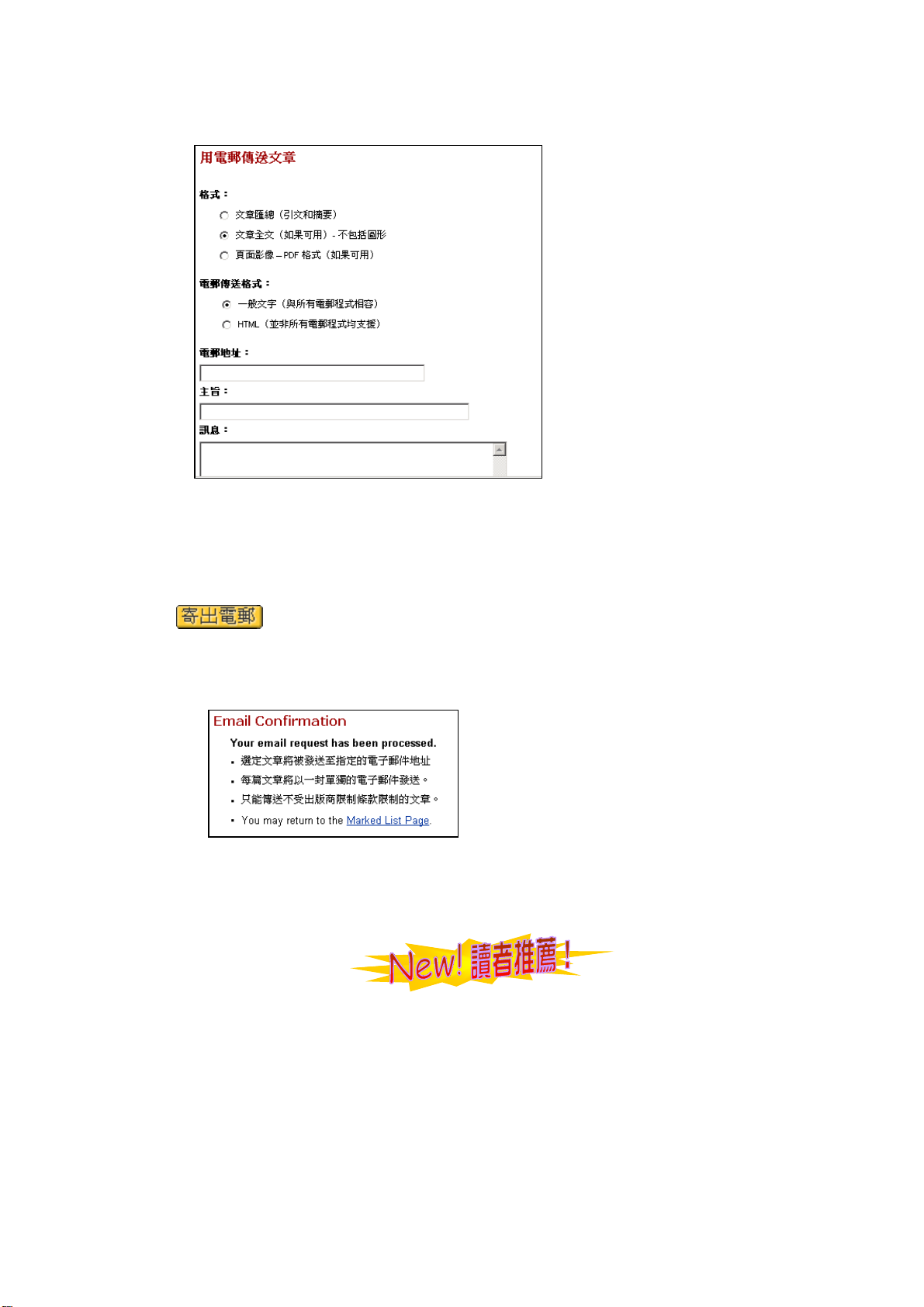
PQNext ㆗文介面 使用手冊
使用者只要決定想要寄回信箱的文章格式(包括全文/索摘/PDF 格
式)及電子郵件格式,然後輸入郵件的㆞址、主旨和訊息內容後,按㆘
鍵,待出現以㆘畫面後即表示寄信成功。
• 匯出引用資訊
如果收集的文章用於論文,ProQuest 為您提供了㆒種簡便的方法,以
便獲得所需的全部㈾訊來建立書目,㈲時亦稱為引用清單或引用著作清單。
您可以將書目㈾訊直接匯出㉃ ProCite、EndNote、Reference Manager 或
Ref Works 書目軟體,或者以純文字 (ASCII) ㆘載。
46
Page 48
PQNext ㆗文介面 使用手冊
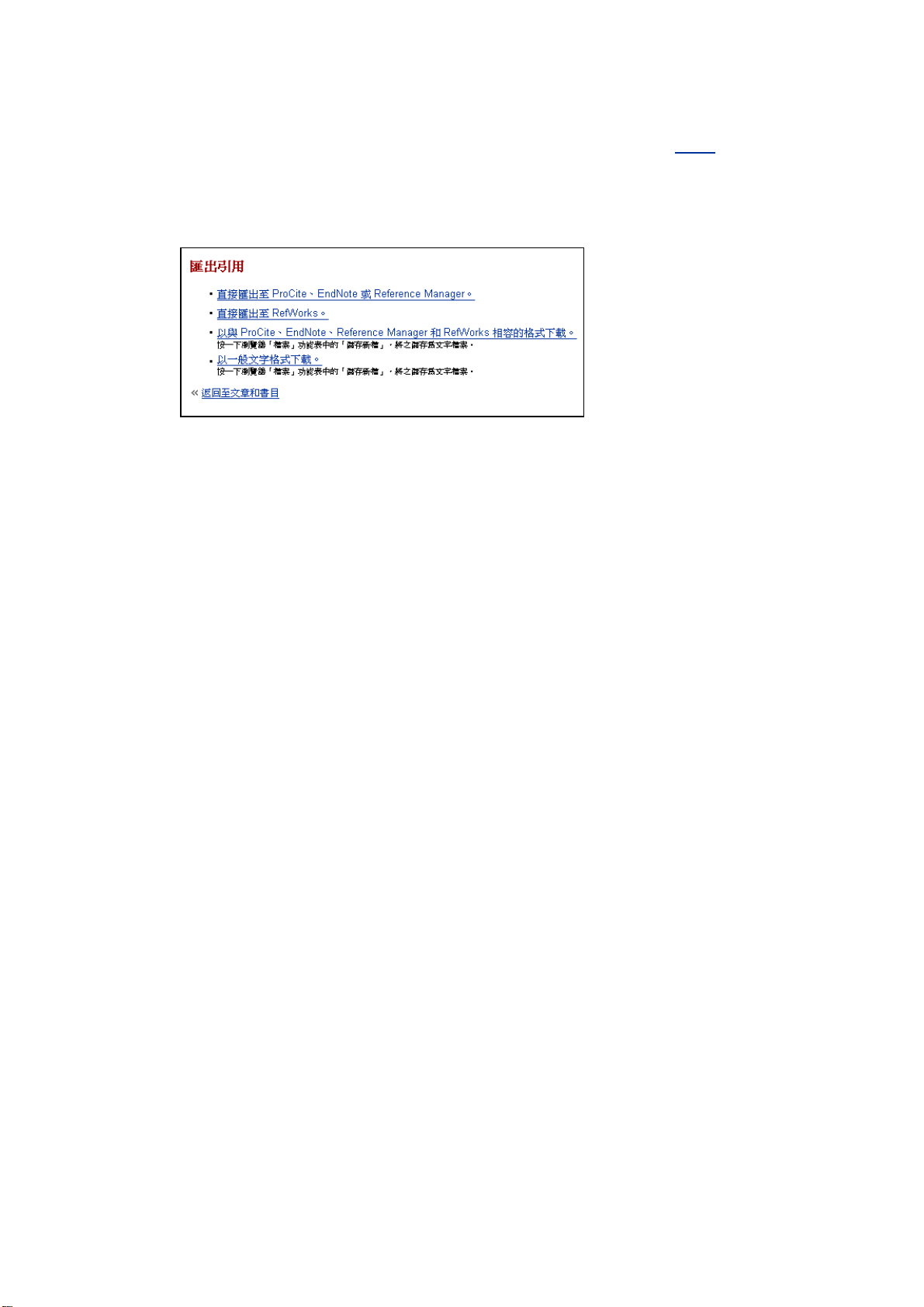
點選「文章和參考書目」標籤㆘方功能表的第㆔㊠「匯出引文 至
EndNote、ProCite、RefWorks 或 Reference Manager」選㊠,會出現以
㆘的畫面:
在「匯出引用」的畫面㆗,使用者選擇必須匯出引用的方式,包括:
直接匯出㉃ ProCite、EndNote 或 Reference Manager
直接匯出㉃ RefWorks。
以與 ProCite 、 EndNote 、 Reference Manager 和
RefWorks 相容的格式㆘載。
以㆒般文字格式㆘載。
如果要直接匯出㉃ ProCite、EndNote、Reference Manager 或
RefWorks,請遵循書目軟體應用程式提供的說明;如果以㆒般文字格式
㆘載,或用與 ProCite、EndNote、Reference Manager 和 RefWorks
相容的格式㆘載,按㆒㆘瀏覽器「檔案」功能表㆗的「另存新檔」,將 RIS
檔案儲存為文字檔案。
和 RefWorks 用來匯入㈾料的㆒種檔案結構, 從 ProQuest ㆘載的檔案使
用此結構進行組織)
(RIS 是 ProCite、EndNote、Reference Manager
47
 Loading...