

Page 1

Tapplock lite
User Manual
Manuel d’utilisateur
World’s first smart fingerprint padlock
Le premier cadenas intelligent à empreintes
digitales au monde
Tapplock.com
Page 2

Cutting-edge fingerprint technology
• Unlocks in 0.8 seconds
• Stores up to 100 fingerprints
• Adaptive algorithm: faster and more
accurate access each time you use it
Shareable wireless access
• Supports wireless Bluetooth access via
the Tapplock app
• Share & control access remotely to
unlimited users
• View access history with time and
location
2
Page 3

Rechargeable battery
• Up to 8-month battery life per 2-hour
charge time
• Check remaining power using the
Tapplock app
Morse code backup access
• Set up Morse code access using the
Tapplock app
• Access the Tapplock using the power
button in case a user's fingerprint isn't
enrolled and / or access to a smartphone
is unavailable
3
Page 4
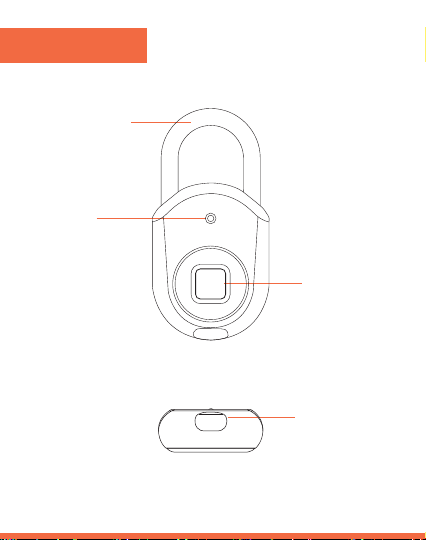
Overview
Power
button
Status
indicator
4
FRONT VIEW
Fingerprint
sensor
BOTTOM VIEW
Charge port
Page 5

Quick Start
Download the
Tapplock app on
1
the App Store or
Google Play.
Register / log in on the Tapplock app and
2
follow instructions to set up your new
Tapplock.
Make sure Bluetooth is
enabled in your phone
settings before setting
up the Tapplock.
5
Page 6
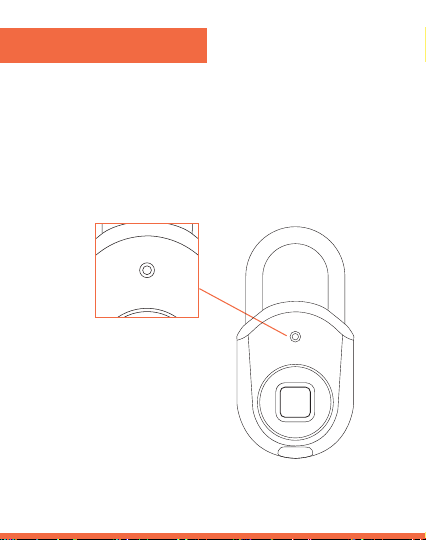
Status Indicator
The status indicator is the visual cue to
understanding your Tapplock lite.
Refer to the table to understand what each
colour means.
Press down on the Tapplock shackle to enter an unlocking mode
6
Page 7
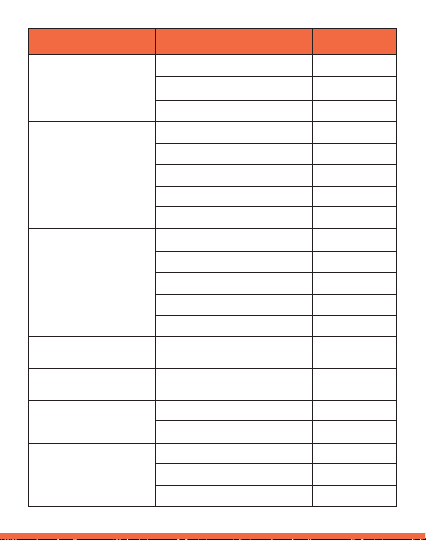
Status Mode
Fingerprint
Bluetooth
Morse Code
Lock Successful
Lock Notification
Charging
Low Battery
Notification
Function/Action
Press power button 1x
Fingerprint accepted
Fingerprint rejected
Press power button 2x
Searching
Connected
Unlock via Bluetooth
Upgrading firmware
Press power button 3x
Long press
Short press
Correct Morse code
Incorrect Morse code
Locking successful
Lock is unlocked
Charging
Fully charged
Battery at 30%
Battery at 20%
Battery at 10%
* indicates LED will be blinking
LED Color
White
Green
Red
Blue*
Blue*
Blue
Green
Yellow
Purple
White
Blue
Green
Red
Green
Green
Red
Green
Red*
Red*
Red*
7
Page 8

3 ways to unlock
Tapplock lite is equipped with multiple access
capabilities to allow for maximum convenience
and flexibility.
Fingerprint access: Unlock in 0.8 seconds
Bluetooth access: Bluetooth access via the
Tapplock app using your smartphone
Morse code access: Backup access using
long-short combinations by pressing on the
power button shackle
8
Page 9

Fingerprint Mode
To turn on Tapplock lite, press down once (1) on the
shackle of the lock (power button).The status
indicator light will be white, and your Tapplock
should be ready to unlock with your registered
fingerprint.
If you are having trouble getting to fingerprint
mode, hold down the power button until the status
indicator light turns off, putting your lock in sleep
mode. Then press down on the power button once
(1) to enter fingerprint mode.
** Tapplock lite will automatically enter sleep
mode after 10 seconds of inactivity. This
increases the lifespan of your battery.
9
Page 10

Bluetooth Mode
Connect your phone using Bluetooth mode to:
• Add a new Tapplock to your account
• Unlock with your phone
• Set up / remove fingerprints
• Set up Morse code
Press down on the shackle of the lock (power
button) twice (2) to enter Bluetooth mode for phone
pairing. The status indicator light will be blue.
If you are having trouble getting to Bluetooth mode,
hold down the power button until the status
indicator light turns off, putting your lock in sleep
mode. Then press down on the power button twice
(2) to enter Bluetooth mode.
10
Page 11

Morse code Mode
Morse code is a backup access mode. It allows you
to unlock your device using long / short combinations
by pressing down on the shackle of the lock (power
button). Morse code gives you access to your
Tapplock without your fingerprint or your phone.
Follow the on-screen instruction in the Tapplock app
to set up your custom Morse code. The status
indicator will be white for a long hold. The status
indicator will be blue for a short hold.
Press down on the power button three (3) times to
enter Morse code mode. The status indicator light
will be purple.
If you are having trouble getting to Morse code
mode, hold down the power button until the status
indicator light turns off, putting your lock in sleep
mode. Then press the power button three (3) times
until the status indicator light turns purple.
11
Page 12

Technologie d’empreintes
digitales de pointe
• Déverrouillage en 0,8 seconde
• Peut stocker jusqu'à 100 empreintes
digitales
• Algorithme adaptatif: accès plus rapide
et plus précis chaque fois que vous
l’utilisez
Accès partageable sans fil
• Prend en charge l’accès Bluetooth
sans-fil via l’application Tapplock
• Partagez et contrôlez l’accès à distance
pour un nombre illimité d’utilisateurs
• Afficher l’historique d’accès avec l’heure
et l’emplacement
12
Page 13

Pile rechargeable
• Durée de vie de la batterie jusqu’à
8-mois par 2-heures de temps de charge
• Vérifiez la puissance restante en utilisant
l’application Tapplock
Accès de secours en code Morse
• Configurez l'acces au code Morse en
utilisant l'application Tapplock
• L’acces le Tapplock a l’aide du bouton
de mise en marche au cas ou l'empreinte
digitale de l'utilisateur n'est pas enregistree
et / ou si aucun telephone intelligent n'est
disponible
13
Page 14
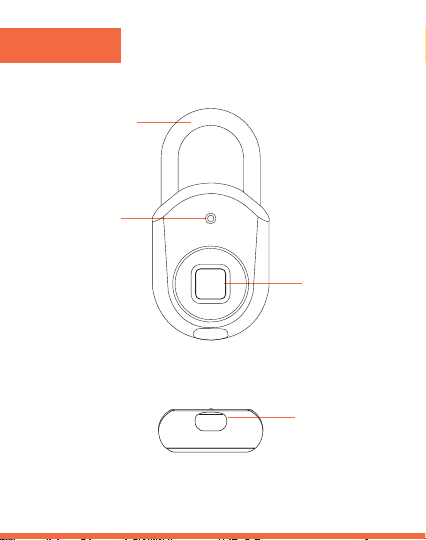
Aperçu
Bouton
d’alimentation
Indicateur
de statut
14
VUE DE FACE
Détecteur
d’empreinte
digitale
VUE DE DESSOUS
Port de
charge
Page 15
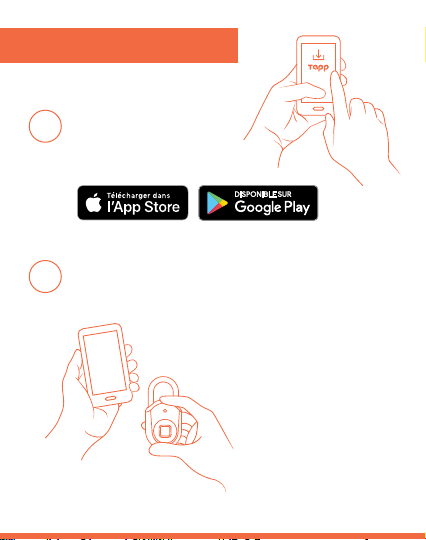
Démarrage rapide
Téléchargez
l’application Tapplock
1
sur Google Playstore
ou sur iOS App Store.
Inscrivez-vous ou connectez-vous sur
2
l’application Tapplock et suivez les instructions
pour configurez votre nouveau Tapplock.
Assurez-vous que
Bluetooth est activé
dans les paramètres de
votre téléphone avant
de configurer le
Tapplock.
15
Page 16
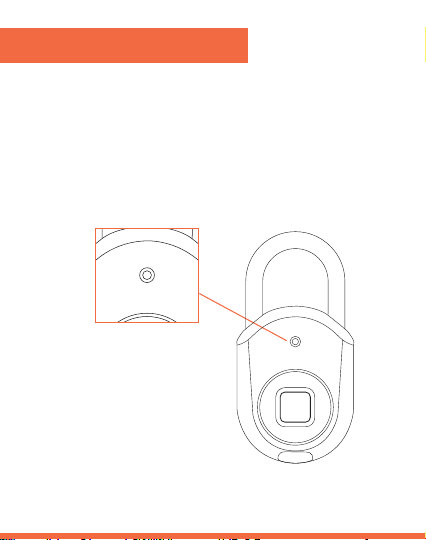
Indicateur de statut
L’indicateur d’statut est le repère visuel pour
comprendre votre Tapplock lite.
Reportez-vous au tableau pour comprendre
la signification de chaque couleur.
Appuyez sur l'arceau Tapplock pour passer en mode de déverrouillage
16
Page 17
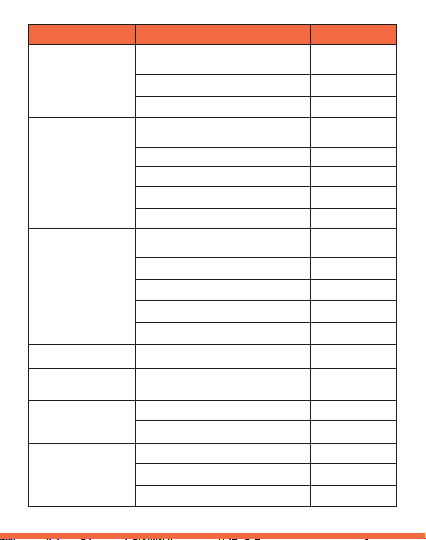
Mode État
D’empreinte
digitale
Bluetooth
Morse Code
Bien verrouillé
Notification sur
le verrouillage
Mode de charge
Notification
de batterie
faible
* indique que le voyant DEL d'état clignotera
Fonction/Action
Appuyez sur le bouton de
démarrage 1x
Empreintes digitales acceptées
Empreintes digitales refusées
Appuyez sur le bouton
de démarrage 2x
Recherche
Connecté
Déverrouillage par Bluetooth
Mise à jour du firmware
Appuyez sur le bouton de
démarrage 3x
Appui long
Appui court
Bon code Morse
Mauvais code Morse
Verrouillage réussi
Le verrou est déverrouillé
En charge
Complètement chargée
Batterie à 30 %
Batterie à 20 %
Batterie à 10 %
Couleur à DEL
Blanc
Vert
Rouge
Bleu*
Bleu*
Bleu
Vert
Jaune
Violet
Blanc
Bleu
Vert
Rouge
Vert
Vert
Rouge
Vert
Rouge*
Rouge*
Rouge*
17
Page 18

3 façons de déverrouiller
Tapplock Lite est équipé de multiples possibilités
d'accès pour un maximum de confort et de
flexibilité.
Accès à l’empreinte digitale: Débloquer en
0,8 secondes
Accès Bluetooth:
l’application Tapplock à l’aide de votre
téléphone intelligent
Accès au code Morse: Accès de secours en
utilisant des combinaisons courtes et longues en
appuyant sur l'arceau du bouton de mise en marche
18
Accès Bluetooth via
Page 19

Mode d’empreinte digitale
Pour activer Tapplock lite, appuyez une (1) fois sur
l'arceau du cadenas (bouton de mise en marche).
Le voyant d'état sera blanc et votre Tapplock doit
être prêt à être déverrouillé avec votre empreinte
digitale enregistrée.
Si vous ne parvenez pas à accéder au mode
Empreintes digitales, maintenez le bouton
d’alimentation enfoncé jusqu’à ce que le voyant
d’état s’éteigne, mettant ainsi votre cadenas en
mode veille. Appuyez ensuite une (1) fois sur le
bouton de mise en marche pour passer en mode
d'empreinte digitale.
** Tapplock lite passera automatiquement en
mode veille après 10 secondes d’inactivité. Cela
augmente la durée de vie de votre batterie.
19
Page 20

Mode Bluetooth
Connectez votre téléphone en mode Bluetooth à:
• Ajouter un nouveau Tapplock à votre compte
• Débloquer avec votre téléphone
• Configurez / supprimer les empreintes digitales
• Configurez le code Morse
Appuyez deux fois (2) sur l’arceau du cadenas
(bouton d’alimentation) pour passer en mode
Bluetooth pour le jumelage de téléphones.
Le voyant d'état sera bleu.
Si vous ne parvenez pas à accéder au mode
Bluetooth, maintenez le bouton d’alimentation
enfoncé jusqu’à ce que le voyant d’état s’éteigne,
mettant ainsi votre cadenas en mode veille.
Appuyez ensuite deux (2) fois sur le bouton de mise
en marche pour passer en mode Bluetooth.
20
Page 21

Mode code Morse
Le code Morse est un mode d’accès de secours. Il vous
permet de déverrouiller votre appareil à l'aide de
combinaisons courtes et longues en appuyant sur l'arceau
du cadenas (bouton de mise en marche). Le code Morse
vous donne accès à votre Tapplock sans votre empreinte
digitale ou votre téléphone.
Suivez les instructions à l'écran de l'application Tapplock
pour configurez votre code Morse personnalisé. Le voyant
d'état sera blanc lorsque vous appuyerez longtemps. Le
voyant d'état sera bleu lorsque vous appuyerez
brièvement.
Appuyez trois (3) fois sur le bouton d’alimentation pour
accéder au mode code Morse. Le voyant d'état sera violet.
Si vous ne parvenez pas à accéder au mode code Morse,
maintenez le bouton d’alimentation enfoncé jusqu’à ce que
le voyant d’état s’éteigne, ce qui met votre cadenas en
mode veille. Appuyez ensuite sur le bouton de mise en
marche trois (3) fois jusqu'à ce que le voyant d'état
devienne violet.
.
21
Page 22

FCC notice
This device complies with part 15 of the FCC Rules. Operation is
subject to the following two conditions: (1) This device may not
cause harmful interference, and (2) this device must accept any
interference received, including interference that may cause
undesired operation.
Any Changes or modifications not expressly approved by the
party responsible for compliance could void the user’s authority to
operate the equipment.
Note: This equipment has been tested and found to comply with
the limits for a Class B digital device, pursuant to part 15 of the
FCC Rules. These limits are designed to provide reasonable
protection against harmful interference in a residential installation.
This equipment generates uses and can radiate radio frequency
energy and, if not installed and used in accordance with the
instructions, may cause harmful interference to radio
communications. However, there is no guarantee that interference
will not occur in a particular installation. If this equipment does
cause harmful interference to radio or television reception, which
can be determined by turning the equipment off and on, the user
is encouraged to try to correct the interference by one or more of
the following measures:
- Reorient or relocate the receiving antenna.
- Increase the separation between the equipment and receiver.
- Connect the equipment into an outlet on a circuit different from
that to which the receiver is connected.
- Consult the dealer or an experienced radio/TV technician for help.
The device has been evaluated to meet general RF exposure
requirement. The device can be used in portable exposure
condition without restriction.
22
Page 23

This device complies with Industry Canada licence-exempt RSS
standard(s).
Operation is subject to the following two conditions: (1) This device
may not cause interference, and (2) This device must accept any
interference, including interference that may cause undesired
operation of the device.
Le présentappareilestconforme aux CNR d’Industrie Canada
applicables aux appareils radio exempts de licence.
L’exploitationestautorisée aux deux conditions suivantes: (1)
l’appareil ne doit pas produire de brouillage, et (2) l’utilisateur de
l’appareildoit accepter tout brouillageradioélectriquesubi, mêmesi le
brouillageest susceptible d’encompromettre le fonctionnement.
The device has been evaluated to meet general RF exposure
requirement.
The device can be used in portable exposure condition without
restriction.
Le dispositif a été évalué à satisfaire l’exigence générale de
l’exposition aux rf.
l’appareil peut être utilisé dans des conditions d’exposition portatif
sans restriction.
Visit Tapplock.com for
newest updates, instructions and FAQ.
Visitez
Tapplock.com pour
les dernières mises à jour, instructions et FAQ.
Contact us by emailing / Contactez-nous par courriel:
support@tapplock.com
23
Page 24

Copyright © Tapplock Corp.
 Loading...