

Page 1
2
5
6
8
3
16
23
19
9
12
11
27
25
28
15
20
22
1
4
10
7
13
17
14
21
24
26
18
Ce dépliant vous guidera à travers nos chaînes et vous
aidera à utiliser la télécommande. Gardez-le près de vous !
Pour plus d’informations, téléchargez notre mode d’emploi TV
complet, disponible sur notre site :
www.tangogeneration.lu/support.
1. Premiers pas avec votre
télécommande
Comment vous connecter à votre
tango generation TV ?
> Allumez votre TV avec la télécommande de votre TV.
> Allumez ensuite votre décodeur avec la touche
de votre télécommande.
Plus besoin de 2 télécommandes !
Contrôlez votre décodeur et votre téléviseur avec une seule
télécommande ! (La télécommande illustrée ci-contre peut déjà
contrôler votre téléviseur de marque Samsung). Suivez le guide
dans le mode d’emploi disponible sur notre site :
www.tangogeneration.lu/support.
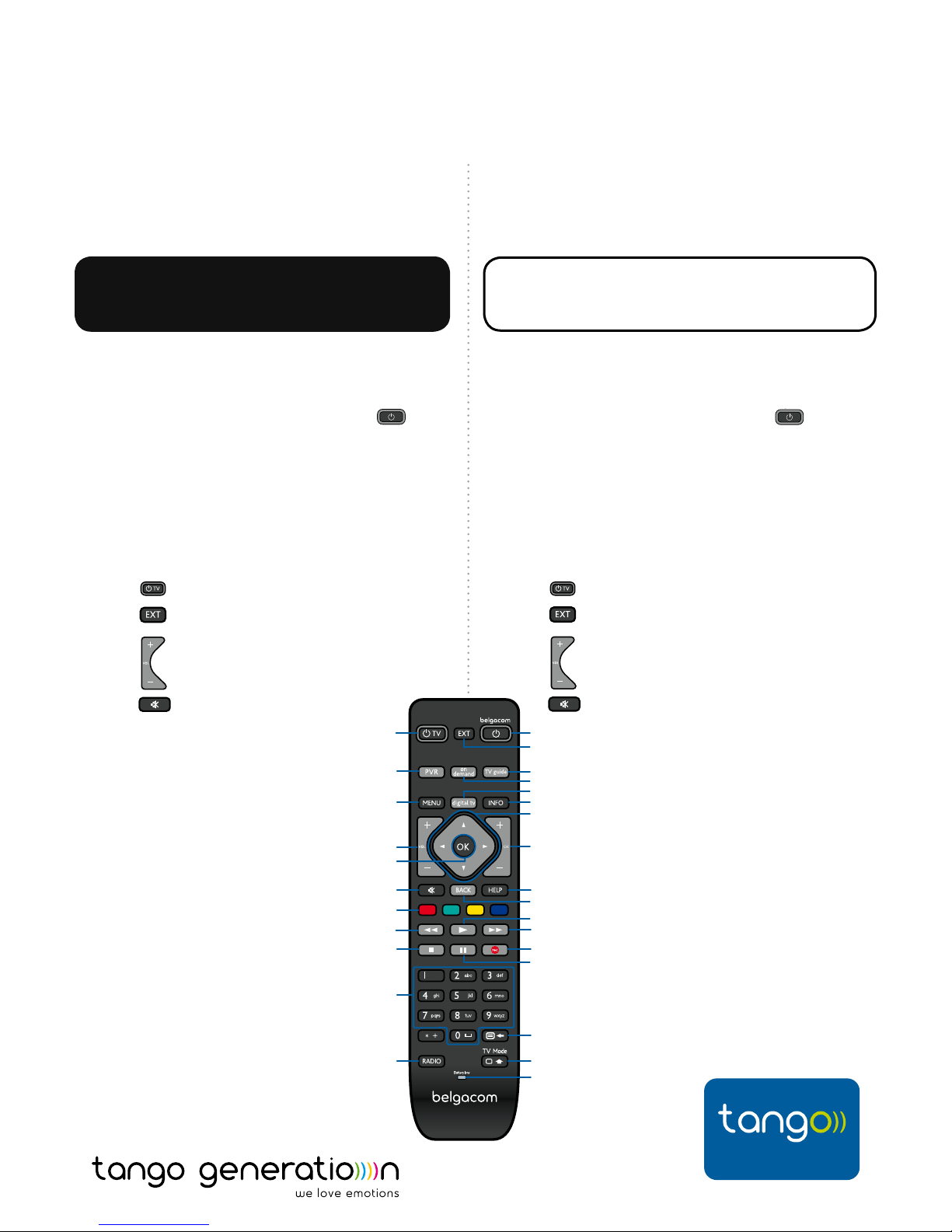
: allumer / éteindre votre téléviseur.
: sélectionner une source externe
de votre téléviseur (AV1, HDMI1, EXT1, etc.).
: augmenter / diminuer le volume sonore.
: couper le son du téléviseur.
1. Allumer/éteindre votre téléviseur.
2. Allumer/éteindre votre décodeur.
3. Sélectionner une source externe de votre téléviseur.
4. Accéder à vos enregistrements.
5. Accéder à la gr ille des pr ogramme s.
6. Accéder au ca talogue à la demande.
7. Accéder au menu principal.
8. Accéder aux chaînes.
9. Accéder à la ba rre d’info rmations du progr amme TV en cours.
10. Augmenter/diminuer le volume sonore.
11. Naviguer dans les menus (gauche, droite, haut, bas).
12. Changer de chaîne/naviguer dans les menus (page par page).
13. Valider votre choix.
14. Coupe r le son du téléviseur.
15. Accéder à la rubrique d’aide.
16. Revenir à l’act ion précé dente.
17. Accéde r au contenu à la demande de la chaîne en co urs
(si disponible).
18. Revenir en arrière d ans le prog ramme T V en cours.
19. Lecture.
20. Avan cer dans le programme TV en cours.
21. Arrêter.
22. Enr egistre r le progra mme en cour s.
23. Mettre un pr ogramme T V sur paus e.
24. Sélectionner une chaî ne/e ntrer du tex te.
25. Af ficher le télétexte /supprimer du texte.
26. Ac céder aux stations d e radio.
27. Indic ateur du nive au de charge des piles.
28. Donne accès aux fonct ions de votre TV. Appuyer
simultanément sur un e autre touc he de la téléc ommande.
Il est pos sible que le m odèle de la té lécomma nde
diffère des illustrations.
1. First steps with your remote
control
This leaflet will guide you through our channels and teach
you how to use the remote control. So keep it close at hand !
For further information, please download our TV user guide,
available on our website at
www.tangogeneration.lu/support.
How do you connect to
tango generation TV?
> Turn on your TV using the TV remote control.
> Then switch on your decoder by pressing the key on
your remote control.
You no longer need two remote controls !
Operate both your decoder and your television with just one
remote control ! (The remote control shown opposite can
already control your Samsung TV set). Follow the instructions
of the user guide available on our website at
www.tangogeneration.lu/support.
: turn your television on and off.
: select an external source for your television
(AV1, HDMI1, EXT1, etc.).
: turn the volume up or down.
: mute the TV set.
1. Switch your television on/ off.
2. Switch your decoder on/off.
3. Select an external sou rce for your television.
4. Access your recordings.
5. Access the e lectronic TV guide.
6. Access the o n-dem and catal ogue.
7. A ccess the main menu.
8. Access channels.
9. Access the information bar for the current T V programme.
10. Turn the volume u p or down.
11. Navigate through the menus (left, rig ht, up, down).
12. Change channels/navigate through the menus (page by page).
13. Confirm your choice.
14. Mute the T V set.
15. Acces s the help se ction.
16. Go back to the previous s tep.
17. Access on -demand content for the curre nt channel ( if availabl e).
18. Rewind the current TV programme.
19. Play.
20. Fast-forw ard the cur rent TV programme.
21. Stop.
22. Record the current pro gramme.
23. Pau se a TV programme.
24. Select a channel/enter text.
25. Disp lay teletext/ delete text.
26. Ac cess radio station s.
27. Battery level indicator.
28. Gives ac cess to functions on y our TV. Pres s another key o n
the remote control simultaneously.
The remote control m odel may be differe nt from the o ne
shown in the illustrations.
Vos premiers pas
avec tango generation TV
Getting started with tango generation TV
> Vous avez fait le nécessaire ? Vous pouvez dès à présent : > Once you have done all that, you will be able to:
Page 2

3. Naviguer dans la barre d’informations
Lorsque vous appuyez sur , une barre d’informations s’affiche avec le nom de la chaîne, le programme et l’heure de début et
de fin. Elle vous permet d’enregistrer des programmes, de programmer un rappel et de lire un résumé. Utilisez les touches
pour
naviguer dans les menus.
2. Regarder la télé
Lorsque vous allumez votre décodeur, le menu principal apparaît pendant 10 secondes, avant de disparaître automatiquement.
Pour changer de chaîne, plusieurs possibilités s’offrent à vous :
> Vous connaissez le numéro de la chaîne que vous souhaitez regarder ? Tapez ce numéro sur la télécommande puis appuyez
sur la touche
.
> Si vous voulez passer rapidement d’une chaîne à l’autre : utilisez la touche .
> Lorsque vous changez de chaîne, une barre d’informations apparaît dans le bas de l’écran. Rendez-la interactive en appuyant
sur la touche
et naviguez facilement à travers l’offre de chaînes et les programmes.
6. Recommandé pour moi
En fonction de ce que vous avez l’habitude de regarder à la télévision ou en vidéo à la demande, nous pouvons vous recommander
une offre très large et vous faire découvrir chaque jour des émissions, séries ou films qui correspondent à vos goûts.
Cette fonctionnalité, à activer lors de votre première utilisation, existe dans le menu principal sous “ télévision “ (programmes TV),
“ à la demande “ (films, ...) ou, de manière générale, à travers l’offre sous “ recommandé pour moi “.
Vous pouvez désactiver ou réactiver cette fonctionnalité à tout moment dans le menu “ mon compte “.
Si vous désirez des recommandations encore plus personnalisées, vous pouvez “ ajouter un utilisateur “.
5. Enregistrer
Sélectionnez “ télévision “ dans le menu principal, et ensuite “ grille des programmes “. Sélectionnez le programme de votre choix
et choisissez “ enregistrer “.
1 - Début et fin d’enregistrement : l’enregistrement démarre en général 5 minutes avant l’heure de début et s’arrête 20 minutes
après l’heure de fin. Appuyez sur “ oui “ ou “ non “ selon que vous souhaitez ou non modifier ces paramètres.
2 - Disponibilité d’un enregistrement : les enregistrements présents sur le disque dur sont automatiquement effacés lorsque celui-ci
est plein. Pour éviter cet inconvénient, sélectionnez “ si le disque est plein “, puis “ jamais “ dans la fenêtre d’options.
3 - Nombre d’épisodes enregistrés : par défaut, le nombre d’épisodes à conserver d’un enregistrement de série est de 10.
4. Grille des programmes
Sélectionnez “ télévision “ dans le menu principal. Choisissez “ grille des programmes “ et appuyez sur la touche .
Quand vous sélectionnez un programme et appuyez sur , vous voyez apparaître les options suivantes :
> Regarder : vous affichez directement cette chaîne.
> Enregistrer : cette fonction vous permet d’enregistrer un programme.
> Rappel : le décodeur passera à ce programme au moment que vous aurez choisi.
> Résumé : vous recevez un résumé du programme.
Naviguez à l’aide des flèches vers l’option souhaitée et appuyez sur la touche .
7. Catalogue à la demande
Dans notre catalogue à la demande, vous aurez accès au meilleur du cinéma, avec le plein de nouveautés !
Sélectionnez “ à la demande “ dans le menu principal puis choisissez “ films “. Sélectionnez une rubrique et naviguez à l’intérieur
de la liste de films affichée avec les touches et .
Sur la gauche de l’écran, vous retrouverez l’affiche du film ainsi que des infos supplémentaires : titre, prix de location, durée
de location, catégorie d’âge, contrôle parental, langue, ...
Pour louer un film et le regarder immédiatement, sélectionner “ louer “ et entrez votre code PIN d’achat (indiqué sur la lettre
d’activation que vous a remis ou envoyé tango). Confirmez la location en sélectionnant “ confirmer “.
Page 3

2. Watching television
3. Navigating within the information bar
When you press , an information bar will be displayed with the name of the channel, the program and its start and end times.
This allows you to record programs, schedule a reminder and read a summary. Use the keys to browse the menus.
When you switch on your decoder, the main menu will appear for 10 seconds and then automatically disappear.
There are several ways to change channels :
> If you know the number of the channel you want to watch, enter it using the remote control and then press the
.
> If you want to switch from one channel to another quickly, use the key.
> When you change channels, an information bar appears at the bottom of the screen ; make it interactive by pressing the key
and then easily navigate through the full range of channels and programs available.
4. TV guide
6. Recommend me
Depending on what you usually watch television or video-on-demand, we can recommend a very wide range of programme,
allowing you to discover new programme, series or movies tailored to your own tastes every day.
This feature, which needs to be activated the first time you use the system, can be found in the main menu under “tv” (TV programme),
“on demand” (movies, etc.) or, generally speaking, through the range of options shown under “recommend me”.
You can activate or deactivate this feature at any time in the “my account” menu.
If you want even more personalized recommendations, you can “add user”.
7. On demand catalogue
5. Recording
Select “tv” in the main menu, then “tv guide”. Select the programme of your choice and then choose “record”.
1 - Start and end of recording : recording usually starts 5 minutes before the start time and stops 20 minutes after the end time.
Select “yes” or “no”, depending whether or not you want to change these settings.
2 - Availability of a recording : recordings on the hard disk are automatically deleted once it is full. To prevent this from happening,
select “if disk is full” and then “never” in the options window.
3 - Number of episodes recorded : by default, ten episodes of a series recording are stored.
Select “tv” on the main menu, choose “tv guide” and press the key.
When you select a program and press , you will see the following options appear :
> Watch : displays this channel for you immediately.
> Record : this function allows you to record a programme.
> Reminder : the decoder will switch to this programme at the time you have chosen.
> Summary : you will receive a summary of the programme.
Use the arrows to navigate to the desired option and press the key.
Our on-demand catalogue will give you access to the very best of cinema, with a whole host of brand-new films !
Select “on demand” from the main menu and then choose “movies”. Choose a section and then use the and keys to
browse the list of films shown.
On the left of the screen you will see a poster for the film along with additional information such as the title, rental price, rental period,
age category, parental control, language, etc.
To rent a movie and watch it immediately, select “rent” and enter your purchase PIN code (you will find it in the activation letter which
tango gave or sent you). Confirm that you want to rent the film by selecting “confirm”.
Page 4
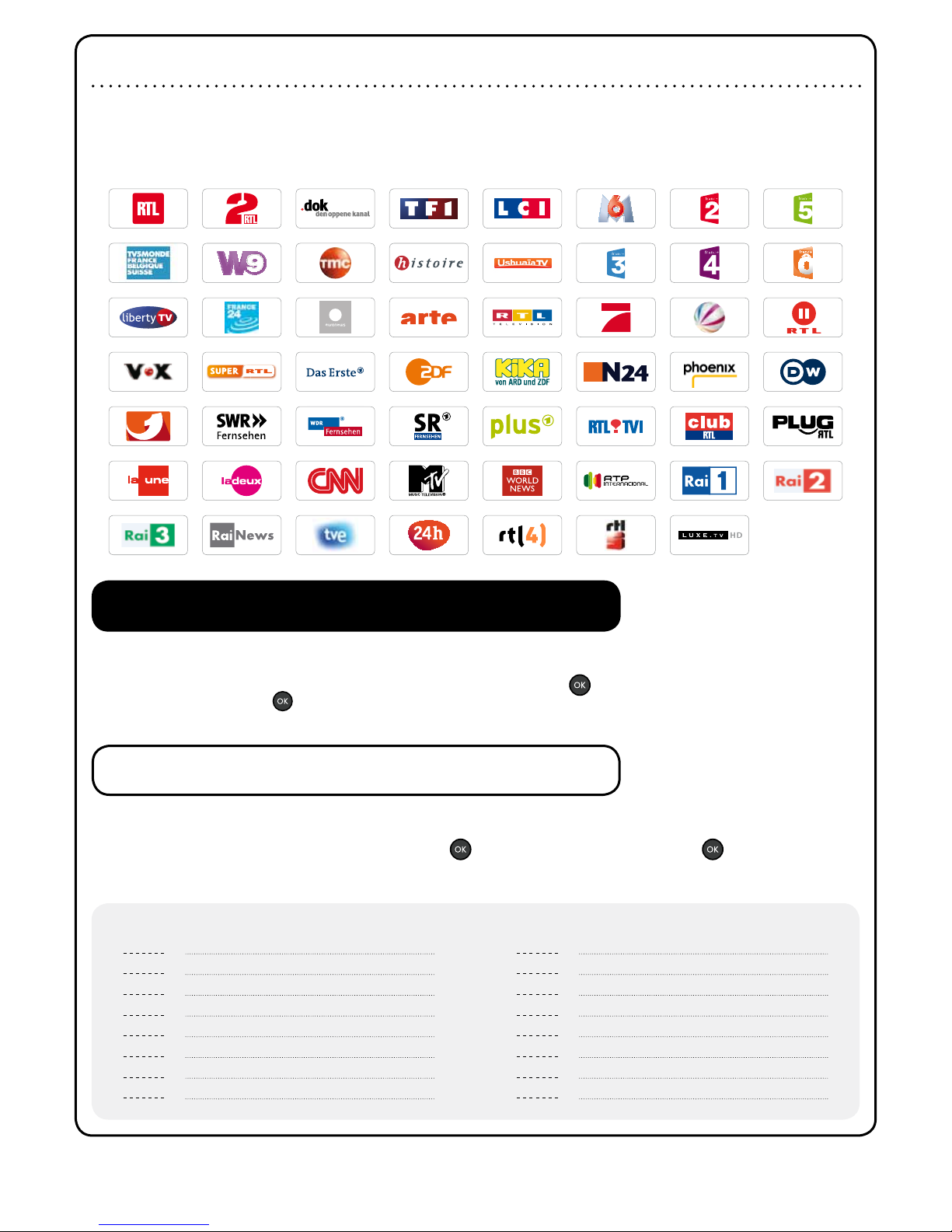
Vos chaînes
Your channels
Pour plus d’infos - More info: www.tangogeneration.lu
Renumérotez vos chaînes
Renumber your channels
You can easily set the numbers of your favorite channels yourself:
> Step 1: Select “my account”, choose “settings” and then “channels numbering”
> Step 2: Select the channel you want to replace and press
, then select the new channel and press again.
> Step 3: Now go back to the right of the screen to confirm the changes.
Vous pouvez facilement déterminer vous-même les numéros de vos chaînes préférées :
> Étape 1 : Sélectionnez “ mon compte “. Choisissez “ paramètres “ puis “ numérotation des chaînes “.
> Étape 2 : Sélectionnez la chaîne que vous souhaitez remplacer et appuyez sur
. Sélectionnez ensuite la nouvelle chaîne
et appuyez à nouveau sur
.
> Étape 3 : Revenez ensuite à droite de l’écran pour confirmer les changements.
N° Chaîne / Channel N° Chaîne / Channel
Plus de 100 chaînes incluses !
Over 100 channels are included!
...
 Loading...