

Page 1
BEZPRZEWODOWY ODTWARZACZ SIECIOWY
Edycja 06-2022
TWA-10B
Instrukcja obsługi
Page 2

Page 3
Wstęp
Dziękujemy za zakup bezprzewodowego odtwarzacza sieciowego TAGA Harmony.
TAGA Harmony TWA-10B umożliwia przesyłanie cyfrowych treści muzycznych ze
smartfonów, tabletów, bibliotek muzycznych na komputerach lub pamięciach sieciowych,
a także z najlepszych internetowych serwisów muzycznych i stacji radiowych.
TWA-10B można szybko i łatwo podłączyć do istniejącego sprzętu audio i przekształcić
go w ekscytujący cyfrowy inteligentny system!
GŁÓWNE CECHY:
• Wi- i Bluetooth® do bezprzewodowego przesyłania muzyki ze smartfonów,
tabletów, komputerów, serwisów muzycznych online i radia internetowego.
• Obsługa różnorodnych internetowych serwisów muzycznych (w tym Spotify,
Tidal, Deezer, Napster, Qobuz) oraz radia internetowego (iHeartRadio, TuneIN)
pozwala cieszyć się najlepszą muzyką i audycjami z całego świata.
• Kompatybilność ze źródłami o wysokiej rozdzielczości do 24bit/192kHz (przez
wi-).
• Wysokiej jakości dźwięk wykorzystujący przetwornik cyfrowo-analogowy ESS
SABRE Premier Stereo ES9023 z architekturą Hyperstream™ i Time Domain
Jitter Eliminator.
• Obsługa szerokiej gamy formatów o wysokiej rozdzielczości, w tym bezstratnych
FLAC i ALAC oraz nieskompresowanego WAV, co pozwala uzyskać najbardziej
naturalny i szczegółowy dźwięk.
• Kompatybilność z dowolnymi urządzeniami z wejściami audio takimi jak
wzmacniacze, amplitunery, systemy audio, soundbary itp. - 3 wyjścia stereo:
pozłacane analogowe RCA, cyfrowe optyczne i pozłacane cyfrowe koaksjalne.
• Kompaktowy rozmiar i elegancka konstrukcja z aluminiową obudową pasującą
do każdego urządzenia.
• Streaming za pośrednictwem bezpłatnych aplikacji (np. 4STREAM, WiiM Home)
dostępnych do pobrania w Apple App Store® i Google Play® Store.
3
2
Page 4

Wstęp
• Wybrane aplikacje zapewniają funkcjonalność multiroom - możesz jednocześnie
słuchać muzyki na wielu odtwarzaczach sieciowych TWA-10B lub innych
kompatybilnych urządzeniach w różnych strefach i sterować nimi za pomocą
jednego interfejsu aplikacji.
Czyszczenie
Nie używaj silnych środków chemicznych. Użyj suchej, miękkiej ściereczki do
czyszczenia.
Specykacje i najnowsza edycja instrukcji obsługi
Pełne specykacje techniczne oraz najnowsza edycja instrukcji obsługi są dostępne na
stronie www.TagaHarmony.com oraz www.polpak.com.pl
3
4
Page 5

Spis treści
Instrukcje dot. Bezpieczeństwa 5
Panel przedni i tylny 8
Konguracja Odtwarzacza Sieciowego 10
Wskaźnik Wejścia 12
Opcje Połączeń - Bluetooth® | Sieć Bezprzewodowa (wi-) i Przewodowa LAN 12
Obsługa 18
Aplikacja Sterująca 20
Odtwarzanie z komputera 31
Zakłócenia urządzeń lampowych 31
Znaki Towarowe i Programy - Informacje 32
Zawartość opakowania 33
Numer Fabryczny i Adres MAC 33
Specykacje 33
4
Page 6
Instrukcje dot. Bezpieczeństwa
WAŻNE!
PRZECZYTAJ DOKŁADNIE TEN ROZDZIAŁ PRZED OBSŁUGĄ URZĄDZENIA!
Symbol trójkąta z wykrzyknikiem w środku ostrzega użytkownika o występowaniu
ważnych instrukcji obsługi i serwisowania w literaturze dołączonej do urządzenia.
UWAGA! ABY UNIKNĄĆ RYZYKA POŻARU LUB PORAŻENIA ELEKTRYCZNEGO, NIE
NARAŻAJ URZĄDZENIA LUB ZASILACZA NA DZIAŁANIE WODY LUB WILGOCI, ORAZ
OBIEKTÓW WYPEŁNIONYCH PŁYNAMI, TAKICH JAK WAZONY, KTÓRYCH NIE POWINNO
UMIESZCZAĆ SIĘ NA URZĄDZENIU LUB ZASILACZU.
OSTRZEŻENIE! ABY UNIKNĄĆ PORAŻENIA PRĄDEM, DOKŁADNIE I DO KOŃCA WŁÓŻ
WTYCZKĘ PRZEWODU ZASILANIA DO GNIAZDA ZASILANIA, A ZŁĄCZE PRZEWODU
ZASILANIA DO GNIAZD W URZĄDZENIU I ZASILACZU (JEŻELI ZASILACZ NIE JEST
WYPOSAŻONY W ZINTEGROWANE [NIEWYMIENNE] PRZEWODY ZASILANIA).
OSTRZEŻENIE! DLA OCHRONY PRZED RYZYKIEM POŻARU, WYMIEŃ BEZPIECZNIK
NA NOWY O IDENTYCZNYCH PARAMETRACH JAK FABRYCZNIE PRZEWIDZIANO DLA
TEGO URZĄDZENIA LUB ZASILACZA (JEŻELI URZĄDZENIE i ZASILACZ WYPOSAŻONO W
BEZPIECZNIK WYMIENNY PRZEZ UŻYTKOWNIKA). JEŻELI URZĄDZENIE LUB ZASILACZ
NIE SĄ WYPOSAŻONE W BEZPIECZNIK WYMIENNY PRZEZ UŻYTKOWNIKA POZOSTAW
WYMIANĘ WYKWALIFIKOWANEMU PERSONELOWI.
UWAGA! URZĄDZENIE LUB ZASILACZ MOGĄ BYĆ GORĄCE. ZAWSZE ZAPEWNIJ
ODPOWIEDNIĄ WENTYLACJĘ DLA PRAWIDŁOWEGO CHŁODZENIA. NIE USTAWIAJ
URZĄDZENIA LUB ZASILACZA W POBLIŻU ŹRÓDEŁ CIEPŁA LUB W MIEJSCACH NIE
WENTYLOWANYCH.
PL_safety_adapter_10-21
5
Page 7

Instrukcje dot. Bezpieczeństwa
1. Przeczytaj instrukcję - wsz ystkie informacje dotyczące bezpie-
czeństwa powinny być przeczytane przed obsługą.
2. Zachowaj instrukcję - instrukcje dotyczące bezpieczeństwa
powinny zostać zachowane do wglądu.
3. Zastosowanie ostrzeżeń - wszystkie uwagi dotyczące bezpie czeń-
stwa powinny być bezwzględnie stosowane.
4. Przestrzeganie instrukcji - wszystkie instrukcje dotyczące obsługi
i sposobu użycia powinny być przestrzegane.
5. Czyszczenie - odłącz urządzenie od gniazda zasilania przed
czyszczeniem. Nie używaj płynów lub aerozoli. Przetrzyj suchą,
miękką szmatką.
6. Woda i wilgoć - nie ustawiaj urządzenia w pobliżu wody – na
przykład blisko wanny, kabiny prysznicowej, kuchennego zlewu,
pralki, w wilgotnej piwnicy lub w pobliżu basenu itp. Te
środki ostrożności dotyczą również kabla (przewodu) zasilania
i zasilacza.
7. Akcesoria - nie umieszcz aj urządzenia na niestabilnej powierzch-
ni stołu, stojaka lub innych powierzchni. Produkt może upaść,
powodując obrażenia dziecka lub dorosłego oraz poważne
uszkodzenia urządzenia. Używaj tylko ze stolikami, mocowaniami
dostarczanymi razem z urządzeniem lub zalecanymi przez producenta. Każdy sposób montażu urządzenia powinien być zgodny
z instrukcją i wykorzystywać akcesoria montażowe dostarczane
przez producenta.
8. Wentylacja – jeżeli urządzenie posiada otwory wentylacyjne
powinny one mieć zapewnioną odpowiednią przestrzeń
umożliwiając odpowiednie odprowadzanie ciepła. Otwory nie
powinny być blokowane przez umieszczanie urządzenia na łóżku,
kanapie, dywanie itp. Urządzenie nie powinno być instalowane
w miejscach nie zapewniających odpowiedniej instalacji takich
jak regał na książki - chyba, że zostanie zapewniona odpowiednia
wentylacja.
Dla produktów wyposażonych w oddzielny zasilacz należy
pozostawić co najmniej 5 cm wolnej przestrzeni ze wszystkich
bocznych stron i górnej części zasilacza.
9. Źródła zasilania - urządzenie powinno być zasilane wyłącznie
ze źródeł o napięciu sieciowym wyszczególnionym na etykiecie
umieszczonej na produkcie i / lub, jeżeli jest na wyposażeniu, oddzielnym zasilaczu. Jeśli nie jesteś pewien źródła w swoim domu,
skonsultuj się z lokalnym dostawcą lub dealerem w salonie. Dla
urządzeń zasilanych z baterii lub innych źródeł zapoznaj się z
instrukcją obsługi.
10. Uziemienie i polaryzacja – niektóre urządzenia do prawidłowego
działania lub w celu wykorzystania pełni możliwości, mogą wymagać podłączenia do gniazda zasilania z uziemieniem – więcej
informacji znajdziesz w instrukcji.
Niektóre urządzenia lub zasilacze mogą posiadać oznaczenia
przewodu fazy (L) i neutralnego (N) dla zasilania - w celu
wykorzystania pełni możliwości tych produktów, zalecane jest
właściwe podłączenie polaryzacji zgodnie z oznaczeniami na
urządzeniu - więcej informacji znajdziesz w instrukcji. Podłączenie polaryzacji niezgodnie z oznaczeniami nie ma wpływu na
trwałość i niezawodność urządzenia.
11. Zabezpieczenie kabla zasilania - kabel (przewód) zasilania
powinien zostać położony tak, aby nie był narażony na zdeptanie,
przebicie, należy zwrócić szczególną uwagę, aby kable nie
były zagięte przy wt yku gniazda zasilania oraz w miejscu gdzie
"wychodzą" z urządzenia lub zasilacza.
12. Burze - dla dodatkowej ochrony podczas burz lub gdy urządzenie
nie jest używane przez dłuższy okres, odłącz je od gniazda
zasilania oraz odłącz antenę i wszelkie kable. Zabezpieczy to
urządzenie przed wyładowaniami atmosferycznymi oraz spięciami linii elektrycznej.
13. Przeciążenia - nie należy przeciążać gniazd zasilania i dodatkowych rozgałęziaczy. Może to spowodować porażenie prądem
lub pożar.
14. Przedmioty i płyny - nigdy nie wpychaj żadnych przedmiotów
poprzez otwory w tym urządzeniu do jego wnętr za. Mogą one
spowodować zwarcie skutkując porażeniem elektrycznym lub
pożarem. Nie narażaj urządzenia lub zasilacza na zachlapanie
oraz zadbaj, aby żadne obiekty wypełnione płynami jak wazony
nie były umieszczane na urządzeniu lub zasilaczu.
PL_safety_adapter_10-21
6
Page 8

Instrukcje dot. Bezpieczeństwa
15. Serwisowanie - nie podejmuj samodzielnych prób naprawy lub
zdejmowania pokrywy, grozi to narażeniem na działanie wysokiego napięcia oraz na inne zagrożenia. Pozostaw wszelkie naprawy
wykwalifikowanemu personelowi.
16. Uszkodzenia wymagające serwisu - odłącz urządzenie od gniazda
zasilania i przekaż je wykwalifikowanemu personelowi serwisu
w poniższych przypadkach:
• jeśli uszkodzone są przewody lub wtyki zasilania;
• jeśli wyleje się jakiś płyn lub wpadną do urządzenia inne obiekty;
• po narażeniu urządzenia na działanie wody;
• jeśli urządzenie nie działa zgodnie z instrukcją. Dopasuj ustawienia zgodnie z instrukcją obsługi, nieprawidłowe ustawienia mogą
skutkować uszkodzeniem wymagającym ingerencji wykwalifikowanego personelu do przywrócenia prawidłowego działania;
• jeśli urządzenie upadło lub zostało uszkodzone w inny sposób;
• jeśli urządzenie wykazuje wyraźne zmiany w działaniu - konieczna jest interwencja serwisu.
1 7. Wymiana części - jeśli wymagana jest wymiana komponentów,
upewnij się, że technik użył części zalecanych przez producenta
lub o podobnej charakterystyce jak or yginalne. Nieautoryzowane
zamienniki mogą grozić pożarem, porażeniem elektrycznym lub
innymi niebezpieczeństwami.
18. Test bezpieczeństwa - po każdej wizycie w serwisie lub naprawie,
poproś serwisanta o sprawdzenie bezpieczeństwa użytkowania
produktu i poprawności jego działania.
19. Ścienny lub sufitowy montaż - produkt pow inien być montowany
na ścianie lub suficie wyłącznie zgodnie z zaleceniami producenta.
20. Ciepło - zasilacz powinien być umieszczony z dala od źródeł
ciepła takich jak kaloryfer, piec lub inne (włącznie z innymi
urządzeniami generującymi ciepło).
21. [Dotycz y produktów wyposażonych w lampy próżniowe]
Klatka lub osłona lamp - dla bezpieczeństwa uży tkowania
i ochrony lamp urządzenie może być wyposażone w klatkę
ochronną lub osłonę lamp. Nie zalecamy jej zdejmowania dopóki
nie zachodzi konieczność wymiany lamp.
Po zdjęciu klatki lub osłony - nie dotykaj lamp - mogą być gorące
i spowodować bolesne oparzenia skóry.
22. Środowisko pracy - Temperatura i wilgotność otoczenia pracy
urządzenia: od +5°C do +35°C; mniej niż 85% RH (otwory wentylacyjne nie są zablokowane).
7
PL_safety_adapter_10-21
Page 9
Panel przedni i tylny
1
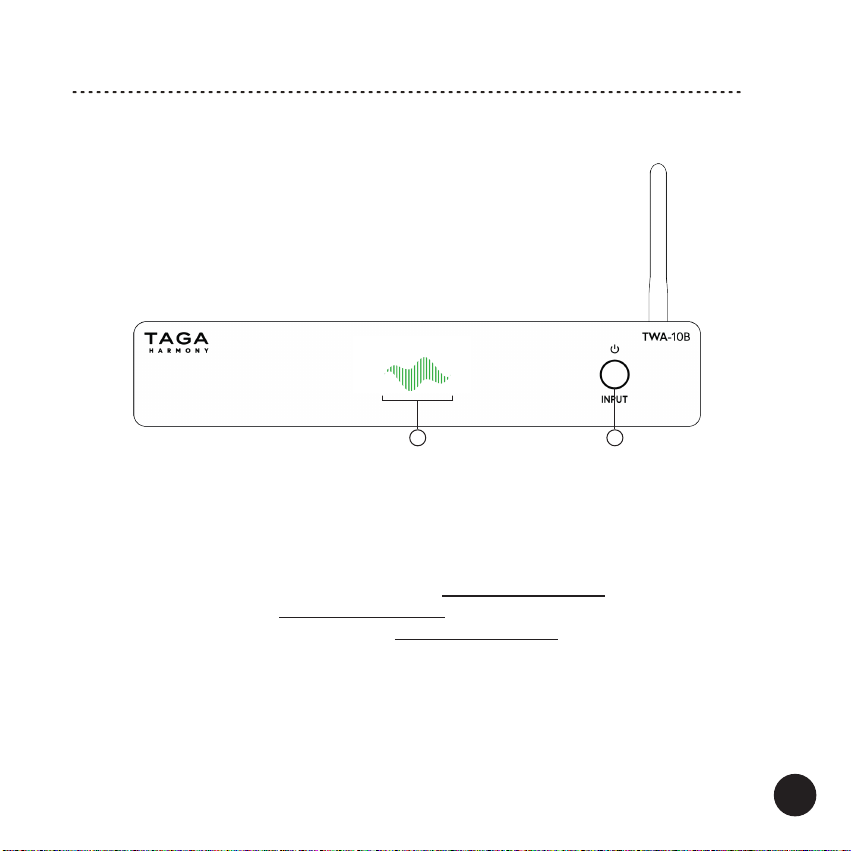
Panel przedni:
1. Wskaźnik Wejścia
Biały – Sieć: Bezprzewodowa (wi-) i Przewodowa (LAN), Niebieski – Bluetooth®,
Zielony – Spotify connect, Czerwony – Tryb Czuwania
2. Dotykowy przycisk 2-funkcyjny:
- Przycisk Czuwania
Włącz urządzenie (gdy jest Wyłączone) – naciśnij jednokrotnie
Wyłącz urządzenie – naciśnij i przytrzymaj
- Przycisk Wyboru Wejść (Źródeł) – naciśnij jednokrotnie aby wybrać wejście
Uwaga! Dotykowy przycisk 2-funkcyjny jest wrażliwy na promieniowanie elektromagnetyczne z zewnętrznych urządzeń elektrycznych. W przypadku problemów z jego działaniem: odłącz zasilacz i umieść Odtwarzacz Sieciowy z dala od potencjalnych źródeł
zakłóceń.
2
8
Page 10
Panel przedni i tylny
3 4
5 6 7
8
9
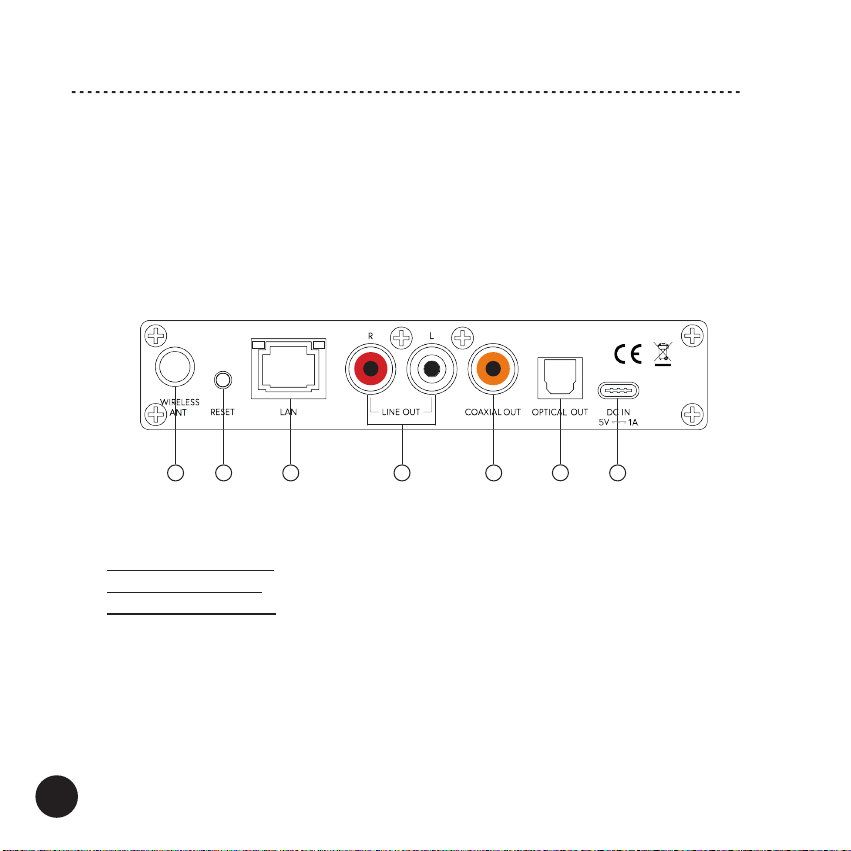
Panel tylny:
3. Gniazdo anteny Sieci Bezprzewodowej (wi- i Bluetooth®)
4. Przycisk Reset Połączeń
Naciśnij jednokrotnie – reset połączenia z Siecią Bezprzewodową (wi-)
Naciśnij dwukrotnie – reset połączenia Bluetooth
®
Naciśnij i przytrzymaj – reset obydwu połączeń (wi- i Bluetooth®)
5. Połączenie przewodowe do lokalnego urządzenia sieciowego
6. Wyjście analogowe stereo RCA (R-prawe i L-lewe)
7. Wyjście cyfrowe KOAKSJALNE
8. Wyjście cyfrowe OPTYCZNE
9. Gniazdo USB typu C dla zasilania DC
9
Page 11
Konguracja Odtwarzacza Sieciowego
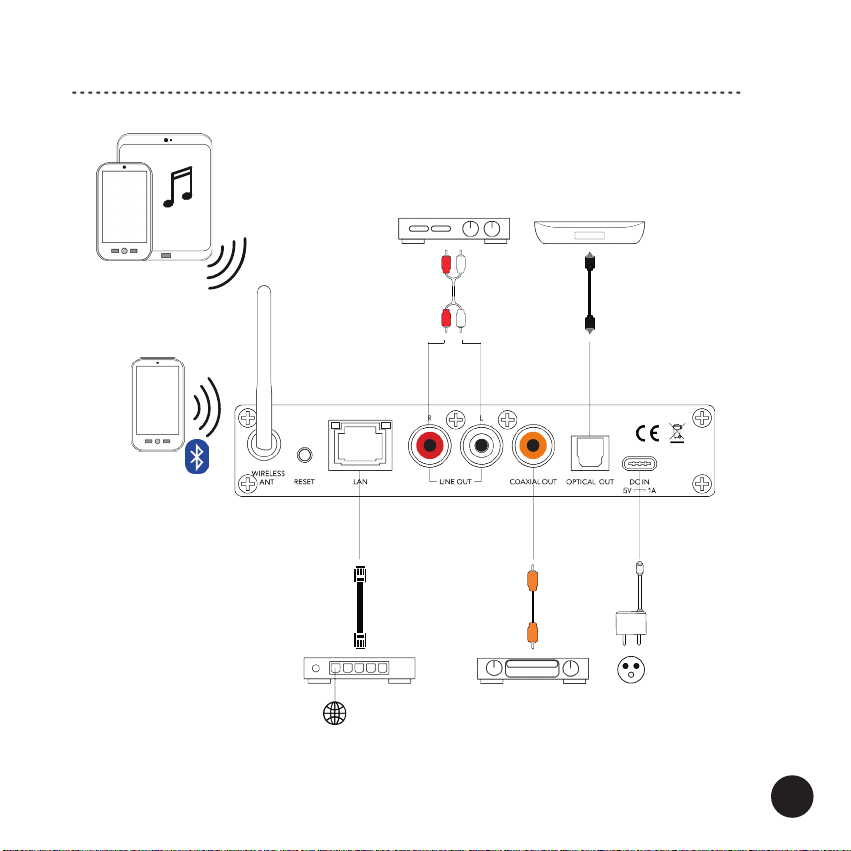
Smartfon, tablet, itp.
Sieć
Bezprzewodowa
(wi-)
Smartfon,
tablet,
komputer, itp.
Antena Sieci
Bezprzewodowej
Kabel
sieciowy RJ45
Sieć
Przewodowa
(LAN)
Router
Internet
Wzmacniacz itp.
Interkonekt
RCA-RCA
Amplituner itd. Gniazdo zasilania
Soundbar itp.
Cyfrowy
kabel
optyczny
Cyfrowy
kabel
koaksjalny
Kabel zasilania
USB typu C
Zasilacz
10
Page 12
Konguracja Odtwarzacza Sieciowego
1. Upewnij się, że Odtwarzacz Sieciowy jest wyłączony (zasilacz jest odłączony od
gniazda zasilania).
2. Upewnij się, czy zewnętrzne urządzenia, które zostaną podłączone do Odtwarzacza
Sieciowego są wyłączone.
3. Wkręć antenę do gniazda antenowego Sieci Bezprzewodowej.
Uwaga! Upewnij się, że antena jest bezpiecznie i solidnie zainstalowana - w
przeciwnym razie połączenie z wi- lub Bluetooth® może nie zostać nawiązane lub
może być niestabilne.
4. Jeśli chcesz połączyć się przewodowo z lokalną siecią komputerową (LAN):
używając kabla sieciowego RJ45 podłącz się do lokalnego urządzenia sieciowego
(router, punkt dostępu itp.).
Sprawdź „Opcje Połączeń”, aby uzyskać więcej informacji.
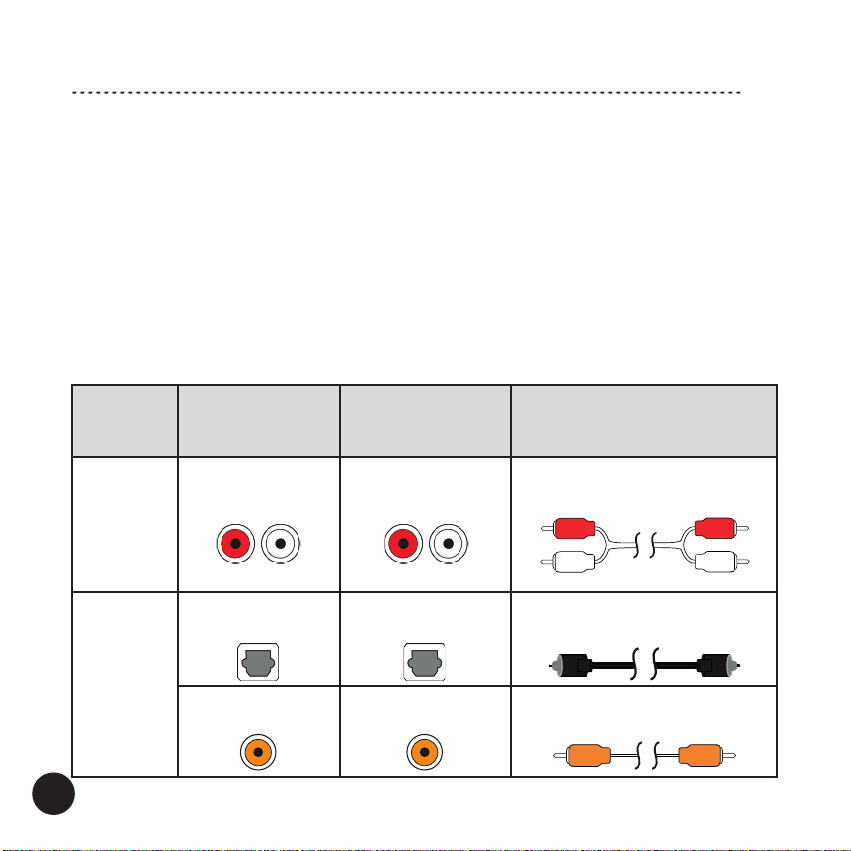
5. Opcje podłączenia zewnętrznych urządzeń audio:
Sygnał Wyjście
TWA-10B
Analogowy LINE OUT Złącza RCA Interkonekt RCA-RCA
Wejście
urządzenia
zewnętrzne
Kabel połączeniowy
(w zestawie)
11
Cyfrowy
Przedstawione złącza w urządzeniach zewnętrznych i możliwości połączeń mogą się różnic w
OPTICAL OUT Złącze optyczne Kabel optyczny
(brak w zestawie)
COAXIAL OUT Złącze koaksjalne Kabel koaksjalny
(brak w zestawie)
zależności od urządzenia.
Page 13
Konguracja Odtwarzacza Sieciowego
6. Jeśli chcesz przesyłać muzykę bezprzewodowo przez Sieć Bezprzewodową lub
Bluetooth® z kompatybilnych urządzeń źródłowych sprawdź „Opcje Połączeń”,aby
uzyskać więcej informacji.
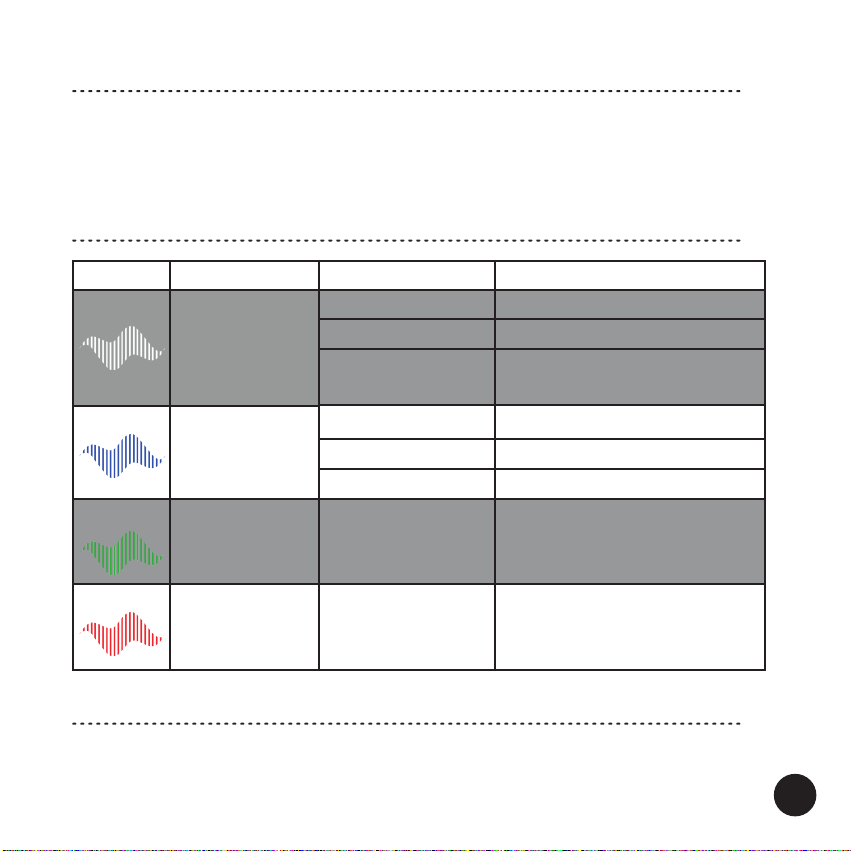
Wskaźnik Wejścia
Kolor Wejście / Tryb
Biały Sieć
bezprzewodowa
(wi-)
LAN
Niebieski Bluetooth
Zielony Spotify
connect
Czerwony Tryb Czuwania
®
Wskazanie Status
Pulsuwanie szybkie System się uruchamia
Pulsuwanie wolne System jest gotowy
Świecenie ciągłe Sieć Bezprzewodowa (wi-) lub
LAN połączona
Pulsowanie szybkie System się uruchamia
Pulsowanie wolne System jest gotowy
®
Świecenie ciągłe Bluetooth
Świecenie ciągłe Spotify połączony
Świecenie ciągłe System w Trybie Czuwania
(urządzenie wyłączone)
połączony
Opcje Połączeń
W celu identykacji nazwa urządzenia dla Odtwarzacza Sieciowego to ‚‚TWA-10B
####”, w której #### to 4 ostatnie znaki jego unikalnego adresu MAC.
12
Page 14
Opcje Połączeń
PRZED ROZPOCZĘCIEM
1. Po pierwszym włączeniu lub po resecie do ustawień fabrycznych, Odtwarzacz Siecio-
wy uruchomi się na wejściu Bluetooth®.
2. Pobierz Aplikację Sterującą na urządzenia mobilne - sprawdź „Aplikacja Sterująca”,
aby uzyskać więcej informacji.
3. Upewnij się, aby aktywować poniższe opcje na źródłowym urządzeniu audio
(urządzenia mobilne i komputery):
Wi- GPS Bluetooth
®
Urządzenie
mobilne
Komputer
(nie wymagane dla LAN)
Uwaga! Odtwarzacz Sieciowy pracuje wyłącznie w sieciach bezprzewodowych 2.4 GHz.
4. Upewnij się, czy źródłowe urządzenie audio i Odtwarzacz Sieciowy, a dla urządzeń
mobilnych także Aplikacja Sterująca, znajdują się w tej samej sieci.
5. Włącz Odtwarzacz Sieciowy naciskając Przycisk Czuwania.
I. POŁĄCZENIE Bluetooth
1. Jeżeli Odtwarzacz Sieciowy nie znajduje się na wejściu (źródle) Bluetooth® - wybierz
to wejście na Aplikacji Sterującej lub naciskając krótko Przycisk Wyboru Wejść (Źró deł) na przednim panelu – Wskaźnik Wejścia zacznie pulsować na niebiesko.
Wbdowany odbiornik jest gotowy do sparowania ze źródłowym urządzeniem audio.
13
√ √
(wymagane do konfiguracji)
√
®
√
√
Page 15

Opcje Połączeń
2. Wybierz Bluetooth® w ustawieniach źródłowego urządzenia audio i rozpocznij wy-
szukiwanie dostępnych urządzeń Bluetooth®.
3. Po krótkim czasie “TWA-10B ####” pojawi się na ekranie.
4. Wybierz “Parowanie” na źródłowym urządzeniu audio, aby połączyć się z Odtwarza-
czem Sieciowym.
Po pomyślnym nawiązaniu połączenia Wskaźnik Wejścia zacznie świecić się w spo sób ciągły na niebiesko i pozostanie zaświecony, dopóki aktywne jest aktualne
połączenie.
5. Możesz rozpocząć strumieniowe przesyłanie muzyki.
Uwaga!
- Źródłowe urządzenie audio powinno znajdować się w zasięgu około 5 metrów od
Odtwarzacza Sieciowego.
- Aby uzyskać szczegółowe informacje na temat obsługi Bluetooth®, zapoznaj się z
instrukcją obsługi źródłowego urządzenia audio.
Działanie i nazwy poszczególnych funkcji mogą się różnić w zależności od urządze nia.
- Upewnij się, że antena Sieci Bezprzewodowej jest bezpiecznie i solidnie zainstalo-
wana oraz że pomiędzy źródłowym urządzeniem audio a Odtwarzaczem Sieciowym
nie ma żadnych przedmiotów zasłaniających sygnał Bluetooth®, co może spowodo wać niestabilność lub brak połączenia.
- W przypadku niektórych źródłowych urządzeń audio czas ponownego połączenia
do Odtwarzacza Sieciowego może być różny (raz krótszy, raz dłuższy), a nawet
może wymagać powtórzenia procedury parowania za każdym razem, gdy połączenie
Bluetooth® zostanie utracone. W przypadku większości urządzeń połączenie zosta-
nie automatycznie odzyskane.
- Gdy chcesz użyć innego źródłowego urządzenia audio Bluetooth® niż obecnie ak-
tywne, musisz rozłączyć aktywne połączenie (krótkie dwukrotne naciśnięcie Przyci sku Reset) i ponownie uruchomić procedurę połączenia Bluetooth® dla nowego
urządzenia.
14
Page 16
Opcje Połączeń
- Jeśli źródłowe urządzenie audio nie może znaleźć urządzenia Bluetooth®
„TWA-10B ####” lub z nim się połączyć, zresetuj aktywne połączenie krótko naciska jąc dwukrotnie Przycisk Reset.
II. POŁĄCZENIE DO SIECI BEZPRZEWODOWEJ (wi-)
(na urządzeniach mobilnych)
Konguracja połączenia wi-
1. Jeżeli Odtwarzacz Sieciowy nie znajduje się na wejściu (źródle) Sieć - wybierz to
wejście naciskając krótko Przycisk Wyboru Wejść (Źródeł) na przednim panelu –
Wskaźnik Wejścia zacznie pulsować na biało.
Wbudowany bezprzewodowy odbiornik jest gotowy do skongurowania.
2. Otwórz Aplikację Sterującą - system poprosi Cię o pozwolenie na dostęp do biblioteki
multimediów i plików, do znajdowania urządzeń w sieci lokalnej i łączenia się z nimi,
używania Twojego położenia (GPS), używania Bluetooth® - zaakceptuj, aby
kontynuować.
Uwaga! Zezwolenie na korzystanie z GPS jest wymagane do konguracji – po
zakończeniu konguracji, możesz wyłączyć tę opcję w ustawieniach urządzenia.
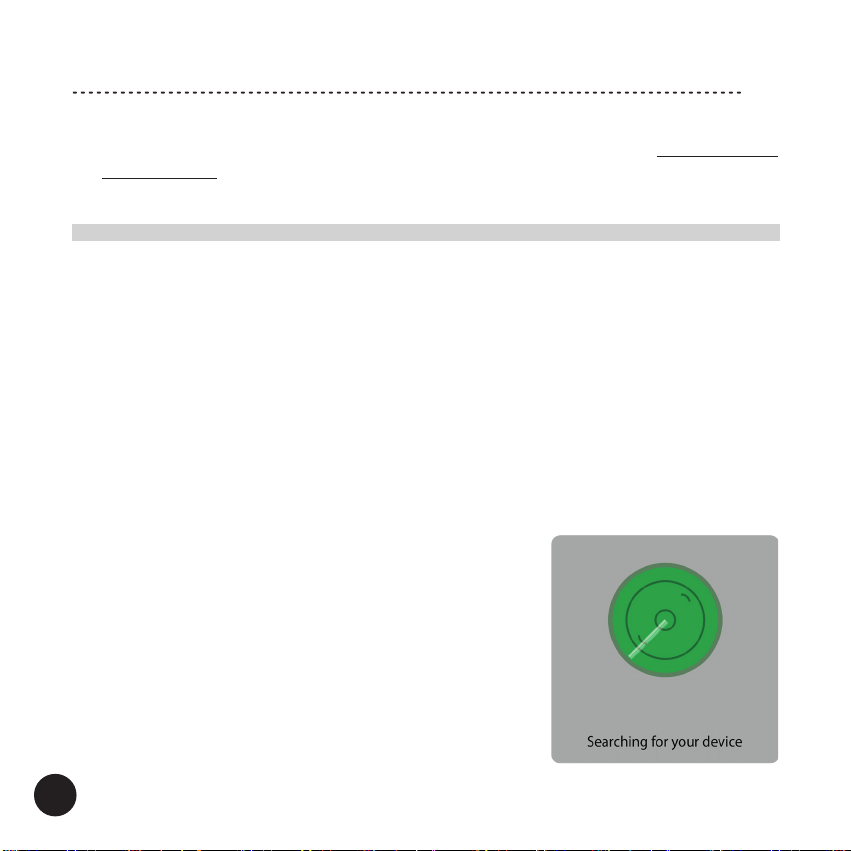
3. Aplikacja Sterująca rozpocznie wyszukiwanie
kompatybilnych urządzeń i po ich znalezieniu wyświetli
listę wszystkich urządzeń dostępnych do konguracji
– wybierz Odtwarzacz Sieciowy, z którym chcesz
się połączyć.
4. Aplikacja Sterująca wyświetli listę wszystkich dostępnych
sieci – wybierz tą, z którą chcesz się połączyć.
5. Wprowadź hasło do wybranej sieci.
6. Po nawiązaniu połączenia, Aplikacja Sterująca
automatycznie sprawdzi nowe aktualizacje.
7. Możesz zmienić nazwę urządzenia, wybierając ją z listy
lub wpisując własną.
15
Page 17
Opcje Połączeń
8. Nazwa urządzenia zostanie wyświetlona na liście dodanych urządzeń w Aplikacji
Sterującej.
9. Możesz rozpocząć strumieniowe przesyłanie muzyki.
Jeżeli Aplikacja Sterująca nie znajduje kompatybilnego urządzenia automatycznie
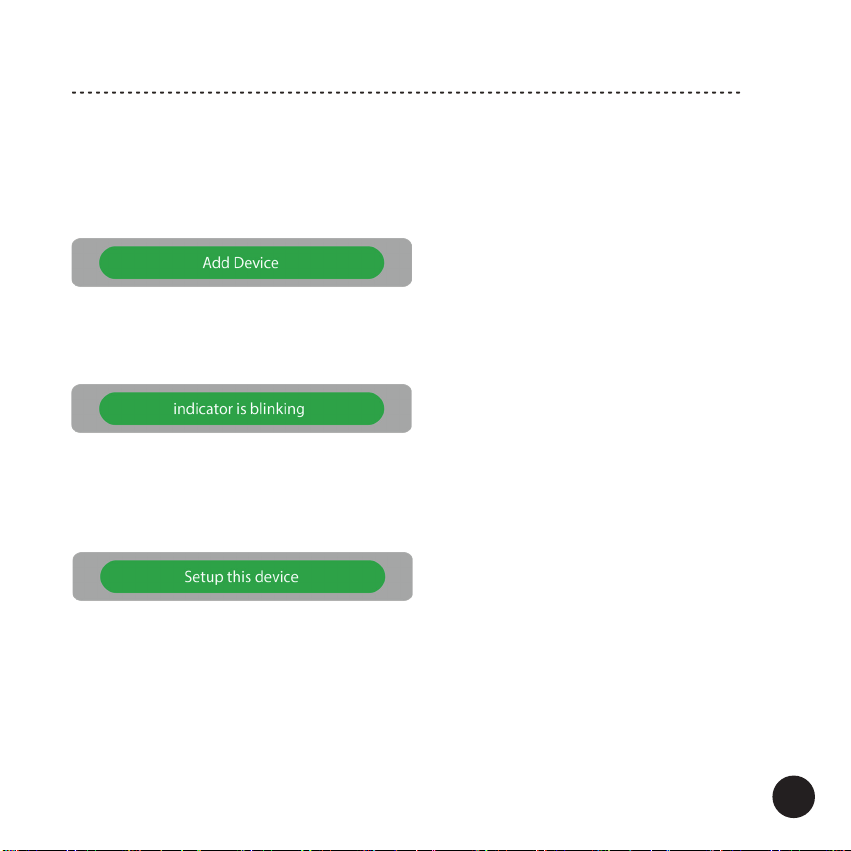
1. Stuknij Dodaj Urządzenie (Add Device)
2.Zostanie wyświetlony ekran konguracji urządzenia z informacjami o statusie Wskaź-
nika Wejścia – upewnij się czy pulsuje na biało (jeżeli nie, zresetuj połączenie do Sieci
Bezprzewodowej (wi-) - sprawdź „Obsługa”, aby uzyskać więcej informacji), stuknij
Wskaźnik Pulsuje (indicator is blinking).
Uwaga! Czasami może być wymagany ponowny reset połączenia do Sieci Bezprzewo-
dowej (wi-) i powtórzenie czynności wyszukiwania.
3. Aplikacja Sterująca wyświetli listę wszystkich urządzeń dostępnych do konguracji
– wybierz Odtwarzacz Sieciowy, który chcesz skongurować i stuknij
Konguruj to Urządzenie (Setup this device).
4. Kontynuuj czynności opisane w „Konguracja połączenia wi-”, zaczynając od
punktu 4.
Uwaga!
- Obsługa i interfejs użytkownika mogą się różnić w zależności od modelu urządzenia
mobilnego, jego systemu operacyjnego i wersji aplikacji.
- Twoje urządzenie mobilne może poprosić o zezwolenie Aplikacji Sterującej na dostęp
do różnych zasobów urządzenia mobilnego. Upewnij się, że wybierasz właściwe opcje,
aby uniknąć problemów z konguracją.
16
Page 18
Opcje Połączeń
- Jeśli zmienisz hasło sieciowe dla lokalnego urządzenia sieciowego (routera itp.), to
musisz zresetować bieżące połączenie (krótkie jednokrotne naciśnięcie Przycisku
Reset) i skongurować je ponownie.
- Upewnij się, że antena Sieci Bezprzewodowej jest bezpiecznie i solidnie zainstalo-
wana oraz że pomiędzy lokalnym urządzeniem sieciowym a Odtwarzaczem Siecio wym nie ma żadnych przedmiotów zasłaniających sygnał, co może spowodować nie stabilność lub brak połączenia.
- Upewnij się, że prędkość łącza internetowego jest wystarczająca - zbyt wolny transfer
może spowodować przerwy w odtwarzaniu niektórych treści.
III. POŁĄCZENIE DO SIECI PRZEWODOWEJ (LAN)
(na urządzeniach mobilnych)
1. Połącz Odtwarzacz Sieciowy kablem sieciowym RJ45 z Twoim lokalnym urządzeniem
sieciowym.
2. Otwórz Aplikację Sterującą - system poprosi Cię o pozwolenie na dostęp do biblioteki
multimediów i plików, do znajdowania urządzeń w sieci lokalnej i łączenia się z nimi,
używania Twojego położenia (GPS), używania Bluetooth® - zaakceptuj, aby
kontynuować.
Uwaga! Zezwolenie na korzystanie z GPS jest wymagane do konguracji – po
zakończeniu konguracji, możesz wyłączyć tę opcję w ustawieniach urządzenia.
3. Po nawiązaniu połączenia, Aplikacja Sterująca automatycznie sprawdzi nowe
aktualizacje.
4. Możesz zmienić nazwę urządzenia, wybierając ją z listy lub wpisując własną.
5. Nazwa urządzenia zostanie wyświetlona na liście dodanych urządzeń w Aplikacji
Sterującej.
6. Możesz rozpocząć strumieniowe przesyłanie muzyki.
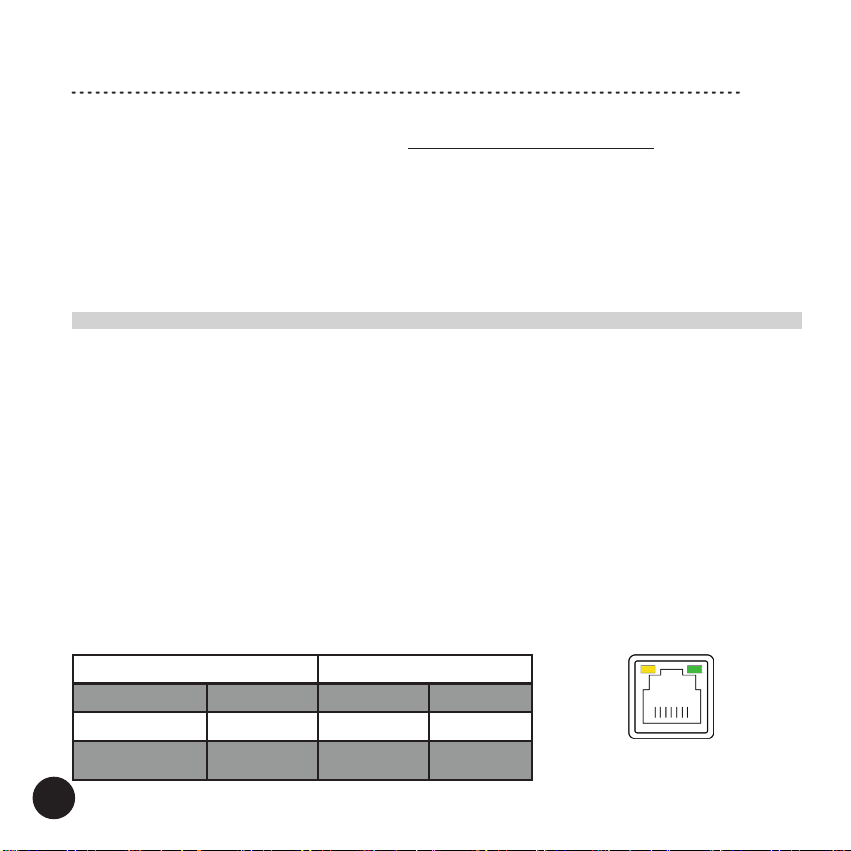
DIODA LAN AKTYWNOŚĆ DIODA LAN INTERNET
Status Dane Status Internet
Nie świeci Brak Nie świeci Brak
Żółty (Pulsuje)Żółty (Pulsuje) Aktywne ZielonyZielony Aktywne
LAN
17
Page 19

Opcje Połączeń
Uwaga!
- Obsługa i interfejs użytkownika mogą się różnić w zależności od modelu urządzenia
mobilnego, jego systemu operacyjnego i wersji aplikacji.
- Twoje urządzenie mobilne może poprosić o zezwolenie Aplikacji Sterującej na dostęp
do różnych zasobów urządzenia mobilnego.
Upewnij się, że wybierasz właściwe opcje, aby uniknąć problemów z konguracją.
- Połączenie LAN ma priorytet nad połączeniem Bezprzewodowym (wi-).
- Upewnij się, że prędkość łącza internetowego jest wystarczająca - zbyt wolny transfer
może spowodować przerwy w odtwarzaniu niektórych treści.
Obsługa
Tryb Czuwania
Gdy podłączysz Odtwarzacz Sieciowy do gniazdka zasilania po raz pierwszy, uruchomi
się on w Trybie Czuwania.
WŁĄCZENIE urządzenia – naciśnij jednokrotnie Przycisk Czuwania
WYŁĄCZENIE urządzenia – naciśnij i przytrzymaj Przycisk Czuwania
Uwaga! Odtwarzacz Sieciowy uruchomi się na ostatnim wybranym wejściu przed jego
wyłączeniem (wejście Bluetooth® jest domyślne dla nowego urządzenia lub po resecie
do ustawień fabrycznych).
Wybór Wejścia (Źródła)
Gdy Odtwarzacz Sieciowy jest włączony.
Krótko naciśnij jednokrotnie Przycisk Wyboru Wejść (Źródeł), aby wybrać wejście
(źródło): Sieć lub Bluetooth®.
Wybrane wejście (źródło) zostanie oznaczone kolorem na Wskaźniku Wejścia:
Biały – Sieć, Niebieski – Bluetooth®.
Uwaga! Możesz także wybrać wejście w Aplikacji Sterującej - sprawdź „Aplikacja
Sterująca”, aby uzyskać więcej informacji.
18
Page 20
Obsługa
Regulacja Głośności
Poziom dźwięku można regulować w Aplikacji Sterującej, bezpośrednio na źródłowym
urządzeniu audio lub na podłączonym zewnętrznym sprzęcie audio.
Przy zbyt wysokim poziomie głośności mogą pojawić się zniekształcenia i
nastąpić pogorszenie jakości dźwięku, co może spowodować uszkodzenie
sprzętu audio.
Może to być powodem do nieuznania gwarancji.
Kiedy słyszysz zniekształcenia - zmniejsz poziom głośności.
Reset
Gdy Odtwarzacz Sieciowy jest włączony.
I. Reset połączenia do Sieci Bezprzewodowej (wi-) – krótko naciśnij jednokrotnie
Przycisk Reset, aby wykasować to połączenie.
II. Reset połączenia Bluetooth® – krótko naciśnij dwukrotnie Przycisk Reset, aby wyka sować to połączenie.
Uwaga! Po zresetowaniu bieżącego połączenia będziesz musiał je ponownie skongurować - sprawdź „Opcje Połączeń”, aby uzyskać więcej informacji.
III. Reset obydwu połączeń (wi- i Bluetooth®) – naciśnij i przytrzymaj Przycisk Reset,
aby zresetować obydwa połączenia.
Uwaga! Po zresetowaniu połączeń, będziesz musiał ponownie skongu-
rować wszystkie połączenia - sprawdź „Opcje Połączeń”, aby uzyskać więcej informacji.
Uwaga! Resetowane są tylko ustawienia połączeń, inne dane, takie jak nazwa urządzenia (jeśli została zmieniona), dane logowania do internetowych serwisów i stacji radiowych nie są resetowane – w tym celu należy skorzystać z opcji Przywróć ustawienia
fabryczne w Aplikacji Sterującej.
Więcej opcji i funkcji jest dostępnych w Aplikacji Sterującej - sprawdź „Aplikacja Sterująca”, aby uzyskać więcej informacji.
19
When you hear distortion - lower the volume level.
Page 21
Aplikacja Sterująca
Ten Odtwarzacz Sieciowy może być sterowany z urządzenia mobilnego przez aplikacje
innych rm, takie jak np. 4STREAM lub WiiM Home, które są dostępne do pobrania w
Apple App Store® oraz Google Play® Store.
4STREAM
WiiM Home
20
Page 22
Aplikacja Sterująca
OPCJE APLIKACJI
Uwaga!
- Ustawienia, opcje i operacje opisane w tej instrukcji są przedstawione w oparciu o
aplikację 4STREAM.
- Obsługa i interfejs użytkownika mogą się różnić w zależności od modelu urządzenia
mobilnego, jego systemu operacyjnego, Aplikacji Sterującej i jej wersji.
- Aplikacja może nie być dostępna w języku polskim lub część opcji i opisów może nie
być przetłumaczona lub przetłumaczona błędnie na język polski.
- Nazwy opcji oparte na wersji aplikacji w języku angielskim.
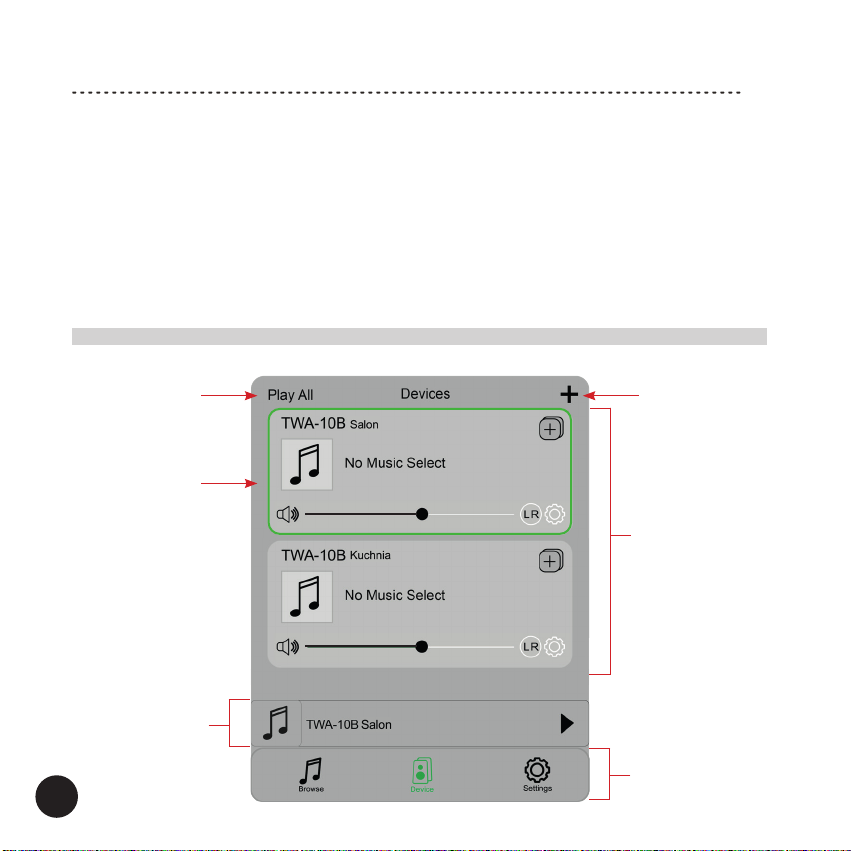
Widok po uruchomieniu Aplikacji Sterującej
Po starcie Aplikacja Sterująca uruchomi się w opcji Urządzenie (Device).
Odtwarzaj /
Wstrzymaj
Wszystkie
Wybrane
Urządzenie
Dodaj Urządzenie
Lista dodanych
Urządzeń
Pasek
Wybranego
Urządzenia
Opcje Główne
21
Page 23
Aplikacja Sterująca
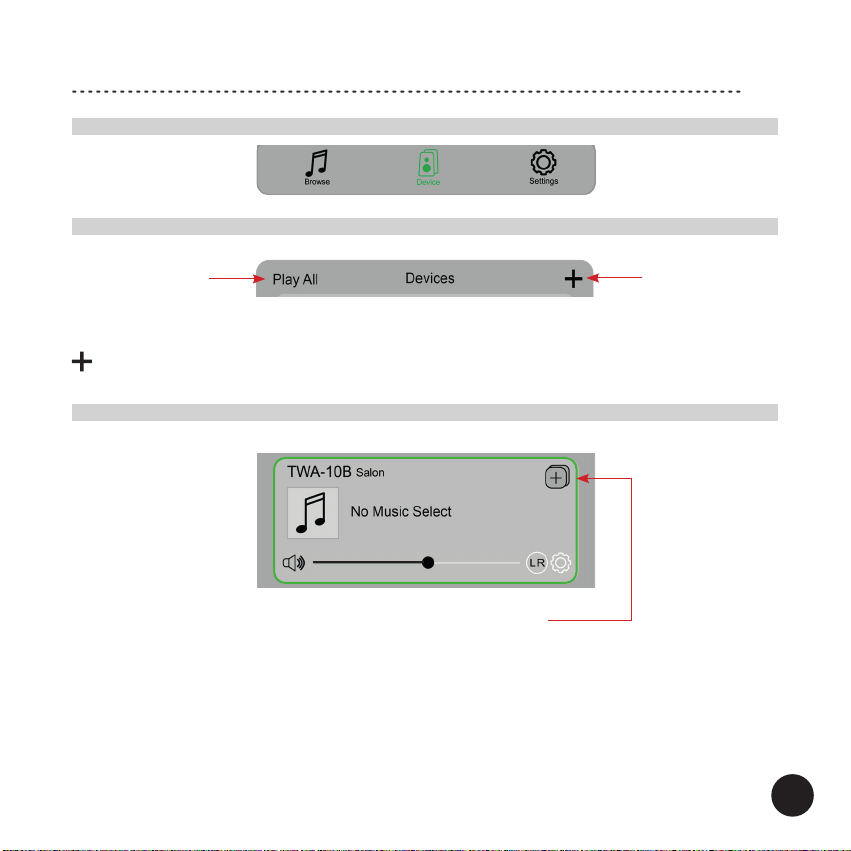
OPCJA GŁÓWNA - URZĄDZENIE (DEVICE)
Górny pasek
Odtwarzaj / Wstrzymaj Wszystkie
(Play / Pause All)
Kontrola odtwarzania
dla wszystkich urządzeń.
Dodając nowe urządzenie postępuj zgodnie z instrukcjami połączeń do Sieci
Bezprzewodowej (wi-) lub Przewodowej (LAN) zawartymi w „Opcje Połączeń”.
Lista dodanych Urządzeń (Devices)
Lista wszystkich dodanych urządzeń.
Dodaj / Usuń Urządzenie do systemu Multiroom
Możesz grupować różne urządzenia w wiele pomieszczeń
lub stref.
Na przykład Twój system składa się z 4 urządzeń.
Możesz zgrupować urządzenia 1, 2 i 3, aby jednocześnie
odtwarzać w nich tę samą muzykę, lub zgrupować urządzenia 1 i 2 jako strefę A oraz urządzenia 3 i 4 jako strefę B, i
odtwarzać w nich inną muzykę.
Dodaj Urządzenie
Dodawanie nowego
urządzenia do listy.
22
Page 24
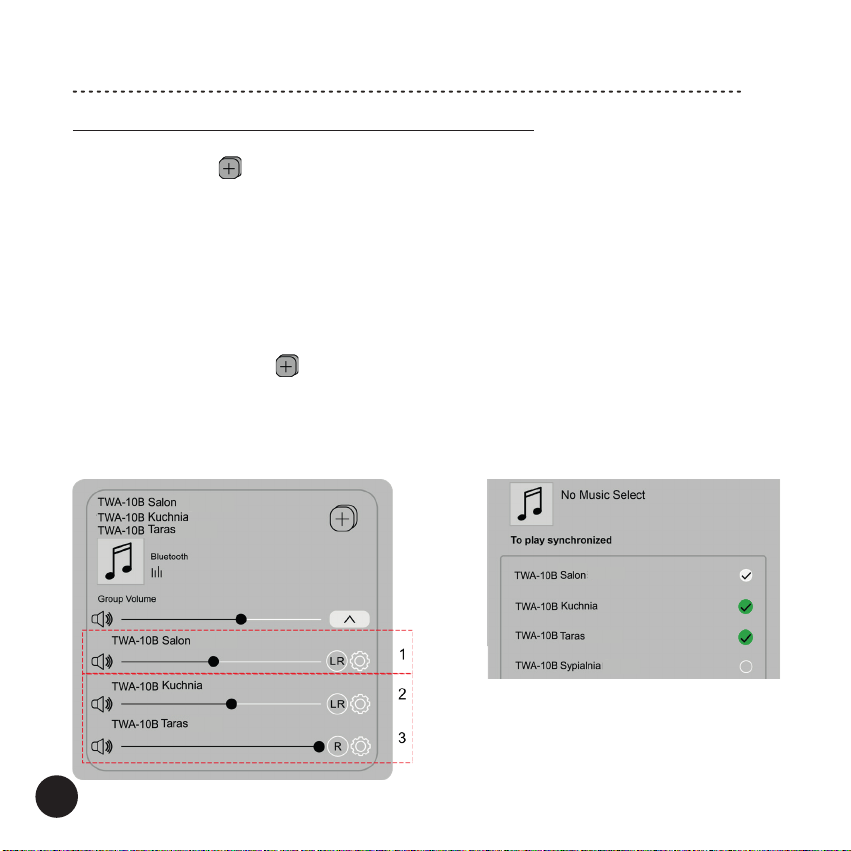
Aplikacja Sterująca
Dodawanie / Usuwanie Urządzenia do systemu Multiroom
Dodawanie:
- Stuknij na ikonę
- Pojawi się lista dostępnych urządzeń i możesz wybrać urządzenie, które chcesz dodać
jako urządzenie Podrzędne (Slave).
- Stuknij Zapisz (Done), aby potwierdzić.
Szara ikona zaznaczenia reprezentuje urządzenie Główne (Master), a zielona urządzenie
Podrzędne (Slave).
Usuwanie:
- Stuknij ponownie ikonę
Podrzędnych (Slave), które chcesz usunąć.
- Stuknij Zapisz (Done), aby potwierdzić.
Uwaga! Jeśli wszystkie urządzenia Podrzędne (Slave) zostaną usunięte, funkcja
Multiroom zostanie wyłączona.
urządzenia, które ma być Głównym urządzeniem (Master).
aby wyświetlić listę urządzeń, i usuń zaznaczenia urządzeń
Główny
(Master)
23
Podrzędny
(Slave)
Page 25
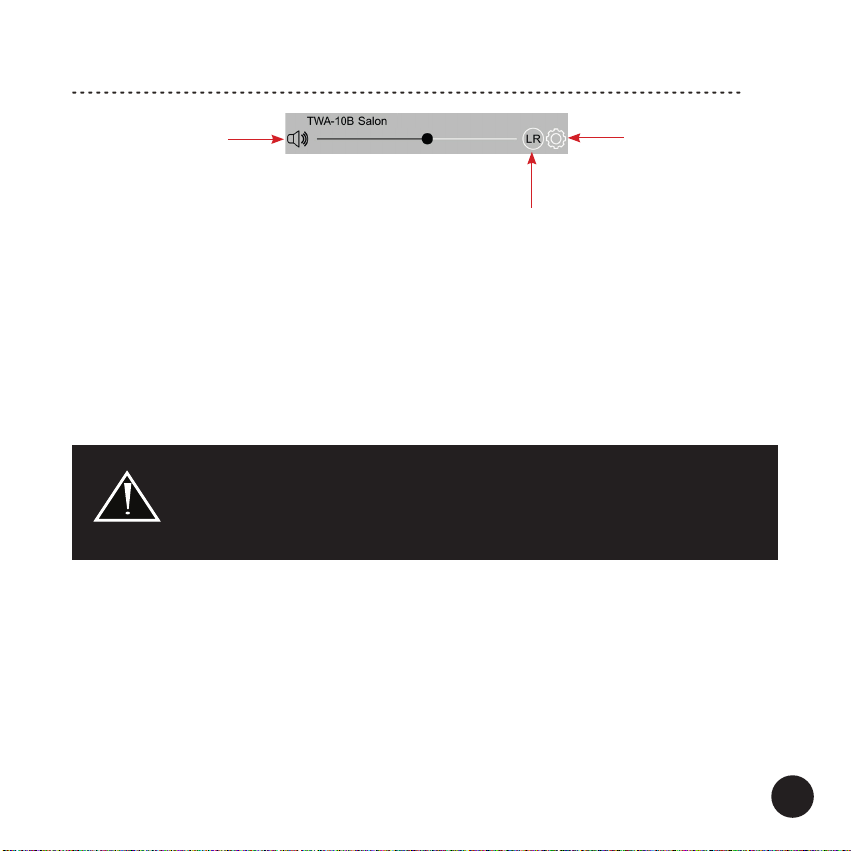
Aplikacja Sterująca
Poziom Głośności
Urządzenia
Lewy i Prawy Kanał
Możesz skongurować odtwarzanie zgodnie z poniższymi opcjami:
LR - Stereo
L - Tylko lewy kanał źródłowego
urządzenia audio jest odtwarzany
na dwóch kolumnach głośnikowych
R - Tylko prawy kanał źródłowego
urządzenia audio jest odtwarzany
na dwóch kolumnach głośnikowych
Przy zbyt wysokim poziomie głośności mogą pojawić się zniekształcenia i
nastąpić pogorszenie jakości dźwięku, co może spowodować uszkodzenie
sprzętu audio.
Może to być powodem do nieuznania gwarancji.
Kiedy słyszysz zniekształcenia - zmniejsz poziom głośności.
When you hear distortion - lower the volume level.
Ustawienia
24
Page 26

Aplikacja Sterująca
Ustawienia
Zmiana nazwy:
Zmień nazwę urządzenia.
EQ: Nieaktywne dla tego
Odtwarzacza Sieciowego.
Zegary Alarmów:
Skonguruj do 4 różnych
budzików z wybraną muzyką.
Uwaga! Budzik jest nieaktywny, gdy Odtwarzacz Sieciowy
jest wyłączony lub jest podłą-
czony przez Bluetooth®.
Pasek obsługi Wybranego Urządzenia
(dostępny we wszystkich widokach opcji głównych)
Lista Presetów:
10 programowalnych przycisków
z zawartością muzyczną.
Stuknij, aby otworzyć ekran z informacjami o odtwarzaniu
i dostępnymi funkcjami obsługi podczas odtwarzania.
Uwaga! Niektóre funkcje mogą być inne lub niedostępne
dla wybranych serwisów.
Konguracja:
Wyświetl informacje o
urządzeniu, takie jak nazwa sieci, moc sygnału, adres IP i MAC,
SSID, wersja rmware (oprogramowania układowego)
oraz reset do ustawień
fabrycznych [resetuje wszystkie
dane połączeń oraz logowania
do internetowych serwisów i
stacji radiowych, przywraca
domyślną nazwę urządzenia
itd.] itp.
25
Okładka
(jeśli dostępna)
Odtwarzaj /
Wstrzymaj
Nazwa Urządzenia i Odtwarzana Treść
Page 27
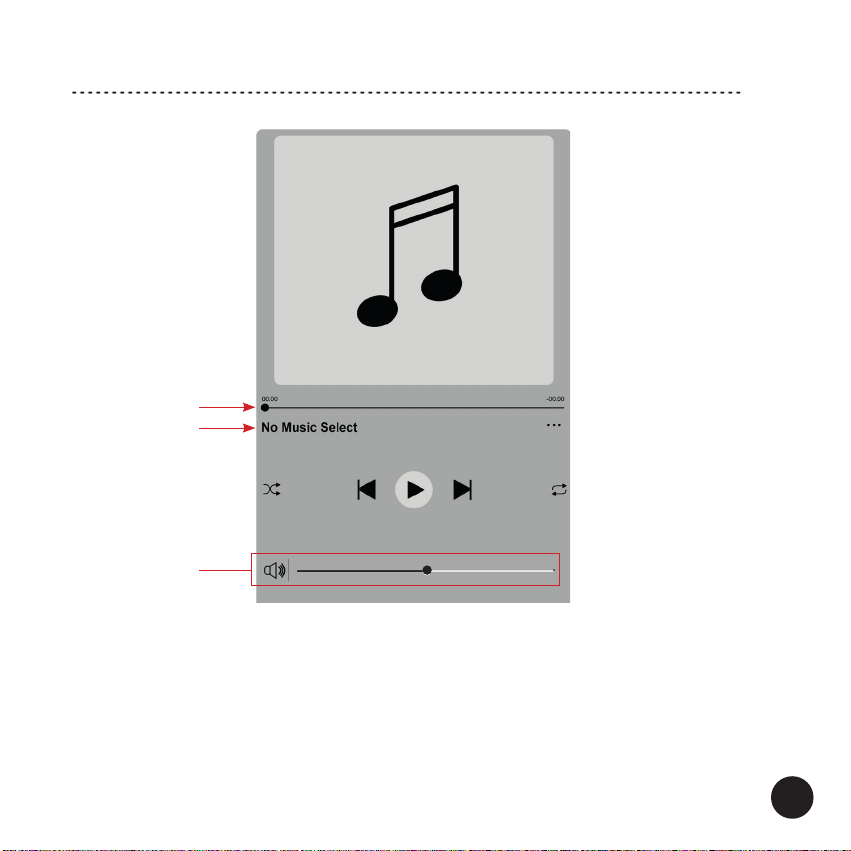
Aplikacja Sterująca
Postęp Odtwarzania
Informacje
Poziom
Głośności
26
Page 28
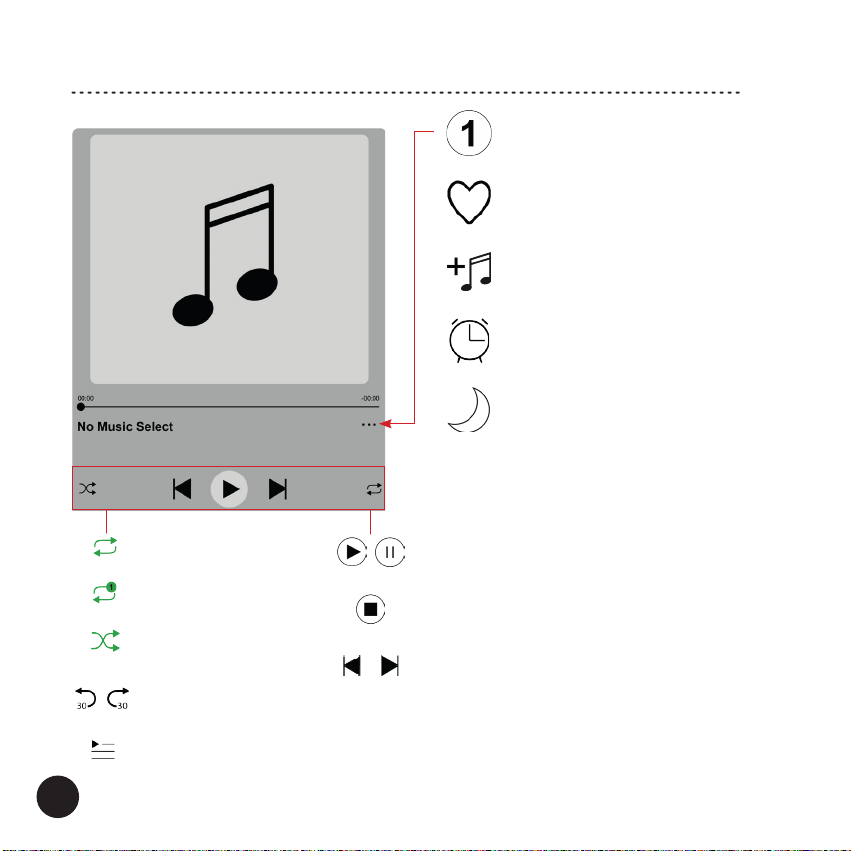
Aplikacja Sterująca
Dodaj do Presetów (Preset)
Dodaj / Usuń z Ulubionych
(Add / Remove from favorites)
Dodaj do Listy Odtwarzania
(Add to playlist)
Zegary Alarmów (Alarm)
Zegar Uśpienia (Sleep Timer)
odliczanie czasu do
wyłączenia odtwarzania
27
Powtarzaj Wszystko
Powtarzaj Utwór
Odtwarzaj Losowo
Przewiń w Tył / Przód
Bieżąca Lista
Odtwarzania (Current)
Odtwórz / Wstrzymaj
Zatrzymaj
Poprzedni / Kolejny Utwór
Page 29
Aplikacja Sterująca
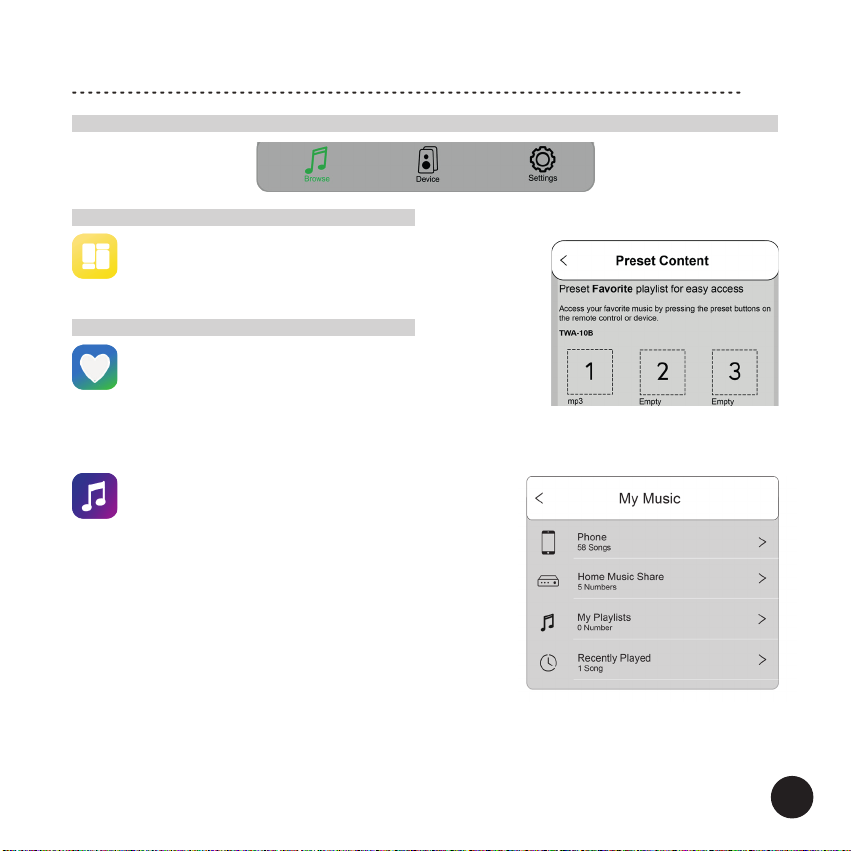
OPCJA GŁÓWNA - PRZEGLĄDAJ (BROWSE)
Presety (Preset)
Lista Presetów (Preset Content)
10 programowalnych przycisków z zwartością
muzyczną.
Moja biblioteka (My library)
Ulubione (Favorites)
Szybki dostęp do ulubionych list odtwarzania
(playlisty) na urządzeniu mobilnym.
W aplikacji można zaprogramować do 10 ulubionych
list odtwarzania, aby mieć do nich łatwy dostęp.
Moja muzyka (My Music)
Odtwarzanie muzyki zapisanej na urządzeniu
mobilnym (Phone).
Odtwarzanie muzyki przechowywanej na dysku
NAS w Twojej sieci (Home Music Share).
Moje Playlisty (My Playlists).
Ostatnio odtwarzane (Recently Played).
Uwaga!
- Obsługiwane są tylko dyski NAS z DLNA.
- Niektóre treści mogą być chronione, co
uniemożliwi ich odtwarzanie.
28
Page 30
Aplikacja Sterująca
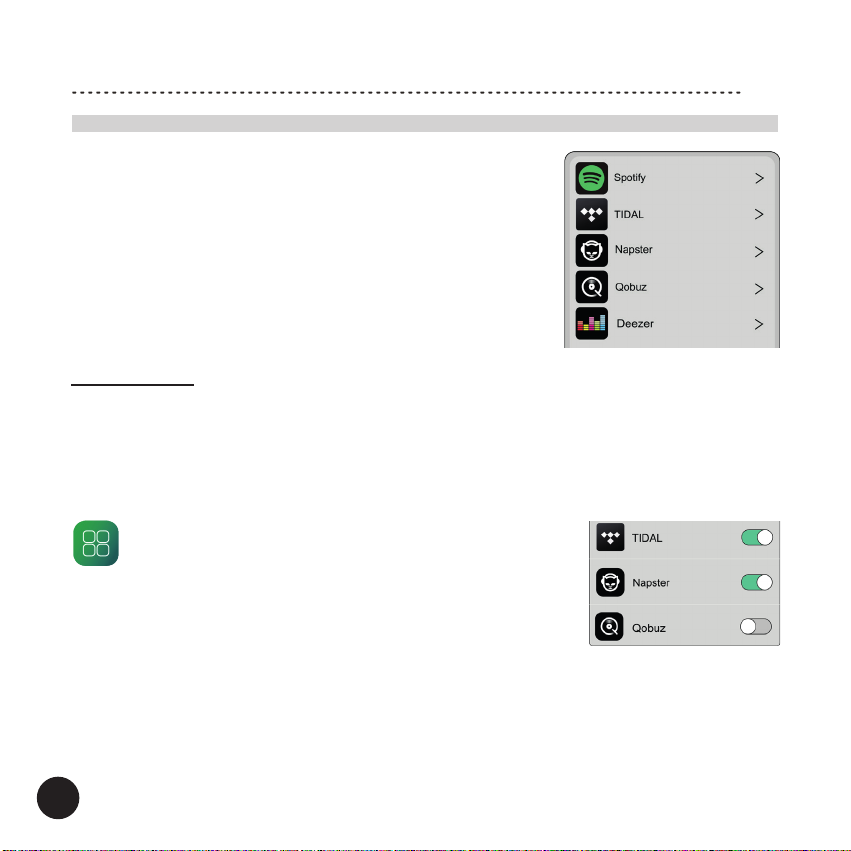
Serwisy muzyczne (Music service)
Lista dodanych internetowych serwisów
i stacji radiowych
Uwaga!
- Może być wymagane zarejestrowanie konta na platformie
dostawcy usługi w celu korzystania z tej usługi.
- Niektóre usługi mogą wymagać płatnej subskrypcji.
- Niektóre usługi mogą nie być dostępne w Twoim kraju.
- Wymagany jest dostęp do Internetu.
Spotify connect
Użyj telefonu, tabletu lub komputera jako pilota do Spotify.
Wejdź na spotify.com/connect, aby dowiedzieć się, jak to zrobić.
Zarządzanie serwisami (Manage Music services)
Dodaj lub usuń wybrane serwisy lub stacje radiowe z listy
obsługiwanych przez ten Odtwarzacz Sieciowy.
29
Page 31
Aplikacja Sterująca
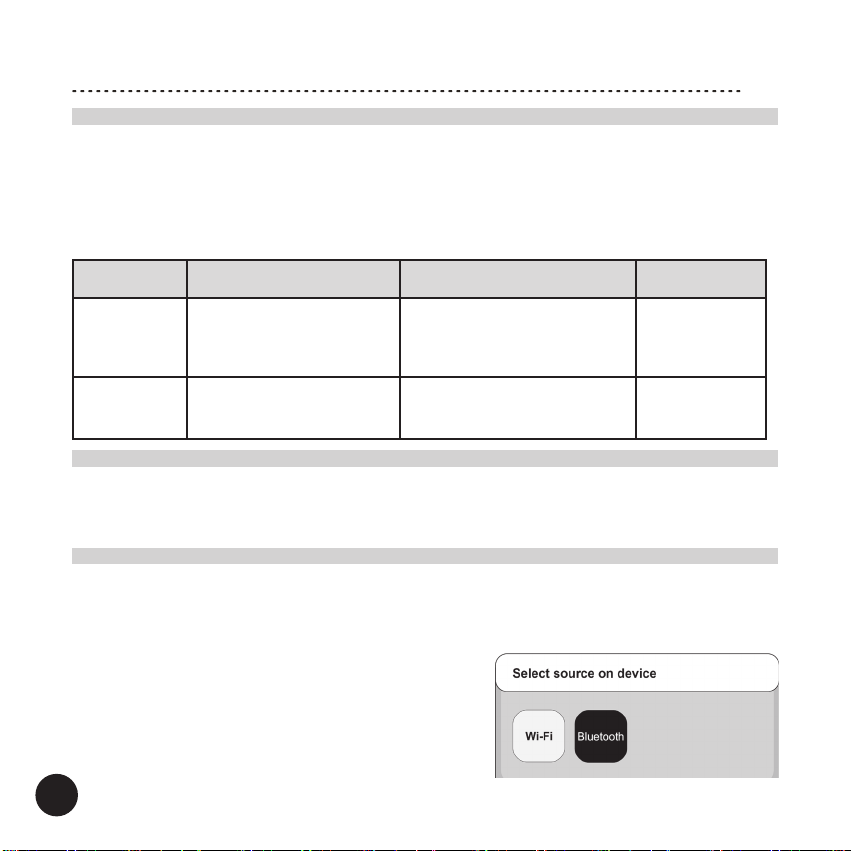
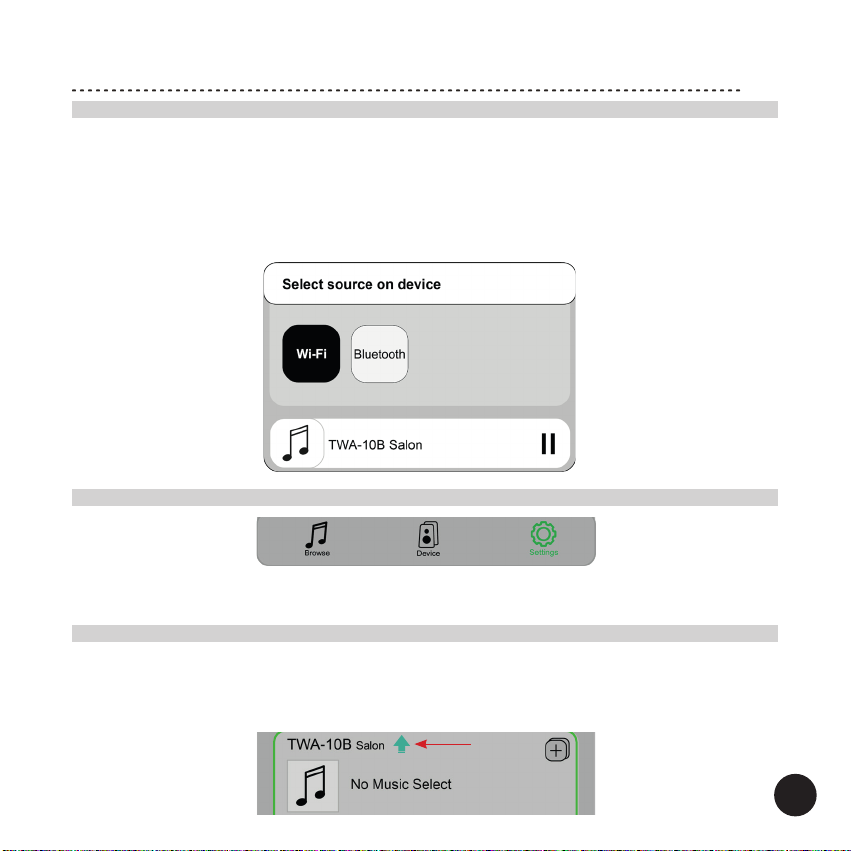
Wybór Wejścia (Źródła) (Select source on device)
Wybierz wejście (źródło) do odtwarzania: Sieć (wi-) lub Bluetooth
Zmiana wejścia (źródła) z Bluetooth
®
na Sieć jest także możliwa poprzez wybór: jednego z serwisów muzycznych, radia internetowego, muzyki z lokalnej pamięci urządzenia
mobilnego lub dowolnej muzyki za pośrednictwem strumieniowania DLNA lub UPnP.
Uwaga! Możesz również wybrać te źródła za pomocą Przycisku Wyboru Wejść (Źródeł)
na panelu przednim – sprawdź „Obsługa”, aby uzyskać więcej informacji.
OPCJA GŁÓWNA – USTAWIENIA (SETTINGS)
Wersja Aplikacji Sterującej oraz przesyłanie opinii do dewelopera aplikacji.
Aktualizacja Firmware (Firmware Update)
Gdy nowe oprogramowanie układowe będzie dostępne, zostaniesz o tym powiadomiony
ikoną strzałki pokazaną za nazwą urządzenia w Aplikacji Sterującej.
Stuknij na ikonę, aby zainstalować oprogramowanie.
Zaleca się aktualizowanie oprogramowania za każdym razem, gdy jest dostępne.
®
.
30
Page 32

Odtwarzanie z komputera
Jest kilka metod i programów komputerowych kompatybilnych z tym produktem, które
pozwalają na odtwarzanie muzyki z lokalnej pamięci, biblioteki multimediów i serwisów
internetowych.
Możesz użyć darmowego odtwarzacza muzyki dla systemu operacyjnego Windows®,
aby odtwarzać pliki za pomocą protokołu UPnP, na przykład „foobar2000”.
1. Pobierz „foobar2000” z https://www.foobar2000.org/ i zainstaluj go.
2. Zainstaluj komponent UPnP w Preferences → Components
Postępuj zgodnie z instrukcjami instalacji.
3. Po ponownym uruchomieniu Foobar2000, wybierz ten Odtwarzacz Sieciowy w
Preferences → Playback → Output → Device
Foobar2000 umożliwia udostępnianie zapisanej biblioteki z muzyką i jej odtwarzanie w
Aplikacji Sterującej:
Moja muzyka (My Music) → Lokalne serwery muzyki (Home Music Share).
Zakłócenia urządzeń lampowych
To normalne zjawisko, że Odtwarzacz Sieciowy podczas pracy bezprzewodowej może
zakłócać pracę urządzeń wyposażonych w lampy próżniowe (np. wzmacniacze hybrydowe i lampowe), co skutkuje szumami słyszalnymi w kolumnach i słuchawkach (w jednym
lub dwóch kanałach).
Spróbuj wyeliminować taki problem odsuwając ten Odtwarzacz Sieciowy od urządzeń
lampowych lub korzystając z połączenia Przewodowego (LAN).
31
Page 33

Znaki Towarowe i Programy - Informacje
Wszystkie znaki towarowe i nazwy handlowe użyte w tej instrukcji są znakami
towarowymi i nazwami handlowymi ich odpowiednich właścicieli.
• Bluetooth® jest zastrzeżonym znakiem towarowym rmy Bluetooth SIG, Inc.
• Windows® jest zastrzeżonym znakiem towarowym rmy Microsoft Corporation w
Stanach Zjednoczonych i/lub innych krajach.
• Oprogramowanie Spotify podlega licencjom stron trzecich, które można znaleźć
tutaj: https://www.spotify.com/connect/third- party-licenses
• Logo Napster i Napster są zastrzeżonymi znakami towarowymi rmy Rhapsody
International Inc zarejestrowanymi w Stanach Zjednoczonych i innych krajach.
• TIDAL i logo TIDAL są zastrzeżonymi znakami towarowymi Aspiro AB w Unii
Europejskiej i innych krajach.
• Deezer i logo Deezer są międzynarodowymi znakami towarowymi rmy Deezer
SA, zarejestrowanymi w Francji i innych krajach.
• Qobuz i jego logo są zastrzeżonymi znakami towarowymi Xandrie S.A.
• iHeartRADIO i jego logo są zastrzeżonymi znakami towarowymi rmy iHeartMedia
Inc.
• TuneIn i jego logo są zastrzeżonymi znakami towarowymi rmy TuneIn, Inc.
• Apple Store® jest znakiem towarowym rmy Apple Inc., zarejestrowanym w
Stanach Zjednoczonych oraz innych krajach i regionach.
• Google Play i logo Google Play są znakami towarowymi rmy Google LLC.
Aplikacje i oprogramowanie rm zewnętrznych polecane w tej instrukcji przedstawiono
wyłącznie dla wygody użytkownika i należy ich używać na własne ryzyko.
TAGA Harmony nie zapewnia pomocy technicznej dla oprogramowania rm zewnętrznych i nie gwarantuje ich prawidłowego działania.
32
Page 34

Zawartość Opakowania
Odtwarzacz Sieciowy 1 szt.
Antena Sieci Bezprzewodowej 1 szt.
Interkonekt stereo RCA-RCA 1 szt.
Zasilacz AC-DC 1 szt.
Kabel USB na mikro USB do zasilania 1 szt.
Instrukcja obsługi 1 szt.
Numer Fabryczny i Adres MAC
Numer fabryczny oraz adres MAC produktu znajduje się na spodzie Odtwarzacza
Sieciowego.
Specykacje
Zalecamy kontakt z profesjonalnym instalatorem lub dealerem w celu instalacji
produktów TAGA Harmony.
Rekomendujemy użycie wysokiej jakości kabli i innych akcesoriów instalacyjnych
TAGA Harmony.
Rezerwujemy sobie prawo do zmiany szczegółów specykacji bez powiadomienia w celu
poprawy parametrów technicznych.
33
Page 35
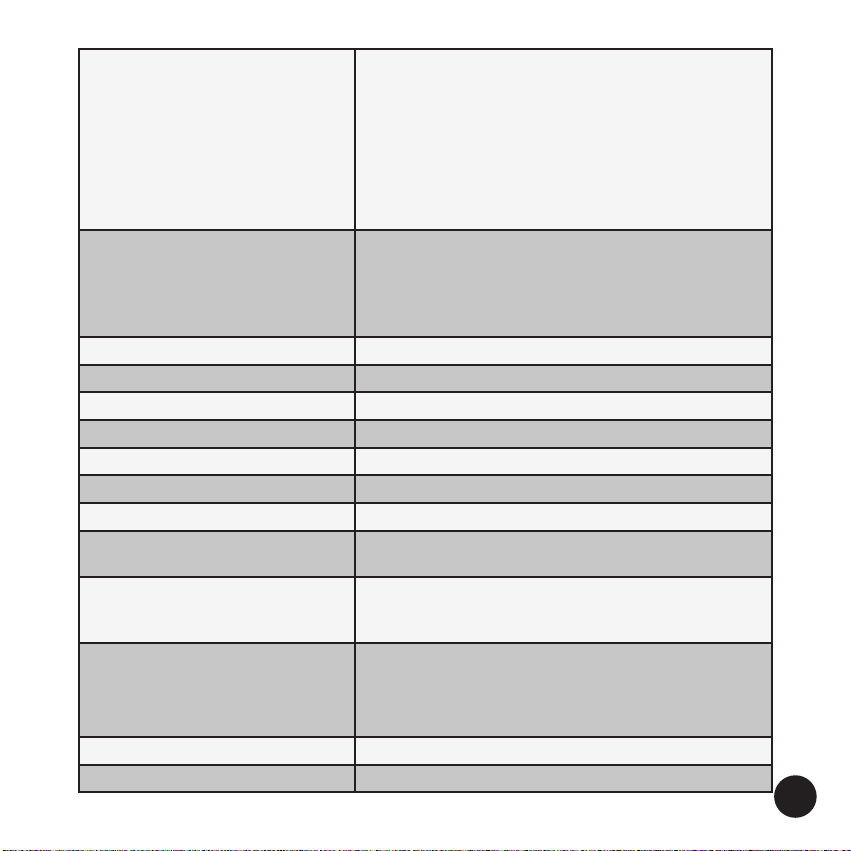
Przetwornik cyfrowo-analogowy: ESS SABRE ES9023
[dekodowanie audio: do 24bit / 192kHz]
Funkcje audio
Wi-Fi: 24bit / 192kHz
[dla wyjścia Optycznego i Koaksjalnego]
Bluetooth® 16bit / 44.1kHz
[dla wyjścia Optycznego i Koaksjalnego]
Wi-Fi 802.11 b/g/n 2.4GHz, DLNA, UPnP
Wyjście audio:
Funkcje sieciowe
Bluetooth
®
5.1
RJ45 Ethernet
Internetowe serwisy muzyczne Spotify connect, Tidal connect, Deezer, Napster, Qobuz
Radio Internetowe iHeartRadio, TuneIN
Złącza wyjściowe cyfrowe Optyczne, Koaksjalne
Złącza wyjściowe analogowe LINE OUT (RCA)
Multiroom Do 10 stref (urządzeń) przez aplikację mobilną
Obsługiwane formaty audio FLAC, WAV, ALAC, APE, MP3
Pasmo przenoszenia 20Hz – 20kHz
Całkowite zniekształcenia
harmoniczne
≤1% (1kHz/ 1W)
Sieć Bezprzewodowa: ≥102dB
Stosunek sygnał-szum
Bluetooth
®
≥90dB
Zasilacz AC-DC 100-240V 50/60Hz, 0.6A
Zasilanie / zużycie energii
[wyjście DC 5V 1A]
Tryb Czuwania <0.5W
Tryb Pracy maks. 5W
Wymiary (W x S x G) 2.4 x 12.9 x 9.4(razem z tylnymi gniazdami) cm
Waga 0.45 kg / szt.
34
Page 36
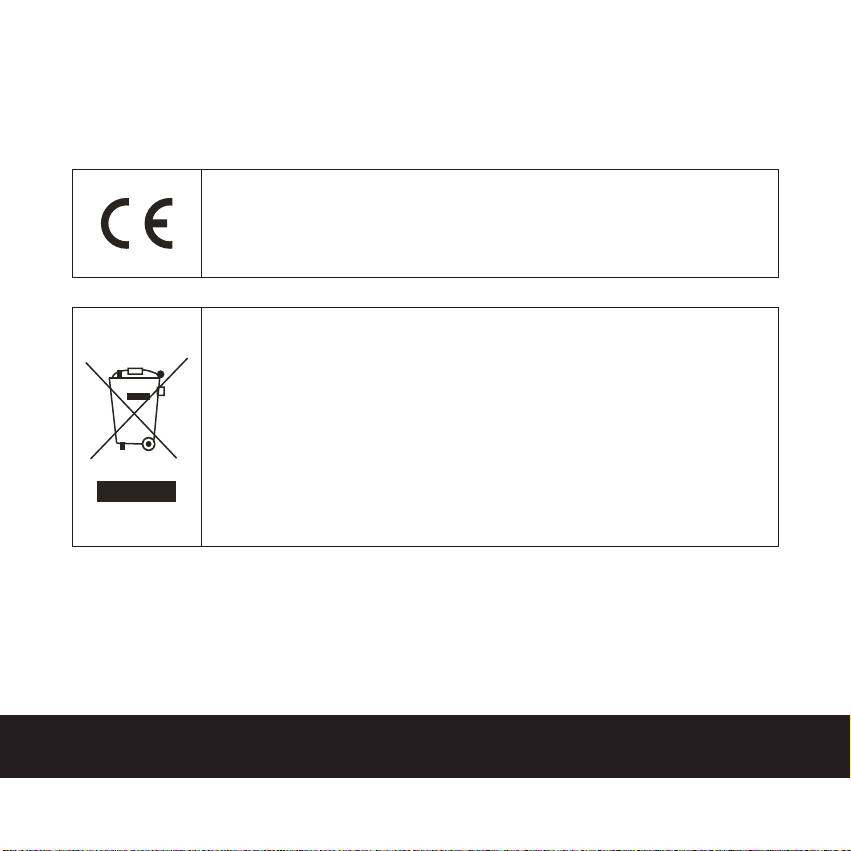
Deklaracja zgodności UE
Utylizacja produktu
Produkt jest oznaczony symbolem widocznym z lewej strony.
Jako jego producent, niniejszym oświadczamy, że ten produkt jest zgodny z
Ten symbol na produkcie lub dokumentacji i opakowaniu oznacza, że produkt
nie może być traktowany jako odpad komunalny, lecz powinno się go dostarczyć
do odpowiedniego punktu zbiórki sprzętu elektrycznego i elektronicznego w celu
Odpowiednie zagospodarowanie zużytego produktu zapobiega potencjalnym
W celu uzyskania bardziej szczegółowych informacji na temat recyklingu tego
terytorialnego, ze służbami zajmującymi się zagospodarowywaniem odpadów
następującym dyrektywami i rozporządzeniami UE:
2014/53/EU (RED) & 1275/2008/EC (ErP) & 2015/863/EU (RoHS).
Pełny tekst deklaracji zgodności UE jest dostępny u producenta.
Pozbywanie się zużytego sprzętu elektrycznego i elektronicznego
(stosowane w krajach Unii Europejskiej i w pozostałych krajach
zagrożeniom dla środowiska i zdrowia ludzi, do których mogłoby dojść w
produktu, należy skontaktować się z lokalną jednostką samorządu
05-816 REGUŁY k/WARSZAWY, POLAND
stosujących własne systemy zbiórki)
recyklingu.
przypadku niewłaściwego obchodzenia się z tymi odpadami.
Recykling materiałów pomaga chronić zasoby naturalne.
lub ze sklepem, w którym zakupiono produkt.
TAGA EUROPA
POLPAK POLAND Sp. z o.o.
AL.JEROZOLIMSKIE 331A
Email: [email protected]
Internet: www.polpak.com.pl
www.TagaHarmony.com
 Loading...