

Page 1
Instru
Ostatnia aktualizacja: 17 mar 2025
kcja obsługi produktu
D
S
425
Page 2
Spis treści
Rozdział 1 Przed rozpocz
ęciem
2
1.1 Zawa
rtość opakowani
a
2
1.2 Synology DS
425 w skró
cie
3
1.3 Tryby
systemowe i wskaź
niki L
ED
4
1.4 I
nne definicje L
ED
6
1.5 Specyfikacja
sprzętow
a
7
1.6 Części zamienne
8
1.7 A
kce
soria opcjona
lne
9
Rozdział 2 Instalacja kompo
nen
tów sprzętowy
ch
10
2.1 Za
lecane narzędzia
10
2.2 Środki ostrożnoś
ci
10
2.3 Instru
kcje bezpiecze
ństw
a
12
2.4 Instalacja dysków
14
2.5 Dodaj moduł pamięci do Synology NAS
19
2.6 Dodaj dysk M.2
NVMe SSD do Synology NAS
22
2.7 Uruchom Synology NA
S
25
Rozdział 3 Instalacja DSM na Synology NAS
26
3.1 Instalacja DSM za pomocą Web Assistan
t
26
3.2 Instalacja DSM za pomocą Synology Assistan
t
27
3.3 Dowiedz się w
ięcej
28
Rozdział 4 Konserwacja systemu
29
4.1 Wymiana
nie
spraw
nego wentylator
a
29
Rozdział 5 R
ozwiązywanie pro
blem
ów
43
5.1 Lista kontrolna rozwiązywania
pro
blem
ów
43
5.2 R
ozwiązywanie typowych
pro
blem
ów
44
5.3 Za
nim skontaktujesz się z Pomocą t
echniczną Synolog
y
49
5.4 Kontakt z Pomocą t
echniczną Synolog
y
50
5.5 U
zyskiwanie informacji, pomocy i serwi
su
50
1
Page 3
R
ozdział 1 Prz
ed rozpocz
ęciem
Dziękujemy za zakup
produktu Synology! Przed sko
nfig
urowaniem nowego serwera Synolog
y
NAS sprawdź zawartość opakowania, aby upew
nić się, że
otrzymałeś poniższe
elementy. Upewnij
się
rów
nież, że dokła
dnie przeczytałeś instru
kcje bezpiecze
ństwa, aby u
niknąć obrażeń lub
uszkodz
enia serwera Synology NAS.
Uwagi:
W
szyst
kie poniższe obrazy mają charakter po
gląd
owy i mogą róż
nić się od
rzeczywistego produktu
.
1.1 Zawa
rtość
opak
owani
a
Skontaktuj się ze swoim
sprzedawcą, jeśli w opakowaniu brakuje k
tóregokolw
iek z poniższy
ch
elemen
tów
:
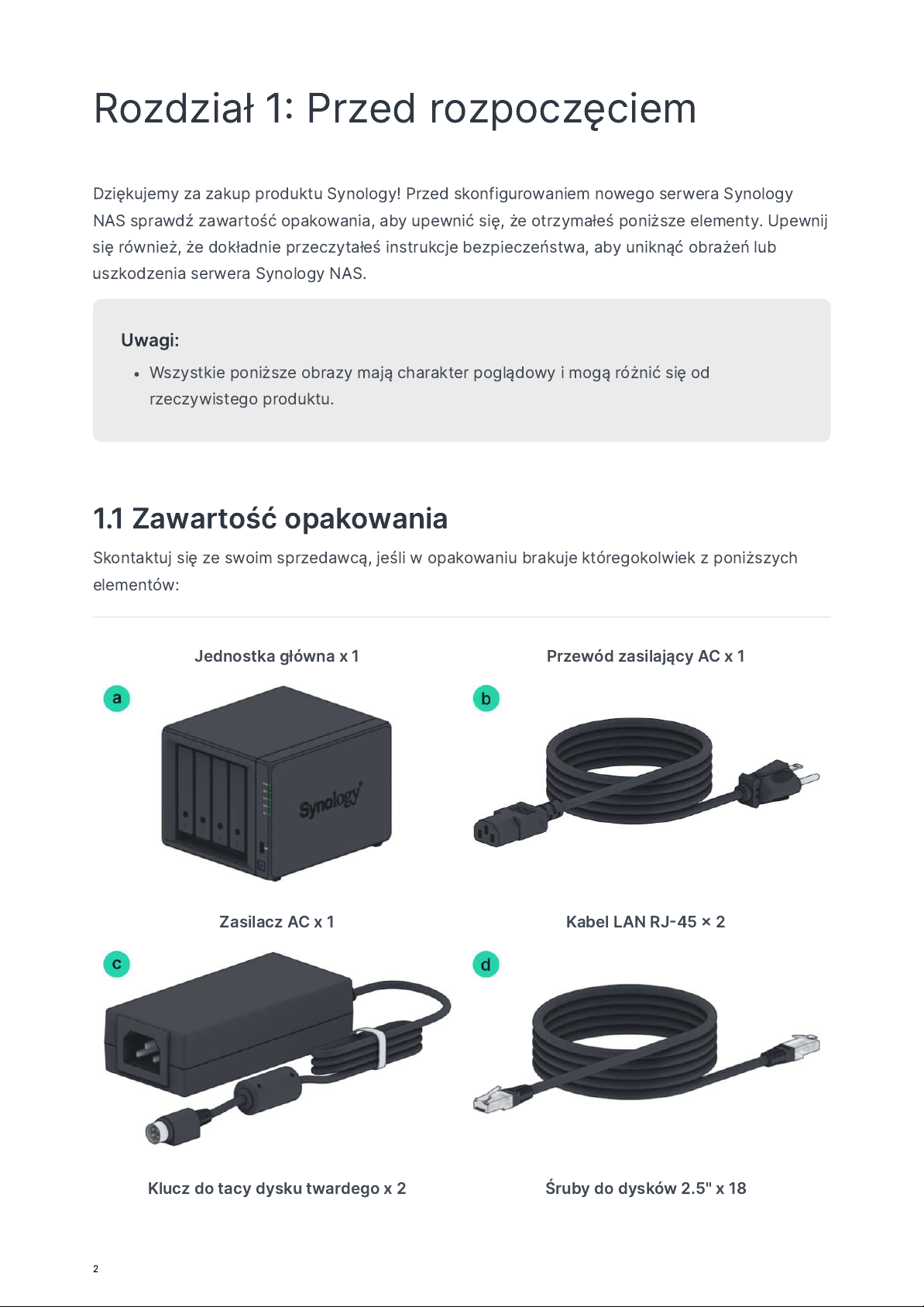
J
edn
ostka główna x
1
Przewód zasila
jący AC x
1
Zasilacz AC x
1
Ka
bel LAN RJ
45 2
Klucz do tacy dysku twardego x
2
Śruby do dysków
2.5" x 18
2
Page 4
1.2 Synology DS
425 w skró
cie
N
r
Nazwa Opi
s
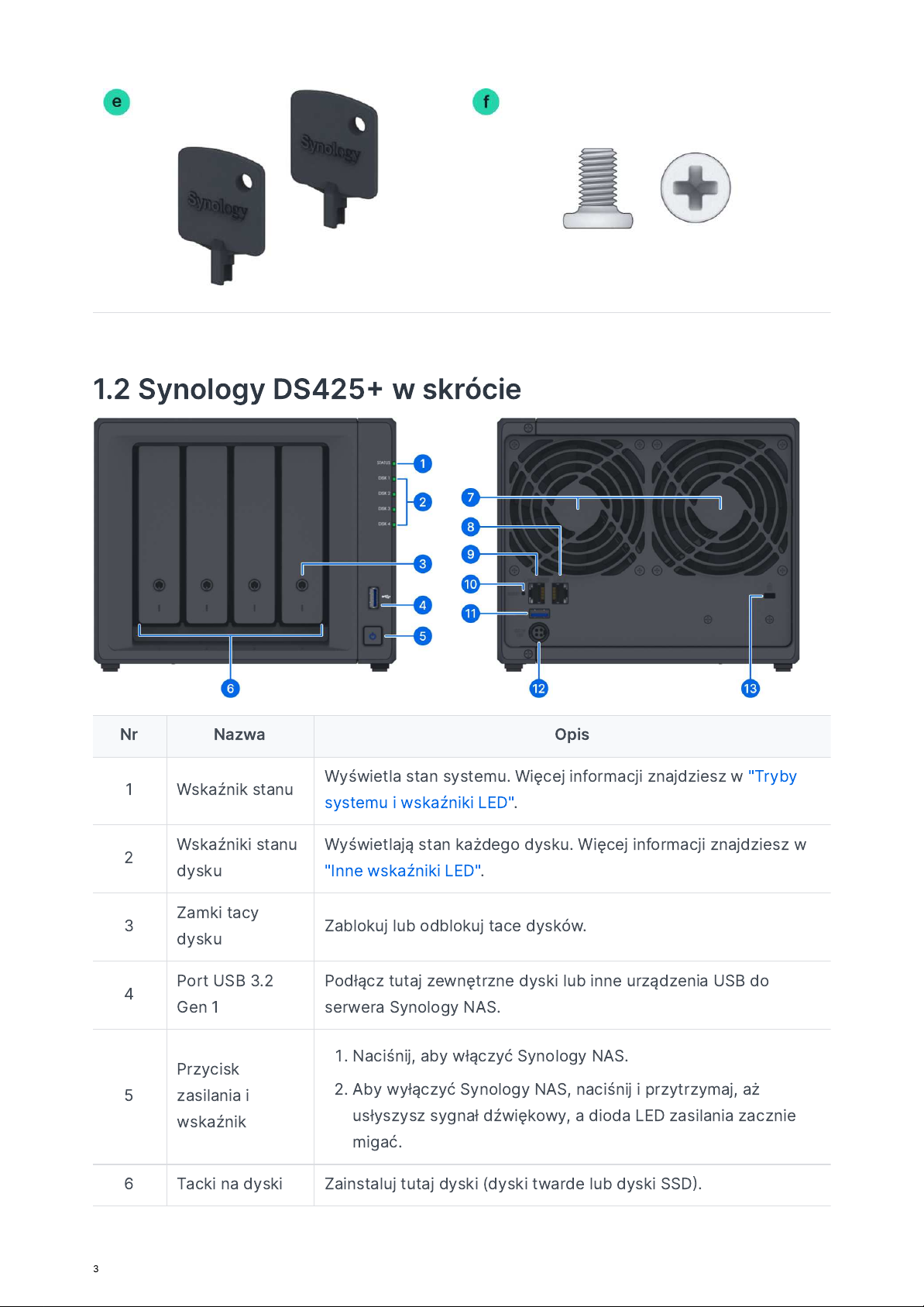
1
Wskaź
nik stan
u
W
yświetla stan systemu. Więcej informacji znajdziesz w
"Tryby
systemu i wskaźniki LED"
.
2
Wskaź
niki stan
u
dysk
u
W
yświetlają stan każdego dysku. Więcej informacji znajdziesz w
"Inne wskaźniki LED".
3
Za
mki tac
y
dysk
u
Zablokuj lub odblokuj tace dysków.
4
P
ort USB
3.2
Gen
1
Podłącz
tutaj zewnętrzne dyski lub
inne urządz
enia USB d
o
serwera Synology NAS
.
5
P
rzycis
k
zasilania i
wskaźnik
ò Naciś
nij, aby włączyć Synology NAS.
ó Aby wy
łączyć Synology NAS, naciśnij i przytrzymaj, a
ż
usłyszysz sygnał dźw
ięk
owy, a dioda LED zasilania zacz
nie
migać
.
6
Ta
cki na dys
ki
Zainstaluj tutaj dyski (dyski twarde lub dyski SSD.
3
Page 5
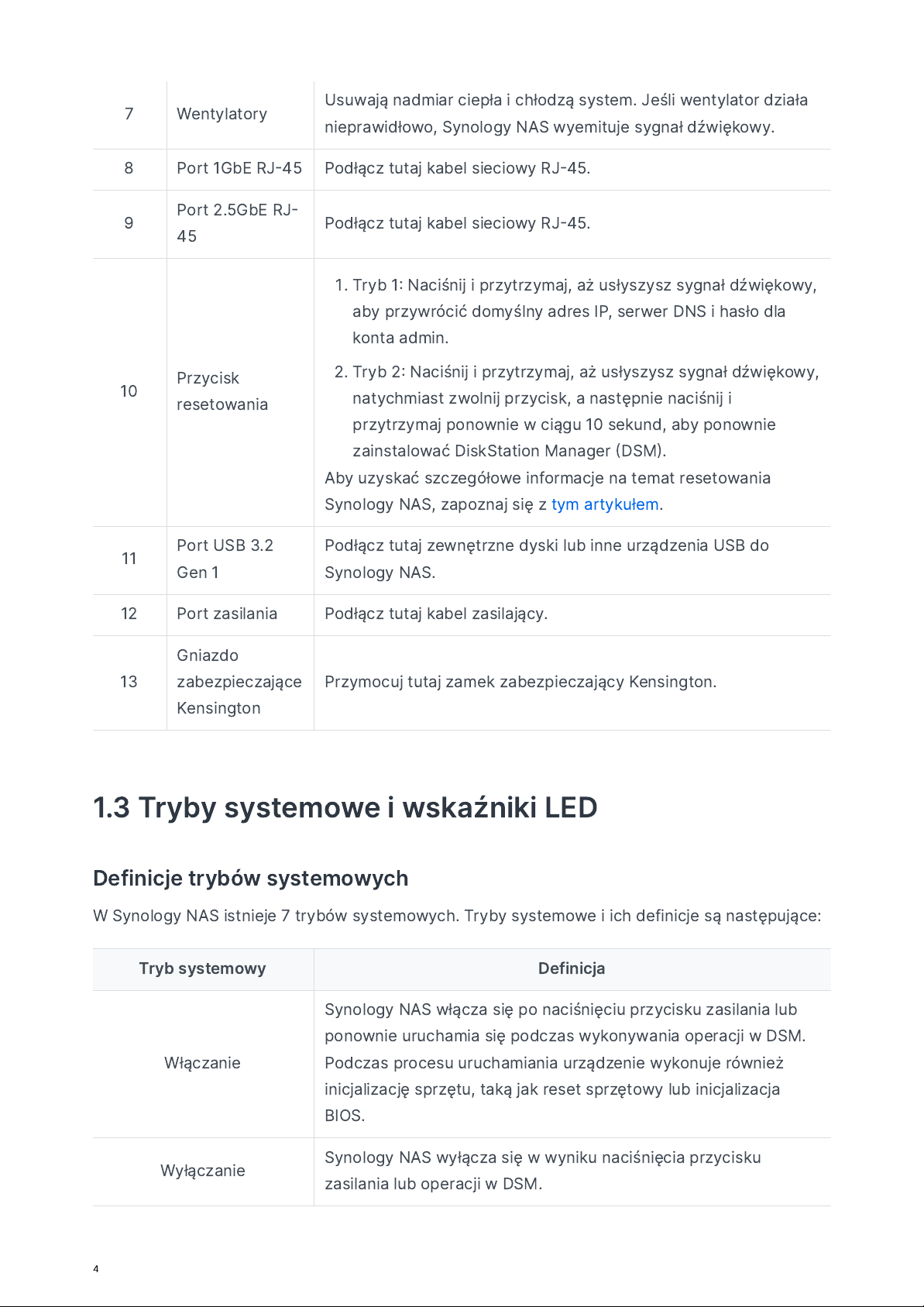
7
Wentyla
tory
U
suwają nadmiar ciepła i
chłodzą system. Jeśli wentylator dział
a
nieprawidł
owo, Synology NAS wy
emituje sygnał dźw
ięk
owy
.
8
P
ort 1GbE RJ45
Podłącz
tutaj kabel s
ieci
owy RJ
45.
9
P
ort 2.5GbE RJ
45
Podłącz
tutaj kabel s
ieci
owy RJ
45.
10
P
rzycis
k
resetowani
a
ò Tryb 1 Naciś
nij i przytrzymaj, aż usł
yszysz sygnał dźw
ięk
owy
,
aby przywró
cić domyślny adres IP, serwer DNS i hasło dl
a
konta a
dmin
.
ó Tryb 2 Naciś
nij i przytrzymaj, aż usł
yszysz sygnał dźw
ięk
owy
,
naty
chmiast zwo
lnij przycisk, a następ
nie naciśnij i
przytrzymaj ponownie w ciągu 10 sekund, aby ponownie
zainstalować DiskStation Manager DSM
.
Aby uzyskać szczegółowe informacje na temat resetowani
a
Synology NAS, zapoznaj się z
tym artyku
łem
.
11
P
ort USB
3.2
Gen
1
Podłącz
tutaj zewnętrzne dyski lub
inne urządz
enia USB d
o
Synology NAS.
12
P
ort zasilania Podłącz
tutaj kabel zasila
jący.
13
Gniazd
o
zabezpiecza
jące
Kens
ington
P
rzymocuj
tutaj zamek zabezpiecza
jący Kensington
.
1.3 Tryby
syst
em
owe i
wskaźniki L
ED
D
efinicje trybów syst
em
owy
ch
W Synology NAS ist
nieje 7 trybów systemowych. Tryby
systemowe i
ich definicje są następujące
:
Tryb systemowy
D
efinicj
a
W
łącza
nie
Synology NAS włącza się po naciś
nięciu
przycisku zasilania lub
ponow
nie uruchamia się podczas wykonywania operacji w DSM.
Podczas
procesu uruchamiania urządz
enie wykonuje
rów
nie
ż
inicjaliza
cję sprzętu, taką jak reset
sprzętowy lub inicjalizacja
BIOS.
Wyłącza
nie
Synology NAS wyłącza się w wyniku naciś
nięcia
przycisku
zasilania lub operacji w DSM.
4
Page 6
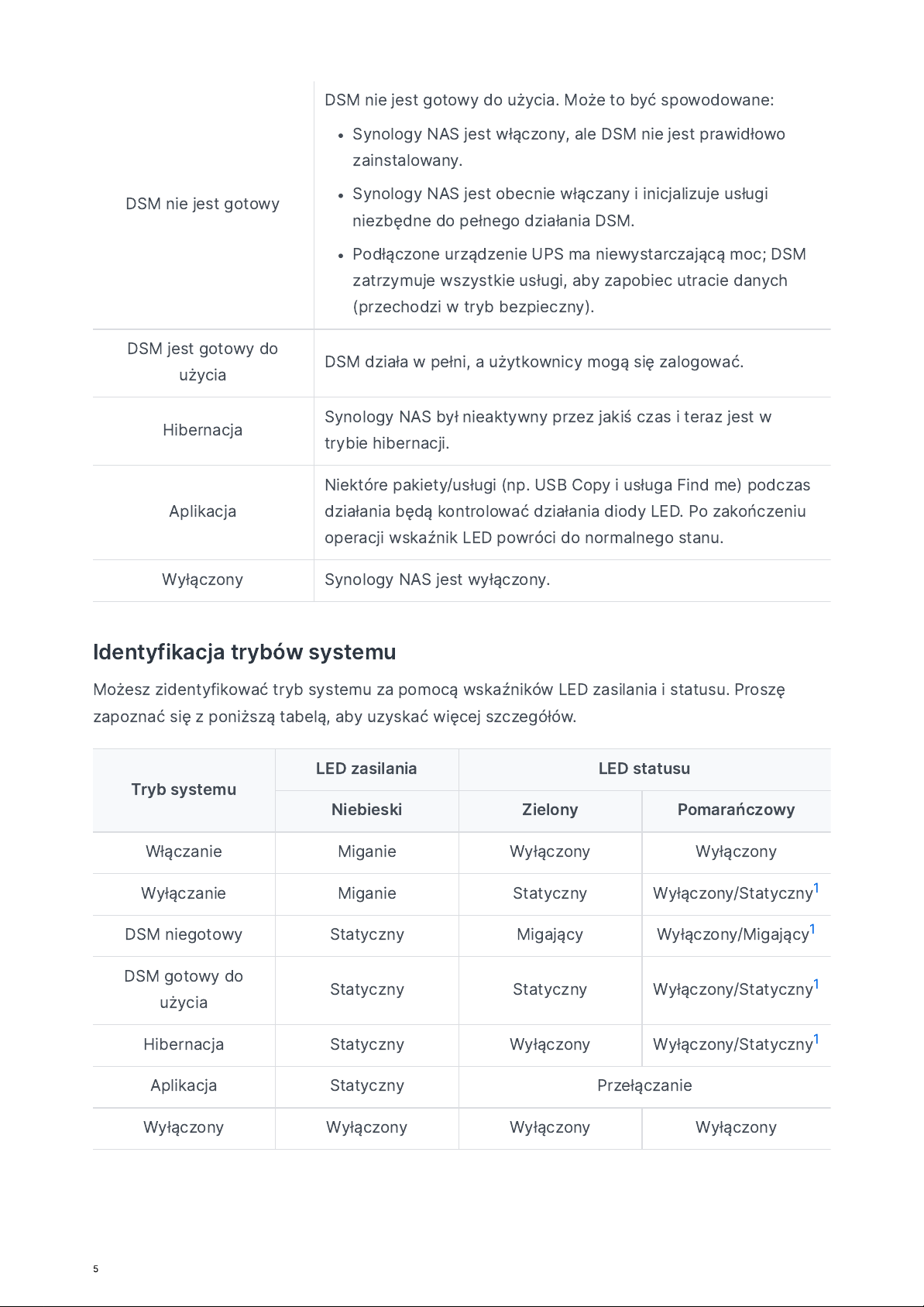
DSM
nie jest gotowy
DSM
nie jest gotowy do
użycia. Może to być
spowodowane
:
Synology NAS jest w
łączony, ale DSM nie jest prawidł
owo
zainstalowany.
Synology NAS jest o
becnie w
łączany i inicjalizuje usłu
gi
niezbędne do pełnego działania DSM.
Podłączone urządz
enie UPS ma
nie
wystarczającą moc; DSM
zatrzymuje
wszyst
kie usługi, aby zapo
biec utracie danych
(
prz
echodzi w tryb bezp
ieczny).
DSM jest g
otowy d
o
użycia
DSM działa w p
ełni, a
użytkow
nicy mogą się zalogować.
H
ibernacj
a
Synology NAS był
nieak
tywny przez jakiś czas i teraz jest
w
try
bie hibernacji
.
Aplikacj
a
N
iek
tóre pa
kiety/usługi (np. USB C
opy i usługa F
ind me) podcza
s
działania
będą kon
trolować działania diody LED. Po zakończ
eni
u
operacji wskaźnik LED
powróci do normalnego stanu
.
Wyłączon
y
Synology NAS jest wy
łączony.
I
dentyfikacja
trybów syst
em
u
Możesz zidentyfikować
tryb
systemu za pomocą wskaźników LED zasilania i statusu. Prosz
ę
zapoznać się z poniższą ta
belą, aby
uzyskać więcej szczegółów
.
Tryb systemu
LED zasilani
a LED sta
tusu
N
iebieski
Z
ielon
y
Pomarańczowy
W
łącza
nie
Miga
nie
Wyłączon
y
Wyłączon
y
Wyłącza
nie
Miga
nie
Statyczn
y
Wyłączony/Statyczny
1
DSM
nieg
otowy
Statyczn
y
Miga
jąc
y
Wyłączony/Migając
y
1
DSM gotowy d
o
użycia
Statyczn
y
Statyczn
y
Wyłączony/Statyczny
1
H
ibernacj
a Statyczn
y
Wyłączon
y
Wyłączony/Statyczny
1
Aplikacj
a Statyczn
y
Przełącza
nie
Wyłączon
y
Wyłączon
y
Wyłączon
y
Wyłączon
y
5
Page 7
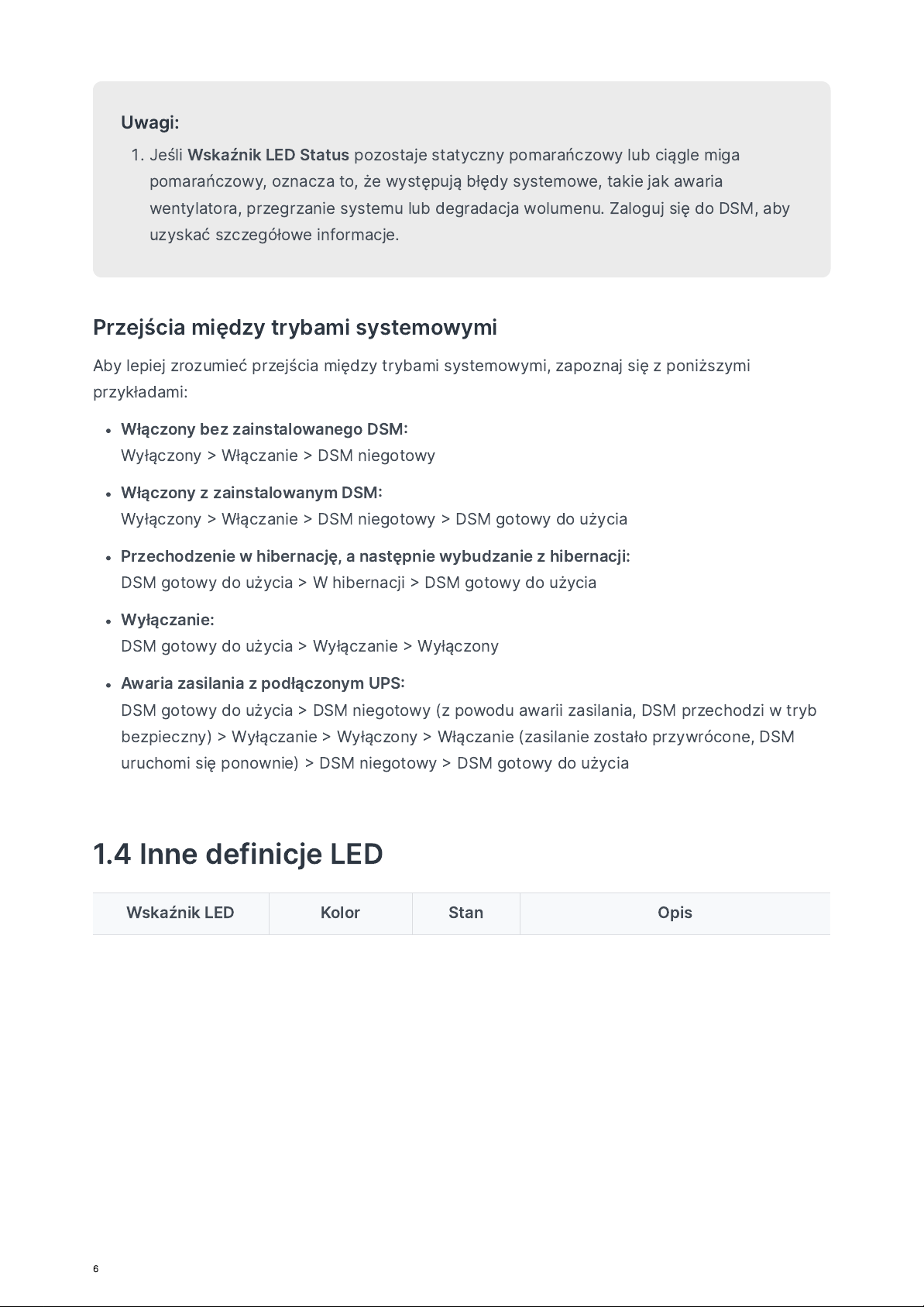
Uwagi:
ò Jeśli Wskaźnik LED Status pozostaje statyczny pomarańc
zowy lub ciągle mig
a
pomarańc
zowy, oznacza to, że występują
błędy
systemowe, takie jak awari
a
wentyla
tora, przegrzanie systemu lub degradacja wolu
menu. Zaloguj się do DSM, ab
y
uzyskać szczegółowe informacje
.
Przejścia
między
trybami
syst
em
owy
mi
Aby lepiej zrozu
mieć przejścia między
trybami
systemowymi, zapoznaj się z poniższy
mi
przykładami:
W
łączony bez zainstalowanego DSM
Wyłączony Włącza
nie DSM
nieg
otowy
W
łączony z zainstalowanym DSM
Wyłączony Włącza
nie DSM
nieg
otowy DSM gotowy do
użycia
Przechodzenie w hibernację, a następnie wybudzanie z hibernacji
:
DSM gotowy do
użycia W hibernacji DSM gotowy do
użycia
Wyłącza
nie
:
DSM gotowy do
użycia Wyłącza
nie Wyłączon
y
Awaria zasilania z podłączonym UPS
DSM gotowy do
użycia DSM
nieg
otowy (z
powodu awarii zasilania, DSM prz
echodzi w try
b
bezpieczny) Wyłącza
nie Wyłączony Włącza
nie (zasilanie zostało
przywrócone, D
SM
uruchomi się ponow
nie) DSM nieg
otowy DSM gotowy do
użycia
1.4 I
nne definicje L
ED
Wskaź
nik L
ED
Kol
or
Sta
n
Opi
s
6
Page 8
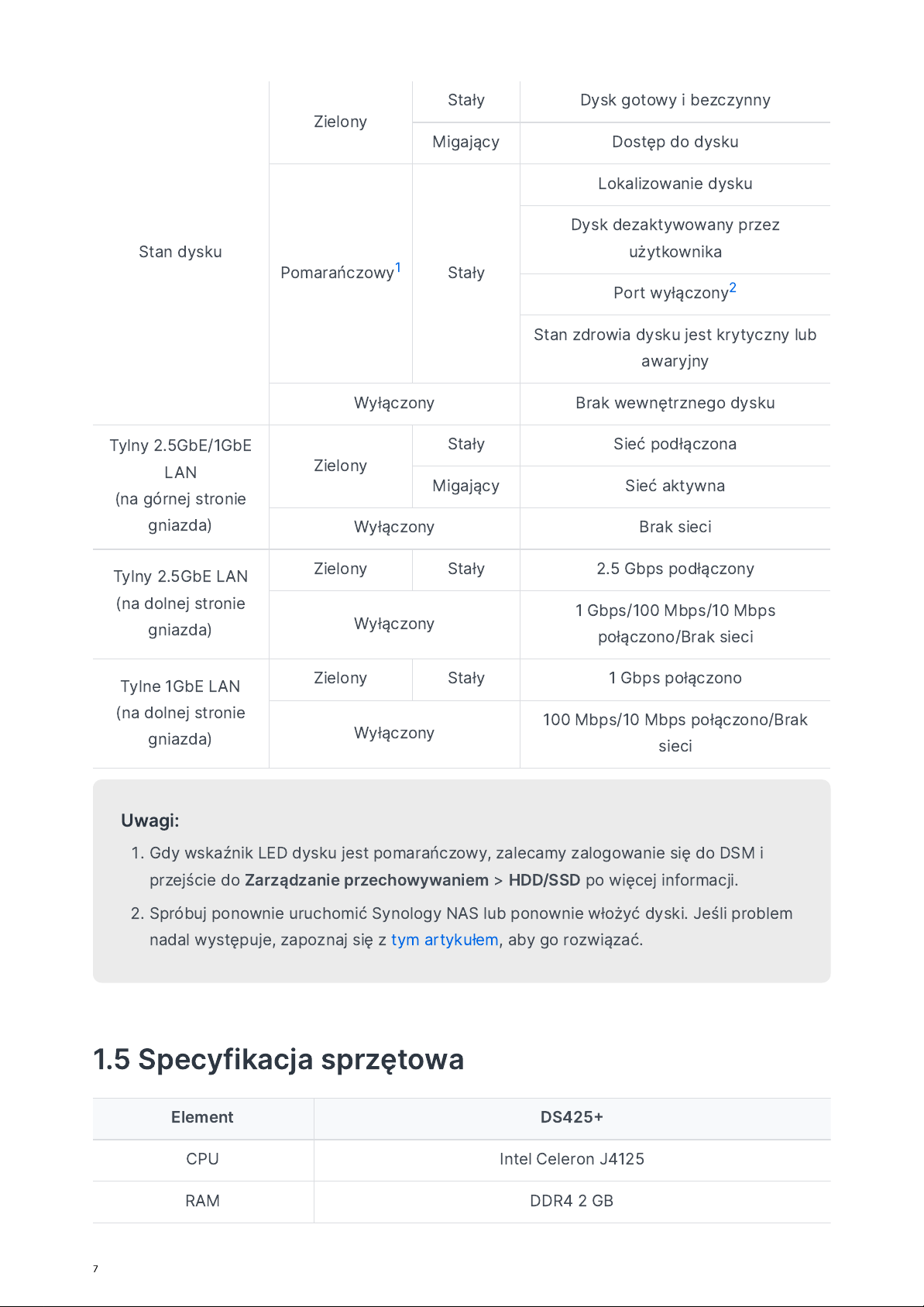
Stan dysku
Z
ielon
y
Stały
Dysk g
otowy i bezczynn
y
Miga
jąc
y
D
ostęp do dysku
Pomarańczowy
1
Stały
Lokali
zowanie dysk
u
Dysk dezaktywowany
przez
użytkow
nik
a
P
ort wy
łączon
y
2
Stan zd
rowia dysku jest k
rytyczny lub
awaryjn
y
Wyłączon
y
Brak wewnę
trz
nego dysku
Tylny
2.5GbE/1Gb
E
LAN
(na górnej stro
nie
gniazda
)
Z
ielon
y
Stały
S
ieć po
dłączon
a
Miga
jąc
y
S
ieć aktywna
Wyłączon
y
Brak sieci
Tylny
2.5GbE LA
N
(na dolnej stro
nie
gniazda
)
Z
ielon
y
Stały
2.5 Gbps po
dłączon
y
Wyłączon
y
1 Gbps
/100 Mbps
/10 Mbps
po
łączono/Brak s
ieci
Tylne 1GbE LA
N
(na dolnej stro
nie
gniazda
)
Z
ielon
y
Stały
1 Gbps po
łączon
o
Wyłączon
y
100 Mbps
/10 Mbps po
łączono/Brak
s
ieci
Uwagi:
ò Gdy wskaźnik LED dysku jest pomarańczowy, za
lecamy zalogowanie się do DSM
i
przejś
cie do Zarządzanie prz
ech
owywaniem > HDD/SSD po więcej informacji
.
ó S
próbuj ponownie urucho
mić Synology NAS lub ponownie włożyć dyski. Jeśli
pro
blem
nadal występuje, zapoznaj się z
tym artyku
łem, aby go rozwiązać
.
1.5 Specyfikacja
sprzętow
a
E
lemen
t
DS425
C
PU
Intel Celeron J
4125
RAM
DDR4 2 GB
7
Page 9
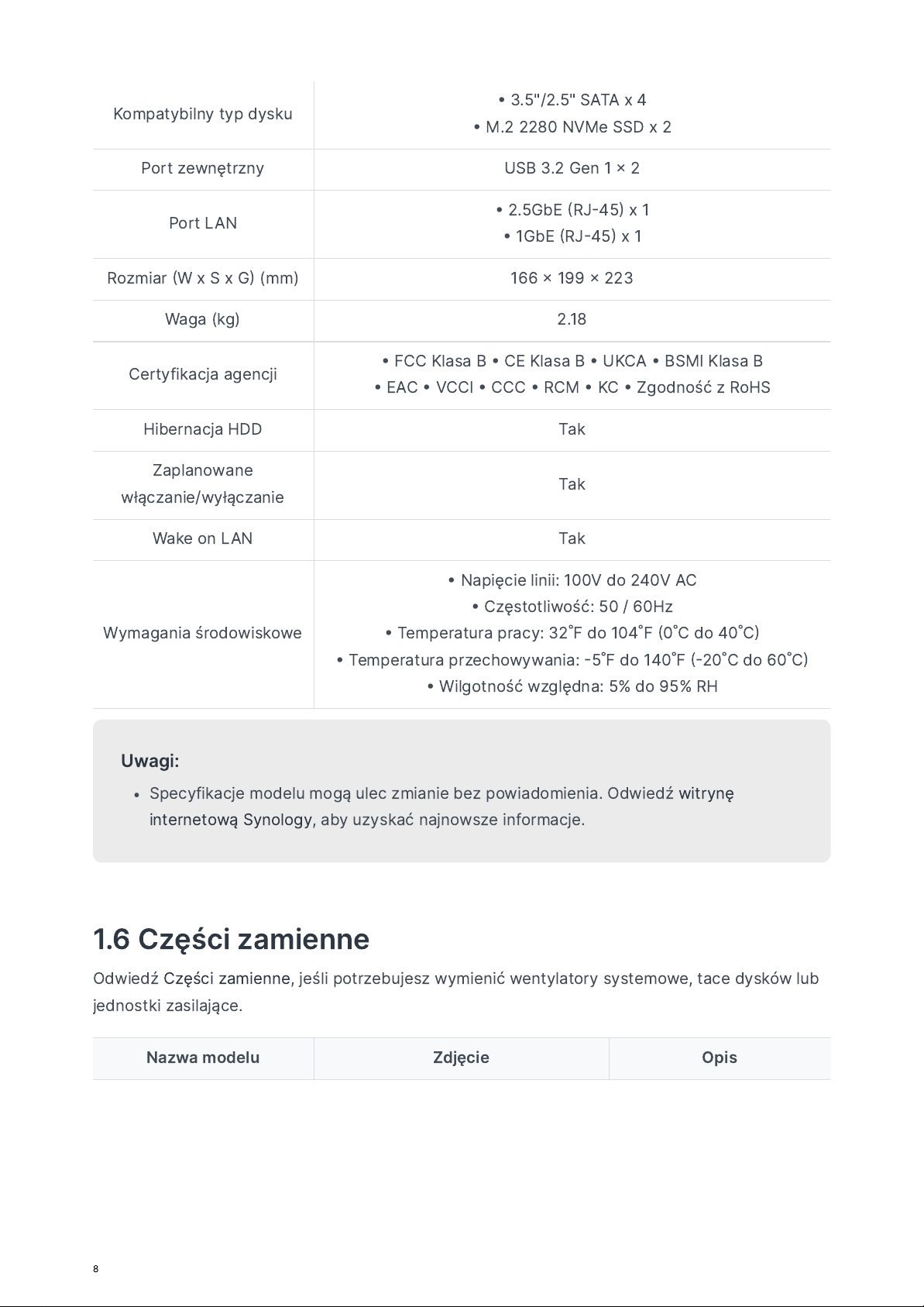
Kompatybilny
typ dysk
u
3.5"/2.5" SATA x
4
M.2
2280 NVMe SSD x 2
P
ort zewnętrzny
USB
3.2 Gen 1
2
P
ort LAN
2.5GbE RJ
45 x 1
1GbE RJ
45 x 1
Rozmiar W x S x G (mm) 166 199 223
Waga (kg) 2.18
Certy
fikacja agencji
FCC Klasa B CE Klasa B UKCA BSMI Klasa
B
EAC V
CCI CCC RCM KC Zgodność z RoH
S
H
ibernacja
HDD
Ta
k
Zaplanowa
ne
w
łącza
nie/wy
łącza
nie
Ta
k
Wake on LAN Ta
k
Wymagania
środowiskow
e
Napięcie linii:
100V do 240V
AC
Czę
stotliwość: 50 / 60Hz
Temperatura pracy: 32˚F do 104˚F 0˚C do 40˚C
Temperatura
prz
ech
owywania: 5˚F do
140˚F 20˚C do 60˚C
W
ilgotność wz
ględna: 5% do 95% RH
Uwagi:
Specyfikacje modelu mogą ulec zmia
nie bez
powiado
mienia. Odw
iedź wi
try
nę
interne
tową Synology
, aby uzyskać najnowsze
informacje
.
1.6 Części zamienne
Odw
iedź Części za
mienne, jeśli
potrzebujesz wy
mienić wentyla
tory systemowe, tace dysków lu
b
jedn
ostki zasilające
.
Nazwa model
u
Z
djęcie
Opi
s
8
Page 10
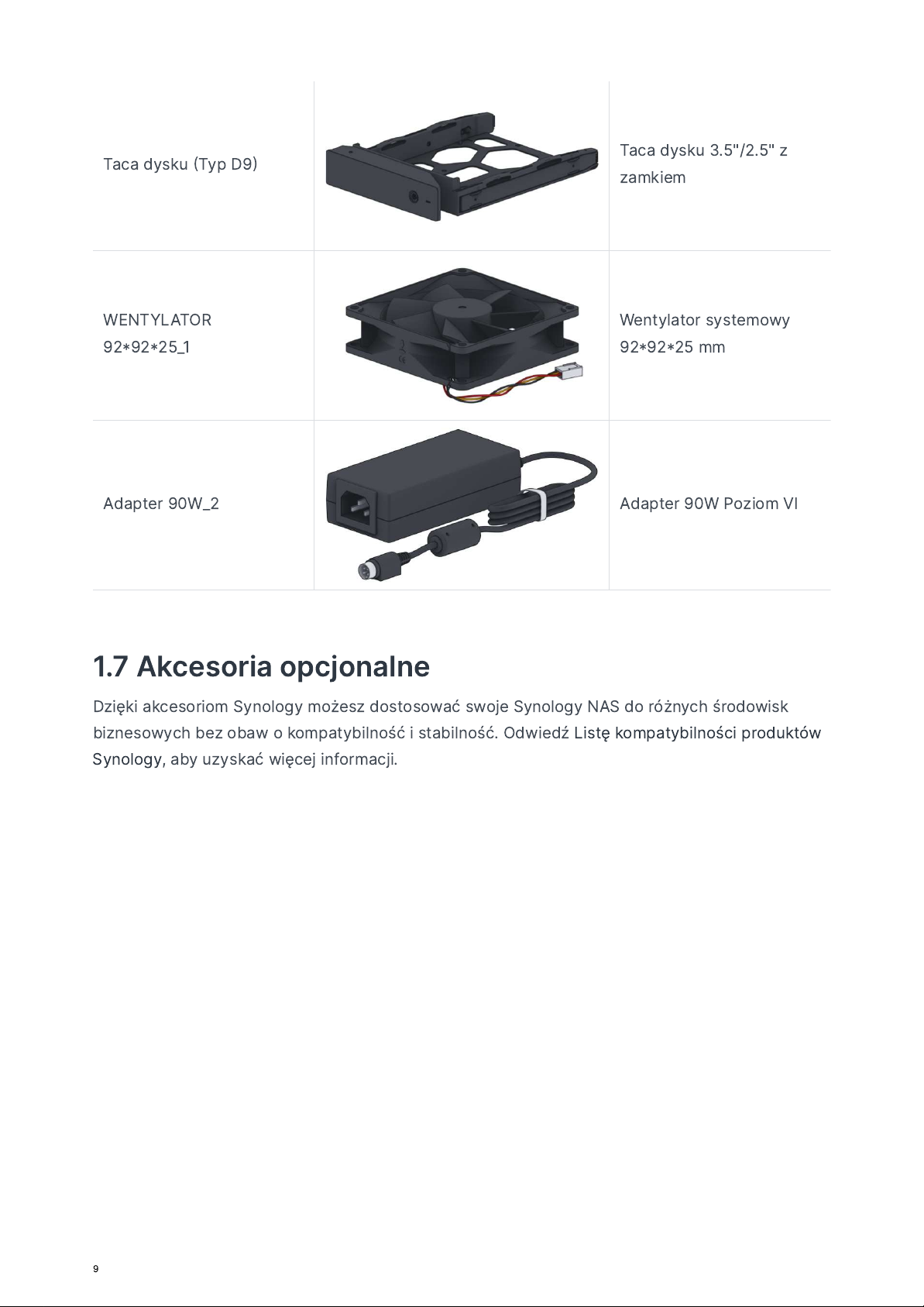
Taca dysku Typ D9
Taca dysku
3.5"/2.5" z
zamkiem
WENTYLATOR
929225_1
Wentyla
tor systemowy
929225 mm
Adapter 90W
_2
Adapter 90W Poziom V
I
1.7 A
kce
soria opcjona
lne
Dzięki a
kce
soriom Synology możesz dostosować swoje Synology NAS do
różnych
środowis
k
bizne
sowych bez obaw o kompaty
bilność i stabilność. Odwiedź
Listę kompaty
bilności produktów
Synolog
y
, aby uzyskać więcej informacji
.
9
Page 11
R
ozdział
2 Instalacja ko
m
po
nen
tów
sprzętowy
ch
2.1 Za
lecane narz
ędzi
a
Ta s
ekcja zawiera listę wymaganych i opcjonalnych narzędzi
używanych w pro
cedura
ch
instalacyjnych.
Śrubokręt Phillips #2 (z końcówką k
rzyżową)
P
rzyna
jmniej jeden dysk SATA
3,5" lub 2,5" (zobacz
tutaj dla kompaty
bilnych modeli
)
Uwaga
:
Jeśli zainstalujesz dysk zawiera
jący dane, system sformatuje dysk i
usu
nie wszyst
kie
istniejące dane. Wykonaj kopię zapa
sową
wszyst
kich ważnych danych
prz
ed
instala
cją
.
Notatki
:
Jeśli
używany jest a
utomatyczny
śrubokręt,
ustaw jego mo
ment ob
rotowy na
4,0
(+/0,3 kgf-cm
.
2.2 Środki ostrożnoś
ci
Przed instala
cją lub usu
nięciem jakichkolwiek komponen
tów w Synology NAS, zapoznaj się z
wszyst
kimi informacjami d
otyczącymi bezp
iecze
ństwa.
10
Page 12
Uwaga
:
P
ozostaw
ienie luźnych śrub wewną
trz Synology NAS może
poważ
nie uszkodzić
jeg
o
komponenty. U
nikaj upuszczania metal
owych
prz
edmi
otów do NAS, takich jak
spinacze do papieru i wsuwki.
Nie
ciągnij kabla za jego złącze lub uchwyt podczas o
dłączania. Niek
tóre ka
ble mają
z
łącza z blokadami lub śrubami, k
tóre należy zwo
lnić przed odłączeniem kabla.
Podczas odłączania kabla
utrzymuj go w równym położeniu, aby u
niknąć z
gięcia pin
ów
z
łącza. Podczas po
dłączania kabla upewnij się, że
porty i z
łącza są prawidł
owo
zor
ien
towane i wyrównane.
Jeśli musisz prz
enieść Synology NAS, poproś kogoś o pomoc. Nie próbuj podnosić g
o
samodzielnie, aby uniknąć obrażeń
.
Upewnij się, że Synology NAS działa
popraw
nie przed instalacją opcjonalny
ch
komponen
tów sprzętowych. Jeśli Synology NAS nie działa
popraw
nie, zobacz
rozdzia
ł
"
R
ozwiązywanie pro
blemów" w celu wykonania podsta
wowego rozwiązywani
a
pro
blemów. Jeśli
pro
blem nie może zostać rozwiązany, zobacz s
ekcję "
U
zyskiwanie
informacji, pomocy i serwi
su
" aby uzyskać więcej informacji
.
Za
wsze
ostroż
nie o
bchodź się z komponentami
systemu (ta
kimi jak moduły pa
mięci i
płyty systemowe) trzyma
jąc je za krawędzie lub ramę. Nie dotykaj połącze
ń
l
utow
niczych, pinów ani odsło
niętych obwodów
.
Nie umieszczaj części i
innych komponen
tów (ta
kich jak moduły pa
mięci i płyty
systemowe) na gór
nej pokrywie NAS lub
innych metalowych
powierz
chniach
.
Tylko
niek
tóre mo
dele Synology NAS obsługują wymianę kompo
nen
tów na gorąco i s
ą
zapro
jek
towane do bezp
iecznej pracy, gdy są w
łączone
.
Przed pracą wewnątrz Synology NA
S
ò Wyłącz Synology NAS, w tym wszyst
kie po
dłączone urządz
enia peryferyjne
.
ó O
dłącz Synology NAS od
gniazdka elek
trycz
nego i odłącz
urządz
enia peryferyjne
.
Po pracy wewnątrz Synology NA
S
ò Ponownie po
dłącz
urządz
enia peryferyjne i po
dłącz Synology NAS do
gniazdka elek
trycz
nego.
ó W
łącz podłączone urządz
enia peryferyjne, a następnie w
łącz Synology NAS
.
Zapobieganie wyładowaniom elek
trostatyczny
m
Wyładowa
nie elek
trostatyczne z palca lub innych przewo
dników może
prowadzić do za
trzymania
systemu,
utraty danych lub innych uszkodzeń płyt systemowych lub
innych komponen
tów
11
Page 13
wrażliwych na ładunki elek
trostatyczne. Tego rodzaju
uszkodz
enia mogą
rów
nież skrócić
żywotność Synology NAS
.
Zapobiegaj naraż
eniu na wyładowania
elek
trostatyczne, wykonu
jąc następu
jące czynności
:
U
nikaj kontaktu rękami, tran
sportu
jąc i prz
ech
owu
jąc komponenty
sprzętowe w pojemnikach
chroniących przed wyładowaniami
elek
trostatycznymi.
Przech
owuj kompo
nenty
sprzętowe wrażliwe na wyładowania elek
trostatyczne w
ich
po
jemnikach, dopóki
nie d
otrą do stanowisk pracy wolnych od ładunków elek
trostatycznych.
U
mieść komponenty
sprzętowe na uz
iemionej powierz
chni lub dotknij ich przed wyjęciem z
po
jemników.
U
nikaj d
otykania z
łączy, pinów,
przewodów lub obwodów
.
Za
wsze
bądź od
pow
iednio uziemiony podczas dotykania komponentu
sprzętowego
wrażliwego na ładu
nki elek
trostatyczne lub ze
społu
.
Podczas obsługi komponentu
sprzętowego,
trzymaj go ostroż
nie za krawędzie lub ramę.
U
żywaj opaski na nadgarstek do odprowadzania ładunków
elek
trostatycznych lub
innych
systemów uz
iemiających. Synology NAS pow
inien być u
mieszczony na macie
anty
elek
trostatycz
nej (mata ESD
.
Synology NAS zapewni zasila
nie w try
bie g
otowości, gdy jest po
dłączony do zasilania AC
,
nawet jeśli jest wyłączony. Uszkodzenie NAS może nastąpić, jeśli przewo
dnik zostanie
przypadk
owo dotknięty i części
zostaną zwar
cie w tej
sytuacji. Przed zdjęciem górnej ty
lnej
pokrywy upew
nij się, że zasilanie AC jest odłączone
.
2.3 Instru
kcje be
zp
iecze
ństw
a
T
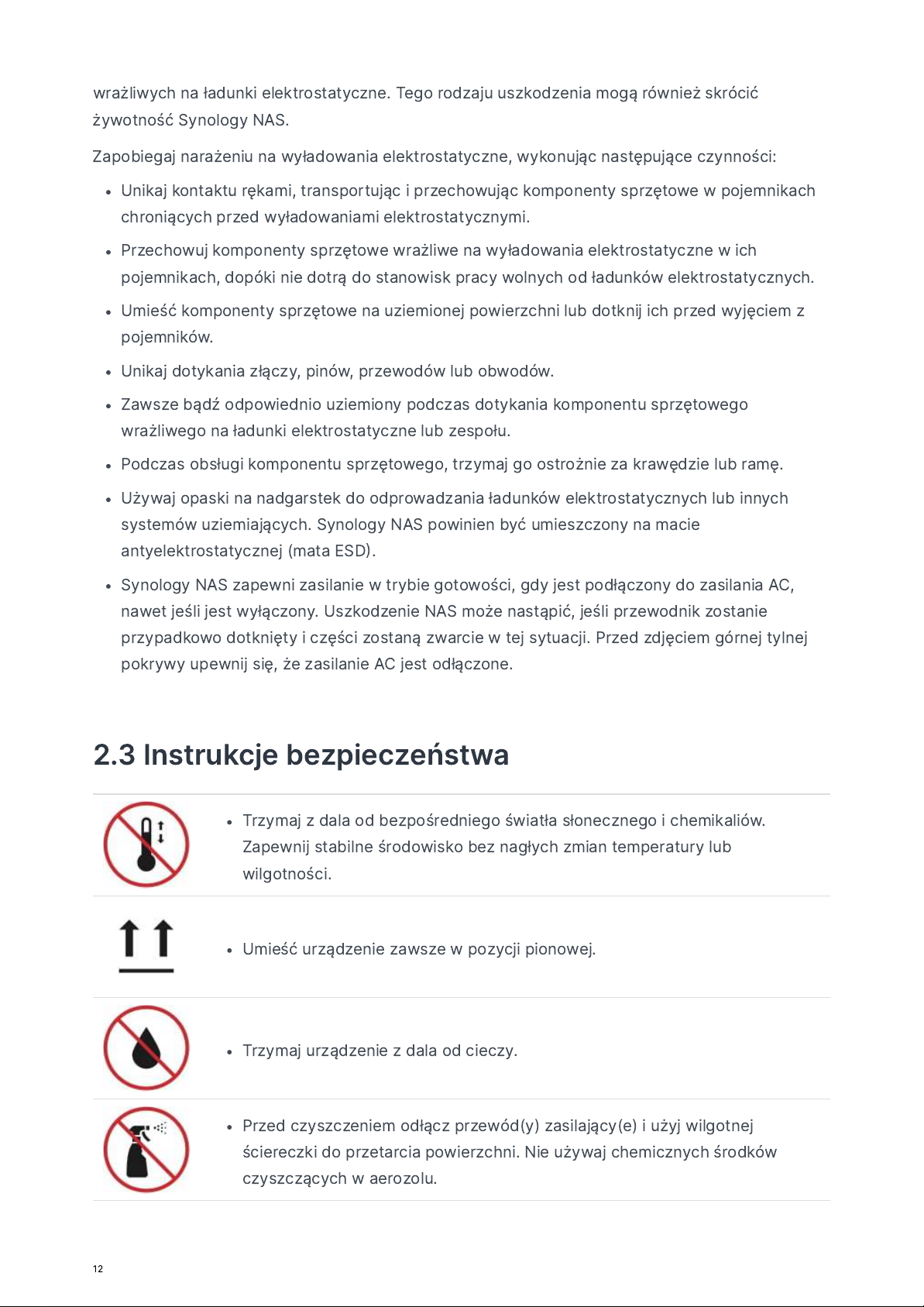
rzymaj z dala od bezpośr
edniego światła sło
necznego i
chemikaliów.
Zapewnij stabilne środowisko bez nagłych zmian temperatury lub
w
ilgotności
.
U
mieść urządz
enie zawsze w
pozy
cji pionowej.
T
rzymaj
urządz
enie z dala od cieczy.
Przed c
zyszcz
eniem o
dłącz
przewód(y) zasila
jący(e) i użyj wilgotnej
ś
ciereczki do
przetarcia powierz
chni. Nie używaj chemicznych środków
c
zyszczących w ae
rozolu
.
12
Page 14
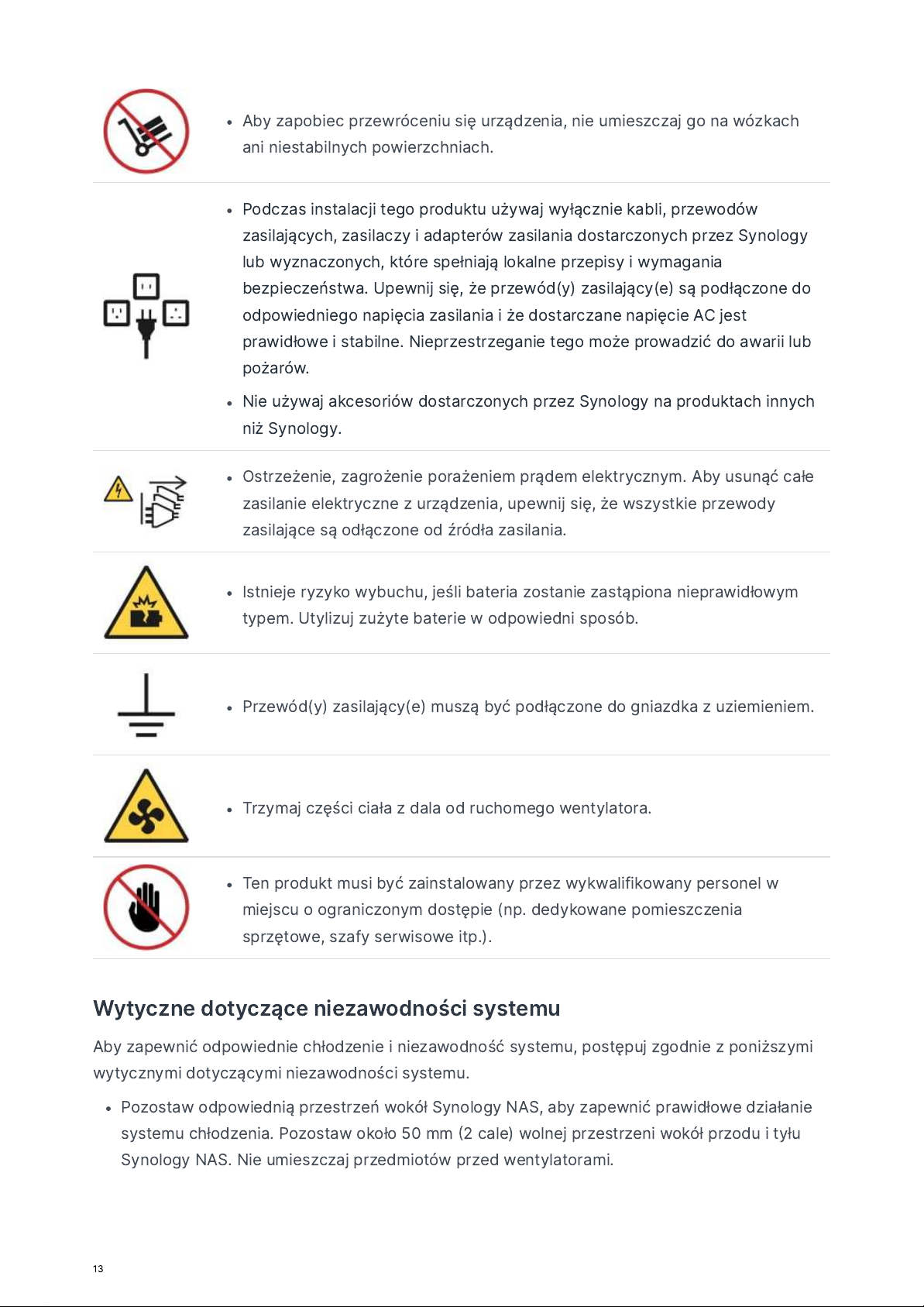
Aby zapo
biec przewró
ceniu się urządz
enia, nie u
mieszczaj go na
wózka
ch
ani
niesta
bilnych powierz
chniach
.
Podczas instalacji tego produktu używaj wy
łącznie kabli,
przewodów
zasila
jących, zasilaczy i adapterów zasilania d
ostarczonych
przez Synolog
y
lub wyznaczonych, k
tóre spełniają lokalne przepisy i wymagania
bezpiecze
ństwa. Upewnij się, że
przewód(y) zasila
jący(e) są podłączone d
o
odpow
iedniego napięcia zasilania i że d
ostarczane nap
ięcie AC je
st
praw
idłowe i stabilne. Nie
przestrzega
nie tego może prowadzić do awarii lu
b
pożarów
.
Nie
używaj a
kce
soriów d
ostarczonych
przez Synology na produktach innych
niż Synology
.
O
strzeż
enie, zagroż
enie poraż
eniem pr
ądem elek
trycznym. Aby usu
nąć całe
zasila
nie elek
tryczne z
urządz
enia, upew
nij się, że
wszyst
kie przewody
zasila
jące są odłączone od
źródła zasilania
.
Istnieje ryzyko wybuchu, jeśli bateria
zostanie zastąpiona nieprawidł
owy
m
typem. Utylizuj zużyte baterie w odpow
iedni sposób.
Przewód(y) zasilający(e) m
uszą być podłączone do
gniazdka z uz
iemieniem
.
T
rzymaj części ciała z dala od rucho
mego wentylatora.
Ten
produkt musi być zainstalowany
przez wykwalifikowany perso
nel w
miejscu o ogra
niczonym d
ostępie (np. dedykowane pomieszczeni
a
sprzętowe, szafy serwi
sowe itp
.).
W
ytyczne dotycz
ące nieza
wodności
syst
em
u
Aby zapew
nić odpow
iednie chłodzenie i niezawodność systemu,
postępuj zgodnie z poniższy
mi
wytycznymi dotyczącymi
niezawodności systemu
.
P
ozostaw odpow
iednią przestrzeń wokół Synology NAS, aby zapewnić praw
idłowe działanie
systemu chłodzenia. P
ozostaw około 50 mm 2 cale) wolnej przestrz
eni wokół
przodu i tyłu
Synology NAS. Nie umieszczaj
prz
edmi
otów przed wentylatorami
.
13
Page 15
Aby zapew
nić praw
idłowe chłodzenie i przepływ powietrza, zainstaluj pok
rywę Synology NAS
przed
jego włączeniem. Działa
nie Synology NAS bez pokrywy może uszkodzić
jeg
o
komponenty.
Jeśli Twój Synology NAS ma kanały powietrzne lub
przegrody powietrzne, nie usuwaj ich, gdy
Synology NAS jest w
łączony. Działanie Synology NAS bez kanałów
powietrznych lub
przegró
d
powietrznych może
spowodować przegrzanie systemu
.
Otwiera
nie lub z
dejmowa
nie górnej pokrywy Synology NAS, gdy
system jest w
łączony, może
narazić Cię na
ryzyko poraż
enia prądem elek
trycznym.
Jeśli musisz w
łączyć Synology NAS bez jego gór
nej pokrywy, upewnij się, że
nikt
nie znajdu
je
się w pobliżu Synology NAS i że wewną
trz nie pozostawiono żadnych narzędzi ani innych
prz
edmi
otów. Nie używaj systemu bez pok
rywy Synology NAS
przez czas dłuższy niż pięć
minut.
Podczas wymiany dysku hot-swap, zainstaluj nowy dysk hot-swap tak
szybko, jak to możliwe.
Wykonaj kopię zapasową
wszyst
kich ważnych danych
przed
wprowadzeniem zmian na
dyskach
.
2.4 Instalacja dysków
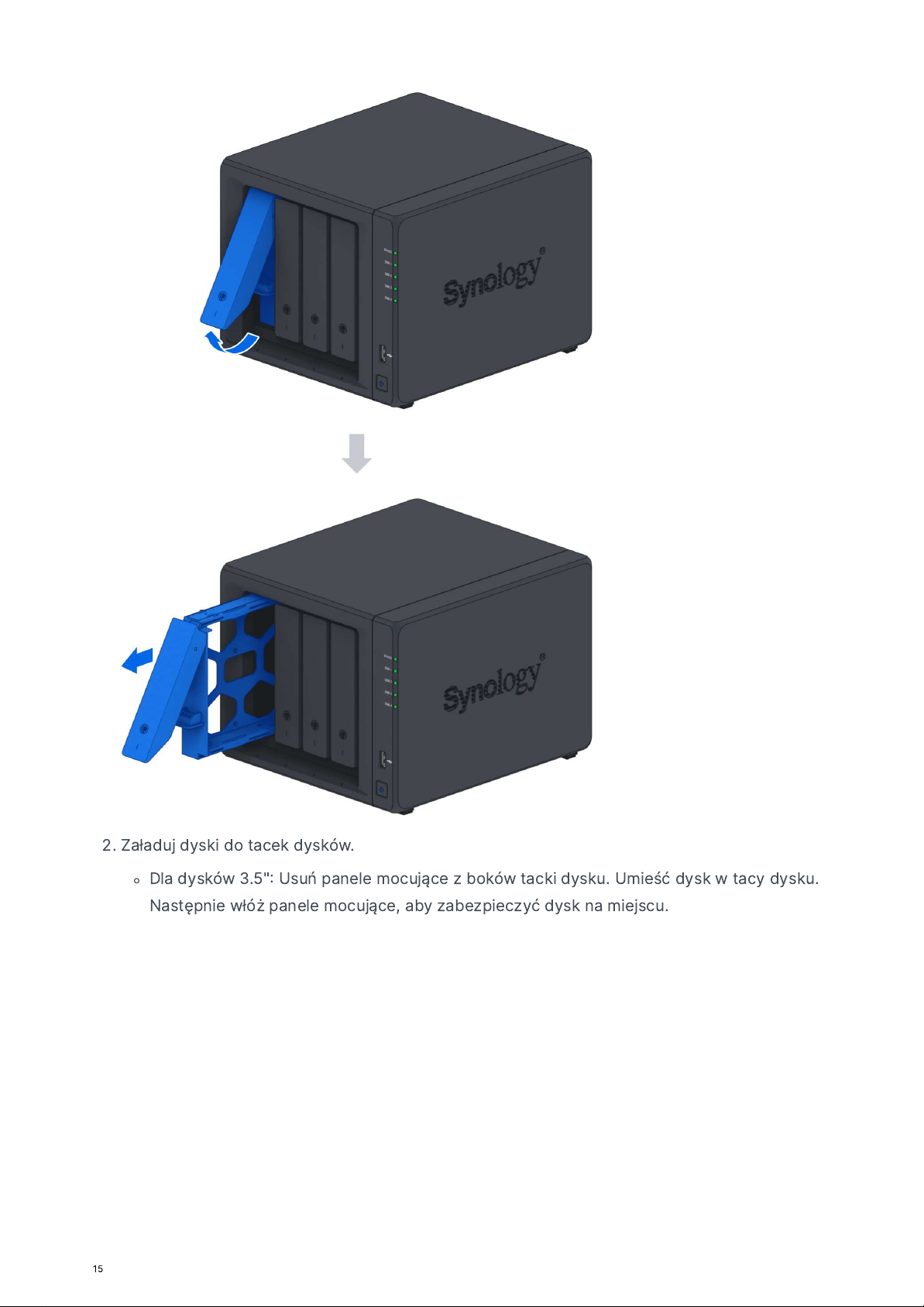
ò Aby wy
jąć tackę dysku, po
ciągnij uchwyt tacki dysku w
kierunku pokazanym na poni
ższy
m
obrazku
.
14
Page 16
ó Załaduj dyski do tacek dysków.
Dla dysków
3.5" U
suń panele mocujące z boków ta
cki dysku. U
mieść dysk w tacy dysku
.
Następnie włóż panele mocujące, aby zabezp
ieczyć dysk na
miejscu.
15
Page 17
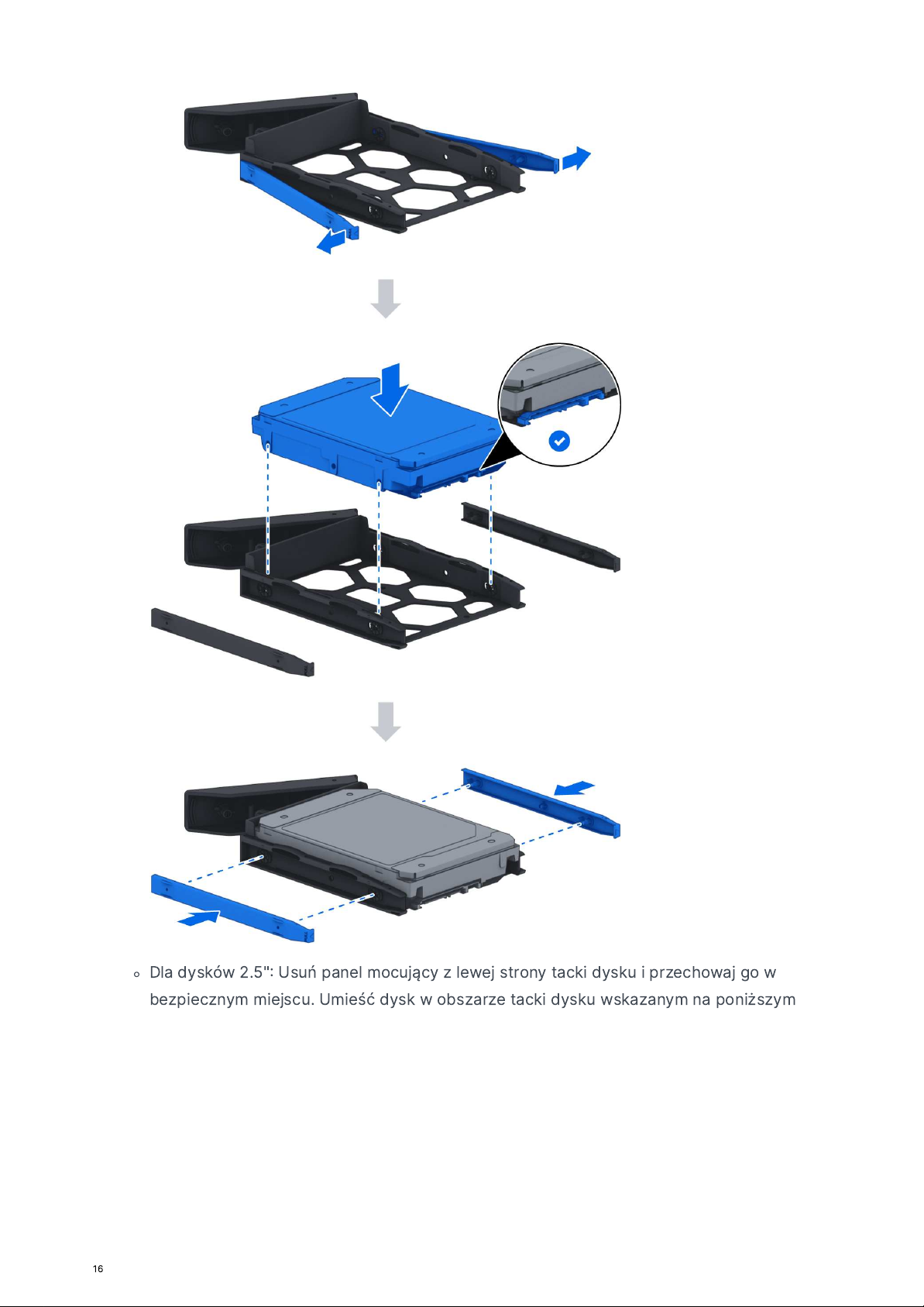
Dla dysków
2.5" U
suń panel mocujący z lewej
strony tacki dysku i
prz
echowaj go w
bezpiecznym miejscu. U
mieść dysk w obszarze ta
cki dysku wskazanym na poni
ższy
m
16
Page 18
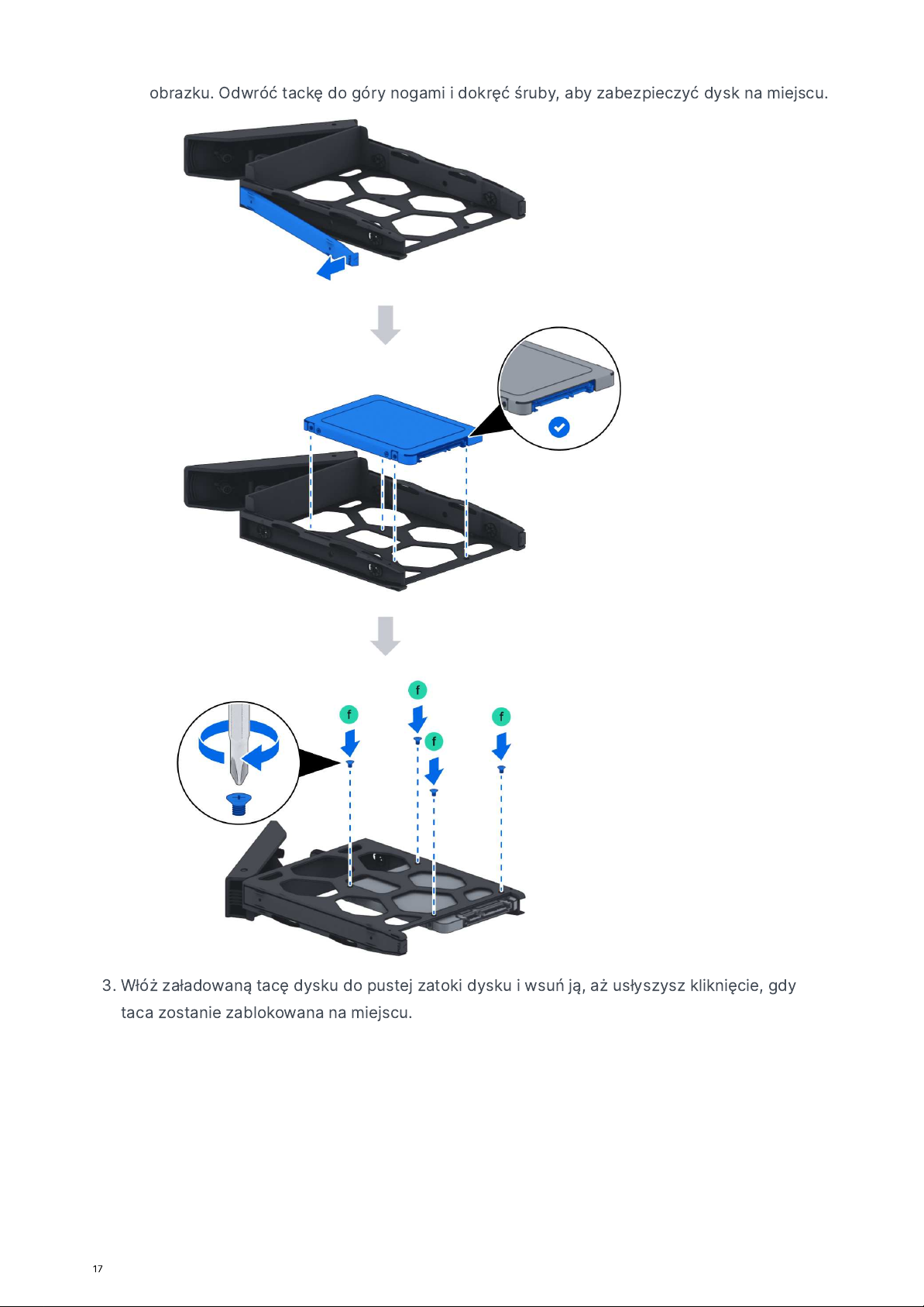
obrazku. Od
wróć ta
ckę do góry nogami i dokręć śruby, aby zabezp
ieczyć dysk na
miejscu.
ô Włóż załadowaną tacę dysku do
pustej zatoki dysku i
wsuń ją, aż usłyszysz kliknięcie, gdy
taca
zostanie zablokowana na
miejscu.
17
Page 19
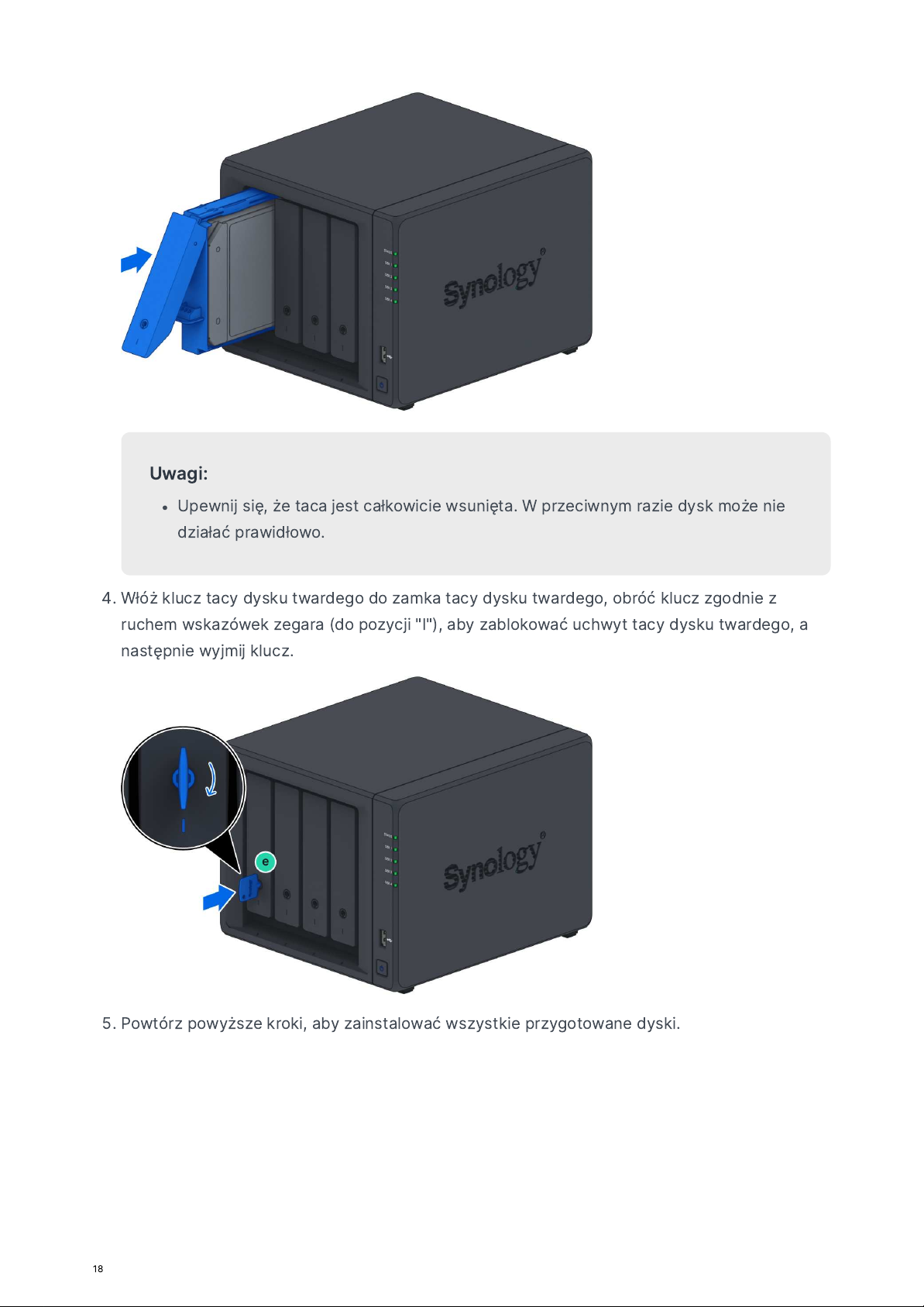
Uwagi:
Upewnij się, że taca jest całkow
icie wsu
nięta. W
prz
eciwnym razie dysk może
nie
działać praw
idł
owo
.
õ Włóż klucz tacy dysku twardego do zamka tacy dysku twardego, obróć klucz zgo
dnie z
ru
chem wska
zówek zegara (do
pozy
cji "I"), aby zablokować uch
wyt tacy dysku twar
dego, a
następ
nie wy
jmij klucz.
ö P
owtórz powyższe kroki, aby zainstalować wszyst
kie przygotowane dyski
.
18
Page 20
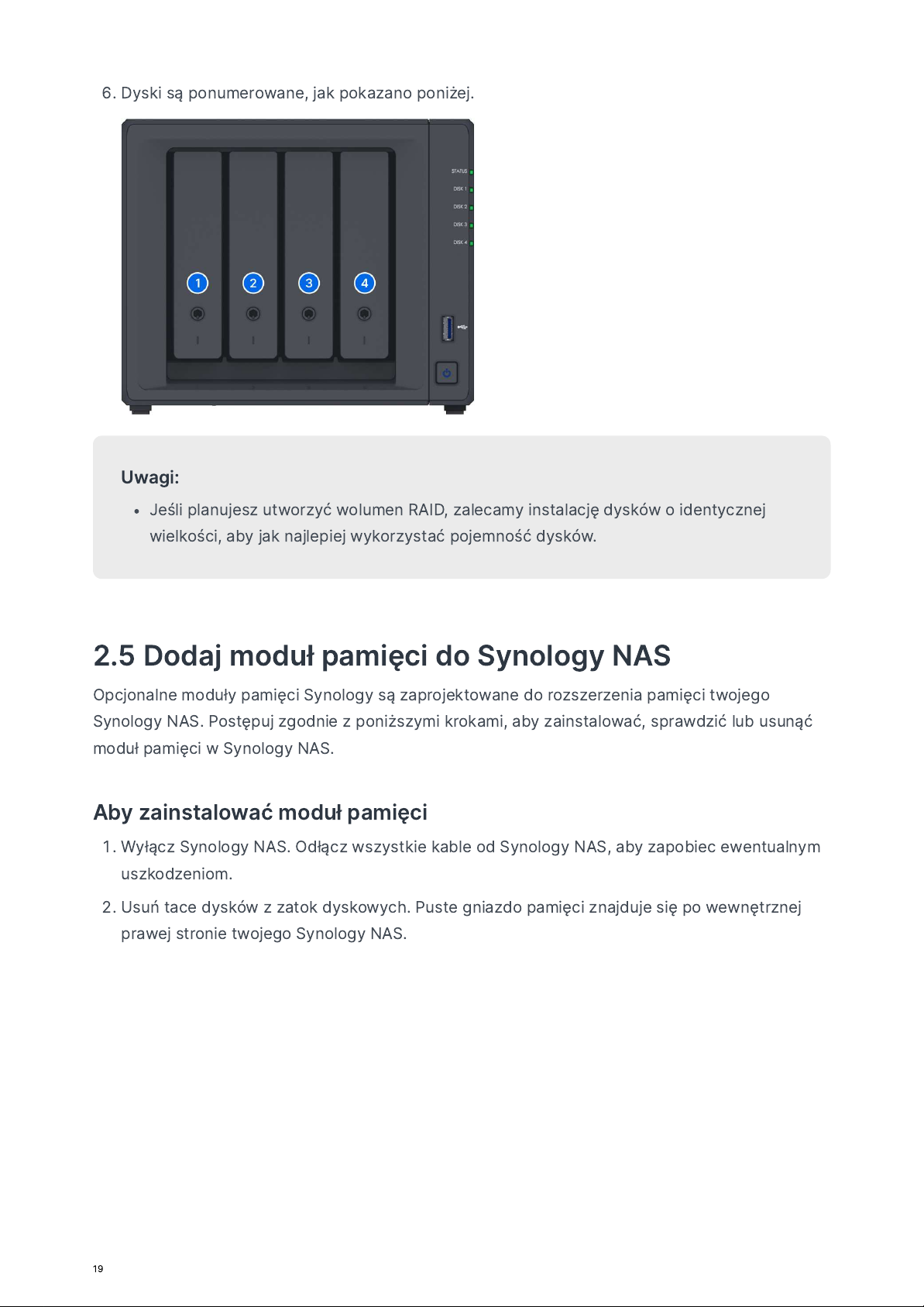
÷ Dyski są ponume
rowane, jak pokazano poniżej
.
Uwagi:
Jeśli planujesz
utworzyć wolumen R
AID, za
lecamy instalację dysków o
identycznej
w
ielkości, aby jak na
jlepiej wykorzystać po
jemność dysków.
2.5 Dodaj moduł pamięci do Synology NAS
Opcjonalne moduły pa
mięci Synology są zapro
jek
towane do
rozszerz
enia pa
mięci two
jeg
o
Synology NAS. P
ostępuj zgodnie z poniższymi krokami, aby zainstalować,
sprawdzić lub
usu
nąć
moduł pamięci w Synology NAS.
Aby zainstalować moduł pamięci
ò Wyłącz Synology NAS. Odłącz
wszyst
kie kable od Synology NAS, aby zapobiec ewentualny
m
uszkodz
eniom
.
ó U
suń tace dysków z zatok dysk
owych. P
uste
gniazdo pamięci znajduje się po wewnętrz
nej
prawej
stro
nie two
jego Synology NAS
.
19
Page 21
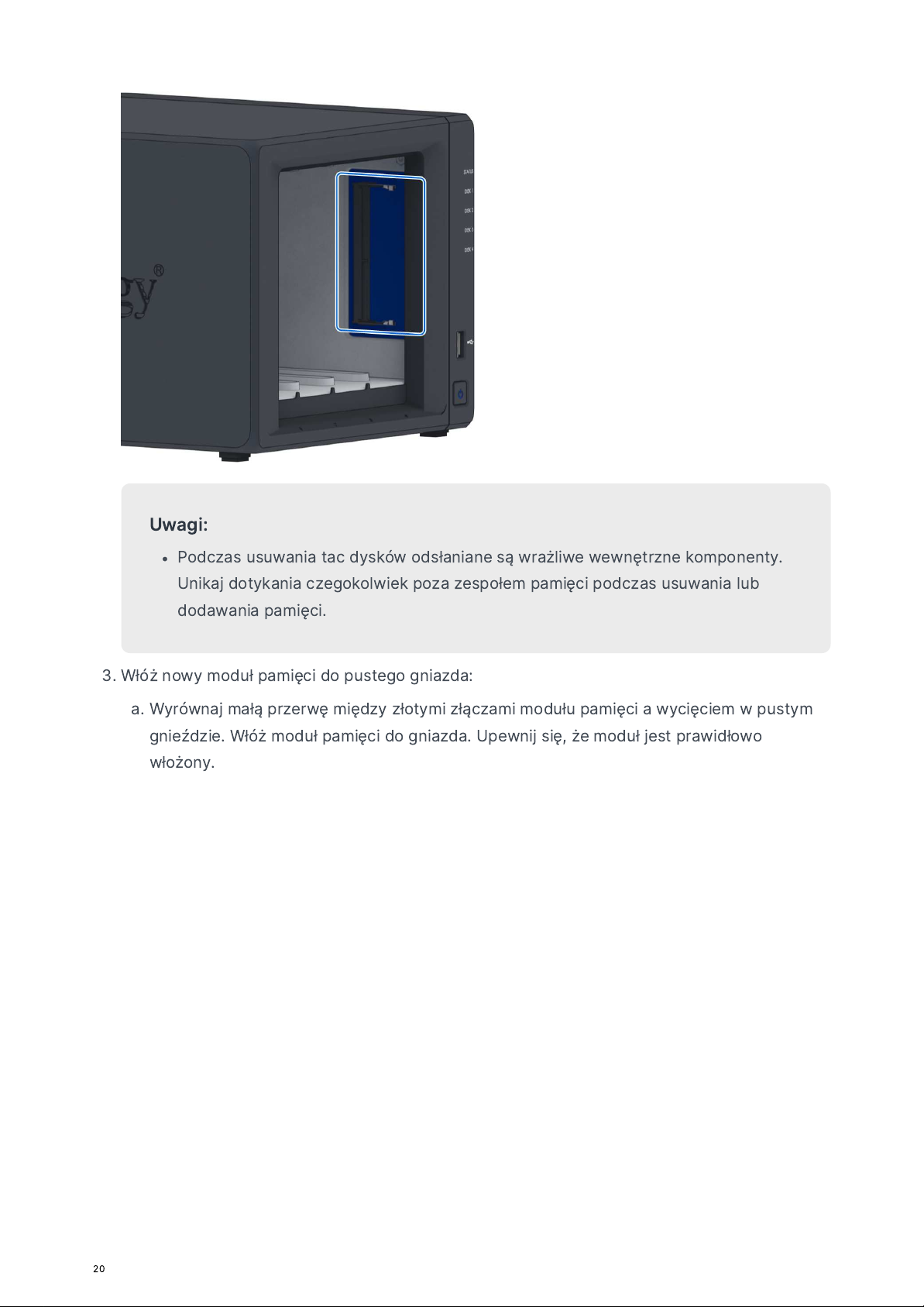
Uwagi:
Podczas
usuwania tac dysków odsłaniane są wrażliwe wewnę
trzne kompo
nenty.
U
nikaj d
otykania czegokolwiek poza ze
spo
łem pamięci podczas usuwania lu
b
dodawania pa
mięci
.
ô Włóż n
owy moduł pamięci do
pustego gniazda
:
a Wyrównaj małą
przerwę
między zł
otymi złączami modułu pamięci a wy
cięciem w pusty
m
gnieździe. Włóż moduł pa
mięci do
gniazda. Upew
nij się, że moduł jest praw
idł
owo
włożony
.
20
Page 22
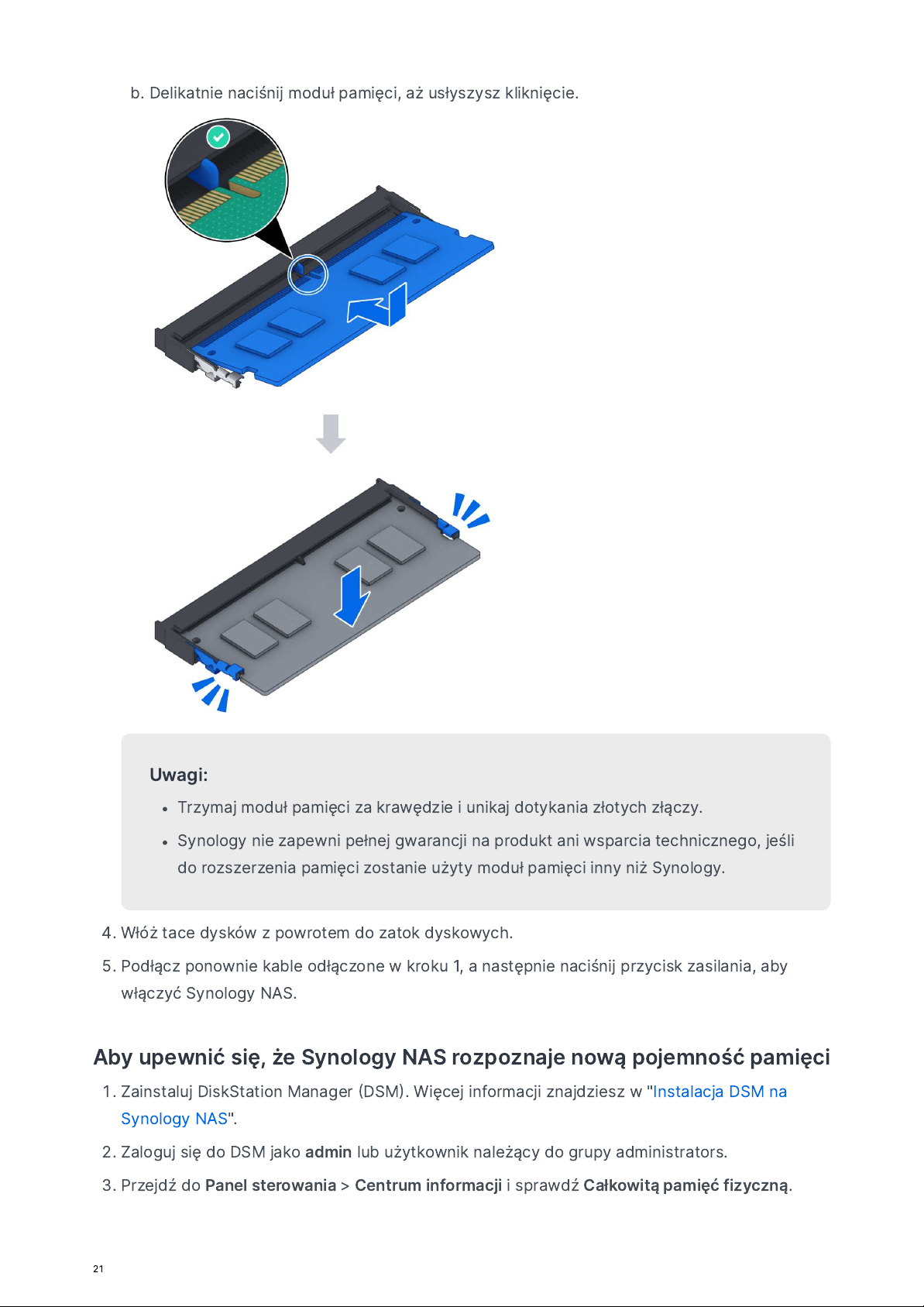
b Delikat
nie naciśnij moduł pamięci, aż usłyszysz kliknięcie
.
Uwagi:
T
rzymaj moduł pa
mięci za krawędzie i unikaj d
otykania złotych złączy.
Synology
nie zapewni pełnej gwara
ncji na
produkt ani
wsparcia t
echnicznego, jeśli
do
rozszerz
enia pa
mięci zostanie użyty moduł pamięci inny niż Synology.
õ Włóż tace dysków z
powrotem do zatok dyskowych.
ö Podłącz ponownie kable o
dłączone w kroku 1, a następnie naciśnij przycisk zasilania, aby
w
łączyć Synology NAS.
Aby upew
nić się, że Synology NAS rozpoznaje nową pojemność pamięci
ò Zainstaluj DiskStation Manager DSM. Więcej informacji znajdziesz w "Instalacja DSM na
Synology NA
S
".
ó Zaloguj się do DSM jako admin lub użytkow
nik należący do g
rupy a
dmini
strators
.
ô Przejdź do Pa
nel sterowania >Cen
trum
informacji i sprawdź Całkowitą pamięć fizyczną
.
21
Page 23
Jeśli Synology NAS nie rozpoznaje pa
mięci lub nie uruchamia się pomyślnie, upewnij się, że modu
ł
pamięci jest prawidł
owo zainstalowany.
Aby usu
nąć moduł pamięci
ò P
ostępuj zgodnie z krokami 1 i 2 s
ekcji "Aby zainstalować moduł pa
mięci", aby wyłączyć
Synology NAS, o
dłączyć kable i usu
nąć tace dysków.
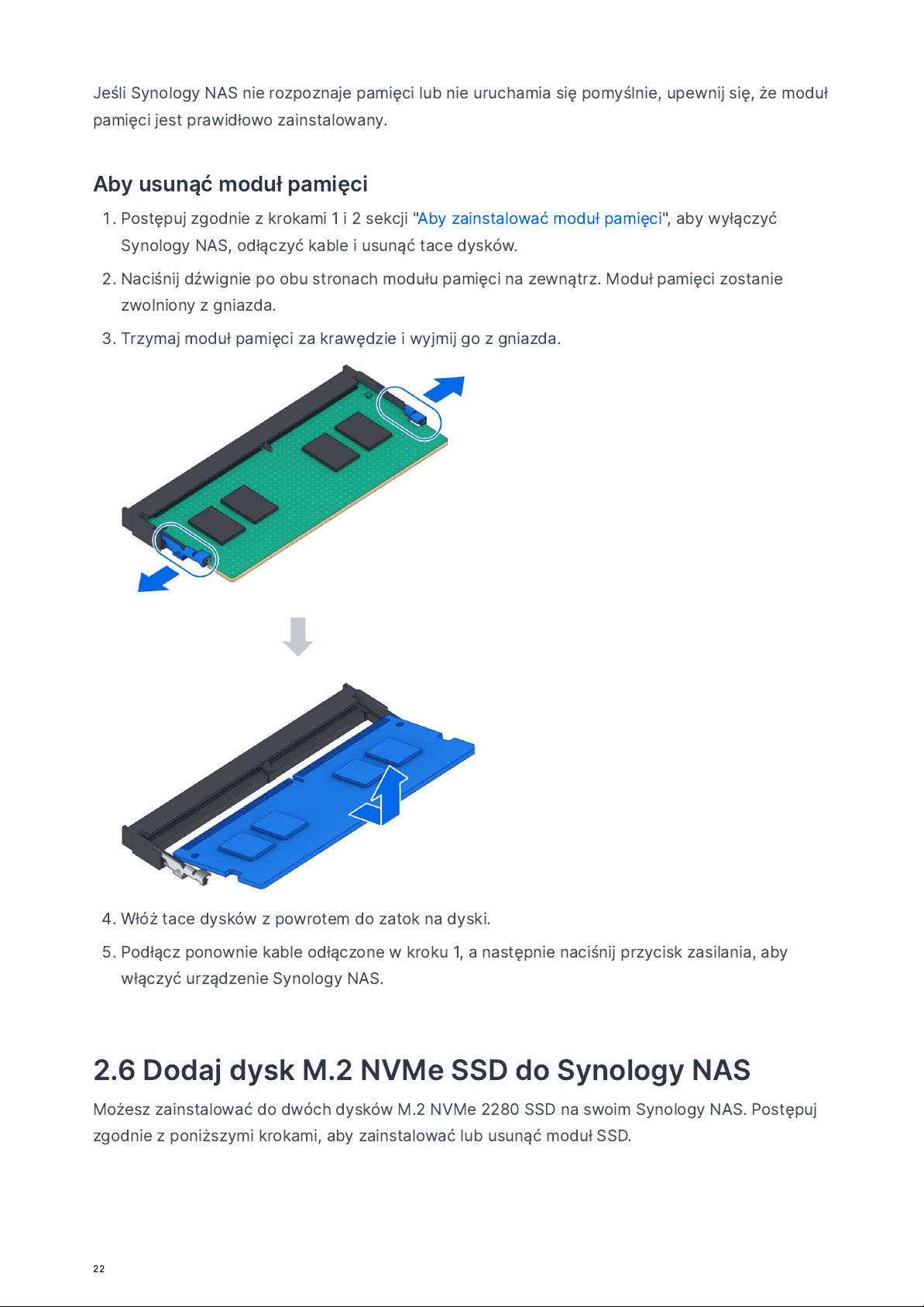
ó Naciś
nij dźwignie po obu stronach modułu pamięci na zewną
trz. Moduł pa
mięci zostanie
zwo
lniony z
gniazda
.
ô T
rzymaj moduł pa
mięci za krawędzie i wyjmij go z
gniazda
.
õ Włóż tace dysków z
powrotem do zatok na dyski
.
ö Podłącz ponownie kable o
dłączone w kroku 1, a następnie naciśnij przycisk zasilania, aby
w
łączyć urządz
enie Synology NAS.
2.6 Dodaj d
ysk M.2 NVMe
SSD do Synology NA
S
Możesz zainstalować do dwóch dysków M.2 NVMe
2280 SSD na swoim Synology NAS. Postępu
j
zgo
dnie z poniższymi krokami, aby zainstalować lub usu
nąć moduł SSD.
22
Page 24
Aby zainstalować moduł M.2
NVMe SSD
ò Wyłącz
urządz
enie Synology NAS. O
dłącz
wszyst
kie kable od Synology NAS, aby zapobiec
ewentualnym
uszkodz
eniom
.
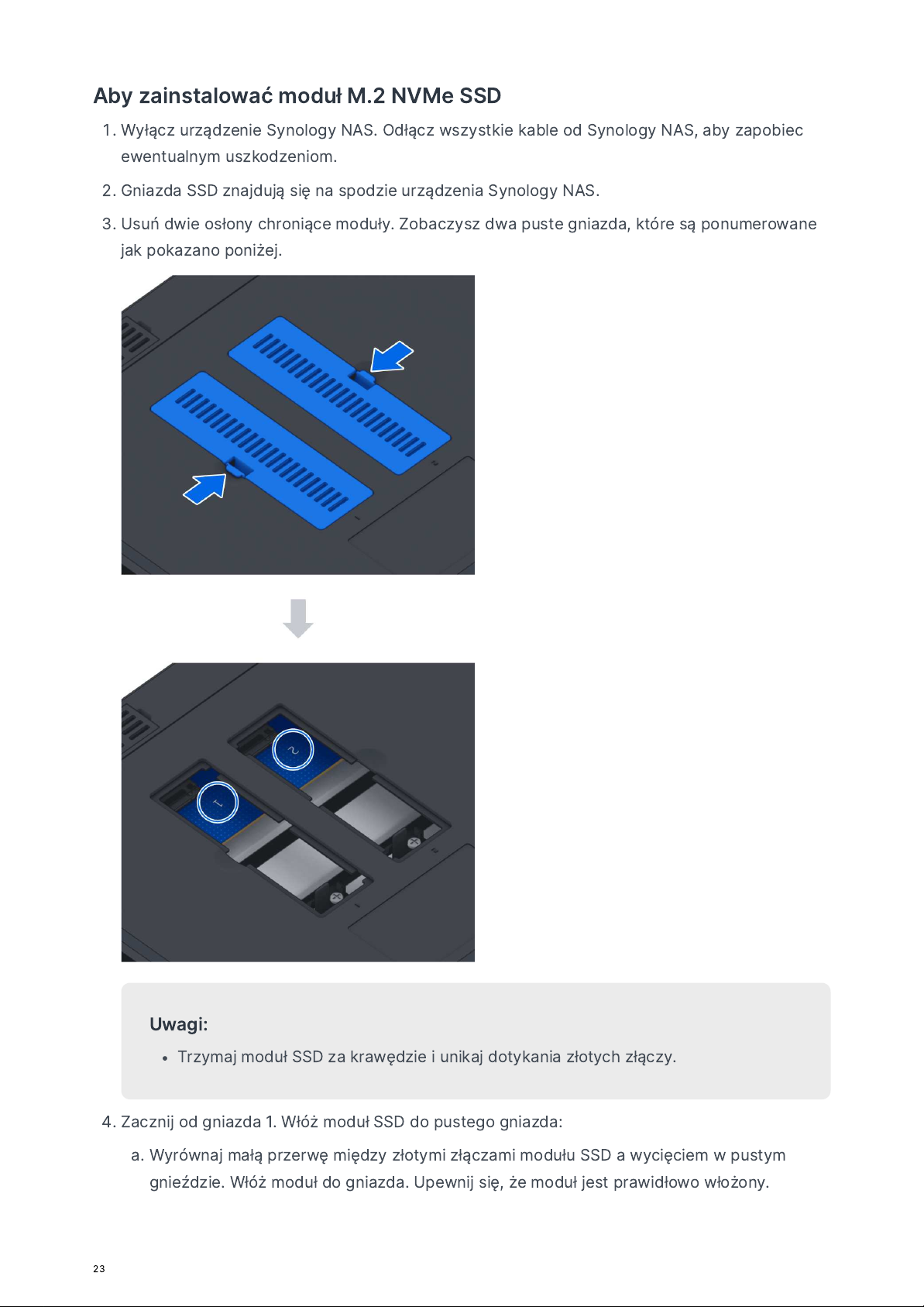
ó Gniazda SSD znajdują się na
spodzie
urządz
enia Synology NAS
.
ô U
suń dwie osłony chroniące moduły. Zobac
zysz dwa puste
gniazda, które są ponumerowane
jak pokazano poniżej.
Uwagi:
T
rzymaj moduł SSD za krawędzie i unikaj d
otykania złotych złączy.
õ Zacz
nij od
gniazda 1. Włóż moduł SSD do pustego gniazda
:
a Wyrównaj małą
przerwę
między zł
otymi złączami modułu SSD a wycięciem w pusty
m
gnieździe. Włóż moduł do gniazda. Upew
nij się, że moduł jest praw
idł
owo włożony
.
23
Page 25
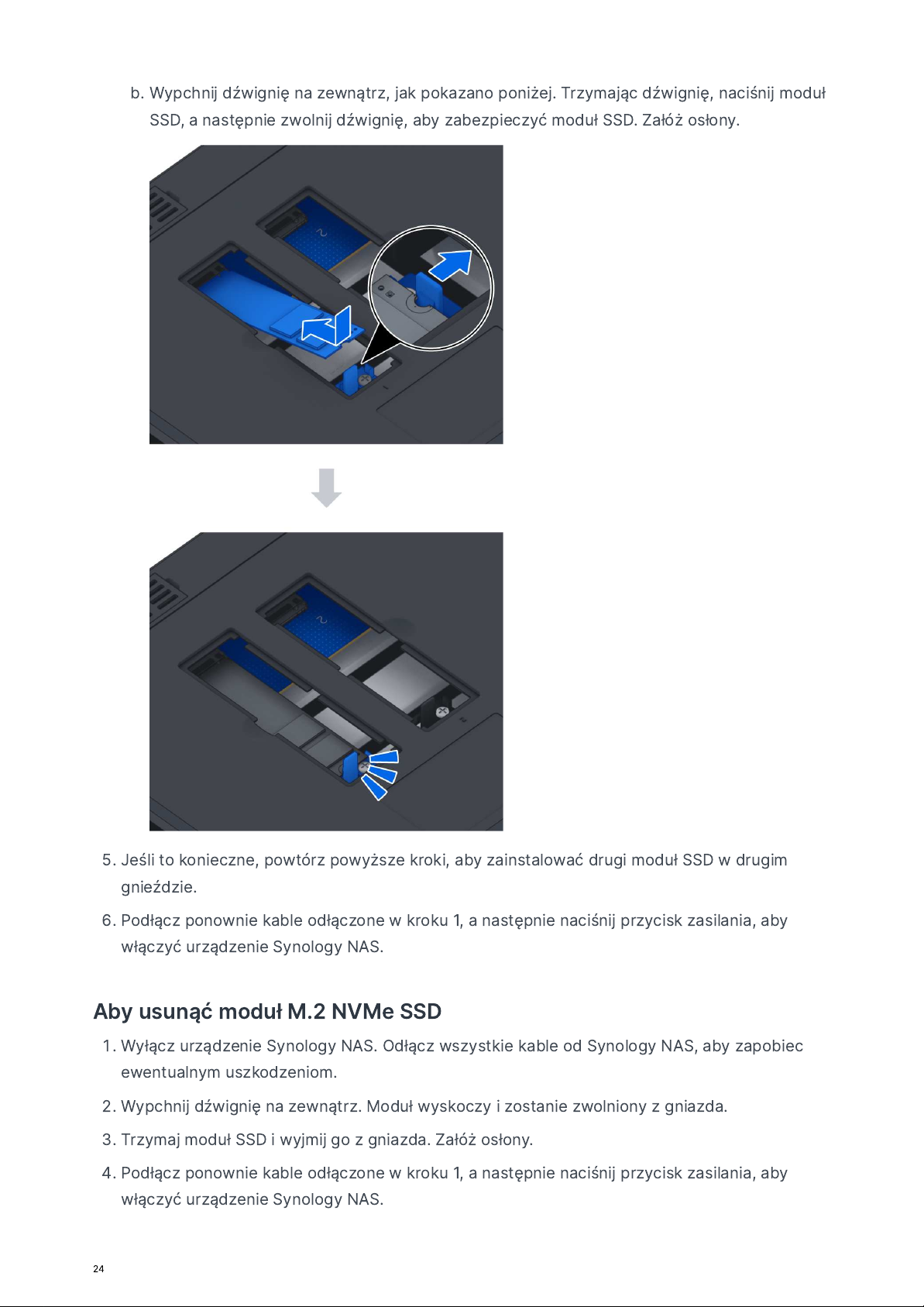
b Wyp
chnij dźwignię na zewną
trz, jak pokazano poniżej. Trzyma
jąc dźwignię, naciś
nij moduł
SSD, a następ
nie zwo
lnij dźwignię, aby zabezp
ieczyć moduł SSD. Załóż osłony
.
ö Jeśli to ko
nieczne,
powtórz powyższe kroki, aby zainstalować drugi moduł SSD w dru
gim
gnieździe
.
÷ Podłącz ponownie kable o
dłączone w kroku 1, a następnie naciśnij przycisk zasilania, aby
w
łączyć urządz
enie Synology NAS.
Aby usu
nąć moduł M.2
NVMe SSD
ò Wyłącz
urządz
enie Synology NAS. O
dłącz
wszyst
kie kable od Synology NAS, aby zapobiec
ewentualnym
uszkodz
eniom
.
ó Wypchnij dźwignię na zewną
trz. Moduł
wyskoczy i zostanie zwo
lniony z
gniazda
.
ô T
rzymaj moduł SSD i wy
jmij go z
gniazda. Załóż osłony.
õ Podłącz ponownie kable o
dłączone w kroku 1, a następnie naciśnij przycisk zasilania, aby
w
łączyć urządz
enie Synology NAS.
24
Page 26
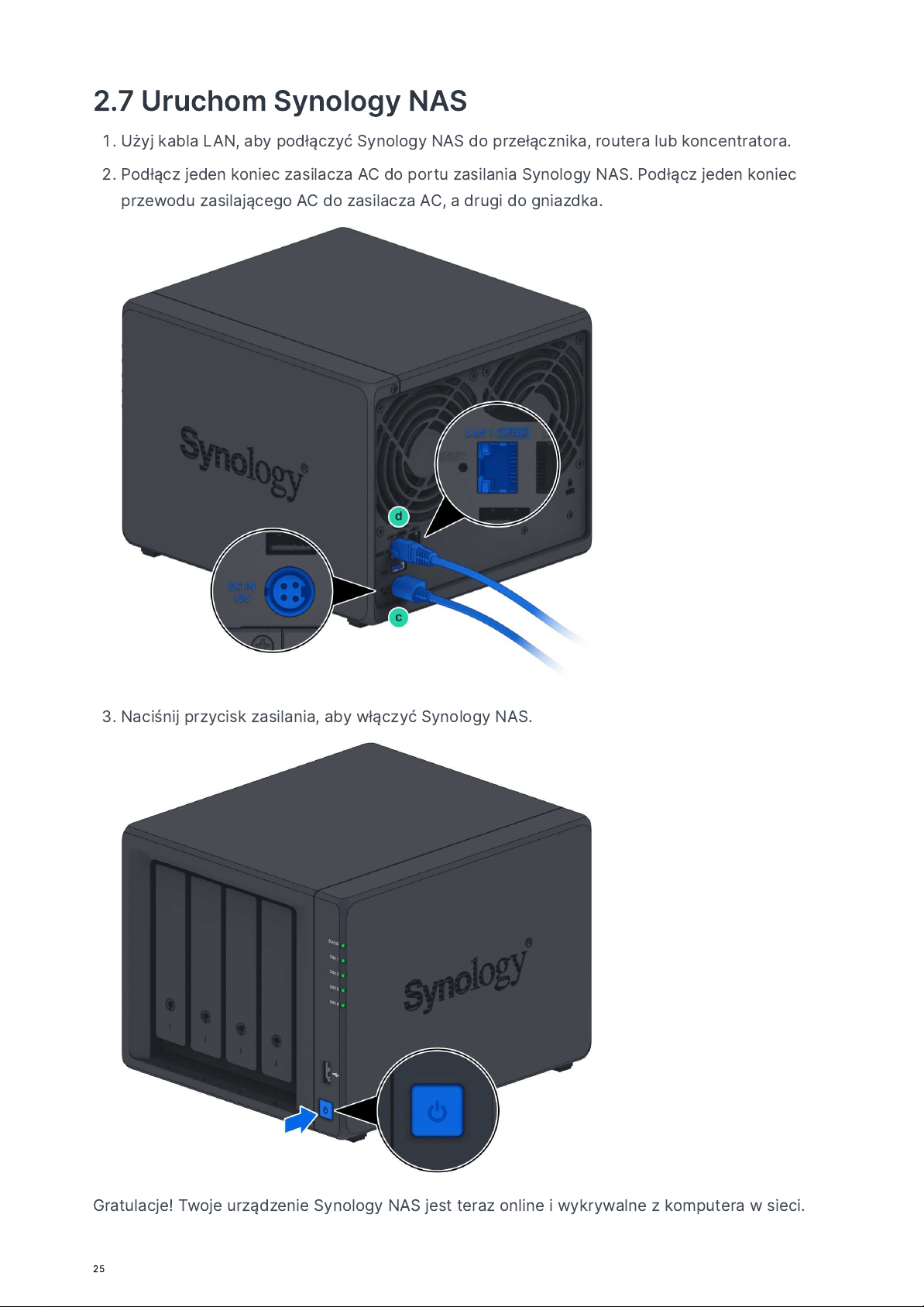
2.7 Uruchom Synology NA
S
ò Użyj kabla LAN, aby po
dłączyć Synology NAS do prz
ełącznika, routera lub ko
ncentra
tora.
ó Podłącz
jeden koniec zasilacza AC do portu zasilania Synology NAS. Podłącz
jeden koniec
przewodu zasila
jącego AC do zasilacza AC, a drugi do
gniazdka
.
ô Naciś
nij przycisk zasilania, aby w
łączyć Synology NAS.
Gratulacje! Twoje
urządz
enie Synology NAS jest teraz o
nline i wykrywalne z kom
putera w sieci
.
25
Page 27
R
ozdział
3 Instalacja DSM n
a
Synology NA
S
Po zakończ
eniu ko
nfigura
cji sprzętu zainstaluj DiskStation Manager DSM system operacyjny
Synology opa
rty na
prz
eglądarce – na swoim DS
425.
3.1 Instalacja DSM za
pomo
cą W
eb A
ssistan
t
Web Assistant to
portal interne
towy Synology, k
tóry pomaga zlokalizować urządz
enia Synology
NAS w s
ieci lokalnej, pobrać najnowszą wersję DSM i zainstalować ją na DS425. Wykonaj
poniższe kroki.
ò O
twórz prz
eglądarkę internetową na kom
puterze podłączonym do tej samej s
ieci co Synology
NAS
.
ó Przejdź do
finds.synology.com, aby uzyskać dostęp do Web Assistant
.
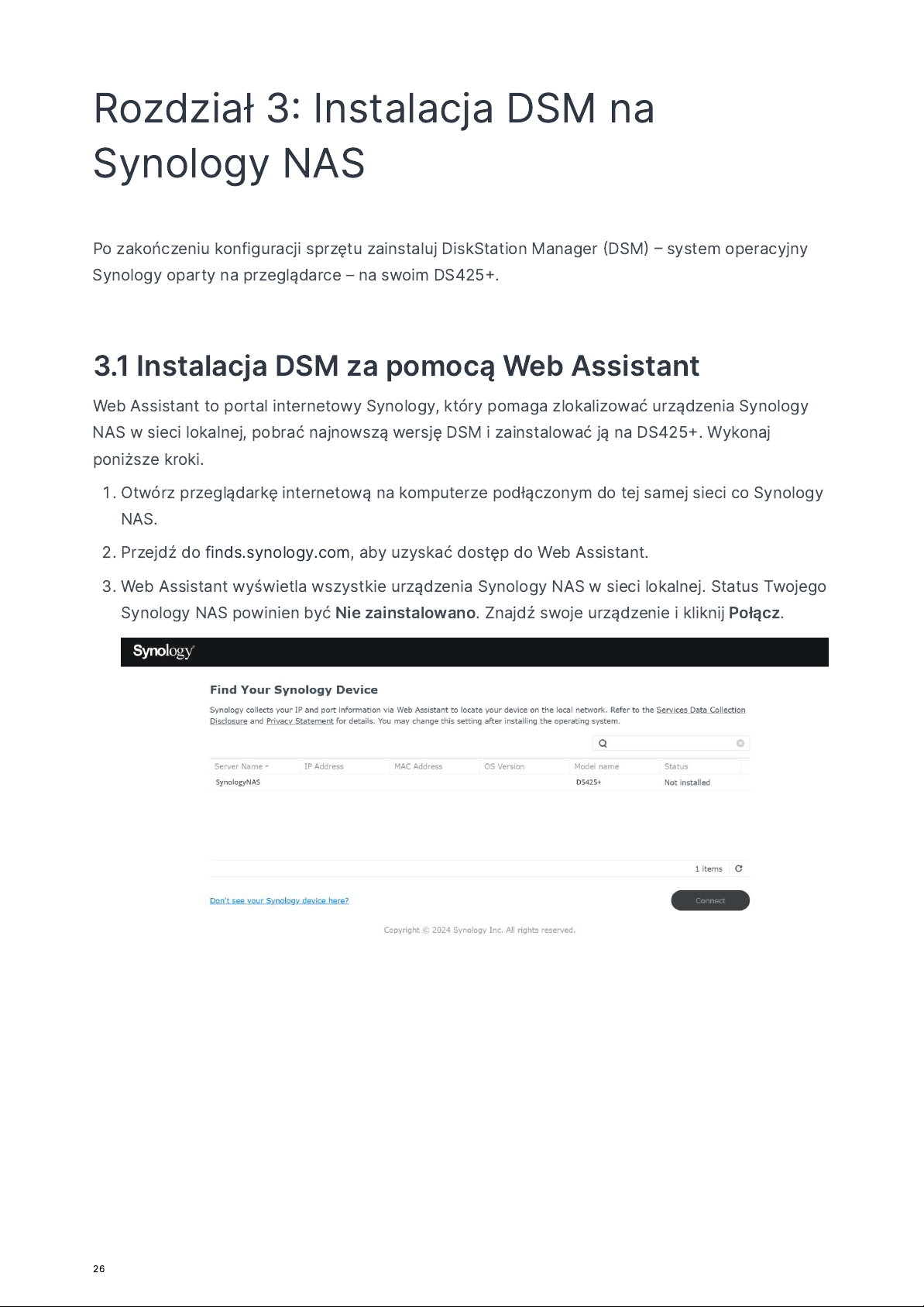
ô Web Assistant
wyświetla wszyst
kie urządz
enia Synology NAS w s
ieci lokalnej. Status Twojeg
o
Synology NAS
pow
inien być Nie zainstalowano. Znajdź
swoje
urządz
enie i kliknij Połącz.
26
Page 28
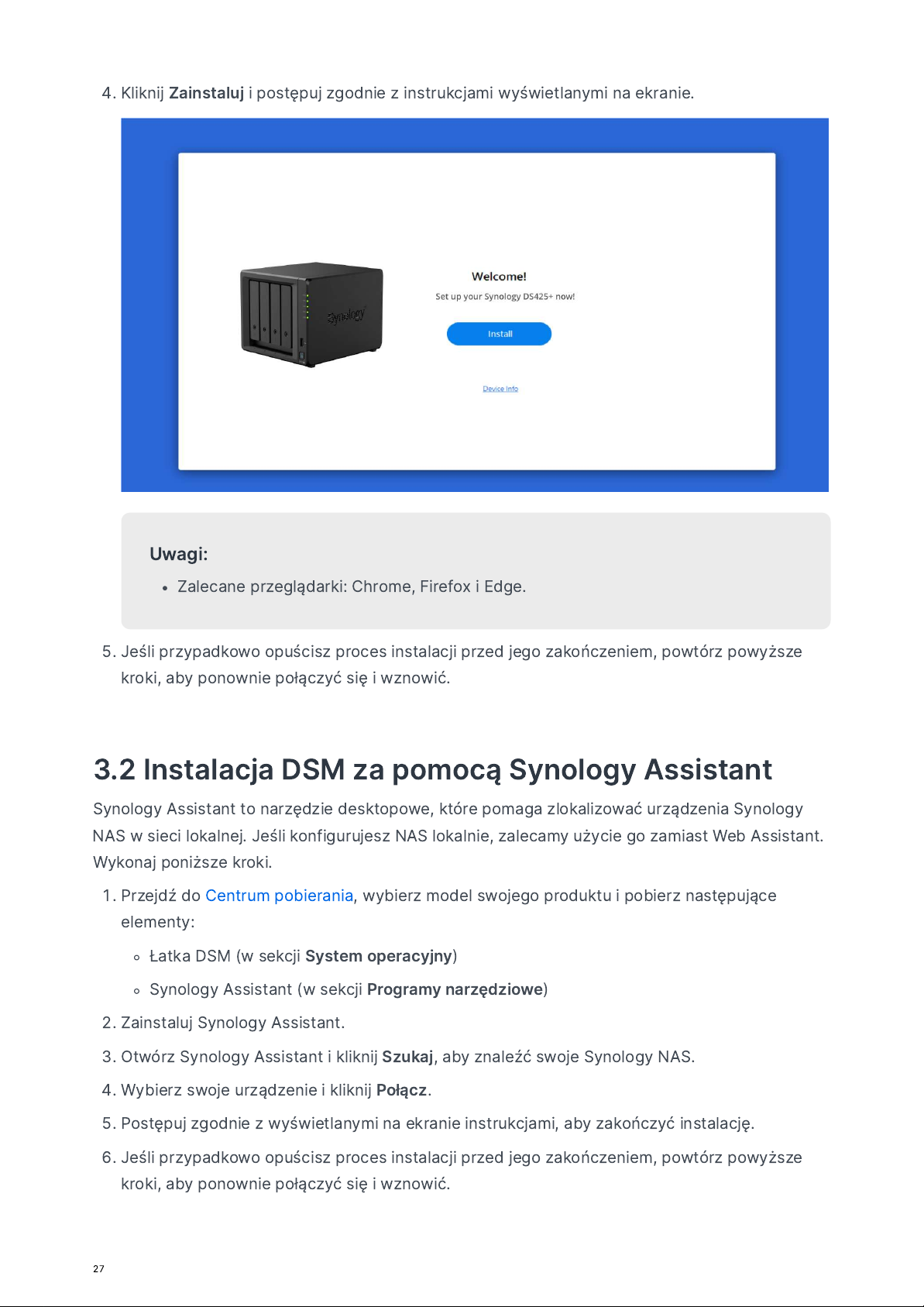
õ K
liknij Zainstaluj i postępuj zgodnie z in
stru
kcjami wyświetlanymi na ekra
nie
.
Uwagi:
Za
lecane prz
eglądarki: Chrome, Firefox i E
dge
.
ö Jeśli
przypadk
owo opuścisz proces instala
cji przed
jego zakończ
eniem,
powtórz powyższ
e
kroki, aby ponownie po
łączyć się i wznowić
.
3.2 Instalacja DSM za
pomo
cą Synology Assistan
t
Synology Assistant to narzędzie desk
topowe, k
tóre pomaga zlokali
zować urządz
enia Synology
NAS w s
ieci lokalnej. Jeśli konfig
urujesz NAS lokalnie, za
lecamy
uży
cie go zamiast Web Assistant
.
Wykonaj poniższe kroki.
ò Przejdź do
Centrum pobierania, wybierz mo
del swo
jego
produktu i po
bierz następujące
elementy:
Łatka DSM (w sekcji S
ystem operacyjny
)
Synology Assistant (w s
ekcji Programy narzędziowe)
ó Zainstaluj Synology Assistant.
ô O
twórz Synology Assistant i
kliknij Szukaj, aby znaleźć swoje Synology NAS
.
õ Wybierz
swoje
urządz
enie i kliknij Połącz.
ö P
ostępuj zgodnie z wyświetlanymi na ekra
nie in
stru
kcjami, aby zakończyć instalację
.
÷ Jeśli
przypadk
owo opuścisz proces instala
cji przed
jego zakończ
eniem,
powtórz powyższ
e
kroki, aby ponownie po
łączyć się i wznowić
.
27
Page 29

3.3 D
ow
iedz się w
ięcej
Twój DS425 jest teraz gotowy do działania. Aby
uzyskać więcej informacji lub zasobów o
nline
d
otyczących DS
425, odw
iedź
o
ficjalną stronę internetową Synology, która zawiera samouczki
krok po kroku i często zadawane pytani
a
.
28
Page 30
R
ozdział
4 Konse
rwacja
syst
em
u
4.1 Wymiana
nie
spraw
nego wentylator
a
Jeśli wentylator chłodzący znajdujący się z tyłu urządz
enia Synology NAS działa
nieprawidł
owo
,
wykonaj poni
ższe kroki, aby usu
nąć nie
sprawny wentyla
tor i zastąpić go n
owym.
O
strzeż
enie
:
Za
lecamy nosz
enie rękawic roboczych i
ostrożne działa
nie, aby uniknąć obrażeń
podczas procesu
.
Aby usu
nąć nie
sprawny wentyla
tor
ò Wyłącz
urządz
enie Synology NAS. O
dłącz
wszyst
kie kable od
urządz
enia Synology NAS, ab
y
zapo
biec ewentualnym
uszkodz
eniom
.
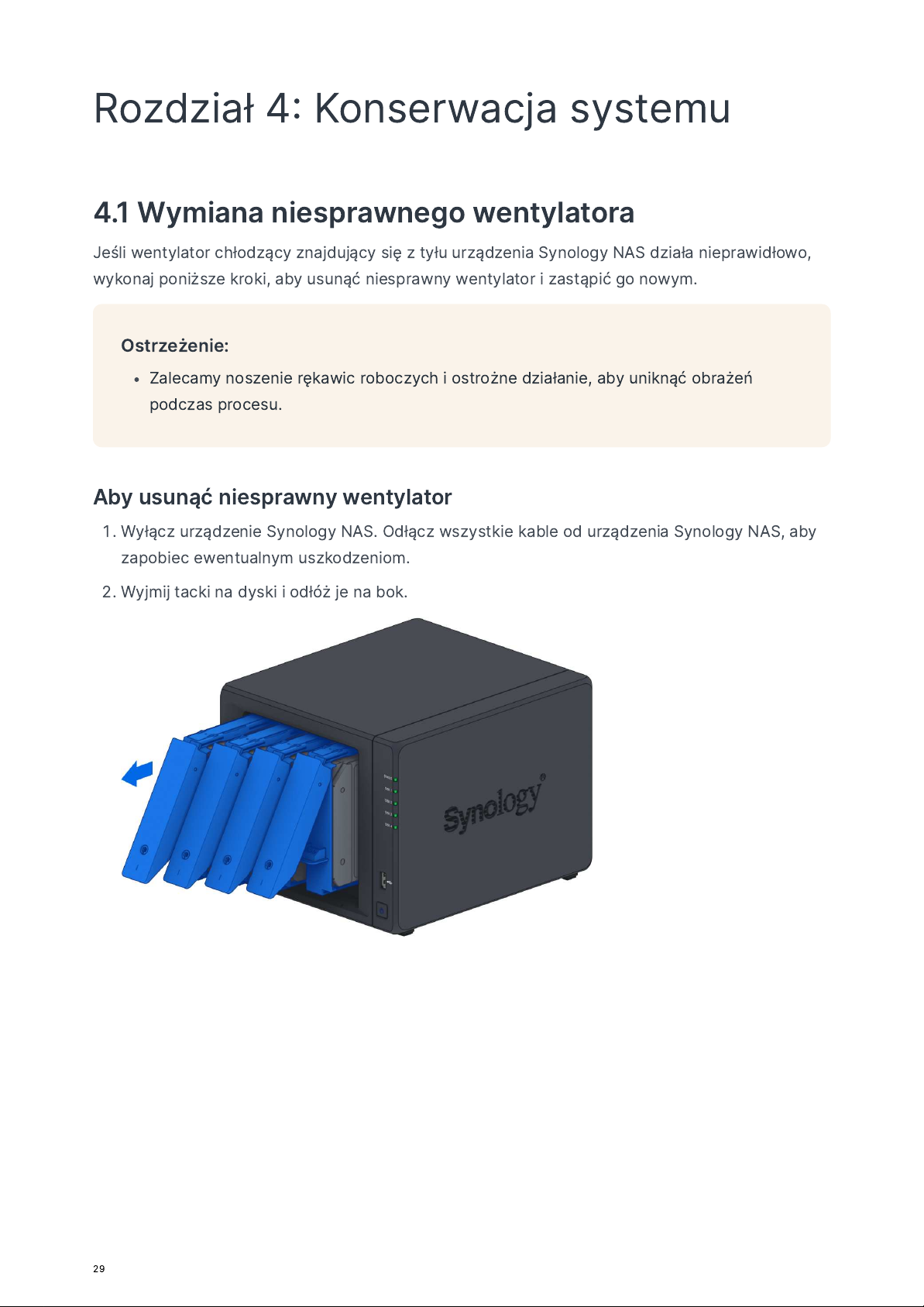
ó Wyjmij tacki na dyski i odłóż je na bok
.
29
Page 31
ô U
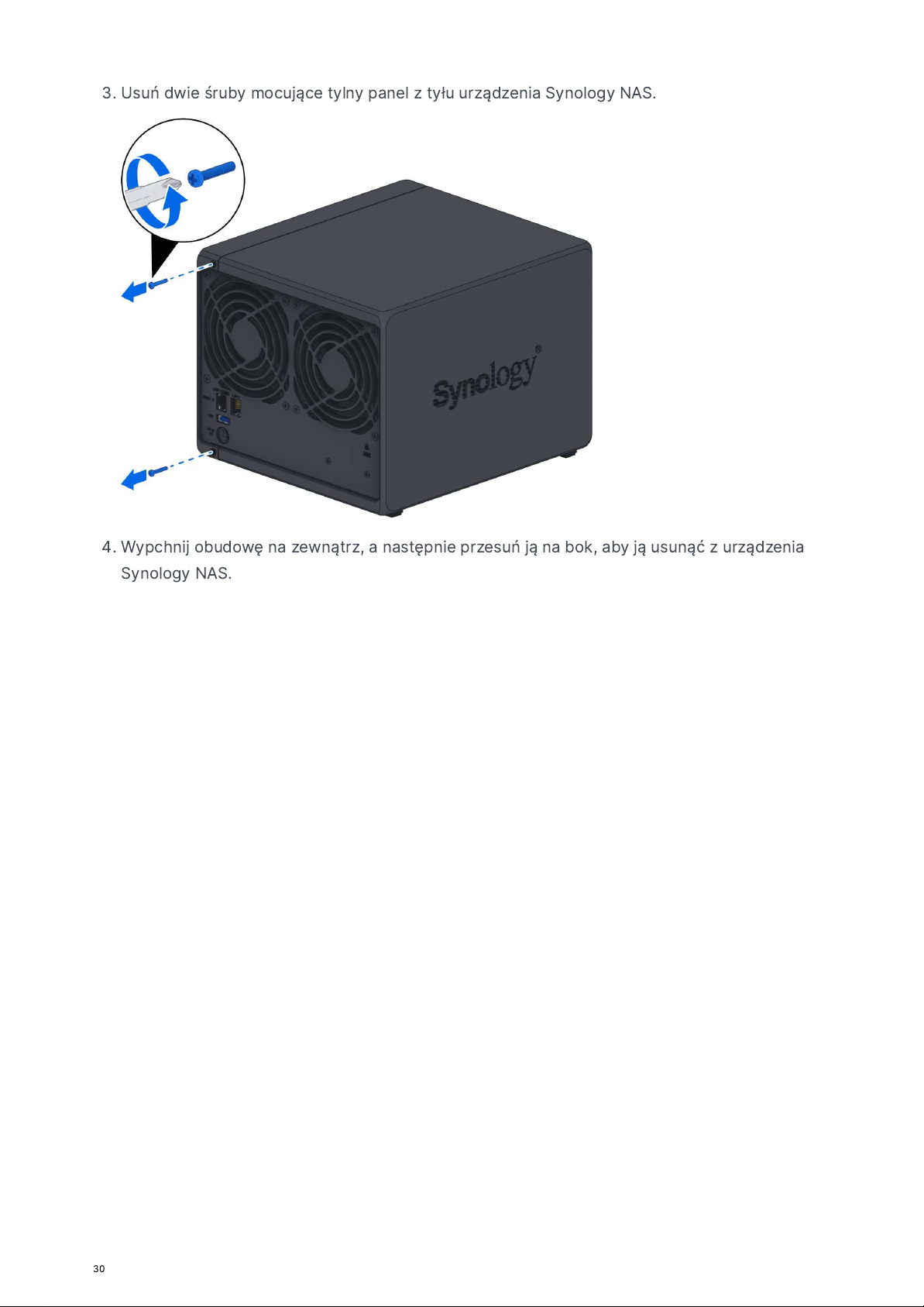
suń dwie śruby mocujące tylny panel z tyłu urządz
enia Synology NAS
.
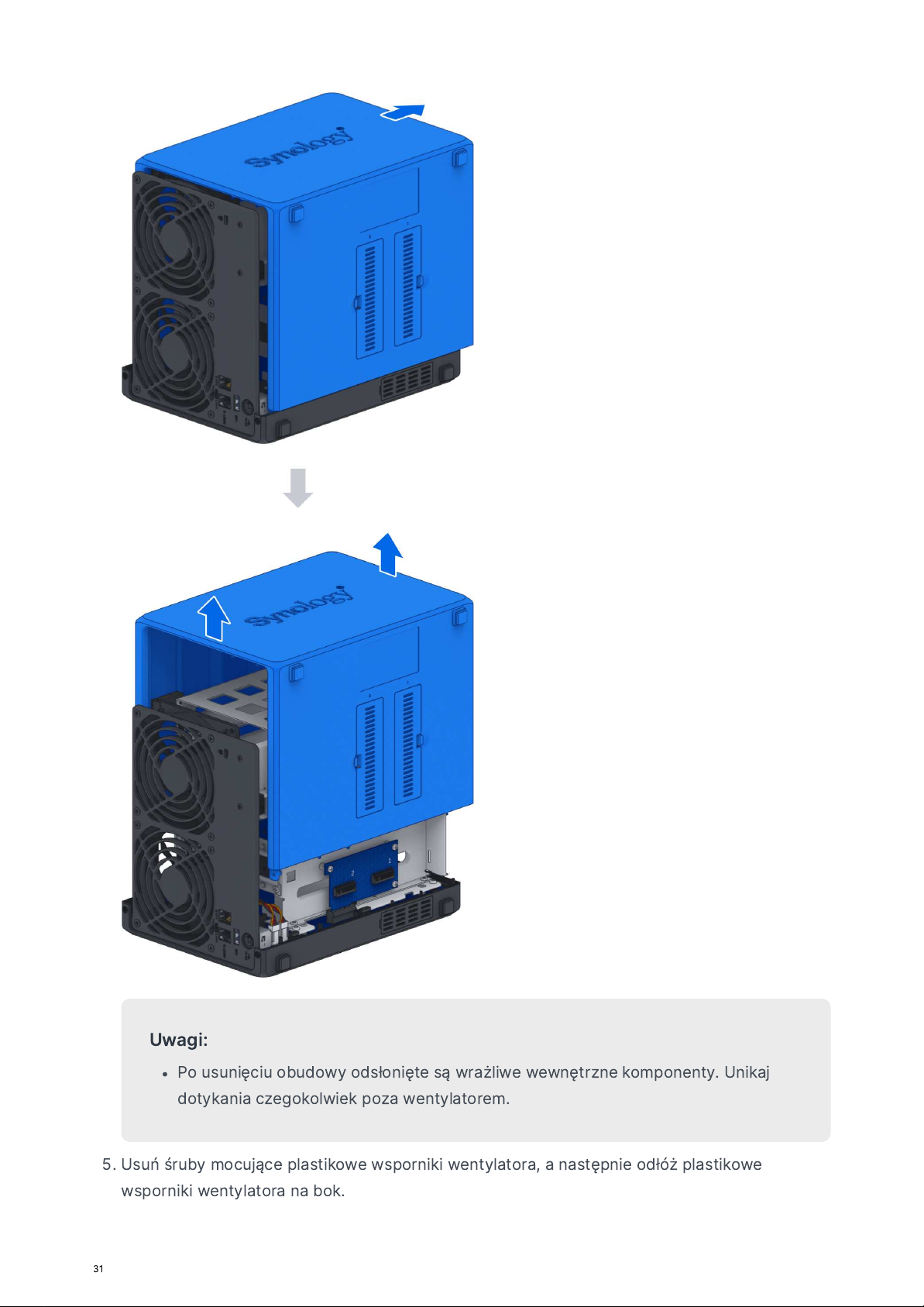
õ Wypchnij obudowę na zewnątrz, a następnie przesuń ją na bok, aby ją usu
nąć z urządz
eni
a
Synology NAS.
30
Page 32
Uwagi:
Po
usu
nięciu obud
owy odsło
nięte są wrażliwe wewnętrzne kompo
nenty. U
nikaj
d
otykania czegokolwiek poza wentylatorem.
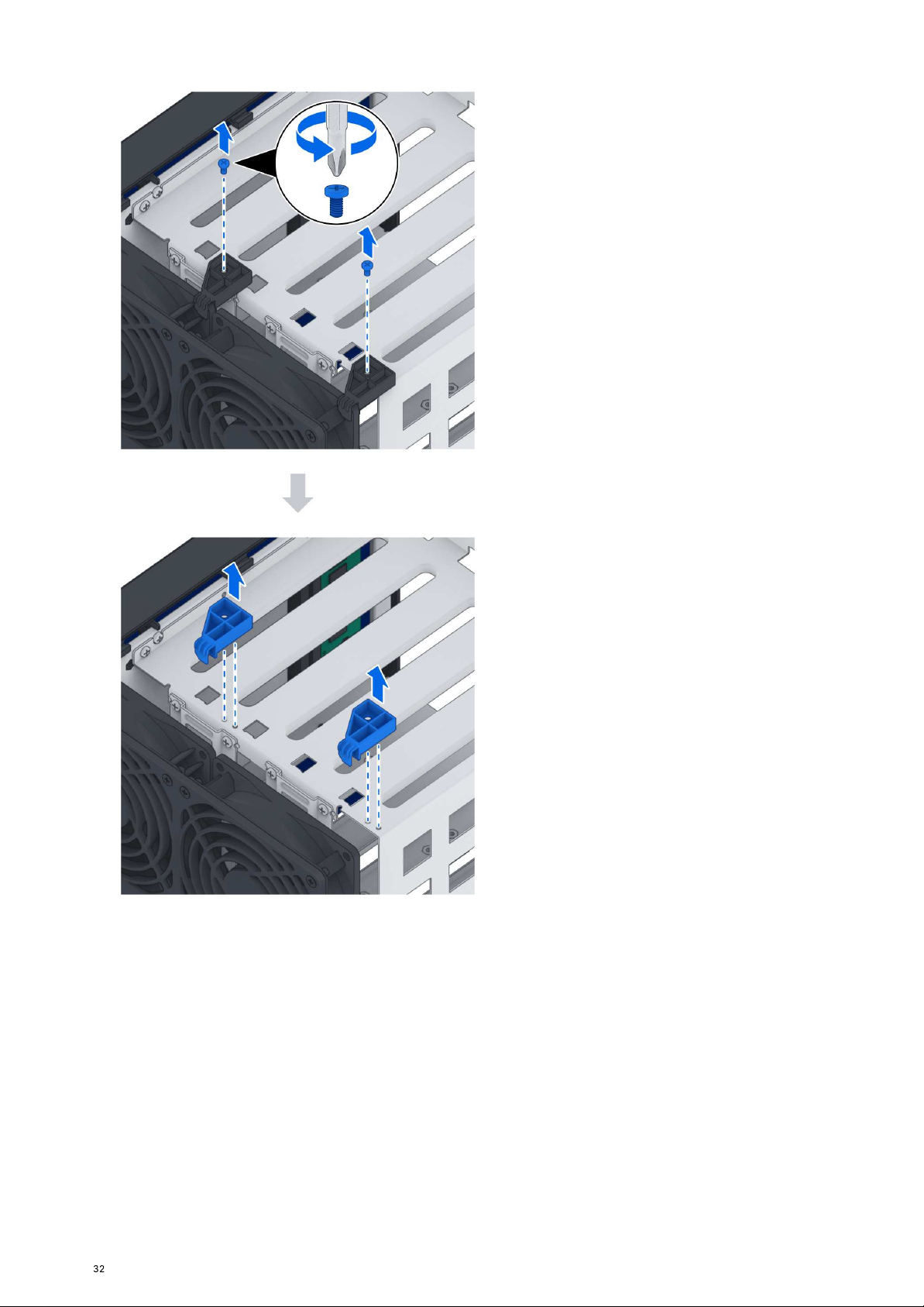
ö U
suń śruby mocujące plastikowe wspor
niki wentyla
tora, a następ
nie odłóż plastikowe
wspor
niki wentyla
tora na bok
.
31
Page 33
32
Page 34
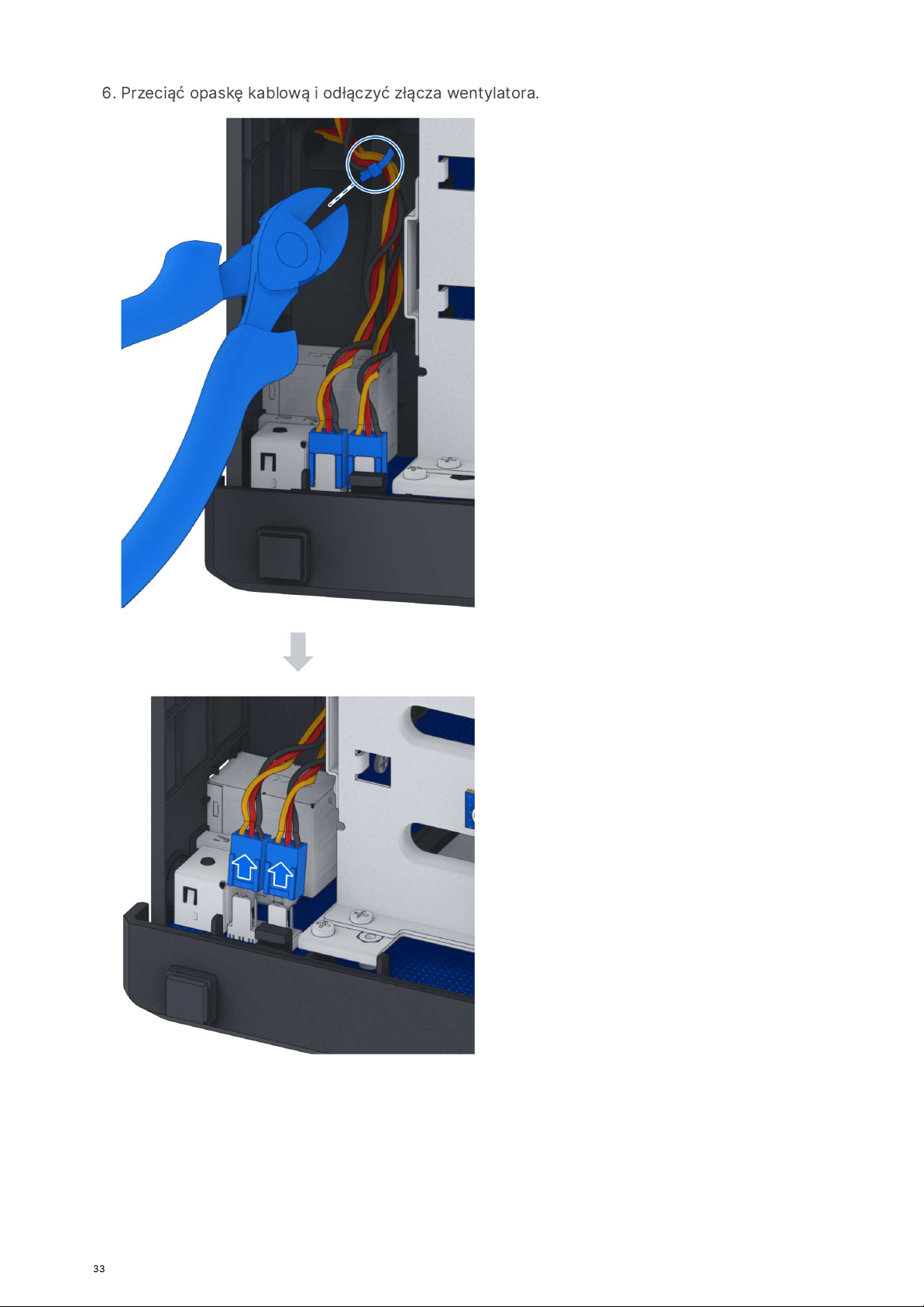
÷ Przeciąć opaskę kablową i odłączyć z
łącza wentyla
tora.
33
Page 35
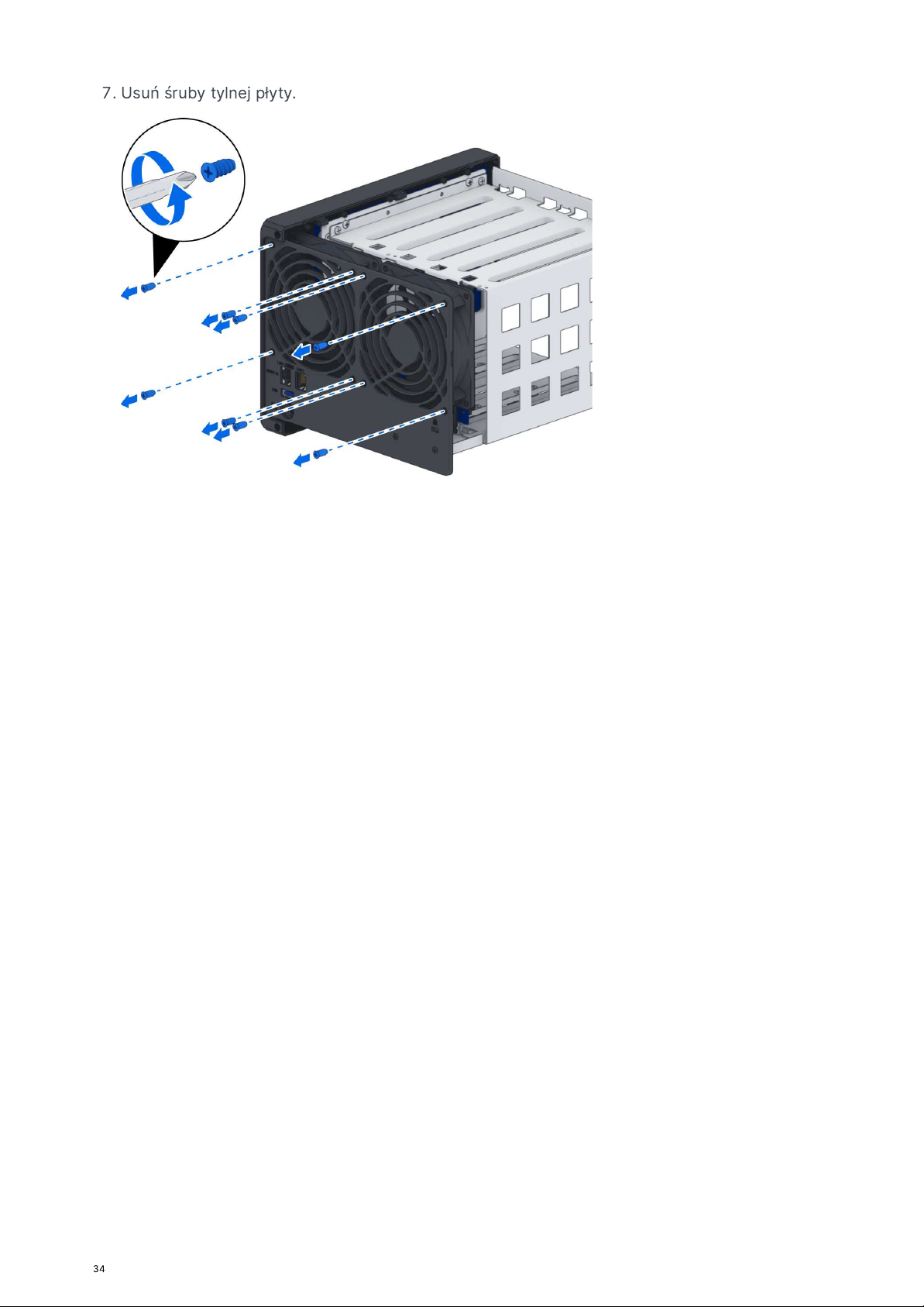
ø U
suń śruby ty
lnej płyty
.
34
Page 36
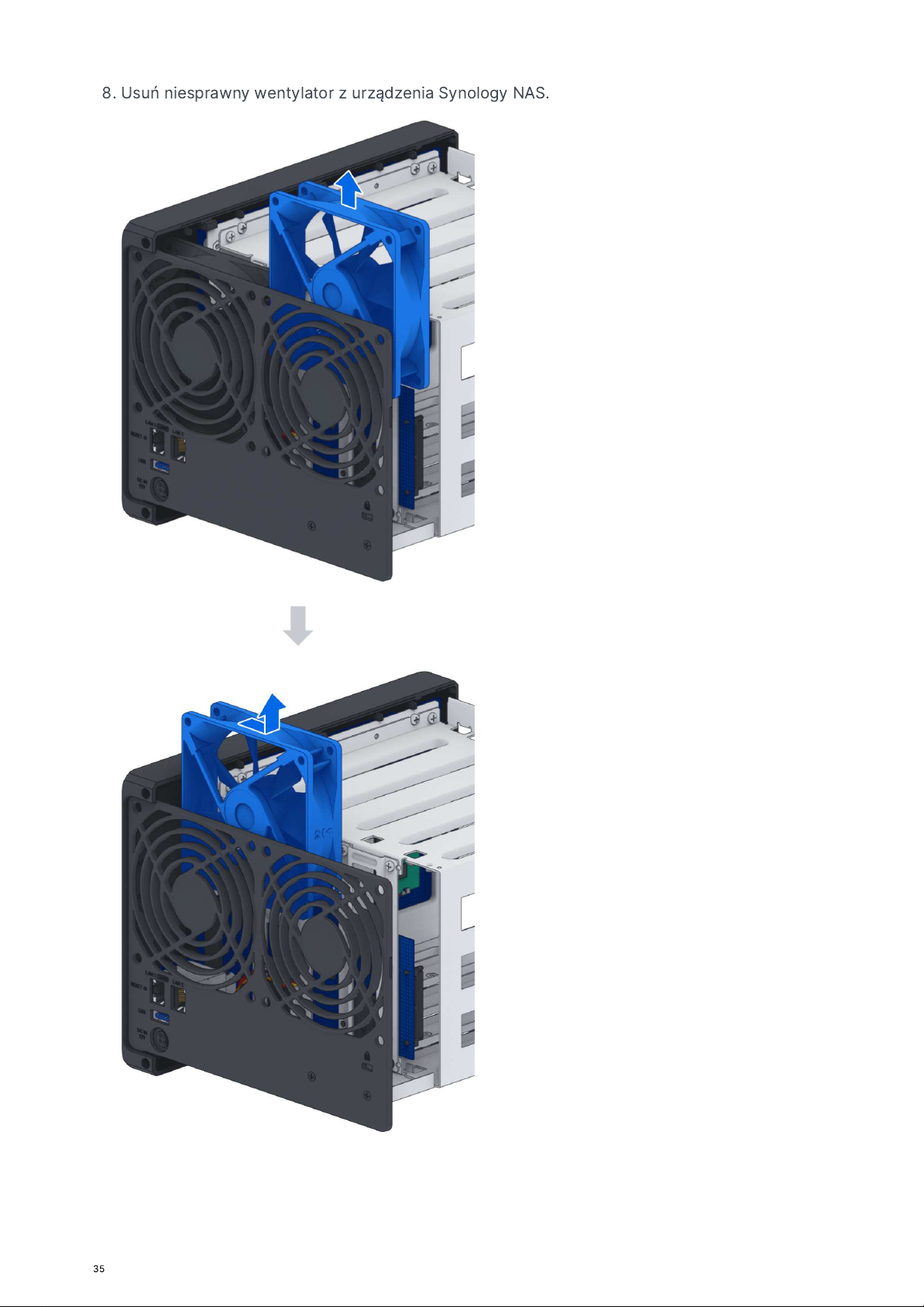
ù U
suń nie
sprawny wentyla
tor z urządz
enia Synology NAS
.
35
Page 37
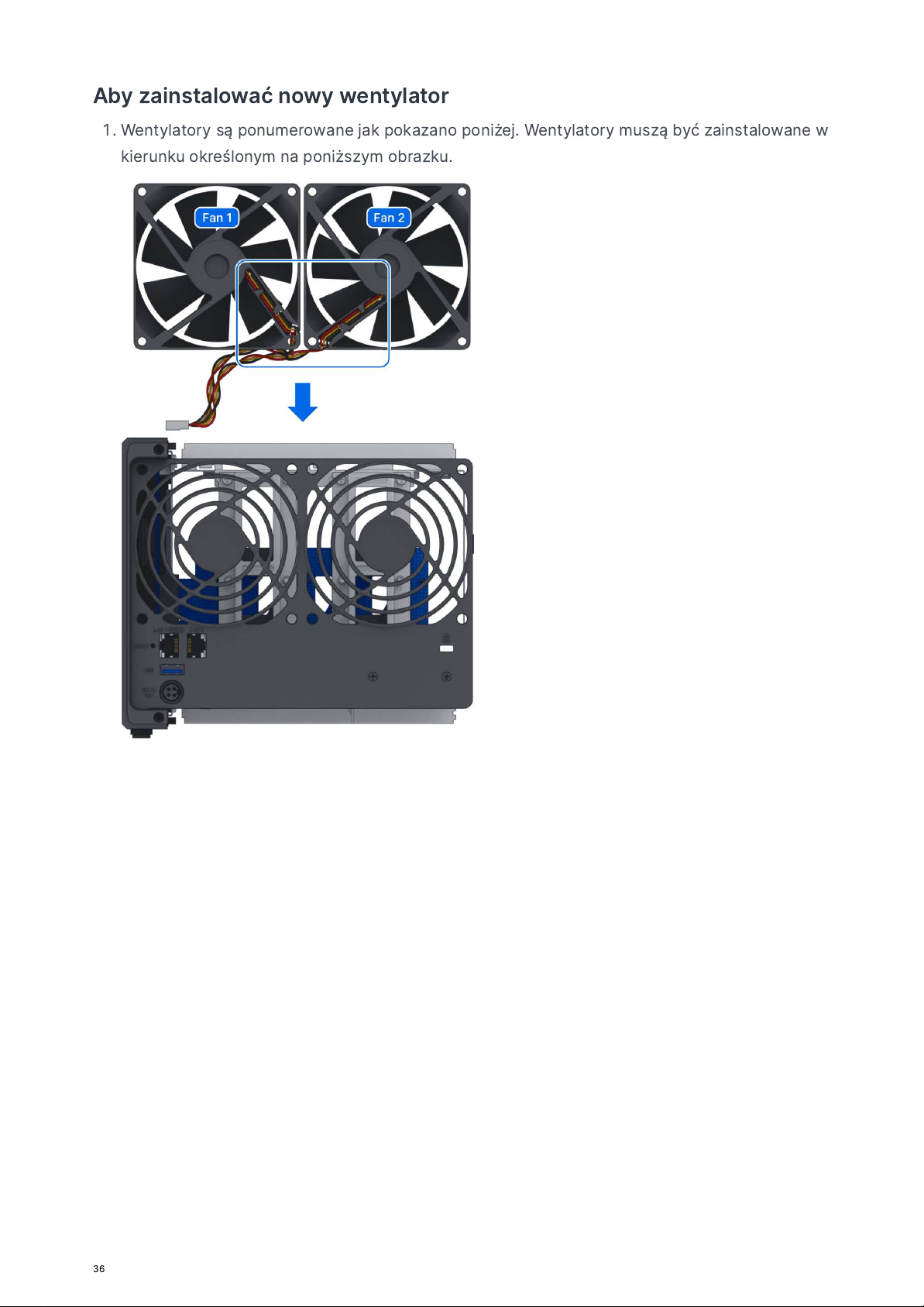
Aby zainstalować n
owy wentyla
tor
ò Wentyla
tory są ponume
rowane jak pokazano poniżej. Wentyla
tory m
uszą być zainstalowane
w
kierunku określonym na poni
ższym obrazku.
36
Page 38
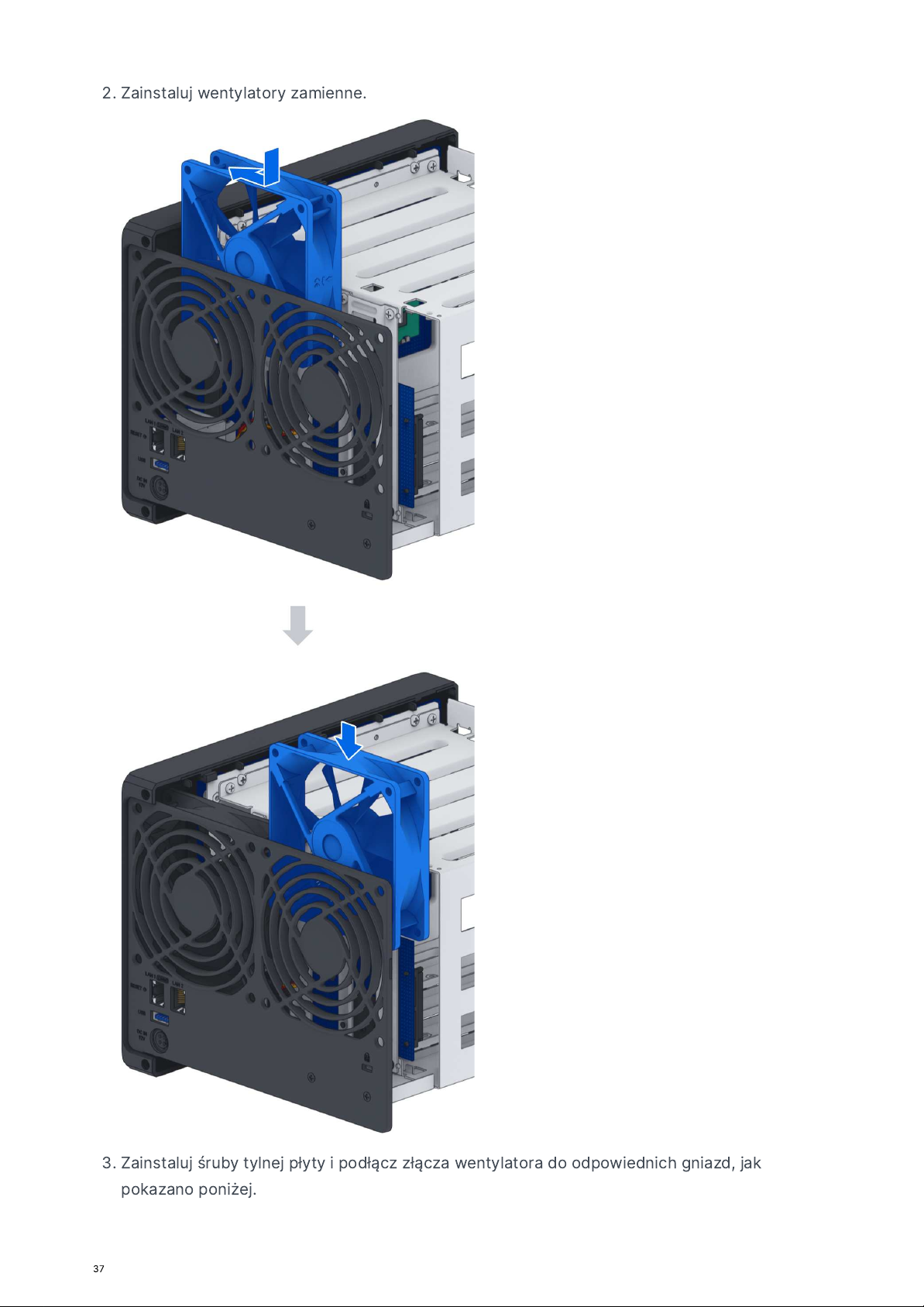
ó Zainstaluj wentyla
tory zamienne
.
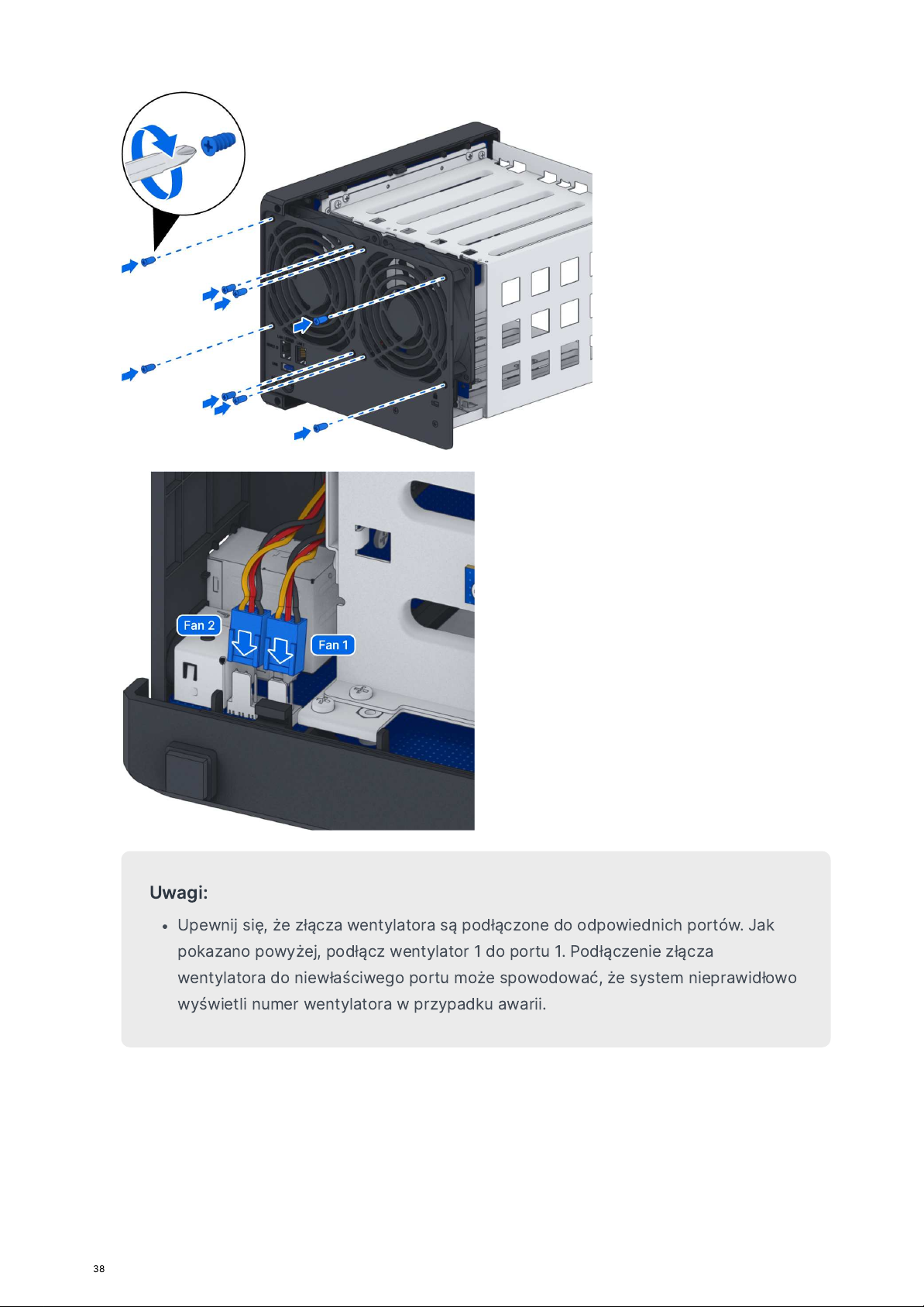
ô Zainstaluj śruby ty
lnej płyty i po
dłącz złącza wentyla
tora do odpow
iednich gniazd, jak
pokazano poniżej.
37
Page 39
Uwagi:
Upewnij się, że złącza wentyla
tora są po
dłączone do od
pow
iednich portów. Jak
pokazano powyżej, po
dłącz wentylator 1 do
portu 1. Podłączenie z
łącza
wentyla
tora do niewłaściwego portu może spowodować, że system
nieprawidł
owo
wyświetli numer wentyla
tora w
przypadku awarii.
38
Page 40
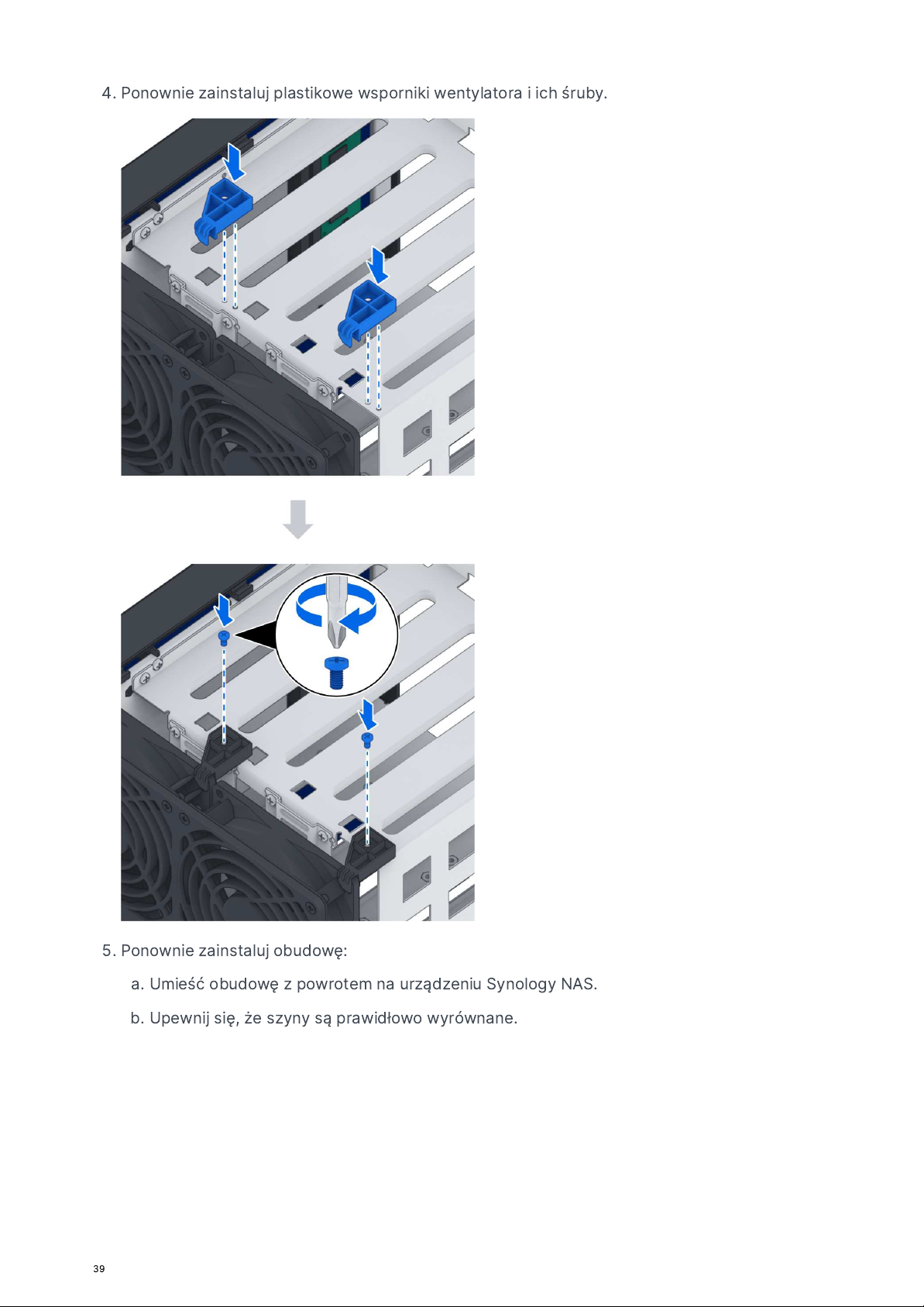
õ Ponownie zainstaluj plastikowe
wspor
niki wentyla
tora i
ich śruby
.
ö Ponownie zainstaluj obudowę
:
a Umieść obudowę z
powrotem na urządz
eniu Synology NAS
.
b Upew
nij się, że
szyny są prawidł
owo wyrównane.
39
Page 41

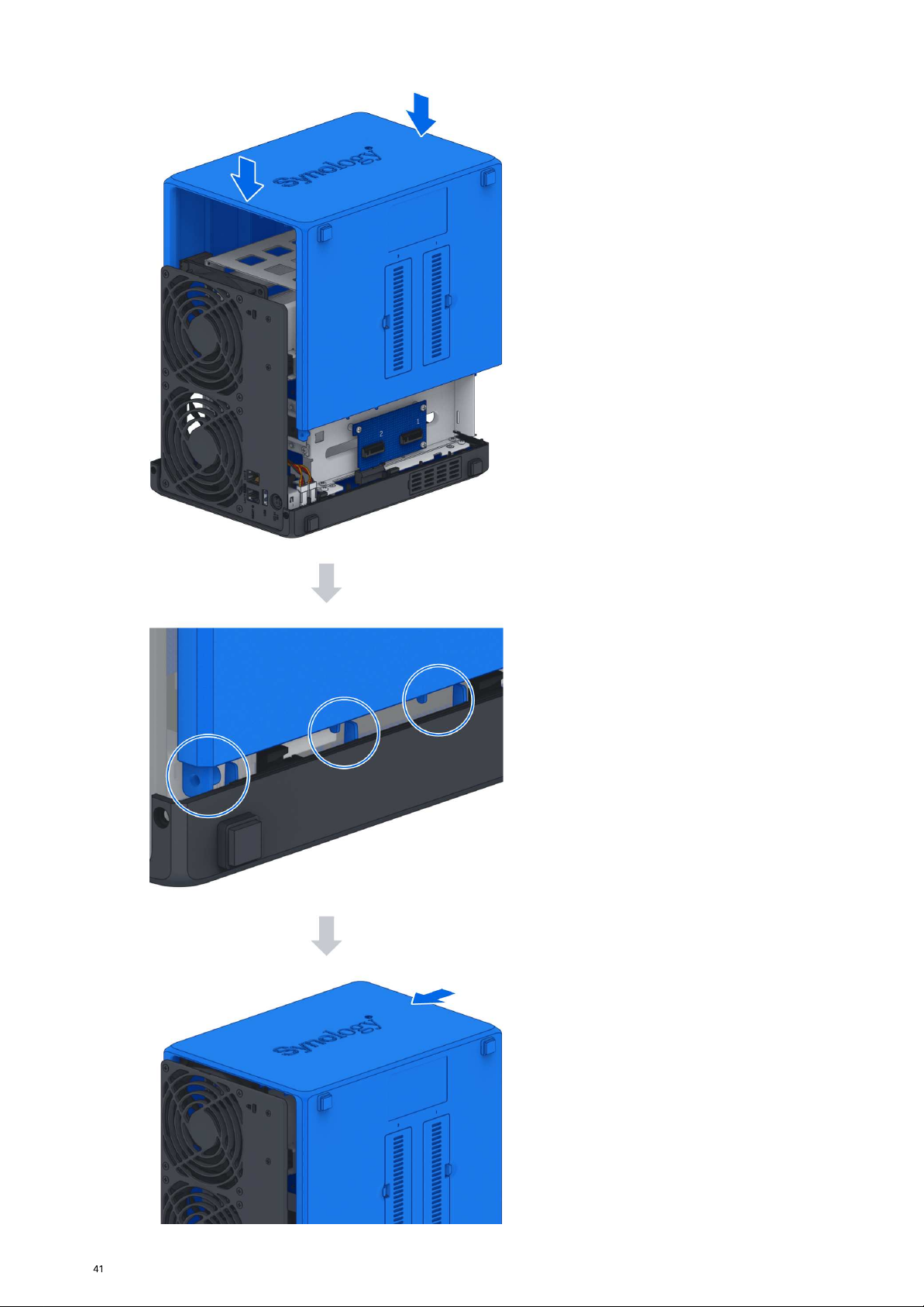
c Wsuń obudowę do wewnątrz w kierunku wentylatorów
.
40
Page 42
41
Page 43
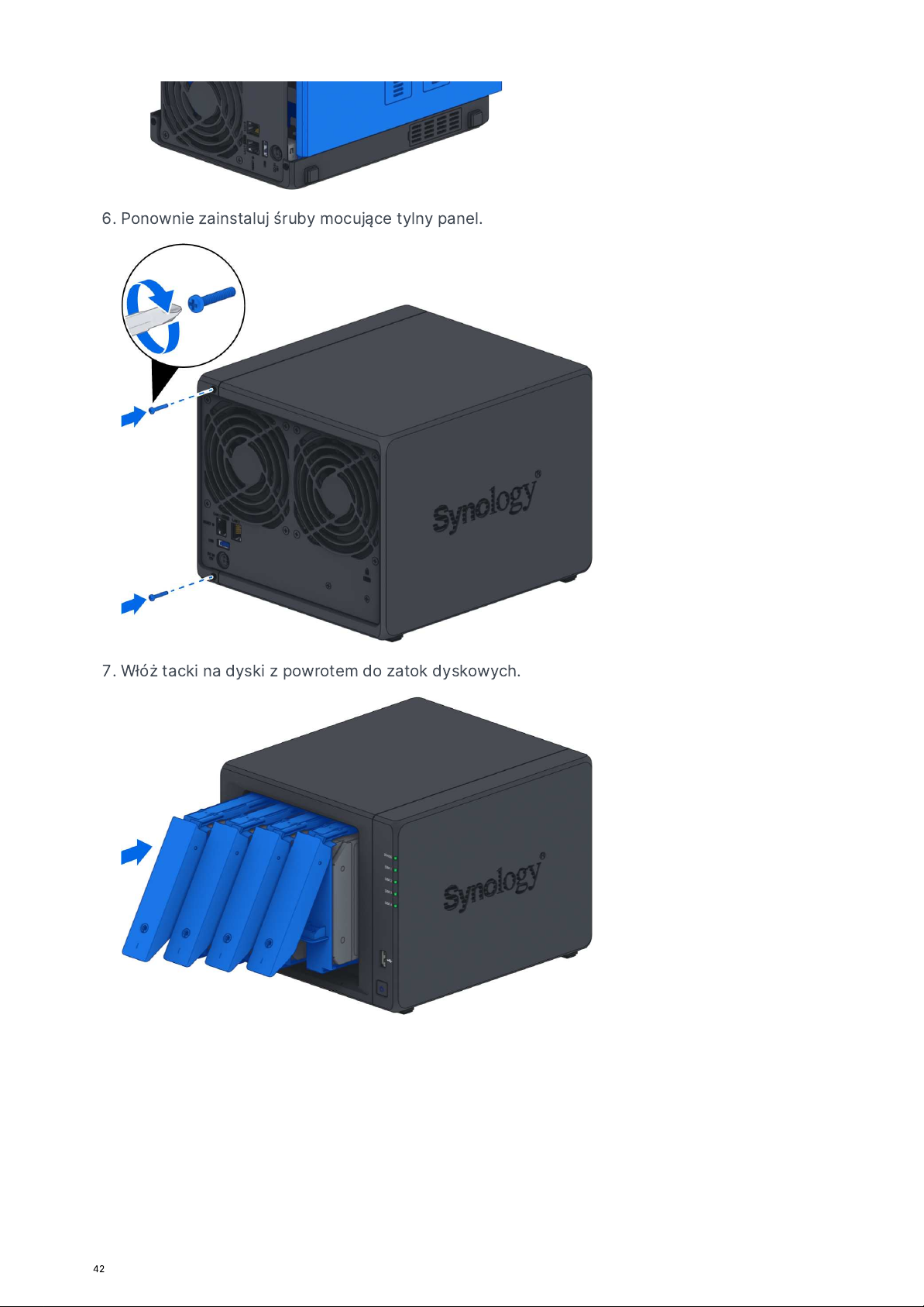
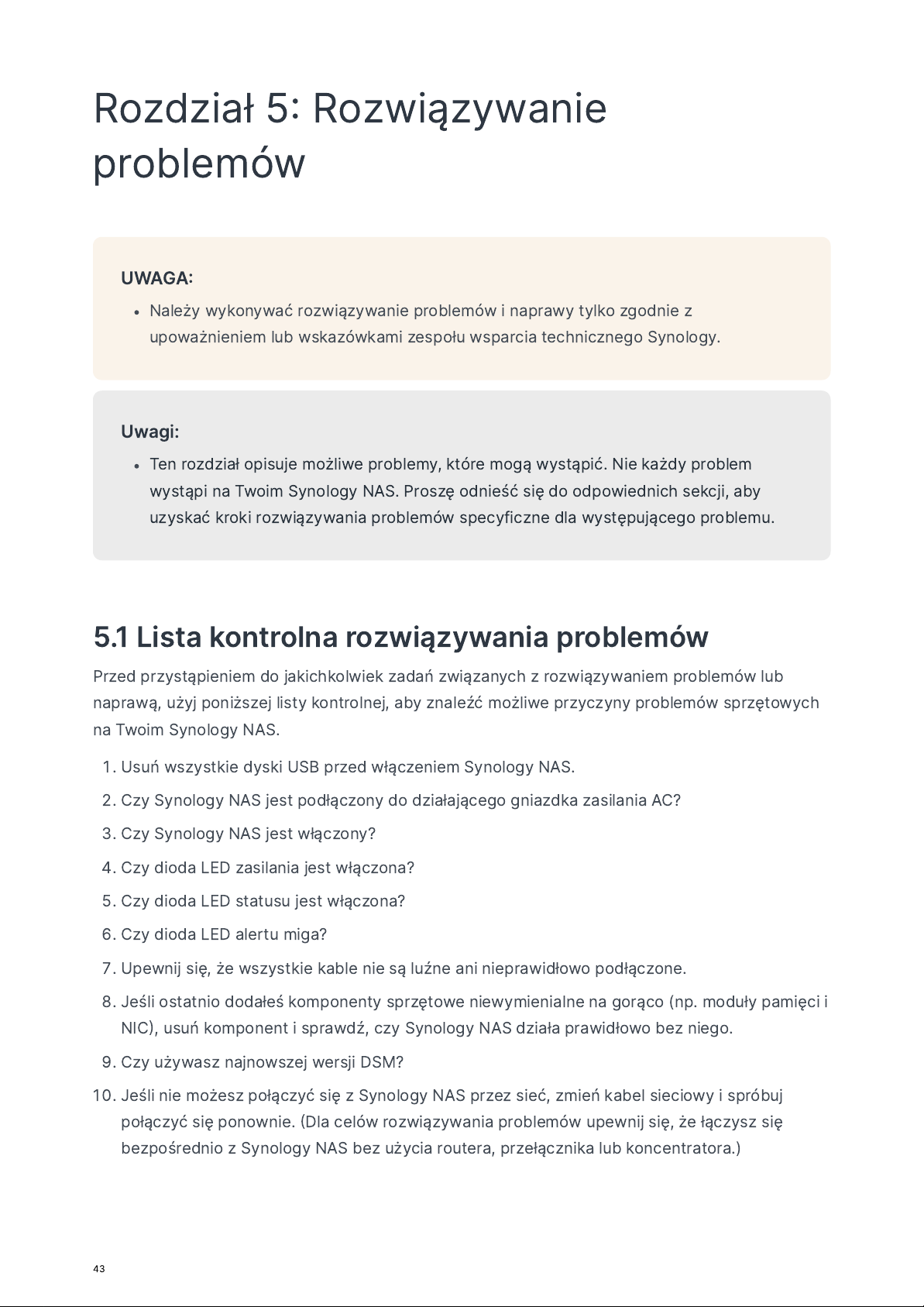
÷ Ponownie zainstaluj
śruby mocujące tylny panel
.
ø Włóż tacki na dyski z
powrotem do zatok dyskowych.
42
Page 44
R
ozdział
5 R
ozw
ią
zywanie
pro
blem
ów
UW
AGA
Należy wykonywać rozwiązywanie pro
blemów i naprawy tylko zgodnie z
upoważ
nieniem lub wska
zówkami ze
społu wsparcia t
echnicznego Synology
.
Uwagi:
Ten
rozdział opisuje możliwe pro
blemy, k
tóre mogą
wystąpić. Nie każdy
pro
blem
wystąpi na Twoim Synology NAS. P
roszę odnieść się do odpow
iednich s
ekcji, ab
y
uzyskać kroki
rozwiązywania
pro
blemów specyficzne dla
występu
jącego
pro
blemu.
5.1 Lista kontrolna rozwiązywania
pro
blem
ów
Przed przystąp
ieniem do ja
kichkolwiek zadań związanych z rozwiązywaniem pro
blemów lu
b
naprawą, użyj poni
ższej listy kon
tro
lnej, aby znaleźć możliwe przyczyny pro
blemów
sprzętowy
ch
na Twoim Synology NAS
.
ò U
suń wszyst
kie dyski USB
przed włączeniem Synology NAS.
ó Czy Synology NAS jest podłączony do działającego
gniazdka zasilania AC
?
ô Czy Synology NAS jest włączony?
õ Czy dioda LED zasilania jest w
łączona?
ö Czy dioda LED sta
tusu jest włączona?
÷ Czy dioda LED ale
rtu miga?
ø Upewnij się, że
wszyst
kie kable nie są luźne ani nieprawidł
owo po
dłączone
.
ù Jeśli
ostatnio dodałeś kompo
nenty
sprzętowe
niewymienialne na gorąco (np. moduły pamięci i
NIC, usuń komponent i
sprawdź, czy Synology NAS działa praw
idł
owo bez
niego.
ú Czy
używasz najn
owszej wersji DSM?
Jeśli nie możesz połączyć się z Synology NAS przez s
ieć, zmień ka
bel s
ieci
owy i spróbu
j
po
łączyć się ponownie. Dla celów
rozwiązywania
pro
blemów upewnij się, że
łąc
zysz s
ię
be
zpośr
ednio z Synology NAS bez
użycia routera, prz
ełącznika lub ko
ncentra
tora.)
43
Page 45
5.2 R
ozwiązywanie typowy
ch pro
blem
ów
W tej sekcji omówiono następu
jące pro
blemy:
Nie można rozpoznać dysku twar
dego/dysków twardy
ch
Nie można po
łączyć się z siecią
Nie można rozpoznać zewnę
trznych
urządzeń US
B
Nie można rozpoznać wewnę
trz
nego M.2 SS
D
Dioda LED ale
rtu miga
ciągle
Nie można w
łączyć po zainstalowaniu pa
mięci RAM
Nie można zakończyć w
łączania (dioda LED zasilania
miga
ciągle
)
Nie można zakończyć w
łączania bez zainstalowanych dysków
Brak zasilania po naciś
nięciu
przycisku zasilania
Nie można w
łączyć po po
dłączeniu
UPS
Nie można rozpoznać dysku twar
dego/dysków twardy
ch
ò P
otwierdź, że używasz dysku twardego wymienionego na liście zgodności
produktów firm
y
Synolog
y
.
ó Wyjmij dysk twardy z Synology NAS i dokonaj wizua
lnej inspekcji
:
44
Page 46
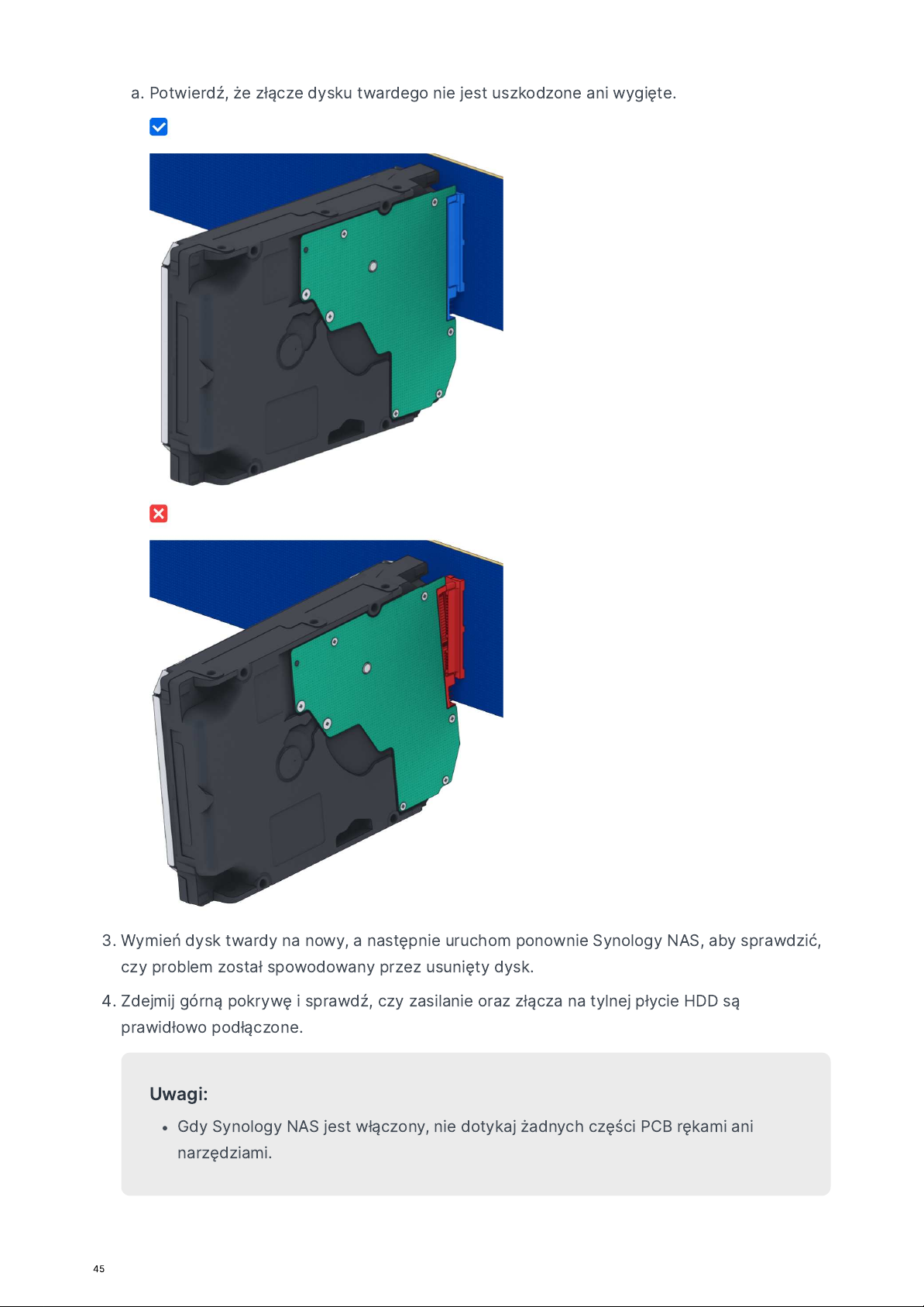
a Potwierdź, że z
łącze dysku twardego
nie jest
uszkodzone ani wy
gięte
.
ô Wymień dysk twardy na n
owy, a następnie uruchom ponownie Synology NAS, aby sprawdzić,
czy
pro
blem został spowodowany
przez usu
nięty dysk.
õ Z
dejmij górną pokrywę i
sprawdź, czy zasila
nie oraz z
łącza na tylnej pły
cie HDD s
ą
praw
idł
owo po
dłączone
.
Uwagi:
Gdy Synology NAS jest w
łączony, nie d
otykaj żadnych części PCB rękami ani
narzędziami.
45
Page 47
ö Jeśli po wykonaniu
powyższych kroków rozwiązywania
pro
blemów
pro
blem nadal nie został
rozwiązany, skontaktuj się z Pomocą techniczną Synology w
celu
uzyskania dalszej pomocy
.
Nie można po
łączyć się z siecią
ò Uruchom ponow
nie system i
potwierdź, że status i konfiguracja s
ieci są prawidłowe
.
ó Sprawdź, czy ka
bel s
ieci
owy nie jest pol
uzowany lub
uszkodzony, i wymień go na działa
jąc
y
kabel s
ieci
owy
.
ô Podłącz ka
bel s
ieci
owy do
innego
portu na
prz
ełączniku lub hu
bie
.
õ Podłącz ka
bel s
ieci
owy be
zpośr
ednio do kom
putera, aby potwierdzić, czy Synology NAS
można norma
lnie po
łączyć
.
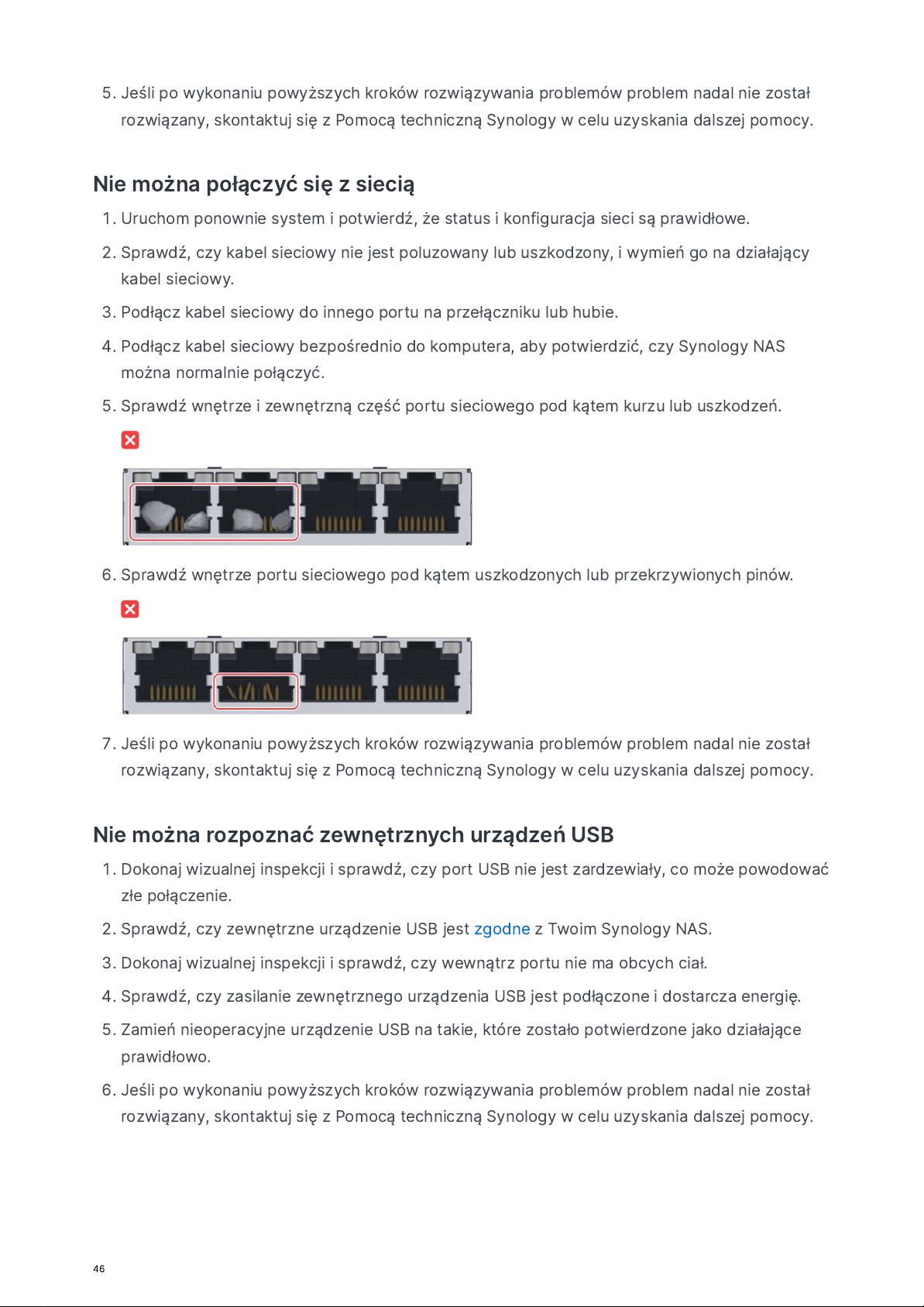
ö Sprawdź wnę
trze i zewnę
trzną część
portu s
ieciowego pod kątem k
urzu lub uszkodzeń
.
÷ Sprawdź wnę
trze
portu s
ieciowego pod kątem uszkodzonych lub
przekrzywionych pinów.
ø Jeśli po wykonaniu
powyższych kroków rozwiązywania
pro
blemów
pro
blem nadal nie został
rozwiązany, skontaktuj się z Pomocą techniczną Synology w
celu
uzyskania dalszej pomocy
.
Nie można rozpoznać zewnę
trznych
urządzeń US
B
ò Dokonaj wizualnej inspekcji i sprawdź, czy port USB
nie jest zardzewiały, co może
powodować
złe połączenie
.
ó Sprawdź, czy zewnę
trzne
urządz
enie USB jest
zgo
dne z Twoim Synology NAS.
ô Dokonaj wizualnej inspekcji i sprawdź, czy wewnątrz portu nie ma obcych ciał
.
õ Sprawdź, czy zasilanie zewnętrz
nego
urządz
enia USB jest podłączone i d
ostarcza
energię
.
ö Za
mień
nieoperacy
jne urządz
enie USB na takie, które
zostało
potwierdzone jako działające
praw
idł
owo
.
÷ Jeśli po wykonaniu
powyższych kroków rozwiązywania
pro
blemów
pro
blem nadal nie został
rozwiązany, skontaktuj się z Pomocą techniczną Synology w
celu
uzyskania dalszej pomocy
.
46
Page 48
Nie można rozpoznać wewnę
trz
nego dysku SSD M.2
P
roszę odnieść się do "Dodaj dysk SSD M.2
NVMe do Synology NAS" i sprawdź, czy Twój dysk
SSD M.2 NVMe jest praw
idł
owo zainstalowany.
Wskaź
nik LED Alert
miga
ciągle
Gdy wskaźnik LED Alert
miga
ciągle, a DSM pokazuje komunikaty "Tempera
tura Synology NAS
jest zbyt
wysoka. Jeśli pro
blem z przegrzewaniem się
nie ustąpi, urządz
enie Synology NAS moż
e
zostać wy
łączone, aby uniknąć awarii sprzętu" lub "Wentyla
tor w Synology NAS
przestał działać
",
proszę odnieść się do "
Wymień wentylator systemowy" i
sprawdź, czy Twój wentyla
tor je
st
praw
idł
owo zainstalowany i działa
.
Nie można w
łączyć po zainstalowaniu pa
mięci RAM
P
roszę odnieść się do "Dodaj moduł pa
mięci do Synology NAS" i
sprawdź, czy Twój moduł
pamięci jest
praw
idł
owo zainstalowany.
Nie można zakończyć w
łączania (wskaź
nik LED zasilania
miga
ciągle
)
ò Rozładuj się statycznie
.
ó Upewnij się, że
urządz
enie Synology NAS jest wy
łączone
.
ô U
suń wszyst
kie po
dłączone urządz
enia zewnę
trzne USB, eSATA, Ethernet itp.),
zainstalowane dyski oraz wsz
elkie dodatkowo zainstalowane pamięci RAM (pa
mięci RAM
innych firm nie są obsługiwane).
õ W
łącz
system Synology i odczekaj 10
minut
przed
przejś
ciem do następnego kroku
.
ö Sprawdź stan wskaź
nika LED przycisku zasilania. Więcej informacji na temat definicji L
ED
znajdziesz w "
Tryby
systemu i wskaźniki LED".
a Jeśli wskaźnik LED zasilania nadal
miga lub
pozostaje wy
łączony, niestety oznacza to, że
Synology NAS doświadczył awarii
sprzętu. Proszę
postępować zgo
dnie z in
stru
kcjami w
"
Nie można zakończyć w
łączania bez zainstalowanych dysków
".
b Jeśli wskaźnik LED zasilania jest statyczny,
proszę
postępować zgo
dnie z in
stru
kcjami w
tym
poradniku, aby rozwiązać pro
blemy z dyskami.
47
Page 49
Uwagi:
Jeśli wskaź
nik LED zasilania sta
nie się statyczny, wskaźnik Alert prawdopodo
bnie
będzie migać na pomarańczowo, a Synology NAS zacznie wydawać sygnał
y
dźwiękowe — jest to norma
lne i ocz
ekiwane zachowanie. Po zakończeniu te
stowani
a
wszyst
kich dysków
pow
inno to
ustać, chyba że
jeden lub w
ięcej dysków jest
uszkodzonych.
Możli
wość pingowania urządz
enia
nie oznacza
niczego szczególnego
poza tym, że
porty LAN są fu
nkcjonalne. Aby prawidł
owo przeprowadzić powyższe te
sty, upewnij
się, że wskaź
nik LED zasilania staje się statyczny i nie miga da
lej
.
Nie można zakończyć w
łączania bez zainstalowanych dysków
ò Zakończ wszyst
kie kroki w s
ekcji "Nie można zakończyć włączania (wskaź
nik LED zasilani
a
miga
ciągle
)
".
ó P
ostępuj zgodnie z poniższymi krokami i
przeprowadź wewnę
trzną kontrolę:
a Odłącz
przewód(y) zasila
jący(e).
b Usuń wsz
elkie zainstalowane rozszerzone pa
mięci i dyski M.2 SSD. Proszę
postępować
zgo
dnie z in
stru
kcjami w "
Dodaj moduł pamięci do Synology NAS" i „Dodaj dysk M.2
NVM
e
SSD do Synology NA
S
".
c Potwierdź, że płyta główna jest prawidł
owo zainstalowana i jest produ
kcji Synology.
d Wyczyść i ponownie zainstaluj moduły pamięci. Upew
nij się, że
gniazda pamięci i moduł
y
pamięci są wolne od kurzu, brudu i innych obcych substa
ncji
.
ô Jeśli wewną
trz Synology NAS nagromadził się k
urz i brud, wyc
zyść go przed
próbą włączenia.
õ Jeśli po wykonaniu
powyższych kroków rozwiązywania
pro
blemów
pro
blem nadal nie został
rozwiązany, skontaktuj się z Pomocą techniczną Synology w
celu
uzyskania dalszej pomocy
.
Brak zasilania po naciś
nięciu
przycisku zasilania
Wykonaj następu
jącą podstawową kontrolę
środowiskową:
ò P
otwierdź, że przewód(y) zasila
jący(e) działa(ją) normalnie i nie jest(są)
uszkodzony(e
).
ó P
otwierdź, że przewód(y) zasila
jący(e) jest(są) prawidł
owo po
dłączony(e) zarówno d
o
gniazdka zasilania, jak i do Synology NAS.
ô P
otwierdź, że zasilacz AC sp
ełnia wymagania dotycz
ące nap
ięcia
110V
220V. Jeśli do
Synology NAS podłączony jest UPS, odłącz go tymczasowo i użyj zasilania AC.
õ U
suń wszyst
kie zewnętrzne
urządz
enia I/O (takie jak zewnętrzne dys
ki
twarde/USB/LAN/eSATA. Pozostaw tylko zasila
nie i potwierdź, że Synology NAS może się
praw
idł
owo w
łączyć
.
48
Page 50
Jeśli Synology NAS nadal nie może się włączyć po przeprowadzeniu kontroli
środowiskowej,
postępuj zgodnie z poniższymi krokami i
przeprowadź wewnę
trzną kontrolę
swo
jego Synology
NAS
.
ò U
suń przewód(y) zasila
jący(e) i z
dejmij górną pokrywę.
ó P
otwierdź, że kable LED są praw
idł
owo po
dłączone
.
ô P
otwierdź, że z
łącza zasilacza PSU są praw
idł
owo po
dłączone
.
õ U
suń wsz
elkie zainstalowane rozszerzone pa
mięci i dyski M.2 SSD. Proszę
postępować
zgo
dnie z in
stru
kcjami w "
Dodaj moduł pamięci do Synology NAS" i "Dodaj dysk M.2
NVM
e
SSD do Synology NA
S
".
ö Sprawdź, czy na wewnętrznych kompo
nentach
nie ma nagromadzo
nego kurzu; jeśli jest
,
należy go wyczyś
cić
.
÷ Ponownie po
dłącz
przewód(y) zasila
jący(e) i spróbuj ponownie w
łączyć Synology NAS.
ø Jeśli po wykonaniu
powyższych kroków rozwiązywania
pro
blemów
pro
blem nadal nie został
rozwiązany, skontaktuj się z Pomocą techniczną Synology w
celu
uzyskania dalszej pomocy
.
Nie można w
łączyć po po
dłączeniu
UPS
ò Sprawdź, czy
przewód(y) zasila
jący(e) dla
UPS i Synology NAS jest(są) praw
idł
owo
po
dłączony(e).
ó Sprawdź, czy zasilanie d
ostarczane przez UPS jest sta
bilne
.
ô Podłącz
przewód(y) zasila
jący(e) Synology NAS bezpośr
ednio do gniazdka zasilania AC i
potwierdź, że może się włączyć
.
õ P
otwierdź, że system
UPS jest
zgodny z Synology NAS.
ö Jeśli po wykonaniu
powyższych kroków rozwiązywania
pro
blemów
pro
blem nadal występuje,
skontaktuj się z Pomocą techniczną Synology w
celu
uzyskania dalszej pomocy
.
5.3 Za
nim skontaktuje
sz się z Pomo
cą t
echniczną
Synolog
y
Za
nim skontaktujesz się z Pomocą t
echniczną Synology, wykonaj poni
ższe instru
kcje, ab
y
spróbować rozwiązać pro
blem
:
Skorzystaj z informacji o rozwiązywaniu
pro
blemów zawa
rtych w tym podręcz
niku.
P
ostępuj zgodnie z in
stru
kcjami w "Liście kon
tro
lnej rozwiązywania
pro
blemów".
Sprawdź zaktuali
zowane informacje, nowe ste
row
niki urządzeń oraz wska
zówki i
porady
w
Centrum wiedzy Synology
.
Jeśli to możliwe, bądź
przy swoim
produ
kcie, gdy kontaktujesz się z Pomocą techniczną Synolog
y
i miej d
ostępne następujące informacje
:
49
Page 51
Nazwa modelu
produktu
Numery seryjne produktów Synolog
y
Opis
pro
blem
u
Dokładne brzmienie wsz
elkich komunikatów o błędach
Informa
cje o konfigura
cji sprzętu i oprogramowania
5.4 Kontakt z Pomocą t
echniczną Synolog
y
W okresie gwarancyjnym możesz
uzyskać pomoc i informacje poprzez Pomoc t
echniczną
Synolog
y
. W
yszkolony perso
nel serwisowy jest dostępny, aby pomóc w okreś
leniu
pro
blem
u
sprzętowego i po
djęciu
niezbędnych działań w celu
jego
rozwiązania.
Gwara
ncja
nie o
bejmuje następu
jących elemen
tów
:
Wymiana lub
uży
cie części nie
produkowanych dla lub
przez Synology lub części Synology be
z
gwara
ncji
I
dentyfikacja
źró
deł pro
blemów z
oprogramowa
niem
Instalacja i konserwacja
programów ap
likacyjnych
Jeśli
zostanie ustalone, że konieczne są usługi wymiany, skontaktuj się z lokalnym sprzedawcą lub
d
ystrybutorem, u k
tórego zakupiono
produkt, w
celu
uzyskania dalszej pomocy. Synology
nie
świadczy be
zpośr
ednich usług wymiany
poza Ameryką Północną
.)
Uwagi:
W
ięcej informacji na temat polityki gwarancyjnej Synology można znaleźć w tym
a
rtyku
le
.
5.5 U
zyskiwanie informacji,
pomocy i serwisu
Synology publikuje szeroki zakres dokumenta
cji wspierającej
.
W Bazie wiedzy znajdziesz
przydatne a
rtykuły Pomoc i FAQ, a także samouczki w
ideo, k
tór
e
dzielą procesy na
przydatne kroki
.
Możesz
rów
nież znaleźć
Przewodniki użytkow
nika, Przewodniki rozwiązań, broszury i Białe ks
ięgi
.
D
oświadcz
eni użytkow
nicy i admini
stratorzy zna
jdą odpow
iedzi i wska
zówki w
Przewodnikach dl
a
dewelope
rów
.
Masz
pro
blem i nie możesz znaleźć rozwiązania w naszej o
ficjalnej dokumenta
cji? Przeszuka
j
setki od
pow
iedzi udz
ielonych przez użytkow
ników i pe
rso
nel wsparcia w Społeczności Synolog
y
50
Page 52

lub skontaktuj się z Pomocą techniczną Synology za pośr
ednictwem formularza internetowego, e-
maila lub telefonu.
51
Page 53

Page 54

Page 55

Page 56

Page 57

Page 58

Page 59

Page 60

Page 61

FCC Declaration of Conformity
This device complies with Part 15 of the FCC Rules. Operation is subject to the following
two conditions: (1) this device may not cause harmful interference, and (2) this device must accept
any interference received, including interference that may cause undesired operation.
Page 62

B
VCCI B
Page 63

Declaration Letter of REACH & RoHS Compliance
About REACH
In June 2007, the European Union Regulation (EC) 1907/2006 concerning the
Registration, Evaluation, Authorization and Restriction of Chemicals (REACH)
was first released. Under this Regulation, manufacturers are required to
gather information on the properties of their chemical substances, which will
allow their safe handling, and to register the information to European
Chemicals Agency (ECHA). The aim is to improve the protection of human
health and the environment through the better and earlier identification of the
intrinsic properties of chemical substances.
About RoHS
RoHS Directive (EU Directive 2002/95/EC ) was issued in 2002, restricted the
use of the six chemicals lead, cadmium, mercury, and hexavalent chromium,
as well as flame retardants polybrominated biphenyls (PBBs) and
polybrominated dipheny ethers (PBDEs). Under this directive, manufacturers
are required to replace these chemicals in their products with less hazardous
alternatives.
Then RoHS 2.0 (Directive 2011/65/EU) has replaced Directive 2002/95/EC
since January 3, 2013. In 2015, EU commission publishes Directive (EU)
2015/863 to amend Annex II to EU RoHS 2 (Directive 2011/65/EU) to add 4
phthalates (DEHP, BBP, DBP and DIBP) onto the list of restricted substances
from 22 July 2019.
REACH and RoHS Compliance
Synology meets all requirements of the REACH Regulation and is compliant
to all implemented RoHS type regulations worldwide. To the best of
Synology’s knowledge, all Synology products in production (including finished
Page 64

products, spare parts, and packaging materials) are in compliance with the
requirements of the Regulation and/or Directives. Synology continues to
monitor, influence, and develop our processes to comply with any proposed
changes to the Regulation and/or Directives.
 Loading...