

Page 1

Norton™ Security
Manuel du produit
Page 2

Manuel du produit Norton™ Security
Le logiciel décrit dans ce manuel est fourni dans le cadre d'un contrat de licence et ne peut
être utilisé qu'en accord avec les conditions de ce contrat.
Documentation version 22.10
Copyright © 2017 Symantec Corporation. Tous droits réservés.
Symantec, le logo Symantec, le logo en forme de coche, LiveUpdate, Norton et Norton by
Symantec sont des marques commerciales ou des marques déposées de Symantec
Corporation ou de ses filiales aux États-Unis et dans d'autres pays.
Le produit décrit dans ce document est distribué aux termes d'une licence limitant son
utilisation, sa copie, sa distribution et sa décompilation/ingénierie inverse. Ce document ne
peut, en tout ou partie, être reproduit sous aucune forme et par aucun moyen sans l'autorisation
préalable écrite de Symantec Corporation et de ses concédants éventuels.
LA DOCUMENTATION EST FOURNIE "EN L'ÉTAT" ET TOUTE GARANTIE OU CONDITION
D'AUCUNE SORTE, EXPRESSE OU IMPLICITE, Y COMPRIS, SANS QUE CELA SOIT
LIMITATIF, LES GARANTIES OU CONDITIONS IMPLICITES DE QUALITÉ MARCHANDE,
D'ADÉQUATION À UN USAGE PARTICULIER OU DE RESPECT DES DROITS DE
PROPRIÉTÉ INTELLECTUELLE EST REFUTÉE, EXCEPTÉ DANS LA MESURE OU DE
TELLES EXCLUSIONS SERAIENT TENUES POUR LÉGALEMENT NON VALIDES.
SYMANTEC CORPORATION NE PEUT ÊTRE TENUE POUR RESPONSABLE DES
DOMMAGES DIRECTS OU INDIRECTS RELATIFS AU CONTENU OU À L'UTILISATION
DE LA PRÉSENTE DOCUMENTATION. LES INFORMATIONS PRÉSENTES DANS CETTE
DOCUMENTATION SONT SUJETTES À DES MODIFICATIONS SANS PRÉAVIS.
Le logiciel et la documentation sous licence sont considérés respectivement comme "logiciel
informatique commercial", selon les définitions de la section FAR 12.212 et soumis aux
restrictions spécifiées dans les sections FAR 52.227-19, "Commercial Computer Software Restricted Rights" et DFARS 227.7202, et sections suivantes « Commercial Computer Software
and Commercial Computer Software Documentation », comme applicable, et à toute
réglementation ultérieure, qu'ils soient fournis par Symantec sous forme de solution sur site
ou de services hébergés. Toute utilisation, modification, reproduction, représentation ou
divulgation du logiciel ou de la documentation par le gouvernement des Etats-Unis ne pourra
se faire que conformément au présent Contrat.
Symantec Corporation
350 Ellis Street,
Mountain View, CA 94043
http://www.symantec.fr
Imprimé en République tchèque.
10 9 8 7 6 5 4 3 2 1
Page 3

Table des matières
Chapitre 1 Bienvenue dans Norton ....................................................... 7
À propos de votre produit Norton ....................................................... 7
Configuration requise pour Norton Security ......................................... 8
Créer un compte Norton .................................................................. 9
Connexion à votre compte Norton .................................................... 10
Programme Norton d'évaluation anticipée ......................................... 10
Rejoindre le Programme Norton d'évaluation anticipée ................... 12
Quitter le Programme Norton d'évaluation anticipée ...................... 13
Chapitre 2 Téléchargement et installation de Norton ..................... 14
Téléchargement et installation de Norton ........................................... 14
Installation de Norton sur des appareils supplémentaires ...................... 17
Transfert de votre licence Norton vers un nouvel appareil ..................... 18
Activation de votre produit Norton .................................................... 19
Résolution des problèmes avec Norton Bootable Recovery Tool ............ 20
Chapitre 3 Compréhension des menaces et réponse
appropriée ...................................................................... 23
Résoudre des menaces lorsque votre appareil est vulnérable ................ 23
Exécution de LiveUpdate ............................................................... 24
Répondre aux risques de sécurité .................................................... 24
Agir sur les risques ou menaces mis en quarantaine ............................ 27
Types de risques .......................................................................... 29
Types de menaces ....................................................................... 29
Types de virus ............................................................................. 30
Chapitre 4 Gestion de votre sécurité ................................................... 32
Afficher les détails des activités de votre système ............................... 32
Vérifier le niveau de confiance d'un fichier ......................................... 33
Consultation du relevé d'activité ..................................................... 34
Page 4

Chapitre 5 Analyse de l'ordinateur ...................................................... 36
Exécuter une analyse rapide .......................................................... 36
Exécution d'une analyse complète du système ................................... 37
Analyser des lecteurs, des dossiers ou des fichiers sélectionnés ............ 37
Exécuter une analyse personnalisée ................................................ 38
Planifier une analyse ..................................................................... 39
Analyser votre ordinateur avec Norton Power Eraser ........................... 41
Paramètres de Protection automatique ............................................. 42
Activer ou désactiver la protection SONAR ....................................... 45
Exclure des menaces de sécurité de l'analyse .................................... 46
Ajouter des éléments aux Exclusions de signatures ............................ 46
Effacer les ID de fichiers exclus lors des analyses ............................... 47
Configurer la protection au démarrage .............................................. 47
Activer ou désactiver les tâches automatiques .................................... 48
Exécuter des tâches personnalisées ................................................ 49
Planifier la sécurité et des analyses de performances .......................... 49
Chapitre 6 Rester en sécurité sur Internet ......................................... 52
Activer ou désactiver Norton Firewall ................................................ 53
Personnaliser des règles de programme .......................................... 53
Modifier l'ordre des règles de filtrage ................................................ 54
Désactiver temporairement une règle de trafic .................................... 55
Autoriser un programme bloqué ...................................................... 55
Désactiver les notifications de blocage du pare-feu ............................. 56
Supprimer tous les périphériques de la liste d'exclusion de la Prévention
d'intrusion ............................................................................. 57
Activer ou désactiver la protection du navigateur ................................. 58
Prévention contre les exploits ......................................................... 58
Activer ou désactiver la Prévention contre les exploits .......................... 59
Activer ou désactiver AutoBlock ...................................................... 60
Débloquer des ordinateurs bloqués par AutoBlock .............................. 61
Ajouter un appareil à l'Approbation du périphérique ............................. 61
Activer ou désactiver Détail des téléchargements ............................... 63
Activer ou désactiver le filtrage du spam ........................................... 63
Définir l'utilisation d'Internet par Norton ............................................ 64
Activer ou désactiver la Gestion des coûts réseau ............................... 65
4Table des matières
Chapitre 7 Sécuriser vos données sensibles ..................................... 67
Ajouter des extensions de protection du navigateur de Norton à un
navigateur ............................................................................ 68
Activer ou désactiver Norton Safe Web ............................................. 71
Page 5

Rechercher sur le Web à l'aide de Norton Safe Search ........................ 71
Activer ou désactiver la fonction Détails de la fraude ............................ 72
Activer ou désactiver l'antiphishing ................................................... 73
Accéder à Identity Safe .................................................................. 74
Activer ou désactiver Identity Safe ................................................... 74
Création d'un centre de sauvegarde dans le cloud .............................. 75
Supprimer votre centre de sauvegarde dans le cloud ........................... 76
Exporter vos données Identity Safe .................................................. 77
Importer vos données Identity Safe .................................................. 78
Activer ou désactiver la barre d'outils Norton ...................................... 79
Norton Shopping Guarantee ........................................................... 80
Enregistrer un achat avec Norton Shopping Guarantee .................. 80
Remplir une réclamation pour un achat dans Norton Shopping
Guarantee ...................................................................... 81
Chapitre 8 Optimisation de votre PC .................................................. 82
Affichage de l'utilisation des ressources des processus en cours
d'exécution ........................................................................... 82
Optimiser manuellement vos disques permanents ............................... 83
configurationalertes de performances ............................................... 83
Exécuter une analyse pour nettoyer l'encombrement du disque ............. 85
Exécuter le rapport de diagnostic ..................................................... 85
Géreréléments de démarrage ......................................................... 86
Optimiser votre volume de démarrage .............................................. 86
5Table des matières
Chapitre 9 Protection des médias et des données ........................... 88
Sauvegarder vos fichiers ................................................................ 88
Restaurer des fichiers ................................................................... 89
Créer un jeu de sauvegarde ........................................................... 90
Ajouter des fichiers et dossiers à un jeu de sauvegarde ........................ 91
Choisir un emplacement de sauvegarde ........................................... 92
Achat d'espace de stockage en cloud supplémentaire .......................... 96
Activer ou désactiver à la sauvegarde ............................................... 97
Chapitre 10 Personnalisation des paramètres .................................... 99
Configurer les paramètres proxy de réseau ....................................... 99
Personnalisation des paramètres de votre produit Norton .................... 100
Configurer Norton pour optimiser l'usage de la batterie ....................... 101
Activer ou désactiver la gestion à distance ....................................... 102
Sécuriser les paramètres de votre produit Norton à l'aide d'un mot de
passe ................................................................................. 103
Page 6

Réinitialiser le mot de passe des paramètres de votre produit
Norton ................................................................................ 104
Désactiver ou activer la fonction Protection contre les falsifications du
produit Norton ...................................................................... 105
Comment utiliser l'outil de recherche ? ............................................ 106
Définir une touche de raccourci de recherche ............................ 107
Chapitre 11 Recherche de solutions supplémentaires .................... 108
Rechercher le numéro de version de votre produit ............................. 108
Recherche de la nouvelle version du produit .................................... 108
Résoudre des problèmes avec Norton Autofix .................................. 109
Raisons expliquant l'échec de l'option Corriger ................................. 111
Désinstaller votre produit Norton .................................................... 112
6Table des matières
Page 7

Chapitre
Bienvenue dans Norton
Ce chapitre traite des sujets suivants :
■ À propos de votre produit Norton
■ Configuration requise pour Norton Security
■ Créer un compte Norton
■ Connexion à votre compte Norton
■ Programme Norton d'évaluation anticipée
1
À propos de votre produit Norton
Merci d'avoir acheté le dernier produit Norton !
Norton combine une sécurité supérieure avec des performances élevées et une
conception facile à utiliser pour protéger vos appareils des menaces les plus
avancées d'aujourd'hui. Il protège votre identité et vos données, et s'assure que
votre ordinateur fonctionne au maximum de ses performances.
Norton vous protège que vous utilisiez un seul ordinateur ou plusieurs appareils
pour connecter votre famille. La sécurisation de vos données et de vos informations
est notre seule préoccupation. C'est la raison pour laquelle nous vous faisons cette
promesse audacieuse : dès le début de votre abonnement, un expert Norton vous
aide à sécuriser vos appareils contre les virus ou vous offre un remboursement.
Un abonnement Norton unique peut protéger tous vos ordinateurs, smartphones
ou tablettes sur les systèmes d'exploitation Windows, Mac, Android et iOS.
LiveUpdate installe automatiquement les dernières définitions de virus et
fonctionnalités du produit sur vos appareils pour garantir que vous possédez la
meilleure protection possible en permanence.
Page 8

Configuration requise pour Norton Security
Si vous rencontrez des problèmes pour configurer votre produit Norton, une aide
supplémentaire est disponible. Votre produit Norton fournit des options de support
faciles à utiliser.
Configuration requise pour Norton Security
Pour installer Norton Security sur vos PC, Mac®, smartphones ou tablettes,
assurez-vous que la configuration minimale requise est satisfaite.
Norton Security Premium protège jusqu'à 10 appareils et inclut une sauvegarde
sécurisée pour PC uniquement. La sauvegarde sécurisée n'est pas incluse pour
Mac OS X.
Windows
Systèmes d'exploitation
◆
■ Microsoft Windows® 10 et Windows® 10 Pro (32 bits et 64 bits)
■ Microsoft Windows® 8.1 ou version ultérieure (32 bits et 64 bits)
■ Microsoft Windows® 8 et Windows® 8 Pro (32 bits et 64 bits)
■ Microsoft Windows® 7 (32 et 64 bits) avec Service Pack 1 ou version
ultérieure
■ Microsoft Windows® Vista (32 et 64 bits) avec Service Pack 1 ou version
ultérieure
■ Microsoft Windows® XP avec Service Pack 3
8Bienvenue dans Norton
Matériel
■ Processeur
Pour Windows XP : 300 MHz
Pour Windows 10/8/7/Vista : 1 GHz
■ RAM
Pour Windows 10 : 2 Go (minimum de 512 Mo de RAM requise pour
Recovery Tool)
Pour Windows 8/7 : 1 Go (32 bits) (minimum de 512 Mo de RAM requise
pour Recovery Tool)
Pour Windows Vista : 512 Mo
Pour Windows XP : 256 Mo
■ Espace disque
300 Mo d'espace disque disponible
Prise en charge des navigateurs pour la protection contre les
vulnérabilités
Page 9

Créer un compte Norton
Les navigateurs suivants sont pris en charge pour la protection contre les
vulnérabilités.
■ Microsoft Internet Explorer® 8.0 ou version ultérieure (32 bits et 64 bits)
■ Mozilla Firefox® (32 bits et 64 bits)
■ Google Chrome™ (32 bits et 64 bits)
2
2
1,2
Prise en charge des navigateurs pour la protection contre le phishing,
Safe Search et la gestion des mots de passe
Les navigateurs suivants sont pris en charge pour la protection contre le
phishing, Safe Search et la gestion des mots de passe.
■ Microsoft Internet Explorer® 8.0 ou version ultérieure (32 bits et 64 bits)
■ Mozilla Firefox® (32 bits et 64 bits)
■ Google Chrome™ (32 bits et 64 bits)
2
2
1,2
Clients de messagerie
Norton Security prend en charge l'analyse du courrier électronique sur tous
les clients de messagerie compatibles POP3.
Prise en charge de la fonction antispam
Le client de messagerie électronique suivant est pris en charge pour la fonction
antispam :
■ Microsoft Outlook 2003 et versions ultérieures
1
Certaines fonctions de protection ne sont pas disponibles dans Microsoft
Internet Explorer 10.0 ou version ultérieure.
2
Mis à disposition par Symantec pendant la période de service.
9Bienvenue dans Norton
Créer un compte Norton
Vous surveillez vos appareils connectés et mettez votre profil à jour depuis votre
compte Norton. Vous pouvez également modifier vos préférences de facturation
ou renouveler votre produit depuis votre compte Norton.
Vous avez créé un compte Norton si vous avez effectué un achat depuis la Boutique
en ligne Norton ou si vous avez déjà téléchargé et installé votre produit.
Si vous vous êtes inscrit à Norton Family, Norton Online Backup ou Norton Safe
Web, vous disposez aussi certainement d'un compte Norton. Assurez-vous toutefois
que ce compte est également associé à votre licence Norton Security.
Page 10

Pour créer un compte Norton
Accédez à https://manage.norton.com.
1
Cliquez sur Créer un compte.
2
Saisissez une adresse électronique et un mot de passe valides à associer au
3
compte. Ces informations d'authentification seront nécessaires pour vous
connecter à Norton à l'avenir.
Choisissez votre région.
4
Lisez la politique de confidentialité et acceptez-la, puis cliquez sur Procédure
5
d'abonnement.
Connexion à votre compte Norton
Connectez-vous à votre compte Norton pour surveiller vos appareils, mettre votre
profil à jour ou modifier vos préférences de facturation.
Pour vous connecter à votre compte Norton
Accédez à https://manage.norton.com.
1
Cliquez sur Connexion.
2
Saisissez l'adresse électronique et le mot de passe que vous avez utilisés pour
3
créer votre compte Norton, puis cliquez sur Connexion.
Si vous avez oublié votre mot de passe, cliquez sur Vous avez oublié votre
4
mot de passe ?.
Suivez les instructions pour recevoir un message électronique avec un lien
pour changer de mot de passe.
Connexion à votre compte Norton
10Bienvenue dans Norton
Remarque : Si vous avez opté pour la vérification en deux étapes pour accéder
à votre compte Norton, vous devez utiliser le code de vérification en plus de
votre mot de passe. Pour plus d'informations, reportez-vous à l'article
Vérification en deux étapes pour le compte Norton
Programme Norton d'évaluation anticipée
Le Programme Norton d'évaluation anticipée vous permet de télécharger une
version préliminaire du logiciel Norton et d'être parmi les premiers à utiliser les
nouvelles fonctionnalités. Vous n'avez pas besoin de créer de compte Norton distinct
ou de désinstaller Norton pour effectuer la mise à niveau vers la version préliminaire
du logiciel. Lorsque vous rejoignez le Programme Norton d'évaluation anticipée,
Page 11

Programme Norton d'évaluation anticipée
Norton LiveUpdate télécharge la version préliminaire la plus récente du logiciel sur
votre ordinateur.
Quels sont les avantages du Programme Norton d'évaluation
anticipée ?
■ Il vous offre une avant-première des dernières fonctionnalités Norton Security.
■ Il vous permet de fournir des commentaires qui nous aident à façonner la version
finale du produit.
Qui peut bénéficier du Programme Norton d'évaluation
anticipée ?
Un nombre limité d'utilisateurs payés ou actifs recevront une invitation dans le
produit pour rejoindre le Programme Norton d'évaluation anticipée. Il s'agit de la
seule manière de rejoindre le programme pour la première fois.
Comment puis-je m'inscrire au Programme Norton d'évaluation
anticipée ?
Si vous recevez une invitation dans le produit pour le Programme Norton d'évaluation
anticipée, vous pouvez vous enregistrer.
Vous pouvez décider de quitter le Programme Norton d'évaluation anticipée à tout
moment.
Pour plus d'informations, consultez Rejoindre le Programme Norton d'évaluation
anticipée.
11Bienvenue dans Norton
Puis-je retourner à ma version précédente si je quitte le
Programme Norton d'évaluation anticipée ?
Vous pouvez décider de quitter le Programme Norton d'évaluation anticipée à tout
moment et retourner à votre version précédente du produit Norton.
Pour plus d'informations, consultez Quitter le Programme Norton d'évaluation
anticipée.
Dois-je sauvegarder mon lecteur de sauvegarde local Norton
avant d'opter pour le Programme Norton d'évaluation
anticipée ?
Vous n'avez pas besoin de sauvegarder vos données. Norton LiveUpdate installe
la dernière version préliminaire du logiciel Norton. Vous perdez cependant vos
paramètres locaux Norton lorsque vous quittez le Programme Norton d'évaluation
anticipée.
Faites-nous part de vos commentaires sur le Programme Norton d'évaluation
anticipée.
Page 12

Programme Norton d'évaluation anticipée
Envoyer des commentaires
Rejoindre le Programme Norton d'évaluation anticipée
Si vous recevez une invitation dans le produit pour participer au Programme Norton
d'évaluation anticipée, vous pouvez vous inscrire.
Vous pouvez décider de quitter le Programme Norton d'évaluation anticipée à tout
moment.
Rejoindre le Programme Norton d'évaluation anticipée depuis l'invitation
Dans l'invitation du Programme Norton d'évaluation anticipée, cliquez sur En
1
savoir plus.
Lisez la page À propos du protocole d'authentification extensible Norton,
2
puis cliquez sur Participer.
Lisez le contrat de licence Norton, puis cliquez sur Accepter.
3
Saisissez le mot de passe de compte Norton, puis cliquez sur Connexion.
4
Dans la fenêtre Inscription terminée, cliquez sur Fermer. Norton télécharge la
5
version préliminaire du logiciel sur votre ordinateur dans la session LiveUpdate
suivante.
12Bienvenue dans Norton
Rejoindre le ProgrammeNorton d'évaluation anticipée depuis la fenêtre Paramètres
administratifs Norton
Si vous avez décliné ou ignoré l'invitation dans le produit, vous pouvez toujours
participer au Programme Norton d'évaluation anticipée à l'aide de votre produit
Norton.
Dans la fenêtre principale de Norton, cliquez sur Paramètres.
1
Dans la fenêtre Paramètres, sous Paramètres détaillés, cliquez sur
2
Paramètres administratifs.
Dans la fenêtre Paramètres administratifs, sur la ligne Programme Norton
3
d'évaluation anticipée, cliquez sur Participer.
Lisez la page À propos du protocole d'authentification extensible Norton,
4
puis cliquez sur Participer.
Lisez le contrat de licence Norton, puis cliquez sur Accepter.
5
Saisissez le mot de passe de compte Norton, puis cliquez sur Connexion.
6
Dans la fenêtre Inscription terminée, cliquez sur Fermer. Norton télécharge la
7
version préliminaire du logiciel sur votre ordinateur dans la session LiveUpdate
suivante.
Page 13

Programme Norton d'évaluation anticipée
Quitter le Programme Norton d'évaluation anticipée
Vous pouvez quitter le Programme Norton d'évaluation anticipée à tout moment
depuis la fenêtre Paramètres administratifs Norton.
Quitter le Programme Norton d'évaluation anticipée
Dans la fenêtre principale de Norton, cliquez sur Paramètres.
1
Dans la fenêtre Paramètres, sous Paramètres détaillés, cliquez sur
2
Paramètres administratifs.
Dans la fenêtre Paramètres administratifs, sur la ligne Programme Norton
3
d'évaluation anticipée, cliquez sur Se désinscrire.
Votre produit Norton lance Norton Remove and Reinstall Tool pour restaurer
4
votre produit à la version Norton précédente.
Lisez le contrat de licence et cliquez sur Accepter.
5
Cliquez sur Supprimer et réinstaller.
6
Cliquez sur Redémarrer maintenant.
7
Une fois ordinateur redémarré, suivez les instructions à l'écran pour réinstaller
la version précédente de votre produit Norton.
13Bienvenue dans Norton
Page 14

Chapitre
Téléchargement et installation de Norton
Ce chapitre traite des sujets suivants :
■ Téléchargement et installation de Norton
■ Installation de Norton sur des appareils supplémentaires
■ Transfert de votre licence Norton vers un nouvel appareil
■ Activation de votre produit Norton
2
■ Résolution des problèmes avec Norton Bootable Recovery Tool
Téléchargement et installation de Norton
La protection de vos appareils et la gestion de votre produit Norton sont aussi faciles
que d'ajouter un nouvel appareil à votre compte Norton.
Pour télécharger et installer Norton sur votre ordinateur
Accédez à norton.com/setup.
1
Si vous n'êtes pas connecté à votre compte Norton, cliquez sur Connexion
2
et saisissez votre adresse électronique et votre mot de passe de compte Norton.
Si vous n'avez pas de compte, cliquez sur Créer un compte et effectuez le
processus d'enregistrement.
Page 15
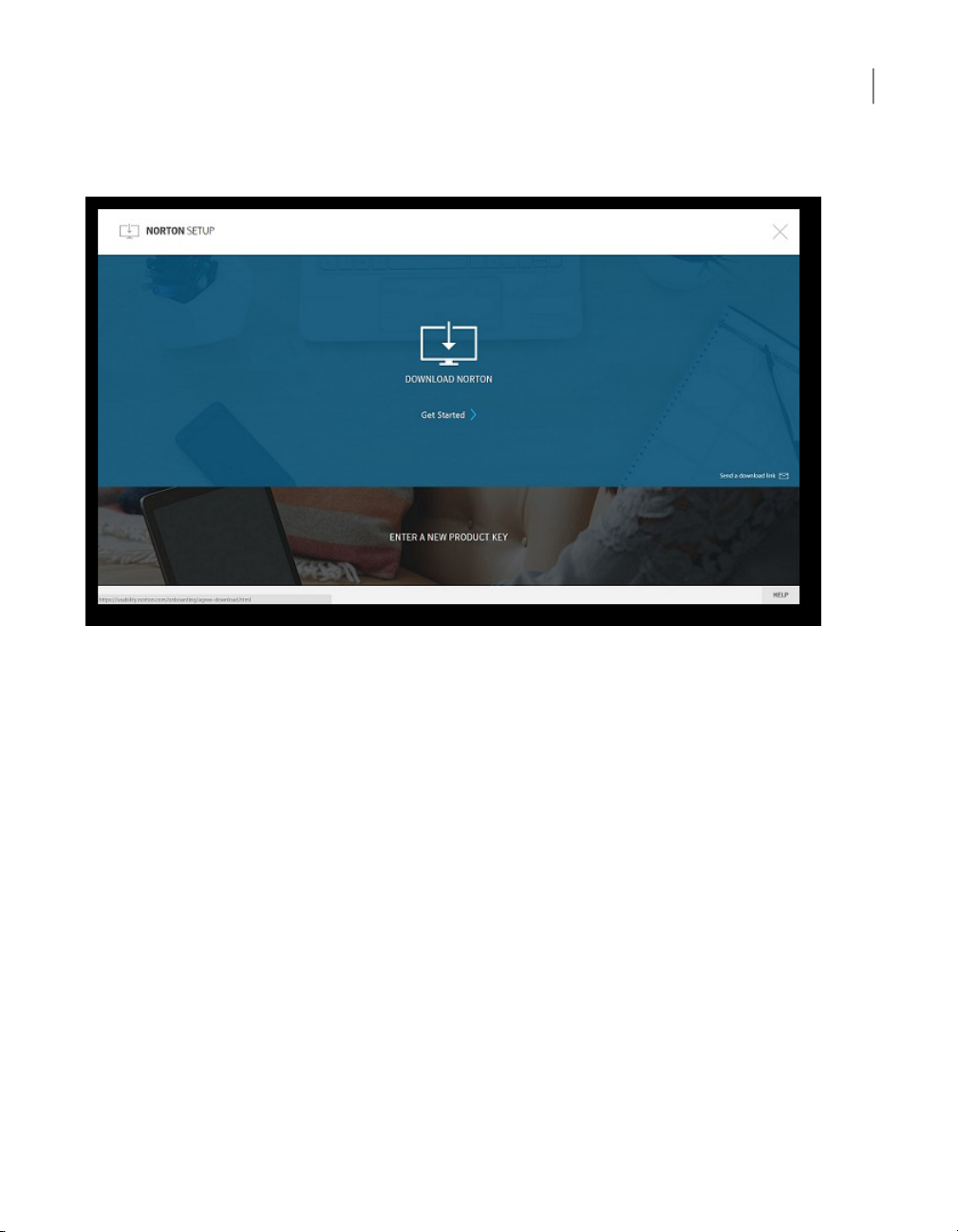
Téléchargement et installation de Norton
Dans la fenêtre Installation Norton, cliquez sur Télécharger Norton.
3
15Téléchargement et installation de Norton
Si vous souhaitez installer un nouveau produit qui n'est pas encore enregistré
dans votre compte Norton, cliquez sur Entrer une nouvelle clé de produit.
Saisissez votre clé de produit et cliquez sur l'icône Suivant ( > ).
Page 16
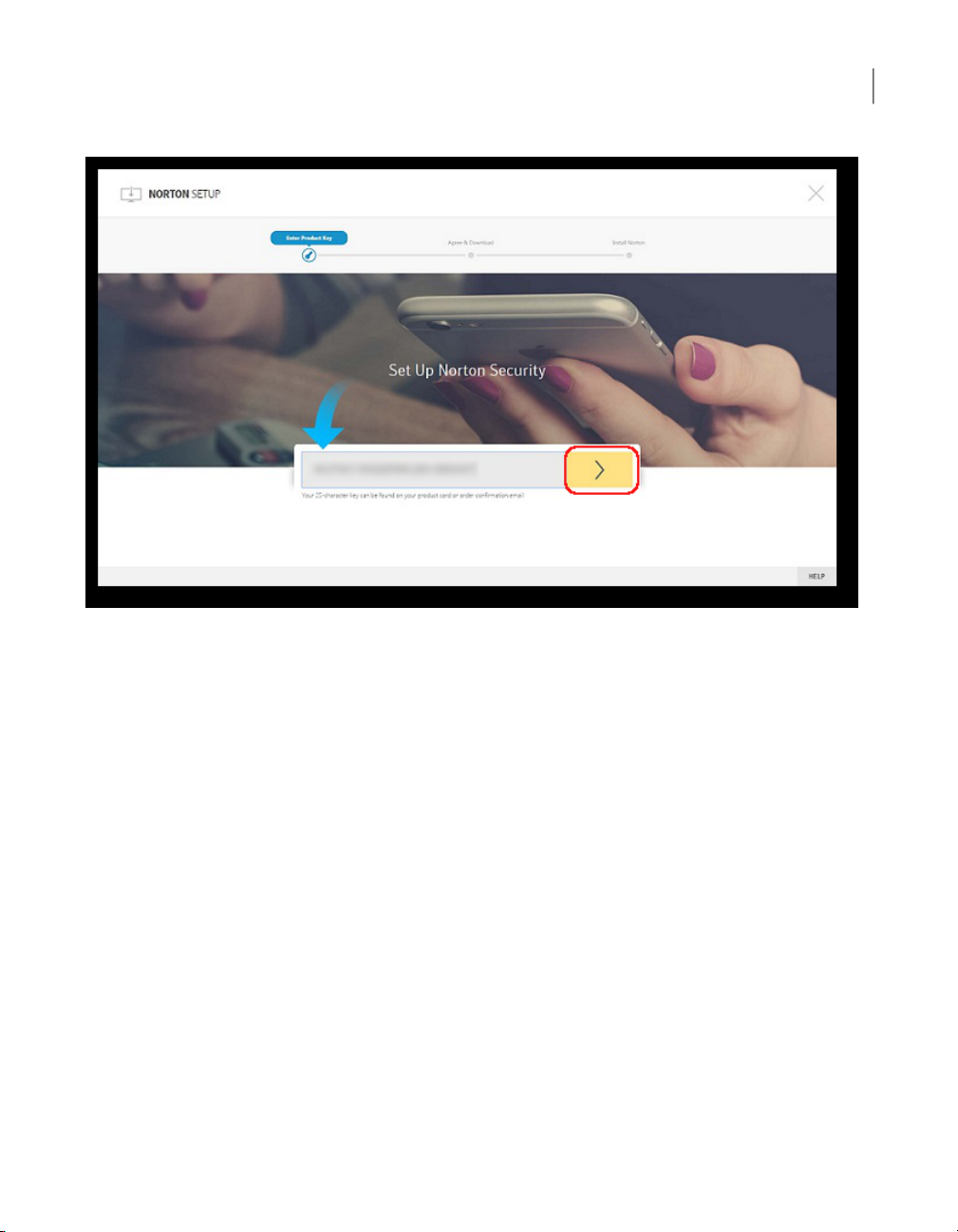
Téléchargement et installation de Norton
16Téléchargement et installation de Norton
Cliquez sur Accepter et télécharger.
4
Cliquez sur la zone indiquée par la flèche bleue et suivez les instructions à
5
l'écran.
■ Pour le navigateur Internet Explorer ou Microsoft Edge : cliquez sur
Exécuter.
■ Pour Firefox ou Safari : dans le coin supérieur droit du navigateur, cliquez
sur l'option Téléchargement pour afficher les fichiers téléchargés et cliquez
deux fois sur le fichier que vous avez téléchargé.
■ Pour Chrome : dans le coin inférieur gauche, cliquez deux fois sur le fichier
que vous avez téléchargé.
Si la fenêtre Contrôle du compte utilisateur s'affiche, cliquez sur Continuer.
6
Votre produit Norton est alors téléchargé, installé et activé.
7
Page 17
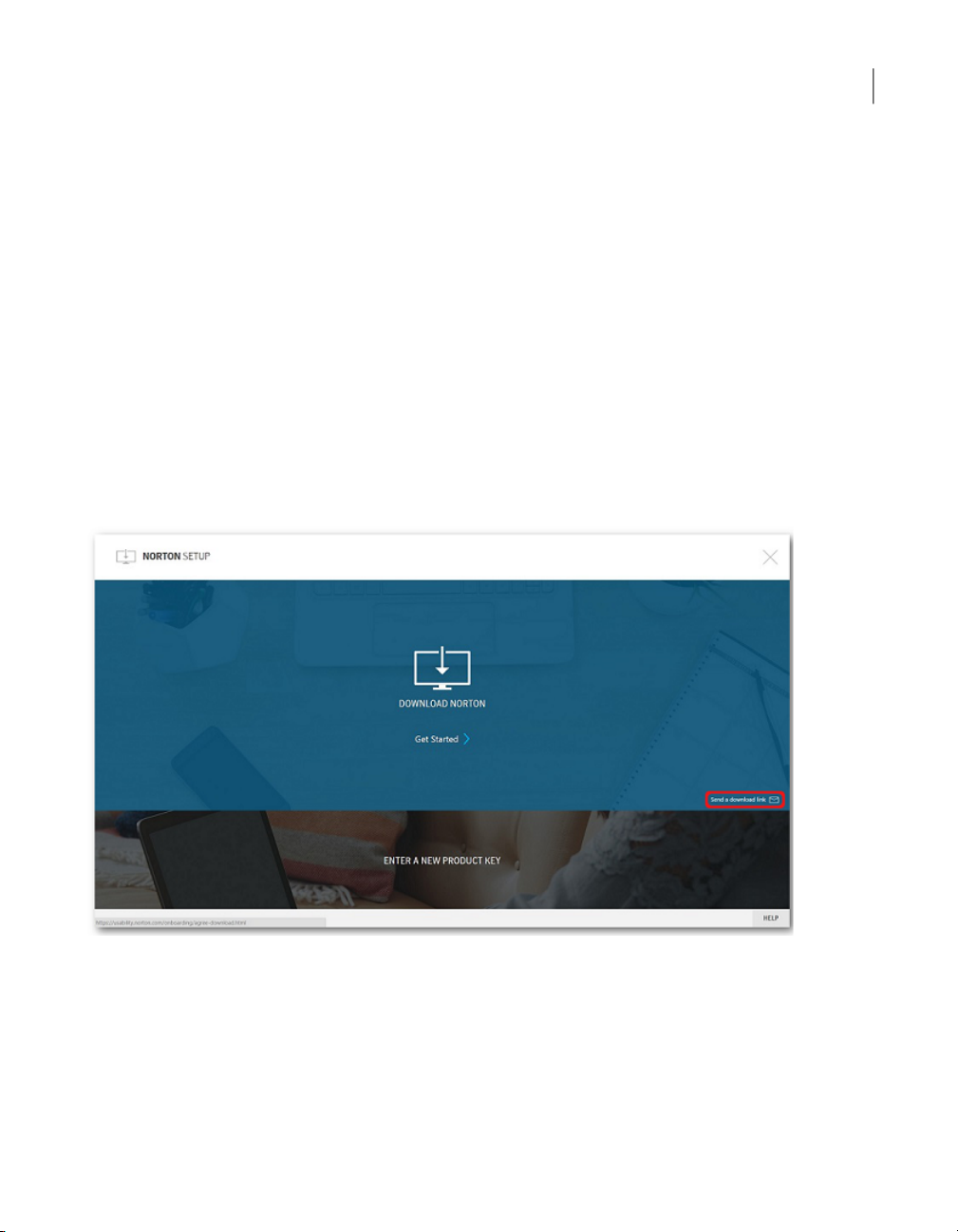
Installation de Norton sur des appareils supplémentaires
Installation de Norton sur des appareils
supplémentaires
Depuis votre compte Norton, vous pouvez envoyer des messages électroniques
vers des appareils supplémentaires et installer Norton sur les appareils. Le message
électronique contient le lien d'installation et les instructions pour installer Norton.
Pour installer Norton sur un autre appareil
Connectez-vous à Norton.
1
Si vous n'êtes pas connecté à votre compte Norton, cliquez sur Connexion,
2
saisissez votre adresse électronique et votre mot de passe de compte Norton
et connectez-vous.
Dans la fenêtre Installation Norton, cliquez sur Envoyer un lien de
3
téléchargement.
17Téléchargement et installation de Norton
Saisissez une adresse électronique à laquelle vous pouvez accéder sur votre
4
appareil supplémentaire, cliquez sur le bouton d'envoi, puis cliquez sur Terminé.
Un message électronique est envoyé à l'adresse électronique avec des
instructions d'installation du produit Norton.
Sur l'appareil sur lequel vous souhaitez télécharger Norton, localisez et ouvrez
5
le message électronique envoyé par l'équipe Norton.
Page 18

Transfert de votre licence Norton vers un nouvel appareil
Cliquez sur Télécharger maintenant.
6
Cliquez sur Accepter et télécharger.
7
Enregistrez le fichier sur votre ordinateur et cliquez deux fois sur le fichier pour
8
installer Norton. Par défaut, le fichier est enregistré dans le dossier
Téléchargements sur les ordinateurs Mac et Windows.
Suivez les instructions à l'écran.
Remarque : Norton AntiVirus for Mac ne peut pas être géré par le biais de votre
compte Norton.
Remarque : Les clients Norton Security Premium sont redirigés vers la page
Norton Family après avoir cliqué sur Terminé.
Transfert de votre licence Norton vers un nouvel
appareil
18Téléchargement et installation de Norton
Si votre produit Norton est installé sur un appareil que vous n'utilisez plus, vous
pouvez transférer votre produit Norton depuis cet appareil vers un autre appareil
à l'aide de votre compte Norton.
Transfert de la licence Norton
Connectez-vous à votre compte Norton.
1
Sur la page Appareils, identifiez l'appareil que vous ne souhaitez plus protéger.
2
Remarque : L'appareil doit présenter un état vert. Si l'appareil que vous n'utilisez
plus a un état rouge ou orange, vous pouvez le supprimer de votre compte
Norton et libérer une licence.
Cliquez sur l'icône d'ellipse disponible sous l'appareil.
3
Dans le menu qui s'affiche, cliquez sur Gérer la licence.
4
Sur la page Gérer l'appareil, procédez comme suit :
5
■ Cliquez sur le nom de l'appareil.
■ Sous Que voulez-vous faire ?, cliquez sur Supprimer Norton.
■ Cliquez sur Suivant.
Page 19

Dans la fenêtre Supprimer Norton qui s'affiche, cliquez sur Oui.
6
Sur la page qui s'affiche, cliquez sur Installer.
7
Sur la page Installer sur un nouvel appareil, sélectionnez l'une des options
8
suivantes :
■ Pour installer Norton sur l'appareil actuel, cliquez sur Télécharger.
■ Pour installer Norton sur un autre appareil, cliquez sur Envoyer le lien.
Cliquez sur Suivant.
9
Suivez les instructions affichées à l'écran pour effectuer l'installation.
10
Activation de votre produit Norton
Pour pouvoir utiliser toutes les fonctions de sécurité de Norton, vous devez tout
d'abord activer votre produit. L'activation de produit permet de limiter le piratage
informatique et garantit que vous avez reçu un logiciel Symantec authentique.
Si vous êtes connecté à Internet, l'activation de produit survient automatiquement
lorsque vous démarrez le produit pour la première fois après son installation. Si
vous n'avez pas activé votre produit lors de l'installation, Norton vous invite à l'activer
chaque fois que vous le lancez. De plus, vous recevez régulièrement une alerte
d'activation jusqu'à ce que vous ayez activé le produit.
Activation de votre produit Norton
19Téléchargement et installation de Norton
Pour activer votre produit
Démarrez votre produit Norton.
1
Dans la fenêtre principale de votre produit Norton, cliquez sur Renouveler ou
2
Activer maintenant.
Vous pouvez également cliquer sur Activer maintenant dans l'alerte
d'activation.
Si vous y êtes invité, connectez-vous à votre compte Norton en utilisant vos
3
informations d'authentification de compte Norton.
Effectuez l'une des opérations suivantes :
4
■ Si vous disposez d'une clé de produit, cliquez sur Entrez une clé, tapez
la clé de produit et suivez les instructions à l'écran.
■ Si des licences sont disponibles, sélectionnez l'abonnement et suivez les
instructions à l'écran.
■ Si vous voulez acheter une licence, cliquez sur S'abonner. Vous êtes
redirigé vers le site Web de la Boutique Norton où vous pourrez finaliser
votre achat.
Page 20

Résolution des problèmes avec Norton Bootable Recovery Tool
Résolution des problèmes avec Norton Bootable
Recovery Tool
Si vous n'êtes pas en mesure d'installer Norton Security, d'ouvrir Norton Security
ou que vous ne pouvez pas démarrer votre ordinateur, vous pouvez utiliser Norton
Bootable Recovery Tool pour résoudre le problème.
Norton Bootable Recovery Tool analyse et supprime les virus, spywares et autres
risques de sécurité. Vous pouvez exécuter Norton Bootable Recovery Tool
uniquement depuis un lecteur de DVD ou un lecteur USB.
Remarque : Norton Bootable Recovery Tool ne remplace pas la protection en temps
réel contre les virus et les risques de sécurité.
Étape 1 : téléchargement du fichier ISO Norton Bootable
Recovery Tool sur un ordinateur qui n'est pas infecté
Pour télécharger le fichier ISO
Ouvrez votre navigateur et accédez à l'URL suivante :
1
http://norton.com/nbrt
Cliquez sur Télécharger.
2
Suivez les instructions à l'écran pour télécharger et enregistrer le fichier ISO
3
Norton Bootable Recovery Tool.
20Téléchargement et installation de Norton
Étape 2 : création d'un média de démarrage Norton Bootable
Recovery Tool
Vous pouvez utiliser l'outil de votre choix pour graver le fichier ISO Norton Bootable
Recovery Tool sur un DVD ou un lecteur USB en tant que média de démarrage.
Vous pouvez ensuite exécuter Norton Bootable Recovery Tool sur tout ordinateur
infecté. Vous pouvez également utiliser ce DVD comme DVD de récupération sur
tout ordinateur.
Avertissement : Si vous créez l'outil Norton Bootable Recovery Tool sur un DVD
réinscriptible ou un lecteur USB, tous les fichiers sur le DVD ou le lecteur USB sont
supprimés de manière définitive. Avant de créer Norton Bootable Recovery Tool
sur un DVD réinscriptible ou un lecteur USB, sauvegardez vos données.
Page 21

Résolution des problèmes avec Norton Bootable Recovery Tool
Remarque : Si vous créez Norton Bootable Recovery Tool sur un lecteur USB, ce
dernier doit avoir un espace libre d'au moins 1 Go et être formaté au format de
système de fichiers FAT32.
Étape 3 : lancement de Norton Bootable Recovery Tool
Après avoir créé Norton Bootable Recovery Tool sur un DVD ou un lecteur USB,
utilisez ce média pour exécuter l'outil Norton Bootable Recovery Tool.
Pour lancer Norton Bootable Recovery Tool
Insérez le DVD ou le lecteur USB Norton Bootable Recovery Tool que vous
1
avez créé.
Démarrez ou redémarrez l'ordinateur infecté, puis accédez au mode BIOS en
2
appuyant sur la touche indiquée à l'écran immédiatement après le redémarrage
de l'ordinateur.
Sélectionnez le DVD ou lecteur USB sur lequel vous avez créé Norton Bootable
3
Recovery Tool, puis appuyez sur Entrée. Si votre ordinateur est compatible
UEFI, sélectionnez le média de récupération via l'option Legacy Boot plutôt
que l'option UEFI Boot. Le média de récupération est le DVD ou le lecteur
USB Norton Bootable Recovery Tool.
Sur la page Bienvenue dans NBRT, sélectionnez l'option Démarrage. Si le
4
démarrage échoue, sélectionnez l'option Boot (Basic Video) (Démarrage
(Vidéo de base)).
Dans la liste déroulante Sélectionnez une langue, sélectionnez la langue de
5
votre choix, puis cliquez sur OK.
Lisez le contrat de licence Norton, puis cliquez sur Accepter pour lancer l'outil.
6
21Téléchargement et installation de Norton
Étape 4 : analyse et résolution des menaces
Norton Bootable Recovery Tool identifie et répertorie toutes les menaces de sécurité
connues. Vous pouvez choisir l'action à effectuer sur les éléments identifiés comme
des risques potentiels.
Pour analyser et résoudre les menaces
Lisez le contrat de licence Norton, puis cliquez sur Accepter pour lancer l'outil.
1
Dans la section Analyser votre ordinateur, cliquez sur Lancer l'analyse.
2
Une fois l'analyse terminée, la fenêtre Analyse terminée répertorie les éléments
suivants :
■ Le nombre total de fichiers analysés
■ Le nombre total de menaces détectées
Page 22

Résolution des problèmes avec Norton Bootable Recovery Tool
Dans la fenêtre Analyse terminée, consultez les résultats de l'analyse et
3
effectuez l'une des opérations suivantes :
■ Pour réparer toutes les menaces détectées sur votre ordinateur,
sélectionnez la colonne Action.
■ Pour effectuer des actions appropriées pour chacune des menaces,
sélectionnez la menace que vous souhaitez résoudre sous la colonne
Action.
Remarque : Examinez les résultats de l'analyse attentivement avant de résoudre
les menaces, car les fichiers supprimés ne peuvent pas être restaurés sur
votre ordinateur.
Cliquez sur Réparer.
4
Dans la boîte de dialogue de confirmation, cliquez sur OK.
5
La fenêtre Remédiation affiche l'état de chaque menace sous la colonne
6
Action.
Cliquez sur Continuer.
7
Dans la fenêtre Redémarrez l'ordinateur, cliquez sur Redémarrer pour
8
redémarrer votre ordinateur.
Si vous souhaitez exécuter à nouveau l'analyse, cliquez sur Analyser à
nouveau.
Norton Bootable Recovery Tool télécharge et met à jour les dernières définitions
de virus automatiquement à partir des serveurs Symantec lorsque vous lancez une
analyse et êtes connecté à Internet. Les dernières définitions de virus vous aident
à sécuriser votre ordinateur contre les derniers virus et menaces de sécurité.
22Téléchargement et installation de Norton
Page 23

Chapitre
Compréhension des menaces et réponse appropriée
Ce chapitre traite des sujets suivants :
■ Résoudre des menaces lorsque votre appareil est vulnérable
■ Exécution de LiveUpdate
■ Répondre aux risques de sécurité
3
■ Agir sur les risques ou menaces mis en quarantaine
■ Types de risques
■ Types de menaces
■ Types de virus
Résoudre des menaces lorsque votre appareil est vulnérable
Dans la fenêtre principale du produit Norton, la couleur des vignettes Sécurité,
Identité, Sauvegarde et Performances indique l'état de chaque catégorie comme
suit :
■ Vert : vous êtes protégé.
■ Orange : votre ordinateur requiert votre attention.
■ Rouge : votre ordinateur est vulnérable.
Page 24

Remarque : La catégorie Sauvegarde est disponible uniquement avec les
abonnements Deluxe+ et Premium.
Norton résout automatiquement la plupart des problèmes qui réduisent votre
protection ou les performances du système et affiche l'état Protégé dans la fenêtre
principale. Norton affiche les problèmes qui requièrent votre attention comme
Vulnérable ou Attention.
Répondre aux indicateurs d'état Attention et Vulnérable
Dans la fenêtre principale de Norton, cliquez sur la vignette rouge ou orange
1
de la catégorie qui indique Vulnérable ou Attention.
Cliquez sur Corriger et suivez les instructions à l'écran.
2
Si vous rencontrez toujours des problèmes, cliquez sur Aide > Support technique
pour exécuter l'outil de diagnostic.
Vous pouvez également essayer d'utiliser les outils Norton Rescue si vous pensez
que votre ordinateur est sévèrement infecté.
Exécution de LiveUpdate
Exécution de LiveUpdate
24Compréhension des menaces et réponse appropriée
Il est recommandé d'exécuter régulièrement LiveUpdate dans les cas suivants :
■ Si l'option LiveUpdate automatique est désactivée
■ Si l'ordinateur est resté longtemps sans connexion à Internet
Remarque : Pour exécuter LiveUpdate, vous devez disposer d'un abonnement
valide et d'une connexion Internet.
Exécution manuelle de LiveUpdate
Dans la fenêtre principale du produit Norton, cliquez deux fois sur Sécurité,
1
puis sur LiveUpdate.
Dans la fenêtre Norton LiveUpdate, une fois la mise à jour LiveUpdate
2
effectuée, cliquez sur OK.
Répondre aux risques de sécurité
Lorsqu'un risque est détecté, Norton supprime la menace et la met en quarantaine.
Vous pouvez afficher les détails des risques automatiquement résolus dans la
fenêtre Historique de la sécurité. Dans certains cas, Norton requiert votre attention
afin de résoudre manuellement le risque de sécurité détecté.
Page 25

Répondre aux risques de sécurité
Afficher les risques automatiquement résolus lors d'une
analyse
Afficher les risques automatiquement résolus lors d'une analyse
Dans la fenêtre principale de Norton, cliquez deux fois sur Sécurité, puis
1
cliquez sur Historique.
Dans la fenêtre Historique de la sécurité, dans la liste déroulante Afficher,
2
sélectionnez Risques de sécurité résolus.
Sélectionnez un risque dans la liste et consultez les détails de l'action entreprise
3
dans le volet Détails.
Résoudre des risques non résolus détectés lors d'une analyse
Dans certains cas, Norton ne résout pas un risque automatiquement mais vous
recommande une action à effectuer pour résoudre le problème.
Résoudre des risques non résolus détectés lors d'une analyse
Dans la fenêtre principale de Norton, cliquez deux fois sur Sécurité, puis
1
cliquez sur Historique.
Dans la fenêtre Historique de la sécurité, dans la liste déroulante Afficher,
2
sélectionnez Risques de sécurité non résolus.
Sélectionnez un risque dans la liste si des risques non résolus sont affichés.
3
Suivez l'action recommandée dans le volet Détails.
4
25Compréhension des menaces et réponse appropriée
Exécuter Norton Power Eraser si vous ne pouvez pas résoudre
un risque non résolu
Exécutez Norton Power Eraser si vous pensez que votre système est infecté. Norton
Power Eraser est un outil de suppression des malwares performant qui élimine les
risques de sécurité récalcitrants.
Exécuter Norton Power Eraser
Dans la fenêtre principale de Norton, cliquez sur Sécurité, puis sur Analyses.
1
Dans la fenêtre Analyses, cliquez sur Norton Power Eraser.
2
Cliquez sur OK.
3
Page 26

Répondre aux risques de sécurité
Remarque : Norton Power Eraser est un outil de suppression des malwares agressif.
Parfois, Norton Power Eraser est susceptible de supprimer des fichiers légitimes
en plus des malwares. C'est pourquoi il est nécessaire d'étudier les résultats de
l'analyse en détail avant de supprimer les fichiers.
Restaurer un fichier identifié par erreur comme un risque de
sécurité
Par défaut, Norton supprime les risques de sécurité de votre ordinateur et les met
en quarantaine. Si vous pensez qu'un fichier a été supprimé par erreur, vous pouvez
restaurer le fichier depuis la Quarantaine vers son emplacement initial et l'exclure
des analyses futures.
Restaurer un fichier en quarantaine
Dans la fenêtre principale de Norton, cliquez sur Sécurité, puis sur Historique.
1
Dans la fenêtre Historique de la sécurité du menu déroulant Afficher,
2
sélectionnez Quarantaine.
Sélectionnez le fichier que vous voulez restaurer.
3
Dans le volet Détails, cliquez sur Options.
4
Dans la fenêtre Menace détectée , cliquez sur Restaurer et exclure ce
5
fichier.
Dans la fenêtre Restauration depuis la quarantaine, cliquez sur Oui.
6
Dans la boîte de dialogue Naviguer jusqu'au dossier, sélectionnez le dossier
7
ou le disque sur lequel vous souhaitez restaurer le fichier, puis cliquez sur OK.
26Compréhension des menaces et réponse appropriée
Page 27
Agir sur les risques ou menaces mis en quarantaine
Remarque : Excluez un programme des analyses Norton uniquement si vous avez
la certitude que le programme est sûr. Par exemple, si un programme fait appel à
un autre programme présentant des risques de sécurité pour fonctionner, vous
pouvez décider de le conserver sur l'ordinateur.
Vous utilisez les réseaux Wi-Fi publics ?
Les réseaux Wi-Fi publics disponibles dans les aéroports, les cafés, les centres commerciaux et les restaurants, par exemple, vous permettent d'accéder à Internet gratuitement. Ils sont pratiques, mais ils présentent des risques.
Gardez vos informations à l'abri des regards indiscrets grâce à un réseau privé virtuel (VPN) tel que Norton Wifi Privacy.
En savoir plus Regarder la vidéo
Agir sur les risques ou menaces mis en quarantaine
27Compréhension des menaces et réponse appropriée
Les éléments en quarantaine sont isolés du reste de l'ordinateur, de sorte qu'ils ne
peuvent pas se propager ni provoquer de nouvelles infections. Si vous suspectez
qu'un élément est infecté, mais que Norton ne l'identifie pas comme un risque, vous
pouvez placer cet élément en quarantaine manuellement.
Vous ne pouvez pas ouvrir les éléments mis en quarantaine accidentellement et
propager le virus, mais vous pouvez toujours les analyser et déterminer s'ils doivent
être soumis à Symantec.
Types d'éléments en quarantaine :
Risques de sécurité
Éléments tels que les spywares et logiciels publicitaires qui
présentent généralement un risque faible et qui sont
nécessaires au fonctionnement d'un autre programme.
Vous pouvez restaurer ces éléments si nécessaire.
Virus et autres éléments de risque élevé.Menaces de sécurité
Page 28

Agir sur les risques ou menaces mis en quarantaine
Exécuter une action sur un élément en quarantaine :
Dans la fenêtre principale du produit Norton, cliquez deux fois sur Sécurité,
1
puis sur Historique.
Dans le volet Détails, cliquez sur Options.
2
Vous pouvez utiliser le lien Plus d'options pour afficher plus de détails
concernant l'élément avant de choisir l'action qui lui sera appliquée. Le lien
ouvre la fenêtre Diagnostic des fichiers qui contient plus d'informations sur
le risque.
Dans la fenêtre , sélectionnez l'action que vous voulez effectuer. Certaines
3
options sont les suivantes :
28Compréhension des menaces et réponse appropriée
Restaurer
Restaurer et exclure ce fichier
Supprimer de l'historique
Transmettre à Symantec
Replace le risque de sécurité mis en
quarantaine à son emplacement d'origine
sur l'ordinateur.
Cette option est disponible uniquement
pour les éléments mis en quarantaine
manuellement.
Renvoie l'élément mis en quarantaine
sélectionné vers son emplacement
d'origine sans le réparer et exclut cet
élément des détections des analyses
ultérieures.
Cette option n'est disponible que pour les
menaces virales et non virales détectées.
Supprime l'élément sélectionné du journal
de l'historique de la sécurité
Envoie l'élément sélectionné à Symantec
pour évaluer le risque de sécurité
Dans certains cas, vous pouvez suspecter
l'infection d'un élément, même si Norton
ne l'a pas identifié comme une menace de
sécurité. En de tels cas, vous pouvez
utiliser cette option pour transmettre
l'élément à Symantec à des fins d'analyse
approfondie.
Vous pouvez également vous rendre à cette fenêtre à l'aide du lien Options
de la fenêtre Diagnostic des fichiers pour certains risques.
Suivez les instructions à l'écran.
4
Page 29

Types de risques
Un risque est un élément pouvant être exploité pour endommager votre ordinateur
ou pour endommager ou dérober vos données. Norton protège votre système
contre divers risques.
Il existe différentes catégories de risques :
Types de risques
29Compréhension des menaces et réponse appropriée
Logiciel malveillant
Spywares
Vulnérabilités
Types de menaces
On qualifie de menaces des logiciels conçus spécifiquement pour détruire, modifier,
divulguer ou bloquer vos données.
Les menaces sont réparties dans les catégories suivantes :
Il s'agit de programmes conçus
spécifiquement pour endommager votre
ordinateur. Ils incluent les menaces telles que
les virus, les vers et les chevaux de Troie.
Les logiciels malveillants sont parfois appelés
"malware".
Ces programmes dissimulent leur présence
sur votre ordinateur. Ils sont conçus pour
surveiller vos activités ou pour examiner les
informations stockées sur votre ordinateur et
les transmettre à leur créateur.
Il s'agit de failles dans des logiciels légitimes
pouvant être exploitées pour provoquer des
dégâts, bloquer des données ou dérober des
informations. Les vulnérabilités sont
généralement exploitées par l'intermédiaire
de connexions réseau.
Virus
Vers
Les virus sont des programmes de petite taille
qui peuvent s'attacher à d'autres programmes
et se dupliquer.
Similaires aux virus, les vers peuvent se
copier d'un ordinateur à l'autre, mais ne
s'attachent pas à d'autres programmes.
Page 30

Types de virus
30Compréhension des menaces et réponse appropriée
Chevaux de Troie
Norton analyse votre ordinateur pour rechercher les virus, les vers, les chevaux de
Troie et d'autres logiciels intentionnellement destructeurs. Il surveille également
votre connexion à Internet pour vous protéger contre les menaces en provenance
d'Internet qui pourraient exploiter les vulnérabilités de logiciels légitimes.
Types de virus
Un virus est un petit programme conçu pour porter atteinte au fonctionnement de
votre ordinateur, à votre insu ou sans votre autorisation.
Pour qu'un programme soit considéré comme un virus, il doit présenter les
caractéristiques suivantes :
■ S'exécuter de manière autonome, sans intervention de votre part.
■ Créer des copies de lui-même pour se propager sur d'autres ordinateurs.
Bien que tous les virus ne soient pas conçus pour provoquer des dégâts, même
les virus qualifiés d'inoffensifs peuvent affecter les performances et la stabilité de
votre ordinateur. Norton tente de supprimer tous les virus de votre ordinateur.
Les virus sont répartis dans les catégories suivantes :
Il s'agit de programmes destructeurs qui se
font passer pour un autre programme, mais
qui provoquent des dégâts lorsqu'ils sont
exécutés.
Virus infectant des fichiers
Virus de secteur de démarrage
Ces virus infectent les fichiers programme.
Lorsqu'un fichier infecté est exécuté, le virus
qu'il transporte peut être attaché à d'autres
fichiers programme. Norton analyse tous les
fichiers programme de votre ordinateur pour
rechercher et éliminer les virus infectant les
fichiers.
Ces virus s'attachent aux zones système de
votre ordinateur et sont activés dès que
l'ordinateur démarre. Ils peuvent se fixer sur
des disques ou autres périphériques de
stockage connectés à votre ordinateur.
Norton analyse les zones système de votre
ordinateur pour y rechercher les virus de
secteur de démarrage et les supprimer.
Page 31

Types de virus
31Compréhension des menaces et réponse appropriée
Virus multicibles
Virus macro
Ces virus utilisent à la fois les techniques des
virus de démarrage et des virus infectant des
fichiers. Norton recherche ces virus et les
élimine.
Ces virus s'attachent aux fichiers de données
contenant des composants exécutables,
comme certains fichiers de tableur, de
traitement de texte et de présentations. Ils se
propagent lorsqu'un programme lance la
portion exécutable d'un fichier de données.
Norton analyse les fichiers de données pour
y rechercher les virus de macro et les
supprimer.
Norton analyse votre ordinateur pour y rechercher les virus connus et les virus
inconnus.
Les virus connus sont automatiquement détectés et réparés. Les virus inconnus
sont détectés en analysant chaque fichier exécutable pour y rechercher des
caractéristiques communes aux virus. De plus, Norton met automatiquement à jour
par Internet sa liste des virus connus, pour l'étendre et l'améliorer.
Page 32

Chapitre
4
Gestion de votre sécurité
Ce chapitre traite des sujets suivants :
■ Afficher les détails des activités de votre système
■ Vérifier le niveau de confiance d'un fichier
■ Consultation du relevé d'activité
Afficher les détails des activités de votre système
Le diagnostic du système permet d'afficher les détails des opérations système que
vous avez effectuées ou qui se sont produites au cours des trois derniers mois
dans la fenêtre Graphiques. Ces activités comprennent les installations et
téléchargements d'applications, les optimisations de disque, les détections de
menaces, les alertes de performances et les analyses rapides.
Vous pouvez utiliser les onglets situés en haut du graphique des événements pour
obtenir des détails pour le mois en cours et les deux derniers mois. La fenêtre
Graphiques affiche chaque activité sous la forme d'une icône ou d'une bande. La
description de chaque icône ou bande s'affiche en bas du graphique. La fenêtre
contextuelle qui s'affiche lorsque vous placez le pointeur de la souris sur une icône
fournit des détails sur l'activité concernée. Les détails incluent la date à laquelle
une activité a été effectuée et le nombre d'activités effectuées à cette date. Le lien
Afficher les détails fournit des détails supplémentaires sur l'activité dans la fenêtre
Historique de la sécurité.
Afficher les détails des activités de votre système
Dans la fenêtre principale de Norton, cliquez deux fois sur Performances,
1
puis cliquez sur Graphiques.
Dans la fenêtre Graphiques, cliquez sur l'onglet d'un mois pour afficher les
2
détails.
Page 33

Vérifier le niveau de confiance d'un fichier
Dans le graphique des événements, déplacez le pointeur de la souris sur l'icône
3
ou sur la bande d'une activité.
Dans la fenêtre contextuelle qui s'affiche, consultez les détails de l'activité.
4
Si l'option Afficher les détails s'affiche dans la fenêtre contextuelle, cliquez
5
sur Afficher les détails pour consulter des détails supplémentaires dans la
fenêtre Historique de la sécurité.
Avez-vous besoin de l'aide d'un expert pour améliorer les performances de votre ordinateur ou résoudre d'autres problèmes d'ordinateur ? Abonnez-vous au support expert Norton pour bénéficier d'un support complet et abordable dès que vous
en avez besoin.
En savoir plus
Vérifier le niveau de confiance d'un fichier
Norton Insight indique la réputation des fichiers d'intérêt sur votre ordinateur.
Vous pouvez consulter la signature d'un fichier et sa date d'installation. Vous pouvez
également afficher des détails comme le niveau d'approbation, l'utilisation par la
communauté, les ressources utilisées et la source du fichier.
33Gestion de votre sécurité
Remarque : Norton affiche l'option Diagnostic des fichiers uniquement lorsque
vous effectuez un clic droit sur un fichier d'intérêt. Dans le mode sans échec de
Windows, vous ne pouvez accéder à cette option pour aucun fichier. Norton classe
également les fichiers que vous affichez dans la fenêtre Détail des fichiers pour
afficher leurs détails en tant que fichiers d'intérêts.
Depuis la fenêtre Diagnostic des fichiers, vous pouvez mettre à jour le niveau de
confiance d'un fichier ou approuver un fichier manuellement.
Vérifier le niveau d'approbation ou l'emplacement d'un fichier
Dans la fenêtre principale de Norton, cliquez deux fois sur Sécurité, puis
1
cliquez sur Analyses.
Dans la fenêtre Analyses, sélectionnez Norton Insight, puis cliquez sur OK.
2
Dans la fenêtre Norton Insight, affichez les détails du fichier ou exécutez les
3
actions suivantes :
■ Pour rechercher l'emplacement du fichier, cliquez sur Localiser.
Page 34

■ Dans l'onglet Détails, cliquez sur Approuver maintenant pour approuver
le fichier manuellement.
Vous pouvez approuver manuellement les fichiers qui sont faibles, non
testés ou non approuvés par Norton.
Cliquez sur Fermer.
4
Vérifier le niveau d'approbation d'un fichier
Dans la fenêtre principale de Norton, cliquez deux fois sur Sécurité, puis
1
cliquez sur Analyses.
Dans la fenêtre Analyses, sélectionnez Norton Insight, puis cliquez sur OK.
2
Dans la fenêtre Norton Insight, cliquez sur Vérifier un fichier spécifique.
3
Allez sur l'emplacement du fichier dont vous voulez vérifier les détails.
4
Sélectionnez le fichier, puis cliquez sur Ouvrir.
5
Dans la fenêtre Diagnostic des fichiers, affichez les détails du fichier.
6
Cliquez sur Fermer.
7
Consultation du relevé d'activité
Consultation du relevé d'activité
34Gestion de votre sécurité
Le relevé d'activité affiche automatiquement toutes les activités exécutées par
Norton chaque mois. Dans la fenêtre principale de Norton, vous pouvez également
cliquer sur Relevé d'activité pour ouvrir le rapport manuellement.
À chaque fois que Norton analyse des fichiers ou des téléchargements, exécute
LiveUpdate, bloque des intrusions ou corrige des fichiers infectés, les informations
sur l'activité sont consignées dans le relevé d'activité. L'option Détails de la fenêtre
Relevé d'activité affiche une liste complète de toutes les activités que Norton a
effectuées.
Si vous ne souhaitez pas que le relevé d'activité s'affiche automatiquement chaque
mois, vous pouvez désactiver l'option. Vous pouvez toujours ouvrir le rapport
manuellement.
Désactivation du relevé d'activité
Dans la fenêtre principale de Norton, cliquez sur Paramètres.
1
Dans la fenêtre Paramètres, sous Paramètres détaillés, cliquez sur
2
Paramètres administratifs.
Sur la ligne Relevé d'activité, déplacez le curseur Activé/Désactivé sur
3
Désactivé.
Page 35

Consultation du relevé d'activité
Comment consulter manuellement le relevé d'activité ?
Vous pouvez également afficher le rapport manuellement à l'aide de l'option Relevé
d'activité de la fenêtre principale de Norton. L'option Relevé d'activité est
uniquement disponible lorsque Norton a effectué des opérations sur votre ordinateur.
35Gestion de votre sécurité
Page 36

Chapitre
Analyse de l'ordinateur
Ce chapitre traite des sujets suivants :
■ Exécuter une analyse rapide
■ Exécution d'une analyse complète du système
■ Analyser des lecteurs, des dossiers ou des fichiers sélectionnés
■ Exécuter une analyse personnalisée
■ Planifier une analyse
■ Analyser votre ordinateur avec Norton Power Eraser
5
■ Paramètres de Protection automatique
■ Activer ou désactiver la protection SONAR
■ Exclure des menaces de sécurité de l'analyse
■ Ajouter des éléments aux Exclusions de signatures
■ Effacer les ID de fichiers exclus lors des analyses
■ Configurer la protection au démarrage
■ Activer ou désactiver les tâches automatiques
■ Exécuter des tâches personnalisées
■ Planifier la sécurité et des analyses de performances
Exécuter une analyse rapide
L'analyse rapide vous permet d'analyser les zones de l'ordinateur généralement
ciblées par les virus et les autres risques de sécurité. Cette analyse prend moins
Page 37

Exécution d'une analyse complète du système
de temps qu'une analyse complète du système car elle n'analyse pas l'intégralité
de votre ordinateur.
En période d'inactivité, Norton exécute une analyse rapide si une mise à jour des
définitions est disponible.
Exécuter une analyse rapide
Dans la fenêtre principale de Norton, cliquez deux fois sur Sécurité, puis
1
cliquez sur Analyses.
Dans la fenêtre Analyses, sous Analyses et tâches, cliquez sur Analyse
2
rapide.
Cliquez sur OK.
3
Dans la fenêtre Résumé des résultats, effectuez l'une des opérations
4
suivantes :
■ Si aucun élément ne nécessite votre intervention, cliquez sur Terminé.
■ Si des éléments requièrent votre attention, consultez les risques dans la
fenêtre Menaces détectées.
37Analyse de l'ordinateur
Exécution d'une analyse complète du système
Une analyse complète du système est conçue pour vérifier l'ensemble des zones
de démarrage, des fichiers et des processus en cours d'exécution auxquels
l'utilisateur a accès. Cette option analyse à fond votre ordinateur et prend plus de
temps.
Exécution d'une analyse complète du système
Dans la fenêtre principale de Norton, cliquez deux fois sur Sécurité, puis
1
cliquez sur Analyses.
Dans la fenêtre Analyses, sous Analyses et tâches, cliquez sur Analyse
2
complète du système.
Cliquez sur OK.
3
Analyser des lecteurs, des dossiers ou des fichiers sélectionnés
Occasionnellement, vous pouvez choisir d'analyser un fichier particulier, des lecteurs
amovibles, l'un des lecteurs ou certains dossiers ou fichiers de votre ordinateur.
Par exemple, lorsque vous travaillez avec un média amovible et suspectez un virus,
vous pouvez analyser ce disque particulier. Également, si vous avez reçu un fichier
Page 38

Exécuter une analyse personnalisée
compressé par courrier électronique et que vous suspectez un virus, vous pouvez
analyser cet élément individuel.
Analyser des éléments individuels
Dans la fenêtre principale de Norton, cliquez deux fois sur Sécurité, puis
1
cliquez sur Analyses.
Dans la fenêtre Analyses, sous Analyses et tâches, cliquez sur Analyse
2
personnalisée.
Cliquez sur OK.
3
Dans la fenêtre Analyses, effectuez l'une des opérations suivantes :
4
■ Pour analyser des lecteurs particuliers, cliquez sur Exécuter en regard de
Analyse du lecteur, sélectionnez les lecteurs à analyser, puis cliquez sur
Analyse.
■ Pour analyser des dossiers particuliers, cliquez sur Exécuter en regard de
Analyse du dossier, sélectionnez les dossiers à analyser, puis cliquez sur
Analyse.
■ Pour analyser des fichiers particuliers, cliquez sur Exécuter en regard de
Analyse du fichier, sélectionnez les fichiers à analyser, puis cliquez sur
Analyse.
Vous pouvez également appuyer sur Ctrl et sélectionner plusieurs fichiers
à analyser.
Vous pouvez utiliser les options suivantes pour suspendre une analyse :
38Analyse de l'ordinateur
Suspendre
Dans la fenêtre Résumé des résultats, effectuez l'une des opérations
5
Suspend l'analyse personnalisée.
Cliquez sur Reprendre pour poursuivre l'analyse.
Termine l'analyse.Arrêter
suivantes :
■ Si aucun élément ne nécessite votre intervention, cliquez sur Terminé.
■ Si un élément nécessite de l'attention, consultez-le dans la fenêtre Menaces
détectées.
Exécuter une analyse personnalisée
Lors de l'exécution d'une analyse personnalisée, il est inutile de redéfinir les
éléments à analyser.
Page 39

Planifier une analyse
Vous pouvez exécuter une analyse personnalisée depuis la fenêtre Analyses.
Exécuter une analyse personnalisée
Dans la fenêtre principale de Norton, cliquez deux fois sur Sécurité, puis
1
cliquez sur Analyses.
Dans la fenêtre Analyses, sous Analyses et tâches, cliquez sur Analyse
2
personnalisée.
Cliquez sur OK.
3
Dans la boîte de dialogue Analyses, cliquez sur Exécuter en regard de
4
l'analyse personnalisée à exécuter.
Vous pouvez utiliser les options suivantes pour suspendre une analyse
personnalisée :
39Analyse de l'ordinateur
Suspendre
Arrêter
Dans la fenêtre Résumé des résultats, effectuez l'une des opérations
5
suivantes :
■ Si aucun élément ne nécessite votre intervention, cliquez sur Terminé.
■ Si un élément nécessite de l'attention, consultez les risques dans la fenêtre
Menaces détectées.
Planifier une analyse
Norton détecte automatiquement l'inactivité de votre ordinateur et exécute une
analyse rapide. Vous pouvez cependant planifier une analyse complète du système
en fonction de vos préférences. Vous pouvez également planifier une analyse
rapide et des analyses personnalisées.
Vous pouvez planifier les analyses personnalisées comme bon vous semble.
Lorsque vous sélectionnez la fréquence d'exécution d'une analyse (quotidienne,
hebdomadaire ou mensuelle), des options supplémentaires s'affichent. Par exemple,
vous pouvez demander une analyse mensuelle, puis la planifier pour qu'elle
survienne plutôt sur plusieurs jours.
Outre les analyses personnalisées que vous créez, Norton vous permet de planifier
l'analyse complète du système et l'analyse rapide.
Suspend l'analyse personnalisée.
Cliquez sur Reprendre pour poursuivre l'analyse.
Arrête l'analyse personnalisée.
Cliquez sur Oui pour confirmer.
Page 40

Planifier une analyse
Vous pouvez également planifier l'exécution de l'analyse à intervalles spécifiques
(heures ou jours).
Remarque : Norton vous permet de sélectionner plusieurs dates si vous planifiez
une analyse mensuelle.
Planifier une analyse personnalisée
Dans la fenêtre principale de Norton, cliquez deux fois sur Sécurité, puis
1
cliquez sur Analyses.
Dans la fenêtre Analyses, sous Analyses et tâches, cliquez sur Analyse
2
personnalisée.
Cliquez sur OK.
3
Dans la fenêtre Analyses, dans la colonne Modifier l'analyse, cliquez sur
4
l'icône "Modifier" en regard de l'analyse personnalisée à planifier.
Dans la fenêtre Modifier l'analyse, sur l'onglet Planification de l'analyse,
5
effectuez l'une des opérations suivantes :
■ Si vous ne voulez pas exécuter l'analyse à une date et une heure
particulières mais souhaitez conserver les options de l'analyse et les
éléments de l'analyse enregistrés, sélectionnez Ne pas planifier cette
analyse.
■ Pour exécuter une analyse à intervalles spécifiques, sélectionnez Exécuter
à un intervalle de temps donné.
■ Pour exécuter l'analyse à une heure spécifique tous les jours, sélectionnez
Quotidienne.
■ Pour exécuter l'analyse un jour spécifique de la semaine, sélectionnez
Hebdomadaire.
■ Pour exécuter l'analyse un jour spécifique dans le mois, sélectionnez
Mensuelle.
40Analyse de l'ordinateur
La plupart des options de fréquence incluent des options supplémentaires que
vous pouvez utiliser pour affiner la planification. Définissez les options
supplémentaires en fonction de vos besoins.
Sous Exécuter l'analyse, effectuez ce qui suit :
6
■ Pour exécuter l'analyse uniquement en période d'inactivité, cochez
Uniquement en période d'inactivité.
■ Pour exécuter l'analyse uniquement lorsque votre ordinateur est relié à une
source d'alimentation externe, cochez Uniquement sur secteur.
Page 41

Analyser votre ordinateur avec Norton Power Eraser
■ Pour empêcher votre ordinateur de passer en mode Veille, cochez
Empêcher la mise en veille.
Sous A la fin de l'analyse, sélectionnez l'état dans lequel votre ordinateur
7
doit se trouver après l'analyse. Vous disposez des options suivantes :
■ Rester allumé
■ S'éteindre
■ Se mettre en veille
Cette option fonctionne uniquement si vous avez configuré les options
d'alimentation de l'ordinateur à l'aide du Panneau de configuration de
Windows.
■ Se mettre en veille prolongée
Cette option fonctionne uniquement si vous avez configuré les options
d'alimentation de l'ordinateur à l'aide du Panneau de configuration de
Windows.
Cliquez sur Suivant.
8
Dans l'onglet Options d'analyse, cliquez sur Enregistrer.
9
41Analyse de l'ordinateur
Analyser votre ordinateur avec Norton Power Eraser
Norton Power Eraser est un outil de suppression des malwares performant qui vous
aide à éradiquer les risques de sécurité récalcitrants. Si un programme a piraté
votre ordinateur et que vous n'arrivez pas à le détecter ou à le supprimer, Norton
Power Eraser peut supprimer ce risque de sécurité de votre ordinateur. Il s'attaque
aux logiciels criminels difficiles à détecter ("scareware" ou "rogueware") qu'utilisent
les cybercriminels pour vous amener à télécharger des menaces sur votre ordinateur
à votre insu.
Norton Power Eraser détecte et supprime les risques de sécurité détournant vos
applications légitimes, tels que les faux logiciels antivirus connus sous le nom de
scareware, rogueware ou scamware. Cet outil utilise des techniques plus agressives
que votre produit Norton. Il existe donc un risque qu'il vous demande de supprimer
des programmes légitimes. Consultez attentivement les résultats de l'analyse avant
de supprimer des fichiers.
Quand vous analysez des menaces et que vous y remédiez, Norton Power Eraser
crée un point de restauration du système. Si vous supprimez des fichiers essentiels,
Norton Power Eraser vous permet de les restaurer à l'aide de l'option Annuler la
correction précédente. Norton Power Eraser répertorie les dernières sessions de
réparation dans lesquelles vous pouvez afficher les fichiers importants et les
restaurer.
Page 42

Paramètres de Protection automatique
Analyser avec Norton Power Eraser
Dans la fenêtre principale du produit Norton, cliquez deux fois sur Sécurité,
1
puis sur Analyses.
Dans la fenêtre Analyses, sous Norton Power Eraser, cliquez sur Norton
2
Power Eraser.
Cliquez sur OK.
3
Dans la fenêtre Norton Power Eraser, cliquez sur OK.
4
Dans la fenêtre Norton Power Eraser, cliquez sur Analyses avancées.
5
Cliquez sur Analyse du système.
6
Examinez les résultats de l'analyse et suivez les instructions à l'écran pour
7
résoudre les risques de sécurité détectés.
Paramètres de Protection automatique
Les paramètres de Protection automatique vous permettent de configurer les
fonctions de Protection au démarrage et de Protection en temps réel de Norton.
Vous pouvez configurer ces paramètres pour modifier la façon dont Norton détecte
et supprime les menaces. L'analyse de média amovible cherche les virus lorsque
vous insérez des médias amovibles.
42Analyse de l'ordinateur
Remarque : L'analyse de média amovible prend quelques secondes. L'insertion et
l'éjection rapides d'un média amovible peut générer un avertissement indiquant
que l'appareil est en cours d'utilisation. S'il s'agit de votre premier accès à un média
amovible sur cet ordinateur, attendez quelques secondes avant de l'éjecter.
La protection au démarrage augmente la sécurité au démarrage de l'ordinateur.
La protection au démarrage garantit l'exécution d'Auto-Protect au démarrage. Cela
permet à Norton d'analyser tous les fichiers avant qu'ils ne soient utilisés par un
autre programme ou par le système d'exploitation.
Utilisez les options Protection en temps réel pour déterminer ce qui doit être analysé.
Cet outil détecte également de manière active les risques de sécurité inconnus de
votre ordinateur. Vous pouvez déterminer ce qui se produit lorsqu'un risque de
sécurité ou une activité risquée est détecté(e). Auto-Protect est un composant très
important de la protection en temps réel, vous devez donc le laisser activé.
Page 43

Paramètres de Protection automatique
Comment personnaliser les paramètres de Protection
automatique ?
Auto-Protect se charge en mémoire et vous protège en permanence pendant que
vous travaillez. Auto-Protect recherche des virus et autres risques de sécurité
chaque fois que vous exécutez des programmes sur votre ordinateur.
Il recherche également les virus lorsque vous insérez des médias amovibles,
accédez à Internet ou utilisez des fichiers que vous recevez ou créez.
Personnaliser les paramètres de la Protection automatique
Dans la fenêtre principale de Norton, cliquez sur Paramètres.
1
Dans la fenêtre Paramètres, sous Paramètres détaillés, cliquez sur Antivirus.
2
Dans la fenêtre qui apparaît, définissez l'option sur vos paramètres préférés.
3
Cliquez sur Appliquer.
4
Remarque : Les paramètres par défaut sont recommandés pour les utilisateurs
normaux. Si vous souhaitez désactiver une fonction de manière temporaire,
désactivez-la dès que possible. Si vous souhaitez supprimer automatiquement les
éléments à risque faible, configurez le mode avancé SONAR.
43Analyse de l'ordinateur
Comment personnaliser le mode avancé SONAR ?
Symantec Online Network for Advanced Response (SONAR) assure une protection
en temps réel contre les menaces en détectant proactivement les risques de sécurité
inconnus sur votre ordinateur. SONAR identifie des menaces naissantes en fonction
du comportement des applications. Vous pouvez configurer la façon dont SONAR
supprime une menace en utilisant les paramètres du mode avancé SONAR.
Configurer SONAR pour supprimer les menaces automatiquement
Dans la fenêtre principale de Norton, cliquez sur Paramètres.
1
Dans la fenêtre Paramètres, cliquez sur Antivirus.
2
Sous Supprimer les risques automatiquement, déplacez le curseur sur
3
Toujours.
Sous Supprimer les risques en mon absence, déplacez le curseur sur
4
Toujours.
Cliquez sur Appliquer.
5
Comment exclure un fichier d'Auto-Protect et des analyses ?
Si vous pensez que Norton identifie une application valide comme un risque de
sécurité, vous pouvez exclure le fichier des analyses Norton.
Page 44

Paramètres de Protection automatique
Exclure des fichiers des analyses Norton
Dans la fenêtre principale de Norton, cliquez sur Paramètres.
1
Dans la fenêtre Paramètres, sous Paramètres détaillés, cliquez sur Antivirus.
2
Dans la fenêtre Paramètres antivirus, cliquez sur l'onglet Analyses et risques.
3
Sous Exclusions/risques faibles, procédez de l'une des manières suivantes :
4
■ A la ligne Eléments à exclure des analyses, cliquez sur Configurer.
■ À la ligne Eléments à exclure de la détection des fonctions Auto-Protect,
SONAR et Diagnostic des téléchargements, cliquez sur Configurer.
Dans la fenêtre qui s'affiche, cliquez sur Ajouter des dossiers ou Ajouter
5
des fichiers.
Dans la boîte de dialogue Ajouter des éléments, cliquez sur l'icône Parcourir.
6
Dans la boîte de dialogue qui s'affiche, sélectionnez l'élément à exclure des
analyses.
Cliquez sur OK.
7
Comment ajouter mes programmes de messagerieélectronique
POP3 et SMTP aux ports protégés ?
Norton prend en charge tous les comptes de messagerie électronique qui utilisent
les ports POP3 ou SMTP non SSL. Pour assurer la protection du courrier
électronique, Symantec vous recommande de vérifier les numéros de ports POP3
et SMTP de votre programme de messagerie électronique. Si votre programme de
messagerie électronique n'utilise pas les numéros de ports par défaut, vous devez
ajouter les numéros de port manuellement dans la fenêtre Ports protégés. La
fonction Ports protégés vous aidera à préserver votre programme de messagerie
électronique des virus et autres menaces de sécurité.
Votre fournisseur d'accès Internet (FAI) vous fournit les numéros de ports de votre
programme de messagerie électronique.
44Analyse de l'ordinateur
Ajouter des ports POP3 et SMTP aux Ports protégés
Dans la fenêtre principale de Norton, cliquez sur Paramètres.
1
Dans la fenêtre Paramètres, sous Paramètres détaillés, cliquez sur Antivirus.
2
Dans la fenêtre de paramètres Antivirus, cliquez sur l'onglet Analyses et
3
risques.
Sous Ports protégés, cliquez sur Configurer.
4
Dans la fenêtre Ports protégés, cliquez sur Ajouter.
5
Dans la fenêtre Ajouter un port à protéger, dans la liste déroulante Type de
6
port, effectuez l'une des opérations suivantes :
Page 45

Activer ou désactiver la protection SONAR
■ Pour ajouter le port de courrier entrant, cliquez sur POP3.
■ Pour ajouter le port de courrier sortant, cliquez sur SMTP.
Dans le champ Port, saisissez le numéro de port.
7
Le numéro de port doit être compris entre 1 et 65535.
Cliquez sur OK.
8
Dans la fenêtre Ports protégés, cliquez sur Appliquer, puis sur OK.
9
Dans la fenêtre Paramètres, cliquez sur Fermer.
10
Activer ou désactiver la protection SONAR
SONAR détecte les codes malveillants et vous protège même avant que les
définitions des virus ne soient disponibles par LiveUpdate. En outre, vous pouvez
activer la Protection SONAR pour détecter de manière proactive les risques de
sécurité inconnus sur votre ordinateur.
Lorsque vous désactivez la Protection SONAR, vous êtes invité par une alerte de
protection. Cette alerte de protection permet de préciser la durée de désactivation
de la protection SONAR.
45Analyse de l'ordinateur
Remarque : Lorsqu'Auto-Protect est arrêté, l'option Protection SONAR est également
désactivée. Dans ce cas, votre ordinateur n'est pas protégé contre les menaces
naissantes.
Activer ou désactiver la protection SONAR
Dans la fenêtre principale de Norton, cliquez sur Paramètres.
1
Dans la fenêtre Paramètres, sous Paramètres détaillés, cliquez sur Antivirus.
2
Dans l'onglet Protection automatique, sous Protection en temps réel,
3
déplacez le commutateur Protection SONAR sur Désactivé ou Activé.
Cliquez sur Appliquer.
4
Si vous y êtes invité, sélectionnez le laps de temps pendant lequel la
5
fonctionnalité SONAR sera désactivée, puis cliquez sur OK.
Dans la fenêtre Paramètres, cliquez sur Fermer.
6
Page 46

Exclure des menaces de sécurité de l'analyse
Exclure des menaces de sécurité de l'analyse
Vous pouvez utiliser la fenêtre Exclusions d'analyse et la fenêtre Exclusions en
temps réel pour exclure de l'analyse les virus et autres menaces élevées de
sécurité.
Exclure les menaces élevées de sécurité de l'analyse
Dans la fenêtre principale de Norton, cliquez sur Paramètres.
1
Dans la fenêtre Paramètres, sous Paramètres détaillés, cliquez sur Antivirus.
2
Dans la fenêtre Paramètres antivirus, cliquez sur l'onglet Analyses et risques.
3
Sous Exclusions/risques faibles, procédez de l'une des manières suivantes :
4
■ A la ligne Eléments à exclure des analyses, cliquez sur Configurer.
■ À la ligne Eléments à exclure de la détection des fonctions Auto-Protect,
SONAR et Diagnostic des téléchargements, cliquez sur Configurer.
Dans la fenêtre qui s'affiche, cliquez sur Ajouter des dossiers ou Ajouter
5
des fichiers.
Dans la boîte de dialogue Ajouter des éléments, cliquez sur l'icône parcourir.
6
Dans la boîte de dialogue qui s'affiche, sélectionnez l'élément à exclure de
7
l'analyse.
Cliquez sur OK.
8
Dans la boîte de dialogue Ajouter des éléments, cliquez sur OK.
9
Dans la fenêtre qui s'affiche, cliquez sur Appliquer, puis sur OK.
10
46Analyse de l'ordinateur
Ajouter des éléments aux Exclusions de signatures
Pour exclure un risque de sécurité des analyses, vous devez ajouter le risque de
sécurité en question à la fenêtre Exclusions de signatures. Vous pouvez
sélectionner un risque connu par son nom et l'ajouter à la liste.
Remarque : Lorsque vous excluez un risque de sécurité connu des analyses Norton,
le niveau de protection de votre ordinateur est amoindri. Vous ne devez exclure
des éléments que si vous êtes sûr qu'ils ne sont pas infectés.
Ajouter une signature aux Exclusions de signatures
Dans la fenêtre principale de Norton, cliquez sur Paramètres.
1
Dans la fenêtre Paramètres, sous Paramètres détaillés, cliquez sur Antivirus.
2
Page 47

Effacer les ID de fichiers exclus lors des analyses
Dans la fenêtre Paramètres antivirus, cliquez sur l'onglet Analyses et risques.
3
Dans la section Exclusions/risques faibles, à la ligne Signatures à exclure
4
de toutes les détections, cliquez sur Configurer.
Dans la fenêtre Exclusions de signatures, cliquez sur Ajouter.
5
Dans la fenêtre Risques de sécurité, cliquez sur un risque de sécurité à
6
exclure, puis cliquez sur Ajouter.
Dans la fenêtre Exclusions de signatures, cliquez sur Appliquer, puis sur
7
OK.
Effacer les ID de fichiers exclus lors des analyses
Norton attribue les niveaux d'approbation Approuvé et Bon à tous les fichiers
approuvés. Si un fichier est marqué comme Approuvé ou Bon, Norton ne le
réanalyse pas. Cela permet d'améliorer les performances de l'analyse de Norton
sur votre ordinateur.
Norton exclut des analyses les fichiers dont le niveau d'approbation est Approuvé
et Bon. Si vous souhaitez toutefois que Norton analyse tous les fichiers de votre
ordinateur, vous devez effacer toutes les informations de réputation des fichiers
exclus.
47Analyse de l'ordinateur
Remarque : Si vous effacez les ID des fichiers exclus lors des analyses, l'analyse
prendra plus de temps.
Effacer les ID de fichiers exclus lors des analyses
Dans la fenêtre principale de Norton, cliquez sur Paramètres.
1
Dans la fenêtre Paramètres, sous Paramètres détaillés, cliquez sur Antivirus.
2
Dans la fenêtre Paramètres antivirus, cliquez sur l'onglet Analyses et risques.
3
Sous Exclusions/risques faibles, à la ligne Effacer tous les ID de fichiers
4
exclus lors des analyses, cliquez sur Tout effacer.
Dans la fenêtre Avertissement, cliquez sur Oui.
5
Configurer la protection au démarrage
La fonction Protection au démarrage assure un niveau de sécurité amélioré dès le
moment où vous démarrez votre ordinateur. Dés que vous démarrez l'ordinateur,
Norton lance Auto-Protect et tous les pilotes et plug-ins requis se mettent en marche.
Page 48

Activer ou désactiver les tâches automatiques
Cette fonction garantit un niveau de sécurité supérieur dès que vous mettez
l'ordinateur sous tension.
Configurer la protection au démarrage
Dans la fenêtre principale de Norton, cliquez sur Paramètres.
1
Dans la fenêtre Paramètres, sous Paramètres détaillés, cliquez sur Antivirus.
2
Dans l'onglet Protection automatique, dans la ligne Protection au démarrage,
3
cliquez sur l'un des paramètres. Vous disposez des options suivantes :
■ Agressif
■ Normal
■ Désactivé
Cliquez sur Appliquer, puis sur Fermer.
4
Activer ou désactiver les tâches automatiques
Norton exécute un certain nombre de tâches automatiques pour assurer la protection
de votre ordinateur, sans nécessiter d'intervention de votre part. Il s'agit notamment
de la recherche de virus, de la surveillance de votre connexion Internet, du
téléchargement des mises à jour de la protection, et d'autres tâches importantes.
Ces activités s'exécutent en arrière-plan lorsque votre ordinateur est allumé.
Si des éléments nécessitent votre attention, Norton affiche un message pour vous
indiquer l'état actuel de votre protection ou pour vous inviter à agir. Si aucun
message ne s'affiche, cela signifie que votre ordinateur est protégé.
Vous pouvez ouvrir Norton à tout moment pour consulter l'état de l'ordinateur d'un
simple coup d'œil ou pour afficher des informations détaillées concernant la
protection.
Quand une activité d'arrière-plan est en cours, Norton vous avertit avec un message
dans la zone de notification située à l'extrême droite de la barre des tâches. Vous
pouvez consulter les résultats de ces activités la prochaine fois que vous ouvrez
la fenêtre principale de Norton.
48Analyse de l'ordinateur
Activer ou désactiver les tâches automatiques
Dans la fenêtre principale de Norton, cliquez sur Paramètres.
1
Dans la fenêtre Paramètres, sous Paramètres détaillés, cliquez sur
2
Planification des tâches.
Dans la fenêtre Planification des tâches, sur l'onglet Tâches automatiques,
3
procédez comme suit :
Page 49

■ Sélectionnez la fonction que vous voulez exécuter automatiquement.
Vous pouvez sélectionner Tâches pour sélectionner toutes les fonctions.
■ Désélectionnez la fonction que vous ne voulez pas exécuter
automatiquement.
Vous pouvez sélectionner Tâches pour désélectionner toutes les fonctions.
Cliquez sur Appliquer, puis sur Fermer.
4
Exécuter des tâches personnalisées
Norton analyse automatiquement votre système et choisit les paramètres appropriés
pour optimiser sa sécurité. Cependant, vous pouvez exécuter certaines tâches
spécifiques. Vous pouvez choisir les tâches spécifiques à exécuter à l'aide des
options de la fenêtre Tâches personnalisées.
Norton vous permet de choisir une combinaison personnalisée de tâches à effectuer
pour une analyse ponctuelle. Vous pouvez également exécuter LiveUpdate,
sauvegarder vos données, effacer l'historique de navigation, libérer de l'espace sur
le disque dur en supprimant les fichiers inutiles et optimiser vos disques.
Exécuter des tâches personnalisées
Dans la fenêtre principale de Norton, cliquez deux fois sur Sécurité, puis
1
cliquez sur Analyses.
Dans la fenêtre Analyses, sous Analyses et tâches, cliquez sur Tâches
2
personnalisées, puis cliquez sur OK.
Dans la fenêtre Tâches personnalisées, sélectionnez les tâches à exécuter.
3
Pour sélectionner toutes les tâches, cochez Tâches.
Cliquez sur OK.
4
Exécuter des tâches personnalisées
49Analyse de l'ordinateur
Planifier la sécurité et des analyses de performances
Utilisez les paramètres de planification des tâches pour que Norton examine votre
système automatiquement pour rechercher les problèmes de sécurité et de
performances. Vous pouvez spécifier à quel moment et à quelle fréquence Norton
doit effectuer ces analyses.
Les options disponibles pour la planification des analyses de la sécurité et des
performances sont les suivantes :
Page 50

Planifier la sécurité et des analyses de performances
50Analyse de l'ordinateur
Automatique (Recommandé)
Hebdomadaire
Mensuelle
Planification manuelle
Votre ordinateur est examiné pour rechercher
les problèmes de sécurité et de performances
pendant toute période d'inactivité.
Ce paramètre offre une protection optimale.
Votre ordinateur est examiné pour rechercher
les problèmes de sécurité et de performances
une ou plusieurs fois par semaine.
Vous pouvez choisir le jour de la semaine et
l'heure de l'analyse.
Votre ordinateur est examiné pour rechercher
les problèmes de sécurité et de performances
une fois par mois.
Vous pouvez choisir le jour du mois et l'heure
de l'analyse.
Aucune analyse de la sécurité et des
performances planifiée n'est effectuée sur
votre ordinateur.
Si vous choisissez cette option, effectuez
régulièrement des analyses de la sécurité et
des performances sur votre ordinateur pour
maintenir sa protection.
Les performances de votre ordinateur sont maximisées si vous planifiez vos
opérations critiques pour qu'elles s'exécutent pendant que votre ordinateur est en
veille. Si vous planifiez vos analyses hebdomadairement ou mensuellement et
cochez la case Exécuter uniquement en veille, Norton analyse votre ordinateur
quand il est en veille. Symantec vous conseille de sélectionner l'option Exécuter
uniquement en période d'inactivité pour obtenir de meilleures performances de
votre ordinateur.
Planifier la sécurité et des analyses de performances
Dans la fenêtre principale de Norton, cliquez sur Paramètres.
1
Dans la fenêtre Paramètres, sous Paramètres détaillés, cliquez sur
2
Planification des tâches.
Page 51

Planifier la sécurité et des analyses de performances
Dans l'onglet Planification, sous Planifier, sélectionnez une option.
3
Si vous sélectionnez l'option Hebdomadaire ou Mensuelle, vous devez
sélectionner l'heure et le jour d'exécution des tâches automatiques. Vous
pouvez aussi indiquer que les tâches automatiques ne doivent être effectuées
que lorsque l'ordinateur est en veille.
Cliquez sur Appliquer, puis sur Fermer.
4
51Analyse de l'ordinateur
Page 52

Chapitre
Rester en sécurité sur Internet
Ce chapitre traite des sujets suivants :
■ Activer ou désactiver Norton Firewall
■ Personnaliser des règles de programme
■ Modifier l'ordre des règles de filtrage
■ Désactiver temporairement une règle de trafic
6
■ Autoriser un programme bloqué
■ Désactiver les notifications de blocage du pare-feu
■ Supprimer tous les périphériques de la liste d'exclusion de la Prévention
d'intrusion
■ Activer ou désactiver la protection du navigateur
■ Prévention contre les exploits
■ Activer ou désactiver la Prévention contre les exploits
■ Activer ou désactiver AutoBlock
■ Débloquer des ordinateurs bloqués par AutoBlock
■ Ajouter un appareil à l'Approbation du périphérique
■ Activer ou désactiver Détail des téléchargements
■ Activer ou désactiver le filtrage du spam
■ Définir l'utilisation d'Internet par Norton
Page 53

Activer ou désactiver Norton Firewall
■ Activer ou désactiver la Gestion des coûts réseau
Activer ou désactiver Norton Firewall
Le pare-feu intelligent surveille les communications entre votre ordinateur et les
autres ordinateurs sur Internet. Il protège également votre ordinateur contre les
problèmes de sécurité courants. Lorsque le pare-feu intelligent est désactivé, votre
ordinateur n'est plus protégé contre les menaces Internet et les risques de sécurité.
Si vous devez désactiver le pare-feu intelligent, désactivez-le uniquement pendant
une durée spécifiée, après laquelle il est automatiquement activé à nouveau.
Activer ou désactiver Norton Firewall
Dans la fenêtre principale de Norton, cliquez sur Paramètres.
1
Dans la fenêtre Paramètres, sous Paramètres détaillés, cliquez sur Pare-feu.
2
Dans l'onglet Paramètres généraux, sur la ligne Pare-feu intelligent, déplacez
3
le curseur Ac./Désac. sur Désactivé ou Activé.
Cliquez sur Appliquer.
4
Si vous y êtes invité, sélectionnez le laps de temps pendant lequel la
5
fonctionnalité Pare-feu sera désactivée, puis cliquez sur OK.
53Rester en sécurité sur Internet
Activer ou désactiver Norton Firewall à partir de la zone de notification Windows
Dans la zone de notification de la barre des tâches, cliquez avec le bouton
1
droit de la souris sur l'icône de Norton, puis cliquez sur Désactiver le Pare-feu
intelligent ou Activer le Pare-feu intelligent.
Si vous y êtes invité, sélectionnez le laps de temps pendant lequel la
2
fonctionnalité Pare-feu sera désactivée, puis cliquez sur OK.
Personnaliser des règles de programme
Après avoir utilisé Norton pendant un certain temps, il se peut que vous deviez
changer les paramètres d'accès de certains programmes.
Personnaliser des règles de programme
Dans la fenêtre principale de Norton, cliquez sur Paramètres.
1
Dans la fenêtre Paramètres, sous Paramètres détaillés, cliquez sur Pare-feu.
2
Dans l'onglet Contrôle de programme, dans la colonne Programme,
3
sélectionnez le programme à modifier.
Page 54

Modifier l'ordre des règles de filtrage
Dans la liste déroulante en regard du programme à modifier, sélectionnez le
4
niveau d'accès à accorder au programme. Vous disposez des options
suivantes :
Autorise toutes les tentatives d'accès du programme.Autoriser
Bloque toutes les tentatives d'accès du programme.Bloquer
54Rester en sécurité sur Internet
Personnalisé
Cliquez sur Appliquer.
5
Créez des règles qui contrôlent l'accès à Internet du
programme.
Modifier l'ordre des règles de filtrage
Chaque liste de règles de filtrage est traitée de haut en bas. Vous pouvez définir
le traitement des règles de filtrage en modifiant leur ordre.
Remarque : Ne modifiez l'ordre des règles de trafic par défaut que si vous êtes un
utilisateur expérimenté. La modification de l'ordre des règles de trafic par défaut
peut affecter le pare-feu et la sécurité de votre ordinateur.
Modifier l'ordre des règles de trafic
Dans la fenêtre principale de Norton, cliquez sur Paramètres.
1
Dans la fenêtre Paramètres, sous Paramètres détaillés, cliquez sur Pare-feu.
2
Dans l'onglet Règles de trafic, sélectionnez la règle à déplacer.
3
Effectuez l'une des opérations suivantes :
4
■ Pour déplacer cette règle en haut de celle qui la précède, cliquez sur Vers
le haut.
■ Pour déplacer cette règle en bas de la règle qui la suit, cliquez sur Vers le
bas.
Quand vous avez fini de déplacer les règles, cliquez sur Appliquer.
5
Modifier l'ordre des règles de programme
Dans la fenêtre principale de Norton, cliquez sur Paramètres.
1
Dans la fenêtre Paramètres, sous Paramètres détaillés, cliquez sur Pare-feu.
2
Dans l'onglet Contrôle de programme, sélectionnez le programme qui contient
3
la règle à déplacer.
Page 55

Désactiver temporairement une règle de trafic
Cliquez sur Modifier.
4
Dans la fenêtre Règles, sélectionnez la règle à déplacer.
5
Effectuez l'une des opérations suivantes :
6
■ Pour déplacer cette règle en haut de celle qui la précède, cliquez sur Vers
le haut.
■ Pour déplacer cette règle en bas de la règle qui la suit, cliquez sur Vers le
bas.
Une fois les règles déplacées, cliquez sur OK.
7
Dans la fenêtre Pare-feu, cliquez sur Appliquer.
8
Désactiver temporairement une règle de trafic
Vous pouvez désactiver temporairement une règle de trafic si vous souhaitez
autoriser un accès spécifique à un ordinateur ou un programme. Veillez à réactiver
la règle lorsque vous avez fini d'utiliser le programme ou l'ordinateur ayant nécessité
la modification.
55Rester en sécurité sur Internet
Remarque : Vous ne pouvez pas désactiver certaines règles de filtrage par défaut
de la liste. Vous pouvez afficher uniquement les paramètres de ces règles en
utilisant l'option Afficher.
Désactiver temporairement une règle de trafic
Dans la fenêtre principale de Norton, cliquez sur Paramètres.
1
Dans la fenêtre Paramètres, sous Paramètres détaillés, cliquez sur Pare-feu.
2
Dans l'onglet Règles de trafic, désélectionnez la case en regard de la règle
3
que vous souhaitez désactiver.
Cliquez sur Appliquer.
4
Autoriser un programme bloqué
Dans certains cas, le pare-feu intelligent bloque l'accès à Internet de certains
programmes. Il peut s'agir de logiciels multimédia à diffusion en continu, de jeux
en réseau ou d'applications professionnelles personnalisées fournies par votre
employeur. Si vous êtes sûr que l'activité du programme sur Internet ne constitue
pas une menace pour la sécurité de votre ordinateur, vous pouvez débloquer son
accès à Internet.
Page 56

Désactiver les notifications de blocage du pare-feu
Autoriser un programme bloqué
Dans la fenêtre principale de Norton, cliquez sur Paramètres.
1
Dans la fenêtre Paramètres, sous Paramètres détaillés, cliquez sur Pare-feu.
2
Dans l'onglet Contrôle de programme, sélectionnez le programme que vous
3
voulez autoriser à accéder à Internet.
Dans la liste déroulante Accès correspondant à l'entrée du programme,
4
sélectionnez Autoriser.
Cliquez sur Appliquer.
5
Par défaut, Norton Firewall configure automatiquement les paramètres d'accès à
Internet des programmes web lors de leur première exécution. Lorsqu'un programme
tente d'accéder à Internet pour la première fois, le contrôle automatique des
programmes crée des règles. Si vous voulez définir vous-même les paramètres
d'accès à Internet de vos programmes, désactivez le contrôle automatique des
programmes. Lorsqu'un programme tente d'accéder à Internet pour la première
fois, une invite vous demande de définir les paramètres d'accès.
Désactiver le contrôle automatique des programmes
Dans la fenêtre principale de Norton, cliquez sur Paramètres.
1
Dans la fenêtre Paramètres, sous Paramètres détaillés, cliquez sur Pare-feu.
2
Dans la fenêtre Pare-feu, cliquez sur Contrôle avancé des programmes.
3
Sur la ligne Contrôle automatique des programmes, déplacez le curseur
4
Activé/Désactivé sur Désactivé.
56Rester en sécurité sur Internet
Désactiver les notifications de blocage du pare-feu
Lorsque le contrôle automatique des programmes est activé, le Pare-feu intelligent
bloque automatiquement la connexion à Internet des applications malveillantes et
des applications dont la réputation est faible ou les empêche de communiquer avec
d'autres ordinateurs sur votre réseau.
Norton vous avertit lorsque le Pare-feu intelligent bloque la connexion au réseau
d'une application. Vous pouvez désactiver cette option à l'aide du Contrôle avancé
des programmes si vous ne souhaitez pas afficher la notification.
Désactiver les notifications de blocage du pare-feu
Dans la fenêtre principale de Norton, cliquez sur Paramètres.
1
Dans la fenêtre Paramètres, sous Paramètres détaillés, cliquez sur Pare-feu.
2
Dans l'onglet Contrôle avancé des programmes, déplacez le curseur en
3
regard de Afficher les notifications de blocage du pare-feu sur Désactivé.
Page 57

Supprimer tous les périphériques de la liste d'exclusion de la Prévention d'intrusion
Supprimer tous les périphériques de la liste
d'exclusion de la Prévention d'intrusion
Si vous avez la certitude qu'un périphérique de votre réseau est sûr, vous pouvez
définir son niveau d'approbation sur Approb. totale. Vous pouvez ensuite
sélectionner l'option Exclure de l'analyse IPS afin d'exclure les périphériques
approuvés de l'analyse de prévention d'intrusion. L'exclusion de périphériques dont
le niveau d'approbation est Approb. totale de l'analyse de prévention d'intrusion
raccourcit le temps d'analyse et améliore la vitesse du réseau de l'ordinateur.
Lorsque vous excluez un périphérique dont le niveau d'approbation est Approb.
totale de l'analyse de prévention d'intrusion, votre produit Norton n'analyse pas les
informations reçues à partir de ce périphérique. Les périphériques d'un niveau
Approbation totale qui sont exclus de l'analyse de la Prévention d'intrusion sont
ajoutés à la liste d'exclusions de la Prévention d'intrusion.
Si vous découvrez que l'un des périphériques que vous avez exclus de l'analyse
de la Prévention d'intrusion est infecté, vous pouvez purger la liste d'exclusions
enregistrée et supprimer tous les périphériques.
Vous pouvez purger la liste d'exclusions enregistrée dans les circonstances
suivantes :
■ L'un des périphériques que vous avez exclus de l'analyse de la Prévention
d'intrusion est infecté.
■ L'un des périphériques que vous avez exclus de l'analyse de la Prévention
d'intrusion tente d'infecter l'ordinateur.
■ Votre réseau domestique est infecté.
57Rester en sécurité sur Internet
Lorsqu'un appareil sur votre réseau tente d'infecter l'ordinateur, AutoBlock arrête
toutes les demandes d'accès en provenance de cet appareil.
Lorsque vous retirez tous les périphériques de la liste d'exclusions enregistrée, la
Prévention d'intrusion analyse chaque demande provenant de tous les périphériques
qui accèdent à l'ordinateur.
Supprimer tous les périphériques de la liste d'exclusion de la Prévention d'intrusion
Dans la fenêtre principale du produit Norton, cliquez sur Paramètres.
1
Dans la fenêtre Paramètres, sous Paramètres détaillés, cliquez sur Pare-feu.
2
Cliquez sur l'onglet Protection navigateur/intrusions.
3
Sous Prévention d'intrusion, sur la ligne Liste d'exclusions, cliquez sur
4
Purger.
Page 58

Activer ou désactiver la protection du navigateur
Dans la boîte de dialogue de confirmation, cliquez sur Oui.
5
Dans la fenêtre Paramètres, cliquez sur Fermer.
6
Activer ou désactiver la protection du navigateur
Vous pouvez choisir de protéger votre navigateur en autorisant votre produit Norton
à bloquer l'accès à votre ordinateur par des programmes inconnus.
Par défaut, l'option Protection du navigateur est activée. Dans ce cas, votre
produit Norton bloque proactivement les programmes malveillants nouveaux ou
inconnus, avant qu'ils n'attaquent votre ordinateur. En protégeant votre navigateur,
votre produit Norton sécurise vos informations sensibles et empêche les attaquants
de contrôler votre système à distance. Cette fonction recherche les vulnérabilités
éventuelles des navigateurs Internet Explorer 7.0 ou version ultérieure et Firefox 10.0
ou version ultérieure.
Remarque : Maintenez toujours le paramètre de protection du navigateur activée,
pour protéger votre navigateur contre les attaques menées par des sites Web
malveillants.
58Rester en sécurité sur Internet
Activer ou désactiver la Protection du navigateur
Dans la fenêtre principale du produit Norton, cliquez sur Paramètres.
1
Dans la fenêtre Paramètres, sous Paramètres détaillés, cliquez sur Pare-feu.
2
Cliquez sur l'onglet Protection navigateur/intrusions.
3
À la ligne Protection du navigateur, déplacez le curseur Ac./Désac. sur
4
Désactivé ou Activé.
Cliquez sur Appliquer.
5
Si vous y êtes invité, sélectionnez le laps de temps pendant lequel la
6
fonctionnalité Protection du navigateur sera désactivée, puis cliquez sur OK.
Dans la fenêtre Paramètres, cliquez sur Fermer.
7
Prévention contre les exploits
La fonction de prévention contre les exploits de votre produit Norton protège les
applications et les fichiers sujets aux attaques par exploit. Les principales
fonctionnalités de la prévention contre les exploits sont :
■ Fournit une protection contre les exploits Zero Day
■ Empêche les pirates d'exploiter votre ordinateur
Page 59

Activer ou désactiver la Prévention contre les exploits
Qu'est-ce qu'une attaque par exploit ?
Un exploit est une technique utilisée par les pirates pour exploiter la vulnérabilité
d'un programme que vous utilisez et effectuer des actions malveillantes sur votre
ordinateur.
Types d'exploits :
■ Exploit distant : un exploit distant s'exécute sur un réseau et peut exploiter la
vulnérabilité sans accès antérieur à votre ordinateur.
■ Exploit local : un exploit local nécessite un accès antérieur pour exploiter votre
ordinateur. Il implique généralement l'augmentation des privilèges de compte
utilisateur des pirates.
Une attaque par exploit peut :
■ ralentir votre ordinateur ;
■ provoquer des défaillances d'application soudaines ;
■ exposer vos données personnelles et informations confidentielles aux pirates.
Remarque : Il est recommandé de maintenir vos applications à jour pour minimiser
le risque d'attaques par exploit connu.
59Rester en sécurité sur Internet
Comment m'assurer que les applications malveillantes sont
bloquées ?
Norton vous alerte lorsque vous exécutez un programme ou ouvrez un fichier enclin
aux attaques par exploit. La fenêtre d'alerte affiche des informations détaillées sur
la signature d'attaque bloquée.
Activer ou désactiver la Prévention contre les exploits
La prévention contre les exploits protège les applications et les fichiers sujets aux
attaques par exploit. Par défaut, la prévention contre les exploits est activée.
Remarque : Norton vous recommande de garder le paramètre Prévention contre
les exploits activé pour protéger votre ordinateur contre les attaques par exploit.
Activer ou désactiver la Prévention contre les exploits
Dans la fenêtre principale du produit Norton, cliquez sur Paramètres.
1
Dans la fenêtre Paramètres, sous Paramètres détaillés, cliquez sur Pare-feu.
2
Cliquez sur l'onglet Protection navigateur/intrusions.
3
Page 60

À la ligne Prévention contre les exploits, déplacez le curseur
4
Activé/Désactivé sur Désactivé ou Activé.
Dans la fenêtre Paramètres, cliquez sur Appliquer, puis sur Fermer.
5
Activer ou désactiver AutoBlock
Lorsqu'une attaque provenant d'un ordinateur est détectée, elle est automatiquement
bloquée pour garantir la sécurité de votre ordinateur. Si une signature d'attaque
différente provenant du même ordinateur est détectée, votre produit Norton active
AutoBlock. La fonction AutoBlock bloque tout le trafic entre votre ordinateur et
l'ordinateur attaquant, pendant une durée spécifique. Au cours de cette période,
AutoBlock bloque également le trafic qui ne correspond pas à une signature
d'attaque.
Remarque : Vous pouvez spécifier la durée pendant laquelle votre produit Norton
doit bloquer les connexions des ordinateurs attaquants. Par défaut, votre produit
Norton bloque tout le trafic entre votre ordinateur et l'ordinateur attaquant pendant
30 minutes.
Activer ou désactiver AutoBlock
60Rester en sécurité sur Internet
AutoBlock interrompt tout le trafic entre votre ordinateur et un ordinateur spécifique.
Si des ordinateurs auxquels vous voulez accéder sont bloqués par AutoBlock, vous
pouvez désactiver AutoBlock.
Activer ou désactiver AutoBlock
Dans la fenêtre principale du produit Norton, cliquez sur Paramètres.
1
Dans la fenêtre Paramètres, sous Paramètres détaillés, cliquez sur Pare-feu.
2
Cliquez sur l'onglet Protection navigateur/intrusions.
3
Sous Prévention d'intrusion, sur la ligne AutoBlock d'intrusion, cliquez sur
4
Configurer.
Dans la fenêtre AutoBlock d'intrusion, sous AutoBlock, effectuez l'une des
5
opérations suivantes :
■ Pour désactiver AutoBlock d'intrusion, cliquez sur Arrêt.
■ Pour activer AutoBlock d'intrusion, cliquez sur Activé (Recommandé), puis
dans la liste déroulante AutoBlock sur les ordinateurs attaquants
pendant, sélectionnez la durée pendant laquelle AutoBlock doit rester
activé.
Dans la fenêtre AutoBlock d'intrusion, cliquez sur OK.
6
Dans la fenêtre Paramètres, cliquez sur Fermer.
7
Page 61

Débloquer des ordinateurs bloqués par AutoBlock
Débloquer des ordinateurs bloqués par AutoBlock
Il arrive que certaines activités de réseau inoffensives ressemblent à des signatures
d'attaque et qu'AutoBlock bloque l'activité de réseau automatiquement pour garantir
la sécurité de votre ordinateur. La liste des ordinateurs actuellement bloqués par
AutoBlock peut contenir celui avec lequel vous devez pouvoir communiquer.
Si un ordinateur auquel vous voulez accéder apparaît dans la liste des ordinateurs
bloqués, débloquez-le. Il est possible que vous souhaitiez réinitialiser la liste
AutoBlock si vous avez modifié vos paramètres de protection. Pour réinitialiser la
liste AutoBlock, vous pouvez simultanément débloquer tous les ordinateurs de la
liste AutoBlock.
Débloquer un ordinateur bloqué par AutoBlock
Dans la fenêtre principale du produit Norton, cliquez sur Paramètres.
1
Dans la fenêtre Paramètres, sous Paramètres détaillés, cliquez sur Pare-feu.
2
Cliquez sur l'onglet Protection navigateur/intrusions.
3
Sous Prévention d'intrusion, sur la ligne AutoBlock d'intrusion, cliquez sur
4
Configurer.
Dans la fenêtre AutoBlock d'intrusion, sous Ordinateurs actuellement
5
bloqués par AutoBlock, sélectionnez l'adresse IP de l'ordinateur.
Sous la colonne Action, sélectionnez Débloquer dans la liste déroulante.
6
Dans la fenêtre AutoBlock d'intrusion, cliquez sur OK.
7
Dans la fenêtre Paramètres, cliquez sur Fermer.
8
61Rester en sécurité sur Internet
Ajouter un appareil à l'Approbation du périphérique
Vous pouvez ajouter manuellement un périphérique à la liste Approbation du
périphérique, en précisant les informations suivantes :
■ Le nom ou la description du périphérique
■ L'adresse IP ou l'adresse physique du périphérique
Remarque : Si vous approuvez un périphérique qui n'est pas sur votre réseau, vous
pouvez exposer votre ordinateur à des risques de sécurité potentiels.
Ajouter un appareil à l'Approbation du périphérique
Dans la fenêtre principale de Norton, cliquez sur Paramètres.
1
Dans la fenêtre Paramètres, sous Paramètres détaillés, cliquez sur Pare-feu.
2
Page 62

Ajouter un appareil à l'Approbation du périphérique
Dans l'onglet Paramètres généraux, à la ligne Approbation du périphérique,
3
cliquez sur Configurer.
Dans la fenêtre Approbation du périphérique, cliquez sur Ajouter.
4
Dans la fenêtre Ajouter un périphérique, saisissez le nom du périphérique
5
à ajouter au réseau dans la case Nom.
Le nom d'un périphérique peut contenir 15 caractères maximum.
Dans la case Adresse IP ou physique, saisissez l'adresse IP ou l'adresse
6
physique du périphérique à ajouter à l'approbation du périphérique.
Vous pouvez utiliser les formats suivants dans la zone Adresse IP ou adresse
physique :
172.16.0.0Adresse IPv4
fe80::12ac:fe44:192a:14ccAdresse IPv6
11-22-c3-5a-fe-a4Adresse physique
ftp.myfiles.comHôte résoluble
L'adresse donnée est vérifiée une fois que le périphérique a été détecté
physiquement sur le réseau.
Sélectionnez une option dans le menu déroulant Niveau d'approbation. Vous
7
disposez des options suivantes :
62Rester en sécurité sur Internet
Approb. totale
Restreint
Si vous souhaitez exclure le périphérique des analyses de la fonction Prévention
8
Ajoute un périphérique à la liste Approb.
totale.
Les appareils qui ont ce niveau
d'approbation sont surveillés uniquement
par rapport aux attaques et aux infections
connues. Sélectionnez ce paramètre
uniquement lorsque vous êtes sûr que le
périphérique est complètement sécurisé.
Ajoute un périphérique à la liste Restreint.
Les périphériques restreints n'ont pas
accès à votre ordinateur.
d'intrusion, sélectionnez Exclure de l'analyse IPS.
Cliquez sur Ajouter un périphérique.
9
Page 63

Activer ou désactiver Détail des téléchargements
Activer ou désactiver Détail des téléchargements
La fonction Diagnostic des téléchargements protège l'ordinateur contre tout fichier
risqué que vous pouvez exécuter ou lancer après l'avoir téléchargé à l'aide d'un
navigateur pris en charge. L'option Détail des téléchargements est activée par
défaut. Dans ce cas, Diagnostic des téléchargements vous informe sur les niveaux
de fiabilité des fichiers exécutables que vous téléchargez. Les informations de
fiabilité que Diagnostic des téléchargements fournit indiquent si le fichier téléchargé
peut être installé en toute sécurité.
Il peut parfois être utile de désactiver Diagnostic des téléchargements. Par exemple,
vous voulez télécharger un fichier risqué. Dans ce cas, vous devez désactiver
l'option Diagnostic des téléchargements afin que le produit Norton vous laisse
télécharger le fichier et ne le supprime pas de votre ordinateur.
Vous pouvez utiliser l'option Détail des téléchargements pour désactiver ou activer
Diagnostic des téléchargements.
Activer ou désactiver Détail des téléchargements
Dans la fenêtre principale du produit Norton, cliquez sur Paramètres.
1
Dans la fenêtre Paramètres, sous Paramètres détaillés, cliquez sur Pare-feu.
2
Cliquez sur l'onglet Protection navigateur/intrusions.
3
Sur la ligne Détail des téléchargements, déplacez le curseur Ac./Désac. sur
4
Désactivé ou Activé.
Cliquez sur Appliquer.
5
Si vous y êtes invité, sélectionnez le laps de temps pendant lequel la
6
fonctionnalité Détail des téléchargements sera désactivée, puis cliquez sur
OK.
Dans la fenêtre Paramètres, cliquez sur Fermer.
7
63Rester en sécurité sur Internet
Activer ou désactiver le filtrage du spam
Avec l'utilisation accrue du courrier électronique, de nombreux utilisateurs reçoivent
un grand nombre de messages électroniques commerciaux non sollicités ou
indésirables appelés spam. Le spam complique l'identification des messages utiles
et peut contenir des textes ou des images choquants.
Pour contrôler ces spam, vous pouvez utiliser le filtrage antispam. La protection
antispam est activée par défaut. Si, pour une quelconque raison, vous souhaitez
la désactiver, vous pouvez le faire depuis le programme lui-même.
Page 64

Définir l'utilisation d'Internet par Norton
Remarque : La désactivation de Norton AntiSpam augmente l'exposition aux
messages électroniques indésirables.
Activer ou désactiver le filtrage du spam
Dans la fenêtre principale du produit Norton, cliquez sur Paramètres.
1
Dans la fenêtre Paramètres, sous Paramètres détaillés, cliquez sur Antispam.
2
Dans l'onglet Filtre, sur la ligne Antispam, déplacez le curseur Ac./Désac.
3
sur Désactivé ou Activé.
Si vous désactivez le filtrage du spam, procédez comme suit :
4
■ Dans la fenêtre Demande de sécurité, dans la liste déroulante
Sélectionner la durée, sélectionnez la durée pendant laquelle vous
souhaitez désactiver le filtrage du spam.
Cliquez sur Appliquer.
5
Cliquez sur OK.
6
Dans la fenêtre Paramètres, cliquez sur Fermer.
7
64Rester en sécurité sur Internet
Définir l'utilisation d'Internet par Norton
L'option Gestion des coûts réseau vous permet de contrôler la bande passante
réseau utilisée par Norton. Par défaut, l'option Gestion des coûts réseau est activée
et définie sur Automatique. Sous Windows 7 ou version antérieure, le paramètre
par défaut est Aucune limite. Si votre connexion Internet est lente, vous pouvez
réduire la bande passante utilisée par Norton. Vous pouvez également définir des
politiques de communication pour toutes les connexions réseau que votre ordinateur
utilise en modifiant les paramètres Gestion des coûts réseau.
Définir l'utilisation d'Internet par Norton
Dans la fenêtre principale du produit Norton, cliquez sur Paramètres.
1
Dans la fenêtre Paramètres, sous Paramètres détaillés, cliquez sur Pare-feu.
2
Dans l'onglet Paramètres généraux, à la ligne Limitation de l'utilisation
3
réseau, cliquez sur Configurer. Si l'option Configurer est désactivée, déplacez
le curseur Ac./Désac. sur Activé.
Sous la colonne Politique de la fenêtre de paramètres Limitation de
4
l'utilisation réseau, cliquez dans la liste déroulante en regard de la connexion
réseau pour laquelle vous souhaitez configurer une politique.
Sélectionnez l'une des options suivantes :
5
Page 65

Activer ou désactiver la Gestion des coûts réseau
■ Automatique Permet à Norton de recevoir toutes les mises à jour de
produits et de définitions de virus selon la politique de limitation de
l'utilisation de Windows.
Remarque : L'option Automatique n'est disponible que sous Windows 8 ou
version ultérieure.
■ Aucune limite Permet à Norton d'utiliser la bande passante réseau requise
pour recevoir toutes les mises à jour de produits et de définitions de virus.
Si vous utilisez Windows 7 ou une version antérieure, la politique par défaut
est définie sur Aucune limite.
■ Economie Permet à Norton d'accéder à Internet uniquement pour recevoir
les mises à jour de produits et les définitions de virus critiques. Si vous
disposez d'une connexion Internet limitée, Economie vous assure une
protection contre les menaces de sécurité critiques.
■ Aucun trafic Bloque la connexion de Norton à Internet. Si vous choisissez
cette politique, Norton ne peut pas recevoir les définitions de virus ni les
mises à jour de programmes critiques, ce qui peut entraîner d'éventuels
dangers et attaques de virus.
65Rester en sécurité sur Internet
Cliquez sur Appliquer, puis sur OK.
6
Dans la fenêtre Paramètres, cliquez sur Fermer.
7
Activer ou désactiver la Gestion des coûts réseau
Vous pouvez définir des politiques pour restreindre l'utilisation d'Internet par Norton.
Si vous ne souhaitez pas restreindre l'utilisation de bande passante de votre produit
Norton, vous pouvez désactiver la Limitation de l'utilisation réseau.
Si vous estimez que Norton utilise trop de bande passante réseau, vous pouvez
activer la Gestion des coûts réseau. Vous pouvez alors définir des politiques pour
restreindre l'utilisation d'Internet par Norton. La connexion de votre produit Norton
à Internet dépend de la politique définie dans la fenêtre des paramètres Gestion
des coûts réseau. Par défaut, l'option Limitation de l'utilisation réseau est
activée.
Activer ou désactiver la Gestion des coûts réseau
Dans la fenêtre principale du produit Norton, cliquez sur Paramètres.
1
Dans la fenêtre Paramètres, sous Paramètres détaillés, cliquez sur Pare-feu.
2
Page 66

Activer ou désactiver la Gestion des coûts réseau
Dans l'onglet Paramètres généraux, sur la ligne Limitation de l'utilisation
3
réseau, déplacez le curseur Ac./Désac. sur Désactivé ou Activé.
Dans la fenêtre Paramètres, cliquez sur Appliquer, puis sur Fermer.
4
66Rester en sécurité sur Internet
Page 67

Chapitre
Sécuriser vos données sensibles
Ce chapitre traite des sujets suivants :
■ Ajouter des extensions de protection du navigateur de Norton à un navigateur
■ Activer ou désactiver Norton Safe Web
■ Rechercher sur le Web à l'aide de Norton Safe Search
■ Activer ou désactiver la fonction Détails de la fraude
7
■ Activer ou désactiver l'antiphishing
■ Accéder à Identity Safe
■ Activer ou désactiver Identity Safe
■ Création d'un centre de sauvegarde dans le cloud
■ Supprimer votre centre de sauvegarde dans le cloud
■ Exporter vos données Identity Safe
■ Importer vos données Identity Safe
■ Activer ou désactiver la barre d'outils Norton
■ Norton Shopping Guarantee
Page 68

Ajouter des extensions de protection du navigateur de Norton à un navigateur
Ajouter des extensions de protection du navigateur
de Norton à un navigateur
Après avoir installé votre produit Norton, vous êtes invité à ajouter les extensions
de protection du navigateur de Norton à votre navigateur web. Norton ajoute les
extensions aux navigateurs Internet Explorer, Firefox et Chrome.
Vous devez activer les extensions de protection du navigateur de Norton afin
d'accéder plus facilement à toutes les fonctions de navigateur de Norton Security.
Les extensions de protection du navigateur de Norton incluent :
68Sécuriser vos données sensibles
Barre d'outils Norton
Norton Safe Search
Page d'accueil Norton
Norton Identity Safe
Une barre d'outils qui vous avertit des sites
dangereux lorsque vous naviguez sur Internet
et vous aide à vous protéger contre
l'usurpation d'identité et la fraude en ligne.
Un moteur de recherche sécurisé qui utilise
Ask.com pour générer les résultats de la
recherche. Norton Safe Search classe les
résultats de la recherche en fonction du
niveau de sécurité du site et de l'évaluation
Norton.
Site web qui utilise la fonction Norton Safe
Search pour améliorer vos recherches sur le
Web. Elle indique l'état de sécurité du site et
une évaluation Norton pour chaque résultat
de recherche généré.
Un emplacement sécurisé où vous pouvez
stocker toutes vos informations sensibles
telles que vos identifiants, vos informations
personnelles et financières. Vous pouvez
utiliser ces informations pour vous connecter
à des sites web, pour remplir
automatiquement des formulaires en ligne et
effectuer des paiements en ligne.
Page 69

Ajouter des extensions de protection du navigateur de Norton à un navigateur
Internet Explorer
Ajout d'une extension de protection du navigateur de Norton dans Internet Explorer
Après avoir installé Norton pour la première fois, la page Protection du
1
navigateur s'ouvre automatiquement dans une nouvelle fenêtre au démarrage
d'une nouvelle session Internet Explorer.
Sur la page Protection du navigateur, cliquez sur l'option Activer de la barre
2
d'outils Norton Security.
Dans la fenêtre contextuelle d'extensions qui s'affiche, cliquez sur Ajouter
3
l'extension.
Une fois la barre d'outils Norton Security activée, vous pouvez activer les
4
extensions Norton Safe Search, Page d'accueil Norton et Norton Identity Safe
pour votre navigateur.
Vous pouvez utiliser l'option Cliquez pour ajouter et suivre les instructions à
l'écran pour activer ces fonctionnalités.
Si vous n'avez installé aucune de ces extensions, la notification Alerte de
5
protection Internet Explorer s'affiche lorsque vous lancez Internet Explorer
au bout d'une semaine.
Cliquez sur Installer maintenant et suivez les instructions à l'écran pour
installer les extensions.
69Sécuriser vos données sensibles
Remarque : Si vous souhaitez activer l'extension Norton ultérieurement, cliquez
sur Me le rappeler plus tard. Si vous ne souhaitez pas que l'alerte de notification
apparaisse, cliquez sur Ne plus me demander.
Google Chrome
Ajout d'extensions de protection du navigateur de Norton dans Google Chrome
Après avoir installé Norton pour la première fois, la page Protection du
1
navigateur s'ouvre automatiquement dans une nouvelle fenêtre au démarrage
d'une nouvelle session Google Chrome.
Sur la page Protection du navigateur, cliquez sur l'option Activer de la barre
2
d'outils Norton Security.
Dans la fenêtre contextuelle d'extensions qui s'affiche, cliquez sur Ajouter
3
l'extension.
Page 70

Ajouter des extensions de protection du navigateur de Norton à un navigateur
Une fois la barre d'outils Norton Security activée, vous pouvez activer les
4
extensions Norton Safe Search, Page d'accueil Norton et Norton Identity Safe
pour votre navigateur. Vous pouvez utiliser l'option Cliquer pour ajouter et
suivre les instructions à l'écran pour activer ces extensions.
Si vous n'avez installé aucune de ces extensions, la notification Alerte de
5
protection Google Chrome s'affiche lorsque vous lancez Google Chrome
après une semaine.
Cliquez sur Installer maintenant et suivez les instructions à l'écran pour
installer les extensions.
Remarque : Si vous souhaitez activer l'extension Norton ultérieurement, cliquez
sur Me le rappeler plus tard. Cliquez sur Ne plus afficher ce message si
vous ne souhaitez pas que l'alerte de notification apparaisse.
Mozilla Firefox
Ajouter des fonctionnalités de protection du navigateur de Norton dans Mozilla
Firefox
Après avoir installé Norton pour la première fois, la page Protection du
1
navigateur s'ouvre automatiquement dans une nouvelle fenêtre au démarrage
d'une nouvelle session Mozilla Firefox.
Sur la page Protection du navigateur, cliquez sur l'option Activer de la barre
2
d'outils Norton Security.
Dans la fenêtre contextuelle d'extensions qui s'affiche, cliquez sur Ajouter
3
l'extension.
Une fois la barre d'outils Norton Security activée, vous pouvez activer les
4
fonctionnalités Norton Safe Search, de page d'accueil Norton et Norton Identity
Safe pour votre navigateur. Vous pouvez utiliser l'option Activer et suivre les
instructions à l'écran pour activer ces fonctionnalités.
Si vous n'avez installé aucune de ces extensions, la notification Alerte de
5
protection Firefox s'affiche lorsque vous lancez Firefox au bout d'une semaine.
70Sécuriser vos données sensibles
Page 71

Activer ou désactiver Norton Safe Web
Remarque : Si vous souhaitez activer l'extension Norton ultérieurement, cliquez
sur Me le rappeler plus tard. Si vous ne souhaitez pas que l'alerte de notification
apparaisse, cliquez sur Ne plus afficher ce message.
Activer ou désactiver Norton Safe Web
Norton Safe Web vous protège lorsque vous naviguez, effectuez des recherches
ou faites des achats en ligne à l'aide d'Internet Explorer, Firefox ou Chrome. Il
analyse le niveau de sécurité des sites Web que vous visitez et indique si ces sites
sont sûrs. Il fournit des icônes d'évaluation de site en regard des résultats de
recherche qui vous permettent de savoir si un site Web est malveillant avant même
de vous y rendre.
Par défaut, Norton Safe Web et toutes les options Safe Web sont activés. Il s'agit
du paramètre recommandé.
Activer ou désactiver Norton Safe Web
Dans la fenêtre principale du produit Norton, cliquez deux fois sur Identité,
1
puis sur Paramètres d'ID.
Sous Navigation sécurisée, à la ligne Norton Safe Web, déplacez le curseur
2
Ac. / Désac. sur Activé ou Désactivé.
Cliquez sur Appliquer, puis sur Fermer.
3
71Sécuriser vos données sensibles
Rechercher sur le Web à l'aide de Norton Safe Search
Norton Safe Search améliore vos recherches sur le Web. Lorsque vous effectuez
une recherche sur l'Internet, Norton Safe Search utilise Ask.com pour générer les
résultats de la recherche. Norton Safe Search fournit un état de sécurité du site et
une évaluation Norton pour chaque résultat généré.
Norton Safe Search fournit la fonction intelligente de recherche intuitive qui affiche
des suggestions de recherche lorsque vous tapez quelques lettres de l'expression
à rechercher.
Remarque : La fonction Norton Safe Search est disponible uniquement dans certains
pays, dont l'Australie, la Belgique, le Brésil, le Canada, le Danemark, la Finlande,
la France, l'Allemagne, l'Italie, le Japon, les Pays-Bas, la Norvège, l'Espagne, la
Suède, la Suisse, les États-Unis et le Royaume-Uni. La fonction Privacy Safeguard
est disponible uniquement aux États-Unis, au Royaume-Uni et au Canada.
Page 72

Activer ou désactiver la fonction Détails de la fraude
Vous pouvez utiliser Norton Safe Search même si vous désactivez les fonctions
Identity Safe.
Remarque : Norton Safe Search est uniquement pris en charge par les navigateurs
Internet Explorer, Firefox ou Chrome.
Rechercher sur le Web à l'aide de Norton Safe Search
Ouvrez votre navigateur.
1
Dans la barre d'outils Norton, dans le champ Norton Safe Search, tapez la
2
chaîne à rechercher.
Effectuez l'une des opérations suivantes :
3
■ Cliquez sur Safe Search.
■ Dans la fenêtre contextuelle qui apparaît, sélectionnez une suggestion de
recherche qui correspond à votre chaîne de recherche.
Activer la boîte de dialogue Norton Safe Search sur la barre
d'outils
Lors de son installation, Norton ajoute automatiquement la barre d'outils Norton
aux navigateurs pris en charge. Quand vous ouvrez votre navigateur, vous êtes
invité à activer la zone Norton Safe Search de votre barre d'outils.
Si vous avez désactivé manuellement la zone Norton Safe Search et souhaitez la
réactiver, procédez comme suit :
Ouvrez votre navigateur.
1
Dans la barre d'outils Norton, cliquez sur l'icône des paramètres (…).
2
Dans le menu qui s'affiche, déplacez le curseur en regard de Norton Safe
3
Search sur Activé.
Pour désactiver la boîte de dialogue Norton Safe Search, procédez comme suit :
Ouvrez votre navigateur.
1
Dans la barre d'outils Norton, cliquez sur l'icône des paramètres (…).
2
Dans le menu qui s'affiche, déplacez le curseur en regard de Safe Search
3
Norton sur Désactivé.
72Sécuriser vos données sensibles
Activer ou désactiver la fonction Détails de la fraude
La fonction Diagnostic Norton des fraudes vous empêche de divulguer des
informations sensibles, telles que vos numéros de sécurité sociale ou de carte
Page 73

bancaire, à des sites web frauduleux. Elle vous permet de détecter les sites web
suspects ou vulnérables à l'aide de la détection des menaces par réputation. Elle
s'intéresse principalement aux sites web vous demandant d'indiquer vos informations
personnelles.
Utilisez l'option Diagnostic Norton des fraudes de la fenêtre Paramètres de
Sécurité de l'identité pour activer ou désactiver la fonctionnalité Diagnostic Norton
des fraudes.
La fenêtre contextuelle Norton Safe Web vous aide à déterminer si le site web
visité est sûr ou non.
Activer ou désactiver la fonction Détails de la fraude
Dans la fenêtre principale du produit Norton, cliquez deux fois sur Identité,
1
puis sur Paramètres d'ID.
Sous Navigation sécurisée, sur la ligne Diagnostic Norton des fraudes,
2
déplacez le curseur Ac./Désac. sur Désactivé ou Activé.
Cliquez sur Appliquer, puis sur Fermer.
3
Activer ou désactiver l'antiphishing
Activer ou désactiver l'antiphishing
73Sécuriser vos données sensibles
La fonction Antiphishing vous protège contre les sites web non sécurisés. Elle
analyse le niveau de sécurité de tous les sites web que vous visitez et affiche les
résultats dans la fenêtre contextuelle Norton Safe Web. La fonction Antiphishing
bloque aussi les sites web confirmés comme étant frauduleux.
La fenêtre contextuelle Norton Safe Web vous aide à déterminer si le site web
visité est sûr ou non.
Vous pouvez activer ou désactiver l'antiphishing dans la section Navigation
sécurisée de la fenêtre de paramètres de Sécurité de l'identité.
Activer ou désactiver l'antiphishing
Dans la fenêtre principale de Norton, cliquez deux fois sur Identité, puis cliquez
1
sur Paramètres d'ID.
Sous Navigation sécurisée, sur la ligne Antiphishing, déplacez le curseur
2
Ac. / Désac. sur Désactivé ou Activé.
Cliquez sur Appliquer.
3
Si vous y êtes invité, sélectionnez le laps de temps pendant lequel la
4
fonctionnalité d'antiphishing sera désactivée, puis cliquez sur OK.
Cliquez sur Fermer.
5
Page 74

Accéder à Identity Safe
Vous pouvez accéder aux paramètres d'Identity Safe depuis les zones suivantes :
■ Section Identité de la fenêtre principale du produit
■ Barre d'outils Norton
Vous pouvez accéder à l'ensemble des données d'Identity Safe même lorsque le
produit a expiré. Vous pouvez accéder aux fonctions suivantes ou les afficher
lorsque le produit a expiré :
Accéder à Identity Safe
74Sécuriser vos données sensibles
Identifiants
Adresses
Portefeuille
Notes
Vous pouvez afficher les informations de connexion enregistrées, telles que
vos informations d'authentification pour votre compte bancaire en ligne, vos
identifiant et mot de passe d'utilisateur de messagerie électronique.
Vous pouvez afficher vos informations personnelles enregistrées, telles que
votre nom, votre date de naissance, vos adresses postale et électronique
et vos numéros de téléphone.
Vous pouvez afficher vos informations financières enregistrées, telles que
vos informations de carte de crédit, de compte bancaire et de paiements.
Vous pouvez afficher les informations que vous saisissez pour référence
future.
Remarque : Vous devez vous connecter à Identity Safe pour accéder à ses diverses
fonctions. Les fonctions d'Identity Safe sont prises en charge uniquement par les
navigateurs Internet Explorer, Firefox et Chrome.
Activer ou désactiver Identity Safe
Identity Safe vous aide à gérer votre identité et offre une sécurité supplémentaire
pendant que vous réalisez des transactions en ligne. Vous pouvez utiliser les
différentes fonctions d'Identity Safe pour gérer vos données personnelles,
notamment les adresses, la date de naissance et les informations relatives aux
cartes de crédit.
Vous pouvez également activer ou désactiver la fonction Identity Safe dans les
Commandes rapides de la fenêtre Paramètres ou depuis la fenêtre Paramètres
pour Sécurité de l'identité.
Remarque : Après avoir activé Identity Safe, vous devez vous y connecter pour
accéder aux diverses fonctions.
Page 75

Création d'un centre de sauvegarde dans le cloud
Activer ou désactiver Identity Safe dans les commandes rapides
Dans la fenêtre principale du produit Norton, cliquez sur Paramètres.
1
Dans la fenêtre Paramètres, sous Commandes rapides, effectuez l'une des
2
opérations suivantes :
■ Pour désactiver Identity Safe, décochez Identity Safe.
■ Pour activer Identity Safe, cochez Identity Safe.
Activer ou désactiver Identity Safe dans la fenêtre des paramètres
Dans la fenêtre principale du produit Norton, cliquez deux fois sur Identité,
1
puis sur Paramètres d'ID.
Dans la fenêtre des paramètres Sécurité de l'identité, à la ligne Identity Safe,
2
déplacez le curseur Ac./Désac. sur Désactivé ou Activé.
Cliquez sur Appliquer, puis sur Fermer.
3
Création d'un centre de sauvegarde dans le cloud
Identity Safe vous permet de créer un centre de sauvegarde dans le cloud et
d'enregistrer vos données Identity Safe. Vous ne pouvez créer qu'un seul centre
de sauvegarde dans le cloud par compte Norton. Vous ne pouvez pas créer de
nouveau centre de sauvegarde local. En revanche, vous pouvez déplacer les
données de votre centre de sauvegarde local vers un centre de sauvegarde dans
le cloud lorsque vous procédez à la mise à niveau vers le produit Norton. Lorsque
vous déplacez vos données Identity Safe depuis un centre de sauvegarde local
vers un centre de sauvegarde dans le cloud, vous n'avez plus accès aux données
de votre centre de sauvegarde local. Un centre de sauvegarde dans le cloud permet
de récupérer et d'utiliser vos données Identity Safe facilement lors de vos
déplacements.
Vous pouvez accéder à votre centre de sauvegarde Identity Safe dans le cloud
depuis tout ordinateur connecté à Internet.
75Sécuriser vos données sensibles
Pour créer un centre de sauvegarde dans le cloud
Dans la fenêtre principale du produit Norton, cliquez deux fois sur Identité,
1
puis sur Identity Safe.
Dans la fenêtre Mise en route, cliquez sur Connexion.
2
Si ce n'est pas le cas, cliquez sur le lien Inscrivez-vous dès maintenant !
pour créer un compte Norton.
Page 76

Supprimer votre centre de sauvegarde dans le cloud
Dans la fenêtre Nouveau centre de sauvegarde : Mot de passe du centre,
3
dans la zone de texte Mot de passe du centre, saisissez votre mot de passe,
puis cliquez sur Suivant.
Dans la fenêtre Nouveau centre de sauvegarde : Confirmer le mot de passe,
4
saisissez à nouveau le mot de passe pour le confirmer et cliquez sur Suivant.
Dans la fenêtre Nouveau centre de sauvegarde : indice pour le mot de
5
passe, saisissez un indice pour le mot de passe et cliquez sur Suivant.
Si vous disposez déjà d'une sauvegarde pour vos données Identity Safe,
cliquez sur Importer et sélectionnez le fichier sauvegardé pour fusionner le
nouveau compte.
Cliquez sur Terminer.
6
Supprimer votre centre de sauvegarde dans le cloud
Votre centre de sauvegarde dans le cloud est chiffré et accessible uniquement à
l'aide de votre compte Norton et des mots de passe de centre de sauvegarde. Vous
ne pouvez supprimer votre centre de sauvegarde dans le cloud que manuellement.
Même si vous désinstallez Norton de votre appareil, vous pouvez continuer d'utiliser
votre centre de sauvegarde à partir d'autres appareils.
76Sécuriser vos données sensibles
Avertissement : Si vous le supprimez, toutes les données Identity Safe qu'il contenait
seront définitivement supprimées. S'il reste une possibilité que vous utilisiez à
nouveau les données de votre centre de sauvegarde, ne le supprimez pas.
Supprimer votre centre de sauvegarde dans le cloud
Dans la fenêtre principale de Norton, cliquez deux fois sur Identité, puis sur
1
Identity Safe.
Dans la fenêtre Centre de sauvegarde fermé, entrez un mot de passe incorrect
2
à trois reprises.
Cliquez sur le lien Cliquez ici en regard de l'option Vous devez supprimer
3
votre centre de sauvegarde ?.
Dans la fenêtre Supprimer le centre de sauvegarde, cliquez sur Oui,
4
supprimer mon centre de sauvegarde.
Dans la boîte de dialogue Avertissement, cliquez sur Oui.
5
Saisissez le mot de passe de votre compte Norton pour valider l'opération et
6
cliquez sur Connexion.
Dans la fenêtre de confirmation, cliquez sur OK.
7
Page 77

Comment puis-je accéder à mon compte de centre de sauvegarde dans le cloud
après avoir désinstallé Norton ?
Connectez-vous au site web Norton Identity Safe avec les informations
1
d'authentification de votre compte Norton.
Dans la fenêtre Ouvrir votre centre de sauvegarde, saisissez votre mot de
2
passe de centre de sauvegarde et cliquez sur Ouvrir le centre de sauvegarde.
Exporter vos données Identity Safe
Vous pouvez exporter vos données Identity Safe pour plus de sécurité, pour la
récupération des données ou si vous transférez vos données Identity Safe vers un
autre ordinateur. Le mot de passe de votre centre de sauvegarde ne peut être
réinitialisé. Symantec vous recommande donc de sauvegarder régulièrement les
données de votre centre de sauvegarde. Lorsque vous activez la fonction de
sauvegarde automatique, des sauvegardes de votre centre de sauvegarde sont
créées automatiquement et enregistrées localement sur votre appareil.
Vous pouvez extraire les données Identity Safe lorsque votre produit a expiré.
Exporter vos données Identity Safe
77Sécuriser vos données sensibles
Remarque : Norton Identity Safe n'autorise pas l'exportation des fichiers Norton
Password Manager (.NPM).
Exporter vos données Identity Safe
Dans la fenêtre principale du produit Norton, cliquez deux fois sur Identité,
1
puis sur Identity Safe.
Dans la fenêtre Norton Identity Safe, cliquez sur l'icône Paramètres située
2
au bas de la fenêtre.
Cliquez sur l'onglet Importer/Exporter.
3
Dans le volet Exporter, sélectionnez le format de fichier.
4
Vous pouvez sélectionner l'une des options suivantes :
■ Format de sauvegarde Identity Safe - Fichier DAT
Si vous voulez sauvegarder vos données avec un mot de passe pour
renforcer la sécurité, saisissez et confirmez le mot de passe.
■ Texte simple - Fichier CSV (identifiants et notes uniquement)
Vous pouvez accéder aux sauvegardes de votre centre de sauvegarde au
chemin d'accès suivant : Mes documents\Norton Identity Safe
Backups\<Nom du compte Norton>.
Cliquez sur Exporter.
5
Page 78

Dans la fenêtre Valider le mot de passe pour Identity Safe, saisissez le mot
6
de passe de votre centre de sauvegarde afin d'exporter vos données Identity
Safe.
Dans la boîte de dialogue de confirmation, cliquez sur OK.
7
Importer vos données Identity Safe
Vous pouvez importer vos données Identity Safe à partir du fichier sauvegardé
précédemment. Vous pouvez également importer les données Identity Safe depuis
votre profil portable enregistré dans l'ancienne version de Norton.
Les options Fusionner les données importées avec les données existantes et
Remplacer les données existantes par les données importées s'affichent lorsque
vous importez les données Identity Safe depuis un fichier sauvegardé. Vous pouvez
fusionner les données importées avec le centre de sauvegarde auquel vous êtes
actuellement connecté ou remplacer les données existantes stockées dans votre
centre de sauvegarde.
Remarque : Lors de l'importation, la taille du fichier ne doit pas dépasser 15 Mo
pour les fichiers CSV. De plus, Identity Safe n'autorise pas l'importation des fichiers
Norton Password Manager (.NPM).
Importer vos données Identity Safe
78Sécuriser vos données sensibles
Importer vos données
Dans la fenêtre principale du produit Norton, cliquez deux fois sur Identité,
1
puis sur Identity Safe.
Dans la fenêtre Norton Identity Safe, cliquez sur l'icône Paramètres située
2
au bas de la fenêtre.
Cliquez sur l'onglet Importer/Exporter.
3
A la ligne Importer, cliquez sur Importer.
4
Dans la fenêtre Importation de centre de sauvegarde, effectuez l'une des
5
opérations suivantes :
■ Fusionner les données importées avec les données existantes
■ Remplacer les données existantes par les données importées
Cliquez sur Importer.
6
Page 79

Activer ou désactiver la barre d'outils Norton
Allez à l'emplacement du fichier à importer.
7
Vous pouvez accéder aux sauvegardes de votre centre de sauvegarde au
chemin d'accès suivant : Mes documents\Norton Identity Safe
Backups\<Nom du compte Norton>.
Sélectionnez le fichier, puis cliquez sur Ouvrir.
8
Si vous disposez de mots de passe différents pour les identifiants enregistrés
9
dans le centre de sauvegarde en cours d'utilisation et dans celui que vous
importez, votre produit Norton affiche un message de confirmation. Sélectionnez
l'une des options suivantes :
■ Cliquez sur Conserver le mot de passe existant pour conserver le mot
de passe enregistré dans le centre de sauvegarde cloud.
■ Cliquez sur Conserver le mot de passe importé pour remplacer le mot
de passe enregistré dans le centre de sauvegarde cloud par le mot de
passe enregistré dans le centre de sauvegarde que vous importez.
Dans la boîte de dialogue de confirmation, cliquez sur OK.
10
Activer ou désactiver la barre d'outils Norton
79Sécuriser vos données sensibles
Lorsque la barre d'outils Norton est activée, Norton Identity Safe affiche la fenêtre
contextuelle Norton Safe Web et un classement en matière de sécurité pour les
sites Web que vous visitez. Lorsque la barre d'outils est désactivée, Norton Identity
Safe n'affiche pas la fenêtre contextuelle Norton Safe Web, mais vous alerte encore
des sites Web suspects et frauduleux.
Activer ou désactiver la barre d'outils Norton
Ouvrez votre navigateur préféré :
◆
■ Dans Internet Explorer, cliquez avec le bouton droit sur la barre de menus,
cochez ou décochez la barre d'outils Norton pour l'activer ou la désactiver,
puis suivez les instructions à l'écran.
■ Dans Mozilla Firefox, cliquez sur Outils > Modules > Extensions. Sur la
page Extensions, sous Barre d'outils Norton Identity Safe, cliquez sur
Activer ou Désactiver.
■ Dans Google Chrome, accédez à l'URL suivante : chrome://extensions.
Dans la page Extensions, sous Barre d'outils Norton Security et Sécurité
de l'identité, sélectionnez ou désélectionnez Activé.
Page 80

Norton Shopping Guarantee
Norton Shopping Guarantee fournit aux clients Norton Security des avantages
lorsqu'ils effectuent un achat sur un site de commerce Norton Secured et
Guaranteed. Lorsque vous effectuez un achat auprès d'un commerçant Norton
Shopping Guarantee, vous recevez un certificat Norton Shopping Guarantee pouvant
être utilisé pour remplir une réclamation. L'inscription à cette fonctionnalité est
gratuite et est disponible pour tous les utilisateurs Norton Security.
La fonctionnalité Norton Shopping Guarantee est disponible pour une durée limitée
pour les utilisateurs qui ont activé la barre d'outils Norton et ont configuré Norton
Safe Search sur le navigateur Google Chrome. Les utilisateurs Norton Safe Search
sont protégés par une garantie Norton Shopping Guarantee gratuite, pour des
achats auprès de prestataires Norton Secured et Guaranteed.
L'icône Norton Shopping Guarantee est affichée en tant que mosaïque sur la barre
d'outils Norton. Elle est également affichée dans les annotations Norton Safe Search,
lorsque l'utilisateur se rend sur un site web commercial Norton Shopping Guarantee
éligible.
Avantages de Norton Shopping Guarantee
Garantie d'achat
Si un détaillant Norton Shopping Guarantee n'est pas parvenu à remplir les
conditions de la transaction, vous pouvez établir une réclamation pour un
remboursement d'un maximum de 1 000 $.
Cliquez sur le sceau Norton Shopping Guarantee ou vérifiez votre message
électronique de confirmation de la garantie pour vérifier les détails et la disponibilité
de vos avantages. Les avantages de Norton Shopping Guarantee expirent 30 jours
après la date d'achat du produit.
Norton Shopping Guarantee
80Sécuriser vos données sensibles
Enregistrer un achat avec Norton Shopping Guarantee
Pour enregistrer un achat avec Norton Shopping Guarantee, vous devez être
connecté à votre compte Norton. Si vous effectuez un achat sans vous connecter
à votre compte Norton, vous pouvez enregistrer l'achat manuellement en vous
connectant au site web Norton Shopping Guarantee.
Page 81

Norton Shopping Guarantee
Enregistrer un achat
Cliquez sur l'icône Norton Shopping Guarantee dans la barre d'outils Norton
1
puis cliquez sur Enregistrer un achat.
Sur la page Norton Shopping Guarantee Buyer Service Center (Centre de
2
service des acheteurs Norton Shopping Guarantee), entrez vos informations
d'authentification de compte Norton puis cliquez sur Connexion.
Sur la page Guaranteed Transactions (Transactions garanties), suivez les
3
instructions à l'écran pour enregistrer un achat pour votre produit.
Remplir une réclamation pour un achat dans Norton Shopping Guarantee
Si vous êtes persuadé que vos informations personnelles ont été compromises
alors que vous effectuiez un achat ou si un prestataire Norton Shopping Guarantee
n'a pas respecté ses engagements dans les conditions de la transaction, vous
pouvez établir une réclamation pour cet achat.
Remplir une réclamation pour un achat
Cliquez sur l'icône Norton Shopping Guarantee dans la barre d'outils Norton
1
puis cliquez sur Établir une réclamation.
Sur la page Norton Shopping Guarantee Buyer Service Center (Centre de
2
service des acheteurs Norton Shopping Guarantee), entrez vos informations
d'authentification de compte Norton puis cliquez sur Connexion.
Sur la page Guaranteed Transactions (Transactions garanties), suivez les
3
instructions à l'écran pour remplir une réclamation pour un produit.
81Sécuriser vos données sensibles
Page 82

Chapitre
Optimisation de votre PC
Ce chapitre traite des sujets suivants :
■ Affichage de l'utilisation des ressources des processus en cours d'exécution
■ Optimiser manuellement vos disques permanents
■ configurationalertes de performances
■ Exécuter une analyse pour nettoyer l'encombrement du disque
■ Exécuter le rapport de diagnostic
■ Géreréléments de démarrage
8
■ Optimiser votre volume de démarrage
Affichage de l'utilisation des ressources des processus en cours d'exécution
Le Diagnostic des fichiers affiche le graphique d'UC et les détails d'utilisation des
ressources système pour les processus en cours d'exécution. Le graphique affiche
l'analyse de l'utilisation globale de l'UC par le système et de l'utilisation de l'UC par
le processus.
Utilisation des ressources d'un processus en cours d'exécution
Dans la fenêtre de Diagnostic des fichiers, cliquez sur Activité.
1
Dans la liste déroulante Afficher, effectuez l'une des opérations suivantes :
2
■ Sélectionnez Performances pour afficher le graphique de performances
du processus.
■ Sélectionnez Alerte de performances pour afficher les détails liés aux
alertes de performances du processus.
Page 83

Optimiser manuellement vos disques permanents
■ Sélectionnez Réseau pour afficher les activités réseau du processus.
Cliquez sur Fermer.
3
Optimiser manuellement vos disques permanents
Optimiser les disques permanents de votre ordinateur peut améliorer les
performances et la fiabilité. Norton vérifie automatiquement que vos disques
permanents ne sont pas fragmentés et les optimise s'ils sont fragmentés à plus de
10 %. Vous pouvez à tout moment consulter les derniers rapports pour déterminer
si une optimisation est nécessaire.
Remarque : Vous pouvez exécuter l'Optimisation du disque seulement quand le
disque dispose de plus de 15 pour cent d'espace disponible.
Certains programmes, comme les logiciels de montage vidéo ou les logiciels
nécessitant de grandes quantités d'espace disque, fonctionnent plus efficacement
quand les disques sont optimisés. Si vous ne voulez pas attendre que Norton
effectue l'optimisation automatique, vous pouvez optimiser vos disques
manuellement.
83Optimisation de votre PC
Remarque : Pendant le processus d'optimisation du disque, les disques SSD sont
défragmentés uniquement dans Windows 8 ou version supérieure.
Optimiser manuellement vos disques permanents
Dans la fenêtre principale de Norton, cliquez deux fois sur Performances,
1
puis sur Optimiser le disque.
Lorsque l'activité est terminée, cliquez sur Fermer.
2
configurationalertes de performances
Vous pouvez utiliser l'option Alertes de performances de Norton pour recevoir
des alertes de performances quand un programme ou un processus augmente son
utilisation des ressources système.
configurationalertes de performances
Dans la fenêtre principale de Norton, cliquez sur Paramètres.
1
Dans la fenêtre Paramètres, sous Paramètres détaillés, cliquez sur
2
Paramètres administratifs.
Page 84

configurationalertes de performances
Sous Suivi des performances, sur la ligne Alertes de performances,
3
déplacez le curseur sur :
84Optimisation de votre PC
Désactivé
Activé
Consigner uniquement
Désactive les alertes de performances.
Sélectionnez cette option si vous ne voulez
pas que Norton vous informe par des
alertes de performance.
Active les alertes de performances.
Sélectionnez cette option si vous voulez
que Norton vous envoie des alertes de
performances lorsqu'un programme ou un
processus dépasse le seuil admissible
d'utilisation des ressources système.
Surveille et enregistre l'utilisation des
ressources système.
Sélectionnez cette option si vous voulez
que Norton surveille uniquement l'utilisation
des ressources système par chaque
programme ou processus s'exécutant sur
l'ordinateur.
L'option Alertes de performances est
définie sur Consigner uniquement par
défaut.
Lorsqu'un programme ou un processus
dépasse le seuil admissible d'utilisation
des ressources système, Norton enregistre
ces informations dans la fenêtre
Historique de la sécurité. Vous pouvez
afficher les informations relatives aux
alertes de performances sous la catégorie
Alertes de performances de la fenêtre
Historique de la sécurité.
Sous Alerte pour une utilisation élevée de, effectuez l'une des opérations
4
suivantes :
■ Si vous voulez que Norton surveille l'utilisation de l'UC, déplacez le curseur
UC sur Activé.
■ Si vous voulez que Norton surveille l'utilisation de la mémoire, déplacez le
curseur Mémoire sur Activé.
Page 85

Exécuter une analyse pour nettoyer l'encombrement du disque
■ Si vous voulez que Norton surveille l'utilisation du disque, déplacez le
curseur Disque sur Activé.
■ Si vous voulez que Norton surveille le nombre de handles, déplacez le
curseur Handles sur Activé.
Cette option est désactivée par défaut.
Cliquez sur Appliquer, puis sur Fermer.
5
Exécuter une analyse pour nettoyer l'encombrement
du disque
Diverses activités, comme une navigation intensive sur le Web ou des installations
de logiciels successives produisent des fichiers temporaires. Vous pouvez exécuter
manuellement une analyse de nettoyage pour supprimer les fichiers temporaires
immédiatement.
Nettoyer l'encombrement du disque
Dans la fenêtre principale de Norton, cliquez deux fois sur Performances,
1
puis cliquez sur Nettoyage de fichier.
Lorsque l'activité est terminée, cliquez sur Fermer.
2
85Optimisation de votre PC
Exécuter le rapport de diagnostic
Le rapport de diagnostic collecte des informations sur votre ordinateur, y compris
le système d'exploitation, les programmes et le matériel. Vous pouvez utiliser ce
rapport pour identifier et résoudre les problèmes.
Le rapport de diagnostic est un rapport en temps réel horodaté. Norton ne génère
pas ce rapport automatiquement. Vous devez sélectionner l'option Rapport de
diagnostic dans la fenêtre Analyses pour générer le rapport manuellement.
Si Norton rencontre des problèmes sur votre ordinateur, vous pouvez utiliser l'option
Réparer maintenant pour les résoudre.
Vous pouvez enregistrer, transmettre par message électronique ou imprimer le
rapport pour le consulter en cas de besoin.
Exécuter le rapport de diagnostic
Dans la fenêtre principale de Norton, cliquez deux fois sur Sécurité, puis
1
cliquez sur Analyses.
Dans la fenêtre Analyses, cliquez sur Rapport de diagnostic, puis sur OK.
2
Page 86

Géreréléments de démarrage
Le gestionnaire de démarrage surveille et répertorie les programmes qui démarrent
automatiquement lors de la mise en marche de votre ordinateur. Pour réduire le
temps de démarrage de votre ordinateur et améliorer les performances, vous pouvez
retarder le démarrage de certains programmes à la mise en marche de votre
ordinateur.
Norton retarde le démarrage des programmes retardés de cinq minutes. Le premier
programme retardé de la fenêtre Gestionnaire de démarrage démarre cinq minutes
après le démarrage de votre ordinateur. Tous les autres programmes retardés
démarrent avec un délai supplémentaire de dix secondes.
Retarder des éléments de démarrage
Dans la fenêtre principale de Norton, cliquez deux fois sur Performances,
1
puis cliquez sur Gestionnaire de démarrage.
Dans la fenêtre Gestionnaire de démarrage, dans la colonne Retarder,
2
sélectionnez le programme à différer.
Cliquez sur Appliquer.
3
Cliquez sur Fermer.
4
Exécuter manuellement les éléments de démarrage différés
Dans la fenêtre principale de Norton, cliquez deux fois sur Performances,
1
puis cliquez sur Gestionnaire de démarrage.
Dans la fenêtre Gestionnaire de démarrage, cliquez sur Exécuter les
2
éléments différés maintenant.
Lorsque le programme est lancé, dans la fenêtre Gestionnaire de démarrage,
3
cliquez sur Fermer.
Géreréléments de démarrage
86Optimisation de votre PC
Optimiser votre volume de démarrage
L'option Optimiser permet d'optimiser votre volume de démarrage afin d'améliorer
le temps de démarrage de votre ordinateur. L'optimisation de votre volume de
démarrage optimise l'espace libre utilisable en réorganisant les fragments de fichiers
dans des clusters contigus. Lorsque la tête du disque accède à toutes les données
d'un fichier dans un même emplacement, la lecture du fichier est plus rapide.
Toutefois, lorsque vous utilisez l'option Optimiser, Norton optimise le lecteur
contenant le volume de démarrage. Il lui faut donc plus de temps pour effectuer
l'optimisation.
Page 87

Optimiser votre volume de démarrage
Vous pouvez accéder à l'option Optimiser en haut du graphique de l'état de la
sécurité dans la fenêtre Graphiques. Vous pouvez également optimiser le volume
de démarrage à l'aide de l'option Optimiseur Insight qui se trouve dans la fenêtre
Tâches en arrière-plan. La ligne Optimiseur Insight de la liste des travaux en
arrière-plan de la fenêtre Tâches en arrière-plan affiche les détails du processus
d'optimisation du volume de démarrage. Elle vous fournit des détails comme
l'horodatage, la durée et l'état des travaux en arrière-plan.
Optimiser votre volume de démarrage depuis la fenêtre Graphiques
Dans la fenêtre principale de Norton, cliquez deux fois sur Performances,
1
puis cliquez sur Graphiques.
Dans la fenêtre Graphiques, en haut du graphique de l'état de la sécurité,
2
cliquez sur Optimiser.
Optimiser votre volume de démarrage depuis la fenêtre Tâches en arrière-plan
Dans la fenêtre principale de Norton, cliquez sur Paramètres.
1
Dans la fenêtre Paramètres, sous Paramètres détaillés, cliquez sur
2
Paramètres administratifs.
Dans la ligne Tâches en arrière-plan, cliquez sur Configurer.
3
Dans la fenêtre Tâches en arrière-plan, sous la colonne Tâches Norton,
4
cliquez sur l'icône de lecture qui apparaît devant l' Optimiseur Insight.
87Optimisation de votre PC
Page 88

Chapitre
Protection des médias et des données
Ce chapitre traite des sujets suivants :
■ Sauvegarder vos fichiers
■ Restaurer des fichiers
■ Créer un jeu de sauvegarde
■ Ajouter des fichiers et dossiers à un jeu de sauvegarde
9
■ Choisir un emplacement de sauvegarde
■ Achat d'espace de stockage en cloud supplémentaire
■ Activer ou désactiver à la sauvegarde
Sauvegarder vos fichiers
Vous pouvez programmer Norton afin d'exécuter des sauvegardes automatiques
pour les jeux de sauvegarde que vous créez. Vous pouvez afficher les détails de
vos tâches de sauvegarde dans la catégorie Sauvegarde de la fenêtre Historique
de sécurité.
Sauvegarder vos fichiers
Dans la fenêtre principale de Norton, cliquez deux fois sur Sauvegarde, puis
1
sur Exécuter la sauvegarde.
Dans la fenêtre Exécuter la sauvegarde, suivez les instructions à l'écran pour
2
les jeux de sauvegarde que vous avez créés.
Cliquez sur Fermer.
3
Page 89

Restaurer des fichiers
En disposant de sauvegardes fiables, vous pouvez restaurer facilement vos fichiers
en cas de besoin. Votre produit Norton fournit une procédure simplifiée pour
restaurer vos fichiers sauvegardés.
Par défaut, le produit Norton affiche l'emplacement de sauvegarde du dernier jeu
de sauvegarde exécuté et les emplacements d'origine des fichiers.
Remarque : Pour restaurer des fichiers à partir de la sauvegarde en ligne, vous
devez définir l'option Limitation de l'utilisation réseau de la fenêtre Paramètres
du pare-feu sur Aucune limite.
Lorsque vous restaurez des fichiers, vous pouvez modifier les paramètres suivants :
Restaurer des fichiers
89Protection des médias et des données
Source de la restauration
Fichiers
Vous pouvez choisir n'importe quel jeu de
sauvegarde pour restaurer les fichiers.
Si vous sauvegardez vos données sur un
média externe, connectez-le à votre
ordinateur pour restaurer ces fichiers. Votre
produit Norton indique tous les jeux de
sauvegarde pour lesquels vous avez exécuté
des sauvegardes et que votre ordinateur peut
détecter actuellement.
Vous pouvez restaurer les fichiers
sauvegardés dans un jeu de sauvegarde
sélectionné. Vous pouvez utiliser l'option
Recherche pour localiser des fichiers en
fonction de leur nom et ajouter le fichier
sélectionné à restaurer. Vous pouvez aussi
cocher l'option Restaurer tous les fichiers
et toutes les catégories en regard de
l'en-tête Fichiers pour sélectionner toutes les
catégories de fichiers. De plus, vous pouvez
parcourir les fichiers sauvegardés en fonction
des catégories de fichiers et des dossiers à
l'aide de l'option Rechercher des fichiers
ou des dossiers.
Vous pouvez filtrer les fichiers de sauvegarde
dans un jeu de sauvegarde en fonction des
catégories de fichiers de sauvegarde.
Page 90

Créer un jeu de sauvegarde
90Protection des médias et des données
Cible de la restauration
Vous pouvez effectuer une restauration vers
l'emplacement d'origine des fichiers ou
accéder à un nouvel emplacement auquel
restaurer vos fichiers. Votre produit Norton
affiche le nombre total de fichiers et la taille
totale des fichiers que vous avez sélectionnés
en vue de la restauration.
Si les fichiers portant le même nom se
trouvent toujours dans l'emplacement
d'origine, ils seront remplacés par les fichiers
que vous restaurez.
Restaurer des fichiers
Dans la fenêtre principale du produit Norton, cliquez deux fois sur Sauvegarde,
1
puis sur Restaurer des fichiers.
Dans la fenêtre Restaurer les fichiers, effectuez une ou plusieurs des
2
opérations suivantes :
■ Sous Source de la restauration, modifiez l'emplacement à partir duquel
effectuer la restauration.
■ Sous Fichiers, spécifiez ce que vous souhaitez restaurer.
■ Sous Cible de la restauration, modifiez l'emplacement vers lequel effectuer
la restauration.
Cliquez sur Restaurer les fichiers.
3
Suivez les instructions affichées à l'écran pour achever la restauration de vos
4
fichiers.
Créer un jeu de sauvegarde
Vous pouvez créer plusieurs jeux de sauvegarde avec différentes configurations.
Par exemple, vous pouvez créer un jeu de sauvegarde pour sauvegarder vos
fichiers images sur votre disque fixe local. Vous pouvez aussi configurer différentes
planifications pour chaque jeu de sauvegarde.
Lorsque vous créez un jeu de sauvegarde, votre produit Norton applique au jeu de
sauvegarde la configuration par défaut. Si la configuration par défaut ne répond
pas à vos besoins, vous pouvez la modifier.
Vous pouvez identifier les jeux de sauvegarde en leur attribuant un nom. Le nom
par défaut d'un jeu de sauvegarde est DefaultSet. Vous pouvez aussi enregistrer
un jeu de sauvegarde avec le nom par défaut. Mais, lorsque vous créez un nouveau
jeu de sauvegarde, vous devez lui donner un nom. Le nombre de caractères maximal
Page 91

Ajouter des fichiers et dossiers à un jeu de sauvegarde
du nom d'un jeu de sauvegarde est de 32 caractères. Vous ne pouvez pas créer
plus de 10 jeux de sauvegarde.
Créer un jeu de sauvegarde
Dans la fenêtre principale du produit Norton, cliquez deux fois sur Sauvegarde,
1
puis sur Jeux de sauvegardes.
Dans l'onglet Récapitulatif, sous Ce que vous pouvez faire, cliquez sur Créer
2
un nouveau jeu de sauvegarde.
Dans la fenêtre qui s'affiche, saisissez un nom pour le jeu de sauvegarde à
3
restaurer, puis cliquez sur OK.
Dans l'onglet Quoi, sous Types de fichiers, sélectionnez une catégorie de
4
fichiers.
Dans la fenêtre Gérer les jeux de sauvegarde, cliquez sur Enregistrer les
5
paramètres.
Ajouter des fichiers et dossiers à un jeu de sauvegarde
Les fichiers que vous pouvez sauvegarder ne se limitent pas à ceux détectés
automatiquement par Norton et placés dans des catégories. Vous pouvez ajouter
des fichiers à sauvegarder et en exclure d'autres de la sauvegarde.
Norton vous permet de sélectionner sur votre ordinateur un fichier ou un dossier
que vous voulez inclure dans la sauvegarde. L'option Ajouter ou exclure des
fichiers et des dossiers de l'onglet Quoi de la fenêtre Gérer les jeux de
sauvegarde fournit les options permettant d'ajouter des fichiers et des dossiers à
un jeu de sauvegarde.
Vous pouvez aussi cliquer avec le bouton droit de la souris sur un fichier ou un
dossier et l'ajouter au jeu de sauvegarde à l'aide de l'option Norton Security dans
le menu de raccourci. Le menu de raccourci est disponible une fois la sauvegarde
configurée et lorsque les fenêtres Gérer les jeux de sauvegarde et Restaurer les
fichiers sont fermées. Quand vous ajoutez un fichier au jeu de sauvegarde, Norton
récapitule les informations dans la fenêtre qui apparaît lorsque vous cliquez sur
l'option Ajouter ou exclure des fichiers et dossiers. Vous pouvez afficher tous
les fichiers et dossiers que vous avez ajoutés à la sauvegarde.
Vous pouvez également supprimer un ajout de la liste des éléments inclus ou exclus
de la sauvegarde via l'option Supprimer de la liste. Cette option est disponible
dans la fenêtre qui s'affiche lorsque vous cliquez sur Ajouter ou exclure des
fichiers et des dossiers.
91Protection des médias et des données
Page 92

Choisir un emplacement de sauvegarde
Ajouter un fichier à un jeu de sauvegarde
Dans la fenêtre principale de Norton, cliquez deux fois sur Sauvegarde, puis
1
cliquez sur Jeux de sauvegardes.
Dans l'onglet Quoi, cliquez sur Ajouter ou exclure des fichiers et des
2
dossiers.
Dans la fenêtre qui apparaît, cliquez sur Inclure le fichier.
3
Dans la fenêtre de sélection de fichiers qui apparaît, naviguez jusqu'au fichier
4
que vous souhaitez ajouter, cliquez dessus, puis cliquez sur Ouvrir.
Cliquez sur OK.
5
Dans la fenêtre Gérer les jeux de sauvegarde, cliquez sur Enregistrer les
6
paramètres.
Ajouter un dossier à un jeu de sauvegarde
Dans la fenêtre principale de Norton, cliquez deux fois sur Sauvegarde, puis
1
cliquez sur Jeux de sauvegardes.
Dans l'onglet Quoi, cliquez sur Ajouter ou exclure des fichiers et des
2
dossiers.
Dans la fenêtre qui apparaît, cliquez sur Inclure le dossier.
3
Dans la fenêtre de sélection de dossiers qui apparaît, accédez au dossier à
4
ajouter, puis cliquez sur OK.
Cliquez sur OK.
5
Dans la fenêtre Gérer les jeux de sauvegarde, cliquez sur Enregistrer les
6
paramètres.
92Protection des médias et des données
Ajouter un fichier ou un dossier à un jeu de sauvegarde dans l'Explorateur Windows
Dans l'Explorateur Windows, cliquez avec le bouton droit de la souris sur le
1
fichier ou dossier, puis sélectionnez Norton Security > Ajouter à la
sauvegarde.
L'option Ajouter à la sauvegarde du menu de raccourcis est uniquement
activée une fois la sauvegarde configurée et lorsque les fenêtres Gérer les
jeux de sauvegarde et Restaurer les fichiers sont fermées.
Cliquez sur le jeu de sauvegarde auquel ajouter le fichier ou le dossier.
2
Choisir un emplacement de sauvegarde
Norton peut sauvegarder vos fichiers dans différents types d'emplacement de
stockage. La rapidité, la sécurité et la capacité de votre sauvegarde dépend du
Page 93

Choisir un emplacement de sauvegarde
choix de l'emplacement. Aucun emplacement de sauvegarde n'est le meilleur pour
toutes les situations et tous les utilisateurs.
Le choix de l'un des types d'emplacement de stockage proposés par Norton est
conditionné par les caractéristiques de votre ordinateur et des périphériques qui
lui sont connectés. Les informations du tableau suivant vous permettront de choisir
l'emplacement qui correspond le mieux à vos besoins en termes de sécurité, de
vitesse et de capacité de stockage :
93Protection des médias et des données
Stockage en cloud sécurisé
Votre abonnement à Norton est accompagné
d'un espace de stockage sur un serveur
sécurisé sur Internet. Il s'agit de
l'emplacement de sauvegarde le plus fiable
car vos informations sont stockées dans un
emplacement distant. Il en résulte que même
en cas de destruction de votre ordinateur, vos
sauvegardes seront protégées. Les
sauvegardes en ligne peuvent être effectuées
automatiquement, si votre ordinateur dispose
d'une connexion à Internet. Cependant, il
vous faut une connexion à Internet
suffisamment rapide.
Vous pouvez configurer la bande passante
Internet que la sauvegarde utilise pour
sauvegarder vos fichiers à l'aide de l'option
Bande passante de l'onglet Où dans la
fenêtre Gérer les jeux de sauvegarde.
Vous pouvez modifier les états de limitation
intelligente de la bande passante suivants :
■ Le plus rapide (recommandé)
■ Utilisation élevée
■ Utilisation modérée
■ Utilisation faible
Vous pouvez acheter davantage d'espace de
stockage en cloud à tout moment.
Remarque : Pour utiliser l'option Stockage
en cloud sécurisé, vous devez définir l'option
Limitation de l'utilisation réseau de la fenêtre
Paramètres du pare-feu sur Aucune limite.
Page 94

Choisir un emplacement de sauvegarde
94Protection des médias et des données
C: (disque fixe local)
Autre disque interne ou externe
Vos fichiers sont sauvegardés dans un
dossier spécial du disque C: de votre
ordinateur. La sauvegarde sur votre disque
C: est très pratique et très rapide et n'est
limitée que par la quantité d'espace disque
disponible sur le disque. Ce choix permet
d'effectuer des sauvegardes automatiques.
La sauvegarde sur le disque C est commode
mais constitue une méthode peu fiable. Tout
problème mécanique survenant sur le disque
risque d'endommager à la fois les fichiers
originaux et vos sauvegardes. Si vous utilisez
le disque C pour effectuer rapidement des
sauvegardes automatiques, il est
recommandé de sauvegarder également vos
fichiers de temps en temps sur un autre
disque ou dans un autre emplacement.
Ce choix est très pratique pour effectuer des
sauvegardes rapides. Vous pouvez exécuter
des sauvegardes automatiques et accéder
en permanence à vos fichiers sauvegardés
tant que le disque est connecté à votre
ordinateur.
Bien que l'utilisation d'un autre disque pour
vos sauvegardes soit plus sécurisée que
l'utilisation de votre disque C interne, vos
données sont quand même à la merci de
certaines défaillances matérielles de votre
ordinateur.
Lorsque vous utilisez un autre disque, il est
également recommandé de sauvegarder
régulièrement vos fichiers dans un autre
emplacement.
Page 95

Choisir un emplacement de sauvegarde
95Protection des médias et des données
Disque réseau
Lecteur flash et périphériques de stockage
amovibles tels que l'iPod
Vous pouvez effectuer ce choix si votre
ordinateur est connecté à un réseau local sur
lequel vous avez accès à un emplacement
de stockage. En fonction de la vitesse du
réseau, les sauvegardes peuvent être
quasiment aussi rapides avec ce choix qu'en
utilisant un disque interne ou externe.
Ce choix n'apparaît pas si votre ordinateur
n'est pas connecté à un réseau sur lequel
vous avez accès à un périphérique de
stockage.
Pour sauvegarder vos données sur un lecteur
réseau externe, vous devez le mapper à votre
ordinateur. Lors du mappage d'un lecteur,
vous devez également spécifier une lettre de
lecteur pour la connexion.
Les lecteurs flash et périphériques de
stockage similaires connectés à votre
ordinateur peuvent aussi servir
d'emplacements de sauvegarde.
Norton affiche ces périphériques en tant que
lecteurs de disque externes. Si un
périphérique de ce type est connecté à votre
ordinateur en permanence, vous pouvez
l'utiliser pour les sauvegardes automatiques.
La quantité d'espace de stockage disponible
sur ces périphériques est généralement
inférieure à celle disponible sur les disques
durs. Si vous utilisez un lecteur flash pour vos
sauvegardes, il est recommandé de
sauvegarder également vos fichiers de temps
en temps dans un autre emplacement de
stockage.
Lorsque vous sélectionnez l'emplacement de sauvegarde Stockage en cloud
sécurisé, Norton vous invite à vous connecter à votre compte Norton. Vous devez
être connecté à Internet pour vous connecter à votre compte Norton.
Pour utiliser le stockage en cloud sécurisé en tant qu'emplacement de sauvegarde,
vous devez configurer l'option Limitation de l'utilisation réseau, dans la fenêtre
Paramètres de pare-feu, sur Aucune limite.
Page 96

Achat d'espace de stockage en cloud supplémentaire
Remarque : Vous devez activer Norton à l'aide d'une clé de licence valide pour
utiliser l'espace de stockage en cloud.
Choisir un emplacement de sauvegarde
Assurez-vous que le périphérique sur lequel vous voulez sauvegarder les
1
données est connecté à votre ordinateur et qu'il est sous tension.
Dans la fenêtre principale de Norton, cliquez deux fois sur Sauvegarde, puis
2
cliquez sur Jeux de sauvegardes.
Dans l'onglet Où, sélectionnez l'emplacement et le périphérique sur lesquels
3
vous voulez stocker vos sauvegardes.
Si le périphérique ou l'emplacement n'apparaît pas dans la liste, cliquez sur
Actualiser la liste.
Cliquez sur Enregistrer les paramètres.
4
Achat d'espace de stockage en cloud supplémentaire
L'abonnement à votre produit Norton est accompagné d'un espace de stockage en
cloud sécurisé. Lorsque votre produit Norton effectue une sauvegarde en ligne, il
commence par calculer l'espace nécessaire. Si l'espace disponible dans votre
stockage en cloud est insuffisant pour la sauvegarde, votre produit Norton vous
avertit et vous propose d'acheter de l'espace supplémentaire.
Il n'est pas nécessaire d'attendre que votre produit Norton vous indique que vous
avez besoin d'espace de stockage en cloud supplémentaire. Vous pouvez acheter
de l'espace supplémentaire à tout moment.
Pour cela, vous devez être connecté à Internet.
Symantec offre 25 Go de stockage en cloud pour chaque clé de produit Norton.
Vous pouvez répartir l'espace de stockage en cloud alloué à votre compte Norton
entre plusieurs ordinateurs. Par exemple, vous disposez de deux ordinateurs sur
lesquels un produit Norton est installé et enregistré avec le même compte Norton.
Vous pouvez répartir l'espace de stockage entre vos deux ordinateurs. Vous utilisez
10 Go d'espace de stockage en cloud pour votre premier ordinateur. Lorsque vous
activez le stockage en cloud pour le deuxième ordinateur à l'aide du même compte
Norton, cet ordinateur peut utiliser les 15 Go d'espace de stockage restants.
96Protection des médias et des données
Remarque : L'espace de stockage en cloud varie en fonction du produit que vous
utilisez.
Page 97

Activer ou désactiver à la sauvegarde
Achat d'espace de stockage en cloud supplémentaire pendant une sauvegarde
Lorsque Norton vous avertit que l'espace de stockage en cloud est insuffisant,
1
cliquez sur Acheter plus d'espace.
Votre navigateur s'ouvre et affiche une page sécurisée dans laquelle vous
pouvez acheter de l'espace de stockage en cloud supplémentaire.
Suivez les instructions fournies sur la page web sécurisée pour acheter de
2
l'espace de stockage en cloud supplémentaire.
Achat d'espace de stockage en cloud supplémentaire à un autre moment
Dans la fenêtre principale du produit Norton, cliquez deux fois sur Sauvegarde,
1
puis sur Plus de stockage.
Votre navigateur s'ouvre et affiche une page sécurisée dans laquelle vous
pouvez acheter de l'espace de stockage en cloud supplémentaire.
Suivez les instructions fournies sur la page web pour acheter de l'espace de
2
stockage en cloud supplémentaire.
Activer ou désactiver à la sauvegarde
97Protection des médias et des données
Lorsque l'option Sauvegarde est activée, votre produit Norton sauvegarde
automatiquement vos fichiers lorsque votre ordinateur est inactif. Si, pour une raison
quelconque, vous souhaitez la désactiver temporairement, vous pouvez le faire
depuis le programme lui-même.
Lorsque vous désactivez la sauvegarde, l'état de sauvegarde indiqué dans la fenêtre
principale de Norton passe de Protégé à Désactivé. A l'état Désactivé, votre produit
Norton désactive entièrement la sauvegarde automatique des fichiers. Vous pouvez
utiliser l'option Exécuter la sauvegarde dans la fenêtre principale pour exécuter
une sauvegarde des fichiers pour tous les jeux de sauvegarde.
Vous pouvez activer ou désactiver la sauvegarde par le biais des fenêtres
Paramètres, Paramètres de sauvegarde ou Détails de sauvegarde :
Activer ou désactiver la sauvegarde depuis la fenêtre Paramètres
Dans la fenêtre principale de Norton, cliquez sur Paramètres.
1
Dans la fenêtre Paramètres, sous Commandes rapides, effectuez l'une des
2
opérations suivantes :
■ Pour désactiver la sauvegarde, désélectionnez Sauvegarde.
■ Pour activer la sauvegarde, sélectionnez Sauvegarde.
Page 98

Activer ou désactiver à la sauvegarde
Activer ou désactiver la sauvegarde par le biais de la fenêtre Paramètres de
sauvegarde
Dans la fenêtre principale de Norton, cliquez sur Paramètres.
1
Dans la fenêtre Paramètres, sous Paramètres détaillés, cliquez sur
2
Paramètres de sauvegarde.
Dans la fenêtre Paramètres de sauvegarde, effectuez l'une des opérations
3
suivantes :
■ Pour désactiver la sauvegarde, déplacez le curseur Activé/Désactivé sur
Désactivé.
■ Pour activer la sauvegarde, déplacez le curseur Activé/Désactivé sur
Activé.
Dans la fenêtre Paramètres, cliquez sur Appliquer.
4
Activer ou désactiver la sauvegarde par le biais de la fenêtre Détails de lasauvegarde
Dans la fenêtre principale de Norton, cliquez sur Sauvegarde, puis sur Afficher
1
les détails.
Dans la fenêtre Détails de sauvegarde, sous Ce que vous pouvez faire,
2
effectuez l'une des opérations suivantes :
■ Pour désactiver la sauvegarde, cliquez sur Désactiver la sauvegarde.
98Protection des médias et des données
■ Pour activer la sauvegarde, cliquez sur Activer la sauvegarde.
Page 99

Chapitre
Personnalisation des paramètres
Ce chapitre traite des sujets suivants :
■ Configurer les paramètres proxy de réseau
■ Personnalisation des paramètres de votre produit Norton
■ Configurer Norton pour optimiser l'usage de la batterie
■ Activer ou désactiver la gestion à distance
10
■ Sécuriser les paramètres de votre produit Norton à l'aide d'un mot de passe
■ Réinitialiser le mot de passe des paramètres de votre produit Norton
■ Désactiver ou activer la fonction Protection contre les falsifications du produit
Norton
■ Comment utiliser l'outil de recherche ?
Configurer les paramètres proxy de réseau
Lorsque vous passez par un serveur proxy pour vous connecter à Internet, vous
devez indiquer les détails du serveur proxy. La fenêtre des paramètres proxy de
réseau vous permet de saisir des paramètres de configuration automatique, des
paramètres de proxy et des paramètres d'authentication du serveur proxy. Les
paramètres de Proxy réseau vous permettent de vous connecter à Internet pendant
que vous exécutez des tâches comme l'activation du service ou l'accès des options
de support.
Page 100

Personnalisation des paramètres de votre produit Norton
Configurer les paramètres proxy de réseau
Dans la fenêtre principale de Norton, cliquez sur Paramètres.
1
Dans la fenêtre Paramètres, sous Paramètres détaillés, cliquez sur
2
Paramètres administratifs.
A la ligne Paramètres proxy de réseau, cliquez sur Configurer.
3
Dans la fenêtre Paramètres proxy réseau, vous pouvez :
4
■ Si vous souhaitez que votre navigateur détecte automatiquement des
paramètres de connexion réseau, sous Configuration automatique, vérifier
Détecter automatiquement les paramètres.
■ Si le serveur proxy exige un URL automatique de configuration, sous
Configuration automatique, vérifier Utiliser script de configuration
automatique. Saisissez l'URL du fichier PAC dans le champ URL.
■ Si votre réseau utilise un serveur proxy, sous Paramètres proxy, cochez
Utiliser un serveur proxy pour les connexions HTTP. Dans la case
Adresse, saisissez l'URL ou l'adresse IP du serveur proxy et dans la case
Port, saisissez le numéro de port du serveur proxy. Indiquez une valeur
comprise entre 1 et 65535.
■ Si votre serveur proxy requiert un nom d'utilisateur et un mot de passe,
sous Authentification, cochez la case J'ai besoin d'une authentification
pour me connecter via mon pare-feu ou mon serveur proxy. Saisissez
le nom d'utilisateur dans la zone de texte Nom d'utilisateur et le mot de
passe dans la zone de texte Mot de passe.
100Personnalisation des paramètres
Dans la fenêtre Paramètres proxy de réseau, cliquez sur Appliquer.
5
Personnalisation des paramètres de votre produit
Norton
Les paramètres par défaut du produit Norton permettent de protéger votre ordinateur
de manière sécurisée, automatique et efficace. Cependant, si vous souhaitez
modifier ou personnaliser vos paramètres de protection, vous pouvez accéder à la
plupart des fonctionnalités à partir de la fenêtre Paramètres.
Vous pouvez configurer le produit Norton comme suit :
■ Vous pouvez utiliser le commutateur Marche/Arrêt pour activer ou désactiver
une fonction. Lorsque vous désactivez une fonction, la couleur du commutateur
Marche/Arrêt devient rouge, ce qui indique que votre ordinateur est vulnérable
aux menaces de sécurité. Lorsque vous activez une fonction, la couleur du
 Loading...