

Page 1
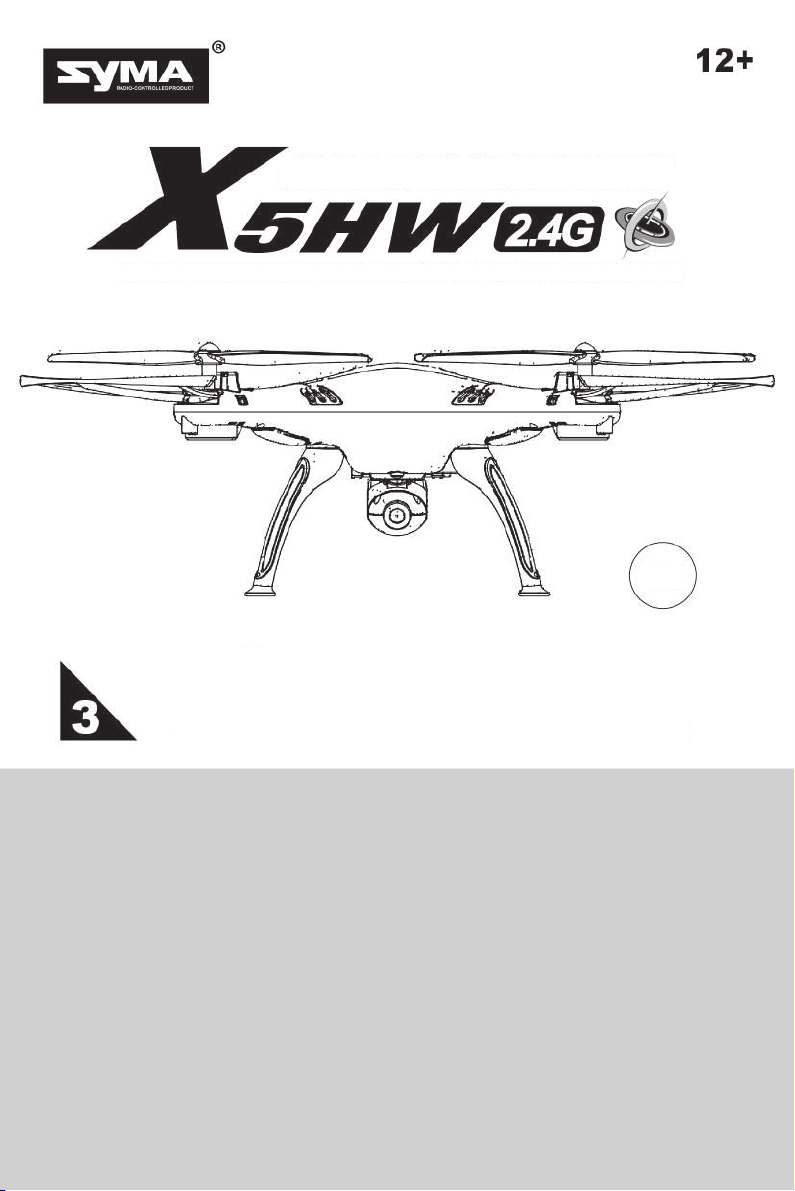
ГИРОСКОП И РАДИОУПРАВЛЕНИЕ
4-КАНАЛЬНЫЙ РАДИОУПРАВЛЯЕМЫЙ КВАДРОКОПТЕР С УДЕРЖАНИЕМ ВЫСОТЫ И 6-ОСЕВОЙ СИСТЕМОЙ СТАБИЛИЗАЦИИ
РУ
ИНСТРУКЦИЯ
ЭКСПЛУАТАЦИОННЫЙ СТАНДАРТ: GB/T26701-2011
ОСОБЕННОСТИ:
● 4-моторная конструкция обеспечивает высокую скорость, хорошую
маневренность и возможность летать при относительно сильном
ветре. Такая конструкция позволяет летать как внутри помещений,
так и на улице.
● 6-осевая система стабилизации с встроенным гироскопом
обеспечивает точное позиционирование во время полета.
● Модульная конструкция облегчает сборку, ремонт и техническое
обслуживание.
● 3D режим позволяет делать перевороты на 360°.
● Интуитивный режим «Headless» облегчает пилотирование.
● Встроенный бародатчик гарантирует удержание высоты полета.
Page 2
Информация, изображения и характеристики продукта в этой инструкции
приведены только для справки и могут быть изменены без уведомления
потребителя. Производитель и продавец не несут ответственности за
ошибки, неточности или изменения содержимого опубликованной
инструкции. Для получения самой точной и актуальной информации,
пожалуйста, посетите сайт SYMA MODEL AIRCRAFT.
Предостережения:
1. Продукт содержит мелкие детали! Пожалуйста, храните дрон и
его компоненты в местах, недоступных для детей.
2. Этот очень мощный дрон! Чтобы не допустить слишком быстрый
набор высоты, аварии и столкновения с предметами, при первых
полетах перемещайте ручки пульта управления, а особенно
ручку газа, очень плавно и медленно.
3. После полета сначала выключайте питание пульта управления, а
затем выключайте питание квадрокоптера.
4. Оберегайте элементы питания от воздействия высокой
температуры, не размещайте их рядом с нагревательными
приборами.
5. Во время полетов соблюдайте дополнительные меры
предосторожности. Чтобы предотвратить столкновение дрона с
головой или другими частями тела, не допускайте его сближение
с собой или зрителями на расстояние менее 2-3 метра. Перед
посадкой убедитесь, что рядом нет людей.
6. Дети могут эксплуатировать дрон только под непрерывным
контролем взрослых, которые должны обеспечивать
безопасность и постоянно контролировать пилотирование
квадрокоптера как инструкторы.
7. Не пытайтесь заряжать не перезаряжаемые батарейки. При
установке батарей соблюдайте полярность. Не используйте
одновременно старые и новые батарейки, батареи разного типа
или производителя.
8. Если дрон не используется, отключите его питание и выключите
пульт управления, а затем извлеките аккумулятор из дрона и
батарейки из пульта.
9. Не допускайте короткого замыкания контактов элементов
питания.
10.Рекомендованная температура использования дрона до 35°С
.
Page 3
Обслуживание и ремонт:
1. Для чистки изделия используйте только сухую и мягкую ткань.
2. Оберегайте модель от воздействия прямых солнечных лучей и тепла.
3. Не допускайте падения модели в воду, оберегайте продукт от воздей ствия влаги, иначе его электронные компоненты будут повреждены.
4. Регулярно осматривайте и проверяйте разъемы и другие детали. Если
обнаружены какие-либо повреждения, пожалуйста, немедленно
прекратите использование изделия, пока повреждения не будут
полностью отремонтированы и устранены.
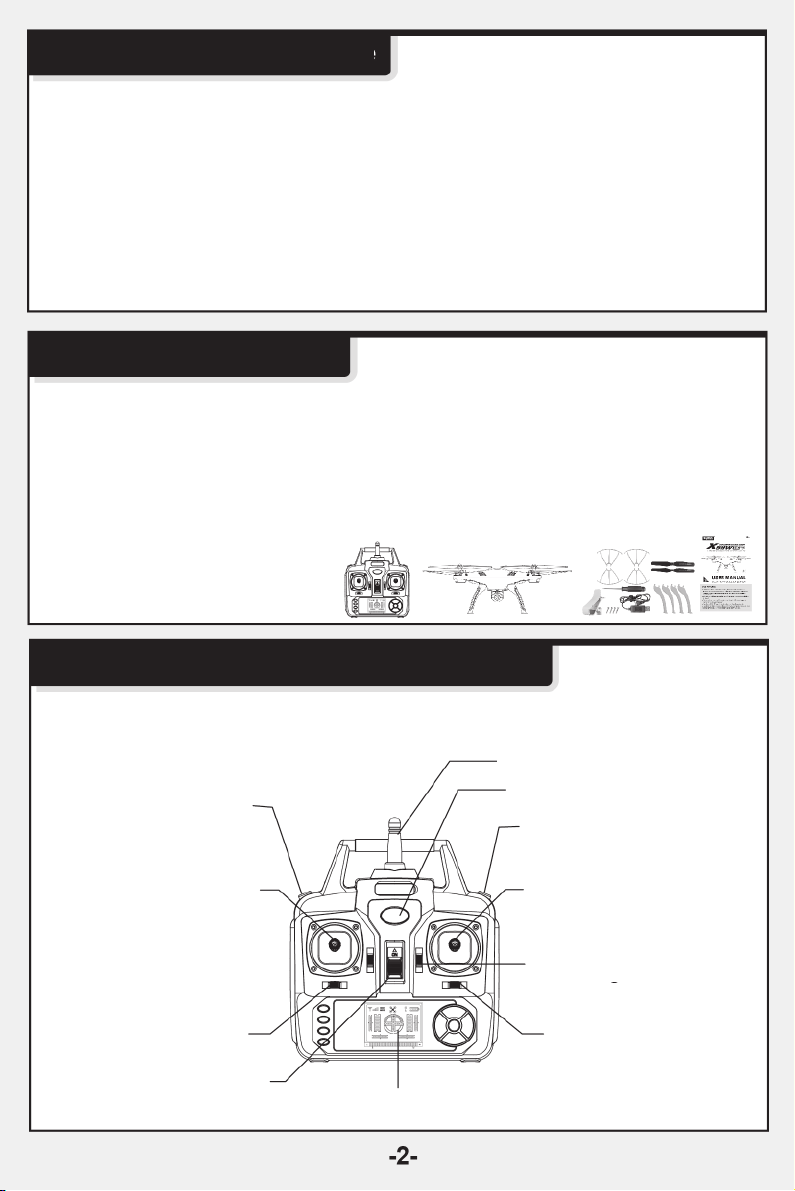
Комплект поставки:
Данный продукт содержит следующие компоненты:
• Квадрокоптер
• Пульт управления
• Пропеллеры
• Инструкция
• Отвертка
• Защита пропеллеров
• WiFi камера
• Кронштейн крепления смартфона
• Винты (4 шт.)
• Стойки шасси
• USB кабель для зарядки
Пульт дистанционного управления
Описание функций кнопок и ручек пульта управления:
Кнопка переключения
Высокая/Низкая скорость
и режим Headless
Левая ручка - Газ/Курс
Триммер курса
Выключатель питания
Дисплей
Антенна
Индикатор
Кнопка «КУЛЬБИТ»
Правая ручка - Тангаж/Крен
Триммер тангажа
Триммер крена
Page 4
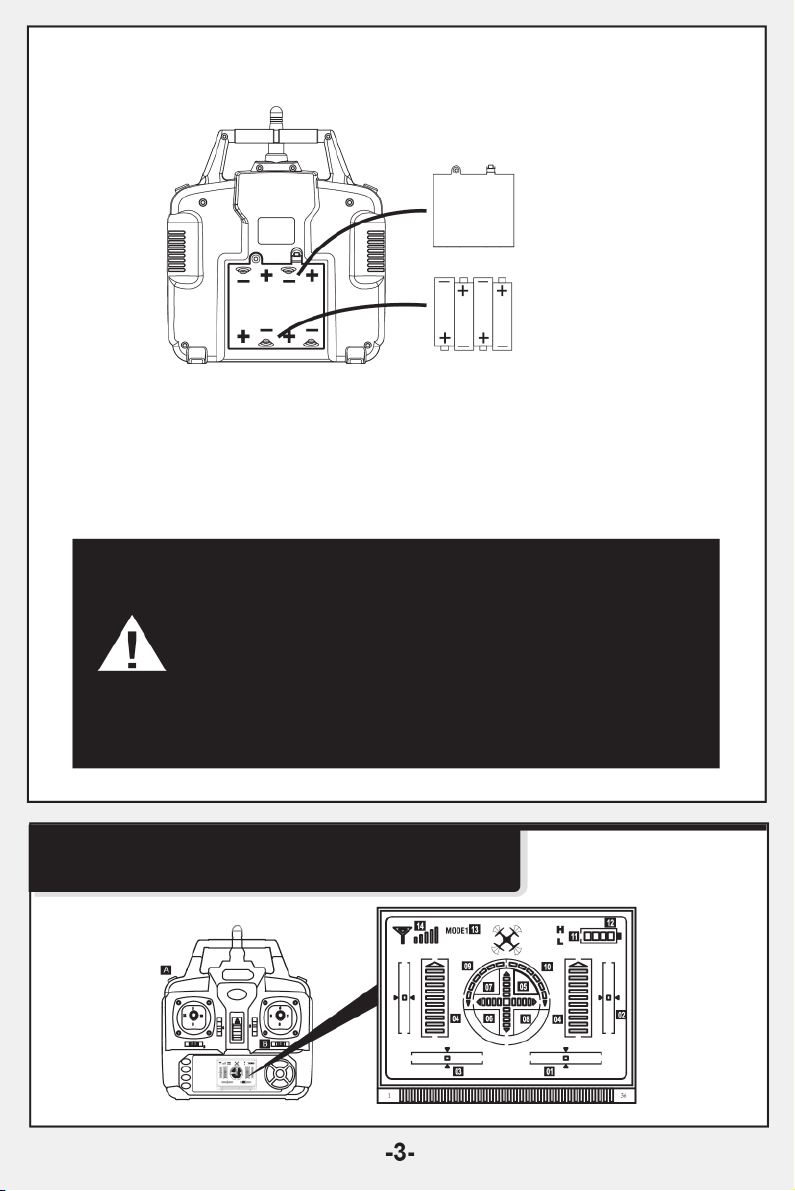
Установка батареек в пульт управления:
Крышка отсека батарей
4 батарейки AA
Способ установки батареек: откройте крышку батарейного отсека на
задней панели пульта. Строго соблюдая полярность, в соответствии
с метками полярности в батарейном отсеке, установите 4 батарейки
АА (не входят в комплект) и закройте крышку.
1. При установке батареек строго соблюдайте
полярность. Прежде, чем закрыть крышку,
убедитесь, что каждая батарейка установлена
правильно, с соблюдением («+» и «-»), как
отмечено в батарейном отсеке.
2. Не устанавливайте вместе старые и новые
батарейки.
3. Не используйте вместе батарейки разного типа.
Описание функций, отображаемых
на дисплее пульта управления:
Page 5

01. Индикатор триммера крена: после включения пульта управления
отображается в центральной точке.
02. Индикатор триммера тангажа: после включения пульта
управления отображается в центральной точке.
03. Индикатор триммера курса: после включения пульта управления
отображается в центральной точке.
04. Индикатор газа: после инициализации связи отображается в
центральной точке.
05. Индикатор полета вперед: при перемещении правой ручки пульта
вверх, шкала индикатора будет постепенно заполняться, скорость
полета дрона вперед будет постепенно увеличиваться.
06. Индикатор полета назад: при перемещении правой ручки пульта
вниз, шкала индикатора будет постепенно заполняться, скорость
полета дрона назад будет постепенно увеличиваться.
07. Индикатор полета боком влево: при перемещении правой ручки
пульта влево, шкала индикатора будет постепенно заполняться,
скорость полета дрона боком влево будет постепенно
увеличиваться.
08. Индикатор полета боком вправо: при перемещении правой ручки
пульта вправо, шкала индикатора будет постепенно заполняться,
скорость полета дрона боком вправо будет постепенно
увеличиваться.
09. Индикатор поворота влево: при перемещении левой ручки пульта
влево, шкала индикатора будет постепенно заполняться, скорость
разворота дрона влево будет постепенно увеличиваться.
10. Индикатор поворота вправо: при перемещении левой ручки
пульта вправо, шкала индикатора будет постепенно заполняться,
скорость разворота дрона вправо будет постепенно
увеличиваться.
11. Индикатор переключения Высокая/Низкая скорость: чтобы
переключить
Символ «H» указывает, что выбрана высокая скорость, а символ
«L» - низкая скорость.
12. Индикатор батарей: отображает текущую емкость элементов
питания пульта управления.
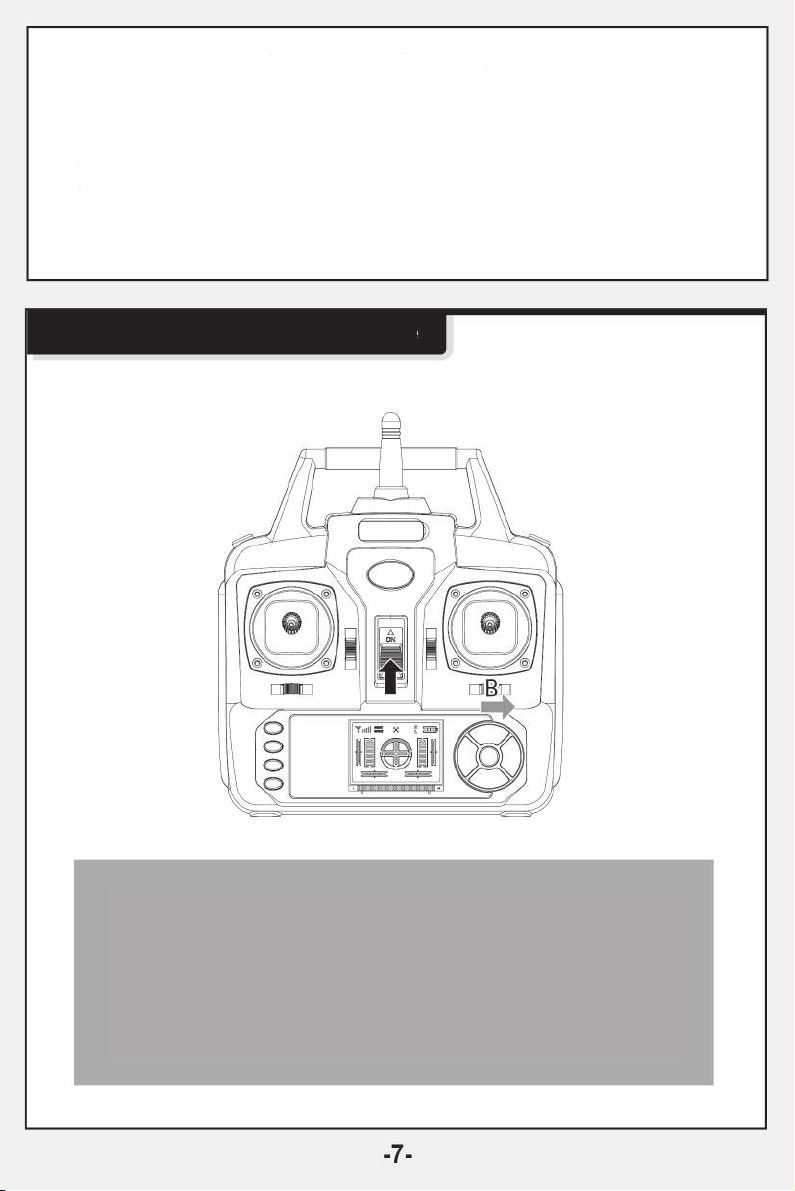
Режим раскладки ручек: по умолчанию используется режим -
13.
MODE2. Чтобы переключиться на режим MODE1 после включения,
нажмите кнопку триммера крена «B» вправо и одновременно
переместите выключатель питания пульта в положение «ON».
14. Дисплей сигнала: отображает качество сигнала.
скорость, нажмите кнопку «А» на пульте управления.
Page 6
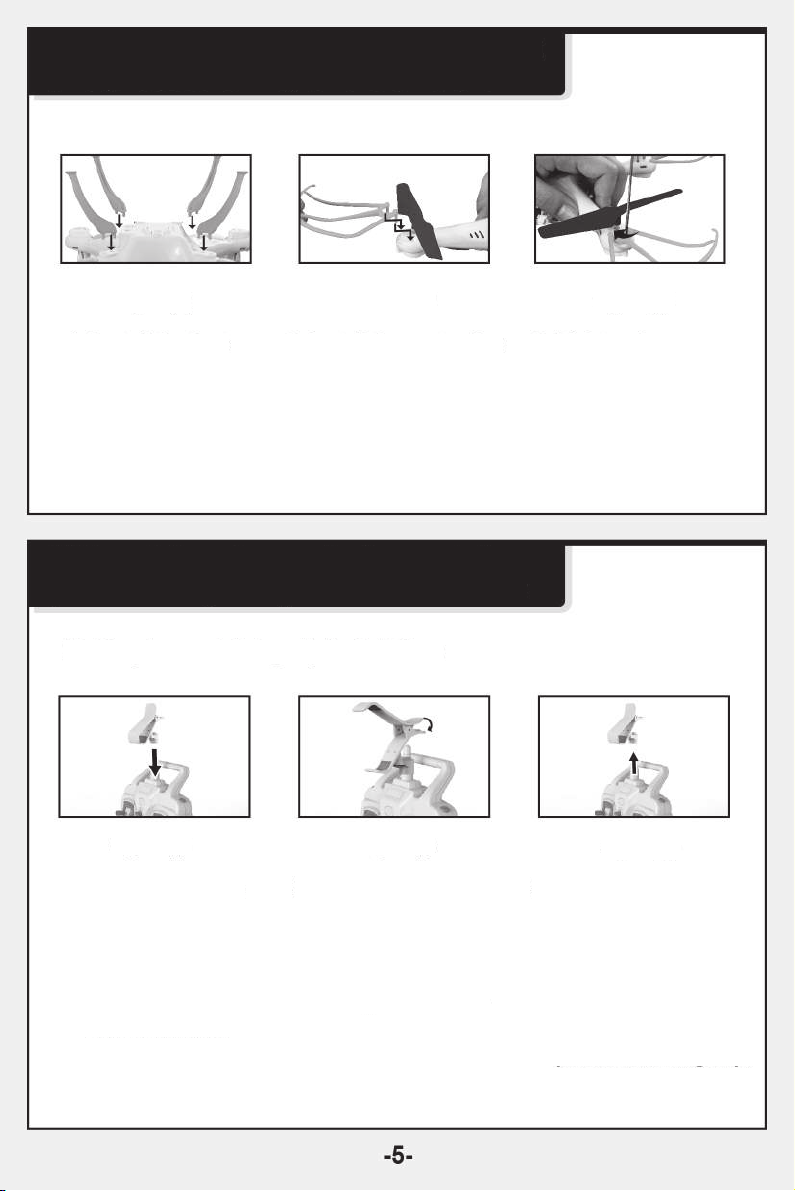
Установка стоек шасси и защиты
пропеллеров:
Рис. 1
1. Установите стойки
шасси на нижнюю
часть корпуса дрона,
как показано на
рисунке 1.
Рис. 2
2. Установите рамки
защиты пропеллеров
на лучи квадрокоптера,
как показано на
рисунке 2.
3. Зафиксируйте защиту
Рис. 3
пропеллеров при
помощи винтов,
вкрутив их в отверстия,
как показано на
рисунке 3.
Трансляция изображения по WiFi
в режиме реального времени
Установите на пульт кронштейн для крепления смартфона:
Рис. 1
Рис. 2
Рис. 3
1. Совместите кронштейн
крепления смартфона с
антенной пульта и
вставьте его до упора
вниз.
2. Чтобы установить
смартфон, нажмите
на клавиши клипсы
кронштейна,
установите смартфон
и отпустите клавиши
клипсы.
3. Чтобы снять кронштейн
с пульта управления,
снимите с кронштейна
смартфон, а затем с
усилием потяните
кронштейн для
смартфона вверх.
Page 7
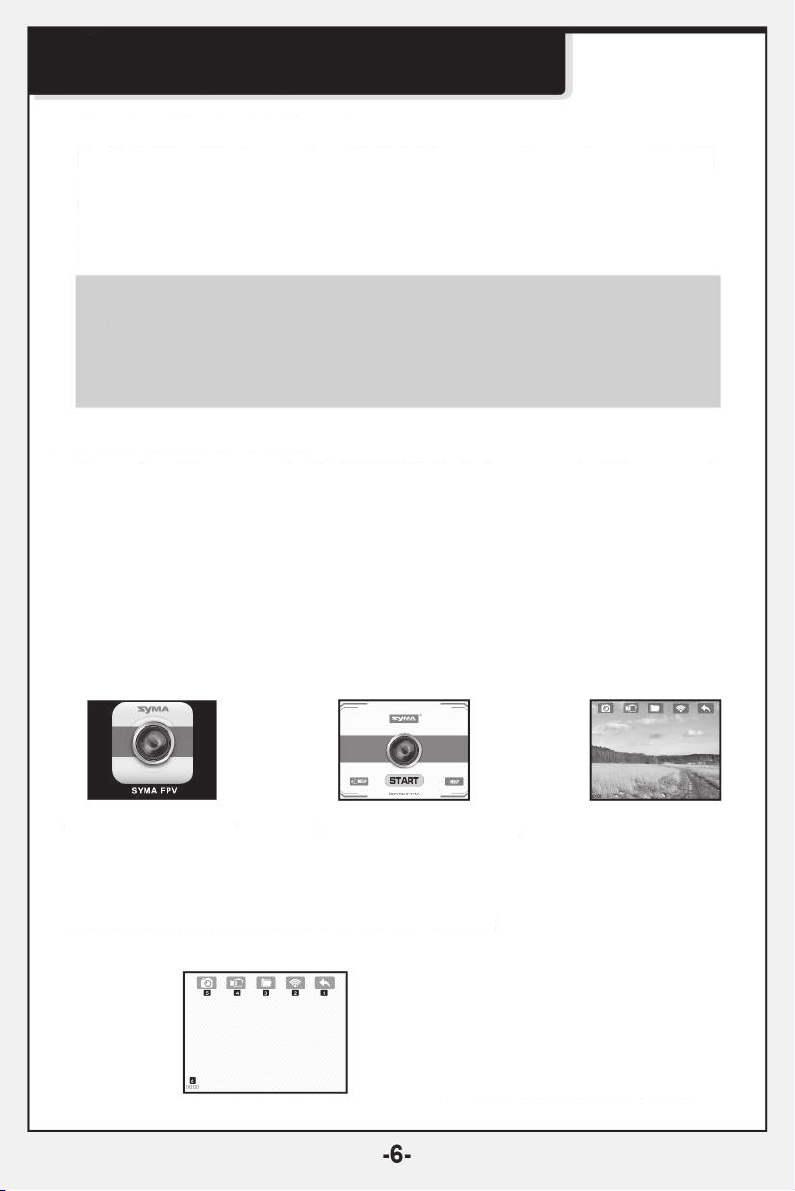
Трансляция изображения по WiFi
в режиме реального времени
1. Скачайте и установите программное обеспечение:
Для телефонов с системой Android скачайте и установите приложение «SYMA FPV»
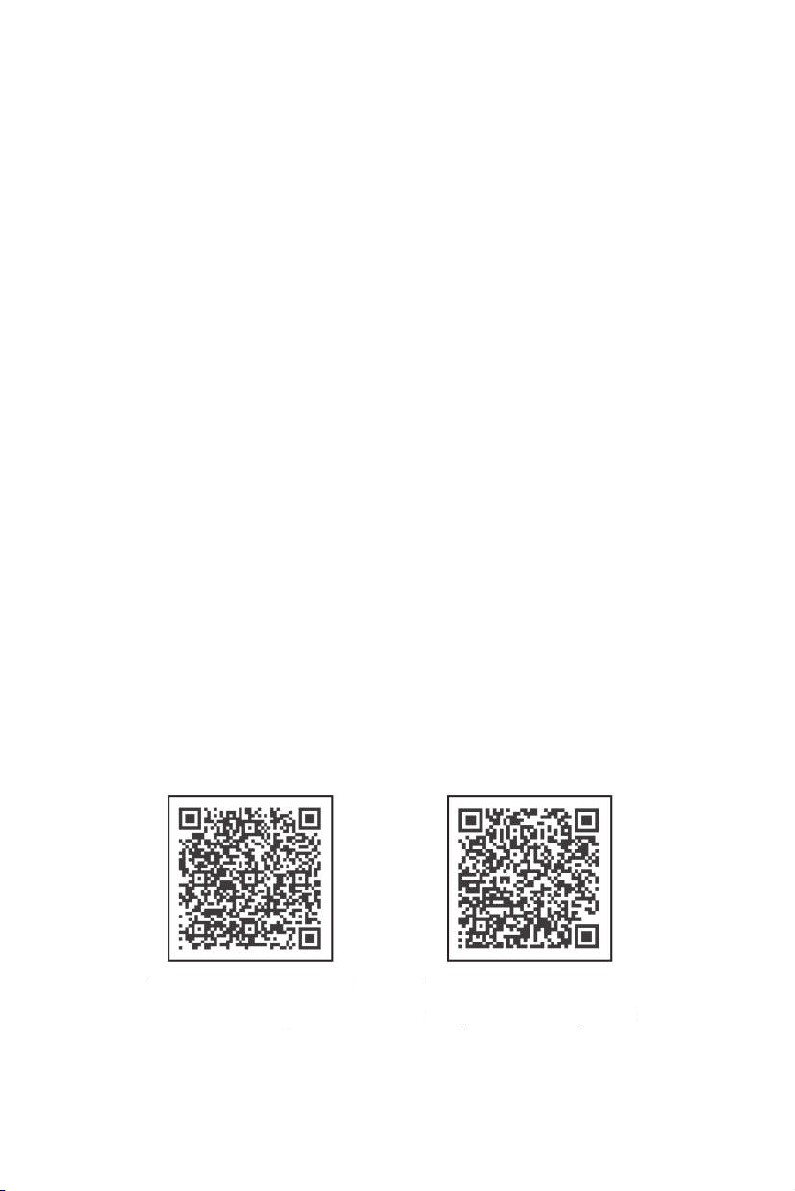
с сайта www.symatoys.net или путем сканирования соответствующего QR-кода.
Для телефонов Apple с системой IOS скачайте и установите приложение
«SYMA FPV» с APP STORE или путем сканирования соответствующего QR-кода.
Внимание! QR коды изображены на упаковочной коробке и на
последней странице инструкции. Чтобы получить новейшее
приложение «SYMA FPV» от SYMA, посетите официальный
магазин приложений APP STORE или Google Play.
2. Как подключиться:
Подключите питание квадрокоптера. Зеленый FPV индикатор станет мигать
красным светом, в течение 20 секунд ожидая соединения со смартфоном. В
течении этого времени на своем смартфоне войдите в опцию “НАСТРОЙКИ”
и включите WiFi. В списке поиска WiFi найдите сеть под названием
“FPV WIFI ****” и подключитесь к ней. Когда соединение будет установлено,
выйдите из опции “НАСТРОЙКИ”. Откройте приложение SYMA FPV и нажмите
на значок ” START ", чтобы войти в интерфейс управления. На экране
смартфона в реальном времени будет отображаться изображение. Полная
шкала на значке сигнала WiFi указывает самый сильный сигнал.
1. Откройте приложение SYMA FPV
2. Нажмите на значок
“START”
3. Значение значков интерфейса:
3. На экране смартфона
появится изображение
в режиме реального
времени.
1. Назад
2. Сигнал WiFi
3. Просмотр фото и видео
4. Запись видео
5. Фотоснимок
6. Время записи
Page 8
4. Сохранение Фото/Видео, снятого в режиме реального времени:
Фото/Видео: после включения WiFi камеры, чтобы сделать фотоснимок или
записать видео, в интерфейсе нажмите значок «Фотоснимок» или «Запись
видео». Сделанные фотографии/видеосъемку можно просмотреть в папке
“Просмотр фото и видео”.
Внимание! При использовании приложения для управления и записи фото/
видео в режиме реального времени, диапазон дальности полета дрона
сократится вдвое.
Руководство по эксплуатации дрона
Чтобы удовлетворить различные предпочтения
потребителей, этот пульт управления имеет два
режима раскладки ручек: MODE 1 и MODE 2.
Чтобы изменить режим раскладки ручек после
включения, нажмите кнопку триммера крена «B»
вправо и одновременно переместите выключатель
питания пульта в положение «ON».
Page 9
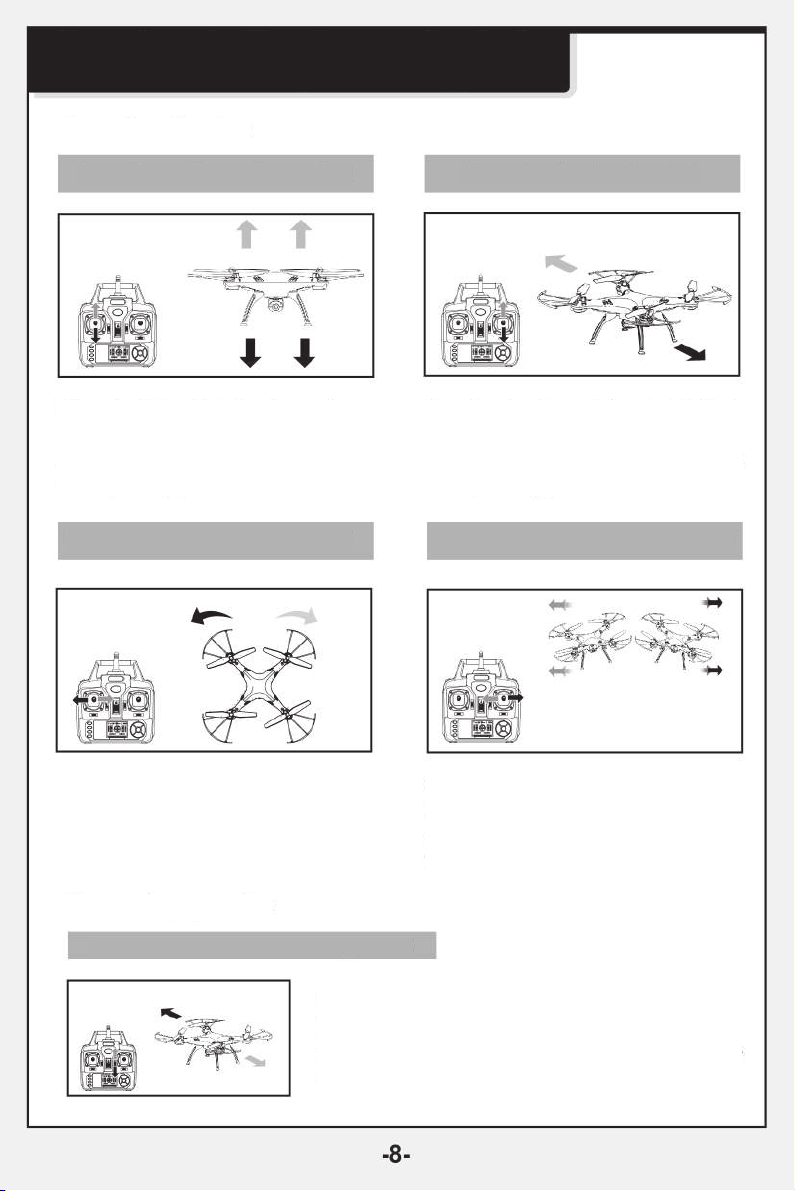
Схема управления дроном с раскладкой
ручек MODE 2.
Перемещение ручек пульта и направление полета:
Набор высоты или снижение Полет вперед или назад
При перемещении левой ручки пульта
(Газ/Курс) вверх дрон набирает высоту.
При перемещении этой ручки вниз дрон
снижается.
Поворот влево или вправо Полет боком влево или вправо
При перемещении левой ручки пульта
(Газ/Курс) влево дрон поворачивает влево.
При перемещении этой ручки вправо дрон
поворачивает вправо.
При перемещении правой ручки пульта
(Тангаж/Крен) вверх дрон летит вперед.
При перемещении этой ручки вниз дрон
летит назад.
При перемещении правой ручки пульта
(Тангаж/Крен) влево дрон летит боком
влево. При перемещении этой ручки
вправо дрон летит боком вправо.
Триммирование:
Триммирование дрейфа вперед/назад
Если при нейтральном положении ручек пульта
дрон постоянно дрейфует вперед или назад,
устраните этот дрейф, используя триммер тангажа.
Устраните дрейф вперед, перемещая триммер
тангажа вниз, а дрейф назад, перемещая триммер
тангажа вверх.
Page 10
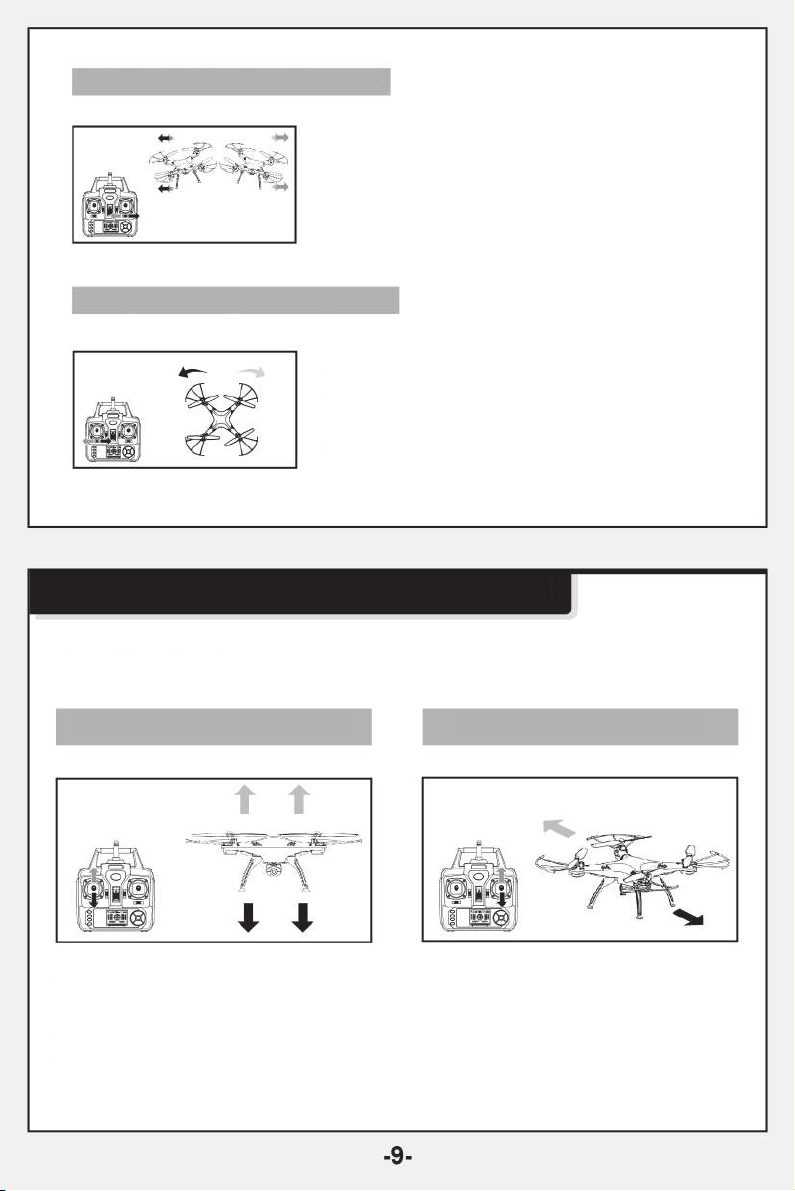
Триммирование дрейфа боком влево/вправо
Если при нейтральном положении ручек пульта
дрон постоянно дрейфует боком влево или
вправо, устраните дрейф боком влево,
перемещая триммер крена вправо, а дрейф
боком вправо, перемещая триммер крена влево.
Триммирование вращения влево/вправо
Если при нейтральном положении ручек пульта
дрон постоянно разворачивается влево или
вправо, устраните вращение влево, перемещая
триммер курса вправо, а вращение вправо,
перемещая триммер курса влево.
Схема управления с раскладкой ручек MODE 1
Перемещение ручек пульта и направление полета:
Набор высоты или снижение Полет вперед или назад
При перемещении левой ручки пульта
(Газ/Крен) вверх дрон набирает высоту.
При перемещении этой ручки вниз дрон
снижается.
При перемещении правой ручки пульта
(Тангаж/Курс) вверх дрон летит вперед.
При перемещении этой ручки вниз дрон
летит назад.
Page 11
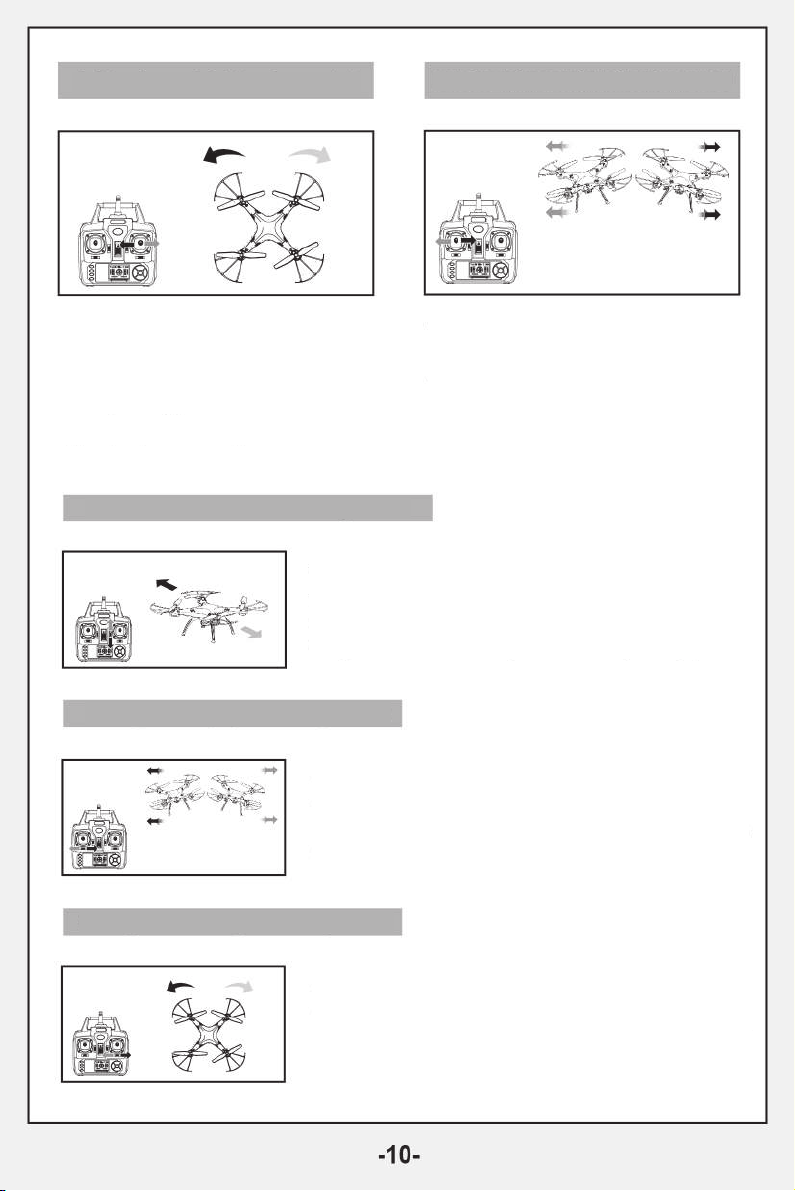
Поворот влево или вправо Полет боком влево или вправо
При перемещении правой ручки пульта
(Тангаж/Курс) влево дрон поворачивает
влево. При перемещении этой ручки
вправо дрон поворачивает вправо.
Триммирование:
Триммирование дрейфа вперед/назад
Если при нейтральном положении ручек пульта
дрон постоянно дрейфует вперед или назад,
устраните этот дрейф, используя триммер тангажа.
Устраните дрейф вперед, перемещая триммер
тангажа вниз, а дрейф назад, перемещая триммер
тангажа вверх.
Триммирование дрейфа боком влево/вправо
Если при нейтральном положении ручек пульта
дрон постоянно дрейфует боком влево или
вправо, устраните дрейф боком влево,
перемещая триммер крена вправо, а дрейф
боком вправо, перемещая триммер крена влево.
При перемещении левой ручки пульта
(Газ/Крен) влево дрон летит боком
влево. При перемещении этой ручки
вправо дрон летит боком вправо.
Триммирование вращения влево/вправо
Если при нейтральном положении ручек пульта
дрон постоянно разворачивается влево или
вправо, устраните вращение влево, перемещая
триммер курса вправо, а вращение вправо,
перемещая триммер курса влево.
Page 12
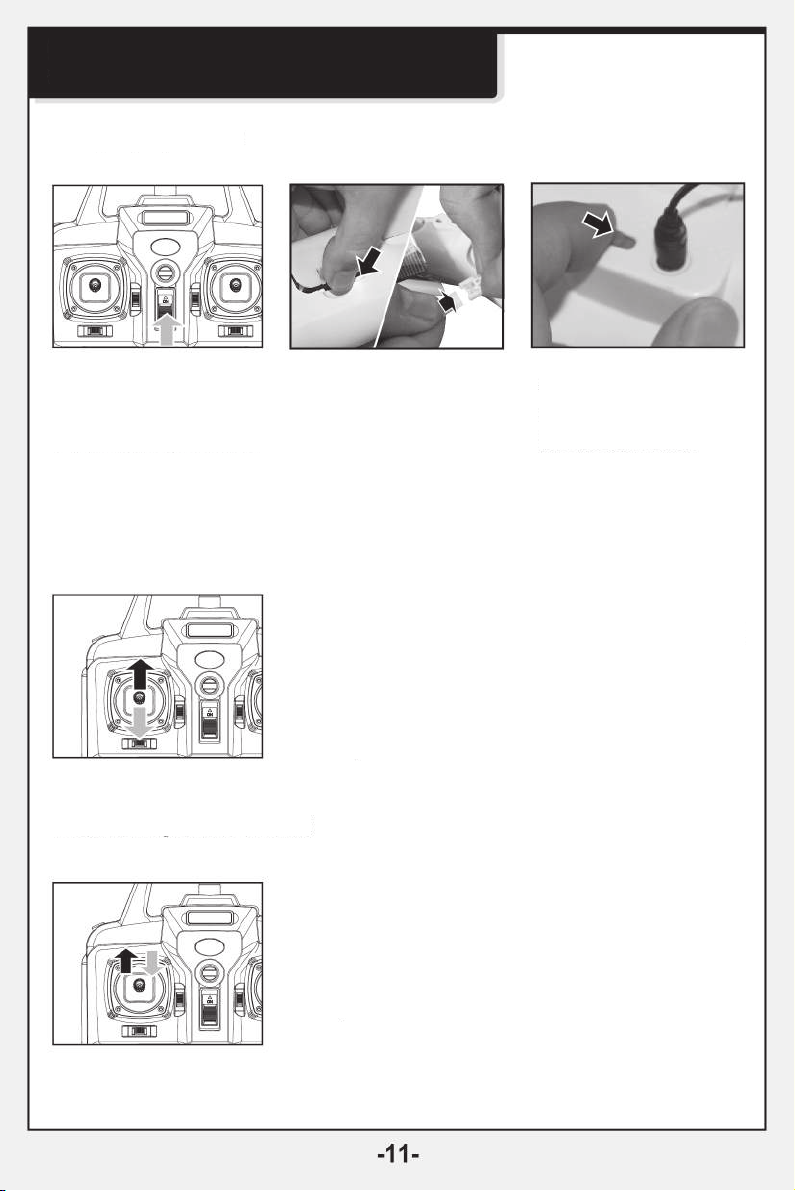
Подготовка к полету и выключение
квадрокоптера
1. Подготовка к полету:
Шаг 1: включите пульт
управления, переместив
его выключатель вверх в
положение «ON».
2. Включение моторов:
Шаг 2: сдвиньте крышку
аккумуляторного отсека
дрона и, строго соблюдая
полярность, соедините
разъем аккумулятора с
разъемом питания дрона.
Шаг 4: Переместите левую ручку пульта (Газ/Курс)
до упора вверх, а затем до упора вниз. Когда
светодиоды дрона перестанут быстро мигать и
начнут светиться постоянно, это значит, что
квадрокоптер перешел в режим ожидания полета.
Способ 1: переместите левую ручку пульта (Газ/Курс)
до упора вверх, а затем установите ее в центральное
положение – пропеллеры квадрокоптера начнут
медленно вращаться.
Шаг 3: включите питание
дрона, переместив его
выключатель питания,
расположенный снизу
корпуса, в положение
«ON».
Page 13
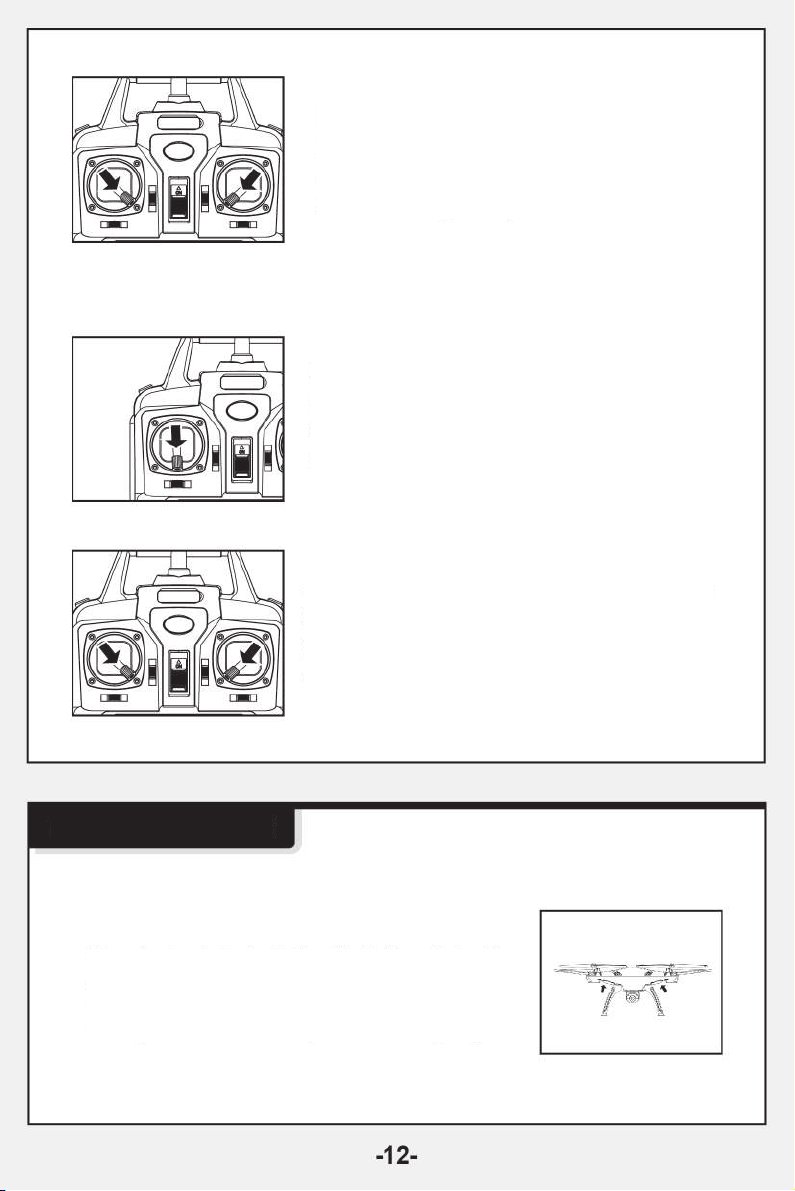
3. Выключение моторов:
Способ 2: одновременно переместите левую и
правую ручки пульта в нижние внутренние
уголы, как показано на рисунке, и удерживайте
их в таком положении в течение 1 секунды –
пропеллеры квадрокоптера начнут медленно
вращаться.
Способ 1: переместите левую ручку пульта
управления (Газ/Курс) до упора вниз и
удерживайте ее так в течение 2-3 секунд,
когда пропеллеры перестанут вращаться, это
значит, что моторы выключены и можно
отключить питание дрона.
Способ 2: одновременно переместите левую и
правую ручки пульта в нижние внутренние
уголы, как показано на рисунке, и удерживайте их
в таком положении в течение 1 секунды, когда
пропеллеры перестанут вращаться, это значит,
что моторы выключены и можно отключить
питание дрона.
Доступные функции:
1. Защита при низком напряжении:
Когда светодиоды в нижней части дрона начинают
мигать, это значит, что аккумулятор модели разряжен
и активирована система защиты - срабатывает
функция ограничения высоты и дрон снизится до
безопасного расстояния над землей.
Page 14
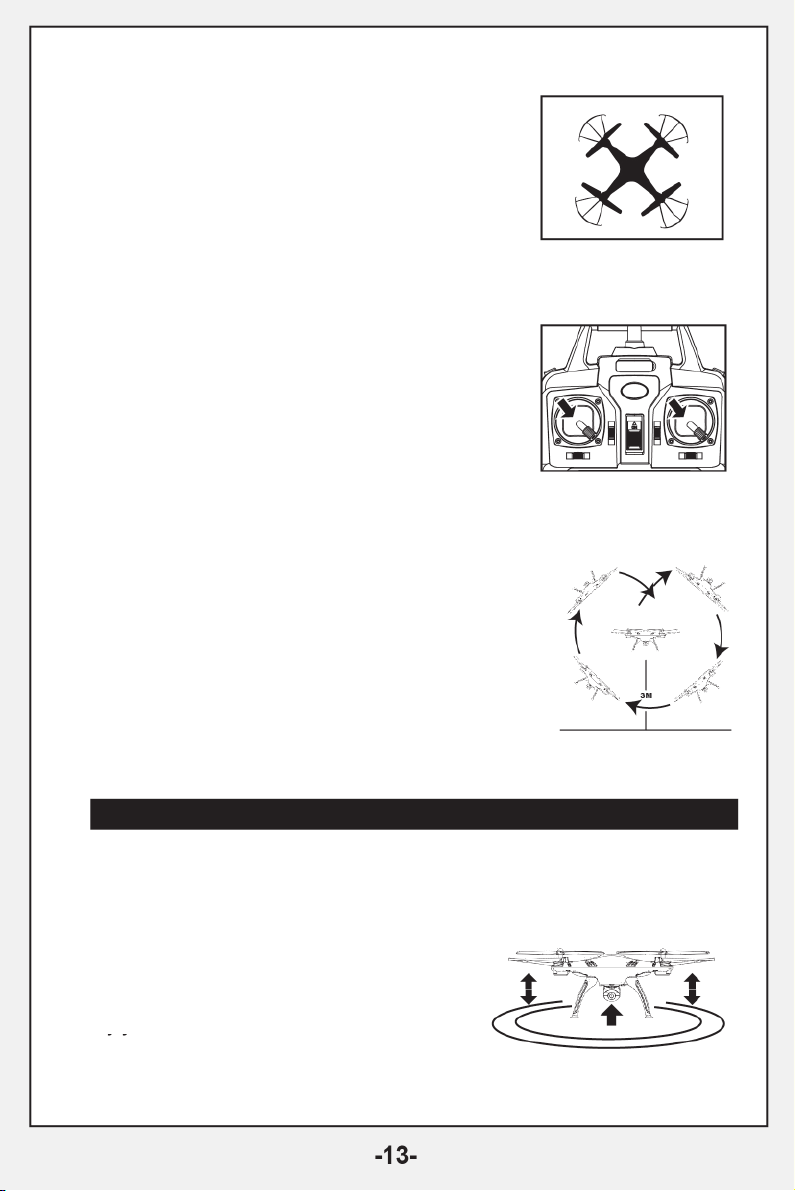
2. Защита от перегрузки по току:
Если дрон столкнется с препятствием и что-либо
будет мешать вращению пропеллеров, сработает
защита от перегрузки по току и моторы
квадрокоптера выключатся.
3. Калибровка уровня:
Установите дрон на ровную горизонтальную
поверхность, затем одновременно переместите
обе ручки пульта в нижние правые углы и
удерживайте их так 2-3 секунды. Светодиоды
квадрокоптера станут быстро мигать, а когда,
примерно через 2-3 секунды, вернутся в
нормальное состояние, это значит, что
калибровка завершена.
4. Кульбиты на 360°:
После того, как вы освоите основы пилотирования,
вы можете приступить к изучению еще более
увлекательных и рискованных трюков. Взлетите на
высоту не менее 3 м от земли, нажмите на кнопку
«Кульбит», которая расположена справа на верхней
стороне пульта управления, и одновременно до упора
переместите правую ручку пульта в том направлении,
в которую вы собираетесь выполнить кульбит
(вперед/назад/влево или вправо). Дрон сделает
переворот на 360°
Внимание! Дрон выполняет кульбиты максимально эффективно, только когда его аккумулятор полностью заряжен.
5. Режим удержания высоты:
Перемещая левую ручку пульта вверх или вниз,
вы можете изменить высоту полета дрона, после
чего отпустите левую ручку пульта, и она займет
центральное положение. Когда левая ручка
пульта установлена в центральном положении,
дрон автоматически удерживает текущую
высоту полета.
Page 15
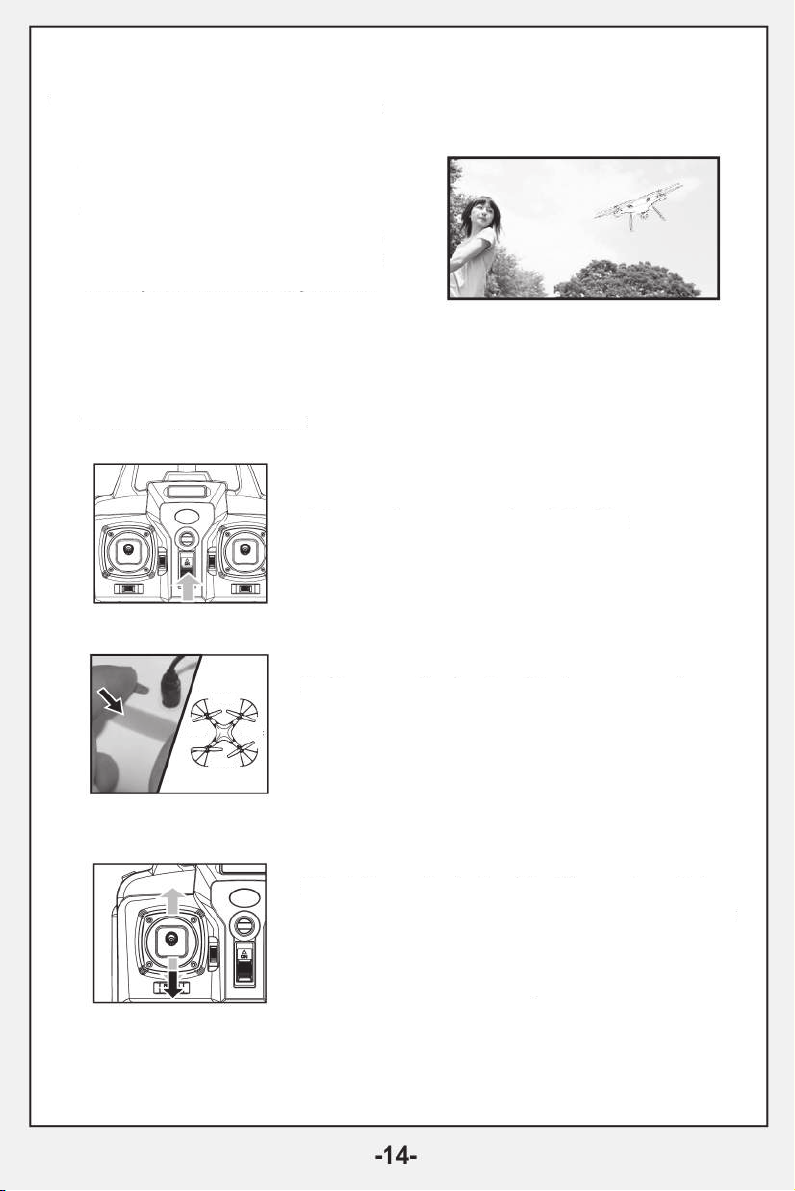
6. Подбрось и летай:
Поскольку на этом дроне используется
6-осевая система стабилизации с
гироскопом, это значительно увеличивает
удовольствие от полетов. Вы можете
просто подбросить квадрокоптер вперед
и вверх, и одновременно переместить
левую ручку пульта вверх – квадрокоптер
в воздухе перевернется в горизонтальное
положение и зависнет на месте.
7. Интуитивный режим Headless:
А. Определение прямого направления:
1. Включите пульт управления.
2. Установите квадрокоптер на ровную поверхность,
перед
точно расположив его хвостовой частью к пульту
управления или той стороной, которая в режиме
левая
сторона
правая
сторона
зад
«Headless» будет считаться хвостовой частью
дрона. Затем включите питание квадрокоптера,
установив его выключатель питания в
положение «ON».
3. Переместите левую ручку пульта управления
до упора вверх, а затем до упора вниз. Когда
прозвучит длинный звуковой сигнал, это значит,
что связь пульта с квадрокоптером установлена
и определение носовой части в режиме
«Headless» завершено.
Page 16
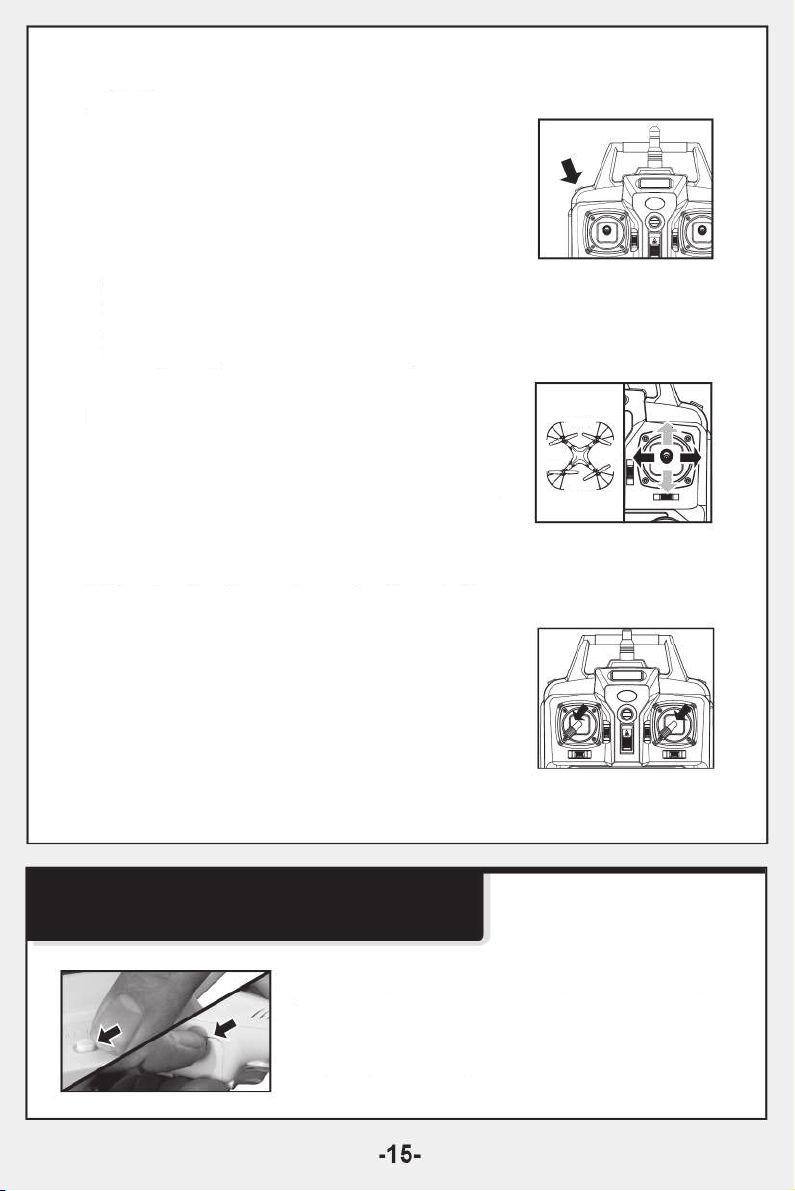
В. Включение/Выключение интуитивного режима «Headless»:
1. После того, как установлена связь пульта с дроном,
по умолчанию квадрокоптер будет летать в
нормальном режиме – светодиоды модели светятся
постоянно. Чтобы активировать интуитивный режим
управления «Headless», нажмите и удерживайте 2
секунды кнопку переключения в левом верхнем углу
пульта управления. Прозвучит звуковой сигнал
«ди, ди, ди,...», подтверждающий, что активирован
интуитивный режим управления «Headless». Светодиоды дрона будут мигать
один раз каждые 4 секунды. Чтобы выключить режим «Headless», еще раз
нажмите и удерживайте 2 секунды кнопку переключения в левом верхнем углу
пульта, прозвучит длинный звуковой сигнал «ди», подтверждающий, что режим
«Headless» выключен.
2. В интуитивном режиме «Headless» не надо думать,
куда сориентирована передняя часть дрона.
Квадрокоптер будет лететь в том направлении, куда
оператор отклонит правую ручку пульта
управления.
С. Функция корректировки прямого направления:
Если дрон во время полета в режиме «Headless»
столкнулся с посторонним предметом, и после этого
вы почувствуете отклонение от заданного положения,
необходимо выполнить калибровку направления.
Выберите правильное направление полета и
одновременно переместите обе ручки пульта
управления в левые нижние углы. Когда светодиоды
дрона после медленного мигания в течение 3 секунд
станут светиться постоянно, это значит, что
калибровка направления завершена.
Демонтаж, зарядка и установка
аккумулятора квадрокоптера
левая
сторона
перед
зад
правая
сторона
влево
вперед
впрво
назад
1. Выключите питание дрона, установив его
выключатель питания в положение «OFF», затем
нажмите на крышку аккумуляторного отсека и
сдвиньте ее назад.
Page 17
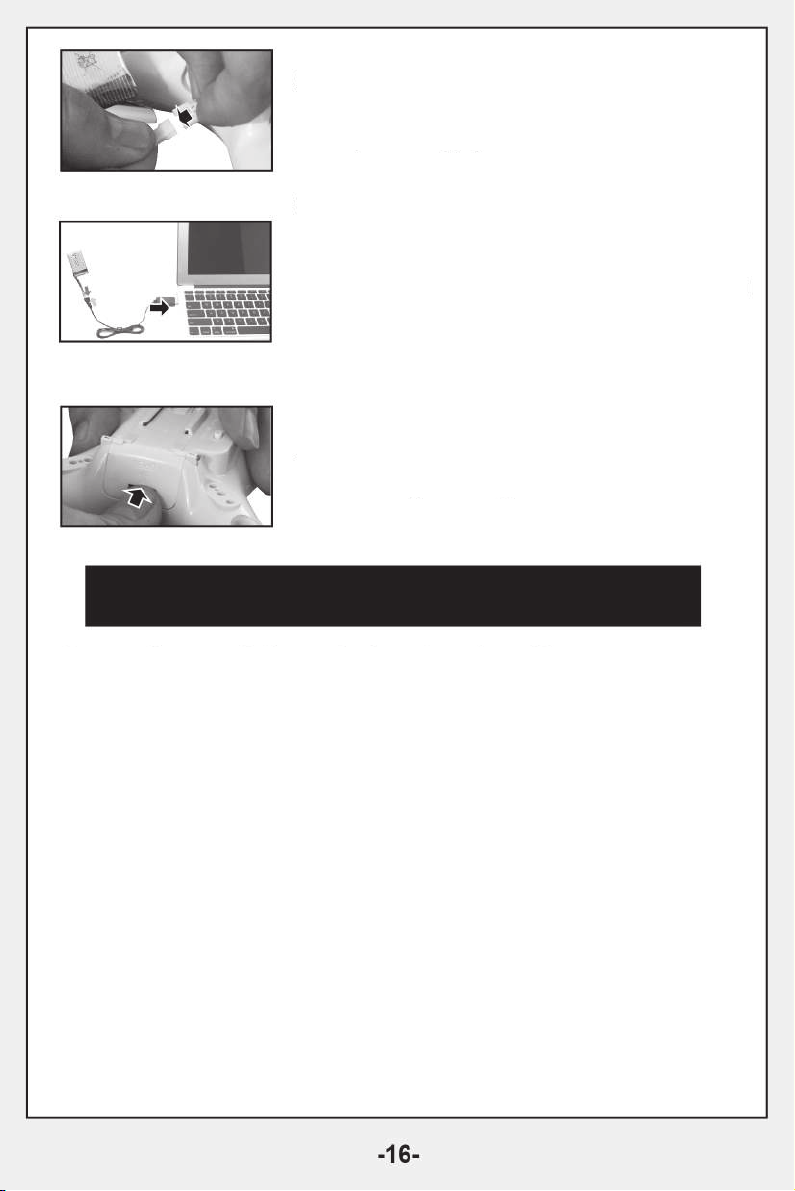
2. Аккуратно отсоедините разъем аккумулятора,
затем извлеките аккумулятор из отсека дрона.
3. Вставьте соответствующий разъем USB кабеля
для зарядки в USB порт компьютера, а затем к
противоположному разъему USB кабеля для
зарядки, строго соблюдая полярность,
подключите разъем аккумулятора дрона.
(Во время зарядки будет светиться индикатор.
Когда индикатор погаснет, это значит, что
аккумулятор полностью заряжен). Время
зарядки аккумулятора не более 130 минут.
4. После зарядки, строго соблюдая полярность,
подключите разъем аккумулятора к разъему
дрона, вставьте аккумулятор в отсек и закройте
крышку аккумуляторного отсека.
Время зарядки аккумулятора не более 130 минут!
Время полета примерно 7,5 минут!
Меры безопасности во время зарядки аккумулятора:
- Не подвергайте аккумулятор воздействию прямых солнечных лучей или
высокой температуры, в противном случае это может привести к повреждению
или к взрыву аккумулятора.
- Оберегайте аккумулятор от воздействия влаги. Не роняйте аккумулятор в воду.
Храните аккумулятор в сухом и прохладном месте.
- Не пытайтесь разбирать или модернизировать аккумулятор.
- Не оставляйте аккумулятор во время зарядки без присмотра.
- Зарядка аккумулятора неправильным током может привести к взрыву.
Заряжайте аккумулятор только зарядным устройством, поставляемым с этим
квадрокоптером.
- Строго соблюдайте полярность подключения аккумулятора к зарядному
устройству и к разъему дрона.
- Перед зарядкой всегда извлекайте аккумулятор из квадрокоптера. Дети могут
заряжать аккумулятор только под наблюдением взрослых.
- Всегда извлекайте разряженные элементы питания из дрона и пульта
управления.
- Утилизируйте старые элементы питания согласно местному законодательству.
Page 18
- Регулярно осматривайте провода, разъемы, контакты, элементы питания и
другие компоненты изделия на предмет отсутствия повреждений. В случае
обнаружения повреждений не используйте продукт, пока неисправный элемент
не будет отремонтирован или заменен на новый.
- Внимание! Дети могут собирать и подготавливать квадрокоптер к полету только
под постоянным контролем взрослых.
Установка и демонтаж
WiFi камеры
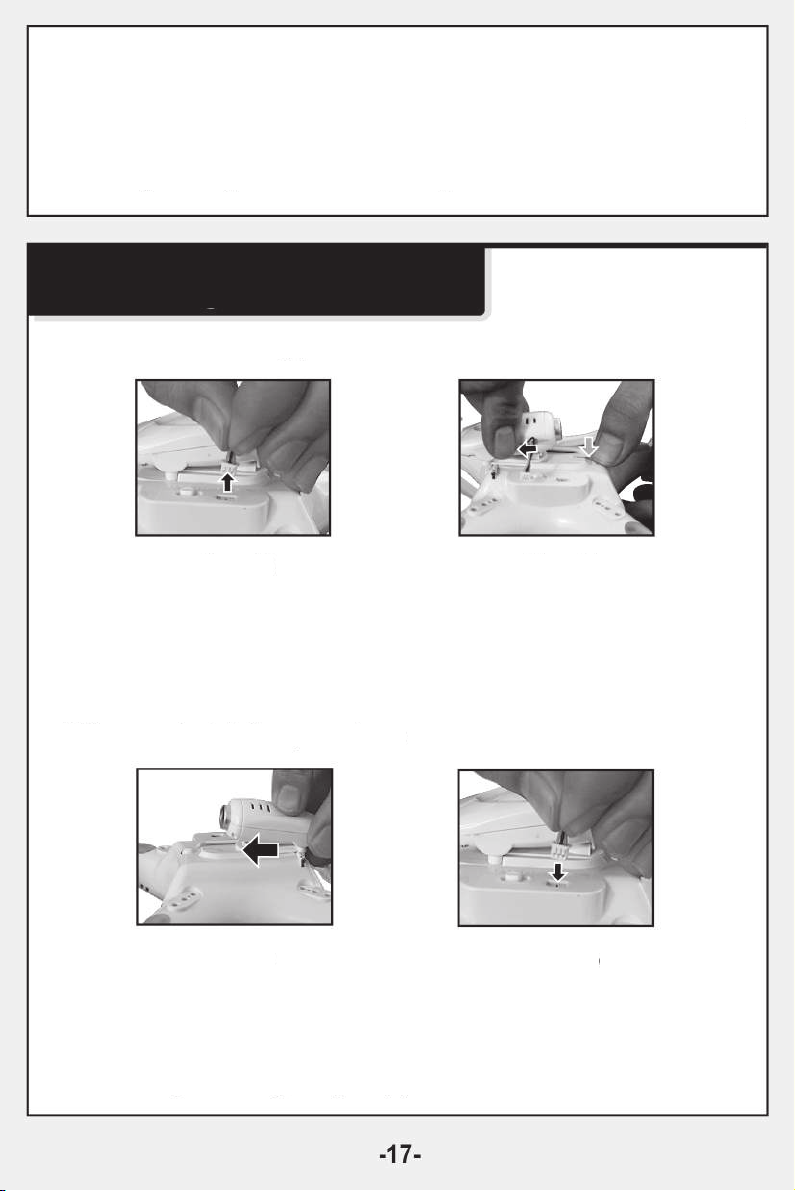
Процедура демонтажа WiFi камеры:
Рис. 1 Рис. 2
1. Отсоедините 3-контактный разъем кабеля камеры от разъема на корпусе
квадрокоптера, как показано на рисунке 1.
2. Аккуратно приложив усилие, надавите на фиксатор, расположенный на
корпусе дрона и одновременно сдвиньте камеру назад, как показано на
рисунке 2.
Процедура установки WiFi камеры:
Рис. 1 Рис. 2
1. Совместите направляющие камеры с пазами на нижней части корпуса дрона
и до упора задвиньте камеру вперед, как показано на рисунке 1.
2. Соблюдая полярность, вставьте 3-контактный разъем кабеля камеры в
соответствующее гнездо на нижней части корпуса дрона, как показано на
рисунке 2.
Page 19
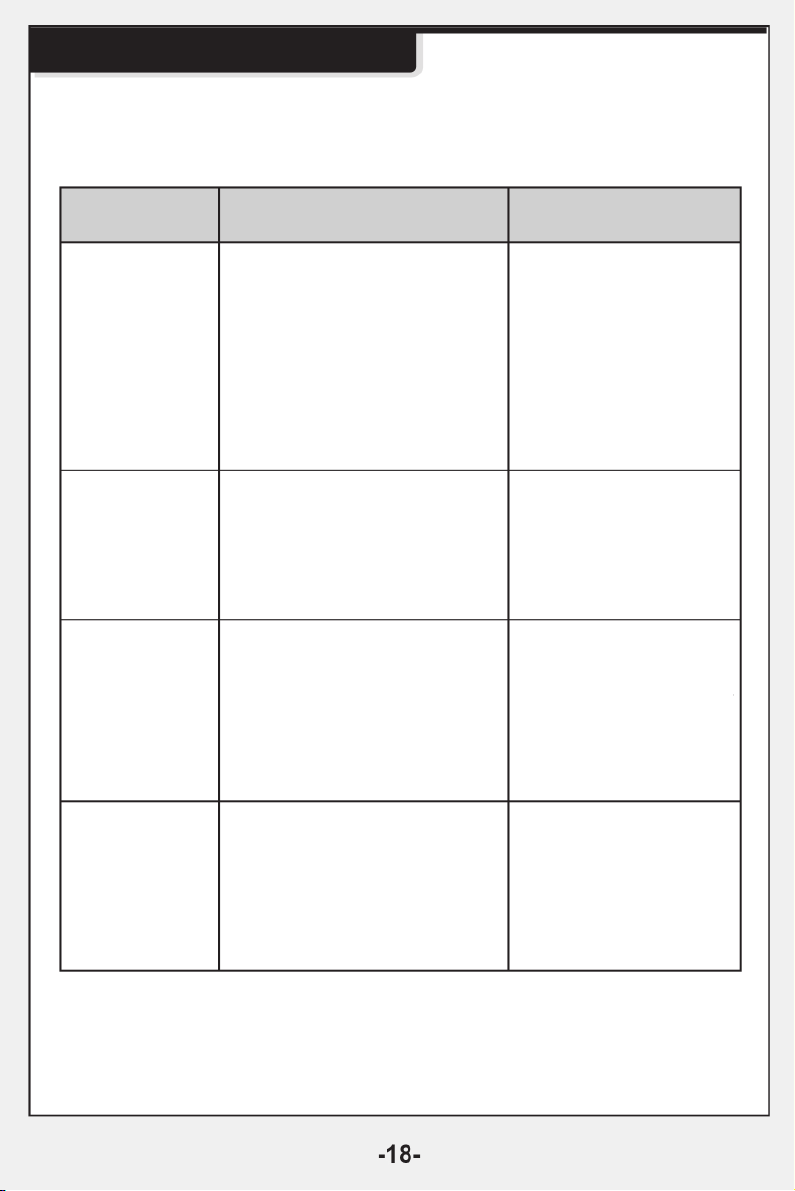
Устранение неполадок
Проблема Причина Решение
Дрон не
реагирует на
команды
Вялая реакция
дрона на
команды
пульта
управления
При центральном
положении ручек
дрон дрейфует в
одном и том же
направлении
В режиме
Headless
направление
полета не
соответствует
отклонению
ручек пульта.
1. Сработала защита дрона при
низком напряжении.
2. Разряжены батарейки пульта
управления (индикатор пита ния пульта мигает).
3. Не установлена связь пульта
дистанционного управления
с квадрокоптером.
1. Низкое напряжение питания
пульта управления.
2. Существует помеха на той же
частоте, на которой работает
пульт.
1. Не откалиброван уровень
дрона относительно земли
1. Сбой определения
направления в режиме
Headless вследствии аварий.
1. Зарядите аккумулятор
дрона.
2. Замените батарейки
пульта управления.
3. Выключите питание и
повторите процесс
инициализации связи
пульта дистанционного
управления с дроном.
1. Замените батарейки
пульта управления.
2. Найдите место, где нет
помех на вашей
частоте.
1. Выполните калибровку
уровня, как описано на
странице 13 в пункте
№ 3 «Калибровка
уровня».
1. Повторите процедуру
инициализации связи,
правильно расположив
дрон, как описано на
стр. 14 в пункте № 7
«Интуитивный режим
Headless».
Page 20
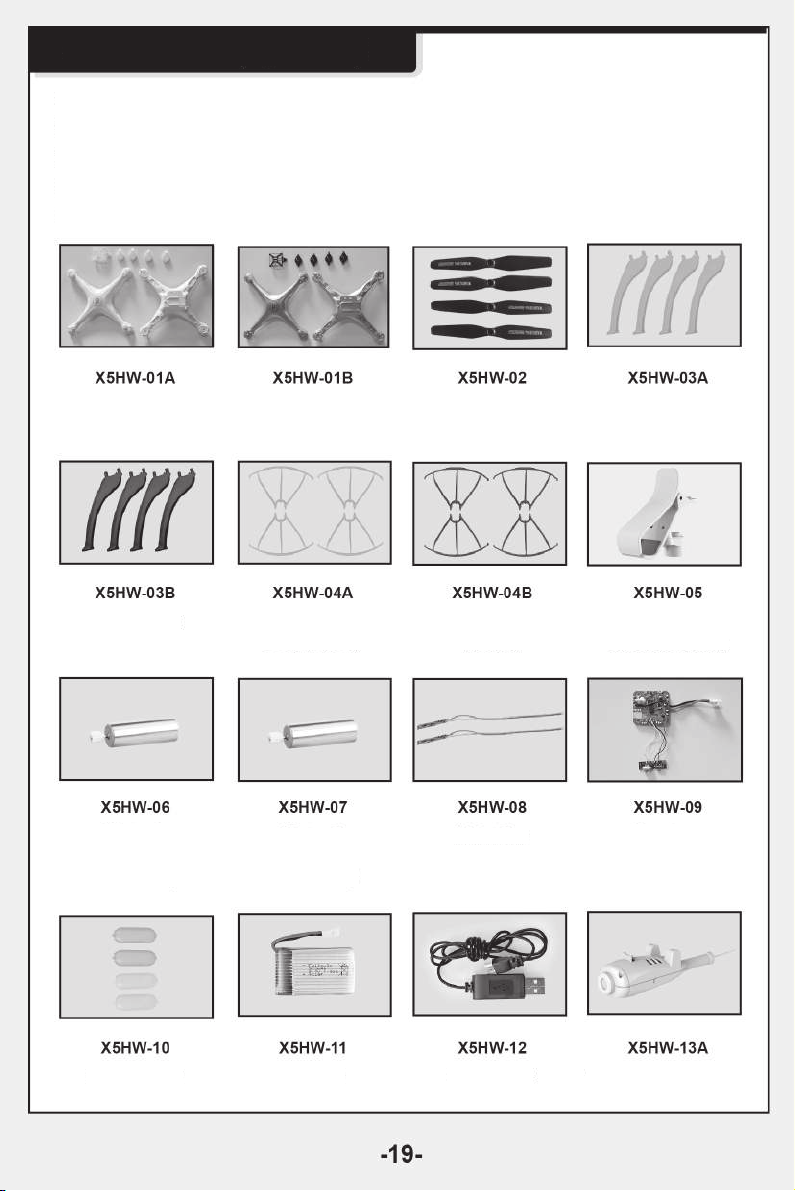
Список деталей
Чтобы пользователи могли отремонтировать этот продукт, производитель
выпускает необходимые запасные детали. Вы можете выбрать и приобрести
запасные детали, которые перечислены ниже, у местного продавца. Пожалуйста,
перед приобретением не забудьте указать цвет.
Корпус
(белый)
Стойки шасси
(черный)
Мотор А
(красный/синий
провод)
Корпус
(синий)
Защита пропеллеров
(заленый)
Мотор В
(черный/белый
провод)
Пропеллеры
(черный)
Защита пропеллеров
(черный)
Светодиоды
Стойки шасси
(зеленый)
Кронштейн
крепления телефона
Плата
приемника
Плафоны
светодиодов
Аккумулятор USB кабель
для зарядки
WiFi камера (белый)
Page 21
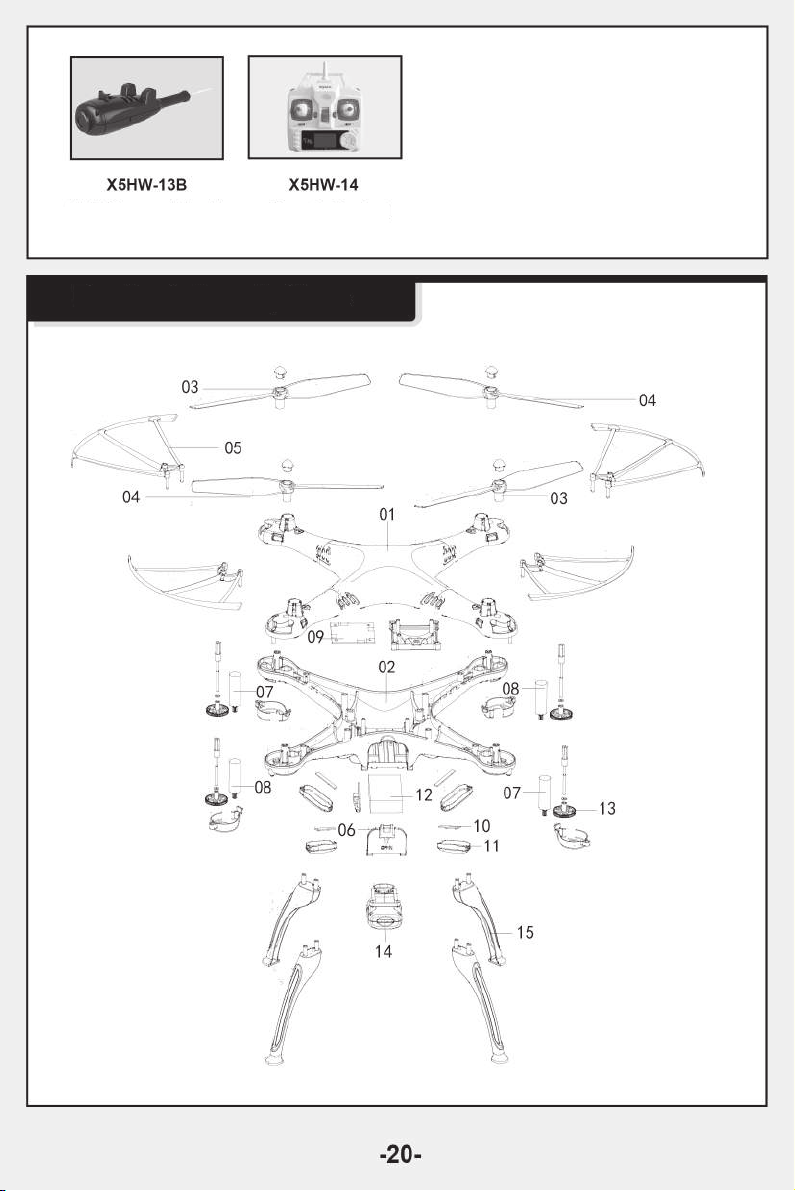
WiFi камера (черный) Пульт
управления
Схема сборки
Page 22
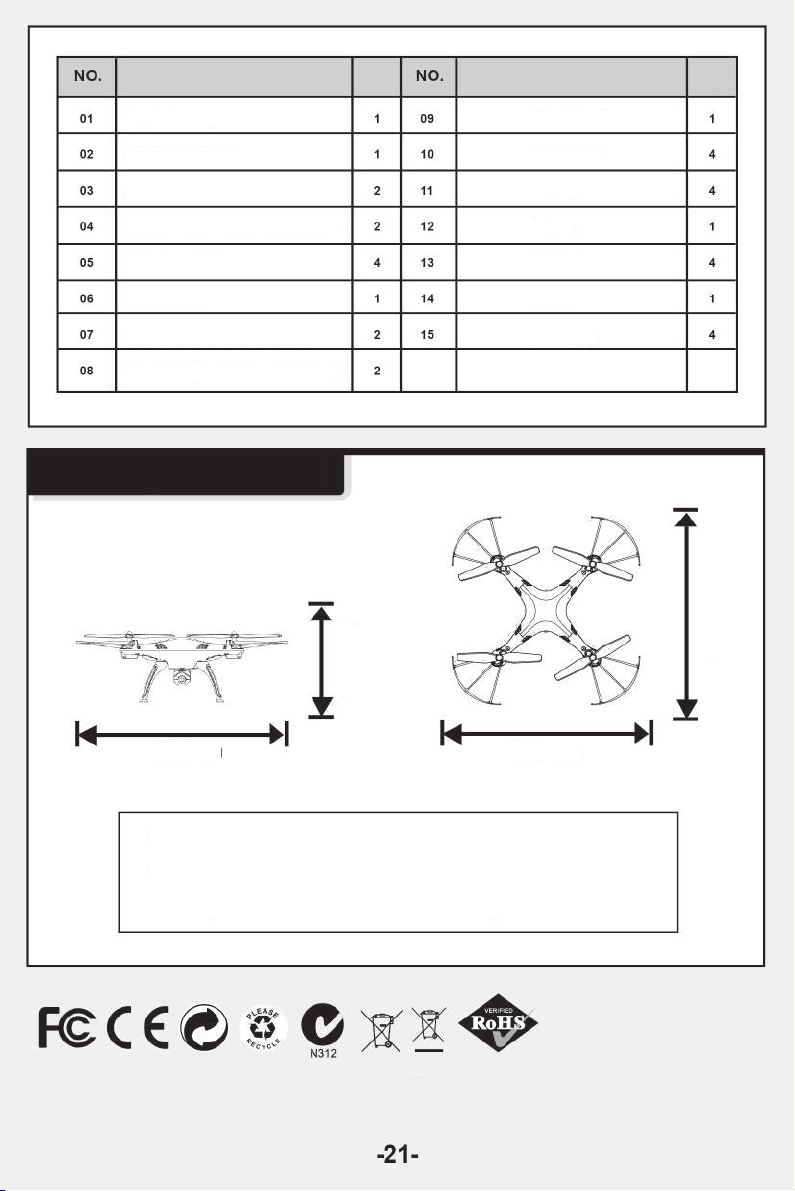
Наименование Наименованиешт. шт.
Верхняя часть корпуса
Нижняя часть корпуса
Пропеллер (по часовой стрелке)
Пропеллер (против часовой стрелки)
Защита пропеллеров
Крышка аккумуляторного отсека
Мотор (по часовой стрелке)
Мотор (против часовой стрелки)
Тех. характеристики:
Печатная плата
Светодиод
Плафон светодиода
Аккумулятор
Редуктор
Камера
Стойка шасси
330мм
110мм
330мм 330мм
Длина дрона: 330мм Ширина дрона: 330мм
Высота дрона: 110мм Моторы: Ø 8 мм
Аккумулятор: литиевый 3.7В/500мАч
СПЕЦИФИКАЦИЯ И ЦВЕТ СОДЕРЖИМОГО МОГУТ ОТЛИЧАТЬСЯ ОТ ИЗОБРАЖЕНИЙ В ИНСТРУКЦИИ
Page 23
Производитель:
Guangdong Syma Model Aircraft Industrial Co., Ltd.
The Crossing of No.2 West Xingye Road and North Xingye Road,Laimei.
Industrial Park Chenghai District Shantou City Guangdong China.
Контактное лицо: SYMA Телефон: +86 0754 86381898
Производитель имеет право окончательного толкования
содержимого данной инструкции.
Двумерный код для
систем Android
Двумерный код для
систем IOS
Компания имеет право окончательного
толкования данной инструкции.
 Loading...