

Page 1
SMPK3608
Manuel d’utilisation
Sylvania est une marque déposée sous licence de OSRAM Sylvania Inc.
Page 2

Contenu de la boîte
L’unité
Manuel d’utilisation
Guide de démarrage rapide
Câble USB
Une paire d’écouteurs
Chargeur de batterie
2
Page 3

Sommaire
Emplacement et fonctionnement des touches
Fonctionnement basique
Mode opératoire du mode Musique ……………8-11
Mode opérat oire du m ode V i déo …… …………13- 14
Mode opératoire du mode Photo …………………15
Mode opératoire du mode eBook ……………16-17
Mode opératoire du mode Explorateur……………17
Mode opératoir e du m ode E nregistr ement… …17- 18
Mode opératoire du mode Divers…………………18
Mode opératoire du mode Configuration……19-20
Fiche technique
Guide de dépannage
3
Page 4
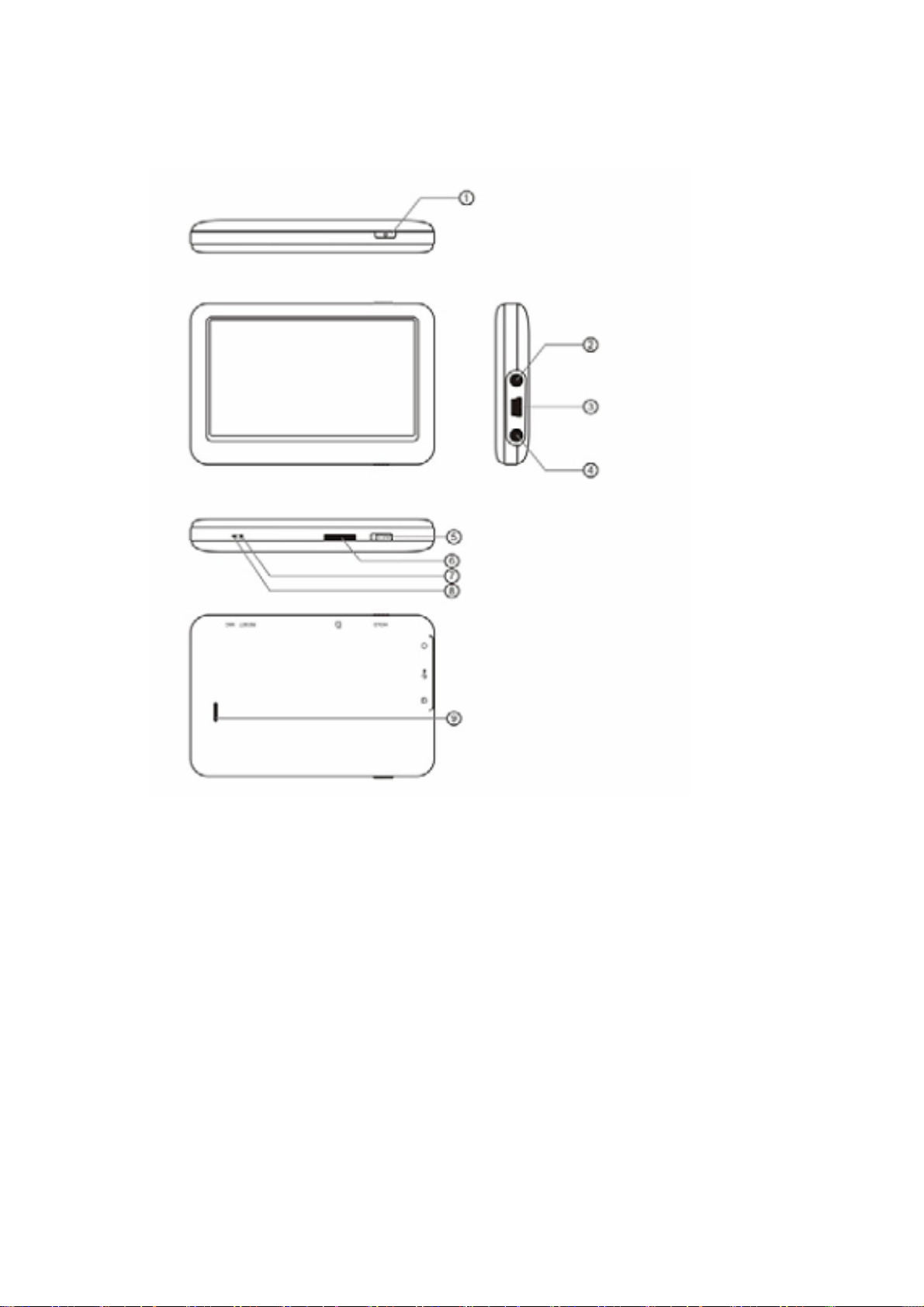
Emplacement et fonctionnement des touches
(1) Touche Alimentation/En trée
(2) Connecteur Ec ou te urs
(3) Connecteur USB
(4) Connecteur Ec ou te urs
(5) Touche Maintien
(6) Emplacement pour carte mémoire Micro SD
(7) Touche Réinitialisation
(8) Microphone
(9) Haut-p arl eur
4
Page 5

Fonctionnement basique
Mise en marche/arrêt et Entrée
Pressez et maintenez enfoncée pendant 3 secondes la touche
Alimentation pour me ttre en marche l’unité , main tenez ce tte touche
à nouveau enfoncée pendant 3 secondes pour éteindre l’unité.
Lors de l’utilisation de cette unité, la touche Alimentation permet
également d’effectuer des sélections (de manière identique à la
touche Entrée de tout autre équipement).
Verrouillage
Déplacez le commutateur de verrouillage vers l’emplacement pour
carte mémoire Micro SD pour verrouiller les commandes du lecteur ,
déplacez celui-ci dans le sens opposé pour déverrouiller les
commandes du lecteur.
Réinitialisation
Lors d’un dysfonctionnement du lecteur en cours d’utilisation,
appuyez sur la touche Réinitialisation pour réinitialiser le lecteur.
Insertion et retrait de cartes mémoire Micro SD
Insertion : la face supérieure (portant les caractères) de la carte
mémoire Micro SD doit être dirigée vers le haut (vers l’écran du
lecteur), insérez délicatement la carte jusqu’à ce que celle-ci soit
retenue dans son emplacement. Une fois la carte mémoire insérée,
il est possible de visionner les fichiers contenus dans la carte
mémoire Micro SD sur le lecteur.
Retrait : poussez légèrement la Micro SD, celle-ci s’éjecte, vous
pouvez désormais la retirer.
Remarque : veuillez toujours insérer/retirer une carte mémoire
lorsque le lecteur est éteint, car ceci peut causer une perte de
fichiers ou endommager certains fichiers.
5
Page 6
Raccordement à un ordinateur en vue d’un
transfert de données
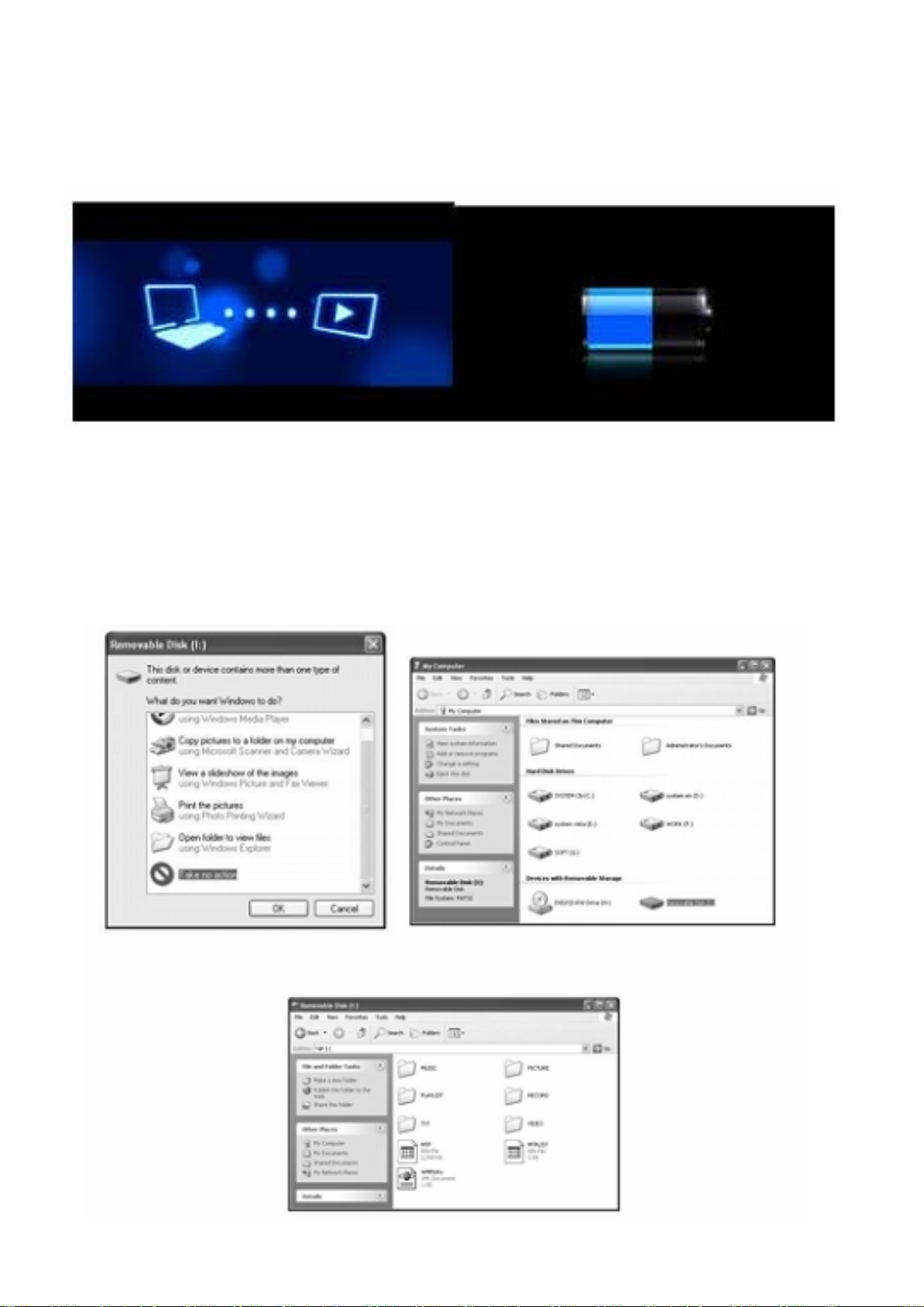
Connectez le lecteur à votre ordinateur via le cordon USB, le mode
« Clé USB » s’active automatiquement. Appuyez sur la touche
MENU pour déconnecter le lecteur en toute sécurité, le mode de
charge via USB s’active automatiquement. En mode de charge
USB, tapez sur l’écran ou appuyez sur la touche MENU pour
accéder à l’interface de sélection d’applications.
6
Page 7

L’interface ci-dessus s’affiche. (Seulement sous Windows XP)
Choisissez Ne rien faire puis cliquez sur OK pour fermer la fenêtre.
Effectuez un doubl e clic sur l’ icôn e Po ste d e tra vail de vot re bu reau ,
la fenêtre ci-dessus s’affiche. Trouvez l’icône de disque amovible.
Effectuez un doubl e clic sur l’i cône de disque a movible. Remarqu e :
Veuillez ne pas débrancher le cordon USB après avoir effectué un
double clic sur l’icône de disque amovible. Ceci peut entraîner une
perte de données ou des dysfonctionnements du lecteur.
Faites glisser-déplacer vos fichiers média sur la fenêtre du disque
amovible.
Il est possible de créer des répertoires dans le disque amovible.
Refermez la fenêtre du disque amovible puis déconnectez le
lecteur de votre ordinateur une fois le transfert de données
terminé.
Charge
Ce lecteur dispose d’une batterie lithium haute capacité. Pour
charger la batterie, raccordez le lecteur à un connecteur USB de
votre ordinateur ou un chargeur de batterie. Lorsque vous utilisez
un chargeur de batterie, l'indicateur du niveau de charge de la
batterie bleu s’anime ; celui-ci devient fixe une fois la batterie
entièrement chargée.
Niveau de charge faible
Lorsque le niveau de charge de la batterie devient faible, une
notification s’affiche sur le le cteur et ce lui-ci s’arrête, le mode Veille
s’active automatiquement. Veuillez ne pas mettre en marche ou
charger le lecteur.
7
Page 8
Etalonnage
Avant toute utilisation de ce produit, il est nécessaire d’étalonner
l’écran tactile. Accédez à la sous-option Etalonnage de l’option
Config uration systèm e pour étalonner l’é cran tactile, tapez su r les
croix affichées +.
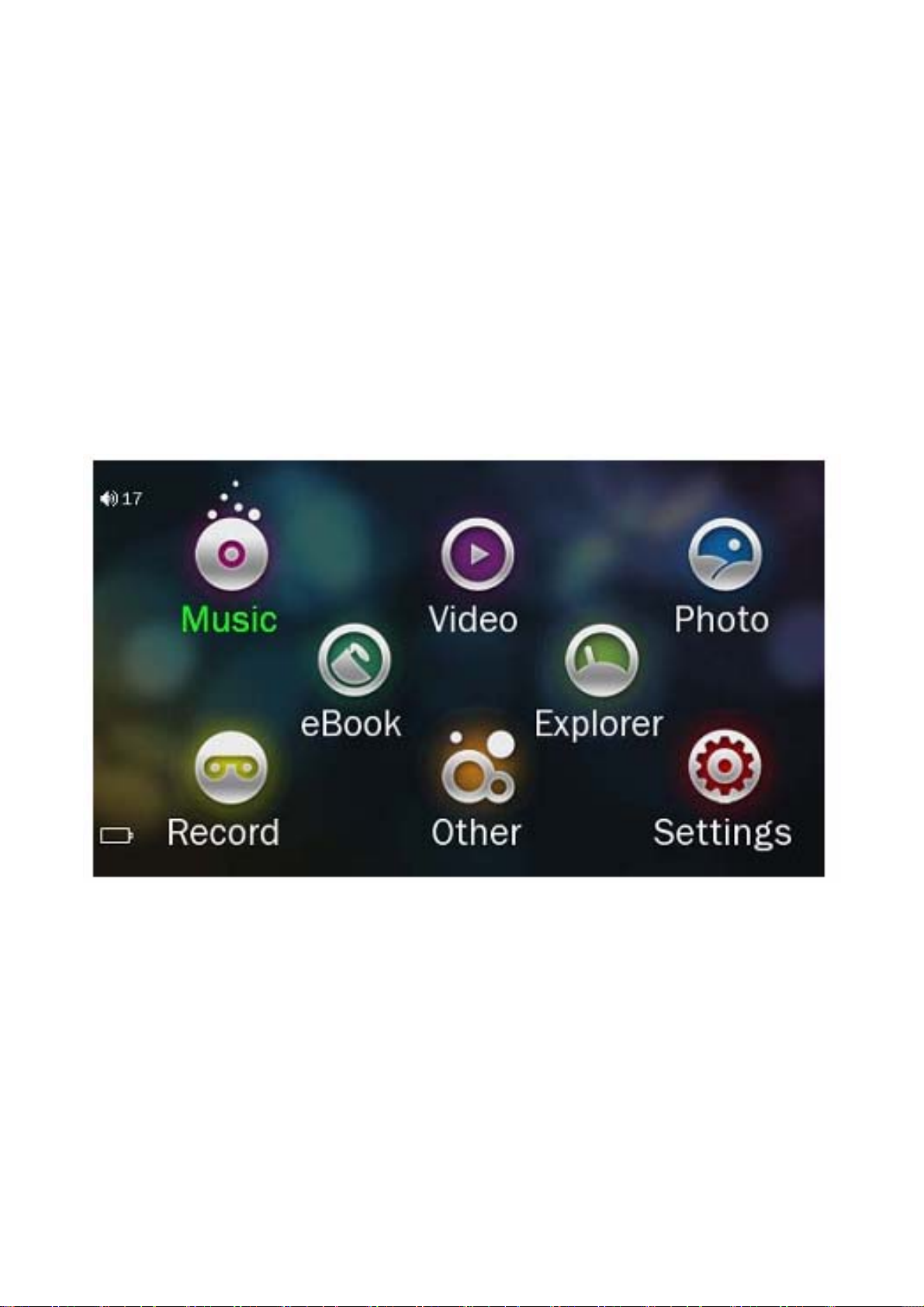
Interface principale
Une fois le lecteur allumé, l’interface principale ci-dessous
s’affiche.
Mode opératoire du mode Musique
Effectuez un double clic sur l’icône Musique du menu princip al pour
accéder au mode Musique. Une fois en mode Musique, l’interface
suivante s’a ffiche.
Lecture en cours
Effectuez un double clic sur l’icône Lecture en cours pour
reprendre la lecture de la musique en cours.
8
Page 9

Toutes les musiques :
Effectuez un double clic sur l’icône Toutes les musiques pour
afficher votre musicothèque, effectuez un double clic sur une
musique pour la lire.
Artistes
Effectuez un double clic sur l’icône Artistes pour afficher la totalité
des artistes, effectuez un double clic sur un artiste pour afficher les
musiques de cet artiste. Effectuez un double clic sur une musique
pour la lire.
Albums
Effectuez un double clic sur l’icône Albums pour afficher la totalité
des albums, effectuez un double clic sur un album pour afficher les
musiques de cet album. Effectuez un double clic sur une musique
pour la lire.
Genres
Effectuez un double clic sur l’icône Genres pour afficher la totalité
des genres, effectuez un double clic sur un genre pour afficher les
musiques de ce genre. Effectuez un double clic sur une musique
pour la lire.
Mes favoris
Effectuez un double clic sur l’icône Mes favoris pour parcourir les
musiques ajoutées aux favoris. Effectuez un double clic sur une
musique pour la lire.
Enregistrement
Effectuez un double clic sur l’icône Enregistrement pour parcourir
les fichiers enregistrés.
Effectuez un double clic sur un fichier pour le lire.
Liste des répertoires
Effectuez un double clic sur l’icône Listes des répertoires pour
parcourir les répertoires. Effectuez un double clic sur un répertoire
9
Page 10
pour afficher les fichiers qu’il contient.
Mise à jour de la librairie de médias
Effectuez un double clic sur l’icône Mise à jour de la librairie de
médias pour m ettre à jour les inf ormat ions d e toutes les mus iques
de votre musicothèque.
Cliquez sur pour revenir au menu principal.
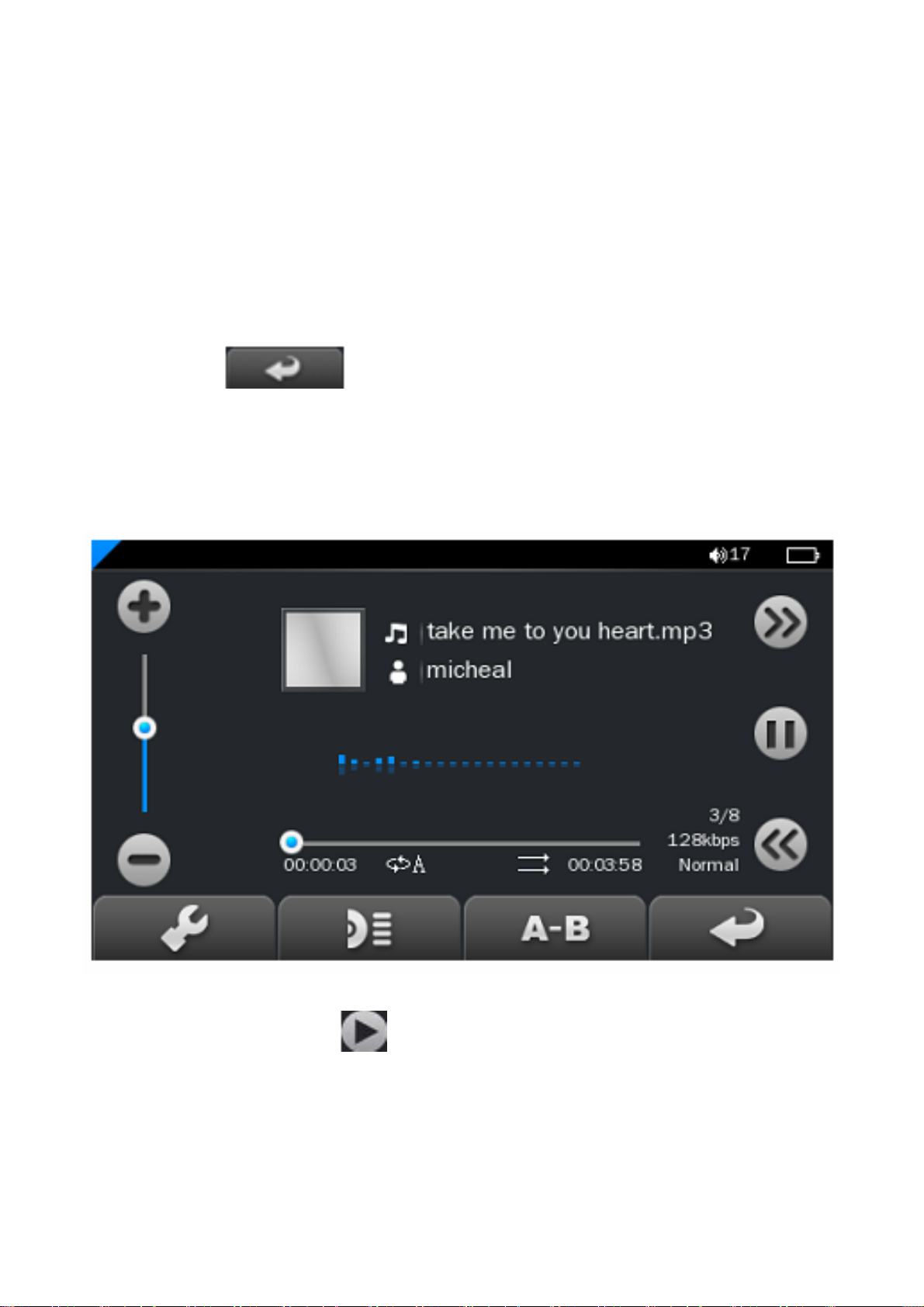
Interface du lecteur audio
L’interface du lecteur audio ci-dessous s’affiche lorsque vous
double-cliquez sur un fichier audio.
Lecture de fichiers audio
Cliquez sur Lecture pour démarrer la lecture, cliquez à
nouveau dessus pour mettre en pause la lecture. Faites glisser le
curseur de la barre horizontale pour directement sélectionner une
durée.
10
Page 11
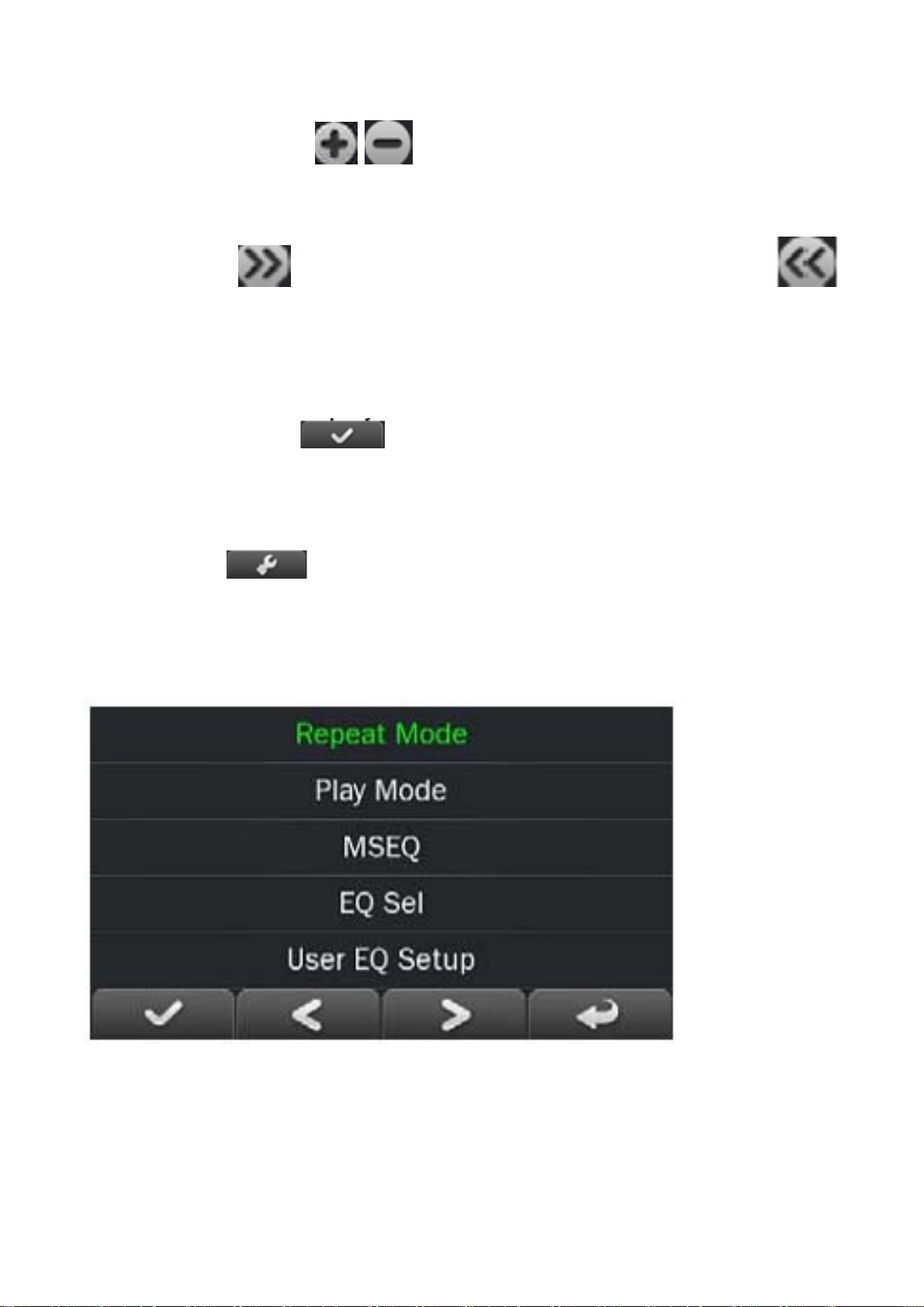
Volume
Utilisez les touches / pour régler le volume.
Précédent/suivant
Appuyez sur pour sélectionner la musique suivante et
pour sélectionner la musique précédente.
Ajouter des musiques à la liste des favoris
Ouvrez une liste de lecture puis sélectionnez la musique de votre
choix, cliquez sur
favoris. Cliquez sur Oui pour confirmer à l’affichage de la fenêtre.
pour ajouter la musique à la liste des
Lecture
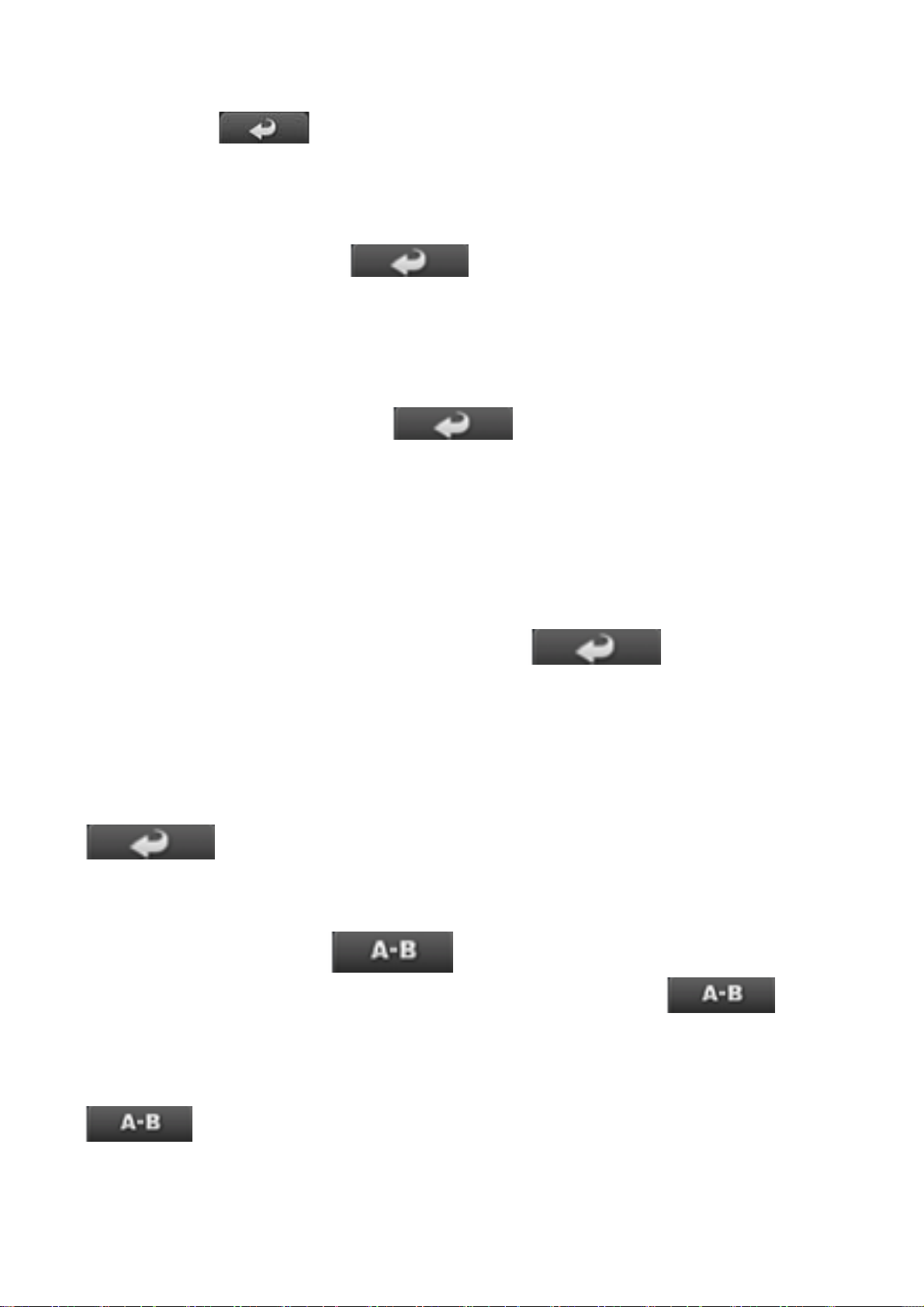
Cliquez sur pour accéder au menu de l’option Lecture. Il
est possible ici de configurer les options suivantes : Mode de
répétition / Mode de lecture / Egaliseurs préréglés / Egaliseurs /
Egaliseurs personnalisés.
Mode de répétition
Effectuez un double clic sur l’option Mode de répétition pour
basculer parmi les modes de répétition suivants : Répétition /
11
Page 12
Totale / Répétition totale / Introduction. Une fois le choix effectué,
cliquez sur
pour confirmer et revenir au sous-menu.
Mode de lecture
Effectuez un double clic sur l’option Mode de lecture pour basculer
parmi les modes de lecture Séquence et Shuffle. Une fois le choix
effectué, cliquez sur
sous-menu.
pour confirmer et revenir au
Egaliseurs
Effectuez un double clic sur l’option Egaliseurs pour sélectionner
parmi les effets sonore s suivants : 3D / Basses / LEQ. Une fois le
choix effectué, cliquez sur
sous-menu.
pour c o nf ir m e r et r ev en i r au
Sélection d’un égaliseur :
Effectuez un double clic sur l’option Sélection d’un égaliseur pour
sélectionner parmi les effets sonores suivants : Normal / Egaliseur
préréglé / Rock / Pop / Classique / Basses / Jazz / Personnalisé.
Une fois le choix effectué, cliquez sur
et reve nir au sous-menu.
pour confirmer
Egaliseurs personnalisés
Effectuez un double clic sur Egaliseurs personnalisés pour
personnaliser un égaliseur. Une fois le choix effectué, cliquez sur
pour confirmer et revenir au sous-menu.
Répétition A- B
Cliquez une fois sur pour définir le point de début de
répétition du segment A-B, cliquez ensuite sur
définir le point de fin.
pour
La configuration de la répétition A-B est désormais terminée. Pour
désactiver le mode Répétition A-B, cliquez à nouveau sur
.
12
Page 13
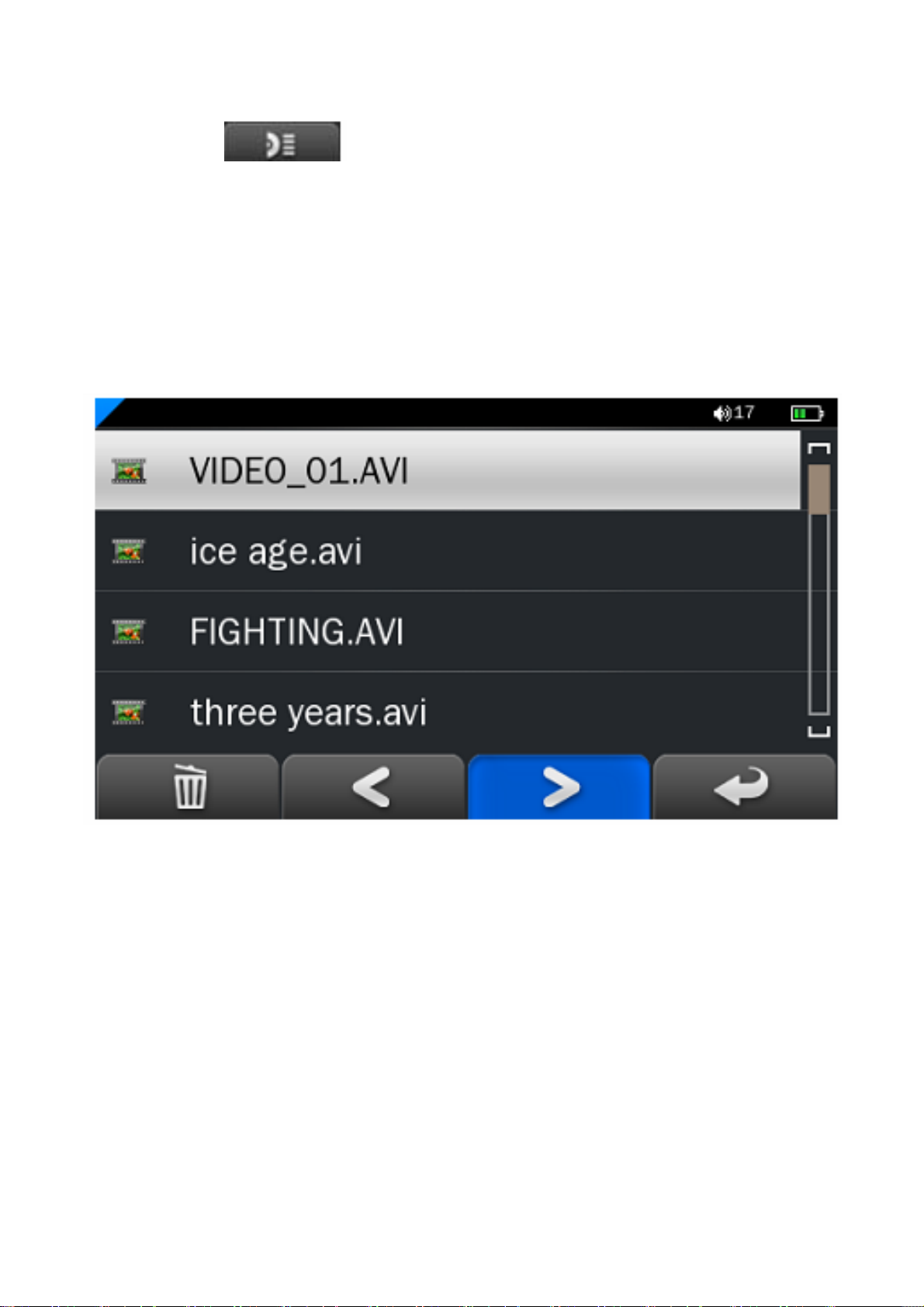
Affichage du lyrique
Cliquez sur pour afficher le lyrique.
*Le lecteur est seulement compatible avec les fichiers portant
l’extension .LRC.
Mode opératoire du mode Vidéo
Effectuez un double clic sur l’icône Vidéo du menu principal pour
accéder au mode Vidéo. Une fois en mode Vidéo, l’interface
suivante s’a ffiche.
Cliquez sur un fichier vidéo de la liste pour le lire.
13
Page 14
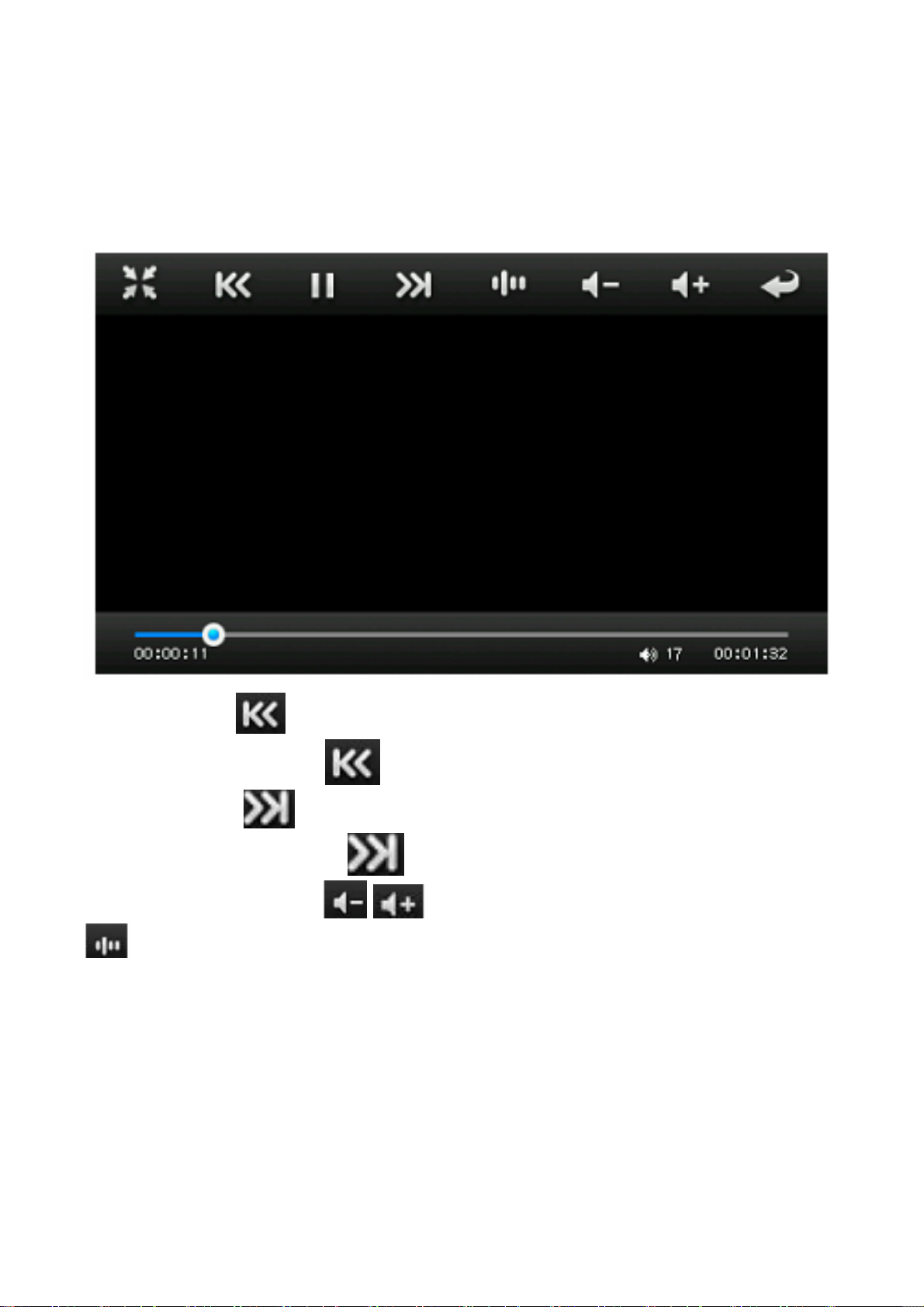
Lecture basique de fichiers vidéo
Le panneau de contrôle suivant s’affiche en cours de lecture d'un
fichier vidéo.
Cliquez sur pour sélectionner le fichier vidéo précédent,
maintenez la touche
Cliquez sur
maintenez la touche
Utilisez les touches
pour reprendre la lecture à partir de l’endroit où vous vous
étiez arrêté.
pour sélectionner le fichier vidéo suivant,
pour effectuer un rembobinage.
pour effectuer une avance rapide.
/ pour régler le volume. Cliquez sur
14
Page 15
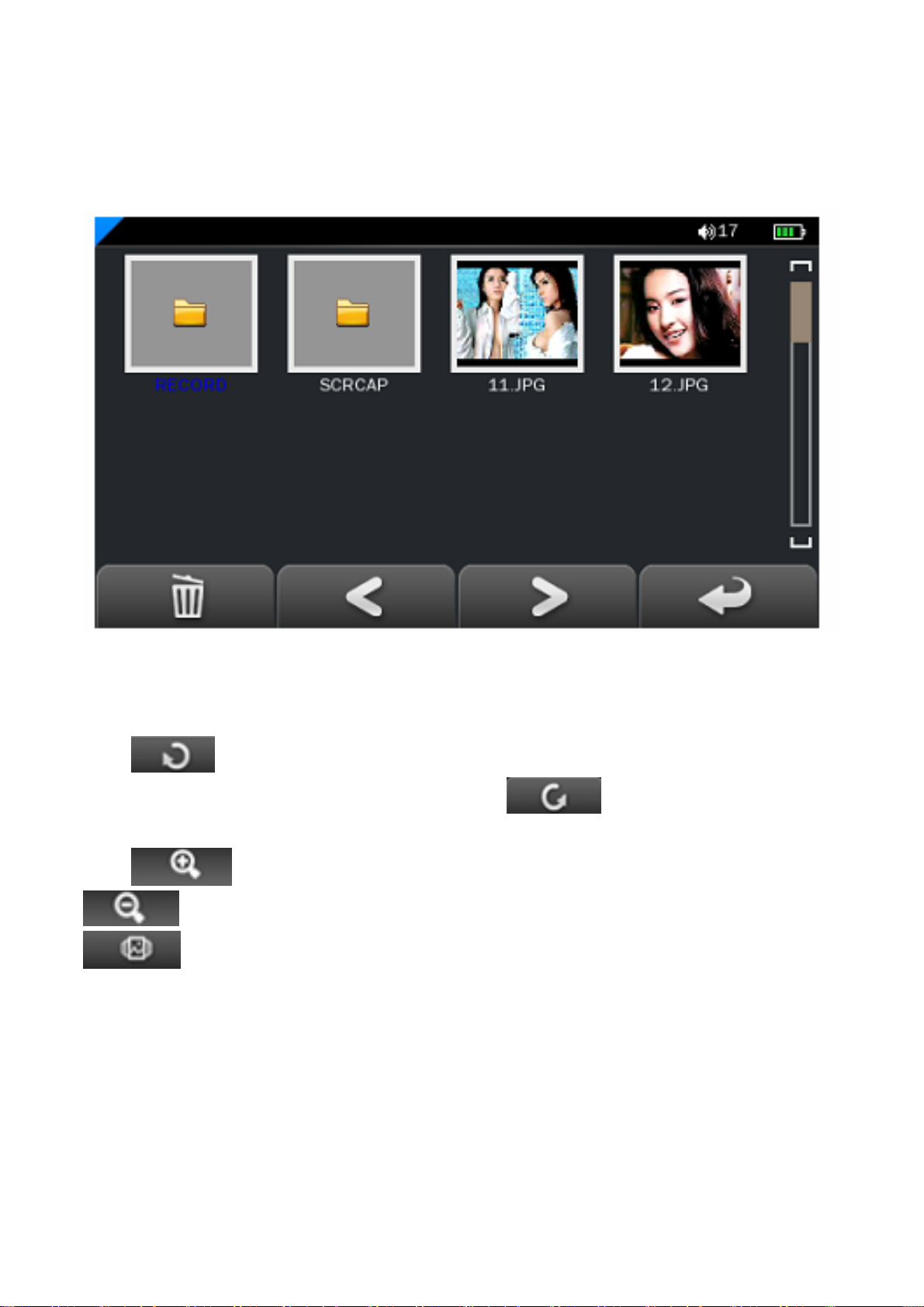
Mode opératoire du mode Photo
Effectuez un double clic sur l’icône Photo du menu principal pour
accéder au mode Photo. Une fois en mode Photo, l’interface
suivante s’a ffiche.
Contrôle basique de la navigation d’images
Effectuez un double c lic sur un fichier image pour l’ouvrir. Cliquez
sur
dans le sens horaire, cliquez sur
rotation sur image de 90 degrés dans le sens anti horaire. Cliquez
sur
pour effectuer une rotation sur image de 90 degrés
pour effectuer une
pour effectuer un zoom avant sur image, cliquez sur
pour effectuer un zoom arrière sur image. Cliquez sur
pour lire les fichiers image en mode Diaporama.
15
Page 16
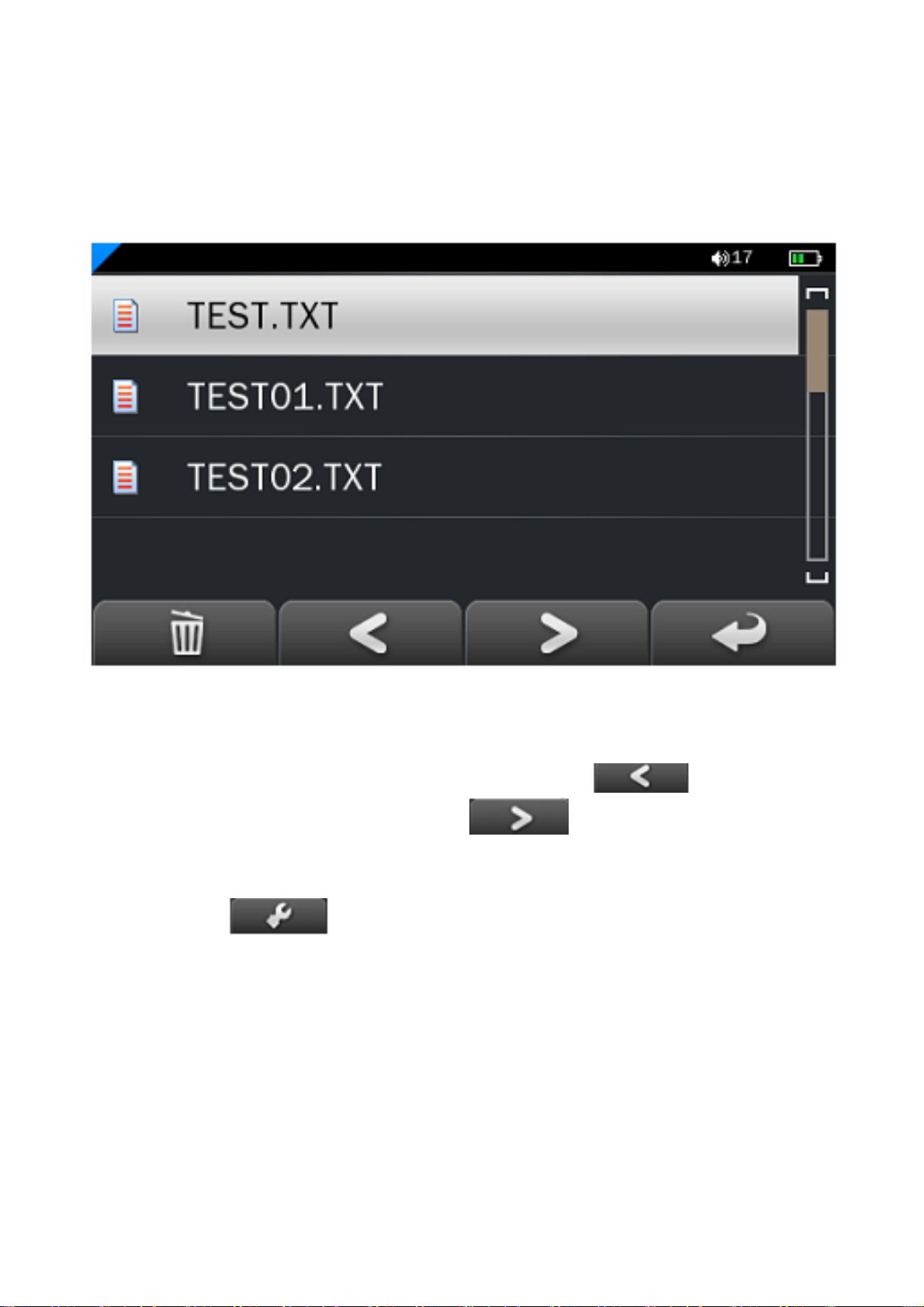
Mode opératoire du mode eBook
Effectu ez un double cli c sur l’icône eB ook du menu pri ncipal pour
accéder au mode eBook. Une fois dans le menu eBook, l’interface
suivante s’a ffiche.
Lecture basique de fichiers eBook
Effectuez un double clic sur un fichier .txt pour l’ouvrir.
Une fois le fichier eBook ouvert, cliquez sur
à la page précédente, cliquez sur
suivante.
Cliquez sur
est possible de configurer les options suivantes :
pour accéder au menu de l’option eBook. Il
pour accéder à la page
pour revenir
Options eBook
Accès direct à une page : Saisissez le numéro de la page à
laquelle vous souhaitez directement accéder.
16
Page 17

Enregistrer le signet : Sélectionnez un emplacement vide afin d’y
enregistrer votre signet.
Charger un signet : Permet de charger un signet précédemment
enregistré.
Supprimer un signet : Permet de supprimer un signet enregistré
sur un emplacement.
Sélection de la taille de la police : Permet de sélectionner une taille
de police parmi Petite, Moyenne ou Grande.
Sélection de la couleur de la police : Permet de sélectionner une
couleur de police de texte.
Mode de Navigation : Permet de sélectionner parmi le défilement
automatique et le défilement manuel.
Délai de défilement : Permet de définir la durée de l’intervalle de
défil ement de 10 second es à 30 secondes.
Mode opératoire du mode Explorateur
Cliquez sur l’option « explorateur » pour activer le mode Gestion.
Le répertoire « Carte mémoire TF » s’affiche après avoir inséré
une carte mémoire. Pour supprimer un fichier, mettez un fichier en
surbrillance en cliquant dessus puis cliquez sur
le supprimer.
pour
Mode opératoire du mode Enregistrement
Effectuez un double clic sur l’icône Enregistrement du menu
principal pour accéder au mode Enregistrement. Une fois en mode
Enregistrement, l’interface suivante s’affiche.
17
Page 18
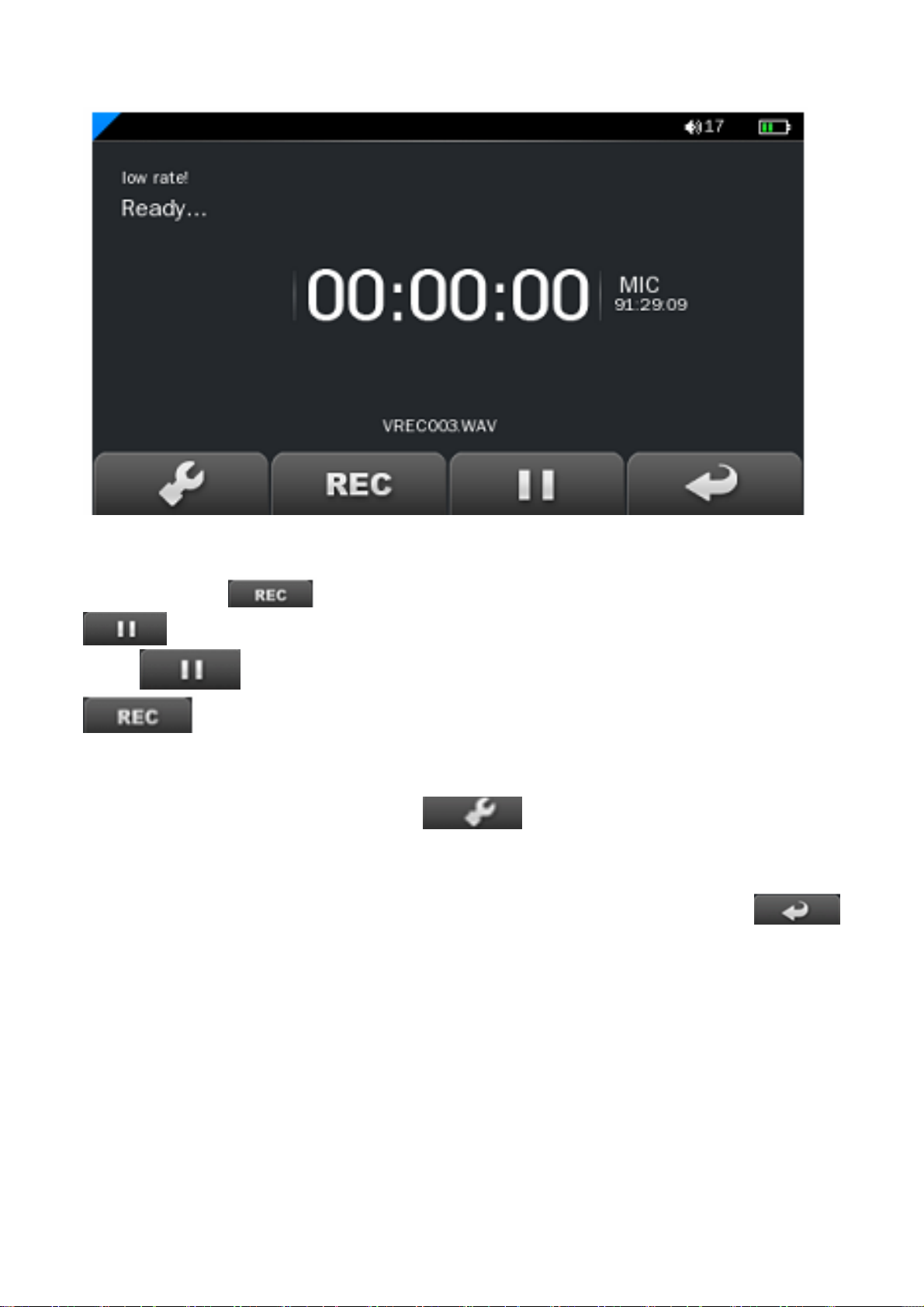
Contrôle basique de l’enregistrement
Cliquez sur pour démarrer l’enregistrement. Cliquez sur
pour mettre en pause l'enregistrement, cliquez à nouveau
sur
« Oui » pour sauvegarder l’enregistrement.
Effectuez un double clic sur
l’option Enregistrement. Il est possible ici de configurer la qualité
de l’enregistrement. Deux options sont disponibles : Faible qualité
et Haute qualité. Une fois le choix effectué, cliquez sur
pour confirmer et revenir au s o us-menu.
pour reprendre l’enregistrement. Cliquez sur
pour arrêter l’enregistrement, cliquez ensuite sur
pour accéder au menu de
Mode opératoire du mode Divers
Effectuez un double clic sur l’icône Divers du menu principa l pour
accéder au mode Divers. Une fois en mode Divers, effectuez un
double clic sur l'option Chronomètre.
Chronomètre
Cliquez sur l’option « Chronomètre » pour activer le mode
18
Page 19
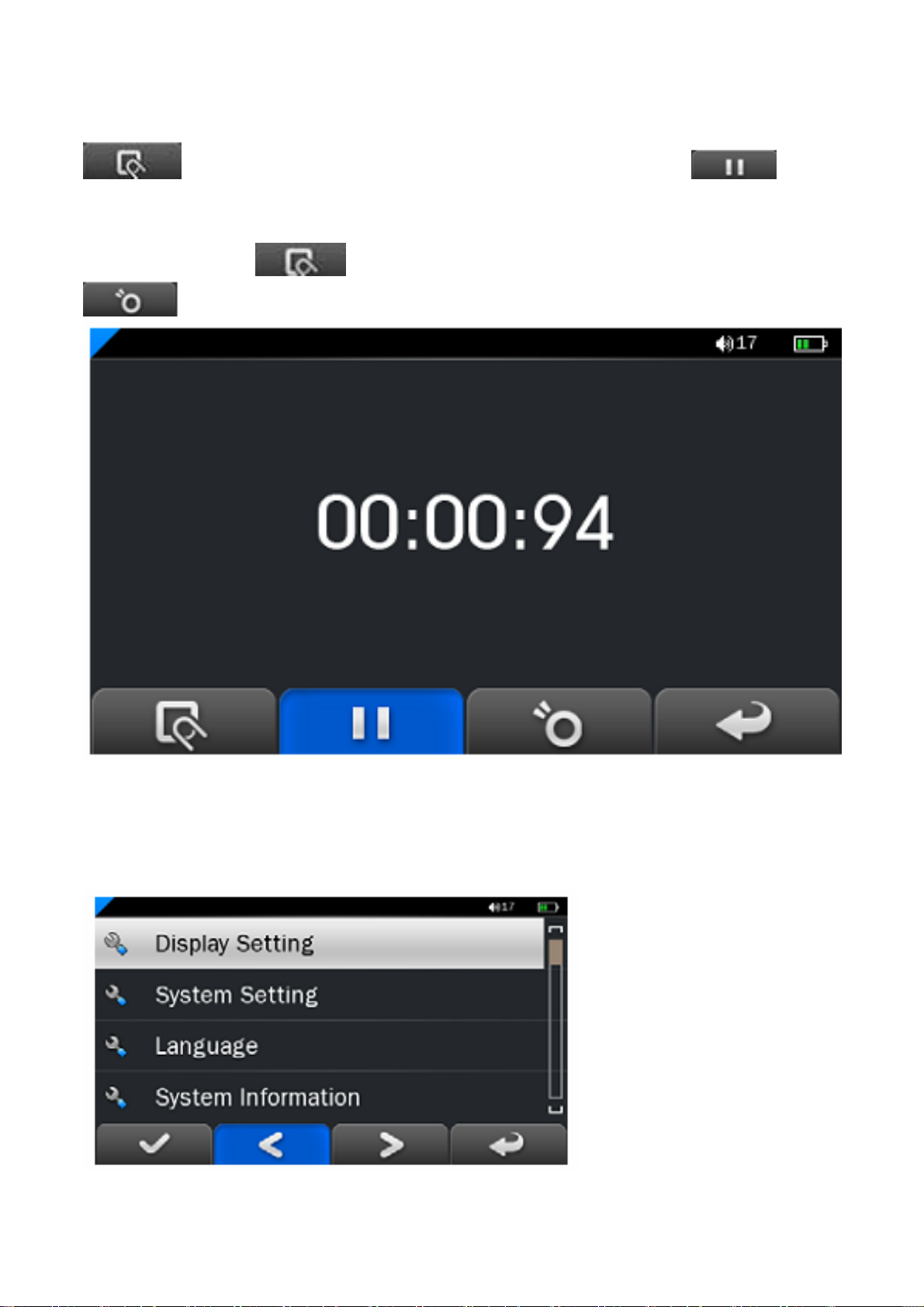
Chronomètre.
Appuyez sur la touche Alimentation ou cliquez une fois sur
pour démarrer le chronomètre, cliquez sur pour
mett re en pause le chron omètre, cliq ue z nouveau pour repr e ndre
la mesure. Appuyez sur la touche Alimentation ou cliquez à
nouveau sur
pour réinitialiser la mesure.
pour terminer la mesure. Cliquez sur
Mode opératoire du mode Configuration
Effectuez un double cli c sur l’i cône Configura tion du menu prin cip al
pour accéder au mode Configuration. Une fois dans le menu
Configuration, l’interface suivante s’affiche.
19
Page 20

Configuration de l'affichage
Cliquez sur cette option pour accéder aux sous-options Délai de
rétro éclairage, Luminosité, Mode de rétro éclairage.
Configuration système
Cliquez sur cette option pour mettre à niveau le firmware, restaurer
la configuration d’origine ou étalonner l’écran tactile.
Langue
Cliquez sur cette option pour sélectionner la langue de votre choix.
Informations système
Cliquez sur cette option pour vérifier la version du firmware, la
capacité tota le de la mémoire du lecteur et la capacité totale de la
carte mémoi r e.
Diaporama
Cliquez sur cette option pour régler la durée de transition entre
chaque image de 5 à 20 secondes.
Délai de mise hors tension autom atiq ue
Cliquez sur cette option pour configurer le délai de mise hors
tension automatique du lecteur de 3 minutes à Désactivé.
20
Page 21
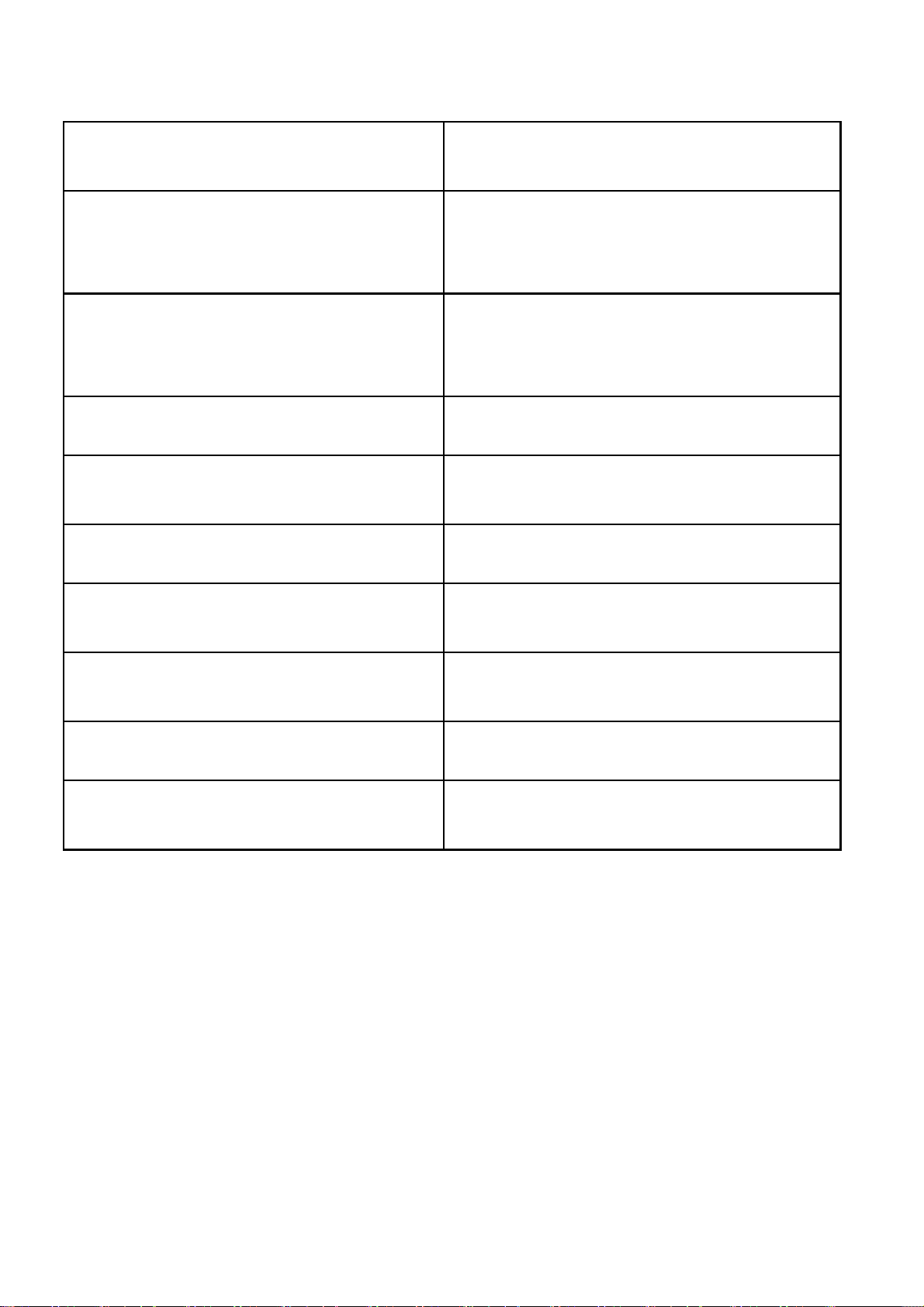
Fiche technique
Mémoire flash 128 Mo / 256 Mo / 512 Mo /
1 Go / 2 Go / 4 Go / 8 Go
Formats audio supportés
MP3/WMA/FLAC/WAV
Formats vidéo supportés
RM/RMVB/AVI/WMV
Formats image supportés JPG/BMP/GIF
Batterie Batterie au lithium
rechargeable
Interface USB 2 haute vitesse
Ecran Ecran TFT couleur de 3,6
pouces
Puissance des
8ohm1W
haut-parleurs
Poids 75g
Dimensions
96(W) * 63.6(D) * 12.7(H)
mm
21
Page 22

Guide de dépannage
Que dois-je faire lorsqu’aucun son n’est émis par le lecteur ?
Vérifiez tout d'abord le niveau de volume. Lorsque le niveau de
volume et correctement réglé, il peut peut-être s'agir d'une
extension de fichier incompatible.
Les caractéristiques techniques sont sous réserve de changement
sans préavis.
Aucune partie de ce document ne peut être reproduite ou
transmise de toute forme et de tout moyen que ce soit,
électroniquement ou mécaniquement, en incluant la photocopie,
l’enregistrement/la traduction vers une autre langue sans la
permission du détenteur du copyright.
22
 Loading...