

Page 1
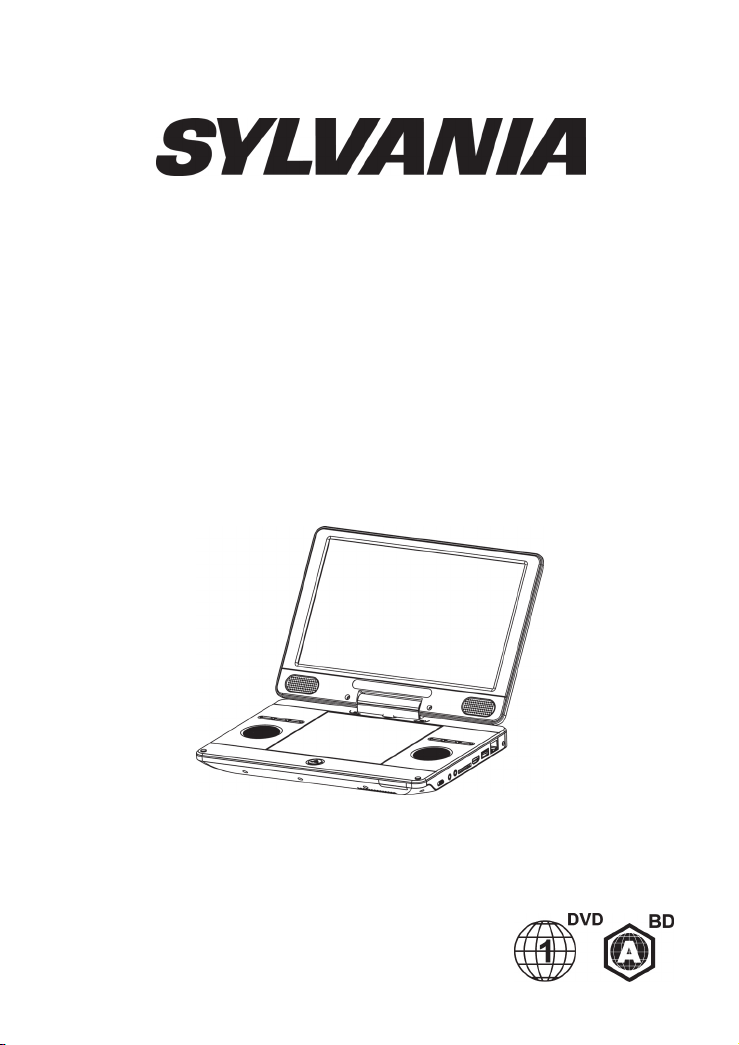
PORTABLE BLU-RAY DISC/DVD
PLAYER
USER MANUAL
SDVD1187
Page 2

Table of Contents
Safety and Maintenance ...................................................................................................... 2
Security Instructions ............................................................................................................. 2
Quick Starting Guide ............................................................................................................ 5
Connections ......................................................................................................................... 6
-Connect to the HDMI .......................................................................................................... 6
-Connect Network ................................................................................................................ 6
Play Video ............................................................................................................................ 6
Play a Blu-ray Video Disc ..................................................................................................... 7
Play Music ............................................................................................................................ 9
Play a Photo slideshow ........................................................................................................ 9
General Settings ................................................................................................................. 11
-Basic Operation for the Menu ............................................................................................ 11
-General Player Settings ..................................................................................................... 11
-Display Settings ................................................................................................................. 12
Specifications ...................................................................................................................... 14
Troubleshooting .................................................................................................................. 15
1
Page 3
Safety and Maintenance
This symbol indicates “dangerous voltage” inside the product that presents a risk of
electric shock or personal injury.
This symbol indicates important instructions accompanying product.
WARNING: To reduce the risk of fire or electric shock, do not expose this product to rain or
moisture. Appliance shall not be exposed to dripping or splashing and no objects filled with
liquids, such as vases, shall be placed on the appliance.
Security Instructions
Read all of the instruction before using this Blu-ray player and keep this manual in a safe
place for future reference.
1. Read and keep these instructions.
2. Heed all warnings and follow all instructions.
3. Do not use this player near water.
4. Clean only with dry cloth.
5. Do not block any ventilation openings and install in accordance with the manufacturer’s
instructions.
6. Do not install near any heat sources such as radiators, heat registers, or the player
(including amplifiers) that produce heat.
7. Protect the power cord from being walked on or pinched particularly near the
convenience receptacles, and the point where they exit from the player.
8. Use only with the cart, stand, tripod, bracket, table specified by the manufacturer or sold
with the player. When a cart is used, use caution when moving the cart/player combination
to avoid injury from tip-over.
9. Unplug this player during lightning storms or when unused for long periods of time.
10. Refer all servicing to qualified service personnel.
Servicing is required when the player has been damaged in any way, such as the
power-supply cord or plug being damaged, liquid has been spilled or objects have fallen into
the player, the player has been exposed to rain or moisture, does not operate normally, or
has been dropped.
11. Please keep the unit in an environment with good ventilation.
12. WARNING: To reduce the risk of the fire or electric shock, do not expose this apparatus
to rain or moisture. The apparatus shall not be exposed to dripping or splashing and no
objects filled with liquids, such as vases, shall be placed on the player.
13. WARNING: Where the mains plug or an appliance coupler is used as the disconnect
device, the disconnect device shall remain readily operable.
14. Do not expose the batteries to excessive heat such as fire direct sunshine or similar
sources.
CAUTION: To reduce the risk of electric shock, do not remove cover (or back). No user
serviceable parts inside. Refer servicing to qualified service personnel.
2
Page 4

CLASS 1 LASER PRODUCT
Use of controls, adjustments or performance of procedures other than those specified here
in may result in hazardous radiation exposure.
Trademark Notice
DVD Video is a trademark of DVD Format / Logo Licensing Corporation.
Blu-ray Disc and Blu-ray Disc logo are trademarks of the Blu-ray Disc Association.
Manufactured under license from Dolby Laboratories. Dolby, Dolby Audio and the double-D
symbol are trademarks of Dolby Laboratories.
For DTS patents, see http://patents.dts.com.
Manufactured under license from DTS
Licensing Limited. DTS, the Symbol, & DTS and the Symbol together are registered
trademarks, and DTS 2.0+Digital Out is a trademark of DTS, Inc. © DTS, Inc. All Rights
Reserved.
Java and all other Java trademarks and logo are registered trademarks of Sun
Microsystems, Inc.
Cinavia Notice
This product uses Cinavia technology to limit the use of unauthorized copies of some
commercially-produced film and videos and their soundtracks. When a prohibited use of an
unauthorized copy is detected, a message will be displayed and playback or copying will be
interrupted.
If playback or copying is interrupted and one of the messages shown below is displayed, the
content is an unauthorized copy protected by Cinavia technology.
Message
Cinavia Message Code
[Message(s) 1] 1
[Message(s) 2] 2
[Message(s) 3] 3
[Message(s) 4] 4
More information about Cinavia technology is provided at the Cinavia Online Consumer
Information Center at http://www.cinavia.com
. To request additional information about
Cinavia by mail, send a postcard with your mailing address to: Cinavia Consumer
information Center, P.O. Box 86851, San Diego, CA, 92138, USA.
IPR Message
Copyright 2004-2013 Verance Corporation. Cinavia
TM
is a Verance Corporation trademark.
Protected by U.S. Patent 7,369,677 and worldwide patents issued and pending under
license from Verance Corporation. All right reserved.
BD LIVE and BONUSVIEW are trademarks of the Blu-ray Disc Association.
3
Page 5

This product incorporates copyright protection technology that is protected by U.S. patents
and other intellectual property rights. Use of this copyright protection technology must be
authorized by Rovi Corporation, and is intended for home and other limited viewing uses
only unless otherwise authorized by Rovi Corporation. Reverse engineering and
disassembly are prohibited.
CAUTION: This product utilizes a laser.
Do not open cover and do not repair yourself. Refer servicing to qualified personnel.
4
Page 6
Operating with the remote control
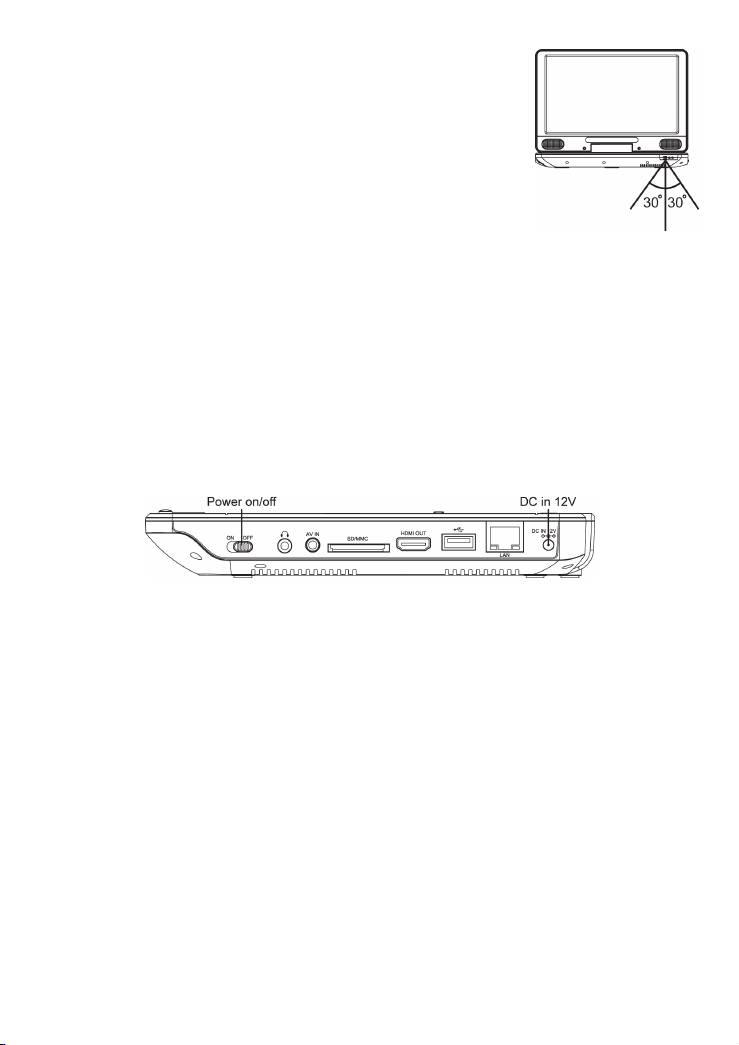
1. The remote control must point at the remote sensor, in order for
the DVD player to function correctly.
2. The remote works best at a distance less than 5 meters and at
an angle of up to +/-30° toward the front of the unit.
3. Obstacles should not remain in between the remote control and
the remote sensor on the main unit.
Quick Starting Guide
1. Connecting to an External Power Source
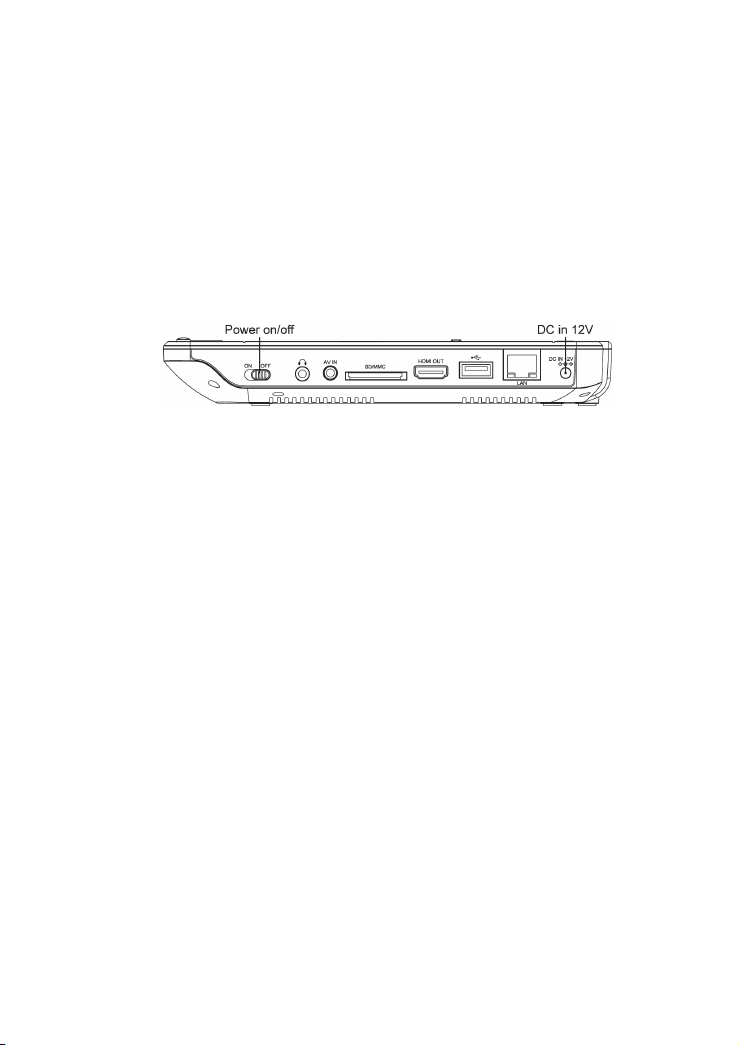
Connect the power adapter (supplied with the player) to the side input plug and to a wall
outlet. Do not use any other device otherwise specified by your dealer.
2. Open the screen panel.
The screen panel of the portable DVD opens to a maximum 180°. And it can rotate 270°.
3. Press the open button on the left to open the disc cover.
4. Insert a DVD disc with label side facing upward.
Align the center of the DVD disc with the center of the disc guide. Press gently down on the
DVD to snap the disc into place, and then close the disc cover.
5. Slide the power switch on the left side of the unit to power it on.
6. Press the OK or PLAY/PAUSE button on the unit to start playback.
In most cases, when you leave by the PLAY/PAUSE button, continue to be used by
PLAY/PAUSE button.
The DVD player will immediately start rendering the DVD program.
When you want to stop, press the STOP button, it will return to the power-on logo.
The player can be recharged while playback.
5
Page 7
Connections
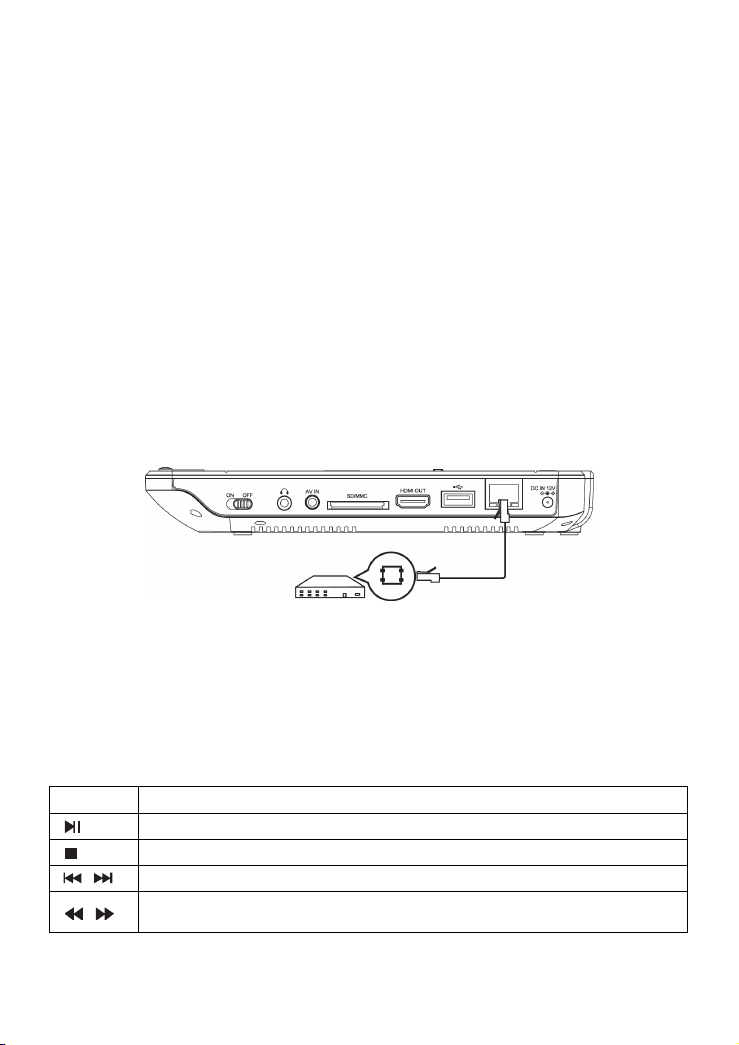
1. Connect to the HDMI
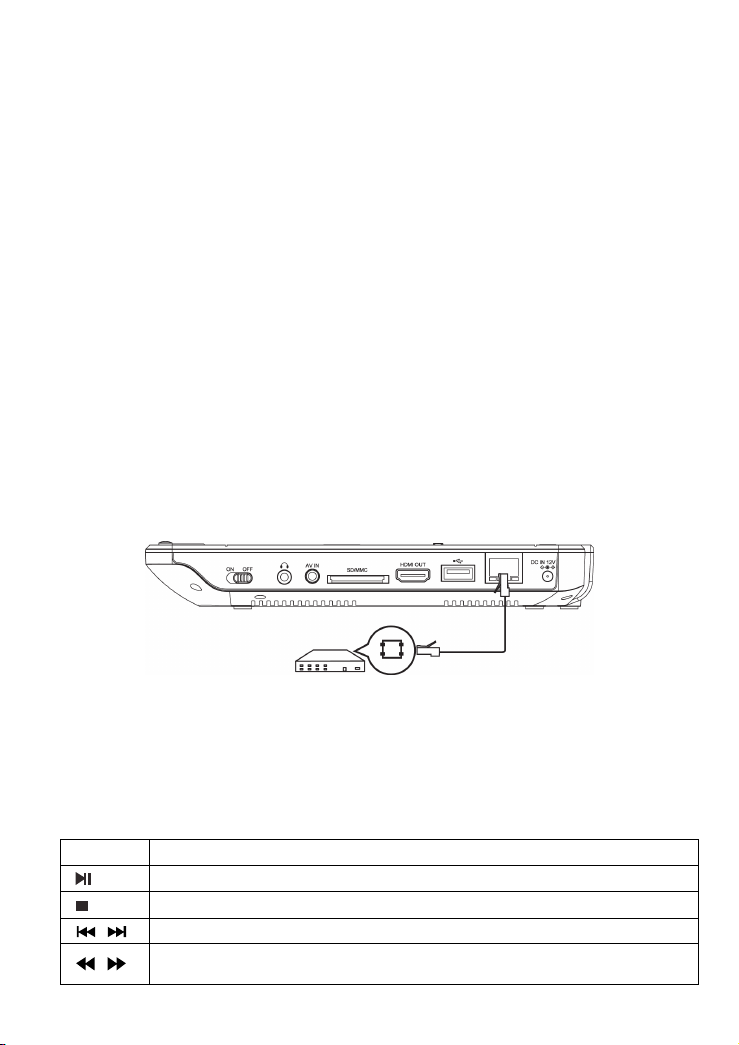
Connect the HDMI cable (not supplied) to the HDMI jack on this product and to the HDMI
input jack on the TV.
Please change the resolution to 1080P for the best image effect.
Please set the resolution to 720P for the best image effect of the screen after you finished
using the HDMI jack.
Tip
• You can optimize the video output by pressing the Resolution button repeatedly to select
the best resolution the TV can support.
• To play the digital video images of a BD-video or DVD video via an HDMI connection, it is
necessary that both this product and the display device (or an AV receiver/ amplifier)
support a copyright protection system called HDCP (high-bandwidth digital content
protection system)
• This type of connection provides best picture quality.
2. Connect Network
Connect this product to the network to enjoy software updates and BD-Live bonus content.
Connect the network cable (not supplied) to the LAN jack on this product and then connect
the network cable to the LAN jack on the broadband modem or router.
Play Video
Control Video Play
1. Play a title
2. Use the remote to control the play back
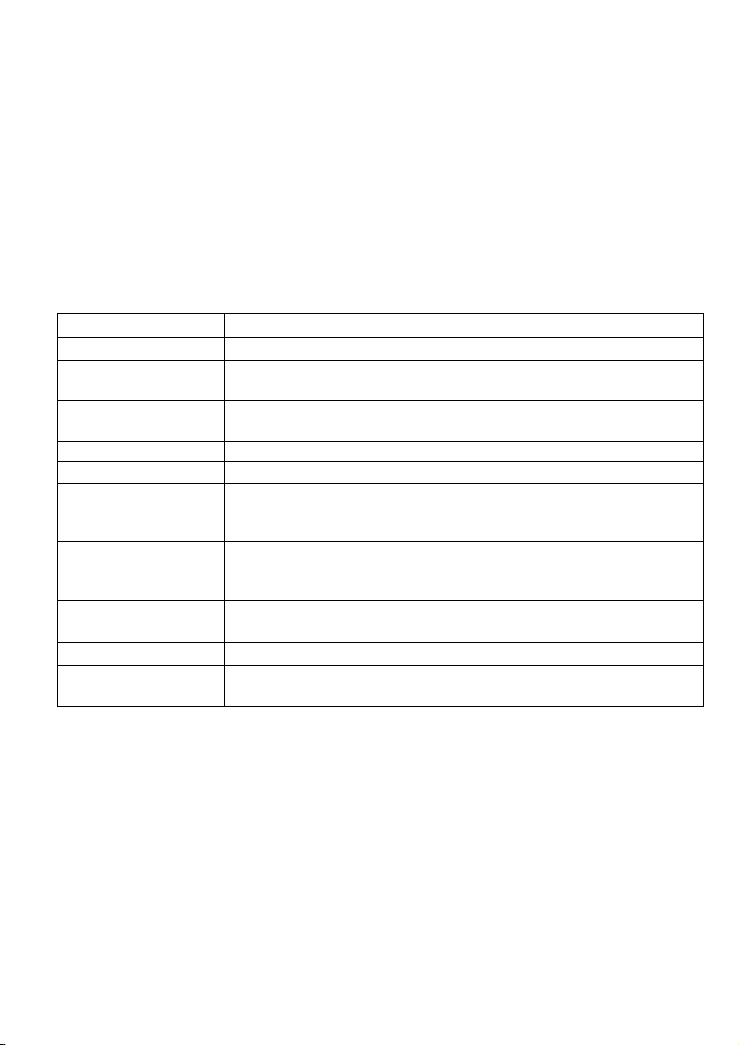
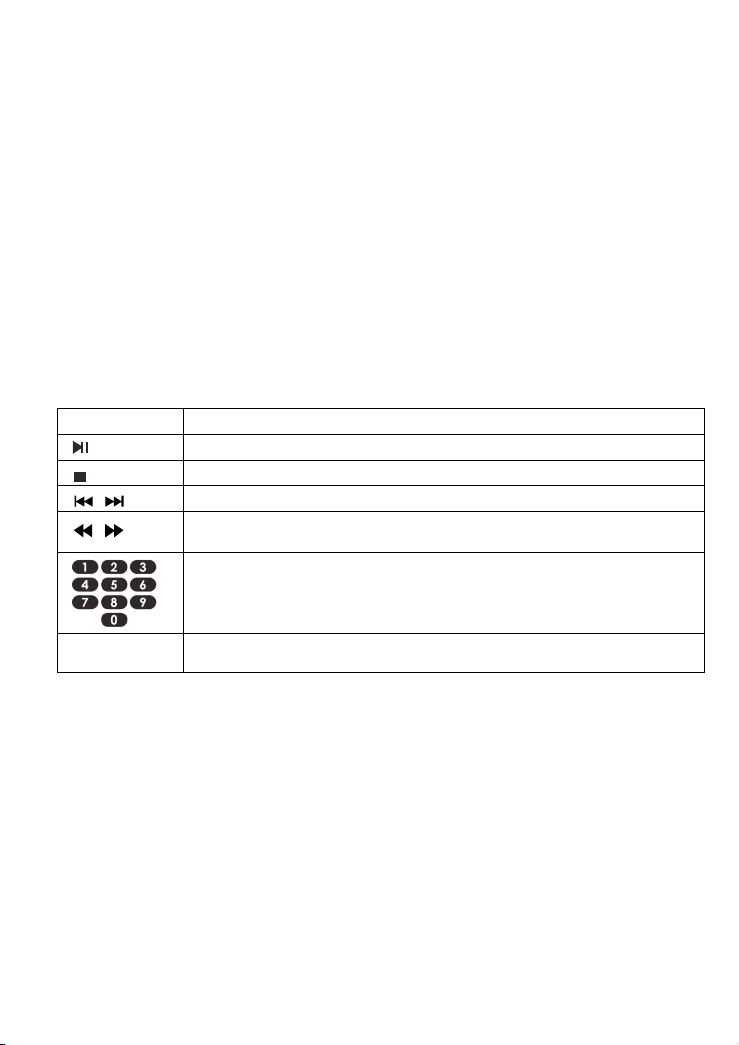
Buttons Action
Start or resume play / Pause play.
Stop play.
Skip to a previous/next title or chapter.
Search fast-backward or fast-forward.
Press repeatedly to change the search speed.
6
Page 8

Note:
For BD disc with Java application, the resume function is not available.
Display Menu
BD-video Disc:
MENU: Stops the video playing and returns to the disc menu. This feature is
disc-dependent.
POPUP: will access the BD-video disc menu without interrupting disc play.
DVD-video disc:
MENU will display the root menu of a disc.
DISPLAY will display disc information and guide you through the available functions on the
disc.
Change Video Play
Button Action
Audio Selects an audio language
SUBTITLE Selects a subtitle language on a disc
REPEAT
DISPLAY Display the current status or disc information
ZOOM Zoom in/out of the video image
BOOK MARK SET Set bookmarks of the currently playing disc
BOOK MARK VIEW View bookmarks of the currently playing disc
PROGRAM Edit the program and play
GOTO Jump to a user specified time during playback
OSC
Select or turn off repeat mode.
Repeat options may vary from the disc type
Access options relating to the current activity or selection, and
control the video playback
Play a Blu-ray Video Disc
Blu-ray video discs have larger capacity and support features such as high-definition video,
multichannel surround sound, Interactive menus and so on.
1. Insert a BD-video disc.
2. Playback will automatically start, or select a play option in the menu and press OK.
3. During playback, you can press TOP MENU to display additional information, features or
content store on the disc.
4. During playback, you can press POPUP to display the disc menu without interrupting disc
play.
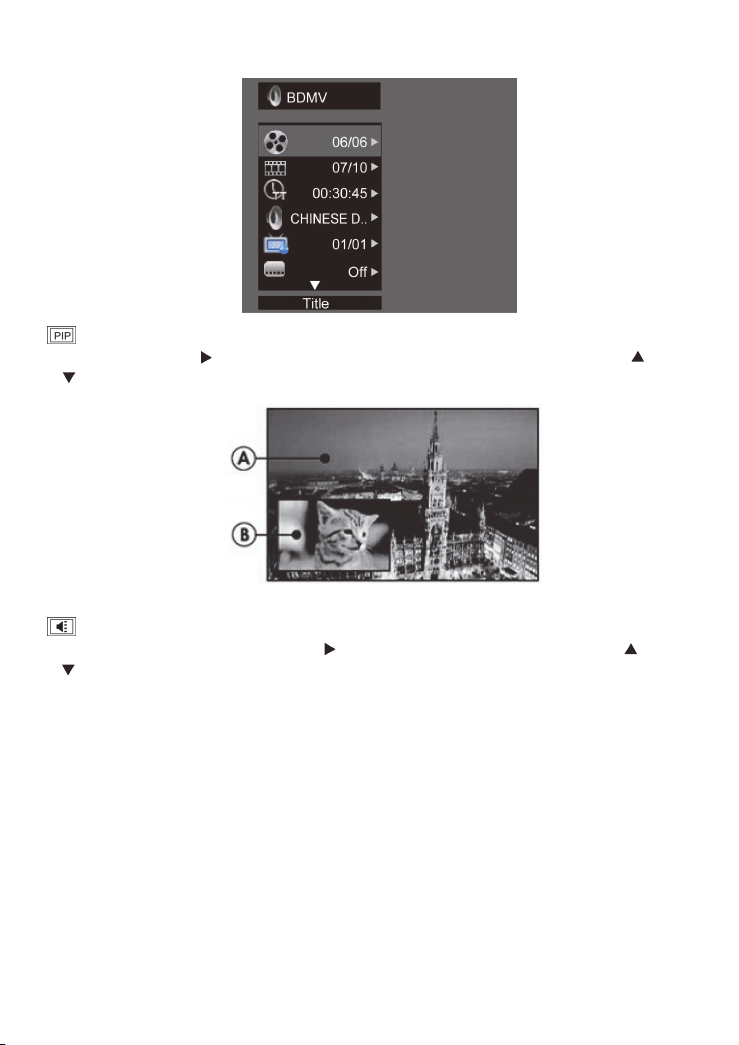
5. During playback, press the [OSC] button on the RMC - the ON SCREEN MENU will be
displayed.(As shown in the picture bellow)
7
Page 9
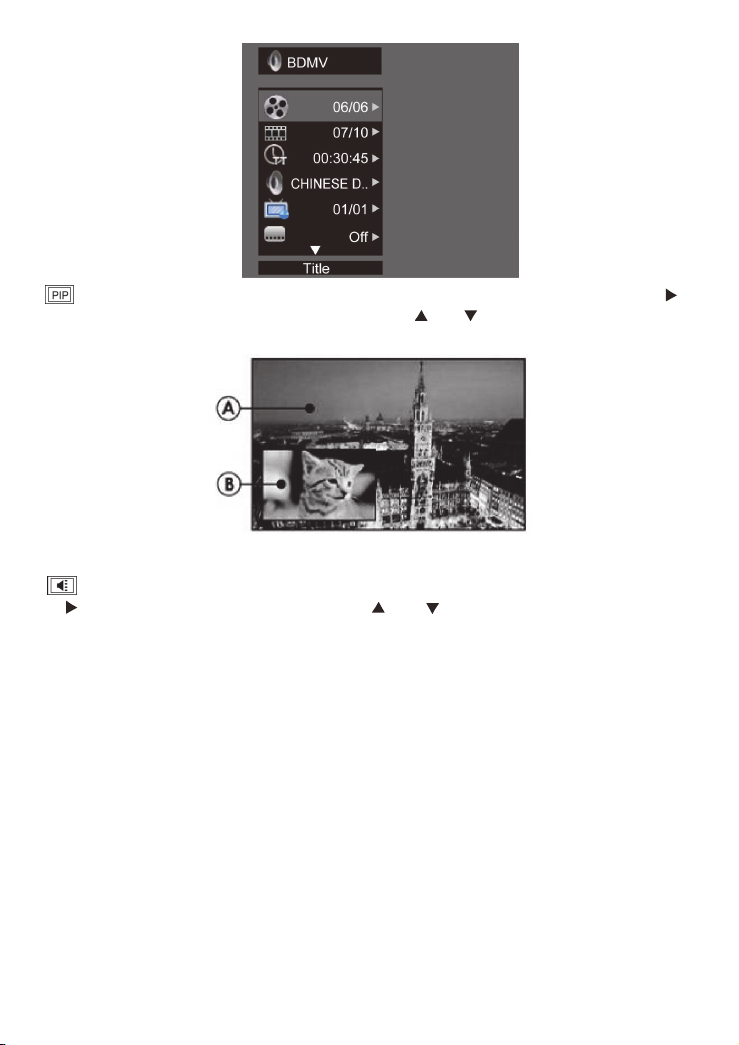
second video【BD-V】:Displays the state of the second Video. Use direction key【 】
to open the second video selection box, then press【 】/【 】to select the full screen video
and the second video window (picture in picture).
(A) Primary video (B) Secondary video
second Audio【BD-V】:Displays the state of the second Audio. Use the direction key
【 】to open the selection box, then press【 】/【 】to switch on/off the audio output.
Enjoy BD-LIVE
You can enjoy the BD-Live functions which enable you to use Interactive functions on the
disc when the unit is connected to the Internet.
Example of BD-Live Interactive functions:
1. Additional content (such as movie trailers, subtitles and BD-Java, etc.) can be
downloaded to a connected USB storage device.
2. Special video data may be played while being downloaded.
3. When a disc supporting BD-Live is played, the product or the disc’s ID can be sent to the
content provider via the Internet. Service and functions will differ depending on the disc.
Note
-The unit must be connected and set up to access Internet.
-Depending on the connection environment, it may take time to connect to the Internet.
-When BD-Live functions are used and the unit is connected to the Internet, your standard
Internet service provider charges will apply.
-Follow the instruction given by the disc when using the BD-Live function.
-It is recommended to use a USB storage device for download the content (at least 1GB
free space is recommended).
8
Page 10
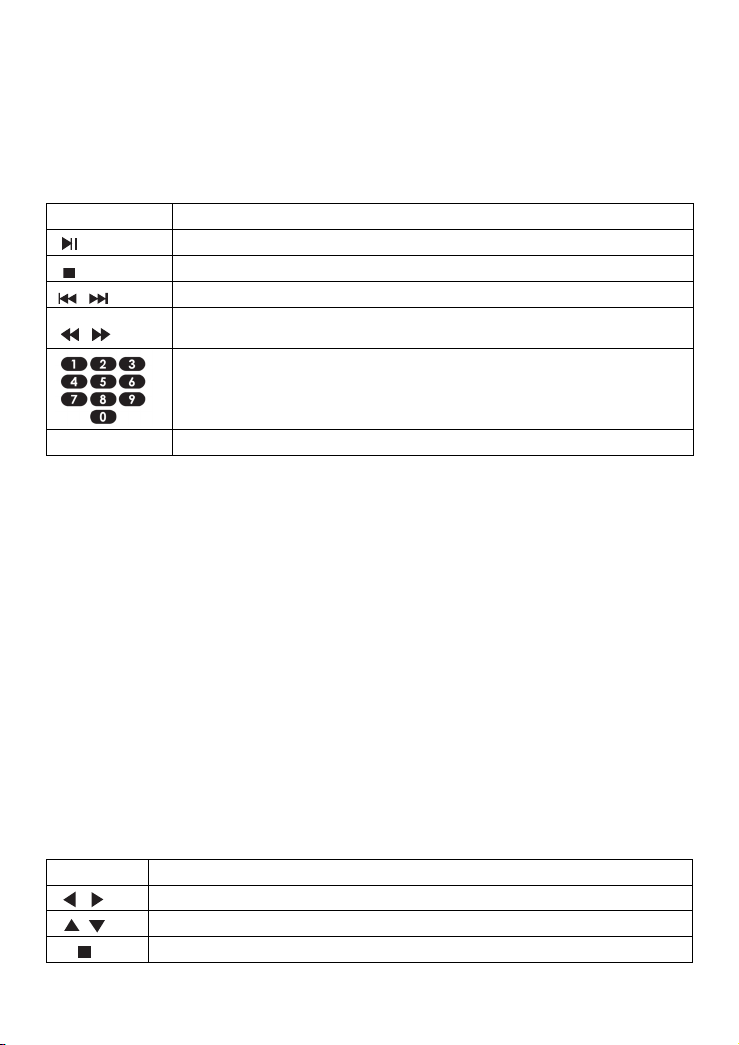
Before you enjoy the BD-Live function, Please set up your Blu-ray as below step: Pressing
the setup button to go into the system setup menu, then selecting BUDA and enter to BUDA
setup to select the USB or Card when playing BD-Live disc.
Play Music
Controlling music playback
Use the remote control to control the playback for audio file.
Buttons Action
Start or Resume play / Pause Play
REPEAT Select or turn off repeat mode
Stop Play
Skip to a previous or next title or chapter
Search fast-backward or fast-forward. Press repeatedly to change the
search speed.
Select an item to play
Play a Photo Slideshow
You can play JPEG on the player as a slideshow.
1. Insert a disc or USB device that contains JPEG files
2. Select a Photo folder, then press OK to play.
-To select a Photo, use the Navigation buttons.
-To enlarge the selected Photo and start slideshow, press OK.
Note:
-It may require more time to display the disc content on your TV if there is a large number
of songs/ photos compiled onto one disc.
-This product can only display digital camera Pictures in the JPEG-EXIF format, typically
used by almost all digital cameras. It cannot display Motion JPEG, or Pictures in formats
other than JPEG, or sound clips associated with Pictures.
-Folders/files that exceed the supported limit of this product cannot be displayed or played.
Controlling Photo slideshow
1. Begin a Photo slideshow.
2. Use the remote control to control the play as follows:
BUTTONS ACTION
Stop play
Rotate a photo
Flip a photo
9
Page 11

Set slideshow interval and animation
1. During slideshow playback, press OSC. The options menu will be displayed.
2. Navigate the options with the Navigation button.
3. Select an option in the menu, then press OK.
Playing music during a Photo slideshow
Create a musical slideshow to play both CD music files and JPEG Photo files
simultaneously.
Note:
Create a musical slideshow, you must store the CD and JPEG files on the same disc as the
photos.
1. Select your CD music to play and start play-back.
2. Press Media Center to return to the main menu.
3. Navigate to enter a photo folder, then press OK to start slideshow play.
-Slideshow begins and continues till the end of the photo folder.
-Audio continues to play until the end of the disc.
-To stop the slideshow play, Press
-To stop the music play, press again.
10
Page 12

General Settings
Basic Operation for the Menu
1. Press twice during playback
2. Press SETUP, the SETUP MENU display on the screen.
3. Select a main menu by / .
4. Select the menu you want by / buttons and press to enter.
You can press to return to the main menu.
5. Select the option by / and press .
You can press to return to the previous menu.
6. Select by / buttons and press OK to confirm.
You can press to return to the previous menu.
7. To return to the main menu from any submenu, press RETURN.
8. To exit the menu, press SETUP.
Note:
These navigation buttons on the right side of the product do not apply to this model.
General Player Settings
System
1. Screen Saver: Turns the screen saver on/off. The screen saver will display in 3 mins if
there is no operation when the unit is turned on.
2. Disc Auto Playback: Turns the disc auto playback function on/off.
3. Disc Auto Upgrade: Turns the Disc Auto Upgrade function on/off.
4. Load Default: Return the player to its default settings.
5. Upgrade: select this when you want to upgrade your player software to the latest version.
6. Easy setup: Make default settings Fast.
7. BUDA: Define memory for BD-J.
* Notice : BUDA Setup has three-submenu of "USB" & "On board" & " Card ". If you choose
" USB " or "Card", you must connect USB or Card first.
Language
1. OSD: Selects the OSD language.
2. Menu: Selects the menu language of the disc.
3. Audio: Selects the audio language for the program.
4. Subtitle: Selects the subtitle language for the program
Note:
You have to select the audio and subtitle language according to the requirements on the
disc.
Playback
1. Closed Caption: Turn on/off the CC function.
2. Angle Mark: Turn on/off the Angle mark function.
3. PIP Mark: Turn on/off the PIP mark function
.
11
Page 13

4. Secondary Audio Mark: Turn on/off Secondary Audio mark function.
5. Last Memory: Turn on/off the last memory function
6. PBC: Turn the PBC function on/off.
Security
1. Change Password: Changes the password for parental control menu.
2. Parental Control: to set the parental control.
3. Country Code: Select the Country code.
Note:
The original code is 0000. The code can be changed by user.
Network
• Connect this product to a broadband MODEM or router.
• This player will start to detect if there is a connection to the network.
• If the connection test fails, select (Retry) and press OK to try and re-connect to the network
again.
1. Internet Connection: Displays the Internet connection state.
2. Information:Displays information of the current Network.
3. Connection Test: Tests the Internet connection state.
4. IP Setting: Sets the IP for the player.
5. BD-Live Connection: Connection situation of BD-Live.
6. Proxy Setting: Setup Proxy Server.
Display Settings
TV
1. TV Screen: Selects the display mode for the TV.
2. Resolution: Selects the resolution for the TV.
3. TV System: Selects the TV system type.
4. Color Space: Selects the color space.
5. HDMI Deep Color: Selects the color for HDMI.
6. HDMI 1080 24Hz: Enable/disable this settings.
Video Processing
1. Video Adjust: Enter the submenu to adjust the video display.
2. Sharpness: Select the playback sharpness mode.
Adjust the Brightness, Contrast, Hue, Saturation of the screen to suit.
Audio Setting
1. HDMI: Selects the HDMI mode.
2. Down samping: Selects down samping.
12
Page 14

(Select this when the Amplifier connected to the placer is not 96KHz compatible)
3. DRC: Set DRC on / off or auto
Speaker Setting
1. configuration: channels 2x
2. Test Tone:
Clean Discs
Wipe the disc with a Micro fiber Cleaning Cloth from the centre to the edge in a straight line
movement.
Note
To prevent possible damage of this product do not turn off the power or remove the USB
flash drive while the software update is in progress.
Caution
Never use solvents such as benzene, thinner, cleaners available commercially, or anti-static
sprays intended for discs to clean the player.
This device complies with Part 15 of the FCC Rules. Operation is subject to the following
two conditions: (1) this device may not cause harmful interference, and (2) this device must
accept any interference received, including interference that may cause undesired
operation.”
• “Warning: Changes or modifications to this unit not expressly approved by the party
responsible for compliance could void the user’s authority to operate the equipment.”
• “NOTE: This equipment has been tested and found to comply with the limits for a Class
B digital device, pursuant to Part 15 of the FCC Rules. These limits are designed to
provide reasonable protection against harmful interference in a residential installation. This
equipment generates, uses and can radiate radio frequency energy and, if not installed and
used in accordance with the instructions, may cause harmful interference to radio
communications.
However, there is no guarantee that interference will not occur in a particular installation. If
this equipment does cause harmful interference to radio or television reception, which can
be determined by turning the equipment off and on, the user is encouraged to try to correct
the interference by one or more of the following measures:
■ Reorient or relocate the receiving antenna.
■ Increase the separation between the equipment and receiver.
■ Connect the equipment into an outlet on a circuit different from that to which the receiver is
connected.
■ Consult the dealer or an experienced radio/TV technician for help.”
Do not mix old and new batteries and Do not mix alkaline, standard (carbon-zinc) or
rechargeable (ni-cad, ni-mh, etc.) batteries
13
Page 15

Specifications
Playback disc formats
BD, BD-R, BD-RE, DVD-R/RW, DVD+R/RW, DVD-Video, VCD, CD, CD-R/RW
Video formats
H.264/VC1/MPEG-1/MPEG-2/MPEG-4/WMV
Audio formats
Dolby Digital, Dolby Digital Plus, Dolby TrueHD, DTS, WMA
Photos
JPEG, PNG, GIF
Accessories supplied
• Remote control
• Composite Audio/Video cables 1.1m
• Power adapter
• Car power adapter
• Earphone
• User manual
Video
• Signal system: PAL / NTSC
• HDMI video output: Auto, 480i/576i, 480p/576p, 720p, 1080i, 1080p, 1080p@24Hz
Audio
• 2 Channel analog output.
-Audio Front L&R: 2 Vrms (> 1 kohm)
• HDMI output
USB
• As additional USB memory for software updates are storing BD-Live bonus contents.
LED indicator:
Power on: Blue
Charge: Red color during charging. The red LED will be off when fully charging.
Main unit
• Dimensions (w x h x d): 290 x51x202 (mm)
• Net Weight: 1.28kg
• Wave length:
-BD: 405 + 5nm/-5nm
-DVD:650 + 13NM/-10NM
-CD:790+15NM/-15NM
14
Page 16

Troubleshooting
WARNING: Before requesting after service please check this possible resolution. Risk of
electric shock. Never remove the casing of the product. To keep the warranty valid, never
try to repair the product yourself.
• Make sure the player is connected to a power
outlet.
No reaction to the remote
control
No picture/sound
No picture on HDMI connection
High-definition video signal
not playing on the TV
No sound on HDMI connection
Disc cannot be played
Data Files cannot be played or
read
• Insert the batteries correctly.
• Point the remote control at the IR sensor located on
the front panel of this product.
• If the remote still does not function, try putting new
batteries into the remote control.
• Make sure the connection is in good condition;
volume is not too low; audio receiver or TV work
normally; audio setting is proper.
• If this player is connected to an unauthorized
display device with an HDMI cable, the audio/video
signal may not be displayed
• Check if the HDMI cable is faulty. If faulty or
damaged, replace the HDMI cable.
• If this happens when you change the [resolution]
setting, press Resolution on the remote control
repeatedly until the picture appears.
• Ensure that the audio cables are connected to the
audio input of the TV
• Assign the audio input of the TV to the
corresponding video input. See the TV user manual
for details.
• You may not hear any sound from the HDMI output
if the connected device is non-HDCP compliant or
only DIVI compatible.
• Ensure that the disc is loaded properly
• Ensure that this player supports the disc. See
Specifications.
• Ensure that this player supports the region code of
the DVD or BD.
• For DVD+RW, ensure that the disc is finalized.
• Clean the disc.
• Ensure that the data file was recorded in the
standard UDF, ISO9660 or JOLIET format.
• Ensure that the JPEG file extension .jpg, JPG, jpeg
or JPEG.
15
Page 17

Not entry sign appears on the
TV
BD-Live feature
Unable to access BD-Live
feature
• The requested operation is not possible.
• First, the disc must be marked with BD-LIVE, and
ensure that the network is connected normally, insert
USB disk or memory card, U disk or memory card to
ensure at least 1GB above the space, the bigger the
better. Then, make sure that the BUDA in system
setting is set to “USB” or “Card”.
•Check the network internet connection or ensure
that the network Internet connection has been set up
•Clear USB storage.
•Ensure that the BD disc supports BD Live Feature.
16
Page 18
Lecteur de CD et Dvd Blu -
ray portable
NOTICE D'UTILISATION
SDVD1187
Page 19

Table des matières
Sécurité et entretien .......................................................................................................... 2
Consignes de sécurité ....................................................................................................... 2
Guide de démarrage rapide .............................................................................................. 5
Branchements ................................................................................................................... 6
- Branchement HDMI ........................................................................................................ 6
- Connexion réseau ........................................................................................................... 6
Lecture vidéo ..................................................................................................................... 6
Lire un disque vidéo Blu-ray .............................................................................................. 7
Lire de la musique ............................................................................................................. 9
Visionner un diaporama .................................................................................................... 9
Paramètres généraux .......................................................................................................... 11
- Utilisation des menus ..................................................................................................... 11
- Paramètres généraux du lecteur ....................................................................................... 11
- Paramètres d'affichage .................................................................................................. 12
Spécifications ...................................................................................................................... 14
Dépannage .......................................................................................................................... 15
1
Page 20

Sécurité et entretien
Ce symbole dudit produit intérieur risque de danger ou d'un choc électrique de
tension ou de blesser les gens.
Ce symbole d'indication important accompagnant le produit.
AVERTISSEMENT : Pour réduire les risques d’incendie et de choc électrique, n’exposez
pas cet appareil à la pluie ou à l’humidité. L’appareil ne doit pas être exposé à des
gouttes ou des éclaboussures, et aucun objet rempli de liquide, par exemple un vase, ne
doit être placé sur l'appareil.
Consignes de sécurité
Lisez toutes les instructions avant d’utiliser ce lecteur Blu-ray et conservez cette notice
d'utilisation dans un endroit sûr pour consultation ultérieure.
1.
Lisez et conservez cette notice.
2.
Respectez toutes les mises en garde et toutes les instructions.
3.
N’utilisez pas ce lecteur près d’un endroit où il y a de l’eau.
4.
Nettoyez l’appareil exclusivement avec un chiffon sec.
5.
N’installez pas l’appareil près d’une source de chaleur, par exemple des radiateurs,
des grilles de distribution de chauffage ou d'autres appareils (y compris les
amplificateurs) produisant de la chaleur.
6.
Disposez le cordon d’alimentation de manière à ce qu'il ne puisse être ni piétiné ni
pincé, notamment au niveau de sa fiche, de la prise électrique et de l’endroit d’où il sort
du lecteur.
7.
Utilisez le lecteur exclusivement avec un chariot, un pupitre, un trépied, un support ou
une table spécifié par le fabricant ou vendu avec le lecteur. Si un chariot est utilisé, faites
attention quand vous déplacez l'ensemble chariot/lecteur pour éviter des blessures s'ils
se renversent.
8.
Débranchez ce lecteur quand il y a un orage et avant toute période d’inutilisation
prolongée.
9.
Faites appel à des réparateurs qualifiés pour toutes les réparations.
Faites systématiquement réviser le lecteur s’il a été endommagé de quelque manière que
ce soit, par exemple si son cordon d’alimentation ou sa fiche est endommagé, si du
liquide a été renversé sur le lecteur, si des objets sont tombés dans le lecteur, s’il a été
exposé à de la pluie ou de l’humidité, s’il ne fonctionne pas normalement, ou s’il est
tombé.
10.
Veillez à ce que l'appareil reste dans un environnement bien aéré.
11.
Prie l'unité maintenue dans un environnement ventilé.
12.
Avertissement: pour réduire le risque d'incendie ou de choc électrique, de ne pas fixer
ce dispositif est exposé à de l'eau de pluie ou à l'humidité. Ce dispositif ne doit pas être
exposé à des gouttes d'eau ou d'éclaboussures, pas d'objet sera rempli de liquide, tel
qu'un vase sur le corps de l'athlète.
13.
Avertissement: si l'utilisation de la fiche d'alimentation électrique ou un coupleur
électrique, comme un dispositif de déconnexion de dispositifs de déconnexion doit rester
facile à utiliser.
14.
Pas de la batterie est exposée à une surchauffe locale, tel qu'un feu, la lumière solaire
directe ou similaire.
2
Page 21

ATTENTION : Pour réduire le risque de choc électrique, ne démontez pas le boîtier (ou le
capot arrière). Il ne contient aucune pièce réparable par l’utilisateur. Pour toutes les
réparations, faites appel à un réparateur qualifié.
PRODUIT LASER DE CLASSE 1
L’utilisation de contrôles ou de dispositifs de réglages et l’exécution de procédures
autres que ceux spécifiés dans les présentes peuvent provoquer l’exposition à un
rayonnement dangereux.
Remarque concernant les marques commerciales
« DVD Video » est une marque commerciale de DVD Format / Logo Licensing
Corporation.
« Blu-ray Disc » et le logo Blu-ray Disc sont des marques commerciales de la Blu-ray
Disc Association. Fabriqué sous licence de Dolby Laboratories. « Dolby », « Dolby Audio
» et le symbole du double D sont des marques commerciales de Dolby Laboratories.
Pour les brevets DTS, consultez http://patents.dts.com.
Licensing Limited. DTS, le Symbole, & DTS et le Symbole ensemble sont des marques
déposées, et DTS 2.0+Digital Out est une marque commerciale de DTS, Inc. © DTS, Inc.
Tous Droits Réservés.
Java et tous les autres logos et marques commerciales de Java sont des marques déposées
de Sun Microsystems, Inc.
Remarque concernant Cinavia
Ce produit utilise la technologie Cinavia pour limiter l'utilisation de copies non autorisées de
certains films et vidéos produits commercialement et de leur bande-son. Lorsqu'une
utilisation interdite ou une copie non autorisée est détectée, un message s'affiche et la
lecture ou la copie est interrompue.
Si la lecture ou la copie est interrompue et que l'un des messages suivants s'affiche, le contenu
est une copie non autorisée protégée par la technologie Cinavia.
Message Code message Cinavia
[Message(s) 1]
[Message(s) 2]
[Message(s) 3]
[Message(s) 4]
Des informations complémentaires sur la technologie Cinavia sont fournies par le Centre
3
Fabriqué sous licence de DTS
1
2
3
4
Page 22
d'information client en ligne Cinavia à l'adresse http://www.cinavia.com. Pour demander
via courrier des informations complémentaires sur Cinavia, envoyez une carte postale
avec votre adresse postale à : Cinavia Consumer information Center, P.O. Box 86851,
San Diego, CA, 92138, USA.
Informations DPI
Copyright 2004-2013 Verance Corporation. CinaviaTM est une marque commerciale de
Verance Corporation. Protégé par le brevet U.S. 7,369,677 et des brevets mondiaux
délivrés et en instance sous licence de Verance Corporation. Tous droits réservés.
BD LIVE et BONUSVIEW sont des marques commerciales de la Blu-ray Disc Association.
Ce produit intègre une technologie de protection des droits d'auteur qui est protégée par
des brevets U.S. Et d'autres droits de propriété intellectuelle. L’utilisation de cette
technologie de protection des droits d’auteur doit être autorisée par Rovi Corporation et
est prévue pour un usage domestique et d'autres visionnages limités, sauf autorisation
contraire de Rovi Corporation. La rétro-ingénierie et le désassemblage sont interdits.
ATTENTION : Ce produit utilise un laser.
N'ouvrez pas le capot de l'appareil et ne le réparez pas vous-même. Toute réparation doit
être confiée à un personnel qualifié.
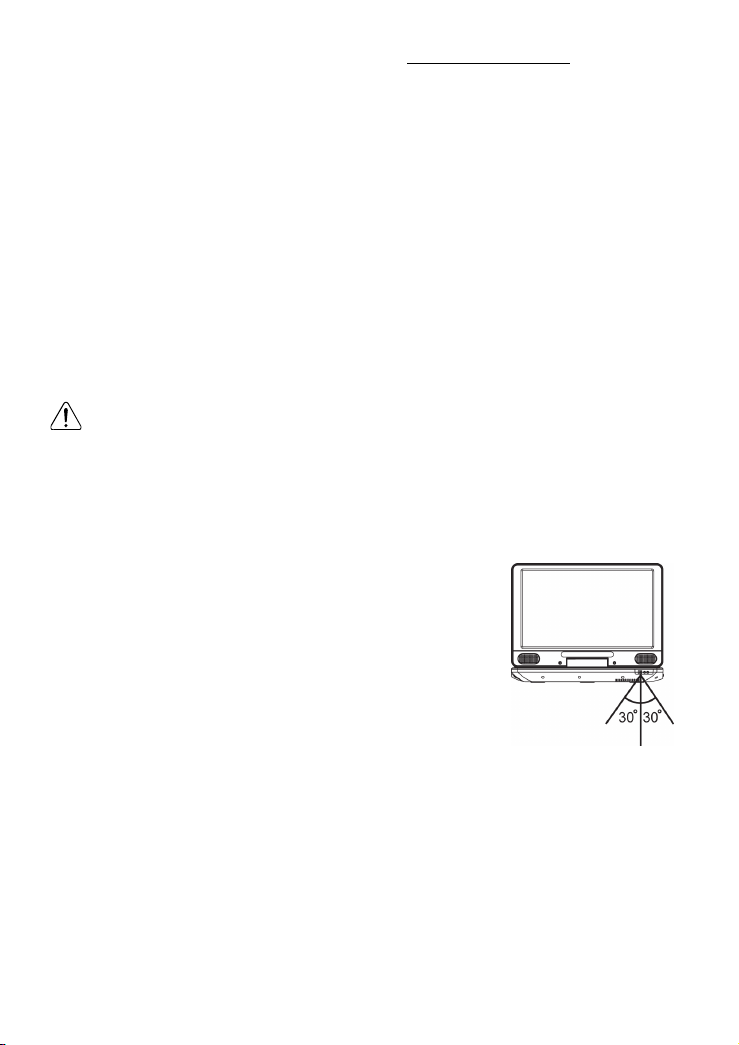
Utiliser la télécommande
1.
La télécommande doit être dirigée vers le capteur du
lecteur DVD pour qu'elle puisse fonctionner normalement.
2.
La télécommande fonctionne mieux à une distance
inférieure à 5 m et à un angle maximal de +/-30° par rapport
au panneau frontal de l’unité.
3.
Il ne doit pas y avoir d'obstacle entre la télécommande et
le capteur de l'unité principale.
4
Page 23
Guide de démarrage rapide
1.
Branchement à une source d'alimentation externe
Branchez l'adaptateur secteur (fourni avec le lecteur) dans la prise d'alimentation latérale
de l'appareil et dans une prise électrique murale. N'utilisez aucun autre dispositif non
spécifié par le distributeur.
2.
Ouvrez le panneau de l'écran.
Le panneau de l'écran du lecteur DVD portable peut être ouvert à angle maximal de 180°.
Et il peut tourner à 270°.
3.
Appuyez sur le bouton OPEN à gauche pour ouvrir le couvercle du plateau de lecture.
4.
Insérez un DVD avec sa face imprimée en haut.
Alignez le centre du DVD avec le centre du guide de disque. Appuyez doucement sur le
DVD pour l'encastrer, puis refermez le couvercle du plateau de lecture.
5.
Faites glisser le bouton marche/arrêt vers la gauche de l'appareil pour l'allumer.
6.
Appuyez sur le bouton OK ou LECTURE/PAUSE de l’appareil démarrer la lecture.
Dans la plupart des cas, appuyez sur le bouton LECTURE/PAUSE pour mettre la lecture
en pause et appuyez à nouveau sur ce bouton pour reprendre la lecture.
Le lecteur DVD démarre immédiatement la lecture du DVD.
Pour stopper la lecture, appuyez sur le bouton STOP, l'appareil retourne à l'affichage du
logo de mise en marche. Le lecteur peut être rechargé pendant la lecture.
5
Page 24
Branchements
1. Branchement HDMI
Branchez un câble HMDI (non fourni) dans la prise HDMI de cet appareil et dans la prise
d'entrée HDMI d'un téléviseur.
Changez la résolution sur 1080P pour optimiser la qualité vidéo.
Réglez la résolution sur 720P pour bénéficier de la meilleure qualité vidéo de l'écran quand
vous avez fini d'utiliser la prise HDMI.
Conseil
Vous pouvez optimiser la sortie vidéo en appuyant plusieurs fois sur le bouton
Résolution pour sélectionner la meilleure résolution compatible avec votre téléviseur.
Pour pouvoir lire les images vidéo numériques d'une vidéo BD ou DVD via une
connexion HDMI, il faut que cet appareil et l'appareil de visionnage externe (ou un
récepteur/amplificateur AV) soient tous les deux compatibles avec le système de
protection des droits d'auteur dénommé HDCP (high-bandwidth digital content
protection system).
Ce type de connexion fournit la meilleure qualité d'image.
2. Connexion réseau
Connectez cet appareil au réseau pour bénéficier des mises à jour logicielles et de
contenus BD-Live supplémentaires.
Branchez un câble réseau (non fourni) dans la prise LAN de cet appareil, puis branchez le
câble réseau dans la prise LAN d'un routeur ou d'un modem large bande.
Lecteur vidéo
Contrôler la lecture vidéo
1.
Démarrez la lecture d'une vidéo.
2.
Utilisez la télécommande pour contrôler la lecture.
Boutons
Action
Démarrer la lecture, la mettre en pause ou la reprendre.
Arrêter la lecture.
Sauter au chapitre/titre précédent/suivant.
Retour ou avance rapide.
Appuyer plusieurs fois pour modifier la vitesse de défilement.
6
Page 25
Remarque :
Pour les disques BD avec application Java, la fonction de reprise de la lecture n'est pas
disponible.
Menu d'affichage des disques BD-vidéo :
MENU : Arrêter la lecture vidéo et retourner au menu disque. Cette fonction est
dépendante du disque.
POPUP : Accéder au menu disque BD-vidéo sans interrompre la lecture du disque.
Disque DVD-vidéo :
MENU affiche le menu racine d'un disque.
DISPLAY affiche les informations disque et vous guide dans les fonctions disponibles sur
le disque.
Modifier la lecture vidéo
Bouton Action
Audio Sélectionner la langue audio.
SUBTITLE (Sous-
titres)
REPEAT (Répéter)
DISPLAY (Affichage) Afficher le statut actuel ou les informations disque.
ZOOM Effectuer un zoom avant ou arrière dans l’image vidéo.
BOOK MARK SET
(Définir marquepage)
BOOK MARK VIEW
(Afficher marquepage)
PROGRAM
(Programme)
GOTO (Aller à) Sauter à un temps spécifique pendant la lecture.
OSC
Sélectionner la langue des sous-titres sur un disque.
Sélectionner un mode de répétition ou désactiver la répétition.
Les options de répétition peuvent différer selon le type de disque.
Définir des marque-pages sur le disque en cours de lecture.
Afficher les marque-pages du disque en cours de lecture.
Éditer le programme et le lire.
Afficher les options sur la sélection ou l'activité en cours et
contrôler la lecture vidéo.
Lire un disque vidéo Blu-ray
Les disques vidéo Blu-ray ont une capacité plus grande et offrent plus de fonctionnalités,
par exemple la vidéo haute définition, le son surround multicanal, les menus interactifs,
etc.
1.
Insérez un disque BD-vidéo.
2.
La lecture commence automatiquement, sinon sélectionnez une option de lecture dans
le menu et appuyez sur OK.
3.
Pendant la lecture, vous pouvez appuyer sur MENU pour afficher des informations
additionnelles, des fonctions ou les contenus stockés sur le disque.
4.
Pendant la lecture, vous pouvez appuyer sur POPUP pour afficher le menu du disque
sans interrompre la lecture du disque.
5. Au cours de la lecture, appuyez sur le bouton Menu [OSC] dans l'écran de RMC OSC se
7
Page 26
ra affichée. (ondulée comme indiqué à la figure de tubes)
La seconde vidéo 【BD-V】: l'état d'affichage de la seconde vidéo. à l'aide de la
touche de direction 【 】 ouvre la seconde boîte de sélection de vidéo, puis par【 】/
【 】une vidéo plein écran et la seconde fenêtre vidéo (PIP).
Le second signal audio 【BD-V】: l'état d'affichage de la seconde audio.
L'utilisation de la touche de direction 【 】 ouvre la boîte de sélection, puis par【 】/
【 】de l'ouverture / fermeture de sortie audio.
(A) Vidéo primaire (B) Vidéo secondaire
Utiliser BD-LIVE
Vous pouvez profiter des fonctions BD-Live vous permettant d'utiliser les fonctions
interactives du disque quand l'appareil est connecté à Internet.
Exemple de fonctions interactives BD-Live :
1.
Des contenus supplémentaires (par exemple des bandes-annonces de film, des sous-
titres, BD-Java, etc.) peuvent être téléchargés sur un support de stockage USB
connecté.
2.
Certaines données vidéo peuvent être lues pendant leur téléchargement.
3.
Quand un disque compatible BD-Live est lu, l'identité de l'appareil ou du disque peut
être envoyée au fournisseur de contenus via Internet. Les services et fonctions diffèrent
selon le disque.
Remarque
8
Page 27
L'appareil doit être connecté et installé pour accéder à Internet.
(Rép
)
Selon l'environnement de connexion, il peut falloir un certain temps pour établir la
connexion à Internet.
Quand les fonctions BD-Live sont utilisées et que l'appareil est connecté à Internet, les
frais standards de votre fournisseur Internet s'appliquent.
Suivez les instructions fournies par le disque lors de l'utilisation des fonctions BD-Live.
Il est recommandé d'utiliser un support de stockage USB pour télécharger les contenus
(un espace de stockage libre d'au moins 1 Go est conseillé).
Profiter de la fonction BD-Live avant vous, s'il vous plaît, selon les étapes suivantes de
lecteur Blu - Ray est votre: appuyer sur le bouton dans le système de menu de
configuration, puis sélectionnez Buda et dans le Programme d'installation de Buda,
sélectionner ou la carte de lecture de disque USB dans BD-Live.
Lire de la musique
Contrôler la lecture audio
Utilisez la télécommande pour contrôler la lecture de fichiers audio.
Boutons
Action
Démarrer la lecture, la mettre en pause ou la reprendre.
Arrêter la lecture.
Sauter au chapitre/titre précédent/suivant.
Retour ou avance rapide. Appuyer plusieurs fois pour modifier la
vitesse de défilement.
Sélectionner un élément à lire.
REPEAT
éter
Visionner un diaporama
Vous pouvez visionner les fichiers JPEG de votre lecteur sous forme de diaporama.
1.
Insérez un disque ou un support de stockage USB comportant des fichiers JPEG.
2.
Sélectionnez un dossier photo, puis appuyez sur OK pour jouer.
- Pour sélectionner une photo, utilisez les boutons de navigations.
- Pour agrandir la photo sélectionnée et démarrer un diaporama, appuyez sur OK.
Remarque :
- Il peut falloir plus de temps pour afficher le contenu du disque sur votre téléviseur s'il a
un grand nombre de photos ou de fichiers audio sur le disque.
- Cet appareil ne peut afficher que les photos numériques au format JPEG-EXIF,
généralement utilisées par la plupart des appareils photo numériques. Il ne peut pas
afficher les fichiers Motion JPEG, les fichiers images d'un format autre que JPEG ou les
clips audio associés aux fichiers image.
Sélectionner un mode de répétition ou désactiver la répétition.
9
Page 28

- Les dossiers/fichiers dépassant la limite de cet appareil ne peuvent pas être affichés ou
lus.
Contrôler les diaporamas
1.
Démarrez un diaporama.
2.
Utilisez la télécommande pour contrôler la lecture comme suit :
BOUTONS
Régler l'intervalle et l'animation du diaporama
1.
Pendant le diaporama, appuyez sur OSC. Le menu des options s’affiche.
2.
Naviguez dans les options avec les boutons de navigation.
3.
Sélectionnez une option dans le menu, puis appuyez sur OK.
4.
Appuyez sur OK.
Lire de la musique pendant un diaporama
Créez un diaporama musical pour lire simultanément les fichiers photo JPEG et audio
CD.
Remarque :
Pour pouvoir créer un diaporama musical, vous devez stocker des fichiers audio CD et
image JPEG sur le même disque.
1.
Sélectionnez le fichier audio CD à lire et démarrez la lecture.
2.
Appuyez sur Media Center pour retourner au menu principal.
3.
Naviguez pour sélectionner un dossier de photos, puis appuyez sur OK pour démarrer le
diaporama.
- Le diaporama commence et dure jusqu'à la fin du dossier de photos.
- La lecture audio dure jusqu'à la fin du fichier CD.
- Pour arrêter le diaporama, appuyez sur .
- Pour arrêter la lecture audio, appuyez à nouveau sur .
ACTION
Faire pivoter une photo
Inverser une photo
Arrêter la lecture
10
Page 29

Paramètres généraux
Utilisation des menus
1.
Appuyez deux fois sur pendant la lecture
2.
Appuyez sur SETUP, le menu des paramètres s'affiche.
3.
Sélectionnez un menu principal avec ◄/►.
4.
Sélectionnez le menu désiré avec ▲/▼ et appuyez sur ► pour entrer. Vous pouvez
appuyer sur ▲ pour retourner au menu principal.
5.
Sélectionnez une option avec▲/▼ et appuyez sur ►.
Vous pouvez appuyer sur ◄ pour retourner au menu précédent.
6.
Effectuez la sélection avec ▲/▼ et appuyez sur OK pour confirmer. Vous pouvez
appuyer sur ◄ pour retourner au menu précédent.
7.
Pour retourner au menu principal depuis un sous-menu, appuyez sur RETURN.
8.
Pour quitter le menu, appuyez sur SETUP.
Note:
Des boutons de navigation produit de droite n'est pas applicable à ce modèle.
Paramètres généraux du lecteur
Système
1.
Écran de veille : Activer ou désactiver l'écran de veille. L'écran de veille s'affiche
pendant 3 minutes s'il n'y a pas d'opération quand l'appareil est allumé.
2.
Lecture automatique des disques : Activer ou désactiver la lecture automatiquement des
disques.
3.
Mise à jour automatique des disques : Activer ou désactiver la mise à jour
automatiquement des disques.
4.
Reinitialisation : Restaurer les réglages par défaut du lecteur.
5.
Mise à jour : Sélectionnez cette option pour automatiser la mise à jour logicielle du
lecteur sur la version la plus récente.
6.
Configuration simple : Rendre les réglages par défaut rapides.
7.
BUDA : Définir la mémoire pour BD-J.
* Remarque : La configuration BUDA comporte trois sous-menus : USB, Interne et Carte.
Si vous choisissez « USB » ou « Carte », vous devez d'abord connecter une carte ou un
support USB.
Langue
1. L'opération: le menu de sélection de langue.
2. Le menu: le choix de menu de disque.
Iii. Audio: audio, programme de sélection de la langue.
4. Les sous - titres: langue de sous - titrage de sélection de programme.
Note:
Tu veux la sélection audio et sous - titres en fonction des exigences de la langue sur le
disque optique.
11
Page 30

Lecture
1.
Sous-titrage pour sourds et malentendants : Activer ou désactiver cette fonction.
2.
Indication de l’angle : Activer ou désactiver la fonction indication de l'angle.
3.
Marque PIP : Activer ou désactiver la fonction marque PIP.
4.
Marque audio secondaire : Activer ou désactiver la fonction marque audio secondaire.
5.
Dernière mémoire : Activer ou désactiver la fonction dernière mémoire.
6.
PBC : Activer ou désactiver la fonction PBC.
Sécurité
1.
Modifier le mot de passe : Modifier le mot de passe du menu contrôle parental.
2.
Contrôle parental : Régler le contrôle parental.
3.
Code pays : Sélectionner le code pays.
Remarque :
Le code par défaut est 0000. Le code peut être modifié par l'utilisateur.
Réseau
•
Connecter cet appareil à un routeur ou un modem large bande.
•
Ce lecteur commence à détecter s'il y a une connexion au réseau.
•
Si le test de connexion au réseau est un échec, sélectionnez « Réessayer » et appuyez
sur OK pour réessayer de vous connecter au réseau.
1.
Connexion Internet : Afficher l'état de la connexion Internet.
2.
Information : Afficher les informations sur le réseau actuel.
3.
Tester la connexion : Tester l'état de la connexion Internet.
4.
Réglage IP : Régler l'adresse IP du lecteur.
5.
Connexion BD-Live : État de la connexion BD-Live.
6.
Configuration proxy : Configurer un serveur proxy.
Paramètres d'affichage
Latélévision
1. L'écran de télévision: le mode d'affichage de télévision sélectionné.
2. La résolution: la résolution de télévision sélectionné.
3. Le système de télévision: choisir le type de système de télévision.
4. L'espace de couleur: le choix de l'espace de couleur.
5.HDMI de couleur profonde: choix de couleurs HDMI.
6.HDMI 1080 24Hz: Activer / désactiver ce réglage.
Traitement vidéo
1.
Réglage vidéo : Afficher le sous-menu de réglage de l'affichage vidéo.
2.
Netteté : Sélectionner le mode de netteté du lecteur.
Régler la Luminosité, le Contraste, la Teinte et la Saturation de l'écran selon vos
préférences.
12
Page 31

Paramètres audio
1.
HDMI : Sélectionner le mode HDMI.
2.
Sous-échantillonnage : Sélectionner le sous-échantillonnage.
(Sélectionnez cette fonction quand l'amplificateur connecté au lecteur n'est pas compatible
96 kHz.)
3.
DRC : Compression de la gamme dynamique.
Paramètres de haut-parleur
1.
Configuration : Canaux x 2
2.
Test de tonalité :
Nettoyer les disques
Essuyez les disques avec une lingette microfibre en procédant par lignes droites partant
du centre vers le bord.
Remarque
Pour prévenir la détérioration potentielle de ce produit, ne coupez pas l'alimentation
électrique et ne retirez pas une clé USB pendant les mises à jour logicielles.
Attention
N'utilisez jamais de solvants (par exemple du benzène), de diluants, de nettoyants vendus
dans le commerce ou de sprays anti-statiques spécial disque pour nettoyer le lecteur.
13
Page 32

Spécifications
Formats de disque compatibles
BD, BD-R, BD-RE, DVD-R/RW, DVD+R/RW, DVD-Video, VCD, CD, CD-R/RW
Formats Vidéo
H.264/VC1/MPEG-1/MPEG-2/MPEG-4/WMV
Formats audio
Dolby Digital, Dolby Digital Plus, Dolby TrueHD, DTS, WMA
Photos
JPEG, PNG, GIF
Accessoires fournis
•
Télécommande
•
Câble audio/vidéo 1.1m
•
Adaptateur secteur
•
Chargeur allume-cigare
•
Écouteurs
•
Notice d’utilisation
Vidéo
•
Standard vidéo : PAL/NTSC
• Sortie vidéo HDMI : Auto, 480i/576i, 480p/576p, 720p, 1080i, 1080p, 1080p à 24 Hz
Audio
•
Sortie analogique bicanale.
- Audio avant G et D : 2 Vrms (> 1 kΩ)
•
Sortie HDMI
USB
•
Un support de stockage USB fournit une mémoire de stockage additionnelle pour les
mises à jour logicielles et les contenus BD-Live.
Del Indicator:
Power on: bleu
Charge: Red Color during Charging. The Red del will be off when fully Charging.
Unité principale
•
Dimensions (L x H x P) : 290 x51x202 (mm)
•
Poids net : 1,28 kg
•
Longueur d’onde :
- BD : 405 +5 Nm/-5 Nm
- DVD : 650 +13 Nm/-10 Nm
- CD : 790 +15 Nm/-15 Nm
14
Page 33

Dépannage
AVERTISSEMENT : Avant de contacter le service après-vente, consultez ce chapitre
pour essayer de régler le problème. Risque de choc électrique. Ne retirez jamais le
boîtier du produit. Pour que la garantie reste valable, n'essayez jamais de réparer le
produit vous-même.
La télécommande ne
réagit pas.
Il n'y a pas d'image/son.
Il n'y a pas d'image avec la
connexion HDMI.
Le signal vidéo haute
définition ne s'affiche pas
sur le téléviseur.
Il n'y a pas de son avec la
connexion HDMI.
Impossible de lire le disque.
•
Vérifiez que le lecteur est branché dans une
prise électrique.
•
Insérez les piles correctement.
•
Dirigez la télécommande vers le capteur IR
présent sur le panneau avant de ce produit.
•
Si la télécommande ne fonctionne pas, essayez
d'insérer des piles neuves dans la télécommande.
•
Vérifiez que les branchements sont corrects,
que le volume n'est pas trop bas, que le récepteur
audio ou le téléviseur fonctionne normalement et
que les réglages audio sont corrects.
•
Si ce lecteur est connecté à un appareil
d'affichage non autorisé via un câble HDMI, le
signal audio/vidéo peut ne pas être affiché.
•
Vérifiez si le câble HDMI est défectueux. Si le
câble HDMI est défectueux ou endommagé,
remplacez-le.
•
Si cela se produit quand vous changez le
paramètre [Résolution], appuyez plusieurs fois sur
le bouton Résolution de la télécommande jusqu'à
ce que l'image s'affiche.
•
Vérifiez que les câbles audio sont branchés
dans les entrées audio du téléviseur.
•
Assignez l'entrée audio du téléviseur à l'entrée
vidéo correspondante. Consultez la notice
d'utilisation du téléviseur pour plus de détails.
•
La sortie HDMI peut ne fournir aucun son si
l'appareil connecté n'est pas compatible HDCP ou
s'il est uniquement compatible DIVI.
•
Vérifiez que le disque est correctement inséré.
•
Vérifiez que ce lecteur est compatible avec le
disque (voir les spécifications).
•
Vérifiez que ce lecteur est compatible avec le
code régional du disque DVD ou BD.
•
Pour les DVD+RW, vérifiez que le disque est
finalisé.
•
Nettoyez le disque.
15
Page 34

Impossible de lire les fichiers de
données.
Aucun signal d'entrée ne
s'affiche sur le téléviseur.
BD-Live fonctionnel
Impossible d'accéder à la
fonction BD-Live.
•
Vérifiez que le fichier de données a été
enregistré dans le format UDF, ISO9660 ou
JOLIET.
•
Vérifiez que l'extension du fichier JPEG est .jpg,
JPG, jpeg ou JPEG.
•
L'opération demandée est impossible.
• Tout d'abord, le disque optique doit être pourvu
de BD-Live identifie et réseau pour assurer une
connexion normale, l'insertion de la carte U disque
ou de stockage de cartes ou de stockage, U
disque, afin de garantir que l'espace au - dessus
d'au moins 1 GB, plus grand, c'est mieux. Ensuite,
De veiller à ce que les Buda disposé dans le
système est réglé sur "USB" ou "à la carte".
• Contrôlez la connexion Internet et vérifiez qu'elle
a été configurée.
• Effacez le stockage USB.
• Vérifiez que le disque BD supporte la fonction BDLive.
16
Page 35

Page 36

Ver 1.0
 Loading...