

Page 1
USER MANUAL
Manuel d’instruction
MODEL NO.: SDPF651
Numéro de modèle: SDPF651
6.5”
Digital Photo Frame
Cadre photo numérique
Page 2
1
Cautions
Precautions and maintenance
● For indoor use only
● To avoid risk of fire or electric shock, do not expose the unit to moisture or
condensation.
● To avoid overheating, do not block the ventilation holes on the back of the Digital
Photo Frame.
● Keep the Digital Photo Frame out of direct sunlight.
● Always use the eject buttons on the memory storage card slots to remove the storage
cards.
● Do not dismantle the Digital Photo Frame. There is a risk of electric shock and there
are no user-serviceable parts inside. Dismantling the Digital Photo Frame will void
your warranty.
Cleaning the LCD Screen
● Treat the screen carefully. Because the screen of the Digital Photo Frame is made of
glass and it would easily be broken or scratched.
● If fingerprints or dust accumulate on the LCD screen, we recommend using a soft,
non-abrasive cloth such as a camera lens cloth to clean the LCD screen.
● Moisten the cleaning cloth with the cleaning solution and apply the cloth to the
screen.
WARNING:
Please power off the unit before inserting or removing a card or USB
device.
Failure to do so may cause damage to the card/USB and the unit.
To reduce the risk of fire or electric shock, do not expose this
appliance to rain or moisture.
This device is designed for privat use only!
Page 3

2
Introduction:
Thank you for your purchase of the Digital Photo Frame. It is designed to allow quick and
easy view of photos taken from your digital camera, mobile phone, or from a memory
storage card. Please read this User Manual carefully to learn the correct way to use the
Digital Photo Frame.
Features:
1. Support picture format: JPEG
2. Support Memory card: SD/SDHC/MMC
3. USB connection: USB 2.0 Host
4. Built-in 8M Flash Memory up to 1-3pcs photo storage
5. Support viewing pictures in thumbnail mode
6. Auto Slideshow when insert Memory Card
7. Built-in clock and calendar with slideshow
8. Copy and delete function
9. Image-display mode: slideshow, preview, zoom, rotate function.
10. Adjustable slideshow speed and above 10 kinds of transition slideshow
11. Adjustable brightness, contrast, saturation
12. Slideshow mode: single window, two windows, three windows and four windows.
13. OSD language: English, French.
14. Support Rotatable stand (vertical and horizontal)
15. The max. picture size supported by the frame is: 8000X8000 Pixels
Packaging Check List:
1. 6.5 inch digital photo frame
2. AC/DC adapter
3. User manual
4. Warranty card
5. Bracket
1 piece
1 piece
1 piece
1 piece
1 piece
Page 4

3
CONTENTS
1. Product Diagram ································ ································ ································ ·········· 4
1.1 Left Side of Frame ································ ································ ································ ······ 4
1.2 Rear of Frame ································ ································ ································ ············ 4
2. Operating Instruction ································ ································ ································ ···· 5
2.1 Power On / Off ································ ································ ································ ··········· 5
3. Card and USB ································ ································ ································ ·············· 5
4. Picture Mode ································ ································ ································ ················ 6
4.1. Copy 、Rotate and Zoom Function ································ ································ ·········· 6
4.2. Delete function ································ ································ ································ ·········· 7
5. File ································ ································ ································ ······························· 7
5.1. Delete function ································ ································ ································ ·········· 7
5.2. Folder Slideshow function ································ ································ ························· 7
6. Calendar ································ ································ ································ ······················ 8
7. Setup ································ ································ ································ ···························· 8
8. Stand Instruction ································ ································ ································ ·········· 9
9. Technical Specifications ································ ································ ······························· 9
10. Troubleshooting Guide ································ ································ ····························· 10
Page 5
4
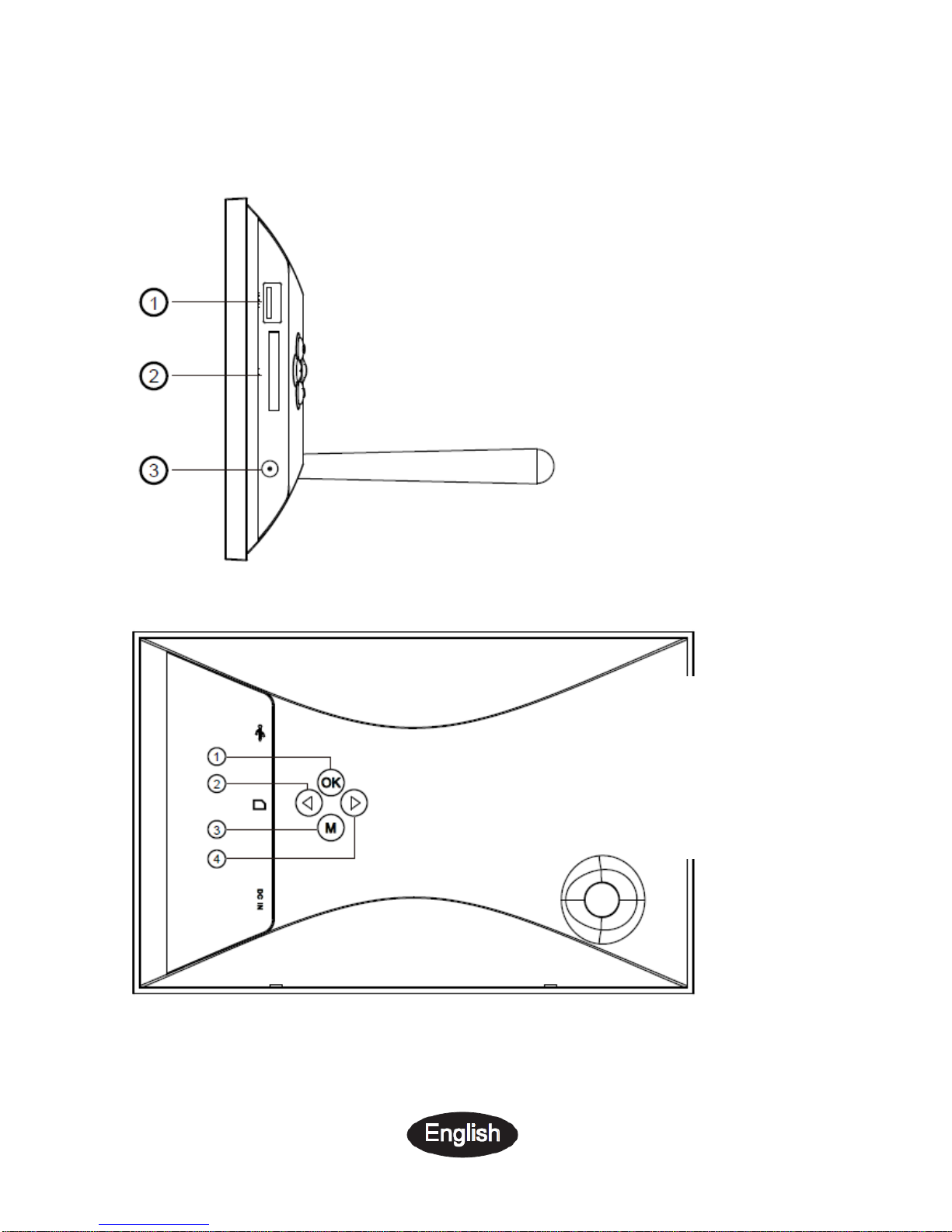
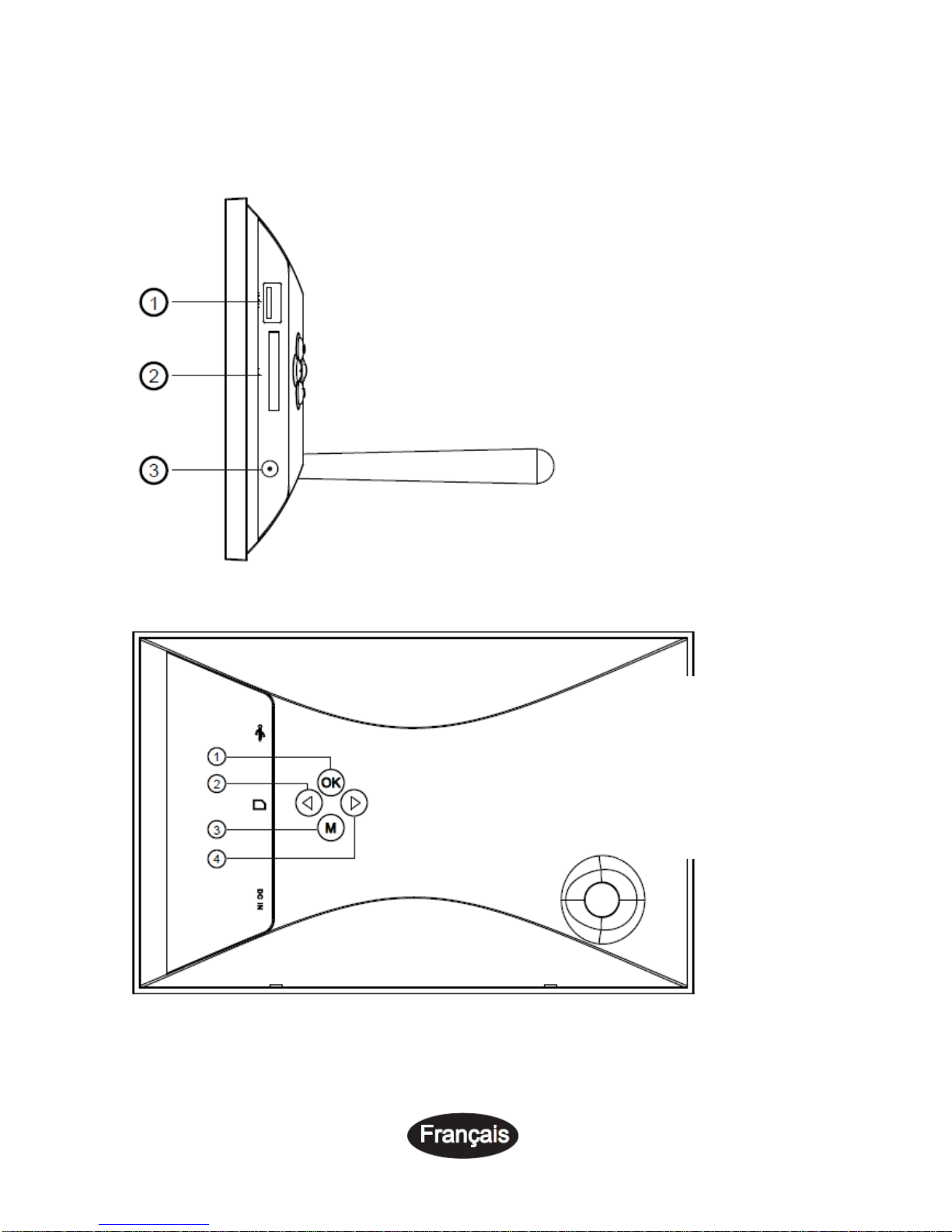
1. Product Diagram
1.1 Left Side of Frame
1.2 Rear of Frame
1. Play/Pause/OK
2. Right/ Down
3. Menu/Exit
4. Left/ UP
1. USB PORT
2. CARD SLOT
3. DC IN
Page 6
5
2. Operating Instruction
2.1 Power On / Off
Plug one end of the included AC adapter into a standard 110-240V AC electrical
outlet and the other end into the DC in of the frame.
Unplug any one end of the adaptor to power off.
3. Card and USB
Note: Make sure there are supported picture files in the Card or USB device.
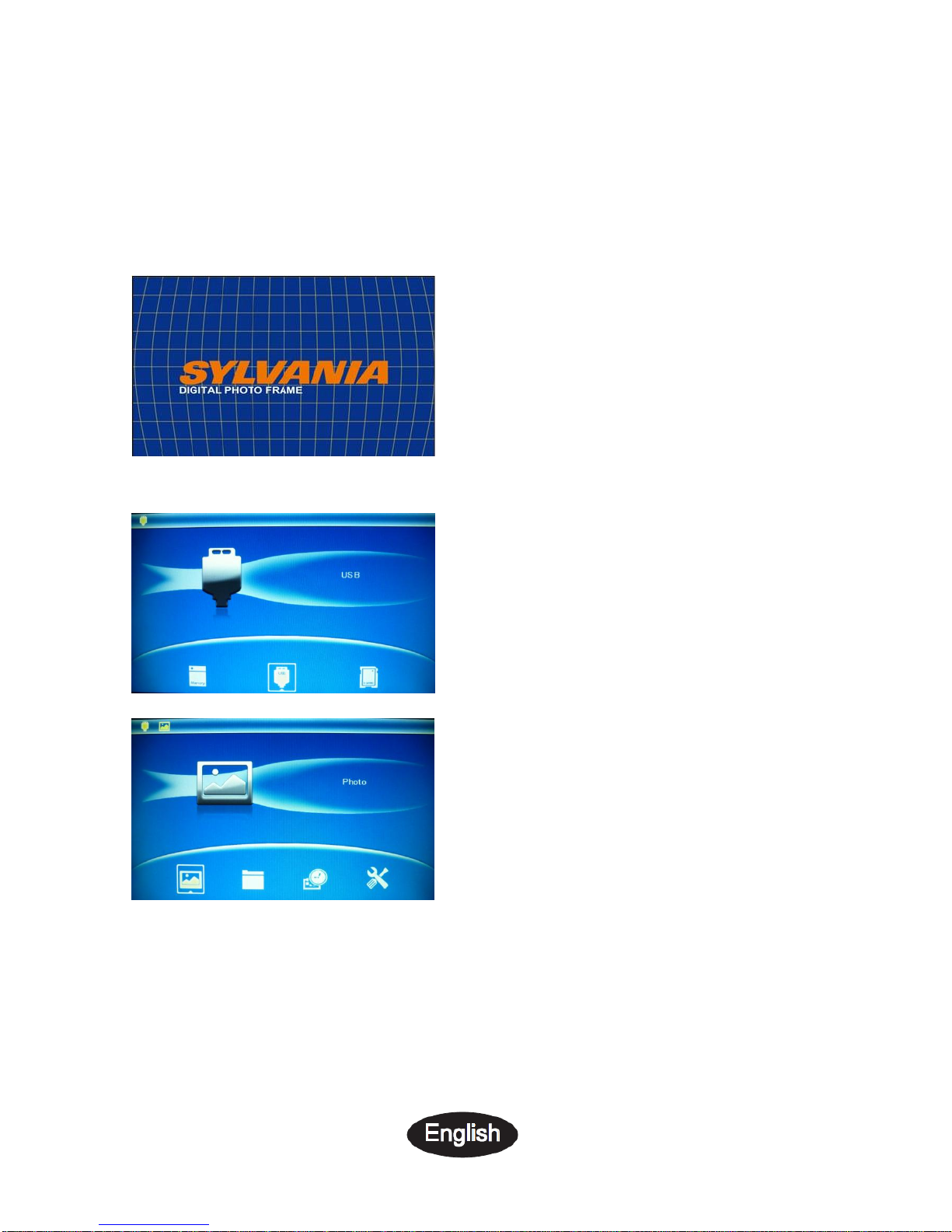
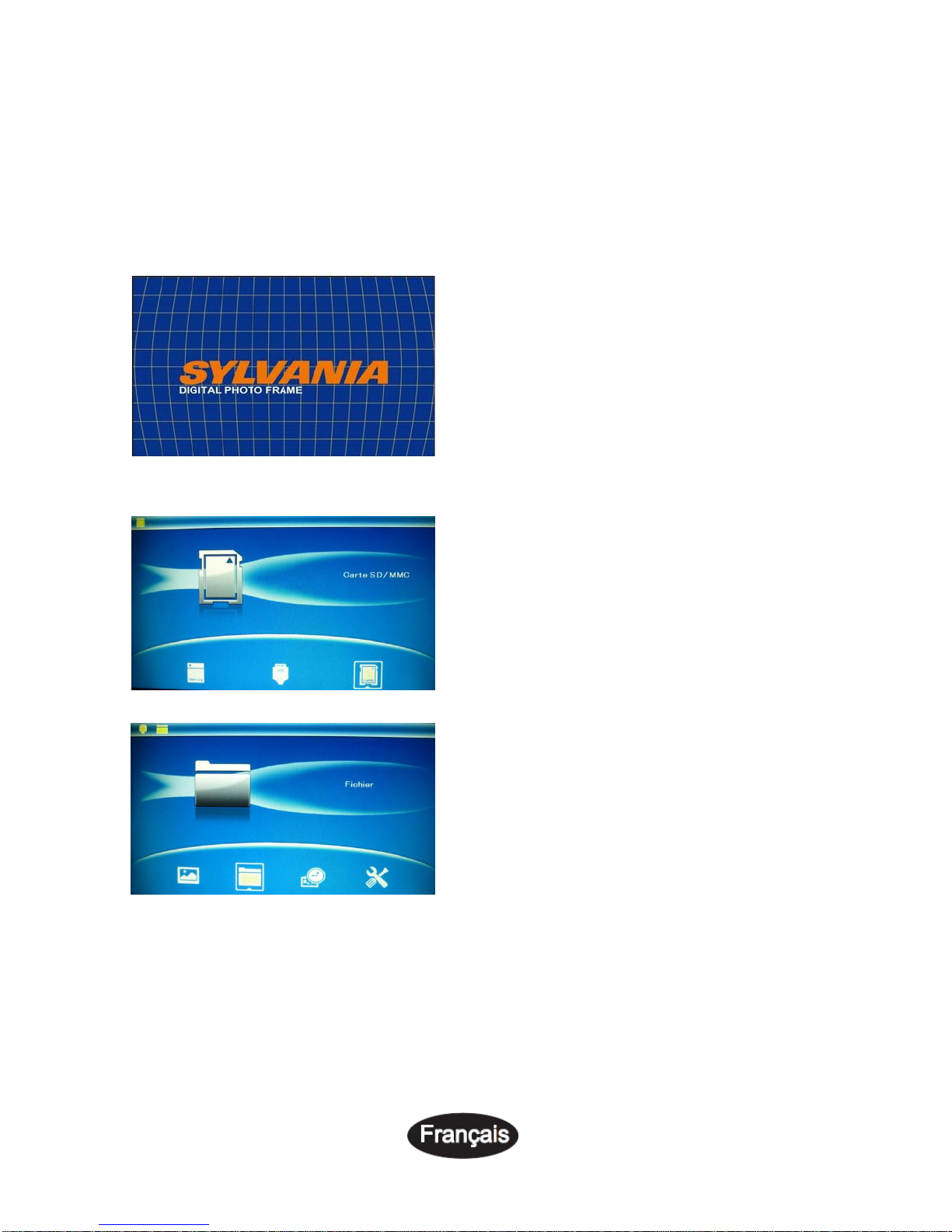
After turning on the unit, it will show the
startup picture, then slideshow will
automatically play pictures from the
built-in memory when there is no card
inserted. If there is a card or USB
device, it will slideshow pictures from
the card or USB.
It supports SD/SDHC/MMC and USB
2.0. After inserting a card or USB
device, slideshow will play
automatically, then press M twice to
access to Photo, File, Calendar and
Setup interface. Press OK to confirm.
If there is no picture in built-in memory
and there is no card or USB device,
after turning on the unit, it will show the
card select interface after the startup
picture.
Page 7
6
4. Picture Mode
4.1. Copy 、Rotate and Zoom Function
Note:
a. If saving pictures to built-in memory it will be auto decreased in size and renamed.
b. System will hint “Memory Full” if remaining built-in memory size is not enough to
store the photo.
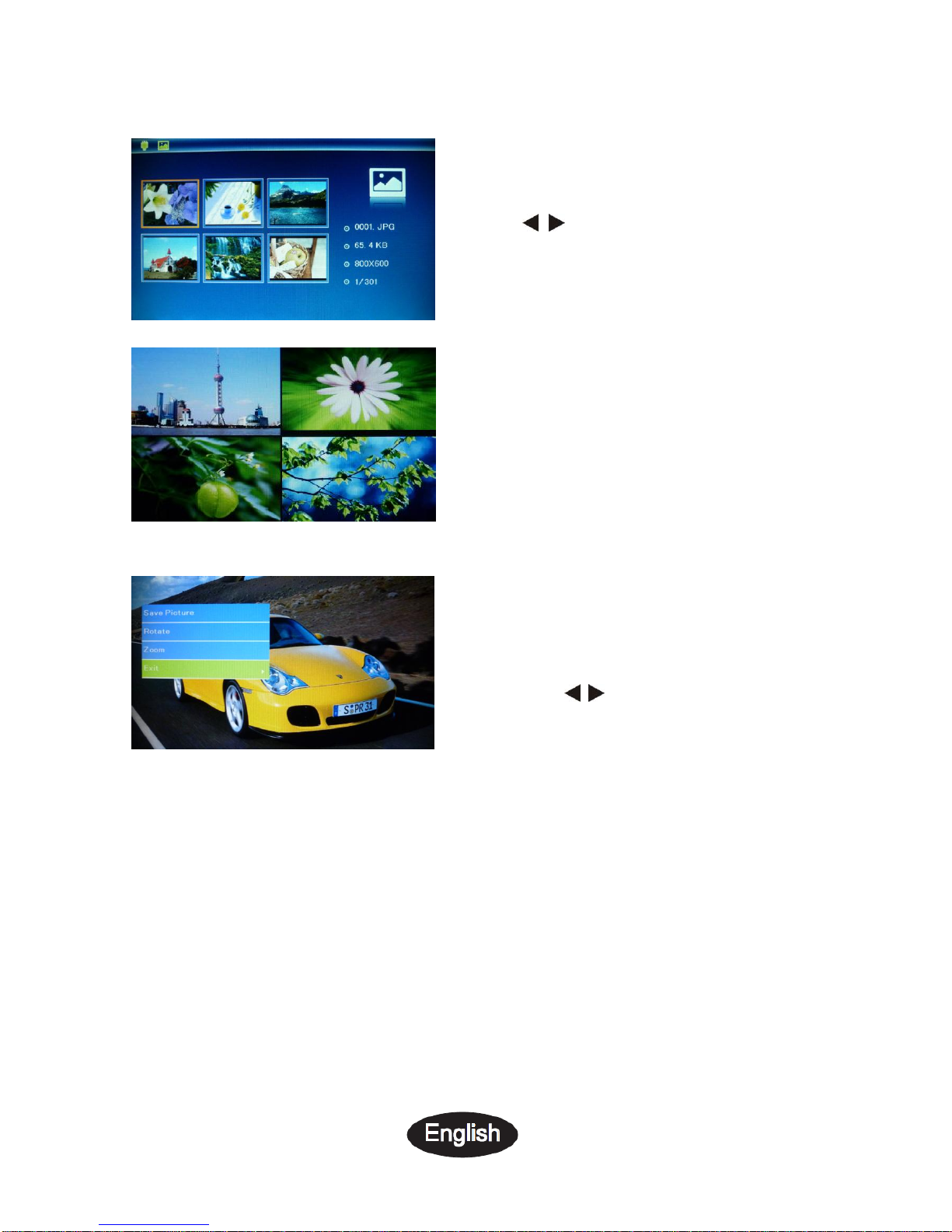
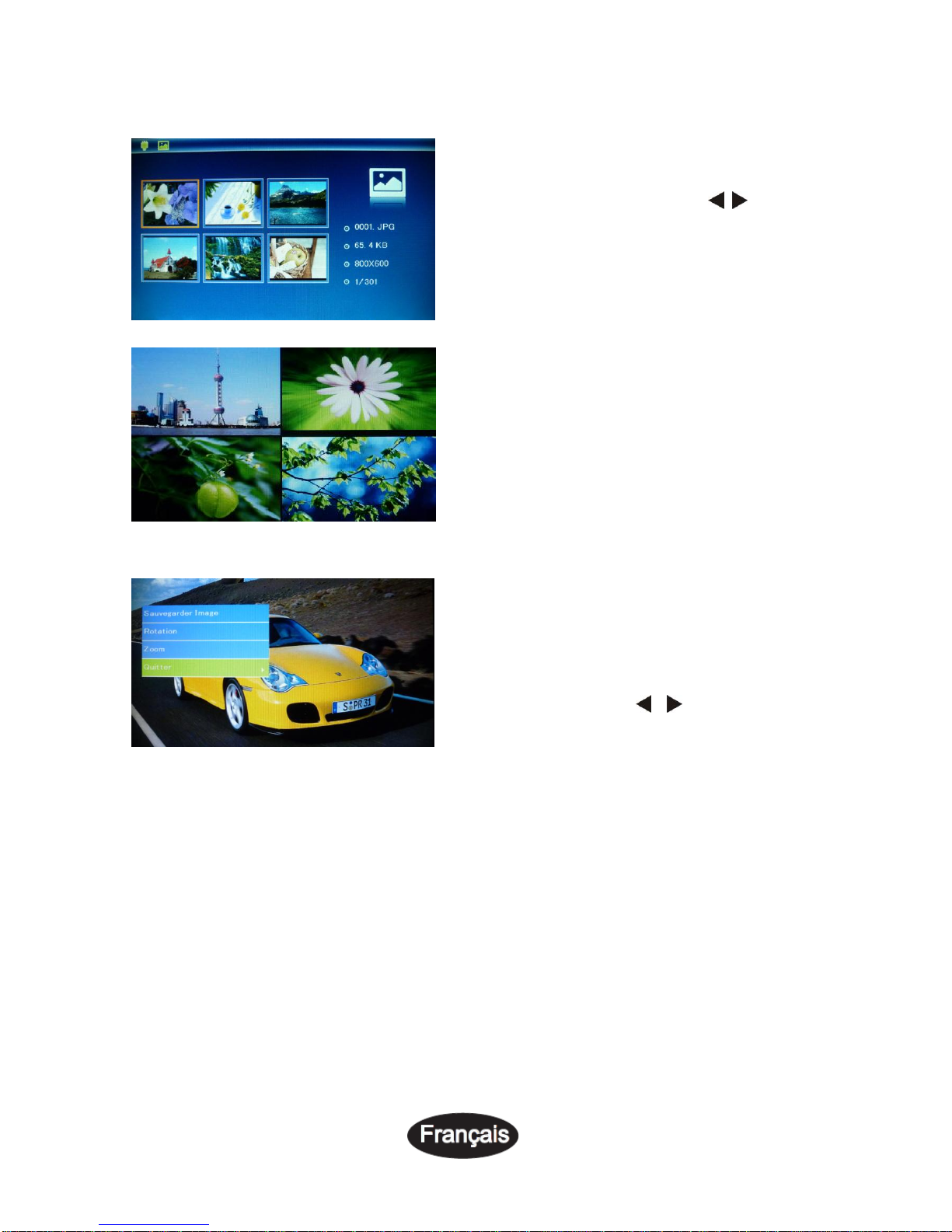
In the main menu, highlight Photo,
press OK to access to thumbnail mode,
use to choose the picture you
want to display, press OK to play the
picture in single window, press OK
again to start slideshow.
In the pause state of single picture, long
press M to enter copy interface,
press OK to copy the picture to built-in
memory.
Or press to choose Rotate and
Zoom function,then Press OK to
confirm.
Change slide mode (Single window, two
windows, four windows and three
windows ) in the Setup Mode.
Page 8
7
4.2. Delete function
5. File
5.1. Delete function
5.2. Folder Slideshow function
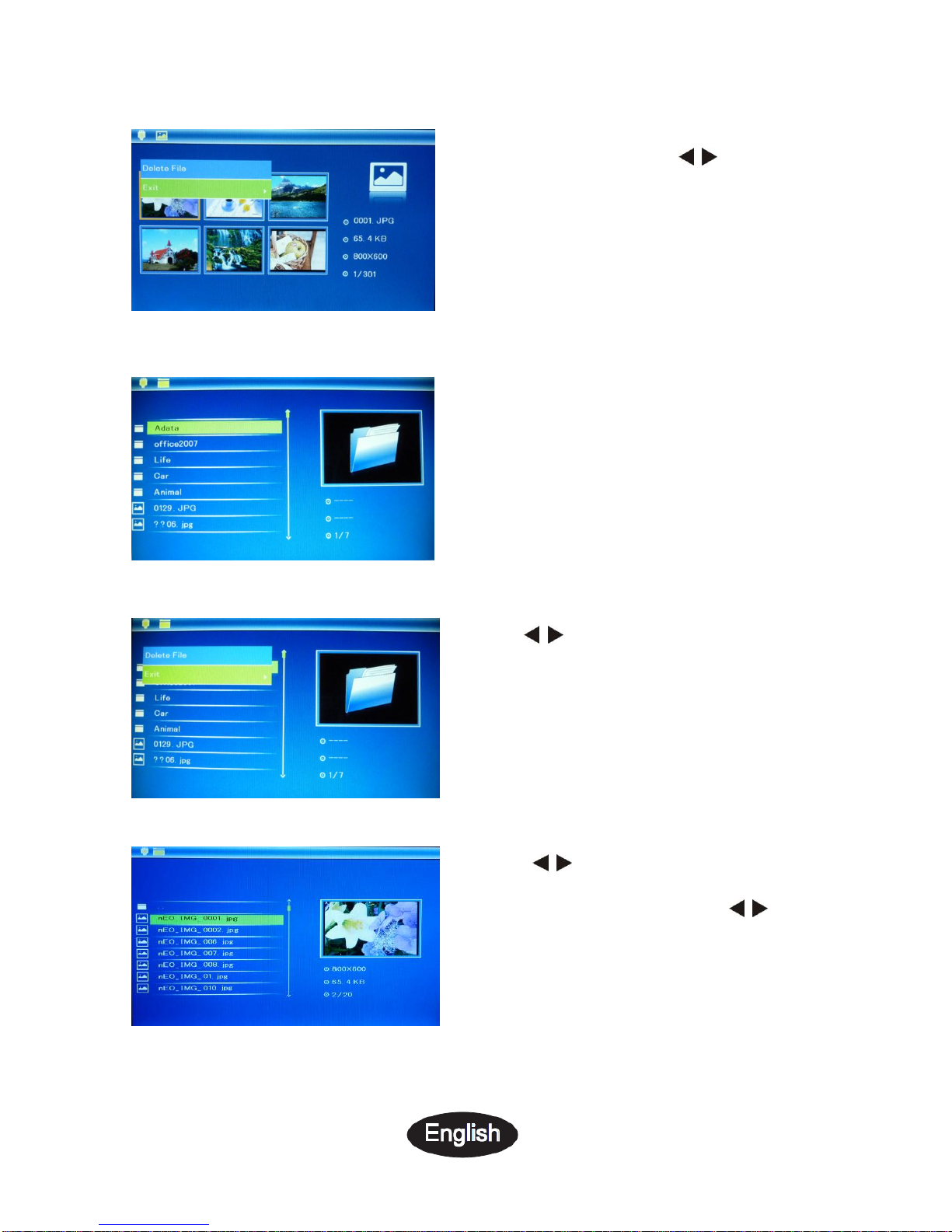
Select File, then press OK to access to
file interface. In this mode, you can
browse all the picture files and folders in
the memory card or the built-in memory.
Use to select the picture or folder
you want to delete, long press M to
enter the delete interface, press OK to
confirm.
In thumbnail mode, use to select
the picture you want to delete, then long
press M to enter the delete interface,
press OK to confirm.
Use to select the folder you
want to slideshow. Press OK to browse
the pictures in this folder, use
to select the picture you want to start
with, slideshow will start from this
picture and only for the folder you have
chosen.
Page 9
8
6. Calendar
7. Setup
7.1 Language: English, French.
7.2 Photo Play Sequence:Sequence, Random
7.3 Slide mode: Single window, two windows, four windows and three windows
7.4 Slide speed: 3/5/15/30seconds, 1/5/15/30minutes and 1hour
7.5 Photo effect: Color, Mono, Sepia
7.6 Slide effect: Random, Split Horizontal in, Split Horizontal out, Jalousie, Split Vertical
in, Split Vertical out, Radiation, Surround, Fade, Right refresh, Next refresh, On Pan,
Roll from down to up, Roll from up to down, Brick
7.7 photo mode: Auto Fit, Optimal, full
7.8 Display
Contrast: Use to select from 00 (lowest) to 40 (highest).
Brightness: Use to select from 00 (lowest) to 40 (highest).
Saturation: Use to select from 00 (lowest) to 40 (highest).
Tint: Use to select from 00 (lowest) to 40 (highest).
7.9 Set time/date: Press OK to enter, Press and OK to select, then use to
select, then press “Save Time” to save the setting.
7.10 Set Time format: 12/24, Press to set, use OK to confirm.
7.11 Format build-in memory:
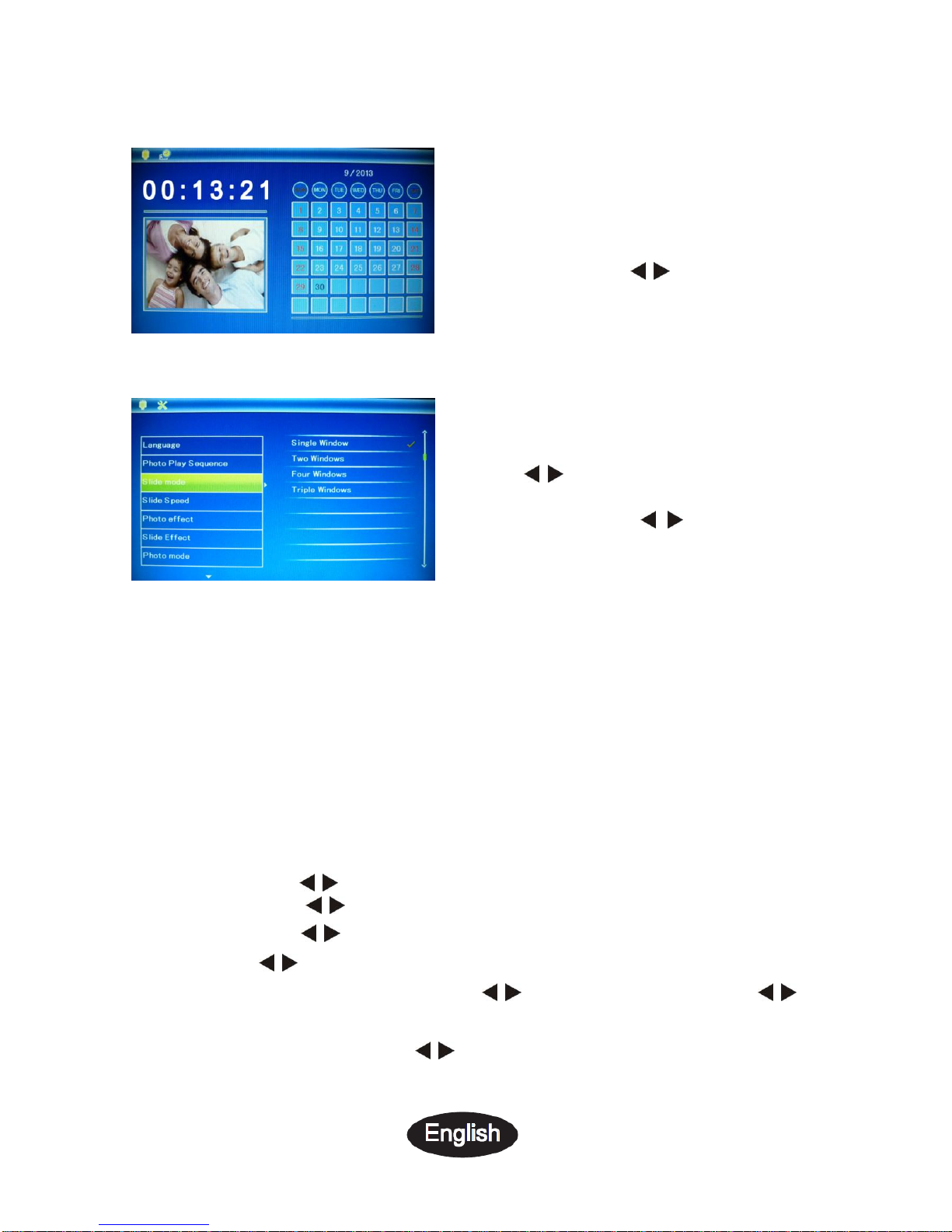
Select Calendar from the main menu,
press OK to enter, the calendar is
displayed and any photos on the
connected memory are shown as a
slideshow to the side. Browse the
calendar by using .
Press Setup from the main menu, then
press OK to access to Setup interface.
Use to select the item you want
to set up. Press OK to Enter the sub
menu, select with , then press
OK to confirm.
Page 10
9
Press OK enter, use to select or unselect to format the built-in memory.
7.12 Reset setting:
Press OK enter, use to select or unselect to reset all settings to default values,
press OK to confirm.
7.13 Exit: Press to exit.
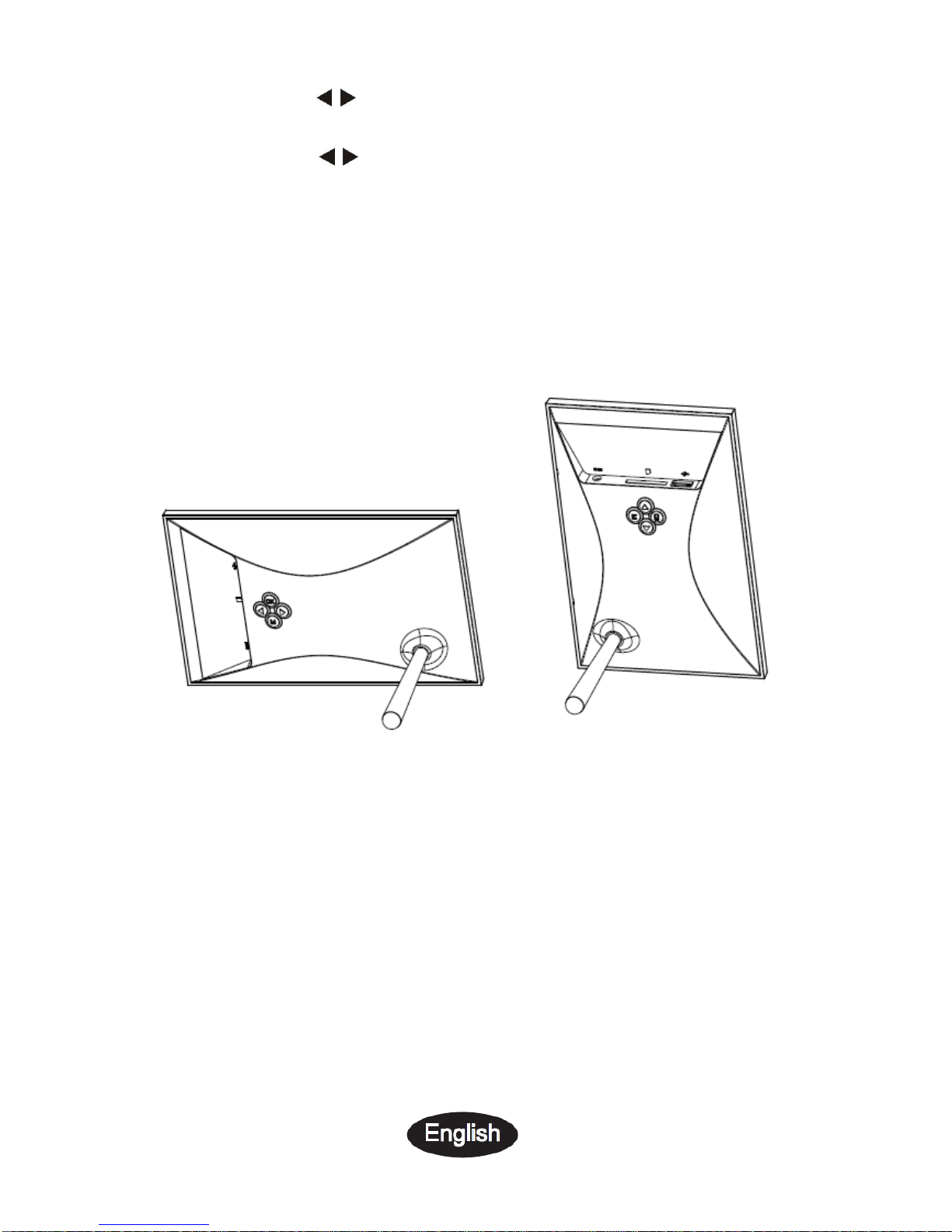
8. Stand Instruction
Screw the bracket into the slot of the digital photo frame, rotate the bracket until it is
locked in place. The digital photo frame can stand horizontally or vertically. Please refer
to the illustration shown below.
9. Technical Specifications
Adapter:
Input: AC 100-240V 50/60HZ 350mA
Output: DC 5V/1A
Picture Format: JPEG
Memory Cards: SD/SDHC/ MMC
USB connection: USB 2.0
Screen Parameter:
Screen Size: 6.5 inch TFT
Resolution:400X240 Pixels
Contrast: 400:1
Aspect Ratio: 16:9
Brightness: 200 cd/m2
Response Time: 20ms
Page 11

10
Viewing Angle: 60°(left/right/vertical), 40°(horizontal)
Working Temperature: 0°~40°, Humidity: 10-85%
10. Troubleshooting Guide
If you have problems with your player, please consult both this guide and manual.If you
need further assistance, please contact Technical Support.
No power:
Please check whether the plug is inserted correctly.
Can not read the CARD or USB:
Please confirm whether there is storage in the card or USB device.
Empty devices cannot be read.
Can not play the file:
Please confirm if the file format is compatible with the player.
Display too bright or too dark:
Please adjust the brightness or contrast in the setup menu.
The color is light or no color:
Please adjust the color and contrast setup.
Page 12
1
ATTENTION:
Précautions et maintenance
● A utiliser à l’intérieur seulement.
● Afin d’éviter les risques d’incendie ou de chocs électriques, ne pas exposer
l’appareil à l’humidité.
● Afin d’éviter la surchauffe, ne pas condamner la trappe de ventilation située à
l’arrière de l’appareil.
● Ne pas exposer l’appareil au soleil directement.
● Toujours utiliser le bouton “Ejecter” sur le port des cartes mémoires avant de les
retirer.
● Ne jamais démonter l’appareil. Cela pourrait provoquer des risques de chocs
électriques et cela annulerait la garantie de l’appareil.
Nettoyage de l’écran LCD
● Manipuler l’écran avec précaution. Car l’écran du cadre photo numérique est fait en
verre et peut être facilement cassé ou rayé.
● Au cas ou des trace de doigts ou de poussière s’accumulent sur l’écran, il est
recommandé d’utiliser un tissu souple spécial pour le nettoyage (comme pour les
objectifs d’appareil photos) .
● Imbiber le tissu avec une solution de nettoyage appropriée et l’appliquer sur l’écran.
ATTENTION:
Eteindre l’appareil avant d’insérer ou retirer la carte mémoire ou la
clé USB.
Sinon, cela endommagera les cartes/clés USB et l’appareil meme.
Afin d’ éviter les choques eléctriques, ne pas exposer l’appareil à la
pluie ou l’humidité.
Page 13

2
Introduction
La conception de ce cadre photo numérique vous permet de visualiser vos photos
prises par votre appareil photo numérique, téléphone mobile, ou a partir d’une carte de
mémoire avec de simples manipulations. Il est conseillé de lire attentivement ce manuel
d’instructions avant de commencer à utiliser l’appareil.
Spécifications:
1. Format de lecture: JPEG
2. Port carte mémoire: SD/SDHC/ MMC
3. Port USB 2.0
4. Mémoire flash intégrée 8 Mo de stockage jusqu'à 1-3pcs photo
5. Aperçu de photo en mode album
6. Lancement automatique du diaporama à l’insertion du support mémoire
7. Fonctions calendrier et horloge avec diaporama
8. Edition des fichiers : copie et suppression de fichiers
9. Fonctions image : diaporama, aperçu en mode album, zoom et rotation
10. Vitesse du diaporama réglable et plus de 10 effets de transition au choix
11. Luminosité, contraste, saturation et teinte réglables
12. Mode de défilement : 1 fenêtre, 2 fenêtre, 4 fenêtres ou 3 fenêtres
13. Menu multilingue: Anglais , Français
14. Utilisez en mode portrait ou en mode paysage
15. Le max. taille de l'image supportée par le châssis est: 8000X8000 pixels
Pac Colisage:
1. Cadre photo numérique 6.5”
2. Adaptateur secteur
3. Manuel d’instruction
4. Carte de garantie
5. Support
1 pièce
1 pièce
1 pièce
1 pièce
1 pièce
Page 14

3
Contenu
1. Présentation du produit ································ ································ ································ 4
1.1 Vue latérale ································ ································ ································ ················ 4
1.2 Vue arrière ································ ································ ································ ················· 4
2. Instruction d'exploitation ································ ································ ······························· 5
2.1 Marche / arrêt de l'appareil ································ ································ ························· 5
3. Cartes mémoires et USB ································ ································ ····························· 5
4. Mode Photo ································ ································ ································ ·················· 6
4.1. Copier, Rotation et fonction Zoom ································ ································ ············· 6
4.2. Supprimer la fonction ································ ································ ································ 7
5. Fichier ································ ································ ································ ·························· 7
5.1. Supprimer la fonction ································ ································ ································ 7
5.2. Fonction du dossier Diaporama ································ ································ ················ 7
6. Calendrier ································ ································ ································ ···················· 8
7. Configuration ································ ································ ································ ················ 8
8. Pied de fixation ································ ································ ································ ············· 9
9. Spécifications techniques ································ ································ ····························· 9
10. Guide en cas de problème d’utilisation ································ ································ ···· 10
Page 15
4
1. Présentation du produit
1.1 Vue latérale
1.2 Vue arrière
1. Lecture/Pause/OK
2. Droite / Bas
3. Menu/ Quitter
4. Gauche / Haut
1. Port USB
2. Lecteur de cartes SD/SDHC/MMC
3. Entrée d’alimentation 5V
Page 16
5
2. Instruction d'exploitation
2.1 Marche / arrêt de l'appareil
Branchez l’un des embouts de l’adaptateur CA dans une prise électrique normale
110-240 V et l’autre embout dans le CC IN du cadre.
Débrancher une extrémité de l'adaptateur à la mise hors tension.
3. Cartes mémoires et USB
Remarque : Veuillez vérifier que des fichiers image compatibles soient présents sur le
support mémoire avant de l’insérer dans l’appareil.
Une fois l’appareil mis en marche, il
affichera l’image de démarrage puis le
diaporama automatique des images
défilera de la mémoire interne lorsqu’il n’y
a pas de carte insérée. Si une carte ou un
appareil USB est connecté, il fera
automatiquement défiler les images
contenues sur la carte ou l’appareil USB.
L’appareil est doté d’un lecteur de cartes
SDHC/SD/MMC et un port USB 2.0. Lorsque
vous avez inséré une carte mémoire ou un
périphérique USB, un diaporama des photos
présentes en mémoire débutera
automatiquement. Vous pouvez ensuite
appuyer sur M pour accéder aux modes
photo, fichier, calendrier et configuration
(voir l’illustration). Appuyez sur OK pour
confirmer.
S’il n’y a pas d’image dans la mémoire
intégrée et pas de carte ou d’appareil USB,
l’appareil affichera l’interface de sélection
de la carte après l’image de démarrage.
Page 17
6
4. Mode Photo
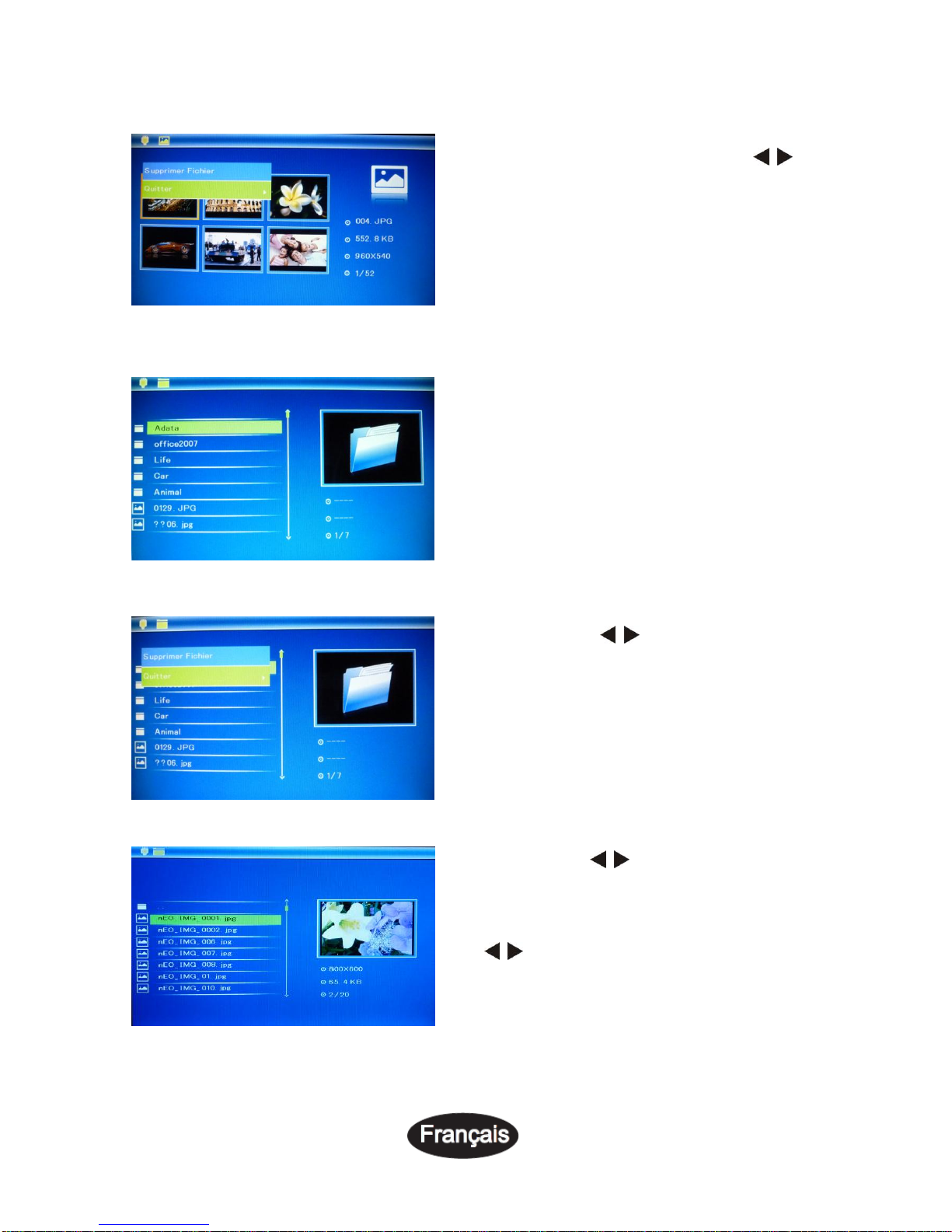
4.1. Copier, Rotation et fonction Zoom
Remarque :
a. Les photos sauvegardées dans la mémoire intégrée seront automatiquement réduites
en tailles et renommées.
b. L’appareil affichera le message « mémoire pleine » si l’espace libre de la mémoire
interne n’est pas suffisant pour sauvegarder la photo sélectionnée.
Dans le menu principal,sélectionnez
Photo, appuyez sur OK pour accéder au
mode d’onglet, appuyez sur pour
choisir l’image que vous souhaitez afficher,
appuyez sur OK pour visualiser l’image sur
un écran unique, appuyez à nouveau sur
OK pour lancer le diaporama.
En mode de pause ou image unique,
appuyez longtemps sur M pour accéder à
l’interface de copie. Appuyez sur OK
pour copier l’image dans la mémoire
interne.
Ou appuyez sur pour choisir
pivoter et zoomer fonction, puis appuyez
sur OK pour confirmer.
Changez le mode diapo dans le mode
Installation. (1 fenêtre, 2 fenêtre, 4
fenêtres ou 3 fenêtres )
Page 18
7
4.2. Supprimer la fonction
5. Fichier
5.1. Supprimer la fonction
5.2. Fonction du dossier Diaporama
Sélectionnez Fichier, puis appuyez sur
OK pour accéder le réglage du fichier. Il
est possible dans ce mode, de parcourir
tous les fichiers et dossiers d’images de
la carte mémoire ou de la mémoire
intégrée.
Appuyez sur pour sélectionner
l'image ou le dossier que vous
souhaitez supprimer, appuyez
longuement sur M pour entrer dans
l'interface de suppression, appuyez sur
OK pour confirmer.
En mode miniature, appuyez sur
pour sélectionner l'image que vous
souhaitez supprimer, puis appuyez
longuement sur M pour entrer dans
l'interface de suppression, appuyez sur
OK pour confirmer.
Appuyez sur pour sélectionner le
dossier devant être lu en diaporama.
Appuyez sur OK pour parcourir les
photos de ce dossier. Appuyez sur
pour sélectionner l'image par
laquelle vous souhaitez lancer le
diaporama qui commencera par cette
photo et uniquement pour le dossier
choisi.
Page 19
8
6. Calendrier
7. Configuration
7.1 Langue: Anglais , Français
7.2 Photo ordre de lecture : Photo ordre de lecture, au hasard
7.3 Mode de défilement : 1 fenêtre, 2 fenêtre, 4 fenêtres ou 3 fenêtres
7.4 Intervalle : 3/5/15/30 secondes, 1/5/15/30 minutes ou 1 heure
7.5 Effet Photo : Couleur, Mono ou Sépia
7.6 Effet de transition : Aléatoire, Division horizontale par les bords ou par le centre,
Jalousie, Division verticale par les bords ou le centre, Rayonnement, Surround, Fondu,
Rafraichissement par la droite, Rafraîchissement suivant, Pan, Déroulement par le bas
ou le haut, Briques.
7.7 Mode d'affichage : Ajustement automatique, Optimal, Complet
7.8 Affichage
Contraste : Réglez le niveau de contraste entre 00 et 40.
Luminosité : Réglez l’intensité de luminosité entre 00 et 40.
Saturation : Réglez le niveau de saturation entre 00 et 40.
Teinte : Réglez le niveau de teinte entre 00 et 40.
7.9 Réglage heure / date : Appuyez sur OK pour y accéder, appuyez sur et OK
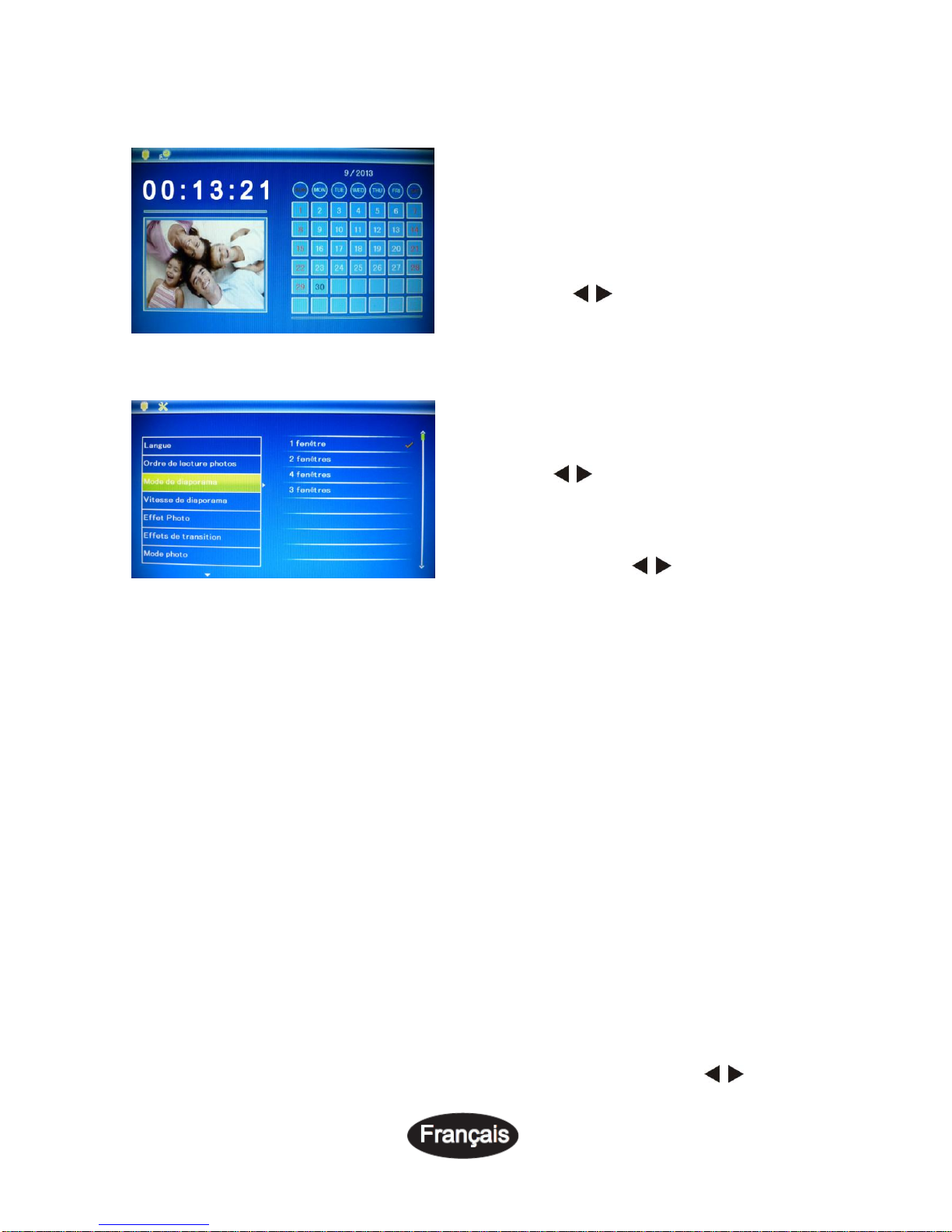
Sélectionnez Calendrier dans le menu
principal, appuyez sur OK pour y
accéder. Le calendrier s’affiche et
toutes les photos sur le support
connecté s’affichent sur le côté en
diaporama. Naviguez dans le calendrier
à l’aide de .
Choisissez Configuration dans le menu
principal et appuyez sur OK pour accéder
au menu de configuration. Utilisez les
touches pour sélectionner le
paramètre que vous souhaitez modifier.
Appuyez sur OK pour afficher le
sous-menu puis faites votre sélection à
l’aide des touches . Ensuite, appuyez
sur OK pour confirmer la modification.
Page 20
9
pour effectuer la sélection, puis utilisez et appuyez sur « Sauvegarder l'heure »
pour sauvegarder le réglage.
7.10 Réglage format heure : Vous avez la possibilité de sélectionner entre les
formats 12h et 24h.
7.11 Formatage de la mémoire interne:
Appuyez sur OK pour accéder à cette fonction afin de formater la mémoire interne.
7.12 Retour aux réglages usine : Utilisez cette fonction pour restaurer tous les
paramètres par défaut.
7.13 Quitter : Pour quitter le menu.
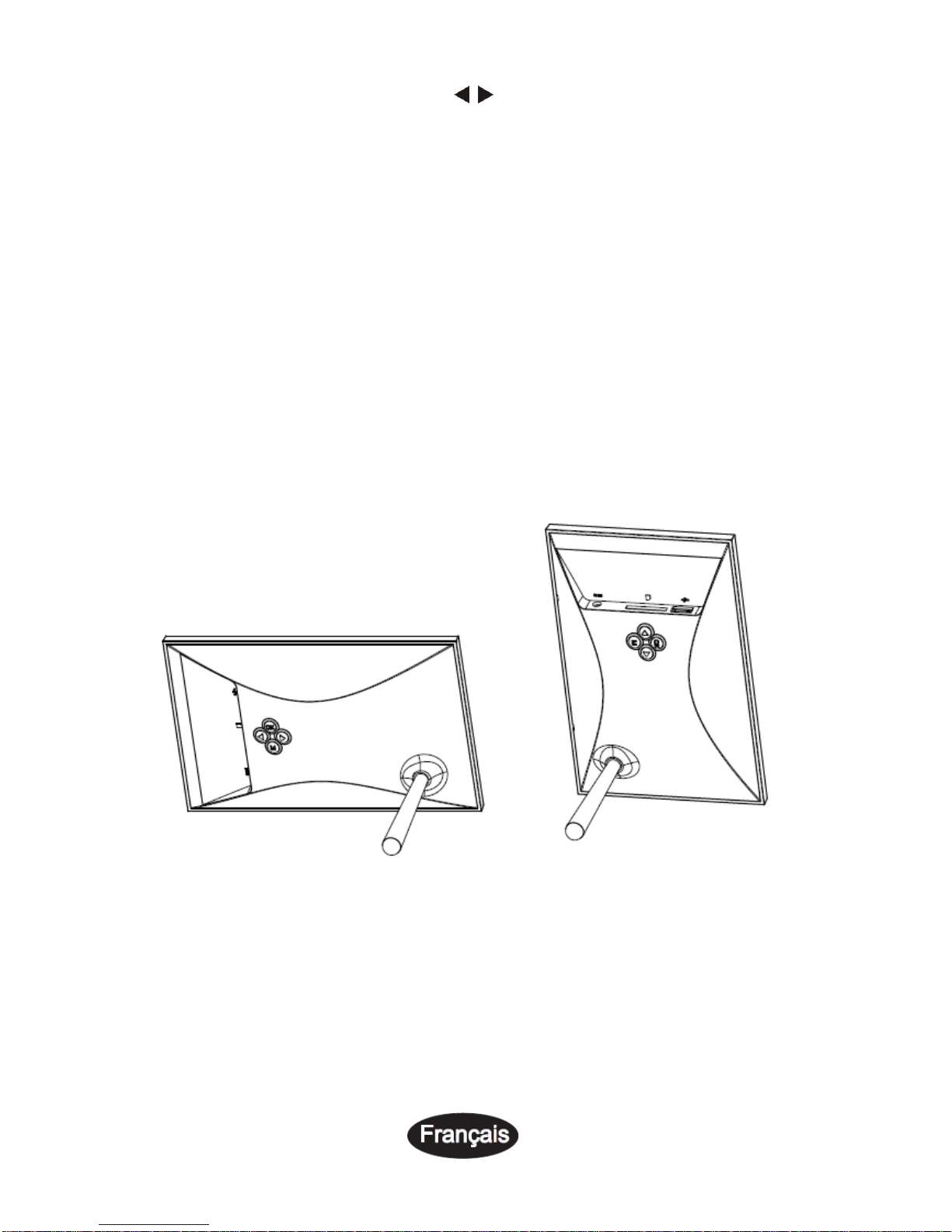
8. Pied de fixation
Insérez le support dans la fente du cadre photo numérique, et tordez le joint. S’assurer
que le support est bien fixé avant de mettre le cadre en position. Le cadre photo
numérique peut être en position panorama ou portrait. Veuillez consulter l’illustration
présentée ci-dessous.
9. Spécifications techniques
Alimentation : Entrée AC 100-240V 50/60HZ 350mA
Sortie DC 5V/1A
Format de lecture: JPEG
Port carte mémoire: SD/SDHC/ MMC
Port USB 2.0
Écran :
Taille de l’écran : 6.5 pouces
Page 21

10
Résolution : 400 x 240 Pixels
Contraste : 400:1
Format d’affichage : 16:9
Luminosité : 200 cd/m2
Temps de réponse : 20 ms
Angle de vue : 60° ( gauche / droite / vertical ), 40° (horizontal )
Température de fonctionnement : 0°C à 40°C Humidité : 10 à 85 %
10. Guide en cas de problème d’utilisation
Si vous rencontrez des problèmes lors de l’utilisation de cet appareil, consultez cette
section et la section correspondante de ce manuel.
Pas d’alimentation
Vérifiez que le cordon d’alimentation soit bien branché.
Lecture impossible de la carte mémoire ou du périphérique USB
Vérifiez que le support mémoire contienne des fichiers compatibles.
Impossible de lire un fichier
Vérifiez que le format du fichier est pris en charge par l’appareil.
L’affichage est trop lumineux ou trop sombre
Ajustez la luminosité ou le contraste dans le menu réglages.
La couleur est trop pâle ou pas de couleur
Ajustez les paramètres de couleur et de contraste.
 Loading...