

Page 1
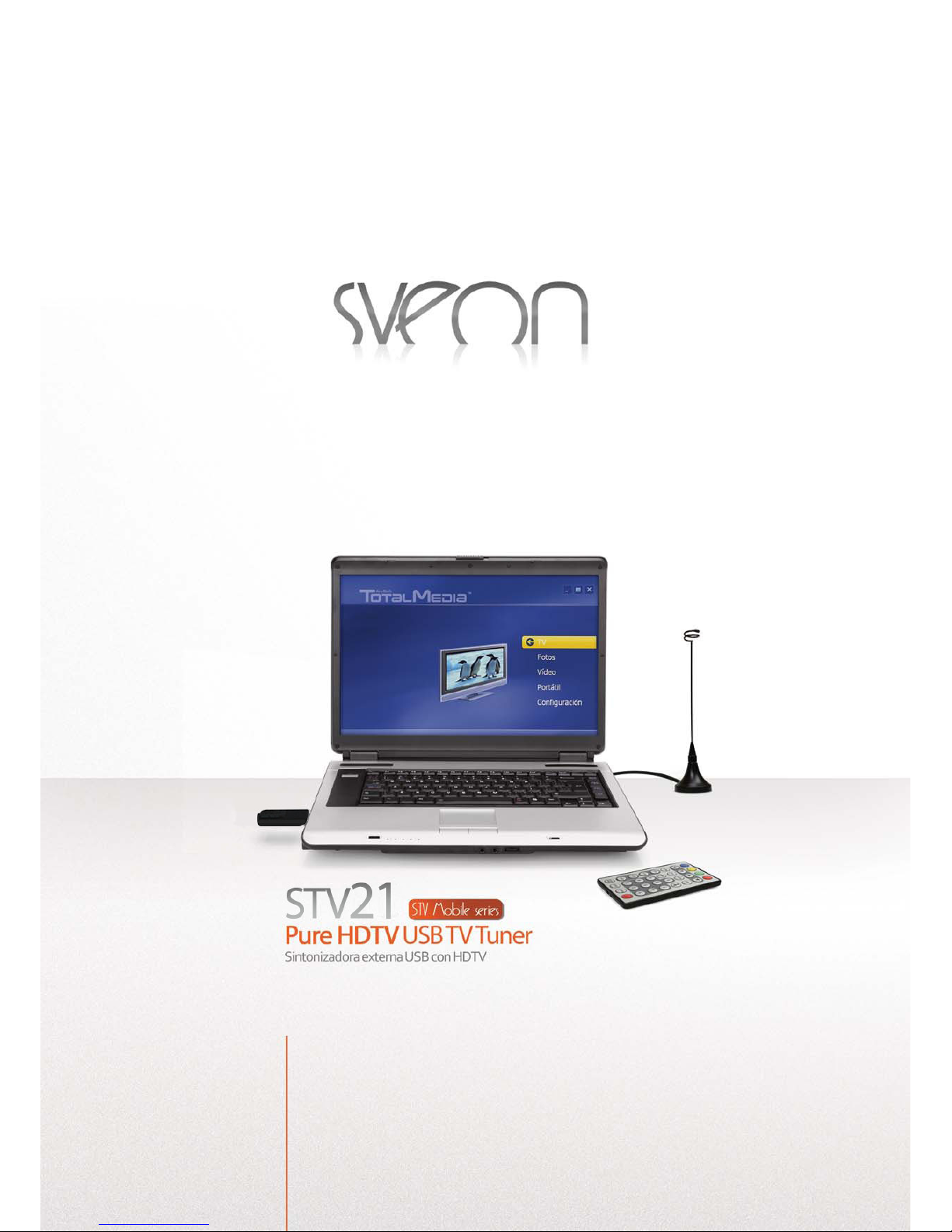
Manual de usuario (2)
User Guide (17)
Manual do utilizador (32)
Page 2
STV21 Manual de usuario
Índice
1. Bienvenido
2. Características
3. Requisitos del sistema
4. Contenido del pack
5. Hardware
6. Conexiones
7. Mando a distancia
8. Instalación del software y Drivers
8.1 Instalación del driver
8.2 Instalación Total Media
8.3 Instalación del software del mando
9. Desinstalación del software
9.1 Desinstalación del software del mando
10. Arc Soft Total Media
10.1 Búsqueda de canales
10.2 Funciones de Total Media
10.3 Panel Flotante
10.4 Menú TV
10.5 Menú Fotos
10.6 Menú Radio
10.7 Menú Vídeo
10.8 Menú Portátil
10.9 Menú Configuración
11. Especificaciones Técnicas
12. Aviso
Page 3
STV21 Manual de usuario
Índice
1. Bienvenido
2. Características
3. Requisitos del sistema
4. Contenido del pack
5. Hardware
6. Conexiones
7. Mando a distancia
8. Instalación del software y Drivers
8.1 Instalación del driver
8.2 Instalación del Total Media
8.3 Instalación software del mando
9. Desinstalación del software
9.1 Desinstalación software del mando
10. Arc Soft Total Media
10.1 Búsqueda de canales
10.2 Funciones de Total Media
10.3 Panel Flotante
10.4 Menú TV
10.5 Menú Fotos
10.6 Menú Radio
10.7 Menú Vídeo
10.8 Menú Portátil
10.9 Menú Configuración
11. Especificaciones Técnicas
12. Aviso
3Español
1. Bienvenido
Gracias por elegir la tarjeta de televisión STV 21, la sintonizadora USB TDT portátil con HDTV que le permitirá convertir
su PC en una auténtica televisión en cualquier lugar y disfrutar de la programación digital a la vez que podrá grabar, cap-
turar imágenes e incluso pausar la TV en vivo.
A través de este manual le mostraremos cómo conectar y utilizar adecuadamente este dispositivo para obtener el máximo
rendimiento.
2. Características
- Sintonizadora externa para señal de televisión y radio digital.
- Compatible con los sistemas operativos Microsoft® Windows XP, Vista y Windows 7.
- Soporta HDTV* (señal de televisión de alta definición) en H.264, con una resolución de hasta 1280x720/1920x1080.
* Sujeto a disponibilidad.
- La unidad incluye el software Total Media™ que permite disfrutar de funciones como visor de TV, fotos, vídeos, radio y
sincronización con dispositivos externos multimedia. Además la sintonizadora es totalmente compatible con Windows
Media Center.
- Cuenta con la función Time Shifting (pausa de televisión en vivo), para pausar la programación y retomarla más tarde
sin perder un segundo de su programación favorita.
- Soporta EPG, teletexto y subtítulos.
- Captura de imágenes en formato JPG.
- Permite grabar la señal de TV en tiempo real y programar las grabaciones.
- Se conecta a través del puerto USB 2.0 sin necesidad de fuente de alimentación externa, garantizando un consumo mí-
nimo.
- Antena portátil y mando a distancia incluidos para captar la
señal sin problemas y navegar cómodamente entre las
funciones del software.
- Tamaño súper reducido que facilita su transporte y hace de esta tarjeta un dispositivo indispensable para los usuarios
de equipos portátiles.
3. Requisitos del sistema
- Pentium IV 2.0GHz o equivalente AMD Athlon.
- Para recepción de canales en alta definición mínimo Intel 2 Duo.
- Sistema operativo: Windows XP con el último Service Pack, Windows Vista, Windows 7.
- Memoria: 512MB o superior.
- Espacio libre en disco: 600MB para la instalación del driver y 2GB para grabación.
- Tarjeta gráfica: 1024x768, DirectX 9.0c o compatible
- Tarjeta de sonido: tarjeta PCI compatible con AC97
- Unidad de CD o DVD para la instalación del driver y de la aplicación
- Un puerto USB 2.0 libre
4. Contenido del pack
- Tarjeta sintonizadora STV21
- Mando a distancia
- Cable prolongador USB
- Antena portátil
- CD Driver (contiene manual)
- Guía rápida de instalación
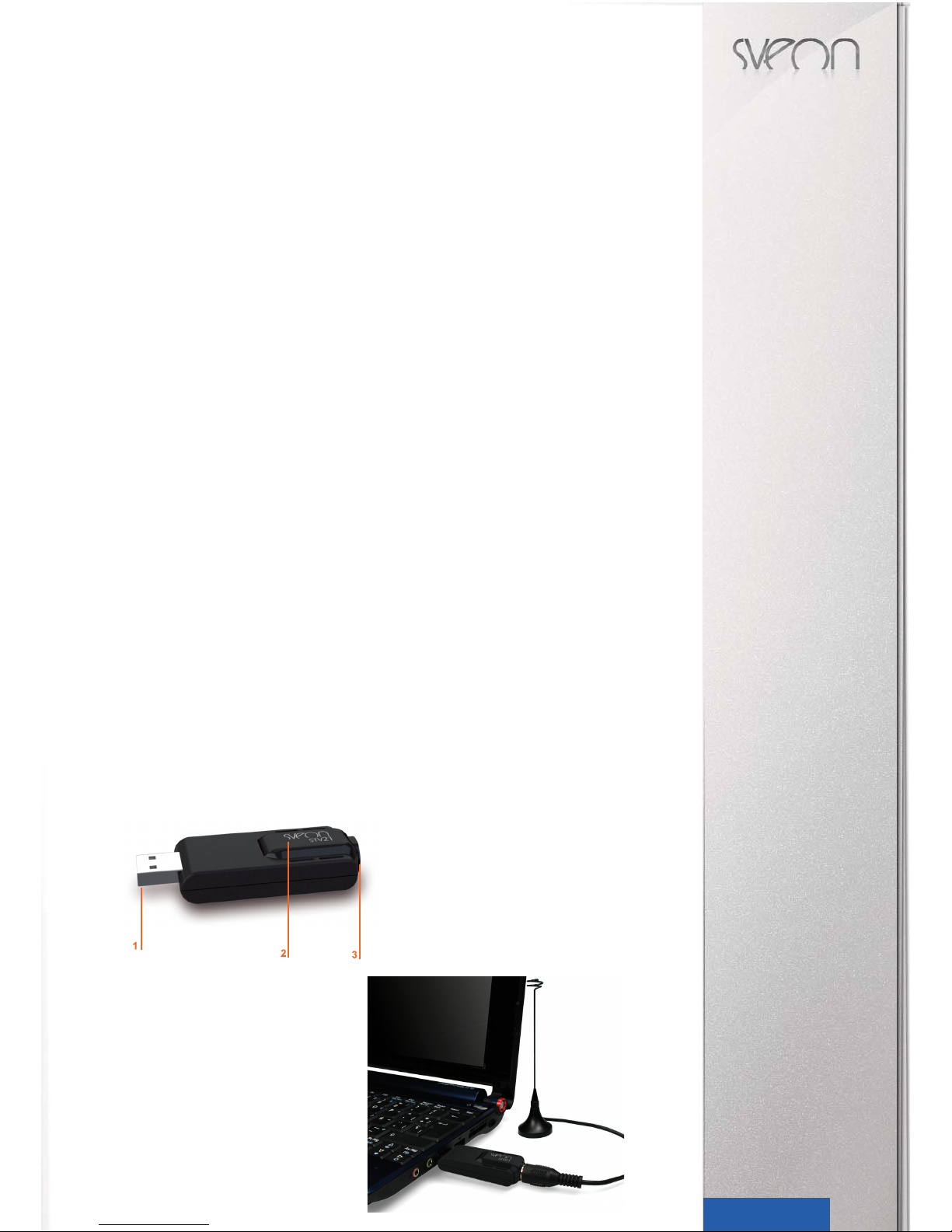
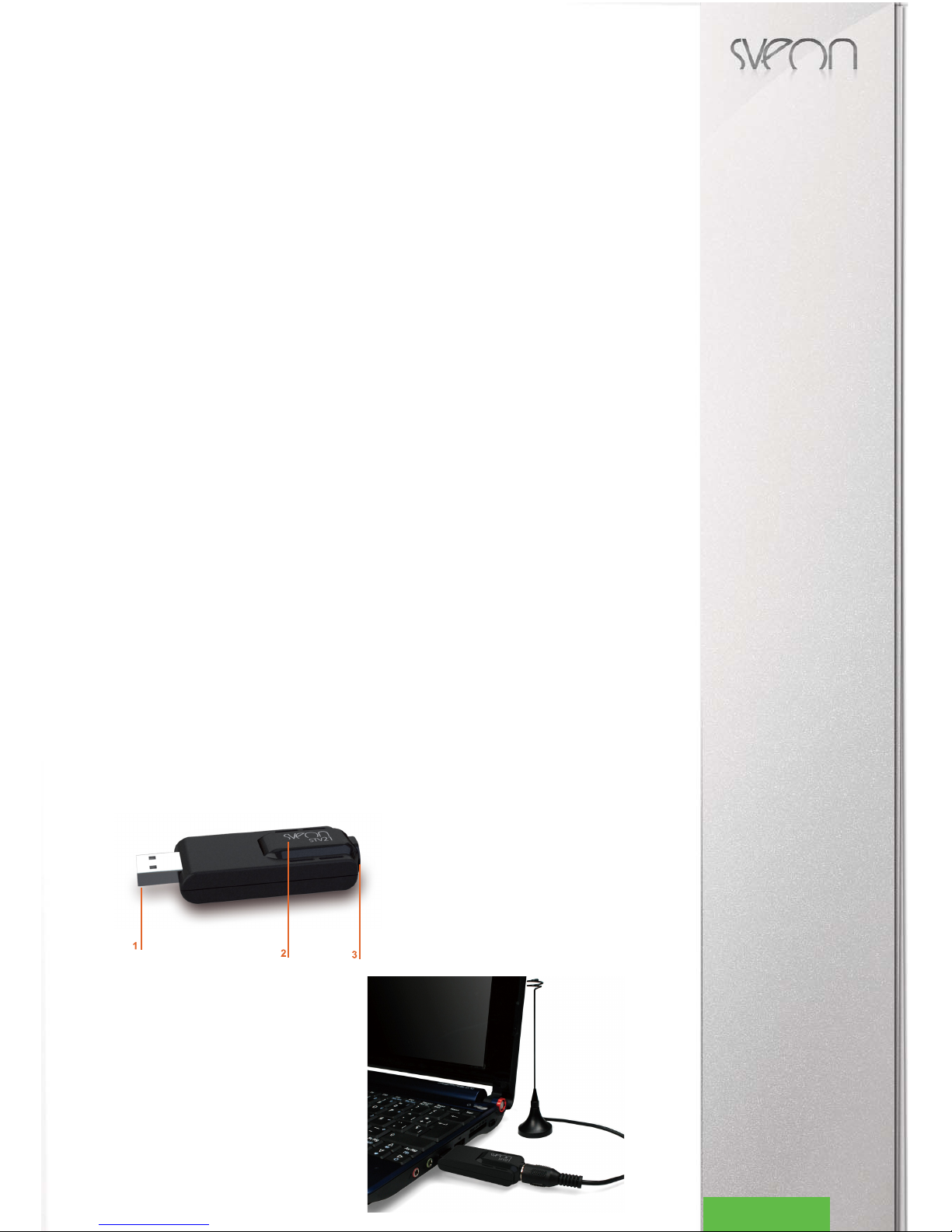
5. Hardware
1. Conexión USB
2. Receptor Infrarrojos
3. Entrada para antena portátil o fija
6. Conexiones
Conexión al PC o portátil con la antena portátil imantada
Page 4
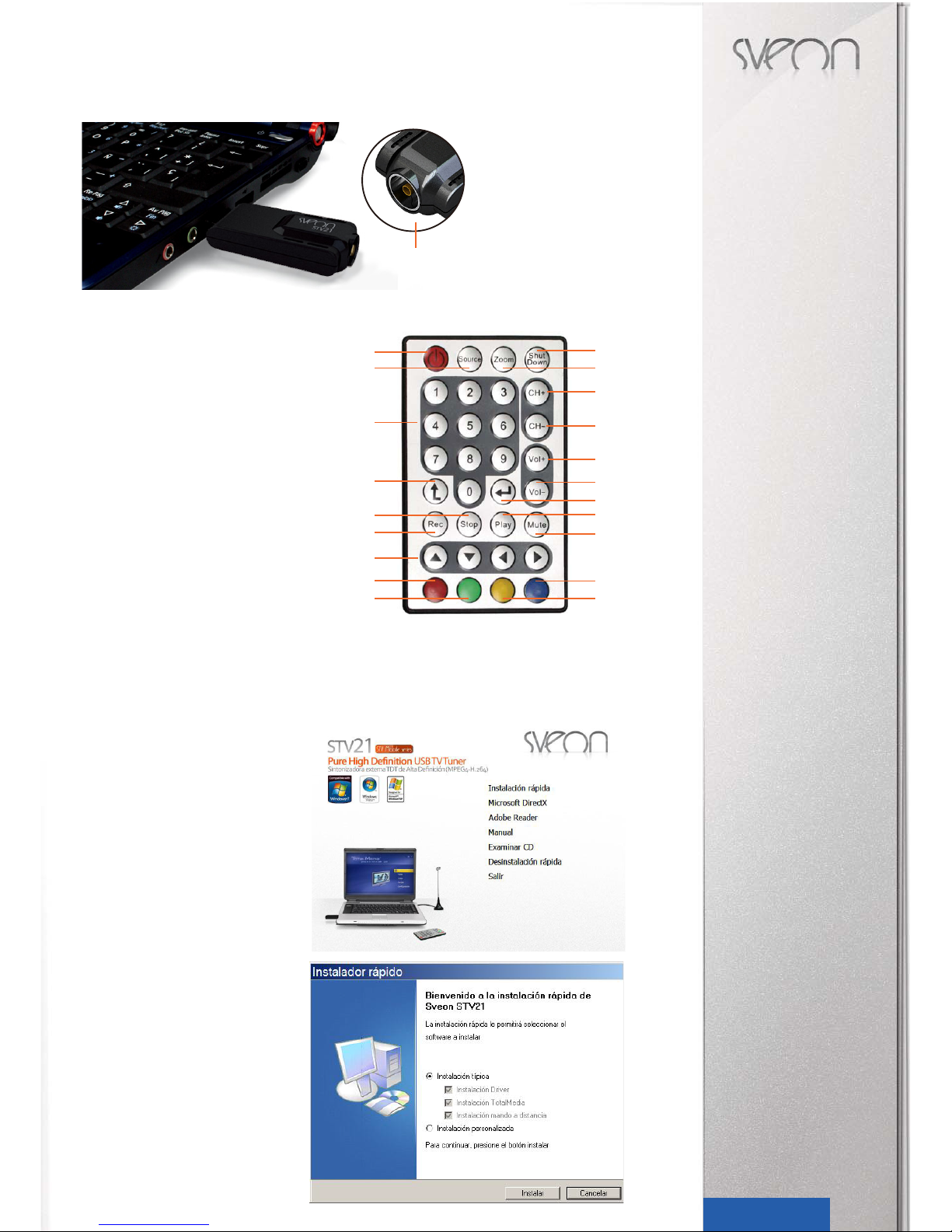
Conexión al PC o portátil utilizando la toma de antena doméstica
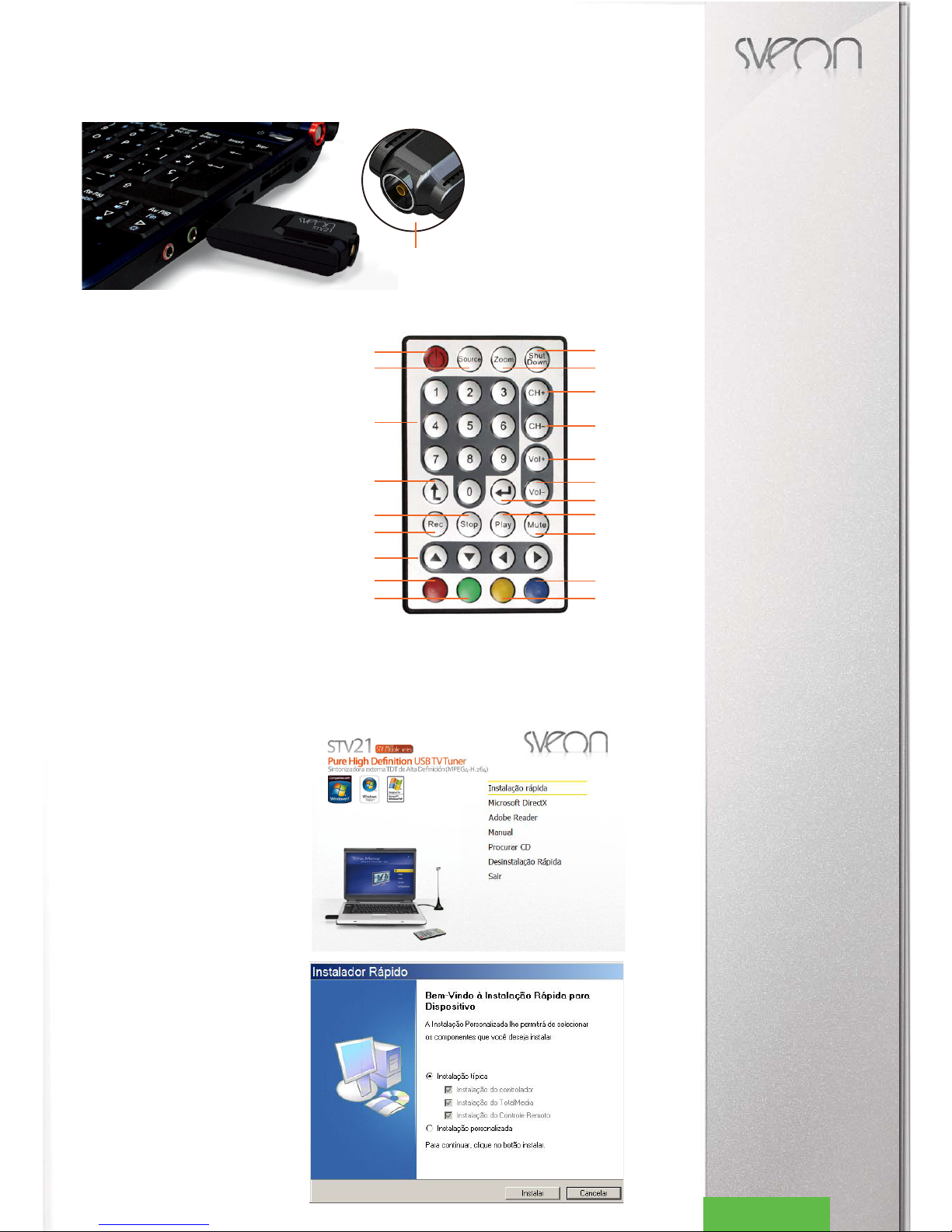
7. Mando a distancia
1. Encendido/Apagado: Ejecuta/Cierra Total Media™
2. Source: Cambio de entrada de señal*
* Operativo solo en modelos STV22 y STV24
3. Zoom: Cambia el tamaño de pantalla (ventana o
fullscreen)
4. Shutdown: Apaga el sistema operativo del PC
5. Botones numéricos: Permiten acceder a los diferentes
canales
6. Canal +: Va al canal siguiente
7. Canal -: Vuelve al canal anterior
8. Volumen +: Aumenta el volumen
9. Volumen -: Disminuye el volumen
10. Vuelve al canal anterior
11. Selección
12. Stop: Función Stop
13. Rec: Función de grabación/Pulse otra vez para parar
grabación
14. Play: Reproducir
15. Mute: Silencia el audio
16. Botones de dirección
17. Botón Rojo: Vuelve al menú anterior
18. Botón Verde: Captura fotograma
19. Botón Azul: Accede al EPG del canal
20. Botón Amarillo: Ejecuta directamente la TV
8. Instalación del software
La unidad incorpora un CD con el software y la aplicación Total Media™. Antes de instalar el software conecte la tarjeta
STV21 TDT a su PC.
Paso 1.Al conectar su STV21 al PC el sistema
detectará el nuevo dispositivo. Haga clic en “Cancel” (Cancelar).
Paso 2. Inserte el CD Driver en el lector de CD
Rom de su PC. El instalador se ejecutará automáticamente. De no ser así, entre en el menú “Mi
PC”, haga doble clic en la unidad de CD ROM y
ejecute el archivo “Autorun.exe”.
Paso 3. Haga clic en “Quick Installation” (Instalacion Rápida)
Paso 4. Seleccione “Typical Installation”/Instalación Típica (Recomendado) o “Custom Installation” (Instalación Personaliza
da) si desea
seleccionar las aplicaciones a instalar. Haga clic
en “Install” (Instalar) Se instalarán en su PC, por
el siguiente orden, los drivers, el software Totalmedia™ y la aplicación de control del mando a
distancia.
Conexión antena doméstica
1
2
3
4
5
6
7
8
9
10
11
12
13
14
15
16
17
18
19
20
Español 4
STV21 Manual de usuario
Índice
1. Bienvenido
2. Características
3. Requisitos del sistema
4. Contenido del pack
5. Hardware
6. Conexiones
7. Mando a distancia
8. Instalación del software y Drivers
8.1 Instalación del driver
8.2 Instalación del Total Media
8.3 Instalación software del mando
9. Desinstalación del software
9.1 Desinstalación software del mando
10. Arc Soft Total Media
10.1 Búsqueda de canales
10.2 Funciones de Total Media
10.3 Panel Flotante
10.4 Menú TV
10.5 Menú Fotos
10.6 Menú Radio
10.7 Menú Vídeo
10.8 Menú Portátil
10.9 Menú Configuración
11. Especificaciones Técnicas
12. Aviso
Page 5
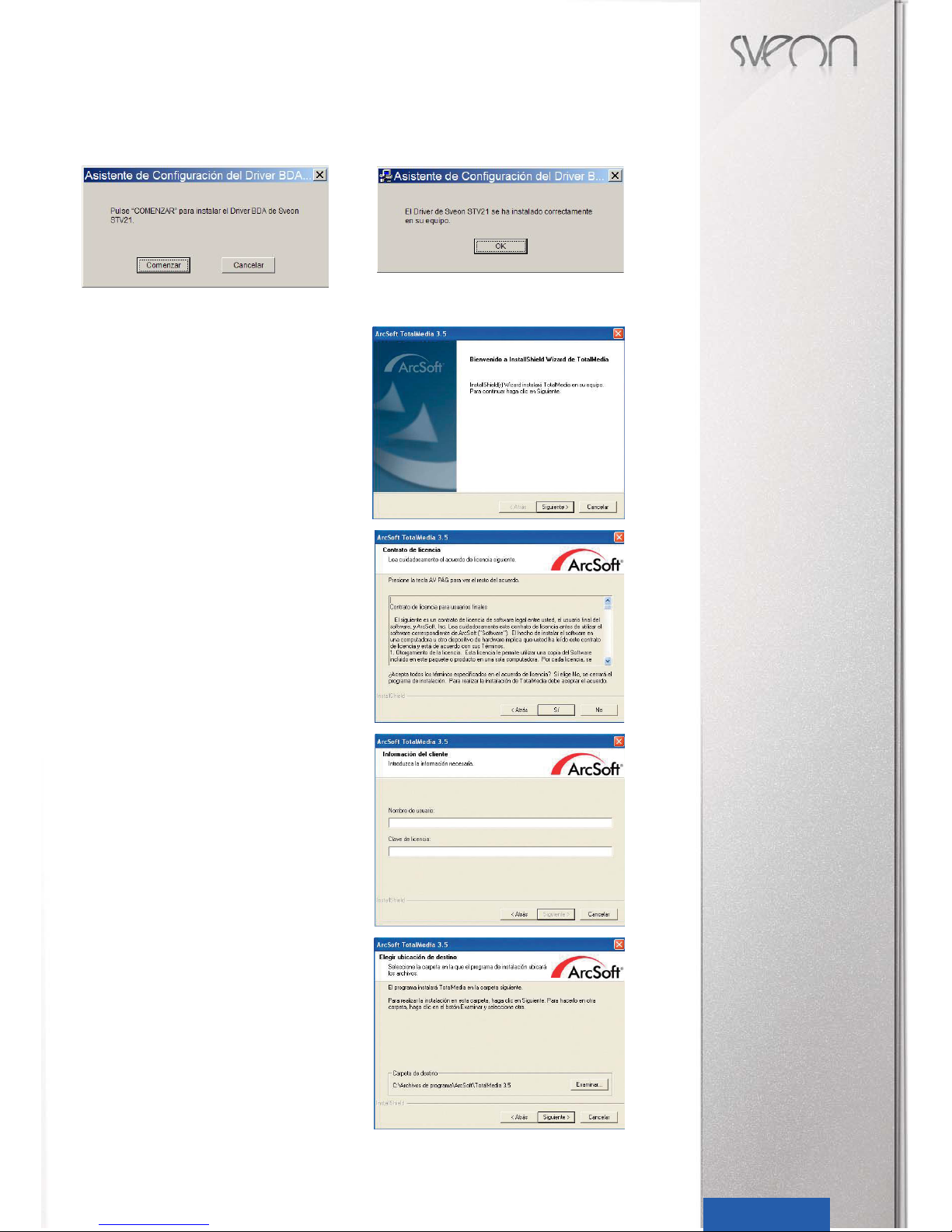
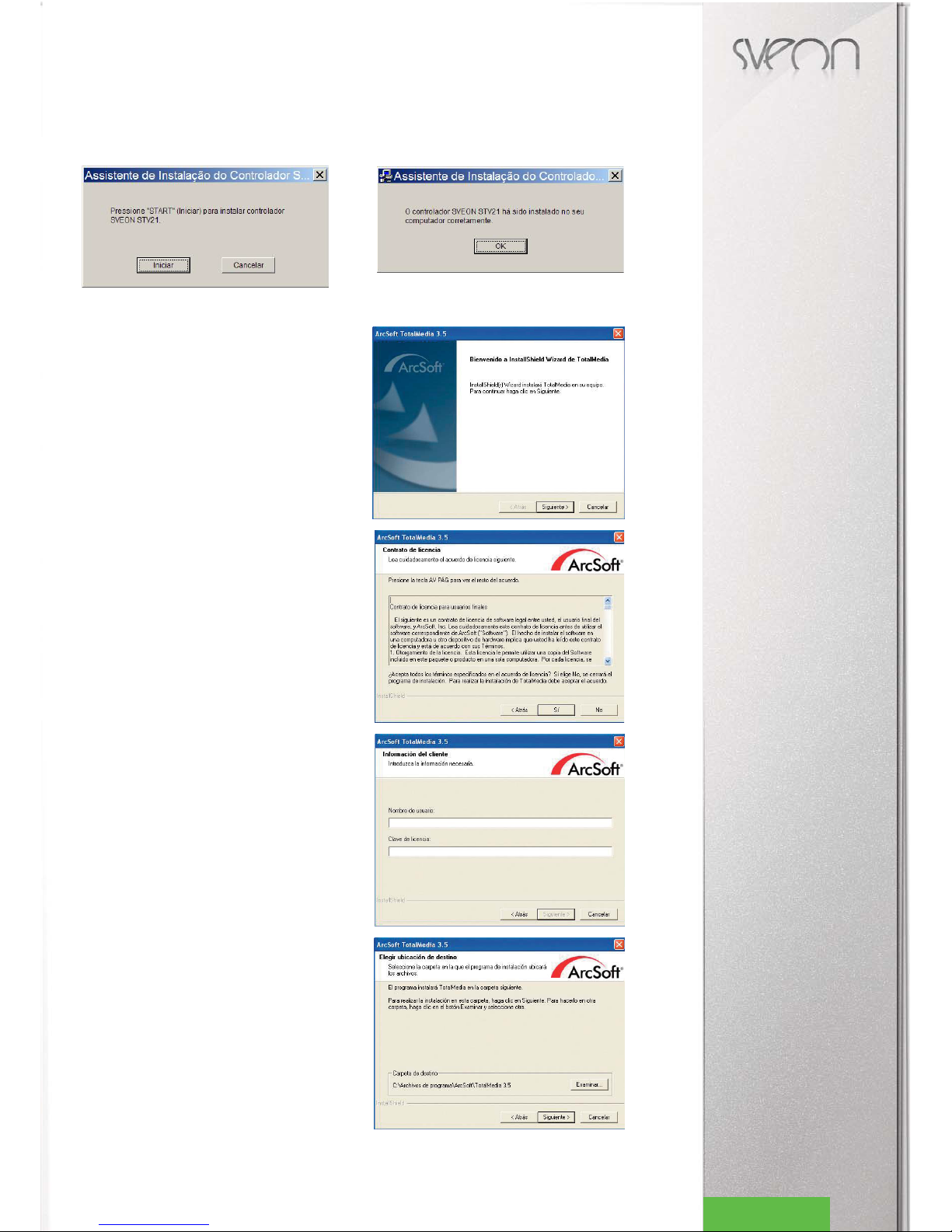
8.1 Instalación del driver
Haga clic en “Start” para instalar los drivers de la sintonizadora. Si desea cancelar la instalación haga clic en “Cancel” Espere hasta que termine la instalación y haga clic en “OK”
8.2 Instalación Total Media™ 3.5
Paso 1. Haga clic en “Next” (Siguiente) para instalar el software
Total Media™ de Arcsoft.
Paso 2. Por favor lea los términos de licencia de uso del software. Si está de acuerdo haga clic en “Yes” (Sí) para continuar
la instalación. De lo contrario haga clic en “No” y la instalación
se cancelará automáticamente.
Paso 3. Introduzca un nombre de usuario en “User Name”
(Nombre de Usuario) y el de su empresa (si procede) en “Company Name” En “License Key” (Clave de Licencia) introduzca el
número de serie que encontrará en el sobre del CD. Haga clic
en “Next” (Siguiente)
Paso 4. Haga clic en “Next” (Siguiente) para seguir con la instalacion. Se creará una carpeta en C: \Archivos de progr
ama\Arcsoft\Totalmedia donde se instalarán todos los
archivos del software.
Español 5
STV21 Manual de usuario
Índice
1. Bienvenido
2. Características
3. Requisitos del sistema
4. Contenido del pack
5. Hardware
6. Conexiones
7. Mando a distancia
8. Instalación del software y Drivers
8.1 Instalación del driver
8.2 Instalación del Total Media
8.3 Instalación software del mando
9. Desinstalación del software
9.1 Desinstalación software del mando
10. Arc Soft Total Media
10.1 Búsqueda de canales
10.2 Funciones de Total Media
10.3 Panel Flotante
10.4 Menú TV
10.5 Menú Fotos
10.6 Menú Radio
10.7 Menú Vídeo
10.8 Menú Portátil
10.9 Menú Configuración
11. Especificaciones Técnicas
12. Aviso
Page 6
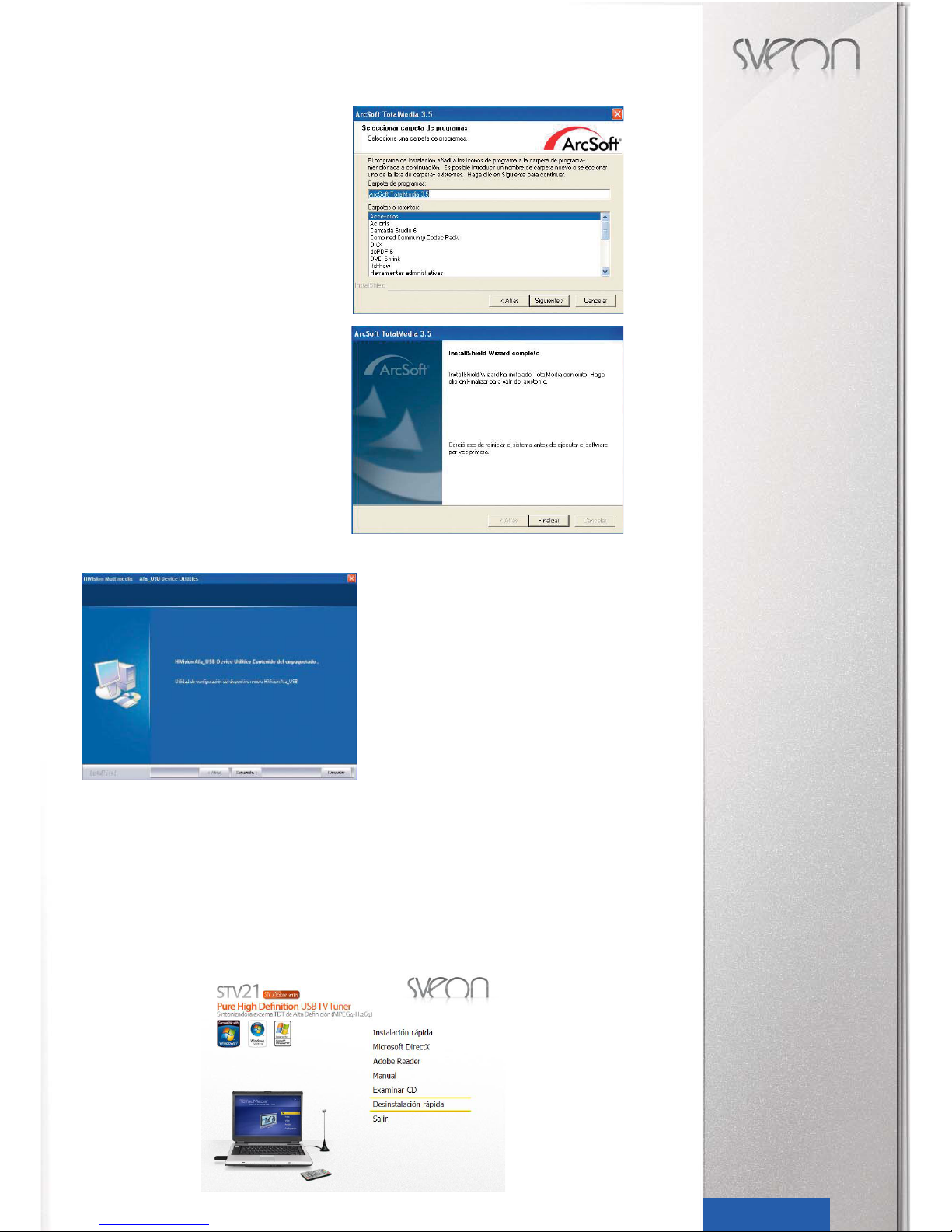
Paso 5. El programa de instalación creará un icono de
acceso rápido al software. Haga clic en “Next” (Siguiente) para confirmar.
Paso 6. Haga clic en “Finish” (Finalizar) para terminar la
instalacion del software.
8.3 Instalación del software del mando a distancia
Paso 1. Haga clic en “Next” (Siguiente) para comenzar a
instalar el software del mando a distancia. Espere hasta
que se complete la instalación
Paso 2. Una vez finalizada la instalación le recomendamos reinicie su ordenador. Seleccione “Yes, I want to restart my computer now” y haga clic en “Finish” (Finalizar)
Si no desea reiniciar su equipo seleccione “No, I will restart my computer later”
9. Desinstalación del software
Paso 1. Inserte e CD driver en el lector. Haga clic en “Quick Uninstalation” (Desinstalación rápida) para empezar a desinstalar el software
Paso 2. Seleccione “Typical Uninstallation” (Desinstalación Típica) y haga clic en “Uninstall” (Desinstalar) para comenzar
a desinstalar el software.
Paso 3. Seleccione “Remove” (Eliminar) y haga clic en “Next” (Siguiente) para empezar a desinstalar los compenentes.
Paso 4. Haga clic en “Finish” (Terminar) para finalizar la desinstalación.
Español 6
STV21 Manual de usuario
Índice
1. Bienvenido
2. Características
3. Requisitos del sistema
4. Contenido del pack
5. Hardware
6. Conexiones
7. Mando a distancia
8. Instalación del software y Drivers
8.1 Instalación del driver
8.2 Instalación del Total Media
8.3 Instalación software del mando
9. Desinstalación del software
9.1 Desinstalación software del mando
10. Arc Soft Total Media
10.1 Búsqueda de canales
10.2 Funciones de Total Media
10.3 Panel Flotante
10.4 Menú TV
10.5 Menú Fotos
10.6 Menú Radio
10.7 Menú Vídeo
10.8 Menú Portátil
10.9 Menú Configuración
11. Especificaciones Técnicas
12. Aviso
Page 7
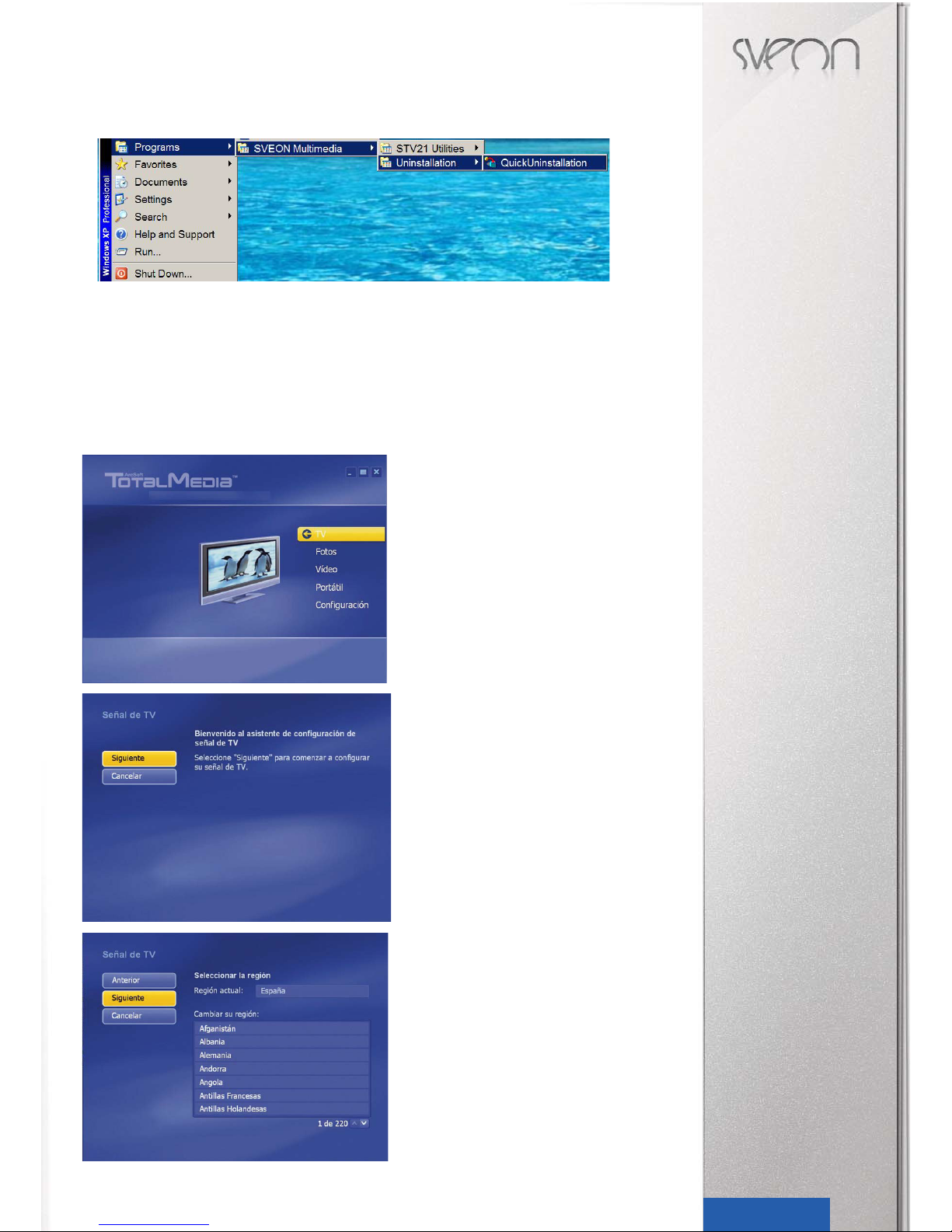
9.1 Desinstalación del software del mando a distancia
1. Pulse en Inicio..Programas…/Hivision Multimedia../Uninstallation/Quick Uninstallation
2. Espere hasta que el proceso de desinstalación se haya completado.
10. Arc Soft Total Media™
Para ejecutar Total Media™ haga clic en el icono instalado en su escritorio o acceda a través de “Inicio”, “Programas”, “Arcsoft Totalmedia 3.5”, “Totalmedia 3.5”
10.1 Búsqueda de canales
Paso 1. Ejecute Total Media™ y haga clic en “TV”.
Paso 2.En la siguiente pantalla haga clic en “Si-
guiente”.
Paso 3.Seleccione de la lista el país donde se encuentre en esos momentos (p.e. España) y haga
clic en “Siguiente”
Español 7
STV21 Manual de usuario
Índice
1. Bienvenido
2. Características
3. Requisitos del sistema
4. Contenido del pack
5. Hardware
6. Conexiones
7. Mando a distancia
8. Instalación del software y Drivers
8.1 Instalación del driver
8.2 Instalación del Total Media
8.3 Instalación software del mando
9. Desinstalación del software
9.1 Desinstalación software del mando
10. Arc Soft Total Media
10.1 Búsqueda de canales
10.2 Funciones de Total Media
10.3 Panel Flotante
10.4 Menú TV
10.5 Menú Fotos
10.6 Menú Radio
10.7 Menú Vídeo
10.8 Menú Portátil
10.9 Menú Configuración
11. Especificaciones Técnicas
12. Aviso
Page 8
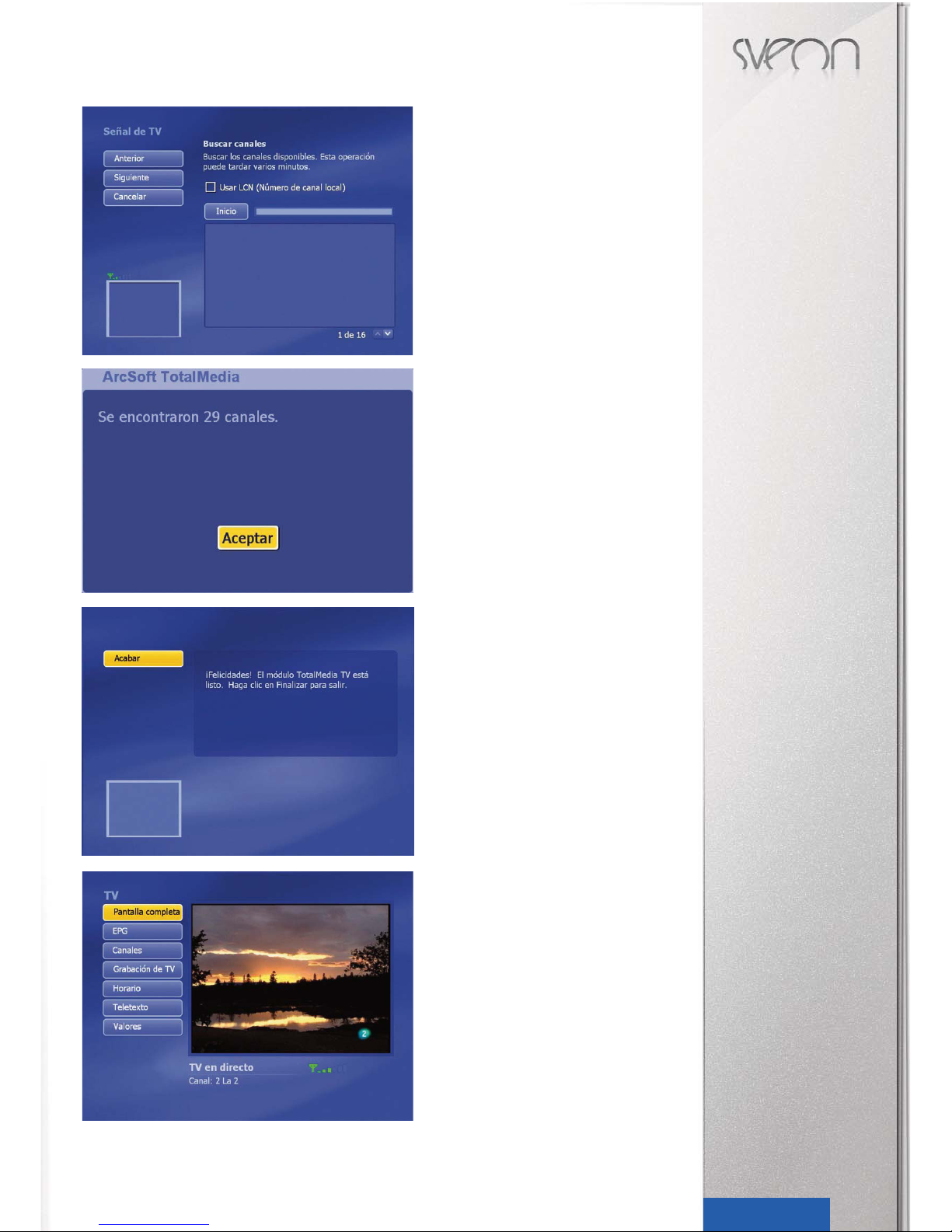
Paso 4. Haga clic en “Inicio” para empezar
la búsqueda de canales (Seleccione usar
LCN para ordenar por transpondedor)
Paso 5.Haga clic en “Aceptar” una vez finalizada la búsqueda de canales (El número de
canales encontrados dependerá de su localización)
Paso 6. Haga clic en “Acabar” para terminar
el proceso de búsqueda de canales
Paso 7.Ahora ya podrá ver sus canales de
TV Digital Terrestre a través de Total
Media™.
Español 8
STV21 Manual de usuario
Índice
1. Bienvenido
2. Características
3. Requisitos del sistema
4. Contenido del pack
5. Hardware
6. Conexiones
7. Mando a distancia
8. Instalación del software y Drivers
8.1 Instalación del driver
8.2 Instalación del Total Media
8.3 Instalación software del mando
9. Desinstalación del software
9.1 Desinstalación software del mando
10. Arc Soft Total Media
10.1 Búsqueda de canales
10.2 Funciones de Total Media
10.3 Panel Flotante
10.4 Menú TV
10.5 Menú Fotos
10.6 Menú Radio
10.7 Menú Vídeo
10.8 Menú Portátil
10.9 Menú Configuración
11. Especificaciones Técnicas
12. Aviso
Page 9
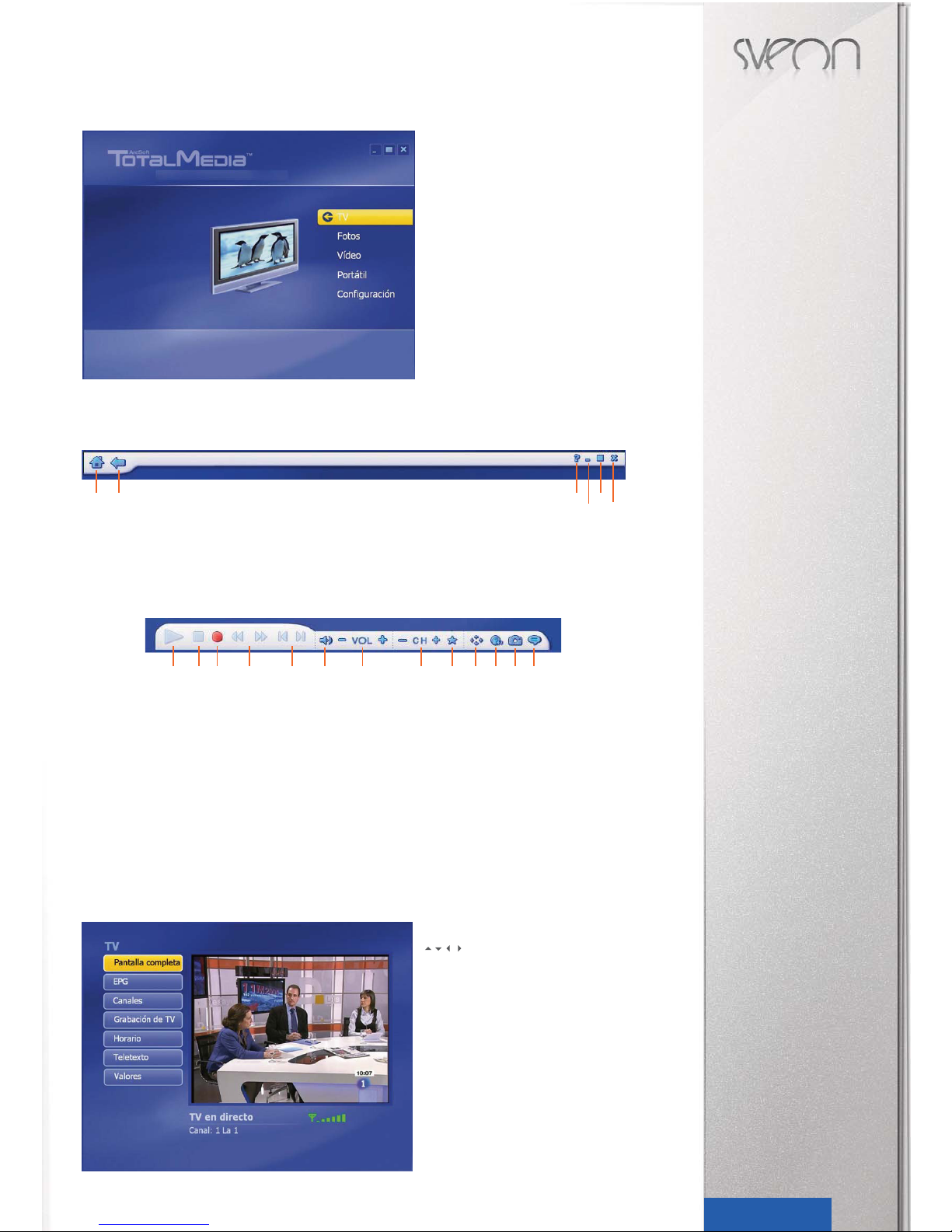
10.2 Funciones de Total Media™
Bienvenido a Total Media™, esta aplicación
le permitirá ver, grabar vídeos, fotos y sincronizar con dispositivos electrónicos.
Aviso: Algunas versiones de Total Media™
no tienen disponibles todas las funciones. Dependerá del modelo de la gama STV haya
adquirido.
10.3 Panel Flotante
Las barras flotantes aparecen en la parte superior e inferior de la pantalla de Total Media™ al mover el ratón.
A continuación le mostramos la barra superior:
1. Volver al menú principal
2. Volver a la pantalla anterior
3. Ayuda
4. Minimizar pantalla
5. Redimensionar pantalla
6. Cerrar Total Media
La barra inferior nos muestras las siguiente opciones
1) Play/Pausa/Time Shift
2) Stop
3) Grabar: Pulse para grabar
4) Avance/Retroceso Rápido
5) Anterior/Siguiente
6) Mute: Pulse para activar/desactivar el sonido
7) -/+ VOL: Pulse para bajar o subir el volumen
8) -/+ CH: Pulse para bajar o subir de canal
9) Favoritos: Lista de favoritos
10) Relación aspecto: Pulse para cambiar el modo 4:3 a 16:9 o viceversa.
11) MTS: Pulse para cambiar el idioma del canal (función disponible solo en aquellos canales que ofrezcan
más de un idioma)
12) Cap. Fotograma: Pulse para capturar un fotograma
13) Subtitulo: Pulse para activar/desactivar subtítulos (sólo disponible para aquellos programas que contengan subtítulos)
10.4 Menú TV
Para usar las funciones que ofrece Total
Media™, podremos usar las teclas del mando
o el ratón.
10.4.1 Pantalla completa
Podrá ampliar el tamaño de la ventana o de la
pantalla pulsado el botón Zoom del mando o
haciendo doble clic sobre la pantalla.
Para volver al tamaño anterior pulse el botón
“Esc” (Escape) de su teclado o vuelva a hacer
doble clic con el ratón sobre la pantalla.
1 2 345
6
1 2 3 4 5 6 7 8 9
10 11 12 13
Español 9
STV21 Manual de usuario
Índice
1. Bienvenido
2. Características
3. Requisitos del sistema
4. Contenido del pack
5. Hardware
6. Conexiones
7. Mando a distancia
8. Instalación del software y Drivers
8.1 Instalación del driver
8.2 Instalación del Total Media
8.3 Instalación software del mando
9. Desinstalación del software
9.1 Desinstalación software del mando
10. Arc Soft Total Media
10.1 Búsqueda de canales
10.2 Funciones de Total Media
10.3 Panel Flotante
10.4 Menú TV
10.5 Menú Fotos
10.6 Menú Radio
10.7 Menú Vídeo
10.8 Menú Portátil
10.9 Menú Configuración
11. Especificaciones Técnicas
12. Aviso
Page 10
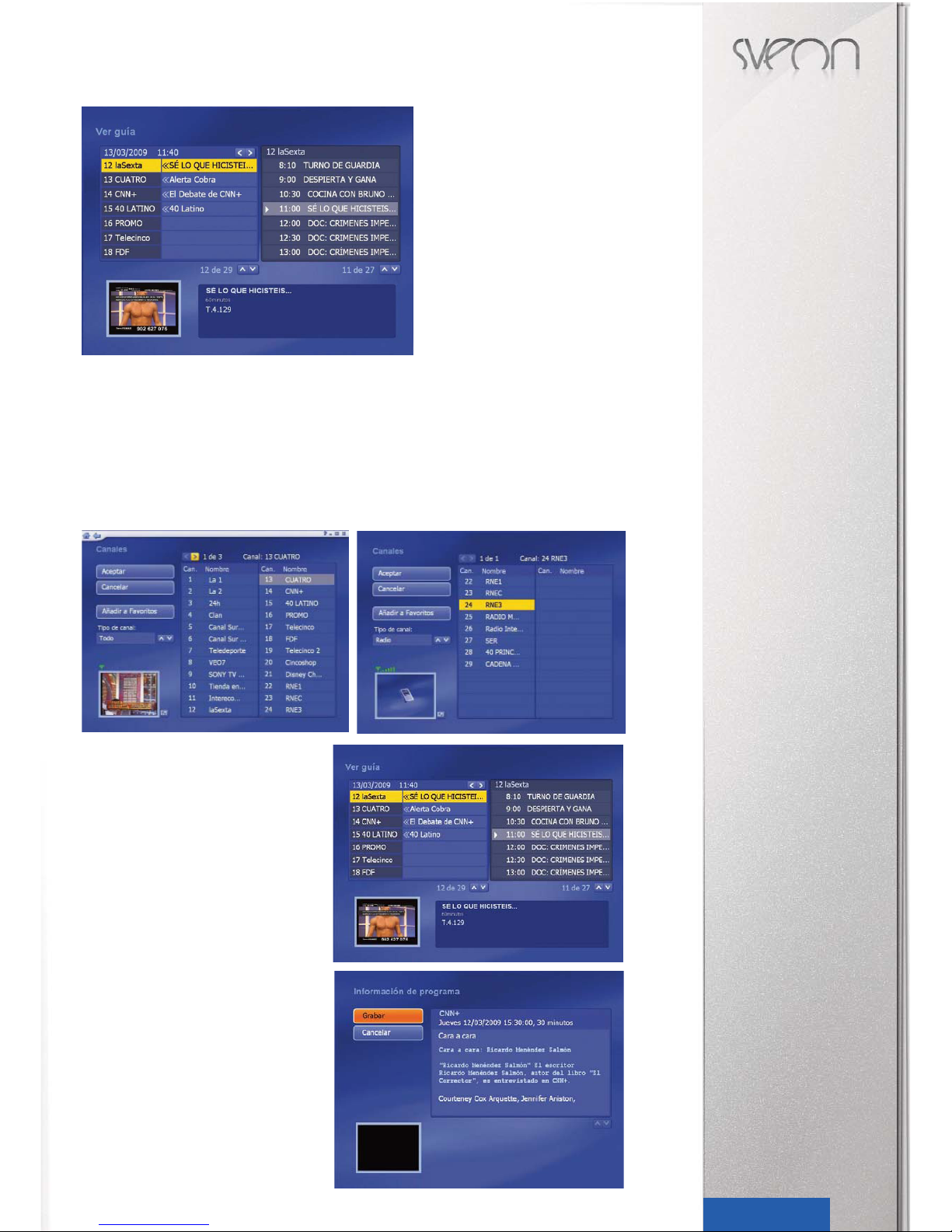
10.4.2 EPG
Pulsando la opción EPG podrá obtener la
guía de programas de los canales sintonizados y añadir grabaciones.
Nota: La visualización del EPG es suministrada por el canal, por lo que si el canal no la
tiene disponible, Totalmedia no podrá mostrarla.
10.4.3 Canales
Pulsando la opción “Canales” podrá ver la lista de canales completa obtenida anteriormente en la búsqueda.
Podrá elegir ver el listado de canales de TV, los de Radio Digital, solo los canales del listado de “Favoritos” o todos ellos
a la vez pulsando sobre el icono “Tipo de canal” y eligiendo la opción que prefiera.
Para crear una Lista de Favoritos sitúese sobre el canal que quiera añadir y pulse sobre “Añadir a Favoritos”.
Desde el mosaico del canal podrá ampliar a pantalla completa haciendo clic sobre el icono situado en la esquina inferior
derecha de la pantalla Mosaico.
Dependiendo la cantidad de canales obtenidos en la escaneo aparecerán una o varias páginas de canales.
10.4.4 Grabación de TV
La grabación de programas puede realizarse de dos
modos:
1. Pulsando el botón “Rec” del mando a distancia
2. Pulsando sobre el icono “Rec” del panel flotante inferior.
Para parar la grabación vuelva a pulsar sobre el botón
REC o pulse en STOP.
Para programar una grabación puede hacerlo desde
el modulo EPG o desde el módulo Horario.
10.4.5 Grabación desde el módulo EPG
1. Desde el módulo EPG, seleccione de la ventana de
la derecha el programa que desee añadir a la lista de
grabaciones.
2. Haga doble clic sobre el programa y pulse “Grabar”.
Español 10
STV21 Manual de usuario
Índice
1. Bienvenido
2. Características
3. Requisitos del sistema
4. Contenido del pack
5. Hardware
6. Conexiones
7. Mando a distancia
8. Instalación del software y Drivers
8.1 Instalación del driver
8.2 Instalación del Total Media
8.3 Instalación software del mando
9. Desinstalación del software
9.1 Desinstalación software del mando
10. Arc Soft Total Media
10.1 Búsqueda de canales
10.2 Funciones de Total Media
10.3 Panel Flotante
10.4 Menú TV
10.5 Menú Fotos
10.6 Menú Radio
10.7 Menú Vídeo
10.8 Menú Portátil
10.9 Menú Configuración
11. Especificaciones Técnicas
12. Aviso
Page 11
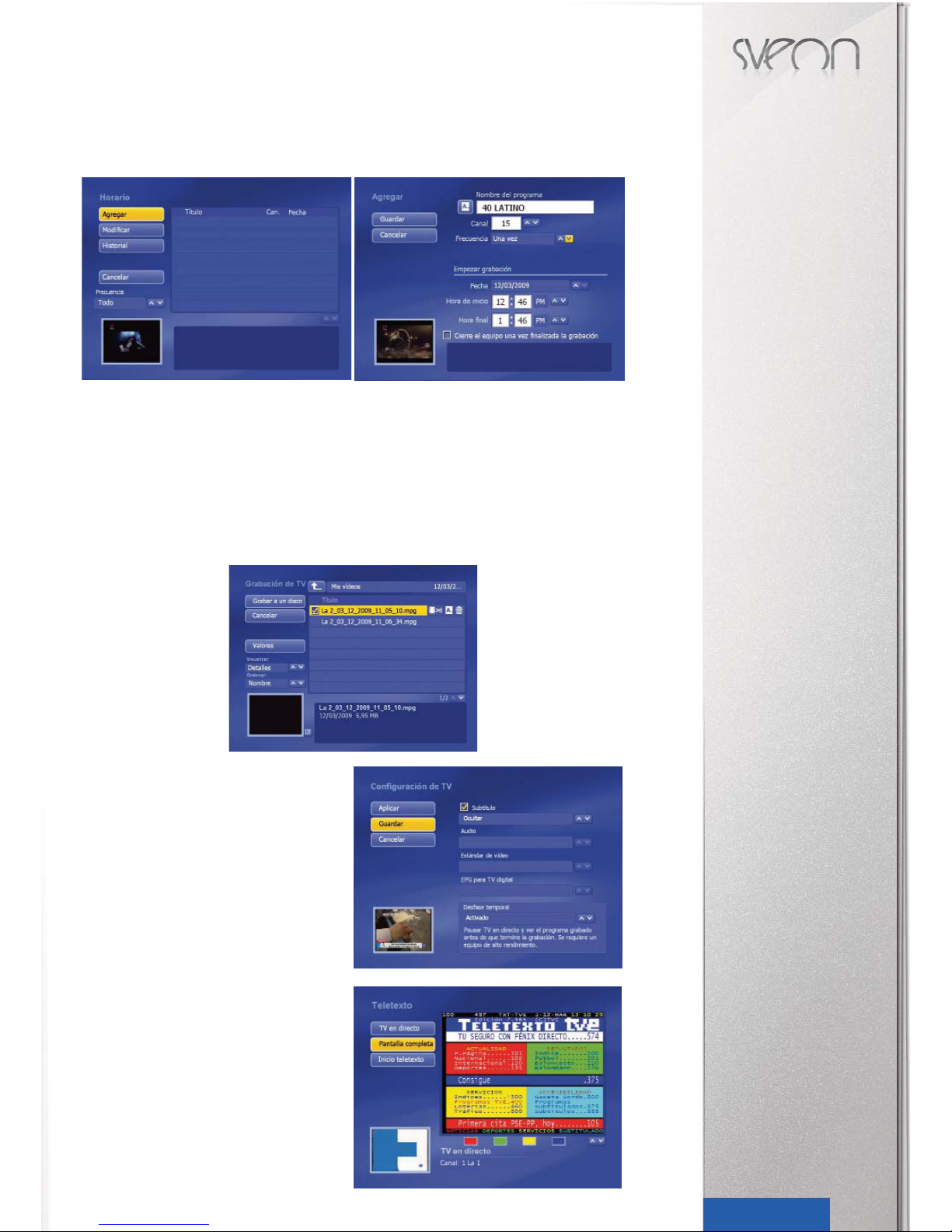
10.4.6 Grabación desde el módulo HORARIO
En el módulo Horario haga clic en “Agregar”. En la ventana que aparece seleccione el canal que quiere grabar, la frecuencia de grabación (si una sola vez, cada día, cada semana, etc) así como la fecha en que ha de realizarse y la hora
de comienzo y de finalización de la misma. Seleccione si desea que se apague el ordenador una vez finalizada la grabación. Una vez seleccionados todos los parámetros de la grabación haga clic en “Guardar”.
Las grabaciones se guardarán automáticamente en la carpeta “Mis Documentos/Mis Videos”. Para elegir otra carpeta de
destino de las grabaciones pulse en el menú principal “Configuración”- “General” - “Almacenamiento de grabación de
video” y especifique la carpeta en la que se guardarán las grabaciones.
Pulsando la opción Grabación de TV tendremos acceso a las grabaciones realizadas. Estas grabaciones las podremos
cortar, cambiar de nombre de archivo o borrar si pulsamos sobre el titulo.
Podemos elegir si pre-visualizar los archivos en miniaturas o ver el listado de los mismos. Para ello seleccione la opción
que desee en el desplegable “Visualizar” de la izquierda.
También es posible elegir cómo ordenar sus archivos grabados. Seleccione en el desplegable si desea ordenar los archivos por: Nombre, Tamaño o Fecha de Grabación.
Por último Total Media™ le permite grabar los archivos seleccionados a un CD o DVD. Para ello su PC debe tener una
unidad grabadora de CD-R o DVD-R. Seleccione los archivos que desee grabar y haga clic en “Grabar a un disco”
10.4.7 Timeshift
La unidad STV21 cuenta con la función Time Shifting o
pausa de la programación en vivo,
para evitar que el usua-
rio se pierda sus programas favoritos por una interrupción.
Cuando la opción Time Shift (desfase temporal) está activa, el programa guarda la grabación como un archivo de
vídeo en el PC. Gracias a esto, puede acceder a los minutos perdidos de la programación y seguir viendo su programa favorito justo donde lo dejó.
Para activar esta opción pulse en el menú inicial en “TV” “Valores” - “Configuración de TV” y seleccione la opción
“Activado” en el desplegable “Desfase Temporal”. Una vez
activado haga clic en “Aplicar” para guardar la configuración.
10.4.8 Teletexto
La función Teletexto estará disponible en los canales de
TV que ofrezcan el servicio y que cuenten con una recepción de señal óptima (el Teletexto es un servicio de cada
canal, por lo que a veces es posible que no este disponible).
Esta función ofrece las siguientes opciones: “TV directo”
“Pantalla completa” o ”Inicio Teletexto”.
- TV en directo: Veremos el canal de TV en modo mosaico
en la parte inferior izquierda de la pantalla .
- Pantalla completa: veremos la pantalla de Teletexto en
modo completa
- Inicio Teletexto: Mostrara la pantalla inicial del teletexto.
Con los botones de colores podremos acceder de forma
directa a los diferentes apartados del teletexto
haciendo
clic sobre ellos.
Español 11
STV21 Manual de usuario
Índice
1. Bienvenido
2. Características
3. Requisitos del sistema
4. Contenido del pack
5. Hardware
6. Conexiones
7. Mando a distancia
8. Instalación del software y Drivers
8.1 Instalación del driver
8.2 Instalación del Total Media
8.3 Instalación software del mando
9. Desinstalación del software
9.1 Desinstalación software del mando
10. Arc Soft Total Media
10.1 Búsqueda de canales
10.2 Funciones de Total Media
10.3 Panel Flotante
10.4 Menú TV
10.5 Menú Fotos
10.6 Menú Radio
10.7 Menú Vídeo
10.8 Menú Portátil
10.9 Menú Configuración
11. Especificaciones Técnicas
12. Aviso
Page 12
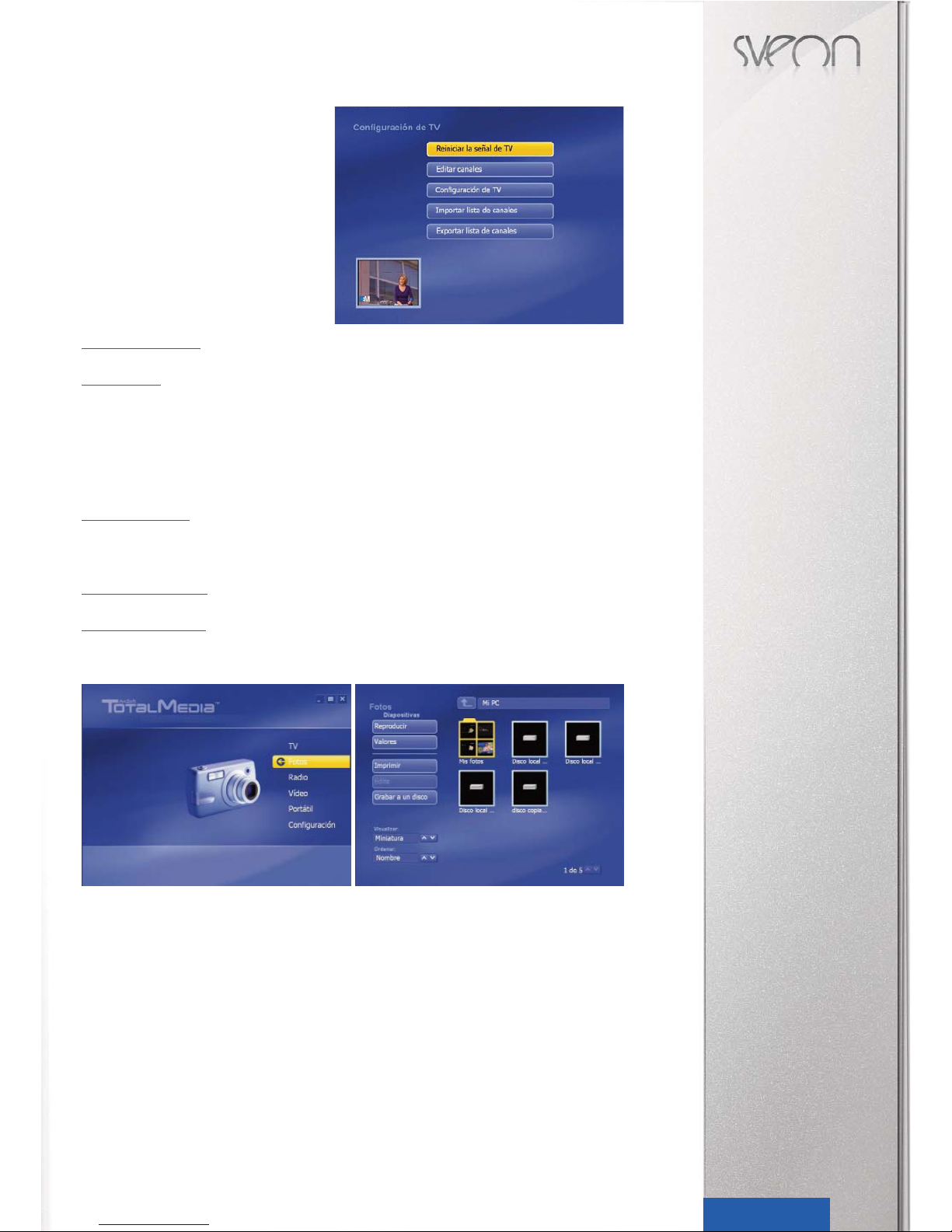
10.4.9 Valores
En este apartado podrá configurar los siguientes parámetros:
I. Reiniciar la señal de TV
II. Editar canales
III. Configuración de TV
IV. Importar lista de canales
V. Exportar lista de canales
I. Reiniciar la señal de TV:
Este apartado nos permitirá realizar una nueva búsqueda de canales, borrando la configuración anterior.
II. Editar canales:
Desde este menú podremos ordenar los canales pulsando sobre el canal y moviéndolo con las flechas arriba y abajo.
Para borrar un canal selecciónelo y pulse sobre el icono de la “Papelera”. Para cambiar el nombre del canal selecciónelo
pulse sobre el icono “A_” e introduzca el nuevo nombre.
La opción LCN (Número de canal local) permite ordenar la lista automáticamente con el orden de los transponedores de
su provincia.
Una vez realizados los cambios haga clic sobre la opción “Guardar”
III. Configuración de TV
-Subtítulos: Las opción “Subtítulo” muestra u oculta los subtítulos del canal. Seleccione la opción que desee.
(Sólo en los canales con esta función disponible) .
- Las opciones “Audio” y “Estándar de Video” sólo están disponibles para sintonizadores analógicos.
- EPG para TV Digital. Si sus canales ya reciben EPG no podrá elegir opciones en este menú.
IV. Importar lista de canales
Seleccione la carpeta que contiene la lista de canales que quiera importar.
V. Exportar lista de canales
Especifique un nombre para el archivo que creará a la hora de guardar su lista de canales
10.5 Menú Fotos
En el menú Fotos podrá acceder a las siguientes opciones:
- Reproducir
- Valores
- Imprimir
- Edite
- Grabar a un disco
10.5.1 Reproducir
Para reproducir sus fotos o capturas seleccione la carpeta en la que tenga almacenadas sus imágenes y pulse “Reproducir”.
10.5.2 Valores
Cuando se muestran las imágenes de la carpeta seleccionada éstas se visualizan en modo Slide Show (presentación automática). Podrá configurar los parámetros de dicha presentación:
- Intervalo: Seleccione el tiempo de transición entre imágenes (desde 2 a 20 segundos).
- Transiciones: Seleccione el efecto de transición entre imágenes. Seleccione en el desplegable entre las si
guientes opciones: Panorámica y zoom, Desvanecerse, Rollo, Paso de página, Artista alfa, Ninguno.
- Banda sonora: Seleccione para añadir música a su presentación. Pulse en “Agregar” y seleccione el archivo
que quiera utilizar (en formato MP3 o WMV) Puede seleccionar más de un archivo. Una vez agregados los
archivos de música puede marcar la opción “Ajustar a la banda sonora”(Ajustará el tiempo de reproducción
del archivo de música a la duración de la presentación)
Español 12
STV21 Manual de usuario
Índice
1. Bienvenido
2. Características
3. Requisitos del sistema
4. Contenido del pack
5. Hardware
6. Conexiones
7. Mando a distancia
8. Instalación del software y Drivers
8.1 Instalación del driver
8.2 Instalación del Total Media
8.3 Instalación software del mando
9. Desinstalación del software
9.1 Desinstalación software del mando
10. Arc Soft Total Media
10.1 Búsqueda de canales
10.2 Funciones de Total Media
10.3 Panel Flotante
10.4 Menú TV
10.5 Menú Fotos
10.6 Menú Radio
10.7 Menú Vídeo
10.8 Menú Portátil
10.9 Menú Configuración
11. Especificaciones Técnicas
12. Aviso
Page 13
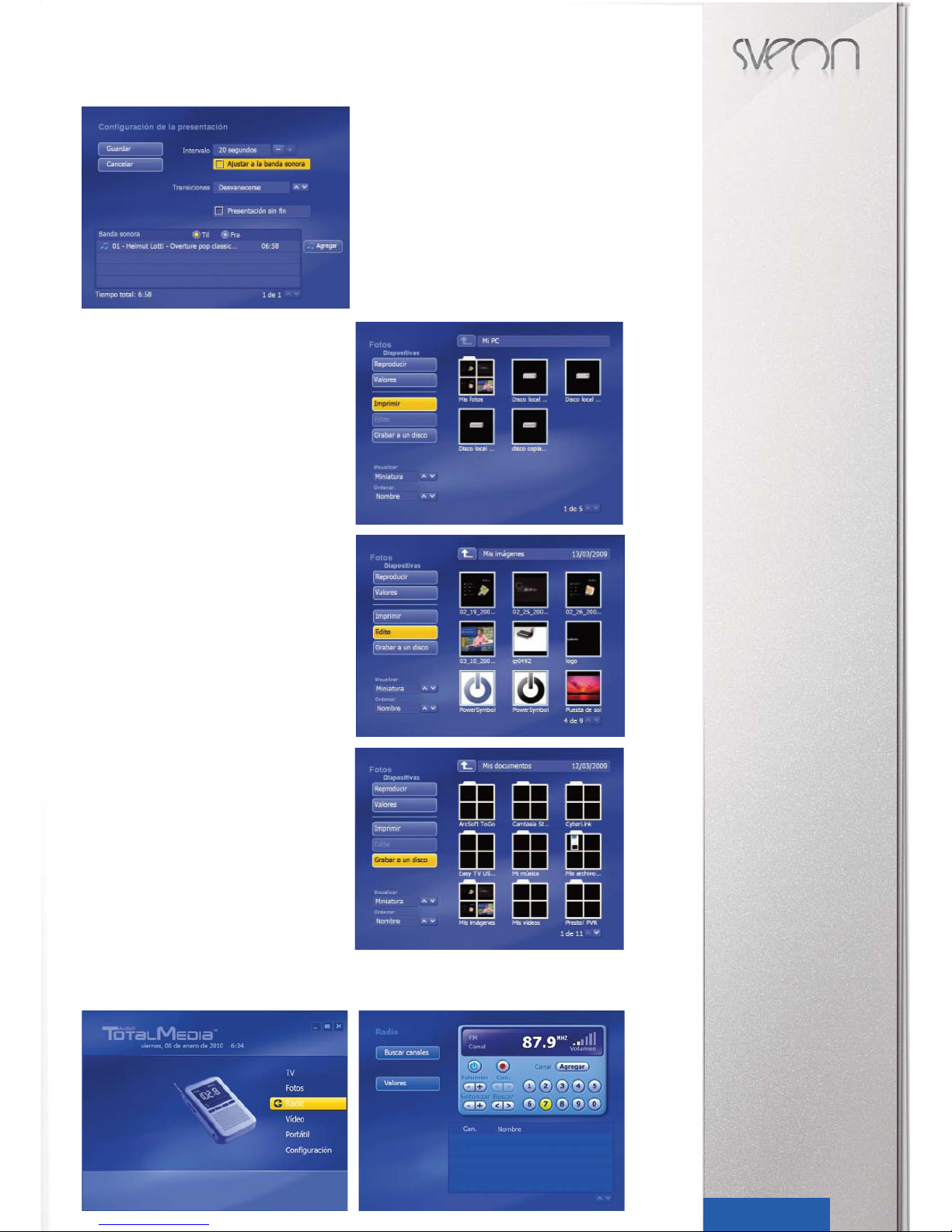
10.5.3 Imprimir
Esta opción le permitirá imprimir cualquier imagen en su impresora permitiéndole elegir entre diferentes opciones como
el tamaño de impresión y el tamaño de papel.
10.5.4 Edite
La opción estará disponible cuando tenga seleccionada la
carpeta que contiene las imágenes. Con esta opción podrá
recortar, reducir ojos rojos, girar, dar efectos de luz, etc. a
sus fotografías.
Grabar a un disco
Total Media™ le permite grabar los archivos seleccionados
a un CD o DVD. Para ello su PC ha de contar con una unidad grabadora de CD-R o DVD-R. Seleccione los archivos
que desee grabar y haga clic en “Grabar a un disco
10.6 Menú Radio
La unidad STV21 dispone de la posibilidad de escuchar Radio FM con el software Arcsoft TotalMedia.
Español 13
STV21 Manual de usuario
Índice
1. Bienvenido
2. Características
3. Requisitos del sistema
4. Contenido del pack
5. Hardware
6. Conexiones
7. Mando a distancia
8. Instalación del software y Drivers
8.1 Instalación del driver
8.2 Instalación del Total Media
8.3 Instalación software del mando
9. Desinstalación del software
9.1 Desinstalación software del mando
10. Arc Soft Total Media
10.1 Búsqueda de canales
10.2 Funciones de Total Media
10.3 Panel Flotante
10.4 Menú TV
10.5 Menú Fotos
10.6 Menú Radio
10.7 Menú Vídeo
10.8 Menú Portátil
10.9 Menú Configuración
11. Especificaciones Técnicas
12. Aviso
Page 14
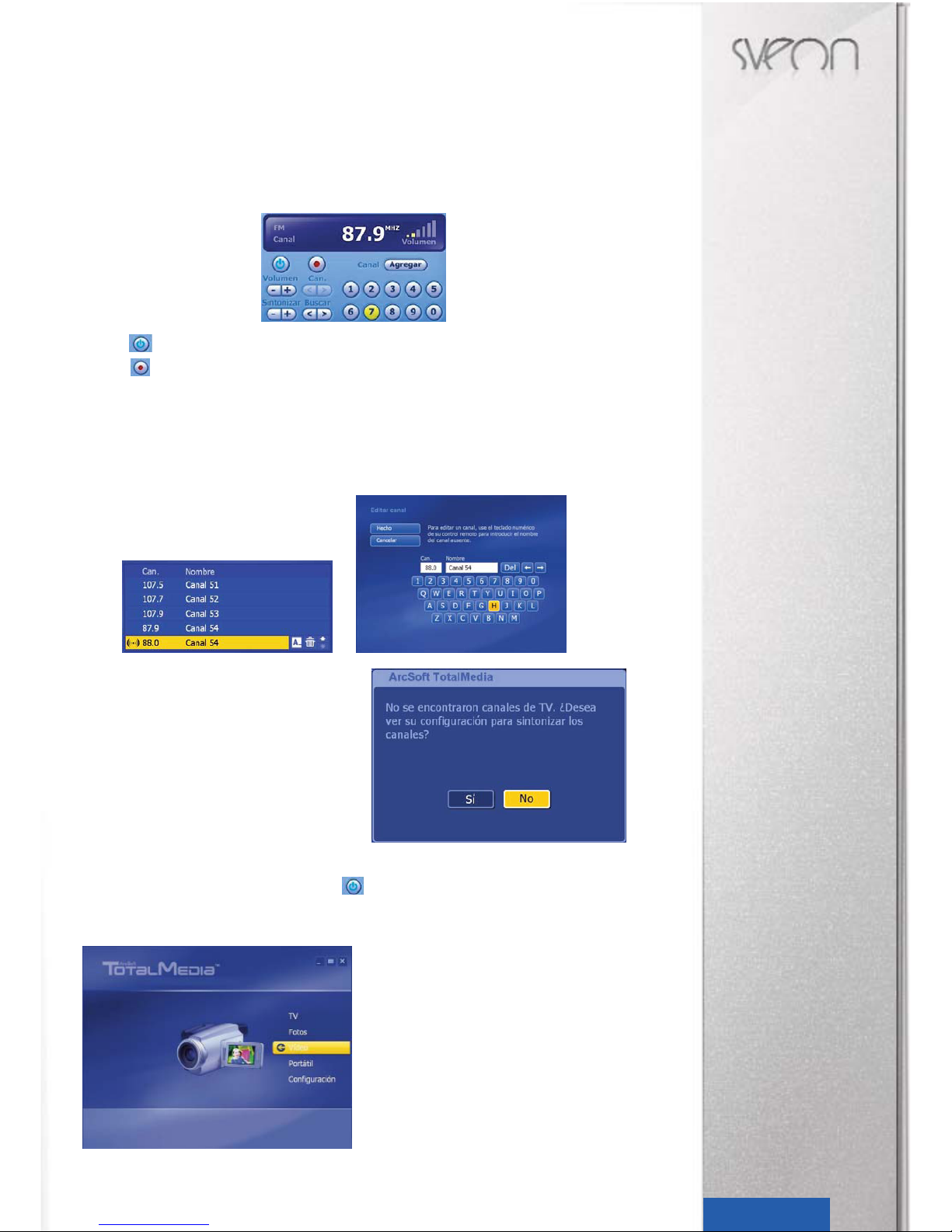
Seleccione la opcion “Radio” y a continuación se abrira el modulo de radio. En este apartado podrá seleccionar las distintas opciones .
- Buscar canales: Este apartado le permitirá realizar una nueva búsqueda de canales.
- Valores: Selección del paso de búsqueda y del destino de la grabación de las capturas de radio.
Opciones en el modulo de Radio
En el siguiente apartado podrá seleccionar las siguientes opciones.
On/Off: Enciende/Apaga la radio
Grabar: Pulse para grabar el canal de Radio
- Volumen -/+ :Ajusta el volumen
- Sintonizar -/+ : Pulse para ajuste fino de un canal
- Buscar < > : Pulse para sintonizar manualmente
- Can : Pulse para cambiar de canal de radio memorizado
- Agregar : Pulse para agregar la frecuencia deseada
- Teclado numérico : Pulse para introducir una frecuencia manualmente
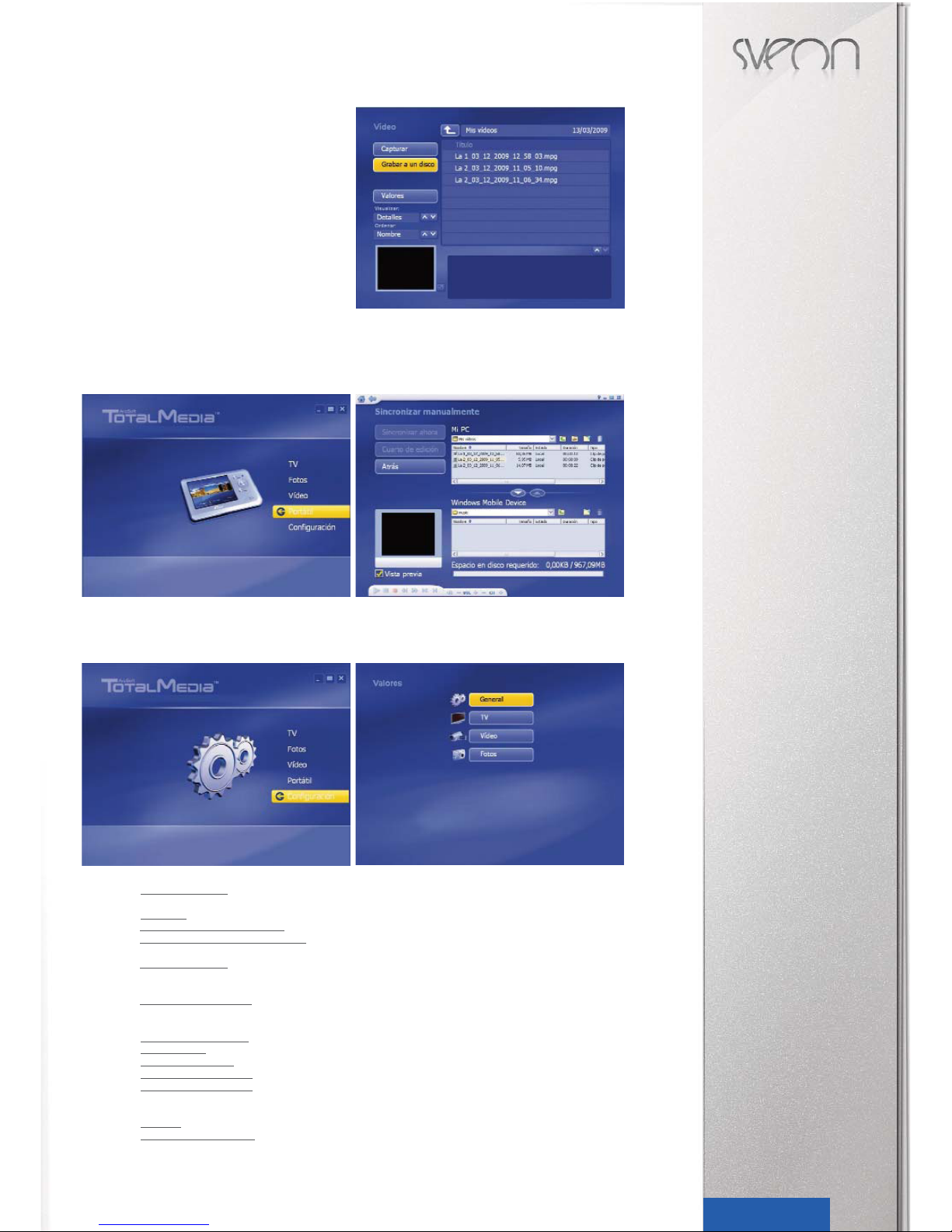
Una vez memorizado un canal, puede seleccionarlo para cambiar su nombre, eliminarlo o cambiarlo de posición en la lista
de emisoras.
Si la radio está encendida y desea volver al apartado de TV,
aparecerá el siguiente aviso:
En este caso, cierre y vuelva abrir el Totalmedia.
Para una correcta utilización de la radio, pulse el botón antes de volver al apartado de TV.
10.7 Menú Vídeo
En el menú de Video podrá capturar y/o grabar sus videos a CD/DVD
10.7.1 Capturar
Le permite capturar desde una fuente de vídeo externa.
Importante. Esta opción sólo está disponible en modelos
con entrada de vídeo (STV24).
Español 14
STV21 Manual de usuario
Índice
1. Bienvenido
2. Características
3. Requisitos del sistema
4. Contenido del pack
5. Hardware
6. Conexiones
7. Mando a distancia
8. Instalación del software y Drivers
8.1 Instalación del driver
8.2 Instalación del Total Media
8.3 Instalación software del mando
9. Desinstalación del software
9.1 Desinstalación software del mando
10. Arc Soft Total Media
10.1 Búsqueda de canales
10.2 Funciones de Total Media
10.3 Panel Flotante
10.4 Menú TV
10.5 Menú Fotos
10.6 Menú Radio
10.7 Menú Vídeo
10.8 Menú Portátil
10.9 Menú Configuración
11. Especificaciones Técnicas
12. Aviso
Page 15
STV21 Manual de usuario
Índice
1. Bienvenido
2. Características
3. Requisitos del sistema
4. Contenido del pack
5. Hardware
6. Conexiones
7. Mando a distancia
8. Instalación del software y Drivers
8.1 Instalación del driver
8.2 Instalación del Total Media
8.3 Instalación software del mando
9. Desinstalación del software
9.1 Desinstalación software del mando
10. Arc Soft Total Media
10.1 Búsqueda de canales
10.2 Funciones de Total Media
10.3 Panel Flotante
10.4 Menú TV
10.5 Menú Fotos
10.6 Menú Radio
10.7 Menú Vídeo
10.8 Menú Portátil
10.9 Menú Configuración
11. Especificaciones Técnicas
12. Aviso
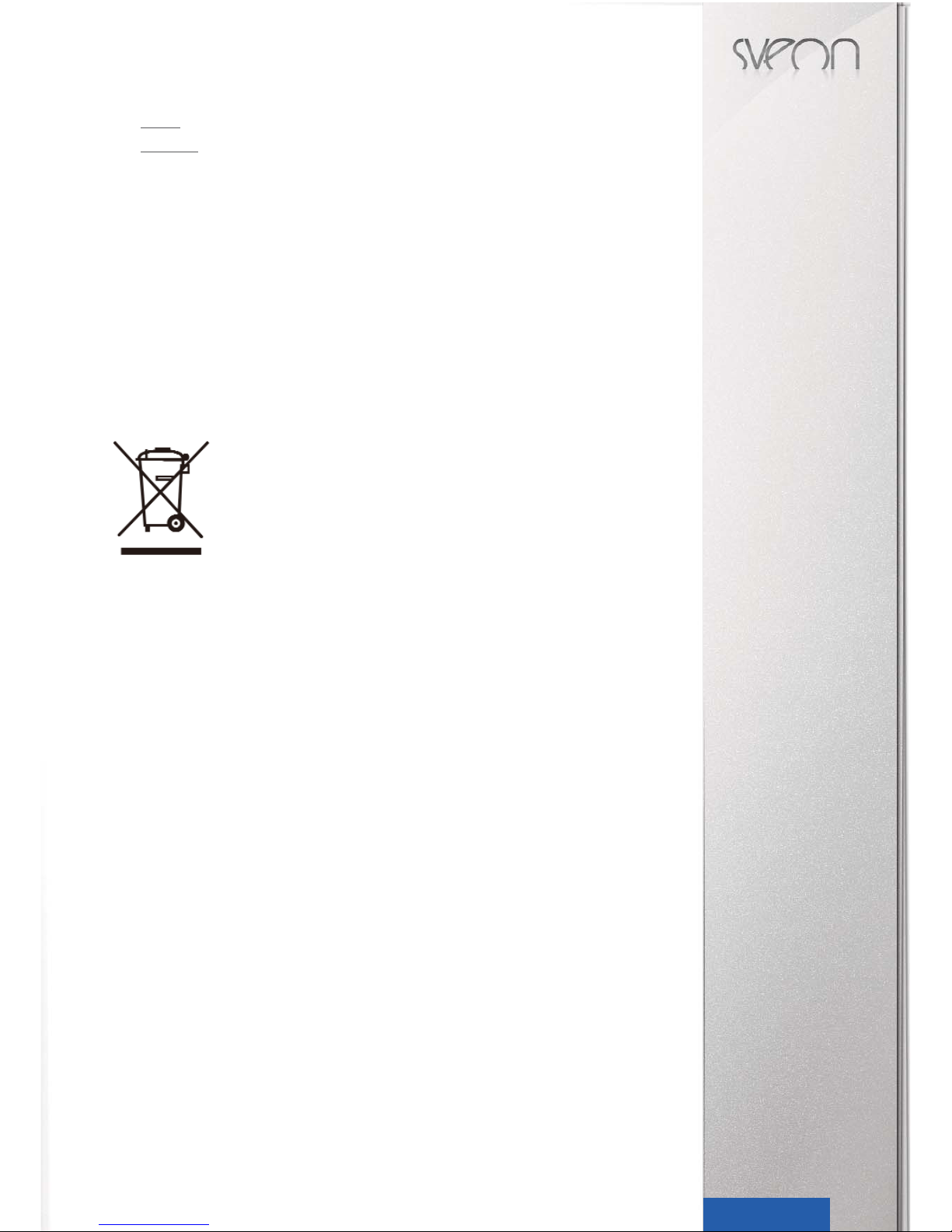
10.7.2 Grabar a un disco
Pulse sobre el archivo de vídeo que quiera grabar. Total
Media™ le dará la opción de editarlo para recortar partes no
deseadas. Una vez finalizado el proceso de edición pulse
sobre “Grabar a un disco” para comenzar el proceso de grabación.
Nota: Es necesario disponer de unidad grabadora de
CDR/DVDR
10.7.3 Valores
Podrá mostrar u ocultar los subtitulos y configurar los parámetros de captura.
Importante. Opción sólo disponible en modelos con capturadora externa (STV24)
10.8 Menú Portátil
El menú Portátil le permitirá sincronizar con dispositivos externos (IPOD, Vídeo, Sony PSP, Windows Mobile Device) para
la copia de archivos entre el Dispositivo y el PC.
10.9 Menú Configuración
En el menú Configuración podrá configurar los valores de generales del dispositivo.
10.9.1 General
- Creación de discos
: Seleccione el sistema de TV en el que visualizará posteriormente los discos grabados.
Seleccione entre PAL/NTSC
- Impresora
: Elija la impresora predeterminada por defecto.
- Almacenamiento de fotogramas
: Elija la carpeta donde quiera almacenar sus capturas de pantalla.
- Almacenamiento grabación de video
: Elija la carpeta donde quiera almacenar sus archivos de vídeo así
como la calidad por defecto del mismo (HQ, LP, EP)
- Ajustes de Pantalla
: Elija el formato de pantalla por defecto entre 4:3 o 16:9 (panorámico) Así mismo elija
el modo “Desentrelazar”: Fra (inteligente) Til (pasado) Por último puede elegir el efecto de transición entre las
pantallas de Total Media™: 2D o 3D.
- Acerca de Total Media™
: Le indica la versión del software Total Media™ que está utilizando.
10.9.2 TV
- Reiniciar la señal de TV
: Reinicia la búsqueda de canales
- Editar canales
: Configuración de la lista de canales
- Configuración de TV
: Configuración de subtítulos y Timeshift (Desfase temporal)
- Importar lista de canales
: Seleccionar lista de canales.
- Exportar lista de canales
: Seleccionar carpeta de destino para guardar la lista de canales
10.9.3 Vídeo
- Subtítulo
: Elija el archivo que contendrán los subtítulos del archivo de vídeo.
- Configuración de captura
: Especifique el dispositivo de vídeo desde el cual se capturará la imagen, el tipo
de entrada del mismo, el estándar, el dispositivo de audio y la entrada de sonido.
Nota: La configuración de captura está solo disponible en unidades con captura desde fuentes externas como STV24.
Español 15
Page 16
STV21 Manual de usuario
Índice
1. Bienvenido
2. Características
3. Requisitos del sistema
4. Contenido del pack
5. Hardware
6. Conexiones
7. Mando a distancia
8. Instalación del software y Drivers
8.1 Instalación del driver
8.2 Instalación del Total Media
8.3 Instalación software del mando
9. Desinstalación del software
9.1 Desinstalación software del mando
10. Arc Soft Total Media
10.1 Búsqueda de canales
10.2 Funciones de Total Media
10.3 Panel Flotante
10.4 Menú TV
10.5 Menú Fotos
10.6 Menú Radio
10.7 Menú Vídeo
10.8 Menú Portátil
10.9 Menú Configuración
11. Especificaciones Técnicas
12. Aviso
10.9.4 Fotos
- Intervalo
: Podrá especificar el tiempo entre imágenes durante la opción “Slide Show” (desde 2 a 20 segun
dos).
- Transiciones
: Podrá elegir el efecto de transición entre imágenes. Para ellos seleccione en el desplegable
entre las siguientes: Panorámica y zoom, Desvanecerse, Rollo, Paso de página, Artista alfa, Ninguno.
11. Especificaciones Técnicas
Interfaz: USB 2.0 Alta Velocidad
Sintonizador: 75 Ohm (UHF/VHF) antena TV
Sistema de TV Digital:
- Frecuencia: 51~862 MHz
- Transmisión: 2K FFT o 8K FFT demodulador COFDM (compatible con DVB-T: ETS 300-744)
- Code Rate: 1/2, 2/3, 3/4, 5/6 y 7/8
- Intervalo: 1/4, 1/8, 1/16, 1/32
- Constelación: QPSK, 16QAM, 64QAM
- Ancho de banda: 6, 7, 8 MHz
Mando a distancia: Control por infrarrojos
Tamaño: 88x28x17 mm
12. Aviso: Reciclaje de baterías
Este símbolo en el producto o sus baterías significa que ni este producto ni sus baterías deben desecharse junto con el resto de la basura doméstica.
En este caso, es su responsabilidad llevarlo a un punto de recogida adecuado para
el reciclaje de baterías y equipos eléctricos y electrónicos. la recogida selectiva y el
reciclaje ayudarán a conservar los recursos naturales y a evitar posibles consecuencias negativas para la salud del hombre y el medioambiente debidas a la posible presencia de sustancias peligrosas en baterías y equipos eléctricos y electrónicos
desechados de forma inadecuada.
Para obtener más información acerca de dónde desechar baterías y equipos eléctricos o electrónicos, póngase en contacto con la oficina local de su ciudad/municipio.
Español 16
Page 17
STV21 User Guide
Index
1. Welcome
2. Features
3. System Requirements
4. Content
5. Hardware
6. Connections
7. Remote Control
8. Software and Driver Installation
8.1 Driver installation
8.2 Total Media Installation
8.3 Remote control software installation
9. Software Uninstallation
9.1 Remote control software uninstallation
10. Arc Soft Total Media™
10.1 Channel Scan
10.2 Total Media Functions™
10.3 Total Media™ Bar
10.4 TV Menu
10.5 Pictures Menu
10.6 Radio Menu
10.7 Video Menu
10.8 Portable Menu
10.9 Setup Menu
11. Technical Specifications
12. Warning
Page 18
STV21 User Guide
Index
1. Welcome
2. Features
3. System requirements
4. Content
5. Hardware
6. Connetions
7. Remote Control
8. Software and Driver Installation
8.1 Driver Installation
8.2 Total Media Installation
8.3 Remote control software installation
9. Software Uninstallation
9.1 Remote control software uninstallation
10. Arc Soft Total Media™
10.1 Channel Scan
10.2 Total Media™ Functions
10.3 Total Media™ Bars
10.4 TV Menu
10.5 Pictures Menu
10.6 Radio Menu
10.7 Video Menu
10.8 Portable Menu
10.9 Setup Menu
11. Technical Specifications
12. Warning
1. Welcome
Thanks for choosing STV21, the USB TV Tuner compliant with HDTV which will allow you to turn your PC or laptop into a
complete TV anywhere and enjoy the great variety of channels of Digital Television, record your favourite programs, make
screenshots and even pause the live TV.
Through this user guide we will show you how to connect and use properly this device to get the best performance.
2. Features
- Pure DVB-T USB TV Tuner for Digital TV and Radio.
- Fully compliant with Microsoft® Windows XP, Vista and Windows 7
- HDTV Supported* (High Definition TV) in H.264, with a resolution up to 1280x720/1920x1080.
* HDTV is subject to channel availability.
- Includes Total Media™ software to enjoy functions like playback of TV, pictures, videos and radio or synchronize files
with multimedia external devices. Besides, the unit is compliant with Windows Media Center.
- Time Shifting function supported.
- EPG, Teletext and Subtitles supported
- Captures pictures in JPG format.
- STV21 allows you to record live TV and setup schedule recordings.
- USB 2.0 connection. The unit doesn´t need external power supply and it guarantees a minimum power consuption.
- Portable antenna and remote control included to receive DVB-T signal and manage all the functions and programs ea-
sily.
- Its minimum size makes the unit easier to carry and turns it in a very useful device for laptop users.
3. System Requirements
- Pentium IV 2.0GHz or AMD Athlon.
- For high quality definition TV Channels reception: Intel Core 2 Duo.
- OS: Windows XP with the last Service Pack, Windows Vista, Windows 7.
- 512MB of memory or higher
- Free disk space: at least 600MB for driver installation and 2GB for recording
- Graphic Card: 1024x768, DirectX 9.0c or compliant
- Sound Card: PCI card compliant with AC97
- CD or DVD-ROM for driver and application installation
-
An available USB 2.0 port
4. Content
- Pure DVB-T USB TV Tuner STV21
- Remote Control
- USB Cable
- Portable Antenna
- CD Driver (user guide included)
- Quick Installation Guide
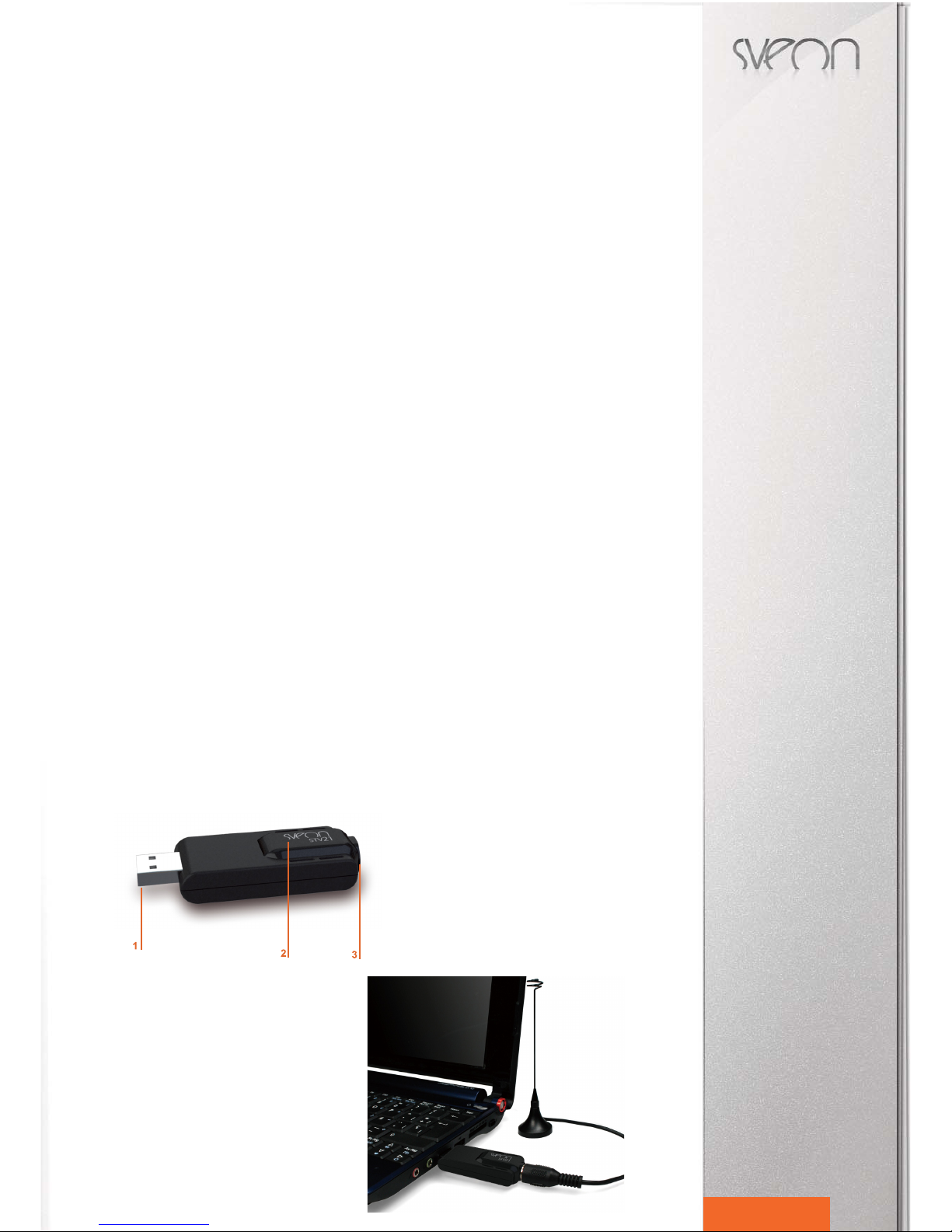
5. Hardware
1. USB Connection
2. Infrared receiver
3. Input for portable or home antenna.
6. Connections
PC or Laptop connection through portable antenna
English 18
Page 19
STV21 User Guide
Index
1. Welcome
2. Features
3. System requirements
4. Content
5. Hardware
6. Connetions
7. Remote Control
8. Software and Driver Installation
8.1 Driver Installation
8.2 Total Media Installation
8.3 Remote control software installation
9. Software Uninstallation
9.1 Remote control software uninstallation
10. Arc Soft Total Media™
10.1 Channel Scan
10.2 Total Media™ Functions
10.3 Total Media™ Bars
10.4 TV Menu
10.5 Pictures Menu
10.6 Radio Menu
10.7 Video Menu
10.8 Portable Menu
10.9 Setup Menu
11. Technical Specifications
12. Warning
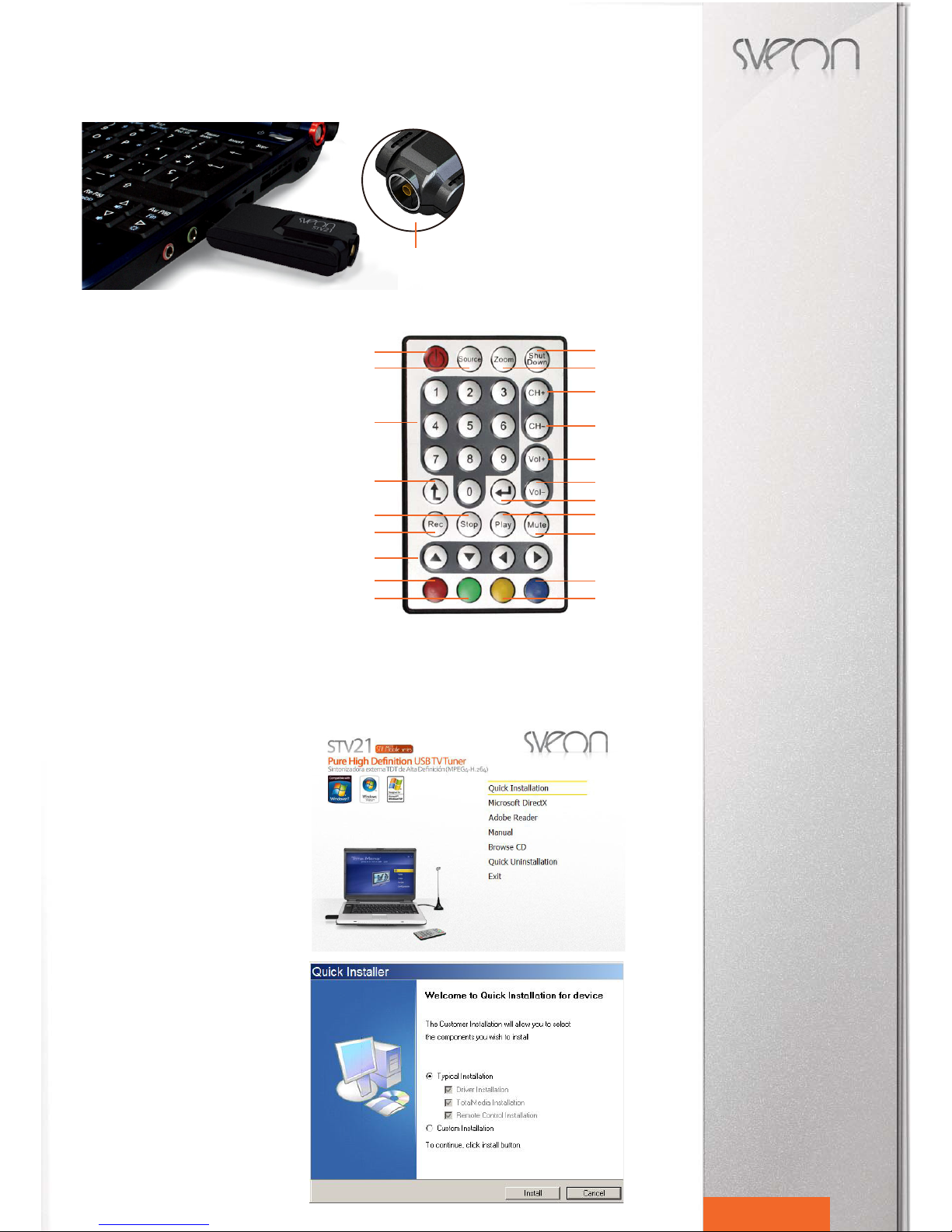
PC or Laptop connection through home antenna
7. Remote Control
1. On/Off: Run/Close Total Media™
2. Source: Change input source*
* Only available in the models STV22 and STV24
3. Zoom: Change the size of the screen (window size or
fullscreen)
4. Shutdown: Turn the OS off.
5. Numeric Buttons: Allows you to enter the channel num-
bers.
6. Channel +: Next channel
7. Channel -: Previous channel
8. Volume +: Increase the volume
9. Volume -: Dicrease the volume
10. Go to previous menu
11. Enter
12. Stop
13. Rec: Recording Function. Press again to stop the re-
cording.
14. Play
15. Mute: Enable/Disable audio signal
16. Arrow Buttons
17. Red Button: Go to previous menu
18. Green Button: Screen Shot
19. Blue Button: Access to EPG function
20. Yellow Button: Run TV
8. Software and Driver Installation
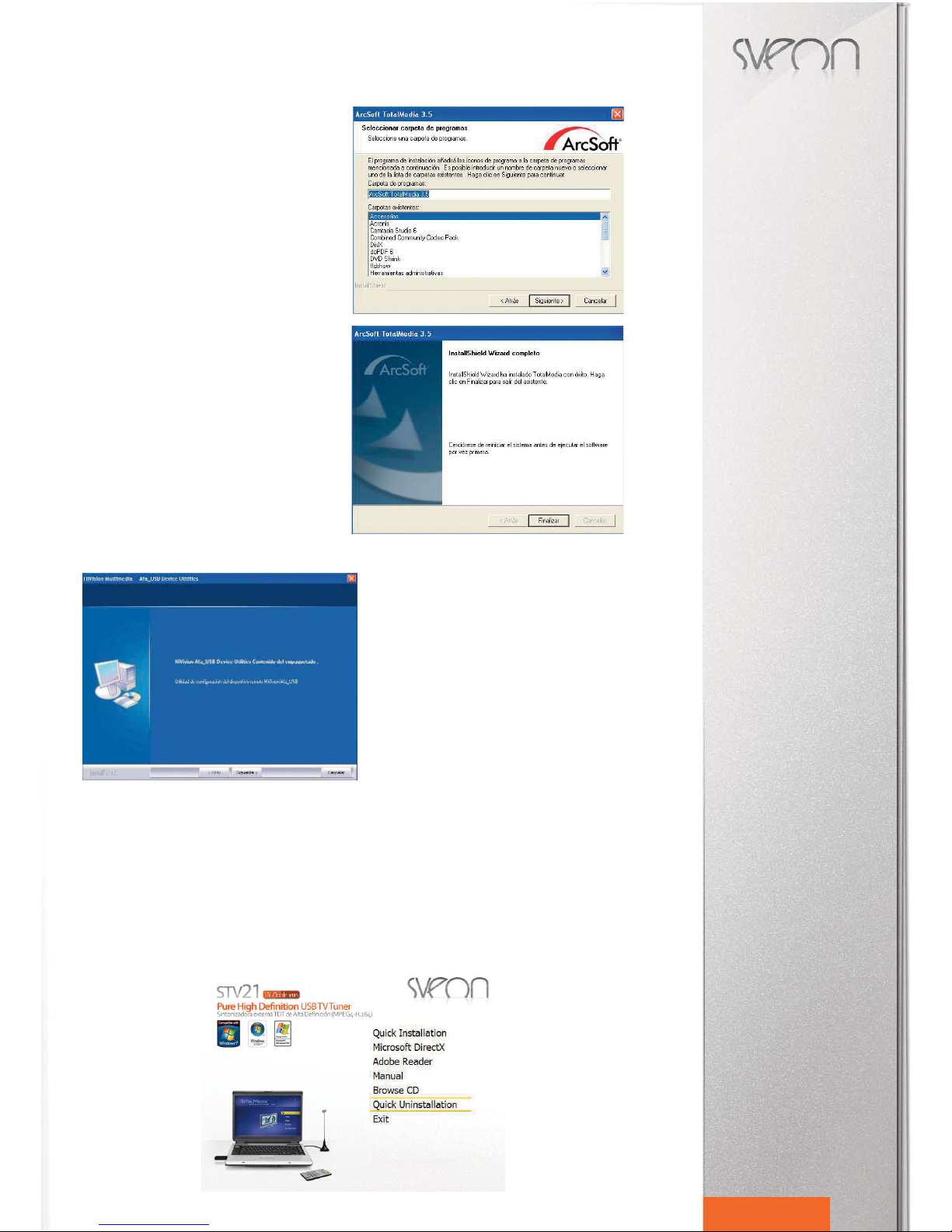
STV21 includes a CD driver with its software and the program Total Media™. Before installing the software please connect the TV Card to your computer through the USB port.
Step 1. Once you plug the unit to the USB port of
your PC or laptop the system will recognize the
new device, and the Windows Assistant for a new
device will be shown. Click on “Cancel”.
Step 2. Enter the CD Driver in the CD ROM unit of
your PC or Laptop. The instal
lation program will
run automatically; if not, select “My PC” icon, double click over CD ROM unit and double click on
“Autorun.exe” file.
Step 3. Click on “Quick Installation”.
Step 4. Select the option “Typical Installation” (re-
commended) or “Custom Installation”. Click on
“Install” and the following content will be installed
in your PC: the drivers or the unit, Total Media™
software and remote control application.
Home Antenna Connection
1
2
3
4
5
6
7
8
9
10
11
12
13
14
15
16
17
18
19
20
English 19
Page 20
STV21 User Guide
Index
1. Welcome
2. Features
3. System requirements
4. Content
5. Hardware
6. Connetions
7. Remote Control
8. Software and Driver Installation
8.1 Driver Installation
8.2 Total Media Installation
8.3 Remote control software installation
9. Software Uninstallation
9.1 Remote control software uninstallation
10. Arc Soft Total Media™
10.1 Channel Scan
10.2 Total Media™ Functions
10.3 Total Media™ Bars
10.4 TV Menu
10.5 Pictures Menu
10.6 Radio Menu
10.7 Video Menu
10.8 Portable Menu
10.9 Setup Menu
11. Technical Specifications
12. Warning
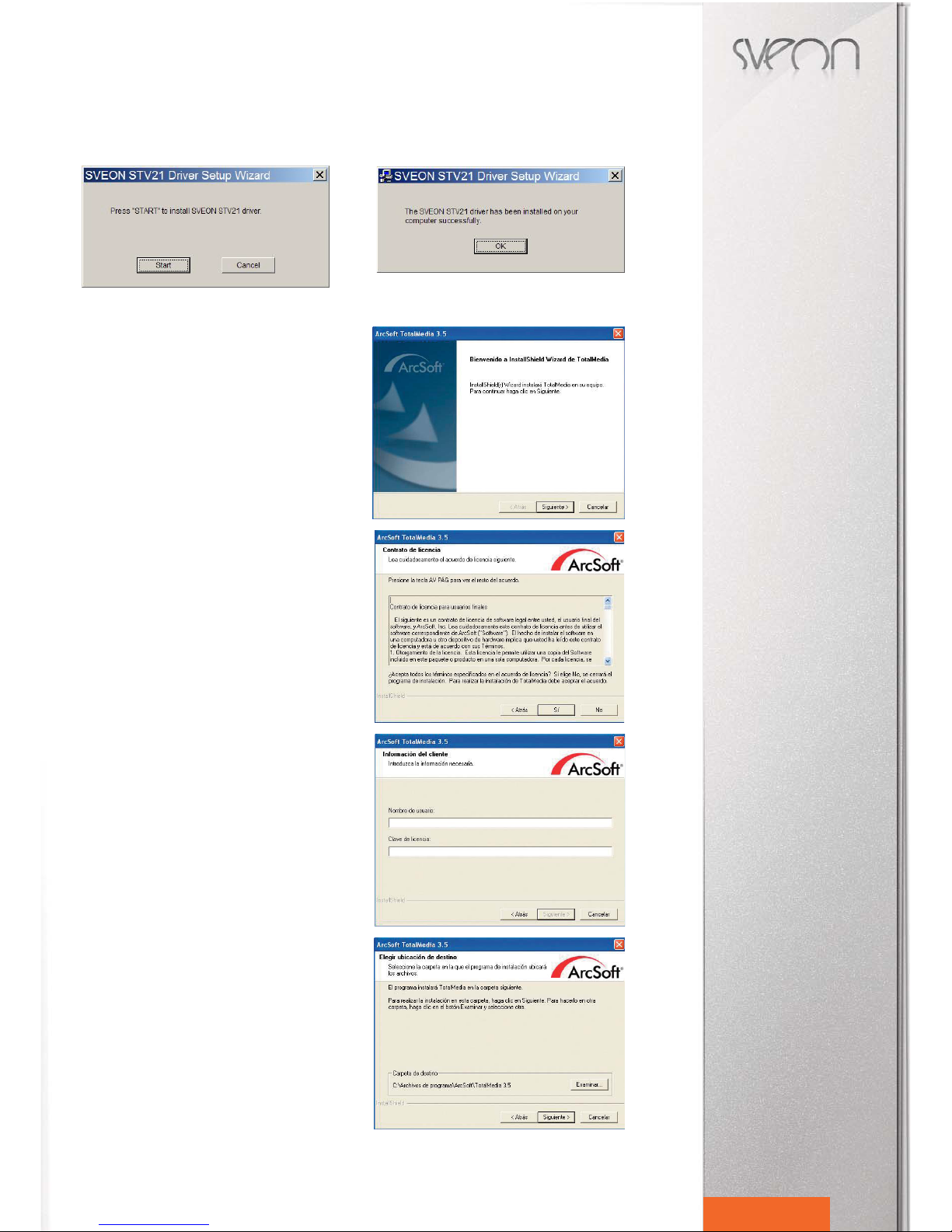
8.1 Driver Installation
Click on “Start” to install the drivers of the unit. If you want to cancel the installation process, click on “Cancel”. Wait until
the installation will be finished and click on “Ok”.
8.2 Total Media™ 3.5 Installation
Step 1. Click on “Next” to install the software Total Media™ from
Arc Soft.
Step 2. Please read carefully the License Terms of the software.
Click on “Yes” if you agree, if you don´t agree click on “No” and
the installation process will be cancel automatically.
Step 3. Enter an User Name and a Company Name (optional).
Enter the serial number in “License Key” field (you will find the
serial number in the CD envelope). Click on “Next” to continue.
Step 4. Click on “Next” to continue the installation. All the files
of the software will be saved in the following directory: C:\Ar
-
chivos de programa\Arcsoft\Totalmedia.
English 20
Page 21
STV21 User Guide
Index
1. Welcome
2. Features
3. System requirements
4. Content
5. Hardware
6. Connetions
7. Remote Control
8. Software and Driver Installation
8.1 Driver Installation
8.2 Total Media Installation
8.3 Remote control software installation
9. Software Uninstallation
9.1 Remote control software uninstallation
10. Arc Soft Total Media™
10.1 Channel Scan
10.2 Total Media™ Functions
10.3 Total Media™ Bars
10.4 TV Menu
10.5 Pictures Menu
10.6 Radio Menu
10.7 Video Menu
10.8 Portable Menu
10.9 Setup Menu
11. Technical Specifications
12. Warning
Step 5. During installation, a software icon will be created in your desktop. Click on “Next” to confirm.
Step 6. Click on “Finish” to finish the software installation.
8.3 Remote Control Software Installation
Step 1. Click on “Next” to start the remote control application installation. Wait until the process has been finished.
Step 2. We recommend to reboot your computer after
installation. Select “Yes, I want to restart my computer
now” and click on “Finish”. If you don’t want to restart your
computer select the following option: “No, I will restart my
computer later”.
9. Software Uninstallation
Step 1. Insert the CD driver in the CD ROM unit of your PC or Laptop. Click on “Quick Uninstallation” to start to uninstall
the software.
Step 2. Select “Typical Uninstallation” and click on “Uninstall” to start to uninstall the software.
Step 3. Select “Remove” and click on “Next”.
Step 4. Click on “Finish”.
English 21
Page 22
STV21 User Guide
Index
1. Welcome
2. Features
3. System requirements
4. Content
5. Hardware
6. Connetions
7. Remote Control
8. Software and Driver Installation
8.1 Driver Installation
8.2 Total Media Installation
8.3 Remote control software installation
9. Software Uninstallation
9.1 Remote control software uninstallation
10. Arc Soft Total Media™
10.1 Channel Scan
10.2 Total Media™ Functions
10.3 Total Media™ Bars
10.4 TV Menu
10.5 Pictures Menu
10.6 Radio Menu
10.7 Video Menu
10.8 Portable Menu
10.9 Setup Menu
11. Technical Specifications
12. Warning
9.1 Remote Control Software Uninstallation
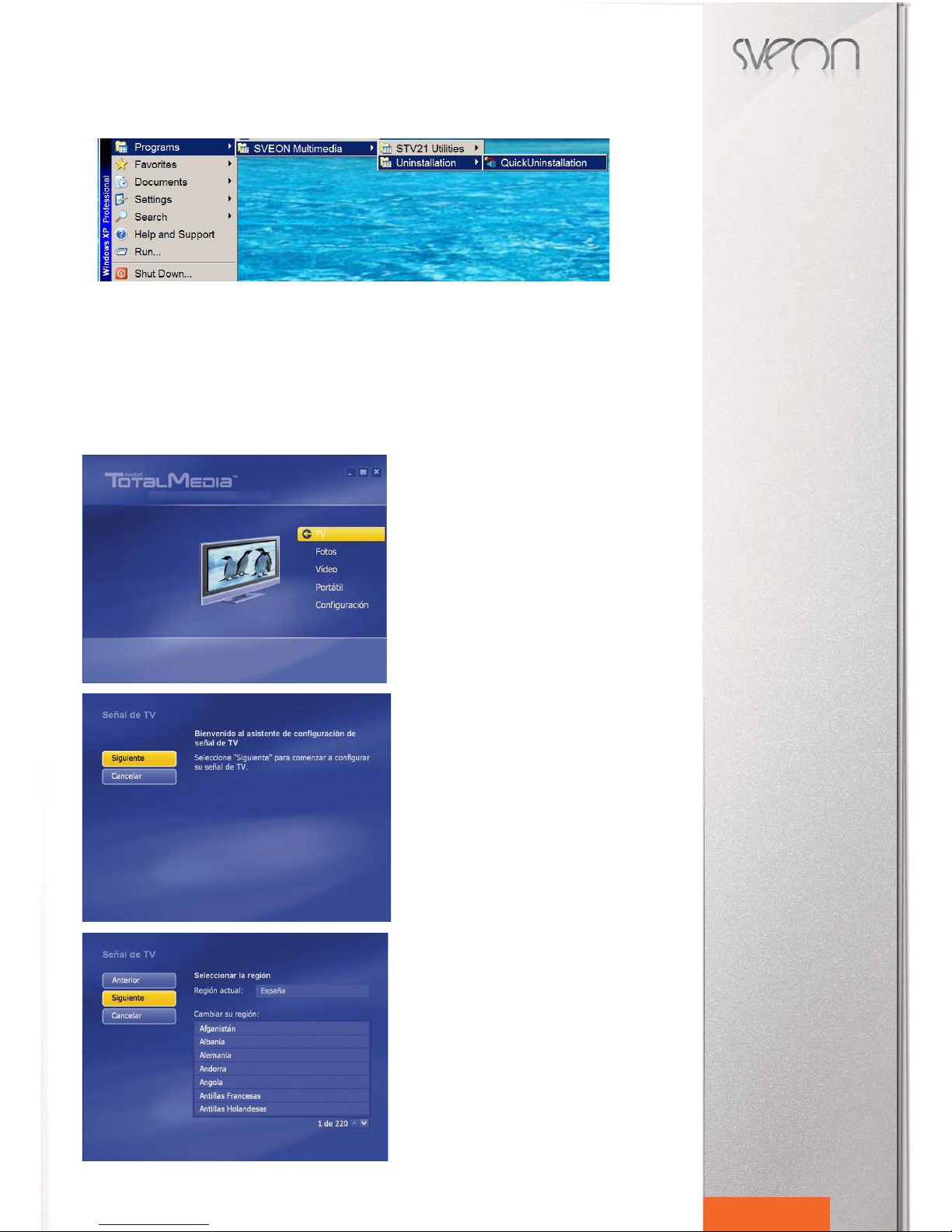
1. Press “Start” – “Programs” – “Hivision Multimedia” – Uninsallation” – “Quick Uninstallation”.
2. Wait until the uninstallation process has been finished.
10. Arc Soft Total Media™
If you want to run Total Media™ double click on the software icon located in your desktop or select “Start” – “Programs” –
“Arcsoft Total Media 3.” – “Total Media 3.5”.
10.1 Channel Scan
Step 1. Run Total Media™ and click on “TV”.
Step 2.Click on “Next”.
Step 3. Select your country and click on “Next”.
English 22
Page 23
STV21 User Guide
Index
1. Welcome
2. Features
3. System requirements
4. Content
5. Hardware
6. Connetions
7. Remote Control
8. Software and Driver Installation
8.1 Driver Installation
8.2 Total Media Installation
8.3 Remote control software installation
9. Software Uninstallation
9.1 Remote control software uninstallation
10. Arc Soft Total Media™
10.1 Channel Scan
10.2 Total Media™ Functions
10.3 Total Media™ Bars
10.4 TV Menu
10.5 Pictures Menu
10.6 Radio Menu
10.7 Video Menu
10.8 Portable Menu
10.9 Setup Menu
11. Technical Specifications
12. Warning
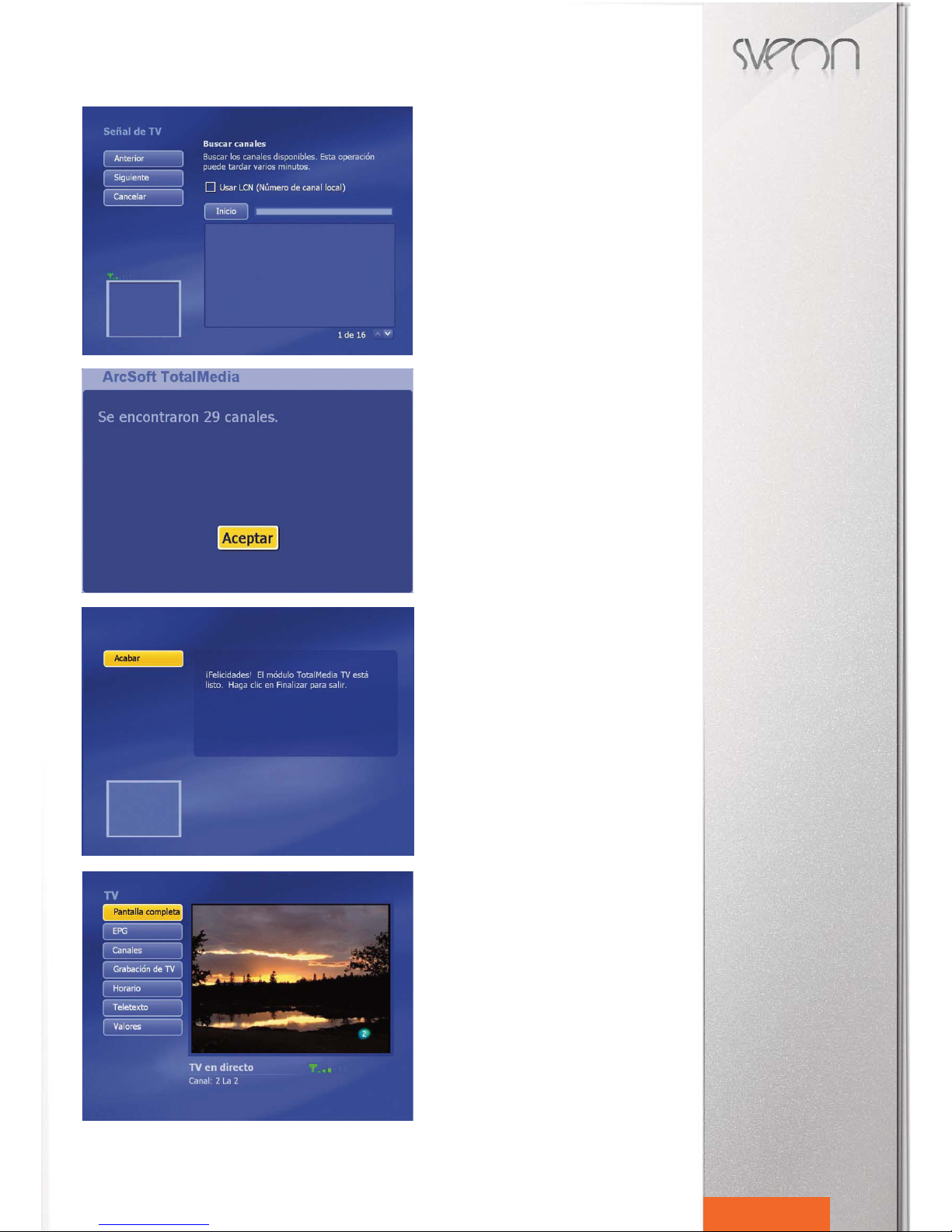
Step 4. Click on “Start” to start the channels
scan (select “LCN” option to search the channels by local channel numbers).
Step 5. Once the channel scan has been finished, click on “Ok”. The number of channels may depend on your location.
Step 6. Click on “Finish” to finish the channel
scan process.
Step 7. Use Total Media™ to watch your favourite DVB-T program.
English 23
Page 24
STV21 User Guide
Index
1. Welcome
2. Features
3. System requirements
4. Content
5. Hardware
6. Connetions
7. Remote Control
8. Software and Driver Installation
8.1 Driver Installation
8.2 Total Media Installation
8.3 Remote control software installation
9. Software Uninstallation
9.1 Remote control software uninstallation
10. Arc Soft Total Media™
10.1 Channel Scan
10.2 Total Media™ Functions
10.3 Total Media™ Bars
10.4 TV Menu
10.5 Pictures Menu
10.6 Radio Menu
10.7 Video Menu
10.8 Portable Menu
10.9 Setup Menu
11. Technical Specifications
12. Warning
10.2 Total Media™ Functions
Welcome to Total Media™, this program will
allow you to watch and record video and picture files and synchronize your PC or Laptop
with external devices.
Note: The available functions of Total
Media™ program may depend on the version
of the device.
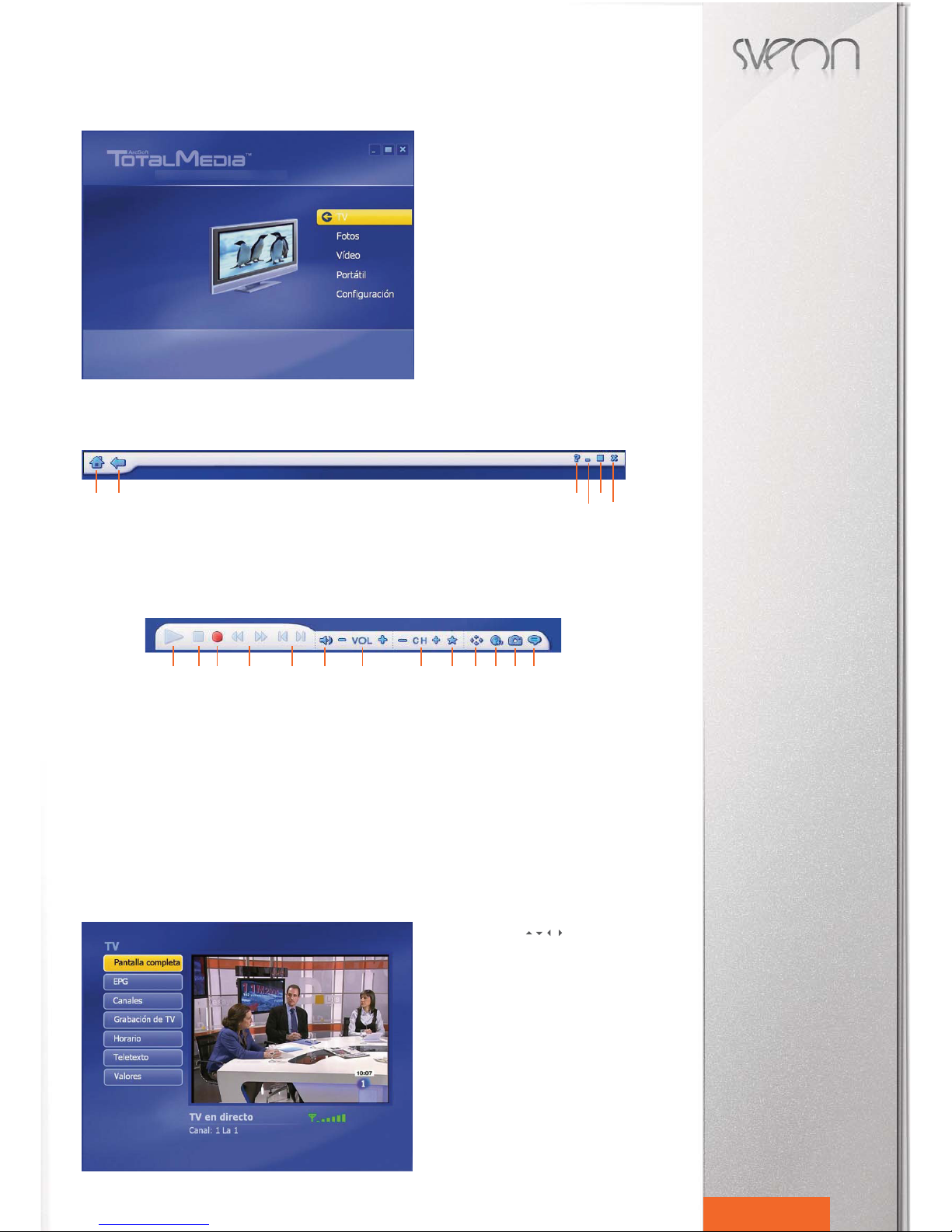
10.3 Total Media™ Bar
The floating bars appears in the top and in the bottom of the screen when the mouse is being moved.
Bar 1: Located in the top of the screen
1. Main menu
2. Previous page
3. Help
4. Screen minimize
5. Full screen mode
6. Close the program
Bar 2: Located in the bottom of the screen.
1) Play/Pause/Time Shift
2) Stop
3) Rec: Press to record
4) Fast Forward/Fast Backward
5) Previous/Next
6) Mute: Enable/Disable audio signal
7) -/+ VOL: Press to increase or decrease the volume
8) -/+ CH: Press to go to the previous or to the next channel
9) Favourite List
10) Aspect Rate: Choose between 4:3 and 16:9 mode
11) MTS: Press to change the channel language (this option is only available in those channels which include
more than one language)
12) Screenshots
13) Subtitles: Press to enable or disable subtitles (this option is only available in those channels which include
subtitles)
10.4 TV Menu
Use the arrow buttons of the remote
control or the PC mouse to manage the different functions of Total Media™.
10.4.1 Full Screen
Press “Zoom” button of the remote control or
double click over the window or the screen to
enlarge its size.
Press “Esc” button of the remote control or
double click again over the window to restore
its size.
1 2 345
6
1 2 3 4 5 6 7 8 9
10 11 12 13
English 24
Page 25
STV21 User Guide
Index
1. Welcome
2. Features
3. System requirements
4. Content
5. Hardware
6. Connetions
7. Remote Control
8. Software and Driver Installation
8.1 Driver Installation
8.2 Total Media Installation
8.3 Remote control software installation
9. Software Uninstallation
9.1 Remote control software uninstallation
10. Arc Soft Total Media™
10.1 Channel Scan
10.2 Total Media™ Functions
10.3 Total Media™ Bars
10.4 TV Menu
10.5 Pictures Menu
10.6 Radio Menu
10.7 Video Menu
10.8 Portable Menu
10.9 Setup Menu
11. Technical Specifications
12. Warning
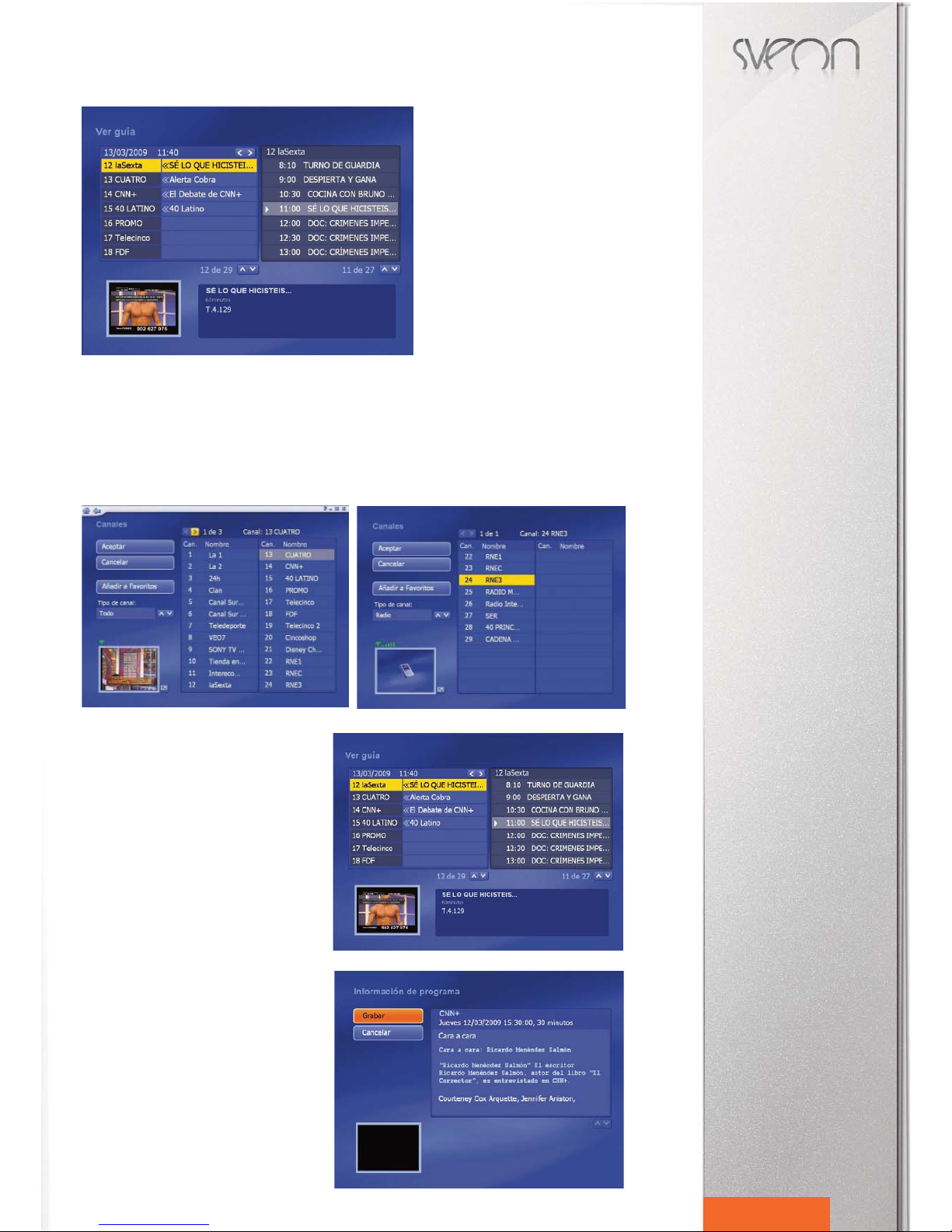
10.4.2 EPG
Press “EPG” to display the Electronic Program Guide.
Note. EPG function is subject to channel availability.
10.4.3 Channels
Press “Channels” to display the available channel list.
You can choose to display all the available TV channels, all the available Digital Radio stations, all the channels included
in the Favourite list; or all TV, Radio and Favourite channels together.
To create Favourite list select the channel you want to add, press over the selected channel and press over “Add to Favourites”.
All the available channels will be displayed in one or in several channel pages.
10.4.4 TV Recording
You can record your favourite programs in two different
ways:
1.By pressing “Rec” button of the remote
control.
2.By clicking over “Rec” icon in the floating
bar.
Press again “Rec” button or press “Stop” button to stop
the record.
You can program a recording through EPG function or
through Time option.
10.4.5 How to record through EPG function
1.Enter in EPG mode and select the program you want
to add to the recording list.
2.Double click over the program and press on “Rec”.
English 25
Page 26
STV21 User Guide
Index
1. Welcome
2. Features
3. System requirements
4. Content
5. Hardware
6. Connetions
7. Remote Control
8. Software and Driver Installation
8.1 Driver Installation
8.2 Total Media Installation
8.3 Remote control software installation
9. Software Uninstallation
9.1 Remote control software uninstallation
10. Arc Soft Total Media™
10.1 Channel Scan
10.2 Total Media™ Functions
10.3 Total Media™ Bars
10.4 TV Menu
10.5 Pictures Menu
10.6 Radio Menu
10.7 Video Menu
10.8 Portable Menu
10.9 Setup Menu
11. Technical Specifications
12. Warning
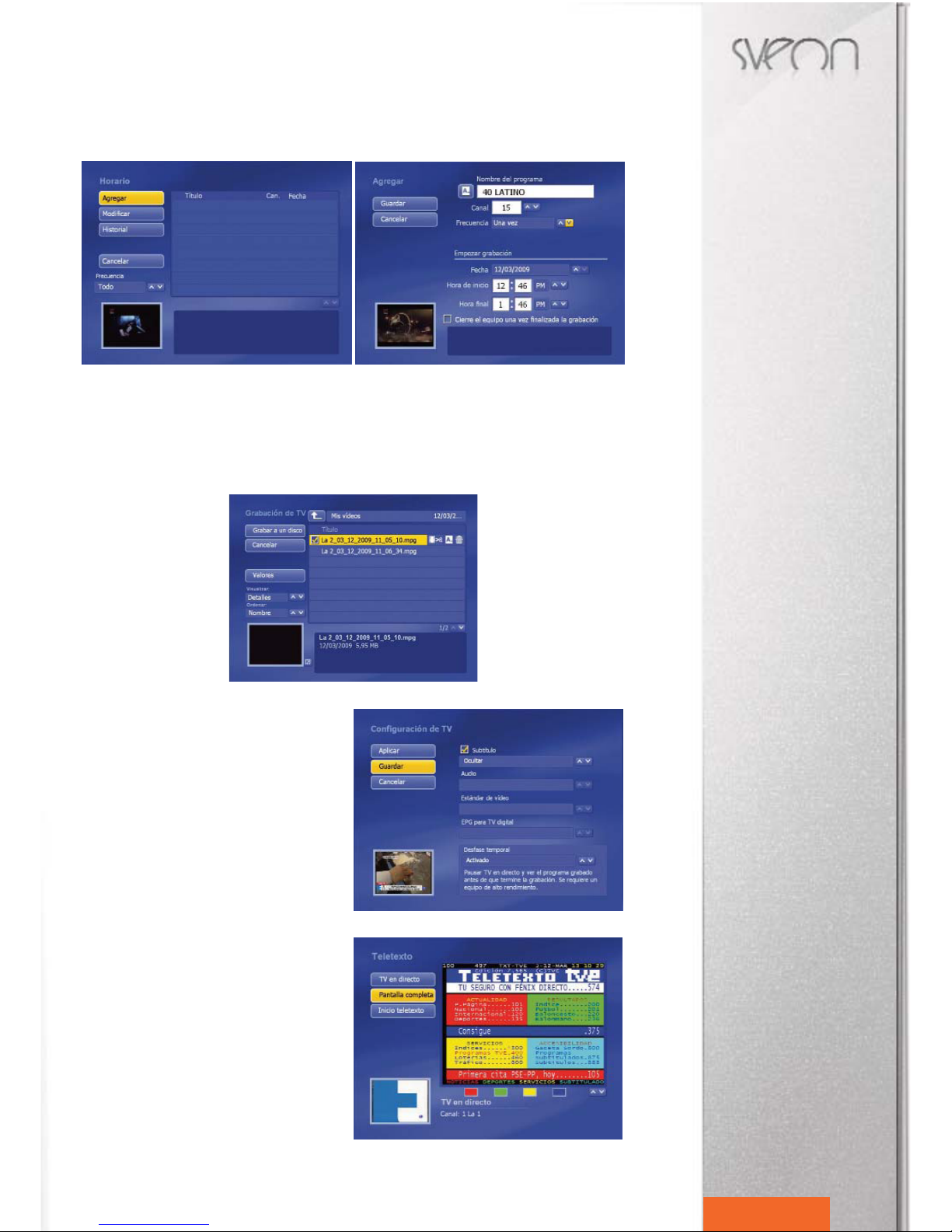
10.4.6 How to record through Time function
Enter in “Time” menu and click on “Add”, a pop window will appear. Please enter the following information: channel, recording frequency (only one time, everyday, every week, etc), recording date, recording start time and finish time.
Then click on “Save”.
Press over “TV recording” to access to all the recorded files. You will be able to cut, change the name or delete the recorded
files just by pressing over each title.
Through “View” menu you can choose if you want to preview the files in a thumbnail mode or in a list. Besides you can
choose how to order the recorded files: by name, by size or by date.
If you want to save your files in CD or DVD you can do it thanks to Total Media™ software. Please note if you want to use
this option your PC must include a CD-R or DVD-R recorder. Select the files you want to save and click on the option “Save
a disk”.
10.4.7 Timeshift
STV21 includes Time Shifting function to pause live TV and
resume it without loosing your favourite programs.
When Time Shifting option is enabled, the software saves
the live TV like a title (video
file recorded) in the PC. Thanks
to this, you can access to the contents you have lost and
continue watching the program in the same point you left it.
Press on “TV” – “Values” – “TV Setup” and select “Enable”
in Time Shifting option. Once this option is enabled, click on
“Apply” to save the changes.
10.4.8 Teletext
Teletext function is subject to the channel availability and
the reception status (this option needs an optimal reception status).
Teletext function offers the following options:
-Live TV: You can watch the live TV while Teletext is enabled.
-Full Screen: You can watch Teletext window in full screen
mode.
-Teletext main screen: TV displays the Teletext main menu.
You can use colour buttons of the remote control to access
to the different options of Teletext.
English 26
Page 27
STV21 User Guide
Index
1. Welcome
2. Features
3. System requirements
4. Content
5. Hardware
6. Connetions
7. Remote Control
8. Software and Driver Installation
8.1 Driver Installation
8.2 Total Media Installation
8.3 Remote control software installation
9. Software Uninstallation
9.1 Remote control software uninstallation
10. Arc Soft Total Media™
10.1 Channel Scan
10.2 Total Media™ Functions
10.3 Total Media™ Bars
10.4 TV Menu
10.5 Pictures Menu
10.6 Radio Menu
10.7 Video Menu
10.8 Portable Menu
10.9 Setup Menu
11. Technical Specifications
12. Warning
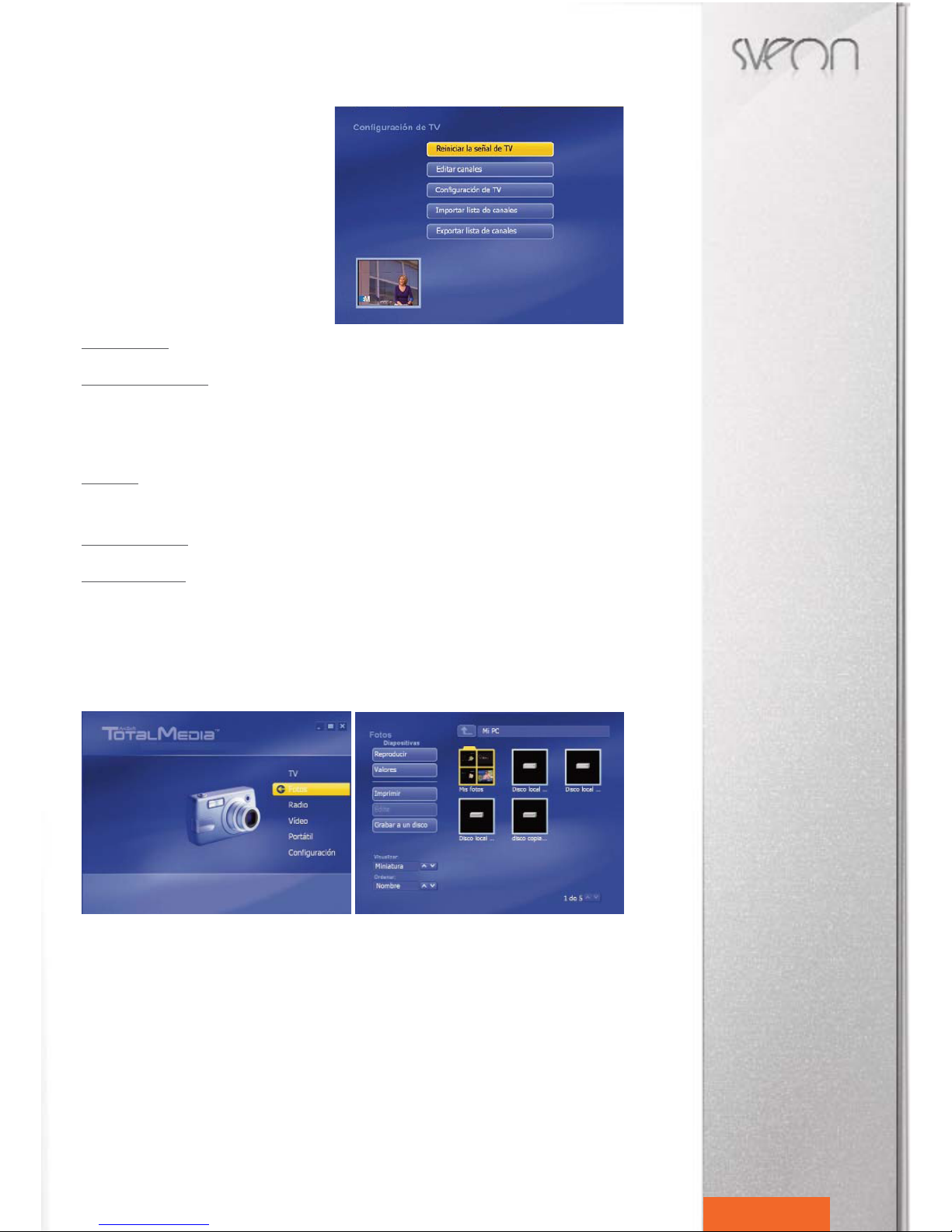
10.4.9 Values
In this menu you will be able to setup the following options:
I. Restart TV signal
II. Channels editing functions
III. TV Setup
IV. Import a channel list
V. Export a channel list
I. Restart TV signal
This section will allow you to make a new channel scan and delete the old one.
II. Channel editing functions
- Order a channel list: press over a channel and move it with up and down arrow buttons.
- Delete a channel: select the channel and press over the “bin” icon.
- Change the name of a channel: Select the channel, press over “A_“ icon and enter the new name.
- LCN option: this option allows you to order the channel list automatically by local channel number.
Click on “Save” to save the changes.
III. TV Setup
-Subtitles: Subtitles menu shows or hides the channel subtitles. Subtitles are subject to channels availability.
- “Audio” and “Video Standard” options are only available for Analog TV Tuner.
- EPG for Digital TV. If you are receiving EPG information the options of this menu are not available.
IV. Import a channel list
Select the folder which includes the channel list you want to import.
V. Export a channel list
Enter a name for the channel list you are going to create.
10.5 Pictures Menu
These are the available functions in Pictures Menu:
- Playback
- Values
- Print
- Edit
- Burn a disk
10.5.1 Playback
If you want to play your pictures or screenshots select the folder where are saved the files and press “Play”.
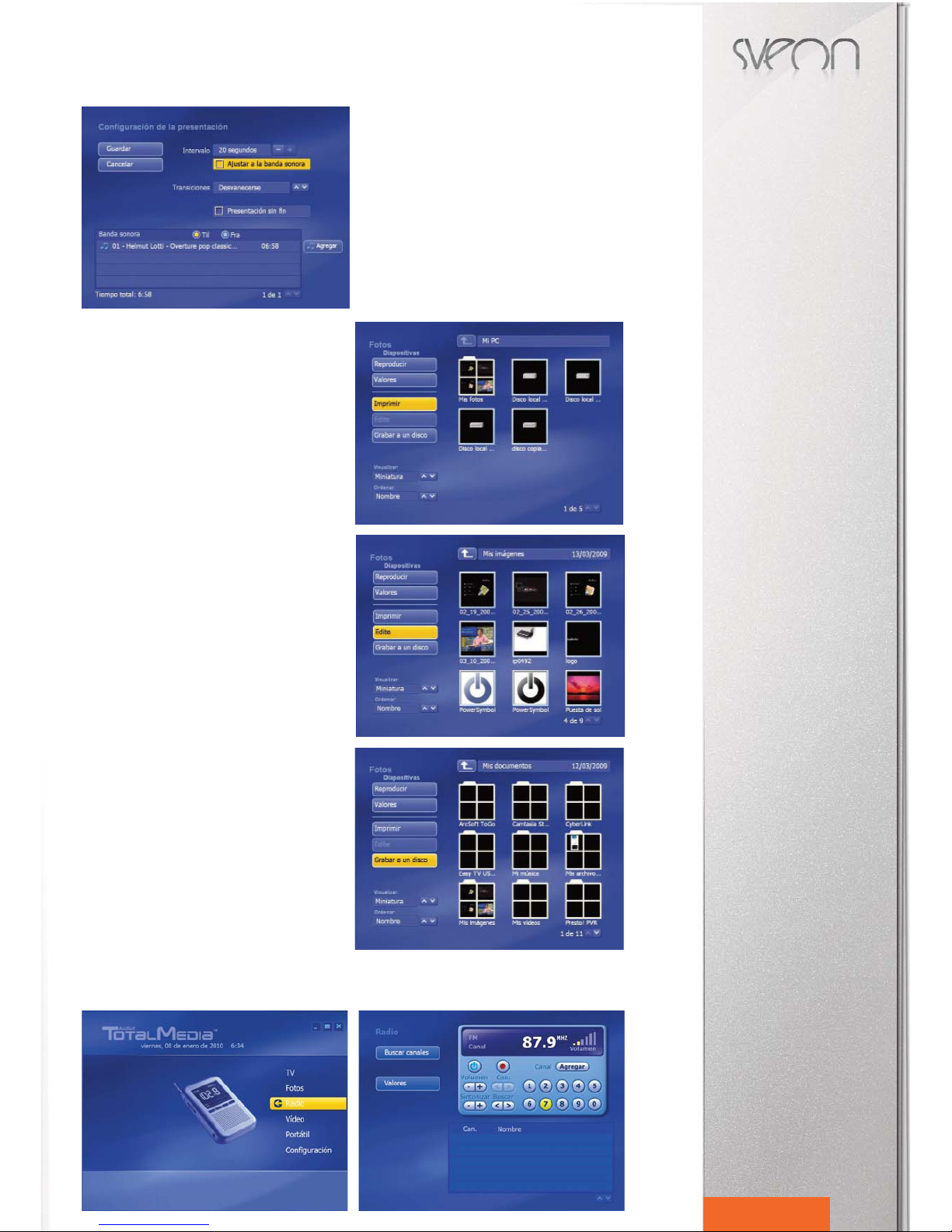
10.5.2 Values
Pictures and screenshots are played in Slide Show mode. You can setup the values of this mode:
- Interval time: Select the interval time between pictures (from 2 to 20 seconds).
- Transition Mode: Select the transition mode between pictures.
- Music background: This option allows you to add music background during slide show function. Press “Add”
and select a music file (in MP3 or WMA format); you can select more than one file. Once you have selected
the music files you can press in “Adjust music background” to adjust the length of the music files to the length
of the slide show.
English 27
Page 28
STV21 User Guide
Index
1. Welcome
2. Features
3. System requirements
4. Content
5. Hardware
6. Connetions
7. Remote Control
8. Software and Driver Installation
8.1 Driver Installation
8.2 Total Media Installation
8.3 Remote control software installation
9. Software Uninstallation
9.1 Remote control software uninstallation
10. Arc Soft Total Media™
10.1 Channel Scan
10.2 Total Media™ Functions
10.3 Total Media™ Bars
10.4 TV Menu
10.5 Pictures Menu
10.6 Radio Menu
10.7 Video Menu
10.8 Portable Menu
10.9 Setup Menu
11. Technical Specifications
12. Warning
28English
10.5.3 Print
This option allows you to print your pictures using your printer. You can choose the print size and the paper size.
10.5.4 Edit
This option is only available when you select a folder with
pictures inside. Select “Edit” and choose between the different options to edit your pictures and screenshots.
10.5.5 Burn a disk
Total Media™ allows you to record your files in a CD or DVD
(your PC or laptop must has installed a CD -R or DVD-R recorder).
Select the files you want to record and click on “Burn a
disk”.
10.6 Radio Menu
STV21 device includes FM Radio option with Arc Soft Total Media software.
Page 29
STV21 User Guide
Index
1. Welcome
2. Features
3. System requirements
4. Content
5. Hardware
6. Connetions
7. Remote Control
8. Software and Driver Installation
8.1 Driver Installation
8.2 Total Media Installation
8.3 Remote control software installation
9. Software Uninstallation
9.1 Remote control software uninstallation
10. Arc Soft Total Media™
10.1 Channel Scan
10.2 Total Media™ Functions
10.3 Total Media™ Bars
10.4 TV Menu
10.5 Pictures Menu
10.6 Radio Menu
10.7 Video Menu
10.8 Portable Menu
10.9 Setup Menu
11. Technical Specifications
12. Warning
29English
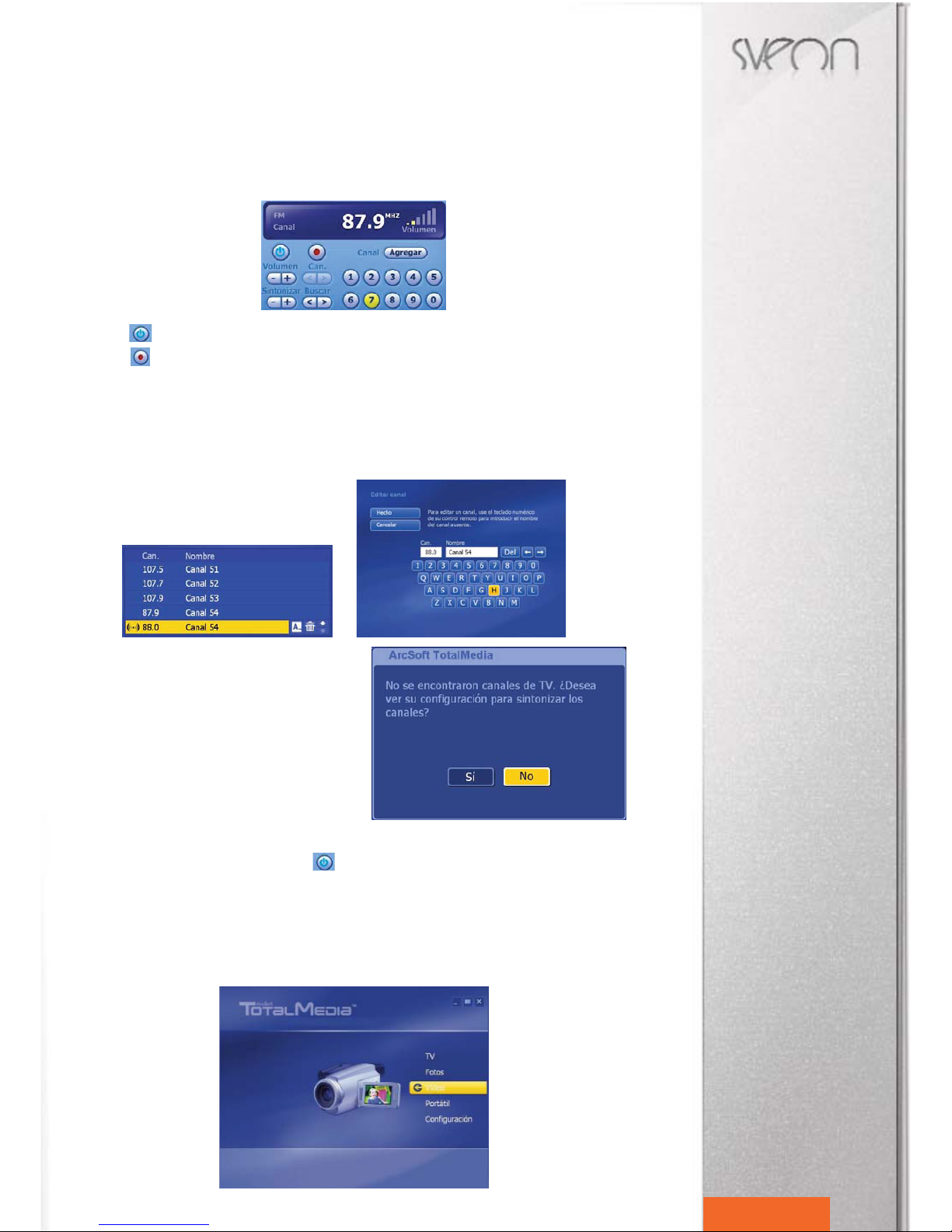
Select “Radio” option and then the radio window will appear. This section allows you to select between different options:
- Channel Scan: This section will allow you to start a new channel scan.
- Values: Select the searching mode and the folder where the radio capture is saved.
Radio options
Select between the following options:
On/Off: Turn the device On or Off.
Rec: Press to record the radio station.
- Volume -/+ : Select to increase or decrease the volume.
- Tuner -/+ : Press to adjust the radio station.
- Search < > : Press for manual radio statio scan.
- Can : Press to change the saved radio station.
- Add : Press to add the radio station frequency.
- Numeric pad : Press to enter a radio station frequency in manual mode.
Once the channel is saved, you can select it to rename, to delete or to change its position in the favourite list.
If the radio station is turned on and you wanto to open TV section, the following window will appear:
If this window appears, close and open again Total Media application.
To avoid this window appears, press this button before opening TV section.
10.7 Video Menu
This menu allows you to capture or record your videos onto a CD or DVD.
10.7.1 Capture
This option allows you to capture from a external video source.
Important. This option is only available in devices with external video capture available option (STV24).
Page 30
STV21 User Guide
Index
1. Welcome
2. Features
3. System requirements
4. Content
5. Hardware
6. Connetions
7. Remote Control
8. Software and Driver Installation
8.1 Driver Installation
8.2 Total Media Installation
8.3 Remote control software installation
9. Software Uninstallation
9.1 Remote control software uninstallation
10. Arc Soft Total Media™
10.1 Channel Scan
10.2 Total Media™ Functions
10.3 Total Media™ Bars
10.4 TV Menu
10.5 Pictures Menu
10.6 Radio Menu
10.7 Video Menu
10.8 Portable Menu
10.9 Setup Menu
11. Technical Specifications
12. Warning
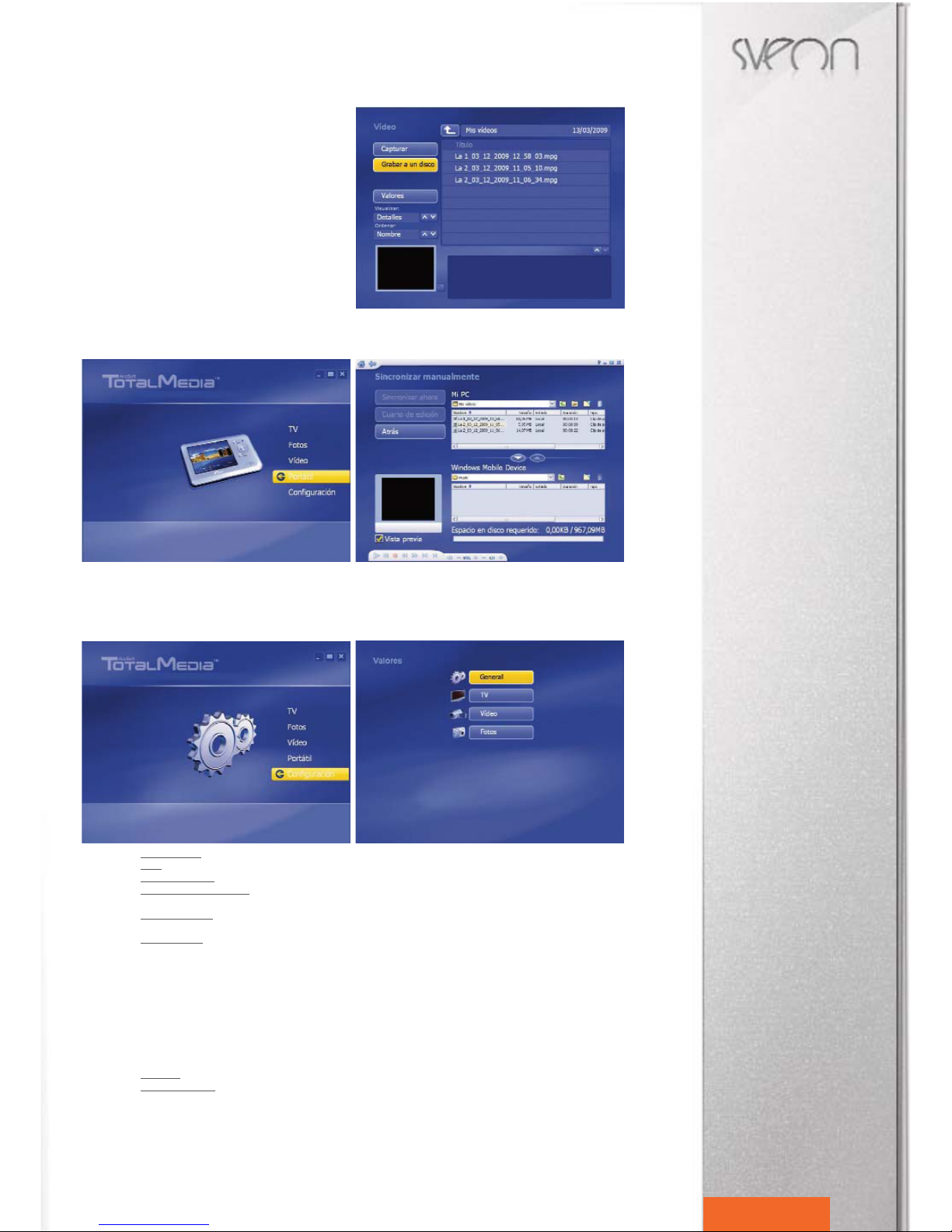
10.7.2 Burn a disk
Press over the video file you want to burn. The software will
allow you to edit it; once editing is finished, press in “Burn a
disk” to start the recording.
Note: Your PC or Laptop must include a CDR or DVDR recorder.
10.7.3 Values
This option allows you to enable or disable subtitles and
setup the features of screen shots.
Important. This option is only available in models with capture functions (STV24).
10.8 Portable Menu
Portable menu allows you to synchronize your PC or Laptop with external devices (IPOD, Vídeo, Sony PSP, Windows Mobile Device) to copy files from your PC to another device.
10.9 Setup Menu
Enter in Setup Menu to select the general values of the device.
10.9.1 General
- Create a disk. Select between PAL and NTSC TV System.
- Print
: Choose the printer by default.
- Pictures storage
: Select the folder where you want to save your screen shots.
- Recorded video storage
: Select the folder where you want to save your recorded video files and also select
the quality by default of the recordings (HQ, LP, EP).
- Screen Settings
: Select the screen mode by default between 4:3 and 16:9 (Wide). Select Deinterlace (bet
ween “Fra” and “Til”); and select the transition mode between the Total Media screens (2D or 3D).
- Total Media™
: Select to check the version of the software.
10.9.2 TV
- Restart TV signal
- Edit Channels: Setup channel list
- TV Settings: Setup Subtitles and Time Shifting functions
- Import a channel list: select a channel list
- Export a channel list: Select the folder where you want to save the channel list.
10.9.3 Video
- Subtitles
: Choose the file which will include the subtitles in the video file.
- Capture settings
: Select the video device from you want to capture the signal, the input, the standard, the
audio device and the audio input.
Note: Capture options are only available in units with Capture functions (STV24).
English 30
Page 31
STV21 User Guide
Index
1. Welcome
2. Features
3. System requirements
4. Content
5. Hardware
6. Connetions
7. Remote Control
8. Software and Driver Installation
8.1 Driver Installation
8.2 Total Media Installation
8.3 Remote control software installation
9. Software Uninstallation
9.1 Remote control software uninstallation
10. Arc Soft Total Media™
10.1 Channel Scan
10.2 Total Media™ Functions
10.3 Total Media™ Bars
10.4 TV Menu
10.5 Pictures Menu
10.6 Radio Menu
10.7 Video Menu
10.8 Portable Menu
10.9 Setup Menu
11. Technical Specifications
12. Warning
10.9.4 Pictures
- Interval Time
: Select the time between pictures in Slide Show function (from 2 to 20 seconds).
- Transition mode
: Select the transition mode between pictures in Slide Show function.
11. Technical Specifications
Interface: USB 2.0 High Speed
Tuner: 75 Ohm (UHF/VHF) TV antenna
DVB-T System:
- Frequency: 51~862 MHz
- Transmition: 2K FFT o 8K FFT COFDM demodulator (fully compliant with DVB-T: ETS 300-744)
- Code Rate: 1/2, 2/3, 3/4, 5/6 y 7/8
- Interval: 1/4, 1/8, 1/16, 1/32
- Constellation: QPSK, 16QAM, 64QAM
- Bandwidth: 6, 7, 8 MHz
Remote control: Infrared
Size: 88x28x17 mm
12. Warning: disposal of waste batteries
This symbol on the product or its batteries or its packaging means that this product and
any batteries it contains must not be disposed of with your household waste.
Instead, it is your responsability to hand this over to an applicable collection point for
the recycling of batteries and electrical and electronic equipment. This separate collection and recycling will help to conserve natural resources and prevent potential negative consequences for human health and the environment due to the possible
presence of hazardous substances in batteries and electrical and electronic equipment, which could be caused by inappropriate disposal.
For more information about where to drop off your batteries and electronic waste, please contact your local city/municipality office, your household waste disposal service or the shopw where you purchased the product.
English 31
Page 32
STV21 Manual do utilizador
Indice
1. Bem-Vindo
2. Características
3. Requisitos do sistema
4. Conteúdo do pacote
5. Hardware
6. Conexões
7. Comando à distância
8. Instalação de software e Drivers
8.1 Instalação dos Drivers
8.2 Instalação do Total Media 3.5
8.3 Instalação do software do comando à distância
9. Desinstalar software.
9.1 Desinstalar o software do comando a distancia
10. Arc Soft Total Media™
10.1 Busca de canais
10.2 Funções Totalmedia
10.3 Barra Virtual de comandos
10.4 Menu de TV
10.5 Menu de Fotos
10.6 Menu Radio
10.7 Menu de Vídeo
10.8 Menu Portátil
10.9 Menu de Configuração
11. Especificações
12. Advertência
Page 33
STV21 Manual do utilizador
Indice
1. Bem-Vindo
2. Características
3. Requisitos do sistema
4. Conteúdo do pacote
5. Hardware
6. Conexões
7. Comando à distância
8. Instalação de software e Drivers.
8.1 Instalação dos Drivers
8.2 Instalação do Total Media 3.5
8.3 Instalação do software do comando
à distância
9. Desinstalar software.
9.1 Desinstalar o software do comando a
distancia
10. Arc Soft Total Media™
10.1 Busca de canais
10.2 Funções Totalmedia
10.3 Barra Virtual de comandos
10.4 Menu de TV
10.5 Menu de Fotos
10.6 Menu Radio
10.7 Menu de Vídeo
10.8 Menu Portátil
10.9 Menu de Configuração
11. Especificações
12. Advertência
1. Bem-vindo
Gostaríamos de lhe agradecer a escolha da aquisição da placa de televisão STV 21, um sintonizador USB TDT portátil
com HDTV, que permite converter o seu computador numa autêntica televisão onde quer que se encontre, usufruindo
assim de toda a programação digital. Grave, capture imagens ou pause a emissão da TV em tempo real.
Através deste manual vamos mostrar-lhe como conectar e usar este dispositivo da forma mais adequada obtendo assim
o máximo de rendimento do mesmo.
2. Características
- Sintonizador externo para sinal de Televisão e Rádio Digitais.
- Compatível com os Sistemas Operativos Microsoft® Windows XP, Vista y Windows 7.
- Suporta HDTV (Sinal de Televisão em Alta Definição) em H.264, entre as resoluções 1280x720/1920x1080.
- A unidade inclui o software da Total Media™ que lhe permite usufruir de funções como Ecrã de TV, fotos, vídeos e rádio
para alem da sincronização com dispositivos multimédia externos. Este sintonizador é totalmente compatível com o
Windows Media Centre.
- Disponibiliza a função Time Shifting (pausa na emissão de televisão em tempo real), permitindo uma pausa no deco-
rrer da programação e retomando a mesma posteriormente sem que tenha que perder um segundo.
- Suporta EPG, Teletexto e Legendas.
- Captura de imagens em formato JPG.
- Permite a gravação do sinal de TV em tempo real e programação de gravações.
- A placa conecta-se através
de uma porta USB 2.0 e não necessita de fonte de alimentação externa o que garante um
consumo mínimo de energia.
- Antena portátil e comando à distância incluídos para captação de sinal com comodidade de navegação entre as fun-
ções de software.
- Tamanho super reduzido facilitando o transporte. Um dispositivo indispensável para utilizadores de equipamentos por-
táteis.
3. Requisitos do sistema
- Pentium IV 2.0GHz ou equivalente AMD Athlon.
- Para a recepção de canais em alta definição mínima Intel Core 2 Duo.
- Sistema operativo: Windows XP actualizado com o último Service Pack, Windows Vista, Windows 7.
- Memoria: 512MB ou superior.
- Espaço em livre em disco: 600MB para instalação dos Drivers e 2GB para Gravações.
- Placa gráfica: 1024x768, DirectX 9.0c ou compatível.
- Placa de som: Placa PCI compatível com AC97
- Unidade de CD ou DVD para instalação dos drivers da aplicação.
- Porta USB 2.0 livre.
4. Conteúdo do Pacote
- Placa sintonizadora de Televisão
- Comando à distância
- Cabo extensor USB
- Antena portátil
- CD Driver (Contem manual do utilizador)
- Guia de instalação rápida.
5. Hardware
1. USB
2. Receptor de infravermelhos.
3. Entrada para antena portátil ou fixa.
6. Conexões
Conexão ao Computador através de antena portátil
Portuguese 33
Page 34
STV21 Manual do utilizador
Indice
1. Bem-Vindo
2. Características
3. Requisitos do sistema
4. Conteúdo do pacote
5. Hardware
6. Conexões
7. Comando à distância
8. Instalação de software e Drivers.
8.1 Instalação dos Drivers
8.2 Instalação do Total Media 3.5
8.3 Instalação do software do comando
à distância
9. Desinstalar software.
9.1 Desinstalar o software do comando a
distancia
10. Arc Soft Total Media™
10.1 Busca de canais
10.2 Funções Totalmedia
10.3 Barra Virtual de comandos
10.4 Menu de TV
10.5 Menu de Fotos
10.6 Menu Radio
10.7 Menu de Vídeo
10.8 Menu Portátil
10.9 Menu de Configuração
11. Especificações
12. Advertência
Conexão ao Computador através da saída de antena doméstica
7. Comando á Distancia
1. Aceso/Apagado: Executa/Desliga Total Media™
2. Source: Mudança de entrada de sinal*
* Só nos modelos STV22 e STV24
3. Zoom: Muda o tamanho do ecrã (janela o fullscreen)
4. Shutdown: Encerra o sistema operativo do PC
5. Teclas numéricas: Permitem o acesso a os diferentes
canais
6. Canal +: Muda para o canal seguinte
7. Canal -: Volta ao canal anterior
8. Volume +: Aumento de volume
9. Volume -: Diminui o volume
10. Volta ao canal anterior
11. Enter
12. Stop: Função Stop
13. Rec: Função de gravação/Prima de novo se pretende
fazer pausa ou finalizar a gravação.
14. Play: Reprodução
15. Mute: Silencia o áudio
16. Subir, baixar, esquerda, direita
17. Tecla Vermelha: Volta ao menu anterior
18. Tecla Verde: Captura de fotogramas
19. Tecla Azul: Acede ao EPG do canal
20. Tecla Amarela: Execução directa da TV
8. Instalação do software
Esta unidade disponibiliza um CD com software com a aplicação Total Media™. Antes de proceder à instalação deste software conecte a placa STV21 TDT ao PC.
Passo 1.Ao conectar a placa STV21 ao seu computador o sistema detectará o
novo dispositivo.
Clic em “Cancel” (Cancelar).
Passo 2. Coloque o CD Driver no leitor de CD
Rom do seu PC. A instalação iniciar-se-á automaticamente. Caso tal não venha a ocorrer,
aceda ao menu “Meu Computador” e faça um
duplo clic sobre o ícone da unidade de Cd-Rom,
executando o ficheiro “Autorun.exe”.
Passo 3. Clic em “Quick Installation” (Instalação
Rápida)
Passo 4. Seleccione “Typical Installation” (Instalação Típica) (Recomendado) ou “Custom Installation” (Instalação Manual) se pretender
seleccionar as aplicações a instalar. Clic em “Install” (Instalar) dando inicio à instalação do software no Computador. A ordem é a seguinte:
drivers, software Totalmedia e a ap
licação do
controle do comando à distância.
Antena Doméstica Conexão
1
2
3
4
5
6
7
8
9
10
11
12
13
14
15
16
17
18
19
20
Portuguese 34
Page 35
STV21 Manual do utilizador
Indice
1. Bem-Vindo
2. Características
3. Requisitos do sistema
4. Conteúdo do pacote
5. Hardware
6. Conexões
7. Comando à distância
8. Instalação de software e Drivers.
8.1 Instalação dos Drivers
8.2 Instalação do Total Media 3.5
8.3 Instalação do software do comando
à distância
9. Desinstalar software.
9.1 Desinstalar o software do comando a
distancia
10. Arc Soft Total Media™
10.1 Busca de canais
10.2 Funções Totalmedia
10.3 Barra Virtual de comandos
10.4 Menu de TV
10.5 Menu de Fotos
10.6 Menu Radio
10.7 Menu de Vídeo
10.8 Menu Portátil
10.9 Menu de Configuração
11. Especificações
12. Advertência
8.1 Instalação dos Drivers
Clic em “Start” para instalar os drivers da placa. Se desejar cancelar a instalação Clic em “Cancel”. No decorrer da instalação espere até que a mesma termine e clic em “OK”.
8.2 Instalação do Total Media™ 3.5
Passo 1. Clic em “Next” (Seguinte) para instalação do software
Totalmedia da Arcsoft.
Passo 2. Por favor leia os termos do contrato de licença de uso
do software. Se estiver de acordo clic em “Yes” de forma a continuar a instalação. Se discorda clic em “No” cancelando a instalação.
Passo 3. Introduza um nome de utilizador em “User Name”, se
desejar introduzir o nome da sua empresa deve faze-lo em
“Company Name”. No campo “License Key” introduza o número
de série, vai encontra-lo na
capa do CD. Em seguida clic em
“Next” (Seguinte)
Passo 4. Faça um clic em “Next” (Seguinte) para continuar a
instalação, pelo que se criará um directório C: \Ficheiros de programa\Arcsoft\Totalmedia, nesta pasta ficam instalados todos
os ficheiros do software.
Portuguese 35
Page 36
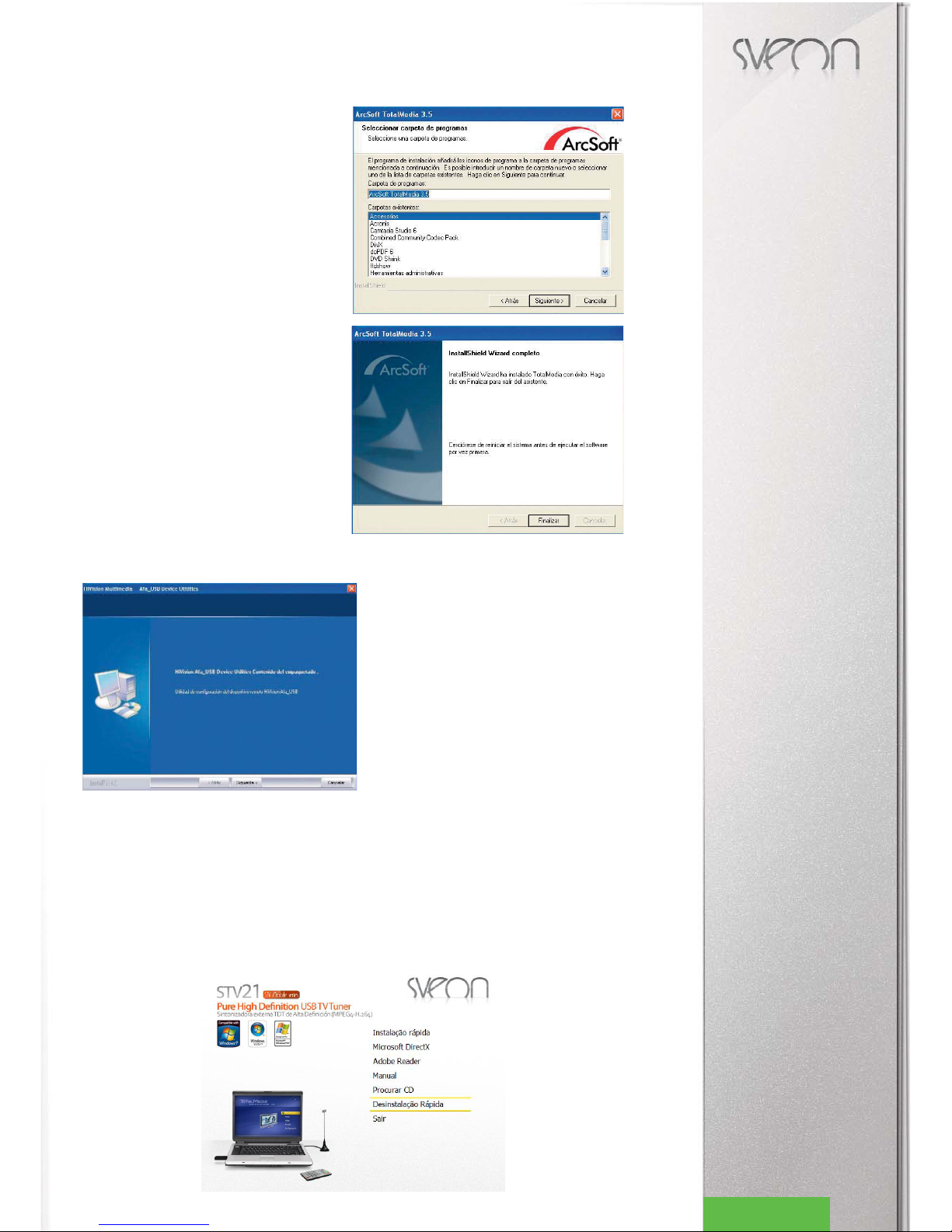
STV21 Manual do utilizador
Indice
1. Bem-Vindo
2. Características
3. Requisitos do sistema
4. Conteúdo do pacote
5. Hardware
6. Conexões
7. Comando à distância
8. Instalação de software e Drivers.
8.1 Instalação dos Drivers
8.2 Instalação do Total Media 3.5
8.3 Instalação do software do comando
à distância
9. Desinstalar software.
9.1 Desinstalar o software do comando a
distancia
10. Arc Soft Total Media™
10.1 Busca de canais
10.2 Funções Totalmedia
10.3 Barra Virtual de comandos
10.4 Menu de TV
10.5 Menu de Fotos
10.6 Menu Radio
10.7 Menu de Vídeo
10.8 Menu Portátil
10.9 Menu de Configuração
11. Especificações
12. Advertência
Passo 5. O programa de instalação procede à criação
de um ícone de acesso rápido ao programa . Clic em
“Next” (Seguinte) para confirmação.
Passo 6. Clic em “Finish” (Finalizar) para terminar a instalação do software.
8.3 Instalação do software do comando à distância
Passo 1. Clic em “Next” (Seguinte) para inicio da instalação do software do comando à distância. Espere até
que a instalação se complete.
Passo 2. Una vez finalizada a instalação recomenda-se
que reinicie o seu computador. Seleccione “Yes, I want to
restart my computer now” e clic em “Finish” (Finalizar).
Caso não deseje reiniciar o computador opte pelo clic
em “No, I will restart my computer later”
9. Desinstalar o software
Passo 1. Coloque o CD driver no leitor e CD. Clic em “Quick Uninstalation” (Desinstalar) para iniciar a desinstalação do
software
Passo 2. Seleccione “Typical Uninstallation” (Desinstalação Tipica) clic em “Uninstall” (Desinstalar) para inicio da desinstalação do software.
Passo 3. Seleccione “Remove” (Eliminar) clic em “Next” (Seguinte) para iniciar a desinstalação dos componentes.
Passo 4. Clic em “Finish” (Terminar) para terminar a desinstalação
Portuguese 36
Page 37
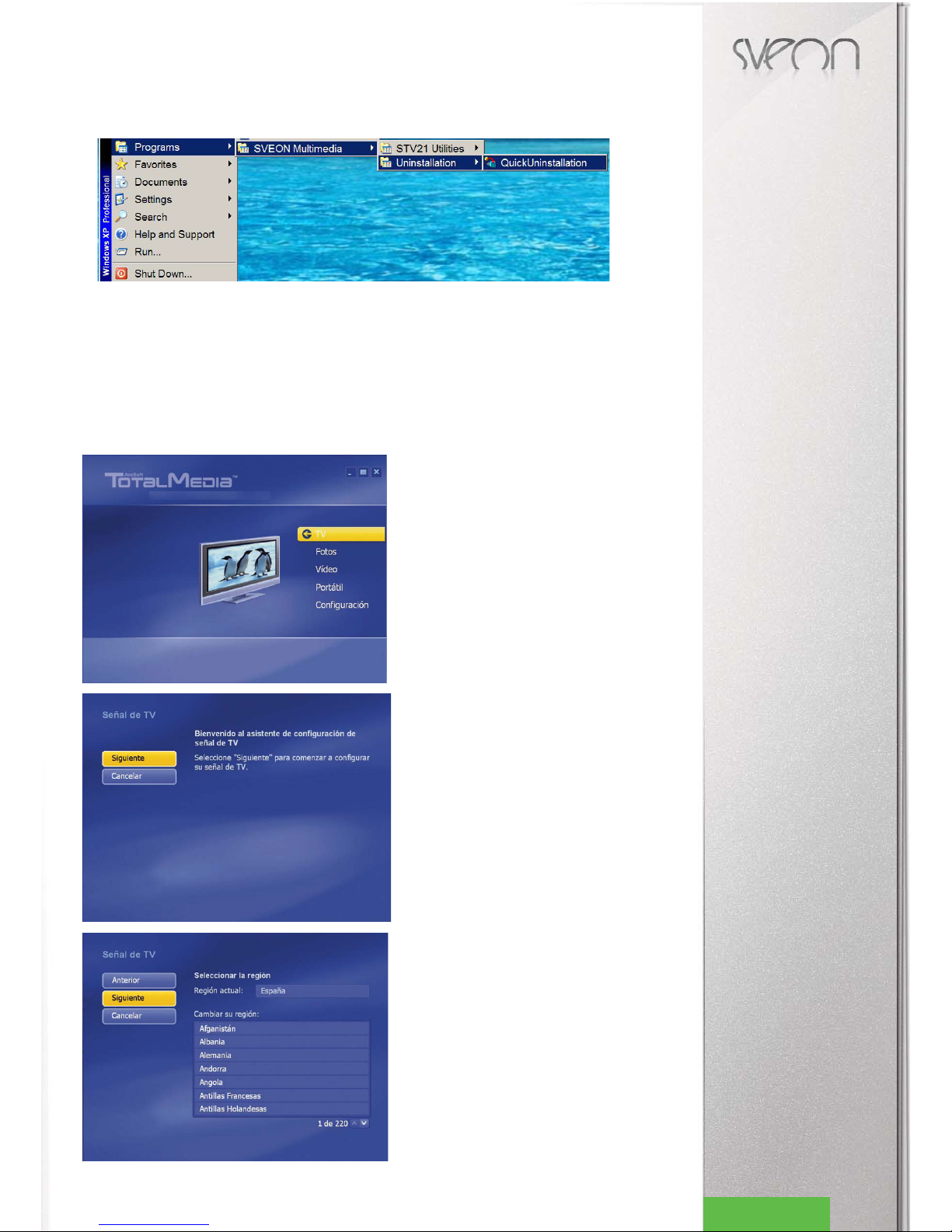
STV21 Manual do utilizador
Indice
1. Bem-Vindo
2. Características
3. Requisitos do sistema
4. Conteúdo do pacote
5. Hardware
6. Conexões
7. Comando à distância
8. Instalação de software e Drivers.
8.1 Instalação dos Drivers
8.2 Instalação do Total Media 3.5
8.3 Instalação do software do comando
à distância
9. Desinstalar software.
9.1 Desinstalar o software do comando a
distancia
10. Arc Soft Total Media™
10.1 Busca de canais
10.2 Funções Totalmedia
10.3 Barra Virtual de comandos
10.4 Menu de TV
10.5 Menu de Fotos
10.6 Menu Radio
10.7 Menu de Vídeo
10.8 Menu Portátil
10.9 Menu de Configuração
11. Especificações
12. Advertência
9.1 Desinstalar o software do comando á distância
1. Vá a Inicio..Programas…/Hivision Multimedia../Uninstallation/Quick Uninstallation
2. Espere até que o processo se complete.
10. Arc Soft Total Media™
Para executar a aplicação Totalmedia clic no ícone instalado no ambiente de trabalho ou aceda à aplicação através de
“Inicio”, “Programas”, “Arcsoft Totalmedia 3.5”, “Totalmedia 3.5”
10.1 Busca de canais
Passo 1. Execute TOTALMEDIA e clic em “TV”.
Passo 2. No seguinte ecrã clic em “Seguinte”.
Step 3. Select your country and click on “Next”.
Portuguese 37
Page 38
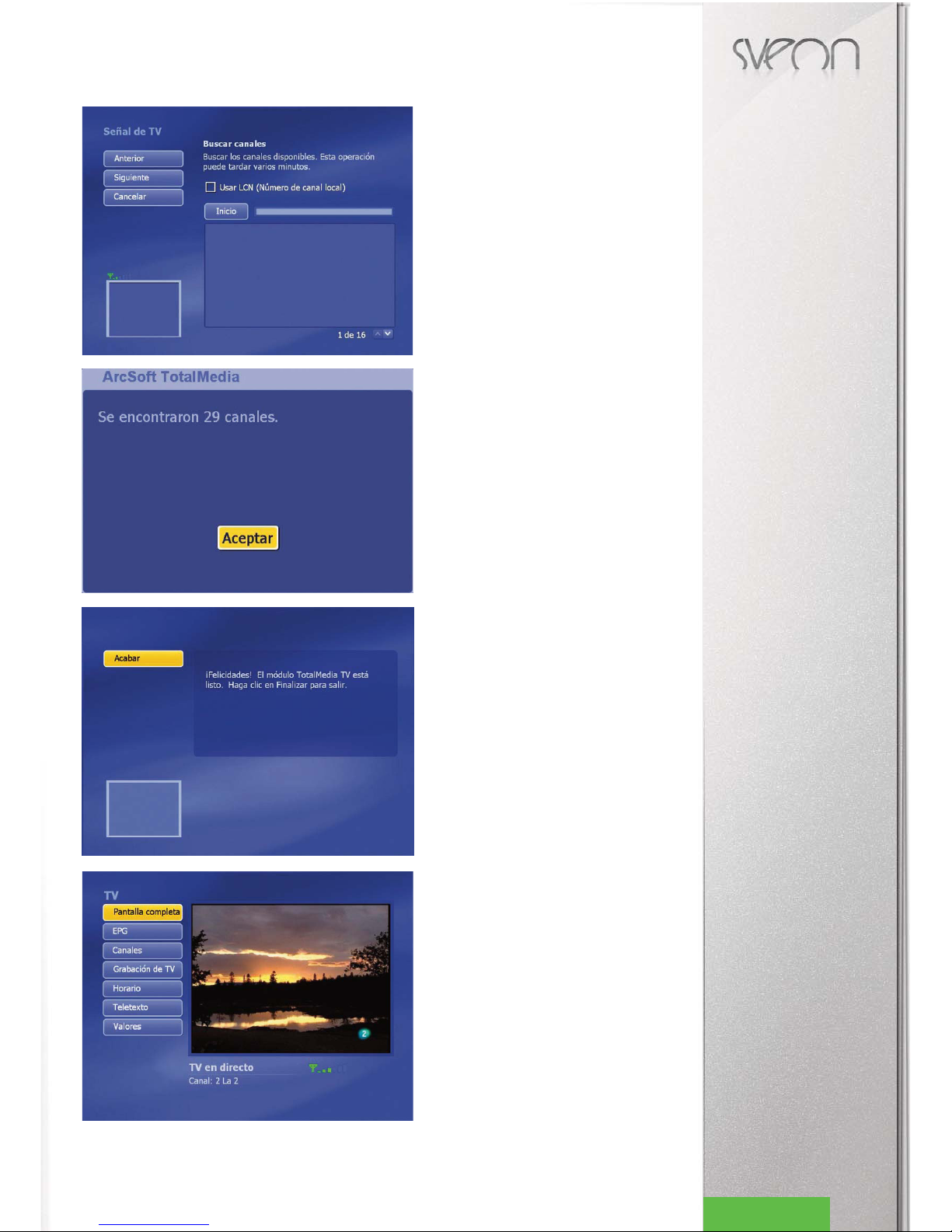
STV21 Manual do utilizador
Indice
1. Bem-Vindo
2. Características
3. Requisitos do sistema
4. Conteúdo do pacote
5. Hardware
6. Conexões
7. Comando à distância
8. Instalação de software e Drivers.
8.1 Instalação dos Drivers
8.2 Instalação do Total Media 3.5
8.3 Instalação do software do comando
à distância
9. Desinstalar software.
9.1 Desinstalar o software do comando a
distancia
10. Arc Soft Total Media™
10.1 Busca de canais
10.2 Funções Totalmedia
10.3 Barra Virtual de comandos
10.4 Menu de TV
10.5 Menu de Fotos
10.6 Menu Radio
10.7 Menu de Vídeo
10.8 Menu Portátil
10.9 Menu de Configuração
11. Especificações
12. Advertência
Passo 4. Clic em “Inicio” iniciando a busca
canais (Seleccione usar LCN para ordenar
canais de forma correspondente à local)
Passo 5.Clic em “Aceitar” finalizada a busca
de canais (O número de canais encontrados
depende da sua localização)
Passo 6. Clic em “Acabar” para finalizar o
processo de busca de canais.
Passo 7. Agora já pode assistir à programação dos canais de TV digital terrestre através da Totalmedia.
Portuguese 38
Page 39
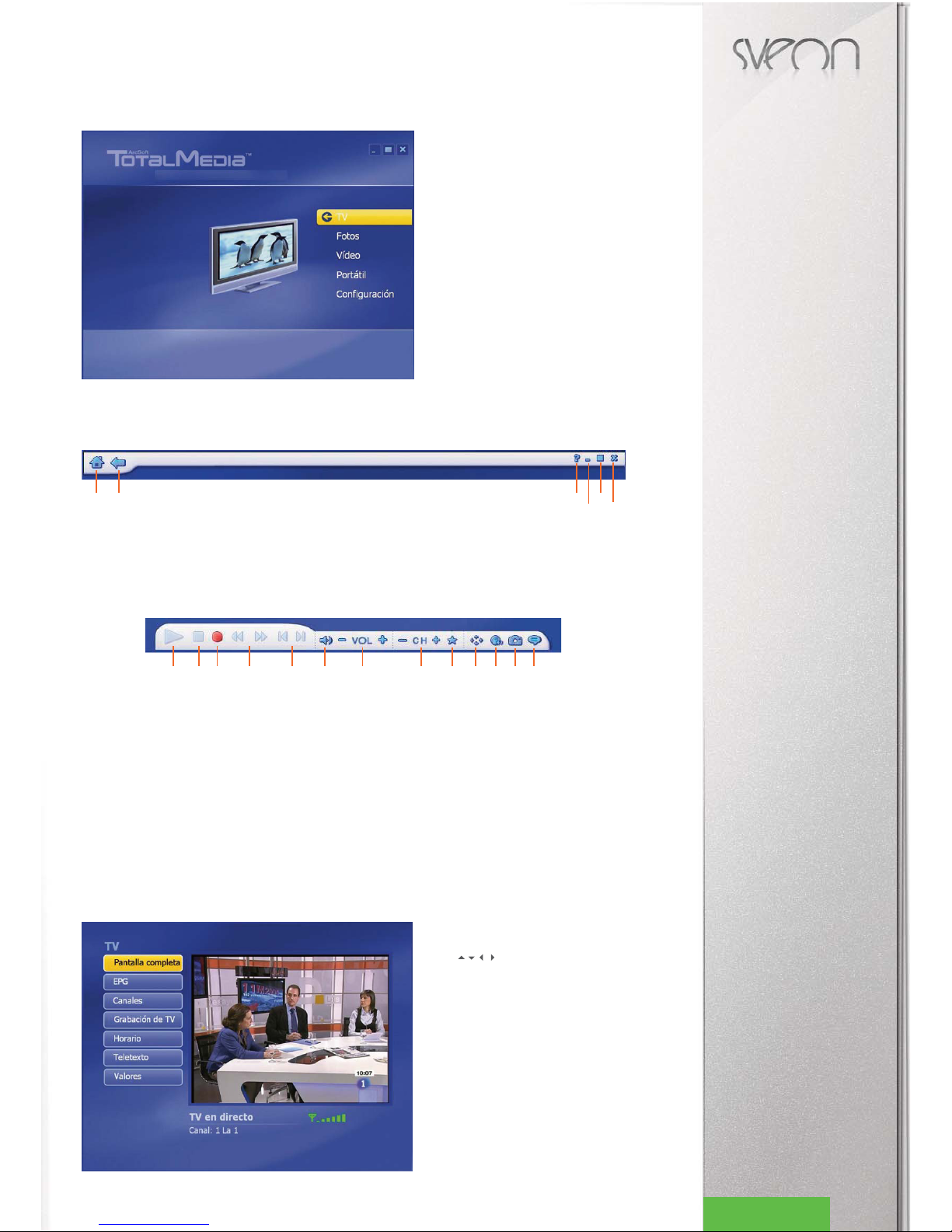
STV21 Manual do utilizador
Indice
1. Bem-Vindo
2. Características
3. Requisitos do sistema
4. Conteúdo do pacote
5. Hardware
6. Conexões
7. Comando à distância
8. Instalação de software e Drivers.
8.1 Instalação dos Drivers
8.2 Instalação do Total Media 3.5
8.3 Instalação do software do comando
à distância
9. Desinstalar software.
9.1 Desinstalar o software do comando a
distancia
10. Arc Soft Total Media™
10.1 Busca de canais
10.2 Funções Totalmedia
10.3 Barra Virtual de comandos
10.4 Menu de TV
10.5 Menu de Fotos
10.6 Menu Radio
10.7 Menu de Vídeo
10.8 Menu Portátil
10.9 Menu de Configuração
11. Especificações
12. Advertência
10.2 Funções da Total Media™
A Total media dá-lhe as boas vindas. Com
esta aplicação pode gravar vídeos, fotos e
proceder à sincronização de outros dispositivos electrónicos.
Aviso: Algumas versões Totalmedia não disponibilizam a totalidade de funções. A disponibilidade destas está condicionada ao
modelo da gama STV adquirido.
10.3 Barra virtual de comandos
Sempre que mover o seu rato na parte superior ou inferior do ecrã Totalmedia visualizará esta barra
1. Menu principal
2. Ecrã anterior
3. Ajuda
4. Minimizar ecrã
5. Redimensionar o ecrã
6. Fechar Totalmedia
1) Play/Pausa/Time Shift
2) Stop
3) Gravar: Prima para Gravar
4) Avanço/Retrocesso Rápido
5) Anterior/Seguinte
6) Mute: Prima para activar/desactivar o som
7) -/+ VOL: Prima para subir ou baixar o volume
8) -/+ CH: Prima para progredir nos canais ou o inverso
9) Lista de favoritos
10) Relação de aspecto de ecrã: Prima para mudar do modo 4:3 para 16:9 ou o inverso.
11) MTS: Prima para mudar o idioma do canal (função só disponível em canais que ofereçam mais que um
idioma)
12) Cap. Fotograma: Prima para capturar um fotograma
13) Legendas: Prima para activar/desactivar legendas (disponível apenas para programas que contenham
legendas)
10.4 Menu TV
De modo a utilizar as funções disponibilizadas pela Totalmedia, utilize as teclas do comando
ou o rato.
10.4.1 Ecrã Completo
Pode Ampliar o tamanho da janela ou de ecrã
premindo a tecla Zoom do comando ou
dando um duplo clic sobre o ecrã. Para voltar
o tamanho anterior prima a tecla “Esc” (Escape) do teclado do seu computador ou volte
a dar um duplo com o rato sob o ecrã.
1 2 345
6
1 2 3 4 5 6 7 8 9
10 11 12 13
Portuguese 39
Page 40
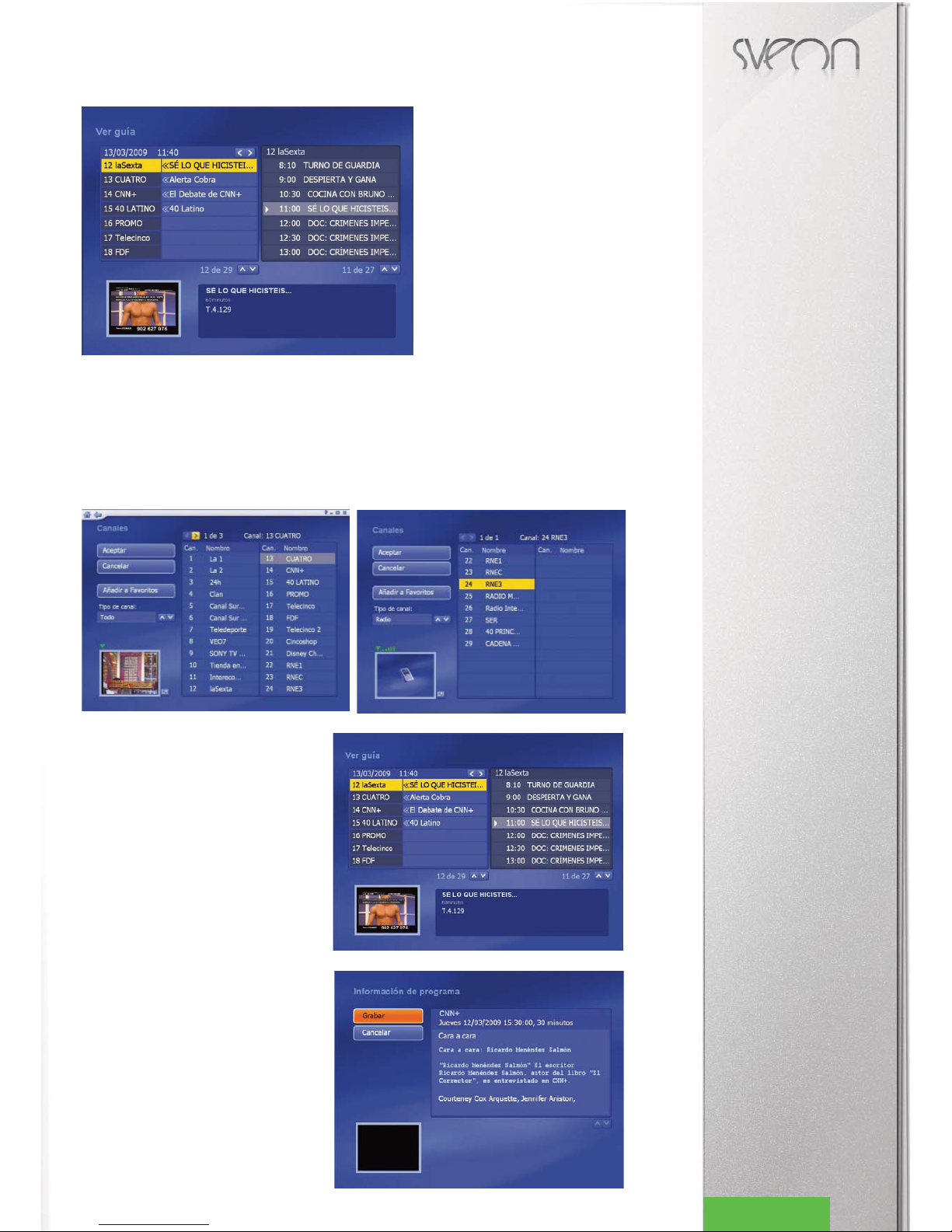
STV21 Manual do utilizador
Indice
1. Bem-Vindo
2. Características
3. Requisitos do sistema
4. Conteúdo do pacote
5. Hardware
6. Conexões
7. Comando à distância
8. Instalação de software e Drivers.
8.1 Instalação dos Drivers
8.2 Instalação do Total Media 3.5
8.3 Instalação do software do comando
à distância
9. Desinstalar software.
9.1 Desinstalar o software do comando a
distancia
10. Arc Soft Total Media™
10.1 Busca de canais
10.2 Funções Totalmedia
10.3 Barra Virtual de comandos
10.4 Menu de TV
10.5 Menu de Fotos
10.6 Menu Radio
10.7 Menu de Vídeo
10.8 Menu Portátil
10.9 Menu de Configuração
11. Especificações
12. Advertência
10.4.2 EPG
Premindo a opção EPG poderá obter o guia
de programação de canais sintonizados e
ainda adicionar gravações.
Nota: A visualização do EPG é fornecida pelo
canal, caso este não a disponibilize não poderá ser mostrada.
10.4.3 Canais
Premindo a opção Canais terá acesso à lista de canais anteriormente obtida no processo de busca.
Pode optar por ver a lista de canais de TV e Rádio Digitais disponíveis ou apenas pela lista dos seus favoritos ou ainda
um de cada vez se preferir, bastando clicar sobre o ícone “Tipo de canal”e escolhendo a opção pretendida.
Para criar uma lista de favoritos coloque-se sob o canal que pretende adicionar aos favoritos premindo sob “Adicionar aos
Favoritos”.
A partir de um mosaico referente a um canal é possível a ampliação até um ecrã completo clicando sob o ícone situado
no canto inferior direito da janela correspondente ao mosaico.
Dependendo da quantidade de canais conseguidos no decorrer
10.4.4 Gravação TV
Para gravação de um programa proceda de uma das
duas formas:
1. Premindo a tecla Rec do comando à distancia.
2. Premindo sob o ícone Rec da barra virtual de comandos.
Para parar a gravação volte a premir a tecla REC ou
prima STOP.
Para programas com apenas uma gravação, obtenhaa a partir dos módulos EPG ou Horário.
10.4.5 Gravação a partir do módulo EPG
A partir deste módulo, EPG, seleccione na janela direita o programa que pretende adicionar à listagem de
gravações pendentes. Faça
duplo clic sob o programa
em causa e prima a opção Gravar.
Portuguese 40
Page 41
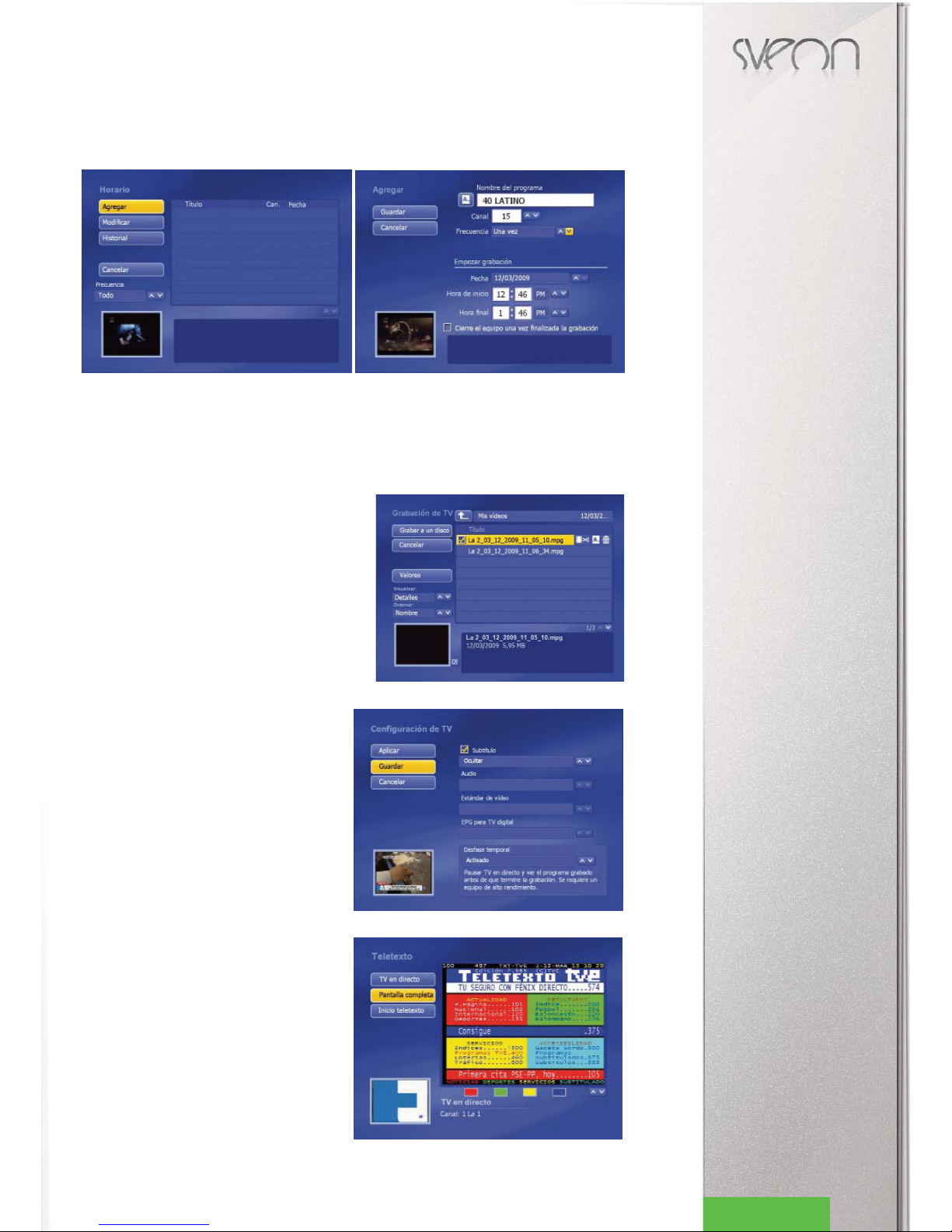
STV21 Manual do utilizador
Indice
1. Bem-Vindo
2. Características
3. Requisitos do sistema
4. Conteúdo do pacote
5. Hardware
6. Conexões
7. Comando à distância
8. Instalação de software e Drivers.
8.1 Instalação dos Drivers
8.2 Instalação do Total Media 3.5
8.3 Instalação do software do comando
à distância
9. Desinstalar software.
9.1 Desinstalar o software do comando a
distancia
10. Arc Soft Total Media™
10.1 Busca de canais
10.2 Funções Totalmedia
10.3 Barra Virtual de comandos
10.4 Menu de TV
10.5 Menu de Fotos
10.6 Menu Radio
10.7 Menu de Vídeo
10.8 Menu Portátil
10.9 Menu de Configuração
11. Especificações
12. Advertência
10.4.6 Gravação a partir do módulo HORARIO
Optando por este modulo, Horário, clic em “Adicionar”. Na janela emergente seleccione o canal que pretende gravar e a
frequência de repetição do processo (apenas uma vez, diariamente, semanalmente, etc.), seleccione também a data da
gravação, a hora de inicio e hora fim. Opte se desejar pelo encerramento automático do seu computador uma vez. Uma
ez terminado o processo de parametrização clic em “Guardar”.
As gravações são arquivadas automaticamente no directório “Os Meus Documentos/Os Meus Vídeos”. Se pretende modificar a pasta de destino prima em menu principal “Configuração” “Geral” “Arquivo de gravação vídeo”, especificando o
novo directório de destino.
Utilizando a opção Gravação de TV tem acesso às gravações realizadas. Pode, se trabalhar nelas, recorte-as, mude-lhes
o nome, ou simplesmente apague-as.
Os ficheiros referentes às mesmas podem ser listados em miniaturas ou de outra forma, seleccione a opção desejada em
“Visualizar” (à esquerda).
Decida da forma que pretende ver os seus ficheiros gravados ordenados: Nome, Tamanho ou Data da Gravação.
Por fim Totalmedia permite a gravação de ficheiros seleccionados para CD ou DVD. Vai necessitar da unidade de gravação de
CD-R ou DVD-R do seu computador. Seleccione os ficheiros
que pretende gravar e faça duplo clic em “Gravar num disco”
10.4.7 Timeshift
Esta unidade, STV21, disponibiliza a função T
ime Shifting
ou pausa da emissão em tempo real, evitando assim que
perca os seus programas se for quiser interromper a visualização.
Sempre que a opção Time Shift (desfasamento no tempo)
estiver activa, o programa guarda a gravação como um ficheiro vídeo (da gravação) no seu computador. Desta
forma pode ver tudo o que perdeu na emissão a partir do
momento em que a manteve em suspenso.
Para activar esta opção prima a partir do menu inicial em
“TV” “Valores” “Configuração de TV”, seleccione “Activada”
e “Desfasamento de tempo” terminando o processo ao clicr
em “Aplicar” de modo a guardar a configuração.
10.4.8 Teletext
A função de teletexto é disponibilizada pelos canais de TV
que ofereçam tal serviço havendo ainda que considerar a
óptima recepção de sinal dos mesmos (O teletexto é um
serviço inerente a cada canal, pelo que nem sempre estará
disponível).
Com os seguintes módulos pode-se aceder à “TV em directo” “Ecrã completo””Inicio de teletexto ”:
- TV em directo: Visualize o canal de TV em mosaico na
parte inferior esquerda do ecrã.
- Ecrã completo: Visualize o ecrã de Teletexto em ecrã
completo.
- Inicio de teletexto: Visualiza o ecrã inicial do teletexto.
Com as teclas de cor aceda directamente às diferentes áreas do teletexto fazendo fazendo clic sob as mesmas.
Portuguese 41
Page 42
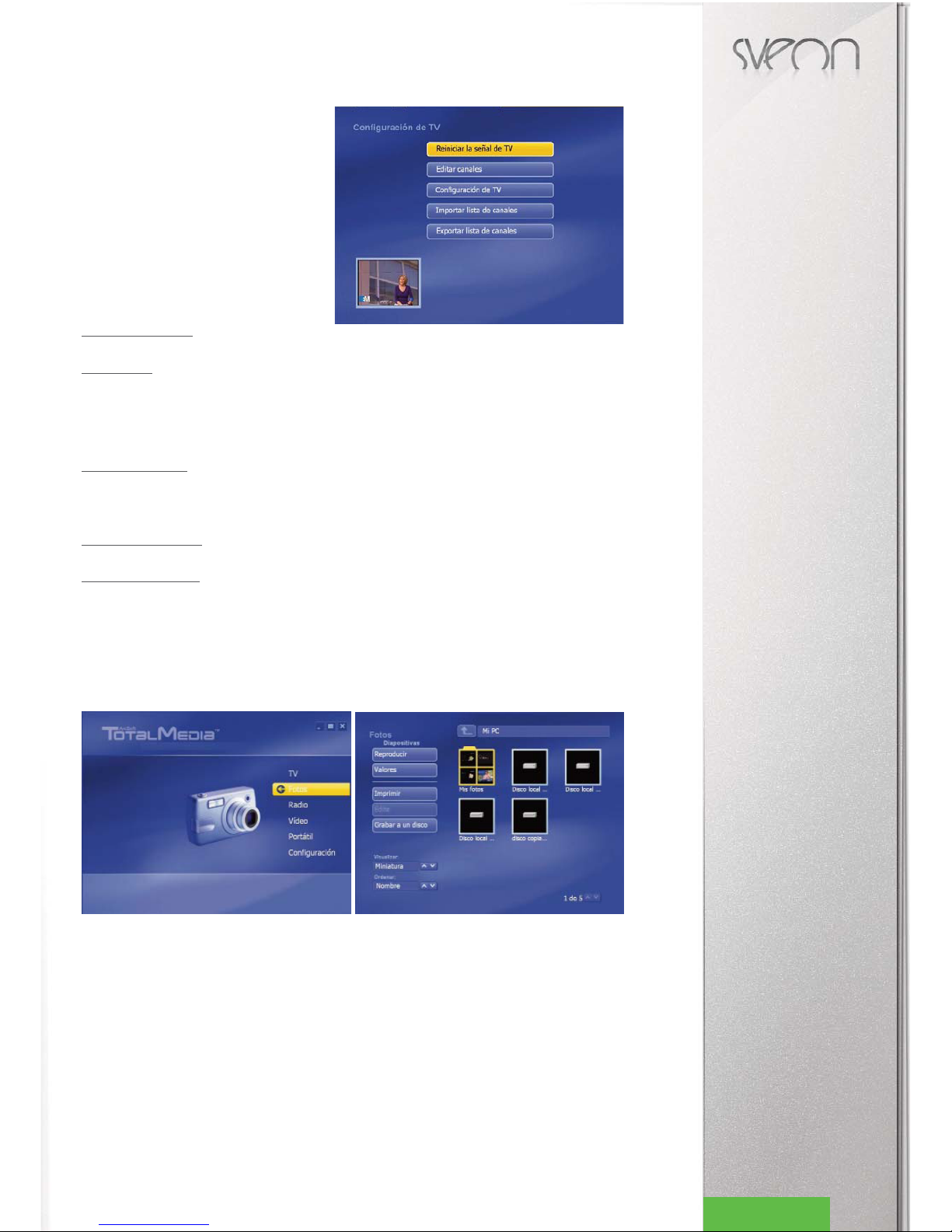
STV21 Manual do utilizador
Indice
1. Bem-Vindo
2. Características
3. Requisitos do sistema
4. Conteúdo do pacote
5. Hardware
6. Conexões
7. Comando à distância
8. Instalação de software e Drivers.
8.1 Instalação dos Drivers
8.2 Instalação do Total Media 3.5
8.3 Instalação do software do comando
à distância
9. Desinstalar software.
9.1 Desinstalar o software do comando a
distancia
10. Arc Soft Total Media™
10.1 Busca de canais
10.2 Funções Totalmedia
10.3 Barra Virtual de comandos
10.4 Menu de TV
10.5 Menu de Fotos
10.6 Menu Radio
10.7 Menu de Vídeo
10.8 Menu Portátil
10.9 Menu de Configuração
11. Especificações
12. Advertência
10.4.9 Valores
Neste item pode configurar as seguintes opções:
I. Reiniciar o sinal de TV
II. Editar canais
III. Configuração da TV
IV. Importar lista de canais
V. Exportar lista de canais
I. Reiniciar o sinal de TV
Este item permite realizar nova busca de canais pelo que apagará a anterior configuração.
II. Editar canais
Ordene os seus canais a partir deste menu, prima sob o canal movendo-o com as setas para cima e para baixo.
Para apagar um canal proceda à selecção do mesmo e prima o ícone “Reciclagem”. Para mudar o nome do canal seleccione-o e prima o ícone “A_” introduzindo novo nome.
A opção LCN (Numero de canal local), ordena uma lista automáticamente, respeitando a ordem dos emissores da sua
zona.
Realizadas as modificações clic sob a opção “Guardar”
III. Configuração de TV
-Legendas:As opções “Subtítulo ou legendas” permitem ver ou ocultar legendas de um canal. Seleccione a
opção desejada. Só disponível em canais que proporcionem legendas.
- As opções “Áudio” e “Standard de Vídeo” só estão disponíveis para os sintonizadores analógicos.
- EPGpara TV digital. Se os seus canais não recebem EPG não pode usufruir deste menu.
IV. Importar lista de canais
Seleccione a pasta que contem a lista de canais a importar.
V. Exportar lista de canais
Especifique um nome para o arquivo a criar destinado a guardar uma lista de canais
10.5 Menu Fotos
Opte pelas Seguintes opções no menu Fotos:
- Reproduzir
- Valores
- Imprimir
- Edite
- Gravar um disco
10.5.1 Reproduzir
Para reproduzir as suas fotos ou capturas seleccione o directório onde estão armazenadas as suas imagens e prima
“Reproduzir”.
10.5.2 Valores
Mostradas as imagens do directório seleccionado estas serão visualizadas no modo Slide Show (apresentação automática) Pode configurar os parâmetros da referida apresentação:
- Intervalo: Pode Especificar o tempo entre fotos entre 2 a 20 segundos.
- Transições: Escolha o efeito de transição entre imagens. Seleccione entre: Panorâmica e zoom, Desvanecer, Rolar,
Mudança de página, Artista alfa, Nenhuma.
- Banda sonora: Pode, se assim o pretende, adicionar música à sua apresentação. Para tal seleccione o ficheiro que pretende ouvir e prima em “Adicionar” ao mesmo tempo que selecciona o formato a utilizado (mp3.wmv...) Pode optar por
mais de um ficheiro.
Uma vez adicionados estes ficheiros de conteúdo musical marque a opção “Ajustar a banda sonora” (Ajusta o tempo de
reprodução do ficheiro no decorrer da apresentação)
Portuguese 42
Page 43
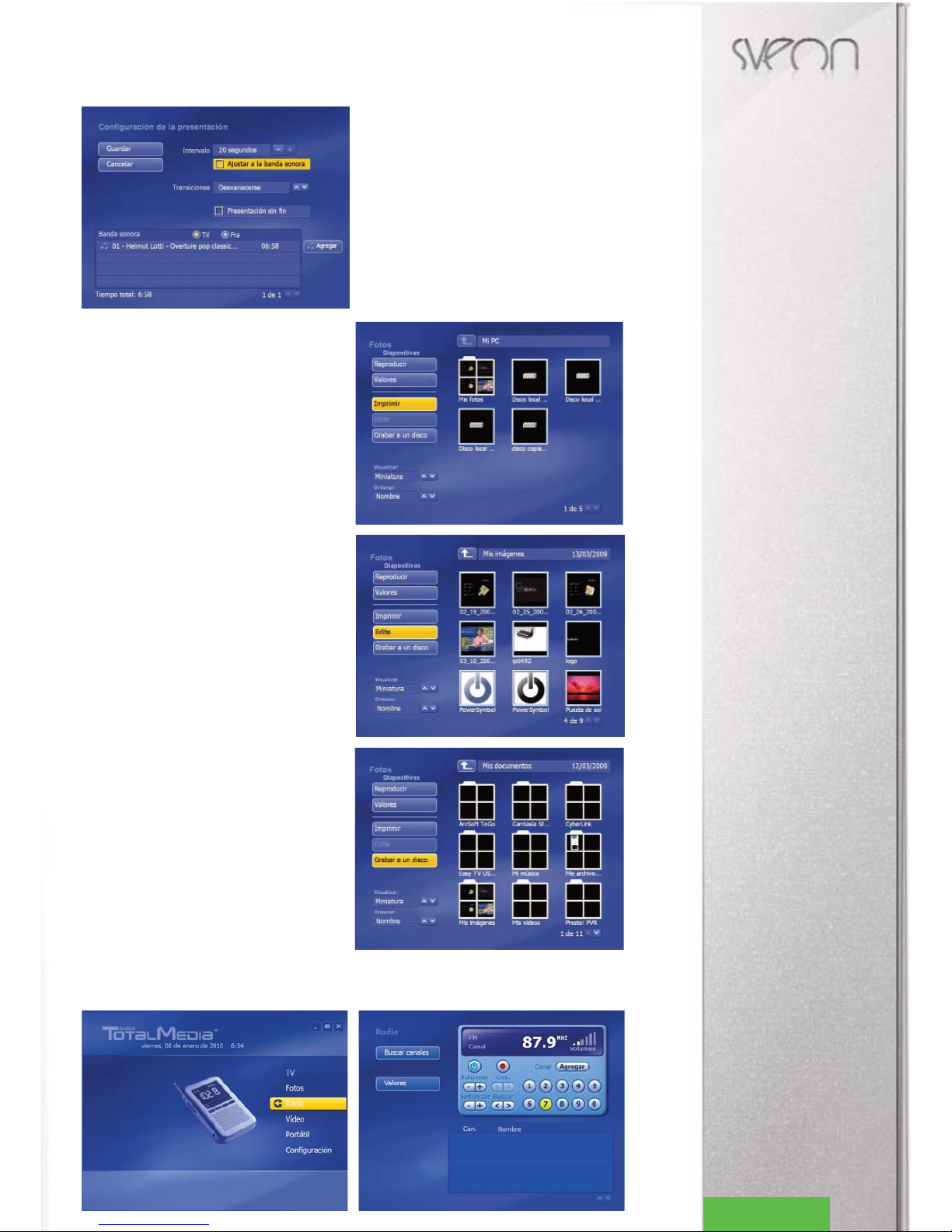
STV21 Manual do utilizador
Indice
1. Bem-Vindo
2. Características
3. Requisitos do sistema
4. Conteúdo do pacote
5. Hardware
6. Conexões
7. Comando à distância
8. Instalação de software e Drivers.
8.1 Instalação dos Drivers
8.2 Instalação do Total Media 3.5
8.3 Instalação do software do comando
à distância
9. Desinstalar software.
9.1 Desinstalar o software do comando a
distancia
10. Arc Soft Total Media™
10.1 Busca de canais
10.2 Funções Totalmedia
10.3 Barra Virtual de comandos
10.4 Menu de TV
10.5 Menu de Fotos
10.6 Menu Radio
10.7 Menu de Vídeo
10.8 Menu Portátil
10.9 Menu de Configuração
11. Especificações
12. Advertência
43Portuguese
10.5.3 Imprimir
Com esta opção imprima qualquer foto na sua impressora
escolhendo entre diferentes opções: Tamanho de impressão e tamanho de papel.
10.5.4 Edite
Esta opção está disponível assim que seleccionar a pasta
que contem as imagens. Use-a de forma a recortar, reduzir
o efeito de olhos vermelhos, girar, efeitos de luz … trabalhe
as suas imagens de modo a optimiza-las.
10.5.5 Gravar um disco
Total Media™ permite a gravação de ficheiros previamente
seleccionados para CD o DVD. Para tal necessita da unidade de gravação de CD-R o DVD-R no seu computador.
Seleccione os ficheiros a gravar e clic em “Gravar para um
disco”
10.6 Menu Radio
STV21 dispositivo inclui opção de Rádio FM com Arc Soft Total Media software
Page 44
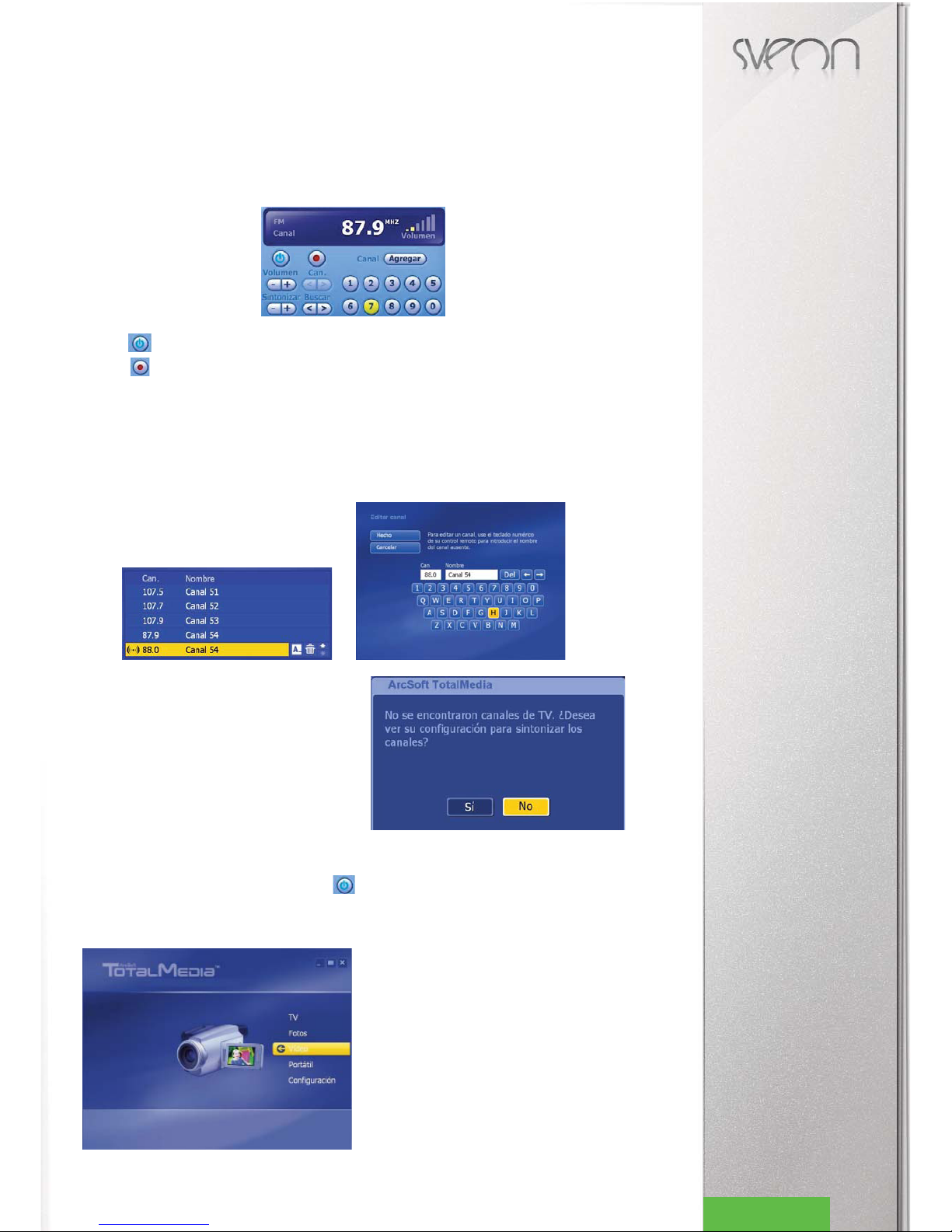
STV21 Manual do utilizador
Indice
1. Bem-Vindo
2. Características
3. Requisitos do sistema
4. Conteúdo do pacote
5. Hardware
6. Conexões
7. Comando à distância
8. Instalação de software e Drivers.
8.1 Instalação dos Drivers
8.2 Instalação do Total Media 3.5
8.3 Instalação do software do comando
à distância
9. Desinstalar software.
9.1 Desinstalar o software do comando a
distancia
10. Arc Soft Total Media™
10.1 Busca de canais
10.2 Funções Totalmedia
10.3 Barra Virtual de comandos
10.4 Menu de TV
10.5 Menu de Fotos
10.6 Menu Radio
10.7 Menu de Vídeo
10.8 Menu Portátil
10.9 Menu de Configuração
11. Especificações
12. Advertência
Portuguese 44
Selecione "Rádio opção" e depois a janela de rádio irá aparecer. Esta seção permite que você escolha entre diferentes
opções:
- Channel Scan: Esta secção permite-lhe iniciar um novo canal de digitalização.
- Valores: Selecione o modo de busca e a pasta onde a captura de rádio é guardado.
Opções do rádio
Escolha entre as seguintes opções:
On / Off: ligar o dispositivo ou Off.
Rec.: Pressione para gravar a estação de rádio.
- Volume - / +: Selecione para aumentar ou diminuir o volume.
- Tuner - / +: Pressione para ajustar a estação de rádio.
- Busca de <>: Prima para estações de rádio verificação manual.
- Can: Prima para mudar a estação de rádio guardada.
- Adicionar: Prima para adicionar a frequência da estação de rádio.
- Teclado numérico: Pressione para introduzir uma frequência de rádio no modo manual.
Uma vez que o canal é salvo, você pode selecioná-lo para renomear, apagar ou alterar a sua posição na lista de favoritos.
Se a estação de rádio está ligado e você wanto para abrir a
secção de TV, a seguinte janela aparecerá:
Se esta janela aparecer, feche e abra novamente Total aplicativo Media.
Para evitar esta janela aparecer, pressione este botão antes de abrir a seção de TV.
10.7 Menu Vídeo
No menu Vídeo pode capturar e ou gravar vídeos num CD/DVD
10.7.1 Capturar
Permite a captura a partir de uma fonte de video e vídeo
externa
Important. Só para os modelos com entrada de video como
Page 45
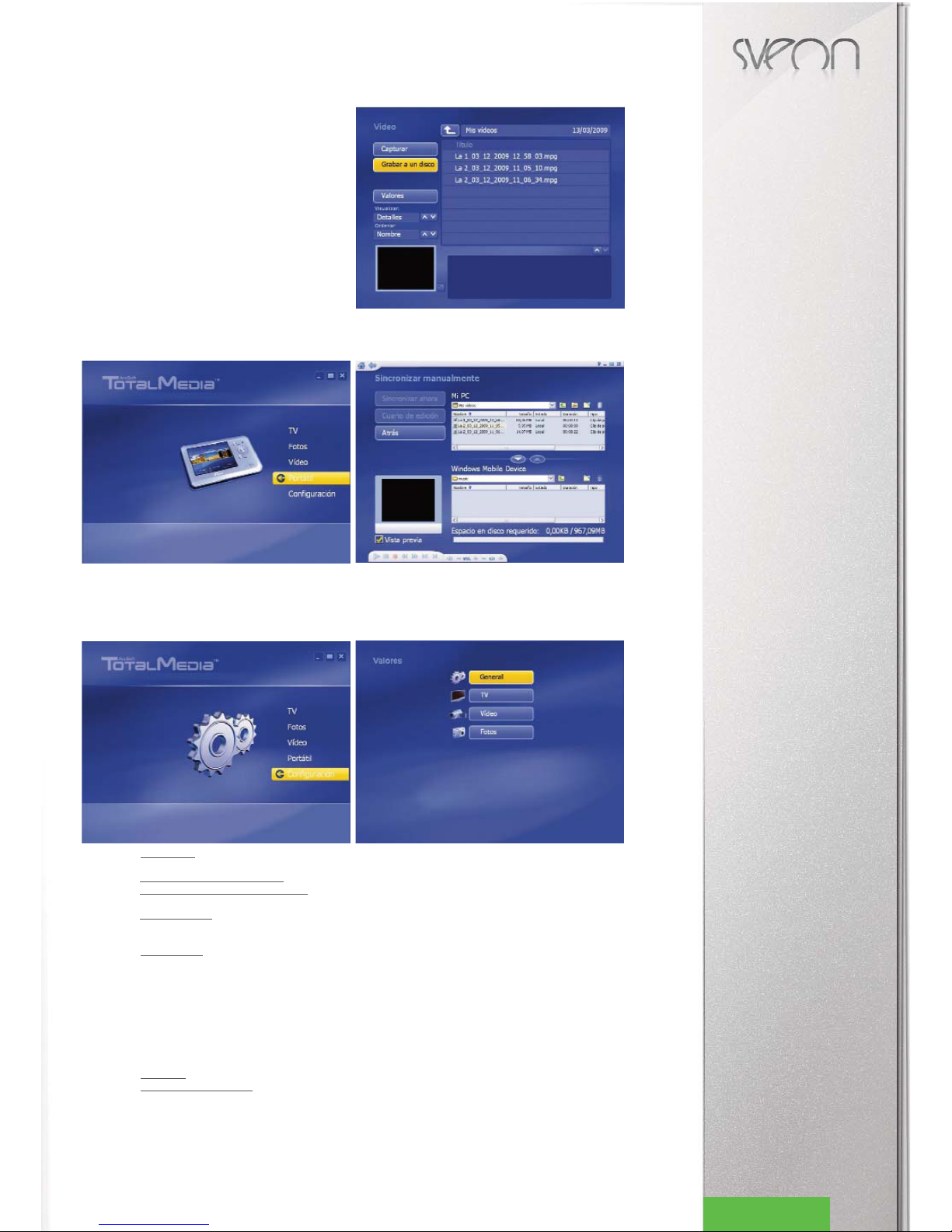
STV21 Manual do utilizador
Indice
1. Bem-Vindo
2. Características
3. Requisitos do sistema
4. Conteúdo do pacote
5. Hardware
6. Conexões
7. Comando à distância
8. Instalação de software e Drivers.
8.1 Instalação dos Drivers
8.2 Instalação do Total Media 3.5
8.3 Instalação do software do comando
à distância
9. Desinstalar software.
9.1 Desinstalar o software do comando a
distancia
10. Arc Soft Total Media™
10.1 Busca de canais
10.2 Funções Totalmedia
10.3 Barra Virtual de comandos
10.4 Menu de TV
10.5 Menu de Fotos
10.6 Menu Radio
10.7 Menu de Vídeo
10.8 Menu Portátil
10.9 Menu de Configuração
11. Especificações
12. Advertência
10.7.2 Gravar para um disco
Prima sob o ficheiro de vídeo que pretenda gravar. Totalmedia oferece-lhe a opção de o editar para que recorte as
partes indesejadas. Quando finalizar o processo de edição
prima sob “Gravar para um disco” pelo que se iniciará o processo de gravação.
Nota: É necessário que tenha um gravador de CDR/DVDR
integrado ou ligado ao seu computador.
10.7.3 Valores
Opte por ver ou ocultar legendas na configuração de parâmetors de captura (só disponível em modelos com capturador externo como o STV24).
10.8 Menu Portátil
O menu portátil permite a sincronização com outros dispositivos externos para a cópia de ficheiros entre Dispositivo e PC
(IPOD, Vídeo, Sony PSP, Windows Mobile Device).
10.9 Menu configuração
A partir deste menu proceda à configuração dos valores gerais.
10.9.1 Geral
- Criar discos: Seleccione o sistema de TV no qual irá visualizar os discos gravados entre PAL/NTSC
Impressora: Escolha a impressora configurada por defeito.
- Armazenamento de fotogramas
: Escolha a pasta onde pretende guardar as suas capturas de ecrã.
- Armazenamento de gravações vídeo
: Escolha a pasta onde pretende guardar os seus ficheiros vídeo bem
como a qualidade por com que os vai visualizar por defeito (HQ, LP, EP)
- Ajustes de Ecrã
: Escolha por defeito o formato de ecrã, 4:3 ou 16:9 (panorâmico), escolha o modo “Desen
trançar”: Fra (inteligente) Til (passado) e por último escolha ainda o efeito de transição entre ecrãs da Total
Media: 2D o 3D.
- Total Media™
: Indica a versão do software Totalmedia que está a ser utilizado.
10.9.2 TV
- Reiniciar o sinal de TV: Reinicia a busca de canais
- Editar canais: Configuração da lista de canais
- Configuração de TV: Configuração de legendas e Timeshift (Desfasamento de tempo)
- Importar lista de canais: Seleccionar lista de canais.
- Exportar lista de canais: Seleccionar pasta de destino para guardar a lista de canais
10.9.3 Vídeo
- Legendas: Escolha o ficheiro que contenha as legendas do ficheiro vídeo.
- Configuração de captura
: Especifique qual o dispositivo de vídeo a partir do qual se pretende capturar a
imagem e o tipo de entrada do mesmo, o Standard, o dispositivo de audio e a entrada de som.
Nota: A configuração de captura só está disponível para unidades que a permitam a partir de fontes externas, como a
STV24.
Portuguese 45
Page 46
STV21 Manual do utilizador
Indice
1. Bem-Vindo
2. Características
3. Requisitos do sistema
4. Conteúdo do pacote
5. Hardware
6. Conexões
7. Comando à distância
8. Instalação de software e Drivers.
8.1 Instalação dos Drivers
8.2 Instalação do Total Media 3.5
8.3 Instalação do software do comando
à distância
9. Desinstalar software.
9.1 Desinstalar o software do comando a
distancia
10. Arc Soft Total Media™
10.1 Busca de canais
10.2 Funções Totalmedia
10.3 Barra Virtual de comandos
10.4 Menu de TV
10.5 Menu de Fotos
10.6 Menu Radio
10.7 Menu de Vídeo
10.8 Menu Portátil
10.9 Menu de Configuração
11. Especificações
12. Advertência
46Portuguese
10.9.4 Fotos
- Intervalo: Pode especificar o tempo de transição entre fotos de 2 a 20 segundos “slide show”.
- Transições: Escolha o efeito de transição entre imagens: Panorâmica e zoom, Desvanecer, Rolar, Mudança
de página, Artista alfa, Nenhuma.
11. Especificações Técnicas
Interface: USB 2.0 Alta velocidade
Sintonizador: 75 Ohm (UHF/VHF) TV antena
Digital TV System:
- Frequência: 51~862 MHz
- Transmissão: 2K FFT or 8K FFT COFDM demodulator (Fully DVB-T compliant : ETS 300-744)
- Code Rate: 1/2, 2/3, 3/4, 5/6 y 7/8
- Intervalo: 1/4, 1/8, 1/16, 1/32
- Constelação: QPSK, 16QAM, 64QAM
- Largura de banda: 6, 7, 8 MHz
Comando à distância: Infravermelhos
Dimensão: 88x28x17 mm
12. Advertência: eliminaçâo de Pilhas gastas
Este símbolo no produto ou embalagem ou nas respectivas pilhas significa que o produto e as pilhas nâo devem ser eliminados juntamente com o seu lixo doméstico.
Em vez disso, deverá colocar este dispositivo no local apropriado de recolha para a
reciclagem de pilhas e equipamentos eléctricos e electrónicos. Este processo de recolha e reciclagem contribui para a conservaçâo dos recursos naturais e contribui
também para evitar quaisquer potenciais consequências negativas para a saúde humana e o ambiente, que poderâo ser causadas por uma eliminaçâo nâo adequada devido à presença de potenciais substâncias perigosas existentes nas pilhas e nos
equipamentos eléctricos e electrónicos.
Para obter mais informaçôes acerca do local indicado para a recolha para reciclagem de pilhas e equpamentos eléctricos e electrónicos, contacte os Serviços Municipalizados.
 Loading...