

Page 1
SE
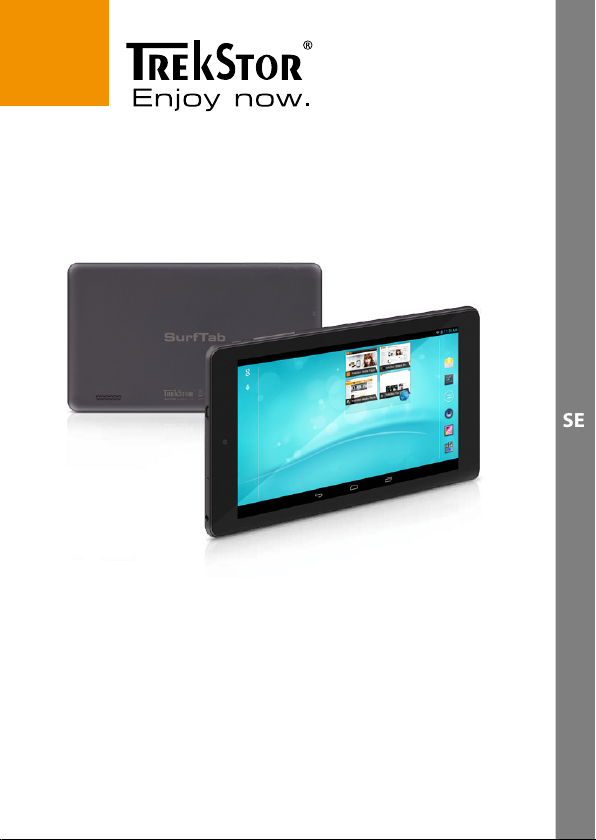
SurfTab® breeze 7.0 plus
BRUKSANVISNING
Page 2
Innehållsförteckning
1) Om SurfTab breeze 7.0 plus …………………………………………… 4
2) Säkerhetsanvisningar …………………………………………………… 5
Driftsäkerhet ……………………………………………………………… 5
Reparation ………………………………………………………………… 6
Avsedd miljö ……………………………………………………………… 7
Strömförsörjning ………………………………………………………… 7
Rengöring och skötsel …………………………………………………… 7
Information om enheter med sugpropp ………………………………… 7
Anvisningar om angivna minnesstorlekar ………………………………… 7
3) Tekniska data …………………………………………………………… 8
4) Leverans ………………………………………………………………… 8
5) Reglage och anslutningar ……………………………………………… 10
6) Ladda upp SurfTab ……………………………………………………… 10
7) Starta SurfTab …………………………………………………………… 10
8) Komponenter på startskärmbilden …………………………………… 11
9) Använda pekskärmen…………………………………………………… 12
Bildförlopp ………………………………………………………………… 12
Välja en komponent ……………………………………………………… 13
Förstora och förminska visningen ………………………………………… 14
Använda knappsatsen på displayen ……………………………………… 14
10) Anpassa startskärmbilden individuellt ……………………………… 14
Infoga applikationer på startskärmbilden ………………………………… 15
Infoga widgets på startskärmbilden ……………………………………… 15
Ta bort applikationer och widgets från startskärmbilden ………………… 15
Ändra bakgrund på skärmbilden ………………………………………… 15
11) Ställa in displaylås ……………………………………………………… 16
12) Anslut till Internet ……………………………………………………… 16
2
SE
Page 3
13) Använda kameran ……………………………………………………… 17
Ta ett foto ………………………………………………………………… 17
Spela in en video ………………………………………………………… 18
Zooma …………………………………………………………………… 18
14) Skapa/ta bort ett e-postkonto ………………………………………… 19
Skapa ett e-postkonto …………………………………………………… 19
Ta bort ett e-postkonto …………………………………………………… 19
15) Installera/avinstallera applikationer …………………………………… 19
Ladda ned och installera applikationer …………………………………… 19
Avinstallera applikationer ………………………………………………… 20
16) Ansluta andra enheter ………………………………………………… 20
Anslut SurfTab till en dator ……………………………………………… 20
Anslut en USB-enhet ……………………………………………………… 21
17) Aktivera Standby-läget ………………………………………………… 21
18) Reset och Recovery-läge ……………………………………………… 22
19) Stäng av SurfTab ………………………………………………………… 22
20) Information om upphovsrätt och varumärken ………………………23
Open Source Software …………………………………………………… 23
21) Information om bortskaffning ………………………………………… 24
Bortskaffning ……………………………………………………………… 24
Återvinning ……………………………………………………………… 24
22) Information om ansvar och garanti …………………………………… 24
3
SE
Page 4
Vi hoppas att du får glädje av din TrekStor SurfTab breeze 7.0 plus.
Läs noggrant igenom avsnitten som följer, så att du lär känna produktens
funktioner och hur den används.
VIKTIGT!
Följ säkerhetsanvisningarna i avsnitt 2.
VIKTIGT!
Spara bruksanvisningen och ge den till den nya ägaren om du säljer eller ger
bort enheten.
Du hittar aktuell produktinformation på TrekStors webbplats
www.trekstor.de
Fler produkter och tillbehör kan du beställa från www.trekstor-onlineshop.de
1) Om SurfTab breeze 7.0 plus
TrekStor SurfTab breeze 7.0 plus är en surfplatta med IPS-pekskärm för surfning
på Internet och uppspelningar av applikationer, musik, videofilmer och spel.
Använd endast enheten i dess avsedda syfte. Tillverkaren tar inget ansvar för
skador som uppstår på grund av att enheten inte använts enligt anvisningarna.
Tillverkaren ansvarar inte heller för skadade eller förlorade data eller eventuella
följdskador.
4
SE
Page 5
2) Säkerhetsanvisningar
I den här anvisningen används följande varningssymboler och signalord:
FAR A
a
Varning för situationer som kan leda till dödsfall och/eller allvarliga
permanenta personskador.
FÖRSIKTIGHET
Följ anvisningarna för att undvika personskador och materiella skador.
OBS!
Följ anvisningarna för att undvika skador.
INFORMATION
i
Ytterligare information om användning av enheten!
Driftsäkerhet
FÖRSIKTIGHET
Personer som på grund av fysiska, sensoriska eller kognitiva funktionshinder
eller oerfarenhet eller okunskap inte kan hantera produkten på ett säkert
sätt får endast befinna sig i närheten av produkten om en ansvarig
person håller uppsikt eller ger anvisningar. Håll uppsikt över barn som
befinner sig i närheten av produkten.
FAR A
Lämna inte förpackningarna inom räckhåll för barn. Det finns
a
en kvävningsrisk!
FAR A
Vissa tillbehörsdelar kan medföra kvävningsrisk för spädbarn och småbarn.
a
Lämna inte detta tillbehör inom räckhåll för spädbarn och småbarn!
FAR A
Öppna aldrig enhetens eller laddarens kåpa (risk för elstötar, kortslutning
a
och brand)!
FAR A
För aldrig in några föremål i springorna och öppningarna på enheten
a
eller på laddaren (risk för elstötar, kortslutning och brand)!
FAR A
Täck inte över enheten eller laddaren under drift eller laddning. Detta kan
a
leda till överhettning (brandrisk)!
5
SE
Page 6
VARNING
Enheten kan generera höga ljudnivåer. För att undvika hörselskador,
som kan uppstå direkt, senare eller gradvis, bör man inte uppehålla
sig i miljöer med höga ljudnivåer under en längre tid. Tänk på att
permanenta hörselskador kan visa sig först efter en tid. Det kan hända
att du med tiden vänjer dig vid högre ljudnivåer, så att du tolkar dem
som normala. Detta kan dock innebära att din hörsel redan har påverkats.
Ju högre du ställer in ljudnivån, desto snabbare kan din hörsel skadas.
FAR A
Vi tanker pa din sakerhet! I gatutrafiken kommer sakerheten alltid i forsta rum.
a
Skydda dig sjalv och andra trafikanter genom att bara anvanda enheten
nar trafiklaget tillater och du inte forsatter nagon annan i fara eller star
i vagen for nagon. For din egen sakerhets skull staller du in enhetens
ljudstyrka sa att du aven fortsattningsvis uppfattar alla ljud i din omgivning.
Den gallande lagstiftningen for din region galler.
OBS!
Utsätt inte enheten för högt tryck. Det finns risk för att den går sönder.
Använd inte USB-kablar som är längre än 3 m.
o
Om enheten utsätts för en elektrostatisk urladdning kan det leda till
avbrott i dataöverföringen mellan enheten och datorn eller medföra
p
störningar i enhetens funktioner. I så fall ska du lossa enheten från
USB-porten och ansluta den igen, eller återupprätta WLAN-anslutningen.
Reparation
OBS!
Enheten innehåller inga komponenter som ska underhållas eller rengöras.
OBS!
Slå omedelbart av enheten om den blir blöt. Kontrollera att enheten
är driftsäker innan den tas i bruk igen.
6
SE
Page 7
Avsedd miljö
Skydda enheten mot extremt höga och låga temperaturer och
j
temperatursvängningar. Använd den bara vid en omgivande
temperatur på mellan 10º C och 40º C.
Ställ inte enheten nära en värmekälla och skydda den mot direkt solljus.
m
Utsätt aldrig enheten för fukt, kondens eller väta.
e
Se till att omgivningen är så fri från damm som möjligt när enheten
h
används eller förvaras.
Strömförsörjning
FÖRSIKTIGHET
Använd alltid bara originalladdaren eller en laddare med rätt strömstyrka
och spänning för att undvika skador på enheten. Om du måste använda
en universalladdare måste den inte bara ha rätt strömstyrka och spänning
utan även rätt polriktning. Om dessa specifikationer inte följs kan din
enhet få skador som inte går att reparera!
FÖRSIKTIGHET
Ladda ej enheten om batteriet är skadat eller läcker.
Rengöring och skötsel
Ytorna på enheten får aldrig rengöras med lösningsmedel, thinner,
g
rengöringsmedel eller andra kemiska produkter. Använd istället en mjuk,
torr trasa eller en mjuk pensel.
Information om enheter med sugpropp
OBS!
När du fäster enheten med hjälp av sugproppen ska du se till att sugytan
och ovansidan, som enheten ska monteras på, är släta, rena och fettfria.
Använd alltid den avsedda fliken för att lossa sugproppen. Dra aldrig
direkt i produkten!
Anvisningar om angivna minnesstorlekar
Uppgifterna om minnesstorlek på förpackningen och i Tekniska data
avser enhetens totala minnesstorlek. Den minneskapacitet som visas
q
av operativsystemet för din enhet kan avvika från den angivna kapaciteten
eftersom en del av det totala minnet tas upp av operativsystemet och
systemprogram när enheten är driftklar.
7
SE
Page 8

3) Tekniska data
Mått (B x H x D) 193 x 112 x 9,7 mm
Vikt 280 g
Processor (CPU) Cortex A9 Dual-Core, 1,0 GHz
Grafikprocessor (GPU) Mali-400 MP2
Batteri Li-Polymer
Kåpmaterial plast
Displaytyp kapacitiv 5-punkts-multitouch-display
Displaystorlek 7" (17,78 cm)
Bildformat 16: 9
Bildskärmsupplösning 1024 x 600
Gränssnitt Micro-USB (med Host-funktion), Audio Out,
mikrofon, kamera, microSD-kortläsare, WLAN
Minneskort som stöds microSD, microSDHC (max. 32 GB)
Operativsystem som stöds Linux®, Mac OS® (från OS X 10.6), Windows®
(Windows 8, 7, Vista®, XP)
Kamera 0.3 MP Webcam
Operativsystem Android™ 4.2.2 (Jelly Bean)
4) Leverans
• TrekStor SurfTab breeze 7.0 plus
• USB-kabel (Micro-USB/USB-A)
• Nätaggregat 100 V - 240 V
• Rengöringsduk
• Snabbanvisning
• Produktsäkerhet och juridisk information
8
SE
Page 9
A B
C D E F
G
H
I
J
9
SE
Page 10

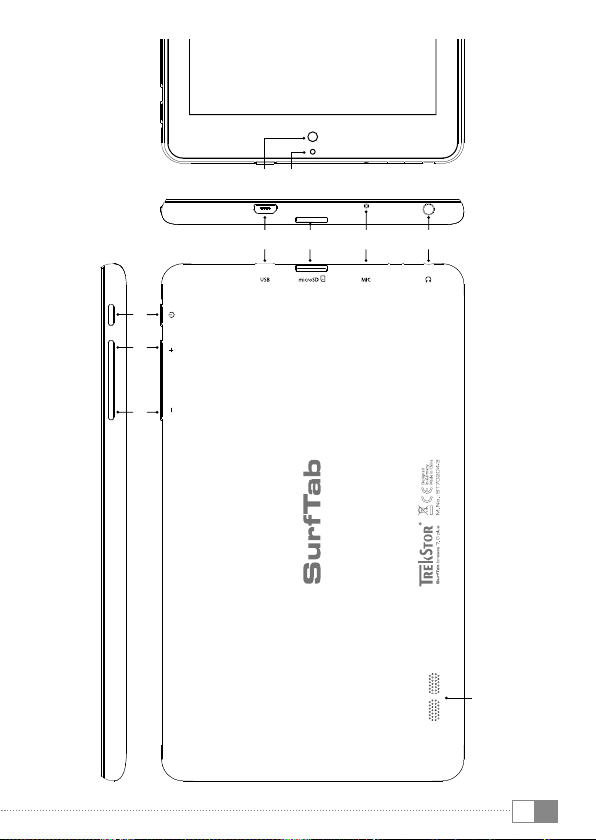
5) Reglage och anslutningar
A) Kamera
B) Statuslysdiod med två färger (röd = laddar/gul = uppladdad)
C) Micro-USB-uttag
D) microSD-kortplats
E) Mikrofon
F) Audio-Out-uttag
G) På-/Av-knapp
H) Volym +
I) Volym J) Högtalare
6) Ladda upp SurfTab
Ladda upp din SurfTab helt före den första användningen. Anslut din SurfTab
via USB-kabel och koppla in nätdelen i en stickkontakt. När den tvåfärgade
statuslysdioden lyser gult är SurfTab helt uppladdad. Uppladdning på datorn
tar i regel längre tid än uppladdning via stickkontakt.
Först efter ca 10 laddningscykler är batteriets maximala användningstid tillgänglig.
i
7) Starta SurfTab
Du kan starta din SurfTab när den har laddats upp helt. Starta enheten genom
att trycka på På-/Av-knappen i 3–5 sekunder. Låsskärmbilden visas genast sedan
enheten har startats. Lägg fingertoppen på låssymbolen på låsskärmen och dra
den åt höger mot det öppna låset. SurfTab visar nu startskärmbilden.
När du ska ta SurfTab i drift för första gången visas en konfigurationsguide
i
som hjälper dig att göra de första viktiga inställningarna på din SurfTab.
De inställningar som du gör här (t.ex. språk eller WLAN) kan du senare ändra
igen under "InställnIngar" i applikationsmenyn.
10
SE
Page 11
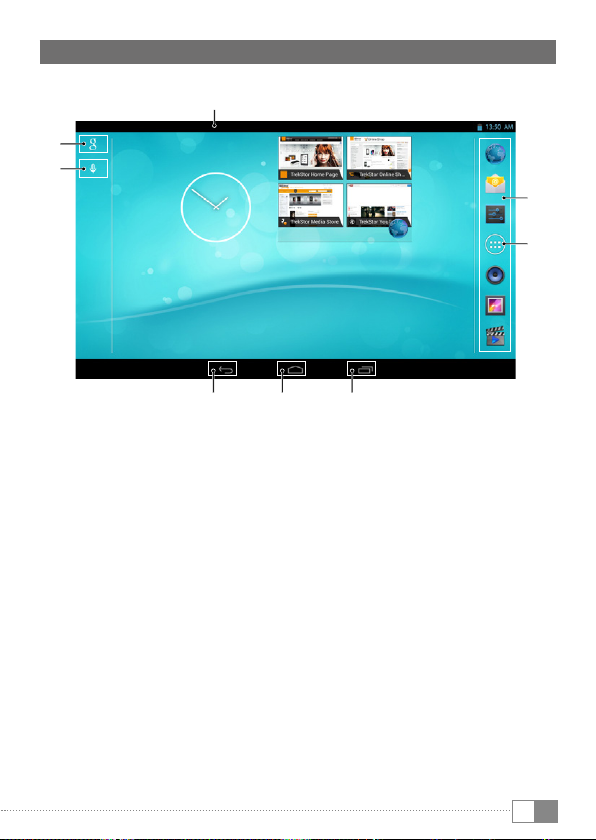
8) Komponenter på startskärmbilden
C
B
A
F G H
A) Mikrofon
B) Google™-sökning
C) Statusfält och kortmeny (för att visa kortmenyn drar du statusfältet nedåt)
D) Snabbstartslist
E) Applikationsmeny
F) Tillbaka till föregående skärmbild
G) Home-ikon (tillbaka till startskärmbild)
H) Visning av alla öppnade komponenter
D
E
11
SE
Page 12
9) Använda pekskärmen
Bildförlopp
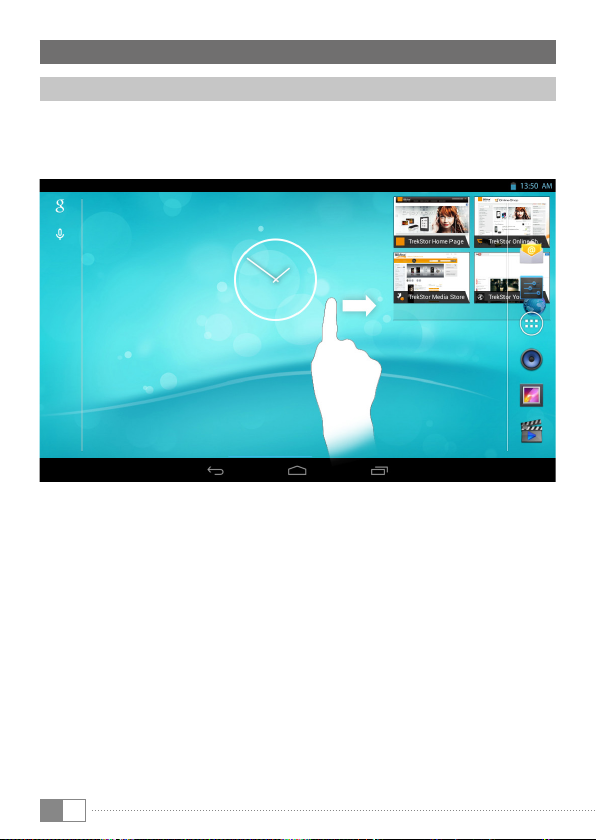
Startskärmbilden på SurfTab går två sidor åt höger respektive vänster från
mittenfönstret. Du når dessa sidor genom att stryka med fingertoppen från
vänster till höger (eller tvärtom) över skärmbilden.
I ett öppnat fönster (t.ex. i en meny, i webbläsaren, i en tillämpning eller i mappar)
"drar" du skärmbilden genom att stryka med fingertoppen i önskad riktning på
skärmbilden.
Hantera pekskärmen med fingrarna eller med en särskild displaypenna (finns i
i
fackhandeln). Använd absolut inte vanliga pennor eller andra vassa föremål!
12
SE
Page 13
Välja en komponent
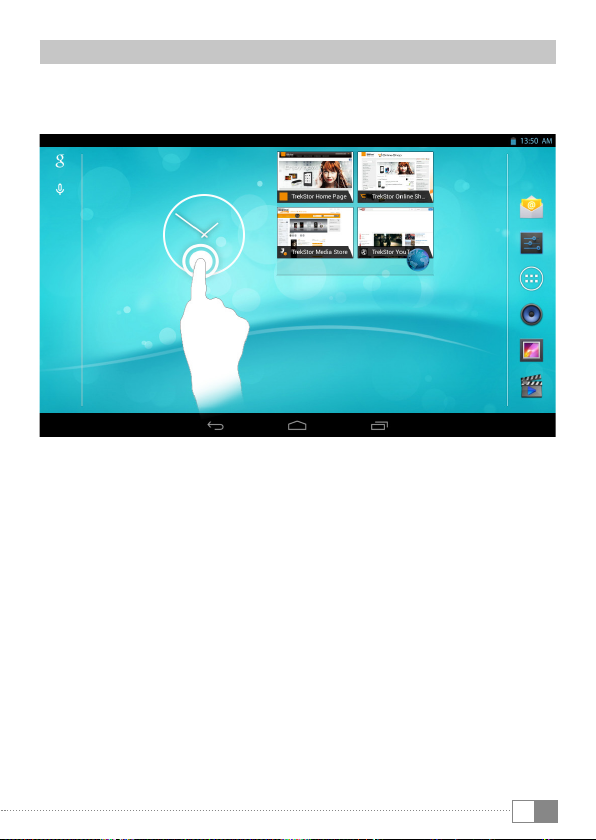
Vidrör kort den önskade ikonen med fingertoppen för att öppna en komponent
eller välja ett alternativ.
Om du vill stänga en nyligen använd komponent (applikation, widget, meny) så
i
klickar du på visningen av alla öppnade komponenter. Lägg fingertoppen på den
komponent som ska stängas och stäng den genom att dra komponenten nedåt.
13
SE
Page 14
Förstora och förminska visningen
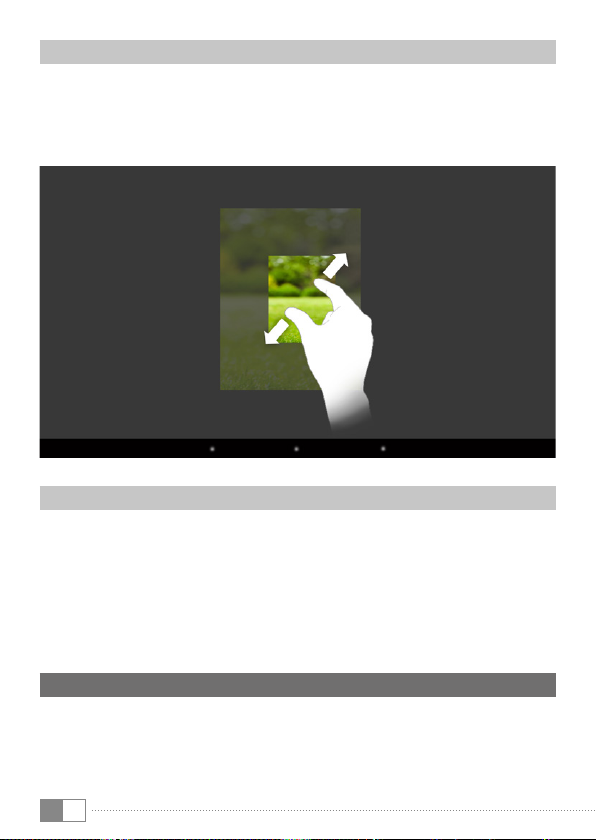
Dra samtidigt isär två fingertoppar som du håller mot skärmbilden eller
dubbelklicka snabbt på displayen för att förstora visningen. På motsvarande
sätt drar du istället ihop två fingertoppar som du håller mot skärmbilden för att
förminska visningen.
Använda knappsatsen på displayen
När du klickar på ett textfält för att skriva in text (t.ex. en webbadress) visas
displayens knappsats. Skriv in texten som vanligt via knappsatsen. Använd även
knapparna ”?123” samt “~\{" för att skriva in siffror och specialtecken. Tryck längre
på en viss bokstav om du vill använda alternativa bokstäver (t.ex. sådana som har
accent eller omljud), så visas de tillgängliga alternativen.
Under "InställnIngar" + "språk och InmatnIng" + "tangentbord och InmatnIngmetoder" kan
i
du göra fler inställningar på displayens knappsats.
10) Anpassa startskärmbilden individuellt
Du kan anpassa startskärmbilden (och de fyra ytterligare sidorna) efter dina egna
önskemål, genom att du lägger till eller tar bort applikationsanknytningar och
widgets och förändrar bakgrunden.
14
SE
Page 15
Infoga applikationer på startskärmbilden
a) Klicka på applikationsmenyn på snabbstartslisten på startskärmbilden.
En skärmbild öppnas där du ser de aktuella tillgängliga applikationerna.
b) Håll den valda applikationen intryckt tills startskärmbilden visas.
c) Förflytta nu den valda ikonen till en valfri plats innanför den blå kanten.
Om du drar ikonen till kanten på sidan så kan du även placera den på
startskärmbildens nästa sida.
Du kan när du vill flytta en ikon som har placerats på startskärmbilden. Håll
i
fingertoppen på den ikon du vill flytta tills en tunn, blå kant visas på skärmbilden.
Nu kan du placera den valda ikonen på valfri ledig plats innanför den blå kanten
(eller på displayens följande sida).
Infoga widgets på startskärmbilden
Vid sidan av applikationen kan du även infoga widgets på startskärmbilden.
a) Klicka i applikationsmenyn upptill till vänster på "
b) Håll den valda widgeten intryckt tills startskärmbilden visas.
c) Förflytta nu den valda widgeten till en valfri plats innanför den blå kanten.
Om du drar widgeten till kanten på sidan så kan du även placera den på
startskärmbildens nästa sida.
Widgetar".
Ta bort applikationer och widgets från startskärmbilden
a) Klicka på motsvarande ikon och håll den intryckt om du vill ta bort en
applikation eller en widget från startskärmbilden. På skärmbildskanten visas
"ta bort" resp. "X".
b) Håll ikonen nedtryckt och dra den till "
Detta tar endast bort länken till startskärmbilden, inte själva applikationen.
i
Hur du tar bort en applikation helt från SurfTab kan du läsa under 15.
ta bort" resp. "X".
Ändra bakgrund på skärmbilden
a) Vidrör en ledig plats på skärmbildsbakgrunden tills ett fönster med
meddelandet "Välj bakgrund från" visas.
b) Välj nu genom att klicka på motsvarande ikon, om du vill använda ett
bakgrundsmotiv från "
(rörliga bilder).
galeriy", "bakgrunds bilder" eller från "leVande bakgrunds"
15
SE
Page 16

c) Klicka i den valda mappen på den önskade bilden och bekräfta valet med
"ange bakgrund".
Om du väljer en bakgrund från galleriet har du även möjlighet att välja ett
i
bestämt område på bilden som bakgrundsmotiv. För flytta urvalsfönstret på
bilden och klicka ovan till höger på "OK" när du har valt ut det område på bilden
som du önskar.
11) Ställa in displaylås
Vi rekommenderar att du skapar ett displaylås för att förbättra säkerheten kring
de data som finns på din SurfTab. Gör så här:
a) Gå via snabbstartslisten eller via applikationsmenyn till "
b) Dra den vänstra menyspalten uppåt tills menypunkten "
på "Säkerhet".
c) Klicka i höger menyspalt på "
d) Klicka nu på den önskade formen av displaylås för att sedan ställa in det.
Vid varje upplåsning av displayen får du nu ange den identifieringstyp som du
i
har ställt in.
Du kan återställa ditt lösenord via Recovery-läget (s. 18) om du har glömt det.
i
skärmlås".
inställningar".
säkerhet" visas. Klicka
12) Anslut till Internet
Via WLAN kan du ansluta din SurfTab till Internet. Om du vill ansluta till ett nytt
trådlöst nätverk gör du så här:
a) Gå via snabbstartslisten eller applikationsmenyn till "
vänstra menyspalten hittar du punkten "Wi-fi".
b) Klicka på "
c) Skjut På-/Av-knappen för WLAN i den högra delen av ytan med bakgrundsfärg
från "
d) WLAN-funktionen aktiveras och alla tillgängliga trådlösa nätverk visas i den
högra menyspalten.
e) Klicka på nätverket som du vill ansluta till. Ett inmatningsfönster visas. Här
anger du nätverksnyckeln ("
klickar på "anslut".
f) SurfTab ansluts sedan till det trådlösa nätverket och via detta till Internet. Nu
kan du surfa på Internet via en webbläsarapplikation.
16
SE
Wi-fi". Menypunkten visas nu mot en bakgrund i färg.
aV" till "På".
lösenord") till det valda trådlösa nätverket och
inställningar". I den
Page 17
Om du en gång har upprättat en förbindelse till WLAN, så väljer SurfTab
i
automatiskt detta så snart det finns inom räckvidd. Du behöver inte ange
nätverksnyckeln på nytt.
Om du vill spara ström är det lämpligt att stänga av WLAN-funktionen när den
i
inte används.
13) Använda kameran
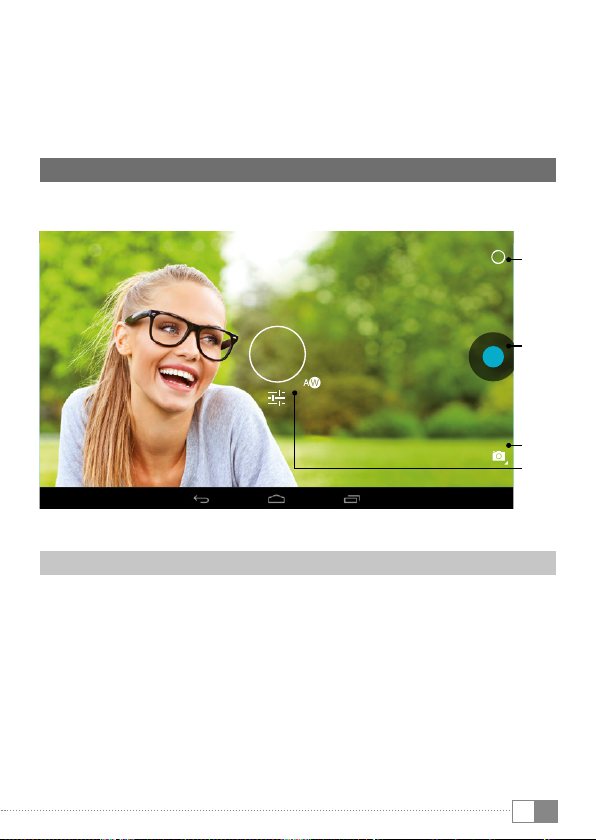
Öppna applikationsmenyn och klicka på kameraikonen. Följande skärmbild visas:
A
B
C
D
Ta ett foto
Håll SurfTab med kameran i önskad riktning och aktivera avtryckaren (13 B).
Bilden sparas och SurfTab visar kort en förhandsgranskning av fotot.
Hämta fler av kamerans inställningsmöjligheter
a) Klicka på en ledig plats på displayen eller på cirkelsymbolen (13 A) vid
kamerans användningskomponenter. En vit cirkel visas på displayen (13 D).
b) Längs med cirkeln finns ett urval av tillgängliga alternativ.
c) Dra fingertoppen över det önskade alternativet för att välja det, resp. för att
hämta fler underalternativ.
17
SE
Page 18
Efterbearbetning av foton
a) Klicka kort på den undre displaykanten för att ta fram verktygslisten. Lämna
sedan kameraläget genom att klicka på Home-ikonen.
b) Öppna galleriet genom att klicka på gallerisymbolen i applikationsmenyn
eller i snabbstartslisten.
c) Klicka på det foto i galleriet som du vill bearbeta.
Till vänster nedtill på skärmbilden visas följande symbol:
d) Klicka på den här symbolen. Under fotot visas olika alternativ, t.ex. för
ljusstyrka på fotot.
e) Klicka på det önskade alternativet och spara ändringen genom att klicka
på "tillbaka till föregående skärmbild".
SurfTab sparar därpå en ny bild, originalbilden skrivs inte över!
i
När du vill lämna kameraläget klickar du kort på displaykanten för att ta fram
i
verktygslisten.
Spela in en video
a) Klicka på fotokamerasymbolen (13 C) i skärmbildskanten och sedan på
videokamerasymbolen.
b) I kamerans användarelement finns nu en röd punkt.
c) Klicka på den röda punkten för att starta eller avsluta videofilmningen.
Även i videoläge (dock inte under inspelning) har du tillgång till andra
i
inställningsmöjligheter på kameran (se ovan: "hämta fle r av ka merans
InställnIngsmöjlIgheter").
Zooma
Både i foto- och i videoläge kan du zooma in resp. zooma ut motivet. Zooma in
genom att hålla två fingertoppar på skärmbilden och dra isär dem. Zooma ut
genom att föra samman fingertopparna.
När du vill lämna kameraläget klickar du kort på displaykanten för att ta
i
fram verktygslisten.
18
SE
Page 19

14) Skapa/ta bort ett e-postkonto
Skapa ett e-postkonto
a) Anslut din SurfTab till Internet.
b) I snabbstartslisten eller i applikationsmenyn väljer du "
c) Ange en giltig e-postadress i det övre inmatningsfältet och i det undre
inmatningsfältet skriver du in tillhörande lösenord.
d) Klicka på "
e) Du kan göra fler kontoinställningar i de följande stegen. Bekräfta de
genomförda inställningarna med "
E-postapplikationen är klar att användas så snart du har skapat kontot enligt
i
dina önskemål.
nästa" för att bekräfta inmatningen.
nästa".
e-Post".
Ta bort ett e-postkonto
a) Välj "e-Post" i snabbstartslisten eller i applikationsmenyn.
b) Klicka ovan till höger på de tre punkterna som står under varandra och
sedan på "
c) Klicka nu i den högra menyspalten på det konto som du vill ta bort.
d) Dra höger menyspalt så långt uppåt som möjligt och klicka på "
e) Bekräfta ditt val med "OK" så raderas kontot.
inställningar".
ta bort konto".
15) Installera/avinstallera applikationer
Ladda ned och installera applikationer
På SurfTab har du tack vare tillgången till Google Play™ möjlighet att komplettera
förinstallerade applikationer, widgetar, program och böcker med fler.
Play Store-applikationen är redan installerad på din SurfTab, du hittar den i
applikationsmenyn.
För att kunna hämta applikationer via Google Play behöver du ett Google-
i
konto. Om du inte har något Google-konto startar en konfigurationsguide när
du första gången öppnar Play Store-applikationen, och vägleder dig när du
skapar ett sådant konto. Härvid kan du ansluta ett befintligt Google-konto till
applikationen eller skapa ett nytt Google-konto.
19
SE
Page 20
När Google-kontot har skapats är applikationen redo för att låta dig ladda ned
fler tillämpningar. Följ anvisningarna i Play Store-applikationen.
En applikation finns i applikationsmenyn så snart du har installerat den. Hantera
applikationen antingen därifrån eller lägg till den på startskärmbilden.
För att du ska kunna ladda ned program, applikationer eller böcker
i
måste din SurfTab vara ansluten till Internet.
Vissa applikationer är belagda med en kostnad som måste betalas innan
i
de kan laddas ned. Google Play Store innehåller anvisningar om korrekt
betalningssystem och om hur betalningsförloppet ser ut.
Avinstallera applikationer
Gör så här om du vill ta bort egeninstallerade applikationer från din SurfTab:
a) Klicka på "
b) Dra vänster menyspalten uppåt med fingertoppen, tills "
på "aPPar".
c) Dra höger menyspalt med fingertoppen till vänster eller höger, tills du når
kategorin "
d) Dra den högra menyspalten uppåt tills den applikation som ska tas bort blir synlig.
e) Klicka med fingertoppen på den applikation som du vill ta bort och välj
i nästa vy "
applikationen.
Du kan bara avinstallera de applikationer som du själv har installerat.
i
Applikationer som vid tillverkningen har integrerats i systemet kan endast
"InaktIvera". Avaktivering av applikationer som är fast integrerade i systemet kan
försämra SurfTabs funktionalitet!
inställningar" i snabbstartslisten eller applikationsmenyn.
aPPar" visas. Klicka
alla".
aVinstallera". Bekräfta en gång till med "OK" så avinstalleras
16) Ansluta andra enheter
Anslut SurfTab till en dator
a) Anslut SurfTab med den medföljande Micro-USB-kabeln till datorn.
b) Ett ögonblick senare visas SurfTabs minne som extern läsare i datorns
utforskare. Därifrån kan du ladda upp filer som vanligt, kopiera,
radera eller flytta dem.
20
SE
Page 21
Anslut en USB-enhet
Externa USB-enheter, som t.ex USB-Sticks, kan anslutas direkt via Micro-USB-uttaget
på SurfTab eller med hjälp av Micro-USB-Host-adapterkabeln.
För att flytta filer mellan din SurfTab och ett externt lagringsmedium behöver
i
du en applikation som fungerar som filläsare (som t.ex. "es dateI explorer" eller
"fIlebrowser").
a) Anslut det externa USB-lagringsmediet till SurfTab.
b) Upptill till vänster i statusfältet visas en USB-Stick-symbol.
c) Via din File Explorer-applikation kan du nu ladda, kopiera, radera eller flytta
filer som vanligt.
Det kan hända att strömförsörjningen till SurfTab inte räcker för att garantera
i
alla funktioner hos den anslutna USB-enheten. Du bör därför använda en
laddningskabel för att förse externa USB-enheter med energi.
17) Aktivera Standby-läget
Om du inte ska använda din SurfTab på ett tag kan du spara ström genom att
kort trycka på På-/Av-knappen för att försätta SurfTab i Standby-läge. Du lämnar
Standby-läget genom att kort trycka på På-/Av-knappen.
När du har återaktiverat SurfTab visas först låsskärmbilden. Lägg fingertoppen
på låssymbolen och dra den åt höger mot det öppna låset. SurfTab visar nu
startskärmbilden.
Om du har skapat ett displaylås måste du här dessutom identifiera dig med den
i
valda metoden, så att SurfTab låses upp.
Standby-läget aktiveras automatiskt när SurfTab inte används under en viss tid.
i
Den tidsfrist efter vilken SurfTab automatiskt ska gå till Standby-läge kan under
"InställnIngar" + "vIsnIng" + "vIloläge" anpassas individuellt.
21
SE
Page 22
18) Reset och Recovery-läge
Reset
Om SurfTab "hänger sig" och inte längre reagerar kan du starta om den med hjälp
av Reset. Tryck på På-/Av-knappen i ca 20 sekunder. Därpå startar SurfTab om.
Försätta SurfTab i Recovery-läget/Ladda fabriksinställning
"Recovery-läget" gör bland annat att du kan återställa enheten till
fabriksinställningarna, radera glömda lösenord eller radera SurfTabs minne.
Använd endast Recovery-läget om du har de fackkunskaper som krävs! Detta
a
gäller eftersom systemrelevanta inställningar kan göras i Recovery-läget.
a) Stäng av SurfTab.
b) Tryck på knappen "Volym +" och håll den nedtryckt.
c) Tryck även på På-/Av-knappen och håll den intryckt.
d) Släpp På-/Av-knappen när TrekStor-logotypen visas.
e) En kort stund senare visas Recovery-lägets meny. Nu kan du även släppa
knappen "Volym +" igen.
f) Med hjälp av volymknapparna kan du navigera i menyn,
med På-/Av-knappen väljer du alternativ.
Om du vill försätta SurfTab i fabriksläget väljer du alternativet
i
"wIpe data/factors reset". OBS! Detta medför att användarens alla sparade filer
(foton, textfiler, bokmärken m.m.) och utförda inställningar (bakgrund, lösenord
m.m.) raderas!
g) För att lämna Recovery-läget använder du volymknappen och väljer
alternativet "
lämmar SurfTab Recovery-läget och startar om.
SurfTab kan även återställas via " InställnIngar" + "säkerhetskopIera och återsäll" till
i
fabriksinställningarna.
reboot system noW" och bekräftar med På-/Av-knappen. Nu
19) Stäng av SurfTab
a) Stäng av genom att trycka på På-/Av-knappen i ca 2-4 sekunder.
b) Klicka på "
c) Följande meddelande visas: "
genom att klicka på "OK" för att stänga av SurfTab.
22
SE
stäng aV".
stäng aV / din surfPlatta stängs aV". Bekräfta
Page 23
20) Information om upphovsrätt och varumärken
Upphovsrätten förbjuder kopiering av hela eller delar av innehållet i denna
bruksanvisning (bilder, referensdokument osv.) utan tillstånd från
upphovsrättsinnehavaren.
Android and Google Play are trademarks of Google Inc. Use of these trademarks
is subject to Google Permissions.
Mac OS and OS X are trademarks of Apple Inc., registered in the U.S. and
other countries.
Microsoft, Windows and Windows Vista are either registered trademarks or
trademarks of Microsoft Corporation in the United States and/or other countries.
Linux is the registered trademark of Linus Torvalds in the U.S. and other countries.
TrekStor and SurfTab are registered trademarks of TrekStor Ltd. in the European
Community and other countries.
Copyright © 2014 TrekStor GmbH. Med ensamrätt. Övriga omnämnda produkt- eller
företagsbeteckningar kan vara varumärken eller företagsnamn som tillhör
respektive innehavare.
Open Source Software
This product contains software which might in whole or in part be free software
under license of Free Software Foundation (FSF). This is subject to terms and
conditions of GNU General Public License (GPL) as well as Lesser General Public
License (LGPL).
For further information visit: http://www.gnu.org/licenses/gpl
For additional informations concerning Source Code please consult:
www.trekstor.de/opensource/
Disclaimer of liability
Since this is concerning free software Contributor does not give any guarantee
about free software as far as permitted by law.
Please be aware that this disclaimer is not concerning regular use of hardware
and regular warranty of this device itself.
23
SE
Page 24
21) Information om bortskaffning
Bortskaffning
Symbolen som visas hänvisar till att den här produkten och/eller det
använda batteriet innehåller komponenter som kan vara miljöfarliga
och/eller hälsovådliga vid felaktigt bortskaffande. Som ägare av en
gammal elektrisk eller elektronisk enhet får du därför inte slänga
enheten bland osorterat hushållsavfall.
Innan du lämnar in den uttjänta enheten till en miljöstation måste
du ta ut batteriet ur enheten. Kontrollera med din kommun hur du
a
ska bortskaffa enheten och batteriet.
Återvinning
Din enhet och dess originalförpackning består av värdefulla material
som måste återföras till kretsloppet (återvinning) för att skydda miljön.
Kontrollera med din kommun hur du ska göra.
22) Information om ansvar och garanti
Tillverkaren förbehåller sig rätten att fortsätta utveckla produkten. Dessa ändringar
kan genomföras utan direkt beskrivning i den här bruksanvisningen. Informationen
i den här bruksanvisningen återspeglar därmed inte nödvändigtvis det senaste
tekniska utförandet.
Den lagstadgade garantin för konsumentprodukter är 24 månader. Det finns
ingen garanti utöver detta.
Otillåtna ändringar på enheten (i synnerhet att köra främmande inbyggd
programvara som inte har godkänts av tillverkaren eller ändringar på
enhetens maskinvara) kan leda till att garantin upphävs.
24
SE
Page 25
EC DECLARATION OF CONFORMITY
As manufacturer and importer respectively:
■■■■■■■■■■■■■■■■■■■■■■■■■■■■■■■■■■■■■■■■■■■■■■■■■■■■■■■■■■■■■■■■■■■■■■■■■■■■■■■■■■■■■■■■■■■■■■■■■■■■■■■■■■■■■■■■■■■■■■■■■■■■■■■■■■■■■■■■■■■■■■■■■■■■■■■■■■■■■■■■■■■■■■■■■■■■■■■■
herewith declares that the products
Product: SurfTab breeze 7.0 plus (ST70204-3)
■■■■■■■■■■■■■■■■■■■■■■■■■■■■■■■■■■■■■■■■■■■■■■■■■■■■■■■■■■■■■■■■■■■■■■■■■■■■■■■■■■■■■■■■■■■■■■■■■■■■■■■■■■■■■■■■■■■■■■■■■■■■■■■■■■■■■■■■■■■■■■■■■■■■■■■■■■■■■■■■■■■■■■■■■■■■■■■■
Type: Mobile Internet Device
■■■■■■■■■■■■■■■■■■■■■■■■■■■■■■■■■■■■■■■■■■■■■■■■■■■■■■■■■■■■■■■■■■■■■■■■■■■■■■■■■■■■■■■■■■■■■■■■■■■■■■■■■■■■■■■■■■■■■■■■■■■■■■■■■■■■■■■■■■■■■■■■■■■■■■■■■■■■■■■■■■■■■■■■■■■■■■■■
comply with the following directive(s):
■
99/5/EC Radio Equipment and Telecommunications Terminal Equipment
■
2004/108/EC EMC Directive: Electromagnetic Compatibility
■
2006/95/EC Low Voltage Directive
■■■■■■■■■■■■■■■■■■■■■■■■■■■■■■■■■■■■■■■■■■■■■■■■■■■■■■■■■■■■■■■■■■■■■■■■■■■■■■■■■■■■■■■■■■■■■■■■■■■■■■■■■■■■■■■■■■■■■■■■■■■■■■■■■■■■■■■■■■■■■■■■■■■■■■■■■■■■■■■■■■■■■■■■■■■■■■■■
The following norms were consulted to assess conformity:
■
EN 300 328 V1.8.1
Electromagnetic compatibility and Radio spectrum Matters (ERM); Data transmission equipment
■
EN 301 489-1 V1.9.2 EMC and ERM
EMC standard for radio equipment and services; Part 1: Common technical requirements
■
EN 301 489-17 V2.2.1
Electromagnetic compatibility and Radio spectrum Matters (ERM); ElectroMagnetic Compatibility (EMC)
■
EN 60950-1:2006/A2:2013
Information technology equipment – Safety – Part 1: General requirements
■■■■■■■■■■■■■■■■■■■■■■■■■■■■■■■■■■■■■■■■■■■■■■■■■■■■■■■■■■■■■■■■■■■■■■■■■■■■■■■■■■■■■■■■■■■■■■■■■■■■■■■■■■■■■■■■■■■■■■■■■■■■■■■■■■■■■■■■■■■■■■■■■■■■■■■■■■■■■■■■■■■■■■■■■■■■■■■■
The CE symbol confirms that this product conforms with the above mentioned norms and regulations.
■■■■■■■■■■■■■■■■■■■■■■■■■■■■■■■■■■■■■■■■■■■■■■■■■■■■■■■■■■■■■■■■■■■■■■■■■■■■■■■■■■■■■■■■■■■■■■■■■■■■■■■■■■■■■■■■■■■■■■■■■■■■■■■■■■■■■■■■■■■■■■■■■■■■■■■■■■■■■■■■■■■■■■■■■■■■■■■■
The manufacturer also declares the conformity of the product according to the following directives:
■
2001/95/EC General Product Safety
■
2011/65/EU RoHS: Hazardous substances in electrical and electronic equipment
■
2006/1907/EC REACh: Regulation concerning the Registration, Evaluation, Authorisation
and Restric tion of Chemicals
■
2009/125/EC Ecodesign requirements for energy-using products
TrekStor GmbH
Kastanienallee 8 - 10
D-64653 Lorsch, Germany
operating in the 2,4 GHz ISM band and using wide band modulation techniques
standard for radio equipment; Part 17: Specific conditions for 2,4 GHz wideband transmission systems.
Lorsch, 23.01.2014
Thorsten Koroscha, LPM
Page 26
Supportinformationen
Sollten Sie Fragen zu Ihrem TrekStor Produkt haben, gehen Sie bitte wie folgt vor:
• Überprüfen Sie anhand der Produkteigenschaften und der Funktionen Ihres Gerätes
(auf der Verpackung ersichtlich), ob Sie die richtigen Einstellungen vorgenommen haben.
• Lesen Sie aufmerksam die gesamte Bedienungsanleitung.
• Informieren Sie sich auf unserer Website www.trekstor.de über aktuelle Informationen zu
Ihrem Produkt (z. B. neu verfügbare Firmware-Updates).
Wenn Sie weitergehende Fragen zu Ihrem Produkt haben, beachten Sie bitte die folgenden
TrekStor Supportoptionen:
FAQ Der FAQ-Bereich unserer Website bietet Ihnen vielfältige Problemlösungshinweise.
E-Mail Füllen Sie das Supportformular auf unserer Website aus oder senden Sie
Telefonsupport Von Deutschland aus wählen Sie bitte 01805-TREKSTOR
Hier erhalten Sie Antworten zu den am häufigsten gestellten Fragen zu
unseren Produkten.
eine E-Mail an [email protected].
*
Die Nu mmer der Su pporthotli ne für andere Länder finden Sie auf unserer
Website unter "SERVICE".
* 14 Cent/Min. aus dem deutschen Festnetz der DTAG, max. 42 Cent/Min. aus Mobilfunknetzen.
, 01805-87357867*.
Support information
If you have any questions regarding your TrekStor product, please proceed as follows:
• Check the features as well as the functions of your device (apparent on the packaging),
in order to use the correct settings.
• Read the manual carefully.
• Inform yourself on our website www.trekstor.de/en about the up-to-date information concerning
your product (e. g. available most recent firmware releases).
In the case you have further questions regarding your product, please note the following
TrekStor support options:
FAQ The FAQ area of our website offers you a wide range of problem solving hints.
E-Mail Please fill in the support form on our website or send an E-Mail to
Phone support Please find the number of the support hotline for your country on our
Here you can obtain answers to the most frequently asked questions
concerning our products.
[email protected]. You can find mailing addresses for other
countries when you click "SERVICE" at the menu bar on our website.
website under "SERVICE" as well.
TrekStor GmbH
Kastanienallee 8-10
D-64653 Lorsch, Germany
www.trekstor.de
BA-STB70P-V1-10-SE-140414
 Loading...