

Page 1
C9Z390-CG-IW
a
Page 2
C9Z390-CG-IW QUICK REFERENCE GUIDE Product Safety Information
!
Standardized Warning Statements
Motherboards
About Standardized Warning Statements
The following statements are industry standard warnings, provided to warn the user of situations which can potentially
cause a bodily injury. Should you have questions or experience difculty, contact Supermicro's Technical Support De-
partment for assistance. Only certied technicians should attempt to install or congure components.
Read this section in its entirety before installing or conguring components in the Supermicro chassis.
WARNING: This product can expose you to chemicals including
lead, known to the State of California to cause cancer and birth
defects or other reproductive harm. For more information, go
to www.P65Warnings.ca.gov.
Battery Handling
Warning!
There is a danger of explosion if the battery is replaced incorrectly. Replace the battery only with the same or an equiva-
lent type recommended by the manufacturer. Dispose of used batteries according to the manufacturer's instructions.
警告
電池更換不當會有爆炸危險。請使用製造商建議之相同或功能相當的電池更換原有電池。請按照製造商的說明指示處理
廢棄舊電池。
警告
电池更换不当会有爆炸危险。请只使用同类电池或制造商推荐的功能相当的电池更换原有电池。请按制造商的说明处理
废旧电池。
電池の取り扱い
電池交換が正しく行われなかった場合、破裂の危険性があります。 交換する電池はメーカーが推奨する型、または同等のもの
を使用下さい。 使用済電池は製造元の指示に従って処分して下さい。
경고!
배터리가 올바르게 교체되지 않으면 폭발의 위험이 있습니다. 기존 배터리와 동일하거나 제조사에서 권장하는 동등한
종류의 배터리로만 교체해야 합니다. 제조사의 안내에 따라 사용된 배터리를 처리하여 주십시오.
Note: For complete product safety information, refer to http://www.supermicro.com/about/policies/safety_information.cfm.
Page 3
C9Z390-CG-IW QUICK REFERENCE GUIDE
主機板
(Motherboard)
Equipment name
Restricted substances and its chemical symbols
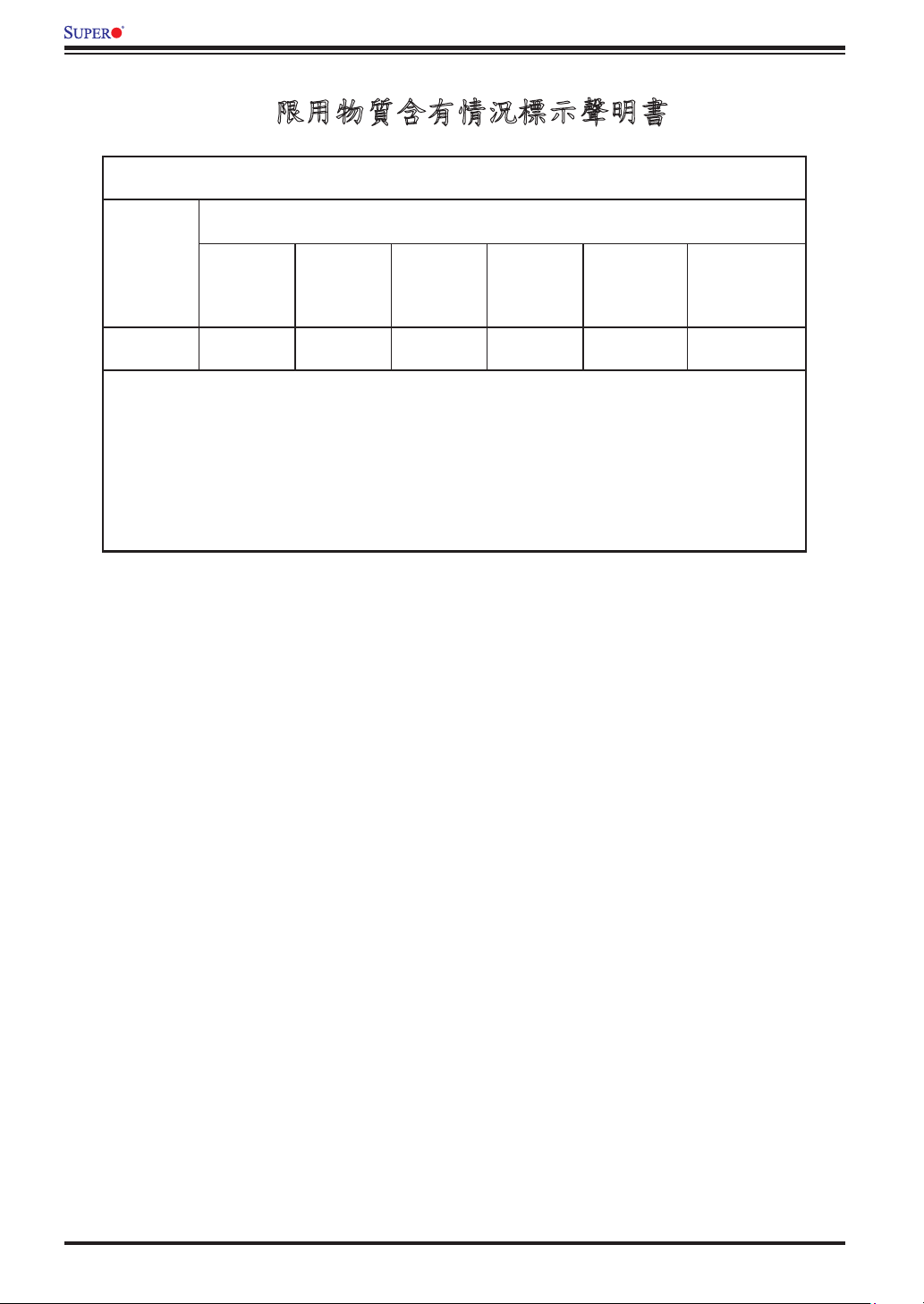
限用物質含有情況標示聲明書
Declaration of the Presence Condition of the Restricted Substances Marking
設備名稱:主機板 / Motherboard
型號(型式):C9Z390-CG-IW
Type designation (Type)
限用物質及其化學符號
限用物質含有情況標示聲明書
單元Unit
鉛Lead
(Pb)
Mercury
汞
(Hg)
Cadmium
鎘
(Cd)
六價鉻
Hexavalent
chromium
(Cr+6)
-
備考1.〝超出0.1 wt %〞及〝超出0.01 wt %〞係指限用物質之百分比含量超出百分比含量基準
值。
Note 1:“Exceeding 0.1 wt %” and “exceeding 0.01 wt %” indicate that the percentage content of the restricted substance exceeds the
reference percentage value of presence condition.
○ ○ ○ ○ ○
多溴聯苯
Polybrominated
biphenyls
(PBB)
多溴二苯醚
Polybrominated
diphenyl ethers
(PBDE)
備考2.〝○〞係指該項限用物質之百分比含量未超出百分比含量基準值。
Note 2:“○” indicates that the percentage content of the restricted substance does not exceed the percentage of reference value of presence.
備考3.〝-〞係指該項限用物質為排除項目。
Note 3:The “−” indicates that the restricted substance corresponds to the exemption.
Page 4
C9Z390-CG-IW QUICK REFERENCE GUIDE BIOS POST Codes
AMI BIOS POST Codes
About AMI BIOS POST Codes
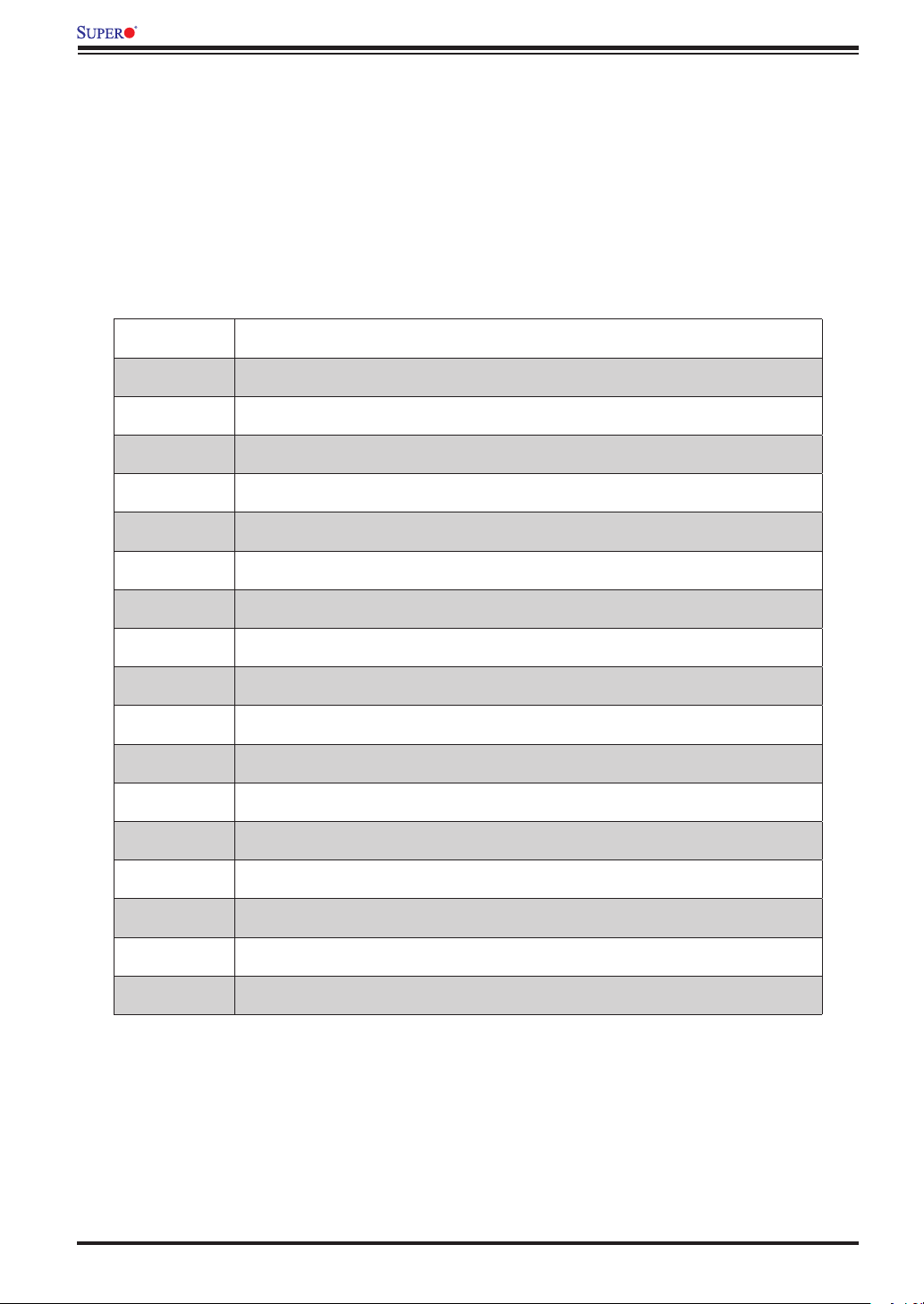
The table below lists some of AMI BIOS POST codes. For more information, refer to https://www.supermicro.com.tw/
manuals/other/AMI_BIOS_POST_Codes_for_Grantley_Motherboards.pdf.
Code Description
0x32 CPU post-memory initialization is started
0x55 No Memory detected or memory failed
0x63 CPU DXE initialization is started
0x69 North Bridge DXE initialization is started
0x70 South Bridge DXE initialization is started
0x92 PCI Bus initialization is started
0x99 Super IO Initialization
0x9A USB initialization is started
0xA0 IDE initialization is started
0xA9 Boot into BIOS setup menu
0xAE Legacy Boot event
0xB2 Legacy Option ROM Initialization
0xB4 USB hot plugged
0xD6 No VGA device
0xD7 No Keyboard plugged in
0xF2 Recovery process started
0xF9 Recovery capsule is not found
Page 5
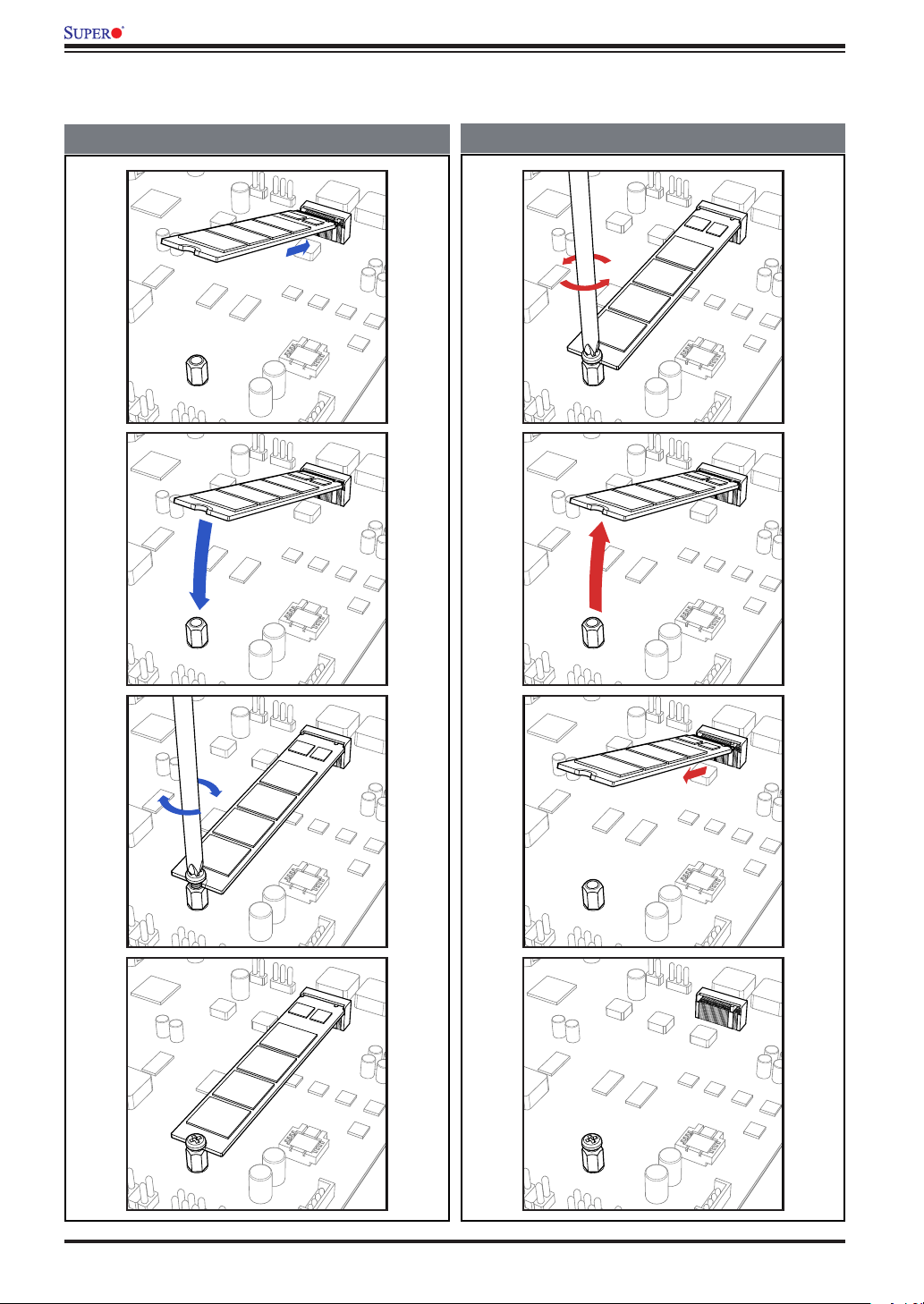
C9Z390-CG-IW QUICK REFERENCE GUIDE
M.2 Device Installation and Removal Instructions
M.2 Device Installation and Removal Instructions
M.2 Device Installation
M.2 Device Removal
Page 6
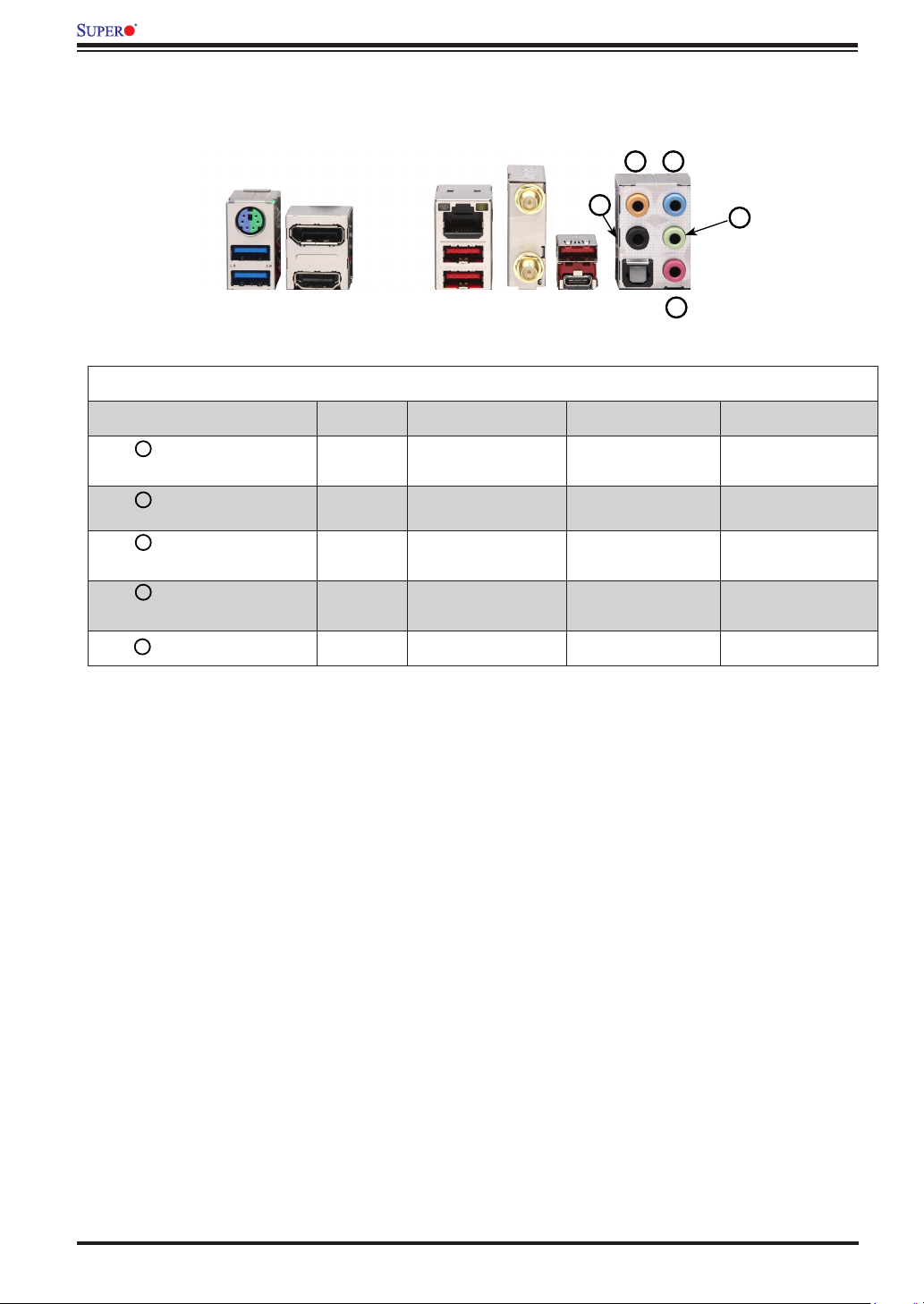
C9Z390-CG-IW QUICK REFERENCE GUIDE
Audio Conguration
Audio Conguration
Audio Conguration
LMO
P
Q
Light Blue
O
(Line In/Side Speaker Out)
Lime
P
(Line Out/Front Speaker Out))
L
Orange
(Center/Subwoofer)
M
Black
(Surround)
Q
Pink (Mic In) Mic In Mic In Mic In Mic In
2 Channel 4.1 Channel
5.1 Channel
Line In Line In Line In
Line Out
Front Speaker Out Front Speaker Out Front Speaker Out
Center/Subwoofer Center/Subwoofer
Rear Speaker Out Rear Speaker OutRear Speaker Out
7.1 Channel
Side Speaker Out
Page 7
C9Z390-CG-IW QUICK REFERENCE GUIDE
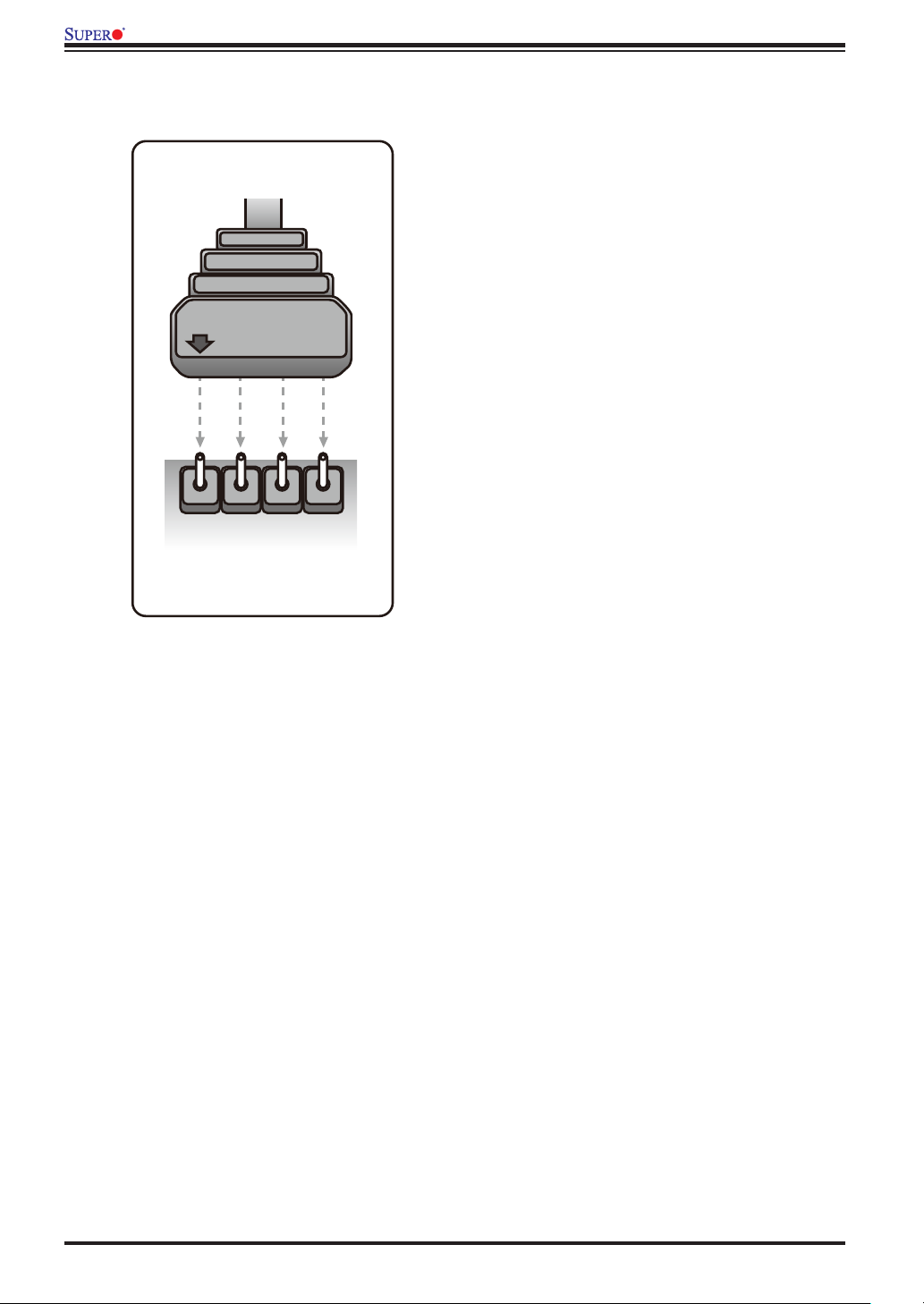
Warning for RGB LED Light Strip Installation
LED Cable
12V GRB
R
G
12V
LED Header
B
Warning for RGB LED Light Strip Installation
Notice:
Please read the following instructions
carefully before connecting the RGB LED
strip to the RGB LED header (JRLED1) on
your motherboard.
Locate an arrow (labeled with 12V) on the
cable connector. Align the arrow with the
12V pin of RGB LED header. Once they are
aligned, carefully install the cable into the
header.
Failure to do so may have no impact on
motherboard functions.
However, improper installation or
misalignment may cause damages to the
RGB LED strip and RGB power parts after
a period of time.
Page 8
UPERMICR
S
R
C9Z390-CG-IW
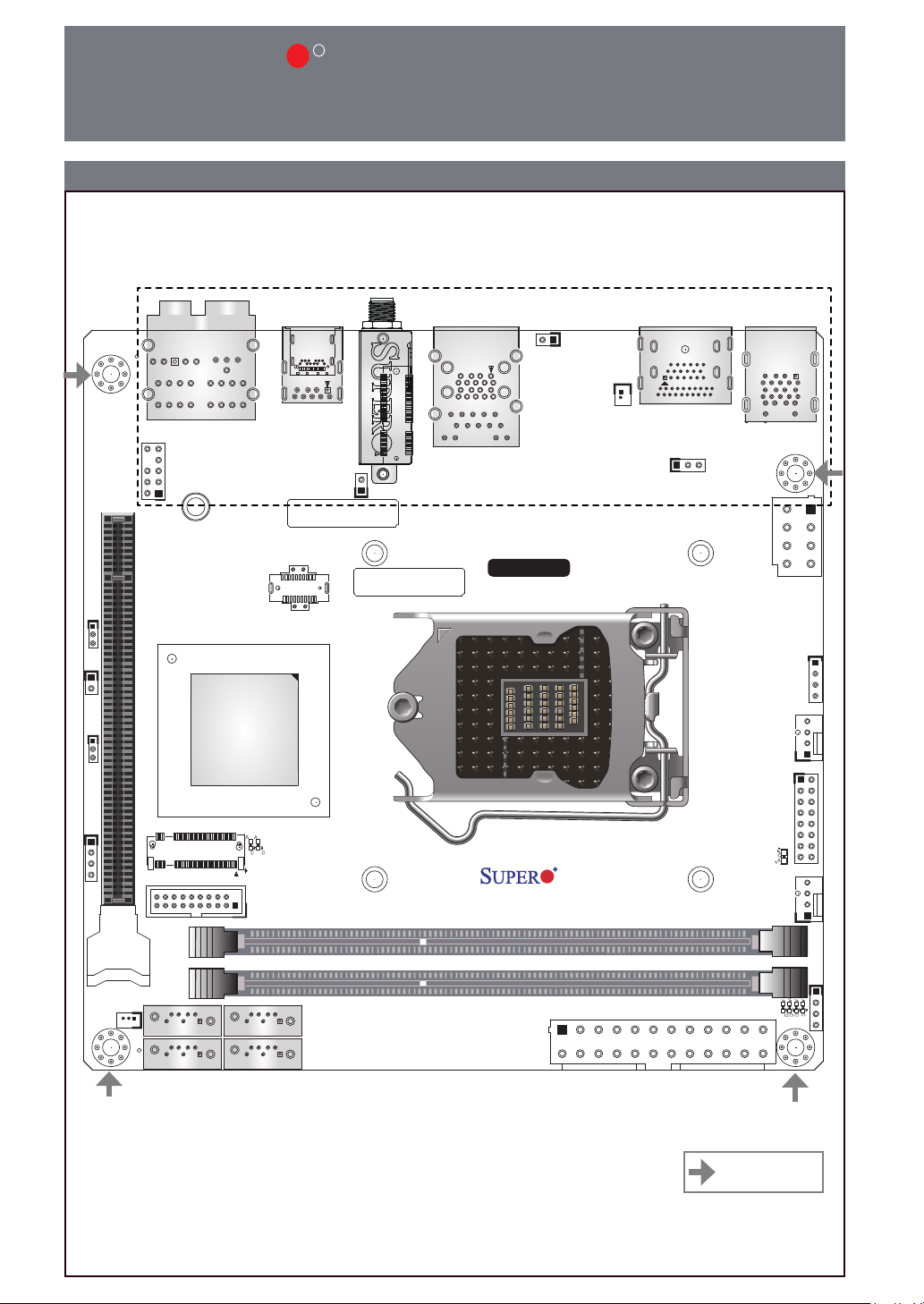
Quick RefeRence Guide Rev. 1.0a
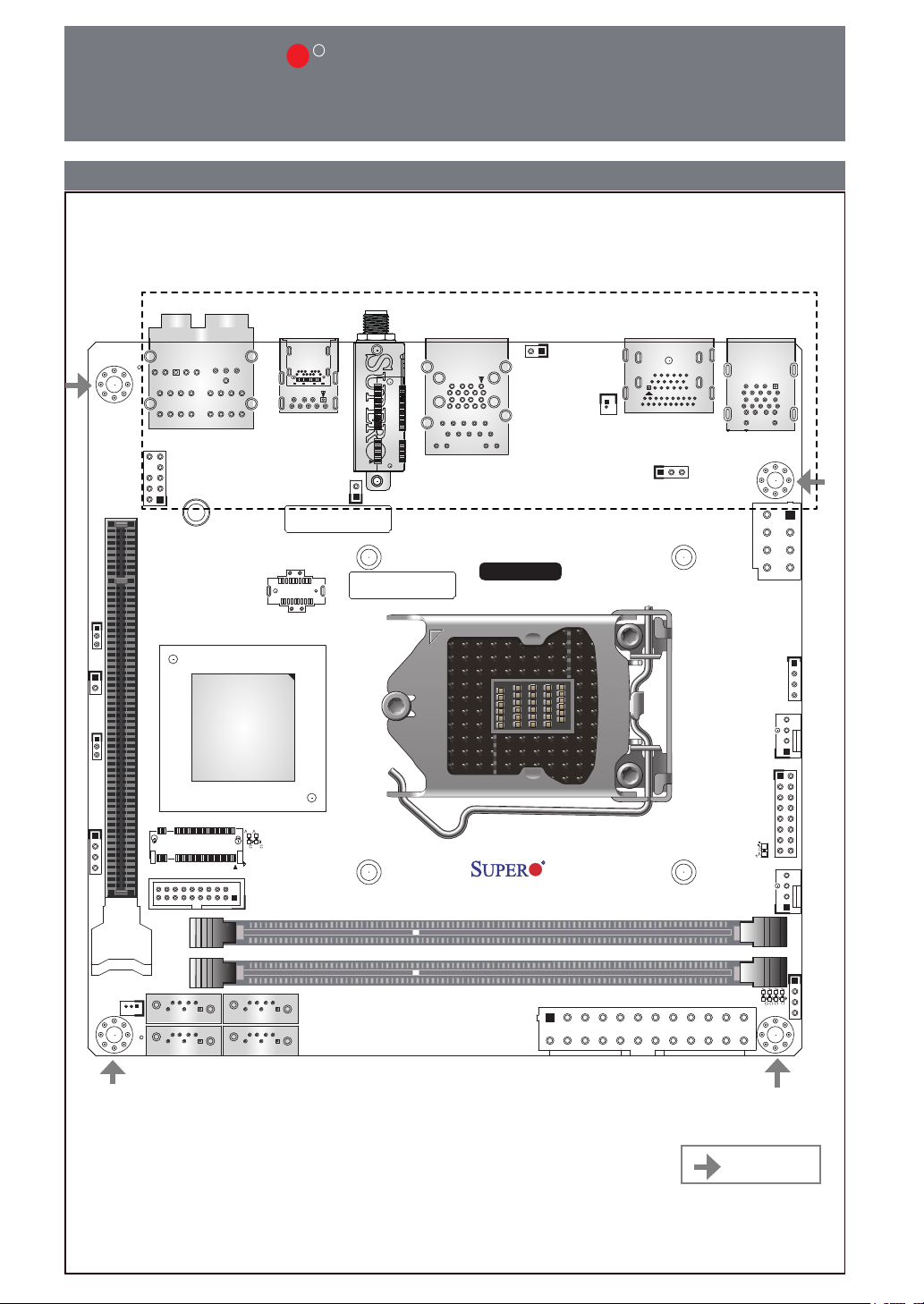
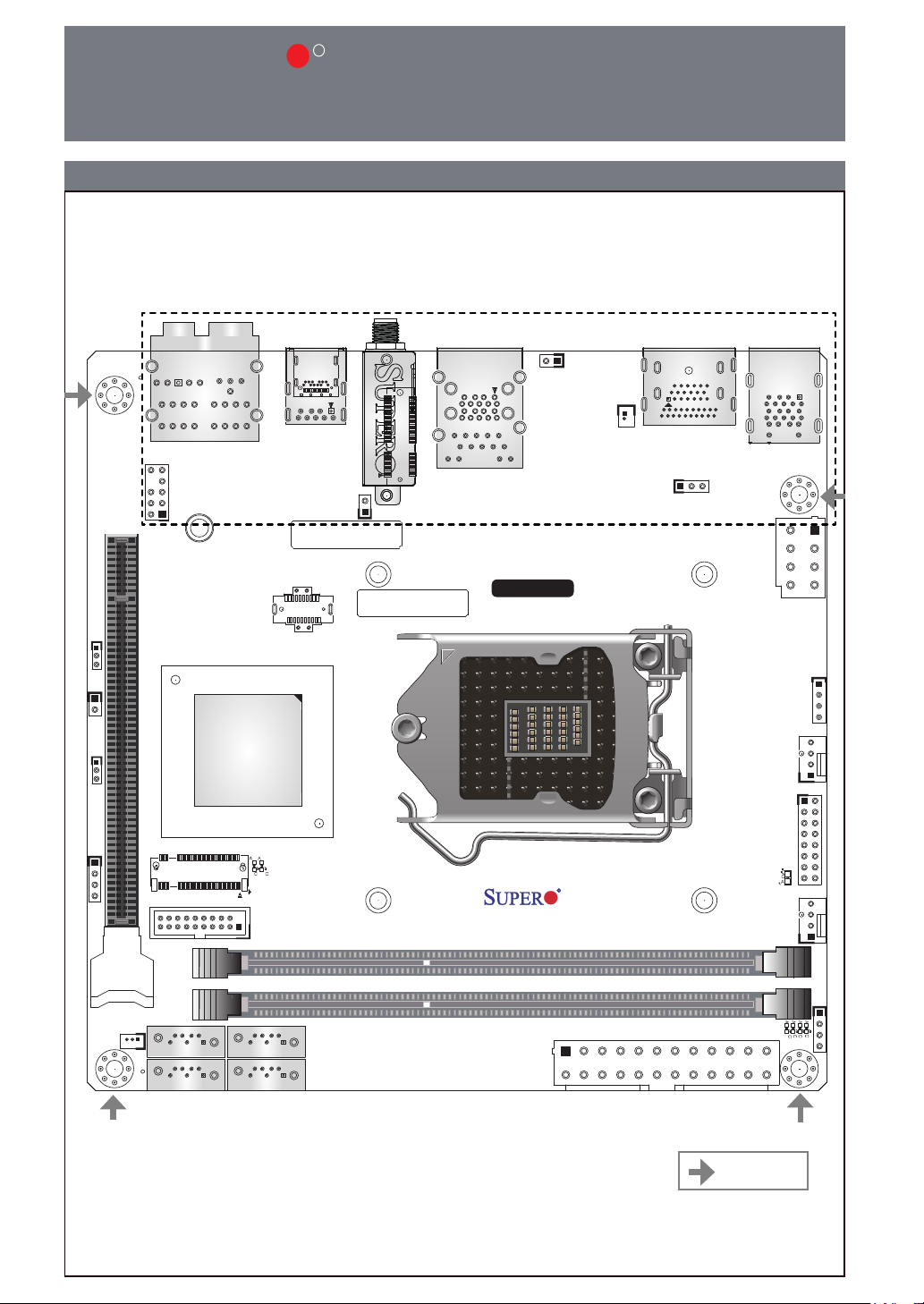
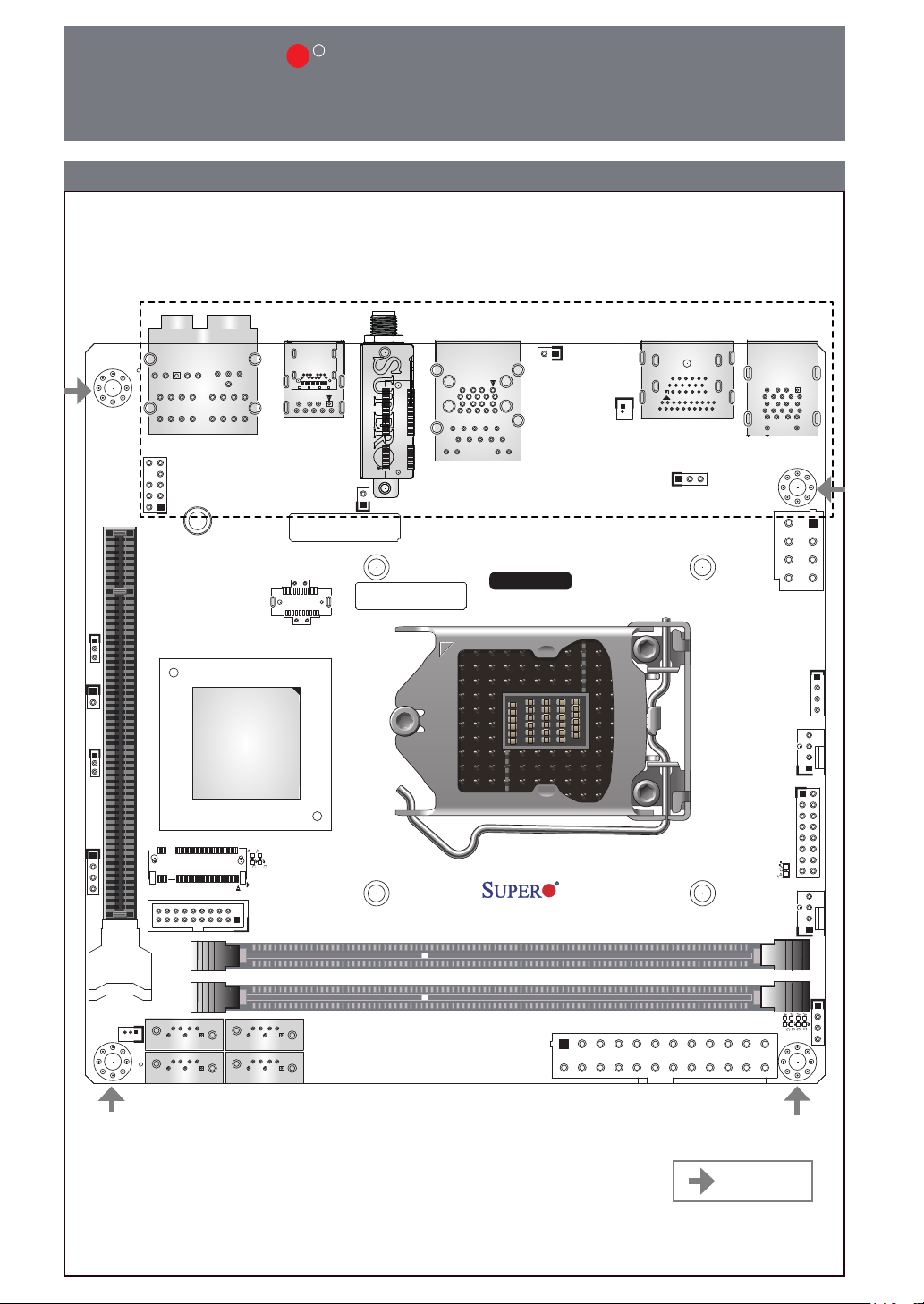
Motherboard Layout and Features
I/O BACK PANEL
JPME2
JL1
JD1JWD1
JSD1
AUDIO FP
HD AUDIO
MH12
CPU SLOT7 PCI-E 3.0 X16
2280
USB 8(3.1)
PCH
PCI-E M.2-M1
LED5
A
A
C C
USB 2/3(3.0)
USB 6/7(3.1)
MAC CODE
LED2
I-SATA3
JCMOS
WIFI+BT
BAR CODE
I-SATA2
PCI-E M.2-E1
JRF1
LAN1
USB 4/5(3.1)
LGA 1151
8th/9th Gen Intel® CoreTM i9/i7/i5/
i3/Pentium®/Celeron® CPU
C9Z390-CG-IW
REV:1.01
DESIGNED IN USA
JPW1
B1
HDMI/DP
JVR1
DIMMA1
DIMMB1
KB/MOUSE
USB 0/1(3.0)
JPW2
JRLED1
SYS_FAN1
JF1
CPU_FAN1
C
A
LED1
JP1
CPU LED
DIMM LED
VGA LED
BOOT LED
A
A
A
A
C
C
C
C
I-SATA1
I-SATA0
= mounting hole
Page 9
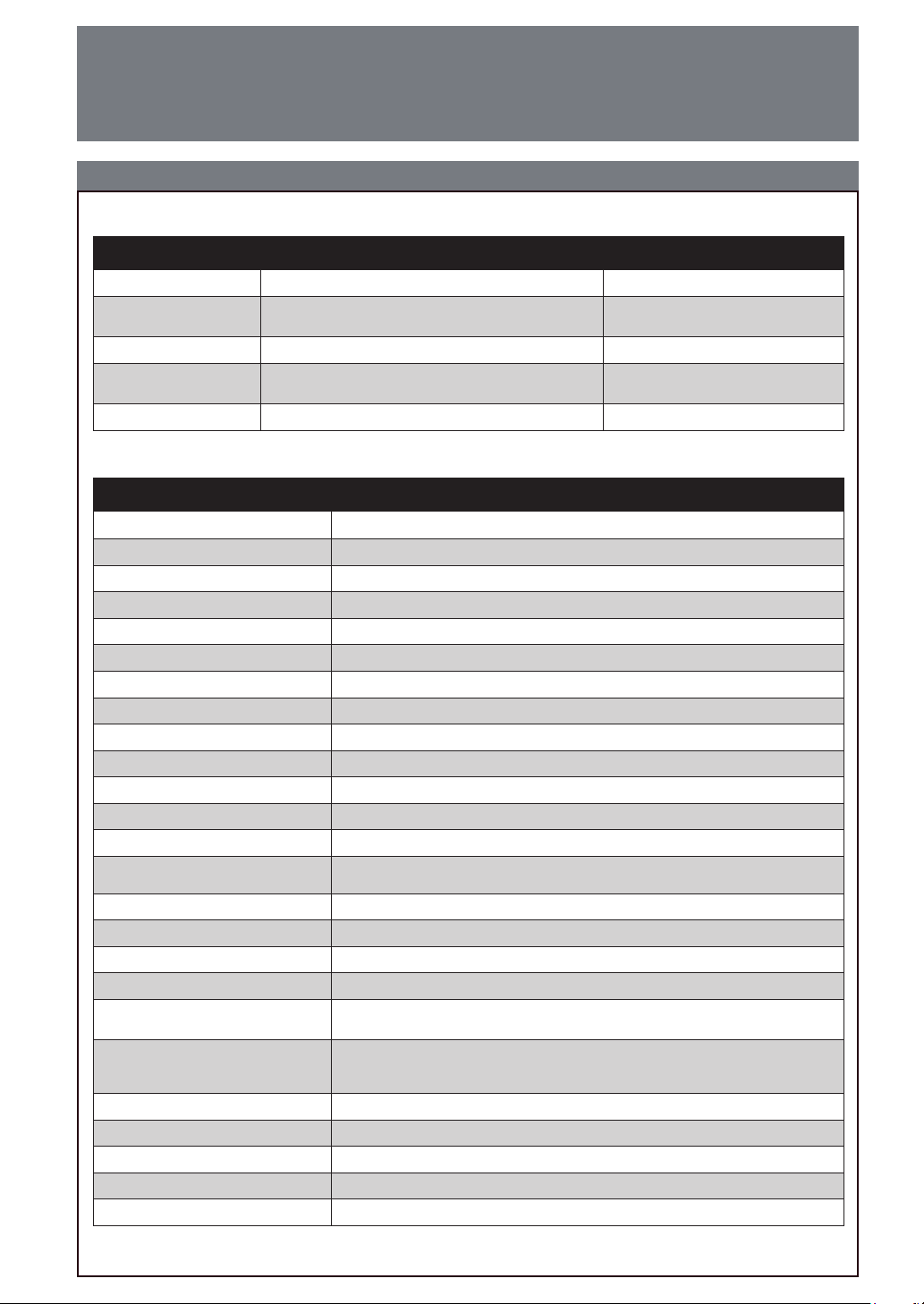
Package contents
• One (1) Supermicro Motherboard
• Two (2) SATA Cables
• One (1) I/O Shield
• One (1) Quick Reference Guide
• One (1) Driver CD
• Two (2) Antennas
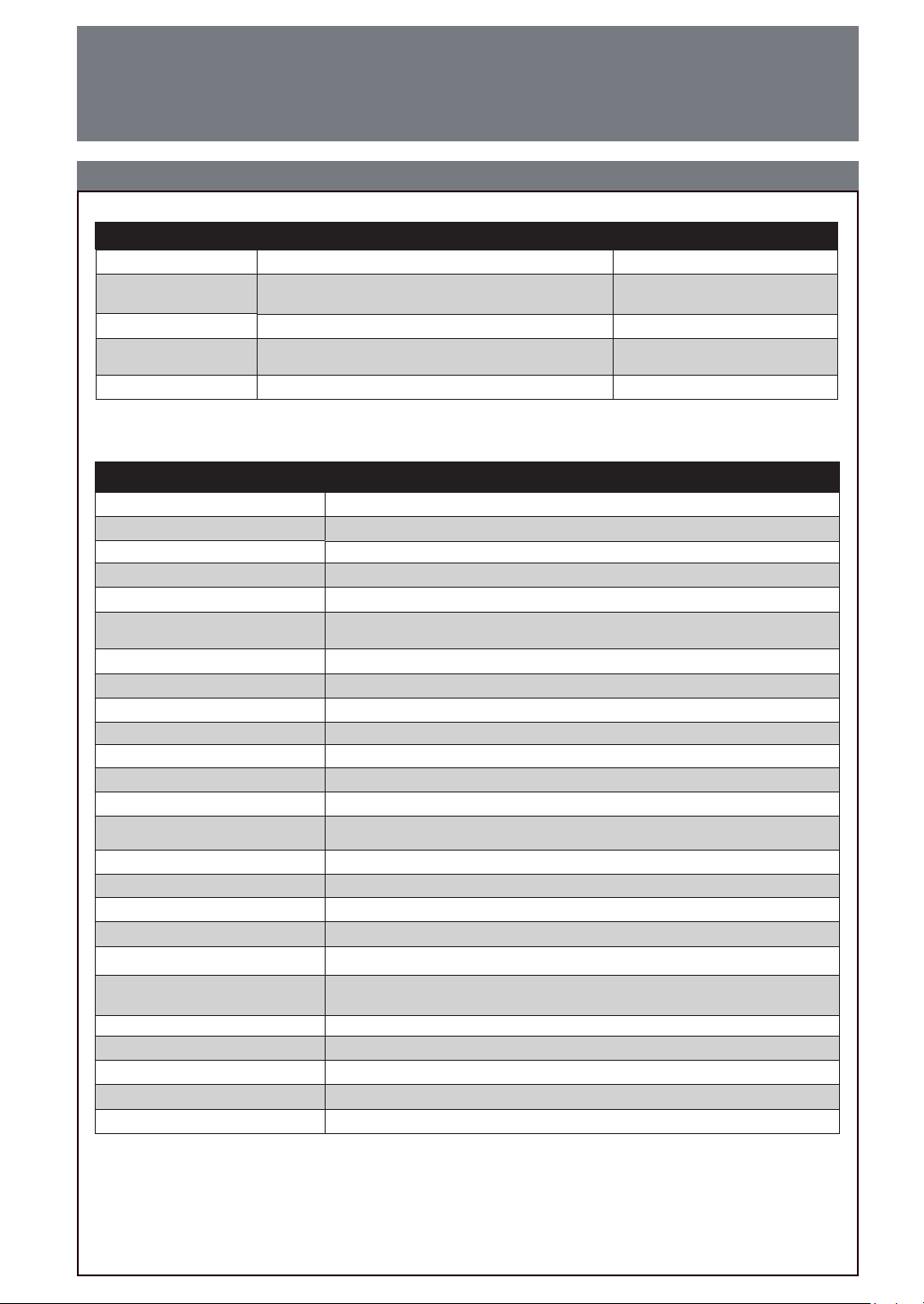
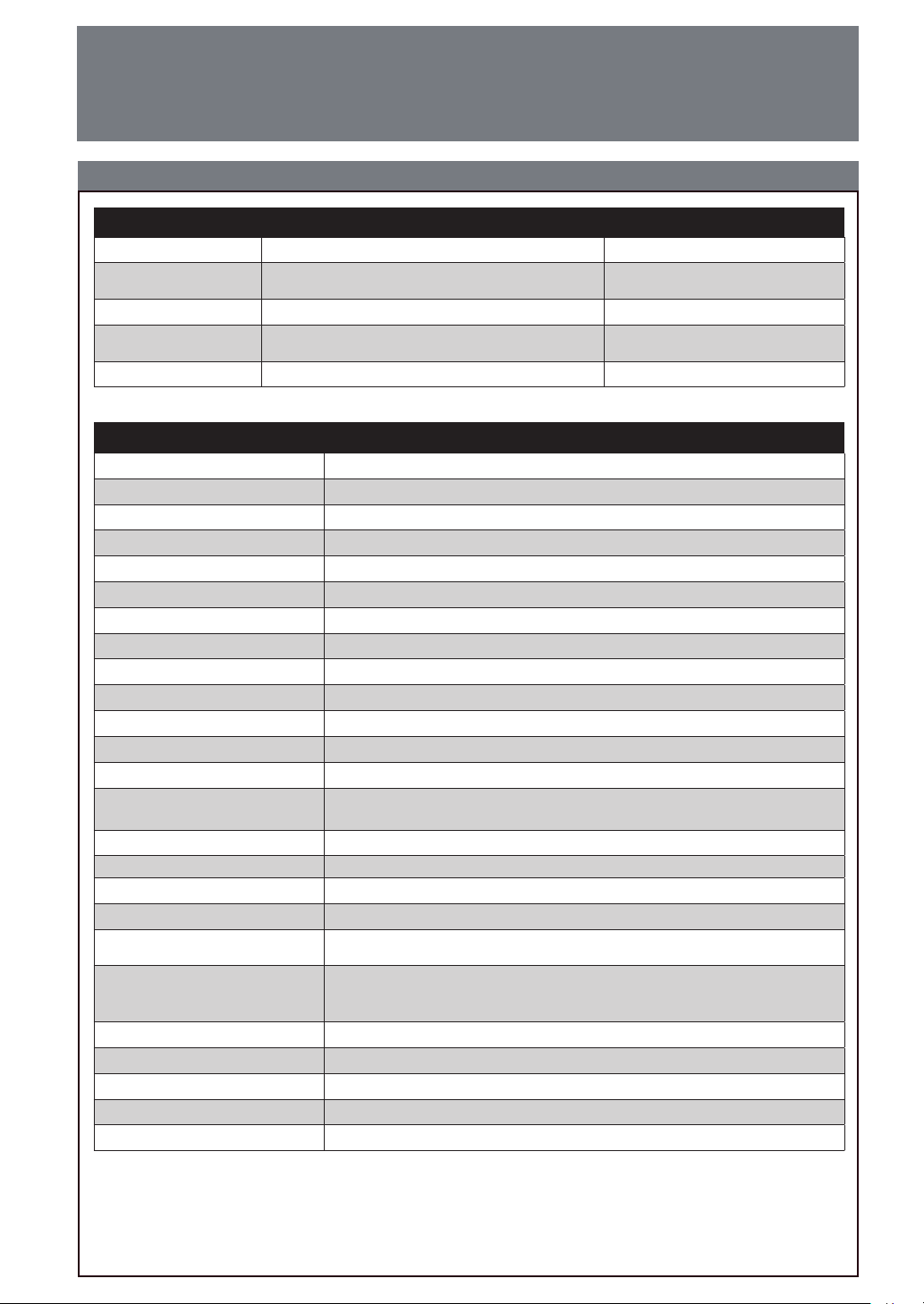
Jumpers and Connectors
Jumpers
Jumper Description Default
JCMOS Clear CMOS
JPME2 Intel® Manufacturing Mode 1-2: Normal
JRF1 Force x8+x8 link (Riser Card)
JWD1 Watch Dog Function Enable 1-2: Reset
Connectors
Connector Description
AUDIO FP Front Panel Audio Header
B1 RTC Battery
CPU_FAN1 CPU Fan Header
CPU SLOT7 PCI-E 3.0 x16 PCI-Express x16 Slot (PCI-E 3.0 x16 link)
HD AUDIO High Denition Audio
HDMI/DP Back Panel High Denition Multimedia Interface 2.0a/DisplayPort 1.2
I-SATA0~3 (Intel® Z390) Serial ATA (SATA) 3.0 Ports 0~3 (6Gb/sec)
JD1 External Speaker Header
JF1 Front Control Panel Header
JL1 Chassis Intrusion Header
JPW1 24-pin ATX Main Power Connector (Required)
JPW2 8-pin CPU Power Connector (Required)
JRLED1
JSD1 SATA DOM (Disk-On-Module) Power Connector
JVR1 Header for Manufacturing purpose
KB/MOUSE PS/2 Keyboard/Mouse Port
LAN1 RJ45 GbE LAN Port
PCI-E M.2-E1
PCI-E M.2-M1/M.2-M2
SYS_FAN1 System Fan Header
USB 0/1 Back Panel Universal Serial Bus (USB) 3.1 Gen1 Ports (Blue)
USB 2/3 Front Panel Accessible USB 3.1 Gen1 Header (Black)
USB 4/5/6/7 Back Panel USB 3.1 Gen2 Ports (Red)
USB 8 Front Panel USB 3.1 Gen2 Header (Type C)
4-pin Header for 12V RGB strip Header
*Please refer to page 7 for 12V RGB LED light strip installation
PCI-E M.2 E-key Connector (Pre-installed Intel Wireless-AC 9560 WIFI
module)
PCI-E M.2 Connectors (Small form factor devices and other portable devices
for high speed NVMe SSDs)
*PCI- E M.2- M2 is on the b ottom si de of the motherboard
Open: Normal
Short: Clear CMOS
Open: Normal
Short: Enable
Page 10
ContaCt InformatIon
• www.supermicro.com (Email: [email protected])
• Manuals: http://www.supermicro.com/support/manuals
• Drivers & Utilities: https://www.supermicro.com/wftp/driver/
• Safety: http://www.supermicro.com/about/policies/safety_information.cfm
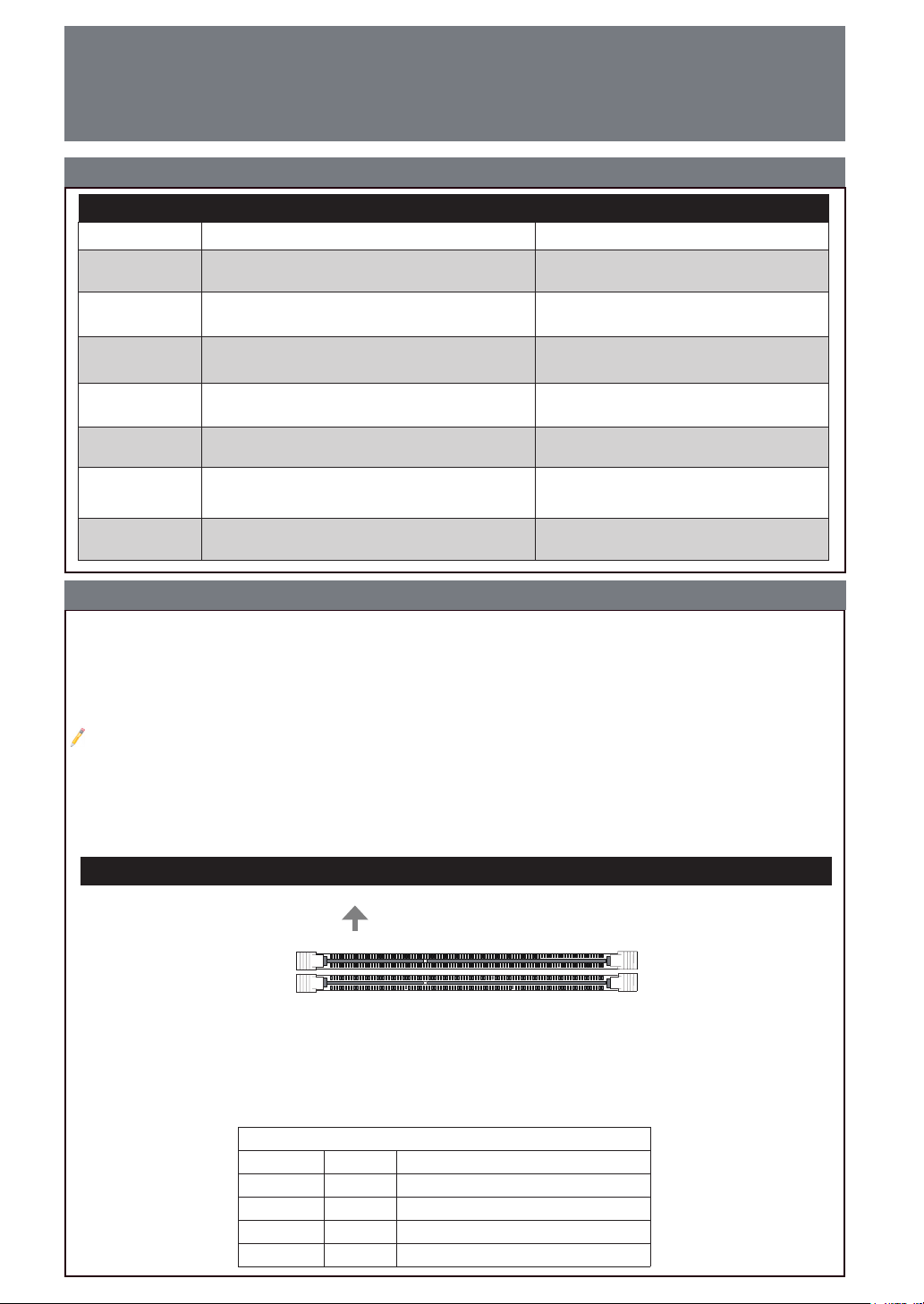
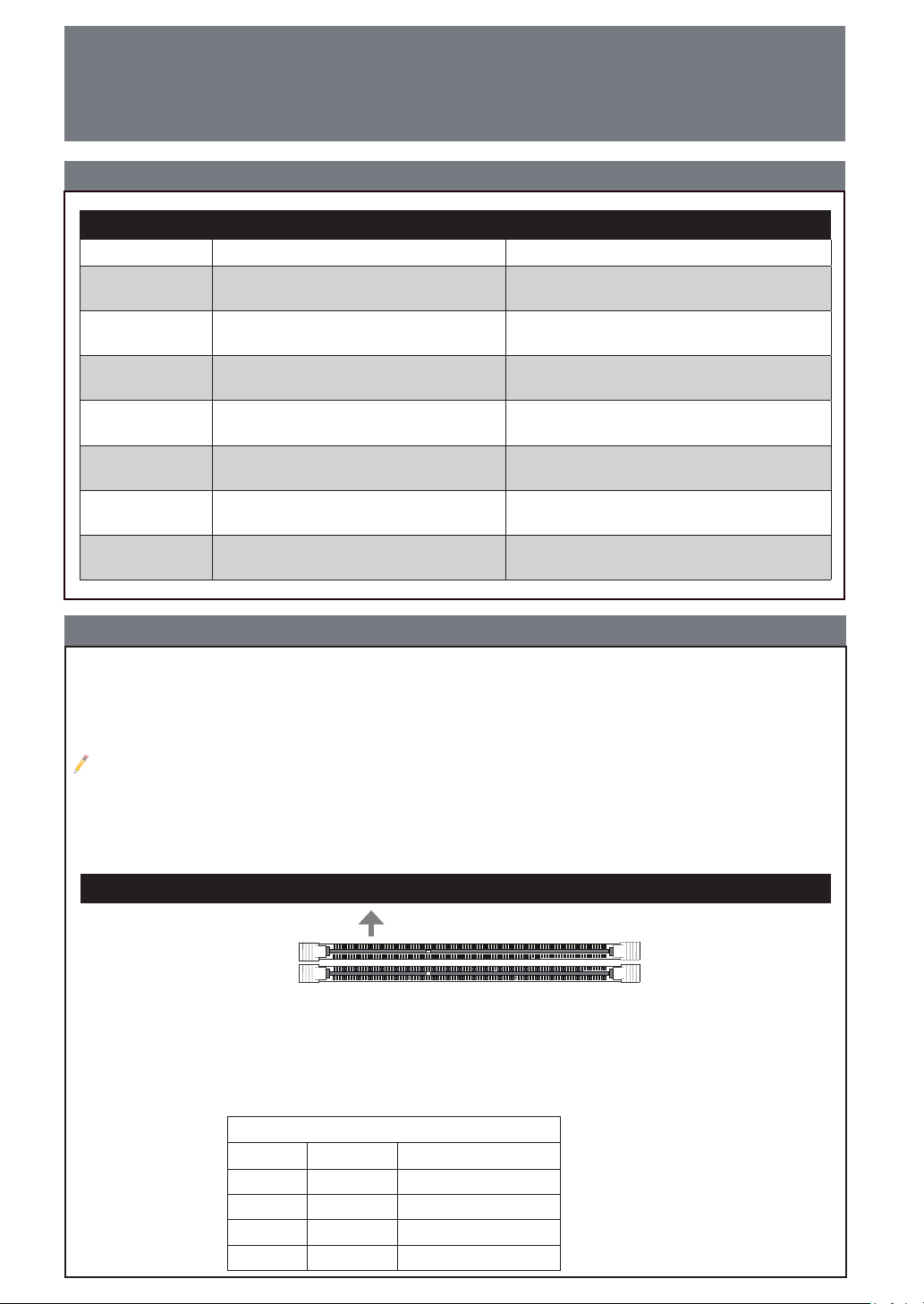
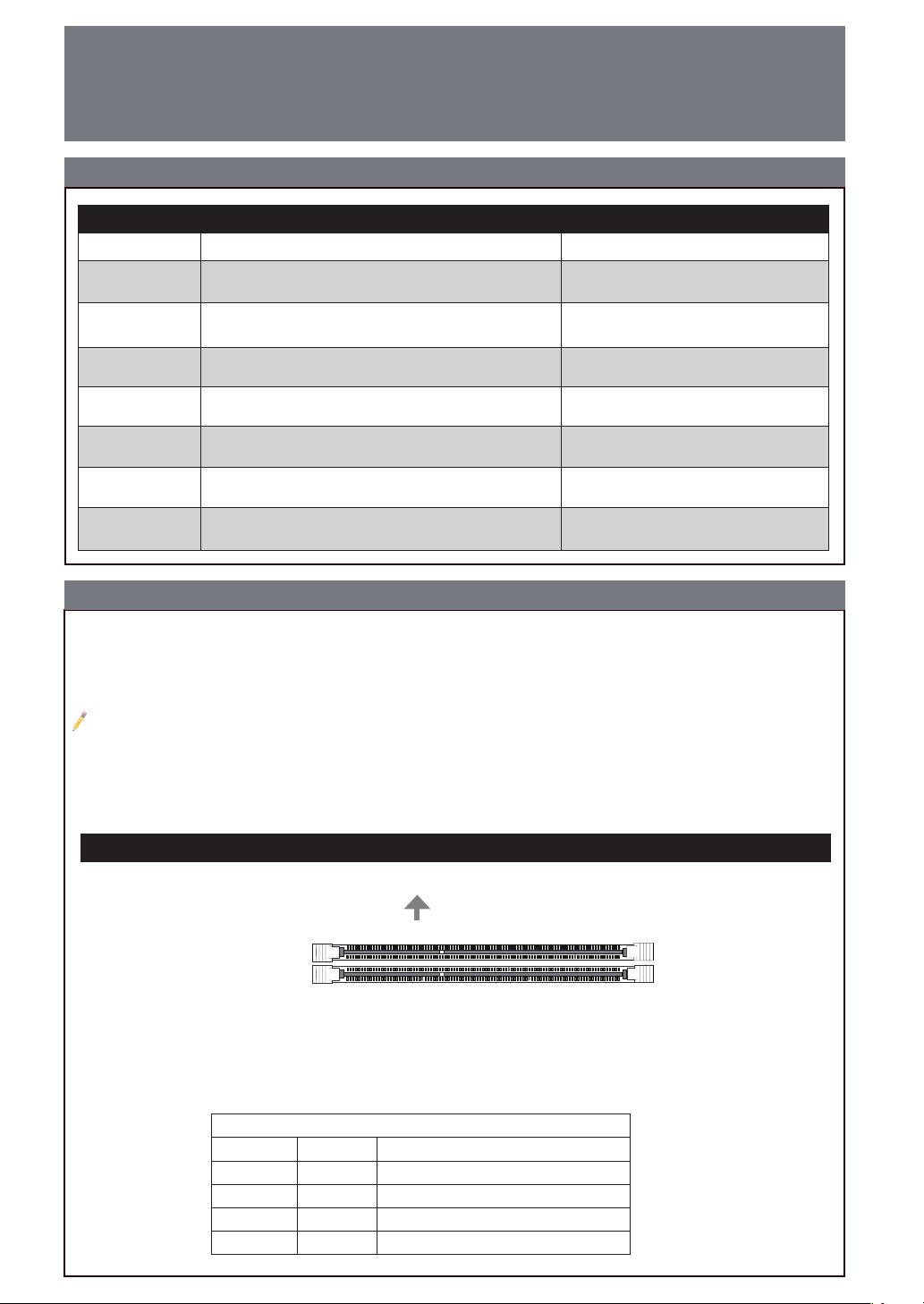
LED Indicators
LED Indicators
LED Description Color/State
BOOT LED
CPU LED CPU POST (Power-On Self-Test) Status
Bootable Device POST (Power-On Self-Test)
Status
Bootable Device POST: Red ON
Bootable Device POST Completion: OFF
CPU POST: Yellow ON
CPU POST Completion: OFF
DIMM LED DIMM POST (Power-On Self-Test) Status
LED1
LED2 PCI-E M.2 Device LED
LED5 PCI-E/SATA M.2 LED
VGA LED Onboard VGA POST (Power-On Self-Test) Status
Power On: Green On
S3 (Suspend to RAM) LED
DIMM POST: Blue ON
DIMM POST Completion: OFF
Power On: Green ON
S3: Green Blinking
PCI-E Device Detected: Green ON
Activity: Green Blinking
PCI-E/SATA Device Detected: Green ON
Activity: Green Blinking
Onboard VGA POST: Green ON
Onboard VGA POST Completion: OFF
CPU & Memory Support
The C9Z390-CG-IW supports an 8th/9th Gen Intel® CoreTM i9/i7/i5/i3/Pentium®/Celeron® processor,
up to 64GB (available only for selected 9th Gen processors) unbuffered non-ECC DDR4 memory,
4000+MHz (OC) to 2666/2400 MHz (by CPU) in two 288-pin memory slots. Populating these DIMM
slots with a pair of memory modules of the same type and size will result in interleaved memory, which
will improve memory performance.
Note: 1) For memory optimization, use only DIMM modules that have been validated by Supermicro. For the latest memory updates, please
refer to our website at http://www.supermicro.com/products/motherboard.
2) Always connect the power cord last, and always remove it before adding, removing, or changing any hardware components.
3) Only use an 8th/9th Gen Intel ® CoreTM i9/i7/i5/i3/Pentium®/Celeron® processor to boot up, otherwise system will not be
powered on.
4) Overheating can seriously damage CPUs and motherboards. Always make sure cooling fans function properly to protect the CPU
on the motherboard from overheating.
DIMM Memory Installation
Towards the CPU
DIMMA1 (Grey Slot)
DIMMB1 (Grey Slot)
Memory Population Guidelines
When installing memory modules, the DIMM slots should be populated in the following
order: DIMMA1, then DIMMB1.
• Always use DDR4 DIMM modules of the same size, type, and speed.
• Mixed DIMM speeds can be installed. However, all DIMMs will run at the speed of the slowest DIMM.
Recommended Population (Balanced)
DIMMA1 DIMMB1 Total System Memory
4GB 4GB 8GB
8GB 8GB 16GB
16GB 16GB 32GB
32GB 32GB 64GB
Page 11
Notes
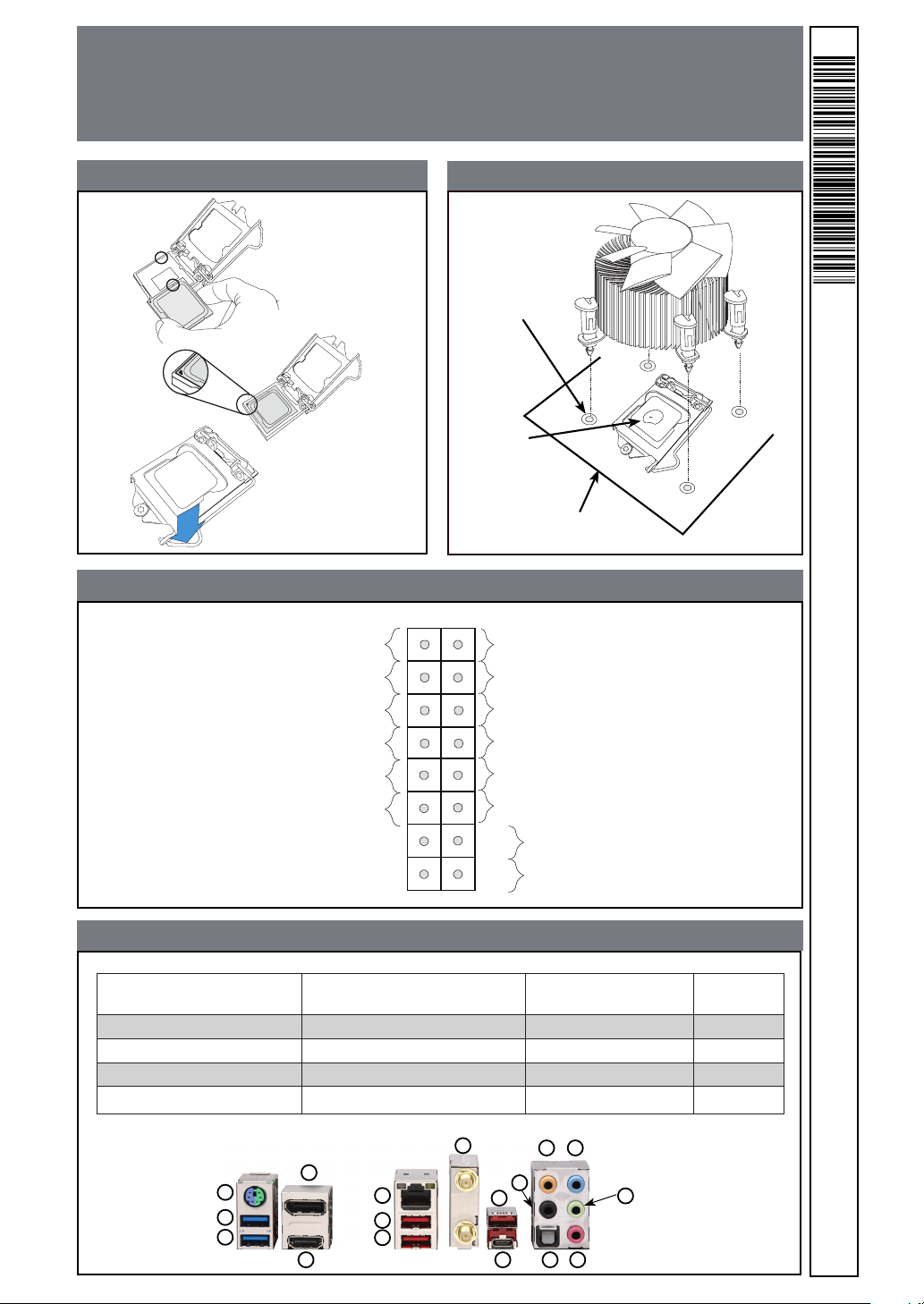
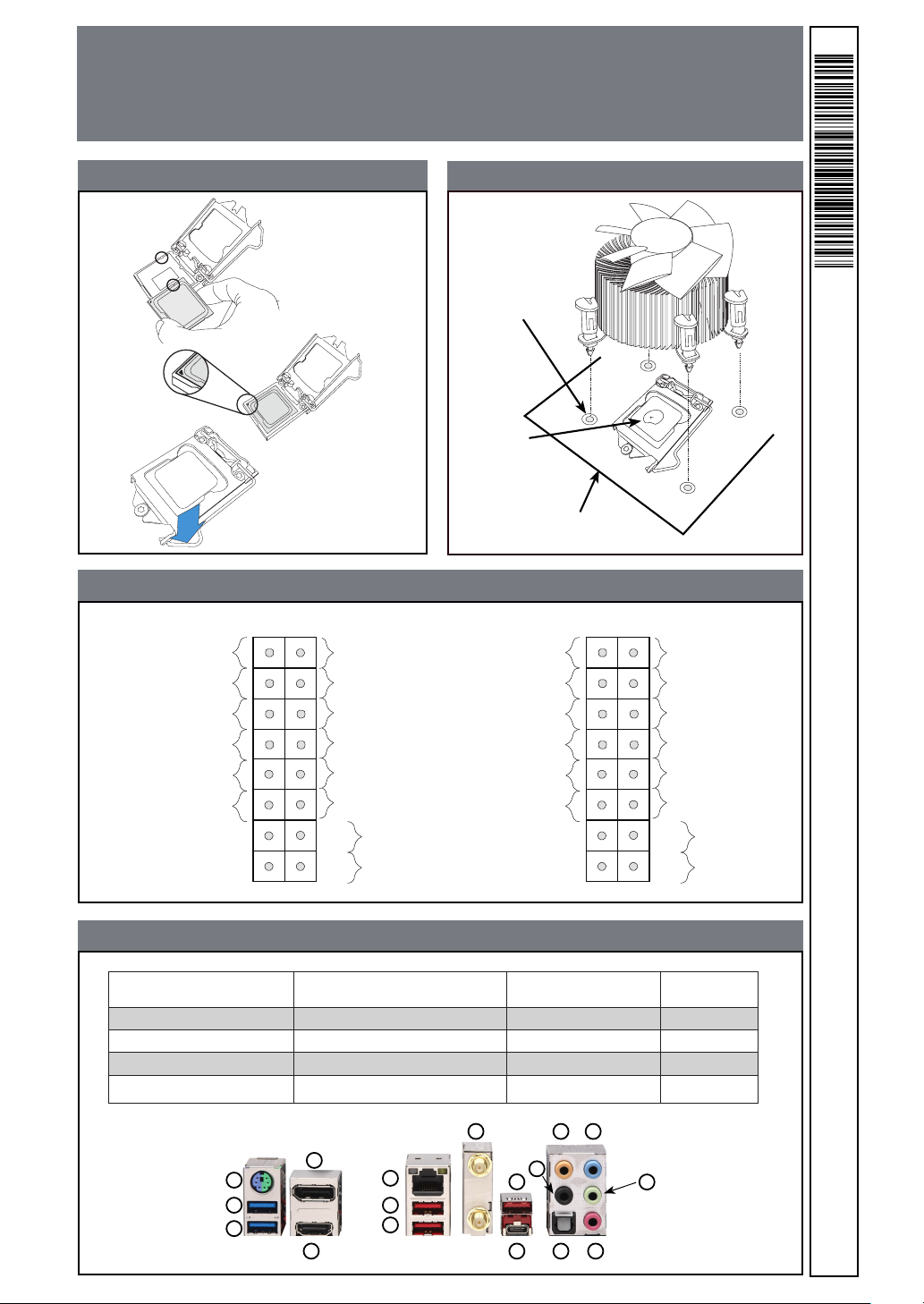
Power Button
Overheat/
Fan Fail LED (-)
1
NIC1 LED (-)
Reset Button
2
HDD LED (-)
POWER LED (-)
Reset
PWR
POWER LED (+)
Ground
Ground
X
X
HDD LED (+)
NIC1 LED (+)
Overheat/
Fan Fail LED (+)
1516
X
X
• Graphics shown in this quick reference guide are for illustration only. Your components may or
may not look exactly the same as drawings shown in this guide.
• Refer to Chapter 2 of the User Manual for detailed information on jumpers, connectors, LED
indicators, memory support and CPU/motherboard installation instructions.
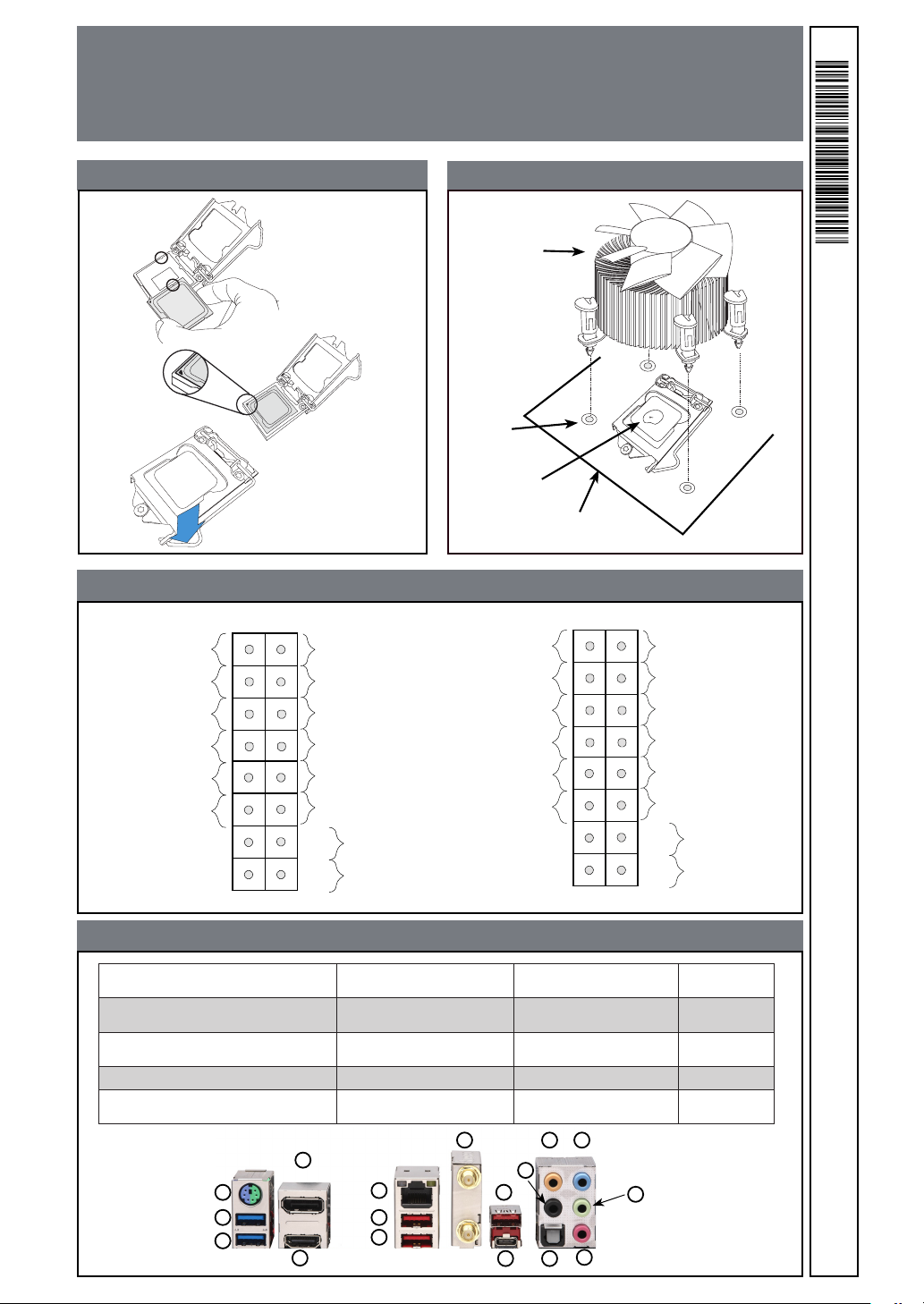
CPU Installation
Front Control Panel (JF1)
Heatsink Installation
Heatsink
with Fan
Mounting Hole
Add
thermal paste
Motherboard
MNL-2018-QRG-10a
Back Panel I/O Connectors
A. PS/2 Keyboard/Mouse Port F. GbE Ethernet RJ45 LAN Port
B. USB 3.1 Gen1 Port 0 G. USB 3.1 Gen2 Port 4 (Type A) L. Center/LFE Out Q. Mic In
C. USB 3.1 Gen1 Port 1 H. USB 3.1 Gen2 Port 5 (Type A) M. Surround Out
D. DisplayPort 1.2 Port I. WIFI+BT N. S/PDIF Out
E. HDMI 2.0a Port J. USB 3.1 Gen2 Port 6 (Type A) O. Line In
A
B
C
I
D
F
G
H
E
K. USB 3.1 Gen2 Port 7
(Type C)
L
O
M
J
K
N
Q
P. Line Out
P
C9Z390-CG-IW
© 2019 Supermicro Computer Inc. All rights reserved. Reproduction of this document whether in part or in whole is strictly prohibited without
Supermicro's written consent. All Trademarks are property of their respective entities. All information provided is deemed accurate at the time
of printing; however, it is not guaranteed.
Page 12
UPERMICR
S
R
美超微電腦股份有限公司
C9Z390-CG-IW
主機板元件配置圖
快速參考指南 版本 1.0a
I/O BACK PANEL
JPME2
JL1
JD1JWD1
JSD1
AUDIO FP
HD AUDIO
MH12
CPU SLOT7 PCI-E 3.0 X16
2280
USB 8(3.1)
PCH
PCI-E M.2-M1
A
A
C C
USB 2/3(3.0)
USB 6/7(3.1)
MAC CODE
LED2
LED5
I-SATA3
JCMOS
WIFI+BT
BAR CODE
I-SATA2
PCI-E M.2-E1
JRF1
LAN1
USB 4/5(3.1)
LGA 1151
8th/9th Gen Intel® CoreTM i9/i7/i5/
i3/Pentium®/Celeron® CPU
C9Z390-CG-IW
REV:1.01
DESIGNED IN USA
JPW1
B1
HDMI/DP
JVR1
DIMMA1
DIMMB1
KB/MOUSE
USB 0/1(3.0)
JPW2
JRLED1
SYS_FAN1
JF1
CPU_FAN1
C
A
LED1
JP1
CPU LED
DIMM LED
VGA LED
BOOT LED
A
A
A
A
C
C
C
C
I-SATA1
I-SATA0
= 裝機孔
Page 13
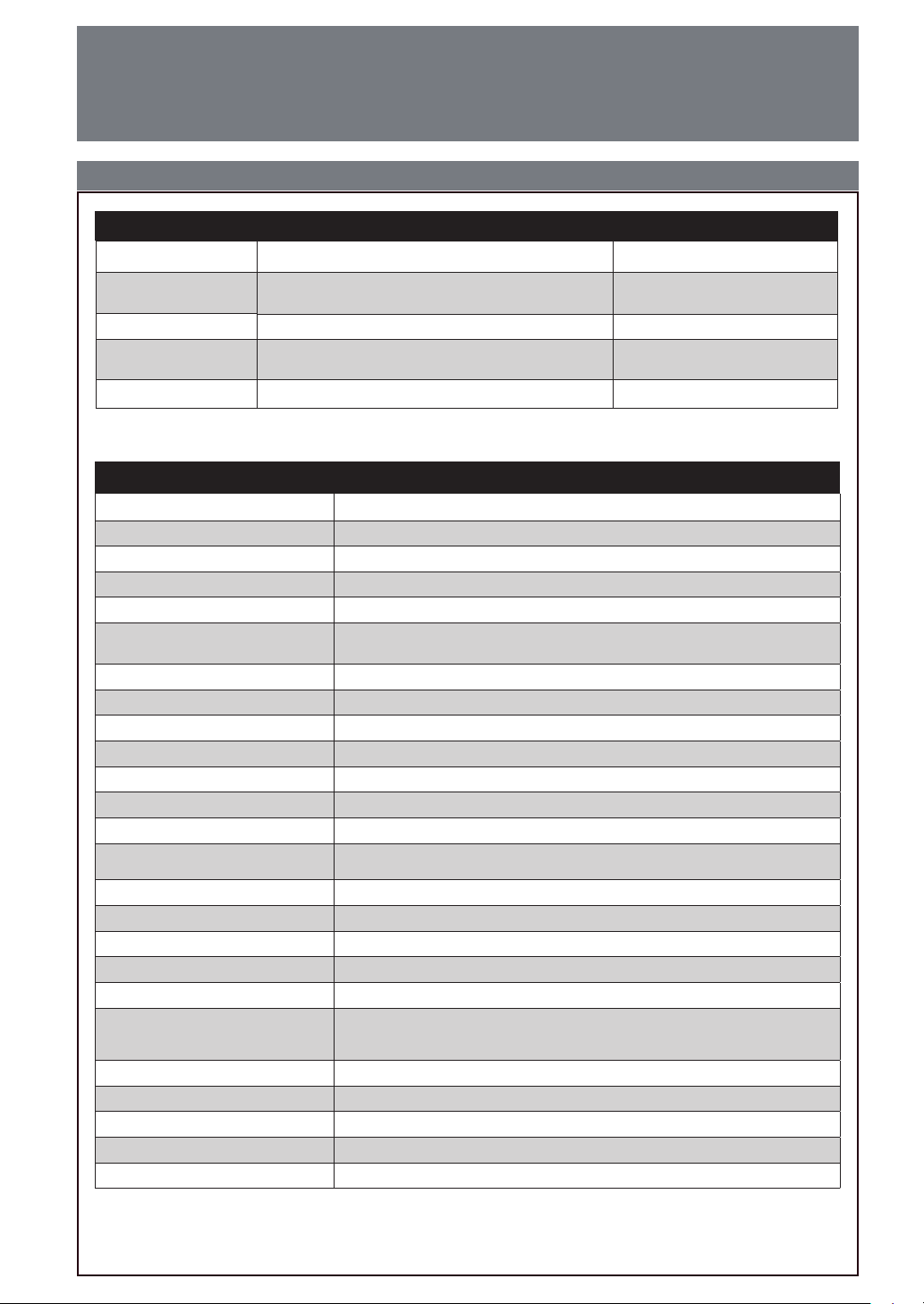
單一主機板包裝盒內容清單
• Supermicro主機板 x1
• SATA訊號線 x2
• 後檔板 x1
跳線器/連接埠
跳線器 說明 預設值
JCMOS
JPME2
JRF1
JWD1
連接埠 說明
AUDIO FP
B1
CPU_FAN1
CPU SLOT7 PCI-E 3.0 x16
HD AUDIO
HDMI/DP
I-SATA0~3
JD1
JF1
JL1
JPW1
JPW2
JRLED1
JSD1
JVR1
KB/MOUSE
LAN1
PCI-E M.2-E1
PCI-E M.2-M1/M.2-M2
SYS_FAN1
USB 0/1
USB 2/3
USB 4/5/6/7
USB 8
(可讀寫隨機存取記憶體晶片)組態資料清除
Intel® 製造模式 針腳1-2:正常
強制x8+x8訊號速度(轉接卡)
啟動系統監控(Watch Dog)功能 針腳1-2:重設
• 快速參考指南 x1
• 驅動程式光碟片 x1
• 天線 x2
跳線器(Jumper)
開路:正常
短路:組態資料清除
開路:正常
短路:轉接卡支援
連接埠(Connector)
前面板音效接頭
RTC電池接頭
中央處理器風扇接頭
PCI-Express x16插槽(支援PCI-E 3.0 x16運作效能規格)
背板5個音源接頭(中央及重低音輸出、後喇叭輸出、音源輸入、音源輸出、
麥克風)和1個S/PDIF光纖輸出插座
背板HDMI 2.0a高畫質多媒體介面連接埠/DisplayPort 1.2顯示連接埠
(Intel® Z390)序列ATA介面(SATA 3.0)連接埠0~3(6Gb/秒)
外接喇叭接頭
前控制面板接頭
機殼防盜裝置接頭
24針腳ATX 主電源連接埠(必備)
8針腳CPU電源連接埠(必備)
4針腳12V RGB光條接頭
*12V RGB光條接頭的安裝請參考第七頁
SATA DOM(磁碟模組)電源連接埠
工廠製造設定接頭
PS/2鍵盤/滑鼠共用接頭
RJ45 GbE網路連接埠
PCI-E M.2 E-key接頭,出廠時先預安裝一張Intel WIFI無線網路卡-AC 9560
PCI-E M.2介面連接埠,適用具高速傳輸NVMe介面之小尺寸以及其他可攜式
M.2 固態硬碟
*PCI-E M.2-M2連接埠位於主機板的背面
系統風扇接頭
背板USB 3.1 Gen1規格連接埠(藍色)
前面板USB 3.1 Gen1規格連接埠(黑色)
背板USB 3.1 Gen2規格連接埠(紅色)
前面板USB 3.1 Gen2規格連接埠(Type C)
Page 14
線上技術支援及下載
• 聯絡我們(技術支援信箱):www.supermicro.com (Email: [email protected])
• 產品手冊文件:http://www.supermicro.com/support/manuals
• 驅動程式及工具程式:https://www.supermicro.com/wftp/driver/
• 產品安全性須知:http://www.supermicro.com/about/policies/safety_information.cfm
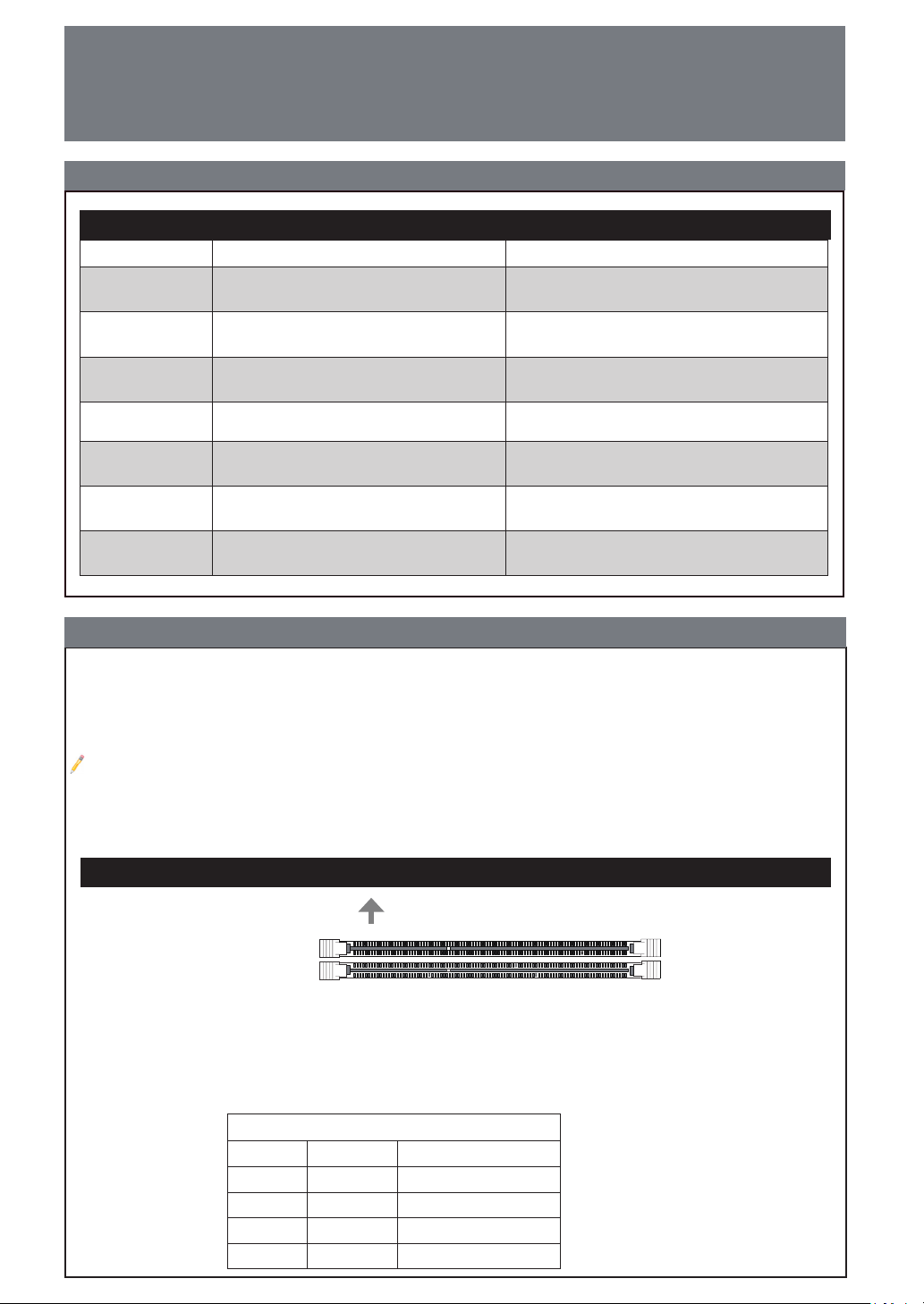
LED指示燈
LED指示燈
LED燈 說明 燈號顏色/情況
BOOT LED
顯示硬碟開機時POST狀態
正在執行硬碟POST程序:紅燈
完成硬碟POST程序:燈滅
CPU LED
DIMM LED
LED1
LED2
LED5
VGA LED
顯示CPU BIOS POST狀態
顯示記憶體BIOS POST狀態
開啟S3模式(待機)指示燈
PCI-E M.2裝置指示燈
PCI-E/SATA M.2裝置指示燈
顯示VGA顯示卡開機時POST狀態
正在執行CPU POST程序:黃燈
完成CPU POST程序:燈滅
正在執行記憶體POST程序:藍燈
完成記憶體POST程序:燈滅
開機:綠燈
待機S3模式:綠燈閃爍
偵測到PCI-E M.2裝置:持 續 亮 綠燈
動作:綠燈閃爍
偵測到PCI-E/SATA M.2裝置:持 續 亮 綠 燈
動作:綠燈閃爍
正在執行VGA顯示卡POST程序:綠燈
完成VGA顯示卡POST程序:燈滅
中央處理器及記憶體支援
本主機板C9Z390-CG-IW支 援第八代和第九代Intel® CoreTM i9/i7/i5/i3/Pentium®/Celeron®處理器。
記憶體支援Unbuffered non-ECC DDR4,容量最高可達64GB(僅適用於部分第九代處理器),及兩个
4000+MHz(超 頻)至 2666/2400MHz(參照CPU規格)288支針腳的記憶體插槽。欲取得雙通道效能,請
安裝成對相同型號與速度之記憶體。
註: 1) 請安裝使用本公司所認可的記憶體模組以達記憶體模組最佳化。更多的記憶體模組相關訊息,請參閱本公司網頁
(http://www.supermicro.com/products/motherboard)。
2) 增加、移除和更換任何硬體元件前,請務必先拔掉電源線,待確實完成所有程序後,再重新連接電源線。
3) 安裝CPU處理器時,請務必確認只使用第八代或第九代Intel® CoreTM i9/i7/i5/i3/Pentium®/Celeron®處理器
再開啟系統電源。安裝不支援的CPU處理器,將導致系統無法正常運作。
4) 請確保冷卻風扇工作正常,以避免系統過熱損壞CPU和主機板。
DIMM(記憶體模組)安裝方式
此面朝向中央處理器
DIMMA1(灰色插槽)
DIMMB1(灰色插槽)
請依照以下說明及表格安裝記憶體模組:
• 請遵循下列插槽編號順序依序安裝:
• 請使用相同型號(DDR4 DIMM)與速度之記憶體。若混合使用不同速度之記憶體,系統將
依較低的記憶體速度執行。
建議插槽使用方式
DIMMA1 DIMMB1
4GB 4GB 8GB
8GB 8GB 16GB
16GB 16GB 32GB
32GB 32GB 64GB
DIMMA1(通道A、插槽1)、DIMMB1(通道B、插槽1)
系統記憶體總容量
。
Page 15
備註:
1
2
POWER
1516
1
2
• 快速參考指南中的圖例僅供安裝及操作說明使用,可能與實際產品外觀不同。
• 欲知更多跳線器/連接埠/指示燈/記憶體/主機板/中央處理器的安裝相關資訊,請
參閱《Supermicro c9Z390-cG-iW使用手冊》第二章。
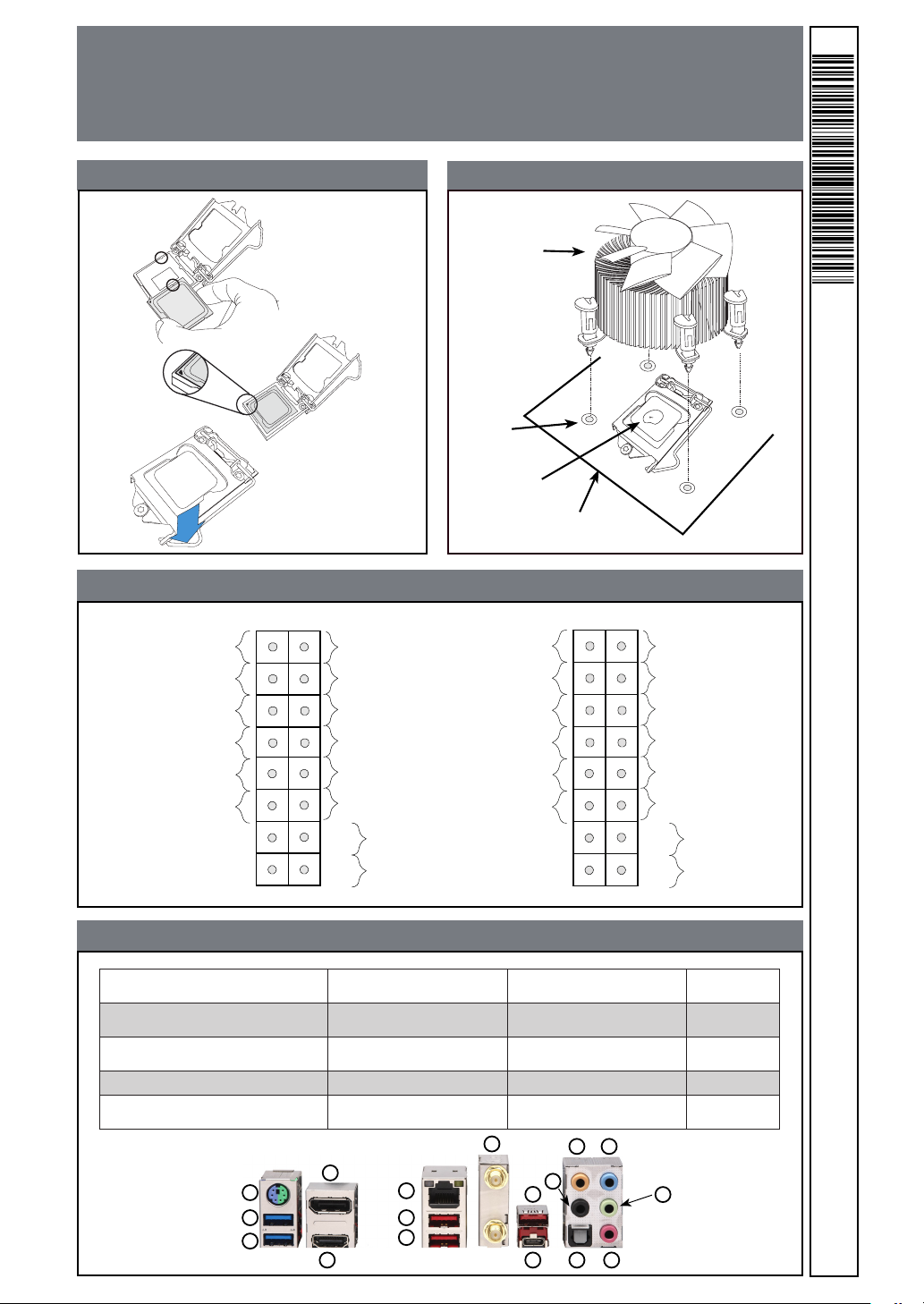
中央處理器安裝方式
1516
電源 LED (-)
硬碟 LED (-)
網卡1 LED (-)
X
過熱/
風扇故障 LED (-)
X
接地
接地
散熱器
與風扇
安裝孔
塗上散熱膏
前控制面板配置(JF1)
電源 LED (+)
硬碟 LED (+)
網卡1 LED (+)
X
過熱/
風扇故障 LED (+)
X
重設
重設鍵
電源
電源鍵
LED (-)
HDD LED (-)
NIC1 LED (-)
Overheat/
Fan Fail LED (-)
Ground
Ground
散熱器安裝方式
主機板
X
X
Reset
PWR
POWER LED (+)
HDD LED (+)
NIC1 LED (+)
X
Overheat/
Fan Fail LED (+)
X
Reset Button
Power Button
MNL-2018-QRG-10a
背板輸出/輸入連接埠
A. PS/2鍵盤/滑鼠 連接埠 F. GbE RJ45乙太網路連接埠
B. USB0(3.1 Gen1)連接埠
C. USB1(3.1 Gen1)連接埠
D. DisplayPort 1.2顯示連接埠 I. 無線網路+藍芽天線接頭 N. S/PDIF輸出
E. HDMI 2.0a高畫質多媒體介面連接埠
A
B
C
G. USB4(3.1 Gen2)連接埠
(Type A)
H. USB5(3.1 Gen2)連接埠
(Type A)
J. USB6(3.1 Gen2)連接埠
(Type A)
D
E
F
G
H
K. USB7(3.1 Gen2)連接埠
(Type C)
L. 中央/低音聲道輸出 Q. 麥克風插孔
M. 環繞聲道輸出
O. 音效輸入
I
L
M
J
K
N
O
Q
P. 音效輸出
P
C9Z390-CG-IW
© 2019 美超微股份有限公司(以下簡稱「本公司」)版權所有。未經本公司書面同意,嚴禁重製本文件部分或全部內容。所有商標均為所屬公司所有,所有提
供資訊於印刷之際視為但不保證正確。
Page 16
UPERMICR
S
R
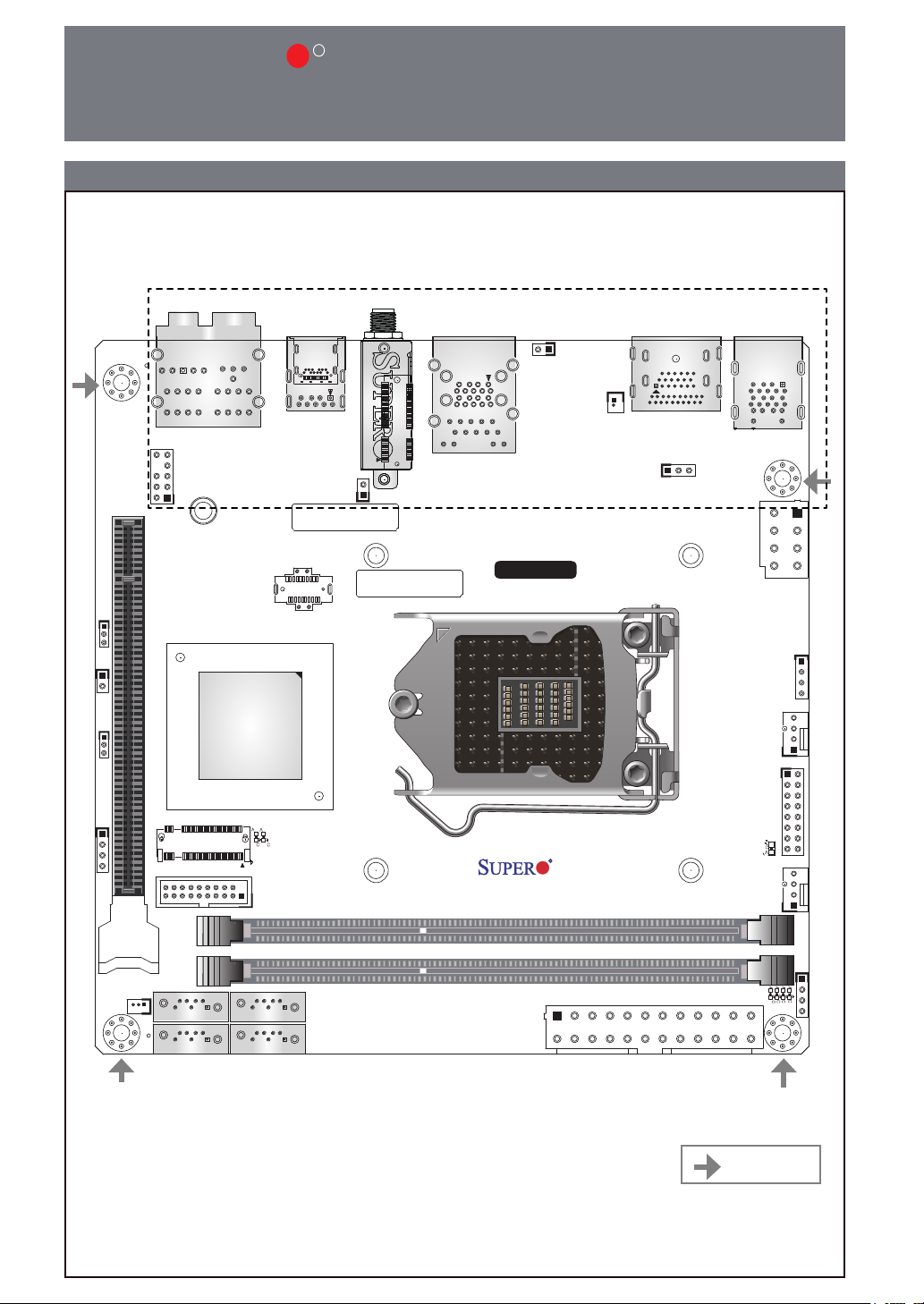
美超微电脑股份有限公司
C9Z390-CG-IW
主板元件配置图
快速参考指南 版本 1.0a
I/O BACK PANEL
JPME2
JL1
JD1JWD1
JSD1
AUDIO FP
HD AUDIO
MH12
CPU SLOT7 PCI-E 3.0 X16
2280
USB 8(3.1)
PCH
PCI-E M.2-M1
LED5
A
A
C C
USB 2/3(3.0)
USB 6/7(3.1)
MAC CODE
LED2
I-SATA3
JCMOS
WIFI+BT
BAR CODE
I-SATA2
PCI-E M.2-E1
JRF1
LAN1
USB 4/5(3.1)
LGA 1151
8th/9th Gen Intel® CoreTM i9/i7/i5/
i3/Pentium®/Celeron® CPU
C9Z390-CG-IW
REV:1.01
DESIGNED IN USA
JPW1
B1
HDMI/DP
JVR1
DIMMA1
DIMMB1
KB/MOUSE
USB 0/1(3.0)
JPW2
JRLED1
SYS_FAN1
JF1
CPU_FAN1
C
A
LED1
JP1
CPU LED
DIMM LED
VGA LED
BOOT LED
A
A
A
A
C
C
C
C
I-SATA1
I-SATA0
= 装机孔
Page 17
单一主板包装盒內容清单
• Supermicro主板 x1
• SATA数据线 x2
• 后挡板 x1
跳帽/接口
跳帽 说明 缺省值
JCMOS
JPME2
JRF1
JWD1
接口 说明
AUDIO FP
B1
CPU_FAN1
CPU SLOT7 PCI-E 3.0 x16
HD AUDIO
HDMI/DP
I-SATA0~3
JD1
JF1
JL1
JPW1
JPW2
JRLED1
JSD1
JVR1
KB/MOUSE
LAN1
PCI-E M.2-E1
PCI-E M.2-M1/M.2-M2
SYS_FAN1
USB 0/1
USB 2/3
USB 4/5/6/7
USB 8
(可读写随机存储芯片)设置数据清除
Intel®制造模式 针脚1-2:正常
强制x8+x8讯号速度(转接卡)
启动系统监控(Watch Dog) 针脚1-2:重置
• 快速参考指南 x1
• 驱动程序光盘 x1
• 天线 x2
跳帽(Jumper)
开路:正常
短路:设置数据清除
开路:正常
短路:转接卡支援
接口(Connector)
前面板音效接口
RTC电池接口
中央处理器风扇接口
PCI-Express x16插槽(支持PCI-E 3.0 x16规格)
背板5个音源接口(中央及重低音输出、后喇叭输出、音源输入、音源输出、麦
克风)和1个S/PDIF光纤输出插座
背板HDMI 2.0a高画质多媒体接口端口接头/DisplayPort 1.2显示端口接头
(Intel® Z390)串行ATA介面(SATA 3.0)接口0~3(6Gb/秒)
外接喇叭接口
前控制面板接口
机箱防盗接口
24针脚ATX 主电源接口(必备)
8针脚CPU电源接口(必备)
4针脚12V RGB光条接口
*12V RGB光条安裝,请参考第七页
SATA DOM(磁盘模組)电源接口
工厂制造设定接口
PS/2键盘/鼠标共用接口
RJ45 GbE网络接口
PCI-E M.2 E-key接口,出厂时先预安装一张Intel WIFI无线网路卡-AC 9560
PCI-E M.2接口,适用于高速传输NVMe接口M.2固态硬盘
*PCI-E M.2-M2接口位于主板的背面
系统风扇接口
背板USB 3.1 Gen1接口(蓝色)
前面板USB 3.1 Gen1接口(黑色)
背板USB 3.1 Gen2接口(红色)
前面板USB 3.1 Gen2接口(Type C)
Page 18
线上技术支持及下载
• 联络我们(技术支持信箱):www.supermicro.com (Email: [email protected])
• 产品手冊:http://www.supermicro.com/support/manuals
• 驱动程序及工具:https://www.supermicro.com/wftp/driver/
• 产品安全性须知:http://www.supermicro.com/about/policies/safety_information.cfm
LED指示灯
LED指示灯
LED灯 说明 灯号颜色/情况
BOOT LED
显示硬盘开机時POST状态
正在执行硬盘POST程序:红灯
完成硬盘POST程序:灯灭
CPU LED
DIMM LED
LED1
LED2
LED5
VGA LED
显示CPU BIOS POST状态
显示内存BIOS POST状态
开启S3模式(待机)指示灯
PCI-E M.2装置指示灯
PCI-E/SATA M.2裝置指示灯
显示VGA显卡开机时POST状态
正在执行CPU POST程序:黃灯
完成CPU POST程序:灯灭
正在执行内存POST程序:蓝灯
完成内存POST 程序:灯灭
开机:绿灯
待机S3模式:绿灯闪烁
侦测到PCI-E M.2装置:持续亮绿灯
动作:绿灯闪烁
侦测到PCI-E/SATA M.2装置:持续亮绿灯
动作:绿灯闪烁
正在执行VGA显卡POST程序:绿灯
完成VGA显卡POST程序:灯灭
中央处理器及内存支持
本主板C9Z390-CG-IW支持第八代和第九代Intel® CoreTM i9/i7/i5/i3/Pentium®/Celeron®处理器。内存支持
Unbuffered non-ECC DDR4,容量最高可达64GB(仅适用于部分第九代处理器),及兩个4000+MHz(超
频)至2666/2400MHz(参照CPU规格)288支针脚的内存插槽。欲取得双通道效能,请安装成对相同型号
与速度之内存条。
注: 1) 请安装使用本公司所认可的内存模组以达到内存模组最佳化。更多的内存模组相关讯息,请参阅本公司网页
(http://www.supermicro.com/products/motherboard)。
2) 增加、移除和更换任何硬件前,请务必先拔掉电源线,确认完成所有程序后,再重新连接电源线。
3) 安裝CPU处理器時,请务必確认只使用第八代或第九代Intel® CoreTM i9/i7/i5/i3/Pentium®/Celeron®处理器再
开启系统电源。安装不支持的CPU处理器,將导致系统无法正常运作。
4) 请确保冷却风扇工作正常,以避免系统过热损坏CPU和主板。
DIMM(内存模组)安装方式
此面朝向中央处理器
DIMMA1(灰色插槽)
DIMMB1(灰色插槽)
请依照以下说明及表格安装内存模组:
• 请遵循下列插槽编号序依序安装:
• 请使用相同型号(DDR4 DIMM)与速度之内存。若混合使用不同速度之内存,系统将依较低
的内存速度执行。
DIMMA1 DIMMB1
4GB 4GB 8GB
8GB 8GB 16GB
16GB 16GB 32GB
32GB 32GB 64GB
DIMMA1(通道A、插槽1)、DIMMB1(通道B、插槽1
建议插槽使用方式
系统内存总容量
)。
Page 19
备注:
1
2
1516
• 快速参考指南中的图例仅供安装及操作说明使用,可能与实际产品外观不同。
• 欲知更多跳帽/接口/指示灯/内存/主板/中央处理器的安装相关资讯,请参阅
《Supermicro c9Z390-cG-iW使用手冊》第二章。
中央处理器安装方式
电源 LED (-)
硬盘 LED (-)
网卡1 LED (-)
X
过热/
风扇故障 LED (-)
X
接地
接地
2
前控制面板配置(JF1)
1516
电源 LED (+)
硬盘 LED (+)
网卡1 LED (+)
X
过热/
风扇故障 LED (+)
X
重设
重设键
电源
电源键
1
散热器
与风扇
安装孔
涂上散热膏
POWER LED (-)
HDD LED (-)
NIC1 LED (-)
Overheat/
Fan Fail LED (-)
散热器安装方式
主板
X
X
Ground
Ground
POWER LED (+)
HDD LED (+)
NIC1 LED (+)
X
Overheat/
Fan Fail LED (+)
X
Reset
Reset Button
PWR
Power Button
MNL-2018-QRG-10a
背板输出/输入接口
A. PS/2键盘/鼠标 接口 F. GbE RJ45 LAN网络接口
B. USB0(3.1 Gen1)接口
C. USB1(3.1 Gen1)接口
D. DisplayPort 1.2显示端口接头 I. 无线网卡+蓝牙天线接口 N. S/PDIF输出
E. HDMI 2.0a高画质多媒体接口端口接头
A
B
C
G. USB4(3.1 Gen2)接口
(Type A)
H. USB5(3.1 Gen2)接口
(Type A)
J. USB6 (3.1 Gen2)接口
(Type A)
D
F
G
H
E
I
K. USB7(3.1 Gen2)接口
(Type C)
L. 中央/低音声道输出 Q. 麦克风插孔
M. 环绕声道输出
O. 音效输入
L
O
M
J
K
Q
N
P. 音效输出
P
C9Z390-CG-IW
© 2019 美超微股份有限公司(以下簡稱「本公司」)版權所有。未經本公司書面同意,嚴禁重製本文件部分或全部內容。所有商標均為所屬公司所有,所有
提供資訊於印刷之際視為但不保證正確。
Page 20
UPERMICR
S
R
C9Z390-CG-IW
クイック・リファレンス・ガイド REV. 1.0a
マザーボードのレイアウト、および、特徴
I/O BACK PANEL
JPME2
JL1
JD1JWD1
JSD1
AUDIO FP
HD AUDIO
MH12
CPU SLOT7 PCI-E 3.0 X16
2280
USB 8(3.1)
PCH
PCI-E M.2-M1
A
A
C C
USB 2/3(3.0)
USB 6/7(3.1)
MAC CODE
LED2
LED5
I-SATA3
JCMOS
WIFI+BT
BAR CODE
I-SATA2
PCI-E M.2-E1
JRF1
LAN1
USB 4/5(3.1)
LGA 1151
8th/9th Gen Intel® CoreTM i9/i7/i5/
i3/Pentium®/Celeron® CPU
C9Z390-CG-IW
REV:1.01
DESIGNED IN USA
JPW1
B1
HDMI/DP
JVR1
DIMMA1
DIMMB1
KB/MOUSE
USB 0/1(3.0)
JPW2
JRLED1
SYS_FAN1
JF1
CPU_FAN1
C
A
LED1
CPU LED
DIMM LED
VGA LED
BOOT LED
A
A
A
A
C
C
C
C
JP1
I-SATA1
I-SATA0
=取り付け穴
Page 21
パッケージ内容
• Supermicroマザーボード x1
• SATAケーブル x2
• I/Oシールド x1
ジャンパーおよびコネクタ
ジャンパー 詳細 デフォルト
JCMOS
JPME2
JRF1
JWD1
コネクタ 詳細
AUDIO FP
B1
CPU_FAN1
CPU SLOT7 PCI-E 3.0 x16
HD AUDIO
HDMI/DP
I-SATA0~3
JD1
JF1
JL1
JPW1
JPW2
JRLED1
JSD1
JVR1
KB/MOUSE
LAN1
CMOS クリア
Intel® 製造モード 1-2: ノーマル
x8+x8 リンク 有効化 (ライザーカード)
ウォッチドッグ機能 有効化 1-2: リセット
• クイックレファレンスガイド x1
• ドライバーCD x1
• アンテナ x2
ジャンパー
オープン: ノーマル
ショート: CMOS クリア
オープン: ノーマル
ショート: 有効
コネクタ
フロントパネルオーディオヘッダー
RTC 電池
CPU ファンヘッダー
PCI-Express x16 スロット (PCI-E 3.0 x16 リンク)
ハイデフィニション・オーディオ
ハイデフィニションマルチメディアインタフェース2.0a/ディスプレイポート1.2
(Intel® Z390) シリアルATA (SATA 3.0) ポート 0~3 (6Gb/秒)
外部スピーカーヘッダー
フロント制御パネルヘッダー
筐体開閉検出ヘッダー
24ピンATX 主電源コネクタ (必須)
8ピンCPU 電源コネクタ (必須)
12V RGB ストリップ 4-pinヘッダー
*12V RGB LED ライトストリップの取り付けについては、7ページを参照してください
SATA DOM (ディスクオンモジュール) 電源コネクタ
工場製造用ヘッダー
PS/2 キーボード/マウスポート
RJ45 GbE LAN ポート
PCI-E M.2-E1
PCI-E M.2-M1/M.2-M2
SYS_FAN1
USB 0/1
USB 2/3
USB 4/5/6/7
USB 8
M.2 E-key コネクタ (Intel ワイヤレス-AC 9560 WIFI モジュール プリインストール済み)
PCI-E M.2 コネクタ (高速 NVMe SSD 用、スモールフォームファクタデバイスと、ポータブル
デバイス)
*PCI-E M.2-M2 はボードの底側にあります
システムファンヘッダー
バックパネルユニバーサルシリアルバス (USB)3.1 Gen1 ポート (青)
フロントパネルアクセス可能 USB 3.1 Gen1 ヘッダー (黒)
バックパネル USB 3.1 Gen2 ポート (赤)
フロントパネル USB 3.1 Gen2 ヘッダー (タイプ C)
Page 22
お問い合わせ先
• マニュアル: http://www.supermicro.com/support/manuals
• ドライバー&ユーティリティ: https://www.supermicro.com/wftp/driver/
• 安全に関するご注意: http://www.supermicro.com/about/policies/safety_information.cfm
LEDインジケータ
LEDインジケータ
LED
BOOT LED
CPU LED
DIMM LED
LED1
LED2 PCI-E M.2 LED
LED5 PCI-E/SATA M.2 LED
VGA LED
ブート可能デバイス POST (パワーオン・セルフテスト) 状態
CPU POST (パワーオン・セルフテスト) 状態
DIMM POST (パワーオン・セルフテスト) 状態
電源オン: 緑色点灯
S3 (一時停止から RAM) LED
オンボード VGA POST (パワーオン・セルフテスト) 状態
詳細 色 / 状態
ブート可能デバイス POST: 赤 色点 灯
ブート可能デバイス POST 完了: オフ
CPU POST: 黄色点灯
CPU POST 完了: オフ
DIMM POST: 青色点灯
DIMM POST 完了: オフ
電源オン: 緑色点灯
S3: 緑色点滅
PCI-E デ バ イ ス 検 知 済 み : 緑 色 点 灯
アクティビティ: 緑色点滅
PCI-E/SATA デ バ イ ス 検 知 済 み : 緑 色 点 灯
アクティビティ: 緑色点滅
オンボード VGA POST: 緑 色 点灯
オンボード VGA POST 完了: オフ
対応CPUとメモリ
C9Z390-CG-IWは、第8/第9世代Intel® CoreTM i9/i7/i5/i3/Pentium®/Celeron®プロセッサー、最大64GB (第九世代部分プロ
セッサ) の Unbuffered non-ECC DDR4 メモリ、2つの 288 ピンメモリスロットに 4000+MHz (OC) から 2666/2400MHz (CPUに
よる) に対応しています。この DIMM スロットに種類とサイズが同一の1組のメモリモジュールを取り付けることでメモリインターリーブが構成
され、メモリ性能が向上します。
注:1) メモリを最適な状態にするため、Supermicro で検証済みの DIMM モジュールのみを使用するようにしてください。最新のメモリ情報については、
当社ウェブサイト (http://www.supermicro.com/products/motherboard) をご覧ください。
2) ハードウェアコンポーネントの追加、取り外し、交換を行う際は、常に電源コードを外し、必ず一番最後に繋げるようにしてください。
3) 起動には第8/第9世代Intel® CoreTM i9/i7/i5/i3/Pentium®/Celeron® プロセッサーのみを使用するようにしてください。それ以外の場合、電
源が入りません。
4) CPU とマザーボードの過熱による損傷を防ぐため、常に冷却ファンが正常に動作していることを確認してください。
DIMMメモリの取り付け
CPU 側
DIMMA1 (灰色スロット)
DIMMB1 (灰色スロット)
メモリを挿入する際のガイドライン
メモリモジュールを取り付ける際には、DIMM スロットが次の順序で挿入されるようにしてください:
DIMMA1 を挿入してから、その後に DIMMB1 を挿入。
• 必ずサイズ、種類、速度が同じ DDR4 DIMM モジュールを使用してください。
• 速度が異なる DIMM を組み合わせることは可能です。ただしこの場合、すべての DIMM が最も遅い DIMM の速度で実行されます。
推奨される挿入例(バランス型)
DIMMA1 DIMMB1
4GB 4GB 8GB
8GB 8GB 16GB
16GB 16GB 32GB
32GB 32GB 64GB
システムメモリ合計
Page 23
注
Power Button
Overheat/
Fan Fail LED (-)
1
NIC1 LED (-)
Reset Button
2
HDD LED (-)
POWER LED (-)
Reset
PWR
POWER LED (+)
Ground
Ground
X
X
HDD LED (+)
NIC1 LED (+)
Overheat/
Fan Fail LED (+)
1516
X
X
Power Button
Overheat/
Fan Fail LED (-)
1
NIC1 LED (-)
Reset Button
2
HDD LED (-)
POWER LED (-)
Reset
PWR
POWER LED (+)
Ground
Ground
X
X
HDD LED (+)
NIC1 LED (+)
Overheat/
Fan Fail LED (+)
1516
X
X
• 本クイックリファレンスガイドに記載されている図は説明を目的としたものです。本ガイドに
記載されている図面とお客様のコンポーネントが全く同一であるとは限りません。
• ジャンパー、コネクタ、LEDインジケータ、対応メモリ、CPU/マザーボードのインストール方
法に関する詳細については、ユーザーマニュアルの第2章を参照してください。
CPUのインストール
前面パネルコントロール (JF1)
電源 LED (-)
HDD LED (-)
NIC1 LED (-)
電源 LED (+)
HDD LED (+)
NIC1 LED (+)
ヒートシンクのインストール
ヒートシンク
ファン付き
取り付け穴
放熱グリスを
塗布
マザーボード
MNL-2018-QRG-10a
オーバーヒート/
ファン故障LED (-)
接地
接地
オーバーヒート/
ファン故障LED (+)
リセット
リセットボタン
電源ボタン
PWR
背面パネルI/Oコネクタ
A. PS/2 キーボード/マウスポート F. GbE Ethernet RJ45 LAN ポート
B. USB 3.1 Gen1 ポート0 G. USB 3.1 Gen2 ポート4 (タイプ A) L. センター/LFE 出力 Q. マイク入力
C. USB 3.1 Gen1 ポート1 H. USB 3.1 Gen2 ポート5 (タイプ A) M. サラウンド出力
D. ディスプレイポート 1.2
E. HDMI ポート 2.0a J. USB 3.1 Gen2 ポート6 (タイプ A) O. ライン入力
A
B
C
I. WIFI+BT
D
F
G
H
E
K. USB 3.1 Gen2 ポート7
(タイプ C)
N. S/PDIF 出力
I
L
M
J
K
N
P. ライン出力
O
P
C9Z390-CG-IW
Q
© 2019 Supermicro Computer Inc. All rights reserved. Reproduction of this document whether in part or in whole is strictly prohibited without
Supermicro's written consent. All Trademarks are property of their respective entities. All information provided is deemed accurate at the time
of printing; however, it is not guaranteed.
Page 24
UPERMICR
S
C9Z390-CG-IW
간편 설명서 개정 1.0a
메인보드 레이아웃 및 특징
R
I/O BACK PANEL
JPME2
JL1
JD1JWD1
JSD1
AUDIO FP
HD AUDIO
MH12
CPU SLOT7 PCI-E 3.0 X16
2280
USB 8(3.1)
PCH
PCI-E M.2-M1
A
A
C C
USB 2/3(3.0)
USB 6/7(3.1)
MAC CODE
LED2
LED5
I-SATA3
JCMOS
WIFI+BT
BAR CODE
I-SATA2
PCI-E M.2-E1
JRF1
LAN1
USB 4/5(3.1)
LGA 1151
8th/9th Gen Intel® CoreTM i9/i7/i5/
i3/Pentium®/Celeron® CPU
C9Z390-CG-IW
REV:1.01
DESIGNED IN USA
JPW1
B1
HDMI/DP
JVR1
DIMMA1
DIMMB1
KB/MOUSE
USB 0/1(3.0)
JPW2
JRLED1
SYS_FAN1
JF1
CPU_FAN1
C
A
LED1
JP1
CPU LED
DIMM LED
VGA LED
BOOT LED
A
A
A
A
C
C
C
C
I-SATA1
I-SATA0
=
장착 구멍
Page 25
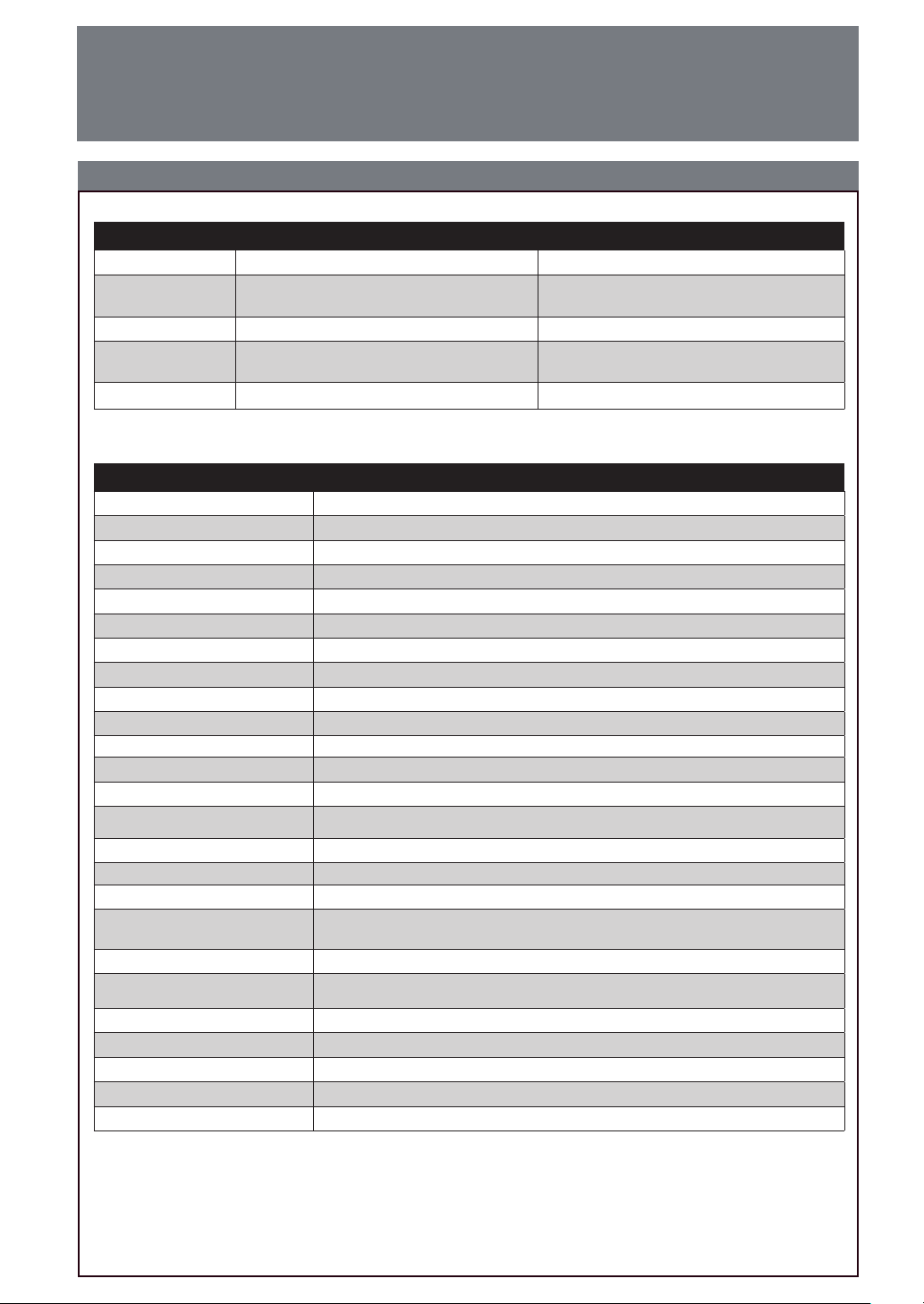
패키지 내용물
• Supermicro 메인보드 1개
• SATA 케이블 2개
• I/O 실드 1개
점퍼 및 커넥터
점퍼 설명 기본값
JCMOS
JPME2
JRF1
JWD1
커넥터 설명
AUDIO FP
B1
CPU_FAN1
CPU SLOT7 PCI-E 3.0 x16
HD AUDIO
HDMI/DP
I-SATA0~3
JD1
JF1
JL1
JPW1
JPW2
JRLED1
JSD1
JVR1
KB/MOUSE
CMOS 지우기
Intel® 제조 모드 1-2: 정상
강제 x8+x8 신호 속도 (어댑터 카드)
Watch Dog 기능 사용 1-2: 초기화
• 간편 설명서 1부
• 드라이버 CD 1개
• 안테나 2개
점퍼
개방: 정상
단락: CMOS 지우기
열림: 보통
짧게: 사용
커넥터
전면 패널 오디오 헤더
RTC 배터리
CPU 팬 헤더
PCI-Express x16 슬롯 (PCI-E 3.0 x16 링크)
고해상도 오디오
고해상도 멀티미디어 인터페이스2.0a/DisplayPort 1.2
(Intel® Z390) 시리얼 ATA (SATA 3.0) 포트 0~3 (6Gb/sec)
외부 스피커 헤더
전면 제어 패널 헤더
셰시 침입 헤더
24핀 AT X 주전원 커넥터 (필수)
8핀 CPU 전원 커넥터 (필수)
4핀 12V RGB LED 스트립 헤더
*12V RGB LED 조명 스트립 설치에 대해서는 7 페이지를 참조하십시오
SATA DOM (디스크-온-모듈) 전원 커넥터
공장 제조 세트 관절
PS/2 키보드/마우스 포트
LAN1
PCI-E M.2-E1
PCI-E M.2-M1/M.2-M2
SYS_FAN1
USB 0/1
USB 2/3
USB 4/5/6/7
USB 8
RJ45 GbE LAN 포트
PCI-E M.2 E 키: 공장에서 고속 Intel WIFI 무선 네트워크 카드 사전-AC 9560
PCI-E M.2 커넥터 (고속 NVMe SSD용 소형 폼 팩터 장치 및 기타 휴대용 장치)
*PCI-E M.2 커넥터 M2는 보드의 바닥면에 있음
시스템 팬 헤더설치
전면 패널 범용 직렬 버스 (USB) 3.1 Gen1 포트 (검은색)
후면 패널 USB 3.1 Gen1 포트 (파란색)
전면 패널 액세스 가능 USB 3.1 Gen2 헤더 (적색)
후면 패널 USB 3.1 Gen2 포트 (타입 C)
Page 26
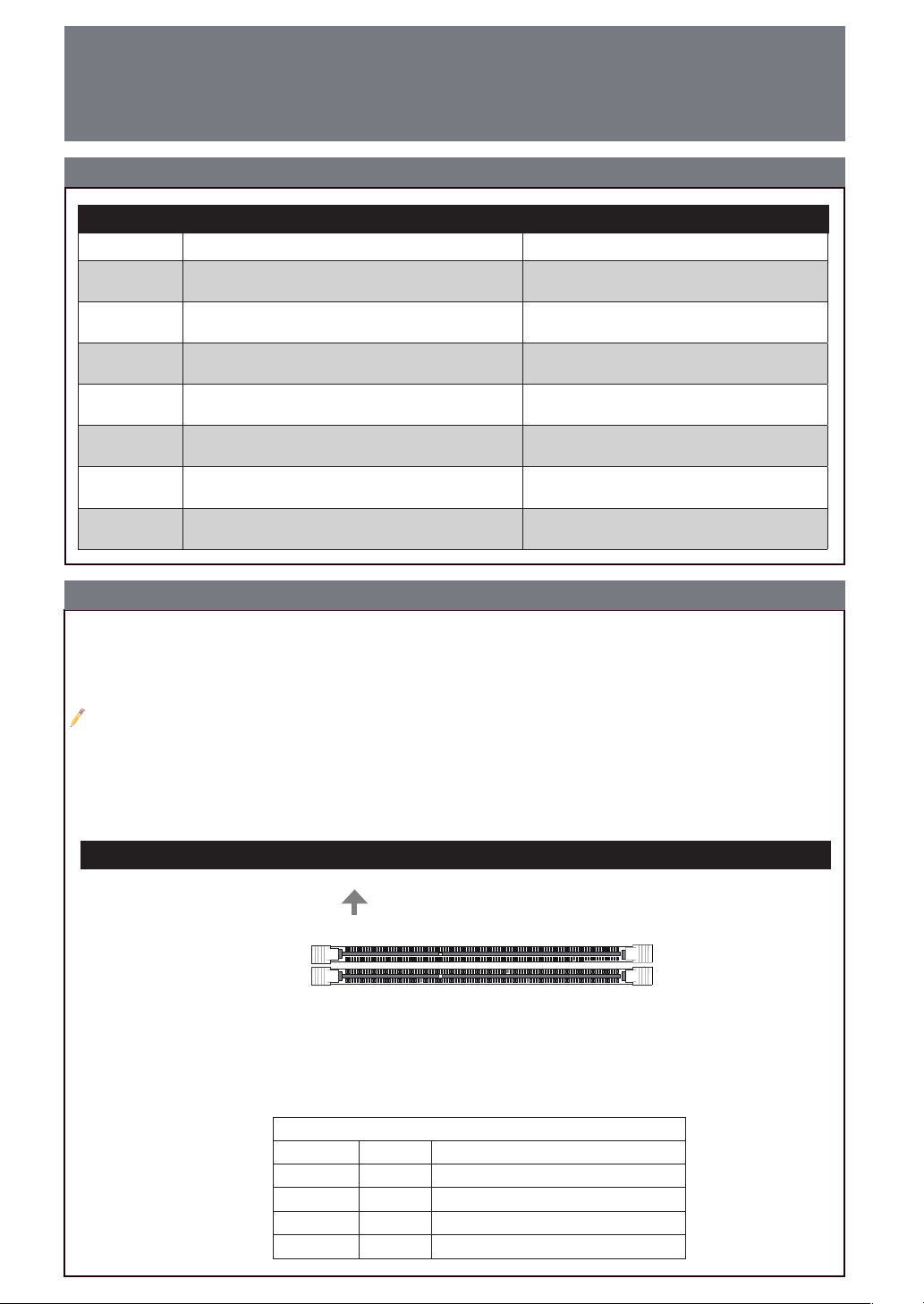
연락처 정보
• www.supermicro.com(이메일: [email protected])
• 사용 설명서: http://www.supermicro.com/support/manuals
• 드라이버 및 유틸리티: https://www.supermicro.com/wftp/driver/
• 안전: http://www.supermicro.com/about/policies/safety_information.cfm
LED 표시등
LED 표시등
LED
BOOT LED
CPU LED
DIMM LED
LED1
LED2 PCI-E M.2 LED
LED5 PCI-E/SATA M.2 LED
VGA LED
부팅 가능한 장치 POST (Power-On Self-Test) 상태
CPU POST (Power-On Self-Test) 상태
DIMM POST (Power-On Self-Test) 상태
전원 켜기: 녹색 ON
S3 (RAM으로 일시 중단) LED
온보드 VGA POST (Power-On Self-Test) 상태
설명 색/상태
부팅 가능한 장치 POST: 빨간색 ON
부팅 가능한 장치 POST 완료: OFF
CPU POST: 노란색 ON
CPU POST 완료: OFF
DIMM POST: 파란색 ON
DIMM POST 완료: OFF
전원 켜기: 녹색 ON
S3: 녹색 깜박임
PCI-E 장치가 감지됨: 녹색 ON
활동: 녹색 깜박임
PCI-E/SATA 장치가 감지됨: 녹색 ON
활동: 녹색 깜박임
온보드 VGA POST: 녹색 ON
온보드 VGA POST 완료: OFF
CPU 및 메모리 지원
C9Z390-CG-IW은 8/9 세대 Intel® CoreTM i9/i7/i5/i3/Pentium®/Celeron®프로세서와, 최대 64GB (9 세대 부분 프로세
서) 의 Unbuffered (UDIMM) non-ECC DDR4 메모리, 2 개의288핀 메모리 슬롯에 4000+MHz~2666/2400 MHz (CPU
에 의한
) 를 지원합니다. 이 DIMM 슬롯에 동일한 유형과 크기의 메모리 모듈 한 쌍을 설치하면 메모리 인터리빙을 통
해 메모리 성능이 향상됩니다.
참고: 1) 메모리 최적화를 위해 Supermicro 에서 유효성을 검증한 UDIMM 모듈만 사용하십시오. 최신 메모리 업데
이트는 본사 웹사이트 http://www.supermicro.com/products/motherboard 를 참조하십시오.
2) 전원 코드는 항상 마지막에 연결하고, 하드웨어 부품을 추가, 제거 또는 변경하기 전에는 반드시 전원 코
드를 분리하십시오.
3) 부팅할 때는 8/9 세대 Intel® CoreTM i9/i7/i5/i3/Pentium®/Celeron® 만 사용하십시오. 그러지 않을 경우 시
스템 전원이 켜지지 않습니다.
4) 시스템 과열로 인한 CPU 및 마더 보드 손상을 방지하려면 FAN 이 올바르게 작동하는지 확인하십시오.
DIMM 메모리 설치
CPU 방향
DIMMA1 (회색 슬롯)
DIMMB1 (회색 슬롯)
메모리 채우기 지침
메모리 모듈을 설치할 때 다음 순서로 DIMM 슬롯을 채워야 합니다.
DIMMA1 을 먼저 채운 후 DIMMB1 을 채우십시오.
• 반드시 크기, 종류 및 속도가 같은 DDR4 DIMM 모듈을 사용하십시오.
• DIMM 속도를 혼합하여 사용할 수 있습니다. 그러나 이 경우 모든 DIMM 이 가장 느린 DIMM 의 속도로 실행합니다.
권장 채우기 (균형)
DIMMA1 DIMMB1
4GB 4GB 8GB
8GB 8GB 16GB
16GB 16GB 32GB
32GB 32GB 64GB
총 시스템 메모리
Page 27
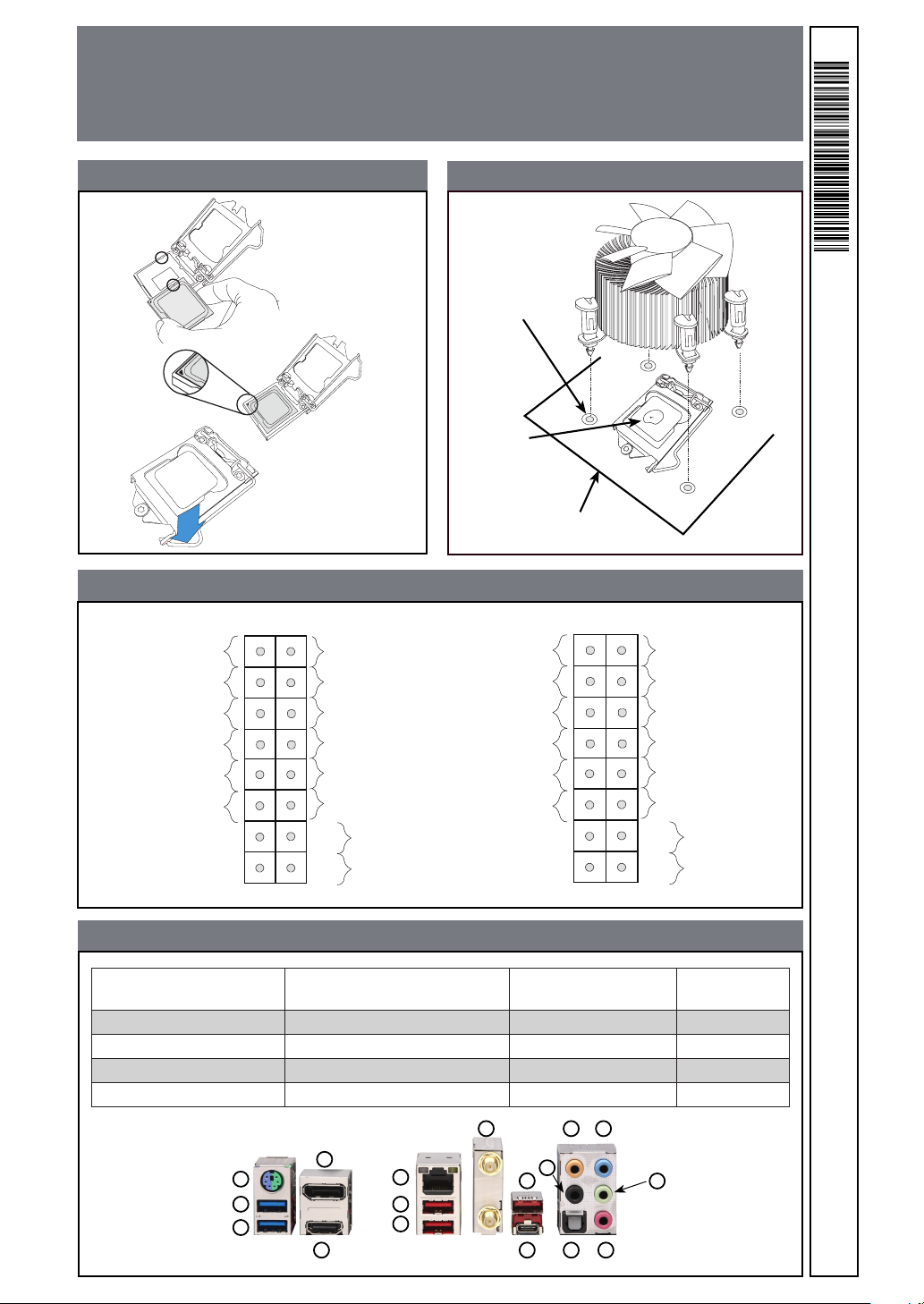
참조
Power Button
Overheat/
Fan Fail LED (-)
1
NIC1 LED (-)
Reset Button
2
HDD LED (-)
POWER LED (-)
Reset
PWR
POWER LED (+)
Ground
Ground
X
X
HDD LED (+)
NIC1 LED (+)
Overheat/
Fan Fail LED (+)
1516
X
X
하드
(+)
1516
• 이 간편 설명서의 그림들은 예로서만 사용됩니다. 실제 부품은 이 안내서에
표시된 도면과 똑같지 않을 수 있습니다.
• 점퍼, 커넥터, LED 표시등, 메모리 지원 및 CPU /메인보드 설치 지침에 대한
자세한 내용은 사용 설명서의 2장을 참조하십시오.
전원/('
드라이브/('
네트워크/('(-)
과열
팬오류/('
접지
CPU 설치
X
X
추가
서멀 페이스트
전면 패널 제어 (JF1)
전원/('
하드드라이브/('
네트워크/('
X
과열
팬오류/('(+)
X
리셋
리셋버튼
장착 구멍
메인보드
방열판 설치
팬이 달린
방열판
MNL-2018-QRG-10a
접지
전원
1
2
전원버튼
후면 패널 I/O 커넥터
A. PS/2 키보드/마우스 포트
B. USB 3.1 Gen1 포트 0 G. USB 3.1 Gen2 포트 4 (타입 A) L. 중앙/LFE 출력
C. USB 3.1 Gen1 포트 1 H. USB 3.1 Gen2 포트 5 (타입 A)
D. 디스플레이 포트 1.2
E. HDMI 포트 2.0a J. USB 3.1 Gen2 포트 6 (타입 A) O. 라인 입력
A
B
C
F. 기가비트 이더넷 RJ45 LAN 포트K. USB 3.1 Gen2 포트 7
(타입 C)
M. 서라운드 출력
I. WIFI+BT
D
F
G
H
E
N. S/PDIF 출력
I
J
K
M
L
N
O
Q
P. 라인 출력
Q. 마이크 입력
P
C9Z390-CG-IW
© 2019 Supermicro Computer Inc. All rights reserved. Reproduction of this document whether in part or in whole is strictly prohibited without
Supermicro's written consent. All Trademarks are property of their respective entities. All information provided is deemed accurate at the time
of printing; however, it is not guaranteed.
Page 28
CZ390-CG-IW QUICK REFERENCE GUIDE Notes
Notes
Page 29

CZ390-CG-IW QUICK REFERENCE GUIDE Notes
Notes
Page 30
CZ390-CG-IW QUICK REFERENCE GUIDE Notes
Notes
Page 31

CZ390-CG-IW QUICK REFERENCE GUIDE Notes
Notes
Page 32

CZ390-CG-IW QUICK REFERENCE GUIDE Notes
Notes
Page 33

CZ390-CG-IW QUICK REFERENCE GUIDE Notes
Notes
Page 34

a
 Loading...