

Page 1
Hotline/EU: (0049) - (0)1805 64 66 66*
www.aera.de
BEDIENUNGSANLEITUNG
USER MANUAL
Farbfernseher
55 cm
BDA_Superiour_SPM5521.indd 1 26.03.2007 15:54:17 Uhr
Page 2

BDA_Superiour_SPM5521.indd 2 26.03.2007 15:54:17 Uhr
Page 3
3
D
D
FARBFERNSEHGERÄT
MIT FERNBEDIENU
NG
Bedienungsanleitung
Modell: SPM 5521
BDA_Superiour_SPM5521.indd 3 26.03.2007 15:54:17 Uhr
Page 4

4
INHALTSVERZEICHNIS
Sicherheitshinweise 5
Technische Daten 6
Vorbereitungen 6
• Produktmerkmale 6
• Fernbedienungstasten 7
• Einlegen der Batterien in die Fernbedienung 7
Bedientasten am Gerät 8
Anschlüsse für externe Geräte und Antennenanschluss 8
Vor dem Einschalten des TV-Geräts 8
• Netzanschluss 8
• Anschlussmöglichkeiten an der RF-Eingangsbuchse 8
Externe Geräte anschließen 8
• Antennenanschluss 8
• Scart-Anschluss 8
• Decoder 8
• TV und Videorecorder 9
• Testsignal des Videorecorders suchen und speichern 9
• Kamera und Camcorder 9
• Decoder am Videorecorder anschließen 9
• Kopfhörer anschließen 9
Ein- und Ausschalten des TV-Geräts 9
• TV-Gerät einschalten 9
• TV-Gerät ausschalten 9
Bedienung des TV-Geräts 10
• Bedienung mit den Tasten am TV-Gerät 10
• Bedienung mit den Tasten der Fernbedienung 10
Menüsystem 10
• Das Menü Ton 11
• Das Menü Bild 11
• Das Menü Funktion 13
• Das Menü Install. 13
• Das Menü Programm 14
Weitere Funktionen 16
• TV-Status 16
• Zweistellige Ziffern (- -) 16
• Bild Modus 16
• Sleep Timer-Anzeige / letzte Minute 16
• Stummschalten-Anzeige 16
• Kein Signal 16
• Blauer Hintergrund bei fehlendem Signal 17
• Lautstärkeskala 17
• AV-Betriebsarten 17
Teletext 17
• Teletext aktivieren 17
• Teletextseite aufrufen 17
• Teletext beenden 17
Tipps 17
• Bildschirmpflege 17
• Schlechtes Bild 17
• Kein Bild 18
• Ton 18
BDA_Superiour_SPM5521.indd 4 26.03.2007 15:54:18 Uhr
Page 5
5
D
INHALT
SVERZEICHNIS
/ SICHERHEITSHINWEISE
SICHERHEITSHINWEISE
1. Spannungsquelle
• Schließen Sie das Gerät nur an eine vorschriftsmä
ßig installierte Steckdose an. Verwenden Sie keine
Tischsteckdosenleiste oder Verlängerungskabel.
• Die auf dem Typenschild des Gerätes angegebene
Spannung muss mit der Spannung Ihres Stromnetzes
übereinstimmen.
2. Netzkabel
• Achten Sie beim Verlegen des Netzkabels darauf,
dass es beim Betrieb des Gerätes nicht zu einer
Stolperfalle werden kann.
• Halten Sie das Gerät, das Netzkabel und den Netz
stecker fern von heißen Flächen, offenen Flammen
sowie von scharfen Kanten.
• Stellen Sie keine schweren Gegenstände auf das
Netzkabel.
• Achten Sie darauf, dass der Netzanschluss frei
zugänglich ist.
• Wenn Sie den Netzstecker ziehen, ziehen Sie immer
am Stecker und niemals am Kabel.
3. Feuchtigkeit und Wasser
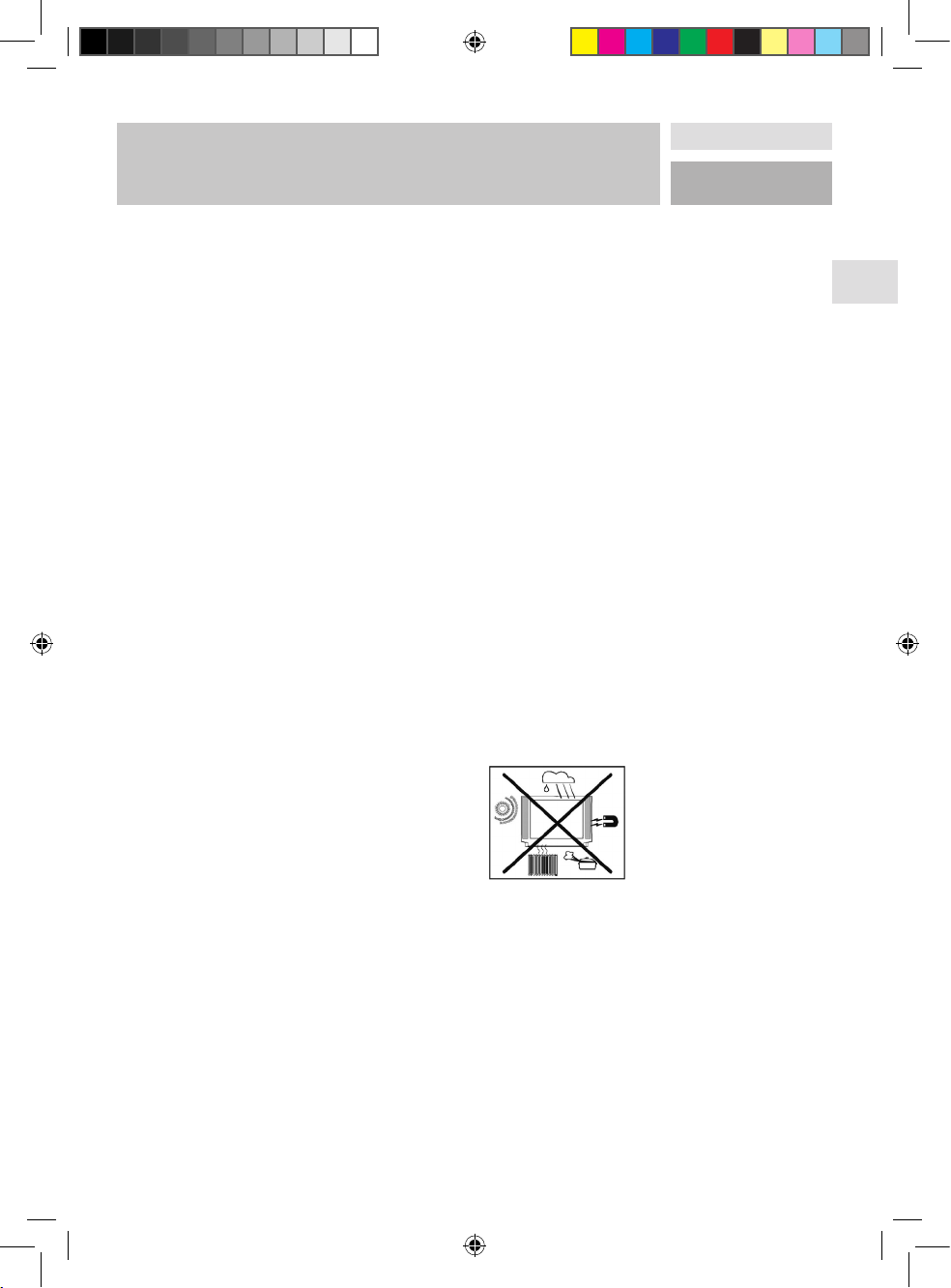
• Betreiben Sie das Gerät nicht in Feuchträumen.
Achten Sie darauf, dass weder Flüssigkeit noch
Fremdkörper in das Gehäuse gelangen. Stellen
Sie niemals Gefäße, die Flüssigkeit enthalten, auf
das Gerät. Sollte trotzdem einmal Feuchtigkeit
in das Gerät eindringen, ziehen Sie sofort den
Netzstecker.
• Tauchen Sie das Gerät, das Netzkabel und den
Netzstecker niemals in Wasser oder andere Flüssigkeiten. Es besteht Lebensgefahr durch Stromschlag!
• Berühren Sie das Gerät, das Netzkabel und den
Netzstecker niemals mit feuchten oder nassen
Händen.
• Fernbedienung 18
• Probleme bleiben bestehen: 18
Service 18
• Entsorgungshinweise 18
• Garantie 18
• Hotline 19
Bei der Benutzung elektrischer Geräte sind grundlegende Sicherheitshinweise zu beachten. Um die Gefahr von Verbrennungen, Stromschlägen, Bränden und/oder Personenschäden zu vermeiden, lesen Sie bitte vor der Inbetriebnahme des Gerätes diese Bedienungsanleitung aufmerksam durch und beachten Sie beim Gebrauch des Gerätes
alle Hinweise.
Bewahren Sie diese Bedienungsanleitung für den weiteren Gebrauch sorgfältig auf.
Bei Weitergabe des Gerätes an Dritte, geben Sie bitte auch diese Bedienungsanleitung mit.
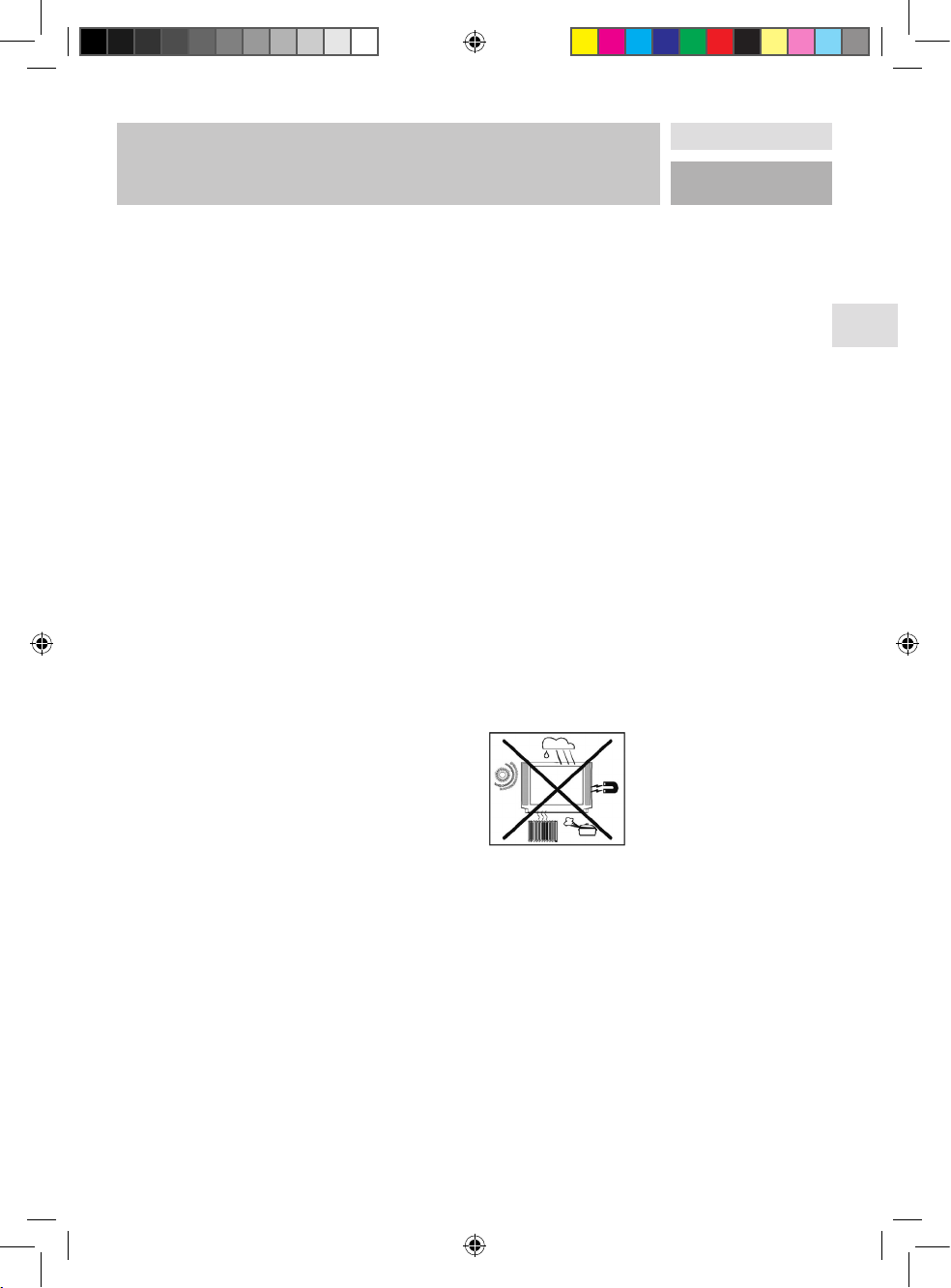
• Das Gerät darf nicht Tropf- und Spritzwasser ausgesetzt werden.
4. Standort
• Halten Sie das Gerät fern von Hitzequellen, wie z.B.
Heizkörper oder offenen Flammen. Stellen Sie keine
offenen Brandquellen wie brennende Kerzen oder
Ähnliches in der Nähe des Gerätes auf.
• Stellen Sie das Gerät nur auf einem stabilen und
ebenen Untergrund auf.
• Sorgen Sie für eine trockene und staubarme Umge
-
bung.
• Vermeiden Sie direkte Sonneneinstrahlung.
• Verwenden Sie das Gerät nicht im Freien.
5. Reinigung und Pflege
• Ziehen Sie vor der Reinigung immer den Netzste
-
cker aus der Steckdose.
• Tauchen Sie das Gerät, das Netzkabel und den
Netzstecker niemals in Wasser oder andere Flüssigkeiten. Es besteht Lebensgefahr durch Stromschlag!
• Benutzen Sie keine Flüssigkeit oder Reinigungsmittel.
Reinigen Sie das Gerät ausschließlich mit einem
weichen, trockenen Tuch.
6. Belüftung
• Die Schlitze und Öffnungen am Gerätegehäuse
dienen der Belüftung. Decken Sie diese nicht ab und
blockieren Sie diese nicht, da dies zu einer Überhitzung des Gerätes führen kann.
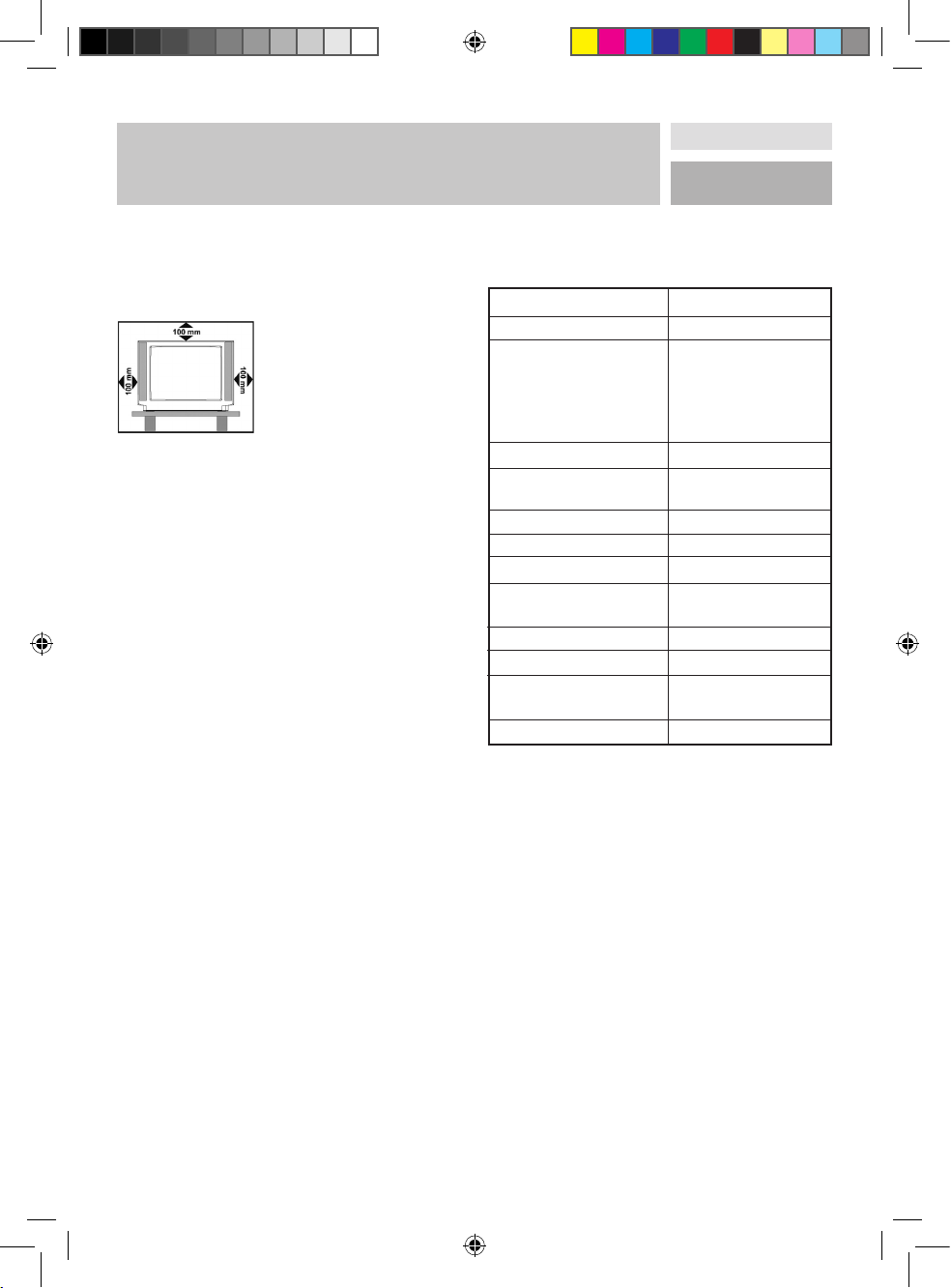
• Sorgen Sie für ausreichende Belüftung. Halten Sie
BDA_Superiour_SPM5521.indd 5 26.03.2007 15:54:18 Uhr
Page 6
6
SICHERHEITSHINWEISE /
TECHNISCHE DATEN / PRODUKTMERKMALE
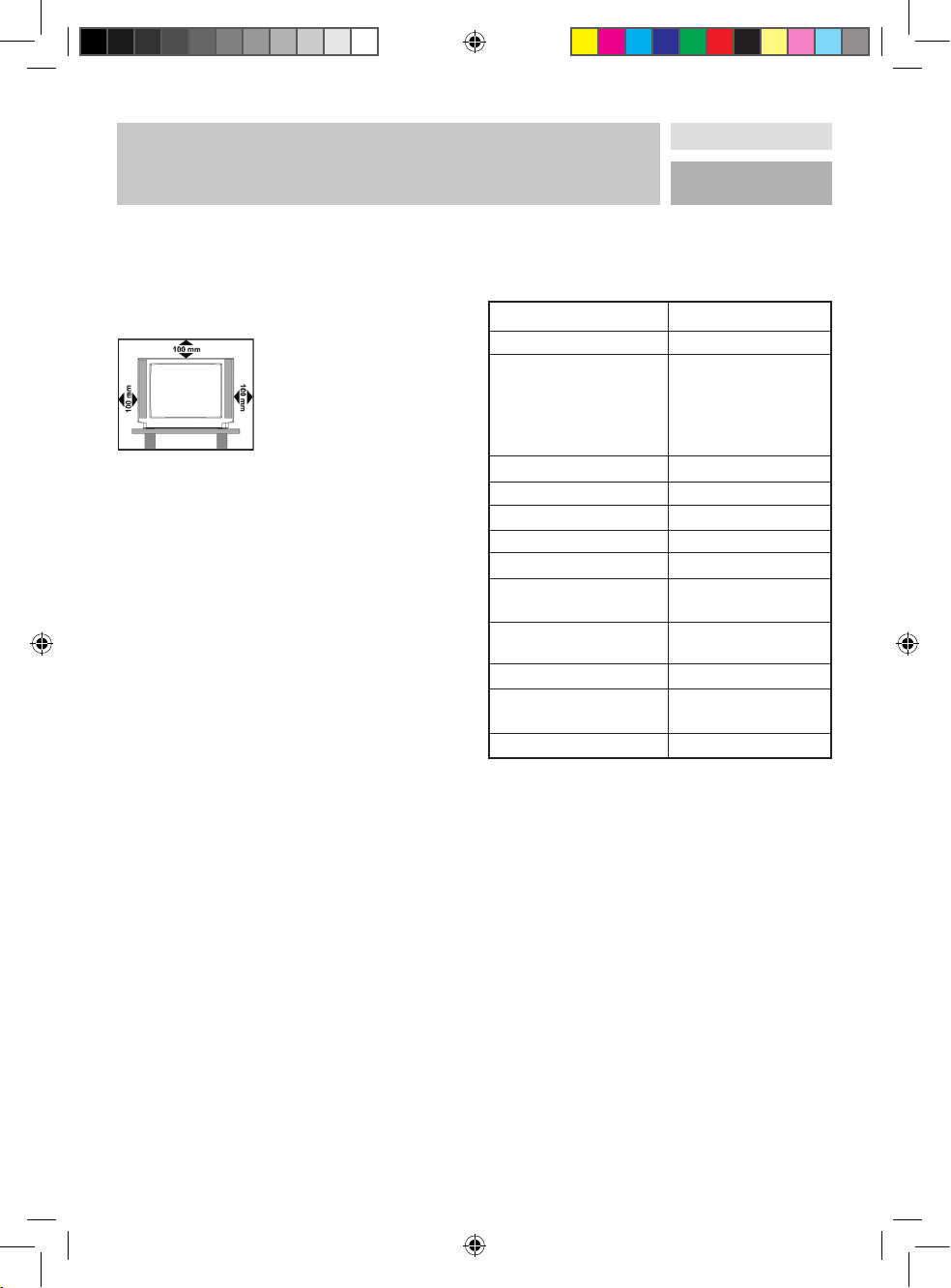
nach allen Seiten des Gerätes mindestens 10 cm
Abstand.
7. Gewitter
• Ziehen Sie bei Gewitter und bei längerem Nichtgebrauch den Netzstecker. Nehmen Sie bei
längerer Abwesenheit auch die Batterien aus der
Fernbedienung.
8. Reparatur und Wartung
• Benutzen Sie das Gerät nicht, wenn es Beschädi
gungen aufweist, wenn es heruntergefallen ist oder
nicht einwandfrei funktioniert.
• Prüfen Sie das Gerät, das Netzkabel sowie den
Netzstecker regelmäßig auf sichtbare Beschädigungen. Verwenden Sie das Gerät auf keinen
Fall, wenn Sie Beschädigungen festgestellt haben.
Versuchen Sie nicht das Gerät selbst zu öffnen oder
zu reparieren.
• Reparaturen dürfen nur durch qualifiziertes Fach
-
personal durchgeführt werden.
9. Kinder
• Kinder erkennen nicht die Gefahren, die beim
Umgang mit Elektrogeräten entstehen können.
Halten Sie Kinder vom Gerät fern. Seien Sie beim
Gebrauch des Gerätes bitte besonders aufmerksam,
wenn Kinder in der Nähe sind!
• Halten Sie Verpackungsmaterialien wie Plastikbeutel
und Styroporteile außerhalb der Reichweite von
Kindern. Erstickungsgefahr!
10. Allgemeines
• Lassen Sie das Gerät während des Gebrauchs nicht
unbeaufsichtigt.
• Lassen Sie Ihr TV-Gerät weder in Betrieb noch in
Bereitschaft, wenn Sie Ihr Haus verlassen.
• Legen Sie keine Gegenstände auf das Gerät, um
Störungen und Sicherheitsprobleme zu vermeiden.
• Das Gerät ist nur für den Gebrauch in Privathaushal
-
ten und nicht für den gewerblichen Einsatz geeignet.
PRODUKTMERKMALE
• Farbfernsehgerät mit Fernbedienung
• Auf 100 Programmplätzen können VHF-, UHF- oder
Kabelkanäle programmiert werden.
• Abstimmung von Kabelkanälen
• Sehr einfache TV-Bedienung über benutzer-freund
liche Menüführung
• Verfügt über Scart-Anschluss für externe Geräte (z.B.
Computer, Video, Videospiele, Audiogeräte usw.)
• Teletext-Funktion
• Direkter Zugriff auf Programme
• Jedes Programm kann mit einem Namen bezeichnet
werden.
• Automatische Abstimmung auf- und abwärts
• Sleep Timer
• Automatisches Stummschalten, wenn kein Empfang
stattfindet
• Wenn kein gültiges Signal empfangen wird, schaltet
das TV-Gerät nach 5 Minuten auto-ma-tisch auf
Bereitschaft.
• WSS-Breitbildschirm – Wide Screen Signaling
Modell Nr. SPM 5521
TV-Übertragungsnorm PAL B/G
Empfangskanäle VHF (BAND I/III)
UHF (BAND U)
HYPERBAND
KABEL-TV
(S1-S20/S21-S41)
Programmspeicherplätze 100
Programmanzeige On Screen Display
(Bildschirmanzeige)
RF-Antennenanschluss 75 Ohm, asymmetrisch
Betriebsspannung 230 V AC, 50 Hz
Audio-Ausgang Mono
Audio-Ausgangsleistung 5,5
(Wrms.) (%1 THD)
Leistungsaufnahme (max.) 85 Watt
Bildröhre 21” (55 cm)
Abmessungen 488 (B) x 602 (L) x
460 (H) mm
Gewicht 20 kg
TECHNISCHE DATEN
BDA_Superiour_SPM5521.indd 6 26.03.2007 15:54:18 Uhr
Page 7

7
D
(1)
Bereitschaft
(2) 0 - 9
Direktprogramm
(3) - -
Zweistellige Ziffern
(4)
Menü
(5) Nach aufwärts
(6) Nach rechts
(7) OK
OK (Speichern)
(8)
Nach links
(9)
Nach abwärts
(10) P +/-
Programm +/(11) V +/-
Lautstärke +/(12) Rot (SOUND) =
Menü Ton
(13) Grün
(PICTURE) = Menü Bild
(14) Gelb (FEATURE) = Menü Funktion
(15) Blau
(INSTALL) = Menü Install.
(16) AV
Externe Quelle (AV-1, AV-2, F-AV,
RGB, S-VHS)
(17) TV
TV / Menü verlassen
(18) TXT
Teletext
(19)
Stummschalten
FERNBEDIENUNGSTASTEN
Einlegen der Batterien in die Fernbedienung
• Ziehen Sie die Batterieabdeckung auf der
Rückseite der Fernbedienung vorsichtig hoch
und nehmen Sie diese von dem Batteriefach ab.
• Legen Sie zwei
MN2400 AAA-Batterien
(MICRO) oder gleichwertige Batterien ein.
• Legen Sie die Batterien in der korrekten Aus
-
richtung ein, wie nachfolgend abgebildet.
• Befestigen Sie die Batterieabdeckung wieder
auf dem Batteriefach.
Batteriehinweise
• Verwenden Sie nur die empfohlenen Batterien
oder die eines gleichartigen Typs!
• Ungleiche Batterietypen oder neue und gebrauchte
Batterien nicht zusammen verwenden!
• Beim Einlegen der Batterien auf die richtige Polarität
achten!
• Bei längerem Nichtgebrauch des Produktes bitte
Batterien entnehmen!
• Leere Batterien dem Produkt entnehmen!
• Nicht wiederaufladbare Batterien dürfen nicht
geladen werden!
• Aufladbare Batterien nur unter Aufsicht Erwachse
-
ner laden!
• Anschlussstellen nicht kurzschließen!
• Batterien nicht ins Feuer werfen!
FERNBEDIENUNGSTASTEN
BDA_Superiour_SPM5521.indd 7 26.03.2007 15:54:19 Uhr
Page 8
8
BEDIENTASTEN UND ANSCHLÜSSE /
EXTERNE GERÄTE ANSCHLIESSEN
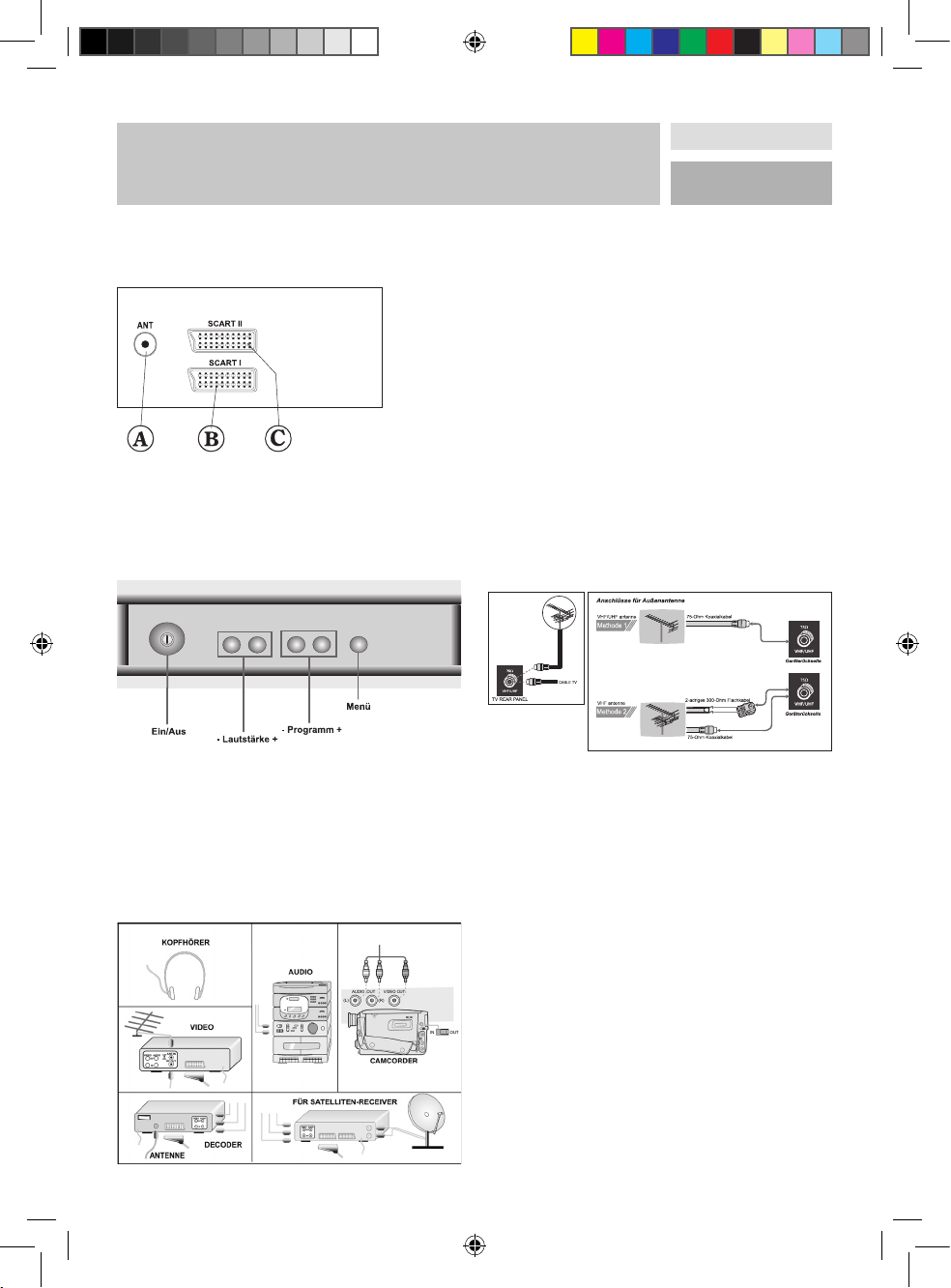
BEDIENTASTEN UND ANSCHLÜSSE
A Antenne
B SCART-Anschluss 1
C SCART-Anschluss 2
BEDIENTASTEN AM GERÄT
EXTERNE GERÄTE ANSCHLIESSEN
Sie können eine breite Palette von Audio- und Videogeräten an Ihr TV-Gerät anschließen.
In den folgenden Anschlussdiagrammen ist dargestellt,
wo die verschiedenen externen Geräte an Ihr TV-Gerät
angeschlossen werden. Die Anschlüsse befinden sich an
der Vorder- und Rückseite Ihres TV-Geräts.
21“ Rückwand
Wichtiger Hinweis:
• Nach dem Auspacken warten Sie bitte, bis das
Gerät Raumtemperatur erreicht hat, bevor Sie es an
den Netzstrom anschließen.
• Schalten Sie das TV-Gerät aus, bevor Sie externe
Geräte anschließen.
Antennenanschluss
• Schließen Sie das Antennenkabel bzw. das Kabel
für Kabel-TV an den Antennenanschluss an, der sich
auf der Rückseite des TV-Geräts befindet.
• Wenn Sie am TV externe Geräte anschließen
möchten (z.B. Video, Decoder usw.), die nicht über
Scart-Anschlüsse verfügen, schließen Sie diese am
Antenneneingang Ihres TV-Geräts an.Falls der
Videorecorder am Antenneneingang ange
schlossen ist, sollten Sie Programm 0 für das
Videosignal verwenden.
Scart-Anschluss
• Ihr TV-Gerät ist mit zwei Scart-Anschlüsse ausgestattet. Wenn Sie am TV externe Geräte anschließen möchten (z.B. Video, Decoder usw.), die über
Scart-Anschlüsse verfügen, verwenden Sie den
Eingang SCART1 und SCART2.
• Wenn an den Scart-Anschlüssen ein externes Gerät
angeschlossen ist, schaltet das TV-Gerät automatisch in den AV-Modus. Bei einem RGB-Signal wird
die RGB-Anzeige am Bildschirm eingeblendet.
Decoder
Das Kabelfernsehen bietet Ihnen eine große Auswahl
an Programmen. Einige Programme sind freigegeben,
andere wiederum sind gebührenpflichtig.
D.h. Sie schließen mit der Fernsehgesellschaft, deren
Programme Sie empfangen möchten, einen Vertrag
ab. Diese Gesellschaft liefert Ihnen einen passenden
Decoder, der die Programme entschlüsselt.
Decoder mit Antennenanschluss an das
TV-Gerät anschließen
• Schließen Sie das Antennenkabel an.
BDA_Superiour_SPM5521.indd 8 26.03.2007 15:54:22 Uhr
Page 9
9
D
Decoder ohne Antennenanschluss an das
TV-Gerät anschließen
• Schließen Sie den Decoder mit dem Scart-Kabel an
den SCART-Anschluss Ihres TV-Geräts an. Sofern
Ihr Decoder über einen Scart- Anschluss verfügt,
erhalten Sie eine bessere Bildqualität, wenn Sie die
sen über ein Scart-Kabel an den SCART-Anschluss
anschließen.
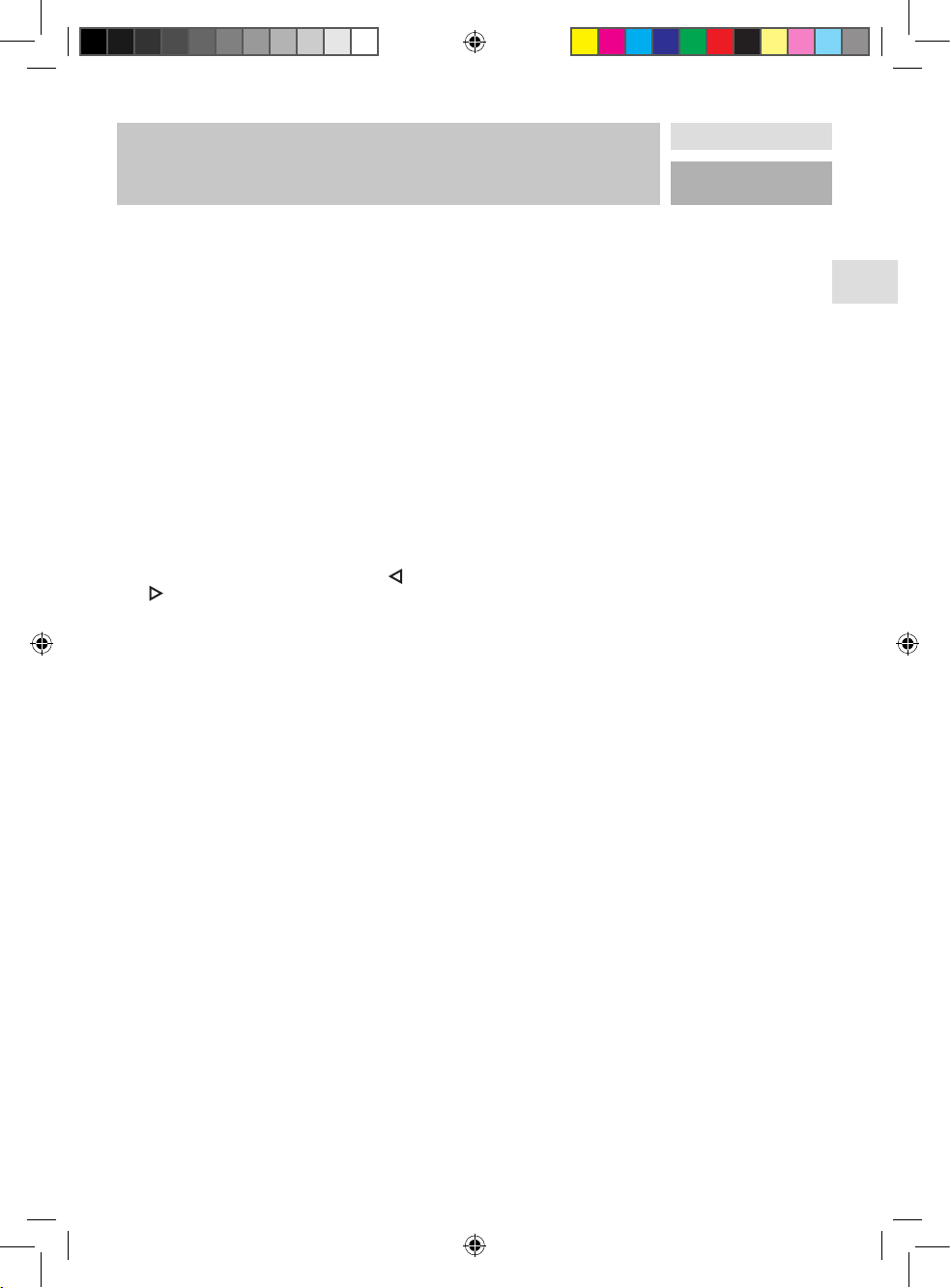
TV und Videorecorder
• Schließen Sie die Antennenkabel an.
• Sie erhalten eine bessere Bildqualität, wenn Sie
das Gerät über ein Scart-Kabel an den optionalen
SCART-Anschluss anschließen.
Kopiereinrichtung
Auswahl des Signals für VCR-Aufnahmen.
• Wählen Sie im Hauptmenü das Menü Funktion.
• Wählen Sie anschließend mit der Taste „
“ oder
„ “ die Option Kopie aus.
Testsignal des Videorecorders suchen und
speichern
• Ziehen Sie den Antennenstecker von dem Antennen
-
anschluss “ANT” ihres Videorecorders ab.
• Schalten Sie Ihr TV-Gerät ein, und schalten Sie den
Videorecorder auf Testsignal. (Lesen Sie dazu auch
in dem Videorecorder-Handbuch nach.)
• Rufen Sie in dem Menü Install. das Untermenü Fein
auf.
• Suchen Sie das Testsignal Ihres Videorecorders
auf dieselbe Weise, wie Sie auch die TV-Signale
gesucht (und gespeichert) haben. Siehe Abschnitt
über Abstimmen, Suchen und Speichern von
TV-Kanälen. Speichern Sie das Testsignal auf Pro
-
grammplatz 0.
• Wenn Sie das Testsignal gespeichert haben,
schließen Sie das Antennenkabel wieder an den
Antennenanschluss “ANT” des Videorecorders an.
Kamera und Camcorder
Anschluss am Front-AV-Eingang:
Schließen Sie die Kamera bzw. den Camcorder an der
Vorderseite Ihres TV-Geräts an.
• Schließen Sie Ihre Geräte an die TV-Eingänge
VIDEO (gelb), AUDIO R (rot) und AUDIO L (weiß)
an. Achten Sie darauf, dass die Farben der Stecker
und der Eingangsbuchsen übereinstimmen.
Decoder am Videorecorder anschließen
Einige Videorecorder verfügen über spezielle ScartAnschlüsse für Decoder.
• Schließen Sie ein Scart-Kabel an den Scart-An
-
schluss Ihres Decoders und an den speziellen
Scart-Anschluss Ihres Videorecorders an. Lesen Sie
dazu die Angaben in dem Videorecorder-Handbuch.
• Wenn Sie Ihren Videorecorder an das TV-Gerät
anschließen möchten, lesen die Informationen in
dem Abschnitt “TV und Videorecorder”.
Wenn Sie weitere Geräte an Ihr TV-Gerät anschließen
möchten, wenden Sie sich an Ihren Händler.
Kopfhörer anschließen
• Zum Anschließen des Kopfhörers verwenden Sie
den Stereo-Kopfhöreranschluss (H-Phone) an der
Vorderseite Ihres TV-Geräts.
Achtung:
Reduzieren Sie vor dem Gebrauch bzw. vor dem Anschließen des Kopfhörers die Lautstärke. Das zu laute
Hören von Musik über Köpfhörer kann zu Schädigungen am Gehör führen.
EIN- UND AUSSCHALTEN DES TV-GERÄTES
TV-Gerät einschalten
Schalten Sie Ihr TV-Gerät mit den folgenden beiden
Bedienungsschritten ein:
1. Drücken Sie den Netzschalter an der Vorder
seite des TV-Geräts. Das TV-Gerät schaltet auf
Bereitschaft. Die ROTE Kontrolllampe unter dem
Bildschirm leuchtet.
2. Schalten Sie das TV-Gerät aus dem Bereitschaftsmodus ein:
Drücken Sie entweder eine der Zifferntasten auf der
Fernbedienung, um eine bestimmte Programmnummer aufzurufen,
oder
drücken Sie die Taste Programm aufwärts bzw.
abwärts an der Vorderseite des TV-Geräts oder
auf der Fernbedienung. Sie rufen somit das zuletzt
gesehene Programm auf.
Auf beide Arten schalten Sie das TV-Gerät ein. Statt
der ROTEN leuchtet nun die GRÜNE Kontrolllampe.
TV-Gerät ausschalten
Drücken Sie auf der Fernbedienung die Bereitschaftstaste. Das TV-Gerät schaltet auf Bereitschaft und statt
der GRÜNEN Lampe leuchtet die ROTE;
oder
drücken Sie den Netzschalter an der Vorderseite desGeräts, sodass das Gerät ausgeschaltet wird und die
GRÜNE Lampe erlischt
EXTERNE GERÄTE ANSCHLIESSEN /
EIN- UND AUSSCHALTEN DES TV-GERÄTES
BDA_Superiour_SPM5521.indd 9 26.03.2007 15:54:22 Uhr
Page 10

10
BEDIENUNG DES TV-GERÄTES
Sie können Ihr TV-Gerät sowohl mit der
Fernbedienung als auch mit den Tasten am
Gerät bedienen.
Bedienung mit den Tasten am TV-Gerät
• Mit den Tasten an der Vorderseite des Geräts können
Sie die Lautstärke einstellen und die Programme
auswählen.
Lautstärkereglung
• Drücken Sie die Taste „V-”
, um die Lautstärke zu ver-
ringern, oder „V+” um die Lautstärke zu erhöhen. In
der Mitte des unteren Bildschirmabschnitts wird eine
Lautstärkeskala (Schieberegler) angezeigt.
• Durch gleichzeitiges Betätigen der Tasten
„V+”
und „V-” rufen Sie das Hauptmenü auf.
Programmwahl
• Drücken Sie die Taste
„P+“, um das nächste Pro-
gramm auszuwählen, oder drücken Sie „P-“, um das
vorige Programm auszuwählen.
Hauptmenü aufrufen
• Drücken Sie die Taste „
”, um das Hauptmenü
aufzurufen. Vom Hauptmenü aus gelangen Sie mit
der Taste „P-” oder „P+” in die Untermenüs. Rufen Sie mit der Taste „V-” oder „V+”
das entsprechende Untermenü auf. Anweisungen zur
Bedienung der Menüs finden Sie in dem Abschnitt
Menüsystem in dieser Bedienungsanleitung.
Bedienung mit den Tasten der Fernbedienung
Mit der Fernbedienung können Sie alle Funktionen Ihres
TV-Geräts steuern. Die Funktionen werden zusammen
mit dem Menüsystem Ihres TV-Geräts beschrieben.
• Die Funktionen des Menüsystems werden in dem
Abschnitt Menüsystem beschrieben.
Lautstärkeregelung
• Drücken Sie die Taste „V+”
, um die Lautstärke
zu erhöhen. Drücken Sie die Taste „V-”, um die
Lautstärke zu verringern. In der Mitte des unteren
Bildschirmabschnitts wird eine Lautstärkeskala
(Schieberegler) angezeigt.
Programmwahl (Voriges oder nächstes Programm)
• Drücken Sie die Taste „
P-“, um das vorige Programm
aufzurufen.
• Drücken Sie die Taste „
P+“, um das nächste Pro-
gramm aufzurufen.
Programmwahl (direkter Zugriff)
• Wählen Sie mit den Zifferntasten auf der Fernbe
dienung ein Programm zwischen 0 und 9 aus. Das
TV-Gerät schaltet auf das gewählte Programm. Für
Programmnummern von 10–99 verwenden Sie die
Taste für zweistellige Ziffern „- -”. Diese Anzeige
befindet sich links oben am Bildschirm.
•
Anschließend drücken Sie nacheinander die Ziffern-
tasten des gewünschten Programms (z.B. für Programm 27 drücken Sie zuerst die 2 und dann die 7).
Wenn Sie mit dem Drücken der Zifferntasten zu lange
warten, schaltet sich die Funktion aus, und die Anzeige erlischt. Nach dem Eingeben der ersten Ziffer darf
auch die zweite Ziffer nicht zu spät gedrückt werden.
Die zulässige Verzögerungszeit beträgt 3 Sekunden.
• Um wieder einstellige Programme aufzurufen,
drücken Sie direkt auf die entsprechende Programmziffer.
MENÜSYSTEM
•
Ihr TV-Gerät ist mit einer Menüführung ausgestattet,
mit der Sie das multifunktionale System einfach steuern können. Die Bedienung erfolgt über Menübefehle,
die am Bildschirm angezeigt und ausgewählt werden.
• Drücken Sie die Taste „ ”. Das Hauptmenü wird
in der Bildschirmmitte angezeigt.
BEDIENUNG DES TV-GERÄTES / MENÜSYSTEM
BDA_Superiour_SPM5521.indd 10 26.03.2007 15:54:23 Uhr
Page 11
11
D
• Alle ausgewählten Optionen dieses Menüsystems
werden in BLAUER Schrift und mit einem Pfeil auf
der linken Seite dargestellt.
• Um ein Untermenü auszuwählen, betätigen Sie die
Taste „ “ oder „ “ und drücken Sie die Taste
„ “ oder „ “.
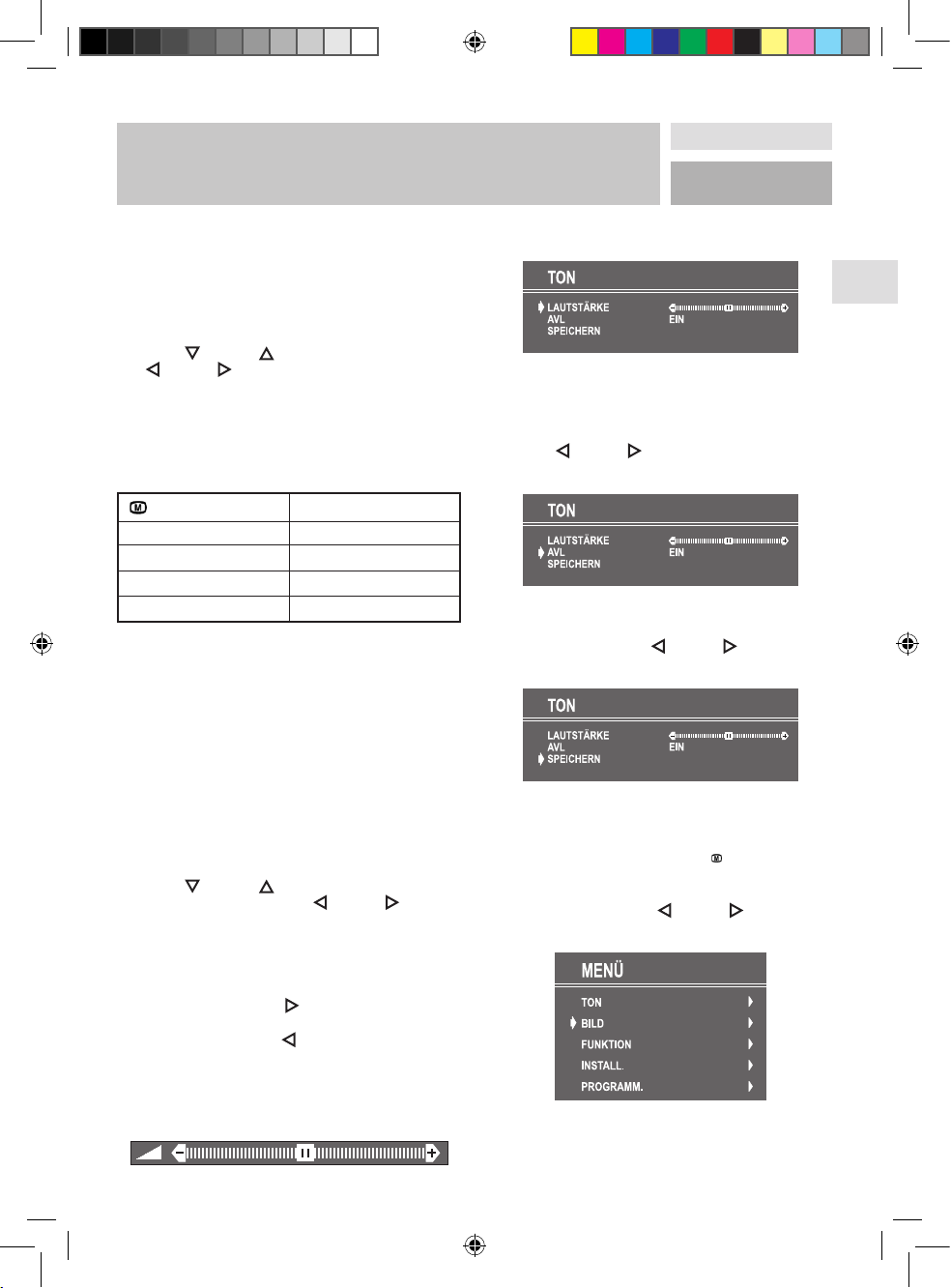
Hauptmenü
Das Menüsystem wird nachfolgend beschrieben.
Für die Schnellauswahl der Menüs drücken Sie die
folgenden Tasten:
Die Taste Menü hat zweierlei Funktionen: Mit ihr
können Sie das „HAUPTMENÜ” aufrufen bzw. beenden, und mit ihr können Sie das jeweilige Untermenü
beenden, um gleichzeitig das übergeordnete Menü
aufzurufen.
Das Menü Ton
Toneinstellungen ändern
• Gehen Sie entweder durch Betätigen der roten
Taste direkt in das Menü Ton oder
• rufen Sie das Hauptmenü auf. Darin ist Ton die erste
markierte Option. Im Hauptmenü wählen Sie mit der
Taste „
“ oder „ “ die Option TON aus
und rufen Sie mit der Taste „ “ oder „ “ das
Menü Ton auf.
Lautstärke einstellen
Wenn Sie sich im Menü Ton befinden, ist Lautstärke als
erste Option markiert.
• Drücken Sie die Taste „
“, um die Lautstärke zu
erhöhen.
• Drücken Sie die Taste „
“, um die Lautstärke zu
verringern.
Sie können die Lautstärke auch mit der Taste „V+”
(lauter) oder „V-” (leiser) direkt einstellen.
Auto Pegel (AVL) einschalten
Wenn die Programme über unterschiedliche Lautstärke
pegel verfügen, sorgt die Funktion Auto Pegel (AVL) für
normale, gleichbleibende Lautstärke. Durch Betätigen
der Taste „ “ oder „ “ schalten Sie diese Funktion
ein bzw. aus.
Einstellungen speichern
• Gehen Sie auf die Option “SPEICHERN”, und
drücken Sie die Taste „ “ oder „ “, um die
Einstellungen im Menü Ton zu speichern.
Das Menü Bild
• Gehen Sie entweder durch Betätigen der
„GRÜNEN”
Taste direkt in das Menü „Bild” oder
• Drücken Sie zunächst die Taste „
”, um das Haupt-
menü aufzurufen. Im Hauptmenü wählen Sie mit der
Taste „P-” oder „P+” die Option „BILD” aus, und
rufen Sie mit der Taste „ “ oder „ “
das Menü Bild auf.
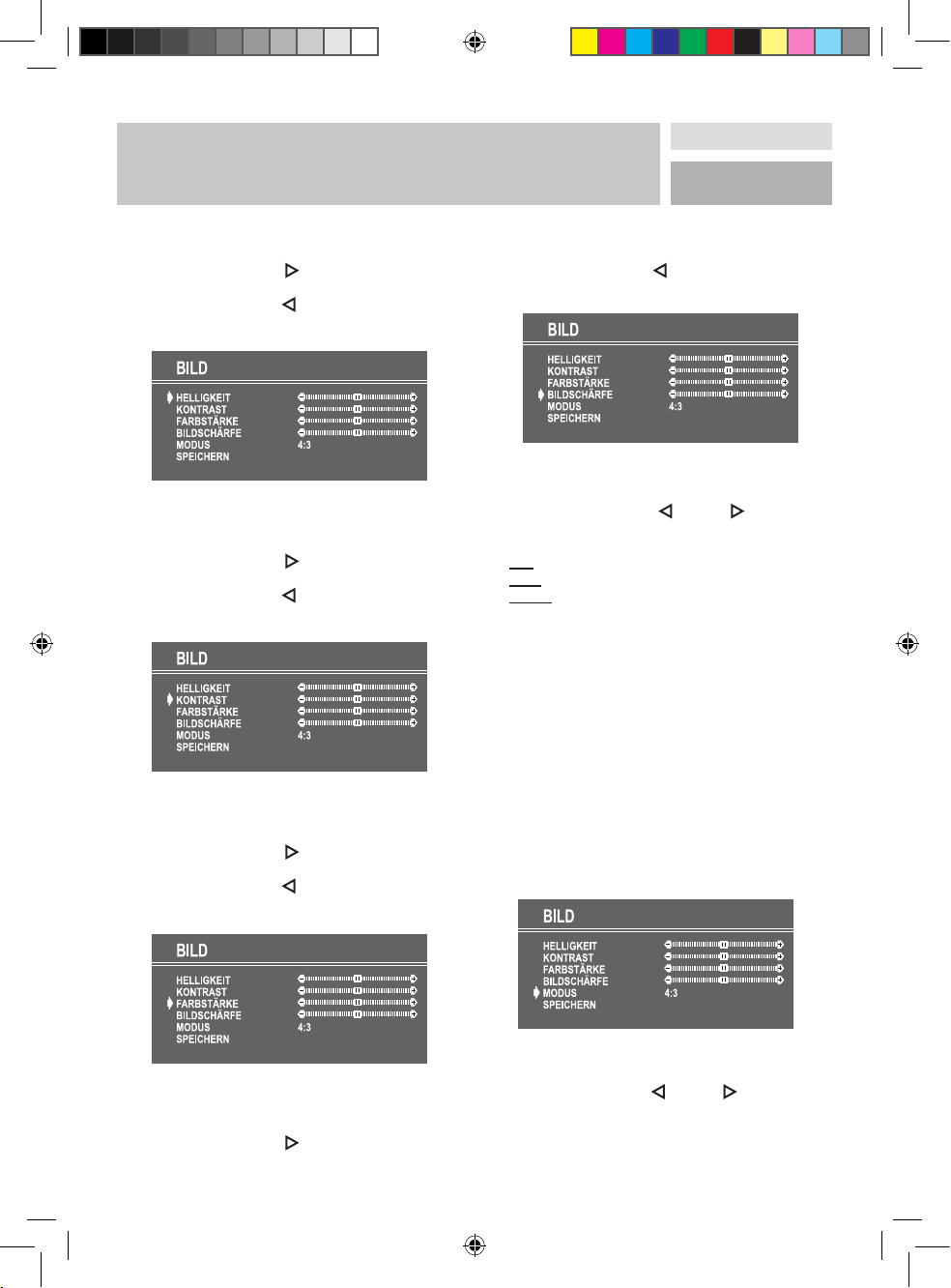
Helligkeit einstellen
• Im Bildmenü ist die Helligkeit als erste Option aus-
gewählt.
Hauptmenü
Rote Taste Menü Ton
Grüne Taste Menü Bild
Gelbe Taste Menü Funktion
Blaue Taste Menü Install.
MENÜSYSTEM
BDA_Superiour_SPM5521.indd 11 26.03.2007 15:54:25 Uhr
Page 12
12
• Drücken Sie die Taste „ “, um den Schärfepegel
zu verringern.
Modus
Mit dieser Option ändern Sie das Bildformat.
Durch Betätigen der Taste „ “ oder „ “ können Sie
zwischen drei verschiedenen Optionen wählen: „4:3”,
„16:9” und „AUTO“.
•
4:3 Das Seitenverhältnis wird auf 4:3 eingestellt.
•
16:9 Das Seitenverhältnis wird auf 16:9 eingestellt.
• AUTO
Wenn die Option aktiviert ist, stellt sich das
Bildformat automatisch nach dem Bildsignal des
ausgewählten Kanals ein.
Beispiel: Ihr Fernseher befindet sich in dem Modus
4:3, das Bild des ausgewählten Kanals wird im
Seitenverhältnis 16:9 übertragen. Wenn die Option
AUTO eingestellt ist, schaltet sich das Fernsehgerät
automatisch auf 16:9. Wenn im Fernsehgerät der
Modus 4:3 eingestellt ist, und der Kanal überträgt
ebenfalls im Seitenverhältnis 4:3, bringt die Einstel
-
lung AUTO keine Änderungen.
WSS funktion wird nur in TV mode verwendet.
(Für die Bildmodussuche wird in AV-1 und AV-2 der
achte PIN des Scartanschlusses benutzt.)
IM RGB und S-VHS Modus kann der Bildmodus 4:3
oder 16:9 sein. (Automatik Modus ist nicht vorhanden).
Einstellungen speichern
• Gehen Sie auf die Option SPEICHERN
, und
drücken Sie die Taste „ “ oder „ “, um die
Einstellungen im Menü Bild zu speichern.
• Die Einstellung des gespeicherten Bild-Modus ist nur
im aktuellen Programm aktiv. Weitere gespeicherte
Werte im Menü Bild sind für alle Programme aktiv.
MENÜSYSTEM
• Drücken Sie die Taste „ “, um die Helligkeit zu
erhöhen.
• Drücken Sie die Taste „
“, um die Helligkeit zu
verringern.
Kontrast einstellen
• Wählen Sie mit der Taste
„P-” oder „P+” die
Option Kontrast.
• Drücken Sie die Taste „
“, um den Kontrast zu
erhöhen.
• Drücken Sie die Taste „
“, um den Kontrast zu
verringern.
Farbstärke einstellen
• Wählen Sie mit der Taste
„P-” oder „P+” die
Option Farbstärke.
• Drücken Sie die Taste „
“, um die Farbstärke zu
erhöhen.
• Drücken Sie die Taste „
“, um die Farbstärke zu
verringern.
Bildschärfe einstellen
• Wählen Sie mit der Taste
„P-” oder „P+” die
Option Bildschärfe.
• Drücken Sie die Taste „
“, um den Schärfepegel
zu erhöhen.
BDA_Superiour_SPM5521.indd 12 26.03.2007 15:54:27 Uhr
Page 13
13
D
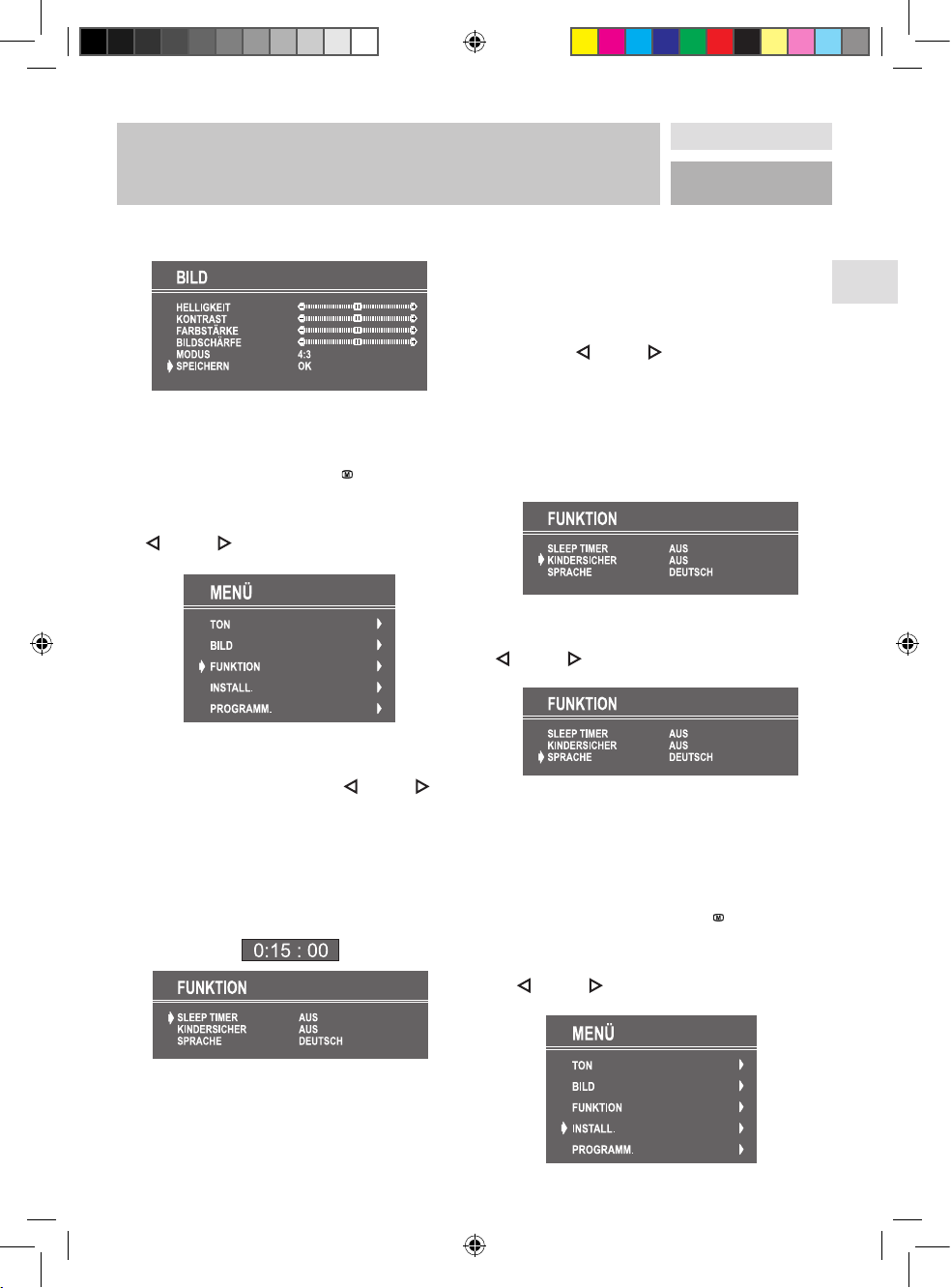
Das Menü Funktion
• Gehen Sie entweder durch Betätigen der
„GELBEN” Taste direkt in das Menü Funktion oder
• drücken Sie zunächst die Taste „
”, um das
Hauptmenü aufzurufen. Im Hauptmenü wählen Sie
mit der Taste „P-” oder „P+” die Option
FUNKTION. Rufen Sie anschließend mit der Taste
„ “ oder „ “ das Menü Funktion auf.
Sleep Timer
In dem Menü Funktion ist SLEEP TIMER als erste
Option ausgewählt. Mit den Tasten „ “ oder „ “
können Sie den Sleep Timer auf folgende Einstellungen
programmieren: AUS, 0:15:00, 0:30:00, 0:45:00,
1:00:00, 1:15:00, 1:30:00, 1:45:00 und 2:00:00.
Die Einstellung wird rechts oben am Bildschirm angezeigt. Wenn der Sleep Timer aktiviert ist, wird
er gemeinsam mit dem TV-Status angezeigt und nach
3 Sekunden ausgeblendet.
Die letzte Minute im Countdown des Sleep Timer wird
rechts oben automatisch eingeblendet. Die Anzeige
erlischt, wenn der Sleep Timer abgelaufen ist.
Anschließend schaltet das TV-Gerät automatisch in den
Bereitschaftsmodus.
Kindersicherung
• Mit dieser Funktion verhindern Sie, dass Unbefugte
das TV-Gerät ohne Fernbedienung einschalten, Programme wechseln oder Einstellungen durchführen.
• Die Funktion KINDERSICHER wird durch Betätigung
der Taste „ “ oder „ “ entweder EIN- oder AUSgeschaltet. Wenn die Funktion ausgeschaltet ist,
kann Ihr TV-Gerät auf herkömmliche Weise bedient
werden. Wenn die Funktion eingeschaltet ist, kann
das Gerät nur über die Fernbedienung bedient
werden. In diesem Fall sind alle Tasten an der Vorderseite des TV-Geräts außer Betrieb (mit Ausnahme
des Netzschalters).
Menüsprache einstellen
Auf dem Menüpunkt SPRACHE wählen Sie mit der Taste
„ “ oder „ “ Ihre Menüsprache aus.
Einstellungen speichern
In dem Menü Funktion werden alle Einstellungen automatisch gespeichert.
Das Menü Install.
• Gehen Sie entweder durch Betätigen der
BLAUEN
Taste direkt in das Menü Install. oder
• drücken Sie zunächst die Taste „
”, um das
Hauptmenü aufzurufen. Im Hauptmenü wählen
Sie mit der Taste „P-” oder „P+” die Option „IN-
STALL.” Rufen Sie anschließend mit der Taste
„ “ oder „ “ das Menü Install. auf.
MENÜSYSTEM
BDA_Superiour_SPM5521.indd 13 26.03.2007 15:54:28 Uhr
Page 14
14
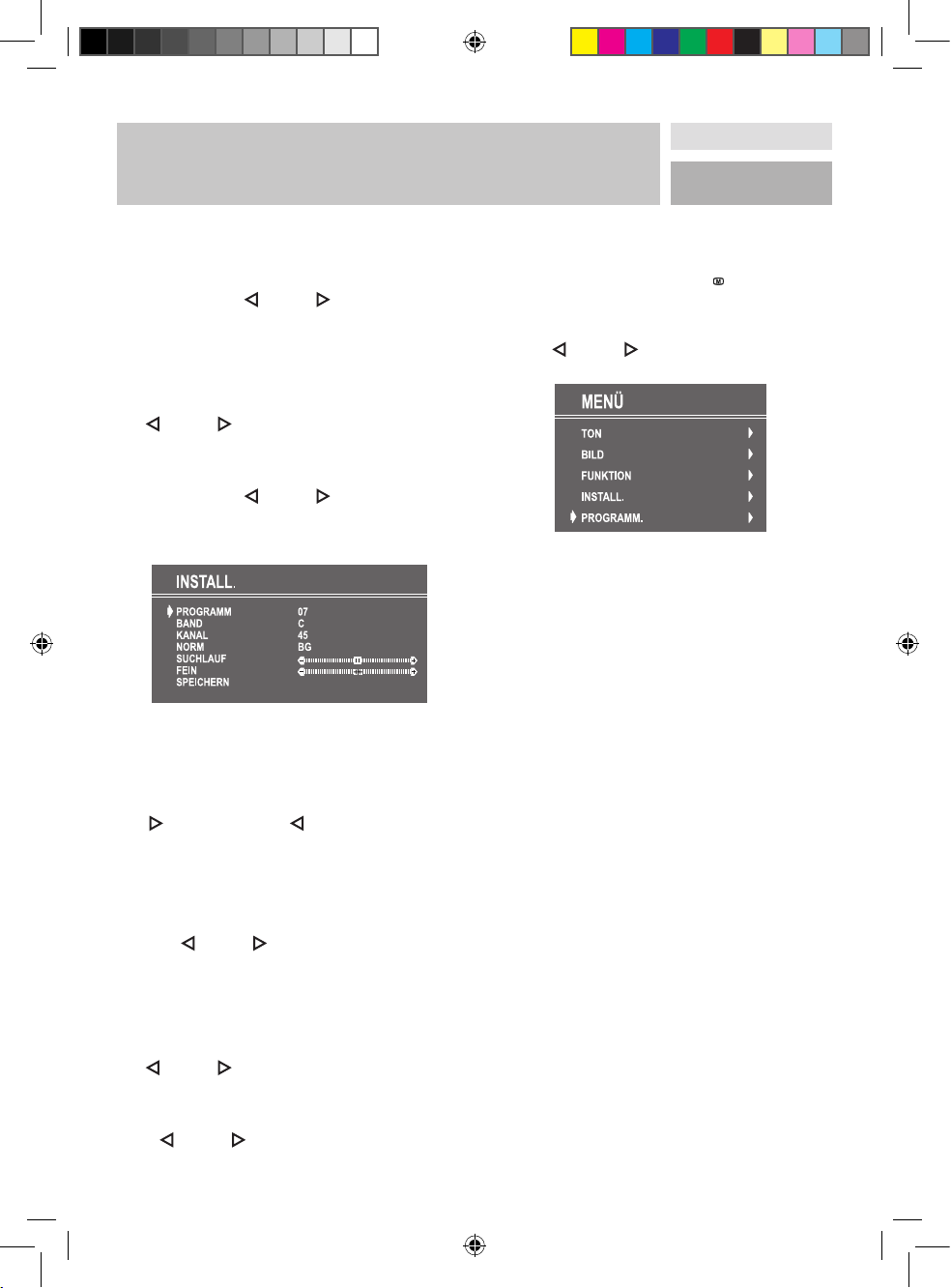
Programmwahl
Zur Auswahl der Programmnummern verwenden Sie
entweder die Taste „ “ oder „ “, die Zifferntasten
oder die Taste für zweistellige Ziffern.
Band auswählen
Auf dem Menüpunkt BAND können Sie zwischen
folgenden Möglichkeiten wählen:
• „C“ oder „S“ , durch Betätigen der Taste
„ “ oder „ “.
Kanal auswählen
Zur Änderung der KANAL-Einstellung verwenden Sie
entweder die Taste „ “ oder „ “, die Zifferntasten
oder die Taste für zweistellige Ziffern und den Zifferntasten.
• Für Band C: 01 – 83
• Für Band S: 01 – 41
Suchlauf starten
• Um den Suchlauf zu starten, drücken Sie die Taste
„ “ (vorwärts) oder „ “ (rückwärts). Der Menüpunkt SUCHLAUF blinkt während des Suchlaufs, bis
der Vorgang angehalten wird oder bis ein Signal
gefunden ist.
• Beim Suchvorgang wird der halbtransparente
Menühintergrund “BLAU” angezeigt. Wenn Sie den
Suchlauf anhalten möchten, drücken Sie erneut die
Taste „ “ oder „ “.
Feinabstimmung
• Wenn Sie mit der Bildqualität nicht zufrieden sind,
können Sie das Bild (nach der Grobeinstellung) mit
der Feinabstimmung nachregeln.
• Auf dem Menüpunkt FEIN betätigen Sie die Taste
„ “ oder „ “, bis Sie ein optimales Bild erhalten.
Einstellungen speichern
Auf dem Menüpunkt SPEICHERN drücken Sie die
Taste „ “ oder „ “, um die Einstellungen im Menü
Install. zu speichern.
Das Menü Programm
• drücken Sie zunächst die Taste „
”, um das
Hauptmenü aufzurufen. Im Hauptmenü wählen
Sie mit der Taste „P-” oder „P+” die Option
„PROGRAMM”. Rufen Sie anschließend mit der
Taste „ “ oder „ “ das Menü Programm auf.
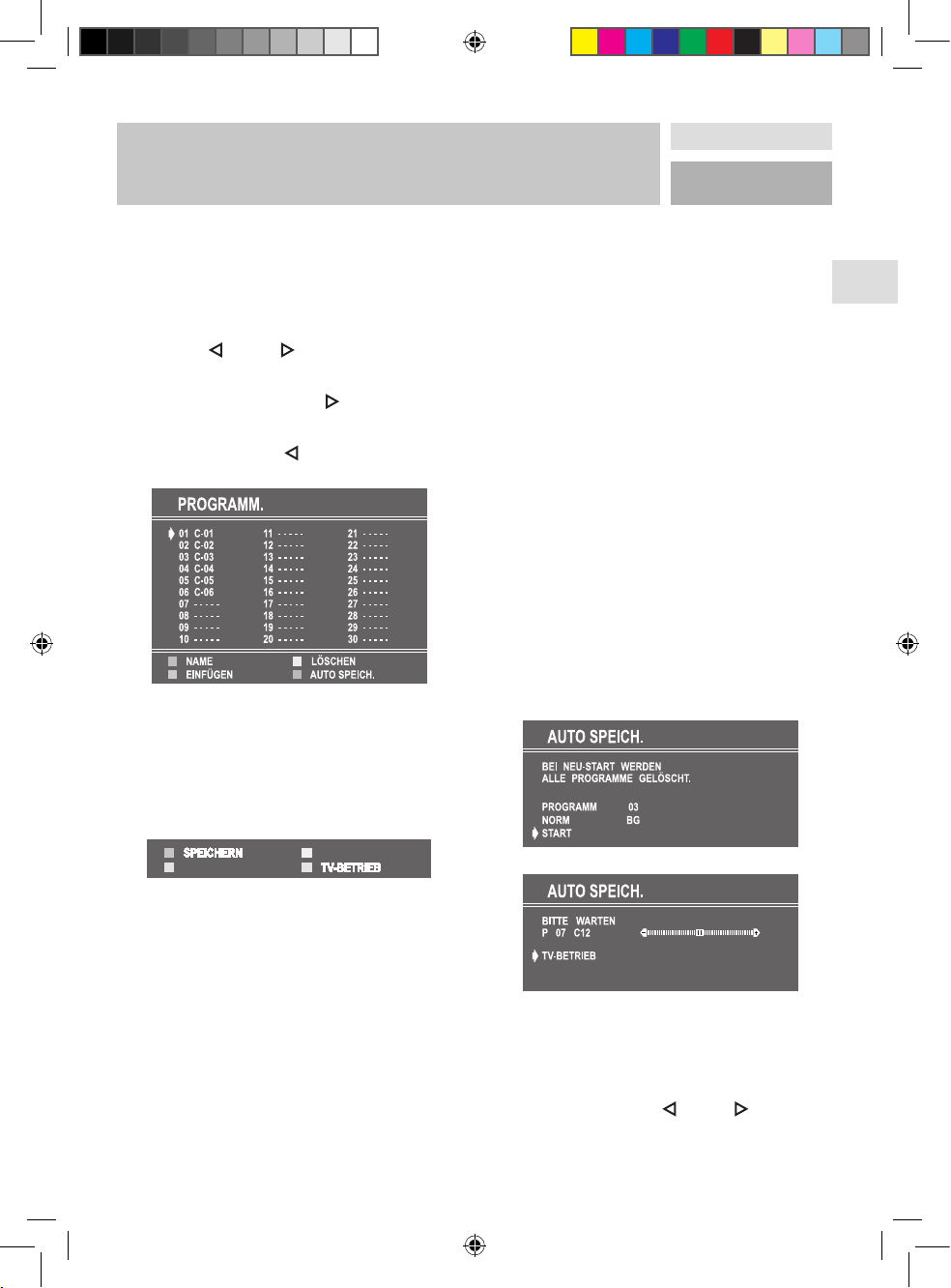
Durch Verschieben des Cursors in vier Richtungen
können Sie 30 Programme auf einer Seite erreichen.
Durch Vor- und Zurückblättern der Seiten mit den Navigationstasten können Sie alle Programme im TV-Modus
auswählen (nicht im AV-Modus).
In den Menüs funktionieren die Tasten „P-” oder
„P+” als „Aufwärts”- und „Abwärts”-Tasten.
Bei Cursorbetätigung erfolgt die Programmwahl
automatisch. Das jeweils ausgewählte Programm wird
in „BLAUER” Schrift angezeigt. Zur Programmwahl
können Sie auch die Zifferntasten bzw. die Taste
für zweistellige Ziffern verwenden. Hier erfolgt die
Programmwahl ebenfalls automatisch. Das gewählte
Programm wird in blauer Schrift angezeigt. Der TV-Status wird ebenfalls durch die Programmwahl verändert.
Wenn Sie für die Programmwahl die Taste für zweistellige Ziffern verwenden, wird die Programmnummer der
TV-Statusanzeige als „P —“-Maske dargestellt. Wenn
Sie anschließend die Zifferntasten betätigen, werden
die Ziffern in die Maske eingetragen.
Als Programmnummern sind Zahlen zwischen 00 und
99 zulässig. Programmnamen können aus maximal 5
Zeichen bestehen. Nach dem automatischen Speichern
sind die Programmnamen folgendermaßen definiert:
• Kanal-Suche „C-01
” oder „S-01” (Band- und Kanal-
nummer) als Standard.
Im unteren Bereich des Menüs befinden sich verschiedene Sortierfunktionen. Jede dieser Funktionen wird mit
einer Farbtaste (s.o.) aktiviert. Mit der Funktion NAME
lässt sich der Programmname ändern. Mit LÖSCHEN
können Sie ausgewählte Programme löschen. Mit
EINFÜGEN
fügen Sie Programme an eine andere
Stelle der Programmliste ein. Mit der Funktion AUTO
SPEICH.
wird das Menü Auto Speich. aufgerufen.
MENÜSYSTEM
BDA_Superiour_SPM5521.indd 14 26.03.2007 15:54:29 Uhr
Page 15
15
D
Wenn Sie Prog-00 auf einen beliebigen anderen Programmplatz einfügen, rücken die Programme darunter
einen Platz nach unten. In diesem Fall wird Prog-99
gelöscht, und Prog-00 wird auf den ersten Frequenzwert von VHF1 (44 MHz) eingestellt.
Mit der Funktion “TV-Betrieb” brechen Sie den Prozess
“EINFÜGEN”
ab.
Um den Prozess “LÖSCHEN” zu aktivieren, drücken
Sie die gelbe Taste (die Funktionen “NAME”, “EIN-
FÜGEN”
und “AUTO SPEICH.” sind inaktiv). Durch
erneutes Betätigen der gelben Taste werden die ausgewählten Programme aus der Programmliste gelöscht,
und die anderen Programme rücken entsprechend auf.
Prog-00 wird auf den ersten Frequenzwert von VHF1
(44 MHz) eingestellt. Durch Betätigen der blauen Taste
brechen Sie den Prozess “LÖSCHEN” ab.
Das Menü Auto Speich. rufen Sie mit der blauen Taste
auf. Um die einzelnen Funktionen in diesem Menü
kennenzulernen, lesen Sie den nachfolgenden Abschnitt
“Automatisches Speichern”.
Automatisches Speichern
Die Funktion Auto Speich. sucht und sortiert alle
Kanäle, die in Ihrer Region verfügbar sind, und
speichert diese automatisch in Ihrem TV-Gerät.
Der Menüpunkt Programm wird verwendet, um die
Kanäle nach dem automatischen Speichern von dem
gewünschten Programm an zu sichern. Die Programmnummer für das folgende Programm wird standardmäßig nach dem zuletzt eingestellten Programm vergeben.
Durch Betätigen der Taste „ “ oder „ “ kann die
Nummer geändert werden. Außerdem lässt sich die
Nummer auch mit den Zifferntasten bzw. mit der Taste
für zweistellige Ziffern ändern.
Um den Namen des gewünschten Programms zu
ändern, wählen Sie das Programm aus und betätigen
Sie die ROTE Taste (NAME). Das erste Zeichen des
gewählten Programmnamens blinkt. Um das Zeichen
zu ändern, betätigen Sie die Taste „P-” oder „P+”.
Mit der Taste „ “ oder „ “ können Sie andere Zeichen auswählen. Wenn sich der Cursor auf dem letzten
Zeichen des Programmnamens befindet, bewegt sich
dieser nach Betätigen der Taste „ “ wieder an den
Anfang. Wenn sich der Cursor auf dem ersten Zeichen
des Programmnamens befindet, bewegt sich dieser
nach Betätigen der Taste „ “ auf das letzte Zeichen.
Nach dem Ändern wird der neue Name durch Betätigen
der ROTEN Taste (SPEICHERN) gespeichert.
Durch Aktivieren der Funktion Name sind die Funktionen
“EINFÜGEN”, “LÖSCHEN”
und “AUTO SPEICH.”
inaktiv. Gleichzeitig wird die Funktion “TV-BETRIEB”
verfügbar. Sie können damit die Namensänderung stor
nie-
ren, wenn Sie den neuen Namen nicht speichern möchten.
Wenn Sie die GRÜNE Taste (EINFÜGEN) drücken,
werden die Funktionen “NAME”, “AUTO SPEICH.”
und “LÖSCHEN” ausgeblendet, und das ausgewählte
Programm (A) wird in grüner Schrift angezeigt. Die
automatische Auswahl ist außer Kraft gesetzt. Die
Cursor-Bewegungen werden
“BLAU” markiert ange-
zeigt. Markieren Sie mit den Navigationstasten den
neuen Platz (B) für das Programm. Durch erneutes
Betätigen der grünen Taste wird das Programm am
gewünschten Platz (B) eingefügt.
Beachten Sie bitte, dass Programmplatz -00 der
unterste Programmplatz ist (entspricht Prog-100). Wenn
Sie auf Prog-00 ein Programm einfügen, rücken die
anderen Programme einen Platz nach oben. In diesem
Fall wird Prog-99 auf den ersten Frequenzwert von
VHF1 (44 MHz) eingestellt.
MENÜSYSTEM
BDA_Superiour_SPM5521.indd 15 26.03.2007 15:54:30 Uhr
Page 16
16
Wenn Sie die Funktion Auto Speich. vor dem Start stornieren möchten, betätigen Sie die Taste „ TV ”. Zum Starten der Funktion bewegen Sie den Cursor mit der Taste
„P-” oder „P+” auf die Option “START”, und drücken
Sie die Taste „ “ oder „ “. Wenn Sie die Funktion
Auto Speich. während des Vorgangs abbrechen möch
-
ten, betätigen Sie die Taste „
“ oder „ “.
Nach Abschluss des automatischen Speichervorgangs
wird auf dem Bildschirm eine Programmliste angezeigt.
In der Programmliste finden Sie die Programmnummern
mit den dazugehörigen Programmnamen.
Wenn Ihnen die Programmnummern und/oder -namen
nicht zusagen, können Sie diese im Menü Programm
ändern.
WEITERE FUNKTIONEN
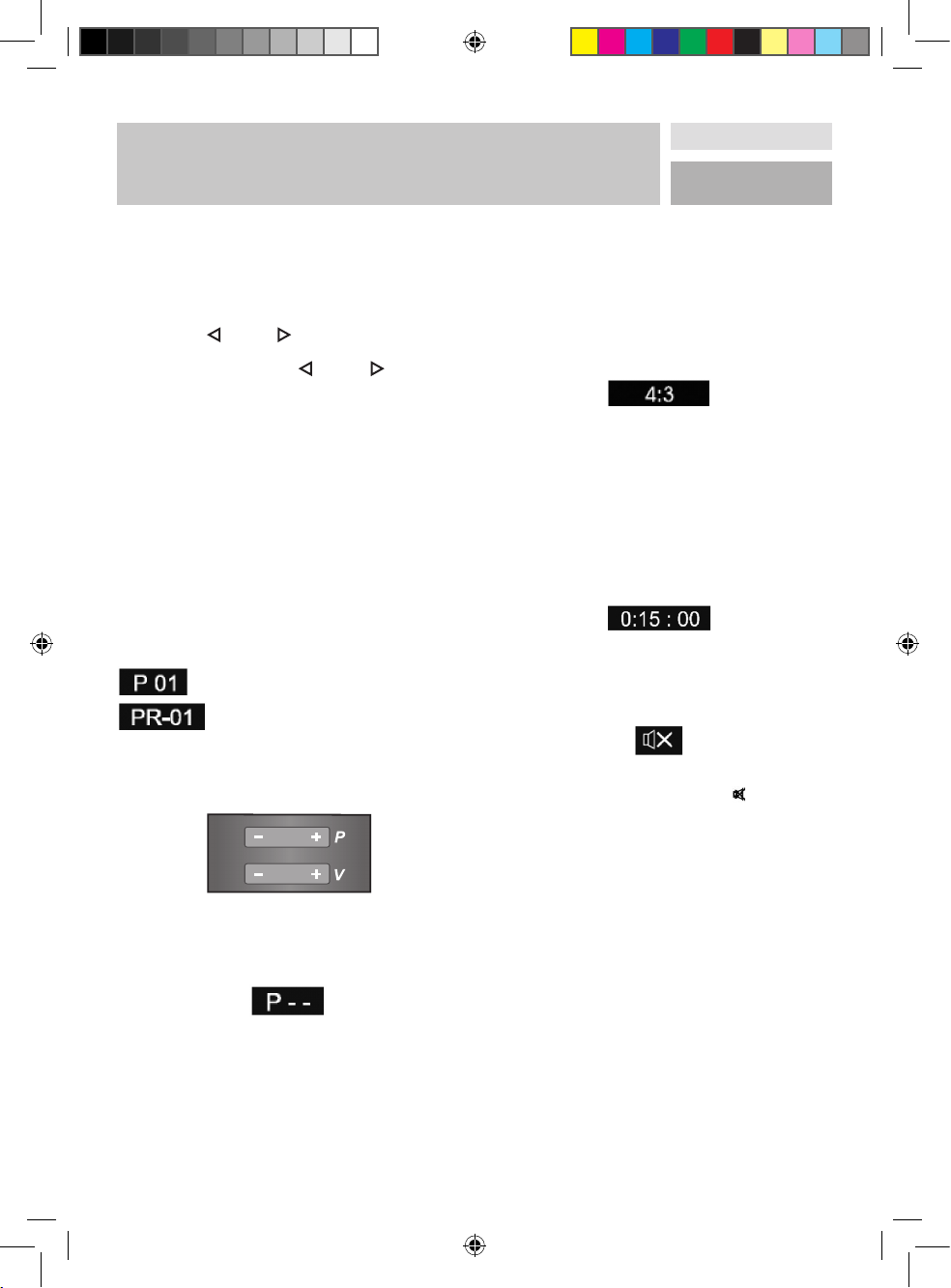
TV-Status
Zum TV-Status gehören Programmnummer, Programm
name (oder AV) (oben links am Bildschirm) und Sleep
Timer (verbleibende Zeit wird bei aktivem Sleep
Timer oben rechts am Bildschirm angezeigt). Jeweils
nach dem Programmwechsel werden diese Statusinformationen 3 Sekunden lang angezeigt.
Programmnummer
Programmname (5 Zeichen)
Diese Anzeigen werden eingeblendet, wenn Sie mit
den Zifferntasten, mit den Tasten „P-” oder „P+”
oder „ TV ” ein neues Programm einschalten.
Zweistellige Ziffern (- -)
Wenn Sie die Taste für zweistellige Ziffern drücken,
wird anstelle der Programmnummer diese Maske
eingeblendet.
Anschließend geben Sie nacheinander die beiden
Ziffern der Programmnummer ein, um das gewünschte
Programm aufzurufen. Wenn Sie beim Drücken der
Zifferntasten zu lange zögern, wird die Funktion ignoriert und die Anzeige erlischt. Nach Eingabe der ersten
Ziffer darf auch die zweite Ziffer nicht zu spät
gedrückt werden. Die zulässige Verzögerungszeit
beträgt 3 Sekunden.
Bild-Modus
Wenn Ihr Fernseher mit der WSS-Funktion versehen ist,
wird der Bild-Modus OSD unter der Tonanzeige neben
dem TV-Status am Bildschirm eingeblendet. Entsprechend der WSS-Daten wird dann in dem Anzeigekästchen „4:3“, „16:9“ oder „AUTO“ angezeigt.
Sleep Timer-Anzeige / letzte Minute
Die Anzeige befindet sich rechts oben am Bildschirm.
Wenn der Sleep Timer aktiviert ist, wird er gemeinsam
mit dem TV-Status angezeigt und nach 3 Sekunden
ausgeblendet.
Links oben am Bildschirm wird die verbleibende letzte
Minute im Countdown des Sleep Timer automatisch eingeblendet. Die Anzeige erlischt, wenn der Sleep Timer
abgelaufen ist. Anschließend schaltet das TV-Gerät
automatisch in den Bereitschaftsmodus.
Stummschalten-Anzeige
Bei ausgeschalteten Lautsprechern ist diese Anzeige
oben in Bildschirmmitte eingeblendet.Sie erlischt, wenn
die Lautsprecher wieder eingeschaltet werden.
Um die Lautsprecher wieder einzuschalten, gibt es zwei
Möglichkeiten: Betätigen Sie die Taste „ ”, um die
Lautstärke wieder auf den vorherigen Wert zu setzen,
oder regeln Sie die Lautstärke mit der Taste „V+“ vom
Minimum auf den gewünschten Wert. Durch Verringern
des Lautstärkepegels (V-) wird der Stummschalt-Status
nicht beendet. Erst wenn Sie die Lautsprecher nach Verringern des Lautstärkepegels wieder einschalten, wird
die neue, leisere Lautsprechereinstellung wirksam.
KEIN SIGNAL
Timer-Anzeige bei fehlendem Signal
• Diese Anzeige wird in Bildschirmmitte eingeblendet,
wenn das Gerät kein gültiges Signal erfasst. Dabei
wird die verbleibende Zeit bis zum Ausschalten
in den Bereitschaftsmodus angezeigt. Das Gerät
schaltet auf Bereitschaft, wenn 5 Minuten lang kein
Signal empfangen wird bzw. keine Eingabe von der
Fernbedienung erfolgt. Die Anzeige wird 3 Sekun
-
den nach Ausbleiben des Signals eingeblendet.
• Wenn bei laufendem Kein-Signal-Timer eine Eingabe
auf der Fernbedienung erfolgt, wird der Timer angehalten. Sobald das Signal wiederum ausbleibt,
MENÜSYSTEM / WEITERE FUNKTIONEN
BDA_Superiour_SPM5521.indd 16 26.03.2007 15:54:33 Uhr
Page 17
17
D
stellt sich der Timer auf 5 Minuten und der Countdown beginnt erneut nach 3 Sekunden.
• Im AV-Modus ist diese Funktion außer Kraft gesetzt.
Blauer Hintergrund bei fehlendem Signal
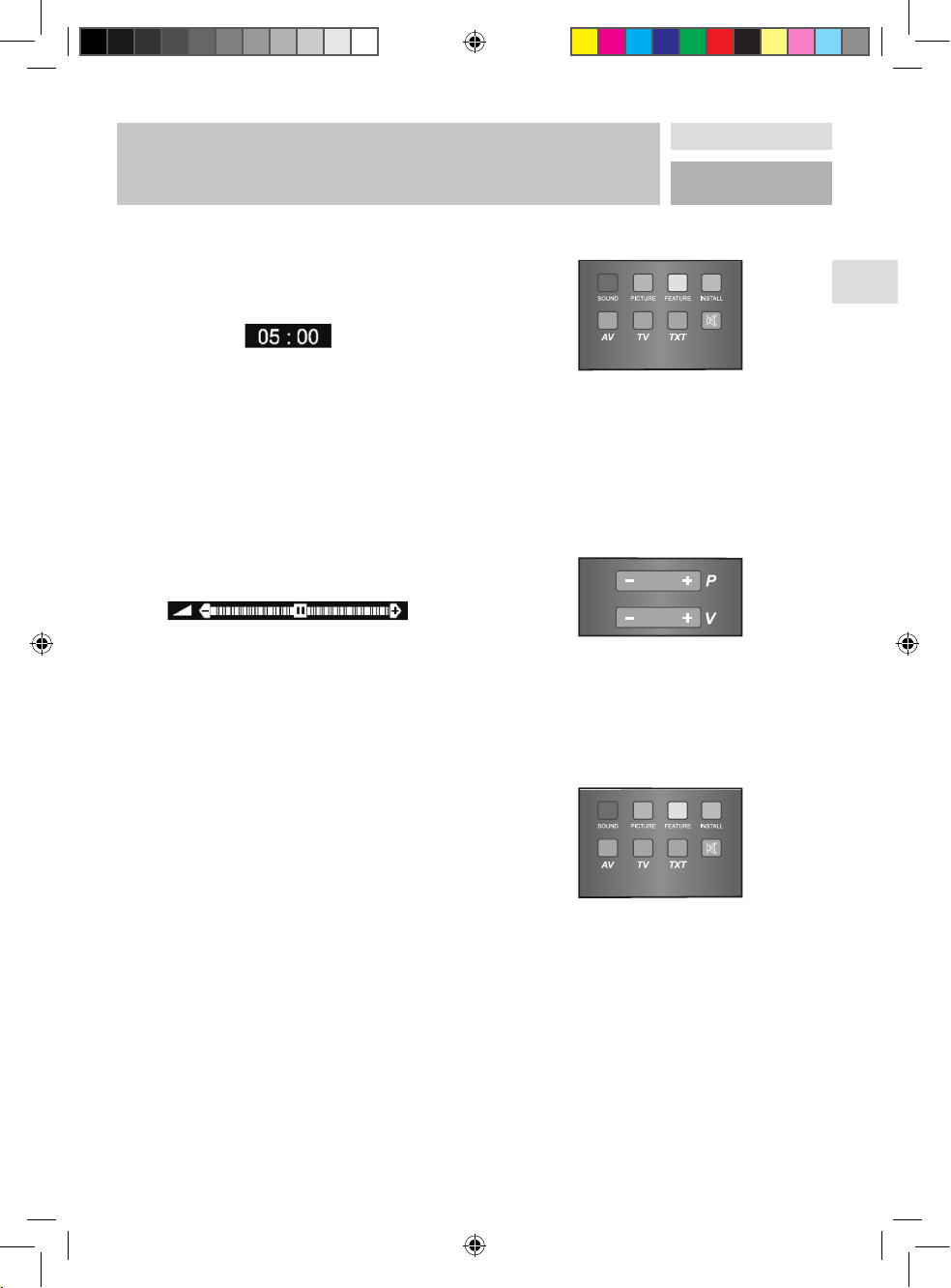
Wenn im AV-Modus das Signal ausbleibt, wird ein
blauer Hintergrund eingeblendet. Beim Suchlauf ist der
blaue Hintergrund nicht aktiviert. Stattdessen wird der
halb-transparente Menühintergrund blau angezeigt.
Lautstärkeskala
Diese Skala wird in der unteren Bildschirmmitte angezeigt. Wenn Sie die Lautstärketasten „V+“ oder „V-“
der Fernbedienung bzw. Frontblende betätigen, wird
die Lautstärkeskala eingeblendet, sofern sich kein Menü
am Bildschirm befindet. Die Skala bleibt nach Ende der
Eingabe noch 3 Sekunden lang eingeblendet.
AV-Betriebsarten
Durch Betätigen der Taste „ AV ” schalten Sie Ihr TV
Gerät in den AV-Modus um (sofern sich das Gerät nicht
im Teletext-Modus befindet). Die folgenden AV-Modi
werden durch Drücken dieser Taste nacheinander auf
gerufen: AV-1, AV-2, RGB, SVHS oder F-AV (Front AV).
Der SVHS-Modus ist mit dem AV-2-Modus gekoppelt.
Wenn Ihr TV-Gerät nicht über AV-2 verfügt, steht auch
kein SVHS-Modus zur Verfügung.
AV-1 unterstützt den RGB-Modus, AV-2 den SVHS-Modus. Sollten in AV-1 oder AV-2 Probleme mit der Farbe
auftreten, schalten Sie bitte den AV-Modus auf RGB
oder SVHS.
TELETEXT
• Teletext ist ein Informationssystem, bei dem Texte
auf Ihrem TV-Bildschirm angezeigt werden. Mit dem
Teletext-Informationssystem können Sie sich Informationsseiten über die Themen anzeigen lassen,
die Sie im Inhaltsverzeichnis (Index) finden.
• Im Textmodus steht die Bildschirmanzeige nicht zur
Verfügung.
•
Kontrast-, Helligkeit- und Farbreglung sind im Textmodus nicht verfügbar; Lautstärkereglung ist möglich.
Teletext aktivieren
• Um Teletext zu aktivieren, wählen Sie einen
TV-Sender aus, der Teletext überträgt.
• Betätigen Sie die Taste „
TXT ” (TELETEXT).
Normalerweise erscheint nun das Inhaltsverzeichnis
(Index) am Bildschirm.
Teletextseite aufrufen
• Geben Sie mit den Zifferntasten die Nummer der
gewünschten Teletextseite ein.
• Die gewählte Seitennummer wird oben links am
Bildschirm angezeigt. Der Teletext-Seitenzähler
sucht nun so lange, bis die ausgewählte Seite erreicht ist. Die gewünschten Informationen werden
am Bildschirm angezeigt.
• Durch Betätigen der Taste „
P+ “ blättern Sie den
Teletext jeweils eine Seite weiter.
• Durch Betätigen der Taste „
P-
“ blättern Sie den Te-
letext jeweils eine Seite zurück.Teletext beenden
Drücken Sie die Taste „ TV ”. Der Bildschirm schaltet in
den TV-Modus.
TIPPS
Bildschirmpflege
Reinigen Sie den Bildschirm mit einem angefeuchteten,
weichen Tuch. Verwenden Sie keine Scheuermittel,
damit die Bildschirmbeschichtung nicht beschädigt wird.
Schlechtes Bild
Haben Sie das korrekte TV-System eingestellt? Befindet
sich Ihr TV-Gerät oder Ihre Antennenanlage zu nah
an Lautsprechern, nicht geerdeten Audiogeräten,
Neonlampen usw.?
Berge oder hohe Gebäude in Ihrer Umgebung können
doppelte Konturen oder Geisterbilder verursachen.
Möglicherweise lässt sich die Bildqualität dadurch verbessern, dass Sie die Ausrichtung der Antenne korrigieren.
WEITERE FUNKTIONEN / TELETEXT / TIPPS
BDA_Superiour_SPM5521.indd 17 26.03.2007 15:54:34 Uhr
Page 18
18
Sind Bild oder Teletext nicht zu erkennen? Vergewissern
Sie sich, dass die richtige Frequenz eingestellt ist. Die
Bildqualität verschlechtert sich u.U., wenn zwei Peripheriegeräte gleichzeitig an das TV-Gerät angeschlossen
sind. In diesem Fall schalten Sie eines dieser Geräte aus.
Kein Bild
Ist das Antennenkabel korrekt angeschlossen? Sind die
Stecker fest in die Antennenanschlüsse eingesteckt? Ist
das Antennenkabel beschädigt? Werden für den Antennenanschluss geeignete Stecker verwendet? Falls Sie
Zweifel haben, erkundigen Sie sich bei Ihrem Händler.
Kein Bild
bedeutet, dass Ihr TV-Gerät kein Übertragungssignal empfängt. Haben Sie auf der Fernbedienung die
richtigen Tasten betätigt? Versuchen Sie es erneut.
Ton
Sie hören keinen Ton. Haben Sie möglicherweise den
Ton mit der Taste „ ” ausgeschaltet? Sind externe
Lautsprecher am TV-Gerät angeschlossen?
Fernbedienung
Ihr TV-Gerät spricht nicht mehr auf die Fernbedienung
an. Betätigen Sie die Taste „ TV ” auf der Fernbedienung erneut. Möglicherweise sind die Batterien der
Fernbedienung leer. Sie können auch die Tasten an der
Vorderseite des TV-Geräts benutzen.
Haben Sie das falsche Menü aufgerufen? Drücken Sie
die Taste „ TV ”, um in den TV-Modus zurückzukehren,
oder drücken Sie die Taste „ ”, um in das vorige
Menü zurückzukehren.
Probleme bleiben bestehen:
Schalten Sie Ihr TV-Gerät aus und anschließend wieder
ein. Wenn das Problem dadurch nicht behoben wird,
rufen Sie den Kundendienst an. Reparieren Sie das
Gerät auf keinen Fall selbst.
ENTSORGUNGSHINWEISE
• Elektroaltgeräte und Batterien gehören
nicht in den Hausmüll. Der Gesetzgeber
schreibt vor, dass Altgeräte bei den
öffentlichen Sammelstellen der Gemeinden oder über die Sperrmüllsammlung
entsorgt werden müssen. Ihre alten
Batterien können Sie bei den öffentlichen Sammelstellen oder überall dort
abgeben, wo Batterien verkauft werden.
• Nur so ist sichergestellt, dass Altgeräte
fachgerecht entsorgt und verwertet
werden.
SERVICE / GARANTIE
Die Garantiezeit beträgt 3 Jahre und beginnt mit dem
Kaufdatum. Für den Nachweis des Kaufdatums bitte
unbedingt den Kaufbeleg aufbewahren.
Die Garantie gilt für Geräte, die innerhalb Deutschlands gekauft wurden. Sie deckt Defekte und Fehlfunktionen, die innerhalb der Garantiezeit bei normaler
Nutzung auftreten und auf Material- oder Verarbeitungsfehler zurückzuführen sind.
Im Garantiefall entstehen Ihnen für die Durchführung
der Reparatur keine Kosten. Die Garantie erlischt bei
Beschädigung, Veränderungen oder zweckwidriger
Verwendung des Geräts, sofern diese außerhalb des
Verantwortungsbereichs des Garantiegebers liegen.
Das gilt insbesondere in folgenden Fällen:
• Eingriff in das Gerät durch nicht autorisierte
Personen.
• Veränderungen an oder innerhalb des Gerätes,
Entfernung oder Unkenntlichmachung der Seriennummer, Entfernung oder Veränderung des Gerätesiegels.
• Bei Schäden, die auf Stöße, Stürze oder äußere
Einwirkung zurückzuführen sind.
• Bei Schäden, die auf eine unsachgemäße Handhabung oder einen Fehlgebrauch zurückzuführen sind.
• Bei Schäden durch externe Ursachen, wie z.B. Über
-
spannung, Blitzschlag.
• Gewerbliche Nutzung des Gerätes.
Ihre gesetzlichen Rechte im Falle eines Mangels des
Gerätes (Nachlieferung, Rücktritt, Minderung, Schadensersatz, jeweils gemäß § 437 BGB) werden durch
diese Garantie nicht eingeschränkt.
Bitte bewahren Sie die Originalverpackung für eine
mögliche Reparaturrücksendung auf.
Reparierte oder ausgetauschte Komponenten unterliegen generell der restlichen Garantielaufzeit des
Gerätes.
Sollten Sie Fragen zum Produkt oder zu dieser Bedienungsanleitung haben oder am Produkt eventuell
Mängel feststellen, wenden Sie sich bitte direkt an unsere Servicehotline, um weitere Schritte zu besprechen.
TIPPS / SERVICE / GARANTIE
BDA_Superiour_SPM5521.indd 18 26.03.2007 15:54:35 Uhr
Page 19
19
D
HOTLINE/EU:
✆ (0049) - (0)1805 64 66 66*
(*0,14 C/Minute aus dem Netz der Deutschen Telekom)
Wichtiger Hinweis:
Bitte versenden Sie Ihr Gerät nicht ohne Aufforderung
an unsere Anschrift. Kontaktieren Sie vorher unbedingt
unsere Servicehotline. Die Kosten und die Gefahr des
Verlustes für eine unaufgeforderte Zusendung gehen zu
Lasten des Absenders.
Wir behalten uns vor, die Annahme unaufgeforderter
Zusendungen zu verweigern oder entsprechende Waren an den Absender unfrei zurückzusenden.
Art. Nr.: 100000241
Hergestellt für:
AERA Rundfunk und Fernseh GmbH
Hanns-Martin-Schleyer-Straße 2
D-77656 Offenburg
GARANTIE
BDA_Superiour_SPM5521.indd 19 26.03.2007 15:54:35 Uhr
Page 20

20
BDA_Superiour_SPM5521.indd 20 26.03.2007 15:54:35 Uhr
Page 21
21
GB
GB
COLOUR TELEVISION
WITH REMOTE CONTROL
User manual
Model No. SPM 5521
BDA_Superiour_SPM5521.indd 21 26.03.2007 15:54:36 Uhr
Page 22

22
CONTENTS
Safety Precautions 23
Specifications 24
Preparation 24
• Features 25
• Remote Control Buttons 25
• Inserting batteries in the remote control handset 25
Control Panel Buttons 26
Connect Peripheral Equipment and Antenna Connections 26
Before Switching on your TV 26
• Power connection 26
• Connections to the RF input socket 26
Connect Peripheral Equipment 26
• Via Ant Input 26
• Via the Euroconnector 26
• Decoder 27
• TV and Video Recorder 27
• Search for and store the test signal of the video recorder 27
• Camera and Camcorder 27
• Connect the decoder to the video recorder 27
• Connecting Headphones 27
Switching the TV ON/OFF 27
• To switch the TV on 27
• To switch the TV off 27
Operating the TV
• Operating with the buttons on the TV set 27
• Operating with Remote Control 28
Menu System 28
• Sound Menu 29
• Picture Menu 29
• Feature Menu 30
• Install Menu 31
• Programme Menu 31
Other Features 33
• TV Status 33
• Double-digit (- -) 33
• Picture Mode 33
• Sleep Timer Last Minute Indicator 33
• Mute Indicator 33
• No-Signal 34
• Blue Background During No-Signal 34
• Volume Bar 34
• AV Modes 34
Teletext 34
• To operate Teletext 34
• To select a page of Teletext 34
• To exit Teletext 34
Tips 34
• Care of the Screen 34
• Poor Picture 34
• No Picture 35
• Sound 35
BDA_Superiour_SPM5521.indd 22 26.03.2007 15:54:36 Uhr
Page 23
23
GB
CONTENTS / SAFETY INSTRUCTIONS
SAFETY INSTRUCTIONS
1. Power Source
• Connect your unit only to a power outlet that was
installed according to regulations. Do not use a
table socket outlet or an extension cord.
• The voltage listed on the type plate must correspond
to the voltage of your power network.
2. Power Cord
• When installing the power cord, please be sure that
it does not pose a tripping-hazard.
• Keep the device, power cord and plug away from
hot surfaces, open flames and sharp edges.
• Do not place heavy objects on top of the power
cord.
• Please be sure that the power connection is easily
accessible.
• When pulling the power plug, always pull on the
plug, never on the cable.
3. Moisture and Water
• Do not operate this device in wet rooms. Ensure
that no fluid or foreign objects enter into the
housing. Never place vessels containing fluids on
the unit. If any fluid should enter into the device,
immediately pull the power plug.
• Do not submerge the device, the power cord or
power plug in water or other fluids. Danger to life
by electric shock!
• Do not touch the device, the power cord or power
plug with wet or damp hands.
• Avoid from dripping or splashing.
• Remote Control 35
• No solution: 35
Service 35
• Disposal Information 35
• Warranty 35
• Hotline 35
Some basic safety instructions must be observed when handling electronic devices. To avoid the
hazard of burns, electric shock, fires and/or personal injuries, please read this user manual prior
to using your device and observe these instructions when handling your device.
Keep this user manual for future use.
When passing this unit on to third parties, please also hand over this user manual.
4. Location
• Keep this device away from heat sources, e.g.
radiators or open flames. Do not place objects with
open flame, like burning candles or similar near the
device.
• Place the device only on a level and sturdy surface.
• Ensure that the device is located in a dry and dustfree environment.
• Avoid direct sunlight.
• Do not use the device outdoors.
5. Maintenance and Care
• Pull the power plug out of the power outlet prior to
cleaning.
• Do not submerge the unit, the power cord or power
plug in water or other fluids. Danger to life by
electric shock!
• Do not use any fluids or cleaning agents. Use only
a dry, soft cloth to clean your unit.
6. Ventilation
• The openings and vents located on the housing are
for ventilation purposes. Do not cover or otherwise
obstruct these openings and vents, this could lead to
BDA_Superiour_SPM5521.indd 23 26.03.2007 15:54:36 Uhr
Page 24
24
SAFETY INSTRUCTIONS / SPECIFICATIONS /
FEATURES
FEATURES
• It is a remote controlled colour television.
• 100 programmes from VHF, UHF bands or cable
channels can bae preset.
• It can tune cable channels.
• Controlling the TV is very easy by its menu driven
system.
• It has Euroconnector socket for external devices
(such as computer, video, video games, audio set,
etc.)
• Teletext.
• Direct channel access.
• All programmes can be named.
• Forward or backward automatic tuning.
• Sleep timer.
• Automatic sound mute when no transmission.
• When no valid signal is detected, after 5 minutes the
TV switches itself automatically to stand-by mode.
• WSS (Wide Screen Signaling).
SPECIFICATIONS
Model No. SPM 5521
TV-Broadcasting PAL BG
Receiving Channels VHF (BAND I/III)
UHF (BAND U)
HYPERBAND
CABLE-TV
(S1-S20/S21-S41)
Number of preset channels
100
Channel Indicator On Screen Display
RF-Aerial Input 75 Ohm (unbalanced)
Operating Voltage 230 V AC, 50 Hz
Audio-Output German Stereo
Audio-Output Power
(Wrms.) (%10 THD) 5,5
Power Consumption
(W) (max.) 85 W
Picture Tube 21” (55 cm)
Dimensions 488 (D) x 602 (L) x
460 (H) mm
Weight 20 kg
overheating of your device.
• For ventilation, leave a space of at least 10 cm free
all around the set.
7. Thunder storms
• In case of thunder storms or if the device is not used
for a longer period of time, please pull the power
plug. In case you leave the device for a longer
period of time, also remove the batteries from the
remote control.
8. Servicing
• Do not use this device if it is damaged, if it was
dropped or otherwise malfunctions.
• Regularly check the device, the power cord and
the power plug for visible damages. Do not use the
device if you notice any damages. Do not attempt
to open or repair the device yourself.
• Only qualified staff may perform repairs.
9. Children
• Children cannot recognize the dangers inherent in
handling electronic devices. Keep children away
from this device. Please be extremely observant
when using this device in the presence of children!
• Keep packaging material, like plastic bags and
styrofoam particles away from children. Danger of
suffocation!
10. General information
• Do not leave the device unattended while it is in use.
• Do not leave your TV at Stand-by or operating
when you leave your house.
• To prevent any fault and unsafe situations, please
do not place any objects on top of the set.
• This device is intended only for private use, not for
commercial use.
BDA_Superiour_SPM5521.indd 24 26.03.2007 15:54:37 Uhr
Page 25
25
GB
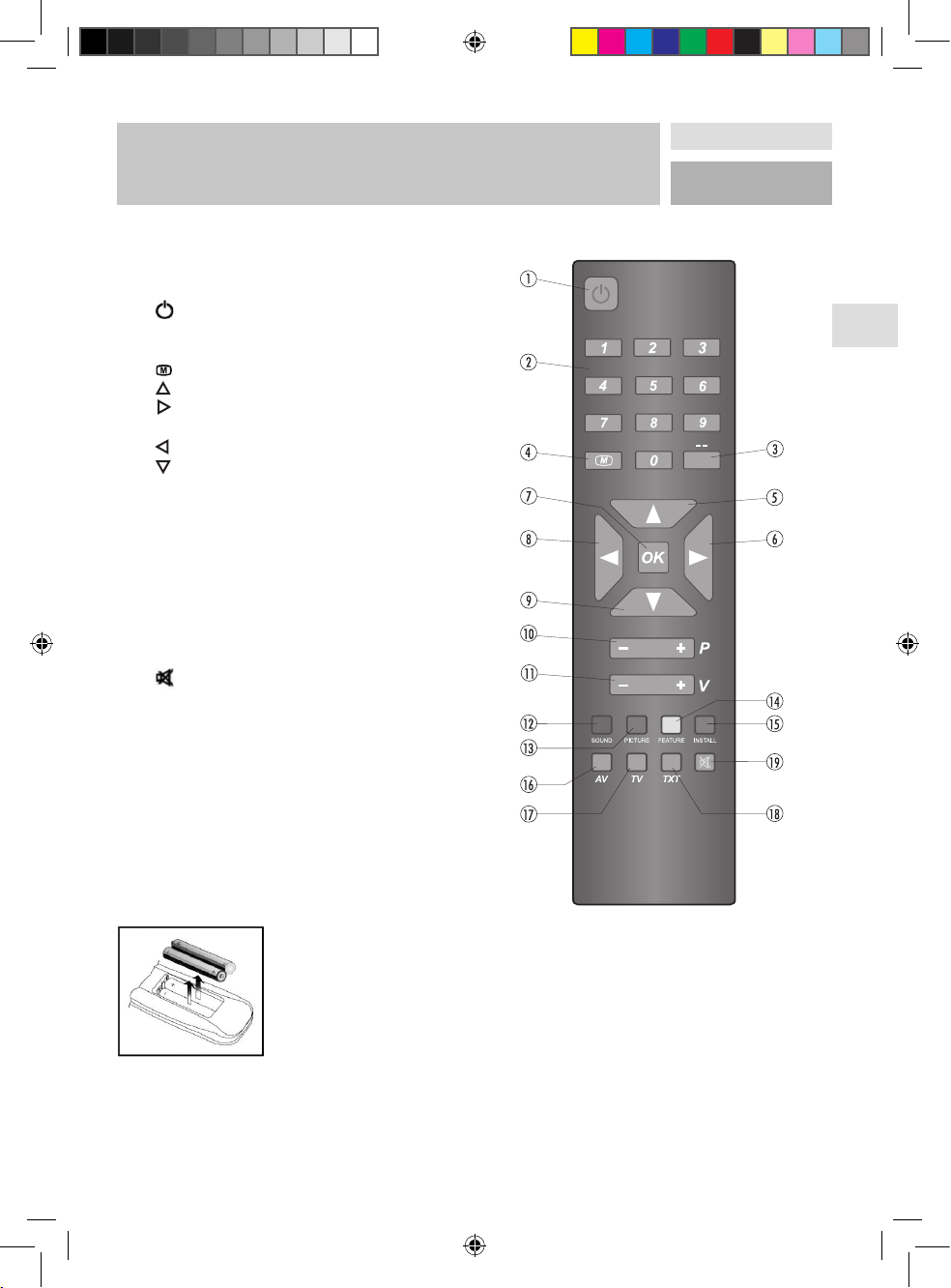
REMOTE CONTROL BUTTONS
(1)
Stand By
(2) 0 - 9
Direct Program
(3) - -
Double Digit
(4)
Menu
(5)
Cursor Up
(6)
Cursor Right
(7) OK
OK (Store)
(8)
Cursor Left
(9)
Cursor Down≤
(10) P +/-
Programme +/-
(11) V +/-
Volume +/-
(12) Rot (SOUND) =
Sound Menu
(13) Grün
(PICTURE) = Picture Menu
(14) Gelb (FEATURE) =
Feature Menu
(15) Blau
(INSTALL) = Install Menu
(16) AV External Source (AV-1, AV-2, F-AV,
RGB, S-VHS)
(17) TV TV / Quit Menu
(18) TXT
Teletext
(19)
Mute
Inserting batteries in the remote control handset
• Place the batteries in the right directions as seen
below.
• Remove the battery cover located on the back of
the handset by gently pulling upwards from the
indicated part.
• Insert two
MN2400 AAA or equivalent type
batteries inside.
• Replace the battery cover.
Instructions for batteries
• Use only batteries of the recommended or an equivalent type!
• Do not mix different battery types or new and used
batteries!
• When inserting the batteries, follow the polarity
markings!
• Remove the batteries whenever the article is not in
use for a prolonged period of time!
• Remove empty batteries from the article!
• Do not attempt to recharge disposal batteries!
• Rechargeable batteries must be charged under
adult supervision!
• Do not short-circuit the battery terminals!
• Do not throw batteries into the fire!
REMOTE CONTROL BUTTONS
BDA_Superiour_SPM5521.indd 25 26.03.2007 15:54:38 Uhr
Page 26
26
FRONT PANEL AND PERIPHERAL /
CONNECT PERIPHERAL EQUIPMENT
Attention:
• After unpacking, allow the TV set to reach the
ambient room temperature before you connect the
set to the mains.
• Switch off the TV before connecting any external
device.
Via Ant Input
If you want to connect to your TV, peripherals like video
recorders or decoders, but the device you want to
connect does not have Euroconnector, you should
connect it to the ANT input of your TV set.
If the VCR is connected via antenna input it is
suggested to use the Programme 0.
Via the Euroconnector
• IYour TV set has two Euroconnector sockets. If you
want to connect peripherals (e.g. video, decoder,
etc.) which have Euroconnectors, to your TV, use
SCART1 and SCART2 inputs.
• If an external device is connected via Euroconnector
sockets TV is switched to AV mode automatically.
If the signal is RGB then the RGB OSD indicator is
displayed on the screen.
Decoder
Cable TV offers you a wide choice of programs.
Most of them are free, others are to be paid for by
the viewer. This means that you will need to subscribe
to the broadcasting organisation whose programmes
you wish to receive. This organisation will supply you a
corresponding decoder unit to allow the programmes
to be unscrambled.
For further information ask your dealer. See also the
booklet supplied with your decoder.
Connect a decoder with an aerial socket
to the TV
• Connect the aerial cable.
Connect a decoder without an aerial socket
to the TV
• Connect the decoder to your TV with a eurocable
21“ REaR PanEL
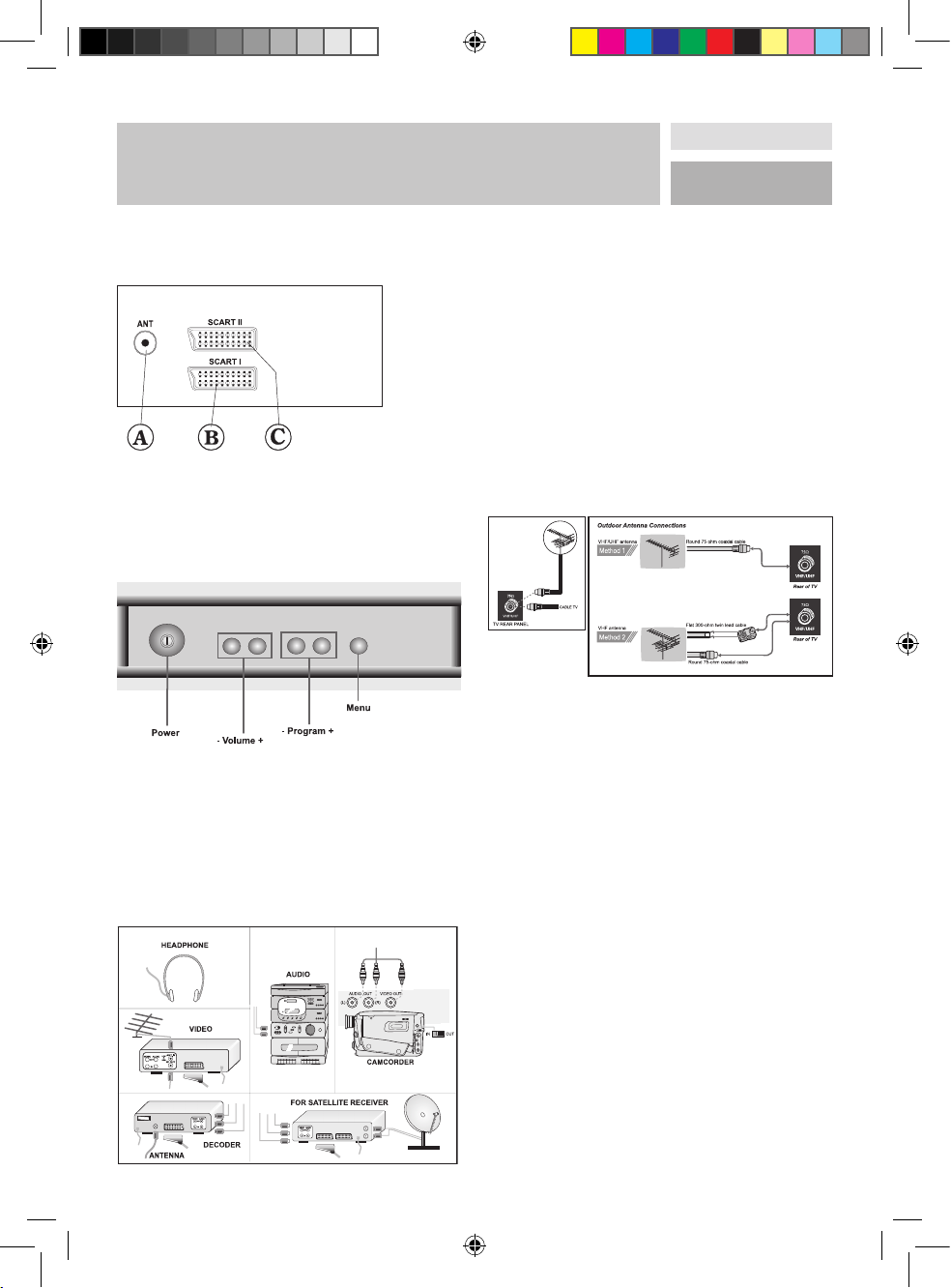
FRONT PANEL AND PERIPHERAL
A Antenna
B SCART 1
C SCART 2
CONTROL PANEL BUTTONS
CONNECT PERIPHERAL EQUIPMENT
There is a wide range of audio and video equipment
that can be connected to your TV.
The following connection diagrams show you where the
different equipment should be connected at the back or
the front side of the TV.
BDA_Superiour_SPM5521.indd 26 26.03.2007 15:54:42 Uhr
Page 27

27
GB
CONNECT PERIPHERAL EQUIPMENT / SWITCHING
THE TV ON/OFF / OPERATING THE TV
(RCA Jack Cable) to EXTERNAL1 or EXTERNAL2
(RCA Jack). When your decoder has a Euroconnector / RCA Jack you can obtain better picture quality
if you connect a eurocable (RCA Jack Cable) to
EXTERNAL (RCA Jack).
TV and Video Recorder
• Connect the aerial cables.
• Better picture quality can be obtained if you also
connect a eurocable to EXTERNAL sockets.
Copy Facility
Source selection for VCR recording.
• Select Features Menu in the Main Menu.
• Select AV-2 OUTPUT source pressing „
“ or „ “
button.
Search for and store the test signal of the video
recorder
• Unplug the aerial cable from the aerial socket
“ANT” of your video recorder.
• Switch on your TV and put the video recorder on
the test signal. (See the handbook for your video
recorder.)
• Enter the Tuning menu via the Install menu.
• Search for the test signal of your video recorder in
the same way as you searched for and stored the TV
signals. See Tuning, Search and Store TV
channels. Store the test signal under programme
number 0.
• Replace the aerial cable in the aerial socket “ANT”
of your video recorder once you have stored the test
signal.
Camera and Camcorder
To connect to Front-AV input (FAV):
Connect your camera or camcorder at the front side of
your TV.
• Connect your equipment to the TV via VIDEO
(yellow), AUDIO R (red) and AUDIO L (white)
inputs. You should connect the jacks to the input in
the same colour.
Connect the decoder to the video recorder
Some video recorders have a special euroconnector for
decoder.
• Connect a eurocable to the euroconnector of your
decoder and to the special euroconnector of your
video recorder. See also the handbook of your video
recorder.
• To connect your video recorder to the TV, see TV and
Video Recorder section.
If you want to connect more equipment to your TV,
consult your dealer.
Connecting Headphones
•
Use the stereo headphone socket (HP) on the lower
front / right side of your TV, to connect headphones.
Attention:
Prior to using or connecting headphones, be sure to
turn the volume down! Hearing excessively loud music
through headphones can damage your sense of hearing.
SWITCHING THE TV ON/OFF
To switch the TV on
Your TV will switch on in two steps:
1. Press the power button located on the front of the TV.
Then the TV switches itself to standby mode and the
RED LED located below the TV turns on.
2. To switch on the TV from stand-by mode either:
Press a digit button on the remote control so that a
programme number is selected,
or,
Press Programme Up or Down buttons on the front of
the TV or on the remote control, so that last switched
off programme is selected.
By either ways the TV will switch on and the RED LED
will turn GREEN. To switch the TV off
• Press the stand-by button on the remote control, so
the TV will switch to stand-by mode and the GREEN
LED will become RED,
or,
Press the power button located on the front of the TV,
so the TV will switch off and the GREEN LED will turn
off.
OPERATING THE TV
You can operate your TV both using the remote
control handset and onset buttons.
Operating with the buttons on the TV set
•
Volume setting and programme selection can be
made using the buttons on the front panel.
Volume Setting
• Press “V-
” button to decrease volume or “V+” button
to increase volume, so a volume level scale (slider)
will be displayed at the middle of the bottom on the
screen.
• By pressing both the “V+
” and “V-” buttons at the
same time you can enter Main menu.
BDA_Superiour_SPM5521.indd 27 26.03.2007 15:54:43 Uhr
Page 28
28
SWITCHING THE TV ON/OFF /
OPERATING THE TV / MENU SYSTEM
Programme Selecting
• Press “
P+” button to select the next programme or
“P-” button to select the previous programme.
Entering Main Menu
• Press „MENU“ button to enter Main menu. In the
Main menu select sub-menu using “P-” or “P+”
button and enter the sub-menu using “V-” or “V+”
button. To learn the usage of the menus, refer to the
Menu System section.
Operating with Remote Control
The remote control handset of your TV is designed to
control all the functions of the model you selected. The
functions will be described in accordance with the menu
system of your TV.
•
Functions of the menu system are described in Menu
System section.
Volume Setting
•
Press “V+” button to increase volume. Press “V-”
button to decrease volume. A volume level scale
(slider) will be displayed at the middle of the bottom
on the screen.
Programme Selecting
(Previous or next programme)
• Press „P-“ button to select the previous programme.
• Press
„P+“ button to select the next programme.
Programme Selecting (direct access):
• Press digit buttons on the remote control handset to
select programmes between 0 and 9. TV will switch
to the selected programme. To select programmes
between 10 - 99, you must use the double digit button “- -“. This OSD is displayed at the left hand upper
on the screen.
• After then, press the digit buttons consecutively which
programme you want to select (eg. for programme
27, first press 2 and then 7). When it is late to press
any digit button this function will be ignored and the
display will be erased. In the same way it must not be
late to press any digit button after entering the first
digit. The limit of the delay time is 3 seconds.
• Press directly the programme number to reselect
single digit programmes.
MENU SYSTEM
• Your TV has been designed with a menu system, to
provide an easy manipulation of a multi-function system. The TV is controlled by choosing the commands,
which are displayed on the screen.
•
Press the “ ” button. The Main menu will be
displayed at the middle on the screen.
•
All the selected items in this menu system is indicated
with CYAN characters and with an arrow on the
leftside of items.
•
To select a sub-menu use „ “ or „ “ button, and
press „ “ or „ “ button.
Main Menu
The menu system is described below.
The short way in order to enter the menus, press :
Menu button has two functions; first is opening or closing the „MAIN MENU“, and the second is closing the
sub-menu and then opening its parent menu.
Button Main Menu.
Red Button Sound Menu.
Green Button Picture Menu.
Yellow Button Feature Menu.
Blue Button Install Menu.
BDA_Superiour_SPM5521.indd 28 26.03.2007 15:54:43 Uhr
Page 29
29
GB
MENU SYSTEM
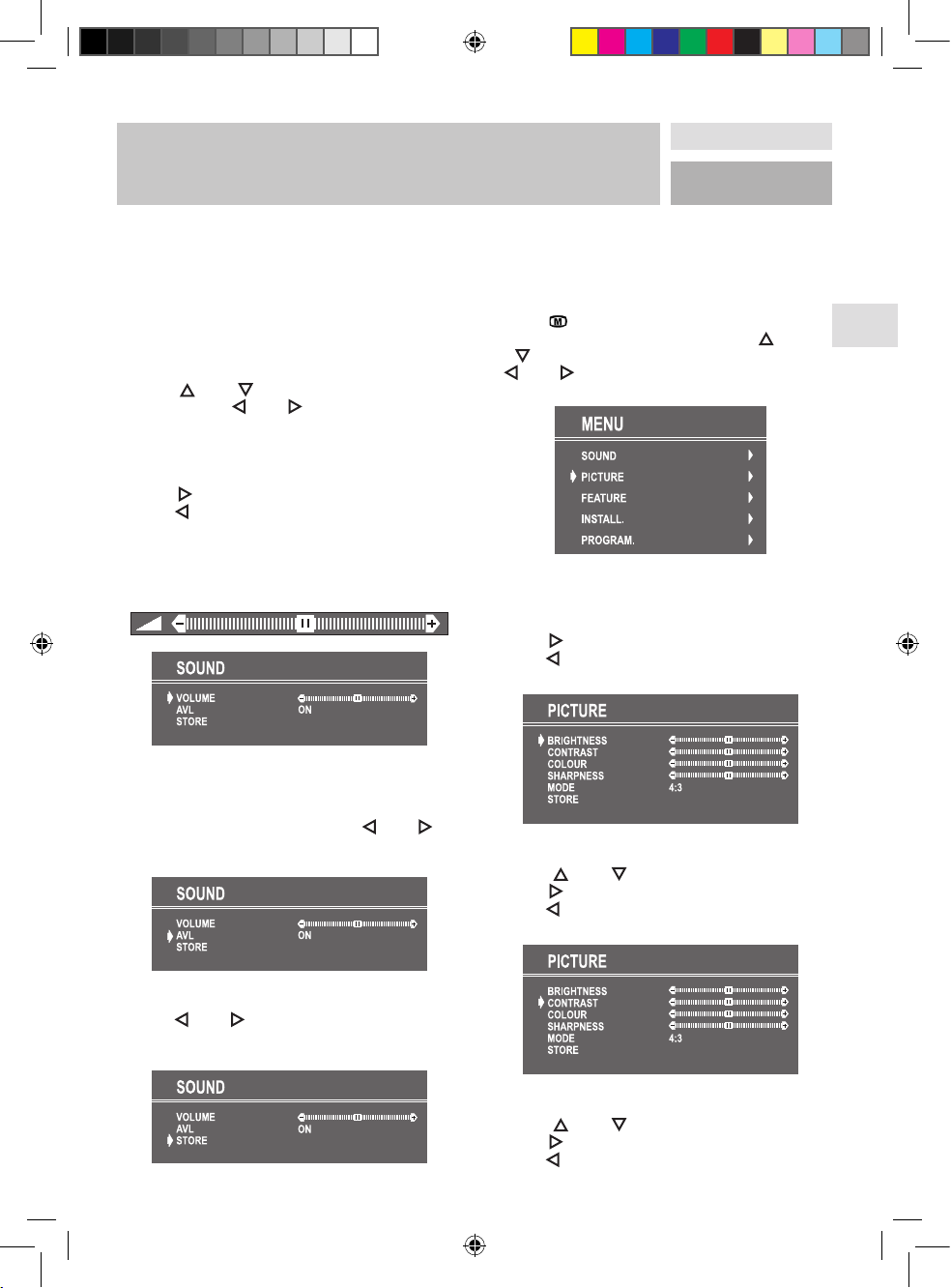
Sound Menu
To change sound settings
• Enter the Sound Menu directly, pressing the Red
button or,
• As you enter the main menu, sound will be the first
selected option. In the main menu, select SOUND
using „ “ or „ “ button, then enter the sound
menu pressing „ “ or „ “ button.
Setting Volume:
As you enter the sound menu, Volume will be the first
selected option.
• Press „
“ button to increase volume.
• Press „
“ button to decrease volume.
Or you can directly change the volume settings using
“V+” (to increase) or
“V-” (to decrease) button.
Setting AVL
Automatic Volume Limiting (AVL) function normalises
sound to obtain fixed output level between programs,
having different sound levels. Pressing „ “ or „ “
button will turn on and off this feature.
To Store the Settings
• Press
„ “ or „ “
button on “STORE” option to
store Sound menu settings.
Picture Menu
• To enter the Picture menu directly, press the “GREEN”
button, or
• Press
“ ”
button, now you are in Main menu. In
the Main menu, select “PICTURE” using
„ “ or
„ “
button, then enter the Picture menu pressing
„
“ or „ “
button.
Setting Brightness
• As you enter the picture menu, Brightness will be the
first selected option.
• Press
„ “
button to increase brightness.
• Press
„ “
button to decrease brightness.
Setting Contrast
• Using
„ “ or „ “
button select Contrast.
• Press
„ “
button to increase contrast level.
• Press
„ “
button to decrease contrast level.
Setting Colour
• Using
„ “ or „ “
button select Colour.
• Press
„ “
button to increase colour level.
• Press
„ “
button to decrease colour level.
BDA_Superiour_SPM5521.indd 29 26.03.2007 15:54:45 Uhr
Page 30
30
MENU SYSTEM
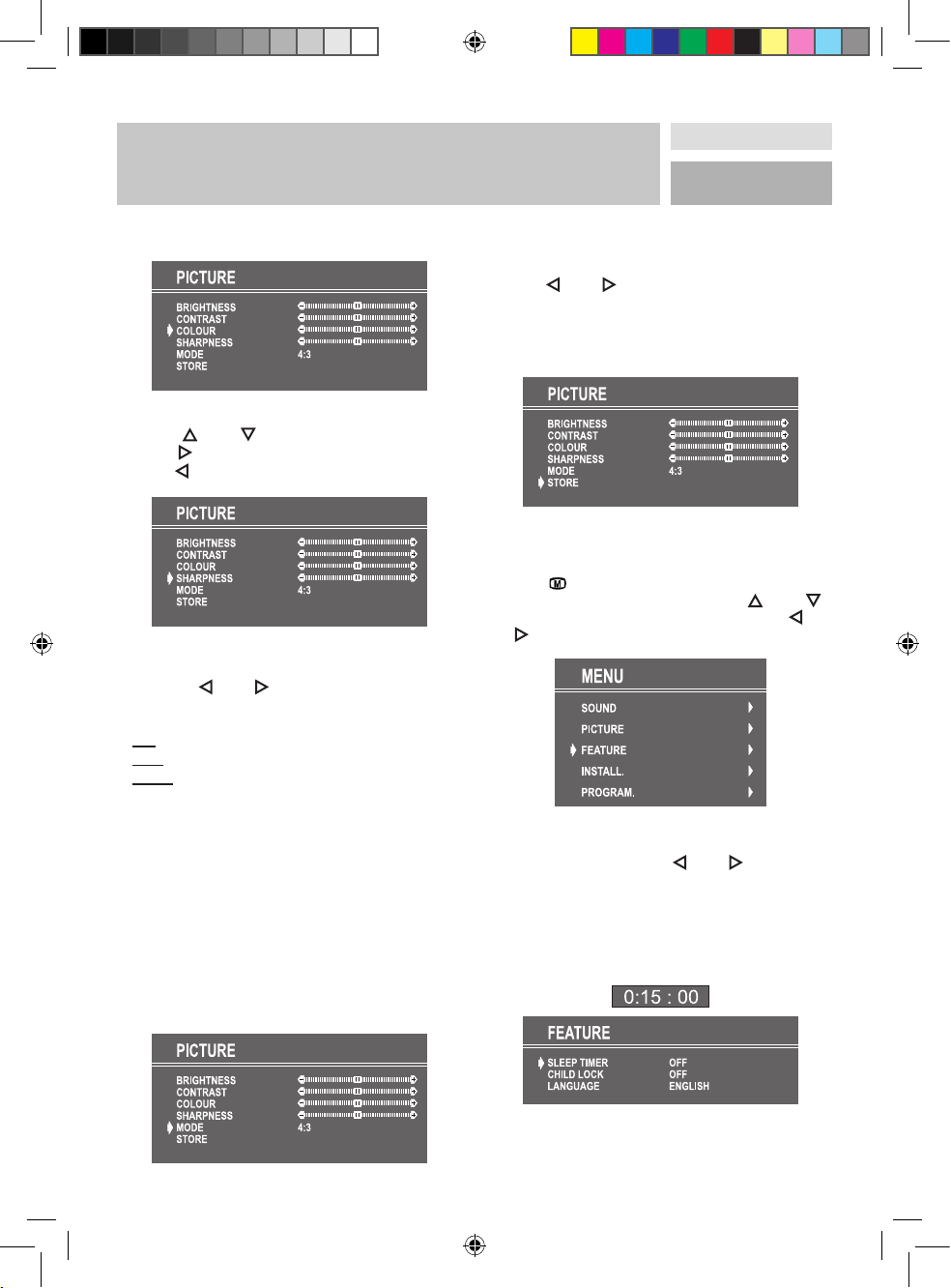
Setting Sharpness
• Using „
“ or „ “ button select Sharpness.
• Press „
“ button to increase peaking level.
• Press „
“ button to decrease peaking level.
Mode
This item is used to change the picture size.
By pressing „ “ or „ “ button you may choose
one off three options. These are, “4:3”, “16:9” and
“AUTO”.
•
4:3 This option forces the picture ratio to 4:3 mode.
•
16:9 This option forces the picture ratio to 16:9 mode
.
•
AUTO This option is available only if your TV has
WSS feature. This allows to change the picture mode
automatically, according to the transmission of the
selected channel. For example, your TV is 4:3 mode,
but the transmission of that channel is in 16:9 mode. If
you select the AUTO mode, the TV is switched to 16:9
mode automatically. If the TV is in 4:3 mode and the
picture ratio of the channel is also 4:3, there will be no
affect selecting the picture mode to AUTO mode.
WSS feature is only used in TV and FAV modes. For
the Picture Mode selection in AV1 and AV2 the pin 8
(of Scart) value is used. In RGB and S-VHS modes the
Picture Mode can be 4:3 or 16:9 (Auto mode is not
available.).
To Store the Settings
• Press „
“ or „ “ button on STORE option to store
Picture menu settings.
•
The stored picture mode setting will be valid only in
current program. However, the other stored values in
Picture Menu will be valid for all the programmes.
Feature Menu
• To enter the Feature menu directly, press the
“YELLOW” button, or
•
Press “ ” button, now you are in Main menu. In
the Main menu, select FEATURE using
„ “
or
„ “
button. Then enter the Feature menu pressing
„ “ or
„ “
button.
Sleep Timer
As you enter the Feature menu, SLEEP TIMER will be
the first selected option. Use „ “ or „ “ button to
change the Sleep Timer values between OFF, 0:15:00,
0:30:00, 0:45:00, 1:00:00, 1:15:00, 1:30:00,
1:45:00 and 2:00:00.
It is displayed on the upper right of the screen. If sleep
timer is activated it is displayed with the TV status and
erased with it after 3 seconds.
If there is left only one minute of the down counting
of the timer, it is displayed automatically on the upper
right of the screen, and stayed there until finishing.
BDA_Superiour_SPM5521.indd 30 26.03.2007 15:54:47 Uhr
Page 31
31
GB
MENU SYSTEM
Then TV goes automatically to stand-by.
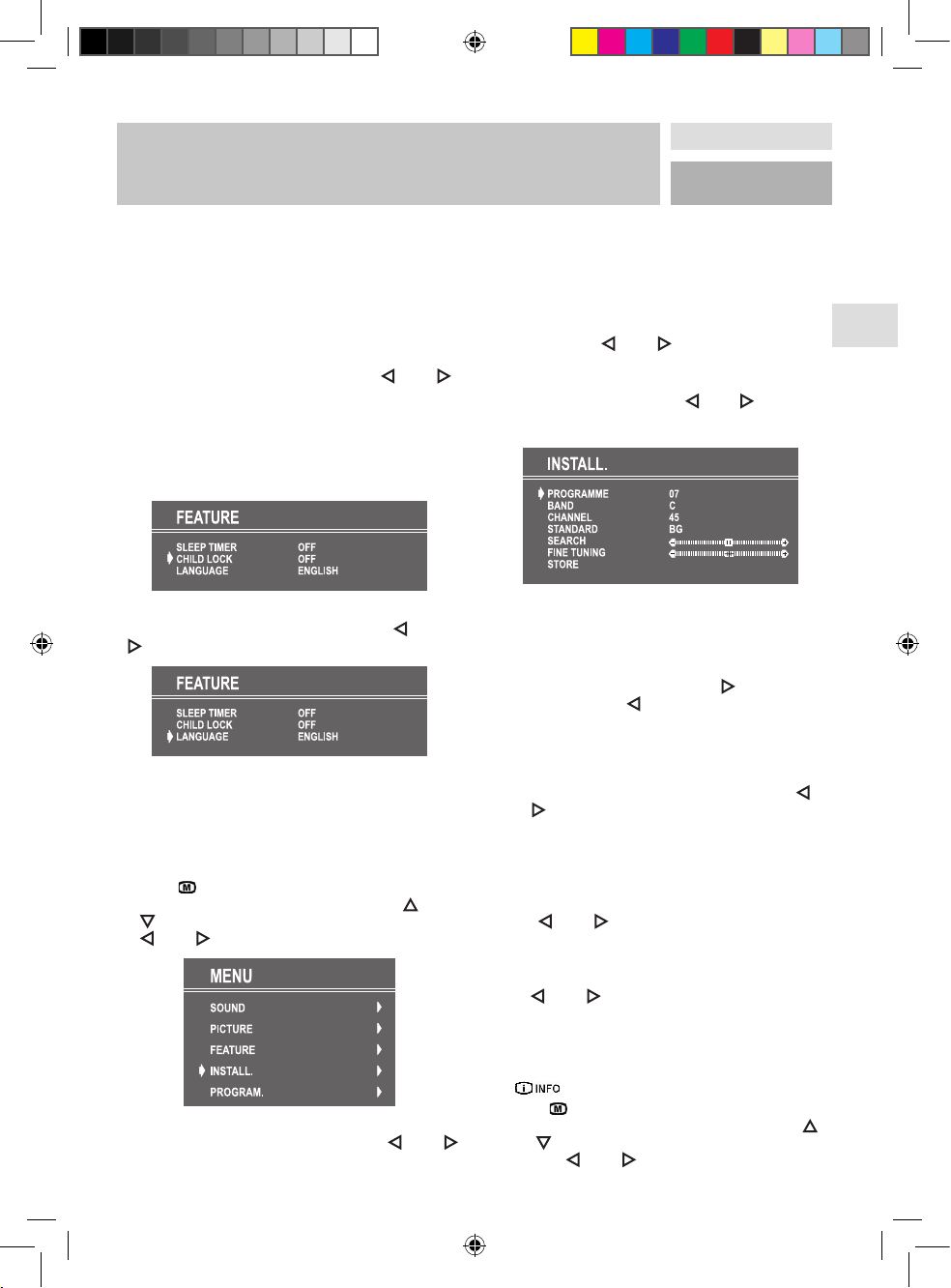
Child Lock
•
You can use this feature to prevent children turning
on TV or changing programs or adjustments etc.
without remote control.
•
The CHILD LOCK feature can be set by
„ “ or „ “
button to either ON or OFF. When OFF is selected,
there will be no difference in the operation of your
TV. When ON is selected, the TV can only be controlled by the remote control handset. In this case, the
front panel buttons (except the Switch On/Off button)
will not work.
Selecting Menu Language
Menu language can be chosen by pressing „ “ or
„ “ button on LANGUAGE item.
To Store Settings
In Feature menu all settings are stored automatically.
Install Menu
• To enter the Install menu directly, press the BLUE
button, or
• Press “
” button, now you are in Main menu. In
the Main menu, select “INSTALL.” using „ “ or
„ “ button. Then enter the Install menu pressing
„ “ or „ “ button.
Selecting Programme
To select programme number, you can use „ “ or „
“ button, Digit Buttons or the Double Digit button
with digit buttons.
Selecting Band
BAND, can be chosen either,
• “C” or “S” by „
“ or „ “ button.
Selecting Channel
CHANNEL can be changed by „ “ or „ “ button, by
Digit Buttons or by the Double Digit button with digit buttons.
For band C, 01 - 83,
For band S, 01 - 41.
Selecting Search
• To start the search process, press „
“ button for
forward search or „ “ button for backward search.
SEARCH item blinks during search process, since the
process is stopped or signal is found.
• During search process the semi-transparent menu
background
becomes „BLUE“. To stop the search process „ “
or „ “ button must be pressed again.
Selecting Fine Tuning
• You can use the Fine Tuning process for fine adjust
ment (after coarse adjustment), if you are not happy
about the image on the screen.
• Use „
“ or „ “ button on FINE TUNING item,
until getting the best image on the screen.
To Store Settings
Press „ “ or „ “ button on STORE option to store
Install menu settings.
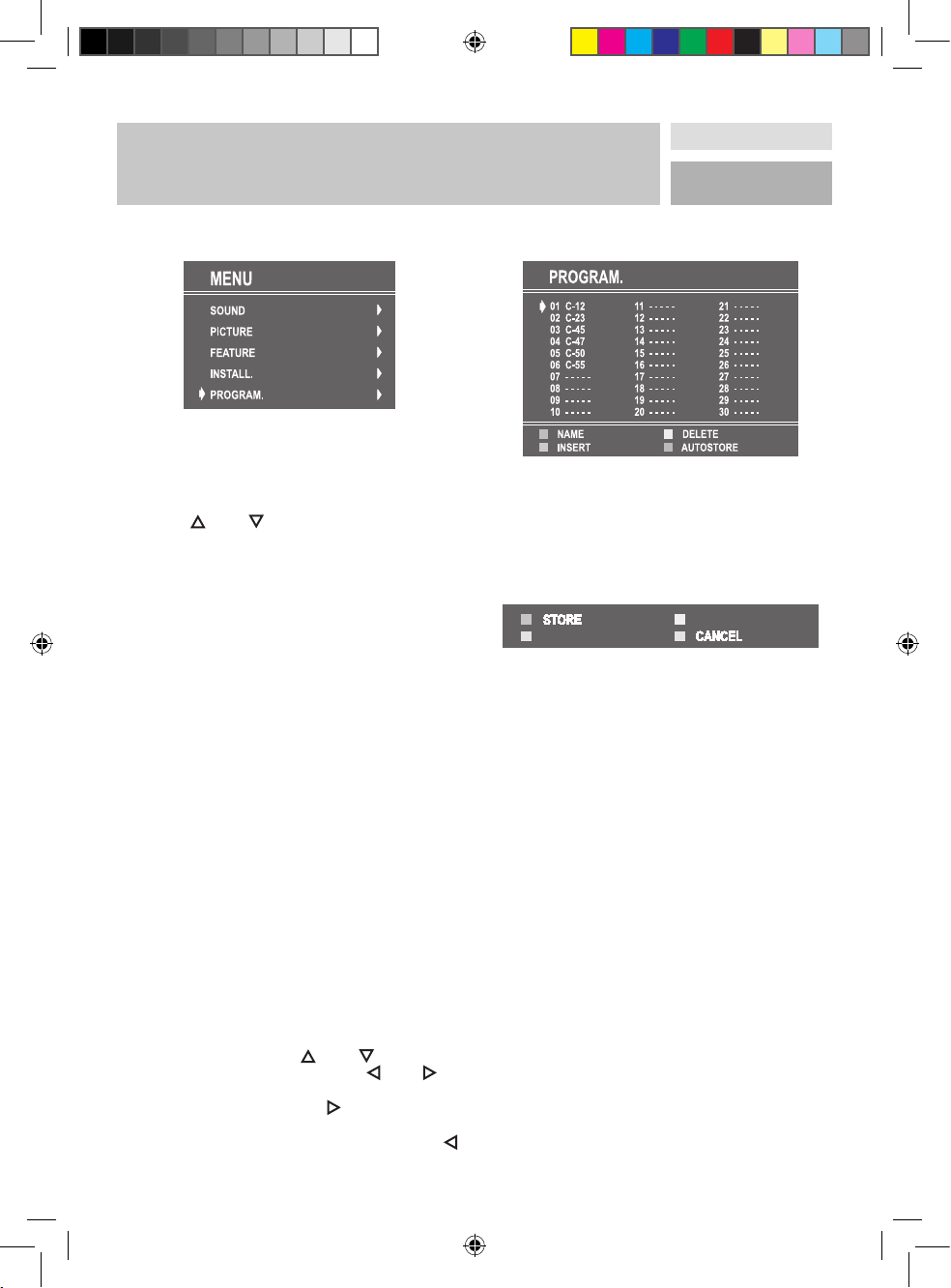
Programme Menu
• To enter Programme menu directly, press the
“ “ button, or
• Press “
” button, now you are in Main menu.
In the Main menu, select “PROGRAM.” using „ “
or „ “ button. Then enter the Programme menu
pressing „ “ or „ “ button.
BDA_Superiour_SPM5521.indd 31 26.03.2007 15:54:48 Uhr
Page 32
32
MENU SYSTEM
Moving cursor to four direction you can reach 30 programmes in the same page. By scrolling the pages up or
down by pressing the navigation buttons you can select
all the programmes in TV mode (except the AV mode).
In menus, „ “ or „ “ buttons are working like
„Direction Up“ and „Direction Down“.
By cursor action, programme selection is done automatically. Selected programme is displayed with “CYAN”
characters. In order to select programme is also
possible by using digit or double-digit button. In this
way programme selection gets also automatically and
after selection the selected programme is displayed
with cyan characters. The TV Status is changed by the
programme selection too. When using double-digit
button in order to select a programme, the Programme
Number in TV Status OSD is displayed in „P --“ form,
and by pressing digit buttons they are displayed in it.
Programme Number is between 00 and 99. Programme
Name has a name string with 5 characters. After autostore process the Programme Names are set to „C-01“
or „S-01“ (band and channel number), as default.
At the bottom of the menu there is a programme sort
functions section. Each function is activated by color
button (seen above). NAME allows changing the programme name. By DELETE you can delete programmes
that you decided. INSERT section is for inserting programmes into another programme spaces. By selecting
AUTOSTORE section, A.P.S. menu will be available.
To change the name of a decided programme, that
programme is selected and pressed to the RED button
(NAME). The first letter begins to blank on the selected
name. To change that letter „ “ or „ “ button can
be used, and to select the other letters, „ “ or „ “
button can be used. If the cursor is at the last letter of
the Programme Name, pressing „ “ button moves the
cursor at the beginning. On the contrary, if the cursor is
at the beginning of the Programme Name, pressing „
“ button moves the cursor at the end.
After changing the name by pressing the RED button
(STORE) it is stored. After activating the name process
the “INSERT”, “DELETE” and “AUTOSTORE” processes will be inactive and „CANCEL“ option will be
valid. This option cancels the name process, if the new
name do not want to be stored.
When it is pressed to GREEN button (INSERT),
„NAME“, „AUTOSTORE“ and „DELETE“ functions
are erased, the selected programme (A) is displayed with
green characters. From now on, the automatic selection is
canceled. Cursors moves are indicated with “CYAN” characters. With navigation buttons, the decided program
space (B) can be selected and by pressing the green
button again inserting is occurred to that space (B).
It should be thought that Prog-00 is the lowest programme (like Prog-100). If any programme is inserted
to Prog-00, the programmes under that programme
space shift one up, and Prog-99 is adjusted to the first
frequency value of VHF1 (44 MHz).
If Prog-00 is inserted to any programme space, all
the programmes under that space shift one down and
Prog-99 is erased, and Prog-00 is adjusted to the first
frequency value of VHF1 (44 MHz).
„CANCEL“
function cancels the activated „INSERT“
process.
For „DELETE“ process it is pressed to yellow button,
(“NAME”, “INSERT” and “AUTOSTORE” functions
are inactive). Pressing yellow button again erases the
selected programme from the programme list, and the
programmes below shift one up. Prog-00 is adjusted to
the first frequency value of VHF1 (44 MHz). Pressing
blue button cancels the activated “DELETE” process.
To enter Autostore menu, press to the blue button. To
learn the features of this function see „AUTOSTORE“
below.
BDA_Superiour_SPM5521.indd 32 26.03.2007 15:54:49 Uhr
Page 33
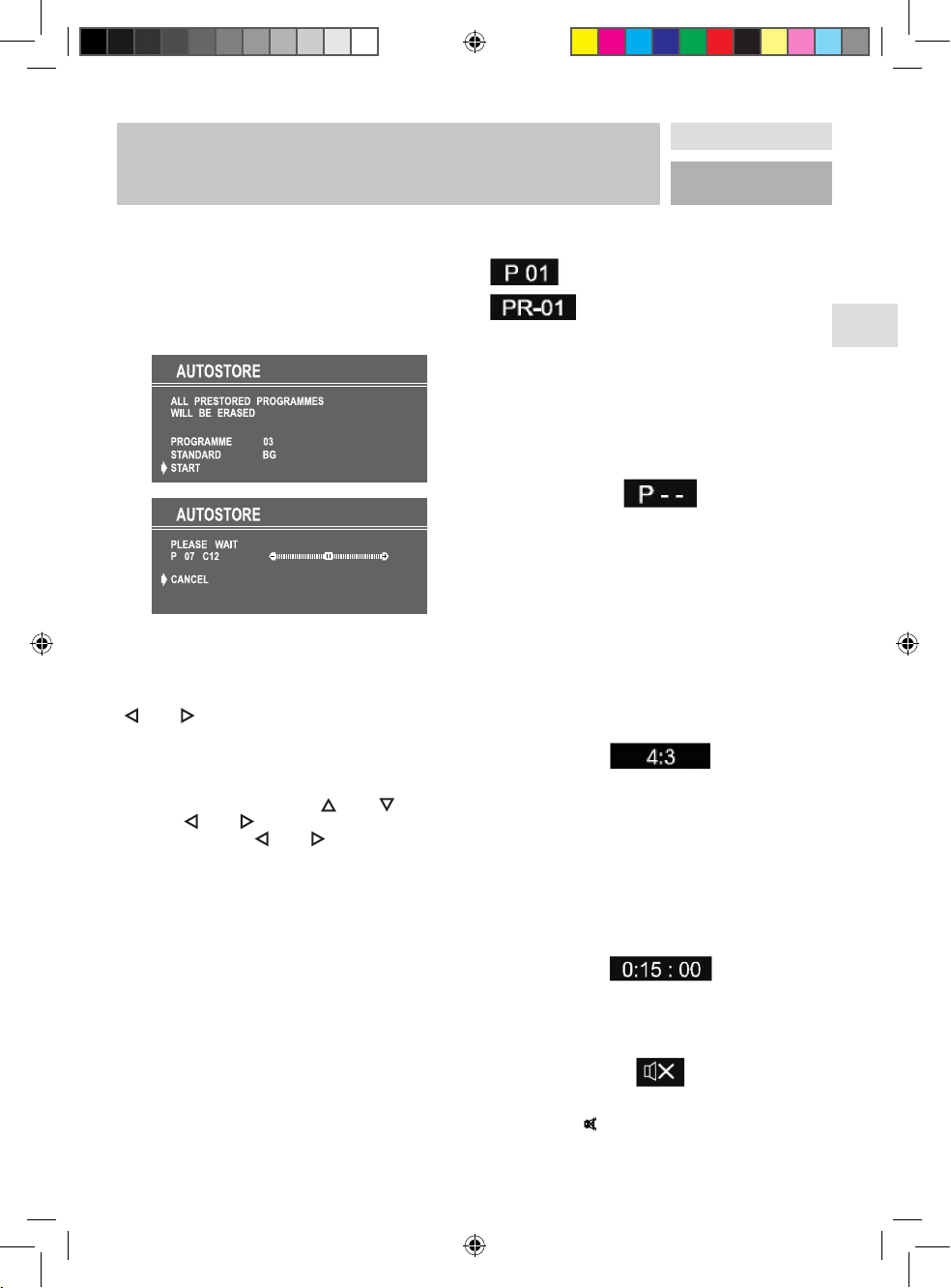
33
GB
MENU SYSTEM / OTHER FEATURES
Autostore
Autostore, searches and stores all channels automatically on your TV, according to the transmission of
programme systems in your area.
Programme item is used in order to store the channels
after Autostore, as from a required programme. In
default the programme number is set to the following
programme after the last set programme. By using
„ “ or „ “ button the number can be changed, in
addition to change number digit button or double digit
button can be used too.
To cancel AUTOSTORE before starting, press “TV”
button. To select “START” use „ “ or „ “ button
and press„ “ or „ “ button. To cancel AUTOSTORE
during running press „ “ or „ “ button.
After Autostore is finalized, a programme list will
apper on the screen. In the programme list you will see
the programme numbers and names assigned to the
programmes.
If you do not accept the locations and/or the programme names of programmes, you can change them
in Programme menu.
OTHER FEATURES
TV Status
Programme Number, Programme Name (or AV), (they
are displayed on the upper left of the screen) and
Sleep Timer (shows the time left on the upper right
screen if enabled). In stereo options the sound indicator
is displayed with them too. They are displayed after
programme change during 3 seconds.
Programme Number
Programme Name (5 characters)
These OSD’s are displayed when a new programme is
entered by digit button, or by „ P+ “ or „
P-
“ button,
or by “ TV ” button.
Double-digit (- -)
This OSD is displayed when the “Double-Digit“ button
pressed in place of the programme number indicator.
After then, in order to enter a programme it must be
pressed to two digit consecutively. When it is late to
press any digit button this function will be ignored and
the display will be erased. In the same way it must not
be late to press any digit button after entering the first
digit. The limit of the delay time is 3 seconds.
Picture Mode
If your TV has the WSS feature, the picture mode OSD
is displayed below the sound indicator, by TV Status
OSD’s. According to the WSS data, inside of the OSD
box “4:3” or “16:9” or “Auto” is written.
Sleep Timer Last Minute Indicator
It is displayed on the upper right of the screen. If sleep
timer is activated it is displayed with the TV status and
erased with it after 3 seconds.
If there is left only one minute of the down counting of
the timer, it is displayed automatically on the upper left
of the screen, and stayed there until finishing. Then TV
goes automatically to stand-by.
Mute Indicator
It is placed in the upper middle of the screen when
enabled, and it stays there until it is disabled.
To cancel mute, there is two alternative; the first one
is pressing to “ ” button, thus volume is set to the
preceding value, and the second one is increasing the
volume level, thus it starts at the minimum level to
BDA_Superiour_SPM5521.indd 33 26.03.2007 15:54:50 Uhr
Page 34
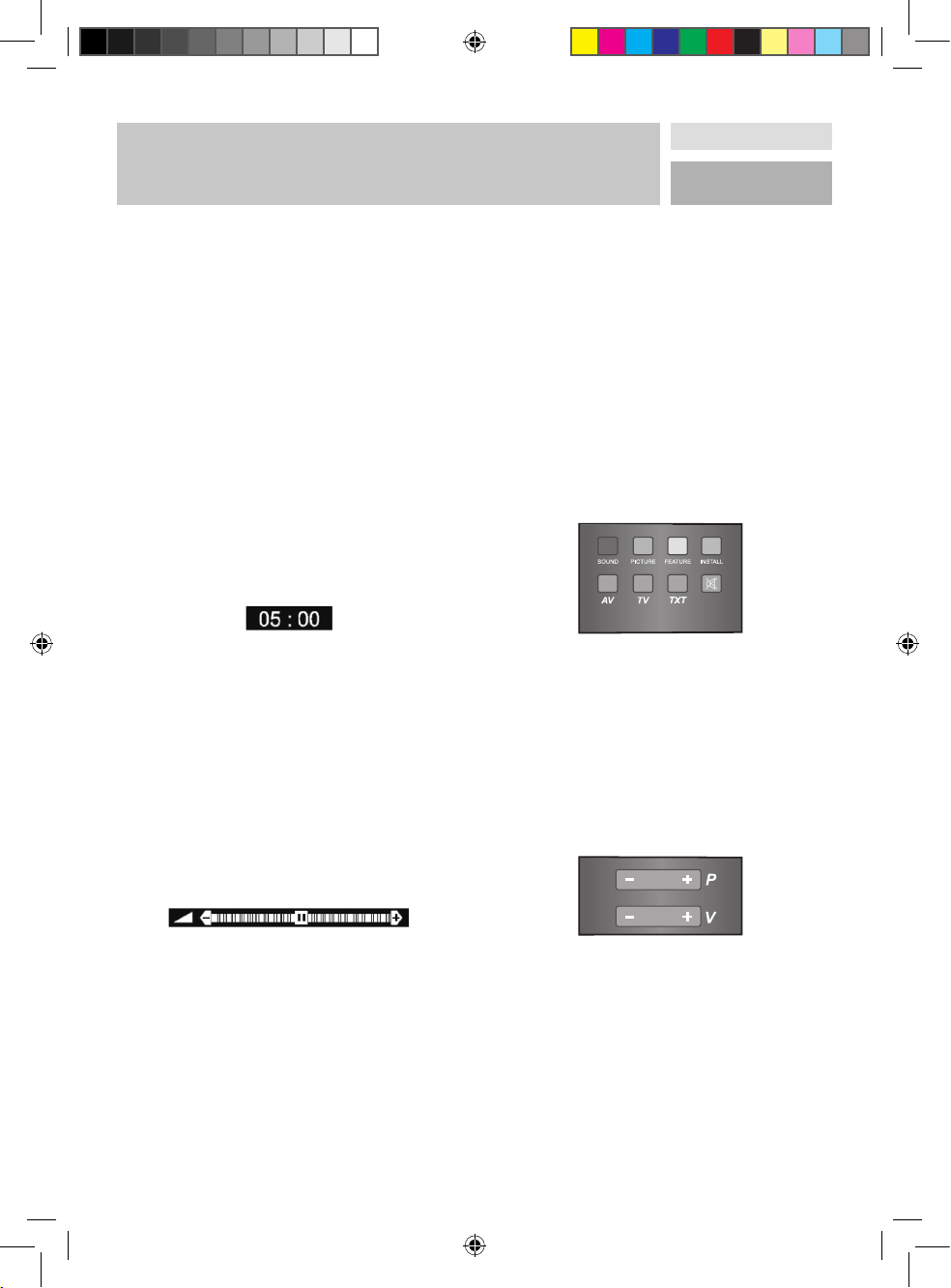
34
OTHER FEATURES / TELETEXT / TIPS
increase. By decreasing the volume level in mute state,
mute will not be ignored, only the volume level will
decrease. If mute canceled after decreasing the volume
level, the volume will valid with the decreased level.
No-Signal
No-Signal Timer Indicator
• It is displayed in the middle of the screen when no va
lid signal detected. It shows the remained time for the
switching to the Stand-By mode (it takes 5 minutes
when any signal detected or no any Remote Control
command is accessed). The indicator is displayed in
3 seconds when there is no valid signal.
• After an Remote Control command (if No-Signal
Timer is active) the timer stops and if no signal
detected again the timer is initialized to 5 minutes
and starts 3 seconds later again to count down.
• It is not valid in AV mode.
Blue Background During No-Signal
In case, no valid signal is detected (in AV mode)
Blue Background is activated.During search process
Blue Background is not active. But instead of it there
is another feature given; the semi-transparent menu
background is made blue.
Volume Bar
It is displayed in the lower middle of the screen. When
a volume command is received (pressing V+ or V- by
Remote Control or Front panel) and no menu is active, it
stays on the screen for 3 seconds, after the last volume
command or until another command is received in
between.
AV Modes
By pressing the “ AV ” button you can switch your TV
to AV modes (except being in Teletext). Pressing this
button consecutively will switch the TV in one off the AV
modes: AV1, AV2, RGB, SVHS or FAV (Front AV). The
SVHS mode is dedicated to the AV2 mode. If there is
no AV2 mode in your TV, at the same time there is no
SVHS mode too.
AV1 supports the RGB mode and AV2 supports the
SVHS mode. But if there is some colour problem in AV1
or AV2 modes, please force the AV mode to RGB or
SVHS mode.
In order to quit the AV mode press the “ TV ” button.
TELETEXT
• Teletext is an information system that displays text on
your TV screen. Using the Teletext information system
you can view a page of information on a subject that
is available in the list of contents (index).
• On screen display is not available in text mode.
• Contrast, brightness or colour control is not available, but volume control is available in text mode.
To operate Teletext
• Select a TV station on which Teletext is being transmitted.
• Press (TELETEXT) “TXT ” button. Usually the list of
contents (index) is displayed on the screen.
To select a page of Teletext
• Press the appropriate digit buttons for the required
Teletext page number.
• The selected page number is displayed at the top
left corner of the screen. The Teletext page counter
searches until the selected page number is located,
so that the desired page is displayed on the screen.
• Press „ P+ “ button to move the Teletext screen
forward one page at a time.
• Press „ P- “ button to move the Teletext screen backward one page at a time.
To exit Teletext
• Press “ TV ” button. The screen will switch to TV
mode.
TIPS
Care of the Screen
Clean the screen with a slightly damp, soft cloth.
Do not use abrasive solvents as they may damage the
TV screen coating layer
Poor Picture
Have you selected the correct TV system? Is your TV set
or house aerial located too close to the loudspeakers,
non-earthed audio equipment or neon lights, etc. ?
BDA_Superiour_SPM5521.indd 34 26.03.2007 15:54:51 Uhr
Page 35
35
GB
DISPOSAL INFORMATION / SERVICE /
WARRANTY / HOTLINE
Mountains or high buildings can cause double pictures
or ghost images. Sometimes you can improve the
picture quality by changing the direction of the aerial.
Is the picture or Teletext unrecognisable? Check if you
have entered the correct frequency.
The picture quality may degrade when two peripherals
are connected to the TV at the same time. In such a
case, disconnect one of the peripherals.
No Picture
Is the aerial connected properly? Are the plugs
connected tightly to the aerial socket? Is the aerial
cable damaged? Are suitable plugs used to connect the
aerial? If you are in doubt, consult your dealer.
No Picture means that your TV is not receiving any
transmission. Have you pressed the correct keys on the
remote control? Try once more.
Sound
You can not hear any sound. Did you perhaps interrupt
the sound, pressing “ ” key? Are external speakers
connected to the TV?
Sound is coming from only one of the speakers. Is the
balance set to one direction extreme? See SOUND
menu.Remote Control
Your TV no longer responds to the remote control.
Press the “ TV ” button on the remote control once
more. Perhaps the batteries are exhausted. If so you
can still use the local keys at the front of your TV.
Have you selected the wrong menu? Press “ TV ” key
to return to TV mode or press “ ” to return to the
previous menu.
No solution:
Switch your TV set off and on. If this does not work,
call the service personnel; never attempt to repair it
yourself.
DISPOSAL INFORMATION
• Used electronic devices cannot be
disposed with your regular household
waste. The law requires that used electric devices must be disposed of at your
communities public collection points or
by curbside bulk waste pick-up
• This ensures that used electronic devices
will be disposed of in a professional
manner and re-used.
SERVICE / WARRANTY
The warranty duration is 3 years and begins at the date
of purchase. Please retain your purchase receipt to
prove the date of purchase.
The warranty applies only for devices sold within the
Federal Republic of Germany. It covers defects and malfunctions, which might occur with normal usage, during
the warranty period, and can result from material or
processing defects.
In case of claim, the device will be repaired at no cost
to the customer.
Damages, modifications or operation for any use other
than described in this user manual void the warranty,
provided that this is outside of the field of responsibility of the guarantor. This applies, in particular, to the
following cases:
• Any interference inside of the device by unauthor
ized persons.
• Modifications on or within the device, removal or
modification of the serial number beyond recognition, removal or modification of the device seal.
• In case of damages caused by falls, bumps or other
outside influences.
• Damages caused by improper handling or misuse.
• In case of damages caused by external causes, e.g.
excess voltage, lightning.
• Commercial use of the unit.
Your statutory rights in case of a deficiency of this device
(subsequent delivery, rescission, mitigation, compensation, each according article 437 BGB – German Civil
Code) are not limited by this warranty.Please retain the
original packaging in case of a future return for repairs.
Repaired or exchanged components are generally
subject to the remaining warranty period of the device.
In case you have any questions about this product
or this user manual, or if you notice any deficiencies,
please contact our service hotline to discuss further
proceedings.
HOTLINE/EU:
✆ (0049) - (0)1805 64 66 66*
(*0,14 C/Minute for calls originating from the Deutsche
Telekom network)
Important Note:
Please do not mail your device to us without our
explicit request. You must contact our service hotline
first. The sender must carry cost and hazard of loss for
any unrequested packages. We maintain the right to
deny acceptance of any mail send to us without prior
permission or to return the corresponding sending to
the sender at the sender’s expense.
Item No. 100000241
Manufactured for:
AERA Rundfunk und Fernseh GmbH
Hanns-Martin-Schleyer-Straße 2
D-77656 Offenburg
BDA_Superiour_SPM5521.indd 35 26.03.2007 15:54:51 Uhr
Page 36
Art. Nr. 10000241
(957220)
Hergestellt für
AERA Rundfunk und Fernseh GmbH,
Hanns-Martin-Schleyer Straße 2, 77656 Offenburg
Hotline/EU: (0049) - (0)1805 64 66 66*
(*0,14 C/Minute aus dem Netz der Deutschen Telekom)
Farbfernseher
55 cm
BDA_Superiour_SPM5521.indd 36 26.03.2007 15:54:51 Uhr
 Loading...