

Page 1
Hotline/EU: (0049) - (0)1805 64 66 66*
www.aera.de
BEDIENUNGSANLEITUNG
USER MANUAL
LCD-Farbfernseher
26“
BDA_Superiour_SP2666LCD.indd 1
BDA_Superiour_SP2666LCD.indd 1
15.03.2007 17:16:51 Uhr
15.03.2007 17:16:51 Uhr
Page 2
3
D
D
LCD-FARBFERNSEHGERÄT
MIT FERNBEDIENUNG
Bedienungsanleitung
Modell: SP 2666 LCD
BDA_Superiour_SP2666LCD.indd 3
BDA_Superiour_SP2666LCD.indd 3
15.03.2007 17:16:53 Uhr
15.03.2007 17:16:53 Uhr
Page 3

4
INHALTSVERZEICHNIS
Sicherheitshinweise 5
Technische Daten 6
Produktmerkmale 6
Fernbedienungstasten 7
• Einlegen der Batterien in die Fernbedienung 8
Bedientasten und Anschlüsse 8
Anschließen von Zusatzgeräten 9
• High Defi nition 9
• Scart-Anschluss 9
• Antennenanschluss 9
• Decoder 9
• TV und Videorecorder 10
• NTSC-Wiedergabe 10
• Kopierfunktion 10
• Kamera und Camcorder 10
• Anschließen des Decoders am Videorecorder 10
• Anschließen von Kopfhörern 10
• Anschließen externer Geräte 10
Ein- und Ausschalten des TV-Geräts 10
• TV-Gerät einschalten 10
• TV-Gerät ausschalten 11
Ausgangseinstellung 11
Betrieb des TV-Geräts 11
Menüsystem 12
• Bildmenü 12
• Tonmenü 13
• Menü Eigenschaften 15
• Menü Installation 15
• Menü Programm 16
• Menü Quelle 17
Andere Eigenschaften 17
• TV-Status 17
• Stummschaltungsanzeige 17
• Standbild 18
• Zoom--Modi 18
Teletext 19
Fastext 20
TOP-Text 20
Tipps 20
• Bildschirmpfl ege 20
• Schlechte Bildqualität 20
• Kein Bild 20
• Ton 20
• Fernbedienung 20
• Keine Lösung 20
Entsorgungshinweise 21
Service / Garantie 21
BDA_Superiour_SP2666LCD.indd 4
BDA_Superiour_SP2666LCD.indd 4
15.03.2007 17:16:54 Uhr
15.03.2007 17:16:54 Uhr
Page 4
5
D
SICHERHEITSHINWEISE
SICHERHEITSHINWEISE
1. Spannungsquelle
• Schließen Sie das Gerät nur an eine vorschriftsmäßig installierte Steckdose an. Verwenden Sie keine
Tischsteckdosenleiste oder Verlängerungskabel.
• Die auf dem Typenschild des Gerätes angegebene
Spannung muss mit der Spannung Ihres Stromnetzes
übereinstimmen.
2. Netzkabel
• Achten Sie beim Verlegen des Netzkabels darauf,
dass es beim Betrieb des Gerätes nicht zu einer
Stolperfalle werden kann.
• Halten Sie das Gerät, das Netzkabel und den Netzstecker fern von heißen Flächen, offenen Flammen
sowie von scharfen Kanten.
• Stellen Sie keine schweren Gegenstände auf das
Netzkabel.
• Achten Sie darauf, dass der Netzanschluss frei
zugänglich ist.
• Wenn Sie den Netzstecker ziehen, ziehen Sie immer
am Stecker und niemals am Kabel.
3. Feuchtigkeit und Wasser
• Betreiben Sie das Gerät nicht in Feuchträumen.
Achten Sie darauf, dass weder Flüssigkeit noch
Fremdkörper in das Gehäuse gelangen. Stellen
Sie niemals Gefäße, die Flüssigkeit enthalten, auf
das Gerät. Sollte trotzdem einmal Feuchtigkeit
in das Gerät eindringen, ziehen Sie sofort den
Netzstecker.
• Tauchen Sie das Gerät, das Netzkabel und den
Netzstecker niemals in Wasser oder andere Flüssigkeiten. Es besteht Lebensgefahr durch Stromschlag!
• Berühren Sie das Gerät, das Netzkabel und den
Netz stecker niemals mit feuchten oder nassen
Händen.
• Das Gerät darf nicht Tropf- und Spritzwasser ausgesetzt werden.
4. Standort
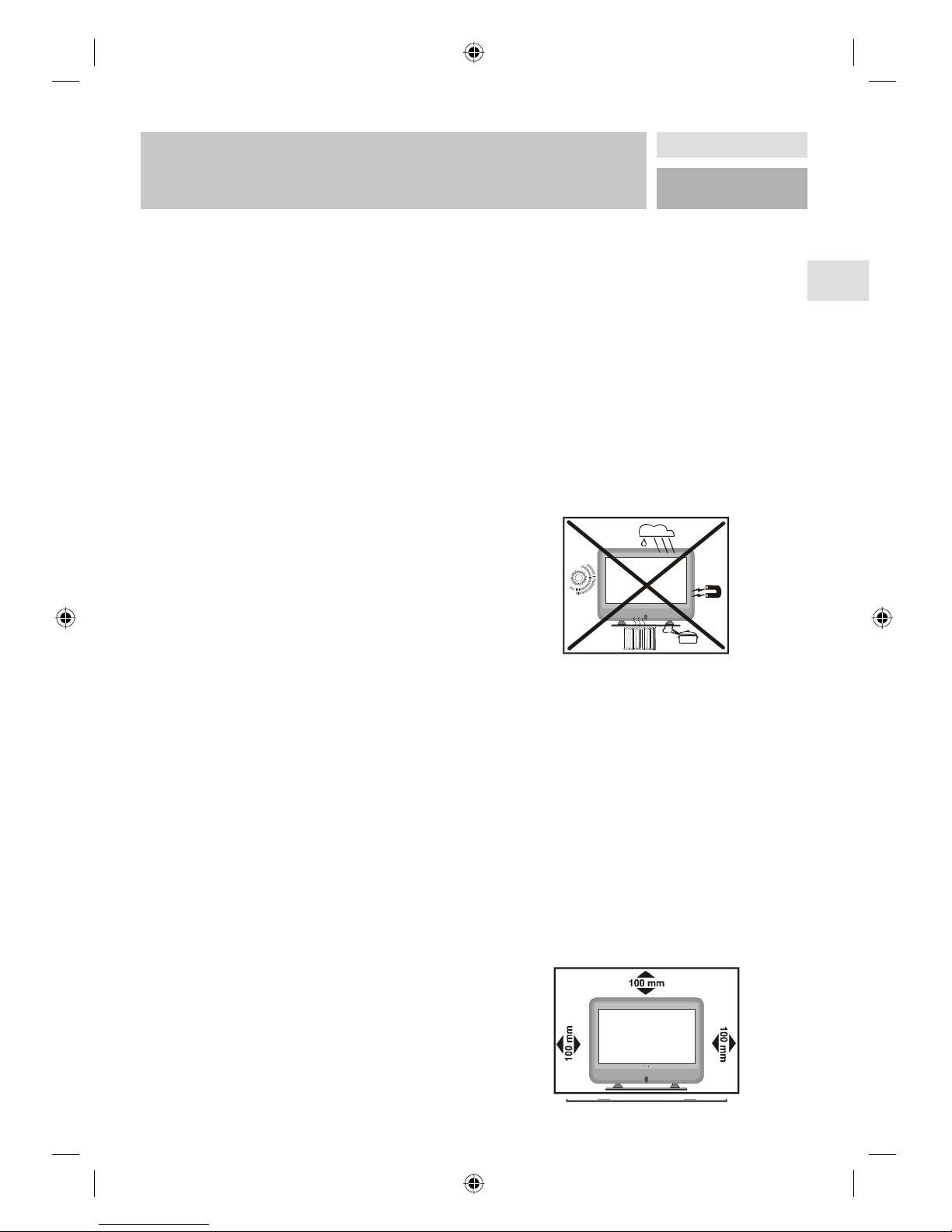
• Halten Sie das Gerät fern von Hitzequellen, wie z.B.
Heizkörper oder offenen Flammen. Stellen Sie keine
offenen Brandquellen wie brennende Kerzen oder
Ähnliches in der Nähe des Gerätes auf.
Bei der Benutzung elektrischer Geräte sind grundlegende Sicherheitshinweise zu beachten.
Um die Gefahr von Verbrennungen, Stromschlägen, Bränden und/oder Personenschäden zu vermeiden, lesen
Sie bitte vor der Inbetriebnahme des Gerätes diese Bedienungsanleitung aufmerksam durch und beachten Sie
beim Gebrauch des Gerätes alle Hinweise. Bewahren Sie diese Bedienungsanleitung für den weiteren Gebrauch
sorgfältig auf. Bei Weitergabe des Gerätes an Dritte, geben Sie bitte auch diese Bedienungsanleitung mit.
• Stellen Sie das Gerät nur auf einem stabilen und
ebenen Untergrund auf.
• Sorgen Sie für eine trockene und staubarme Umgebung.
• Vermeiden Sie direkte Sonneneinstrahlung.
• Verwenden Sie das Gerät nicht im Freien.
5. Reinigung und Pfl ege
• Ziehen Sie vor der Reinigung immer den Netzstecker aus der Steckdose.
• Tauchen Sie das Gerät, das Netzkabel und den
Netzstecker niemals in Wasser oder andere Flüssigkeiten. Es besteht Lebensgefahr durch Stromschlag!
• Benutzen Sie keine Flüssigkeit oder Reinigungsmittel.
Reinigen Sie das Gerät ausschließlich mit einem
weichen, trockenen Tuch.
6. Belüftung
• Die Schlitze und Öffnungen am Gerätegehäuse
dienen der Belüftung. Decken Sie diese nicht ab und
blockieren Sie diese nicht, da dies zu einer Überhitzung des Gerätes führen kann.
• Sorgen Sie für ausreichende Belüftung. Halten Sie
nach allen Seiten des Gerätes mindestens 10 cm
Abstand.
BDA_Superiour_SP2666LCD.indd 5
BDA_Superiour_SP2666LCD.indd 5
15.03.2007 17:16:54 Uhr
15.03.2007 17:16:54 Uhr
Page 5
6
SICHERHEITSHINWEISE / TECHNISCHE DATEN /
PRODUKTMERKMALE
7. Gewitter
• Ziehen Sie bei Gewitter und bei längerem Nichtgebrauch den Netzstecker. Nehmen Sie bei
längerer Abwesenheit auch die Batterien aus der
Fernbedienung.
8. Reparatur und Wartung
• Benutzen Sie das Gerät nicht, wenn es Beschädigungen aufweist, wenn es heruntergefallen ist oder
nicht einwandfrei funktioniert.
• Prüfen Sie das Gerät, das Netzkabel sowie den
Netzstecker regelmäßig auf sichtbare Beschädigungen. Verwenden Sie das Gerät auf keinen
Fall, wenn Sie Beschädigungen festgestellt haben.
Versuchen Sie nicht, das Gerät selbst zu öffnen oder
zu reparieren.
• Reparaturen dürfen nur durch qualifi ziertes Fachpersonal durchgeführt werden.
9. Kinder
• Kinder erkennen nicht die Gefahren, die beim
Umgang mit Elektrogeräten entstehen können.
Halten Sie Kinder vom Gerät fern. Seien Sie beim
Gebrauch des Gerätes bitte besonders aufmerksam,
wenn Kinder in der Nähe sind!
• Halten Sie Verpackungsmaterialien wie Plastikbeutel
und Styroporteile außerhalb der Reichweite von
Kindern. Erstickungsgefahr!
10. Allgemeines
• Lassen Sie das Gerät während des Gebrauchs nicht
unbeaufsichtigt.
• Lassen Sie Ihr TV-Gerät weder in Betrieb noch in
Bereitschaft, wenn Sie Ihr Haus verlassen.
• Legen Sie keine Gegenstände auf das Gerät, um
Störungen und Sicherheitsprobleme zu vermeiden.
• Das Gerät ist nur für den Gebrauch in Privathaushalten und nicht für den gewerblichen Einsatz geeignet.
Das LCD-Panel ist ein Hochtechnologieprodukt
mit etwa einer Million Dünnschicht-Transistoren, die selbst feine Bilddetails aufl ösen.
Gelegentlich können einige inaktive Pixel als
unveränderlich blaue, grüne oder rote Punkte
erscheinen. Bitte beachten Sie, dass dies die
Leistung Ihres Produkts nicht beeinträchtigt.
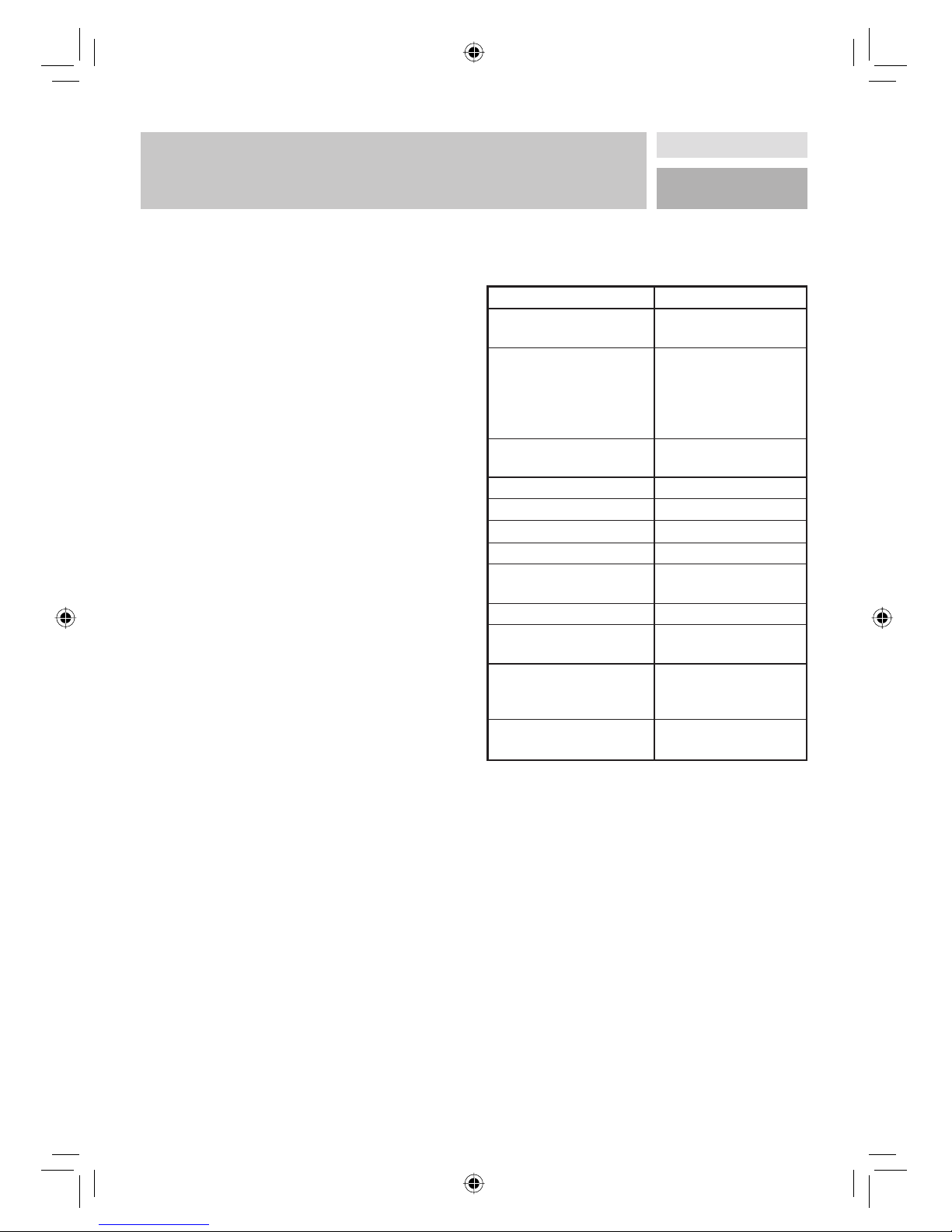
Modell Nr. SP 2666 LCD
TV-Übertragungsnorm PAL/SECAM B/G
D/ K K’ I/I’ L/L’
Empfangskanäle VHF (BAND I/III)
UHF (BAND U)
HYPERBAND
KABELFERNSEHEN
(S1-S20/S21-S41)
Anzahl der 100
voreingestellten Kanäle
Kanalanzeige Bildschirmanzeige
RF-Antenneneingang
75 Ohm (nicht geregelt)
Betriebsspannung 230 V AC, 50 Hz.
Audio-Ausgang
German + Nicam Stereo
Audio-Ausgangsleistung 2 x 8
(WRMS.) (%10 THD)
Leistungsaufnahme
160 W / 2,7 W (Stand-by)
Panel 16:9 Display
26” Bildschirmgröße
Abmessungen
T x B x H (mit Fuß) 250 x 714 x 575 mm
T x B x H (ohne Fuß) 97 x 714 x 534 mm
Gewicht 13,5 kg (mit Fuß)
12 kg (ohne Fuß)
TECHNISCHE DATEN
PRODUKTMERKMALE
• Über eine Fernbedienung gesteuertes Farbfernsehgerät
• Es können 100 VHF-Programme, UHF-Frequenzen
(Bands) oder Kabelkanäle voreingestellt werden.
• Es können Kabelkanäle eingestellt werden.
• Das menügesteuerte System macht die Bedienung
des Fernsehgeräts sehr unkompliziert.
•
Der Fernseher hat 2 Scartbuchsen für externe Geräte
(wie z.B. Video, Videospiele, Audiogeräte etc.).
• Stereo-Audiosystem (Deutsch + Nicam).
• Alle Teletext-Funktionen.
Fastext (1000 Seiten), TOP-Text.
• Kopfhöreranschluss.
• Direktfrequenz-Empfang.
• A.P.S. (Autoprogrammierung)
• Sämtliche Programme können mit Namen versehen
werden.
BDA_Superiour_SP2666LCD.indd 6
BDA_Superiour_SP2666LCD.indd 6
15.03.2007 17:16:54 Uhr
15.03.2007 17:16:54 Uhr
Page 6
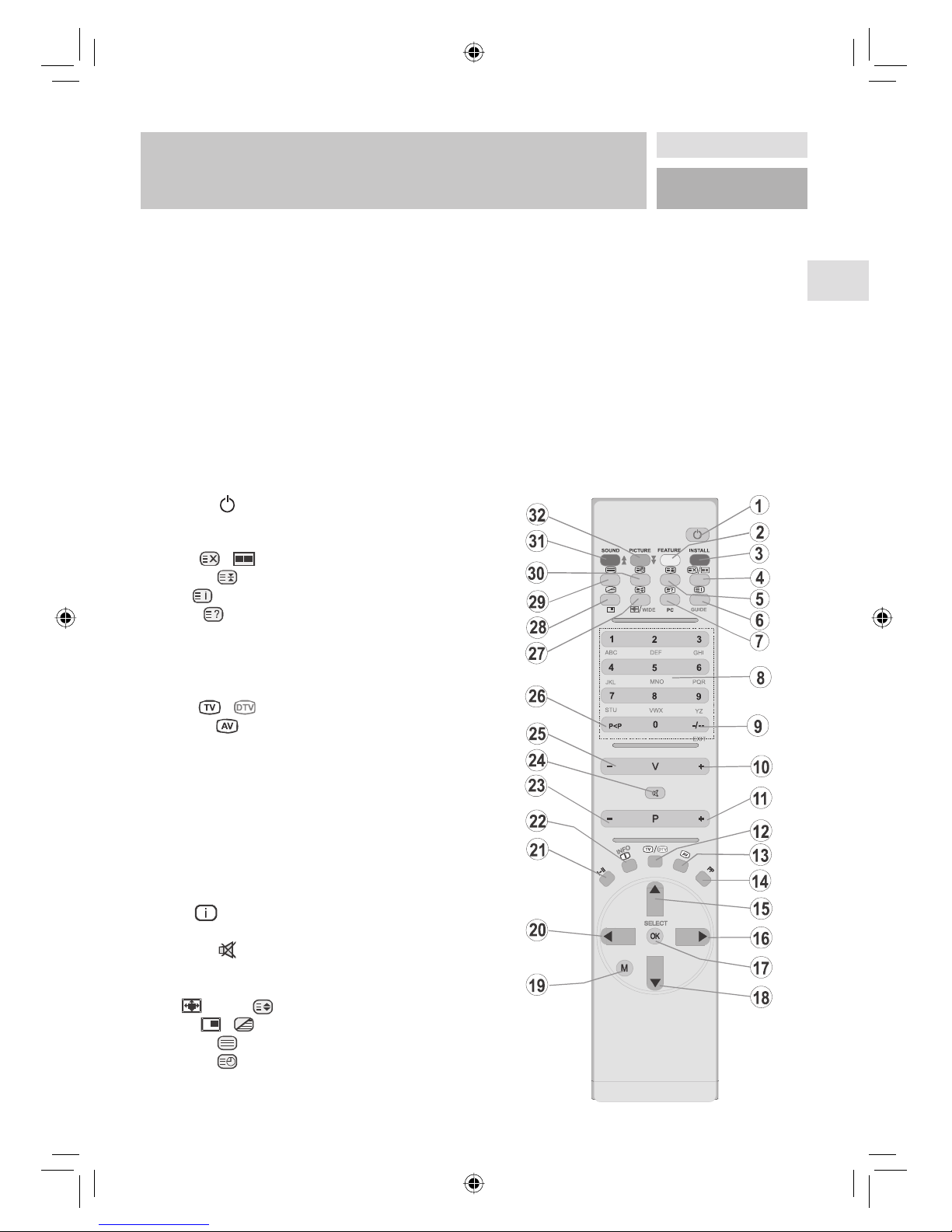
7
D
PRODUKTMERKMALE /
FERNBEDIENUNGSTASTEN
• Automatische Einstellung (vorwärts und rückwärts).
• Ausschalttimer.
• Kindersicherung.
• Automatische Stummschaltung, wenn keine Übertragung stattfi ndet.
• NTSC-Wiedergabe.
• Ein AV-Eingang und S-VHS sind verfügbar.
• Ein HDMI-Anschluss für Digital Video und Audio
ist vorhanden. Dieser Anschluss kann außerdem
Hochpräzisionssignale empfangen.
• AVL (Automatische Tonbegrenzung)
• Wenn kein gültiges Signal entdeckt wird, schaltet
sich das Gerät nach 5 Minuten automatisch in den
Stand by-Modus.
• Stereo PC Audio-Eingang
• PLL (Frequenzsuche)
• 3D Comb Filter
• Audio-Ausgang
(1)
Standby
(2) GELB / FEATURE
Menü Funktion
(3) BLAU / INSTALL
Menü Installation
(4) /
Update / Keine Funktion
(5)
Halten
(6) / GUIDE
Indexseite
(7) / PC
Verbergen / PC-Modus
(8) 0 - 9
Direkte Programmwahl
(9) -/-- / EXIT
Keine Funktion
(10) V+
Lautstärke erhöhen
(11) P+
Programm Auf
(12) /
Menü verlassen
(13)
Quellenauswahl
(14) PP
Auswahl Bildmodus
(Natürlich, Cinema, Dynamic)
(15)
Cursor Auf
(16)
Cursor Rechts
(17) OK / SELECT
OK / Standbild
(18)
Cursor Ab
(19) M
Hauptmenü
(20)
Cursor Links
(21) I - II
Mono/Stereo - Dual A-B
(22) / INFO
Info
(23) -P
Programm Ab
(24)
Stummschaltung
(25) -V
Lautstärke verringern
(26) P < P
Vorhergehendes Programm
(27) /WIDE /
Breitbild / Erweitern
(28) /
Keine Funktion / Mix
(29)
Teletext
(30)
Zeit / Unterseite
(31) ROT / SOUND
Menü Ton
(32)
GRUEN / PICTURE
Menü Bild
FERNBEDIENUNGSTASTEN
BDA_Superiour_SP2666LCD.indd 7
BDA_Superiour_SP2666LCD.indd 7
15.03.2007 17:16:54 Uhr
15.03.2007 17:16:54 Uhr
•
HoheAuflösung (1366 x 768)
Page 7
8
FERNBEDIENUNGSTASTEN /
BEDIENTASTEN UND ANSCHLÜSSE
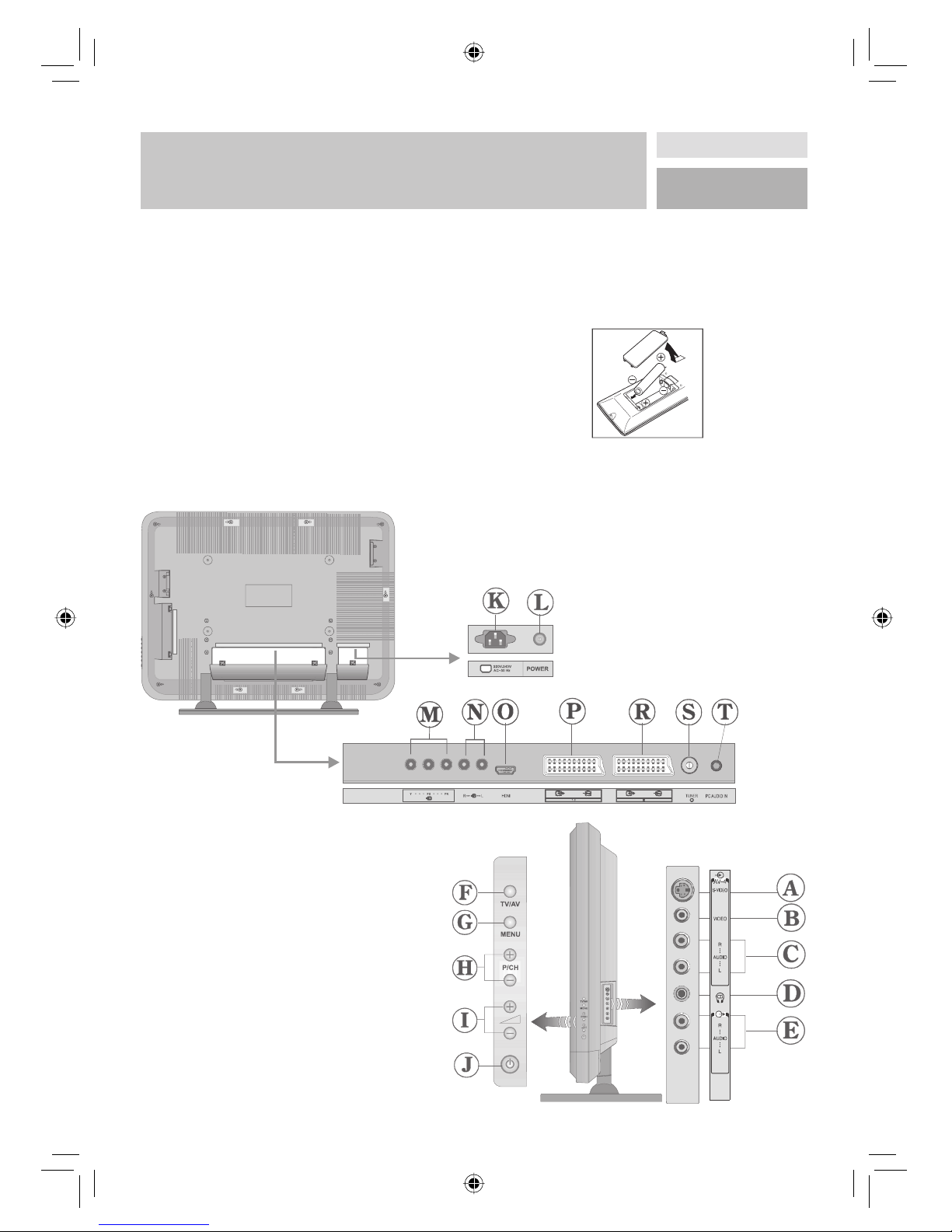
BATTERIEN IN DIE FERNBEDIENUNG
EINLEGEN
• Entfernen Sie die Batteriefach abdeckung auf der
Rückseite des Handsets indem Sie auf dem angezeigten Teil leicht nach unten drücken.
• Legen Sie zwei AAA/R03 bzw. Batterien, die diesem Typ entsprechen, ein. Legen Sie die Batterien in
der angezeigten Orientierung ein.
• Bringen Sie die Abdeckungs des Batteriefachs
wieder an.
ACHTUNG: Nehmen sie die Batterien aus der
Fernbedienung heraus, wenn das Gerät längere Zeit
nicht benutzt wird. Die Fernbedienung könnte durch
auslaufende Batterien beschädigt werden.
BEDIENTASTEN UND ANSCHLÜSSE
A S-VHS-Eingang EXT-4S
B Videoeingang
C Audioeingänge
D Kopfhörer
E Audio-Ausgang
F TV/AV-Taste
G MENÜ-Taste
H Programm Auf/Ab-Tasten
I Laustärke erhöhen/ Laustärke senken-Tasten
J Standby-Taste
K Netzkabeleingang
L Ein/Aus-Netzschalter
M Komponenten-Video-(YPbPr)-Eingänge
N Komponenten-Audioeingänge
O HDMI-Eingang (EXT-5)
P Scart 1 (EXT-1)
R Scart 2 (EXT-2)
S Antenne
T PC Audio-Eingang
BDA_Superiour_SP2666LCD.indd 8
BDA_Superiour_SP2666LCD.indd 8
15.03.2007 17:16:55 Uhr
15.03.2007 17:16:55 Uhr
Page 8
9
D
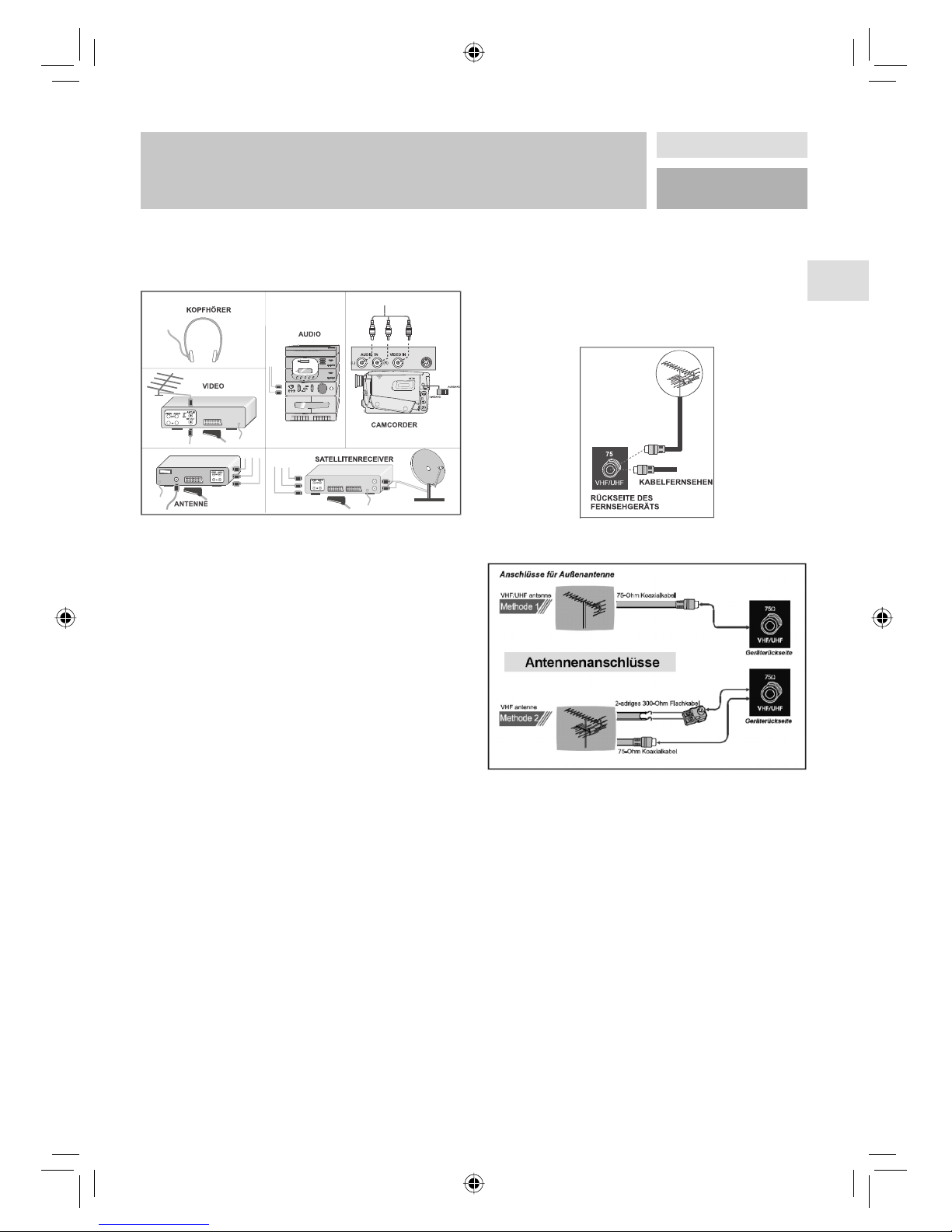
ANSCHLIESSEN VON ZUSATZGERÄTEN
Es gibt eine Vielzahl an Audio- und Video-Geräten, die
Sie an Ihr Fernsehgerät anschließen können.
Im folgenden Anschluss-Diagramm können Sie sehen,
an welcher Stelle der Rückseite des Fernseh-Geräts die
unterschiedlichen (optionalen) Geräte angeschlossen
werden kann.
High Defi nition
Ihr LCD-Gerät kann High-Defi nition-Bilder von Geräten
wie High-Defi nition-Satellitenreceivern oder
-DVD-Playern anzeigen. Diese Geräte müssen über
die HDMI-Buchse (EXT-5) oder die Component-Buchse
(EXT-3) angeschlossen werden. Diese Buchsen können
720p- oder 1080i-Signale empfangen.
HINWEIS: Mit Benutzung einer Leitung von DVI an
HDMI, nutzen Sie zur Tonausgabe den PC Audio
Eingang, um einen geeigneten Gerät an Ihren
TV-HDMI-Eingang anzuschließen.
Über Scart
LCD-TV verfügt über 2 Scart-Buchsen. Wenn Sie Zusatzgeräte (z.B. Video, Decoder etc.) mit Scarts an Ihr TVGerät anschließen wollen, verwenden Sie die Eingänge
SCART 1 oder SCART 2.
Wenn ein externes Gerät über die Scartanschlüsse
angeschlossen wird, schaltet das Gerät automatisch in
den AV-Modus.
• Schließen Sie keine digitalen Settop-Boxen über
Scart 1 an. Verwenden Sie dafür Scart 2.
Über Antenneneingang
Wenn Sie an Ihr TV-Gerät andere Geräte wie Videorecorder oder Decoder anschließen wollen, das Gerät
aber keinen Scart-Anschluss hat, sollten Sie es an den
Eingang ANT Ihres TV-Geräts anschließen.
Wenn der VCR über den Antenneneingang angeschlossen ist, sollten Sie Programm 0 dafür nutzen.
Decoder
Kabelfernsehen bietet eine große Auswahl an Fernsehprogrammen Die meisten dieser Programme stehen
kostenlos zur Verfügung, während man für andere
zahlen muss. Sollten Sie daran Interesse haben, müssen
Sie sich bei dem betreffenden Fernsehsender
anmelden, dessen Programme sie empfangen möchten.
Dieser Sender wird Ihnen daraufhin einen entsprechen–
den Decoer zusenden, mit dessen Hilfe die Programme
entschlüsselt werden können.
Sollten Sie weitere Informatuionen zu diesem Thema
wünschen, wenden Sie sich an Ihren Händler. Darüber
hinaus fi nden Sie einige Informationen in der mit ihrem
Decoder mitgelieferten Broschüre.
Anschließen eines Decoders mit
Antennenbuchse an Ihr TV-Gerät
• Anschluss des Antennenkabels.
DAS ANSCHLIESSEN VON ZUSATZGERÄTEN
BDA_Superiour_SP2666LCD.indd 9
BDA_Superiour_SP2666LCD.indd 9
15.03.2007 17:16:56 Uhr
15.03.2007 17:16:56 Uhr
Page 9

10
AUDIO R-(rot) und AUDIO L- (weiß)- Eingänge an
das Fernsehgerät an Sie müssen die Buchsen unter
Verwendung der gleichen Farben an den Eingang
anschließen.
An den S-VHS-Eingang anschließen
Schließen Sie Ihre Kamera oder Ihren Camcorder an
den S-VHS-Eingang (EXT-4S) an der rechten Seite des
TV-Geräts an.
• Schließen Sie Ihr externes Gerät mit S-VHS-Kabeln
an den S-VHS-Eingang und die Audioeingänge der
AV-Eingänge am TV-Gerät an.
Anschließen des Decoders an den Videorecorder
Einige Videorecorder haben einen speziellen Scartanschluss für Decoder.
• Schließen Sie ein Scart-Kabel zwischen dem
Scartanschluss des Decoders und dem speziellen
Scartanschluss Ihres Videorecorders an. Sehen Sie
im Handbuch des Videorecorders nach.
• Um Ihren Videorecorder an das TV-Gerät anzuschließen, sehen Sie im Abschnitt TV und Videorecorder nach.
Wenn Sie weitere Geräte an das TV-Gerät anschließen
wollen, wenden Sie sich bitte an Ihren Händler.
Anschließen von Kopfhörern
Verwenden Sie die Stereo-Kopfhörerbuchse auf der
rechten Seite Ihres TV-Gerätes, um einen Kopfhörer
anzuschließen.
Anschließen externer Geräte
Um externe Lautsprecher an Ihr TV-Gerät anzuschließen, verwenden Sie die Audioausgänge an der rechten
Seite des TV-Geräts.
EIN/AUSSCHALTEN DES TV-GERÄTS
TV einschalten:
Schalten Sie Ihr TV-Gerät in zwei Schritten ein.
1. Schließen Sie das Netzkabel an das System an.
Drücken Sie die Ein/Aus-Netztaste “ ” neben der
Netzkabelbuchse. Daraufhin schaltet sich das Gerät
in den Standby-Modus und die LED an der Vorderseite des TV-Geräts leuchtet ROT.
2. Um das TV-Gerät aus dem Standby einzuschalten,
drücken Sie entweder eine Zifferntaste auf der
Fernbedienung, wodurch eine Programmnummer
ausgewählt wird,
oder
EXTERNE GERÄTE ANSCHLIESSEN /
EIN- UND AUSSCHALTEN DES TV-GERÄTES
Anschließen eines Decoders ohne
Antennenbuchse an Ihr TV-Gerät
• Schließen Sie den Decoder mit einem Scart-Kabel
an SCART 1 Ihres TV-Geräts an.
TV und Videorecorder
• Anschluss der Antennenkabel.
Um eine bessere Bildqualität zu erreichen, ist es
ratsam, außerdem ein Scartkabel über SCART-Buchsen
anzuschließen.
NTSC-Wiedergabe
Um diese Option nutzen zu können, gehen Sie wie folgt
vor:
• Schließen Sie einen NTSC-Videorecorder an den
Scartanschluss an der Rückseite des TV-Gerätes an.
• Schließen Sie den NTSC-Videorecorder an die
RCA-Buchsen an der Seite des TV-Gerätes an.
Drücken Sie dann die Taste , um die betreffende
Quelle auszuwählen.
Kopierfunktion
Quellenauswahl für VCR-Aufnahmen.
• Wählen Sie Menü Eigenschaften.
• Wählen Sie Ausgang Ext-2 mit den Tasten
/
.
• Wählen Sie eine Quelle aus, von der das Bild
kopiert werden soll.
Suchern und Speichern des Testsignals des
Videorecorders
• Stecken Sie das Antennenkabel von der Antennenbuchse des Videorecorders aus.
• Schalten Sie Ihr TV-Gerät ein und stellen Sie den
Videorecorder auf Testsignal. (Sehen Sie im Handbuch des Videorecorders nach).
• Gehen Sie in das Menü Installation und wählen Sie
Suche aus.
• Suchen Sie das Testsignal Ihres Videorecorders, so
wie Sie das Fernsehsignal suchen und speichern.
Speichern Sie das Testsignal unter Programmnummer 0.
• Stecken Sie das Antennenkabel wieder in die Antennenbuchse Ihres Videorecorders ein, wenn Sie das
Testsignal gespeichert haben.
Kamera und Camcorder
An den AV-Eingang anschließen
Schließen Sie Ihre Kamera oder Ihren Camcorder an
den AV (EXT-4)-Eingang an der rechten Seite des
TV-Geräts an.
• Schließen Sie Ihre Geräte über die VIDEO-(gelb),
BDA_Superiour_SP2666LCD.indd 10
BDA_Superiour_SP2666LCD.indd 10
15.03.2007 17:16:57 Uhr
15.03.2007 17:16:57 Uhr
Page 10
11
D
EIN- UND AUSSCHALTEN DES TV-GERÄTES /
AUSGANGSEINSTELLUNG / BETRIEB DES TV-GERÄTS
drücken Sie die Taste “ ”, “+P/CH” oder “P/CH-”
an der Oberseite des TV-Geräts oder die Taste “ ”,
“P-” oder “P+” auf der Fernbedienung, so dass der
zuletzt abgeschaltete Modus ausgewählt wird.
In beiden Fällen schaltet sich das Gerät ein und die LED
leuchtet grün.
TV ausschalten:
• Drücken Sie die Taste “ ” Stand-by auf der Fernbedienung. Daraufhin schaltet sich das TV-Gerät in
den Standby-Modus und der Stromversorgungs-LED
wird ROTE.
Um das TV-Gerät vollständig abzuschalten, drücken Sie
den Ein/Aus-Schalter “ ”
oder
ziehen Sie das Netzkabel aus der Steckdose.
AUSGANGSEINSTELLUNG
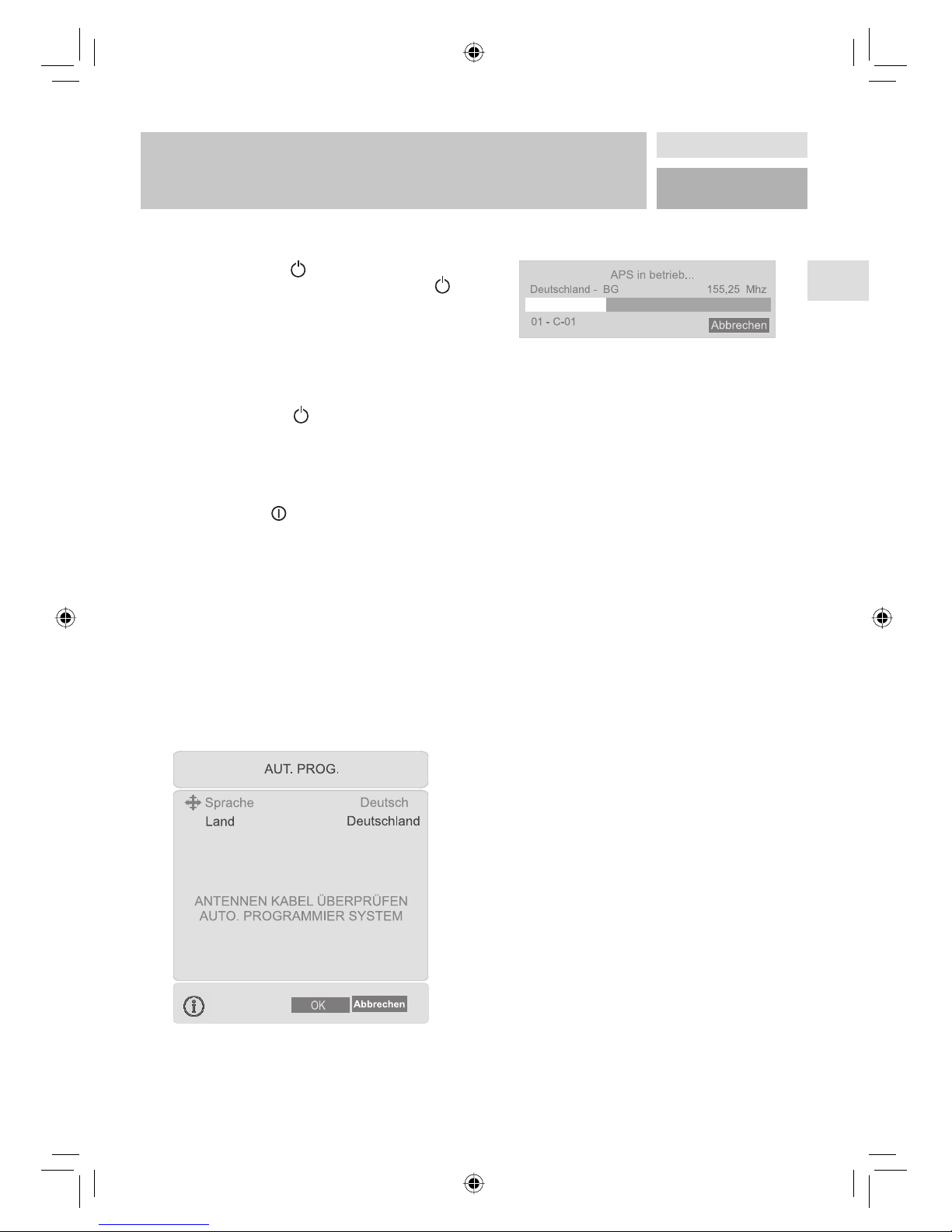
Erste Autoprogrammierung
(APS Automatic Programming System)
Das folgende Menü wird auf dem Bildschirm angezeigt,
wenn Sie das TV-Gerät das erste Mal einschalten. APS
sucht und sortiert alle Kanäle und speichert sie automatisch in Ihrem TV-Gerät, je nach der Übertragung der
Programmsysteme in Ihrer Gegend.
Wählen Sie zuerst mit den Tasten
/
und
/
die
Sprache und das Land aus. Dies beeinfl usst den Sortierungsvorgang im APS. Drücken Sie die Taste ROT oder
„OK”, um A.P.S. zu starten.
Nach Abschluss des APS wird eine Programmliste auf
dem Bildschirm angezeigt. In der Programmtabelle
sehen Sie die Programmnummern sowie die Namen,
die den Programmen zugeordnet sind.
Wenn Sie mit den Speicherplätzen und/oder den
Programmnamen nicht einverstanden sind, können Sie
diese im Menü Programm ändern.
(Siehe Seite 16)
BETRIEB DES TV-GERÄTS
Sie können Ihr TV-Gerät sowohl mit den Tasten auf
der Fernbedienung als auch mit den Tasten am Gerät
bedienen.
Steuerung mit den Tasten am TV-Gerät.
Die Lautstärkeregelung und die Programmauswahl
kann über die Tasten im Bedienfeld an der Oberseite
des TV-Gerätes erfolgen.
Einstellung der Lautstärke
Drücken Sie die „VOLUME -“ Taste, um die Laustärke
zu verringern bzw. die „+ VOLUME“ Taste, um die
Laustärke zu erhöhen. Am unteren Bildschirmrand wird
daraufhin eine Lautstärkeskala eingeblendet.
Programmauswahl
Drücken Sie die „+P/CH“ Taste, um das nächste
Programm aufzurufen bzw. die „P/CH-“ Taste, um das
vorherige Programm einzuschalten.
Aufrufen des Menüs
Drücken Sie die „MENÜ”-Taste am Bedienfeld an der
Oberseite des TV-Geräts, um das Menü aufzurufen.
Die Tasten “+P/CH / P/CH-” und “+VOLUME /
VOLUME-” am TV-Gerät werden zum Navigieren
durch das Menü benutzt.
AV-MODUS
Drücken Sie die „AV-Taste am Bedienfeld an der Oberseite des TV-Geräts, um das TV-Gerät in den EXT-Modus
umzuschalten.
BDA_Superiour_SP2666LCD.indd 11
BDA_Superiour_SP2666LCD.indd 11
15.03.2007 17:16:57 Uhr
15.03.2007 17:16:57 Uhr
Page 11
12
BETRIEB DES TV-GERÄTS / MENÜSYSTEM
Betrieb über die Fernbedienung
Über die Fernbedienung Ihres TV-Geräts können Sie
sämtliche Funktionen Ihres Fernsehgeräts steuern. Die
Funktionen werden entsprechend dem Menüsystem
Ihres TV-Geräts beschrieben.
Beschreibungen der Funktionen des Menüsystems
fi nden Sie im Abschnitt Menüsystem.
Einstellung der Lautstärke
Drücken Sie die “V +” Taste, um die Lautstärke zu
erhöhen. Drücken Sie die “- V” Taste, um die Lautstärke
zu verringern. Am unteren Bildschirmrand wird eine
Lautstärkeskala (Schieberegler) eingeblendet.
Programmauswahl
(Vorheriges oder nächstes Programm)
• Drücken Sie die Taste „- P”, um das vorherige
Programm auszuwählen.
• Drücken Sie die Taste „P +“, um das nächste
Programm auszuwählen.
Programmwahl (Direktzugriff):
Drücken Sie die Zifferntasten auf der Fernbedienung,
um Programme zwischen 0 und 9 auszuwählen.
Das TV-Gerät schaltet nach einer kleinen Zeitverzögerung auf das ausgewählte Programm.
• Für eine zweistellige Programmnummer, geben Sie
innerhalb von 2 Sekunden nach dem Drücken der
ersten Zahl die zweite Zahl ein.
MENÜSYSTEM
Ihr TV-Gerät wurde mit einem Menüsystem ausgestattet,
um Ihnen eine einfache Bedienung des multifunktionalen Systems zu ermöglichen.
Drücken Sie die Taste „M“, um das Menü aufzurufen.
Drücken Sie die Taste
/
, um einen Menütitel aus-
zuwählen, dann die Taste
/
, um eine Menüoption
auszuwählen und
/
oder „OK“, um die Option
aufzurufen.
Sie können diese Menüs direkt durch Drücken der
Farbtasten auf der Fernbedienung aufrufen:
Taste Rot Tonmenü
Taste Grün Bildmenü
Taste Gelb Menü Funktion
Taste Blau Menü Installation
• Drücken Sie die Taste “M” oder “ ”, um zum
vorhergehenden Menü zurückzukehren.
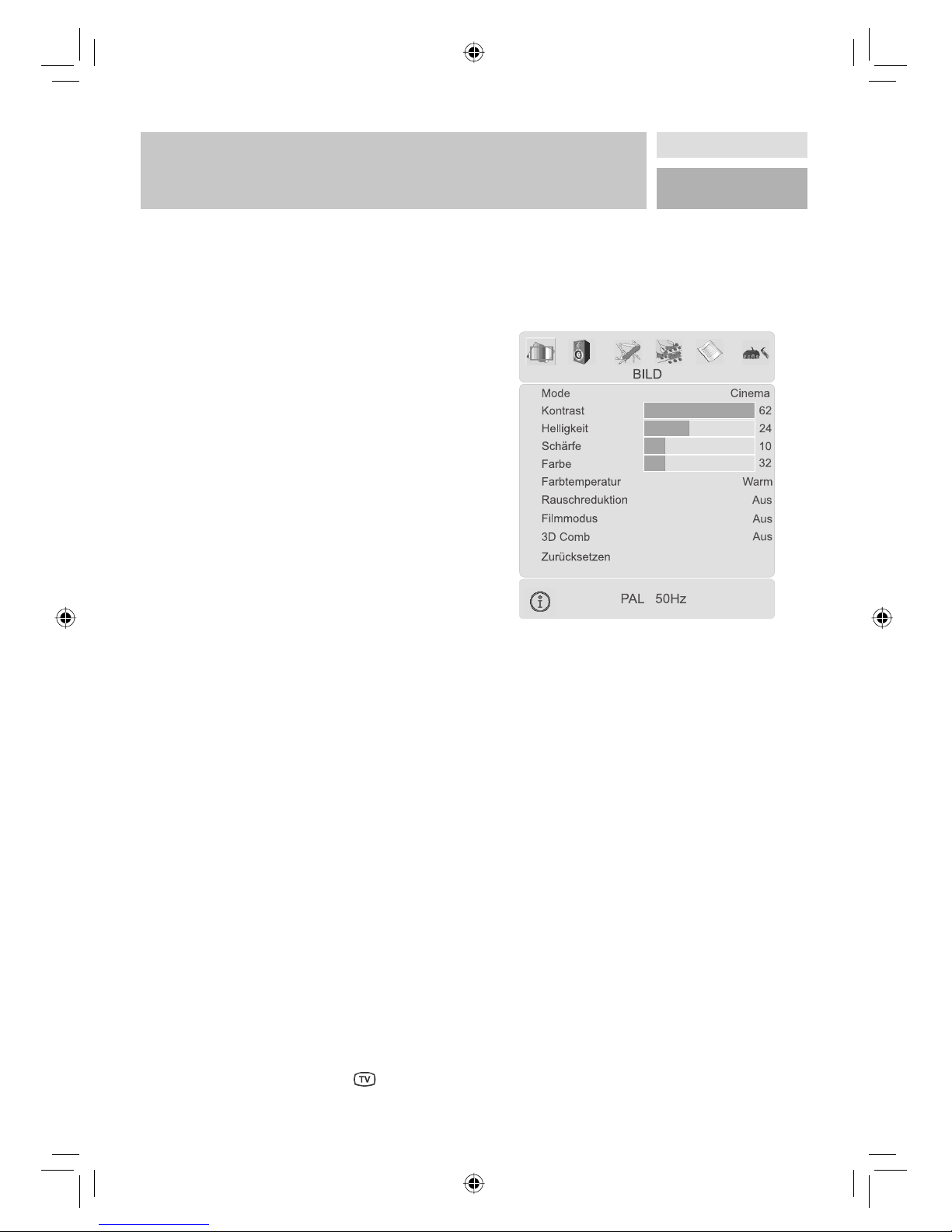
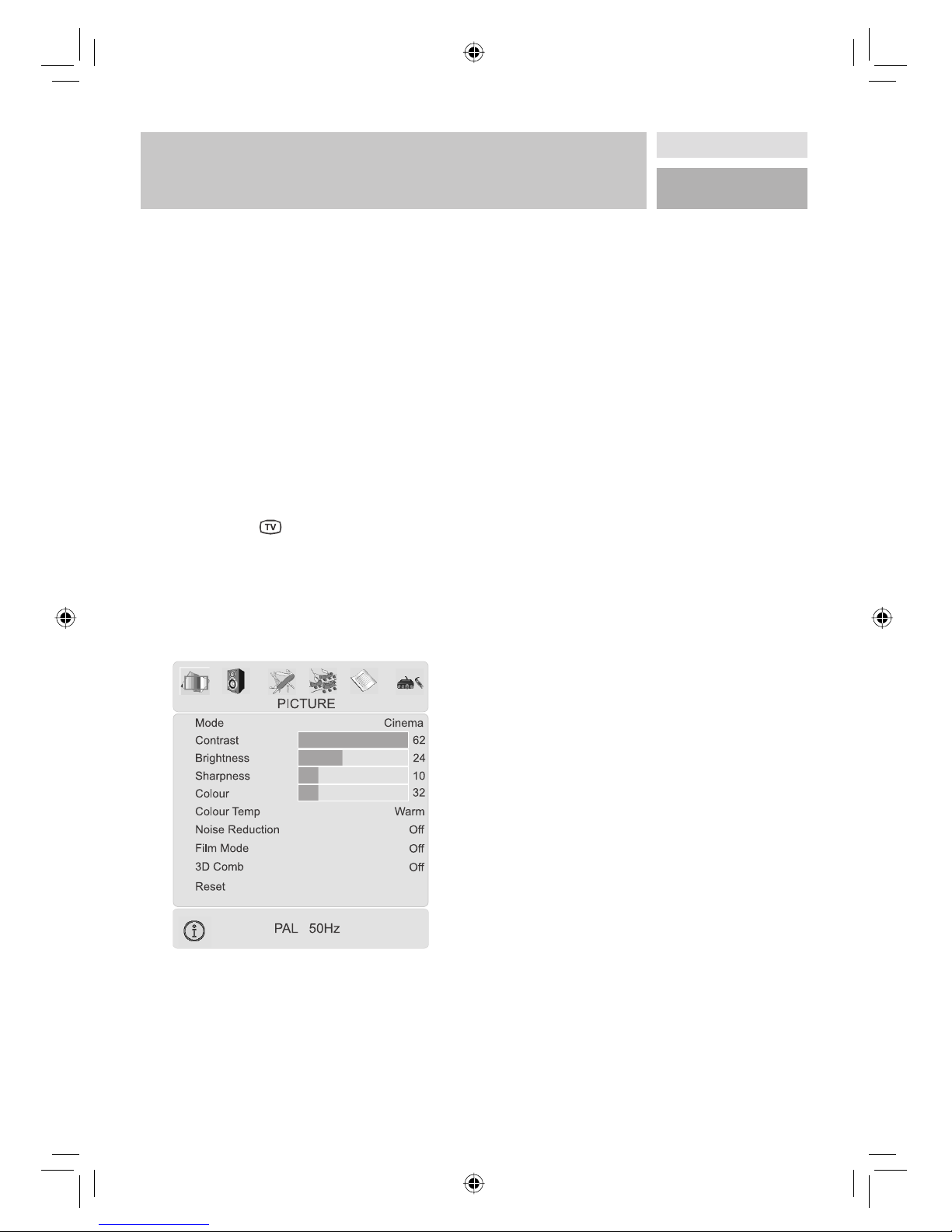
BILDMENÜ
Wählen Sie mit der Taste
/
das erste Symbol. Das
Bildmenü erscheint auf dem Bildschirm.
Mode
Wählen Sie Mode mit den Tasten
/
. Drücken Sie
die Taste
/
, um eine der folgenden Optionen
auszuwählen: NATÜRLICH, CINEMA und DYNAMIC.
Kontrast
Wählen Sie Kontrast mit der Taste
/
. Drücken Sie
die Taste , um den Kontrast zu erhöhen. Drücken Sie
die Taste , um den Kontrast zu verringern.
Der Kontrast kann zwischen 0 und 63 eingestellt
werden.
Helligkeit
Wählen Sie Helligkeit mit der Taste
/
. Drücken Sie
die Taste , um die Helligkeit zu erhöhen. Drücken Sie
die Taste , um die Helligkeit zu verringern. Die Helligkeit kann zwischen 0 und 63 eingestellt werden.
Schärfe
Wählen Sie Schärfe mit der Taste
/
. Drücken Sie
die Taste , um die Schärfe zu erhöhen. Drücken Sie
die Taste , um die Schärfe zu verringern. Die Schärfe
kann zwischen 0 und 31 eingestellt werden.
Farbe
Wählen Sie Farbe mit der Taste
/
. Drücken Sie die
Taste , um die Farbstärke zu erhöhen. Drücken Sie die
Taste , um die Farbstärke zu verringern. Die Farbstärke kann zwischen 0 und 99 eingestellt werden.
BDA_Superiour_SP2666LCD.indd 12
BDA_Superiour_SP2666LCD.indd 12
15.03.2007 17:16:57 Uhr
15.03.2007 17:16:57 Uhr
Page 12
13
D
MENÜSYSTEM
Farbton
Diese Option wird im Bildmenü angezeigt, wenn das
TV-Gerät ein NTSC-Signal empfängt. Wählen Sie
Einstellung des Farbtons mit der Taste
/
.
Drücken Sie die Taste , um den Farbton zu erhöhen.
Drücken Sie die Taste , um den Farbton zu verringern.
Der Farbton kann zwischen -31 und 31 eingestellt
werden.
Farbtemp
Wählen Sie Farbtemperatur mit der Taste
/
.
Drücken Sie die Taste
/
, um eine der folgenden
Optionen auszuwählen: KALT, NORMAL und WARM.
Rauschreduktion
Diese Funktion wird verwendet, um das Bildrauschen zu
verringern und die Bildqualität bei schwachem Signal
zu verbessern.
Wählen Sie Rauschreduktion mit der Taste
/
.
Drücken Sie die Taste
/
, um die Rauschreduktion
auf AUS, NIEDRIG, MEDIUM oder HOCH zu stellen.
Filmmodus
Filme werden mit einer anderen Anzahl an Einzelbildern pro Sekunde aufgenommen als normale Fernsehprogramme.
Wählen Sie Filmmodus mit den Tasten
/
. Durch
Drücken der Taste
/
schalten Sie diese Funktion
Ein bzw. Aus. Schalten Sie diese Funktion ein, wenn
Sie sich Filme ansehen, um die Szenen mit schnellen
Bewegungen besser sehen zu können.
3D Comb
3D Kammfi lter wird verwendet, um die Farbübergänge
und die Farbqualität der Bilder zu verbessern.
Wählen Sie 3D Comb mit den Tasten
/
.
Durch Drücken der Taste
/
schalten Sie diese
Funktion Ein bzw. Aus.
Zurücksetzen
Wählen Sie Zurücksetzen mit den Tasten
/
.
Drücken Sie die Tasten
/
oder „OK”, um die
Bildmodi auf die Werkseinstellungen zurückzusetzen.
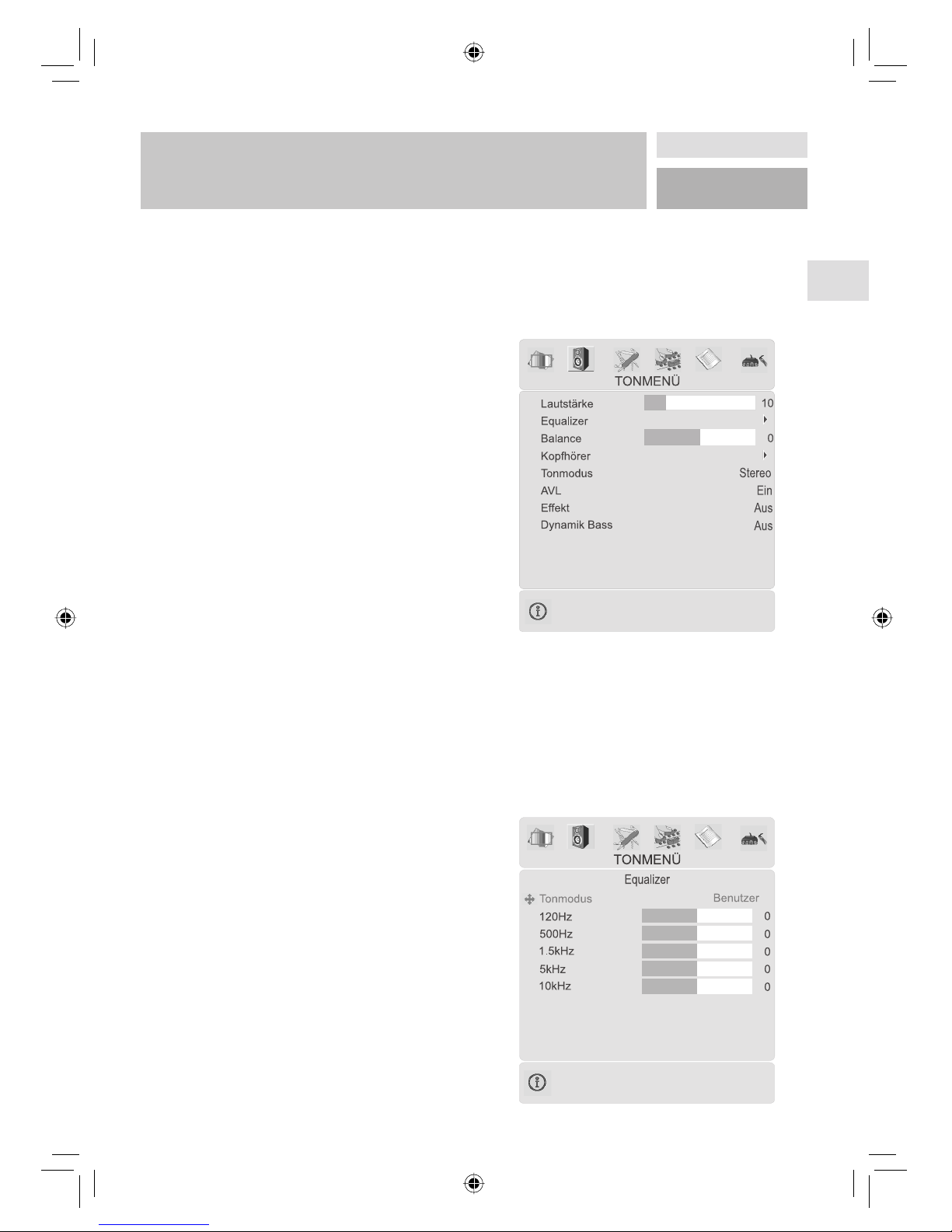
TONMENÜ
Wählen Sie mit der Taste
/
das zweite Symbol.
Das Tonmenü erscheint auf dem Bildschirm.
Lautstärke
Wählen Sie Lautstärke mit den Tasten
/
. Drücken
Sie die Taste , um die Lautstärke zu erhöhen. Drücken
Sie die Taste , um die Lautstärke zu verringern. Die
Lautstärke kann zwischen 0 und 63 eingestellt werden.
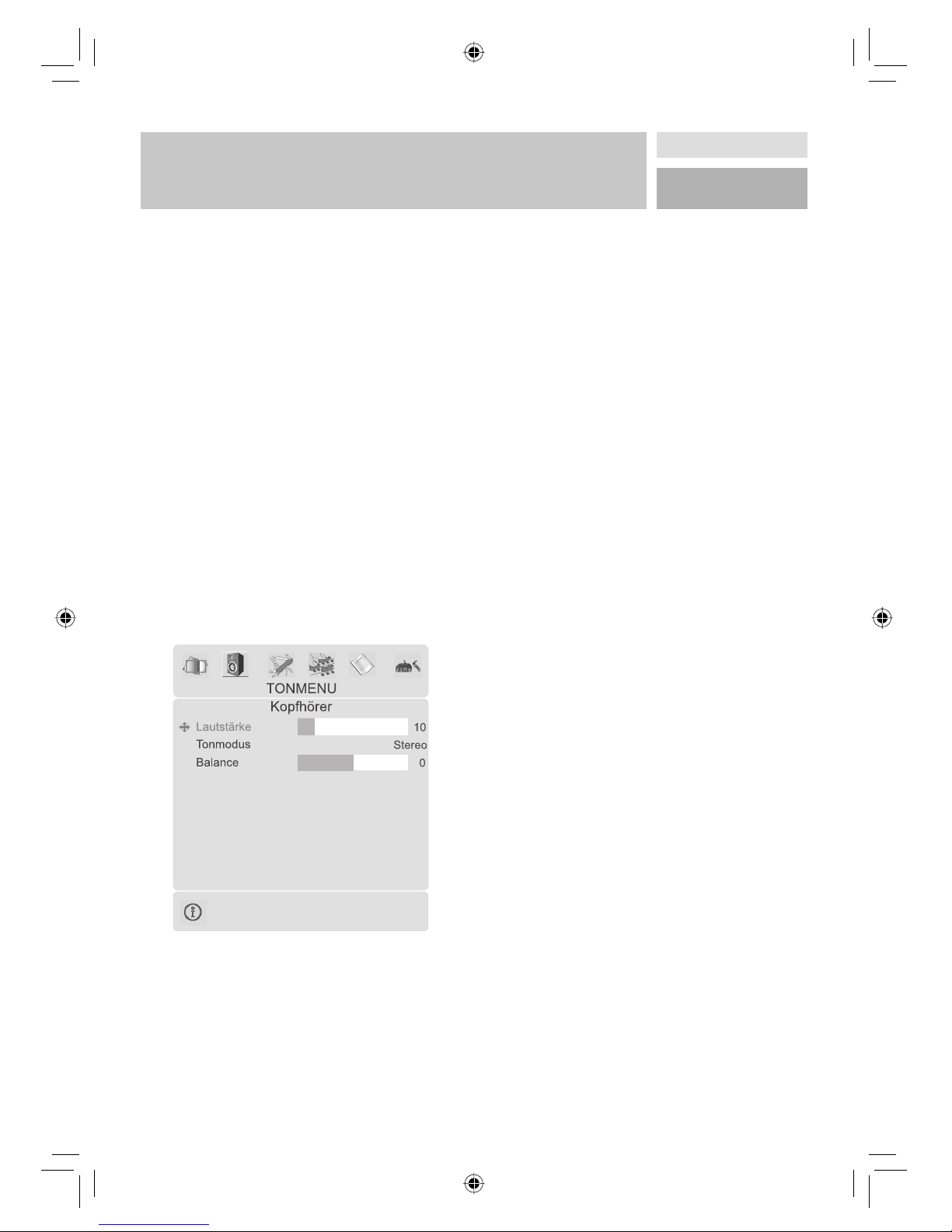
Equalizer
Wählen Sie Equalizer mit den Tasten
/
. Drücken
Sie die Tasten
/
oder “OK”, um zum Menü Equali-
zer zu gelangen.
BDA_Superiour_SP2666LCD.indd 13
BDA_Superiour_SP2666LCD.indd 13
15.03.2007 17:16:58 Uhr
15.03.2007 17:16:58 Uhr
Page 13
14
MENÜSYSTEM
Im Menü Equalizer kann der Klangmodus über die Taste
/
auf folgende Optionen gestellt werden: USER,
POP, ROCK, JAZZ, FLAT und KLASSIK. Die Einstellungen des Menü Equalizer können nur dann geändert
werden, wenn User als der Klangmodus eingestellt ist.
Wählen Sie die gewünschte Frequenz über die
/
-Taste und erhöhen oder verringern Sie die Frequenz,
indem Sie die
/
-Taste drücken.
Drücken Sie die Taste “M“, um zum vorhergehenden
Menü zurückzukehren.
Balance
Wählen Sie Balance mit der Taste
/
. Drücken Sie
die Taste , um die Balance nach rechts zu
verschieben. Drücken Sie die Taste , um die Balance
nach links zu verschieben. Die Balance kann zwischen
-31 und 31 eingestellt werden.
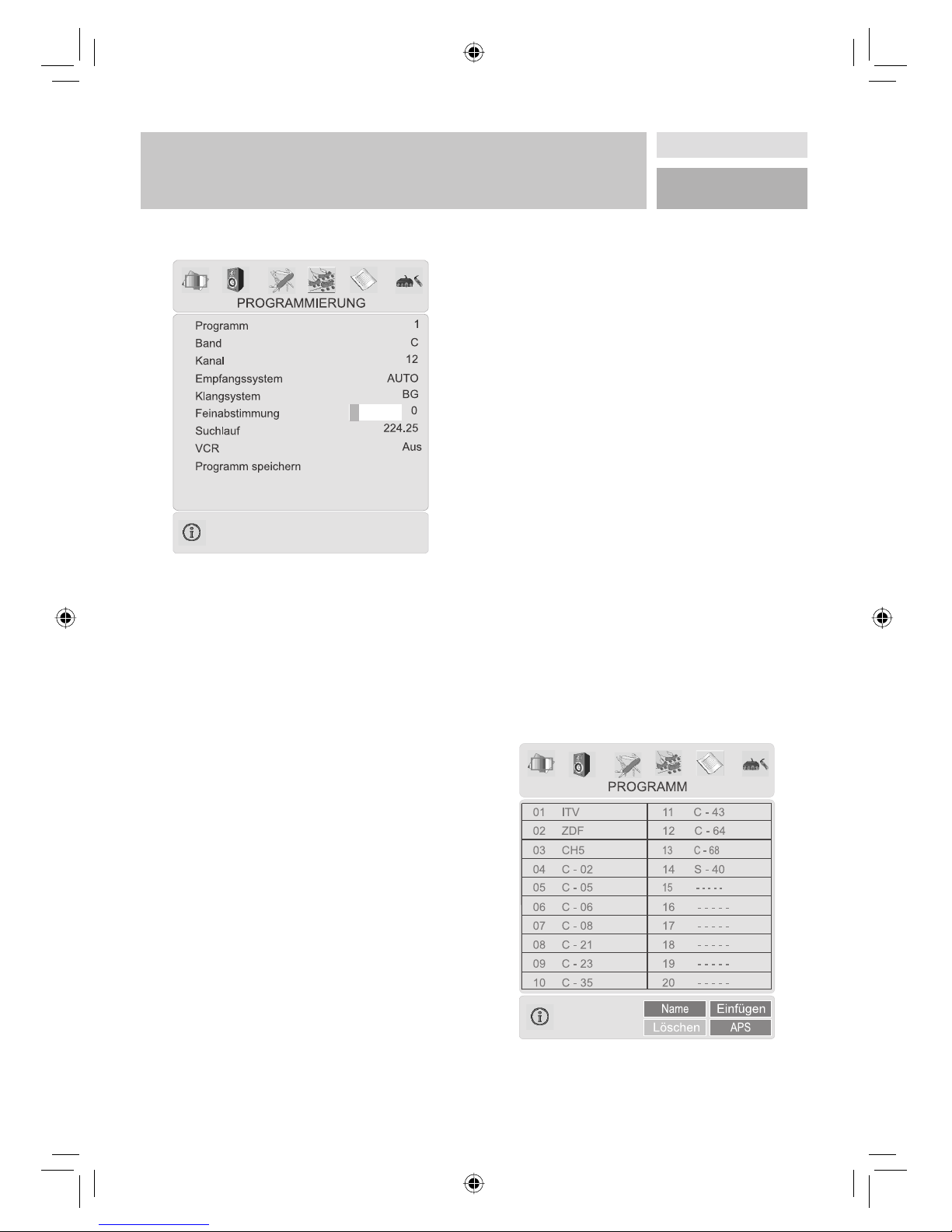
Kopfhörer
Wählen Sie Kopfhörer mit den Tasten
/
. Drücken
Sie die Tasten
/
oder “OK”, um zum Menü
Kopfhörer zu gelangen.
Lautstärke
Wählen Sie Lautstärke mit den Tasten
/
. Drücken
Sie die Taste , um die Lautstärke des Kopfhörers zu
erhöhen. Drücken Sie die Taste , um die Lautstärke
des Kopfhörers zu verringern. Die Lautstärke des
Kopfhörers kann zwischen 0 und 63 eingestellt werden.
Tonmodus
Wählen Sie Tonmodus mit den Tasten
/
. Drücken
Sie die Taste
/
, um den Tonmodus zu ändern.
Der Tonmodus wird dazu benutzt, den Tonmodus
des Kopfhörers einzustellen und kann entsprechend
der Übertragung auf folgende Modi gesetzt werden:
MONO, STEREO, DUAL A oder DUAL B.
Balance (Ausgleich)
Wählen Sie Balance mit der Taste
/
. Drücken Sie
die Taste , um die Balance nach rechts zu verschieben. Drücken Sie die Taste , um die Balance nach
links zu verschieben. Die Balance kann zwischen -31
und 31 eingestellt werden.
Drücken Sie die Taste “M“, um zum vorhergehenden
Menü zurückzukehren.
Tonmodus
Wählen Sie Tonmodus mit den Tasten
/
. Drücken
Sie die Taste
/
, um den Modus zu ändern.
Sie können zwischen den Modi MONO, STEREO,
DUAL A oder DUAL B wählen, jedoch nur, wenn der
gewählte Kanal den entsprechenden Modus unterstützt.
Bei zweisprachigen Sendungen (Dual Sound) können
Sie die Originalsprache oder die Synchronisationssprache über die Option Modus auswählen.
AVL
Die Funktion Automatische Lautstärkebegrenzung
(Automatic Volume Limiting, AVL) stellt den Klang
so ein, dass beim Umschalten zwischen Kanälen mit
unterschiedlicher Lautstärke die Lautstärke gleich bleibt.
Durch Drücken der Taste
/
schalten Sie diese
Funktion ein und aus.
Effekt:
Mit dieser Option können Sie den Soundeffekt ein- oder
ausschalten Wenn das aktuelle Soundsystem Mono
ist und der Soundeffekt eingeschaltet, wird der Klang
so wahrgenommen, als ob er Stereo wäre. Wenn das
aktuelle Soundsystem Stereo ist, wird durch Einschalten
dieses Effekts der Raumklang tiefer.
Durch Drücken der Taste
/
schalten Sie diese
Funktion ein und aus.
Dynamik Bass
Dynamischer Bass wird zum Erhöhen des Basseffekts
des TV-Geräts benutzt.
Wählen Sie Dynamischer Bass mit der Taste
/
.
Stellen Sie über die Taste
/
den Dynamischen Bass
auf Niedrig, Hoch oder Aus. Sollten Sie gerne in hoher
Lautstärken fernsehen, raten wir von der Einstellung
Hoch ab.
BDA_Superiour_SP2666LCD.indd 14
BDA_Superiour_SP2666LCD.indd 14
15.03.2007 17:16:58 Uhr
15.03.2007 17:16:58 Uhr
Page 14

15
D
MENÜ EIGENSCHAFTEN
Wählen Sie mit der Taste
/
das dritte Symbol. Das
Menü Funktion erscheint auf dem Bildschirm.
Sleep timer
Wählen Sie Sleep timer mit den Tasten
/
.
Der Timer kann über die Taste
/
zwischen AUS und
2 Minuten in 10-Minuten-Intervallen eingestellt werden.
Wenn der Sleeptimer aktiviert ist, schaltet das TV-Gerät
nach Ablauf der ausgewählten Zeit automatisch in den
Standby-Modus.
Tastensperre
Sie können diese Funktion verwenden, um zu verhindern, dass Kinder ohne Fernbedienung das TV-Gerät
einschalten oder Programme oder Einstellungen
verändern.
Die Funktion Tastensperre kann mit der Taste
/
auf
EIN oder AUS gestellt werden. Wenn OFF (Aus)
ausgewählt wird, gibt es keinen Unterschied in der
Bedienung Ihres TV-Geräts. Wenn ON (Ein) gewählt
wird, kann das TV-Gerät nur über die Handfernbedienung gesteuert werden. In diesem Fall sind die Tasten
am Bedienfeld des TV-Gerätes mit Ausnahme der
EIN/AUS-Netztaste auf der Rückseite des Geräts außer
Funktion gesetzt.
Wenn eine Taste gedrückt wird, erscheint die Meldung
“Tastensperre Ein” auf dem Bildschirm.
Sprache
Wählen Sie Sprache mit der Taste
/
. Drücken Sie
die Taste
/
, um die Sprache auszuwählen.
Ausgang Ext-2
Wählen Sie Ausgang Ext-2 mit den Tasten
/
. Sie
können Ausgang Ext-2 durch Drücken der Taste
/
auf folgende Einstellungen setzen: TV, EXT-1, EXT-3,
EXT-4 oder EXT-5.
HINWEIS: Für EXT-3 und EXT-5 ist nur der Audioausgang verfügbar. Die anderen Optionen verfügen
sowohl über Audio- als auch Videoausgänge.
Standard-Zoom
Wählen Sie Standard-Zoom mit der Taste
/
. Über
die Taste
/
können Sie den Standard-Zoom auf
PANORAMIC, 4:3 oder 14:9 Zoom einstellen.
Wenn keine Informationen zu WSS (Breitbild) oder
Bildseitenformat (Bildgröße) vorliegen und der ZoomModus über die Taste WIDE als AUTO eingestellt wird,
wechselt der Modus automatisch in die Standard-ZoomEinstellungen.
Weitere Informationen über den Zoom-Modus
fi nden Sie auf Seite 18.
Menühintergrund
Wählen Sie Menü Hintergrund mit den Tasten
/
.
Über die Taste
/
können Sie das Menü Hintergrund
auf Transparent oder Undurchsichtig einstellen.
Bildschirmanzeige Zeitli.
Wählen Sie Menü Timeout mit der Taste
/
. Über
die Taste
/
können Sie das Menü Timeout auf
15 Sek, 30 Sek oder 60 Sek. einstellen
TXT-Sprache
Wählen Sie Teletext-Sprache mit der Taste
/
.
Stellen Sie über die Taste
/
die Teletext-Sprache
auf WEST, EAST, CYRILLIC, TURK/GRE oder ARABIC
ein.
Standardmäßig ist diese Einstellung West für
Westeuropa.
MENÜ INSTALLATION
Wählen Sie mit der Taste
/
das vierte Symbol.
Das Menü Installation erscheint auf dem Bildschirm.
MENÜSYSTEM
BDA_Superiour_SP2666LCD.indd 15
BDA_Superiour_SP2666LCD.indd 15
15.03.2007 17:16:58 Uhr
15.03.2007 17:16:58 Uhr
Sleeptimer
Tastensperre
Sprache
Ext-2 Out
Standard Zoom
Menühintergrund
Bildschirmanzeige Zeitli.
TXT Sprache
FUNKTION
Aus
Aus
Deutsch
EXT - 1
Panoramic
Transparent
30 sek
West
Page 15
16
Programm
Wählen Sie Programm mit der Taste
/
. Wählen Sie
die Programmnummer mit der Taste
/
. Alternativ
dazu können Sie die Nummer auch über die Zifferntasten auf der Fernbedienung eingeben. Sie können 100
Programme zwischen 0 und 99 speichern.
Band
Für Band können Sie entweder „C“ oder „S“ auswählen, indem Sie die Taste
/
drücken.
Kanal
KANAL kann über die Taste
/
oder die Zifferntas-
ten verändert werden.
Empfangssystem
Wählen Sie Empfangssystem mit der Taste
/
.
Drücken Sie die Taste
/
, um das Empfangssystem
auf PAL, PAL60, SECAM oder AUTO zu ändern.
Wenn das Tonsystem auf I gestellt ist, ist SECAM als
Empfangssystem nicht verfügbar.
HINWEIS: Im EXT-Modus können Sie zusätzlich noch
NTSC 3.58 und NTSC 4.43 auswählen.
Klangsystem
Wählen Sie Klangsystem mit den Tasten
/
. Drücken
Sie die Taste
/
, um das Klangsystem auf BG, DK, I
oder L/L’ zu ändern.
Feinabstimmung
Wählen Sie Feinabstimmung mit den Tasten
/
.
Drücken Sie die Taste
/
, um die Abstimmung
einzustellen.
Suche
Wählen Sie Suche mit den Tasten
/
. Drücken Sie
die Taste
/
, um die Programmsuche zu starten.
Sobald ein Signal entdeckt wird, stoppt die Suche. Sie
haben auch die Möglichkeit, direkt über die Zifferntasten einen Frequenzwert einzugeben.
VCR (Video-Cassettenrecorder)
• Diese Option ist in allen Modi verfügbar, außer im
EXT-3 und EXT-5 Modus.
• Wenn Sie eine VCR-Quelle von einem dieser Modi
sehen möchten, sollten Sie VCR-Modus besser auf
„Ein“ stellen. Drücken Sie dazu die Tasten
/
,
während der Cursor auf diesem Symbol steht, um
den Modus einzuschalten.
• Wenn Sie eine DVD sehen möchten, müssen Sie
diese Option auf „Aus“ stellen.
Programm speichern
Wählen Sie Programm speichern mit der Taste
/
.
Drücken Sie die Tasten
/
oder „OK”, um die Einstellungen zu speichern. Auf dem Bildschirm erscheint
die Meldung „Programm gespeichert“.
MENÜ PROGRAMM
Wählen Sie mit der Taste
/
das fünfte Symbol. Das
Menü Programm erscheint auf dem Bildschirm.
Durch Bewegen des Cursors in vier Richtungen können
Sie auf einer Seite 20 Programme erreichen. Sie
können den Cursor in den Seiten auf oder ab bewegen,
MENÜSYSTEM
BDA_Superiour_SP2666LCD.indd 16
BDA_Superiour_SP2666LCD.indd 16
15.03.2007 17:16:59 Uhr
15.03.2007 17:16:59 Uhr
Page 16
17
D
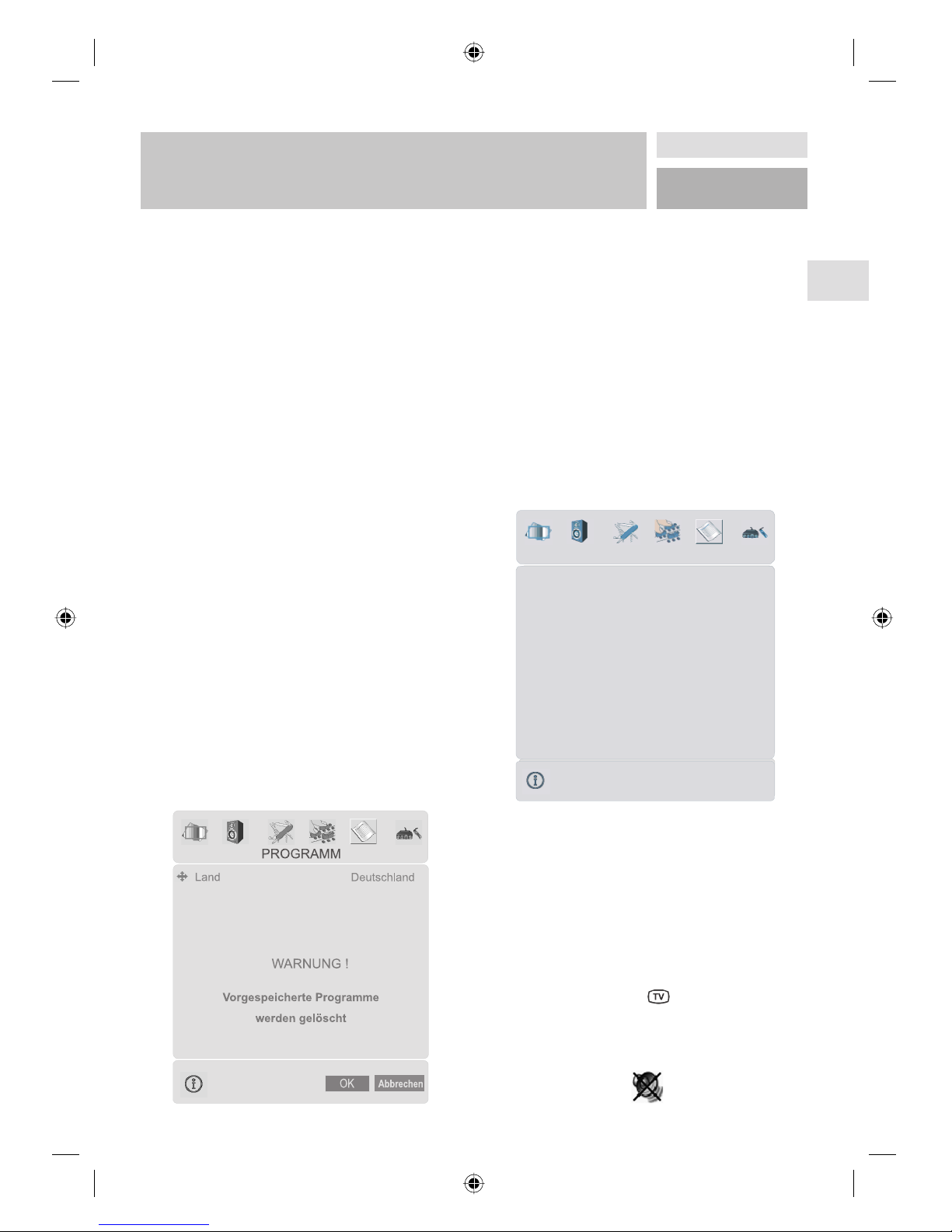
Wenn Sie Ihre bestehende Programmliste nicht löschen
möchten, drücken Sie die Taste BLAU, um APS abzubrechen.
Um APS durchzuführen, wählen Sie über die Taste
/
erst das Land aus und drücken Sie anschließend
die Tasten ROT oder „OK”.
Nach Abschluss des APS wird eine Programmliste auf
dem Bildschirm angezeigt.
MENÜ QUELLE
Wählen Sie mit der Taste
/
das sechste Symbol.
Das Menü Quelle erscheint auf dem Bildschirm.
Heben Sie im Menü Quelle über die Taste
/
eine
Quelle hervor und wechseln Sie in diesen Modus,
indem Sie auf die Tasten
/
oder „OK” drücken.
ANDERE EIGENSCHAFTEN
TV Status
Programmnummer, Programmname, Klanganzeige
und Zoom-Modus werden an der rechten oberen Seite
des Bildschirms angezeigt, wenn ein neues Programm
eingegeben oder die Taste
gedrückt wird.
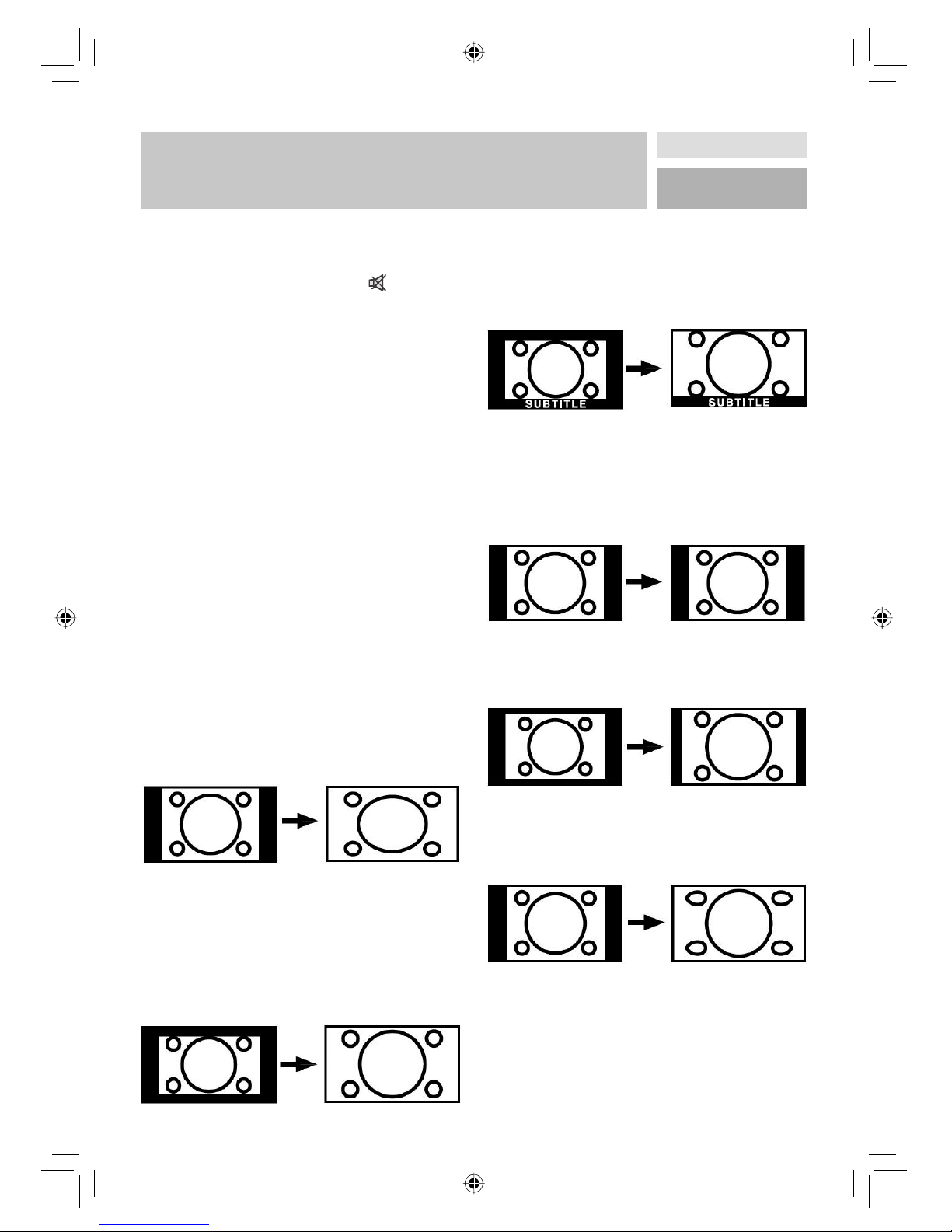
Stummschaltungs-Anzeige
Wenn diese Funktion aktiviert ist, wird sie auf der linken
oberen Seite des Bildschirms angezeigt.
indem Sie die Navigationstasten drücken, um alle
dieser Programme im TV-Modus zu sehen (außer dem
AV-Modus).
Mit der Cursorbewegung erfolgt automatisch die
Programmauswahl.
Name:
Sie können den Namen eines ausgewählten Programmes durch Drücken der Taste ROT ändern.
Der erste Buchstabe des ausgewählten Namens beginnt
zu blinken. Drücken Sie die Taste
/
, um diesen
Buchstaben zu ändern und die Taste
/
, um die
anderen Buchstaben auszuwählen. Speichern Sie den
Namen, indem Sie die Taste ROT drücken.
Einfügen:
Wählen Sie das einzufügende Programm über die
Navigationstasten aus. Drücken Sie auf die Taste
GRÜN. Verschieben Sie das ausgewählte Programm
mit Hilfe der Navigationstasten zum gewünschten
Programmplatz und drücken Sie erneut die Taste
GRÜN.
Löschen:
Drücken Sie die Taste GELB, um ein bestehendes
Programm zu löschen. Wenn Sie die Taste GELB nun
erneut drücken, wird das ausgewählte Programm aus
der Programmliste gelöscht und die anderen Programme rücken entsprechend nach oben.
APS (Autoprogrammierung)
Wenn Sie die Taste BLAU für APS drücken, erscheint
folgender Warnhinweis auf dem Bildschirm.
MENÜSYSTEM / ANDERE EIGENSCHAFTEN
BDA_Superiour_SP2666LCD.indd 17
BDA_Superiour_SP2666LCD.indd 17
15.03.2007 17:16:59 Uhr
15.03.2007 17:16:59 Uhr
TV
EXT - 1
EXT - 2
EXT - 3
EXT - 4S
EXT - 4
EXT - 5
QUELLE : TV
Page 17
18
Um die Stummschaltung wieder auszuschalten, gibt es
zwei Alternativen: Sie können die Taste drücken
oder alternativ dazu einfach den Lautstärkepegel höher
oder niedriger stellen.
Standbild
Sie können das Bild auf dem Bildschirm anhalten, indem
Sie die Taste OK drücken.
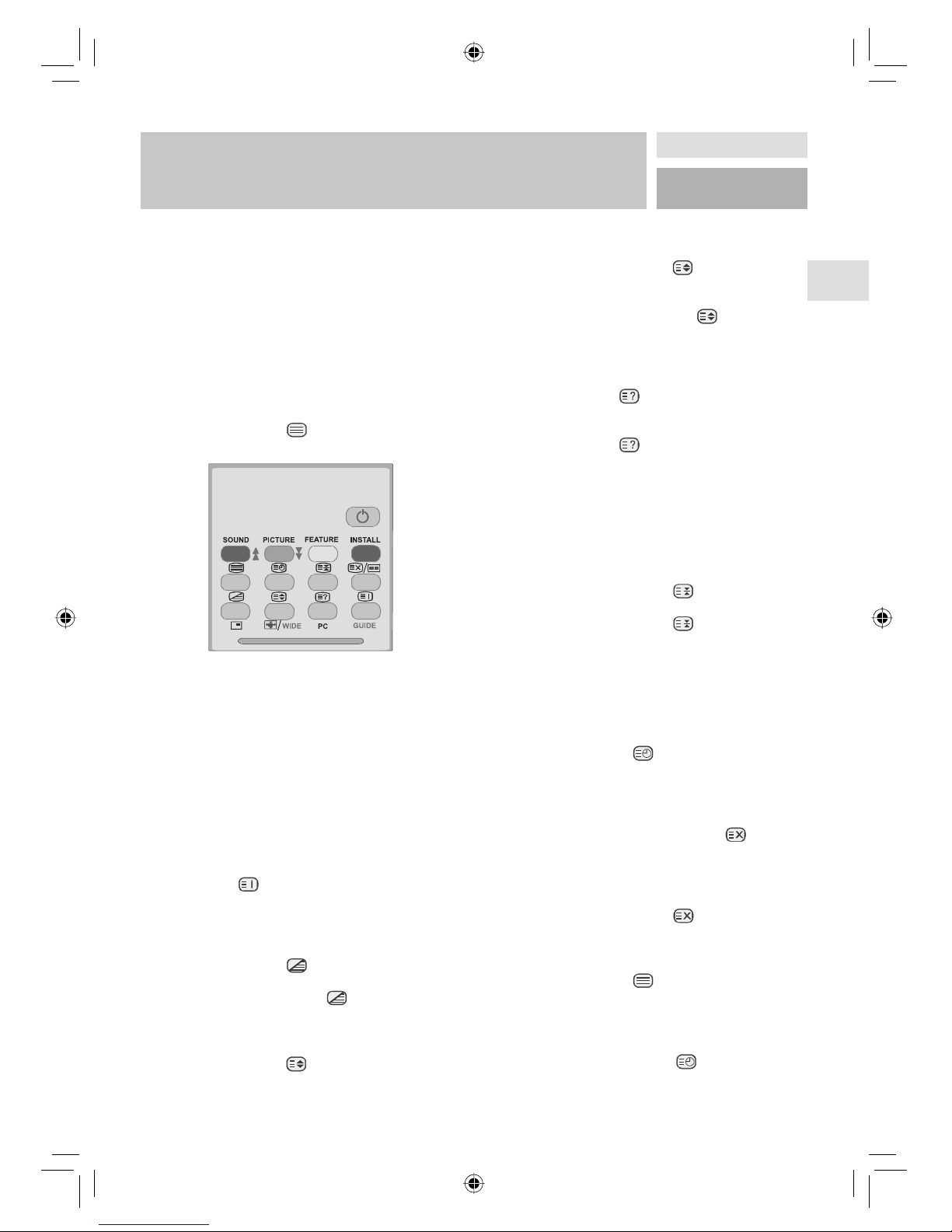
Zoom-Modi
Der Zoom-Modus kann durch Drücken der Taste WIDE
geändert werden. Sie können die Bildschirmgröße in
Übereinstimmung mit dem Bildverhältnis einstellen.
Wählen Sie den optimalen Modus aus den folgenden
ZOOM-Modi aus:
AUTO:
Wenn ein WSS-Signal (Wide Screen Signaling =
Breitbildsignal) mit dem Bildverhältnis im Sendesignal
oder im Signal von einem externen Gerät enthalten ist,
ändert das TV-Gerät automatisch den ZOOM-Modus in
Übereinstimmung mit dem WSS-Signal.
• Wenn der AUTO-Modus wegen schlecher Qualität
des WSS-Signals nicht richtig funktioniert, oder
wenn Sie den ZOOM-Modus selbst ändern wollen,
können Sie händisch zu einem anderen ZOOMModus wechseln.
Voll:
Hier kann man die linke und die rechte Seite eines
normalen Bildes (Bildseitenformat 4:3) gleichmäßig
ausdehnen, um die TV-Breitwand auszufüllen.
• Für Bilder mit einem Bildseitenformat von 16:9,
die zu einem normalen Bild (Bildseitenformat von
4:3) verkleinert worden sind, verwenden Sie zur
Wiederherstellung des ursprünglichen Formats den
Voll-Modus.
Kino:
Mit dieser Funktion wird ein breites Bild (Bildseitenformat von 16:9) auf volle Bildschirmgröße gezoomt.
16:9 Untertitel:
Mit dieser Funktion wird ein breites Bild (Bildseitenformat von 16:9) mit Untertiteln auf volle Bildschirmgröße
gezoomt.
Standardmäßige Zoom-Modi:
4:3
Wird dazu verwendet, ein normales Bild (Bildseitenformat von 4:3) so zu betrachten, als wäre es sein
ursprüngliches Format.
14:9 Zoom:
Mit dieser Funktion wird ein breites Bild (Bildseitenformat von 14:9) bis zu den oberen und unteren Grenzen
des Bildschirms gezoomt.
Panorama:
Hier kann man die linke und die rechte Seite eines normalen Bildes (Bildseitenformat 4:3) ausdehnen, um den
Bildschirm auszufüllen, ohne dabei das Bild unnatürlich
erscheinen zu lassen.
Der obere und der untere Teil des Bildes sind leicht
abgeschnitten.
FASTEXT / TOP-TEXT / TIPPS
BDA_Superiour_SP2666LCD.indd 18
BDA_Superiour_SP2666LCD.indd 18
15.03.2007 17:17:00 Uhr
15.03.2007 17:17:00 Uhr
Page 18
19
D
TELETEXT
Teletext ist ein Informationssystem, das Text auf Ihrem
Fernsehbildschirm anzeigt. Mit Hilfe des Teletext-Informationssystems können Sie sich eine Seite ansehen, die
Informationen über ein Thema enthält, das sich in der
Inhaltsliste (Index) befi ndet.
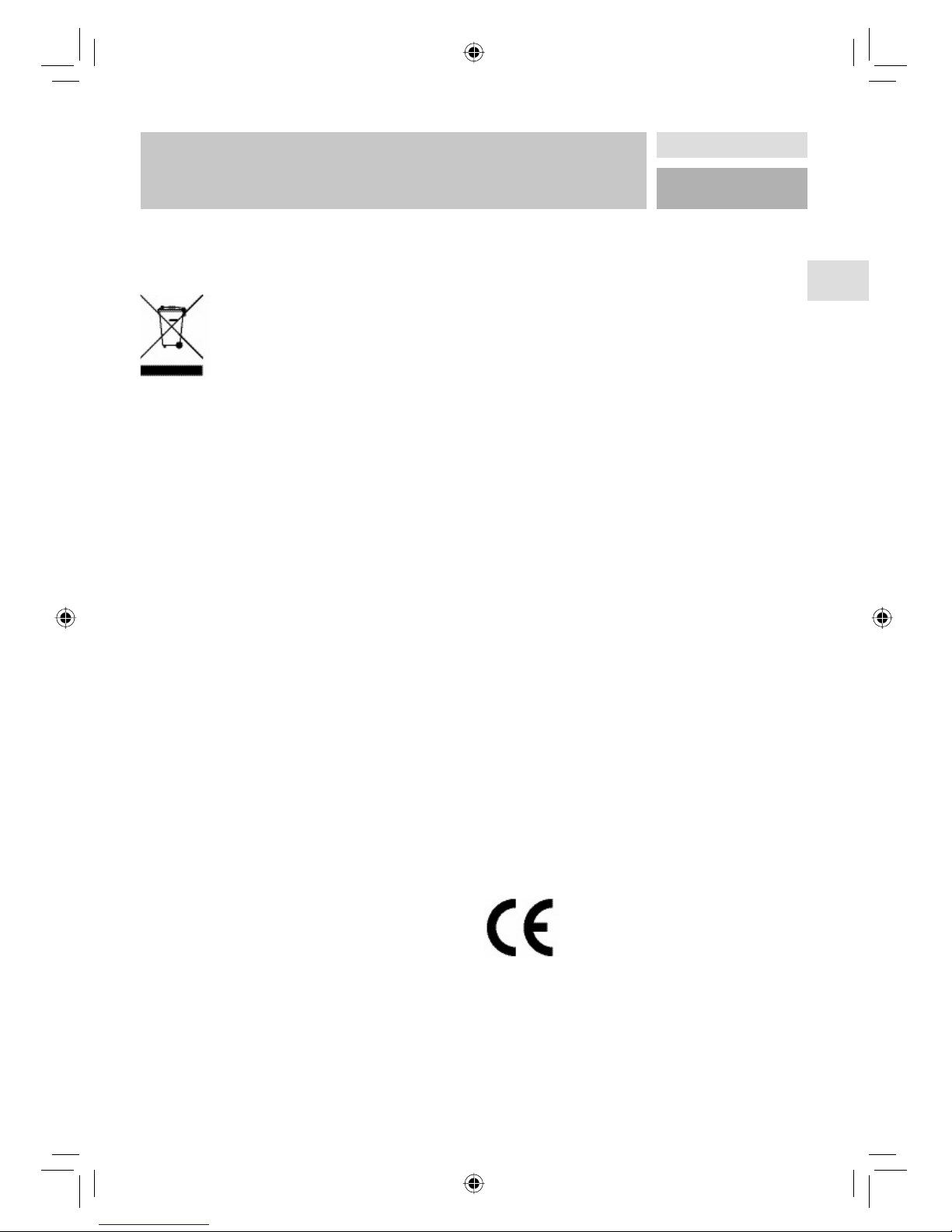
Zum Bedienen von Teletext
•
Wählen Sie eine TV-Staion aus, die Teletext überträgt.
• Drücken Sie die Taste . In der Regel wird die
Inhaltsliste (Index) auf dem Bildschirm angezeigt.
Zum Auswählen einer Teletextseite
• Drücken Sie die entsprechende Zifferntaste für die
benötigte Teletext-Seitennummer.
Die ausgewählte Seitennummer wird in der oberen
linken Ecke des Bildschirms angezeigt. Der TeletextSeitenzähler sucht die ausgewählte Seitennummer und
zeigt die betreffende Seite dann auf dem Bildschirm an.
• Um die Teletext-Seiten umzublättern, drücken Sie
die Taste .
• Um die Teletext-Seiten zurückzublättern, drücken
Sie die Taste .
Zum Auswählen einer Indexseite
• Mit der Taste blättern Sie zurück zur Indexseite
(in der Regel Seite 100).
Zum Auswählen von Teletext über ein
TV-Programm
• Drücken Sie die Taste . Der Text ist nun dem
Programm auf dem Bildschirm vorgeblendet.
• Drücken Sie erneut die Taste , um wieder zur
Teletextseite zurückzukehren.
Zum Auswählen von Text mit doppelter Höhe
• Drücken Sie die Taste
, um die obere Hälfte der
Informationsseite mit doppelt vergrößertem Text
anzuzeigen.
• Drücken Sie erneut die Taste
, um die untere
Hälfte der Informationsseite mit doppelt vergrößertem Text anzuzeigen.
• Drücken Sie nun erneut die Taste , um auf die
ursprüngliche Seite mit dem normal großen Text
zurückzukehren.
Zum Anzeigen „versteckter“ Informationen
• Wenn Sie die Taste drücken, werden die
Antworten eines Quizes oder einer Spieleseite
eingeblendet.
• Wenn Sie die Taste erneut drücken, werden
diese Antworten wieder ausgeblendet.
Zum Anhalten der automatischen
Seitenänderung
Die von Ihnen ausgewählte Teletextseite enthält eventuell mehr Informationen als auf dem Bildschirm zu
sehen ist. Diese restlichen informationen werden nach
einer gewissen Zeit angezeigt.
• Drücken Sie erneut die Taste , um die automatische Seitenänderung anzuhalten.
• Drücken Sie erneut die Taste , um die Seitenänderung zuzulassen.
Zum Auswählen einer Subcode-Seite
Subcode-Seiten sind Unterabschnitte von langen Teletextseiten, deren Informationen zu umfangreich sind,
um auf einmal angezeigt werden zu können.
• Wählen Sie die benötigte Teletextseite aus.
• Drücken Sie die Taste .
• Geben Sie die betreffende Subcode-Seitennummer
ein, indem Sie vier Zifferntasten drücken
(z.B. 0001).
• Wenn die Subcode-Seite nicht innerhalb kurzer Zeit
angezeigt wird, drücken Sie die Taste . Auf dem
Bildschirm erscheint das TV-Programm.
• Die Teletextseitenzahl wird in der oberen linken
Ecke des Bildschirms angezeigt, sobald sie gefunden wurde.
• Drücken Sie erneut die Taste , um die gewünschte Teletextseite anzuzeigen.
Zum Verlassen des Teletextes
• Drücken Sie die Taste . Der Bildschirm schaltet in
den TV-Modus um.
Zum Anzeigen der Uhrzeit
• Wenn Sie ein TV-Programm sehen, das auch Teletext
sendet, drücken Sie die Taste . Die aktuelle
Zeitinformation aus dem Teletext wird auf dem
Bildschirm angezeigt.
TELETEXT
BDA_Superiour_SP2666LCD.indd 19
BDA_Superiour_SP2666LCD.indd 19
15.03.2007 17:17:00 Uhr
15.03.2007 17:17:00 Uhr
Page 19

20
• Wenn das Programm, das Sie gerade sehen, kein
Teletext hat, wird keine Zeitinformation angezeigt.
FASTEXT
Ihr Fernsehgerät unterstützt das 1000-Seiten-Teletextsystem. Wenn die Seitenzahl einer der eingespeicherten 1000 Seiten eingegeben wird, sucht das System
nicht etwa nach der gewünschten Seite, sondern zeigt
diese Seite automatisch an. Sollte sich die betreffende Seitenzahl nicht im Speicher befi nden, sucht das
System nach der gewünschten Seite und speichert sie
anschließend.
• Um die Teletext-Seiten umzublättern, drücken Sie
die Taste .
• Um die Teletext-Seiten zurückzublättern, drücken
Sie die Taste .
Fastext
Die Themenüberschrift für die Informationen haben
eventuell eine bestimmte Farbe.
• Drücken Sie die betreffenden Tasten (ROT, GRÜN,
GELB oder BLAU), um die betreffende Seite schnell
aufrufen zu können.
TOP-TEXT
Der TOP-Text-Betriebsmodus wird gemäß der Übertragung automatisch aktiviert.
• Wenn TOP-Text übertragen wird, erscheinen farbige
Tasten in der Statusleiste.
• Wird kein TOP-Text übertragen, wird die Statusleiste
nicht eingeblendet.
Die Themenüberschrift für Informationen kann sich in
einem farbigen Kästchen befi nden.
Im Top-Modus rufen die oder -Befehle die nächste
bzw. vorherige Seite auf. Wird kein TOP-Text übertragen, kann es im Falle von der Eingabe dieser Befehle
zu einem Bildumlauf kommen. Dann kann Seite 100
z.B. so wirken, als wäre sie eine Zahl über 199.
TIPPS
Bildschirmpfl ege
Reinigen Sie den Bildschirm mit einem leicht feuchten,
weichen Tuch. Verwenden Sie keine aggressiven
Reinigungsmittel, da diese Mittel den Bildschirmbelag
angreifen können.
Schlechte Bildqualität
Haben Sie das richtige System ausgewählt? Ist Ihr Fernsehgerät oder Hausantenne zu nahe an nicht geerdeten
Audiogeräten oder Neonlichtern, etc?
Berge oder hohe Gebäude können dazu führen, dass
Bilder doppelt dargestellt werden oder Geisterbilder
entstehen. Manchmal können Sie die Bildqualität verbessern, indem Sie die Antenne anders ausrichten.
Kann das Bild bzw. der Text kaum erkannt werden?
Überprüfen Sie, ob Sie die richtige Frequenz eingegeben haben.
Die Bildqualität kann sich verschlechtern, wenn zwei
Zusatzgeräte gleichzeitig an den Fernseher angeschlossen werden. Schließen Sie in diesem Fall eines
der Zusatzgeräte wieder ab.
Kein Bild
Ist die Antenne richtig angeschlossen? Sind die Stecker
fest mit der Antennenbuchse verbunden? Ist das
Antennenkabel beschädigt? Wurden geeignete Stecker
verwendet, um die Antenne anzuschließen? Wenn Sie
nicht sicher sind, fragen Sie Ihren Händler.
Kein Bild bedeutet, dass Ihr TV-Gerät kein Signal
empfängt. Haben Sie die richtigen Tasten auf der Fernbedienung betätigt? Versuchen Sie es noch einmal.
Ton
Sie hören keinen Ton. Haben Sie den Ton eventuell
durch das Betätigen der
Tasten unterbrochen?
Es funktioniert nur ein Lautsprecher. Ist die Balance auf
nur eine Seite eingestellt? Siehe Menü Ton.
Fernbedienung
Das Gerät spricht nicht auf die Fernbedienung an.
Möglicherweise sind die Batterien leer. In diesem Fall
können Sie den Fernseher immer noch über die Tasten
am Gerät bedienen.
Haben Sie das falsche Menü ausgewählt? Drücken Sie
die Taste , um zum TV-Modus zurückzukehren oder
rufen Sie über die Taste “M” das vorherige Menü auf.
Keine Lösung:
Schalten Sie Ihr Gerät aus und wieder ein. Sollte das
Problem nachher immer noch bestehen, rufen Sie den
Kundendienst an und versuchen Sie auf keinen Fall, das
Gerät selbst zu reparieren.
TELETEXT / FASTEXT / TOP-TEXT / TIPPS
BDA_Superiour_SP2666LCD.indd 20
BDA_Superiour_SP2666LCD.indd 20
15.03.2007 17:17:01 Uhr
15.03.2007 17:17:01 Uhr
Page 20
21
D
ENTSORGUNGSHINWEISE
• Elektroaltgeräte und Batterien gehören
nicht in den Hausmüll. Der Gesetzgeber
schreibt vor, dass Altgeräte bei den
öffentlichen Sammelstellen der Gemeinden oder über die Sperrmüllsammlung
entsorgt werden müssen. Ihre alten
Batterien können Sie bei den öffentlichen Sammelstellen oder überall dort
abgeben, wo Batterien verkauft werden.
• Nur so ist sichergestellt, dass Altgeräte
fachgerecht entsorgt und verwertet
werden.
SERVICE / GARANTIE
Die Garantiezeit beträgt 3 Jahre und beginnt mit dem
Kaufdatum. Für den Nachweis des Kaufdatums bitte
unbedingt den Kaufbeleg aufbewahren.
Die Garantie gilt für Geräte, die innerhalb Deutschlands gekauft wurden. Sie deckt Defekte und Fehlfunktionen, die innerhalb der Garantiezeit bei normaler
Nutzung auftreten und auf Material- oder Verarbeitungsfehler zurückzuführen sind.
Im Garantiefall entstehen Ihnen für die Durchführung
der Reparatur keine Kosten.
Die Garantie erlischt bei Beschädigung, Veränderungen oder zweckwidriger Verwendung des Geräts,
sofern diese außerhalb des Verantwortungsbereichs
des Garantiegebers liegen. Das gilt insbesondere in
folgenden Fällen:
• Eingriff in das Gerät durch nicht autorisierte
Personen.
• Veränderungen an oder innerhalb des Gerätes,
Entfernung oder Unkenntlichmachung der Seriennummer, Entfernung oder Veränderung des Gerätesiegels.
• Bei Schäden, die auf Stöße, Stürze oder äußere
Einwirkung zurückzuführen sind.
• Bei Schäden, die auf eine unsachgemäße Handha-
bung oder einen Fehlgebrauch zurückzuführen sind.
• Bei Schäden durch externe Ursachen, wie z.B. Über-
spannung, Blitzschlag.
• Gewerbliche Nutzung des Gerätes.
Ihre gesetzlichen Rechte im Falle eines Mangels des
Gerätes (Nachlieferung, Rücktritt, Minderung, Schadensersatz, jeweils gemäß § 437 BGB) werden durch
diese Garantie nicht eingeschränkt.
Bitte bewahren Sie die Originalverpackung für eine
mögliche Reparaturrücksendung auf.
Reparierte oder ausgetauschte Komponenten unterliegen generell der restlichen Garantielaufzeit des
Gerätes.
Sollten Sie Fragen zum Produkt oder zu dieser Bedienungsanleitung haben oder am Produkt eventuell
Mängel feststellen, wenden Sie sich bitte direkt an unsere Servicehotline, um weitere Schritte zu besprechen.
HOTLINE/EU:
✆ (0049) - (0)1805 64 66 66*
(*0,14 €/Minute aus dem Netz der Deutschen Telekom)
Wichtiger Hinweis:
Bitte versenden Sie Ihr Gerät nicht ohne Aufforderung
an unsere Anschrift. Kontaktieren Sie vorher unbedingt
unsere Servicehotline. Die Kosten und die Gefahr des
Verlustes für eine unaufgeforderte Zusendung gehen
zu Lasten des Absenders. Wir behalten uns vor, die Annahme unaufgeforderter Zusendungen zu verweigern
oder entsprechende Waren an den Absender unfrei
zurückzusenden.
Art. Nr.: 10000503
Hergestellt für:
AERA Rundfunk und Fernseh GmbH
Hanns-Martin-Schleyer-Straße 2
D-77656 Offenburg
SERVICE / GARANTIE
BDA_Superiour_SP2666LCD.indd 21
BDA_Superiour_SP2666LCD.indd 21
15.03.2007 17:17:01 Uhr
15.03.2007 17:17:01 Uhr
Page 21

22
BDA_Superiour_SP2666LCD.indd 22BDA_Superiour_SP2666LCD.indd 22 15.03.2007 17:17:01 Uhr15.03.2007 17:17:01 Uhr
Page 22
BDA_Superiour_SP2666LCD.indd 2BDA_Superiour_SP2666LCD.indd 2 15.03.2007 17:16:53 Uhr15.03.2007 17:16:53 Uhr
Page 23
23
GB
GB
LCD-COLOUR TELEVISION
WITH REMOTE CONTROL
User manual
Model No. SP 2666 LCD
BDA_Superiour_SP2666LCD.indd 23
BDA_Superiour_SP2666LCD.indd 23
15.03.2007 17:17:01 Uhr
15.03.2007 17:17:01 Uhr
Page 24

24
CONTENTS
Safety Instructions 25
Specifi cations 26
Features 26
Remote Control Buttons 27
• Inserting batteries in the remote control handset 28
Front Panel and Peripheral 28
Connect Peripheral Equipment 29
• High Defi nition 29
• Via the Scart 29
• Via Aerial Input 29
• Decoder 29
• TV and video recorder 29
• Playback NTSC 29
• Copy Facility 30
• Camera and Camcorder 30
• Connect the decoder to the video recorder 30
• Connecting Headphones 30
• Connecting External Equipment 30
• To switch the TV on 30
• To switch the TV off 30
Initial Settings 31
Operating the TV 31
Menu System 32
• Picture Menu 32
• Sound Menu 33
• Feature Menu 34
• Install Menu 35
• Program Menu 35
• Source Menu 36
Other Features 36
• TV Status 36
• Mute Indicator 37
• Freeze Picture 37
• Zoom Modes 37
Teletext 38
Fastext (optional) 38
TOP text 39
Tips 39
• Care of the Screen 39
• Poor Picture 39
• No Picture 39
• Sound 39
• Remote Control 39
• No solution 39
Disposal Information 40
Service / Warranty 40
BDA_Superiour_SP2666LCD.indd 24
BDA_Superiour_SP2666LCD.indd 24
15.03.2007 17:17:02 Uhr
15.03.2007 17:17:02 Uhr
Page 25
25
GB
SAFETY INSTRUCTIONS
SAFETY INSTRUCTIONS
1. Power Source
• Connect your unit only to a power outlet that was
installed according to regulations. Do not use a
table socket outlet or an extension cord.
• The voltage listed on the type plate must cor-
respond to the voltage of your power network.
2. Power Cord
• When installing the power cord, please be sure that
it does not pose a tripping-hazard.
• Keep the device, power cord and plug away from
hot surfaces, open fl ames and sharp edges.
• Do not place heavy objects on top of the power
cord.
• Please be sure that the power connection is easily
accessible.
• When pulling the power plug, always pull on the
plug, never on the cable.
3. Moisture and Water
• Do not operate this device in wet rooms. Ensure
that no fl uid or foreign objects enter into the
housing. Never place vessels containing fl uids on
the unit. If any fl uid should enter into the device,
immediately pull the power plug.
• Do not submerge the device, the power cord or
power plug in water or other fl uids. Danger to life
by electric shock!
• Do not touch the device, the power cord or power
plug with wet or damp hands.
• Avoid from dripping or splashing.
4. Location
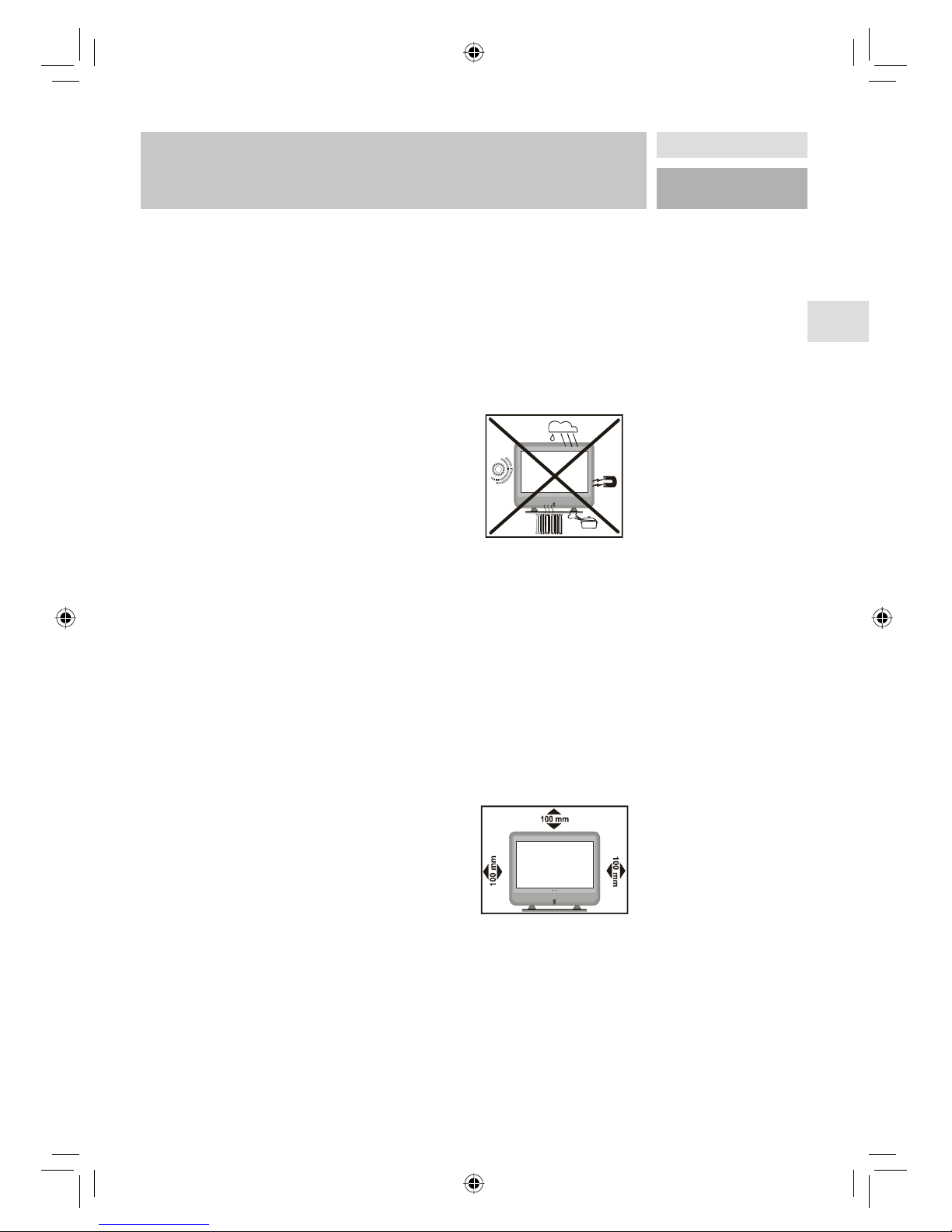
• Keep this device away from heat sources, e.g.
radiators or open fl ames. Do not place objects with
open fl ame, like burning candles or similar near the
device.
• Place the device only on a level and sturdy surface.
• Ensure that the device is located in a dry and dust-
free environment.
• Avoid direct sunlight.
• Do not use the device outdoors.
Some basic safety instructions must be observed when handling electronic devices. To avoid the hazard
of burns, electric shock, fi res and/or personal injuries, please read this user manual prior to using your
device and observe these instructions when handling your device.
Keep this user manual for future use.
When passing this unit on to third parties, please also hand over this user manual.
5. Maintenance and Care
• Pull the power plug out of the power outlet prior to
cleaning.
• Do not submerge the unit, the power cord or power
plug in water or other fl uids. Danger to life by
electric shock!
• Do not use any fl uids or cleaning agents. Use only
a dry, soft cloth to clean your unit.
6. Ventilation
• The openings and vents located on the housing are
for ventilation purposes. Do not cover or otherwise
obstruct these openings and vents, this could lead to
overheating of your device.
• For ventilation, leave a space of at least 10 cm free
all around the set.
7. Thunder storms
• In case of thunder storms or if the device is not used
for a longer period of time, please pull the power
plug. In case you leave the device for a longer
period of time, also remove the batteries from the
remote control.
8. Servicing
• Do not use this device if it is damaged, if it was
dropped or otherwise malfunctions.
BDA_Superiour_SP2666LCD.indd 25
BDA_Superiour_SP2666LCD.indd 25
15.03.2007 17:17:02 Uhr
15.03.2007 17:17:02 Uhr
Page 26
26
SAFETY INSTRUCTIONS / SPECIFICATIONS /
FEATURES
SPECIFICATIONS
FEATURES
• Remote controlled colour television.
• 100 programmes from VHF, UHF bands or cable
channels can be preset.
• It can tune cable channels.
• Controlling the TV is very easy by its menu driven
system.
• It has 2 Scart sockets for external devices (such as
video, video games, audio set, etc.)
• Stereo sound system (German+Nicam).
• Full function Teletext .
Fastext (1000 Pages), TOP text.
• Headphone connection.
• Direct channel access.
• A.P.S. (Automatic Programming System).
• All programmes can be named.
• Forward or backward automatic tuning.
• Regularly check the device, the power cord and
the power plug for visible damages. Do not use the
device if you notice any damages. Do not attempt
to open or repair the device yourself.
• Only qualifi ed staff may perform repairs.
9. Children
• Children cannot recognize the dangers inherent in
handling electronic devices. Keep children away
from this device. Please be extremely observant
when using this device in the presence of children!
• Keep packaging material, like plastic bags and
styrofoam particles away from children. Danger of
suffocation!
10. General information
• Do not leave the device unattended while it is in use.
• Do not leave your TV at Stand-by or operating
when you leave your house.
• To prevent any fault and unsafe situations, please
do not place any objects on top of the set.
• This device is intended only for private use, not for
commercial use.
„The LCD panel is very high technology product
with about a million thin fi lm transistors, giving
you fi ne picture details. Occasionally, a few
non-active pixels may appear on the screen as
a fi xed point of blue, green or red. Please note
that this does not affect the performance of
your product.“
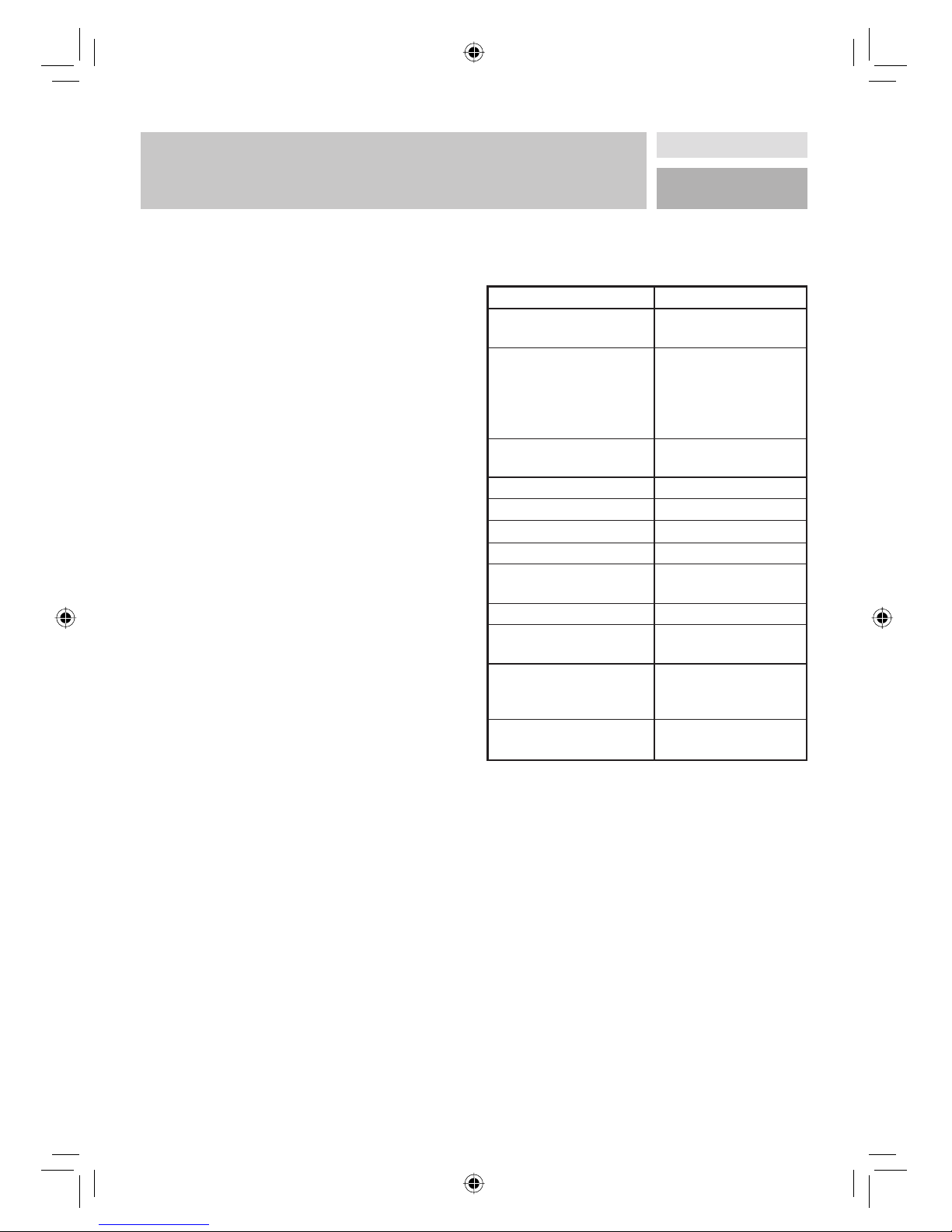
Model No. SP 2666 LCD
TV-Broadcasting PAL/SECAM B/G
D/ K K’ I/I’ L/L’
Receiving Channels VHF (BAND I/III)
UHF (BAND U)
HYPERBAND
KABELFERNSEHEN
(S1-S20/S21-S41)
Number of preset 100
channels
Channel Indicator On Screen Display
RF-Aerial Input 75 Ohm (unbalanced)
Operating Voltage 230 V AC 50, Hz.
Audio-Output
German + Nicam Stereo
Audio-Output Power 2 x 8
(WRMS.) (%10 THD)
Power Consumption
(max.)
160 W / 2,7 W (Stand-by)
Panel 16:9 display
26” Screen Size
Dimensions
D x L x H (with Foot) 250 x 714 x 575 mm
D x L x H (without Foot) 97 x 714 x 534 mm
Weight 13,5 kg (with Foot)
12 kg (without Foot)
BDA_Superiour_SP2666LCD.indd 26
BDA_Superiour_SP2666LCD.indd 26
15.03.2007 17:17:02 Uhr
15.03.2007 17:17:02 Uhr
Page 27
27
GB
FEATURES / REMOTE CONTROL BUTTONS
• Sleep timer.
• Child Lock.
• Automatic sound mute when no transmission.
• NTSC Playback.
• AV in and S-VHS in are available.
• It has an HDMI connector for Digital Video and
Audio. This connection is also designed to accept
High Defi nition signals.
• AVL (Automatic Volume Limiting)
• When no valid signal is detected, after 5
minutes the TV switches itself automatically to
stand-by mode.
• PLL (Frequency Search)
• Stereo PC Audio Input
• 3D Comb Filter
• Audio Line Out
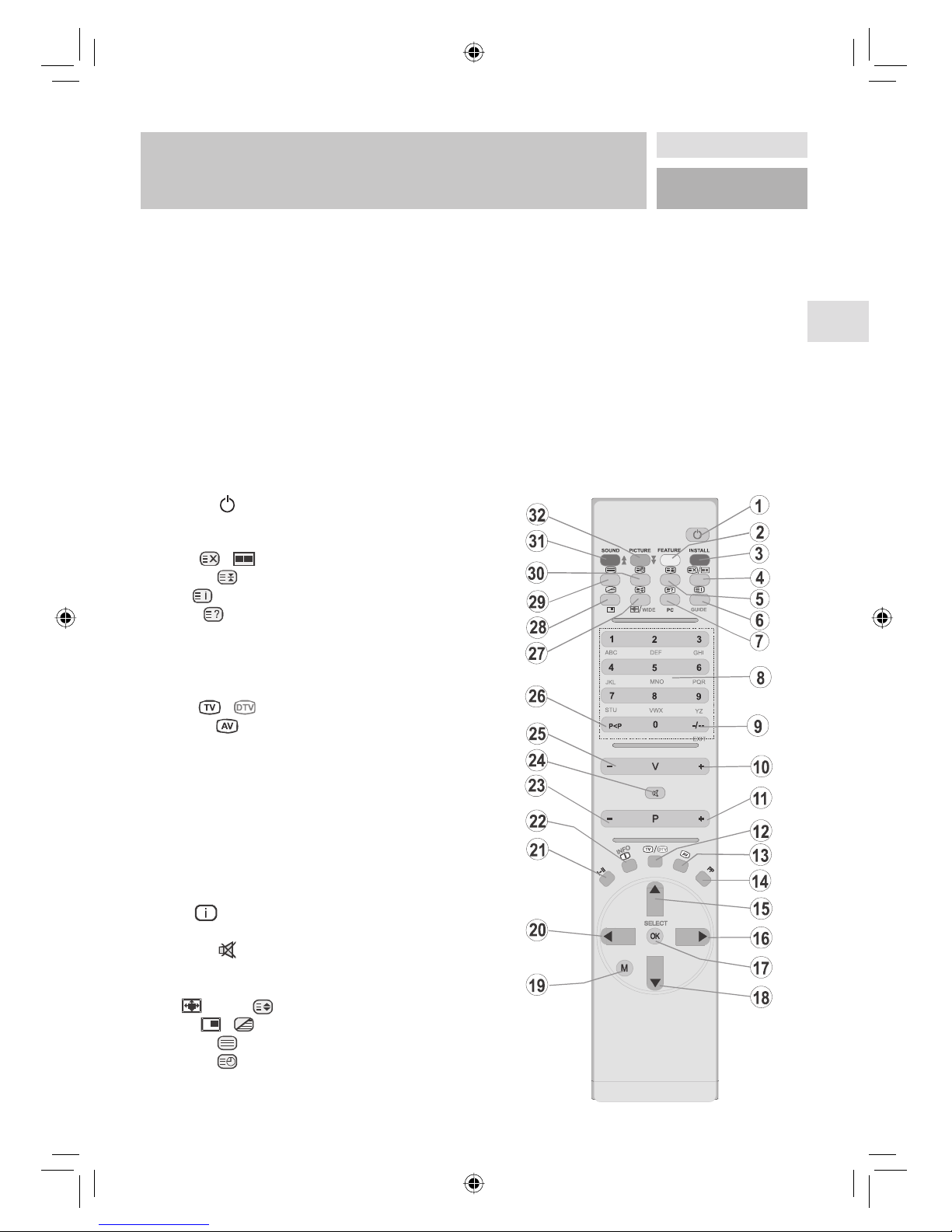
(1)
Stand By
(2) YELLOW / FEATURE
Feature Menu
(3) BLUE / INSTALL
Install Menu
(4) /
Update / No Function
(5)
Hold
(6) / GUIDE
Index Page
(7) / PC
Reveal / No Function
(8) 0 - 9
Direct Programme
(9) -/-- / EXIT
No Function
(10) V+
Volume Up
(11) P+
Programme Up
(12) /
TV / Quit Menu
(13)
Source Select
(14) PP
Picture Mode Selection
(Natural, Cinema, Dynamic)
(15)
Cursor Up
(16)
Cursor Right
(17) OK / SELECT
Okay / Freeze Picture
(18)
Cursor Down
(19) M
Main Menu
(20)
Cursor Left
(21) I - II
Mono/Stereo - Dual A-B
(22) / INFO
Info
(23) -P
Programme Down
(24)
Mute
(25) -V
Volume Down
(26) P < P
Previous Programme
(27) /WIDE /
Wide / Expand
(28) /
No Function / Mix
(29)
Teletext
(30)
Time / Subpage
(31) RED / SOUND
Sound Menu
(32)
GREEN / PICTURE
Picture Menu
REMOTE CONTROL BUTTONS
BDA_Superiour_SP2666LCD.indd 27
BDA_Superiour_SP2666LCD.indd 27
15.03.2007 17:17:03 Uhr
15.03.2007 17:17:03 Uhr
•
High resolution (1366 x 768)
Page 28
28
REMOTE CONTROL BUTTONS /
FRONT PANEL AND PERIPHERAL
INSERTING BATTERIES IN THE REMOTE
CONTROL HANDSET
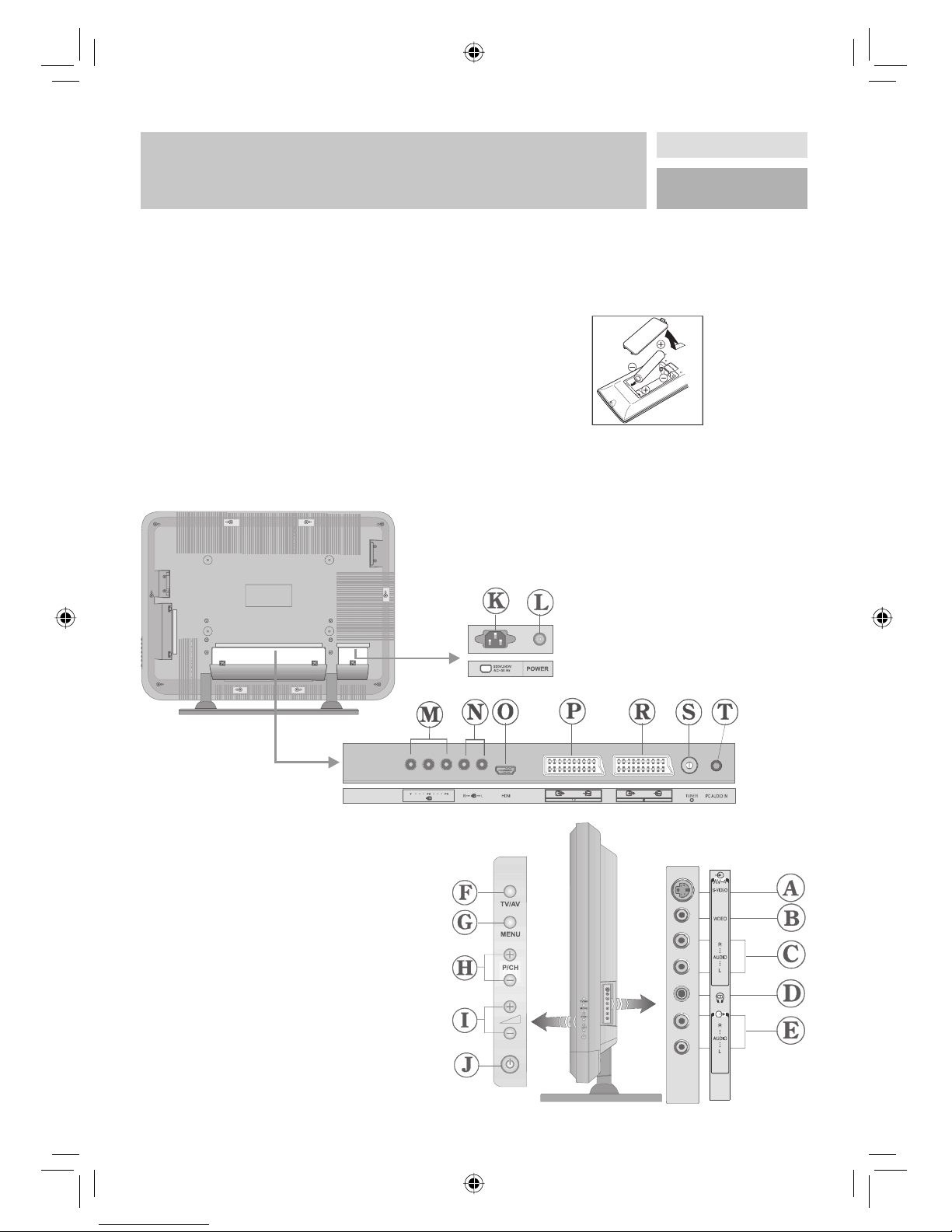
• Remove the battery cover located on the back of
the handset by gently pulling downwards from the
indicated part.
• Insert two AAA/R03 or equivalent type batteries
inside. Place the batteries in the right directions.
• Replace the battery cover.
NOTE: Remove the batteries from remote control handset when it is not to be used for a long period. Otherwise
it can be damaged due to any leakage of batteries.
FRONT PANEL AND PERIPHERAL
A S-VHS Input EXT-4S
B Video Input
C Audio Inputs
D Headphone
E Audio Line Out
F TV/AV button
G MENU button
H Prog. Up, Prog. Down buttons
I Volume Up, Volume Down buttons
J Standby button
K Power cord input
L Power On/Off switch
M Component Video (YPbPr) Inputs
N Component Audio Inputs
O HDMI Input (EXT-5)
P Scart 1 (EXT-1)
R Scart 2 (EXT-2)
S Aerial
T PC Audio Input
BDA_Superiour_SP2666LCD.indd 28
BDA_Superiour_SP2666LCD.indd 28
15.03.2007 17:17:04 Uhr
15.03.2007 17:17:04 Uhr
Page 29
29
GB
CONNECT PERIPHERAL EQUIPMENT
CONNECT PERIPHERAL EQUIPMENT
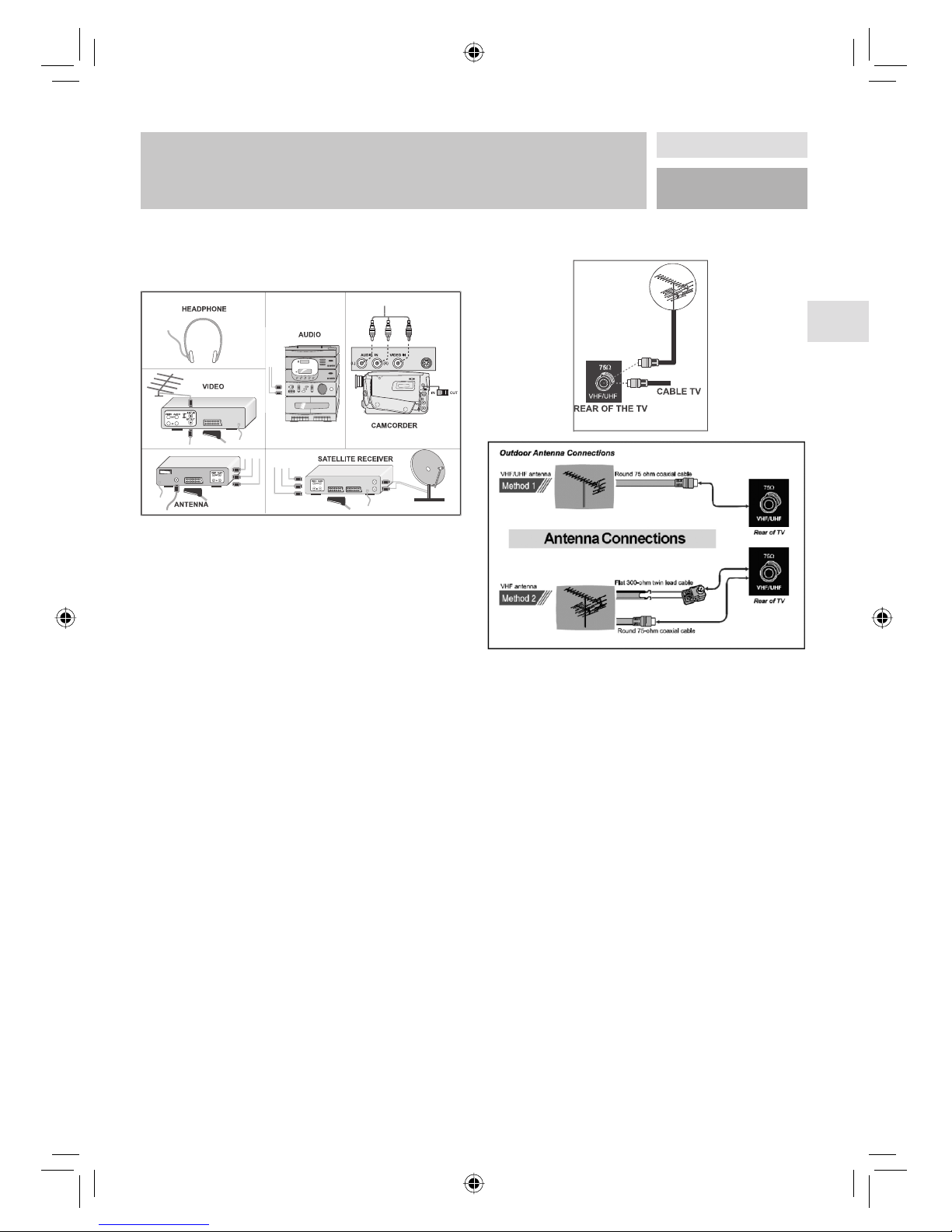
There is a wide range of audio and video equipment
that can be connected to your TV.
The following connection diagrams show you where the
different (Optional) equipment should be connected at
the rear side of the TV.
High Defi nition
Your LCD Television is capable of displaying High
Defi nition pictures from devices such as a High
Defi nition Satellite Receiver or DVD Player. These
devices must be connected via the HDMI socket (EXT-5)
or Component Socket (EXT-3). These sockets can accept
either 720p or 1080i signals.
NOTE: For proper connection of a device to HDMI
input of your TV via using a DVI-to-HDMI cable, use PC
Audio In input for sound connection.
Via The Scart
LCD TV has 2 Scart sockets. If you want to connect
peripherals (e.g. video, decoder, etc.) which have Scart
sockets to the TV, use SCART 1 or SCART 2.
If an external device is connected via the Scart sockets,
the TV will be switched to AV mode automatically.
• Do not connect Digital Set Top Box devices via
Scart 1. Use Scart 2.
Via Aerial Input
If you want to connect to your TV, peripherals like video
recorders or decoders, but the device you want to
connect does not have a Scart socket, you should
connect it to the Aerial input of the TV.
If the VCR is connected via Aerial input it is suggested
to use Programme 0.
Decoder
Cable TV offers you a wide choice of programmes.
Most of them are free, others are to be paid for by
the viewer. This means that you will need to subscribe
to the broadcasting organisation whose programmes
you wish to receive. This organisation will supply you a
corresponding decoder unit to allow the programmes
to be unscrambled.
For further information ask your dealer. See also the
booklet supplied with your decoder.
Connect a decoder with an aerial socket
to the TV
• Connect the aerial cable.
Connect a decoder without an aerial socket
to the TV
• Connect the decoder to the TV with a Scart cable to
SCART 1.
TV And Video Recorder
• Connect the aerial cables.
Better picture quality can be obtained if you also
connect a Scart cable to SCART sockets.
Playback NTSC
To use this option you can;
BDA_Superiour_SP2666LCD.indd 29
BDA_Superiour_SP2666LCD.indd 29
15.03.2007 17:17:04 Uhr
15.03.2007 17:17:04 Uhr
Page 30

30
CONNECT PERIPHERAL EQUIPMENT /
SWITCHING THE TV ON/OFF
• Connect an NTSC VCR player to a Scart socket at
the rear side of the TV.
• Connect an NTSC VCR player to RCA Jacks at the
side of the TV.
Then, press button to select appropriate source.
Copy Facility
Source selection for VCR recording.
• Select Feature menu.
• Select Ext-2 Out by pressing
/
button.
• Select a source to copy the picture from that source.
Search For And Store The Test Signal Of The
Video Recorder
• Unplug the aerial cable from the aerial socket of
your video recorder.
• Switch on your TV and put the video recorder on
the test signal. (See the booklet for your video
recorder.)
• Enter the Install menu and select search.
• Search for the test signal of your video recorder in
the same way as you searched for and stored the
TV signals. Store the test signal under programme
number 0.
• Replace the aerial cable in the aerial socket of
your video recorder once you have stored the test
signal.
Camera And Camcorder
To Connect To AV Input
Connect your camera or camcorder to AV (EXT-4) input
at the right side of the TV.
• Connect your equipment to the TV via VIDEO
(yellow), AUDIO R (red) and AUDIO L (white)
inputs. You must connect the jacks to the input using
the same colour.
To Connect To S-VHS Input
Connect your camera or camcorder S-VHS input
(EXT-4S) at the right side of the TV.
• Connect your equipment to the TV via S-VHS input
and audio inputs of AV inputs by using S-VHS
cables.
Connect The Decoder To The Video Recorder
Some video recorders have a special Scart socket for
decoder.
• Connect a Scart cable to the Scart socket of your
decoder and to the special Scart socket of your
video recorder. Refer to the booklet of your video
recorder.
• To connect your video recorder to the TV, refer to
the TV and Video Recorder section.
If you want to connect more equipment to your TV,
consult your dealer.
Connecting Headphones
Use the stereo headphone socket at the right side of the
TV, to connect headphones.
Connecting External Equipment
To connect audio amplifi ers or home theatre systems to
your TV, use the Audio Line Outs of the TV.
SWITCHING THE TV ON/OFF
To switch the TV on:
Your TV will switch on in two steps:
1. Connect the power supply cord to the system.
Press Power On/Off switch “ ” located by the
mains input socket. Then the TV switches itself to
stand-by mode and the LED on the front of the TV
becomes RED.
2. To switch on the TV from stand-by mode either:
Press a digit button on the remote control so that a
programme number is selected,
or,
Press “ ”, „+P/CH“ or „P/CH-“ button at the
right side of the TV or press the “ ”, “- P” or
“P +” button on the remote control, so that last
mode switched off is selected.
By either method the TV will switch on and the LED is
GREEN.
To switch the TV off:
• Press the “ (stand-by)” button on the remote
control, so the TV will switch to stand-by mode and
the LED will become RED.
To power down the TV completely, press On/Off switch
“”,
or,
Unplug the power cord from the mains socket.
INITIAL SETTINGS
Initial APS (Automatic Programming System)
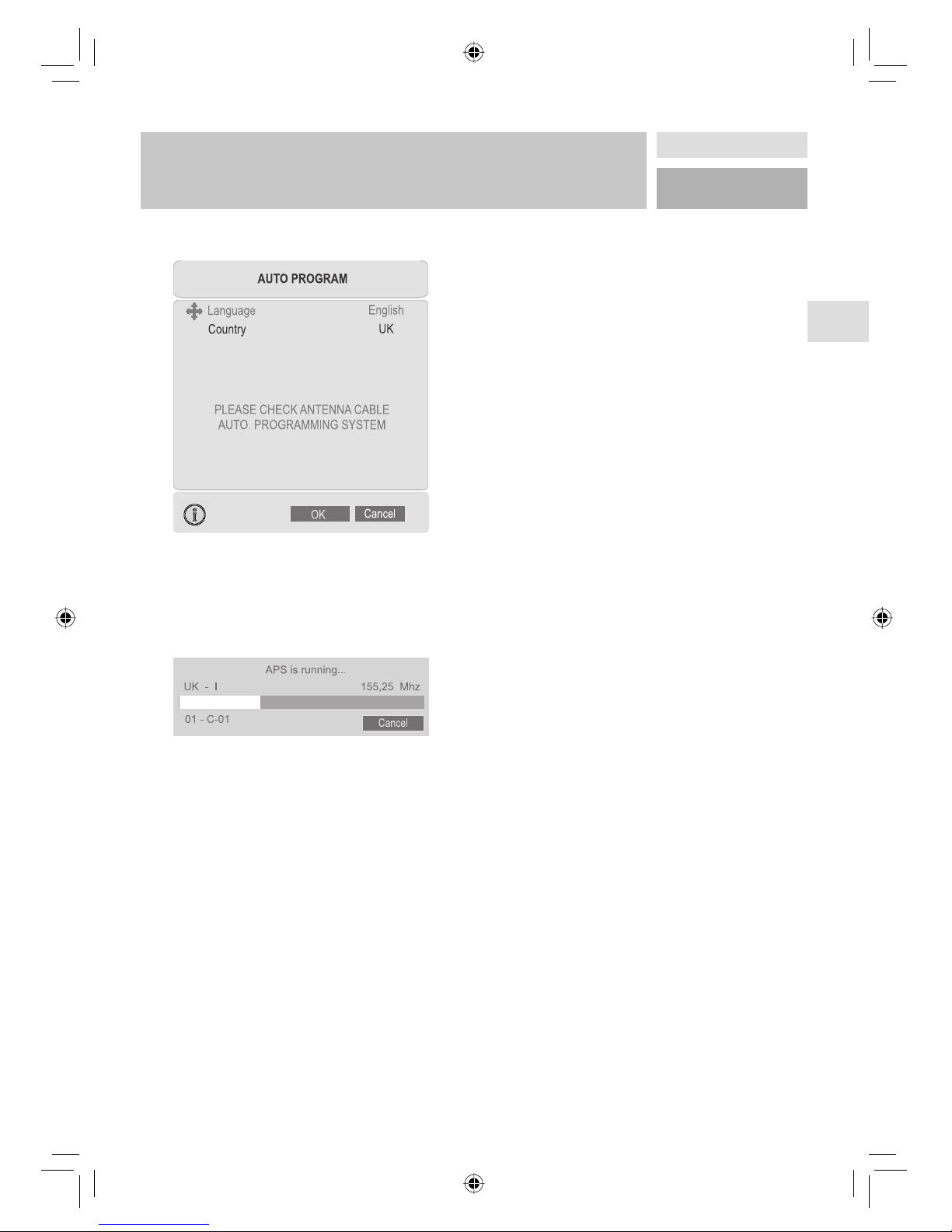
The following menu will be displayed on the screen
when you turn your TV on for the fi rst time. APS,
searches and sorts all channels and stores them automatically on your TV, according to the transmission of
programme systems in your area.
BDA_Superiour_SP2666LCD.indd 30
BDA_Superiour_SP2666LCD.indd 30
15.03.2007 17:17:05 Uhr
15.03.2007 17:17:05 Uhr
Page 31
31
GB
INITIAL SETTINGS / OPERATING THE TV
First of all choose Language and Country by using
/
and
/
buttons. This will affect the sort process
in APS. To start APS, press the RED or “OK” button.
After APS is fi nalized, the programme table will appear
on the screen. In the programme table you will see
the programme numbers and names assigned to the
programmes.
If you do not accept the locations and / or the programme names of programmes, you can change them
from the Program Menu. (See page 35)
OPERATING THE TV
You can operate your TV using both the remote control
handset and the buttons on the set.
Operating with the buttons on the TV set
Volume setting and programme selection can be made
by using the buttons on the control panel at the top of
the TV.
Volume Setting
Press the „VOLUME -“ button to decrease volume or
the „+ VOLUME“ button to increase volume, so a
volume level scale (slider) will be displayed at the
bottom of the screen.
Programme Selecting
Press the „+P/CH“ button to select the next programme
or the „P/CH-“ button to select the previous programme.
Entering The Menu
Press the “MENU” button on the control panel at the
right side of the TV to enter the menu.
„+P/CH“ / „PCH-“ and „VOLUME -“ / „+ VOLUME“
buttons on the TV are used as navigation buttons in the
menu.
AV Mode
Press the „TV / AV“ button on the control panel at the
right side of the TV to switch your TV to EXT modes.
Operating With Remote Control
The remote control handset of your TV is designed to
control all the functions of your TV. The functions will
be described in accordance with the menu system of
your TV.
Functions of the menu system are described in Menu
System section.
Volume Setting
Press the “V +” button to increase volume. Press the
“- V” button to decrease volume. A volume level scale
(slider) will be displayed at the bottom of the screen.
Programme Selecting
(Previous or next programme)
• Press the “- P” button to select the previous
programme.
• Press the “P +” button to select the next programme.
Programme Selecting (direct access):
Press digit buttons on the remote control handset to
select programmes between 0 and 9. The TV will switch
to the selected programme after a short delay.
• For a two digit programme number enter the
second digit after pressing the fi rst digit within 2
seconds.
BDA_Superiour_SP2666LCD.indd 31
BDA_Superiour_SP2666LCD.indd 31
15.03.2007 17:17:05 Uhr
15.03.2007 17:17:05 Uhr
Page 32
32
MENU SYSTEM
MENU SYSTEM
Your TV has been designed with a menu system to
provide easy manipulation of a multifunction system.
Press the “M” button to enter the menu. Press
/
button to select a menu title and then
/
button to
select a menu item and
/
or “OK” button to enter
the menu item.
You can access the menus directly by pressing the
coloured buttons on the remote control:
Red Button Sound Menu
Green Button Picture Menu
Yellow Button Feature Menu
Blue Button Install Menu
• Press the “M” or button to return to the
previous menu.
PICTURE MENU
By pressing
/
button, select the fi rst icon. Picture
menu appears on the screen.
Mode
By pressing / button, select Mode. Press / button to choose one of these options: NATURAL, CINEMA
and DYNAMIC. Picture Mode can be directly changed
via pressing the “PP” button on the remote control.
Contrast
By pressing / button, select Contrast. Press button
to increase contrast. Press button to decrease con-
trast. Contrast level can be adjusted between 0 and 63.
Brightness
By pressing / button, select Brightness. Press button
to increase brightness. Press button to decrease brightness. Brightness level can be adjusted between 0 and 63.
Sharpness
By pressing / button, select Sharpness. Press button
to increase sharpness. Press button to decrease sharpness. Sharpness level can be adjusted between 0 and 31.
Colour
By pressing
/
button, select Colour. Press button
to increase colour. Press button to decrease colour.
Colour level can be adjusted between 0 and 99.
Hue
This item is displayed in picture menu when the TV
receives an NTSC signal. By pressing
/
button,
select Hue. Press button to increase hue level.
Press button to decrease hue level. Hue level can be
adjusted between -31 and 31.
Colour Temp
By pressing
/
button, select Colour Temp. Press
/
button to choose one of these options: COOL,
NORMAL and WARM.
Noise Reduction
This item is used to reduce the image noise and improve
the picture quality at weak signals. By pressing /
button, select Noise Reduction. Press / button to set
Noise reduction level to OFF, LOW, MEDIUM or HIGH.
Film Mode
Films are recorded at a different number of frames per
second to normal television programmes. By pressing
/
button, select Film Mode. Press
/
button to
set this feature On or Off. Turn this feature on when you
are watching fi lms to see the fast motion scenes clearly.
3D Comb
3D Comb is used to improve colour transitions and
colour quality of pictures.
By pressing
/
button, select 3D Comb. Press
/
button to set this feature On or Off.
Reset
By pressing
/
button, select Reset. Press
/
or
“OK” button to reset the picture modes to factory
default settings.
BDA_Superiour_SP2666LCD.indd 32
BDA_Superiour_SP2666LCD.indd 32
15.03.2007 17:17:06 Uhr
15.03.2007 17:17:06 Uhr
Page 33
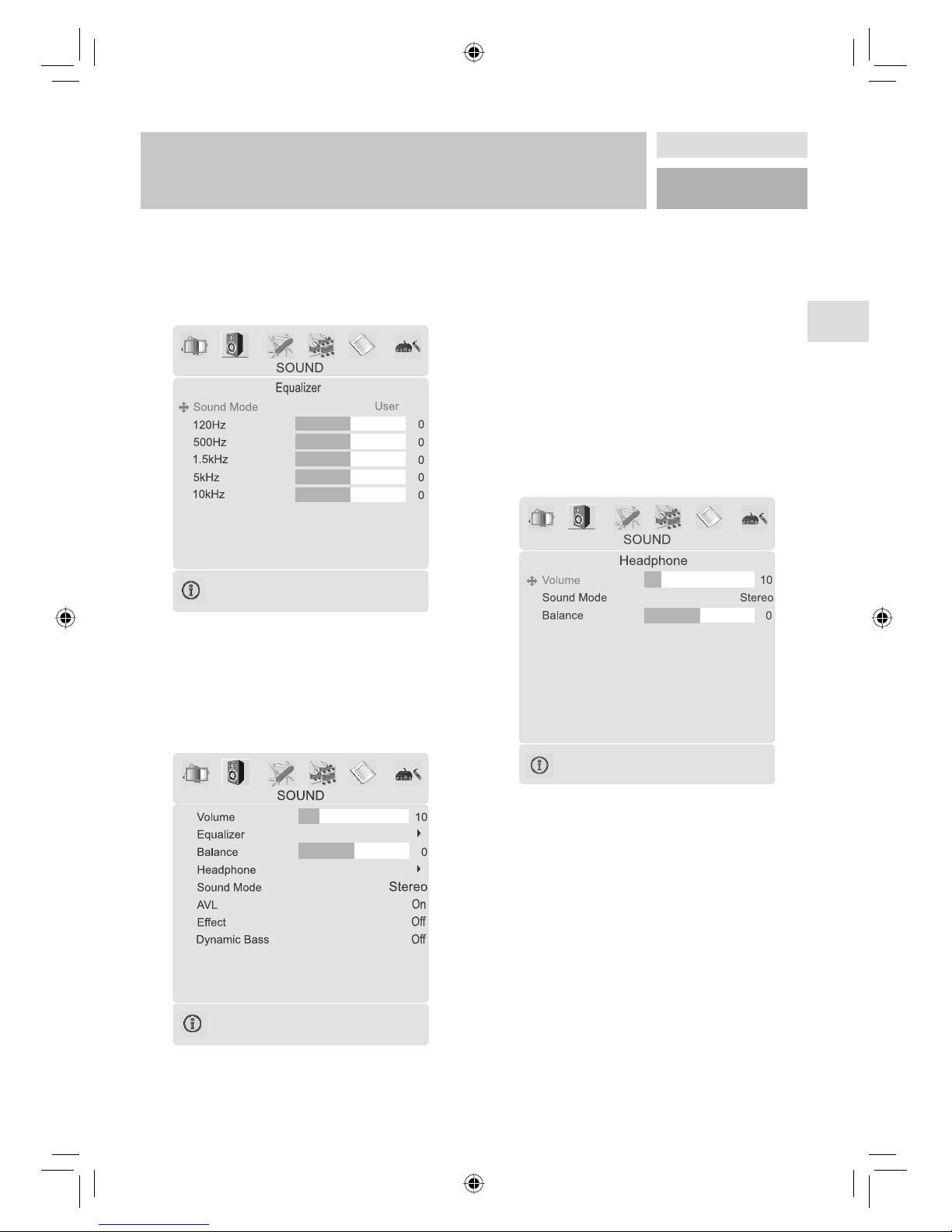
33
GB
MENU SYSTEM
SOUND MENU
By pressing
/
button, select the second icon. Sound
menu appears on the screen.
Volume
By pressing / button, select Volume. Press button to
increase volume level. Press button to decrease volume
level. Volume level can be adjusted between 0 and 63.
Equalizer
By pressing
/
button, select Equalizer. Press
/
or “OK” button to enter equalizer menu.
In equalizer menu the sound mode can be changed to
USER, POP, ROCK, JAZZ, FLAT and CLASSIC by
pressing
/
button. Equalizer menu settings can
be changed only when Sound Mode is User. Select
the desired frequency by
/
button and increase or
decrease the frequency gain by pressing
/
button.
Press the “M” button to return to the previous menu.
Balance
By pressing
/
button, select Balance. Press button
to increase balance to the right. Press button to
increase balance to the left. Balance level can be
adjusted between -31 and 31.
Headphone
By pressing
/
button, select Headphone.
Press
/
or “OK” button to enter hedphone menu.
Volume
By pressing
/
button, select Volume. Press button
to increase hp volume level. Press button to decrease
hp volume level. Headphone volume level can be
adjusted between 0 and 63.
Sound mode
By pressing / button, select Sound Mode.
Press / button to change sound mode. Sound
mode is used to identify sound mode of the headphone
and can be set to MONO, STEREO, DUAL A or
DUAL B according to the transmission.
Balance
By pressing
/
button, select Balance. Press
button to increase balance to the right. Press button
to decrease balance to the left. Balance level can be
adjusted between -31 and 31.
Press the “M” button to return to the previous menu.
BDA_Superiour_SP2666LCD.indd 33
BDA_Superiour_SP2666LCD.indd 33
15.03.2007 17:17:06 Uhr
15.03.2007 17:17:06 Uhr
Page 34

34
MENU SYSTEM
Sound Mode
By pressing
/ button, select Sound Mode. Press
/ button to change the mode. You can select
MONO, STEREO, DUAL A or DUAL B mode, only if the
selected channel supports that mode. In case of
bilin gual broadcast (Dual Sound), you can select
original or dubbed language using mode option.
AVL
Automatic Volume Limiting (AVL) function adjusts the
sound to obtain fi xed output level between programs,
having different sound levels.
Pressing
/
button will turn this feature on or off.
Effect
You can use this feature to switch the sound effect on or
off. If the current sound system is Mono and the sound
effect is switched on, then the sound will be heard as if
it is Stereo. If the current sound system is Stereo,
switching this effect on will give a more spatial effect.
Pressing
/
button will turn this feature on or off.
Dynamic Bass
Dynamic Bass is used to increase bass effect of the TV set.
By pressing
/
button, select Dynamic Bass. By
pressing
/
button set Dynamic bass to Low, High or
Off. It is not recommended to select High if listening at
high volume levels.
FEATURE MENU
By pressing
/
button, select the third icon. Feature
menu appears on the screen.
Sleep Timer
By pressing
/
button, select Sleep Timer. The timer
can be programmed between Off and 2 hours in steps
of 10 minutes by pressing
/
button. If sleep timer
is activated, at the end of the selected time, the TV
automatically goes into stand-by mode.
Child Lock
You can use this feature to prevent children from turning
the TV on or changing programmes or adjustments etc.
without remote control.
The child lock feature can be set by
/
button to
either On or Off. When Off is selected, there will be
no difference in the operation of your TV. When On is
selected, the TV can only be controlled by the remote
control handset. In this case the control panel buttons,
except the Power on/off button, at the rear side of the
TV will not work.
If one of these buttons is pressed, “Child Lock On” will
be displayed on the screen.
Language
By pressing
/
button, select Language. By pressing
/
button, you can select the language.
Ext-2 Out
By pressing
/
button, select Ext-2 Out. You can
set Ext-2 Out to TV, EXT-1, EXT-3, EXT-4 or EXT-5 by
pressing
/
button.
NOTE: Only audio output is available for EXT-3 and
EXT-5. The other options have both audio and video
outputs.
Default Zoom
By pressing
/
button, select Default Zoom. You can
set Default Zoom to PANORAMIC, 4:3 or 14:9 Zoom
by pressing
/
button.
If there is no WSS or aspect ratio (picture size) information and zoom mode is selected as Auto by pressing the
“WIDE” button, then the zoom mode will automatically
change to Default Zoom setting.
See also Zoom Modes on page 37.
Menu Background
By pressing
/
button, select Menu Background.
You can change menu background to Translucent or
Opaque by pressing
/
button.
BDA_Superiour_SP2666LCD.indd 34
BDA_Superiour_SP2666LCD.indd 34
15.03.2007 17:17:07 Uhr
15.03.2007 17:17:07 Uhr
ep Timer
d Lock
Langu
age
Ext-2 Out
t Zoom
Off
Off
E
nglish
EXT - 1
Panoramic
ground
Transluce
nt
t
30 sec
uage
West
FEATURE
Page 35
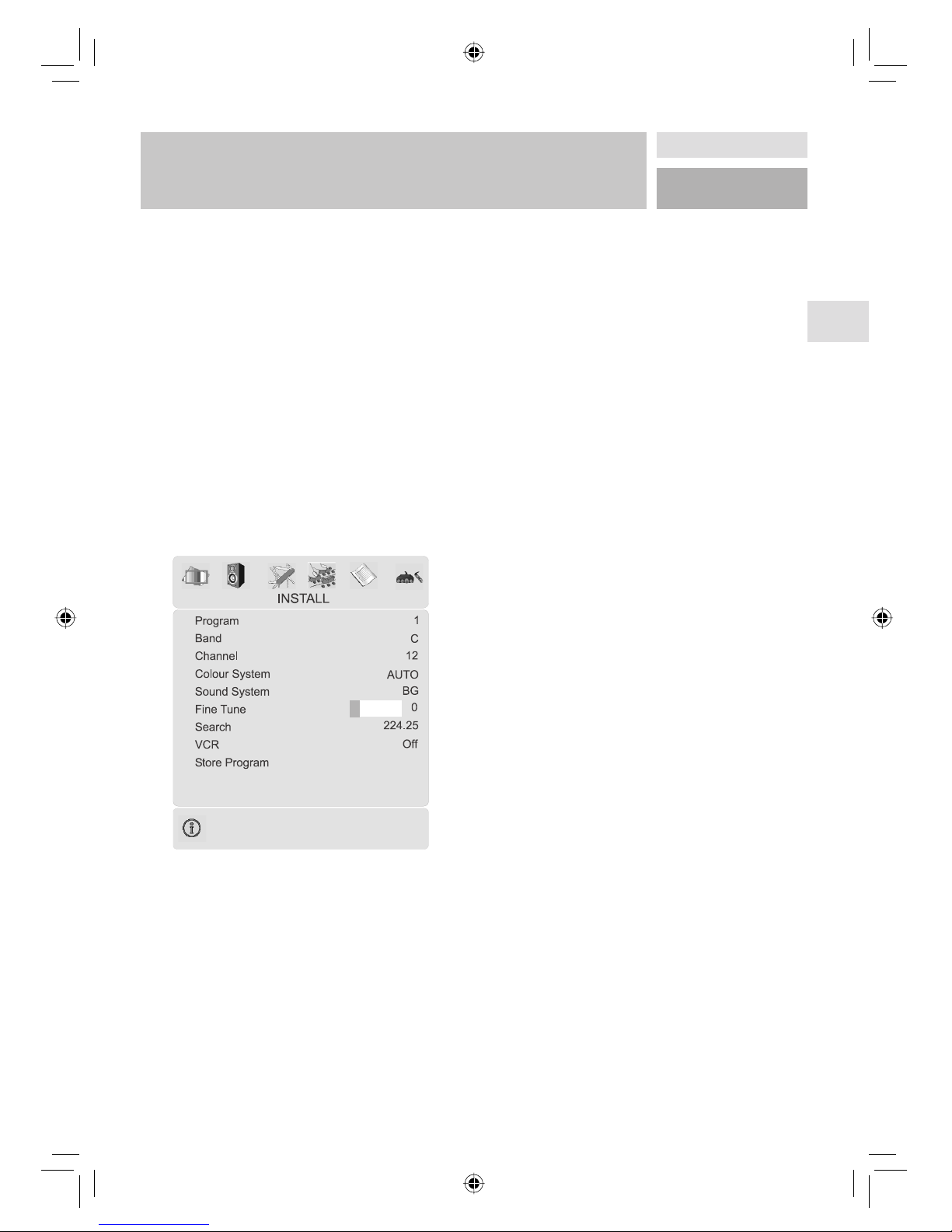
35
GB
MENU SYSTEM
Menu Timeout
By pressing
/
button, select Menu Timeout. Press
/
button to change menu timeout to 15 sec, 30 sec
or 60 sec.
Teletext Language
By pressing
/
button, select Teletext Language.
Press
/
button to change Teletext Language to
WEST, EAST, CYRILLIC, TURK/GRE or ARABIC. This will
normally be set to West for Western Europe.
INSTALL MENU
By pressing
/
button, select the fourth icon. Install
menu appears on the screen.
Program
By pressing / button, select Program.
Press / button to select the program number.
You can also enter a number via digit buttons on the
remote control. There are 100 program storage
between 0 and 99.
Band
Band can be selected either “C” or “S” by pressing
/
button.
Channel
Channel can be changed by
/
button or Digit
Buttons.
Colour System
By pressing
/
button, select Colour System.
Press
/
button to change the colour system to PAL,
SECAM, PAL60 or AUTO.
If Sound System is set to I, SECAM is not available for
the Colour System.
NOTE: In EXT mode, you can choose NTSC 3.58 and
NTSC 4.43 as well.
Sound System
By pressing
/
button, select Sound System.
Press
/
button to change the sound system to BG,
DK, I, L or LP.
Fine Tune
By pressing
/
button, select Fine Tune. Press
/
button to adjust the tuning.
Search
By pressing
/
button, select Search.
Press
/
button to start program searching.
The searching will stop when a signal is found. You can
also enter a frequency value directly by pressing the
digit buttons.
VCR (Video Cassette Recorder)
• This item can be seen in all modes except EXT-3
and EXT-5.
• If you want to watch a VCR source from one of these
modes, then it will be better to set VCR mode “on”.
For this, while the cursor is on this item press the
/
buttons to set it “On”.
• If you want to watch a DVD , then you must set this
item “Off”.
Store Program
By pressing
/
button, select Store Program.
Press
/
or “OK” button to store the adjustments.
“Program Stored” will be displayed on the screen.
PROGRAM MENU
By pressing
/
button, select the fi fth icon. Program
menu appears on the screen.
By moving the cursor in four directions you can reach 20
programmes in the same page. You can scroll the pages
up or down by pressing the navigation buttons to see all
the programmes in TV mode (except the AV mode).
By cursor action, programme selection is done automatically.
BDA_Superiour_SP2666LCD.indd 35
BDA_Superiour_SP2666LCD.indd 35
15.03.2007 17:17:07 Uhr
15.03.2007 17:17:07 Uhr
Page 36
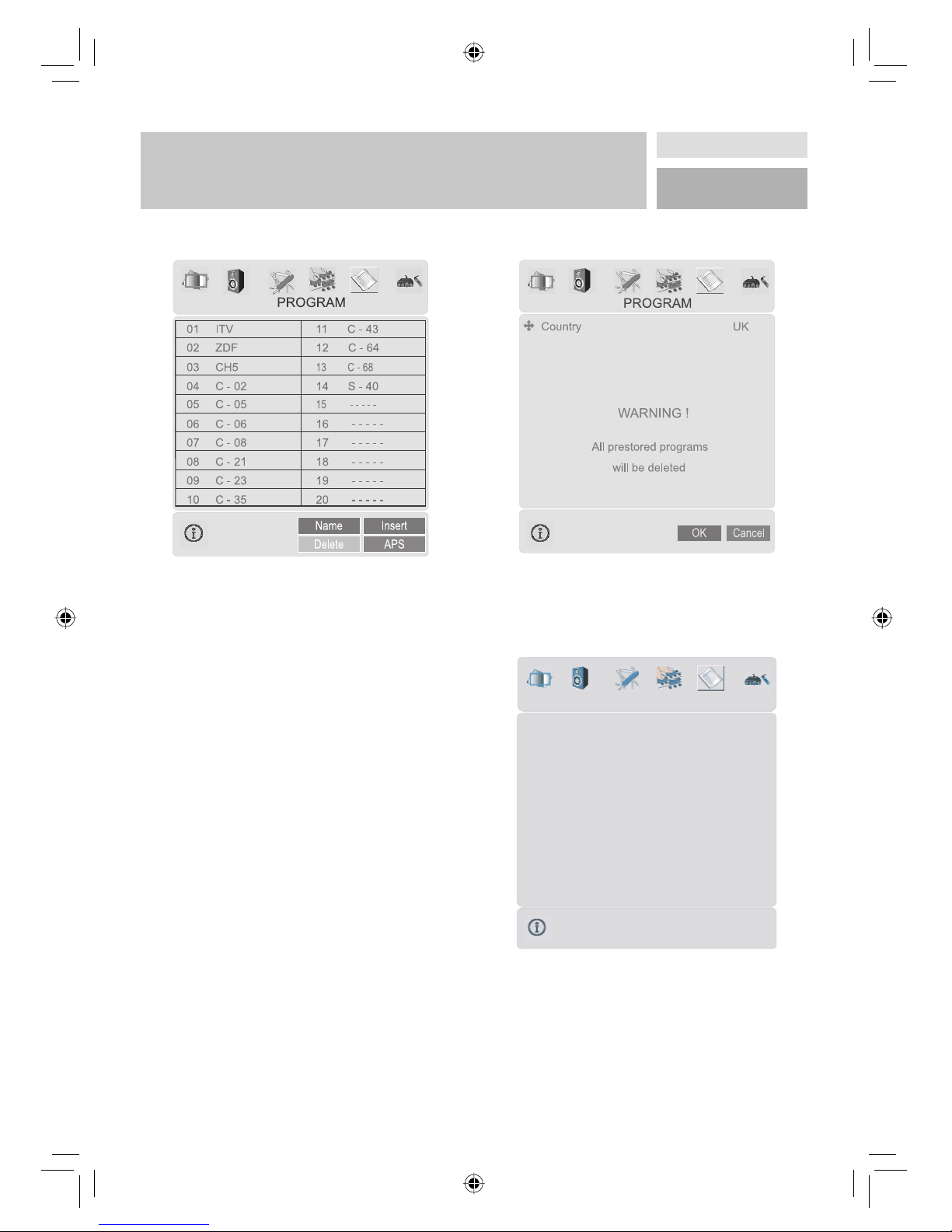
36
MENU SYSTEM / OTHER FEATURES
Name:
To change the name of a decided programme, select
the programme and press the RED button.
The fi rst letter of the selected name starts to blink. Press
/
button to change that letter and
/
button to
select the other letters. By pressing the RED button, you
can store the name.
Insert:
Select the programme which you want to insert by
navigation buttons. Press the GREEN button.
By navigation buttons move the selected programme to
the decided programme space and press the GREEN
button again.
Delete:
To delete a programme, press the YELLOW button.
Pressing the YELLOW button again erases the selected
programme from the programme list, and the programmes below shift one up.
APS (Automatic Programming System)
When you press the BLUE button for APS, the following
warning screen will be displayed.
Press the BLUE button to cancel APS if you do not want
to delete your existing programme list.
To continue APS, fi rst select the country by pressing
/
button and then press the RED or “OK” button.
After APS is fi nalized, the programme table will appear
on the screen.
SOURCE MENU
By pressing
/
button, select the sixth icon. Source
menu appears on the screen.
In source menu, highlight a source by pressing
/
button and switch to that mode by pressing / or
“OK” button.
OTHER FEATURES
TV Status
Programme Number, Programme Name, Sound Indica-
BDA_Superiour_SP2666LCD.indd 36
BDA_Superiour_SP2666LCD.indd 36
15.03.2007 17:17:08 Uhr
15.03.2007 17:17:08 Uhr
TV
EXT - 1
EXT - 2
EXT - 3
EXT - 4S
EXT - 4
EXT - 5
SOURCE : TV
Page 37
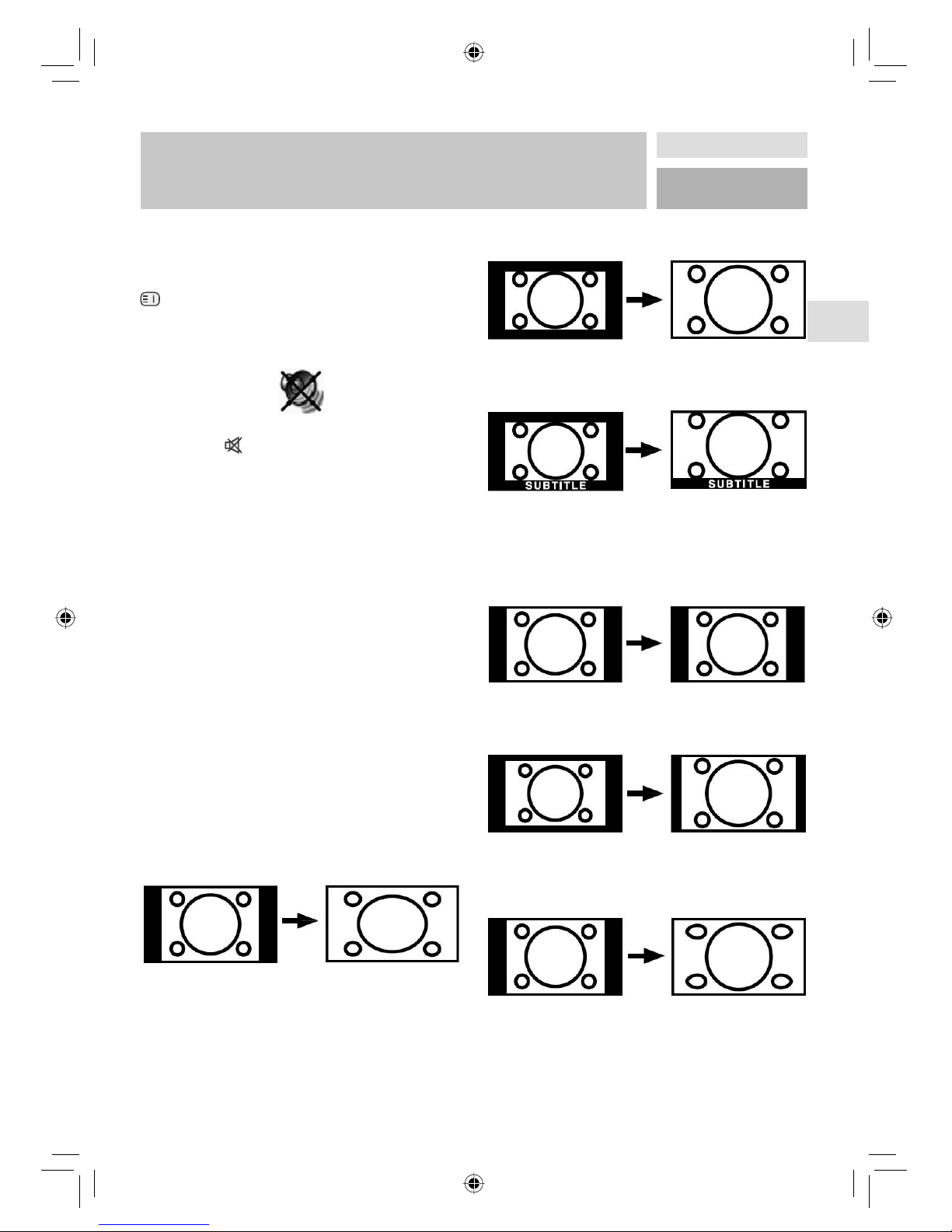
37
GB
OTHER FEATURES
tor and Zoom Mode are displayed on the upper right
side of the screen when a new programme is entered,
button is pressed.
Mute Indicator
It is placed in the upper left side of the screen when
enabled.
To cancel mute, there are two alternatives; the fi rst one
is pressing the button and the second one is increasing/decreasing the volume level.
Freeze Picture
You can freeze the picture on the screen by pressing the
OK button.
Zoom Modes
Zoom mode can be changed by pressing the WIDE
button. You can change the screen size according to
the picture aspect ratio. Select the optimum one from
the following ZOOM modes.
Auto:
When a WSS (Wide Screen Signalling) signal, which
shows the aspect ratio of the picture, is included in the
broadcast signal or the signal from an external device,
the TV automatically changes the ZOOM mode according to the WSS signal.
• When the AUTO mode does not function correctly
due to poor WSS signal quality or when you want
to change the ZOOM mode, change to another
ZOOM mode manually.
Full:
This uniformly stretches the left and right sides of a normal picture (4:3 aspect ratio) to fi ll the wide TV screen.
• For 16:9 aspect ratio pictures that have been
squeezed into a normal picture (4:3 aspect ratio),
use the Full mode to restore the picture to its original
shape.
Cinema:
This zooms up the wide picture (16:9 aspect ratio) to
the full screen.
16:9 Subtitle:
This zooms up the wide picture (16:9 aspect ratio) with
subtitles to the full screen.
“Default Zoom” Modes:
4:3
Use to view a normal picture (4:3 aspect ratio) as this is
its original shape.
14:9 Zoom:
This zooms up the wide picture (14:9 aspect ratio) to
the upper and lower limits of the screen.
Panoramic:
This stretches the left and right sides of a normal picture
(4:3 aspect ratio) to fi ll the screen, without making the
picture appear unnatural.
The top and bottom of the picture are slightly cut off.
BDA_Superiour_SP2666LCD.indd 37
BDA_Superiour_SP2666LCD.indd 37
15.03.2007 17:17:08 Uhr
15.03.2007 17:17:08 Uhr
Page 38
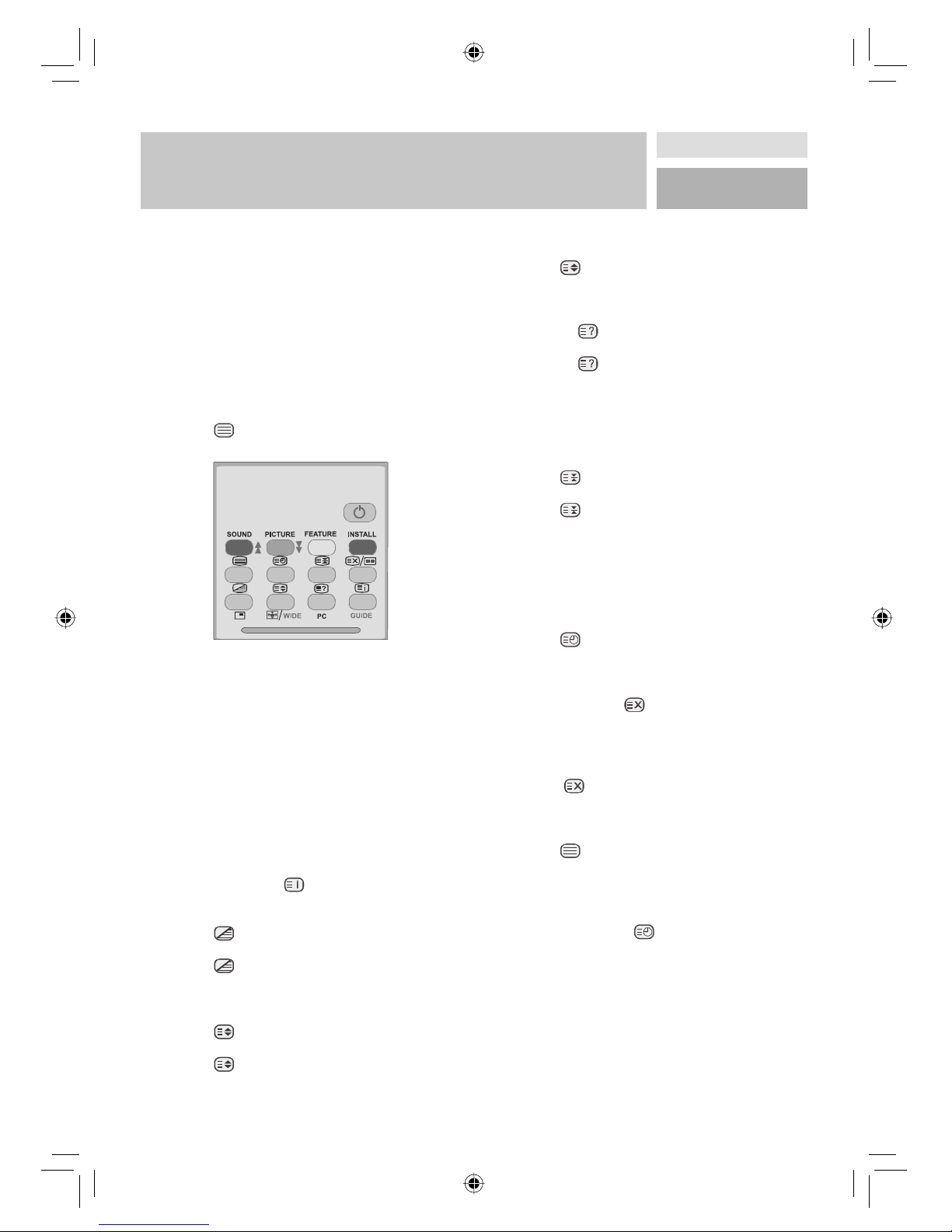
38
TELETEXT / FASTEXT
TELETEXT
Teletext is an information system that displays text on
your TV screen. Using the Teletext information system
you can view a page of information on a subject that is
available in the list of contents (index).
To Operate Teletext
• Select a TV station where Teletext is being trans-
mitted.
• Press the button. Usually the list of contents
(index) is displayed on the screen.
To Select A Page Of Teletext
• Press the appropriate digit buttons for the required
Teletext page number.
The selected page number is displayed in the top
left corner of the screen. The Teletext page counter
searches until the selected page number is located, the
desired page is then displayed on the screen.
• Press the or “P +” button to move the Teletext
screen forward one page at a time.
• Press the or “- P”button to move the Teletext
screen backward one page at a time.
To Select Index Page
• To select the page number of the index (generally
page 100), press the button.
To Select Teletext With A TV Programme
• Press the button. The text is now superimposed
over the programme on the screen.
• Press the button again to return to the Teletext
page
.
To Select Double Height Text
• Press the button for the top half of the informati-
on page to be displayed in double height text.
• Press the button again for the bottom half of the
information page to be displayed in double height
text.
• Press the
button once more for the full page of
normal height text.
To Reveal “Concealed” Information
• Pressing the button once will reveal answers on
a quiz or games page.
• Pressing the button again will conceal the revealed answers.
To Stop Automatic Page Change
The teletext page you have selected may contain more
information than what is on the screen; the rest of the
information will be displayed after a period of time.
• Press the button to stop the automatic page
change.
• Press the button again to allow the next page to
be displayed.
To Select A Subcode Page
Subcode pages are subsections of long Teletext pages
that can only be displayed on the screen one section
at a time.
• Select the required Teletext page.
• Press the button.
• Select the required subcode page number by pressing four digit buttons (e.g. 0001).
• If the selected subcode page is not displayed in a
short time, press the button. TV programme will
be displayed on the screen.
• Teletext page number will be displayed on the upper left corner of the screen when the selected page
is found.
• Press the button to display the selected Teletext
page.
To Exit Teletext
• Press the button. The screen will switch to TV
mode.
To Display The Time
• While watching a TV programme with Teletext
transmission press the button. The current time
information, captured from Teletext will be displayed on the screen.
• If the programme being watched does not have Teletext transmission, no information will be displayed.
FASTEXT
Your TV supports the 1000 page Teletext system. When
the page number of any of the 1000 pages in memory
BDA_Superiour_SP2666LCD.indd 38
BDA_Superiour_SP2666LCD.indd 38
15.03.2007 17:17:08 Uhr
15.03.2007 17:17:08 Uhr
Page 39

39
GB
is entered, the system will not search for the requested
page; instead it will display the page automatically.
If the requested page is not in memory, the system will
search for the requested page number and save the
1000 pages including the requested page into memory
after fi nding it.
• Press the button to move the Teletext screen
forward one page at a time.
• Press the button to move the Teletext screen backward one page at a time.
For Fastext
The subject-heading for the information may have a
particular colour.
• Press an appropriate RED, GREEN, YELLOW or
BLUE button in order to reach the relevant page
quickly.
FOR TOP TEXT
TOP text mode of operation will be activated automatically according to the transmission.
• If TOP text transmission is present, colour coded
buttons will appear in status row.
• If TOP text transmission is not present, status row will
not appear.
The subject-heading for information may be located in
coloured box.
In Top mode the or commands will request the next
or previous page respec tively. If TOP text transmission is
not avail able, in case of operation of these com mands,
wraparound occurs. For example page 100 appears to
be one greater than page 199.
TIPS
Care Of The Screen
Clean the screen with a slightly damp, soft cloth.
Do not use abrasive solvents as they may damage the
TV screen coating layer.
Poor Picture
Have you selected the correct TV system? Is your TV set
or house aerial located too close to non-earthed audio
equipment or neon lights, etc.?
Mountains or high buildings can cause double pictures
or ghost images. Sometimes you can improve the
picture quality by changing the direction of the aerial.
Is the picture or Teletext unrecognisable? Check if you
have entered the correct frequency.
The picture quality may degrade when two peripherals
are connected to the TV at the same time. In such a
case, disconnect one of the peripherals.
No Picture
Is the aerial connected properly? Are the plugs
connected tightly to the aerial socket? Is the aerial
cable damaged? Are suitable plugs used to connect the
aerial? If you are in doubt, consult your dealer.
No Picture could mean that your TV is not receiving a
transmission. Have you selected the correct button on
the remote control? Try once more.
Sound
You can not hear any sound. Did you perhaps interrupt
the sound, pressing the button?
Sound is coming from only one of the speakers. Is the
balance set to one extreme? See Sound menu.
Remote Control
Your TV no longer responds to the remote control.
Perhaps the batteries are exhausted. If so you can still
use the local buttons at the bottom of the TV.
Have you selected the wrong menu? Press the
button to return to TV mode or press the “M” button to
return to the previous menu.
No solution:
Switch your TV set off and on. If this does not work,
call the service personnel; never attempt to repair it
yourself.
FASTEXT / TOP TEXT / TIPS
BDA_Superiour_SP2666LCD.indd 39
BDA_Superiour_SP2666LCD.indd 39
15.03.2007 17:17:09 Uhr
15.03.2007 17:17:09 Uhr
Page 40
40
SERVICE / WARRANTY
DISPOSAL INFORMATION
• Used electronic devices cannot be
disposed with your regular household
waste. The law requires that used electric devices must be disposed of at your
communities public collection points or
by curbside bulk waste pick-up
• This ensures that used electronic devices
will be disposed of in a professional
manner and re-used.
SERVICE / WARRANTY
The warranty duration is 3 years and begins at the date
of purchase. Please retain your purchase receipt to
prove the date of purchase.
The warranty applies only for devices sold within the
Federal Republic of Germany. It covers defects and malfunctions, which might occur with normal usage, during
the warranty period, and can result from material or
processing defects.
In case of claim, the device will be repaired at no cost
to the customer.
Damages, modifi cations or operation for any use other
than described in this user manual void the warranty,
provided that this is outside of the fi eld of responsibility of the guarantor. This applies, in particular, to the
following cases:
• Any interference inside of the device by unauthorized persons.
• Modifi cations on or within the device, removal or
modifi cation of the serial number beyond recognition, removal or modifi cation of the device seal.
• In case of damages caused by falls, bumps or other
outside infl uences.
• Damages caused by improper handling or misuse.
• In case of damages caused by external causes, e.g.
excess voltage, lightning.
• Commercial use of the unit.
Your statutory rights in case of a defi ciency of this
device (subsequent delivery, rescission, mitigation, compensation, each according article 437 BGB – German
Civil Code) are not limited by this warranty.
Please retain the original packaging in case of a future
return for repairs.
Repaired or exchanged components are generally
subject to the remaining warranty period of the device.
In case you have any questions about this product
or this user manual, or if you notice any defi ciencies,
please contact our service hotline to discuss further
proceedings.
HOTLINE/EU:
✆ (0049) - (0)1805 64 66 66*
(*0,14 €/Minute for calls originating from the Deutsche
Telekom network)
Important Note:
Please do not mail your device to us without our
explicit request. You must contact our service hotline
fi rst. The sender must carry cost and hazard of loss for
any unrequested packages. We maintain the right to
deny acceptance of any mail send to us without prior
permission or to return the corresponding sending to
the sender at the sender’s expense.
Item No. 10000503
Manufactured for:
AERA Rundfunk und Fernseh GmbH
Hanns-Martin-Schleyer-Straße 2
D-77656 Offenburg
BDA_Superiour_SP2666LCD.indd 40
BDA_Superiour_SP2666LCD.indd 40
15.03.2007 17:17:09 Uhr
15.03.2007 17:17:09 Uhr
Page 41

41
GB
NOTIZEN / NOTES
BDA_Superiour_SP2666LCD.indd 41
BDA_Superiour_SP2666LCD.indd 41
15.03.2007 17:17:10 Uhr
15.03.2007 17:17:10 Uhr
Page 42
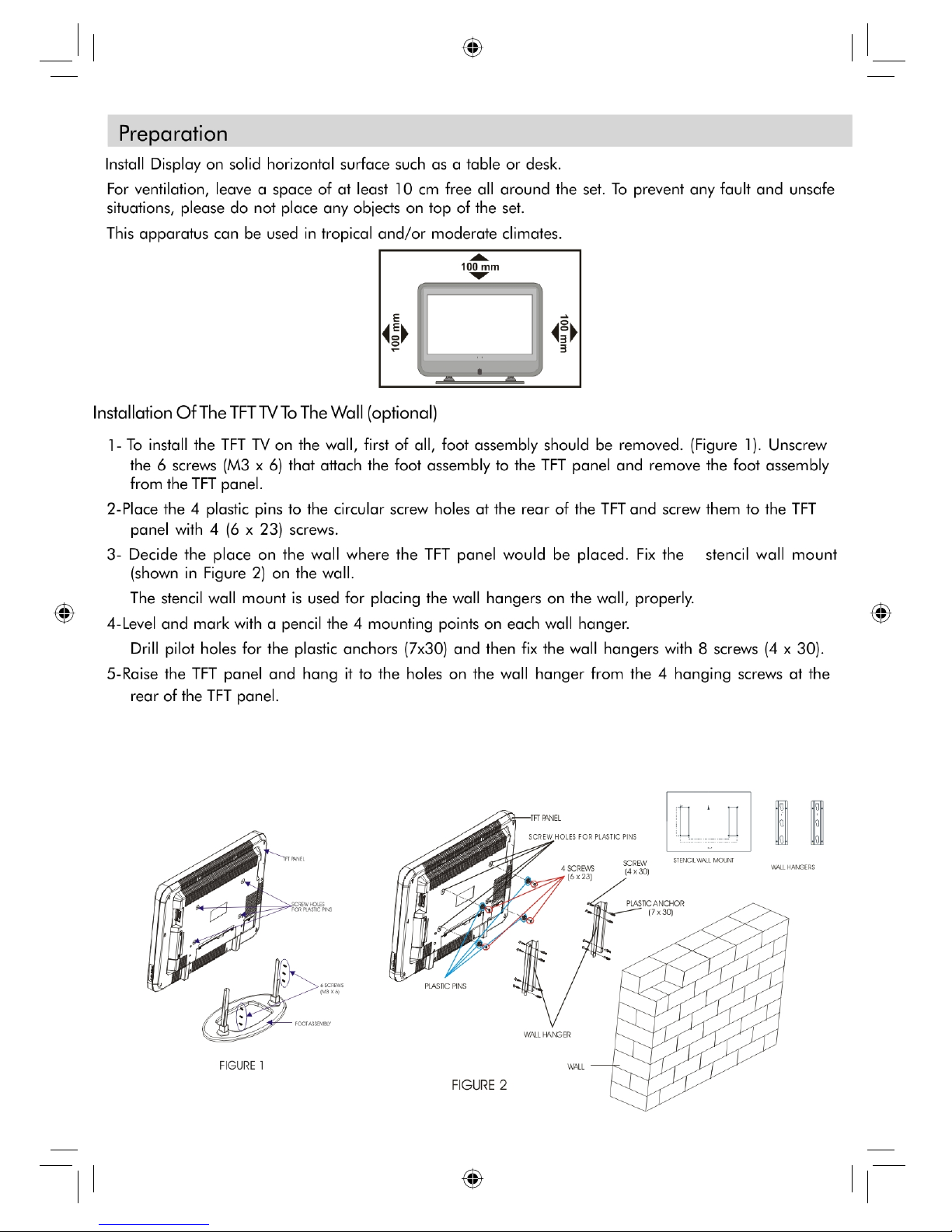
BDA_Superiour_SP2666LCD.indd 2
BDA_Superiour_SP2666LCD.indd 2
15.03.2007 17:16:53 Uhr
15.03.2007 17:16:53 Uhr
Page 43
Art. Nr. 10000503
(957220)
Hergestellt für
AERA Rundfunk und Fernseh GmbH,
Hanns-Martin-Schleyer Straße 2, 77656 Offenburg
Hotline/EU: (0049) - (0)1805 64 66 66*
(*0,14 €/Minute aus dem Netz der Deutschen Telekom)
LCD-Farbfernseher
26“
BDA_Superiour_SP2666LCD.indd 44
BDA_Superiour_SP2666LCD.indd 44
15.03.2007 17:17:10 Uhr
15.03.2007 17:17:10 Uhr
 Loading...