

Page 1

Bedienungsanleitung
ANTENNENMESSGERÄT
SUMMIT SM 505 HD
Digital Satellit HD
Alle Inhalte dieser Bedienungsanleitung, insbesondere Fotos, Grafiken und Texte sind
urheberrechtlich geschützt. Das Urheberrecht liegt bei Fa. Erwin Weiß GmbH
Page 2

2
Inhalt
Produktbeschreibung 3
Frontansicht und Tasten 4
Lieferumfang 5
Einschalten 6
Menüaufbau 6
Satellitensuche 7
LOOP Suche 9
SAT-Installation 10
Motor-Anlagen 10
Unicable 11
Automatischer Suchlauf 11
Andere Funktionen 13
Programmlisten Editor 13
EPG 14
System Info 14
Winkelrechner 14
Multimedia (USB) 15
Systemeinstellungen 16
Tasten für direkten Funktionsaufruf (INFO) 17
Technische Spezifikationen 18
Wichtige Hinweise zur eingebauten Li-Ionen Batterie 19
Wichtige Hinweise zu dieser Anleitung 20
Page 3

3
Produktbeschreibung
Das SUMMIT SM-505 HD ist ein ultraportables Messgerät zum Einrichten
und Prüfen von digitalen Satellitenanlagen. Neben Standard(DVB-S)-Signalen
verarbeitet es auch Transponder in HD(DVB-S2).
Durch den eingebauten Lithium-Akku mit 3000mAh ist ein unabhängiger
Betrieb von bis zu 4 Stunden (bei Vollladung) möglich.
Die Mikroprozessorsteuerung bietet hohen Bedienkomfort, große Betriebs-
und Zukunftssicherheit. Diese erlaubt es dem Benutzer, innerhalb kürzester
Zeit den gewünschten Satelliten zu finden, die Antenne genau einzustellen
und auftretende Empfangsprobleme sicher zu erkennen.
Direkt nach dem Einschalten erscheinen das Bild, sowie Signalstärke und
Signalqualität auf dem LCD-Bildschirm, sofern die benötigten Programmdaten
im Vorfeld eingegeben wurden.
Ferner kann man auf ein übersichtliches Menü zugreifen, welches zusätzlich
über BER-Werte (Bitfehlerrate) informiert, sowie ein akustisches Lock-Signal
und einen Azimuth/Elevations-Rechner zur Verfügung stellt.
Im Satellitenbetrieb kann der hochempfindliche Empfänger auch noch sehr
schwache Signale erkennen. Zur LNB-Versorgung stehen 13V und 18V, sowie
die gängigen Steuersignale zur Verfügung. Selbstverständlich ist der Eingang
kurzschlussgesichert.
Das Einsatzgebiet erweitert sich auch durch eine Vielzahl von Anschlüssen.
Im Einzelnen stehen zur Verfügung:
Ein A/V Eingang, zum Prüfen von analoge Überwachungskameras o. Ä.
Ein HDMI und ein A/V Ausgang für einen größeren TV oder Monitor zur
Bildbeurteilung
Eine USB-Buchse für Softwareupdate oder Datenübertragung
Eine Ladebuchse zum Anschluss von Netzteil oder KFZ-Lader
Einen weiteren Pluspunkt stellt das klar strukturierte und logisch
bedienbare Menüsystem zur Programmierung der vielfältigen Funktionen
des SUMMIT SM-505 HD dar.
Hinweise zum Gebrauch:
- Vor der Inbetriebnahme lesen Sie bitte diese Anleitung sorgfältig durch.
Haben Sie sich bereits theoretisch mit der Bedienung Ihres Messgerätes
vertraut gemacht, ist die praktische Handhabung deutlich vereinfacht.
- Setzen Sie das Gerät nicht extremer Kälte, Hitze oder Nässe aus.
- Verbringung Sie Ihr Messgerät schnell von kalter in warme Umgebung
führt das womöglich zu Bildung von Kondenswasser im Inneren.
Wenn Sie es dann sofort einschalten, besteht die Gefahr, dass es nicht
korrekt funktioniert oder sogar beschädigt wird. Warten Sie deshalb einige
Zeit, bis es sich an die Umgebungstemperatur anpasst, bevor Sie es
einschalten.
Page 4

4
Frontansicht und Tasten
Page 5

5
Nr.
Bezeichnung
Funktion
1
LNB-IN
Anschluss für SAT-ZF / LNB (F-Buchse)
2
AV OUT
Ausgang für analoges Audio- und Video-Signal
3
AV IN
Eingang für analoges Audio- und Video-Signal
4
USB-Buchse
USB Anschluss
5
Ladebuchse
Anschluss für Netz- oder Autoladegerät
6
POWER O / I
Hauptschalter, Gerät ein/aus
7
Lautsprecher
Lautsprecher für Audio und Signaltöne
8
Weiße LED
Eingebaute Taschenlampe
9
HDMI
HDMI Ausgang für TV oder Monitor
10
LCD Monitor
Zur Anzeige von Menü, Messwerten und TV-Programm
11
Power LED
Betriebsanzeige
12
22kHz LED
Leuchtet bei Aktivierung des 22kHz Schaltsignals
13
13V/18V LED
Zeigt die LNB-Spannung an (grün=H=18V; rot=V=13V; aus)
14
Lock LED
Leuchtet, wenn ein empfangbares Signal erkannt wurde
15
Charge LED*
Ladekontrolle
16-18
F1 / F2 / F3
Variabel belegte Funktionstasten
19
SCAN
Programmsuche (DVB-S) Schnellstart
20
AV-S**
Schaltet den Bild-& Tonkanal um (intern/ Ausgang/ Eingang)
21
▲▼◄►/ OK
Pfeiltasten für Programmwahl & Lautstärke,
zum Bewegen des Cursors im Menü / Bestätigen
22
MENU
Öffnet das Hauptmenü / Springt in das übergeordnete Menü
23
EXIT
Zurück zur vorherigen Menüebene, Funktion abbrechen
24
10er Tastatur
Eingabetastatur 10er-Block (beleuchtet)
25
INFO
Zeigt Informationen über das laufende Programm an
26
MUTE
Tonstummschaltung (Ein/Aus)
27
ROT & TTX
Rote Taste(im Menü) & Zugang Teletext-Funktionen
28
GRÜN & SUBT
Grüne Taste(im Menü) & Zugang Untertitelfunktionen
29
BLAU & Audio
Blaue Taste(im Menü) & Zugang Audio-Funktionen
30
ORANGE & TV/R
Orange Taste(im Menü) & Umschaltung TV / Radio
31
Batteriesymbol
Zeigt im eingeschalteten Zustand den Ladezustand an
*
Wenn das Ladegerät angeschlossen ist, leuchtet die LED während des Ladevorgangs. Ist der Akku voll erlischt sie.
**
Im Modus "AV OUT" wird der interne Lautsprecher abgeschaltet!
Verpackungsinhalt
1x Messgerät mit
1x Transporttasche
1x Netzladegerät
1x KFZ-Ladekabel
1x AV-Kabel
1x Bedienungsanleitung
Page 6

6
Einschalten
Bringen Sie den Hauptschalter links an der Unterseite in Stellung „I“.
Das Gerät startet mit dem letztgewählten Programm.
Anmerkung: Wenn Sie eine Bildschirmeinblendung darüber informiert,
dass die Gerätebatterie fast leer ist, schalten Sie das Messgerät
baldmöglichst ab und laden es umgehend wieder auf.
Vermeiden Sie Tiefentladung, denn diese beeinflusst die
Lebensdauer des Akkus negativ.
Stromversorgung und Batteriepflege
Im Gerät eingebaut ist eine (wechselbare) aufladbare Lithium-Batterie
mit einer Nennspannung von 7,4V und einer Kapazität von 3000 mAh. Nach
einer Nennaufladedauer von 6 Stunden ermöglicht sie einen netzunabhängigen
Betrieb von etwa 4 Stunden. Zum Lieferumfang gehörten ein Netz-/Ladegerät
mit 12V Ausgangsspannung und einer Strombelastbarkeit von 1,5A, sowie ein
KFZ-Lader. Damit kann der Akku des Messgerätes geladen werden. Auch ein
Betrieb am Strom- oder KFZ-Bordnetz ist so möglich.
Anmerkung: Diese Zeitdauer ist ein ungefährer Wert. Sie kann sich,
abhängig von der angeschlossenen Last ( z.B. LNB ) und der
Einschaltdauer der Bildschirmanzeige verkürzen oder verlängern.
Bitte laden Sie vor dem ersten Gebrauch die Batterie voll auf.
Die hierfür empfohlene Ladedauer beträgt etwa 8 Stunden.
Menüaufbau
Drücken Sie die „MENU“-Taste, um ins Hauptmenü zu gelangen.
Anschließend wählen Sie mit den Pfeiltasten die gewünschte Funktion
aus und bestätigen die Auswahl mit „OK“.
Page 7
7
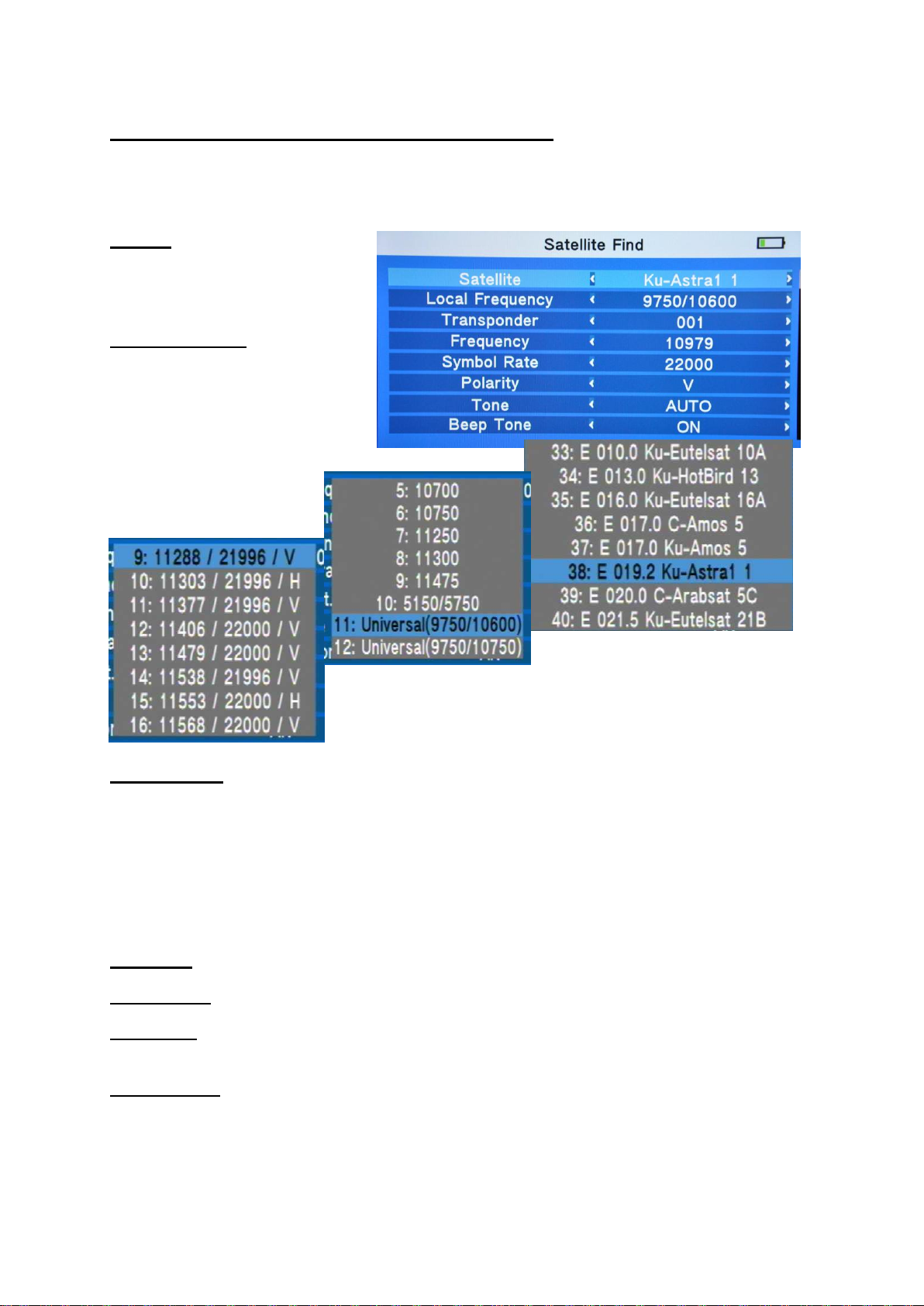
Satellitensuche (DVB-S / DVB-S2)
Wählen Sie „Satellit finden“ und drücken „OK“
Dadurch gelangen Sie ins Menü der Programmsuche auf Seite 1.
Satellit
Wählen Sie mit ◄►den
gewünschten Satelliten
aus.
Lokal Frequenz
Dient zur Festlegung
der LOF des LNBs.
Bei Verwendung von
Standard-UniversalLNBs ist der Wert
9750MHz / 10600 MHz.
Nutzen Sie die
Auswahlliste mit "OK".
Transponder
Hier erfolgt die Auswahl des Transponders, auf dem gesucht werden soll.
Für jeden Satelliten ist eine Referenz-Transponderliste vorgespeichert.
Durch Druck auf die ◄► Tasten öffnet sie sich. Mit ▲▼ suchen Sie
den entsprechenden Listeneintrag und bestätigen ihn mit „OK“.
Ist der benötigte Eintrag (noch) nicht vorhanden, so können Sie einen
bestehenden auswählen und mit den folgenden Menüpunkten verändern.
Empfohlen wird die Transponder-Neuanlage!
Frequenz ändert die Suchfrequenz mit der 10er Tastatur.
Symbolrate stellt die Symbolrate mit der 10er Tastatur ein.
Pol(arität) Verändert mittels ◄► die LNB-Spannung:
„Vertikal“ (13V), „Horizontal“ (18V)
(22 kHz) Ton aktiviert das 22kHz Steuersignal.
Bei Auswahl eines UNIVERSAL-LNBs ist dieser Punkt fest auf „AUTO“
eingestellt, weil die LOF-Umschaltung durch die Eingabe der
Empfangsfrequenz erfolgt. Bei Verwendung eines C- oder KU-Band LNBs
ist es hier möglich, das 22kHz Schaltsignal ein- oder auszuschalten, um
anlagenspezifische Schaltvorgänge auszulösen.
Page 8
8
Beep Ton: Das Einschalten dieser Funktion bewirkt, dass beim Aufruf einer
Suchfunktion ein Signalton ertönt, wenn das Sendersignal gefunden wurde.
Die Tonhöhe verändert sich mit dem Signalpegel.
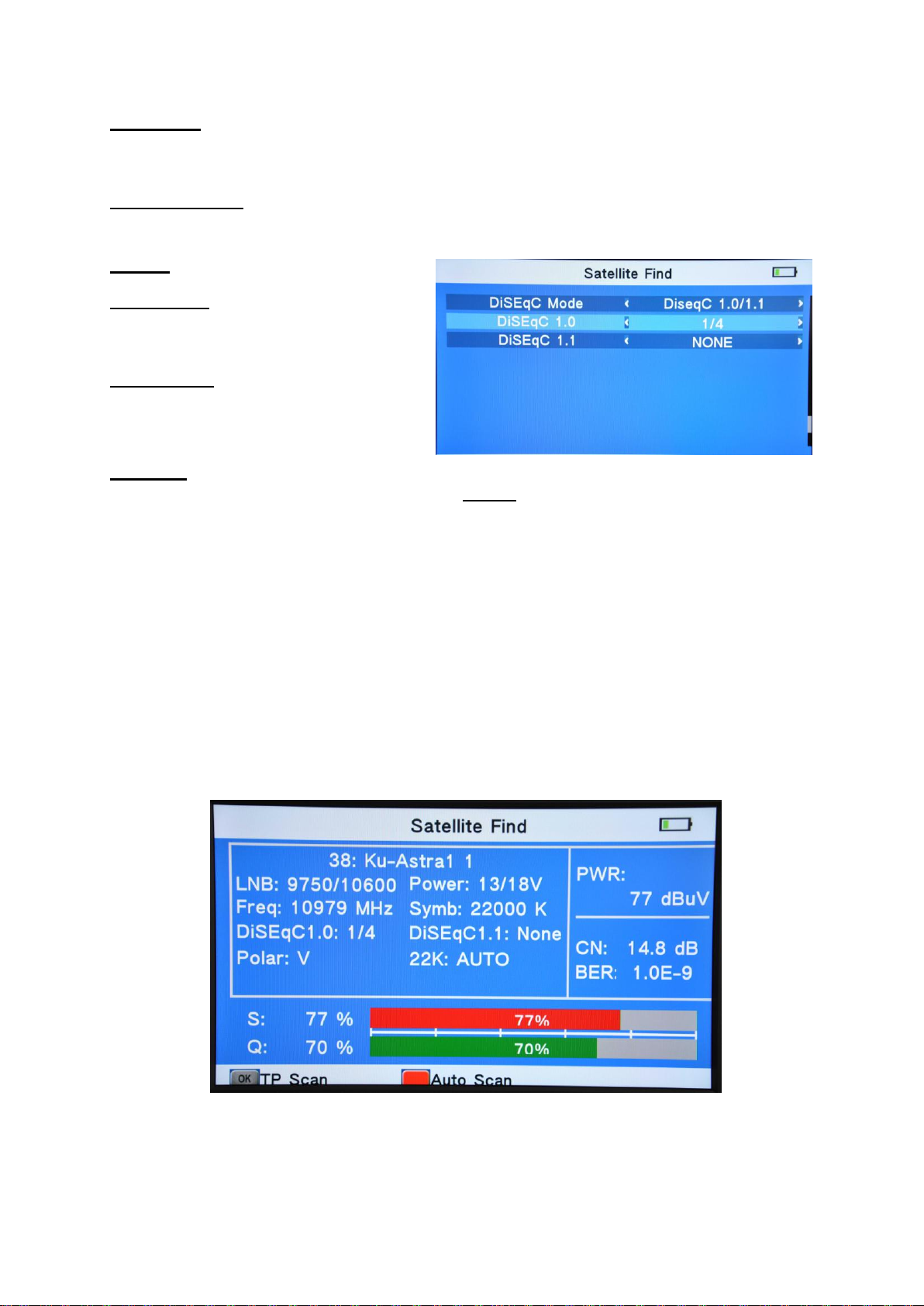
DiSEqC Modus
Wählt das gewünschte Steuerprotokoll aus: DiSEqC 1.0, 1.1 oder „Aus“
Seite 2
DiSEqC 1.0
Ordnet diesem Satelliten eine
DiSEqC 1.0-Adresse (LNB 1 – 4) zu.
DiSEqC 1.1
Ordnet diesem Satelliten eine
DiSEqC 1.1-Adresse (LNB 1 – 16) zu.
Hinweis:
Wird DiSEqC genutzt, ist es notwendig, jedem LNB einen DiSEqC-Steuerbefehl
zuzuordnen. Unterbleibt dies, sind Fehlfunktionen unausweichlich!
Nach Auswahl oder Eingabe aller notwendigen Daten wechselt ein Druck
auf die „OK“ Taste ins Suchfenster „Satellite Find“.
Dort sehen Sie neben den eingestellten Satelliten- und Transponderdaten
eine grosse Balkenanzeige von Signalstärke und -qualität
Ber: Die tatsächliche Bitfehlerrate vor der Fehlerkorrektur *
C/N: Den Signal-/ Rauschabstand in dB
PWR: Den Eingangspegel in dBµV
die relevanten Informationen zur LNB Ansteuerung
* Dabei bedeutet: 3*10E-5 entspricht 3 fehlerhaften Bits auf 100000 übertragene Bits.
Messwerte ab 10E-4 sind brauchbar.
Die Auswahl "TP Scan" sucht die gewählte Frequenz nach Signalen ab, zeigt
das Ergebnis an, wie im Bild unten und lädt die Daten in den Senderspeicher.
Page 9
9
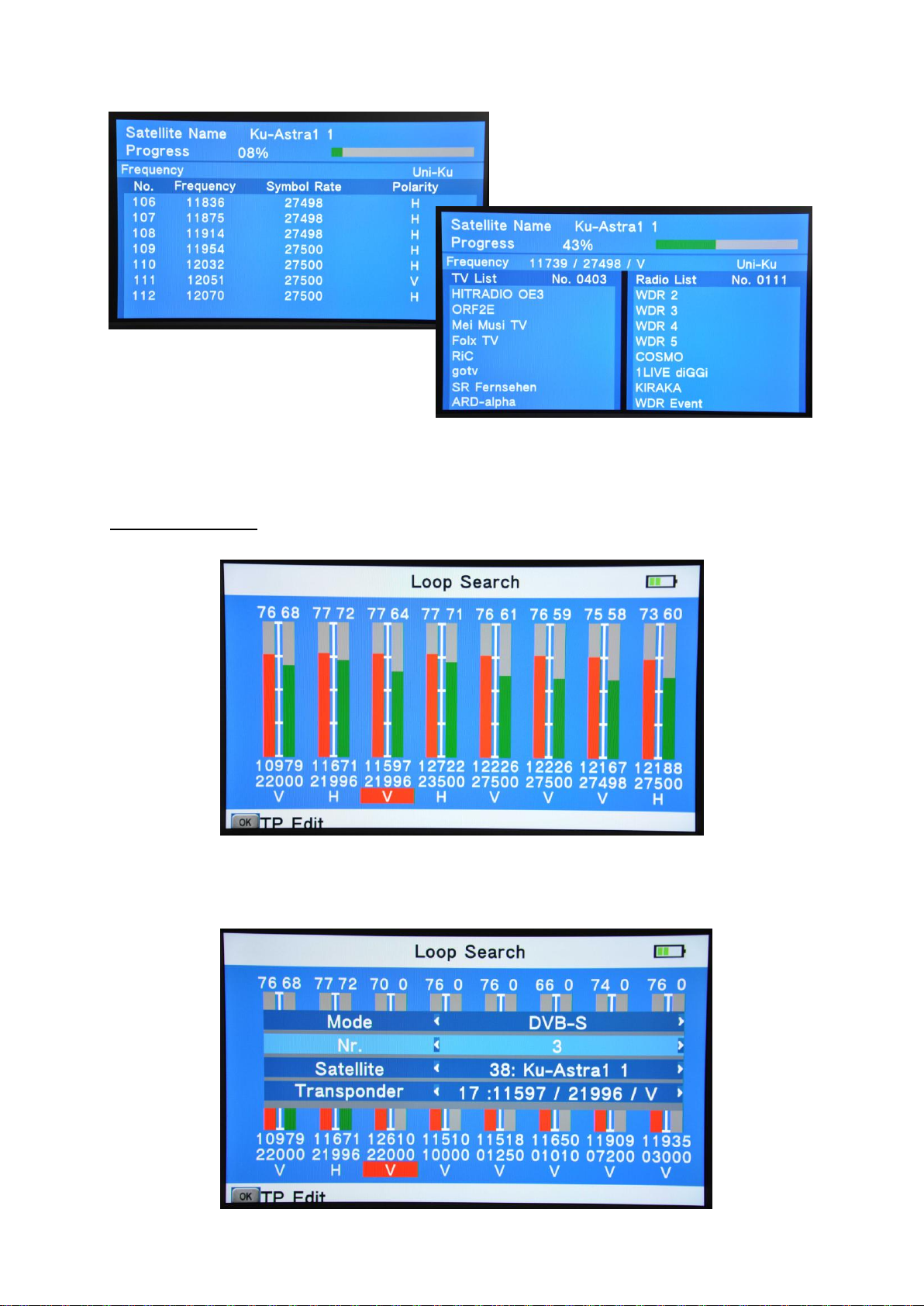
Mit "Auto Scan" werden alle
Transponder des gewählten
Satelliten abgesucht, das Ergebnis
entsprechend angezeigt und gespeichert.
Weitere Suchfunktionen
Die LOOP Suche ermöglicht es, gleichzeitig die Signalstärke von
8 Transpondern, auch unterschiedlicher Satelliten, zu überwachen.
Drückt man in diesem Fenster die "OK" Taste, erscheint nebenstehende
Auswahlmaske und man kann mittels ◄►▲▼ diese 8 Transponder aus den,
als verfügbar gekennzeichneten Satelliten und Transpondern auswählen.
Page 10
10
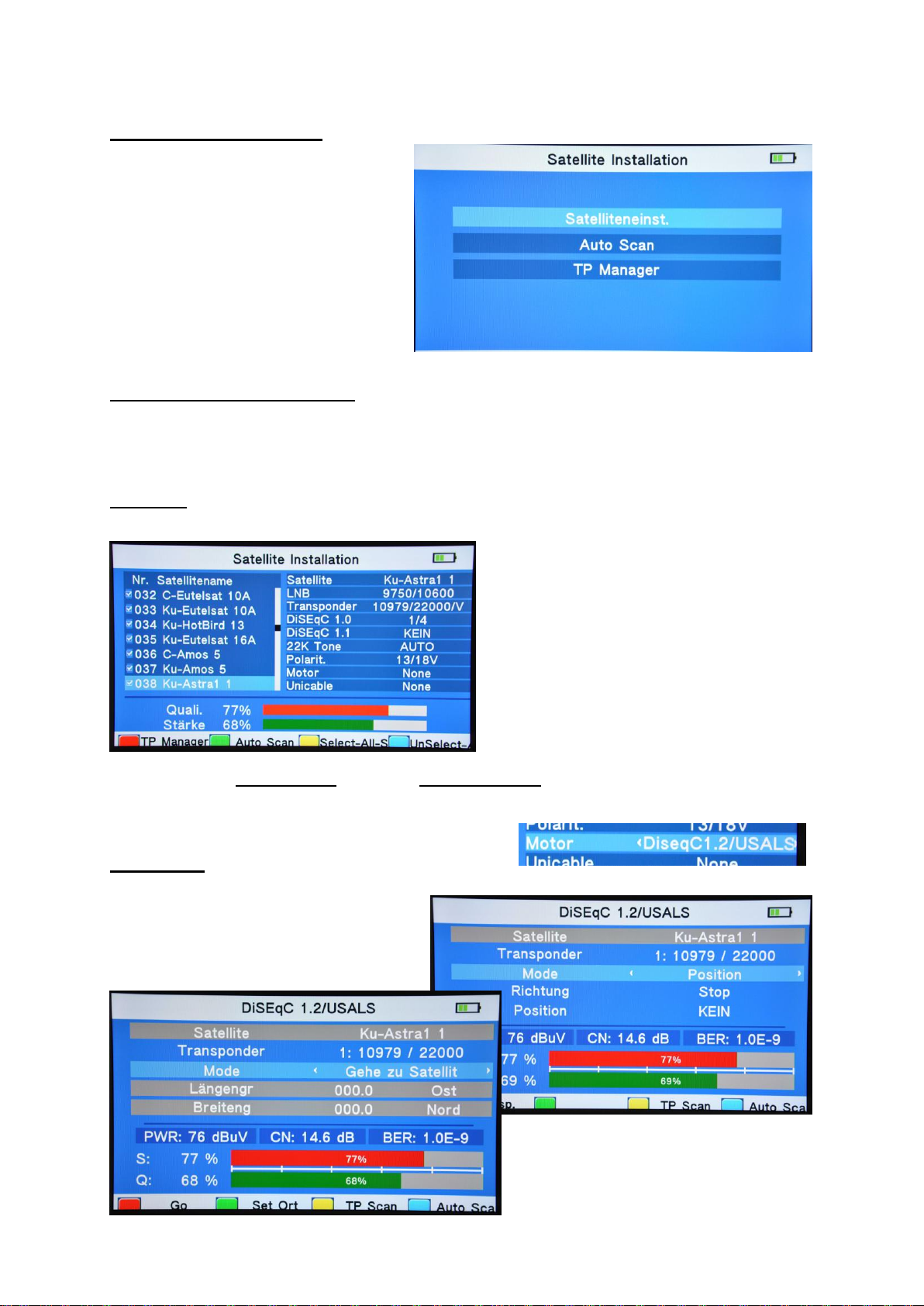
SAT-Installation
Dieser Menüzweig beinhaltet
alle Voreinstellungen, die zur
individuellen Anpassung Ihres
Messgerätes dienen. Hier
können Satellitendaten
verändert oder hinzugefügt, die
jeweiligen Transponderdaten
editiert oder neue hinzugefügt
werden.
Satelliten Einstellungen
Unter dieser Rubrik können Sie die Grunddaten der vorhandenen Satelliten
einsehen, bearbeiten oder löschen. Auch die Zuordnung der Satelliten zu den
Parametern der Empfangsanlage geschieht hier.
Hinweis: Ob die gewählten Einstellungen sinnvoll sind, also überhaupt ein
Signal liefern, zeigen die beiden Balken für Signalstärke und -qualität an.
Wählen Sie mit den ▲▼ Tasten den
zu bearbeitenden Satelliten aus und
markieren ihn mit "OK". Wechseln
Sie dann mit den ◄► Tasten ins
Parameterfeld. Dort wählen Sie:
LNB-LOF, Start-Transponder ,
DiSEqC Version &- Kanal,
ggf. die 22kHz- und 13/18V-Werte .
Auch ein evtl. Dreh-Motor oder ein Unicable-LNB lassen sich hier
konfigurieren. In diesen Fällen öffnet sich ein entsprechendes
Bearbeitungsfenster.
Drehmotor (DiSEqC 1.2 /USALS Version )
Nach Auswahl der Motorvariante
öffnet ein Druck auf "OK" das
Fenster zur Eingabe der
entsprechenden Parameter.
Je nach Auswahl im Feld "Mode"
erscheinen Eingabefenster, die
entsprechend ausgefüllt werden.
Page 11
11
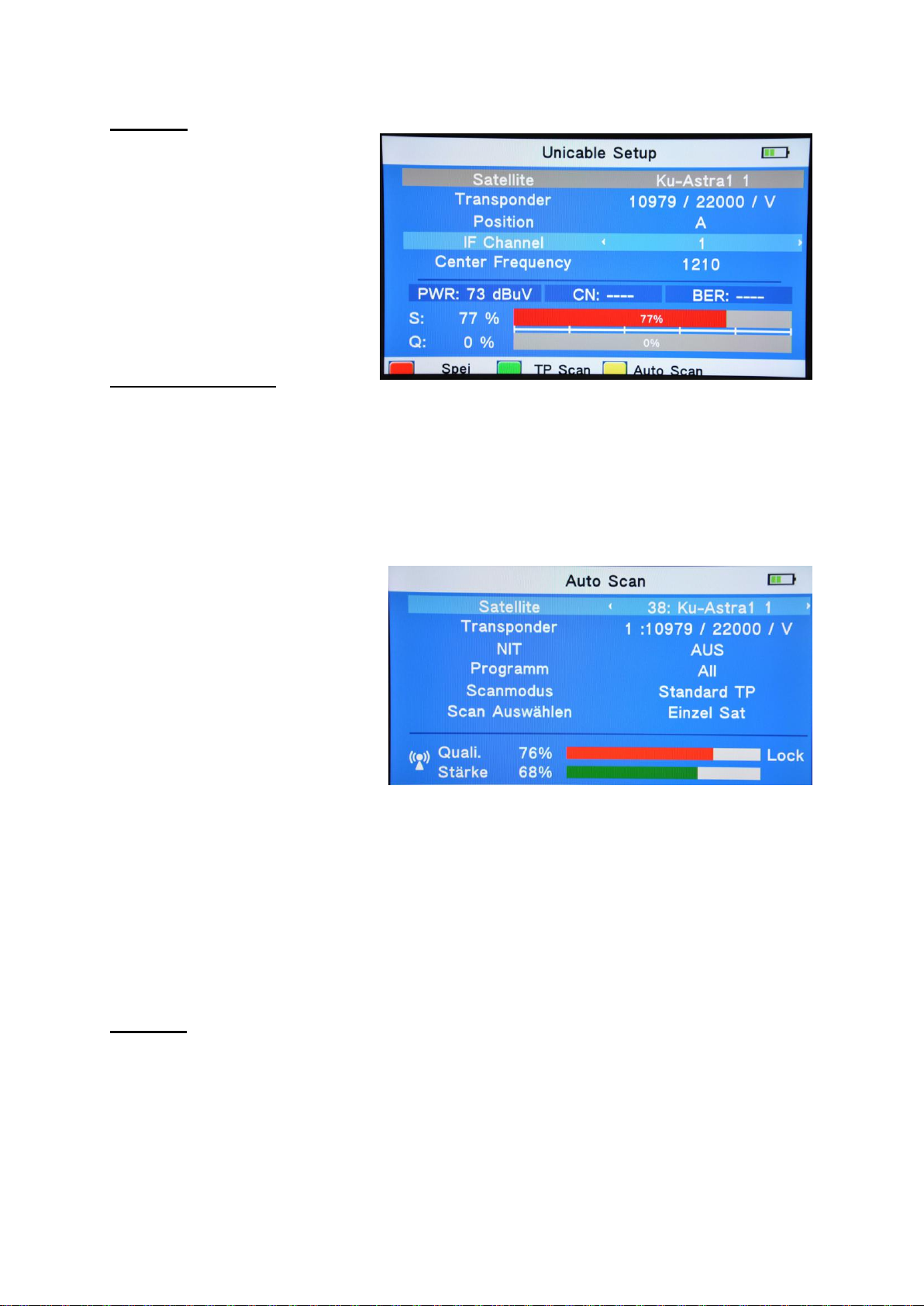
Unicable
Nach Auswahl von Unicable
als LNB-Variante öffnet ein
Druck auf "OK" das Fenster
zur Eingabe der
entsprechenden Parameter.
Zur korrekten Einstellung sind
umfangreiche Informationen
über die angeschlossenen
Anlage notwendig.
Wichtiger Hinweis:
Bei Unicable-Anlagen ist die korrekte Zuordnung von Transponder &
Steuerkanal zum entsprechenden Receiver überaus wichtig. Ein einziger
falsch konfigurierter Receiver in der Anlage legt im schlimmsten Fall das
komplette System lahm!
Automatischer Suchlauf
Nach Abschluss der erforderlichen Eingaben gelangen Sie mit der GRÜNEN
Taste direkt zum
Startfenster des automatischen
Suchlaufes. Die einzelnen
Punkte erreicht man mit ▲▼.
Wählen Sie zunächst den
Satelliten und den StartTransponder, dessen
Programme eingelesen werden
sollen mit den ◄► Tasten.
Bei NIT bestimmen Sie, ob die Netzwerkdaten vom Satelliten verarbeitet
werden sollen.
Um nur freie Sender einzulesen, wählen Sie bei Programme FTA,
ALL liest alle verfügbaren Kanäle ein.
Unter Scanmodus legt man fest, ob die Standart-Transponder, nur der eine
ausgewählte Transponder oder, mit Blind(scan) das komplette Frequenzband
mit allen üblichen Einstellungen abgesucht wird.
Hinweis: Die Suche im Blindscan-Modus dauert unter Umständen recht lange!
Unter Sucheinstellungen kann man abschließend noch wählen, ob man die
Suche nur auf dem ausgewählten, oder auf allen, als verfügbar
gekennzeichneten Satelliten durchführen will.
Die ROTE Taste wechseln ins Bearbeitungsmenü der Transponder-Verwaltung.
Page 12
12
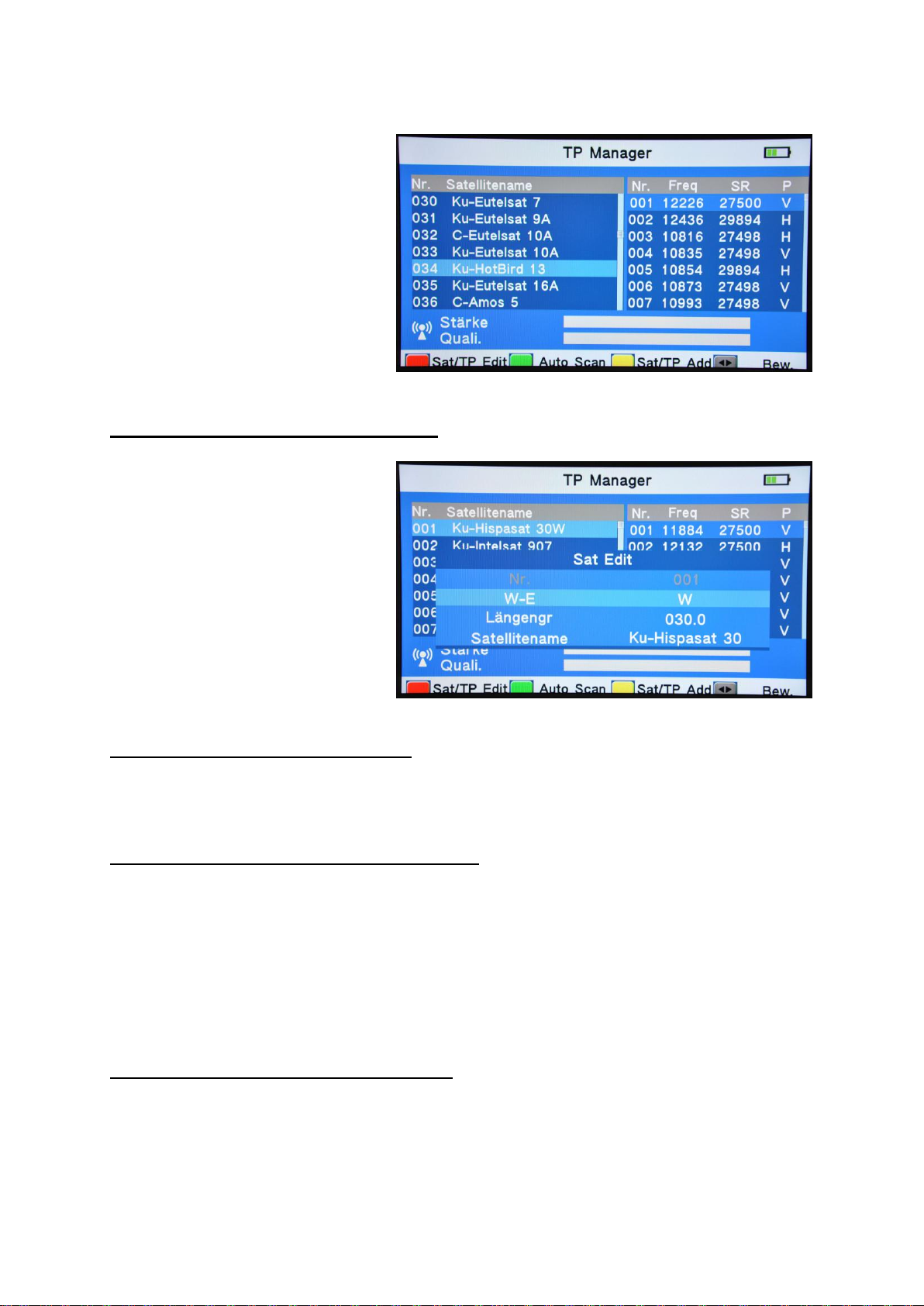
Transponder- Manager
Hier können Satelliten gelöscht
oder neue Satelliten hinzugefügt werden. Auch ist es
möglich, die Parameter der
Transponder zu ändern und
neue hinzuzufügen, wenn es
durch Änderungen am Satelliten
notwendig werden sollte.
Ändern eines vorhandenen Satelliten
Wählen Sie den zu ändernden
Satelliten mit den ▲▼ Tasten.
Drücken Sie ROT, um das
Einstellfenster zu öffnen.
Verändern Sie nun die
notwendigen Positionsdaten,
wie östliche oder westliche
Länge, den Längengrad oder
den Namen des Satelliten.
Hinzufügen eines neuen Satelliten
Um einen neuen Satelliten hinzuzufügen, drücken Sie ORANGE und verfahren
Sie entsprechend.
Ändern eines vorhandenen Transponders
Wählen Sie den zu bearbeitenden Satelliten mit den ▲▼ Tasten.
Wechseln Sie mit ◄►zum Transponder-Fenster und wählen den zu ändernden
mit ▲▼ aus.
Drücken Sie die ROTE Taste, um das Einstellfenster zu öffnen.
Verändern Sie nun die notwendigen Daten, wie Frequenz, Symbolrate und
Polarität des Transponders.
Hinzufügen eines neuen Transponders
Um einen neuen Transponder hinzuzufügen, drücken Sie ORANGE und
verfahren Sie entsprechend, nachdem Sie mit ◄► ins Transponder-Fenster
gewechselt haben.
Page 13
13
Andere Funktionen
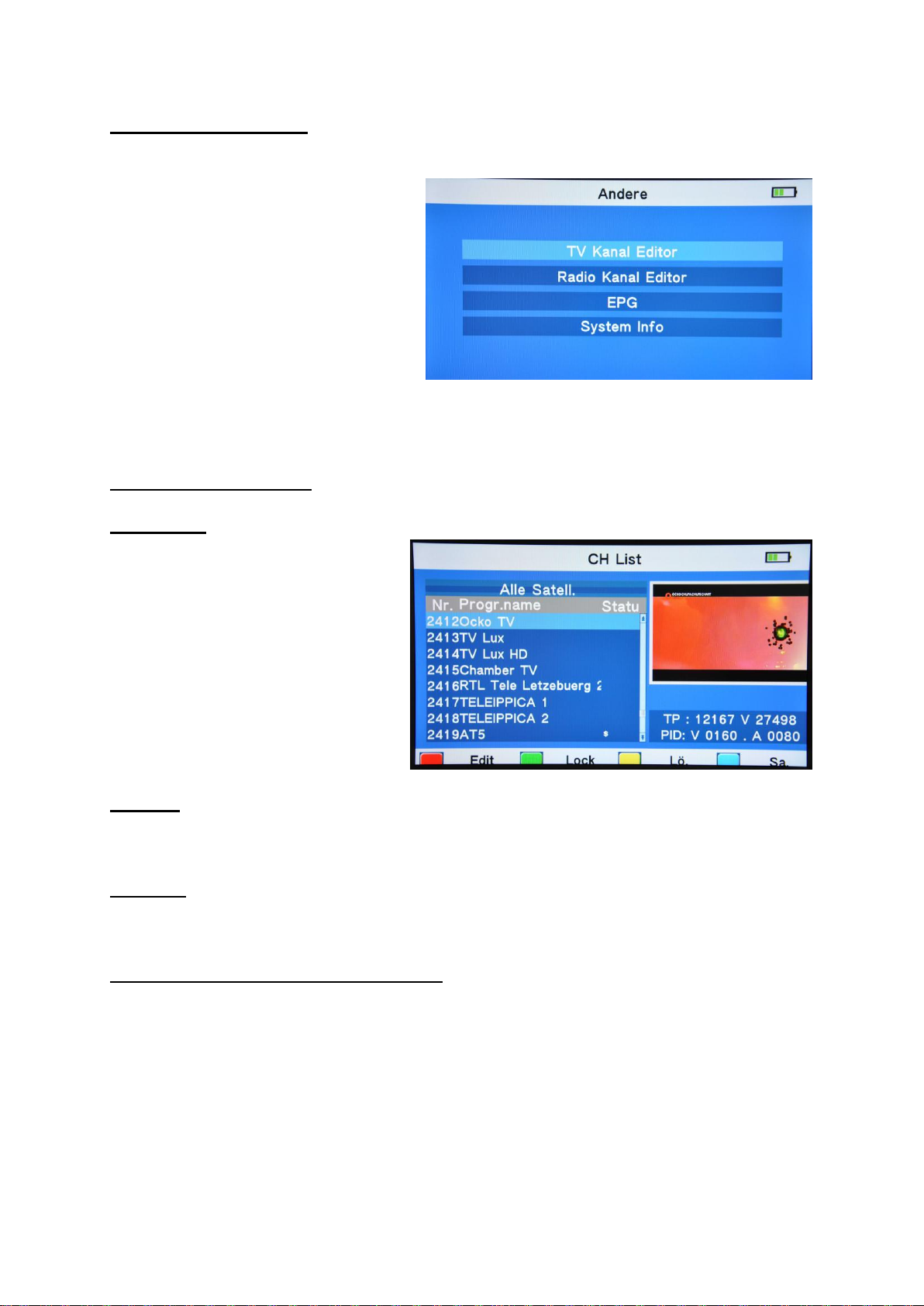
Dieser Hauptmenüpunkt beinhaltet Folgendes:
Der TV Kanal Editor und der
Radio Editor ermöglichen es,
die entsprechenden
Programmlisten den eigenen
Wünschen anzupassen.
Das EPG zeigt zusätzliche
Programminfos, sofern solche
ausgestrahlt werden.
Unter System Info sehen Sie wichtige Daten Ihres Messgerätes:
Die Hardwareversion, die Softwareversion nebst Erstellungsdatum und die
Seriennummer.
Programmlisten-Editor
Bearbeiten
Nach Anwahl der Funktion ist es
nach Druck auf die ROTE Taste
möglich, verschiedene
Änderungen an der
TV-Programmliste vorzunehmen.
Man kann einzelne Programme
- umbenennen
- verschieben
- überspringen lassen
oder die Liste neu sortieren.
Sperren
Um den Zugriff auf ein Programm zu sperren, ist dieses anzuwählen und dann
die GRÜNE Taste zu drücken.
Löschen
Ein Programm kann aus der Liste gelöscht werden. Dazu ist nach Anwahl
ORANGE zu drücken.
Wichtiger Hinweis zur Löschfunktion:
Der Vorgang ist nicht reversibel!! Das Programm kann nur durch einen
erneuten Suchlauf wiederhergestellt werden.
Die Bearbeitung der Liste mit den Radioprogrammen erfolgt in gleicher Weise.
Page 14
14
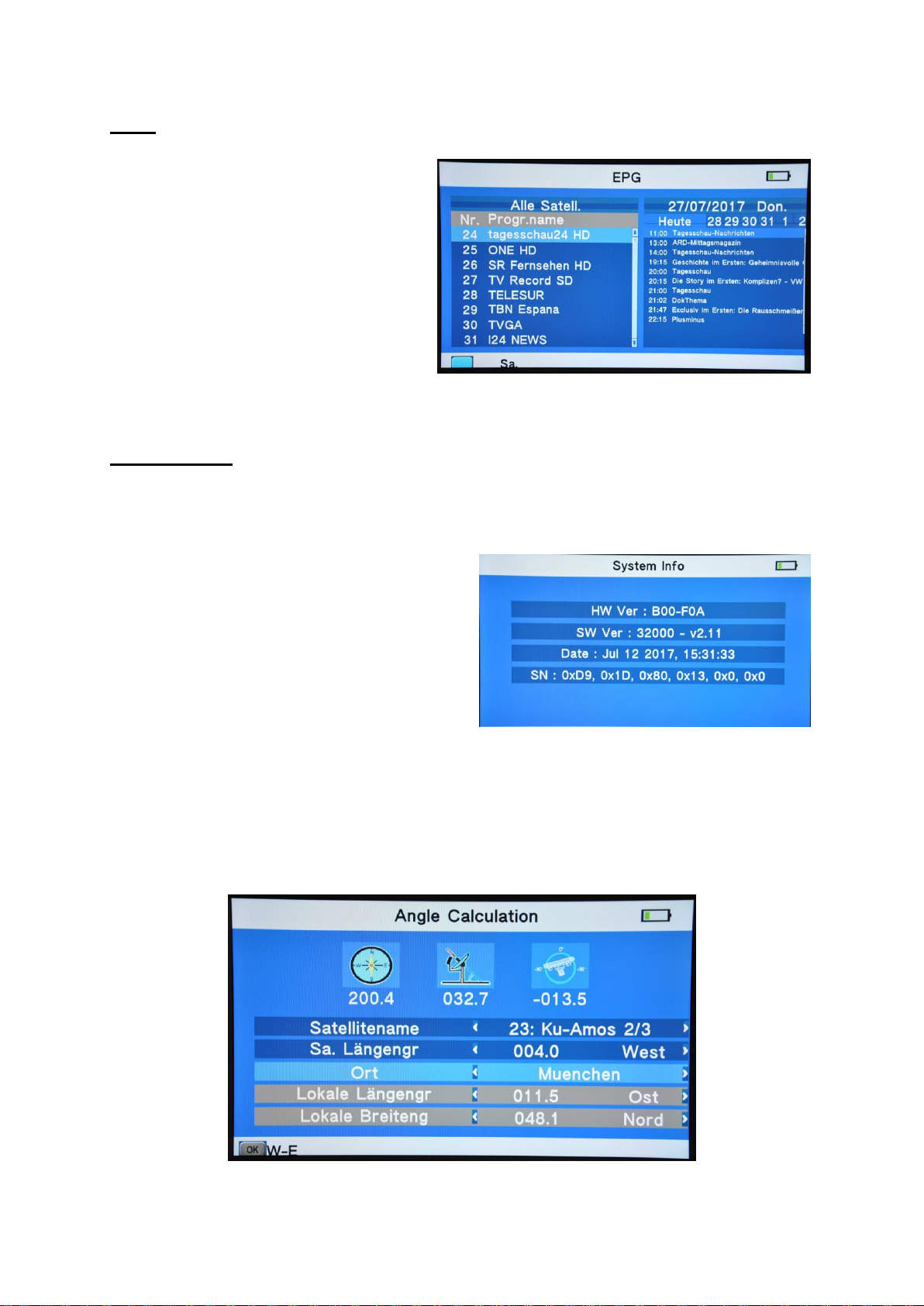
EPG
Ihr Messgerät verfügt über die
Möglichkeit, vom Programmanbieter
gesendete EPG-Daten anzuzeigen.
Rufen Sie EPG im Hauptmenü auf
bestätigen Sie mit "OK".
Wählen Sie mit ▲▼ein Programm
aus der Liste.
Sind EPG-Daten vorhanden, werden
sie im rechten Fenster angezeigt.
Mit den ▲▼ Tasten kann man das
Programm wechseln, die Auswahl der
Programmliste ( Alle oder nur ein Satellit ) erreicht man mit der BLAUEN Taste.
System Info
Technische Informationen Ihres Meßgerätes liefert der letze Punkt dieses
Menüfensters.
HW Ver: zeigt Ihnen den Revisions-Stand
der verbauten Hardware
SW Ver: informiert über den Stand der
System-Software
Date: liefert das Datum der
System-Software
SN: ist die Seriennummer Ihres
Meßgerätes
Winkelrechner
Bei exotischen Satelliten kommt es vor, dass zwar Name und Position, jedoch
kein Elevations- und Vorhaltewinkel am aktuellen Standort bekannt sind.
Dieses Problem löst dieser Winkelrechner nach Eingabe von Satellit,
sowie Längen- und Breitengrad des Standortes.
Page 15
15
Multimedia (USB)
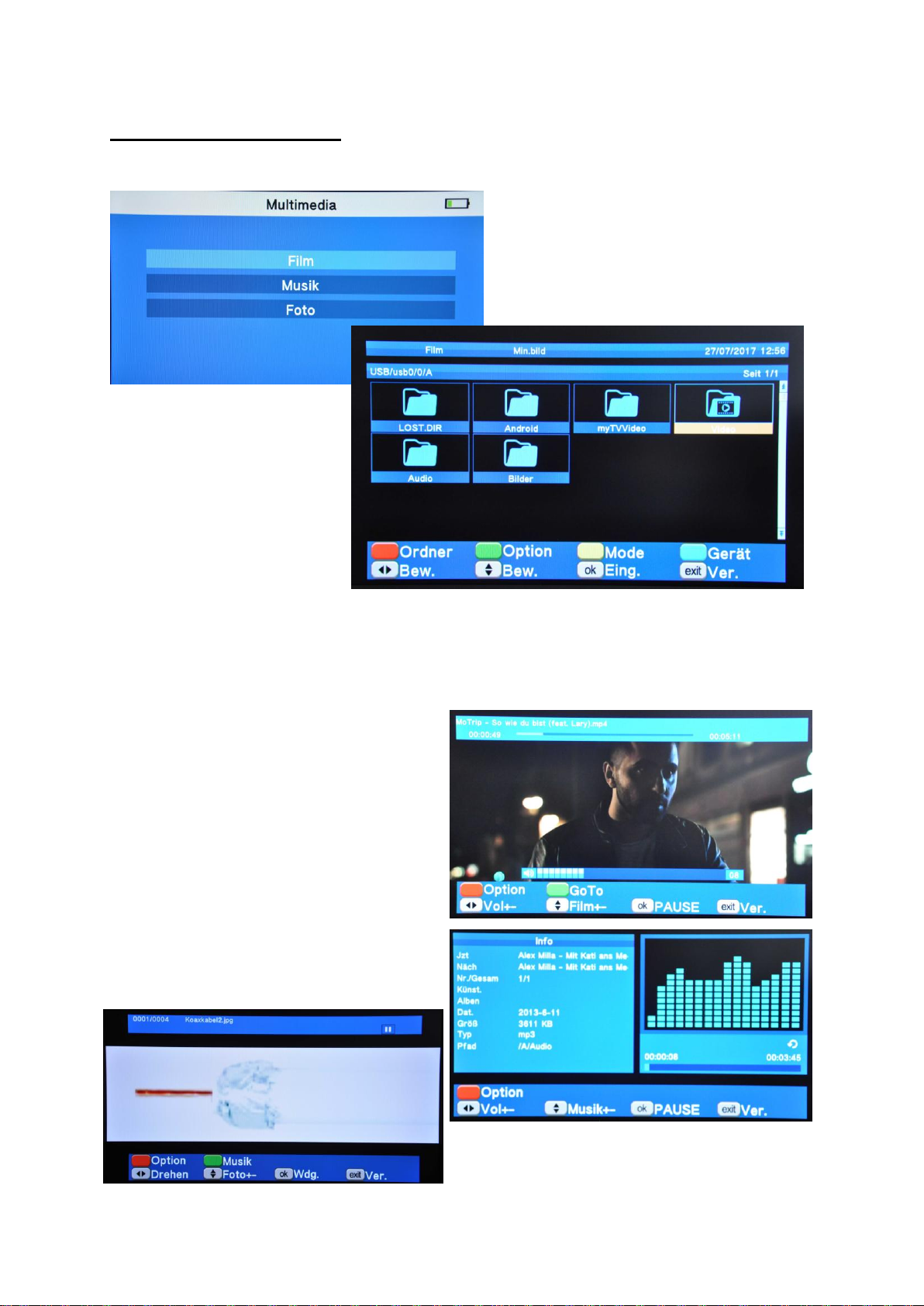
Durch Anwählen des „Multimedia“-Symbols gelangt man in folgendes Menü.
Der Multimedia-Player spielt:
- Musik
- Videos bestimmter Formate
- Bilder
Wählen Sie die
gewünschte Funktion.
Es erscheint der Verzeichnisbaum des angeschlossenen USB-Datenträgers.
Mittels ROTER Taste lässt sich die Darstellung von Ordner- auf Detailansicht
umstellen. Die GRÜNE Taste erlaubt einige Wiedergabeoptionen.
Die ORANGE Taste ermöglicht die Darstellung großer Symbole.
Die Anwahl der gewünschten Datei erfolgt mit den ▲▼◄► Tasten, "OK"
startet die Wiedergabe.
Während der Wiedergabe sind
folgende Tasten aktiv:
bei Videodateien:
F1: Normale Wiedergabe
F2: Pause
F3: Schneller Rücklauf
SCAN: Schneller Vorlauf
◄►: Lautstärke
▲: Nächste Datei
▼: Vorhergehende Datei
EXIT: Beenden
Die Wiedergabe von Audio- und Bilddateien funktioniert auf die selbe Weise.
Page 16
16
Systemeinstellungen
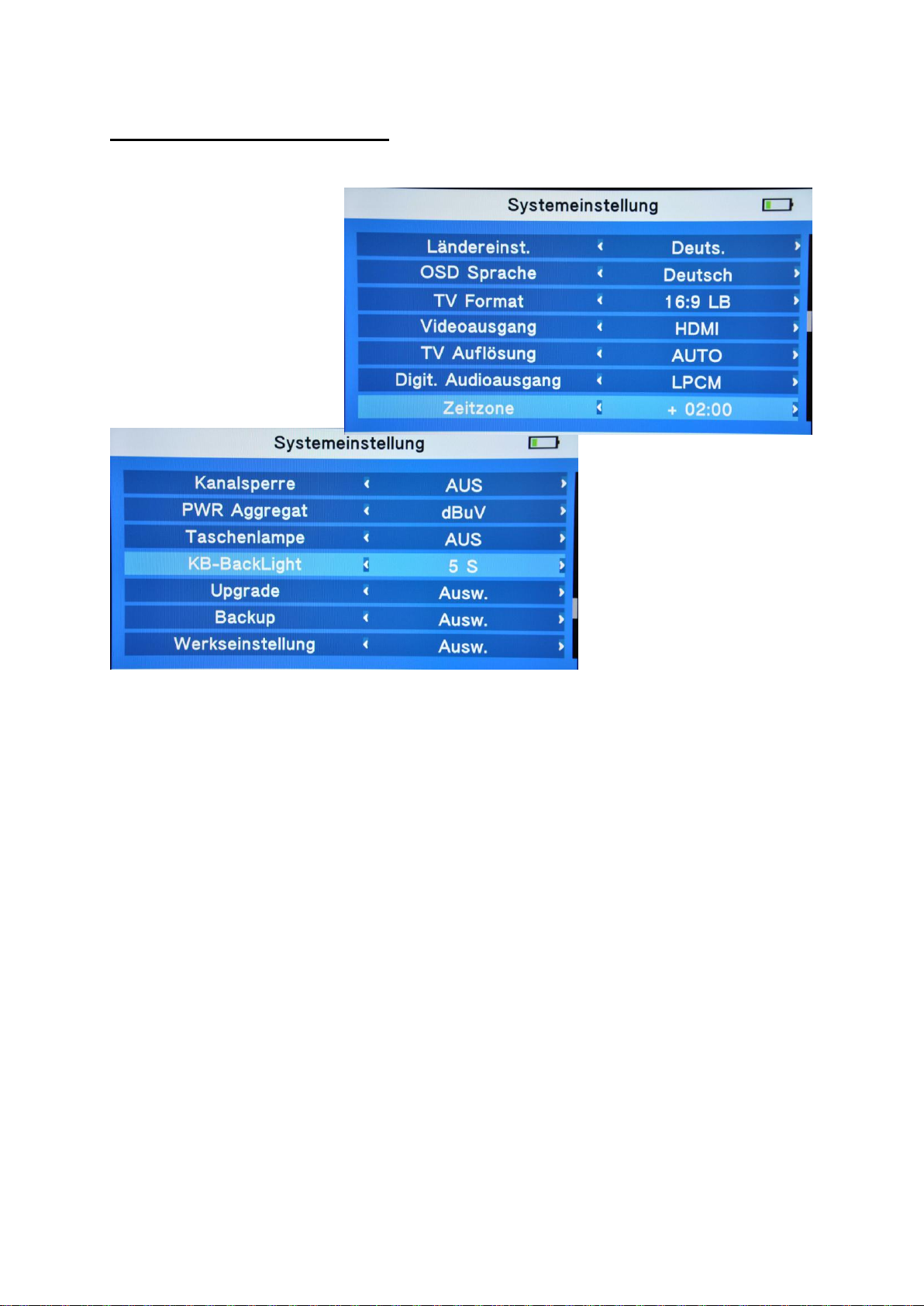
In den Systemeinstellungen werden die grundlegenden Betriebsparameter des
Messgerätes eingestellt.
Seite 1
Seite 2
Ländereinstellung: Passt das Messgerät an den Verwendungsort an.
OSD Sprache: Stellt die Menüsprache ein. Verfügbar sind mehrere Sprachen
TV Format: Schaltet das Bildformat um, verfügbare Werte sind:
16/9PS, 16/9LB, 3/4PS und 3/4LB.
Videoausgang: Wählt den gewünschten Videoausgang aus. CVBS/HDMI
Für HD taugliche Darstellung ist "HDMI" einzustellen.
TV Auflösung: Im HDMI-Betrieb ist mittels◄►die Auflösung änderbar.
Digitaler
Audioausgang: ◄► Schaltet das Audioformat von LPCM nach RAW um.
Zeitzone: Stellen Sie hier bitte die Zeitzone Ihres Standortes ein.
(In Deutschland: Winter +1:00 h / Sommer +2:00 h)
Kanalsperre: Schaltet die Kanalsperrfunktion ein oder aus.
PWR Aggregat: ◄►Schaltet das Anzeigeformat von PWR Werten um.
Taschenlampe: ◄► aktiviert deaktiviert die rückseitige LED
KB Backlight: ◄► aktiviert, deaktiviert die Tastaturbeleuchtung
Upgrade: Die Software Ihres Messgerätes lässt sich mittels USB Stick
auf den neuesten Stand bringen.
Page 17
17
Vorgehensweise:
Hersteller:
Erwin Weiß GmbH
-SatellitentechnikGlashüttenweg 42
D-93437 Furth im Wald
- Datei herunterladen, ggf. entpacken und auf einen USB-Stick
speichern.
- Stick in den USB-Anschluss einstecken
- Upgrade anwählen und mit "OK" bestätigen.
- mit ▲▼Datei aussuchen und mit "OK" Update starten
Warnung:
Schalten Sie während des Updates KEINESFALLS das Gerät aus
oder ziehen Sie den USB-Stick ab!
Die Software Ihres Messgerätes könnte so schwer beschädigt
werden, dass es nicht mehr startet!
Backup: Ermöglicht die Sicherung Ihrer Einstellungen auf einen USB Datenträger.
Werks-: Drücken Sie ◄► und bestätigen Sie die Sicherheitsabfrage mit
einstellung "OK". Das Gerät wird auf Auslieferzustand zurückgesetzt.
Hinweis:
Alle Benutzereinstellungen werden zurückgesetzt und alle
Senderlisten werden gelöscht!
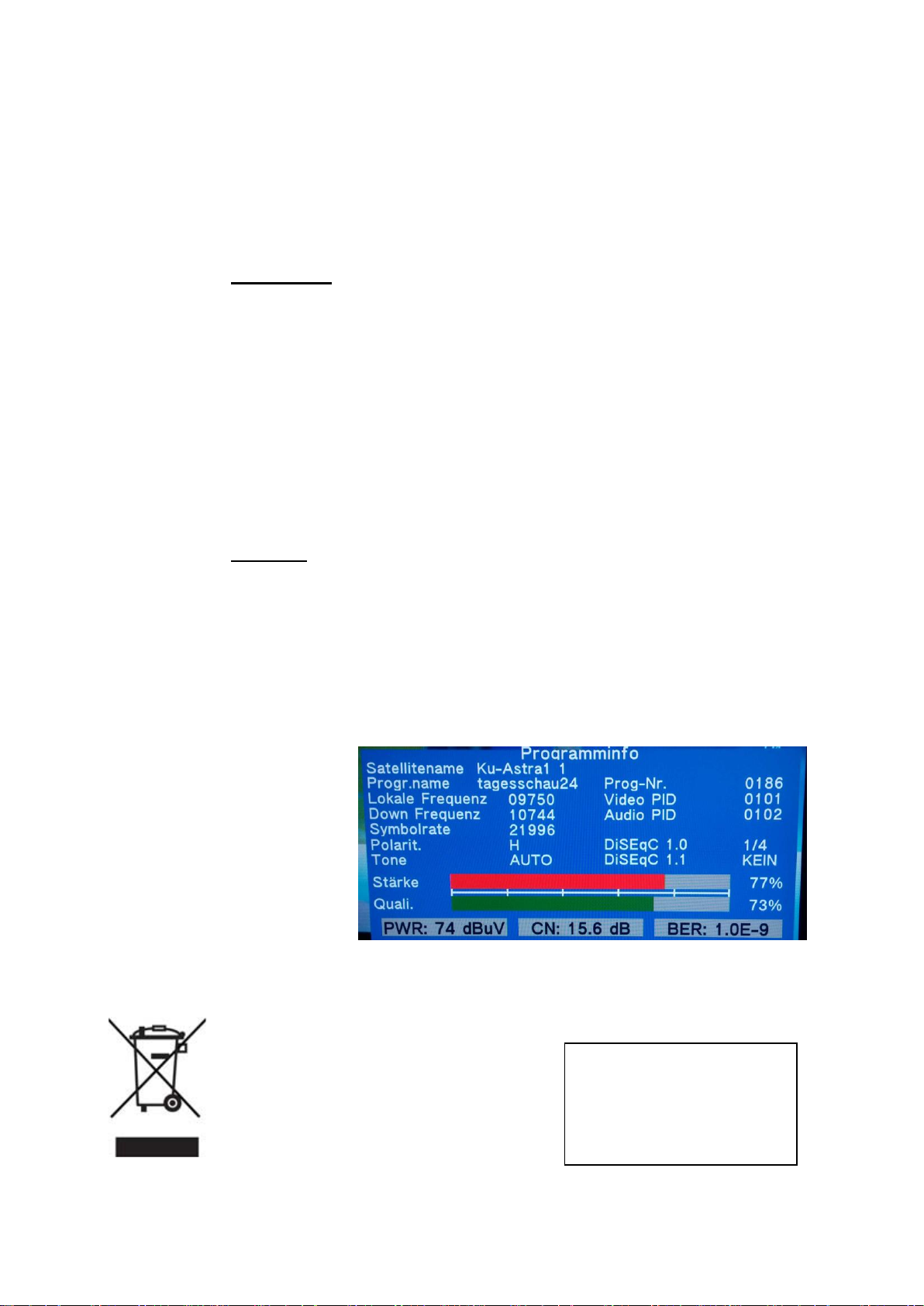
INFO Taste
Ein Druck auf die INFO Taste zeigt die Hauptinformationen des aktuellen
Programmes an.
Drückt man die Taste 2x,
so erscheint das
nebenstehende Fenster
mit Detail-Informationen.
ENTSORGUNGSHINWEIS
Elektronische Geräte gehören nicht in den Hausmüll, sondern müssen - gemäß Richtlinie
2002/96/EG DES EUROPÄISCHEN PARLAMENTS UND DES RATES vom 27. Januar 2003
über Elektro- und Elektronik-Altgeräte fachgerecht
entsorgt werden.
Bitte geben Sie dieses Gerät am Ende seiner
Verwendung zur Entsorgung an den dafür
vorgesehenen öffentlichen Sammelstellen ab.
Page 18

18
Technische Spezifikationen
Antenneneingang
Anschluss
F-Buchse
Frequenzbereich
950 ~ 2150 MHz
Signalstärke
-65dBµV ~ -25dBµV
LNB Versorgung
13/18V, 400mA
Schaltfrequenz
22 kHz
DiSEqC
1.0/1.1/1.2/USALS
Demodulator
Modulation
QPSK, 8PSK
Demod.-Bereich
2 ~ 45 Mbps
Paketkompatibilität
SCPC & MCPC
Bildschirm
Bauart
TFT, durchscheinend
Auflösung
480 x 272 (RGB)
Wirksame Fläche
70,02mm x 52,58mm
Technische Ausstattung
Prozessor
78346, 550MHz
SDRAM-Speicher
DDR2 512MB
Analoger AV Aus-/Eingang
Stecker Typ
3,5mm Klinke
Videoformat
CVBS
Audioformat
Stereo L/R
Digitaler AV Ausgang
HDMI
HDMI 1.3a
Video-Decoder
(Unterstützt die
Konvertierung
verschiedener
Datenformate)
HD Version
H.264
Auflösung
720x576, 720x480
Videoformat
PAL/SECAM/NTSC
MPEG
MPEG 1&2&4
Bildformat
4:3, 16:9, Pan&Scan, LB
Audio
Audio Typ
Stereo/Mono/R/L
Demodulation
MPEG-1 Layer I/II
MPEG-2 Layer I/II
Datenschnittstelle
Anschluss
USB (Host)
Spezifikation
USB 2.0
Unterst. Dateisysteme
NTFS, FAT32, FAT16
Unterst. Dateiformate
wma, mp3, mp4, avi, jpg,
jpeg, bmp, img
Stromversorgung
Li-Ionen Akku
7,4V / 3000 mAh
Netzteil
Eingang
100~240V AC
Ausgang
12V DC, 1,5A
Leistungsaufnahme
Max. 10W
Masse und Gewichte
Abmessungen
17,7cm x 10,1cm x 4,7cm
Nettogewicht
0,46 kg
Page 19

19
Hinweise für den Umgang mit der eingebauten Batterie
WARNUNG!!!
In diesem SUMMIT Messgerät ist eine moderne Lithium-Ionen-Batterie
eingebaut.
Dieser Batterietyp ermöglicht Ihnen lange Betriebsdauer mit kurzen
Ladeunterbrechungen, erfordert im Gegenzug aber einen pfleglichen
Umgang.
Bitte setzen Sie das Gerät keinen zu hohen Temperaturen oder Drücken
aus. Es könnte zu ungewollten chemischen Reaktionen in der Batterie
kommen, die die Batterie überhitzen könnten. Rauchentwicklung, Feuer
oder schlimmstenfalls eine Explosion der Batterie wären die Folge!
Keinesfalls:
darf die Batterie ins Feuer geworfen oder erhitzt werden
die Umhüllung mit einem scharfen Gegenstand beschädigt werden
auf die Batterie getreten oder sie mit einem schweren Gegenstand
belastet werden.
ins Wasser geworfen oder irgendwie kurzgeschlossen werden.
Es besteht sonst die Gefahr von Personen- und Sachschäden!
HINWEIS
Die Batterie darf ausschliesslich mit den mitgelieferten Ladegeräten
aufgeladen werden.
Die Zeitdauer der ersten Aufladung sollte 5 Stunden nicht unterschreiten,
in der Folge sollte eine Ladezeit von 12 Stunden nicht überschritten werden.
Bitte schalten Sie das Gerät während des Ladens aus.
Die Batterie darf in einem Temperaturbereich von 0° - 40°C gelagert werden.
Benutzen Sie Ihr Messgerät über einen längeren Zeitraum nicht, so sollten
Sie die Batterie etwa alle 2 Wochen nachladen, um eine schädliche
Tiefentladung zu vermeiden.
Eine defekte Batterie ist leicht austauschbar.
AUSTAUSCH
Verpolung der Anschlüsse beim Einbau führt zum Platzen der Batterie!
Verwenden Sie ausschliesslich die Originalbatterie des Herstellers!
Werfen Sie die alte Batterie keinesfalls ins Feuer oder in den Hausmüll!
Entsorgen Sie die alte Batterie in der nächsten Sammelstelle, da sie
umweltgefährdende Stoffe enthält und ihre wertvollen Rohstoffe
wiederverwendet werden können.
Page 20

20
Wichtige Hinweise zu dieser Anleitung:
Eine gedruckte Bedienungsanleitung bezieht sich stets auf den bei deren
Erstellung aktuellen Softwarestand!
Die Software Ihres SUMMIT Antennenmessgerätes wird ständig
weiterentwickelt. Deshalb ist es, je nach aufgespieltem Softwarestand,
möglich, dass diese Anleitung von der tatsächlichen Bedienung abweicht.
Da wir permanent versuchen, eventuelle Fehler zu beheben, wenn möglich,
neue Funktionen zu implementieren, bzw. vorhandene Funktionen zu
optimieren, veraltet die gedruckte Anleitung naturgemäß schnell.
Ergänzende Hinweise werden nach Bedarf zur Verfügung gestellt.
 Loading...