

Page 1

Введение
Благодарим вас за покупку этой высокой четкости цифровой
видеокамеры, мини-тонкий внешний вид данного продукта,
уникальная особенность флип-экран с многофункционального использования, для достижения широкого
угла съемки.
Данный справочник подробнее объяснит, что как
использовать. одновременносодержится подробная
информация для вас, в том числе использования,
эксплуатации, инструкции по установке и технические
характеристики. Перед использования тщательно прочитал и
полностью понять данный справочник, пожалуйста, храните
это справочник, мы надеемся, что этот продукт может
удовлетворения ваших потребностей и длительный срок
службы для вас
.
35
Page 2

Описание продукции:
Этот продукт –в соответствии с рыночным спросом на
введение ультра-малых высокой четкости цифровую
видеокамеру. Этот продукт обладает высокой четкости
цифровой видеомагнитофон, камера, высокоскоростной
передачи данных USB, USB-зарядки и другие функции.
Широкая сфера использова,удобства использованияв любое
время и любое место.
36
Page 3

Особенность продукции
♦ Ультра-малый размер, широкоугольный объектив
поворачивающимся на 180 градусо , по А+ классу 130
градусов с высоким разрешением , объектив идеально
сочетает с поворотным экраном по 270 градусо,чтобы
видео и фотосъёмка более удобно для проведения
различных мероприятий для проведения нескольких
ракурсов
♦ Встроенный 1/3.2 дюйма датчика с низким шумом и
высоким качеством, в
темных местах выполняет ультра-
ясная захвата экрана
♦ Режим переключения деня и ночи
♦ функция автоматического управления фото-
светочувствительности и экспозиции яркого света
♦ Встроенная литиевая батарея, функция одновремено
зарядка и запись видео
♦ Встроенный микрофон / динамик
♦ Поддержка высокой емкости SD (SDHC) карт
♦ предварительный просмотр по монитору при
самофотографии, чтобы
захватить идеальный образ
♦ функция Shake Reduction
♦ передвиженная запись видео при обнаружении
37
Page 4

♦ 4X цифровое переменное фокусное расстояние
♦ ТВ/HDMI интерфейс, может быть непосредственно
связана с использованием телевидения высокой четкости
38
Page 5
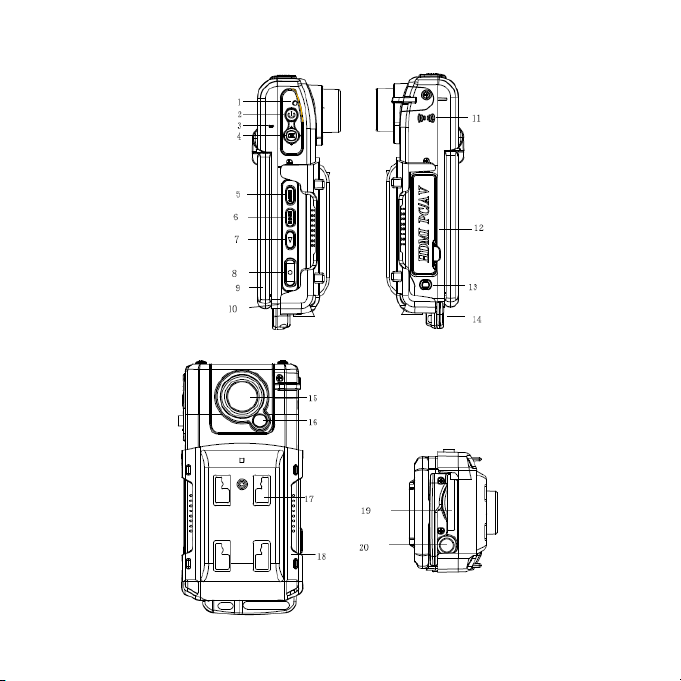
Структура устройства:
39
Page 6

1. LED светодиодный индикатор
2. кнопка включателя
3. отверстие микрофона
4 . кнопка направления 【 верх (для увеличения), низ (для
уменьшения), лево (EV. кнопка), право (для
заполняющего света )】
5.кнопка меню
6. кнопка режима
7.кнопка воспроизведения
8.кнопка видео и фото
9.дисплей
10.кольца пряжка,
11.отверстия для динамиков
12.HDMI интерфейс, USB, ТВ интерфейс
13. кнопка сброса
14. кронштейн (1)
15.объектив
16.лампачка заполняющего света,
17. крышка батарейного отсека (ниже кронштейна 2,)
18. кронштейн (2)
19. слот для карт памяти SD
20.штатив закрепленного конца
40
Page 7
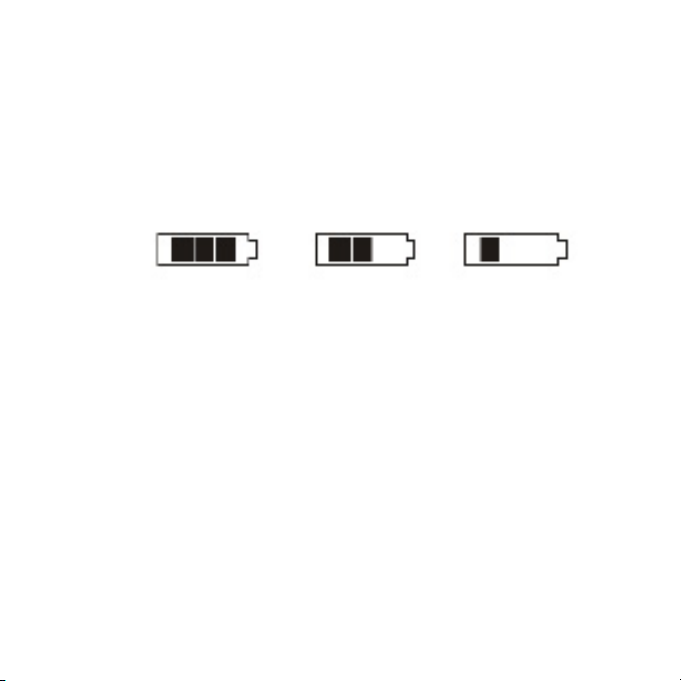
Установление использования:
Установка и удаление батареи:
1. Сдвиньте крышку, чтобы открыть его.
2.Установите барареи в соответствии с положительным и
отрицательным знаком и указывающим направлением стрелки
3. Индикатор батареи, смотрите следующие
хватит более низкого низкий
4.Откройте крышку батарейного отсека, чтобы удалить
батарею
Зарядка батареи
1. Непосредственно использовать зарядное устройство
автомобиля с интерфейсом USB, вы тоже можете заряжать
при состоянии выключения。
2.USB зарядка, USB кабель для передачи данных подключен
к компьютеру, а другой конец к одному концу видеокамеры,
вы тоже можете заряжать при состоянии выключения。
41
Page 8

Установка и удаление карты SD.
1.Следуйте направлению инструкции установить карту SD в
слот SD карты прямо
2.Нажмите мягко карту SD и выньте
Примечание:
1. удостоверьтесь включена защита SD карты, чтобы
нормально использовать
2. к сведению направления карта SD вставляется, если
обратное включение может привести к повреждению машины
и карты SD.
3. когда вы вставляете SD-карта, устройство будет
установлены по умолчанию этой карты SD на оборудование
хранения данных, может быть внутренние предыдущие
данные SD-карты не могут быть прочитаны .
4. если карты
SD не совместии с усройствоv, снова вставьте
карту SD или попробуйте другую карту.
5. используйте высокоскоростную карту SD (SDHC карт).
Инструкция по использованию
Включить и выключить
1, удерживайте кнопки питания на 1 секунду для включения /
выключения.
2, открыть экран -- включение ,закрыть экран—выключени
е.
42
Page 9

Переключение режима работы устройств
1.Нажимите кнопку режима для перекдючения видео/
фто
это режим видео, это режим фото,помечено в левом
верхнем углу экрана.
2. Нажмите кнопку воспроизведения , чтобы войти в режим
воспроизведения
Настройки системы
Нажмите кнопку меню два раза, чтобы войти в "Настройки
системы", тогда "Настройки системы" поле в синем фоне.
Дата / Время: Ус т а н о в ка даты и времени;
автоматическое отключение: настроить время для
автоматического отключения ;
звук кнопки: включить и выключить звук кнопки;
настройки языка: Ус т а н о в и т е желаемое меню языка ;
частоты света: установить 50Hz/60Hz (
режим ТВ: Ус т а н о в и т ь NTSC / PAL;
настройки по умолчанию: Используется для восстановления
заводских настроек;
Версия: Версия программного обеспечения.
Настройки видео
1. видео
43
частота тока) ;
Page 10

Вошли в режим видео,когда появится на левом верхнем
углу экрана,нажмите кнопку видео/фото и начинать видео и
на левом верхнем углу экрана
мерцает。Ещё раз нажать
кнопку видео/фото и остановиться видео ина левом верхнем
углу экрана
нет.
2. выбор лампачки заполняющего света
В режиме видео, нажмите левую кнопку может переключение
режима деня и ночи , ночной режим включена лампачка
заполняющего света, одновременов нижнем левом углу экрана
появится инструкция знака.
3.настройка выбора вариантов видео
Нажмите кнопку MENU и войти в настройку выбора
видео
вариантов
Разрешение: 1080p/720p/480p;
Цикл видео: 5 минут / 10 минут / 15 минут;
Обнаружения движения: вкл / выкл;
Дата Тэги: вкл / выкл;
Настройка фотографии:
1. включить устройство , вошли в режим фото , на левом
верхнем углу экрана
“ ”появится.
2.нажать верхнюю и низнюю кнопку направления может
44
Page 11

быть регулировать цифровое переменное фокусное расстояние,
тогда неподвижно держать устройство.
3 . нажмите кнопку видео /фото, будет "крэк" звук,
фотографиями завершен.
4.режим самофотограции , нажмите кнопку меню, выбрать
способы фотографии ,и нажать низнюю кнопку направления
чтобы выбрать "одного выстрела, 2-секундный таймер, 5секундный таймер, 10-секундный таймер, непрерывная
съемка" режим.
5.Нажать кнопкуMENU
и войти в настройку выбора вариантов
фотографии.
Способы фотографии:"одного выстрела, 2-секундный таймер,
5-секундный таймер, 10-секундный таймер, непрерывная
съемка";
Разрешение: 12M/8M/5M/3M;
качество изображения: лучшее / хорошее / стандартное;
Резкость: сильная / стандартная / мягкая;
Баланс белого: Авто / Дневной свет / Облачно / Вольфрамовой
/ Флуоресцентный;
Цвет: нормальный / черный / кор ичневы й ;
ISO: Авто / 100/200/400;
Компенсация экспозиции: -2.0 - +2.0;
Различать лица человека: нормальные
лица / лица по улыбке;
Anti-Shake: вкл / выкл;
45
Page 12

Быстрый предварительный просмотр: выкл / 2 секунд / 5
секунды,
Дата Тег: дата / (дата / время)
Совет:
1, при любом прижиме из фото и видео может нажать кнопку
режима для переключения способов фото и видео.
2, в режиме фото, нажать правовую кнопку направления,
чтобы выключить функции заполняющего света, нажать
правовую кнопку направления ,чтобы быстро изменить
значение EV.
Режим воспроизведния:
1.включить устройство и введите режим видео или фото, а
затем нажмите кнопку воспроизведения, вы можете ввести
единый режим воспроизведения, нажмите левую или правую
посмотреть на фото, аудио и видео.
2. Нажмите кнопку, чтобы войти в индексном режиме,
выберите фотографию вы можете нажать верхнюю и низнюю
кнопку направления просматривать
данные фотографии и
видео . В этот момент и нажмите кнопку ОК, чтобы войти в
однопользовательский режим. Когда на верхнем левом углу
экрана появится знак видео“
”, нажать ОК просмотреть
видео, нажать левую кнопку направления-- перемотка назад,
46
Page 13
правовую--перемотка вперед ,верхнюю--увеличение звука,
низнюю-- уменьшение звука. Когда на верхнем левом углу
экрана появится знак фото“
низнюю кнопку направления для увеличить и уменьшить фото,
потом кнопку ОК,чтобы войти в мобильном режиме, и нажать
верхнюю, низнюю, левую, правовую ,чтобы движение фото, и
ещё раз кнопку ОК, чтобы выйти из мобильного режима.
3. Ударение
В режиме воспроизведения, нажмите клавишу меню для
удаления и форматирования
направления, чтобы выбирать вариант удаления, и дальше
нажмите правовую кнопку направления, чтобы выбирать
вариант "удалить текущий" "удалить все", нажмите OK для
входа, ещё нажмите кнопку ОК уда лить.
Режим видео при зарядке батареи
Подключить автомобильный зарядник к USB интерфейсу
устройства, чтобы войти в режим видео при зарядке батареи.
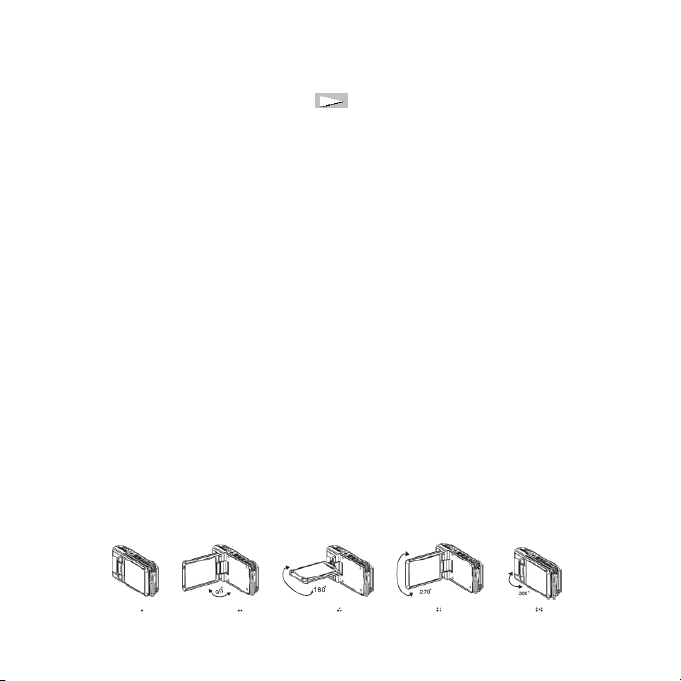
Поворачивание
экрана
”, сначала нажать верхнюю и
, нажмите низнюю кнопку
47
Page 14
Резервная копь данных
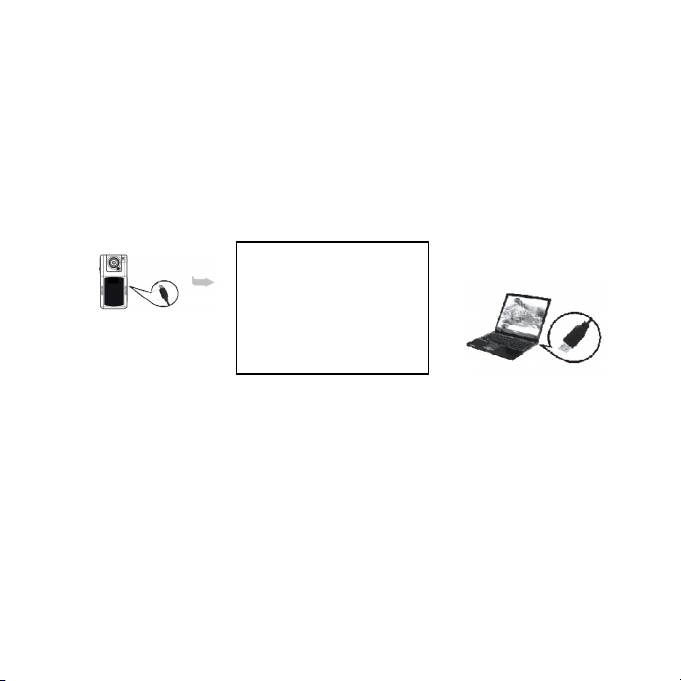
Резервная копь данных через USB кабель
USB-кабелем для подключения устройства и компьютера, а
затем нажмите кнопку питания, появится, как показано ниже,
выберите "памяти", нажмите кнопку ОК, чтобы подтвердить,
открытыь "Мой компьютер" на рабочем столе компьютера
появляется съемный диск, во съемныом диске / файле DCIM
найти соответствующие данные
накопитель
PICTBRIDGE
камеры
Примечания:
1.компьютерные операционные системы: Windows
2000/XP/Vista/Windows 7, Mac OS X 10.3.6 или более.
2.использовать устройство как камеру компьтера.
3.выберите PICBRIDGE подключить принтер может
использоваться для печати фотографий.
4.отсоединить USB-кабель, чтобы выключить устройство.
48
Page 15

Подключите с телевизором
1.может быть подключен с помощью кабеля HDMI для
высококачественного воспроизведения на телевизоре.
2.может быть подключен с телевизором кабельным
телевидением может просматривать видео, фотографии и
воспроизведения данных.
Совет: не нужно устанавливать драйверы, при состоянии
включения можно использовать съемный диск.
Примечание: При использовании этого продукта из-за
неправильной эксплуатации приводит к неработе , а затем
нажмите кнопку сброса ,чтобы включить устройство и
вернуться к нормальной!
Технические характеристики
Размер ЖКэкран
Объектив
Выбор
языков
2.5LTPS(4:3)
по А+ классу 130 градусов с высоким
Английский, немецкий, французский,
испанский, итальянский, португальский,
традиционный китайский и упрощенный
Видео 1080p/720p/480p
49
Page 16

Форма видео AVI
Разрешение
12M/8M/5M/3M
Форма фото JPG
SD карта
памяти
Микрофон и
спикер
Форма
фотографии
SD
встроенный
одного выстрела /самофотографии (2 сек / 5
сек / 10 сек) /непрерывная
Частота 50Hz/60Hz
ТВ-выход NTSC/PAL
USB
интерфей
Интерфей
питания
USB2.0
5V 500MA
Батарея BL-5C
Требование
системы
компьютера
Windows 2000/XP/Vista/Windows 7,MAC OS x
10.3.6
50
Page 17

Примечание: Этот продукт оставляет за собой право
изменения конструкции и технических характеристик, без
предварительного другого уведомления.
51
Page 18
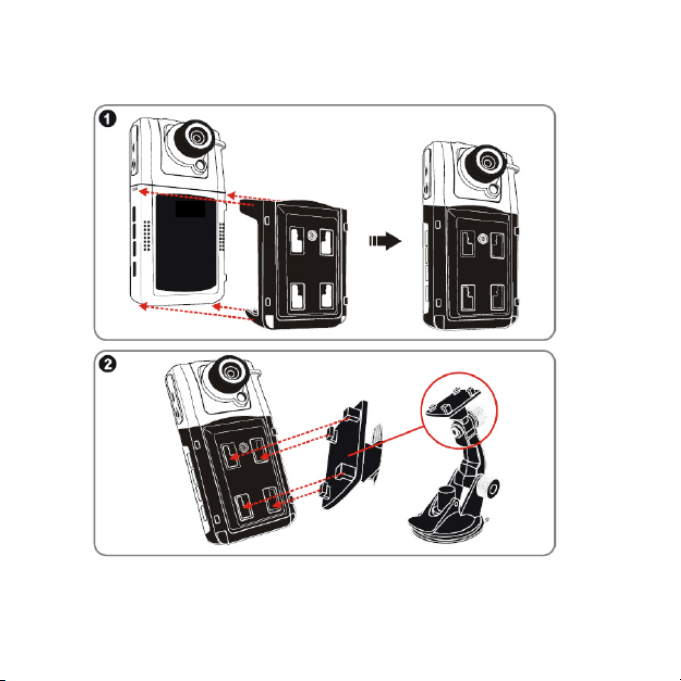
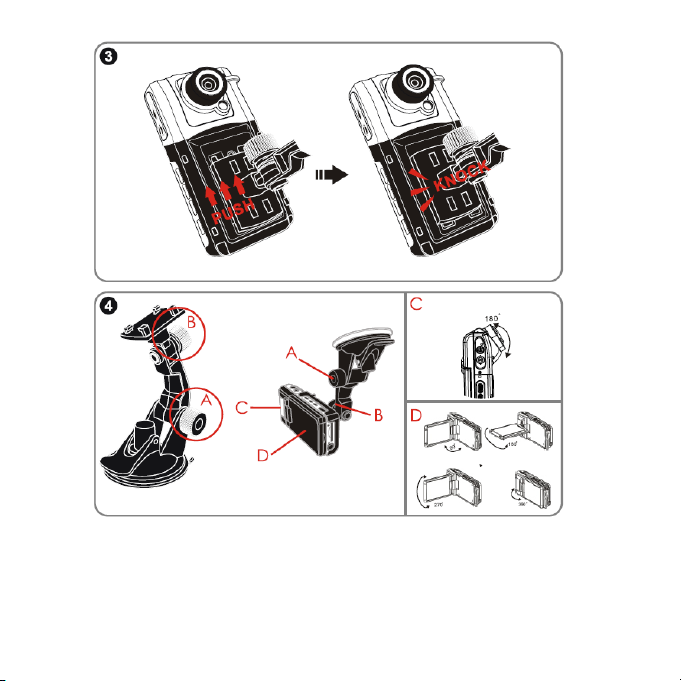
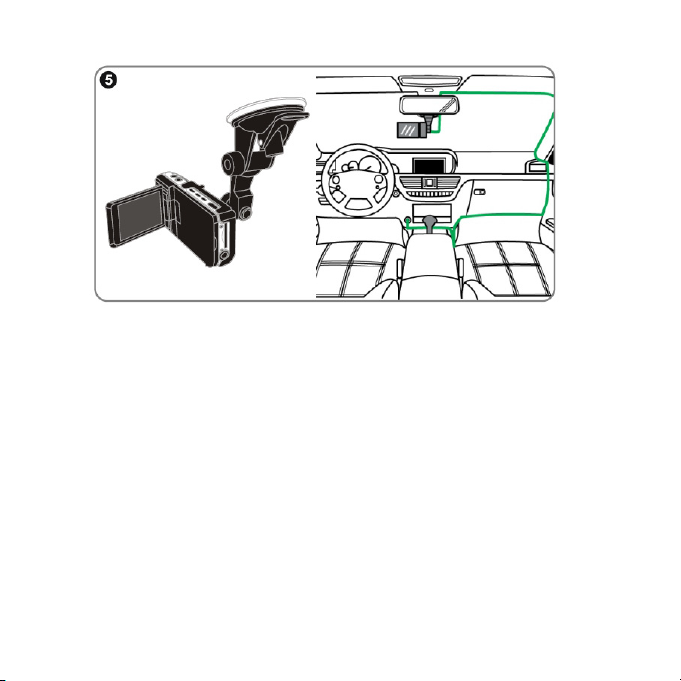
Установка кронштейна
Порядок установки:
52
Page 19
53
Page 20
54
Page 21

Гарантийныйталон
Продавец гарантирует исправную работу системы в течение 12
месяцевсодняпродажи.
Датапродажи«________»____________ГОДМ.П
Подписьпродавца_________________
Гарантийныеобязательстванераспространяютсянаизделия:
Залитыеводойилидругойжидкостью
Имеющиемеханическиеповреждения
Установленныенеквалифицированно
Снезаполненнымгарантийнымталоном
 Loading...