

Page 1

Изготавливая нашу продукцию,
мы всегда думаем о Вас!
www.subini.ru
DVR-F990
ВИДЕОРЕГИСТРАТОР DV R- F99 0
Бла годар им Вас за п окупк у издел ия марк и
Пер ед прим енени ем, пож алуйс та, вни мател ьно озн акомь тесь с ин струк цией.
Page 2

DV R- F9 90
Введение
Благодарим вас за приобретение видеорегистратора Full HD 1080P,
произведенного нашей компанией. Пожалуйста, внимательно
прочита йте дан н ую инстр укцию до начала использовани я
видеорегистратора.
1
Page 3
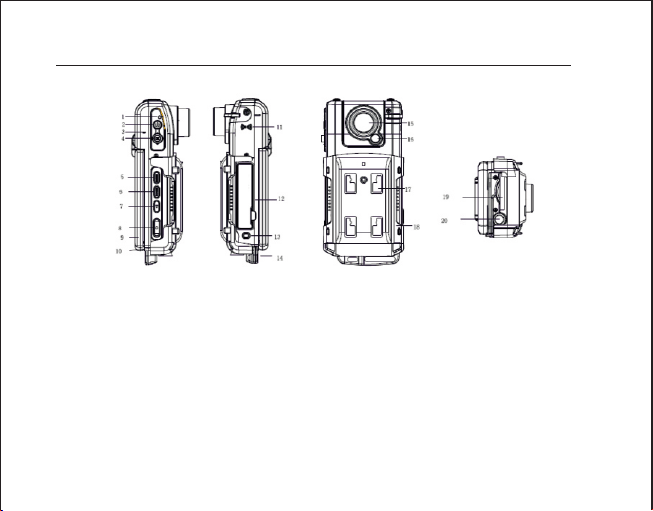
DV R- F9 90
Описание прибора и его функций
1. Индикатор работы и зарядки
(синий светодиод)
2. Кнопка включения <ⱷ>
3. Микрофон
4. Пятипозиционный джойстик (Верх, Вниз,
Влево, Вправо, <OK> - Подтверждение)
5. <MENU> - кнопка вызова меню
6. <MODE> - кнопка переключения режима
работы
7. Кнопка проигрывания <►> (Play)
8. Кнопка съемки <●>
9. ЖК-экран диагональю 2,5 дюйма
10. Отверстие для ремешка
11. Динамик
12. Гнезда подключения HDMI, mini-USB и AV-
выхода
13. Кнопка сброса
14. Скоба
15. Объектив встроенной камеры
16. Светодиод подсветки
17. Крышка батареи
18. Кронштейн
19. Слот SD карты памяти
20. Отверстие для крепления
2
Page 4

DV R- F9 90
Комплект поставки
џ Видеорегистратор
џ Руководство пользователя
џ Кронштейн крепления
џ Литий-ионный аккумулятор
USB-кабель
џ
HDMI-кабель
џ
AV-кабель композитного видеовыхода
џ
џ Чехол с ремешком
џ Автомобильное зарядное устройство
(включая адаптер 12В/24В на 5 В)
– 2 шт.
Подготовка к работе
Возможны два режима работы видеорегистратора, в зависимости от
источника питания:
А) С использованием литий-ионного аккумулятора. После того, как
3
Page 5

DV R- F9 90
видеорегистратор будет установлен в автомобиле, он может быть
активирован нажатием на кнопку <ⱷ> (2) и выключен повторным
нажатием на ту же кнопку.
Примечание: При снижении заряда аккумуляторной батареи до низкого
уровня, на экране появится сообщение «Low battery» – «Батарея
разряжена», и видеорегистратор автоматически выключится с
сохранением записываемых файлов.
Б) С использованием автомобильного зарядного устройства.
Видеорегистратор может автоматически начинать запись при запуске
автомобиля, а затем сохранять последний файл и выключаться при
выключении зажигания автомобиля.
Зарядка аккумулятора
Существуют три способа зарядки аккумулятора:
1. Зарядка батареи с помощью прилагаемого автомобильного зарядного
устройства.
2. Зарядка батареи при подключении Видеорегистратора к компьютеру
через USB кабель.
3. Зарядка батареи с помощью зарядного устройства (опция).
4
Page 6

DV R- F9 90
В процессе зарядки индикатор работы горит синим светом. Полная
зарядка аккумулятора занимает около четырех часов.
Примечание: Пожалуйста, используйте только вложенное в поставку
а в то м о б и л ь н ое з а ря д н о е у с т р ой с тв о д ля п ит а ни я
видеорегистратора.
Установка карты памяти типа SD
Для нормальной работы рекомендуется использовать карты памяти со
скоростью записи не менее 6 МБ/с (6 класса и выше). Установите карту
памяти типа SD в слот по направляющим до щелчка. Для извлечения
карты памяти, нажмите на её выступающий торец.
Работа
I. Режимы работы видеорегистратора
Видеорегистратор может вести видеозапись или фотосъемку в
зависимости от выбранного режима. Для переключения между режимом
видеозаписи и режимом фотосъемки (по очереди) нажимайте кнопку
<MODE> (6).
II. Режим Видеозаписи
При включении видеорегистратор автоматически входит в Режим
5
Page 7

DV R- F9 90
Видеозаписи, заданный по умолчанию. Запись начинается по нажатию
на кнопку <●> (8), повторное нажатие кнопки <●> (8) остановит запись
видео и текущий файл будет сохранен.
Отклоните кнопку джойстика (4) вправо для включения постоянно
/автоматического включения/выключения светодиода подсветки.
Примечание: При соответствующих настройках видеосъемка может
начинаться автоматически при включении видеорегистратора или
при вставке карты памяти SD.
Настройка параметров видеозаписи
Для входа в Меню настройки параметров видеозаписи, находясь в
режиме видеосъемки, нажмите на кнопку <MENU> (5). Выбор пунктов
меню осуществляется отклонением джойстика (4) вверх и вниз, смена
значения выбранного пункта – отклонением джойстика (4) влево и
вправо, подтверждение выбора – нажатием на кнопку <ОК> джойстика
(4). Нажмите кнопку <MENU> (5) ещё раз для выхода из Меню настройки
по окончании.
1. SIZE (1920x1080, 1440x1080, 1280x720, 848x480) – РАЗМЕР
(1920x1080, 1440x1080, 1280x720, 848x480): Установка разрешения
видеозаписи. Выберите разрешение (1920x1080 или 1440x1080) для
режима с частотой кадров 30FPS или разрешение (1280x720 или
6
Page 8

DV R- F9 90
848x480) для режима с частотой кадров 60FPS с прогрессивными
развертками.
2. COLOR MODE (NORMAL, AUTO B/W, AUTO COLOR, B/W) – РЕЖИМ
ЦВ (ЦВЕТНОЙ, АВТО Ч/Б, АВТО ЦВЕТ, Ч/Б): Выберите желаемый режим
цветности (цветной, цветной с автоматическим переключением на чернобелый, при недостатке освещения, или черно-белый).
3. B/W LEVEL (1…7) – УРОВЕНЬ (1...7): Установка порога срабатывания
по освещенности для автоматического переключения режима цветности.
4. RECYCLE (NO, 1 MIN, 3 MINS, 5 MINS, 10 MINS, 15 MINS, 30 MINS, 45
MINS) – ЦИКЛ ЗАП. (НЕТ, 1 МИН., 3 МИН., 5 МИН., 10 МИН., 15 МИН., 30
МИН., 45 МИН.): Выбор способа записи видеозаписи на карту памяти.
При выборе интервала времени, Видеозапись ведется файлами
длительностью, соответствующей временному интервалу. Файлы
записываются циклически. По мере заполнения карты памяти, процесс
записи начинается сначала, затирая ранние файлы. Если выбрано
(НЕТ), запись ведется непрерывно, до заполнения карты памяти. При
этом не будет цикличности записи, при заполнении карты памяти до
конца запись остановится с соответствующим предупреждением («Card
full» – «Карта заполнена»).
5. USB IN (NO, YES) – АВТОВКЛ. (НЕТ, ДА): Если выбрано (ДА),
7
Page 9

DV R- F9 90
видеорегистратор включается автоматически при подаче питания. Если
выбрано (НЕТ), включение видеорегистратора производится нажатием
на кнопку <ⱷ> (2).
6. USB OUT (NO, 3 MINS, 5 MINS, 10 MINS, 15 MINS, POWER OFF) –
АВТОВЫКЛ. (НЕТ, 3 МИН., 5 МИН., 10 МИН., 15 МИН., ДА): Выберите
действие при отключении внешнего питания (без действия, выключение
через заданный промежуток времени или автоматическое выключение
сразу). Через заданное время текущая видеозапись сохраняется на
карте памяти и видеорегистратор автоматически выключается.
7. MANUAL ON (STANDBY, RECORD) – ВКЛ КНОПКОЙ (ОЖИДАНИЕ,
ЗАПИСЬ): Выберите действие при включении видеорегистратора
кнопкой <ⱷ> (2) (включение в режиме ожидания или автоматическое
включение видеозаписи).
8. MD SENS (OFF, 1…8) – ДАТЧИК ДВИЖ (ВЫКЛ., ЧУВСТВИТ 1…8 ):
Выберите требуемую чувствительность (ЧУВСТВИТ 1…8) срабатывания
датчика движения для автоматического включения видеозаписи при
обнаружении движения в кадре камеры. Значение порога может быть
выбрано от грубого (1) до максимально чувствительного (8). В процессе
такой записи наличие движения проверяется каждые 5 секунд. Если
движение в кадре прекратилось, запись автоматически выключается
8
Page 10

DV R- F9 90
через интервал времени, задаваемый параметром POST REC – ЗАП.
ПОСЛЕ в Меню настройки . При возобновлении движения видеозапись
включается снова, и далее процесс повторяется аналогично. Если
выбрано (ВЫКЛ.), распознавание движения будет отключено.
9. POST REC (OFF, 5 SECONDS, 10 SECONDS, 15 SECONDS, 30
SECONDS, 1 MIN) – ЗАП. ПОСЛЕ (ВЫКЛ., 5 СЕК., 10 СЕК., 15 СЕК., 30
СЕК., 1 МИН.): Выберите временной интервал видеосъемки после
прекращения движения в кадре (Для активированного датчика
движения).
10. EV (-2, -1.7,…,-0.7, -0.3, +0, +0.3, +0.7,…+1.7, +2.0) – ЭКСПОЗИЦ. (-2, -
1.7,…,-0.7, -0.3, +0, +0.3, +0.7,…+1.7, +2.0): Установка коррекции
экспозиции EV в пределах -2…+2 ступеней (влияет на видимую яркость
изображения).
11. WHITE B (AUTO, SUNNY, CLOUDY, TUNGSTEN, FLUORESC.) –
БАЛАНС Б (АВТО, СОЛНЕЧНО, ОБЛАЧНО, ВОЛЬФРАМ, ФЛУОРЕСЦ.):
Установка цветокоррекции в соответствии с условиями освещения.
12. CONTRAST (STANDARD, HARD, SOFT) – КОНТРАСТ (СТАНДАРТ,
ЖЕСТКИЙ, МЯГКИЙ): Выбор степени контрастности изображения.
13. SHARPNESS (STANDARD, HARD, SOFT) – РЕЗКОСТЬ (СТАНДАРТ,
ЖЕСТКИЙ, МЯГКИЙ): Выбор степени резкости изображения.
9
Page 11

DV R- F9 90
14. EFFECT (OFF, ART, SEPIA, NEGATIVE, MONOCHROME, VIVID) –
ЭФФЕКТ (ВЫКЛ., ХУДОЖ., СЕПИЯ, НЕГАТИВ, МОНОХРОМ, ЖИВОЙ):
Установка цифрового эффекта обработки изображения.
15. DURATION (NO, 15 MINS, 30 MINS, 45 MINS) – ДЛИТ ЗАП (НЕТ, 15
МИН., 30 МИН., 45 МИН.): Выбор длительности записываемых
видеофайлов. При отключенной циклической записи не приводит к
затиранию файлов.
16. QUALITY (HIGH, MEDIUM, LOW) – КАЧЕСТВО (ВЫСОКОЕ,
СРЕДНЕЕ, НИЗКОЕ): Установка качества сжатия изображения.
III. Режим фотосъемки
Для переключения в режим фотосъемки нажмите на кнопку <MODE> (6).
Для получения фотоснимка с текущими параметрами настройки,
нажмите на кнопку <●> (8).
Отклоните кнопку джойстика (4) вправо для включения постоянно
/автоматического включения/выключения светодиода подсветки.
Отклоняйте кнопку джойстика (4) вверх/вниз для приближения/удаления
изображения с помощью цифрового зума.
10
Page 12

DV R- F9 90
Настройка параметров фотосъемки
Для входа в Меню настройки параметров фотосъемки, находясь в
режиме фотосъемки, нажмите на кнопку <MENU> (5). Выбор пунктов
меню осуществляется отклонением джойстика (4) вверх и вниз, смена
значения выбранного пункта – отклонением джойстика (4) влево и
вправо, подтверждение выбора – нажатием на кнопку <ОК> джойстика
(4).
1. SIZE (5M, 8M) – РАЗМЕР (5Мп, 8Мп): Установка разрешения
фотоснимка 8M (3264х2448)/5М (2560х1920).
2. EV (-2, -1.7,…,-0.7, -0.3, +0, +0.3, +0.7,…+1.7, +2.0) – ЭКСПОЗИЦ. (-2, -
1.7,…,-0.7, -0.3, +0, +0.3, +0.7,…+1.7, +2.0): Установка коррекции
экспозиции EV в пределах -2…+2 ступеней (влияет на видимую яркость
изображения).
3. QUALITY (HIGH, MEDIUM, LOW) – КАЧЕСТВО (ВЫСОКОЕ, СРЕДНЕЕ,
НИЗКОЕ): Установка качества сжатия изображения.
4. WHITE B (AUTO, SUNNY, CLOUDY, TUNGSTEN, FLUORESC.) –
БАЛАНС Б (АВТО, СОЛНЕЧНО, ОБЛАЧНО, ВОЛЬФРАМ, ФЛУОРЕСЦ.):
Установка цветокоррекции в соответствии с условиями освещения.
5. CONTRAST (STANDARD, HARD, SOFT) – КОНТРАСТ (СТАНДАРТ,
11
Page 13

DV R- F9 90
ЖЕСТКИЙ, МЯГКИЙ): Выбор степени контрастности изображения.
6. SHARPNESS (STANDARD, HARD, SOFT) – РЕЗКОСТЬ (СТАНДАРТ,
ЖЕСТКИЙ, МЯГКИЙ): Выбор степени резкости изображения.
7. EFFECT (OFF, ART, SEPIA, NEGATIVE, MONOCHROME, VIVID) –
ЭФФЕКТ (ВЫКЛ., ХУДОЖ., СЕПИЯ, НЕГАТИВ, МОНОХРОМ, ЖИВОЙ):
Установка цифрового эффекта обработки изображения.
8. SELFTIMER (OFF, ON) – ТАЙМЕР (ВЫКЛ., ВКЛ.): Установка таймера
автоспуска для фотосъемки.
9. BURST (OFF, 3 PICS, 5 PICS) – НЕПРЕРЫВНАЯ (ВЫКЛ., 3 ФОТО, 5
ФОТО): Установка режима фотосъемки (одиночный, серия из 3 снимков,
серия из 5 снимков).
10. COLOR MODE (NORMAL, AUTO B/W, AUTO COLOR, B/W) – РЕЖИМ
(ЦВЕТНОЙ, АВТО Ч/Б, АВТО ЦВЕТ, Ч/Б): Выберите желаемый режим
цветности (цветной, цветной с автоматическим переключением на чернобелый, при недостатке освещения, или черно-белый).
Примечание: Изменение общих с режимом видеосъемки пунктов Меню
настроек сохраняется при переключении между видео- и фото-
режимами.
12
Page 14

DV R- F9 90
IV. Установка общих настроек
Для входа в Меню общих настроек, находясь в режиме видео- или
фотосъемки, нажмите на кнопку <MENU> (5). Отклоняя джойстик (4)
вверх, выделите верхнюю вкладку Меню. Отклоняя джойстик влево или
вправо, выберите вкладку Общих настроек (пиктограмма с
изображением ключа и отвертки). Выбор пунктов меню осуществляется
отклонением джойстика (4) вверх и вниз, смена значения выбранного
пункта – отклонением джойстика (4) влево и вправо, подтверждение
выбора – нажатием на кнопку <ОК> джойстика (4).
1. SCREEN SAVE (OFF, 5 SECONDS, 15 SECONDS, 30 SECONDS, 1 MIN)
– ВЫКЛ LCD (НЕТ, 5 СЕК., 15 СЕК., 30 СЕК., 1 МИН.): ЖК-экран
видеорегистратора автоматически выключается через заданный
промежуток времени после последнего нажатия на какую-либо его
кнопку. Если выбрано (НЕТ), автоматического выключения ЖК-экрана не
происходит.
2. DATE (YYYY.MM.DD) – ДАТА (ГГГГ.ММ.ДД): Введите текущую дату
ГГГГ.ММ.ДД в память видеорегистратора.
3. CLOCK (HH.MM) – ВРЕМЯ (ЧЧ.ММ): Введите текущее время ЧЧ.ММ в
память видеорегистратора.
4. DATE TYPE (DD/MM/YY, YY/MM/DD, MM/DD/YY) – ТИП ДАТЫ
13
Page 15

DV R- F9 90
(ДД/ММ/ГГ, ММ/ДД/ГГ, ГГ/ММ/ДД): Выберите формат отображения даты.
5. STAMP (ON, OFF) – НАЛ ДАТЫ (ВКЛ., ВЫКЛ.): Выберите (ВКЛ.) для
показа даты/времени в кадре и (ВЫКЛ.), чтобы не показывать
дату/время.
6. PLATE STAM (OFF, ON) – НАЛ НОМЕРА (ВЫКЛ., ВКЛ.): Выберите
(ВКЛ.) для показа номерного знака транспортного средства в кадре и
(ВЫКЛ.), чтобы не показывать номерной знак.
7. PLATE SET (-----) – ГОСНОМЕР (-----): Задайте номерной знак
транспортного средства, выбирая с помощью джойстика (4) требуемые
символы из буквенно-цифровой таблицы.
8. MIC (OFF, ON) – МИКРОФОН (ВЫКЛ., ВКЛ.): Выберите (ВКЛ.) для
записи звука в видеофайле со встроенного микрофона (3). Если выбрано
(ВЫКЛ.), звук записываться не будет.
9. FORMAT (NO, YES) – ФОРМАТ-ТЬ (НЕТ, ДА): Если выбрано (ДА), карта
памяти SD будет отформатирована видеорегистратором.
10. SYS. RESET (NO, YES) – СБРОС (НЕТ, ДА): Выберите (ДА) для сброса
всех пользовательских настроек (будут восстановлены заводские
настройки).
11. AUTO OFF (OFF, 1 MIN, 3 MINS, 5 MINS) – ЭКОН БАТ (ВЫКЛ., 1 МИН.,
14
Page 16

DV R- F9 90
3 МИН., 5 МИН .): Устано вка автомат иче ского вык лючени я
видеорегистратора при отсутствии активности в течение заданного
интервала времени. Если выбрано (ВЫКЛ.), автоматическое
выключение видеорегистратора будет отключено.
12. VOLUME (0…8) – ЗВУК (0…8): Выберите громкость воспроизведения
звука встроенным динамиком (11).
13. LIGHT FREQ (50 HZ, 60 HZ) – ЧАСТ ПОДС (50Гц, 60Гц): Установите
частоту мерцания ламп освещения.
14. LANGUAGE (ENGLISH, … , РУССКИЙ) – ЯЗЫК (ENGLISH, … ,
Р У С СК И Й ) : В ы б е р и те я з ы к ( А н г л и й ск и й / К и та йс к и й
упрощенный/Китайский традиционный/Русский) пользовательского
интерфейса видеорегистратора.
15. VERSION (VX.X T2L-GH) – ВЕРСИЯ (VX.X T2L-GH): Пункт отображает
но м ер ве рс ии в н ут р ен не г о п р ог ра мм н ог о о б е сп еч е ни я
видеорегистратора (прошивки). При изменении данного пункта
производится попытка обновить прошивку видеорегистратора файлом с
карты памяти (при его наличии).
V. Предварительный просмотр записей
Переключитесь в режим просмотра фото- и видеофайлов нажатием на
15
Page 17

DV R- F9 90
кнопку <►> (Play) (7). Отклоняя джойстик (4) влево или вправо,
выберите файл для просмотра. Если выбран видеофайл, он может быть
проигран или приостановлен нажатием на кнопку <ОК> джойстика (4).
Отклонением джойстика (4) влево или вправо можно регулировать
скорость воспроизведения вперед/назад. Нажатие на кнопку <MENU> (5)
в Режиме Просмотра выведет запрос на удаление текущего файла.
VI. Режим подключения по USB-кабелю
Подключите видеорегистратор к компьютеру с помощью USB-кабеля. На
экране появится меню Подключения по USB. Выбор пунктов меню
осуществляется джойстиком (4), подтверждение выбора – кнопкой <OK>
джойстика (4).
А. MSC – Картридер: Подключение SD карты памяти видеорегистратора
как USB-диска. В разделе [Мой компьютер] появится съемный диск.
Видеорегистратор ведет запись в папку DCIM/100MEDIA.
Б. CHARGE – Зарядка: USB-порт используется только для зарядки
аккумулятора.
В. POWER ON – Включение: Работа видеорегистратора в обычном
режиме (записи, просмотра, настроек), с питанием по USB-кабелю.
Примечание: Для работы требуется компьютер с операционной
16
Page 18

DV R- F9 90
системой Windows 2000/XP/Vista/Windows 7, MAC OS X 10.3.6 или выше.
VII. Использование видеовыхода
Видеорегистратор имеет два типа видеовыходов (12): аналоговый
композитный и цифровой HDMI (высокой четкости). Используйте
соответствующие кабели для правильного подключения.
Соедините комплектным AV-кабелем гнездо (AV-out) или HDMI-кабелем
гнездо HDMI видеорегистратора и принимающее устройство (HD ТВ,
монитор и т.п.). Нажмите кнопку <ⱷ > (2), чтобы включить
видеорегистратор и автоматически войти в Режим просмотра.
Дальнейшие действия соответствуют этому режиму.
Примечание: Интерфейс меню не выводится на экран ТВ.
Примечания:
1. Пожалуйста, вставляйте SD карту памяти до начала записи.
2. При снижении заряда аккумуляторной батареи до низкого уровня, на
экране появится сообщение «Low battery» – «Батарея разряжена», и
видеорегистратор автоматически выключится с сохранением
записываемых файлов.
3. Пожалуйста, используйте только идущее в комплекте автомобильное
17
Page 19

DV R- F9 90
зарядное устройство для питания видеорегистратора. Оно преобразует
входные 12/24 В в требуемые 5 В. Если напряжение на входе превысит 5
В, видеорегистратор необратимо выйдет из строя.
4. Если кнопка <● > (8) не останавливает видеозапись, пожалуйста,
проверьте установку функции Детектора движения в Настройках.
Отключите функцию в случае необходимости.
5. В случае возникновения сбоев в работе, связанных с неправильной
эксплуатацией видеорегистратора, он может быть перезапущен
нажатием на кнопку перезагрузки (13). Это вернет его в нормальное
состояние.
18
Page 20

DV R- F9 90
Технические характеристики
1. Видеокамера: поворотная на 180° по горизонтали, с углом обзора 120°.
2. Разрешение видеозаписи:
1080P: 1920x1080@30FPS, прогрессивная развертка,
HDV: 1440x1080@30FPS, прогрессивная развертка,
720P: 1280х720@60FPS, прогрессивная развертка;
WVGA: 848х480@60FPS, прогрессивная развертка.
3. Разрешение фотосъемки: 8M (3200х2400)/5М (2592х1944).
4. Циклическая запись, без задержек между файлами.
5. Формат записи:
Видео: TS, H.264 (AVC кодек, профиль Main@L4.0,
звук AAC профиль LC 48 кГц);
Фото: JPG, 24 битный.
6. Дисплей: поворотный 2,5-дюймовый цветной ЖК-экран.
Техн и чес к ие хара к т ери с тики мог у т быть изм е нены бе з
дополнительного уведомления.
19
Page 21

DV R- F9 90
20
Page 22

Гарантийный талон
Продавец гарантирует бесплатный ремонт в течение 12 месяцев со
дня продажи.
Дата продажи «__» ______________ год. М.П.
Подпись продавца _______________
Гарантийные обязательства не распространяются на изделия:
џЗалитые водой или другой жидкостью
џИмеющие механические повреждения
џС нарушенным защитным стикером
џУстановленные неквалифицированно
џС незаполненным гарантийным талоном
21
Page 23

______________________________________________
______________________________________________
______________________________________________
______________________________________________
______________________________________________
______________________________________________
______________________________________________
______________________________________________
______________________________________________
______________________________________________
______________________________________________
______________________________________________
______________________________________________
 Loading...