

Page 1

Изготавливая наш у продукц ию,
мы всегда д умаем о Вас!
www
.subini.ru
А В Т О МО Б И Л Ь Н Ы Й В И Д
A1
ЕО РЕГИСТРАТО
Бла годар им Вас за по купку издел ия SUBI NI
Пер ед прим енени ем, пож алуйс та, вн имате льно о знаком ьтесь с и нстр укцией .
Р
Page 2

SUBINI A1
Введение
Благодарим Вас за выбор видеорегистратора A1. Он относится к
последнему поколению цифровых авторегистраторов: помимо Full HD
качества видеосъемки, данное устройство выделяется широким
функционалом и современным дизайном корпуса. A1 легко установить и
начать использовать. Закрепите регистратор в автомобиле, подключите
кабель питания в гнездо прикуривателя и устройство готово к
использованию!
Рекомендуем Вам прочитать Руководство, чтобы понять, как правильно
пользоваться видеорегистратором.
В зависимости от версии программного обеспечения возможны
незначительные расхождения между данным Руководством и
выводимой на экран устройства информацией.
2
Page 3

SUBINI A1
Вся информация и рекомендации по использованию несут
исключительно справочный характер и не могут быть основанием для
претензий. Компания не несет ответственности за возможное
повреждение устройства или потерю данных вследствие неправильного
обращения с устройством. Конструкция видеорегистратора, встроенное
программное обеспечение и содержание данного Руководства могут быть
изменены без предварительного уведомления. Товарные знаки и
наименования, встречающиеся в данном Руководстве, являются
собственностью их владельцев.
3
Page 4

SUBINI A1
Оглавление
1. Назначение клавиш ................................................................................. 5
2. Специальные функции. ........................................................................... 7
3. Описание основных операций. ................................ ............................... 9
4. Использование автомобильного крепления. ....................................... 12
5. Способы зарядки устройства. ............................................................... 13
6. Спецификация. ...................................................................................... 14
7. Возможные проблемы и их решения. ................................................... 19
4
Page 5
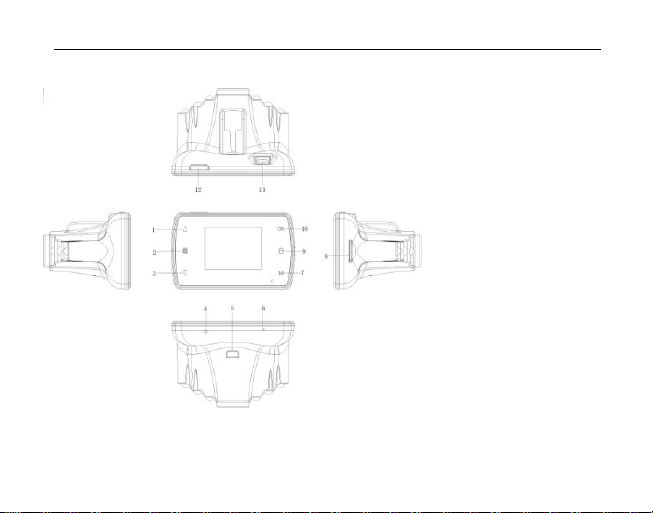
Назначение клавиш
SUBINI A1
5
Page 6

SUBINI A1
1) Вверх
Клавиша навигации в меню
2) Menu
Кратковременное нажатие вызывает меню
3) Вниз
Клавиша навигации в меню
4) Сброс
5) Динамик
6) Микрофон
7) Mode
8) Слот для карты памяти
9) Кнопка для защиты файла от перезаписи
10) OK
6
Page 7

SUBINI A1
11) USB
12) Power – кнопка включения\выключения устройства
Специальные функции.
7
Page 8

SUBINI A1
G-sensor
Отснятое видео автоматически защищается от перезаписи при
ударе.
SOS
Защита файла от перезаписи и удаления одной кнопкой
Автоматическое включение\выклюление.
Когда зарядное устройство подключено, устройство
автоматически включается после поворота ключа зажигания
машины и выключается при остановке.
8
Page 9

SUBINI A1
Описание основных операций.
Включение/выключение.
При первом включении устройства, нажмите один раз кнопку –
загорится синий индикатор. Затем, нажмите клавишу еще раз для
загрузки устройства. Синий индикатор должен погаснуть.
Примечание: видеорегистратор при низком заряде аккумулятора
автоматически выключается.
Режим записи видео
Нажмите кнопку для перехода в режим записи видео, на
дисплее при этом будет отображаться иконка видеокамеры;
9
Page 10
SUBINI A1
Нажмите кнопку для начала видеозаписи, на дисплее начало
видеозаписи будет показано мерцающей красной точкой. Для
остановки видеозаписи нажмите кнопку еще раз.
Режим фото
С помощью кнопки , переключитесь в режим фото. Режим
фото отображается на дисплее значком фотоаппарата.
Нажмите кнопку , чтобы сфотографировать объект.
Режим просмотра фото\видео
Нажмите кнопку , для перехода в режим просмотра фото и
видео. Кнопками выберите нужный файл для просмотра и
нажмите .
10
Page 11
SUBINI A1
Меню
Нажмите кнопку , для настройки параметров видео, и нажмите
повторно, для входа в общее меню. Для переключения между
пунктами меню, используйте кнопки . Для выбора
пунктов, используйте кнопку . Для выхода из общего меню
настроек, нажмите ,;
Настройка даты и времени.
Войдите в общее меню и с помощью кнопок выберите
параметры даты и времени, нажмите кнопку
11
Page 12

SUBINI A1
Использование автомобильного крепления.
Включите видеорегистратор. Убедитесь, что настройки даты, времени,
разрешения и качества фото- и видеосъемки Вас устраивают.
Ориентируясь на изображение на экране, выберите место для
установки видеорегистратора в автомобиле.
Закрепите видеорегистратор на кронштейне. Убедитесь, что Вы
сделали это правильно и все пазы совпадают.
Протрите ветровое стекло изнутри.
Плотно прижмите кронштейн присоской к лобовому стеклу в
выбранном месте и нажатием на рычажок фиксатора закрепите
присоску.
Отрегулируйте угол наклона кронштейна и положение
видеорегистратора.
Подключите видеорегистратор к бортовой сети автомобиля с
помощью автомобильного адаптера питания.
12
Page 13

SUBINI A1
Способы зарядки устройства.
Есть два метода зарядки устройства. Первый – от адаптера, идущего в
комплекте с устройством. Второй – от USB, при подключении к ПК.
13
Page 14

Спецификация.
G-sensor
Встроенный
Дисплей
1.5'' LCD (4:3)
Объектив
Угол обзора 170 градусов, класс А+ ультраширокоугольный.
Язык интерфейса
Русский, Японский, Английский, Китайский,
Корейский.
Расширение видео
.MOV
Камера
5 mpx
SUBINI A1
14
Page 15

SUBINI A1
Кодеки
Видео: h.264, аудио: ААС
Запись по циклу
Поддерживается
Автоматическое
включение\выключение
Поддерживается
Детектор движения
Поддерживается
Синхронизация даты и
времени
Поддерживается
Встроенная память
32 мб
Формат фото
JPEG
15
Page 16

Карта памяти
До 32гб не ниже 6го класса
Микрофон
Встроенный
Динамик
Стерео
Ночная съемка
Поддерживается
Формат видео
PAL\NTSC
Частота
50HZ\60HZ
Функции USB
USB-накопитель
Питание
5В 0,5А
Аккумулятор
Встроенный 180mAh
SUBINI A1
16
Page 17

SUBINI A1
17
Page 18

SUBINI A1
Возможные проблемы и их решения.
Запись видео и фото не производится
Проверьте свободное место на карте памяти или
отформатируйте ее.
Видео идет рывками или записывается не полностью
Попробуйте поставить карту памяти более высокого класса
(рекомендуется класс 6 и выше)
“Файл поврежден” – сообщение появляется при попытке
посмотреть фото или видео
Ошибка карты памяти. Попробуйте скопировать файлы на
компьютер и посмотреть там. После этого отформатируйте
карту памяти.
18
Page 19

Гарантийный талон
Продавец гарантирует бесплатный ремонт в течение 12 месяцев со
дня продажи.
Дата продажи « » год. М.П.
Подпись продавца
Гарантийные обязательства не распространяются на изделия:
Залитые водой или другой жидкостью
Имеющие механические повреждения
С нарушенным защитным стикером
Установленные неквалифицированно
С незаполненным гарантийным талоном
19
Page 20

 Loading...