

Page 1
Page 2

Mit diesem Digitalen Satelliten Receiver STRONG SRT 4600 haben Sie ein Gerät („Produkt“)
gekauft, welches das Werk in einwandfreiem Zustand verlassen hat. Trotz zahlreicher
Qualitätstests kann es vorkommen, dass an Ihrem Produkt ein Sachmangel auftritt. In diesem Fall
gewährt Ihnen STRONG Deutschland GmbH für Ihr Produkt (einschließlich des Zubehörs) eine
Herstellergarantie.
Die Herstellergarantie gilt unter den folgenden Bedingungen:
1. Wir leisten Garantie für Sachmängel, die innerhalb der Garantiezeit auftreten und auf einem
Material- oder Herstellungsfehler beruhen.
2. Die Garantiezeit beträgt 24 Monate und beginnt mit dem Kauf des Produkts. Maßgebend
ist das Datum des Original-Kaufbelegs.
3. Von der Garantie ausgenommen sind:
a. Mängel, die auf Nichtbeachtung von Bedienungshinweisen, nicht
bestimmungsgemäßen Gebrauch, ungewöhnlichen Umweltbedingungen oder
sachfremden Betriebsbedingungen beruhen;
b. Produkte und Teile, an denen Sie oder ein Dritter Veränderungen oder Ergänzungen
vorgenommen hat;
c. Mängel, die für den Wert und die Gebrauchstauglichkeit des Produktes unerheblich
sind.
4. Die Garantie muss innerhalb der Garantiezeit geltend gemacht werden. Hierzu ist die
Service Hotline Nummer 01805 140017 (0,12 € /min vom deutschen Festnetz) anzurufen.
Wenn kein Bedien- oder Netzwerkfehler vorliegt, wird von der Service Hotline innerhalb
von 72 Stunden bei Ihnen vor Ort der Austausch des fehlerhaften Produktes durch ein
repariertes oder ein neues Produkt oder ein gleichwertiges Nachfolgemodell veranlasst.
Die ersetzten Produkte oder Teile gehen in unser Eigentum über.
5. Andere Ansprüche als die in dieser Herstellergarantie genannten Ansprüche auf Behebung
von Sachmängeln am Produkt oder Austausch des Produkts werden durch diese
Herstellergarantie nicht begründet.
6. Durch unsere Garantieleistungen wird die Garantiezeit für das Produkt weder verlängert
noch erneuert.
7. Ihre Ansprüche aus gesetzlicher Sachmängelhaftung bleiben von dieser Herstellergarantie
unberührt.
Für diese Herstellergarantie gilt deutsches Recht. Die Anwendbarkeit des Übereinkommens der
Vereinten Nationen über Verträge über den Internationalen Warenkauf (CISG) wird
ausgeschlossen.
HERSTELLERGARANTIE
Page 3

1
VORWORT . . . . . . . . . . . . . . . . . . . . . . . . . . . . . . . . . . . . . . . . . . . . . . . . . . . . . . . . . 2
EINFÜHRUNG. . . . . . . . . . . . . . . . . . . . . . . . . . . . . . . . . . . . . . . . . . . . . . . . . . . . . . . 3
WICHTIG . . . . . . . . . . . . . . . . . . . . . . . . . . . . . . . . . . . . . . . . . . . . . . . . . . . . . . . . . . . 4
IHR STRONG DIGITALER SATELLITEN RECEIVER . . . . . . . . . . . . . . . . . . . . . . . . . . 5
ANSCHLUSS. . . . . . . . . . . . . . . . . . . . . . . . . . . . . . . . . . . . . . . . . . . . . . . . . . . . . . . . 6
ERSTE SCHRITTE. . . . . . . . . . . . . . . . . . . . . . . . . . . . . . . . . . . . . . . . . . . . . . . . . . . . 9
DIE FERNBEDIENUNG . . . . . . . . . . . . . . . . . . . . . . . . . . . . . . . . . . . . . . . . . . . . . . . 11
EINSTELLEN VON KANÄLEN . . . . . . . . . . . . . . . . . . . . . . . . . . . . . . . . . . . . . . . . . . 13
INFO-ANZEIGEN. . . . . . . . . . . . . . . . . . . . . . . . . . . . . . . . . . . . . . . . . . . . . . . . . . . . 14
TV PROGRAMMFOLGE . . . . . . . . . . . . . . . . . . . . . . . . . . . . . . . . . . . . . . . . . . . . . . 15
MENÜS UND BILDSCHIRME . . . . . . . . . . . . . . . . . . . . . . . . . . . . . . . . . . . . . . . . . . 16
DAS PREMIERE MENÜ. . . . . . . . . . . . . . . . . . . . . . . . . . . . . . . . . . . . . . . . . . . . . . . 17
PREMIERE SONDERFUNKTIONEN . . . . . . . . . . . . . . . . . . . . . . . . . . . . . . . . . . . . . 18
MULTIFEED OPTIONEN. . . . . . . . . . . . . . . . . . . . . . . . . . . . . . . . . . . . . . . . . . . . . . . . . . . .18
PREMIERE DIREKT: STARTZEITAUSWAHL . . . . . . . . . . . . . . . . . . . . . . . . . . . . . . . . . . . .19
PREMIERE JUGENDSCHUTZ. . . . . . . . . . . . . . . . . . . . . . . . . . . . . . . . . . . . . . . . . . 20
PREMIERE PIN-CODE . . . . . . . . . . . . . . . . . . . . . . . . . . . . . . . . . . . . . . . . . . . . . . . 21
EIGENE LISTEN ANLEGEN. . . . . . . . . . . . . . . . . . . . . . . . . . . . . . . . . . . . . . . . . . . . 22
PERSÖNLICHE EINSTELLUNGEN . . . . . . . . . . . . . . . . . . . . . . . . . . . . . . . . . . . . . . 24
PROGRAMMSUCHLAUF . . . . . . . . . . . . . . . . . . . . . . . . . . . . . . . . . . . . . . . . . . . . . 26
EINSTELLEN IHRER SATELLITENSCHÜSSEL. . . . . . . . . . . . . . . . . . . . . . . . . . . . . 29
SAT-SCHÜSSELN MIT DREHANLAGE. . . . . . . . . . . . . . . . . . . . . . . . . . . . . . . . . . . 32
ANZEIGEN VON INFO-BILDSCHIRMEN. . . . . . . . . . . . . . . . . . . . . . . . . . . . . . . . . . 36
AKTUALISIEREN DER SOFTWARE . . . . . . . . . . . . . . . . . . . . . . . . . . . . . . . . . . . . . 38
FEHLERBEHEBUNG. . . . . . . . . . . . . . . . . . . . . . . . . . . . . . . . . . . . . . . . . . . . . . . . . 39
TECHNISCHE SPEZIFIKATIONEN . . . . . . . . . . . . . . . . . . . . . . . . . . . . . . . . . . . . . . 42
INHALT
Page 4

2
Sehr geehrte Kundin, sehr geehrter Kunde,
herzlichen Dank, dass Sie sich für den Digitalen Satelliten Receiver STRONG SRT 4600
entschieden haben. Mit Ihrem neuen Digitalen Satelliten Receiver Strong SRT 4600 steht Ihnen
nun die ganze Welt des Fernsehens offen - und das in Top-Qualität!
Die vorliegende Bedienungsanleitung wird Ihnen helfen, die umfangreichen und faszinierenden
Funktionen Ihres neuen Digitalen Satelliten Receivers Strong SRT 4600 optimal zu nutzen.
Als Digitaler Satelliten Receiver der neuesten Generation ist der STRONG SRT 4600 besonders für
den Empfang und die Nutzung des Abo-TV-Senders Premiere ausgelegt. Mit einer Premiere
Smartcard eröffnet sich Ihnen eine neue Dimension des digitalen Fernsehens:
• Eingebaute Blockbuster-Garantie mit 7 Kinosälen auf PREMIERE FILM .
• Das beste Sportgramm der Welt mit exklusiven Highlights auf PREMIERE SPORT .
• Filmhighlights der Extraklasse zu Ihrer Wunschzeit auf PREMIERE DIREKT .
Holen Sie sich die schönste Art von Fernsehen und abonnieren Sie eine gute Zeit. Mit Premiere .
Zur Installation von Premiere beachten Sie bitte die Installationsanleitung, die der Premiere
Smartcard beiliegt. Sollten Sie noch keine Premiere Smartcard haben, können Sie sich unter:
0180/551 00 00* – www.premiere.de
für Deutschland
01/49166 200 – www.premiere.at
für Österreich
oder im Handel über die jeweils aktuellen Angebote von Premiere informieren.
Wir wünschen Ihnen viel Freude mit Ihrem Digitalen Satelliten Receiver STRONG SRT 4600!
Ihr STRONG-Team
* 0,12 EUR/Min. über das Festnetz der Deutsche Telekom AG
VORWORT
Page 5

3
Bitte befolgen Sie die Anweisungen in dieser Anleitung äußerst sorgfältig, damit Sie alle Vorteile
des digitalen Fernsehens genießen können. Wir raten Ihnen, die Bedienungsanleitung und
Empfehlungen für Ihren Digitalen Satelliten Receiver besonders beim ersten Einsatz des Geräts
genau zu lesen und entsprechend vorzugehen. Ihr Digitaler Satelliten Receiver entspricht im
vollen Umfang dem internationalen DVB-Standard (Digital Video Broadcasting). Das Gerät ist mit
Fernsehern und Videorekordern kompatibel, die über einen standardmäßigen SCART-Anschluss
verfügen.
Die Verpackung Ihres Digitalen Satelliten Receivers enthält umweltfreundliche, recyclebare Pappund Plastikbestandteile.
Lagerung
Wenn Sie Ihren Digitalen Satelliten Receiver nicht sofort nach dem Kauf einsetzen, sollten Sie ihn
in der Originalverpackung an einem kühlen, trockenen Ort bei Temperaturen zwischen -25 ˚C und
+55 ˚C lagern. Warten Sie immer, bis das Gerät Raumtemperatur erreicht hat, bevor Sie es
benutzen.
Pflege
Ziehen Sie vor dem Säubern Ihres Digitalen Satelliten Receivers immer den Netzstecker und das
Satellitenkabel. Verwenden Sie zum Entstauben des Geräts ein trockenes, sauberes Tuch, das
Sie auch mit etwas destilliertem Wasser befeuchten können. Verwenden Sie niemals
Reinigungsmittel zum Säubern des Digitalen Satelliten Receivers.
Dieses Dokument unterliegt dem Urheberrecht und darf ohne die vorherige schriftliche
Zustimmung von STRONG Deutschland GmbH weder ganz noch teilweise kopiert, fotokopiert,
reproduziert, übersetzt oder zu einem elektronischen oder maschinenlesbaren Format reduziert
werden. Alle Rechte vorbehalten.
Dieses Produkt beinhaltet Kopierschutztechniken, die durch US-amerikanische Patente und
andere Rechte an geistigem Eigentum geschützt sind. Die Verwendung dieser
Kopierschutztechniken muss von Macrovision genehmigt werden und beschränkt sich auf
Heimanwendungen sowie andere begrenzte Einsätze, bei denen im Einzelfall Gebühren verlangt
werden (Pay Per View), sofern nicht eine andere Autorisierung von Macrovision vorliegt. Eine
Rückentwicklung (Reverse Engineering) oder Disassemblierung ist untersagt.
EMPFEHLUNGEN
URHEBERRECHTSHINWEISE
EINFÜHRUNG
Page 6
4
Ihr Digitaler Satelliten Receiver erfüllt zwar internationale Sicherheitsstandards, Sie müssen sich
beim Betrieb allerdings an gewisse Regeln halten.
Lesen Sie sich auf jeden Fall die folgenden Sicherheitsanweisungen durch.
WARNUNG
Der Kontakt mit Wechselstromnetzgeräten kann tödlich sein oder schwere Stromschläge nach
sich ziehen. So vermeiden Sie das Risiko eines Stromschlags:
Versuchen Sie nie, das mit dem Stecker verbundene Netzteil zu öffnen. Es befinden
sich keine wartungsfähigen Teile darin. Einige Bereiche des Netzteils stehen jedoch
unter Hochspannung.
Stellen Sie sicher, dass alle Strom führenden Teile ordnungsgemäß angeschlossen sind.
Schließen Sie erst dann Geräte an das Stromnetz an, wenn Sie alle anderen Kabel
ordnungsgemäß verbunden haben.
Ziehen Sie das mit dem Stecker verbundene Netzteil aus der Steckdose, bevor Sie
Ihren Digitalen Satelliten Receiver von anderen Geräten trennen.
Drücken Sie keine Objekte in Löcher, Schlitze oder andere Öffnungen des Gehäuses.
Ausnahme: Sie führen eine Smartcard nach Aufforderung in den dafür vorgesehenen
Steckplatz ein.
VORSICHT
Setzen Sie Ihren Digitalen Satelliten Receiver nicht in heißen, kalten, feuchten oder
staubigen Umgebungen ein.
Blockieren Sie nicht die Lüftungsschlitze Ihres Digitalen Satelliten Receivers. Lassen Sie
über und neben dem Gerät mindestens 5 cm Platz, um eine adäquate Luftzirkulation zu
ermöglichen. Stellen Sie den Digitalen Satelliten Receiver nicht auf weiche Unterlagen.
Stellen Sie keine Objekte auf Ihrem Digitalen Satelliten Receiver ab, aus denen
Flüssigkeiten laufen oder tropfen könnten. Stellen Sie niemals mit Flüssigkeiten gefüllte
Gegenstände (z.B. Vasen) auf Ihren Digitalen Satelliten Receiver.
Platzieren Sie Ihren Digitalen Satelliten Receiver nicht in unbelüftete Schränke oder auf
Geräte, die Wärme abstrahlen (z. B. Videorekorder).
Stellen Sie niemals offene Lichtquellen (z.B. brennende Kerzen) auf Ihren Digitalen
Satelliten Receiver.
Ihr Digitaler Satelliten Receiver darf nur mit dem beiliegenden, mit dem Stecker verbundenen
Netzteil vom Typ 236-0618010 an das Stromnetz angeschlossen werden.
Auf dem Netzteil ist die entsprechende Betriebsspannung vermerkt. Schließen Sie das Netzteil
niemals an hiervon abweichende Stromquellen an.
Verbinden Sie immer zuerst den 6-Volt-Anschluss Ihres mit dem Stecker verbundenen Netzteils
mit dem Digitalen Satelliten Receiver, bevor Sie das Netzteil in die Steckdose einführen.
Zum Unterbrechen der Stromverbindung ziehen Sie das Netzteil aus der Steckdose, nicht den
6-Volt-Anschluss aus dem Digitalen Satelliten Receiver. Sie sollten Ihren Digitalen Satelliten
Receiver daher so nah wie möglich an einer leicht zugänglichen Steckdose platzieren.
Wenn Sie Fragen zum beiliegenden Netzteil, dessen Kabel oder zum Anschluss haben, wenden
Sie sich an geschultes Fachpersonal.
Richten Sie sich nach den Anweisungen in den folgenden Abschnitten, in denen das Anschließen
und Einrichten Ihres Digitalen Satelliten Receivers beschrieben werden.
Siehe dazu auch Seite 11 und Seite 12. Dort finden Sie Informationen zur Fernbedienung des
Digitalen Satelliten Receivers.
SICHERHEITSHINWEISE
NETZANSCHLUSS
WICHTIG
Page 7
5
Prüfen Sie vor dem Installieren Ihres
Digitalen Satelliten Receivers den
Lieferumfang des Geräts auf
Vollständigkeit:
• 1 Digitaler Satelliten Receiver
• 1 Steckernetzteil
• 1 SCART-Kabel
• 1 Fernbedienung
• 2 Batterien (1,5-Volt-Mignonzelle)
für die Fernbedienung
Hinweis: Das vordere Bedienfeld
Ihres Digitalen Satelliten Receivers wurde mit
einer durchsichtigen Plastikklebefolie
abgedeckt, die vor dem Verwenden
des Geräts vorsichtig abgezogen
werden sollte.
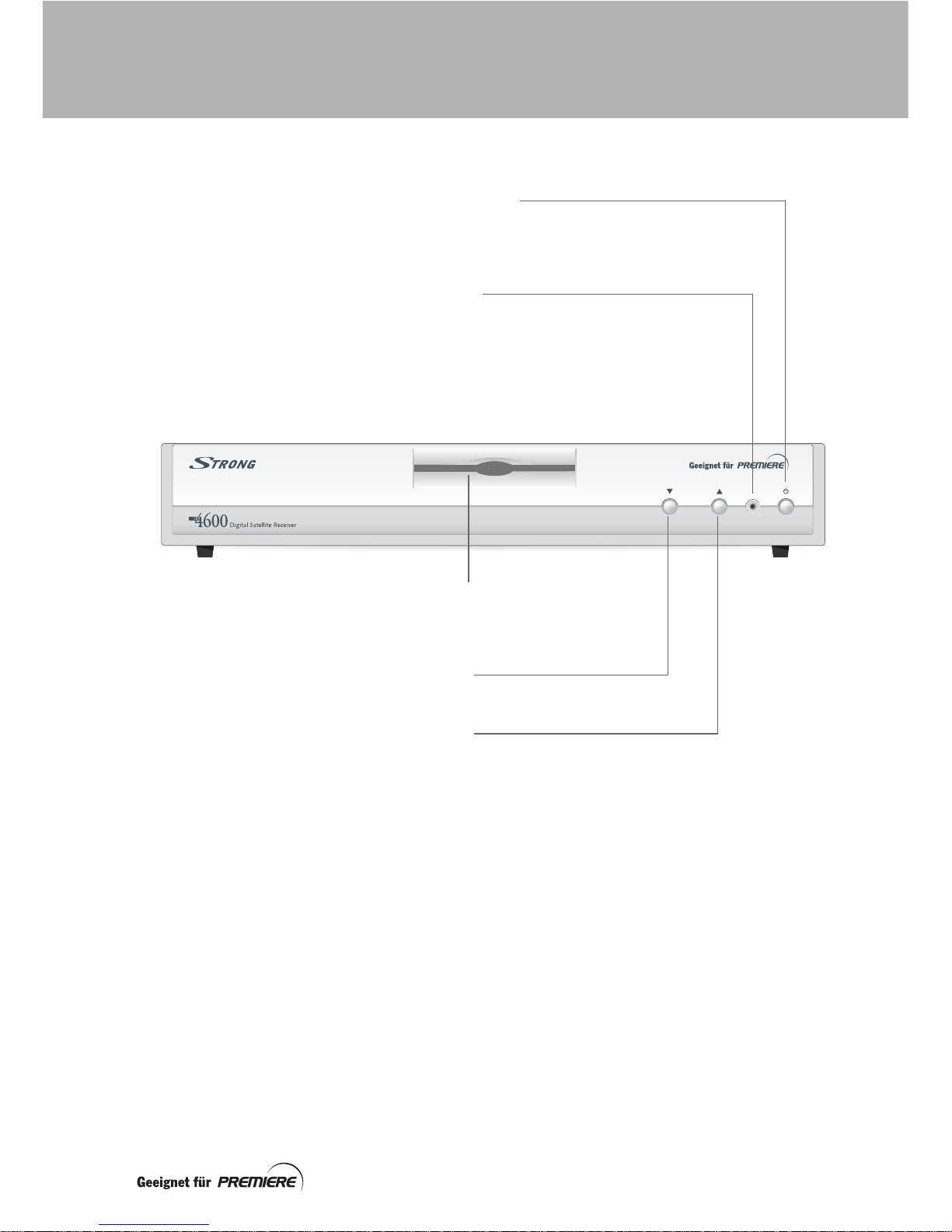
Stand-by-Taste (S) –
Digitaler Satelliten Receiver ein- und ausschalten.
Hinweis: Auch im Stand-by-Modus wird der LNB Ihrer
Satellitenschüssel vom Digitalen Satelliten Receiver mit Strom
versorgt.
Anzeigelampe –
Grün = eingeschaltet; Stand-by-Modus ist nicht mehr
aktiv.
Orange = im Stand-by-Modus
Die Anzeigelampe des Digitalen Satelliten Receivers blinkt
auf, wenn ein Signal von der Fernbedienung empfangen
wird.
Pfeiltaste ab –
Um einen Sender nach unten schalten.
Pfeiltaste auf –
Um einen Sender nach oben schalten.
Steckplatz für die Smartcard –
Führen Sie hier Ihre Smartcard ein.
(siehe Seite 10 für weitere Details)
IHR STRONG DIGITALER SATELLITEN RECEIVER
Page 8
6
Suchen Sie zuerst einen passenden Aufstellort
für Ihren Digitalen Satelliten Receiver.
Beachten Sie dabei die
Lüftungsanforderungen, die auf Seite 4
erläutert werden.
WARNUNG
Ziehen Sie immer den Netzstecker von
Geräten, die an den Digitalen Satelliten
Receiver angeschlossen oder von diesem
getrennt werden sollen.
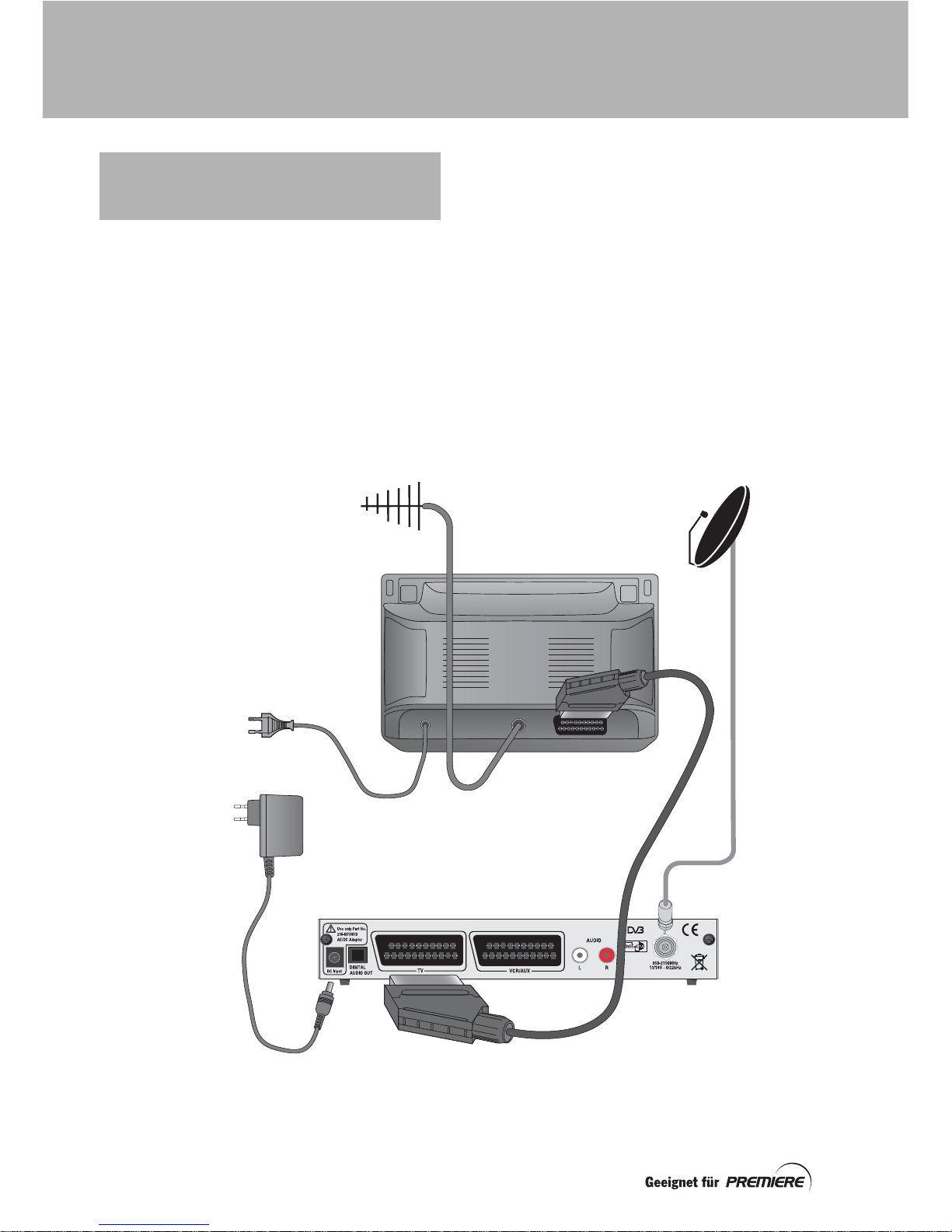
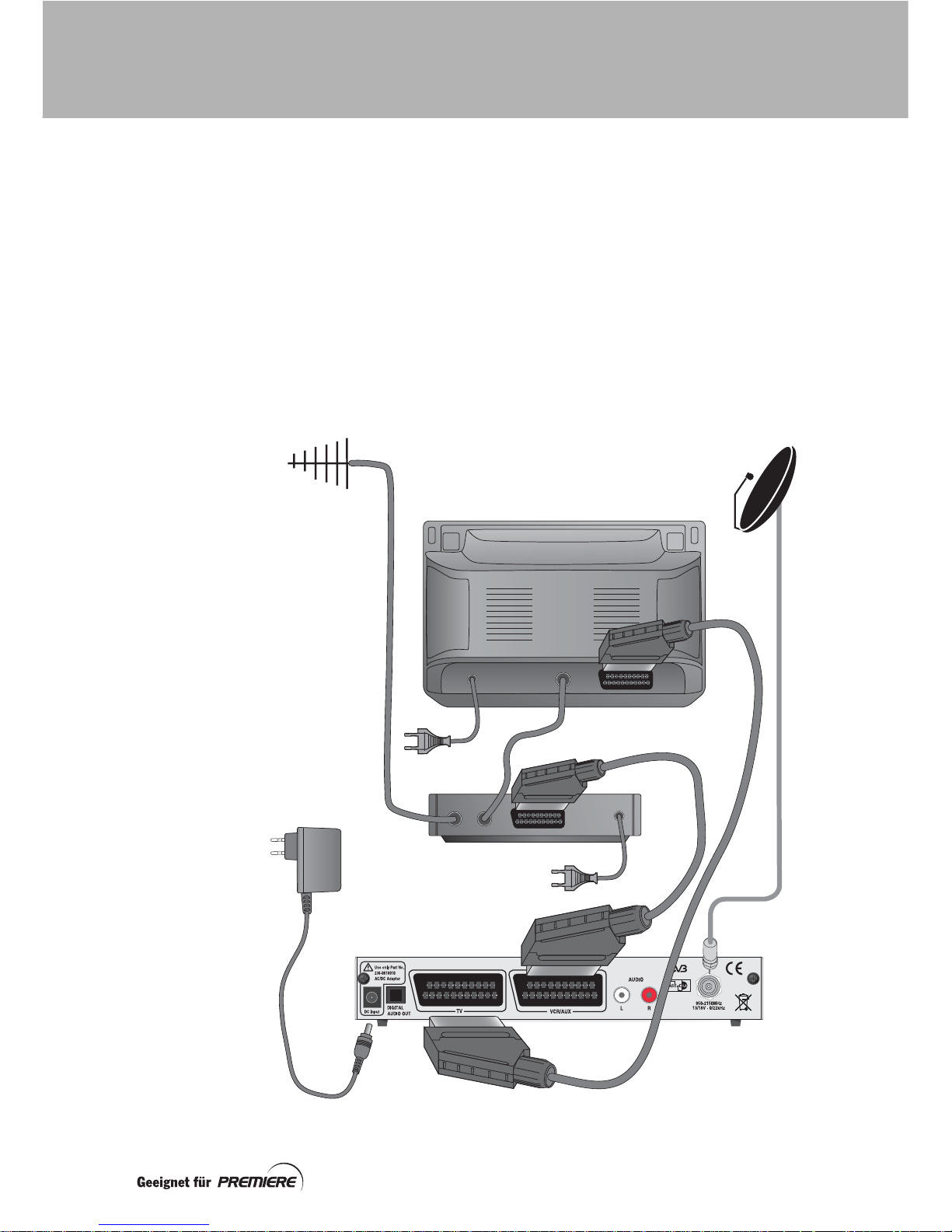
Anschlussmöglichkeit 1:
Anschluss an einen Fernseher
1. Verbinden Sie das Satellitenkabel mit
der Anschlussbuchse 950-2150MHz
an Ihrem Digitalen Satelliten Receiver.
2. Schließen Sie das mitgelieferte SCARTKabel an die SCART-Buchse TV Ihres
Digitalen Satelliten Receivers und die
SCART-Buchse Ihres Fernsehers an.
3. Schließen Sie den SteckernetzteilKabels an die Buchse DC Input Ihres
Digitalen Satelliten Receivers an.
4. Wenn alle Verbindungen korrekt
hergestellt worden sind, schließen Sie
die Geräte an die Stromversorgung an.
ANSCHLIESSEN IHRES
DIGITALEN SATELLITEN
RECEIVERS
SCART-Kabel
Fernseher
Digitaler Satelliten Receiver
Steckernetzteil
SatellitenschüsselAntenne
ANSCHLUSS
Page 9
7
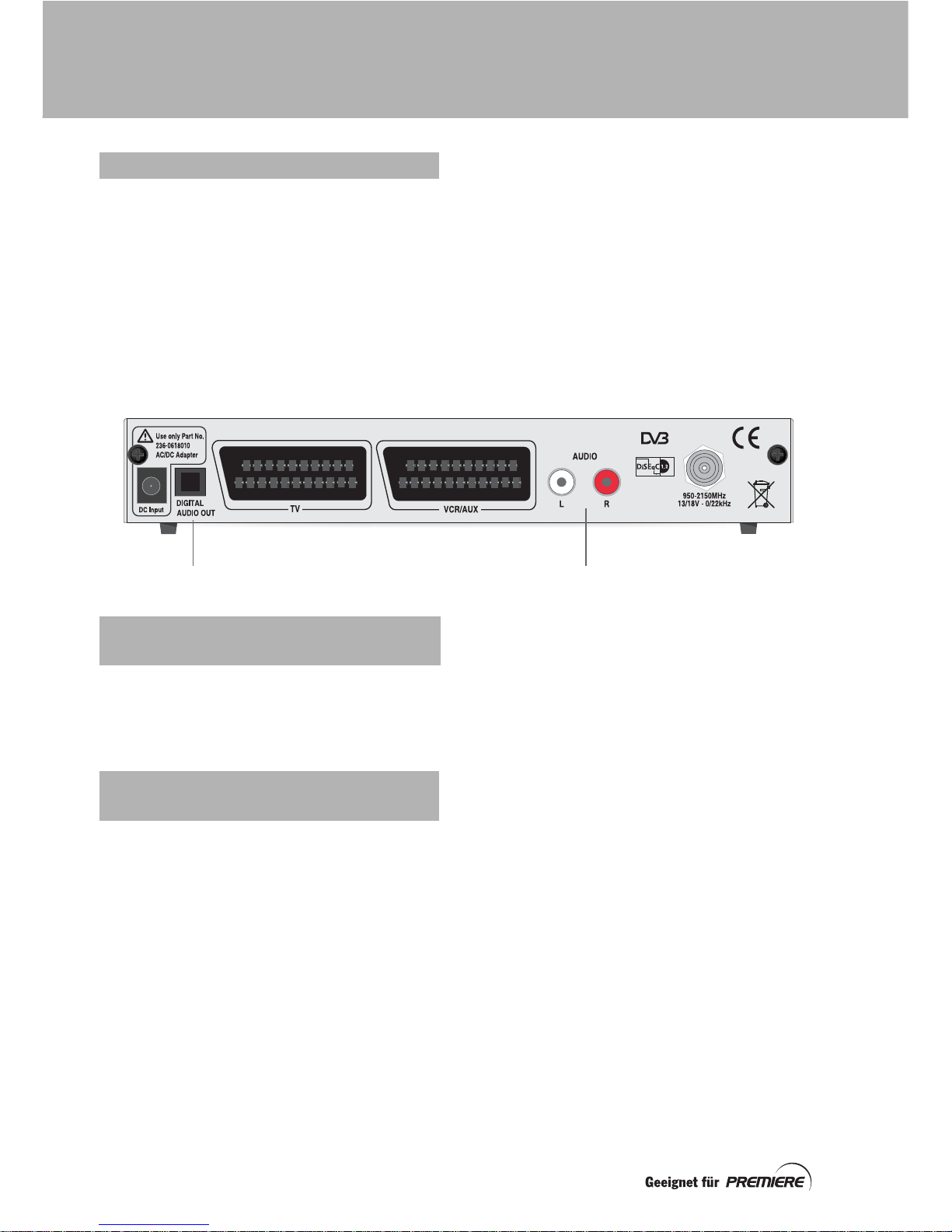
Anschlussmöglichkeit 2:
Anschluss an einen Fernseher und einen
Videorekorder
1. Verbinden Sie das Satellitenkabel mit
der Anschlussbuchse 950-2150MHz
an Ihrem Digitalen Satelliten Receiver.
2. Schließen Sie das mitgelieferte SCARTKabel an die SCART-Buchse TV Ihres
Digitalen Satelliten Receivers und die
SCART-Buchse Ihres Fernsehers an.
3. Schließen Sie ein zusätzliches SCARTKabel (nicht im Lieferumfang enthalten)
an den Eingang VCR/AUX Ihres
Digitalen Satelliten Receivers und die
SCART-Buchse Ihres Videorekorders
an.
4. Schließen Sie den SteckernetzteilKabels an die Buchse DC Input Ihres
Digitalen Satelliten Receivers an.
5. Wenn alle Verbindungen korrekt
hergestellt worden sind, schließen Sie
die Geräte an die Stromversorgung an.
IN OUT
SCART-Kabel
Digitaler Satelliten Receiver
Satellitenschüssel
Antenne
SCART-Kabel
Fernseher
Steckernetzteil
Videorekorder
ANSCHLUSS
Page 10
8
Damit Sie die Kombination aus Digitalem
Satelliten Receiver und digitalem Fernsehen
optimal genießen können, sollten Sie Ihren
Digitalen Satelliten Receiver an einen Hi-FiVerstärker oder ein Heimkino-System
anschließen.
AUDIO L + R
Linker und rechter Stereoausgang. Schließen
Sie die Audiokabel (nicht im Lieferumfang
enthalten) an die beiden Buchsen und die
entsprechenden Gegenstücke an Ihrem
Fernseher, Videorekorder oder Hi-FiVerstärker an.
DIGITAL AUDIO OUT
Optisch-digitaler Audioausgang. Schließen
Sie ein optisches Digitalkabel (nicht im
Lieferumfang enthalten) an diese Buchse und
das entsprechende Gegenstück an Ihrem
Heimkino-System an.
Legen Sie die beiden Batterien in die
Fernbedienung ein.
Achten Sie dabei auf die korrekte Ausrichtung
der Plus- und Minuspole im Batteriefach.
Wenn Sie Ihren Digitalen Satelliten Receiver
mit dem Stromnetz verbunden haben, leuchtet
seine Anzeigelampe auf.
Befindet sich das Gerät im Stand-by-Modus,
leuchtet die Lampe orangefarben. Ist der
Digitaler Satelliten Receiver nicht im Stand-byModus, leuchtet sie grün.
Wenn die Anzeigelampe orangefarben
leuchtet, schalten Sie Ihren Fernseher ein und
drücken dann die Stand-by -Taste (S ) an der
Vorderseite Ihres Digitalen Satelliten
Receivers.
Sie sollten Ihren Digitalen Satelliten Receiver
über die Taste Stand-by (S ) in den Stand-byModus versetzen, wenn er nicht in Betrieb ist.
OPTIONALE ANSCHLÜSSE
DIGITAL AUDIO OUT = Optisch-digitaler Audioausgang AUDIO L + R
VERWENDEN DER
FERNBEDIENUNG
EINSCHALTEN DES
DIGITALEN SATELLITEN RECEIVERS
ANSCHLUSS
Page 11
9
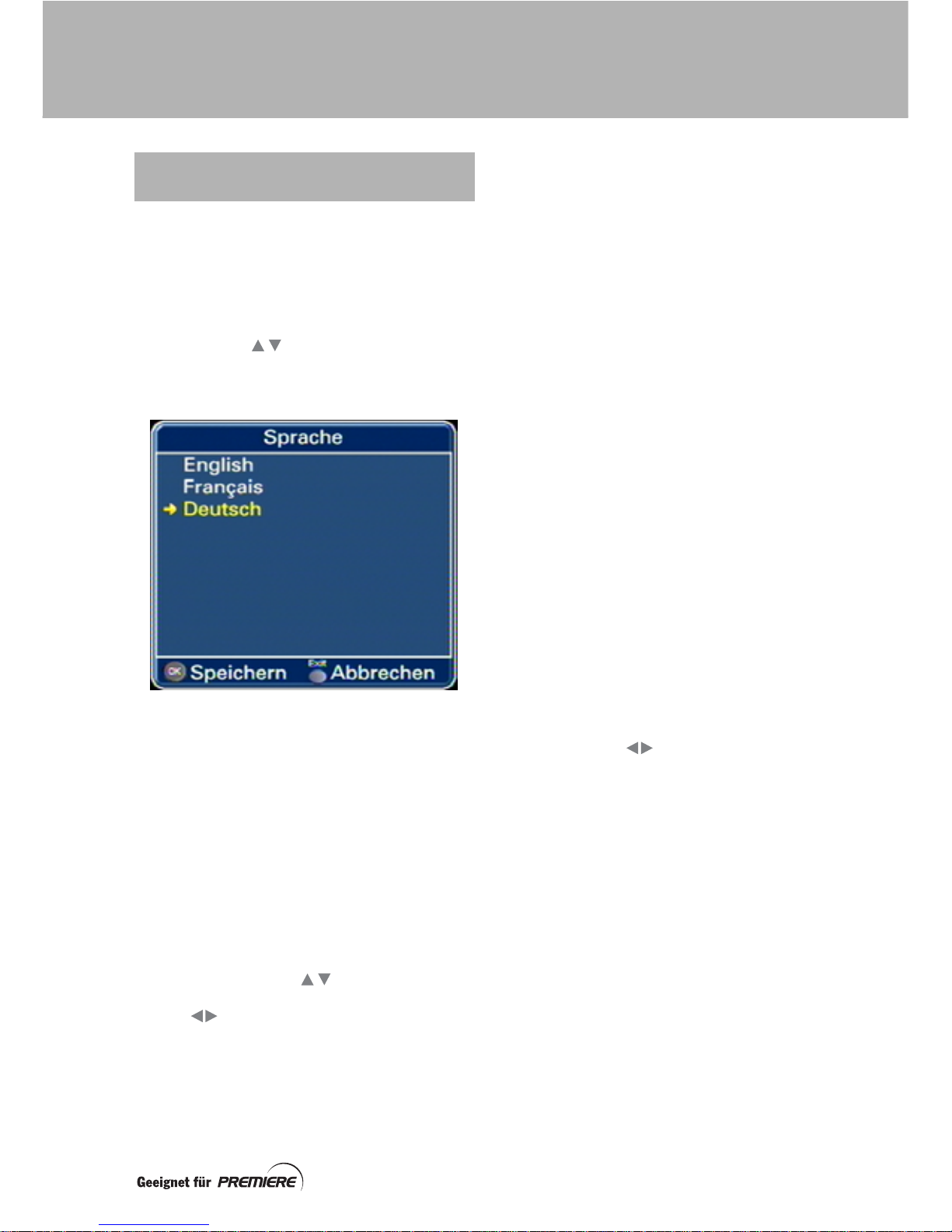
Sprachbildschirm
Beim ersten Einschalten Ihres Digitalen
Satelliten Receivers wird der Bildschirm
Sprache angezeigt. Hier legen Sie die
Sprache fest, die für alle folgenden Menüs und
Bildschirme gelten soll.
Mit den Tasten auf Ihrer Fernbedienung
(siehe Seite 11) markieren Sie eine Sprache
und drücken anschließend zum Speichern
Ihrer Einstellung die Taste OK .
Nach der Auswahl der Sprache werden
zusätzliche Bildschirme angezeigt, die weiter
unten in diesem Abschnitt beschrieben
sind. Weitere Details zu diesen Bildschirmen
finden Sie unter Seite 25.
Wenn Sie auf den vorherigen Bildschirm
zurückkehren möchten, ohne Ihre Änderungen
zu speichern, drücken Sie die Taste Exit .
Persönliche Einstellungen
Um an den angezeigten Einstellungen
Änderungen vorzunehmen (z.B.die Ortszeit,
wenn Sie von der Werkseinstellung GMT+1
auf Sommerzeit umstellenwollen), müssen Sie
zuerst mit den Tasten eine Einstellung
markieren. Die Änderungen werden mit den
Tasten vorgenommen.
Mit OK speichern Sie die Einstellungen.
Bildschirm
Hier können Sie z.B. Ihr bevorzugtes
Bildformat (4:3 oder 16:9) wählen.
Mit OK speichern Sie die Einstellungen.
Dolby Digital
Setzen Sie hier die Einstellung auf an , wenn Ihr
Digitaler Satelliten Receiver automatisch ein
digitales Audiosignal über die Buchse DIGITAL
AUDIO OUT ausgeben soll (siehe Seite 8).
Mit OK speichern Sie die Einstellungen.
Empfang
Auf diesem Bildschirm geben Sie an, welche
Satellitenschüssel und angeschlossenen
Empfangsgeräte Sie verwenden.
Es stehen mehrere Konfigurationen für die
Satellitenschüssel zur Verfügung, die jeweils
verschiedene Unterpunkte mit
unterschiedlichen Einstellungsmöglichkeiten
haben. Die Tasten, mit denen Sie diese
Einstellungen aufrufen, ändern und speichern
können, werden auf dem Bildschirm
angezeigt.
Wenn Sie sich nicht sicher sind, welche
Einstellungen Sie in diesem Menü vornehmen
sollen, wenden Sie sich an einen kompetenten
Installationsbetrieb für Satellitenanlagen.
Senderliste
Mit den Tasten wählen Sie Ihre
Senderliste aus ( Deutschland oder
Österreich ).
Mit OK speichern Sie die Einstellungen.
Suchlauf
Ihr Digitaler Satelliten Receiver führt einen
Satelliten-Suchlauf durch und speichert
automatisch gefundene Kanäle. Anschließend
sollte auf dem Fernseher der Kanal 0
angezeigt werden.
EINRICHTEN DES
DIGITALEN SATELLITEN RECEIVERS
ERSTE SCHRITTE
Page 12
10
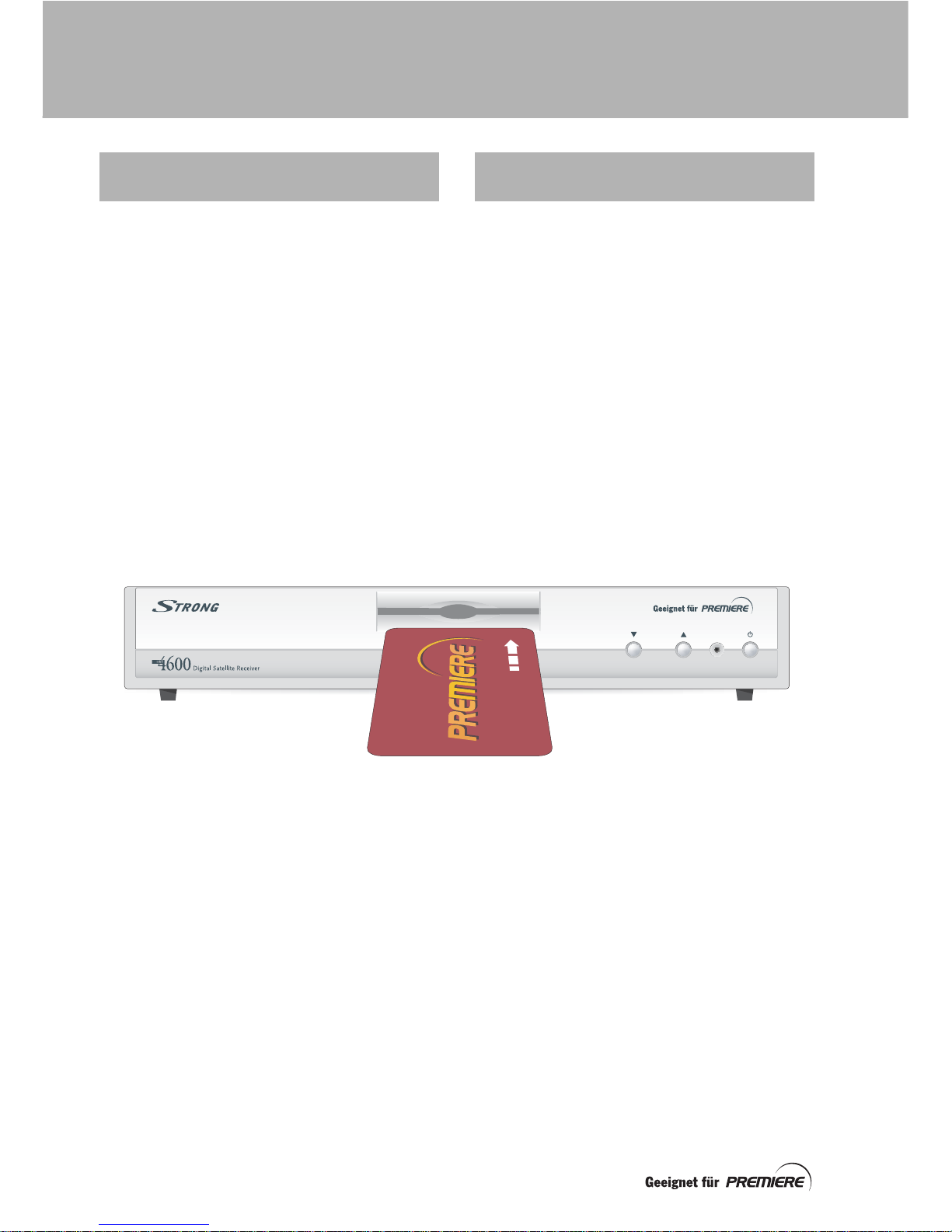
Ihre Smartcard bekommen Sie entweder mit
Ihrem Digitalen Satelliten Receiver oder direkt
von Premiere .
Halten Sie Ihre Smartcard mit dem Premiere
Logo nach oben. Der Pfeil muss in Richtung
des Steckplatzes an der Vorderseite Ihres
Receivers zeigen (siehe Abbildung unten).
Führen Sie die Smartcard ohne Gewaltanwendung so weit wie möglich in den
Steckplatz ein.
Sie können nun die Welt des digitalen
Fernsehens betreten! Bitte lesen Sie sich
trotzdem noch den Rest dieser
Bedienungsanleitung durch, damit Sie alle
technischen Möglichkeiten Ihres Digitalen
Satelliten Receivers optimal nutzen können.
Ihr Digitaler Satelliten Receiver wurde mit der
modernsten Technik ausgestattet. Es kann
jedoch sein, dass im Laufe der Zeit neue
Funktionen und Merkmale entwickelt und als
Software Aktualisierungen an Ihren Digitalen
Satelliten Receiver übertragen werden.
Weitere Informationen finden Sie auf Seite 38.
EINLEGEN IHRER
SMARTCARD
IHR
DIGITALER SATELLITEN
RECEIVER
UND DIE ZUKUNFT
ERSTE SCHRITTE
Page 13
11
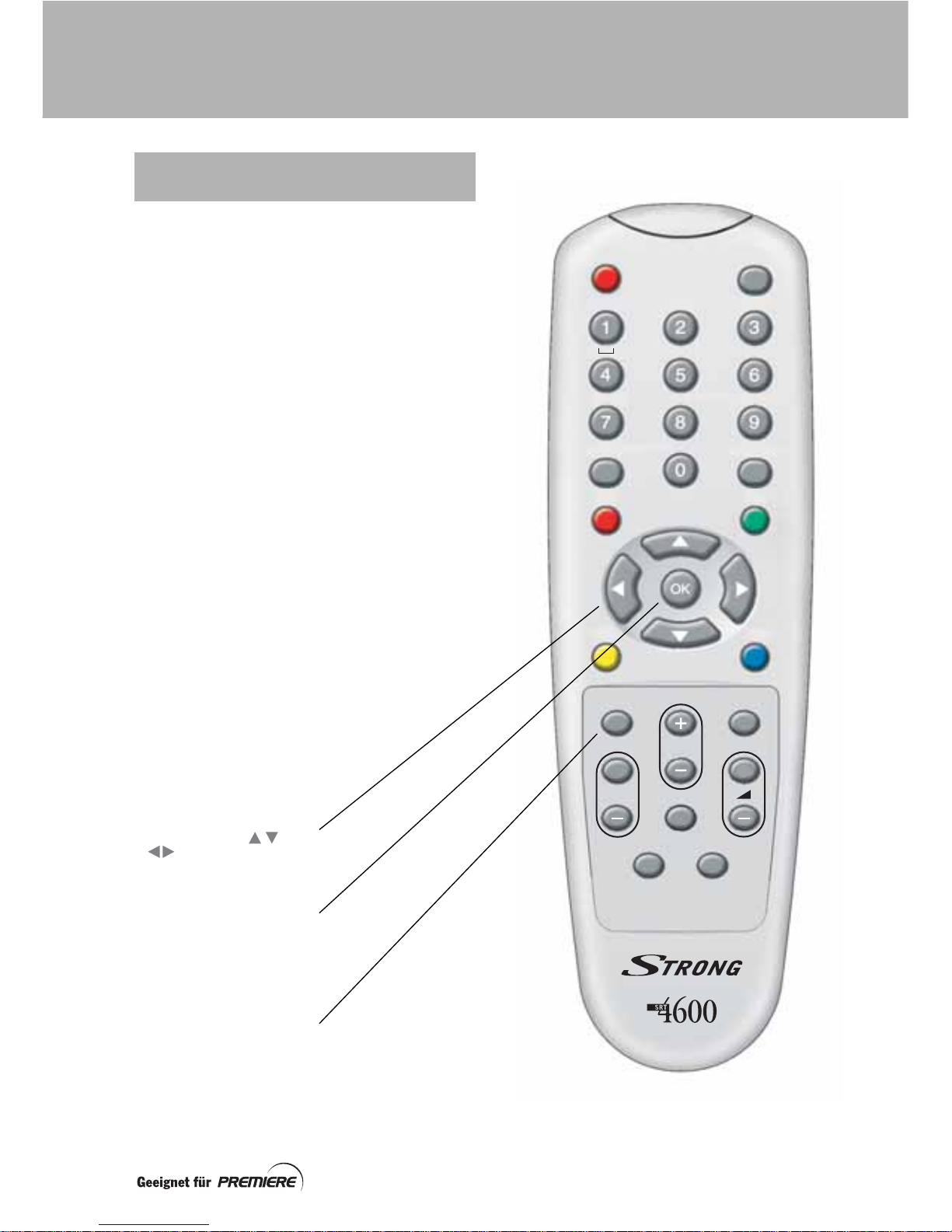
Auf dieser Seite sind alle Tasten Ihrer
Fernbedienung abgebildet, die Sie zum
Einrichten Ihres Digitalen Satelliten Receivers
benötigen. Erläuterungen zu den anderen
Tasten finden Sie auf Seite 12.
Nach dem Einrichten Ihres Digitalen Satelliten
Receivers setzen Sie Ihre Fernbedienung wie
folgt ein:
Täglicher Gebrauch
• Ein- und Ausschalten
• Senderwechsel
• Anpassen der Lautstärke
• Anzeigen von Informationen
zu laufenden Programmen
• Anzeigen der TV Programmfolge
• Verwenden des Premiere
Jugendschutz-PIN-Codes
Gelegentlicher Gebrauch
• Bearbeiten der Senderliste
• Ändern von Konfigurationseinstellungen
• Ändern des Premiere Jugendschutz-
PIN-Codes
VERWENDEN DER
FERNBEDIENUNG
Mit den Tasten und
markieren Sie die
Einstellungen und wählen
diese aus.
Mit der Taste OK speichern
Sie Ihre Einstellungen oder
rufen in bestimmten Menüs
weitere Optionen auf.
Die Taste Exit führt Sie zum
vorherigen Menü zurück.
Änderungen werden nicht
gespeichert.
Liste
Exit
Menü
Seite
TV/Radio
Opt
Info
EPG
c
B
P
+
+
abc def
ghi
jkl mno
tuv
pqrs
wxyz
DIE FERNBEDIENUNG
Page 14
12
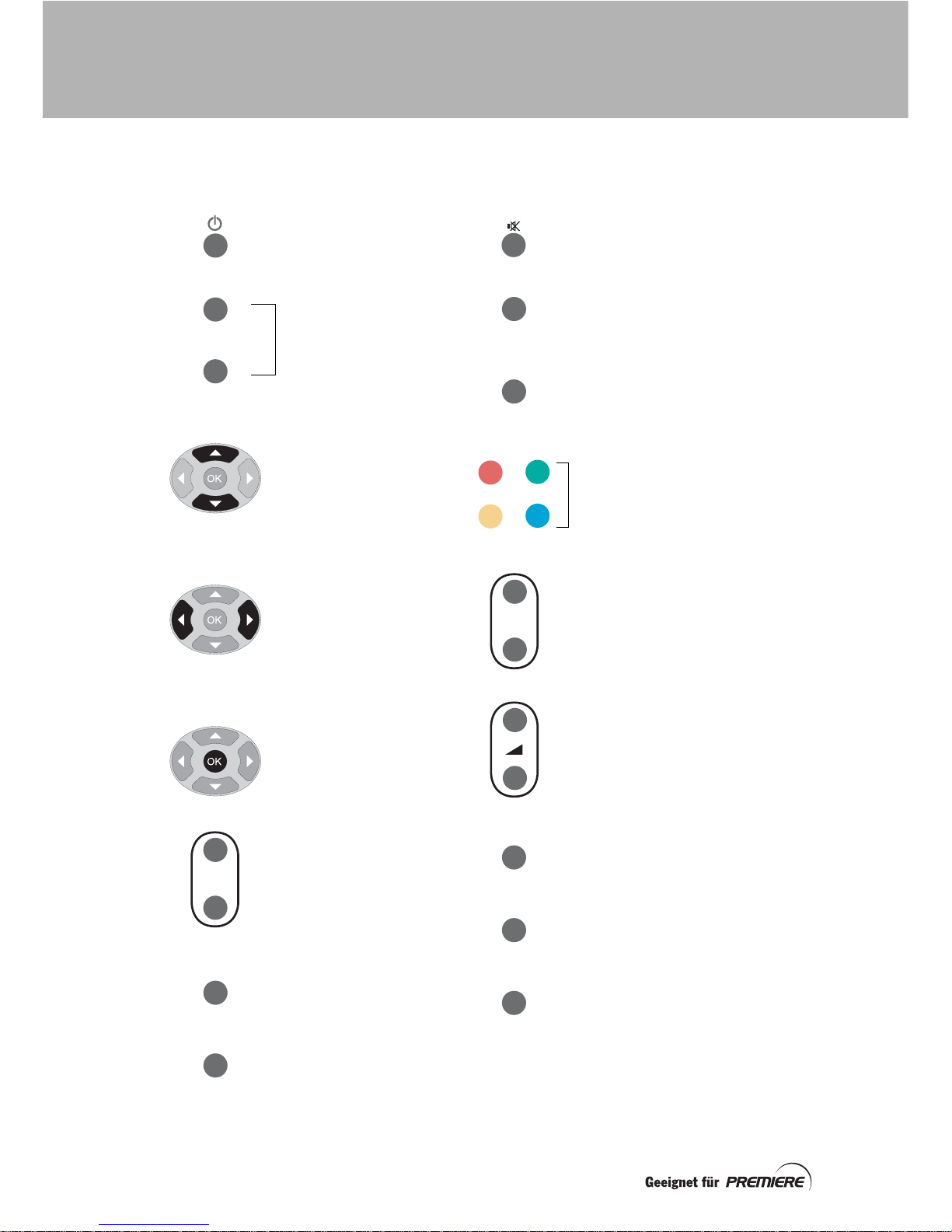
Opt
TV/Radio
9
0
Seite
+
–
P
+
–
+
–
Liste
Exit
EPG
Menü
Info
Digitaler Satelliten Receiver
ein- oder ausschalten
(Wechsel in Stand-byModus)
Senderwechsel
Eingeben von Zahlen
auf dem Bildschirm,
wie z. B. dem Premiere
Jugendschutz-PIN-Code
Vorheriges oder nächstes
Element auf einer Liste
oder in einem Bildschirmmenü markieren
Markierung in Bildschirmmenüs, Listen oder
Objekten nach links
oder rechts bewegen
Einstellungen auf dem
Bildschirm ändern
Einstellungen speichern
Zum nächsten oder
vorherigen Sender
wechseln
Markieren von Sendern
auf der Senderliste
Lautstärke erhöhen oder
verringern
Ton an/aus
Ein-/Ausblenden der
Senderliste
TV Programmfolge aufrufen
Ein- oder Ausblenden
von Informationen zu den
markierten Programmen
in der TV Programmfolge
Farbige Funktionstasten:
Ausführen von
Spezialfunktionen; diese
werden bei Bedarf auf
dem Bildschirm erläutert
Zurück zur vorherigen
Auswahl/Bildschirm ohne
Änderungen zu speichern
Zum zuletzt aufgerufenen
Sender wechseln
Hauptmenü aufrufen
Informationen über das
laufende Programm aufrufen
Info-Anzeige „Laufendes/
Nächstes“ aufrufen
Vorherige oder nächste
Seite einer Liste aufrufen
Zur Liste mit den Fernsehoder Radiosendern wechseln
Zwischen Fernseh- und
Radiokanal wechseln
Den/Die Optionsbildschirm(e) für das
laufende Programm
aufrufen
DIE FERNBEDIENUNG
Page 15
13
Ihr Digitaler Satelliten Receiver ermöglicht
nicht nur den Empfang von
Fernsehprogrammen, sondern auch den von
Radioprogrammen. Zu beiden lassen sich
entsprechende Informationen auf dem
Fernseher anzeigen.
Um von den Fernseh- wieder zu den
Radiokanälen (oder umgekehrt) zu wechseln,
drücken Sie auf Ihrer Fernbedienung die Taste
TV/Radio.
Hinweis: Die folgenden Beschreibungen
gelten sowohl für den Radio- als auch den
Fernsehempfang.
Es gibt folgende Möglichkeiten, zwischen den
Sendern zu wechseln:
• Eingabe des Programmplatzes über die
Zifferntasten
• Verwenden der Tasten P + und P –
• Auswahl eines Kanals aus der
Senderliste (siehe rechts)
• Auswahl eines Kanals aus der
TV Programmfolge (siehe Seite 15)
• Mit der Taste Exit wechseln Sie vom
aktuellen auf den zuletzt aufgerufenen
Kanal.
Ihr Digitaler Satelliten Receiver greift zum
Organisieren der Kanäle auf eine Senderliste
zurück.
Die Kanäle auf dieser Liste erhalten Zahlen von
100 an aufwärts. Sie können die Liste
anpassen und für Ihre Lieblingssender Zahlen
von 0 bis 99 vergeben. So erstellen Sie Ihre
Eigene Liste und greifen im Handumdrehen
auf den gesuchten Sender zu. Weitere
Informationen über das Einrichten eigener
Listen finden Sie auf Seite 22.
Sie können die Senderliste Ihres Digitalen
Satelliten Receivers nach dem ersten
Einschalten automatisch nach deutschen oder
österreichischen Sendern sortieren lassen
(siehe Seite 25).
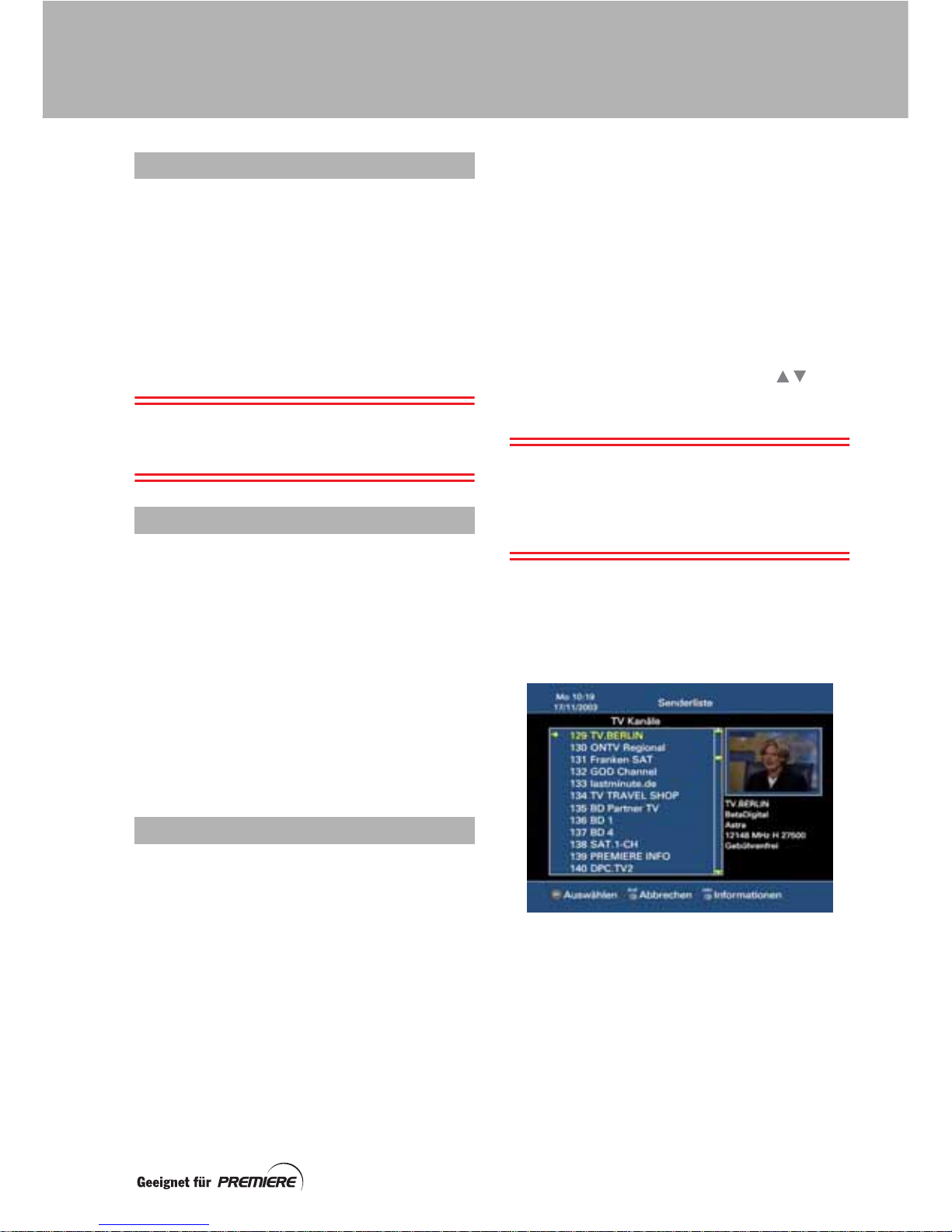
Verwenden der Senderliste
Über die Taste Liste zeigen Sie die Liste auf
dem Fernseher an. Der momentan von Ihnen
gewählte Sender ist am oberen
Bildschirmrand zu sehen.
Um zu einem anderen Sender zu wechseln,
müssen Sie zuerst den gewünschten Kanal
markieren.
Drücken Sie die Tasten P+/P– oder , um
den vorherigen bzw. nächsten Kanal auf der
Liste zu markieren.
Hinweis: Verwenden Sie die Tasten P+/P–,
beziehen sich die rechts auf dem Bildschirm
angezeigten Informationen auf das markierte
Programm. Über die Taste Info rufen Sie
weitere Details auf (siehe Seite 37).
Mit den Tasten Seite + und – wechseln Sie zur
vorherigen bzw. nächsten Seite der Liste.
Drücken Sie die Taste OK, um den markierten
Sender zu aktivieren.
TV- UND RADIOSENDER
PROGRAMMWECHSEL
SENDERLISTE
EINSTELLEN VON KANÄLEN
Page 16
14
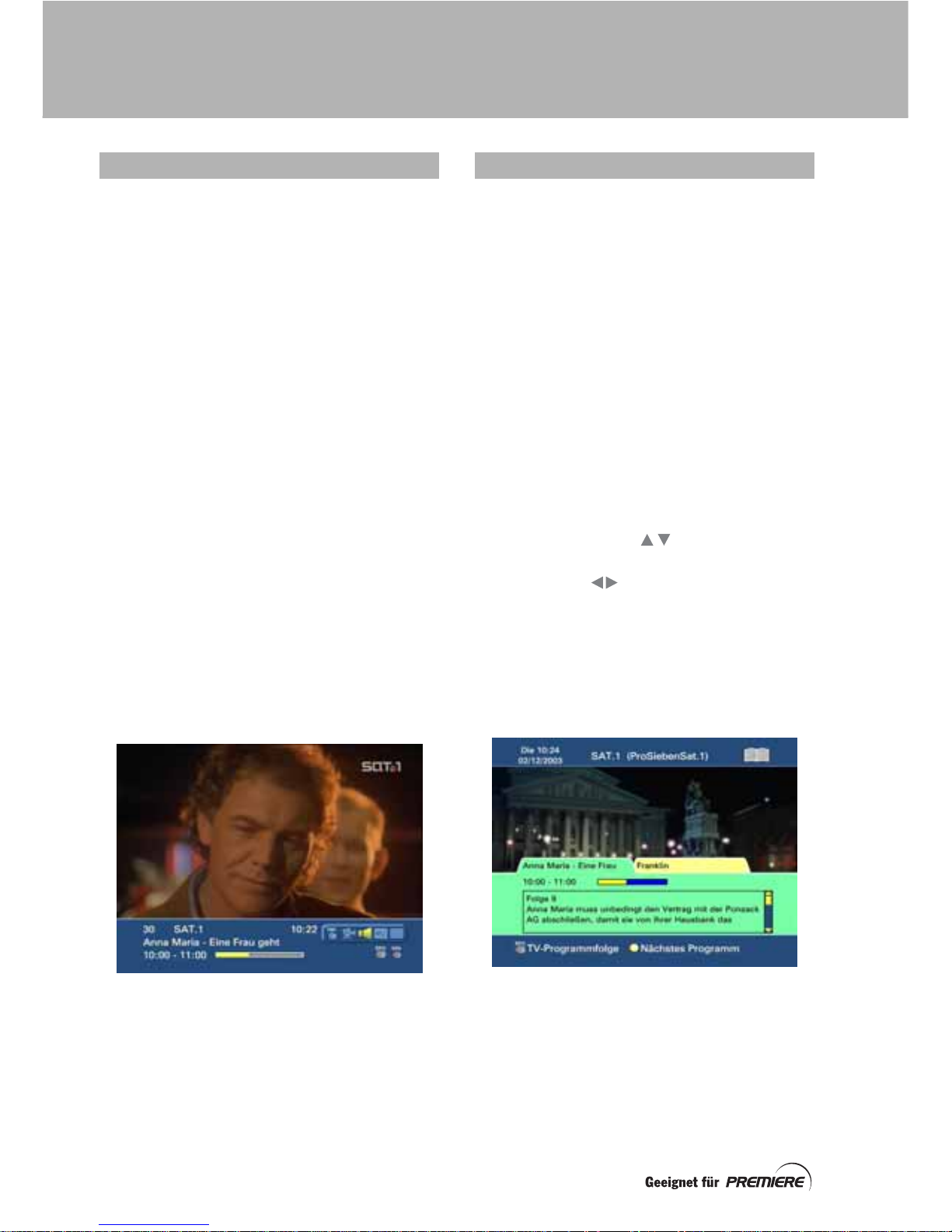
Wenn Sie den Sender wechseln, erscheint
unten auf dem Bildschirm kurz eine Info-
Anzeige. Die Anzeigedauer kann eingestellt
werden (siehe Seite 25).
Sie können diese Anzeige jederzeit über die
Taste Info aufrufen. Die Info-Anzeige enthält
folgende Informationen:
• Nummer und Name des Senders
• Aktuelle Uhrzeit
• Name der laufenden Sendung
• Anfang- und Endzeit der laufenden
Sendung
• Statusleiste der laufenden Sendung
• Smartcard-Symbol, falls eine
Smartcard für diesen Sender benötigt
wird
• Schlüssel-Symbol, falls diese Sendung
gesperrt ist, weil sie der FSK (Freiwillige
Selbstkontrolle) 16 (gelb) oder FSK 18
(rot) unterliegt
• Symbole für die über die Taste Opt
verfügbaren Optionen
• Symbole, die anzeigen, dass über die
Taste EPG oder Info weitere
Informationen erhältlich sind
Zum Aufrufen der Anzeige Laufendes/
Nächstes drücken Sie die Taste Info,
während die Info-Anzeige (siehe links) auf dem
Bildschirm zu sehen ist.
Zusätzlich zur Uhrzeit, dem Datum und dem
Namen des Senders sind in der Anzeige
Laufendes/Nächstes die folgenden
Informationen enthalten:
• Name sowie Anfang- und Endzeit des
laufenden Programms (auf grünem
Hintergrund)
• Name sowie Anfang- und Endzeit des
nächsten Programms (auf gelbem
Hintergrund)
• Informationen zum Programminhalt.
Geht die Länge der Beschreibung über
den angezeigten Platz hinaus, können
Sie mit den Tasten die restlichen
Daten anzeigen lassen.
Mit den Tasten (oder den grünen und
gelben Tasten) schalten Sie zwischen den
Informationen für das laufende und folgende
Programm um.
Zum Entfernen der Anzeige Laufendes/
Nächstes drücken Sie die Taste Exit oder
betätigen noch einmal die Taste Info.
INFO-ANZEIGE ANZEIGE LAUFENDES/NÄCHSTES
INFO-ANZEIGEN
Page 17
15
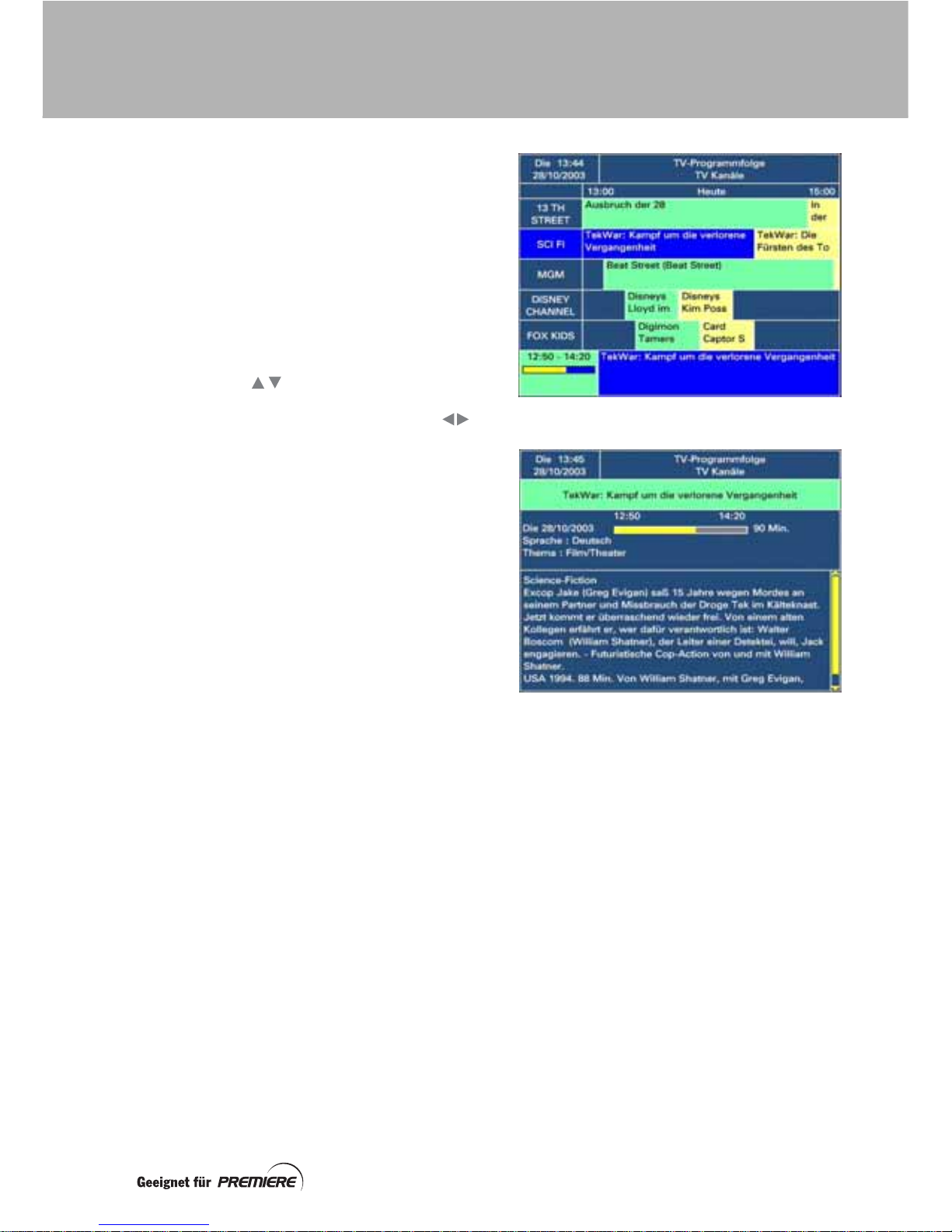
Die TV Programmfolge ist Ihre elektronische
Programmzeitschrift.
Drücken Sie die Taste EPG, um die
TV Programmfolge aufzurufen. Es kann
einige Sekunden dauern, bis die Informationen
angezeigt werden.
Die Sender sehen Sie auf der linken Seite.
Beim ersten Aufrufen der TV Programmfolge
werden der zuletzt gewählte Kanal und die
Sendung oben auf dem Bildschirm blau
markiert dargestellt.
Mit den Tasten verschieben Sie die
Markierung zeilenweise bzw. seitenweise über
die Tasten Seite + und –. Mit den Tasten
rufen Sie – falls verfügbar – Informationen für
nachfolgende Uhrzeiten auf.
Die Farben, mit denen die Sendungen
hinterlegt sind, haben folgende Bedeutung:
• blau = die markierte Sendung
• grün = die Sendung wird momentan
empfangen.
• gelb = die Sendung wird später
übertragen.
• orange = die Sendung ist zu Ende.
Unten auf dem Bildschirm sehen Sie die
folgenden Informationen über die markierte
Sendung:
• Anfang- und Endzeit der Sendung
• Statusleiste der laufenden Sendung
• Name der Sendung
• Informationen über den Inhalt der
Sendung (falls verfügbar)
Wenn Sie detaillierte Informationen zu einer
markierten Sendung wünschen, drücken Sie
die Taste EPG. Um diese Informationen zu
entfernen, drücken Sie die Taste EPG erneut
bzw. Exit.
Zum Ausblenden des Bildschirms TV
Programmfolge und zum Wechseln des
Senders markieren Sie ein Programm und
drücken dann die Taste OK. Der Digitaler
Satelliten Receiver schaltet jetzt auf den Kanal
des markierten Programms um.
Um den Bildschirm TV Programmfolge
auszublenden und zum Kanal zu wechseln,
den Sie vorher eingestellt hatten, drücken Sie
die Taste Exit.
TV PROGRAMMFOLGE
Page 18
16
Über das Hauptmenü greifen Sie
hauptsächlich auf eher selten genutzte
Funktionen Ihres Digitalen Satelliten Receivers
zu.
Zum Aufrufen des Hauptmenüs drücken Sie
die Taste Menü. Anschließend können über
das Hauptmenü mehrere Untermenüs (z. B.
das Premiere Menü) aufgerufen werden. Wird
auf der rechten Seite eines Menüs ein Pfeil
angezeigt, ist ein Untermenü oder weiterer
Bildschirm verfügbar.
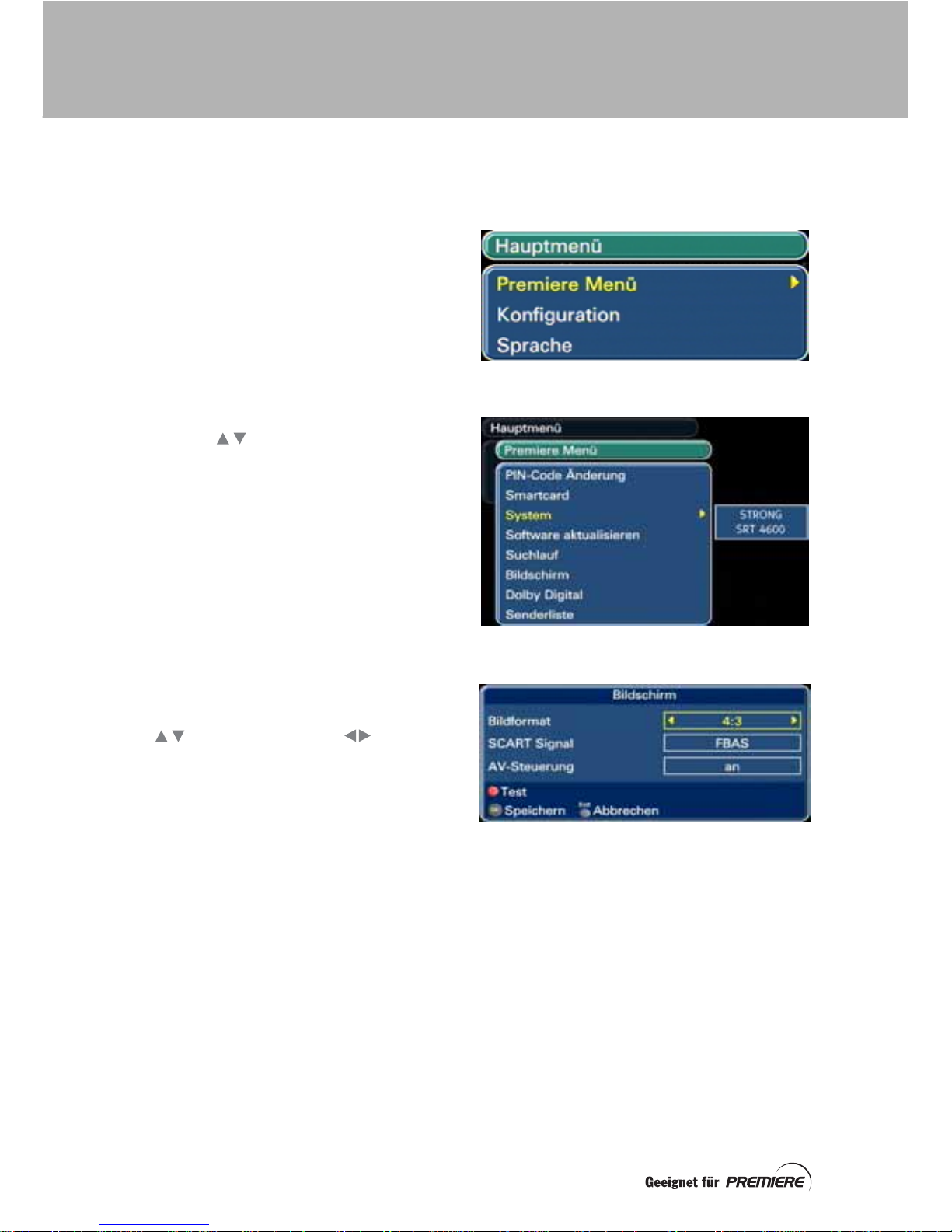
Wenn Sie das Hauptmenü zum ersten Mal
aufrufen, wird das erste Objekt auf der Liste
gelb hervorgehoben (siehe rechts).
Mit den Tasten verschieben Sie die
Markierung in den Menüs oder auf den
Bildschirmen nach oben oder unten.
Mit der Taste OK rufen Sie das folgende Menü
bzw. den nächsten Bildschirm auf. Wird ein
Untermenü angezeigt, sehen Sie im
Hintergrund weiterhin die Überschriften der
vorhergehenden Menüs.
Auf den Bildschirmen, die über die Menüs und
deren Untermenüs aufgerufen werden,
können Sie verschiedene Einstellungen Ihrem
digitalen TV-System und Ihren
Sehgewohnheiten anpassen.
Auf diesen Bildschirmen drücken Sie zum
Markieren der jeweiligen Einstellung die
Tasten und dann die Tasten , um Ihre
Auswahl zu treffen, bis die gewünschte Option
angezeigt wird. (z.B. Bildschirm, siehe
rechts).
Bildschirme enthalten in ihren unteren
Abschnitten Informationen darüber, mit
welchen Tasten Ihrer Fernbedienung Sie
bestimmte Aktionen durchführen können.
Im Beispiel auf der rechten Seite können Sie
die TV-Einstellungen vor dem Speichern mit
der roten Taste ausprobieren.
Auf den meisten Bildschirmen speichern Sie
Änderungen an den Einstellungen mit der
Taste OK. Manchmal wird dafür aber auch
eine andere Taste eingesetzt.
Mit der Taste Exit kehren Sie zum zuvor
angezeigten Bildschirm/Menü zurück, ohne
von Ihnen vorgenommene Änderungen zu
speichern.
Die Taste Exit dient im Hauptmenü dazu, das
Menü zu verlassen und zu dem von Ihnen
gewählten Sender zu wechseln.
In den folgenden Abschnitten werden die
verfügbaren Menüs detailliert beschrieben.
MENÜS UND BILDSCHIRME
Page 19

17
Im Premiere Menü können Sie wichtige
Informationen einsehen, die den Empfang der
Premiere Programme betreffen. Um die
Einstellungen des Digitalen Satelliten
Receivers für den Empfang der Premiere
Programme zu optimieren, können Sie diese
innerhalb des Premiere Menüs verändern.
Wenn Sie mit den Tasten die Markierung
im Premiere Menü nach oben oder unten
verschieben, werden auf der rechten Seite
weitere Informationen angezeigt.
Unten werden alle acht Bildschirme kurz
beschrieben, die aus dem Premiere Menü
aufgerufen werden können.
PIN-Code Änderung
Damit Sie eine Sendung sehen können, die mit
FSK16 oder FSK18 gekennzeichnet ist,
müssen Sie einen PIN-Code eingeben. Den
PIN-Code erhalten Sie mit Ihrer Smartcard.
Wir empfehlen jedoch, dass Sie im Bildschirm
PIN-Code Änderung den PIN-Code so
ändern, dass Sie ihn sich leicht merken
können. Siehe auch Seite 21.
Smartcard
Wenn Sie Smartcard im Premiere Menü
markieren, erscheint die Seriennummer der
Smartcard. Die Information aus diesem
Bildschirm müssen Sie möglicherweise dem
Callcenter mitteilen, wenn Sie Hilfe benötigen
und dort anrufen. Siehe auch Seite 36.
System
Wenn Sie System im Premiere Menü
markieren, erscheint die Gerätebezeichnung
Ihres Digitalen Satelliten Receivers. Die
Information aus diesem Bildschirm müssen
Sie möglicherweise dem Callcenter mitteilen,
wenn Sie Hilfe benötigen und dort anrufen. Im
Bildschirm System können Sie sich mit der
roten Taste den Bildschirm Software
aktualisieren und mit der blauen Taste den
Bildschirm Versionsnummer anzeigen
lassen. Siehe auch Seite 36.
Software aktualisieren
Wenn Sie Software aktualisieren im
Premiere Menü markieren, erscheint das
Datum der letzten Aktualisierung. Mit Software
Aktualisierungen können Sie Ihren Digitalen
Satelliten Receiver auf den neuesten Stand
bringen. Wenn eine neue Aktualisierung zur
Verfügung steht, werden Sie auf Ihren TVBildschirm benachrichtigt. Eine Aktualisierung
kann vom Bildschirm Software aktualisieren
gestartet werden. Siehe auch Seite 38
Suchlauf
Ihr Digitaler Satelliten Receiver macht bei der
Erstinstallation einen automatischen Suchlauf.
Wenn Sie Suchlauf im Premiere Menü
markieren, erscheint das Datum des letzten
Suchlaufs. Sie können im Bildschirm Suchlauf
jederzeit einen Suchlauf durchführen. Es
stehen verschiedene Arten von Suchläufen zur
Verfügung. Siehe auch Seite 26.
Bildschirm
Dieser Bildschirm (siehe Seite 16) ermöglicht
es, den Fernseher-Typ anzugeben, den Sie an
Ihren Digitalen Satelliten Receiver
angeschlossen haben. In diesem Bildschirm
müssen alle Einstellungen richtig sein, damit
Sie die bestmögliche Bildqualität erreichen.
Siehe auch Seite 25.
Dolby Digital
In diesem Bildschirm können Sie einstellen,
dass Dolby Digital Audio (soweit für die
laufende Sendung verfügbar) automatisch an
das Gerät übertragen wird, das an den
digitalen optischen Audio-Ausgang
angeschlossen ist. Siehe auch Seite 25.
Senderliste
Dieser Bildschirm wird dazu verwendet,
entweder deutsche oder österreichische
Sender in die Senderliste aufzunehmen. Die
Senderliste erscheint nachdem ein Suchlauf
durchgeführt wird. Siehe auch Seite 25.
DAS PREMIERE MENÜ
Page 20
18
Auf einigen Premiere Programmplätzen
werden Ihnen bestimmte Sonderfunktionen
angeboten. Auf Multifeed-Kanälen können Sie
beispielsweise bei einigen
Sportübertragungen unterschiedliche
Spielbegegnungen (z.B. Fußball-Bundesliga)
auswählen, Tonkanäle verändern
(z.B. Stadion/Kommentar) oder
Kameraperspektiven auswählen (Formel 1).
Außerdem können Sie auf PREMIERE
DIREKT die gewünschte Startzeit für Ihre
Filmbestellung auswählen.
Das digitale Fernsehen ermöglicht Ihnen die
Auswahl von mehreren interessanten
Zusatzoptionen. Einige Sendungen werden
beispielsweise mit zusätzlichen Optionen für
die Tonauswahl ausgestrahlt. Ihr Digitaler
Satelliten Receiver ermöglicht Ihnen in diesem
Fall die Auswahl unterschiedlicher Tonspuren.
Bei manchen Sportsendungen (zum Beispiel
auf PREMIERE SPORT 1) können Sie über die
Optionen für die Bildauswahl zwischen
verschiedenen Kameraperspektiven wählen.
Anzeige der verfügbaren Optionen
Auf der Info-Anzeige für eine Sendung sehen
Sie immer vier Symbole. Diese befinden sich
neben der Schaltfläche Opt und stellen vier
Optionen dar. Ist eine Option verfügbar, wird
sie gelb hinterlegt.
Die Symbole haben die folgenden
Bedeutungen:
Bildauswahl
Damit wählen Sie z. B. die
Kameraperspektive bei einer
Sportveranstaltung aus.
Tonauswahl
Hier können Sie eine andere
Tonspur (andere Sprachen oder
ein anderes Audioformat)
auswählen.
Zeitauswahl
Hier legen Sie fest, wann ein Film
oder eine Sendung beginnen soll.
Teletext
Hier wählen Sie den für die
Sendung relevanten Teletext aus.
Auswählen von Optionen
Die Auswahlmethode ist bei allen vier Optionen
gleich. Wir führen als Beispiel die Tonauswahl
an. Die Methode lässt sich selbstverständlich
auf die anderen Optionen anwenden.
Ist eine Option für die von Ihnen gewählte
Sendung verfügbar, drücken Sie die Taste Opt
auf Ihrer Fernbedienung. (Sind keine Optionen
vorhanden, bewirkt das Drücken auf Opt
nichts.)
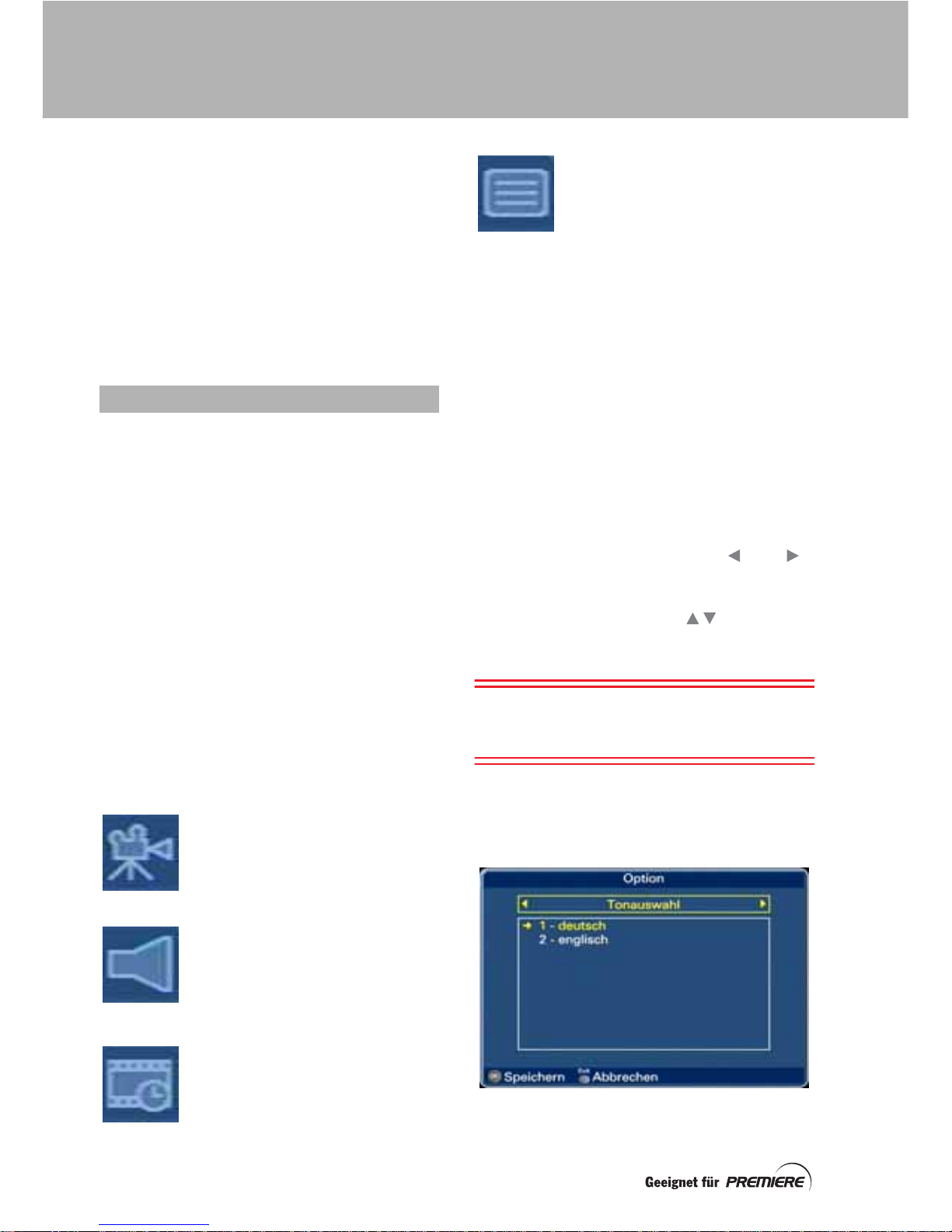
Der Bildschirm Option wird angezeigt. Es
kann sein, dass oben auf dem Bildschirm
Tonauswahl angezeigt wird. Stehen andere
Optionen zur Verfügung, sind diese
stattdessen zu sehen. Weitere verfügbare
Optionen werden über die Tasten bzw.
aufgerufen.
Die entsprechende Auswahl für die Option
nehmen Sie über die Tasten vor.
Markieren Sie die gewünschte Einstellung
(z.B. die Sprache) und drücken Sie OK.
Hinweis: Sie müssen auf jedem Optionsbildschirm OK drücken, um die dort von Ihnen
vorgenommenen Änderungen zu speichern.
Wenn Sie den Bildschirm Option verlassen
möchten, ohne Änderungen zu übernehmen,
drücken Sie Exit.
MULTIFEED OPTIONEN
PREMIERE SONDERFUNKTIONEN
Page 21
19
Auf PREMIERE DIREKT haben Sie die
Möglichkeit einzelne Filme zu
unterschiedlichen Startzeiten auszuwählen.
Damit sind diese Filme rund um die Uhr zu
unterschiedlichen Anfangszeiten abrufbar.
PREMIERE DIREKT Portal
Wenn Sie den Kanal PREMIERE DIREKT
wählen, erscheint eine Zusammenfassung der
verfügbaren Auswahlmöglichkeiten auf Ihrem
TV-Bildschirm. Dies ist Ihr Portal zum
Programmangebot von PREMIERE DIREKT
1-4:
Auf PREMIERE DIREKT 1-3 werden Ihnen
jeweils unterschiedliche Filme zu
unterschiedlichen Zeiten angeboten. Auf
PREMIERE DIREKT 4 können Sie z.B.
Sportevents oder Konzerte ansehen. Mehr
zum Angebot und zu den Preisen finden Sie in
der Premiere Programmzeitschrift oder auf der
Premiere Website.
Der Kanal PREMIERE EROTIK funktioniert
auf ähnliche Weise.
Das Angebot von PREMIERE DIREKT 1-4 wird
als kleine Bilder auf dem PREMIERE DIREKT
Portal gezeigt. Links oben ist in einem
größeren Ausschnitt jeweils eine kurze
Vorschau zu sehen. Hier werden Ihnen auch
die jeweils nächsten Startzeiten und die
Bestellwege vorgestellt.
Einen Film oder Event bestellen
Entscheiden Sie sich welchen Film oder
welches Event Sie wann sehen möchten.
Kontaktieren Sie Premiere per Telefon, SMS
oder auf der Premiere Website und bestellen
Sie den Film bzw. das Event.
Bestellinformationen finden Sie auf dem
PREMIERE DIREKT Portal, in der Premiere
Programmzeitschrift oder auf der Premiere
Website.
Die bestellte Auswahl ansehen
Schalten Sie zur Startzeit des bestellten Films/
Events auf den Kanal PREMIERE DIREKT.
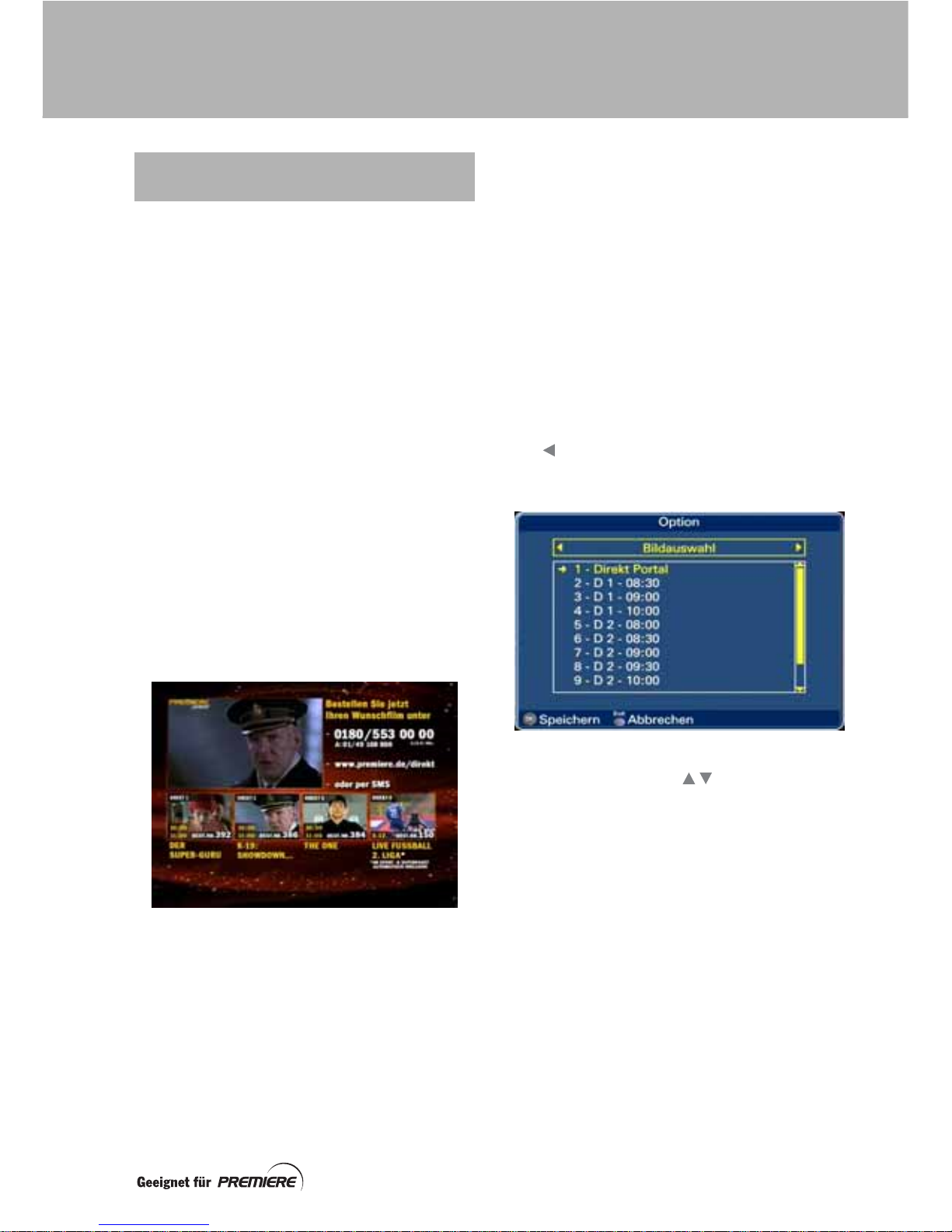
Drücken Sie die Option Taste (Opt), gefolgt
von falls erforderlich, um sich die
Bildauswahl Optionen anzeigen zu lassen.
Markieren Sie mit den Tasten die
Auswahl des Films/Events (D1, D2, D3 oder
D4) mit der entsprechenden Startzeit, die Sie
bestellt haben.
Bestätigen Sie mit der OK Taste, um die
Auswahl sehen und hören zu können.
Wenn die Auswahl der Bildauswahl Option
nicht mit der Bestellung übereinstimmt,
erscheint die Meldung auf dem Bildschirm,
dass Ihre Smartcard nicht für diese Sendung
freigeschaltet wurde. Sie können sich die
Bildauswahl Optionen nochmal anzeigen
lassen oder wieder auf das PREMIERE
DIREKT Portal schalten. Bitte beachten Sie,
dass die Freischaltung einige Minuten dauern
kann.
PREMIERE DIREKT:
STARTZEITAUSWAHL
PREMIERE SONDERFUNKTIONEN
Page 22
20
Jugendschutz wird bei Premiere groß
geschrieben. Über die PIN-Code Eingabe
haben Sie die Möglichkeit, jugendgeschützte
Sendungen auch tagsüber anzuschauen –
ohne dabei das Thema Jugendschutz zu
vernachlässigen. Für die Jugendfreigabe ist
eine gesetzlich vorgeschriebene
Kennzeichnung erforderlich, die von der FSK
(Freiwillige Selbstkontrolle) im Auftrag der
Obersten Landesjugendbehörden
vorgenommen wird. Um eine vorgesperrte
Sendung freizugeben, ist die Eingabe eines
vierstelligen PIN-Codes erforderlich. Sie
erhalten Ihren PIN-Code zusammen mit Ihrer
Premiere Smartcard.
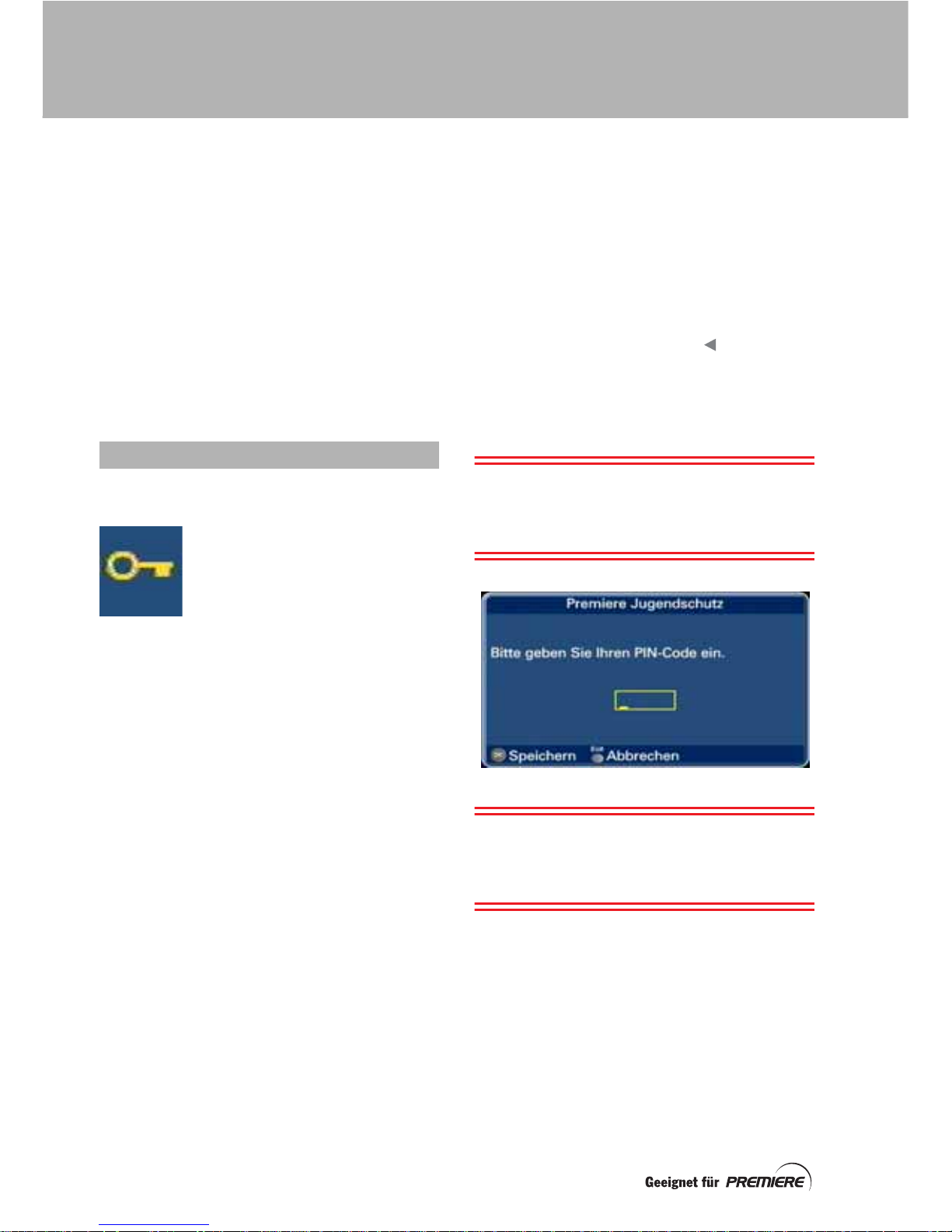
Ist eine Sendung gesperrt, ist auf der Info-
Anzeige ein Schlüsselsymbol zu sehen.
Gelber Schlüssel: FSK 16
(nicht geeignet für Zuschauer
unter 16 Jahren)
Roter Schlüssel: FSK 18
(nicht geeignet für Zuschauer
unter 18 Jahren)
Die folgende Meldung wird auf dem Bildschirm
angezeigt:
Premiere Jugendschutz
Drücken Sie die gelbe Taste
Hinweis: Ob eine Sendung gesperrt wird, ist
abhängig von der FSK-Einstufung. Die Sperre
gilt also nicht für das gesamte Programm
eines Senders. Es kann allerdings sein, dass
auf einigen Kanälen ausschließlich gesperrte
Sendungen ausgestrahlt werden.
PIN-Code für den Premiere Jugendschutz
Ihre Smartcard wird mit einem PIN-Code für
den Premiere Jugendschutz ausgeliefert.
Sie brauchen diesen Code zum Freischalten
entsprechender Programme.
Wir empfehlen Ihnen, den PIN-Code zu ändern
und so zu wählen, dass Sie ihn sich zwar gut
merken können, er aber nicht zu leicht zu
erraten ist. Zu diesem Thema siehe auch
Seite 21.
Freischalten einer gesperrten Sendung
Drücken Sie die gelbe Taste auf Ihrer
Fernbedienung.
Mit den Zifferntasten geben Sie Ihren
vierstelligen PIN-Code ein. Aus Sicherheitsgründen wird dieser durch Sternchen
dargestellt.
Sollten Sie bei der Eingabe Ihres PIN-Codes
einen Fehler machen, können Sie eine oder
mehrere Ziffern über die Taste löschen.
Wenn Sie alle vier Ziffern richtig eingegeben
haben, drücken Sie OK.
Die Sendung müsste nun zu sehen und zu
hören sein.
Hinweis: Vorsicht bei der PIN-Eingabe! Geben
Sie den PIN-Code dreimal hintereinander
falsch ein, wird der Zugang zum Sender für
10 Minuten gesperrt.
WICHTIG: Die Sendung bleibt auch dann freigeschaltet, wenn Sie zwischendurch zu einem
anderen Sender wechseln und anschließend
zum ursprünglichen Kanal zurückkehren.
Erneutes Sperren freigeschalteter Sendungen
Zum erneuten Sperren freigeschalteter
Sendungen drücken Sie die Taste S auf Ihrer
Fernbedienung, um Ihren Digitalen Satelliten
Receiver in den Stand-by-Modus zu
versetzen. Drücken Sie anschließend erneut
die Taste S, um den Stand-by-Modus zu
verlassen. Die Sendung ist jetzt wieder
vorgesperrt.
GESPERRTE SENDUNGEN
PREMIERE JUGENDSCHUTZ
Page 23
21
Ihre Smartcard wird mit einem PIN-Code für
den Premiere Jugendschutz ausgeliefert. Sie
brauchen diesen PIN-Code, um gesperrte
Sendungen freischalten zu können. Weitere
Informationen dazu finden Sie auf Seite 20.
Wir empfehlen Ihnen, den PIN-Code zu
ändern. Wählen Sie eine Ziffernkombination,
die Sie sich zwar gut merken können, die aber
nicht zu leicht zu erraten ist. Zu diesem Thema
finden Sie unten weitere Informationen.
Rufen Sie mit der Taste Menü das
Hauptmenü auf.
Markieren Sie Premiere Menü. Drücken Sie
anschließend OK, um das Premiere Menü zu
aktivieren.
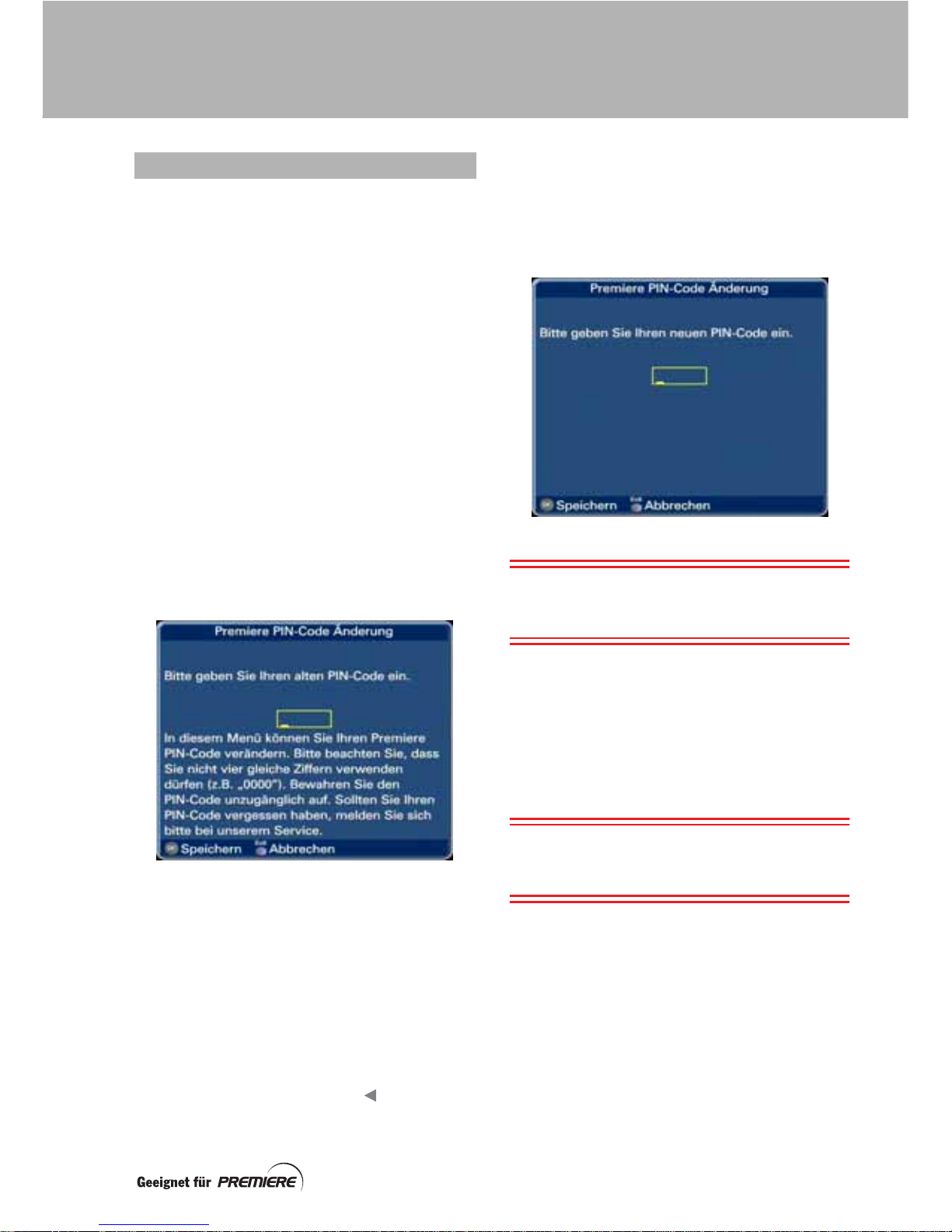
Markieren Sie PIN-Code Änderung und
drücken Sie OK. Der erste Bildschirm aus der
Reihe Premiere PIN-Code Änderung wird
angezeigt.
Mit den Zifferntasten auf Ihrer Fernbedienung
geben Sie jetzt Ihren alten vierstelligen PINCode ein. Direkt nach der Inbetriebnahme
handelt es sich dabei um die Zahlenkombination, die Sie zusammen mit Ihrer
Smartcard erhalten haben. Aus
Sicherheitsgründen wird der PIN-Code bei der
Eingabe durch Sternchen symbolisiert.
Sollten Sie bei der Eingabe Ihres PIN-Codes
einen Fehler machen, können Sie eine oder
mehrere Ziffern über die Taste löschen.
Wenn Sie alle vier Ziffern richtig eingegeben
haben, drücken Sie OK.
Auf dem nächsten Bildschirm geben Sie über
die Zifferntasten einen neuen vierstelligen
PIN-Code ein und drücken dann OK.
Hinweis: Ihr PIN-Code darf nicht aus vier
identischen Ziffern bestehen. Codes wie
z.B. 0000 oder 3333 sind nicht erlaubt.
Auf dem nächsten Bildschirm geben Sie über
die Zifferntasten den neuen vierstelligen PINCode zur Bestätigung ein und drücken dann
OK.
Ihr neuer PIN-Code ist jetzt gespeichert. Das
Premiere Menü wird wieder angezeigt.
Mit Exit verlassen Sie die Menüs.
Hinweis:
Wenn Sie Ihren PIN-Code vergessen haben,
rufen Sie den Premiere Service an.
ÄNDERN IHRES PIN-CODES
PREMIERE PIN-CODE
Page 24
22
Nach dem Abschluss des Programmsuchlaufs
durch Ihren Digitalen Satelliten Receiver
werden die gefundenen Kanäle in der
Senderliste (beschrieben auf Seite 13)
gespeichert. Fernseh- und Radiosender
werden auf zwei voneinander getrennten
Listen geführt.
Die Kanäle auf dieser Liste erhalten Zahlen von
100 an aufwärts. Sie können die Liste
anpassen und für Ihre Lieblingssender Zahlen
von 0 bis 99 vergeben. So erstellen Sie Ihre
Eigene Liste und greifen im Handumdrehen
auf den gesuchten Sender zu.
Beim ersten Einschalten Ihres Digitalen
Satelliten Receivers können Sie sich für eine
deutsche oder österreichische Senderliste
entscheiden (siehe Seite 25).
Auf dieser Liste sind bereits einige der
Senderplätze von 0 an aufwärts mit einigen
Premiere Kanälen belegt. Die Belegung kann
aber geändert werden. Der Vorgang wird
weiter unten erläutert.
Hier wird das Einrichten Ihrer eigenen Liste
mit Fernsehkanälen beschrieben. Die Liste mit
den Radiosendern wird nach derselben
Vorgehensweise erstellt.
Hinweis: Die Senderplätze von 100 bis199
können nicht geändert werden. Wählen Sie
dazu eine andere Senderliste aus. Die
Programmplätze von 0 bis 99 lassen sich
dagegen immer bearbeiten, weil es sich dabei
um „Kopien“ der Sender auf der Hauptliste
(ab 100) handelt.
Rufen Sie mit der Taste Menü das
Hauptmenü auf.
Markieren Sie die Option Konfiguration.
Drücken Sie anschließend OK, um das Menü
Konfiguration zu aktivieren.
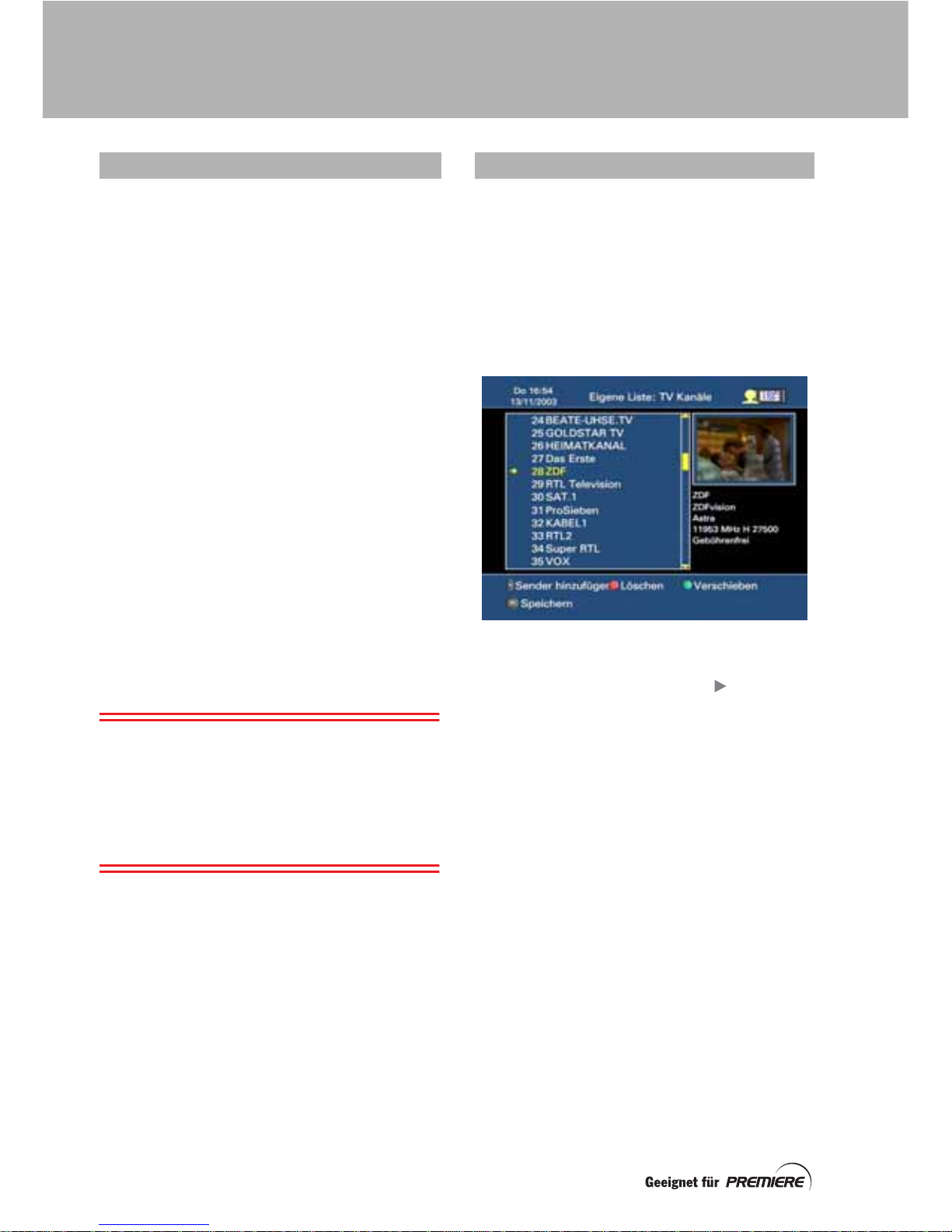
Markieren Sie Ihre TV Liste und rufen Sie mit
OK den Bildschirm Eigene Liste: TV Kanäle
auf.
Hinzufügen von Sendern
Wenn Sie der Liste neue Sender hinzufügen
möchten, drücken Sie die Taste .
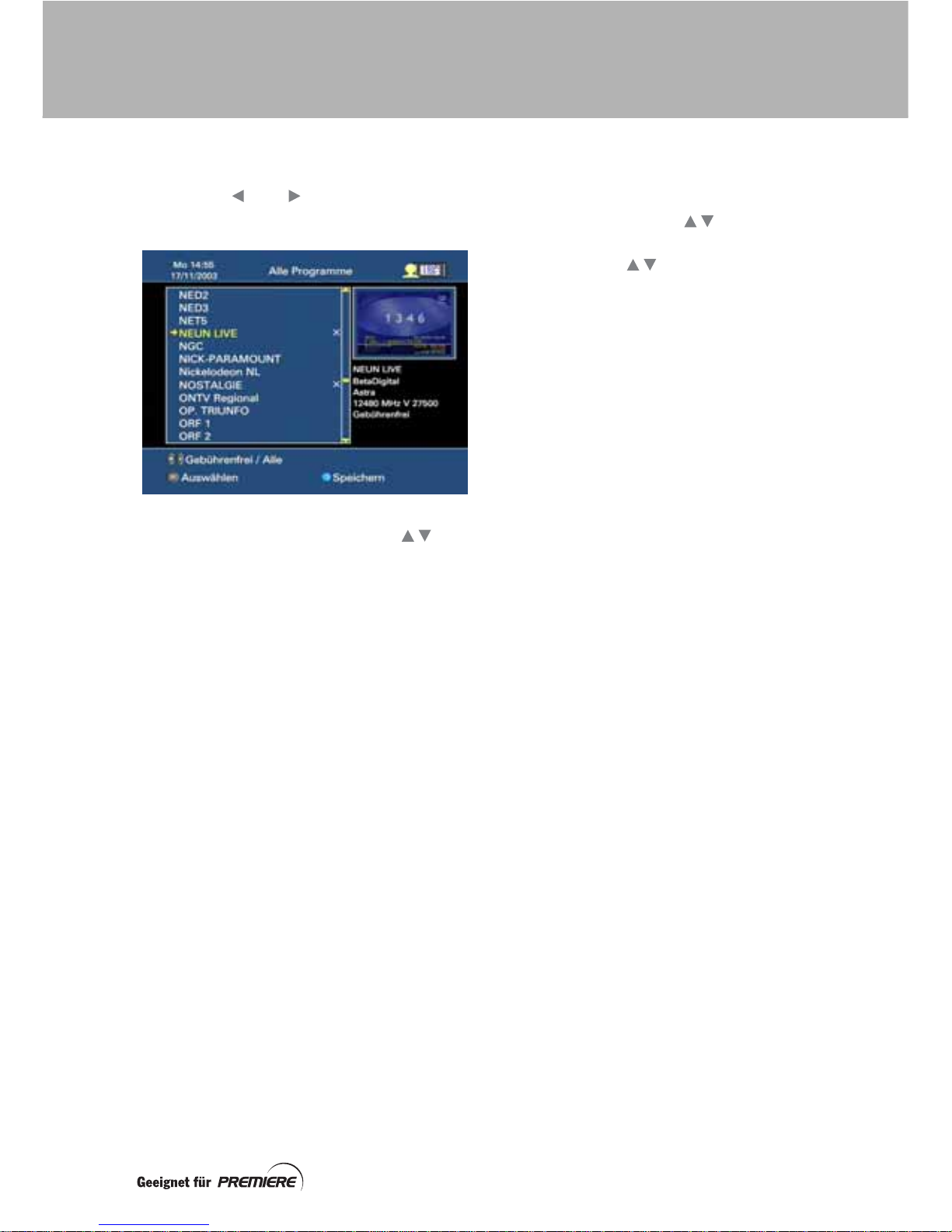
Der Bildschirm Alle Programme wird
angezeigt. Hier sehen Sie alle verfügbaren
Kanäle in alphabetischer Reihenfolge. Hinter
den Sendern, die bereits in Ihrer eigenen Liste
enthalten sind, wird ein Kreuz angezeigt.
Die Senderliste umfasst nicht nur die Sender,
die Sie mit Ihrem Premiere Abo empfangen
können, sondern auch andere, gebührenfreie
Kanäle.
INFOS ZU EIGENEN LISTEN EIGENE LISTEN ANLEGEN
EIGENE LISTEN ANLEGEN
Page 25
23
Möchten Sie ausschließlich diese gebührenfreien Sender in Ihre Liste aufnehmen, drücken
Sie die Taste oder , um den Bildschirm
Gebührenfreie Programme aufzurufen.
Drücken Sie die Tasten P+/P– oder , um
den vorherigen bzw. nächsten Sender auf der
Liste zu markieren. (Verwenden Sie die Tasten
P+/P–, beziehen sich die rechts auf dem
Bildschirm angezeigten Informationen auf den
markierten Sender.)
Mit den Tasten Seite + und – wechseln Sie zur
vorherigen bzw. nächsten Seite der Liste.
Zum Hinzufügen eines Senders zu Ihrer
eigenen Liste markieren Sie diesen und
drücken OK. Neben dem Sender wird jetzt ein
Kreuz ( X ) angezeigt. Ihre Liste kann bis zu 100
Senderplätze enthalten.
Möchten Sie einen Sender deaktivieren,
markieren Sie diesen und drücken OK.
Das Kreuz wird nun entfernt.
Zum Speichern Ihrer ausgewählten Sender
und erneuten Anzeigen des Bildschirms
Eigene Liste: TV Kanäle drücken Sie die
blaue Taste. Wenn Sie den Bildschirm wieder
aufrufen möchten, ohne Ihre Änderungen zu
speichern, drücken Sie Exit.
Der hinzugefügte Sender wurde entweder in
die markierte Programmplatznummer, falls
diese vorher leer war, oder in die nächste freie
Programmplatznummer auf der Liste
eingefügt. Die Senderliste lässt sich jedoch
auch neu ordnen. Dieser Vorgang wird als
Nächstes beschrieben.
Ändern der Senderreihenfolge
So verschieben Sie einen Sender auf der Liste
nach oben oder nach unten: Markieren Sie den
Sender mit den Tasten und drücken Sie
dann die grüne Taste.
Mit den Tasten verschieben Sie ihn
anschließend und drücken zum Abschluss die
grüne Taste, um ihn an seiner neuen Position
abzulegen.
Entfernen von Sendern auf der Liste
So entfernen Sie Sender: Markieren Sie den
gewünschten Sender und drücken Sie die rote
Taste. Der Sendername wird nun rot
durchgestrichen.
Wenn Sie den Sender doch auf der Liste
behalten möchten, markieren Sie diesen und
drücken erneut die rote Taste.
Speichern Ihrer Änderungen
Wenn Sie auf dem Bildschirm Eigene Liste:
TV-Kanäle alle gewünschten Änderungen
vorgenommen haben, drücken Sie zum
Speichern der Konfiguration OK.
Zum Verlassen des Bildschirms Eigene Liste:
TV Kanäle ohne Übernahme der Änderungen
drücken Sie Exit.
EIGENE LISTEN ANLEGEN
Page 26
24
In diesem Kapitel werden Einstellungen
besprochen, die Ihr TV-System und die
persönlichen Seh-/Hörgewohnheiten der
Benutzer betreffen.
Bei der Erstinstallation Ihres Digitalen
Satelliten Receivers (siehe Seite 9) haben Sie
mehrere dieser Einstellungen bereits
festgelegt. Sie können diese aber ändern,
wenn Sie z. B. einen neuen Fernseher bzw.
eine neue Hi-Fi-Anlage anschließen oder auf
Bedürfnisse bestimmter Benutzer eingehen
möchten (z. B. bei der Menüsprache). Im
Bildschirm Persönliche Einstellungen
können Sie außerdem zweimal im Jahr die
Ortszeit an Winter- und Sommerzeit
anpassen.
Über das Menüsystem gelangen Sie auf
die fünf Bildschirme mit den Änderungsmöglichkeiten für das TV-System. Der Pfad
zu den einzelnen Bildschirmen lautet wie
folgt:
Sprachbildschirm
Drücken Sie Menü, markieren Sie Sprache
und drücken Sie OK.
Bildschirm
Drücken Sie Menü, markieren Sie das
Premiere Menü und drücken Sie OK.
Markieren Sie anschließend Bildschirm
und drücken Sie OK.
Dolby Digital
Drücken Sie Menü, markieren Sie das
Premiere Menü und drücken Sie OK.
Markieren Sie anschließend Dolby Digital
und drücken Sie OK.
Senderliste
Drücken Sie Menü, markieren Sie das
Premiere Menü und drücken Sie OK.
Markieren Sie anschließend Senderliste
und drücken Sie OK.
Persönliche Einstellungen
Drücken Sie Menü, markieren Sie
Konfiguration und drücken Sie OK.
Markieren Sie anschließend Persönliche
Einstellungen und drücken Sie OK.
Rufen Sie den Bildschirm Sprache auf.
Mit den Tasten markieren Sie die
gewünschte Sprache: Deutsch, Französisch
oder Englisch. Die Werkseinstellung ist
Deutsch.
Mit OK speichern Sie die Einstellungen.
Alle Menüs, Bildschirme und Meldungen
werden jetzt in der von Ihnen gewählten
Sprache angezeigt.
Hinweis: Manchmal stehen für Sendungen
verschiedene Sprachen zur Verfügung. Diese
Einstellung nehmen Sie über Tonauswahl vor
(siehe Seite 18).
Auf einem Bildschirm, worauf die Einstellung
einer Option geändert werden kann, drücken
Sie zum Markieren der jeweiligen Einstellung
die Tasten und dann die Tasten. , um
Ihre Auswahl zu treffen, bis die gewünschte
Einstellung angezeigt wird.
Bildschirme enthalten in ihren unteren
Abschnitten Informationen darüber, mit
welchen Tasten Ihrer Fernbedienung Sie
bestimmte Aktionen durchführen können.
Drücken Sie OK, um Ihre Änderungen zu
speichern.
Mit der Taste Exit kehren Sie zum zuvor
angezeigten Bildschirm/Menü zurück, ohne
von Ihnen vorgenommene Änderungen zu
speichern.
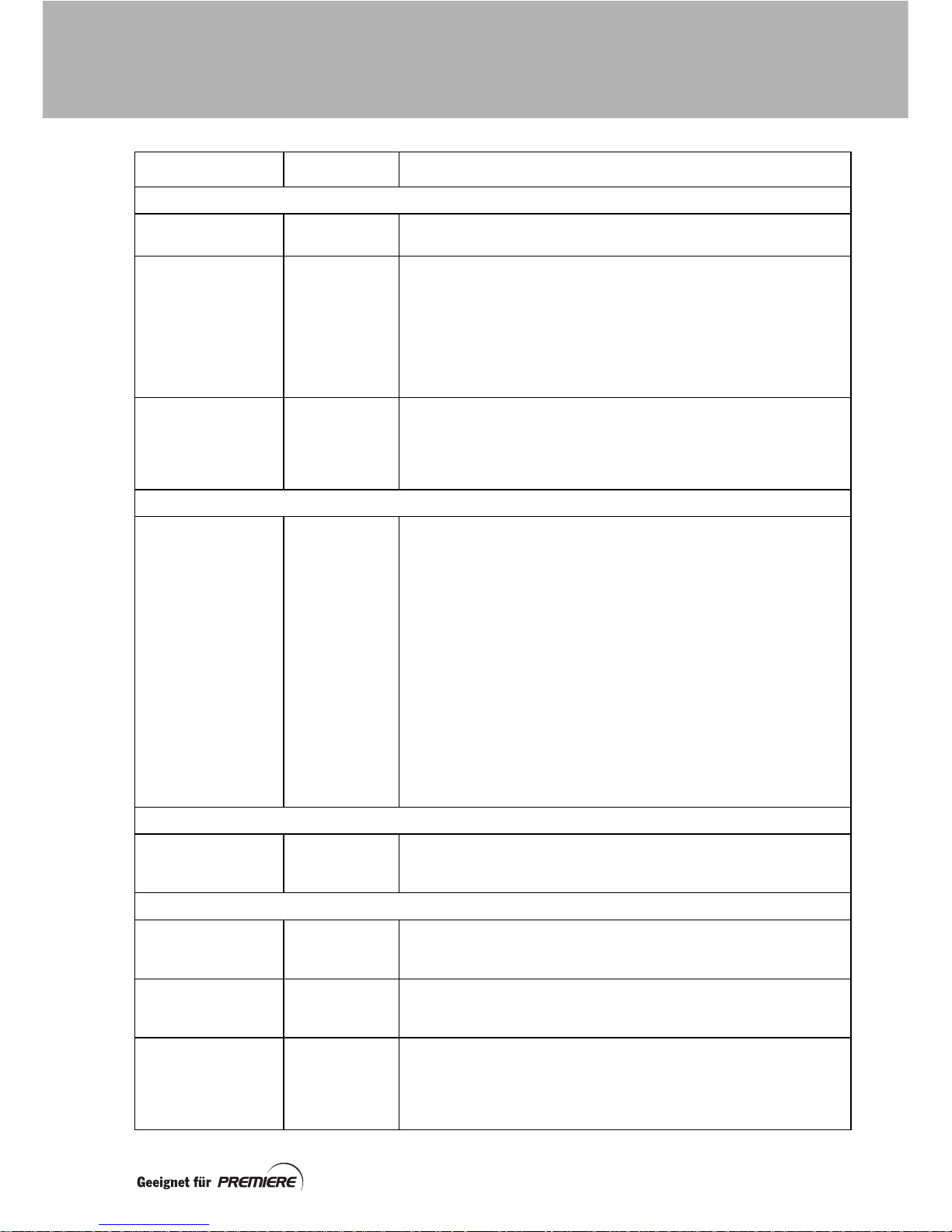
In der Tabelle auf Seite 25 werden die
Einstellungen erläutert. Die Werkseinstellungen, die beim ersten Einschalten oder
Zurücksetzen Ihres Digitalen Satelliten
Receivers gelten (siehe Seite 41), sind durch
ein Sternchen (*) gekennzeichnet.
ANZEIGEN DER BILDSCHIRME
ÄNDERN DER MENÜSPRACHE
ÄNDERN WEITERER
EINSTELLUNGEN
PERSÖNLICHE EINSTELLUNGEN
Page 27
25
Option Einstellungen Bemerkungen
Bildschirm (Sie können die Einstellungen vor dem Speichern über die rote Taste ausprobieren.)
Bildformat *4:3
16:9
Wenn Sie einen Breitbildfernseher haben, nehmen Sie hier 16:9 ,
ansonsten
4:3 .
SCART Signal *FBAS
RGB
S-Video
Ist Ihr Fernseher RGB-kompatibel, wählen Sie für eine bessere
Bildqualität die Einstellung
RGB .
Wenn Sie einen S-Video-Fernseher haben, wählen Sie
S-Video .
Trifft keiner der beiden Punkte zu, nehmen Sie
FBAS .
Achtung: Wenn Ihr Videorekorder nicht S-Video kompatibel ist,
wählen Sie bitte nicht
S-Video , da dies sonst zu Schwarz/Weiß-
Aufnahmen führt.
AV-Steuerung *an
aus
Wählen Sie hier die Einstellung
an
, zeigt Ihr Fernseher bei
eingeschaltetem Digitalen Satelliten Receiver automatisch
dessen Kanäle an. Wenn Sie die entsprechenden AV-Kanäle
lieber selbst über die Fernbedienung Ihres TV-Geräts wechseln,
wählen Sie
aus .
Dolby Digital
Automatische
Auswahl
*aus
an
Die Einstellung aus führt dazu, dass normale Audiosignale an
den digitalen Audioausgang und den SCART Ausgängen
übertragen werden, außer Sie wählen die Option
Dolby Digital
im Bildschirm
Tonauswahl . (In diesem Fall wird normales Audio
an den digitalen Audioausgang übertragen, und es ist kein
Audiosignal an den SCART Ausgängen vorhanden).
Die Einstellung
an
bedeutet, dass sobald Dolby Digital Audio
übertragen wird, dieses Dolby Digital Audio-Signal automatisch
zum digitalen Audioausgang weitergeleitet wird und kein Audio
an den SCART Ausgängen anliegt. Erst wenn Sie im Bildschirm
Tonauswahl das normale Audio-Signal wählen, wird dies an alle
Anschlüsse übertragen. Wenn Sie
an
gewählt haben und es wird
kein Dolby Digital Audio übertragen, liegt ein normales
Audiosignal an allen Ausgängen an.
Sie sollten Dolby Digital Audio nur wählen, wenn Sie
entsprechende Audio-Geräte an den digitalen Audioausgang
angeschlossen haben.
Senderliste
Senderliste
*Deutschland
Österreich
Wählen Sie die entsprechende Liste. Zum Zurücksetzen der
Liste drücken Sie die
rote Taste. Damit werden auch Ihre
Eigenen Listen zurückgesetzt.
Persönliche Einstellungen
Ortszeit GMT–12 bis
GMT+13
*GMT+1
Das ist die Ortszeit des Landes, in dem Sie leben. Zweimal im
Jahr muss sie an Winter- bzw. Sommerzeit angepaßt werden.
Suchlauf setzt Liste
zurück
*Ja
Nein
Wählen Sie
Ja
, werden Ihre Eigenen Listen bei einem Suchlauf
über alle Anbieter
auf die Senderliste zurückgesetzt (siehe
Seite 26). Das gilt allerdings nicht für einen
Premiere Suchlauf .
Info-Anzeigedauer *Lang
Mittel
Kurz
Keine
Hier legen Sie fest, wie lange die
Info-Anzeige auf dem
Bildschirm zu sehen sein soll, wenn Sie das Programm
wechseln oder die Taste
Info drücken. Hinweis: Wenn Sie Keine
wählen, ist die Anzeige nicht zu sehen.
Laufendes/Nächstes
lässt sich demnach auch nicht darstellen.
PERSÖNLICHE EINSTELLUNGEN
Page 28

26
Ihr Digitaler Satelliten Receiver führt bei der
Erstinstallation automatisch einenSuchlauf
durch. Weitere Informationen dazu finden Sie
auf Seite 9.
Werden im Laufe der Zeit neue Premiere
Programme verfügbar, oder werden
vorhandene Sender umbenannt, gelöscht oder
auf andere Weise geändert, aktualisiert Ihr
Digitaler Satelliten Receiver die verschiedenen
Senderlisten (auch Ihre Eigenen Listen)
automatisch. Dieser Vorgang nennt sich
Dynamisches Kanalmanagement.
Diese Aktualisierung findet dann statt, wenn
Ihr Digitaler Satelliten Receiver einen
Premiere Sender empfängt. Da dieser
Prozess automatisch durchgeführt wird,
erhalten Sie keine Vorwarnung. Nach der
Aktualisierung können Änderungen an den
Listen auftreten.
Es ist auch möglich, dass sich bei anderen
Kanälen, die nicht zu Premiere gehören, von
Zeit zu Zeit Änderungen ergeben. Diese
Modifizierungen werden von Ihrem Digitalen
Satelliten Receiver allerdings erst dann
übernommen, wenn Sie einen Suchlauf nach
Sendern durchführen.
Sie können den Sendersuchlauf jederzeit
durchführen und über mehrere Optionen
festlegen, wie Ihr Digitaler Satelliten Receiver
dabei vorgehen soll.
Jeder der unten beschriebenen Suchläufe
bezieht sich immer nur auf einen Satelliten.
Umfasst Ihr System einen Mechanismus zur
Ausrichtung der Satellitenschüssel oder eine
andere Funktion, mit der Ihr Digitaler Satelliten
Receiver Kanäle von mehreren Satelliten
empfangen kann, müssen Sie die Satelliten
nacheinander auswählen und abfragen.
Premiere Suchlauf
Das ist der einfachste Suchlauf. Er dauert
normalerweise nur ein paar Minuten. Sie
brauchen dafür kein technisches Detailwissen
über den Satelliten oder die zu suchenden
Kanäle. Nach dem Suchlauf werden alle
Premiere TV- und Radiosender auf den
entsprechenden Senderlisten ab Nummer 100
abgelegt. Es kann auch sein, dass zusätzliche
Kanäle gefunden werden, die Premiere
ebenfalls in diesem Suchlauf berücksichtigt.
Diese werden alphabetisch geordnet ab
Programmplatz 200 auf den Listen abgelegt.
Suchlauf über alle Anbieter
Wenn Sie einen Suchlauf über alle Anbieter
durchführen möchten, müssen Sie sich über
die entsprechenden technischen Details im
Klaren sein. Weitere Informationen finden Sie
z. B. in Fachzeitschriften. Bei einem Suchlauf
über alle Anbieter haben Sie drei
Möglichkeiten:
• Komplett: Hier werden alle Sender auf
dem Satelliten gesucht. Dieser Vorgang
kann bis zu 20 Minuten dauern.
• Schnell (NIT): Hier wird eine
Netzwerkinformationstabelle (Network
Information Table) zum Durchsuchen
aller darin enthaltenen Transponder des
Satelliten herangezogen. Für einen NITSuchlauf benötigen Sie Informationen
über einen Transponder (Frequenz,
Polarisation und Symbolrate). Die
anderen Transponder werden
automatisch durchsucht.
• Frequenz: Bei diesem sehr
spezifischen Vorgang wird nur ein
Transponder nach allen dort
vorhandenen TV- und Radiosendern
durchsucht. Für den entsprechenden
Transponder müssen Sie Frequenz,
Polarisation und Symbolrate festlegen.
Zum Durchführen eines Suchlaufs drücken Sie
die Taste Menü . Dadurch wird das
Hauptmenü aufgerufen. Wählen Sie das
Premiere Menü.
Markieren Sie im Premiere Menü die Option
Suchlauf und drücken Sie OK.
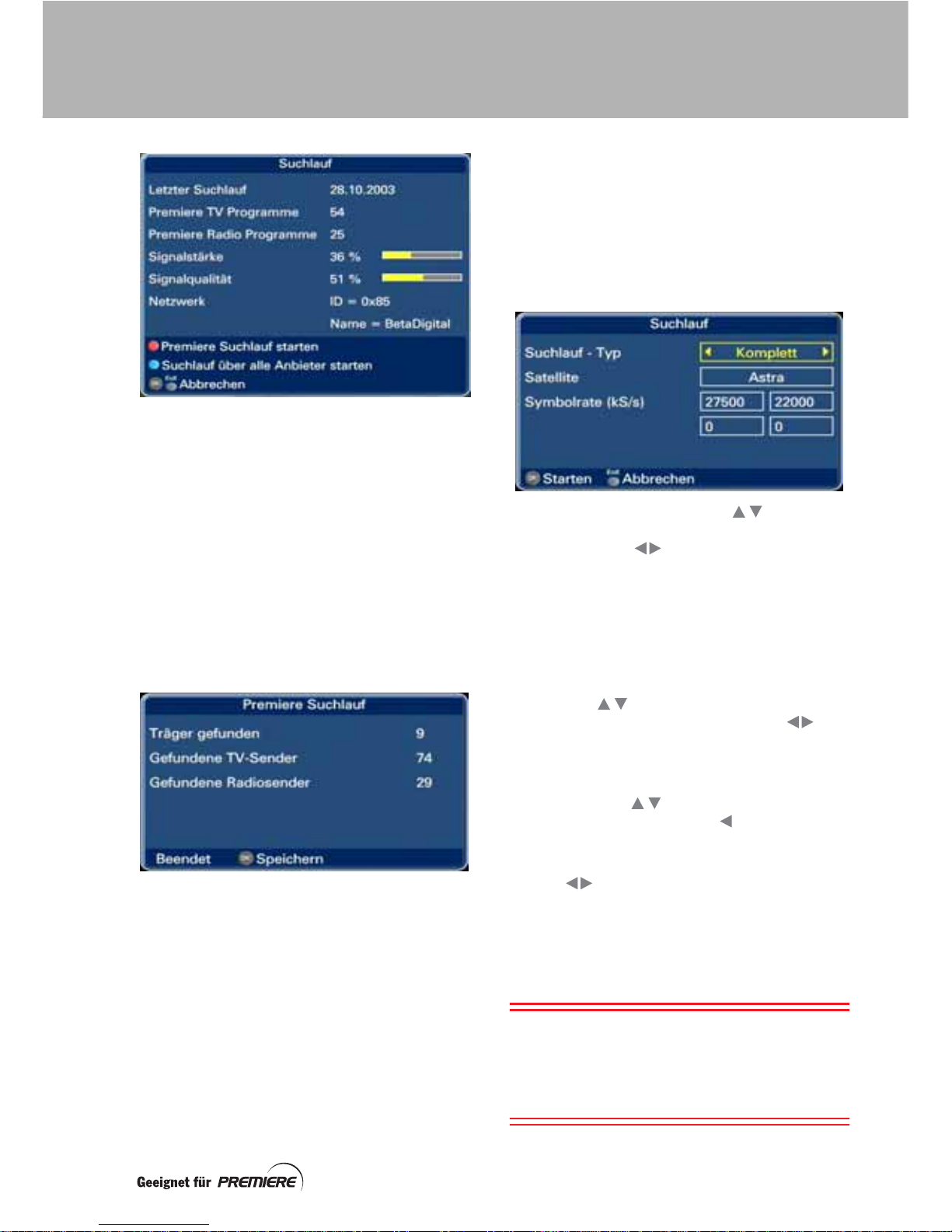
Der Bildschirm Suchlauf wird jetzt angezeigt.
Hier finden Sie Informationen über den letzten
Suchlauf.
INFOS ZUM
PROGRAMMSUCHLAUF
SUCHLAUFTYPEN
DURCHFÜHREN EINES
SUCHLAUFS
PROGAMMSUCHLAUF
Page 29
27
Premiere Suchlauf
Zum Starten eines Premiere Suchlaufs
drücken Sie die rote Taste auf Ihrer
Fernbedienung, wenn der Bildschirm
Suchlauf angezeigt wird.
Der Kanalsuchlauf, der nur ein paar Minuten
dauert, wird sofort gestartet. Anschließend
wird unten auf dem Bildschirm Premiere
Suchlauf die Meldung Beendet angezeigt.
Außerdem sehen Sie dort die Anzahl der
durchsuchten Positionen (Transponder) sowie
die Gesamtzahl aller gefundenen TV- und
Radiosender.
Drücken Sie zum Speichern der gefundenen
Kanäle die Taste OK.
Suchlauf über alle Anbieter
Zum Starten eines Suchlaufs über alle
Anbieter drücken Sie die blaue Taste auf Ihrer
Fernbedienung, wenn der Bildschirm
Suchlauf angezeigt wird.
Ein weiterer Bildschirm namens Suchlauf wird
angezeigt.
Markieren Sie mit den Tasten die
Einstellung Suchlauf-Typ und drücken Sie
dann die Tasten , bis die gewünschte
Methode (Komplett, Schnell (NIT) oder
Frequenz) angezeigt wird. Entscheiden Sie
sich für einen schnellen Suchlauf, können Sie
bei Bedarf die Einstellungen über die blaue
Taste ändern.
Wenn Sie ein Drehgerät besitzen, lässt sich
auch der gewünschte Satellit auswählen. Mit
den Tasten markieren Sie die Einstellung
Satellit und drücken dann die Tasten , bis
der Satellit angezeigt wird.
Zum Ändern von Frequenzen oder
Symbolraten markieren Sie erst die Nummer
über die Tasten . Anschließend löschen
Sie die Ziffern mit der Taste und geben
diese über die Zifferntasten neu ein.
Zum Ändern der Polarisation drücken Sie die
Tasten , bis die gewünschte Polarisation
angezeigt wird.
Nach Abschluss des Suchlaufs wird die
Meldung Beendet angezeigt. Drücken Sie die
Taste OK, um die gefundenen Kanäle zu
speichern.
WICHTIG: Wenn Sie die Taste Exit während
des laufenden Suchvorgangs drücken, gehen
alle bereits gespeicherten Kanäle verloren. In
diesem Fall müssen Sie einen neuen Suchlauf
durchführen.
PROGAMMSUCHLAUF
Page 30

28
Das Ausführen eines Premiere Suchlaufs hat
keine Auswirkungen auf Ihre eigenen TV- und
Radiosenderlisten. Bei einem Suchlauf über
alle Anbieter können diese jedoch beeinflusst
werden, was von einer Einstellung auf dem
Bildschirm Persönliche Einstellungen
abhängt.
Rufen Sie mit der Taste Menü das
Hauptmenü auf.
Markieren Sie die Option Konfiguration.
Drücken Sie anschließend OK, um das Menü
Konfiguration zu aktivieren.
Markieren Sie Persönliche Einstellungen
und drücken Sie OK. Es wird der Bildschirm
Persönliche Einstellungen aufgerufen.
Die Option Suchlauf setzt Liste zurück ist
werksseitig auf Ja programmiert. Das
bedeutet, dass ein Suchlauf über alle Anbieter
die Sender auf Ihren eigenen TV- und
Radiolisten auf die vorprogrammierten
Versionen zurücksetzt.
Möchten Sie, dass Ihre Listen davon nicht
beeinträchtigt werden, drücken Sie die Taste
oder , um die Einstellung auf Nein zu
ändern. Anschließend drücken Sie OK.
Sie können die Senderliste zurücksetzen und
alle Kanäle, die nicht zu Premiere gehören
(ab Programmplatz 200), entfernen.
Rufen Sie mit der Taste Menü das
Hauptmenü auf.
Markieren Sie die Option Konfiguration.
Drücken Sie anschließend OK, um das
Menü Konfiguration zu aktivieren.
Markieren Sie Neu initialisieren und drücken
Sie OK, um den Bildschirm Persönliche
Einstellungen aufzurufen.
Markieren Sie Kanäle zurücksetzen und
drücken Sie OK.
Zur Bestätigung des Löschvorgangs drücken
Sie die rote Taste.
Das Zurücksetzen können Sie jederzeit über
die Taste Exit abbrechen.
AUSWIRKUNGEN DES SUCHLAUFS
AUF DIE EIGENEN LISTEN
ZURÜCKSETZEN DER
SENDERLISTEN
PROGAMMSUCHLAUF
Page 31
29
Beim ersten Einschalten des Digitalen
Satelliten Receivers (siehe Seite 9) legen Sie
auf dem Bildschirm Empfang fest, welche Art
von Satelliten-schüssel Sie besitzen. In
diesem Abschnitt wird dieser Bildschirm
detailliert erläutert. Außerdem erfahren Sie,
wie Sie die Einstellungen ändern, wenn Sie
neue oder zusätzliche Geräte einsetzen.
Hinweis: Es würde den Rahmen dieser
Anleitung sprengen, die Bedeutung der
verschiedenen Schüsseltypen, der
entsprechenden LNBs und Steuermechanismen zu erklären. Hintergrundinformationen zu diesem Thema finden Sie in
Fachbüchern oder -zeitschriften. Wenn Sie
sich nicht sicher sind, welche Einstellungen
Sie vornehmen sollen, wenden Sie sich an
einen kompetenten Installationsbetrieb für
Satellitenanlagen.
Anzeigen des Bildschirms „Empfang“
Rufen Sie mit der Taste Menü das
Hauptmenü auf.
Markieren Sie die Option Konfiguration.
Drücken Sie anschließend OK, um das Menü
Konfiguration zu aktivieren.
Markieren Sie Empfang und drücken Sie OK,
um den Bildschirm Empfang aufzurufen.
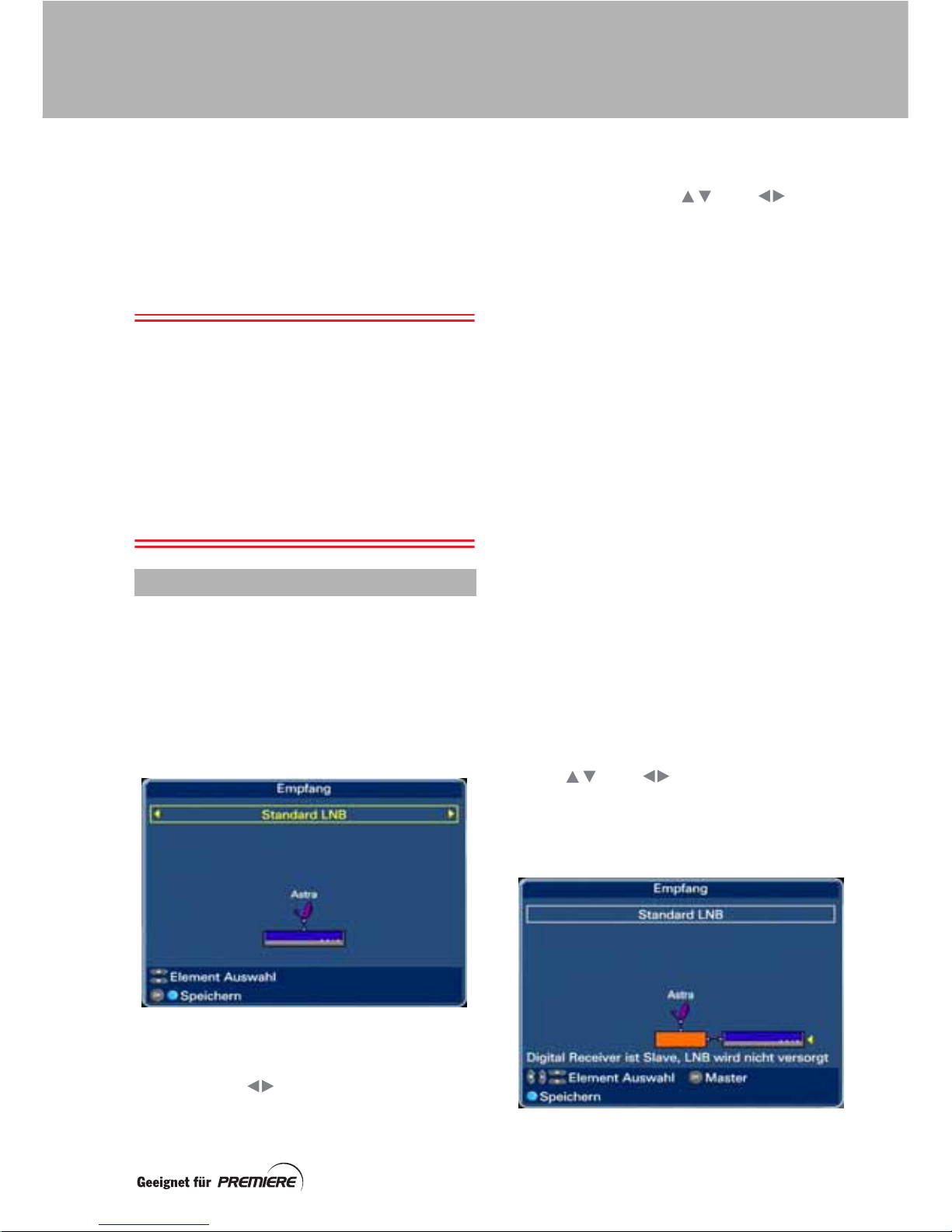
Der verwendete Satellitentyp wird oben auf
dem Bildschirm angezeigt. Darunter befindet
sich eine technische Zeichnung des Aufbaus.
Mit den Tasten schalten Sie zwischen den
verschiedenen Kombinationen um, bis Sie die
von Ihnen verwendete gefunden haben.
Auf dem Bildschirm Empfang drücken Sie
zum Markieren der unterschiedlichen Teile der
Darstellung die Tasten oder . Dabei
werden zusätzliche Informationen auf dem
Bildschirm angezeigt. Im unteren
Bildschirmabschnitt können Sie nachsehen,
über welche Tasten auf Ihrer Fernbedienung
Sie die Einstellungen ändern können.
Einrichten Ihres Digitalen Satelliten
Receivers als Master oder Slave
Je nach der Konfiguration Ihrer Anlage
müssen Sie den STRONG SRT 4600 Digitalen
Satelliten Receiver als Master oder Slave
einrichten.
Als Master ist er direkt mit Ihrer Schüssel
verbunden und versorgt den LNB mit Strom.
Der Digitaler Satelliten Receiver fungiert als
Slave, wenn weitere Geräte (z. B. ein anderer
Digitaler Satelliten Receiver oder ein DiSEqCDrehgerät ohne Motor) zwischen Ihrem
STRONG SRT 4600 und der Schüssel
geschaltet sind. In diesem Fall ist das andere
Gerät der Master und versorgt den LNB mit
Strom.
Ist Ihr STRONG SRT 4600 der Slave, wird in
der Darstellung ein orangefarbenes Kästchen
angezeigt. Dieses Kästchen stellt die anderen
Geräte dar, die mit dem STRONG SRT 4600
und der Schüssel verbunden sind.
Markieren Sie den Digitalen Satelliten Receiver
(bzw. das orangefarbene Kästchen) mit den
Tasten oder . Ein gelber Pfeil wird
neben den Geräten angezeigt.
Mit der Taste OK schalten Sie zwischen den
Konfigurationen „Master“ und „Master/Slave“
um.
DER BILDSCHIRM „EMPFANG“
EINSTELLEN IHRER SAT-SCHÜSSEL
Page 32
30
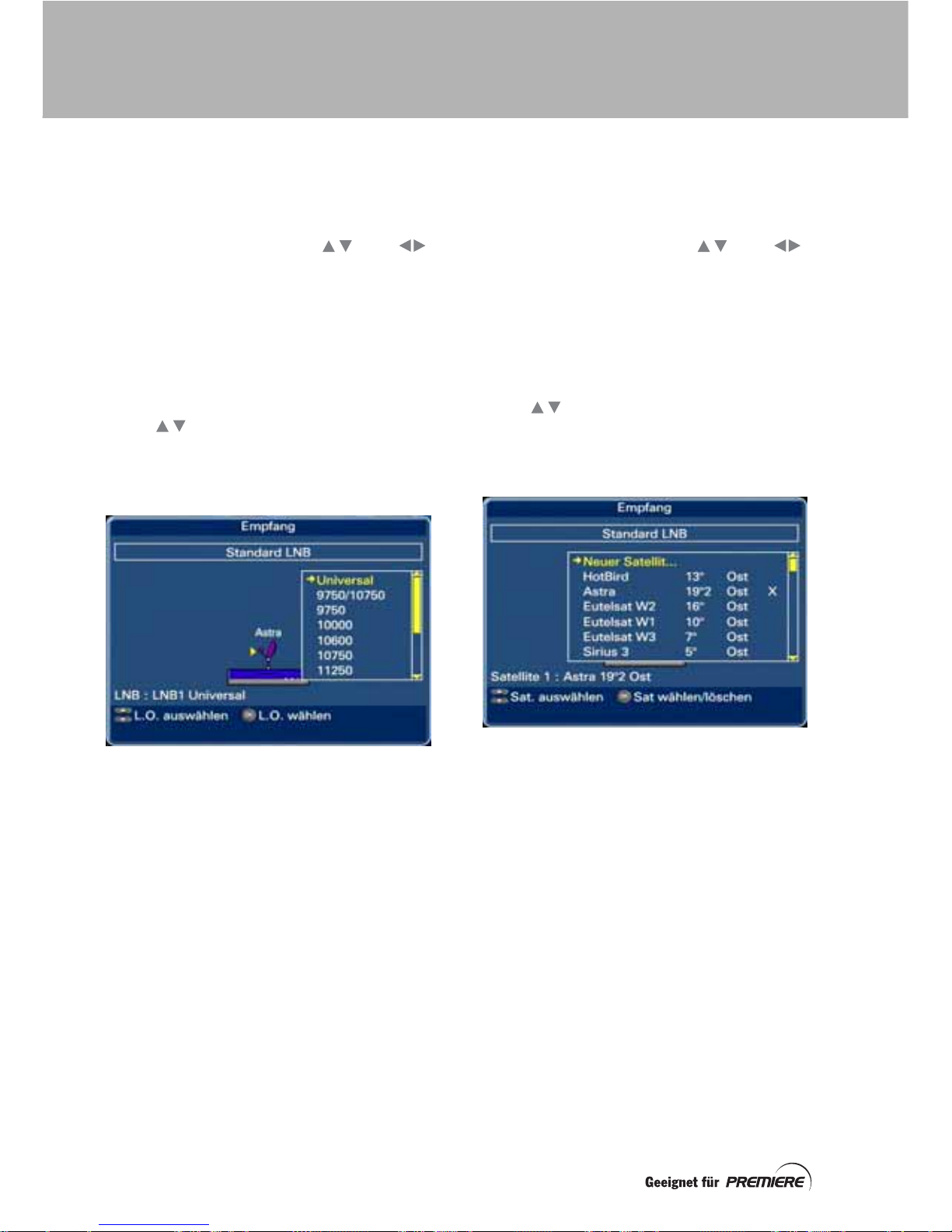
Editieren der L.O.- Werte
Sie können die Frequenz des L.O. (lokaler
Oszillator) an die Ihres LNB an Ihrer/Ihren
Schüssel(n) anpassen.
Markieren Sie mit den Tasten oder
eine der Schüsseln auf der Darstellung. Ein
kleiner gelber Pfeil wird neben dem Gerät
angezeigt. Details über den LNB (Typ oder
L.O.-Frequenz) der Schüssel sind jetzt auf
dem Bildschirm zu sehen.
Wenn Sie den Wert für den L.O. ändern
möchten, drücken Sie OK.
Eine Popup-Liste wird angezeigt. Mit den
Tasten verschieben Sie die Markierung
zeilenweise bzw. seitenweise über die Tasten
Seite + und –, bis Sie die gewünschte L.O.Einstellung gefunden haben.
Finden Sie die gewünschte L.O.-Fequenz,
drücken Sie jetzt die Taste OK. Sie können die
Popup-Liste mit Exit ausblenden, ohne Ihre
Änderungen zu speichern.
Finden Sie die gewünschte L.O.-Frequenz
nicht auf der Liste, können Sie eine eigene
erstellen. Markieren Sie Einfache L.O. (oder
Doppelte L.O., je nach Bedarf) und drücken
Sie OK. Mit den Zifferntasten geben Sie jetzt
auf dem nächsten Bildschirm die L.O.Frequenz ein und drücken abschließend OK.
Editieren der Satelliteneinstellungen
Sie können die Satelliteneinstellungen
editieren und genau an die Parameter Ihrer
Schüssel anpassen.
Markieren Sie mit den Tasten oder
einen der Satellitennamen auf der Darstellung.
Ein kleiner gelber Pfeil wird neben dem Gerät
angezeigt. Außerdem sind Details über den
Satelliten (Name und Position) zu sehen.
Zum Editieren der Satelliteneinstellungen
drücken Sie die rote Taste.
Eine Popup-Liste wird angezeigt. Mit den
Tasten verschieben Sie die Markierung
zeilenweise bzw. seitenweise über die Tasten
Seite + und –, bis der gewünschte Satellit
gefunden ist.
Drücken Sie danach die Taste OK. Sie können
die Popup-Liste mit Exit ausblenden, ohne
Ihre Änderungen zu speichern.
EINSTELLEN IHRER SAT-SCHÜSSEL
Page 33
31
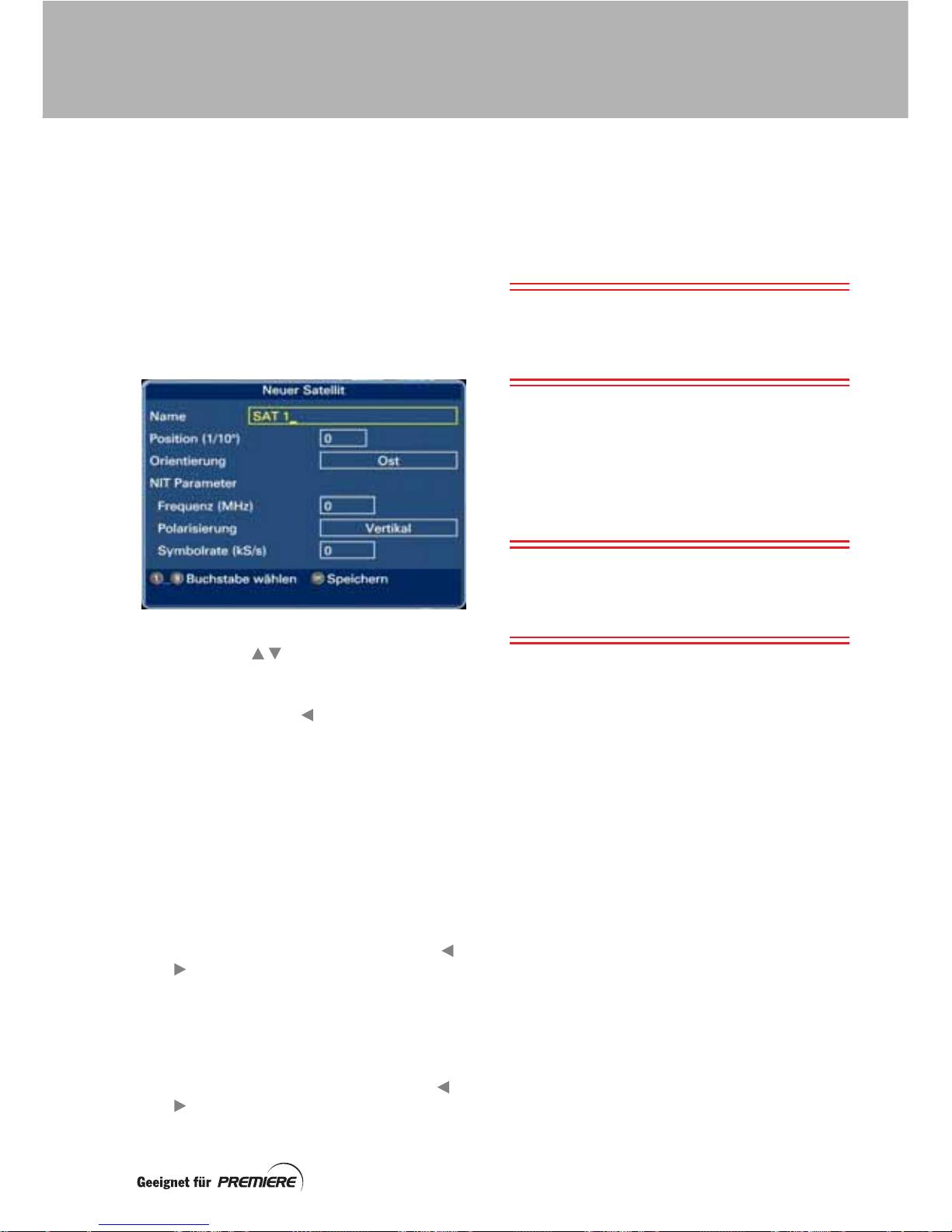
Einrichten von neuen Satelliten
Befindet sich der gesuchte Satellit nicht auf
der Popup-Liste, was beispielsweise daran
liegen kann, dass er erst vor kurzem gestartet
wurde, können Sie diesen manuell anlegen.
Markieren Sie die Option Neuer Satellit und
drücken Sie OK.
Der Bildschirm Neuer Satellit wird angezeigt.
Hier können Sie die technischen Details
eintragen.
Mit den Tasten markieren Sie die
einzelnen Einstellungen.
Zum Ändern der Satellitenbezeichnung
drücken Sie die Taste . Daraufhin wird der
Name gelöscht. Anschließend können Sie
über die Zifferntasten eine neue Bezeichnung
eintragen. Dabei müssen Sie die Tasten relativ
schnell drücken. Beispiel: Für den Buchstaben
B müssen Sie die Taste 2 dreimal schnell
hintereinander drücken.
Die Position legen Sie über die Ziffern-tasten
fest. Beachten Sie, dass der Wert in
Zehntelgrad eintragen wird. Wenn Sie z. B.
355 eingeben, sind das 35,5 Grad. Nach dem
Speichern wird der Wert als 35˚5 angezeigt.
Die Ausrichtung legen Sie über die Taste
oder fest. Mögliche Einstellungen sind Ost
oder West.
Geben Sie die NIT- (Network Information
Table) Parameter für die von dem neuen
Satelliten zu empfangenden Sender ein. Dabei
verwenden Sie die Zifferntasten für die
Frequenz und Symbolrate und die Taste
oder für die Polarisation.
Wenn Sie alle Angaben auf dem Bildschirm
Neuer Satellit richtig eingegeben haben,
speichern Sie sie mit OK ab.
Der Bildschirm Empfang wird erneut
angezeigt. Ihre Schüssel erhält die Signale
jetzt von dem neuen Satelliten.
Hinweis: Wenn Sie einen neuen Satelliten
hinzugefügt haben, erscheint dieser auf der
Liste, wenn Sie diese das nächste Mal
aufrufen.
Speichern der Einstellungen auf dem
Bildschirm „Empfang“
Wenn Sie die entsprechenden Einstellungen
für alle Teile Ihrer Satellitenanlage gewählt
haben, speichern Sie diese über die blaue
Taste.
Hinweis: Verfügt Ihre Schüssel über ein
motorgesteuertes DiSEqC zur Positionierung
(Einrichten des Motor DiSEqC), lesen Sie auf
Seite 32 weiter.
EINSTELLEN IHRER SAT-SCHÜSSEL
Page 34
32
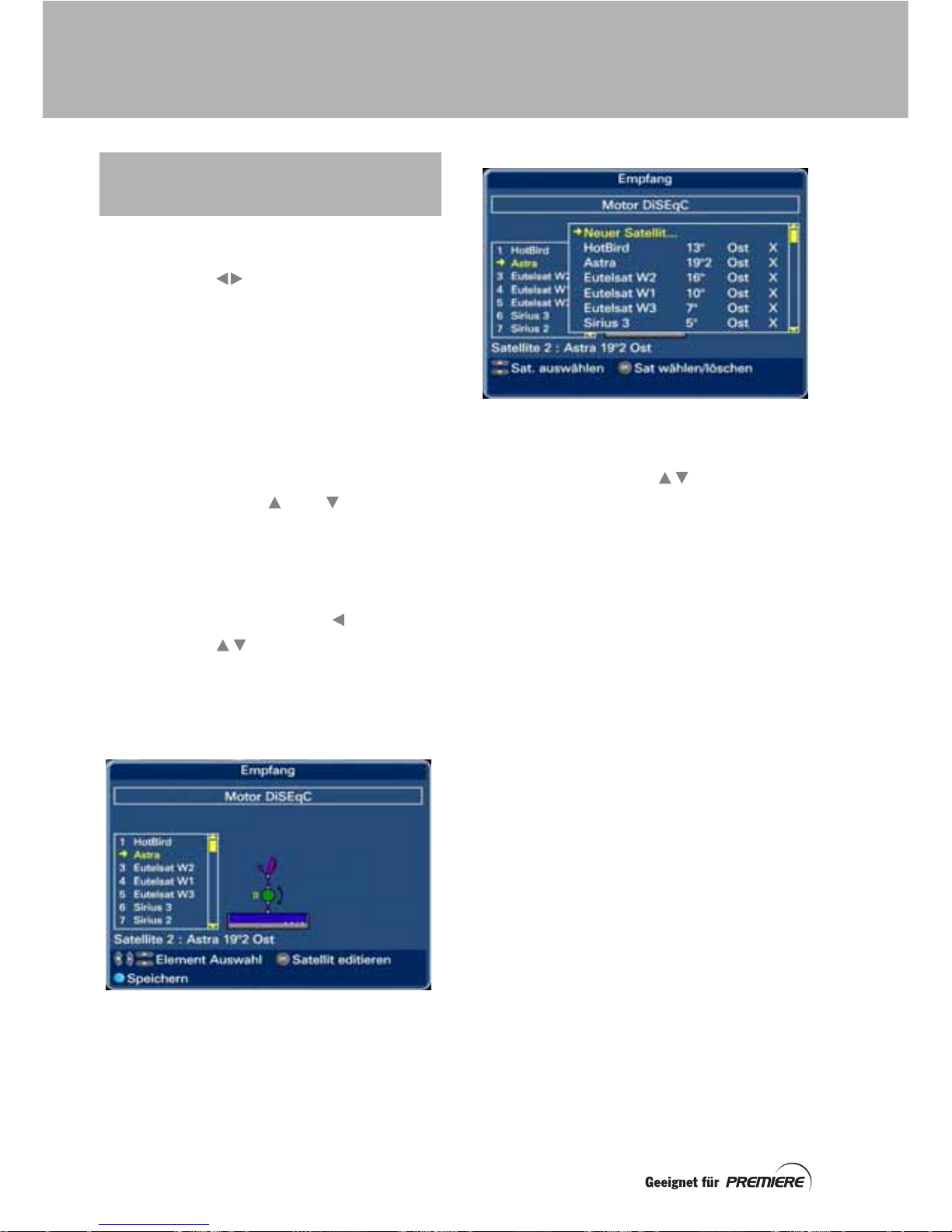
Rufen Sie den Bildschirm Empfang auf, wie
auf Seite 29 beschrieben.
Mit den Tasten schalten Sie die
verschiedenen Konfigurationen durch, bis
oben auf dem Bildschirm Motor DiSEqC zu
sehen ist.
Auf dem Bildschirm wird eine Darstellung der
Anlage zusammen mit einer Liste der Satelliten
angezeigt.
Nehmen Sie bei Bedarf die Einstellung für
Master und Slave vor und ändern Sie die L.O.Werte. Beschreibungen dazu finden Sie auf
Seite 29 und Seite 30.
Drücken Sie die Taste oder , bis ein
gelber Pfeil neben dem „D” in der Mitte der
Darstellung zu sehen ist und Motor DiSEqC
neben der Liste mit den Satelliten angezeigt
wird.
Drücken Sie zum Verschieben der Markierung
auf der Satellitenliste die Taste .
Mit den Tasten verschieben Sie die
Markierung zeilenweise bzw. seitenweise über
die Tasten Seite + und –.
Dabei werden Details zu dem markierten
Satellit unter der Liste angezeigt.
Zum Editieren eines Satelliten auf der Liste
markieren Sie diesen und drücken dann OK.
Auf dem nun folgenden Popup-Bildschirm
sind die Satelliten von der Hauptliste mit einem
Kreuz versehen.
Sollen Satelliten hinzugefügt oder entfernt
werden, markieren Sie den gewünschten
Satelliten mit den Tasten (oder die Tasten
Seite + und – ) und drücken abschließend OK.
Befindet sich der gesuchte Satellit nicht auf
der Popup-Liste, was beispielsweise daran
liegen kann, dass er erst vor kurzem gestartet
wurde, können Sie diesen manuell anlegen
(siehe Seite 31).
Wenn Sie die entsprechenden Einstellungen
für alle Motor-DiSEqC-Teile Ihrer Satellitenanlage gewählt haben, speichern Sie diese
über die blaue Taste.
AUSWÄHLEN DER
SATELLITEN ÜBER DEN
EMPFANGSBILDSCHIRM
SAT-SCHÜSSELN MIT DREHANLAGE
Page 35
33
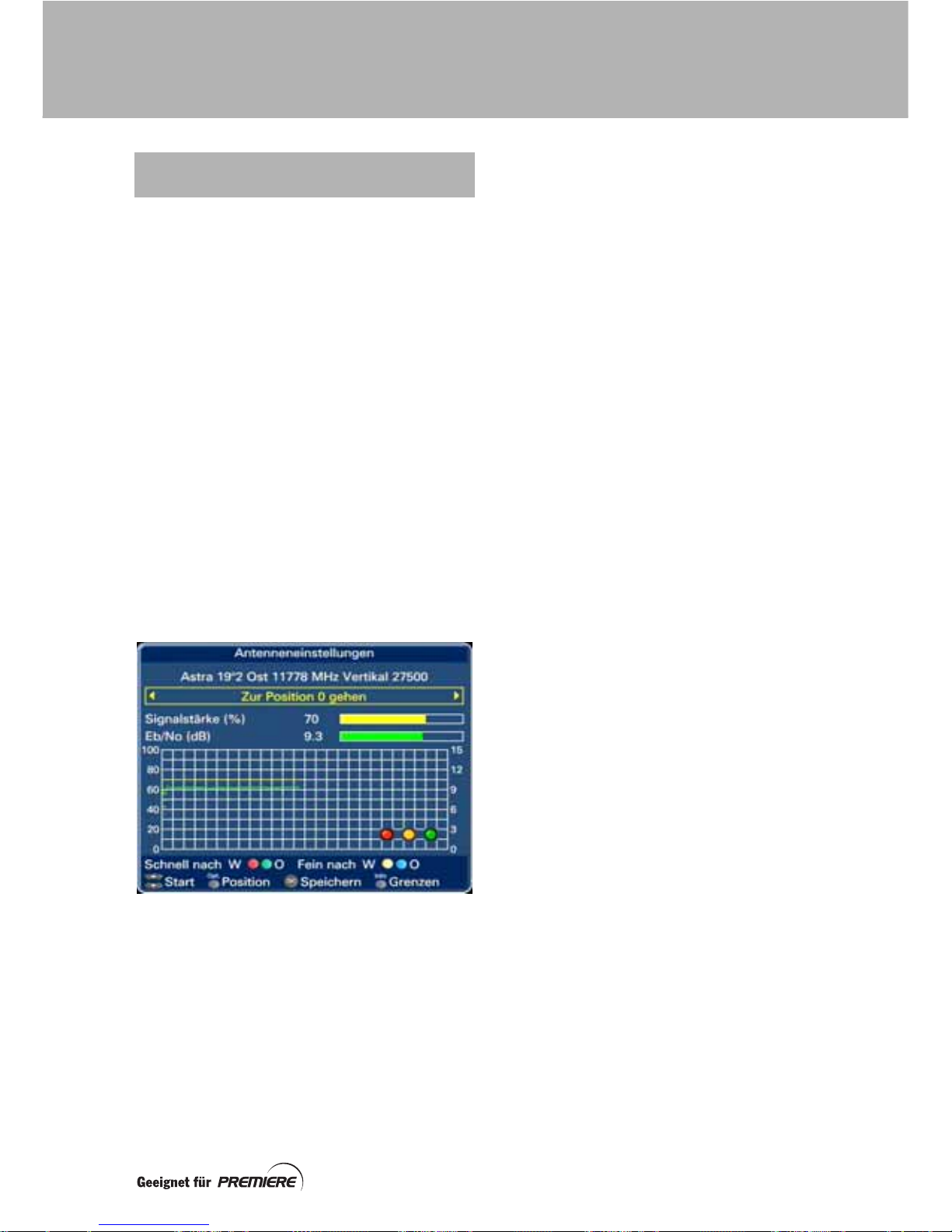
Dieser Vorgang ist nur für Benutzer gedacht,
die bereits umfangreiche Erfahrungen mit dem
Installieren von Satelliten-TV-Anlagen
gemacht haben. Sollten Sie nicht mit den
Konfigurationseinstellungen von Motor
DiSEqC vertraut sein, lesen Sie nicht weiter.
Den Bildschirm Antenneneinstellungen
können Sie nur verwenden, wenn Sie eine
Satellitenschüssel mit Drehanlage besitzen
und die Konfigurationsoption Motor DiSEqC
auf dem Bildschirm Empfang gewählt haben.
Sie können bis zu 49 Satellitenpositionen auf
dem Bildschirm Empfang definieren (siehe
Seite 32).
Zum Anzeigen des Bildschirms Antennen-
einstellungen drücken Sie zuerst die Taste
Menü. Es wird das Hauptmenü aufgerufen.
Danach wählen Sie Konfiguration.
Wählen Sie im Menü Konfiguration die Option
Antenneneinstellungen. Der Bildschirm
Antenneneinstellungen wird angezeigt.
Ganz oben auf dem Bildschirm sehen Sie den
Namen des momentan ausgewählten
Satelliten. Beispiel:
Astra 19º2 Ost 11778 MHz Vertikal 27500
Richten Sie den Transponder auf einen
bestimmten Satelliten aus, greift der Digitaler
Satelliten Receiver zur Konfiguration des
Motor DiSEqC auf diese Angaben zurück.
Die momentane Stärke (%) und Qualität (dB)
des Signals werden als Balkendiagramme
dargestellt. Beide Werte sind auch als
Farblinien auf dem Raster zu sehen und
werden laufend aktualisiert.
Im rechten unteren Teil sehen Sie drei Kreise.
Die Farben stellen den Sperrstatus des Tuners
dar:
• Rot – Positionssperre
• Gelb – Viterbi-Sperre
• Grün – FEC-Sperre
Unter dem Raster sehen Sie auch die
Tastensymbole, die Sie zum Ändern der
Positionierungsgrenzen des Motors und
anderen Einstellungen verwenden. Die
angezeigten Tastensymbole hängen von den
Änderungen ab, die Sie vornehmen möchten.
DER BILDSCHIRM
„ANTENNENEINSTELLUNGEN“
SAT-SCHÜSSELN MIT DREHANLAGE
Page 36

34
Beim Installieren einer Satellitenschüssel mit
Drehanlage müssen Sie zuerst die
mechanischen Drehbereiche des Geräts
definieren, damit die Schüssel nicht mit
Gebäudefassaden kollidieren kann oder ein
Hindernis darstellt.
Danach definieren Sie die Positionierungs-
grenzen für den Motor, die knapp unter den
Werten für den Drehbereich liegen sollten.
So legen Sie die Motorbegrenzungen in
westlicher Richtung fest:
1. Drehen Sie die Schüssel über die
farbigen Funktionstasten (siehe
Seite 35), bis sie fast die mechanische
Begrenzung in westlicher Richtung
erreicht hat.
2. Drücken Sie die Taste Info, um den
Bildschirm Grenzen aufzurufen.
3. Die westliche Position definieren Sie
über die grüne Taste.
So legen Sie die Motorbegrenzungen in
östlicher Richtung fest:
1. Drehen Sie die Schüssel über die
farbigen Funktionstasten (siehe
Seite 35), bis sie fast die mechanische
Begrenzung in östlicher Richtung
erreicht hat.
2. Drücken Sie die Taste Info, um den
Bildschirm Grenzen aufzurufen.
3. Die östliche Position definieren Sie
über die gelbe Taste.
Sie können die Positionierungsgrenzen auch
löschen. Beachten Sie allerdings, dass der
Motor überlastet werden kann, wenn er die
Schüssel bis an ihre mechanischen Grenzen
bewegt.
1. Drücken Sie die Taste Info, um den
Bildschirm Grenzen aufzurufen.
2. Zum Löschen der Grenzen drücken Sie
die rote Taste.
Zum erneuten Anzeigen des Bildschirms
Antenneneinstellungen ohne Grenzen zu
definieren oder zu löschen, drücken Sie die
Taste Exit.
Mit den Tasten legen Sie fest, wie Sie die
Motorposition justieren. Das Ergebnis sehen
im Kästchen unter der Bezeichnung des
gewählten Satelliten.
Zur Position 0 gehen
Drücken Sie eine der beiden Tasten , um
den Motor zu starten und die Schüssel zur
Position 0 (südwärts gerichtet) zu bewegen.
Zur gespeicherten Position gehen
Drücken Sie eine der beiden Tasten , um
den Motor zu starten und die Schüssel an die
für den gewählten Satelliten gespeicherte
Position zu bewegen, wie auf dem Bildschirm
Empfang dargestellt. Hinweis: Sie können
diese Position auf dem Bildschirm Position
außer Kraft setzen (siehe Seite 35).
Positionieren
Drücken Sie eine der beiden Tasten , um
den Motor zu starten und die Schüssel an die
für den gewählten Satelliten gespeicherte
Position zu bewegen, wie auf dem Bildschirm
Position dargestellt (siehe Seite 35). Beachten
Sie, dass sich diese Position von der
voreingestellten Position auf dem Bildschirm
Empfang unterscheiden kann.
Suche mit automat. Stop
Mit dieser Methode passen Sie die
Ausrichtung so lange an, bis der
Satellitentransponder eine ausreichende
Signalstärke (%) erreicht hat. Danach wird der
Motor automatisch angehalten.
Drücken Sie die Taste , um den Motor zu
starten und die Schüssel nach Westen zu
bewegen. Mit der Taste starten Sie
ebenfalls den Motor, bewegen die Schüssel
aber nach Osten.
Suche mit manuellem Stop
Drücken Sie die Taste , um den Motor zu
starten und die Schüssel nach Westen zu
bewegen. Mit der Taste starten Sie
ebenfalls den Motor, bewegen die Schüssel
aber nach Osten.
Ist die Signalstärke des Satellitentransponders
(%) Ihrer Meinung nach ausreichend, halten
Sie den Motor mit OK an.
EINSTELLEN DER
POSITIONIERUNGSGRENZEN
DES MOTORS
JUSTIEREN DER MOTORPOSITION
SAT-SCHÜSSELN MIT DREHANLAGE
Page 37
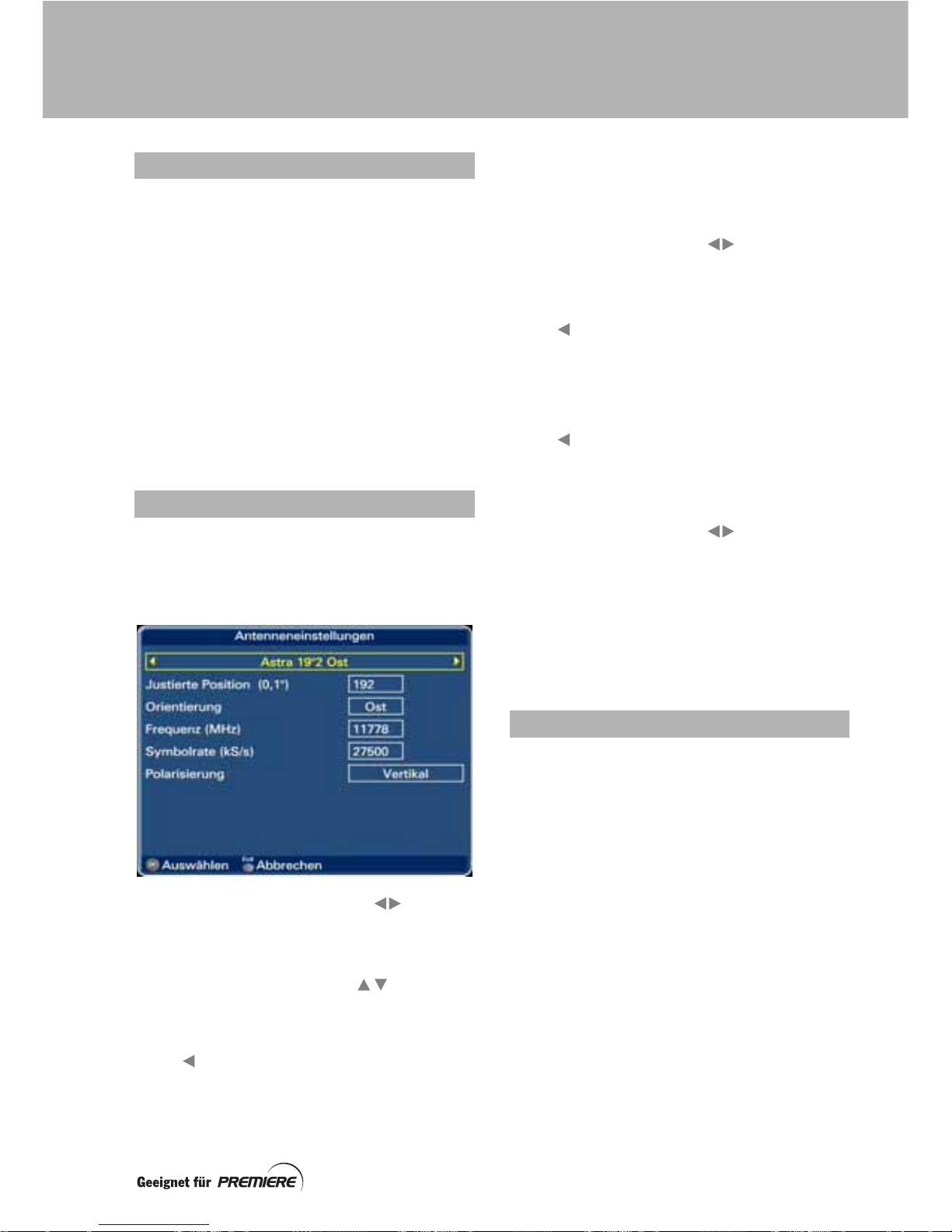
35
Sie können den Motor mit den farbigen
Funktionstasten manuell starten und die
Schüssel in festen Schritten nach Osten oder
Westen bewegen:
• Drücken Sie die rote Taste, um die
Schüssel 8 Schritte nach Westen zu
bewegen.
• Drücken Sie die grüne Taste, um die
Schüssel 8 Schritte nach Osten zu
bewegen.
• Drücken Sie die gelbe Taste, um die
Schüssel 1 Schritt nach Westen zu
bewegen.
• Drücken Sie die blaue Taste, um die
Schüssel 1 Schritt nach Osten zu
bewegen.
Zum Aufrufen des Bildschirms Position
drücken Sie die Taste Opt.
Hier wählen Sie den aktuellen Satelliten aus
und können mehrere Einstellungen anzeigen
lassen oder ändern.
Suchen Sie sich mit den Tasten einen
Satelliten aus. Dieser wird jetzt in dem
Kästchen am oberen Bildschirmrand
angezeigt.
Markieren Sie mit den Tasten eine
Einstellung:
Justierte Position (1/10º)
Zum Löschen von Ziffern drücken Sie die
Taste .
Über die Zifferntasten geben Sie die
gewünschte Winkelposition ein. Beispiel:
192 = 19º2.
Beim Justieren der Positionseinstellung heben
Sie die voreingestellte Position für den
Satelliten auf dem Bildschirm Empfang auf.
Orientierung
Wählen Sie mit den Tasten die Einstellung
West oder Ost.
Frequenz (MHz)
Zum Löschen von Ziffern drücken Sie die
Taste .
Mit den Zifferntasten geben Sie die
gewünschte Frequenz ein. Beispiel: 11778.
Symbolrate (kS/s)
Zum Löschen von Ziffern drücken Sie die
Taste .
Mit den Zifferntasten geben Sie die
gewünschte Symbolrate ein. Beispiel: 27500.
Polarisation
Wählen Sie mit den Tasten die Einstellung
Vertikal oder Horizontal.
Zum Speichern geänderter Einstellungen und
erneuten Anzeigen des Bildschirms
Antenneneinstellungen drücken Sie OK.
Wenn Sie den Bildschirm Antennen-
einstellungen erneut aufrufen möchten ohne
Änderungen zu speichern, drücken Sie Exit.
Zum Aufrufen des Bildschirms Speichern
drücken Sie die Taste OK, wenn der
Positionierungsmotor nicht in Betrieb ist.
Hier speichern Sie die aktuelle Motorposition
für den Satelliten, der auf dem Bildschirm
Antenneneinstellungen zu sehen ist.
• Zum Speichern der aktuellen
Motorposition für den gewählten
Satelliten drücken Sie die grüne Taste.
• Um alle Motorpositionen neu zu
berechnen und zu speichern, was
davon abhängt, wie stark die justierten
Satellitenpositionen von den
voreingestellten Werten abweichen,
drücken Sie die rote Taste. Damit wird
auch die momentane Motorposition für
den gewählten Satelliten gespeichert.
• Wenn Sie den Bildschirm Antennen-
einstellungen erneut aufrufen
möchten, ohne eine Position zu
speichern, drücken Sie Exit.
MANUELLES ANPASSEN
DER BILDSCHIRM „POSITION“
SPEICHERN VON MOTORPOSITIONEN
SAT-SCHÜSSELN MIT DREHANLAGE
Page 38
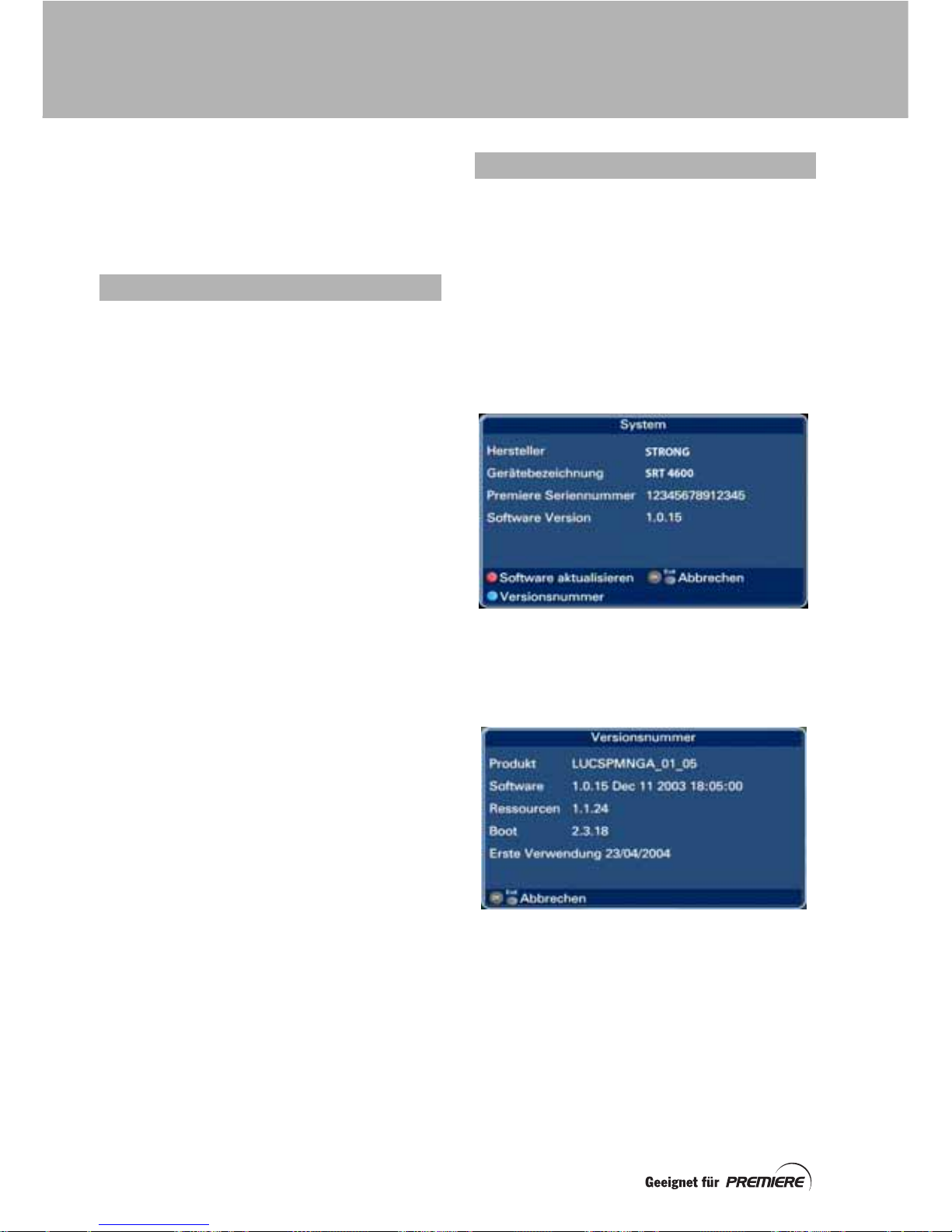
36
Bevor Sie das Call Center anrufen, sollten Sie
die Angaben aus den verschiedenen
Bildschirmen zur Hand haben. Damit lassen
sich Probleme, die beim Betrieb Ihres Digitalen
Satelliten Receivers auftreten können, leichter
lösen.
Drücken Sie die Taste Menü, um das
Hauptmenü aufzurufen, und wählen Sie dann
das Premiere Menü.
Markieren Sie im Premiere Menü die Option
Smartcard. Die Smartcard Seriennummer
wird jetzt rechts neben dem Menü angezeigt.
Diese Information dürfte im Normalfall
ausreichen. Sollten Sie weitere Details
benötigen, drücken Sie OK, um den
Bildschirm Smartcard aufzurufen.
Zum Verlassen des Bildschirms drücken Sie
Exit.
Drücken Sie die Taste Menü, um das
Hauptmenü aufzurufen, und wählen Sie dann
das Premiere Menü.
Markieren Sie im Premiere Menü die Option
System. Der Hersteller und die
Gerätebezeichnung Ihres Digitalen Satelliten
Receivers werden angezeigt.
Wenn Sie weitere Informationen benötigen,
drücken Sie OK, um den Bildschirm System
aufzurufen.
Zum Anzeigen von Informationen über die
Versionsnummer drücken Sie die blaue
Taste.
Mit Exit verlassen Sie die den Bildschirm und
kehren zum Bildschirm System zurück.
Sie können auch eine Softwareaktualisierung
vom Bildschirm System aus starten. Drücken
Sie dazu die rote Taste. Weitere Details finden
Sie auf Seite 38.
Zum Ausblenden des Bildschirms System
drücken Sie Exit.
BILDSCHIRM „SMARTCARD“
BILDSCHIRM „SYSTEM“
ANZEIGEN VON INFO-BILDSCHIRMEN
Page 39
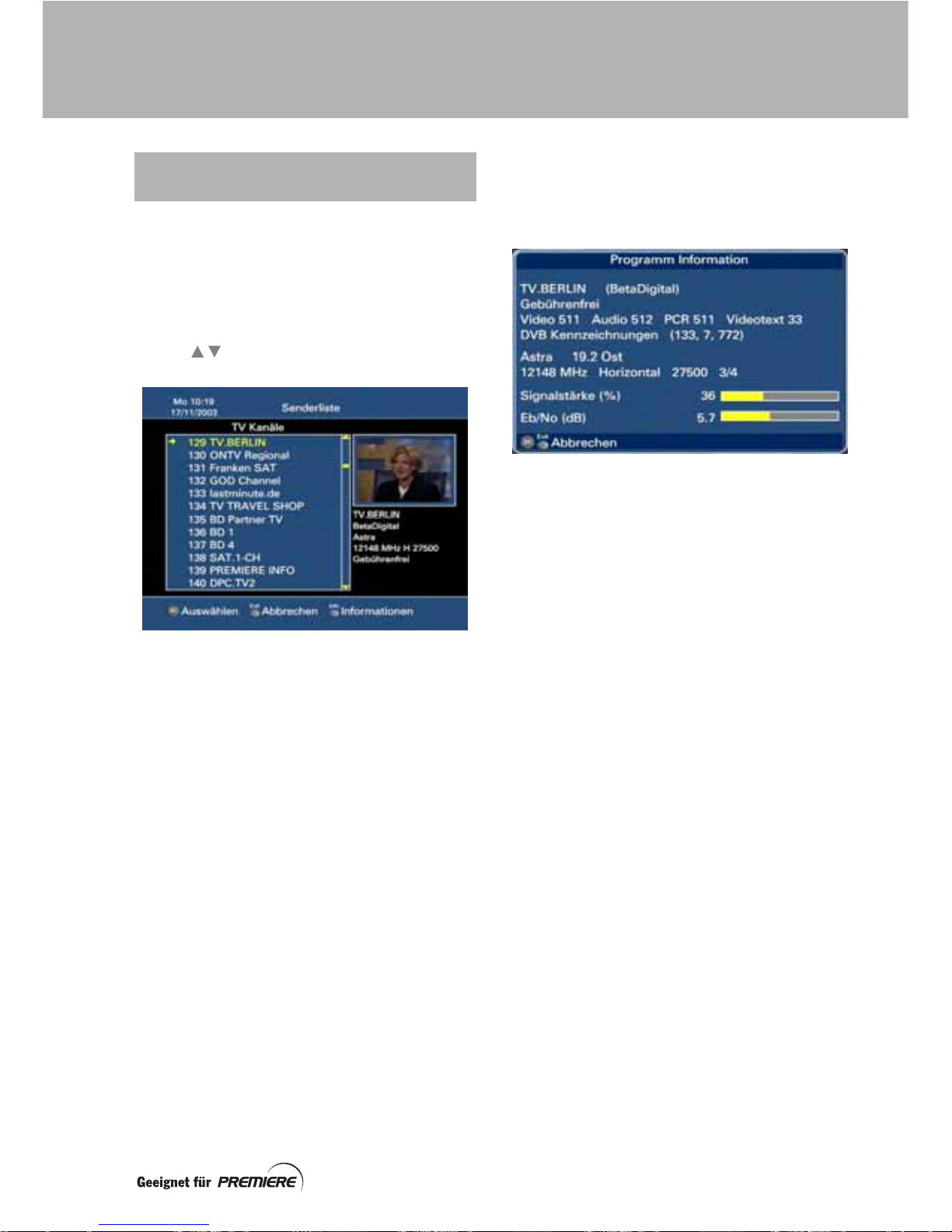
37
Wenn Sie die Programmliste mit der Taste
Liste aufrufen, sehen Sie rechts davon
verschiedene Informationen. Verwenden Sie
die Tasten P+/P– zum Markieren der
unterschiedlichen Programme auf dieser Liste.
Die Angaben beziehen sich auf den jeweiligen
Sender. Das gilt nicht bei Verwendung der
Tasten .
In dem kleinen Fenster rechts von der Liste
wird das laufende Programm gezeigt. Darunter
ist der Name des Senders zu sehen.
Manchmal ist eine Darstellung des laufenden
Programms im Fenster nicht möglich. Stattdessen wird ein Symbol angezeigt:
• Eine durchgestrichene
Satellitenschüssel bedeutet, dass kein
Signalempfang möglich ist. Prüfen Sie
die Verbindungen.
• Eine durchgestrichene Smartcard
bedeutet, dass Ihre Smartcard nicht
oder falsch eingesteckt wurde, für
diesen Sender nicht gültig ist etc.
• Ein Schlüssel bedeutet, dass der
Sender wegen der Jugendschutzbestimmung FSK 16 (gelb) oder FSK 18
(rot) gesperrt ist.
• Ein einzelnes Kreuz steht für
Probleme anderer Art (Sender strahlt
kein Signal aus etc.).
Drücken Sie die Taste Info, um den Bildschirm
Programm Information aufzurufen. Hier
erfahren Sie auf der rechten Bildschirmseite
Details zu dem Programm.
Mit Exit verlassen Sie den Bildschirm und
kehren zum Bildschirm Senderliste zurück.
BILDSCHIRM „PROGRAMM
INFORMATION“
ANZEIGEN VON INFO-BILDSCHIRMEN
Page 40

38
Damit Sie stets mit den neuesten
Entwicklungen für das digitale Fernsehen
Schritt halten können, werden in
unregelmäßigen Abständen SoftwareAktualisierungen mit neuen Funktionen an
Ihren Digitalen Satelliten Receiver übermittelt.
Diese werden automatisch in den Datenstrom
implementiert, den Ihr Digitaler Satelliten
Receiver beim normalen Betrieb empfängt.
Steht ein solches Update zur Verfügung, wird
eine entsprechende Meldung an Ihren
Digitalen Satelliten Receiver abgesetzt. Diese
gehört zum Premiere Service. Sie werden also
erst dann darüber benachrichtigt, wenn Sie zu
einem Premiere Sender wechseln.
Empfangen der Aktualisierungsinformationen
Werden Sie über eine Aktualisierung
informiert, sollten Sie Ihr Gerät sofort auf den
neuen Stand bringen.
Hinweis: Dieser Vorgang kann bis zu 15
Minuten dauern.
Wenn Sie die Aktualisierung nicht sofort
durchführen möchten, haben Sie folgende
Möglichkeiten:
• Sie lassen Ihren Digitalen Satelliten
Receiver die Software zu einem
späteren Zeitpunkt automatisch
aktualisieren, oder
• Sie lehnen die Aktualisierung ab.
Sofortige Aktualisierung
Drücken Sie die Taste OK, um die
Aktualisierung sofort vorzunehmen. Es wird
eine weitere Meldung mit zusätzlichen
Informationen angezeigt. Sie werden
aufgefordert, die Aktualisierung vorzunehmen
oder sie abzulehnen. Mit der Taste OK fahren
Sie fort.
Der Fortschritt der Aktualisierung wird durch
eine Statusleiste dargestellt. Nach der
Aktualisierung wird die neue Software auf dem
Digitalen Satelliten Receiver gespeichert und
gestartet.
WICHTIG Sie dürfen Ihren Digitalen Satelliten
Receiver unabhängig davon, wie Sie die
Aktualisierung starten, während des
Speicherns der neuen Software auf keinen
Fall ausschalten.
Aktualisierung zu einem späteren Zeitpunkt
Drücken Sie die blaue Taste, um Ihren
Digitalen Satelliten Receiver zu einem
späteren Zeitpunkt zu aktualisieren.
Der Vorgang wird erst dann eingeleitet, wenn
Sie die S-Taste drücken, um Ihren Digitalen
Satelliten Receiver in den Stand-by-Modus zu
versetzen. Die eigentliche Aktualisierung findet
statt, wenn Sie das Gerät wieder einschalten.
Ablehnen der automatischen
Aktualisierung
Wenn Sie keine Aktualisierung durchführen
möchten, drücken Sie die Taste Exit. Wir
empfehlen Ihnen jedoch, eine Aktualisierung
der Software im Premiere Menü (siehe unten)
immer so schnell wie möglich vorzunehmen,
damit Ihr Digitaler Satelliten Receiver über die
neuesten Funktionen verfügt. Lehnen Sie die
Aktualisierung dreimal hintereinander ab,
werden Sie erst beim Erscheinen eines neuen
Updates wieder aufgefordert, dieses
durchzuführen.
Hinweis: Es kann vorkommen, dass die
Software Ihres Digitalen Satelliten Receivers
automatisch aktualisiert wird, ohne dass Sie
die Möglichkeit haben, dies zu verhindern.
In diesem Fall wird der Vorgang dann
eingeleitet, wenn Sie den Stand-by-Modus
verlassen oder zu einem Premiere Sender
wechseln.
Steht ein Software-Update zur Verfügung,
können Sie es aus den Menüs heraus starten.
Drücken Sie die Taste Menü, um das
Hauptmenü aufzurufen, wählen Sie das
Premiere Menü und anschließend die Option
Software Aktualisierung.
Folgen Sie den Anweisungen auf dem
Bildschirm. Nach Beginn der Aktualisierung
wird eine Statusleiste angezeigt. Ist der
Vorgang abgeschlossen, wird der Digitaler
Satelliten Receiver mit der neuen Software
gestartet.
AKTUALISIEREN DER SOFTWARE
IM PREMIERE MENÜ
AKTUALISIEREN DER SOFTWARE
Page 41
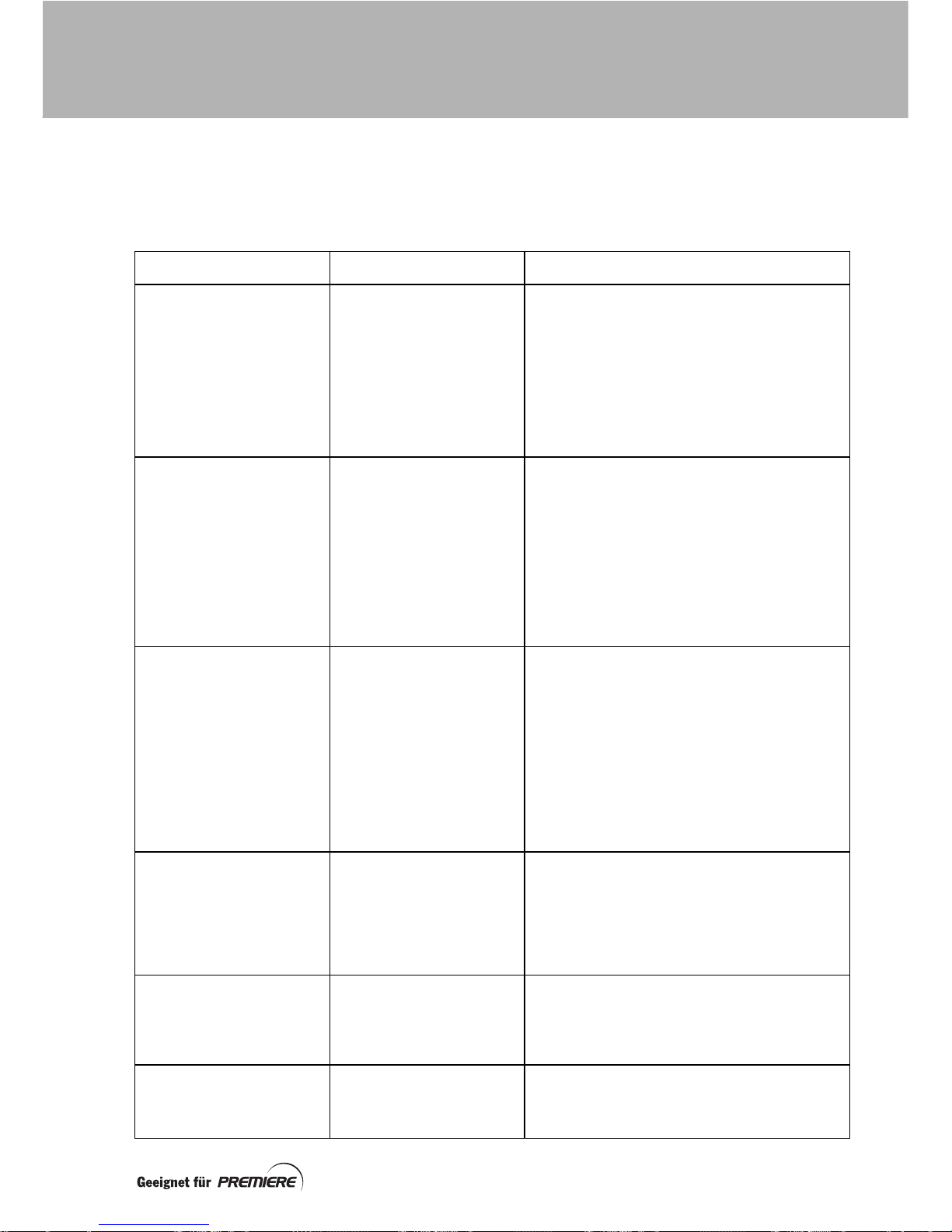
39
Sollten Probleme beim Betrieb Ihres
Digitalen Satelliten Receivers auftreten, finden
Sie in der Fehlerbehebungstabelle im weiteren
Verlauf dieser Bedienungsanleitung
verschiedene Lösungsvorschläge.
Wenn Sie Ihr Problem trotzdem nicht beheben
können, setzen Sie sich mit dem Call Center
in Verbindung (weitere Details hierzu finden
Sie hinten, auf der Innenseite des Einbands).
Problem Mögliche Ursache Lösungsvorschlag
Die Stand-by-Anzeige an
der Vorderseite Ihres
Digitalen Satelliten
Receivers leuchtet nicht.
Der Digitaler Satelliten
Receiver wird nicht mit
Strom versorgt.
Prüfen Sie, ob das Netzkabel sowohl mit
dem hinteren Anschluss an Ihrem Digitalen
Satelliten Receiver als auch mit der
Steckdose verbunden und die
Stromversorgung gesichert ist.
Prüfen Sie, ob die von Ihnen gewählte
Steckdose unter Strom steht, indem Sie z. B.
eine Lampe anschließen. Funktioniert diese,
liegt wahrscheinlich ein Problem mit Ihrem
Digitalen Satelliten Receiver vor.
Der Digitaler Satelliten
Receiver reagiert nicht auf
die Fernbedienung.
1) Der Digitaler Satelliten
Receiver befindet sich
noch im Stand-by-Modus.
2) Der Signalweg
zwischen der
Fernbedienung und dem
Digitalen Satelliten
Receiver ist blockiert.
3) Die Batterien in der
Fernbedienung müssen
ausgetauscht werden.
1) Drücken Sie die Stand-by-Taste (S) auf
Ihrer Fernbedienung.
2) Prüfen Sie, ob der Signalweg zum
Digitalen Satelliten Receiver frei ist.
3) Tauschen Sie beide Batterien in Ihrer
Fernbedienung aus. Denken Sie daran, dass
gebrauchte Batterien nicht verbrannt werden
dürfen. Entsorgen Sie die Batterien auf
umweltfreundliche Weise.
Beim ersten Suchen und
Speichern von
Digitalkanälen wird die
Meldung Kein Signal
ausgegeben bzw. einige
der angekündigten
Programme fehlen auf den
Senderlisten.
1) Ihre Satellitenschüssel
ist nicht richtig an den
Digitalen Satelliten
Receiver angeschlossen.
2) Ihre Satellitenschüssel
ist nicht korrekt
ausgerichtet.
1) Prüfen Sie die Verbindung zwischen der
Satellitenschüssel und dem Digitalen
Satelliten Receiver.
2) Prüfen Sie auf dem Bildschirm Empfang
(siehe Seite 29), ob die dort angezeigte
Gerätekonfiguration Ihrem System
entspricht. Ändern Sie die Einstellung bei
Bedarf. Wenden Sie sich in Zweifelsfällen an
einen kompetenten Installationsbetrieb für
Satellitenanlagen.
Führen Sie einen erneuten Programm-
suchlauf durch (siehe Seite 26).
Wenn Sie den Stand-byModus des Digitalen
Satelliten Receivers
verlassen, werden die
Digitalkanäle nicht
automatisch auf Ihrem
Fernseher angezeigt.
Die Option AV-Steuerung
unter Bildschirm ist auf
aus gesetzt.
Setzen Sie die AV-Steuerung auf an (siehe
Seite 25). Beachten Sie, dass manche
Fernseher nicht auf diese Einstellung
reagieren. In diesem Fall müssen Sie den
entsprechenden AV-Eingang über die
Fernbedienung Ihres
TV-Geräts wählen.
Die Programme auf der
Senderliste passen nicht
zu Ihrem Wohnort.
Beim Installieren des
Digitalen Satelliten
Receivers wurde die
falsche Senderliste
gewählt.
Wählen Sie die Option Senderliste im
Premiere Menü und entscheiden Sie sich
anschließend für Deutschland oder
Österreich. Führen Sie danach einen
Premiere Suchlauf durch (siehe Seite 27).
Die Uhrzeit auf der TV
Programmfolge und den
Anzeigen ist falsch.
Die Einstellung Ortszeit
auf dem Bildschirm
Persönliche Einstellungen ist nicht korrekt.
Berichtigen Sie die Einstellung (siehe
Seite 25).
Achtung: Zweimal im Jahr muss sie an
Winter- bzw. Sommerzeit angepaßt werden
FEHLERBEHEBUNG
Page 42
40
Die Informationen zu dem
markierten Kanal auf der
Senderliste scheinen
nicht zu stimmen.
Sie haben die Tasten
zum Verschieben der
Markierung auf der Liste
verwendet. Nehmen Sie
die Tasten P+/P–.
Die Informationen rechts neben der
Senderliste (also auf dem Bildschirm
Programm Information, den Sie über die
Taste Info aufrufen) beziehen sich nur dann
auf den markierten Sender, wenn Sie diesen
über die Tasten P+/P– angewählt haben.
Die Info-Anzeige lässt
sich nicht anzeigen. (Sie
haben daher keinen
Zugriff auf die InfoAnzeige Laufendes/
Nächstes.)
Für die Info-Anzeige-
dauer auf dem Bildschirm Persönliche
Einstellungen wurde
Keine gewählt.
Ändern Sie diese in Kurz, Mittel oder Lang
(siehe Seite 25).
Die folgende Mitteilung
wird angezeigt:
Kein Kanal.
Sie haben einen Programmplatz ausgewählt,
dem kein Sendekanal
zugeordnet ist.
Dieser Programmplatz kann später mit einem
Kanal belegt werden. Wählen Sie einen
anderen Kanal aus.
Sie haben die Kanäle
zurückgesetzt. Die
Senderliste scheint sich
jedoch nicht geändert zu
haben.
Bei einem Zurücksetzen
der Kanäle werden die
Premiere Sender nicht
gelöscht. Dabei handelt
es sich um die Senderplätze von 100 bis 199
sowie die Sender, die Sie
auf Ihre Eigene Liste
kopiert haben.
Ihre Eigene Liste wurde
nach einem Suchlauf über
alle Anbieter auf die
vorprogrammierte
Senderliste zurückgesetzt.
Die Option Suchlauf
setzt Liste zurück auf
dem Bildschirm Persön-
liche Einstellungen
wurde mit Ja (Werkseinstellung) aktiviert.
Selbst mit der Einstellung Ja wird eine
eigene Liste nicht durch einen Premiere
Suchlauf zurückgesetzt. Um die Daten auf
Ihrer Eigenen Liste auch bei einem Suchlauf
über alle Anbieter zu behalten, ändern Sie die
Einstellung auf Nein (siehe Seite 25).
Sie haben Ihren PIN-Code
vergessen.
Setzen Sie sich mit dem Premiere Service
in
Verbindung.
Die Anzeige weist
folgende Fehler auf:
1) Das Bild erscheint
horizontal oder vertikal
„zusammengedrückt“.
2) Das Bild ist am oberen
und unteren Rand
abgeschnitten.
Die Einstellung
Bildformat unter
Bildschirm passt nicht zu
Ihrem Fernseher.
Rufen Sie die Optionen für Bildschirm auf
(siehe Seite 25). Wenn Sie ein Breitbildgerät
haben, wählen Sie 16:9, ansonsten 4:3.
Hinweis: Besitzen Sie ein Breitbildgerät,
kann Ihre Fernbedienung auch über eine
„Zoom“-Taste verfügen, mit der die Anzeige
ebenfalls manipuliert wird. Experimentieren
Sie ein wenig mit der Einstellung, bis Sie das
gewünschte Bild gefunden haben.
Es ist kein Dolby Digital
Ton aus den Geräten
zu hören, die an den
digitalen Audioausgang
angeschlossen sind.
1) Die Sendung wird nicht
mit dem erforderlichen
Dolby Digital Datenstrom
ausgestrahlt.
2) Der Dolby Digital Datenstrom ist verfügbar, aber die
Einstellung Automatische
Auswahl auf dem Bildschirm Dolby Digital wurde
mit aus (Werks-einstellung)
deaktiviert.
Überprüfen Sie die Info-Anzeige für die
laufende Sendung auf verfügbare Audiooptionen (das Lautsprechersymbol ist gelb).
Drücken Sie dann die Taste Opt und evtl. die
Taste , um den Bildschirm Ton-auswahl
aufzurufen. Markieren Sie Dolby Digital (falls
verfügbar) und drücken Sie OK.
Wenn Sie Ihre Sendungen generell mit Dolby
Digital Audio genießen möchten, sofern die
Option verfügbar ist, setzen Sie die
Einstellung Automatische Auswahl auf an.
Problem Mögliche Ursache Lösungsvorschlag
FEHLERBEHEBUNG
Page 43
41
Sie können Ihren Digitalen Satelliten Receiver
bei Bedarf zurücksetzen. Das Gerät wird dann
wieder in den Auslieferungszustand versetzt.
WICHTIG: Alle von Ihnen gewählten
Einstellungen und alle angelegten Eigenen
Listen gehen dabei verloren.
Wenn Sie das Gerät zurücksetzen möchten,
drücken Sie die Taste Menü. Es wird das
Hauptmenü aufgerufen.
Markieren Sie die Option Konfiguration.
Drücken Sie anschließend OK, um das Menü
Konfiguration zu aktivieren.
Markieren Sie Neu initialisieren und drücken
Sie OK, um den Bildschirm Neu initialisieren
aufzurufen.
Markieren Sie Alles zurücksetzen und
drücken Sie OK.
Drücken Sie abschließend zur Bestätigung die
rote Taste.
Das Zurücksetzen können Sie jederzeit über
die Taste Exit abbrechen.
Nach Abschluss des Vorgangs müssen Sie die
Sprache sowie verschiedene andere
Einstellungen neu festlegen. Informationen
dazu finden Sie auf Seite 24. Danach führt der
Digitaler Satelliten Receiver einen Suchlauf
durch.
Es wird kein Audiosignal
an die mit dem SCARTAnschluss verbundenen
Geräte übertragen.
(i) Sie haben im Dolby
Digital Bildschirm die
automatische Auswahl auf
an gesetzt und ein Dolby
Digital Signal wurde
automatisch ausgewählt.
(ii) Die automatische
Auswahl ist aus aber Sie
haben in der Tonauswahl
ein Dolby Digital Signal
gewählt. Beide Fälle
führen dazu, dass an den
SCART- Anschlüssen kein
Audio-Signal anliegt.
Wählen Sie im Bildschirm Tonauswahl ein
normales Audiosignal (siehe Seite 18).
Aufnahmen des
Videorekorders sind
schwarz/weiß.
Im Bildschirm TV-
Einstellungen haben Sie
S-Video gewählt, Ihr
Videorekorder ist aber
nicht S-Video kompatibel.
Wählen Sie RGB (wenn Sie einen RGB
Fernseher haben) oder FBAS.
Das Bild zerfällt
manchmal in „Blöcke“.
1) Sind noch andere Geräte
an Ihre Satellit-enschüssel
ange-schlossen, kann das
Signal zu schwach für die
Gesamtanlage sein.
2) Objekte (Bäume,
Häuser) beinträchtigen die
Signalqualität.
3) Fehlerhafte
Steckverbinder oder
Kabel beeinträchtigen die
Signalqualität.
4) Tritt der Fehler nur
vorübergehend, aber
doch regelmäßig auf,
können Störsignale von
anderen elektrischen
Geräten in Ihrem Haushalt der Grund sein.
1) Schließen Sie die Satellitenschüssel direkt
an den Digitalen Satelliten Receiver an. Ist
das Bild in Ordnung, reicht die Signalstärke
für die zusätzlichen Geräte nicht aus.
2) Der Gesamtaufbau Ihrer Satelliten-anlage
muss geprüft werden. Wenden Sie sich an
einen Fachbetrieb.
3) Besorgen Sie neue Steckverbinder und
Kabel.
4) Lassen Sie sich von einem Elektriker
beraten.
Problem Mögliche Ursache Lösungsvorschlag
ZURÜCKSETZEN IHRES DIGITALEN
SATELLITEN RECEIVERS
FEHLERBEHEBUNG
Page 44

42
Aufgrund laufender Produktverbesserungen können diese Spezifikationen ohne vorherige
Ankündigung geändert werden.
Abmessungen (B x H x T). . . . . 227 mm x 38 mm x 140 mm
Gewicht. . . . . . . . . . . . . . . . . . . 1,5 kg (in Verpackung mit Zubehör)
Betriebstemperatur-Bereich . . . 0 ºC bis +45 ºC
Lagertemperatur-Bereich . . . . .-25 ºC bis +55 ºC
LNB-Stromversorgung 400 mA (500 mA max.*)
(* bis zu 30 Sekunden bei einer relativen Einschaltdauer
von max. 10 %)
Eingangsspannung. . . . . . . . . . 120 – 240 V ~ 0,6 A 50 – 60 Hz
Leistungsaufnahme . . . . . . . . .15 W
Stand-by. . . . . . . . . . . . . . . . . . < 9 W (bei typischer LNB-Auslastung)
Ausgang . . . . . . . . . . . . . . . . . . 6 V DC 2,5 A
DVB-kompatibel . . . . . . . . . . . .EN 300 421
Dekodierung . . . . . . . . . . . . . . . MPEG-2-kompatibel (DVB/Main profile@Main Level)
Video. . . . . . . . . . . . . . . . . . . . . 0,5 – 15 MB/s (720 x 576)
Audio . . . . . . . . . . . . . . . . . . . . MPEG-2 – Musicam (Layer 1 u. 2) (32, 44,1, 48 kHz)
Signaleingang . . . . . . . . . . . . . . F-Buchse
TV SCART. . . . . . . . . . . . . . . . . SCART (FBAS out, RGB out, S-Video out)
VCR/AUX SCART . . . . . . . . . . . SCART (FBAS in/out, RGB in, S-Video out)
AUDIO-AUSGÄNGE L + R . . . . Phono-Anschlüsse
AUDIO-AUSGANG DIGITAL . . . Optischer Digitalausgang
DC-Eingang . . . . . . . . . . . . . . . 6mm-DC-Buchse, Mitte positiv
Fernbedienung, 2 Mignonbatterien, 1 SCART-Kabel, 1 Netzteil, Begleitdokumente
ALLGEMEIN
NETZTEIL
DIGITALE SPEZIFIKATIONEN
RÜCKWÄRTIGE ANSCHLÜSSE
ZUBEHÖR
Dieses Produkt erfüllt die folgenden EU-Richtlinien:
– 73/23/EEC (Niederspannungsrichtlinie) in der ergänzten Fassung
– 89/336/EEC (EMC-Richtlinie) in der ergänzten Fassung
TECHNISCHE SPEZIFIKATIONEN
Page 45

1
FOREWORD . . . . . . . . . . . . . . . . . . . . . . . . . . . . . . . . . . . . . . . . . . . . . . . . . . . . . . . . 2
INTRODUCTION . . . . . . . . . . . . . . . . . . . . . . . . . . . . . . . . . . . . . . . . . . . . . . . . . . . . . 3
IMPORTANT . . . . . . . . . . . . . . . . . . . . . . . . . . . . . . . . . . . . . . . . . . . . . . . . . . . . . . . . 4
YOUR STRONG SET-TOP BOX . . . . . . . . . . . . . . . . . . . . . . . . . . . . . . . . . . . . . . . . . 5
CONNECTING UP. . . . . . . . . . . . . . . . . . . . . . . . . . . . . . . . . . . . . . . . . . . . . . . . . . . . 6
GETTING STARTED . . . . . . . . . . . . . . . . . . . . . . . . . . . . . . . . . . . . . . . . . . . . . . . . . . 9
YOUR REMOTE CONTROL . . . . . . . . . . . . . . . . . . . . . . . . . . . . . . . . . . . . . . . . . . . 11
TUNING TO CHANNELS. . . . . . . . . . . . . . . . . . . . . . . . . . . . . . . . . . . . . . . . . . . . . . 13
INFORMATION BANNERS . . . . . . . . . . . . . . . . . . . . . . . . . . . . . . . . . . . . . . . . . . . . 14
TV SCHEDULE . . . . . . . . . . . . . . . . . . . . . . . . . . . . . . . . . . . . . . . . . . . . . . . . . . . . . 15
MENUS AND SCREENS . . . . . . . . . . . . . . . . . . . . . . . . . . . . . . . . . . . . . . . . . . . . . . 16
THE PREMIERE MENU . . . . . . . . . . . . . . . . . . . . . . . . . . . . . . . . . . . . . . . . . . . . . . . 17
PREMIERE SPECIAL FUNCTIONS . . . . . . . . . . . . . . . . . . . . . . . . . . . . . . . . . . . . . . 18
MULTIFEED OPTIONS . . . . . . . . . . . . . . . . . . . . . . . . . . . . . . . . . . . . . . . . . . . . . . . . . . . . .18
PREMIERE DIREKT: CHOICE OF STARTING TIME . . . . . . . . . . . . . . . . . . . . . . . . . . . . . . .19
PREMIERE PARENTAL CONTROL . . . . . . . . . . . . . . . . . . . . . . . . . . . . . . . . . . . . . 20
PREMIERE PIN-CODE . . . . . . . . . . . . . . . . . . . . . . . . . . . . . . . . . . . . . . . . . . . . . . . 21
CREATING YOUR USER LISTS . . . . . . . . . . . . . . . . . . . . . . . . . . . . . . . . . . . . . . . . 22
CUSTOMISING YOUR SYSTEM. . . . . . . . . . . . . . . . . . . . . . . . . . . . . . . . . . . . . . . . 24
SCANNING FOR CHANNELS . . . . . . . . . . . . . . . . . . . . . . . . . . . . . . . . . . . . . . . . . . 26
CUSTOMISING YOUR SATELLITE DISH . . . . . . . . . . . . . . . . . . . . . . . . . . . . . . . . . 29
SETTING UP A MOTORISED DISH. . . . . . . . . . . . . . . . . . . . . . . . . . . . . . . . . . . . . . 32
DISPLAYING INFORMATION SCREENS . . . . . . . . . . . . . . . . . . . . . . . . . . . . . . . . . 36
UPDATING THE SOFTWARE . . . . . . . . . . . . . . . . . . . . . . . . . . . . . . . . . . . . . . . . . . 38
TROUBLESHOOTING . . . . . . . . . . . . . . . . . . . . . . . . . . . . . . . . . . . . . . . . . . . . . . . . 39
TECHNICAL SPECIFICATION. . . . . . . . . . . . . . . . . . . . . . . . . . . . . . . . . . . . . . . . . . 42
CONTENTS
Page 46

2
Dear customer
Thank you for choosing the STRONG SRT 4600 Digital Satellite Receiver . With your new SRT
4600 digital set-top box, the whole world of top-quality television is available to you!
This User Guide will help you to use the extensive and fascinating functions of your new digital
set-top box in the best possible way.
As a new-generation digital set-top box, the SRT 4600 is set up especially for receiving and using
the Premiere pay-TV service. With a Premiere smartcard, a new dimension in digital television
opens up for you:
• Built-in Blockbuster guarantee, with seven cinema screens on PREMIERE FILM.
• The best sports channel in the world with exclusive highlights on PREMIERE SPORT.
• Top-class film highlights any time you want them on PREMIERE DIREKT.
Indulge yourself with the best television experience and subscribe to a good time. With Premiere .
When installing Premiere , please pay attention to the installation instructions that come with your
Premiere smartcard. If you have not yet received your Premiere smartcard, you can find out
about the latest offers from Premiere by contacting:
0180/551 00 00* – www.premiere.de
for Germany
01/49166 200 – www.premiere.at
for Austria
or your dealer.
Enjoy your STRONG SRT 4600 Digital Satellite Receiver!
Your STRONG-Team
*0.12 euros/min. on Deutsche Telekom AG landlines
FOREWORD
Page 47

3
Please follow the instructions in this manual carefully to enjoy all the advantages of digital
television. We advise following the user instructions and recommendations supplied with your
set-top box, especially for first-time use. Your set-top box fully complies with international DVB
(Digital Video Broadcasting) standards. It is compatible with televisions and VCRs equipped with
a standard SCART connector.
Your set-top box's packaging includes cardboard and plastic which can be recycled to protect the
environment.
Storage
If your set-top box is not used directly after purchase, it can be stored in its original packaging, in
a cool dry place, at a temperature between –25°C and +55°C. Before use, wait until your set-top
box has reached room temperature.
Maintenance
Before cleaning, always disconnect the power from your set-top box and disconnect the cable
that comes from your satellite dish. To clean your set-top box, dust with either a clean dry cloth,
or one that has been slightly dampened with distilled water. Never use detergents of any kind.
This document is copyrighted and may not, in whole or part, be copied, photocopied, reproduced,
translated or reduced to any electronic or machine-readable form without prior consent in writing
from STRONG Deutschland GmbH. All rights reserved.
This product incorporates copyright protection technology that is protected by U.S. patents and
other intellectual property rights. Use of this copyright protection technology must be authorised
by Macrovision, and is intended for home and other limited Pay Per View uses only, unless
otherwise authorised by Macrovision. Reverse engineering or disassembly is prohibited.
RECOMMENDATIONS
COPYRIGHT NOTICES
INTRODUCTION
Page 48
4
Your set-top box has been manufactured to meet international safety standards, but you must
take care to operate it safely.
It is important that you read these safety instructions.
WARNING
Remember that contact with AC mains can be lethal or can cause severe electric shock. To avoid
the risk of electric shock:
Never attempt to open the plug-mounted power supply. There are no user-serviceable
parts inside it, but there are some high-voltage live parts.
Make sure all electrical connections are properly made.
Do not connect any equipment to the mains supply until you have properly connected
all the other leads.
Disconnect the plug-mounted power supply from the mains wall socket before you
disconnect any equipment from your set-top box.
Never push anything into holes, slots or other openings in the case (except a smartcard
into the slot provided, and only when you are requested to do so).
CAUTION
Do not use or store your set-top box in hot, cold, damp or dusty places.
Do not block the ventilation holes of your set-top box. Leave a gap of at least 5cm
above and around it to allow for adequate ventilation. Never stand it on soft
furnishings.
Do not put anything on your set-top box which might drip or spill into it. Never stand
objects filled with liquids, such as vases, on top of your set-top box.
Do not place your set-top box in an unventilated cabinet or on top of a unit which emits
heat (e.g. a VCR).
Never place naked flame sources, such as lighted candles, on top of your set-top box.
Your set-top box itself is designed for use only with the 236-0618010 plug-mounted power supply.
On the plug-mounted power supply there is a label which specifies the correct mains supply input
for it. Do not connect the plug-mounted power supply to any supply other than this.
Always connect the 6 Volt lead to your set-top box before you insert the plug-mounted power
supply into the mains supply.
To disconnect power from your set-top box, always remove the plug-mounted power supply from
the mains socket-outlet (i.e. not by removing the 6 Volt lead from your set-top box). Therefore you
must install your set-top box near to the mains socket-outlet, which should be easily accessible.
If you are in any doubt about the plug-mounted power supply, its lead or its connection, consult
a competent electrician.
Please follow the instructions in the following sections, which guide you through connecting and
setting it up.
See also page 11 and page 12, which describe your set-top box’s remote control.
USING EQUIPMENT SAFELY
CONNECTING TO THE MAINS SUPPLY
IMPORTANT
Page 49
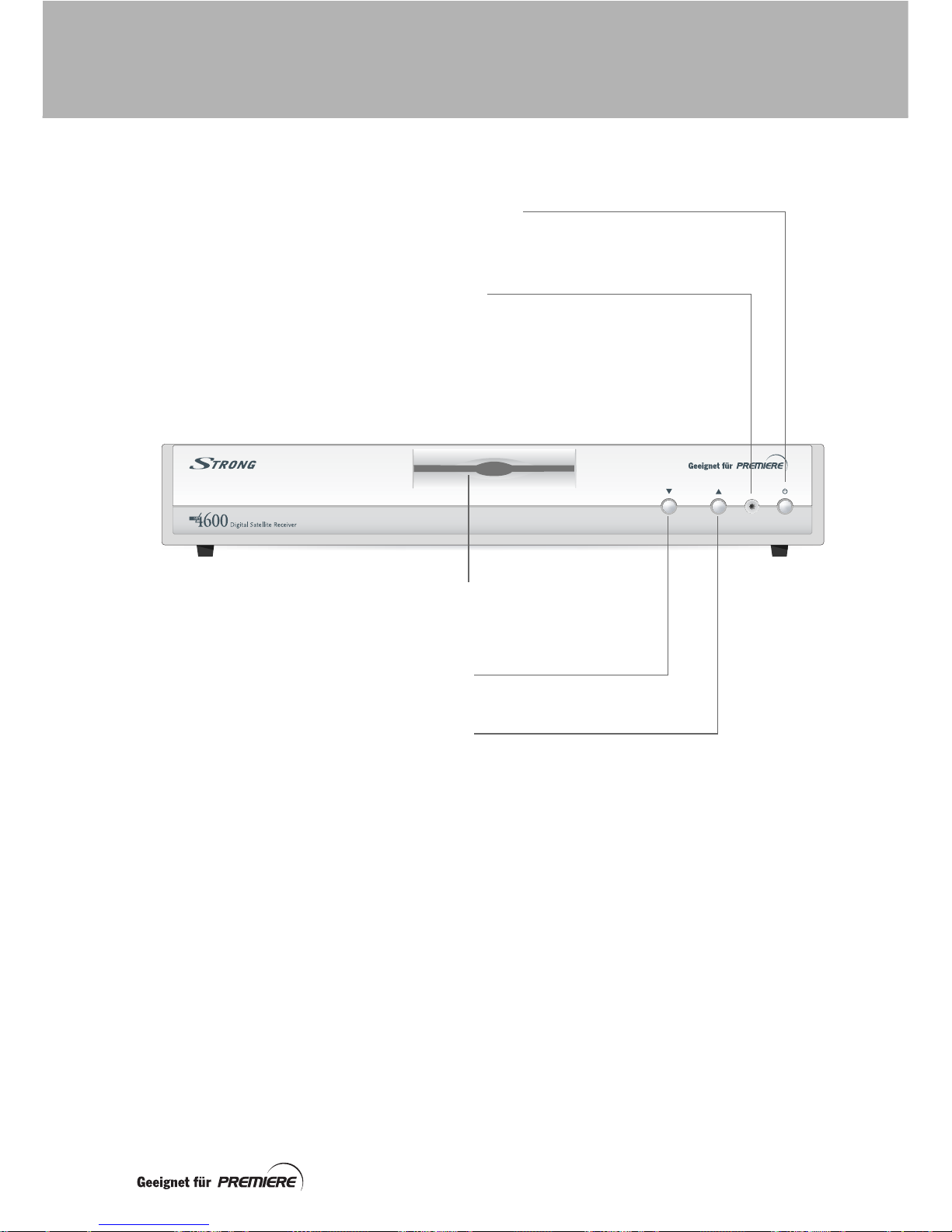
5
Before you start installing your set-top box,
please check you have the following items:
• Your set-top box;
• Your plug-mounted power supply;
• A SCART lead;
• Your remote control;
• Two ‘AAA’ batteries for the remote
control.
Note: The front panel of your set-top box is
covered with a protective clear plastic
film. You should carefully remove this film
before using your set-top box.
Standby button (S) –
to switch your set-top box on and off
Note: Even when your set-top box is in standby,
it supplies power to the LNB on your satellite dish.
Indicator light –
Green = switched on and out of standby
Orange = in standby
The indicator light flickers when your set-top box is
receiving a signal from your remote control.
Down button –
to change channel down
Up button –
to change channel up
Smartcard slot –
Insert your smartcard here
(see page 10 for further details)
YOUR STRONG SET-TOP BOX
Page 50
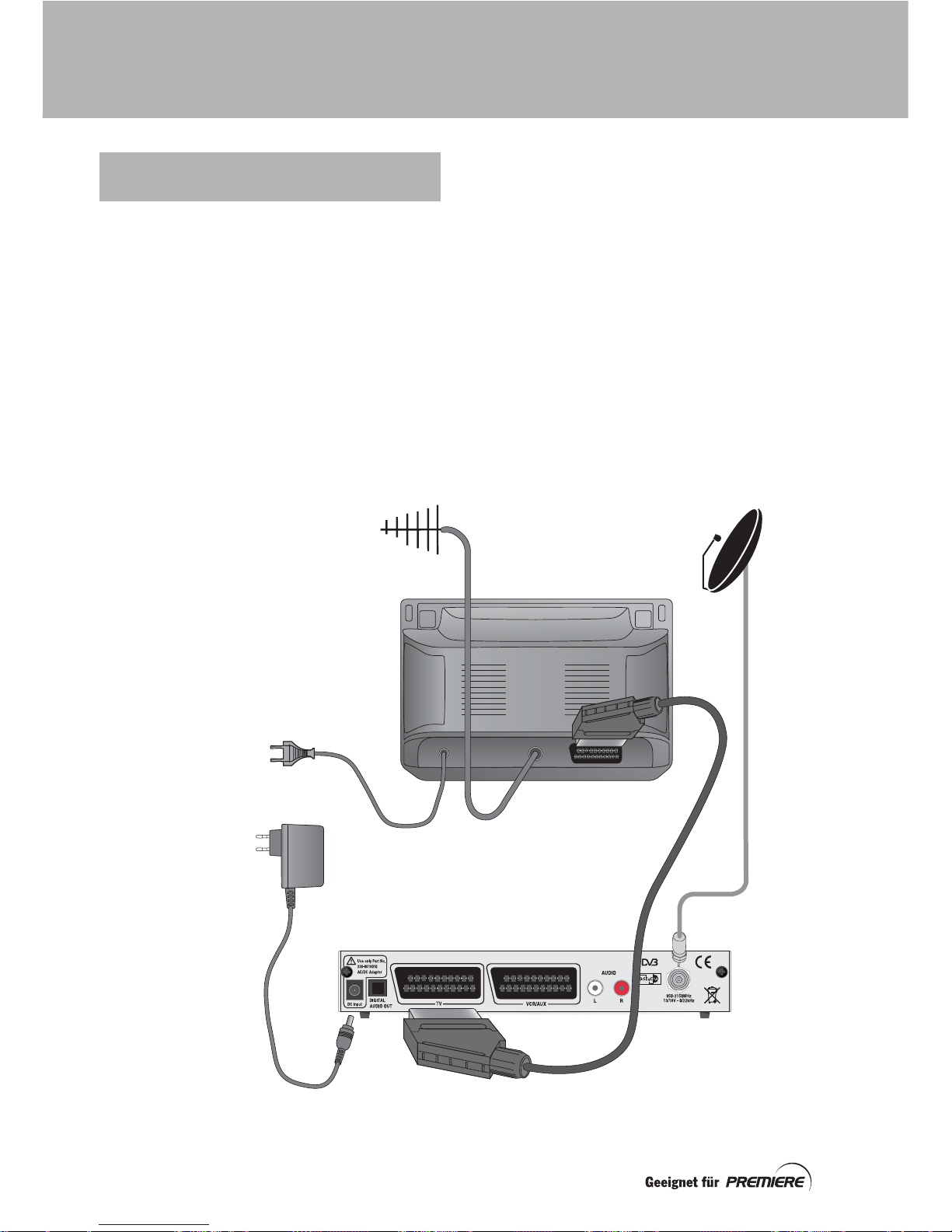
6
Before starting, choose a suitable position for
your set-top box, observing the ventilation
requirements set out on page 4.
WARNING
Before you connect or disconnect your settop box to/from any other equipment, make
sure you disconnect all the equipment from
the mains supply.
Connection method 1:
Connecting to a TV
1. Connect the lead from your satellite
dish to the connector marked 950-
2150MHz on your set-top box.
2. Connect the supplied SCART lead
between the TV SCART socket on your
set-top box and the SCART socket on
your TV.
3. Plug the lead from the plug-mounted
power supply into the socket marked
DC Input on your set-top box.
4. When all the connections are properly
made, connect all equipment to the
mains supply.
CONNECTING YOUR
SET-TOP BOX
SCART lead
TV
Set-top box
Plug-mounted
power supply
Satellite dishAerial
CONNECTING UP
Page 51
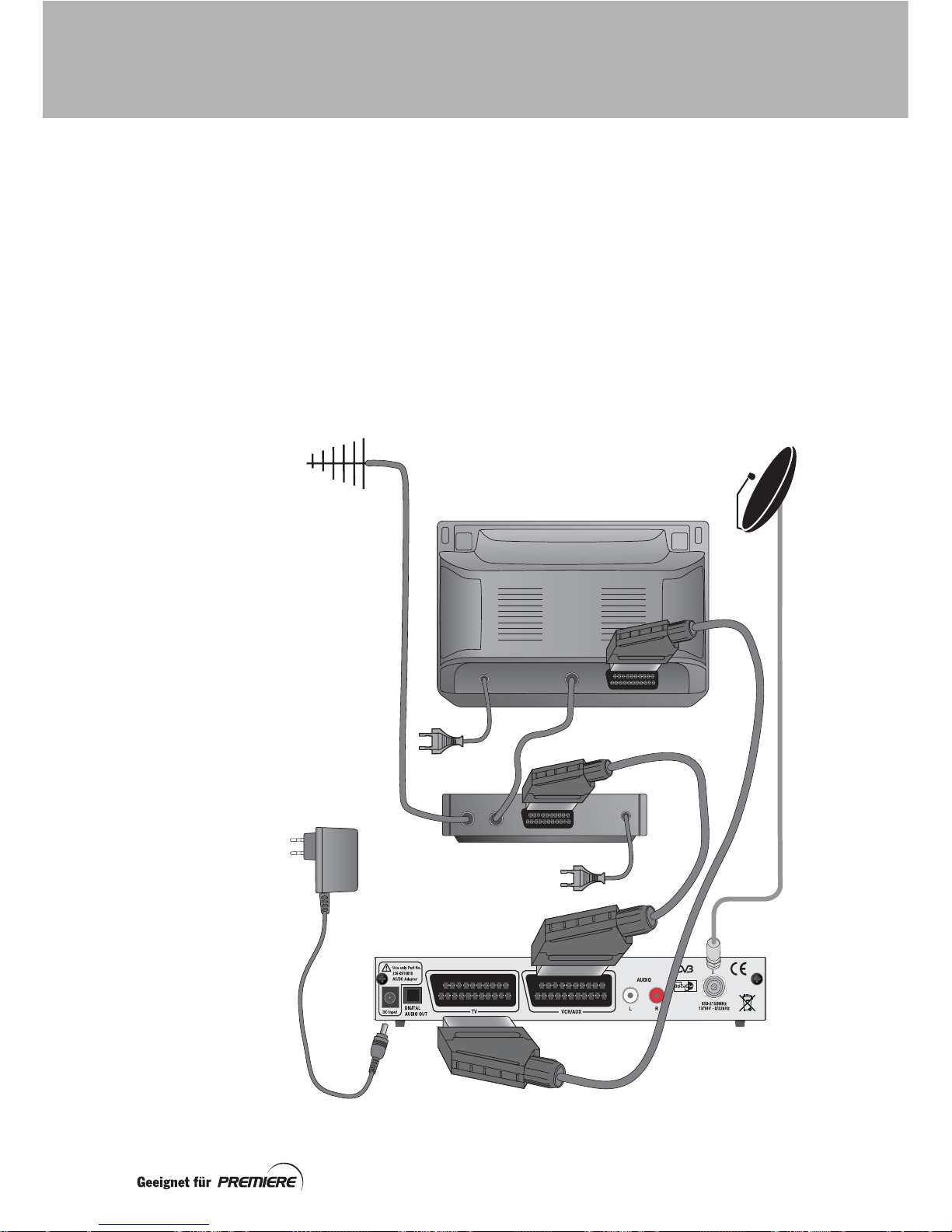
7
Connection method 2:
Connecting to a TV and VCR
1. Connect the lead from your satellite
dish to the connector marked 950-
2150MHz on your set-top box.
2. Connect the supplied SCART lead
between the TV SCART socket on your
set-top box and the SCART socket on
your TV.
3. Connect another SCART lead (not
supplied) between the VCR/AUX
SCART socket on your set-top box and
the SCART socket on your VCR.
4. Plug the lead from the plug-mounted
power supply into the socket marked
DC Input on your set-top box.
5. When all the connections are properly
made, connect all equipment to the
mains supply.
IN OUT
SCART lead
Set-top box
Satellite dish
Aerial
SCART lead
TV
VCR
Plug-mounted
power supply
CONNECTING UP
Page 52
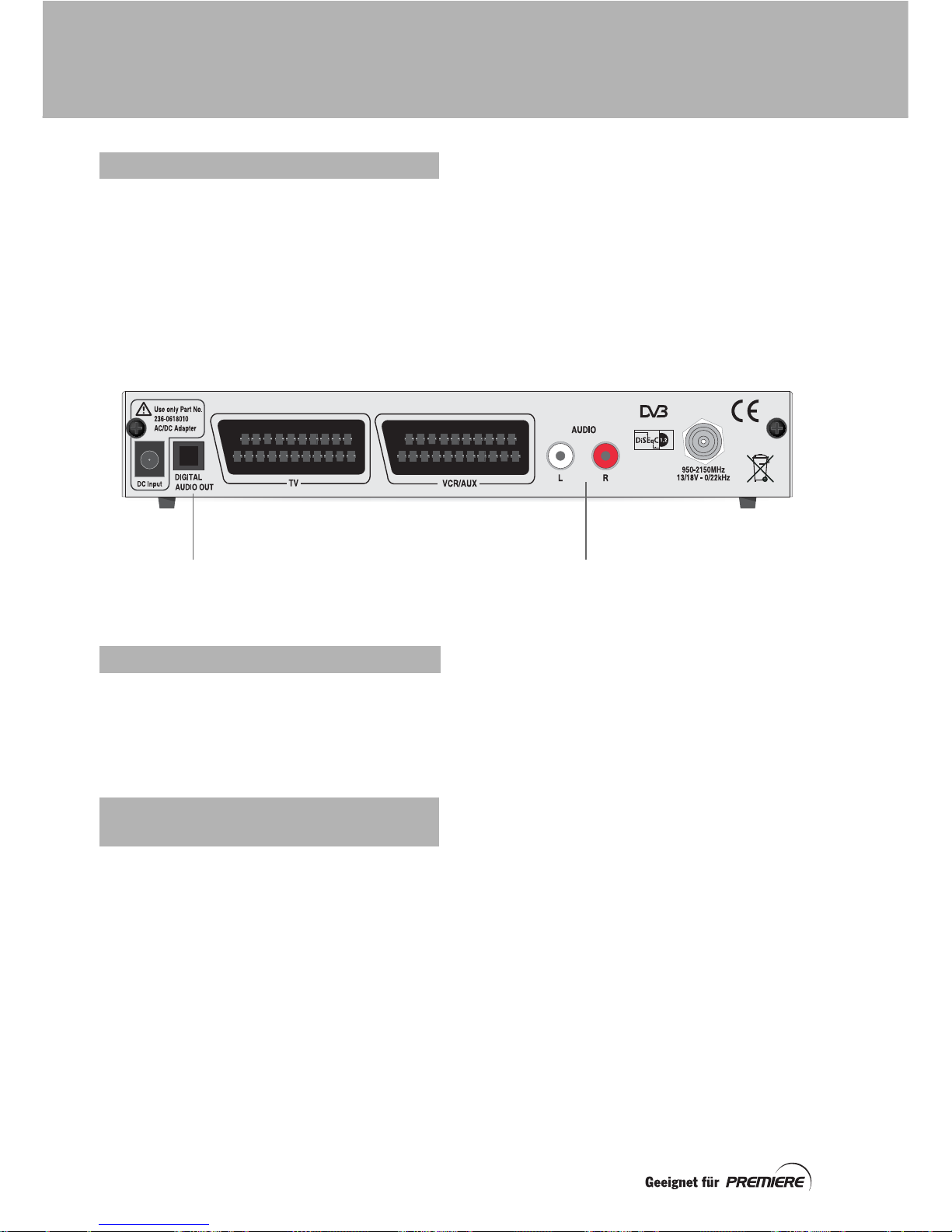
8
To make the most of your set-top box and
digital television you may wish to connect your
set-top box to audio equipment, such as a hifi amplifier or home cinema system.
AUDIO L + R
Left and right stereo audio. Connect phono
leads (not supplied) between here and a TV,
VCR or hi-fi amplifier.
DIGITAL AUDIO OUT
Optical digital-audio output. Connect an
optical digital-audio lead (not supplied)
between here and a home cinema system.
Insert the two batteries into your remote
control.
Make sure you insert them the correct way
round, as shown by the + and – symbols in the
battery compartment.
When you have connected your set-top box to
the mains supply, its indicator light will light
up.
If your set-top box is in standby, the light will
be orange; if your set-top box is out of
standby, the light will be green.
If the indicator light is orange, switch on your
TV, then press the Standby button (S ) on the
front panel of your set-top box.
Whenever you are not using your set-top box,
you should put it into standby by pressing the
Standby button (S ).
OPTIONAL CONNECTIONS
DIGITAL AUDIO OUT AUDIO L + R
USING YOUR REMOTE CONTROL
SWITCHING ON YOUR
SET-TOP BOX
CONNECTING UP
Page 53
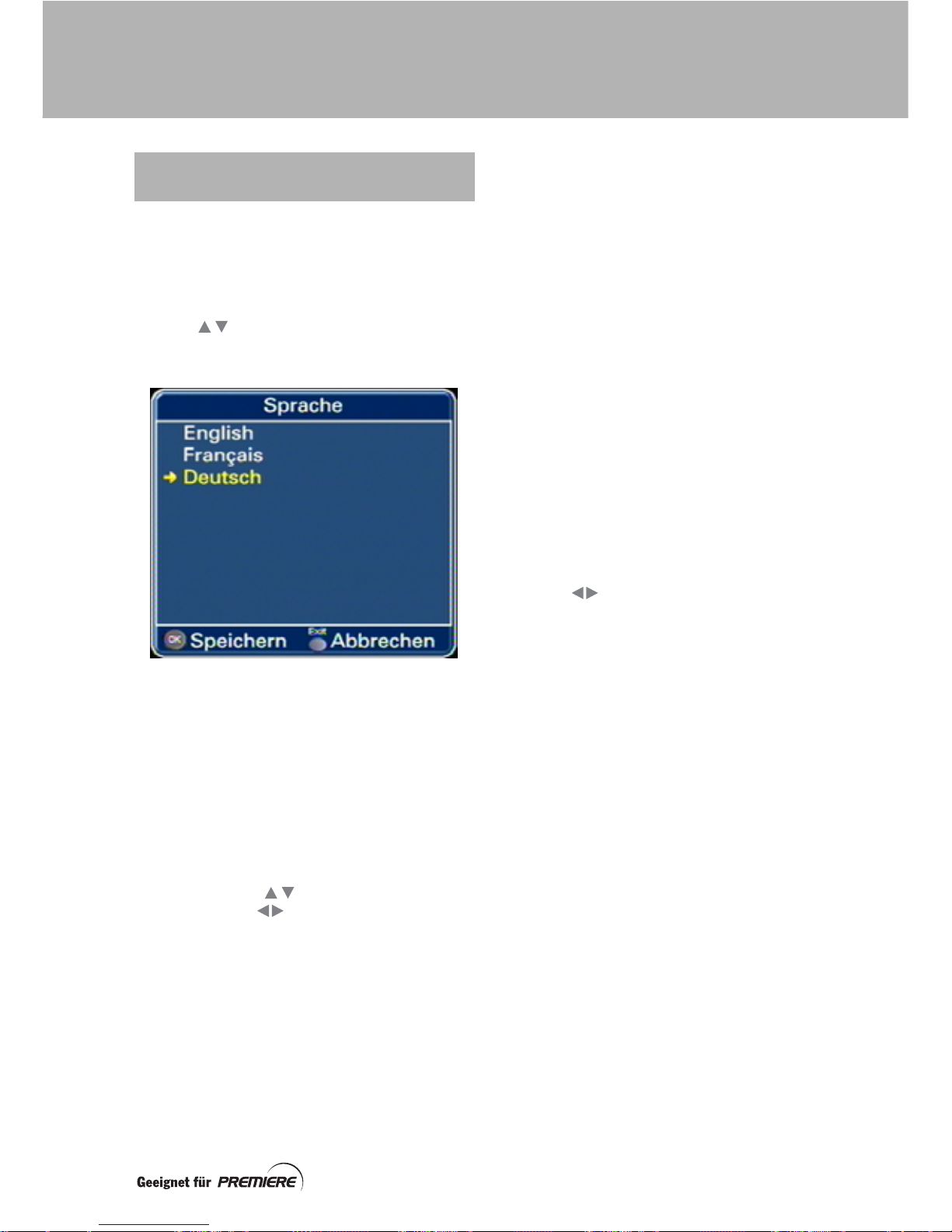
9
Language screen
When you first switch your set-top box on, the
Language screen appears. This allows you to
choose the language you want to appear on all
subsequent menus and screens.
Use the buttons on your remote control
(see page 11) to highlight a language, then
press the OK button to save the setting.
When you have selected a language, further
screens appear, as described in the remainder
of this section. If you need further details on
how to use these screens, see page 25.
If you want to go back to a previous screen,
without saving changes, press the Exit button.
Customise screen
If you want to make changes to the settings
shown (for example, to change the local time,
if it is summer, because the factory setting is
GMT+1), use the buttons to highlight a
setting. Use the buttons to make any
changes.
Press OK to save the settings.
TV settings screen
On this screen you can choose, for example,
your preferred TV screen format (4:3 or 16:9).
Press OK to save the settings.
Dolby Digital screen
On this screen, change the setting to on if you
want your set-top box to automatically output
a digital-audio signal, if it is available, via the
DIGITAL AUDIO OUT connector (see page 8).
Press OK to save the setting.
Reception screen
On this screen you must select the type of
satellite dish and associated receiving
equipment that you are using.
There are several choices of satellite dish
configurations, and for each configuration
there are a number of items for which settings
can be made. The buttons you can use to
view, change and save settings are shown on
the screen.
If you are in any doubt about what settings to
make on this menu, consult a competent
satellite-TV installer.
Pre-programmed channel list
Use the buttons to choose your preferred
channel list ( Germany or Austria )
Press OK to save the setting.
Network scan
Your set-top box then scans the satellite for
channels and saves them automatically.
Channel 0 should then appear on your TV
screen.
SETTING UP YOUR
SET-TOP BOX
GETTING STARTED
Page 54
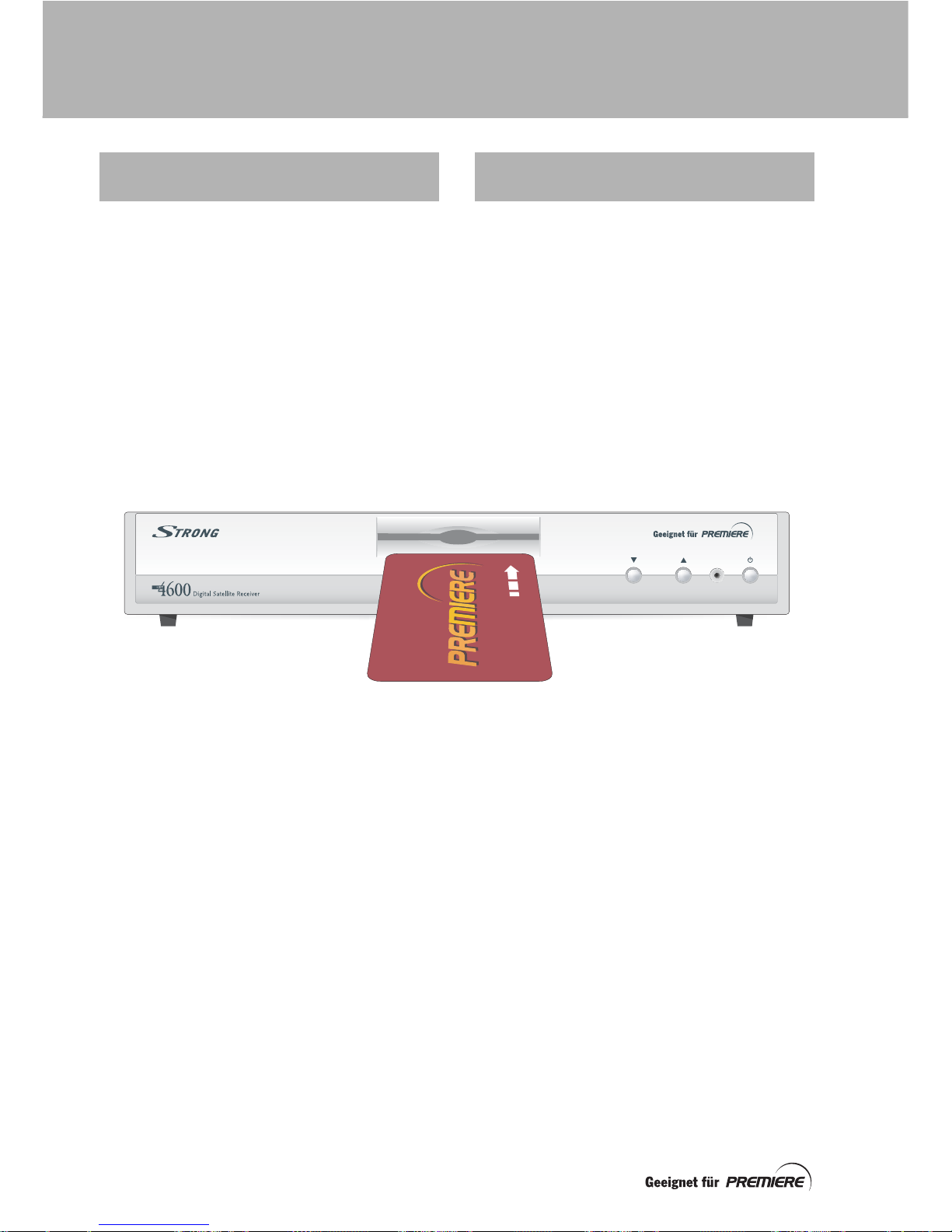
10
You get your smartcard either with your settop box or directly from Premiere .
Hold your smartcard with the Premiere logo
facing upwards, and the arrow pointing
towards the slot in the front panel of your settop box (see the illustration below).
Insert your smartcard into the slot, as far as it
will go without forcing it.
Now you can enjoy digital television, but
please read the instructions in the rest of this
manual in order to get the most from your settop box.
Your set-top box comes with the latest digital
TV technology. To keep up with new
technology, new features may be developed
which may then be transmitted to your set-top
box as software updates .
For more information, see page 38.
INSERTING YOUR
SMARTCARD
YOUR SET-TOP BOX
TOMORROW
GETTING STARTED
Page 55
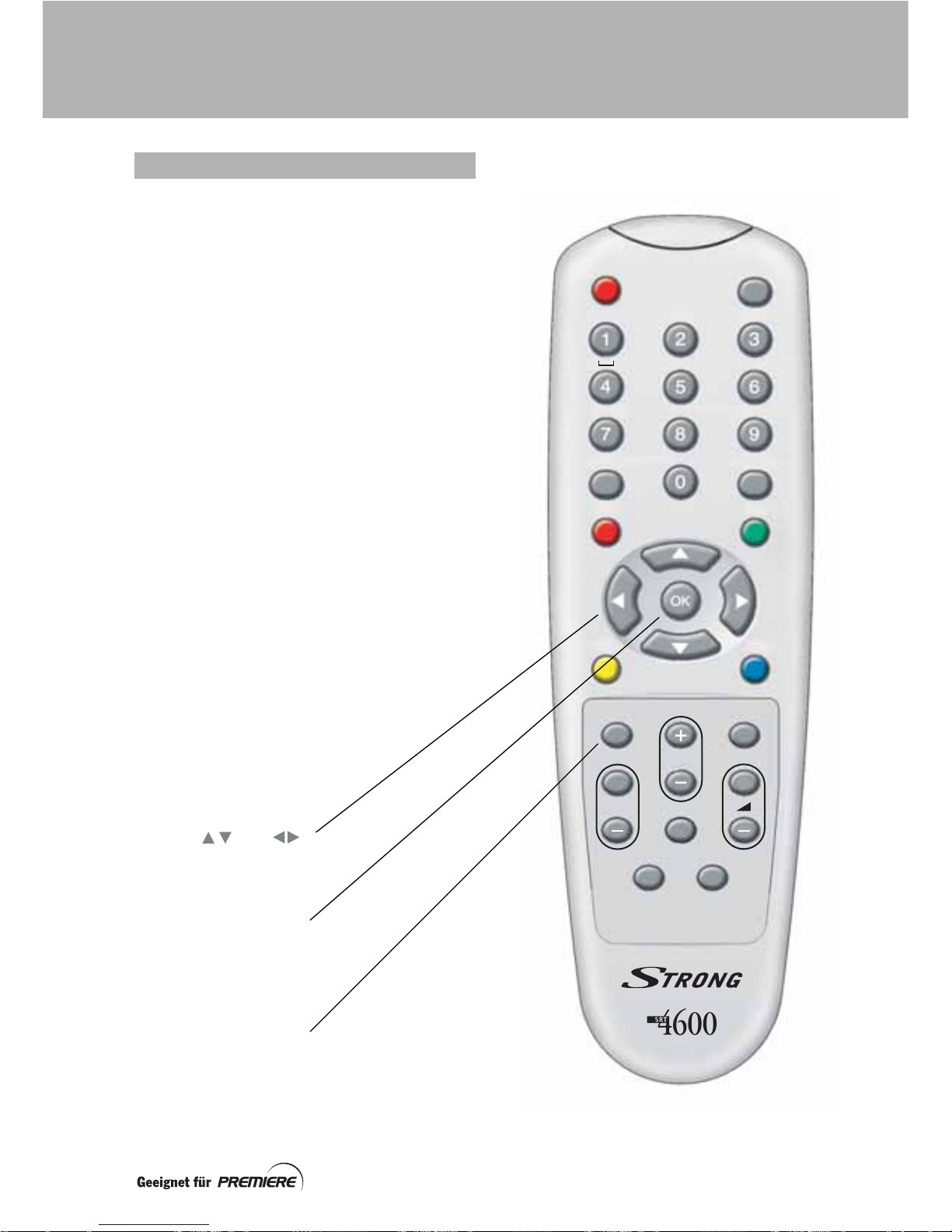
11
This page shows the buttons on your remote
control that you need to set up your set-top
box. All the other buttons are described on
page 12.
After you have set up your set-top box, you
use your remote control as follows:
Daily use
• switching on and off;
• changing channel;
• adjusting the volume;
• displaying information on the current
programme;
• displaying the TV Schedule ;
• using the Premiere parental control
PIN-code .
Occasional use
• editing the Channel list;
• changing the configuration settings;
• changing the Premiere parental
control PIN-code.
USING YOUR REMOTE CONTROL
Use the and
buttons to highlight/choose
settings
Press the OK button to
save your chosen settings
(or, on some menus, to
display further settings)
Press the Exit button to
return to the previous
screen (without saving any
changes)
Liste
Exit
Menü
Seite
TV/Radio
Opt
Info
EPG
c
B
P
+
+
abc def
ghi
jkl mno
tuv
pqrs
wxyz
YOUR REMOTE CONTROL
Page 56
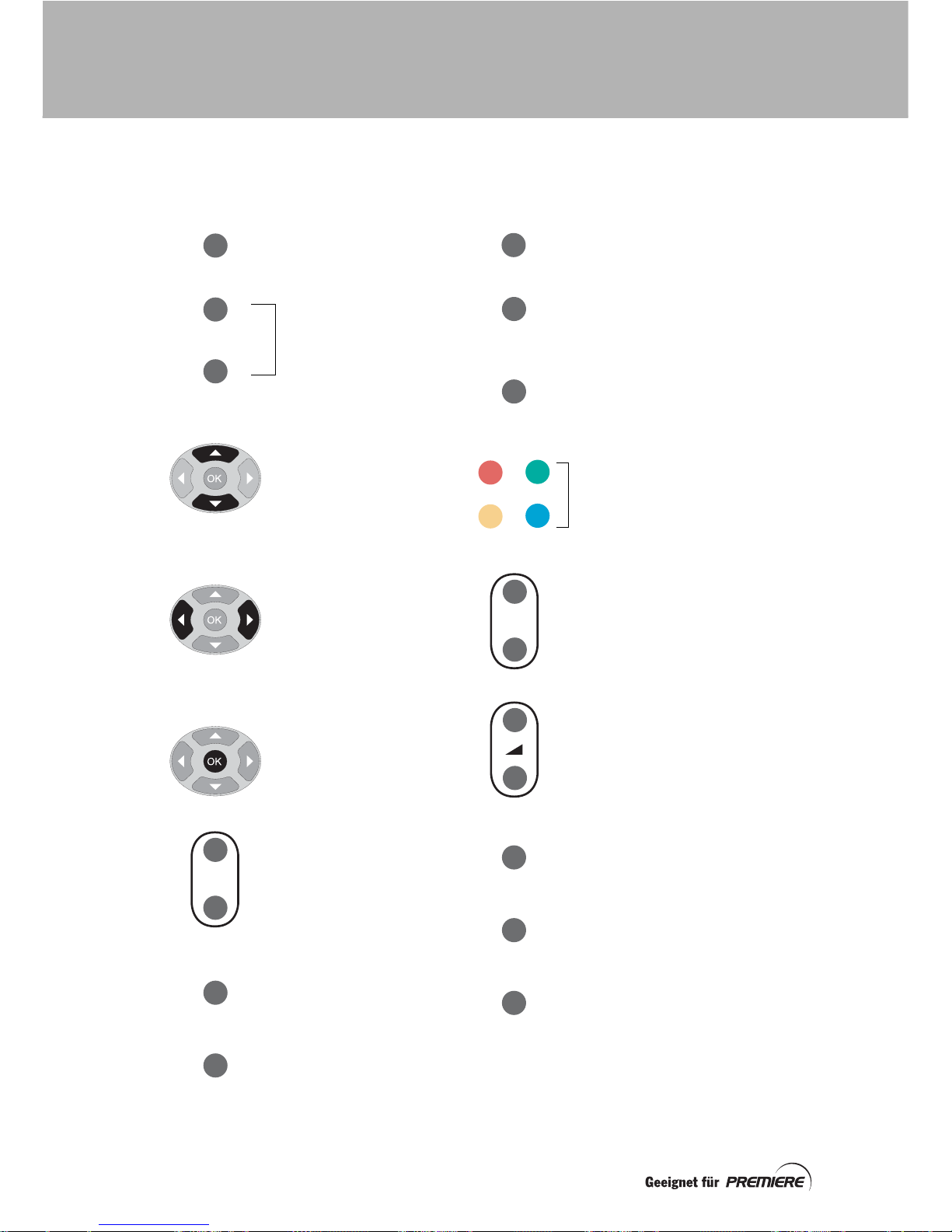
12
Opt
TV/Radio
S
9
0
Seite
+
–
P
+
–
+
–
Liste
Exit
EPG
Menü
Info
c
To put your set-top box
into, or take it out of
standby
To change channel
To enter on-screen
numbers, such as the
Premiere parental control
PIN-code
To highlight the previous or
next item in a list or onscreen menu
To move to the left and the
right through on-screen
menus, lists or items
To change settings on the
screens
To save settings
To change channel up or
down
To highlight channels in the
Channel list
To increase or decrease the
volume
To switch the sound off/on
To display (or hide) the onscreen Channel list
To display the on-screen TV
Schedule
To display (or hide) information
about the currently highlighted
programme in the TV Schedule
Colour buttons:
To perform special functions.
These will be explained on
the screen when they are
required
To return to the previous
selection or screen (without
saving any changes)
To change to the channel you
last watched
To display the Main menu
To display information about
the current programme (while
you are watching TV)
To display the Now/Next
information banner
To display the previous or
next page of a list
To change to the TV Channel list
(or to the Radio Channel list)
To change from a TV channel to
a radio channel
To display options screen(s),
if any are available, that are
associated with the current
programme
YOUR REMOTE CONTROL
Page 57
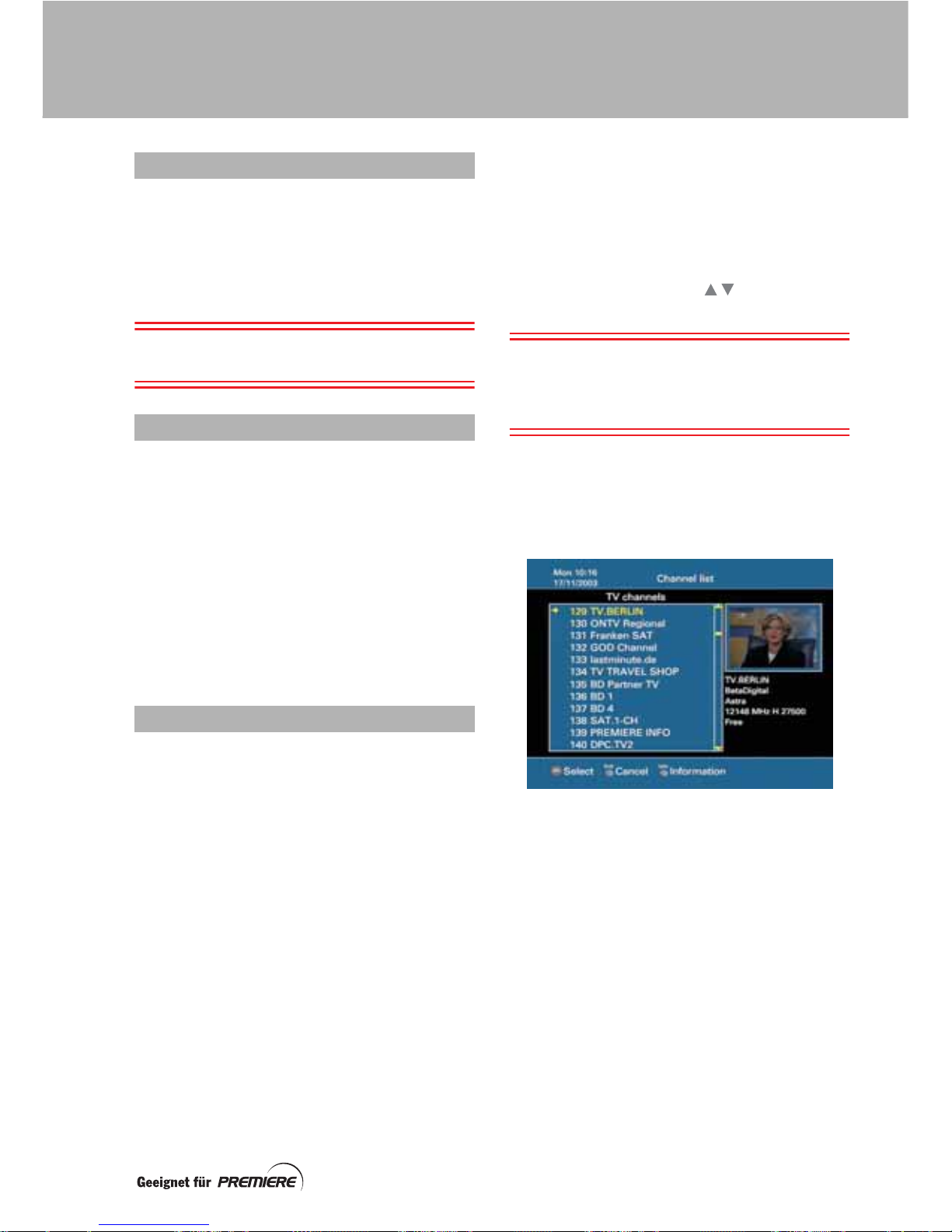
13
Your set-top box offers not only TV channels,
but also radio channels (along with information
about them, displayed on the TV screen).
To switch from TV channels to radio channels
(or back again), press the TV/Radio button on
your remote control.
Note: Everything in the following descriptions
applies to radio as well as to TV channels.
You can change channel by:
• using the number buttons to enter a
channel number;
• using the P + and P – buttons;
• selecting a channel from the Channel
list (see right);
• selecting a channel from the TV
Schedule (see page 15);
• pressing the Exit button to switch
between the current channel and the
last one you watched.
Your set-top box uses a Channel list as a way
of organising channels. The channels on the
list are numbered from 100 upwards. You can
adapt the list and use numbers 0 to 99 to
group together the channels you watch most
often. This creates your own User list, so that
you can select your favourite channels quickly.
For more information about setting up your
own user list, see page 22.
When your set-top box is new, you can choose
the Channel list to be pre-programmed with
German or Austrian channels (see page 25).
Using the Channel list
Press the list (Liste) button to display the list
on your TV screen. The channel you were just
watching is shown at the top.
To change channel, you must first highlight the
channel you want to watch.
Use the P+/P– buttons or buttons to
highlight the previous/next channel on the list,
Note: If you use P+/P–, the information shown
to the right of the screen is about the
highlighted channel. If you press the Info
button you can see more details (see page 37).
Use the page (Seite) + and – buttons to
display the previous/next page of the list.
To tune to the highlighted channel, press the
OK button.
TV AND RADIO CHANNELS
CHANGING CHANNEL
CHANNEL LIST
TUNING TO CHANNELS
Page 58
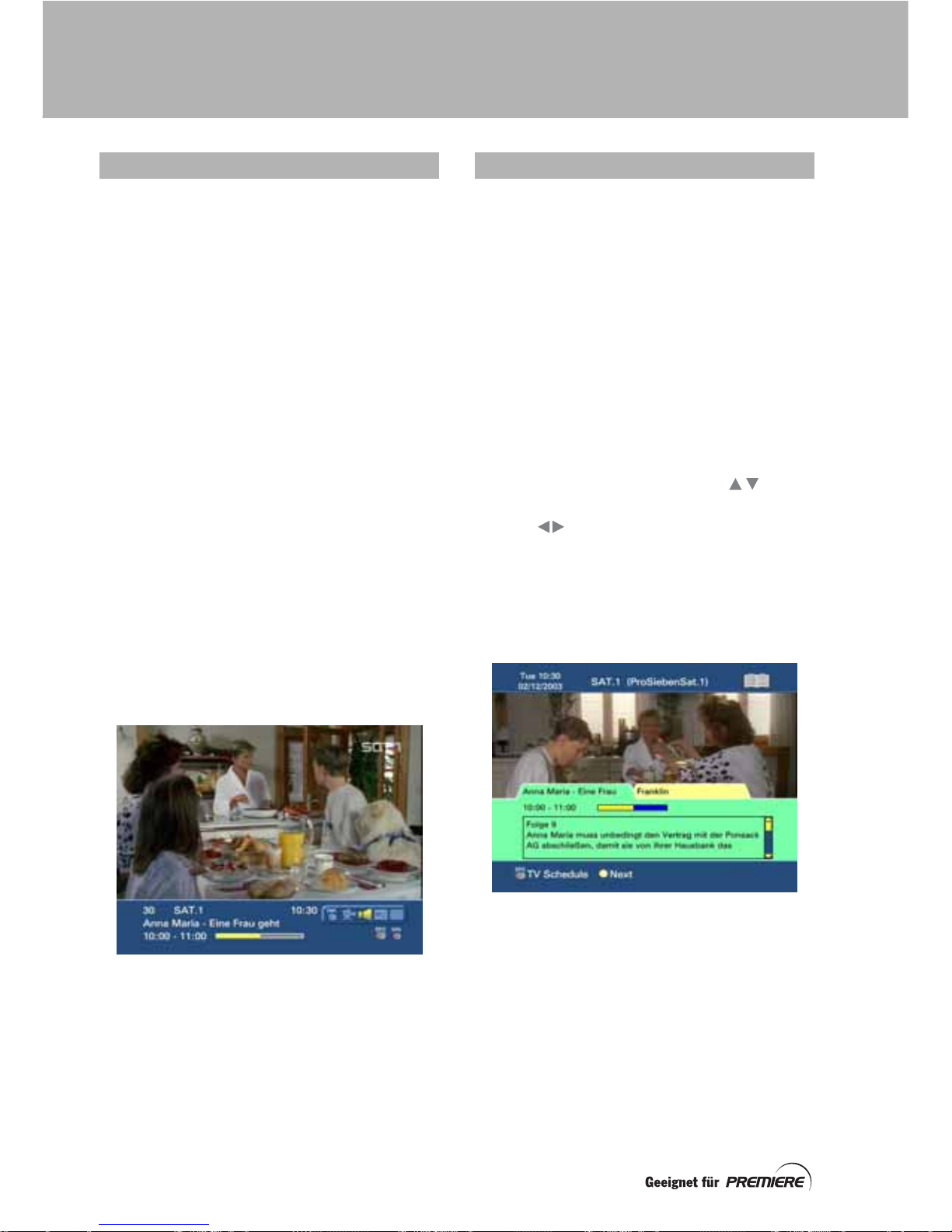
14
When you change channel, an Information
banner appears briefly at the bottom of the
screen. You can adjust how long this banner
remains on the screen (see page 25)
To display this banner at any other time, press
the Info button. The Information banner
appears briefly, displaying the following:
• the number and name of the channel;
• the current time;
• the name of the current programme;
• the time the current programme begins
and ends;
• a bar which fills in as the programme
progresses;
• a smartcard symbol if a smartcard is
needed for this channel;
• a key symbol if the programme is
locked because it has the rating FSK16
(yellow key) or FSK18 (red key);
• symbols to show the options that are
available if you press the Opt button;
• symbols to show that you can press the
EPG button or the Info button for
further information.
To display the Now/Next banner, press the
Info button while the information banner (see
left) is on the screen.
In addition to the time, date and channel name
at the top of the screen, the Now/Next banner
shows:
• the name and the start and finish times
of the current programme (on a green
background);
• the name and the start and finish times
of the programme showing next (on a
yellow background);
• information about the programme’s
content. If the description is longer
than the space allows, use the
buttons to display all the information.
Use the buttons (or green and yellow
buttons) to switch between the information for
the current (now) and next programme.
To remove the Now/Next banner from the
screen, press the Exit button or press the Info
button again.
INFORMATION BANNER NOW/NEXT BANNER
INFORMATION BANNERS
Page 59
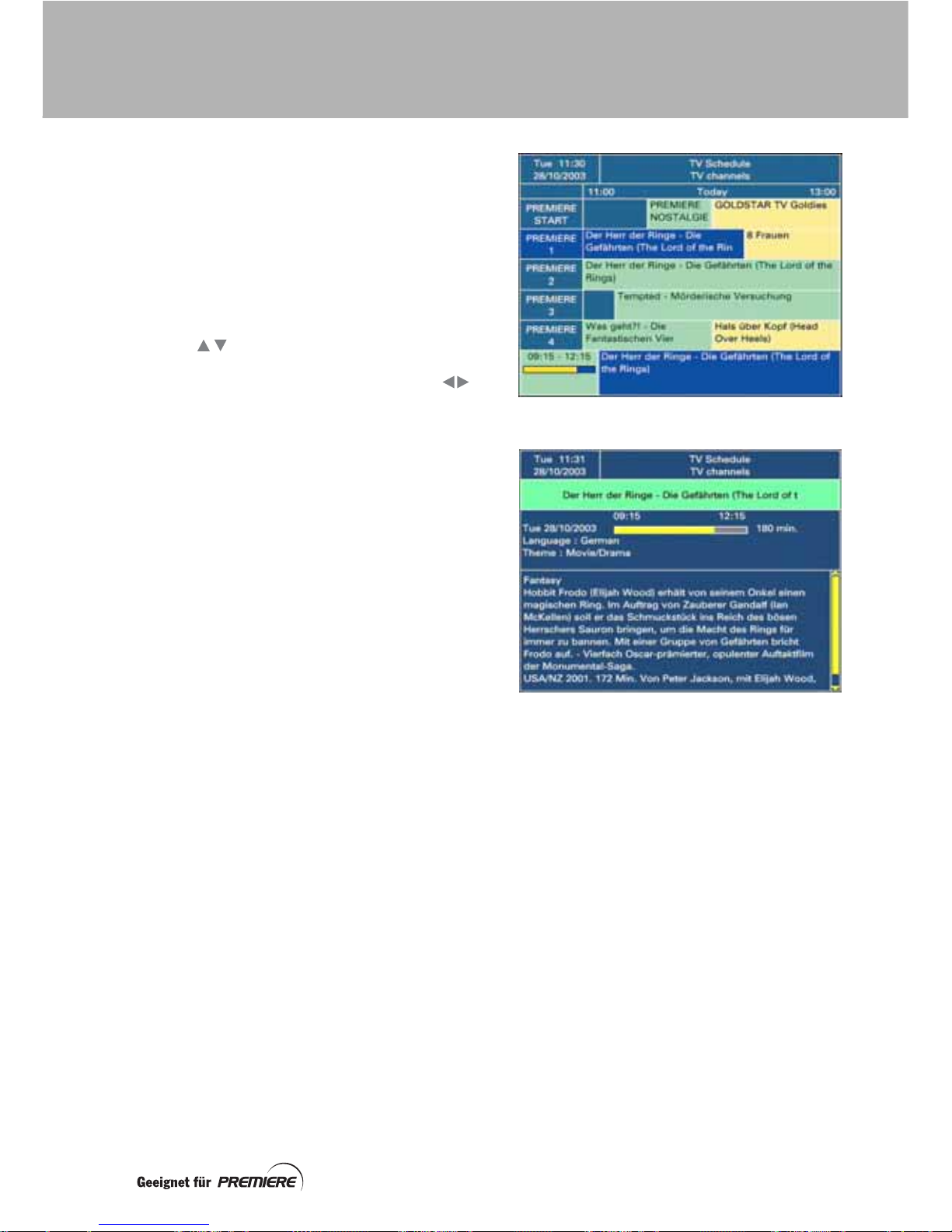
15
The TV Schedule is your electronic
programme guide to what’s on.
Press the EPG button to display the
TV Schedule. You may have to wait a few
seconds before the information appears.
The channels are listed on the left. When you
first display the TV Schedule, the channel and
programme you were watching is highlighted
in blue and shown at the top of the schedule.
Use the buttons to move the highlighting
line by line, and the page (Seite) + and –
buttons to move it page by page. Use the
buttons to display information for later times
(when available).
The programme backgrounds are coloured as
follows:
• blue = the highlighted programme;
• green = the programme is currently
being broadcast;
• yellow = the programme will be
broadcast later;
• orange = the programme has ended.
The following information about the
highlighted programme is displayed at the
bottom of the screen:
• the time the programme begins and
ends;
• a bar which fills in as the programme
progresses;
• the name of the programme;
• information about the programme’s
content (when available).
To display more detailed information about a
highlighted programme, press the EPG
button. To remove this information, press the
EPG button again, or press Exit.
To remove the TV Schedule and change
channel, highlight a programme and press the
OK button. Your set-top box tunes to the
channel that the highlighted programme is on.
To remove the TV Schedule from the screen
and return to the channel you were watching
before, press the Exit button.
TV SCHEDULE
Page 60
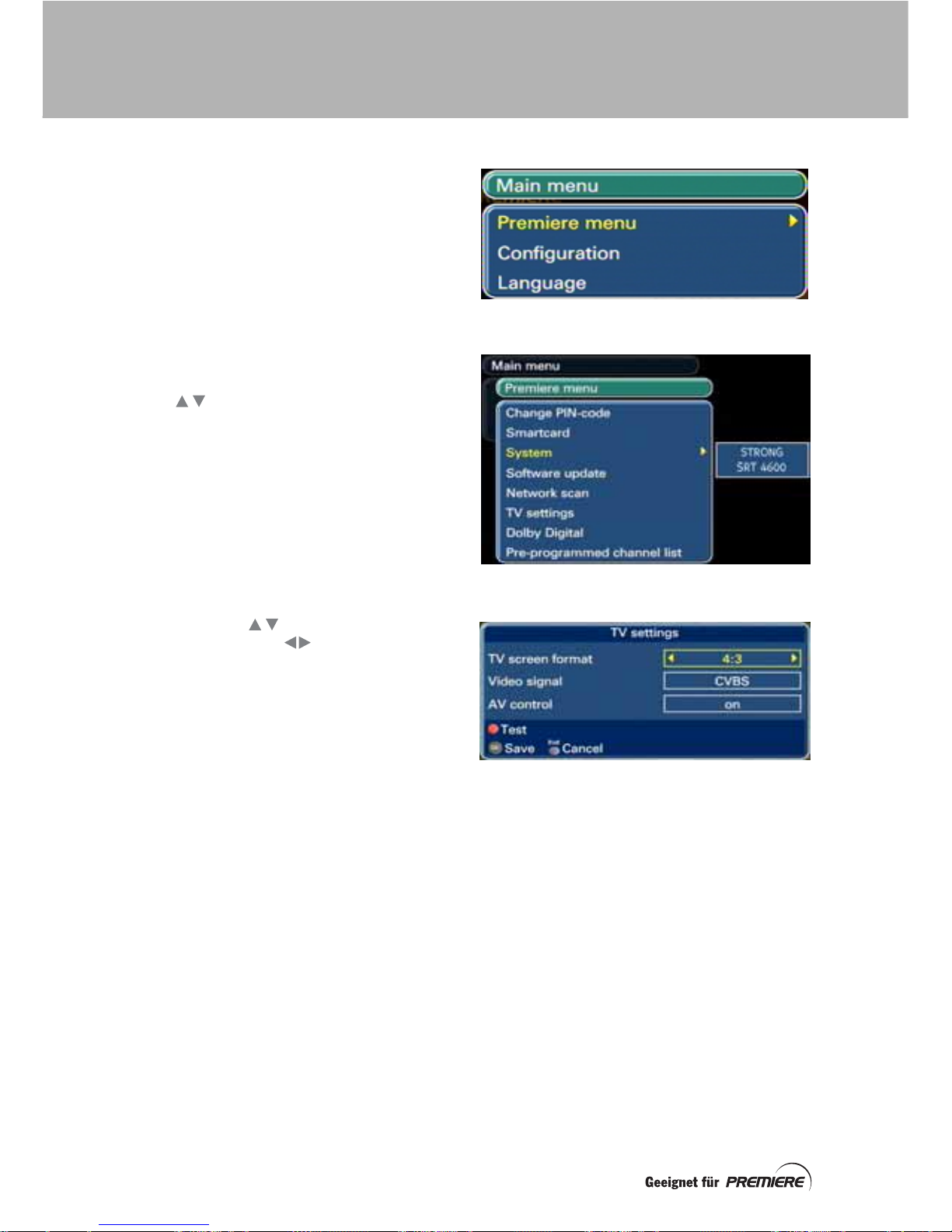
16
You gain access to some of your set-top box’s
features, particularly those which you use only
occasionally, by means of the Main menu.
To display the Main menu, press the Menü
button. Several sub-menus (such as the
Premiere menu) and screens are available
from the Main menu. In any menu, an arrow
on the right-hand side of the menu shows you
that a sub-menu or screen is available.
When the Main menu first appears, the first
item on the list is highlighted in yellow (see
right).
Press the buttons to move the
highlighting up or down menus and screens.
Press the OK button to display the next menu
or screen. When a sub-menu is displayed, you
will still see the titles of the preceding menu(s)
behind it.
You use menus and their sub-menus to finally
display screens, where you can make and
save settings that are appropriate for your
digital TV system and viewing habits.
On a screen where you can change the setting
for an item, use the buttons to highlight
the setting, then use the buttons to
change the setting until the one you want is
displayed. The TV settings screen is shown
right, as an example.
Screens have information at the bottom of
them showing you which remote-control
buttons you can use to carry out particular
actions. In the example right, you can use the
red button to test the TV settings, before you
save them.
On most screens, you use the OK button to
save any changes you have made to the
settings, but sometimes a different button is
used for saving.
You use the Exit button to return to the
previous menu/screen without saving any
changes you may have made.
You use the Exit button on the Main menu to
remove the menu and redisplay the channel
you were watching.
The following sections describe all the
available menus in more detail.
MENUS AND SCREENS
Page 61

17
In the Premiere menu you can find important
information concerning the reception of
Premiere channels. Within the Premiere
menu you can change the settings of your settop box so as to optimise the reception of
Premiere channels.
As you press the buttons to move the
highlighting up or down the Premiere menu,
additional information pops up to the right of
the menu.
Each of the eight screens you can display from
the Premiere menu is described briefly
below.
Change PIN-Code
To watch programmes that are locked
because they have a rating of FSK16 or
FSK18, you must enter a PIN-code. When you
first get your smartcard, it has a PIN-code
supplied with it. However, we recommend that
you use the Change PIN-code screen to
change this PIN-code to something you will
remember easily. See also page 21.
Smartcard
When you highlight Smartcard in the
Premiere menu, the smartcard serial number
pops up. You may need to display this screen
and supply the information on it if you ring the
Call Centre for help. See also page 36.
System
When you highlight System in the Premiere
menu, the model name of your set-top box
pops up. You may need to display this screen
and supply the information on it if you ring the
Call Centre for help. From the System screen
you can display the Software Update screen
by pressing the red button and the Version
number screen by pressing the blue button.
See also page 36.
Software update
When you highlight Software update in the
Premiere menu, the date of the last update
pops up. Software updates are the way you
add the latest features to your set-top box.
Messages appear on your TV screen to tell you
when an update is available. You can start a
software update from the Software update
screen. See also page 38.
Network scan
Your set-top box automatically scans for
channels when you first install it. When you
highlight Network scan in the Premiere
menu, the date of the last scan pops up. You
can scan for channels at any time using the
Network scan screen. Several different types
of scan are possible. See also page 26.
TV settings
This screen, shown on page 16, allows you to
specify the type of TV you have connected to
your set-top box. Making the correct settings
at this screen will ensure you have the best
picture available. See also page 25.
Dolby Digital
You can use this screen to automatically send
Dolby Digital audio (if it is available for the
current programme) to any equipment you
have connected to the DIGITAL AUDIO OUT
connector. See also page 25.
Pre-programmed channel list
You use this screen to choose either German
or Austrian channels for the channel list that
appears after your set-top box scans for
channels. See also page 25.
THE PREMIERE MENU
Page 62
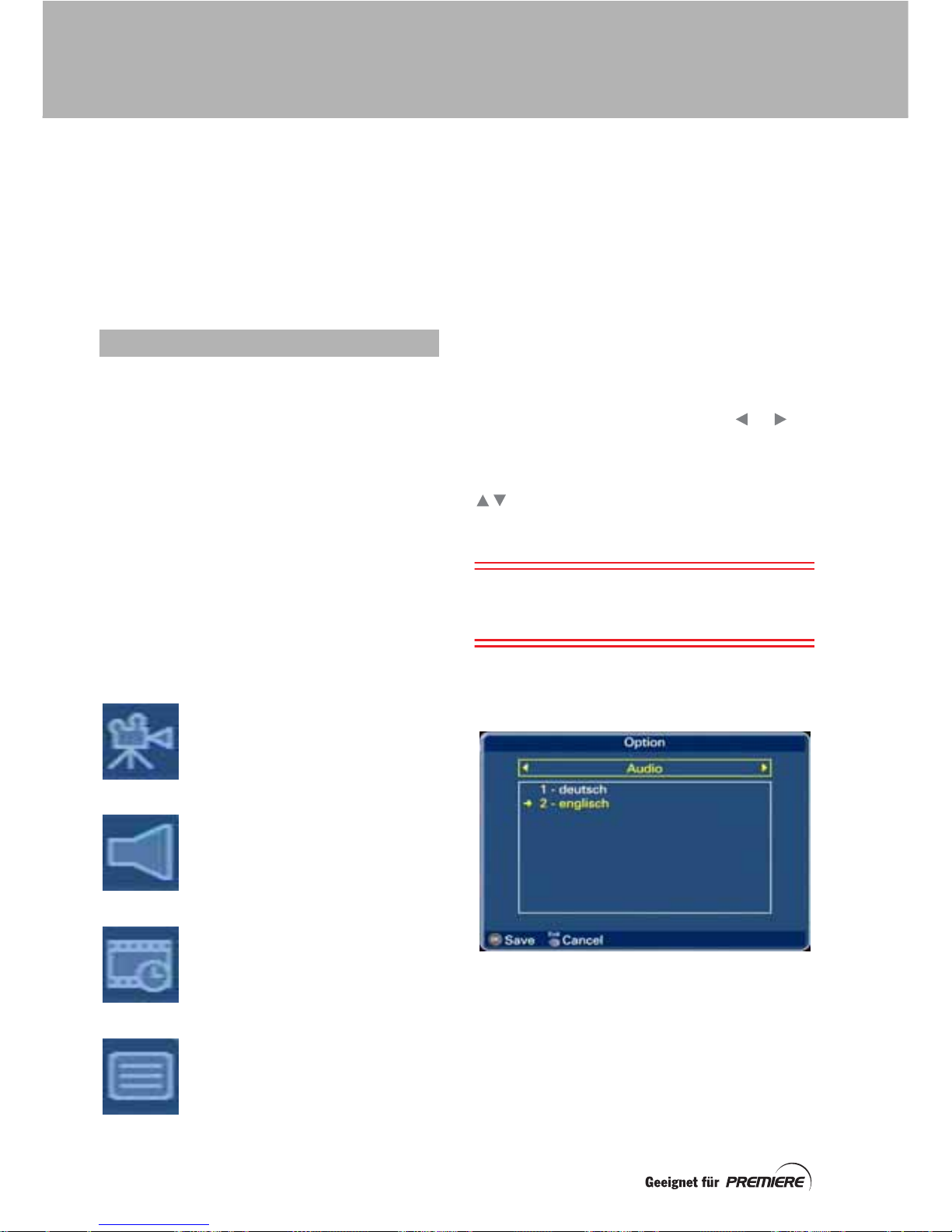
18
Some of the Premiere channels offer you
certain special functions. On Multifeed
channels you can, for example, on some
sports broadcasts, choose different matches
(e.g. football league), change audio channels
(e.g. stadium sound or commentary) or choose
camera angles (Formula 1). In addition, on
PREMIERE DIREKT, you can select the
starting time for the film you order.
Digital television enables you to select options
that enrich your viewing. For example, some
programmes are transmitted with several
Audio options. Your set-top box therefore
allows you to choose a different soundtrack.
For others, such as sports events on
PREMIERE SPORT 1, the Video options
might let you choose the camera angle from
which you view the action.
Seeing the available options
The Information banner for a programme
shows four symbols, representing the four
options, next to the on-screen option (Opt)
button. If an option is available, it is highlighted
in yellow.
The symbols have the following meanings:
Video
Lets you, for example, choose
the camera angle for a sports
event.
Audio
Lets you, for example, choose a
different soundtrack (another
language or type of audio).
NVOD (near video-on-demand)
Lets you choose the start time for
the film or other programme you
want to watch.
Teletext
Lets you select your choice of
Teletext relevant to the
programme.
Selecting an option
The way in which you select an option is the
same for all four options, so the Audio option
is shown below as an example. You use the
same method to select the other options.
If the programme you are watching has an
option available, press the Opt button on your
remote control. (If no options are available,
nothing will happen when you press Opt.)
The Option screen is displayed. This may
have Audio at the top, as shown below, or, if
the programme has other options available,
one of them may be shown. To display any
other option, if available, press the or
button until the name of the option shows at
the top of the screen.
To select the setting for an option, use the
buttons to highlight the setting that you
want (for example, language soundtrack), then
press OK.
Note: You must press OK on each option
screen where you have changed a setting, in
order to save that setting.
To remove the Option screen without saving
any changes, press Exit.
MULTIFEED OPTIONS
PREMIERE SPECIAL FUNCTIONS
Page 63
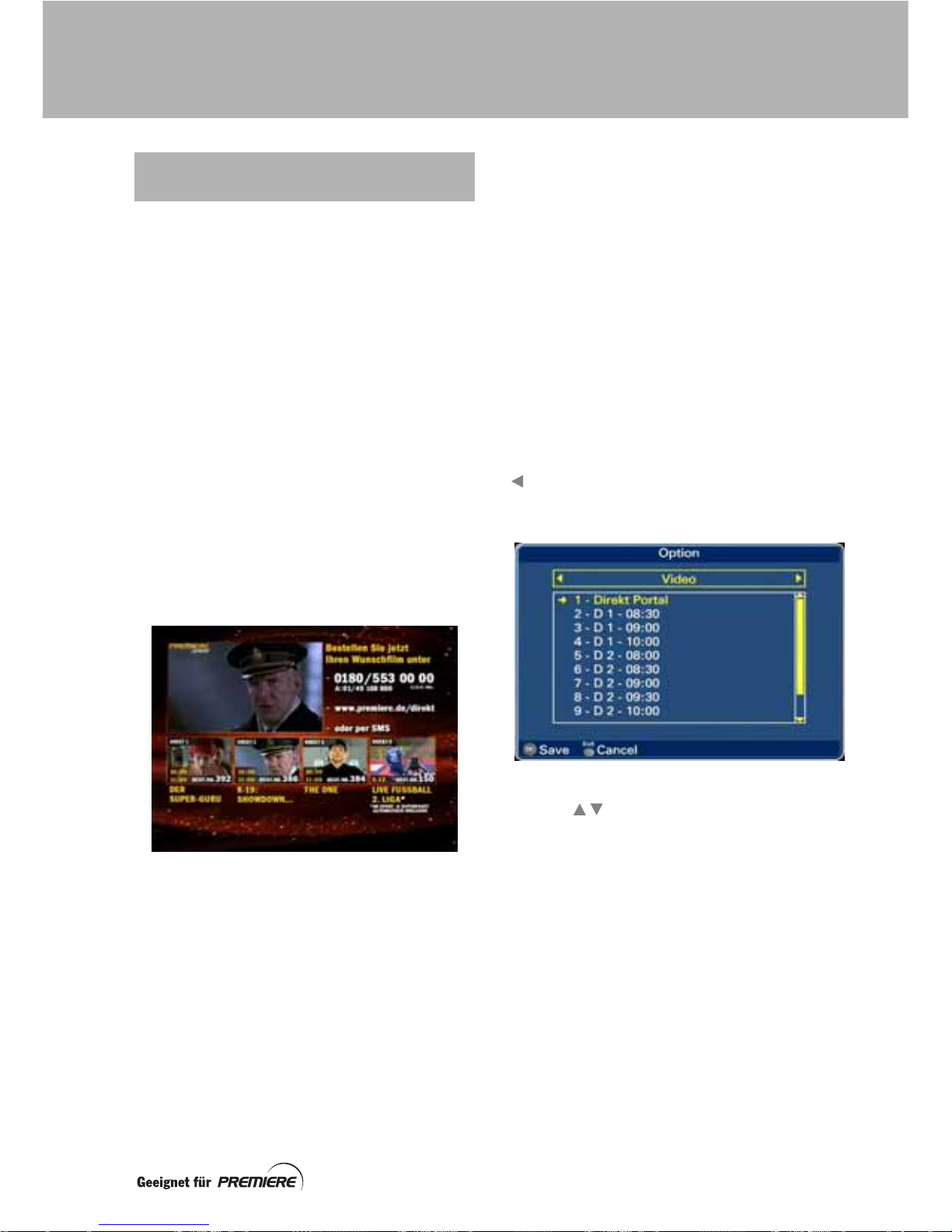
19
On PREMIERE DIREKT you can select
individual films starting at a variety of times. In
this way, you can call up these films around
the clock.
PREMIERE DIREKT Portal
When you select the channel PREMIERE
DIREKT, a summary of the viewing choices
available to you appears on your TV screen.
This is your “portal” to viewing choices from
PREMIERE DIREKT 1-4:
On PREMIERE DIREKT 1-3 you are offered, in
each case, a variety of films at different
starting times. On PREMIERE DIREKT 4 you
can see, for example, sports events or
concerts. You can find out more about these
offers in the Premiere Magazine or on the
Premiere web site.
The channel PREMIERE EROTIK works in a
similar manner.
The PREMIERE DIREKT 1-4 choices are
shown as the small pictures on the
PREMIERE DIREKT Portal screen. Short
previews of them are shown, in turn and
enlarged, at the top left-hand part of the
screen. Here you can see the next starting
time and ordering methods for each.
Buying an event
Decide on the event (film or sport/other event)
that you wish to buy and the time at which you
want to watch it.
Contact Premiere by making a phone call,
sending a text message or visiting its web site
and place your order.
You can find ordering information on the
PREMIERE DIREKT Portal, in the Premiere
Magazine or on the Premiere web site.
Watching the event you have bought
At the time you have chosen to watch your
purchased event, select the channel
PREMIERE DIREKT.
Press the option (Opt) button (followed by the
button if required) to display the Video
option screen.
Use the buttons to highlight the Direkt
choice (D1, D2, D3 or D4) you have bought and
the appropriate time that you ordered it for.
Press the OK button to see and hear the event.
If you make the wrong choice from the video
option screen, you will see a message on the
screen to inform you that your smartcard is not
authorised for this programme. Redisplay the
Video option screen and make the correct
choice or choose PREMIERE DIREKT Portal.
PREMIERE DIREKT:
CHOICE OF STARTING TIME
PREMIERE SPECIAL FUNCTIONS
Page 64
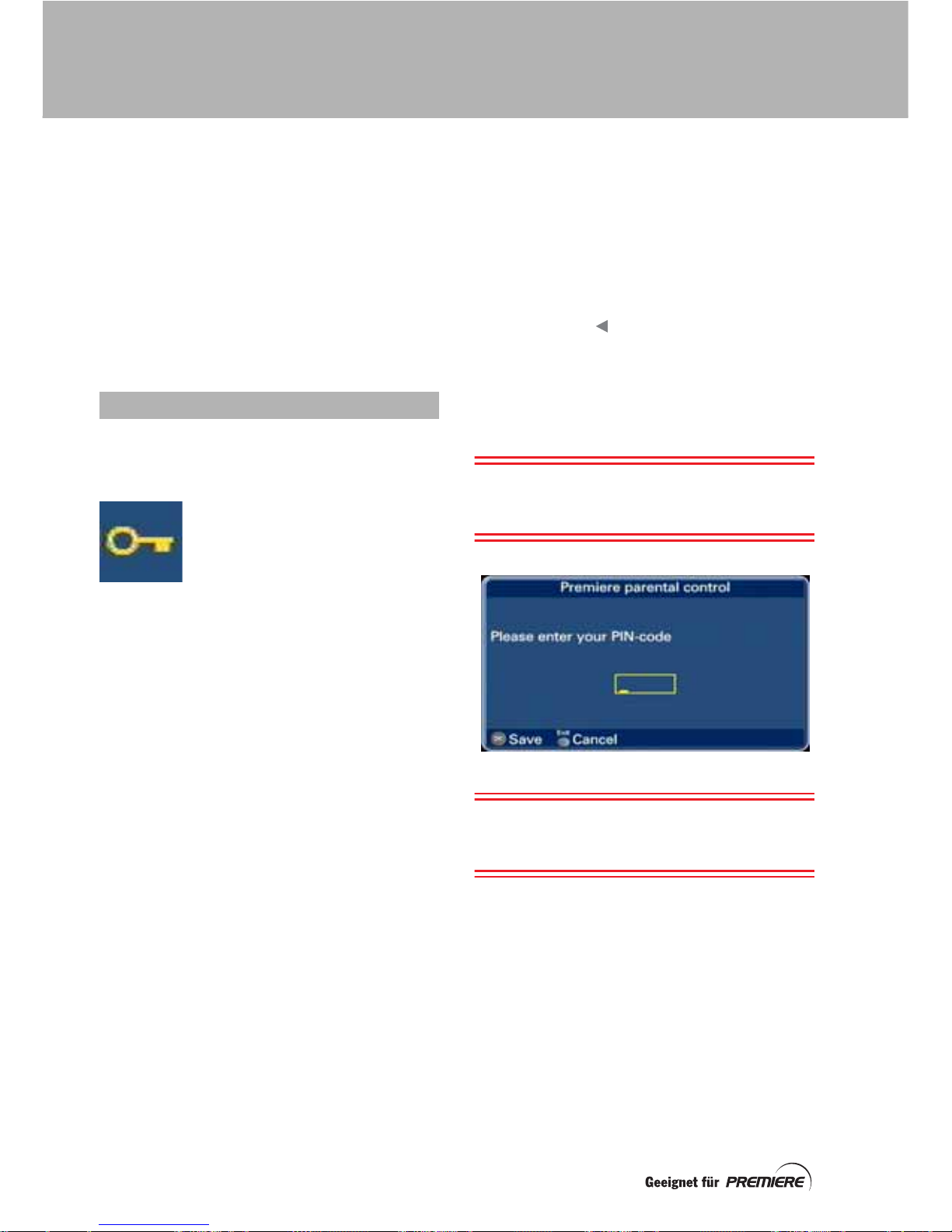
20
Premiere takes parental control very
seriously. By entering a PiN-code, you can
watch locked programmes throughout the day
without being negligent about parental control.
For unlocking, it is necessary to have a legally
prescribed designation, defined by the FSK
(Freiwillige Selstkontrolle – Voluntary Selfregulation), acting for state youth-authorities.
To unlock a locked programme you must enter
a 4-digit PIN-code. You get your PIN-code
along with your smartcard.
If a programme is locked, it has a key symbol
on the Information banner.
Yellow key: rating FSK16
(not suitable for people under 16)
Red key: rating FSK18
(not suitable for people under 18)
The following message appears on the screen:
Premiere parental control
Press yellow button
Note that locking occurs on a programme-byprogramme basis. It is not the channel that is
locked (although some channels may transmit
only locked programmes).
Parental control PIN-code
A Premiere parental control PIN-code is
supplied with your smartcard. You will need
this to unlock the programme so that you can
watch it.
We recommend that you change this PINcode to one you will easily remember but be
able to keep secret; see page 21.
Unlocking a locked programme
Press the yellow button on your remote
control.
Use the number buttons on your remote
control to enter the four digits of your PINcode (stars will appear instead of the
numbers).
If you make a mistake while entering your PINcode, press the button to delete one or
more digits.
When you have entered all four digits
correctly, press OK.
The programme should now appear on the
screen so that you can see and hear it.
Note: Take care while entering your PIN-code.
If you enter it incorrectly 3 times, access to the
locked channel will be blocked for 10 minutes.
IMPORTANT: the programme will remain
unlocked even if you change channel and then
go back again to your unlocked programme.
Relocking unlocked programmes
To relock any programmes you have
unlocked, press the
S button on your remote
control to put your set-top box into standby,
then press S again to bring it out of standby.
The programmes are then relocked.
LOCKED PROGRAMMES
PREMIERE PARENTAL CONTROL
Page 65
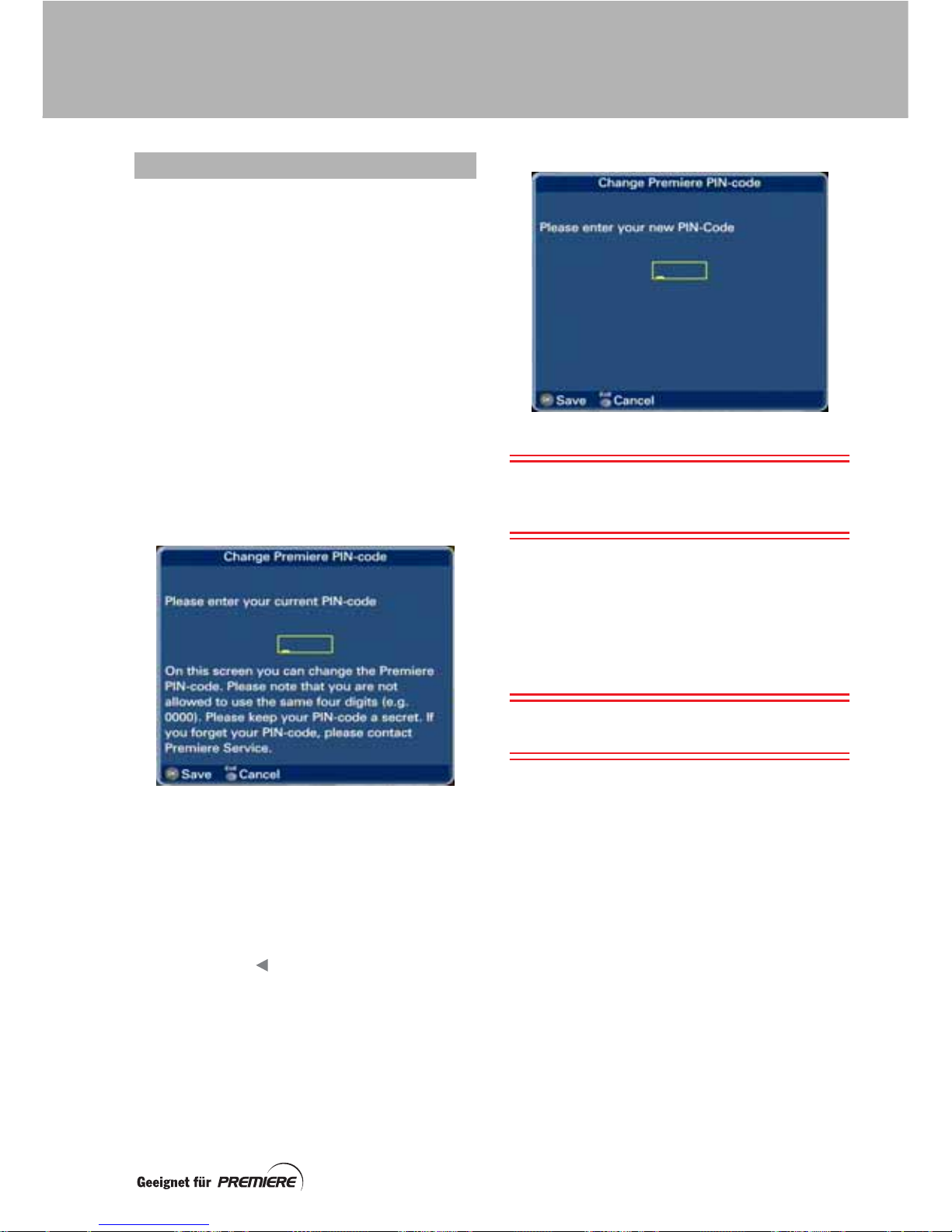
21
A Premiere parental control PIN-code is
supplied with your smartcard. You need the
PIN-code to unlock locked programmes so
that you can watch and hear them. See
page 20 for details on how to unlock
programmes.
We recommend that you change this PINcode to one you will easily remember but will
be able to keep secret, as described below.
Press Menü to display the Main menu.
Highlight Premiere menu then press OK to
display the Premiere menu.
Highlight Change PIN-code then press OK to
display the first of the Change Premiere PIN-
code screens.
Use the number buttons on your remote
control to enter the four digits of your current
PIN-code. (The first time you do this, the
current PIN-code is the one that was supplied
with your smartcard.) To maintain secrecy,
stars appear instead of the numbers.
If you make a mistake while entering your PINcode, press the button to delete one or
more digits.
When you have entered all four digits
correctly, press OK.
On the next screen, use the number buttons
to enter the four digits of a new PIN-code,
then press OK.
Note: Your PIN-code must not have all four
digits the same. Codes like 0000 or 3333 will
not be allowed.
On the next screen, use the number buttons
to enter the four digits of your new PIN-code
again, then press OK.
Your new PIN-code is saved and the Premiere
menu is redisplayed.
Press Exit to remove menus from the screen.
Note: If you forget your PIN-code, ring
Premiere Service.
CHANGING YOUR PIN-CODE
PREMIERE PIN-CODE
Page 66
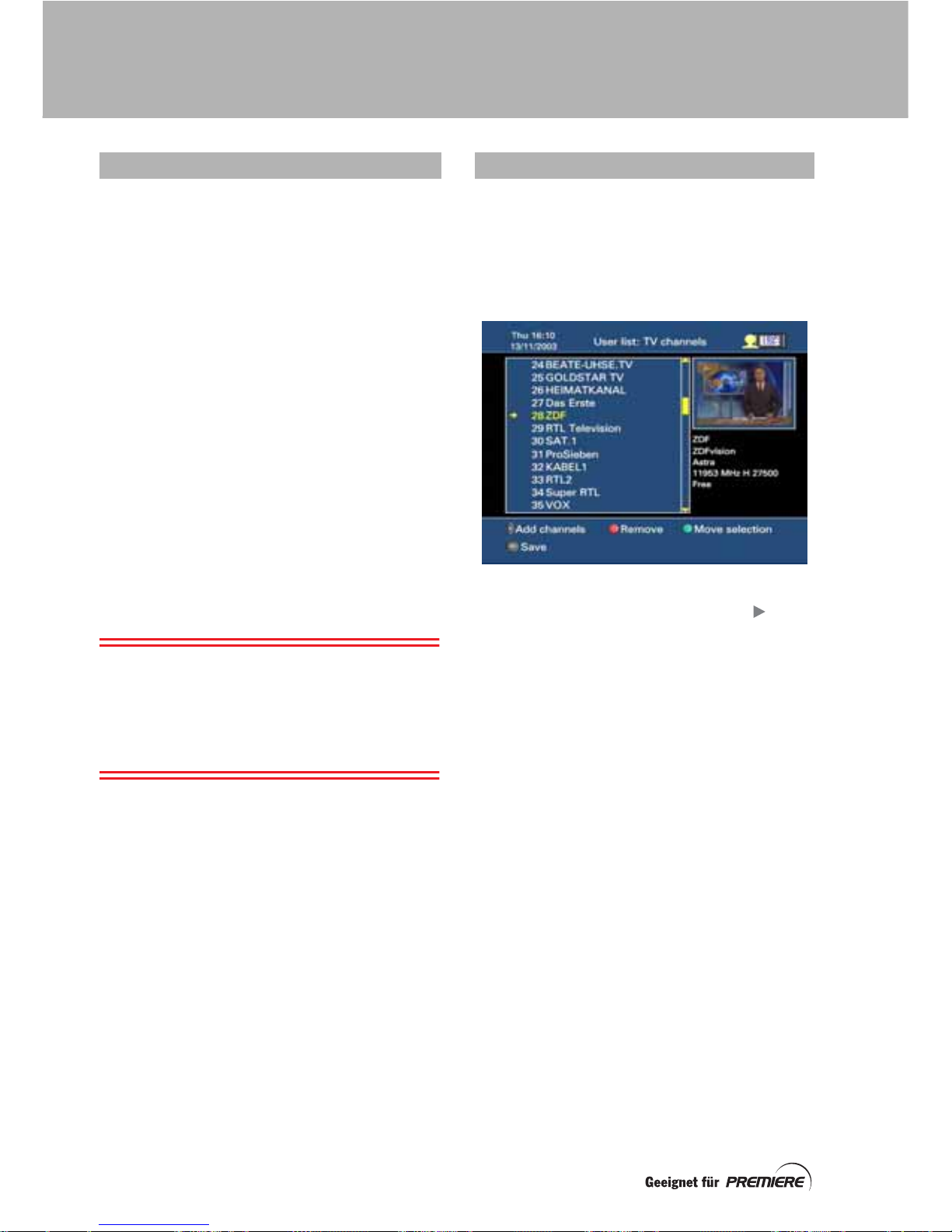
22
After your set-top box has scanned for
channels, all the channels it has found are
stored on the Channel list (described on
page 13). There is one list for TV channels and
one for radio channels.
The channels on the list are numbered from
100 upwards. You can adapt the list and use
channel numbers 0 to 99, to group together
the channels you watch most often. This
creates your own User list, so that you can
select your favourite channels quickly.
When your set-top box is new, you have the
choice of a German or an Austrian Pre-
programmed channel list (see page 25).
On the pre-programmed list, some of the
channel numbers from 0 upwards already
have Premiere channels assigned to them,
but you can change them if you wish, as
described below.
Setting up your User list of TV channels is
described here. You create your Radio User
list in the same way.
Note: The channel numbers from 100 to 199
are fixed and you cannot change them (unless
you choose a different pre-programmed list).
You can change the channels at numbers 0 to
99 at any time because they are all “copies” of
channels on the main list (100 and above).
Press Menü to display the Main menu.
Highlight Configuration then press OK to
display the Configuration menu.
Highlight Your TV list then press OK to display
the User list: TV channels.
Adding channels to the list
To add channels to the list, press the
button.
The Add channel screen appears, in which all
the available channels are listed
alphabetically. The channels that are already in
your TV user list have a cross after them.
The list of all the channels contains not only
those you can receive with your Premiere
subscription, but also free channels and
channels not included in your subscription.
ABOUT USER LISTS CREATING YOUR TV USER LIST
CREATING YOUR USER LISTS
Page 67
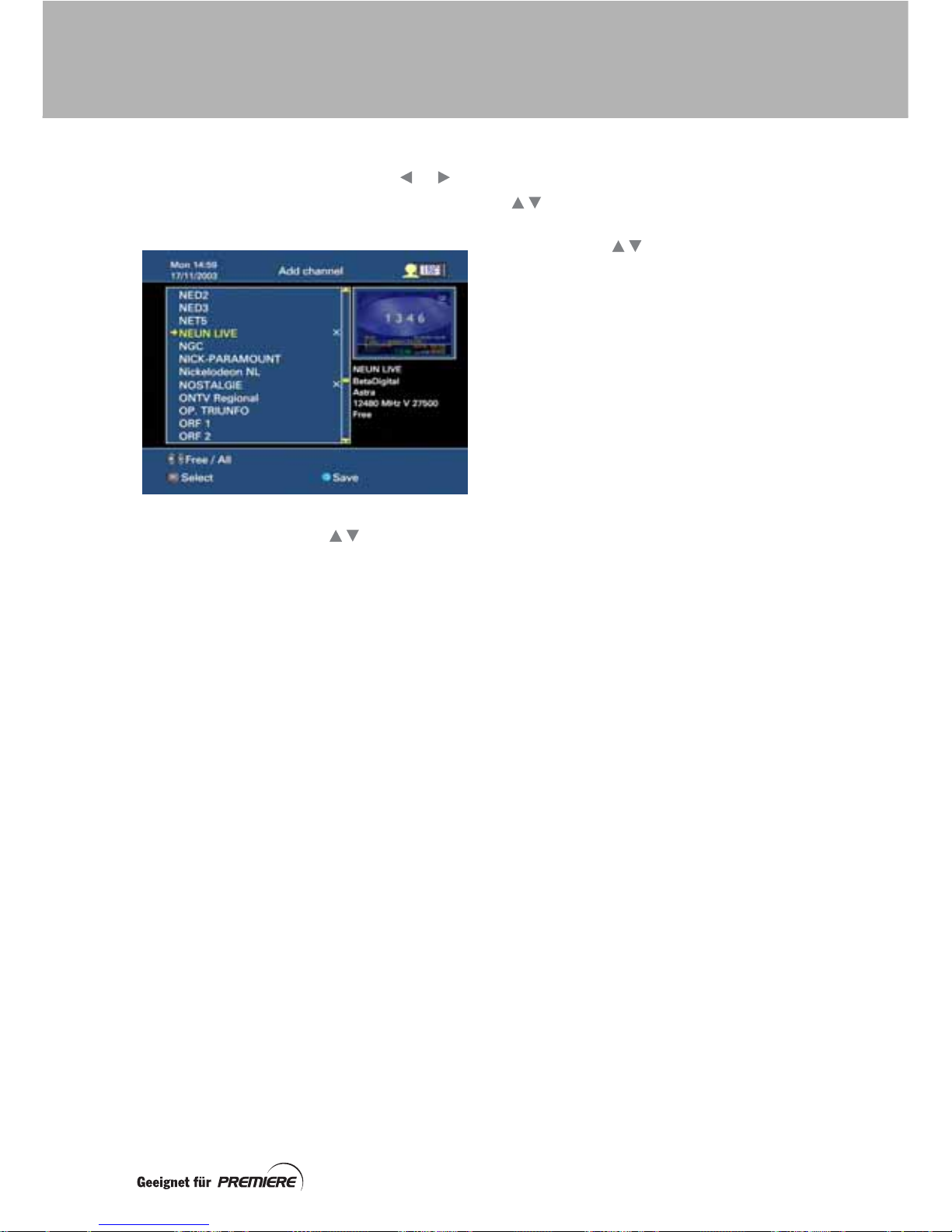
23
If you wish to choose your channels from a list
of only the free channels, press the or
button to display the Add free channel
screen.
Use the P+/P– buttons or buttons to
highlight the previous/next channel on the list.
(If you use the P+/P– buttons, the information
to the right of the screen is about the
highlighted channel.)
Use the page (Seite) + and – buttons to
display the previous/next page of the list.
To select a channel to add to your TV user list,
highlight it, then press OK. A cross ( X )
appears next to the name of the channel. You
can select as many channels as you want (up
to a maximum of 100 in your user list).
If you wish to deselect (remove the cross from)
a channel, highlight it, then press OK.
To save your selected channels and redisplay
the User list: TV channels screen, press the
blue button. (To redisplay it without saving any
changes, press Exit instead.)
You will see that the added channel has been
inserted either at the highlighted channel
number (if this was empty) or at the nearest
empty channel number further down the list.
However, you can move the channels around
in your list, as described next.
Changing the channel order
To move a channel up or down the list, use the
buttons to highlight the channel, then
press the green button.
Then use the buttons to move the
channel and finally press the green button
again to place the channel in its new position.
Removing channels from the list
To remove a channel from the list, highlight the
channel then press the red button. A red line
appears through the channel’s name.
To remove the red line and keep the channel
on the list, highlight the channel then press the
red button again.
Saving all the changes you have made
When you have made all the changes you want
to make to a User list: TV channels screen,
press the OK button to save the changes.
To remove the User list: TV channels screen
without saving any changes, press Exit.
CREATING YOUR USER LISTS
Page 68
24
This chapter covers settings you can make
that are relevant to the TV system inside your
home and to the preferences of the people
who watch your TV.
You made several of these settings at the time
you first installed your set-top box (see
page 9), but you may wish to alter these if you
get a new TV or sound system to attach, or if a
viewer has special needs (e.g. menu
language). You must also use the Customise
screen to adjust the local time twice a year to
take account of winter- or summer-time.
You use the menu system to reach the five
screens where you can change these settings.
The route to display each screen is as follows:
Language screen
Press Menü, highlight Language and then
press OK.
TV Settings screen
Press Menü, highlight Premiere menu and
press OK, then highlight TV Settings and
press OK.
Dolby Digital screen
Press Menü, highlight Premiere menu and
press OK, then highlight Dolby Digital and
press OK.
Pre-programmed channel list screen
Press Menü, highlight Premiere menu and
press OK, then highlight Pre-programmed
channel list and press OK.
Customise screen
Press Menü, highlight Configuration and
press OK, then highlight Customise and press
OK.
Display the Language screen.
Use the buttons to highlight the language
you want: German (Deutsch), French
(Français) or English. (The “factory” setting is
German.)
Press OK to save your setting.
All the menus, screens and on-screen
messages will then appear in your chosen
language.
Note: It may be possible to choose different
language soundtracks for a programme. You
use the Audio option to do this (see page 18).
On a screen where you can change the setting
for an item, use the buttons to highlight
the setting, then use the buttons to
change the setting until the one you want is
displayed.
Screens have information at the bottom of
them showing you which remote-control
buttons you can use to carry out particular
actions.
You use the OK button to save any changes
you have made to the settings.
You use the Exit button to return to the
previous menu/screen without saving any
changes you may have made.
The table on page 25 explains the settings.
The factory settings (when your set-top box is
new or if you reset your set-top box as
described on page 41), are shown with a star *
against them.
DISPLAYING THE SCREENS
CHANGING THE MENU LANGUAGE
CHANGING THE OTHER SETTINGS
CUSTOMISING YOUR SYSTEM
Page 69
25
Item Settings Comments
TV settings screen (To test these settings before saving them, press the red button)
TV screen format *4:3
16:9
If you have a widescreen TV, set this to16:9, otherwise set it to
4:3.
Video signal *CVBS
RGB
S-Video
If you have an RGB-compatible TV, choose the RGB setting to
give a better quality picture.
If you have an S-Video TV, choose S-Video.
If neither of the above apply, choose CVBS.
Note: unless your VCR is S-Video-compatible, do not choose
S-Video, as that will result in black and white recordings.
AV control *on
off
If this is set on, your TV should switch automatically to show
digital channels from your set-top box on the TV screen,
whenever your set-top box is on. You may prefer to use your
TV’s remote control to select the appropriate AV channel on
your TV (in which case, set off).
Dolby digital screen
Auto-handling *off
on
The setting off means that normal audio goes to the digital
audio connector and to the SCARTs unless you then use the
Audio option screen to select Dolby Digital audio. (In that
case, Dolby Digital audio will go to the digital audio connector
and there will be no audio at all at the SCARTs).
The setting on means that, if Dolby Digital audio is being
transmitted, this will automatically be sent to the digital audio
connector and there will be no audio at all at the SCARTs. This
will remain the case unless you use the Audio option screen
to select a normal audio stream for that programme, in which
case normal audio will go to all connectors. If Dolby Digital
audio is not being transmitted when Auto-handling is on,
normal audio will go to all connectors.
You should select Dolby Digital audio only if you have
connected suitable audio equipment to the DIGITAL AUDIO
OUT connector.
Pre-programmed channel list screen
Pre-programmed
channels
*Germany
Austria
Choose the list relevant to your location. If you wish to reset
the list, press the red button. This will reset your User lists
too.
Customise screen
Local time GMT–12 to
GMT+13
*GMT+1
This is the local time for the country where you live. You must
alter this twice a year to take account of winter- and summertime.
Scan resets user
list
*Yes
No
If this is set to Yes, your User lists will be reset to the preprogrammed channels when you carry out a Full network
scan (see page 26), but not when you do a Premiere
network scan.
Info display time *Long
Medium
Short
None
This is the length of time the Information banner stays on the
screen when you change channel or press the Info button.
Note: if you set None, the banner will never appear, so you
cannot display the Now/Next banner.
CUSTOMISING YOUR SYSTEM
Page 70

26
Your set-top box automatically scans for
channels on the network when you first set it
up, as described on page 9.
After that, if new channels become available
on the Premiere network, or those channels
are renamed, deleted or otherwise changed,
your set-top box automatically updates the
various channel lists (including your User lists)
by a process called Dynamic Channel
Management.
This updating occurs while your set-top box is
tuned to a Premiere channel. As it happens
automatically, you are not warned about it, but
after the update, you may notice some
changes to the lists.
Other channels (not part of the Premiere
network) may also change from time to time,
but your set-top box will not take account of
these changes until you perform a Network
scan for channels.
You can scan for channels whenever you want
and you have several choices for the type of
scan your set-top box will do.
Each of the scans described below scans only
one satellite at a time. If your system includes
a dish positioner or any other mechanism that
allows your set-top box to receive channels
from several satellites, you must select and
scan each satellite in turn.
Premiere network scan
This the simplest scan and it takes, typically, a
few minutes. You do not need to know any
technical details about the satellite or the
channels you are scanning for. The scan finds
all the Premiere TV and radio channels and
puts them on their respective channel lists,
starting at number 100. It may also find some
extra channels that Premiere allows to be
included in this scan. These are placed
alphabetically on the channel lists from
number 200 upwards.
Full network scan
If you carry out a full network scan you need to
understand the technical details of what you
wish to scan for, so you may need to consult a
magazine that gives this kind of information.
With the full network scan you have 3 choices:
• Exhaustive scan: This searches for all
the channels on the satellite and may
take up to 20 minutes.
• Fast (NIT) scan: This uses a Network
Information Table to scan all of the
satellite’s transponders that are
included in the NIT. For a NIT scan,
information about one transponder
(frequency, polarisation and symbol
rate) is needed and the other
transponders are scanned
automatically.
• Frequency scan: This is a very specific
scan, which searches just a single
transponder for all the TV and radio
channels transmitted via that
transponder. You must set the
frequency, polarisation and symbol rate
for the transponder you want.
To scan for channels, press the Menü button
to display the Main menu and select
Premiere menu.
On the Premiere menu, highlight Network
scan, then press OK.
The Network scan screen appears, giving
information about the last network scan that
was carried out.
ABOUT CHANNEL SCANNING
TYPES OF SCAN
CARRYING OUT A SCAN
SCANNING FOR CHANNELS
Page 71
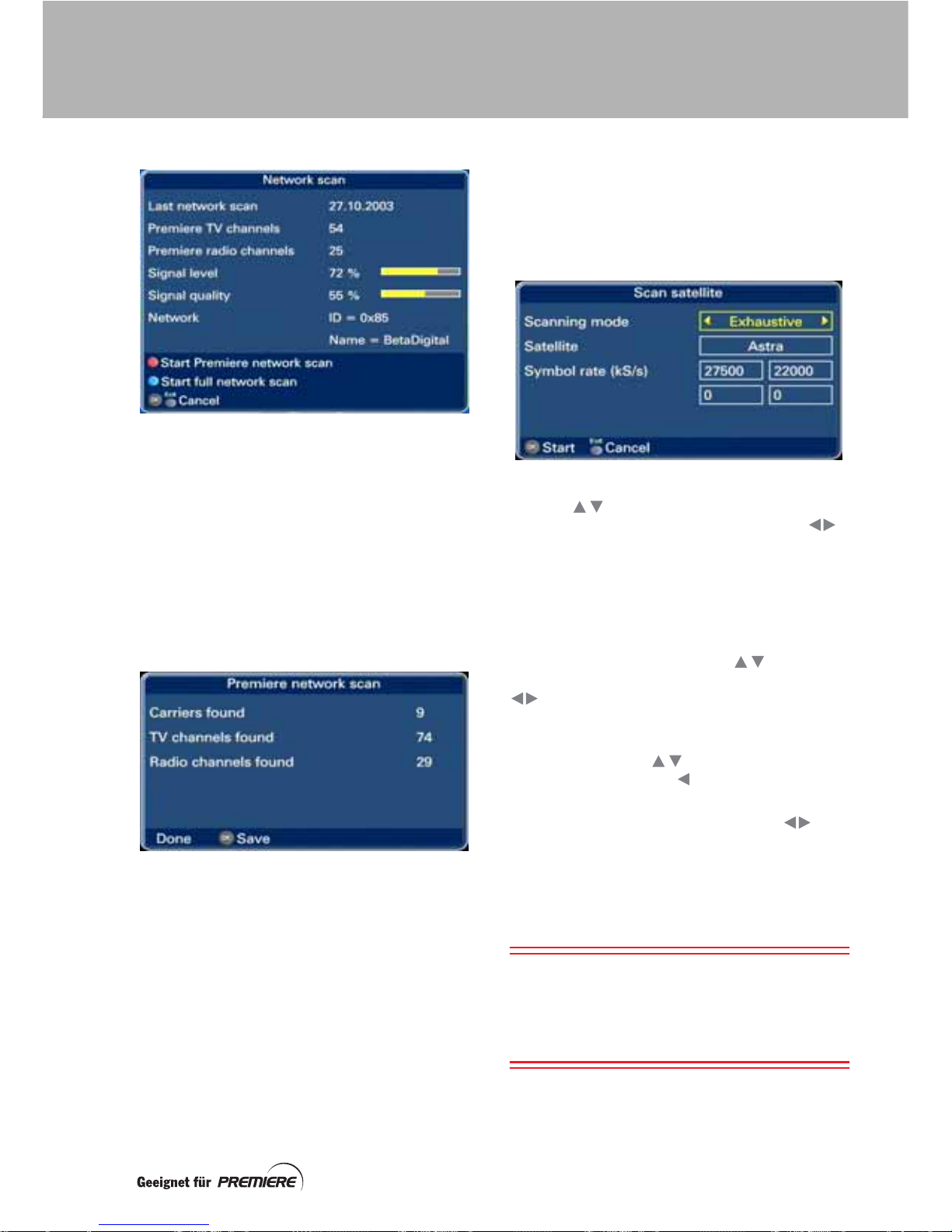
27
Premiere network scan
To start a Premiere network scan, press the
red button on your remote control while the
Network scan screen is displayed.
The channel scan starts immediately and
takes only a couple of minutes. When it is
complete, the Premiere network scan screen
appears with the word Done at the bottom.
This shows the number of carriers
(transponders) scanned and the number of TV
and radio channels found.
Press the OK button to save all the channels
that were found.
Full network scan
To start a Full network scan, press the blue
button on your remote control while the
Network scan screen is displayed.
The Scan satellite screen appears.
Use the buttons to highlight the
Scanning mode setting, then press the
buttons until the type of scan you want
(Exhaustive, Fast (NIT) or Frequency) is
displayed. If you choose the Fast (NIT) scan,
you can press the blue button to change the
settings, if required.
If you have a dish positioner, you can select
the satellite you want. Use the buttons to
highlight the Satellite setting, then press the
buttons until the one you want to scan is
displayed.
To change any of the Frequencies or Symbol
rates, first use the buttons to highlight
number. Then use the button to delete the
digits and the number buttons to enter them.
To change the Polarisation, use the
buttons until the polarisation you want is
displayed.
When the scan is complete and the word
Done appears, press the OK button to save all
the channels that were found.
IMPORTANT: If you press the Exit button
while your set-top box is scanning, you will
lose all the channels that were previously
saved. You will therefore have to start a new
scan for channels.
SCANNING FOR CHANNELS
Page 72

28
When you carry out a Premiere network
scan, your user lists of TV and radio channels
will not be affected. However, if you carry out
a full network scan, they may be affected,
depending on a setting you can make on the
Customise screen.
Press Menü to display the Main menu.
Highlight Configuration then press OK to
display the Configuration menu.
Highlight Customise then press OK to display
the Customise screen.
The item Scan resets user list, on this screen,
has a factory setting of Yes, which means that
a full network scan will reset your TV and radio
user lists to the pre-programmed versions.
If you would prefer the scan to leave your user
lists unchanged, press the or button to
change the setting to No and then press OK.
You can reset the channel list to remove all
non-Premiere channels (those with channel
numbers 200 or higher) from it.
Press Menü to display the Main menu.
Highlight Configuration then press OK to
display the Configuration menu.
Highlight Reset then press OK to display the
Reset screen.
Highlight Reset channels then press OK.
To confirm the deletion of the channels, press
the red button.
If you decide against resetting at any point,
press the Exit button.
EFFECT OF SCAN ON USER LISTS
RESETTING THE CHANNEL LISTS
SCANNING FOR CHANNELS
Page 73
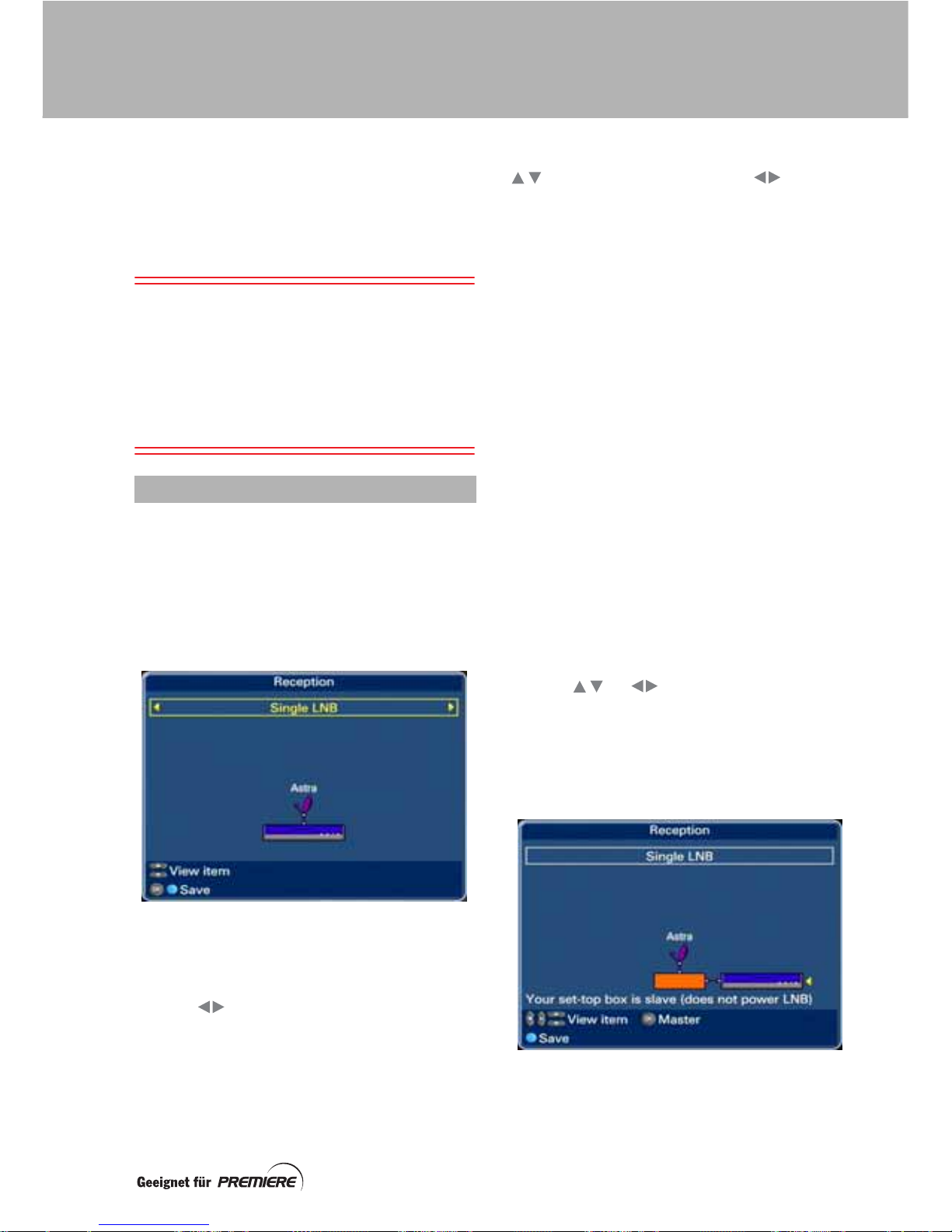
29
When you first switch on your set-top box (see
page 9), you use the Reception screen to
inform your set-top box of the kind of satellitedish installation you have. This section
describes that screen in detail and explains
how to change settings if your set-up changes.
Note: It is beyond the scope of this manual to
explain the meanings of the different types of
dish and LNB and the control mechanisms for
them. You may find background information
about them in a relevant book or magazine.
If you are uncertain about any of the settings
you wish to make, consult a competent
installer of satellite dishes.
Displaying the Reception screen
Press Menü to display the Main menu.
Highlight Configuration then press OK to
display the Configuration menu.
Highlight Reception then press OK to display
the Reception screen.
The type of dish set-up is shown highlighted at
the top of the screen. Underneath it is a
drawing of that type of set-up.
Use the buttons to cycle through the
various set-ups until the one that you are using
is displayed.
On the Reception screen, you can use the
buttons (and sometimes the buttons)
to highlight various parts of the drawing. As
you do this, additional information appears on
the screen to help you. At the bottom of the
screen there is information about which
remote-control buttons you can use to change
the settings.
Setting your set-top box as a master or
slave.
You must set your STRONG SRT 4600 set-top
box to be a master or a slave, depending on
your set-up.
It is a master if it is connected directly to your
dish and therefore supplies power to its LNB.
It must be a slave if there is some other
equipment (such as another set-top box or a
non-DiSEqC dish positioner) connected
between your STRONG SRT 4600 and your
dish. In this case, the other equipment must be
the master and provide power to the LNB.
If your STRONG SRT 4600 is set as a slave,
then an orange box is also in the diagram. This
represents your other equipment that is
connected between the STRONG SRT 4600
and the dish.
Use the or buttons to highlight the
STRONG SRT 4600 set-top box (or the orange
box) in the drawing (a little yellow arrow is next
to it when it is highlighted).
Press the OK button to switch between the
Master (only) and Master/slave set-ups.
USING THE RECEPTION SCREEN
CUSTOMISING YOUR SATELLITE DISH
Page 74
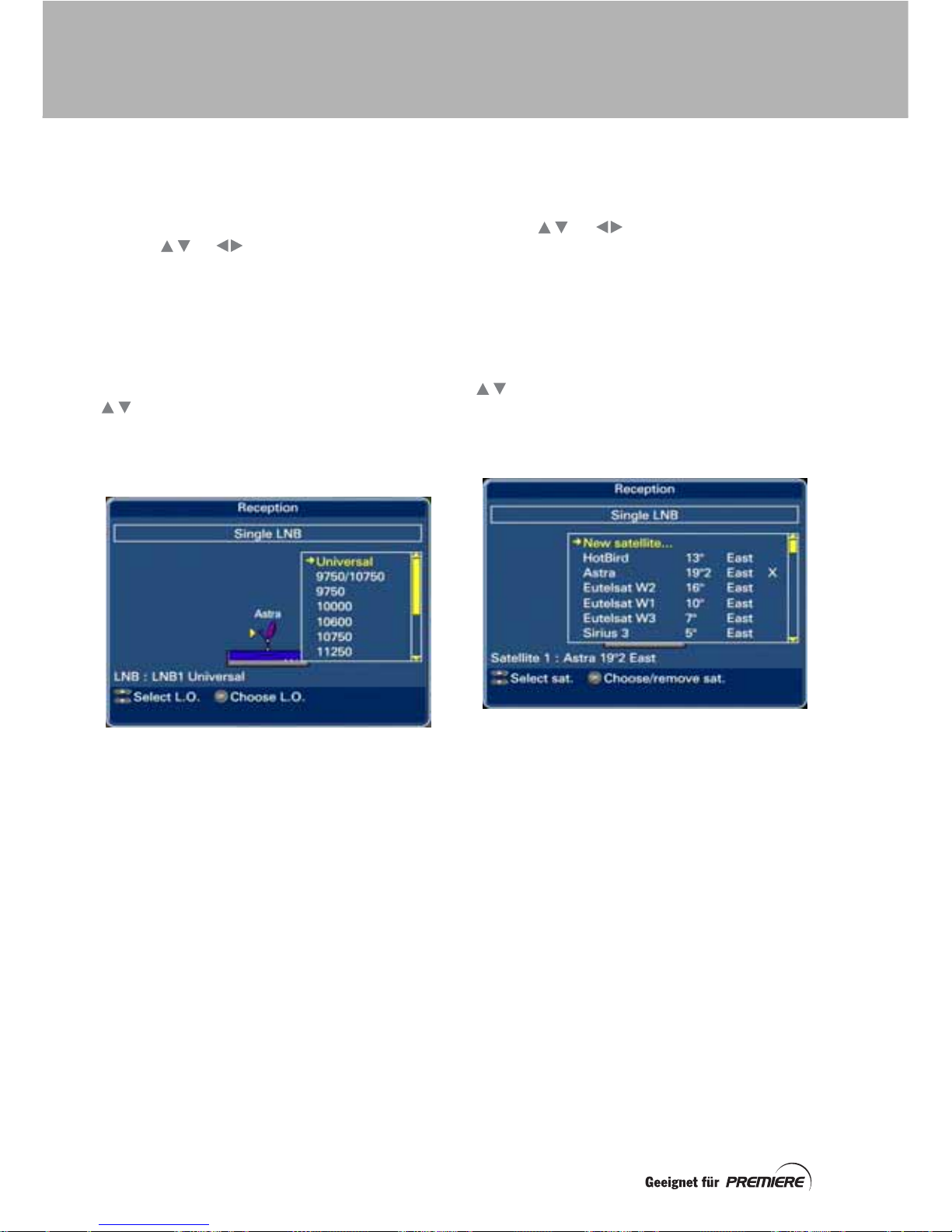
30
Editing the L.O. value(s)
You can change (edit) the L.O. (local oscillator)
frequency so that it matches that of the LNB
on your dish(es).
Use the or buttons to highlight a dish
in the drawing (a little yellow arrow is next to it
when it is highlighted). When you do this,
details about that dish’s LNB (type or L.O.
frequency) appear on the screen.
If you wish to change the L.O. value, press the
OK button.
If you do this, a pop-up list appears. Use the
buttons to move the highlighting line by
line, (or the page (Seite) + and – buttons to
move it page by page) though the list, until the
L.O. setting you want is highlighted.
If the L.O. frequency you want is on the list,
press OK. (Or press Exit to remove the pop-up
list without saving any changes).
If the L.O. frequency you want is not on the list,
you can create your own. Highlight Single L.O.
(or Double L.O., as appropriate) on the list and
then press OK. Use the number buttons to
enter the L.O. frequency you want on the
screen that appears, then press OK.
Editing the satellite(s)
You can change (edit) the satellite to match the
one that your dish points at.
Use the or buttons to highlight a
satellite name in the drawing (a little yellow
arrow is next to it when it is highlighted). When
you do this, details about that satellite (name
and position) appear on the screen.
If you wish to change the satellite, press the
OK button.
If you do this, a pop-up list appears. Use the
buttons to move the highlighting line by
line, (or the page (Seite) + and – buttons to
move it page by page) though the list, until
satellite you want is highlighted.
If the satellite you want is on the list, press OK.
(Or press Exit to remove the pop-up list
without saving any changes).
CUSTOMISING YOUR SATELLITE DISH
Page 75
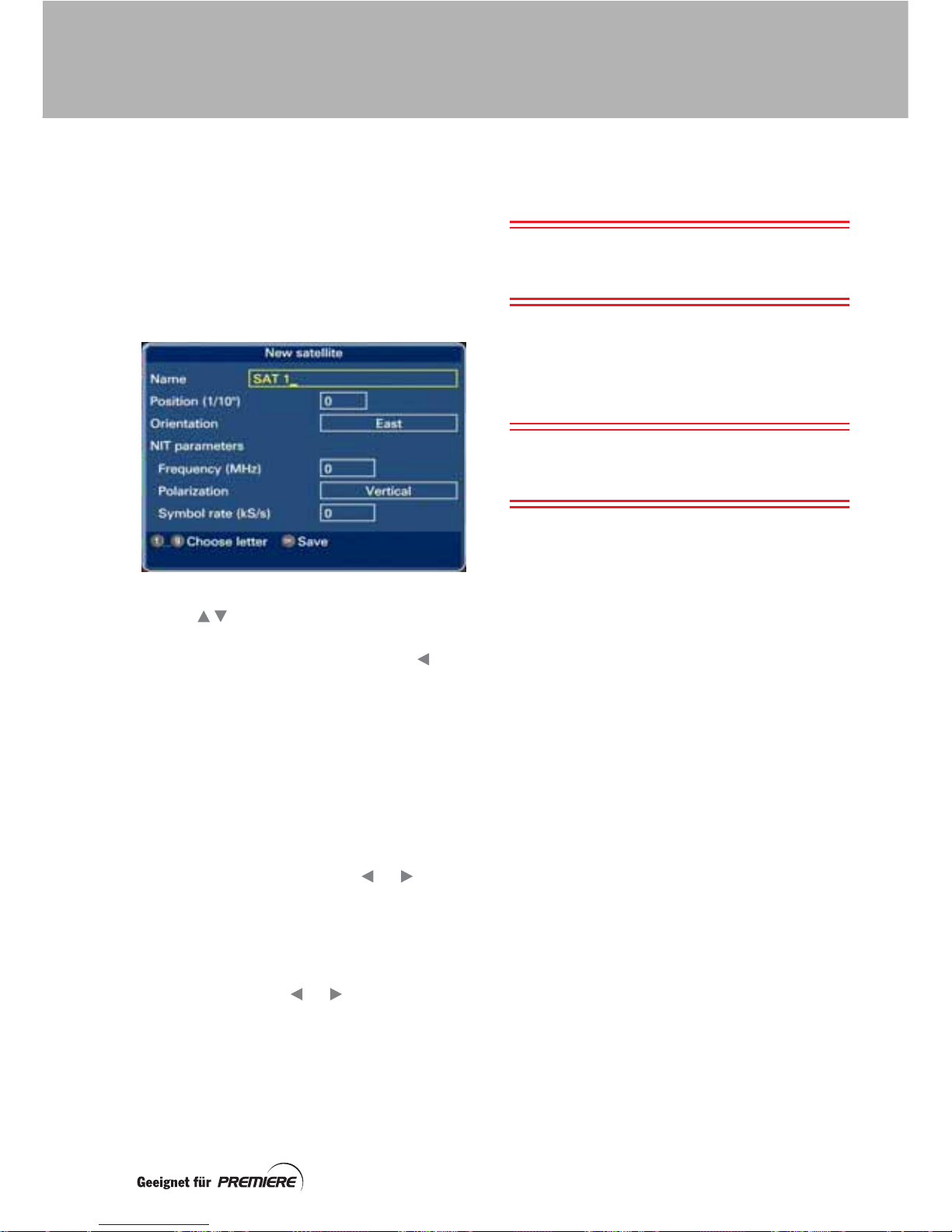
31
Setting up a new satellite
If the satellite you want is not on the Edit
satellite pop-up list (perhaps because it is a
newly launched one), you can create your own.
Highlight New satellite on the list and then
press OK.
The New satellite screen is displayed and you
can now fill in the technical details.
Use the buttons to highlight each setting
in turn.
To change the satellite name, use the
button to delete any characters and use the
number buttons on your remote control to type
in a new name. To type letters, you must press
the buttons quickly. For example, to type B
you must press the 2 button quickly 3 times.
To set the position, use the number buttons.
Note that the number you put in is in tenths of
degrees, so, for example, if you enter 355 that
is 35.5 degrees. When you save it, it will show
on the screen as 35°5.
To set the orientation, use the or button
to select East or West.
Enter the NIT (Network Information Table)
parameters for the channels you wish to
receive from the new satellite, using the
number buttons to enter the Frequency and
Symbol rate and the or button to select
the Polarisation.
When you have entered all the information on
the New satellite screen correctly, press OK
to save it.
The Reception screen reappears, with your
new satellite as the chosen one that your dish
receives its signals from.
Note: When you have added a new satellite,
you will see it on the satellite list next time you
display the list.
Saving the Reception screen settings
When you have selected the appropriate
settings for all parts of your dish set-up, press
the blue button to save all your settings.
Note: If you have a DiSEqC motorised dish
positioner (set-up DiSEqC motor), see
page 32.
CUSTOMISING YOUR SATELLITE DISH
Page 76
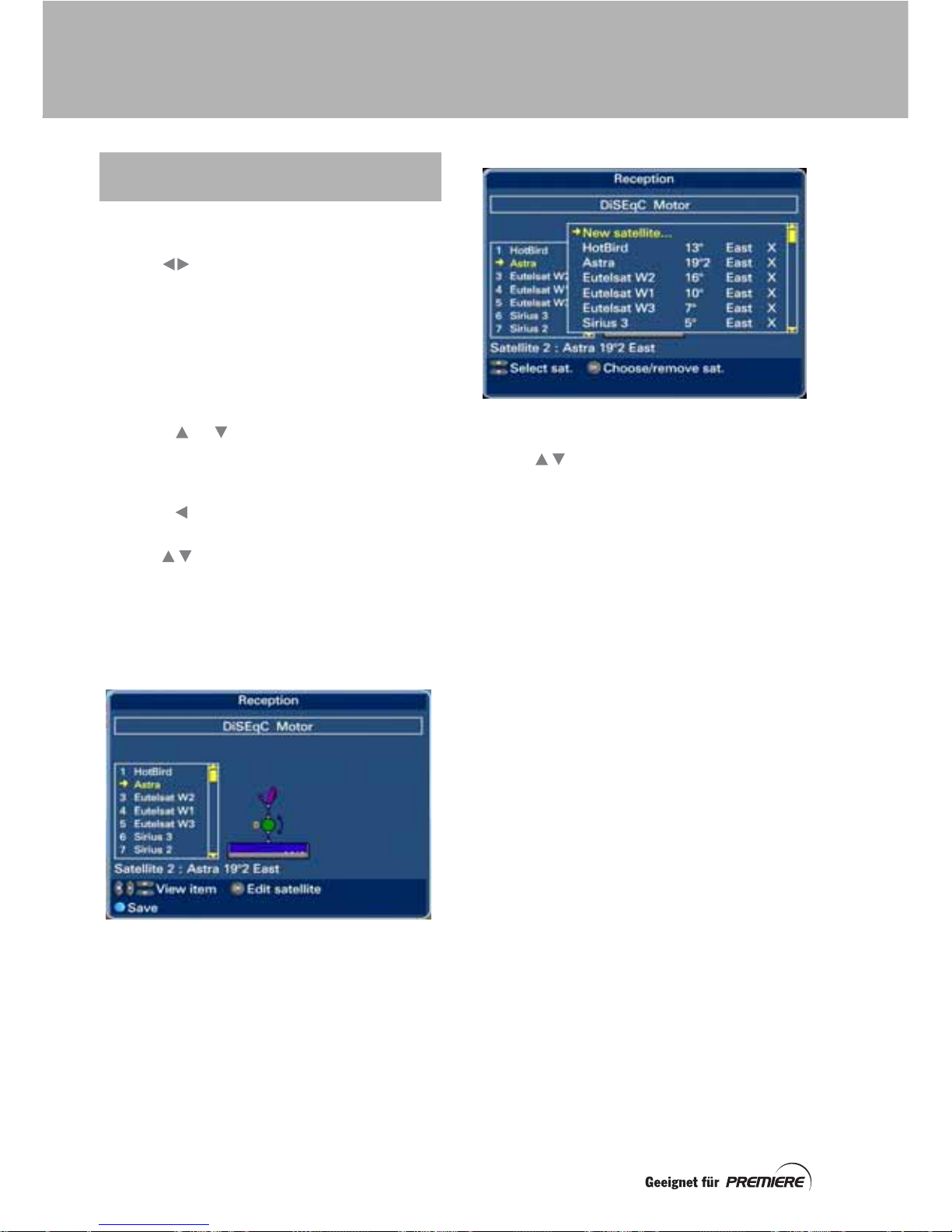
32
Display the Reception screen, as described
on page 29.
Use the buttons to cycle through the
various set-ups until DiSEqC motor is
displayed at the top of the screen.
As well as a drawing of the set-up, a list of
satellites is displayed on the screen.
Make the master/slave setting and change the
L.O. values, if required, as described on
page 29 and page 30.
Press the or button until a small yellow
arrow appears alongside “D” in the centre of
the drawing and the words DiSEqC motor
appear below the list of satellites.
Press the button to move the highlighting
into the list of numbered satellites.
Use the buttons to move the highlighting
line by line, (or the page (Seite) + and –
buttons to move it page by page) though the
list.
As you do this, details about the highlighted
satellite appear below the list.
To change (edit) a satellite on the list, highlight
the satellite, then press OK.
A satellite pop-up screen appears, with
crosses against those satellites that are on the
main list.
To add or remove a satellite from the main list,
use the buttons (or the page (Seite) +
and – buttons) to highlight a satellite on the
pop-up list, then press OK.
If the satellite you want is not on the satellite
pop-up list (perhaps because it is a newly
launched one), you can create your own (see
page 31).
When you have selected the appropriate
settings for all parts of your DiSEqC-motor
dish set-up, press the blue button to save all
your settings.
USING THE RECEPTION SCREEN
TO SELECT THE SATELLITES
SETTING UP A MOTORISED DISH
Page 77
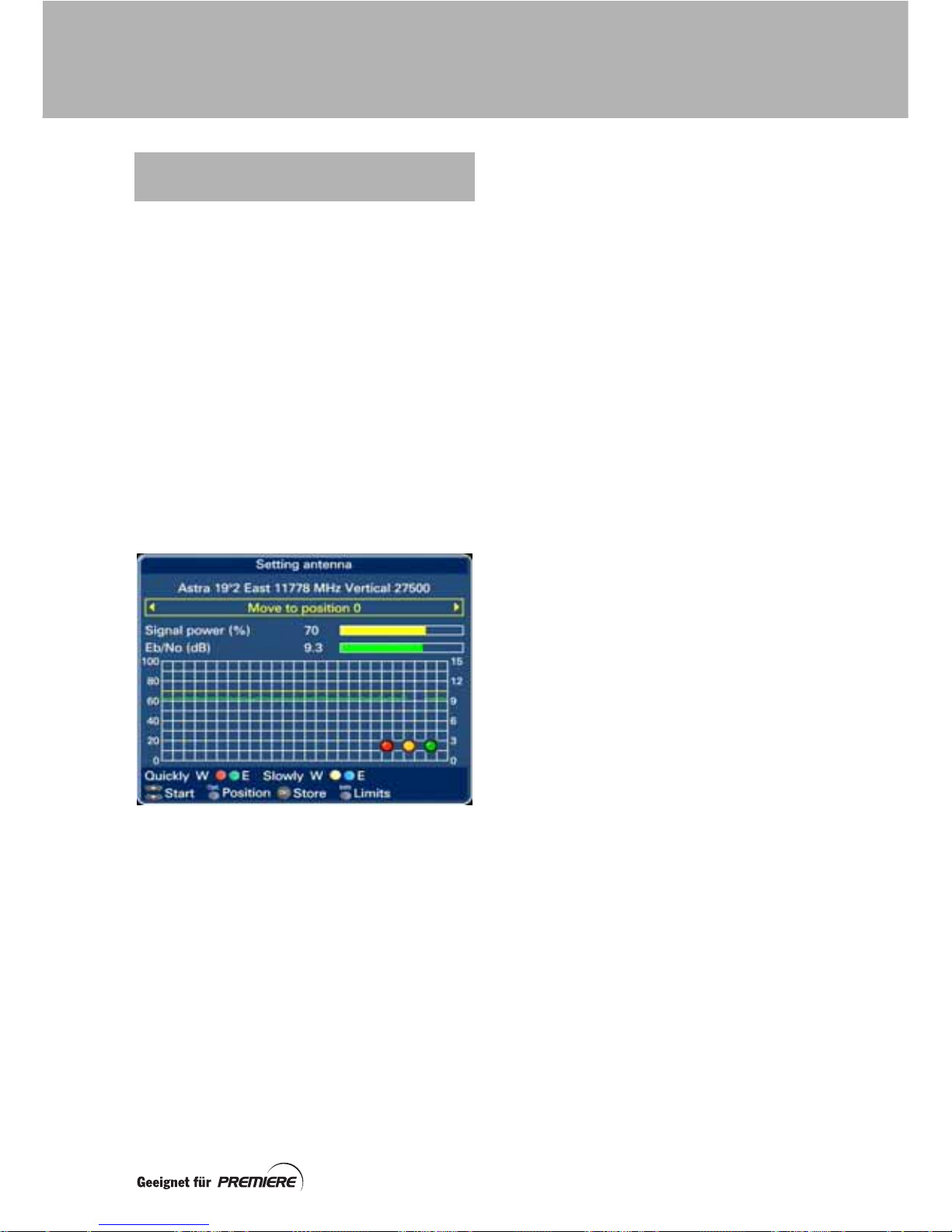
33
This procedure is intended for an experienced
satellite-TV installer. If you are unfamiliar with
DiSEqC motor configuration settings, do not
proceed any further.
You can use the Setting antenna screen only
when you have a motorised satellite dish, and
you have chosen the DiSEqC motor
configuration on the Reception screen. You
can set up to 49 preset satellite positions on
this Reception screen (see page 32).
To view the Setting antenna screen, first
press the Menü button to display the Main
menu, then select Configuration.
From the Configuration menu, select Setting
antenna. The Setting antenna screen
appears.
The top line on the screen shows the currently
selected satellite, for example:
Astra 19º2 East 11778 MHz Vertical 27500
When tuning to a transponder on a particular
satellite, the set-top box uses this information
to configure the DiSEqC motor.
The current signal power (%) and signal quality
(dB) are displayed as bar graphs. The values
are also shown on the grid using colour-coded
traces, which update as time goes by.
In the lower right-hand corner of the grid are
three circles; when coloured in, these indicate
the lock status of the tuner:
• Red – Carrier lock
• Yellow – Viterbi lock
• Green – FEC lock
Shown below the grid are various buttons you
can use when adjusting the motor position,
and making other settings. The buttons that
appear depend on the type of adjustment you
want to make.
USING THE ‘SETTING ANTENNA’
SCREEN
SETTING UP A MOTORISED DISH
Page 78

34
When you install a motorised satellite dish, you
must first set the mechanical limits of travel,
to physically prevent the dish from moving into
a building or areas where it may cause an
obstruction.
When you have set the mechanical limits, you
must set the motor position limits; these
should be just within the mechanical limits of
travel.
To set the west motor limit:
1. Use the colour buttons to manually
adjust the motor (see page 35), until the
dish is almost at its mechanical limit of
westward travel.
2. Press the Info button to display the
Limits screen.
3. To set the west limit, press the green
button.
To set the east motor limit:
1. Use the colour buttons to manually
adjust the motor (see page 35), until the
dish is almost at its mechanical limit of
eastward travel.
2. Press the Info button to display the
Limits screen.
3. To set the east limit, press the yellow
button.
You can, if you wish, disable the motor
position limits. Note, however, that the motor
may be overloaded if you allow it to move the
dish right up to a mechanical limit of travel.
1. Press the Info button to display the
Limits screen.
2. To disable limits, press the red button.
To redisplay the Setting antenna screen,
without setting or disabling limits, press the
Exit button.
Use the buttons to choose how you want
to adjust the motor position. This is displayed
in the box below the current satellite’s name.
Moving to position 0
Press either button to start the motor and
move the dish to position ‘0’ (facing south).
Moving to preset position
Press either button to start the motor and
move the dish to the preset position for the
currently selected satellite, normally as shown
on the Reception screen. Note that you can
override this position on the Position screen
(see page 35).
Positioning
Press either button to start the motor and
move the dish to the position for the currently
selected satellite, as shown on the Position
screen (see page 35). Note that this position
can be different from the satellite’s preset
position shown on the Reception screen.
Scanning with auto stop
Use this method to adjust the motor position
until the signal power (%) from the satellite
transponder is at a satisfactory level, at which
point the motor will automatically stop.
Press the button to start the motor and
move the dish towards the west, or the
button to start the motor and move the dish
towards the east.
Scanning with manual stop
Press the button to start the motor and
move the dish towards the west, or the
button to start the motor and move the dish
towards the east.
When you decide that the signal power (%)
from the satellite transponder is at a
satisfactory level, press OK to stop the motor.
SETTING MOTOR POSITION LIMITS ADJUSTING MOTOR POSITION
SETTING UP A MOTORISED DISH
Page 79
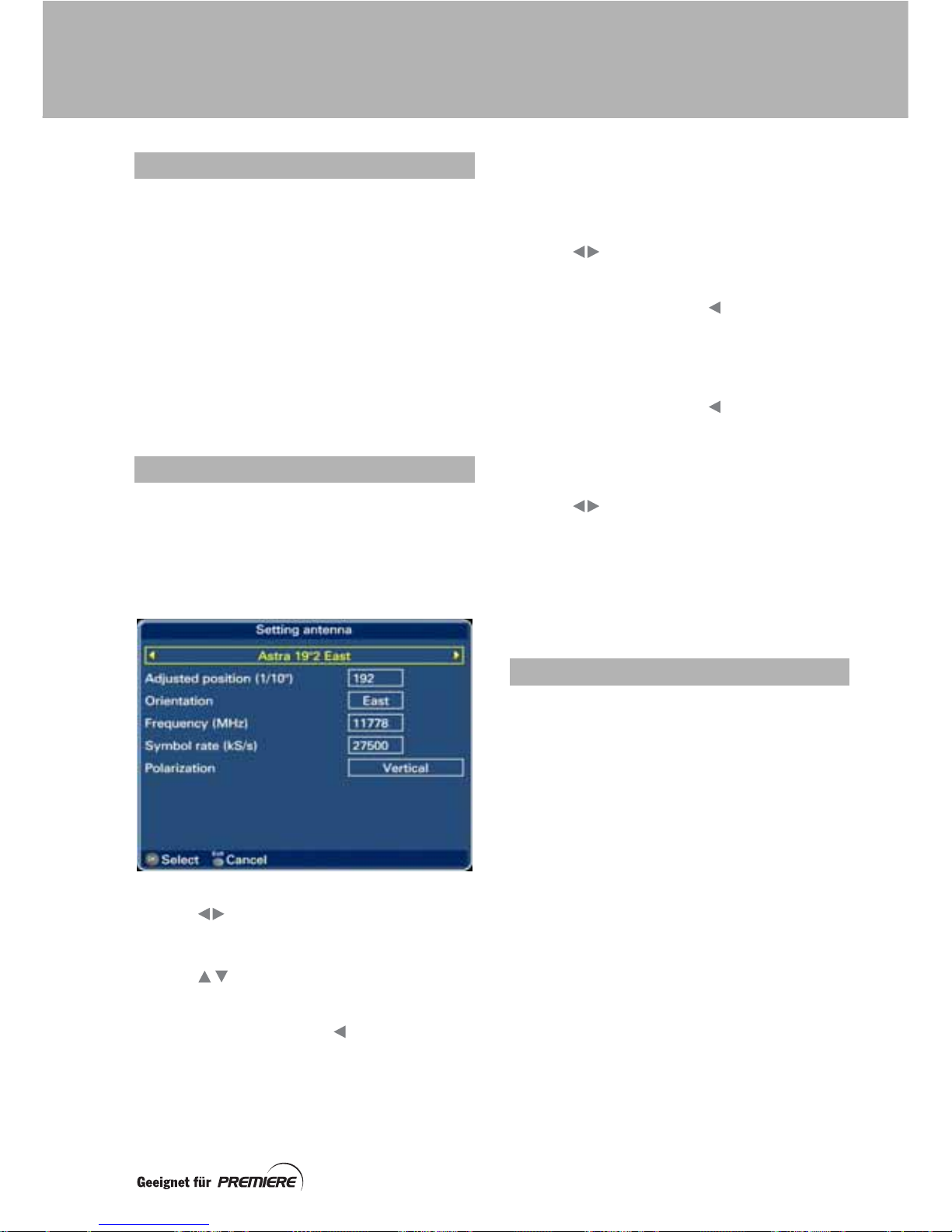
35
You can use the colour buttons to manually
start the motor and move the dish to the west
or east by a fixed number of steps:
• To move west 8 steps, press the red
button;
• To move east 8 steps, press the green
button;
• To move west 1 step, press the yellow
button;
• To move east 1 step, press the blue
button.
To view the Position screen, press the Opt
button.
You use this screen to choose which satellite
is currently selected, and view or change
various associated settings.
Use the buttons to choose the satellite
you want. This is displayed in the box at the
top of the screen.
Use the buttons to highlight a setting:
Adjusted position (1/10º)
To delete digits, press the button.
Use the number buttons to enter the angular
position you want, e.g. 192 = 19º2.
Note that if you adjust the position setting, it
will override the preset position shown for the
satellite on the Reception screen.
Orientation
Use the buttons to choose West or East.
Frequency (MHz)
To delete digits, press the button.
Use the number buttons to enter the frequency
you want, e.g. 11778.
Symbol rate (kS/s)
To delete digits, press the button.
Use the number buttons to enter the symbol
rate you want, e.g. 27500.
Polarization
Use the buttons to choose Vertical or
Horizontal.
To save any changed settings, and redisplay
the Setting antenna screen, press OK.
To redisplay the Setting antenna screen,
without saving changes, press Exit.
To view the Store screen, press the OK button
when the motor is not running.
You use this screen to store the current motor
position for the satellite currently shown on the
Setting antenna screen.
• To store the current motor position for
the currently selected satellite, press
the green button.
• To re-calculate and store all motor
positions, based on how much (if any)
the adjusted satellite positions vary
from the preset satellite positions, press
the red button. This will also store the
current motor position for the currently
selected satellite.
• To redisplay the Setting antenna
screen, without storing any positions,
press Exit.
ADJUSTING MANUALLY
USING THE ‘POSITION’ SCREEN
STORING MOTOR POSITIONS
SETTING UP A MOTORISED DISH
Page 80
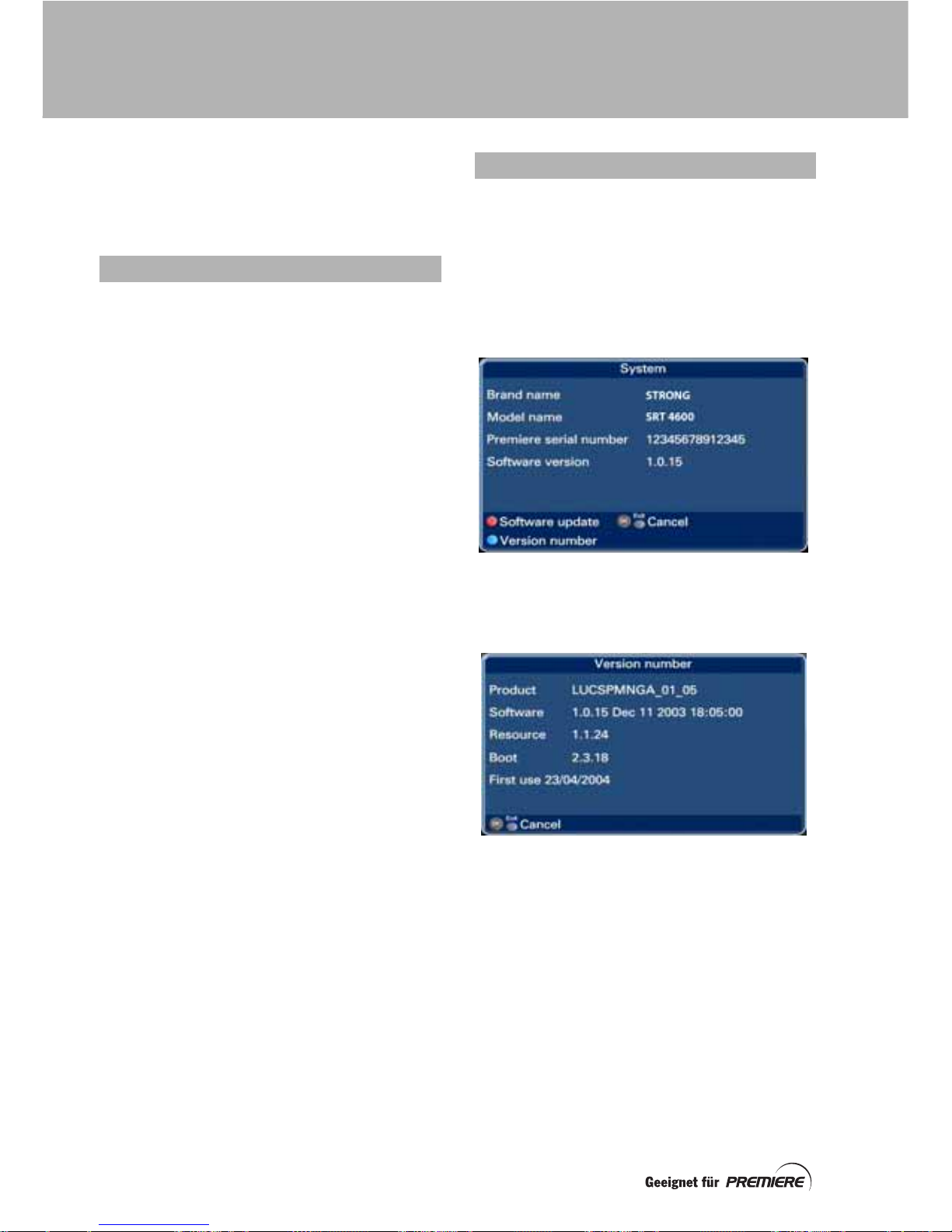
36
You may need to refer to the various
information screens if you contact the Call
Centre for help. The information on these
screens may help diagnose any difficulty you
are experiencing with your set-top box.
Press the Menü button to display the Main
menu, then select Premiere menu.
On the Premiere menu, highlight Smartcard.
When you do this, the smartcard serial
number pops up to the right of the menu.
This may be all the information you need, but if
you need more, press OK to display the
Smartcard screen.
To remove the screen, press Exit.
Press the Menü button to display the Main
menu, then select Premiere menu.
On the Premiere menu, highlight System.
When you do this, the brand and model
name or your set-top box pops up.
If you need more information, press OK to
display the System screen.
To display information about the software
version number, press the blue button.
To remove this screen and redisplay the
System screen, press Exit.
You can also start a software update from the
System screen by pressing the red button.
See page 38 for further details.
To remove System screen, press Exit.
SMARTCARD SCREEN
SYSTEM SCREEN
DISPLAYING INFORMATION SCREENS
Page 81
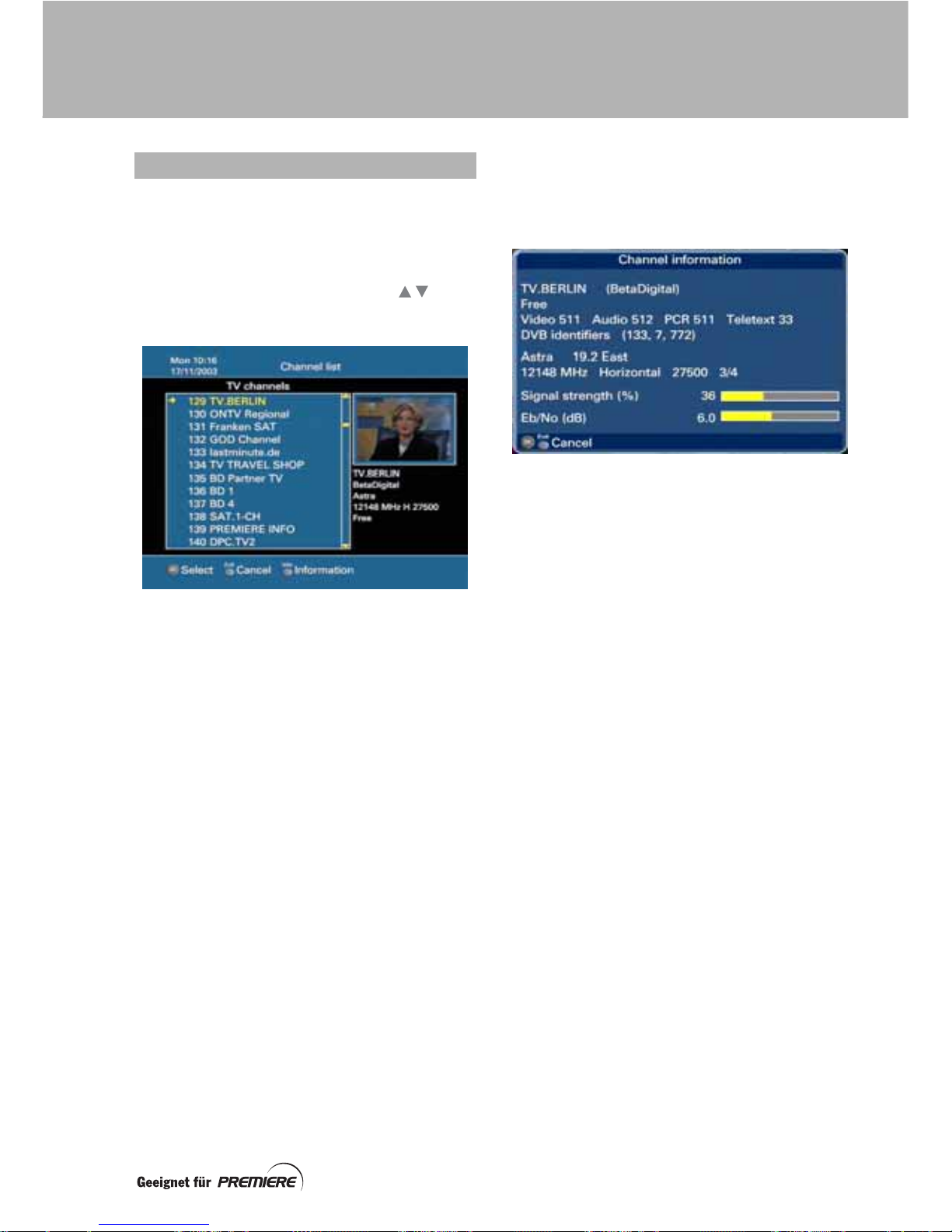
37
When you press the list (Liste) button to
display the channel list, there is some
information to the right of the list. If you use the
P+/P– buttons to highlight different channels
on the list, this information is about the
highlighted channel. (If you use the
buttons it is not.)
The small window to the right of the list shows
the current programme on the channel named
below it. Sometimes the current programme
cannot be displayed in this window and
instead you will see a pictorial explanation,
such as:
• crossed out satellite dish means no
signal is being received so you need to
check the connections;
• crossed out smartcard means your
smartcard is missing, inserted wrongly,
not valid for that channel etc.;
• a key means the channel is locked
because it has a rating of FSK16
(yellow key) or FKS18 (red key);
• a cross by itself means any other
problem, such as the channel is not
running.
To display more information about the channel
shown on the right of the screen, press the
Info button to display the Channel
information screen.
To remove this screen and redisplay the
Channel list, press Exit.
CHANNEL INFORMATION SCREEN
DISPLAYING INFORMATION SCREENS
Page 82

38
To keep you up-to-date with the latest
developments in digital television, new
features may be made available to your settop box in the form of a software update.
These updates are sent as part of the
broadcasts your set-top box already receives.
Whenever a software update is available, a
message is sent to your set-top box. It is part
of the Premiere service, so you will see this
message if you are watching a Premiere
channel.
Receiving the update information
When an update is available, and the message
appears, we recommend that you start the
update immediately.
Note: This may take up to 15 minutes.
If you do not want to update immediately, you
can either:
• set your set-top box to be updated
automatically later on, or
• refuse the automatic update.
Starting the update immediately
To start the update immediately, press the OK
button. Another message is displayed,
explaining more about the update and giving
you the choice of starting the update or
refusing. Press the OK button to continue.
As the update is carried out, a progress bar is
displayed. When the update is complete, your
set-top box will then store its new software
and start using it.
IMPORTANT You must not switch your settop box off while it is storing the new software,
regardless of how you start the update.
Setting your set-top box to be updated later
To set your set-top box to be updated later on,
press the blue button.
Nothing will happen until you press the S
button to put your set-top box into standby.
After that, the next time you bring your set-top
box out of standby, the update will take place.
Refusing the automatic update
If you choose not to update, press Exit. We
do, however, recommend that you carry out a
software update from the Premiere menu
(see below) as soon as is conveniently
possible, to make sure you have all the latest
features. If you refuse three times, you will not
be asked again until a further upgrade is
available.
Note: In some instances, your set-top box
may be updated automatically without giving
you the option to refuse the update.
If this happens, the update will occur when you
take your set-top box out of standby or
change channel to a Premiere channel.
When a software update is available, you can
start it from the menus.
Press the Menü button to display the Main
menu, select Premiere menu, then select
Software update.
Follow the on-screen instructions. Once the
update has started, a progress bar is
displayed. When the update is finished, your
set-top box will start up with its new software.
UPDATING SOFTWARE FROM THE
PREMIERE MENU
UPDATING THE SOFTWARE
Page 83
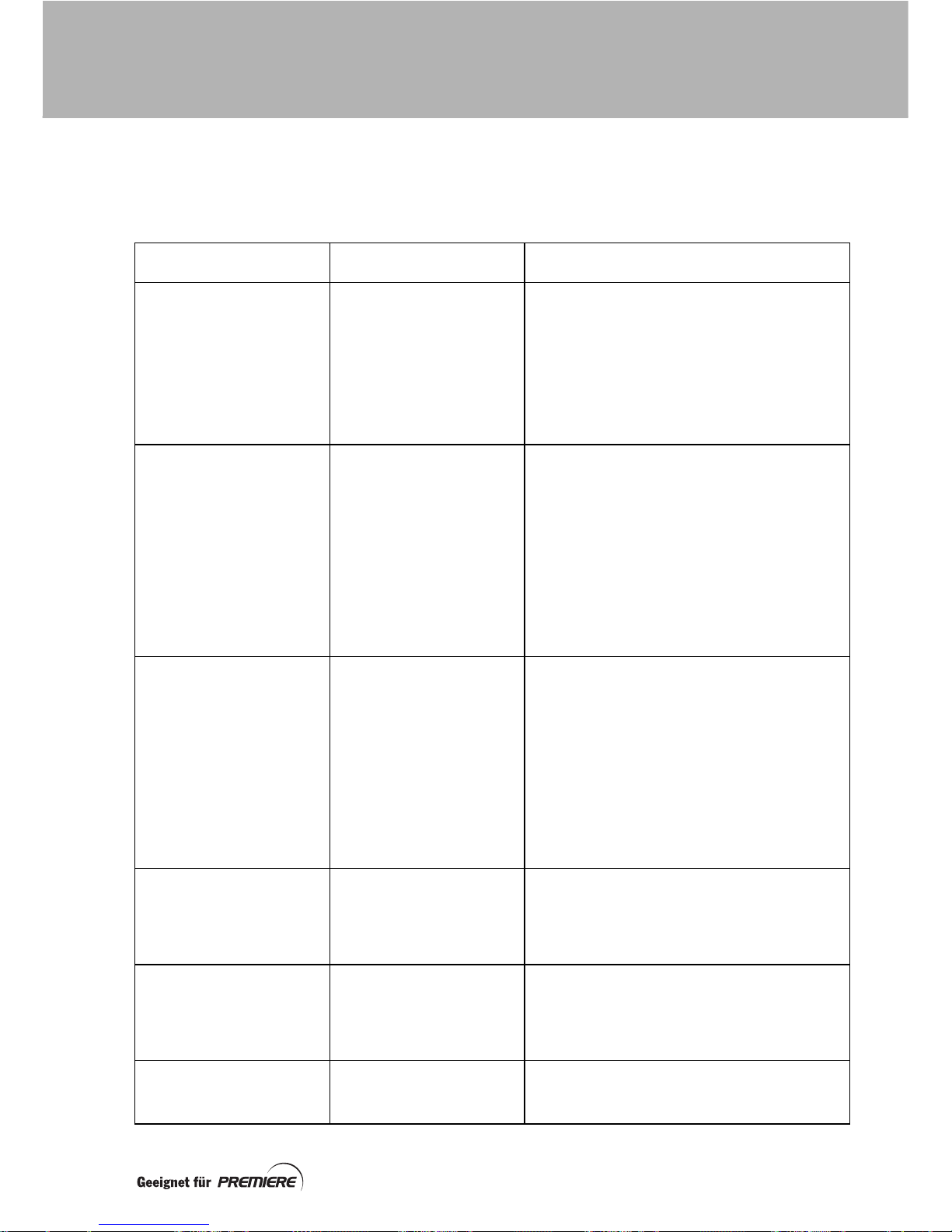
39
If you are experiencing difficulty with your settop box, check the troubleshooting table
below – this may provide the answer you are
looking for.
If you still have problems after consulting the
table, contact the Call Centre (see the inside
of the rear cover of this manual for details).
Problem Possible cause Suggested remedy
The standby light on the
front panel of your settop box is not lit.
Your set-top box is not
receiving power.
Make sure that the lead from the power
supply is plugged into the back of your settop box, that the power supply is plugged
into the mains supply and that the mains
supply is switched on.
Check that the mains wall socket has
power (try plugging in a lamp). If it is OK,
there may be a problem with your set-top
box.
Your remote control will
not operate your set-top
box.
(i) Your set-top box is
still in standby.
(ii) Something is
blocking the path
between your remote
control and your set-top
box.
(iii) The batteries in your
remote control need
replacing.
(i) Press the Standby (S) button on your
remote control.
(ii) Check that nothing is blocking the path.
(iii) Replace both batteries in your remote
control. Please remember that used
alkaline batteries must never be thrown into
a fire. We recommend disposing of them in
an environmentally-friendly way.
When your set-top box
first tries to find and
store the digital
channels, you see the
message No signal (or
some of the publicised
channels are missing
from the Channel lists).
(i) Your satellite dish is
not properly connected
to your set-top box.
(ii) Your satellite dish is
not pointing in the right
direction.
(i) Make sure that your satellite dish is
properly connected to your set-top box.
(ii) Use the Reception screen (see page 29)
to make sure that the set-up shown there
correctly reflects your installed satellite dish
system. Change the screen settings if it
does not. (You may need to consult a
competent satellite installation engineer).
Finally, try scanning for channels again (see
page 26).
When you take your settop box out of standby,
the digital channels do
not automatically
appear on your TV.
The AV control setting
on the TV settings
screen may be set to
off.
Set AV control to on (see page 25), but
note that some TVs do not respond to this
AV control setting, so you may have to use
your TV’s remote control to choose the
appropriate AV input on your TV.
The channels on the
Channels list do not
apply to your region.
The wrong Pre-
programmed channel
list was selected When
your set-top box was
installed.
Select Pre-programmed channel list on
the Premiere menu, then choose Germany
or Austria, as appropriate. Then do a
Premiere network scan (see page 27).
The times showing on
the TV Schedule and
banners are incorrect.
The Local time setting
on the Customise
screen is incorrect.
Correct the setting (see page 25).
You must alter this twice a year to take
account of winter- and summer-time.
TROUBLESHOOTING
Page 84
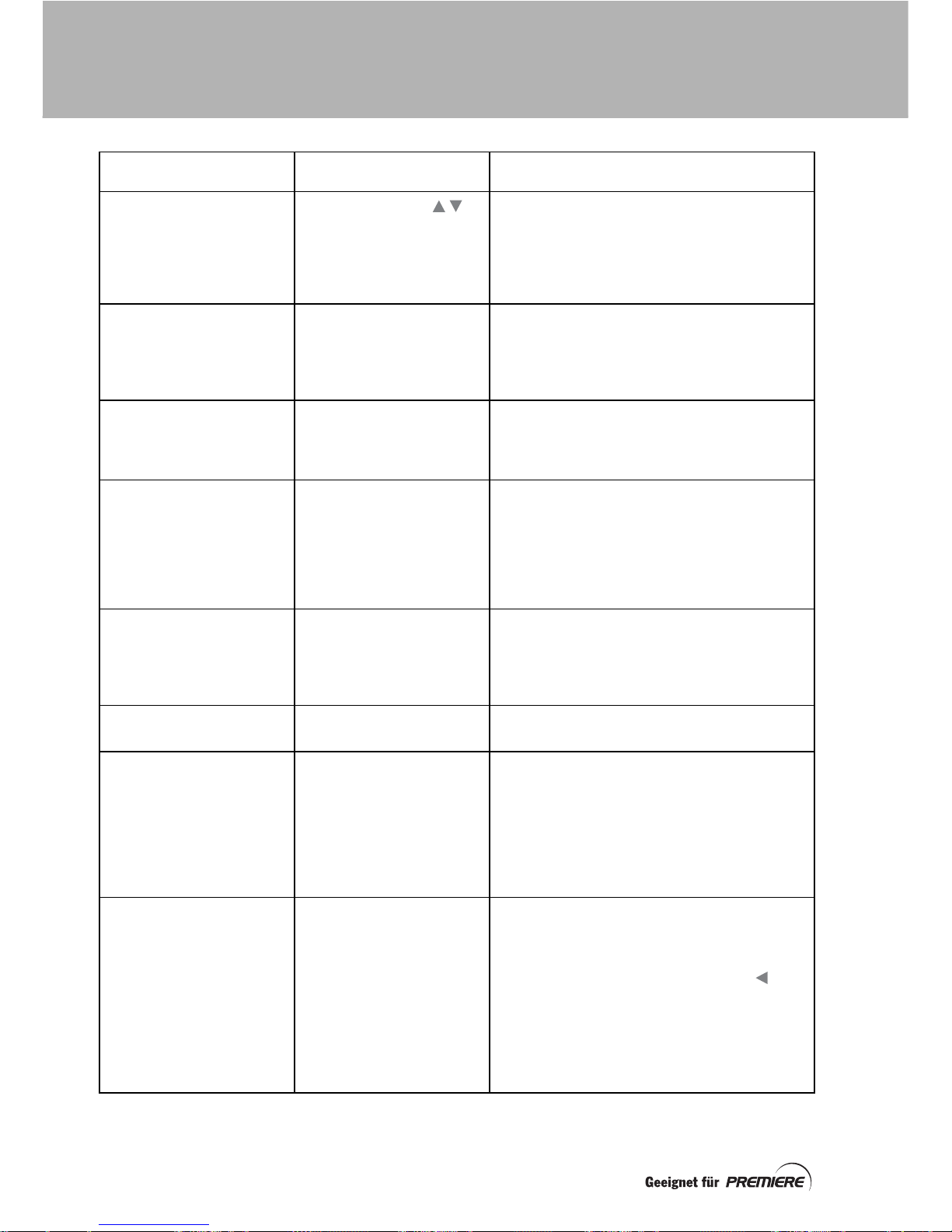
40
The information about
the highlighted channel
on the Channel list
does not seem to be
correct.
You are using the
buttons to move the
highlighting through the
list, instead of the P+/P–
buttons.
The information to the right of the Channel
list (and therefore on the Channel
information screen, if you press Info to
display it) reflects the highlighted channel
only if you use the P+/P– buttons to
highlight the channel.
You cannot see or
display the Information
banner (and therefore
cannot display the Now/
Next banner).
The Info display time
setting on the
Customise screen has
been set to None.
Set it to Short, Medium or Long (as
required) instead (see page 25).
You see the on-screen
message:
No channel (number).
You have selected a
channel number that
currently has no channel
associated with it.
In the future, this channel number may be
used for a channel. In the meantime, select
a different channel.
You have reset the
channels, but the
Channel list seems to
be the same.
Resetting channels does
not delete the Premiere
channels. (the ones with
numbers between 100
and 199 or any of those
that are “copied” in your
User list).
Your User list has been
reset to the preprogrammed channels
after a full network scan.
The Scan resets user
list setting on the
Customise screen has
been set to Yes (this is
the factory setting).
Even with a Yes setting, a Premiere
network scan will not reset your User list.
To keep your User list during a full network
scan, change the setting to No (see
page 25)
You have forgotten your
PIN-code.
Contact Premiere Service.
The picture appears to
be either:
(i) “squashed” (from side
to side or from top to
bottom); or
(ii) cut off at the top and
bottom of the screen.
The TV screen format
setting on the TV
settings screen has not
been set to match your
TV.
Display the TV settings screen (see
page 25). If you have a widescreen TV, set
16:9 otherwise set 4:3.
Note: If you have a widescreen TV, its
remote control may have a “zoom” button
which alters the way that the picture
appears on the screen, so you may also
need to use this button.
You cannot hear Dolby
Digital audio from
equipment attached to
the digital audio
connector.
(i) The programme is not
transmitted with the
Dolby Digital audio
stream required.
(ii) The Dolby Digital
stream is available, but
Auto-handling is set to
off on the Dolby Digital
screen (this is the
factory setting)
Check, by looking on the Information
banner for the programme, that audio
options are available (the loudspeaker
symbol will be yellow). Then press the
option (Opt) button (followed by the
button if required) to display Audio option
screen. Highlight Dolby Digital (if present)
and then press OK.
If, generally, you wish to hear Dolby Digital
audio when it is available, change Auto-
handling to on.
Problem Possible cause Suggested remedy
TROUBLESHOOTING
Page 85
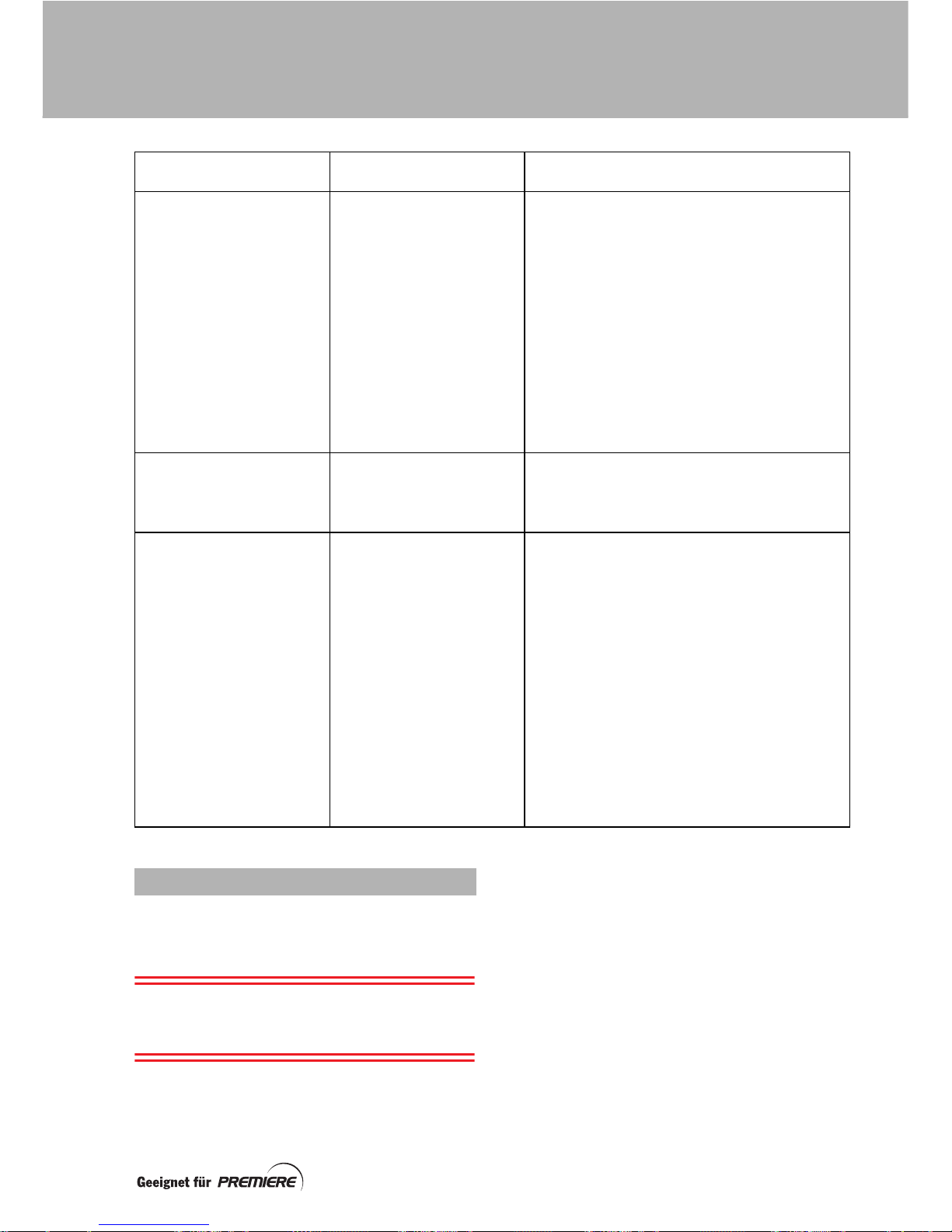
41
You can reset your set-top box if necessary.
It will return to the state it was in when you
plugged it in for the first time.
IMPORTANT: All the settings you have
changed and any User lists you have created
will be lost when you carry out a full reset.
If you wish to carry out a full reset, press Menü
to display the Main menu.
Highlight Configuration then press OK to
display the Configuration menu.
Highlight Reset then press OK to display the
Reset menu.
Highlight Reset all then press OK.
To confirm the full reset, press the red button.
If you decide against resetting at any point,
press the Exit button.
After the set-top box has reset itself, you will
have to choose the Language again, and
various other settings, as described on
page 24. Then your set-top box will carry out
its Network scan.
There is no sound going
to equipment attached
to the SCART
connectors.
(i) You have set Auto-
handling to on on the
Dolby Digital screen
and a Dolby Digital
audio stream has been
automatically selected.
(ii) Auto-handling is off
but you have used the
Audio option screen to
select a Dolby Digital
stream.
Both of these will cause
the audio output at the
SCART connectors to
be muted.
Use the Audio option screen to choose a
normal audio stream (see page 18).
Recordings made on the
VCR are in black and
white.
You have set S-Video
on the TV settings
screen, but your VCR is
not S-Video-compatible.
Set RGB (if you have an RGB TV) or CVBS.
The picture sometimes
breaks up into “blocks”.
(i) If you have other
devices connected to
your dish, there may not
be enough signal
strength for the set-up.
(ii) Objects such as trees
or houses may be
affecting the signal
quality.
(iii) Faulty connectors or
leads may be affecting
the signal.
(iv) If the break-up is
temporary but often,
there may be interference
caused by other electrical
items in your home.
(i) Try connecting your satellite dish directly
to your set-top box. If this stops the
picture breaking up, then there is not
enough signal strength to use additional
devices.
(ii) You may need to improve your satellite
dish installation – consult a professional
installation engineer.
(iii) Try new connectors/leads.
(iv) Consult a qualified electrician.
Problem Possible cause Suggested remedy
RESETTING YOUR SET-TOP BOX
TROUBLESHOOTING
Page 86

42
Due to continued product improvement, this specification may change without notice.
Dimensions (W x H x D) . . . . . . 227mm x 38mm x 140 mm
Weight. . . . . . . . . . . . . . . . . . . . 1.5kg (packed, including accessories)
Operating temperature range . . 0º C to +45º C
Storage temperature range . . . –25º C to +55º C
LNB supply current. . . . . . . . . . 400mA (500mA peak * )
(* for up to 30 seconds with a duty ratio of 10% maximum)
Mains supply . . . . . . . . . . . . . . 120 – 240V ~ 0.6A 50 – 60 Hz
Power requirements . . . . . . . . . 15W
Standby . . . . . . . . . . . . . . . . . . < 9 W (with typical LNB load)
Output. . . . . . . . . . . . . . . . . . . . 6V DC 2.5A
DVB compatible . . . . . . . . . . . . EN 300 421
Decoding . . . . . . . . . . . . . . . . . MPEG-2 compatible (DVB/Main profile@Main level)
Video. . . . . . . . . . . . . . . . . . . . . 0.5 – 15Mb/s (720 x 576)
Audio . . . . . . . . . . . . . . . . . . . . MPEG-2 – Musicam (layer 1 & 2) (32, 44.1, 48kHz)
Signal in . . . . . . . . . . . . . . . . . . F-type connector
TV SCART. . . . . . . . . . . . . . . . . SCART (composite video out, RGB out, S-Video out)
VCR/AUX SCART . . . . . . . . . . . SCART (composite video in/out, RGB in, S-Video out)
AUDIO OUT L + R. . . . . . . . . . . Phono sockets
DIGITAL AUDIO OUT . . . . . . . . Optical digital-audio socket
DC Input . . . . . . . . . . . . . . . . . . 6mm DC jack, centre-positive
Remote control, 2 x AAA batteries, 1 x SCART lead, 1 x plug-mounted power supply, user
documents
GENERAL
PLUG-MOUNTED POWER SUPPLY UNIT
DIGITAL SPECIFICATIONS
REAR PANEL CONNECTORS
ACCESSORIES
This product complies with the following European Council
Directives:
– 73/23/EEC (the Low Voltage Directive) as amended;
– 89/336/EEC (the EMC Directive) as amended.
TECHNICAL SPECIFICATION
Page 87

Call Center für Fehlerbehebung und Kundenservice:
Call Centre for troubleshooting and servicing:
Euro Point Communication GmbH
Seligenstädter Straße 100 – Halle 41
D-63791 Karlstein
Deutschland
Tel.: +49 (0) 1805 140017
Fax: +49 (0) 1805 805732
Email: [email protected]
www.euro-point.de
www.repair-center.de
CALL CENTER
Page 88

 Loading...