

Page 1
6HULHVPDQXDOGHOXVXDULR
Page 2

Welcome
www.carlosmendoza.com.mx
Thank you for buying Strand Lighting control equipment. We hope that you will find that
your lighting needs are met by your new system and that you will enjoy exploring the new
facilities that your new system offers. You are provided with essential information to help
you install and operate your system. Please look through all the documents and keep them
safely for future use. If you have any difficulties, please do not hesitate to contact Strand
Lighting or any authorized Strand service center for advice.
This equipment is designed to operate from the main electrical supply and contains voltages,
which, if touched, may cause death or injury. It should only be operated in accordance with
the instructions provided and for the purpose of a lighting control
system.
Do not open the console. There are no user serviceable parts inside.
Avoid spilling liquid on the equipment If this should happen, switch the equipment off
immediately. To reduce the risk of fire or electric shock, do not expose the equipment to rain
or moisture.
For indoor use only.
This equipment is designed and manufactured to comply with international safety standards
1EC950, UL1950, CS950 and is intended for use as part of a lighting control system. It must
not be used for other purposes where there is a risk of safety to persons.
The equipment contains power voltages, socket outlets will be installed near the equipment
and be easily accessible.
• Working Voltage/Current 100-120 (2A) 220-240 (1A)
• Frequency 50/60 Hz
• Max Ambient Temp 350C
• Do not restrict ventilation
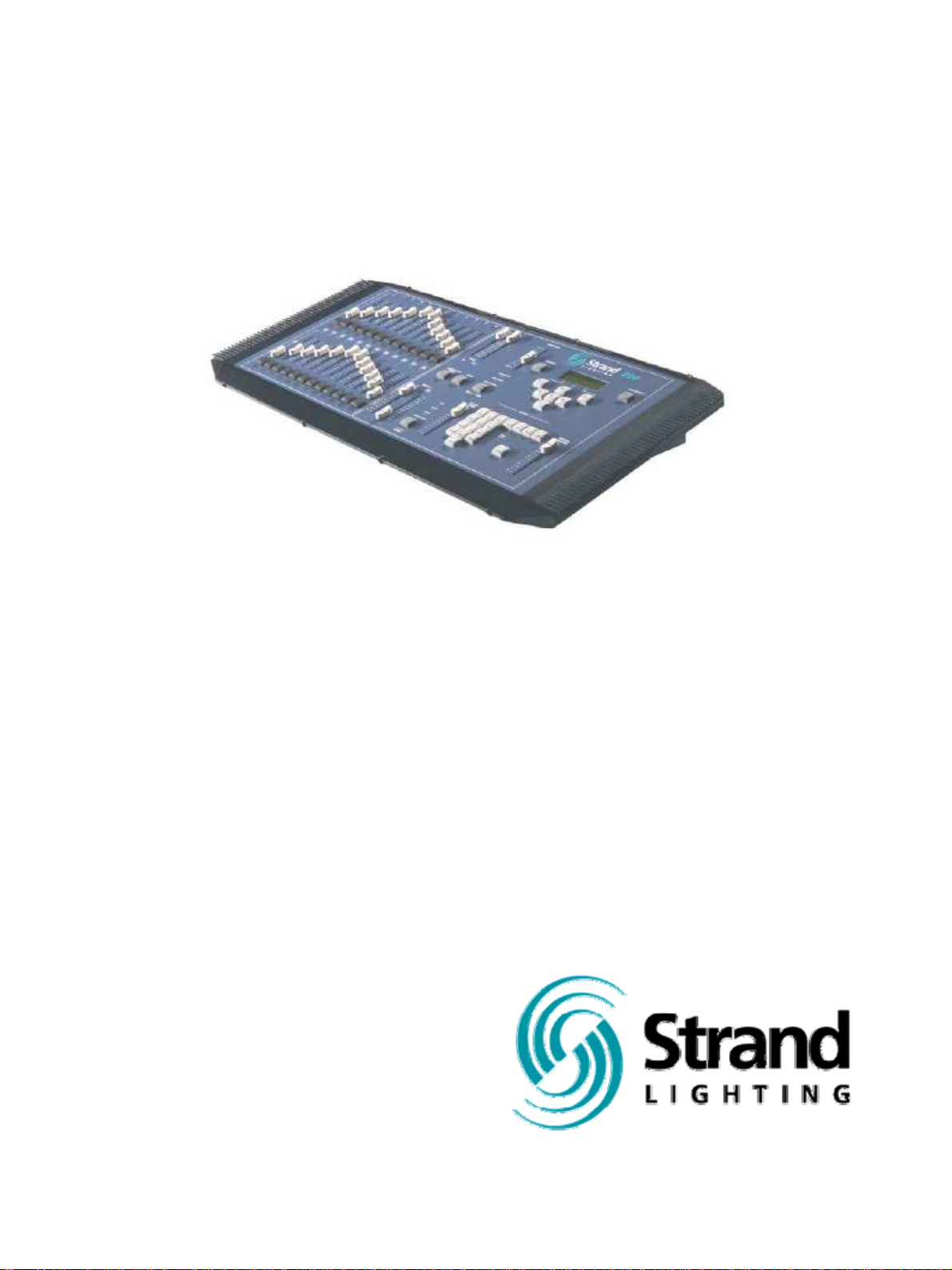
This manual describes the installation and operational procedures for Strand Lighting’s 200
Control Console.
Page 3

Getting Started
Concept
The Strand 200 series console is a mid-level preset lighting desk that is available in two sizes: A 12/24 channel
version and a 24/48 channel version. The 12/24 channel version can either control 24 channels in 1 scene or 12
channels in 2 scenes with the ability to expand scenes with the Hold feature. The 24/48 channel version can
either control 48 channels in 1 scene or 24 channels in 2 scenes with the ability to expand scenes with the Hold
feature.
Both versions of the console patch a single universe of DMX-512 and can contain up to 24 effects (99 steps) (6 effects x 4 pages), A submaster can be recorder for every fader and advanced features such as Audio/MIDI
are available.
Ordering Information
Catalog # 64312 – 200 series 12/24 console 120 volt
Catalog # 64313 – 200 series 12/24 console 230/240 volt
Catalog # 64320 – 200 series 24/48 console 120 volt
Catalog # 64321 – 200 series 24/48 console 230/240 volt
Catalog # 64315 – Dust Cover 200 12/24
Catalog # 64325 – Dust Cover 200 24/48
Catalog #64326 – Flash Memory Card
Catalog #64327 – Video Display Card
Mechanical & Environmental Data
Weight: 12/24 – 6.9 kg unpacked 9.5 kg packed
24/48 – 9.5 kg unpacked 12.5 kg packed
Finish: Blue powder coat epoxy paint
Construction: Rigid folded sheet steel
Temperature: 0 – 35°C
Humidity Range: 0-90% non-condensing
Ingress Protection: IP20
Standards Compliance
All units are CE marked. 120 volt consoles include UL, cUL power supplies.
Unpack Console
Unpack the console from the packaging and check that the following components are contained within. If any
parts are missing, or damaged, please contact the carrier and the nearest Strand Lighting office.
List of Parts for North America…
(1) 200 series console
(1) Power cable with UL power supply cable with US 2 pin connector
(1) Manual
List of Parts for Europe and Asia…
(1) 200 series console
(1) Power cable with cUL power supply cable with
(1) UK 2 pin connector and EU 3 pin connector
(1) Manual
Page 4
www.carlosmendoza.com.mx
Page 5
Layout
www.carlosmendoza.com.mx
Page 6

Guía Rápida
www.carlosmendoza.com.mx
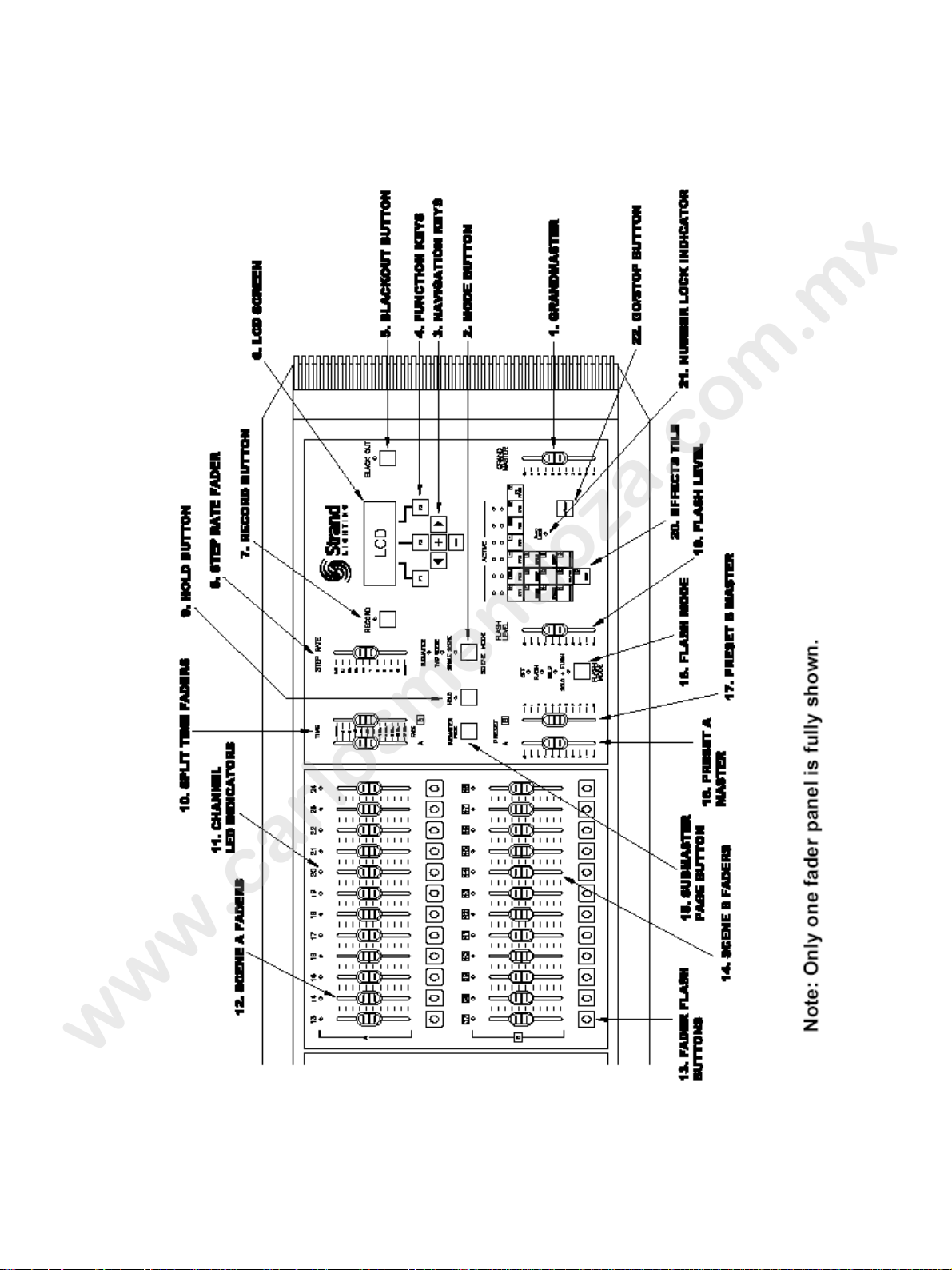
1. Grand Master: Un fader inhibidor que controla proporcionalmente todos los demás
niveles de faders. Esto determina las salidas máximas en cada momento. El master esta
siempre activo.
2. Mode Button: Conmuta la consola entre 3 diferentes modos: modo submaster, modo de
doble escena y modo simple. El LED mostrara el modo elegido.
3. Navigations Keys: estas teclas permiten navegar por la pantalla de LCD.
4. Function Keys:
cambios en las funciones.
- F1: La función de esta tecla se mostrará en la parte inferior izquierda de la pantalla
de LCD. Permite al operador volver atrás una pantalla.
- F2: La función de esta tecla se mostrará en el centro de la parte inferior de la pantalla
de LCD. Permite al operador avanzar pantallas dentro de una función.
- F3: La función de esta tecla se mostrará en la parte inferior derecha de la pantalla de
LCD. Permite al operador confirmar una operación.
5. Blackout Button: Cuando se presiona, todos los niveles se van a cero. (El LED
intermitente debajo del botón lo indicará). Pulsando de nuevo, todos los niveles se
restablecerán.
6. LCD Screen: Pantalla que muestra información acerca del estado de la consola.
7. Record Button: Permite grabar los niveles de los faders. Cuando se presiona, el LED de
debajo del botón se iluminará indicando que la consola esta en mado de grabación.
8. Step Rate Fader:
rango va de 0.05 segundos a 10 segundos con el mando manual a cero.
9. Hold Button: este botón congelará las salidas de los faders para que el operador pueda
inicializar los faders para un cue diferente. Esta característica solo funciona para un modo de
escena.
10. Split Time Faders: permite al operador fijar el tiempo diferente de entrada y salida de
los faders dentro de una. El rango va desde el manual a 15 minutos.
11. Channel LED Indicators: cada fader tiene uno, que se iluminará en proporción al nivel
de la salida del canal.
12. Scene A Faders:
- Modo Submaster: Todos las faders son submasters y no son controladas por Preset
A.
- Modo de escena doble: La fila superior de faders es controlada por Preset A.
- Modo de escena simple: todos los faders son controlados por Preset A.
13. Fader Flash Buttons:
nivel de flash.
Estas teclas permiten acceder a todas las escenas, efectos y realizar
cambia el ritmo de los pasos del efecto de acuerdo con el nivel. El
Destellará el fader correspondiente de acuerdo al modo flash y al
Page 7

www.carlosmendoza.com.mx
14. Scene B Faders:
- Modo Submaster: Todos los faders son submasters y no son controlados por Preset
B.
- Modo de escena doble: La fila de faders inferior es controlada por Preset B.
- Modo de escena simple: todos los faders son controlados por Preset B.
15. Submaster Page Button: Conmuta entre pagina 1 y pagina 2 de las paginas del
submaster. La pagina activa estará indicada en la pantalla de LCD como Scene Pg:#.
16. Preset A Master:
- Modo Submaster: Se usa para realizar crossfader entre escenas.
- Modo de escena doble: controla la fila de arriba de faders.
- Modo de escena simple: Controla todas los faders
17. Scene B Faders:
- Modo Submaster: Se usa para realizar crossfader entre escenas.
- Modo de escena doble: Controla la fila de debajo de faders.
- Modo de escena simple: Deshabilitado.
18. Flash mode:
- Off: Deshabilitado.
- Flash: Da un destello en el canal correspondiente. El nivel del detello esta controlado
por el flash level.
- Solo: Hace detellar el nivel del correspondiente canal y pone el resto de los canales a
cero.
- Solo+Flash: : Flashes el nivel del correspondiente canal y pone el resto de los
canales a cero. Esto esta controlado por el flash level.
19. Flash Level:
20. Effects Tile: Este agrupamiento de teclas permite grabar los efectos.
21. Number Lock Indicator: Este LED indica que el Number Lock esta activado. Permite a
Effects Tile convertirse en un teclado numérico.
22. Go/ Stop Button: Permite comenzar y finalizar los efectos.
Ajusta el nivel de salida de la función flash.
Page 8

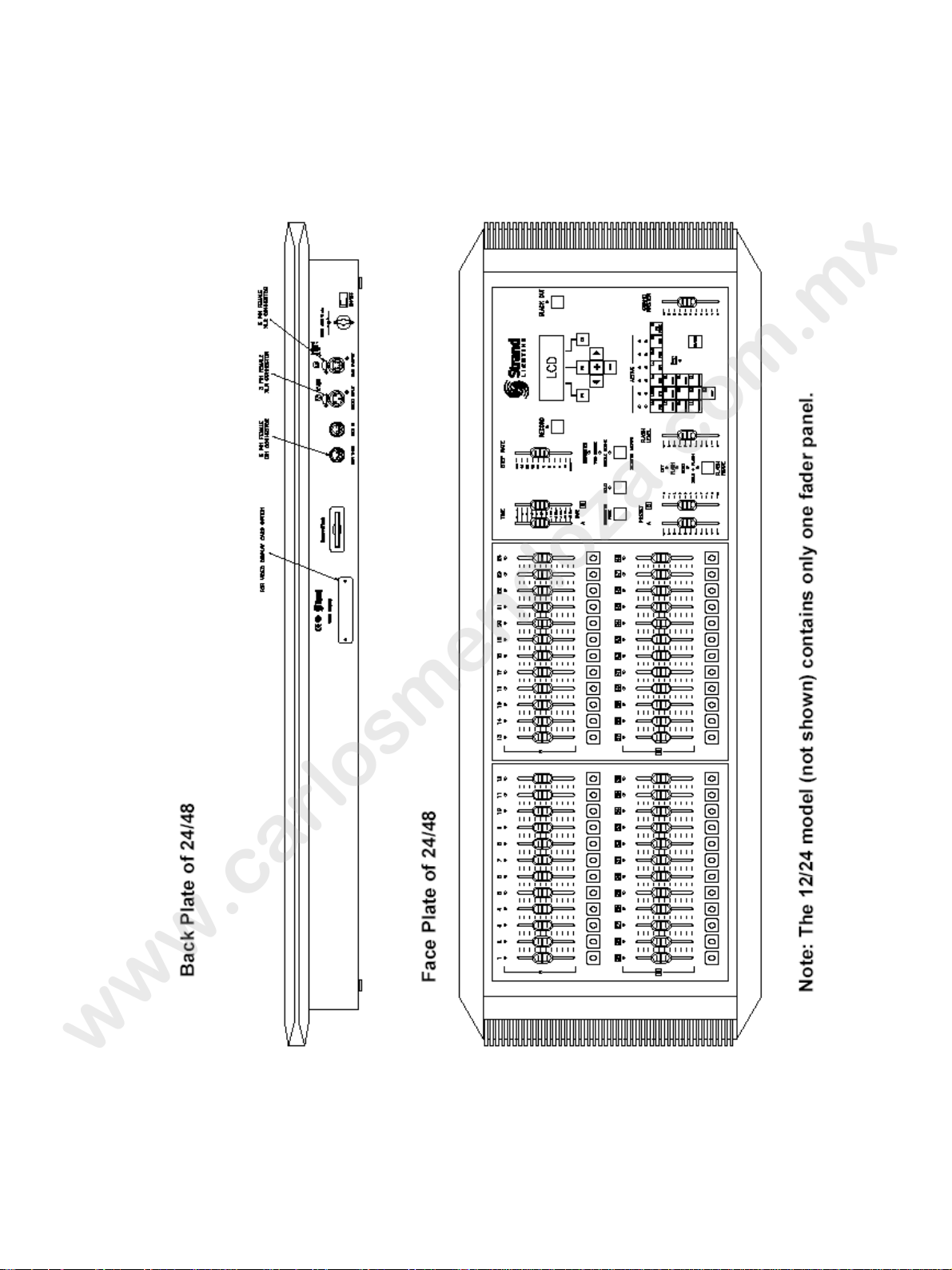
DMX Output: Acepta un conector DMX 512 5 pin XLR para los Dimmers o cualquier otro
www.carlosmendoza.com.mx
aparato DMX.
Audio Input: Permite a un fader controlar el nivel de disparo de un canal de audio
conectado a la consola.
MIDI Input: Permite a un dispositivo externo controlar el desencadenamiento de los efectos
de la consola. (MIDI stands for Musical Instrument Digital Interface)
MIDI Thru: Permite intercalar la consola desde un MIDI dispositivo a otro.
Power Conector: Acepta el conector de la fuente de alimentación.
Compat Flash Slot: Permite guardar la secuencia en una compact flash card. Solo se
pueden utilizar compact flash card de 32M. Dicha tarjeta, debe ser la recomendada para la
consola 200. No puede compartirse con otros aparatos, debido al formato del archivo. El
archivo no se puede leerse en un PC Standard.
Video Display Card (opcional): Permite añadir una tarjeta de video para un monitor.
Notas de Terminología
Es facil confundir los terminos de Escenas y Submasters. La siguiente información ayudará
a aclaralos.
Submasters: canales que contienen escenas o cues que son ejecutadas manualmente.
Escenas: Faders que contienen cues que son ejecutados mediante los faders de playback.
Todos los niveles grabados en las escenas serán controlados por el submaster del mismo
numero.
Page 9
Setup
www.carlosmendoza.com.mx
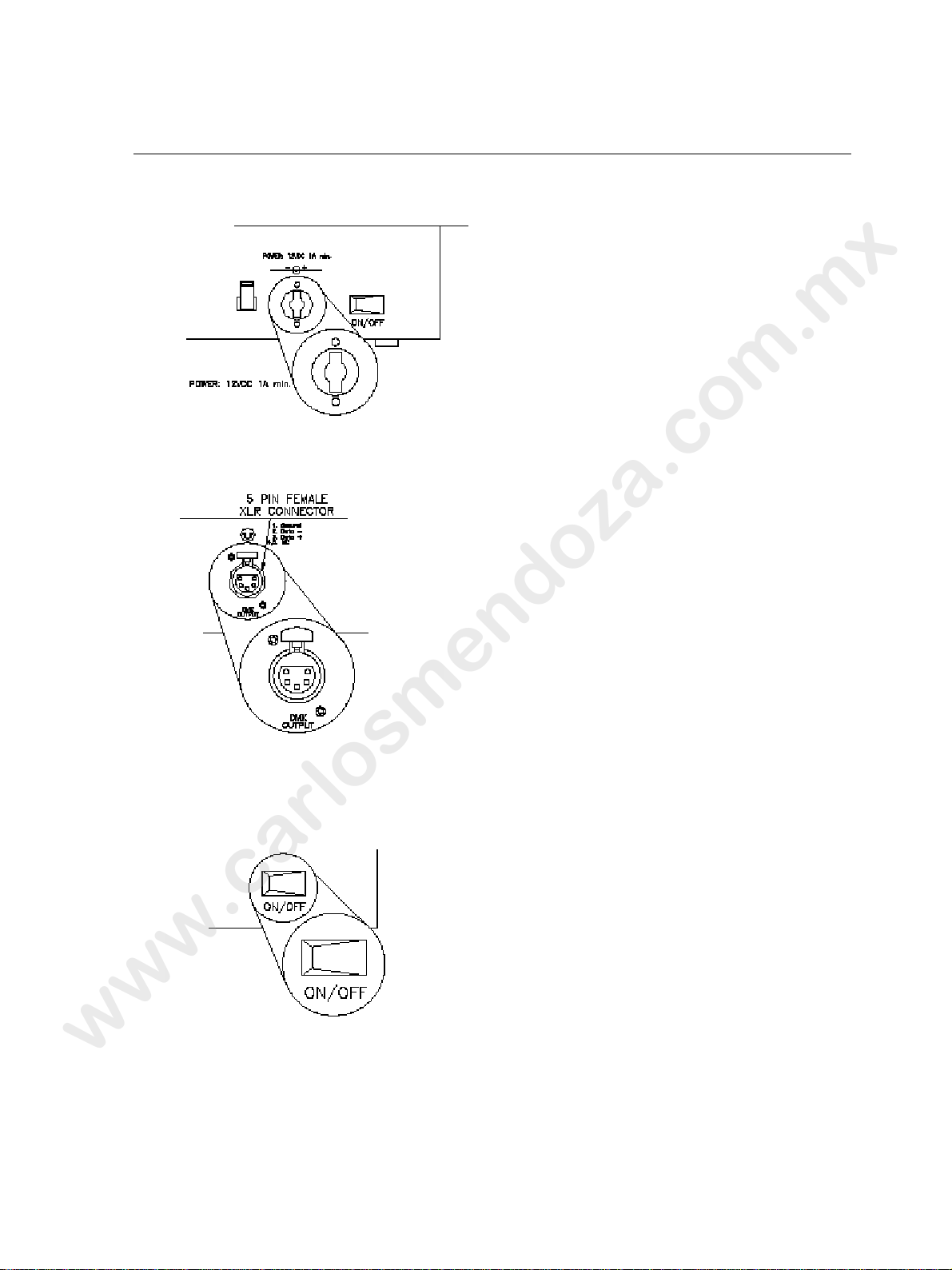
Nota: Observe que la fuente de alimentación está embalada en un lateral de la caja.
Conecte la clavija de corriente en la consola
donde se muestra.
Enchufe el cable DMX 512 desde el dimmer (u
otro DMX dispositivo) en la salida DMX 512 de
la consola.
Encienda la consola. La consola esta lista para
funcionar.
La consola 200 realizara en este momento un proceso de inicialización y volverá a su ultimo
estado conocido.
Page 10
Operaciones
www.carlosmendoza.com.mx
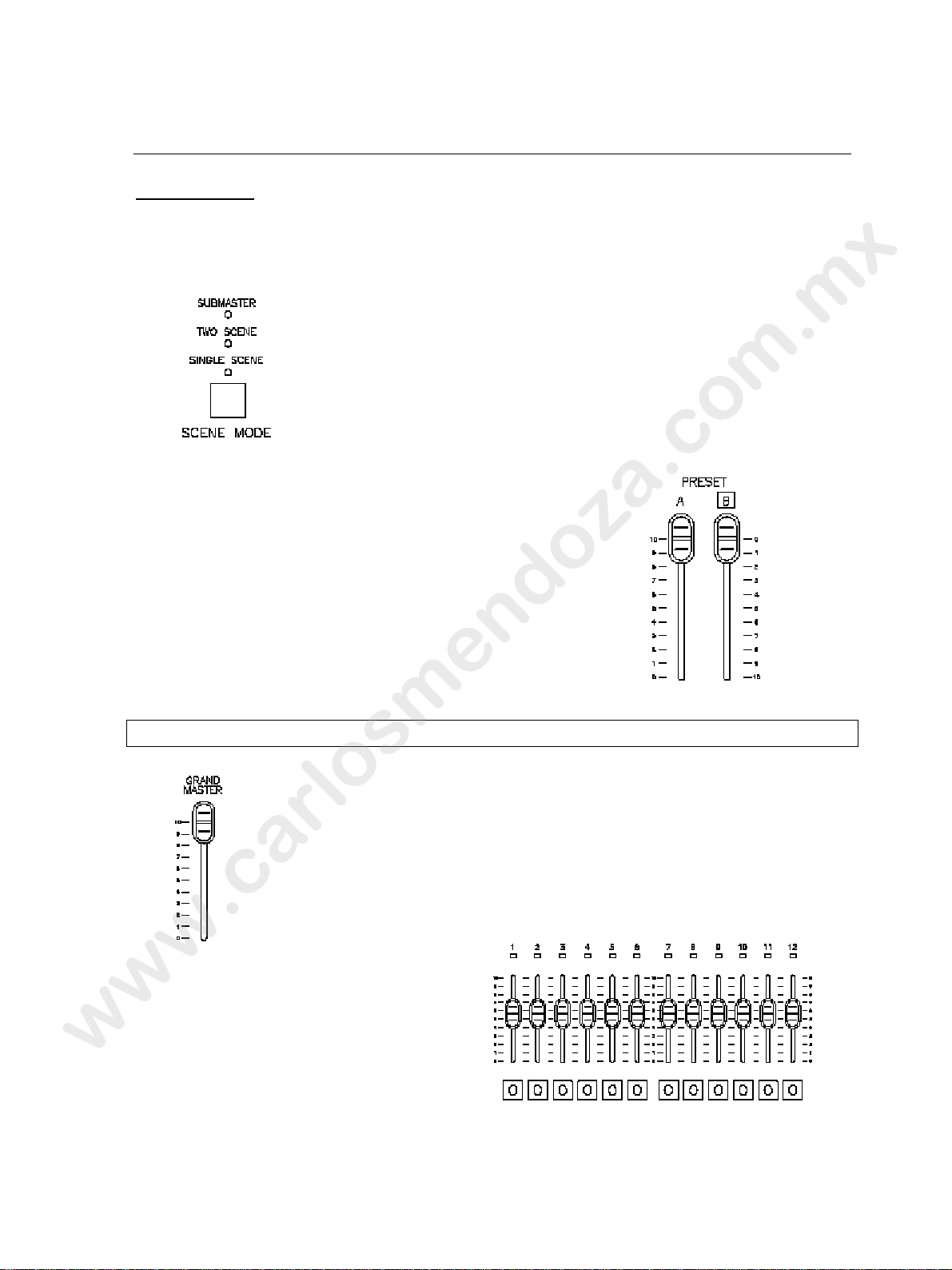
Modo Simple
Operaciones Básicas
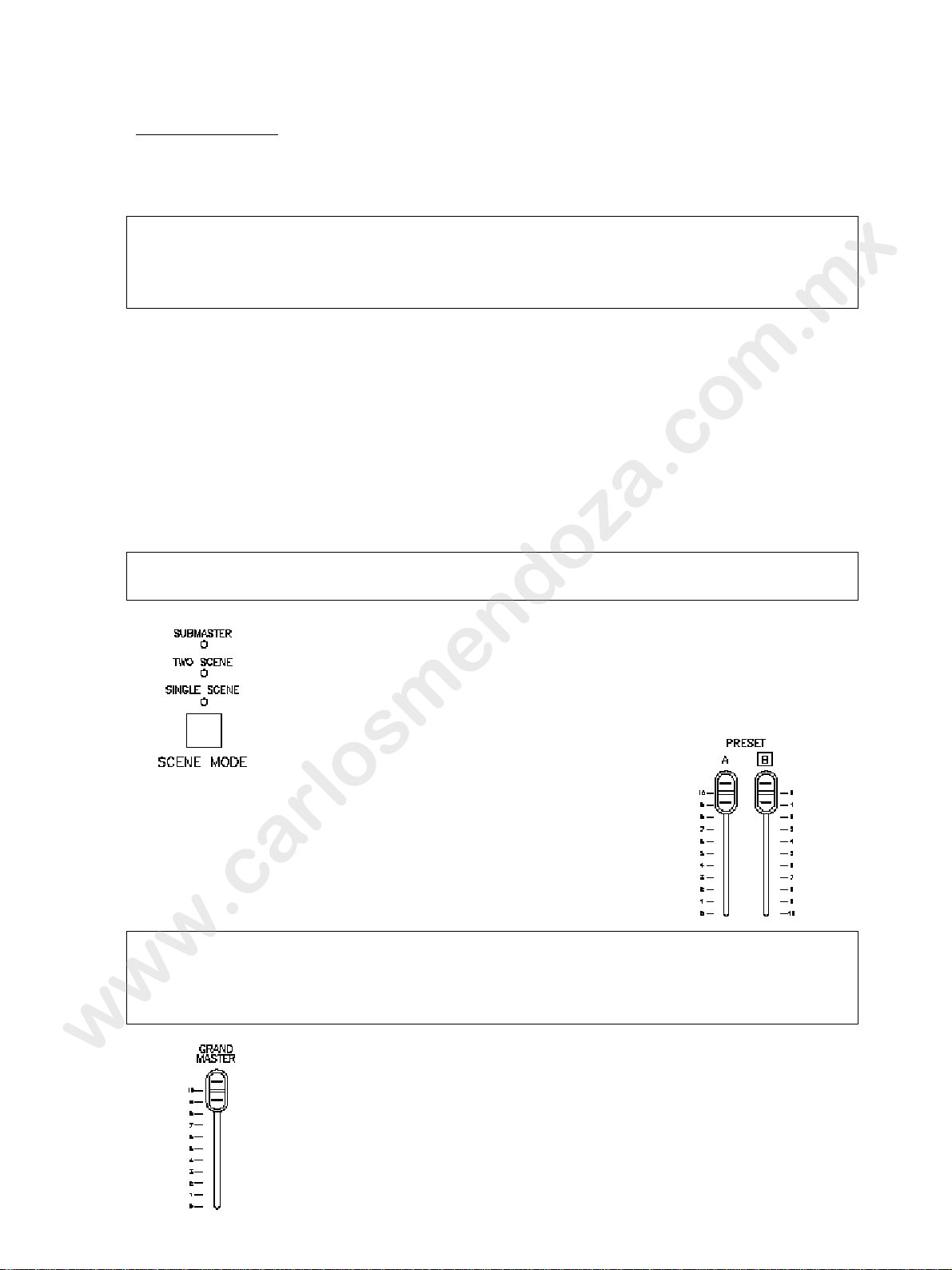
Primero, asegúrese que la consola esta en modo simple a través del
identificador LED de escena. Deberá estar encendido el LED debajo
de SINGLE SCENE. Si no es así pulse varias veces hasta que este se
encienda.
Ajuste Preset A Master hacia arriba y Preset B Master hasta
arriba para llegar a 0.
Nota: Preset Master Levels se mostrarán en la pantalla de LCD
Asegúrese de que Grand Master esta en la posición 10
Partiendo de un punto de combinación
cualquiera de los faders. Esto llevara a que
cada fader estará conectado a su canal de
dimmer correspondiente, es decir, en
función del numero de faders que
tengamos en nuestra consola.(Por ejemplo,
el fader 1 irá con canal de dimmer 1, el
fader 15 con el canal de dimmer 15). Para el modelo 12/24, el operador tiene el control
sobre 24 faders. Para el modelo 24/48, el operador tiene el control de 48 faders.
Ver la sección del Patch para cambiar la asignación del canal de dimmer
Page 11
Hold
www.carlosmendoza.com.mx
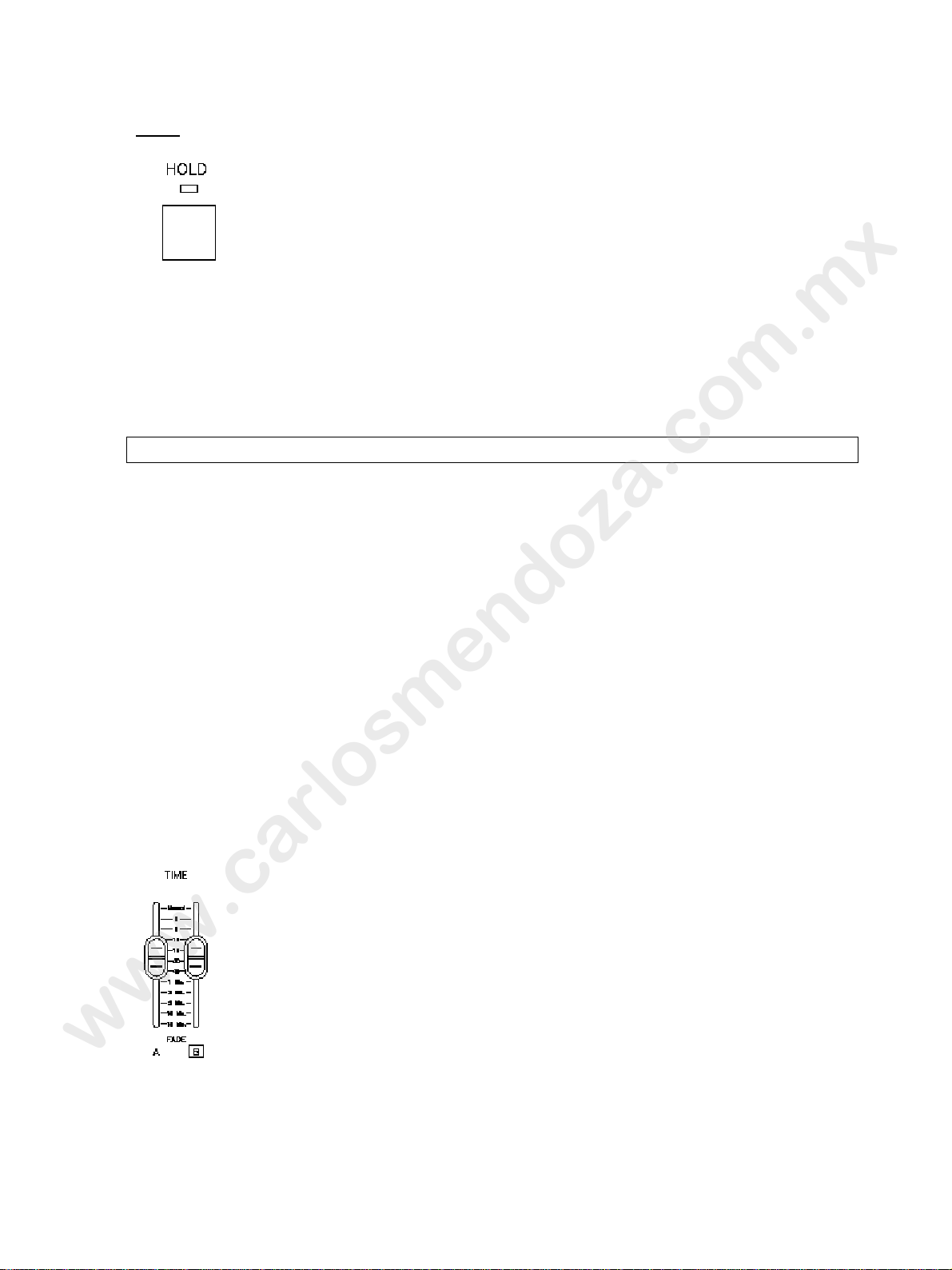
Solamente para el modo de escena simple, Hold permite al operador
congelar todas las salidas, mientras puede manualmente inicializar los
niveles para todos los faders creando una situación o escena diferente en el
escenario. Procedemos a explicar como funciona...
Ajuste una escena con los faders. Asegúrese de que Playback A Master esta
en 10 y que Playback B Master esta a 0. (Ambos playbacks en la posición superior). La
característica hold solo puede ser activada y desactivada cuando los playbacks estén en esas
posiciones. Pulse Hold (se habrá encendido un indicador luminoso), mueva playback A
Master a la posición 0 mientras mueve Playback B Master a la posición 10. Durante el
crossfade, el indicador luminoso de Hold estará encendido. Los niveles no cambian, estos
estarán reservados para cuando se mueva el master
El LCD también realizara esto a través de Preset B:HOLD Flashing.
La actual configuración del fader se grabara en la memoria del Hold. (El LED del Hold se
apagará, pero recuerde indicar la activación del la característica del Hold). El operador ahora
puede de inicializar todos los faders a los niveles deseados para la siguiente entrada. Una
vez que todos los faders estén configurados, vuelva a situar la playback A Master a 10 y la
playback B Master a 0. (Mientras los este cambiando de posición, el LED del Hold, estará
iluminado). Después de hacer este cruce de posiciones, la segunda escena estará saliendo.
(El LED del Hold estará todavía encendida). Repetir el paso anterior para el siguiente
crossfade, o presione de nuevo Hold para liberar la función Hold. Después de pulsar Hold,
su indicador luminoso se apagará.
Tenga en cuenta, que Playback B es ahora el master para la escena mantenida. Por lo que si
Playback B es puesto a 0, entonces el estado del fades se pierde.
La característica de Hold solo funciona para el modo simple.
Time Fades for Hold
Suavizar el tiempo de crossfaders entre la escena reservada y la activa se
consigue ajustando el tiempo entre los faders. El Fader izquierdo es para todos
los niveles que van a introducir y el de la derecha, es para aquellos niveles que
van ha salir.
Page 12
Modo de Escena Doble
www.carlosmendoza.com.mx
Operaciones Básicas
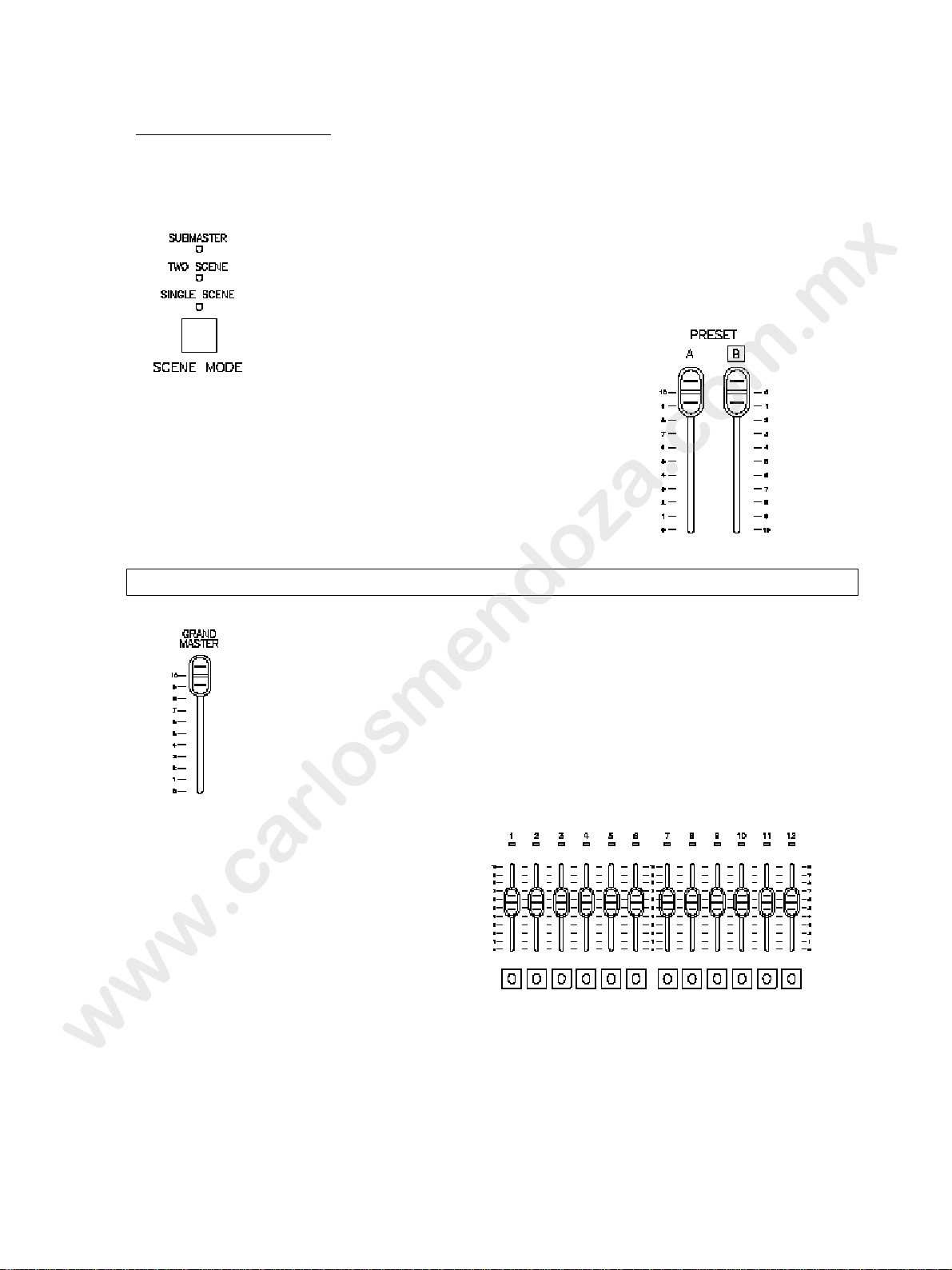
Asegúrese de que la consola esta en el Modo de Escena Doble mediante el
indicador LED, el cual, deberá estar encendido. Si no es así, pulse el botón
de Scene Mode, hasta que el correspondiente LED ese encienda.
Ajuste el Preset Master A hasta la posición 10, y el Preset
Master B hasta la posición 0.
Subiendo y bajando los dos Preset Faders al mismo tiempo
permite ejecutar los crossfaders.
Nota: Los Preset Master se mostrarán en la pantalla de LCD.
Asegúrese de que Grand Master se encuentra en la posición 10.
Permite cualquier combinación de faders.
Esto llevara a que cada fader será el canal
del numero que este escrito en la consola.
Por ejemplo, el fader 1 el canal 1, el fader
30 será el canal 30). Para el modelo de
12/24, el operador tiene el control de 12
faders para 2 escenas. Si es el caso del
modelo 24/48, el operador tiene el control
de 24 faders en 2 escenas.
Ver la sección del Patch para cambiar la asignación del dimmer.
Crossfade
Un crossfade permite a una escena fundirse como otra que a su vez esta fundida.
Page 13
Croossfade Manual sin fundir a negro
www.carlosmendoza.com.mx
El Preset B Master está configurado a la inversa que el A. Esto permite al operador tener
ambos faders situados en la posición mas alta (A estará al 100% y B al 0%), y moverlos
físicamente al mismo tiempo en la misma dirección mientras los niveles de salida de ambos
se comportan de forma inversa. (A estará al 0% y B al 100%)
Nota: Recuerde; deberá haber niveles de faders que sean controlados por ambos Preset
Masters para que el Manual Crossfade sin fundido a negro funcione correctamente.
Time Fades
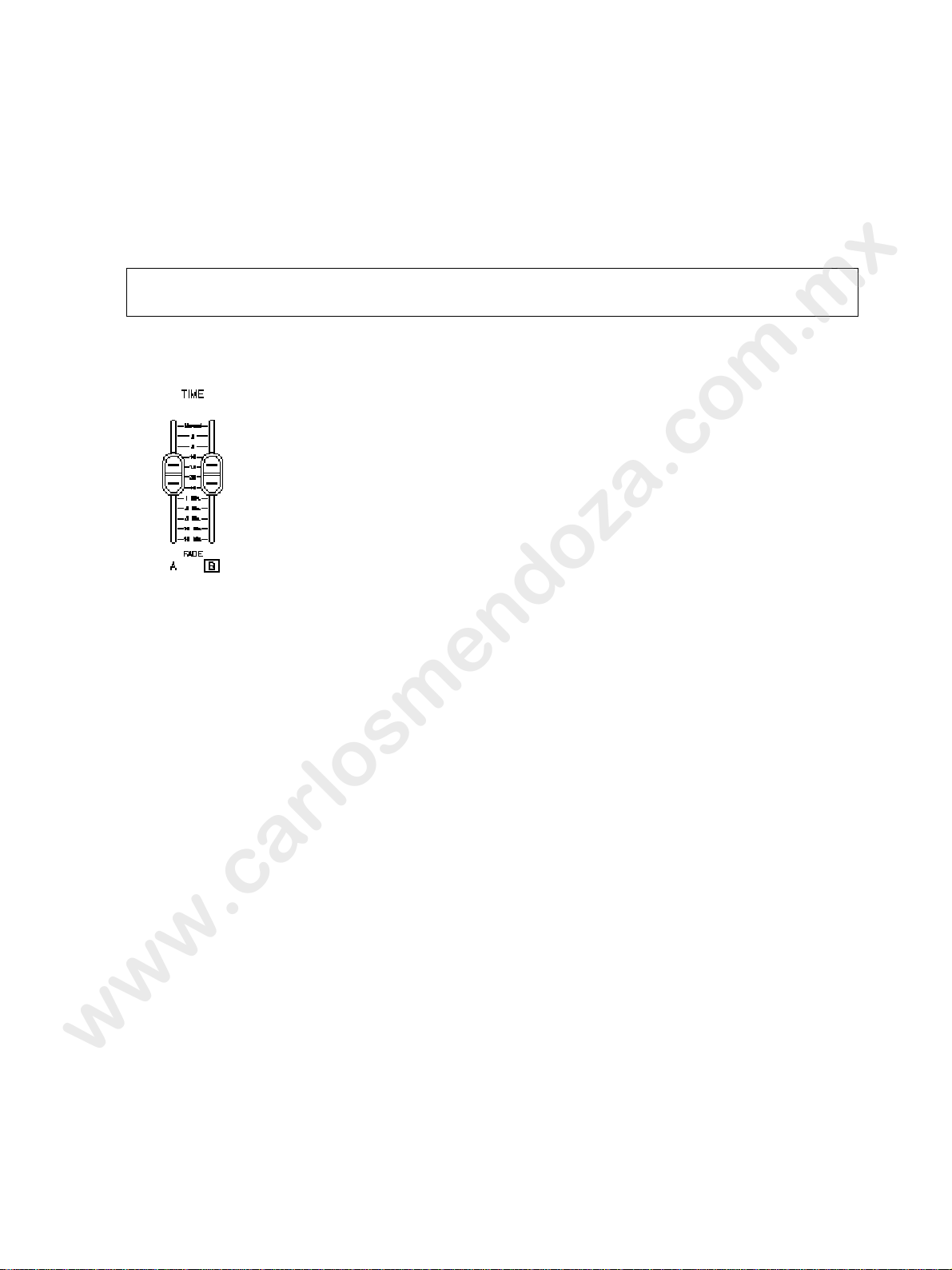
Puede controlarse el tiempo en los crossfades configurando el tiempo entre los
fades. El Fader izquierdo es para todos los niveles entrantes y el de la derecha,
es para aquellos niveles salientes. (Por ejemplo, si el operador esta crossfading
Preset A con Preset B, entonces el fade de entrada afectará al tiempo del
Preset B, mientras que el fade de salida afectará al tiempo del Preset A.)
Page 14
Modo Submaster
www.carlosmendoza.com.mx
Operaciones Básicas
Nota: Los submasters son faders que contienen cues o situaciones que son introducidas
manualmente.
Las escenas son faders que contienen cues o situaciones que son introducidas a través de los
playback faders.
El modo Submaster permite al operador grabar diferentes escenas en dos veces de faders, ya
que la consola tiene dos paginas de Submasters. La pagina que se ejecuta se identifica en la
pantalla de LCD como escena Pg:#.
Para grabar un submaster, la consola debe estar en uno de los dos modos de escena, simple o
doble, para situar los faders. Habiendo grabado desde cualquiera de esos modos, para
ejecutar los submasters, deberemos activar el modo submaster.
También, pueden grabarse ecenas multiples en un master simple.
Nota: No puede grabarse una combinación de escenas y efectos en un único submaster. Los
efectos serán ignorados.
Asegúrese de que la consola esta en el Modo de Escena Simple mediante
el indicador LED, el cual, deberá estar encendido. Si no es así, pulse el
botón de Scene Mode, hasta que el correspondiente LED ese encienda.
Ajuste el Preset Master A hasta la posición 10, y el Preset Master
B hasta la posición 0
Nota: Los submasters trabajan en el valor mas alto del modo precedente. Por lo que, si el
preset master tiene un nivel determinado y los faders están a otros diferentes (indicados por
la luz verde de los LED’s) entonces la consola añadirá en los niveles de submasters los
niveles de los faders activos.
Asegúrese de que Grand Master se encuentra en la posición 10.
Page 15
Recording Submasters
www.carlosmendoza.com.mx
Proporciona nivel para cualquier combinación de faders (o escenas en el modo submaster).
Suponiendo que el patch no ha sido editado aún, cada fader estará conectado a su canal
correspondiente, es decir, en función del numero de faders que tengamos en nuestra consola.
(Por ejemplo, el fader 1 controlará el canal 1, el fader 15 controlará el canal 15). Para el
modelo 12/24, el operador tiene el control de 24 faders. Para el caso del modelo 24/48, el
operador tiene el control de 48 faders.
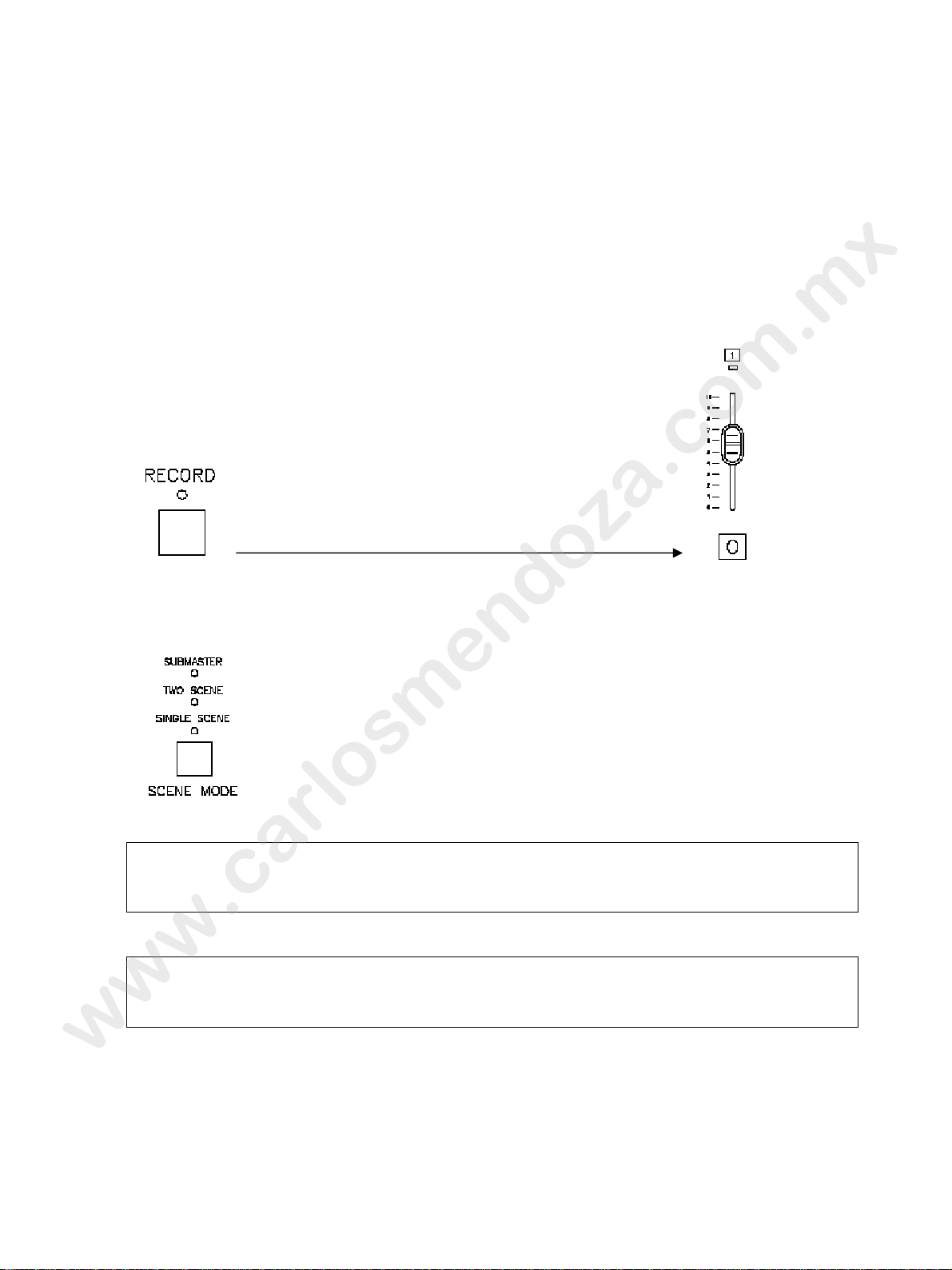
Presione el pulsador Record . Su indicador LED se iluminará.
(Tomo nota de que cuando el LED parpadea, significa que el faders esta
todavía siendo grabado con una escena. Cada nueva escena puede ser
regrabada sobre otro efecto o escena diferente)
Presiona el Flash Button correspondiente hasta que el LED se
ilumine.
Presiona de nuevo el pulsador Record y todos los LED’s se apagarán. Esto es una
indicación de que el proceso de grabación de la consola se ha completado.
Cambie a modo submaster y ponga todos los faders a 0. El submaster que se
acaba de grabar estará indicado por el LED, que se encuentra ahora
iluminado en color ámbar, que corresponde al fader que acaba de ser
grabado.
Nota: Después de cambiar al modo submaster con un fader activo, los faders mantendrán
sus niveles, incluso aunque el modo haya sido cambiado. Cualquier fader que este en
cualquier nivel lo mantendrá, aunque el modo cambie, hasta que el fader sea puesto a 0.
Nota: Cuando cambiamos desde el modo submaster a cualquier modo de escena con un
submaster activo, se mantendrán sus niveles hasta que el submaster sea puesto a cero. Esto
estará indicado por la luz encendida en ámbar del LED que corresponda al submaster.
Page 16
Submaster Pages
www.carlosmendoza.com.mx
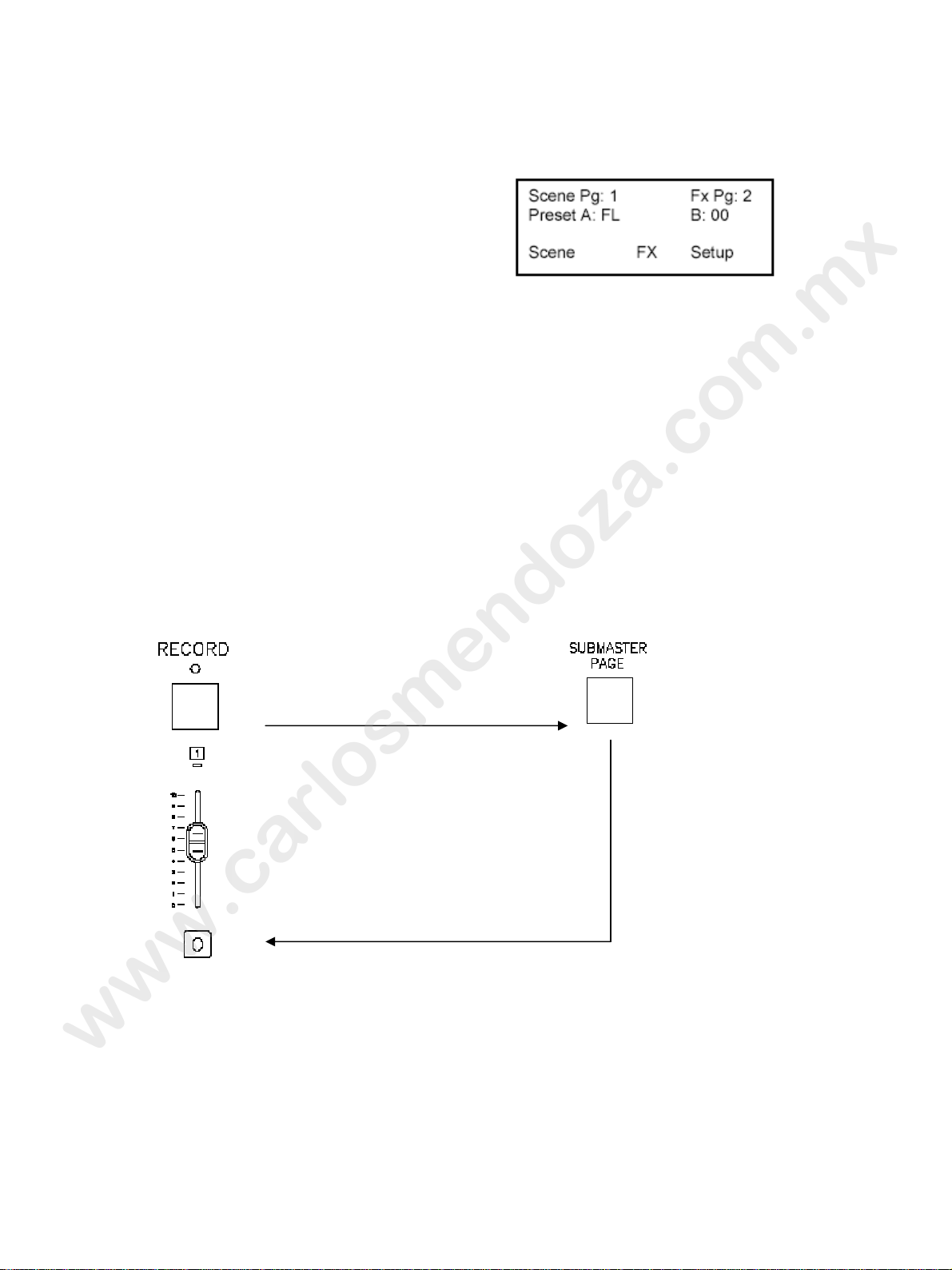
Hay dos páginas de submaster en la consola
modelo 200, que hacen referencia a las
escenas de la pantalla de LCD. La página
submaster puede ser identificada por el
numero de pagina de la escena en la pantalla del
LCD.
Cambiar de pagina del submaster
Pasar de una pagina a otra del Submaster es tan sencillo como pulsar el botón de submaster
page. La pantalla de LCD siempre nos identificará en que pagina nos encontramos en cada
momento.
Nota: Cuando cambiamos entre las paginas, los submasters que se encuentren activos en
cada momento estarán indicados con su correspondiente LED.
Grabar Submasters en la pagina 2
Presione la tecla Record. El indicador LED se iluminará.
Pulse Submaster Page Button
Mantenga pulsado el Flash Button
del correspondiente fader hasta
que el LED correspondiente se
ilumine.
Page 17
Crossfade entre Submasters
www.carlosmendoza.com.mx
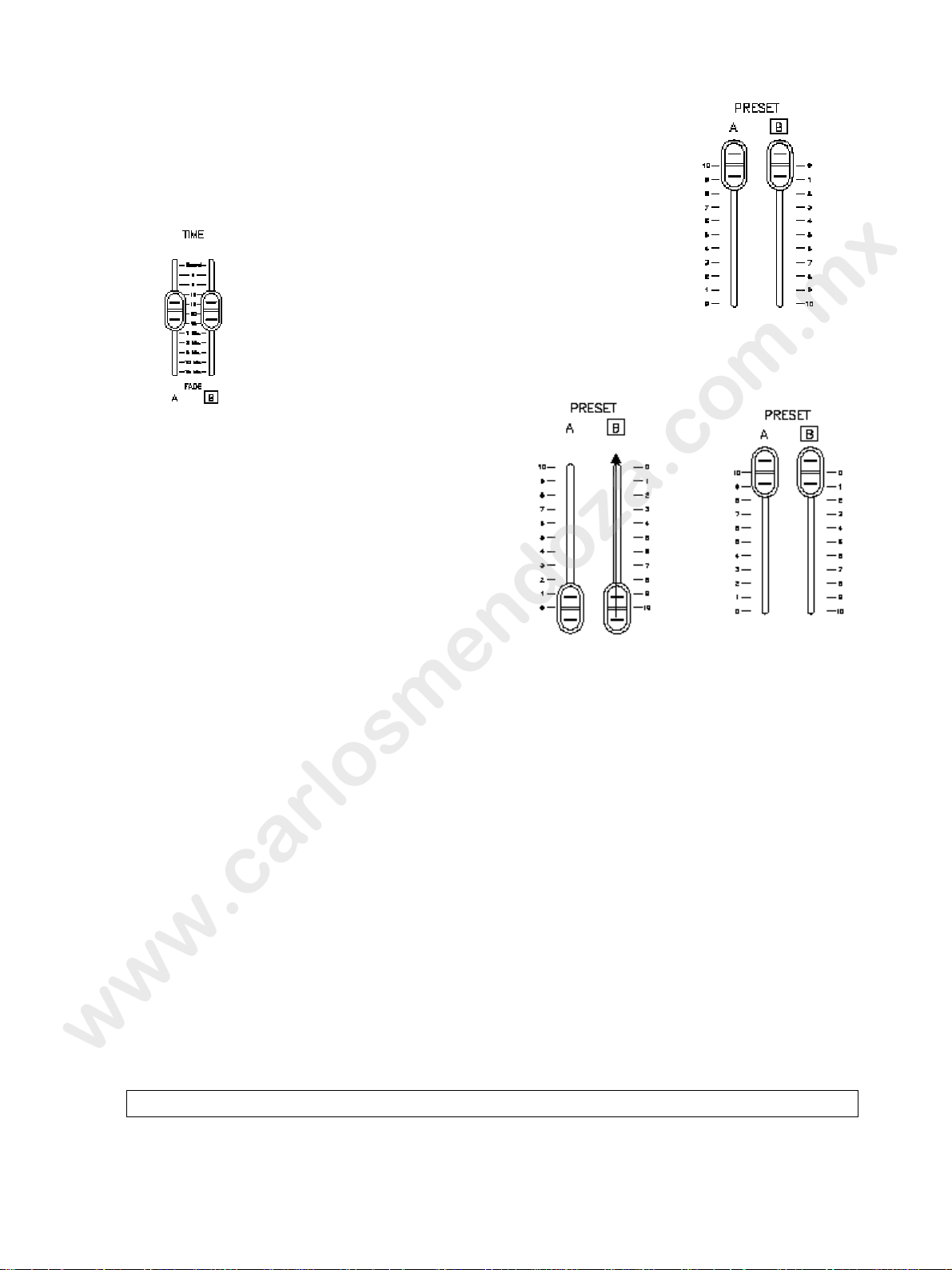
A parte de los dos crossfade normal, en modo submaster, el operador
puede operar en secuencia. Asegúrese de que Preset Masters A & B
están en la posición mas elevada. (10 y 0 respectivamente.)
Ajustar Time Fade en las posiciones deseadas.
Mueva Preset Master A & B hacia abajo, (el
LED del primer fader grabado se iluminara de
color verde).
Ahora muévalos hacia arriba. (El LED del
primer fader grabado se apagará y la escena se
fundirá).
Cuando el fade este completo el LED del segundo fader grabado, se iluminará de color
verde. Repetir de nuevo esta acción para continuar el crossfading entre escenas, con lo cual
se conseguirá que se encadene la segunda escena con la primera. Repetir el proceso para
todas las escenas disponibles hasta llegar a la ultima escena de la pagina dos, entonces
volver de nuevo a la primera escena grabada de la pagina uno.
Información adicional para el Submaster Crossfading
• Para parar el Crossfade, mover solamente el Preset M
hacia abajo. Esa acción mostrará la última escena realizada.
• Cambiando el modo, también pararemos inmediatamente el crossfade y se mostrara el
último fade emitido. Realizar esto no es recomendable.
• Cualquier submaster que este vacío, submasters con efectos o submasters que todavía
tengan un nivel, serán ignorados. Por ejemplo, si algún submaster esta todavía en la posición
superior, el crossfade que le siga empezará desde la escena inmediatamente posterior al
fader mas alto. (Por ejemplo, si los fader 1, 3, 5 están arriba, el crossfade comenzará desde
la escena 6).
• La pantalla de LCD mostrará el porcentaje de valores del fader, tanto para los de entrada
como para los de salida, de cómo esta desarrollándose el fader.
Nota: Ver Crossfade Start Scene para cambiar el submaster que ya ha sido que configurado.
aster A hacia arriba y después
Page 18
Opciones Avanzadas
www.carlosmendoza.com.mx
En la sección de opciones avanzadas se cubren cuestiones como los efectos, edición de
escenas y setup.
Información sobre Video Display
Si tu sistema dispone de un monitor de video conectado, podremos operar de forma
diferente que un sistema que no disponga del mismo. Al lo largo de este manual usted notará
diferentes secciones describiendo diferentes características y funciones. El video display ha
sido diseñado para proveer a los usuarios de un cierto nivel de información de playback,
efectos, contenido de submaster y patch data de una forma fácil de entender.
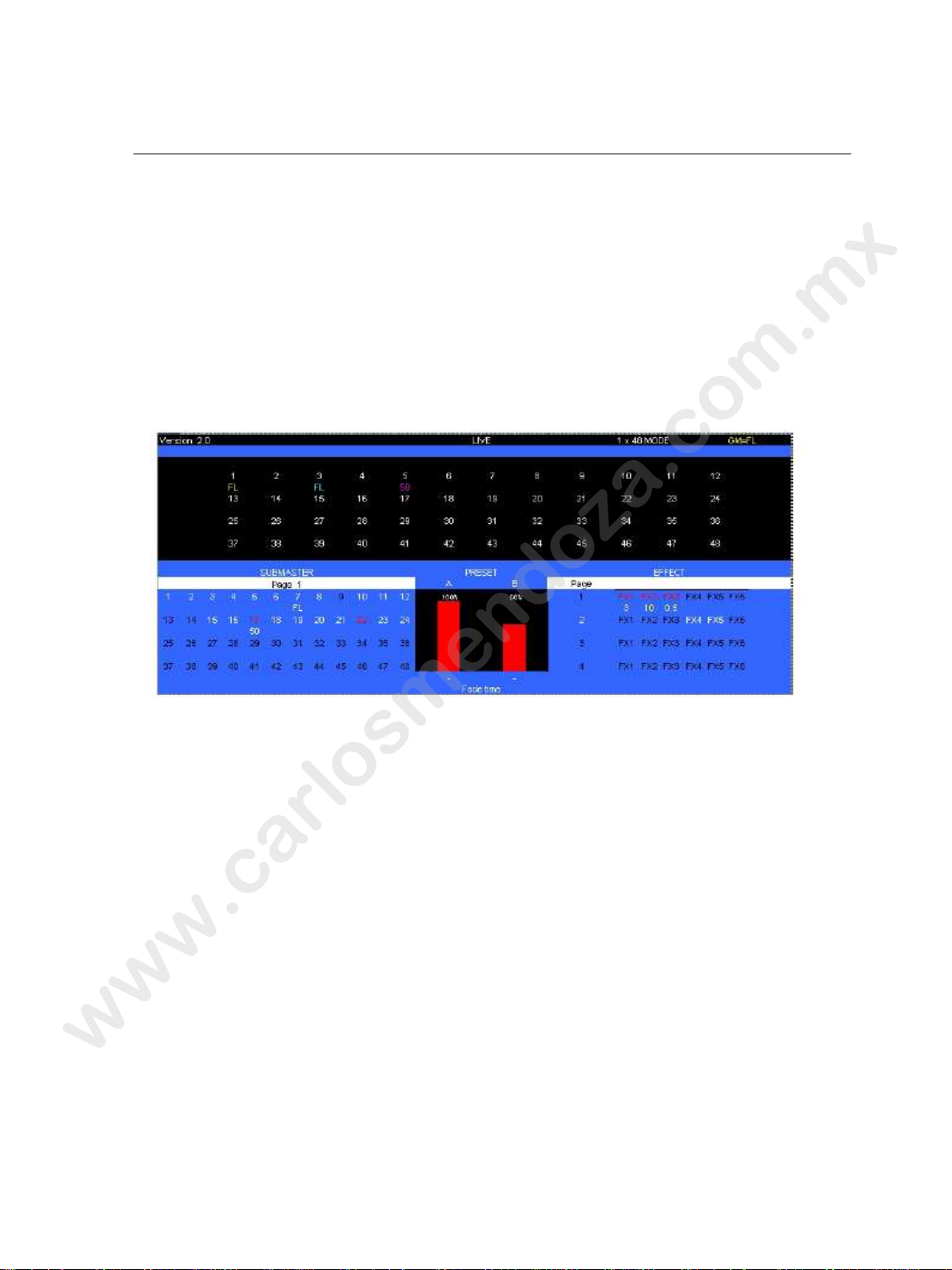
Los
Este ejemplo muestra la Live Display para la consola de la serie 200. La línea de la parte de
arriba de la pantalla muestra el numero de la versión del software, el modo de display, el modo
de operación de la consola y el estado del Grand Master.
siguientes ajustes pueden ser usados en el diseño de los sistemas de las pantallas:
Canal de control:
• Los niveles de los canales que están bajo el control
• Los niveles de los canales que están bajo el control de los submasters aparecen en
amarillo.
• Los niveles de los canales que están bajo el control de los efectos del fader aparecen en
magenta.
Ventana de submaster:
Los submasters que han sido grabados aparecen en blanco. Fíjese que el submaster activo
aparece en la parte de arriba de la ventana.
Ventana de Playback:
La ventana de playback cambia en funcion del modelo de consola en el que se este
utilizando, e indica el estado del crossfader en el sistema, asi como el numero de veces que
ha sido mostrada.
del fader, aparecen en verde.
Page 19

Ventana de efectos:
www.carlosmendoza.com.mx
La ventana de efectos muestra el efecto actual seleccionado en blanco, en la paginacolumna. Todos los efectos grabados aparecen con el texto en rojo.
Estado del Grand master y Blackout:
El nivel del Grand Master se muestra en la parte derecha de arriba de la pantalla. Fíjese que
los niveles aparecerán en amarillo sobre un fondo rojo, si el nivel del Grand Master es
menor. Si la tecla del Blackout es seleccionada, la palabra Blackout aparecerá en amarillo
sobre un fondo rojo sustituyendo los niveles del Grand Master, durante tanto tiempo como la
tecla de Blackout este desactivada.
Selección Display:
Los Displays pueden ser seleccionados usando F1 – F3 softkeys, que se encuentran debajo
de la pantalla de LCD. Seleccionando F1 accederemos a la escena del submaster,
permitiendo directamente el acceso al nivel editado usando el teclado numérico. Eligiendo
F2 permite al usuario mostrar directamente los efectos, donde los cuales, pueden ser
ajustados o creados. F3 permite el acceso a todas las funciones incluyendo la configuración
de las mismas.
Page 20
Efectos
www.carlosmendoza.com.mx
Las características de los efectos de la consola de la serie 200, permite al operador
programar y ejecutar una secuencia de niveles en un rango que va desde los 0.05 segundos a
10 segundos por paso, aunque pueden ser disparadas manualmente, por audio/MDI señal.
Hay 4 paginas de 6 efectos cada una con un máximo de 99 pasos por efecto.
Programando un efecto
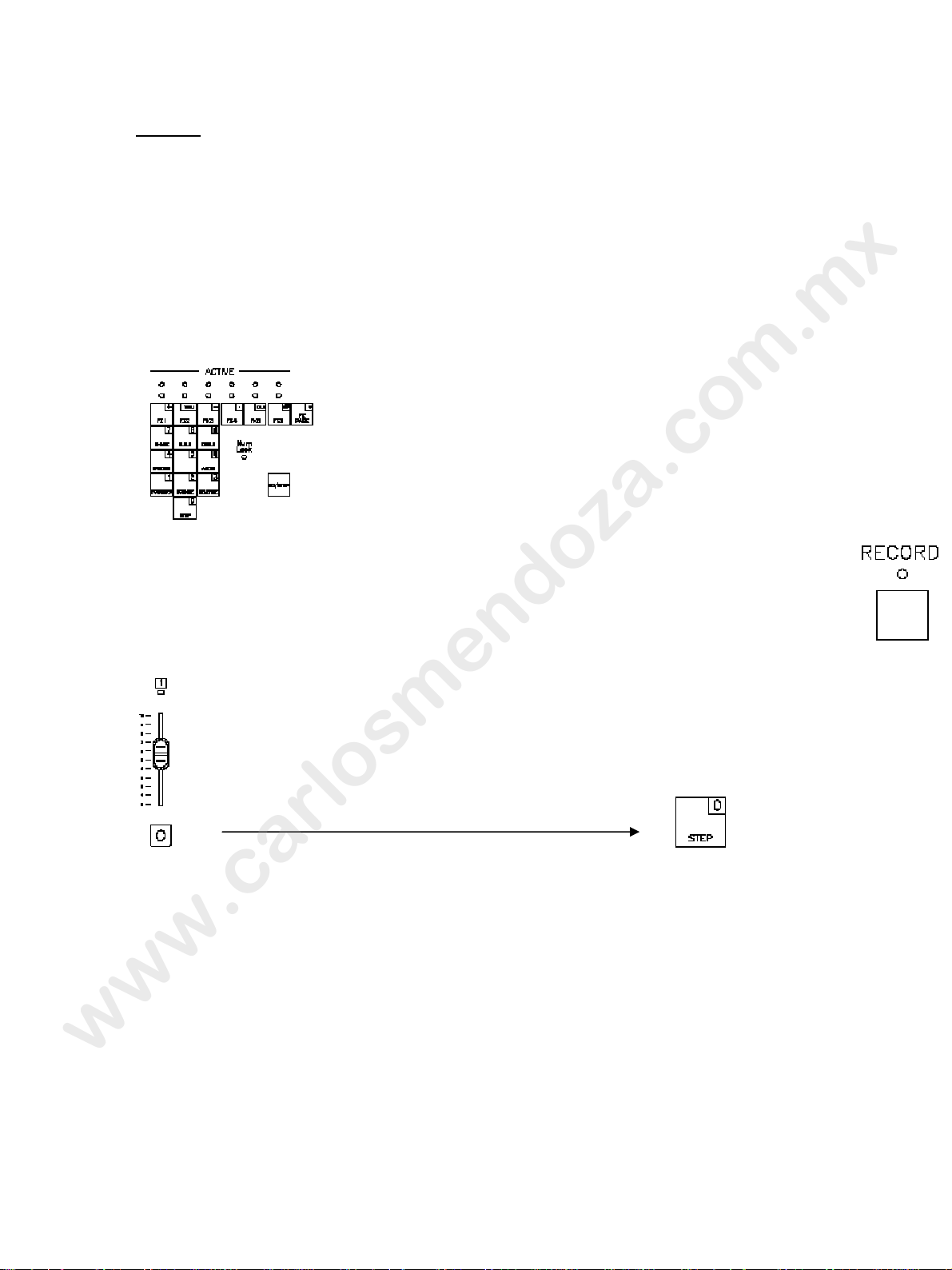
El grupo de teclas en la parte inferior derecha de la consola 200
es el efecto
Seleccionar el efecto de la pagina pulsando la tecla FX Page. (En
la pantalla de LCD se mostrará el efecto de la pagina activo)
Pulsa la tecla Record, su LED correspondiente se encenderá indicando que la consola esta
ahora preparada y en modo de grabación. Pulse la tecla del numero del efecto
correspondiente para grabar el mismo. El indicador LED se iluminará de color amarillo,
indicando que esta lista para grabar.
Seleccione el fader(s) (tanto para una escena como para dos) o escena(s) deseados
(estando en modo submaster) para seleccionar el nivel y después pulsa Step para
grabar ese paso. La pantalla de LCD nos mostrará toda la información que resulte
necesaria.
Fíjese que cada paso del efecto avanzará desde 1.01 a 1.02 (donde el primer numero
representa el numero del efecto). Cambie los niveles del fader a los niveles deseados en el
paso 2 y pulse Step para grabar dicho paso. Puede repetir esta operación hasta completar 99
pasos si lo desea. Después de grabar los pasos, seleccione el modo de efecto, dirección y
tiempo del paso (ver en la siguiente pagina información sobre el modo y la dirección),
entonces pulse la tecla del efecto seleccionado, grabará las selecciones encima de las
existentes y el indicador amarillo LED se apagará.
Cuando termine de grabar los efectos, pulse de nuevo la tecla Record, la consola saldrá del
modo de grabación y el LED de Record se apagará.
Page 21
Modo de efecto
www.carlosmendoza.com.mx
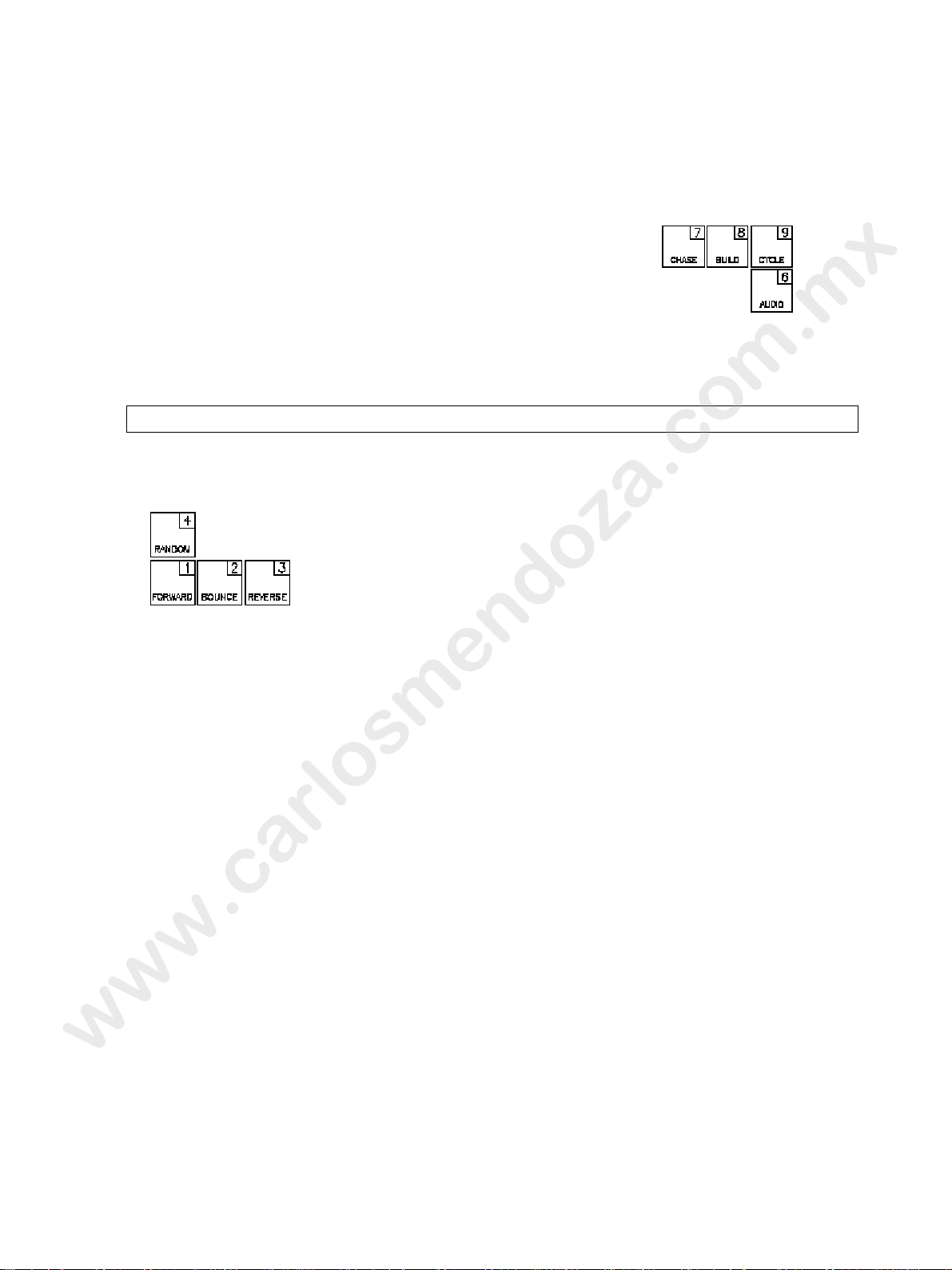
Hay 4 modos de efecto a elegir entre...
• Chase: los pasos se muestran en el mismo orden en el fueron
grabados en función del modo de dirección elegido.
• Build: los pasos se sucederán según se ajuste el modo de
dirección
• Cycle: los pasos entrarán y saldrán en el orden ajustado en el
modo de dirección
• Audio: Permite a una señal de audio desencadenar los
música.
Nota: Ver Sección de Audio para mayor información.
Modo de dirección
Hay 4 efectos de modo de dirección a elegir entre...
• Random: Los pasos son mostrados aleatoriamente.
• Forward: Los pasos son mostrados desde el mas inferior al mas alto.
• Bounce: Los pasos son mostrados desde el mas inferior al mas alto, y después desde el
mas alto al mas inferior.
• Reverse: Los pasos son mostrados desde el mas alto al mas bajo.
Información adicional para los efectos
• Para programar otro efecto, simplemente repita el pr
encenderá cualquier LED amarillo, para los efectos de los números que ya estén grabados.
• Para acceder a una escena desde una pagina diferente en el modo submaster, seleccione
la escena desde la pagina 1 para el nivel deseado y entonces cambie a la pagina 2 con la
tecla Page Button.
• Aviso: se permitirá grabar cada paso, tanto para canales múltiples o escenas. La mezcla
de canales y escenas no esta permitida.
• Hasta 6 diferentes efectos pueden ser mostrados al mismo tiempo.
pasos del efecto al ritmo de la
ocedimiento arriba indicado. Se
Page 22
Efectos Playback
www.carlosmendoza.com.mx
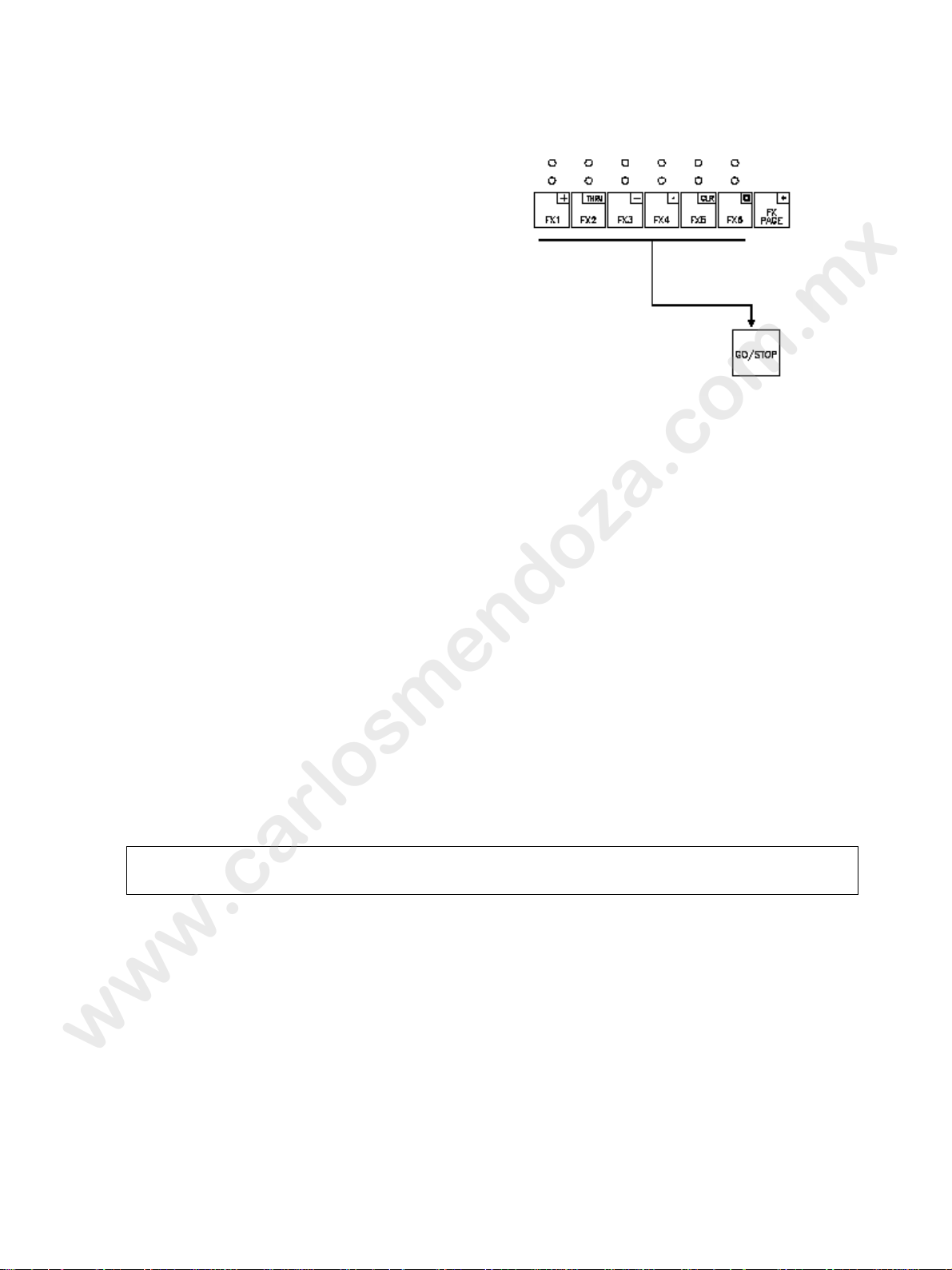
Por cada efecto grabado se mostrará la luz
amarilla encima del mismo. Para ejecutar un
efecto, pulsa la tecla del efecto deseado. El
indicador LED amarillo, se encenderá. Entonces
pulsa la tecla “Go/Stop” para que empiece el
efecto. El indicador LED inferior se apagará y
se encenderá el que esta inmediatamente
encima, (rojo) indicando que el efecto se esta
realizando.
Para parar un efecto, pulsa la tecla del efecto
correspondiente. (recuerda seleccionar la pagina correspondiente primero), se encenderá el
indicador LED amarillo, entonces pulse de nuevo la tecla “Go/Stop” y el efecto
seleccionado parará. (El indicador luminoso LED se aparará).
Información adicional para los Playback de efectos
• Para cambiar el modo de efecto, dirección y velocida
mientras se esta ejecutando, selecciones el efecto seguido del modo deseado, dirección y
tiempo del paso, el efecto cambiará inmediatamente al nuevo modo y dirección. Presione la
tecla del efecto de nuevo para salir del cambio. El efecto ahora se ejecutará con la nueva
configuración. (Aviso: la configuración grabada no cambiará).
• Durante el efecto de Playback, el indicador rojo LED de/los efecto/s que se estén
ejecutando estarán encendido, cuando el/los efecto/s se encuentren en la pagina
seleccionada, para proveer al operador una sencilla referencia visual, con los efectos en los
cuales esta actualmente activa.
• Se permitirán las configuraciones siguientes:
- Chase: (Random o Forward o Reverse o Bounce o Audio)
- Build (Forward o Reverse o Bounce)
- Cycle (Forward o Reverse o Bounce)
Nota: Ver Sección de Audio de Setup para configurar correctamente la consola y así
disponer de un recurso de audio en un efecto.
• Para ejecutar un efecto desde un recurso de audio, configúrele en Chase/audio. (Seguir
las instrucciones descritas para realizarlo anteriormente). Seleccione un efecto cualquiera
(seleccione la tecla del efecto y pulse Go/Stop), el cual avanzará a través del mismo, cuando
las señales de audio estén dentro de la frecuencia del rango en la que nos encontremos.
d del paso para cualquier efectos
Page 23
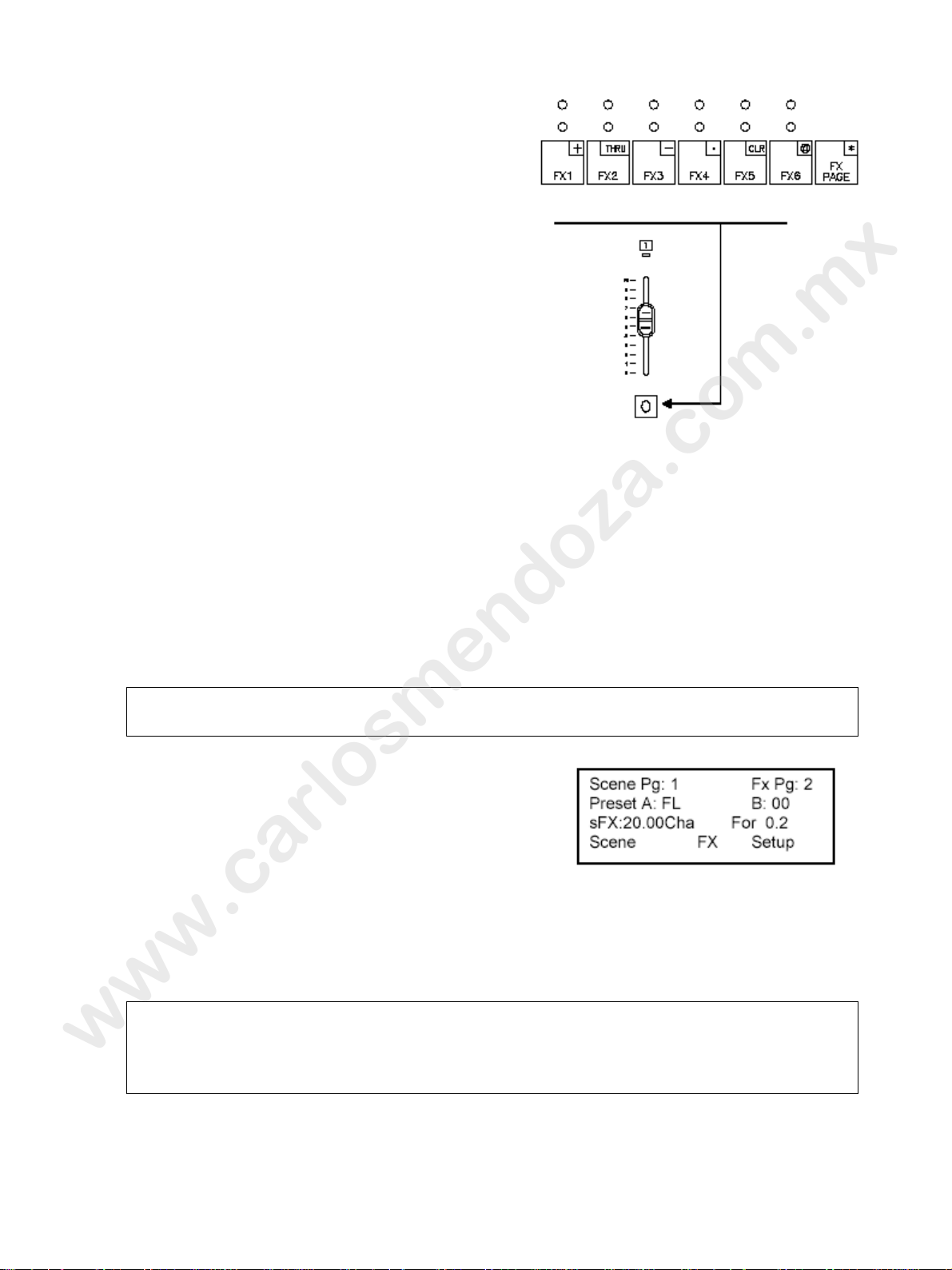
Ejecutar los efectos en Submaster
www.carlosmendoza.com.mx
Alternativamente, los efectos pueden ser
ejecutados en un fader normal (solamente en
modo submaster). Los 24 efectos solamente
pueden ser cargados en un submaster que este
vacío o en un submaster con efectos. Seleccione
el efecto deseado, y después pulse las teclas
Flash y Hold durante un segundo, el efecto esta
ahora cargado en su correspondiente fader, el
indicador LED del fader en cuestión se habrá
encendido en color rojo indicando que dicho
fader esta cargado con dicho efecto.
Un efecto no puede ser asignado a un submaster
que ya tenga una escena grabada en el mismo. Activando el canal del fader comenzará el
efecto a ejecutarse.
(Nota: deberemos estar en modo submaster para que lo descrito anteriormente funcione.)
El tiempo del paso, el modo y su dirección pueden ser cambiados en cualquier momento
antes o durante el playback. Mantenga pulsado la correspondiente tecla de Flash y entonces
mueva la velocidad del paso del fader al mismo tiempo, el efecto cambiará a la nueva
velocidad del paso, ó seleccione un modo o dirección diferente. El modo y la dirección
cambiarán inmediatamente. Ponga el fader a cero y detendrá el efecto.
Nota: si no le gustan los efectos estándar, cualquier cambio hecho en los efectos asignados
al submaster, podrán ser regrabados incluso después de que el fader haya sido puesto a cero.
Para comprobar la información de cualquier efecto
que este asignado a un submaster, mantenga pulsada
su correspondiente tecla durante un tiempo, la
pantalla de LCD nos mostrará el numero del efecto
con información acerca del modo y el tiempo del paso
si el efecto se esta ejecutando en ese momento.
(Aviso: Simultáneamente pueden se mostrados hasta 24 efectos desde los efectos en los
subs. Un efecto no puede ser copiado desde un sub a otro, ni tampoco puede ser copiado
mas de un sub, desde la pagina de efectos estándar.)
Nota: Si la consola esta conectada desde el modo submaster al canal de modo durante el
efecto playback, el/los efecto/s continuarán y los faders asignados para el efecto del
playback retornaran al mismo estado antes de que el fader sea puesto a cero y
automáticamente cambiarán a actuar como un canal de fader.
Page 24
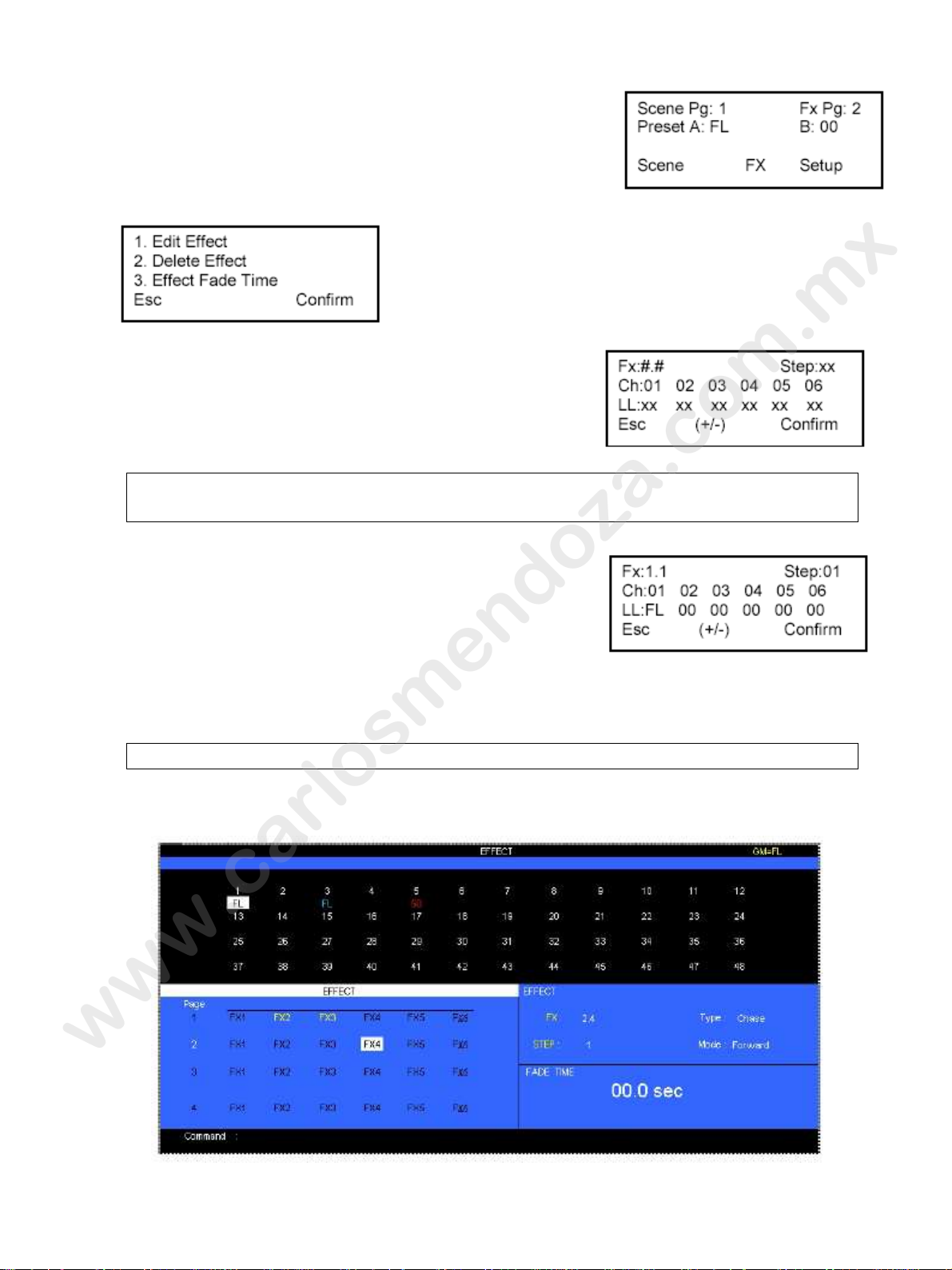
Editar un efecto
www.carlosmendoza.com.mx
Desde la pagina principal de la pagina de LCD, pulse F2
para FX.
Se dará cuenta de que el cursor se encuentra en ‘1. Edit
Effect’
Pulse F3 para confirmar.
El indicador luminoso de Num Lock estará ahora
encendido y el efecto desactivado. Elija el numero de
efecto deseado y baje con las teclas de cursor para
colocar el cursor en el paso localizado. Elija el paso para
que sea editado.
Nota: La expresión, Fx:#.#, significa que, para el primer numero (#) es la pagina del efecto
en la que nos encontramos y para el segundo(#) es el numero de efecto.
Continué bajando con el cursor y cada canal editado se
encenderá. Para editar el nivel puede hacerlo, tanto con
las teclas ‘+’ o ‘-‘ o usando la entrada del keypad.
Cuando la edición este completada, pulse ‘Confirm’ y automáticamente avanzará al
siguiente paso para continuar editando.
Nota: Las ‘arrow keys’ avanzan canales rápidamente.
Editar un efecto en un sistema con Video Display
Page 25
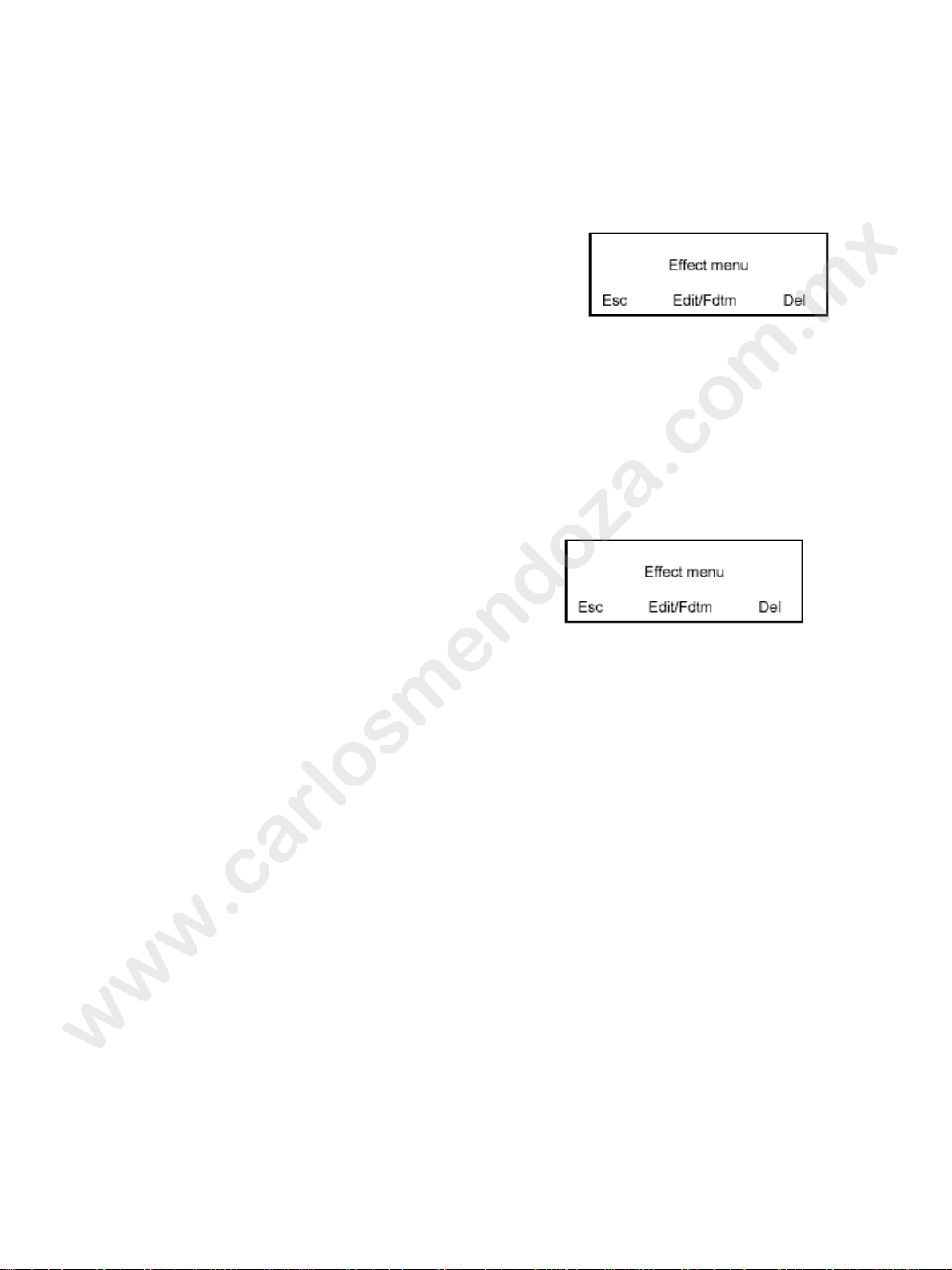
Hay sistemas que disponen de un video display adjunto y con la posibilidad de editar los
www.carlosmendoza.com.mx
efectos directamente de una forma similar para configurar y editar el contenido de los
submasters en el sistema con la pantalla. La pantalla de LCD muestra en el escritorio
diferentes comandos y suplementos para el acceso a las funciones relacionadas con el
sistema del monitor principal.
Pulse F1 para salir o elija Edit/Fdtm para comenta a
trabajar con sus efectos. El sistema viene con el modo
edición por defecto.
Para editar un efecto use la tecla Fx page en combinación con las teclas de efectos para
seleccionar el efecto que queramos editar. Use la tecla Step, ## y [*] para seleccionar un
paso y este sea editado. Ahora puede usar las teclas ‘+’ y ‘-‘ para cambiar entre los niveles o
el numero de tecla para seleccionar el nivel de un canal en un paso. Para seleccionar un nivel
use [##] [@] [*] como en este ejemplo: [1] [@] [*] con lo cual, pondremos el canal 1 entero.
En este caso, [##] [@] [yy] [*], podremos el canal ## al nivel YY.
Editar un efecto de fade en un sistema con Video Display
Pulse F2 para mostrar el tiempo del fade de un
efecto, desde el modo de edición. El cursor estará
ahora encendido en la posición del tiempo del fade.
Ahora puede editar el tiempo del fade del efecto en
segundos y décimas de segundos, como se mostró
en el sistema de display entre 10 y 0 segundos-
Page 26
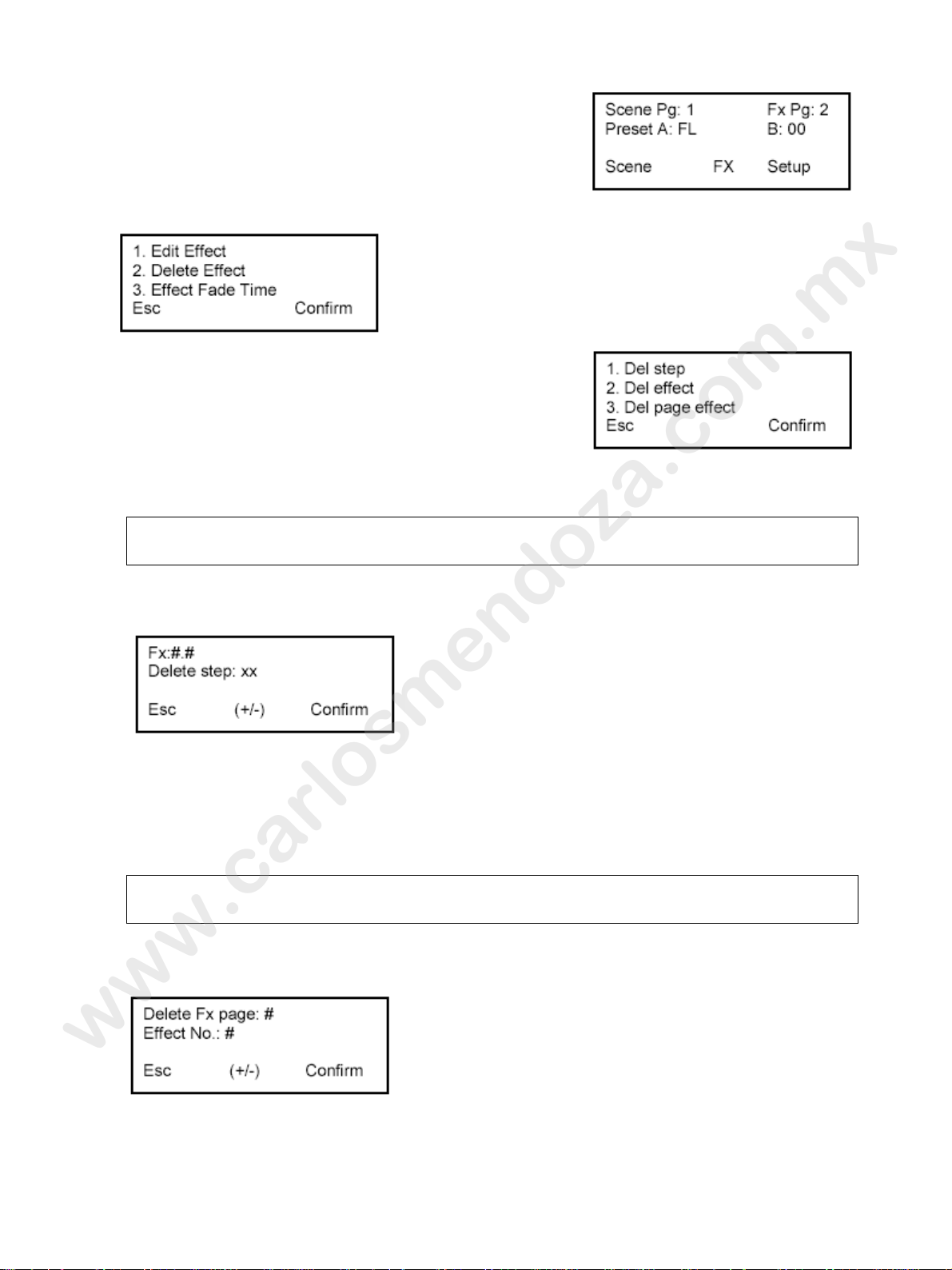
Opciones de borrado de efectos
www.carlosmendoza.com.mx
Desde la pantalla principal de la pantalla de LCD, pulse
F2 para FX.
Se dará cuenta de que el cursor se encuentra en ‘1. Edit
Effect’. Pulse la flecha de la derecha para avanzar y
situarse en la opción ‘2. Delete Effect’
En este punto, tenemos tres opciones:
1. Borrar un paso.
. Borrar un efecto.
2
3. Borrar una pagina de efectos.
Cada una de las tres opciones continuarán sus secuencias desde este punto.
Nota: Cuando Num Lock esta encendido, las teclas de los efectos, pueden ser usados como
teclas numéricas de entrada.
Borrar un paso de un efecto
El indicador luminoso LED estará encendido y el
efecto desactivado. Seleccione el numero del efecto y
desplácese con las teclas del cursor para llegar al paso
que deseamos borrar. Desplácese por el paso que desea
borrar. Pulse Confirm para borrar.
Después de confirmar, regrese a la misma pantalla pero tendrá que estar el próximo paso a
mostrar disponible. Repita el paso anteriormente indicado para hacer los cambios deseados.
Si pulsamos Esc volveremos a la pantalla principal.
Nota: La expresión, Fx:#.#, significa que, para el primer numero (#) es la pagina del efecto
en la que nos encontramos y para el segundo(#) es el numero de efecto.
Borrar un efecto
El indicador luminoso LED estará encendido y el efecto
desactivado. Seleccione el numero de la pagina del
efecto y desplácese con las teclas del cursor y seleccione
el numero del efecto.
Presione Confirm borrarle. (YES/NO)
Después de confirmar, se encontrará en la misma pantalla pero mostrará el siguiente efecto
disponible. Repita el paso anteriormente indicado para hacer los cambios deseados. Si
pulsamos Esc volveremos a la pantalla principal.
Page 27
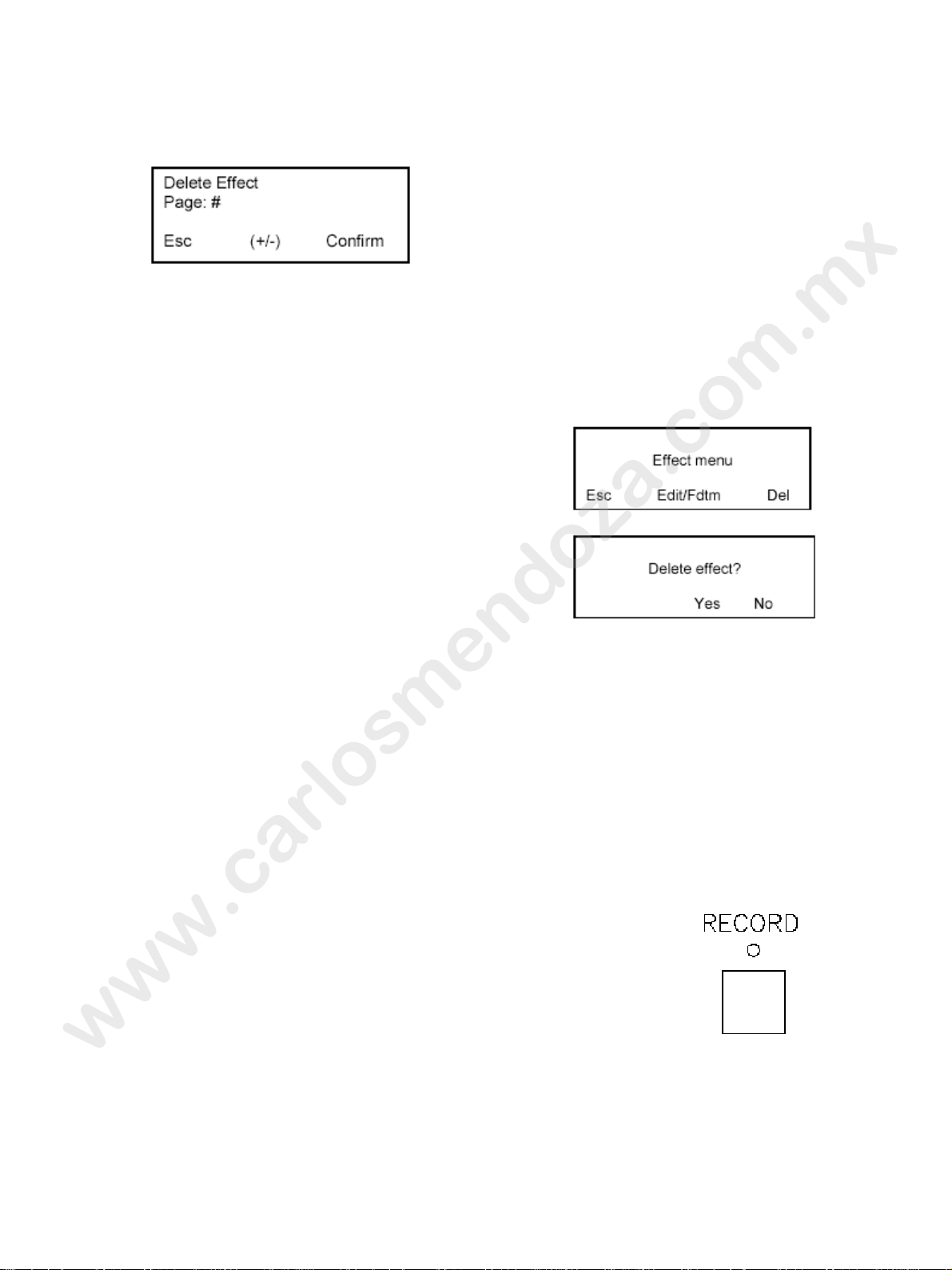
Borrar un efecto de una pagina
www.carlosmendoza.com.mx
El indicador luminoso LED de Num Lock deberá
estar encendido y el efecto desactivado. Seleccione el
numero de la pagina del efecto, y pulse Confirm para
borrar.(YES/NO)
Después de confirmar, volverá a la misma pantalla y el siguiente efecto disponible será
mostrado. Repita el paso anteriormente indicado para hacer los cambios deseados. Si
pulsamos Esc volveremos a la pantalla principal.
Borrar efectos en sistemas con Video Display
Seleccione F2 y entre en el menú efectos del sistema
de LCD. Pulse ahora F3 para entrar en el menú Delete
de la pantalla.
La línea de comandos del sistema mostrará la
siguiente pregunta: ‘Delete Effect Step x.xx.xx?
donde los últimos dígitos son flashing en el paso
actual. Pulse Yes para confirmar o use el teclado
numérico para seleccionar el paso que desee borrar.
Para borrar otras funciones de efectos use la tecla ‘>’para seleccionar las siguientes
opciones:
• Delete Effect x.x?: (use la tecla del efecto para se
para confirmar la elección).
• Delete Effect X?: (use la tecla del efecto para sele
para confirmar la elección).
• Delete All?: Pulse Yes para borrar todo, elija No para cancelar.
Use de nuevo la tecla ‘>’ para rotar entre las opciones.
Insertar un paso del efecto
Un paso puede ser insertado dentro de un efecto ya existente. Pulse la
tecla Record, el indicador luminoso LED se encenderá indicando que
la consola se encuentra en modo de grabación. Seleccióne el efecto
que desee que sea editado (el correspondiente indicador luminoso
amarillo LED se habrá encendido). Pulse las teclas ‘+’ y ‘-‘ juntas
durante 1.5 segundos, la dirección del efecto empezará a iluminarse.
Pulse ‘+’ o ‘-‘ para cambiar al paso que ha de ser insertado en frente, entonces se grabara el
nuevo paso usando el procedimiento normal de grabación. Después de grabar el efecto el
indicador luminoso LED se apagará. Pulse la tecla Record para salir del modo de grabación.
leccionar el efecto deseado) y elija Yes
ccionar el efecto deseado) y elija Yes
Page 28
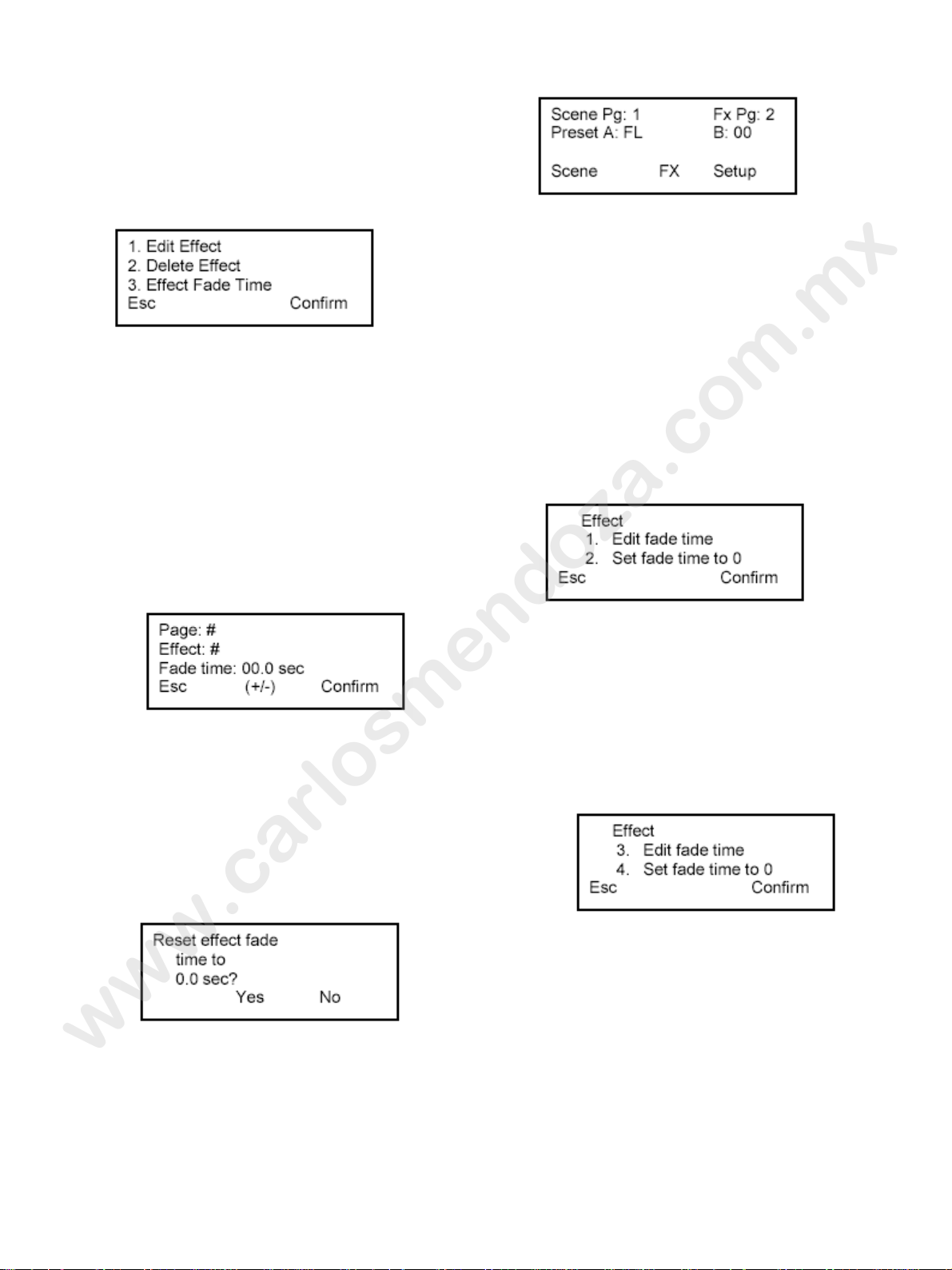
Opciones de tiempo de los Fade
www.carlosmendoza.com.mx
Desde la pantalla principal de LCD, pulse F2
para FX.
Se dará cuenta de que el cursor se encuentra en ‘1. Edit
Effect’. Pulse la flecha de la derecha para avanzar y
situarse en la opción ‘3. Effect Fade Time’. Pulse F3 para
confirmar.
Cada una de las dos opciones continuará sus secuencias desde este punto.
Editar efectos de tiempo de los Fade
Los efectos de tiempo de los Fade pueden ser configurados en un rango desde 0 a 10
segundos usando la función de edición de los fade de tiempo. El tiempo de fade estarán
predeterminados a cero cuando grabemos. Los fade de tiempo de salida no están
disponibles, un efecto parará inmediatamente
cuando lo desactivemos.
Pulse Confirm para editar el fade de tiempo.
El indicador luminoso LED de Num Lock estará
encendido y el efecto desactivado. Seleccione la
pagina de efectos y desplácese con los cursores para
colocar el cursor en el numero de efecto deseado.
Seleccione el efecto para ser editado. Desplacese para
efitar el tiempo del fade. El rango va desde 00.0 a 10.0 con un incremento de 1/10
Inicializar un efecto de fade de tiempo a cero
Pulse la tecla de la derecha para seleccionar la
segunda opción y pulse Confirm para seleccionar el
tiempo de fade a cero.
Seleccione Yes o No.
th
.
Page 29
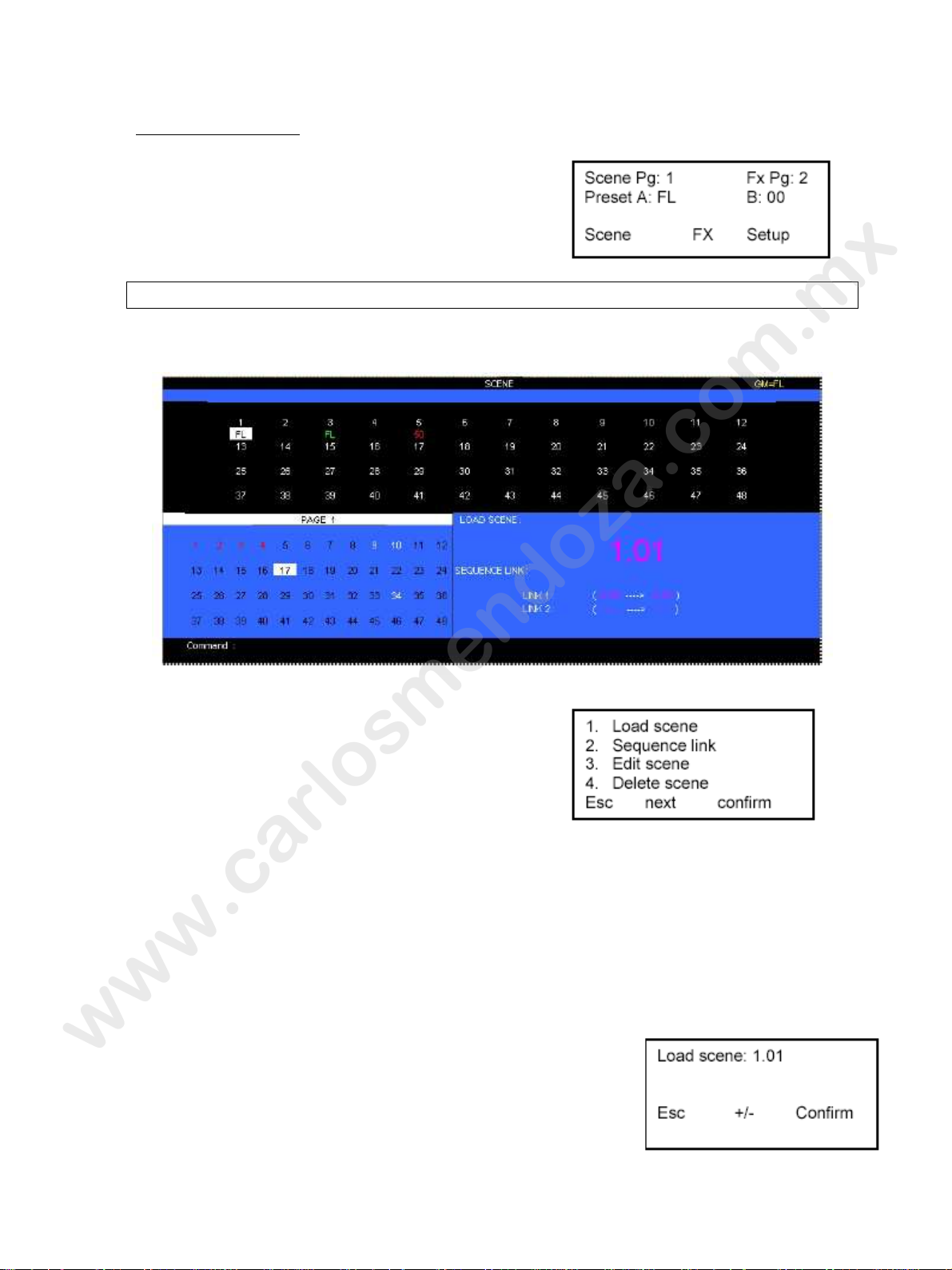
Opciones de escena
www.carlosmendoza.com.mx
Desde la pagina principal de la pantalla de LCD,
pulse F1 para acceder a escena.
Nota: Escenas y Submasters son términos intercambiables para este manual.
Para sistemas sin monitor de video
La consola ofrece 4 opciones de escena incluyendo:
• Load scene (cargar escena): permite a los usuarios
leatoriamente cargar una escena al sistema
a
crossfader.
• Sequence Link (unión de secuencias): Permite a los
suarios crear una unión entre submasters, para crear
u
el efecto de insertar una entrada en una secuencia cuando se están ejecutando los submasters
en el sistema de cruce de los faders.
• Edit scene (editar escena): Permite a los operadores editar el contenido de un submaster.
• Delete scene (borrar escena): Permite a los usuarios borrar un submaster de la memoria.
Load scene (cargar escena)
El cursor por defecto se encuentra en la opción 1. Load scene cuando el modo de escena es
seleccionado. Pulse Confirm para seleccionar cargar escena. El
menú de cargar escena habrá aparecido en la pantalla.
Use las teclas ‘+’ o ‘-‘ ó el teclado numérico para seleccionar la
escena deseado del submaster y pulse Confirm. El submaster
seleccionado será cargado automáticamente en el sistema de
cruce de los faders, como la próxima escena a ser mostrada.
Page 30
Nota: El siguiente submaster crossfade comenzará con la siguiente escena seleccionada. Una
www.carlosmendoza.com.mx
vez que el crossfade haya sido completado, la configuración volverá automáticamente a ser
inicializada a 1.01.
Crear una secuencia de unión
Usando la tecla ‘>’ moveremos el cursor del menú a la opción 2 y pulsaremos Confirm para
seleccionar dicho ítem. La unión de secuencias permite a los usuarios unir al submaster a
propósito con el playback para que los usuarios puedan insertar una escena o una secuencia
de escenas entre dos que ya existan. Puede crearse una unión simple fuera de la secuencia y
una unión simple hacia atrás. Esta función es especialmente practica una vez que la
presentación ha sido creada y se necesita insertar una escena dentro de una secuencia.
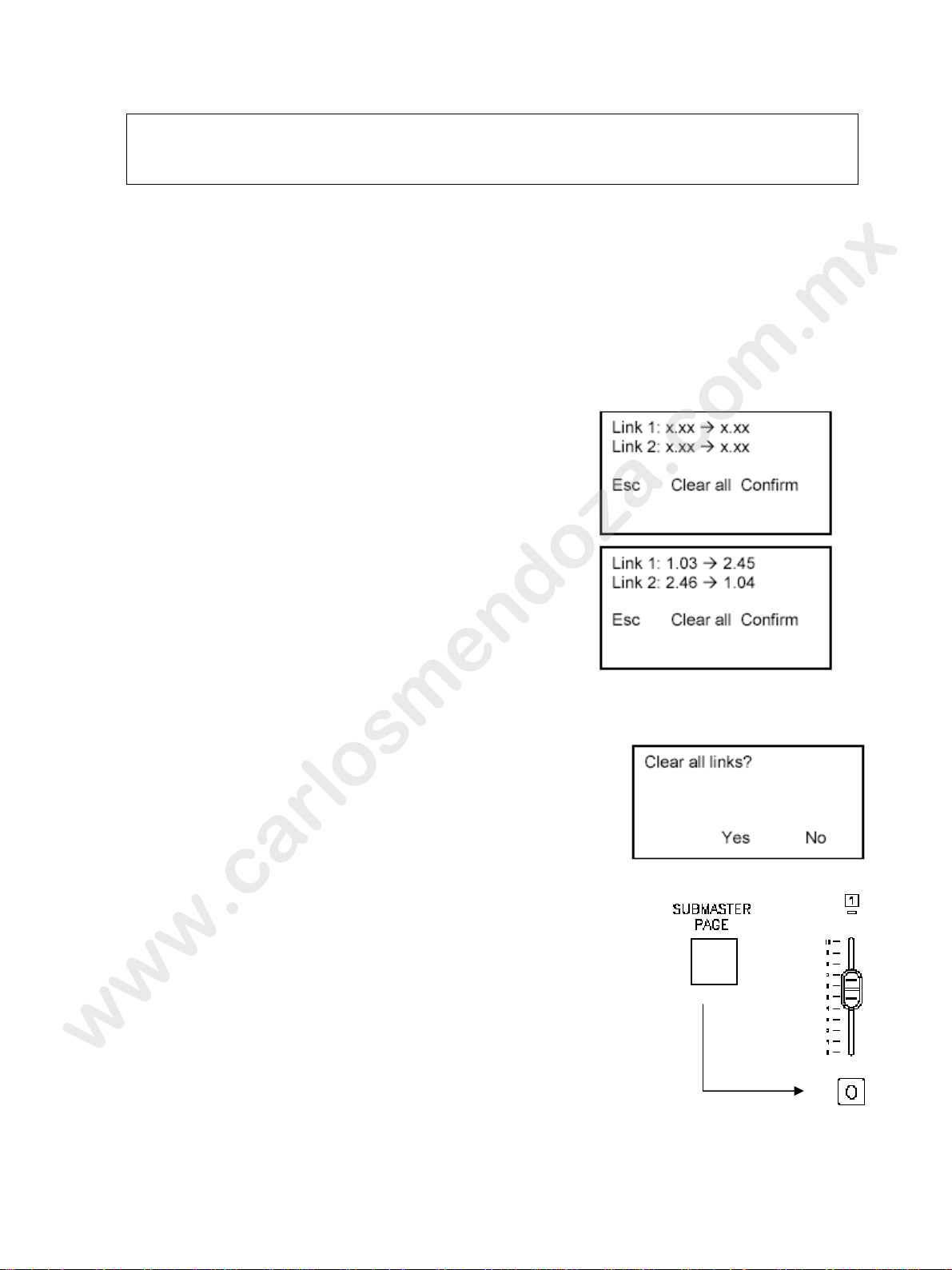
Cuando seleccionamos el display se mostrará un nuevo
menú con el cursor situado en el submaster unido.
Usando el teclado numérico o las teclas ‘+/-‘ entraremos
en el submaster desde el cual queremos anexionar. Una
vez que avancemos con el cursor, nos moveremos al
numero de submaster que deseemos unir.
El cursor saltará a la entrada que permitirá a la secuencia
unirse con lo anterior. En el ejemplo mostrado aquí
hemos unido el Sub 1.03 al Sub 2.45 y después el 2.46
con el 1.04. ejecutando esta secuencia hacia atrás, el
usuario vera el crossfade de los Sub en la siguiente
secuencia: 1.03-2.45-2.46-1.04.
Use las teclas ‘<>’ para moverse por la pantalla y confirmar la entrada. Las uniones
incorrectas serán rechazadas mostrándose el valor previo.
Introduciendo 0.00 en cualquier ítem y pulsando Confirm
ordenar cualquier link. Seleccionando ‘Clear all’, nos
mostrará el siguiente menú:
Pulse Yes para confirmar y todos los links serán ordenados.
Editar una escena
Use el teclado numérico o las teclas ‘+/-‘ para mover el cursor del
menú al ítem 3 para editar una escena.
Pulse F3 para confirmar.
Pulse el botón de la pagina del submaster para acceder a la pagina
correcta y entonces, pulse el botón flash para el submaster que
necesita ser editado.
(La pantalla de LCD mostrará la correspondiente información del submaster)
Page 31
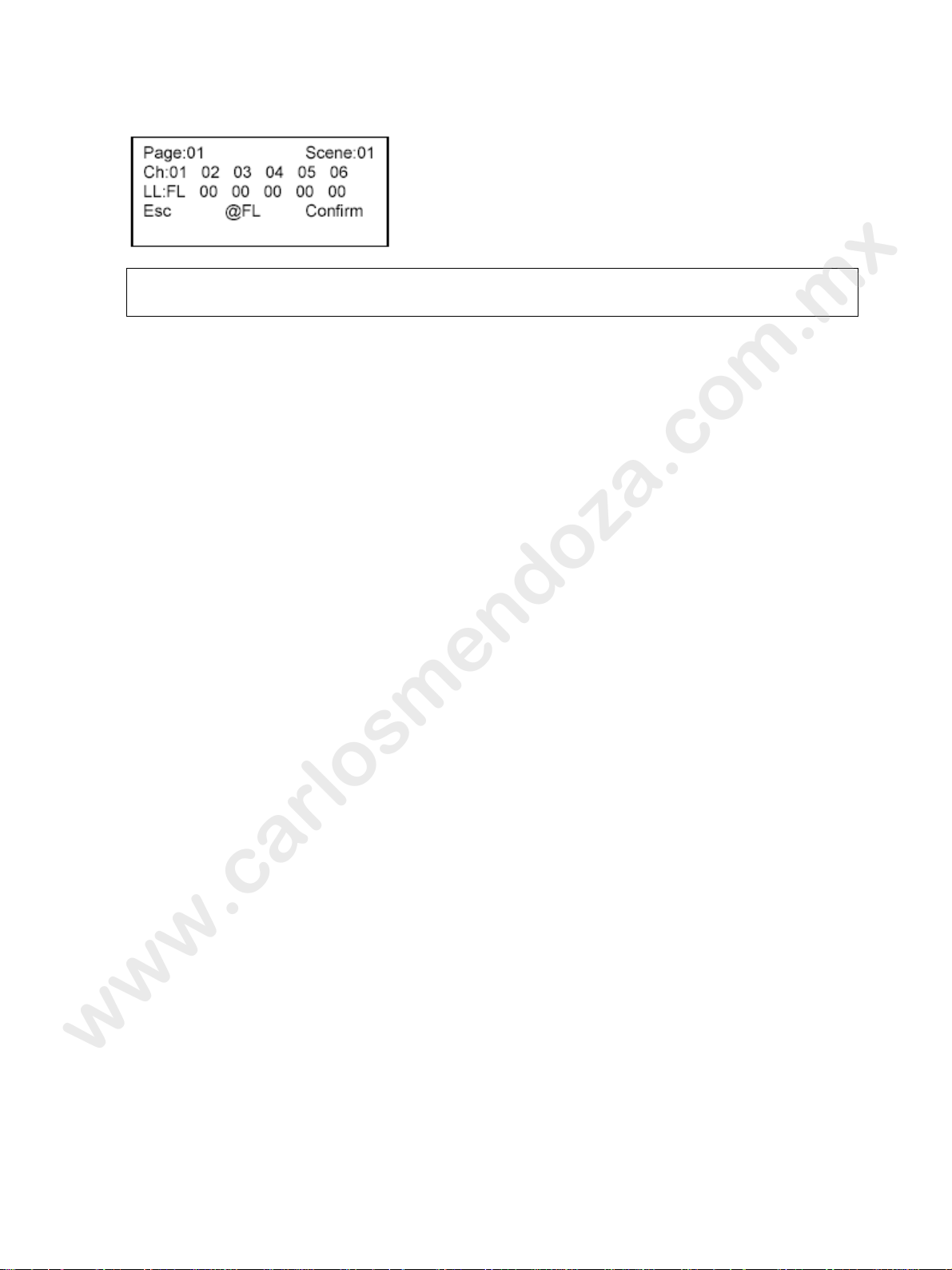
El canal que haya sido seleccionado se iluminará.
www.carlosmendoza.com.mx
Cambie los canales usando las teclas de los cursores de
derecha e izquierda. Para cambiar de nivel, puede
hacerlo tanto con las teclas ‘+/-‘, como con el teclado
numérico. La opción ‘@FL’ permite a los usuarios
seleccionar toda la intensidad para un canal.
Nota: cuando Num Lock este encendido, el efecto tile puede ser usado como una entrada del
teclado numérico.
Pulse Esc para cancelar los cambios o Confirm para aceptar.
Page 32
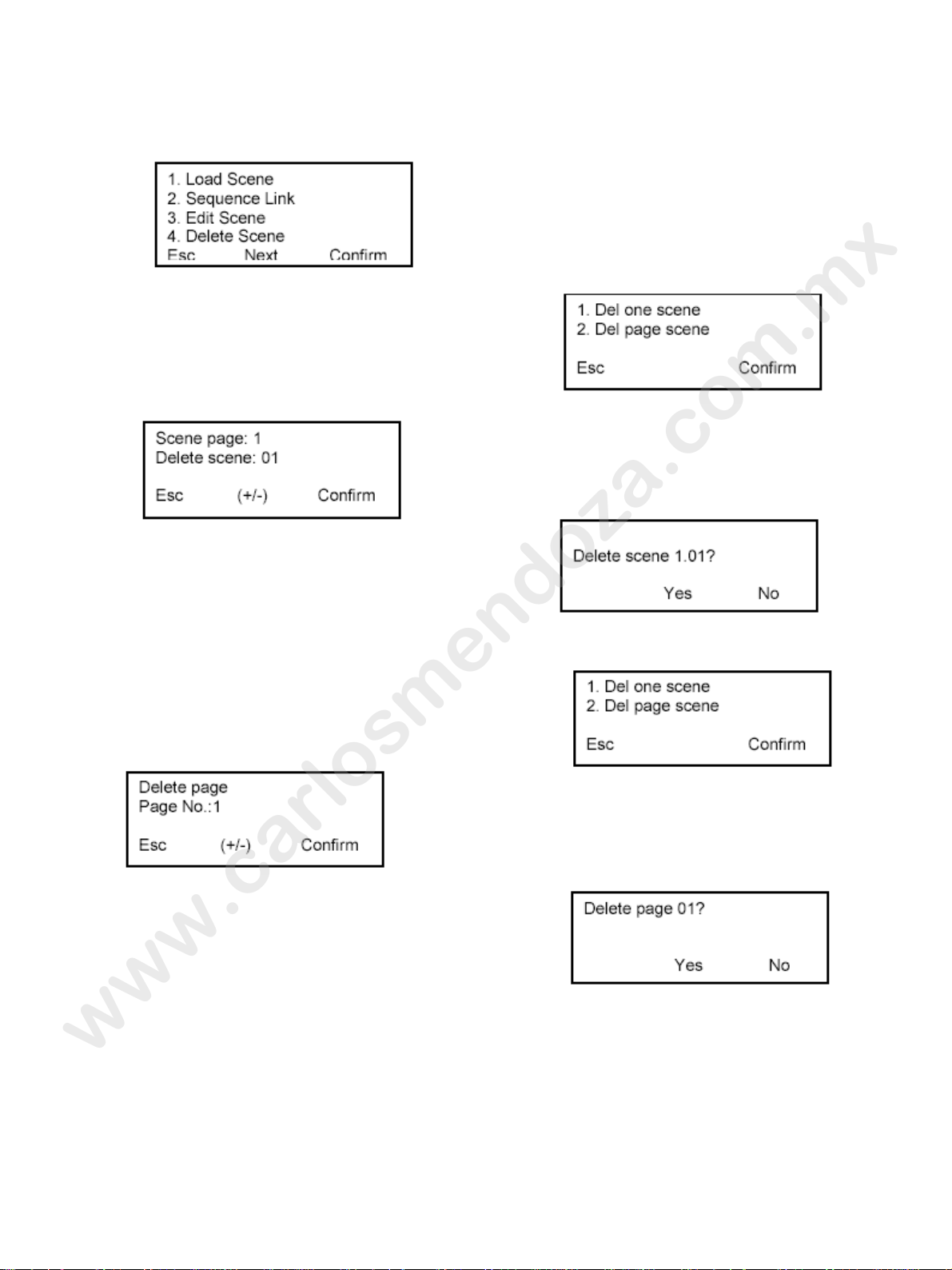
Borrar opciones de escena
www.carlosmendoza.com.mx
Fíjese que el cursor se encuentra en la primera
opción ‘1. load scene’. Pulse F2 para avanzar a la
siguiente pagina para ir a la opción de borrar escena
y pulse F3 para confirmar.
Borrar una escena
Ahora el cursor se encuentra encima de la opción
‘1. Delete one scene’. Pulse F3 para confirmar.
Pulse la tecla de la pagina del submaster para acceder a
la pagina correcta, después pulse el botón del flash para
el submaster correcto o desplácese usando las teclas
‘+/-‘. Pulse F3 para confirmar.
Pulse F2 para aceptar (YES) o F3 para cancelar
(NO).
Borrar una pagina de escena
Fíjese que el curso se encuentra en la opción ‘1.
Delete one scene’. Pulse la tecla del cursor que indica
a la derecha para avanzar a la opción ‘2. delete page
scene’ y pulse F3 para Confirmar.
Pulse las teclas ‘+/-‘ para acceder a las paginas 1 o 2 o a
ambas. Pulse F3 para confirmar.
Pulse F2 para aceptar (YES) o F3 para cancelar (NO).
Page 33
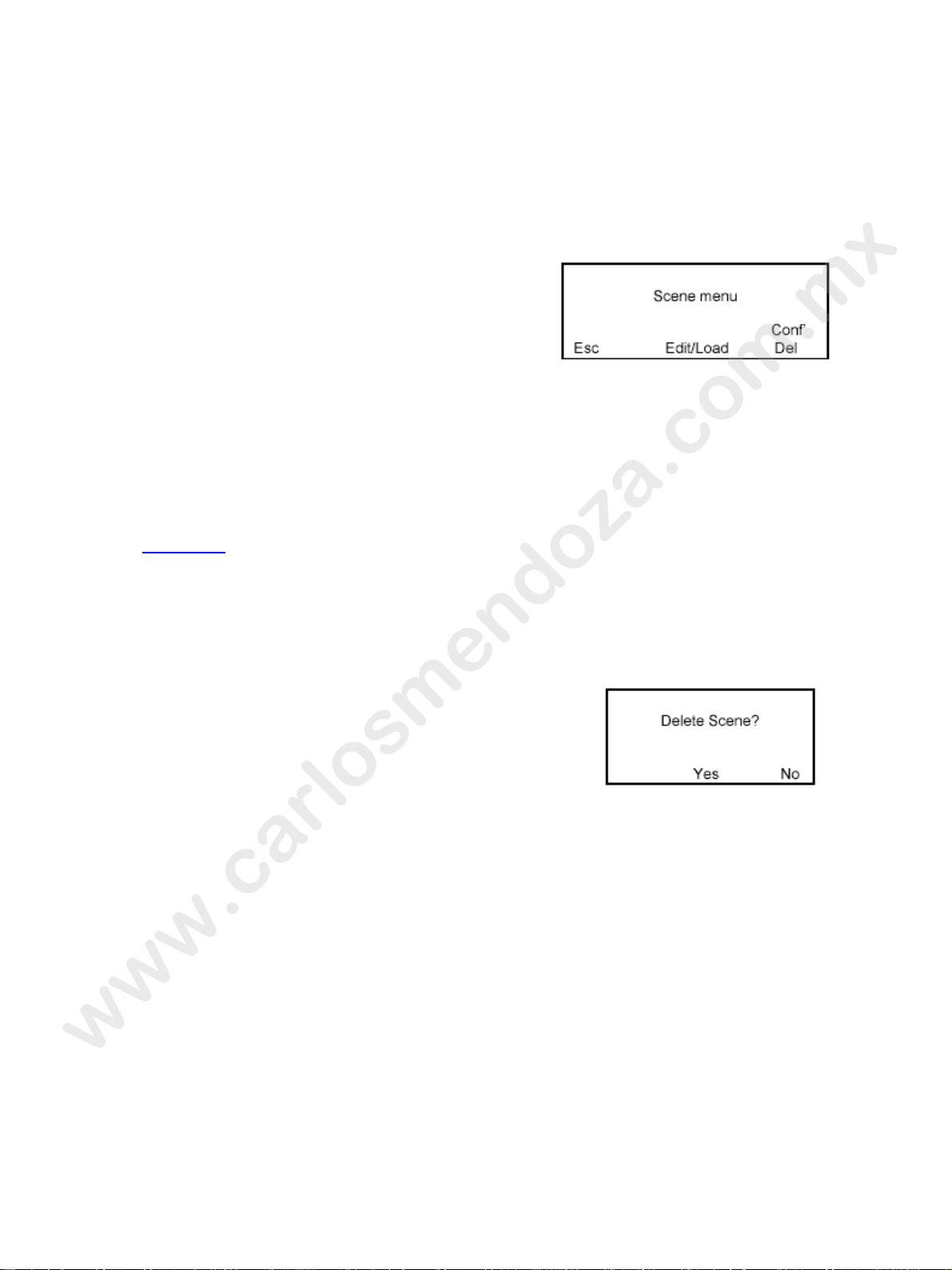
Para sistemas con monitor de video
www.carlosmendoza.com.mx
Las consolas que soportan un monitor de video ofrecen un acceso directo a la mayoría de las
uniones de los submasters y a las funciones de edición cuando se selecciona la función de
escena. La pantalla de LCD mostrará las opciones disponibles, para acceder a todos los
comandos descritos en esa sección del manual.
La opción ‘Edit/Load’ permite a los usuarios elegir
entre la edición de una escena o cargarla desde el
sistema de cossfader. En el modo de edición F3
mostrará la palabra ‘delete’. En el modo Load, F3
mostrará la palabra ‘Confirm’.
En el modo de edición el comando del sistema y el teclado numérico están disponibles para
el operador en todo momento. Para editar una escena elija el menú ‘edit/load’, para entrar en
el modo de edición. Elija una escena para editar seleccionando la tecla bump de la escena
elegida. Los canales pueden ser seleccionados usando las teclas ‘<’ y ‘>’. Las entradas
numéricas usando la línea de comandos, también son aceptadas siguiendo este formato:
‘XX@YY*
configurado entero a través de la sentencia ‘XX@*’. Por ejemplo [1] [thru] [10] [@] [*]
configurará completamente desde el canal 1 hasta el 10. Todos los cambios tal como son
introducidos.
Para grabar una escena pulse la tecla Delete (F3), y una nueva pantalla aparecerá:
Aparecerá ‘Delete Scene x.xx?. Para seleccionar una
escena diferente pulse la tecla del bump y la pagina de
escena deseada y pulse F2 y seleccione YES para borrar.
Use la tecla ‘>’ para elegir otros modos de borrado. Pulse
una vez ‘>’ para borrar una pagina, dos para borrar todas
las escenas y una tercera vez para volver a empezar.
En el modo de cargar, la escena cargada muestra el siguiente submaster para ser cargado por
el crossfade en la parte inferior izquierda de la pantalla. Introduzca el numero deseado
usando el teclado numérico o las teclas ‘+/-‘.
Después de introducir la escena cargada, el display se moverá a la unión de la secuencia del
menú con el cursor situado en el primer submaster unido. Usado el teclado numérico o las
teclas ‘+/-‘ introduzca el submaster desde el cual, quiere unirse. Una vez introducido, el
cursor se moverá al numero del submaster al que el usuario desee unirse. Introduciendo 0, se
borrará esa secuencia de enlace en particular.
Use ‘>’ y ‘<’ para desplazarse a través del display. Pulsando Confirm en cualquier momento
aceptará el valor introducido. Cualquier entrada no valida será rechazada y el sistema
mantendrá las configuraciones previas.
’ donde XX es el numero de canal y YY es la intensidad. Un canal puede ser
Page 34
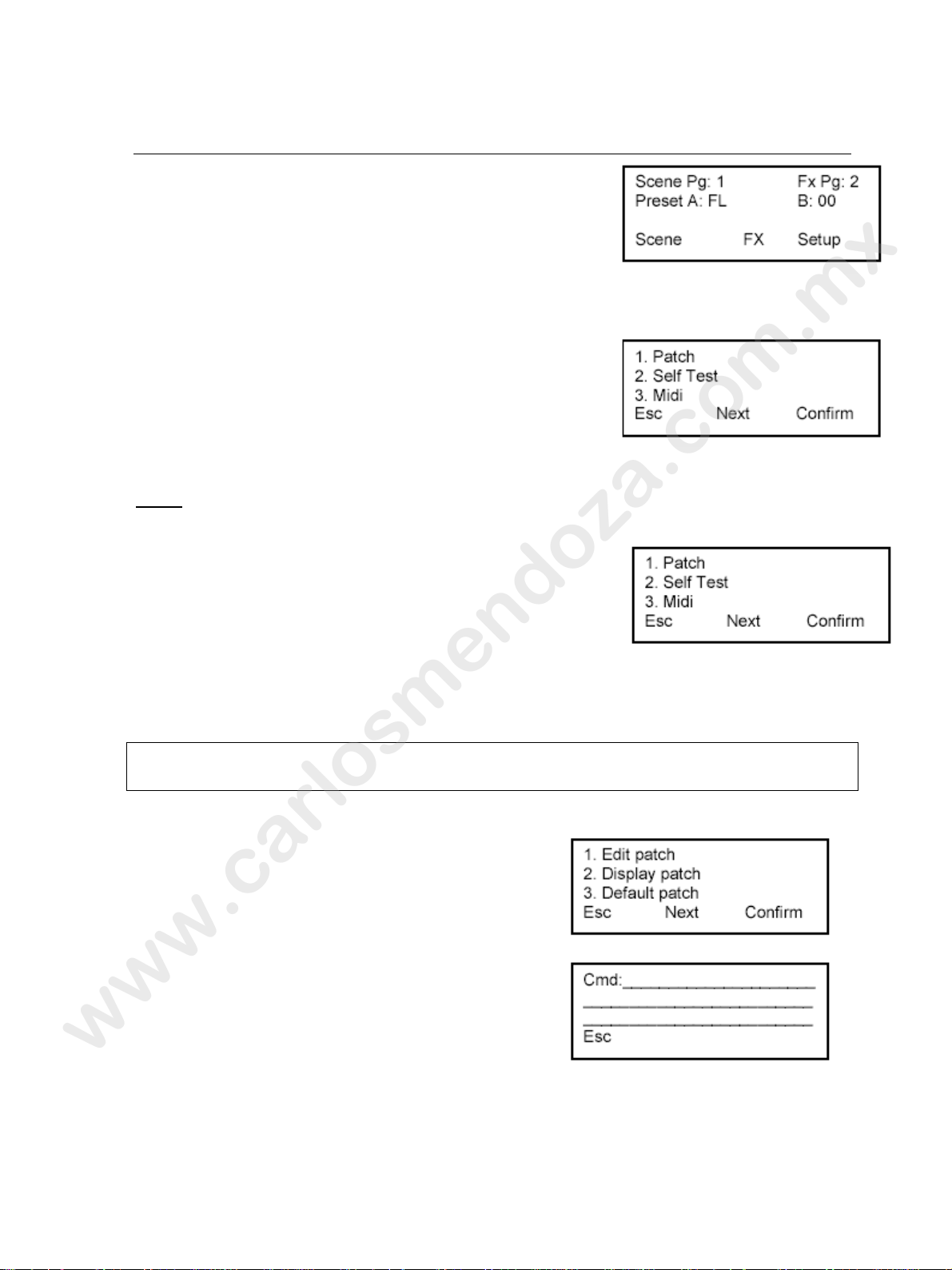
Setup
www.carlosmendoza.com.mx
Lo que viene a continuación es todo acerca de las opciones
que se pueden realizar a través del menú Setup.
Pulse F3 para entrar en dicho menú.
Hay 9 opciones divididas en 3 paginas diferentes del menú Setup.
Utilice las teclas ‘<>’ para desplazarse por las distintas
opciones de la pantalla. Pulse Confirm para elegir una
opción o Next para pasar a la pagina siguiente. Las
opciones disponibles son: Patch, Self Test, Midi; LCD
Setting, Show File; Set Buzzer, Display Set up and Console
Default.
Patch
Patch permite asignar cualquier dirección de salida DMX a
cualquier canal.
Fíjese que el cursor se encuentra en la primera opción del
menú ‘1. Patch’. Pulse F3 para confirmar.
Cualquiera de las cuatro opciones continuarán sus secuencias desde este punto. Repetir los
pasos anteriores para cada una de las opciones.
Nota: El comando Next permite al operador acceder rápidamente a cualquiera de las tres
opciones.
Editar Patch
La consola presenta uno a uno los path. Esta función
permite al operador editarlo para cualquier
combinación en un comando de formato de línea de
entrada.
Fíjese que el cursor se encuentra se encuentra en la
opción ‘1. Edit patch’. Pulse F3 para confirmar.
El indicador luminoso LED estará ahora encendido y
el efecto deshabilitado. La pantalla de LCD mostrará una línea de comando vacía. La
información en el patch estará indicada en el formato siguiente: ‘dimmer@Channel’.
Page 35

Por ejemplo, para que el dimmer de salida 12, sea conectado al canal 3 indicaremos...
www.carlosmendoza.com.mx
‘12@3ENTER*’
Nota: En consolas que usan líneas de comandos, la clave típica para entrar es la tecla del
asterisco ‘*’. En este caso, utilizaremos la tecla ‘FX Page’ cuando el indicador Num Lock
este habilitado.
Otros comandos aceptables son...
Tecla Comando Descripción
+ ‘1+2@5*’ Patches dimmers (salida) 1 y 2 a canal 5.
Thru ‘1>5@3*’ Patches dimmers (salida) 1 a través de 5 al canal 3.
- ‘1>5-4@3*’ Patches Dimmers (salida)1,2,3 y 5 al canal 3.
Patch secuencial
Un grupo de Dimmers pueden ser también conectados secuencialmente a un rango de
canales. Los comandos aceptables son:
‘1>512@1>24*’ conecta el dimmer 1 al canal 1, el dimmer 2 al canal 2, y así
sucesivamente, hasta que los 24 canales sean conectados. Los Dimmers por encima de la
izquierda serán ignorados.
‘2>10@1>48*’ conecta el dimmer 2 al canal 1, el dimmer 3 al canal 2, y así
sucesivamente, hasta que todos los Dimmers seleccionados, sean conectados. Los canales
extra serán descargados.
Desconectar un dimmer
Los comandos aceptados son:
1@* Desconecta el dimmer 1.
1@0* Desconecta el dimmer 1.
Thru 1>512@* Desconecta todos los Dimmers.
2@1@* desconecta el dimmer 2 del canal 1.
Nota: Pulsar ‘clear’ para borrar una entrada previa.
Proporcional Patch
Proporcional Patch desconectará un dimmer de salida a cualquier nivel desde 0 al tope.
Comando
1@1@50* Conecta el dimmer de salida 1 al canal 1 a un nivel del 50%.
El nivel máximo del dimmer 1 ahora es el 50%.
Nota: el dimmer de salida proporcionalmente conectado no aumentará de nivel.
Continua entrando toda la información necesaria para el patch
Descripción
Page 36
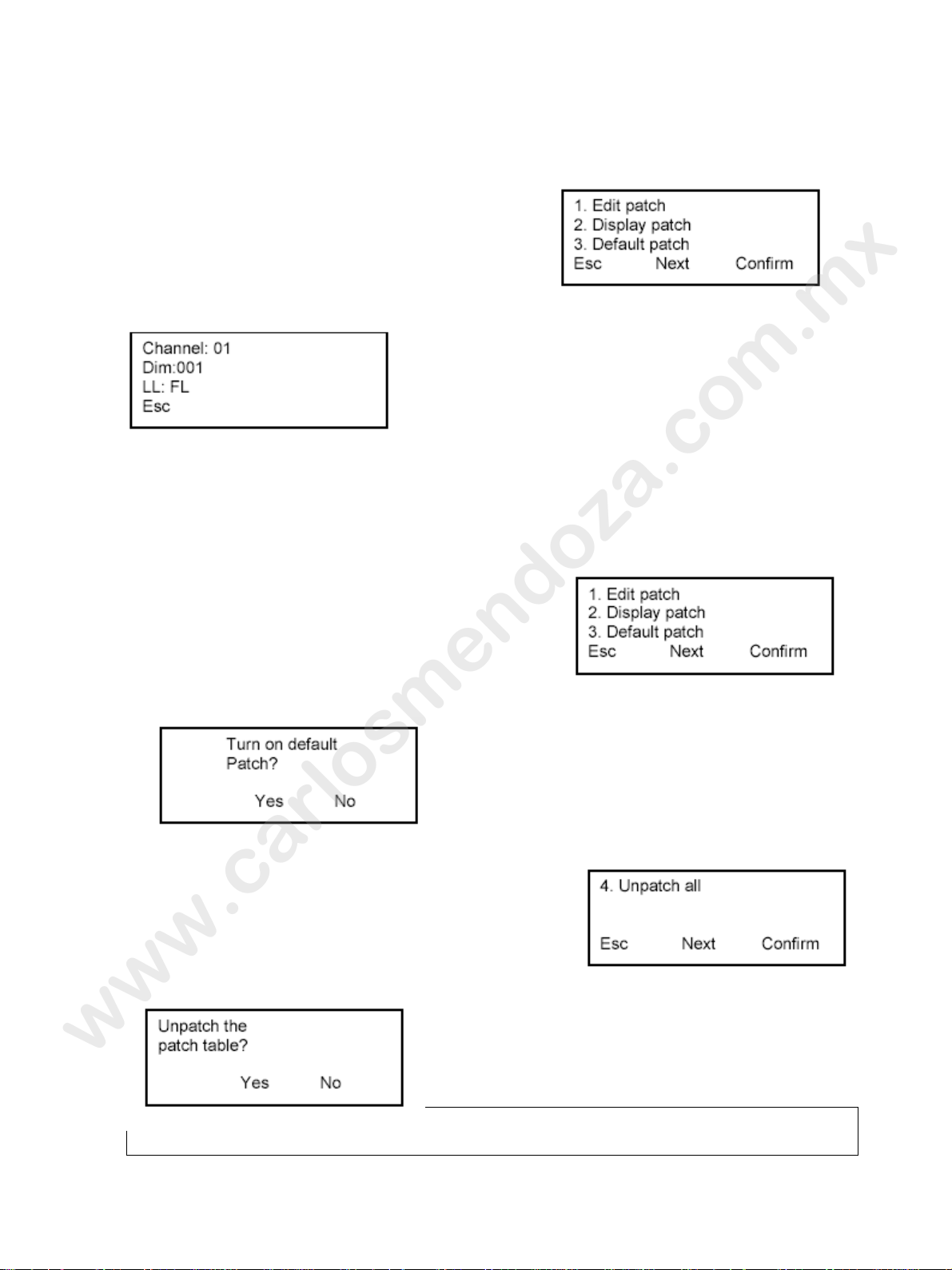
Ejecutar un patch
www.carlosmendoza.com.mx
Esto nos mostrará toda la información actual sobre el patch.
Fíjese que el cursor se encuentra en la opción del
menú ‘1.Edit patch’. Pulse la tecla del cursor que
indica a la derecha para acceder a la opción ‘2.
Display patch’, y después pulse F3 para confirmar.
Display Patch comenzará mostrando un canal y su
dimmer de salida asignado. La pantalla de la izquierda la
información del patch por defecto.
La tecla ‘>’ permitirá al usuario avanzar a través del patch por el canal en un orden
numérico.
Patch por defecto
_________________.
Fíjese que el cursor se encuentra en la opción del
menú ‘1.Edit patch’. Pulse la tecla del cursor que
indica a la derecha para acceder a la opción ‘3.
Default patch’, y después pulse F3 para confirmar.
Pulse F2 para aceptar (YES) o F3 para cancelar
(NO).
Unpatch Patch
Con esta opción desconectaremos todos los Dimmers
de salida.
Advierta que el cursor se encuentra ahora en el punto
‘4. Unpatch all’. Pulse F3 para confirmar.
Pulse F2 para aceptar (YES) o F3 para cancelar (NO).
Nota: Esto desconectará todos los Dimmers de salida.
Si las luces de la consola están encendidas, todas las fases de luz se apagarán.
Page 37
Nota: Esto puede ser una forma muy practica para conectar en una representación.
www.carlosmendoza.com.mx
Empiece desconectando todos los Dimmers de salida, después conecta los Dimmers a los
canales que sean necesarios para representación
Para sistemas con monitor de video
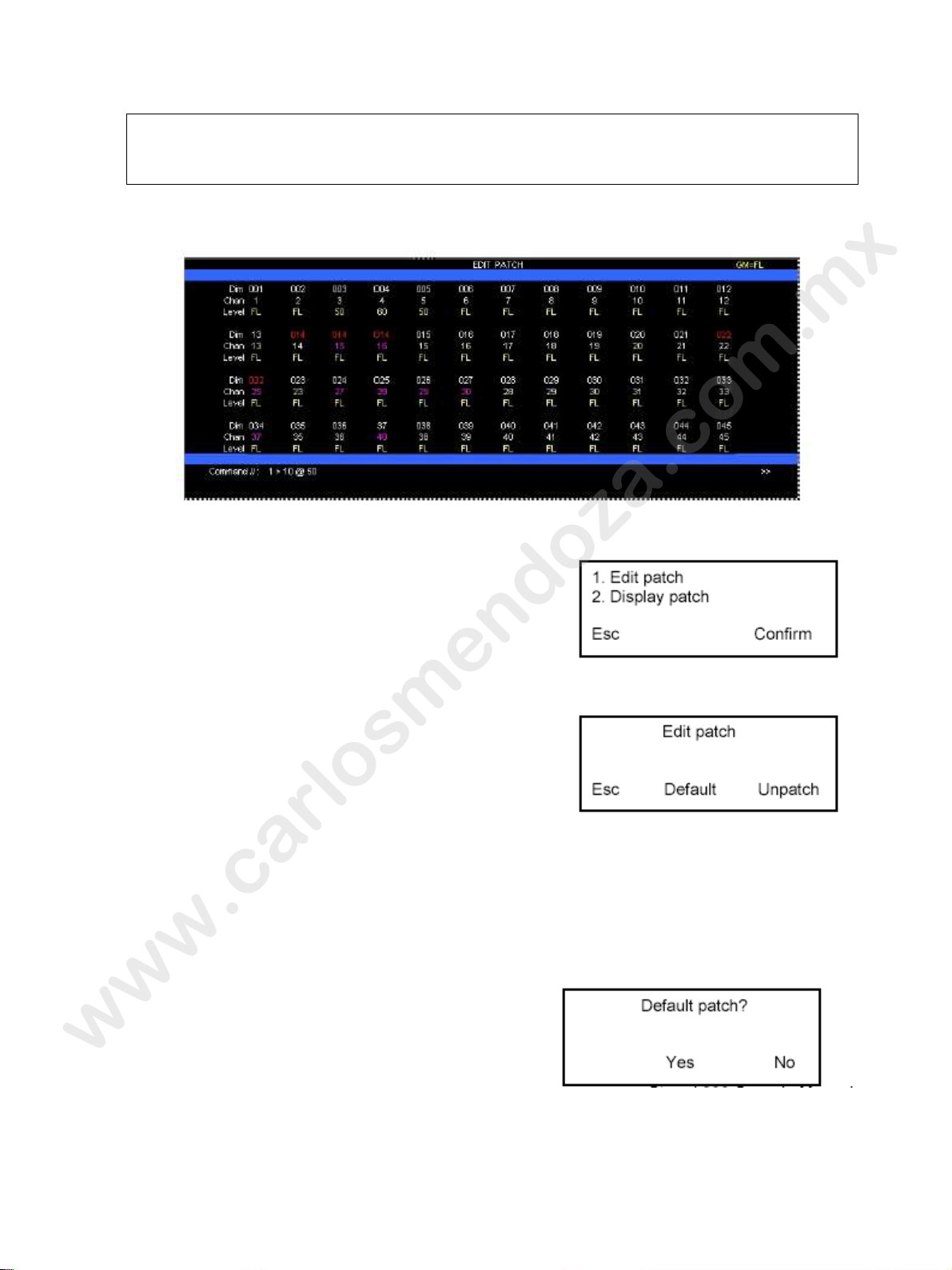
Editar un patch
Las consolas que disponen de un monitor de video
ofrecen una forma fácil de acceder a la edición y
visualización de la tabla de patch.
Seleccione el patch como se describe a continuación y
la pantalla de LCD se mostrará como se indica.
Fíjese que el cursor se encuentra en la opción ‘1. Edit
patch’, pulse F3 para confirmar.
En la pantalla de LCD aparecerá:
Para introducir o editar un patch use la tabla de comandos que mas adelante se indica.
Para una fácil identificación, el numero de canal y el numero de dimmer se mostraran en
blanco si ambos son los mismos. El numero del dimmer se mostrará en rojo si el dimmer
esta conectado a mas de un canal. El numero de canal se mostrará en magenta si el numero
del dimmer no es el mismo que el numero del canal.
Encienda el patch por defecto (por ejemplo 1 de 1),
pulse F2 para seleccionarlo. La pantalla de LCD se
mostrará como sigue:
Pulse F2 (YES) para confirmar, F3 (NO) para salir.
Page 38
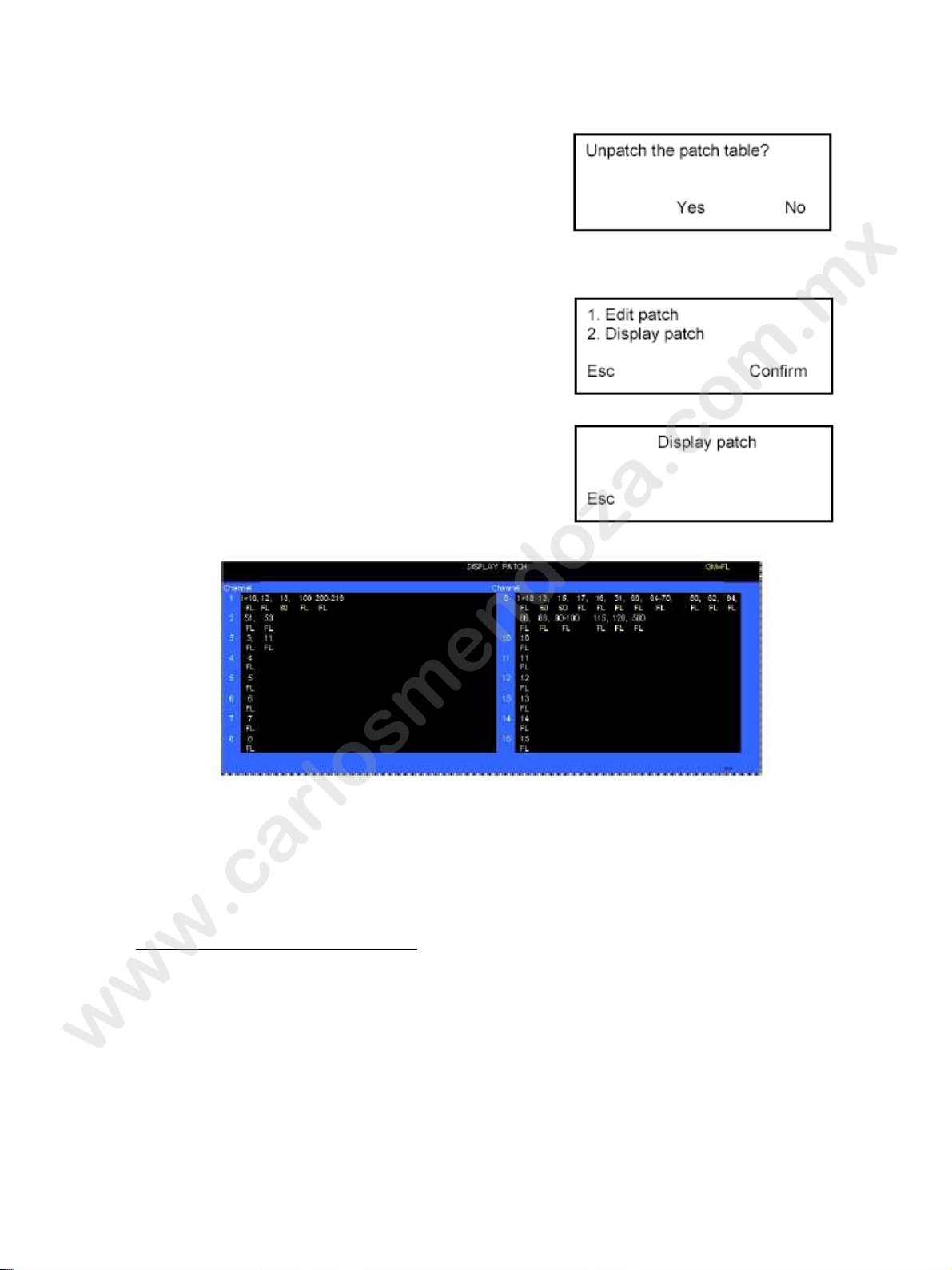
Para limpiar completamente la tabla del patch, pulse
www.carlosmendoza.com.mx
F3 para seleccionar Unpatch. La pantalla de LCD se
mostrará como indica la figura.
Pulse F2 para confirmar (YES) o F3 para cancelar
(NO).
Mostrar el Patch
Las consolas que admiten un monitor de video,
ofrecen una pantalla de patch separada para a una
fácil lectura. Seleccione el patch pulsando F2, y la
pantalla de LCD se mostrará ahora:
Fíjese que el cursor se encuentra en la opción ‘1. Edit
patch’. Usando la tecla ‘>’, para moverse a la segunda
opción, pulse F3 para confirmar.
La pantalla de LCD se mostrará ahora como sigue:
La tabla del patch (como se muestra) puede ahora ser vista según el orden de los canales,
dando al usuario una información clara acerca de que dimmer ha sido conectado a cada
canal. Pulse F1 para salir de esta pantalla.
Información adicional sobre el Patch
Matriz de múltiples canales de Patch
Una potente característica de esta consola es la posibilidad de tener cualquier dimmer
conectado a múltiples canales en un solo momento. Esto permite situaciones, como conectar
un dimmer a un canal para que actúe de forma particular y entonces conectar el mismo
dimmer a un canal diferente y en un nivel proporcional para ser parte de wash. Para
desconectar un dimmer que haya sido asignado a mas de un canal:
Page 39

Use la siguiente sintaxis de comando: XX@YY@* donde XX es el numero de dimmer que
www.carlosmendoza.com.mx
deseamos que sea desconectado y YY es el numero del canal.
Page 40
Self Test
www.carlosmendoza.com.mx
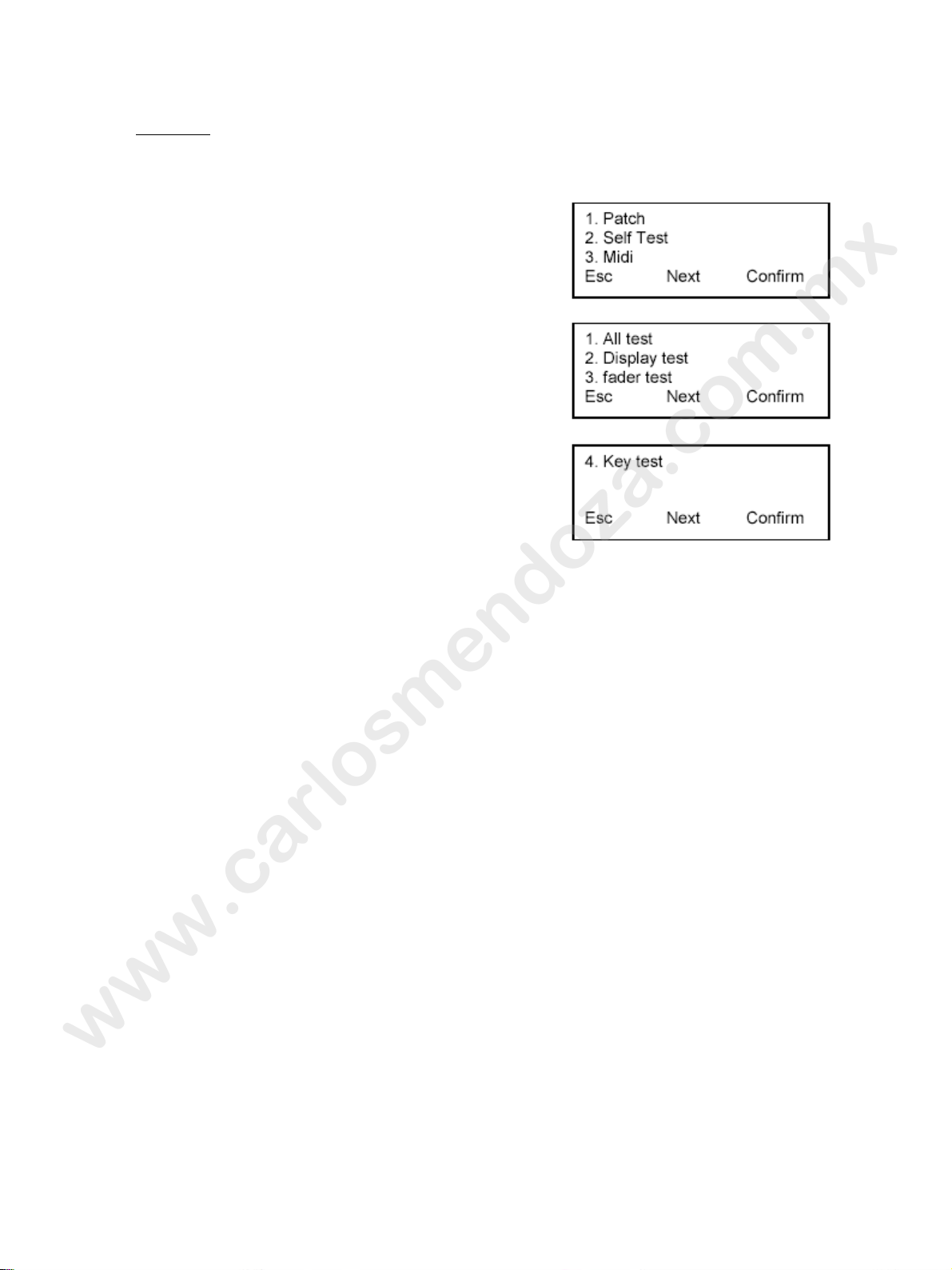
Self Test son una serie de diagnósticos que comprobarán si existe cualquier tipo de
problema en la consola.
Fíjese que el cursor se encuentra en la primera
opción, ‘1. Patch’. Desplácese con la flecha que
indica a la derecha para acceder a la segunda opción
‘2. Self Test’, pulse F3 para confirmar.
1.All test: esta opción comprobara todos los ítems
siguientes.
2.Display test: Nos comprobará todas las funciones
de la consola.
3.Fader test: comprobará todos los faders.
4.Key test: comprobará todas las teclas de la consola.
Sigue todas las instrucciones que irán apareciendo en la pantalla para completar los test.
Para el test de los faders, activa todos los fader a tope, así como sigue las instrucciones que
aparecerán en la pantalla para cada uno. Para el Key test, pulse todas las teclas que las
instrucciones le vaya indicando.
Cualquier error deberá ser comunicado a su distribuidor local de Strand, centro de atención
al cliente autorizado o representante de Strand.
Page 41
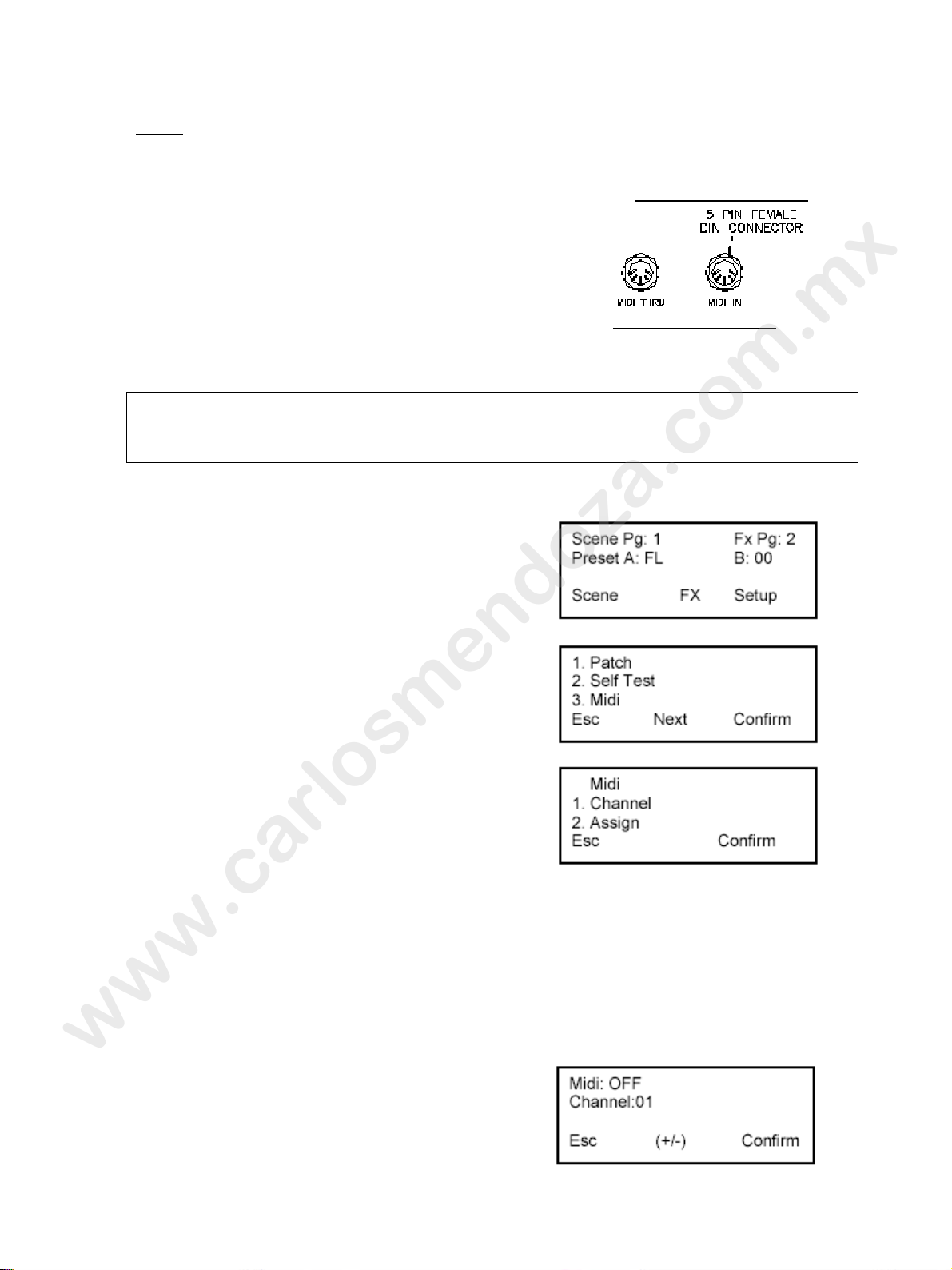
MIDI
www.carlosmendoza.com.mx
Interfaz Digital de Instrumento Musical, es el protocolo
standard de comunicaciones que permite a un instrumento
musical enviar una señal a la consola 200 para
desencadenar entradas y efectos.
Conecte el generador MIDI a través de un cable DIN a la
entrada de MIDI IN de la parte de atrás de la consola.
Nota: MIDI THRU permite a los comandos MIDI que no estén relacionados a la consola
200 pasar a través de la consola y en otros dispositivos. Conecte todos los dispositivos MIDI
como corresponde.
Siga los pasos siguientes para conectar el MIDI correctamente.
Pulse F3 para entrar dentro del menú Setup.
Fíjese que el cursor se encuentra en la primera
opción, ‘1. Patch’. Desplácese con la flecha que
indica a la derecha para acceder a la tercera opción
‘3. Midi’, pulse F3 para confirmar.
Ahora el cursor se encuentra en la primera opción,
‘1. Channel’. Para asignar un canal MIDI, pulse F3
para confirmar.
Entre en la configuración del MIDI y enciéndalo. Asigne un numero de canal desde el
generador del MIDI que controlará la consola. Hay un total de 16 canales (1-16).
El indicador luminoso LED estará encendido y los efectos deshabilitados. Advierta que el
cursor se encuentra en OFF. Las opciones ‘+/-‘ encenderán el MIDI. La flecha que indica a
la derecha nos moverá por los diferentes canales. ‘+/-‘ permitirán la selección de los canales
o entrar en los canales usando el teclado numérico. Las opciones son los canales desde el 1
hasta 16.
Pulse F3 para confirmar cuando este terminado.
Page 42
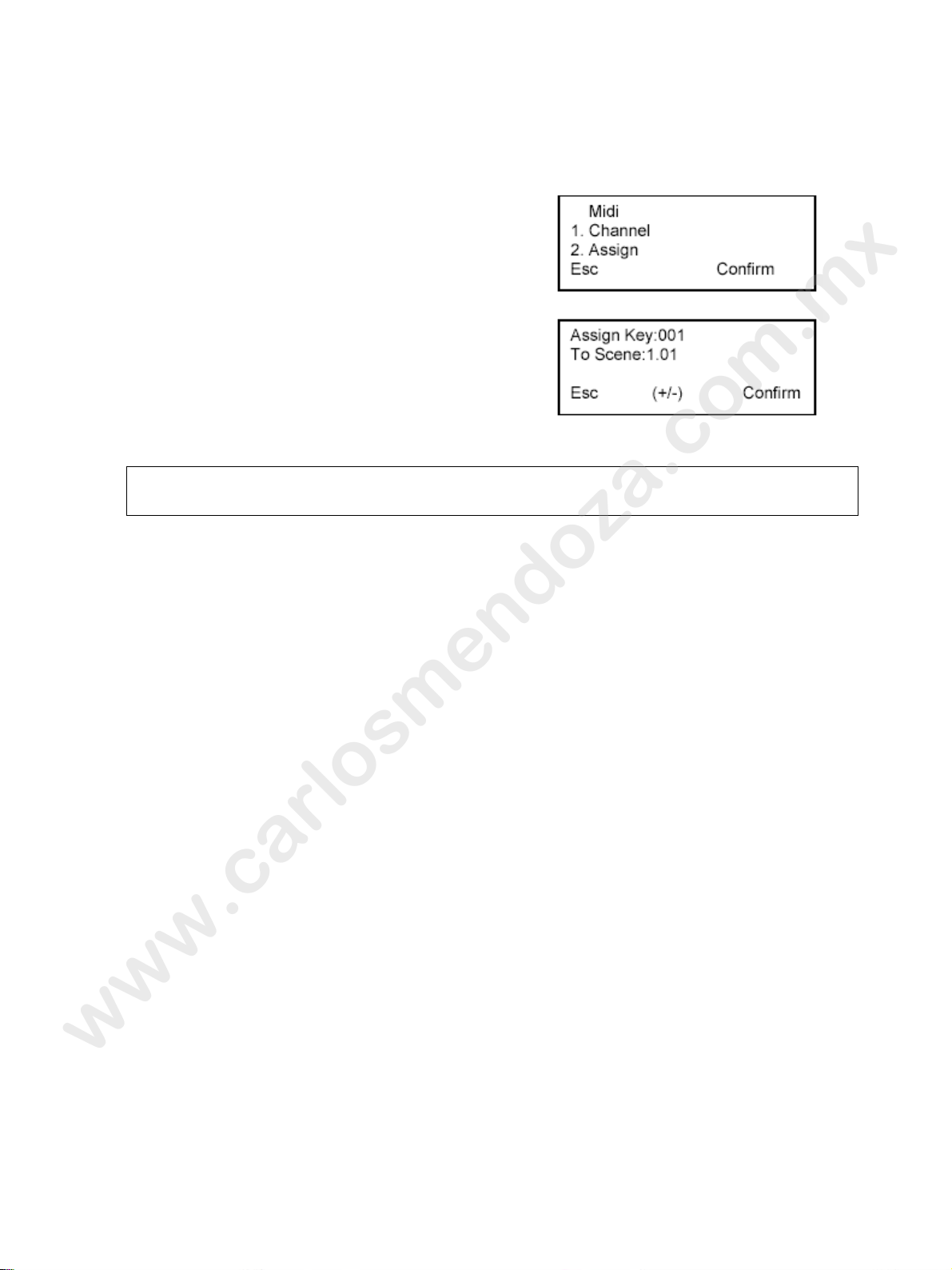
Después de seleccionar el canal a asignar, lo cual, le permitirá asignar una nota para
www.carlosmendoza.com.mx
controlar la escena seleccionada. Pueden ser asignadas un total de 128 notas, todas juntas.
Después de asignar la nota, seleccione el submaster deseado (puede ser una escena o un
submaster dependiendo lo que haya cargado en cada
sub), que será activado con cada nota.
Fíjese que el cursor se encuentra en la primera
opción, ‘1. Channel’. Desplácese con la flecha que
indica a la derecha para acceder a la segunda opción
‘2. Assign’, pulse F3 para confirmar.
El indicador luminoso LED estará encendido y los
efectos deshabilitados. Seleccione la nota y después
desplácese con las flechas y seleccione el numero
de escena.
Nota: El numero de escena se refiere a la pagina (a la izquierda del rango) y entonces el
submaster (a la derecha del rango).
Repita la asignación de la escena para cada nota que sea necesaria.
Cuando ejecute un recurso de MIDI, siempre que una particular nota para ese canal este
activada, la escena o efecto elegido será desconectado. Cuando la nota sea desconectada, la
escena o el efecto se parará.
Page 43
Audio
www.carlosmendoza.com.mx
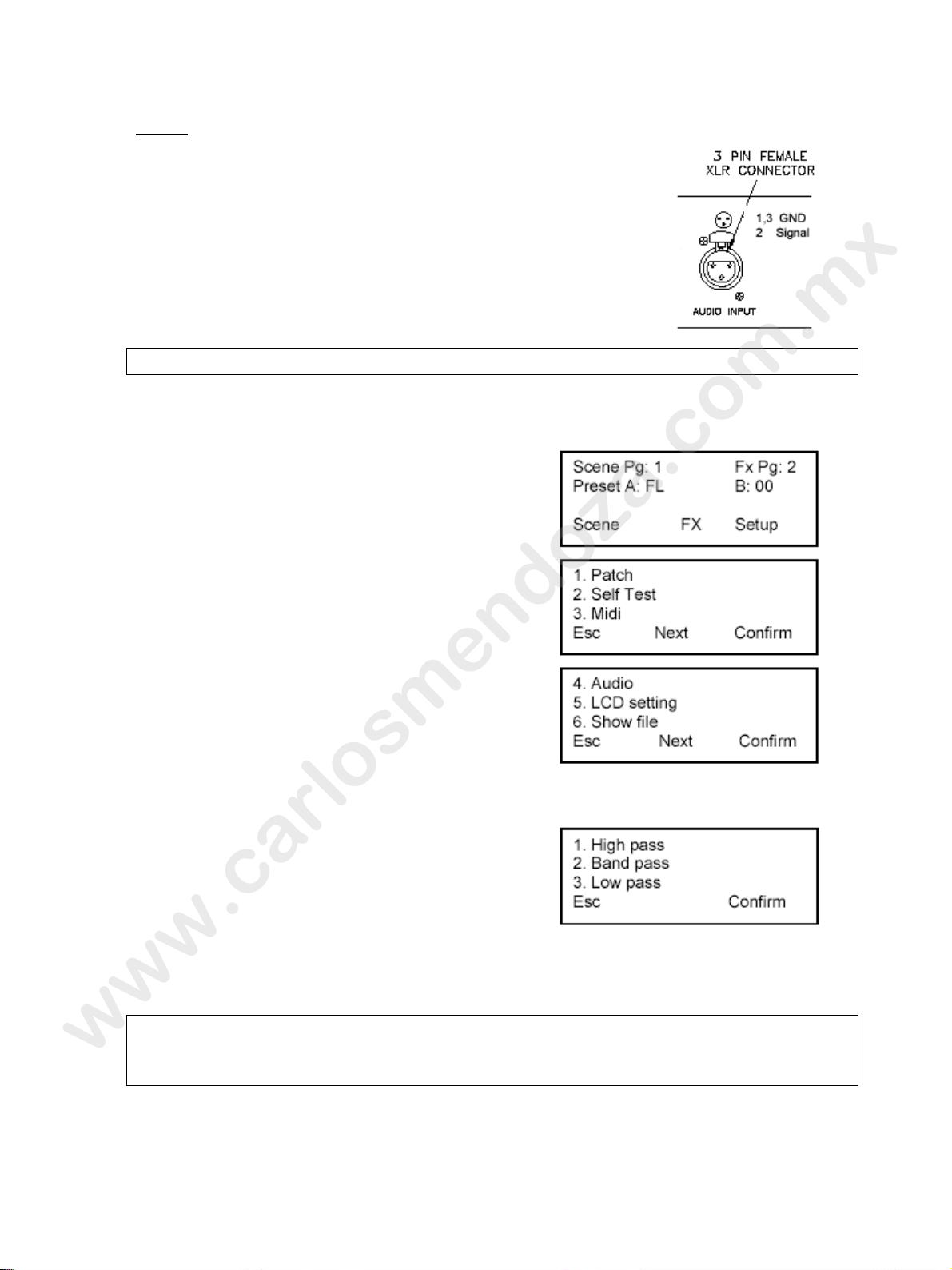
El audio permite a la consola la toma de una señal de audio que
desencadenará los pasos de un efecto al ritmo de la música.
Conecte el recurso de AUDIO a la consola a través de el conector
AUDIO INPUT 3 Pin XLR
Nota: La impedancia de entrada de la señal es de 4.7 KOhm.
La configuración de audio permite al operador seleccionar el ancho de banda para la señal.
Siga los pasos que se indican a continuación:
Pulse F3 para entrar en el menú Setup
Fíjese que el cursor se encuentra en la opción ‘1.
Patch’. Pulse Next para ir a la siguiente pantalla de
configuración.
Ahora el cursor se encuentra en la opción ‘4.
Audio’. Pulse F3 para confirmar.
Esta característica permite al operador seleccionar un filtro paso alto, paso banda o paso
bajo.
Ahora el indicador luminoso LED estará ahora
encendido y los efectos desactivados. Fíjese que el
cursor se encuentra en la opción ‘1. High pass’.
Use las flechas para desplazarse entre las opciones
de la pantalla.
Pulse F3 para confirmar.
Nota: High pass desencadena una frecuencia mayor que 1KHz.
Band pass desencadena una frecuencia entre 1KHz y 300Hz.
Low pass desencadena una frecuencia menor que 300Hz.
Page 44
LCD Settings
www.carlosmendoza.com.mx
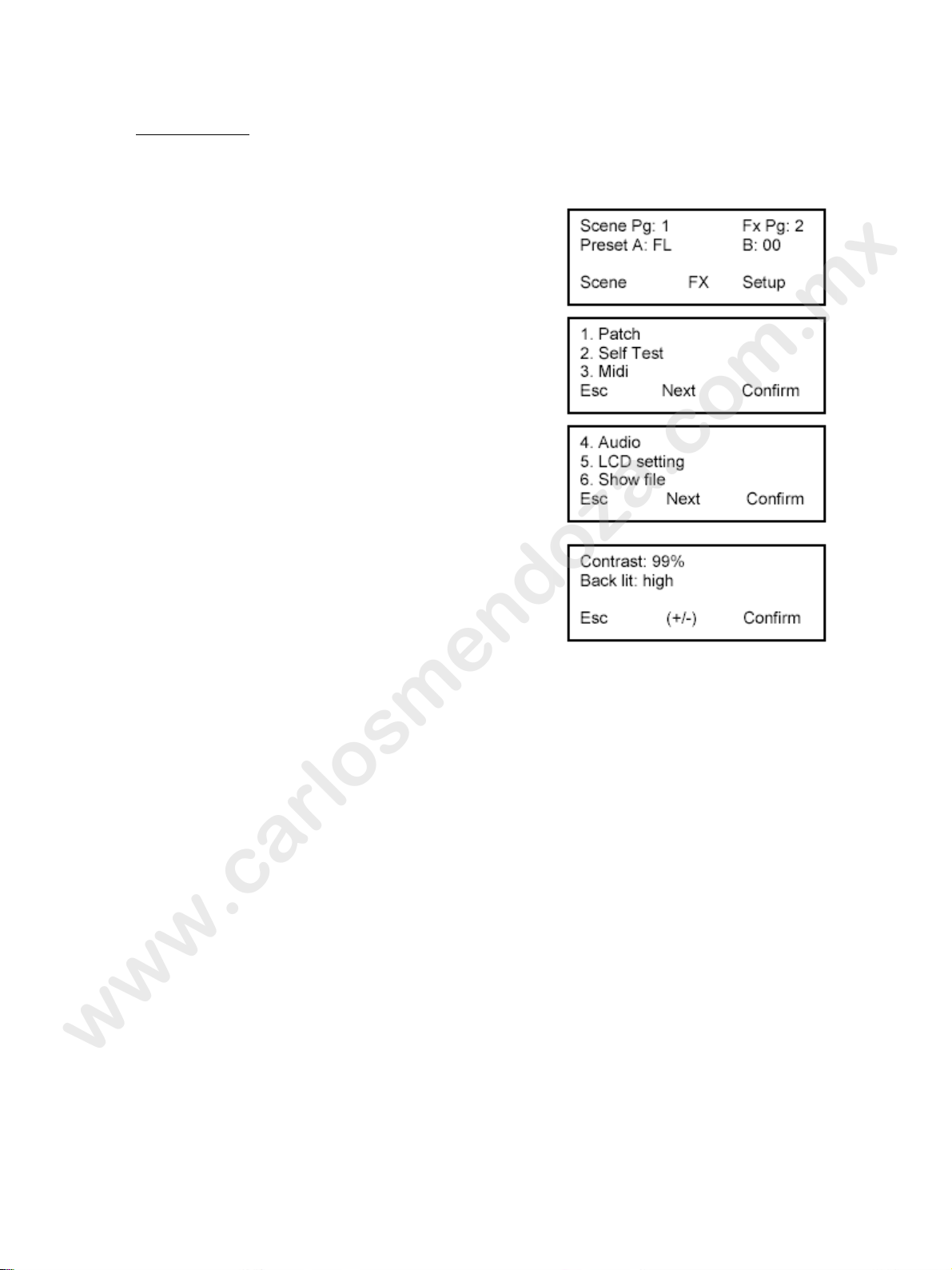
LCD Settings permite al operador controlar tanto el contraste como el nivel de brillo.
Siga los pasos descritos a continuación.
Pulse F3 para ir al menú Setup.
Fíjese que el cursor se encuentra en la opción ‘1.
Patch’ pulse Next para ir a la pantalla siguiente.
Ahora el cursor se encuentra en la opción ‘4.
Audio’. Desplácese con la flecha que indica a la
derecha, para acceder a la opción ‘5. LCD setting’,
pulse F3 para confirmar.
Cambie de nivel con las teclas ‘+/-‘. También puede
hacerlo con las flechas de los cursores.
Pulse F3 para confirmar.
Page 45
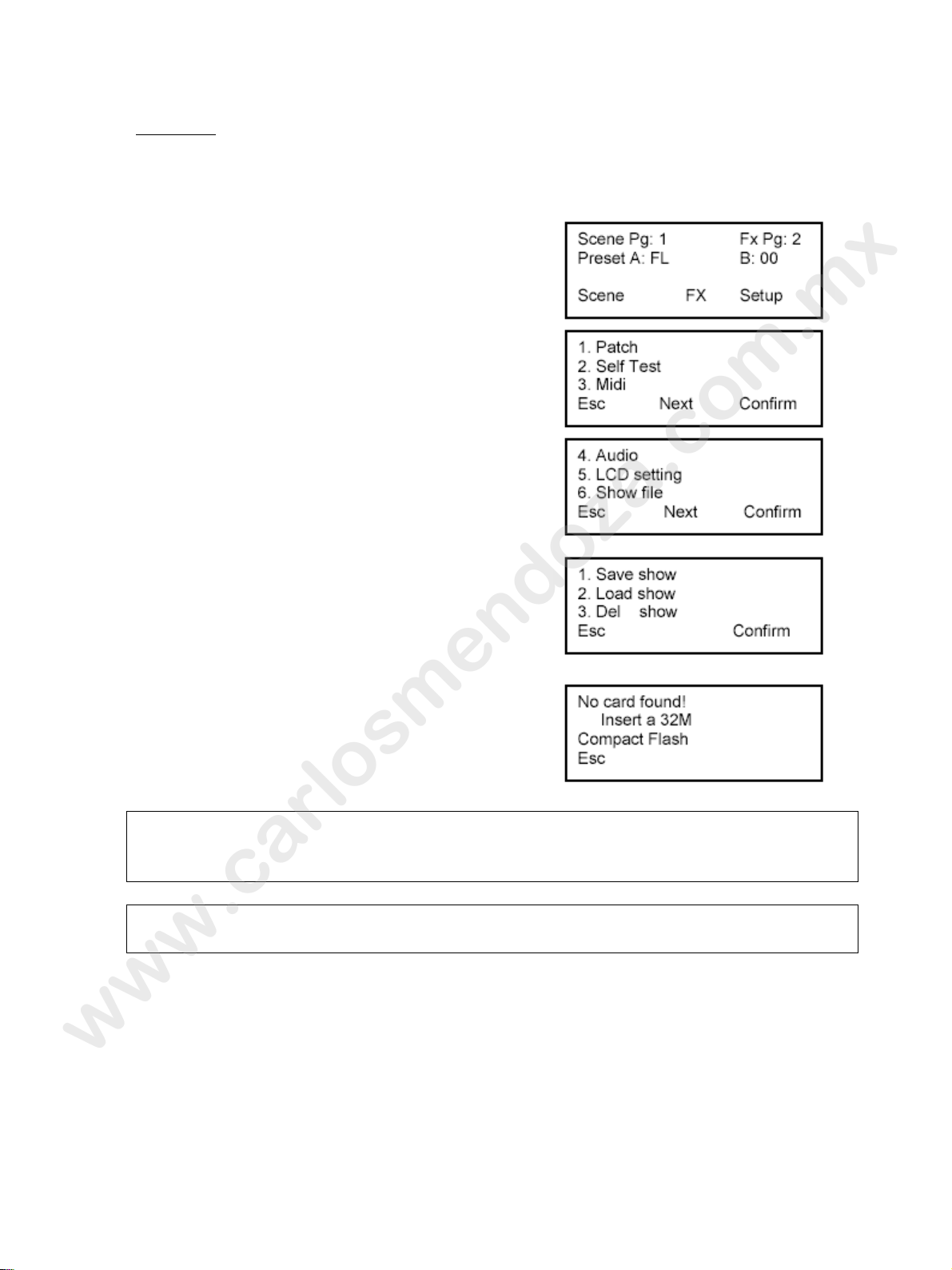
Show file
www.carlosmendoza.com.mx
Las opciones de Show file permite al usuario grabar, cargar o borrar un show file. Siga los
pasos indicados a continuación.
Pulse F3 para entrar en el menú de configuración.
Fíjese que el cursor se encuentra en la opción ‘1.
Patch’ pulse Next para ir a la pantalla siguiente.
Ahora el cursor se encuentra en la opción ‘4.
Audio’. Desplácese con la flecha que indica a la
derecha, para acceder a la opción ‘6. Show file’,
pulse F3 para confirmar.
Seleccione la acción que desee realizar.
Pulse F3 para confirmar.
No se pueden realizar ninguna de las funciones
integradas en Show file, sin que este instalada una
tarjeta flash.
Solo se puede utilizar una memoria de 32M. La tarjeta flash ha de ser compatible con la
consola 200. No puede ser compartida con otros recursos debido al tipo de formato del
archivo. Esta tarjeta no puede ser leída en un PC standard.
Una tarjeta de 32M puede ser adquirida en una tienda de componentes electrónicos y/o
informáticos.
Page 46
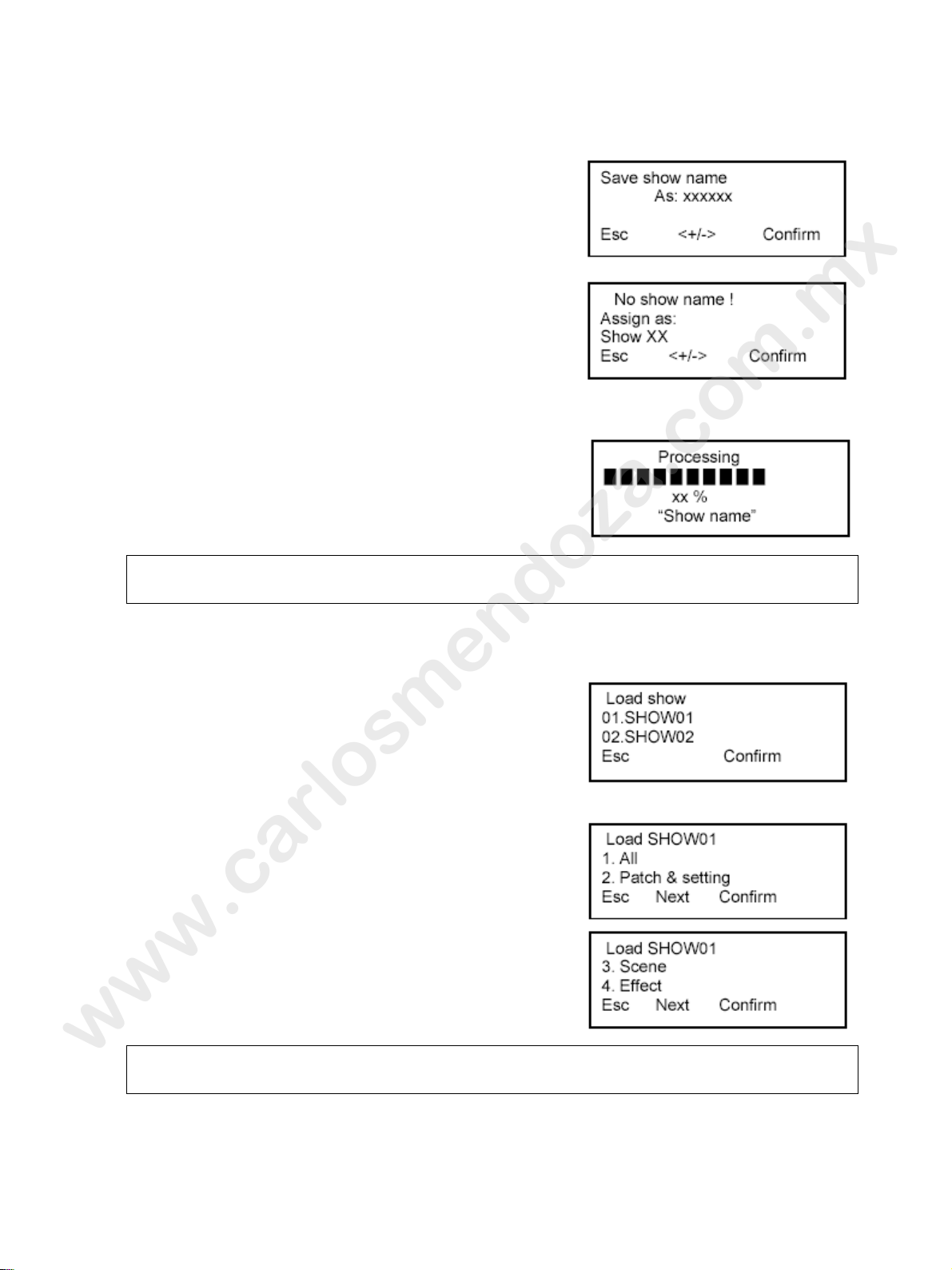
Save show
www.carlosmendoza.com.mx
Fíjese que el cursor se encuentra en la primera ‘X’,
introduzca un carácter (A-Z, 0-9) usando las teclas ‘+/-‘
y muévase al siguiente digito con la tecla ‘>’. Pulse F3
para confirmar, cuando hayamos terminado.
Si el nombre del show no ha sido introducido
correctamente antes de pulsar confirm, la consola
automáticamente asignará un nombre disponible como
“show xx” entre show01 y show30. El numero podrá
ser cambiado si no ha sido utilizado todavía.
Pulse F3 para confirmar.
El proceso de grabación del show comenzará y la
pantalla nos indicara el estado del proceso.
Después de que el show haya sido correctamente
grabado, el display regresará a la pantalla normal.
Nota: Hasta 30 shows pueden ser almacenados en una tarjeta de 32M.
Borre los show files que no sean necesarios antes de grabar si el tarjeta esta llena.
Load show
Fíjese que el cursor se encuentra en el primer show, use
las teclas ‘<>’ para seleccionar el deseado y pulse F3
para confirmar.
Ahora el cursor se encuentra en la opción ‘1. All’. Pulse
la flecha que indica a la derecha o pulse F2 para pasar
a la siguiente pagina para seleccionar cualquiera de las
cuatro opciones. Pulse F3 para confirmar.
Nota: Load scene cargará todos los contenidos de los submasters incluyendo los efectos de
los subs.
Page 47
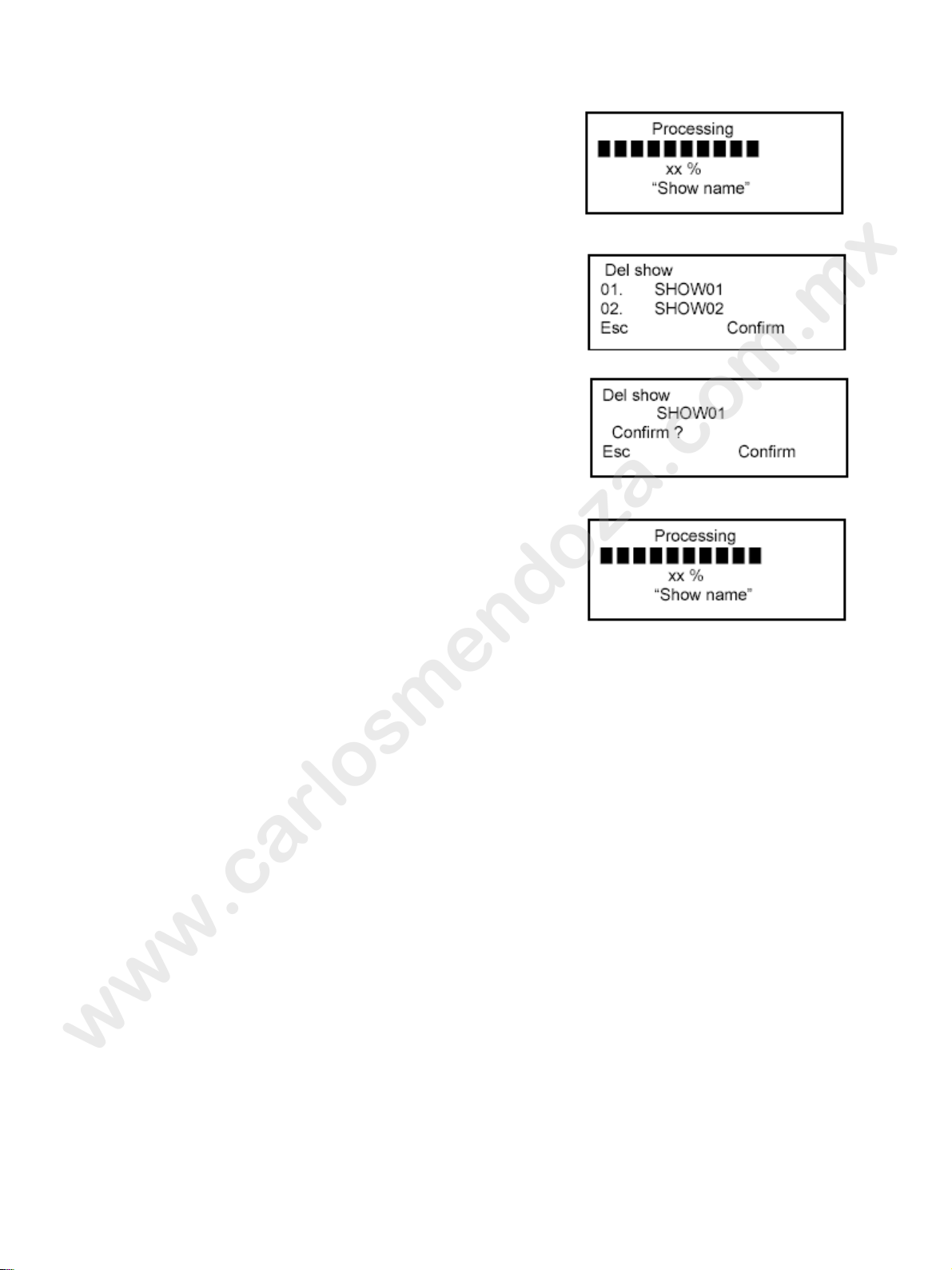
La información del show seleccionado será cargado en
www.carlosmendoza.com.mx
la memoria de la consola y sobrescrita en los datos
existentes.
Delete show
Fíjese que el cursor se encuentra en la opción ‘1. Show
name’. Pulse la tecla de la flecha de la derecha para
acceder al show file que deseamos borrar, pulse F3 para
confirmar.
Pulse de nuevo confirm para borrarlo.
Una vez confirmado, se nos mostrará el proceso de
borrado.
Page 48
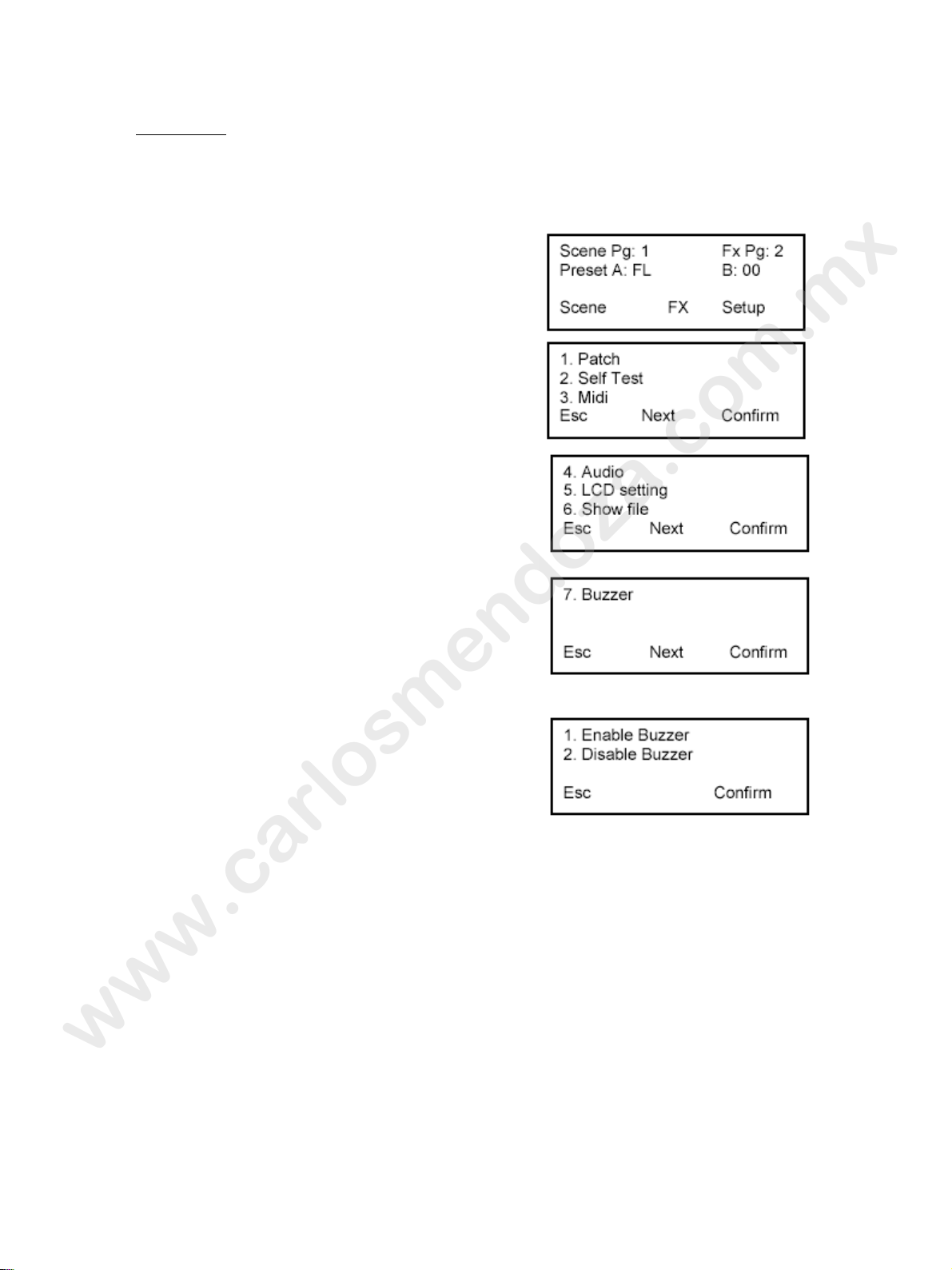
Set Buzzer
www.carlosmendoza.com.mx
El buzzer interno puede ser activado o desactivado. Cuando esta activado, el buzzer sonará
cada vez que una tecla sea pulsada de forma incorrecta. Siga los pasos descritos a
continuación.
Pulse F3 para acceder al menú Setup.
Fíjese que el cursor se encuentra en la opción ‘1.
Patch’. Pulse Next para ir a la siguiente pantalla
de setup.
Ahora el cursor se encuentra en la opción ‘4.
Audio’. Pulse Next para ir a la siguiente pantalla
de setup.
Finalmente, nos encontramos en la opción ‘7.
Buzzer’. Pulse F3 para confirmar.
Seleccione ahora una de las dos opciones,
desplazándonos con las teclas ‘<>’. Pulse F3 para
confirmar.
El Buzzer esta por defecto activado.
Page 49
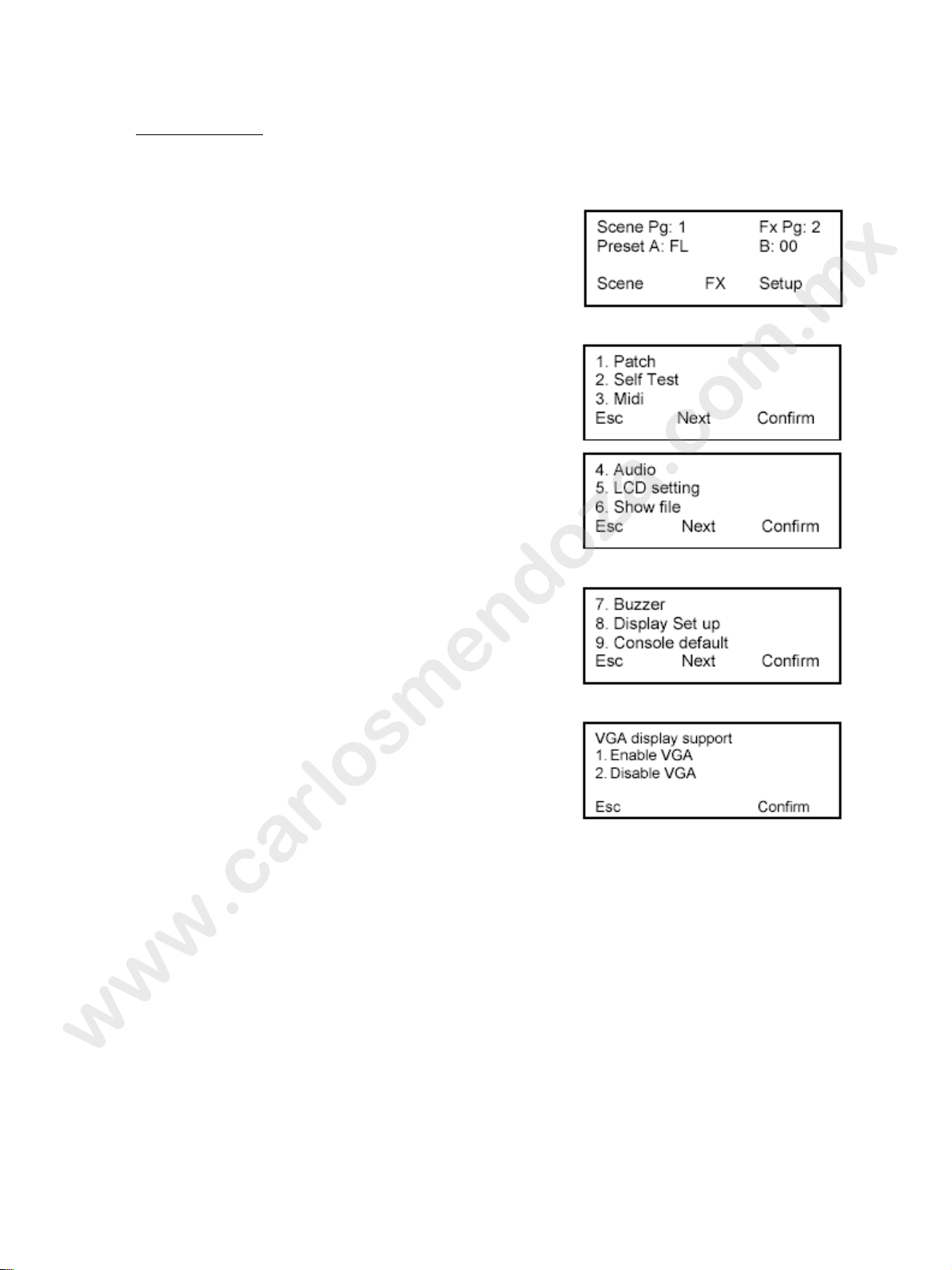
Display Set Up
www.carlosmendoza.com.mx
Si su sistema tiene una tarjeta de video, necesitará tener disponible el display antes de que
haya instalado la tarjeta.
Pulse F3 para acceder al menú Setup.
Fíjese que el cursor se encuentra en la opción ‘1.
Patch’. Pulse Next para ir a la siguiente pantalla de
setup.
Ahora el cursor se encuentra en la opción ‘4. Audio’.
Pulse Next para ir a la siguiente pantalla de setup.
Finalmente, nos encontramos en la opción ‘7.
Buzzer’. Use la tecla ‘>’ para seleccionar ‘8. Display
set up’. Pulse F3 para confirmar.
Asegúrese de que el cursor se encuentre ahora en la
opción ‘1. Enable VGA’. Pulse F3 para confirmar.
Page 50
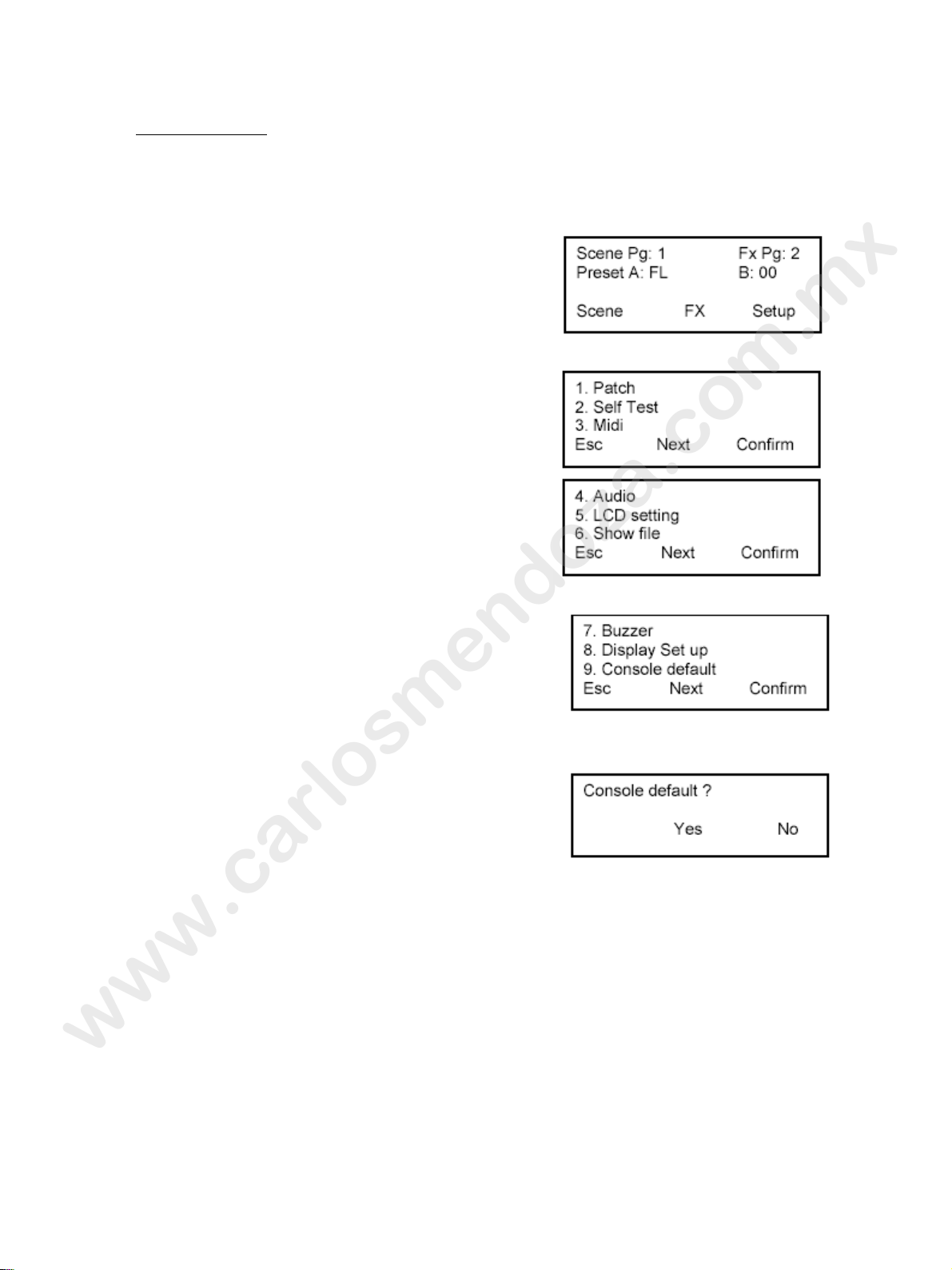
Console default
www.carlosmendoza.com.mx
Para reiniciar rápidamente su sistema de iluminación limpiando todas las memorias y
configuraciones del sistema de los patch use la función Console Default en Set up.
Pulse F3 para entrar en el menú de Setup.
Fíjese que el cursor se encuentra en la opción ‘1.
Patch’. Pulse Next para ir a la siguiente pantalla de
setup.
Ahora el cursor se encuentra en la opción ‘4.
Audio’. Pulse Next para ir a la siguiente pantalla de
setup.
Finalmente, nos encontramos en la opción ‘7.
Buzzer’. Use la tecla ‘>’ para seleccionar ‘8.
Display set up’. Pulse F3 para confirmar.
Pulse F2 para reiniciar el sistema. Cuando realice
esa acción el sistema configurará el patch una a una
y vaciará todas la información de os submaster y de
los efectos.
Page 51

www.carlosmendoza.com.mx
Page 52

Conclusión
www.carlosmendoza.com.mx
Con esto concluye el manual de instrucciones de la consola modelo 200 de Strand.
Accesorios
Una tarjeta de video esta disponible para la consola.
Una cobertura de vinilo esta disponible para la consola.
Contacte con su distribuidor local para precios y disponibilidad.
Una tarjeta compacta de flash puede ser adquirida en una tienda de productos electrónicos
y/o informáticos.
Page 53
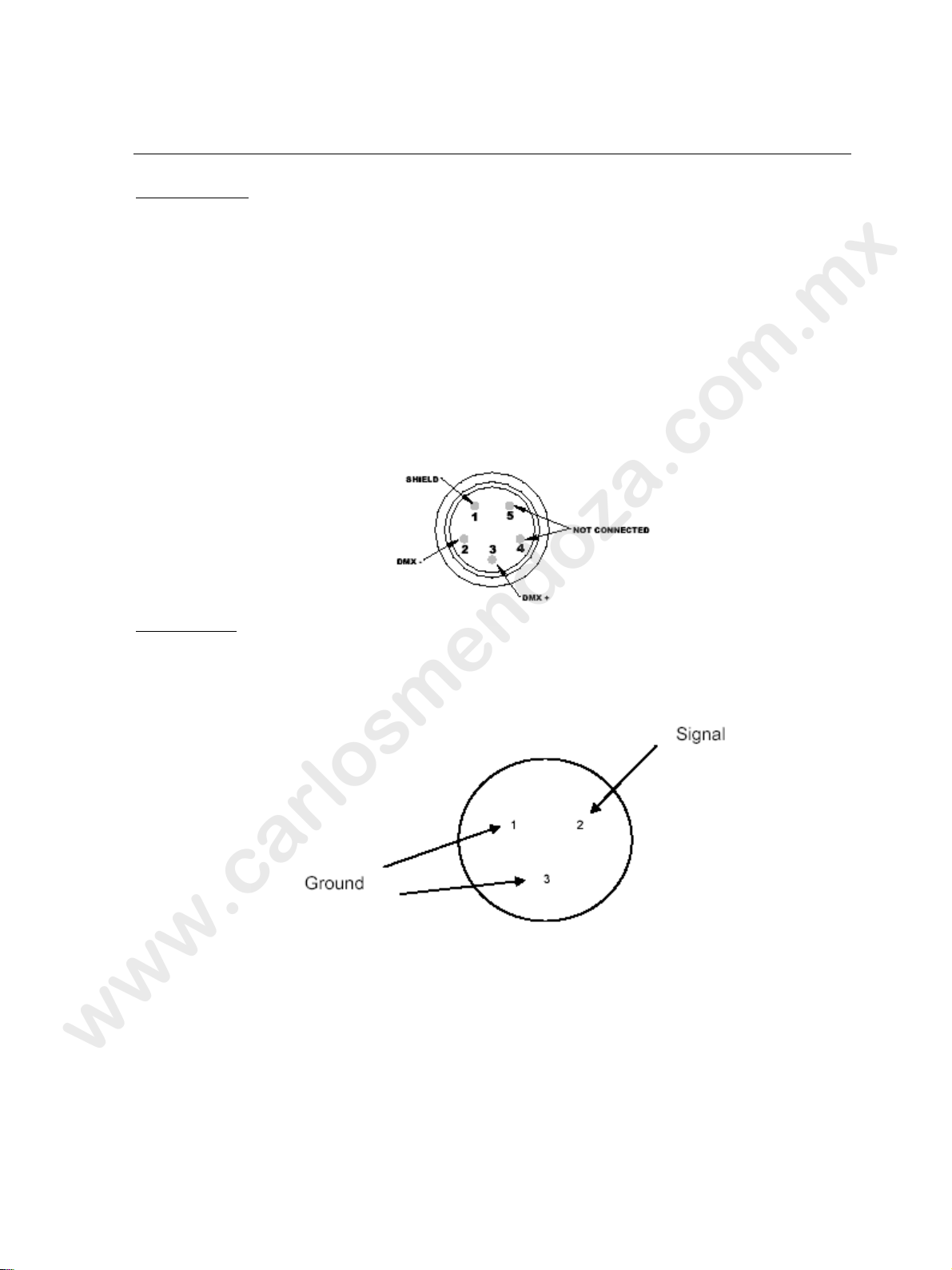
Apéndice A
www.carlosmendoza.com.mx
Control Input
La salida DMX512 es una señal digital de control multiplexado conforme a las
especificaciones USITT DMX512 (1990). Los detalles de esta especificación están
disponibles desde USITT.
La entrada de control se realiza a través de un conector tipo XLR, con cinco pines macho,
tal como se muestra en la figura. Un conector XLR, con cinco pines hembra, permite a los
Dimmers (u otros dispositivos DMX) ser conectados juntos en cascada.
Audio Input
Page 54

Indice
www.carlosmendoza.com.mx
A
Accessories.............................................55
Additional Information for Effects......... 24
Additional Inf. for Effects Playback....... 25
Additional Information for Patch ...........41
Additional Information for Submaster
Crossfading.......................................... 20
Advanced Features .................................21
Appendix A ............................................56
Audio ......................................................46
Audio Input
Quick Guide......................................... 11
B
Back Plate................................................. 7
Basic Operation .............................13 15 17
Blackout Button
Quick Guide........................................... 9
C
Changing Submaster Pages ....................19
Channel LED Indicators
Quick Guide........................................... 9
Compact Flash Slot
Quick Guide......................................... 11
Concept
Getting Started....................................... 6
Conclusion.............................................. 55
Console Power Switch
Quick Guide......................................... 11
Control Input ..........................................56
Crossfade ................................................15
Crossfade between Submasters ..............20
D
Default Patch ..........................................39
Delete an Effect ......................................29
Delete an Effect Page .............................30
Delete an Effect Step ..............................29
Delete One Scene....................................35
Delete Page Scene ..................................35
Delete Scene Options..............................35
Delete show ............................................50
Dipless Manual Crossfade ......................16
Display Patch ..........................................39
DMX Output
Quick Guide.........................................11
DMX512 .................................................56
E
Edit a Scene ............................................33
Edit Patch................................................37
Editing an Effect .....................................27
Editing Effect Fade Time........................31
Effect Delete Options..............................29
Effect Direction.......................................24
Effect Fade Time Options.......................31
Effect Mode ............................................24
Effects .....................................................23
Effects Playback .....................................25
Effects Tile
Quick Guide.........................................10
F
F1
Function Keys in Quick Guide ..............9
F2
Function Keys in Quick Guide ..............9
F3
Function Keys in Quick Guide ..............9
Face Plate..................................................7
Fader Flash Buttons
Quick Guide.........................................10
Flash Level
Quick Guide.........................................10
Flash Mode
Quick Guide.........................................10
Function Keys
Quick Guide...........................................9
G
Getting Started ..........................................6
Go / Stop Button
Quick Guide.........................................10
Grand Master
Quick Guide...........................................9
Page 55

H
www.carlosmendoza.com.mx
Hold ........................................................14
Hold Button
Quick Guide........................................... 9
I
Index.......................................................57
Inserting an Effect Step ..........................30
L
Layout.......................................................8
LCD Screen
Quick Guide........................................... 9
LCD Settings ..........................................47
Load show ..............................................49
M
Mechanical & Environmental Data
Getting Started....................................... 6
MIDI.......................................................44
MIDI Input
Quick Guide......................................... 11
MIDI Thru
Quick Guide......................................... 11
Mode Button
Quick Guide........................................... 9
Multiple Channel Patch Matrix ..............41
N
Navigation Keys
Quick Guide........................................... 9
Number Lock Indicator
Quick Guide......................................... 10
O
Offices and Service Centers .....................3
Operation ................................................13
Ordering Information
Getting Started....................................... 6
P
Patch .......................................................37
Power Connector
Quick Guide.........................................11
Preset A Master
Quick Guide.........................................10
Preset B Master
Quick Guide.........................................10
Programming an Effect...........................23
Proportional Patch...................................38
Q
Quick Guide..............................................9
R
Record Button
Quick Guide...........................................9
Recording Submasters ............................18
Recording Submasters on Page 2............19
Reset Effect Fade Time to Zero..............31
Running Effects on Submasters..............26
S
Save Show...............................................49
Scene A Faders
Quick Guide...........................................9
Scene B Faders
Quick Guide.........................................10
Scene Options .........................................32
Scenes .....................................................11
Self Test ..................................................43
Set Buzzer...................................51, 52, 53
Setup .................................................12, 37
Show File................................................48
Single Scene Mode .................................13
Split Time Faders
Quick Guide...........................................9
Standards Compliance
Getting Started .......................................6
Step Rate Fader
Quick Guide...........................................9
Submaster Mode .....................................17
Submaster Page Button
Quick Guide10
Submaster Pages .....................................19
Submasters..............................................11
T
Table of Contents......................................4
Terminology Notes .................................11
Page 56

Time Fades .............................................16
www.carlosmendoza.com.mx
Time Fades for Hold............................... 14
Two Scene Mode.................................... 15
U
Unpack the Console
Getting Started .......................................6
Unpatch a Dimmer..................................38
Unpatch Patch.........................................39
W
Welcome ...................................................2
Page 57

 Loading...