

Page 1

StorageGuard
S350-8/S350-16
儲存伺服器安裝使用手冊
版本
版本:
版本版本
: VVVV3.0
3.0
: :
3.03.0
Page 2

著作權與保固責任
著作權與保固責任
著作權與保固責任著作權與保固責任
著作權歸屬
著作權歸屬
著作權歸屬著作權歸屬
任何 StorageGuard Corporation(StorageGuard Corporation,以下簡稱 StorageGuard)
之産品(包含但不限於產品設計、外觀、韌體,和相關之媒介物、影像、圖片、動畫、視訊、
音效、音樂、文字、以及其它之組合於產品內之應用程式)、及其所附之手冊與其他書面資料、
線上或電子文件等(以下合稱「産品」),如涉及有所有權、著作權及其它智慧財産權時,該等
權利均歸屬 StorageGuard Corporation 所有。除經StorageGuard Corporation 之書面明示授
權外,本産品之提供並不代表上述任何權利的授與。
註冊商標
註冊商標
註冊商標註冊商標
StorageGuard 所有産品的名稱,均為StorageGuard 所有之註冊商標或具有財產價值之
標章。
有限保固責任
有限保固責任
有限保固責任有限保固責任
StorageGuard 提供之有限保固責任僅適用於最初直接向StorageGuard 或其授權的經銷
商或零售商購買的原購買者。StorageGuard 保證其産品的硬體部分,在材料和製作過程上沒
有物質上的瑕疵;否則在保固期限內,StorageGuard 將視情況自行決定維修或更換產品。
StorageGuard 提供StorageGuard S350-8、S350-16 自購買日起三年保固期若產品未依照產
品說明書內所規定或指明的方式安裝或使用時,或產品已經 StorageGuard 之外的任何第三人
修改或變更時,或者產品故障的原因係不可歸責 StorageGuard 時,StorageGuard 的有限保
固責任將不適用之。
StorageGuard 對於其產品、內容物、本文件之使用或一切所附軟體等各方面,尤其是其
等之品質或為任何特定目的之效能表現,均不提供任何明示或默示的擔保責任。StorageGuard
對於儲存在 StorageGuard 産品上的資料之安全性及不遺失性,不提供任何擔保。
StorageGuard 特此提醒,應定期備份您的資料。不管任何情況,StorageGuard 對使用者之任
何損失不負擔任何的責任,包括儲存資料和利潤的損失,或其他因使用或無法使 StorageGuard
産品而導致資料損失之偶然發生或間接造成的損害或損失。
本有限保固責任提供您特定的法律權利;但您仍保有因您所處地區當地法令所賦予給你
的權利 (因地而異)。StorageGuard 就硬體的故障或瑕疵之擔保,如本有限保固責任所述,僅
限於維修或更換。對所有消費者,除本保固責任中已明示外,StorageGuard 不提供任何其他
的擔保與條件,無論是明示或默示,法定或其他的擔保;就產品言,除明示規定外,其他包含
但不限於任何針對其商業性或為特定目的之適用性之默示擔保與條款,StorageGuard 均不提
供擔。
- 1 -
Page 3

修改條款
修改條款
修改條款修改條款
StorageGuard 保留其得隨時更新、修改其産品、其他產品、軟體或相關文件之權利,並
不需另行通知。StorageGuard 亦保留在不另通知的情況下修改、變更本文件內容的權利。
- 2 -
Page 4

安全
安全、、、、維護及相關法令規章
安全安全
重要安全資訊
重要安全資訊
重要安全資訊重要安全資訊
(一) 在您操作系統之前,詳讀並遵守所有標示在產品及說明書中的指示。保存好所有安全及
(二) 本產品應該在標籤所指示的電源種類下作業。
(三) 如果您的電腦具有電壓選擇開關,請確認開關設定正確並符合您的區域。出廠時,電壓
(四) 在任何時候,插頭插槽組合都應該處於易於使用的狀態,因為它是主要的中斷裝置。
(五) 任何配置三線電子接地型插頭的產品,只能適用於接地型的電源插座。此為安全考量的
維護及相關法令規章
維護及相關法令規章維護及相關法令規章
操作說明書,以備將來查詢之用。
選擇開關是被設定為正確的電壓。
功能。裝置的接地設施應該根據當地及國際電子規範。只要根據所標示的市場電子規範
及產品使用說明書的指示來使用,本裝置皆可安全地被操作。
(六) 請勿在靠近水源或熱源的地方使用本產品。
(七) 將產品裝置在穩定的工作檯,確保系統的穩定性。
(八) 當您設置工作環境時,確認系統周圍具有足夠的通風空間。
(九) 為了避免觸電的危險,在打開機殼之前,請務必將電源線從牆上插座斷開。
(十) 在你打開機殼或觸摸內部組件之前,請等待一段時間,讓產品冷卻。
- 3 -
Page 5

目錄
目錄
目錄目錄
著作權與保固責任 ......................................................................................................... 1
安全、維護及相關法令規章 ......................................................................................... 3
第一章 內容物清單 ....................................................................................................... 5
第二章 系統規格介紹 ................................................................................................... 7
第三章 備份及還原系統 (更換 2.5 吋硬碟) ............................................................... 8
第四章 系統預設值設定 (僅儲存伺服器) .................................................................. 8
第五章 如何開始管理 ................................................................................................... 9
第六章 更多的資訊 .....................................................................................................18
- 4 -
Page 6

第一章
第一章
第一章第一章
一一一一、、、、 內容物清單
1 StorageGuard S350 系統 *1
2 電源排線 * 1 (Power cable * 1)
3 WSS license label * 1 (Storage Server Only)
4 WSS2003光碟 * 2 (Storage Server Only)
5 產品說明光碟 * 1
二二二二、、、、 系統前後視圖
內容物清單
內容物清單
內容物清單內容物清單
內容物清單
內容物清單內容物清單
系統前後視圖
系統前後視圖系統前後視圖
S350-16
S350-8
- 5 -
Page 7
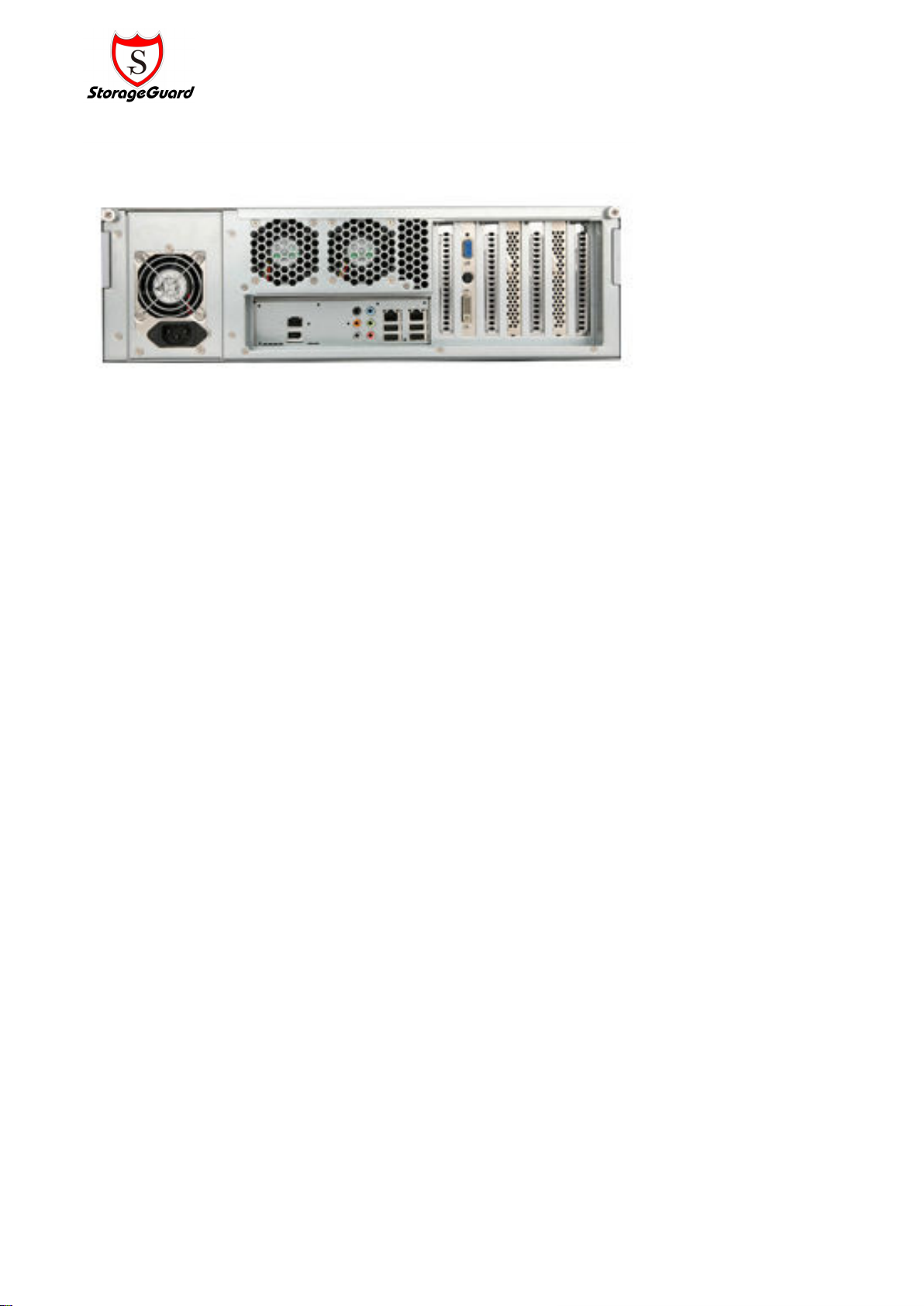
S350
-16
備註:附有軟碟機與 DVD-ROM 配備(選購)。
後視圖
- 6 -
Page 8
第二章
第二章
第二章第二章
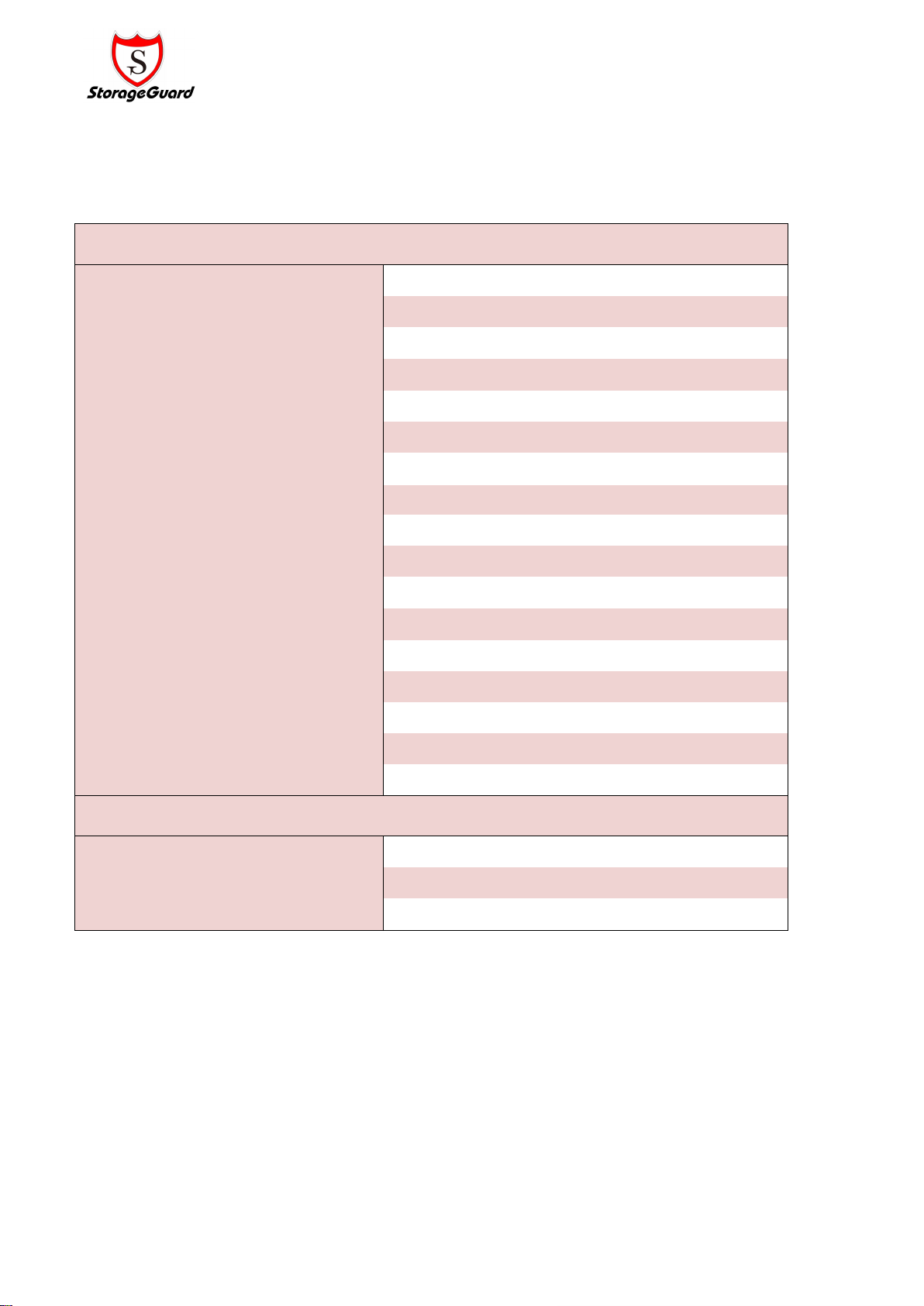
硬體規格
硬體規格
硬體規格硬體規格
系統規格介紹
系統規格介紹
系統規格介紹系統規格介紹
S350-8 / S350-16
支援處理器
處理器匯流排頻率
支援記憶體規格
記憶體ECC支援
記憶體插槽數
記憶體最大容量
RAID 介面
RAID
硬碟介面 SATAⅡ or SAS
可安裝硬碟數
光碟裝置 (DVD-ROM) Yes(選購)
軟碟裝置 Yes(選購)
顯示卡
網路埠
外觀尺寸 (W*H*D)
Dual / Quad core Intel Xeon CPU
1066MHz~1333MHz
DDR3
Yes
DIMM * 12
4GB
Hardware
0,1,5,6,10,50,60
8 / 16
Yes
Gigabit * 2
442 x 476 x 132.5 mm
機構外觀 2U / 3U機架式機箱
電源供應器
軟體規格
軟體規格
軟體規格軟體規格
內建作業系統
通訊協定支援
檔案分享格式
Microsoft Windows Storage Server 2003
1+1 700W / 1+1 800W
TCP/IP, AppleTalk, IPX
CIFS, NFS, NCP, AFP, HTTP
- 7 -
Page 9

第三章
第三章 備份及還原系統
第三章第三章
步驟
步驟 1. 以系統內建之 ntbackup 進行全系統備份。
步驟步驟
(1). 備份內容為系統磁碟( C:\ ) +系統狀態之此全系統備份。
(2). 以上備份組之增量/差異備份。
(3). 存放於 C:\內之重要使用者資料也需一併備份。
步驟
步驟 2. 停機將2.5 吋硬碟更換之後再將 ntbackup 之備份檔倒回。
步驟步驟
步驟
步驟 3. 開機完成之後檢查相關資訊是否符合,若符合即代表還原成功,若有問題可再進行一
步驟步驟
步驟
步驟 4. 重新安裝原於 2.5 吋硬碟上使用之防毒軟體及相關應用程式。
步驟步驟
備份及還原系統 (更換
備份及還原系統備份及還原系統
次 ntbackup 還原動作。
更換 2.5 吋硬碟
更換更換
吋硬碟)
吋硬碟吋硬碟
第四章
第四章
第四章第四章
主機名稱
主機名稱 : StorageGuard-S350
主機名稱主機名稱
管理者帳號
管理者帳號 : administrator
管理者帳號管理者帳號
管理者密碼
管理者密碼 : password
管理者密碼管理者密碼
IP 網址
網址 : get from DHCP
網址網址
系統預設值設定
系統預設值設定 (僅儲存伺服器
系統預設值設定系統預設值設定
僅儲存伺服器)
僅儲存伺服器僅儲存伺服器
- 8 -
Page 10
第五章
第五章
第五章第五章
網路線並且透過簡單的網路設定,立即能夠提供使用者需要的文件儲存服務。因此為了幫助您
順利地完成 Windows Storage Server 的部署,如何進行 Windows Storage Server 的管理就非
常重要,現在就為大家介紹各個管理介面的使用及讓大家能夠正確並且快速地完成部署的過
程。
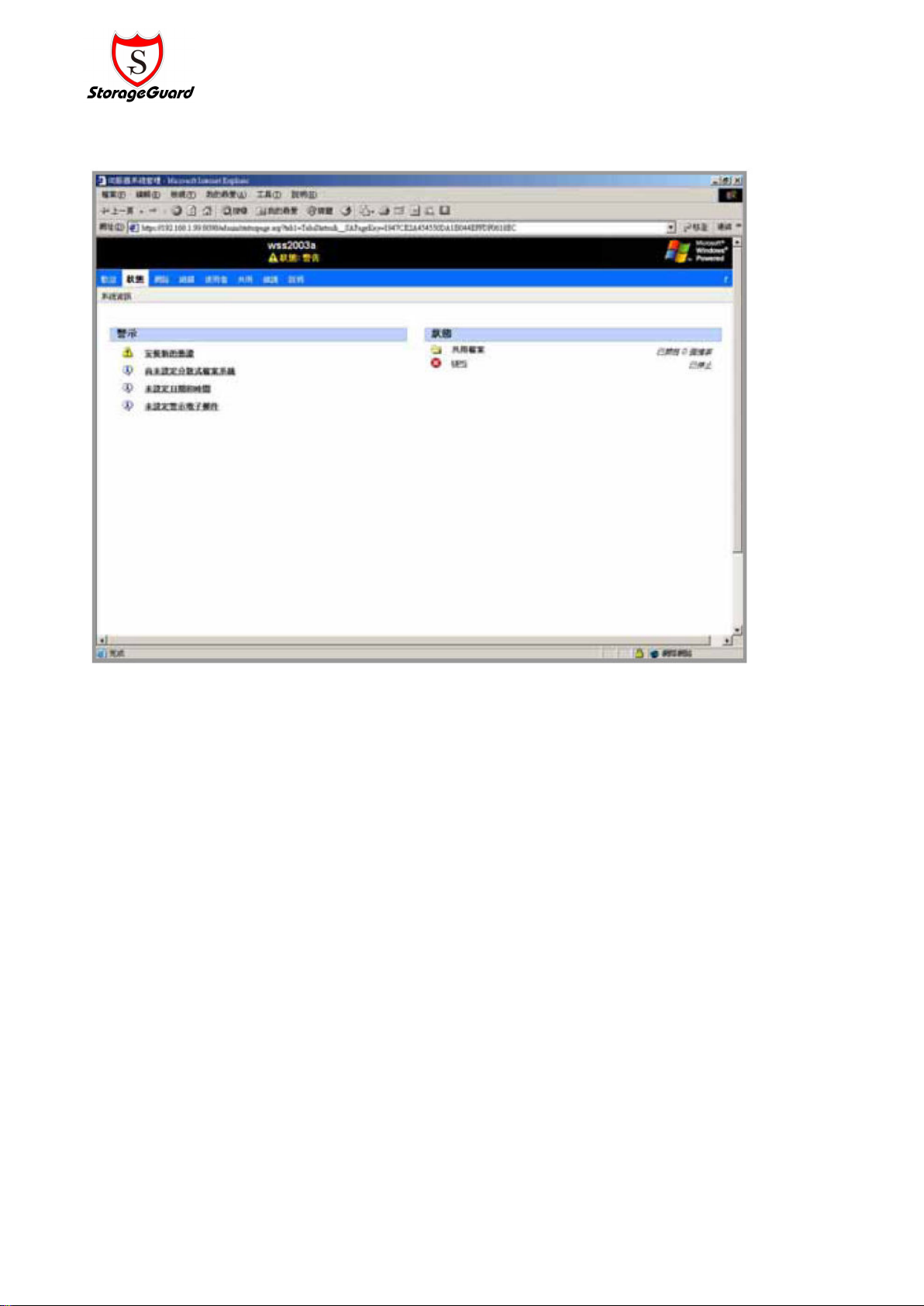
網頁使用者介面
網頁使用者介面::::網頁使用者介面(Web UI)是 Windows Storage Server 管理的主要介面,每
網頁使用者介面網頁使用者介面
個頁面頂端都是由狀態區,以及主要和次要導覽列所組成的,至於頁面主體則是由內容區所組
成
如何開始管理
如何開始管理
如何開始管理如何開始管理
Windows Storage Server 的部署就如同家電用品一般地簡單容易,只要接上電源,接上
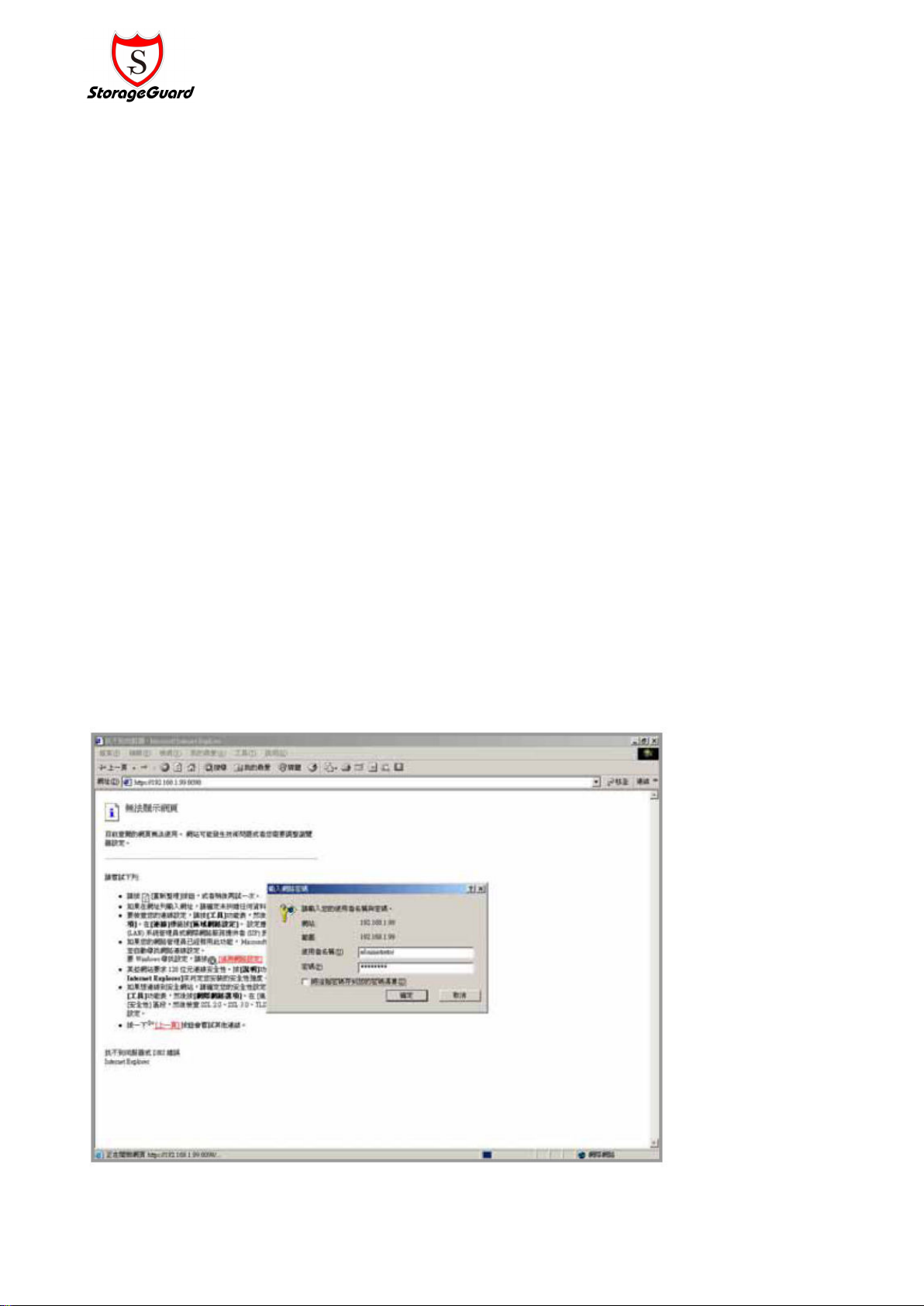
要進行 Windows Storage Server 的管理可經由以下方式進行:
環境準備
步驟
步驟 1:
1:開啟 IE 瀏覽器
步驟步驟
1:1:
步驟
步驟 2:
2:在位址列鍵入 https:\xxx.xxx.xxx.xxx:8089
步驟步驟
2:2:
步驟
步驟 3:
3:安全性警告頁出現 選擇【是】
步驟步驟
3:3:
步驟
步驟 4:
4:輸入【使用者名稱】及【密碼】
步驟步驟
4:4:
步驟
步驟 5:
5:選擇【確定】
步驟步驟
5:5:
- 9 -
Page 11
- 10 -
Page 12
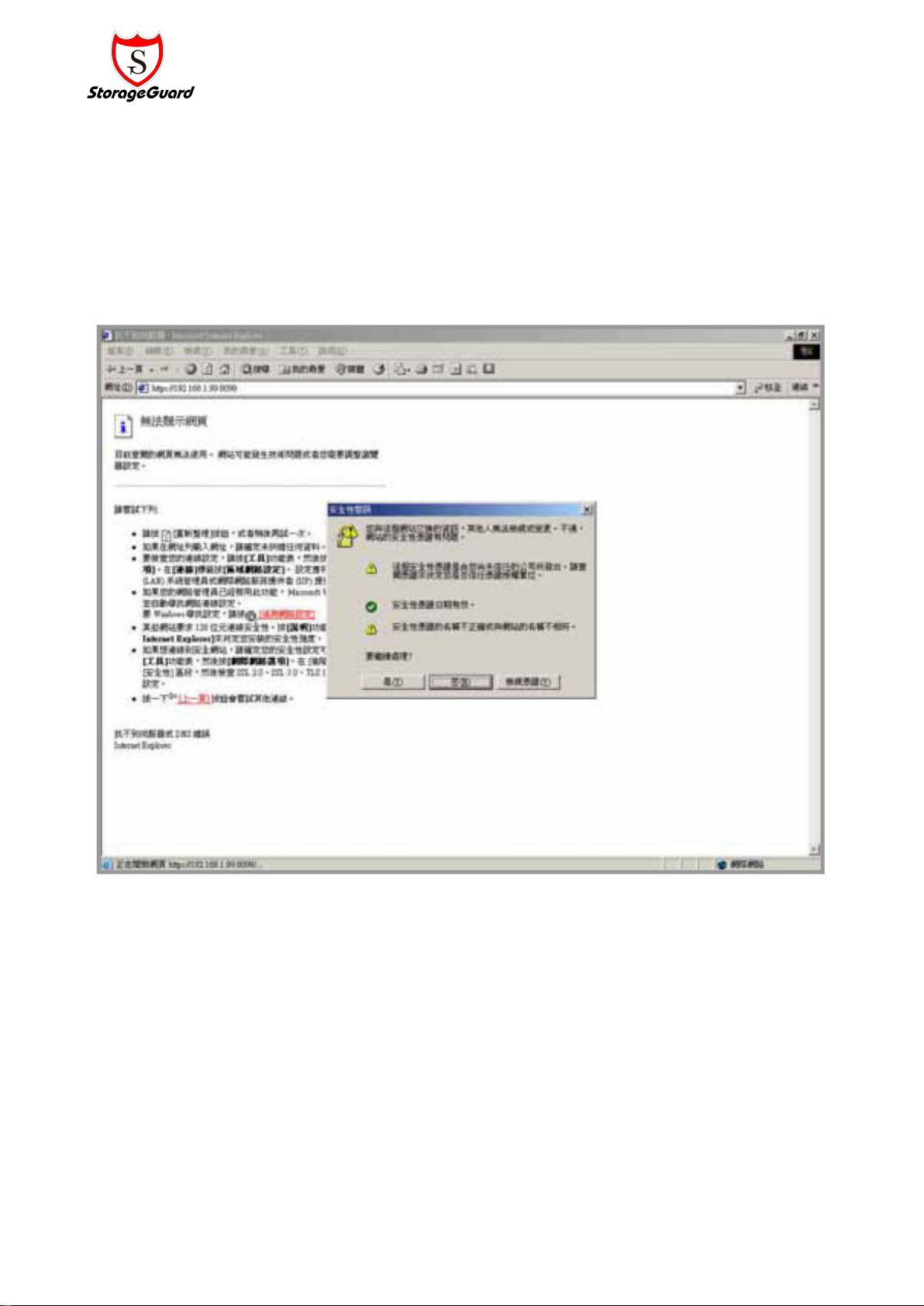
連接與應用
大部分的功能都可以在網頁使用者介面來進行控制,除了少部分必須用到遠端桌面控制以
外。
安全模式下的網頁管理
由於 IE 並無法自動安裝Windows Storage Server 2003 的憑證,因此您必須手動將憑證
加入。
- 11 -
Page 13
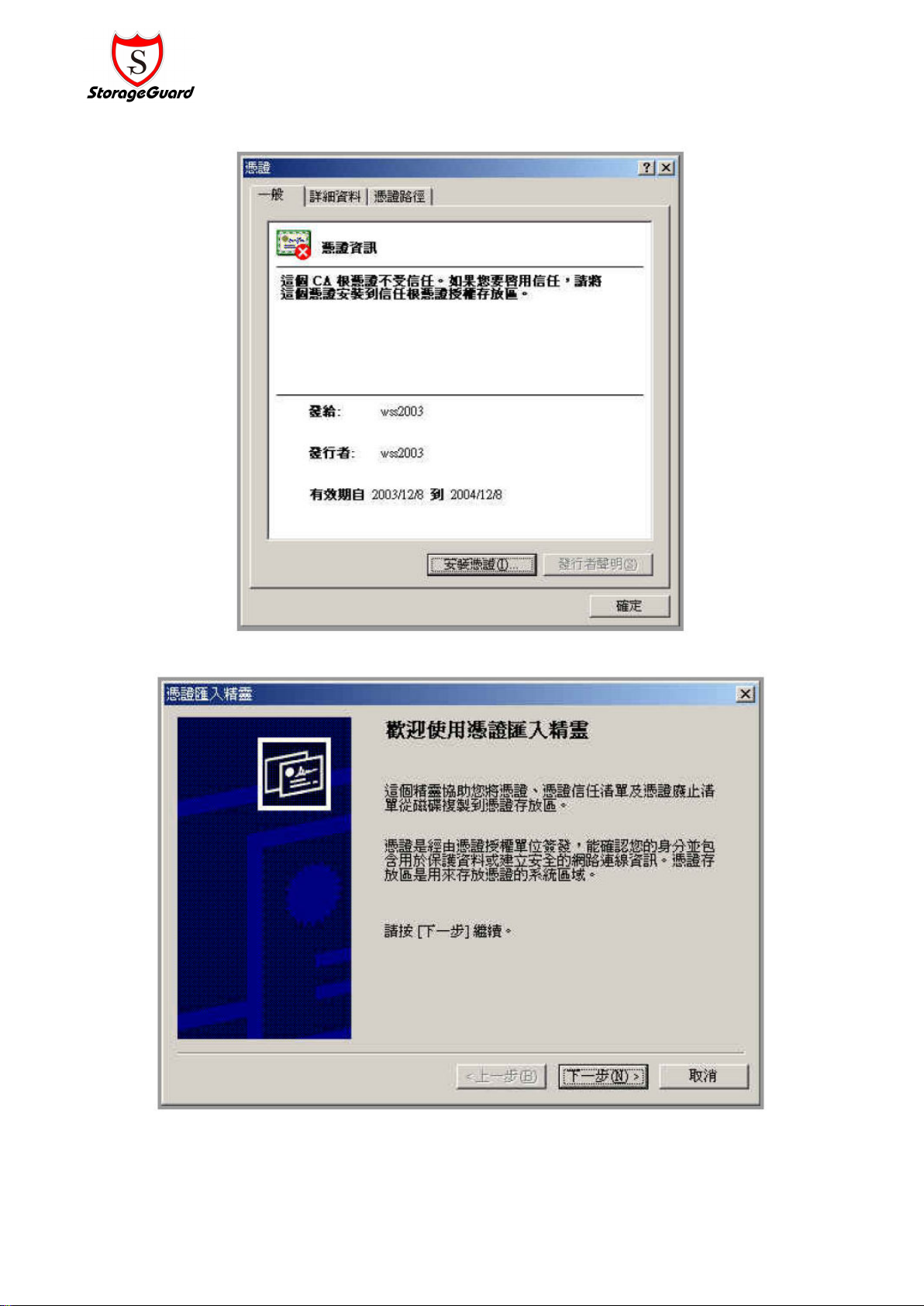
步驟
步驟 1:
1:當【憑證警示】出現時,點選【檢視憑證】再點選【安裝憑證】
步驟步驟
1:1:
步驟
步驟 2:
2:進入【歡迎使用憑證匯入精靈】,按【下一步】
步驟步驟
2:2:
- 12 -
Page 14
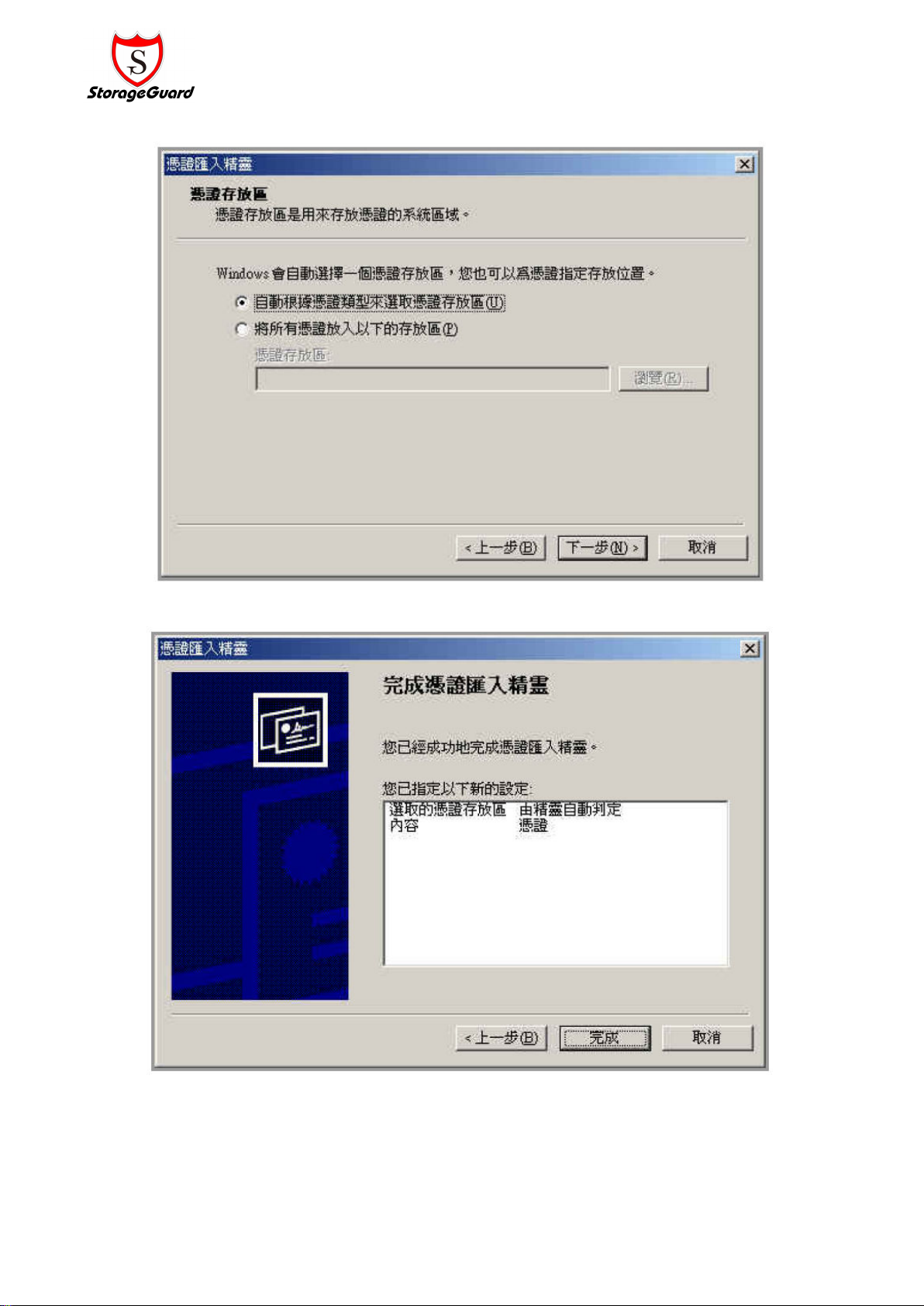
步驟
步驟 3:
3:點選【自動根據憑證類型來選取憑證存放區】,按【下一步】
步驟步驟
3:3:
步驟
步驟 4:
4:點選【完成】結束設定
步驟步驟
4:4:
- 13 -
Page 15
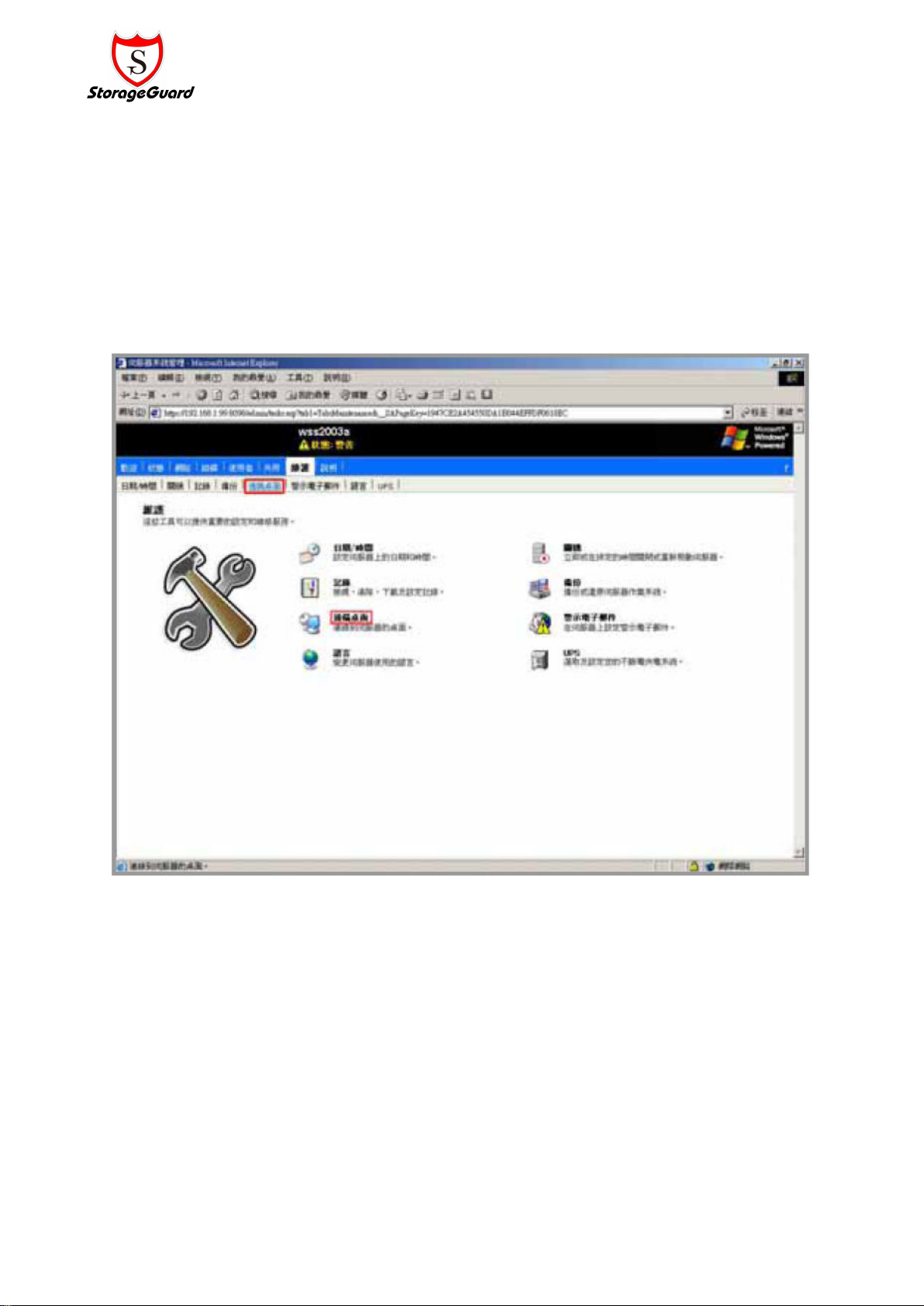
遠端桌面
遠端桌面控制是透過網路連線至遠端電腦進行控制的重要工具,Windows Storage Server
2003 亦可透過這個方式進行,同時在 Web UI 也有提供相關連結,方便快速的利用遠端桌面
進行控制作業。
利用Web UI 進行
步驟
步驟 1:在主要導覽列上,選擇【維護】
步驟步驟
步驟
步驟 2:選擇【遠端桌面】
步驟步驟
- 14 -
Page 16
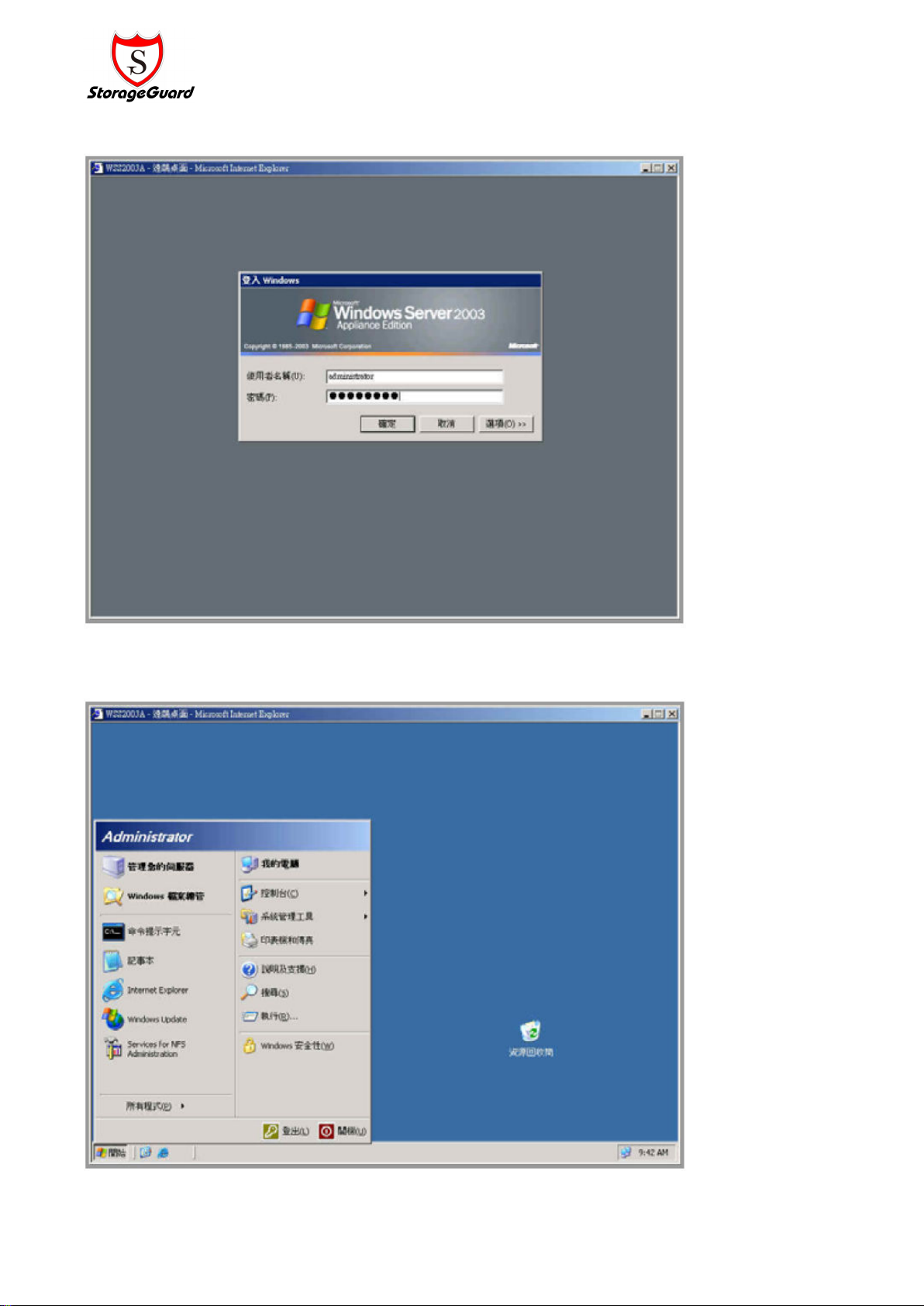
步驟
步驟 3:
3:登入
步驟步驟
3:3:
步驟
步驟 4:
4:
步驟步驟
4:4:
工作完成後,登出即可離開系統。
- 15 -
Page 17

網頁 UI 操作說明
網頁 UI 的每個頁面頂端都是由狀態區,以及主要和次要導覽列所組成的。網頁 UI 的每
個頁面主體是由內容區所組成。以下是這些區域的描述:
狀態區
狀態區
狀態區狀態區
視窗頂端的橫列,狀態區由左至右所顯示的是:
•
製造商商標 (選用)
•
伺服器主機名稱及狀態
•
Microsoft Windows 商標
可能會顯示的四種「狀態」為:
•
一般
一般 (綠色文字)
一般一般
•
資訊
資訊 (灰色文字)
資訊資訊
•
警告
警告 (黃色文字)
警告警告
•
嚴重
嚴重 (紅色文字)
嚴重嚴重
您可以按一下 [狀態:
導覽列
導覽列
導覽列導覽列
<狀態類型>
],以取得伺服器狀態的詳細資訊。
緊接在狀態區之下的是導覽列。下列圖示顯示了主要 (藍色) 及次要 (灰色) 的導覽列。
主要導覽列會依類型列出可用的網頁 UI 工作。次要導覽列會列出可供選取之主要工作所使用
的子工作。次要導覽列是動態的,且可用的工作類型會根據所選的工作群組而變更。導覽列中
項目的變換文字可提供更多資訊。請將滑鼠游標移動至每個項目上,以顯示變換文字。
內容區
內容區
內容區內容區
頁面資訊顯示於功能表列下方的內容區。此網頁 UI 區描述了您可在頁面上執行的管理活
動。此文字可能也提供了執行所選取工作之可用工具的相關指示。許多工作頁面都包含「物件
/工作選取器」。「物件/工作選取器」就是一張表格,其中列出了您可管理或設定的物件、相
關描述,以及您能執行的工作。「物件/工作選取器」最左一欄包含按下後可選取物件的圓鈕。
在可選取之「物件/工作選取器」多重物件的事件中,最左一欄是包含核取方塊,而非圓鈕。
最右一欄則列出您可執行的工作。
透過網頁
透過網頁 UI
透過網頁透過網頁
UI 瀏覽
瀏覽
UI UI
瀏覽瀏覽
1. 在主要導覽列上,按一下要執行的一般工作類型。
- 16 -
Page 18

2. 在次要導覽列或頁面內容區的工作清單中,按一下要執行的特定工作類型。
3. 在下一頁面的內容區中:
a. 若「物件/工作選取器」可用,請按一下物件左邊的圓鈕,以選取要管理或設定
的物件。再從右邊的 [工作] 清單中,選取要執行的工作。依據頁面的不同,「物
件/工作選取器」可提供搜尋功能,以及為包含在表格中資訊編頁的功能。
b. 若無法使用「物件/工作選取器」,則在指出完成所選工作的欄位中輸入資料。
4. 當您完成每一項工作時,請選擇 [確定] 來確認變更,或選 [取消] 來還原前一次的設
定。
一旦處理了變更或取消動作,就會顯示前一頁面。
如果是在內容頁上,且選取另一個導覽列項目,則會顯示快顯視窗,並出現 [按一下 [確
定] 以放棄任何變更] 訊息。這能使您在移動至下一頁所選的頁面前,有機會接受或拒絕變更。
相關主題
相關主題
相關主題相關主題
狀態警示的相關資訊,請參閱狀態警示。
設定 Windows Storage Server 2003(僅儲存伺服器)
第一次使用前,請先遵循下列步驟設定伺服器:
步驟
步驟 1111::::設定網路
步驟步驟
步驟
步驟 2222::::變更伺服器識別碼
步驟步驟
步驟
步驟 3333::::變更系統管理員密碼
步驟步驟
步驟
步驟 4444::::設定日期及時間
步驟步驟
步驟
步驟 5555::::設定本機使用者
步驟步驟
步驟
步驟 6666::::設定本機群組
步驟步驟
步驟
步驟 7777::::設定共用及權限
步驟步驟
步驟
步驟 8888::::設定警示電子郵件
步驟步驟
步驟
步驟 9999::::排程磁碟重組
步驟步驟
步驟
步驟 10
10::::啟用陰影複製
步驟步驟
1010
P.S 建議於設定完成後一併安裝防毒軟體
- 17 -
Page 19

第六章
第六章
第六章第六章
隨機所附CD盒包含以下內容:
1 S350 全系列產品操作手冊
2 Windows Storage Server 2003 CD I & CD II
備註: 請確認CD盒內實際內容。
Windows Storage Server 2003 技術白皮書:
http://www.microsoft.com/taiwan/windowsserversystem/wss2003/techinfo/plandeploy/defaul
t.mspx
更多的資訊
更多的資訊
更多的資訊更多的資訊
- 18 -
 Loading...