

Page 1
NOTICE EXPLICATIVE CDR-2006A
C
A
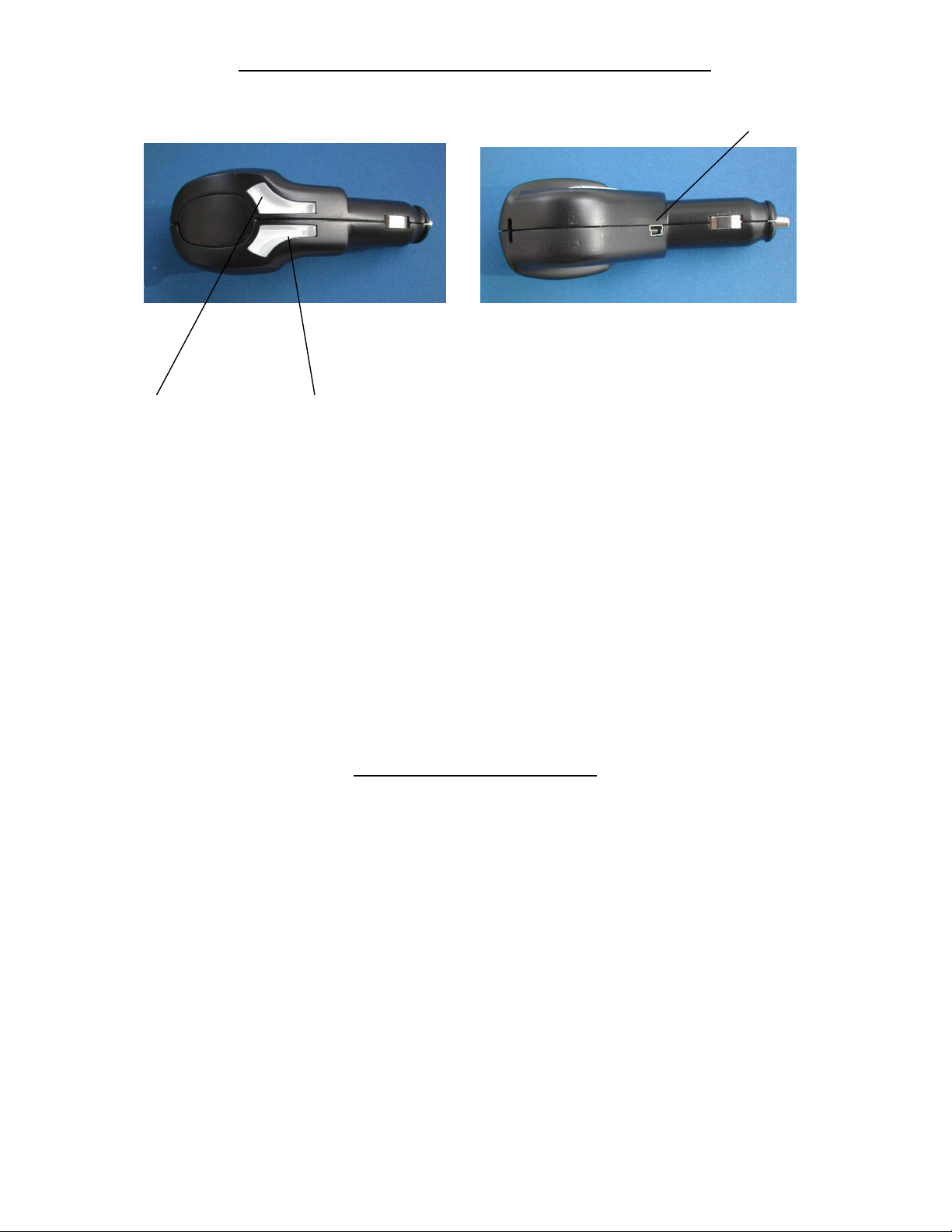
Bouton A : - Enregistrement des points d’intérêts (POI)
- Lorsque vous rentrez dans une zone de Radar Mobile ce bouton vous permet de
couper la sonnerie d’alerte. Vous n’êtes pas obligé d’appuyer à nouveau sur la touche
pour réactiver le volume sonore.
: - Témoin lumineux rouge
Bouton B : - Témoin Lumineux vert
- Volume Sonore (4 niveaux + 1 mode silence)
Connecteur C : - Connecteur USB
. Livré avec :
- un câble informatique USB afin de télécharger vos mises à jour directement depuis votre
PC.
B
Installation du « Stop-Flash »
- Positionnez votre Stop Flash dans l’allume cigare.
Le voyant vert clignote lorsqu’il cherche le réseau satellite et reste fixe quand il est connecté (La
connexion peut prendre plusieurs minutes lors de la première mise en route, si votre « Stop-Flash »
est resté inactif pendant une longue période, s’il a été déplacé dans une nouvelle zone géographique
sans avoir été utilisé, s’il a été exposé à des températures inférieures à +5°C plusieurs heures, après
avoir effectué une mise à jour ou si vous avez un pare-brise athermique).
Le temps moyen d’acquisition est de 2 mn à froid. Il peut être plus long en fonction des conditions
climatiques, avec un pare-brise athermique ou en ville. A chaud il suffit de quelques secondes.
Si votre véhicule est équipé d’un pare-brise athermique votre appareil fonctionne également.
ATTENTION !!! : Eviter de maintenir le Stop Flash trop près d’un téléphone portable, CB ou
autre radio émetteurs lors de son utilisation.
Page 2

Utilisation
A l’approche d’une zone dangereuse matérialisée par un radar fixe une alerte sonore discontinue
retentie puis devient plus intense dans la zone des 350 mètres. Le voyant rouge s’éclaire. Le logiciel
est « Intelligent ». Plus votre vitesse est proche de la vitesse limitée, plus le Stop Flash sonnera
intensément. Dans le cas d’une vitesse très inférieure à la vitesse limitée le Stop Flash cessera de
sonner afin d’éviter tout désagrément (Embouteillages par exemple).
A l’approche d’une zone dangereuse matérialisée par la présence potentielle d’un radar mobile, une
alerte sonore (différente de l’alerte pour les radars fixes) retentie et le voyant rouge s’éclaire. Comme
pour les zones de radars fixes le logiciel est « Intelligent ».
Les sonneries sont différentes pour les zones mobiles et les zones fixes.
Le volume de la sonnerie est réglable par le bouton B. (1 position « silence » et 4 volumes de
sonnerie, l’intensité vous étant indiquée par un bip sonore à chaque pression).
Vous avez la possibilité d’enregistrer des points personnels ou des emplacements réguliers de radars
mobiles
- Enregistrement de POI :
● Appuyez sur le Bouton A (Rouge) pendant plus de 3 secondes. Les deux témoins
lumineux rouge et vert clignotent alternativement.
● Pressez une fois le Bouton Vert. Celui-ci clignote plusieurs fois de suite pour vous
indiquer que l’enregistrement a bien été effectué. Une sonnerie propre aux POI a été
définie.
- Enregistrement d’emplacements de radars mobiles :
● Appuyez sur le Bouton A (Rouge) pendant plus de 3 secondes. Les deux témoins
lumineux rouge et vert clignotent alternativement.
● Pressez une fois le Bouton Rouge. Celui-ci clignote plusieurs fois de suite pour vous
indiquer que l’enregistrement de l’emplacement radar mobile a bien été effectué. Si
vous enregistrez un radar mobile et que la vitesse de votre véhicule est supérieure à
20 km/h, le sens de contrôle du radar sera également pris en compte. Dans le cas
contraire il ne le sera pas.
Utilisation entre +5°C et +60°C.
Service Après Vente
En cas de problèmes, contactez nous sur [email protected] ou [email protected]
Aucun SAV ne sera accepté sans l’attribution d’un numéro de retour qui vous sera transmis
par le technicien lorsque celui-ci vous aura contacté pour identifier la panne. Ce numéro devra
obligatoirement être noté de manière visible sur le colis lors de l’envoi. Tout envoi sur lequel
ne figurera pas ce numéro sera refusé par notre service technique.
Nous déclinons toute responsabilité en cas de perte ou de détérioration de ce colis par le
transporteur lors d’un éventuel retour. Il sera de votre ressort de souscrire à l’assurance
nécessaire auprès du transporteur lors de l’expédition.
Les retours devront être envoyés (numéro de retour obligatoire) à :
C.M.T
93 bd Jeanne d’Arc
13005 MARSEILLE
Votre Stop Flash est garanti 24 mois.
Page 3

Mises à jour
Téléchargez le programme d’installation Eugeo_Install du logiciel de mise à jour sur
www.stopflash.com dans « téléchargement » en cliquant sur « TELECHARGER ».
Une fenêtre s’ouvre, cliquez sur « Exécuter ». La procédure d’installation commence. Le Pilote USB
s’installe simultanément et automatiquement.
Une fois terminée, ouvrez le programme Eugeo précédemment téléchargé qui se trouve dorénavant
sur le Bureau (Parabole Verte) et connectez le câble USB sur l’ordinateur puis sur le Stop Flash.
La fenêtre « Assistant d’ajout de nouveau matériel » va s’ouvrir.
Cochez « Installer le logiciel automatiquement » puis cliquez sur « Suivant »
Si la fenêtre « Impossible d’installer ce matériel » s’ouvre, cliquez sur « Précédent » et cochez « A
partir d’une liste ou d’un emplacement spécifié » puis cliquez sur « Suivant »
Décochez « Rechercher ans les médias amovibles » et cochez « Inclure cet emplacement dans la
recherche » puis cliquez sur « Parcourir ».
La fenêtre « Rechercher un dossier » s’ouvre : allez dans « Poste de Travail », puis dans « Disque
local C » puis dans « Program Files » puis dans « Eugeo », puis dans « Drivers » et sélectionnez en
bleu «AVRTiny » puis cliquez sur « Ok » puis sur « Suivant ». L’installation du pilote commence.
Ensuite cliquez sur « Terminer ».
(Si un message vous informant que le logiciel n’a pas été validé par Windows apparaît cliquez sur
« Continuer »)
L’ensemble des opérations terminées, il est conseillé de redémarrer l’ordinateur.
Pour effectuer les dernières mises à jour :
1°) Vérifiez que votre PC est bien connecté à Internet.
2°) Ouvrez le programme « Eugeo » sur le raccourci disponible sur le Bureau (Parabole verte).
3°) Branchez le câble informatique sur la prise C.
Si de nouvelles mises à jour sont disponibles, il va vous être proposé de les télécharger. Si c’est le
cas, cliquez sur « Oui » dans la fenêtre qui s’ouvre automatiquement.
La barre de transfert du bas se remplit et l’information «Com Transfert OK ! » apparaît en bas à
gauche de l’écran.
Vérifiez que les numéros VL et VD qui s’affichent dans le programme « Eugeo » lorsque votre appareil
est connecté au PC sont bien identiques à ceux renseignés dans la rubrique « Nouveautés » de notre
site Internet après la mise à jour. Pour cela débranchez puis rebranchez une vingtaine de seconde
plus tard l’appareil au câble USB.
Une fois la mise à jour terminée, fermez le programme « Eugeo ».
Informations
Le « Stop-Flash » a été conçu pour préserver votre sécurité, respecter les limitations de vitesse et
protéger vos points sur le permis de conduire.
L’ensemble des informations qui constituent la base de données a été établie en fonction des bases
de données officielles publiées par le gouvernement concernant les zones dangereuses matérialisées
par des cabines automatiques ou des radars mobiles.
Le « Stop-Flash » n’est pas un détecteur de radars. C’est un boîtier électronique couplé à un
récepteur GPS qui calcule en instantané votre position géographique, et qui vous informe à l’approche
d’une zone dangereuse, dont les coordonnées sont enregistrées dans la base de donnée.
Son utilisation est parfaitement légale et conforme à l’article R413-15 du code de la route.
SITE : www.stopflash.com
 Loading...