

Page 1
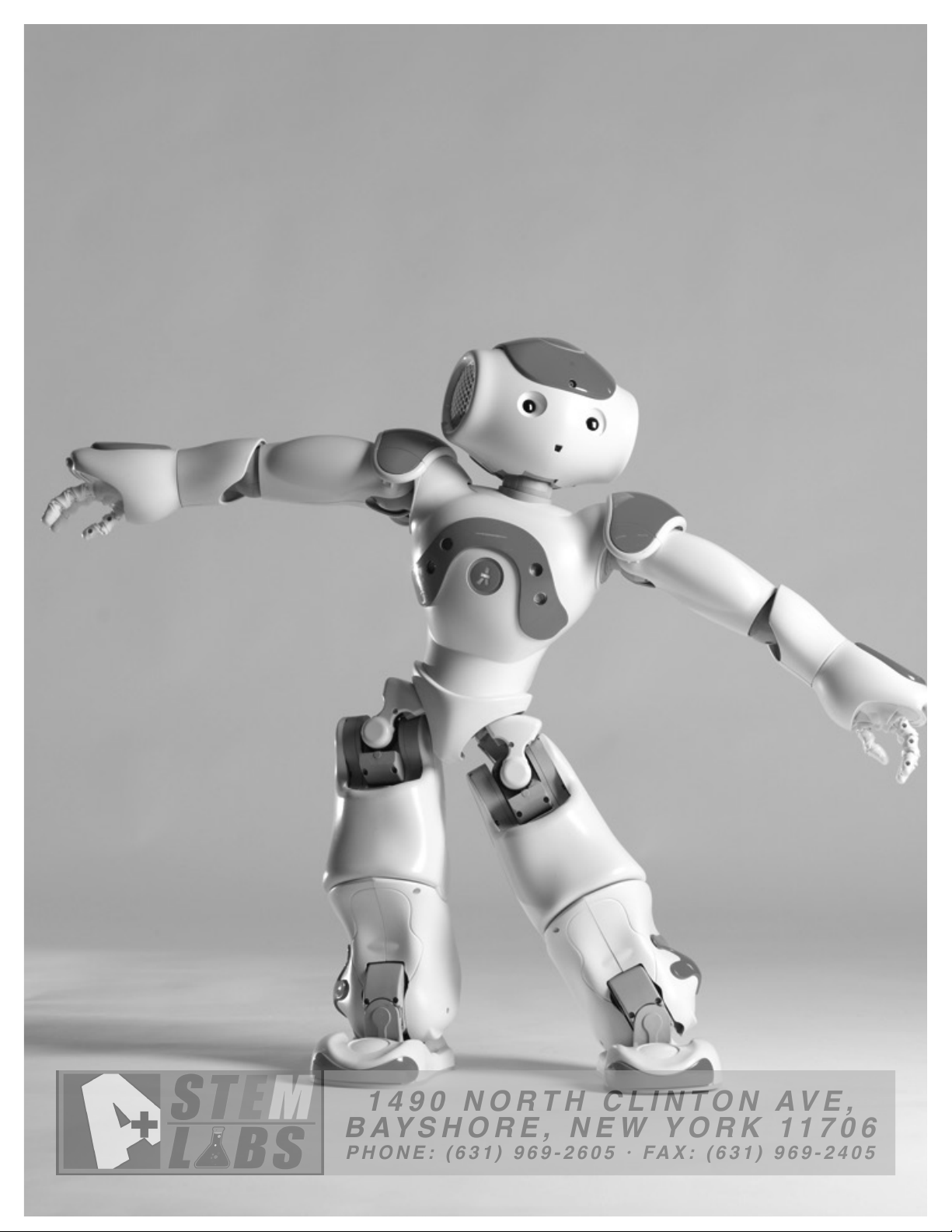
NAO ROBOT
1490 NORTH CLINTON AVE,
BAYSHORE, NEW YORK 11706
PHONE: (631) 969-2605 · FAX: (631) 969-2405
REFERENCE GUIDE
Page 2
1490 NORTH CLINTON AVE,
BAYSHORE, NEW YORK 11706
PHONE: (631) 969-2605 · FAX: (631) 969-2405
TABLE
OF
CONTENTS
PREFACE............................3
NAO SENSORS.................4-7
ONLINE PORTAL.............8-10
basic channel..........11
CHOREGRAPHE PT.1 ...12-16
WALKING MOTION.......17-18
VISUAL RECOGNITION..19-21
day 2..........................23
ANIMALS (HARD).........24-27
RECORDING MOTION....28-31
DAY 1 REVIEW..............32
APPENDIX....................33
- 2 -
Page 3
1490 NORTH CLINTON AVE,
BAYSHORE, NEW YORK 11706
PHONE: (631) 969-2605 · FAX: (631) 969-2405
PREFACE
THIS GUIDE WILL ENABLE THE USER TO EXPERIENCE THE NAO ROBOT IN A
CLASSROOM SETTING, BY PROVIDING CONCISE INFORMATION IN UTILIZING
THE HUMANOID. IT WILL ALSO ENABLE YOU TO IMPLEMENT YOUR A+
STEM LAB TECHNOLOGY THROUGH TIPS ON HOW TO INCLUDE SEVERAL
SOFTWARES.
FOR INFORMATION NOT COVERED WITHIN THIS GUIDE, PLEASE REFER TO
THE SPECIFIC MANUAL ASSOCIATED WITH THE PRODUCT YOU’RE WORKING
WITH, MOST OF WHICH ARE IN THE “RESOURCES” FOLDER ON THE TEACHER
COMMAND CENTER.
IF YOU CONTINUE TO HAVE QUESTIONS, FORWARD THEM TO
FOR TECHNICAL SUPPORT OR SERVICE, PLEASE CALL (631) 969-2605 OR
E-MAIL [email protected]
YOU MAY ALSO VIEW OUR TUTORIAL VIDEOS AT
WWW.APLUSSTEMLABS.COM/TUTORIALS
- 3 -
Page 4
1490 NORTH CLINTON AVE,
BAYSHORE, NEW YORK 11706
PHONE: (631) 969-2605 · FAX: (631) 969-2405
LET’S GET
STARTED
ITS BODY
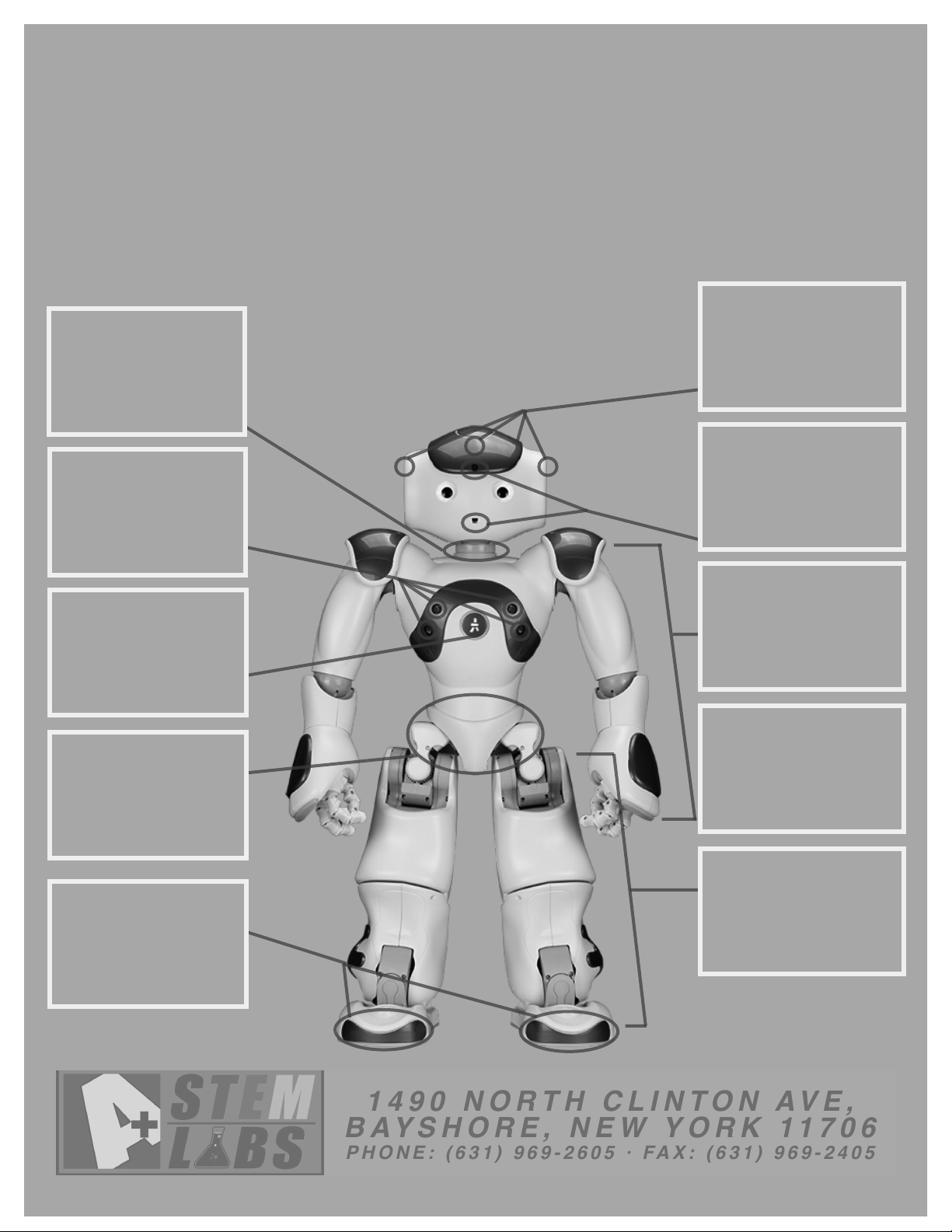
NAO HAS 25 BUILT IN “DEGREES OF FREEDOM,” OR
AREAS WHERE IT CAN MOVE A PART OF ITS BODY.
FRONT/BACK MICROPHONES:
eNABLE NAO TO DETECT
WHERE SOUND IS COMING
FROM & RECOGNIZE
COMMANDS* (x4)
built-in cameras:
used for NAO’s face &
VOICE detection, &
streaming video into
choreographe (x2)
NECK JOINT:
Two of Nao’s degrees of
freedom is its ability
to adjust its head up &
down, & side to side
SONARS:
ALLOW THE ROBOT TO SENSE
IF OBJECTS ARE IN FRONT OF
IT BEFORE WALKING (x4)
THEY ARE MARKED BELOW. THESE ARE IMPORTANT
TO NOTE WHEN ARRANGING DIFFERENT SECTIONS
OF HIS BODY FOR CLASS DEMONSTRATIONS.
CHEST BUTTON:
USED TO ACTIVATE CERTAIN
FEATURES ON NAO WITHOUT
OPENING CHOREOGRAPHE*
PELVIC JOINT:
ONE OF NAO’S DEGREES OF
FREEDOM IN ITS PELVIS,
WHICH ARE MOVE IN SYNC TO
HELP STABILIZE IT
BUMPERS/SENSORS:
WHILE THE FOOT SENSORS
ARE THE ONLY THAT PUSH
IN, ALL COLORED AREAS ON
NAO’S BODY ARE SENSORS*
arm joints:
each arm features five
degrees of freedom,
including ITS shoulderS,
elbowS, hands & fingers
LED LIGHTS:
ITS EYES, EARS, & CHEST
BUTTON CONTAIN LED LIGHTS
THAT CONVEY DIFFERENT
MEANINGS*
LEG joints:
EACH LEG FEATURES SIX
DEGREES OF FREEDOM,
INCLUDING THE MOTION IN ITS
HIPS, KNEES, & ANKLES
* WILL ADDRESS IN GREATER DETAIL LATER
IN THE GUIDE
- 4 -
Page 5
1490 NORTH CLINTON AVE,
BAYSHORE, NEW YORK 11706
PHONE: (631) 969-2605 · FAX: (631) 969-2405
NAO’S CHEST BUTTON
BY HOLDING DOWN NAO’S CHEST BUTTON, YOU CAN POWER ON AND OFF THE HUMANOID. WHILE
IT ONLY TAKES SEVERAL SECONDS FOR IT TO SHUT COMPLETELY DOWN, IT MAY TAKE SEVERAL MINUTES FOR HIM TO POWER ON. THE LED LIGHTS SURROUNDING EACH EAR WILL FORM A
CLOSED, BLUE CIRCLE WHEN HE IS TURNED ON.
WHEN OPERATING, NAO’S BATTERY LASTS ROUGHLY 90 MINUTES. HIS BATTERY PACK IS
LOCATED ON HIS LOWER BACK, WHICH IS ALSO WHERE YOU CAN PLUG HIM IN. IT’S RECOMMENDED TO KEEP HIM PLUGGED IN WHEN
USING HIM IN A CLASSROOM SETTING.
TO DISCOVER NAO’S IP ADDRESS,
PRESS HIS CHEST BUTTON ONE TIME.
IF CONNECTED, HE WILL ITERATE THE
NUMBERS, WHICH YOU CAN TYPE INTO
YOUR BROWSER TO REACH THE NAO
PORTAL. THE USERNAME AND
PASSWORD SHOULD BE NAO,
ALL LOWER-CASE LETTERS.
DOUBLE PRESSING HIS CHEST
BUTTON WILL TRIGGER
AUTONOMOUS LIFE, WHICH
ALLOWS NAO TO ACT IN
ACCORDANCE WITH YOUR
COMMANDS.
- 5 -
Page 6
1490 NORTH CLINTON AVE,
BAYSHORE, NEW YORK 11706
PHONE: (631) 969-2605 · FAX: (631) 969-2405
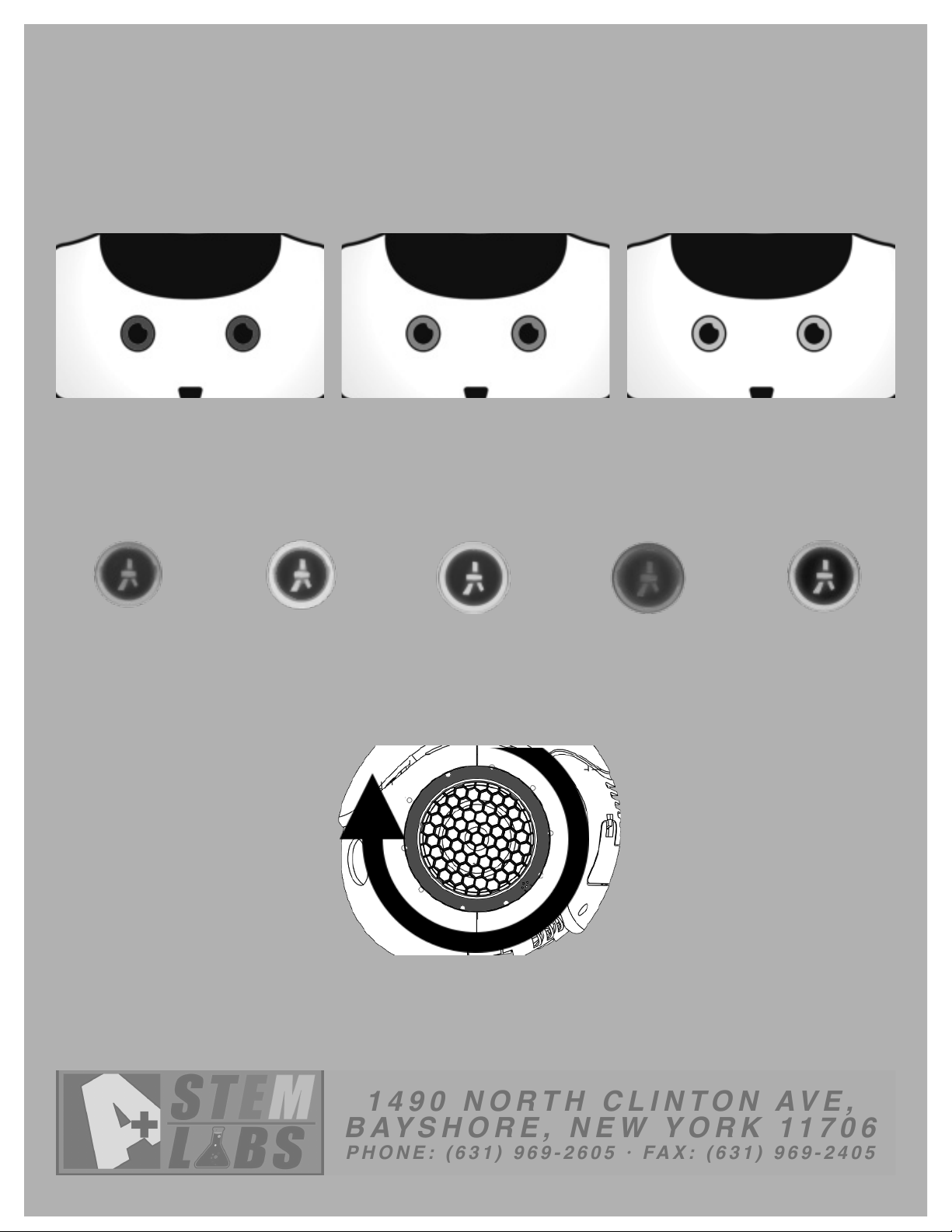
LED LIGHTS:
WHAT DO THEY MEAN?
NAVY BLUE:
WHEN IN AUTONOMOUS LIFE, NAO WILL
ENGAGE BY LISTENING. A ROTATING, NAVY
BLUE COLOR MEANS HE IS LISTENING TO A
HUMAN.
A BLINKING BLUE LIGHT
MEANS THE FIRMWARE
IS BEING UPDATED, THE
COLOR WILL CHANGE
WHEN COMPLETED.
A BLINKING YELLOW
LIGHT MEANS NAOQI
ISN’T BOOTED, RESTART
THE ROBOT. STEADY
YELLOW MEANS THE
BATTERY IS LOW.
GREEN:
WHILE ENGAGING, IF NAO UNDERSTANDS
YOUR COMMAND, HIS EYES WILL
TURN GREEN. THIS ALSO MEANS HE IS
PROCESSING.
GREEN WHILE BOOTING
MEANS NAO IS FROZEN,
RESTART THE ROBOT.
OTHERWISE, GREEN
MEANS THE BATTERY IS
HIGH.
RED MEANS THE
BATTERY IS BELOW
20% AND NEEDS
CHARGING. NAO WILL
ALSO TELL YOU WHEN
IT NEEDS CHARGING.
LIGHT BLUE:
WHEN STANDING, NAO WILL WAG HIS
BODY FROM SIDE TO SIDE. IF HE SENSES
NO INTERACTION, A LIGHT BLUE OR WHITE
COLOR WILL MEAN HE STOPPED LISTENING.
WHITE INDICATES THAT
NAO IS LOADED AND
READY TO BE USED.
DURING BOOT UP, NAO WILL DISPLAY ITS
PROCESS THROUGH THE LED LIGHTS ON EACH
EAR. WHEN IT IS FULLY BOOTED, THE LIGHTS
WILL FORM A COMPLETE CIRCLE AS SHOWN
ABOVE.
- 6 -
Page 7
1490 NORTH CLINTON AVE,
BAYSHORE, NEW YORK 11706
PHONE: (631) 969-2605 · FAX: (631) 969-2405
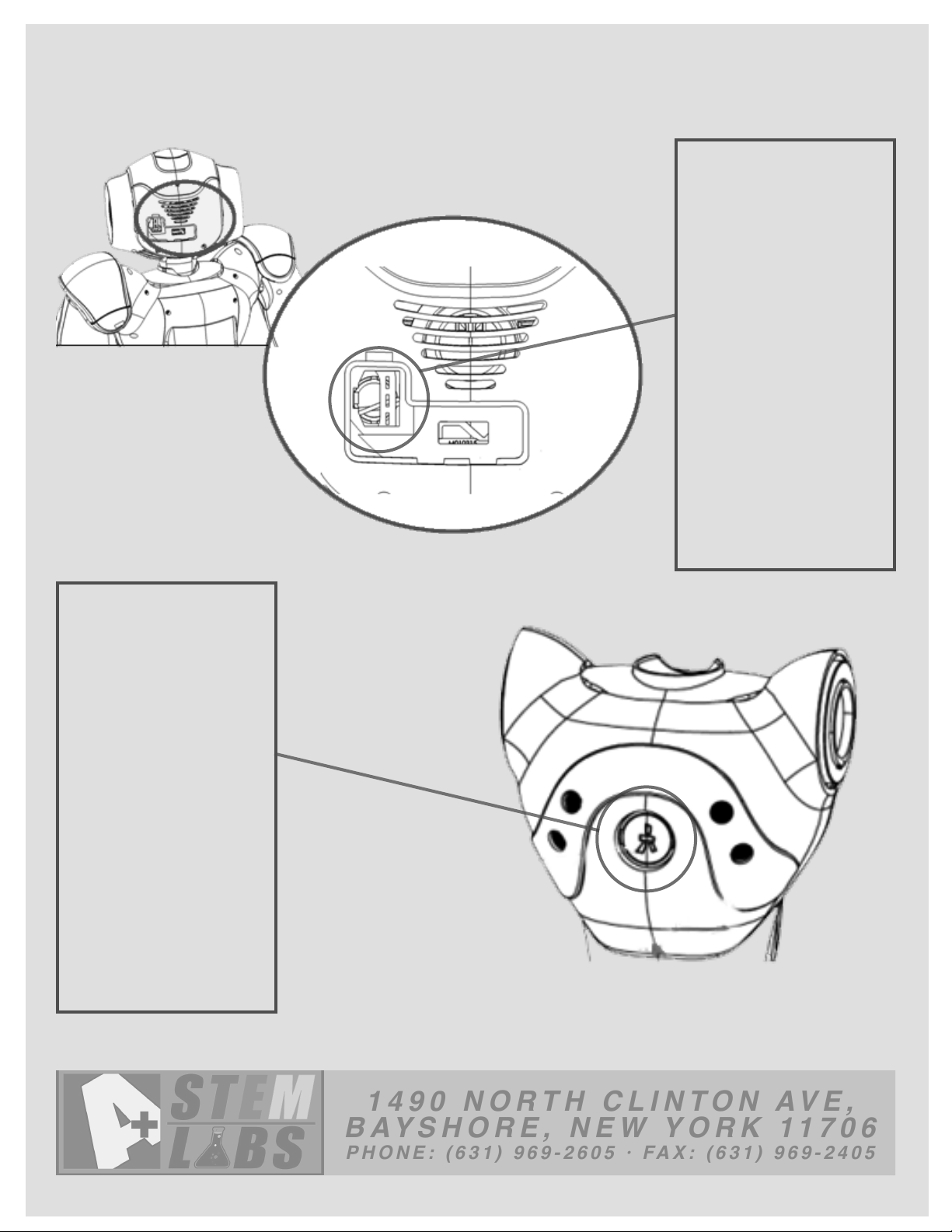
CONNECTING NAO
BEHIND THE DOOR ON
THE BACK OF NAO’S
HEAD IS AN ETHERNET
PORT. CONNECT AN
ETHERNET CABLE
TO YOUR TEACHER
COMMAND CENTER’S
USB HUB TO PROVIDE
NAO WITH TEMPORARY
INTERNET ACCESS
by pressing nao’s
chest button once,
it will read to
you its ip address.
type this into your
browser at the
teacher command
center and sign in.
this will take you
to the portal
- 7 -
Page 8
1490 NORTH CLINTON AVE,
BAYSHORE, NEW YORK 11706
PHONE: (631) 969-2605 · FAX: (631) 969-2405
CONNECTING NAO cont’d
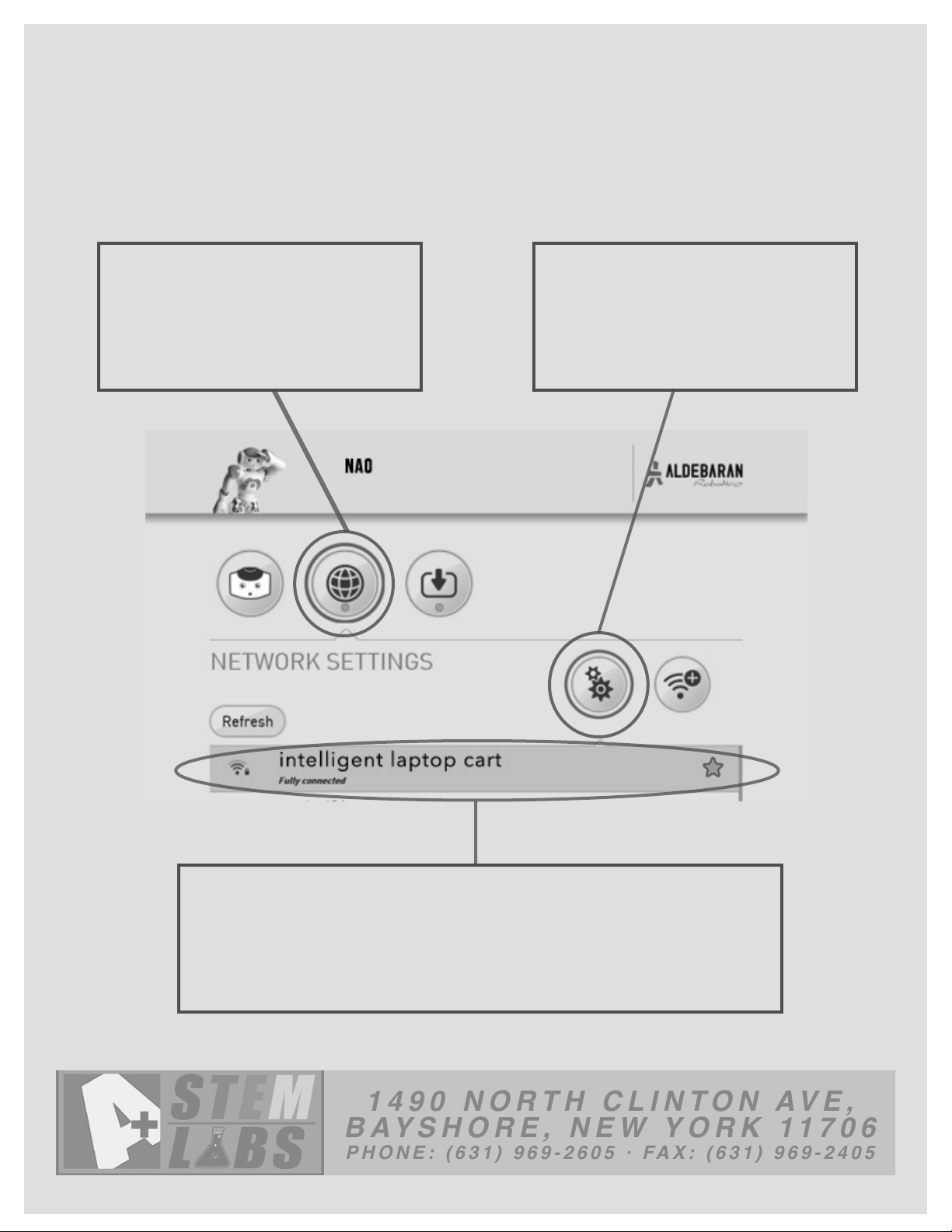
FOLLOW THESE STEPS IN ORDER TO GET NAO CONNECTED TO THE LAPTOP CART’S WIRELESS NETWORK,
WHICH WILL ALLOW HIM TO PAIR WITH THE TEACHER COMMAND CENTER AND LAPTOPS SEAMLESSLY
CLICK THE GLOBE ICON TO RETRIEVE
THE NETWORK SETTINGS
CLICK THE GEARS ICON TO VIEW
THE WIFI NETWORKS
SELECT YOUR A+ STEM LAB CART’S WIFI AND CONNECT. IT SHOULD APPEAR
LIKE ABOVE. YOU MAY NOW REMOVE THE ETHERNET CABLE. NAO WILL
GENERATE A NEW IP ADDRESS, WHICH IT WILL READ TO YOU BY PRESSING
ONCE ON ITS CHEST BUTTON.
- 8 -
Page 9
1490 NORTH CLINTON AVE,
BAYSHORE, NEW YORK 11706
PHONE: (631) 969-2605 · FAX: (631) 969-2405
MAKE IT FUN
WITH A CLASS ACTIVITY
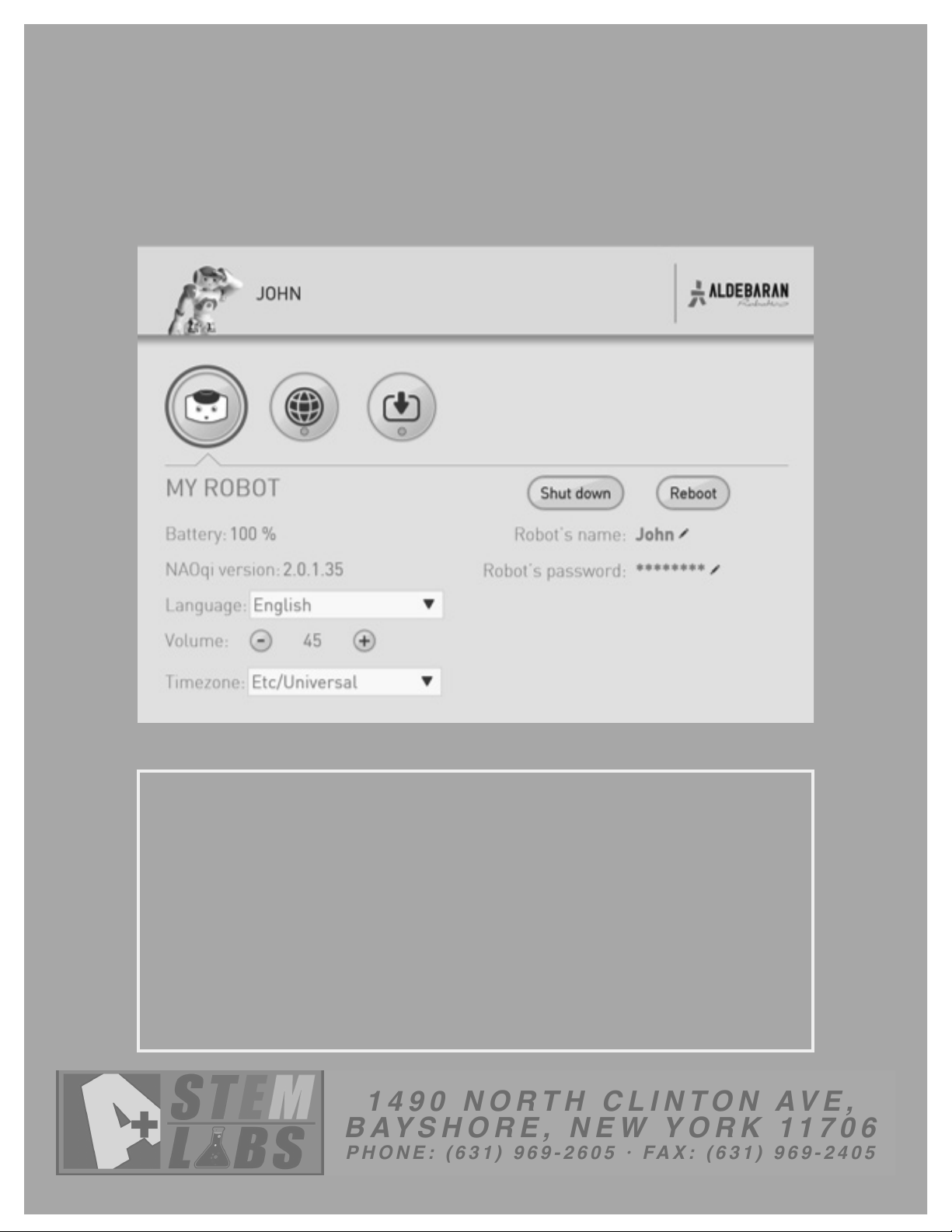
NAO IS THE HUMANOID’S DEFAULT NAME, BUT CHALLENGE YOUR STUDENTS TO
THINK OF A COOLER ONE. TURN IT INTO AN ACTIVITY, AND ENCOURAGE THE CLASS
TO VOTE. WHEN YOUR CLASS HAS DECIDED, CLICK ON THE PENCIL ICON NEXT
TO “ROBOT’S NAME” IN THE MY ROBOT SECTION OF THE PORTAL. KEEP IN MIND
THAT CHANGING ITS NAME HERE WILL ALSO CHANGE THE USERNAME AS WELL.
FOR TECHNICAL SUPPORT PURPOSES, PLEASE DO NOT CHANGE THE PASSWORD. IT
SHOULD STAY AS LOWERCASE “NAO”.
ADDITIONAL INFORMATION: ALTHOUGH THE ROBOT’S PASSWORD IS “NAO,” THE PORTAL WILL DISPLAY
EIGHT CHARACTERS. THIS IS FOR PRIVACY REASONS.
- 9 -
Page 10
1490 NORTH CLINTON AVE,
BAYSHORE, NEW YORK 11706
PHONE: (631) 969-2605 · FAX: (631) 969-2405
CREATING AN ACCOUNT
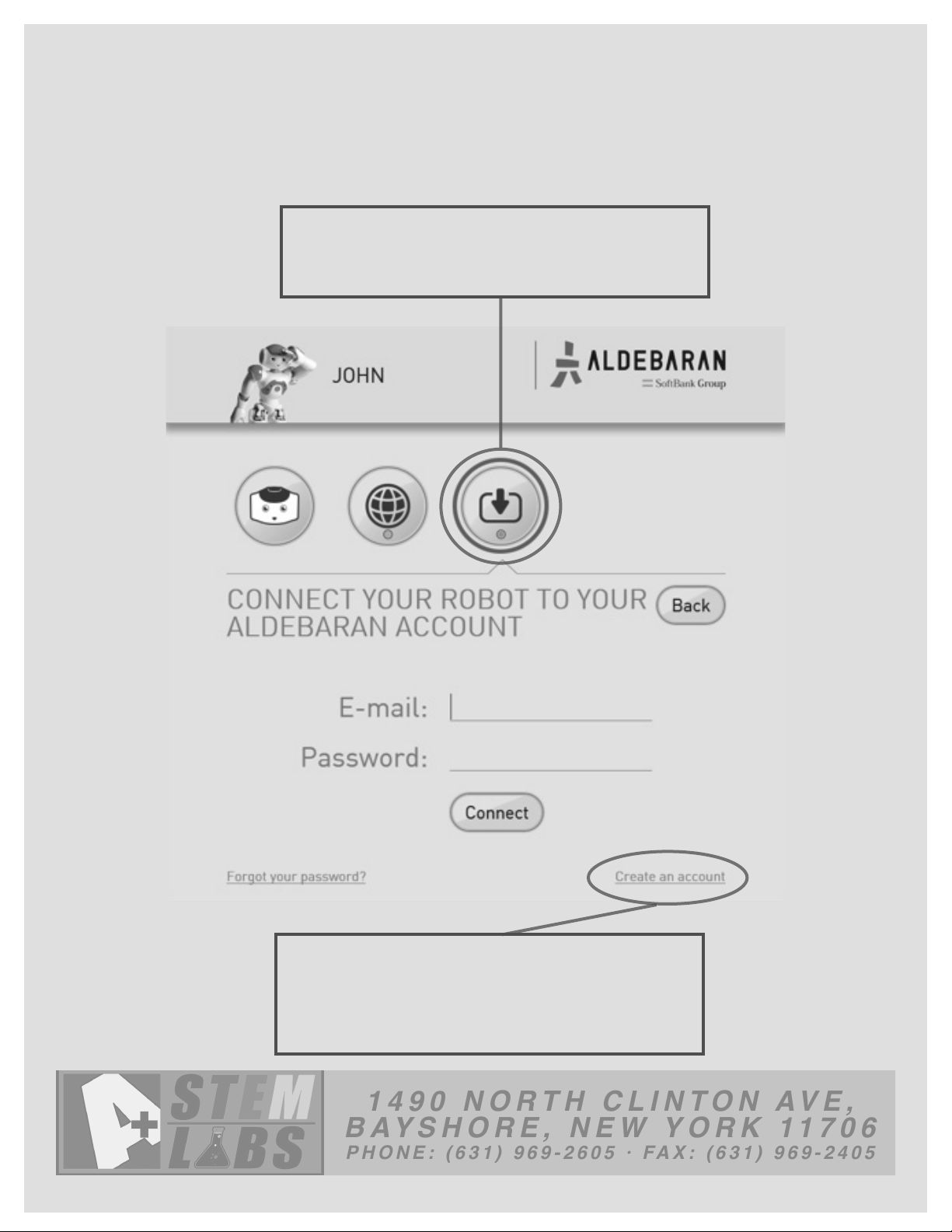
FOLLOW THESE STEPS IN ORDER TO OBTAIN AN ALDEBARAN ACCOUNT. THIS IS THE AUTHORIZED APP
STORE FOR YOUR NAO ROBOT. WE RECOMMEND TO HAVE ONE ACCOUNT PER ROBOT PER SCHOOL.
CLICK THE DOWNLOAD ICON TO CREATE YOUR
ACCOUNT AND ACCESS DOWNLOADS.
SELECT THIS OPTION AND THEN ENTER YOUR
CREDENTIals back in the portal. you will then
have access to a number of free applications,
including basic channel.
- 10 -
Page 11
1490 NORTH CLINTON AVE,
BAYSHORE, NEW YORK 11706
PHONE: (631) 969-2605 · FAX: (631) 969-2405
BASIC CHANNEL
CONTROLLING NAO IN AUTONOMOUS LIFE
BY DOUBLE PRESSING NAO’S CHEST BUTTON, AUTONOMOUS LIFE IS PROMPTED. NAO
WILL FOLLOW SOUNDS AND UTILIZE ITS FACE RECOGNITION FEATURE FOR ANY HUMAN
WITHIN FIVE FEET. ONCE HE BECOMES ATTACHED, HE WILL LISTEN FOR COMMANDS.
REFER TO THE LED LIGHT PAGE EARLIER IN THE GUIDE FOR MEANINGS.
NAO WILL LISTEN FOR COMMANDS IN ORDER TO PERFORM DIFFERENT ACTIONS.
THESE ARE CALLED TRIGGER SENTENCES...
MEET NAO BY SAYING “HOW ARE YOU?” OR “CAN YOU SAY GOODBYE?”
TELL IT TO MANUEVER HIS BODY BY SAYING “CAN YOU SIT DOWN?”, “LAY DOWN ON
YOUR BACK”, “CAN YOU STAND ON ONE FOOT?”,
“STOP LOOKING AT ME.”, “HANDS UP!”
ASK NAO TO TALK ABOUT ITSELF by using
triggers like “WHEN IS YOUR BIRTHDAY?”
OR “HOW MUCH DO YOU WEIGH?”
FOR MORE BASIC CHANNEL COMMANDS,
VISIT TINYURL.COM/APLUSBASICCHAN
- 11 -
Page 12
1490 NORTH CLINTON AVE,
BAYSHORE, NEW YORK 11706
PHONE: (631) 969-2605 · FAX: (631) 969-2405
LEARNING CHOREGRAPHE
FOLLOW THESE STEPS IN ORDER TO CONNECT YOUR NAO ROBOT TO THE CODING SOFTWARE AND BUILD
CODE WITH YOUR STUDENTS TO CONTROL NAO’S ACTIONS.
OPEN CHOREGRAPHE FROM
YOUR TEACHER COMMAND
CENTER’S DESKTOP AND CLICK
NEW PROJECT.
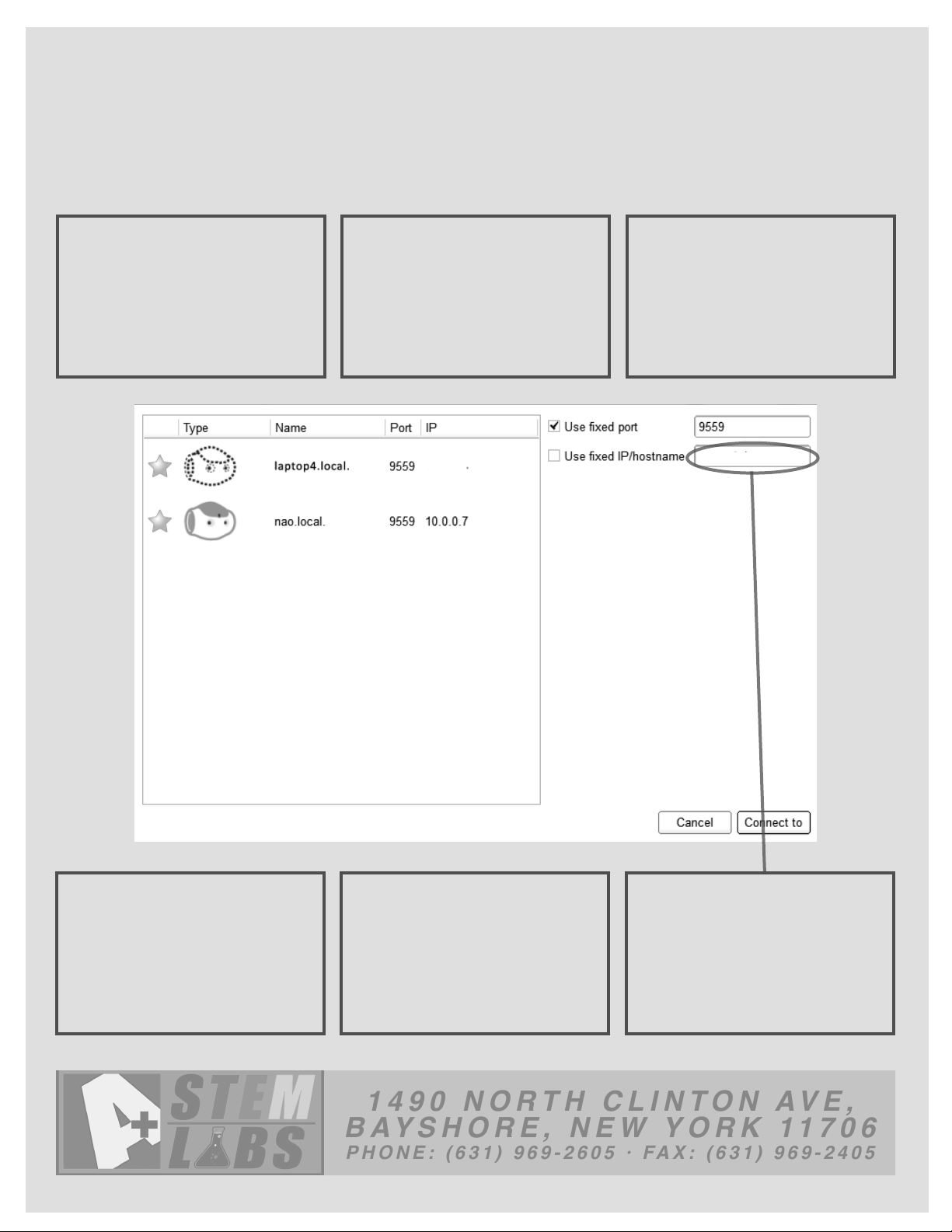
CHOOSE THE GREEN SIGNAL ICON
FROM THE TOOLBAR TO OPEN
THE WINDOW BELOW TO SELECT
YOUR ROBOT.
THE GREEN NAO HEAD IS YOUR
LIVE ROBOT AND THE DOTTED
OUTLINE IS THE VIRTUAL, laptop
specific HUMANOID.
each laptop that opens
choregraphe will generate
its own virtual. ensure your
students connect to theirs.
only one computer may
connect to the live robot at
a time. all computers should
remain on the cart’s wifi.
- 12 -
IF YOUR LIVE ROBOT DOES NOT
APPEAR, TYPE ITS IP ADDRESS
INTO THIS BOX TO CONNECT IT TO
CHORERAPHE.
Page 13
1490 NORTH CLINTON AVE,
BAYSHORE, NEW YORK 11706
PHONE: (631) 969-2605 · FAX: (631) 969-2405
LEARNING CHOREGRAPHE CONT’D
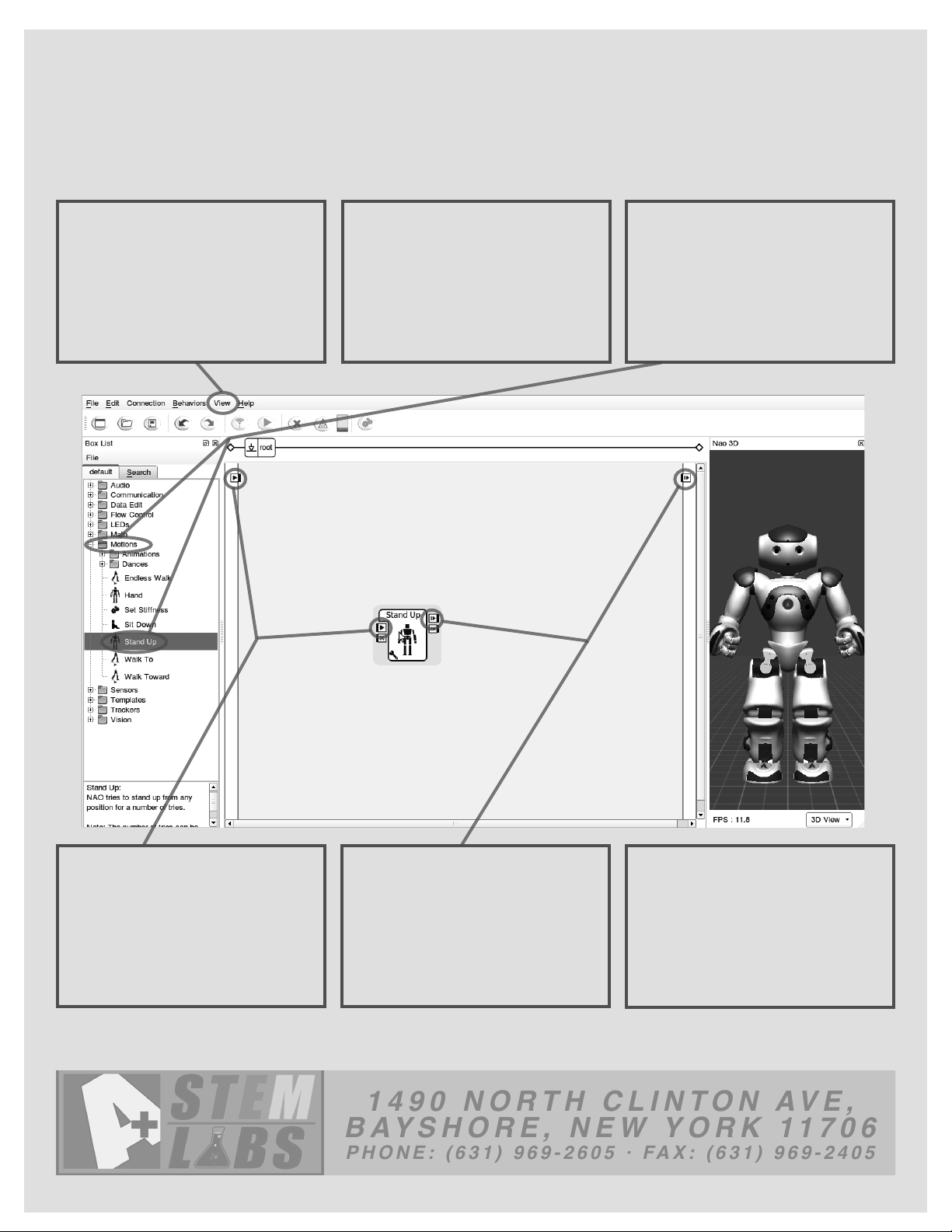
ONCE YOU’VE CONNECTED TO NAO, EITHER LIVE OR VIRTUAL, YOU MAY NOW BEGIN TO BUILD CODE.
SEE BELOW TO LEARN THE BASIC TOOLS INSIDE OF CHOREGRAPHE.
BEGIN BY CLOSING UNUSED
WINDOWS. CLICK “VIEW” AND
UNCHECK EVERYTHING EXCEPT
BOX LIBRARY AND ROBOT VIEW
YOUR CHOREGRAPHE WINDOW
SHOULD APPEAR AS IT DOES
BELOW. REPEAT THE PREVIOUS
STEP IF IT DOES NOT.
SELECT AND DRAG A “BOX” FROM
THE LEFT. TRY USING STAND UP
FIRST. YOU MUST EXPAND THE
MOTIONS FOLDER TO FIND IT.
LEFT-CLICK THE BUTTON ON THE
LEFT AND WHILE HOLDING, DRAG
A LINE TO THE BUTTON ON THE
RIGHT
YOU CAN CREATE PARALLEL CODE BY CREATING SEPARATE STRANDS FROM THE LEFT BUTTON, OR
SERIES CODE by dragging strands FROM EACH BOX to the next.
FOLLOW THE SAME MOTION FROM
THE PREVIOUS STEP IN A LEFT-
TO-RIGHT FASHION WITH THESE
TWO BUTTONS
ONCE YOUR CODE IS CLOSED,
YOU CAN ATTEMPT IT. PRESS THE
GREEN “PLAY” ICON IN THE TOOL
BAR TO TRIGGER YOUR ACTION.
- 13 -
Page 14
LEARNING CHOREGRAPHE CONT’D
1490 NORTH CLINTON AVE,
BAYSHORE, NEW YORK 11706
PHONE: (631) 969-2605 · FAX: (631) 969-2405
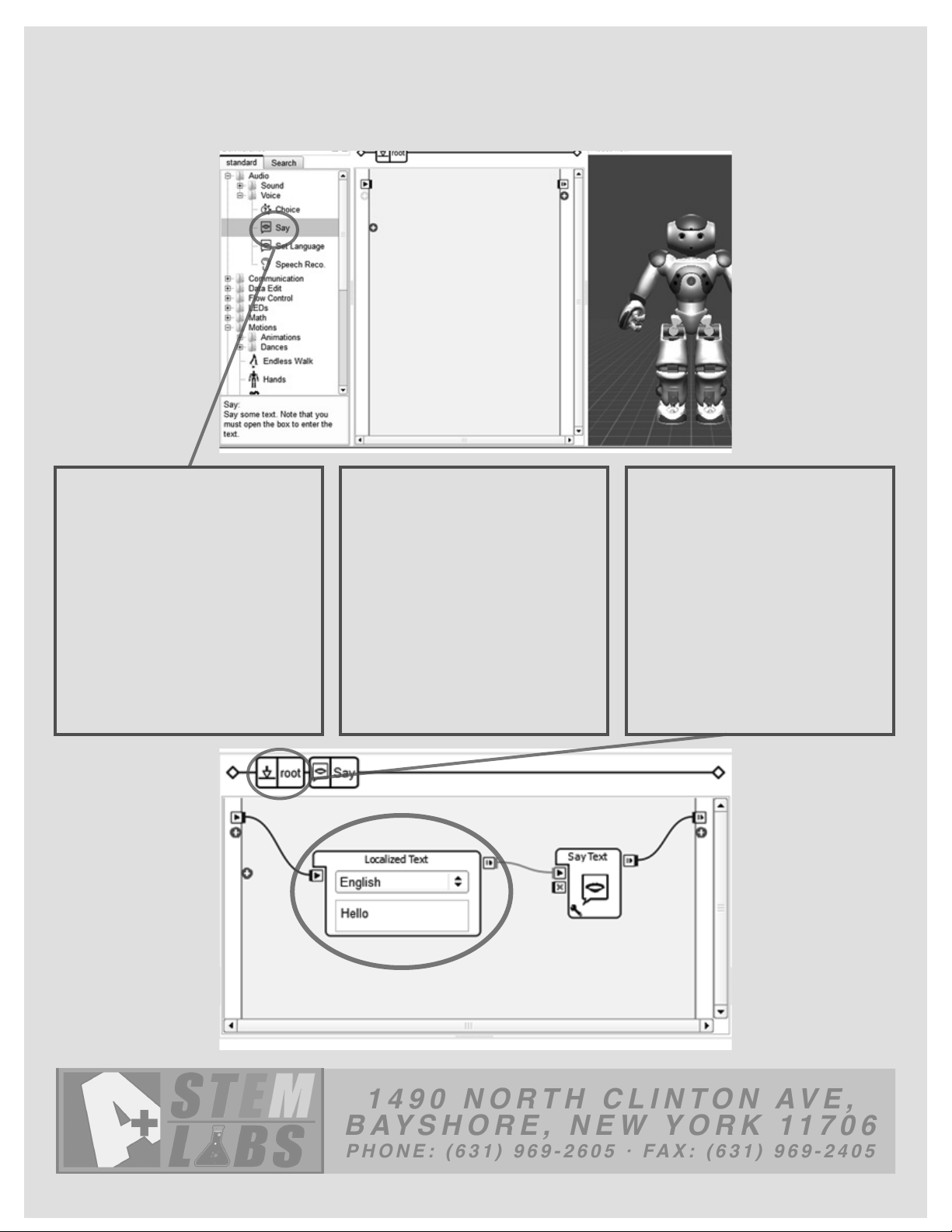
Do you want to make your nao speak? follow the guide below to learn how.
DRAG THE “SAY” COMMAND
FROM YOUR BOX LIBRARY INTO
YOUR CODE. “SAY” WILL APPEAR
UNDER AUDIO > VOICE. LIKE
EARLIER, CREATE A STRAND TO
ENSURE YOUR COMMAND FITS IN
THE CODE.
ONCE THE SAY COMMAND IS
IN YOUR CODE, DOUBLE CLICK
ON ITS BOX. A BOX TITLED
“LOCALIZED TEXT” WILL APPEAR.
YOU CAN CHOOSE A LANGUAGE
AND MODIFY WHAT YOU’D LIKE
NAO TO ITERATE.
TO RETURN TO YOUR ENTIRE
CODE, CLICK ON THE ROOT
BUTTON UNDERNEATH THE
TOOLBAR. NAO WILL NOW
CONTINUE ITS ACTION INCLUDING
HIS NEW SPEECH.
- 14 -
Page 15
1490 NORTH CLINTON AVE,
BAYSHORE, NEW YORK 11706
PHONE: (631) 969-2605 · FAX: (631) 969-2405
LEARNING CHOREGRAPHE CONT’D
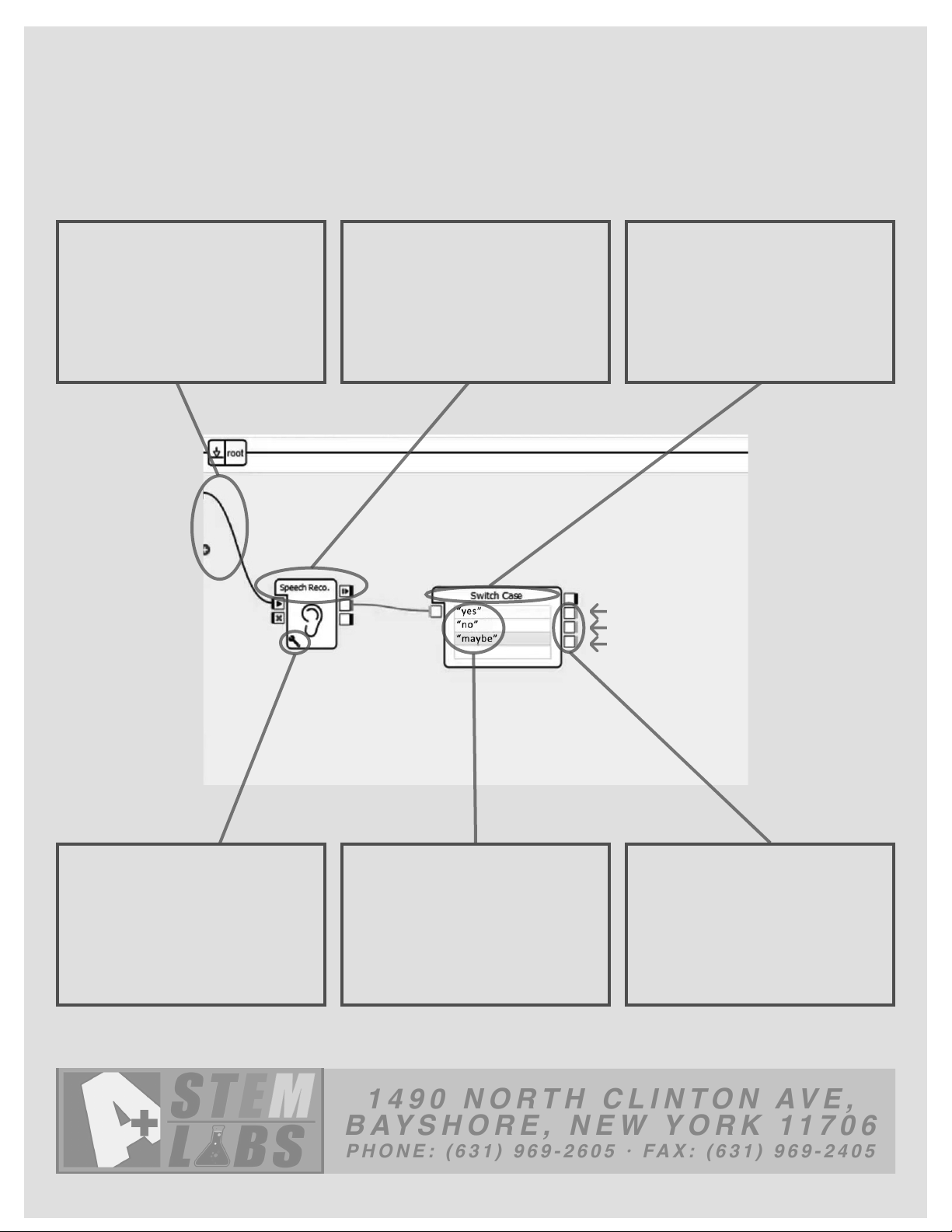
utilizing speech recognition and training nao to act based on your conversation. by using
the steps below, nao will respond to how you answer his question “do yo like pizza?”
USING A SERIES CODE, START
WITH A “SAY” COMMAND THAT
ASKS A DIRECT QUESTION LIKE
“DO YOU LIKE PIZZA?”
CONNECT THE “SAY” BOX TO A
“SPEECH RECOGNITION” BOX,
WHICH CAN BE FOUND UNDER
AUDIO > VOICE
AS SHOWN BELOW, USE A SERIES
CODE TO CONNECT TO A SWITCH
CASE BOX, WHICH CAN BE FOUND
UNDER FLOW CONTROL.
CLICK THE WRENCH ICON AND
ENTER WORDS YOU’D LIKE
NAO TO UNDERSTAND. USE
“YES;NO;MAYBE”
ADD THE SAME SET OF WORDS
FOR SWITCH CASE, AS SHOWN
ABOVE. ENSURE THAT EACH
WORD IS PUT IN QUOTATIONS.
- 15 -
FOR EACH WORD, CREATE A
CORRESPONDING ACTION. DRAW
STRANDS FROM EACH WORD TO A
NEW BOX TO DO SO.
Page 16
1490 NORTH CLINTON AVE,
BAYSHORE, NEW YORK 11706
PHONE: (631) 969-2605 · FAX: (631) 969-2405
LEARNING CHOREGRAPHE CONT’D
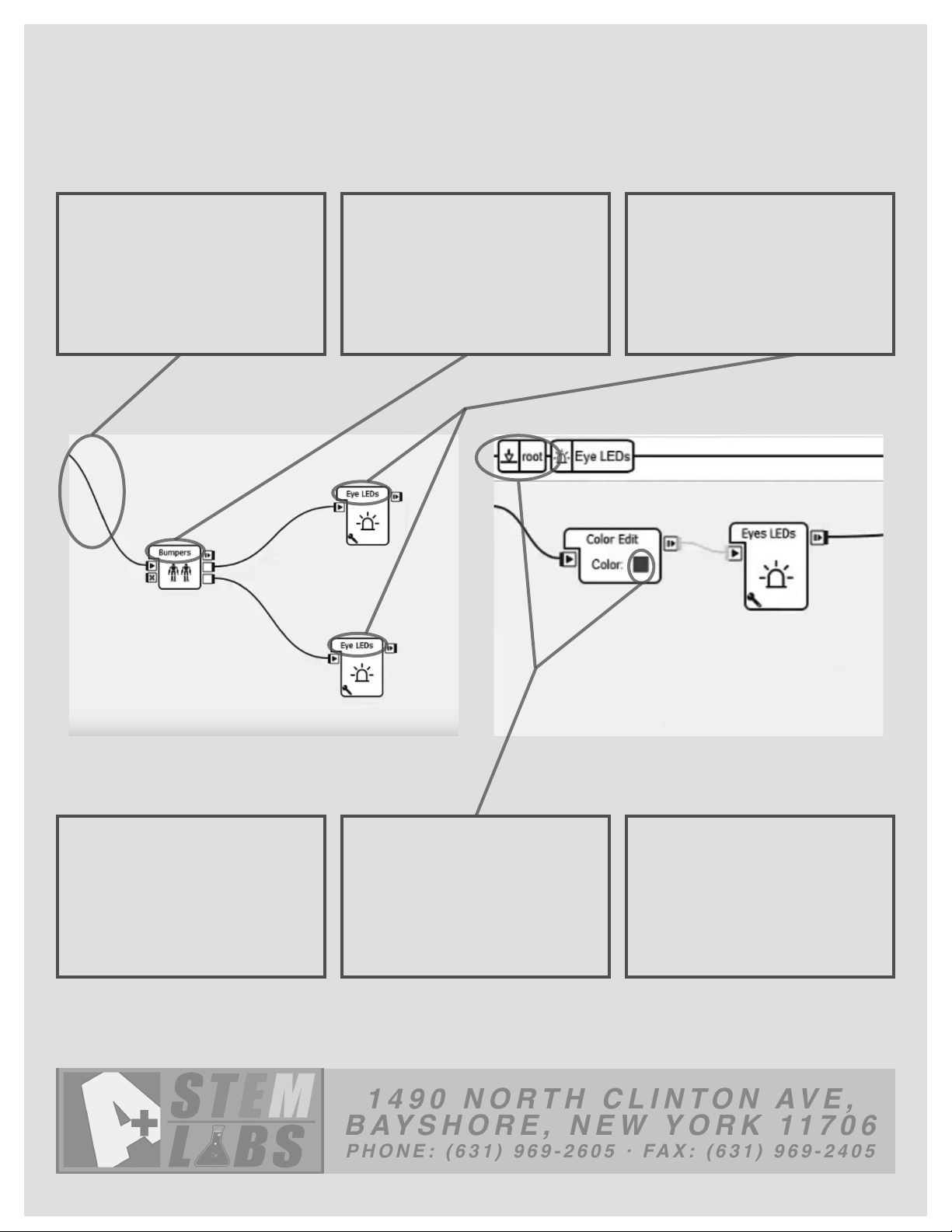
THE STEPS BELOW WILL ALLOW YOU TO CONTROL NAO’S FEATURES USING HIS SENSORS.
USING A SERIES CODE, START
WITH A “SAY” COMMAND THAT
explains what each bumper
will do.
CONNECT THE “SAY” BOX TO A
“BUMPERS” BOX, WHICH CAN BE
FOUND UNDER SENSING IN THE
BOX LIBRARY.
AS SHOWN BELOW, USE A SERIES
CODE TO CONNECT TO TWO “EYE
LEDS” BOXES, WHICH CAN BE
FOUND UNDER LEDS > FADE.
SIMILAR TO THE “SAY” BOX,
DOUBLE-CLICK INTO EACH “EYE
LEDS” BOX TO CHANGE THE
COLOR.
TRY CONTINUING THE CODE WITH MORE ACTIONS. IF YOU CONNECT THE “EYE LEDS” BOX TO A “SPEECH
COMMAND,” MAKE SURE TO UNCHECK THE OPTION THAT MAKES NAO FLASH HIS EYES WHILE LISTENING.
CLICK THE COLOR SQUARE TO
ADJUST THE COLOR. CHOOSE,
CLICK OKAY, AND THEN CLICK
ROOT TO RETURN.
WHEN THE CODE IS RAN, EACH
OF HIS FOOT BUMPERS WILL
CHANGE HIS EYE’S LED LIGHTS TO
WHATEVER YOU SET THEM AS.
- 16 -
Page 17
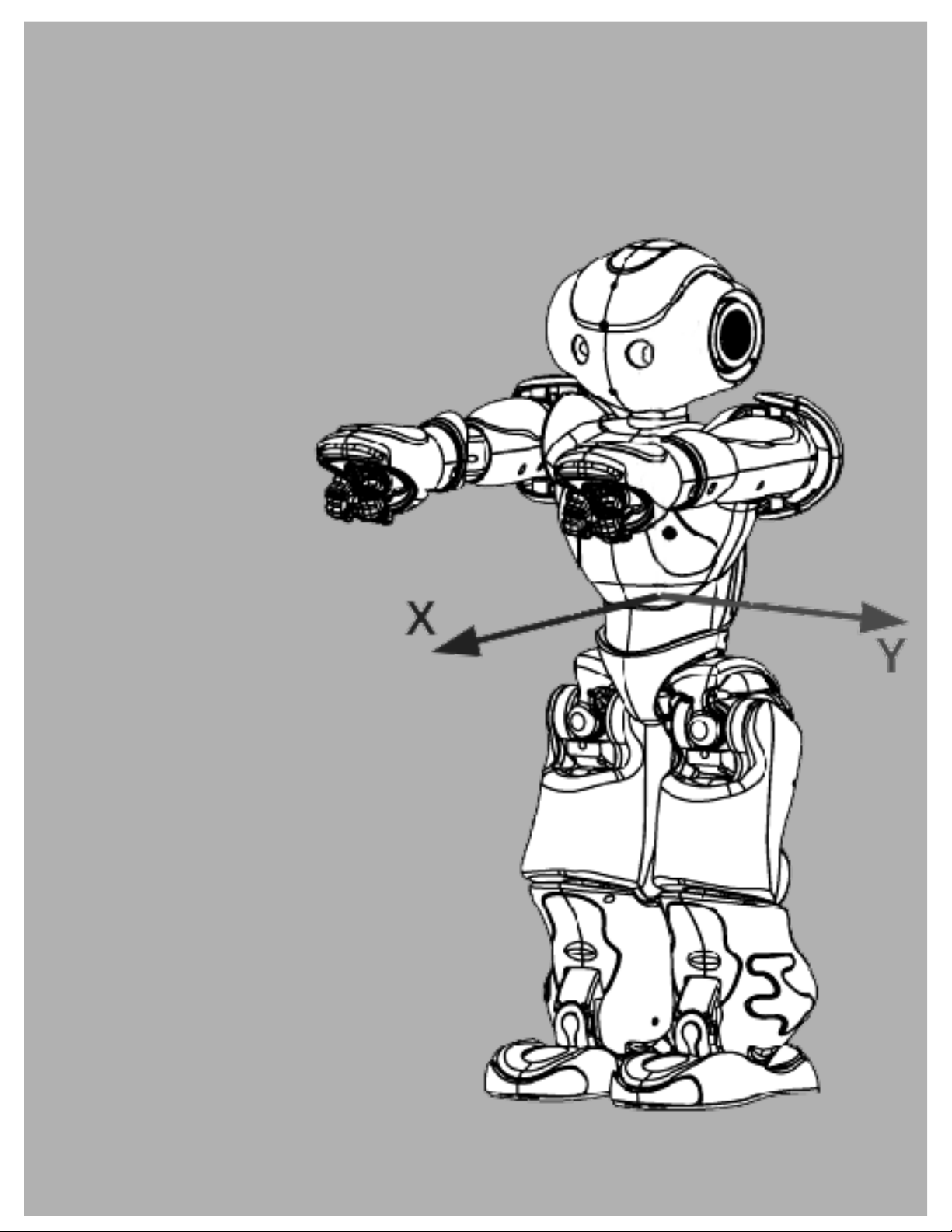
AXIS SYSTEM
NAO’S PLANE OF PHYSICAL MOTION
nao uses an axis system to guide itself when
walking. the x- and y-axes are the most
pertinent for basic coding. the x-axis is
for forward motion, and the y-axis is
for lateral motion and points to the
left of the robot. nao uses
meters in its xand y- coordinate
planes. for example,
if you have the coordinates [4,5], this will
translate into 4 meters in front of the nao
robot and 5 meters to its
left. this configuration
allows for nao to determine specifically
where his program is directing him to
move. THE THETA CONFIGURATION IS WHAT
ALLOWS NAO TO TURN, AND IS MEASURED
IN DEGREES. WHEN USING A “MOVE TO”
COMMAND IN CHOREGRAPHE, WHICH WE
WILL TOUCH ON LATER IN THE GUIDE, YOU
CAN ADJUST ALL OF THESE MEASURES TO
DIRECT THE ROBOT EXACTLY WHERE YOU’D
LIKE HIM TO GO,
- 17 -
Page 18
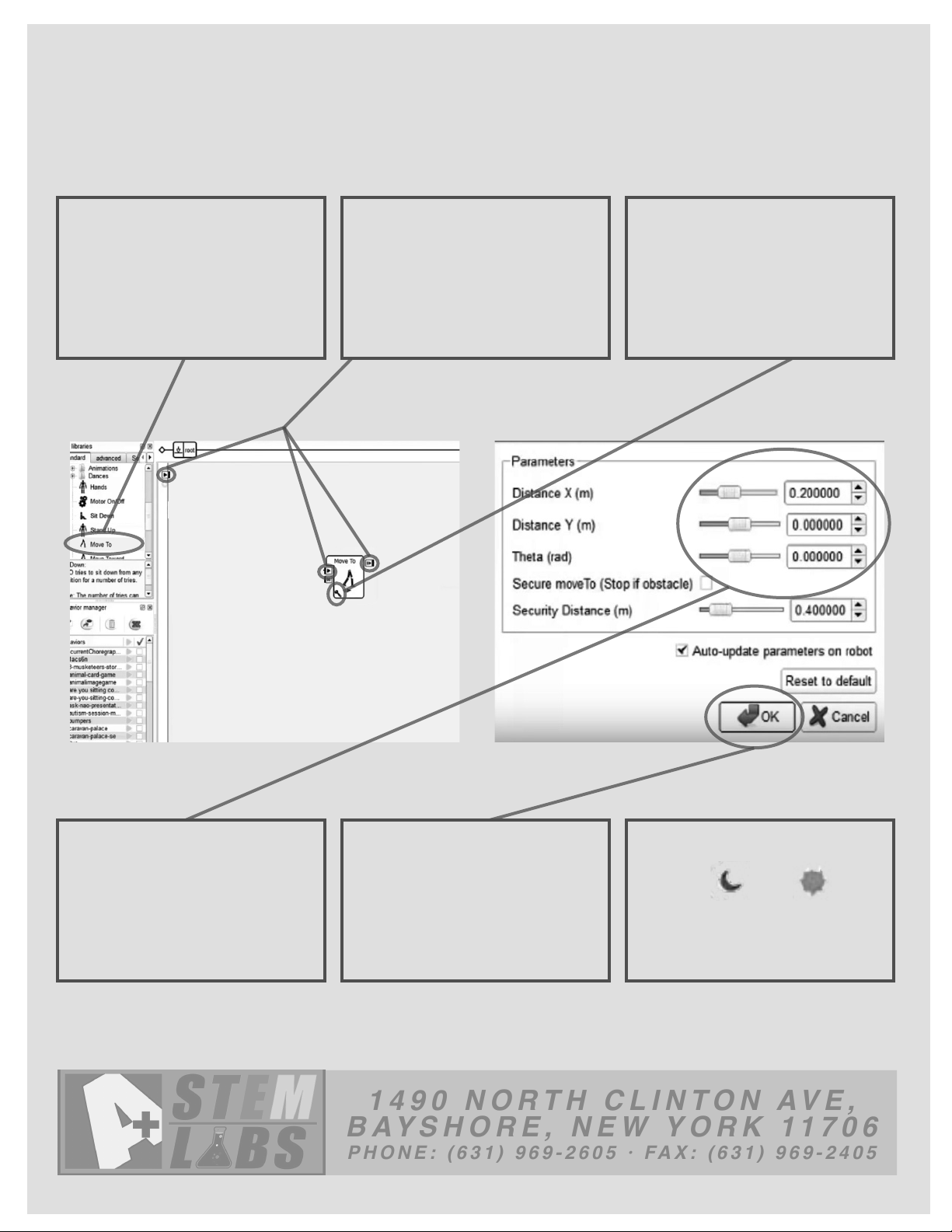
walking motion in CHOREGRAPHE
1490 NORTH CLINTON AVE,
BAYSHORE, NEW YORK 11706
PHONE: (631) 969-2605 · FAX: (631) 969-2405
THE STEPS BELOW WILL ENABLE NAO TO WALK THROUGH THE CODE YOU DEVELOP IN CHOREGRAPHE
DRAG A “MOVE TO” COMMAND
FROM YOUR BOX LIBRARY INTO
YOUR CODE. THIS CAN BE FOUND
UNDER MOTIONS.
BY USING A STRAND, CONNECT
THE COMMAND WITH THE
BEGINNING AND END OF YOUR
COMPLETE CODE.
CLICK THE WRENCH ICON ON
THE “MOVE TO” BOX TO OPEN UP
YOUR PARAMETERS WINDOW.
CHANGE EACH PARAMETER TO
HOW FAR YOU’D LIKE TO MOVE
NAO. REFER TO PAGE 17 FOR
EACH MEASUREMENT.
ONCE ADJUSTED, CLICK OKAY TO
SET YOUR CONFIGURATIONS.
- 18 -
REMEMBER TO TOGGLE between
the and
icons to activate nao’s
motor system.
;
Page 19
MAKE IT FUN
1490 NORTH CLINTON AVE,
BAYSHORE, NEW YORK 11706
PHONE: (631) 969-2605 · FAX: (631) 969-2405
WITH A CLASS ACTIVITY
part two
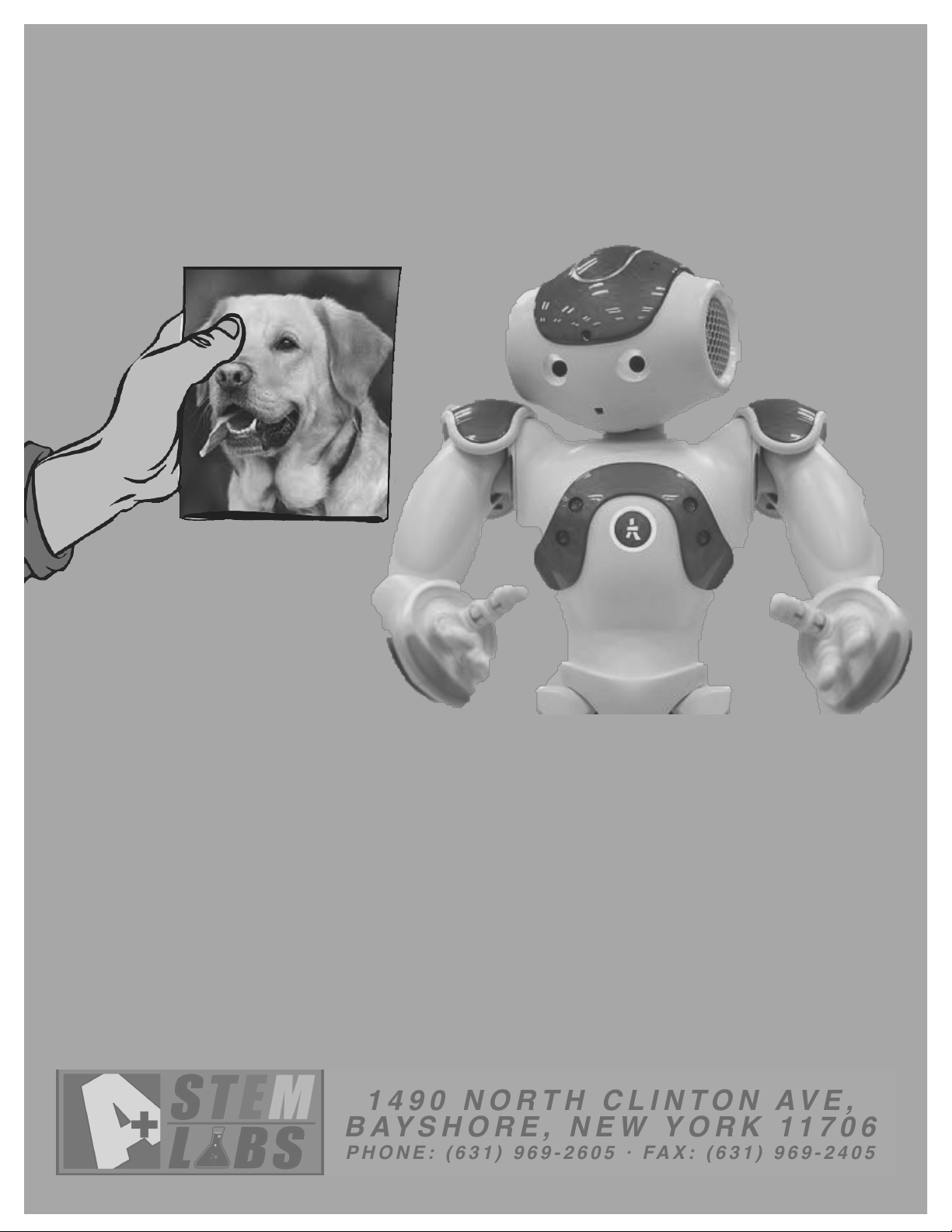
you and your class are able to train nao to
recognize animals and mimick the sound they
make after seeing a photo of one. the next two
pages teach you how to manipulate choregraphe
to train your robot to visually recognize THEM.
- 19 -
Page 20
1490 NORTH CLINTON AVE,
BAYSHORE, NEW YORK 11706
PHONE: (631) 969-2605 · FAX: (631) 969-2405
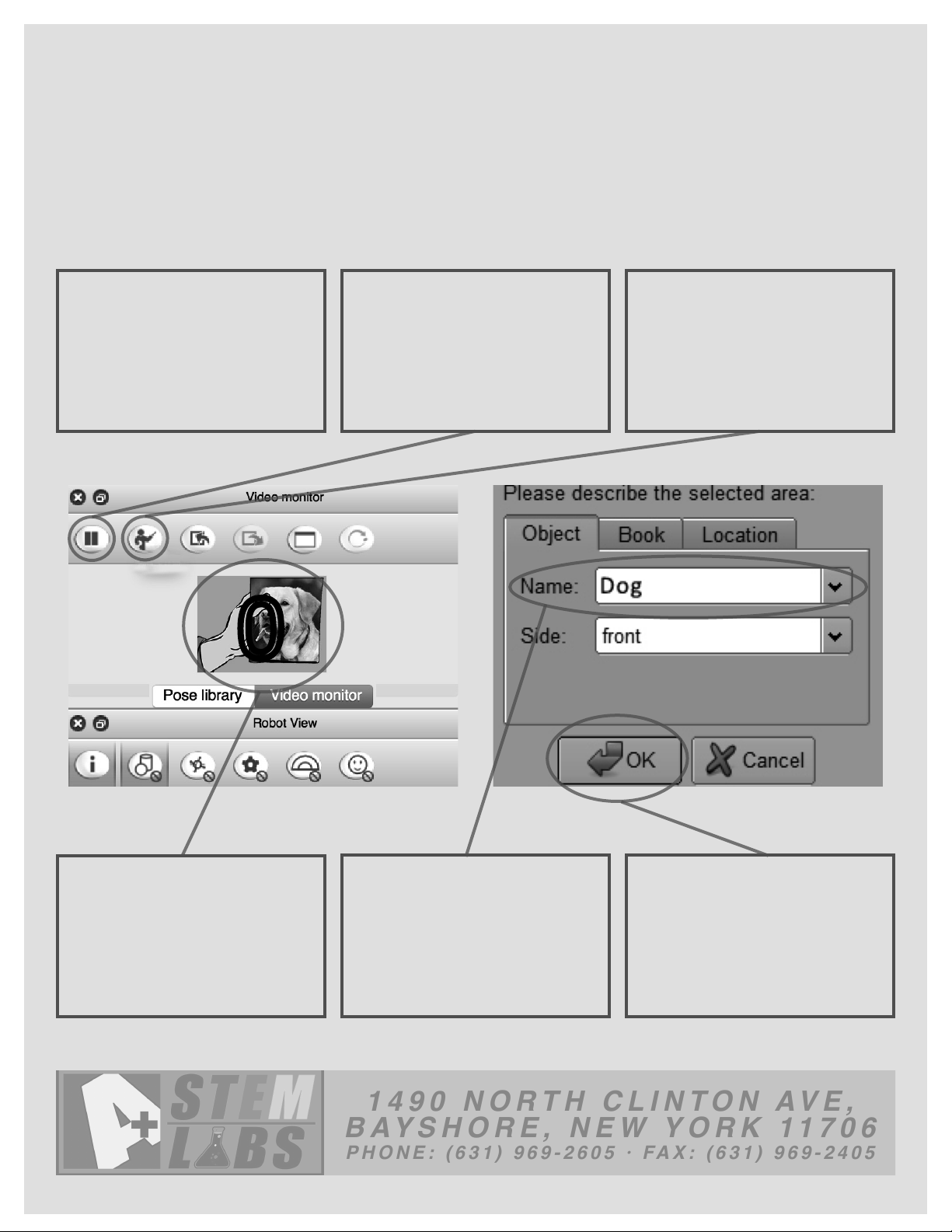
VISUAL RECOGNITION in CHOREGRAPHE
THE FOLLOWING WILL ALLOW YOU TO TRAIN NAO TO RECOGNIZE AND RECREATE THE SOUND OF A DOG,
A CAT, AND A FROG. YOU CAN APPLY THESE STEPS FOR ANY PHOTO OF ANY ANIMAL.
BEGIN BY TRAINING NAO TO
RECOGNIZE THE IMAGE FIRST.
CLICK VIEW > VIDEO MONITOR IN
CHOREGRAPHE.
0
SELECT THE PLAY ICON TO BEGIN
DISPLAYING WHAT NAO SEES
THROUGH HIS FACE CAMERAS.
CLICK THE COMPOSER ICON
TO CAPTURE THE IMAGE AND
IMPRINT IT IN NAO’S INTERNAL
MEMORY.
ONCE THE COUNTDOWN REACHES
zero, THE IMAGE IS TAKEN. THIS
ALLOWS YOU TO OUTLINE THE
ACTUAL IMAGE.
ONCE YOU COMPLETED THE
OUTLINE WITH YOUR CURSOR,
YOU WILL BE ABLE TO CHANGE
THE NAME TO “DOG”.
- 20 -
CLICK “OK” TO SAVE THE IMAGE
ONTO THE NAO ROBOT. REPEAT
THESE STEPS FOR A CAT AND
FRONT PHOTO AS WELL.
Page 21
1490 NORTH CLINTON AVE,
BAYSHORE, NEW YORK 11706
PHONE: (631) 969-2605 · FAX: (631) 969-2405
VISUAL RECOGNITION in CHOREGRAPHE
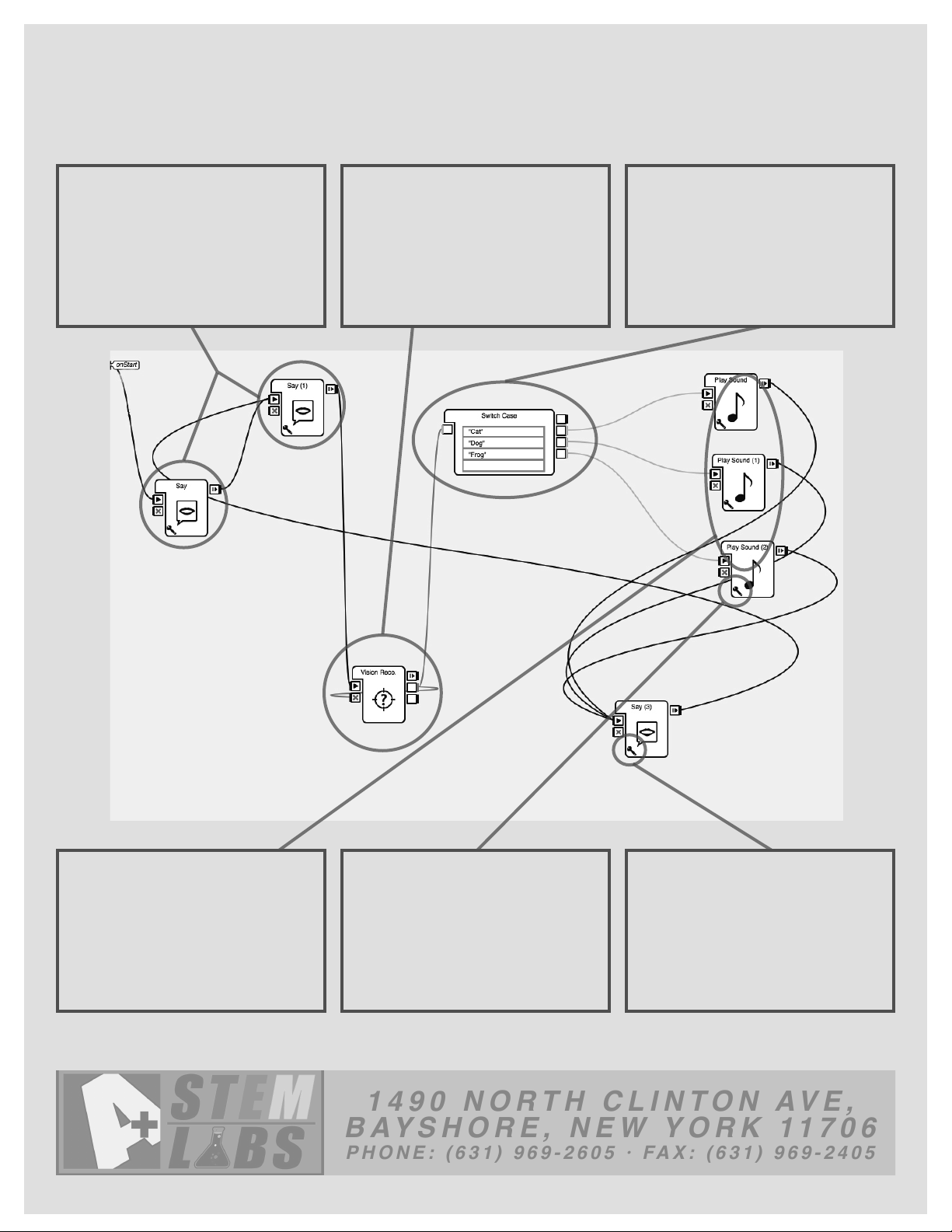
DRAG TWO “SAY” BOXES,
ONE THAT NAO PROVIDES
INSTRUCTIONS AND THE OTHER
ASKING TO CHOOSE AN ANIMAL.
USE A “VISUAL RECOGNITION”
BOX, FOUND UNDER VISION IN
THE BOX LIBRARY. MAKE SURE TO
CONNECT IT BACK TO ITSELF.
LIKE EARLIER, USE A SWITCH
CASE TO ALLOW NAO TO
UNDERSTAND YOUR COMMAND.
TYPE AS IT IS SHOWN.
DRAG THREE “PLAY SOUND”
BOXES INTO THE CODE, WHICH
ARE FOUND UNDER AUDIO >
SOUND.
CLICK THE WRENCH ICON FOR
EACH AND UPLOAD AN .MP3
FILE OF THAT ANIMAL’S SOUND.
CONNECT THEM AS SHOWN.
- 21 -
USE A “SAY: BOX TO HAVE NAO
DIRECT THE PARTICIPANT TO TRY
ANOTHER, AND CONNECT IT BACK
TO THE BEGINNING.
Page 22
1490 NORTH CLINTON AVE,
BAYSHORE, NEW YORK 11706
PHONE: (631) 969-2605 · FAX: (631) 969-2405
that concludes day 1
WE COVERED A LOT TODAY. YOU LEARNED
THE BASICS, AND HOW TO INCORPORATE
NAO INTO YOUR CLASSROOM SETTING. DON’T
WORRY, WE WILL REVIEW EVERYTHING THAT
WE’VE LEARNED
DURING THE
FIRST HALF OF
THE TRAINING,
WHILE LEARNING
MORE ADVANCED
MATERIAL
DURING DAY 2.
- 22 -
Page 23
DAY 2
1490 NORTH CLINTON AVE,
BAYSHORE, NEW YORK 11706
PHONE: (631) 969-2605 · FAX: (631) 969-2405
LEARNING TO
RECORD MOTION,
ADVANCED
ANIMAL
RECOGNITION,
AND REVIEW OF
- 23 -
DAY 1
Page 24
1490 NORTH CLINTON AVE,
BAYSHORE, NEW YORK 11706
PHONE: (631) 969-2605 · FAX: (631) 969-2405
ANIMAL ACTIVITY in CHOREGRAPHE
USING THE FOLLOWING STEPS, YOU WILL ALLOW NAO TO INTERACT WITH A PARTICIPANT ON A WHOLE
NEW LEVEL. BE PREPARED, AS THIS IS AN ADVANCED USE OF THE NAO ROBOT AND CHOREGRAPHE.
this case will demonstrate how to make nao recognize a cat and a dog by photograph.
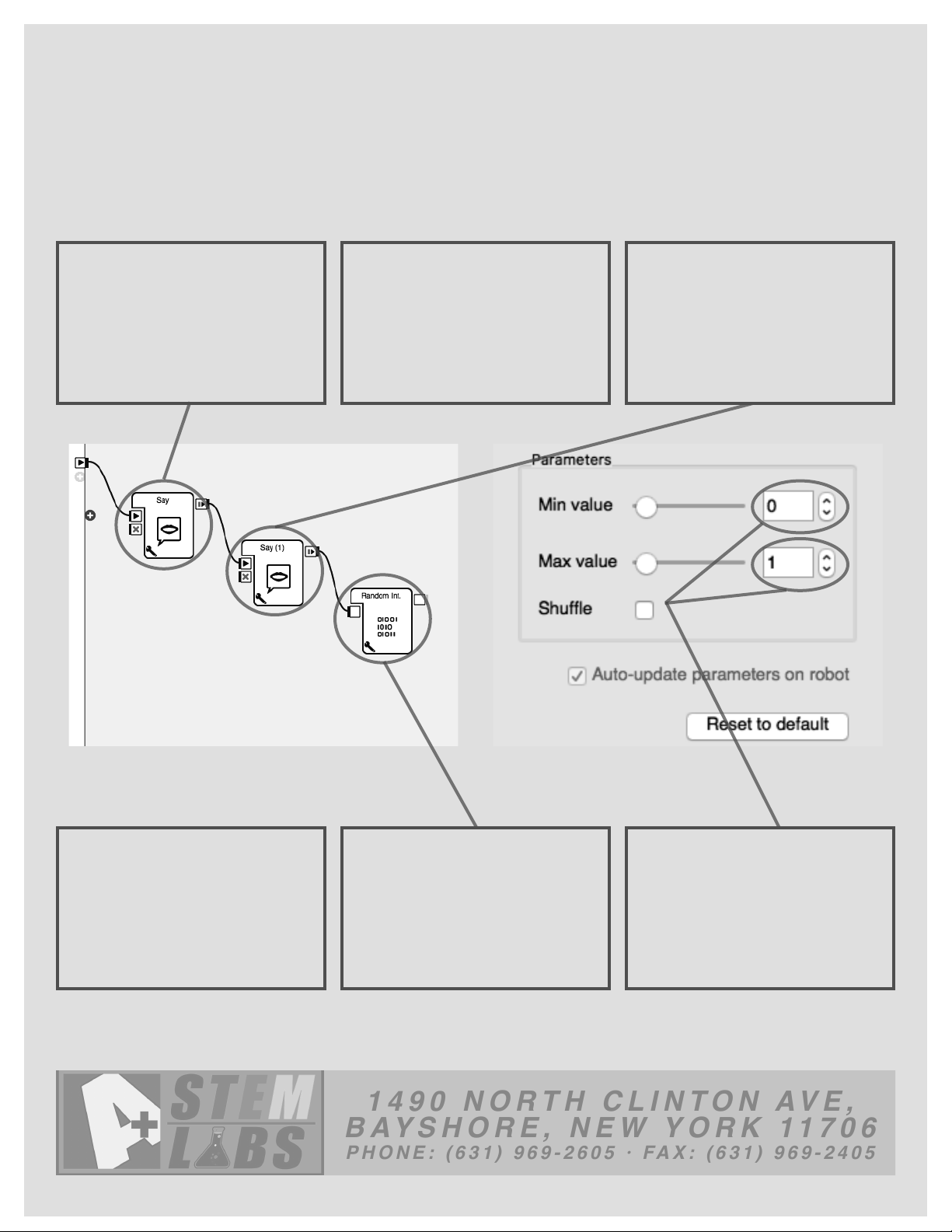
BEGIN BY DRAGGING A SAY
BOX INTO YOUR CODE AND
CONNECTING IT TO THE STARTING
STRAND.
DOUBLE-CLICK AND INPUT:
“Hi Guys! Lets play a game. The rules are
very simple. I am going to make an animal
sound, and you have to show me the
picture of the animal.”
CLICK ROOT TO RETURN TO
YOUR ENTIRE CODE, AND DRAG
ANOTHER SAY BOX. CONNECT THE
FIRST ONE TO THE SECOND ONE.
DOUBLE-CLICK AND INPUT:
“Now, let’S BEGIN. what animal makes this
sound?”
drag a “randon int.” box
found in math, and connect a
thread from say to this box.
- 24 -
click the wrench on “randon
int.” and set the minimum to
0 and the maximum to 1. this
limits it to two animals.
Page 25
1490 NORTH CLINTON AVE,
BAYSHORE, NEW YORK 11706
PHONE: (631) 969-2605 · FAX: (631) 969-2405
ANIMAL ACTIVITY in CHOREGRAPHE
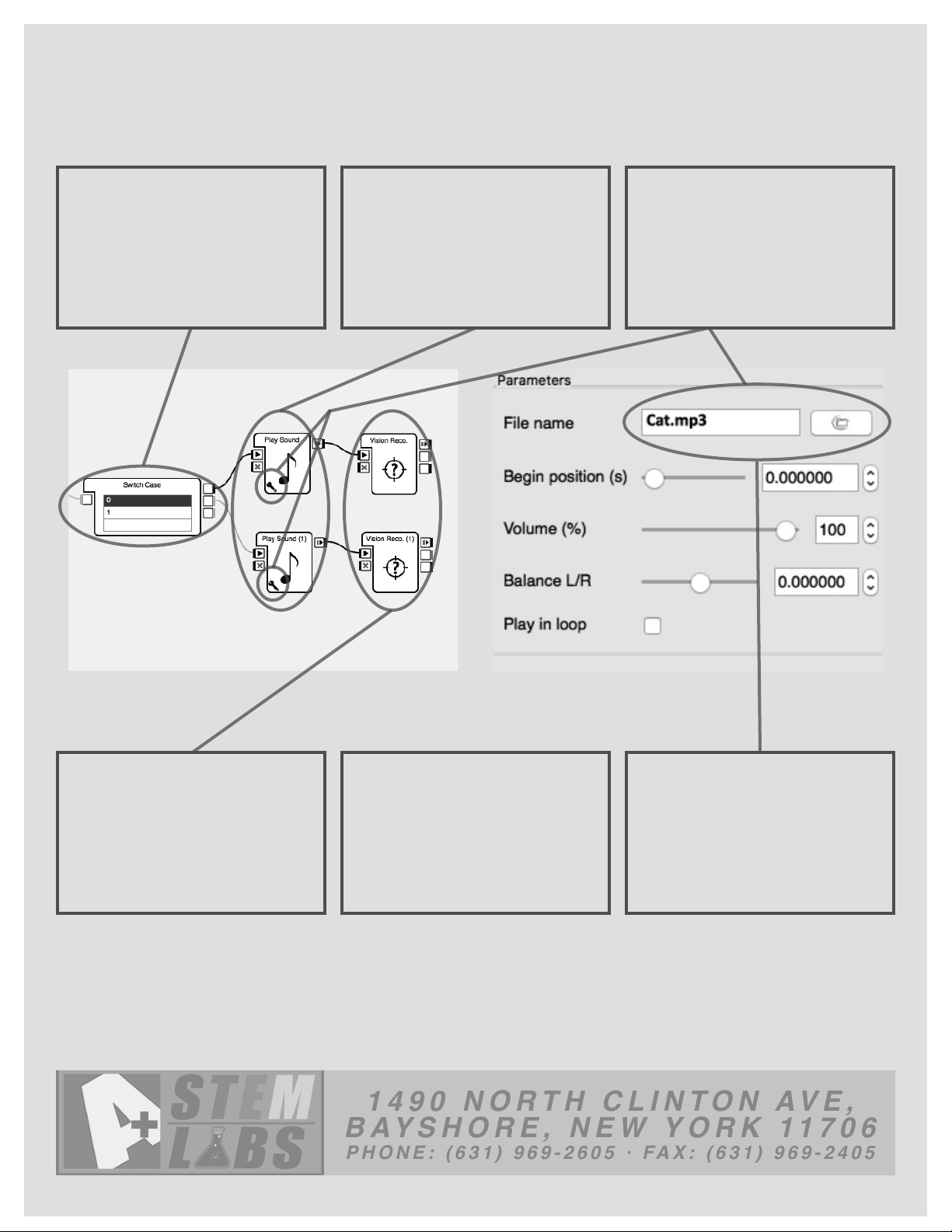
ADD A “SWITCH CASE” BOX
FOUND IN FLOW CONTROL, AND
CHANGE THE FIRST LINE TO “0”
AND THE SECOND LINE TO “1”
CONNECT “O” AND “1” TO
SEPARATE “PLAY SOUND” BOXES,
WHICH ARE FOUND IN
AUDIO > SOUND
CLICK THE WRENCH AND ADD
AN AUDIO FILE OF A CAT’S MEOW
FOR THE FIRST ONE, AND A DOG’S
BARK FOR THE SECOND ONE.
STREAM A VISUAL RECOGNITION
FILE TO EACH “PLAY SOUND” BOX
SEPARATELY, LIKE SHOWN.
DON’T FORGET TO CONNECT ALL
THE BOXES IN THE STREAM, LIKE
SHOWN ABOVE.
IF YOU HAVE ANY QUESTIONS
ABOUT HOW TO OBTAIN .MP3
SOUND RECORDINGS, ASK ONE OF
A+’S SPECIALISTS.
REMEMBER TO USE THE STEPS ON PAGE 20 TO TEACH NAO A PICTURE OF A CAT AS
WELL, AND SAVE THE FILE AS “CAT”. OTHERWISE, ONLY THE DOG PART OF THIS
ACTIVITY WILL WORK.
- 25 -
Page 26
1490 NORTH CLINTON AVE,
BAYSHORE, NEW YORK 11706
PHONE: (631) 969-2605 · FAX: (631) 969-2405
ANIMAL ACTIVITY in CHOREGRAPHE
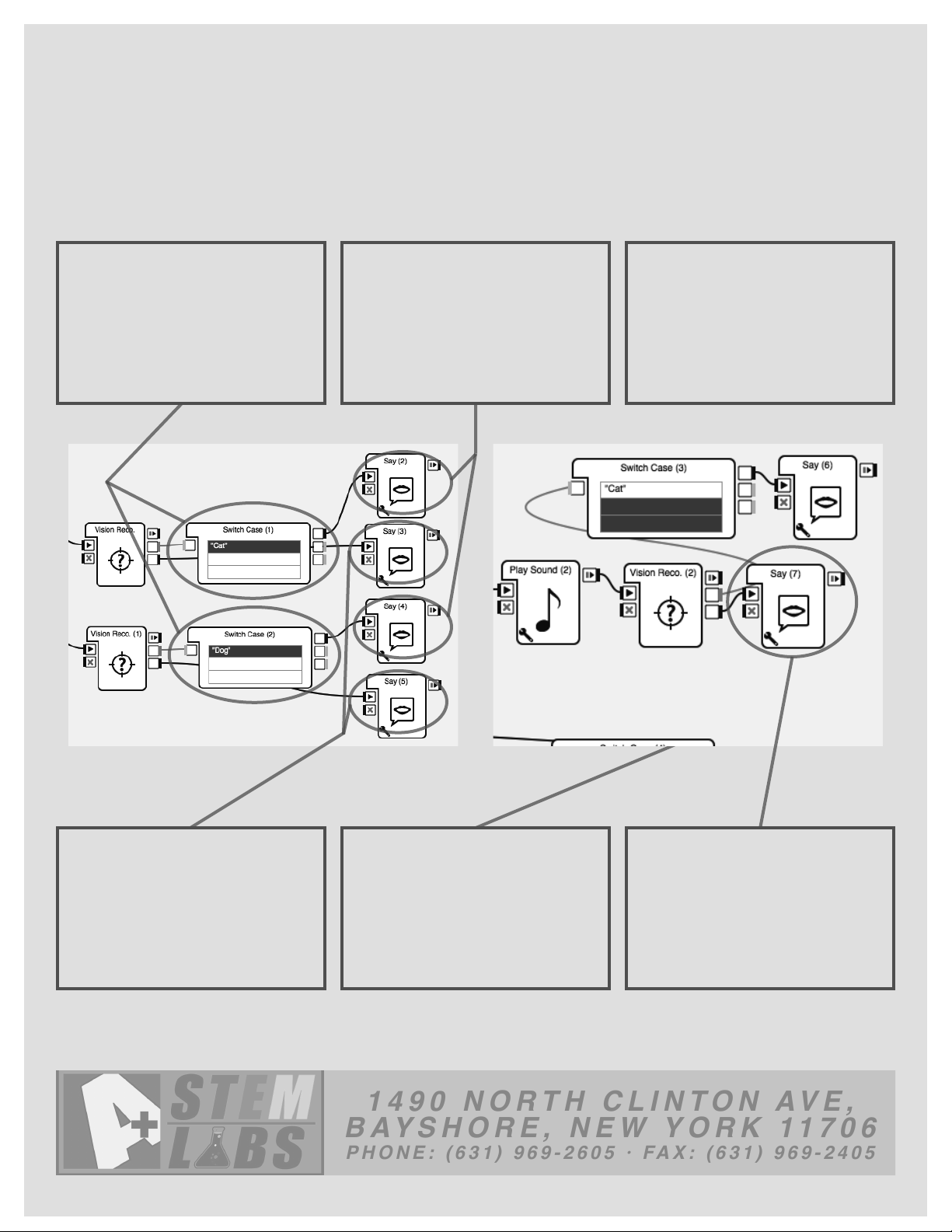
ADD two additional “switch
case” boxes, but label the
first line in each “cat” and
“Dog” respectively.
Connect the first line to a
“say” box that says:
“Congratulations! you got it right!”
like shown, connect one
strand of visual recognition
to “switch case” and
another to a “say” box.
the second “say” box should
state:
“that wasn’t the answer I was looking
for, please try again!”
connect this say box to a
repeat of the boxes we did
earlier, like shown.
- 26 -
this time, however, the
incorrect “say” box will
be connected back to the
beginning of the code.
Page 27
1490 NORTH CLINTON AVE,
BAYSHORE, NEW YORK 11706
PHONE: (631) 969-2605 · FAX: (631) 969-2405
ANIMAL ACTIVITY in CHOREGRAPHE
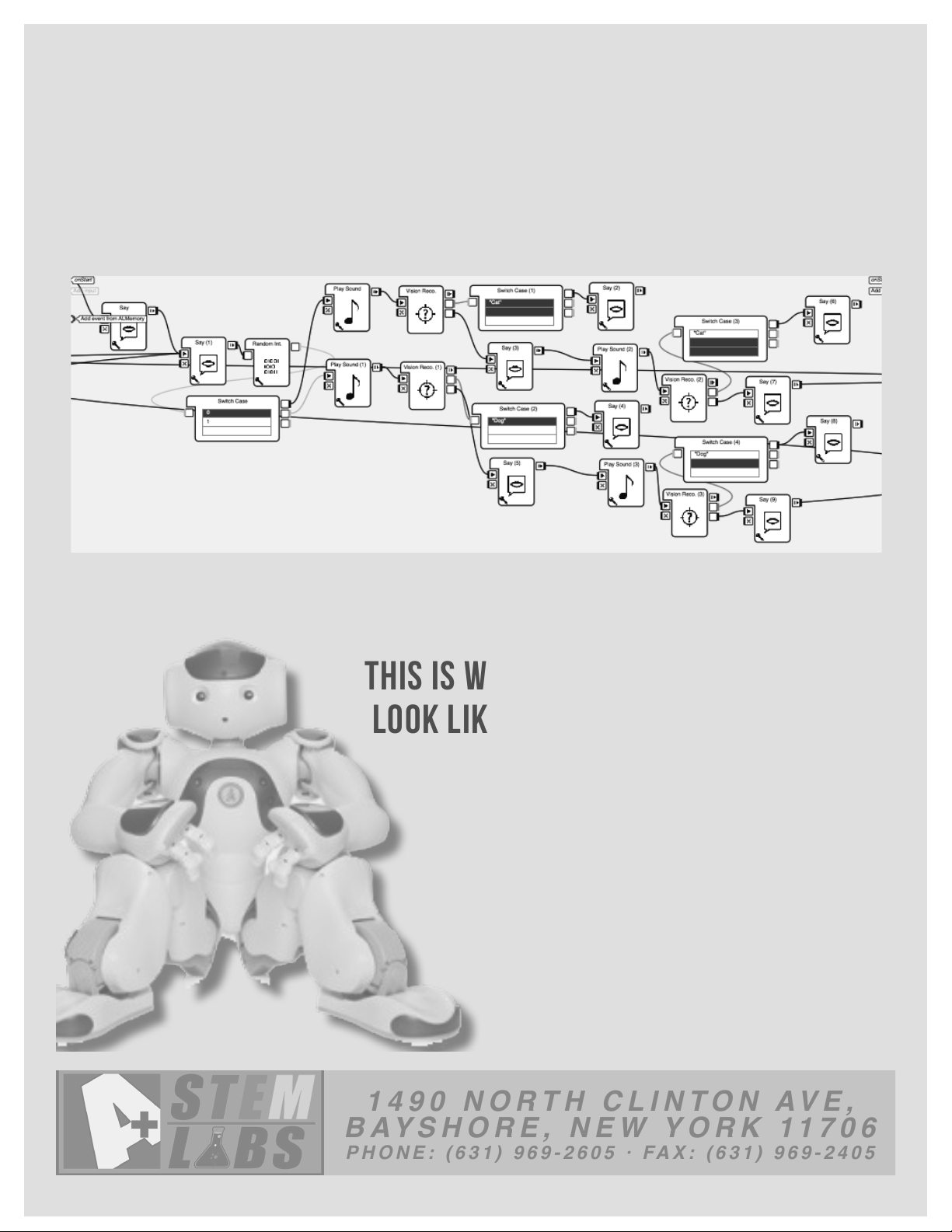
if all of the steps were followed correctly, then your code should look
similar to how it does below. placement of the boxes themselves aren’t
as important as how they ARE CONNECTED TO EACH OTHER.
we said this part would be tricky!
this is what your final code should
look like. go ahead and test it out!
- 27 -
Page 28
1490 NORTH CLINTON AVE,
BAYSHORE, NEW YORK 11706
PHONE: (631) 969-2605 · FAX: (631) 969-2405
recording motion
2 WAYS OF TRAINING NAO ROBOT
TEACHING MOVEMENT
IN CHOREGRAPHE
THROUGH THE FOLLOWING GUIDE, YOU WILL BE ABLE TO TRAIN NAO
TO FOLLOW CERTAIN MOVEMENTS. THERE ARE A VARIETY OF WAYS TO
ACCOMPLISH THIS, BUT THESE ARE THE MOST EFFICIENT.
Each guide will explain how to place Nao in a back stretch,
however, you can use these steps to direct nao to move however
you’d like.
TEACHING MOVEMENT
WITH SENSORS
- 28 -
Page 29
1490 NORTH CLINTON AVE,
BAYSHORE, NEW YORK 11706
PHONE: (631) 969-2605 · FAX: (631) 969-2405
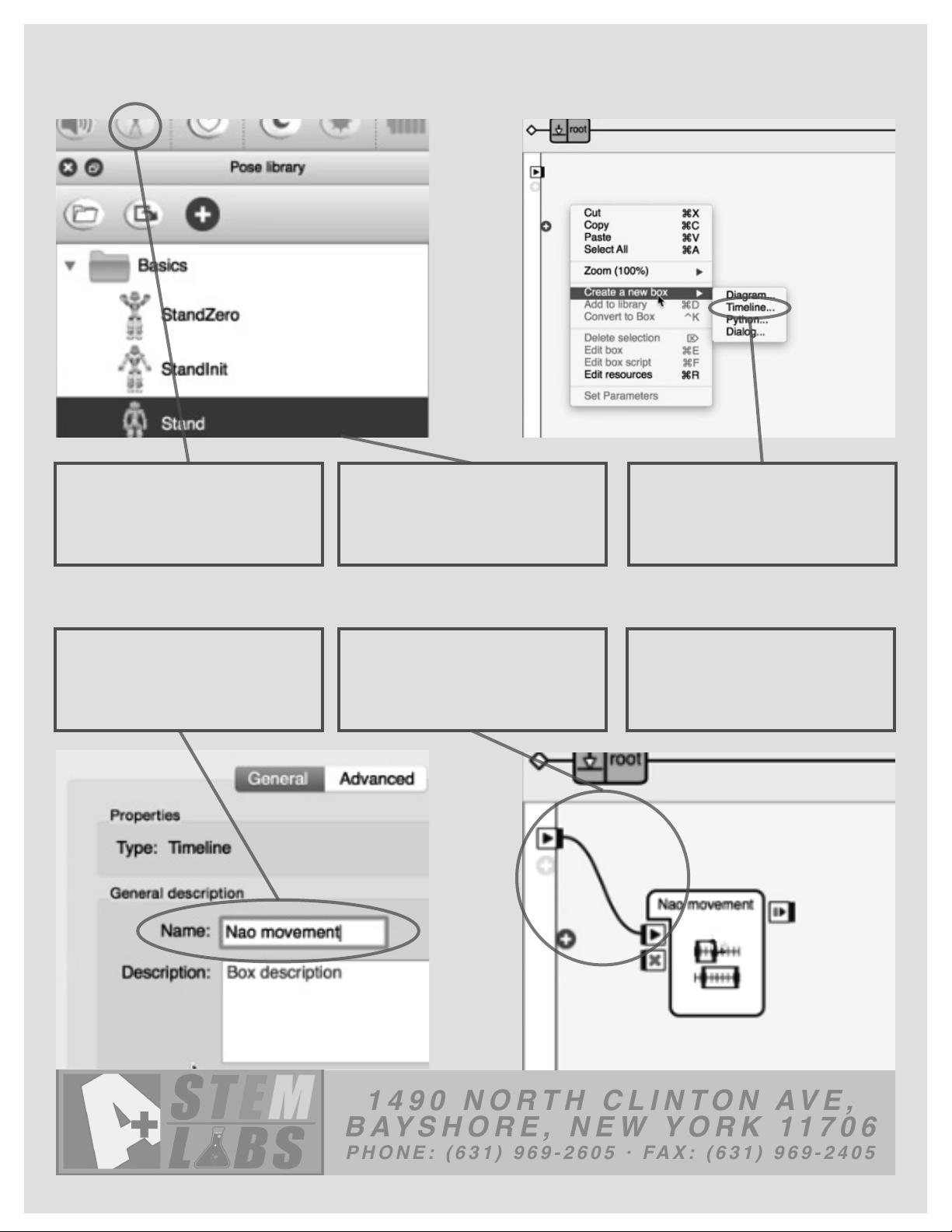
MOTION IN CHOREGRAPHE
ENSURE THAT NAO IS IN
ANIMATION MODE, AND THE ICON
IS ORANGE.
NAME THE BOX WHATEVER YOU
WANT TO CALL THIS MOVEMENT.
USE “NAO MOVEMENT”.
CLICK VIEW > POSE LIBRARY, AND
DOUBLE-CLICK STAND TO FORCE
NAO INTO AN UPRIGHT POSITION.
MAKE SURE TO CONNECT YOUR
STARTING STRAND TO THE NEW
BOX.
RIGHT CLICK ANYWHERE IN THE
CODING CENTER, AND CLICK
CREATE A NEW BOX > TIMELINE.
DOUBLE-CLICK ON THE BOX
ITSELF TO OPEN YOUR EMPTY
TIMELINE.
- 29 -
Page 30
1490 NORTH CLINTON AVE,
BAYSHORE, NEW YORK 11706
PHONE: (631) 969-2605 · FAX: (631) 969-2405
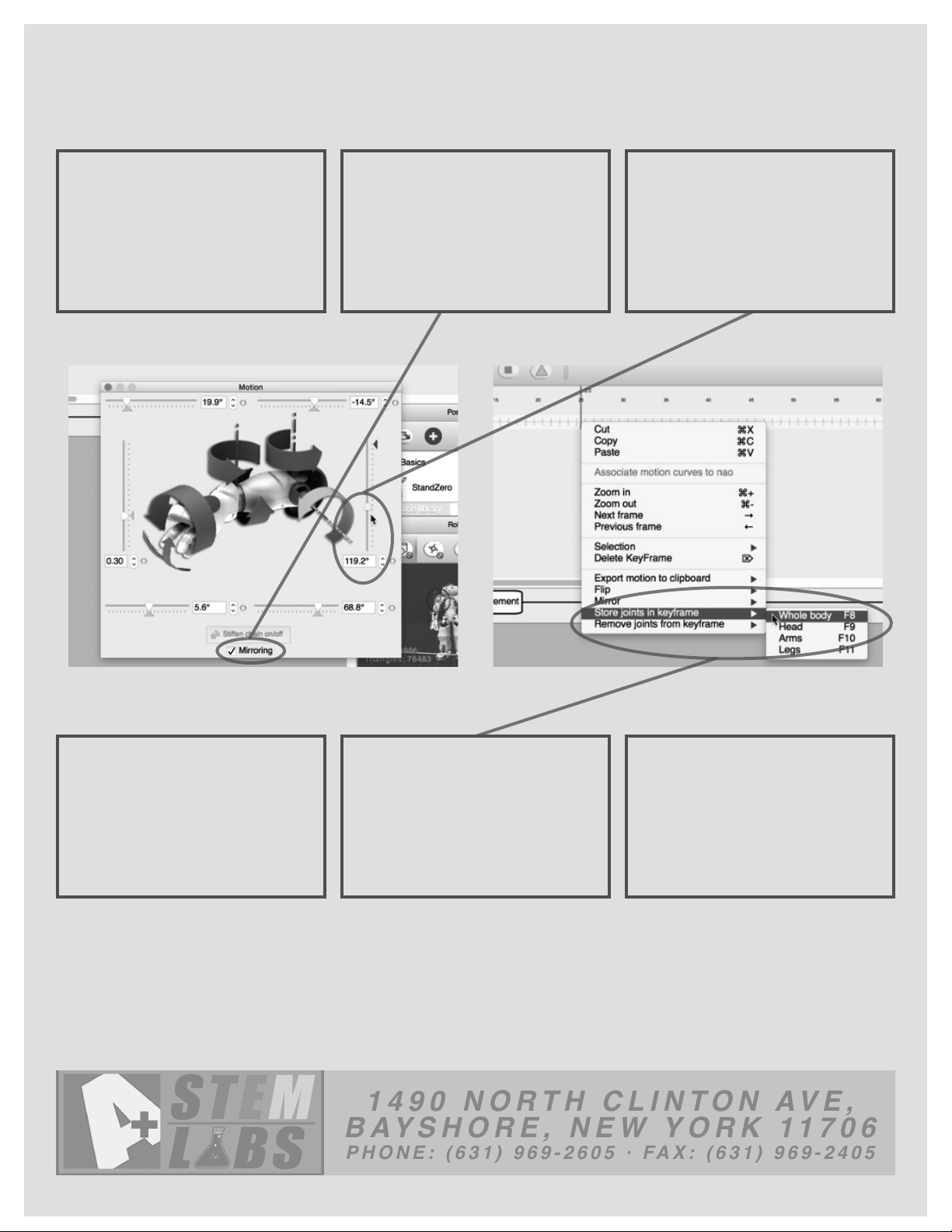
MOTION IN CHOREGRAPHE
in the robot view window,
double-click on nao’s right
arm to open the motion
window.
make sure that the mirror
button is checked, to ensure
your real nao robot is
following along.
for this exercise, adjust the
shoulder angle by dragging
the dial to the lowest
degree, as shown.
close your motion window
and right-click under the
desired time you’d like nao to
move in the timeline.
Occasionally, a keyframe will automatically appear in your timeline before doing it as
shown above. Make sure to delete any timestamp that appeared without you creating it.
hover over “store joinTs in
keyframe” and select whole
body.
repeat steps on this page for
the other arm, but selecting
a different time in the
timeline to store.
- 30 -
Page 31
1490 NORTH CLINTON AVE,
BAYSHORE, NEW YORK 11706
PHONE: (631) 969-2605 · FAX: (631) 969-2405
MOTION with sensors
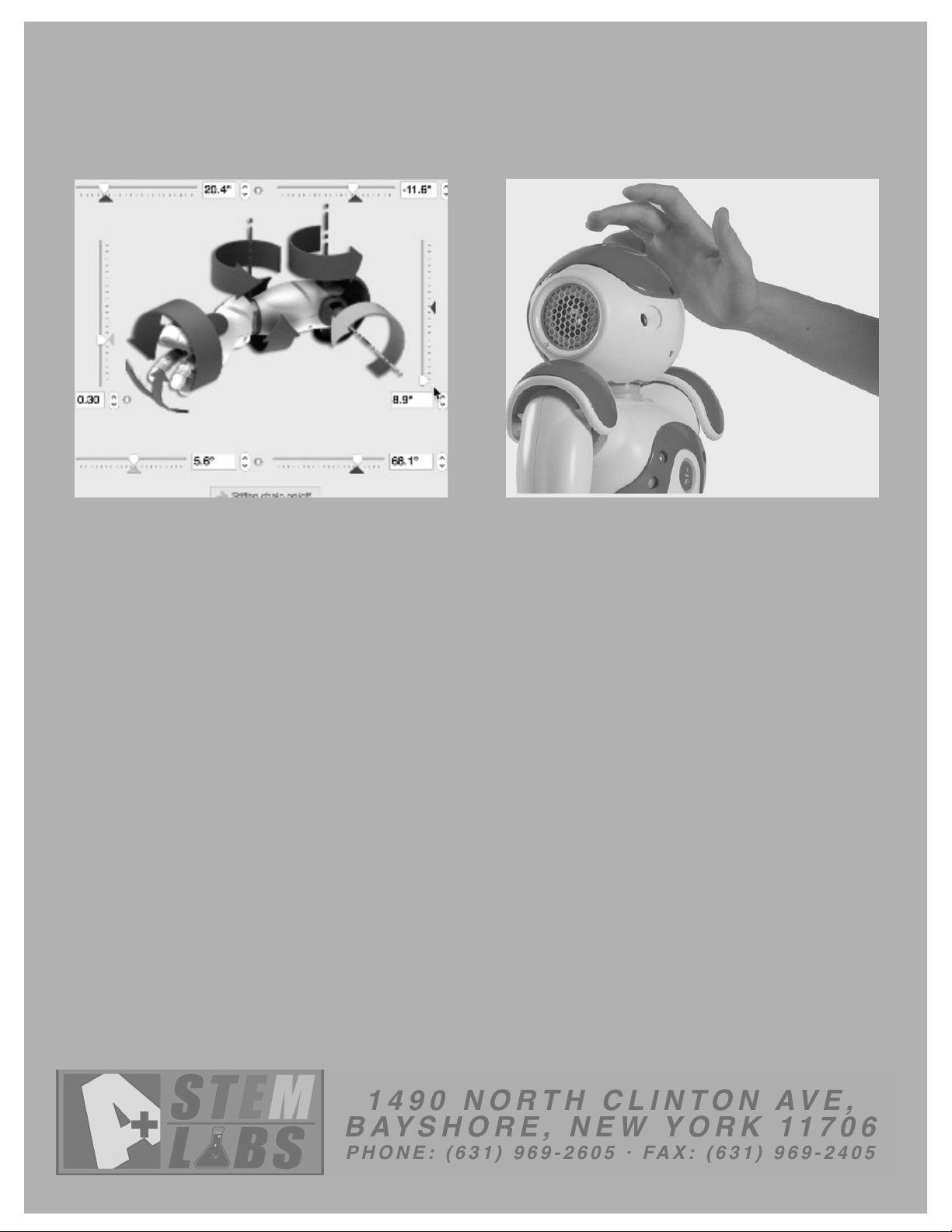
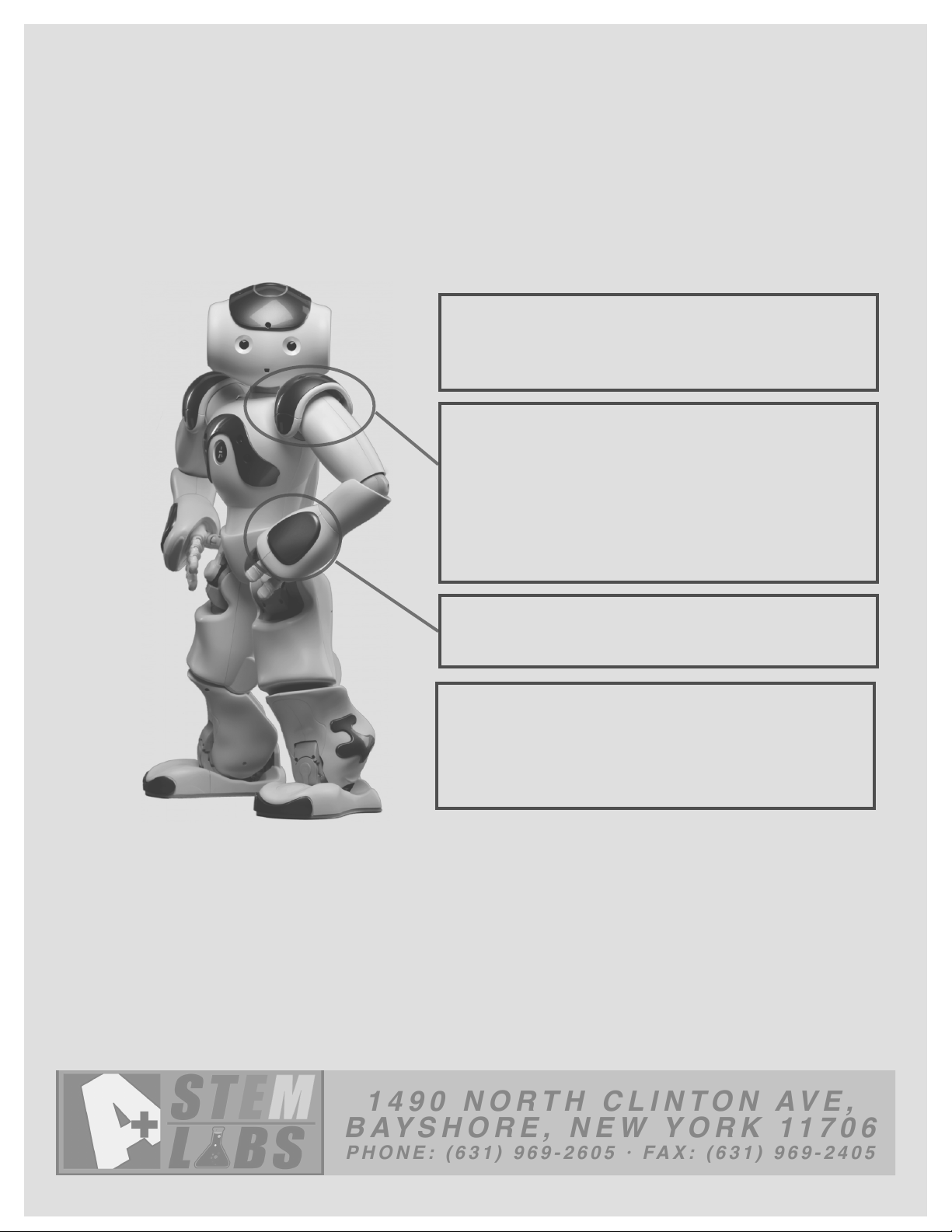
This method allows you to incorporate your physical robot into creating a motion
code. you will use the same steps as before, but instead of using “robot view” to make
adjustments to its body, you will use the actual sensors themselves.
LIKE EARLIER, ENSURE THAT CHOREGRAPHE HAS
ANIMATION MODE TURNED ON AND THAT YOUR
TIMELINE IS STOPPED.
For example, this is how you would move its
shoulder joint, therefore moving its entire
arm. place your hand on the shoulder’s sensor
(which remember is the blue/colored area) and
twist its arm. then, release your hand from the
sensor.
THIS SAME CONCEPT WOULD APPLY TO ALL OF THE
SENSORS, LIKE THE HANDS AND FINGERS.
ONCE YOU’VE MANIPULATED A PART OF HIS BODY
TO YOUR LIKING, FOLLOWING THE “STORE JOINS IN
KEYFRAME” STEPS IN CHOREGRAPHE, LIKE BEFORE, TO
SAVE YOUR CODE.
once you’ve created your desired motion, turn off animation mode and select the play
button. the nao robot should then perform the choreography you assigned to it.
- 31 -
Page 32
day 1 review
1490 NORTH CLINTON AVE,
BAYSHORE, NEW YORK 11706
PHONE: (631) 969-2605 · FAX: (631) 969-2405
THE FOLLOWING ARE BULLET POINTS ON WHAT WAS COVERED DURING DAY 1. INFORM YOUR
INSTRUCTIONAL TECHNOLOGY SPECIALIST IF YOU’D LIKE THEM TO ELABORATE ON ANY OF THEM.
- INTRODUCTION AND EXPLANATION TO NAO’S BODY, SENSORS, AND SIGNALS. THE
FUNCTIONALITY OF THE CHEST BUTTON, AND THE BOOT UP PROCESS OF THE NAO ROBOT.
- CONNECTING NAO TO THE INTERNET AND UTILIZING THE WEB PORTAL TO ALLOW NAO TO
WIRELESSLY CONNECT TO THE WEB. DOWNLOADING AND INSTALLING UPDATES AND CHANNELS TO
THE HUMANOID.
- EXPLANATION OF THE BASIC CHANNEL FEATURE AND
HOW TO ACCESS IT.
- INTRODUCTION TO CHOREGRAPHE (THE LAPTOP
SOFTWARE THAT ENABLES PARTICIPANTS TO
DEVELOP CODE FOR THE ROBOT.
- BASIC CODING FEATURES AND HOW TO CREATE
THEM WITHIN THE SOFTWARE ITSELF.
- NAO’S AXIS SYSTEM AND TEACHING HIM HOW
TO WALK.
- USING CHOREGRAPHE AND NAO TO CREATE A VISUAL
RECOGNITION EXPERIENCE FOR THE USER.
- 32 -
Page 33
1490 NORTH CLINTON AVE,
BAYSHORE, NEW YORK 11706
PHONE: (631) 969-2605 · FAX: (631) 969-2405
“NAO” THAT
YOU KNOW
ABOUT NAO
HAVE FUN WITH IT! ENSURE
BASIC CHANNEL IS FULLY
LOADED ONTO THE HUMAND
AND ASK IT QUESTIONS TO LEARN
EVEN MORE ABOUT THE UNIT. MESS AROUND WITH
CHOREGRAPHE AND CHALLENGE YOUR STUDENTS
TO DO THE SAME. PAIR YOUR KIDS IN GROUPS AND
DISCONNECT FROM THE LIVE NAO TO OFFER
THEM ACCESS TO DEMO WHAT THEY CREATED.
IT’S NOT THE FUTURE
ANYMORE, IT’S NAO
- 33 -
 Loading...