

Page 1
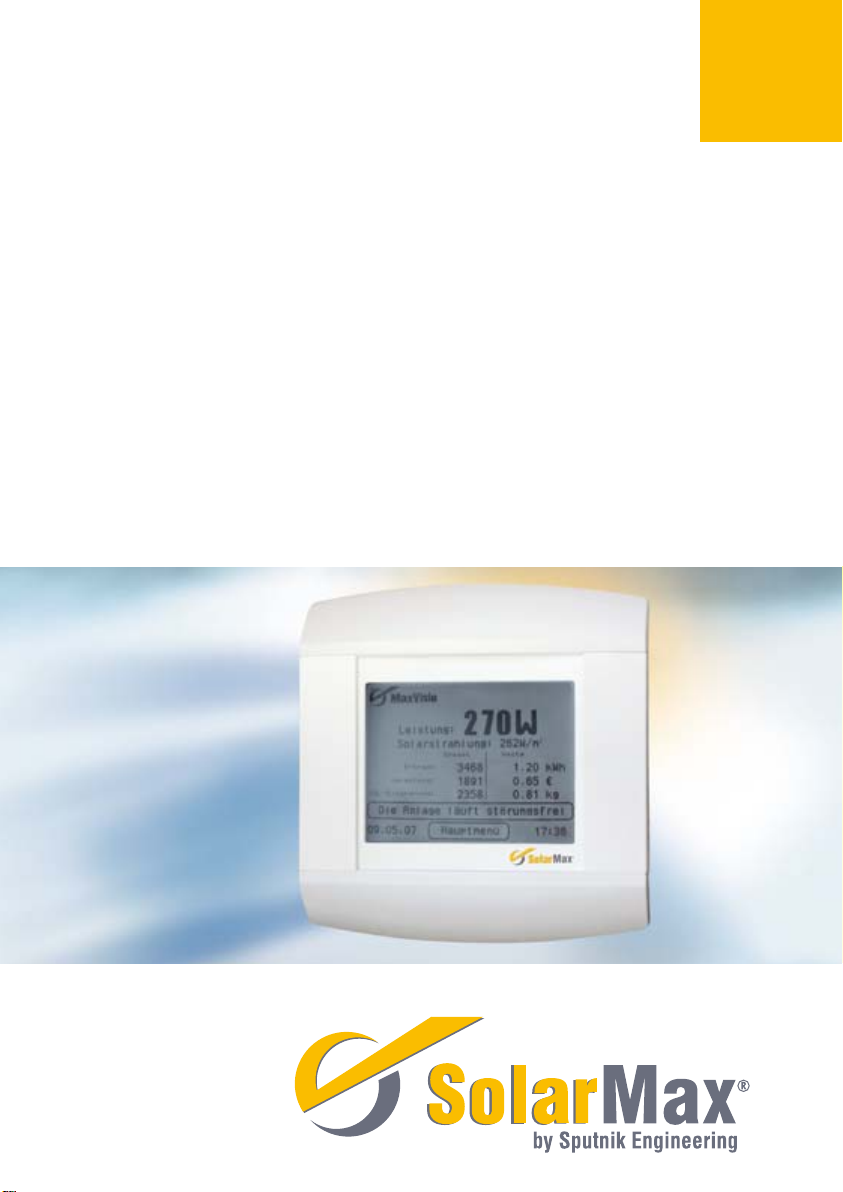
MaxVisio
Die grafi sche Anzeige für Ihre SolarMax Wechselrichter n The graphic display unit for your
SolarMax inverters
zación para sus inversores SolarMax
SolarMax
n
L’affi chage graphique pour vos onduleurs SolarMax n El panel de visuali-
n
Il sistema di visualizzazione grafi ca per il Vostro inverter
Gerätedokumentation
n
Instruction Manual n Documentation d’appareil n
Documen tación del dispositivo
n
Documentazione dell’apparecchio
08/07
Page 2

Gerätedokumentation MaxVisio 3 - 20
de
Instruction manual MaxVisio 21 - 38
Documentation des appareils MaxVisio 39 - 56
Documentación del dispositivo MaxVisio 57 - 74
Documentazione dell’apparecchio MaxVisio 75 - 92
en
fr
es
it
1
08/07
2
Page 3

Gerätedokumentation
Inhalt
Diese Gerätedokumentation ist Bestandteil des Lieferumfangs und muss vor Inbetriebnahme des Gerätes sorgfältig gelesen werden. Andere als in dieser Anleitung
beschriebene Arbeiten dürfen am Gerät und den daran angeschlossenen Komponenten nicht durchgeführt werden. Bei Missachtung der Installationsvorschriften lehnt
Sputnik Engineering AG jede Haftung ab.
Sicherheitshinweise
■ MaxVisio darf nur mit dem beigelegten Steckernetzteil an einer 230 VAC Steck-
dose betrieben werden.
■ MaxVisio darf nur in trockenen, sauberen Räumen installiert werden (Schutz-
klasse IP 20).
■ An die RS-485-Schnittstelle von MaxVisio dürfen nur SolarMax-Geräte mit
RS-485-Schnittstelle angeschlossen werden. Die Schnittstelle führt aktive
Signale!
1 Lieferumfang 5
2 Gerätebeschreibung 5
3 Inbetriebnahme 6
3.1 Betriebsart 1: MaxVisio zusammen mit MaxWeb 6
3.2 Betriebsart 2: MaxVisio allein 8
3.3 Störungsbehebung 9
4 Bedienung 11
5 Datenübertragung zum PC/Datensicherung 13
6 Software-Updates 13
7 Technische Daten 14
8 Hotline 14
de
9 Konformitätserklärung 15
10 Garantieerklärung 16
11 Anhang 19
11.1 Bohrschablone 19
11.2 Kabelassembly 20
3
08/07
4
Page 4

1 Lieferumfang
Bitte überprüfen Sie, ob folgende Teile in der Lieferung enthalten sind:
■ 1 MaxVisio
■ 1 Steckernetzteil 230 V
■ 1 Verbindungskabel mit einem RJ-45-Stecker und einem offenen Ende
AC / 12 VDC
2 Gerätebeschreibung
MaxVisio ist eine grafi sche Anzeige für PV-Anlagen mit SolarMax-Wechselrichtern.
Dank des ansprechenden Designs und der einfachen Bedienung über einen Touchscreen eignet sich MaxVisio auch für die Installation in Wohnräumen. Der integrierte
Datenlogger speichert Ertragsdaten bis zu 20 Jahre lang. MaxVisio kann in zwei Betriebsarten laufen:
Betriebsart 1: MaxVisio zusammen mit MaxWeb
In dieser Betriebsart wird MaxVisio als Anzeigeeinheit zusammen mit dem Datenlogger MaxWeb eingesetzt. Die Anlagendaten werden automatisch von MaxWeb zur
Anzeigeeinheit MaxVisio übertragen. Somit können Sie auch ohne PC den aktuellen
Zustand Ihrer Photovoltaikanlage und die Ertragsdaten der Gesamtanlage darstellen.
Sofern Sie über einen MaxMeteo-Einstrahlungssensor verfügen, kann MaxVisio zusätzlich auch die Einstrahlungsdaten anzeigen.
Betriebsart 2: MaxVisio allein
Für kleinere PV-Anlagen ohne Fernüberwachung ist MaxVisio die ideale StandaloneAnzeige. Das Gerät stellt sowohl die Daten der gesamten Anlage als auch die Daten
der einzelnen Geräte dar und zeichnet sie auf. MaxVisio kann mit bis zu 50 Geräten
verknüpft werden. Sofern Sie über einen MaxMeteo-Einstrahlungssensor verfügen,
kann MaxVisio zusätzlich auch die Einstrahlungsdaten anzeigen.
3 Inbetriebnahme
Bitte beachten Sie bei der Inbetriebnahme von MaxVisio unbedingt folgende
Hinweise:
■ Die Ausdehnung des MaxComm-Netzwerks (die Distanz vom ersten bis zum
letzten Gerät) darf eine Länge von 300 Metern nicht überschreiten.
■ Alle Geräte im Netzwerk müssen eine eindeutige Netzwerkadresse haben. Bitte
entnehmen Sie der entsprechenden Gerätedokumentation, wie die Adressen
eingestellt werden.
■ Verwenden Sie für die Verbindung der Geräte untereinander am besten han-
delsübliche Patchkabel der Kategorie 5 UTP mit 1:1 Verdrahtung.
■ Sollte das beiliegende Verbindungskabel nicht lang genug sein, können Sie
auch selbst ein Kabel bauen. Beachten Sie dabei bitte den Verdrahtungsplan im
Anhang.
3.1 Betriebsart 1: MaxVisio zusammen mit MaxWeb
Voraussetzungen:
■ Die Kommunikationsschnittstellen des Datenloggers MaxWeb, der SolarMax-
Wechselrichter und ggf. des Einstrahlungssensors MaxMeteo sind miteinander
verbunden.
■ Jedes Gerät hat eine eindeutige Netzwerkadresse.
■ Die Geräte wurden in MaxWeb installiert und die Kommunikation funktioniert
ordnungsgemäß.
■ Im MaxWeb-Menü Grundeinstellungen-Allgemein ist die Option „MaxDisplay
2.0“ aktiviert.
■ Alle Geräte sind in Betrieb.
Vorgehen:
1. Schalten Sie den Datenlogger MaxWeb aus und ziehen Sie den Stecker der
Stromversorgung.
2. Entfernen Sie die untere Abdeckung am Gehäuse der Anzeigeeinheit MaxVisio,
indem Sie die Verschlusslasche rechts eindrücken und die Abdeckung nach
links oben abziehen.
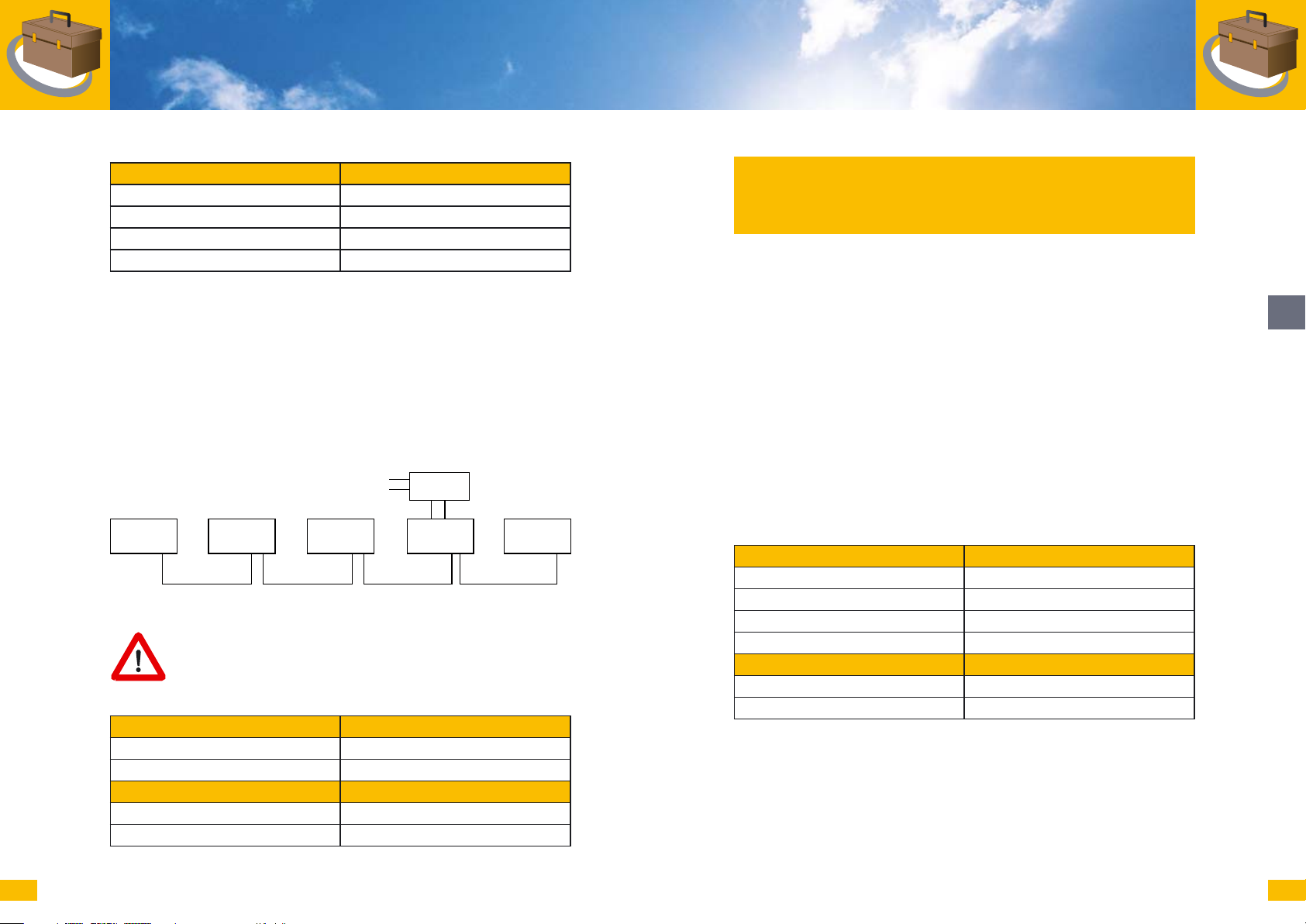
3. Entfernen Sie die Isolation von den Adern „+“ und „GND“ des Verbindungskabels und schliessen Sie es wie folgt an die Schraubklemme im MaxVisio an:
de
5
08/07
6
Page 5
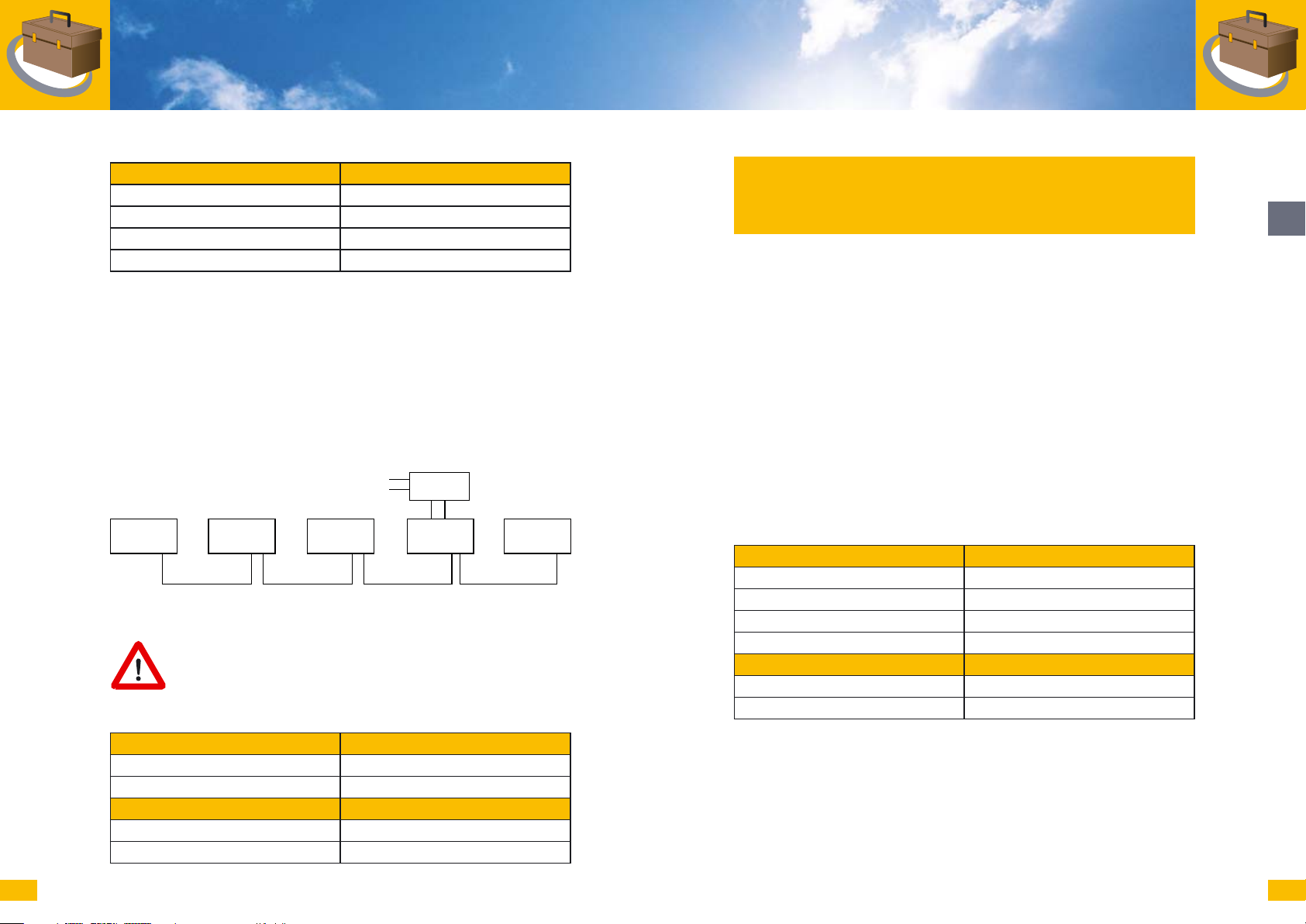
Ader Verbindungskabel Klemme MaxVisio
„A“ „A“
„B“ „B“
„+“ „V+“
„GND“ „GND“
4. Legen Sie das Kabel durch die Kabeldurchführung am Gehäuseboden und bringen Sie die Abdeckung wieder an.
5. Stecken Sie den RJ-45-Stecker des Verbindungskabels in eine freie RJ-45Buchse am Ende des MaxComm-Netzwerks.
6. Schalten Sie MaxWeb wieder ein. Wählen Sie im MaxVisio-Menü Einstellungen-
Software die Option „Betriebsart 1“ und warten Sie, bis das Gerät bereit ist.
7. Nach maximal zwei Minuten erscheinen im MaxVisio-Display die aktuellen Anlagendaten.
230 VAC / 15 VDC230 VAC
SolarMax C
RJ-45
SolarMax C
RJ-45
SolarMax C
RJ-45
MaxWeb
RJ-45
Verdrahtung bei Betriebsart 1
MaxVisio
V+, GND, A, B
Bitte beachten: Wenn Ihr Netzwerk aus mehr als 40 Wechselrichtern besteht oder es mehr als 300 Meter lang ist, kann MaxVisio nicht über das
MaxComm-Netzwerk mit Strom versorgt werden. In diesem Fall müssen
Sie das beiliegende Steckernetzteil verwenden. Schließen Sie in diesem
Fall MaxVisio wie folgt an:
Schliessen Sie die Adern „+“ und „GND“ des Verbindungskabels nicht an die
MaxVisio-Klemme an und lassen Sie die Isolation auf den Adern!
Beachten Sie ausserdem die Hinweise zur Verdrahtung von MaxComm-Netzwerken in der MaxWeb Gerätedokumentation!
3.2 Betriebsart 2: MaxVisio allein
Voraussetzungen:
■ Die Kommunikationsschnittstellen der SolarMax-Wechselrichter und ggf. des
MaxMeteo-Einstrahlungssensors sind miteinander verbunden.
■ Jedes Gerät hat eine eindeutige Netzwerkadresse zwischen 1 und 50.
■ Alle Geräte sind in Betrieb.
Vorgehen:
1. Entfernen Sie die untere Abdeckung am Gehäuse des MaxVisio, indem Sie die
Verschlusslasche rechts eindrücken und die Abdeckung nach links oben abziehen.
2. Entfernen Sie die Isolation von den Adern „+“ und „GND“ des Verbindungskabels und schliessen Sie es wie folgt an die Schraubklemme im MaxVisio an:
Ader Verbindungskabel Klemme MaxVisio
„A“ „A“
„B“ „B“
„+“ „V+“
„GND“ „GND“
Ader Steckernetzteil Klemme MaxVisio
„+“, schwarz „V+“
„GND“, weiss „GND“
de
Ader Verbindungskabel Klemme MaxVisio
„A“ „A“
„B“ „B“
Ader Steckernetzteil Klemme MaxVisio
„+“ „V+“
„GND“ „GND“
7
08/07
Achten Sie darauf, dass die Adern „+“ und „GND“ des Verbindungskabels und
des Steckernetzteils gut in der Schraubklemme sitzen!
3. Legen Sie das Kabel durch die Kabeldurchführung am Gehäuseboden und bringen Sie die Abdeckung wieder an.
4. Stecken Sie den RJ-45-Stecker des Verbindungskabels in eine freie RJ-45Buchse am Ende des MaxComm-Netzwerks.
8
Page 6
5. Stecken Sie das Steckernetzteil des MaxVisio in eine 230 VAC Steckdose.
6. Wählen Sie im Menü Einstellungen-Software die Option „Betriebsart 2“ und
warten Sie, bis das Gerät wieder bereit ist.
de
7. Wählen Sie das Menü Einstellungen-Geräte suchen. Drücken Sie „Start“
und warten Sie, bis alle Geräte gefunden wurden. Sobald die letzte eingestellte Adresse erreicht wurde, verlassen Sie das Menü durch Druck auf die
-Taste.
8. Nach maximal 30 Sekunden erscheinen auf dem Display von MaxVisio die
aktuellen Anlagedaten.
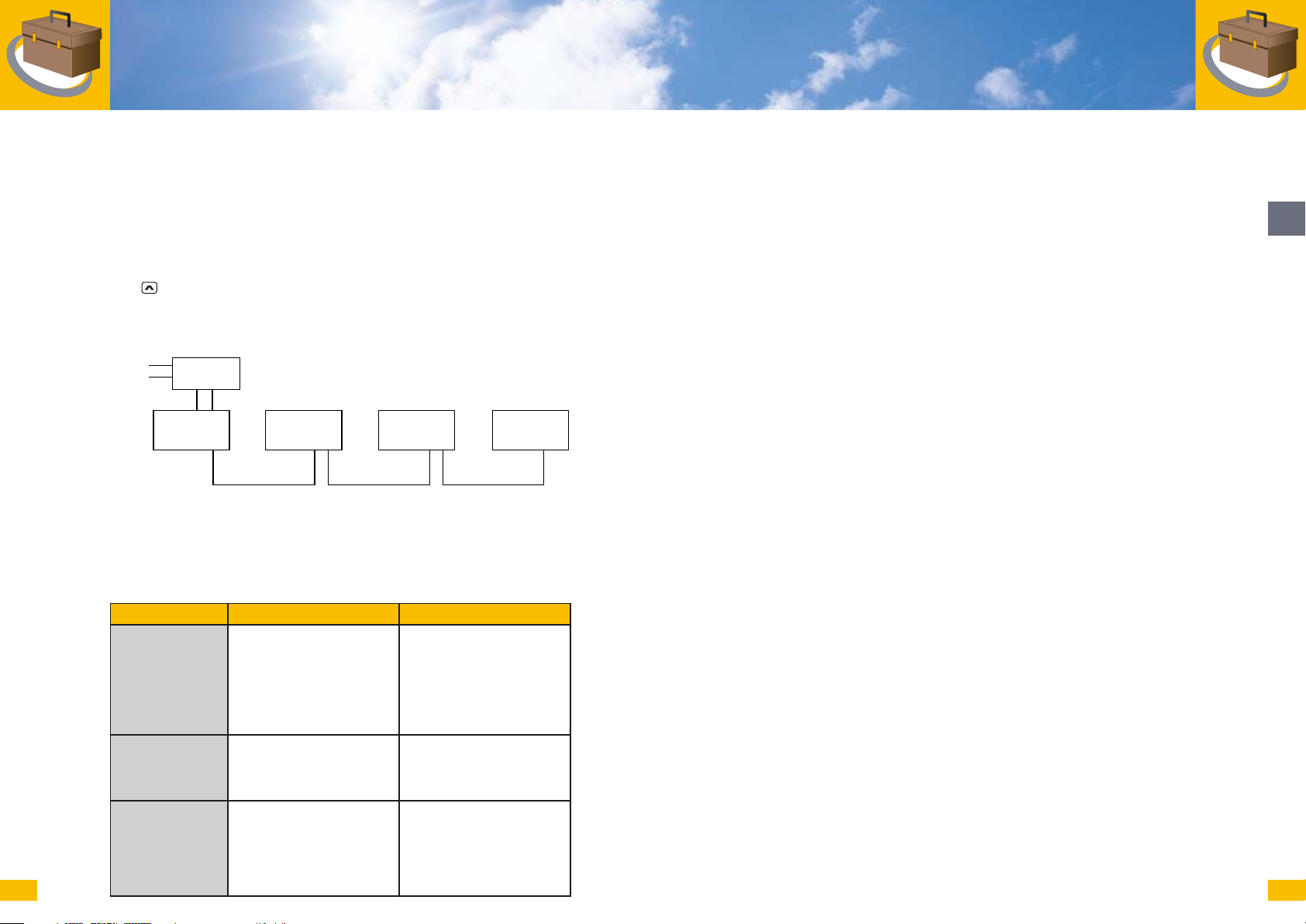
230 VAC / 12 VDC230 VAC
V+, GND
MaxVisio
V+, GND, A, B
SolarMax C
RJ-45
SolarMax C
RJ-45
SolarMax C
RJ-45
Verdrahtung bei Betriebsart 2
3.3 Störungsbehebung
Sollte MaxVisio nicht erwartungsgemäß funktionieren, überprüfen Sie bitte die
folgenden Punkte:
Symptom Mögliche Ursache Maßnahme
Auf dem Display
erscheint keine
Anzeige.
Es werden keine
Daten angezeigt
oder keine Geräte
gefunden.
Bei der Gerätesuche werden
nicht alle Geräte
gefunden.
9
Das Netzteil ist falsch angeschlossen.
Das Verbindungskabel ist
falsch angeschlossen.
Die Geräte sind nicht richtig
adressiert oder nicht in
Betrieb.
Trennen Sie MaxVisio
sofort von der Stromversorgung und überprüfen
Sie die Verdrahtung des
Steckernetzteils und des
Verbindungskabels auf der
Anschlussklemme.
Überprüfen Sie die Verdrahtung der Datenleitungen A
und B auf der Anschlussklemme.
Überprüfen Sie die Adressen
aller Geräte im Netzwerk.
Jede Adresse darf nur einmal verwendet werden. Die
Adressen müssen zwischen
1 und 50 liegen.
08/07
10
Page 7
4 Bedienung
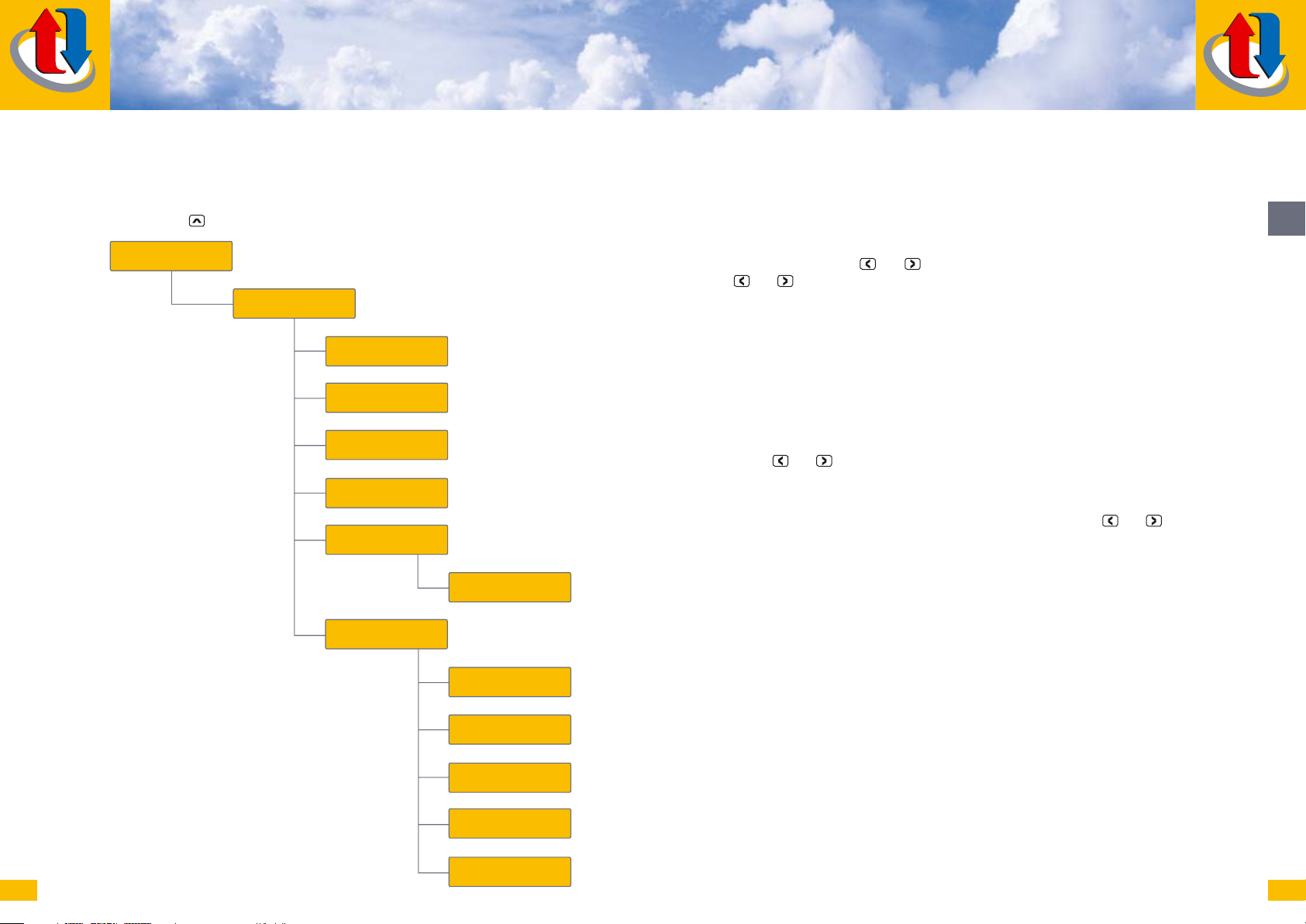
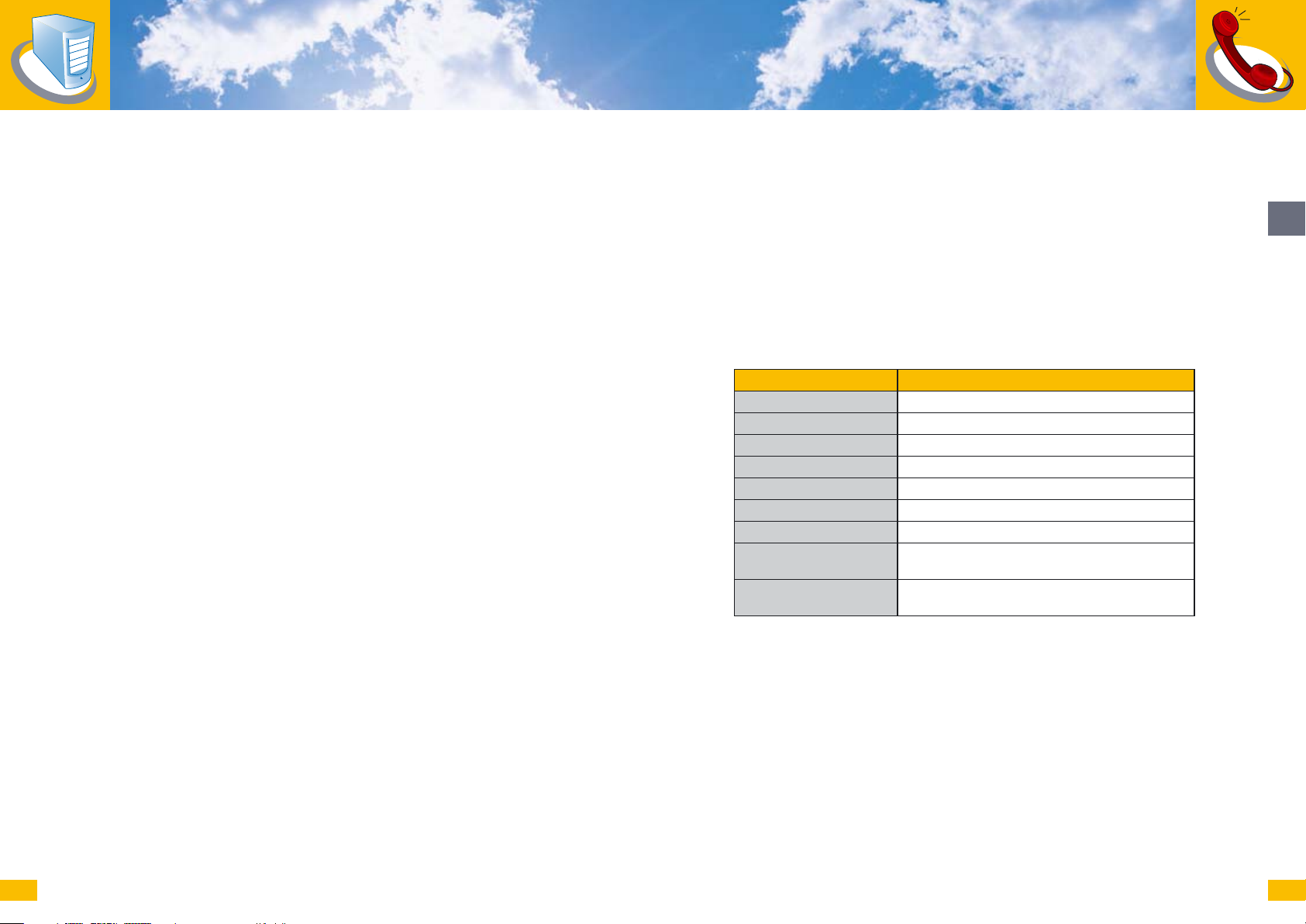
Sie gelangen in das jeweilige Menü, indem Sie auf den entsprechenden Text im Display drücken. Um von einem Menü in das darüber liegende zu gelangen, drücken Sie
bitte die Taste
Startseite
.
Hauptmenü
Tagesansicht
Monatsansicht
Jahresansicht
Ereignisse
(nur Betriebsart 2)
Aktuelle Messwerte
(nur Betriebsart 2)
Geräteauswahl
Einstellungen
Geräte suchen
(nur Betriebsart 2)
Hintergrundbeleuchtung
Vergütung
Software
Startseite
Zeigt aktuelle Leistung, Ertrag, Vergütung und den Anlagezustand an.
de
Tagesansicht
Zeigt für einen Tag den Tagesverlauf der Leistung an. Wählen Sie das gewünschte
Datum mit den Tasten und neben dem Datum und das Gerät mit den Tasten
und neben der Gerätenummer.
Monatsansicht
Zeigt für einen Monat die Tageserträge je Gerät an. Ein neuer Tageswert erscheint
jeweils beim Tageswechsel.
Jahresansicht
Zeigt für ein Jahr die Monatserträge je Gerät an. Ein neuer Monatswert erscheint
jeweils beim Monatswechsel.
Ereignisse
Zeigt die 10 letzten Ereignisse je Gerät an. Wählen Sie das gewünschte Gerät mit den
Tasten und .
Aktuelle Messwerte (nur Betriebsart 2)
Zeigt aktuelle Messwerte der einzelnen Geräte im Netzwerk an. Wählen Sie das gewünschte Gerät auf der Seite „Geräteauswahl“ oder mit den Tasten und .
Geräte suchen (nur Betriebsart 2)
Bei der Inbetriebnahme müssen die vorhandenen Geräte im Netzwerk gesucht werden. Siehe Kapitel 3.2 „Inbetriebnahme - Betriebsart 2“. Achtung: Wird eine neue
Gerätesuche durchgeführt, gehen die gespeicherten Daten verloren!
Hintergrundbeleuchtung
Hier kann die Dauer der Hintergrundbeleuchtung eingestellt werden.
Vergütung
Hier kann die Vergütung in Eurocents pro kWh eingestellt werden.
Software
Wählen Sie Betriebsart 1 für den Betrieb zusammen mit MaxWeb oder Betriebsart 2
für den Standalone-Betrieb. Siehe auch Kapitel 6 „Software-Updates“. Achtung: Wird
die Betriebsart gewechselt, gehen die gespeicherten Daten verloren!
Sprache
Hier wählen Sie die Anzeigesprache aus. Möglich sind deutsch, englisch, französisch, spanisch oder italienisch.
11
Sprache
08/07
12
Page 8
13
5 Datenübertragung zum PC / Daten sicherung
Sie können die im MaxVisio gespeicherten Daten für die Datensicherung oder
Weiterverarbeitung auf einen PC kopieren. In diesem Fall benötigen Sie einen Kartenleser für SD-Speicherkarten, den Sie an Ihren PC anschließen können.
Gehen Sie wie folgt vor, um die Daten auf Ihren PC zu übertragen:
1. Schalten Sie MaxVisio aus.
2. Entfernen Sie die untere Abdeckung am Gehäuse, indem Sie die Verschlusslasche rechts eindrücken und die Abdeckung nach links oben abziehen.
3. Durch leichten Druck auf die SD-Karte löst sich diese aus dem Steckplatz und
kann herausgezogen werden.
4. Stecken Sie die SD-Karte in den Kartenleser und verbinden Sie den Kartenleser
mit Ihrem PC.
5. Die Karte wird von Ihrem PC wie ein normales Laufwerk behandelt. Sie können die auf der Karte gespeicherten Daten ganz einfach auf Ihren PC kopieren.
Löschen Sie die Daten aber nicht von der SD-Karte und nehmen Sie keine Veränderungen an der Verzeichnisstruktur vor.
6. Setzen Sie die Karte wieder in MaxVisio ein, schließen Sie den Deckel und schalten Sie MaxVisio wieder ein.
6 Software-Updates
Mit Hilfe der in MaxVisio eingebauten SD-Karte können Sie Software-Updates aufspielen. Neue Versionen fi nden Sie im Download-Bereich der SolarMax-Webseite
unter www.solarmax.com. Um die Software auf die Anzeigeeinheit MaxVisio zu über tragen, benötigen Sie einen Kartenleser für SD-Speicherkarten, den Sie an Ihren PC
anschließen können.
Um ein Software-Update zu installieren, gehen Sie bitte wie folgt vor:
1. Schalten Sie MaxVisio aus.
2. Entfernen Sie die untere Abdeckung am Gehäuse, indem Sie die Verschlusslasche rechts eindrücken und die Abdeckung nach links oben abziehen.
3. Durch leichten Druck auf die SD-Karte löst sich diese aus dem Steckplatz und
kann herausgezogen werden.
4. Stecken Sie die SD-Karte in den Kartenleser und verbinden Sie den Kartenleser
mit Ihrem PC.
08/07
5. Die Karte wird vom PC wie ein normales Laufwerk behandelt. Kopieren Sie die
neue Software in das Stammverzeichnis der SD-Karte.
6. Setzen Sie die Karte wieder in MaxVisio ein, schließen Sie den Deckel und schalten Sie MaxVisio wieder ein.
7. Wählen Sie im Menu Einstellungen-Software die gewünschte Betriebsart aus.
Damit wird die neue Software geladen.
7 Technische Daten
Technische Daten
Abmessungen (BxHxT) ca. 200 x 210 x 48 mm
Gewicht ohne Zubehör: ca. 750 g
Schutzklasse: IP 20
Umgebungstemperatur: –10 °C...+40 °C
Eingangsspannung: 12 V
Max. Leistungsaufnahme: 2 W
Speicher: 256 MB SD-Card
Anzeige: Touchscreen monochrom, 320 x 240 Pixel,
Anschließbare Geräte
(nur Betriebsart 1)
5.7˝ (118 x 90 mm), mit Hintergrundbeleuchtung
Alle SolarMax-Wechselrichter ab der C-Serie,
MaxMeteo; bis zu 50 Geräte
DC ... 15 VDC
8 Hotline
Für alle Fragen zu MaxVisio steht Ihnen unsere Hotline zur Verfügung:
Anrufe aus Deutschland: 0180 276 5 276
Anrufe aus der Schweiz: 032 346 56 06
Anrufe aus anderen Ländern: +41 32 346 56 06
Telefax: +41 32 346 56 26
Email: [email protected]
de
14
Page 9
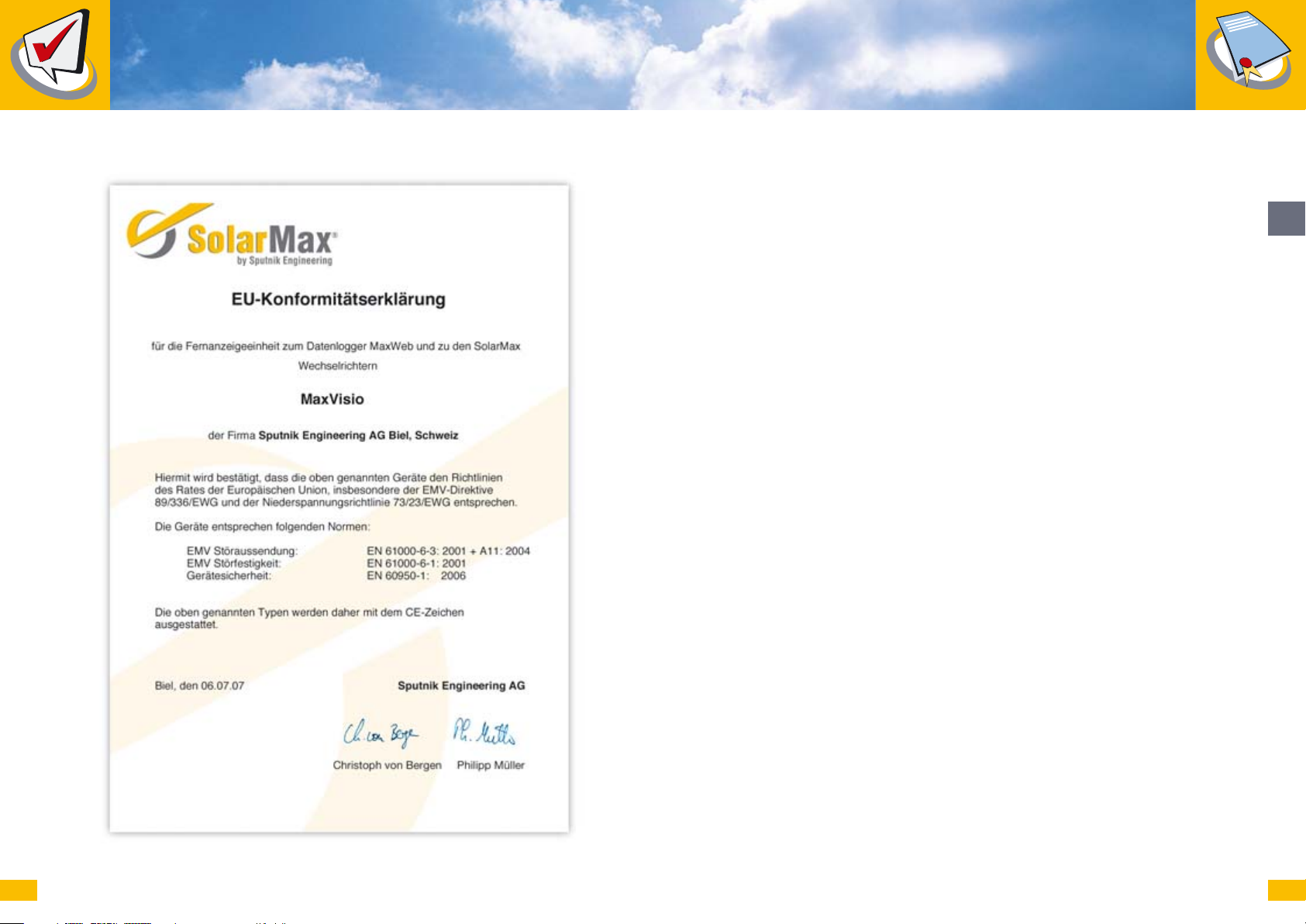
9 Konformitätserklärung
10 Garantieerklärung
(Ausgabe: 25.10.05)
10.1 Garantie
Sputnik Engineering AG (nachstehend: Sputnik) garantiert die einwandfreie Funktion
und Mangelfreiheit ihrer Geräte im Zeitpunkt der Versendung bzw. beim Kauf von Geräten zum Privatgebrauch durch natürliche Personen im Gebiet der EU im Zeitpunkt
der Auslieferung an den Verbraucher.
Die Garantiepfl icht gilt nur für Funktionsstörungen und Mängel, die vor dem Ablauf
von zwei Jahren (für Typenreihe SolarMax 20C-300C und Zubehör) nach der Ver-
sendung bzw. der Auslieferung offenbar werden. Als Nachweis für die Versendung
bzw. Auslieferung dient der Lieferschein bzw. die Originalrechnung. Alle Garantiefälle
müssen der Sputnik innert dieser Frist in ausreichend klarer Form schriftlich angezeigt werden.
In Garantiefällen wird das entsprechende Gerät innert angemessener Frist unentgeltlich durch Sputnik-Service Personal repariert oder ausgetauscht, sofern dies nicht
unmöglich oder unverhältnismässig ist.
Unverhältnismässigkeit in diesem Sinne liegt insbesondere dann vor , wenn die Massnahme der Sputnik Kosten verursachen würde, die
■
angesichts des Werts, den das Verbrauchsgut ohne die Vertragswidrigkeit hätte,
■
unter Berücksichtigung der Bedeutung der Vertragswidrigkeit und
■
nach Erwägung der Frage, ob auf die alternative Abhilfemöglichkeit ohne erhebliche Unannehmlichkeiten für den Besteller zurückgegriffen werden könnte, verglichen mit der alternativen Abhilfemöglichkeit unzumutbar wären.
Unentgeltlichkeit der Garantieleistungen:
■ Die Unentgeltlichkeit umfasst die Kosten der Sputnik für Arbeit und Material zur
Wiederherstellung der einwandfreien Funktion im Werk der Sputnik oder für
Reparaturarbeiten von Sputnik-Service-Personal vor Ort. Alle anderen Kosten,
insbesondere Versandkosten, Reise- und Aufenthaltskosten von Sputnik-Service-Personal für Reparaturen vor Ort sowie Kosten von eigenen Reparaturen
oder von Reparaturen durch andere Personen gehen mangels anderslautender,
schriftlicher Absprache zu Lasten des Bestellers oder allenfalls der Zwischenhändler.
■ Beim Kauf von Geräten zum Privatgebrauch durch natürliche Personen im Ge-
biet der EU und der Schweiz umfasst die Unentgeltlichkeit zusätzlich auch Versandkosten oder Reise- und Aufenthaltskosten von Sputnik-Service-Personal
für Reparaturen vor Ort. Allerdings werden solche Versand- und Reisekosten
de
15
08/07
16
Page 10

von Sputnik nur anteilmässig für die Strecke zwischen Sputnik und dem Ort
übernommen, wo die Verkaufsstelle des offi ziellen Sputnik Vertriebspartners
liegt, von dem das Gerät gekauft wurde. Liegt die Verkaufsstelle dieses offi ziellen Sputnik-Vertriebspartners in Überseegebieten der EU oder ausserhalb der
Staaten der EU / ausserhalb der Schweiz, werden keine Versand-, Reise- oder
Aufenthaltskosten übernommen.
In jedem Fall sind die Garantieleistungen von Sputnik nur dann unentgeltlich, wenn
das Vorgehen im voraus mit Sputnik abgesprochen wird.
Der Käufer kann in Garantiefällen eine angemessene Minderung des Kaufpreises oder
eine Vertragsaufl ösung verlangen,
■
wenn er weder Anspruch auf Reparatur noch auf Austausch hat oder
■
wenn Sputnik nicht innerhalb einer angemessenen Frist Abhilfe geschaffen hat
oder
■
wenn Sputnik nicht ohne erhebliche Unannehmlichkeiten für den Besteller Abhilfe
geschaffen hat.
Bei einer geringfügigen Vertragswidrigkeit hat der Besteller keinen Anspruch auf Vertragsaufl ösung.
Insbesondere in folgenden Fällen entfällt die Garantiepfl icht und es wird jede Haftung ausgeschlossen:
■
bei eigenmächtig vom Besteller am Gerät vorgenommenen Eingriffen, Änderungen oder Reparaturen,
■
nicht bestimmungsgemässer Verwendung, unsachgerechter Bedienung oder
unsachgerechtem Einbau, insbesondere durch nicht-konzessionierte ElektroInstallateure
■
Fremdkörpereinwirkung und höherer Gewalt (Blitzschlag, Überspannung,
Wasserschaden, etc.)
■
für Transportschäden sowie alle andere Schäden, die nach dem Zeitpunkt des
Gefahrenübergangs verursacht wurden und Schäden aus unsachgemässer Verpackung durch den Besteller.
Diese Garantieerklärung steht im Einklang mit der „Richtlinie 1999/44/EG des Europäischen Parlaments und des Rates vom 25. Mai 1999 zu bestimmten Aspekten
des Verbrauchsgüterkaufs und der Garantien für Verbrauchsgüter“. Allfällige inner-
staatliche, gesetzliche Rechte von Verbrauchern im persönlichen, sachlichen und
geographischen Anwendungsbereich dieser Richtlinie werden von der Garantie nicht
berührt.
10.2 Serviceverlängerung
Erweiterte Serviceleistungen über die oben genannte Garantieleistungen bzw. Garantiedauer hinaus werden von Sputnik auf Wunsch des Kunden im Rahmen eines
separat abzuschliessenden Serviceverlängerungvertrags erbracht.
10.3 Haftungs- und Gewährleistungsbeschränkung
Soweit gesetzlich zulässig, wird eine weitergehende Haftung und/oder werden alternative Gewährleistungsbehelfe bzw. Garantieleistungen der Sputnik ausgeschlossen.
Für gewerbliche Betreiber besteht kein Anspruch auf Ertragsausfall.
10.4 Anwendbares Recht
Die Warenlieferungen der Sputnik unterstehen unter Vorbehalt anderslautender,
schriftlicher Absprache und soweit gesetzlich zulässig in allen Fällen den materiellen
Bestimmungen des UN-Kaufrechts („Wiener Kaufrecht“, CISG).
10.5 Gerichtsstand
Ausschliesslicher Gerichtsstand für alle Streitigkeiten mit der Sputnik aus Vertrag,
unerlaubter Handlung oder anderen Rechtsgründen ist mangels anderslautender,
schriftlicher Abrede und soweit gesetzlich zulässig Biel, Schweiz.
de
17
08/07
18
Page 11
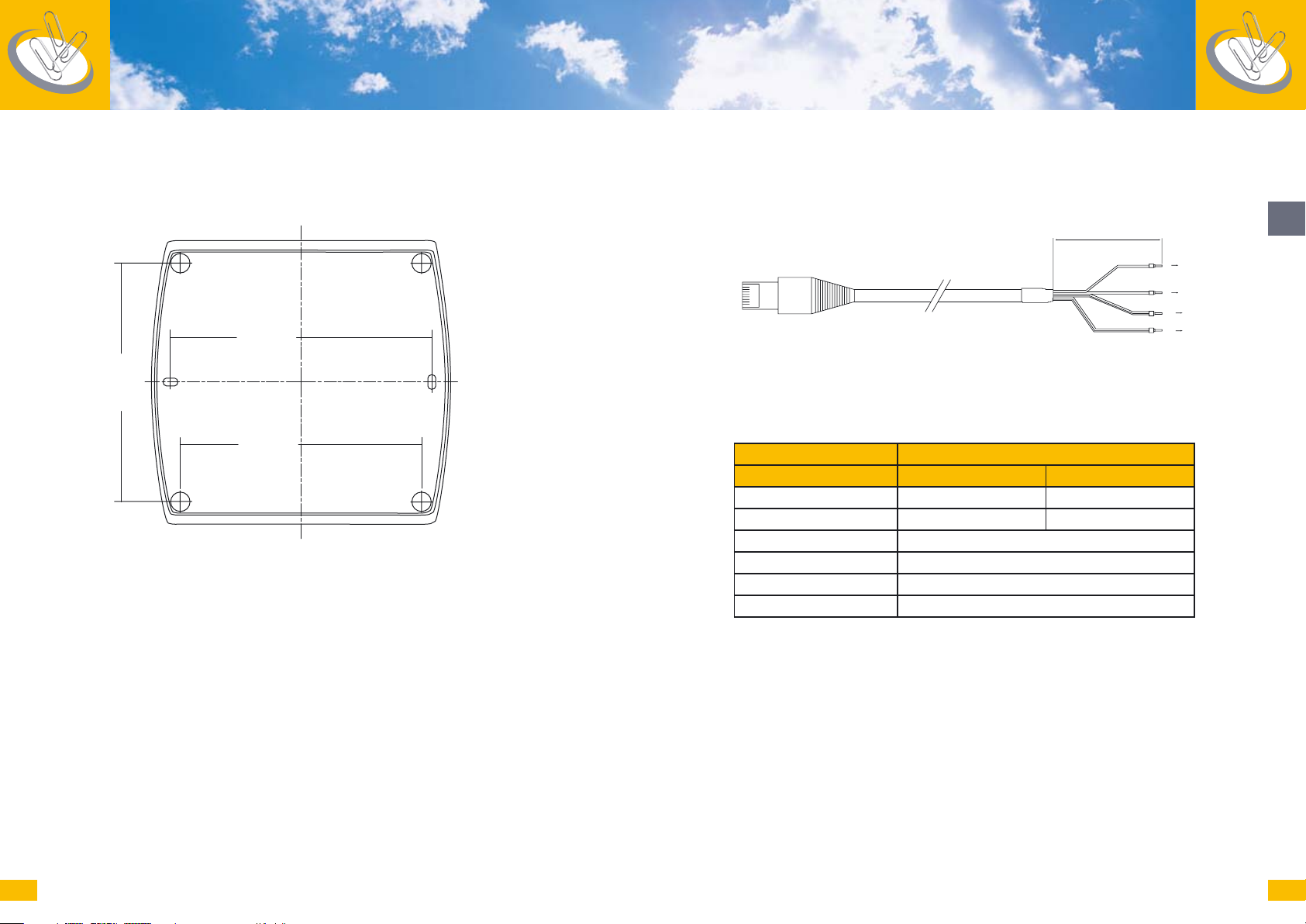
11 Anhang
11.1 Bohrschablone 11.2 Kabelassembly
8
1
184 mm
168 mm
40 mm
8
B
7A
3,4 GND
1,2 V+
Aderendhülsen verwenden!
Use cable end sleeves!
de
19
170 mm
08/07
RJ-45 Jack MaxVisio Schraubklemme
Betriebsart 1 Betriebsart 2
1)
1,2 V+
3,4 GND
/ NC
1)
/ NC
2)
2)
V+
GND
5 N.C
6 N.C
7A
8B
1)
Stromversorgung über das MaxComm-Netzwerk
2)
Stromversorgung über das Steckernetzteil
■ Stecker / Jack: 8 pin Modular RJ45, e.g. Hirose TM11.
■ Kabel / Cable: Netzwerkkabel / LAN cable CAT5 UTP, twisted pair.
20
Page 12

Instruction Manual
Contents
This instruction manual is part of the scope of supply and must be read thoroughly
before using the device for the first time. No work other than the tasks described in
this manual may be carried out on the device or any connected components. Sputnik
Engineering AG declines any liability in the event of non-observance of the installation instructions.
Safety instructions
■ MaxVisio may only be operated with the enclosed power supply unit plugged
into a 230 V
■ MaxVisio may only be installed in dry, clean areas (protection class IP 20).
■ Only SolarMax devices with an RS-485 interface may be connected to the
MaxVisio RS-485 interface. The interface carries active signals!
AC socket.
1 Scope of delivery 23
2 Device description 23
3 Commissioning 24
3.1 Operating mode 1: MaxVisio in conjunction with MaxWeb 24
3.2 Operating mode 2: MaxVisio alone 26
3.3 Troubleshooting 27
4 Settings 29
5 Data transfer to the PC / data backup 31
6 Software updates 31
7 Technical data 32
8 Hotline 32
en
21
08/07
9 EU Declaration of Conformity 33
10 Warranty 34
11 Appendix 37
11.1 Drilling template 37
11.2 Cable assembly 38
22
Page 13

1 Scope of delivery
Please check whether the following parts are included:
■ 1 MaxVisio
■ 1 plug-in power supply unit 230 V
■ 1 connection cable with 1 RJ-45 connector and 1 open end.
AC / 12 VDC
2 Device description
MaxVisio is a graphic display unit for PV systems with SolarMax inverters. Thanks
to its appealing design and simple operation via a touchscreen, MaxVisio can also be
installed in habitable rooms. The integrated data logger can store yield data for up to
20 years. MaxVisio can operate in two modes:
Operating mode 1: MaxVisio in conjunction with MaxWeb
In this mode, MaxVisio is used as a display unit in conjunction with the MaxWeb data
logger. The system data are automatically transferred from MaxWeb to the MaxVisio
display unit. This enables the current status of your PV system and the yield data for
the whole system to also be displayed without a PC. If you have a MaxMeteo irradiance sensor, MaxVisio can also display the irradiance data.
Operating mode 2: MaxVisio alone
MaxVisio is the ideal stand-alone display for smaller PV systems without remote
monitoring. The device can display and record data for the whole system, and for
the individual devices. MaxVisio can be linked with up to 50 devices. If you have a
MaxMeteo irradiance sensor, MaxVisio can also display the irradiance data.
3 Commissioning
Please observe the following instructions for commissioning MaxVisio:
■ The size of the MaxComm network (the distance between the fi rst and the last
device) must not exceed 300 metres.
■ All devices in the network must have a unique network address. Please refer
to the respective instruction manual for the procedure on how to assign
addresses.
■ We recommend using commercially available patch cables (category 5 UTP
with 1:1 wiring) to connect the devices with each other.
■ If the connection cable supplied with the device is not long enough, you can
make your own cable. Please refer to the wiring diagram in the appendix.
3.1 Operating mode 1: MaxVisio in conjunction with MaxWeb
Requirements:
■ The communication interfaces of the MaxWeb data logger, the SolarMax inver-
ter and the MaxMeteo irradiance sensor (if present) are linked to one another.
■ Each device has been assigned a unique network address.
■ The devices were set up in MaxWeb and fault-free communication exists.
■ The option “MaxDisplay 2.0” is activated in the MaxWeb menu Basic settings-
General.
■ All devices are running.
Procedure:
1. Switch off the MaxWeb data logger and remove the power plug from the
socket.
2. Remove the lower cover from the MaxVisio display unit casing by applying
pressure to the tab on the right, and then pulling the cover off upwards and to
the left.
3. Remove the insulation from the “+” and “GND” wires of the connecting cable
and connect it to the MaxVisio screw terminal as follows:
en
23
08/07
24
Page 14
Connecting wire MaxVisio terminal
“A” “A”
“B” “B”
“+” “V +”
“GND” “GND”
4. Feed the cable through the cable bushing in the bottom of the casing and then
refi t the cover.
5. Plug the RJ-45 connector of the connection cable into a free RJ-45 socket at
one end of the MaxComm network.
6. Switch MaxWeb on again. In the MaxVisio menu Settings – Software, select the
option “Operating mode 1” and wait until the device is ready.
7. Within a maximum of two minutes the current system data should appear in
the MaxVisio display.
230 VAC / 15 VDC230 VAC
SolarMax C
RJ-45
SolarMax C
RJ-45
SolarMax C
RJ-45
MaxWeb
RJ-45
Wiring for operating mode 1
MaxVisio
V+, GND, A, B
Please note: If your network consists of more than 40 inverters or is
over 300 metres in length, the MaxComm network is unsuitable as a
power supply medium for MaxVisio. In this case, please use the plug-in
power supply unit provided. Connect MaxVisio as follows:
Connecting wire MaxVisio terminal
“A” “A”
“B” “B”
Plug-in power supply wire MaxVisio terminal
“+” “V +”
“GND” “GND”
Do not connect the “+” and “GND” wires of the connecting cable to the MaxVisio
terminal, and do not remove the insulation from the wires! In addition, please follow the wiring instructions for MaxComm networks as described in the MaxWeb
instructions.
3.2 Operating mode 2: MaxVisio alone
Requirements:
■ The communication interfaces of the SolarMax inverter and the MaxMeteo ir-
radiance sensor (if present) are linked to one another.
■ Each device has been assigned a unique network address between 1 and 50.
■ All devices are running.
Procedure:
1. Remove the lower cover from the MaxVisio display unit casing by applying
pressure to the tab on the right, and then pulling the cover off in a top, left
direction.
2. Remove the insulation from the “+” and “GND” wires of the connecting cable
and connect it to the MaxVisio screw terminal as follows:
Connecting wire MaxVisio terminal
“A” “A”
“B” “B”
“+” “V +”
“GND” “GND”
Plug-in power supply wire MaxVisio terminal
“+”, black “V +”
“GND”, white “GND”
Ensure that the “+” and “GND” wires of the data cable and the plug-in power
supply are fi tted securely in the screw terminal!
3. Feed the cable through the cable bushing in the bottom of the casing and refi t
the cover.
4. Plug the RJ-45 connector of the connection cable into a free RJ-45 socket at
one end of the MaxComm network.
en
25
08/07
26
Page 15
5. Then plug the MaxVisio power supply unit into a 230 VAC socket.
6. In the MaxVisio menu Settings – Software, select the option “Operating mode
2” and wait until the device is ready again.
7. Select Settings - Device installation. Press “Start” and wait until all devices
have been found. When the last set address has been reached, exit the menu
by pressing the
key.
8. After a maximum of 30 seconds, the current system data should appear in the
MaxVisio display.
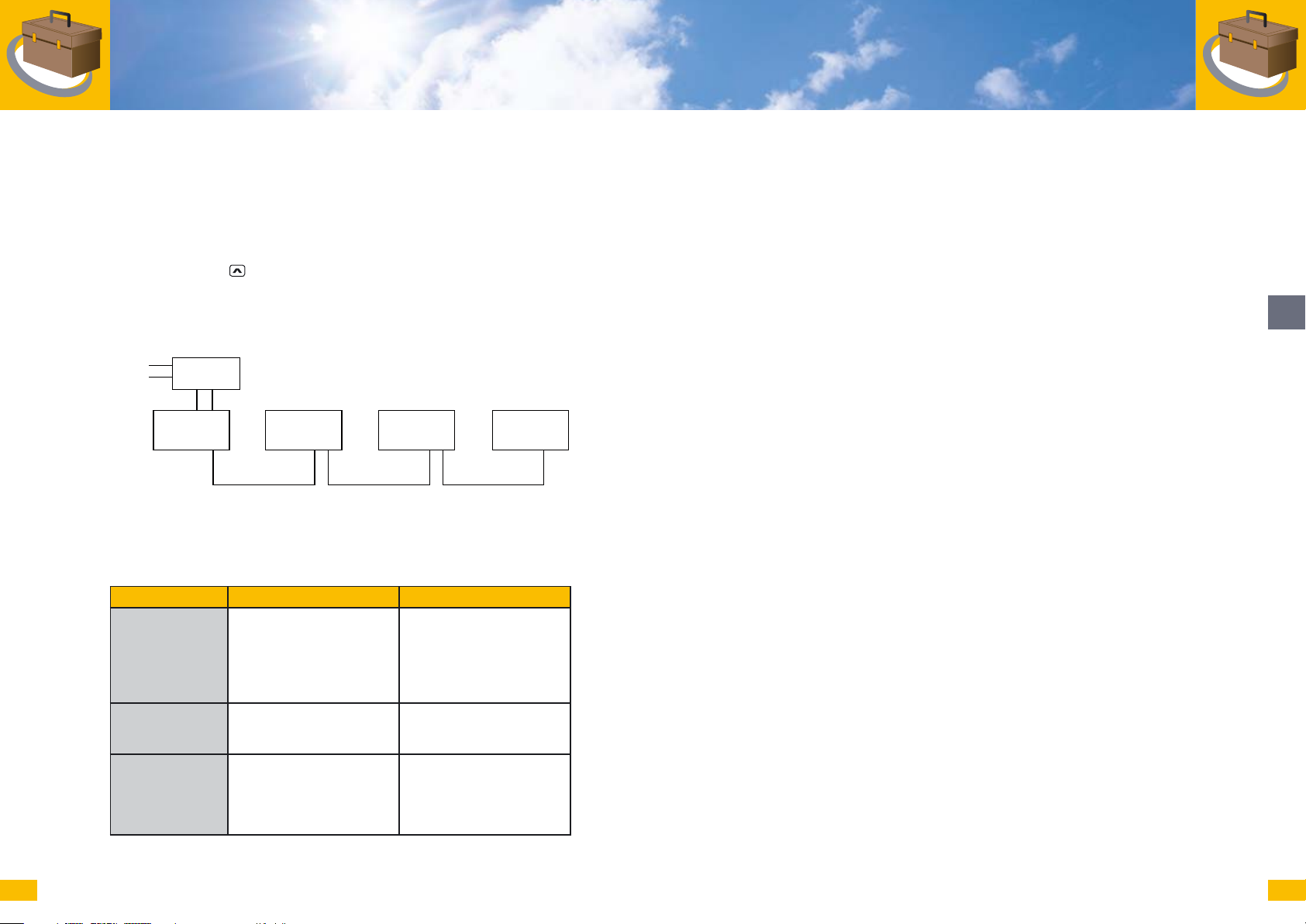
230 VAC / 12 VDC230 VAC
V+, GND
MaxVisio
V+, GND, A, B
SolarMax C
RJ-45
SolarMax C
RJ-45
SolarMax C
RJ-45
Wiring for operating mode 2
3.3 Troubleshooting
If MaxVisio does not work as expected, please check the following:
Symptom Possible cause Action
No display. Incorrect connection of the
power supply unit.
No data are
displayed or no
Incorrect connection of the
connection cable.
devices are found.
The device search
does not fi nd all
devices.
The devices are not
addressed correctly, or are
switched off.
Disconnect MaxVisio
immediately from the power
supply and check the wiring
of the plug-in power supply
and the connection cable on
the terminal.
Check the wiring of data cables A and B on the terminal.
Check the addresses of all
devices in the network. Each
address may only be used
once. The addresses must
be between 1 and 50.
en
27
08/07
28
Page 16
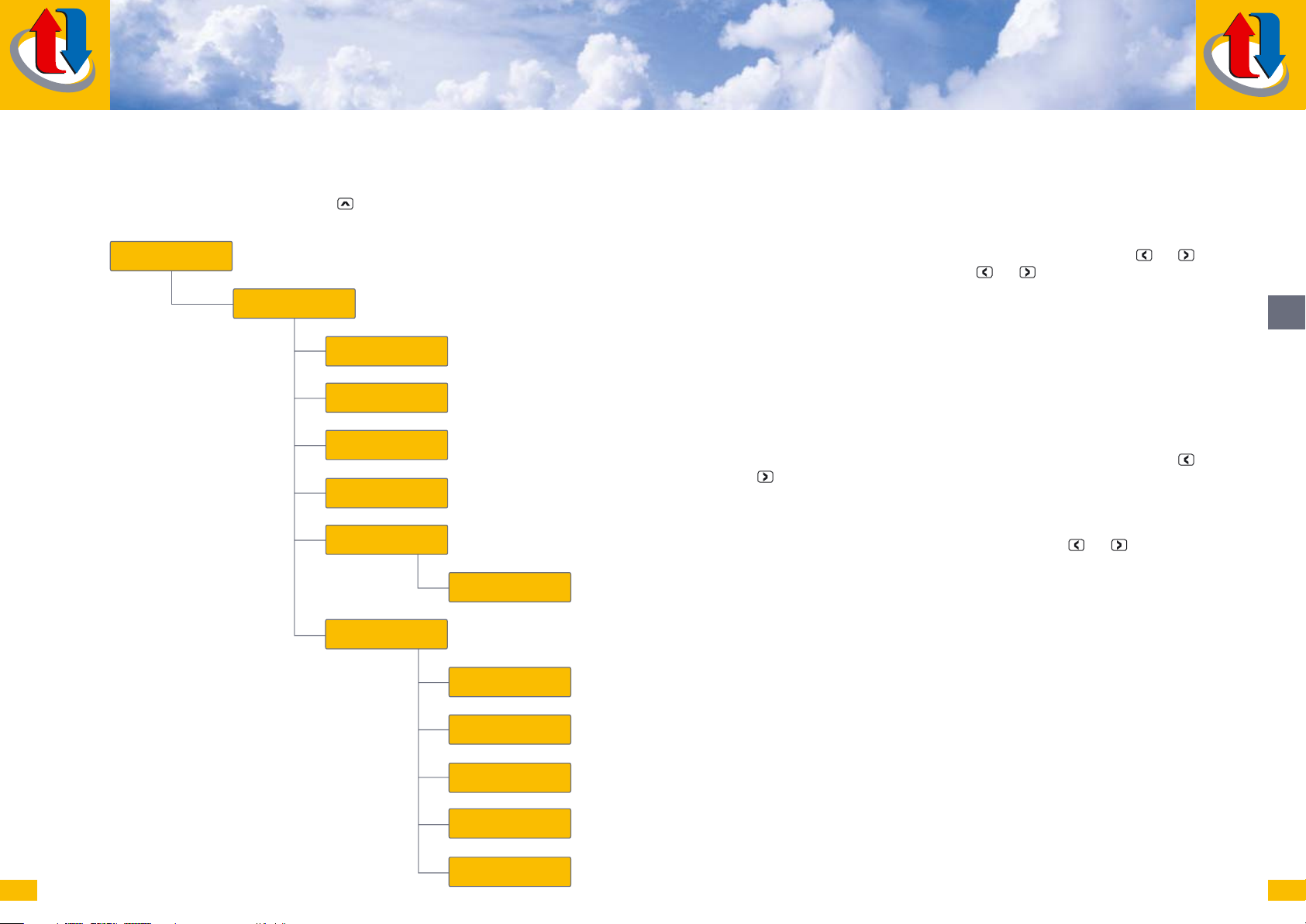
4 Settings
To access the respective menu, please press the associated text on the display. To
access a higher-level menu, please press
Start screen
Main menu
.
Day view
Month view
Year view
Events
(Mode 2 only)
Current measured
values (Mode 2 only)
Settings
Device selection
Start page
Shows the current output, yield, payment, and system state.
Day view
Shows the output curve for one day. Select the required date with buttons and
next to the date and the device with buttons and next to the device number.
Month view
Shows the daily yields for one month on a per-device basis. A new daily value appears each day.
Year view
Shows the monthly yields for one year on a per-device basis. A new monthly value
appears each month.
Events
Shows the last 10 events for each device. Select the required device with buttons
and .
Current readings (operating mode 2 only)
Shows current readings for the individual devices within the network. Select the required device on the “Device selection” page or with buttons and .
Searching for devices (operating mode 2 only)
During start-up the devices present in the network have to be located. See section
3.2 “Start-up - Operating mode 2”. Please note: a new device search will delete any
saved data!
en
29
Searching for devices
(Mode 2 only)
Backlight
Payment
Software
Language
08/07
Backlight
The backlight duration can be set here.
Payment
The payment rate (euro cents per kWh) can be set here.
Software
Select operating mode 1 for operation in conjunction with MaxWeb or operating
mode 2 for stand-alone operation. See also section 6 “Software updates”. Please
note: changing the operating mode will delete any saved data!
Language
The display language can be selected here. Possible options are German, English,
French, Spanish or Italian..
30
Page 17
5 Data transfer to the PC / data
backup
The data stored in MaxVisio can be copied to a PC for backup or subsequent processing. To do this you will need a card reader for SD memory cards which you can
connect to your PC.
Proceed as follows to transfer data to your PC:
1. Switch MaxVisio off.
2. Remove the lower cover from the casing by applying pressure to the tab on the
right, and then pulling the cover off upwards and to the left.
3. Release the SD card from its slot by applying slight pressure and then pulling
it out.
4. Insert the SD card into the card reader and connect the card reader to your
PC.
5. The PC treats the card like an ordinary drive. You can simply copy the data
stored on the card to your PC. Please do not delete the data from the SD card
and do not change the directory structure.
6. Reinsert the card into MaxVisio, refi t the cover and switch MaxVisio on again.
6 Software updates
5. The PC treats the card like an ordinary drive. Copy the new software into the
root directory of the SD card.
6. Reinsert the card into MaxVisio, refi t the cover and switch MaxVisio on again.
7. Select the required operating mode in the Settings / Software menu. This will
load the new software.
7 Technical data
Technical data
Dimensions (W x H x D): approx. 200 x 210 x 48 mm
Weight (without
accessories):
Protection class: IP 20
Ambient temperature: –10 °C...+40 °C
Input voltage: 12 V
Max. power consumption: 2 W
Memory: 256 MB SD card
Display: Monochrome touchscreen, 320 x 240 pixels, 5.7˝
Connectable devices:
(Operating mode 1 only)
(118 x 90 mm), with background illumination
All SolarMax inverters from series C onwards,
approx. 750 g
DC ... 15 VDC
MaxMeteo; up to 50 devices
en
31
Software updates can be installed via the SD card fi tted in MaxVisio. New versions
can be found in the download area of the SolarMax website at www.solarmax.com.
To transfer the software to the MaxVisio display unit, you will need a card reader for
SD memory cards which you can connect to your PC.
To install a software update, proceed as follows:
1. Switch MaxVisio off.
2. Remove the lower cover from the casing by applying pressure to the tab on the
right, and then pulling the cover off upwards and to the left.
3. Release the SD card from its slot by applying slight pressure and then pulling
it out.
4. Insert the SD card into the card reader and connect the card reader to your
PC.
08/07
8 Hotline
Our Hotline is available for all questions relating to MaxVisio:
Calls from Germany: 0180 276 5 276
Calls from Switzerland: 032 346 56 06
Calls from other countries: +41 32 346 56 06
Fax: +41 32 346 56 26
E-mail: [email protected]
32
Page 18
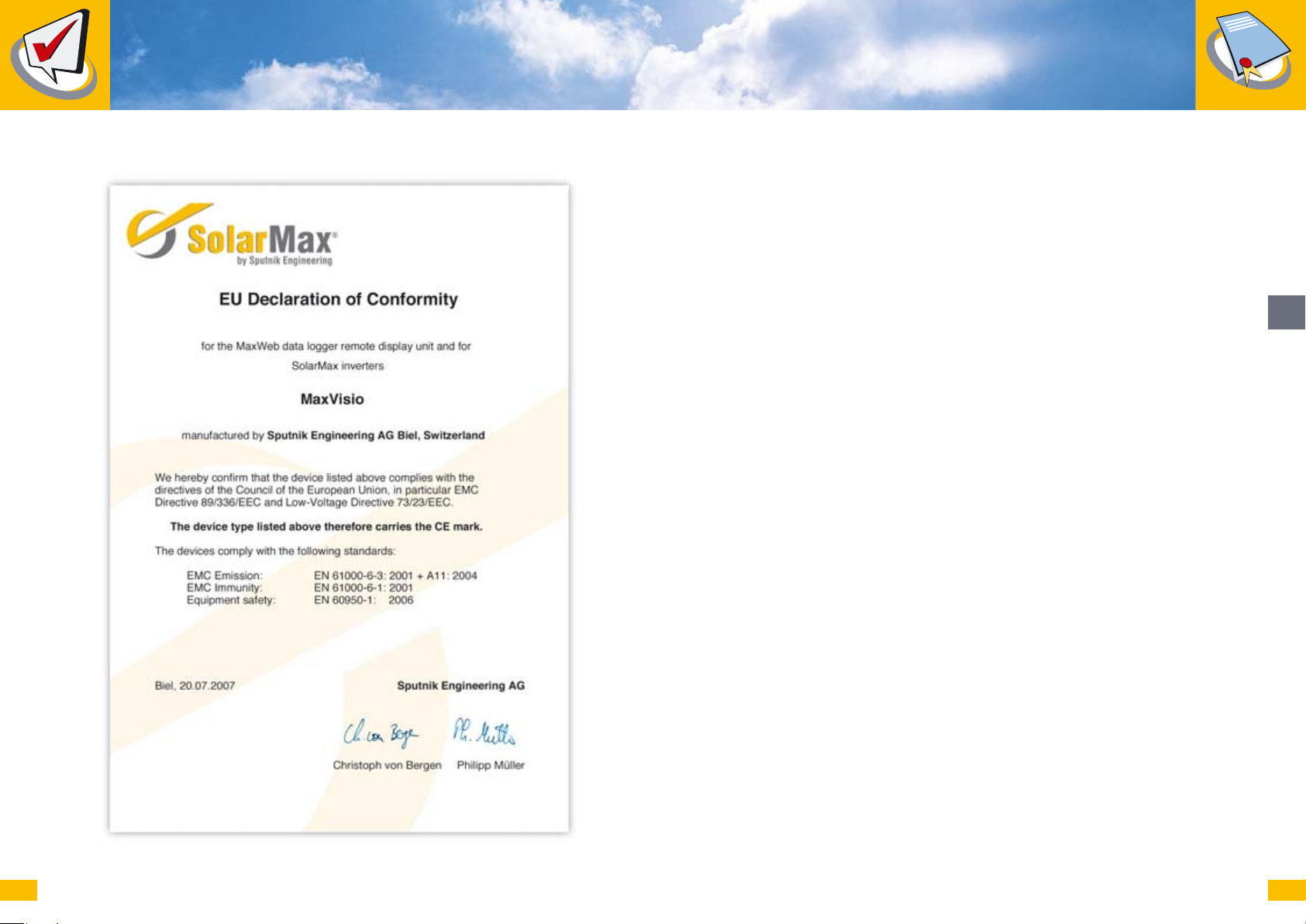
9 EU Declaration of Conformity
10 Warranty
(Edition: 25.10.05)
10.1 Guarantee
Sputnik Engineering AG (hereafter: Sputnik) guarantees full function and lack of defects of its technical devices at the moment of shipment respectively in cases of sale
of devices to natural persons for private use within the EU at the moment of their
delivery to the consumer.
This guarantee applies only in case of malfunctions/defects which have been discovered within two years (for SolarMax 20C-300C and accessories) after shipment
respectively delivery. The original invoice respectively the delivery receipt serve as
proof for the relevant point of time. In all cases of guarantee, Sputnik must be notifi ed
of the inconformity clearly and in writing within this deadline.
In guarantee cases, the malfunctioning/defective device will be repaired or replaced
by Sputnik service personnel within a reasonable time, in either case free of charge,
unless this is impossible or disproportionate.
Replacement or repair shall be deemed to be disproportionate if it imposes costs on
Sputnik which, in comparison with the alternative remedy, are unreasonable, taking
into account:
■
the value the goods would have if there were no lack of conformity,
■
the signifi cance of the lack of conformity, and
■
whether the alternative remedy could be completed without signifi cant inconvenience to the buyer.
“Free of charge”:
■ The guarantee covers only the costs for labour and materials used by Sputnik
to bring the devices back to full function either in Sputnik’s factory or on-site
by Sputnik service personnel. All other costs, especially shipping costs, travel
and hotel expenses for on-site repairs by Sputnik service personnel as well as
costs of repairs by the buyer himself or other persons are not covered by the
guarantee and go to the expense of the buyer or the distributor, unless otherwise specifi ed in a written agreement.
■ In case of sale of devices to natural persons for private use within the EU and
Switzerland, shipping costs as well as travel and hotel expenses for on-site
repairs by Sputnik service personnel are also covered by the guarantee. However, Sputnik covers only the shipping and travel expenses for the distance
between Sputnik and the offi cial Sputnik distributor, from which the defective/
en
33
08/07
34
Page 19

malfunctioning device was bought. Furthermore, Sputnik will not cover shipping costs, travel and hotel expense if the sales point of this offi cial Sputnik
distributor is located in overseas territories of the EU or outside the EU/outside
Switzerland.
In any case, guarantee services of Sputnik are only free of charge if Sputnik has been
contacted in advance and has agreed to the services to be provided.
In a guarantee case, the buyer may require an appropriate reduction of the price or
have the contract rescinded:
■
if the buyer is entitled to neither repair nor replacement, or
■
if Sputnik has not completed the remedy within a reasonable time, or
■
if Sputnik has not completed the remedy without signifi cant inconvenience to the
buyer.
The buyer is not entitled to have the contract rescinded if the lack of conformity is
minor.
Especially in the following cases, this guarantee does not apply and any liability
of Sputnik is excluded:
■
unauthorized technical intrusions, modifi cations or repairs of the devices by
the buyer himself;
■
use of devices for purposes they are not intended for, incorrect or unreasonable manipulation, incorrect or unreasonable installation, especially if the
installation is made by non-authorized electricians;
■
infl uence of foreign substances/bodies or superior force (lightning strike, overvoltage, fl oods, etc.);
■
transport damage and other damage which has occurred after the point of time
in which the risk has passed to the buyer, as well as damage caused by incorrect packaging by the buyer.
This guarantee is compatible with “Directive 1999/44/EC of the European Parliament
and of the Council of 25 May 1999 on certain aspects of the sale of consumer goods
and associated guarantees”. Any legal rights under applicable national legislation
within the personal, objective or geographic scope of this directive are not affected.
10.2 Prolongation of services
Extended services beyond the scope of this guarantee will be provided by Sputnik
upon request, according to the terms of a separate agreement on the prolongation
of services.
10.3 Limitation of liability and warranty
To the maximum extent legally possible, any further liability of and/or alternative
claims of warranty/guarantee against Sputnik are excluded. For commercial users,
compensatory claims for loss of gain are also excluded.
10.4 Applicable law
Unless explicitly agreed upon otherwise in writing, and as far as not in confl ict with
compulsory law, the material provisions of the UN-Conven-tion on Contracts for the
International Sale of Goods (CISG) apply.
10.5 Place of jurisdiction
Unless explicitly agreed upon otherwise in writing, and as far as not in confl ict with
compulsory law, the exclusive place of jurisdiction for all confl icts with Sputnik based
on contractual, non-contractual and/or other types of claims lies in Biel, Switzerland.
en
35
08/07
36
Page 20
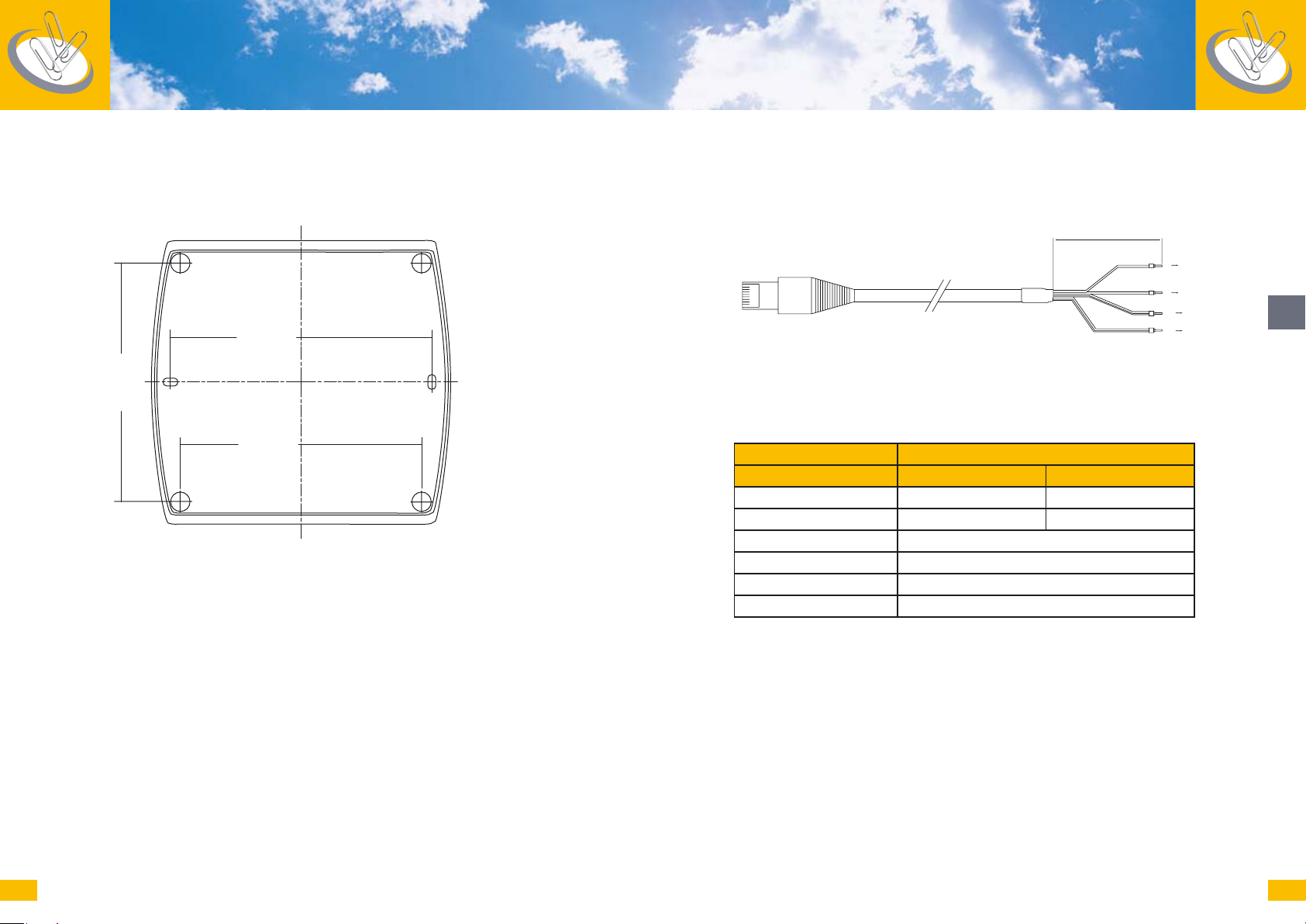
11 Appendix
11.1 Drilling template 11.2 Cable assembly
8
1
184 mm
168 mm
40 mm
8
B
7A
3,4 GND
1,2 V+
Aderendhülsen verwenden!
Use cable end sleeves!
en
37
170 mm
08/07
RJ-45 Jack Screw terminal
Mode 1 Mode 2
1)
1,2 V+
3,4 GND
/ NC
1)
/ NC
2)
2)
V+
GND
5 N.C
6 N.C
7A
8B
1)
Power supply via the MaxComm Network
2)
Power supply via the AC adaptor
■ Jack: 8 pin Modular RJ45, e.g. Hirose TM11.
■ Cable: LAN cable CAT5 UTP, twisted pair.
38
Page 21

Documentation d’appareil
Contenu
Cette documentation d’appareil fait partie intégrante de la livraison et doit être lue
attentivement avant la mise en service de l’appareil. Aucun travail autre que ceux qui
sont décrits dans ce mode d’emploi ne doit être exécuté sur l’appareil et sur les composants qui lui sont raccordés. Sputnik Engineering AG décline toute responsabilité
en cas de non-respect des prescriptions d’installation.
Avis de sécurité
■ MaxVisio ne doit être exploité qu’avec le bloc secteur fourni, branché sur une
prise 230 V
■ MaxVisio ne doit être installé que dans des locaux secs et propres (classe de
protection IP 20).
■ Seuls des appareils SolarMax avec interface RS-485 doivent être raccordés à
l’interface RS-485 de MaxVisio. L’interface transporte des signaux actifs!
CA.
1 Compris dans la livraison 41
2 Description de l’appareil 41
3 Mise en service 42
3.1 Mode d’exploitation 1: MaxVisio associé à MaxWeb 42
3.2 Mode d’exploitation 2: MaxVisio tout seul 44
3.3 Réparation des pannes 45
4 Réglages 47
5 Transmission des données vers le PC / sauvegarde des données 49
6 Mises à jour logicielles 49
7 Données techniques 50
8 Ligne d’assistance directe 50
fr
39
08/07
9 Déclaration de conformité UE 51
10 Déclaration de garantie 52
11 Annexe 55
11.1 Gabarit de perçage 55
11.2 Brochage du câble 56
40
Page 22

1 Compris dans la livraison
Veuillez vérifi er si les pièces suivantes sont bien comprises dans la livraison:
■ 1 MaxVisio
■ 1 bloc secteur 230 V
■ 1 câble de connexion avec un connecteur RJ-45 et une extrémité ouverte.
CA / 12 VCC
2 Description d’appareil
MaxVisio est un affi chage graphique pour centrales photovoltaïques équipées d’onduleurs SolarMax. En raison de son design séduisant et de sa simplicité d’utilisation
par écran tactile, MaxVisio peut également être installé dans des pièces habitées.
L’enregistreur de données intégré enregistre les données de production sur une période pouvant aller jusqu’à 20 ans. MaxVisio peut fonctionner selon deux modes
d’exploitation:
Mode d’exploitation 1: MaxVisio associé à MaxWeb
Dans ce mode d’exploitation, MaxVisio sert d’unité d’affi chage conjointement à l’enregistreur de données MaxWeb. Les données d’installation sont automatiquement
transmises par MaxWeb à l’unité d’affi chage MaxVisio. Vous pouvez ainsi, même
sans PC, visualiser l’état de votre installation photovoltaïque et les données de production de toute l’installation. Et si vous disposez d’un capteur d’ensoleillement
MaxMeteo, MaxVisio peut également affi cher les données d’ensoleillement.
Mode d’exploitation 2: MaxVisio tout seul
MaxVisio est l’affi chage autonome idéal pour les plus petites centrales photovoltaïques sans télésurveillance. L’appareil affi che et enregistre les données de toute
l’installation ainsi que celles des divers appareils. MaxVisio peut être relié à 50 appareils. Et si vous disposez d’un capteur d’ensoleillement MaxMeteo, MaxVisio peut
également affi cher les données d’ensoleillement.
3 Mise en service
Veuillez impérativement respecter les indications suivantes lors de la mise en service
de MaxVisio:
■ L’étendue du réseau MaxComm (la distance entre le premier et le dernier appa-
reil) ne doit pas présenter une longueur supérieure à 300 mètres.
■ Tous les appareils du réseau doivent avoir une adresse réseau univoque.
Veuillez consulter la documentation correspondante de l’appareil sur la manière
de régler les adresses.
■ Pour relier les appareils entre eux, utilisez de préférence des câbles patch
usuels de la catégorie 5 UTP, avec câblage 1:1.
■ Vous pouvez également confectionner vous-même un câble si la longueur du
câble de connexion fourni devait s’avérer insuffi sante. Veuillez dans ce cas respecter le plan de câblage reproduit en annexe.
3.1 Mode d’exploitation 1: MaxVisio associé à MaxWeb
Conditions préalables:
■ Les interfaces de communication de l’enregistreur de données MaxWeb, des
onduleurs SolarMax et, le cas échéant, du capteur d’ensoleillement MaxMeteo
sont reliées entre elles.
■ Chaque appareil a une adresse réseau univoque.
■ Les appareils sont confi gurés dans MaxWeb et la communication fonctionne
correctement.
■ L’option «MaxDisplay 2.0» est activée dans le menu Réglages de base - Géné-
ralités de MaxWeb.
■ Tous les appareils sont en service.
Procédure:
1. Désenclenchez l’enregistreur de données MaxWeb et retirez la fi che d’alimentation électrique.
2. Enlevez le couvercle inférieur du boîtier de l’unité d’affi chage MaxVisio, en enfonçant la languette de verrouillage de droite et en glissant le couvercle vers la
gauche et vers le haut.
3. Dénudez les conducteurs «+» et «GND» du câble de connexion et raccordez
celui-ci comme suit à la borne à vis de MaxVisio:
fr
41
08/07
42
Page 23
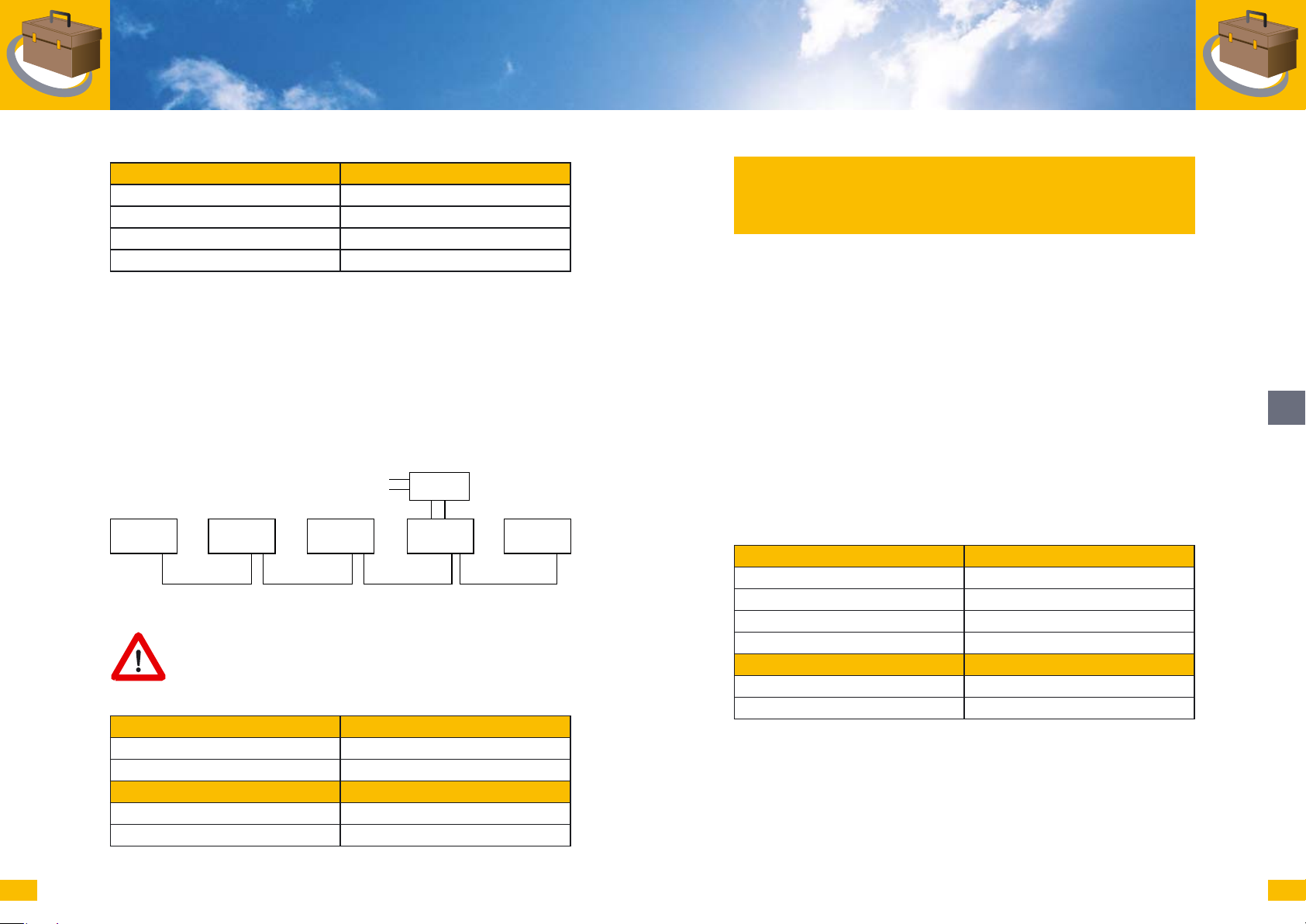
Conducteur du câble Borne sur MaxVisio
«A» «A»
«B» «B»
«+» «V+»
«GND» «GND»
4. Passez le câble à travers le passe-câble au fond du boîtier et replacez le couvercle.
5. Enfi chez le connecteur RJ-45 du câble de connexion dans une prise RJ-45 libre
à une extrémité du réseau MaxComm.
6. Reconnectez MaxWeb. Dans le menu Réglages - Logiciel de MaxVisio, sélectionnez l’option «Mode d’exploitation 1» et attendez que l’appareil soit prêt.
7. Les données actuelles de l’installation apparaissent au plus tard après deux
minutes sur l’affi chage MaxVisio.
230 VCA / 15 VCC230 VCA
SolarMax C
RJ-45
SolarMax C
RJ-45
SolarMax C
RJ-45
MaxWeb
RJ-45
Câblage en mode d’exploitation 1
MaxVisio
V+, GND, A, B
Attention: si votre réseau compte plus de 40 onduleurs ou a une longueur
supérieure à 300 mètres, MaxVisio ne peut pas être alimenté en courant
via le réseau MaxComm. Vous devez dans ce cas utiliser le bloc secteur
fourni. Dans ce cas, connectez MaxVisio de la manière suivante:
Conducteur du câble Borne sur MaxVisio
«A» «A»
«B» «B»
Conducteur du bloc secteur Borne sur MaxVisio
«+» «V+»
«GND» «GND»
Ne raccordez pas les connecteurs «+» et «GND» du câble de connexion à la borne
MaxVisio et ne dénudez pas les conducteurs!
Veuillez par ailleurs respecter les indications de câblage des réseaux MaxComm
de la documentation d’appareil MaxWeb!
3.2 Mode d’exploitation 2: MaxVisio tout seul
Conditions préalables:
■ Les interfaces de communication de l’enregistreur de données MaxWeb et, le
cas échéant, du capteur d’ensoleillement MaxMeteo sont reliées entre elles.
■ Chaque appareil a une adresse réseau unique comprise entre 1 et 50.
■ Tous les appareils sont en service.
Procédure:
1. Enlevez le couvercle inférieur du boîtier de MaxVisio, en enfonçant la languette
de verrouillage de droite et en glissant le couvercle vers la gauche et vers le
haut.
2. Dénudez les conducteurs «+» et «GND» du câble de connexion et raccordez
celui-ci comme suit à la borne à vis de MaxVisio:
Conducteur du câble Borne sur MaxVisio
«A» «A»
«B» «B»
«+» «V+»
«GND» «GND»
Conducteur du bloc secteur Borne sur MaxVisio
«+», noir «V+»
«GND», blanc «GND»
Veillez à ce que les conducteurs «+» et «GND» du câble de données soient bien
fi xés dans la borne à vis!
3. Passez le câble à travers le passe-câble au fond du boîtier et replacez le couvercle.
4. Enfi chez le connecteur RJ-45 du câble de connexion dans une prise RJ-45 libre
à une extrémité du réseau MaxComm.
fr
43
08/07
44
Page 24
5. Branchez le bloc secteur de MaxVisio sur une prise 230 VCA.
6. Dans le menu Réglages - Logiciel, sélectionnez l’option «Mode d’exploitation 2»
et attendez que l’appareil soit à nouveau prêt.
7. Sélectionnez le menu Réglages - Installer appareils. Actionnez «Démarrage»
et attendez que tous les appareils soient détectés. Dès que la dernière adresse
réglée a été atteinte, quittez le menu en actionnant le bouton
.
8. Les données actuelles de l’installation apparaissent au plus tard après 30
secondes sur l’affi chage de MaxVisio.
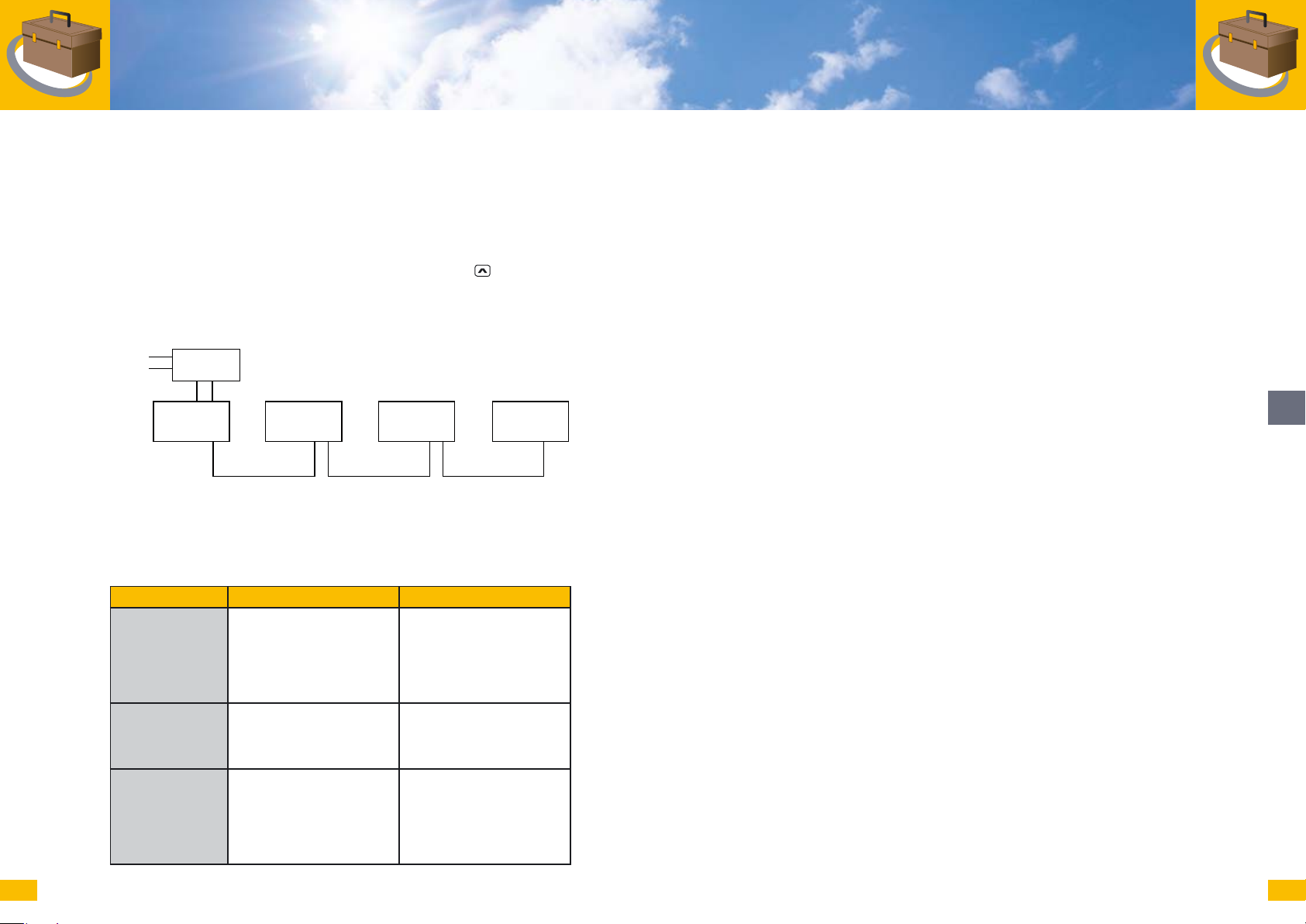
230 VCA / 12 VCC230 VCA
V+, GND
MaxVisio
V+, GND, A, B
SolarMax C
RJ-45
SolarMax C
RJ-45
Câblage en mode d’exploitation 2
SolarMax C
RJ-45
3.3 Réparation des pannes
Veuillez vérifi er les points suivants si MaxVisio ne devait pas fonctionner comme
prévu:
Symptôme Cause possible Mesure
Aucune donnée
n’apparaît sur
l’affi chage.
Aucune donnée
n’est affi chée ou
aucun appareil n’a
été détecté.
Tous les appareils
n’ont pas été
détectés lors
de la recherche
d’appareils.
Le bloc secteur est mal
raccordé.
Le câble de connexion est
mal raccordé.
Les appareils ont une adresse incorrecte ou ne sont pas
en service.
Séparez immédiatement
MaxVisio de l’alimentation
électrique et contrôlez le
câblage du bloc secteur et
du câble de connexion sur la
borne de raccordement.
Contrôlez le câblage des
lignes de données A et B sur
la borne de raccordement.
Contrôlez les adresses de
tous les appareils du réseau.
Chaque adresse ne doit être
utilisée qu’une seule fois.
Les adresses doivent être
comprises entre 1 et 50.
fr
45
08/07
46
Page 25
4 Réglages
47
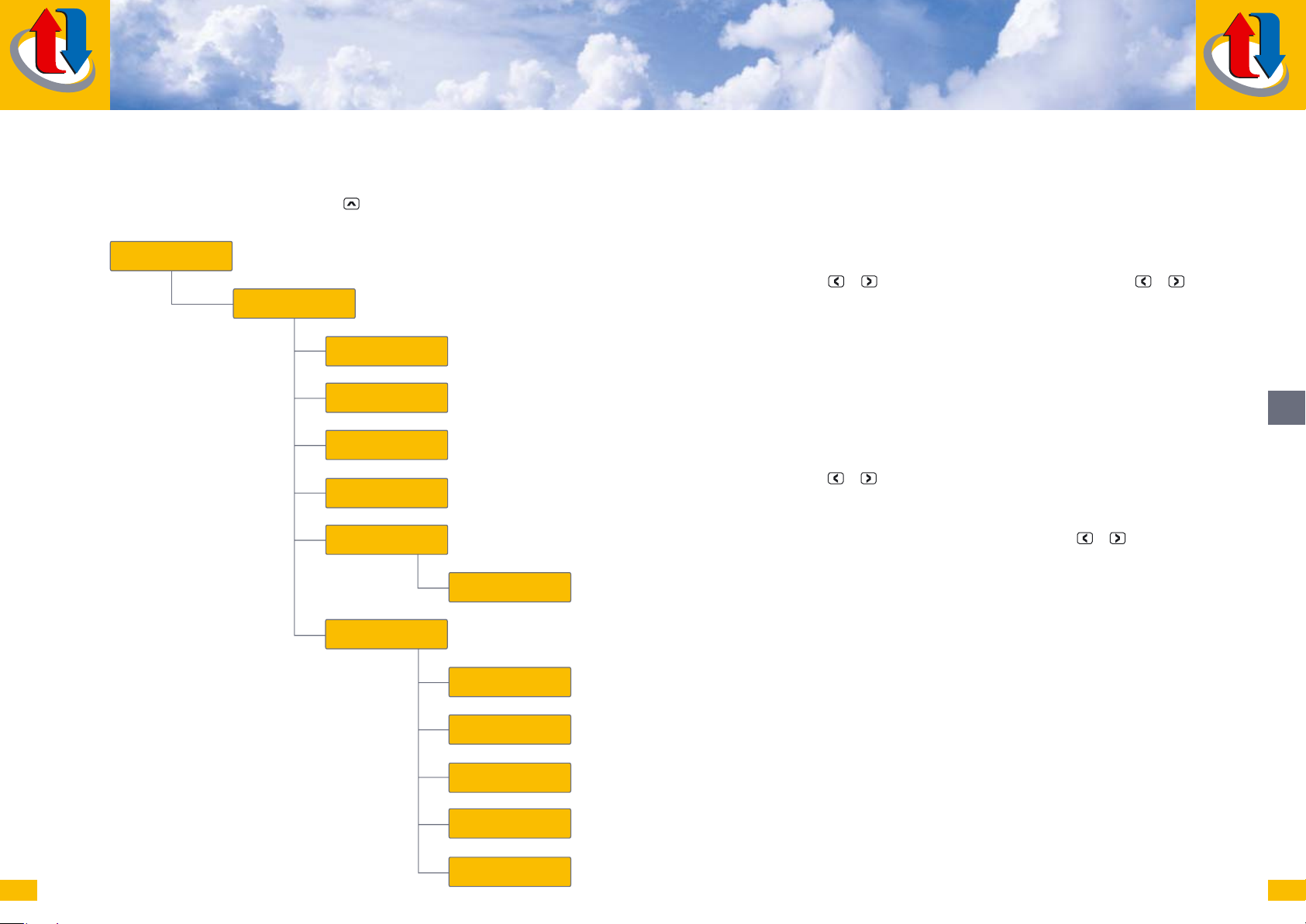
Vous arrivez au menu de votre choix en appuyant sur le texte correspondant de
l’affi chage. Veuillez appuyer sur la touche
pour passer d’un menu à celui qui se
trouve en dessus.
Page de démarrage
Menu principal
Vue journalière
Vue mensuelle
Vue annuelle
Evénements
(seulement mode d’exploitation 2)
Mesures actuelles
(seulement mode d’exploitation 2)
Sélection d’appareils
Réglages
Chercher appareils
(seulement mode d’exploitation 2)
Rétroéclairage
Bonification
Logiciel
Langue
08/07
Page de démarrage
Affi che les valeurs actuelles de la puissance, du rendement, de la bonifi cation et de
l’état de l’installation.
Vue journalière
Affi che pour un jour le tracé quotidien de la puissance. Sélectionnez la date désirée
avec les touches et à côté de la date et l’appareil avec les touches et à
côté du numéro d’appareil.
Vue mensuelle
Affi che pour un mois les rendements quotidiens de chaque appareil. Une nouvelle
valeur quotidienne apparaît à chaque changement de jour.
Vue annuelle
Affi che pour une année les rendements mensuels de chaque appareil. Une nouvelle
valeur mensuelle apparaît à chaque changement de mois.
Evénements
Affi che les 10 derniers événements de chaque appareil. Sélectionnez l’appareil désiré
avec les touches et .
Mesures actuelles (seulement mode d’exploitation 2)
Affi che les mesures actuelles des divers appareils du réseau. Sélectionnez l’appareil
désiré sur la page «Sélection d’appareils» ou avec les touches et .
Chercher des appareils (seulement mode d’exploitation 2)
Les appareils existants du réseau doivent être recherchés lors de la mise en service.
Voir chapitre 3.2 «Mise en service - Mode d’exploitation 2». Attention: les données
enregistrées sont effacées lors d’une nouvelle recherche d’appareils!
Rétroéclairage
La durée du rétroéclairage peut être réglée ici.
Bonifi cation
La bonifi cation en eurocents par kWh peut être réglée ici.
Logiciel
Sélectionnez le mode d’exploitation 1 pour l’exploitation conjointe avec MaxWeb ou
le mode d’exploitation 2 pour une exploitation autonome. Voir également chapitre 6
«Mises à jour du logiciel». Attention: les données enregistrées sont effacées en cas
de changement de mode d’exploitation!
Langue
Vous choisissez ici la langue de l’affi chage. Vous pouvez choisir entre allemand,
anglais, français, espagnol ou italien.
fr
48
Page 26
49
5 Transmission des données vers le
PC / sauvegarde des données
Vous pouvez copier sur un PC, à des fi ns de sauvegarde ou de traitement, les données enregistrées sur MaxVisio. Vous avez alors besoin d’un lecteur de cartes mémoire SD que vous pouvez connecter à votre PC.
Procédez comme suit pour transférer les données sur votre PC:
1. Déconnectez MaxVisio.
2. Enlevez le couvercle inférieur du boîtier en enfonçant la languette de verrouillage de droite et en glissant le couvercle vers la gauche et vers le haut.
3. Pressez légèrement sur la carte SD pour la faire sortir de son logement et
retirez-la.
4. Enfi chez la carte SD dans le lecteur de cartes et connectez ce dernier à votre
PC.
5. La carte est considérée par votre PC comme un lecteur normal. Vous pouvez
copier tout simplement les données enregistrées sur la carte vers votre PC.
Mais n’effacez en aucun cas les données de la carte SD et n’apportez aucune
modifi cation à la structure des dossiers.
6. Réinsérez la carte dans MaxVisio, refermez le couvercle et remettez MaxVisio
sous tension.
6 Mises à jour logicielles
Vous pouvez installer les mises à jour du logiciel à l’aide de la carte SD intégrée à
MaxVisio. Vous trouvez les nouvelles versions dans la zone de téléchargement du
site web SolarMax, sous www.solarmax.com. Pour transférer le logiciel sur l’unité
d’affi chage MaxVisio, vous avez alors besoin d’un lecteur de cartes mémoire SD que
vous pouvez connecter à votre PC.
Veuillez procéder comme suit pour installer une mise à jour du logiciel:
1. Déconnectez MaxVisio.
2. Enlevez le couvercle inférieur du boîtier en enfonçant la languette de verrouillage de droite et en glissant le couvercle vers la gauche et vers le haut.
3. Pressez légèrement sur la carte SD pour la faire sortir de son logement et
retirez-la.
4. Enfi chez la carte SD dans le lecteur de cartes et connectez ce dernier à votre
PC.
08/07
5. La carte est considérée par le PC comme un lecteur normal. Copiez le nouveau
logiciel dans le dossier racine de la carte SD.
6. Réinsérez la carte dans MaxVisio, refermez le couvercle et remettez
MaxVisio sous tension.
7. Sélectionnez le mode d‘exploitation souhaité dans le menu Réglages-Logiciel.
Le nouveau logiciel sera alors chargé.
7 Données techniques
Données techniques
Dimensions (L x H x P): env. 200 x 210 x 48 mm
Poids (sans accessoires): env. 750 g
Classe de protection: IP 20
Température ambiante: –10 °C...+40 °C
Tension d’entrée: 12 V
Puissance consommée
max.:
Mémoire: 256 MB SD card
Affi chage: Monochrome touchscreen, 320 x 240 pixels, 5.7˝
Appareils pouvant être
raccordés (seulement
mode d’exploitation 1):
(118 x 90 mm), with background illumination
Tous les onduleurs SolarMax dès la série C,
MaxMeteo; jusqu’à 50 appareils
CC ... 15 VCC
2 W
8 Ligne d’assistance directe
Notre ligne d’assistance directe est à votre entière disposition pour toutes les questions concernant MaxVisio:
Appels d’Allemagne: 0180 276 5 276
Appels de Suisse: 032 346 56 06
Appels d’autres pays: +41 32 346 56 06
Téléfax: +41 32 346 56 26
E-mail: [email protected]
fr
50
Page 27
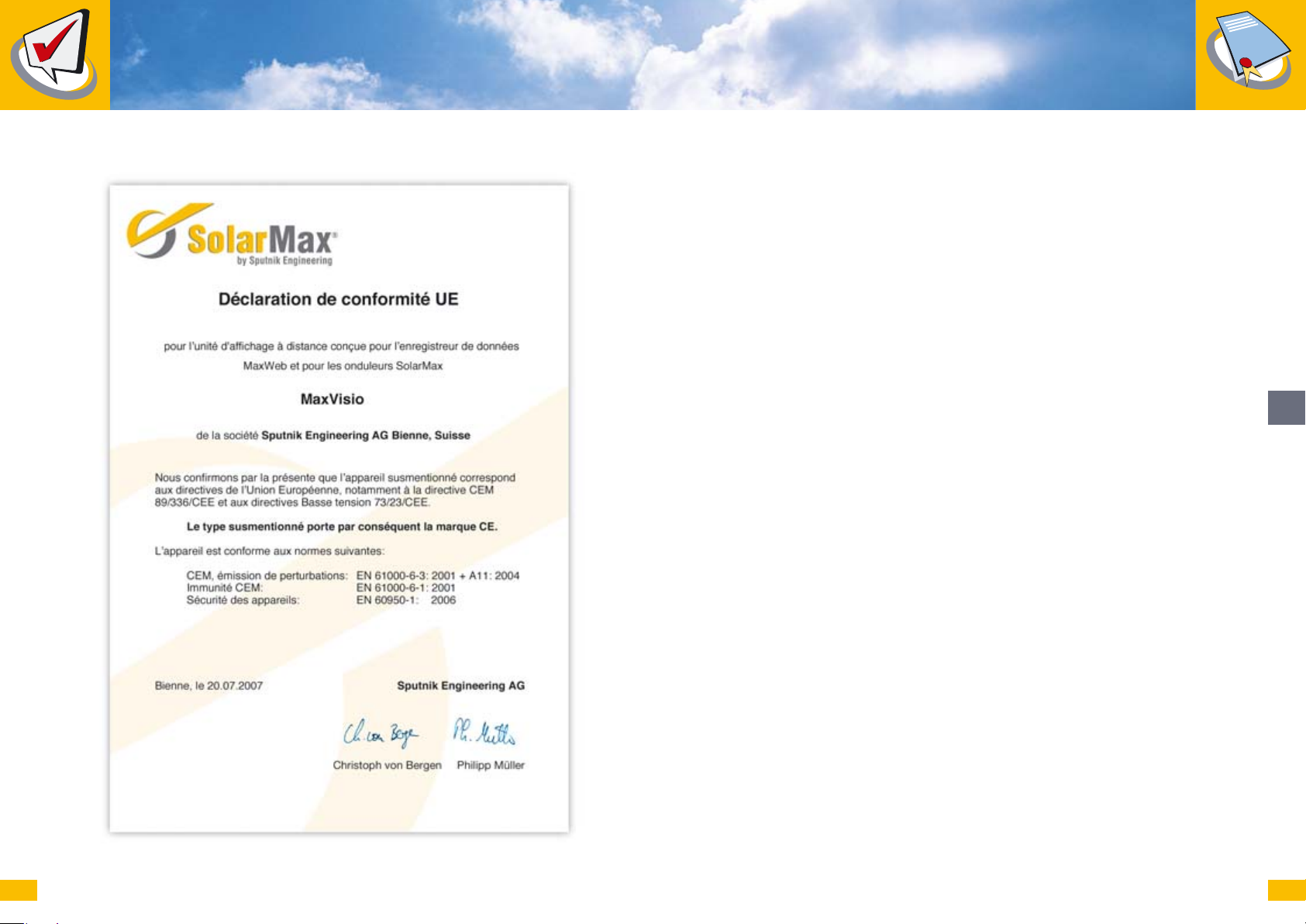
9 Déclaration de conformité UE
10 Déclaration de garantie
(Edition: 25.10.05)
10.1 Garantie
Sputnik Engineering AG (ci-après: Sputnik) garantit le fonctionnement irréprochable
et l’absence de défaut de ses appareils à l’expédition ou, en cas d’achat d’appareils
à usage privé par des personnes physiques sur le territoire de l’UE, à la livraison au
consommateur.
Cette garantie est limitée aux dysfonctionnements et aux défauts qui sont découverts
au plus tard deux ans (pour la série SolarMax 20C à 300C et leurs accessoires) après
l’expédition ou la livraison. Le bulletin de livraison ou la facture originale servent de
preuve d’expédition ou de livraison. Tous les cas de garantie doivent être signalés par
écrit à Sputnik dans ce délai, avec la clarté nécessaire.
Dans les cas couverts par la garantie, l’appareil concerné sera réparé ou remplacé
gratuitement par le personnel de service de Sputnik dans un délai raisonnable, à
moins que cela ne soit impossible ou disproportionné.
Il y a disproportion dans ce sens en particulier si la mesure impose à Sputnik des
coûts qui, par rapport à l’autre mode, sont déraisonnables compte tenu:
■
de la valeur qu’aurait le bien s’il n’y avait pas défaut de conformité,
■
de l’importance du défaut de conformité et
■
de la question de savoir si l’autre mode de dédommagement peut être mis en
œuvre sans inconvénient majeur pour l’auteur de la commande.
Gratuité des prestations de garantie:
■ La gratuité se réfère aux frais de travail et de matériel liés à la remise en état
de fonctionnement dans l’atelier de Sputnik, ou aux travaux de réparation effectués sur place par le personnel de service de Sputnik. Tous les autres frais,
en particulier les frais d’expédition, les frais de déplacement et de séjour du
personnel de service de Sputnik au titre des réparations sur place, de même
que les frais liés aux propres réparations ou à celles effectuées par d’autres
personnes sont à la charge de l’auteur de la commande ou, le cas échéant, des
intermédiaires, à moins qu’un accord écrit n’en dispose autrement.
■ Lors de l’achat d’appareils à usage privé par des personnes physiques sur le
territoire de l’UE ou en Suisse, la gratuité inclut en outre les frais d’expédition
ou les frais de déplacement et de séjour du personnel de service de Sputnik liés
aux réparations sur place. Ces frais d’expédition ou de déplacement de Sputnik
ne sont toutefois pris en charge que proportionnellement au trajet entre Sputnik
fr
51
08/07
52
Page 28

et le lieu où se trouve le point de vente du distributeur offi ciel de Sputnik auprès
de qui l’appareil a été acheté. Si le point de vente de ce distributeur offi ciel se
situe dans des territoires d’outre-mer de l’UE ou en dehors des Etats de l’UE et
de la Suisse, les frais d’expédition, de déplacement et de séjour ne seront pas
remboursés.
Dans tous les cas, les prestations de garantie fournies par Sputnik ne sont gratuites
que si la procédure a été décidée par avance avec Sputnik.
L’acheteur peut exiger, dans les cas de garantie, une réduction adéquate du prix ou
la résolution du contrat,
■
s’il n’a droit ni à la réparation ni au remplacement du bien, ou
■
si Sputnik n’a pas mis en œuvre le mode de dédommagement dans un délai raisonnable, ou
■
si Sputnik n’a pas mis en œuvre le mode de dédommagement sans inconvénient
majeur pour l’auteur de la commande.
L’auteur de la commande n’est pas autorisé à demander la résolution du contrat si le
défaut de conformité est mineur.
10.2 Prolongation des services
A la demande du client, Sputnik peut fournir, dans le cadre d’un contrat séparé de
service prolongé, des prestations de garantie allant au-delà de celles susmentionnées
ou de la durée de garantie prévue.
10.3 Limitation de responsabilité et de garantie
Dans la mesure où la loi le permet, Sputnik exclut une responsabilité plus étendue et/
ou d’autres moyens ou prestations de garantie. Les exploitants professionnels n’ont
pas droit à l’indemnisation du manque à gagner.
10.4 Droit applicable
Les livraisons de produits de Sputnik sont dans tous les cas soumises, sous réserve
d’un accord écrit différent et dans la mesure où la loi le permet, aux dispositions matérielles de la Convention des Nations Unies sur les contrats de vente internationale
de marchandises (Convention de Vienne, CISG).
fr
53
La garantie disparaît en particulier dans les cas suivants, et toute responsabilité
est exclue:
■
si le client procède de son propre chef à des interventions, modifi cations ou
réparations sur l’appareil,
■
en cas de non-respect des prescriptions, de maniement ou de montage inadéquats, en particulier par des installateurs-électriciens non titulaires d’une
concession,
■
en cas d’intervention d’un corps étranger ou en cas de force majeure (coup de
foudre, surtension, dégât d’eau, etc.),
■
pour les dommages consécutifs au transport, ainsi que pour tous les autres
dommages causés après le transfert du risque, et pour les dommages dus à
un emballage inadéquat par l’auteur de la commande.
Cette déclaration de garantie concorde avec la directive 1999/44/CE du Parlement européen et du Conseil du 25 mai 1999 sur certains aspects de la vente et des garanties
des biens de consommation. La garantie n’affecte pas les éventuels droits internes et
légaux des consommateurs situés dans le champ d’application personnel, matériel et
géographique de cette directive.
08/07
10.5 For juridique
Le for juridique exclusif pour tous les litiges avec Sputnik résultant du contrat, d’un
acte illicite ou d’autres dispositions légales est Bienne, en Suisse, sauf accord écrit
différent des parties et dans la mesure où la loi le permet.
54
Page 29
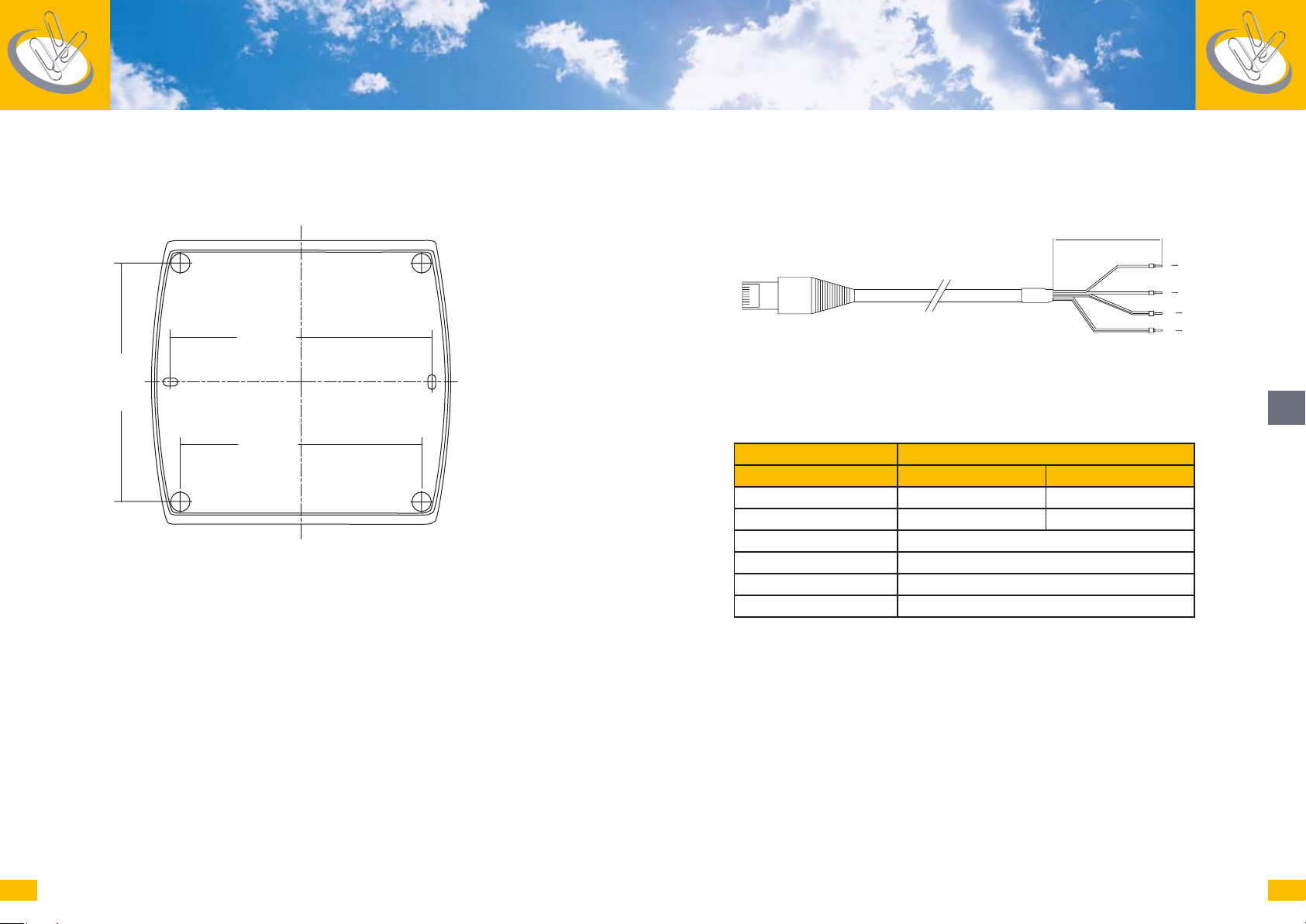
11 Annexe
11.1 Gabarit de perçage 11.2 Brochage du câble
8
1
184 mm
168 mm
40 mm
Utiliser des cosses!
8
B
7A
3,4 GND
1,2 V+
fr
55
170 mm
08/07
RJ-45 Jack Borne à vis MaxVisio
Mode d’exploitation 1 Mode d’exploitation 2
1)
1,2 V+
3,4 GND
/ NC
1)
/ NC
2)
2)
V+
GND
5 N.C
6 N.C
7A
8B
1)
Alimentation en courant depuis le réseau MaxComm
2)
Alimentation en courant depuis le bloc secteur
■ Connecteur: 8 broches, modulaire RJ-45, p. ex., Hirose TM11.
■ Câble: Câble réseau
56
Page 30

Documentación del dispositivo
Índice
La presente documentación es parte integral del volumen de suministro y debe ser
leída antes de la puesta en funcionamiento del dispositivo. Ni en el dispositivo ni en
los componentes conectados a él deben realizarse trabajos que no estén descritos
en las presentes instrucciones. Sputnik Engineering AG no asume responsabilidad
alguna en caso de inobservancia de las instrucciones de instalación.
Indicaciones de seguridad
■ Utilice el dispositivo MaxVisio exclusivamente conectando el adaptador eléctri-
co incluido a una toma de corriente de 230 V
■ Instale MaxVisio exclusivamente en lugares secos y limpios (tipo de protección
IP 20).
■ Conecte a los puertos “RS-485” exclusivamente dispositivos SolarMax provis-
tos de interfaz RS-485. La interfaz transmite señales activas.
AC.
1 Volumen de suministro 59
2 Descripción del dispositivo 59
3 Puesta en funcionamiento 60
3.1 Modo de operación 1: MaxVisio en combinación con MaxWeb 60
3.2 Modo de operación 2: MaxVisio como unidad autónoma 62
3.3 Reparación de fallos 63
4 Confi guración 65
5 Tr ansmisión de datos al ordenador / Protección de datos 67
6 Actualizaciones de software 67
7 Especifi caciones técnicas 68
8 Línea directa de asistencia 68
es
57
08/07
9 Declaración de conformidad UE 69
10 Declaración de garantía 70
11 Apéndice 73
11.1 Plantilla de perforaciones 73
11.2 Ensamblaje de cables 74
58
Page 31

1 Volumen de suministro
Compruebe que se entregan los siguientes componentes:
■ 1 MaxVisio
■ 1 adaptador eléctrico 230 V
■ 1 cable de conexión con conector RJ-45 y un extremo libre
AC / 12 VDC
2 Descripción del dispositivo
MaxVisio es un panel de visualización para campos solares provistos de inversores SolarMax. Su atractivo diseño y su sencillo manejo mediante una pantalla táctil
permiten instalar MaxVisio también en recintos habitables. El registrador de datos
integrado almacena datos de rendimiento hasta un período de 20 años. MaxVisio
tiene dos modos de operación:
Modo de operación 1: MaxVisio en combinación con MaxWeb
En este modo, MaxVisio se utiliza como unidad de visualización en combinación con
el registrador de datos MaxWeb. Los datos de la instalación se transmiten automáticamente de MaxWeb a la unidad de visualización MaxVisio. De esta forma, puede
visualizarse el estado actual de la planta fotovoltaica y los datos de rendimiento de
la planta completa sin necesidad de disponer de un ordenador. Si además dispone
de un sensor de radiación MaxMeteo, MaxVisio mostrará también los datos de radiación.
Modo de operación 2: MaxVisio como unidad autónoma
Para los campos solares de menor tamaño y sin control remoto, MaxVisio ofrece
la visualización autónoma idónea. MaxVisio muestra y registra tanto los datos de la
planta en general, como los de cada aparato en particular. MaxVisio puede interconectarse hasta con 50 dispositivos. Si además dispone de un sensor de radiación
MaxMeteo, MaxVisio mostrará también los datos de radiación.
3 Puesta en funcionamiento
Antes de poner en funcionamiento el dispositivo MaxVisio, deberá observar las siguientes indicaciones:
■ La longitud de la red MaxComm (es decir, la distancia comprendida entre el
primer aparato y el último) no debe exceder los 300 metros.
■ Todos los dispositivos de la red deben disponer de una dirección de red inequí-
voca. Consulte en la respectiva documentación del dispositivo cómo confi gurar
las direcciones.
■ Para la interconexión de dispositivos, utilice preferentemente un cable de inter-
conexión convencional de la categoría 5 UTP con cableado 1:1.
■ Si el cable de conexión que se entrega no tuviera la longitud sufi ciente, puede
confeccionar su propio cable. En este caso, observe el esquema de cableado
incluido en el apéndice.
3.1 Modo de operación 1: MaxVisio en combinación con MaxWeb
Requisitos:
■ Las interfaces de comunicación del registrador de datos MaxWeb, de los inver-
sores SolarMax y, en su caso, del sensor de radiación MaxMeteo, deben estar
interconectados.
■ Cada dispositivo debe poseer una dirección de red inequívoca.
■ Los dispositivos se han confi gurado en MaxWeb y la comunicación funciona
correctamente.
■ En el menú de MaxWeb Confi guración básica / General debe estar seleccionada
la opción “MaxDisplay 2.0”.
■ Todos los dispositivos deben estar funcionando.
Procedimiento:
1. Apague el registrador de datos MaxWeb y extraiga la clavija de la toma de
corriente.
2. Retire la tapa inferior de la carcasa del panel de visualización MaxVisio presionando la brida de cierre hacia la derecha y levantando la tapa hacia a la
izquierda.
3. Retire el aislamiento de los hilos “+” y “GND” del cable de conexión y conéctelo
al borne roscado de MaxVisio como se indica a continuación:
es
59
08/07
60
Page 32
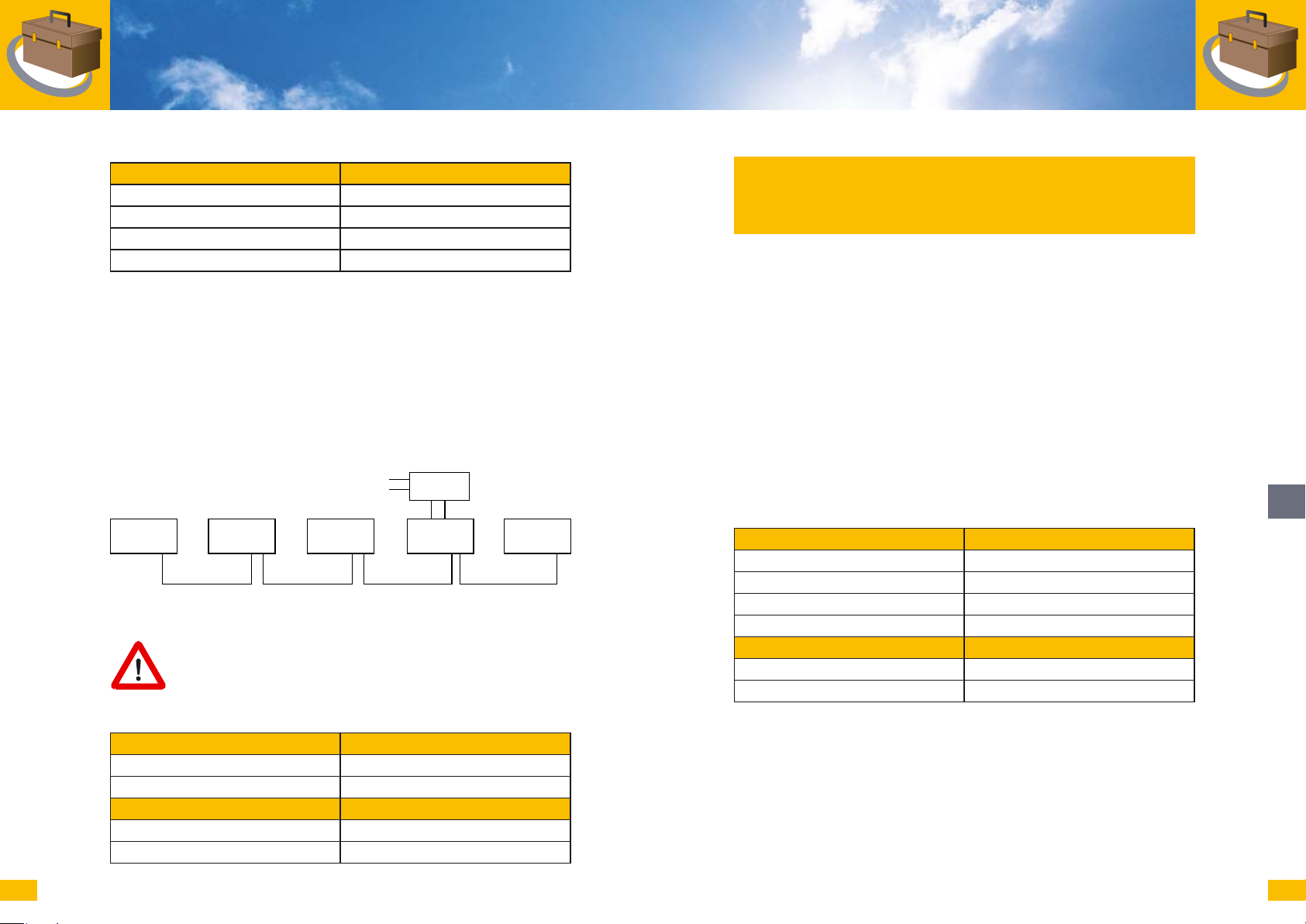
Hilo cable de conexión Borne MaxVisio
“A” “A”
“B” “B”
“+” “V+”
“GND” “GND”
4. Tienda el cable a través del pasacables en el fondo de la carcasa y vuelva a
colocar la tapa.
5. Enchufe el conector RJ-45 del cable de conexión en un enchufe RJ-45 libre en
un extremo de la red MaxComm.
6. Vuelva a encender MaxWeb. En el menú de MaxVisio Confi guración / Software,
seleccione la opción “Modo operación 1” y espere a que el aparato esté listo.
7. Transcurrido un máximo de dos minutos, en la pantalla de MaxVisio aparecen
los datos actuales de la instalación.
230 VAC / 15 VDC230 VAC
SolarMax C
RJ-45
SolarMax C
RJ-45
SolarMax C
RJ-45
MaxWeb
RJ-45
Cableado en modo de operación 1
MaxVisio
V+, GND, A, B
Importante: Si su red tiene más de 40 inversores o más de 300 metros
de longitud, no será posible alimentar MaxVisio con corriente a través
de la red MaxComm. En este caso, utilice el adaptador eléctrico que se
entrega. La conexión de MaxVisio, en este caso, debe realizarse de la
forma siguiente:
¡No conecte los hilos “+” y “GND” del cable de conexión al borne de MaxVisio y
deje el aislamiento en los hilos!
Siga además las instrucciones de cableado de las redes MaxComm contenidas en
el manual de dispositivos MaxWeb.
3.2 Modo de operación 2: MaxVisio como unidad autónoma
Requisitos:
■ Las interfaces de comunicación de los inversores SolarMax y, en su caso, del
sensor de radiación MaxMeteo, deben estar interconectados.
■ Cada dispositivo debe poseer una dirección de red inequívoca entre 1 y 50.
■ Todos los dispositivos deben estar funcionando.
Procedimiento:
1. Retire la tapa inferior de la carcasa de MaxVisio presionando la brida de cierre
hacia la derecha y levantando la tapa hacia a la izquierda.
2. Retire el aislamiento de los hilos “+” y “GND” del cable de conexión y conéctelo
al borne roscado de MaxVisio como se indica a continuación:
Hilo cable de conexión Borne MaxVisio
“A” “A”
“B” “B”
“+” “V+”
“GND” “GND”
Hilo adaptador eléctrico Borne MaxVisio
“+”, negro “V+”
“GND”, blanco “GND”
es
61
Hilo cable de conexión Borne MaxVisio
“A” “A”
“B” “B”
Hilo adaptador eléctrico Borne MaxVisio
“+” “V+”
“GND” “GND”
08/07
Los hilos “+” y “GND” del cable de datos y del adaptador eléctrico deben quedar
bien alojados en el borne roscado.
3. Tienda el cable a través del pasacables en el fondo de la carcasa y vuelva a
colocar la tapa.
4. Enchufe el conector RJ-45 del cable de conexión en un enchufe RJ-45 libre en
un extremo de la red MaxComm.
62
Page 33
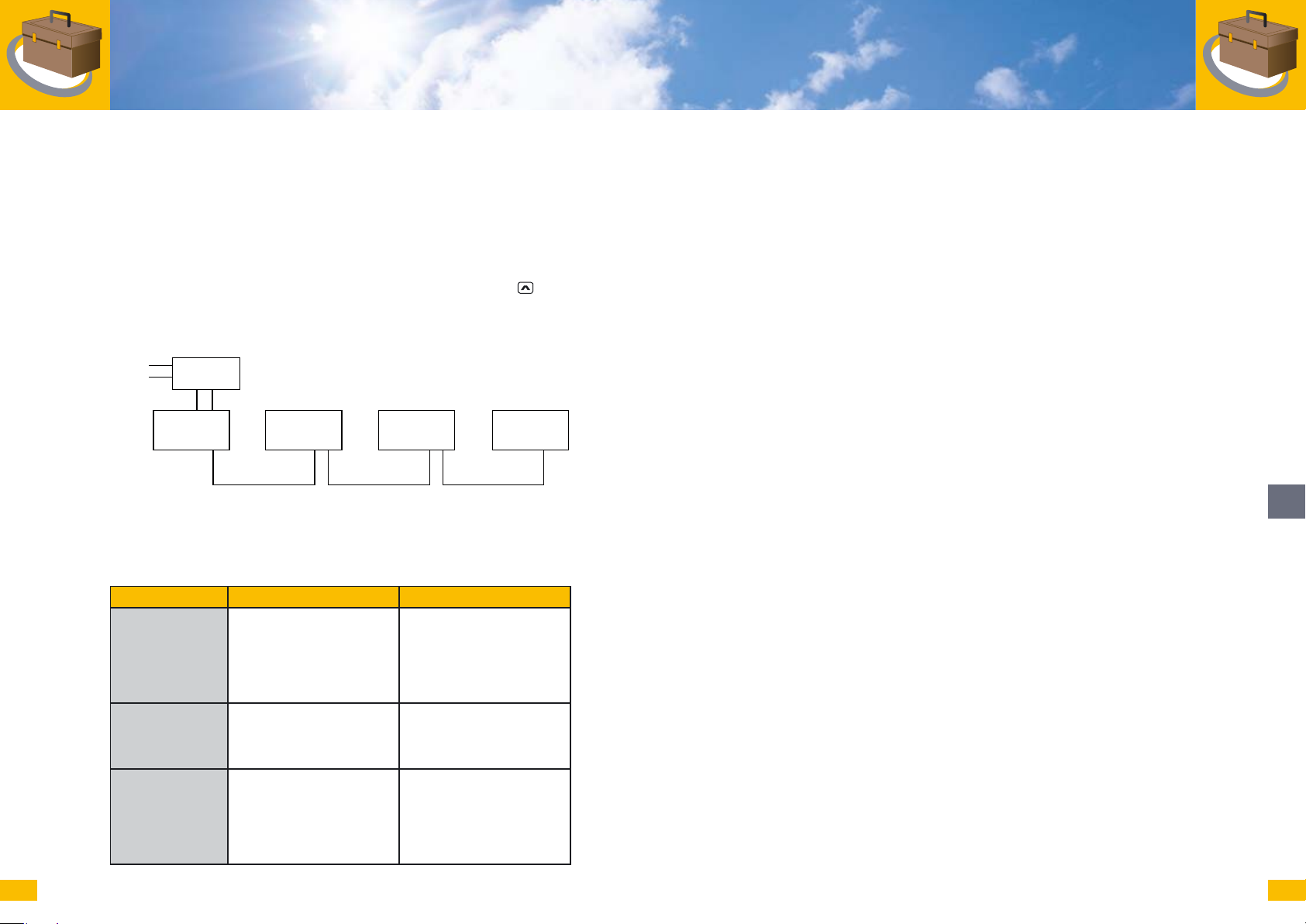
5. Conecte el adaptador eléctrico de MaxVisio en una toma de corriente de
230 V
AC.
6. En el menú MaxVisio Confi guración / Software, seleccione la opción “Modo
operación 2” y espere a que el aparato esté otra vez listo.
7. Seleccione el menú Confi guración / Instalar dispositivos. Pulse “Inicio” (“Start”)
y aguarde hasta que se encuentren todos los dispositivos. Cuando se encuentre
la última dirección confi gurada, abandone el menú pulsando la tecla
.
8. Transcurrido un máximo de 30 segundos, en la pantalla de MaxVisio aparecen
los datos actuales de la instalación.
230 VAC / 12 VDC230 VAC
V+, GND
MaxVisio
V+, GND, A, B
SolarMax C
RJ-45
SolarMax C
RJ-45
SolarMax C
RJ-45
63
Cableado en modo de operación 2
3.3 Reparación de fallos
Si MaxVisio no funciona correctamente, compruebe los siguientes puntos:
Problema Causa posible Medida recomendada
La pantalla aparece
vacía.
No se muestran
datos o no se
encuentran dispositivos.
La búsqueda de
dispositivos no ha
encontrado todos
los dispositivos.
Adaptador eléctrico mal
conectado.
Cable de conexión mal
enchufado.
Los dispositivos no están
correctamente direccionados o no están en operación.
Desconecte inmediatamente
MaxVisio de la alimentación
eléctrica y revise el cableado
del adaptador eléctrico y
del cable de conexión en el
borne de conexión.
Revise el cableado de los
cables de datos A y B en el
borne de conexión.
Revise las direcciones de
todos los dispositivos de
la red. Cada dirección debe
estar asignada una sola
vez. Las direcciones deben
encontrarse entre 1 y 50.
08/07
es
64
Page 34
4 Confi guración
65
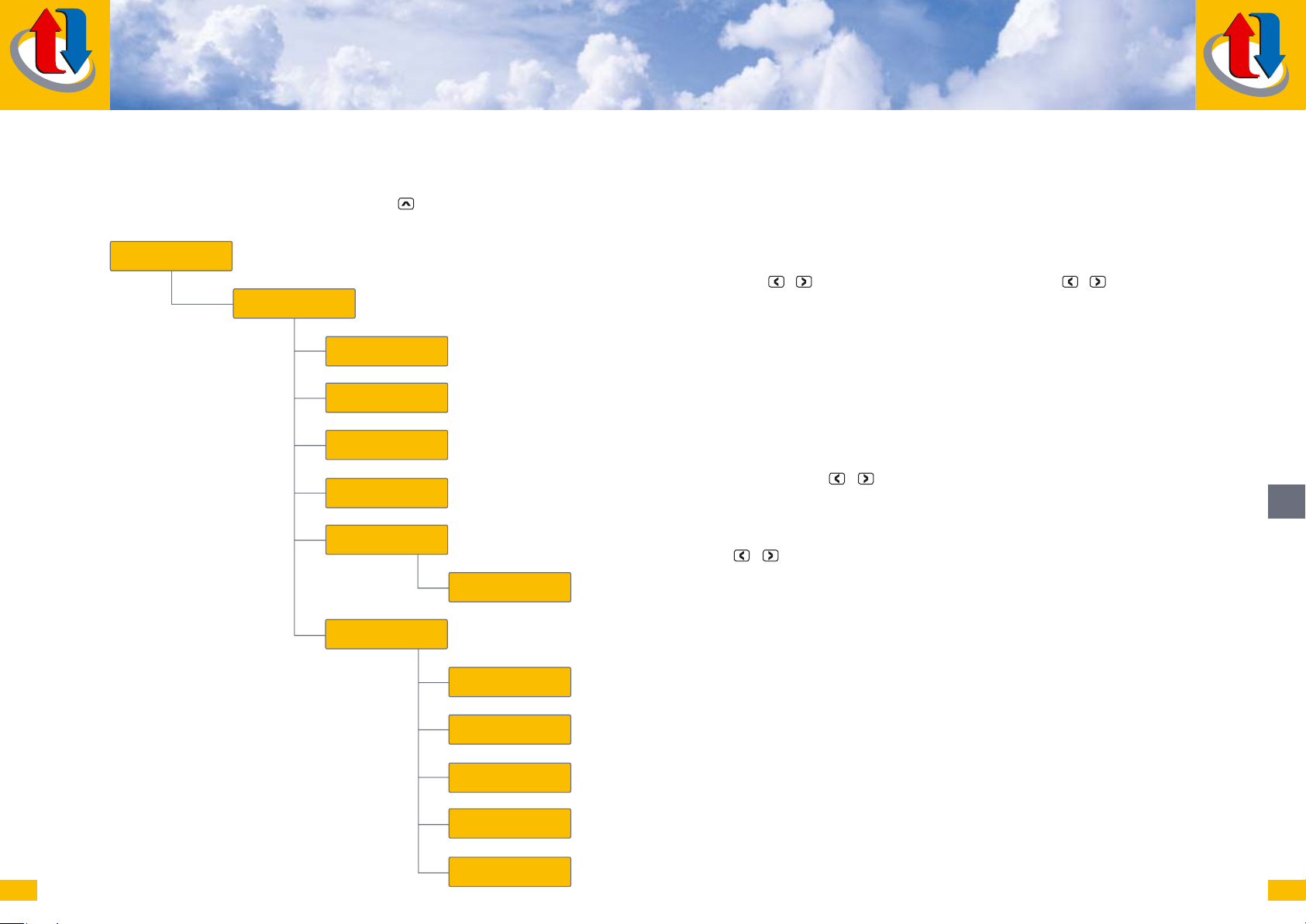
Se accede a los distintos menús pulsando el texto respectivo en la pantalla. Para
acceder de un menú al menú superior, pulse la tecla
Página de inicio
Menú principal
Vista diaria
Vista mensual
Vista annual
(sólo modo operación 2)
Valores medidos actuales
(sólo modo operación 2)
Configuración
Eventos
.
Selección de dispositivos
Búsqueda de dispositivos
(sólo modo operación 2)
Iluminación de fondo
Compensación
Software
Idioma
08/07
Página principal
Muestra la potencia, el rendimiento, la compensación y el estado actuales de la planta.
Vista diaria
Muestra la evolución de la potencia en un día. Seleccione la fecha deseada con las
teclas y junto a la fecha, y el dispositivo con las teclas y junto al número
de dispositivo.
Vista mensual
Muestra los rendimientos diarios de cada dispositivo durante un mes. Un nuevo
valor diario aparece cada vez que se produce el cambio de fecha.
Vista anual
Muestra los rendimientos mensuales de cada dispositivo durante un año. Un nuevo
valor mensual aparece cada vez que se produce el cambio de mes.
Eventos
Muestra los últimos 10 eventos de cada dispositivo. Seleccione el dispositivo deseado con las teclas y .
Valores actuales medidos (sólo modo de operación 2)
Muestra los actuales valores medidos de los distintos dispositivos en la red. Seleccione el dispositivo deseado en la página “Selección de dispositivo” o con las teclas
y .
Buscar dispositivos (sólo modo de operación 2)
Durante la puesta en servicio deben buscarse los dispositivos disponibles en la red.
Véase el capítulo 3.2, “Puesta en servicio - Modo de operación 2”. Atención: ¡Si se
efectúa una nueva búsqueda de dispositivos se pierden todos los datos guardados!
Iluminación de fondo
Aquí puede seleccionarse la duración de la iluminación de fondo.
Compensación
Aquí puede seleccionarse la compensación en céntimos de euro por kWh.
Software
Seleccione el modo de operación 1 para la operación combinada con MaxWeb o
el modo de operación 2 para la operación autónoma. Véase también el capítulo 6,
“Actualizaciones de software”. Atención: ¡Si se cambia el modo de operación se
borrarán todos los datos guardados!
Idioma
Aquí se selecciona el idioma de la pantalla. Los idiomas disponibles son alemán,
inglés, francés, italiano y español.
es
66
Page 35
67
5 Transmisión de datos al ordenador /
Protección de datos
Los datos almacenados en MaxVisio pueden copiarse en el ordenador como copia
de seguridad o para su posterior procesamiento. Para ello, se necesita un lector de
tarjetas de memoria SD acoplable a su ordenador.
Para transmitir los datos al ordenador, proceda del modo siguiente:
1. Apague MaxVisio.
2. Retire la tapa inferior de la carcasa, presionando hacia la derecha la brida de
cierre y levantando la cubierta hacia la izquierda.
3. Presione ligeramente la tarjeta SD. Se soltará de la ranura y podrá extraerla.
4. Introduzca la tarjeta SD en el lector de tarjetas y conecte el lector al ordenador.
5. El ordenador tratará la tarjeta como una unidad de disco normal. Ahora, puede
copiar en su ordenador los datos guardados en la tarjeta. No obstante, no borre
los datos de la tarjeta SD, ni realice cambios en la estructura de carpetas.
6. Inserte de nuevo la tarjeta en MaxVisio, cierre la tapa y vuelva a encender
MaxVisio.
6 Actualizaciones de software
La tarjeta SD integrada en MaxVisio, permite descargar e instalar actualizaciones de
software. Las nuevas versiones de software se encuentran en la sección de descargas de la página Web SolarMax, www.solarmax.com. Para transferir el software a la
unidad de visualización MaxVisio, se necesita un lector de tarjetas de memoria SD
acoplable a su ordenador.
Para instalar las actualizaciones de software, siga estas indicaciones:
1. Apague MaxVisio.
2. Retire la tapa inferior de la carcasa presionando la brida de cierre hacia la derecha y levantando la cubierta hacia la izquierda.
3. Presione ligeramente la tarjeta SD. Se soltará de la ranura y podrá extraerla.
4. Introduzca la tarjeta SD en el lector de tarjetas y conecte el lector al ordenador.
08/07
5. El ordenador tratará la tarjeta como una unidad de disco normal. Ahora, puede
copiar el nuevo software en la carpeta raíz de la tarjeta SD.
6. Inserte de nuevo la tarjeta en MaxVisio, cierre la tapa y vuelva a encender
MaxVisio.
7. En el menú Confi guración / Software, seleccione el modo de operación desea-
do. De esta forma se cargará el nuevo software.
7 Especifi caciones técnicas
Especifi caciones técnicas
Dimensiones
(ancho/altura/prof.):
Peso (sin accesorios): aprox. 750 g
Tipo de protección: IP 20
Temperatura ambiente: –10 °C...+40 °C
Voltaje de entrada: 12 V
Consumo máximo: 2 W
Memoria: Tarjeta SD de 256 MB
Indicador: Pantalla táctil monocroma, 320 x 240 píxeles, 5.7˝
Dispositivos conectables
(sólo en modo de operación 1)
Todos los inversores SolarMax a partir de la serie C,
aprox. 200 x 210 x 48 mm
DC...15 VDC
(118 x 90 mm), con iluminación de fondo
MaxMeteo; hasta 50 dispositivos
8 Línea directa de asistencia
Nuestra línea directa de asistencia se encuentra a su disposición para cualquier consulta relativa a MaxVisio:
Llamadas desde Alemania: 0180 276 5 276
Llamadas desde Suiza: 032 346 56 06
Llamadas desde otros países: +41 32 346 56 06
Fax: +41 32 346 56 26
Correo electrónico: [email protected]
es
68
Page 36
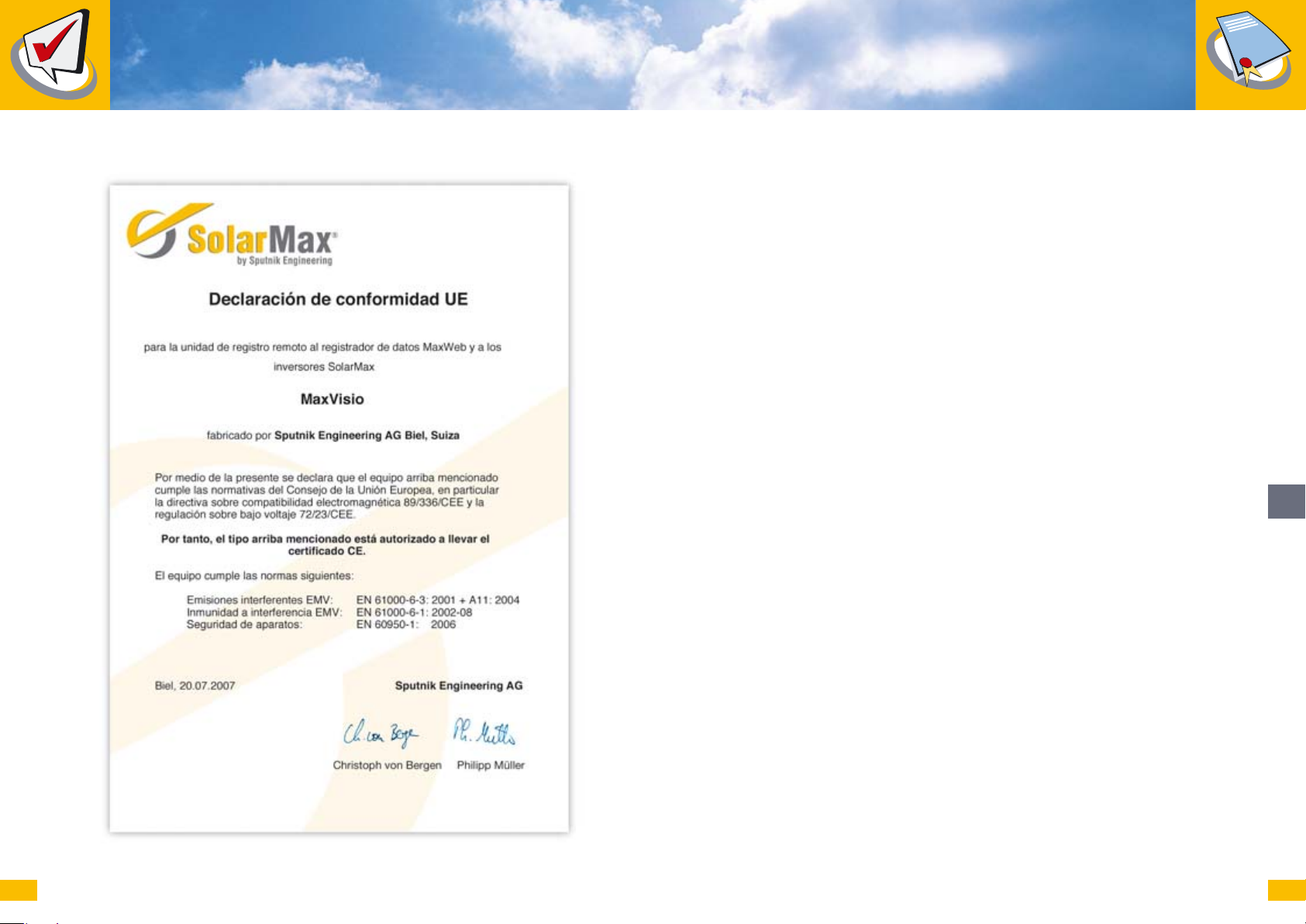
9 Declaración de conformidad UE
10 Declaración de garantía
(estado: 25.10.05)
10.1 Garantía
Sputnik Engineering AG (en lo que sigue Sputnik) garantiza el buen funcionamiento
y la ausencia de defectos de sus aparatos en el momento del envío o, en el caso de
compra de aparatos para uso privado por personas naturales en la zona UE, en el
momento de la entrega al usuario.
La obligación de garantía no rige sólo para los fallos funcionales y defectos que
aparecen antes de transcurrir dos años (para la serie de tipos SolarMax 20C-300C y
accesorios) o cinco años (para la serie de tipos SolarMax 2000C-6000C) a partir del
envío o entrega. Como prueba del envío o entrega servirá el albarán o la factura original. Todos los casos de garantía deberán ser comunicados por escrito y de forma
sufi cientemente clara a Sputnik dentro de estos plazos.
En los casos de garantía, el aparato en cuestión será reparado o sustituido gratuitamente en un plazo razonable por el personal de servicio de Sputnik, a no ser que esto
resulte imposible o desproporcionado.
Desproporción en este sentido se da cuando las medidas necesarias de Sputnik provocarían costes desproporcionados en comparación con los de una posibilidad alternativa de subsanación considerando
■
el valor que tendría el bien de uso de no haberse producido circunstancias en
contra del contrato,
■
la importancia de la circunstancia en contra del contrato y
■
que la posibilidad alternativa de subsanación no cause grandes difi cultades al
cliente.
Gratuidad de las prestaciones de garantía:
■ La gratuidad comprende los costes de Sputnik por trabajo y materiales para
restablecer el buen funcionamiento en la fábrica de Sputnik o para reparaciones
realizadas por el personal de servicio de Sputnik en la sede del cliente. Todos
los demás costes, especialmente los costes de envío, de desplazamiento y de
estancia del personal de servicio de Sputnik para las reparaciones en la sede
del cliente, así como los costes de reparaciones propias o por terceras personas, correrán por cuenta del cliente o del intermediario a no ser que se haya
acordado otra cosa por escrito.
■ En el caso de compra de aparatos para uso privado por personas naturales
en la zona UE y Suiza, la gratuidad comprende además los costes de envío o
costes de desplazamiento y estancia del personal de servicio de Sputnik para
es
69
08/07
70
Page 37

reparaciones realizadas en la sede del cliente. En todo caso, de estos costes
de desplazamiento y envío Sputnik sólo asumirá la parte proporcional correspondiente al tramo entre Sputnik y el lugar donde está la sede de ventas del
distribuidor de Sputnik donde se compró el aparato. Si el punto de venta del
distribuidor ofi cial de Sputnik está en ultramar de la UE o fuera de los Estados
de la UE/fuera de Suiza, no se asumirá ningún coste de envío, desplazamiento
o estancia.
En cualquier caso, para que las prestaciones de garantía de Sputnik sean gratuitas es
necesario que el procedimiento haya sido acordado previamente con Sputnik.
En los casos de garantía, el cliente podrá exigir una reducción razonable del precio de
venta o la disolución del contrato,
■
si no tiene derecho a reparación ni a sustitución,
■
si Sputnik no le presta la ayuda necesaria en un plazo razonable o
■
si Sputnik ha aplicado un remedio que ha causado difi cultades importantes al
cliente.
De producirse una circunstancia de menor importancia en contra del contrato, el
cliente no tendrá derecho a resolver el contrato.
Especialmente en los casos siguientes, deja de existir la obligación de garantía y
queda excluida cualquier responsabilidad:
■
si el cliente ha realizado por sí mismo manipulaciones, cambios o reparaciones en el aparato.
■
en caso de uso del aparato para fi nes distintos a aquellos a los que está destinado, de manejo inadecuado o montaje erróneo, especialmente si éste lo han
hecho instaladores eléctricos no autorizados,
■
efecto de cuerpos extraños y fuerza mayor (rayos, sobretensiones, daños por
agua, etc.)
■
por daños de transporte, así como cualquier otro daño producido después de la
transmisión del riesgo y daños por embalaje inadecuado hecho por el cliente.
10.2 Extensión del servicio
Las prestaciones de servicio que van más allá de las prestaciones de garantía mencionadas o de la duración de la garantía serán hechas por Sputnik a petición del
cliente en el marco de un contrato de prolongación de servicio que se fi rmará por
separado.
10.3 Limitación de responsabilidad y garantía
Dentro de lo permitido por la ley, quedan excluidas otras responsabilidades, trabajos
y prestaciones de garantía por parte de Sputnik. Los explotadores empresariales no
tendrán derecho a indemnización por pérdida de ingresos.
10.4 Derecho aplicable
Las entregas de productos de Sputnik estarán sometidas en todos los casos a las
normas materiales previstas en la Convención de Viena (CNUCCIM-CISG, Convención de las Naciones Unidas sobre los contratos de compraventa internacional de
mercaderías) a reserva de acuerdos escritos en contrario y siempre dentro de lo
permitido por la ley.
10.5 Jurisdicción
A no ser que exista acuerdo escrito en contrario y dentro de lo permitido por la ley,
la jurisdicción exclusiva para todos los confl ictos que puedan surgir con Sputnik en
relación con el contrato, con acciones no autorizadas o por otras razones legales
será Biel (Suiza).
es
71
Esta declaración de garantía está de acuerdo con la “Directiva 1999/44/EG del Parlamento Europeo y del Consejo de 25 de mayo de 1999, sobre determinados aspectos
de la venta y las garantías de los bienes de consumo”. Los derechos legales que el
consumidor tiene en su país en el marco de aplicación de esta directiva en relación
con las personas, cosas y zonas geográfi cas, no se verán afectados en modo alguno
por esta garantía.
08/07
72
Page 38
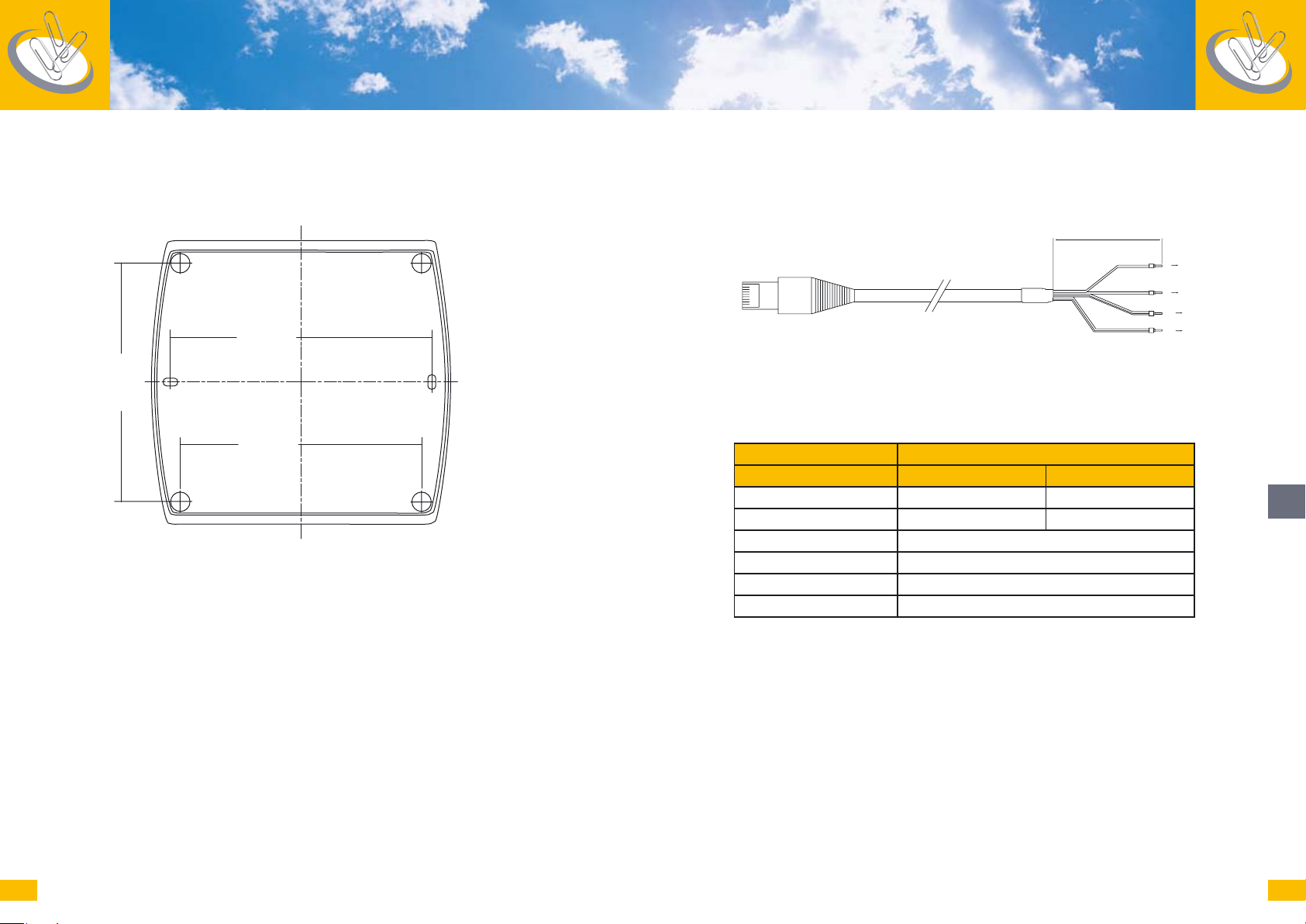
11 Apéndice
11.1 Plantilla de perforaciones 11.2 Ensamblaje de cables
8
1
184 mm
168 mm
40 mm
8
B
7A
3,4 GND
1,2 V+
¡Utilizar casquillos fi nales de cable!
73
170 mm
08/07
RJ-45 Jack Borne roscado MaxVisio
Modo de operación 1 Modo de operación 2
1)
1,2 V+
3,4 GND
/ NC
1)
/ NC
2)
2)
V+
GND
es
5 N.C
6 N.C
7A
8B
1)
Alimentación de corriente a través de la red MaxComm
2)
Alimentación de corriente a través del adaptador eléctrico
■ Clavija: RJ45 modular de 8 pines, por ejemplo, Hirose TM11.
■ Cable: Cable de red / cable LAN CAT5 UTP, par trenzado
74
Page 39

Documentazione dell’apparecchio
Indice
La presente documentazione è parte integrante della fornitura e deve essere letta
attentamente prima di mettere in funzione l’apparecchiatura. Sull’apparecchio e sui
componenti collegati ad esso non dovranno essere effettuati interventi diversi da
quelli descritti nel presente manuale. Sputnik Engineering AG declina ogni responsabilità in caso di inosservanza delle norme di installazione.
Avvertenze di sicurezza
■ MaxVisio può essere utilizzato esclusivamente con l’alimentatore a spina forni-
to a corredo, che va inserito in una presa a 230 V
■ MaxVisio può essere installato esclusivamente in locali asciutti e puliti (classe
di protezione IP 20).
■ All’interfaccia RS-485 di MaxVisio si possono collegare esclusivamente appa-
recchi SolarMax con interfaccia RS-485. L’interfaccia trasmette segnali attivi!
AC.
1 Dotazione 77
2 Descrizione dell’apparecchio 77
3 Messa in servizio 78
3.1 Modo operativo 1: MaxVisio in combinazione con MaxWeb 78
3.2 Modo operativo 2: MaxVisio da solo 80
3.3 Eliminazione dei malfunzionamenti 81
4 Impostazioni 83
5 Trasmissione dei dati al PC / Backup dei dati 85
6 Software-Update 85
7 Dati tecnici 86
8 Hotline 86
it
75
08/07
9 Dichiarazione di conformità UE 87
10 Dichiarazione di garanzia 88
11 Appendice 91
11.1 Mascherina per trapanare i fori 91
11.2 Assemblaggio cavi 92
76
Page 40

1 Dotazione
Abbiate cura di controllare che siano stati forniti gli articoli seguenti:
■ 1 MaxVisio
■ 1 alimentatore a spina 230 V
■ 1 cavo di raccordo con un connettore RJ-45 e un capo aperto.
AC / 12 VDC
2 Descrizione dell’apparecchio
MaxVisio è un sistema di visualizzazione grafi ca per impianti fotovoltaici con inverter
SolarMax. Grazie al design elegante e alla semplicità d’uso garantita dallo schermo
tattile, MaxVisio può essere installato anche in locali abitativi. Il data logger integrato
memorizza i dati relativi alla resa anche per 20 anni. MaxVisio può funzionare in due
modi:
Modo operativo 1: MaxVisio in combinazione con MaxWeb
Con questo modo operativo MaxVisio viene impiegato come display insieme con il
data logger MaxWeb. I dati dell’impianto vengono trasmessi automaticamente da
MaxWeb al display MaxVisio. In questo modo anche senza un PC è possibile visualizzare lo stato momentaneo dell’impianto fotovoltaico e i dati della resa dell’intero
impianto. Se si dispone di un sensore di irraggiamento MaxMeteo, MaxVisio può
visualizzare anche i dati relativi all’irraggiamento.
Modo operativo 2: MaxVisio da solo
Per piccoli impianti fotovoltaici senza telesorveglianza MaxVisio è il display standalone ideale. L’apparecchio visualizza e registra sia i dati dell’intero impianto sia i
dati dei singoli apparecchi. MaxVisio può essere collegato con un massimo di 50
apparecchi. Se si dispone di un sensore di irraggiamento MaxMeteo, MaxVisio può
visualizzare anche i dati relativi all’irraggiamento.
3 Messa in servizio
Per la messa in servizio di MaxVisio bisogna assolutamente rispettare le avvertenze
seguenti:
■ L ’estensione della rete MaxComm (la distanza dal primo apparecchio all’ultimo)
non può superare una lunghezza di 300 metri.
■ Tutti gli apparecchi della rete devono avere un indirizzo univoco. Nella docu-
mentazione dell’apparecchio corrispondente è spiegato come si impostano gli
indirizzi.
■ Per collegare gli apparecchi fra loro si dovrebbero utilizzare preferibilmente
i cavi patch normalmente reperibili in commercio, della categoria 5 UTP, con
cablaggio 1:1.
■ Se il cavo di raccordo fornito non fosse lungo a suffi cienza, potete costruire
voi stessi il cavo necessario. Al riguardo va rispettato lo schema di cablaggio in
appendice.
3.1 Modo operativo 1: MaxVisio in combinazione con MaxWeb
Presupposti:
■ Le interfacce di comunicazione del data logger MaxWeb, degli inverter
SolarMax ed eventualmente del sensore di irraggiamento MaxMeteo sono collegate fra loro.
■ A ogni apparecchio della rete è stato assegnato un indirizzo univoco.
■ Gli apparecchi sono stati preparati per MaxWeb e la comunicazione funziona
regolarmente.
■ Nel menu MaxWeb Impostazioni di base - Generali è attivata l’opzione „Max
Display 2.0“.
■ Tutti gli apparecchi sono in funzione.
Procedura:
1. Spegnete il data logger MaxWeb e staccate la spina di alimentazione.
2. Togliete il coperchio inferiore della scatola del display MaxVisio, premendo la
linguetta a destra e sfi lando il coperchio verso sinistra in alto.
3. Togliete l’isolamento dei conduttori „+“ e „GND“ del cavo di raccordo e collegate
gli stessi nel modo seguente ai morsetti a vite del MaxVisio:
it
77
08/07
78
Page 41
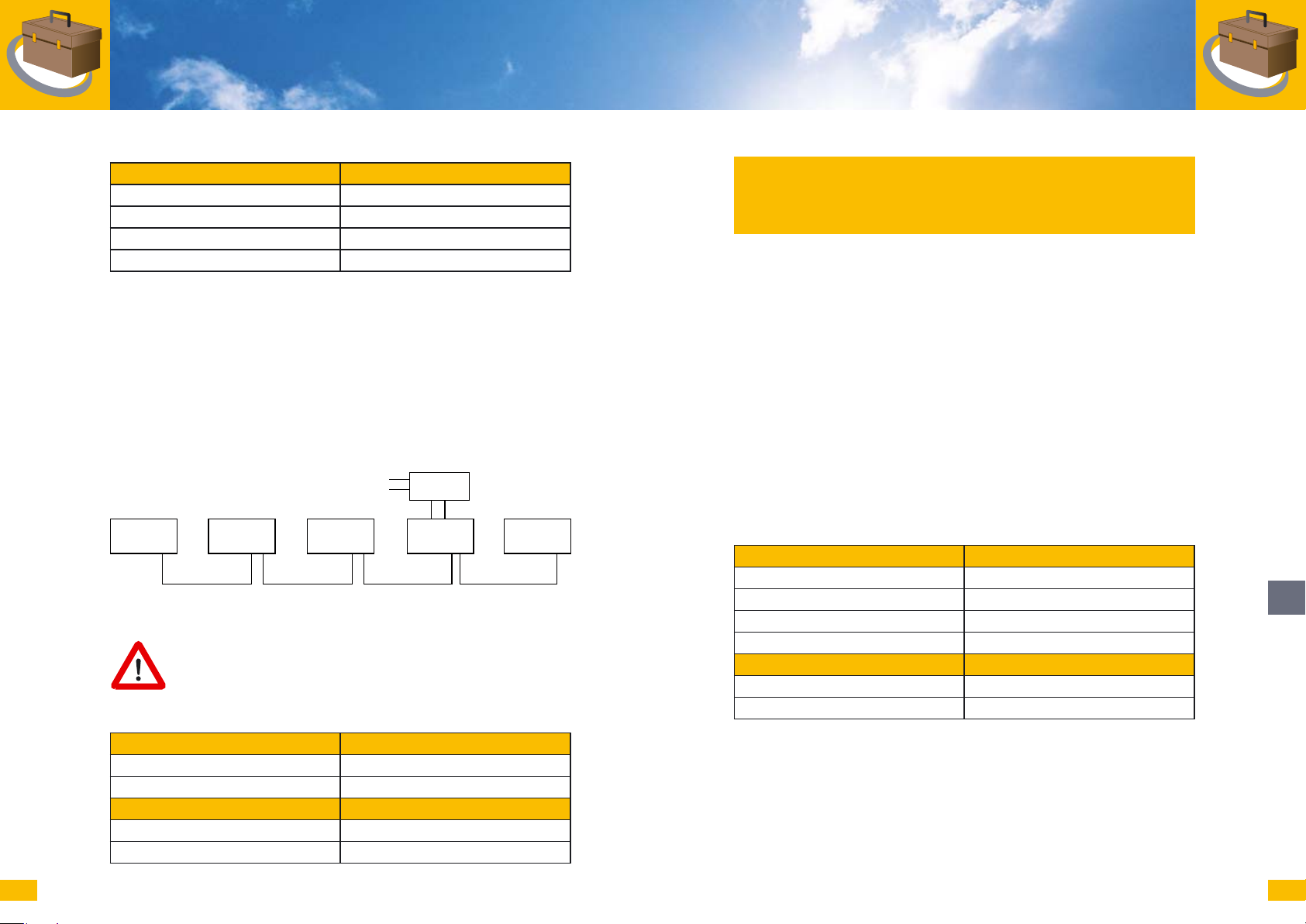
Conduttore cavo raccordo Morsetto MaxVisio
„A“ „A“
„B“ „B“
„+“ „V+“
„GND“ „GND“
4. Fate passare il cavo attraverso l’apposita apertura sul fondo dell’apparecchio e
rimettete il coperchio.
5. Inserite il connettore RJ-45 maschio del cavo di raccordo in un connettore
femmina RJ-45 libero a un’estremità della rete MaxComm.
6. Riaccendete il MaxWeb. Nel menu di MaxVisio Impostazioni - Software scegliete „Modo operativo 1“ e attendete fi nché l’apparecchio è pronto.
7. Dopo due minuti al massimo nel display MaxVisio appaiono i dati momentanei
dell’impianto.
230 VAC / 15 VDC230 VAC
SolarMax C
RJ-45
SolarMax C
RJ-45
SolarMax C
RJ-45
MaxWeb
RJ-45
Cablaggio con modo operativo 1
MaxVisio
V+, GND, A, B
Avvertenza: Se la rete comprende più di 40 inverter o è lunga più di
300 metri, il MaxVisio non può essere alimentato tramite la rete
MaxComm. In tal caso bisogna utilizzare l’alimentatore a spina fornito a
corredo. In un’eventualità del genere il MaxVisio va collegato nel modo
seguente:
Non collegate i conduttori „+“ e „GND“ del cavo di raccordo alla morsettiera del
MaxVisio e lasciate l’isolamento sui conduttori!
Rispettate anche le avvertenze nella documentazione degli apparecchi MaxWeb
concernenti il cablaggio delle reti MaxComm!
3.2 Modo operativo 2: MaxVisio da solo
Presupposti:
■ Le interfacce di comunicazione degli inverter SolarMax ed eventualmente del
sensore di irraggiamento MaxMeteo sono collegate fra loro.
■ A ogni apparecchio della rete è stato assegnato un indirizzo univoco fra 1 e
50.
■ Tutti gli apparecchi sono in funzione.
Procedura:
1. Togliete il coperchio inferiore della scatola del MaxVisio, premendo la linguetta
a destra e sfi lando il coperchio verso sinistra in alto.
2. Togliete l’isolamento dei conduttori „+“ e „GND“ del cavo di raccordo e collegate
gli stessi nel modo seguente ai morsetti a vite del MaxVisio:
Conduttore cavo raccordo Morsetto MaxVisio
„A“ „A“
„B“ „B“
„+“ „V+“
„GND“ „GND“
Conduttore alimentatore a spina Morsetto MaxVisio
„+“, nero „V+“
„GND“, bianco „GND“
it
79
Conduttore cavo raccordo Morsetto MaxVisio
„A“ „A“
„B“ „B“
Conduttore alimentatore a spina Morsetto MaxVisio
„+“ „V+“
„GND“ „GND“
08/07
Controllate che i conduttori „+“ e „GND“ del cavo dati e dell’alimentatore a
spina siano ben saldi nei morsetti a vite!
3. Fate passare il cavo attraverso l’apposita apertura sul fondo dell’apparecchio e
rimettete il coperchio.
4. Inserite il connettore RJ-45 maschio del cavo di raccordo in un connettore
femmina RJ-45 libero a un’estremità della rete MaxComm.
80
Page 42
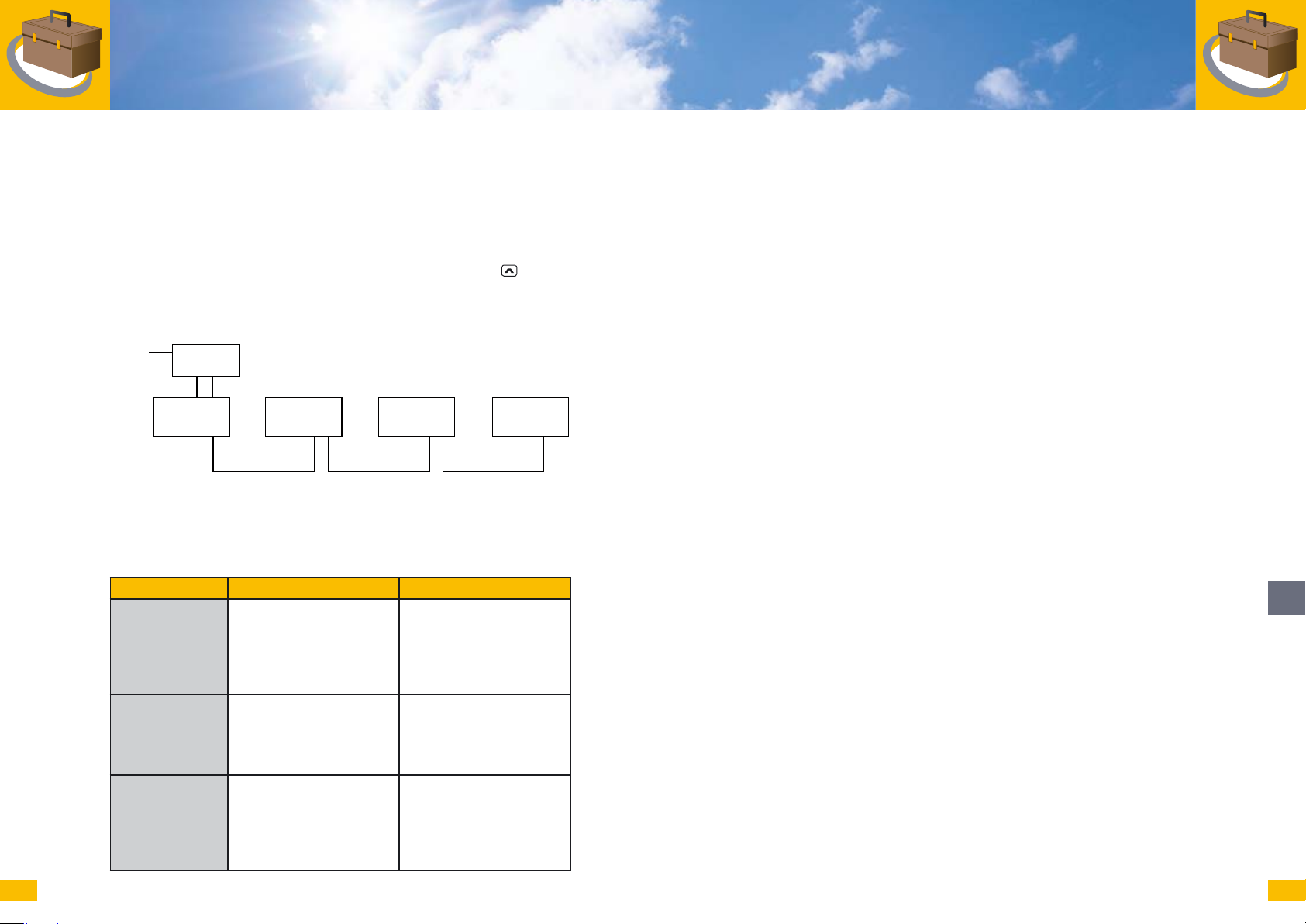
5. Inserite l’alimentatore a spina del MaxVisio in una presa a 230 VAC.
6. Nel menu Impostazioni - Software scegliete „Modo operativo 2“ e attendete
fi nché l’apparecchio è di nuovo pronto.
7. Scegliete il menu Impostazioni - Installazione apparecchi. Premete „Start“e attendete fi nché tutti gli apparecchi sono stati trovati. Non appena viene raggiunto l’ultimo indirizzo impostato, uscite dal menu premendo il tasto
.
8. Dopo 30 secondi al massimo sul display del MaxVisio appaiono i dati momentanei dell’impianto.
230 VAC / 12 VDC230 VAC
V+, GND
MaxVisio
V+, GND, A, B
SolarMax C
RJ-45
SolarMax C
RJ-45
Cablaggio con modo operativo 2
SolarMax C
RJ-45
3.3 Eliminazione dei malfunzionamenti
Se il MaxVisio non funzionasse come previsto, controllate i punti seguenti:
81
Sintomo Possibile causa Contromisura
Il display non
visualizza niente.
L’alimentatore è stato collegato nel modo spagliato.
Staccate immediatamente
il MaxVisio dalla corrente e
controllate il collegamento
dell’alimentatore a spina
e del cavo di raccordo ai
rispettivi morsetti.
Non vengono
visualizzati i
dati oppure gli
Il cavo di raccordo è stato
collegato nel modo spagliato.
Controllate il collegamento
delle linee dati A e B ai
rispettivi morsetti.
apparecchi non
vengono trovati.
Durante la ricerca
non vengono
trovati tutti gli
apparecchi.
Gli apparecchi hanno un
indirizzo sbagliato oppure
non sono in funzione.
Controllate gli indirizzi di
tutti gli apparecchi della rete.
Ogni indirizzo può essere
utilizzato una volta sola. Gli
indirizzi devono essere nel
campo da 1 a 50.
08/07
it
82
Page 43
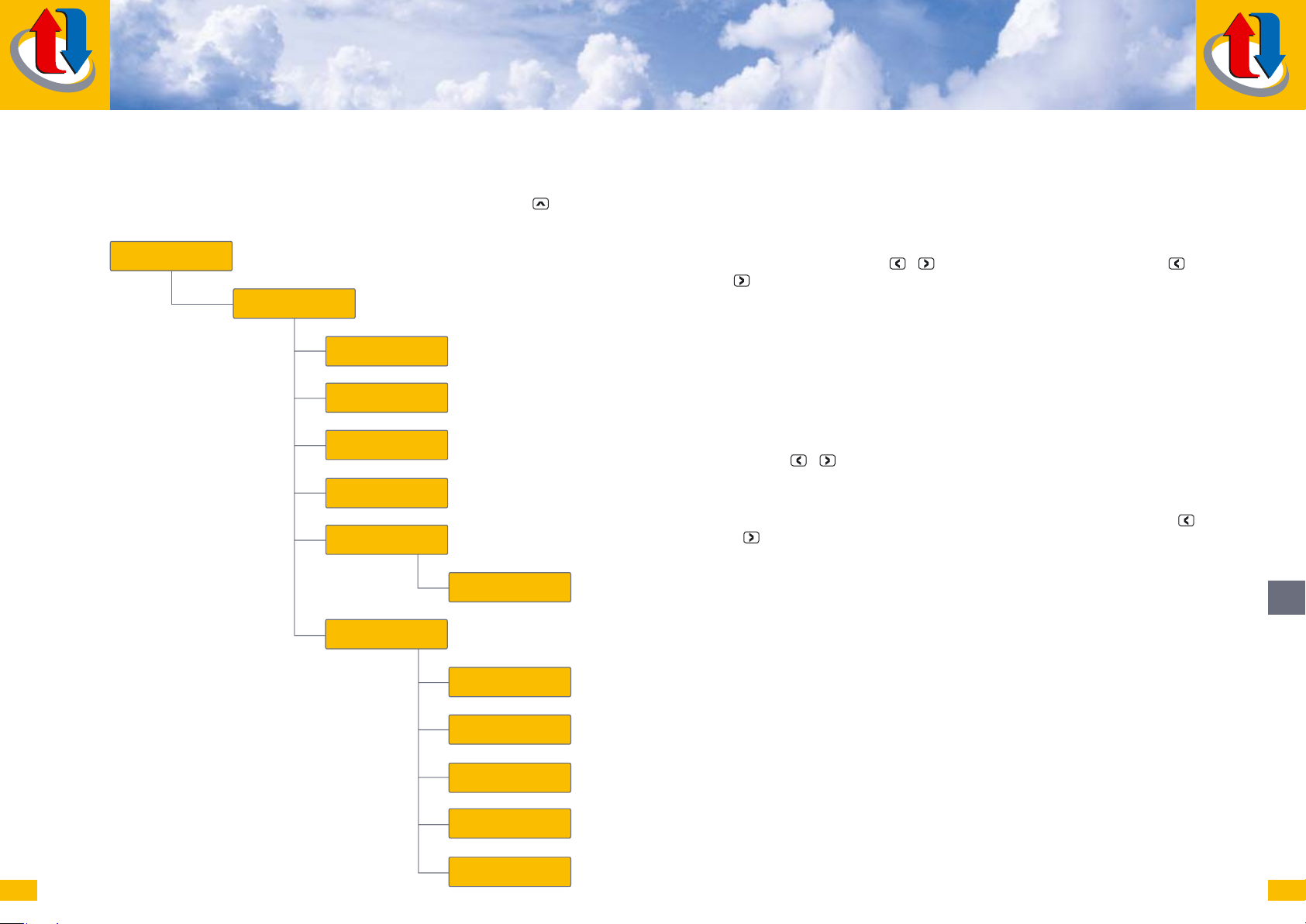
4 Impostazioni
83
Potete arrivare al menu desiderato premendo sul testo corrispondente del display.
Per arrivare da un menu a quello di livello superiore bisogna premere il tasto
Pagina iniziale
Menu princ.
Quadro quotidiano
Quadro mensile
Quadro annuale
Eventi
(solo modo operativo 2)
Valori misurati attuali
(solo modo operativo 2)
Selezione apparecchi
Impostazioni
Trova apparecchi
(solo modo operativo 2)
Retroilluminazione
Rimunerazione
Software
Lingua
.
08/07
Pagina iniziale
Visualizza i valori aggiornati di potenza, resa, rimunerazione e stato dell’impianto.
Quadro quotidiano
Visualizza per una data determinata l’andamento giornaliero della potenza. Scegliete
la data desiderata con i tasti e a lato della data e l’apparecchio con i tasti e
a lato del numero dell’apparecchio.
Quadro mensile
Visualizza le rese giornaliere di ogni apparecchio sull’arco di un mese. A ogni cambiamento di data appare un nuovo valore giornaliero.
Quadro annuale
Visualizza le rese mensili di ogni apparecchio sull’arco di un anno. A ogni cambiamento di mese appare un nuovo valore mensile.
Eventi
Visualizza gli ultimi 10 eventi di ogni apparecchio. Scegliete l’apparecchio desiderato
con i tasti e .
Valori misurati attuali (solo modo operativo 2)
Visualizza i valori misurati attuali dei singoli apparecchi della rete. Scegliete
l’apparecchio desiderato nella pagina „Selezione apparecchi“ oppure con i tasti
e .
Trova apparecchi (solo modo operativo 2)
Al momento della messa in servizio bisogna trovare gli apparecchi allacciati alla rete.
Si veda il capitolo 3.2 „Messa in servizio - Modo operativo 2“. Attenzione: se si effettua una nuova ricerca degli apparecchi i dati memorizzati vanno persi!
Retroilluminazione
Qui si può impostare la durata della retroilluminazione.
Rimunerazione
Qui si può impostare la rimunerazione in eurocent/kWh.
Software
Scegliete il modo operativo 1 se l’impianto deve funzionare insieme con MaxWeb
ovvero il modo operativo 2 se funziona nella modalità stand-alone. Si veda anche
il capitolo 6 „Software-Updates“. Attenzione: se si cambia il modo operativo i dati
memorizzati vanno persi!
Lingua
Qui potete scegliere la lingua del display. Sono possibili italiano, tedesco, inglese,
francese o spagnolo.
it
84
Page 44
5 Trasmissione dei dati al PC / Backup
dei dati
I dati memorizzati nel MaxVisio possono essere copiati su un PC per fare un backup
o per poterli elaborare. In tal caso avete bisogno di un lettore di schede di memoria
SD da allacciare al vostro PC.
Per trasferire i dati sul vostro PC procedete nel modo seguente:
1. Spegnete il MaxVisio.
2. Togliete il coperchio inferiore della scatola, premendo la linguetta a destra e
sfi lando il coperchio verso sinistra in alto.
3. Premendo leggermente sulla scheda SD, la stessa si stacca e può essere tolta
dall’apparecchio.
4. Inserite la scheda SD nell’apposito lettore e collegate quest’ultimo al vostro
PC.
5. Il vostro PC tratta la scheda come un normale disco esterno. Potete copiare
semplicemente sul PC i dati memorizzati sulla scheda. Però non cancellate i
dati sulla scheda SD e non modifi cate assolutamente la struttura delle cartelle.
6. Inserite la scheda nuovamente nel MaxVisio, chiudete il coperchio e riaccendete
il MaxVisio.
6 Software-Update
5. Il PC tratta la scheda come un normale disco esterno. Copiate il nuovo software
nella cartella root della scheda SD.
6. Inserite la scheda nuovamente nel MaxVisio, chiudete il coperchio e riaccendete
il MaxVisio.
7. Nel menu Impostazioni software scegliete il modo operativo desiderato. In questo modo viene caricato il nuovo software.
7 Dati tecnici
Dati tecnici
Dimensioni (L x A x P): c. 200 x 210 x 48 mm
Peso (senza accessori): c. 750 g
Classe di protezione: IP 20
Temperatura ambiente: –10 °C...+40 °C
Tensione di ingresso: 12 V
Potenza assorbita max.: 2 W
Memoria: 256 MB SD-Card
Indicazione: Touchscreen monocromatico, 320 x 240 pixel, 5.7˝
Apparecchi collegabili
(solo modo operativo 1)
(118 x 90 mm), con retroilluminazione
Tutti gli inverter SolarMax a partire dalla serie C,
MaxMeteo; fi no a 50 apparecchi
DC...15 VDC
it
85
Utilizzando la scheda SD inserita nel MaxVisio potete caricare gli updates del software. Potete trovare le nuove versioni nel settore di download del sito SolarMax
www.solarmax.com. Per trasferire il software sul display MaxVisio avete bisogno di
un lettore di schede SD da collegare al vostro PC.
Per installare un update del software, procedete nel modo seguente:
1. Spegnete il MaxVisio.
2. Togliete il coperchio inferiore della scatola, premendo la linguetta a destra e
sfi lando il coperchio verso sinistra in alto.
3. Premendo leggermente sulla scheda SD, la stessa si sgancia e può essere tolta
dall’apparecchio.
4. Inserite la scheda SD nell’apposito lettore e collegate quest’ultimo al vostro
PC.
08/07
8 Hotline
Per tutte le informazioni su MaxVisio, utilizzate la nostra Hotline:
Chiamate dalla Germania: 0180 276 5 276
Chiamate dalla Svizzera: 032 346 56 06
Chiamate dagli altri Paesi: +41 32 346 56 06
Telefax: +41 32 346 56 26
e-mail: [email protected]
86
Page 45
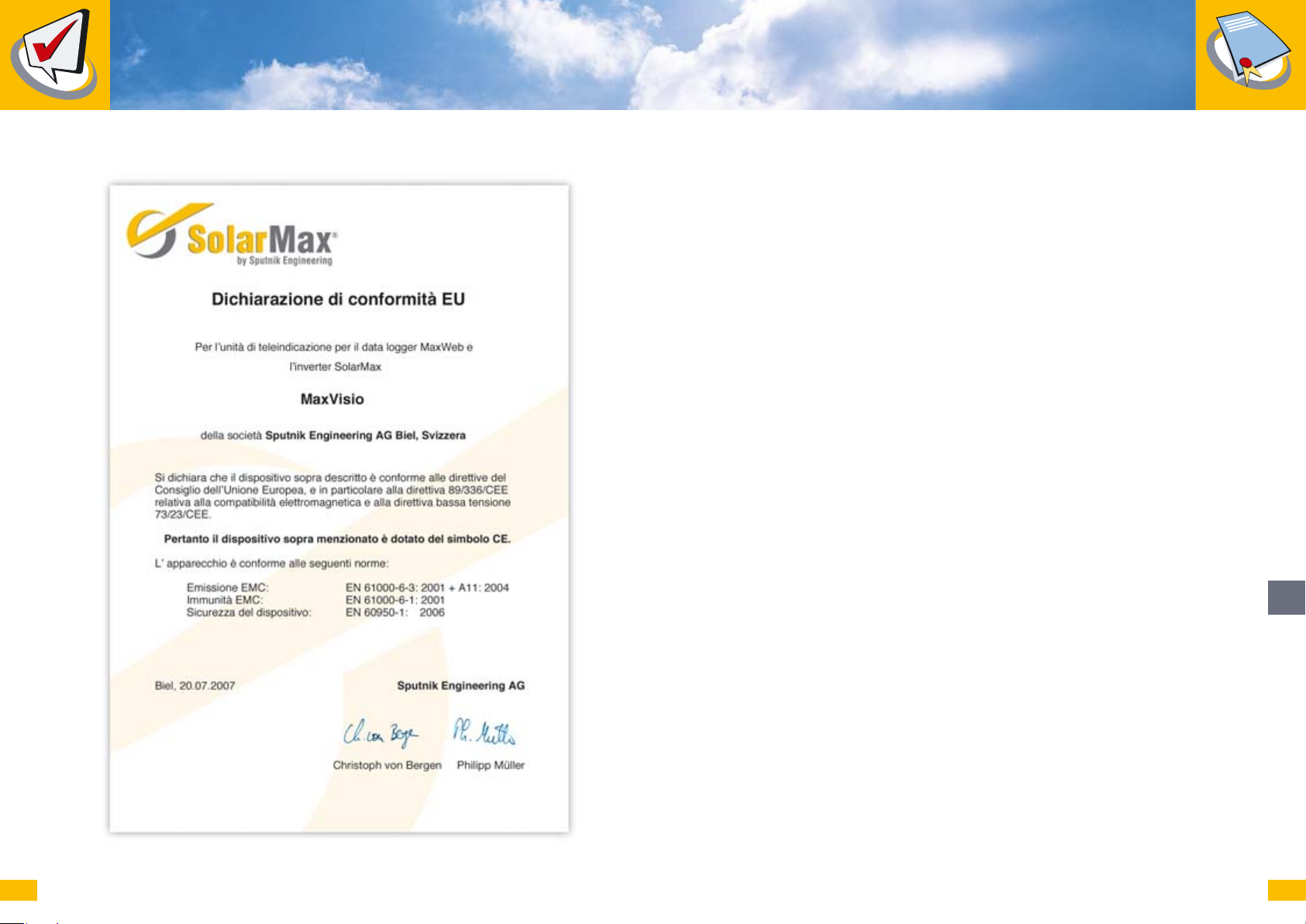
9 Dichiarazione di conformità UE
10 Dichiarazione di garanzia
(Stato: 25.10.05)
10.1 Garanzia
Sputnik Engineering AG (in seguito detta: Sputnik) garantisce il perfetto funzionamento e
l’assenza di difetti dei suoi apparecchi al momento della spedizione ovvero, in caso di
acquisto degli apparecchi per uso privato da parte di persone fi siche nell’area UE, al
momento della consegna al consumatore.
La garanzia copre esclusivamente i malfunzionamenti e i difetti che si manifestano
prima che siano trascorsi due anni (per la serie SolarMax 20C-300C e accessori)
dall’invio ovvero dalla consegna. L’invio ovvero la consegna sono attestati dal bollettino di consegna ovvero dalla fattura originale. Tutti i casi in garanzia devono essere
comunicati alla Sputnik in forma scritta suffi cientemente chiara e prima che scada
tale termine.
In caso di ricorso in garanzia l’apparecchio corrispondente viene riparato o sostituito
gratuitamente entro un termine adeguato dagli addetti all’assistenza tecnica della
Sputnik, sempre che ciò non sia impossibile o sproporzionato.
In questo senso il rimedio è da ritenersi sproporzionato se i provvedimenti causerebbero alla Sputnik costi,
■
che, in considerazione del valore che avrebbe il bene di consumo senza il vizio,
■
tenendo conto dell’entità del vizio dell’oggetto e
■
dopo avere considerato se sia possibile una soluzione alternativa senza eccessivi
fastidi per il cliente, non si potrebbero ragionevolmente pretendere rispetto alla
soluzione alternativa.
Gratuità delle prestazioni di garanzia:
■ la gratuità comprende i costi della Sputnik per il lavoro e il materiale per ripri-
stinare il perfetto funzionamento nello stabilimento della Sputnik o per i lavori
di riparazione eseguiti sul posto dal personale dell’assistenza tecnica Sputnik.
Tutti gli altri costi, in particolare le spese di spedizione, le spese di viaggio e
soggiorno del personale dell’assistenza tecnica Sputnik per le riparazioni sul
posto e i costi delle proprie riparazioni o di riparazioni eseguite da altre persone
sono a carico del cliente o eventualmente del rivenditore, sempre che non sia
stato stipulato un accordo scritto di tenore diverso.
■ In caso di acquisto di apparecchi per uso privato da parte di persone fi siche
nell’area UE e in Svizzera, la gratuità comprende anche le spese di spedizione o
di viaggio e soggiorno del personale dell’assistenza tecnica Sputnik per le riparazioni sul posto. Peraltro tali spese di spedizione e di viaggio vengono assunte
it
87
08/07
88
Page 46

dalla Sputnik soltanto proporzionalmente per il tratto fra la Sputnik e il luogo in
cui si trova il punto vendita del partner convenzionato uffi ciale Sputnik, da cui è
stato comprato l’apparecchio. Se il punto vendita di tale partner convenzionato
uffi ciale Sputnik si trova in zone di oltremare dell’UE o al di fuori degli Stati
dell’UE/al di fuori della Svizzera, non ci si assume nessuna spesa di spedizione,
viaggio o soggiorno.
In ogni caso le prestazioni di garanzia della Sputnik sono gratuite soltanto se la procedura è stata concordata in anticipo con la Sputnik.
Nei casi coperti da garanzia l’acquirente può chiedere una riduzione adeguata del
prezzo di acquisto o la risoluzione del contratto,
■
se non ha diritto né a una riparazione né a una sostituzione oppure
■
se la Sputnik non ha ovviato all’inconveniente entro un termine adeguato oppure
■
se la Sputnik non ha ovviato all’inconveniente senza notevoli fastidi per il cliente.
Se la violazione contrattuale è di lieve entità il cliente non ha diritto alla risoluzione del
contratto.
L’obbligo di garanzia decade e si esclude qualsiasi responsabilità in particolare
nei casi seguenti:
■
in caso di interventi, modifi che o riparazioni eseguiti di propria iniziativa dal
cliente sull’apparecchio,
■
impiego non conforme, uso o montaggio inadeguati in particolare da parte di
installatori elettricisti senza la debita concessione
■
azione di corpi, estranei e forza maggiore (caduta di fulmini, sovratensione, danni
dell’acqua, ecc.)
■
danni di trasporto e tutti gli altri danni causati dopo il trapasso di rischi e pericoli, come pure i danni dovuti a un imballaggio inadeguato a cui ha provveduto
il cliente.
10.2 Prolungamento dell’assistenza tecnica
A richiesta del cliente la Sputnik offre, nel quadro di un contratto di prolungamento
dell’assistenza tecnica, da stipularsi separatamente, una gamma ampliata di servizi
per le prestazioni di garanzia summenzionate ovvero un periodo di garanzia più lungo.
10.3 Limitazione della responsabilità e della garanzia
Nella misura consentita dalla legge si esclude qualsiasi ulteriore responsabilità e/o
prestazioni ovvero rimedi alternativi di garanzia della Sputnik. I clienti commerciali
non hanno diritto al risarcimento della perdita di guadagno.
10.4 Diritto applicabile
Con riserva di accordi scritti di tenore diverso e nella misura consentita dalla legge
le forniture di merce della Sputnik sono soggette in ogni caso alle disposizioni materiali del diritto di compravendita delle Nazioni Unite (Convenzione di Vienna sulla
compravendita, CISG).
10.5 Foro competente
In assenza di accordo scritto di tenore diverso e per quanto ammesso dalla legge, il
foro competente esclusivo per tutte le controversie con la Sputnik derivanti da contratto, atto illecito o altri titoli legali è Bienne, Svizzera.
it
89
La presente garanzia è conforme alla „Direttiva 1999/44/CE del Parlamento europeo e
del Consiglio, del 25 maggio 1999, su taluni aspetti della vendita e delle garanzie dei
beni di consumo“. Eventuali diritti dei consumatori a norma di leggi interne nazionali
nel campo di applicazione personale, materiale e geografi co di tale direttiva non sono
toccati dalla garanzia.
08/07
90
Page 47
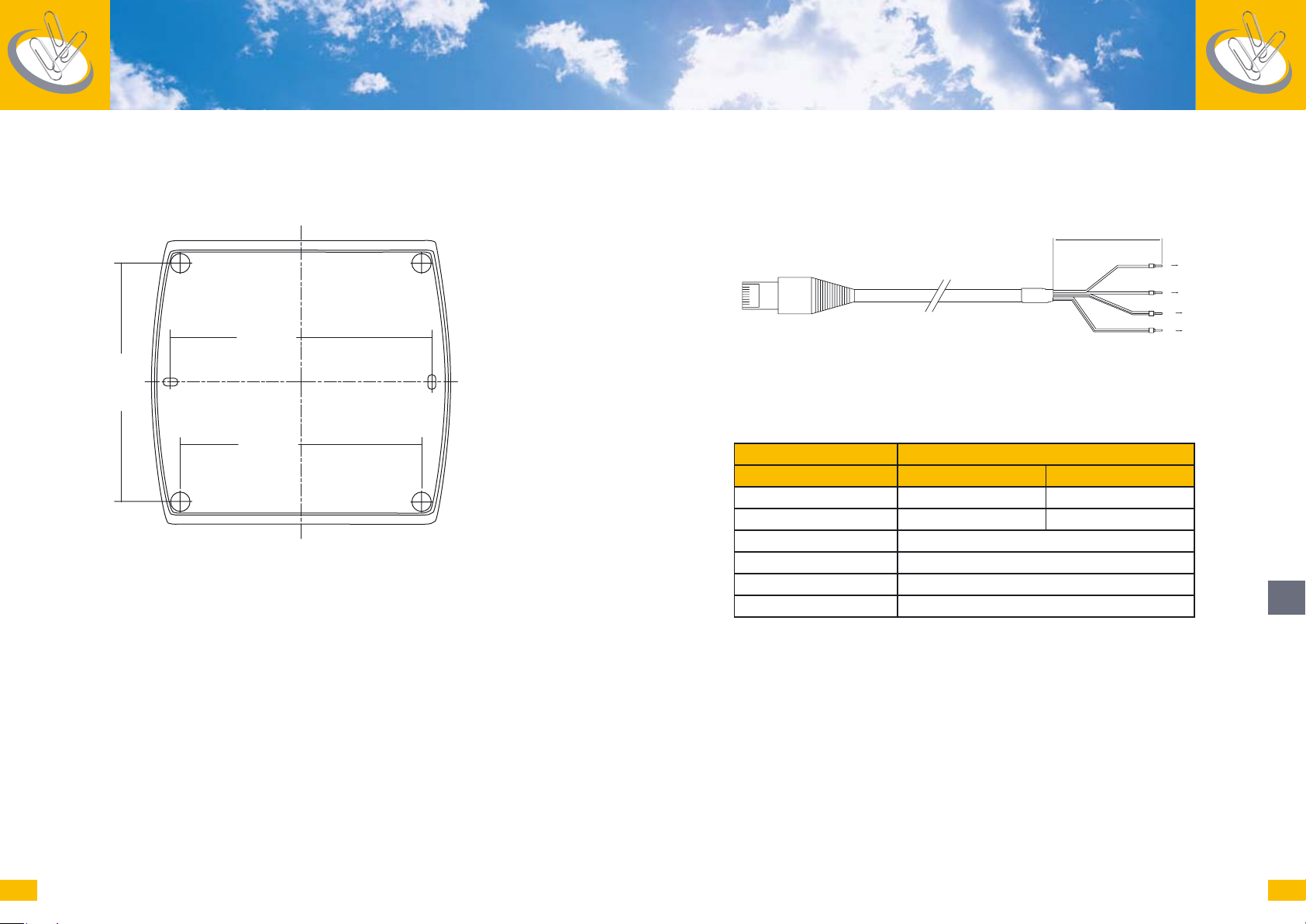
11 Appendice
11.1 Mascherina per trapanare i fori 11.2 Assemblaggio cavi
8
1
184 mm
168 mm
40 mm
Utilizzare capicorda!
8
B
7A
3,4 GND
1,2 V+
91
170 mm
08/07
RJ-45 Jack MaxVisio morsettiera
Modo operativo 1 Modo operativo 2
1)
1,2 V+
3,4 GND
/ NC
1)
/ NC
2)
2)
V+
GND
5 N.C
6 N.C
7A
8B
1)
Alimentazione tramite la rete MaxComm / Power supply via the MaxComm Network
2)
Alimentazione tramite l’adattatore a spina / Power supply via the AC adaptor
it
■ Connettore maschio: 8 pin modulare RJ45, p.es. Hirose TM11.
■ Cavo: Cavo rete / LAN cable CAT5 UTP, doppino ritorto / twisted
pair.
92
Page 48

www.solarmax.com
 Loading...