

Page 1
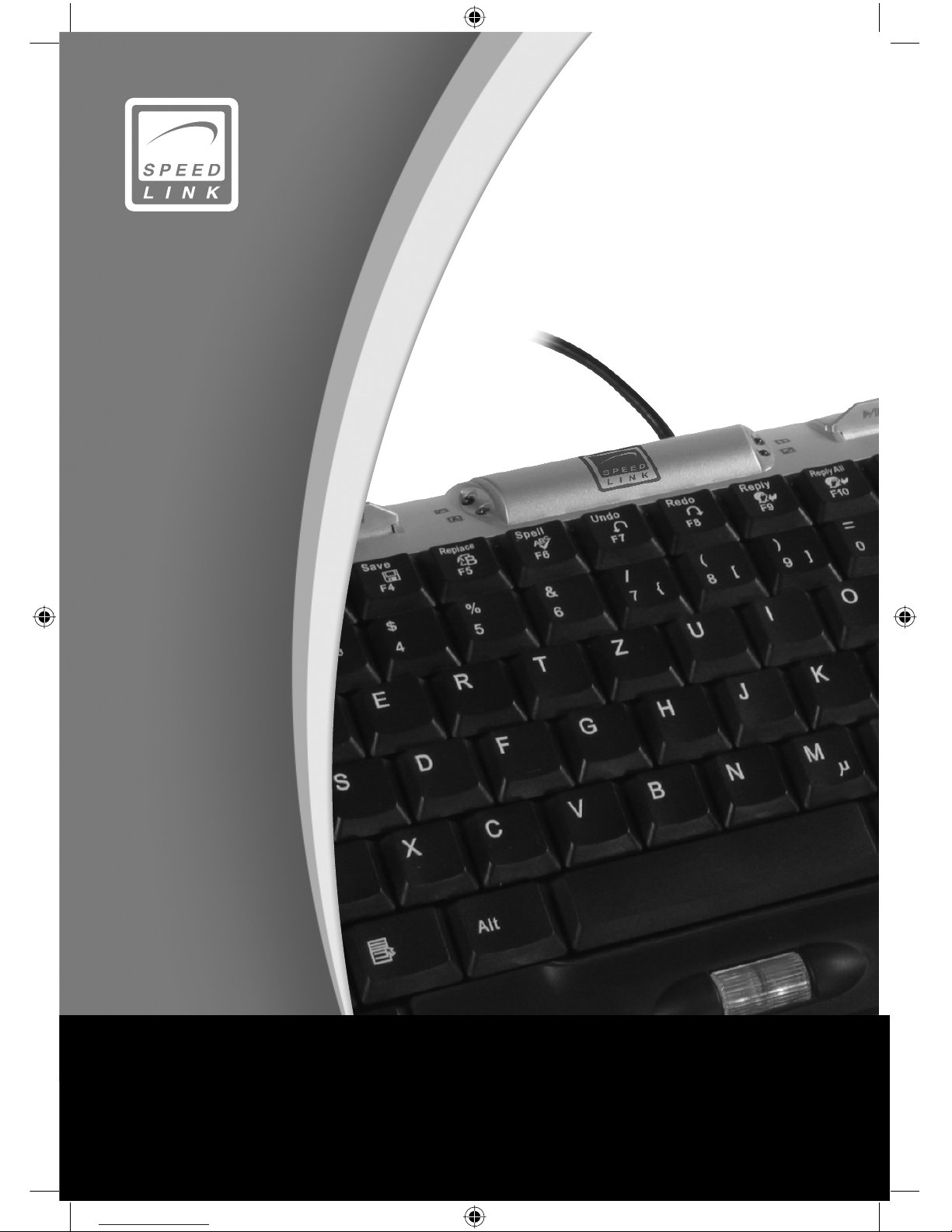
Slide Comfort Keyboard
SL-6487
User‘s Guide
Bedienungsanleitung
Mode d‘emploi
Instrucciones de manejo
Manuale di istruzioni
Page 2
Deutsch
Korrekte Entsorgung dieses Produkts
(Elektromüll)
(Anzuwenden in den Ländern der Europäischen Union und anderen europäischen Ländern mit einem separaten Sam-
melsystem)
Die Kennzeichnung auf dem Produkt bzw. auf der dazugehörigen Literatur gibt an, dass es nach seiner Lebensdauer nicht zusammen mit dem normalen Haushaltsmüll entsorgt werden darf. Entsorgen Sie dieses Gerät bitte getrennt von anderen Abfällen,
um der Umwelt bzw. der menschlichen Gesundheit nicht durch unkontrollierte Müllbeseitigung zu schaden. Recyceln Sie das
Gerät, um die nachhaltige Wiederverwertung von stoffl ichen Ressourcen zu fördern.
Private Nutzer sollten den Händler, bei dem das Produkt gekauft wurde, oder die zuständigen Behörden kontaktieren, um in
Erfahrung zu bringen, wie sie das Gerät auf umweltfreundliche Weise recyceln können.
Gewerbliche Nutzer sollten sich an Ihren Lieferanten wenden und die Bedingungen des Verkaufsvertrags konsultieren. Dieses
Produkt darf nicht zusammen mit anderem Gewerbemüll entsorgt werden.
English
Correct Disposal of This Product
(Waste Electrical & Electronic Equipment)
(Applicable in the European Union and other European countries with separate collection systems)
This marking shown on the product or its literature, indicates that it should not be disposed with other household wastes at the
end of its working life. To prevent possible harm to the environment or human health from uncontrolled waste disposal, please
separate this from other types of wastes and recycle it responsibly to promote the sustainable reuse of material resources.
Household users should contact either the retailer where they purchased this product, or their local government offi ce, for details
of where and how they can take this item for environmentally safe recycling.
Business users should contact their supplier and check the terms and conditions of the purchase contract. This product should
not be mixed with other commercial wastes for disposal.
Page 3
Français
Comment éliminer ce produit
(déchets d’équipements électriques et électroniques)
(Applicable dans les pays de l’Union Européenne et aux autres pays européens disposant des systèmes de collecte
sélective)
Ce symbole sur le produit indique qu’il ne doit pas être éliminé en fi n de vie avec les autres déchets ménagers. L’élimination
incontrôlée des déchets pouvant porter préjudice à l’environnement ou à la santé humaine, veuillez séparer les autres types de
déchets et le recycler de façon responsable. Vous favoriserez ainsi la réutilisation durable des ressources matérielles.
Les particuliers sont invités à contacter le distributeur leur ayant vendu le produit ou à se renseigner auprès de leur mairie pour
savoir où et comment ils peuvent se débarasser de ce produit afi n qu’il soit recyclé en respectant l’environnement.
Les entreprises sont invitées à contacter leurs fournisseurs et à consulter les conditions de leur contrat de vente. Ce produit ne
doit pas être éliminé avec les autres déchets commerciaux.
Español
Eliminación correcta de este producto
(material eléctrico y electrónico de descarte)
(Aplicable en la Unión Europea y en países europeos con sistemas de recogida selectiva de residuos)
La presencia de esta marca en el producto o en el material informativo que lo acompaña, indica que al fi nalizar su vida útil no
deberá eliminarse junto con otros residuos domésticos. Para evitar los posibles daños al medio ambiente o a la salud humana
que representa la eliminación incontrolada de residuos, separe este producto de otros tipos de residuos y recíclelo correctmente
para promover la reutilización sostenible de recursos materiales.
Los usuarios particulares pueden contactar con el establecimiento donde adquirieron el producto, o con las autoridades locales
pertinentes, para informarse sobre cómo y dónde pueden llevarlo para que sea sometido a un reciclaje ecológico y seguro.
Los usuarios comerciales pueden contactar con su proveedor y consultar las condiciones del contrato de compra. Este producto
no debe eliminarse mezclado con otros residuos comerciales.
Italiano
Corretto smaltimento del prodotto
(rifi uti elettrici ed elettronici)
(Applicabile nei Paesi dell’Unione Europea e in quelli con sistema di raccolta differenziata)
Il marchio riportato sul prodotto o sulla sua documentazione indica che il prodotto non deve essere smaltito con altri rifi uti do-
mestici al termine del ciclo di vita. Per evitare eventuali danni all‘ambiente o alla salute causati dall‘inopportuno smaltimento dei
rifi uti, si invita l‘utente a separare questo prodotto da altri tipi di rifi uti e di riciclarlo in maniera responsabile per favorire il riutilizzo
sostenibile delle risorse materiali.
Gli utenti domestici sono invitati a contattare il rivenditore presso il quale è stato acquistato il prodotto o l‘uffi cio locale preposto
per tutte le informazioni relative alla raccolta differenziata e al riciclaggio per questo tipo di prodotto.
Gli utenti aziendali sono invitati a contattare il proprio fornitore e verifi care i termini e le condizioni del contratto di acquisto.
Questo prodotto non deve essere smaltito unitamente ad altri rifi uti commerciali.
Page 4
DE
SICHERHEITSHINWEISE
Wichtig!
Bevor Sie dieses Produkt verwenden,
lesen Sie bitte die Sicherheits- und
Warnhinweise im Handbuch. Bewahren Sie dieses Handbuch auf, um
zu einem späteren Zeitpunkt darauf
zurückgreifen zu können.
Haftungsausschluss
Die Jöllenbeck GmbH übernimmt keine Haftung für Schäden am Produkt
oder Verletzungen von Personen
aufgrund von unachtsamer, unsachgemäßer, falscher oder nicht dem
vom Hersteller angegebenen Zweck
entsprechender Verwendung des
Produkts.
Fehlerbeseitigung/Reparatur
Versuchen Sie nicht, das Gerät selbst
zu warten oder zu reparieren. Überlassen Sie jegliche Wartungsarbeiten
dem zuständigen Fachpersonal.
Nehmen Sie keine Veränderungen
am Gerät vor. Dadurch verlieren Sie
jegliche Garantieansprüche.
Feuchtigkeit/Wärmequellen
Verwenden Sie das Gerät nicht in der
Nähe von Wasser (z. B. Waschbecken, Badewannen etc.), und halten
Sie es von Feuchtigkeit, tropfenden
oder spritzenden Flüssigkeiten sowie
Regen fern. Setzen Sie das Gerät
keinen hohen Temperaturen, hoher
Luftfeuchtigkeit oder direktem Sonnenlicht aus.
Reinigung
Verwenden Sie zum Reinigen des
Gerätes bitte ein weiches, trockenes
Tuch. Lassen Sie das Gerät nie mit
Benzol, Verdünner oder anderen Chemikalien in Berührung kommen.
Standort
Stellen Sie das Gerät auf eine stabile
Unterlage, um zu verhindern, dass es
herunterfällt und dabei Personen oder
das Gerät zu Schaden kommen.
Bestimmungsgemäßer Gebrauch
Das Gerät darf nur mit den dafür
vorgesehenen Originalteilen
verwendet werden.
Das Produkt darf nur in
geschlossenen und trockenen
Räumen verwendet werden.
Die bestimmungsgemäße
Verwendung beinhaltet
das Vorgehen gemäß der
Installationsanleitung.
Für Schäden, die durch
unsachgemäßen Gebrauch
entstehen, übernimmt der
Hersteller keine Haftung.
4
Page 5
DE
5
Einleitung
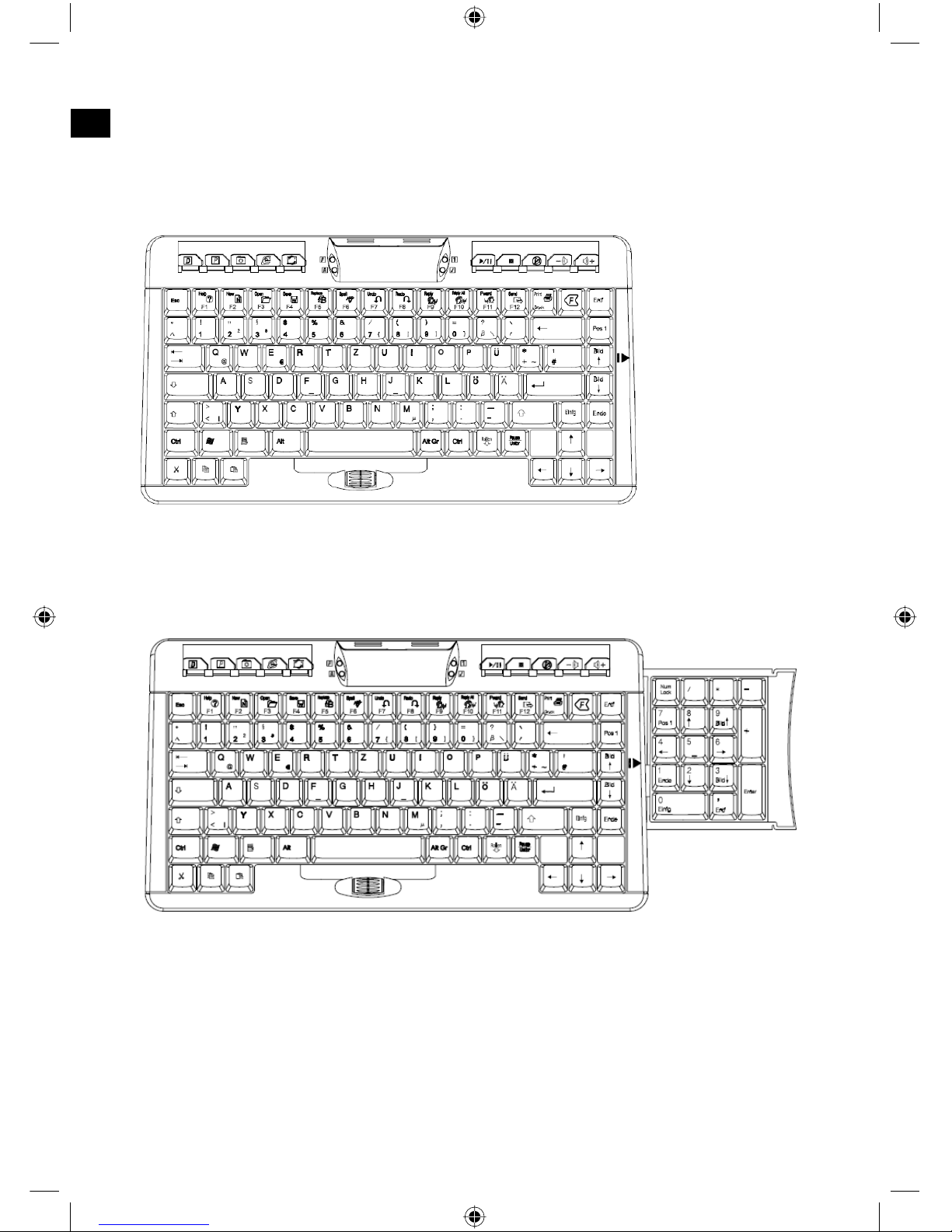
Sie haben Sich für das NumSlide USB Keyboard entschieden. Mit dieser Tastatur stehen Ihnen zahlreiche Funktionen auf kompaktestem Raum zur Verfügung. Hotkeys für alle möglichen Internet-, Multimedia- und Offi ce-Anwendun-
gen zusammen mit dem ausziehbaren Numpad lassen diese Tastatur zu einem
Allroundtalent im Home-Offi ce Bereich werden.
Lieferumfang
Slide Comfort Keyboard
Bedienungsanleitung
Systemvoraussetzungen
Windows 2000/ME/XP
USB-Schnittstelle
eventuell 2. freie USB-Schnittstelle
Technische Daten
Hersteller: Jöllenbeck GmbH, Kreuzberg 2, D-27404 Weertzen
Modellnummer: SL-6487
Name: NumSlide Offi ce Keyboard
1,65 m langes USB-Kabel, abgeschirmt
Betriebsspannung: 5V DC
Abmessungen: 33,5 (43) x 18,2 x 3 cm
Anschluss
Schalten Sie Ihren Computer an und starten Sie Ihr Betriebssystem
Schließen Sie den blauen USB-Stecker an eine freie USB-Schnittstelle an
Ihrem Computer an
Sollte Windows die Tastatur nicht automatisch erkennen, verbinden Sie bitte
den zweiten USB-Stecker (schwarz) mit einer zweiten freien Schnittstelle.
Dies kann bei Notebooks der Fall sein, deren die Stromversorgung der
USB-Schnittstellen für die Tastatur nicht ausreicht
Die Tastatur ist nun einsatzbereit
Page 6
DE
6
Numpad
Das Numpad befi ndet sich auf der rechten Seite der Tastatur. Ziehen Sie es
heraus, indem Sie in die Fingermulde greifen und das Numpad nach außen
ziehen.
Das Numpad bleibt aktiv, unabhängig davon, wie weit Sie es aus der Tastatur
ziehen. Sie müssen das Numpad also nicht vollständig herausziehen, um es
verwenden zu können.
Schieben Sie das Numpad einfach wieder in die Tastatur, wenn Sie es nicht
mehr benötigen.
Lagerung bei Nichtgebrauch
Lagern Sie die Tastatur trocken und schützen Sie das Gerät vor Staub, indem
Sie ein Tuch oder ähnliches zum Abdecken verwenden. Feuchtigkeit und Staub
können die Funktion der Tastatur beeinträchtigen.
Page 7
DE
7
Sonderfunktionen
Erklärungen:
Aktives Fenster/Programm – Das gerade aktive Fenster oder Programm ist auf
dem Bildschirm im Vordergrund und in der Taskleiste hervorgehoben.
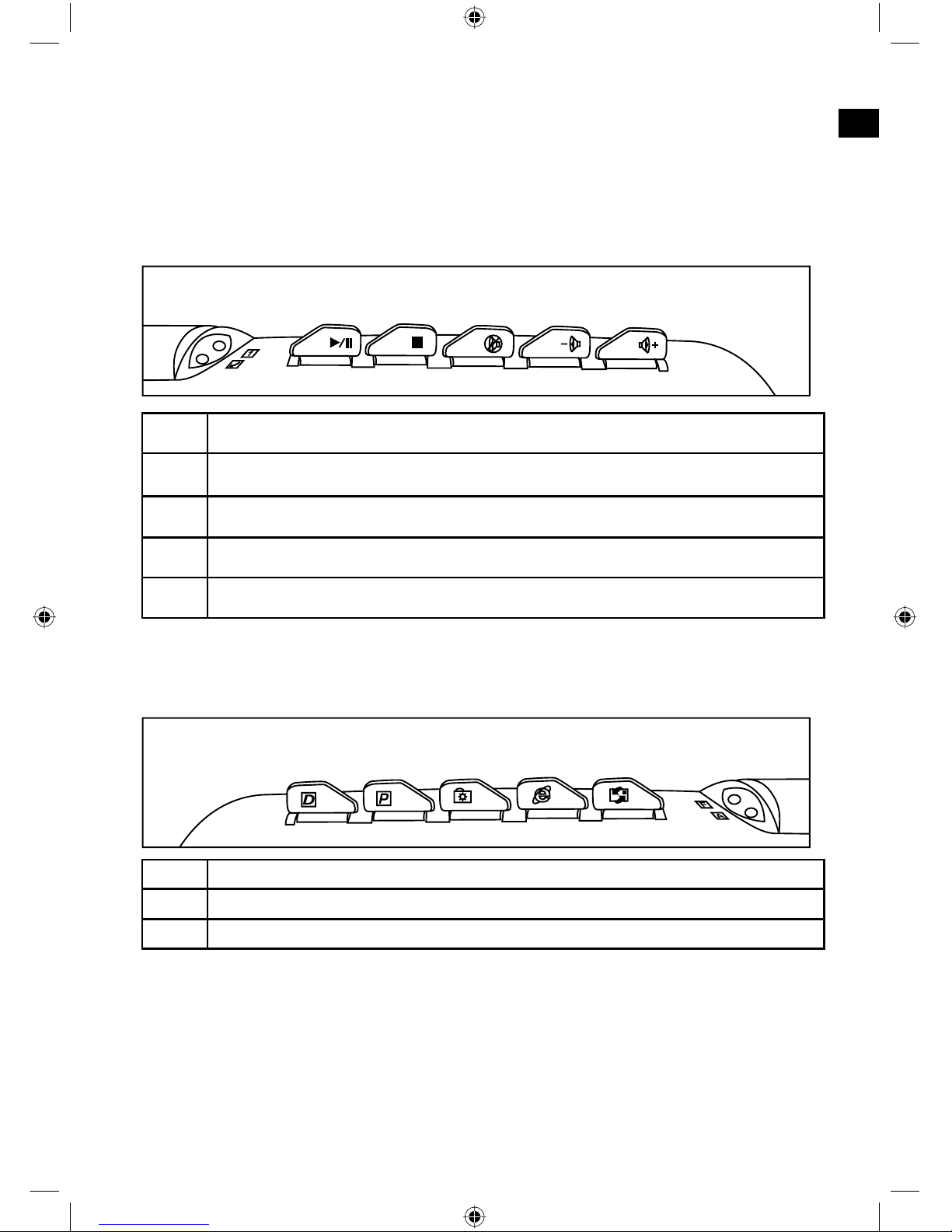
Multimediatasten
1 Start/Pause der Musik- oder Videowiedergabe
2
Stoppt die Musik- oder Videowiedergabe
3 Schaltet die Medienwiedergabe stumm
4 Verringert die Lautstärke
5 Erhöht die Lautstärke
Internettasten
1 Öffnet den Favoritenordner Ihres Web-Browsers, wenn dieser aktiv ist
2
Öffnet Ihren Standard-Web-Browser
3 Öffnet Ihr Standard-E-Mail-Programm
12 3 4 5
12 3
Page 8

DE
8
Hotkey-Tasten
Sie können auf die Hotkey-Tasten den Start eines beliebigen Programms legen.
Im folgenden Beispiel wird ein Makro für Microsoft Word erstellt. Sie können
aber auch jedes beliebige andere Programm verwenden.
Suchen Sie im Startmenü den Eintrag „Microsoft Offi ce Word“ und klicken
Sie rechts. Klicken Sie dann auf "Eigenschaften.
Wählen Sie im Fenster „Eigenschaften von Microsoft Word“
die Registerkarte „Verknüpfung“ und klicken Sie in das Feld
„Tastenkombination“.
Drücken Sie den Hotkey „D“. Im Feld „Tastenkombination“ erscheint nun
„STRG + ALT + D“.
Wenn Sie nun den Hotkey „D“ drücken, startet Microsoft Word.
Verfahren Sie für den Hotkey „P“ ebenso wie hier beschrieben.
Sollte das gewünschte Programm keinen Eintrag im Starmenü besitzen, verfahren Sie bitte wie folgt:
Klicken Sie auf „Arbeitsplatz“ und suchen Sie den Ordner, in dem sich die
.exe-Datei für das Programm befi ndet.
Erstellen Sie eine Verknüpfung der Datei auf dem Desktop, indem Sie die
Datei mit gedrückter linker Maustaste auf den Desktop ziehen.
Klicken Sie mit der rechten Maustaste auf die Verknüpfung und klicken Sie
auf „Eigenschaften“.
Wählen Sie im Fenster „Eigenschaften von Microsoft Word“
die Registerkarte „Verknüpfung“ und klicken Sie in das Feld
„Tastenkombination“.
Drücken Sie den Hotkey „D“. Im Feld „Tastenkombination“ erscheint nun
„STRG + ALT + D“.
Wenn Sie nun den Hotkey „D“ drücken, startet Microsoft Word.
Verfahren Sie für den Hotkey „P“ ebenso wie hier beschrieben.
Page 9
DE
9
Offi ce-Tasten
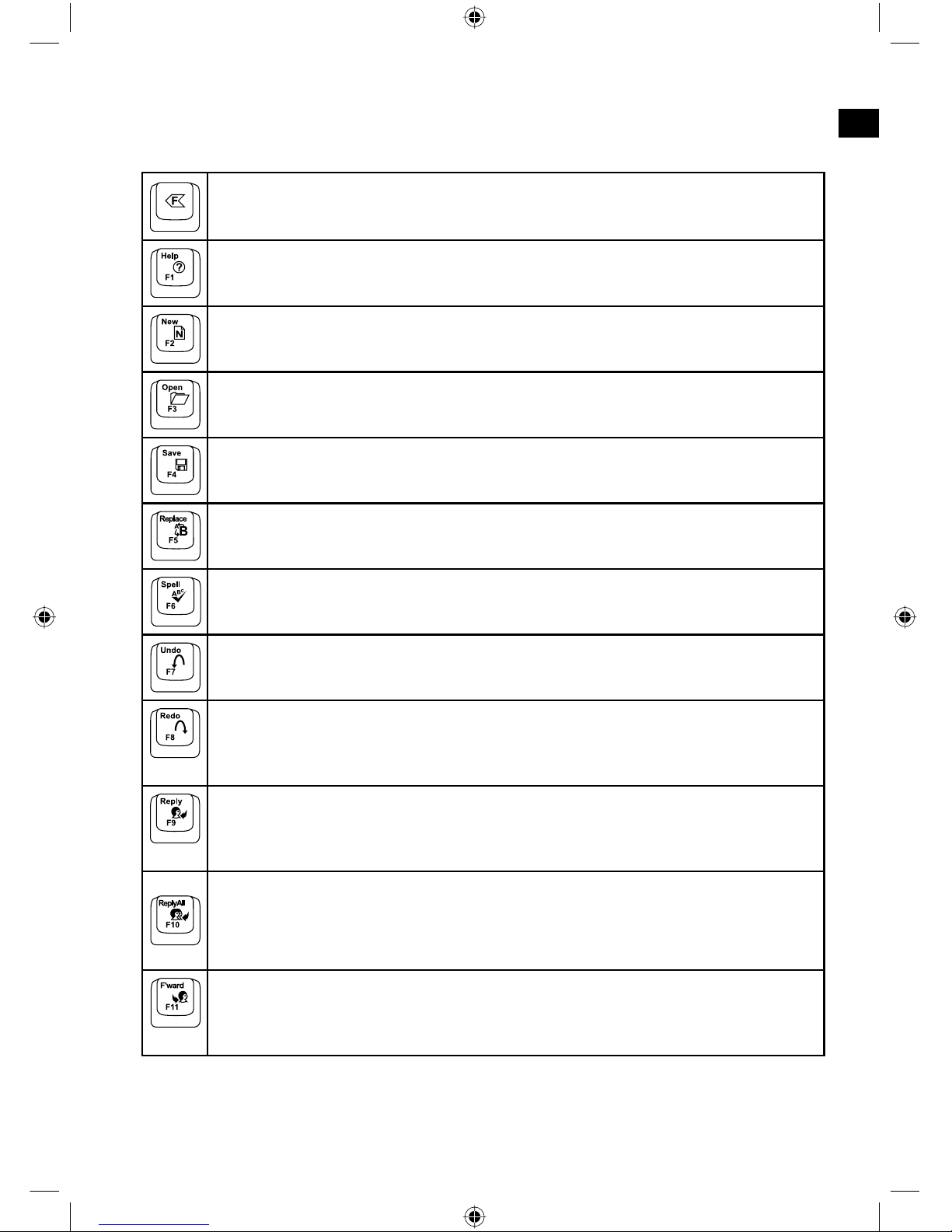
Aktiviert die Offi ce-Tastenfunktion der F-Tasten. Die LED „F“ leuchtet
bei Aktivierung auf
Öffnet die Hilfe-Funktion in der aktiven Anwendung (sofern vorhanden)
Erstellt ein neues Dokument in der aktiven Anwendung (wenn das
Programm über diese Funktion verfügt)
Öffnet ein vorhandenes Dokument in der aktiven Anwendung (wenn
das Programm über diese Funktion verfügt)
Speichert das aktive Dokument. Das Programm muss diese Funktion
unterstützen
Öffnet das Suchen/Ersetzen Fenster in der aktiven Anwendung
Startet die Rechtschreibprüfung im aktiven Dokument. Das Programm
muss diese Funktion unterstützen (z. B. MS Word oder MS Outlook)
Macht die letzte Eingabe im aktiven Dokument rückgängig. Mehrfaches Drücken entfernt die entsprechend vorherigen Eingaben
Stellt die letzte rückgängig gemachte Eingabe wieder her. Mehrfaches
Drücken stellt die vorherigen Eingaben wieder her
Öffnet eine Antwort-E-Mail an den Absender. Die Antwort wird für diejenige E-Mail erstellt, die entweder geöffnet ist oder im Posteingang
angewählt ist. Empfohlen für Microsoft Outlook und Outlook Express
Öffnet eine Antwort-E-Mail an alle in der E-Mail angegebenen E-MailAdressen. Die Antwort wird für diejenige E-Mail erstellt, die entweder
geöffnet ist oder im Posteingang angewählt ist. Empfohlen für Microsoft Outlook und Outlook Express
Öffnet eine Weiterleitungs-E-Mail. Die Antwort wird für diejenige EMail erstellt, die entweder geöffnet ist oder im Posteingang angewählt
ist. Empfohlen für Microsoft Outlook und Outlook Express
Page 10
DE
10
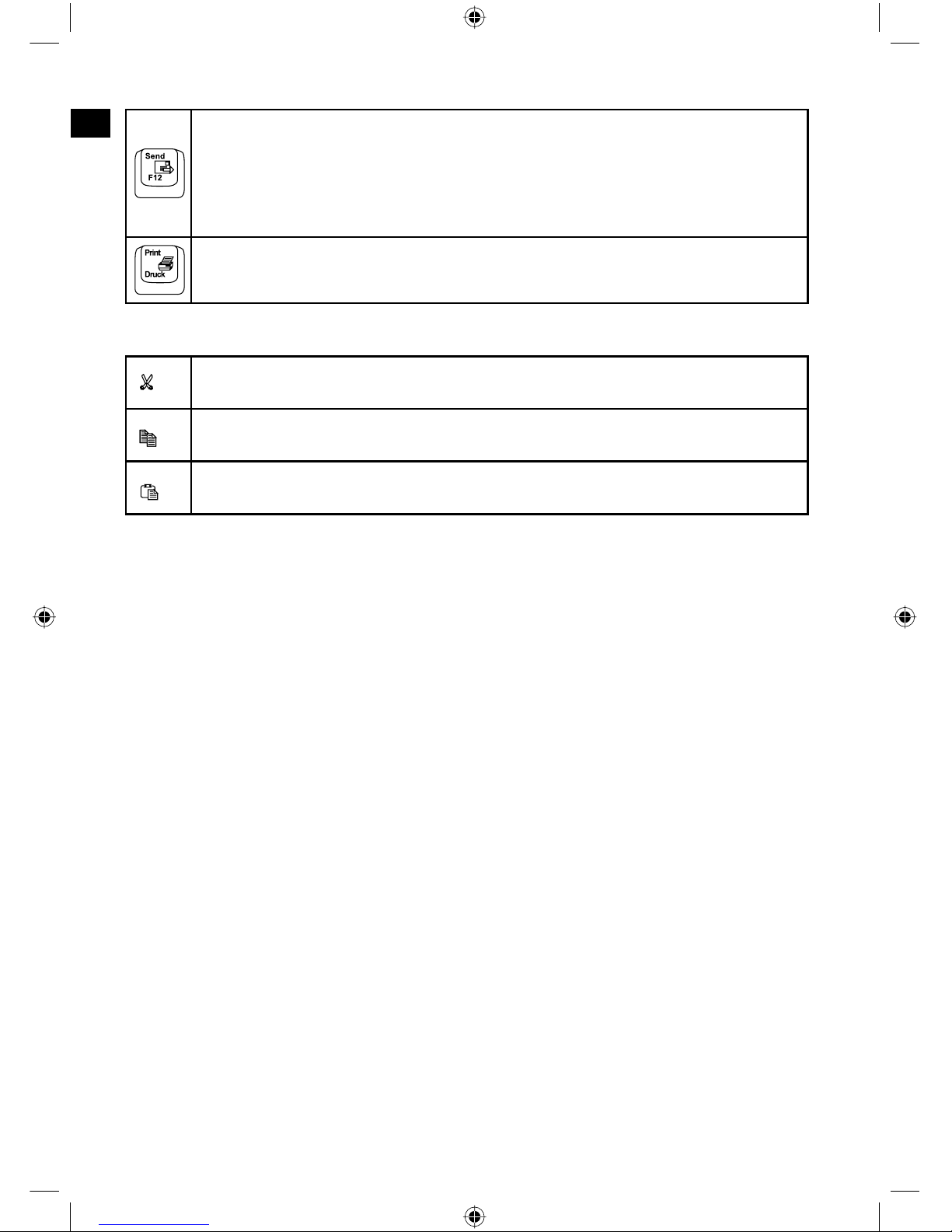
Sendet diejenige E-Mail, die momentan aktiv ist.
Hinweis: Die Senden-Taste verschiebt die aktive E-Mail in den Post-
ausgang. Entsprechend den Einstellungen Ihres E-Mail-Programms
wird diese E-Mail automatisch gesendet oder Sie müssen die Verbindung mit dem Internet manuell aufbauen, um diese E-Mail zu senden.
Druckt das aktive Dokument. Das Windows Dialogfenster „Drucken“
öffnet sich, damit Sie weitere Druckeinstellungen vornehmen können
Clipboard-Tasten
Schneidet den markierten Bereich aus und speichert ihn in der Zwischenablage
Kopiert den markierten Bereich und speichert ihn in der Zwischenablage
Fügt den zuvor ausgeschnittenen oder kopierten Bereich an der aktuellen Cursorposition ein.
Page 11
DE
11
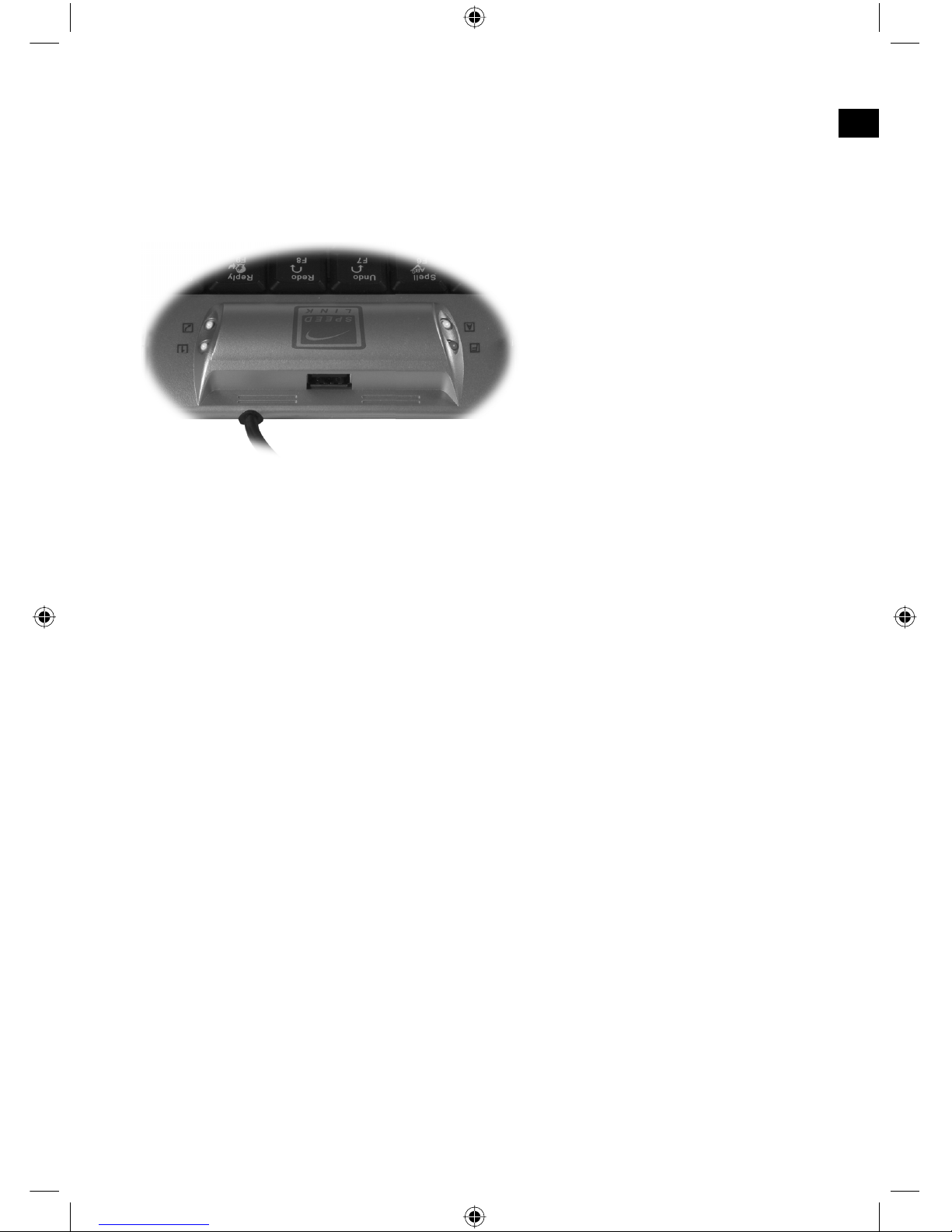
USB-Port
An den USB-Port auf der Tastaturrückseite können Sie ein zusätzliches USBGerät anschließen. Bedenken Sie, dass Sie keine USB-Geräte mit hohem
Stromverbrauch anschließen können, da dieser USB-Port keine zusätzliche
eigene Stromversorgung besitzt.
Ideal geeignet zum Anschluss an diese Schnittstelle sind z. B. USB-Sticks,
Card-Reader, Mäuse und ähnliches. Großgeräte wie Drucker, Scanner usw.
sind für diesen USB-Port nicht geeignet.
Fehlerbehebung
Die Tastatur ist angeschlossen, Windows erkennt sie jedoch nicht
Vor allem bei Notebooks kann es vorkommen, dass die Stromversorgung über
einen USB-Port nicht ausreicht. Schließen Sie bitte ebenfalls den zweiten
(schwarzen) USB-Stecker an einen freien USB-Port an.
Windows erkennt das USB-Gerät nicht, dass ich an den USB-Port der Tastatur angeschlossen habe
Möglicherweise benötigt Ihr USB-Gerät zu viel Strom für diesen USB-Port.
Schließen Sie nur Geräte an, die keine eigene Stromversorgung benötigen und
die keine unnötigen LEDs verwenden.
Page 12
DE
12
Ergonomie am Arbeitsplatz
Falscher oder langzeitiger Gebrauch der Tastatur kann zu
körperlichen Schäden führen. Sie können dies verhindern,
indem Sie einige wichtige Hinweise befolgen. Eine ergonomisch
ausgerichtete Arbeitsplatzgestaltung schützt Sie davor und
steigert zudem die Produktivität Ihrer Tätigkeit.
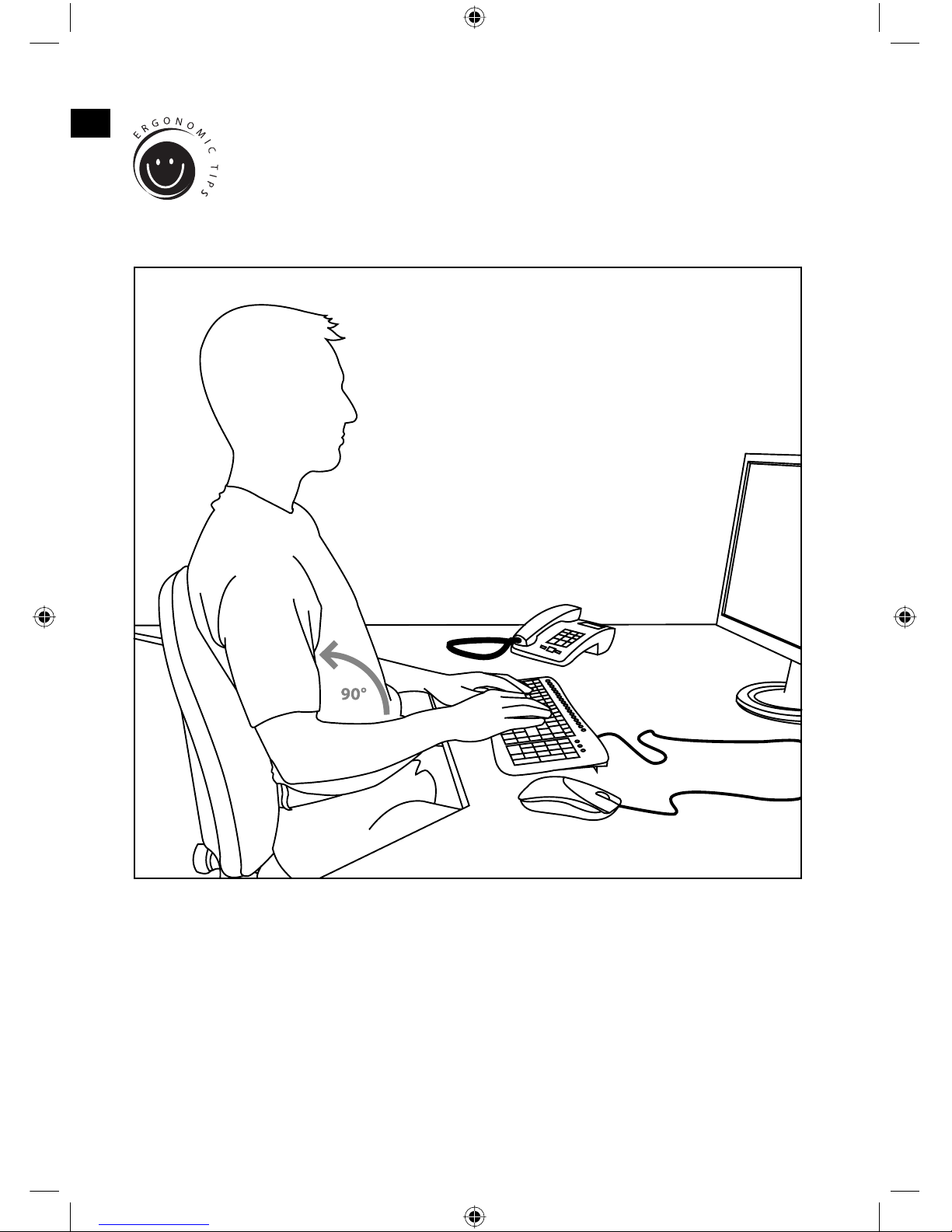
Arbeitsplatzgestaltung
Gestalten Sie Ihr Arbeitsumfeld möglichst symmetrisch. Setzen Sie sich
direkt vor den Monitor, so dass der Bildschirm parallel zur Kante Ihres
Schreibtisches verläuft. Beachten Sie, dass der Sehabstand zum Monitor
mindestens eine Armlänge beträgt. Stellen Sie die Tastatur auf gleicher
Höhe mit der Maus mittig vor sich auf. Andere Gegenstände, die Sie häufi ger
benutzen (z. B. Telefon), sollten von Ihrem Platz aus bequem erreichbar sein.
Die ideale Armhaltung erreichen Sie, indem Ihre Ellenbogen auf gleicher Linie
neben Ihrem Oberkörper platziert sind.
Page 13
DE
13
Haltung
Ihre Oberarme verlaufen parallel zum Oberkörper. Dabei bildet sich ein rechter
Winkel zwischen Ober- und Unterarm. Stellen Sie die Füße vollständig auf den
Boden. Ober- und Unterschenkel sollten einen Rechten Winkel bilden. Haben
Sie die ideale Sitzposition eingenommen, dann bildet der obere und untere Teil
des Körpers eine Stufenform. Denken Sie daran, dass Sie bequem sitzen. An
Ihrem Sitzplatz und Ihrem Schreibtisch sollten Sie sich wohl fühlen und alle
benötigten Gegenstände leicht erreichen können.
Hinweis: Wenn Sie Ihre Füße nicht bequem auf den Boden stellen können,
verwenden Sie eine Fußstütze.
Tastatur
Wer im Zehn-Finger-System schreibt, verteilt die Belastung gleichmäßig auf
alle Finger. Halten Sie die Handgelenke bei der Computerarbeit möglichst
gerade. Idealerweise bilden Unterarm und Hand eine Linie. Versuchen Sie, Ihre
Schreibgeschwindigkeit auch einmal zu reduzieren. Nutzen Sie beispielsweise
Wartezeiten, um Ausgleichsübungen zu machen. Grundsätzlich gilt, dass Sie
entspannt schreiben und nicht zu viel Druck ausüben.
Hinweis: Eine zusätzliche Handgelenkaufl age vor der Tastatur stützt die Hände
ab und entlastet Handgelenke und Schultern.
Garantie
Für dieses Produkt gewähren wir Ihnen eine Garantie von zwei Jahren ab Kaufdatum auf Verarbeitung und alle eingebauten Teile.
Falls Sie Hilfe benötigen…
Bei technischen Problemen wenden Sie sich bitte an unseren technischen
Support. Die Hotline-Nummer fi nden Sie auf der Rückseite dieser Bedienungs-
anleitung.
Page 14
GB
IMPORTANT SAFETY INFORMATION
Important!
Before using this product, read the
instruction manual for important safety
information. Please retain this manual
for future reference and warranty
information.
Excemption from Liability
No liability will attach to Jöllenbeck
GmbH if any damage, injury or accident is attributable to inattentive,
inappropriate, negligent or incorrect
operation of the machinery whether or
not caused deliberately.
Troubleshooting & Servicing
Do not attempt to service or repair the
device yourself. Refer all servicing to
qualifi ed service personnel. Do not
attempt to modify the device in any
way. Doing so could invalidate your
warranty.
Moisture and heat sources
Do not use this apparatus near water
(for example, sinks, baths, pools) or
expose it to rain, moisture, or dripping
or splashing liquids. Do not expose
the unit to high temperatures, high
humidity or direct sunlight.
Cleaning
When cleaning the device, please use
a soft, dry cloth. Never use benzine,
paint thinner, or other chemicals on the
device.
Location
Place the device in a stable location,
so it will not fall causing damage to the
device or bodily harm.
Intended use
The product may only be used with
the original parts intended for it.
The product may only be used in
closed and dry rooms.
The intended use includes ad-
herence to the specifi ed installation
instructions. The manufacturer
accepts no liability for damage
arising due to improper use.
14
Page 15

GB
15
Introduction
Thank you for choosing the NumSlide USB Keyboard. This keyboard provides
you with a wide range of functions in the most compact of designs. The combination of hotkeys for all possible Internet, multimedia and Offi ce applications
together with a pull-out numpad make this keyboard an all-round winner for the
home offi ce environment.
Included in the Delivery
Slide Comfort Keyboard
Operating manual
System requirements
Windows 2000/ME/XP
USB port
Possible 2nd free USB port
Technical Information
Manufacturer: Jöllenbeck GmbH, Kreuzberg 2, D-27404 Weertzen,
Germany
Model number: SL-6487
Product name: NumSlide Offi ce Keyboard
1.65m shielded USB cable
Operating voltage: 5V DC
Dimensions: 33.5 (43) x 18.2 x 3cm
Connecting
Switch your computer on and boot your operating system
Plug the blue USB connector into any free USB port on your PC
If Windows does not automatically detect the keyboard then plug the
second USB connector (black) into a second free USB port. This might be
necessary, particularly if using a notebook, as the power supplied by the
USB ports might not be suffi cient to power the keyboard
The keyboard is now ready for use
Page 16
GB
16
Numpad
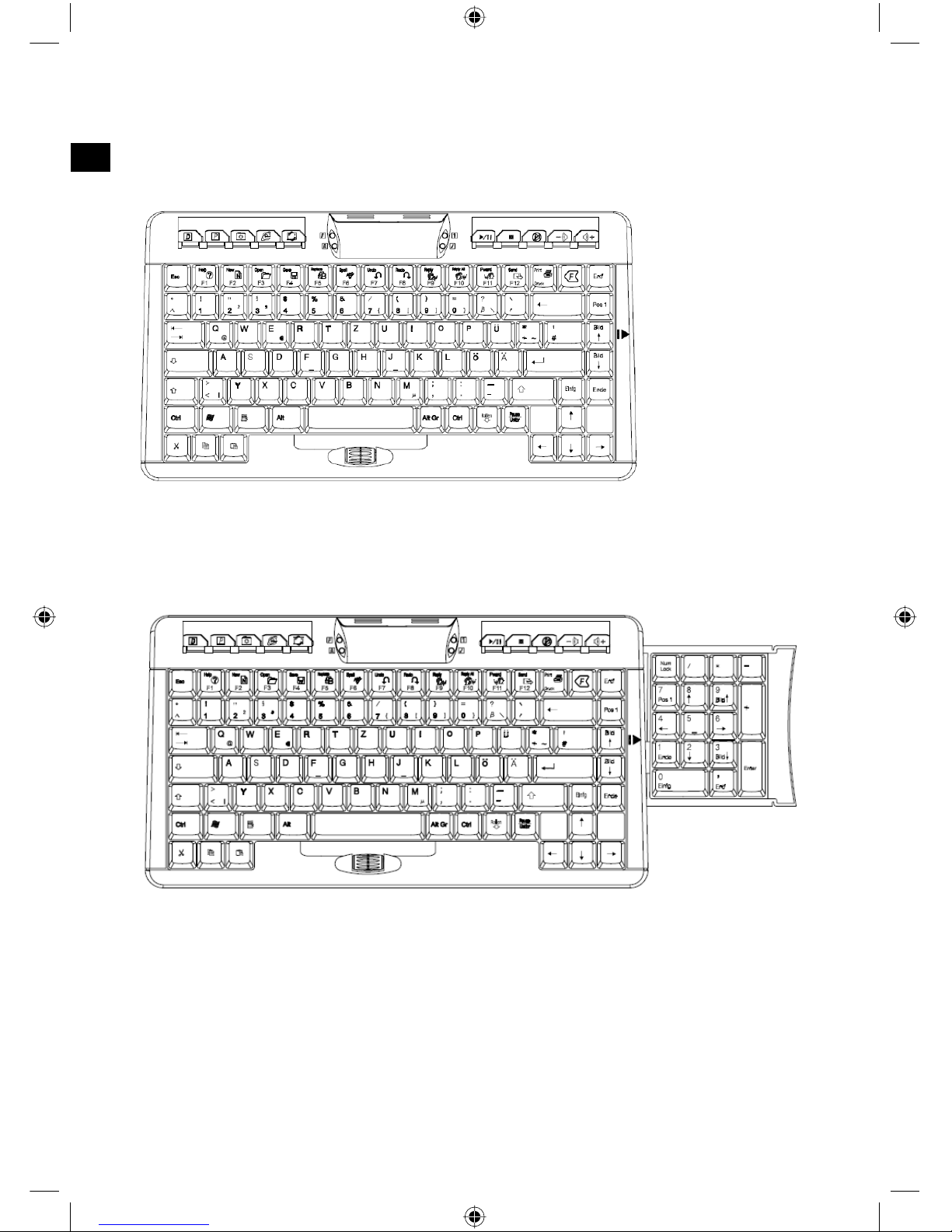
The numpad is located on the right-hand side of the keyboard. You slide it out
by gripping the fi nger moulding and pulling the numpad out from the keyboard.
The numpad continues to operate regardless of how far you pull it out of the
keyboard. It is not necessary to slide the numpad out completely in order to be
able to use it.
Simply push the numpad back into the keyboard when you no longer require it.
Storing when not in use
Store the keyboard in a dry place and keep dust off the device by covering it
with a cloth or similar. Damp and dust can affect the operation of the keyboard.
Page 17
GB
17
Special functions
Explanations:
Active window/programme – The window or programme which is currently
active and displayed in the foreground on the monitor and which is
highlighted on the task bar.
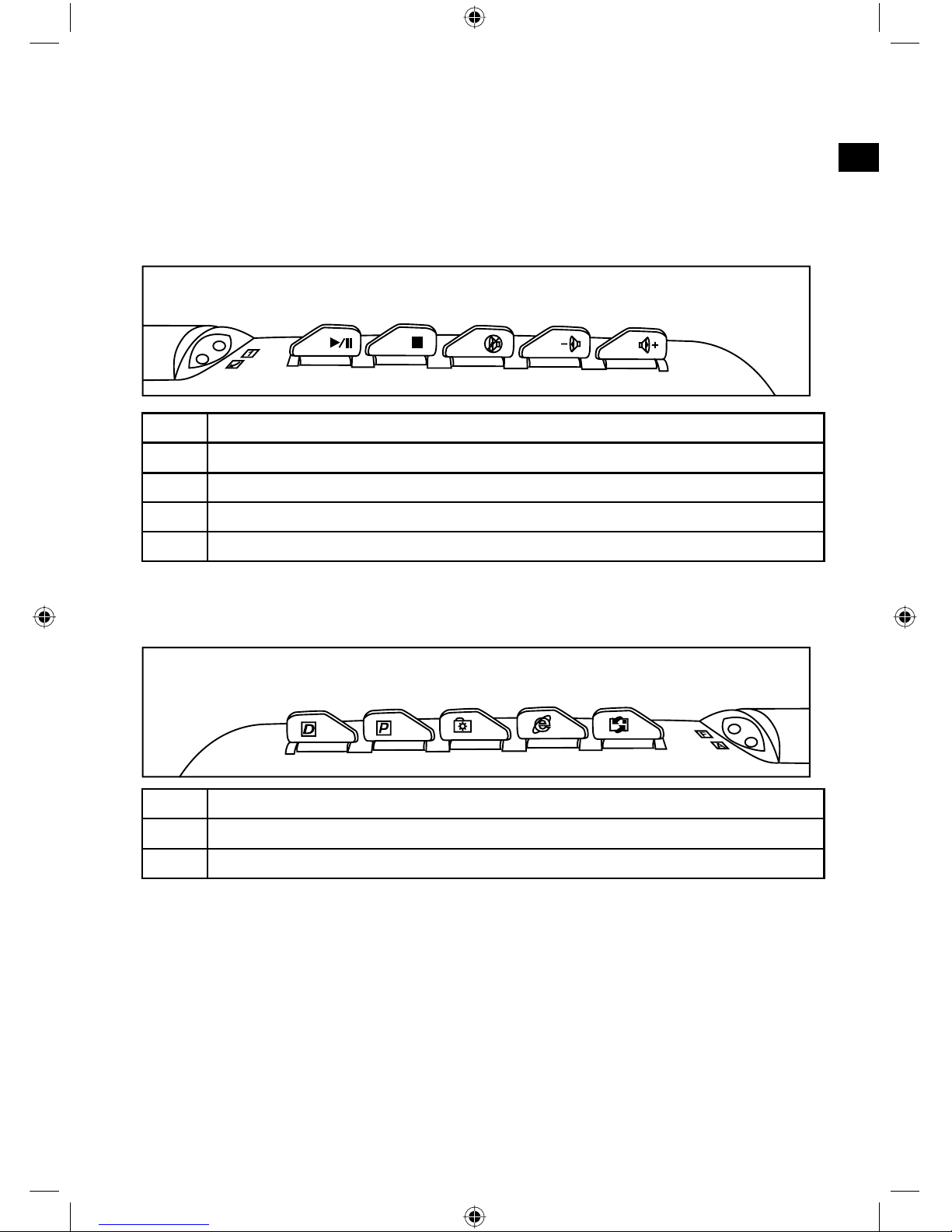
Multimedia keys
1 Start/Pause music or video playback
2
Stops music or video playback
3 Mutes media playback
4 Lowers the volume
5 Raises the volume
Internet keys
1 Opens the favourites folder of your web browser if it is active
2
Opens your default web browser
3 Opens your default e-mail programme
12 3 4 5
12 3
Page 18

GB
18
Hotkeys
You can start any programme you wish by assigning it to one of the hotkeys.
A macro will be created for Microsoft Word in the following example. You can
however also use any other programme you wish.
Search for the entry “Microsoft Offi ce Word” in the start menu and press the
right-hand mouse button. In the list, click on “Properties”.
In the window “Microsoft Offi ce Word Properties”, click on the tab “Shortcut”
and then in the fi eld “Shortcut key”.
Press the hotkey “D”. “CTRL + ALT + D” will now appear in the “Shortcut
key” fi eld.
If you press the hotkey “D”, Microsoft Word will now start.
Follow the same procedure to assign a function to the hotkey “P”.
If the desired programme is not listed in the start menu then proceed as follows:
Click on “My Computer” and search for the directory in which the .exe fi le for
the programme is located.
Create a shortcut to the fi le on the desktop by dragging the fi le over to the
desktop whilst keeping the left-hand mouse button held down.
With the right-hand mouse button click on the shortcut and select
“Properties”.
In the window “Microsoft Offi ce Word Properties”, click on the tab “Shortcut”
and then in the fi eld “Shortcut key”.
Press the hotkey “D”. “CTRL + ALT + D” will now appear in the “Shortcut
key” fi eld.
If you press the hotkey “D”, Microsoft Word will now start.
Follow the same procedure to assign a function to the hotkey “P”.
Page 19
GB
19
Offi ce keys
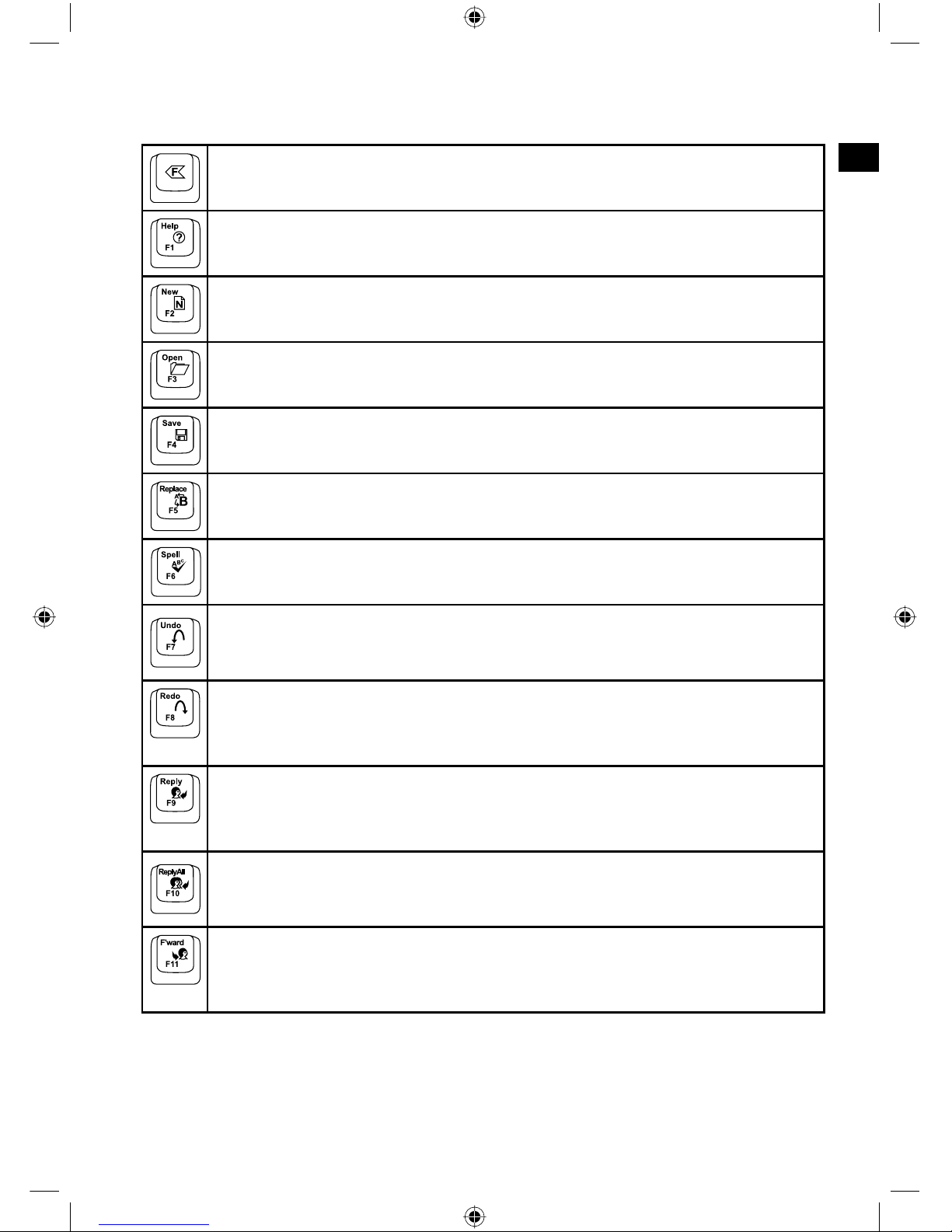
Activates the hotkey function of the F buttons. The “F” LED will light
up when activated
Opens the help function in the active application (if available)
Creates a new document in the active application (if the function is
available)
Opens an existing document in the active application (if the function is
available)
Saves the active document. The programme must support this func-
tion
Opens the Find/Replace window in the active application
Starts the spell checker in the active document. The programme must
support this function (e.g. MS Word or MS Outlook)
Undoes the last entry in the active document. When the key is
pressed multiple times then the corresponding number of entries will
be undone
Redoes the last entry that was undone. When pressed multiple times
the previous entry will be restored
Opens up a reply e-mail. A reply will be created for the e-mail which
is either open or selected in the inbox. Recommended for Microsoft
Outlook and Outlook Express
Opens up a reply to all e-mail. A reply will be created for the e-mail
which is either open or selected in the inbox. Recommended for Mi-
crosoft Outlook and Outlook Express
Opens up a forwarding e-mail. A reply will be created for the e-mail
which is either open or selected in the inbox. Recommended for Mi-
crosoft Outlook and Outlook Express
Page 20
GB
20
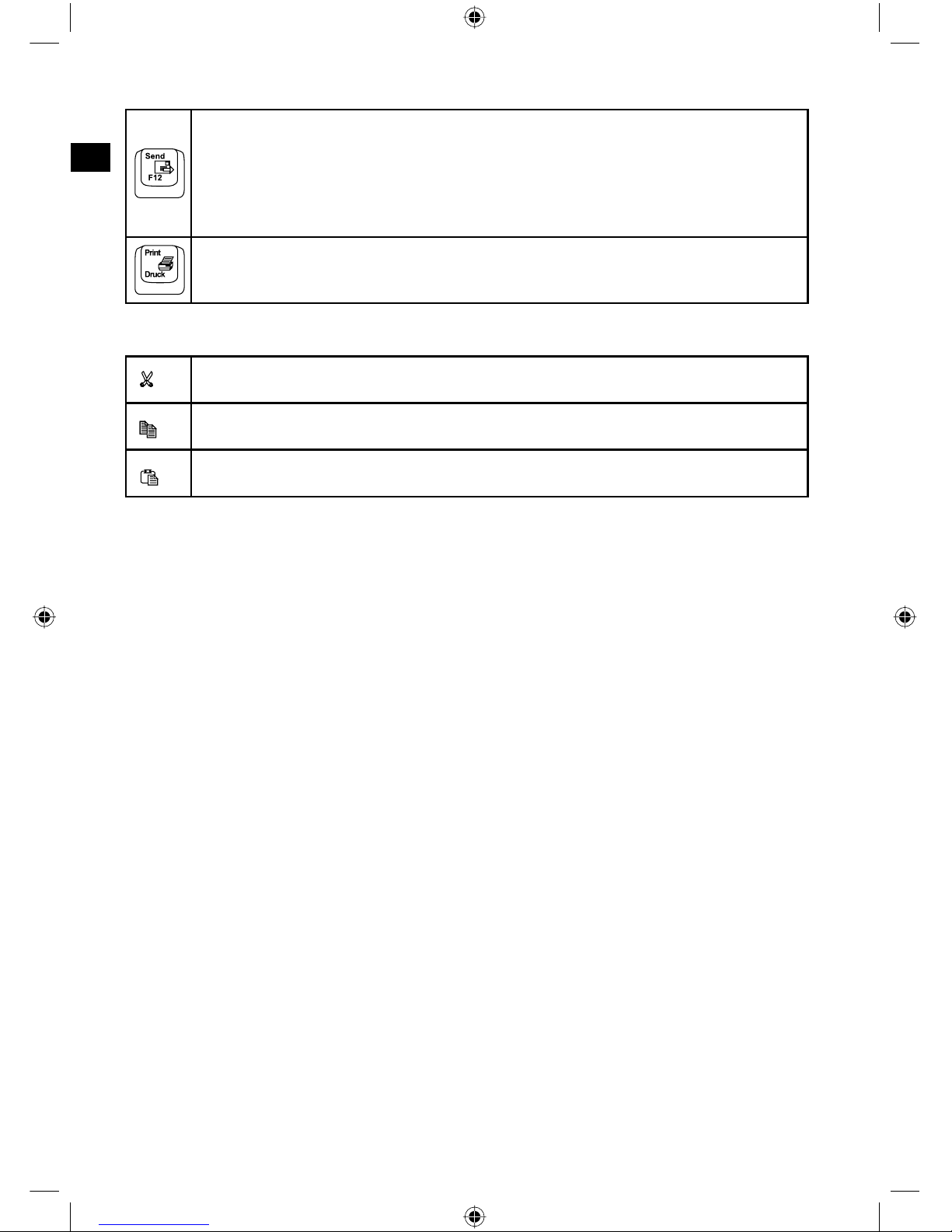
Sends the e-mail which is currently active.
Note: The active e-mail is sent to the outbox when the send key is
pressed. This e-mail will either be automatically sent or you will have
to manually connect to the Internet to sent this e-mail depending on
your e-mail programme settings
Prints the active document. The Windows “Print” dialogue window will
open allowing you to adjust additional print settings
Clipboard keys
Cuts the highlighted area and saves it to the clipboard
Copies the highlighted area and saves it to the clipboard
Pastes the previously cut or copied area at the current cursor position.
Page 21
GB
21
USB port
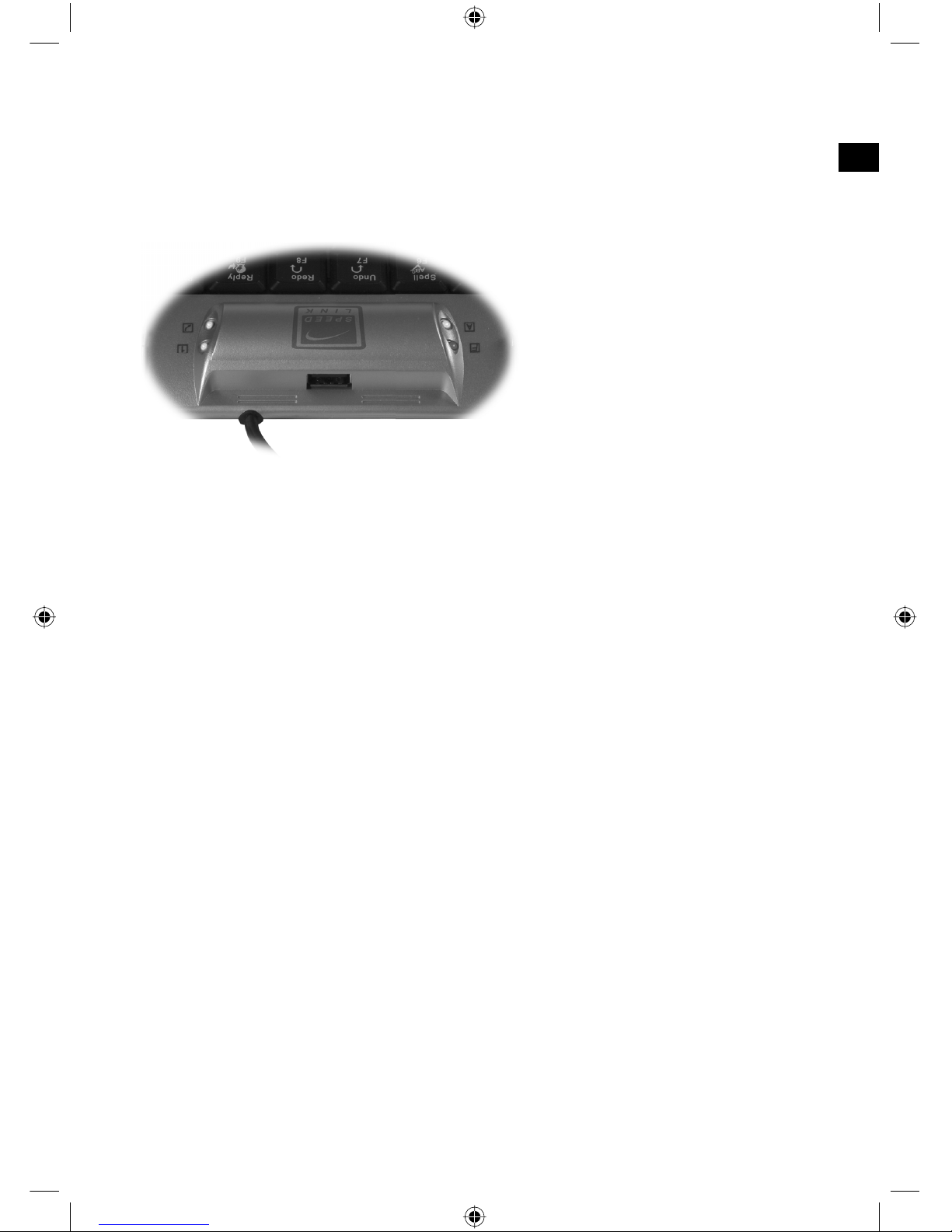
You can connect an additional USB device to the USB port on the back of the
keyboard. Please bear in mind that you are cannot connect a USB device which
draws a lot of power as this USB port does not have its own additional power
supply.
The following are ideally suited for connecting to this port, including: USB sticks,
card readers, mice and similar. Large devices such as printers or scanners etc
are not suitable for connecting to this USB port.
Troubleshooting
The keyboard is connected but Windows does not detect it
It might be that the USB port does not provide suffi cient power, this is the case
particularly with notebooks. If so, connect the second (black) USB connector to
a free USB port.
Windows does not recognise the USB device which I have connected to the keyboard’s
USB port
It might be that your USB device requires more power than the USB port can
supply. Only connect devices which do not require their own separate power
supply and which do not use any unnecessary LEDs.
Page 22
GB
22
Workspace ergonomics
Incorrect use of a keyboard, or using it for extended periods of
time, can lead to physical injury. You can minimise this by following a few simple steps. An ergonomically laid out workspace can
help minimise injury and even increase your productivity.
Set-up
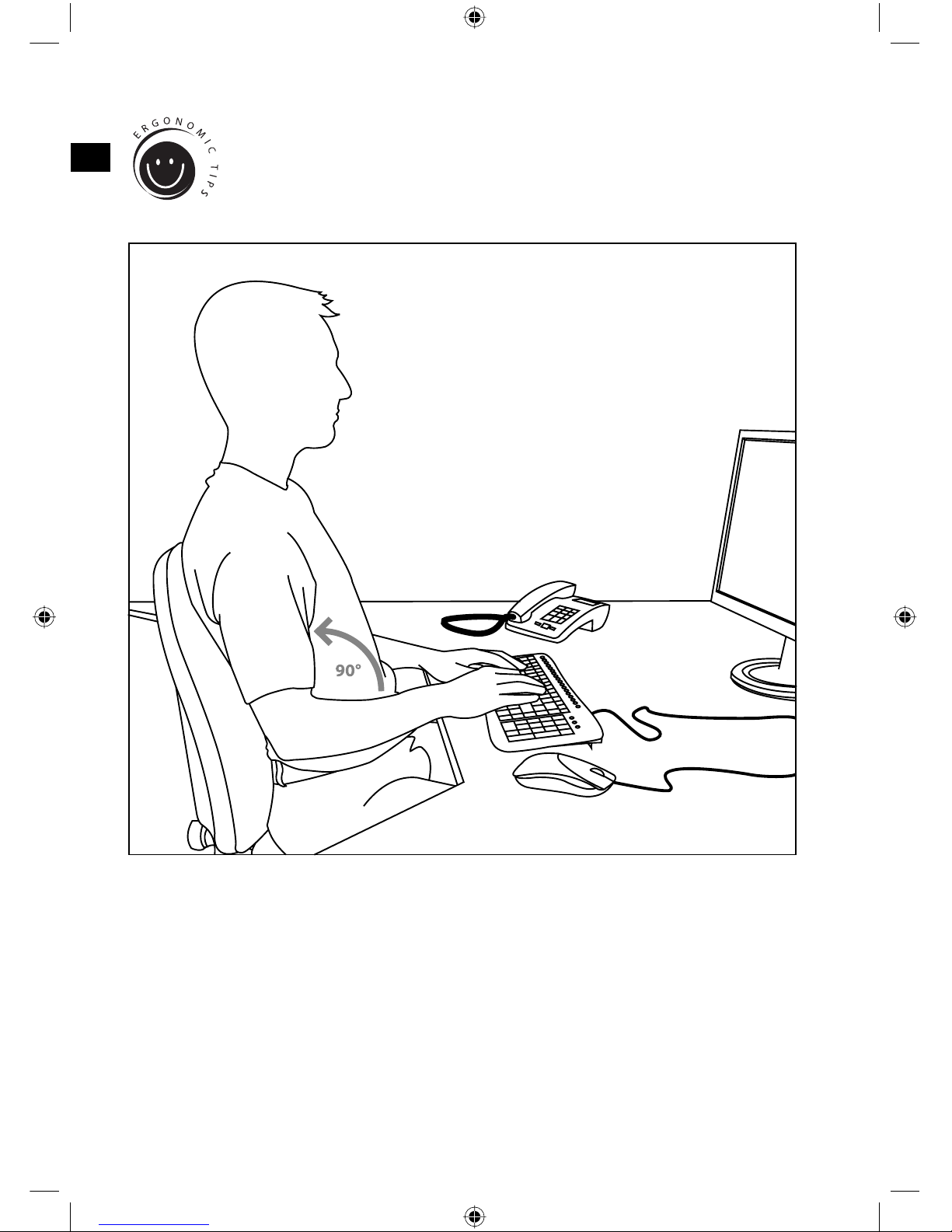
Arrange your workspace as symmetrically as possible. Sit directly in front of the
monitor so that the screen runs parallel to the edge of your desk. Make sure
that you are sitting at least one arm’s length away from the monitor. Place your
keyboard dead centre in front of you and at the same height as your mouse.
Other frequently used items (e.g. telephone) should be placed within easy reach
of where you are sitting. The ideal position for your arms is one where your
elbows rest at the side of your upper body.
Page 23

GB
23
Posture
Your upper arms should rest parallel to your upper body. Your upper and lower
arms should form a right angle. Place your feet fi rmly on the fl oor. Your up-
per and lower legs should form a right angle. If you have adopted the correct
seating position then your upper and lower body should form a step-like shape.
Above all, make sure you are sitting comfortably. You should feel comfortable
when sitting at your desk and you should be able to reach any items you need
with ease.
Note: If you are not able to place your feet comfortably on the fl oor then use a
foot rest.
Keyboard
Those who type using the ten-fi nger typing system distribute load equally
across all fi ngers. Keep your wrists as straight as possible when working on
the computer. Ideally, your lower arm and hand should form a straight line. Also
try reducing your typing speed once in a while. Use pauses, for example, to do
some exercises to reduce typing stress. Basically, you should type in a relaxed
manner and not press down too hard.
Note: An additional wrist rest in front of the keyboard will support your hands
and relieve strain on the wrists and shoulders.
Warranty
We guarantee this product to be free of defects in workmanship and materials
for a period of two years from the original date of purchase.
Should you need assistance...
Our technical support team will be happy to help with any technical problems.
The hotline number can be found on the back of this manual.
Page 24
FR
INSTRUCTIONS DE SÉCURITÉ
Important!
Avant d‘utiliser ce produit, consultez
le manuel d‘instructions. Vous y
trouverez des informations importantes sur la sécurité. Conservez ce
manuel pour référence ultérieure.
Entretien
Ne tenez pas d‘effectuer vous-même
l’entretien du dispositif ni de le réparer. Pour les opérations d’entretien,
adressez-vous à du personnel qualifi é.
N‘essayez jamais d‘apporter une quelconque modifi cation au dispositif. Cela
pourrait annuler votre garantie.
Humidité et sources de chaleur
Évitez d’utiliser l’appareil à proximité
de l’eau (évier, baignoire ou piscine par
ex.) ou de l’exposer aux intempéries,
à l’humidité, ou à des écoulements ou
des projections de liquides. N‘exposez
pas le dispositif à une température
élevée, une humidité excessive ou au
rayonnement direct du soleil.
Emplacement
Placez l‘unité sur un support stable,
car toute chute risquerait de les
endommager ou de cuser des
dommages corporels.
Nettoyer l‘unité
Pour nettoyer l‘unité, veuillez utilisez
un chiffon doux et sec. N‘appliquez
jamais de benzine, de diluant ou autre
produit chimique sur le dispositif.
Utilisation conforme
L’appareil ne doit être utilisé
qu’avec les pièces originales
prévues à cet effet.
Le produit ne doit être utilisé que
dans des locaux fermés et secs.
L’utilisation conforme implique
de respecter les instructions
d’installation.
Le fabricant décline toute
responsabilité en cas de
dommages dus à une utilisation
incorrecte.
24
Page 25
FR
25
Introduction
Vous avez choisi le clavier USB NumSlide. Ce clavier vous offre de nombreuses fonctions pour un encombrement réduit au minimum. Grâce aux
touches raccourcis pour toutes les applications possibles Internet, multimédias
et Offi ce et au pavé numérique dépliable, ce clavier s’avère être un multi-talents
dans le segment « home offi ce ».
Éléments fournis
Slide Comfort Keyboard
Mode d’emploi
Confi guration requise
Windows 2000/ME/XP
Port USB
éventuellement 2 interfaces USB libres
Caractéristiques techniques
Fabricant : Jöllenbeck GmbH, Kreuzberg 2, D-27404 Weertzen, Allemagne
Numéro du modèle : SL-6487
Nom : clavier NumSlide Offi ce
Câble USB blindé de 1,65 m
Tension de marche : 5 V DC
Dimensions : 33,5 (43) x 18,2 x 3 cm
Raccordement
Allumez l’ordinateur et démarrez votre système d’exploitation.
Raccordez la fi che USB bleue à une prise USB libre sur votre ordinateur.
Si Windows ne détecte pas automatiquement le clavier, reliez la deuxième
fi che USB (noire) à une autre prise libre. Cela peut être nécessaire sur les
ordinateurs portables lorsque l’alimentation électrique des ports USB n’est
pas suffi sante pour le clavier
Le clavier est désormais prêt à l’emploi.
Page 26
FR
26
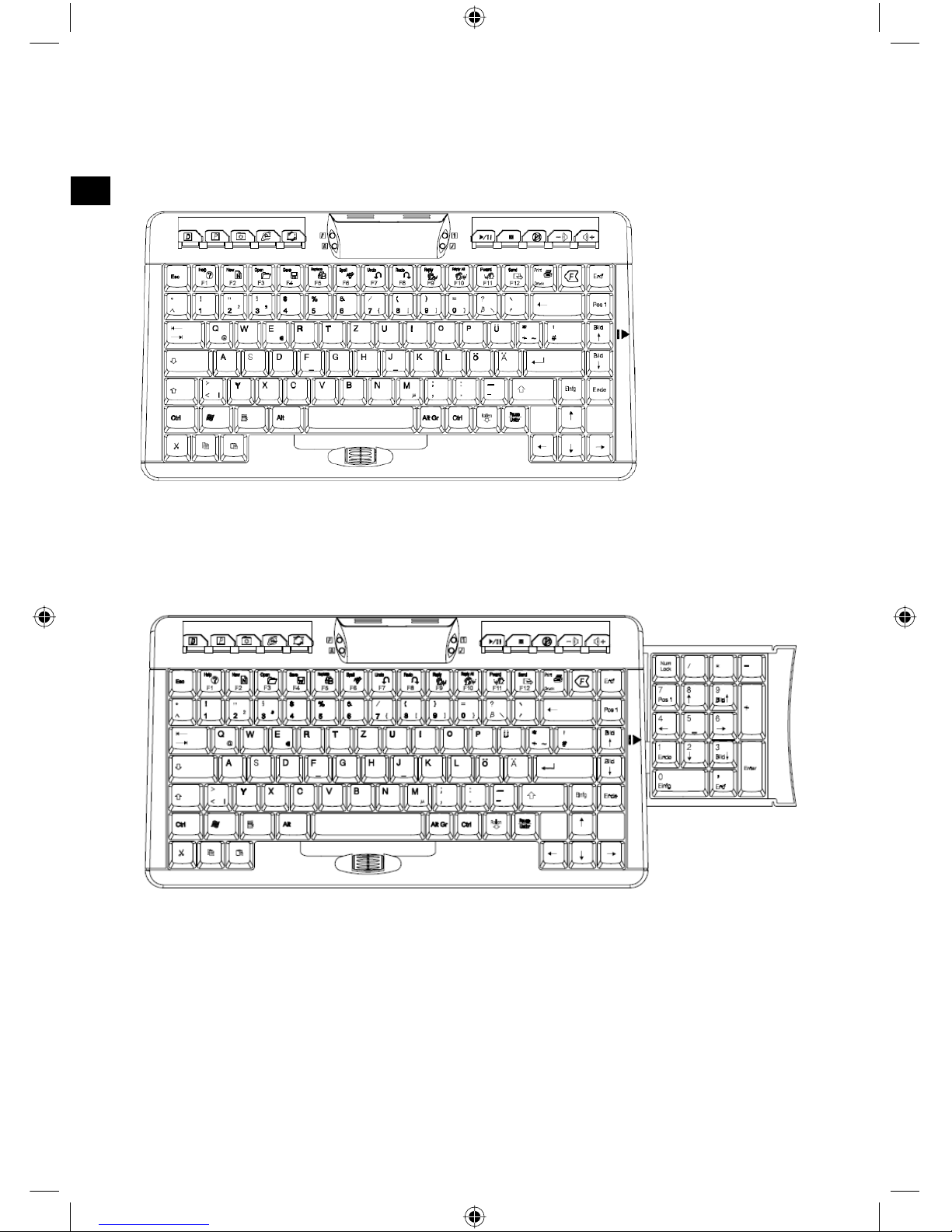
Pavé numérique
Le pavé numérique se trouve sur la droite du clavier. Pour le déplier, placez les
doigts dans le creux prévu à cet effet et tirez le pavé numérique vers l’extérieur.
Le pavé numérique reste actif quelle que soit la position dans laquelle vous
l’amenez. Vous n’avez donc pas besoin de tirer complètement le pavé numérique pour vous en servir.
Repoussez simplement le pavé numérique dans le clavier quand vous ne vous
en servez plus.
Stockage en cas de non-utilisation
Rangez le clavier au sec et protégez-le de la poussière en le recouvrant d’un
chiffon ou d’un objet similaire. L’humidité et la poussière peuvent gêner le bon
fonctionnement du clavier.
Page 27
FR
27
Fonctions spéciales
Explications :
Fenêtre active/programme actif – la fenêtre actuellement active ou le programme actuellement actif est mis(e) au premier plan à l’écran et en évidence
dans la barre des tâches.
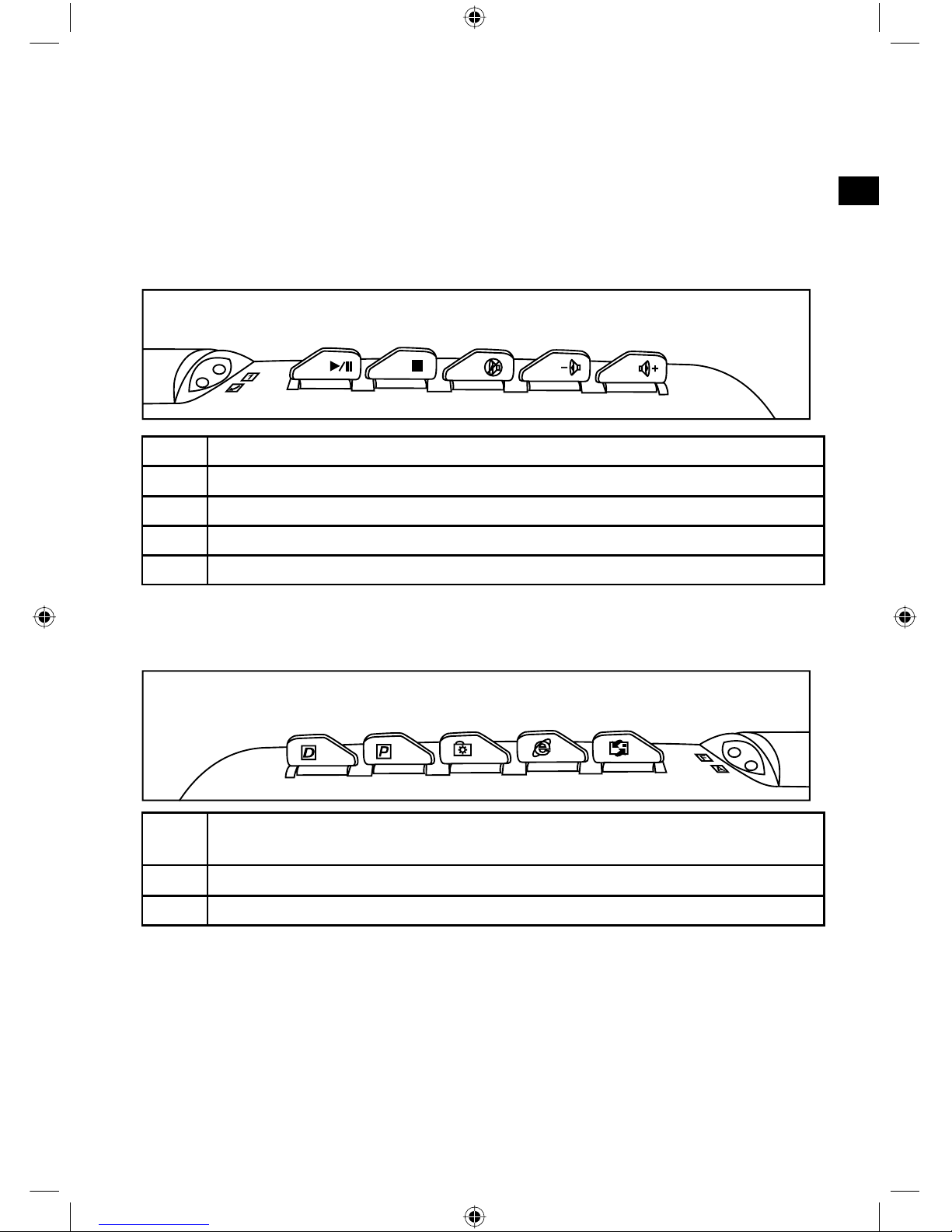
Touches multimédias
1 Lance/met en pause la lecture de musique ou de vidéos
2
Arrête la lecture de musique ou de vidéos
3 Met la lecture multimédia en sourdine
4 Baisse le volume
5 Augmente le volume
Touches I nt e r net
1
Ouvre le répertoire des favoris de votre navigateur Web quand celui-ci
est activé
2
Ouvre votre navigateur Web par défaut
3 Ouvre le programme de messagerie par défaut
12 3 4 5
12 3
Page 28
FR
28
Touches raccourcis
Vous pouvez attribuer aux touches raccourcis le lancement de n’importe quel
programme. L’exemple suivant montre comment créer une macro pour Microsoft Word. Mais vous pouvez procéder de la même manière pour n’importe quel
autre programme.
Cherchez dans le menu Démarrer l’entrée « Microsoft Offi ce Word » et
cliquez avec le bouton droit de la souris. Cliquez alors sur « Propriétés ».
Dans la fenêtre « Propriétés de Microsoft Word », sélectionnez l’onglet
« Raccourci », puis cliquez dans le champ « Combinaison de touches ».
Appuyez sur la touche de raccourci « D ». Dans le champ « Combinaison de
touches », vous voyez apparaître « CTRL + ALT + D ».
Lorsque vous appuierez désormais sur la touche « D », cela lancera
Microsoft Word.
Procédez de la même manière pour la touche de raccourci « P ».
Si le programme ne fi gure pas dans le menu Démarrer, procédez comme suit :
Cliquez sur « Poste de travail » et cherchez le répertoire dans lequel se
trouve le fi chier .exe du programme.
Créez un raccourci du fi chier sur le Bureau en cliquant sur le fi chier avec
le bouton gauche de la souris et en le faisant glisser sur le Bureau sans
relâcher le bouton.
Cliquez avec le bouton droit de la souris sur le raccourci et cliquez sur
« Propriétés ».
Dans la fenêtre « Propriétés de Microsoft Word », sélectionnez l’onglet
« Raccourci », puis cliquez dans le champ « Combinaison de touches ».
Appuyez sur la touche de raccourci « D ». Dans le champ « Combinaison de
touches », vous voyez apparaître « CTRL + ALT + D ».
Lorsque vous appuierez désormais sur la touche « D », cela lancera
Microsoft Word.
Procédez de la même manière pour la touche de raccourci « P ».
Page 29
FR
29
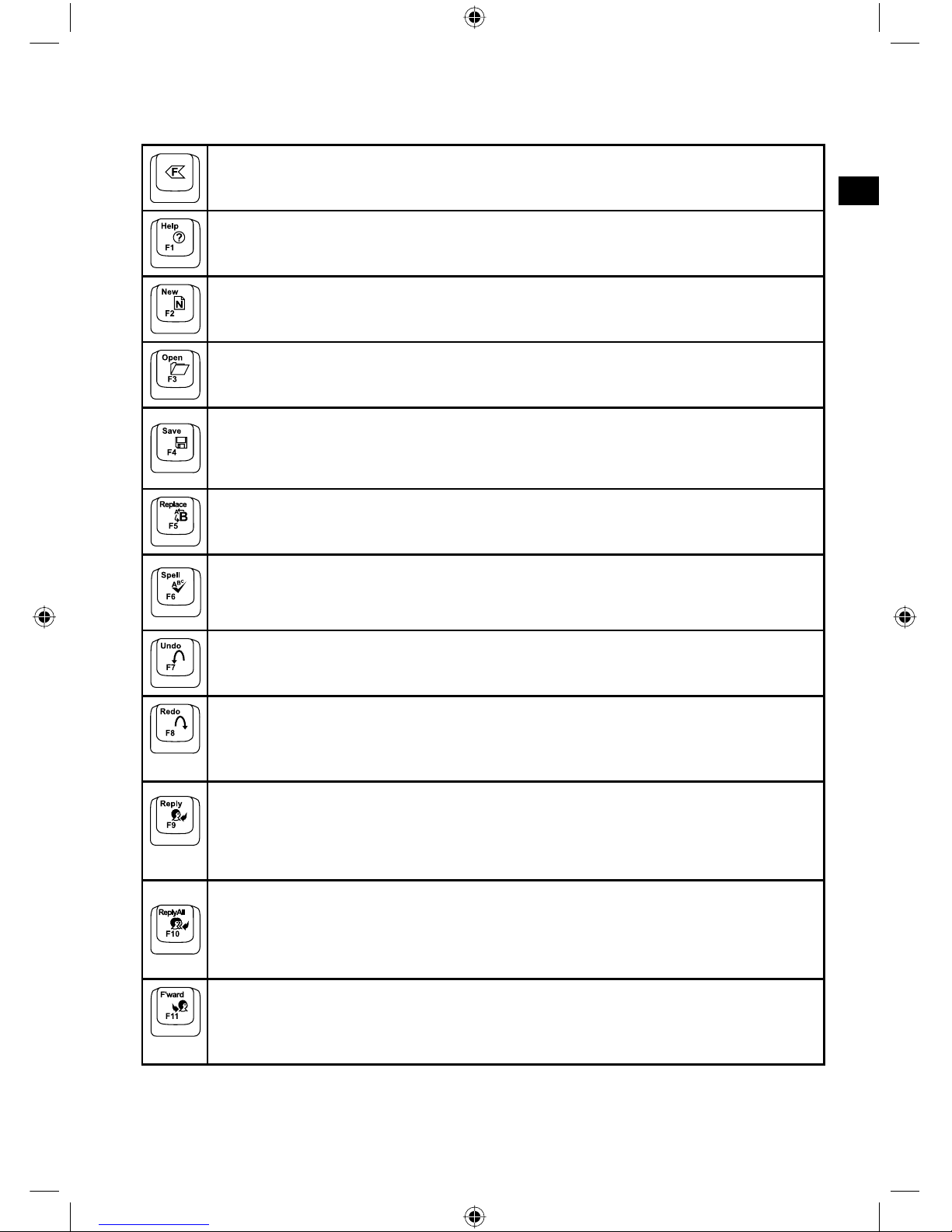
Touches O ffi ce
Active la fonction de raccourci pour les touches F. Le voyant « F »
s’allume lorsque la fonction est activée.
Ouvre la fonction d’aide dans l’application active (s’il y en a une)
Crée un nouveau document dans l’application active (si la fonction
existe)
Ouvre un document existant dans l’application active (si la fonction
existe)
Sauvegarde le document actif. Le programme doit prendre en charge
cette fonction
Ouvre la fenêtre Chercher/Remplacer dans l’application active
Lance la correction d’orthographe dans le document actif. Le pro-
gramme doit prendre en charge cette fonction (par exemple MS Word
ou MS Outlook)
Annule la dernière saisie dans le document actif. Lorsque vous ap-
puyez plusieurs fois, cela supprime les saisies antérieures
Rétablit la dernière saisie annulée. Lorsque vous appuyez plusieurs
fois, cela rétablit les saisies antérieures
Ouvre un e-mail pour répondre à l’expéditeur. La réponse se base sur
le message actuellement ouvert ou sur le message sélectionné dans
la Boîte de réception. Recommandé pour Microsoft Outlook et Out-
look Express
Ouvre un e-mail de réponse à toutes les adresses e-mail fi gurant
dans le message. La réponse se base sur le message actuellement
ouvert ou sur le message sélectionné dans la Boîte de réception.
Recommandé pour Microsoft Outlook et Outlook Express
Ouvre un e-mail de transfert. La réponse se base sur le message
actuellement ouvert ou sur le message sélectionné dans la Boîte de
réception. Recommandé pour Microsoft Outlook et Outlook Express
Page 30
FR
30
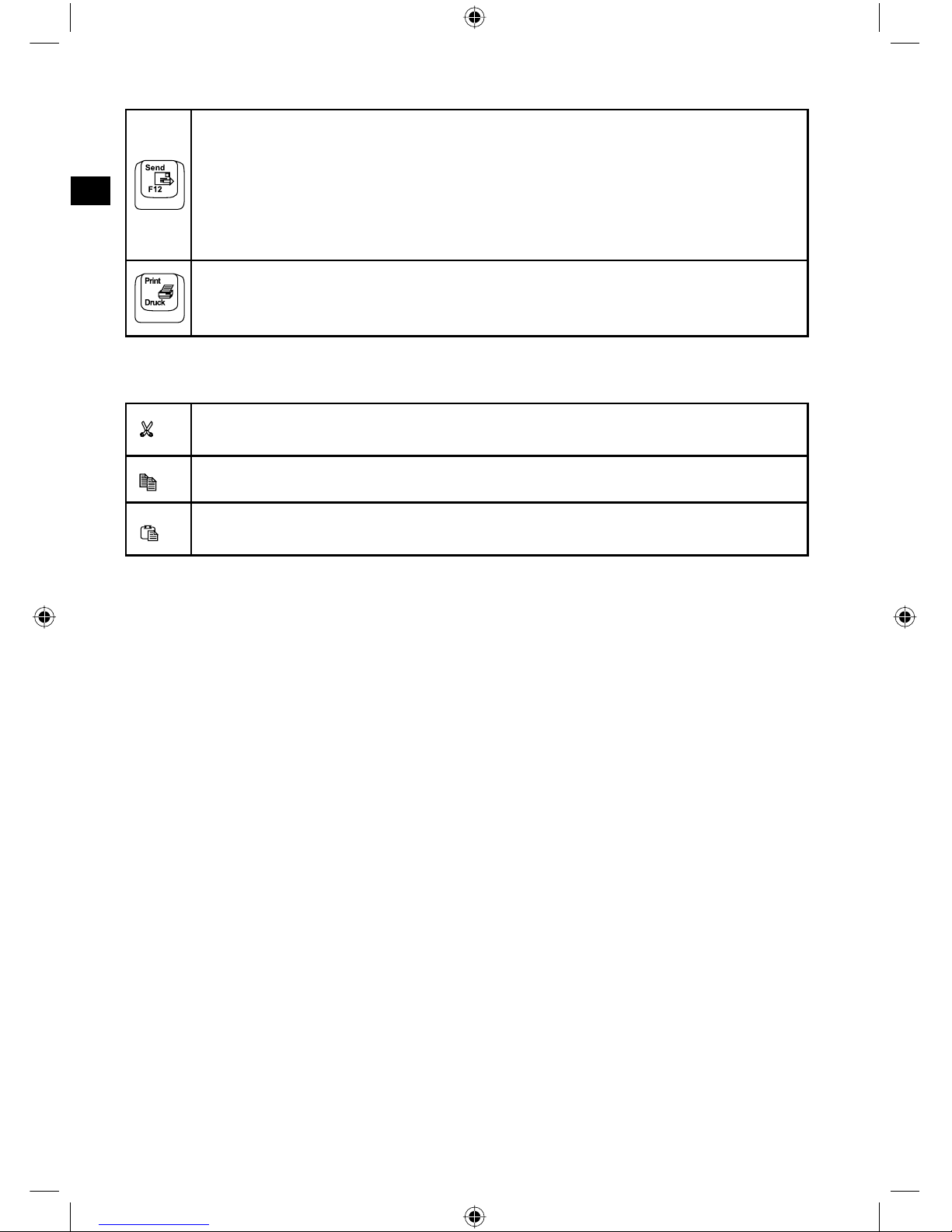
Envoie l’e-mail actuellement actif.
Remarque : le bouton Envoyer déplace le message actif dans la
Boîte d’envoi. Selon les réglages de votre programme de messagerie, ce message est automatiquement envoyé ou bien vous devez
tout d’abord vous connecter manuellement à Internet pour envoyer le
message
Imprime le document actif. La boîte de dialogue Windows « Imprimer » s’ouvre afi n que vous puissiez procéder à d’autres réglages
d’impression
Touches du presse-papiers
Découpe la zone sélectionnée et la sauvegarde dans le presse-papiers
Copie la zone sélectionnée et la sauvegarde dans le presse-papiers
Colle la zone préalablement découpée ou copiée à l’endroit où se
trouve actuellement le curseur
Page 31
FR
31
Port USB
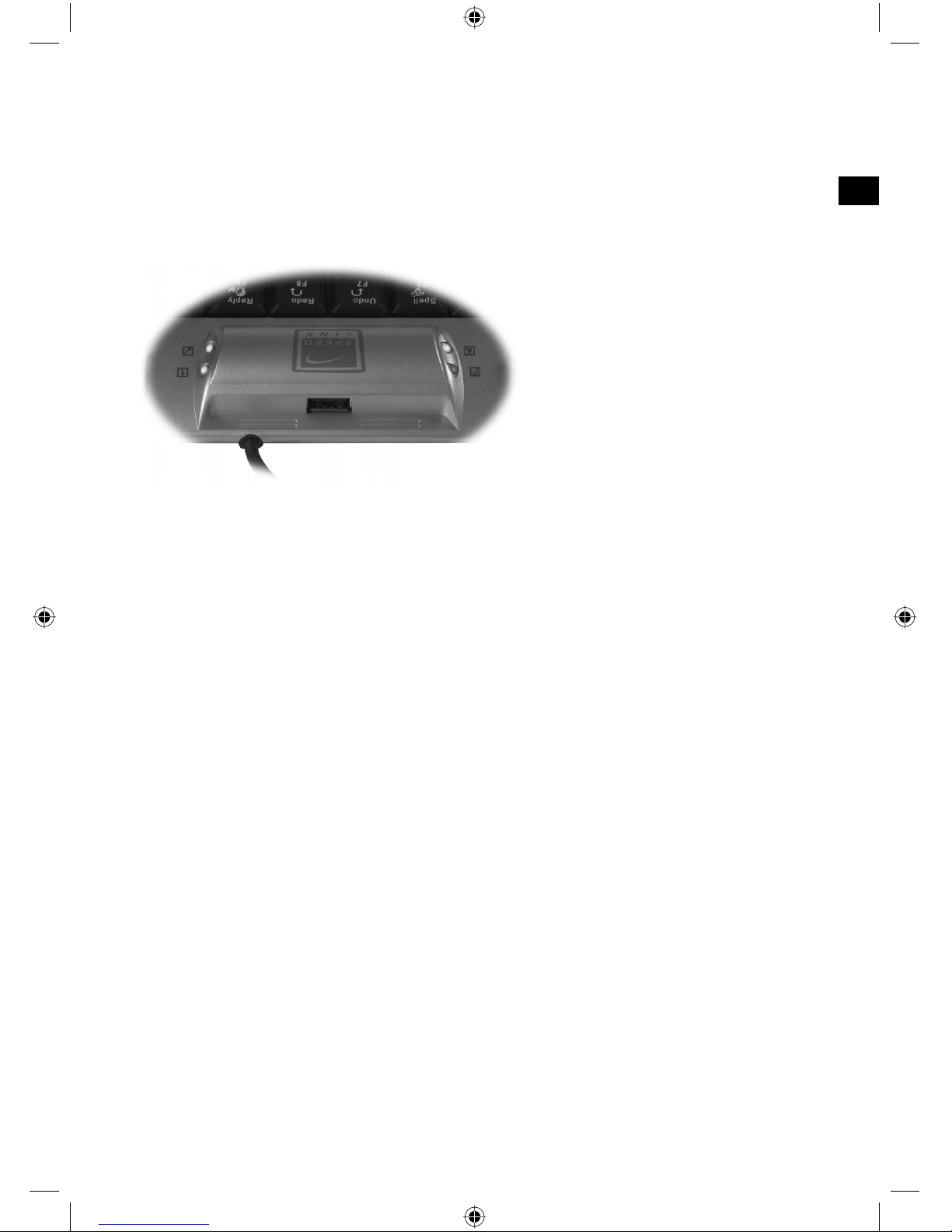
Le port USB qui se trouve au dos du clavier vous permet de raccorder un
appareil USB supplémentaire. Nous attirons votre attention sur le fait que
vous ne pouvez pas raccorder de périphériques USB consommant beaucoup
d’électricité, car ce port USB ne dispose pas d’une alimentation électrique supplémentaire.
Ce port est par exemple parfait pour raccorder des sticks USB, des lecteurs de
cartes, des souris ou des périphériques similaires. Les grands périphériques,
tels que les imprimantes, les scanners, etc., ne doivent pas y être raccordés.
En cas d’erreur
Le clavier est raccordé, mais Windows ne le reconnaît pas
Surtout dans le cas d’ordinateurs portables, il peut arriver que l’alimentation
électrique par le port USB ne suffi se pas. Raccordez dans ce cas également la
deuxième fi che USB (noire) à un port USB libre.
Windows ne détecte pas le périphérique USB que j’ai raccordé au port USB du clavier
Il est possible que votre périphérique USB consomme trop de courant pour ce
port USB. Ne raccordez que des appareils qui n’ont pas besoin de leur propre
alimentation électrique ou qui ne possèdent pas de diodes inutiles.
Page 32
FR
32
Ergonomie sur le poste de travail
Une mauvaise utilisation ou une utilisation prolongée du clavier
peut entraîner des problèmes physiologiques. Pour éviter cela,
il convient de respecter quelques conseils importants. Un poste
de travail aménagé de manière ergonomique permet de prévenir
d’éventuels problèmes et accroît en outre votre productivité.
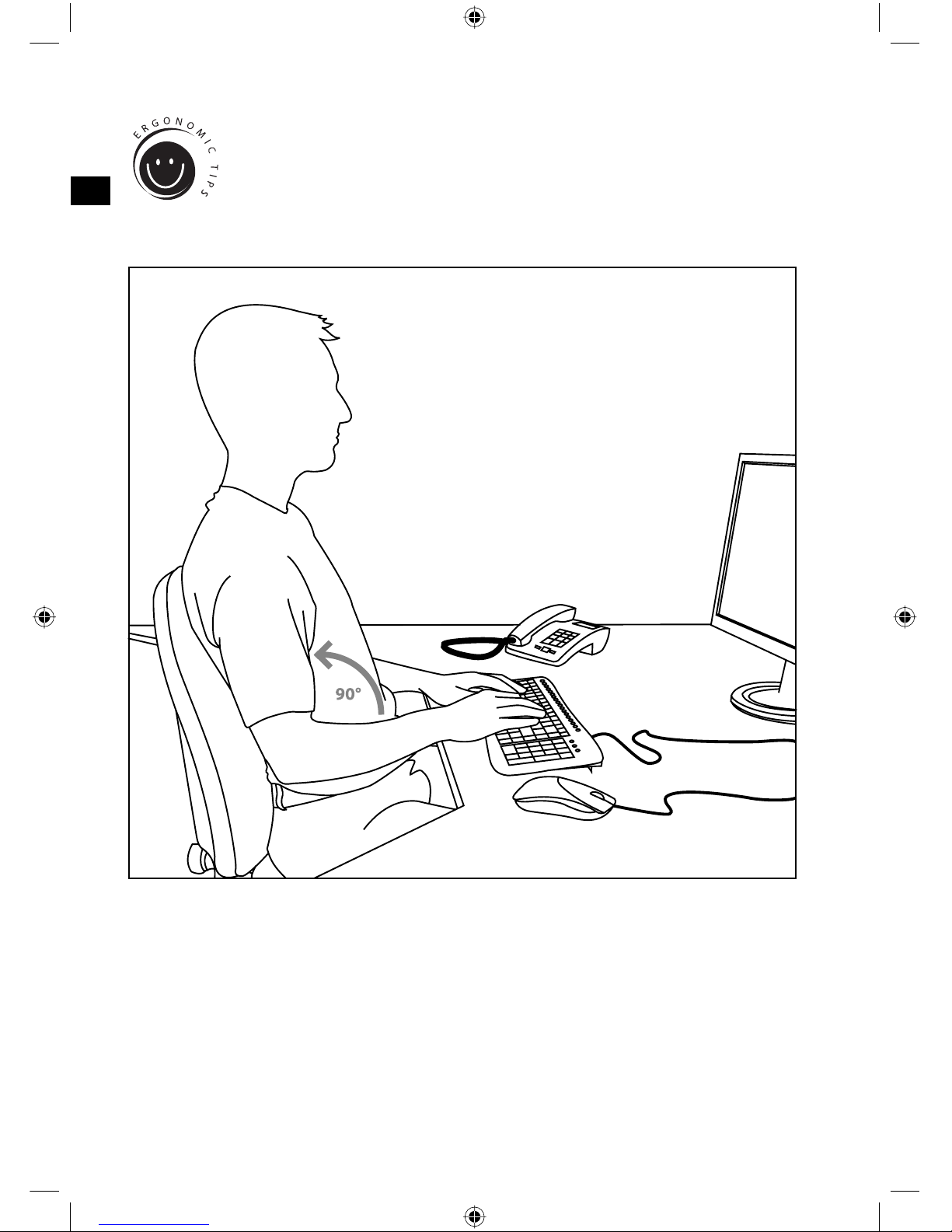
Organisation
Aménagez votre cadre de travail de la manière la plus symétrique possible.
Installez-vous directement devant l’écran, de telle sorte que la surface soit
parallèle au bord de votre bureau. Vos yeux doivent être à une longueur de
bras au moins du moniteur. Placez le clavier devant vous au centre, à la même
hauteur que la souris. Les objets que vous utilisez fréquemment (par exemple
le téléphone) doivent être aisément accessibles. Les coudes doivent être placés
sur une même ligne à côté de votre buste.
Page 33
FR
33
Position
Les bras sont parallèles au buste. Le bras et l’avant-bras forment un angle droit.
Vos pieds doivent reposer complètement sur le sol. Les jambes sont pliées à
angle droit. Lorsque vous êtes assis dans la position idéale, le haut et le bas du
corps doivent former une marche. Veillez à adopter une posture confortable.
Vous devez être à l’aise et tous les objets dont vous avez besoin doivent être
aisément accessibles.
Remarque : si vous ne pouvez pas poser les pieds au sol, utilisez un appuiepieds.
Clavier
Lorsque vous utilisez les dix doigts pour écrire, cela réduit les sollicitations
exercées sur chaque doigt. Gardez les poignets le plus droit possible en
travaillant sur l’ordinateur. La main doit être autant que possible dans l’axe
de l’avant-bras. Essayez également de ralentir par moments votre vitesse de
frappe. Profi tez par exemple des pauses pour faire des exercices de relaxation.
Il est important d’être détendu en frappant et de ne pas trop forcer.
Remarque : un repose-poignets supplémentaire placé devant le clavier permet
de soutenir les mains et de soulager les poignets et les épaules.
Garantie
Nous accordons sur ce produit une garantie de deux ans à compter de la date
d’achat couvrant les défauts de fabrication et tous les composants.
Si vous avez besoin d’aide…
En cas de problèmes techniques, veuillez vous adresser à notre service d’assistance technique. Vous trouverez le numéro de téléphone au dos de ce mode
d’emploi.
Page 34

This page is intentionally blank
Page 35

This page is intentionally blank
Page 36
SL-6487
Version 1.0
31.07.2006
© 2006 Jöllenbeck GmbH. All rights reserved. All product names mentioned in this manual
may be trademarks or registered trademarks and are the property of their respective
owners. Information contained herein is subject to change without notice. This publication or
parts of it may not be reproduced without the express consent of the publisher.
 Loading...