

Page 1
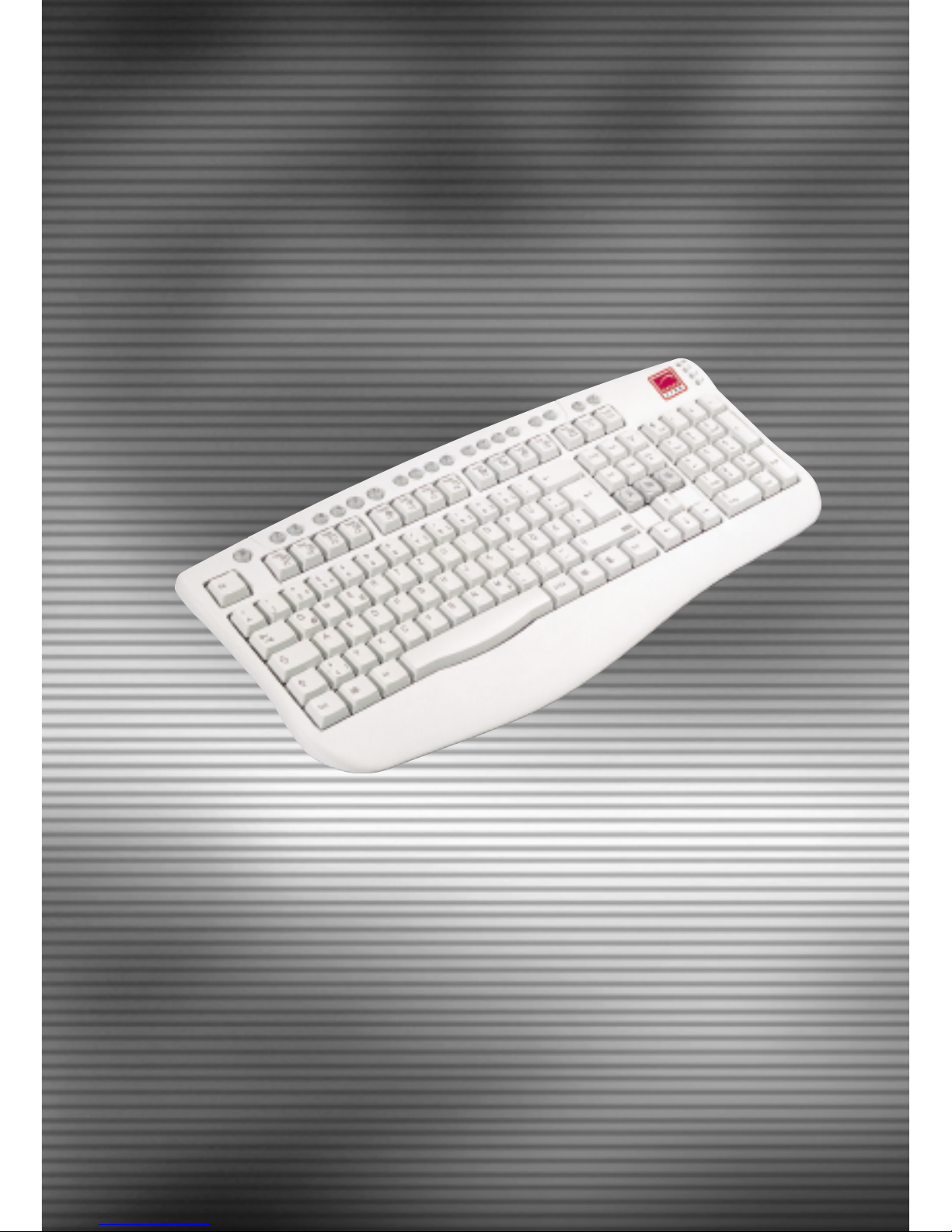
Bedienungsanleitung
User‘s Guide
Mode d‘emploi
Manual de instrucciones
Ultra Slim Ofce
Keyboard
Page 2
3
Einleitung
Vielen Dank für den Kauf des Ultra Slim Ofce Keyboards. Dieses
Produkt ermöglicht Ihnen schnellen und direkten Zugriff auf zahlreiche
Ofce-Funktionen und –Anwendungen und bietet zusätzliche Hotkeys für
den Internet- und Multimedia-Bereich.
Systemvoraussetzungen
• IBM oder kompatibler PC
• PS/2-Anschluss
• Windows 95/98/98SE/2000/ME/NT/XP
Software- Installation
1. Starten Sie Windows und entfernen Sie zuerst eventuell installierte
Treiber von anderen Tastaturen.
2. Legen Sie die mitgelieferte CD-ROM in das CD-ROM-Laufwerk. Die CD
startet automatisch.
3. Klicken Sie in dem sich öffnenden Fenster auf „Installation“.
Die Installation wird automatisch durchgeführt. Die Software wird
automatisch in das folgende Verzeichnis installiert:
„C:\Programme\Netropa“
4. Sollte die CD nicht automatisch starten, gehen Sie auf „Start/
Ausführen/Durchsuchen“. Wählen Sie Ihr CD-ROM-Laufwerk und
klicken Sie dann auf „autorun.exe“. Klicken Sie auf „Öffnen“ und
bestätigen Sie mit „OK“.
5. Starten Sie Ihren Computer neu, wenn die Installation beendet wurde.
Hardware-Installation
1. Schalten Sie Ihren Computer aus.
2. Verbinden Sie den PS/2-Stecker Ihrer Tastatur mit dem PS/2-Port
an Ihrem Computer.
Funktion der Hotkeys
Über Hotkeys können Sie schnell und direkt auf Programme,
Anwendungen der Daten zugreifen. Im Folgenden werden die einzelnen
Hotkeys der Tastatur beschrieben.
D
Page 3
4
5
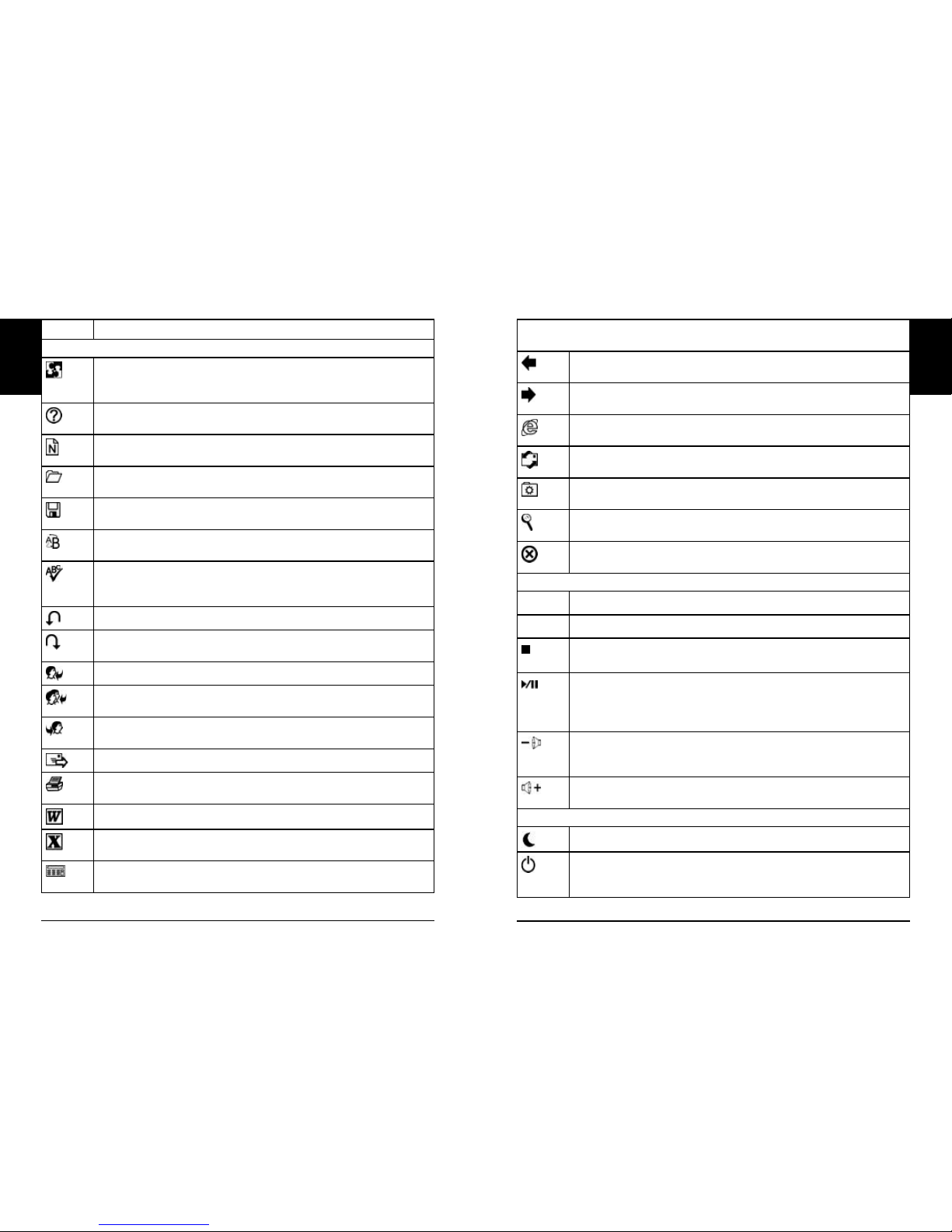
Icon Funktion
Ofce Zone:
Zum Wechseln zwischen normalem Tastaturmodus (LED aus)
und Ofce-Modus (LED an, Standard-Einstellung). Im OfceModus haben die Funktionstasten F1-F12 Ofce-Funktionen.
Ruft die Hilfe-Funktion des jeweiligen aktiven Programms auf,
falls das Programm über eine Hilfe-Funktion verfügt.
Erstellt ein neues Dokument in Programmen, die diesen
Befehl unterstützen (z.B. Word, Excel, etc.)
Öffnet ein Dokument in Programmen, die diesen Befehl
unterstützen (z.B. Word, Excel. etc.).
Speichert die aktive Datei.
Ersetzt den ausgewählten Text und formatiert ihn.
Startet die Rechtschreibeprüfung in dem aktiven Dokument,
wenn das Programm mit dem das Dokument geöffnet wurde,
diese Funktion unterstützt.
Macht den letzten Schritt rückgängig.
Wiederholt den letzten Schritt.
Antworten auf Ihre E-Mail im aktiven Fenster.
Antworten auf alle E-Mails.
E-Mail weiterleiten.
E-Mail verschicken
Ausdrucken des aktiven Dokumentes.
Startet das Programm „Word“
Startet das Programm „Excel“.
Startet die Taschenrechner-Funktion
Internet-Zone:
Öffnet die vorherige Seite in Ihrem Web-Browser
Öffnet die nächste Seite in Ihrem Web-Browser (falls vorher
diese Seite bereits geöffnet wurde)
Startet den Standard Web-Browser und öffnet die Standard
Start-Seite.
Startet das Standard E-Mail-Programm.
Öffnet den Favoriten-Ordner in Ihrem Web-Browser.
Öffnet die Such-Funktion in Ihrem Web-Browser.
Stoppt das Laden oder Aktualisieren einer Web-Seite.
Multimedia-Zone:
9
Gibt den vorherigen Titel wieder.
:
Gibt den nächsten Titel wieder.
Stoppt die Medienwiedergabe.
Beginnt oder hält die Wiedergabe von CD, DVD, etc. an. Falls
Sie die Wiedergabe kurz angehalten haben, drücken Sie
diese Taste erneut, um die Wiedergabe erneut zu starten.
Verringert die Lautstärke. Halten Sie die Taste gedrückt,
wenn sie die Lautstärke schnell verringern wollen.
Erhöht die Lautstärke. Halten Sie die Taste gedrückt, wenn
sie die Lautstärke schnell erhöhen wollen.
Anwendungs-Zone:
Versetzt das System in Stromsparmodus.
Abschalten des Systems. Funktioniert nur, wenn das System
diese Funktion unterstützt.
D
D
Page 4
6
7
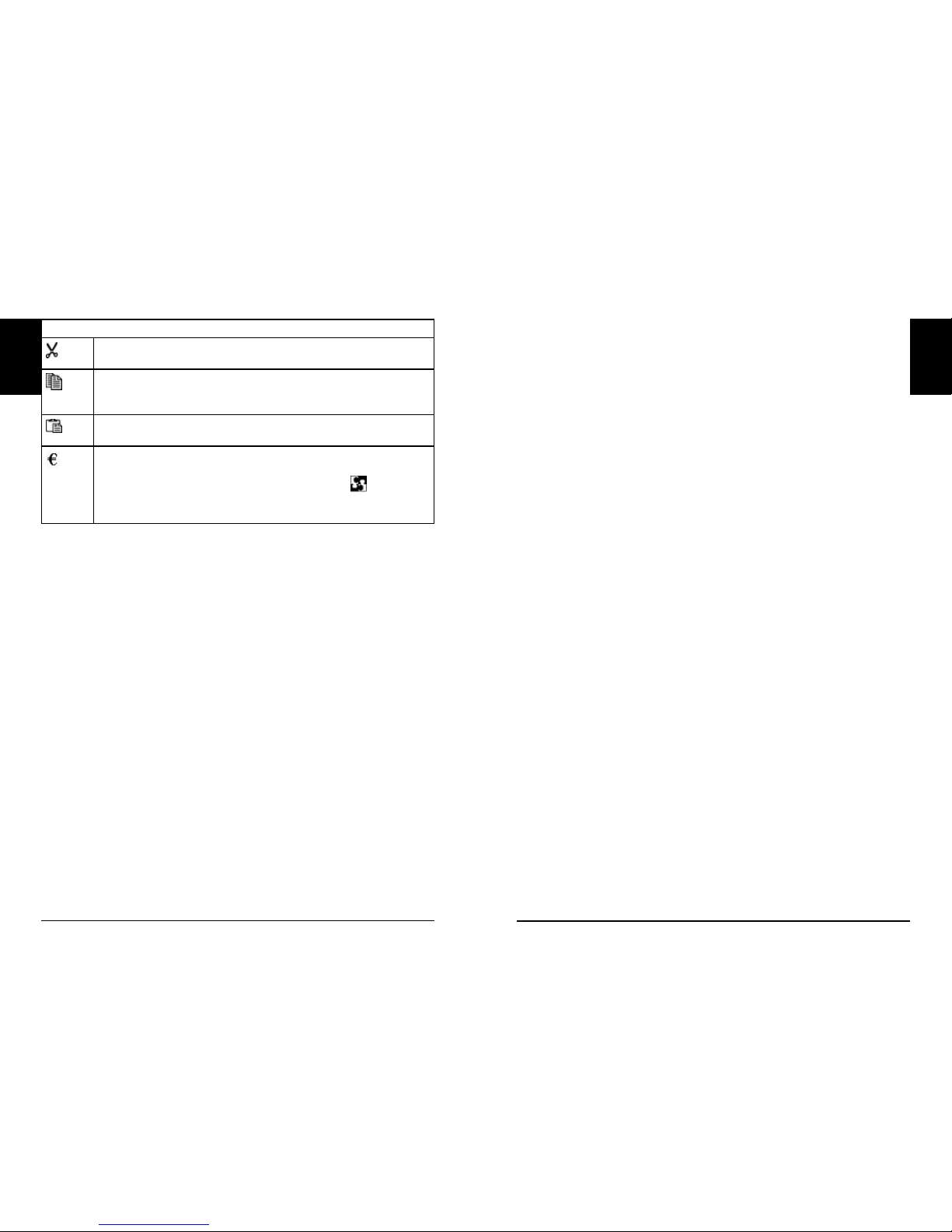
Clipboard-Zone:
Schneidet den gewählten Bereich aus.
Fügt den vorher in der Zwischenablage gespeicherten oder
ausgeschnittenen Bereich ein (an Cursor-Position).
Speichert den gewählten Bereich in der Zwischenablage.
Einfügen des Euro-Symbols in das aktive Dokument. Diese
Taste funktioniert nur wenn Num Lock (LED „1“ oben rechts
auf der Tastatur) und der Ofce Lock Key (LED“ “, oben
rechts auf der Tastatur) aktiviert sind.
Falls Sie Hilfe benötigen...
Bei technischen Problemen wenden Sie sich bitte an unseren
technischen Support. Die Hotline-Nummer nden Sie auf der Rückseite
dieser Bedienungsanleitung.
Introduction
Thank you very much for purchasing the Ultra Slim Ofce Keyboard. This
product offers quick and direct access to multiple ofce functions and
applications as well as extra hotkeys for internet and multimedia use.
System requirements
• IBM or compatible PC
• PS/2 connection
• Windows 95/98/98SE/2000/ME/NT/XP
Software installation
1. Delete already installed keyboard-drivers from your system.
2. Insert enclosed CD-Rom into your CD-Rom drive.
3. The CD starts automatically. If not, go to “Start/Run/Find”. Select
your CD-Rom drive, click on “autorun.exe” and choose “Open”. Conrm
with “Ok”.
4. Click on „installation“ in the pop-up window.
5. The installation process will be carried out automatically.
6. After nishing the installation process a new window will pop up.
Select “Yes, restart computer” and click on “Finish”. Your computer
will be restarted and your keyboard will be ready for use.
Hardware installation
1. Shut down your computer
2. Connect the PS/2-plug of your keyboard to the PS/2-port of your pc.
3. Start your pc.
Hotkeys
With hotkeys you obtain quick and direct access to programs,
applications and data. In the following you get a detailed introduction to
every hotkey of your keyboard.
D
GB
Page 5
8
9
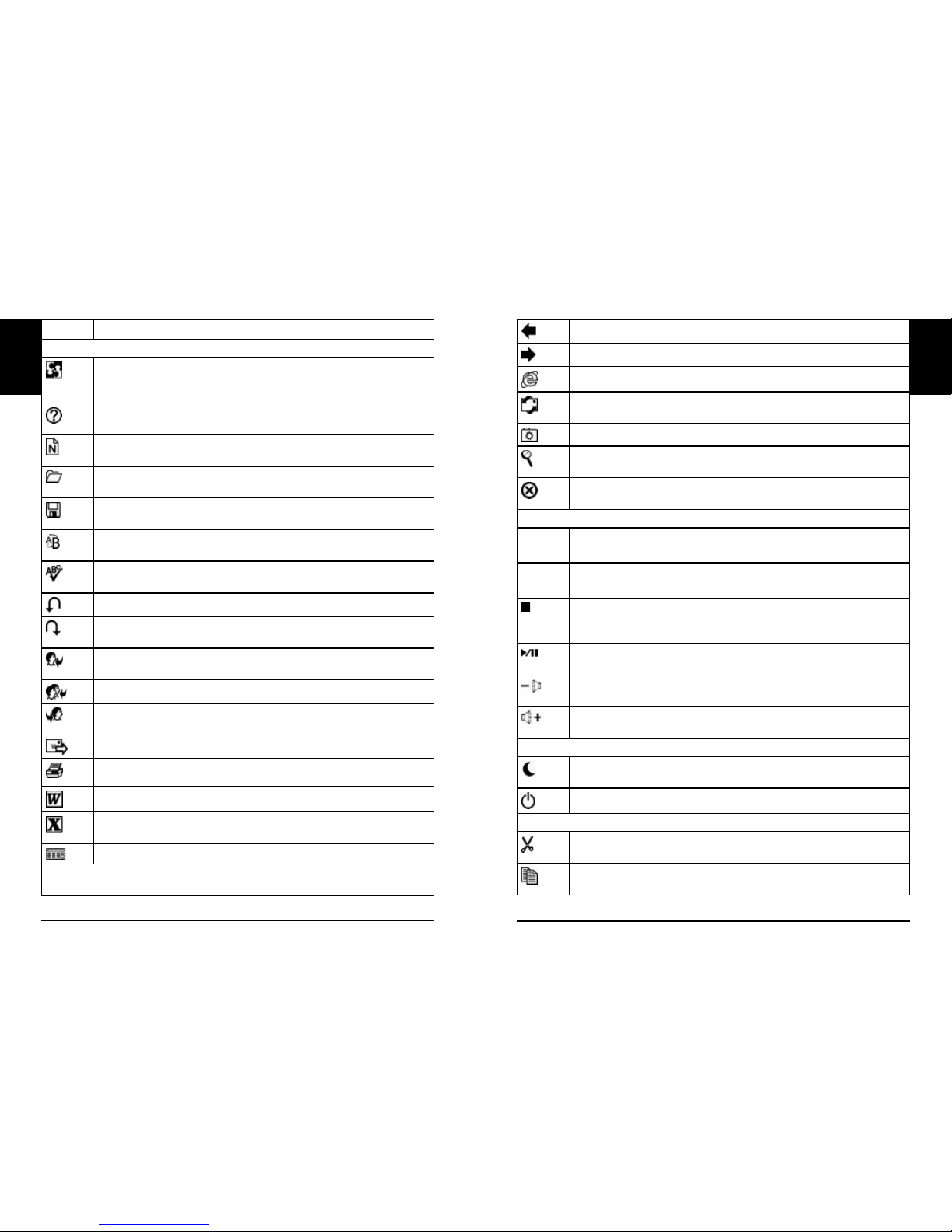
Icon Function
Ofce zone:
To switch between normal keyboard mode (LED off) and
ofce mode (LED on, standard mode). In ofce mode
F1-F12 will provide ofce functions.
Opens help-function of the active program, if supported by
program.
Creates a new document in programs which support this
function (e.g. Word, Excel, etc.).
Opens a new document in programs which support this
function (e.g. Word, Excel, etc.
Saves active le.
Replaces and formats marked text.
Starts spell checking in the active document, if supported by
program.
Last step will be undone.
Repeats last step.
Opens e-mail window to reply to the active e-mail.
Replies to all e-mails.
Forwards e-mails.
Sends e-mails.
Prints active document.
Starts program „Word“
Starts program „Excel“
Starts calculator
Internet-Zone:
Opens last page of your web browser
Opens next page of your web browser
Starts standard web browser and opens home page
Starts your standard e-mail program.
Opens „My favourites“ in your web browser.
Opens search function in your web browser.
Stops loading or refreshing web sites.
Multimedia zone:
9
Go to previous track.
:
Go to next track.
Stops media player.
Starts or pauses the CD- or DVD-player etc.. To switch from
„pause“ to „play“ press the button once again.
Decreases volume. To decrease volume quickly keep the
button pressed.
Increases volume. To increase volume quickly keep the button
pressed.
Application zone:
Puts the system to sleep.
Shuts down the system, if supported by system.
Clipboard zone:
Cuts out a specied area.
Copies a previously cut out or pasted area (at cursor
position).
GB
GB
Page 6
10
11
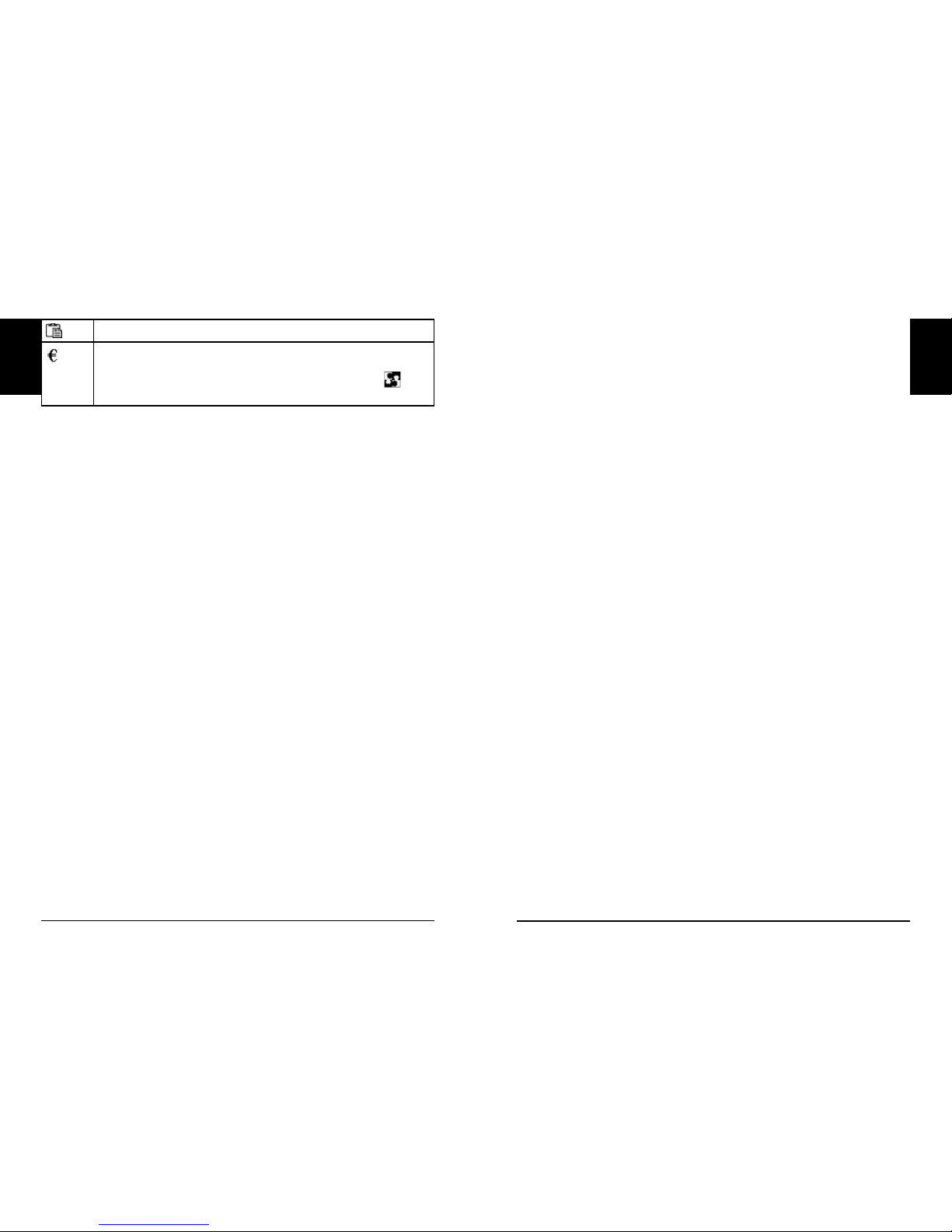
Saves a specied area into the clipboard.
Inserts euro icon into an active document. This function
works only with activated Num Lock (LED „1“, upper right
hand side of the keyboard) and Ofce Lock Key (LED “ ”,
upper right hand side of the keyboard).
If you need help...
In case of technical problems don‘t hesitate to contact our technical
support. Please nd the hotline number at the back page of this manual.
Introduction
Merci d’acheter le Ultra Slim Ofce Keyboard. Ce produit vous permet
d’accéder directement à des nombreux fonctions et applications Ofce et
vous offre de plus des touches de raccourci pour des fonctions d’Internet
et multimédia.
Conguration du système:
• PC ou IBM compatible
• Port PS/2
• Windows 95/98/98SE/2000/ME/NT/XP
Installation du logiciel
1. Effacez des pilotes déjà installés sur votre système.
2. Insérez le CD-ROM fourni dans le lecteur de CD-ROM.
3. Le CD-ROM sera lancé automatiquement. Si le CD-ROM ne lance
pas automatiquement, choisissez « Démarrer/Exécuter/Parcourir ».
Choisissez votre lecteur de CD-ROM, cliquez sur « autorun.exe » et
puis sur « Ouvrir ». Conrmez avec « OK ».
4. Choisissez « Installation » dans la fenêtre qui s’ouvre. Le logiciel sera
installé dans le répertoire « C:\Programmes\Netropa ».
5. La fenêtre « Install Shield Wizard » s’ouvre. Cliquez sur « Suivant »,
pour continuer l’installation.
6. L’installation sera exécutée automatiquement.
7. En n d’installation, une nouvelle fenêtre apparaît. Choisissez « Oui,
redémarrer l’ordinateur ». Cliquez sur « Terminer ».
8. Votre ordinateur sera redémarré et votre clavier est prêt à
fonctionner.
Installation du matériel
1. Eteignez votre ordinateur.
2. Connectez la che PS/2 de votre clavier au port PS/2 de votre
ordinateur.
3. Rallumez votre ordinateur.
Fonction des touches de raccourci
Les touches de raccourci vous permettent d’accéder directement à des
nombreux programmes, applications et données. Référez-vous à la liste
suivante pour une information détaillée sur les fonctions.
GB
F
Page 7
12
13
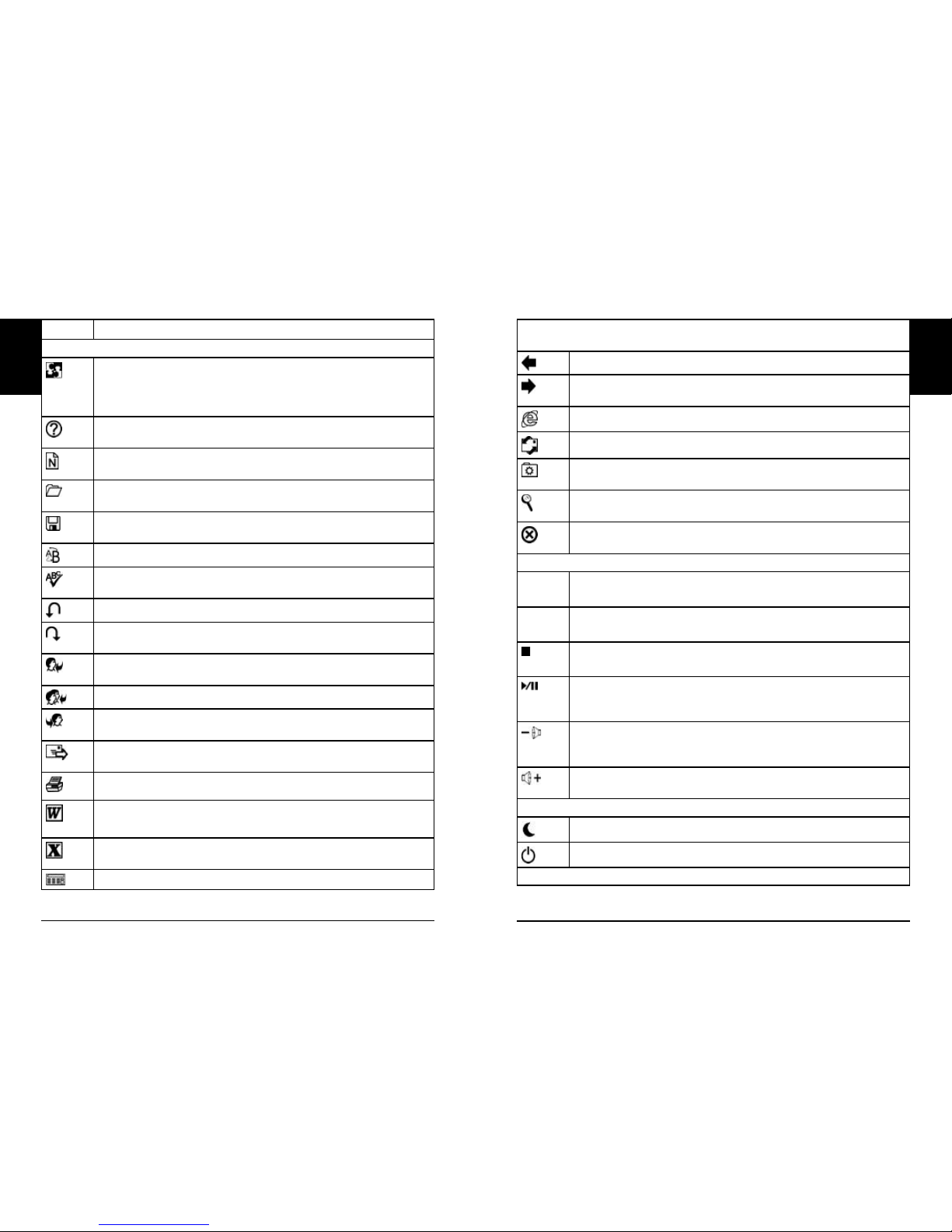
Icône Fonction
Zone Ofce:
Pour changer entre mode de clavier normale (LED est
éteint) et mode Ofce (LED est allumé, mode standard). En
mode Ofce les touches de fonction F1-F12 ont des
fonctions ofce.
Pour lancer la fonction « Aide » du programme activé, si le
programme dispose d’une fonction « Aide ».
Pour créer un nouveau document dans des programmes
supportant ce commande ( par ex. Word, Excel, etc.)
Pour ouvrir un document dans des programmes supportant
ce commande (par ex. Word, Excel. etc.).
Pour sauvegarder la che activée.
Pour remplacer et formater le texte sélectionné.
Pour lancer « Vérier l‘orthographe » dans le document
activé (si le programme supporte cette fonction).
Pour annuler le dernier pas.
Pour rétablir le dernier pas.
Pour répondre à vos e-mail dans la fenêtre activée.
Pour répondre à tous les e-mails.
Pour transférer vos e-mail.
Pour envoyer des e-mail.
Pour imprimer le document activé.
Pour lancer le programme « Word ».
Pour lancer le programme « Excel ».
Pour lancer la calculatrice.
Internet-Zone:
Pour lancer la page précédente dans votre explorateur web.
Pour lancer la page suivante dans votre explorateur web (si
la page a été ouverte déjà avant).
Pour lancer l’explorateur par défaut et ouvre la page initiale.
Pour lancer l’application de poste électronique par défaut.
Ouvre la che « Mes favoris » dans votre explorateur.
Pour lancer la fonction « recherche » dans votre explorateur
web.
Pour arrêter le chargement ou l’actualisation d’une page web
Multimedia zone:
9
Lit la piste précédente.
:
Lit la piste suivante.
Arrête la lecture.
Lit ou interrompt momentanément la lecture du CD/DVD.
Si vous avez interrompu la lecture, appuyez de nouveau sur
cette touche pour la recommencer
Pour diminuer le volume. Appuyez longtemps sur pour
diminuer le volume rapidement.
Pour augmenter le volume. Appuyez longtemps sur cette
touche pour augmenter le volume rapidement.
Zone d’application :
Pour mettre le système en mode stand-by.
Shuts down the system, if supported by system.
Zone de presse-papiers:
F
F
Page 8
14
15
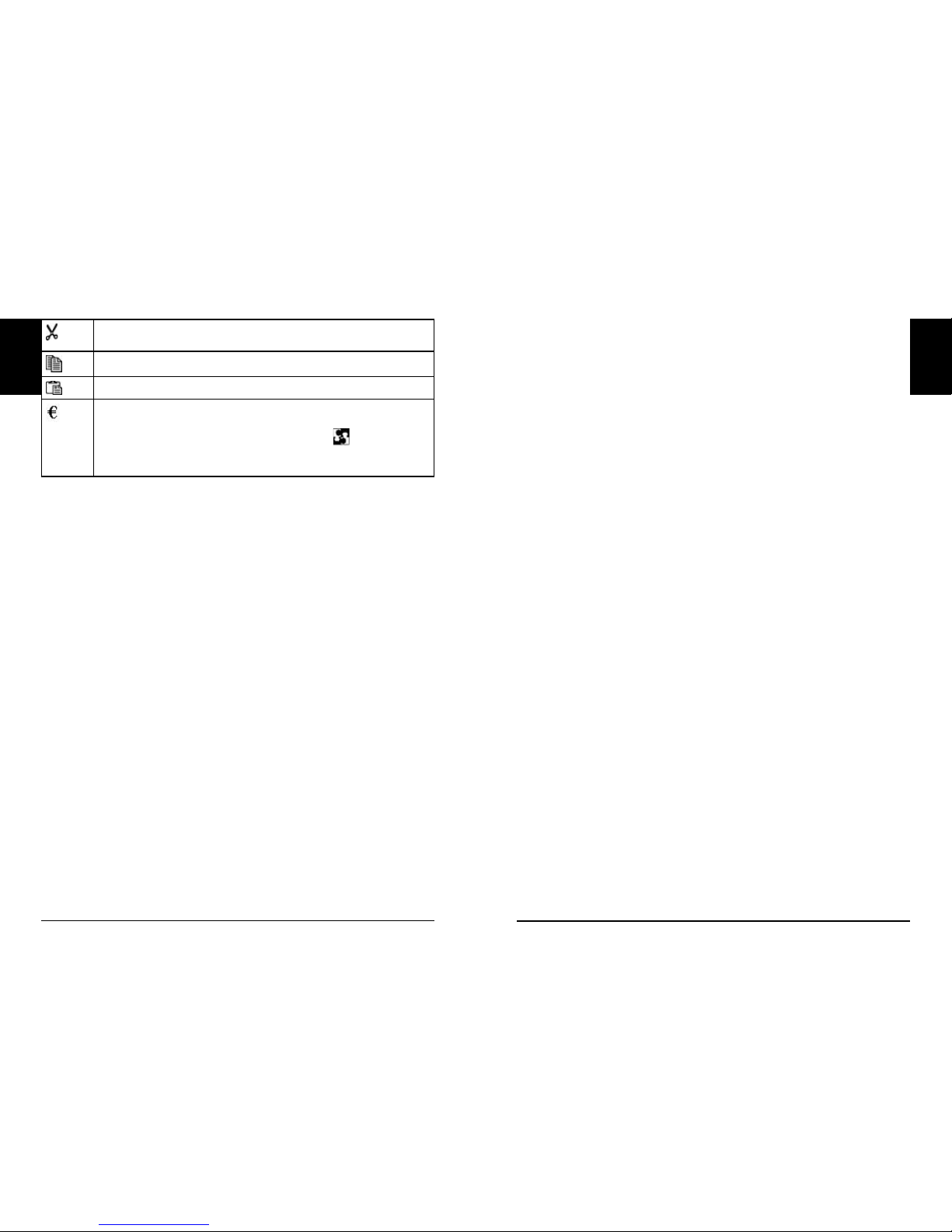
Pour couper la section sélectionnée.
Pour copier la section sélectionnée.
Pour coller la section sélectionnée
Pour insérer le symbole Euro dans le document activée.
Cette touche fonctionne seulement si Num Lock (« Verr.
num. « )(LED « 1 ») et la touche Ofce (LED» ») sont
activés.
Si vous avez besoin d’aide...
En cas de problèmes techniques, n’hésitez pas de contacter notre
support technique. Le numéro de téléphone est indiqué au revers de ce
manuel.
Introducción
Muchas gracias por la compra del Ultra Slim Ofce Keyboard. Este
producto le permite un acceso rápido y directo a una gran cantidad de
funciones y aplicaciones Ofce, a la vez que ofrece Hotkeys (Teclas de
Acceso Directo) para el área de Internet y Multimedia.
Requerimientos del sistema
• Ordenador IBM o PC compatible
• Conexión PS/2
• Windows 95/98/98SE/2000/ME/NT/XP
Instalación del Software
1. Inicie Windows y elimine primero posibles programas de activación ya
instalados de otros teclados.
2. Introduzca el CD- ROM, proporcionado, en el reproductor de CD-ROM.
El CD se iniciará automáticamente.
3. Presione en las ventanas abiertas, en “Instalación” La instalación
se llevará a cabo automáticamente. El Software será instalado
automáticamente bajo el siguiente índice:”C:\Programas\Netropa”.
4. En caso de que el CD no se inicie automáticamente, diríjase a
“Inicio/Ejecutar/Buscar”. Seleccione su reproductor de CD y marque
“autorun.exe”. Marque “Abrir” y conrme con “OK”.
5. Cuando la instalación haya nalizado, inicie su ordenador
nuevamente.
Instalación del Hardware
1. Apague su ordenador.
2. Conecte la clavija PS/2 de su teclado en el puerto PS/2 de su
ordenador.
Función de las Hotkeys
Por medio de las Hotkeys, usted puede directa y rápidamente acceder
a programas, aplicaciones y datos. A continuación se describirán las
Hotkeys del teclado.
F
E
Page 9
16
17
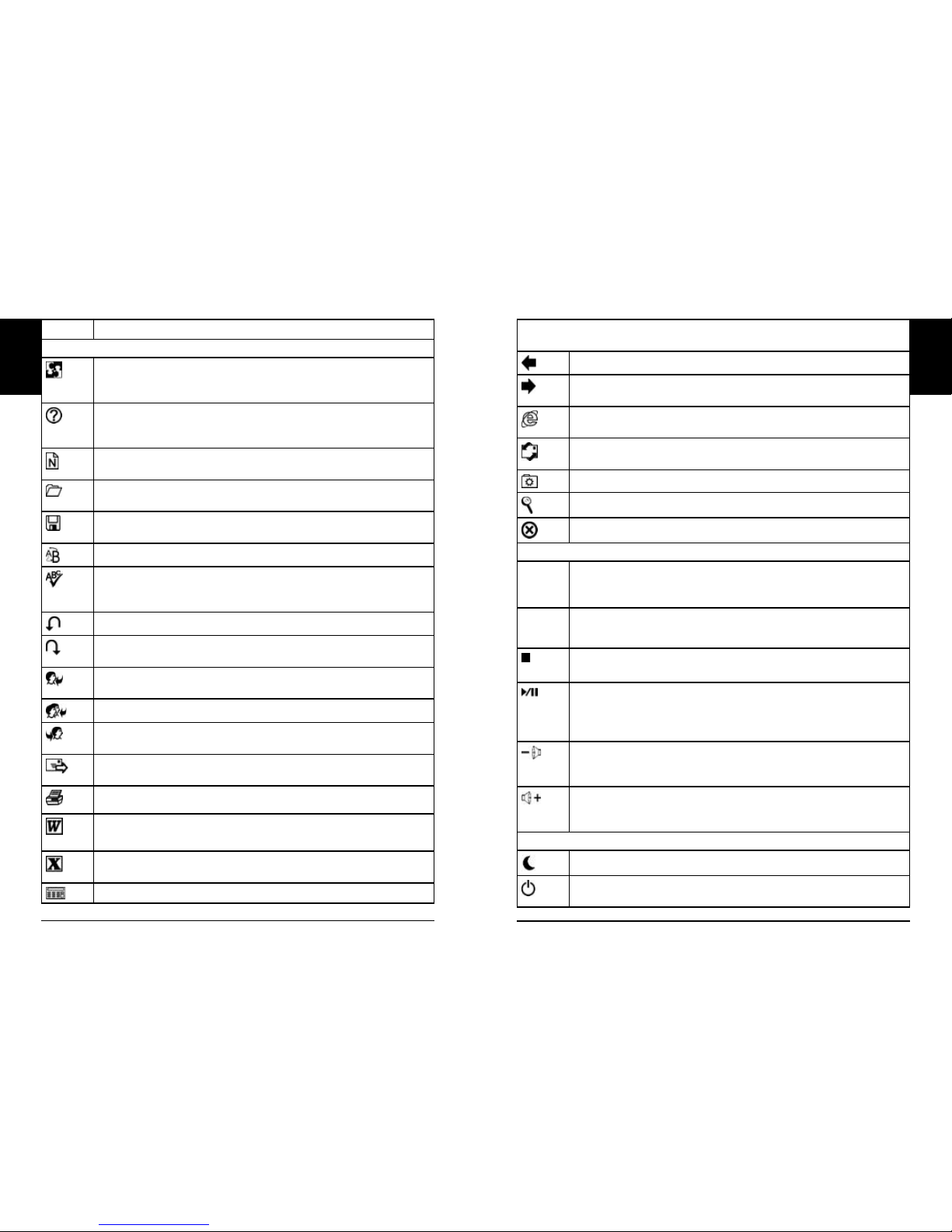
Icono Función
Zona Ofce:
Para cambiar entre modos de teclado normal (luz apagada)
y modo Ofce (luz encendida, ajuste estándar). En el modo
ofce las teclas de función F1-F12 tienen funciones Ofce
LLama la función ayuda del correspondiente programa
activado, en caso de que el programa disponga de una
función de ayuda
Crea un nuevo documento en programas, el que cumple con
los siguientes patrones (por ejemplo:Word, Excel, etc.)
Abre un documento en programas, el que cumple con los
siguientes patrones (por ejemplo: Word, Excel, etc.).
Almacena los datos activos.
Reemplaza y formatea el texto seleccionado.
Inicia la corrección idiomática en el documento activo,
siempre que el programa con el que se abrió el documento,
sea compatible con dicha función.
Deshace el último paso realizado.
Repite el último paso.
Responda a su E-Mail en la ventana activada.
Responda a todos los E-Mail.
Reenvie sus E-Mail.
Envíe sus E-Mail.
Imprime el documento activo.
Inicia el programa „Word“.
Inicia el programa „Excel“.
Inicia la función calculadora.
Zona-Internet:
Abre la página anterior en su examinador de Web.
Abre la próxima página en su examinador de Web (en caso
de que esa página ya haya sido abierta anteriormente)
Inicia el navegador estándar de Web y abre la página inicial.
Inicia el programa E-Mail estándar.
Abre los archivos favoritos en su navegador de Web.
Abre la función de búsqueda en su navegador de Web.
Detiene la descarga o actualización de una página Web.
Zona multimedia:
9
Reproduce el tema anterior.
:
Reproduce el próximo tema.
Detiene la reproducción de medios.
Inicia o detiene la reproducción de CD, DVD, etc.En caso
de que haya detenido brevemente la reproducción, presione
nuevamente esta tecla para volver a iniciar la reproducción.
Disminuye el volumen. Mantenga la tecla presionada
cuando quiera disminuir el volumen rápidamente.
Aumenta el volumen. Mantenga la tecla presionada
cuando quiera aumentar el volumen rápidamente.
Zone d’application:
Dispone al sistema en modo de ahorro de energía.
Apagado del sistema. Funciona sólamente cuando el sistema
posee esa función.
E
E
Page 10
18
19
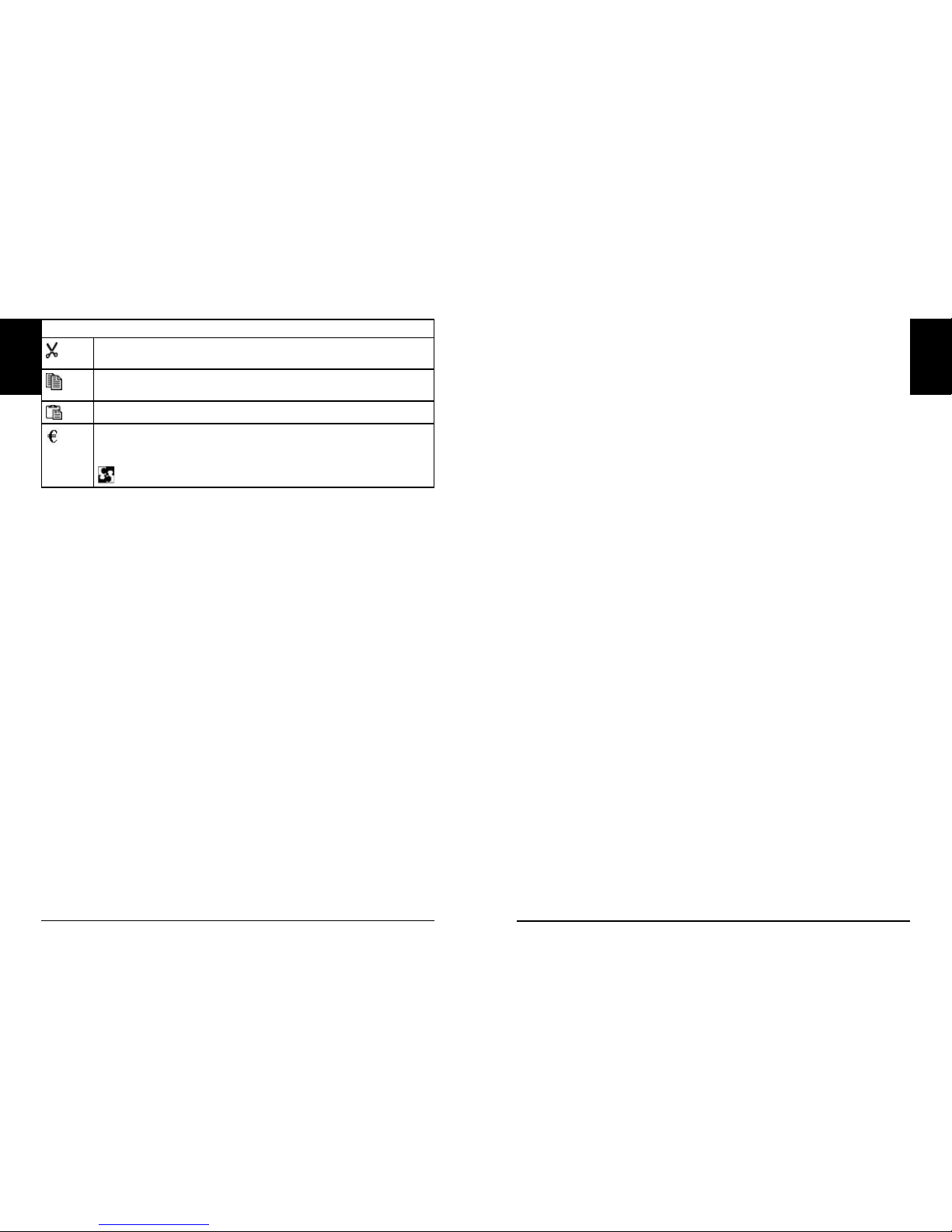
Zona clipboard:
Recorta el área elegida.
Inserta el área anteriormente cortada y almacenada (en la
posición del cursor)
Pega el área elegida.
Inserta el símbolo euro en el documento activado. Esta tecla
funciona sólamente cuando están activadas la Num lock (luz
„1“ arriba a la derecha del teclado) y la Ofce Lock Key (luz „
“, arriba a la derecha del teclado)
Si necesita ayuda...
En caso de problemas tecnicas, no vacile en contactar nuestro soporte
tecnico. El número de teléfono està indicado en el dorso de este manual.
E
Notes
Page 11
Artikelnummer: SL-6475/SL-6476
H O T L I N E
 Loading...