

Page 1
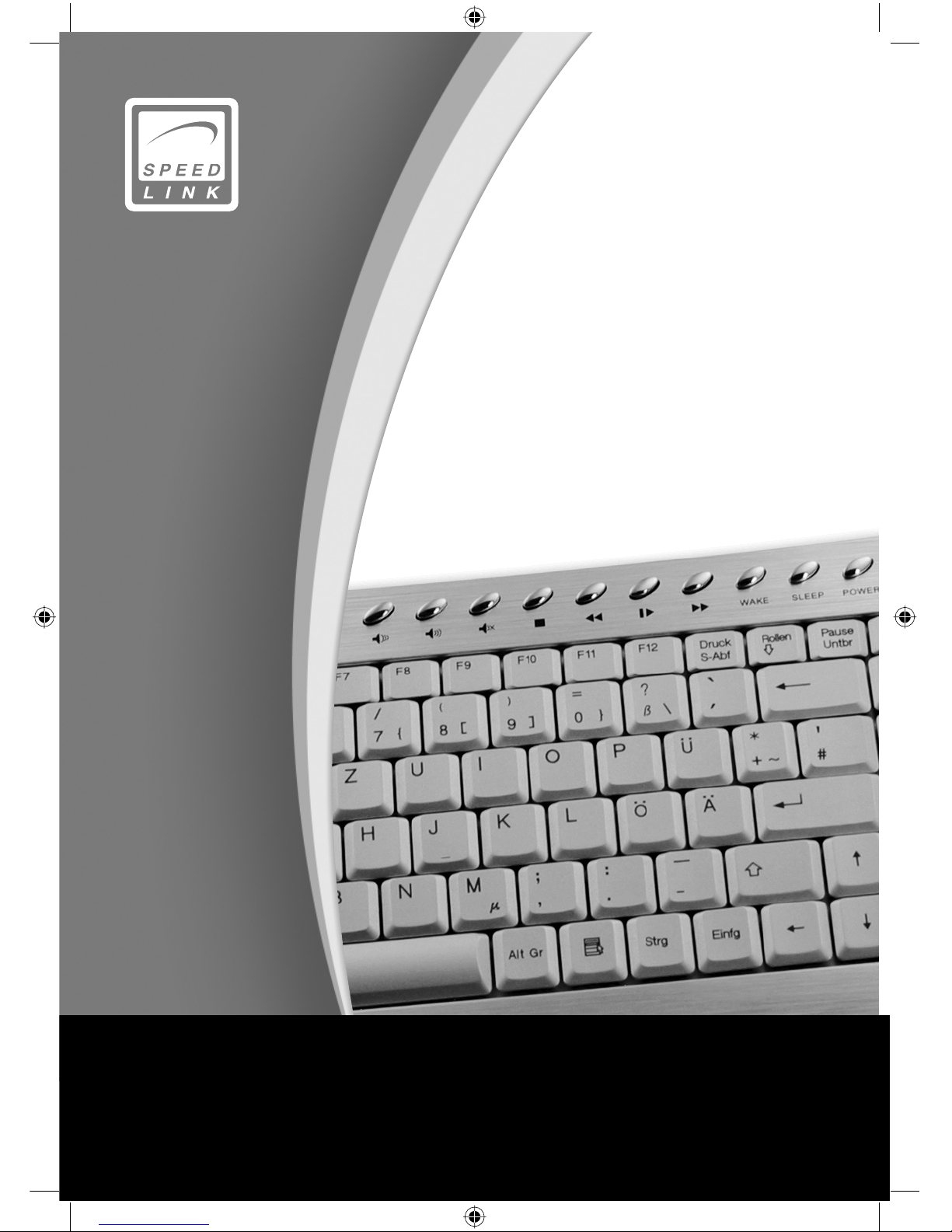
Wireless Flat Metal Keyboard
SL-6468
User‘s Guide
Bedienungsanleitung
Mode d‘emploi
Instrucciones de manejo
Manuale di istruzioni
Page 2
Deutsch
Korrekte Entsorgung dieses Produkts
(Elektromüll)
(Anzuwenden in den Ländern der Europäischen Union und anderen europäischen Ländern mit einem separaten Sam-
melsystem)
Die Kennzeichnung auf dem Produkt bzw. auf der dazugehörigen Literatur gibt an, dass es nach seiner Lebensdauer nicht zusammen mit dem normalen Haushaltsmüll entsorgt werden darf. Entsorgen Sie dieses Gerät bitte getrennt von anderen Abfällen,
um der Umwelt bzw. der menschlichen Gesundheit nicht durch unkontrollierte Müllbeseitigung zu schaden. Recyceln Sie das
Gerät, um die nachhaltige Wiederverwertung von stoffl ichen Ressourcen zu fördern.
Private Nutzer sollten den Händler, bei dem das Produkt gekauft wurde, oder die zuständigen Behörden kontaktieren, um in
Erfahrung zu bringen, wie sie das Gerät auf umweltfreundliche Weise recyceln können.
Gewerbliche Nutzer sollten sich an Ihren Lieferanten wenden und die Bedingungen des Verkaufsvertrags konsultieren. Dieses
Produkt darf nicht zusammen mit anderem Gewerbemüll entsorgt werden.
English
Correct Disposal of This Product
(Waste Electrical & Electronic Equipment)
(Applicable in the European Union and other European countries with separate collection systems)
This marking shown on the product or its literature, indicates that it should not be disposed with other household wastes at the
end of its working life. To prevent possible harm to the environment or human health from uncontrolled waste disposal, please
separate this from other types of wastes and recycle it responsibly to promote the sustainable reuse of material resources.
Household users should contact either the retailer where they purchased this product, or their local government offi ce, for details
of where and how they can take this item for environmentally safe recycling.
Business users should contact their supplier and check the terms and conditions of the purchase contract. This product should
not be mixed with other commercial wastes for disposal.
Page 3
Français
Comment éliminer ce produit
(déchets d’équipements électriques et électroniques)
(Applicable dans les pays de l’Union Européenne et aux autres pays européens disposant des systèmes de collecte
sélective)
Ce symbole sur le produit indique qu’il ne doit pas être éliminé en fi n de vie avec les autres déchets ménagers. L’élimination
incontrôlée des déchets pouvant porter préjudice à l’environnement ou à la santé humaine, veuillez séparer les autres types de
déchets et le recycler de façon responsable. Vous favoriserez ainsi la réutilisation durable des ressources matérielles.
Les particuliers sont invités à contacter le distributeur leur ayant vendu le produit ou à se renseigner auprès de leur mairie pour
savoir où et comment ils peuvent se débarasser de ce produit afi n qu’il soit recyclé en respectant l’environnement.
Les entreprises sont invitées à contacter leurs fournisseurs et à consulter les conditions de leur contrat de vente. Ce produit ne
doit pas être éliminé avec les autres déchets commerciaux.
Español
Eliminación correcta de este producto
(material eléctrico y electrónico de descarte)
(Aplicable en la Unión Europea y en países europeos con sistemas de recogida selectiva de residuos)
La presencia de esta marca en el producto o en el material informativo que lo acompaña, indica que al fi nalizar su vida útil no
deberá eliminarse junto con otros residuos domésticos. Para evitar los posibles daños al medio ambiente o a la salud humana
que representa la eliminación incontrolada de residuos, separe este producto de otros tipos de residuos y recíclelo correctmente
para promover la reutilización sostenible de recursos materiales.
Los usuarios particulares pueden contactar con el establecimiento donde adquirieron el producto, o con las autoridades locales
pertinentes, para informarse sobre cómo y dónde pueden llevarlo para que sea sometido a un reciclaje ecológico y seguro.
Los usuarios comerciales pueden contactar con su proveedor y consultar las condiciones del contrato de compra. Este producto
no debe eliminarse mezclado con otros residuos comerciales.
Italiano
Corretto smaltimento del prodotto
(rifi uti elettrici ed elettronici)
(Applicabile nei Paesi dell’Unione Europea e in quelli con sistema di raccolta differenziata)
Il marchio riportato sul prodotto o sulla sua documentazione indica che il prodotto non deve essere smaltito con altri rifi uti do-
mestici al termine del ciclo di vita. Per evitare eventuali danni all‘ambiente o alla salute causati dall‘inopportuno smaltimento dei
rifi uti, si invita l‘utente a separare questo prodotto da altri tipi di rifi uti e di riciclarlo in maniera responsabile per favorire il riutilizzo
sostenibile delle risorse materiali.
Gli utenti domestici sono invitati a contattare il rivenditore presso il quale è stato acquistato il prodotto o l‘uffi cio locale preposto
per tutte le informazioni relative alla raccolta differenziata e al riciclaggio per questo tipo di prodotto.
Gli utenti aziendali sono invitati a contattare il proprio fornitore e verifi care i termini e le condizioni del contratto di acquisto.
Questo prodotto non deve essere smaltito unitamente ad altri rifi uti commerciali.
Page 4
EG-Konformitätserklärung
Declaration of conformity
Für das folgend bezeichnete Erzeugnis/The following equipment
SL-6468
(Wireless Flat Metal Keyboard)
wird hiermit bestätigt, dass es den wesentlichen Schutzanforderungen entspricht, die in
der Richtlinie des Rates zur Angleichung der Rechtsvorschriften der Mitgliedstaaten über
die elektromagnetische Verträglichkeit (89/336/EEC), sowie die Sicherheitsvorschriften von
Einrichtungen der Informationstechnik (73/23/EEC; 93/68/EEC) festgelegt sind.
Is herewith confi rmed to comply with the requirements set out in the Council Directive
on the Approximation of the Laws of the Member States relating to Electromagnetic
Compatibility Directive (89/336/EEC) and in the safety regulations for information technology
equipment (73/23/EEC; 93/68/EEC).
Zur Beurteilung des Erzeugnisses hinsichtlich der Richtlinien, wurden folgende Normen
herangezogen:
For the evaluation regarding the Directives, the following standards were applied:
89/336/EEC = EN 300 440-2 V1.1.2 : 2004 EN 301 489-3 V1.4.1 : 2002
73/23/EEC, 93/68/EEC = EN 60065:2002
Diese Erklärung wird verantwortlich für den Hersteller/Importeur
The following manufacturer/importer is responsible for this declaration:
Jöllenbeck GmbH
Kreuzberg 2,
D-27404 Weertzen
abgegeben durch:/ Person responsible for this declaration:/
Jöllenbeck, Tim
(Name, Vorname/Name, Surname)
Geschäftsführer /Managing Director
Stellung im Betrieb des Herstellers/Importeurs/Position/Title
D-27404 Weertzen 06. April 2004
Ort/ Place Datum/Date Rechtsgültige Unterschrift/Legal Signature
4
Page 5

Inhalt / Content / Contenu / Contenido / Soddisfare
Deutsch 6
English 14
Français 22
Español 30
Italiano 38
Page 6

DE
SICHERHEITSHINWEISE
Wichtig!
Bevor Sie dieses Produkt verwenden,
lesen Sie bitte die Sicherheitsund Warnhinweise im Handbuch.
Bewahren Sie dieses Handbuch auf,
um zu einem späteren Zeitpunkt
darauf zurückgreifen zu können.
Haftungsausschluss
Die Jöllenbeck GmbH übernimmt
keine Haftung für Schäden am
Produkt oder Verletzungen von
Personen aufgrund von unachtsamer,
unsachgemäßer, falscher oder nicht
dem vom Hersteller angegebenen
Zweck entsprechender Verwendung
des Produkts.
Fehlerbeseitigung/Reparatur
Versuchen Sie nicht, das
Gerät selbst zu warten oder zu
reparieren. Überlassen Sie jegliche
Wartungsarbeiten dem zuständigen
Fachpersonal. Nehmen Sie keine
Veränderungen am Gerät vor.
Dadurch verlieren Sie jegliche
Garantieansprüche.
Feuchtigkeit/Wärmequellen
Verwenden Sie das Gerät nicht
in der Nähe von Wasser (z. B.
Waschbecken, Badewannen etc.),
und halten Sie es von Feuchtigkeit,
tropfenden oder spritzenden
Flüssigkeiten sowie Regen fern.
Setzen Sie das Gerät keinen hohen
Temperaturen, hoher Luftfeuchtigkeit
oder direktem Sonnenlicht aus.
Reinigung
Verwenden Sie zum Reinigen des
Gerätes bitte ein weiches, trockenes
Tuch. Lassen Sie das Gerät nie mit
Benzol, Verdünner oder anderen
Chemikalien in Berührung kommen.
Standort
Stellen Sie das Gerät auf eine stabile
Unterlage, um zu verhindern, dass es
herunterfällt und dabei Personen oder
das Gerät zu Schaden kommen.
Bestimmungsgemäßer Gebrauch
Das Gerät darf nur mit den dafür
vorgesehenen Originalteilen
verwendet werden.
Das Produkt darf nur in
geschlossenen und trockenen
Räumen verwendet werden.
Die bestimmungsgemäße
Verwendung beinhaltet
das Vorgehen gemäß der
Installationsanleitung.
Für Schäden, die durch
unsachgemäßen Gebrauch
entstehen, übernimmt der
Hersteller keine Haftung.
6
Page 7

DE
7
Einleitung
Vielen Dank, dass Sie sich für das Wireless Flat Metal Keyboard entschieden
haben. Die anspruchsvoll entworfene Tastatur kombiniert zeitlose Eleganz
mit herausragender Funktionalität und unbegrenzter Bewegungsfreiheit. Mit
den speziell angepassten fl achen Tasten und dem schmalen, nach hinten
leicht ansteigenden Profi l verbessert sich die Schreibgeschwindigkeit und
der Bedienkomfort. Eine weitere Besonderheit: 18 Sondertasten erlauben
es, bequem und schnell im Internet zu navigieren oder Ihre MultimediaAnwendungen zu steuern.
Lieferumfang
Wireless Flat Metal Keyboard
USB-Funkempfänger
Software auf CD
Bedienungsanleitung
Hinweis: Aktuelle Treiber können Sie jederzeit unter folgender Webadresse
herunterladen: http://www.speed-link.com
Technische Daten
Hersteller: Jöllenbeck GmbH, Kreuzberg 2, D-27404 Weertzen
Modellnummer: SL-6468
Name: Wireless Flat Metal Keyboard
Betriebsspannung: 5V DC
Funkfrequenz: 2,4 GHz, 78 Kanäle mit automatischer Umschaltung
Reichweite: bis zu 10 Meter
Batterielebensdauer: bis zu 3 Monate, gemessen an durchschnittlicher
Nutzung
Batterietyp: 2 x Alkaline 1,5V AAA-Batterien
Funkempfänger-Schnittstelle: USB 1.1
Systemvoraussetzungen
Windows 2000/ME/XP
USB-Schnittstelle
CD-Rom-Laufwerk
Page 8
DE
8
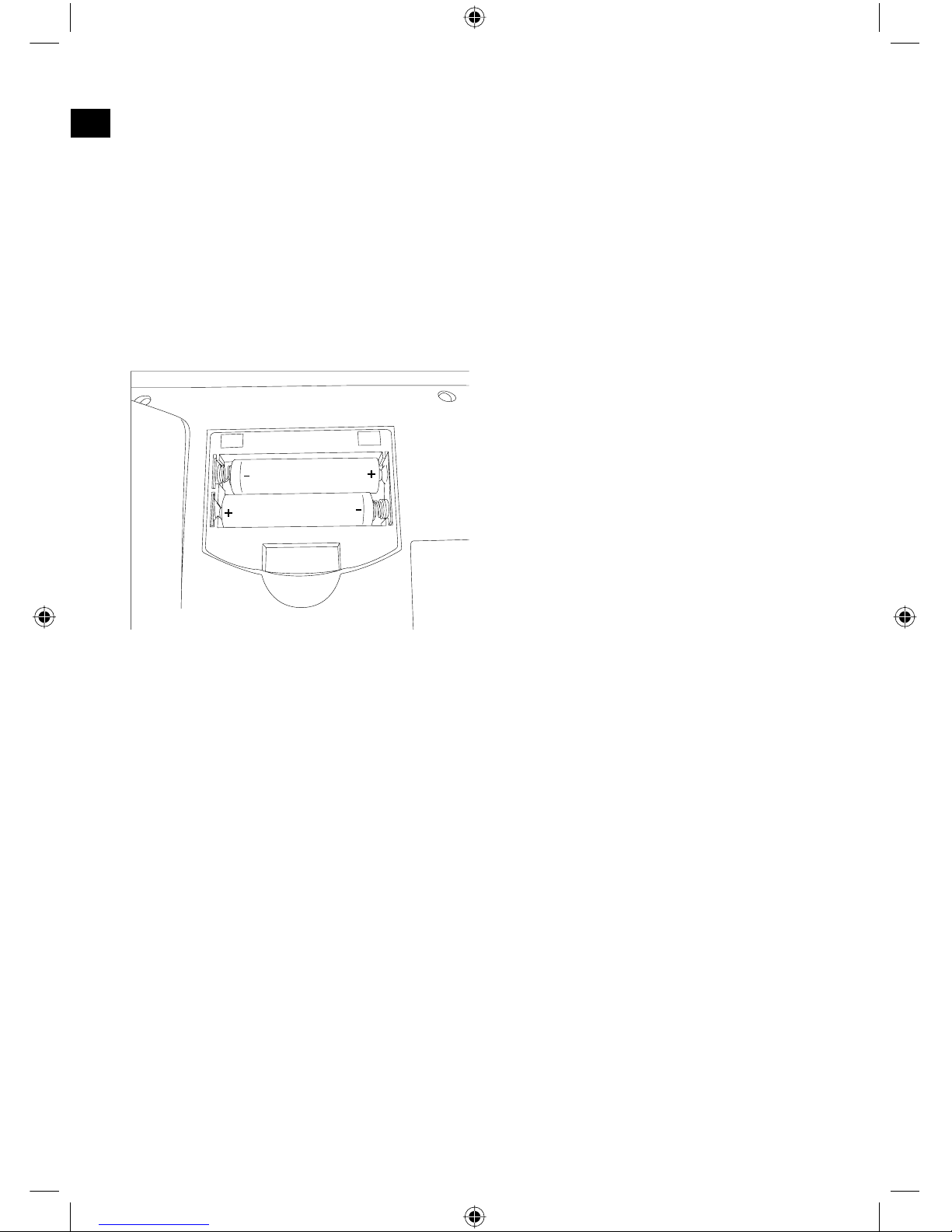
Einlegen der Batterien
Entfernen Sie die Abdeckung des Batteriefachs auf der Unterseite der
Tastatur.
Legen Sie die mitgelieferten Batterien entsprechend der Markierungen im
Batteriefach ein.
Schließen Sie das Batteriefach wieder.
Hinweis: Sobald die Batterieanzeige auf der Oberseite der Tastatur
aufl euchtet, sollten Sie die Batterien auswechseln und die Synchronisation
zwischen Tastatur und USB-Empfänger erneut durchführen (siehe Kapitel
„Inbetriebnahme“).
Batteriehinweise
Bewahren Sie Batterien außerhalb der Reichweite von Kindern auf.
Verwenden Sie nicht gleichzeitig alte und neue Batterien oder
verschiedene Batteriesorten.
Ersetzen Sie alte oder schwache Batterien immer sofort.
Entsorgen und recyceln Sie verbrauchte Batterien gemäß den örtlichen
Bestimmungen.
Page 9

DE
9
Inbetriebnahme
Hinweis: Bitte beachten Sie, dass der USB-Betrieb nicht von Windows 95/NT
unterstützt wird.
Treiber-Installation unter Windows 98/98SE
Windows 98 Anwender müssen die Tastaturtreiber installieren, um die
Sondertasten nutzen zu können:
Legen Sie die mitgelieferte Treiber-CD in Ihr CD-ROM-Laufwerk ein.
Klicken Sie im Installations-Menü auf die Schaltfl äche Win98 Driver/Treiber.
Sollte das Installations-Menü nicht automatisch starten, klicken Sie auf
Start/Ausführen/Durchsuchen und wählen Sie Ihr CD-ROM-Laufwerk aus.
Doppelklicken Sie auf die Datei Setup.exe.
Folgen Sie den Anweisungen auf dem Bildschirm.
Wenn Sie dazu aufgefordert werden, starten Sie Ihren PC neu.
Treiber-Installation unter Windows ME/2000/XP
Windows ME/2000/XP Anwender benötigen keine Treiber für die
Sonderfunktionen. Die Betriebssysteme erkennen die Tastatur automatisch. Wir
empfehlen Ihnen jedoch, die LED-Status Treiber zu installieren, um stets einen
Überblick über aktivierten Numlock, Scrolllock und Capslock zu behalten:
Legen Sie dazu die mitgelieferte Treiber-CD in Ihr CD-ROM-Laufwerk ein.
Klicken Sie im Installations-Menü auf die Schaltfl äche LED Status Program.
Sollte das Installations-Menü nicht automatisch starten, klicken Sie auf
Start > Ausführen > Durchsuchen und wählen Sie Ihr CD-ROM-Laufwerk
aus. Doppelklicken Sie auf die Datei Setup.exe.
Folgen Sie den Anweisungen auf dem Bildschirm.
Klicken Sie auf Start > Programme > Wireless > RF Keyboard 1.0, um die
Treibersoftware zu starten.
Wenn Sie dazu aufgefordert werden, starten Sie Ihren PC neu.
Anschluss an den PC und Herstellen einer Funkverbindung
Schließen Sie den USB-Funkempfänger an eine freie USB-Schnittstelle an
Ihrem Computer an. Ihr Betriebsystem erkennt die Tastatur automatisch.
Sollte Windows keine USB-Funktastatur erkennen, drücken Sie gleichzeitig
die Taste am Funkempfänger und die Taste auf der Unterseite der Tastatur.
Verwenden Sie für die Taste auf der Tastaturunterseite einen spitzen
Gegenstand. Windows erkennt nun die Tastatur.
Hinweis: Nach dem Einlegen neuer Batterien müssen Sie diese Schritte
wiederholen, um die Verbindung zwischen Tastatur und Empfänger erneut
herzustellen.
Page 10
DE
10
Treiber funktionen
Sobald Sie die Treibersoftware installiert und gestartet haben (siehe Kapitel
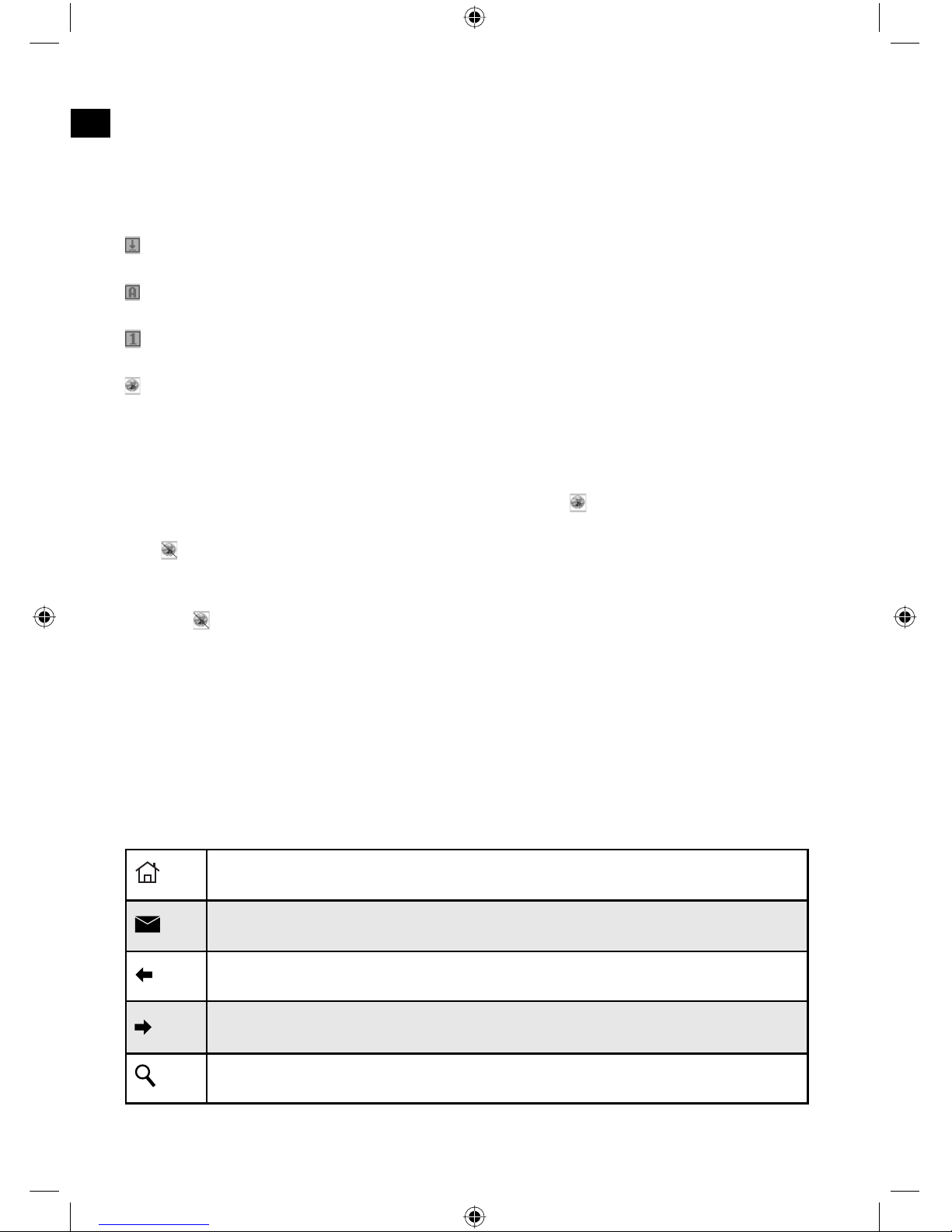
„Treiber-Installation“), erscheinen unten rechts in der Taskbar die folgenden vier
Symbole:
: Zeigt den Capslock Status an: grau: deaktiviert; grün: aktiviert
: Zeigt den Scroll-Lock Status an: grau: deaktiviert; grün: aktiviert
: Zeigt den Numlock Status an: grau: deaktiviert; grün: aktiviert
: Zeigt an, ob die Statusicons in der Taskbar ein- oder ausgeblendet sind
Um die Taskbar so schmal wie möglich zu halten, können Sie die drei
Statusicons ausblenden.
Klicken Sie dazu mit der rechten Maustaste auf das Symbol und klicken Sie
auf „Off“. Die Statusicons werden nun in der Taskbar nicht mehr angezeigt und
das
Symbol erscheint.
Um die Statusicons wieder anzuzeigen, klicken Sie mit der rechten Maustaste
auf das Symbol und klicken Sie auf „On“.
Batterieanzeige
Bei niedrigem Batteriestand leuchtet die Batt. Low LED auf. Sie sollten nun
die Batterien auswechseln, um eine störungsfreie Funktion der Tastatur zu
gewährleisten. Nach dem Wechsel der Batterien müssen Sie erneut eine
Funkverbindung zwischen Empfänger und Tastatur herstellen (siehe Kapitel
„Inbetriebnahme“).
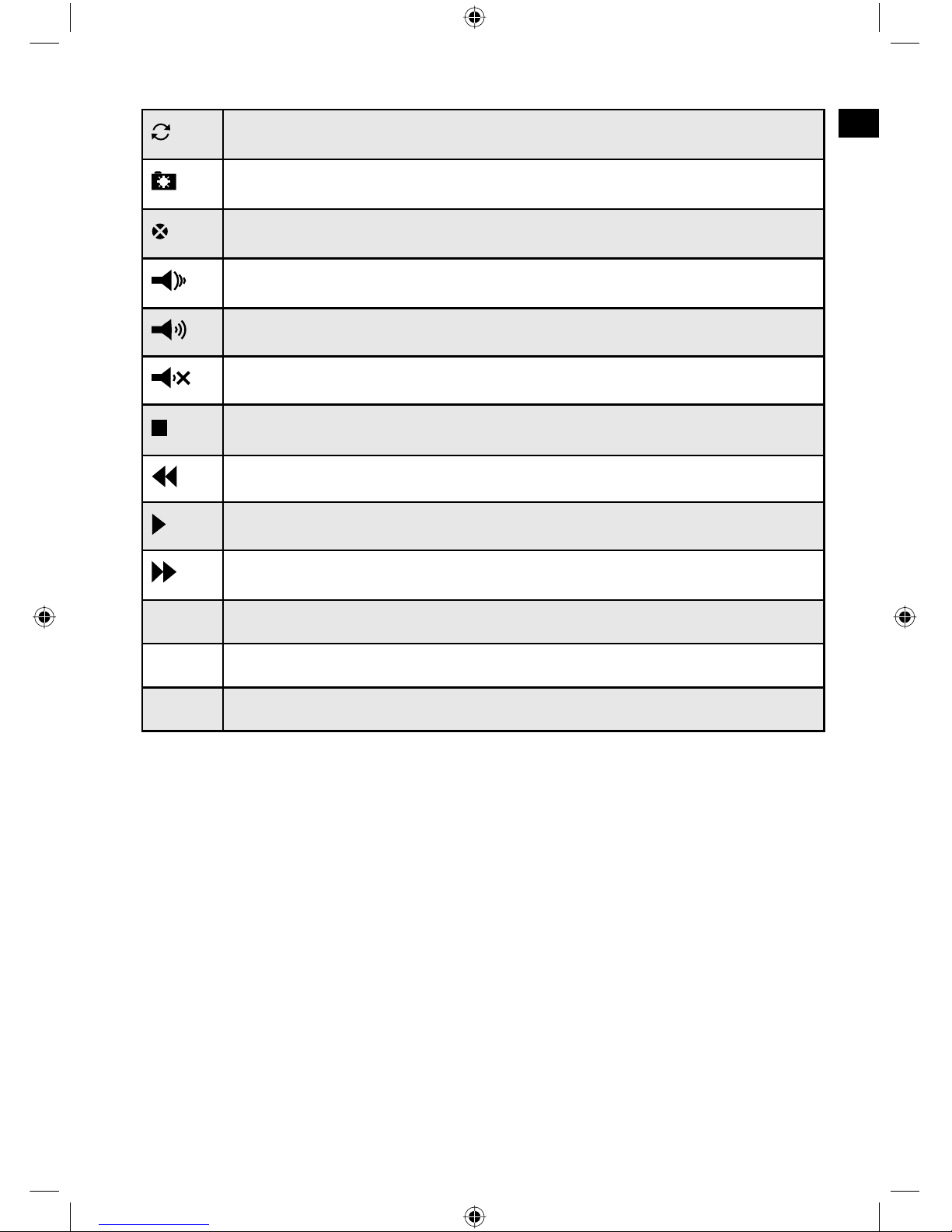
Sondertasten
Öffnet die Startseite in Ihrem Internet Browser
Öffnet Ihr aktuelles E-Mail-Programm
Wechselt im Internet Browser zur vorherig gewählten Internetseite
Wechselt im Internet Browser zur nächsten bereits einmal
gewählten Internetseite
Öffnet die Suchfunktion im Internet Browser
Page 11
DE
11
Aktualisiert die gewählte Internetseite
Öffnet die Favoriten in Ihrem Internet Browser
Stoppt das Laden einer Internetseite
Verringert die Lautstärke
Erhöht die Lautstärke
Schaltet die Medienwiedergabe stumm
Stoppt die Medienwiedergabe
Wechselt zum vorherigen Titel
Startet/unterbricht die Medienwiedergabe
Wechselt zum nächsten Titel
Wake* Reaktiviert den Computer aus dem Ruhezustand
Sleep* Versetzt den PC in Standby-Modus
Power* Direktes Abschalten des Computers über die Tastatur
*Hinweis: Sie müssen in Ihrem BIOS das ACPI (Advanced Confi guration
and Power Management Interface) aktiviert haben, sonst funktionieren diese
Tasten nicht. Gehen Sie dazu beim Hochfahren des Computers in Ihr BIOS und
überprüfen Sie im Power Management Setup die Einstellungen.
Page 12
DE
12
Ergonomie am Arbeitsplatz
Falscher oder langzeitiger Gebrauch der Tastatur kann zu
körperlichen Schäden führen. Sie können dies verhindern,
indem Sie einige wichtige Hinweise befolgen. Eine ergonomisch
ausgerichtete Arbeitsplatzgestaltung schützt Sie davor und
steigert zudem die Produktivität Ihrer Tätigkeit.
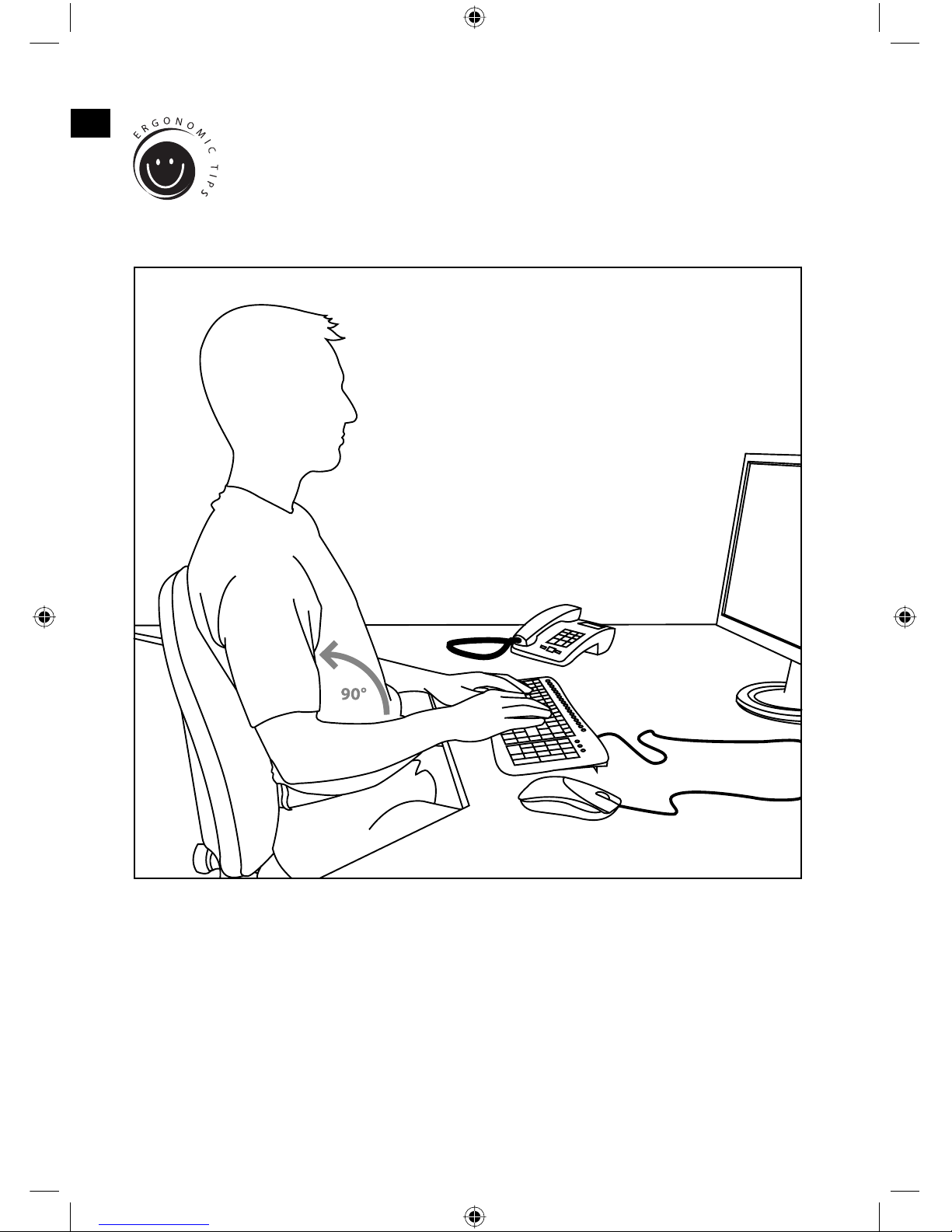
Organisation
Gestalten Sie Ihr Arbeitsumfeld möglichst symmetrisch. Setzen Sie sich
direkt vor den Bildschirm, so dass die Oberfl äche parallel zur Kante Ihres
Schreibtisches verläuft. Beachten Sie, dass der Sehabstand zum Monitor
mindestens eine Armlänge beträgt. Stellen Sie die Tastatur auf gleicher
Höhe mit der Maus mittig vor sich auf. Andere Gegenstände, die Sie häufi ger
benutzen (z. B. Telefon), sollten von Ihrem Platz aus bequem erreichbar sein.
Die ideale Armhaltung erreichen Sie, indem Ihre Ellenbogen auf gleicher Linie
neben Ihrem Oberkörper platziert sind.
Page 13

DE
13
Haltung
Ihre Oberarme verlaufen parallel zum Oberkörper. Dabei bildet sich ein rechter
Winkel zwischen Ober- und Unterarm. Stellen Sie Füße vollständig auf den
Boden. Ober- und Unterschenkel sollten einen Rechten Winkel bilden. Haben
Sie die ideale Sitzposition eingenommen, dann bildet der obere und untere Teil
des Körpers eine Stufenform. Denken Sie daran, dass Sie bequem sitzen. An
Ihrem Sitzplatz und Ihrem Schreibtisch sollten Sie sich wohl fühlen und alle
benötigten Gegenstände leicht erreichen können.
Hinweis: Wenn Sie Ihre Füße nicht bequem auf den Boden stellen können,
verwenden Sie eine Fußstütze.
Tastatur
Wer im Zehn-Finger-System schreibt, verteilt die Belastung gleichmäßig auf
alle Finger. Halten Sie die Handgelenke bei der Computerarbeit möglichst
gerade. Idealerweise bilden Unterarm und Hand eine Linie. Versuchen Sie Ihre
Schreibgeschwindigkeit auch einmal zu reduzieren. Nutzen Sie beispielsweise
Wartezeiten, um Ausgleichsübungen zu machen. Grundsätzlich gilt, dass Sie
entspannt schreiben und nicht zu viel Druck ausüben.
Hinweis: Eine zusätzliche Handgelenkaufl age vor der Tastatur stützt die Hände
ab und entlastet Handgelenke und Schultern.
Garantie
Für dieses Produkt gewähren wir Ihnen eine Garantie von zwei Jahren ab
Kaufdatum auf Verarbeitung und alle eingebauten Teile.
Falls Sie Hilfe benötigen…
Bei technischen Problemen wenden Sie sich bitte an unseren technischen
Support. Die Hotline-Nummer fi nden Sie auf der Rückseite dieser
Bedienungsanleitung.
Page 14

GB
IMPORTANT SAFETY INFORMATION
Important!
Before using this product, read the
instruction manual for important safety
information. Please retain this manual
for future reference and warranty
information.
Excemption from Liability
No liability will attach to Jöllenbeck
GmbH if any damage, injury or
accident is attributable to inattentive,
inappropriate, negligent or incorrect
operation of the machinery whether or
not caused deliberately.
Troubleshooting & Servicing
Do not attempt to service or repair the
device yourself. Refer all servicing to
qualifi ed service personnel. Do not
attempt to modify the device in any
way. Doing so could invalidate your
warranty.
Moisture and heat sources
Do not use this apparatus near water
(for example, sinks, baths, pools) or
expose it to rain, moisture, or dripping
or splashing liquids. Do not expose
the unit to high temperatures, high
humidity or direct sunlight.
Cleaning
When cleaning the device, please use
a soft, dry cloth. Never use benzine,
paint thinner, or other chemicals on the
device.
Location
Place the device in a stable location,
so it will not fall causing damage to the
device or bodily harm.
Intended use
The product may only be used with
the original parts intended for it.
The product may only be used in
closed and dry rooms.
The intended use includes ad-
herence to the specifi ed installation
instructions. The manufacturer
accepts no liability for damage
arising due to improper use.
14
Page 15

GB
15
Introduction
Thank you for purchasing the Wireless Flat Metal Keyboard. This specially
designed keyboard combines timeless elegance with outstanding functionality
and total freedom of movement. Typing speed and overall comfort is greatly
improved with the specially designed fl at keys and the ultra low, slightly positive
sloping profi le. One further key feature: 18 hotkeys allow you to quickly and
easily navigate the Internet or control your multimedia applications.
Included in the Delivery
Wireless Flat Metal Keyboard
USB receiver
Software CD
Operating manual
Note: You can download the current drivers at any time from the following
website: http://www.speed-link.com
Technical Information
Manufacturer: Jöllenbeck GmbH, Kreuzberg 2, D-27404 Weertzen,
Germany
Model number: SL-6468
Product name: Wireless Flat Metal Keyboard
Operating voltage: 5V DC
Radio frequency: 2.4GHz, 78 channels with automatic switching
Range: Up to 10 metres
Battery life: Up to 3 months with average use
Battery type: 2 x AAA 1.5V alkaline batteries
Wireless receiver interface: USB 1.1
System requirements
Windows 2000/ME/XP
USB port
CD-ROM drive
Page 16
GB
16
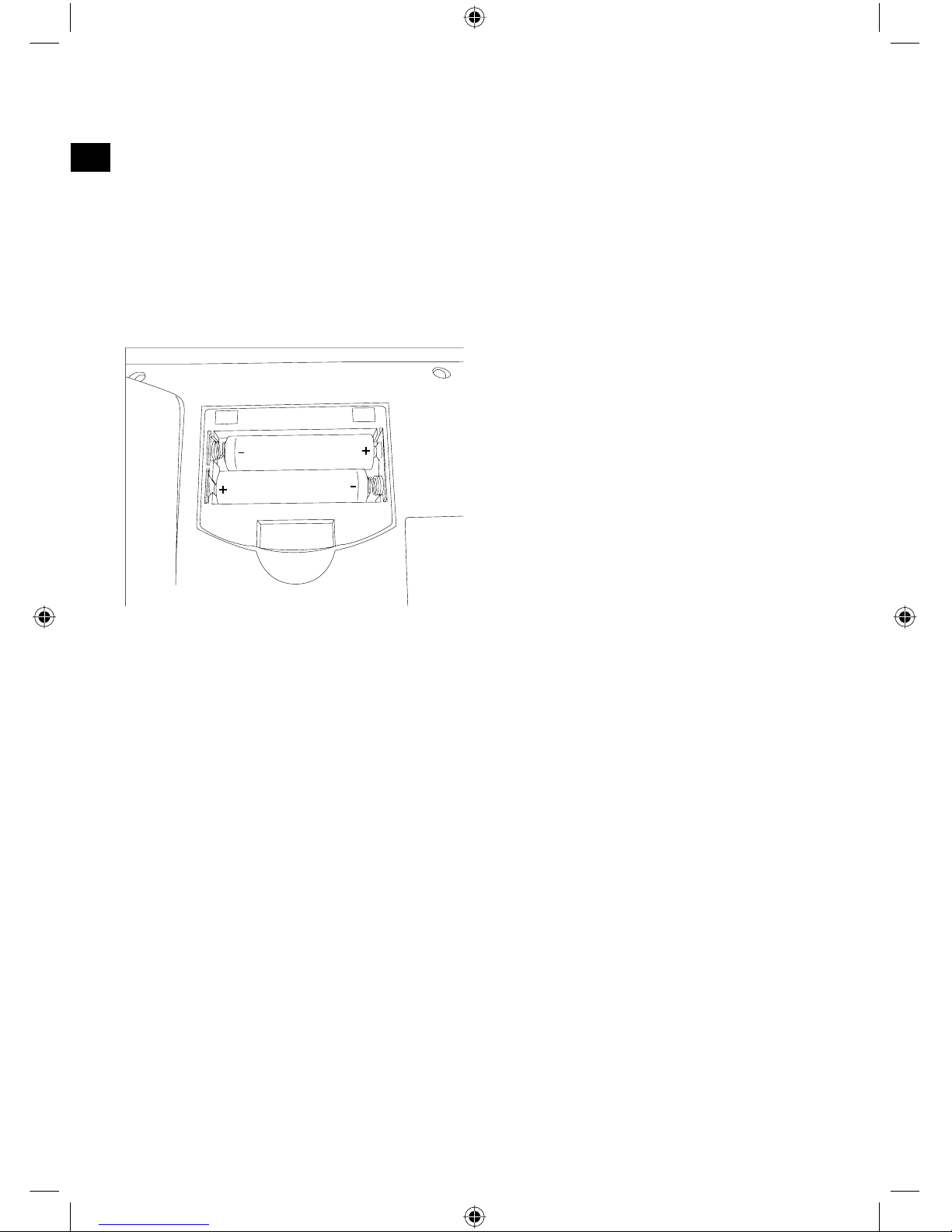
Inserting the batteries
Remove the battery compartment cover on the underside of the keyboard.
Insert the supplied batteries according to the markings in the battery
compartment.
Replace the cover on the battery compartment again.
Note: The batteries should be replaced as soon as the battery display lights
up on the top side of the keyboard and the synchronization process repeated
between the keyboard and USB receiver (see Chapter “Getting Started”).
Note on handling batteries
Keep batteries out of children’s reach.
Do not mix old, new or different types of battery.
Replace old or weak batteries promptly.
Dispose of and recycle your old batteries in accordance with local
regulations.
Page 17

GB
17
Getting Started
Note: Please note that USB operation is not supported by Windows 95/NT.
Installation under Windows 98/98SE
Windows 98 users need to install the keyboard drivers in order to use the hot
key functions.
Insert the supplied driver CD into your CD-ROM drive.
On the installation menu, click on the button Win98 Driver/Treiber.
If the installation menu does not start automatically click on Start > Run >
Browse and select your CD-ROM drive. Double click on the fi le setup.exe.
Follow the on-screen instructions.
If requested, restart your PC.
Installation under Windows ME/2000/XP
Windows ME/2000/XP users do not require any driver installation for the hot
key functions. These operating systems will detect the keyboard automatically.
We do recommend though installing the LED status driver for visual support on
Numlock, Scroll Lock and Capslock status:
Insert the supplied driver CD into your CD-ROM drive.
On the installation menu, click on the button LED Status Program.
Should the installation program not start automatically, click Start > Run >
Browse and select your CD-ROM drive. Double click on the fi le setup.exe.
Follow the on-screen instructions.
Click Start > All Programs > Wireless > RF Keyboard 1.0, to start the LED
status program.
If requested, restart your PC.
Connecting to the PC and establishing a wireless connection
Plug the USB wireless receiver into any free USB port on your PC. You
operating system will automatically detect the keyboard.
If Windows does not detect any USB wireless keyboard then press the
button on the wireless receiver and the button on the underside of the
keyboard at the same time. Use a blunt pointed instrument to press the
button on the underside of the keyboard. Windows should now detect the
keyboard.
Note: These steps must be repeated after new batteries have been inserted in
order to re-establish the connection between the keyboard and the receiver.
Page 18
GB
18
Driver functions
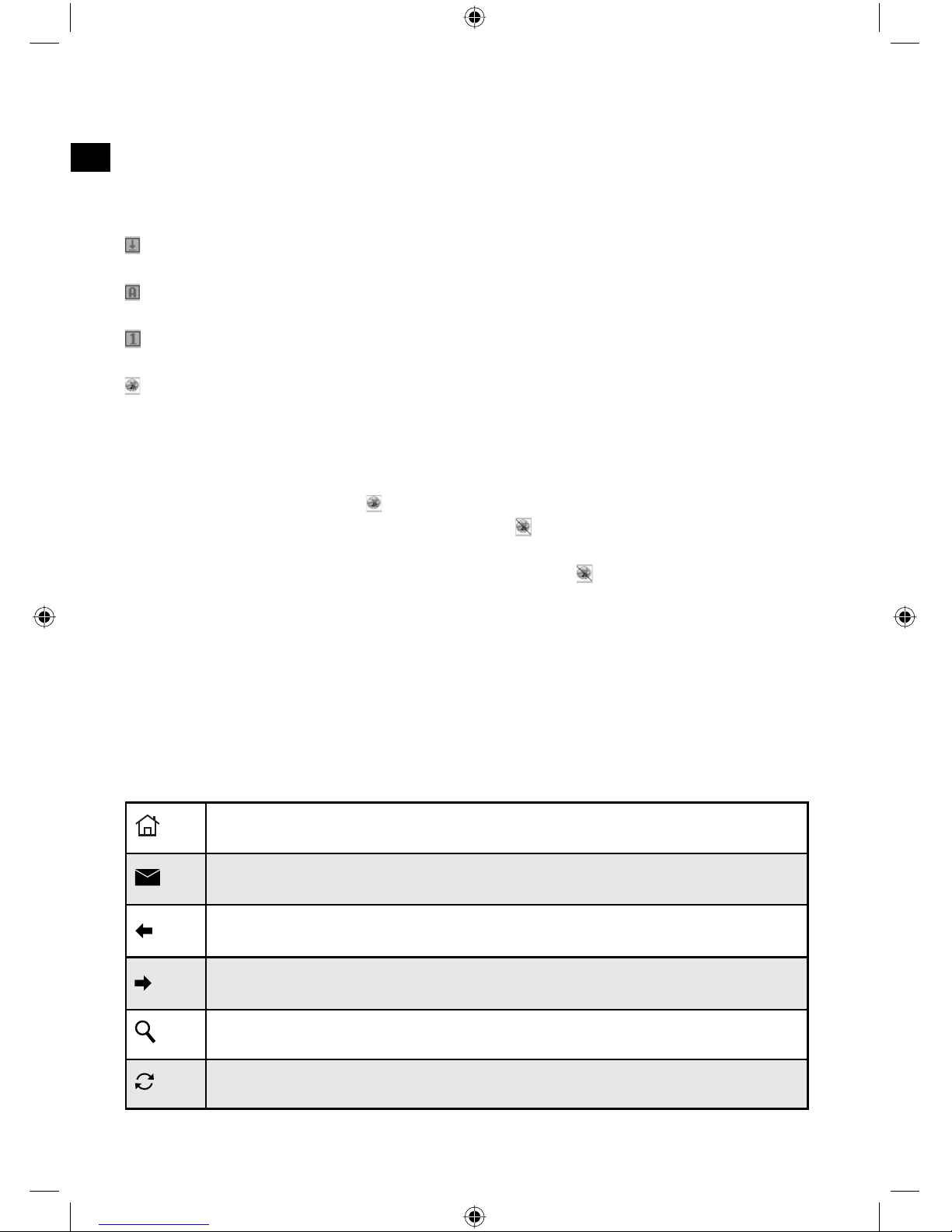
The following four icons will appear on the bottom right in the taskbar as soon
as you have installed and started the driver software (see Chapter “Driver
installation”):
Displays the caps lock status: grey: deactivated; green: activated
Displays the scroll lock status: grey: deactivated; green: activated
Displays the num lock status: grey: deactivated; green: activated
Displays whether the status icons are displayed or hidden in the taskbar
You can hide the three status icons in order to keep the taskbar as small as
possible.
To do that, right click on the icon and then click on “Off”. The status icons will
no longer be displayed in the taskbar and the icon will appear.
To redisplay the status icons again, right click on the icon and then click “On”.
Battery display
The Low LED will illuminate if the battery level is low. The batteries should now
be replaced to ensure correct operation of the keyboard. You must re-establish
a wireless connection between the receiver and the keyboard after replacing
the batteries (see Chapter “Getting Started”).
Hotkeys
Opens the homepage in your Internet browser
Opens your default e-mail programme
Switches back to the previously selected web page in the Internet
browser
Switches forward to the next previously selected web page in the
Internet browser
Opens the search function in the Internet browser
Updates the selected web page
Page 19
GB
19
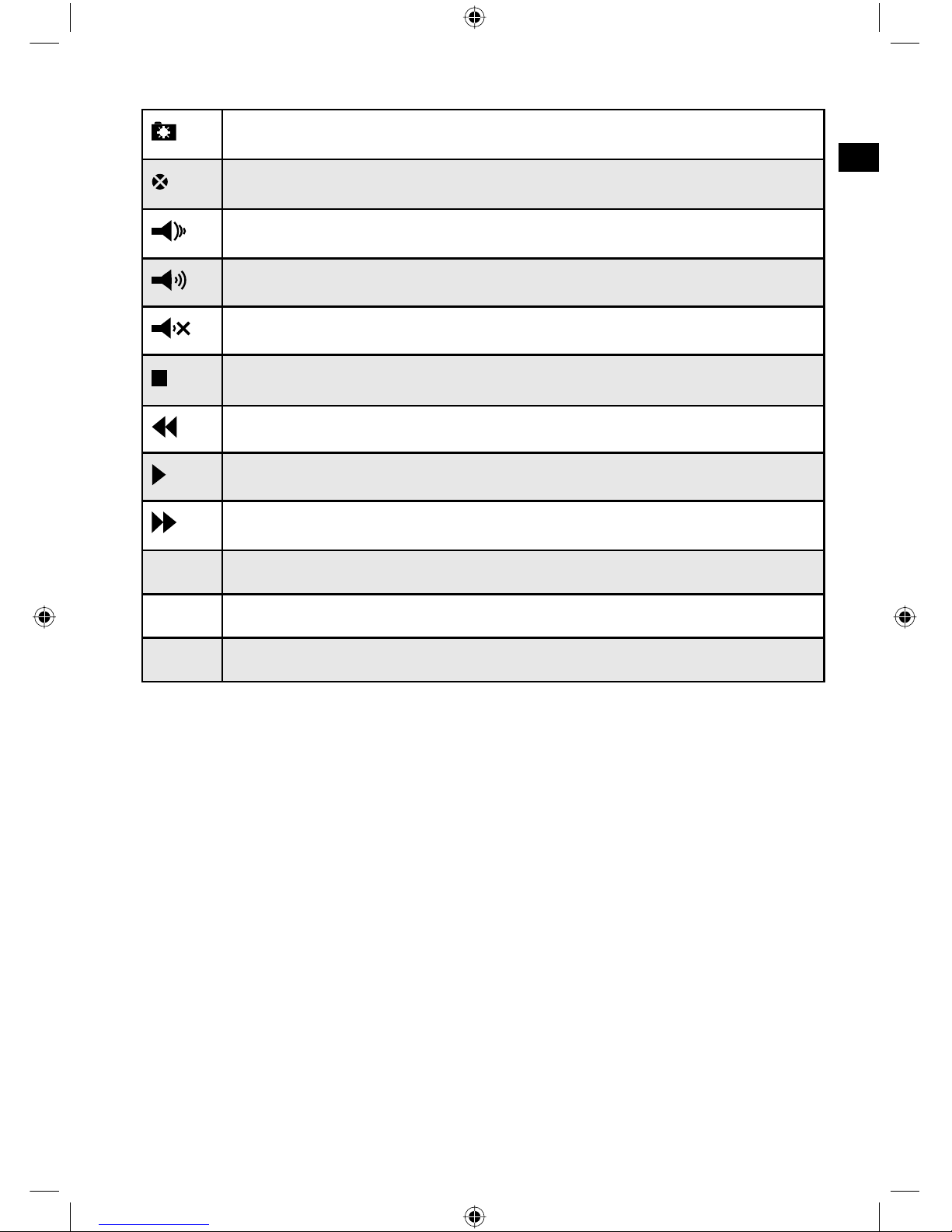
Opens your favourites in your Internet browser
Stops the web page loading
Lowers the volume
Raises the volume
Mutes media playback
Stops media playback
Switches to the previous title
Starts/pauses media playback
Switches to the next title
Wake* Wakes your computer up from an idle state
Sleep* Puts your PC into standby mode
Power* Turns your computer off directly using the keyboard
*Note: These hotkeys will not work unless you have activated ACPI (Advanced
Confi guration and Power Management Interface) in your BIOS. To check the
confi guration, enter the BIOS when you boot your computer and look at the
settings under the Power Management Setup.
Page 20
GB
20
Workspace ergonomics
Incorrect use of a keyboard, or using it for extended periods
of time, can lead to physical injury. You can minimise this by
following a few simple steps. An ergonomically laid out workspace
can help minimise injury and even increase your productivity.
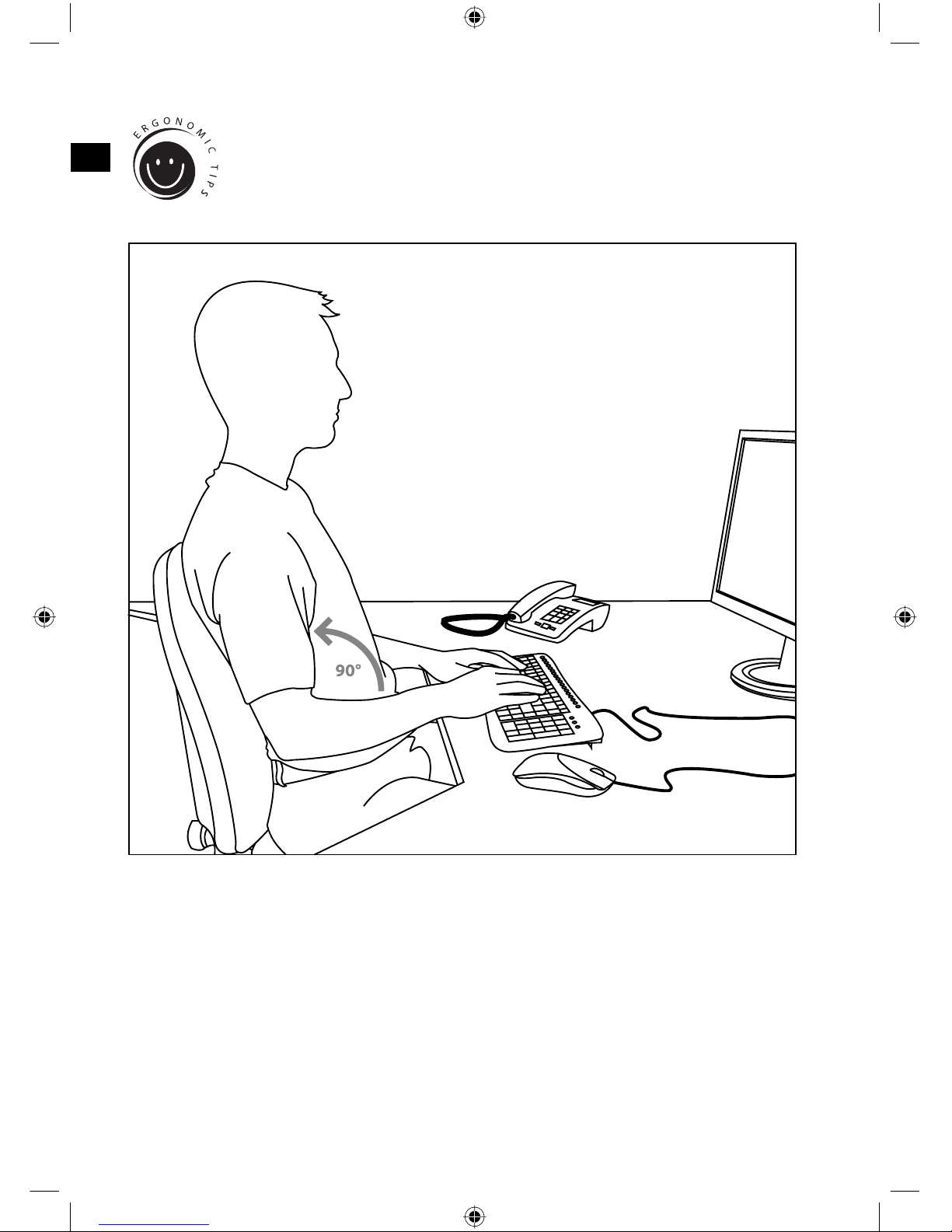
Layout
Arrange your workspace as symmetrically as possible. Sit directly in front of the
monitor so that the screen runs parallel to the edge of your desk. Make sure
that you are sitting at least one arm’s length away from the monitor. Place your
keyboard dead centre in front of you and at the same height as your mouse.
Other frequently used items (e.g. telephone) should be placed within easy reach
of where you are sitting. The ideal position for your arms is one where your
elbows rest at the side of your upper body.
Page 21

GB
21
Posture
Your upper arms should rest parallel to your upper body. Your upper and lower
arms should form a right angle. Place your feet fi rmly on the fl oor. Your upper
and lower legs should form a right angle. If you have adopted the correct
seating position then your upper and lower body should form a step-like shape.
Above all, make sure you are sitting comfortably. You should feel comfortable
when sitting at your desk and you should be able to reach any items you need
with ease.
Note: If you are not able to place your feet comfortably on the fl oor then use a
foot rest.
Keyboard
Those who type using the ten-fi nger typing system distribute load equally
across all fi ngers. Keep your wrists as straight as possible when working on
the computer. Ideally, your lower arm and hand should form a straight line. Also
try reducing your typing speed once in a while. Use pauses, for example, to do
some exercises to reduce typing stress. Basically, you should type in a relaxed
manner and not press down too hard.
Note: An additional wrist rest in front of the keyboard will support your hands
and relieve strain on the wrists and shoulders.
Warranty
We guarantee this product to be free of defects in workmanship and materials
for a period of two years from the original date of purchase.
Should you need assistance...
Our technical support team will be happy to help with any technical problems.
The hotline number can be found on the back of this manual.
Page 22

FR
INSTRUCTIONS DE SÉCURITÉ
Important!
Avant d‘utiliser ce produit, consultez
le manuel d‘instructions. Vous y
trouverez des informations importantes sur la sécurité. Conservez ce
manuel pour référence ultérieure.
Clause d’exclusion de
responsabilité
La société Jöllenbeck GmbH
décline toute responsabilité en cas
de dégradations du produit ou de
blessures corporelles dues à une
utilisation du produit inconsidérée,
incorrecte, erronée ou contraire aux
instructions données par le fabricant.
Entretien
Ne tenez pas d‘effectuer vous-même
l’entretien du dispositif ni de le réparer.
Pour les opérations d’entretien,
adressez-vous à du personnel qualifi é.
N‘essayez jamais d‘apporter une
quelconque modifi cation au dispositif.
Cela pourrait annuler votre garantie.
Humidité et sources de chaleur
Évitez d’utiliser l’appareil à proximité
de l’eau (évier, baignoire ou piscine par
ex.) ou de l’exposer aux intempéries,
à l’humidité, ou à des écoulements ou
des projections de liquides. N‘exposez
pas le dispositif à une température
élevée, une humidité excessive ou au
rayonnement direct du soleil.
Emplacement
Placez l‘unité sur un support stable,
car toute chute risquerait de les
endommager ou de cuser des
dommages corporels.
Nettoyer l‘unité
Pour nettoyer l‘unité, veuillez utilisez
un chiffon doux et sec. N‘appliquez
jamais de benzine, de diluant ou autre
produit chimique sur le dispositif.
Utilisation conforme
L’appareil ne doit être utilisé
qu’avec les pièces originales
prévues à cet effet.
Le produit ne doit être utilisé que
dans des locaux fermés et secs.
L’utilisation conforme implique
de respecter les instructions
d’installation.
Le fabricant décline toute
responsabilité en cas de
dommages dus à une utilisation
incorrecte.
22
Page 23

FR
23
Introduction
Merci d’avoir choisi le clavier sans fi l Wireless Flat Metal Keyboard. Ce clavier
haut de gamme combine élégance intemporelle, remarquable fonctionnalité
et mobilité illimitée. Les touches spécialement plates et le profi l mince
légèrement incliné vers l’avant accroissent la vitesse de frappe et le confort
d’utilisation. Autre particularité : les 18 touches spéciales permettent de
naviguer rapidement et aisément sur Internet ou de commander les applications
multimédias.
Éléments fournis
Clavier Wireless Flat Metal Keyboard
Récepteur radio USB
Logiciel sur CD
Mode d’emploi
Remarque : vous pouvez télécharger à tout moment les derniers pilotes à
l’adresse suivante : http://www.speed-link.com
Caractéristiques techniques
Fabricant : Jöllenbeck GmbH, Kreuzberg 2, D-27404 Weertzen, Allemagne
Numéro du modèle : SL-6468
Nom : Wireless Flat Metal Keyboard
Tension de marche : 5 V DC
Fréquence radio : 2,4 GHz, 78 canaux à commutation automatique
Portée : 10 mètres au plus
Durée de vie des piles : jusqu’à 3 mois en cas d’utilisation moyenne
Type de pile : 2 piles alcalines AAA 1,5 V
Interface récepteur radio : USB 1.1
Confi guration requise
Windows 2000/ME/XP
Port USB
Lecteur de CD-ROM
Page 24
FR
24
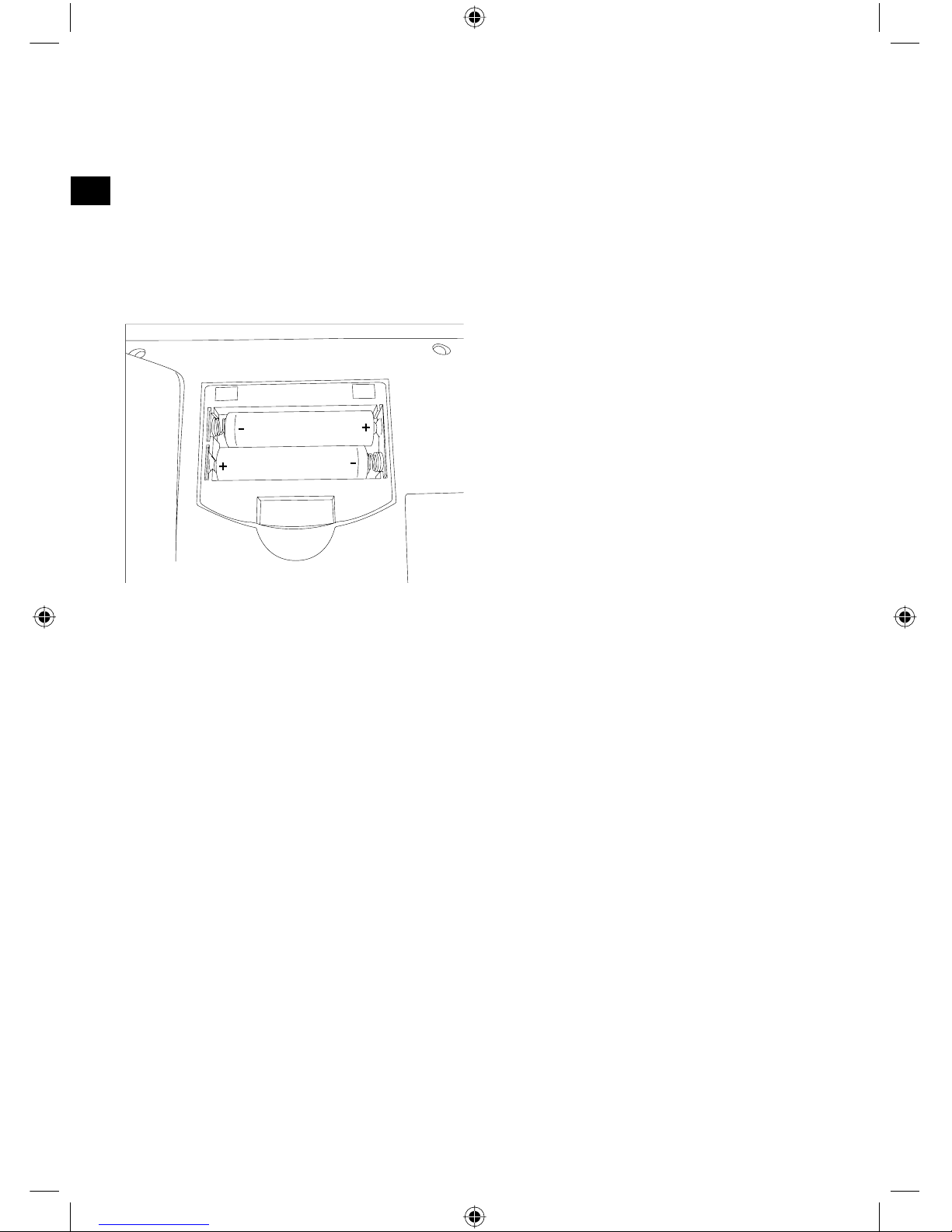
Mise en place des piles
Retirez le cache du compartiment à piles sur la face inférieure du clavier.
Insérez les piles fournies dans le compartiment en respectant les repères.
Refermez le compartiment à piles.
Remarque : lorsque le voyant des piles s’allume sur le clavier, cela signifi e
qu’il faut changer les piles et reprendre la synchronisation entre le clavier et le
récepteur USB (voir chapitre « Mise en service »).
Remarques relatives aux piles
Conservez les piles hors de portée des enfants.
N’utilisez pas en même temps des piles usées et neuves ou différentes
sortes de piles.
Dès que les piles sont usées, elles doivent être remplacées.
Éliminez et recyclez les piles usées conformément aux directives locales.
Page 25

FR
25
Mise en service
Remarque : nous attirons votre attention sur le fait que le mode USB n’est pas pris
en charge sous Windows 95/NT.
Installation du pilote sous Windows 98/98SE
Les utilisateurs de Windows 98 doivent installer le pilote du clavier pour pouvoir
utiliser les touches spéciales.
Insérez le CD fourni avec le pilote dans votre lecteur de CD-ROM.
Cliquez dans le menu d’installation sur le bouton Win98 Driver / Pilote.
Si le programme d’installation ne démarre pas automatiquement, allez sur
Démarrer/Exécuter/Parcourir et sélectionnez votre lecteur de CD-ROM. Doublecliquez sur le fi chier Setup.exe.
Suivez les instructions qui s’affi chent à l’écran.
Redémarrez votre système si le programme vous y invite.
Installation du pilote sous Windows ME/2000/XP
Les utilisateurs de Windows ME/2000/XP n’ont pas besoin de pilote pour les touches
spéciales. Ces systèmes d’exploitation détectent automatiquement le clavier. Nous
recommandons toutefois d’installer les pilotes d’état des DEL pour avoir toujours une
vue d’ensemble de l’activation des fonctions Verr. num, Arrêt défi l. et Verr Maj. :
Insérez pour cela le CD fourni avec le pilote dans votre lecteur de CD-ROM.
Cliquez dans le menu d’installation sur le bouton LED Statut Program
(Programme état DEL).
Si le menu d’installation ne démarre pas automatiquement, allez dans Démarrer
> Exécuter > Parcourir et sélectionnez votre lecteur de CD-ROM. Double-cliquez
sur le fi chier Setup.exe.
Suivez les instructions qui s’affi chent à l’écran.
Cliquez sur Démarrer > Programmes > Wireless > RF Keyboard 1.0 pour lancer
le logiciel du pilote.
Redémarrez votre système si le programme vous y invite.
Raccordement à l’ordinateur et établissement d’une liaison radio
Raccordez le récepteur radio USB à une prise USB libre sur votre ordinateur.
Votre système d’exploitation détecte automatiquement le clavier.
Si Windows ne détecte pas de clavier radio USB, appuyez simultanément sur
la touche sur le récepteur radio et sur la touche sur la face inférieure du clavier.
Utilisez un objet pointu pour appuyer sur la touche sur la face inférieure du
clavier. Windows détecte alors le clavier.
Remarque : après avoir inséré de nouvelles piles, vous devez répéter ces étapes
pour établir de nouveau la liaison entre le clavier et le récepteur.
Page 26
FR
26
Fonctions du pilote
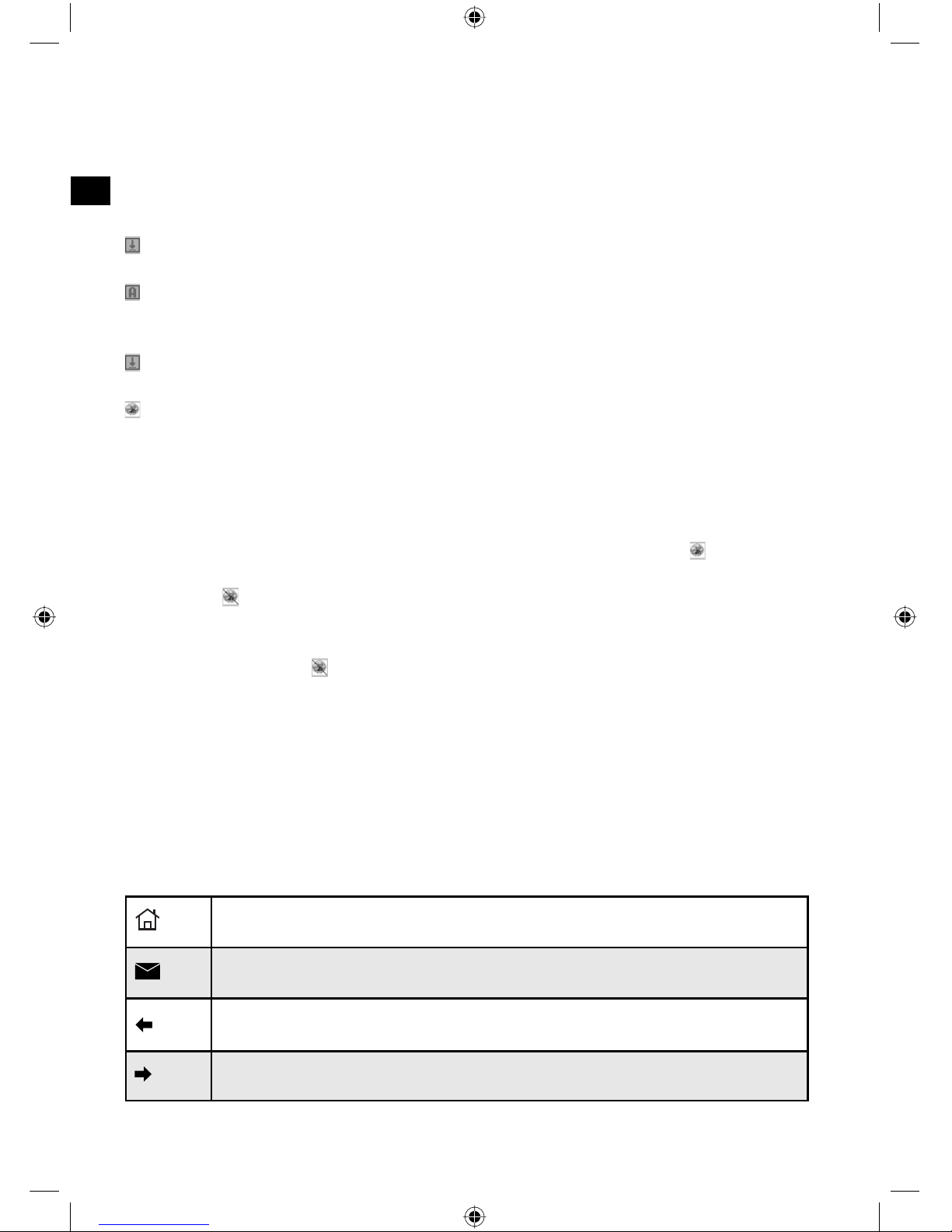
Dès que vous avez installé et démarré le logiciel du pilote (voir chapitre
« Installation du pilote »), vous voyez apparaître en bas à droite dans la barre
des tâches les quatre symboles suivants :
indique l’état de la touche Majuscule : gris : désactivée ; vert : activée
indique l’état de la fonction d’arrêt de défi lement : gris : désactivée ; vert :
activée
indique l’état du verrouillage numérique : gris : désactivé ; vert : activé
indique si les icônes d’état sont affi chées ou masquées dans la barre des
tâches
Pour que la barre des tâches soit aussi mince que possible, vous pouvez
masquer les trois icônes d’état.
Pour cela, cliquez avec le bouton droit de la souris sur le symbole et cliquez
sur « Off ». Les icônes d’état ne sont plus affi chées dans la barre des tâches et
le symbole apparaît.
Pour affi cher de nouveau les icônes d’état, cliquez avec le bouton droit de la
souris sur le symbole et cliquez sur « On ».
Affi chage d’état des piles
Le voyant Batt. Low s’allume lorsque les piles sont usées. Cela indique que
vous devez changer les piles pour garantir un bon fonctionnement du clavier.
Après avoir remplacé les piles, il vous faut établir de nouveau une liaison radio
entre le récepteur et le clavier (voir chapitre « Mise en service »).
Touches spéciales
Ouvre la page d’accueil dans le navigateur Internet
Ouvre le programme de messagerie actuel
Revient à la page Internet précédemment sélectionnée dans le
navigateur
Passe à la page suivante déjà ouverte dans Internet
Page 27
FR
27
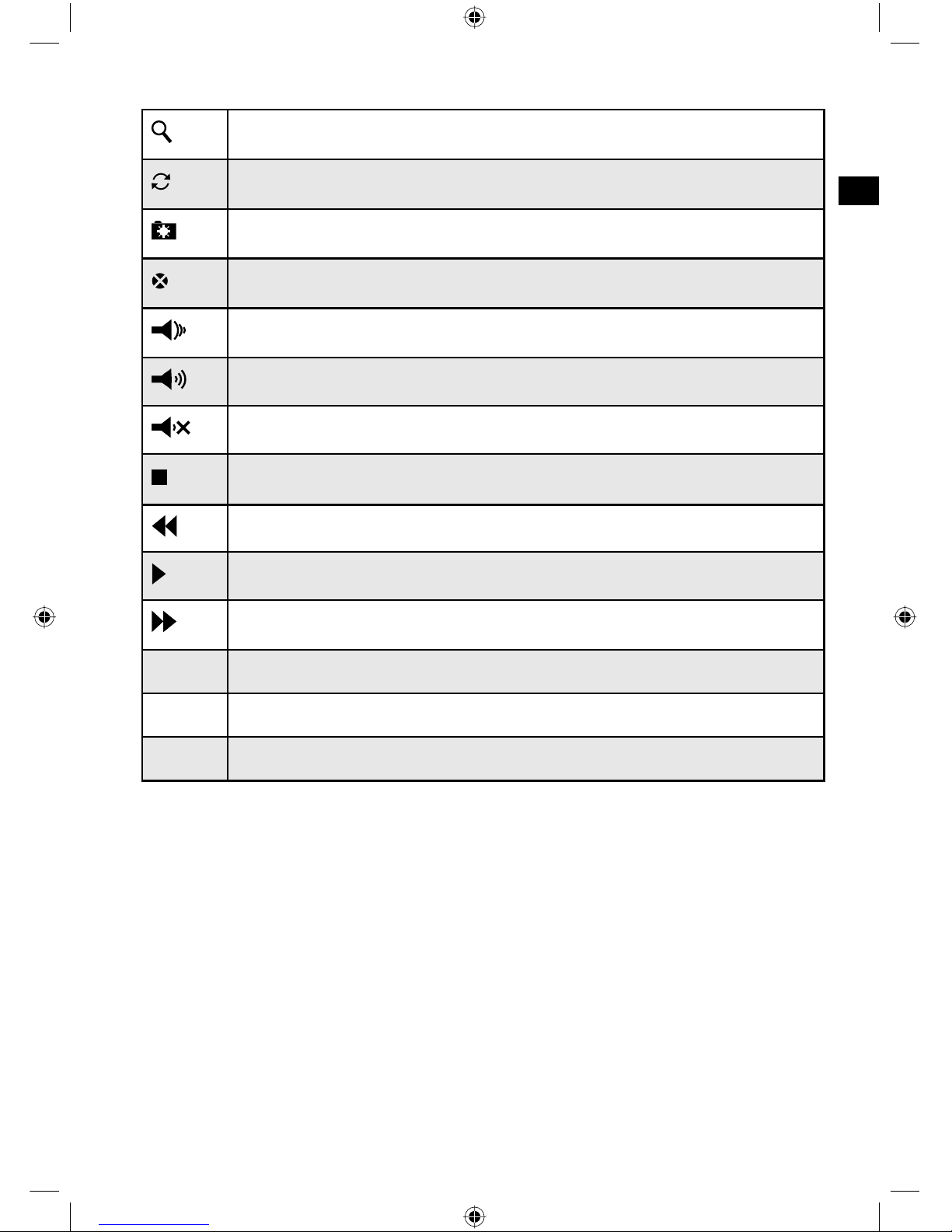
Ouvre la fonction de recherche dans le navigateur Internet
Rafraîchit la page Internet sélectionnée
Ouvre la liste des Favoris dans le navigateur Internet
Arrête le chargement d’une page Internet
Baisse le volume
Augmente le volume
Met la lecture multimédia en sourdine
Arrête la lecture multimédia
Revient au titre précédent
Lance/interrompt la lecture multimédia
Passe au titre suivant
Wake* Réactive l’ordinateur si celui-ci se trouve en veille
Sleep* Met l’ordinateur en veille
Power* Pour éteindre directement l’ordinateur à partir du clavier
*Remarque : pour que ces touches fonctionnent, l’ACPI (Advanced
Confi guration and Power Management Interface) doit être activé dans le BIOS.
Pour cela, entrez dans le BIOS au démarrage de l’ordinateur et vérifi ez les
réglages de gestion de l’alimentation.
Page 28
FR
28
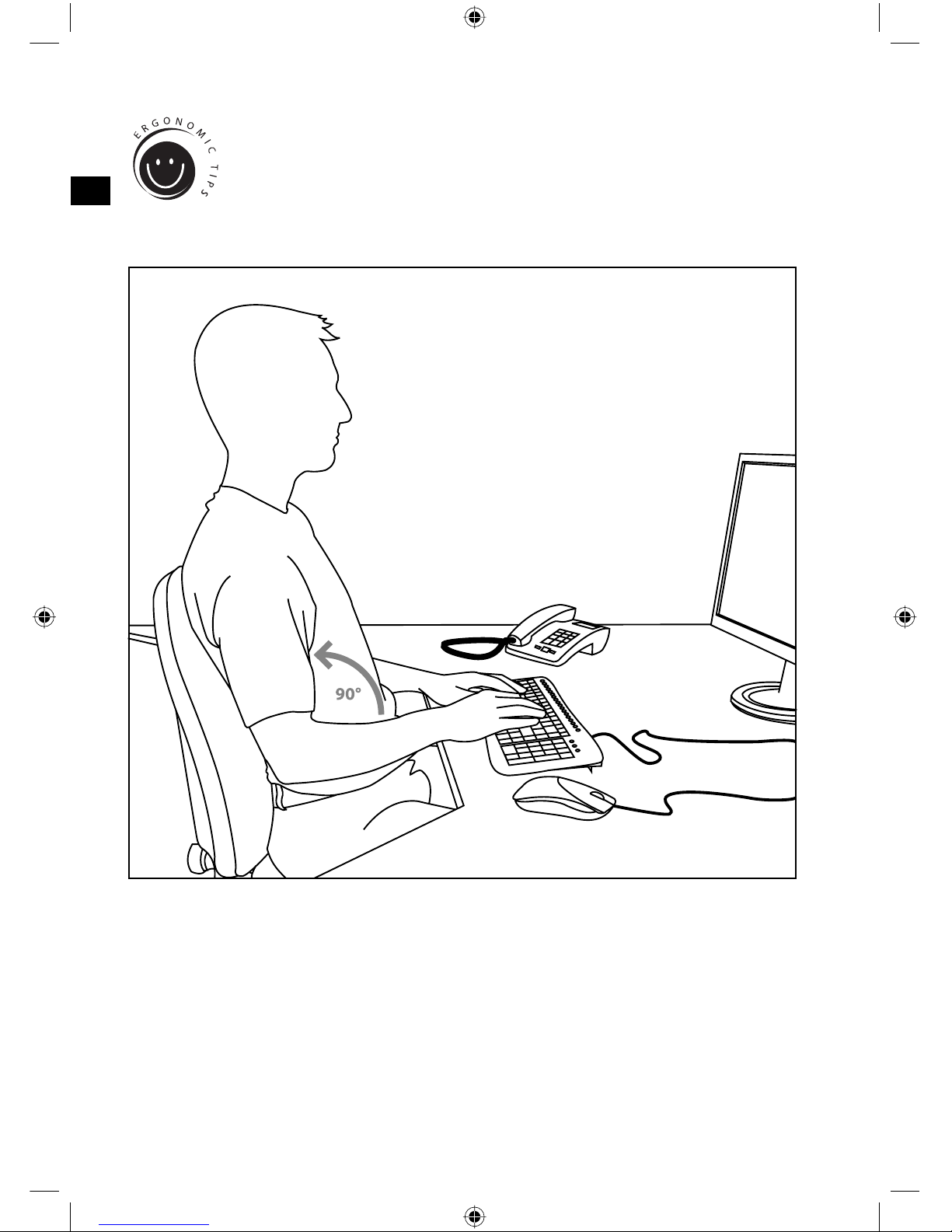
Ergonomie sur le poste de travail
Une mauvaise utilisation ou une utilisation prolongée du clavier
peut entraîner des problèmes physiologiques. Pour éviter cela,
il convient de respecter quelques conseils importants. Un poste
de travail aménagé de manière ergonomique permet de prévenir
d’éventuels problèmes et accroît en outre votre productivité.
Organisation
Aménagez votre cadre de travail de la manière la plus symétrique possible.
Installez-vous directement devant l’écran, de telle sorte que la surface soit
parallèle au bord de votre bureau. Vos yeux doivent être à une longueur de
bras au moins du moniteur. Placez le clavier devant vous au centre, à la même
hauteur que la souris. Les objets que vous utilisez fréquemment (par exemple
le téléphone) doivent être aisément accessibles. Les coudes doivent être placés
sur une même ligne à côté de votre buste.
Page 29

FR
29
Position
Les bras sont parallèles au buste. Le bras et l’avant-bras forment un angle droit.
Vos pieds doivent reposer complètement sur le sol. Les jambes sont pliées à
angle droit. Lorsque vous êtes assis dans la position idéale, le haut et le bas du
corps doivent former une marche. Veillez à adopter une posture confortable.
Vous devez être à l’aise et tous les objets dont vous avez besoin doivent être
aisément accessibles.
Remarque : si vous ne pouvez pas poser les pieds au sol, utilisez un appuiepieds.
Clavier
Lorsque vous utilisez les dix doigts pour écrire, cela réduit les sollicitations
exercées sur chaque doigt. Gardez les poignets le plus droit possible en
travaillant sur l’ordinateur. La main doit être autant que possible dans l’axe
de l’avant-bras. Essayez également de ralentir par moments votre vitesse de
frappe. Profi tez par exemple des pauses pour faire des exercices de relaxation.
Il est important d’être détendu en frappant et de ne pas trop forcer.
Remarque : un repose-poignets supplémentaire placé devant le clavier permet
de soutenir les mains et de soulager les poignets et les épaules.
Garantie
Nous accordons sur ce produit une garantie de deux ans à compter de la date
d’achat couvrant les défauts de fabrication et tous les composants.
Si vous avez besoin d’aide…
En cas de problèmes techniques, veuillez vous adresser à notre service
d’assistance technique. Vous trouverez le numéro de téléphone au dos de ce
mode d’emploi.
Page 30

ES
NOTAS IMPORTANTES SOBRE LA SEGURIDAD
Importante!
Antes de utilizar este producto, lea el
manual de instrucciones para obtener
informaciones importantes acerca de
la seguridad. Guarde el manual de
instrucciones para consultas en el
futuro.
Restricciones a la garantía
Jöllenbeck GmbH no asume la
garantía por daños causados al
producto o lesiones de personas
debidas a una utilización inadecuada
o impropia a la especifi cada en el
manual, manipulación, desarme del
aparato o utilización contraria a la
puntualizada por el fabricante del
aparato.
Soluciòn de problemas
No intente reparar el dispositivo usted
mismo. Remita todas las reparaciones
al personal de servicio cualifi cado.
No intente modifi car el dispositivo
de ninguna manera. Si lo hace, la
garantía perdería validez.
Humedad y fuentes de calor
No utilice este aparato en lugares
cercanos a agua (por ejemplo,
fregadores, bañeras, piscinas, etc.)
ni lo exponga a lluvia, humedad ni
líquidos que pueden gotear o salpicar.
Evite exponer la unidad a altas
temperaturas, humedad excesiva o
rayos del sol.
Colocación
Coloque el dispositivo en un lugar
estable para evitar posibles caídas
que pudieran ocasionar lesiones
físicas o dañar el producto.
Limpiar el dispositivo
Cuando limpie el dispositivo, por favor
utilice un paño suave y seco. Nunca
utilice bencina, removedor u otro
químico para limpiarlo.
Uso según instrucciones
El dispositivo sólo se puede usar
con las piezas originales correspondientes.
El producto se utilizará siempre en
espacios cerrados y secos.
El uso según las instrucciones
incluye un procedimiento de
instalación según las mismas
instrucciones. El fabricante no se
hace responsable de los daños
que pudieran derivarse de un uso
inadecuado del producto.
30
Page 31

ES
31
Introducción
Muchas gracias por la compra del teclado inalámbrico Flat Metal. Este teclado,
diseñado para cumplir las mayores exigencias, combina elegancia atemporal
con excepcional funcionalidad y libertad total de movimientos. Con sus teclas
muy planas de escaso relieve y su perfi l progresivo hacia atrás se mejora
ostensiblemente la velocidad de pulsación y el confort en el manejo. Otra
peculiaridad: 18 teclas especiales que te permiten la navegación por Internet o
acceder a las aplicaciones multimedia de forma rápida y cómoda.
Componentes del pack
Teclado inalámbrico Flat Metal
Receptor RF USB
Software en CD
Instrucciones de manejo
Aviso: Te puedes bajar los drivers actualizados en la siguiente dirección web:
http://www.speed-link.com
Datos técnicos
Fabricante: Jöllenbeck GmbH, Kreuzberg 2, D-27404 Weertzen
Modelo núm.: SL-6468
Nombre: Teclado inalámbrico Flat Metal
Tensión operativa: 5V CC
Frecuencia: 2,4 GHz, 78 canales con conmutación automática
Alcance: hasta 10 metros
Duración de las pilas: hasta 3 meses, tomando como base un uso normal
Tipo de pilas: 2 x alcalinas 1,5V AAA
Puerto receptor de señal: USB 1.1
Requerimientos del sistema
Windows 2000/ME/XP
Puerto USB
Unidad de CD-Rom
Page 32
ES
32
Cómo colocar las pilas
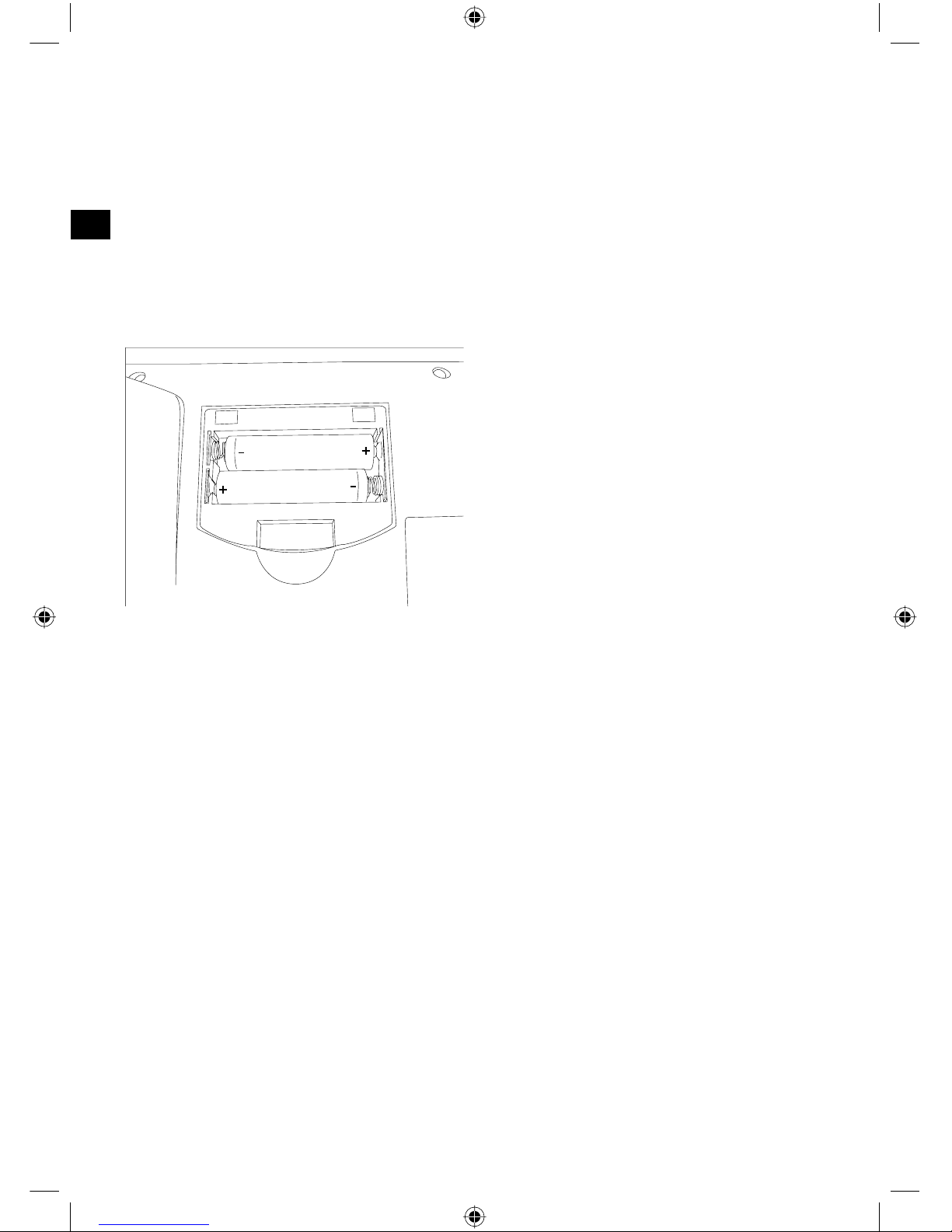
Retira la tapa del compartimento de pilas que está debajo del teclado.
Coloca las pilas que vienen adjuntas, según están marcadas en el
compartimiento.
Vuelve a cerrar la tapa.
Aviso: En cuanto se encienda el indicador de estado de pilas en el teclado,
tienes que cambiarlas y volver a realizar la sincronización entre teclado y
receptor USB (ver capítulo “Puesta en funcionamiento”).
Nota sobre pilas
Guarda siempre las pilas fuera del alcance de los niños.
No utilices pilas viejas junto con nuevas, ni tampoco tipos de pilas distintos.
Remplaza de inmediato las pilas gastadas o con poca carga por otras
nuevas.
Recoge y recicla las pilas usadas en los contenedores que tu comunidad
haya destinado para la recogida.
Page 33

ES
33
Puesta en funcionamiento
Aviso: Ten en cuenta que Windows 95/NT no soportan el sistema USB.
Instalación del controlador en Windows 98/98SE
Usuarios de Windows 98 tendrán que instalar el controlador del teclado para
poder utilizar las teclas especiales.
Inserta el CD ROM del controlador adjunto en la unidad de CDs del
ordenador.
Haz clic en el menú de instalación en el botón Win98 Driver / Treiber.
Si no se inicia la instalación automática del programa, haz clic en Inicio /
Ejecutar / Examinar que se abre y selecciona la unidad de CD-ROM. Haz
doble clic en el archivo setup. exe.
Sigue las instrucciones que aparecen en pantalla.
Si el cuadro de diálogo te lo indica, reinicia el ordenador.
Instalación del controlador en Windows ME/2000/XP
Los usuarios de Windows ME/2000/XP no precisan la instalación de
controlador para las teclas especiales. Estos sistemas operativos detectan
automáticamente el teclado. Recomendamos no obstante instalar el
controlador que enciende el LED de estado para tener una visión clara de los
bloques activados: Numlock, Scrolllock y Capslock:
Inserta el CD ROM del controlador adjunto en la unidad de CDs del
ordenador.
Haz clic en el menú de instalación en el botón LED Status Program.
Si no se inicia automáticamente el menú de instalación, haz clic en Inicio >
Ejecutar > Examinar y selecciona la unidad de CD-ROM. Haz doble clic en
el archivo setup. exe.
Sigue las instrucciones que aparecen en pantalla.
Haz clic en Inicio > programas > Wireless > RF Keyboard 1.0 para abrir el
software del controlador.
Si el cuadro de diálogo te lo indica, reinicia el ordenador.
Conexión al PC y establecer conexión RF
El sistema operativo detecta automáticamente el teclado.
Si Windows no detecta el teclado RF USB, pulsa al mismo tiempo el botón
del receptor y el del teclado en la parte trasera del mismo. Para ello utiliza
un objeto con punta. Windows deberá detectar entonces el teclado.
Aviso: Después de colocar nuevas pilas, hay que repetir estas acciones para
restablecer la conexión entre el teclado y el receptor.
Page 34
ES
34
Función del controlador
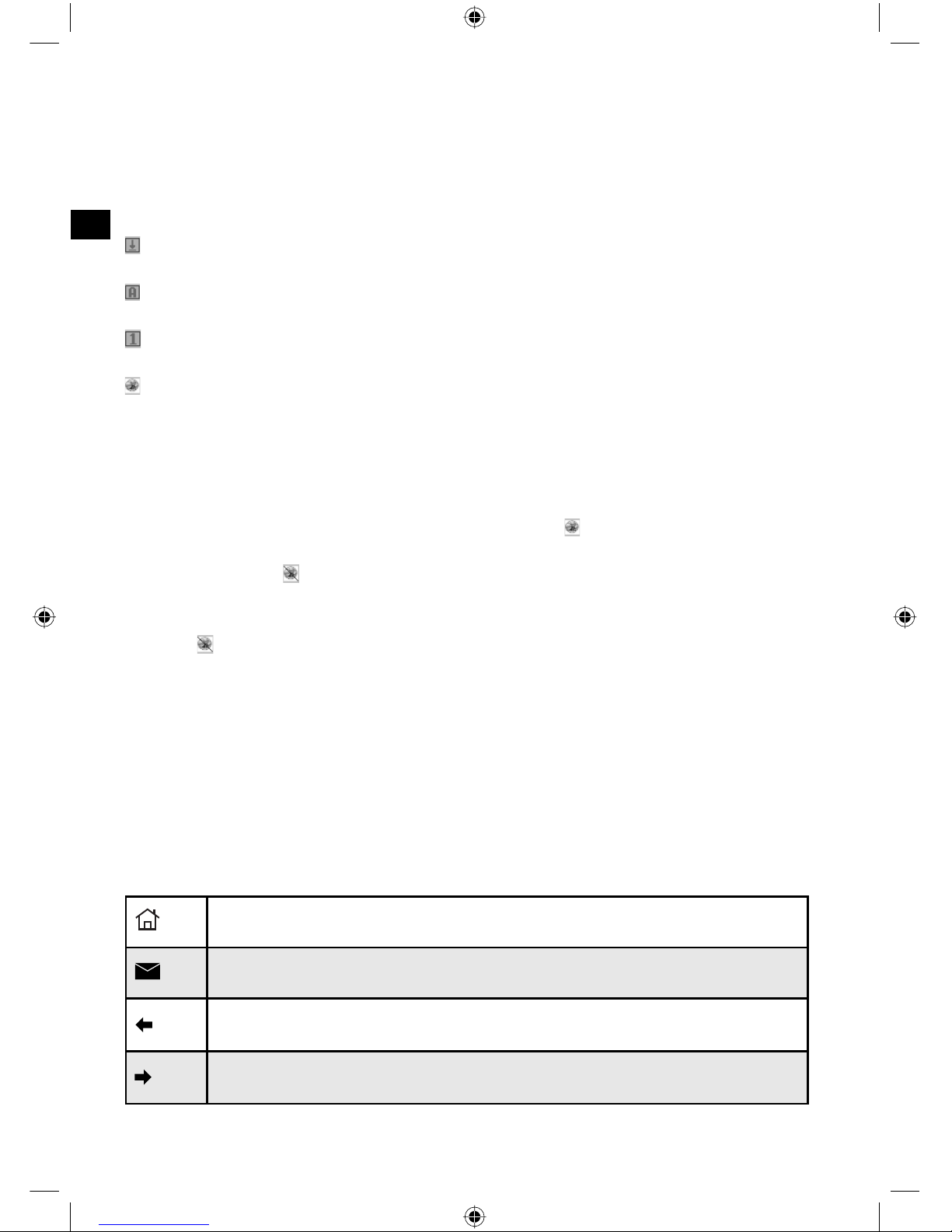
Una vez hayas instalado el controlador y lo hayas iniciado (ver punto
„Instalación del controlador”), aparecen en la barra de tareas, abajo a la
derecha, los cuatro iconos siguientes:
Indica el estado actual de Capslock : gris: desactivado; verde: activado
Indica el estado actual de Scroll-Lock: gris: desactivado; verde: activado
Indica el estado actual de Numlock: gris: desactivado; verde: activado
Indica si los iconos de estado se muestran en la barra de tareas o no
aparecen
Para que la barra de tareas sea lo más estrecha posible, puedes ocultar los
tres iconos de estado.
Con el botón derecho del ratón haz clic en el icono y luego haz clic en “Off”
(ocultar). Los iconos de estado no aparecen ya en la barra de tareas y sí se
muestra el incono .
Para recuperar los iconos de estado haz clic con el botón derecho del ratón en
el icono y luego haz clic en “On”.
Indicador de estado de pilas
Cuando las pilas están bajas se enciende. Low LED encendido. Tendrás
entonces que cambiar las pilas para que el funcionamiento del teclado
sea el correcto y sin fallos. Tras cambiar las pilas, tendrás que volver a
establecer la conexión RF entre el receptor y el teclado (ver punto “Puesta en
funcionamiento”).
Teclas exclusivas
Abre la página de inicio del navegador de Internet
Abre el programa actual de E-mail
Cambia en el navegador de Internet a la página de Internet
anteriormente seleccionada
Cambia en el navegador de Internet a la página de Internet
siguiente, pero si ya fue seleccionada
Page 35
ES
35
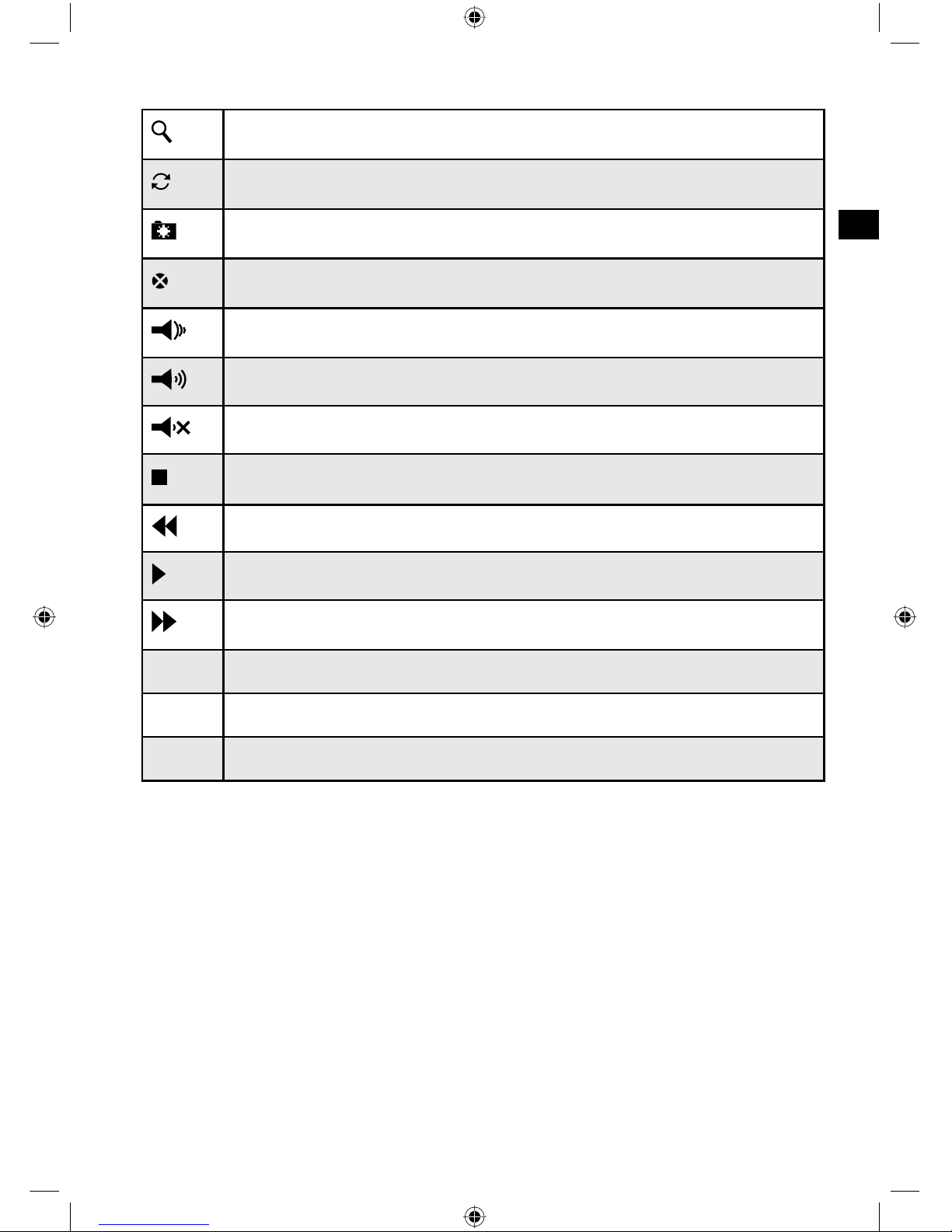
Abre la función de búsqueda del navegador de Internet
Actualiza la página de Internet seleccionada
Abre Favoritos de tu navegador de Internet
Detiene una página de Internet que estés bajando
Baja el volumen
Sube el volumen
Activa Silencio de la reproducción de medios
Detiene la reproducción de medios
Cambia al título anterior
Inicia/cancela la reproducción de medios
Cambia al título siguiente
Wake* Reactiva el ordenador cuando está en espera
Sleep* Pone el ordenador en standby (modo espera)
Power* Apagas el ordenador a través del teclado
*Nota: Tendrás que activar en la BIOS el ACPI (Advanced Confi guration and
Power Management Interface), de lo contrario no funcionarán estas teclas.
Al arrancar el ordenador, entra primero en la BIOS y comprueba en Power
Management Setup los ajustes seleccionados.
Page 36
ES
36
Ergonomía en el puesto de trabajo
La utilización inadecuada o durante mucho tiempo del teclado
puede ser causa de lesiones físicas. Puedes evitar esta
circunstancia si sigues algunos de los consejos que damos a
continuación. Un lugar de trabajo equilibradamente ergonómico te
protege de lesiones y aumenta la productividad en tu trabajo.
Organización
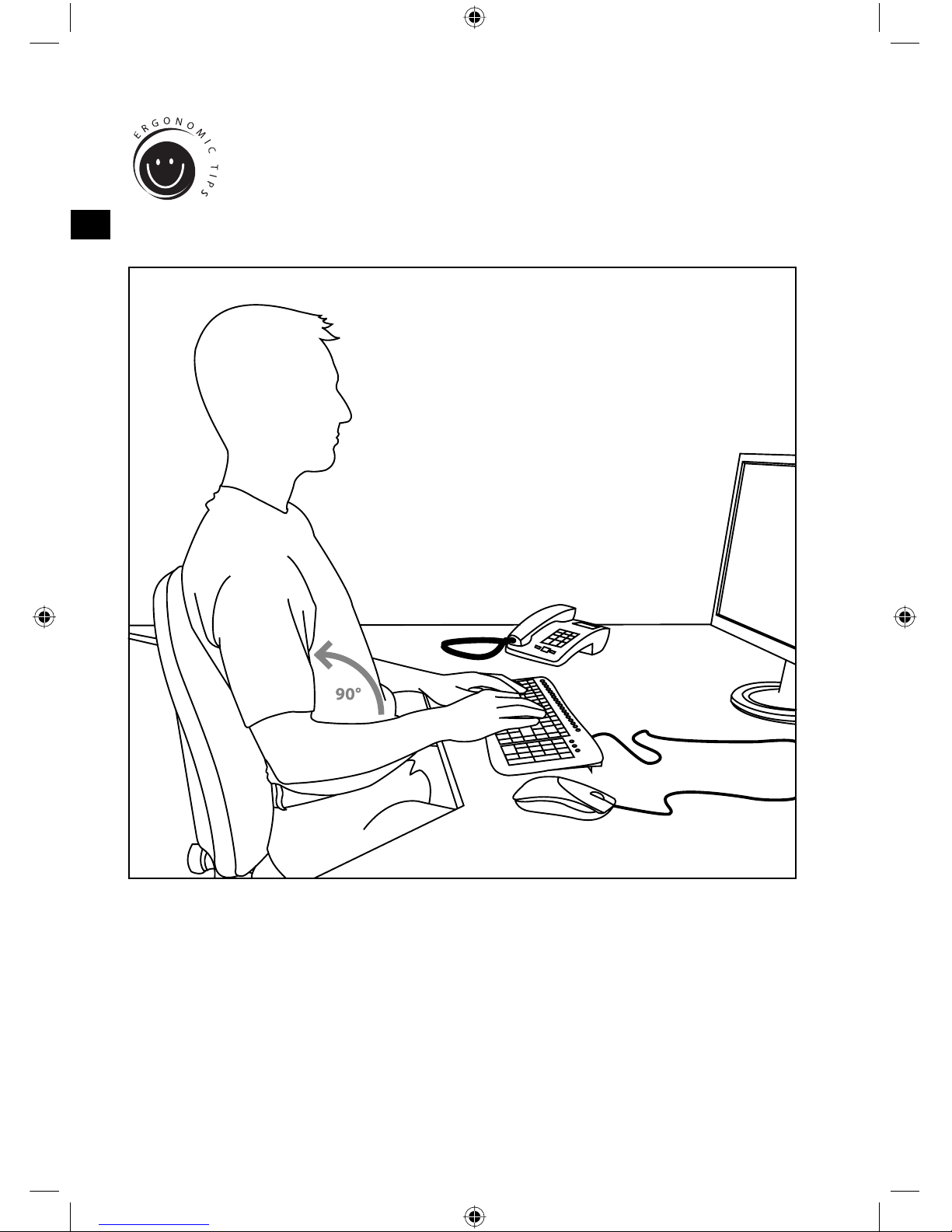
Procura que tu área de trabajo tenga una forma simétrica. Siéntate delante
del monitor de manera que la pantalla se oriente de forma paralela al borde
de la mesa de trabajo. La distancia ideal de la visión a la pantalla debe de
tener como mínimo lo mismo que tu brazo estirado. Coloca el teclado a la
misma altura que el ratón enfrente del monitor y delante de ti. Otros aparatos o
dispositivos que utilices frecuentemente (como p. ej. teléfono), deberían estar
fácilmente a tu alcance desde el mismo lugar. Esta posición ideal para el brazo
se consigue manteniendo el codo en la misma línea que el cuerpo en su parte
superior.
Page 37

ES
37
Posición
Los brazos deben formar una línea paralela con la parte superior del cuerpo.
Se forma entonces un ángulo recto entre el brazo y el antebrazo. Coloca los
pies apoyándolos por completo en el suelo. El muslo y la pierna deben formar
un ángulo recto. Una vez que hayas alcanzado la posición ideal, las partes
superior e inferior del cuerpo presentan forma de escalera. Recuerda en todo
momento que debes estar cómodo en la postura. Delante de tu mesa de
trabajo y en la silla que utilices te sentirás siempre bien y tendrás a tu alcance
todos los objetos de más frecuente uso.
Aviso: Si no consigues llegar al suelo para apoyar los pies, utiliza un taburete o
escabel.
Teclado
Si sabes escribir con los diez dedos repartes mejor el esfuerzo que haces a
todos ellos. Las muñecas deben estar siempre rectas cuando escribas en el
ordenador. De manera ideal el antebrazo y la mano deben estar en la misma
línea. Intenta reducir siempre que puedas tu velocidad de pulsaciones por
minuto. Aprovecha los momentos muertos para realizar ejercicios físicos de
compensación. Como norma procura escribir siempre sin tensiones y no hagas
un esfuerzo excesivo al presionar las teclas.
Aviso: Una almohadilla o reposamuñecas delante del teclado sirve para apoyar
las manos y libera de tensiones los hombros y las muñecas.
Garantía
Este producto tiene una garantía de dos años a partir de la fecha de compra
tanto para defectos de fabricación como de sus componentes.
Si precisas ayuda...
En caso de surgir cualquier problema, acude a los especialistas que te
proporcionarán todo tipo de soporte técnico. El número de nuestra línea
directa, se encuentra al dorso de estas instrucciones de manejo.
Page 38

IT
IMPORTANTI INFORMAZIONI IN MATERIA DI SICUREZZA
Importante!
Prima di utilizzare il prodotto, è
necessario leggere attentamente nel
manuale d’istruzione le avvertenze
sulla sicurezza, nonché generali.
Conservare accuratamente il presente
manuale d‘istruzioni al fi ne di
poterlo successivamente consultare
nuovamente.
Esclusione di responsabilità
La Jöllenbeck GmbH non risponde
per danni sul prodotto o per lesioni
di persone causate da un utilizzo del
prodotto sbadato, inappropriato, errato
o non indicato dal produttore.
Ricerca guasti/riparazione
Non riparate l’apparecchio e non
effettuate la manutenzione da soli. Per
lavori di riparazione o manutenzione
rivolgeteVi a personale competente
specializzato. Non apportate da soli
nessuna modifi ca all’apparecchio.
Facendo ciò, perderete ogni diritto di
garanzia.
Umidità e fonti di calore
Non utilizzate l’apparecchio in
prossimità d’acqua (p. es. in prossimità
di lavandini, vasche da bagno o
piscine) e tenetelo lontano da luoghi
umidi, da sprizzi o gocce d’acqua,
nonché dalla pioggia. Non esporre
il dispositivo ad alte temperature,
umidità o luce solare diretta.
Pulitura
Pulire il dispositivo utilizzando un
panno morbido e asciutto. Non usare
mai benzina, diluenti o altri prodotti
chimici.
Collocazione
Sistemare il dispositivo in una
posizionare stabile. onde evitare di
ferirsi o danneggiare il volante stessi
se questi dovessero cadere.
Uso appropriato dei dispositivi
È consentito utilizzare il dispositivo
solo ed esclusivamente con i componenti originali previsti.
È consentito utilizzare il prodotto
solo ed esclusivamente in ambienti
chiusi, nonché asciutti.
Un uso appropriato del dispositivo
implica un procedimento conforme
alle disposizioni di installazione.
Il costruttore esclude ogni tipo di
responsabilità per danni derivanti
da un uso improprio del dispositivo.
38
Page 39

IT
39
Introduzione
Ringraziamo per aver scelto il Wireless Flat Metal Keyboard. La tastiera dal
design curato nei minimi particolari combina un’eleganza intramontabile con
una funzionalità eccezionale ed una libertà di movimento illimitata. Con i tasti
bassi specifi camente adattati ed il profi lo sottile e lievemente rialzato verso il
retro, migliora la velocità di battitura e il comfort d’uso. Un’altra particolarità: 18
tasti speciali permettono di navigare in Internet o di comandare le applicazioni
multimediali facilmente e rapidamente.
In dotazione con la fornitura
Wireless Flat Metal Keyboard
Ricevitore radio USB
Software su CD
Manuale d'istruzioni
Nota bene: i driver attuali possono essere scaricati in qualsiasi momento al
seguente indirizzo web: http://www.speed-link.com
Dati tecnici
Produttore: Jöllenbeck GmbH, Kreuzberg 2, D-27404 Weertzen
Numero del modello: SL-6468
Nome: Wireless Flat Metal Keyboard
Tensione d’esercizio: 5V DC
Radiofrequenza: 2,4 GHz, 78 canali con commutazione automatica
Portata: fi no a 10 metri
Durata delle batterie: fi no a 3 mesi, considerando un utilizzo medio
Tipo di batterie: 2 x batterie alcaline 1,5V AAA
Interfaccia ricevitore radio: USB 1.1
Requisiti di sistema
Windows 2000/ME/XP
Interfaccia USB
Unità CD-Rom
Page 40
IT
40
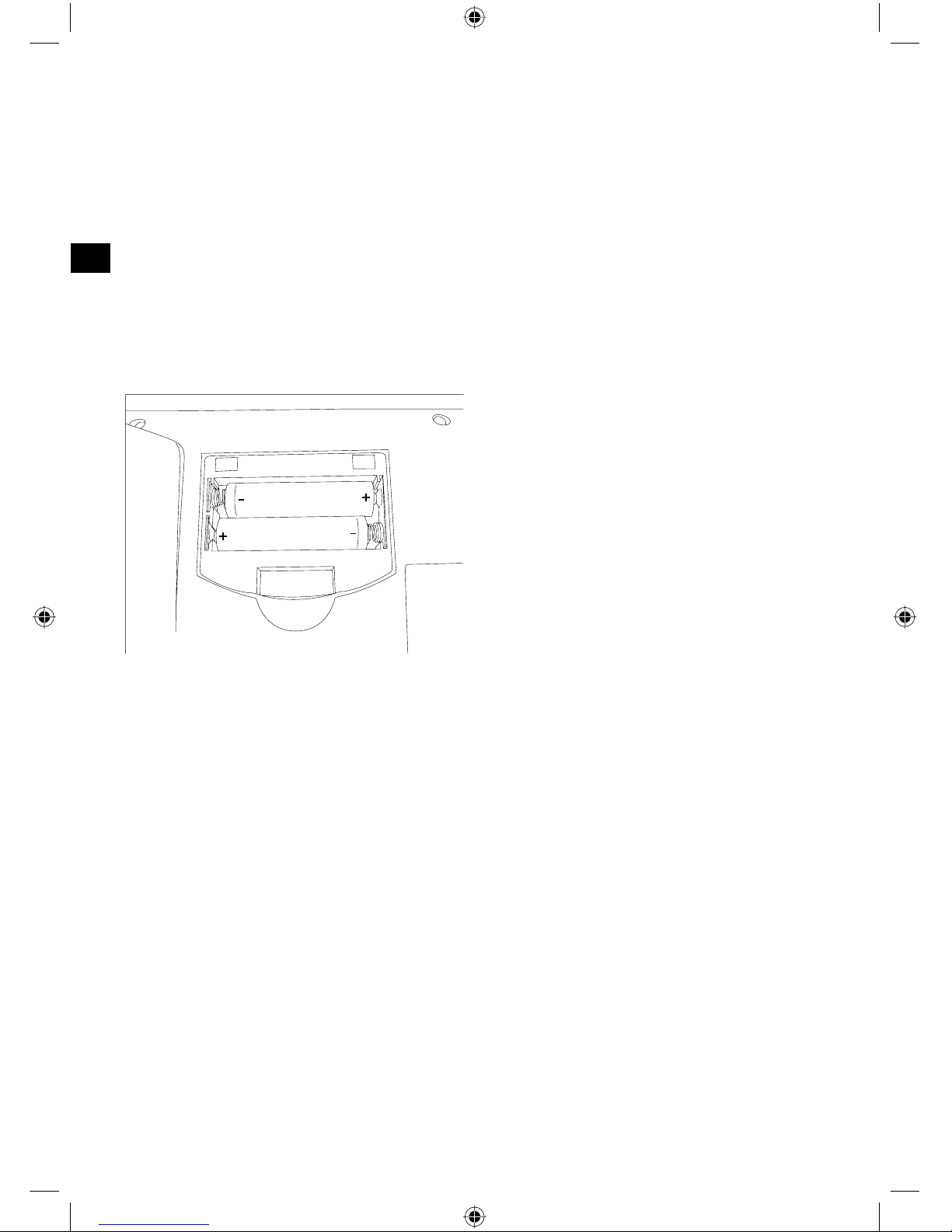
Inserimento batterie
Rimuovere il coperchio del vano batterie situato sul lato superiore della
tastiera.
Inserire le batterie comprese nella fornitura nel vano batterie rispettando la
polarità indicata.
Richiudere il vano batterie.
Nota bene: non appena l’indicatore batterie sul lato superiore della
tastiera s’illumina bisogna sostituire le batterie ed eseguire nuovamente
la sincronizzazione tra tastiera e ricevitore USB (vedi capitolo „Messa in
funzione”).
Avvertenze sulle batterie
Conservare le batterie lontano dalla portata dei bambini.
Non utilizzare contemporaneamente batterie vecchie e nuove o batterie di
tipo diverso.
Sostituire immediatamente batterie vecchie o scariche.
Smaltire e riciclare le batterie usate secondo le norme vigenti locali.
Page 41

IT
41
Messa in funzione
Nota bene: si prega di osservare che le funzioni USB non sono supportate da
Windows 95/NT.
Installazione dei driver con Windows 98/98SE
Utenti di Windows 98 devono installare i driver per la tastiera per poter utilizzare
i tasti speciali.
Inserire il CD-ROM contenente i driver in dotazione con la fornitura nell'unità
CD-ROM.
Nel menu di installazione fare clic su Win98 Driver/Treiber.
Nel caso in cui il programma d'installazione non venga avviato in
automatico, cliccare su Start/ Esegui/Sfoglia… e selezionare l’unità CDROM. Fare doppio clic sul fi le Setup.exe.
Seguire le istruzioni sullo schermo.
Nel caso in cui sarà richiesto, riavviare il PC.
Installazione dei driver con Windows ME/2000/XP
Sotto Windows ME/2000/XP non occorre installare alcun driver per i tasti
speciali. Questi sistemi operativi riconoscono la tastiera automaticamente.
Consigliamo tuttavia di installare i driver degli indicatori di stato (LED) per avere
sempre sotto controllo l’attivazione di Numlock, Scrolllock e Capslock:
A tale scopo inserire il CD-ROM contenente i driver in dotazione nell'unità
CD-ROM.
Nel menu di installazione fare clic su LED Status Program.
Qualora il menu d’installazione non venga avviato in automatico, cliccare su
Start > Esegui > Sfoglia... e selezionare l’unità CD-ROM. Fare doppio clic
sul fi le setup.exe
Seguire le istruzioni sullo schermo.
Cliccare su Start >. Programmi > Wireless > RF Keyboard 1.0, per avviare il
driver software.
Nel caso in cui sarà richiesto, riavviare il PC.
Collegamento al PC e realizzazione di una connessione wireless
Collegare il ricevitore radio USB ad una porta USB libera del PC. Il sistema
operativo riconosce automaticamente la tastiera.
Nel caso Windows non dovesse riconoscere la tastiera wireless USB,
premere contemporaneamente il tasto sul ricevitore radio ed il tasto sul lato
inferiore della tastiera. Utilizzare un oggetto appuntito per il tasto sul lato
inferiore della tastiera. Windows ora riconosce la tastiera.
Nota bene: dopo aver inserito delle batterie nuove bisogna ripetere questi passi
per creare nuovamente una connessione tra la tastiera ed il ricevitore.
Page 42
IT
42
Funzioni del driver
Appena installato ed avviato il driver software (vedi capitolo „Installazione
driver“), appaiono i seguenti quattro simboli nella barra delle applicazioni:
indica lo stato Capslock: grigio: disattivato; verde: attivato
indica lo stato Scroll-Lock: grigio: disattivato; verde: attivato
indica lo stato Numlock: grigio: disattivato; verde: attivato
indica, se le icone di stato nella barra delle applicazioni sono visualizzate o
nascoste
Per ridurre il più possibile la barra delle applicazioni, le tre icone di stato
possono essere nascoste.
A tale scopo cliccare con il tasto destro del mouse sul simbolo e cliccare
su „Off“. Le icone di stato ora non vengono più visualizzate nella barra delle
applicazioni ed appare il simbolo .
Per mostrare nuovamente le icone di stato, cliccare con il tasto destro del
mouse sul simbolo e cliccare su „On“.
Indicatore batterie
Il LED Batt. Low s’illumina quando la batteria è quasi scarica. Si consiglia
di sostituire ora le batterie per garantire una funzione della tastiera senza
interferenze. Dopo aver sostituito le batterie bisogna creare nuovamente una
connessione wireless tra il ricevitore e la tastiera (vedi capitolo „Messa in
funzione“).
Tasti speciali
Apre la pagina di avvio nel browser Internet
Apre il programma e-mail attuale
Passa nel browser Internet alla pagina Internet precedentemente
selezionata
Passa nel browser Internet alla pagina successiva già selezionata
precedentemente
Apre la funzione di ricerca nel browser Internet
Page 43
IT
43
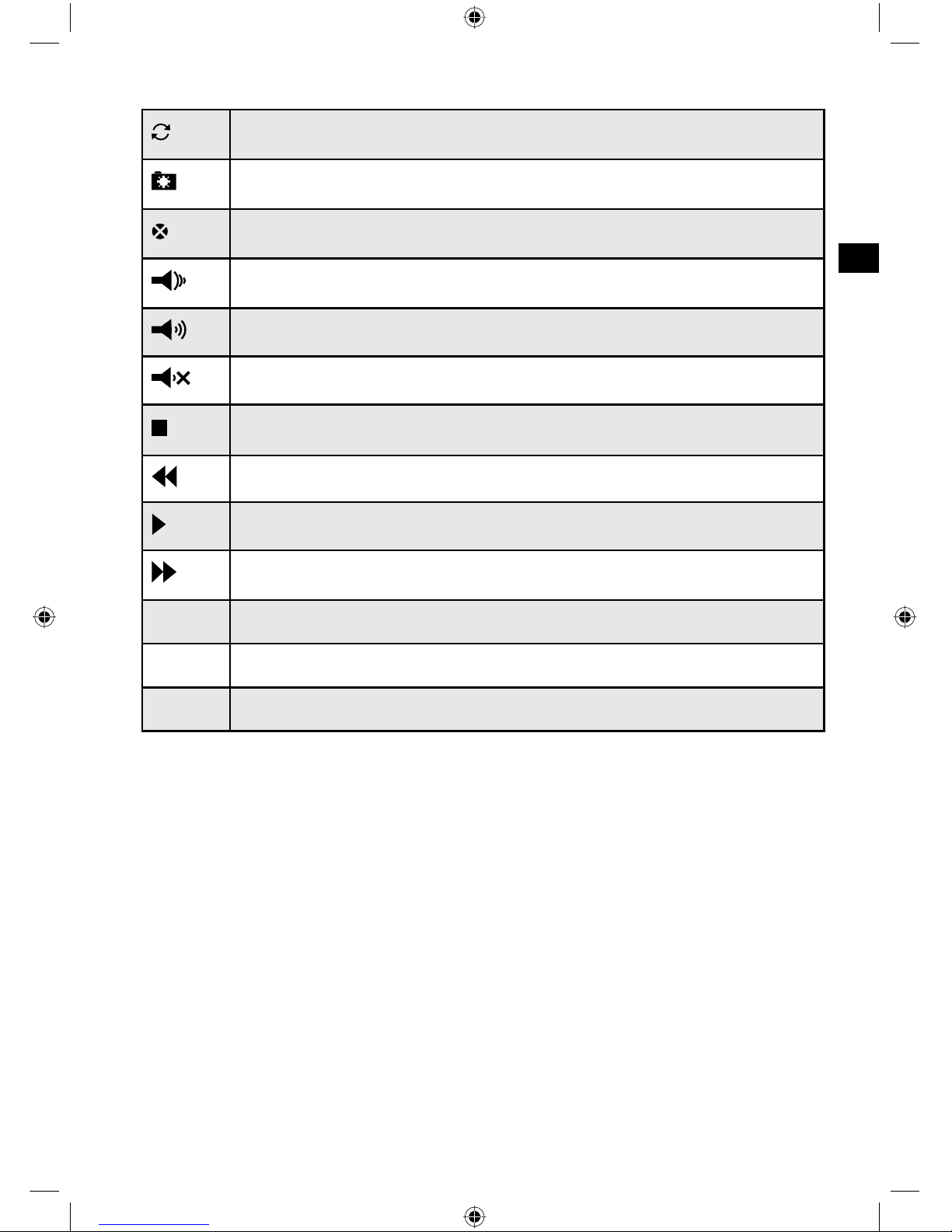
Aggiorna i siti Internet selezionati
Apre i Preferiti nel browser Internet
Ferma il caricamento del sito Internet
Abbassa il volume
Alza il volume
Disattiva la funzione audio del media player
Blocca il media player
Passa al titolo precedente
Avvia/interrompe il media player
Passa al titolo successivo
Wake* Riattiva il computer dalla modalità sospensione
Sleep* Mette il PC in modalità standby
Power* Spegnimento diretto del computer attraverso la tastiera
*Nota bene: deve essere attivato l’ACPI (Advanced Confi guration and Power
Management Interface) nel BIOS, altrimenti questi tasti non funzionano. A
questo scopo entrare nel BIOS durante l’avvio del computer e controllare le
impostazioni nel Power Management Setup.
Page 44
IT
44
Ergonomia sul posto di lavoro
L’uso errato o prolungato della tastiera può comportare danni
fi sici. Ciò può essere evitato seguendo alcune indicazioni
importanti. Un posto di lavoro allestito in maniera ergonomica
protegge da questi danni ed aumenta inoltre la produttività della
propria attività.
Organizzazione
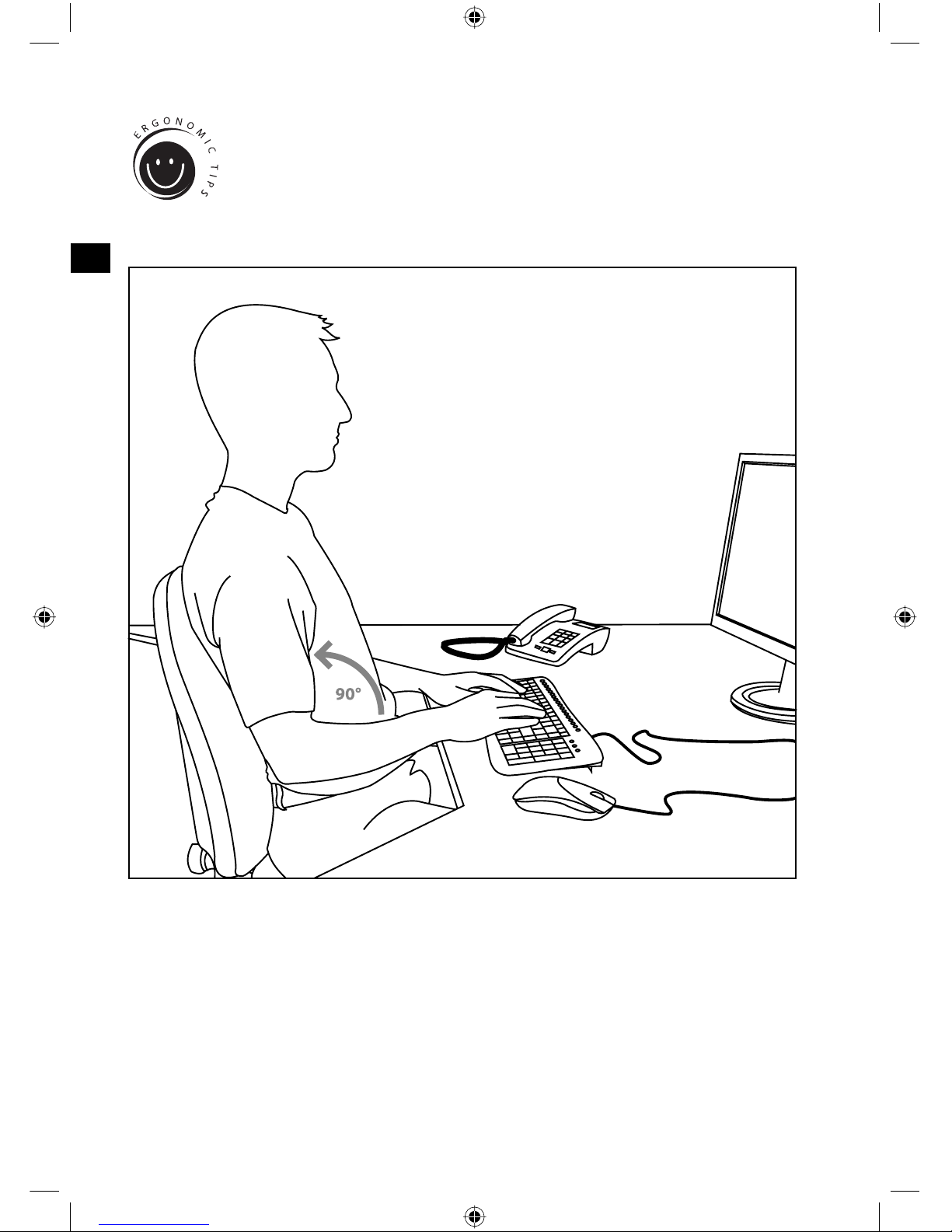
Allestire l’ambiente di lavoro possibilmente in maniera simmetrica. Sedersi
direttamente davanti al monitor, in modo che lo schermo sia in parallelo con
il bordo della scrivania. Fate attenzione che la distanza tra occhi e schermo
comporti almeno la lunghezza di un braccio. Sistemare la tastiera in posizione
centrale davanti a se alla stessa altezza del mouse. Altri oggetti utilizzati più
frequentemente (p.e. il telefono) devono essere facilmente raggiungibili dal
posto di seduta. Per ottenere la posizione ideale delle braccia, mantenere i
gomiti allineati al busto.
Page 45

IT
45
Posizione
Tenere la parte superiore delle braccia in parallelo al busto, formando un
angolo retto tra la parte superiore del braccio e l’avambraccio. Appoggiare bene
i piedi sul pavimento. La coscia e la gamba devono formare un angolo retto.
Quando si ha raggiunto la posizione di seduta ideale, la parte superiore e quella
inferiore del corpo assumeranno una forma a gradino. Ricordarsi di assumere
una posizione comoda. Bisogna sentirsi a proprio agio sul proprio posto ed alla
scrivania e raggiungere facilmente tutti gli oggetti necessari.
Nota bene: se non è possibile appoggiare comodamente i piedi sul pavimento,
utilizzare un poggiapiedi.
Tastiera
Chi usa il metodo delle dieci dita, distribuisce uniformemente lo sforzo su tutte
le dita. Tenere i polsi possibilmente diritti quando si lavora al computer. L’ideale
sarebbe che l’avambraccio e la mano siano allineati. Provare anche a ridurre
qualche volta la velocità di battitura. Sfruttare per esempio tempi di attesa
per fare qualche esercizio fi sico. In linea di principio è importante scrivere in
maniera rilassata e senza esercitare troppa pressione.
Nota bene: un poggiapolsi aggiuntivo davanti alla tastiera sorregge le mani e
serve per non affaticare i polsi e le spalle.
Garanzia
Per questo prodotto concediamo una garanzia della durata di due anni a partire
dalla data di acquisto. La garanzia copre i difetti di fabbricazione, nonché quelli
dei componenti integrati.
In caso di supporto tecnico...
Nel caso in cui dovessero verifi carsi problemi tecnici, preghiamo di voler
contattare i nostri tecnici. A tale proposito, sul retro di questo manuale di
istruzioni si trova il numero del servizio di assistenza tecnica.
Page 46

This page is intentionally blank
Page 47

This page is intentionally blank
Page 48
SL-6468
Version 1.0
16.08.2006
© 2006 Jöllenbeck GmbH. All rights reserved. All product names mentioned in this manual
may be trademarks or registered trademarks and are the property of their respective
owners. Information contained herein is subject to change without notice. This publication or
parts of it may not be reproduced without the express consent of the publisher.
 Loading...